
Наилучшим решением является локальный сервер Openserver, который часто использую, потому что он удобен, абсолютно бесплатен и имеет множество руководств в интернете. В ходе статьи установим WordPress на Open server и рассмотрим некоторые аспекты процесса.
Содержание
- Установка программы на компьютер и начало работы
- Создание базы данных
- Загрузка WordPress 5
- Пошаговое руководство установки WordPress 5 версии
- Заключение
Установка программы на компьютер и начало работы
Для начала нужен набор программ и скачанных материалов, а именно:
- Скачанный на компьютер, установленный и корректно работающий Openserver, значок флажка должен гореть зеленым цветом
- Редактор notepad++ или аналогичный (возможно пригодится)
- Понимание как работают современные CMS
Создание базы данных
Первое, что необходимо сделать это создать новую базу данных под WordPress. Запускаем Openserver, если не знаете как его запустить, то в каталоге OSPanel на диске C (по умолчанию) находятся два файла запуска для версии 64 и 84 бит. Запускайте в соответствии со своей операционной системой. Хорошо что опенсервер не при ошибках не требует переустановки, ищите проблему в компьютере.

В трее Windows появится значок флажка, он будет красным, нажав на него появится меню, выбираем Запустить.

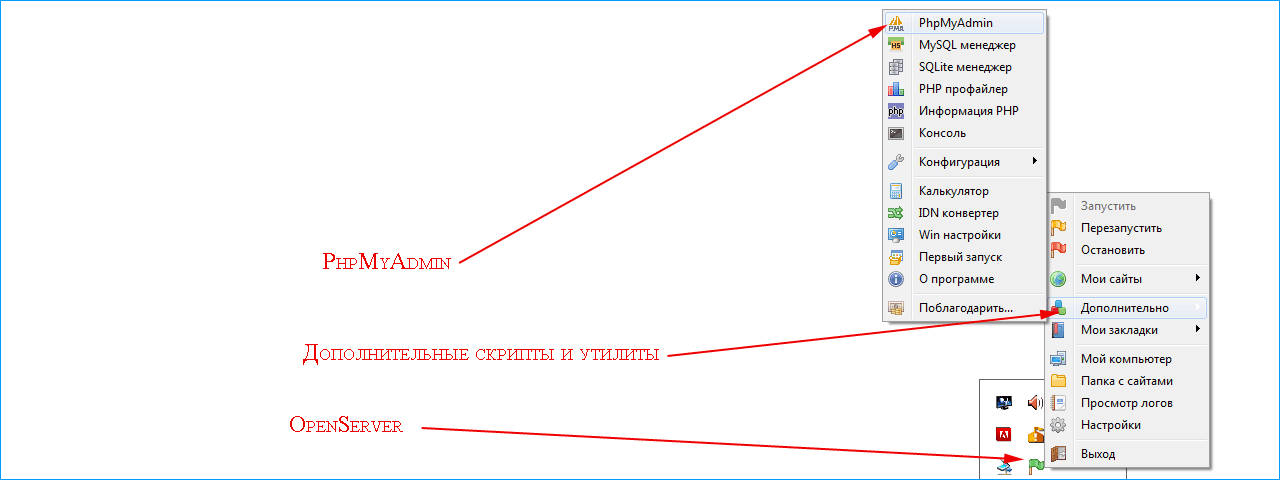
Если все хорошо, то значок станет зеленым. Далее открываем вкладку Дополнительно и выбираем PhpMyAdmin.

Откроется браузер по умолчанию и форма входа в PhpMyAdmin. Если не происходило никаких изменений в конфигурации программы, то Пользователь записываем как root, а пароль вообще не вводим и выбираем Вперед.

Войдя в панель управления, сразу находим Создать БД, вписываем название и выставляем режим Сравнение. После нажимаем на создать, название появится в левом столбце.

Давайте запишем текст, образовавшийся в процессе создания базы данных:
- Имя БД wpbaza
- Пароль отсутствует, мы его не создавали
- Имя пользователя root, по которому входили в PhpMyAdmin
- Сервер по умолчанию localhost
Следующий шаг – скачаем движок WordPress 5 с официального сайта, распакуем файлы и скопируем в Openserver. Заходим официальный [mack_link]репозиторий вордпресс[/mask_link] и загружаем свежую версию движка.

Загрузится архив, создайте на компьютере пустую папку и распакуйте в нее архив. Я проделал процедуру простым перетаскиванием.

CMS готова, опять открываем меню Openserver и выбираем Папка с сайтами.

Откроется каталог domains на жестком диске, в него можно войти напрямую в каталоге OSPanel. В domains создаем новую папку, я сделаю wp-test.

Открываем и копируем в нее ранее разархивированные файлы, так же простым перетаскиванием.
Конечно можно было сразу создать папку в domains и туда распаковать архив, но я всегда желаю иметь на компьютере чистую версию движка с которым работаю.

Пошаговое руководство установки WordPress 5 версии
Требуется обновить сервер, жмем на флажок программы в трее и выбираем Перезапустить. Тем самым мы обновим память Openserver и сможем работать далее с нашим сайтом.

Опять открываем меню программы и выбираем раздел Мои сайты и нажимаем на вновь созданный wp-test.

Автоматически откроется в браузере wp-test и начнется знаменитая 5 минутная установка, причем без всяких приставок localhost и названий ip шлюзов, жмем Вперед.
Можно не открывать меню, а просто ввести в адресной строке любого браузера http://wp-test.

Далее нужно вписать подключения базы данных, которую создавали в самом начале и нажимаем Отправить. Чтобы не запутаться смотрите на скриншот.

Если процесс подключения прошел гладко, то система поздравит и предложит продолжить процесс, нажимаем Запустить установку.
Возможно возникнет ошибка, в 99% случаев виновата невнимательность, проверьте все буквы и цифры на правильность и повторите заново.

На следующей странице заполняем все поля и жмем Установить WordPress. Прописываем почту, к которой у вас есть доступ, в будущем пригодится, вдруг забудете пароль.

Запустим процесс формирования движка, после чего перекинет на страницу входа в административную панель. Вводим логин и пароль и радуемся новому блогу WordPress, установленного на Openserver. В будущем страница входа в админпанель для локального сайт, созданного в рамках статьи, будет вида http://wp-test/wp-admin.

Проверьте устанавливаются ли плагины и шаблоны, нужно посмотреть работает ли БД.
Заключение
Подведем итог и напишем краткую пошаговую инструкцию действий:
- Создание базы данных
- Загрузка и распаковка WP
- Копирование файлов в директорию domains Openserver
- Запуск установки WordPress в браузере
- Привязка базы данных к вордпрессу
- Ввод начальной информации для завершения установки
Надеюсь информация была вам полезна и вы оставите положительный комментарий и поделитесь в социальных сетях. Успехов.
Пожалуйста, оцените материал:
На чтение 4 мин Просмотров 6к. Опубликовано
Обновлено
Содержание
- Пошаговая инструкция по установке WordPress на Open Server
- 1. Установка и настройка Open Server Panel
- 2. Скачиваем WordPress
- 3. Настройка сервера под оптимальную работу с CMS WordPress
- 4. Заливаем WP и создаем локальный домен (сайт)
- 5. Создание базы данных и пользователя к ней.
- 6. Знаменитая 5 минутная установка WordPress
В современных реалиях, профессионалы устанавливают WordPress на хостинг, но новичкам скорее всего лучше устанавливать его локально (на компьютер). Так на начальных этапах не нужно тратить деньги на покупку хостинга и домена. Создали сайт локально, настроили, базово наполнили, а потом уже при необходимости перенесли на хостинг.
Также можно локально учиться переделке сайта, сначала вносите правки на ПК, если все хорошо, вносите все тоже самое уже на боевом сайте.
Чтобы установить wordpress на компьютер, необходимо установить локальный веб-сервер. Для операционной системы Windows, лучший на данный момент это Open Server Panel — постоянно улучшается, обновляется и имеет весь необходимый комплект модулей для разработки сайтов.
Пошаговая инструкция по установке WordPress на Open Server
1. Установка и настройка Open Server Panel
Где скачать OpenServer, как его установить и пользоваться я подробно описал в статье с видео: Open Server Panel — где скачать, как установить и настроить, и начать пользоваться.
2. Скачиваем WordPress
Рекомендую скачивать вордпресс с официального сайта: ru.wordpress.org.
Промотайте страницу примерно до середины и увидите кнопку «Скачать», там же чуть ниже, вы увидите рекомендуемые требования для его установки.

3. Настройка сервера под оптимальную работу с CMS WordPress
На странице скачки, есть рекомендации к программному обеспечению сервера, см. скриншот выше. Запускаем опенсервер, открываем настройки и переходим во вкладку «Модули». И выставляем следующие настройки:
- HTTP: Apach_2.4-PHP_8.0-8.1+Nginx_1.21,
- PHP: 8.1
- MySQL / MariaDB: MySQL-5.7-Win10
- сохраняем.

4. Заливаем WP и создаем локальный домен (сайт)
Откройте скачанный архив с WP и разархивируйте его в директорию domains (находится обычно в папке OSPanel — дуда устанавливали сервер).

Далее перейдите в папку с проектами, там у вас должна быть папка wordpress — с его файлами.

Переименуйте ее, например в wordpress.local.

Если хотите использовать кириллицу (вордпресс.локал, ее нужно переводить в punycode при помощи конвертера: xn--b1aed8agecja.xn--80atccm)

Альтернативный вариант: сначала создаете локальный домен (папку), потом распаковываете в него чисто файлы дистрибутива.
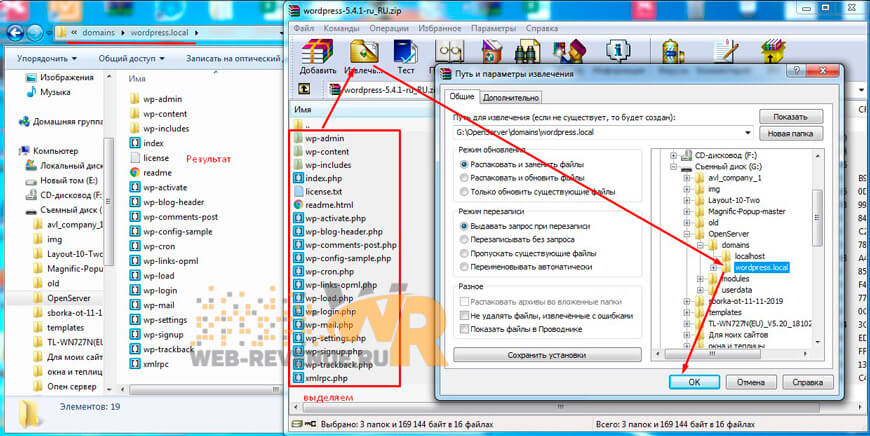
Примечание: Файлы license и readme можно удалить.
5. Создание базы данных и пользователя к ней.
Запускаем сервер (флажок должен быть зеленого цвета) — Переходим во вкладку «Дополнительно» — «phpMyAdmin».
Попадаем на страницу phpMyAdmin, авторизуемся: в поле Пользователь пишем «root», пароль «пусто» — если его самостоятельно не устанавливали (на более старых версиях пароль был «root») и жмем «Вперед».

Переходим во вкладку «Учетные записи пользователей», в открывшейся вкладке нажимаем по кнопке «Добавить учетную запись пользователя».

На следующей странице заполняем следующие данные:
- Имя пользователя: MyWPLocal (можно другое);
- Хост: локальный – localhost (обязательно);
- Пароль: MyWPLocalPass;
- Подтверждение: MyWPLocalPass.
Можете указать свой пароль или сгенерировать его при помощи кнопки ниже, главное запомните его, а лучше запишите — они нам понадобиться. - Ставим галку на против пункта – «Создать базу данных с именем пользователя и предоставить на нее полные привилегии». В глобальных привилегиях выбираем “отметить все” и нажимаем «Вперед».

После этого вы должны увидеть сообщение, «Вы добавили нового пользователя».

Закрываем окно с phpmyadmin и перезапускаем Open Server.
6. Знаменитая 5 минутная установка WordPress
Переходим во вкладку «Мои проекты» и выбираем только что созданный сайт (можно просто вбить в адресной строке браузера, адрес локального сайта). Откроется страница установщика http://wordpress.local/wp-admin/setup-config.php, ознакомьтесь с информацией и жмите по кнопке «Вперед!».

Вводим информацию о подключении к базе данных (из 5 шага):

Обязательно меняем стандартный Префикс таблиц wp_ на более сложный (для повышения безопасности сайта) и нажимаем на кнопку «Отправить».
Если все ввели правильно, то перед вами появиться страница с информацией что Всё в порядке и можно Запустить установку.

Если ошибка, возвращаемся на шаг назад и перепроверяем введенные данные.
Далее заполняем информацию о сайте (в Имя пользователя не пишите admin – в целях безопасности), остальное заполняете по своему усмотрению (и запишите на всякий случай на листочек Имя пользователя и пароль – при помощи них вы будите входить в админку wordpress). Жмем установить.

После этого должна появиться страница с информацией, что WordPress установлен.

Нажимаем войти и попадаем на страницу входа в админку WordPress (в будущем вы можете попадать на нее по адресам wordpress.local/wp-login.php и wordpress.local/wp-admin). Вводим Имя пользователя и пароль, и нажимаем на кнопку войти.

После чего попадаете в админку вордпресс.

В следующем уроке, я проведу обзор админки WordPress за одно настроим ее.
Скачиваем WordPress
Пошаговая инструкция – как скачать, установить и запустить локальный сервер OpenServer – на этой странице.
Мы рекомендуем скачивать дистрибутивы CMS только с официальных сайтов, т.к. различные «сборки», «готовые решения» и т.д. зачастую содержат лишний код, который либо ссылается на посторонние сайты, либо дает доступ к содержимому Вашего сайта.
Переходим на сайт https://ru.wordpress.org/, нажимаем «Скачать», чтобы загрузить последнюю версию ВордПресс.

После того, как дистрибутив загрузится на Ваш компьютер, создайте в папке OpenServer папку для вордпресса и поместите загруженный архив в нее.
Хостинг с автоматической установкой WordPress — установка CMS за 1 минуту!
Создаем папку сайта на WP для OpenServer
Переходим в папку «Openserver» > «domains» и создаем в ней папку, в которой будет установлен WordPress, например «wpfolder».

Загружаем в нее архив с CMS.

Распаковываем архив WordPress в Опен Сервер
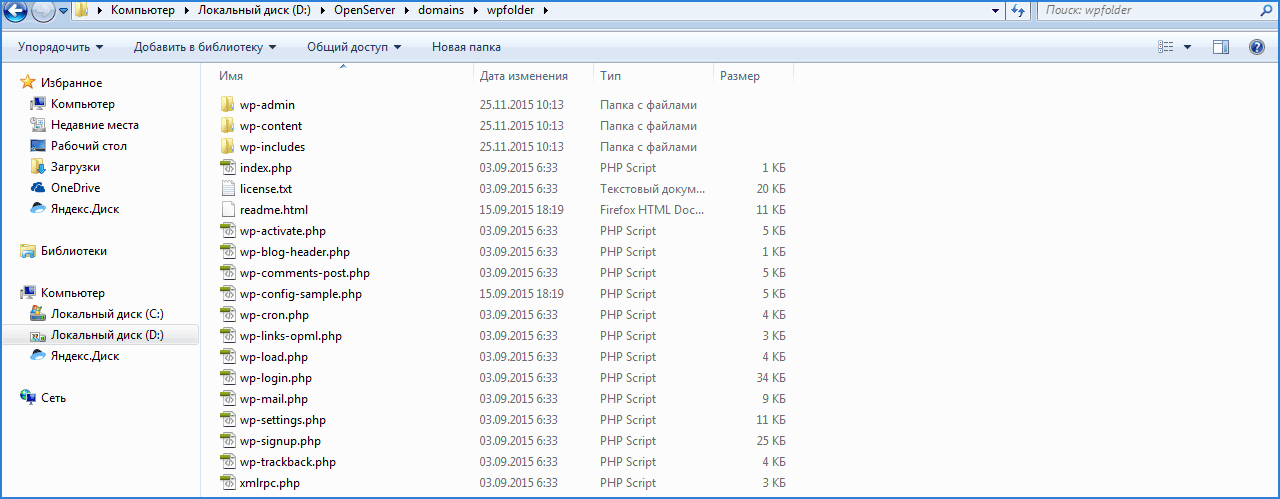
Теперь необходимо распаковать архив. При необходимости, распакованные файлы нужно будет перенести в корневую папку (в примере – «wpfolder»), иначе сайт будет открываться не по адресу «wpfolder», а по адресу «wpfolder/wordpress»:

Вот так выглядит папка с распакованной CMS WordPress:
Подробная инструкция — как установить WordPress на хостинг.
Создаем базу данных и пользователя в PhpMyAdmin
Вордпресс использует для хранения информации базу данных MySQL. Т.е. сайт, созданный на вордпрессе – динамический. Что это означает? Когда посетитель открывает какую-либо страницу сайта, из сохраненных в базе данных элементов формируется HTML код, который в итоге и видит посетитель.
Поэтому для корректной работы WP необходима база данных и пользователь – администратор этой базы данных. Проще всего создать базу и пользователя через утилиту PhPMyAdmin, которая входит в состав OpenServer.
Открываем PhpMyAdmin:
Откроется окно входа. По умолчанию логин – «root», пароль – отсутствует.

Нажимаем «ОК», попадаем в интерфейс PhpMyAdmin. Мы сейчас не будем рассматривать основные возможности скрипта, нам нужно только добавить пользователя и прикрепить к нему базу данных.
Переходим на вкладку «Пользователи», нажимаем «Добавить пользователя»:
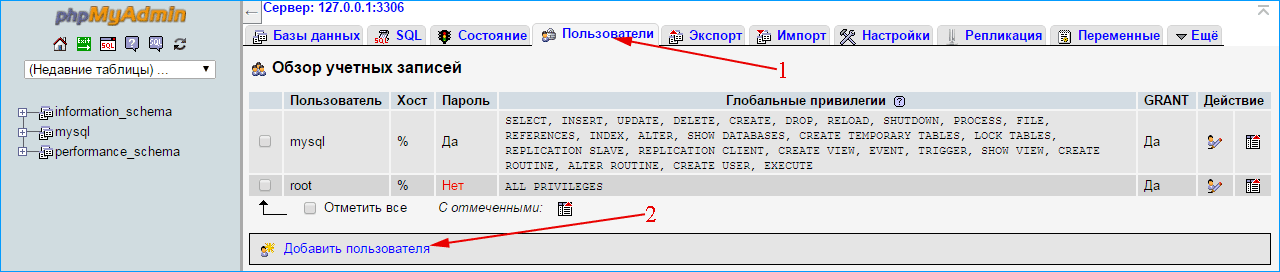
В открывшемся окне выполняем следующие действия:
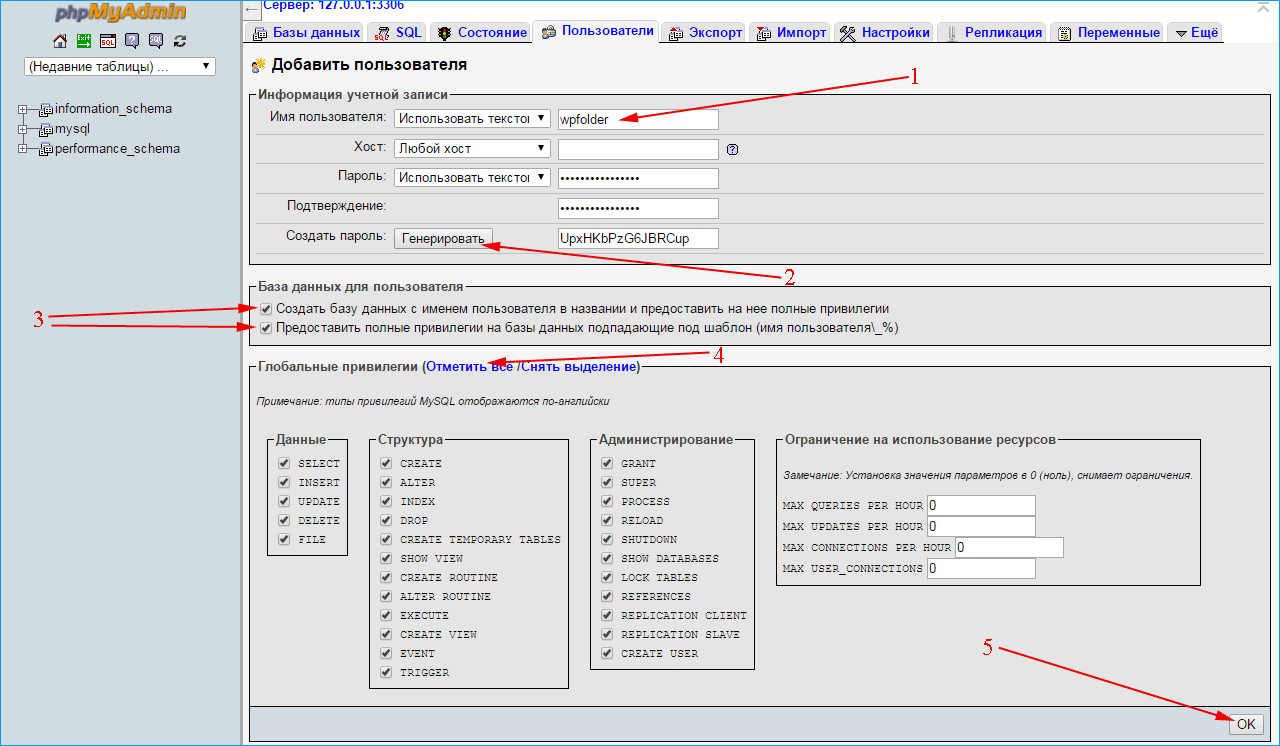
- Заполняем имя пользователя.
- Генерируем пароль для него (чем сложнее пароль, тем лучше – злоумышленники не смогут получить доступ к базе данных методом подбора пароля).
- Отмечаем флажками поля «Создать базу данных с именем пользователя в названии и предоставить на нее полные привилегии», «Предоставить полные привилегии на базы данных подпадающие под шаблон (имя пользователя_%)».
- Предоставляем пользователю возможность производить любые действия с этой базой данных (нажимаем на ссылку «Отметить все», после чего в блоках «Данные», «Структура» и «Администрирование» все поля будут отмечены флажками).
- Сохраняем логин и пароль в текстовом файле у себя на компьютере, затем нажимаем «ОК».
Видим, что был выполнен ряд запросов, в результате которых мы получили базу данных и пользователя.

Чтобы установить, переименовываем wp-config-sample
Следующий шаг – в папке с WordPress переименовываем конфигурационный файл. Из «wp-config-sample.php» в «wp-config.php». Это требуется для дальнейших действий. «Sample» — означает «шаблон», переименовав файл мы делаем его рабочим конфигурационным файлом для WordPress.

Вставляем БД, логин и пароль в wp-config
Теперь нужно вписать адрес базы данных, логин пользователя и его пароль в конфигурационный файл — wp-config.php.
Открываем его с помощью NotePad++:

В обозначенные поля нам нужно внести сохраненные данные. Название базы данных и имя пользователя совпадают, т.к. в PhpMyAdmin быза выбрана опция «Создать базу данных с именем пользователя в названии и предоставить на нее полные привилегии». Так будет выглядеть заполненный файл:

Сохраняем файл, переходим к установке WordPress.
Запускаем процесс установки WordPress
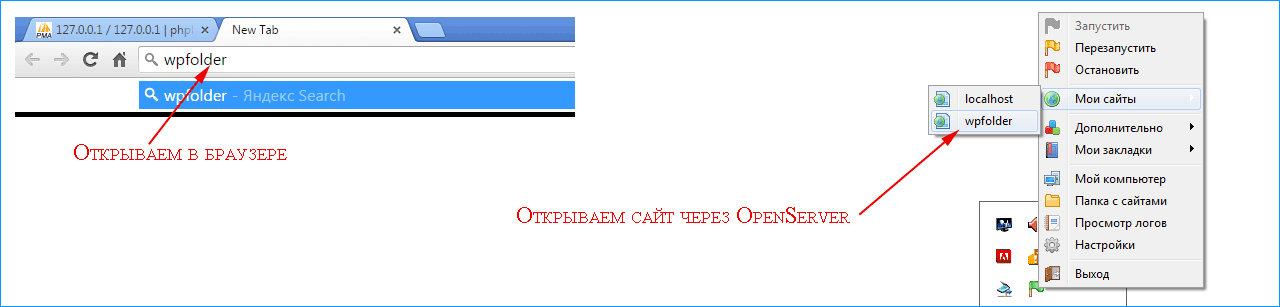
Для запуска установки – нужно либо открыть сайт через OpenServer, либо ввести его в адресной строке браузера.
Откроется окно установки WordPress, где необходимо заполнить следующие поля:
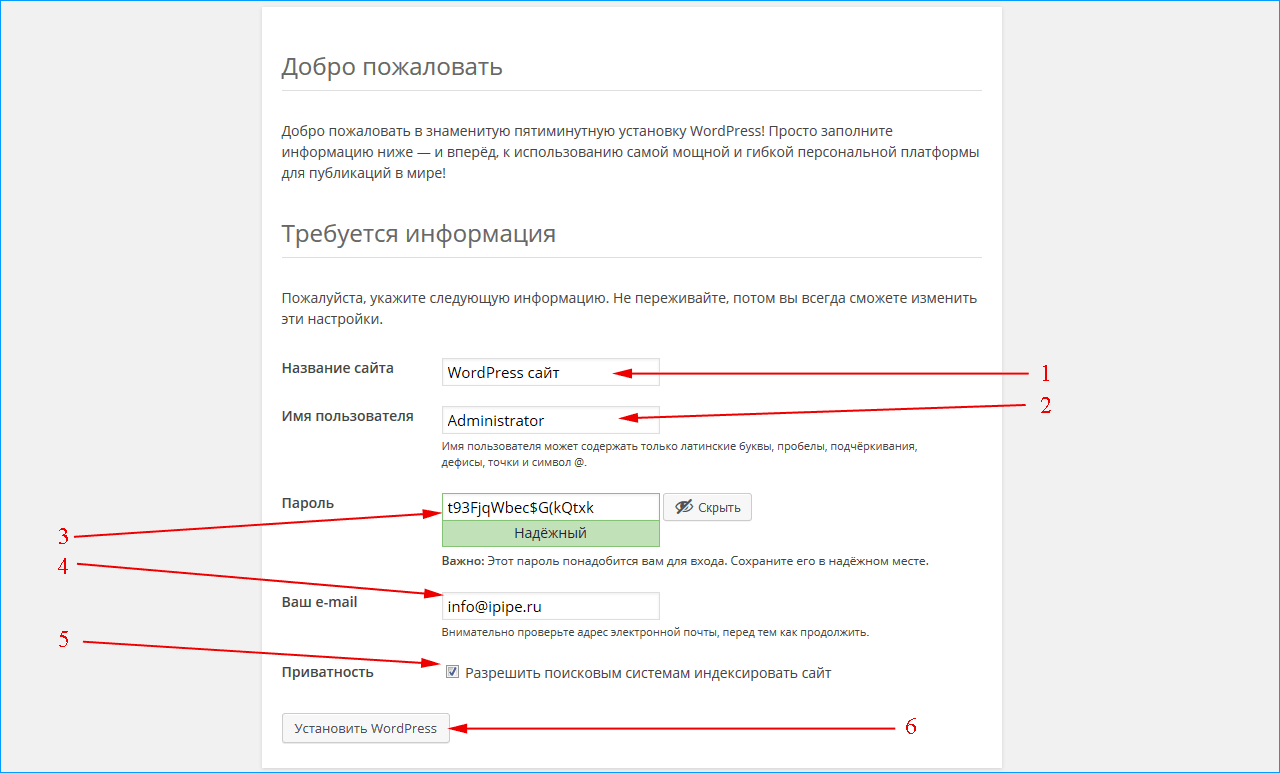
- Название сайта. Это НЕ домен сайта, это то, что будет показано в шапке сайта. «Блог математика Василия», «Все про породы кошек» и т.д.
- Имя пользователя. При установке вводить можно только латинские буквы, пробелы, подчёркивания, дефисы, точки и символ @. В дальнейшем можно установить кириллическое имя администратора и пользователей с помощью плагина.
- Пароль – чем сложнее, тем лучше. WordPress – самая распространенная CMS в мире, поэтому и ломают ее методом перебора чаще, чем другие. Используйте сложный пароль.
- Адрес вашей электронной почты. Наобум указывать не нужно, т.к. при запросе восстановления пароля он будет отправлен именно на этот адрес.
- Если флажок не установлен – в файл robots.txt будет прописана директива, запрещающая поисковым системам индексировать сайт. Снимать его нужно только в случае, если Вы знаете, что доработка и наполнение сайта займет 2-3 недели. И только спустя это время Вы готовы показать сайт посетителям.
- Нажимаем «Установить WordPress»
Мы не рекомендуем снимать флажок «Разрешить поисковым системам индексировать сайт». Лучше в течение 3-5 дней заполнить основные разделы сайта. Чем раньше сайт появляется в «зоне видимости» поисковых систем, тем раньше он получит первых посетителей.При этом только индексация сайта может занять 2-4 недели, зачем увеличивать этот срок?
Проверяем – установился ли ВордПресс
Если все предыдущие шаги были выполнены без ошибок, мы увидим окно, подтверждающее корректную установку WordPress.
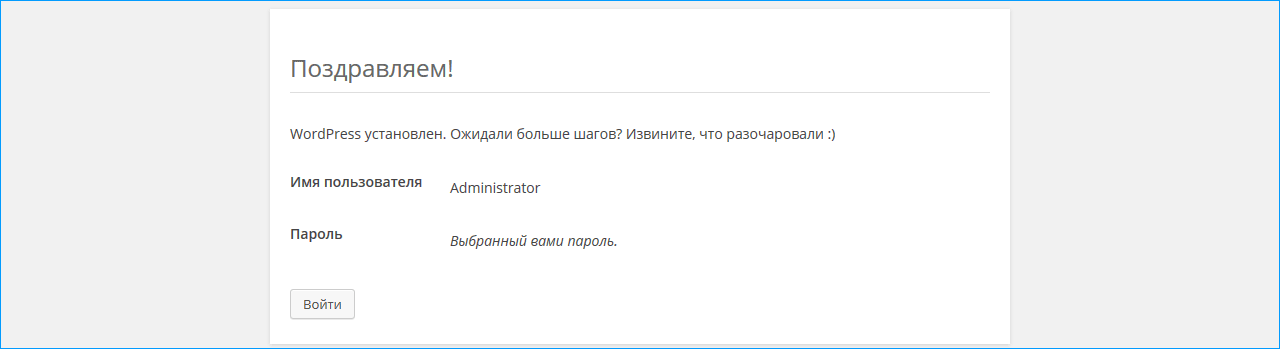
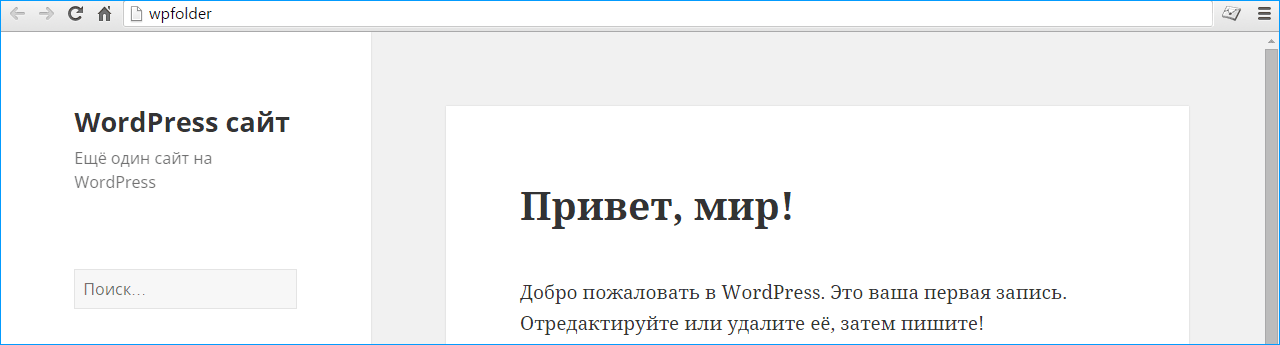
Проверяем – все ли работает корректно. Открываем пользовательскую часть сайта. Все в порядке.
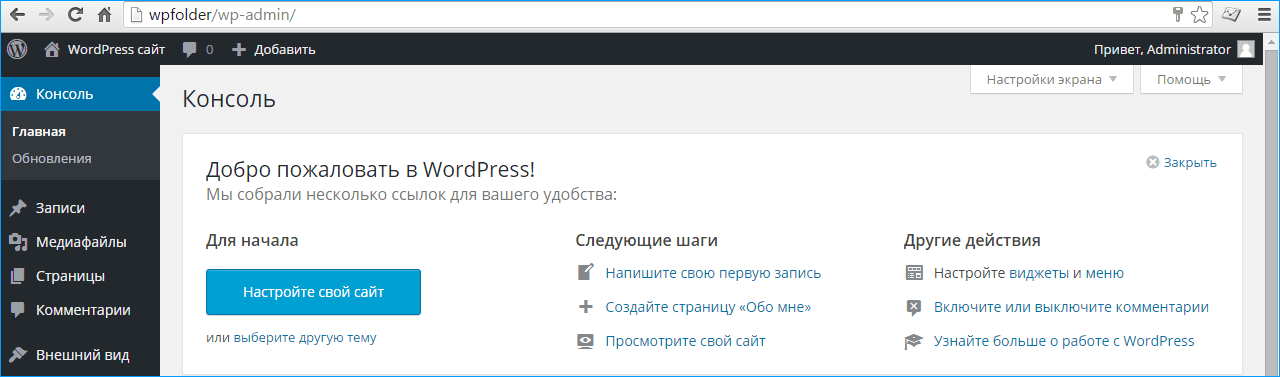
Проверяем администраторскую часть (чтобы попасть в админпанель WordPress нужно ввести логин и пароль администратора, после перехода по ссылке названиесайта/wp-login.php).

С админкой сайта тоже все в порядке:
На этом процесс установки WordPress на OpenServer закончен.
iPipe – надёжный хостинг-провайдер с опытом работы более 15 лет.
Мы предлагаем:
- Виртуальные серверы с NVMe SSD дисками от 299 руб/мес
- Безлимитный хостинг на SSD дисках от 142 руб/мес
- Выделенные серверы в наличии и под заказ
- Регистрацию доменов в более 350 зонах
В случае необходимости запуска сайта на домашнем компьютере (например, если во время тестирования не хочется загружать его на хостинг), пользователи обращаются за помощью к программам, развертываемым на локальном сервере. Одним из лучших локальных серверов является OpenServer, настройка которого даже у неопытного юзера не займет много времени.
Преимущество этого решения перед ближайшими аналогами заключается в грамотной реализации системы управления добавленными доменами, а также в присутствии графического интерфейса. Это позволит пользователю вовсе забыть об использовании «Командной строки» для управления собственным сервером.
Устанавливаем OpenServer на компьютер
Многие выбирают OpenServer, поскольку этот софт крайне прост в инсталляции и конфигурировании. Также он имеет графический интерфейс, что немаловажно для огромного пласта юзеров. Предлагаю ознакомиться с развернутым тематическим руководством, начать которое нужно с того, как установить OpenServer.
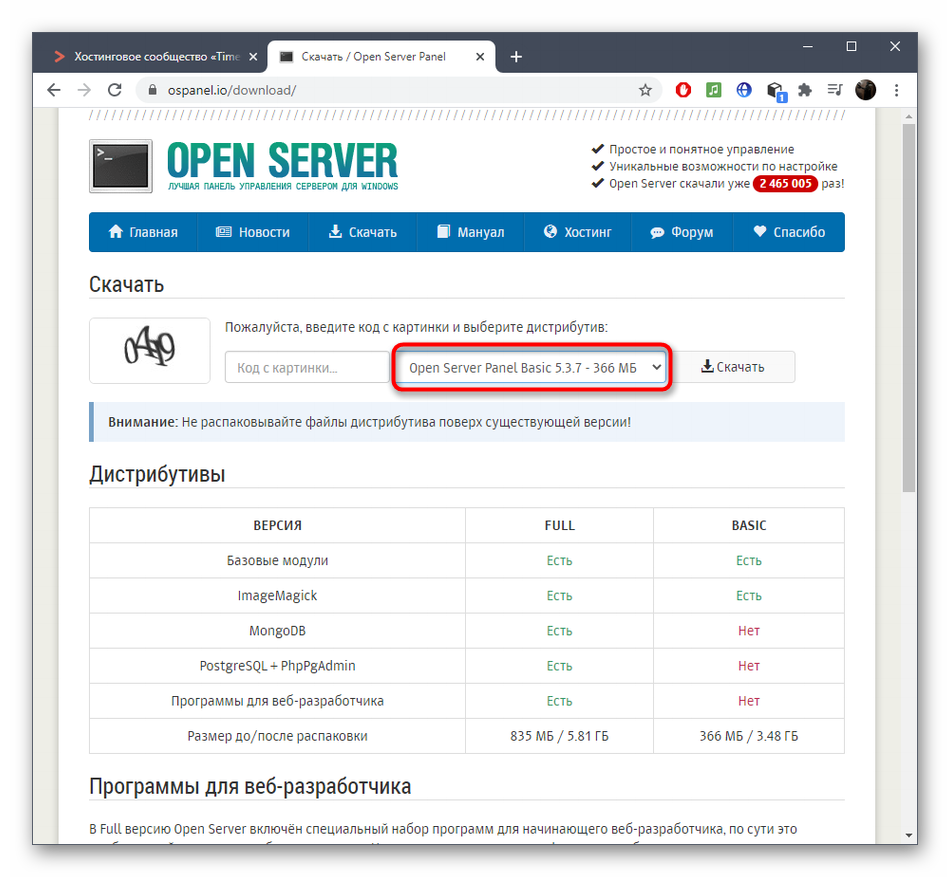
- Первым шагом будет переход на официальный сайт, где нужно нажать по кнопке «Скачать» (она располагается на верхней панели).

- Выберите базовую версию в выпадающем меню и начните ее загрузку.
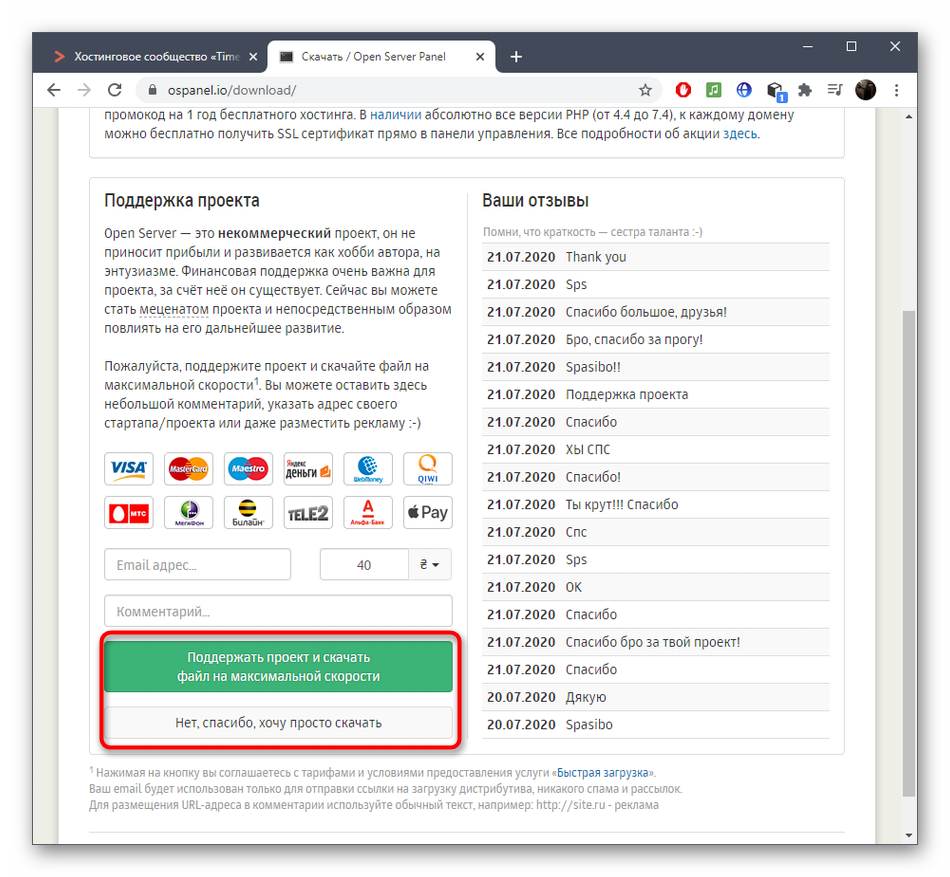
- Вы можете внести добровольное пожертвование разработчикам, чтобы скачать инсталлятор на максимальной скорости, либо же сразу же запустить загрузку.
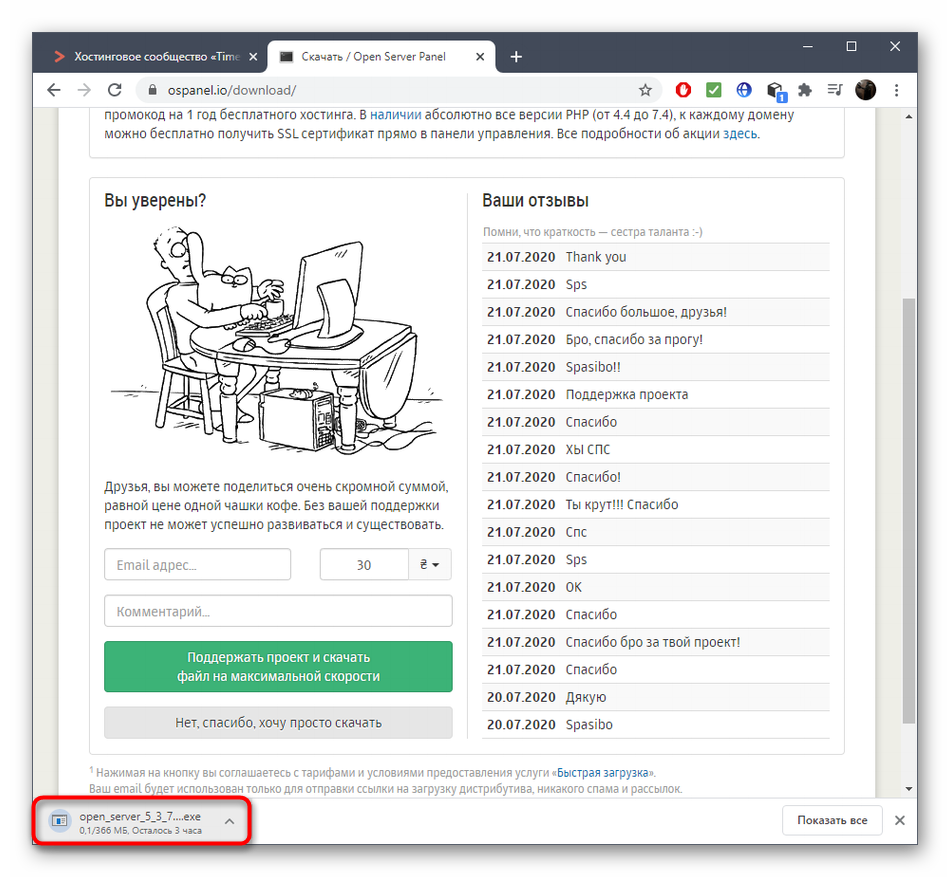
- Ожидайте завершения скачивания, а затем запустите полученный EXE-файл.
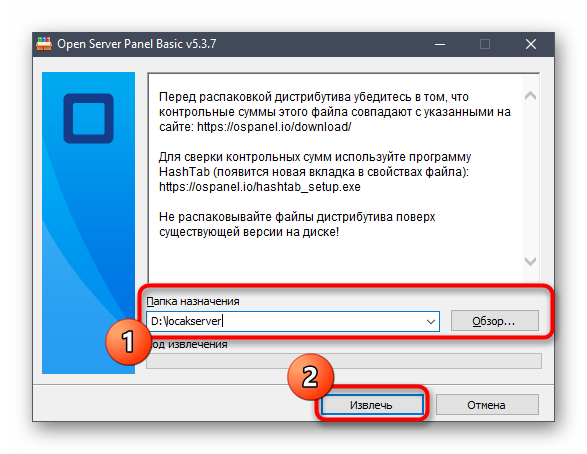
- Задайте путь, куда будет установлен локальный сервер, и нажмите «Извлечь». Обязательно запомните этот путь, ведь по нему в будущем придется постоянно переходить.
- Дождитесь окончания извлечения.
- Перейдите по пути установки программы и запустите находящийся там исполняемый файл.
- Выберите удобный язык интерфейса.
- Вы будете уведомлены, что запуск осуществляется впервые, а это значит, нужно установить патчи для Microsoft Visual C++. Обязательно подтвердите эту операцию.
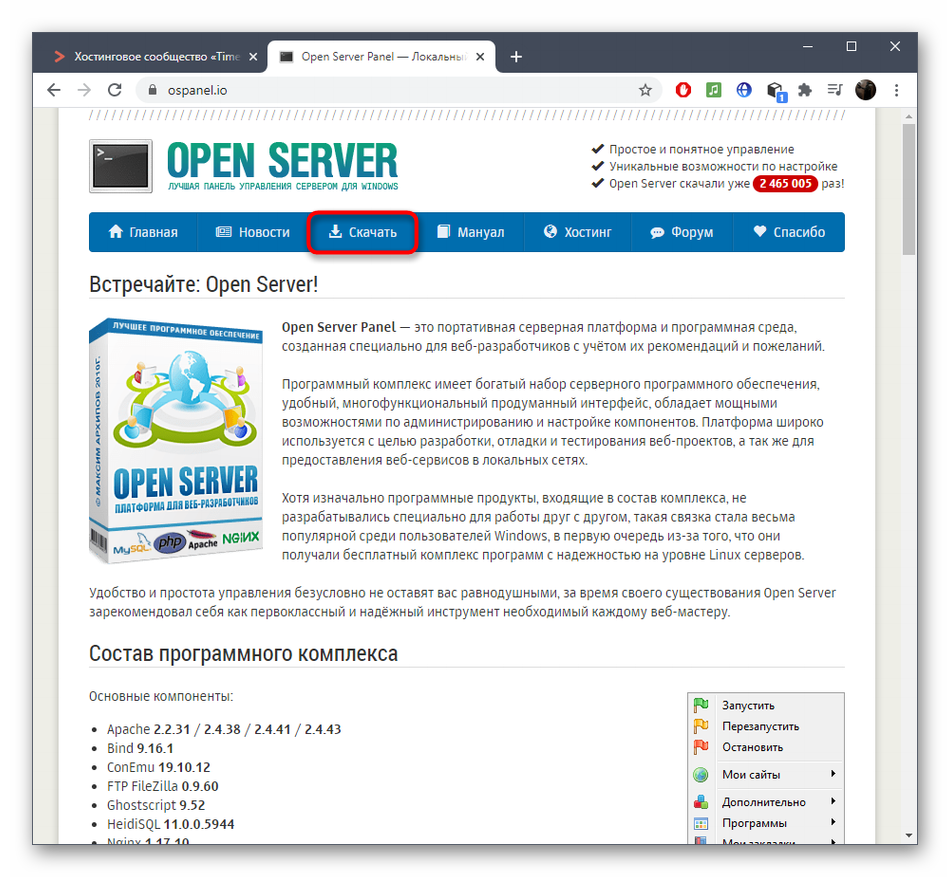
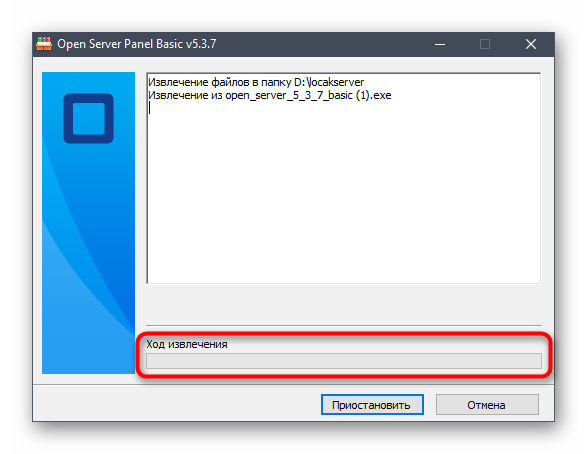
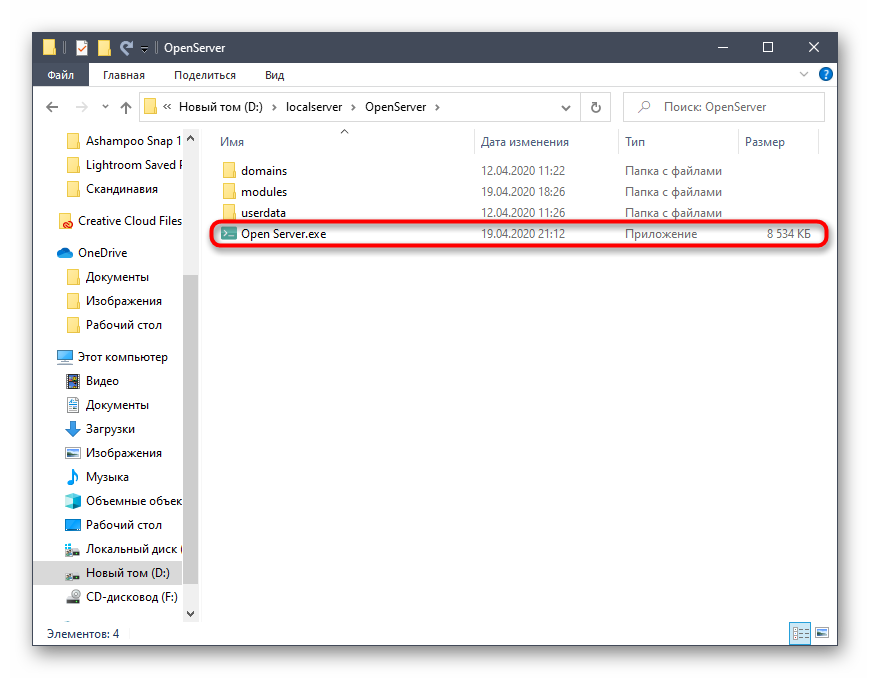
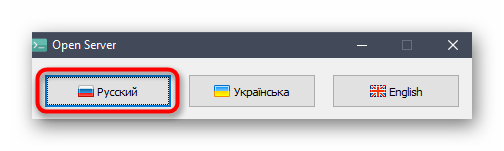
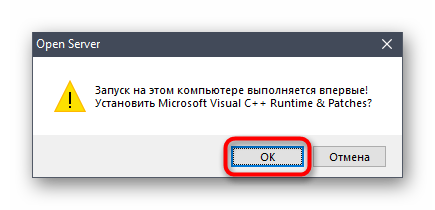 После установки и перезагрузки компьютера можно переходить к следующему этапу взаимодействия с OpenServer.
Первый запуск OpenServer
После инсталляции рекомендуется произвести первый запуск OpenServer, чтобы продолжить дальнейшую настройку, а также просто убедиться в том, что программа функционирует нормально. Для этого потребуется выполнить всего несколько простых действий:
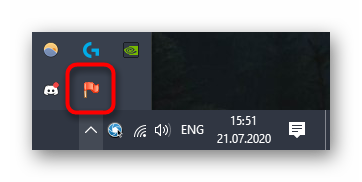
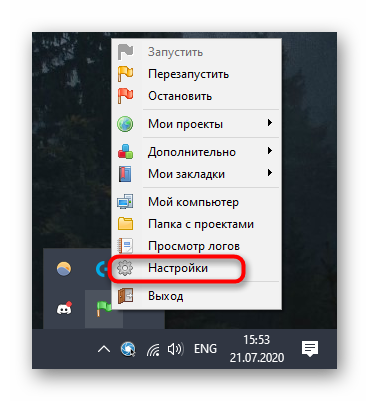
- После запуска сервера обратите внимание на панель задач. Там щелкните по значку OpenServer.
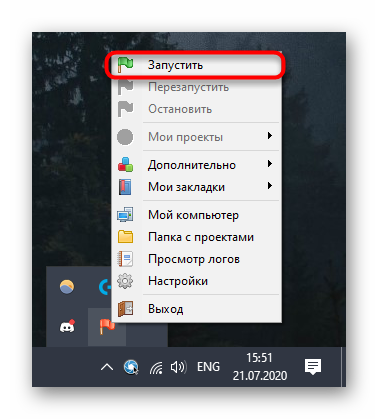
- В появившемся меню нажмите по кнопке «Запустить».
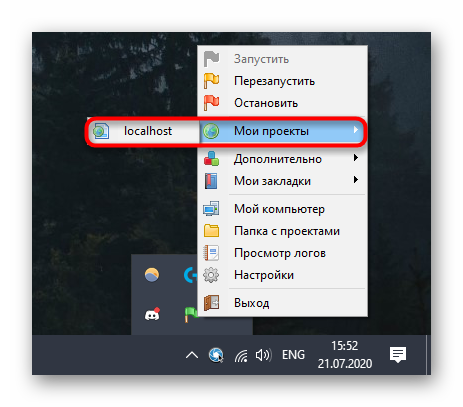
- После этого наведите курсор на «Мои проекты» и выберите там «localhost».
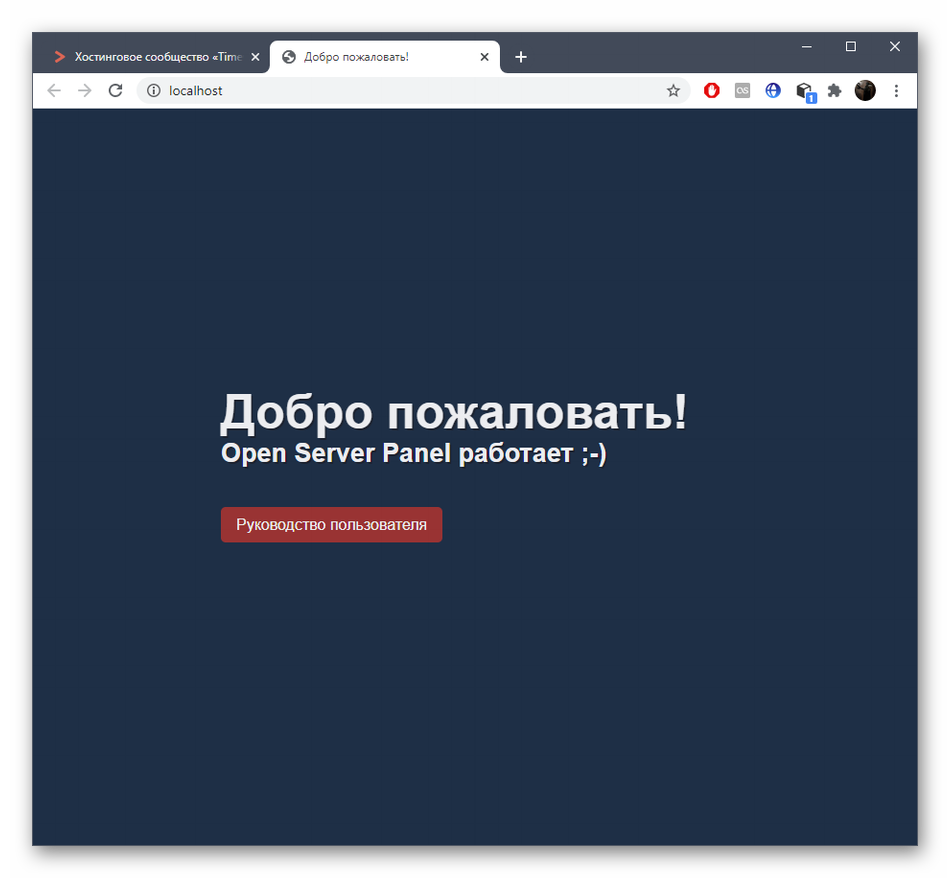
- Откроется новая страница в браузере по умолчанию, где вы получите уведомление о нормальной работе локального сервера.
Если на этом этапе с запуском уже возникли проблемы, переходите к ознакомлению с отдельным разделом в конце статьи, где вы узнаете о двух разных методах решения возникшей неполадки.
Комьюнити теперь в Телеграм
Подпишитесь и будьте в курсе последних IT-новостей
Подписаться
Первоначальная настройка OpenServer
Настройка OpenServer – обязательный процесс, который требуется выполнить хотя бы для того, чтобы обеспечить комфорт в работе. Первоначальное конфигурирование подразумевает изменение всего нескольких параметров и выглядит так:
- Через то же меню программы перейдите в раздел «Настройки».
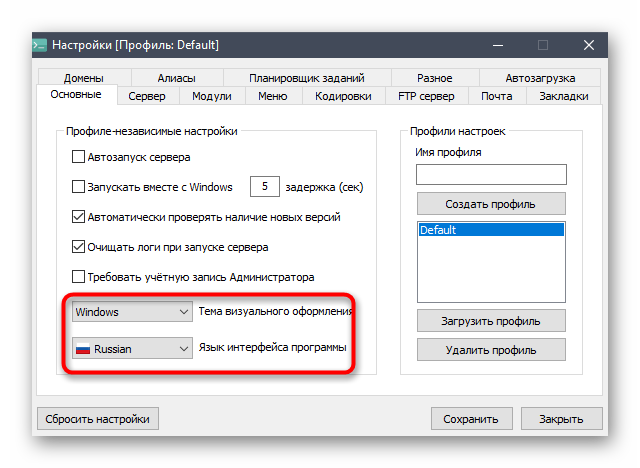
- Здесь в первой же вкладке «Основные» можете поменять визуальное оформление и выбрать оптимальный язык интерфейса.
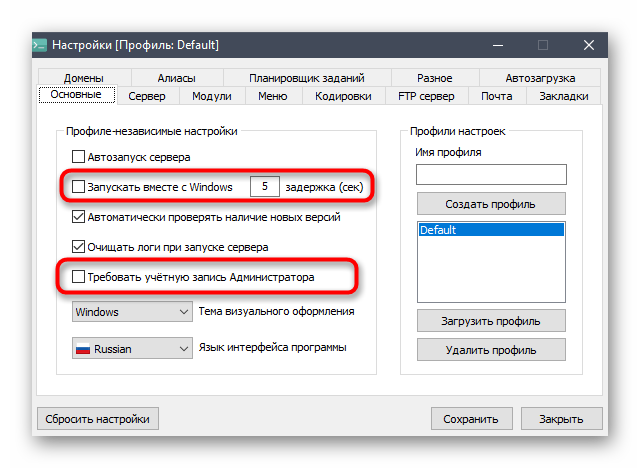
- Далее отметьте галочками пункты «Запускать вместе с Windows» и «Требовать учетную запись Администратора». Так сервер не придется каждый раз включать вручную, а использование привилегированного пользователя запретит остальным юзерам вмешиваться в работу софта.
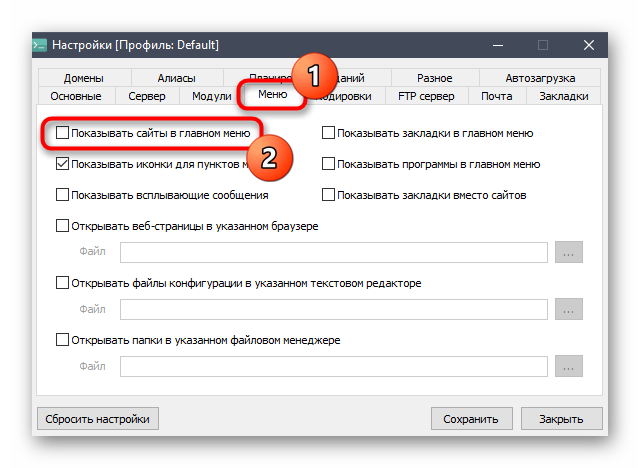
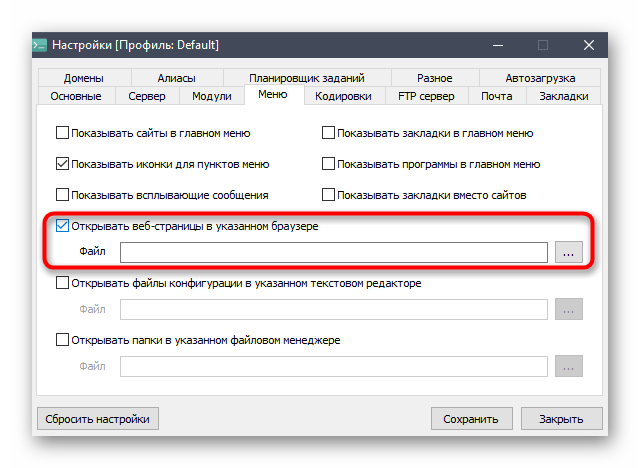
- Переместитесь на вкладку «Меню», где активируйте параметр «Показывать сайты в главном меню». Это позволит сразу через меню переходить к добавленным доменам, экономя свое личное время.
- Здесь же можно выбрать браузер, который нужно использовать для открытия веб-страниц, если он будет отличаться от того, что установлен в ОС по умолчанию.
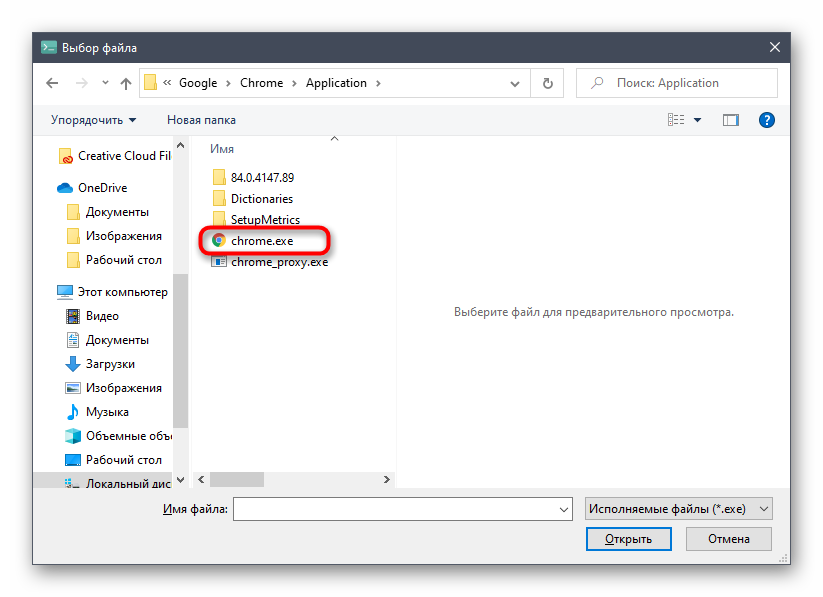
- Откроется окно «Проводника», где вам нужно найти исполняемый файл веб-обозревателя и выбрать его.
Остальные параметры пока трогать не нужно. Большинство из них ситуативные и редко изменяются пользователями, которые разворачивают на своем компьютере локальный сервер.
Читайте также


Установка WordPress на OpenServer
WordPress – одна из самых популярных систем управления контентом. Установка WordPress на OpenServer тоже может понадобиться, ведь иногда есть необходимость протестировать проект в полностью готовом виде. Разделим процесс инсталляции на основные этапы, чтобы упростить процесс понимания.
Шаг 1: Скачивание и распаковка WordPress
Сам ВордПресс распространяется бесплатно, поэтому от пользователя требуется только загрузить его и распаковать в соответствующем месте на локальном хранилище. Эта операция займет всего несколько минут.
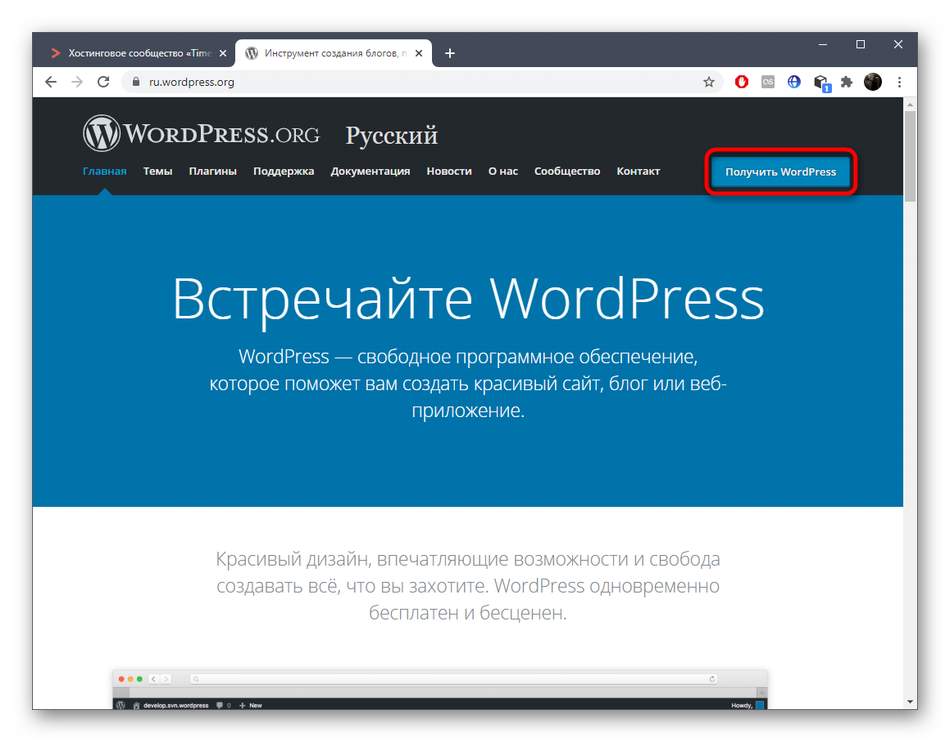
- Перейдите на официальный сайт CMS и нажмите по кнопке «Получить WordPress».
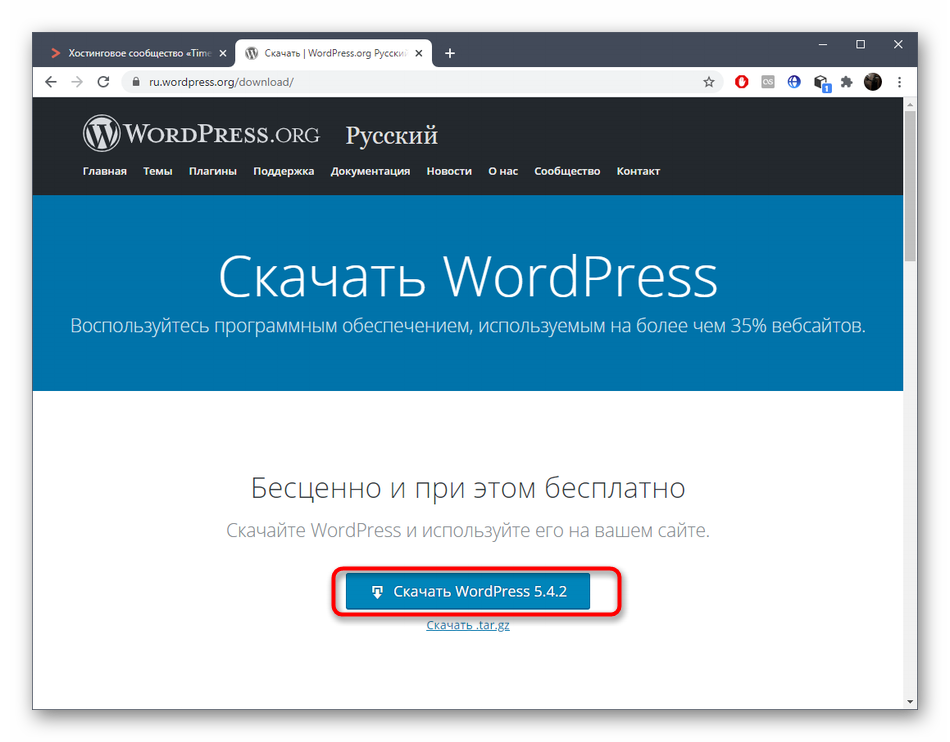
- Подтвердите начало загрузки компонента.
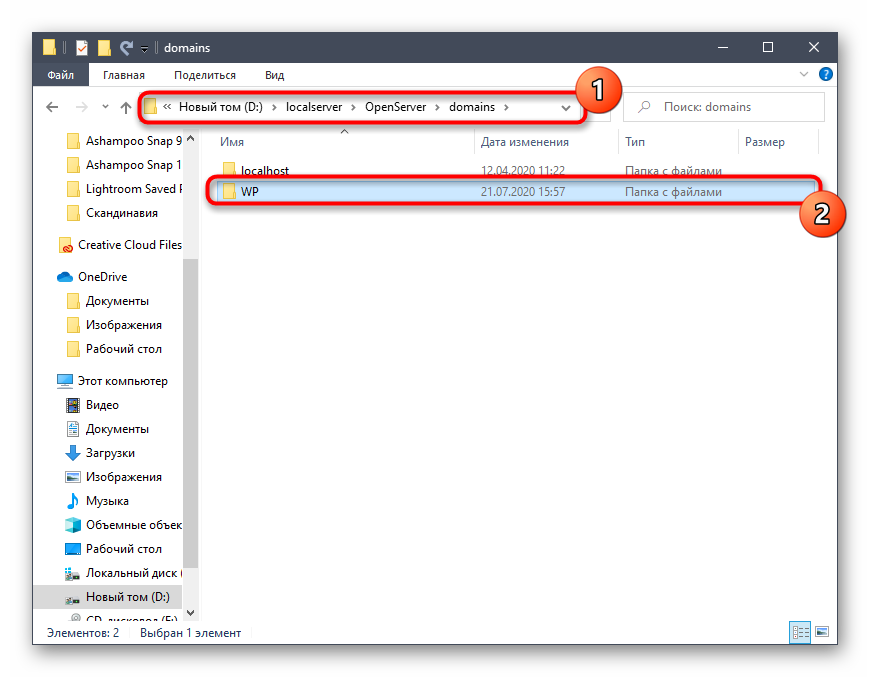
- По завершении создайте каталог с произвольным названием в папке «domains», которая находится в корне OpenServer.
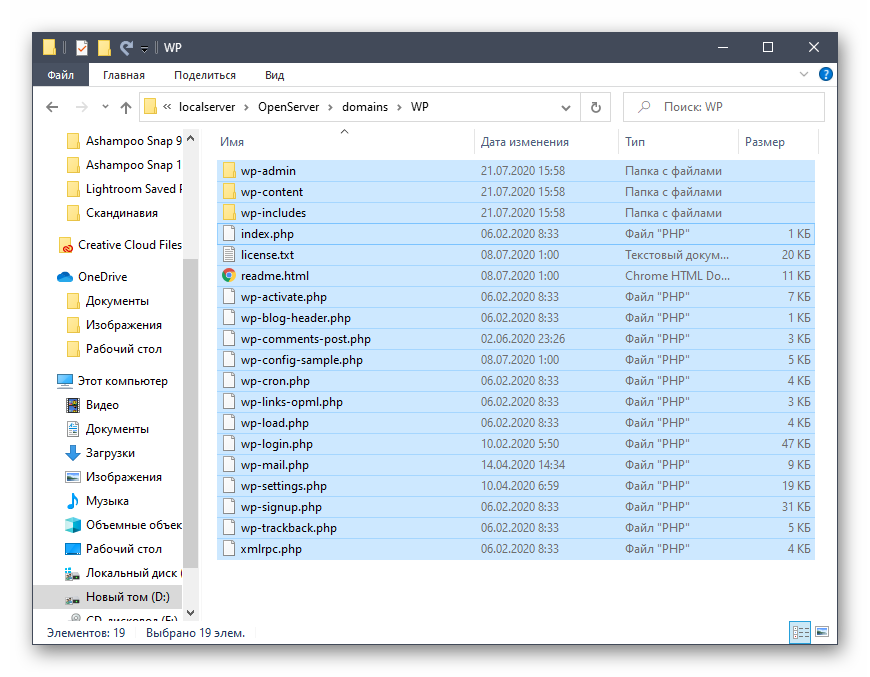
- Затем распакуйте туда файлы полученного архива.
Шаг 2: Создание базы данных и пользователя для phpMyAdmin
Второй этап – настройка базы данных и пользователя через компонент сервера под названием phpMyAdmin.
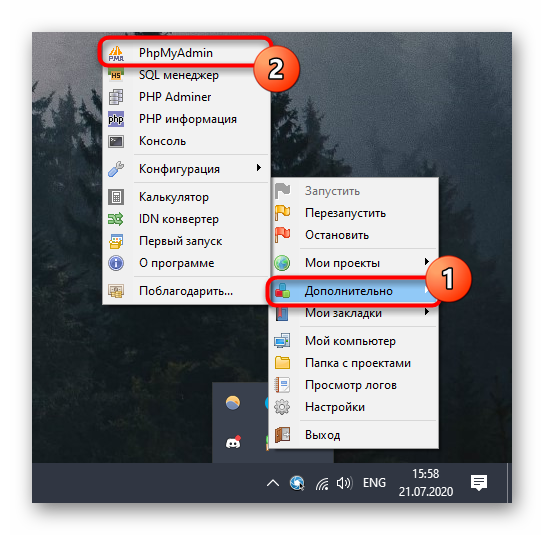
- Для этого откроем меню OpenServer. Наведите курсор на «Дополнительно» и выберите первый пункт в появившемся списке.
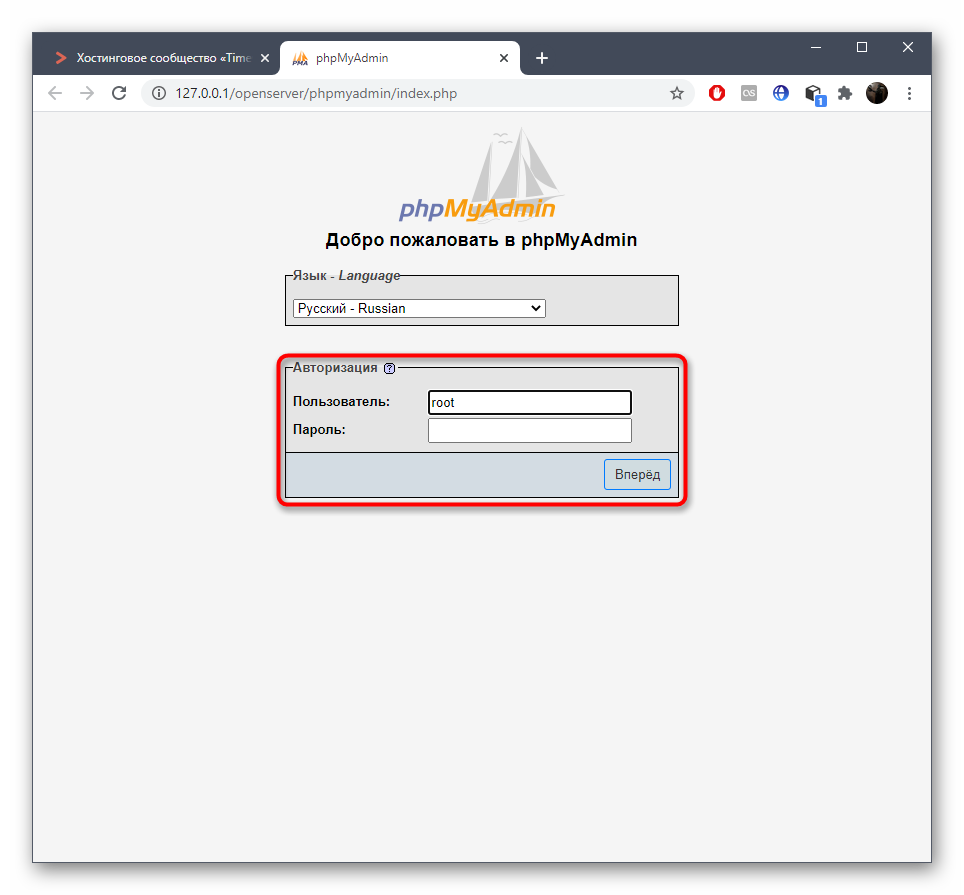
- Панель управления phpMyAdmin откроется в новой вкладке браузера. Там введите пользователя root и пароль root (доступы по умолчанию).
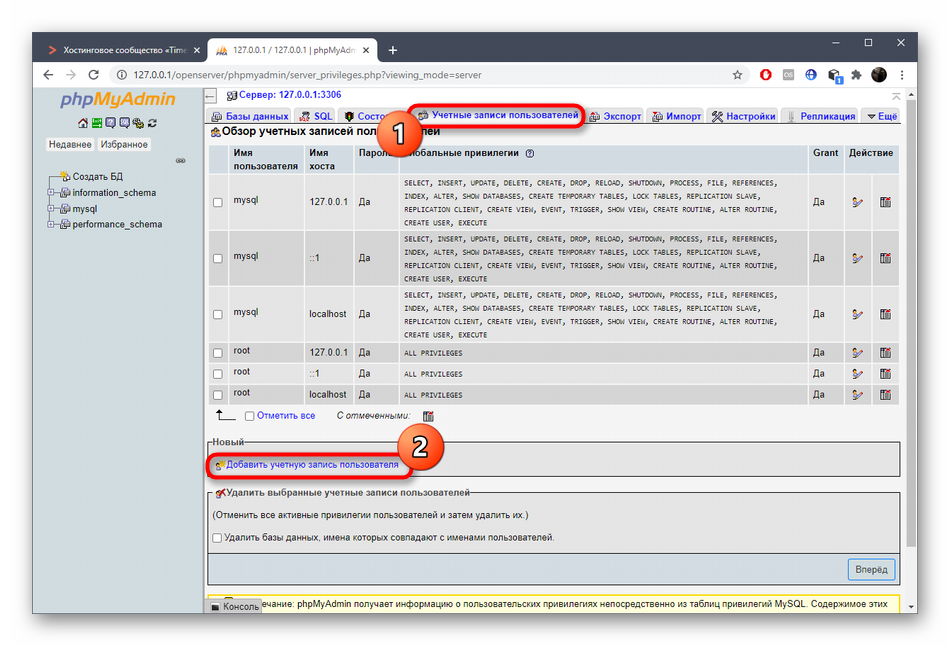
- После авторизации переключитесь на вкладку «Учетные записи пользователей» и нажмите «Добавить учетную запись пользователя».
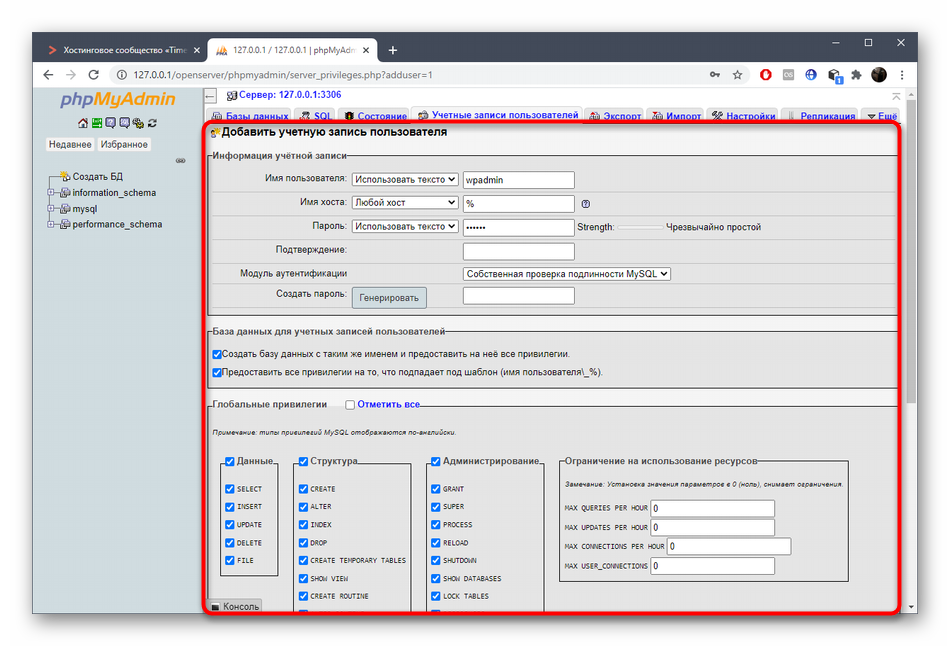
- Заполните основную информацию: имя пользователя и пароль, а также отметьте галочками абсолютно все присутствующие на странице пункты.
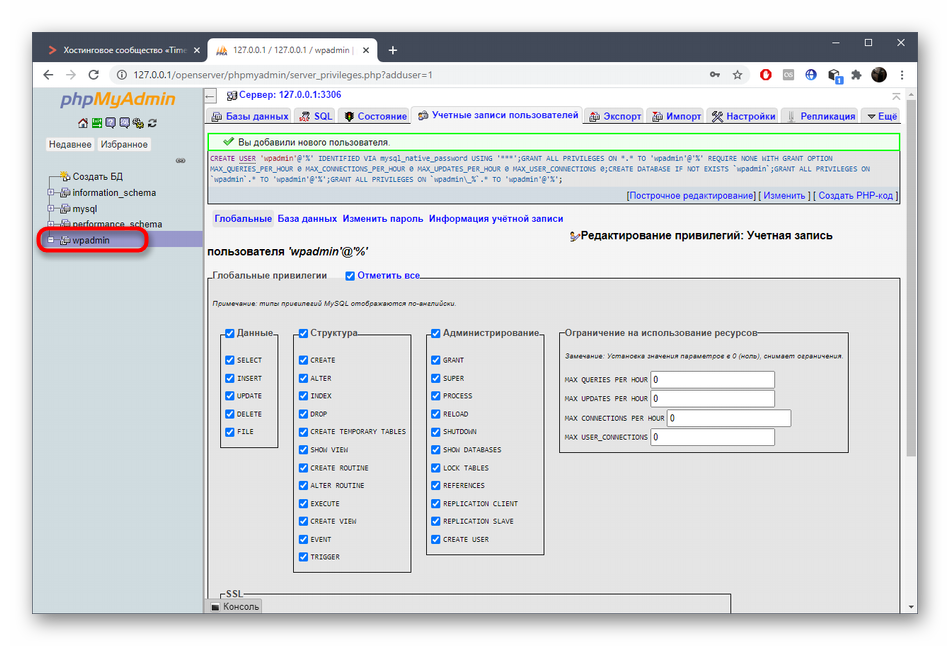
- После сохранения база данных с аналогичным пользователю именем появится в меню слева.
Шаг 3: Настройка файла wp-config
Завершающий этап конфигурирования – настройка файла wp-config.php. Здесь от пользователя требуется выполнить всего несколько простых действий:
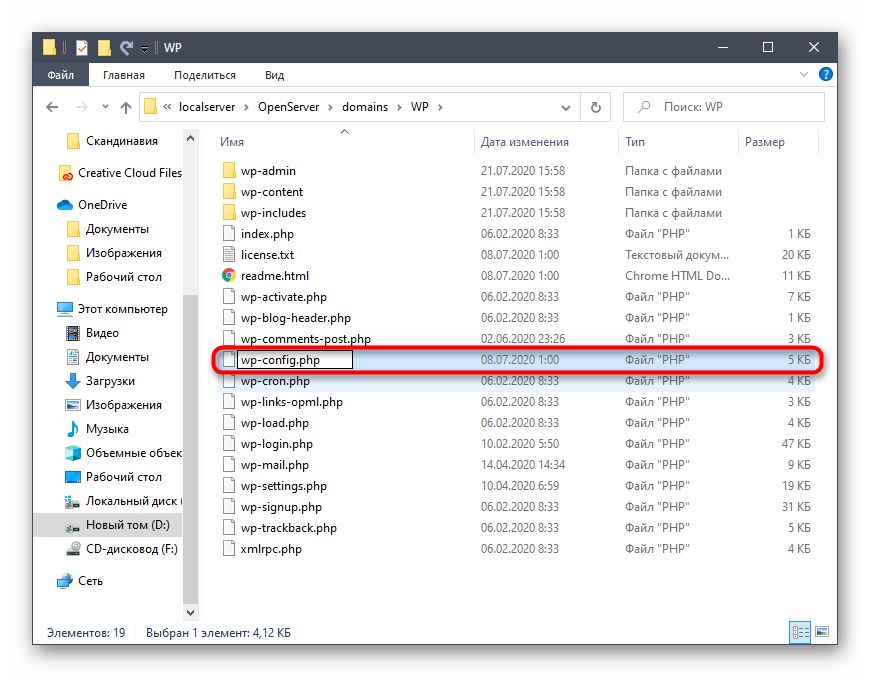
- Перейдем в папку, куда было распаковано содержимое архива. Переименуйте файл wp-config-sample.php в wp-config.php.
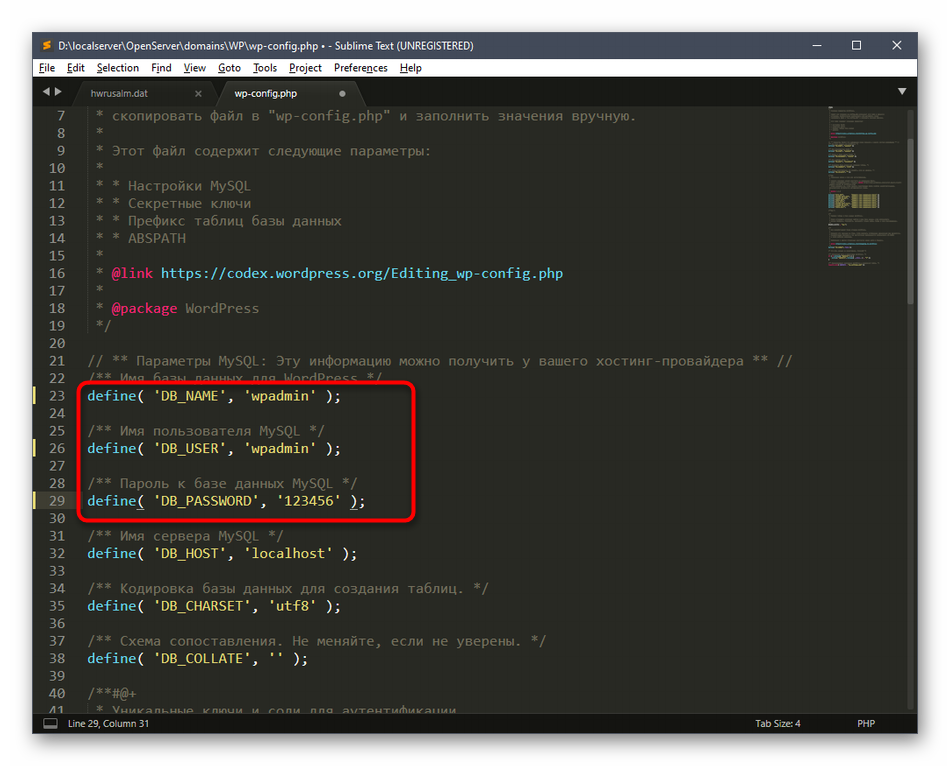
- Откройте его для редактирования через любой редактор кода, например, NotePad++ или SublimeText. Там найдите параметры имени базы данных и пароль, отталкиваясь от оставленных комментариев. Поменяйте их на те, которые вводили в phpMyAdmin, и сохраните изменения. Имя базы данных совпадает с именем пользователя, поскольку при создании был отмечен галочкой соответствующий параметр.
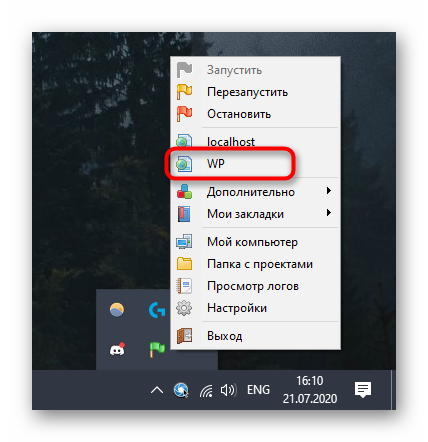
- Осталось только через меню OpenServer запустить свой сайт.
- Должна появиться вкладка «Добро пожаловать», что означает успешное завершение установки.
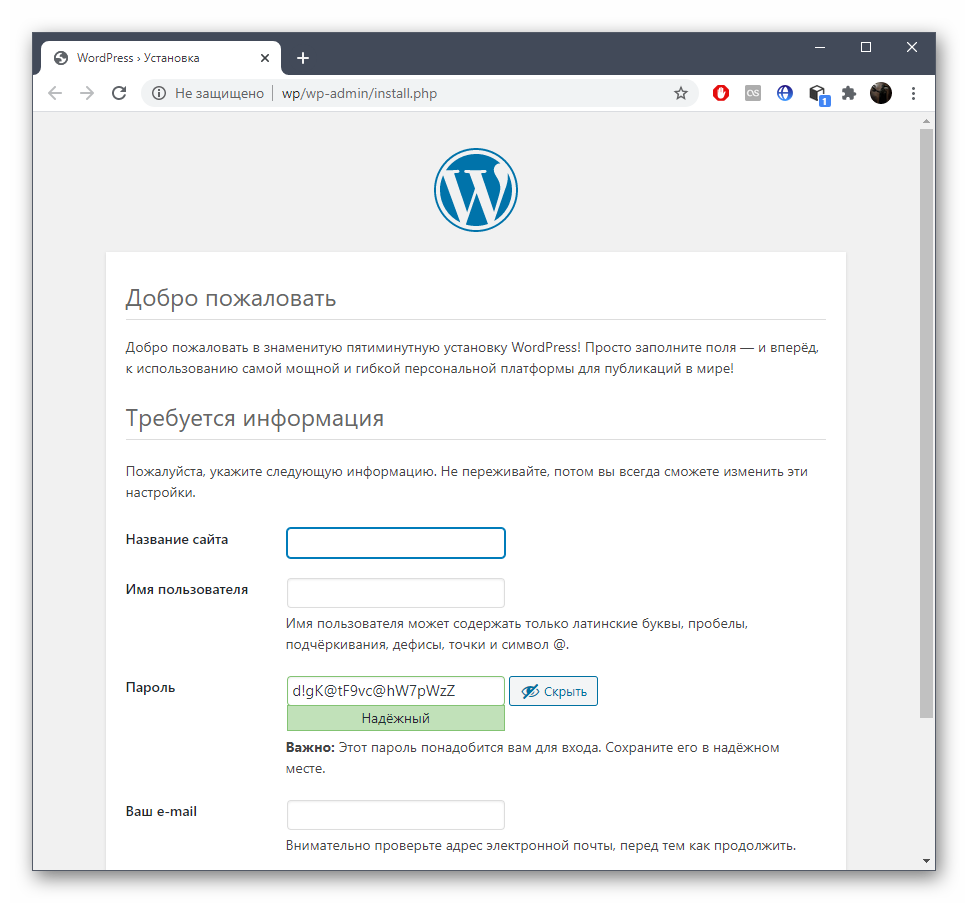
Осталось только выполнить инструкции, отобразившиеся в этой же вкладке, чтобы начать работу с WordPress. Готово!
Решение возможных проблем с работой OpenServer
Больше всего проблем у пользователей возникает при попытке первого запуска ОпенСервер на своем компьютере. Есть две самые распространенные причины неполадок, которые и стоит обсудить.
Причина 1: Действие антивируса
Если на компьютере установлен сторонний антивирус, рекомендую отключить его, а затем проверить работоспособность локального сервера. Если причина действительно оказалась в том, что защита блокирует соединение, просто внесите программу в исключения.
Причина 2: Изменения файла hosts
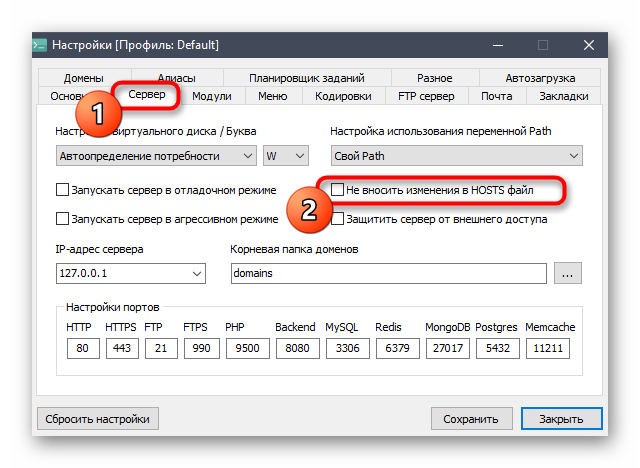
В операционной системе Windows есть файл hosts, который отвечает за совмещение доменных имен с IP-адресами. Если программа OpenServer внесет туда изменения, вполне возможно, что появятся проблемы при запуске сервера, поэтому советую перейти в настройки ПО, открыть вкладку «Сервер» и отметить галочкой пункт «Не вносить изменения в HOSTS файл».
Внимательно ознакомьтесь с оставленными выше инструкциями, чтобы досконально разобраться в теме установки и настройки OpenServer. В этом нет ничего сложного, а на весь процесс уйдет максимум полчаса.
Решив освоить тему создания сайта, у вас обязательно встанет вопрос – как установить wordpress на openserver? В этой статье я расскажу и покажу как сделать это за несколько минут.
Для установки Вордпресс на Опен Сервер вам понадобится:
- Сам локальный сервер (как установить Openserver можно прочитать тут)
- И нужно будет скачать вордпресс с официального сайта
И так, WordPress скачен, ОпенСервер установлен – приступим.
Запуск ОпенСервер
Если во время установки Open server вы не настроили автоматический запуск вместе с загрузкой компьютера, то его нужно включить вручную. На рабочем столе щелкаем двойным кликом мыши по значку Опенсервера, если на рабочем столе нет ярлыка, то переходим в папку куда вы устанавливали этот локальный сервер. У меня это D:\OpenServer.
Кликаем по одному из ярлыков. По какому именно зависит от разрядности вашей операционной системы. Если не знаете – кликайте по обоим ярлыкам (один запустится, а другой нет).

В нижнем правом углу в трее – появится красный флажок.

Кликаем по нему мышкой. Откроется меню, в верху находим и нажимаем на пункт Запустить. Флажок изменит цвет на желтый, а спустя несколько секунд станет зелёным. Ок. Опенсервер заработал.
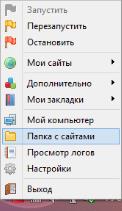
Ещё раз жмем по флажку (на этот раз зеленому) в трее. В открывшемся меню выбираем пункт “Папка с сайтами”
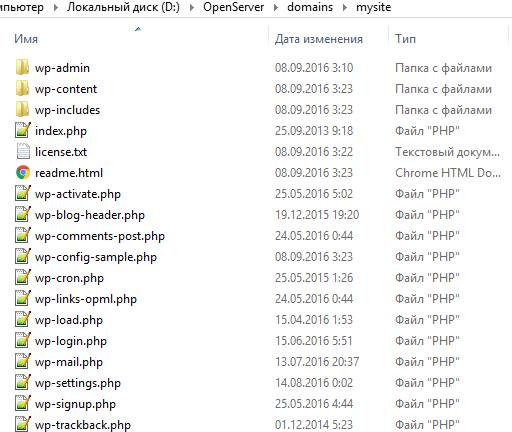
Откроется папка domains. В ней нужно создать новую папку с названием вашего будущего сайта (например mysite).
В эту папку распаковываем скаченный архив Вордпресса. У вас распакуется папка с названием WordPress. Нужно войти в неё и выбрать всё содержимое (сочетанием клавиш Ctrl+A). Теперь вырезаем это всё (Ctrl+X) и возвращаемся обратно в папку mysite. Вставляем вырезанное ранее (Ctrl+V). Все файлы Вордпресса перенесутся в папку mysite.
Создание базы данных
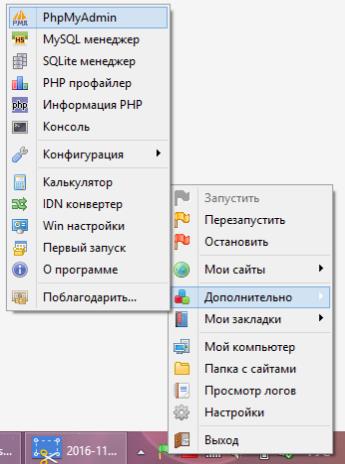
Нажимаем на зеленый флажок Опенсервера → в открывшемся меню наводим курсор к пункту Дополнительно → откроется ещё одно меню → в нем выбираем пункт PhpMyAdmin.
В браузере откроется программа для создания баз данных.
Для входа используем следующие данные:
- Пользователь – root
- пароль оставляем пустым
Нажимаем кнопку Ок.
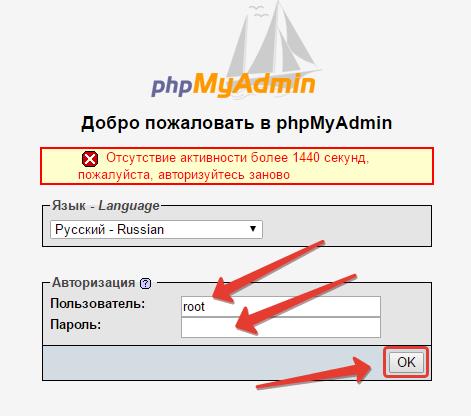
Пароль пустое поле
Нажимаем Ок
В открывшемся окне переходим на вкладку Пользователи и нажимаем Добавить пользователя.
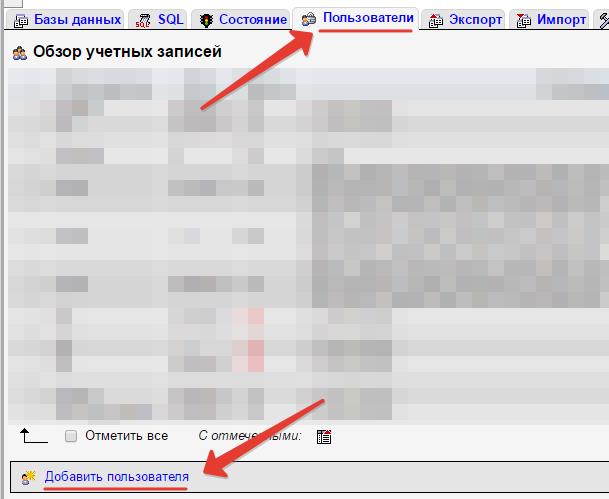
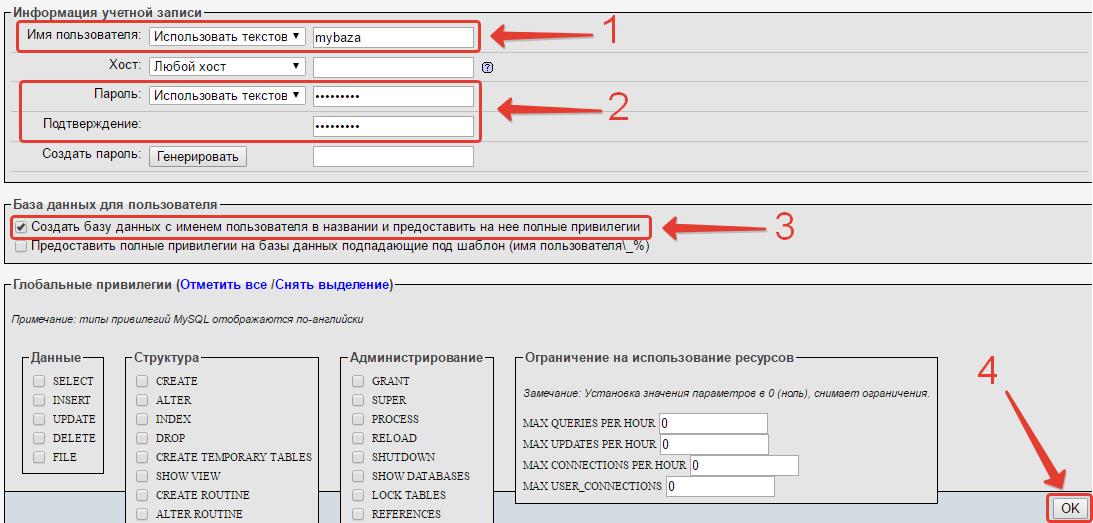
- Заполняем поля Имя пользователя (я назвал mybaza)
- Придумываем и подтверждаем пароль
- Обязательно ставим галочку Создать базу данных с именем пользователя
- Нажимаем кнопку Ок.
Нажимаем на зеленый флажок Опенсервера. В раскрывшемся контекстном меню наводим стрелочку на пункт Мои сайты.
Появится дополнительное меню со списком ваших сайтов (скорее всего там будет два пункта: localhost и созданный вами mysite)
Нажмите на созданный вами сайт. В браузере откроется окошко с установщиком Вордпресса.
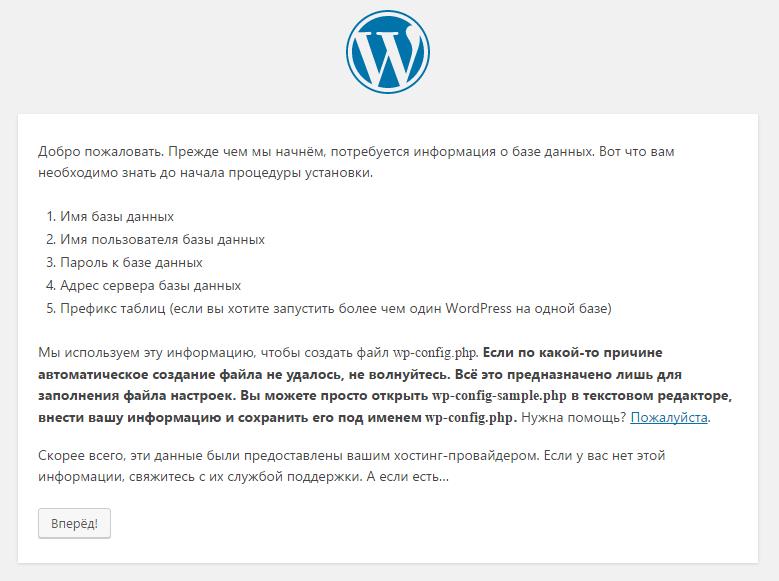
Нажимаем кнопку Вперед!
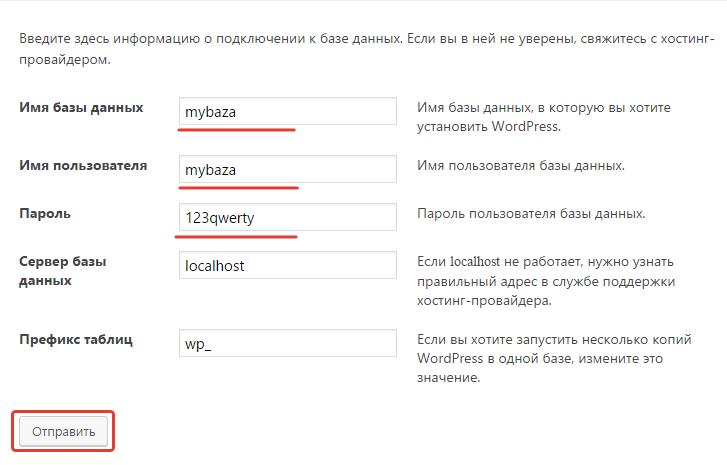
Откроется окно, где нужно заполнить поля данными которые мы указывали в недавно созданной базе данных.
Имя пользователя и имя базы данных одинаковые (помните мы ставили галочку – создать базу с таким же именем как у пользователя).
Вписываем пароль который указывали там же, при добавлении нового пользователя и БД.
Остальное оставляем без изменения и нажимаем Отправить!
Появится окошко с сообщением, что всё в порядке. Нажимаем Запустить установку!
Вот теперь начнется собственно сама установка wordpress на openserver. Откроется окошко → в нем заполняем нужные поля:
- Вписываем название сайта.
- Придумываем имя пользователя (это будет Логин для входа в админ панель сайта). Запоминаем!
- Придумываем пароль. WordPress подскажет на сколько он надежен. Обязательно запоминаем!
- Пишем свою электронку.
- Нажимаем Установить WordPress.
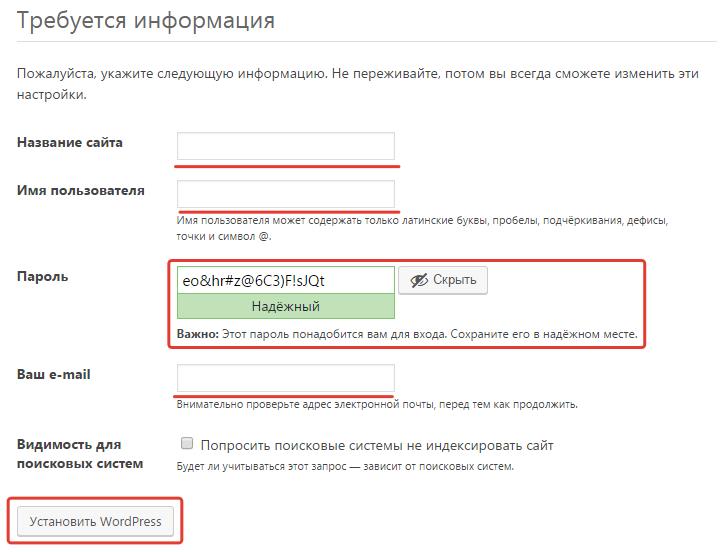
Появится окно с поздравлением об успешной установке!
Жмем Войти.
Всё, установка Вордпресс на Опен сервер прошла как надо.
Вы увидите форму авторизации для входа в админку WordPress.
Вводим данные которые запоминали – логин и пароль. Жмем Войти.
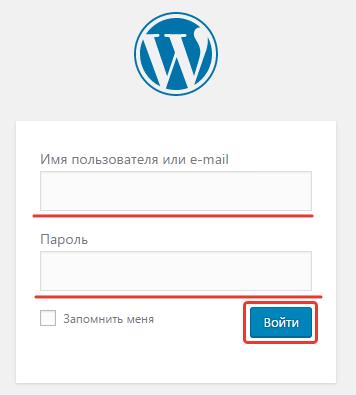
Вы попадете в административную часть только что созданного сайта.
Теперь нужно провести настройку wordpress, но об этом в следующей статье.
Подписывайтесь на обновления блога, пишите в комментариях интересующие вас темы или пишите с какими проблемами столкнулись когда пытались установить wordpress на openserver.
Шутка дня:
Мойте руки перед и зад
Знаменитая 5-минутная установка WordPress позволит вам быстро создать сайт на базе этой CMS (от англ. Content Managment System — Система управления контентом). В этой статье мы рассмотрим установку WordPress на локальный сервер, в качестве которого используем сборку под названием OpenServer.
Возможно, вы зададитесь вопросом, а что такое локальный сервер и зачем он вам нужен? Ответ на этот вопрос прост — не всегда имеет смысл сразу оплачивать реальный хостинг и доменное имя, особенно, если вы делаете свой первый сайт или еще не очень представляете, каким он должен быть.
Что такое локальный сервер?
Локальный сервер — это набор программ, которые позволяют эмулировать на вашем локальном компьютере работу реального сервера. В набор программ, необходимых для работы CMS WordPress, входят Apache, базы данных MySQL, модуль PHP и такой популярный инструмент для работы с базами данных, как PHPMyAdmin.
Ранее на просторах русскоязычного интернета была очень популярна сборка Denwer, которую впоследствии заменил вэб-сервер Endels, но эти локальные сервера не обновлялись с 2015 года. На данный момент их заменил OpenServer — мощный набор различных программ для работы как с PHP и MySql, так и с другими базами данных и языками программирования. OpenServer имеет удобный интерфейс и отлично работающий функционал. После скачивания OpenServerа вы можете распаковать дистрибутив и использовать его как для 32, так и для 64-битных систем. К плюсам этого локального сервера можно отнести его частые обновления, т.е. скачивая последнюю версию дистрибутива, вы получаете актуальные версии всех его составляющих + возможность выбрать нужную версию PHP, MySQL и др. в настройках. Причем все можно скачать либо совершенно бесплатно, но долго, т.к. скорость загрузки будет небольшой, либо пожертвовав на развитие проекта небольшую сумму в пределах 30-50грн или 150-200руб. Тогда загрузка пройдет на максимально возможной для вас скорости.
Единственным минусом этого сервера можно назвать его размер. В зависимости от вида сборки он займет у вас на компьютере от 5 до 9Гб. Какую из сборок скачивать, вы решаете самостоятельно в зависимости от того, нужны ли вам только базовые модули или весь набор возможностей + дополнительные программы.
Кроме перечисленных сборок для локального сервера, вы можете также использовать для Windows XAMPP, WAMP или WAMPSERVER, Uniserver (Uniform Server) — облегченную версию WAMP, или MAMP, если вы являетесь счастливым обладателем MacOS. Кстати, MAMP уже доступен и для Windows.
После того, как вы скачали и установили локальный сервер, вам необходимо будет скачать файл установки WordPress.
Скачиваем WordPress
WordPress имеет свой установочный zip-файл. Скорей всего, эта CMS вам понадобится с поддержкой русского и, возможно, английского языка, а вот остальные языки вам вряд ли будут нужны. Поэтому переходим по ссылке и качаем последнюю версию русифицированного WordPress.
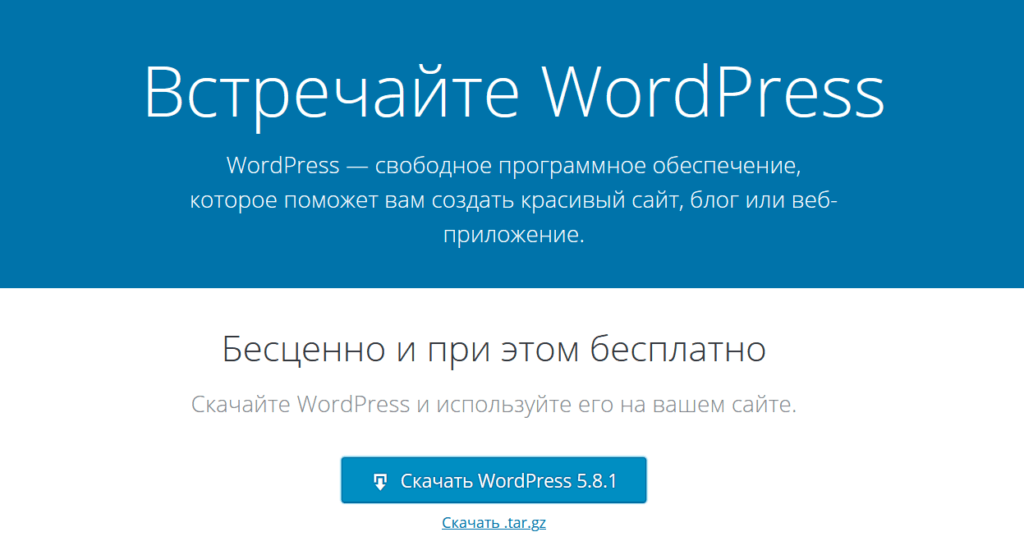
Примечание: Вы можете также скачать архив в формате .tar.gz, но это удобней делать для распаковки на реальном хостинге.
Далее вам нужно разархивировать zip-файл. Сделать это можно и в папке «Загрузки», куда скорей всего попадет ваш архив, но значительно удобней проводить распаковку сразу в нужную нам директорию. А это папка domains в папке OSPpanel, созданной после установки OpenServer.

По умолчанию все файлы, необходимые для работы с WordPress упакованы в папку с таким же названием. Можно оставить все как есть, но мы изменим название папки (и нашего сайта одновременно) на my-wp. Основной папкой, в которую в дальнейшем мы будем загружать плагины и темы, является wp-content, но сначала нам нужно сформировать файл настроек сайта с именем wp-config.php, которого сейчас нет в наборе файлов установки WP, но он базируется на wp-config-sample.php. Мы можем переименовать wp-config-sample.php и внеси в него данные, но намного проще сформировать его, пройдя шаг за шагом весь процесс установки WordPress в браузере.

 Поэтому теперь вам необходимо запустить свой локальный сервер двойным кликом по нужной иконке OpenServer x86 (для 32-битных систем) или OpenServer x64 для 64-битных систем (см. скриншот выше). В трее вашей системы (правый нижний угол) появится иконка в виде красного флажка. Клик по ней откроет меню локального сервера. Вам нужно его запустить кликом по соответствующему пункту с зеленым флажком.

После запуска вам будут доступны такие пункты меню, как «Перезапустить» с желтым флажком и «Остановить» с красным флажком. Они необходимы соответственно для перезапуска сервера в случае каких-либо изменений в настройках или его остановки при завершении работы.
Также нам понадобятся пункт «Мои сайты» и в блоке «Дополнительно» пункт PHPMyAdmin. Вы можете последовательно нажать оба пункта меню, т.к. они запустятся в браузере.
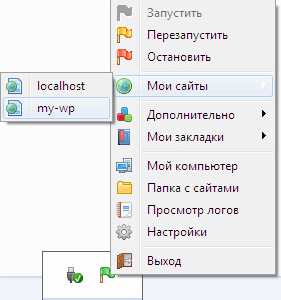

Обратите внимание, что в OpenServer 5.3.8, 5.4 и 5.4.1 вы не сможете обнаружить пункта phpMyAdmin до тех пор, пока не настроите выбор базы данных, т.к. в отличие от предыдущих версий OpenServer, в настройках по умолчанию этот пункт имеет значение «Не использовать».
В этом случае вам стоит выбрать последнюю версию MySQL, а также версию PHP 7.4, для того чтобы ваш сайт соответствовал последним требованиям WordPress.
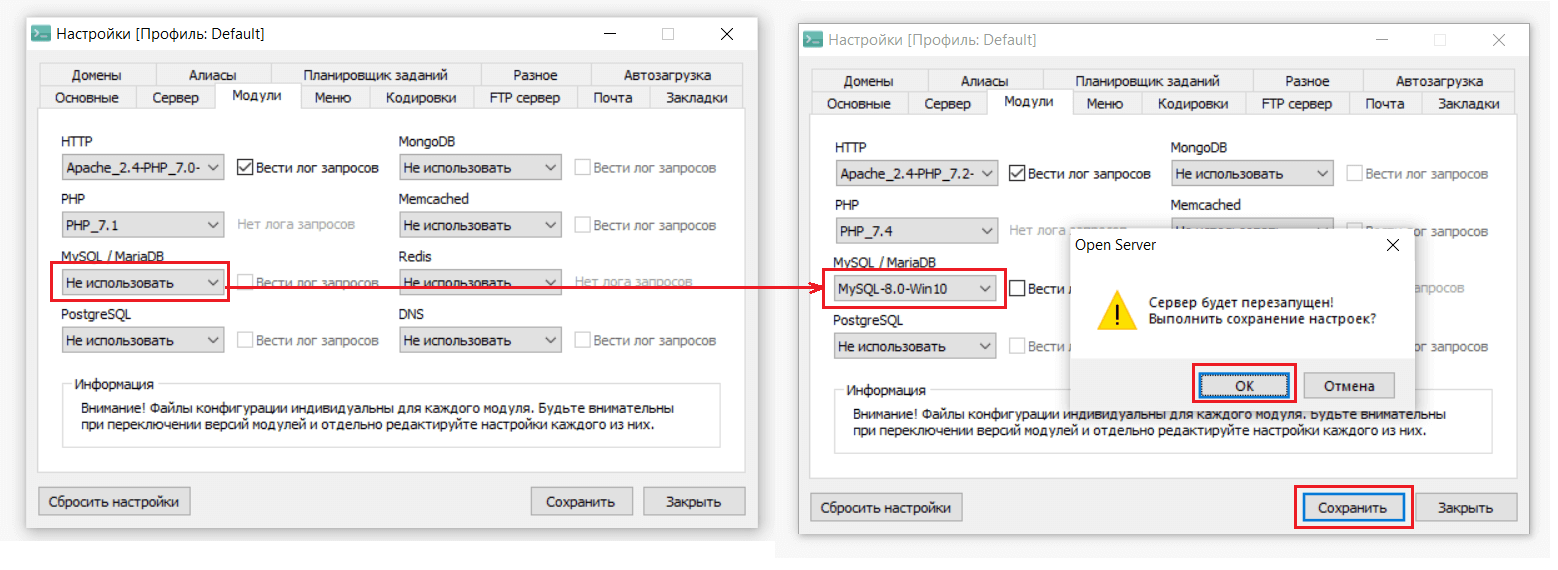
Как только вы это сделаете и перезапустите сервер, у вас в пункте Дополнительно появится phpMyAdmin в первой строке меню.
Далее смотрим внимательно на те страницы, которые открылись в браузере. Причем обращаем внимание еще и на адрес сайта на нашем локальном сервере. В адресной строке браузера вы увидите my-wp (внимание! именно так называлась наша папка в директории domains OpenServer) и через слэш wp-admin — это адрес админ-панели нашего сайта, который нужен будет нам несколько позже.

Начинаем установку WordPress
В браузере мы увидим, какие данные будут необходимы для установки WordPress.

Ниже списка с пунктами важных для установки WordPress данных мы видим сообщение о том, что все эти данные будут использованы для создания файла wp-config.php, а также вариант самостоятельного создания этого файла с помощью переименования и заполнения wp-config-sample.php. Мы не будем использовать этот метод и нажмем кнопку "Вперед!".
На следующем экране мы должны заполнить все предложенные текстовые поля. Перечислим еще раз, что нам понадобится:
- Имя базы данных
- Имя пользователя базы данных
- Пароль к базе данных
- Адрес сервера базы данных
- Префикс таблиц базы данных
WordPress сам предложит вам варианты заполнения этих полей, но пока не спешите соглашаться с его вариантами.
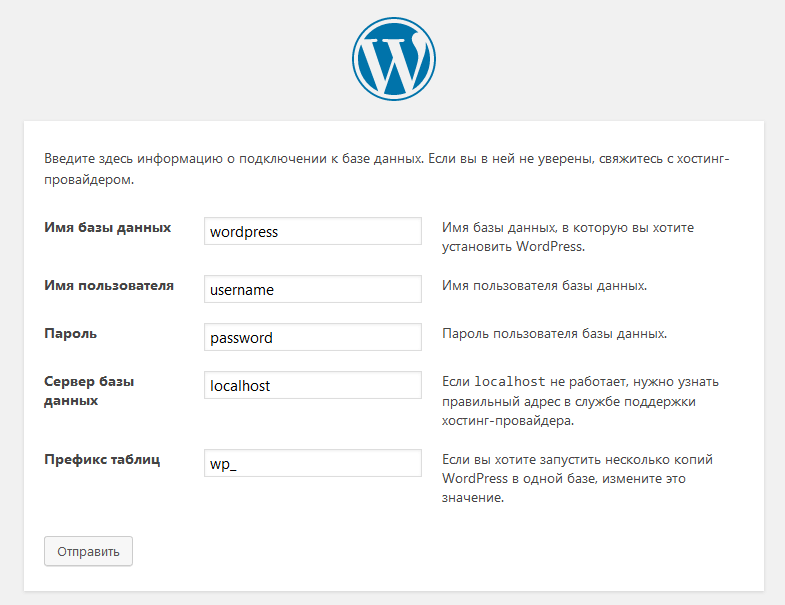
Для того чтобы заполнить все эти поля нам необходимо будет создать базу данных, а для этого нам необходим PHPMyAdmin — веб-интерфейс для работы с базами данных MySQL, который мы уже открыли в браузере.
Создание базы данных с помощью PHPMyAdmin в OpenServer
Для работы в PhpMyAdmin на базе OpenServer нам необходимо выполнить вход под именем главного пользователя, которым является root. Пароля у него нет, так что поле «Пароль» оставляем пустым.

Примечание: в некоторых версиях OpenServer PHPMyAdmin требует пароль для пользователя root, который совпадает с его именем, т.е. root. Обратите на это внимание.
В PHPMyAdmin с левой стороны необходимо нажать на ссылку «Создать БД» и в полях справа ввести имя базы данных — в нашем случае оно совпадет с именем папки (my-wp) и выбрать кодировку. По умолчанию стоит кодировка utf8_general_ci, но последние версии WordPress обычно используют utf8mb4_general_ci, поэтому выберем именно ее из списка.

После этих несложных действий нажимаем на кнопку "Создать" и получаем пустую базу данных с предложением создать в ней таблицу.

Таблицу(-ы) создавать не будем, т.к. с этим отлично справится установщик WordPress. Поэтому возвращаемся к странице в браузере с настройками БД (базы данных).
Настройки базы данных при установке WordPress
Теперь мы готовы указать все требуемые на данном шаге установки WordPress настройки БД:
- Имя базы данных — в нашем случае my-wp
- Имя пользователя базы данных — root (главный пользователь БД в OpenServer)
- Пароль к базе данных — у нас его нет — поле оставляем пустым
- Адрес сервера базы данных — совпадает с тем, что предлагает установщик — localhost
- Префикс таблиц базы данных — по умолчанию предлагается wp_, но это одна из уязвимых точек WordPress в плане хакерских атак, поэтому меняем на любой, причем часто лишенный всякой логики, набор из латинских букв и цифр, например, d16r_.
Кстати, вы знаете, что для перемещения по полям формы, которую нужно заполнить, можно использовать клавишу Tab? Это ускоряет процесс заполнения, т.к. при этом текст в поле еще и выделяется, так что его можно сразу заменить на нужный вам.

В том случае, если у вас при входе в PhpMyAdmin требовался пароль root, то в поле пароль вы его обязательно заполняете.

Проверяем правильность заполнения полей и смело нажимаем кнопку "Отправить". Если вы все заполнили правильно (а на скриншотах все так и было), то на следующем шаге получим сообщение о том, что все в порядке, и мы можем запустить установку.

Хуже, если вы увидели такое сообщение:

Нужно нажать на кнопку "Попробовать еще раз" и проверить, где вы могли допустить ошибку. Чтобы сделать этот скриншот, необходимо было убрать черточку в имени базы данных (mywp вместо my-wp), но вы можете ошибиться при заполнении любого поля, поэтому будьте внимательны — и все получится.
Настройки сайта при установки WordPress
На следующем шаге установки WordPress вам необходимо указать название вашего будущего сайта, а также данные главного администратора сайта:
- Логин — обычно пишут admin, но это плохая практика, т.к. на реальных сайтах это первый логин, который пытаются взломать злоумышленники. Лучше выбрать любой ник, который вам подходит и который вы запомните, но не admin, и не administrator. В нашем случае был выбран логин pupkin. Не спрашивайте, почему :).
- Пароль — WordPress сгенерирует вам отличный сложный пароль, который вы … вряд ли сумеете запомнить, поэтому его нужно будет скопировать и сохранить в каком-либо текстовом документе. И заодно запомнить, куда вы сохранили этот документ. Пароль 12345 или qwerty, в принципе, подойдет для локального сервера и очень легко запомнится, но, к несчастью, так же легко будет сломан на реальном сервере, если вы дойдете до того момента, когда сайт уже можно будет перенести на хостинг. Поэтому лучшим вариантом будет пароль, содержащий буквы, цифры, спецсимволы типа черточек, нижних подчеркиваний или знака $, но такой, который вы в состоянии удержать в памяти.
- Email — в идеале ваш реально существующий, но OpenServer не умеет отправлять письма на ваш настоящий email. Вместо этого он складывает все письма в директории ВашДиск:\OSPanel\userdata\temp\email в виде текстовых файлов. Поэтому можете указывать придуманный ящик, например, pupkin@my-wp.local.
Хорошая новость заключается в том, что пароль и email можно поменять в настройках профиля пользователя, а вот логин поменять можно только через базу данных.

Внизу вы увидите чекбокс для того, чтобы попросить поисковые системы не индексировать сайт. Ставить ли в нем флажок, решайте сами, т.к. на локальном сервере это ни на что не влияет. Это имеет смысл делать на реальном хостинге тогда, когда вы не готовы еще показывать свой сайт миру и поисковым системам, т.к. только приступили к его созданию и наполнению контентом.
После запуска установки WordPress создаст и даже частично заполнит таблицы в указанной вами базе данных. Посмотреть на них можно в PHPMyAdmin, нажав на ссылку с именем созданной вами БД (my-wp в нашем примере). Обратите внимание на то, что имена всех таблиц начинаются с указанной вами приставки d16r_. Также WordPress несколько изменил кодировку таблиц на utf8mb4_unicode_520_ci.

Работа с таблицами в БД для WordPress — это тема отдельной статьи, и не одной. На данном этапе вы можете посмотреть на таблицу d16r_users, в которой есть пока один-единственный пользователь — администратор pupkin, у которого пароль зашифрован, т.к. в столбце user_pass он сильно отличается от введенного нами при установке WordPress.

Эта таблица позволит вам поменять любые данные администратора сайта или других пользователей, если все остальные способы окажутся малоэффективными. Как это сделать с помощью SQL-запросов к вашей базе данных, читайте в отдельной статье.
Завершение установки WordPress
На данном этапе установка WordPress завершена. Код установщика сформировал и сохранил в корне вашего сайта (т.е. в папке my-wp) файл wp-config.php с теми настройками, которые мы указали ранее в полях формы.

Примечание: строка $table_prefix = 'd16r_'; была перенесена выше, чем она обычно расположена в wp-config.php, но она обязательно должна присутствовать в этом файле.
В браузере мы увидим поздравление и предложение войти в админ-панель, или Консоль WordPress с выбранным логином и паролем администратора.
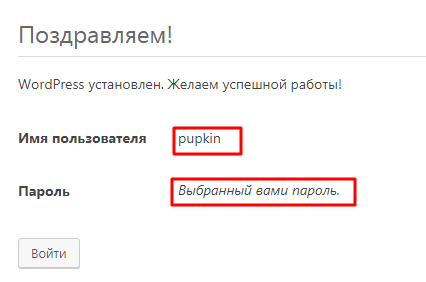
При клике на кнопке "Войти" вам сначала нужно будет заполнить форму входа, введя логин и пароль. Можно отметить флажком пункт «Запомнить меня», чтобы не нужно было все время вводить эти данные для управления сайтом.

Обратите внимание, что войти в панель администрирования можно, введя в адресную строку браузера http://my-wp/wp-admin или http://my-wp/wp-login.php. Вместо my-wp может быть любое имя, которое вы дали своей папке с сайтом на основе WordPress, например, site.local или wordpress.local. Не стоит использовать известные доменные имена, например, site.com или site.info, т.к. тогда придется править файл hosts.
Консоль WordPress
После того, как вы выполнили вход в админ-панель WordPress, которая называется Консолью, вам необходимо научиться в ней ориентироваться. Слева у вас находится меню, содержащее различные инструменты управления CMS WordPress, справа — собственно сами инструменты, которые будут менять свой внешний вид в зависимости от выбранного слева пункта меню. Пункт меню «Консоль», который находится в самом верху слева и по умолчанию загружается при первом входе, содержит сводку о возможных действиях в админке WordPress.
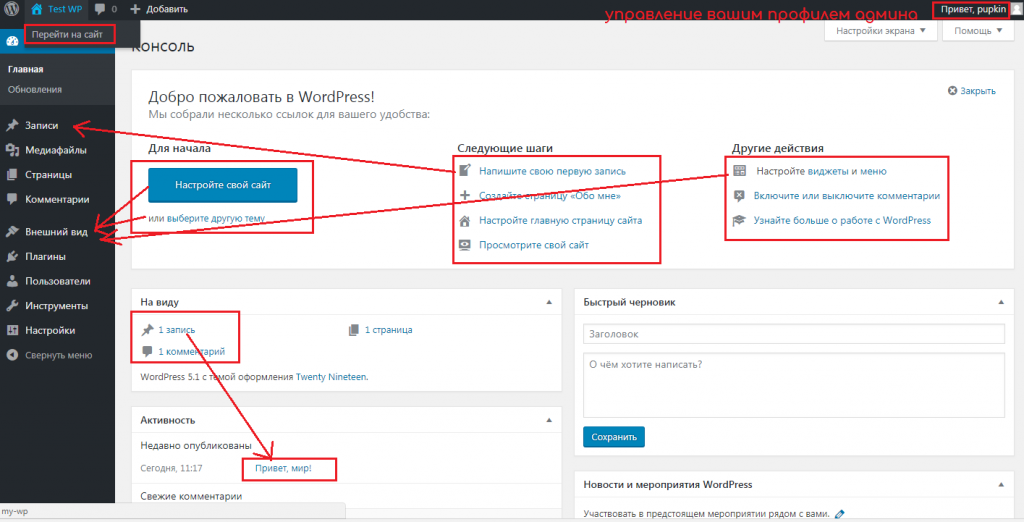
С помощью консоли вы можете выполнять ряд действий:
- Посмотреть свой сайт (слева вверху наведите на название вашего сайта — в нашем случае TestWP) и появится пункт «Перейти на сайт». Лучше щелкнуть по этой ссылке средней кнопкой мыши (колесиком), чтобы открыть сайт в новой вкладке.
- Создать новую запись (меню Записи > Добавить новую)
- Создать новую страницу (меню Страницы > Добавить новую)
- Настроить свой сайт (меню Внешний вид > Настроить)
- Добавлять и активировать темы, меняя внешний вид сайта (меню Внешний вид > Темы)
- Создать меню (меню Внешний вид > Меню)
- Управлять виджетами — визуальными блоками, которые выводятся в определенных местах сайта (меню Внешний вид > Виджеты)
- Управлять своим профилем (наведите на свой логин админа в правом верхнем углу).
- Управлять плагинами — устанавливать, активировать, удалять (меню Плагины).
- Управлять комментариями — добавлять, удалять, одобрять (меню Комментарии и Настройки > Обсуждение).
- Изменять и добавлять настройки (меню Настройки).
Некоторые настройки WordPress, которые стоит сделать сразу после установки
Почти все поля, которые вы заполнили при установке WordPress, могут быть переопределены в настройках консоли. Для этого вам нужно перейти в меню Настройки > Общие. Здесь вы можете изменить название и слоган сайта (краткое описание) — его можно совсем убрать.
Тут же можно поставить флажок, который позволит пользователям регистрироваться на вашем сайте и выбрать статус, или роль нового пользователя (по умолчанию — Подписчик, т.е. пользователь без особых прав).
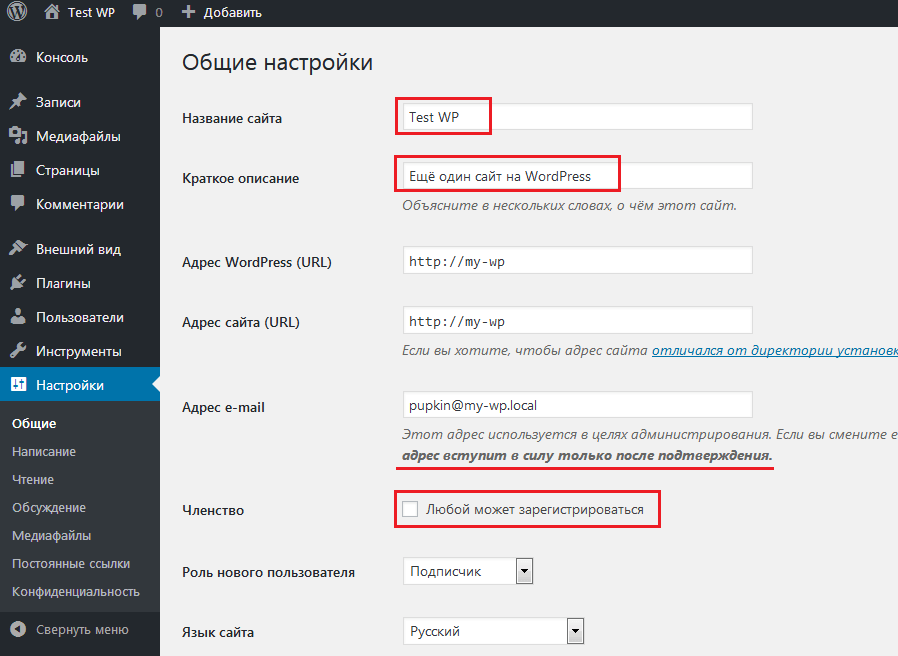
Также к общим относятся настройки даты и языка, которые не попали на скриншот, но обычно проблем не вызывают.
В меню Настройки > Постоянные ссылки имеет смысл выбрать пункт «Название записи», как наиболее универсальный. Под постоянными ссылками (их еще называют ЧПУ — человекоподобные урлы) понимается замена стандартных для PHP и для WordPress ссылок вида http://my-wp/?p=123 на ссылки типа http://my-wp/sample-post/. Последние получают преимущество как со стороны поисковиков, так и со стороны обычных людей, которые уже в адресной строке видят название вашей статьи, пусть и в виде транслита.
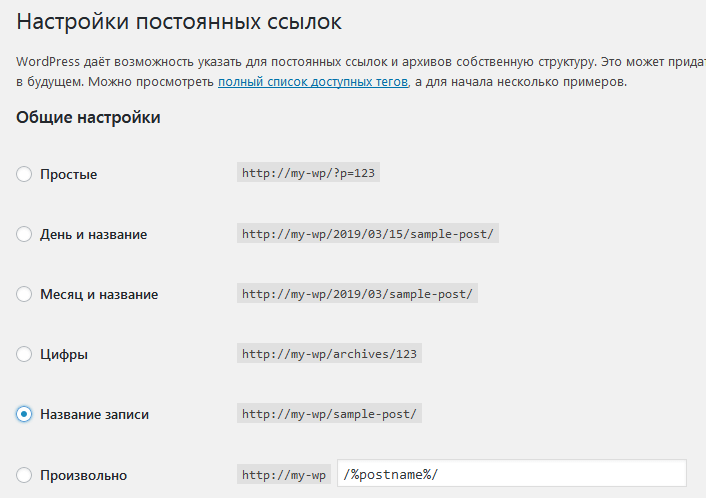
Кстати, чтобы название вашей страницы или записи преобразовывалось из русскоязычного в транслит, желательно установить дополнительный плагин.
Кроме того, сразу после установки вы можете столкнуться с тем, что даже при свежескачанном архиве WordPress, некоторые его составляющие требуют обновления. Об этом свидетельствует значок в виде 2-х стрелок рядом с названием вашего сайта.

Обновления могут касаться плагинов, тем или даже версии WordPress. Нажмите на значок и перейдите в меню обновлений. Например, при необходимости обновления плагина (-ов) вы увидите еще цифру рядом с пунктом меню Плагины. Если нужно обновить несколько плагинов (или тем), отметьте их флажками и нажмите на кнопку "Обновить плагины".
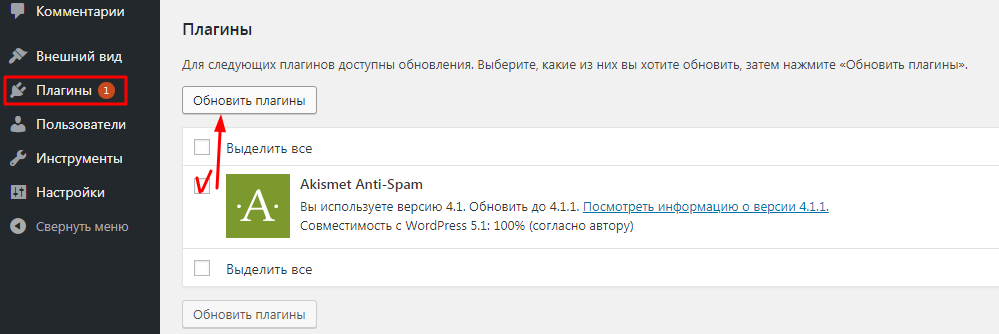
Аналогичным образом обновляются темы WordPress:

Установка плагина для транслита ссылок
Дело в том, что Интернет сейчас является преимущественно англоязычным. Поэтому лучше, если названия ваших записей и страниц будут выглядеть так: https://html-plus.in.ua/ustanovka-wordpress-na-lokalniy-openserver/ вместо набора из непонятных символов, превращающихся в русские слова только в браузере:
https://html-plus.in.ua/%D1%83%D1%81%D1%82%D0%B0%D0%BD%D0%BE%D0%B2%D0%BA%D0%B0-%D0%BD%D0%B0-%D0%BB%D0%BE%D0%BA%D0%B0%D0%BB%D1%8C%D0%BD%D1%8B%D0%B9-%D1%81%D0%B5%D1%80%D0%B2%D0%B5%D1%80/. Такую ссылку не разместишь в презентации, текстовом документе или не отошлешь в письме, т.к. смотрится она странно.
Поэтому именно перед созданием новых записей или страниц стоит установить какой-либо плагин для транслита ссылок с русского языка в латинские символы. В этой статье мы рассмотрим плагин Cyr-To-Lat и Translit-it, которые легко это делают. Выбирать плагины нужно, исходя из их популярности и обновляемости. Они чаще всего не требуют особых настроек, но делать это лучше до того, как вы будете создавать записи или страницы, чтобы не было необходимости заменять потом кириллические ссылки.
Добавить новый плагин можно с помощью меню консоли Плагины > Добавить новый, и справа вверху в поле поиска ввести ключевое слово «cyr-to-lat» или «translit»:
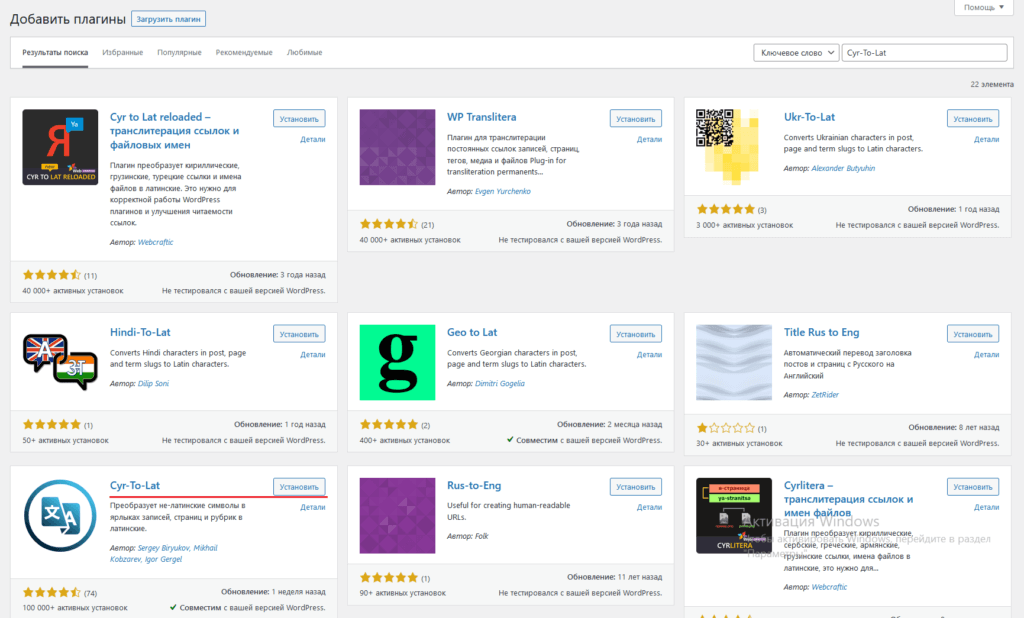
После выбора плагина его нужно установить, нажав на соответствующую кнопку справа вверху. Выглядеть это будет так:
 Или так:
Затем плагин необходимо активировать, нажав на кнопку с таким же текстом.


И последним шагом к транслитерации будет настройка этого плагина, которая вызывается кликом на пункте меню Настройки > Cyr-toLat или Транслитерируй это!.
Настройки плагина Cyr-toLat предполагают, что вы можете изменить написание любого символа для различных языковых таблиц, а также указать, какие виды ссылок нужно транслитерировать. По умолчанию это записи (post), страницы (page) и элементы меню (nav_menu_item).
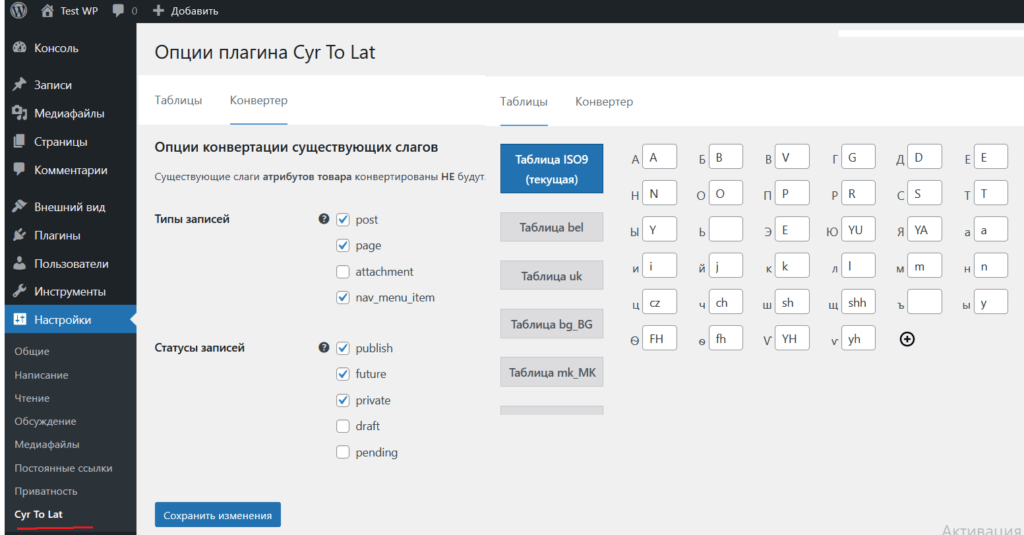
В настройках плагина Translate-It нужно указать способ транслитерации. Самый простой вариант — это разговорный, который не требует никаких ключей, в отличие от Yandex Translate. Обратите внимание, что плагин выполняет транслитерацию только в новых постах, т.е. создать много записей и страниц, и только потом установить такой плагин будет не слишком удачной идеей.

Темы WordPress
Стандартный внешний вид нового сайта на основе WordPress отличается минимализмом, поэтому большая часть пользователей практически сразу после установки меняют тему по умолчанию на другую. Определение «тема WordPress» обозначает архив с определенным набором файлов, которые формируют внешний вид вашего сайта и, как правило, содержит ряд настроек. В других CMS, например, в Joomla, это называется шаблоном сайта.

Для смены темы нужно перейти в меню Внешний вид > Темы и нажать на кнопку "Добавить новую". Темы можно найти в репозитории WordPress или скачать в виде zip-архива с множества сайтов, причем как бесплатно, так и за деньги.

Добавление темы подгружает различные их варианты как раз с официального сайта WordPress (т.е. с того самого репозитория тем). Вы можете выполнить поиск нужной темы, введя определенные ключевые слова, которые чаще всего касаются тематики вашего сайта. Например, для сайта фотографа, можно ввести слово fotografie (имеет смысл использовать латинские или английские слова — переводчик вам в помощь )

Далее вы либо выбираете какую-либо из найденных тем, либо ищите по другим ключевым словам. Если же вы определились с выбором, тему нужно установить, нажав на соответствующую кнопку. Кроме того, любую тему перед установкой можно просмотреть, нажав на соответствующую кнопку или на текст «Описание и просмотр». Только нужно быть готовым к тому, что не все настройки и возможности темы вы сможете увидеть при таком просмотре.
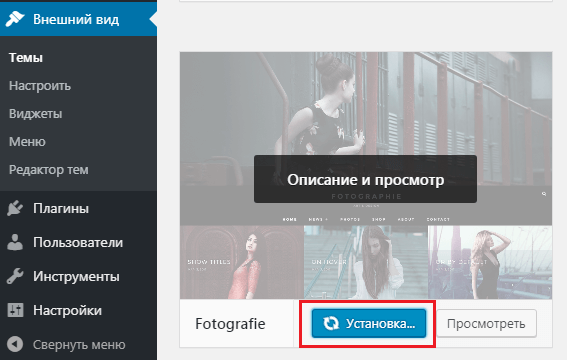
Установка темы — это еще далеко не последний шаг в изменении внешнего вида вашего сайта. Тему нужно активировать, чтобы она стала определяющей для фронтенда сайта. И даже после этого вы можете получить сообщение о том, что для корректной работы темы необходимо установить ряд плагинов.

Так что установка WordPress — это только самый первый шаг на пути к увлекательному процессу создания и наполнения контентом вашего сайта. Надеемся, что после прочтения этой статьи, именно установка WordPress на локальный сервер не вызовет у вас проблем и сложностей.
Просмотров: 26 189