
Установка УТМ
Для работы модуля необходим ключ «РУТОКЕН» или «JaCarta» , а также установленные драйвера для вашего ключа
- Драйвера на РУТОКЕН
- Драйвера на JaCarta
Скачать УТМ можно двумя методами, рассмотрим оба:
1. Скачиваем на сайте ЕГАИС
https://egais-help.ru/download/utm
1.1 После скачивания файла запустите его от «имени администратора» (для этого необходимо нажать на ярлыке «УТМ» правой кнопкой мыши)
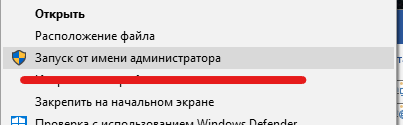
УТМ начинает автоматическую установку.
1.2 После установки, на панели задач появится значок «УТМ».
Он имеет два цвета:
- «Золотистый» означает, что модуль запущен и работает;
- «Красный» модуль не запущен, для его «активации» необходимо навести мышку на значок и нажать правой кнопкой мыши, на появившемся меню нажать «запустить».

2. Второй способ
Переходим в личный кабинет ЕГАИС, далее во вкладку «Транспортный Модуль».
Для входа на официальный сайт ЕГАИС необходим браузер Internet Explorer. Он имеет следующий значок

2.1 В адресной строке браузера вводите egais.ru и нажимаете клавишу «Enter»
2.2 На сайте нажимаете на кнопку «Войти в личный кабинет»

2.3 Нажимаете «Ознакомиться с условиями и проверить их выполнение» (у вас должен быть ключ c ЭЦП).

2.4 Нажимаете кнопку «Начать проверку».
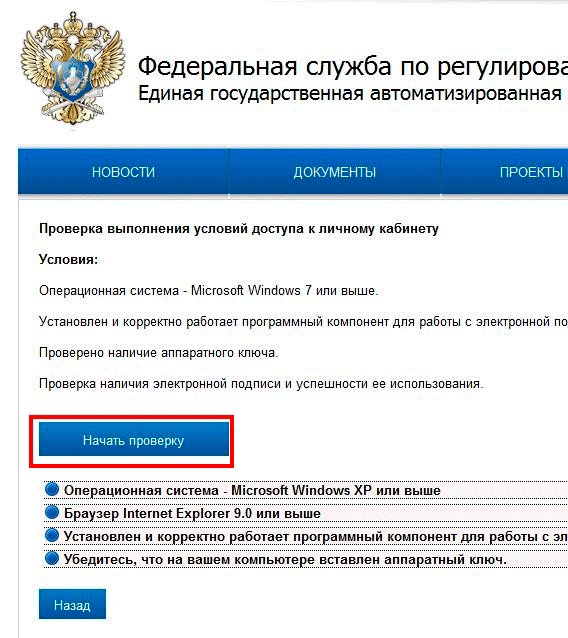
2.5 Если при проверке у вас возникает следующее:

Нажмите «скачать и установить».
Эта проблема связана с тем, что вы заходите на сайт ЕГАИС с устаревшего браузера Internet Explorer, вам нужно обновить браузер и зайти на сайт заново.
2.6 Если при проверке у вас возникает следующее:

Нажмите «скачать и установить».
Эта проблема связана с тем, что на вашем компьютере не установлено программное обеспечение «Фсрар-Крипто 3». Следуйте инструкциям на экране, и «Фсрар-Крипто 3» будет установлен на ваш компьютер, после чего нужно закрыть Internet Explorer и зайти на сайт заново.
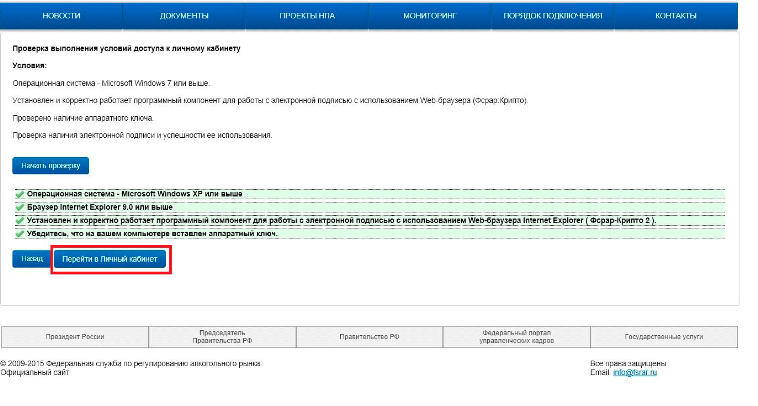
2.7 Нажимайте кнопку «Перейти в Личный кабинет»
2.8 В поле ПИН-код аппаратного ключа вводите ключ, выданный вам Удостоверяющим центром, и нажимайте кнопку «Показать сертификаты»
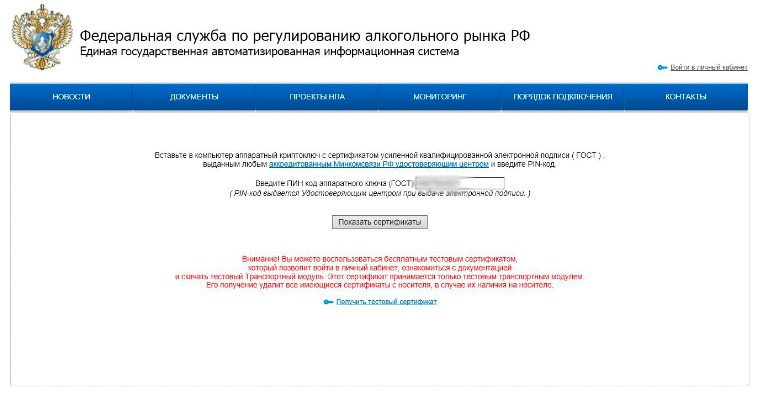
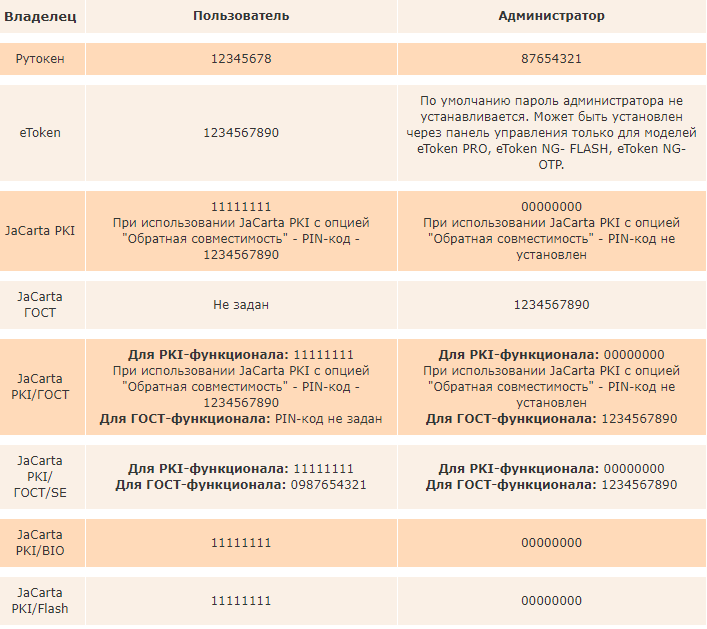
Если вы не знаете пин-код, вы можете попробовать один из «стандартах» кодов.
2.9 Щелкаете по выданному сертификату. Переходите в личный кабинет
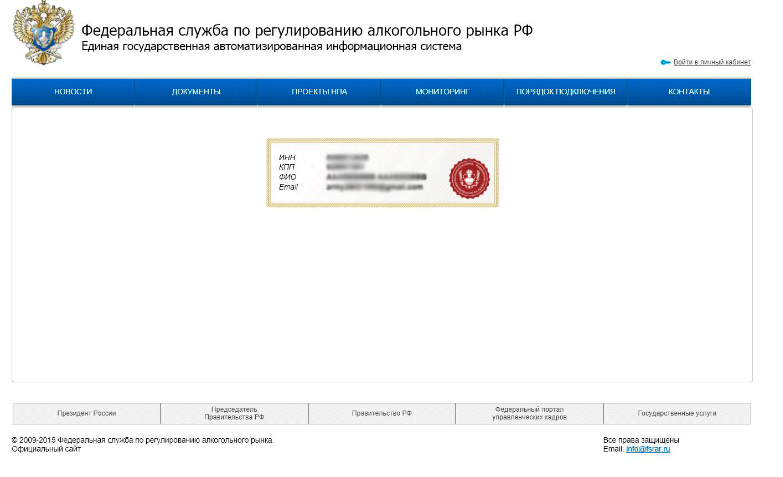
2.10 Щелкаете по меню «Транспортный модуль» и нажимаете на ссылку «Скачать установщик транспортного модуля»

2.11 Внизу экрана щелкаете клавишу «Выполнить», скачивается транспортный модуль

После скачивания и открытия «Установщика УТМ» следуйте инструкции на экране.
P.S. При необходимости программа попросит вас ввести ПИН-код ключа, вводите его и нажимаете кнопку «Далее» (ключ тот же, что вы вводили на сайте).
Ожидайте окончания установки модуля.
Поздравляем, установка УТМ ЕГАИС завершена! Осталось установить и настроить программу взаимодействия , поскольку он не имеет графического интерфейса. Рекомендуем нашу программу «ТриАР-Розница»
Установка или обновление УТМ ЕГАИС
Для переустановки УТМ и обновления ЕГАИС до новой версии необходимо:
Прежний установленный УТМ удалить* (в Панели управления найти Программы и выбрать «УТМ», нажать «Удалить») и проверить удалилась ли папка UTM на диске C.
Далее перезагрузить компьютер и установить новую версию.
*При необходимости папку transportDB (C:\UTM\transporter) можно скопировать в сторонний каталог, после установки нового УТМ для ЕГАИС вставить обратно.

В данной инструкции подробно распишем как установить Рутокен 2.0 для работы с системой ЕГАИС. С самого начала хочу сказать, что сам ключ Рутокен работает стабильней, чем та же Джакарта (JaCarta). В последнее время в работе с Джакартой возникало очень много проблем, например: ОШИБКА УТМ 3.0.8 ЕГАИС ckr user already logged или Ошибка Jacarta (Джакарта) CKR_FUNCTION_FAILED. Это нас и побудило перейти на Rutoken 2.0.
Содержание
- Что такое Rutoken (Рутокен) и как он выглядит?
- Что нам понадобиться для установки Рутокен 2.0 и УТМ
- Установка Рутокен 2.0 на компьютер
- Установка и настройка УТМ для работы Рутокен 2.0
- Установка сертификата RSA на Рутокен 2.0 пин код стандартный
Что такое Rutoken (Рутокен) и как он выглядит?
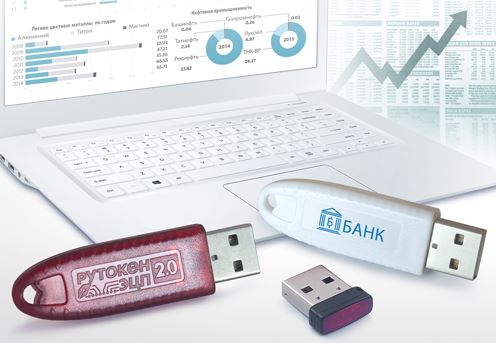
Рутокен ЭЦП 2.0 предназначен для безопасной двухфакторной аутентификации пользователей, генерации и защищенного хранения ключей шифрования, ключей электронной подписи, цифровых сертификатов и других данных, а также для выполнения шифрования и электронной подписи «на борту» устройства.
- Драйвер Rutoken 2.0; (скачать можно на официальном сайте).
- ФСРАР-Крипто 2; (скачать можно на официальном сайте).
- УТМ версии 3.0.8 (скачать можно на официальном сайте).
Установка Рутокен 2.0 на компьютер
Важно! На время установки вынимаем Рутокен 2.0 из usb-порта компьютера.
1. Запускаем дистрибутив Rutoken 2.0, который мы скачали ранее.
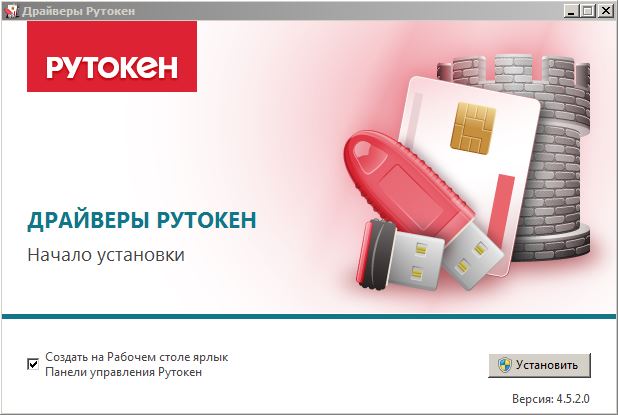
2. Нажимаем «Установить» и ждем окончания установки.
3. После установки будет доступна панель работы с ключом.
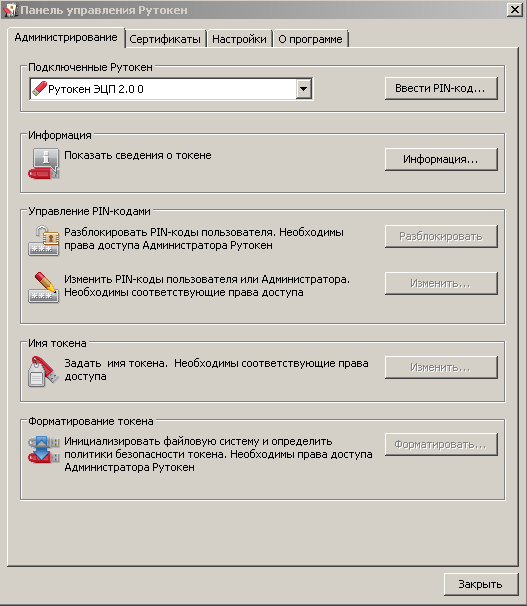
4. Вставляем в usb-порт ключ Рутокен.
5. В панели управления нажимаем «Показать сведения о токене — Информация».
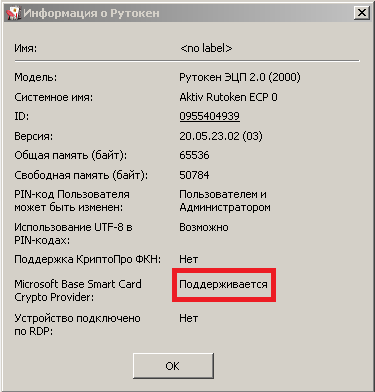
6. Напротив строки Microsoft Base Smart Card…….. должно стоять «Поддерживается»
Установка драйвера ключа закончена, далее приступим к установке УТМ 3.0.8 и ФСРАР-Крипто 2 для полноценной работы ЕГАИС.
Расписывать как установить ФСРАР-Крипто 2 в данной статье не имеет смысла, ранее мы уже публиковали информацию обо всем процессе установки — Установка ФСРАР Крипто 2.
Установка и настройка УТМ для работы Рутокен 2.0
Важно! Если у Вас был ранее установлен УТМ, то рекомендуем удалить его с компьютера.
1. Запускаем от имени администратора дистрибутив УТМ 3.0.8 (скачать).
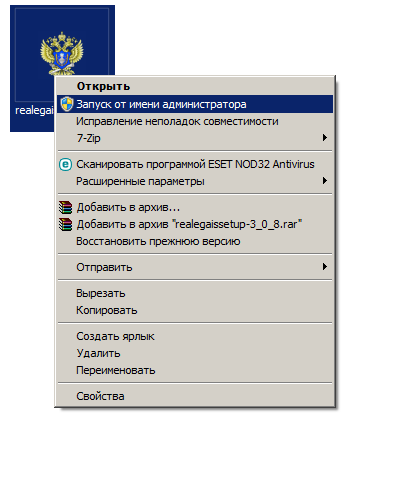
2. Установка происходит в «тихом режиме» после того, как она закончится, на рабочем столе появится ярлык UTM. 
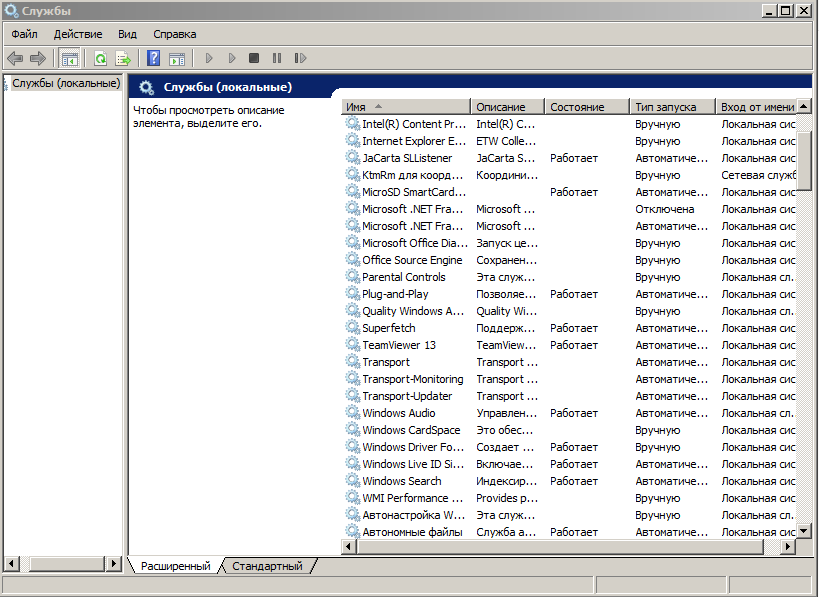
3. Открываем «Службы».
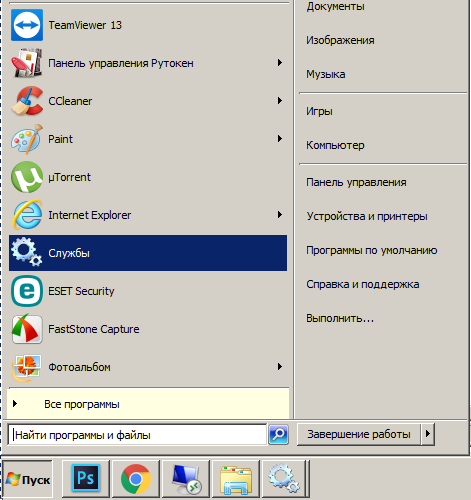
4. В строке состояние «Transport», «Transport-Monitoring» и «Transport-Updater» должно быть написано «Работает».
Установка сертификата RSA на Рутокен 2.0 пин код стандартный
- Заходим через браузер Internet Explorer на официальный сайт ЕГАИС;
- Входим в личный кабинет;
- Ознакомимся с условиями и проверим их выполнение;
- Нажимаем «Начать проверку»;
- Переходим в Личный кабинет;
- Вводим ПИН код Рутокен (ГОСТ): 12345678;
- Нажимаем «Показать сертификаты»;
- Выбираем сертификат;
- Нажимаем «Получить Ключ»;
- Выбираем из списка место осуществления деятельности, для которого необходимо сформировать ключ;
- Нажимаем «Сформировать ключ»;
- Вводим ПИН RSA : 12345678 ( стандартный ПИН РСА).
( 5 оценок, среднее 5 из 5 )
Утилита исправления файлов конфигурации УТМ
1) Необходимо хотя бы раз запустить «Универсальный транспортный модуль» (для создания файлов конфигураций)
2) Установите Драйверы Рутокен с нашего сайта.
3) Загрузите Утилиту для автоматической настройки
4) Распакуйте архив и запустите UTM_fix.exe
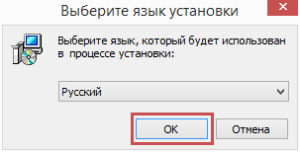
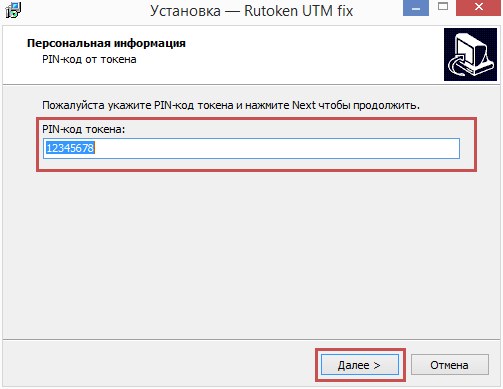
Поле для ввода PIN-кода для Рутокен ЭЦП 2.0 уже заполнено значением по умолчанию. Если PIN-код вашего аппаратного ключа отличается от дефолтного значения, измените его.
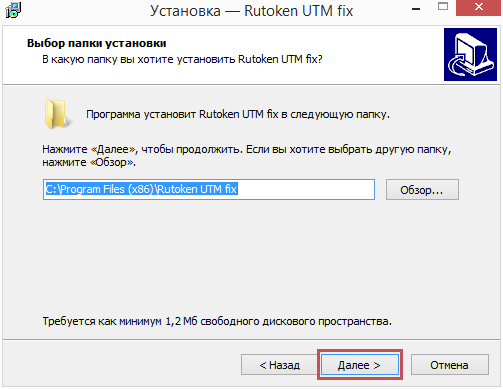
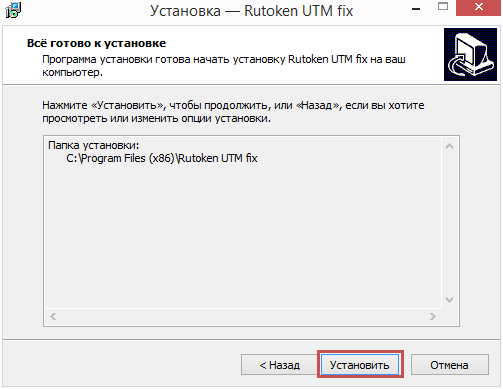
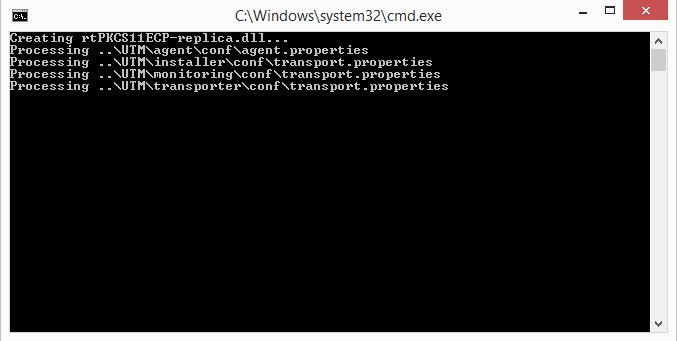
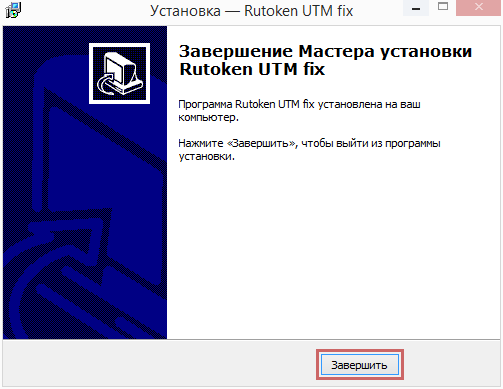
После выполнения указанных действий проверьте работу «Универсального транспортного модуля» он должен быть настроен для работы с Рутокен ЭЦП 2.0.
Без программного обеспечения не обойтись
В минимальный пакет для подключения входит:
-
подключенный к интернету компьютер с минимальной скоростью сети от 256 кбит/с;
-
крипто-ключ, записанный на рутокен;
-
усиленная КЭП директора (квалифицированная электронная подпись);
-
установленный УТМ (универсальный транспортный модуль);
-
товароучетная программа для ЕГАИС, которая поддерживает обмен данными с УТМ.
Разберем все компоненты по отдельности.
Рутокен
По аналогии с КЭП для работы в ЕГАИС пользователи должны иметь защищенный крипто-ключ. Этот носитель можно приобрести только в специализированных организациях, имеющих лицензию от ФСБ.
Электронная подпись
Чтобы все ваши действия в системе были легальными, вам необходима КЭП для ЕГАИС. Этой квалифицированной электронной подписью вы будете подтверждать все свои действия в системе. Для получения подписи нужно обратиться в региональное отделение ФГУП «ЦентрИнформ» или к его партнерам. Для записи КЭП потребуется стандартный пакет документов:
-
выписка из ЕГРЮЛ;
-
СНИЛС и паспорт директора или предпринимателя;
-
свидетельства ИНН/ОГРН/ОГРНИП;
-
носитель для крипто-ключа.
За свои услуги «ЦентрИнформ» берет плату. Обращаться за записью свежего ключа придется ежегодно. Кроме этого, для каждого магазина или юрлица понадобится собственный крипто-ключ с электронной подписью.
УТМ
Приложение УТМ нужно скачать из личного кабинета ЕГАИС, где оно периодически обновляется. Для отправки и получения документов через УТМ к компьютеру подключается Рутокен с вашей подписью. При совершении каждой операции система обращается к вашему ключу, поэтому выделите для него отдельный надежный USB-порт.
Таким образом, процесс обмена документами с ЕГАИС будет налажен, но только использовать полученные документы вы не сможете. Для этого как раз и нужна товароучетная система, которая передает и получает документы через УТМ в ЕГАИС.
Учетная система
Не все товароучетные системы имеют встроенную поддержку ЕГАИС. Обращайте внимание на это при выборе, чтобы не пришлось платить дважды. Продавцы пива обязаны только подтверждать закупки в системе, поэтому им достаточно бесплатных утилит и программ из интернета для работы с УТМ.
Первоначальная подготовка пройдена, настроен минимальный функционал, позволяющий фиксировать закупки алкоголя в ЕГАИС. Для последующей реализации и списания нужно приобрести и настроить оборудование.
Торговое оборудование для ЕГАИС
Для торговли крепким алкоголем нужно позаботиться о следующих моментах:
1. На кассе использовать совместимую с ЕГАИС кассовую программу, поддерживающую обмен данными с УТМ.
Онлайн-касса должна отправлять информацию о розничной продаже алкоголя в УТМ. Рабочее место кассира снабжают специальной программой. Условия и требования для подключения ККМ к УТМ находятся в личном кабинете на сайте egais.ru.
С технической стороны компьютер для кассы должен иметь следующие параметры:
-
процессор x86 с тактовой частотой 2 ГГц либо выше;
-
2 Гб оперативной памяти;
-
сетевой контроллер Ethernet 100/1000 Mbps с разъемом RJ45;
-
Windows 7 или выше;
-
Java 8 или выше.
2. Для считывания штрихкодов и акцизных марок нужен 2D-сканер PDF417.
Обычный сканер штрихкодов с этикеток не справится с кодировкой, которую использует ЕГАИС, с ним справится 2D-сканер для QR-кодов. Целесообразно им снабдить не только кассира, но и кладовщика, принимающего алкогольную продукцию на склад.
Современные терминалы сбора данных (ТСД) имеют встроенные 2D-сканеры, которые позволяют проверить поступающую продукцию на случай подделки и выявить незарегистрированные бутылки в ЕГАИС.
3. Принтер для печати чеков (фискальный регистратор) должен уметь отображать QR-коды в чеке покупателя.
На чеках с алкогольной продукцией наличие QR-кода обязательно. С помощью сканера мобильного телефона покупатель может проверить легальность покупки.
МойСклад
Все что нужно — в одной системе: продажи, закупки, склад, финансы, клиенты и поставщики

Алгоритм подключения к ЕГАИС
Когда все компоненты собраны, начинаем действовать по инструкции.
1. Покупка крипто-ключа с КЭП.
На рекомендуемом Росалкогольрегулированием сайте АО «ЦентрИнформ» нужно выполнить стандартную процедуру регистрации. Для этого указываете тип организации, ИНН, ОГРН, создаете логин и пароль.
При успешно пройденной процедуре и по итогу покупки ключа у продавца на руках остаются 2 пин-кода для регистрации непосредственно в ЕГАИС.
Федеральный закон об электронной подписи № 63-ФЗ позволяет предпринимателям для продажи пивной продукции на разных торговых точках использовать один крипто-ключ. На организации данное послабление не распространяется.
При наличии действующей КЭП можно приобрести только ключ для ЕГАИС, но сначала проверьте свою ЭЦП на выполнение требований алкогольной системы.
Для установки рутокена скачайте драйвер на сайте на сайте rutoken.ru.
2. Регистрация в ЕГАИС.
После перехода по ссылке «Войти в личный кабинет» на сайте ЕГАИС необходимо «Ознакомиться с условиями и проверить их выполнение». Система самостоятельно протестирует рабочее место и установленный крипто-ключ на соблюдение правил ЕГАИС. Также потребуется программный компонент «Фсрар-Крипто 3», который нужно предварительно скачать по предложенной ссылке и установить.
Проходить регистрацию нужно только в браузере Internet Explorer или Microsoft Edge с эмуляцией Internet Explorer.
3. Сертификат RSA.
Для передачи данных в безопасном режиме разработчики требуют использовать RSA. Это продуктовый сертификат, который вы получите на сайте ЕГАИС.
1. На следующем шаге запишите RSA на свой рутокен, для этого нужно выполнить действия в следующем порядке:
-
Заполните поле «Введите ПИН код (ГОСТ)» полученным пин-кодом от крипто-ключа. Если его не выдали при покупке крипто-ключа, введите стандартный.
-
Система запросит сертификат электронной подписи, если на компьютере их установлено несколько, помогите ей сделать правильный выбор, кликните по нему.
-
Выберите пункт «Получить ключи доступа», торговую точку, для которой формируете ключ, и нажмите «Сформировать ключ».
-
Введите пин-код от RSA. Если пароль не выдали при покупке крипто-ключа, введите стандартный для Рутокена: 12345678.
2. Установка УТМ.
УТМ занимает промежуточное звено между товароучетной системой, кассой и системой ЕГАИС.
Для его установки скачайте приложение в личном кабинете ЕГАИС во вкладке «Транспортный модуль». Нажмите «Скачать установщик для транспортного модуля» и затем для запуска установщика — «Выполнить». В правом нижнем углу монитора появится значок УТМ. Он запускается по левому клику мыши.
На этом регистрация в ЕГАИС завершена. Далее можно связать УТМ с товароучетной системой и начинать продажи.
Как подключить ЕГАИС к МоемуСкладу
Для того чтобы законно торговать бутылочным пивом и слабоалкогольными напитками, необходимо отправлять акты списания в ЕГАИС. Для этого подходит сервис МойСклад.
Нужные настройки для ЕГАИС находятся на вкладке «Юр. лица» (Меню пользователя → Настройки → Юр. лица). В параметрах каждого юрлица есть блок «ЕГАИС», подключайте алкогольный функционал только нужным пользователям.
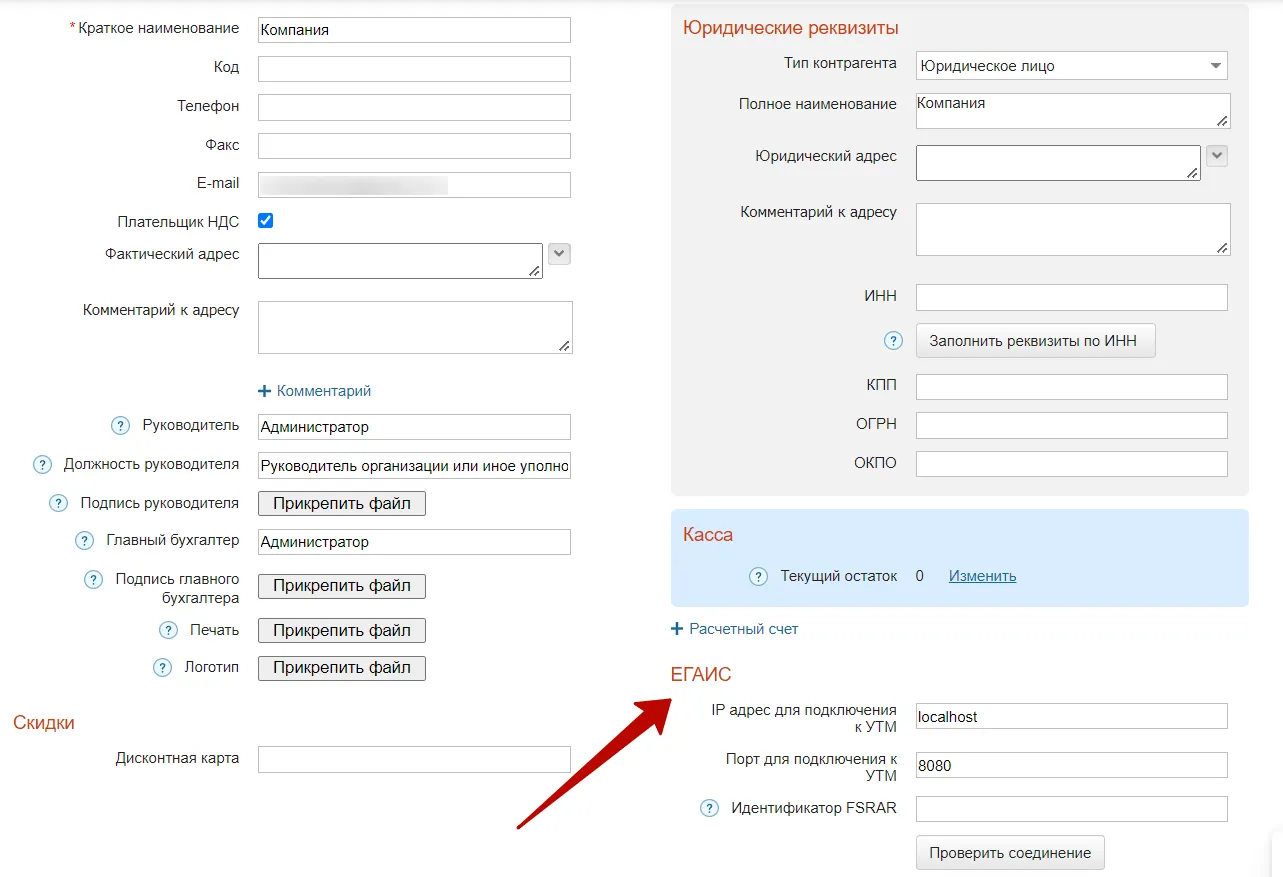
В разделе «ЕГАИС» вам нужно заполнить поле с идентификатором FSRAR. Каждой организации присваивают уникальный номер, найти его можно в панели настроек УТМ. Остальные поля «IP адрес» и «Порт для подключения к УТМ» МойСклад заполнит самостоятельно. В конце заполнения «Проверьте соединение» и сохраните данные.
Для корректной работы в интерфейсе МоегоСклада надо указать дополнительные параметры, которые потребует ЕГАИС.
Настройки ЕГАИС в МоемСкладе
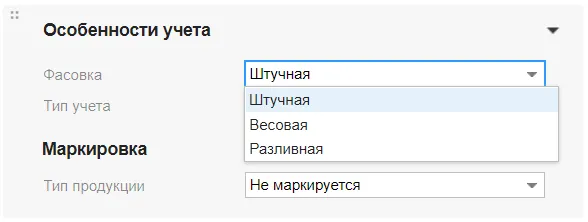
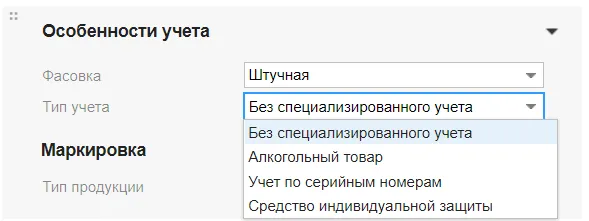
При создании карточки алкогольного товара, кроме стандартной цены и наименования, нужно заполнить специальные параметры, характеризующие продажу бутылочного пива и слабоалкогольных напитков. Они находятся в блоке «Особенности учета»:
-
в поле фасовка — выбираем вариант «Штучная»;
-
в пункте тип учета ставим из списка «Алкогольный товар»;
-
код ЕГАИС присваивает и регистрирует в системе оптовый продавец или сам производитель. Поэтому у одного и того же продукта будет свой уникальный код ЕГАИС. Чтобы система в любой момент времени могла распознать от кого и кому отправилась партия алкоголя.
После выбора варианта «Алкогольный товар» ниже появится блок «Коды ЕГАИС» и кнопка добавления кода.
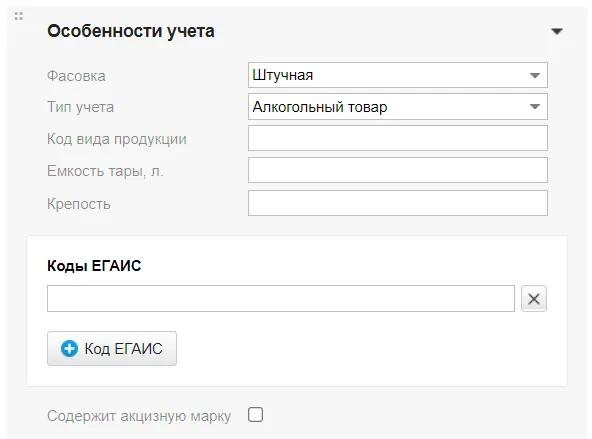
Акты списания полученной продукции строятся по методу ФИФО — «первым прибыл, первым убыл», хотя на практике кодов может быть сколько угодно.
Для реализации пива и слабоалкогольных напитков лицензия не требуется, поэтому убираем галочку «Содержит акцизную марку».
Далее речь пойдет о том, как вести отчетность ЕГАИС.
Как отправить акт списания
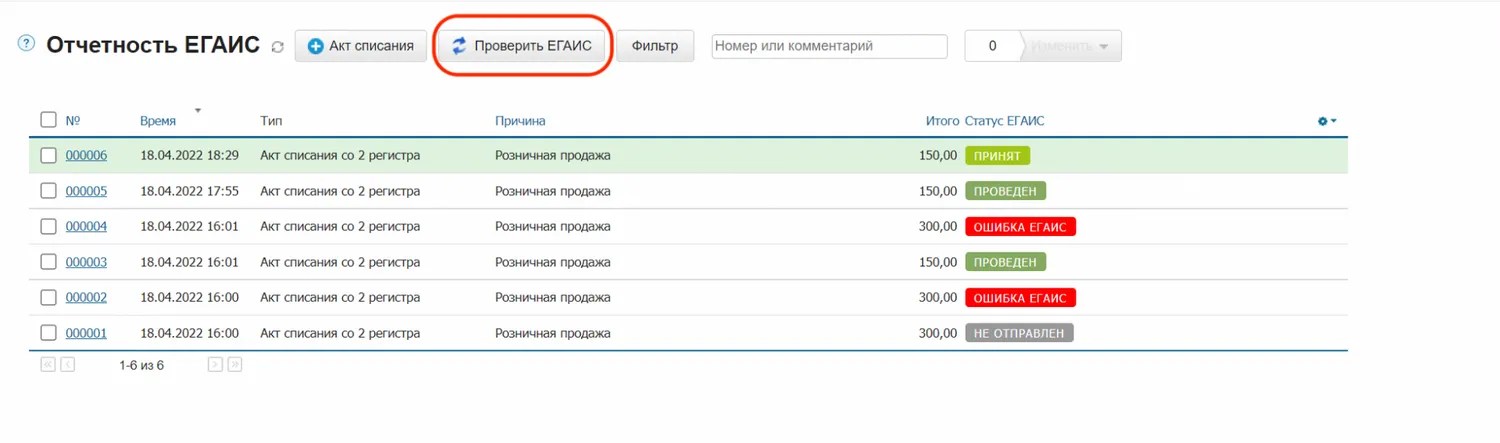
В разделе «Розница» находится вся необходимая отчетность для ЕГАИС. Первое, что вы увидите, будет список актов списания. Для работы с ними и отслеживания процессов каждому акту присвоен один из статусов: принят, проведен, не отправлен, ожидает проверки, ошибка ЕГАИС.
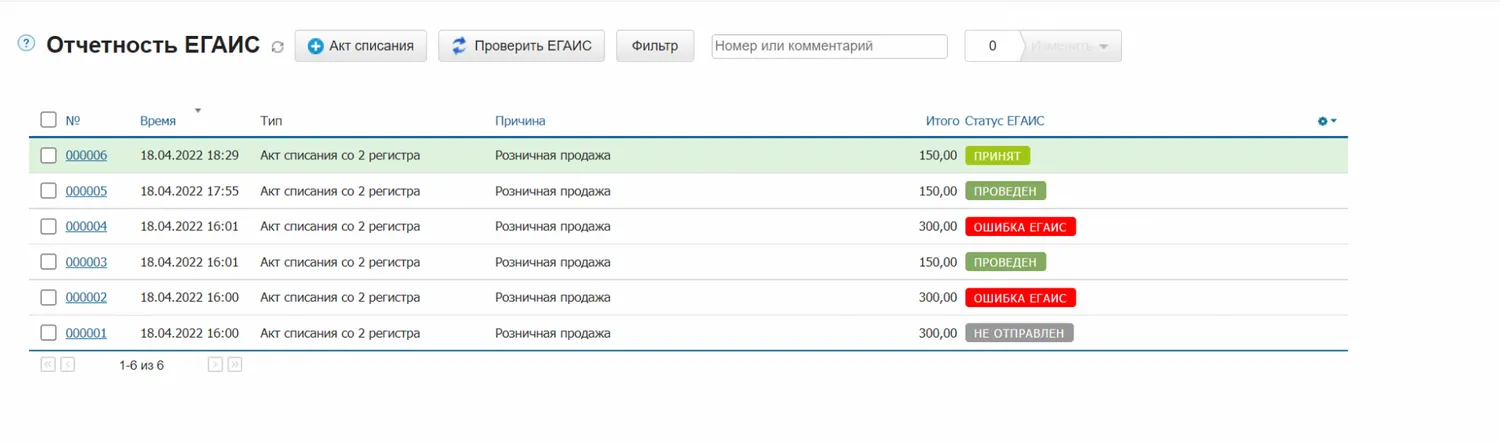
Для добавления нового акта списания нужно выполнить следующие действия:
-
нажимаем «+ Акт списания»;
-
в документ добавляем товарные позиции из справочника, по которым нужно отправить акт;
-
указываем количество к списанию;
-
в блоке «Остатки ЕГАИС» нажимаем «Обновить остатки»;
-
сохраняем.
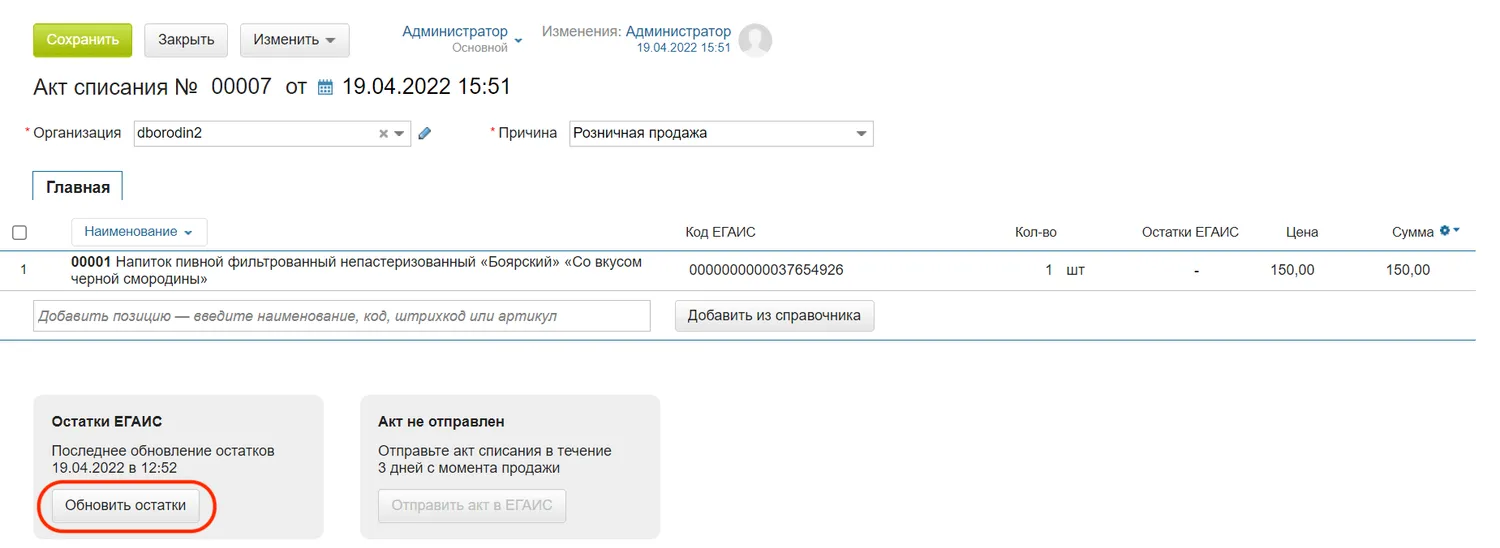
Остатки алкогольной продукции по сведениям системы ЕГАИС отображаются в отдельном столбце, потому как они не всегда совпадают в реализацией. При каждом запросе из УТМ будут выгружаться обновленные данные.
Загрузка обычно занимает меньше 20 минут. Но как бы долго она не шла, рекомендуем всегда дожидаться окончания процедуры, чтобы контролировать и избегать расхождений с ЕГАИС.
После этого акт можно отправить в систему через УТМ. Чтобы это сделать, вернитесь в раздел «Отчетность ЕГАИС» и нажмите кнопку «Проверить ЕГАИС»:
Далее откройте акт (статус на данный момент — «Не отправлен») и нажмите «Отправить акт в ЕГАИС»:
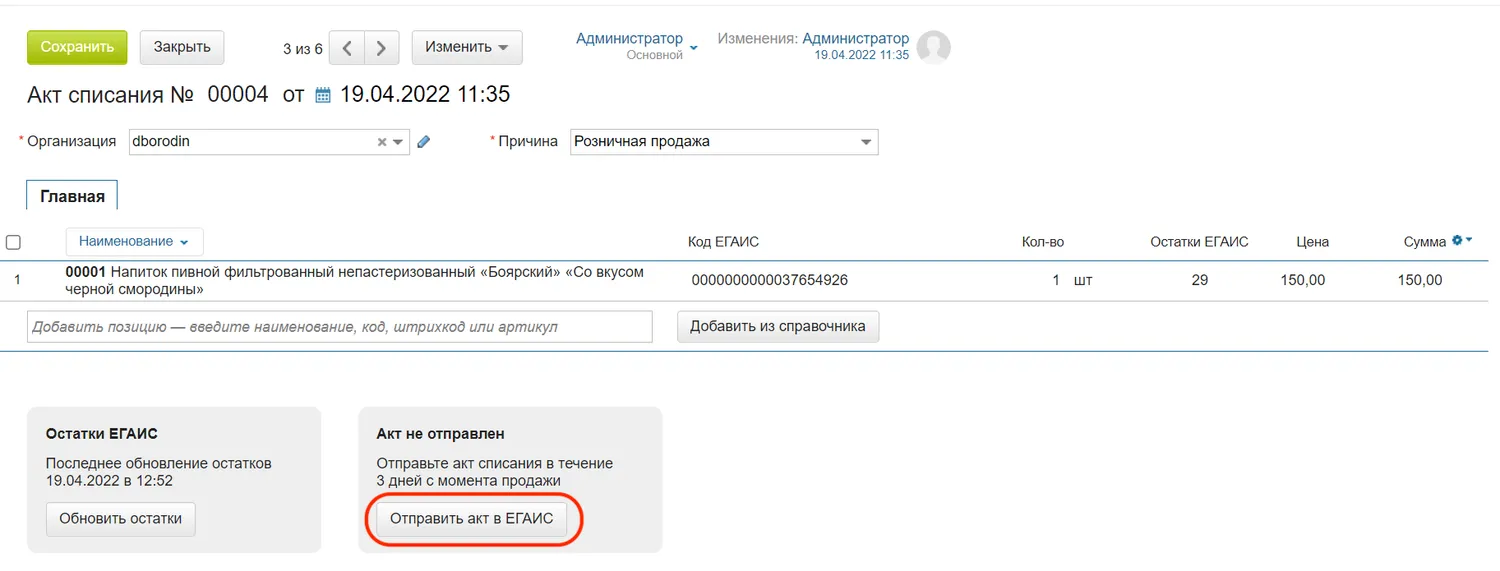
Если кнопка неактивна, попробуйте через некоторое время.
После корректной отправки акта ему присваивается статус «Ожидает ЕГАИС», после обмена данными через УТМ статус примет значение «Принят».
Каждый обмен данными подтверждается квитанцией, которая содержит окончательное решение по переданному файлу, одновременно с этим в товароучетную систему загружаются обновленные сведения об остатках.
Если система приняла акт и он не содержал ошибки, то ему присваивается отметка «успешно проведен», появляется дата последнего обновления остатков.
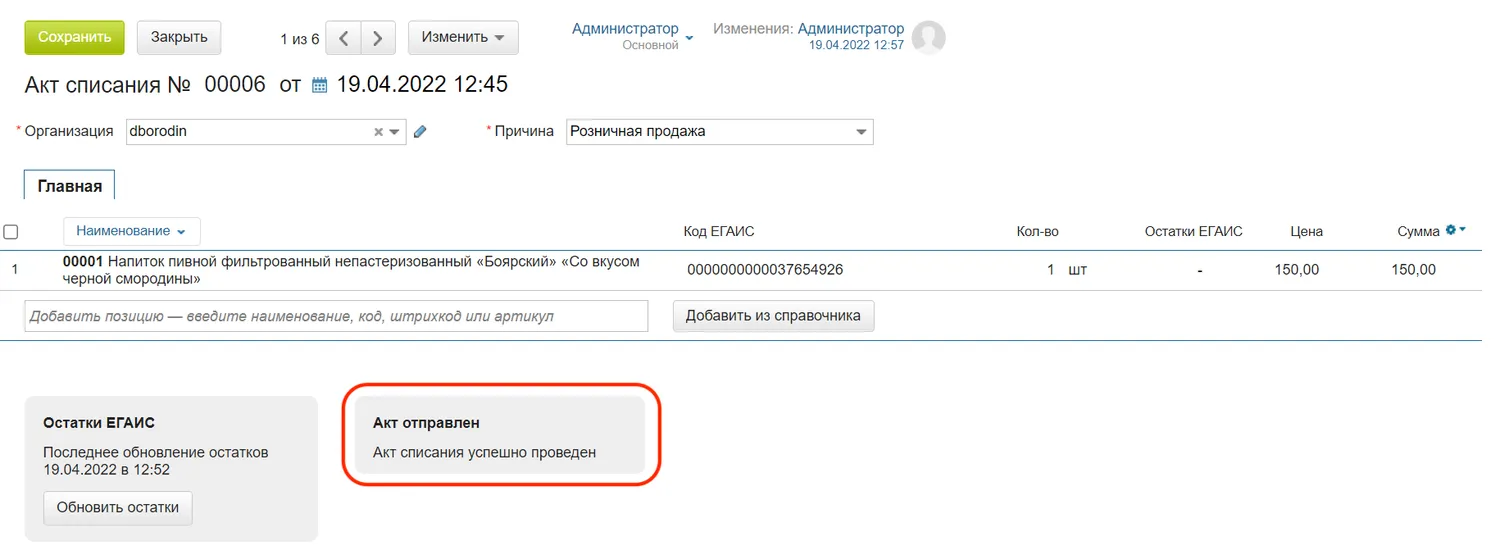
Если акт не принят системой ЕГАИС, это означает то, что он содержит ошибки и ему присвоен статус «Ошибка ЕГАИС». В этом случае можно открыть акт, исправить ошибки и отправить на проверку повторно.
Также в МоемСкладе вы можете:
принять или отклонить товарно-транспортную накладную в один клик;
провести инвентаризацию: сравнить остатки в ЕГАИС и МоемСкладе и если есть расхождения, отправить соответствующий акт.
Сколько стоит подключение ЕГАИС
Цена вопроса складывается из нескольких параметров: кто является продавцом оборудования и ПО, покупается готовое решение под ключ, собирается по отдельности или модифицируется, количество магазинов и т. п.
В апреле 2022 года затраты на самостоятельный подбор оборудования и компонентов обходился в 29 000 руб, в эту стоимости вошли следующие затраты:
-
рутокен для крипто-ключа — около 3 000 рублей;
-
сертификат КЭП — около 2 000 рублей;
-
УТМ — бесплатно при самостоятельной установке;
-
учетная система, а также ПО для кассы — цены зависят от поставщиков и выбранных компонентов;
-
2D-сканер — от 5 500 рублей, в зависимости от модели и бренда;
-
фискальный регистратор с функцией печати QR-кодов — от 18 500 рублей в зависимости от модели.
Приведем для примера ряд готовых решений, но не забудьте, в их стоимость не входит крипто-ключ и КЭП:
-
смарт-терминал Эвотор, комплект «Стандарт Плюс ФН» — от 37 000 рублей;
-
смарт-терминал Эвотор, комплект «Алко ФН» — от 46 000 рублей.
Оборудование должно быть в госреестре контрольно-кассовой техники.
Ответы на вопросы
-
Уже есть КЭП для отправки деклараций в налоговую и ФСРАР, подходит ли она для ЕГАИС. И наоборот, полученный крипто-ключ ЕГАИС подойдет для сдачи отчета в ФСРАР?
Нет, для работы с ЕГАИС необходим другой ключ.
-
На одной торговой точке работает два юрлица. Могут ли они пользоваться одним компьютером, на котором установлены 2 крипто-ключа и 2 ключа для ЕГАИС и декларации?
Не рекомендуем устанавливать на одно рабочее место два различных ключа. Без технических ошибок настроить корректную передачу будет очень сложно, появятся конфликты в работе крипто-инструментов.
-
Могут ли предприниматели использовать разные УТМ на одном компьютере?
Установка нескольких УТМ не запрещена, но могут возникать технические сбои и программные конфликты.
-
Одна организация работает на нескольких торговых точках, каждой присвоен отдельный КПП, и имеются собственные уникальные крипто-ключи. Но для безопасности хотим установить все ключи на компьютер головной организации. Разрешено ли это?
Так же как и лицензия приобретается на каждое подразделение, так и физически ключи должны находится на своих торговых точках. Таковы требования ФСРАР при работе с УТМ, ключом и КЭП. Товарный учет и обработку документов можно вести удаленно с компьютера головной организации.
МойСклад — мультисервис для бизнеса
Объединяйте все бизнес-процессы: производство, складской учет, продажи. Попробуйте, это бесплатно!

Остались вопросы?
Заполните заявку и наш специалист свяжется с вами:
Источник: https://www.moysklad.ru/poleznoe/egais-v-roznitse/podkljuchenie-k-egais/
[78] Санкт-Петербург
[47] Ленинградская область
[77] г. Москва
[01] Республика Адыгея (Адыгея)
[03] Республика Бурятия
[04] Республика Алтай
[05] Республика Дагестан
[07] Кабардино-Балкарская Республика
[09] Карачаево-Черкесская Республика
[10] Республика Карелия
[11] Республика Коми
[12] Республика Марий Эл
[13] Республика Мордовия
[14] Республика Саха (Якутия)
[15] Республика Северная Осетия — Алания
[16] Республика Татарстан
[17] Республика Тыва
[18] Удмуртская Республика
[19] Республика Хакасия
[20] Чеченская Республика
[21] Чувашская Республика — Чувашия
[22] Алтайский край
[23] Краснодарский край
[24] Красноярский край
[25] Приморский край
[26] Ставропольский край
[27] Хабаровский край
[28] Амурская область
[29] Архангельская область
[30] Астраханская область
[31] Белгородская область
[32] Брянская область
[33] Владимирская область
[34] Волгоградская область
[35] Вологодская область
[36] Воронежская область
[37] Ивановская область
[38] Иркутская область
[39] Калининградская область
[40] Калужская область
[42] Кемеровская область
[43] Кировская область
[44] Костромская область
[45] Курганская область
[46] Курская область
[48] Липецкая область
[50] Московская область
[51] Мурманская область
[52] Нижегородская область
[53] Новгородская область
[55] Омская область
[56] Оренбургская область
[57] Орловская область
[58] Пензенская область
[59] Пермский край
[60] Псковская область
[61] Ростовская область
[62] Рязанская область
[63] Самарская область
[64] Саратовская область
[65] Сахалинская область
[66] Свердловская область
[67] Смоленская область
[68] Тамбовская область
[69] Тверская область
[70] Томская область
[71] Тульская область
[72] Тюменская область
[73] Ульяновская область
[74] Челябинская область
[75] Забайкальский край
[76] Ярославская область
[79] Еврейская автономная область
[83] Ненецкий автономный округ
[86] Ханты-Мансийский автономный округ — Югра
[89] Ямало-Ненецкий автономный округ
[91] Республика Крым
[92] Севастополь
[93] Донецкая Народная Республика
[94] Луганская Народная Республика
[95] Херсонская область
Рутокен для ЕГАИС — установка и настройка
Для контроля изготовления и оборота алкоголя государство инициировало создание Единой информационной системы. Она аккумулирует сведения, поступающие не только от производителей, но и от участников рынка сбыта спиртосодержащей продукции. Для работы с ЕГАИС используют Rutoken — съемный ключевой носитель. Далее расскажем о том, где загрузить и как инсталлировать дистрибутивы для правильного функционирования токена в государственной системе, как провести настройки и устранить системные ошибки.
Оформим ЭЦП Рутокен за один день без вашего участия!
Оставьте заявку и получите консультацию в течение 5 минут.
Что такое Rutoken для ЕГАИС
Рутокен ЭЦП 2.0 — аппаратное средство аутентификации и защиты сведений, хранения и применения электронной подписи. Токен необходим предприятиям и частным бизнесменам, торгующим пищевой продукцией, изготовленной с использованием этилового спирта.
Выпускается Rutoken компанией «Актив». Токен соответствует всем стандартам и требованиям, предъявляемым ЕГАИС. Отвечает международным нормам безопасности. По сравнению с другими криптоключами, Рутокен обладает более демократичной стоимостью, поэтому получил широкое распространение. При этом устройство отличается стабильной работой и простотой в эксплуатации.
Где скачать Рутокен для ЕГАИС
Пользоваться Рутокен для ЕГАИС можно только после инсталляции драйвера, иначе съемный носитель не будет функционировать. Для скачивания дистрибутива воспользуйтесь инструкцией:
- Перейдите на официальный ресурс компании-разработчика: www.rutoken.ru.
- В главном меню выберите раздел «Поддержка». В выпадающем списке кликните «Центр загрузок».
- Откроется страница, где из списка слева выберите «Драйверы для ЕГАИС».
- Кликните по названию предложенного дистрибутива. Произойдет перенаправление на страницу с пользовательским соглашением. Изучите условия и поставьте галочку об их принятии. После этого вы сможете скачать Рутокен для ЕГАИС.
Загрузка файла на ПК занимает около минуты. На жестком диске должно быть не менее 26,4 Мб свободного пространства. Перед тем как установить Рутокен для ЕГАИС, проведите ряд подготовительных действий. В частности, отключите криптоключ и другие токены от компьютера, а также закройте все программы и документы. Установка Рутокен для ЕГАИС происходит так:
- Найдите на ПК загруженный дистрибутив и щелкните по нему 2 раза.
- В форме нажмите «Запустить».
- В окне программы щелкните «Установить».
- Запустится инсталляция компонентов драйвера Rutoken 2.0 для ЕГАИС. Процесс занимает несколько минут.
По завершении инсталляции нажмите «Готово» и перезагрузите ОС.
Задайте свой вопрос специалисту в Whats App и получите ответ в течение 2 минут!
Отвечаем быстро и по существу. Задать вопрос
Настройка Рутокен для ЕГАИС
Настройка Рутокен для ЕГАИС обязательна перед началом работы в государственной системе. Для начала установите токен в USB-интерфейс. Внизу экрана справа появится всплывающее сообщение об обнаружении нового устройства и готовности его к работе. Значит, установка драйвера прошла успешно. Инструкция по настройке Рутокен 2.0 для ЕГАИС:
- Запустите установленное приложение. Откроется окно, где будут представлены данные о токене.
- Проверьте, какой статус стоит напротив пункта о криптопровайдере. Необходимо, чтобы отображалась надпись «Поддерживается».
- Если выводится статус «Активировать», нажмите по нему. Дождитесь, когда процесс активации оборудования завершится. Поле этого должна появиться надпись «Поддерживается».
- При отображении статуса «Не поддерживается», проверьте подключенный носитель. Помните, что для работы с системой по контролю алкогольной продукции подходит только Rutoken 2.0. Подключите требуемый носитель и вновь выполните проверку устройства.
Если выводится статус «Поддерживается», щелкните «ОК».
Оформим ЭЦП для вашего бизнеса. Поможем установить и настроить в день подачи заявки!
Оставьте заявку и получите консультацию в течение 5 минут.
Генерация ключа для ЕГАИС и установка сертификата ГОСТ
Теперь потребуется генерация ключа для ЕГАИС и установка сертификата ГОСТ. Для этого используют специальную программу — ruToken_Gen, предоставляется пользователю при покупке аппаратного ключа. После запуска софта открывается форма, где выбирают ИП или ООО и далее указывают следующие данные:
- Ф. И. О.;
- юридический адрес;
- ИНН;
- КПП;
- название предприятия;
- местоположение точки продаж.
После заполнения полей формы перепроверьте внесенные сведения. Если все верно, активируйте опцию «Сгенерировать ключ и выполнить отправку запроса на сертификат для передачи в УЦ». В появившейся форме впишите PIN-код аппаратного токена. По умолчанию пароль выглядит следующим образом: «12345678». Щелкните «ОК». Дождитесь вывода уведомления о завершении формирования запроса.
Откроется окно, где укажите место для сохранения подготовленного документа. Важно не вносить коррективы в имя файла. Выбрав папку, кликните «Сохранить». Теперь отправьте файл в УЦ на электронный адрес info@stek-trust.ru.
Сотрудники Удостоверяющего центра проведут сверку данных и пригласят заинтересованное лицо для вручения сертификата. Полученный документ переносят на ПК для последующей инсталляции. Для этого выполняют следующие шаги:
- Выполнить запуск приложения ruToken_Gen.
- Выбрать «Установка готового сертификата».
- Указать путь к файлу на ПК и щелкнуть «Установить сертификат на Rutoken».
- Откроется форма, куда вводят PIN-код устройства. Если ранее не меняли пароль, то задайте числовое значение по умолчанию «12345678«.
- Нажать «ОК». Дождаться вывода уведомления об успешном завершении процесса инсталляции.
Для работы в системе требуется RSA-ключ, представленный сертификатом для обеспечения защищенного соединения с ЕГАИС и передачи сведений в безопасном режиме. Для создания RSA-ключа выполните несколько шагов:
- Перейдите на портал egais.ru.
- Авторизуйтесь в ЛК, в меню выберите «Получить ключ».
- Установите место ведения деятельности, используя поиск КПП или кнопку «Посмотреть адреса». Активируйте опцию «Сформировать ключ».
- Откроется форма, где введите пароли RSA и ГОСТ — «12345678» (по умолчанию).
Поставьте отметку напротив пункта «Подтвердить достоверность указанных данных» и кликните «Сформировать ключ». - Откроется окно «Безопасность Windows», где впишите аналогичный пароль — «12345678».
Если все данные указаны корректно, то система автоматически создаст RSA-ключ, который запишется на аппаратное средство.
Установка и настройка УТМ ЕГАИС для работы с Рутокен 2.0
Для передачи сведений об изготовлении и реализации алкогольной продукции в государственную систему используют универсальный транспортный модуль. Для его правильного функционирования удостоверьтесь, что компьютер отвечает минимальным системным характеристикам:
- объем ОЗУ: не менее 2 Гб;
- частота работы чипсета: от 19 ГГц;
- ОС: Windows XP и выше;
- объем HDD: от 50 Гб;
- общесистемное ПО: от Java 8.
Перед началом установки модуля выставьте актуальное время и дату на ПК. Нажмите на «Win+X» и в «Панели управления» снимите отметку напротив пункта «Использовать контроль учетной записи». Дополнительно отключите на время антивирусный софт. Инсталляция модуля происходит в несколько этапов:
- Откройте сайт egais.ru, используя интернет-обозреватель Internet Explorer.
- Авторизуйтесь на портале. В главном меню ЛК выберите «Транспортный модуль».
- На открывшейся странице кликните «Войти в ЛК».
- Откроется отдельная вкладка, где сначала щелкните «Ознакомиться с перечнем условий и проверить их выполнение», потом — «Провести проверку».
- Если появится уведомление «Браузер не поддерживается», то обновите интернет-обозреватель, нажав «Скачать». Произойдет автоматическая загрузка новой версии Internet Explorer. Запустите обновление интернет-обозревателя и потом вновь зайдите на сайт Единой государственной системы.
- Если отобразится сообщение об отсутствии программного компонента для работы с ЭЦП, значит, на ПК нет программного обеспечения «ФСРАР-Крипто 3». Щелкните на ссылку «Скачать». Автоматически загрузится дистрибутив «ФСРАР-Крипто 3», останется выполнить его инсталляцию, следуя инструкциям программы-установщика. После чего закройте интернет-обозреватель и вновь зайдите на сайт государственной системы.
- Если появится уведомление об отсутствии аппаратного ключа, то извлеките устройство из разъема USB и повторно подключите к компьютеру.
- После успешной проверки всех условий щелкните «Перейти в ЛК». В поле укажите PIN токена и кликните «Показать сертификаты». Щелкните по нужному документу.
- Вы будете автоматически перенаправлены в ЛК. Среди представленного перечня найдите «Транспортный модуль» и щелкните по ссылке.
- В нижней части экрана ПК отобразится всплывающее сообщение, где выберите команду «Выполнить». Начнется загрузка модуля.
- Выполните запуск дистрибутива. Следуйте подсказкам программы-установщика для инсталляции УТМ.
На рабочем столе и в системном трее появится ярлык УТМ. Правой кнопкой мыши кликните по иконке для вызова меню. В списке выберите команду «Запустить». Подождите 5-10 минут — УТМ будет готов к работе. Для его проверки откройте интернет-обозреватель и укажите следующий адрес: https://localhost:8080. На загруженной странице должны отобразиться основные сведения об УТМ.
Проведите дополнительную проверку. Откройте в меню «Пуск» компьютера раздел «Службы». В отобразившемся списке найдите строки «Transport», «Transport-Monitoring» и «Transport-Updater». Напротив них должен отображаться статус «Функционирует».
Если после запуска модуля выводится ошибка «Хранилище не содержит подходящего документа», значит, при формировании RSA создано несколько ключевых пар. Чтобы решить данную проблему, выполните следующие шаги:
- Подключите USB-токен к компьютеру.
- Запустите программное обеспечение для работы с токеном.
- Перейдите во вкладку «Администрирование», где щелкните «Ввести PIN».
- В форме укажите пароль Администратора — 87654321 (по умолчанию).
Зайдите во вкладку «Сертификаты», где станут видны дублированные ключевые пары. Удалите их, выделив и активировав соответствующую опцию.
За 30 минут настроим ЭЦП Рутокен для работы «под ключ».
Оставьте заявку и получите консультацию в течение 5 минут.
Оцените, насколько полезна была информация в статье?
Наш каталог продукции
У нас Вы найдете широкий ассортимент товаров в сегментах
кассового, торгового, весового, банковского и офисного оборудования.
Посмотреть весь каталог
Начать продавать онлайн за несколько часов. Как создать приложение, интернет-магазин и витрину ВКонтакте с помощью 1С
Мы расскажем, как создать онлайн-площадку, загрузить товары, назначить цены, настроить учет и отчетность и многое другое.
Подробнее >>