
Установка Telegram для ПК
В отличие от других мессенджеров Телеграмм не требует установленного приложения на телефоне. Достаточно скачать последнюю версию приложения и получить SMS-сообщение на телефон. Установить программу можно даже без телефона с использованием виртуального номера.
1. Скачайте установочный файл на странице Телеграмм для ПК. В нижней части страницы выберите операционную систему компьютера: Windows 7, 10, mac OS, Linux.
Процесс установки идентичен для всех систем. Приведем пошаговое руководство на примере Windows, наиболее популярной среди пользователей ОС.2. Запустите скаченный файл, выберите русский язык и нажмите «OK».
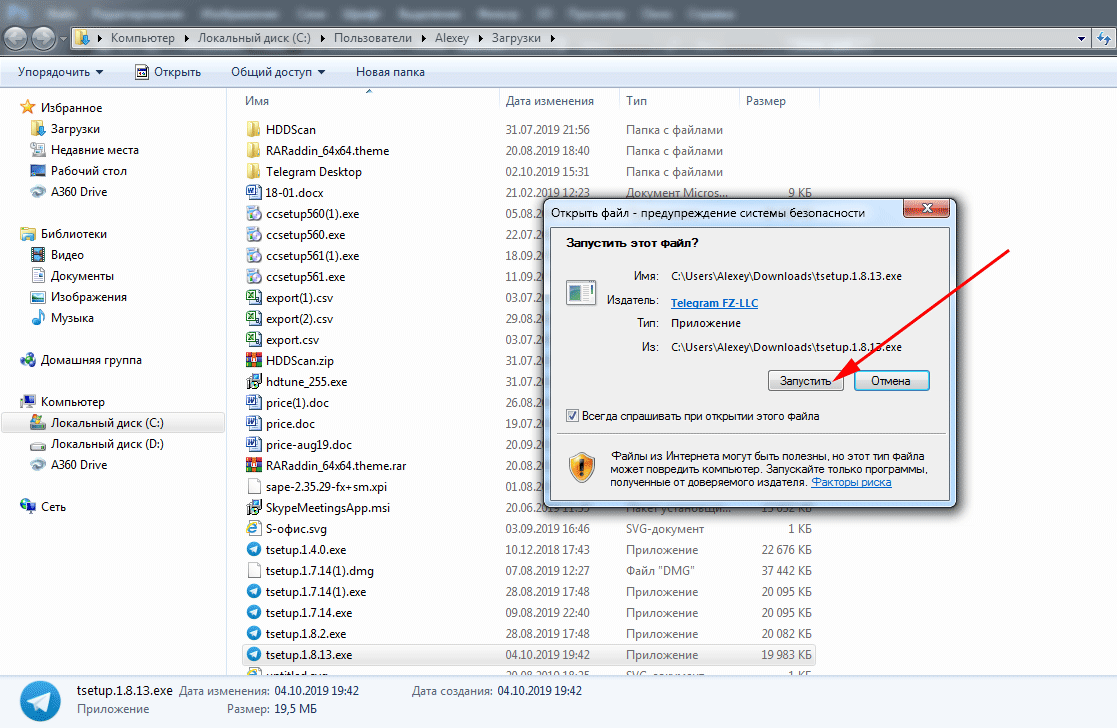
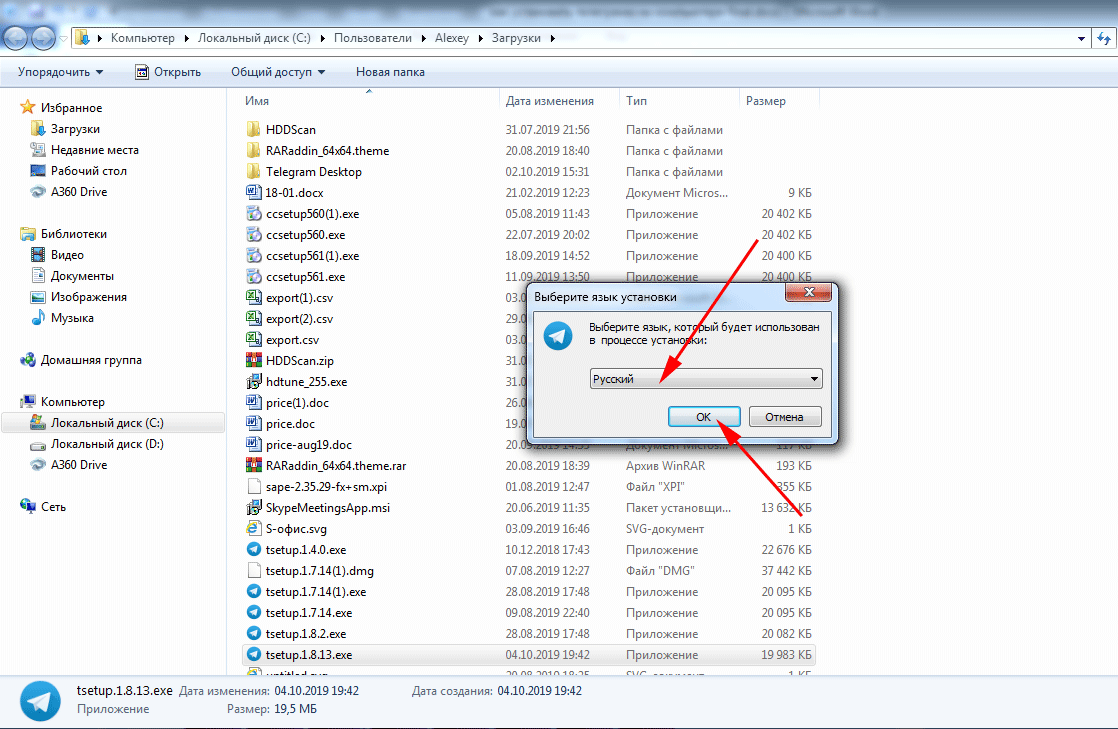
3. Выберите папку для установки мессенджера. По умолчанию инсталляция производится в директорию C:\Users\Alexey\AppData\Roaming\Telegram Desktop. Для смены каталога щелкните по кнопке «Обзор» или сразу нажмите «Далее».
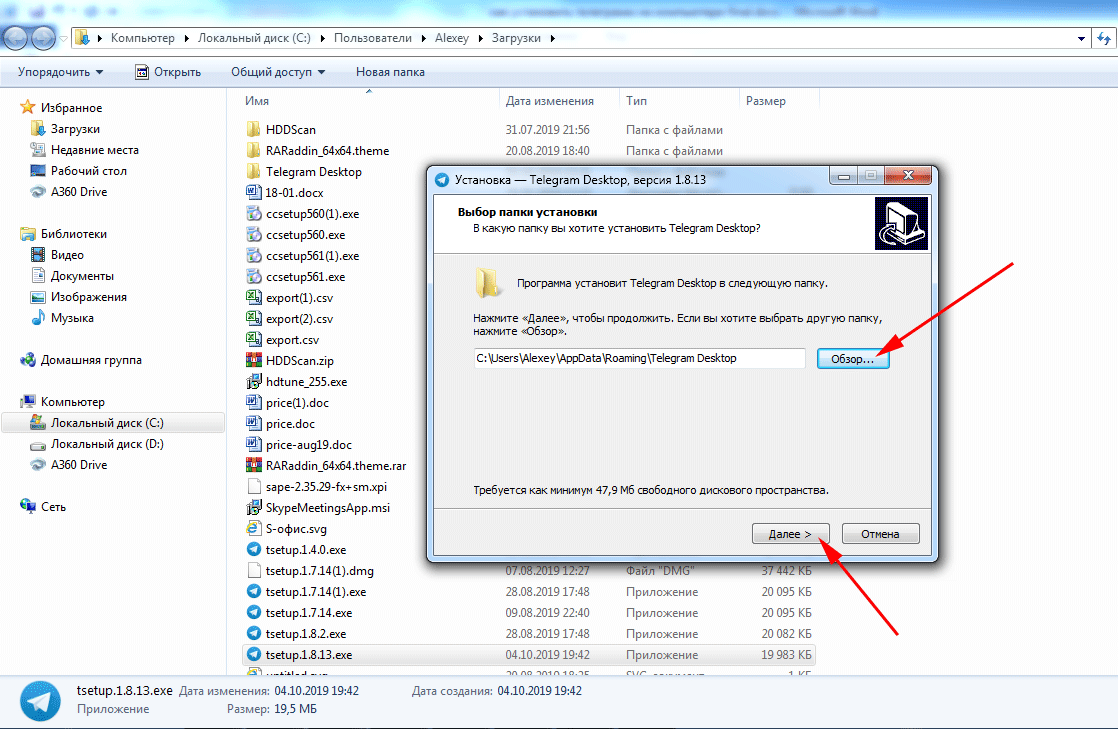
4. Создайте ярлык в папке меню «Пуск». Настройки по умолчанию не меняйте, кликните «Далее».
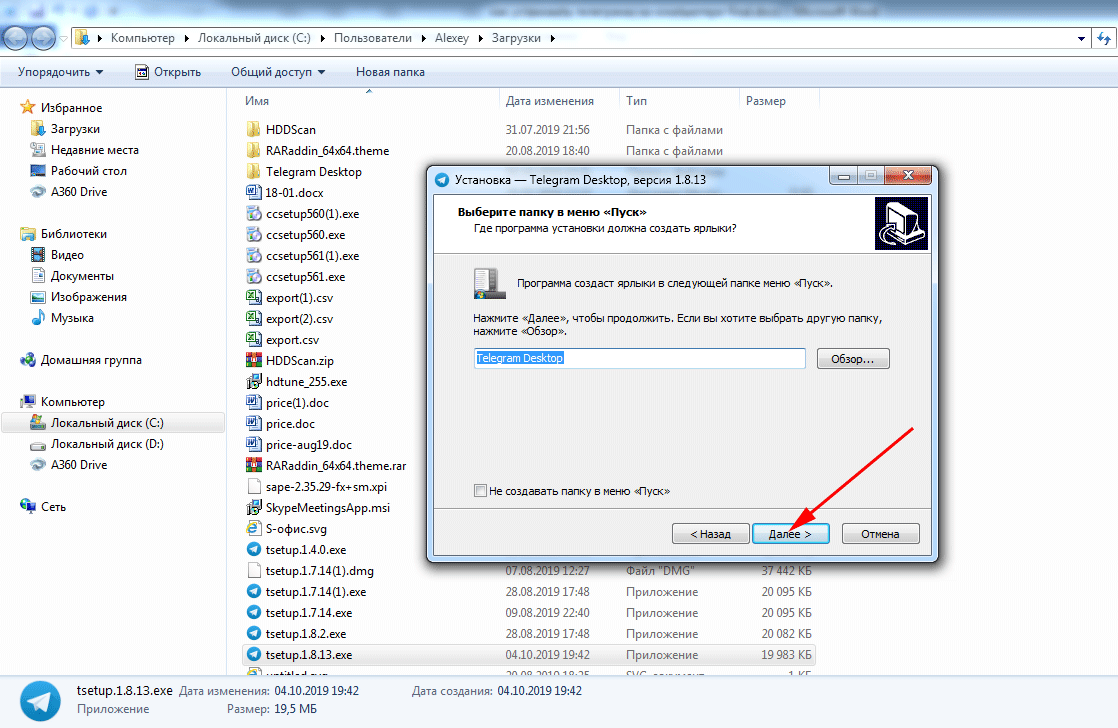
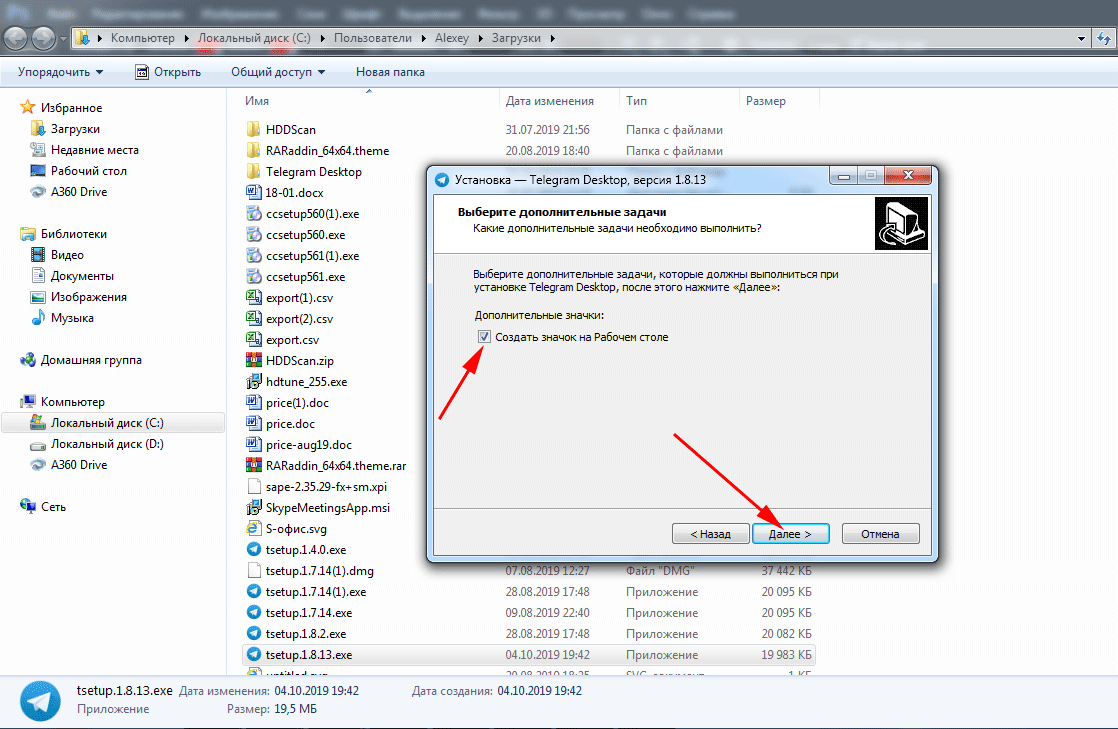
5. Согласитесь с предложением создать ярлык на Рабочем столе. Галочку не снимайте, нажмите «Далее».
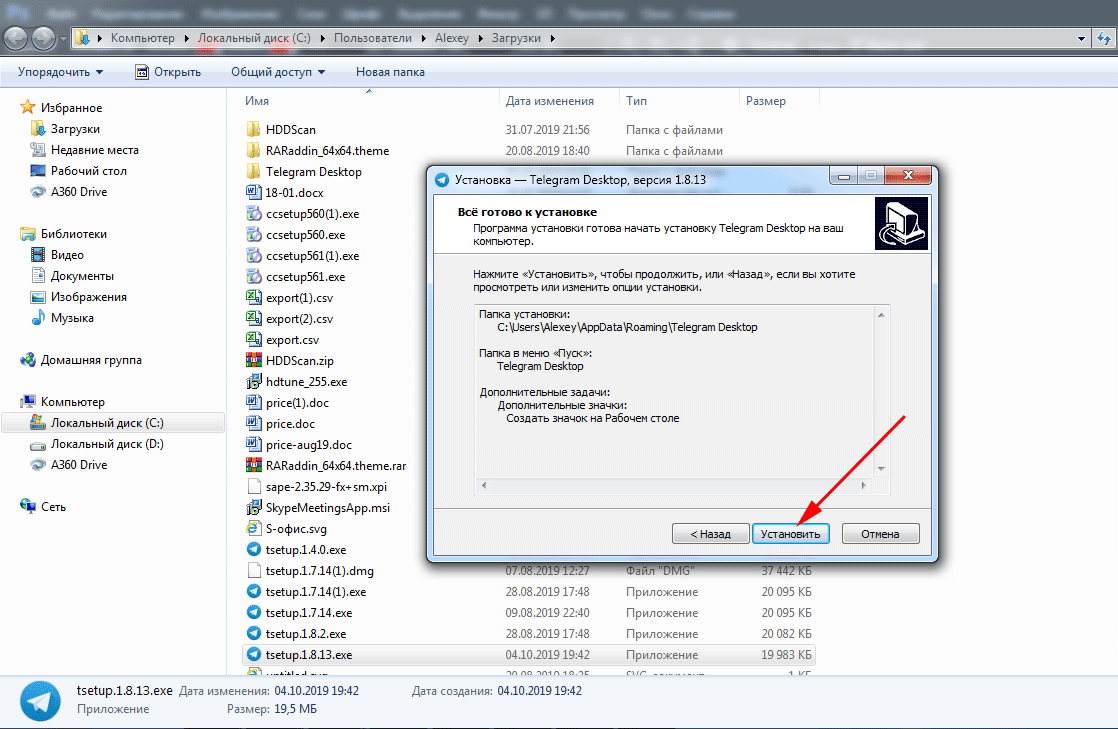
6. Папка установки выбрана, настройки ярлыков выполнены, щелкните по кнопке «Установить».
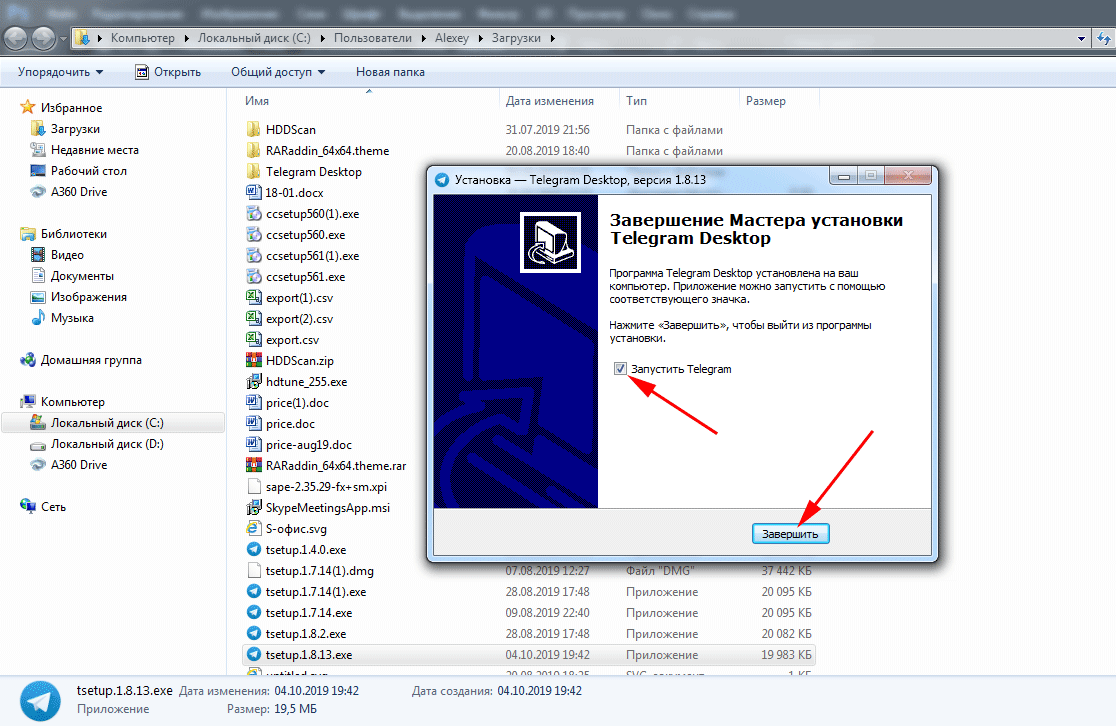
7. Не снимайте галочку «Запустить Telegram» и нажмите «Завершить».
После завершения установки переходите к процессу регистрации. Ознакомьтесь со статьей о регистрации Телеграмм на различных устройствах, если, помимо компьютера, планируете установить программу на смартфон или планшет.
Регистрация на компьютере
1. Нажмите «Start messaging» и используйте приложение на английском или кликните «Продолжить на русском» для установки русского языка интерфейса.
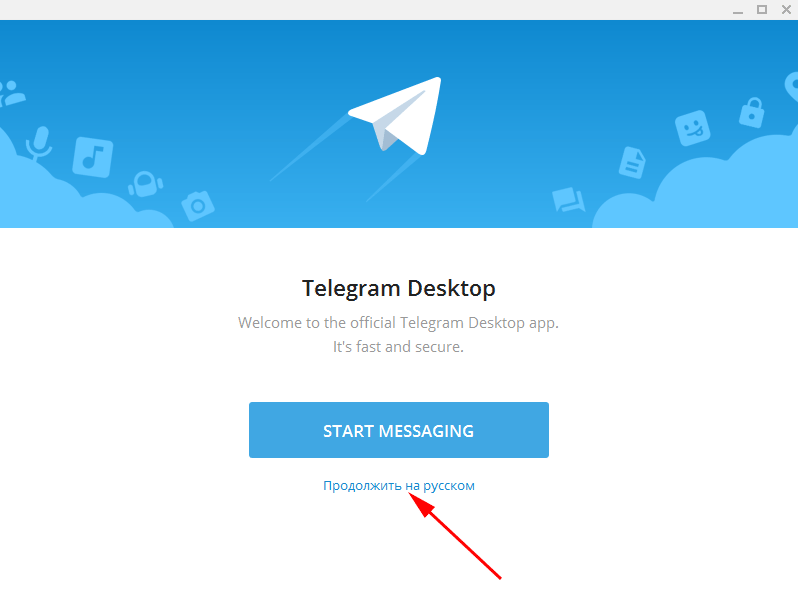
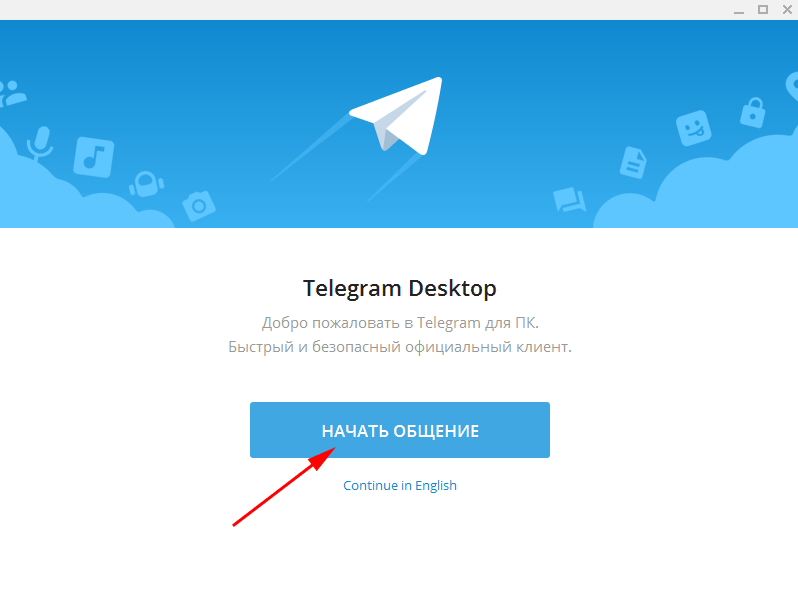
2. При нажатии «Продолжить на русском» язык диалогового окна изменился. Щелкните по голубой кнопке «Начать общение».
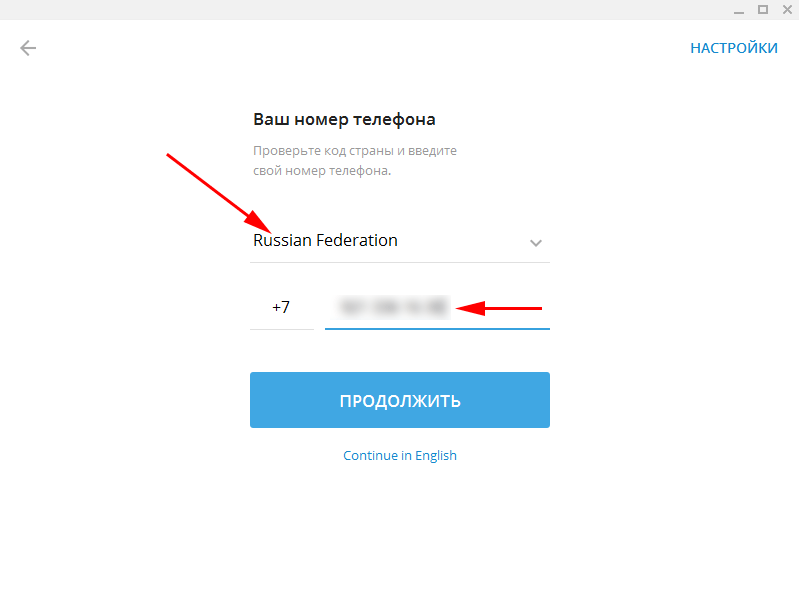
3. Значение поля Russian Federation не меняйте, код России +7 будет введен автоматически. Укажите номер телефона без семерки.
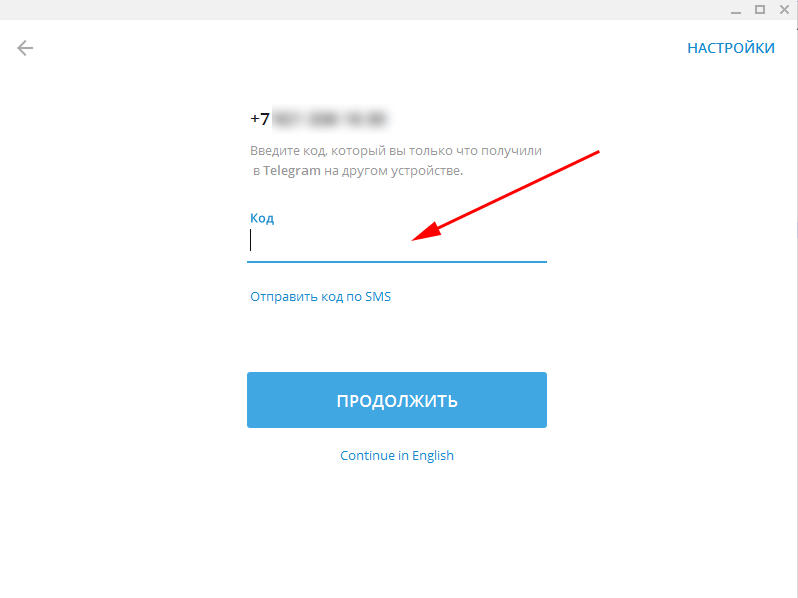
4. На указный номер придёт смс-сообщение с кодом подтверждения. Введите код в поле формы и нажмите «Продолжить».
5. Введите имя и фамилию — First Name и Last Name. Заполнять реальные данные не обязательно, допускается использование псевдонима. Добавьте фотографию: аватарка будет отображаться у других пользователей.
6. Нажмите «Sign in» и выберите контакт, которому хотите написать или позвонить.
Варианты Телеграм без установки
При отсутствии возможности установить приложение на ПК используйте портативную или онлайн-версию мессенджера.
Веб-версия Телеграм
Для общения на компьютере через Telegram не обязательно устанавливать приложение. Используйте онлайн аналог Telegram Web, который практически не отличается от программы для ПК. Для авторизации перейдите на сайт web.telegram.im, выберите страну и введите телефонный номер. Единственное ограничение — мессенджер должен быть предварительно установлен на смартфон, планшет или ПК. Вводите привязанный к аккаунту номер: код подтверждения придёт в установленное приложение.
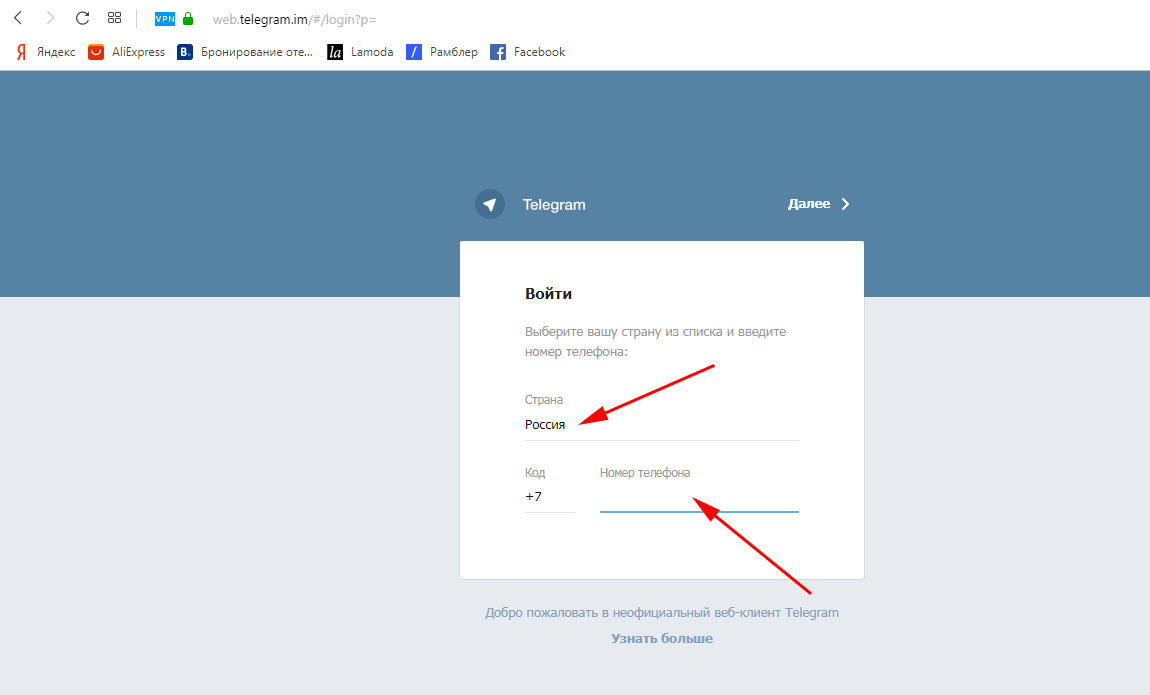
Плюс Телеграмм онлайн — возможность запустить мессенджер на любом устройстве. Пользователю доступно переключение между мобильным и полноэкранным режимами. Сайтом web.telegram.im удобно пользоваться на планшете. Минус — отсутствие звонков.
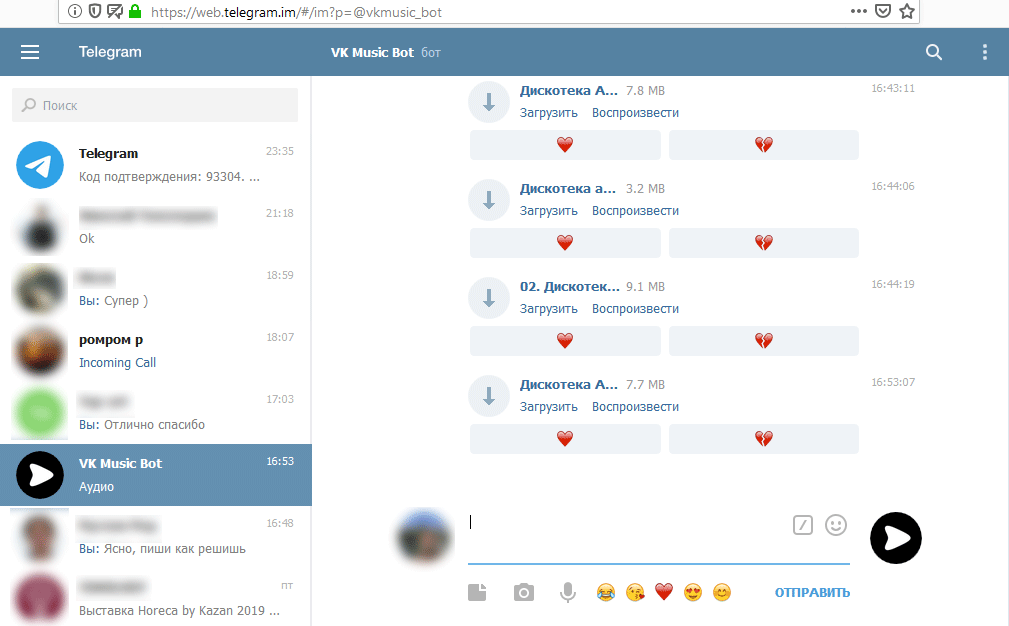
Портативная версия
Используйте Телеграм Portable без установки. Если нужен полный аналог компьютерной версии более чем на одном устройстве: дома, на работе, в интернет-кафе, Telegram Portable — идеальный выбор. Запишите портативный мессенджер на карту телефона или flash-носитель и используйте приложение на компьютере или ноутбуке вне дома. Все данные будут сохраняться на съемном накопителе и синхронизироваться при запуске.
Вижу, что многие используют Telegram только на телефоне, мучаются с набором текста на маленьких экранах. Когда текст объемный — это настоящее испытание психики =)
У меня много знакомых, которые ведут переписку со своими клиентами в Telegram. Как правило это выглядит так: посреди разговора человек резко замолкает и, судорожно чертыхаясь, начинает вбивать текст на маленьком экране смартфона (почти 7 дюймовые экраны современных смартфонов не особо спасают). И все это происходит при работающем компьютере или ноутбуке на столе.
Также я вижу, что в моем Telegram-канале в основном пишут с мобильных устройств. А сложный бухгалтерский вопрос трудновато уместить в три строчки.
Кстати, советую подписаться на мой Телеграмм-канал, там уже более 9000 ИП, которые делятся своим опытом: https://t.me/ipnovosti
Между тем, давно уже есть версия Telegramm для компьютера, в которой гораздо удобнее писать тексты и вообще все удобнее делать на большом экране. Чтобы не говорили адепты смартфонов, настольные компьютеры еще долго будут жить, а списывать их рано.
Будем считать, что у вас уже есть учетная запись в Telegram и вам нужно только зайти в нее на компьютере.
Что нужно сделать?
Переходите на официальный сайт разработчика по этой ссылке:
https://desktop.telegram.org/
И скачиваете приложение для вашей операционной системы. Мы рассмотрим вариант с Windows, так как поклонникам Linux такие инструкции точно не нужны, они сами все прекрасно знают =) Кстати говоря, я сам давний поклонник Linux, на котором трудится мой основной компьютер и ноутбук для поездок. Впрочем, не будем отвлекаться.
Подчеркну, что эту программу необходимо скачивать исключительно с официального сайта разработчика и держаться подальше от мутных сайтов, которые иногда даже рекламируются. Думаю, не нужно пояснять, насколько это опасно — качать программы из неофициальных источников.
Итак, переходите по ссылке выше и скачиваете версию Телеграмм для компьютера под управлением Windows.
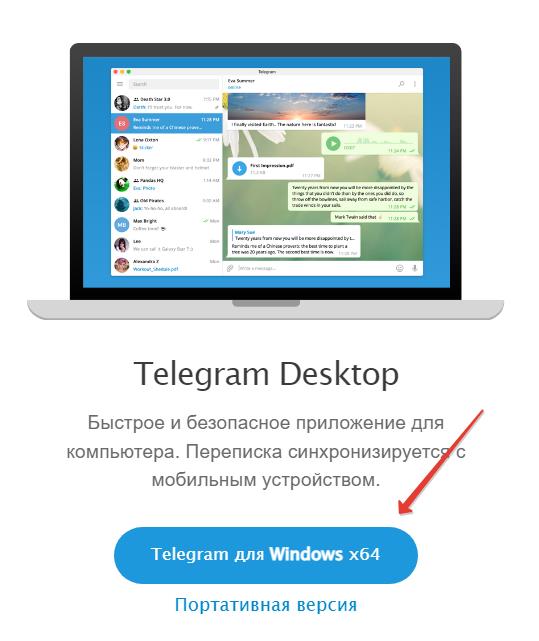
Затем запускаете файл, который загрузили:
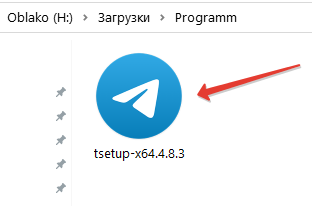
Ну, а далее все просто. Внимательно читаем сообщения на экране и со всем соглашаемся. Далее я приведу скриншоты и краткие комментарии к ним.
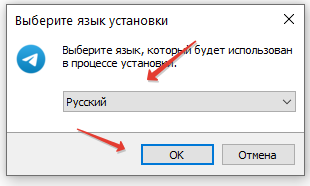
Разумеется, выбираем русский язык.
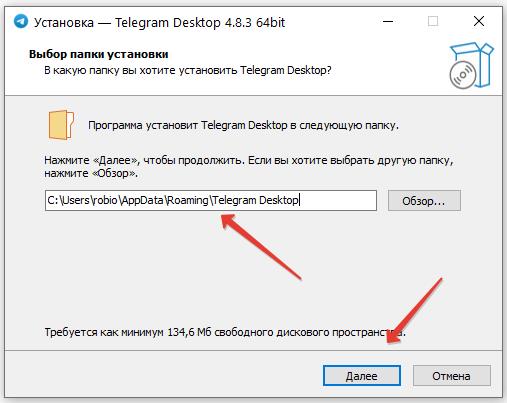
Место для установки программы можно оставить без изменений и жмем на кнопку «Далее».
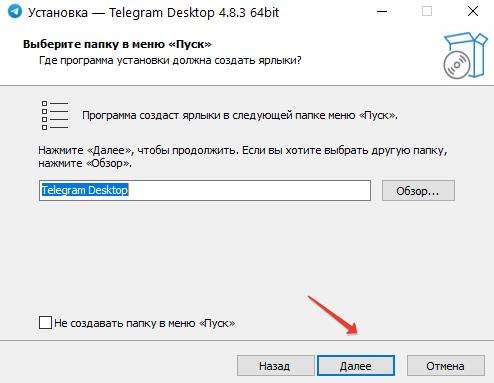
В меню «Пуск» будет создан ярлык, ничего здесь не трогаем и снова жмем на кнопку «Далее».
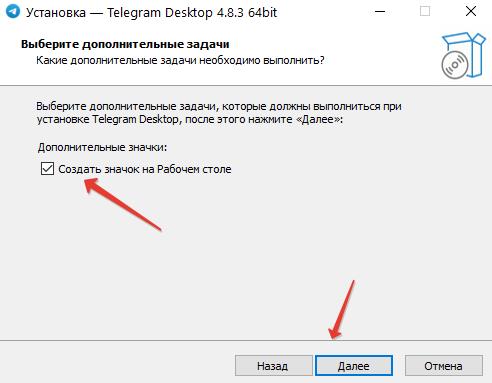
Будет создан ярлык программы на рабочем столе, поэтому «галочку» оставляем.

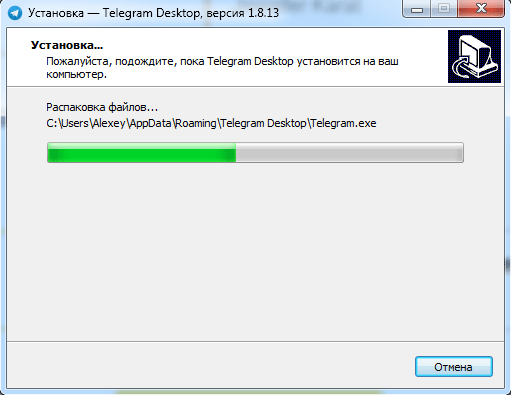
Все готово для установки, жмем на кнопку «Установить». Запустится процесс установки, который проходит очень быстро.
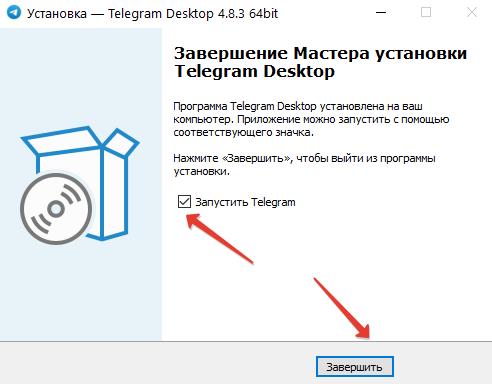
В самом конце установки осталось нажать на кнопку «Завершить».
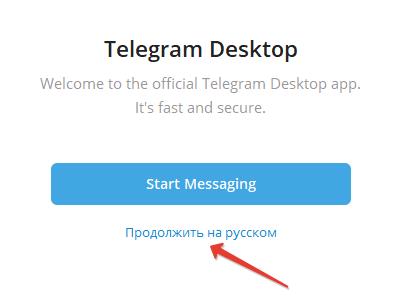
Вот здесь внимательнее, так как важно нажать на надпись «Продолжить на русском», иначе получите английский интерфейс программы.
Напомню, что мы рассматриваем ситуацию, когда у вас уже настроен Telegram на вашем телефоне. Поэтому, нам не нужно заводить новую учетную запись, а достаточно войти уже в существующую учетную запись Telegram.

Жмем на надпись «Вход по номеру телефона» и указываем номер телефона, к которому привязан Telegram.

На ваш телефон придет код подтверждения. Обратите внимание, что в первую очередь он придет именно в Telegram, а не в SMS-сообщения.

Вводим код и жмем кнопку «Продолжить». После этого вы попадаете в свою учетную запись Telegram на своем компьютере. Как видите, ничего сложного нет. Если есть вопросы или дополнения, то пишите в комментариях ниже.
Советую прочитать:
- Как получить цифровую подпись в ФНС и стать параноиком
- Как настроить цифровую подпись для «Личного кабинета ИП» за 10 минут?
P.S. Если вы хотите поддержать мой проект, то это можно сделать по ссылке ниже:
https://dmitry-robionek.ru/podderzhka
Вся ваша помощь, идет на развитие этого проекта для ИП и самозанятых.
С уважением, Дмитрий Робионек.
Если хотите быть в курсе изменений, то советую подписаться на мой Телеграмм-канал. Там уже более 9000 предпринимателей, которые делятся своим опытом.
Я создал этот сайт для всех, кто хочет открыть свое дело в качестве ИП или самозанятого, но не знает с чего начать. И постараюсь рассказать о сложных вещах максимально простым и понятным языком.
Рассмотрим, как установить Телеграм на компьютер и нужен ли телефон, чтобы пользоваться Телеграмом.
Содержание (кликабельно):
1) Нужен ли телефон, чтобы пользоваться Телеграмом
2) Как установить Телеграм на компьютер
3) Синхронизация Телеграма на компьютере и на телефоне
4) Как выйти из Телеграм на компьютере
5) Видео: Как установить Телеграм на компьютер? Нужен ли телефон, чтобы пользоваться Телеграмом?
6) Как быть, если нет смартфона?
Если Телеграм уже установлен на мобильный телефон, то на компьютере можно пользоваться веб-версией Телеграма. На компьютере и на телефоне все сообщения будут синхронизированы. Тогда можно на компьютер не устанавливать приложение Телеграм.
Нужен ли телефон, чтобы пользоваться Телеграмом
Если Телеграм НЕ установлен на мобильный телефон, его можно установить на компьютер. Но для регистрации понадобится указать номер телефона, а потом ввести код из смс-сообщения для подтверждения номера.
С городского стационарного телефона зарегистрироваться в Телеграм не получится.
Что касается кнопочного мобильного телефона, то можно попробовать, но нет никакой гарантии, что смс-сообщение придет на кнопочный телефон.
Как установить Телеграм на компьютер
Установить приложение на компьютер означает, что сначала надо скачать загрузчик, потом запустить его, при установке задать необходимые параметры и в итоге установить программу.
Откуда установить приложение Телеграм? Для этого достаточно набрать в любом поисковике без кавычек «телеграм официальный сайт». Дальше перейти по ссылке: telegram messenger. Либо можно сразу перейти по указанной ниже ссылке.
Телеграм на компьютер Скачать с официального сайта — https://desktop.telegram.org/
На официальном сайте Телеграмма можно скачать и установить приложение на компьютер или на мобильный телефон с android, либо на iphone. Обратите внимание, я не призываю идти в google play или app store или microsoft store. Не надо идти в те магазины, откуда обычно скачивают приложения. Я призываю открыть официальный сайт Телеграмма и скачать приложение именно с официального сайта. Здесь всегда самые свежие версии Телеграмма, то есть, самые последние версии, со всеми обновлениями и новинками.
На официальном сайте есть вариант «telegram для PC/linux». Если компьютер mac (яблочная техника), подойдет вариант «telegram для mac os».
PC (Personal Computer) — персональный компьютер с операционной системой Windows. Достаточно нажать на ссылку «telegram для PC/linux».
При этом telegram сам определяет, какая операционная система Windows стоит на компьютере: либо 64-разрядная, либо 32-разрядная. Нам не нужно уходить в такие технические тонкости. Просто нужно нажать на «Телеграм для Windows».
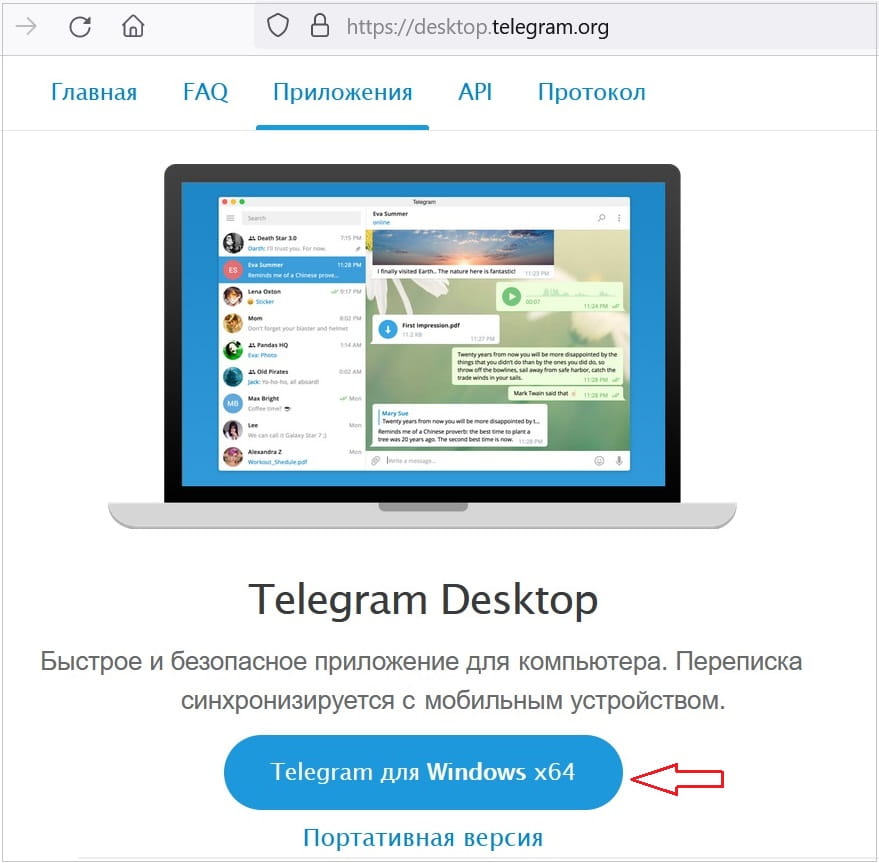
Рис. 1. Телеграм на компьютер Скачать с официального сайта — desktop.telegram.org/
Далее предстоит выбрать папку на компьютере, куда скачать загрузчик Телеграм. Можно скачать в папку «Загрузки» или в любую другую (рис. 2).
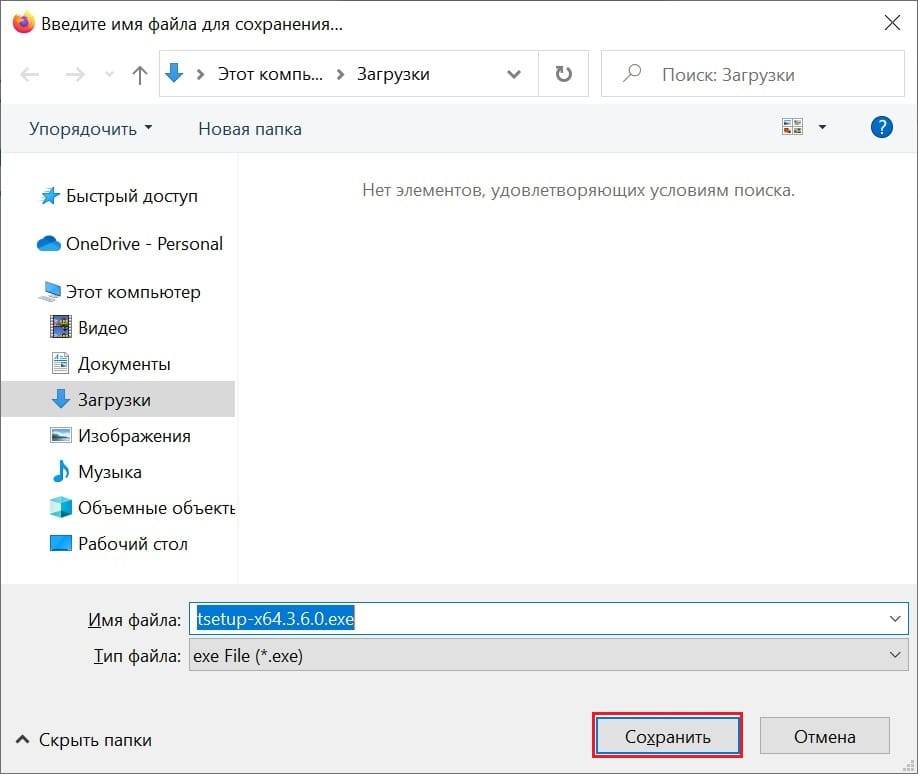
Рис. 2. Скачать загрузчик Телеграм. Выбор папки, куда скачать.
Нажимаем на кнопку «Сохранить» (рис. 2). Начинается скачивание загрузчика в выбранную папку.
Процесс занимет не более пары секунд в зависимости от скорости интернета и загруженности компьютера (рис. 3).
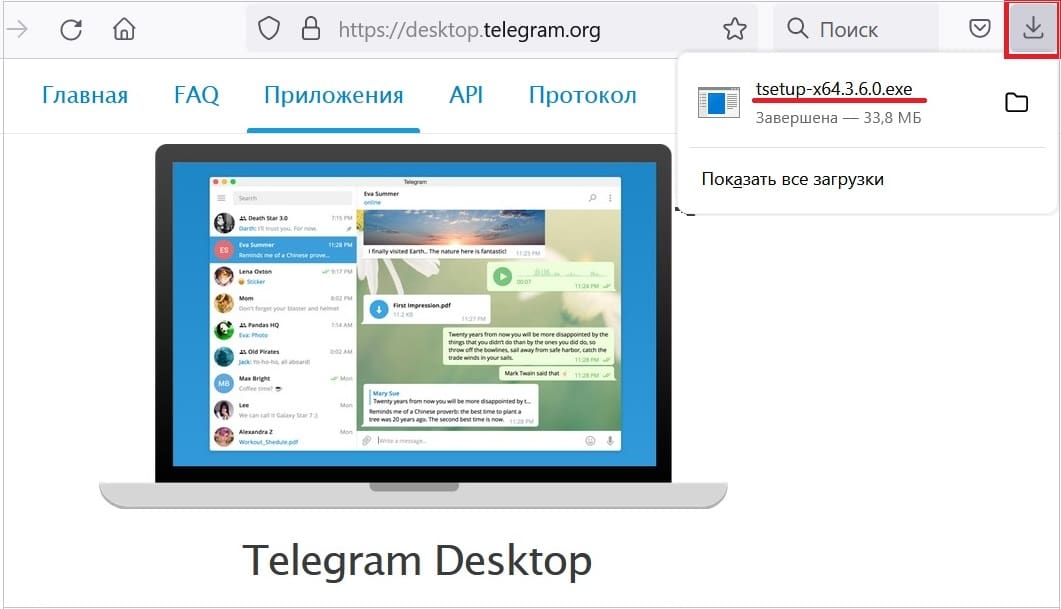
Рис. 3. Загрузчик Телеграм скачали на компьютер в папку Загрузки.
Установка Телеграм на компьютер
После того, как загрузчик будет скачан, можно устанавливать Телеграм. Для этого необходимо открыть папку, в которую был скачан загручик, и кликнуть на скачанный файл …exe (подчеркнут красной чертой на рис. 3).
Начинает работу Мастер установки телеграм. Сначала нужно выбрать язык. На выбор есть несколько вариантов. На рис. 4 выбран русский, поэтому телеграм будет установлен на русском языке.
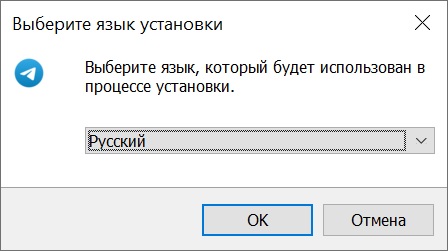
Рис. 4. Выбор языка установки, чтобы был Телеграм на русском языке.
Щелкаем «ОК» (рис. 4).
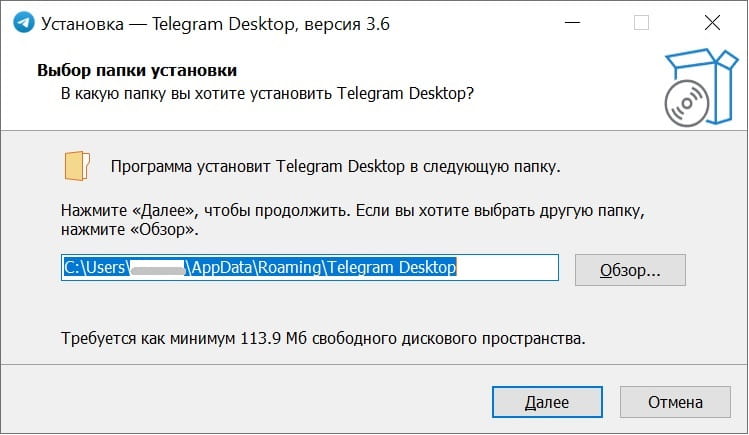
Рис. 5. Выбор папки для установки Телеграм.
Есть возможность выбрать папку, в которой будет установлен Телеграм. Для этого есть кнопка «Обзор» (рис. 5). Можно также согласиться с предложенной папкой. Кликаем «Далее».
Теперь предлагается выбрать папку, в которой будет создан ярлык для приложения Телеграм (рис. 6).
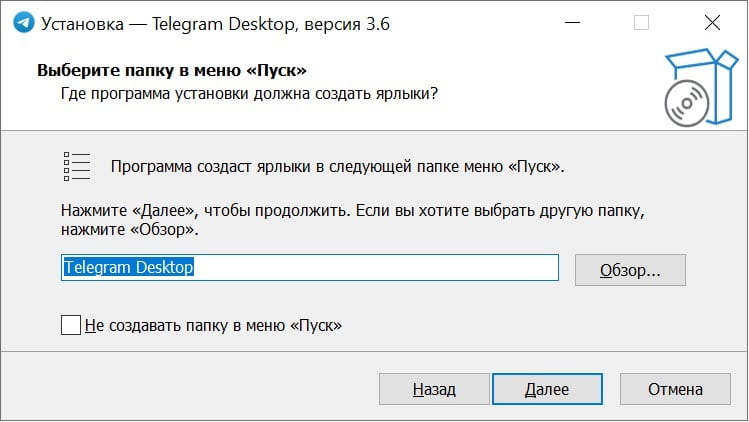
Рис. 6. Папка в меню Пуск для Телеграм.
Нажимаем «Далее» (рис. 6).
Предстоит решить судьбу значка на Рабочем столе для Телеграм. Если такой значок будет полезен, тогда понадобится галочка напротив предложения «Создать значок на Рабочем столе» (рис. 7).
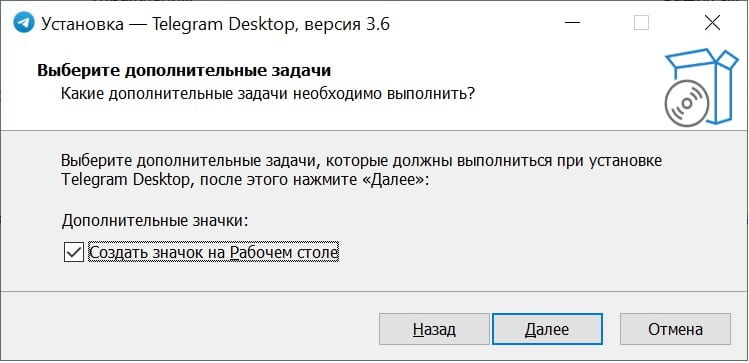
Рис. 7. Значок на Рабочем столе для Телеграм.
Снова щелкаем «Далее» (рис. 7).
Проверяем настройки, которые были заданы во время установки Телеграм (рис. 8). Если что-то не устраивает и нужно что-то изменить, есть кнопка «Назад».
Все готово к установке
Проверяем, какие параметры были заданы. Если что-то из этих предложенных параметров не устраивает, надо нажать «Назад». Можно отмотать на один или на несколько шагов назад, чтобы что-то переделать или изменить.
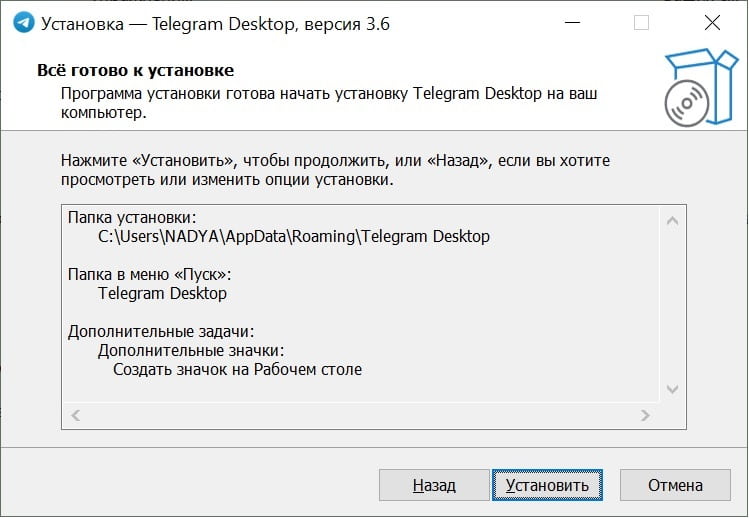
Рис. 8. Все готово к установке Телеграм на компьютер.
Внимательно все проверяем, жмем кнопку «Установить» (рис. 8).
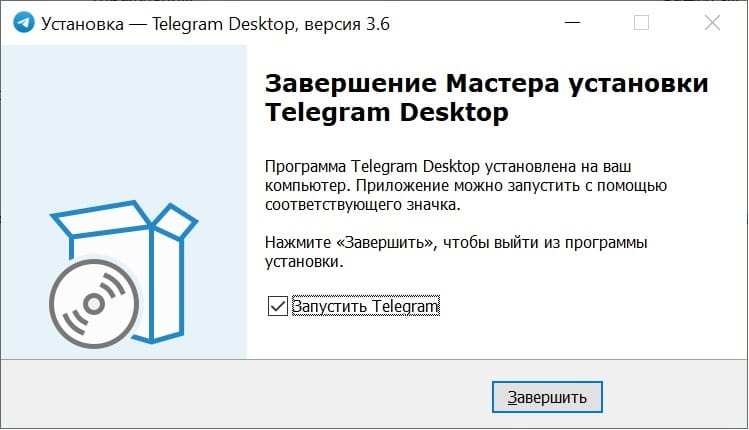
Рис. 9. Завершение мастера установки Телеграм на компьютер.
Осталось нажать «Завершить». Напротив «Запустить Telegram» стоит галочка (рис. 9), поэтому сразу же этот мессенджер будет запущен. Кликаем кнопку «Завершить» (рис. 9).
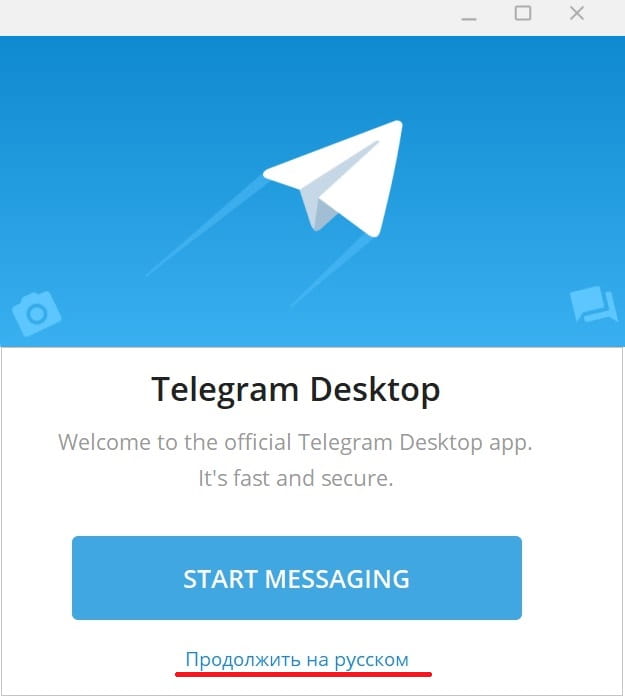
Рис. 10. Телеграм на русском языке для компьютера.
Щелкаем «Продолжить на русском» (рис. 10), чтобы на компьютер сразу подгрузить русификатор. Будет установлен русский Телеграм.
Дальше можно начинать общение (рис. 11).
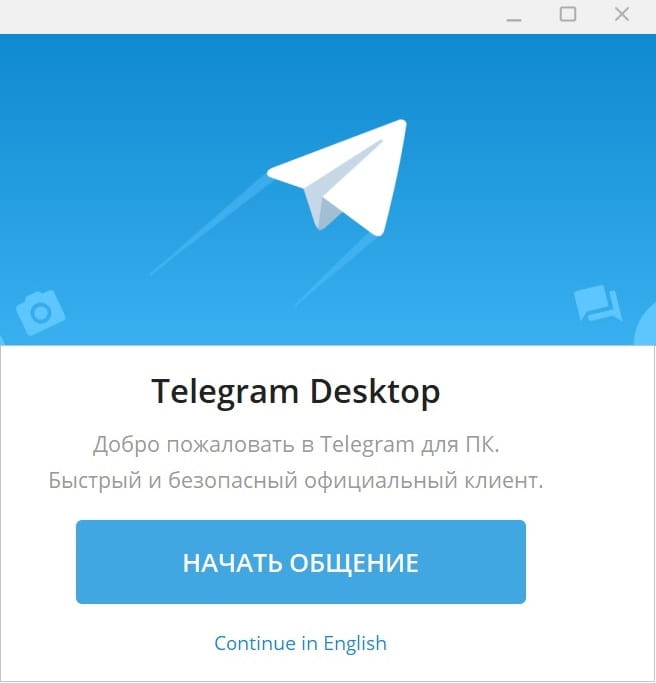
Рис. 11. «Начать общение» в Телеграм на компьютере.
Если нажать «Начать общение», то дальнейшие действия зависят от того, были ли Вы ранее уже зарегистрированы в Телеграме.
Если Вы не зарегистрированы в Телеграме, понадобится ввести свой номер телефона. Туда придет sms сообщение. Дальше предстоит из этой смс-ки ввести тот код, который пришел. Тем самым следует подтвердить свой номер телефона.
Затем идут стандартные процедуры регистрации. Нужно будет указать фамилию, имя. Можно свою фотографию приложить или какую-то аватарку (любую картинку). И на этом процесс регистрации будет закончен.
Синхронизация Телеграма на компьютере и на телефоне
Если уже есть регистрация в Телеграме, тогда после установки программы на компьютер будет предложен следующий вариант. Можно Телеграм на компьютере синхронизировать сразу с Телеграмом на телефоне. Для этого понадобится прочитать (сканировать) qr код с экрана компьютера (рис. 12).
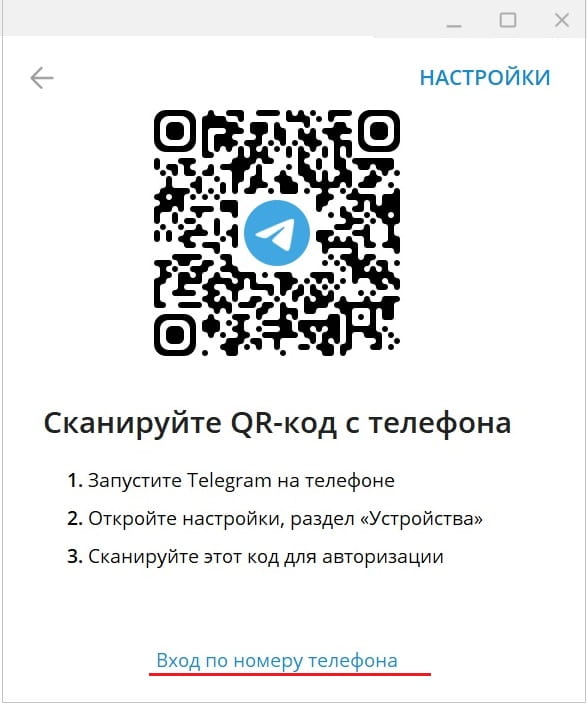
Рис. 12. QR-код в Телеграм на компьютере.Также написано, что я должна сделать.
Нужно на телефоне открыть telegram, зайти в настройки, в раздел Устройства. Дальше следует поднести телефон к qr коду на экране, и сканировать этот qr-код. Таким образом будут синхронизированы все сообщения на компьютере и на телефоне.
Приглашаю в мой ТЕЛЕГРАМ канал «Компьютерная грамотность с Надеждой» https://t.me/compgramotnost или @compgramotnost
Как выйти из Телеграм на компьютере
Выходить из Телеграмма не обязательно. И многие пользователи никогда не выходят. Это удобно, потому что не надо делать лишние действия. Но для кого-то критически важно — выйти из Телеграма.
Чтобы выйти из телеграмма на компьютере, нужно открыть настройки Телеграма. Для этого надо нажать на меню в левом верхнем углу из трех маленьких горизонтальных черточек (рис. 13).
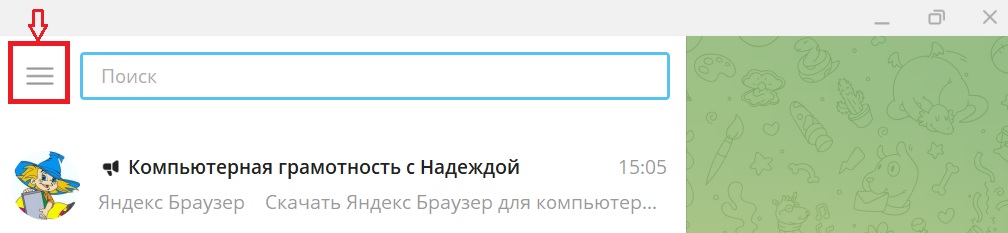
Рис. 13. Меню с настройками, чтобы выйти из Телеграм на компьютере.
Когда будут открыты настройки, там есть меню из трех веритикальных точек. Нажимаем на три точки. Осталось нажать на кнопочку «Выйти». После этого можно выйти со спокойной душой из Телеграмма.
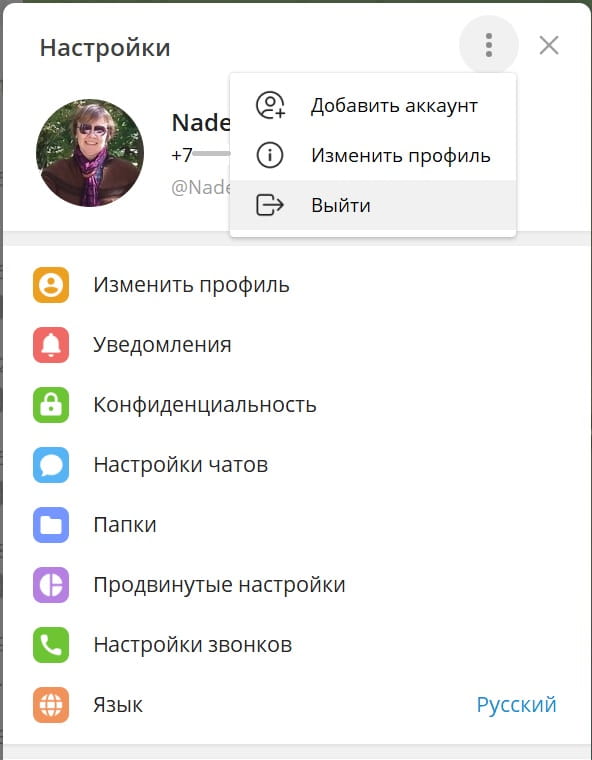
Рис. 14. Настройки профиля Телеграм на компьютере. Команда «Выйти» из Телеграм.
Процесс установки телеграм на компьютер подробно показан в моем видео.
Видео: Как установить Телеграм на компьютер? Нужен ли телефон, чтобы пользоваться Телеграмом?
Как быть, если нет смартфона?
Вместо Телеграм можно установить Котатограм (аналог Телеграм), используя простой кнопочный телефон
https://smart.clubprofi.com/telegram/start/index.php#3
Видео: Аналог Телеграма и Кнопочный телефон
Дополнительные материалы:
1. Как перевести Телеграм на русский язык или на другой язык
2. Telegram — спасение для старого телефона?
3. Что такое Google Hangouts и как им пользоваться на компьютере или на телефоне
Получайте новые статьи по компьютерной грамотности на ваш почтовый ящик:
Необходимо подтвердить подписку в своей почте. Спасибо!
Добрый день, друзья. Сегодня разберёмся, как установить Телеграмм на компьютер и другие устройства. Я пошагово всё расскажу с использованием подробных скриншотов. В итоге вы сможете избежать основных ошибок и научитесь пользоваться приложением абсолютно бесплатно.

Полное руководство по Telegram
Кстати, совсем недавно написал подробную статью о том, что такое Телеграм. Поэтому здесь нет особого смысла рассказывать подробности об этом замечательном мессенджере.
Telegram создан, прежде всего, для общения, поэтому первым делом его нужно устанавливать на свой телефон. Это важно, потому что люди, с которыми вы обмениваетесь сообщениями, должны быть в вашей телефонной книге. Только после настройки на телефоне, можно использовать программу на других устройствах.
Установка на мобильное устройство
Время выполнения 2 минуты.
Шаг 1. Образцом будет операционная система Андроид, в других системах действуют те же принципы.
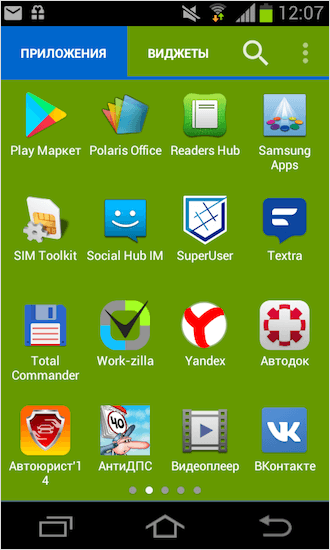
Ищем магазин приложений, у меня это Play Market (App Store – для iOS и Windows Store – для Windows Phone).
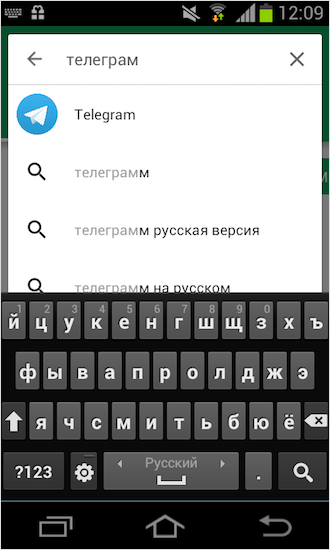
Шаг 2. В строке поиска вводим “телеграм” по-русски или по-английски – не важно.
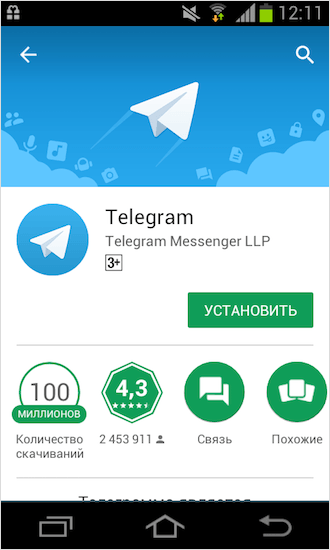
Шаг 3. Нажимаем «Установить, далее «Принять».
Шаг 4. Дожидаемся загрузки. Приложение очень лёгкое, так что всё пройдёт быстро.
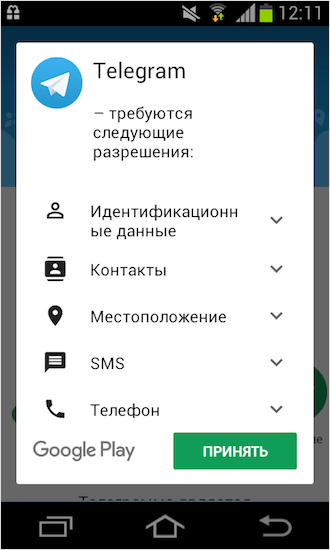
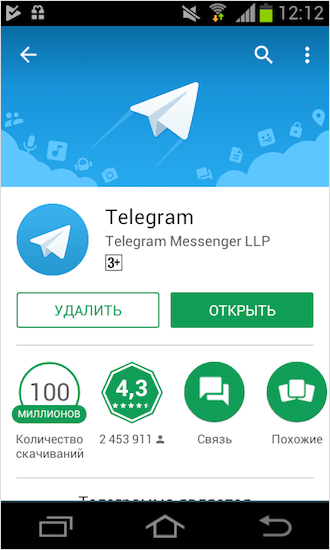
Шаг 5. Нажимаем «Открыть».
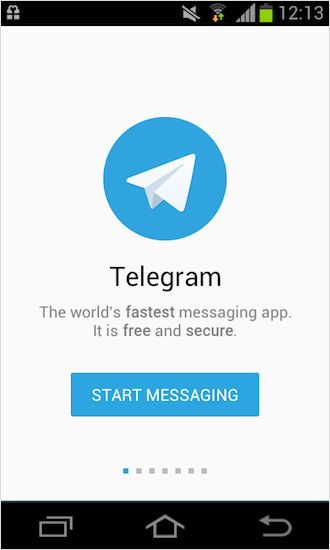
Шаг 6. Далее нажимаем «Start Messaging».
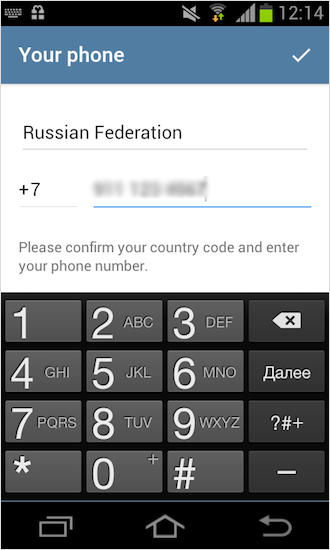
Шаг 7. Указываем свой номер телефона. Внимательно проверьте правильность написания номера или СМС придёт другому человеку.
Шаг 8. Дожидаемся СМС с кодом и вводим его в нужное поле. Если СМС не пришло, и вы долгое время не вводите код авторизации, на указанный номер позвонят и продиктуют код. Удобно, не правда ли?
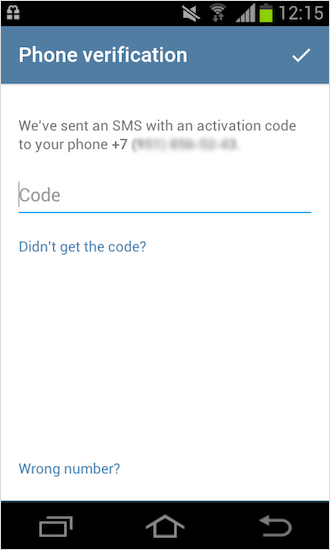
Шаг 9. Указываем свои имя и фамилию.
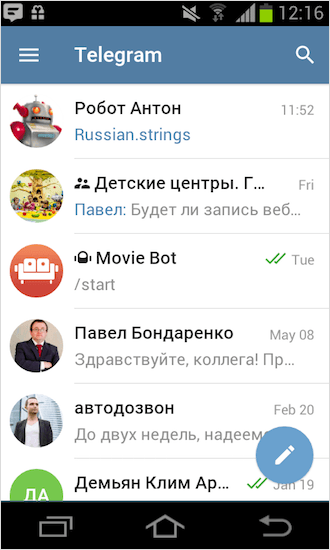
Шаг 10. Ура! Настройка завершена. Переходите в меню и увидите ваших друзей, у которых уже стоит Телеграм.
Многим пользователям досаждает отсутствие русифицированного меню. Для них следующая статья с подробной инструкцией по русификации Телеграм.
Устанавливаем на компьютер
Время выполнения 3 минуты.
Мегаудобная функция Телеграм – мгновенный обмен данными между всеми вашими устройствами. Другими словами, вся переписка, контакты будут храниться во всех подключенных гаджетах, так что рекомендую использовать мессенджер на ноутбуке, планшете и телефоне.
Описание настройки будет на примере Windows.
Скачать приложение рекомендую с официального сайта. Хотя риск – благородное дело. Про удаление вирусов так же скоро напишу большую статью. Шутка!
Шаг 1. Выбираем нужную версию, у меня это PC/Mac/Linux.
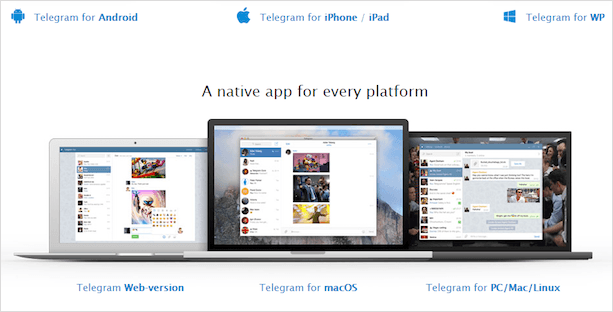
Для Windows есть два варианта: полноценная установка или портативная версия.
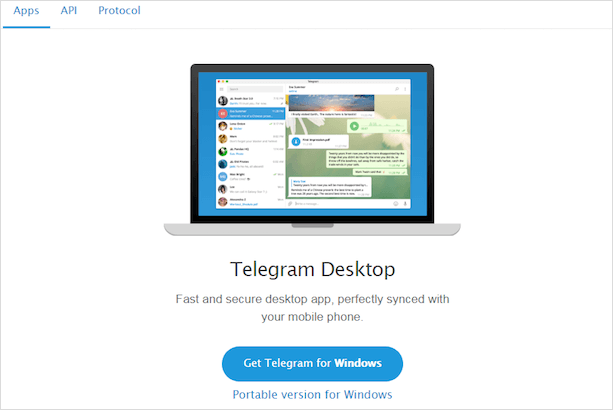
Шаг 2. Находим скачанный файл и кликаем два раза, чтобы запустить.
Шаг 3. Во время установки выбираем место хранения файлов программы, можем поставить галочку, тогда на рабочем столе появится ярлык Телеграма. Установка занимает 30 секунд.
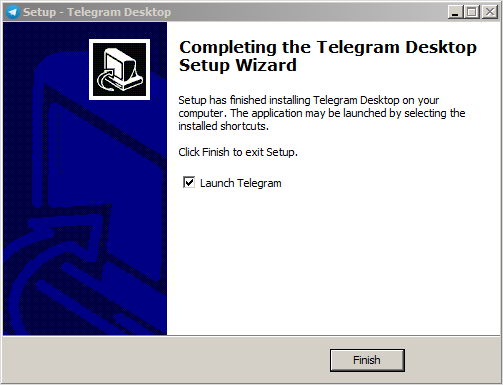
Шаг 4. В последнем окне при нажатии кнопки “Finish” программа запустится автоматически, если стоит галочка, как на скриншоте ниже.
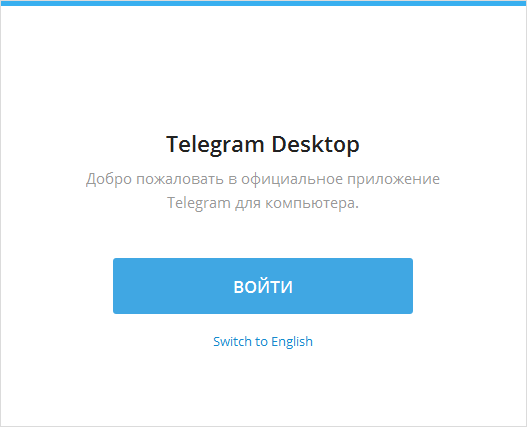
Шаг 5. Дальше нажимаем «Войти» и вас ждёт знакомая процедура идентификации по телефону.
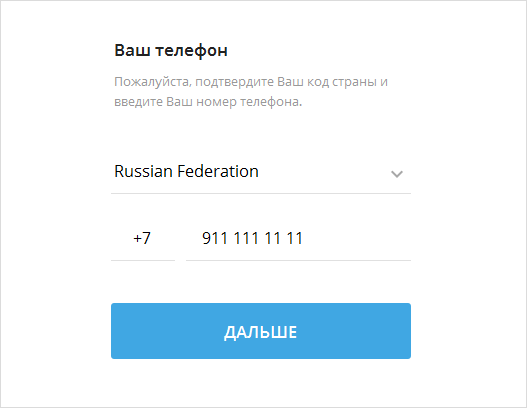
Набираем свой номер телефона и дожидаемся прихода СМС с кодом.
Шаг 6. Вводим полученный код в указанное поле.
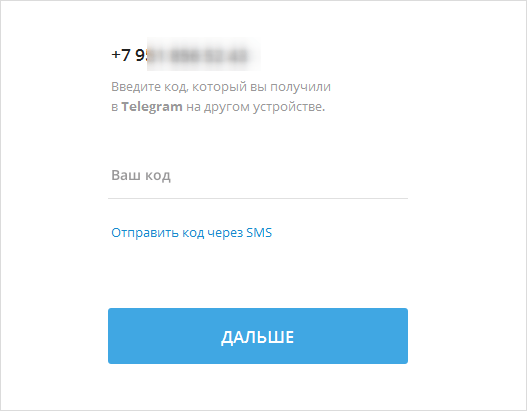
Шаг 7. Теперь вы – счастливый обладатель Telegram на своём компьютере.
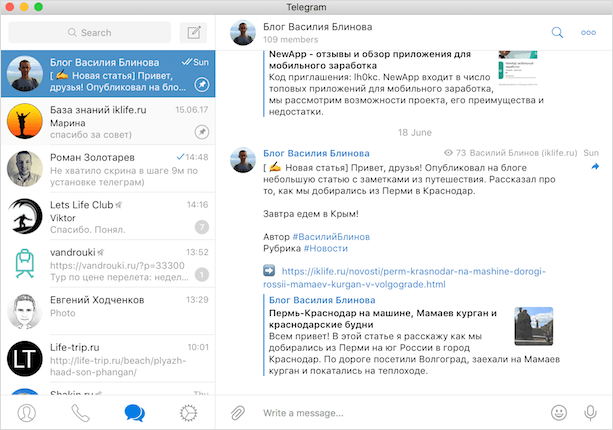
Вот почему я говорил о важности первоначальной установки мессенджера от Павла Дурова на телефон. Если всё сделали правильно, версия для ПК будет иметь список контактов ваших знакомых, у которых есть Телеграм.
Отличительные особенности версии для ПК
- На компе удобно печатать сообщения. Хотя имеются умельцы с молниеносной скоростью набора и в телефонной версии.
- Нет знаменитых секретных чатов.
- В отличие от WhatsApp, включенный телефон не нужен. Вся информация синхронизируется через серверы и будет доступна всегда и везде.
Основные ошибки при установке
Телеграм подтверждает свою надёжность. Особых ошибок не выявлено. Перерыл весь интернет и особых жалоб от реальных людей не нашёл.
- Проблема с приходом СМС, скорее всего, вызвана работой сотового оператора. Для этого есть резервный вариант с обратным звонком.
- Установился, но не заходит. Проверяйте официальная ли у вас версия инсталлирована. Всегда помогает переустановка программы. Сотрите все файлы, скачайте с официального сайта и проблема исчезнет.
Заключение
Как видите, процедура установки мессенджера Телеграм упрощена разработчиками до предела. Достаточно только номера телефона. Если же у вас его нет, то в этой статье мы рассказываем, как зарегистрироваться без телефона. Пробуйте, устанавливайте и наслаждайтесь скоростью работы программы.
Если будут вопросы, обязательно пишите в комментарии.
Друзья, на этом прощаюсь. Совсем скоро планирую выпустить ещё несколько полезных статей о Телеграм, так что следите за обновлениями блога.
-
Home
-
Partition Magic
- Detailed Tutorial: Telegram Download and Install on Windows 11/10
By Sherry |
Last Updated
Telegram is a popular cloud-based communication service. It was first released for iOS and Android. Nowadays, it is also available on Windows, macOS, and Linux. In this post from the MiniTool Partition Wizard website, you can learn how to install Telegram on Windows 11/10.
What Is Telegram
Telegram is a cross-platform and cloud-based communication service. It was first released in 2013 for iOS and Android. Currently, users can get the client app of Telegram on more platforms, including Microsoft Windows, macOS, and Linux.
What does Telegram do? Telegram is mainly used as an instant messaging system, and it provides end-to-end encrypted voice and video calls, file sharing, encrypted chats, and many other features. In a word, it can be used to communicate with others.
You might have already gotten this service on your mobile phone, but do you know how to download and install it on a PC? In the following content, you can figure it out.
Telegram App Download on Windows 11/10
Where to download Telegram on Windows 11/10? Generally, there are two ways.
The first way is to download Telegram in Microsoft Store, a digital distribution platform provided by Microsoft. It is pre-installed in Windows 11 and 10. In Microsoft Store, you can download, install, and update a huge number of programs.
Now, let’s see how to get Telegram downloaded on Windows 11/10.
Step 1: Press Win + S to open the Windows Search utility.
Step 2: Search for Microsoft Store and launch it.
Step 3: Click the Search icon on the home page of Microsoft Store. Then type Telegram and press Enter.
Step 4: In the search results, select Telegram Desktop. It is totally free. On the next page, click the Get button to download Telegram. After downloading, Microsoft Store will install the program automatically. And you just need to wait patiently.
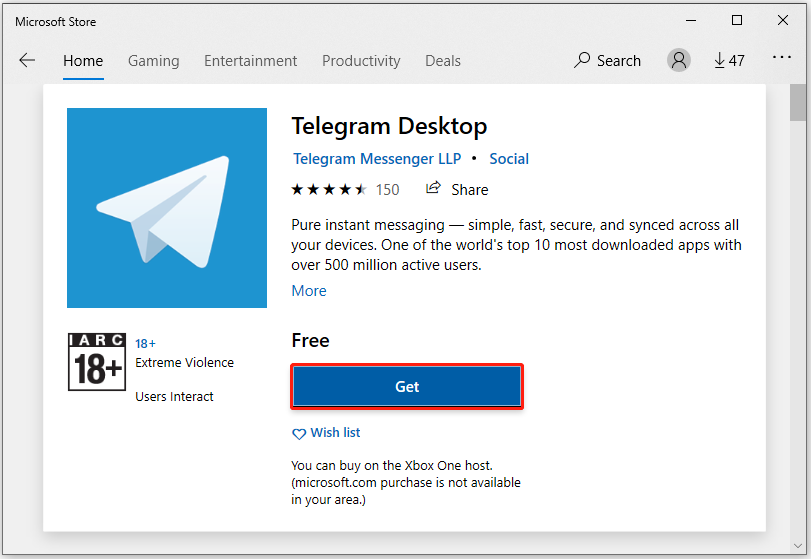
Once it is installed successfully, you will see a Launch button in Microsoft Store. Click it and you can start to use Telegram on Windows 11/10.
Alternatively, you can download Telegram from its official website. In this way, you need to install Telegram manually later.
Step 1: Run a web browser on your computer.
Step 2: Visit the official website of Telegram.
Tip: Please do not download Telegram from untrusted websites. Otherwise, you will be at the risk of being attacked by viruses or malware. It is recommended to download it from the official website.
Step 3: Scroll down to find the Telegram for PC section and click it. On the following page, click the button Get Telegram for Windows x64.
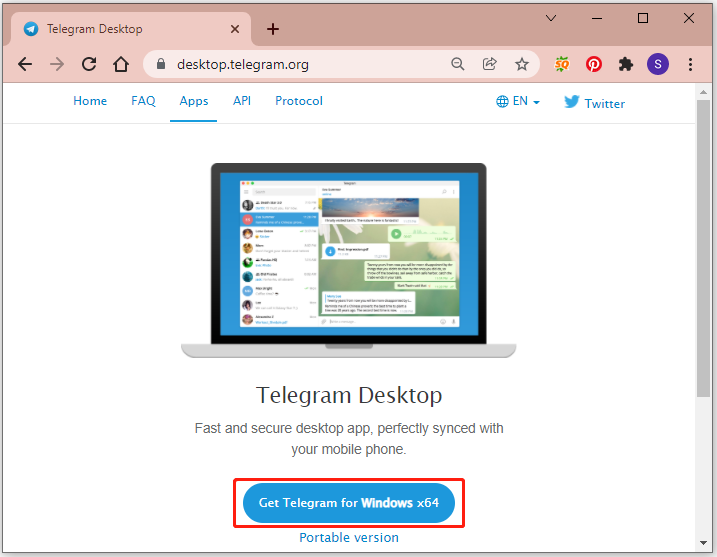
Then a setup file of Telegram will be downloaded to your computer and you need to perform a Telegram install manually.
How to Install Telegram on Windows 11/10
As mentioned, if you download Telegram from Microsoft Store, Microsoft Store will install it automatically for you. However, if you get the Telegram download from the website, you need to run the setup file and configure the Telegram installation manually. And here is how to install Telegram on Windows 11/10.
Step 1: Run the downloaded Telegram setup file.
Step 2: In the pop-up window, select the language to use during the installation and click OK.
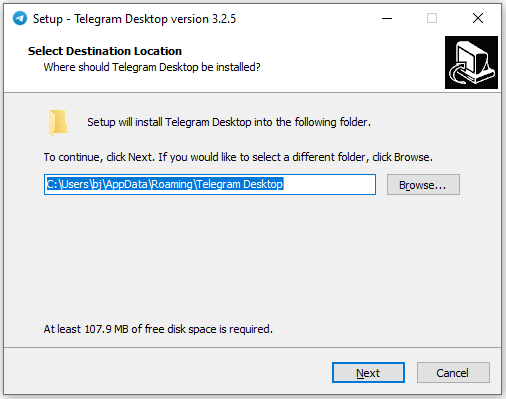
Step 3: Select where to install Telegram. By default, it will be installed in the C drive. If you want to use another location, click the Browse button and select a folder. Then click Next.
Step 4: Select a location to create a Start Menu folder and click Next to continue. You can also check Don’t create a Start Menu folder.
Step 5: Decide whether to create a desktop shortcut. Then click Next.
Step 6: Click Install to start to install Telegram.
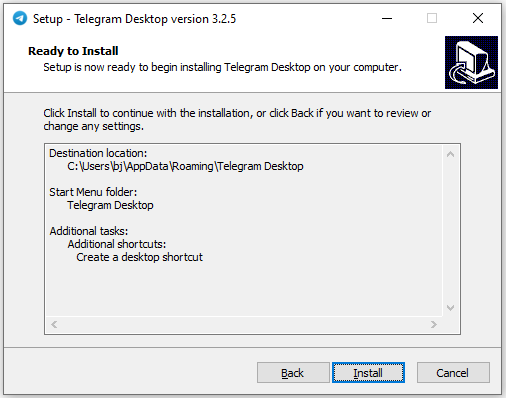
Then you just need to wait patiently. Once it is installed successfully, you can launch it.
About The Author
Position: Columnist
Sherry has been a staff editor of MiniTool for a year. She has received rigorous training about computer and digital data in company. Her articles focus on solutions to various problems that many Windows users might encounter and she is excellent at disk partitioning. She has a wide range of hobbies, including listening to music, playing video games, roller skating, reading, and so on. By the way, she is patient and serious.