
Xiaomi выпускает качественные и разнообразные товары для умного дома. Это техника, которая имеет гибкие настройки и может синхронизироваться со смартфоном. Чтобы управлять бытовыми приборами с телефона, необходимо установить специальное приложение Mi Home. О фишках и правильной настройке программы вы узнаете, ознакомившись с нашей статьей.
Что это за приложение
Mi Home – официальное программное обеспечение от Xiaomi для управления фирменной экосистемой. Приложение позволяет объединить гаджеты в одном месте, благодаря чему удаленная настройка не занимает много времени.
Приложение Mi Home доступно для iOS и Android. При первичной настройке выбирается регион и язык. Также есть локализованная русская версия, но для улучшенной функциональности рекомендуется устанавливать английский язык.
Настройка и работа с Mi Home
В данном пункте мы расскажем, как правильно пользоваться приложением и какие преимущества/недостатки оно имеет.
Скачивание и установка
Mi Home находится в свободном доступе на Google Play и App Store. Его можно скачать совершенно бесплатно и установить на мобильное устройство от любого производителя (не только модели Xiaomi и Redmi).
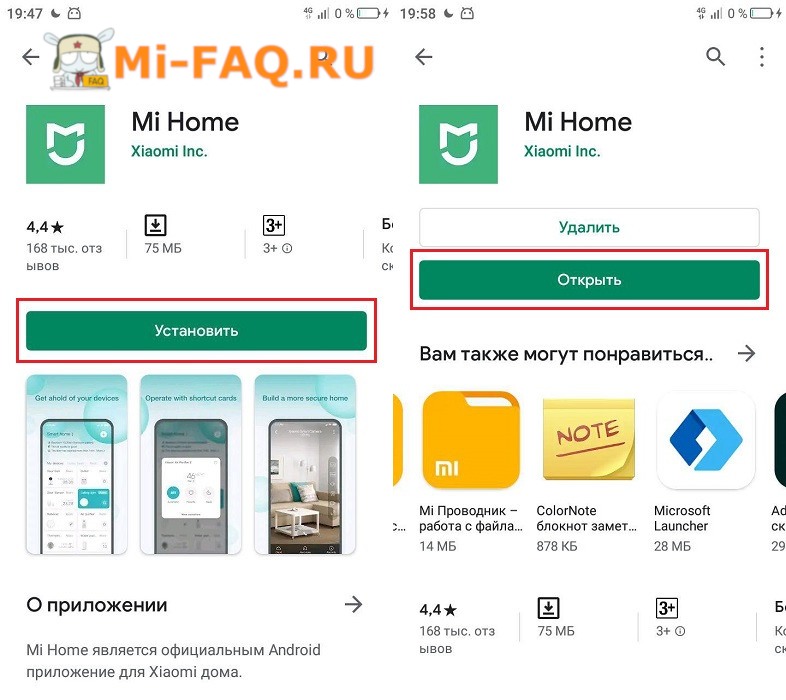
Загружайте программное обеспечение с официальных магазинов приложений. Если нужна кастомная версия – посетите 4pda. Не стоит скачивать Mi Home с неизвестных источников. Это чревато похищением личной информации.
Первичная настройка и создание аккаунта
Как только приложение запустится, видим пользовательское соглашение. Читаем его и кликаем «Принять и продолжить». Также даем соглашение на участие в программе улучшения качества.
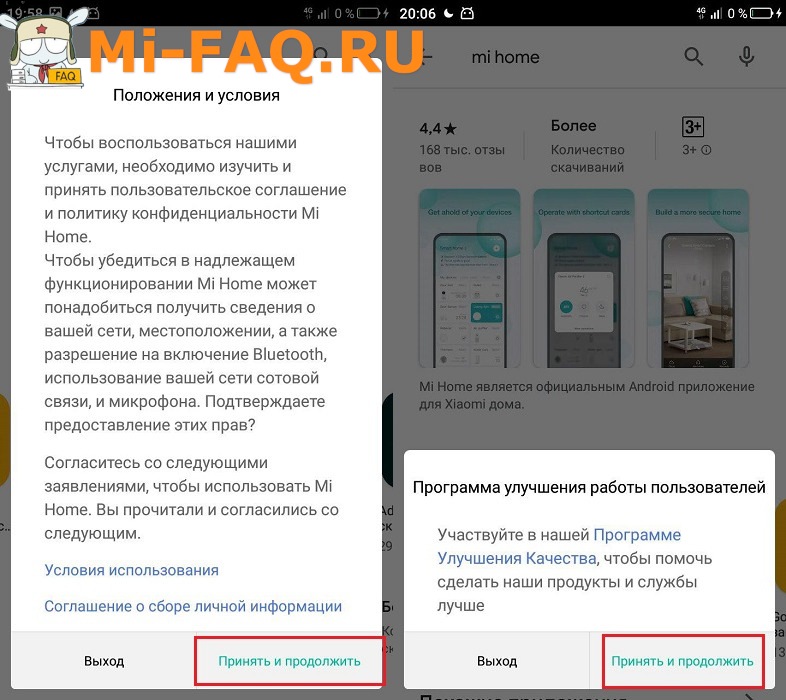
В следующем окне выбираем регион. Наилучший вариант – это, конечно же, Китай. Тогда вы сможете синхронизировать со смартфоном абсолютно все «умные» устройства, даже если они выпускались сугубо для китайского внутреннего рынка. Единственный неприятный момент: большая часть интерфейса будет на китайском языке.
Оптимальным вариантом считается США, Сингапур или Тайвань. Список аппаратов там огромный, да и английский язык присутствует. Если хотите управлять небольшим количеством глобальной техники, ставьте Россию/Украину.
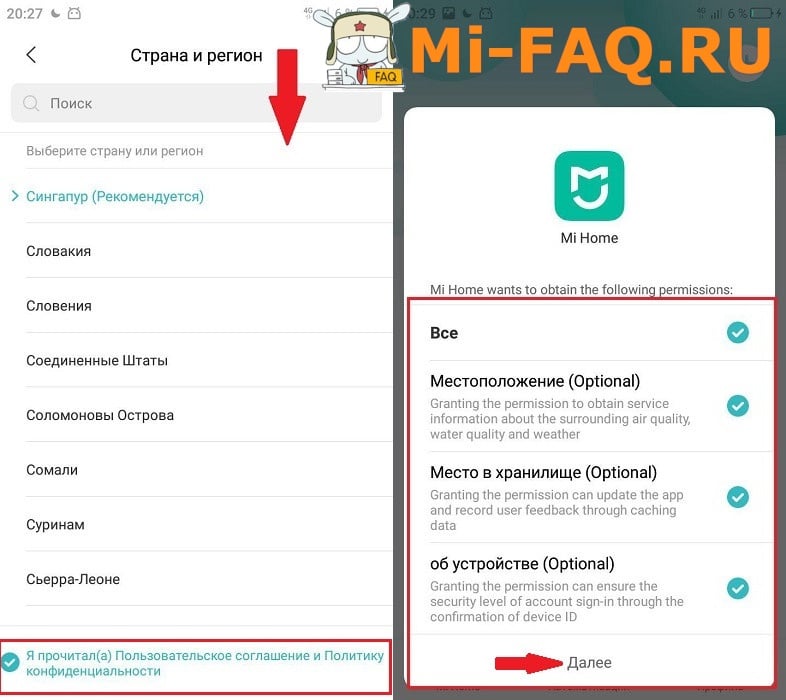
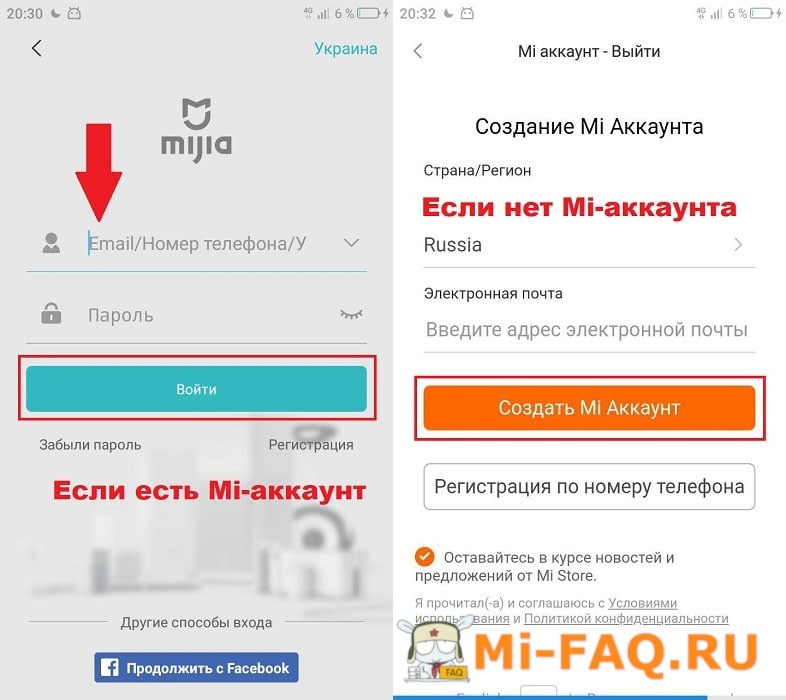
Теперь предоставляем приложению необходимые разрешения и авторизуемся. Вбиваем данные от Mi-аккаунта. Если он отсутствует тогда кликаем на «Регистрация».
Добавление устройств
После успешной авторизации попадаем на главный экран. Кликаем «Добавить устройство». Открывается новая страница с классификацией техники и определенными моделями.
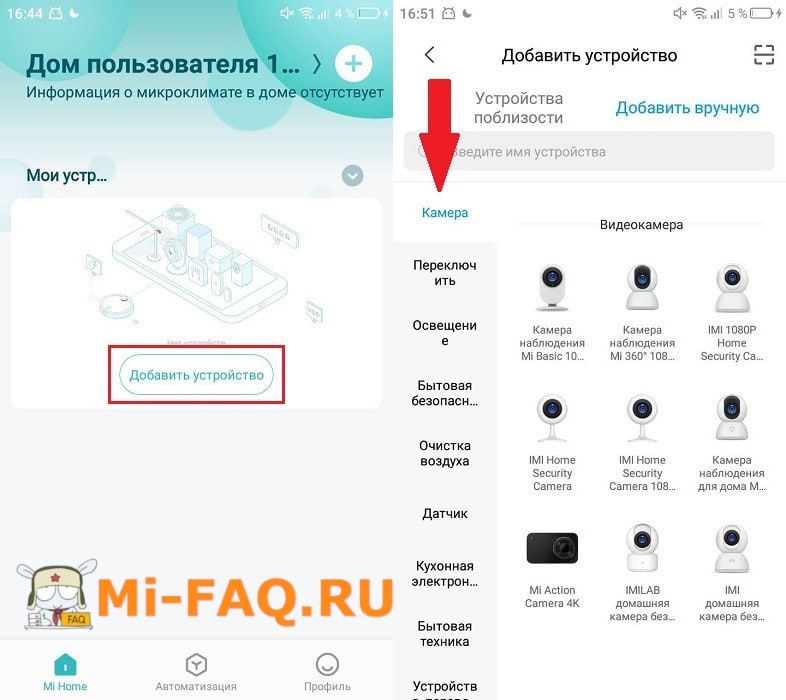
- Например, вы хотите синхронизировать с телефоном «умный» чайник. Для этого в левой вкладке выбираем «Кухонная электронная техника» – Умный чайник Mi.
- Активируем Bluetooth на смартфоне и приборе. Ждем, пока телефон определит технику.
- Соглашаемся на синхронизацию.
Обзор функций
Программа Mi Smart Home позволяет провести максимально точную и удобную для пользователя настройку гаджетов. Первым делом необходимо распределить электронику по комнатам. Для этого:
- Заходим в приложение и в правом нижнем углу кликаем «Профиль»;
- Переходим в пункт «Настройки» – «Управление домом»;
- Нажимаем по разделу «Добавить комнату». На выбор огромное количество помещений: ванная, спальня, кабинет, детская, кухня и так далее.
- Напоследок указываем приборы, которые должны располагаться в конкретных местах квартиры/дома.
Для каждой комнаты можно задать уровень влажности и оптимальную температуру, используя специальный датчик от Xiaomi.
Еще интересной и очень полезной опцией является создание сценариев. Это схема, при которой срабатывают определенные действия, заранее указанные пользователем. Рассмотрим несколько простых примеров:
| Если | происходит открытие входной двери, то | запускается тревога. |
| в темной комнате замечено движение, то | включается ночник. | |
| температура превышает 25 градусов по Цельсию, то | активируется кондиционер. |
Под «если» указываем условие, под «то» задаем команду экосистеме. Создать сценарий можно в разделе «Автоматизация». В «Записях» хранятся неактивные сценарии.
Во вкладке «Профиль» изменяется имя пользователя и фото, а также создаются дополнительные учетные записи. «Форум» особой функциональности не несет: это просто место для общения владельцев «умной» техники и разработчиков.
Кастомное приложение
На просторах Интернета можно найти отличные модифицированные версии Mi Home. Чаще всего они основаны на стоковой версии, полностью переведены на русский язык и имеют некоторые дополнительные функции. Это отличный вариант для пользователей которые хотят использовать все преимущества приложения и умной техники Xiaomi (Mijia) с русским интерфейсом.
Загружать программы подобного плана мы, как всегда, рекомендуем с проверенных источников. Это могут быть как пользовательские форумы, так и официальные площадки для общения от Xiaomi (например, Mi Community).
Решение проблем
Теперь обсудим наиболее частые неприятные ситуации, с которыми сталкивается пользователь после установки Mi Home.
Что делать, если приложение не работает
- Самое первое действие, которое нужно выполнить, если приложение не работает – удалить и повторно установить его.
- Проверьте количество свободного места на устройстве: недостаток памяти часто влияет на то, что приложение просто не открывается.
- Если же вы не можете авторизоваться, проблема кроется в регионе. Активируйте VPN-соединение и поставьте вместо России или Украины материковый Китай. Повторите попытку входа.
Что делать, если нельзя добавить новое устройство
- Убедитесь, что на устройствах включен Bluetooth.
- Проверьте оригинальность Mi Home (если утилита поддельная либо взломанная, синхронизация не произойдет). Аналогично и с «умной» техникой: программа просто не увидит копию камеры или пылесоса Mi.
- Как и в первой ситуации, в виде региона выберете Китай. Особенно это важно, если используются приборы для внутреннего рынка.
Что делать, если не срабатывает сценарий
Создание сценариев может показаться новичкам сложной и запутанной процедурой. Главное правило: четко читайте инструкции, которая появляется на экране, и следуйте подсказкам. Не забывайте, что в одном сценарии нельзя указать два условия «и» и «или». Для этого создайте 2 команды.
Также правильно выберете срабатывания сценария. Это может быть таймер, запуск вручную, звонок или сообщение.
Видео-обзор
Ответы на популярные вопросы
Можно ли руководить экосистемой Сяоми с ноутбука под управлением Windows?
Нет, для операционных систем Windows, Linux и Mac OS нет специальных приложений, чтобы настраивать умный дом. Но можно установить обычный Android-эмулятор на свой ПК и в нем уже настроить Mi Home.
Могу ли я в виде пульта управления для умного дома использовать смартфон?
Да, если телефон имеет ИК-порт.
Не помешают ли рут-права функционированию Mi Home?
Режим Суперпользователя не влияет на дистанционное управление и настройку умного дома.
Сегодня мы узнали, как установить и настроить приложение Mi Home. Это быстрая процедура, значительно облегающая управление экосистемой умного дома от Xiaomi. При возникновении дополнительных вопросов пишите в комментарии, всегда поможем.
Перед добавлением устройства, давайте разберем из чего состоит сама программа. Начнем с интерфейса главной страницы.
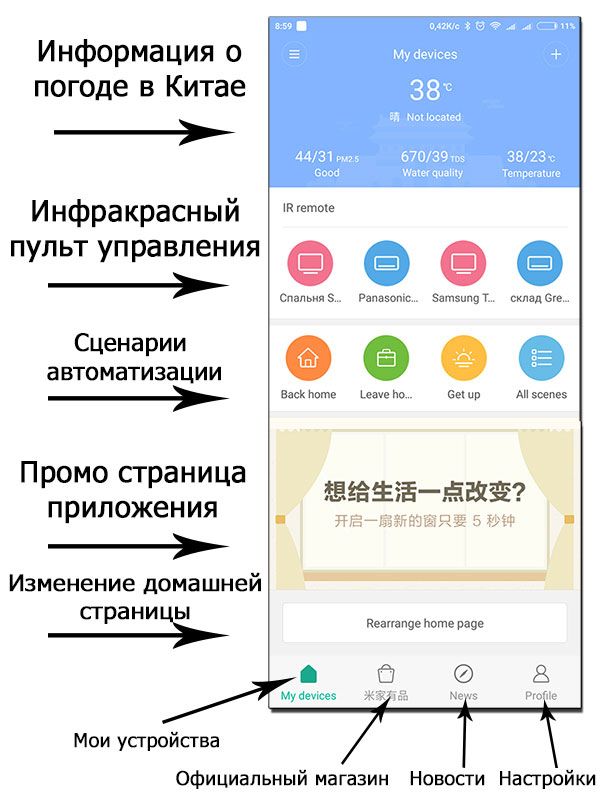
В верхней части приложения располагается информация о погоде в Китае. К сожалению, способа привязать отображение погоды к другому местоположению, пока не найдено.
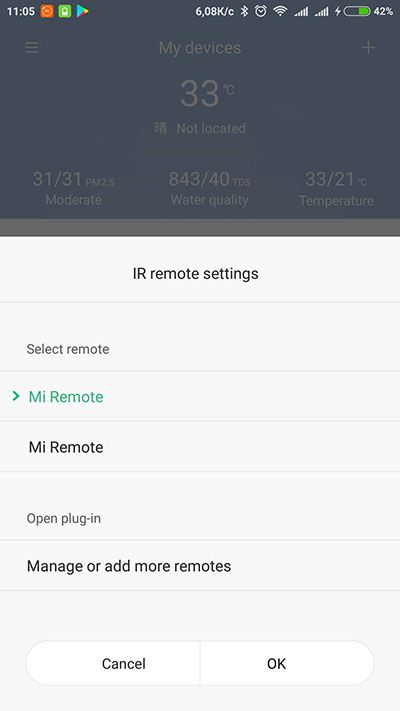
Далее идет инфракрасный пульт управления. Если у вас телефон от Сяоми, то в нем есть удобное приложение Mi Remote, которое работает по принципу инфракрасного пульта управления. Все устройства из него подгружаются в программу MiHome. В настройках можно выбрать другой пульт, или настроить отдельный, для этого достаточно нажать на надпись IR Remot.
Далее идет пункт со сценариями автоматизации. Их еще называют сцены. Они могут запускаться по нажатию иконки в приложении, по таймеру и по заданному условию (например нажатие смарт-кнопки). Есть набор встроенных сценариев, состоящий из четырех сцен:
Get up (подъем)
Leave home (покинуть дом)
Back home (вернуться домой)
Sleep (сон)
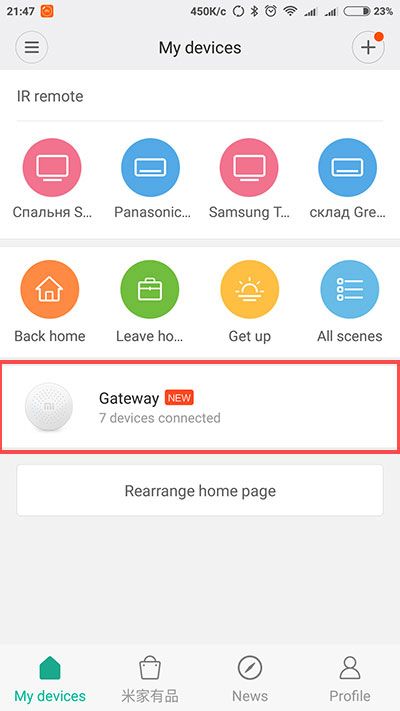
Пока к этим сценариям не привязаны действия, поскольку мы пока не добавили устройства в нашу систему автоматизации. Некоторые устройства сами прописываются в эти сцены. Например хаб управления Gateway прописывает в сцену Leave home действие «Включить режим защиты», а в сцену Back home действие «Выключение режима защиты». Конечно все это лучше исправлять и настраивать все самому, чтобы утро выходного дня не начиналось со звука тревожной сирены сигнализации.
Список сцен можно дополнять, но удалить начальные сцены нельзя. Для добавления сцены необходимо нажать на плюс в верхней части приложения.

Настройку сцен мы рассмотрим далее.
Следующим пунктом мы видим промо страницу приложения, эта рекламная страница отображается до момента, когда будет добавлено первое устройство. После, в этом окне будет отображаться список ваших смарт устройств.
Вторая и третья вкладка нам вряд ли потребуется, поскольку они ориентированы для китайского рынка. Соответственно вторая вкладка это «магазин», а третья «новости».
Наибольший интерес представляет последняя вкладка «Profile».
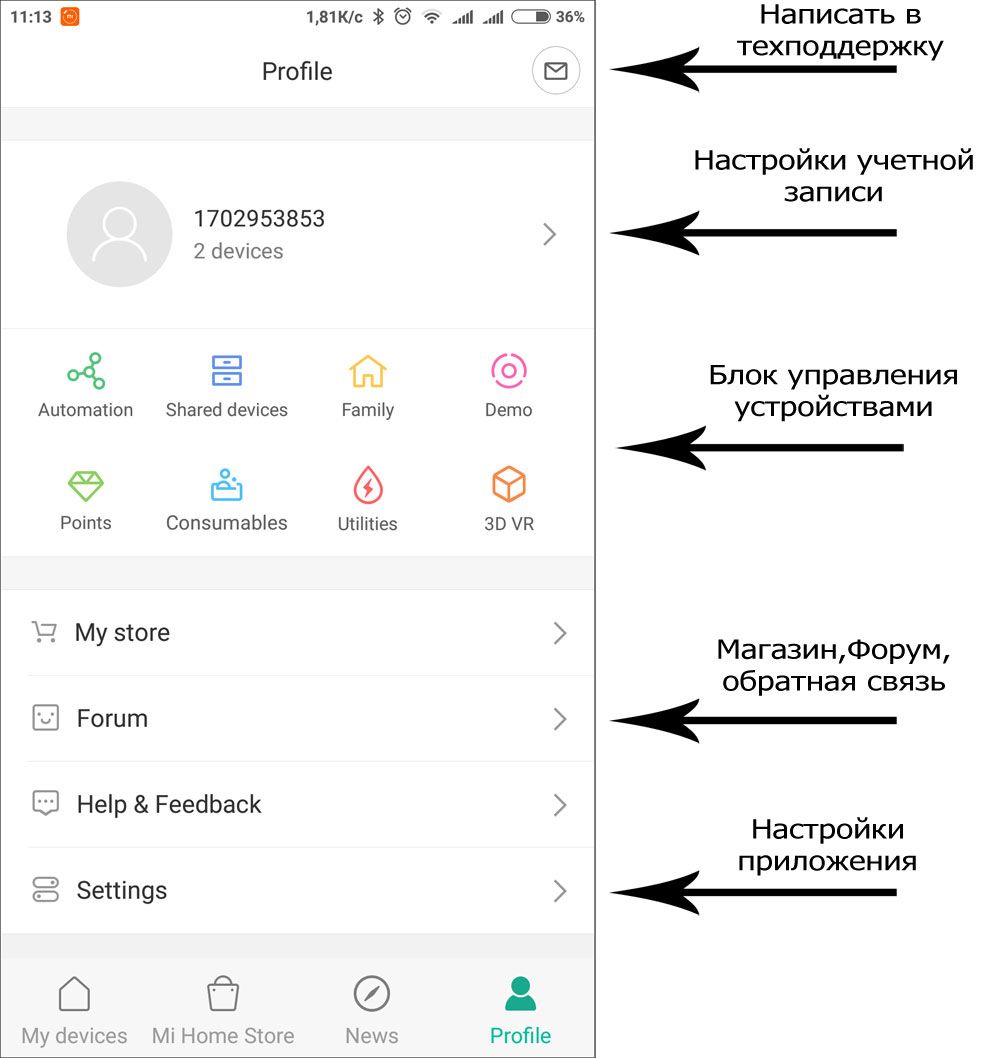
В верхней части вкладки находится значок электронного письма — эта кнопка позволяет задать вопрос в техническую поддержку.
Далее идет блок, в котором отображается ваша учетная запись (конечно при условии, что вы авторизовались в приложении). Зайдя в неё можно установить фотографию профиля, переименовать аккаунт, сбросить пароль, или выйти из аккаунта.
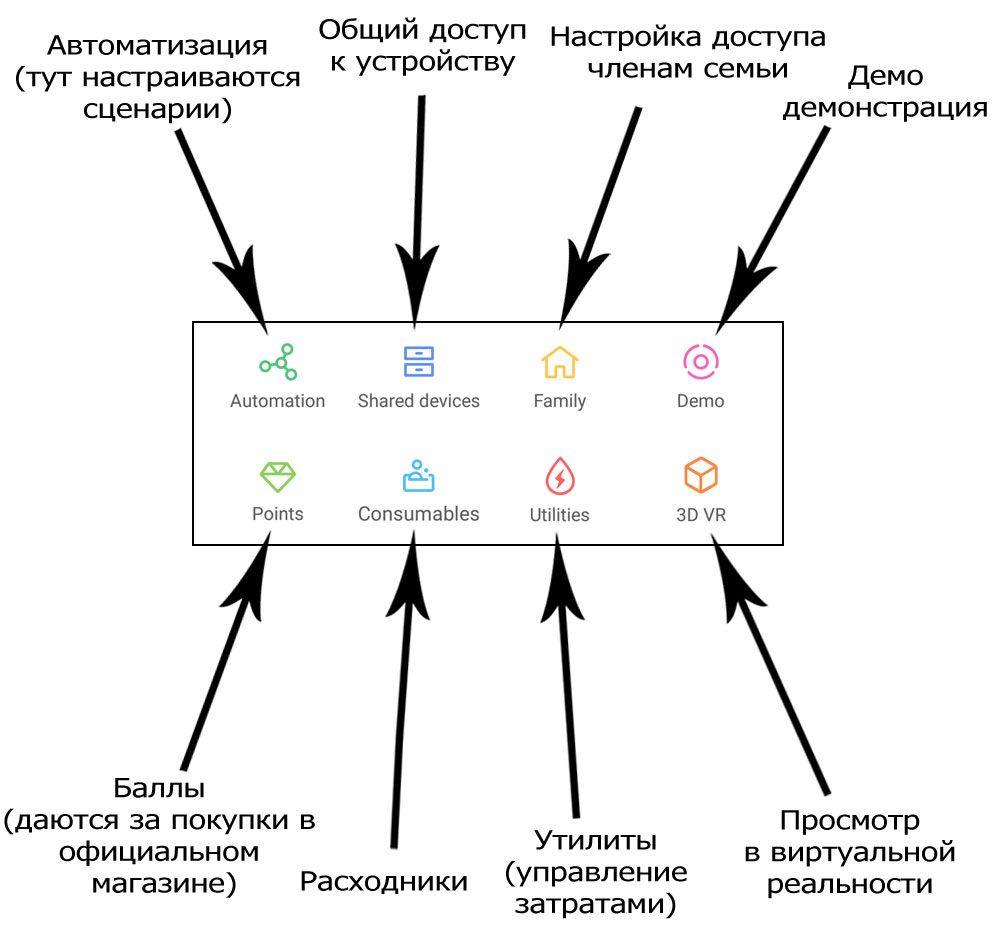
Следующий блок состоит из восьми иконок, разберем каждую из них:
xiaomi
5 июн 2020 в 11:27
Mi Home — приложение для смартфона, с его помощью можно управлять гаджетами из экосистемы “умный дом” компании Xiaomi. Первые версии Mi Home были мало адаптированы под наши реалии — нужно было ставить локацию “Материковый Китай”, менять настройки и учить китайский. За несколько лет разработчики доработали приложение и адаптировали его под любые ситуации. Давайте посмотрим, что из себя представляет это приложение Mi Home сейчас.
Но сначала мы хотим напомнить, что на нашем сайте вы всегда сможете найти новые модели смартфонов и другую актуальную технику по низкой цене. Мы работаем с 2013 года и следим за своей репутацией — об этом свидетельствуют тысячи довольных покупателей и более 7000 отзывов на Яндекс.Маркете. 
Как установить приложение Mi Home на смартфон
Скачать программу можно в Play Market и App Store. После установки приложение предлагает подтвердить страну. Именно подтвердить — когда включаешь Mi Home в первый раз, нужная страна уже отмечена. И никаких Материковых Китаев. Затем идут настройки разрешений: доступ к местоположению, адресной книге и тд. Отмечать эти пункты необязательно, можно сразу нажать “Далее”. Если у вас уже есть Mi Account — активируйте его. Если нет — пройдите регистрацию.
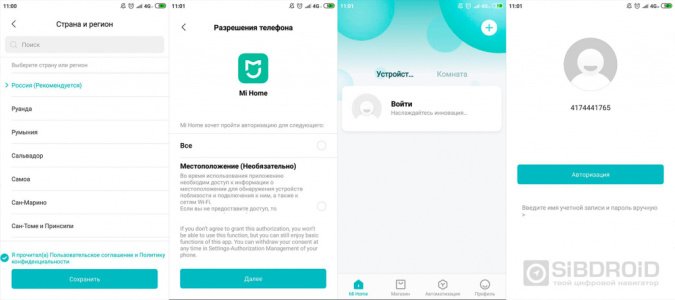
Как настроить приложение Mi Home
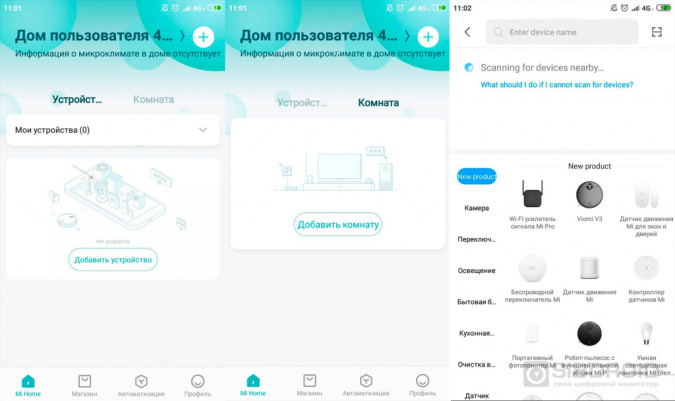
Откроется главное меню приложения. Автоматически это вкладка “Устройства”, ее можно переключить на вкладку “Комната”. Чтобы добавить новое устройство, жмем на соответствующую кнопку или плюс сверху справа. Приложение направит вас во вкладку со списком всех устройств, которые можно подключить. Если нажать на такую же кнопку во вкладке “Комната” — откроется список комнат. Обязательно должен быть включен Bluetooth. Если он будет неактивен, программа попросит его активировать. Это нужно, чтобы смартфон смог найти умные гаджеты поблизости и подключился к ним.
С помощью Mi Home можно строить сценарии, по которым гаджеты будут работать. Открываем раздел “Автоматизация”. Нажимаем плюс сверху справа, чтобы добавить сценарий для конкретного гаджета. Приложение дает нам два варианта настройки — выполнить действие вручную или настроить автоматический таймер.
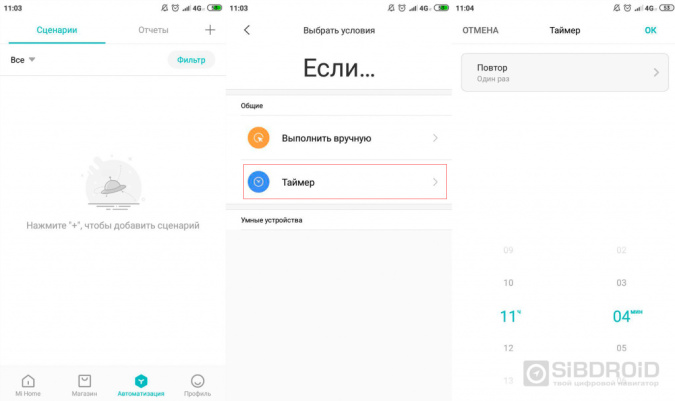
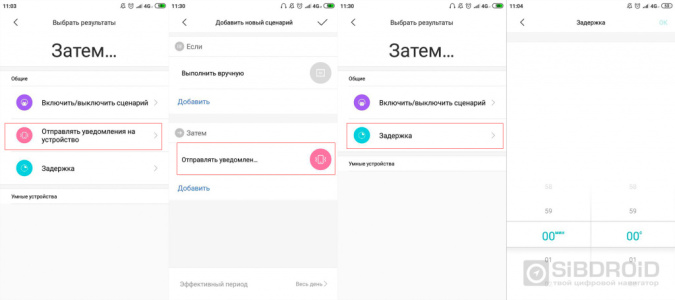
В ручных настройках приложение предлагает несколько вариантов — сразу включить/выключить сценарий, сначала отправить уведомление, выполнить сценарий с задержкой. Ниже на скриншоте мы показали самый длинный путь — включить сценарий с задержкой после уведомления.
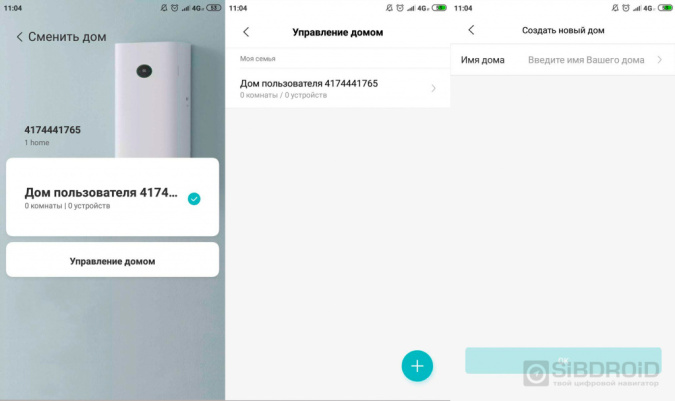
В приложении можно подключить сразу несколько домов. Чтобы сделать это, перейдите в самый первый раздел. Сверху появится заголовок “Дом пользователя”. Нажимаем на него. В открывшемся окне жмем на “Управление домом”, а затем жмем на плюс и добавляем еще один дом.
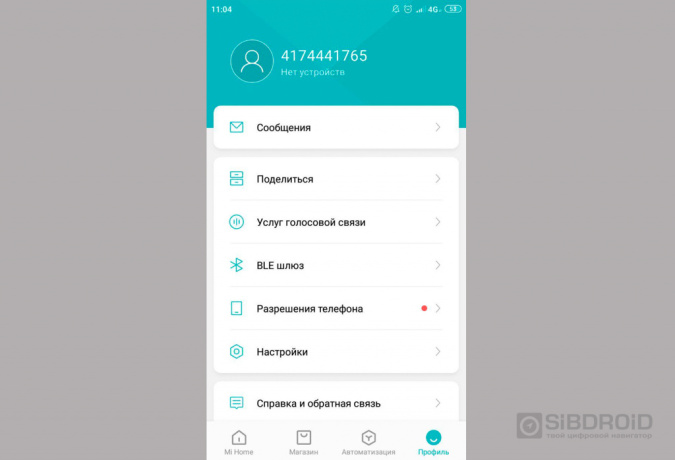
В разделе “Профиль” можно настроить работу приложения, поделиться доступом к своему дому, следить за работой гаджетов, к которым вам открыли доступ. Здесь находится справка с ответами на частые вопросы. Через нее можно сообщить разработчикам о проблеме.
За несколько лет Mi Home превратилось из неудобного и сложного для понимания приложения в практичную программу с удобным интерфейсом. В ней все интуитивно понятно. Мы кратко рассказали вам основные действия в Mi Home, но потенциал программы безграничен — с ней можно выстраивать максимально длинные сценарии и автоматизировать работу всех гаджетов в доме.
Лайк — лучшее спасибо!
Вы пользуетесь приложением Mi Home? Пишите в комментариях!
Приложение Mi Home позволяет создать удобную систему из приборов и датчиков, разработанных Xiaomi. С его помощью можно настроить работу по сценарию или связать набор действий с нажатием одной кнопки.
Mi Home от Xiaomi — управление умным домом

Пультом управления для умных приборов может стать смартфон или планшет с установленным приложением. Для iOS и Android выпущена официальная версия Mi Home от Xiaomi.
Загрузка приложения Mi Home
Приложение можно найти в стандартных магазинах: Google Play для Android и AppStore для iPhone. Проблемой официального Mi Home является неполная локализация, а также привязка к региону. Эти два параметра негативно сказываются на рейтинге.
Есть возможность использовать модифицированную версию. Плюсом приложения будет проработанный перевод интерфейса и устранение проблем с локализацией, возможность подключения устройств, выпущенных для другого региона.
Также можно выбрать версию для старой системы, что позволит использовать планшет или смартфон, обновления для которых уже не выходят. Но для выпущенных давно версий может не быть актуальных плагинов. Мод следует сохранить в памяти смартфона. Файлы в формате apk можно загрузить с 4pda или сайта разработчика.
Установка приложения Mi Home
Установка из официального магазина происходит стандартным способом:
- Открыть страницу приложения в официальном магазине Google Play или AppStore.
- Нажать кнопку “Установить”.
- Дождаться окончания процесса и перейти к настройкам.
Для iOS сложно найти и установить мод, но в Android пользователь может разрешить установку из неизвестных источников, чтобы использовать приложение, которого нет в официальном магазине. Тогда запустив apk-файл можно установить приложение.
Недостатком этого метода является отсутствие автоматических обновлений.
Регистрация в Mi Home
Чтобы использовать приложения Xiaomi, требуется завести учетную запись на сайте “account.xiaomi.com”. Вы можете использовать интерфейс приложения для этого. Для регистрации понадобится номер мобильного или адрес электронной почты. Данные будут использованы для отправки кода, без которого аккаунт не будет активирован.
Для регистрации нового Mi аккаунта из приложения пользователю следует:
- Отметить галочкой согласие с пользовательским соглашением и нажать на кнопку “Создать аккаунт”.
- Ввести адрес электронной почты или номер мобильного телефона. Выбрать страну и снова отметить галочкой пункт, касающийся пользовательского соглашения и политики конфиденциальности.
- Придумать пароль. Форма содержит рекомендации, которые касаются длины и символов, а также показывает сложность выбранной фразы.
- Завершить регистрацию перенеся код из электронного письма или смс сообщения в специальное поле.
В процессе пользователя могут попросить несколько раз распознать символы на картинке (капча). После завершения всех действий следует перезапустить приложение. Если все прошло успешно, то можно войти в Mi аккаунт и пользоваться приложением.
Настройка приложения Mi Home
При первом запуске нужно указать основные настройки для Mi Home.
Требуется:
- Выбрать регион. Особенности подключения устройств могут быть связаны с этим параметром, особенно если используется официальное приложение.
- Установить разрешения. Приложение потребует доступ к памяти, геолокации, сети и так далее.
- Войти в Mi аккаунт.
После этого следует связать устройства со смартфоном. Кнопка “+” в верхнем правом углу позволит подключить новый прибор. Его тип следует выбрать из представленных в регионе. Для подключения приборов требуется стабильное соединение с сетью.
Сценарии

После настройки приложения, можно переходить к управлению умным домом. Одним из самых важных настроек является задание сценариев. Причин запуска скриптов может быть несколько: определенное событие, таймер, заданное расписание, звонок, смс или нажатие кнопки пользователем.
Отличительной чертой автоматизированного сценария является то, что он срабатывает без вмешательства человека. Пользователь задает условие и связанное с ним действие. К примеру можно связать датчик движения и умную лампочку или уровень влажности и умную розетку, к которой подключен увлажнитель. Можно задать:
- Единственное условие. Показания датчика или заданное время могут активировать сценарий. Если требуется поддерживать оптимальную влажность или включать свет по таймеру, то такой вариант подойдет.
- Два условия. Их можно связать операторами “И” или “ИЛИ”. В первом случае запуск произойдет только если выполнены оба. Например, можно включать лампочку, если сработал датчик движения, а датчик освещенности фиксирует темноту.
Ниже следует указать действия, которые произойдут после. Можно включить несколько приборов. Сценарии без условий можно запускать из других. Например, можно связать выключение света во всем доме, запуск скрипта сигнализации и имитации присутствия с кнопкой у входной двери. Тогда не придется запускать эти опции по отдельности.
У шлюза нет ограничений для количества сценариев, но число приборов ограничено. Чтобы система была удобной, предстоит продумать набор датчиков, приборов и сценариев с учетом программных ограничений приложения и потребностей обитателей дома.
Общий доступ
К системе умный дом можно подключить смартфоны всех членов семьи. На устройства следует установить Mi Home. Существует два варианта совместного использования приборов:
- Использовать общий Mi аккаунт. Тогда все пользователи получат доступ к сценариям, настройкам и приборам. Они будут в одинаковом положении, любой участник сможет изменить что угодно в системе. Такой вариант не считается безопасным.
- Использовать опцию “Общий доступ” из вкладки “Профиль”. Пользователь может поделиться всеми устройствами или выбрать к чему предоставлять доступ, а что закрыть от остальных. Пользователь заходит в настройки прибора и добавляет Mi аккаунт другого человека. Тому приходит push-уведомление, чтобы включить новое устройство в число подконтрольных, следует нажать “Принять”.
Последний вариант считается более безопасным, другой человек не повлияет на настройки других приборов и сценарии. Но у него есть минусы.
Приглашение проходит через сервер Xiaomi, учитывается регион. Это значит, что пользователь с китайской локализацией не сможет поделиться устройствами с аккаунтом, использующим в настройках русскую локализацию, и наоборот. Также могут быть проблемы с доступом, если один человек использует мод, а другой оригинальное приложение.
Возможные проблемы

Самая часто описываемая проблема – отказ работать приборов предназначенных для разных регионов. Например, пользователю не удается добавить устройство, но при смене страны все работает нормально. Пользователь может использовать чужой регион, часто помогает настроить приложение под “Материковый Китай” после чего запретить доступ к геолокации.
Простое, но эффективное решение – установка мода, который доступен для Android. Разработчик устранил часть проблем созданных компанией Xiaomi искусственно. А на некоторых телефонах доступно клонирование приложений, что также может помочь управлять устройствами, но не позволит включить их в общие сценарии.
Не все приборы могут работать в чужом регионе и даже мод не панацея. Поэтому стоит внимательно изучать особенности приобретаемых “умных” девайсов от Xiaomi. Обязательно стоит уточнить для какого рынка предназначено устройство. А “Умный дом” лучше собрать из приборов с одинаковыми региональными настройками.
Для работы проектов iXBT.com нужны файлы cookie и сервисы аналитики.
Продолжая посещать сайты проектов вы соглашаетесь с нашей
Политикой в отношении файлов cookie
Здравствуйте друзья
Решил написать что-то вроде обзора, в котором сведу все свои знания по работе с приложением для управления умного дома — Xiaomi Mi Home. Что-то удалось почерпнуть в профильных форумах, большинство знаний добыто методом проб и ошибок. Буду рад обсуждению — мыслям, комментариям и постараюсь ответить на вопросы
Где купить?
Gearbest Aliexpress
Таблица (обновляется) по экосистеме Xiaomi
Установка
Для начала необходимо зарегистрировать Mi account, если вдруг у вас его еще нет, то идем сюда и регистрируем. Считаем что он у вас уже есть.
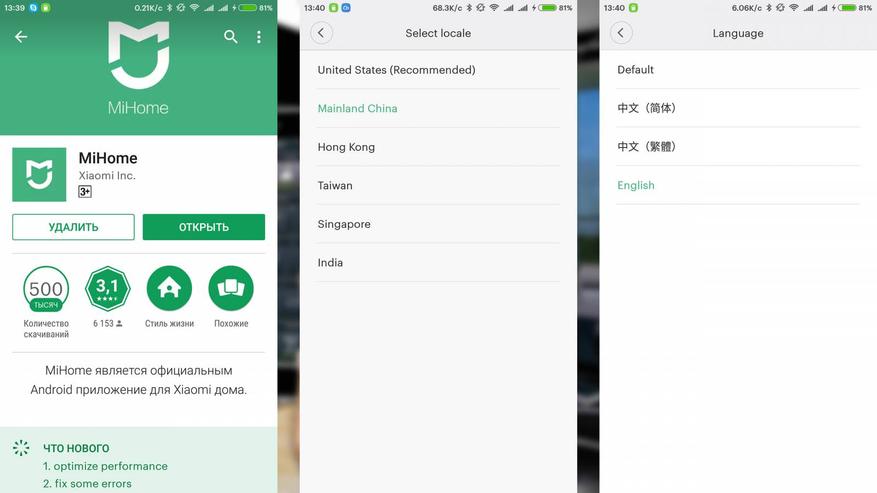
Мое личное мнение — ставить лучше оригинальную версию из Google Play. При установке приложения ОБЯЗАТЕЛЬНО выбирать регион — материковый китай, язык — английский.
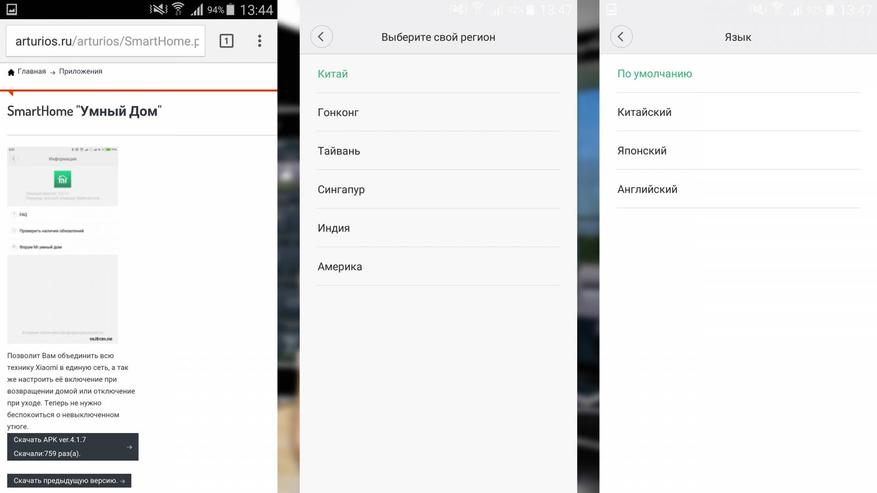
Если все же вам хочется иметь локализированую версию — то могу рекомендовать приложение переведенное проектом multirom.me, актуальную версию можно скачать — здесь. Регион — так же необходимо выбрать Китай, язык — по умолчанию.
После того как установлено приложение Mi Home — можно подключать устройства из состава экосистемы Xiaomi. Все устройства можно разделить на 2 типа — те, которые работают самостоятельно, и те, которым нужен шлюз Xiaоmi Gateway — эти устройства работают по специальному протоколу Zigbee. Про подключение различных устройств я уже рассказывал в их обзорах, здесь я буду больше уделять внимания общим вопросам работы с приложением Mi Home.
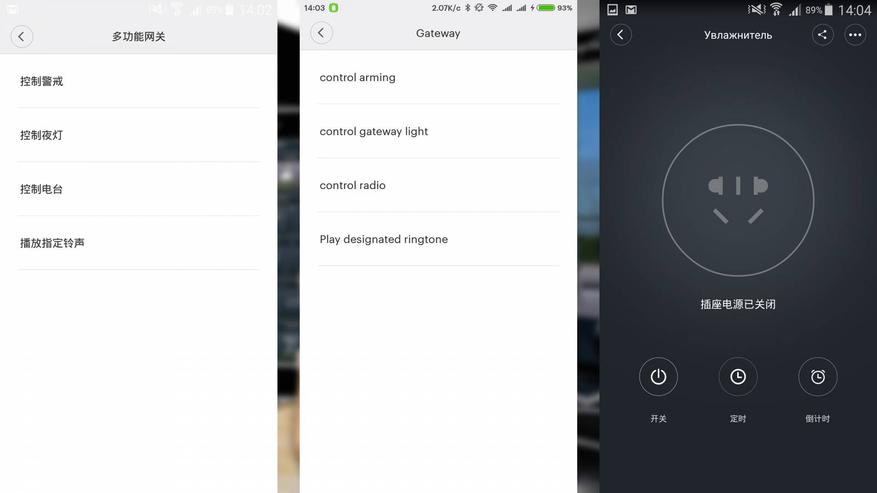
Чуть ранее я упомянул о том, что рекомендую ставить официальное приложение и английский язык. Пришло время рассказать почему. Дело в том, что в локализированном приложении, русский язык установлен вместо китайского — если в основных окнах, настройках — все красиво и понятно, то стоит копнуть чуть глубже — например в сценарии, без которых работа умного дома невозможна, и мы натыкаемся на китайский. И все равно придется переключаться на английский. В качестве примера — скриншоты из окна сценарием шлюза Xiaomi — слева локализированного приложения, в центре — официального. Кстати официальные плагины — так же в большинстве своем — английские, пока единственный обнаруженный мной не переведенный плагин — wi-fi розетка — справа.
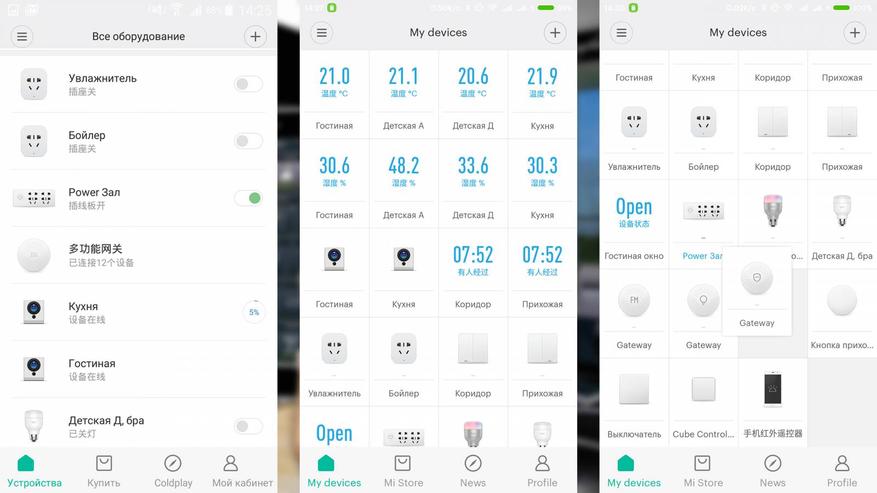
По умолчанию окно устройств приложения Mi Home — имеет вид списка, в котором выведены все подключенные устройства. По нажатию на устройство — запускается его плагин, либо окно управления — так как отдельные плагины есть не у всех устройств системы. Если плагин не установлен — он автоматически скачивается. Нажав кнопку в верхнем левом углу, и выбрав в открывшемся меню тип отображения — Сетка (Grid) — мы переключаем приложение в режим пульта ДУ умным домом. Все устройства отображаются в виде отдельных «клеточек», в которых отображаются их показания, или состояние. Например датчики температуры/влажности имеют две клетки — с температурой и влажностью, а шлюз сяоми — три клетки, управление радио, подсветкой и сигнализацией. Выстроить эти клетки можно просто нажав и не опуская передвинуть пальцем.
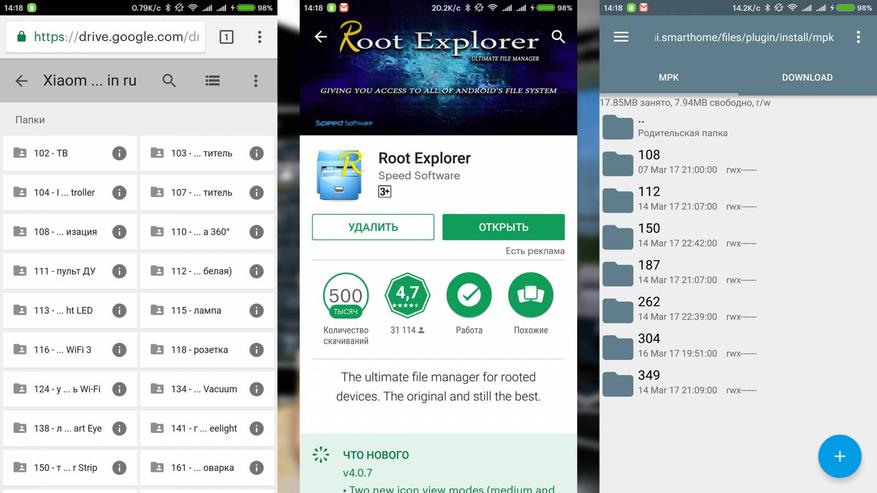
Теперь что касается плагинов. Даже если у вас установлена официальная версия приложения — это не является помехой для русификации плагинов устройств. Самое сложное что для этого нужно — root права на вашем смартфоне / планшете. Да мы говорим про Android — IOS пока я не трогаю, так как не на чем экспериментировать. Есть пути русификации и без root — например вот этот способ. Но мне кажется что получить root — проще, быстрее и полезнее.
Все плагины устройств — являются отдельными файлами, с расширением apk — по сути каждый из них отдельное приложение, но управляемое основным приложением Mi Home. Все плагины складываются в специальную папку, полный путь к ней — /data/data/com.xiaomi.smarthome/files/plugin/install/mpk — далее идет список папок с названиями из трехзначного номера. Например умный удлинитель — 150, шлюз — 108 и т.п. На вашем устройстве будут находится только папки тех устройств что у вас есть.
Для их русификации их нужно просто заменить. Я использую плагины отсюда, все удобно расписано и актуально.
Для того чтобы попасть в папку с плагинами — нам и нужны root права, так как это системная область. Кроме этого нужно приложение — я использую Root Explorer при помощи которого и перезаписываются файлы. Приложение имеет две независимых вкладки — на примере это папка с плагинами mpk и вторая — папка Download, куда скачиваются плагины.
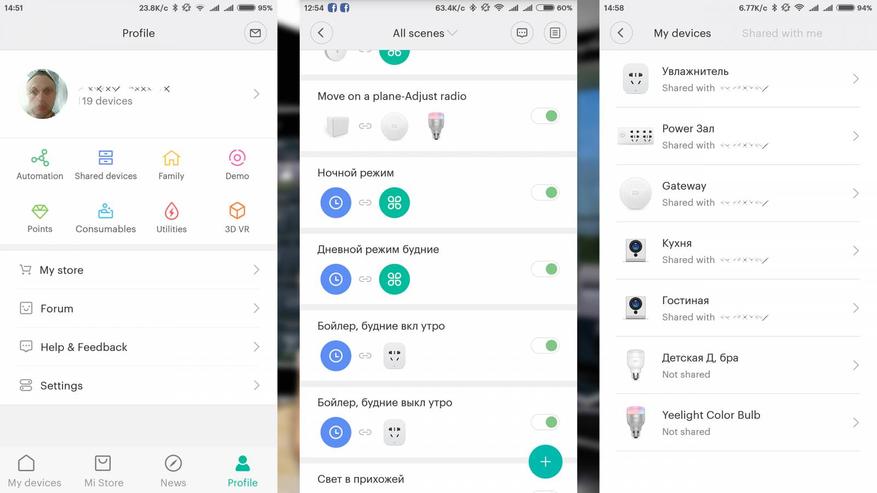
Теперь поговорим и вкладке Profile (Мой кабинет) приложения Mi Home. Здесь есть несколько важных и полезных кнопок, которые вам здорово могут пригодится-
Automation(Автоматизация) — Это список ВСЕХ ваших смарт-сценариев, и так же состояние их активности на данный момент — переключатель справа. При помощи этого переключателя можно активировать или деактивировать любой сценарий.
Share(Поделится) — в этом меню вы можете дать доступ к любому из своих устройств другому человеку — на другой mi account. В этом случае на другом устройстве так же нужно установить Mi Home и зарегистрировать mi account. Из списка устройств (видно к какому уже есть доступ, а к какому нет) — нажимаете на нужное вводите ID другого аккаунта. Владелец другого аккаунта получает уведомление о том, что ему предоставлен доступ на устройство, принимает его и может им управлять.
Так же есть функция Family (Моя семья) — добавив mi account члена семьи туда, вы обеспечите ему доступ сразу ко всем устройствам умного дома.
ОГРАНИЧЕНИЕ — расшаренными устройствами можно управлять, но нельзя создавать сценарии. Это можно только с главного устройства.
МОЖНО один mi account использовать одновременно на разных устройствах. В момент написания обзора — у меня под руками два смартфона с моим аккаунтом. Абсолютно идентичное управление, даже порядок кнопок подтянулся — тот что я настроил.
Сценарии
Их можно разделить на два типа.
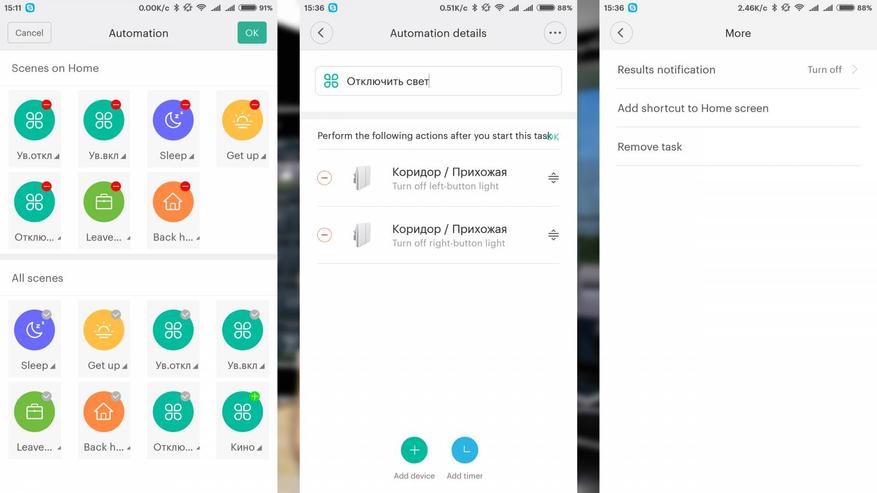
1. Первый — назовем ручные, они создаются по нажатию в главном окне приложение mi home верхней правой кнопки — add scene — добавить сценарий. Перечень таких сценариев можно увидеть нажав на кнопку All Scenes (Все задачи) в приложении Mi Home когда оно находится в режиме просмотра списком.
Мы попадаем в окно разделенное на две части — в верхней сценарии которые будут отображаться в главном окне приложения, для их быстрого запуска, в нижней — вообще все. Нажав на нижнюю правую часть иконки любого сценарии и немного подержав палец — мы активируем режим правки — в котором мы можем перемещать, добавлять/удалять сценарии. Следует помнить что в режиме пульта ДУ — сетки — они все равно будут видны все.
4 сценария — уход из дома, возвращение, режим сна и пробуждения — имеют свои собственные иконки. Для редактирования сценария — нужно нажать в район правой нижней части иконки — маленький треугольничек.
В этом режиме можно задать название сценария в верхней части экрана и составить список действий. Так же возможно добавление пауз между ними.
Если необходимо переместить или убрать действие — в правой части экрана, слегка скрытая надписью Perform the following… имеется кнопка Edit. После ее нажатия — есть возможность удалять или изменять порядок действий. В правой верхней части окна имеется кнопка, которая вызывает меню. В нем можно включить/выключить уведомление о выполнении сценария, вывести иконку сценария на рабочий стол, или удалить его.
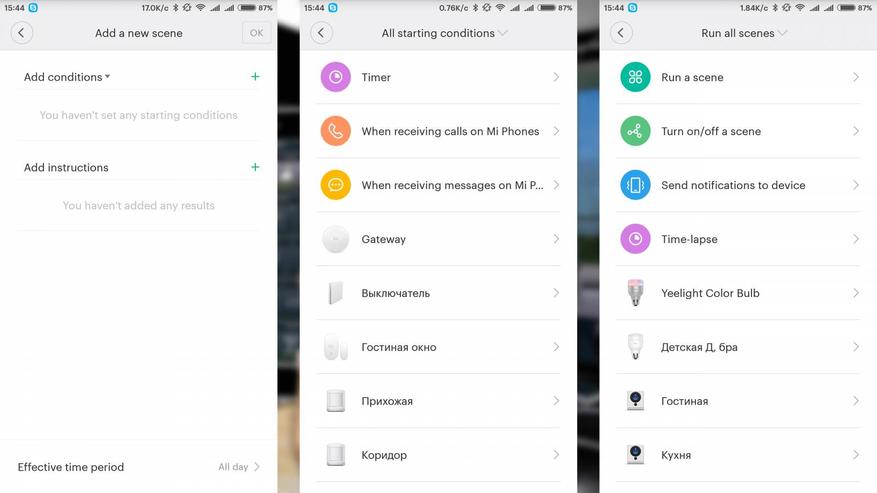
2. Тип — назовем его автоматизированные сценарии. Они имеют кроме перечня действий — еще и условие срабатывания. В качестве условий могут выступать — таймер (по времени и дню недели) — поступление звонка или сообщения, нажатия на кнопку, поворот кубика, сработка датчика движения или открытия.
В качестве действий могут выступать управление устройствами: включить розетку, лампочку, активировать режим сигнализации, так же можно добавить уже готовый сценарий — например по нажатию на кнопку — активировать сценарий «уход из дома», так же отключать и включать готовые существующие сценарии.
Пара примеров по сценариям. Ручной сценарий — уход из дома — сначала отключение освещения, активация режима сигнализации — он настроен на 15 секундную задержку, и через те же 15 секунд — отключение света в прихожей. Поставив выполнение этого сценария на кнопку незаметно установленную возле дверей — спокойно уходим из дома. Сначала погаснет свет везде кроме прихожей, а через 15 секунд и в ней тоже, и включится сигнализация.
Автоматический сценарий — который управляет увлажнителем воздуха. Розетка в которую включен увлажнитель включается когда влажность падает ниже 40%. Аналогичный сценарий — выключает ее, когда влажность более 50%.
Но нам не нужно увлажнять когда комната проветривается — поэтому при срабатывании датчика открытия окна — отключается и розетка и деактивируются сценарии по ее включению. При закрытии окна — все включается обратно.
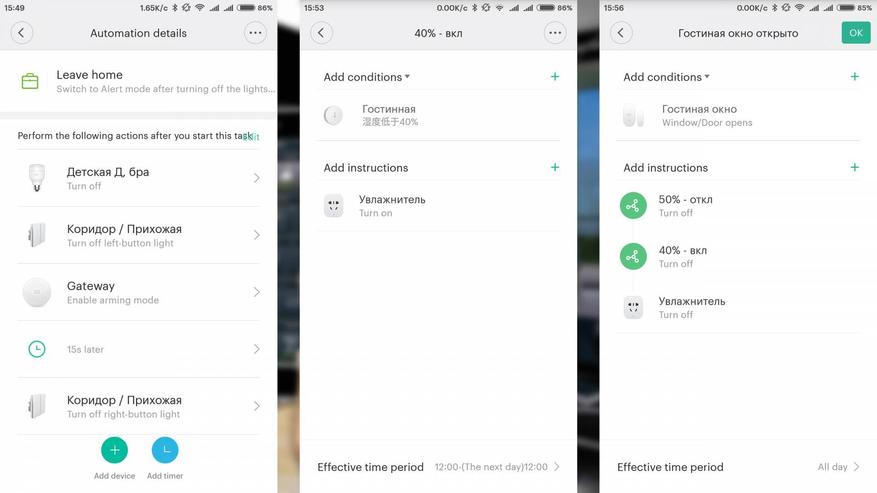
На этом пока все, примеры сценариев так же есть и будут появляться в моих обзорах устройств умного дома.
Кому проще воспринимать информацию аудиовизуально — видео версия этого обзора:
Все мои видео обзоры — YouTube
Получить возврат денег при покупке почти в 1000 онлайн магазинов — Здесь
Смартфоны на базе операционной системы Android давно стали неотъемлемой частью нашей жизни. С их помощью мы можем делать покупки, общаться с друзьями, слушать музыку и даже управлять умным домом. Один из популярных производителей умной техники – Xiaomi. И если у вас есть продукты Xiaomi, то вам понадобится приложение Mi Home Xiaomi Home для их управления.
В этой статье мы расскажем вам, как установить приложение Mi Home Xiaomi Home на Андроид. Как быть, если официальный магазин приложений Google Play Market недоступен? Какие есть альтернативные способы установки?
Первый способ – найти и скачать приложение Mi Home Xiaomi Home в официальном магазине приложений Google Play Market. Для этого откройте приложение Play Market на своем устройстве, введите в строке поиска «Mi Home Xiaomi Home» и нажмите на кнопку поиска. Выберите приложение из списка найденных результатов, нажмите на кнопку «Установить», и ожидайте окончания установки.
Если Google Play Market недоступен в вашем регионе или у вас проблемы с подключением к интернету, вы можете воспользоваться альтернативными источниками. Но будьте осторожны, так как вредоносные приложения могут причинить непоправимый вред вашему устройству. Проверяйте источники загрузки на наличие положительных отзывов и рейтингов.
Содержание
- Установка приложения Mi Home Xiaomi Home на Андроид: пошаговая инструкция
- Поиск и загрузка приложения Mi Home Xiaomi Home в Google Play Store
- Установка приложения Mi Home Xiaomi Home на устройство
- Регистрация и вход в приложение Mi Home Xiaomi Home
- Подключение смарт-устройств к приложению Mi Home Xiaomi Home
Шаг 1: Откройте Google Play Store на вашем устройстве с операционной системой Android.
Шаг 2: Введите «Mi Home» или «Xiaomi Home» в строке поиска и нажмите на значок поиска.
Шаг 3: Найдите приложение Mi Home или Xiaomi Home в результатах поиска и нажмите на него.
Шаг 4: Нажмите на кнопку «Установить», чтобы начать установку приложения.
Шаг 5: Дождитесь завершения установки приложения.
Шаг 6: После установки приложения нажмите на кнопку «Открыть», чтобы запустить приложение.
Шаг 7: При первом запуске приложения вам может потребоваться войти в свою учетную запись Xiaomi или создать новую.
Шаг 8: Подтвердите свою учетную запись Xiaomi, следуя инструкциям на экране.
Шаг 9: После успешного входа в свою учетную запись Xiaomi вы сможете начать использовать приложение Mi Home или Xiaomi Home для управления устройствами Xiaomi на вашем устройстве Android.
Поиск и загрузка приложения Mi Home Xiaomi Home в Google Play Store
Чтобы установить приложение Mi Home Xiaomi Home на устройство Android, вам необходимо перейти в магазин приложений Google Play Store и следовать этим простым шагам:
- Откройте приложение Google Play Store на своем устройстве Android.
- В правом верхнем углу экрана вы увидите значок поиска (иконка лупы). Нажмите на нее.
- В поисковой строке введите «Mi Home Xiaomi Home» и нажмите на иконку поиск.
- В результате поиска вы увидите приложение Mi Home Xiaomi Home. Нажмите на его значок для открытия страницы приложения.
- На странице приложения нажмите на кнопку «Установить», чтобы начать загрузку и установку приложения.
- После завершения загрузки и установки приложения, вы можете нажать на кнопку «Открыть», чтобы запустить его и приступить к настройке и использованию.
Теперь вы знаете, как найти и загрузить приложение Mi Home Xiaomi Home в Google Play Store. Установите его на свое устройство Android и наслаждайтесь удобным управлением умными устройствами Xiaomi.
Установка приложения Mi Home Xiaomi Home на устройство
Для установки приложения Mi Home Xiaomi Home на свое устройство на платформе Андроид следуйте инструкции ниже:
- На вашем устройстве откройте Google Play Store.
- Найдите поиском приложение Mi Home Xiaomi Home.
- Нажмите на приложение в результате поиска, чтобы открыть его страницу.
- На странице приложения нажмите на кнопку «Установить».
- Дождитесь завершения установки приложения.
- После установки приложение будет доступно на домашнем экране вашего устройства.
Теперь вы можете настроить и использовать приложение Mi Home Xiaomi Home для управления своими устройствами Xiaomi.
Регистрация и вход в приложение Mi Home Xiaomi Home
Для использования приложения Mi Home Xiaomi Home на вашем устройстве Android необходимо выполнить процесс регистрации и входа в приложение. В этом разделе вы найдете подробную инструкцию по осуществлению всех необходимых действий.
- Скачайте и установите приложение Mi Home Xiaomi Home из официального магазина приложений Google Play Store.
- Запустите приложение. На экране появится окно приветствия. Чтобы продолжить, нажмите кнопку «Войти» или «Зарегистрироваться».
- Если у вас уже есть учетная запись Mi, введите свой логин (электронную почту или номер телефона) и пароль, а затем нажмите кнопку «Войти». Если у вас нет учетной записи Mi, нажмите кнопку «Зарегистрироваться» и следуйте инструкциям для создания новой учетной записи.
- После входа в приложение вы попадете на главный экран, где можно управлять всеми подключенными устройствами Xiaomi и выполнить другие необходимые действия.
Теперь вы готовы использовать приложение Mi Home Xiaomi Home на вашем Android-устройстве. Приложение позволяет управлять различными умными устройствами Xiaomi, такими как робот-пылесосы, умные розетки, освещение и многое другое.
Подключение смарт-устройств к приложению Mi Home Xiaomi Home
После установки приложения Mi Home Xiaomi Home на устройстве Android и запуска его, вам необходимо выполнить подключение смарт-устройств к приложению. Вот как это сделать:
Шаг 1: В приложении Mi Home Xiaomi Home на вашем устройстве Android откройте меню, нажав на значок меню в верхнем левом углу экрана.
Шаг 2: В меню выберите пункт «Добавить устройство».
Шаг 3: В открывшемся окне выберите тип устройства, которое вы хотите подключить (например, умная лампа, умная розетка, пылесос и т. д.).
Шаг 4: Включите смарт-устройство и убедитесь, что оно находится в режиме ожидания подключения.
Шаг 5: В приложении Mi Home Xiaomi Home вам будет предложено следовать инструкциям по подключению вашего смарт-устройства. Обычно это включает в себя сканирование QR-кода на устройстве или ввод специального кода для подтверждения связи.
Примечание: Если ваше устройство не распознается автоматически, возможно, вам придется вручную выбрать модель устройства и ввести его параметры.
После успешного подключения смарт-устройства оно будет отображаться в приложении Mi Home Xiaomi Home, и вы сможете контролировать его через интерфейс приложения.