
Если вам требуется мощный инструмент для 3D-моделирования и проектирования, то Компас 3D v20 может быть идеальным решением для вас. Это программное обеспечение обладает широким набором функций и инструментов, которые помогут вам воплотить в жизнь любую творческую идею.
Установка Компас 3D v20 на ваш компьютер может показаться интуитивно понятной задачей, особенно для новичков. В этом руководстве мы расскажем вам, как установить Компас 3D v20 пошагово, чтобы вы были уверены в каждом действии.
Шаг 1: Загрузка установочного файла
Первым шагом для установки Компас 3D v20 является загрузка установочного файла с официального сайта разработчика. Убедитесь, что у вас есть стабильное интернет-соединение, чтобы загрузка прошла без проблем. Посетите сайт компании Спроект и найдите раздел загрузок. Нажмите на ссылку для загрузки Компас 3D v20.
Примечание: Перед загрузкой убедитесь, что ваш компьютер соответствует системным требованиям программы. Это важно для установки и работоспособности Компас 3D v20.
Содержание
- Шаг 1: Загрузка установочного файла
- Шаг 2: Запуск установки
- Шаг 3: Соглашение на использование
- Шаг 4: Завершение установки
Шаг 1: Загрузка установочного файла
На странице загрузки вы найдете список доступных версий программы Компас 3D, вам необходимо выбрать версию 20.0. После выбора версии, нажмите на кнопку скачать, чтобы загрузить установочный файл на ваш компьютер.
Обратите внимание, что для загрузки файла вам может потребоваться заполнить определенную информацию, такую как ваше имя, электронная почта и контактный номер телефона. Подтвердите свои данные и нажмите на кнопку «Скачать».
После завершения загрузки установочного файла, вы будете готовы перейти к следующему шагу — установке программы Компас 3D v20.
Шаг 2: Запуск установки
1. Перед началом установки убедитесь, что у вас есть файл установки компас 3D v20. Если у вас нет файла, вы можете загрузить его с официального сайта компании-разработчика.
2. Запустите файл установки компас 3D v20, нажав на него двойным щелчком мыши.
3. Появится окно приветствия установщика. Нажмите кнопку «Далее», чтобы продолжить установку.
4. В следующем окне установщик предложит вам выбрать папку для установки программы. Вы можете выбрать стандартную папку или указать свою. Нажмите кнопку «Далее», чтобы продолжить.
5. В следующем окне установщик спросит вас, хотите ли вы установить дополнительные компоненты и плагины. Вы можете выбрать нужные компоненты или оставить значение по умолчанию. Нажмите кнопку «Далее», чтобы продолжить.
6. Установщик предложит вам выбрать язык программы. Выберите нужный язык и нажмите кнопку «Далее».
7. В следующем окне установщик предложит вам выбрать директорию для создания ярлыков программы на рабочем столе и в меню «Пуск». Выберите нужные опции и нажмите кнопку «Далее».
8. После этого установщик начнет копирование файлов на ваш компьютер. Дождитесь завершения процесса.
9. По завершении установки у вас будет возможность запустить программу сразу после установки. Если вы хотите это сделать, оставьте флажок «Запустить компас 3D v20» и нажмите кнопку «Готово».
10. Поздравляю! Установка компас 3D v20 успешно завершена. Теперь вы можете начать использовать программу для создания трехмерных моделей и решения задач по проектированию.
Шаг 3: Соглашение на использование
Перед установкой программы Компас-3D v20 важно ознакомиться с условиями использования. Нажмите кнопку «Согласен» только в том случае, если вы полностью согласны со всеми предоставленными условиями.
Внимательно прочитайте лицензионное соглашение, чтобы быть в курсе всех правил и ограничений при использовании программы Компас-3D v20. Особое внимание уделите разделам, касающимся использования данных, программного обеспечения и возможных ограничений по частоте использования.
Если вы не согласны с условиями лицензии или имеете какие-либо сомнения, рекомендуется не продолжать установку программы. В противном случае, нажмите кнопку «Согласен» и переходите к следующему шагу установки.
Шаг 4: Завершение установки
Поздравляем! Установка компас 3d v20 завершена. Теперь вам остается только активировать лицензию и настроить программу под свои нужды.
Чтобы активировать лицензию, откройте программу и перейдите в раздел «Настройки». В появившемся окне найдите раздел «Лицензирование» и выберите пункт «Активация лицензии». Введите свой лицензионный ключ и нажмите кнопку «Активировать». Если у вас нет лицензионного ключа, вы можете приобрести его на официальном сайте компас 3d.
После активации лицензии вам необходимо настроить программу для удобного использования. Вы можете выбрать язык интерфейса, настроить шрифты и цветовую схему, а также настроить различные параметры работы программы.
Теперь вы готовы начать работу с компас 3d v20! Удачи в использовании программы!
Компас 3D — это профессиональное программное обеспечение для 3D-моделирования и проектирования изделий.
Установка Компас 3D 20
Шаг 1. Скачайте установочный файл с официального сайта.
Шаг 2. Запустите установочный файл и следуйте инструкциям на экране.
Шаг 3. После установки вам будет предложено активировать программу. Выберите «Активировать через Интернет» и введите свой серийный номер.
Шаг 4. После проверки ключа активации, программа будет готова к использованию.
Настройка Компас 3D 20
После установки программы, вам необходимо настроить конфигурацию программы в соответствии с вашими потребностями.
Языковые настройки
Вы можете выбрать язык интерфейса программы. Для этого выберите «Настройки» -> «Общие» -> «Язык интерфейса».
Настройки клавиатуры
Вы можете настроить клавиатурные сочетания для выполнения различных функций Компас 3D. Для этого выберите «Настройки» -> «Общие» -> «Клавиатурные комбинации».
Настройка шаблонов
Вы можете создать свои собственные шаблоны, чтобы ускорить процесс создания чертежей. Для этого выберите «Настройки» -> «Шаблоны».
Заключение
Использование Компас 3D 20 требует определенных знаний и навыков. Однако, если вы правильно установите и настроите программу, она может стать мощным инструментом для вашей работы с 3D-моделированием и проектированием.

Важно! Перед началом скачивания и установки необходимо ОТКЛЮЧИТЬ АНТИВИРУС, иначе кейген может быть удалён.
КОМПАС-3D V20.0.1 x86/x64 полная русская версия скачать торрент бесплатно [9.6 GB]
Видео-инструкция по установке и активации КОМПАС-3D V20.0.1
Если видео не работает, обновите страницу или сообщите об этом в комментариях, поправлю.
Ссылка на видео: https://disk.yandex.ru/i/wlh5tWfrlnm5CA
Обзор КОМПАС-3D V20
«Компас 3D» – стандартное ПО для многих компаний производственной и промышленной сферы. В ней удачно сочетаются широкие возможности по моделированию и простота интерфейса. Всё это делает её надёжным рабочим инструментом инженера, архитектора и строителя. С ней будет удобно разрабатывать чертежи зданий, планы металлоконструкций. Главной сферой её применения остаётся разработка аппаратуры и устройств в сфере промышленного производства.
«Компас 3D» – это инженерный комплекс для автоматизированной проектировки не только в сфере машиностроения. С его помощью возможно проектировать кабельные системы, разрабатывать чертежи и создавать документы инженерного проекта. Комплекс направлен на полный цикл развития проекта любой сложности, от появления идеи, до конечной реализации с готовой документацией.
Помогла статья? Сделай репост!
В отличие от недалекого прошлого, в наше время компьютеры внедрились не только в жизнь обычных людей, способствуя решению простеньких задач: развлечься, пообщаться, узнать рецепт блюда, но и в профессиональные круги. Например, любой инженер без особого труда может установить себе на компьютер программу «КОМПАС-3D» и выполнять все чертежи именно в ней, а не используя старую добрую бумагу, карандаш и линейку. Это, несомненно, хорошо, но для начала программу нужно инсталлировать, как это было замечено ранее.
В этой статье рассказано, как установить «КОМПАС-3D V16», однако это совсем не значит, что вы не сможете применить данное руководство к другим версиям программы. Возможно, отличаться будут некоторые элементы интерфейса установщика, а в остальном инструкция общая.
Начало установки
Первым делом, до того, как устанавливать «КОМПАС», необходимо сделать некоторые приготовления:
- Загрузите на свой компьютер установочный файл. Делать это необходимо исключительно с официального сайта разработчика, так как на других ресурсах возрастает шанс установить взломанную версию ПО, напичканную всяческими вирусами.
- После того как вы загрузите установочный файл, его необходимо найти. По умолчанию все загружаемые файлы сохраняются в папке «Загрузки», если вы меняли путь для сохранения, то перейдите в ту, которую выбирали самостоятельно.
- Открыв папку с установщиком, который подписан KOMPAS_16.0.10×64.exe, вам необходимо его запустить от имени администратора. Для этого достаточно нажать ПКМ по названию и выбрать соответствующий пункт в появившемся меню.
После этого откроется окно инсталлятора, соответственно, можно переходить непосредственно к установке ПО.
Выбор параметров установки
Итак, перед вами находится окно инсталлятора. Теперь перейдем непосредственно к тому, как установить «КОМПАС» на компьютер:
- В первую очередь вас попросят указать папку для временных файлов. По умолчанию она располагается на системном диске в директории Temp, вы же можете изменить путь к ней, нажав по кнопке с изображением желтой папки. Рекомендуется ничего не изменять и просто нажать кнопку ОК.
- Начнется распаковка этих самых временных файлов в указанную директорию. Дождитесь завершения данного процесса.
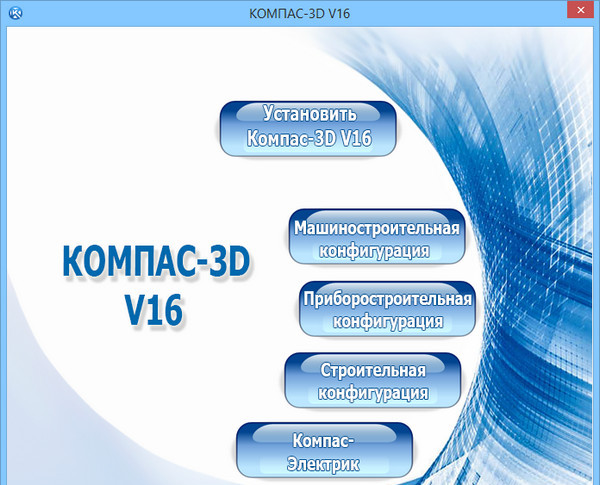
- Появится меню установщика, в котором, выбрав нужную вам категорию (машиностроительную, приборостроительную, строительную или электрик), вы можете установить узкоспециализированную версию программы. Мы же в инструкции будем устанавливать обычную версию, соответственно, нажмите «Установить КОМПАС-3D V16».
- Снова подождите, пока установщик применит выбранные параметры и отобразит окно «Мастера установки». В нем вам надо нажать кнопку «Далее».
- Появится окно с лицензионным соглашением. Вам его необходимо принять, иначе установка не продолжится. Для этого установите галочку напротив соответствующего пункта и нажмите кнопку «Далее».
- Введите свое имя и название организации. Если вы собираетесь использовать ПО в домашних условиях, тогда второе поле оставьте пустым.
- Теперь вам на выбор предложено выбрать тип установки: «Полная» или «Выборочная». Второй вариант подразумевает выбор или отказ от дополнительных компонентов. Если вы разбираетесь во многих аспектах черчения, тогда выбирайте второй пункт и определите нужные для вас инструменты, в противном случае установите отметку напротив «Полная» и нажмите кнопку «Далее».
- Остается лишь указать папку, в которую будут помещены все файлы программного обеспечения. Если вы не знаете, куда именно хотите их разместить, выберите путь по умолчанию и нажмите кнопку «Далее».
Это еще не конец инструкции, как установить «КОМПАС», но самые важные действия мы уже проделали.
Завершение установки
Все приготовления сделаны, теперь остается лишь нажать кнопку «Установить», после чего запустится соответствующий процесс. В зависимости от мощности вашего компьютера он может длиться долго или завершиться спустя нескольких минут.
Как только полоса прогресса дойдет до конца, вы можете завершить установку и закрыть окно инсталлятора, для этого нажмите кнопку «Готово». Вот теперь вы знаете, как установить «КОМПАС» на свой компьютер.
Заключение
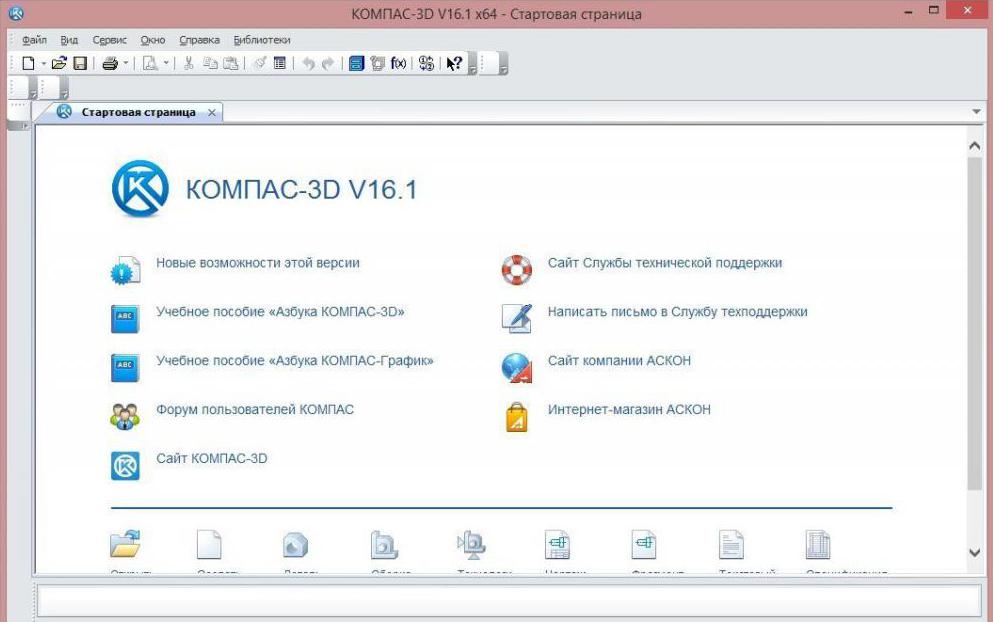
Установленный «КОМПАС-3D» можно запустить из меню «Пуск» или же с рабочего стола, нажав двойным кликом по ярлыку программы. После этого появится приветственное окно, где вам расскажут, как пользоваться приложением.
Студии разработчика уже 30 лет. Можно представить, какой огромный опыт и сколько знаний за это время накопили создатели программы. И всё это выливается в их продукт, который с каждым разом становится только совершеннее. Именно это является первой причиной установить компас 3d.
О программе
Нельзя говорить, что Компас 3D – копия ArchiCad; программы появились одновременно и считаются прямыми конкурентами. Основным различием является страна-производитель и распространение по миру. Если ArchiCAD известен за границей, то «Компас» разрабатывается и выпускается в России.
Несмотря на массовую блокировку российских ресурсов в разных странах, официальный сайт «Аскон» (разработчики приложения) никто не тронул и не оштрафовал. Считать это чем-то, кроме мирового признания не хочется.
Назначение
Основная задача программы, кроме побочной возможности создания произвольных 3d моделей, — создание конструкционных проектов и их редактирование. Помимо прочего, можно даже получить полную документацию согласно действующим требованиям. При строительстве или реконструкции этот продукт может помочь максимально визуализировать все элементы здания.
Рекомендуем! MultiSetup
| Официальный дистрибутив | |
| Тихая установка без диалоговых окон | |
| Рекомендации по установке необходимых программ | |
| Пакетная установка нескольких программ |
Цена покупки
Программа против своего конкурента имеет адекватную стоимость:
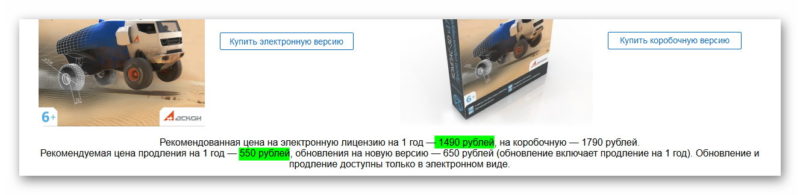
Единожды потребуется заплатить около 1700руб. Затем по необходимости требуется доплачивать по 550 рублей в год. Более, чем аргумент, учитывая запредельную цену конкурента.
Некоторые виды программы
Сразу следует отметить, что можно установить Компас 3D бесплатно. Зависит это только от версии самой программы. Ведь у «Аскон» есть несколько продуктов с таким названием. Остановимся на паре из них:
- Компас 3D. Основная программа, которая обладает полным функционалом. Её цена указана выше.
- Компас 3D Home. Менее дорогая версия. Ориентирована на планировку предстоящего ремонта в квартире или доме. Функционал меньше (отсутствуют блоки машиностроения и проектирования деталей), зато и цена меньше.
- Компас 3D-Lt. Сокращение от «Light» — облегчённая версия. Имеет минимальный функционал, не поддерживает работы с проектами, связками деталей или создание дополнительных страниц в пределах проекта. Компенсируется это бесплатностью.
Trial
У программы есть полноценный пробный период, который накладывает лишь несколько ограничений на пользователя. Они незначительны, поэтому будут опущены. Впрочем, следует отметить, что если программа нужна для ознакомления, лучше воспользоваться изданием «Light» и не морочиться с бесплатным функционалом.
Установка
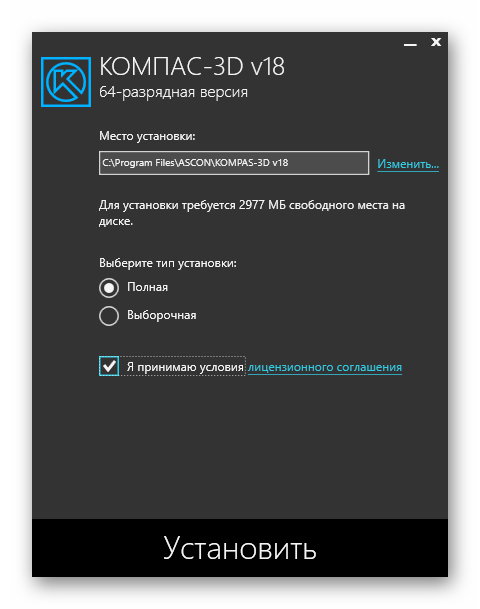
Очевидно, что загружается программа с официального сайта, где её легко найти. Приобретение через сайт не предусмотрено: только у местных представительств «Аскон». Но установке это не мешает. Будем рассматривать как установить компас 3d v18 на windows 10 – для v17 действуют аналогичные правила.
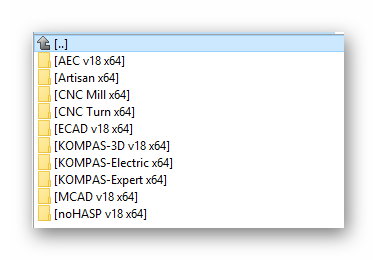
- Открываем папку с загруженным пакетом. Как ни странно, вариантов для открытия много:

Выбираем пункт «Kompas 3d v%» и открываем в нём «Setup». Так запускается установка полного пакета. В ограниченных версиях подобной структуры каталогов нет. - Отдельные установочные пакеты занимают много места. Установка программы будет долгой. Моменты с распаковкой занимают до 10 минут.
- Выбираем тип и путь установки. Также следует поставить галочку о «лицензионном соглашении».

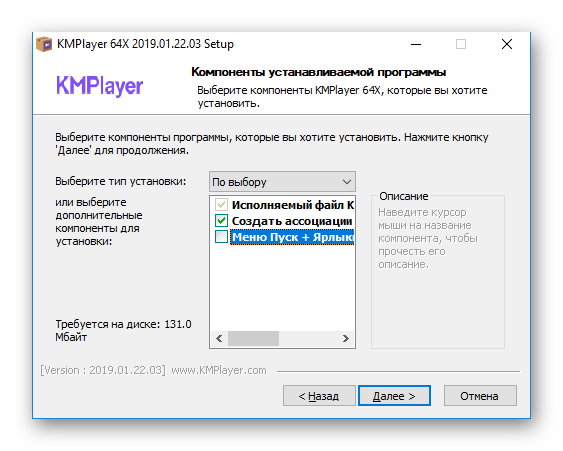
- Посмотрим перечень настроек. Нажимаем «выборочная» и «Далее»:

Отмечаем или убираем отметки там, где это требуется. - Нажимаем установить.
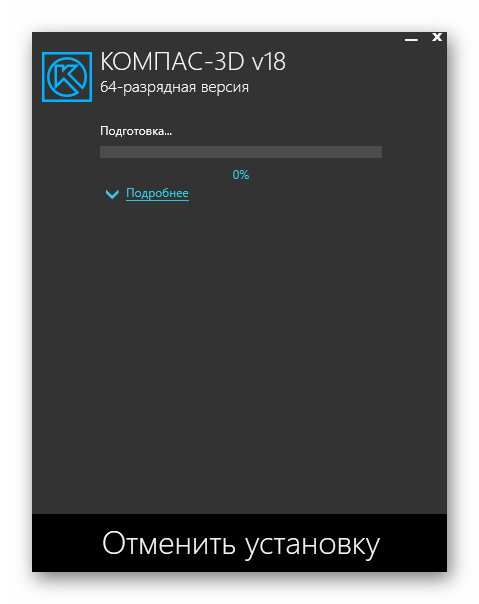
- Процесс будет долгим. Устанавливается 2Гб +/- 300Мб.
- По завершении нужно клацнуть «Пробный период» и можно приступать к использованию.
@как-установить.рф
Компас 3D — один из наиболее популярных отечественных САПР для проектирования. Прежде чем ею пользоваться на своем ПК, необходимо произвести ее инсталляцию. В текущей статье рассмотрено, как установить Компас 3D на компьютер.
Очередность установки Компас 3D можно разбить на несколько шагов.
1. Прежде чем устанавливать Компас 3D, необходимо скачать его дистрибутив, например, с официального сайта. Не имея приобретенной лицензии, Компас проработает только 30 дней с момента установки в демо-режиме.
2. После того, как дистрибутив (а он упакован в виде образа .iso) уже занял свое место на жестком диске, то его необходимо открыть (Windows 10 открывает .iso как обычные папки), а затем внутри нужно найти .exe (называется примерно так: KOMPAS_***x64.exe) инсталлятора и запустить его с правами администратора (нажмите правой кнопкой мыши по файлу и в контекстном меню выберете «Запуск от имени администратора» .
3. В появившемся инсталляторе Компас 3D необходимо следовать запросам программы. Остановимся на нескольких нюансах. При выборе места инсталляции (рис. 1) есть выбор типа установки: полный и выборочный.
- Полный тип установки означает, что на компьютер будут установлены полностью все присутствующие компоненты Компаса.
- Выборочный тип установки позволяет самому решить и отметить в списке только те компоненты, которые необходимы (рис. 2).


Обратите внимание, что при установке нежелательно, чтобы путь состоял из кириллицы, так как этот фактор может стать причиной возникновения различных ошибок.
4. Кнопка «Установить» начинает непосредственно распаковку и установку Компас 3D на компьютер, после ее завершения можно сразу приступать к ее эксплуатации, так как на рабочем столе и в меню «Пуск» появятся соответствующие ярлыки.
Таким образом, установить Компас 3D не составляет больших проблем, особенно для обладателей лицензионных ключей.
Компас 3D — это мощное программное обеспечение для создания и моделирования 3D-моделей. Однако, чтобы начать работу с Компасом, необходимо правильно настроить базы. В этой статье мы расскажем вам, как установить базы в программе Компас 20, и приведем пошаговую инструкцию.
Шаг 1: Скачайте и установите программное обеспечение Компас 20
Прежде чем установить базы, необходимо скачать и установить программное обеспечение Компас 20 с официального сайта. Перейдите на сайт компании «АСКОН» и следуйте инструкциям по установке. Убедитесь, что выбираете версию программы, которая соответствует вашей операционной системе.
Примечание: При установке Компаса, обязательно запомните путь установки программы, так как он понадобится нам на следующем шаге.
Шаг 2: Запустите программу Компас 20
После установки запустите программу Компас 20. При первом запуске вас попросят указать путь к базе данных. Введите путь к базе, который вы выбрали при установке программы. Если вы не помните этот путь, можно воспользоваться поиском по вашему компьютеру, чтобы найти папку с базой данных Компаса 20.
Примечание: Если у вас еще нет базы данных Компаса 20, необходимо создать ее. Для этого выберите пункт «Создать новую базу данных» при запуске программы и следуйте инструкциям.
Шаг 3: Завершение установки базы данных
После указания пути к базе данных, Компас 20 завершит установку и запустит программу. Теперь вы можете начать работать с Компасом и использовать все его возможности для создания 3D-моделей.
Надеемся, что эта пошаговая инструкция была полезной и помогла вам установить базы данных в программе Компас 20. Удачи в работе с Компасом!
Содержание
- Установка и настройка Компас 20
- Скачивание дистрибутива Компас 20
- Установка Компас 20 с использованием дистрибутива
- Настройка базы данных для работы в Компасе 20
- Подключение базы данных к Компасу 20
Установка и настройка Компас 20
Шаг 1: Загрузка Компас 20
Скачайте установочный файл Компас 20 с официального сайта разработчика.
Шаг 2: Установка Компас 20
Запустите установочный файл и следуйте инструкциям мастера установки.
Шаг 3: Выбор языка
Выберите язык, на котором будет работать Компас 20.
Шаг 4: Лицензионное соглашение
Ознакомьтесь с условиями лицензионного соглашения и примите их.
Шаг 5: Путь установки
Выберите папку, в которую будет установлен Компас 20.
Шаг 6: Установка компонентов
Выберите необходимые компоненты для установки и нажмите «Установить».
Шаг 7: Готово!
Поздравляю, установка Компас 20 завершена. Теперь вы можете начать использовать программу.
Скачивание дистрибутива Компас 20
Для установки баз Компас 20 необходимо сначала скачать дистрибутив программы на официальном сайте производителя. Для этого следуйте инструкциям ниже:
- Откройте браузер и перейдите на официальный сайт https://www.ascon.net/.
- На главной странице найдите раздел «Продукты» или «Программы», затем выберите «Компас 20» из списка предлагаемых продуктов.
- В открывшейся странице выберите «Скачать демоверсию» или аналогичную кнопку, соответствующую вашим потребностям (например, «Скачать бесплатно»).
- Выберите версию Компас 20 для вашей операционной системы (Windows, macOS или Linux) и нажмите кнопку «Скачать».
- После завершения загрузки дистрибутива Компас 20 найдите скачанный файл на вашем компьютере.
Теперь, когда у вас есть установочный файл Компас 20, вы готовы приступить к установке программы и настройке баз данных.
Установка Компас 20 с использованием дистрибутива
Шаг 1: Скачайте дистрибутив Компас 20 с официального сайта разработчика или получите его от вашего системного администратора.
Шаг 2: Откройте файл-дистрибутив Компас 20. Это может быть файл с расширением .exe или .msi. Дважды щелкните по файлу, чтобы запустить процесс установки.
Шаг 3: Следуйте инструкциям мастера установки Компас 20. Вам могут предложить выбрать язык установки, директорию для установки и компоненты программы, которые вы хотите установить. Убедитесь, что вы выбираете нужные вам опции и сохраните их настройки.
Шаг 4: Дождитесь завершения установки. В процессе установки Компас 20 на ваш компьютер будут скопированы все необходимые файлы. По окончании установки вы увидите сообщение о завершении процесса.
Шаг 5: Проверьте установку. Запустите Компас 20 и убедитесь, что программа работает корректно. Если возникают проблемы, обратитесь к документации или технической поддержке Компас 20.
Поздравляю! Теперь у вас установлена Компас 20 на ваш компьютер. Вы можете начать использовать программу для работы с базами и другими функциями.
Настройка базы данных для работы в Компасе 20
Для работы в Компасе 20 необходимо настроить базу данных, чтобы программа могла правильно работать с данными. В данном разделе представлена пошаговая инструкция по настройке базы данных.
| Шаг | Описание |
| 1 | Установите Компас 20 с официального сайта разработчика. |
| 2 | Запустите программу Компас 20 и выберите режим работы «Менеджер структуры». |
| 3 | В открывшемся окне «Менеджер баз данных» нажмите кнопку «Создать базу данных». |
| 4 | Выберите тип базы данных из представленных вариантов и введите название базы данных. |
| 5 | Укажите место сохранения базы данных на вашем компьютере. |
| 6 | Нажмите кнопку «Создать» для создания базы данных. |
| 7 | После создания базы данных, откроется окно «Менеджер файлов базы данных». В этом окне можно добавить файлы и папки в базу данных. |
| 8 | Добавьте необходимые файлы и папки в базу данных с помощью кнопки «Добавить файл» или «Добавить папку». |
| 9 | Нажмите кнопку «Закрыть» после добавления файлов и папок в базу данных. |
После выполнения всех указанных шагов база данных будет настроена для работы в Компасе 20. Теперь вы можете начать использовать программу для работы с данными.
Подключение базы данных к Компасу 20
Для работы с базами данных в Компасе 20 необходимо выполнить следующие шаги:
- Запустите Компас 20 на своем компьютере.
- В главном меню выберите пункт «Файл» и в выпадающем списке выберите «Открыть».
- Выберите тип базы данных, которую хотите подключить:
- Если ваша база данных уже существует, выберите «Открыть существующую базу данных».
- Если вы хотите создать новую базу данных, выберите «Создать новую базу данных».
- Укажите путь к файлу базы данных.
- Нажмите кнопку «Открыть», чтобы подключить базу данных к Компасу 20.
После выполнения этих шагов вы сможете работать с подключенной базой данных в Компасе 20. Убедитесь, что путь к файлу базы данных указан правильно, чтобы избежать ошибок при подключении.
Компас-3D 20.0 + Ключ (Полная версия)
Программа будет незаменимым помощником при проектировании в любой сфере, начинаю от простых проектов в мастерской и заканчиваю промышленным производством. К тому же, полная версия Компас 3D 20 с ключом активации, поможет начать работу с ПО бесплатно без вложений.
Поддерживаемые ОС:  Windows 7, 8, 8.1, 10 (64-бит)
 Скачать Компас-3D 20.0 с ключом
КОМПАС-3D 20.0.1 [x86/x64]
![КОМПАС-3D 20.0.1 [x86/x64]](https://rusgames.org/uploads/posts/2021-10/1633285957_e028e94983bd.jpg)
КОМПАС-3D — система трехмерного проектирования, ставшая стандартом для тысяч предприятий, благодаря сочетанию простоты освоения и легкости работы с мощными функциональными возможностями твердотельного и поверхностного моделирования.Ключевой особенностью продукта является использование собственного математического ядра С3D и параметрических технологий, разработанных специалистами АСКОН.КОМПАС-3D обеспечивает поддержку наиболее распространенных форматов 3D-моделей (STEP, ACIS, IGES, DWG, DXF), что позволяет организовывать эффективный обмен данными со смежными организациями и заказчиками, использующими любые CAD / CAM / CAE-системы в работе.
Системные требования:
CPU: Intel или AMD процессор с поддержкой инструкций не ниже SSE2
Video: OpenGL совместимый графический ускоритель
Memory: 2Gb и больше
Disk Space: 7Gb и больше
Operating System: Windows 7 SP1 и выше
Особенности:
Базовые возможности системы включают в себя функционал, который позволяет спроектировать изделие любой степени сложности в 3D, а потом оформить на это изделие комплект документации, необходимый для его изготовления в соответствии с действующими стандартами (ГОСТ, СТП и др.):
развитый инструментарий трёхмерного твердотельного, поверхностного и параметрического моделирования;
функционал по созданию и работе с исполнениями для деталей и сборочных единиц, с последующим автоматическим получением документации (спецификация и чертежи с видами и таблицами исполнений);
учет допуска для всех управляющих размеров в эскизах и операциях построения;
механизмы для работы с крупными сборками: слои, частичная загрузка компонентов, специальные методы оптимизации, позволяющие обеспечить работу со сложными проектами, включающими десятки тысяч подсборок, деталей и стандартных изделий, а также работа со слоями в 3D;
функционал моделирования деталей из листового материала — команды создания листового тела, сгибов, отверстий, жалюзи, буртиков, штамповок и вырезов в листовом теле, замыкания углов и т. д., и также выполнения развёртки полученного листового тела (формирование ассоциативного чертежа развёртки);
специальные возможности, облегчающие построение литейных форм — литейные уклоны, линии разъема, полости по форме детали (в том числе с заданием усадки);
инструменты создания пользовательских параметрических библиотек типовых элементов;
возможность получения конструкторской и технологической документации: встроенная система КОМПАС-График позволяет выпускать чертежи, спецификации, схемы, таблицы, текстовые документы;
встроенные отчёты по составу изделия, в том числе по пользовательским атрибутам;
возможность простановки размеров, обозначений и технических требований в 3D-моделях (поддержка стандарта ГОСТ 2.052–2006 «ЕСКД. Электронная модель изделия»);
поддержку стандарта Unicode;
средства интеграции с различными CAD / CAM / CAE системами;
средства защиты пользовательских данных, интеллектуальной собственности и сведений, составляющих коммерческую и государственную тайну (реализовано отдельным программным модулем КОМПАС-Защита).
По умолчанию КОМПАС-3D поддерживает экспорт / импорт наиболее популярных форматов моделей, за счёт чего обеспечивается интеграция с различными CAD / CAM / CAE пакетами. Базовая функциональность продукта легко расширяется за счёт различных приложений, дополняющих функционал КОМПАС-3D эффективным инструментарием для решения специализированных инженерных задач. Например, приложения для проектирования трубопроводов, металлоконструкций, различных деталей машин позволяют большую часть действий выполнять автоматически, сокращая общее время разработки проекта в несколько раз. Модульность системы позволяет пользователю самому определить набор необходимых ему приложений, которые обеспечивают только востребованную функциональность.
«Компас-Shaft 3D» — проектирование валов с элементами механических передач и зацеплений;
«Компас-Spring» — система проектирования пружин;
«Трубопроводы 3D» — система проектирования трубопроводов;
«Кабели и жгуты 3D» — 3D-моделирование электрических кабелей и жгутов и выпуск конструкторской документации на них;
«Металлоконструкции 3D» — автоматизация типовых работ по проектированию каркасов и рам из металлопроката;
«Компас—Электрик» — проектирование электрических схем;
«Стандартные Изделия: Крепёж» — включает крепежные изделия 2D и 3D по ГОСТ, ОСТ 92, ISO, DIN;
«Пресс-формы 3D»;
«3D-библиотека деталей и узлов штампов»;
«3D-библиотека деталей пресс-форм»;
«APM FEM» — система прочностного анализа для «Компас-3D»;
Установка
1. В зависимости от разрядности ОС из каталога KOMPAS-3D V20 устанавливаем базовый пакет (при установке выбрать тип установки «Выборочная» и для «Программы ключа защиты» выбрать «Данный компонент будет недоступен»).
2. Устанавливаем необходимые конфигурации и приложения:
KOMPAS-3D V20 AEC — Строительная конфигурация;
KOMPAS-Electric V20 — КОМПАС-Электрик;
KOMPAS-Expert — Приложение для проверки моделей и чертежей;
CNC Mill — Фрезерная обработка;
CNC Turn — Токарная обработка.
3. Из каталога UPDATES ставим необходимое обновление.
4. Содержимое папки UPDATESKOMPAS-3D V20.0.1noHASP копируем с заменой в папку с установленной программой (по-умолчанию, . ASCONKOMPAS-3D V20).
5. При первом запуске программы зайти в «Настройка» -> «Параметры» -> вкладка «Система» -> «Общие» -> «Управление системой» и поставить галочку «Автоматически получать лицензию на работу в Компас 3D».
Активация ознакомительной лицензии КОМПАС-3D начиная с версии v22
Решение:
ОБРАТИТЕ ВНИМАНИЕ: Ознакомительная лицензия не работает в виртуальной машине и по удалённому доступу с использованием протокола RDP.
Для удалённого подключения к ПК, где установлена ознакомительная версия, используйте протокол VNC.
КОМПАС-3 D должен быть установлен до начала активации ознакомительной лицензии.
Запустите утилиту kActivation v4, это можно сделать из КОМПАС-3 D ( Меню: Справка > Утилита ключа защиты… )
1. Активация через Интернет
В утилите активации выберите меню ОЗНАКОМИТЕЛЬНАЯ ЛИЦЕНЗИЯ и нажмите на кнопку КОМПАС-3 D Ознакомительный режим (нажмите для получения лицензии)
Введите адрес почты и нажмите Активировать
Перезапустите КОМПАС-3 D
2.Активация ознакомительной лицензии на ПК без подключения к сети Интернет
Алгоритм:
1) Создать файл запроса на ПК без подключения к сети Интернет
2) На ПК, имеющим подключение к сети Интернет, используя файл запроса, выполнить создание файла лицензии.
3) Применить файл лицензии на ПК без подключения к сети Интернет.
В утилите активации выберите меню ОЗНАКОМИТЕЛЬНАЯ ЛИЦЕНЗИЯ и нажмите на кнопку Оффлайн активация
В списке доступных Ознакомительных лицензий выберите необходимую ознакомительную лицензию и в появившемся окне укажите путь для сохранения файла запроса. Скопируйте полученный файл запроса на ПК имеющий подключение к сети Интернет
На ПК имеющий подключение к сети Интернет.
В утилите активации выберите меню ОЗНАКОМИТЕЛЬНАЯ ЛИЦЕНЗИЯ, нажмите на кнопку Оффлайн активация а затем кнопку Активировать .tralrequest
Укажите адрес электронной почты, нажмите кнопку Активировать и в появившемся окне укажите путь для сохранения файла лицензии. Скопируйте файл лицензии на ПК без подключения к сети Интернет.
На ПК без подключения к сети Интернет.
В утилите активации выберите меню ОЗНАКОМИТЕЛЬНАЯ ЛИЦЕНЗИЯ, нажмите на кнопку Оффлайн активация а затем кнопку Применить .triallicense. и в появившемся окне укажите путь путь к файлу лицензии.
Как активировать компас 3d v20
Counter
Генератор ключей (keygen) КОМПАС-3D
На данной странице вы найдете актуальный и рабочий кейген для программы КОМПАС-3D. Кейген позволит вам беслпатно насладиться программой. Доступен кейген от Dr.XJ.
Описание программы:
КОМПАС-3D — навороченная система трехмерного проектирования, которая сочетает в себе простоту освоения и легкость работы с мощными функциональными возможностями твердотельного и поверхностного моделирования.
Платформа:
Windows 10, 8.1, 8, 7
Количество скачиваний:
10844
Версия программы:
КОМПАС-3D 19.0 и другие версии.
Важно! Перед началом скачивания и установки необходимо ОТКЛЮЧИТЬ АНТИВИРУС, иначе кейген может быть удалён.
КОМПАС-3D V20.0.1 x86/x64 полная русская версия скачать торрент бесплатно [9.6 GB]
Видео-инструкция по установке и активации КОМПАС-3D V20.0.1
Если видео не работает, обновите страницу или сообщите об этом в комментариях, поправлю.
Ссылка на видео: https://disk.yandex.ru/i/wlh5tWfrlnm5CA
Обзор КОМПАС-3D V20
«Компас 3D» – стандартное ПО для многих компаний производственной и промышленной сферы. В ней удачно сочетаются широкие возможности по моделированию и простота интерфейса. Всё это делает её надёжным рабочим инструментом инженера, архитектора и строителя. С ней будет удобно разрабатывать чертежи зданий, планы металлоконструкций. Главной сферой её применения остаётся разработка аппаратуры и устройств в сфере промышленного производства.
«Компас 3D» – это инженерный комплекс для автоматизированной проектировки не только в сфере машиностроения. С его помощью возможно проектировать кабельные системы, разрабатывать чертежи и создавать документы инженерного проекта. Комплекс направлен на полный цикл развития проекта любой сложности, от появления идеи, до конечной реализации с готовой документацией.
Помогла статья? Сделай репост!
Студии разработчика уже 30 лет. Можно представить, какой огромный опыт и сколько знаний за это время накопили создатели программы. И всё это выливается в их продукт, который с каждым разом становится только совершеннее. Именно это является первой причиной установить компас 3d.
О программе
Нельзя говорить, что Компас 3D – копия ArchiCad; программы появились одновременно и считаются прямыми конкурентами. Основным различием является страна-производитель и распространение по миру. Если ArchiCAD известен за границей, то «Компас» разрабатывается и выпускается в России.
Несмотря на массовую блокировку российских ресурсов в разных странах, официальный сайт «Аскон» (разработчики приложения) никто не тронул и не оштрафовал. Считать это чем-то, кроме мирового признания не хочется.
Назначение
Основная задача программы, кроме побочной возможности создания произвольных 3d моделей, — создание конструкционных проектов и их редактирование. Помимо прочего, можно даже получить полную документацию согласно действующим требованиям. При строительстве или реконструкции этот продукт может помочь максимально визуализировать все элементы здания.
Рекомендуем! MultiSetup
| Официальный дистрибутив | |
| Тихая установка без диалоговых окон | |
| Рекомендации по установке необходимых программ | |
| Пакетная установка нескольких программ |
Цена покупки
Программа против своего конкурента имеет адекватную стоимость:
Единожды потребуется заплатить около 1700руб. Затем по необходимости требуется доплачивать по 550 рублей в год. Более, чем аргумент, учитывая запредельную цену конкурента.
Некоторые виды программы
Сразу следует отметить, что можно установить Компас 3D бесплатно. Зависит это только от версии самой программы. Ведь у «Аскон» есть несколько продуктов с таким названием. Остановимся на паре из них:
- Компас 3D. Основная программа, которая обладает полным функционалом. Её цена указана выше.
- Компас 3D Home. Менее дорогая версия. Ориентирована на планировку предстоящего ремонта в квартире или доме. Функционал меньше (отсутствуют блоки машиностроения и проектирования деталей), зато и цена меньше.
- Компас 3D-Lt. Сокращение от «Light» — облегчённая версия. Имеет минимальный функционал, не поддерживает работы с проектами, связками деталей или создание дополнительных страниц в пределах проекта. Компенсируется это бесплатностью.
Trial
У программы есть полноценный пробный период, который накладывает лишь несколько ограничений на пользователя. Они незначительны, поэтому будут опущены. Впрочем, следует отметить, что если программа нужна для ознакомления, лучше воспользоваться изданием «Light» и не морочиться с бесплатным функционалом.
Установка
Очевидно, что загружается программа с официального сайта, где её легко найти. Приобретение через сайт не предусмотрено: только у местных представительств «Аскон». Но установке это не мешает. Будем рассматривать как установить компас 3d v18 на windows 10 – для v17 действуют аналогичные правила.
- Открываем папку с загруженным пакетом. Как ни странно, вариантов для открытия много:
Выбираем пункт «Kompas 3d v%» и открываем в нём «Setup». Так запускается установка полного пакета. В ограниченных версиях подобной структуры каталогов нет. - Отдельные установочные пакеты занимают много места. Установка программы будет долгой. Моменты с распаковкой занимают до 10 минут.
- Выбираем тип и путь установки. Также следует поставить галочку о «лицензионном соглашении».
- Посмотрим перечень настроек. Нажимаем «выборочная» и «Далее»:
Отмечаем или убираем отметки там, где это требуется. - Нажимаем установить.
- Процесс будет долгим. Устанавливается 2Гб +/- 300Мб.
- По завершении нужно клацнуть «Пробный период» и можно приступать к использованию.
@как-установить.рф