
Вы приобрели ключ электронной подписи в Удостоверяющем центре «Тензор». Однако, чтобы участвовать в электронных торгах или предоставлять сведения в различные ведомства, недостаточно просто вставить носитель с ключом ЭП в компьютер — нужно выполнить некоторые настройки и установить специальное программное обеспечение.
Для работы с ЭП необходимо установить:
- средство криптографической защиты информации (далее — СКЗИ) — специальную программу, которая требуется для подписания документов электронной подписью и шифрования;
- корневые сертификаты УЦ «Тензор»;
- драйверы для носителей электронной подписи (Рутокен или eToken);
- библиотеку Capicom — программный модуль для работы с электронной подписью в браузере;
- а также настроить Microsoft Internet Explorer.
Мы разработали Мастер настройки рабочего места, с помощью которого можно легко установить все нужные программы и выполнить настройки.
Установку должен выполнять пользователь с правами администратора компьютера. Если у вас нет таких прав, обратитесь к системному администратору.
- Скачайте мастер на сайте tensor.ru в разделе «Удостоверяющий центр и ЭП», кликнув по ссылке «Мастер настройки рабочего места», или по прямой ссылке, и запустите его.
- В приветственном окне мастера нажмите «Далее».


На заметку!
Во время работы мастер настройки рабочего места УЦ «Тензор» не отключайте компьютер от сети Интернет.
- Выберите компоненты, которые нужно установить:
- Базовые настройки — обязательный для установки набор компонентов, которые требуются для работы с ЭП;
- Компоненты для представления отчетности в ФСТ — требуется только тем, кто приобрел подпись для сдачи отчетности в указанное ведомство.
- Если вместе с электронной подписью вы приобрели и лицензию на СКЗИ, установите флаг «СКЗИ КриптоПро CSP».
Нажмите «Далее».
- Для того чтобы получить дистрибутив и серийный номер КриптоПро CSP, введите ИНН и номер заявки на ЭП — он указан в письме, которое пришло на e-mail после выпуска подписи. Нажмите «Далее».
- Список устанавливаемых компонентов, перечисленных на следующем шаге мастера, зависит от выбранных компонентов. Нажмите «Установить».
- После установки необходимых компонентов Мастер предложит добавить сертификат электронной подписи в хранилище сертификатов «Личные» — это необходимо для использования ЭП на сайтах электронных торговых площадок. Вставьте носитель с электронной подписью в компьютер и нажмите «Установить».
После установки сертификата нажмите «Далее», чтобы завершить работу Мастера. - Перезагрузите компьютер

Установка необходимых программ завершена, теперь вы можете пользоваться электронной подписью.
На большинстве торговых площадок и государственных порталов, прежде чем начинать работать, требуется пройти процедуру регистрации, следуя инструкциям:
- Сбербанк-АСТ (sberbank-ast.ru),
- ЕЭТП (etp.roseltorg.ru),
- Национальная электронная площадка (etp-micex.ru),
- Zakaz RF (etp.zakazrf.ru),
- РТС-тендер (rts-tender.ru),
- ЕИАС ФГИС (eias.ru),
- ЕФРСБ (fedresurs.ru).
Подготовить компьютер для работы с электронной подписью (ЭП)
Для работы электронной подписи для СБиС на компьютере должны быть установлены:
- СБиС плагин, который устанавливает корневой сертификат УЦ Тензор. Скачайте и установите эту программу.
- СКЗИ КриптоПро, с помощью которого шифруются/расшифровываются документы. Зарегистрируйтесь, скачайте и установите эту программу. Перезагрузите компьютер.
- Если ЭП выпущена на защищённом носителе (Рутокен), после установки СКЗИ КриптоПро, необходимо устанавить драйвера своего защищённого носителя. Драйвера на Рутокен можно скачать по этой ссылке. Необходимо проверить, что Рутокен виден в панеле управления рутокен.
На новом рабочем месте электронная подпись будет работать после установки вышеперечисленных программ.
Самым простым способом настройки рабочего места для работы с электронной подписью УЦ Тензор для участия на электронных площадках, является скачивание файла и установка мастера настройки рабочего стола.
Усиленные Тензор ЭЦП принимают все торговые площадки и информационные системы, поскольку УЦ аккредитован Минкомсвязи и ФНС, а надежность сертификатов подтверждается лицензиями ФТЭК и ФСБ. Перечень включает федеральные порталы госзакупок, коммерческие торгово-закупочные системы, аукционы банкротов, ЕГАИС, Госуслуги, Арбитражный суд и Роскомнадзор.
Закажите электронную подпись у нас!
Оставьте заявку и получите консультацию в течение 5 минут.
ЭП Тензор: сферы применения электронной подписи
За время существования (с 1996 года) УЦ Тензор выдал более 7 миллионов квалифицированных и неквалифицированных электронных подписей для любых задач — от сдачи отчетности в контролирующие органы до выдачи банковских гарантий по 223-ФЗ. Количество сфер применения зависит от тарифного плана — можно выбрать как универсальное решение «Для всех и для всего», так и специализированный вариант для определенных целей — например, только для торгов.
Варианты КЭП и НЭП:
- «Для всех» — любые площадки и системы, требующие наличия ЭП для торгов или документооборота;
- для работы на госпорталах — ГИС ЖКХ, nalog.ru, СМЭВ, ЕГАИС, Росреестр и прочие информационные системы;
- для СБИС — подходит для сдачи отчетности, осуществления внешнего и внутреннего документооборота;
- для физлиц — можно оформить материнский капитал или погасить штраф ГИБДД, зарегистрировать новую машину или подать в налоговую декларацию 3-НДФЛ.
Полный перечень государственных и коммерческих систем можно найти в описаниях тарифов на сайте УЦ.
Получение ЭЦП в УЦ Тензор: необходимые документы
Для получения ЭЦП Тензор требуется личное присутствие, но подать заявку можно онлайн. Информация об организации, ИП или физическом лице автоматически переносится в бланк заявления, который необходимо распечатать и подписать от руки. Вместе с заявкой нужно отправить через сайт цветные сканы или фотографии документов.
Завершающий шаг — посещение центра выдачи. Выпуск ЭП занимает не более 20 минут, поэтому сертификат можно забрать практически сразу после совершения заказа. Филиалы находятся в 200 городах России, включая Москву, Санкт-Петербург, Екатеринбург и Красноярск. Но ехать в офис не обязательно — можно заказать доставку службой спецсвязи. Представитель УЦ приедет по указанному адресу, проверит документы и выпустит ЭП.
Требуется 3 документа — паспорт, СНИЛС и заявление. СНИЛС можно заменить универсальной электронной картой (УЭК). Иностранец должен предоставить в УЦ вид на жительство или паспорт своей страны с нотариально заверенным переводом. Список документов для иностранной компании дополнительно включает свидетельство о постановке на учет в ФНС.
Задайте свой вопрос специалисту в Whats App и получите ответ в течение 2 минут!
Отвечаем быстро и по существу. Задать вопрос
Как оформить доверенность на получение ЭЦП Тензор
Если в центр выдачи пойдет представитель, потребуется доверенность. Сотрудник компании может получить сертификат для юридического лица или ИП только в том случае, если на документе будет стоять печать организации, а также «живые» подписи директора и будущего держателя. Для получения ЭЦП Тензор для физлица необходимо заверить доверенность у нотариуса.
Пакет необходимых документов должен включать заверенную копию СНИЛС, а также два паспорта — владельца (копия) и представителя (оригинал). Если ИП или компания работает без печати, необходимо это подтвердить с помощью устава или свидетельства о постановке на учет в ФНС.
Важно: для заверки копии документа необходимо поставить печать организации, подпись уполномоченного лица (директора, бухгалтера и пр.) с расшифровкой и указанием должности, дату (не позднее 7 дней до подачи заявки) и надпись «копия верна».
Установка ЭЦП Тензор
Удостоверяющий центр выдает носитель с ключом ЭП, для работы с которым нужны специальные программы и плагины. С их помощью выполняются все операции с ЭЦП Тензор — включая установку сертификатов и подписание документов. Средства криптозащиты можно использовать только после покупки лицензии (может включаться в тариф), браузерные приложения доступны бесплатно.
Компоненты для настройки рабочего места:
- средства криптозащиты — встроенные в носитель СКЗИ или отдельные криптопровайдеры;
- корневые сертификаты УЦ — используются площадками для проверки КЭП;
- программные инструменты для настройки браузера — плагины и надстройки, отвечающие требованиям конкретной системы.
Оформим ЭЦП для вашего бизнеса. Поможем установить и настроить в день подачи заявки!
Оставьте заявку и получите консультацию в течение 5 минут.
Какие СКЗИ нужны для установки сертификата ЭЦП Тензор
Для установки сертификата ЭЦП Тензор нужны средства криптографического преобразования (защиты) информации. Только с их помощью можно подписывать документы усиленной подписью. СКЗИ — это программный модуль, который работает в тандеме с закрытым (секретным) ключом, отвечая за шифрование данных (сведений о владельце, уникального номера и срока действия сертификата) и генерацию уникальных ЭП.
Получатель подписанного документа может проверить целостность информации и подлинность ЭП также с помощью СКЗИ. Для дешифровки данных потребуется открытый ключ, который принадлежит владельцу сертификата. Доступ к этому компоненту криптосистемы можно предоставить ограниченному количеству адресатов или всем зарегистрированным пользователям информационной системы.
Виды СКЗИ:
- Встроенная лицензия. Если вы приобрели КЭП или НЭП на защищенном токене JaCarta SE, Рутокен ЭЦП 2.0 или Рутокен ЭЦП — дополнительное ПО не потребуется. В эти носители уже встроены средства шифрования, необходимые для создания и проверки цифровой подписи. Лицензия на СКЗИ действует столько же, сколько и сам сертификат.
Преимущество — можно подписывать документы с любого компьютера, достаточно вставить токен в разъем USB (для работы с ЕГАИС необходимо установить драйверы) и ввести PIN-код. Недостаток — позволяет работать только с одной ЦП. - Программы для ПК. Отсутствие встроенной защиты компенсируется установкой платного криптопровайдера, лицензия которого распространяется только на один компьютер. Подойдут СКЗИ КриптоПро CSP, Signal-Com CSP и VipNet CSP — их можно скачать на сайте sbis.ru (система СБИС от компании «Тензор»). Программа может «конфликтовать» с другими средствами криптозащиты — для корректной работы необходимо использовать универсальное ПО для нескольких систем либо устанавливать криптопровайдеры на разные ПК. Преимущество — подходят для работы с несколькими подписями от разных УЦ. Недостаток — можно работать только на конкретном компьютере.
Встроенные СКЗИ и программные модули отвечают требованием российских ГОСТов — Р 34.10-2012, Р 34.11-2012 и 28147-89.
Как установить ЭЦП и корневой сертификат Тензор
Для работы на информационных и торговых площадках необходимо установить файл сертификата открытого ключа ЭЦП Тензор, который загружается в систему из хранилища во время регистрации. Для этой цели установите и запустите на ПК криптопровайдер КриптоПро CSP. Вставьте токен в USB-разъем. Найдите носитель с ключом во вкладке «Сервис» с помощью кнопки «Посмотреть сертификаты в контейнере». Для поиска необходимо нажать кнопку «Обзор», а после выбора считывателя и ввода PIN-кода (по умолчанию — 12345678) — «Далее», «Установить» и «Готово».
Корневой сертификат УЦ используется площадками для проверки подлинности подписи. Установка этого компонента осуществляется автоматически или вручную. В первом случае используется «Мастер настройки рабочего места», дистрибутив которого можно скачать на официальном сайте tensor.ru. Для ручной установки файла (скачивается на сайте) через консоль Windows или браузер Internet Explorer необходимо иметь права администратора.
Процесс состоит из двух этапов:
- Вызов мастера импорта сертификатов (на примере Internet Explorer).
Откройте в браузере «Панель управления». Перейдите во вкладку «Содержание», чтобы открыть окно «Сертификаты». Зайдите в раздел «Доверенные корневые центры сертификации» и нажмите «Импорт». - Установка с помощью мастера импорта.
Выберите в качестве хранилища «Доверенные корневые центры сертификации». Выберите в качестве места размещения «Реестр» (доступен только для 1 пользователя) или «локальный компьютер» (доступен для всех).
Настройка ЭЦП Тензор: что нужно для работы
Наиболее простой способ установить все компоненты криптосистемы — использовать «Мастер настройки», разработанный для работы с ЭЦП Тензор. Для использования утилиты нужны права администратора. Загрузите дистрибутив с сайта удостоверяющего центра, запустите и выполните необходимые шаги.
- Выберите и установите компоненты: корневой сертификат УЦ, СКЗИ, драйверы для токена, библиотеку Капиком для настройки браузера, плагин для проверки ЭП на веб-страницах.
- Если используете лицензию КриптоПро CSP, введите номер заявки и ИНН в окне «Установка СКЗИ».
- Вставьте токен в USB, чтобы импортировать сертификат в хранилище «Личные».
- Для завершения процесса перезагрузите ПК.
Читайте также: Проверка ЭЦП
Как подписывать документы в СБИС с помощью электронной подписи Тензор
Большинство задач по электронному документообороту можно выполнять через систему СБИС. В числе возможностей площадки — подключение кассы к ОФД, бухгалтерия и учет, сдача отчетности, организация закупок и торгов. Для доступа к многочисленным функциям необходимо зарегистрировать организацию, зайти в кабинет компании и «привязать» электронную подпись Тензор к конкретному пользователю (сотруднику).
При работе в СБИС можно ставить подпись внутри документа или подписывать неоткрытый файл во вкладке «Мой Диск». Нажмите на символ «✓» (в правом верхнем углу или напротив названия файла) и выберите в выпавшем меню «Подписать». Один сотрудник может использовать несколько ЭП.
За 30 минут настроим ЭЦП Рутокен для работы под ключ.
Оставьте заявку и получите консультацию в течение 5 минут.
Оцените, насколько полезна была информация в статье?
Наш каталог продукции
У нас Вы найдете широкий ассортимент товаров в сегментах
кассового, торгового, весового, банковского и офисного оборудования.
Посмотреть весь каталог
Установка электронной цифровой подписи (ЭЦП) Тензор – важный шаг для обеспечения безопасности вашей информации и осуществления электронных операций. В данной статье мы расскажем вам, как пошагово установить ЭЦП Тензор на компьютер.
Первым делом необходимо зарегистрироваться на сайте сервиса «Тензор» и получить свой ключ для установки ЭЦП. Затем скачайте и установите программное обеспечение Тензор, которое доступно для скачивания на официальном сайте. После установки программы скопируйте ключ на внешний носитель – флешку или жесткий диск.
Далее, приступая к установке криптопровайдеров, убедитесь, что у вас установлен криптопровайдер КриптоПро CSP. Если его у вас нет, скачайте и установите его с официального сайта. Также необходимо установить криптографическую программу КриптоПро плагин, который позволит работать с ЭЦП в браузере.

После завершения установки криптопровайдеров, сделайте вход в программу Тензор, используя свой ключ. В настройках программы выберите горячую авторизацию. После этого вам будет предложено зарегистрировать свой сертификат на сервере Тензор в разделе «ЭЦП-сертификаты».
Знаете ли вы хорошего юриста по корпоративному праву
ДаНет
После того, как сертификат будет зарегистрирован, выполните действие по выгрузке сертификата. Для этого вам потребуется снова воспользоваться своим ключом, чтобы сохранить файл с сертификатом на внешний носитель. После выгрузки сертификата, перенесите его копию на ваш компьютер и установите его в системе.
Осталось только настроить первый пароль для использования ЭЦП Тензор. При помощи техподдержки по телефону или через онлайн-сервис вы можете зарегистрировать свой пароль. У вас также будет возможность продлить срок действия сертификата и получить техническую поддержку по различным вопросам.
В случае возникновения проблем при установке ЭЦП Тензор, вы можете обратиться за помощью в техническую поддержку или проконсультироваться с экспертом. Не забывайте, что самостоятельная установка электронной цифровой подписи – важный шаг для обеспечения защиты вашей информации и реализации электронных госуслуг.
Как установить ЭЦП Тензор на компьютер
Для установки ЭЦП Тензор на компьютер необходимо выполнить следующие технические требования:
- Наличие компьютера с операционной системой Windows 7, 8 или 10;
- Доступ к интернету;
- Наличие установленного браузера (Google Chrome, Mozilla Firefox, Internet Explorer, Opera) с актуальной версией;
- Наличие криптопровайдера КриптоПро CSP версии 3.0 или выше;
- Наличие установленного драйвера для ЭЦП.
После проверки наличия всех необходимых компонентов, можно приступить к установке ЭЦП Тензор на компьютер пошагово:
- Откройте браузер и в адресной строке введите адрес сайта ЭЦП Тензор.
- На сайте найдите раздел «Установка ЭЦП» или аналогичный, который содержит подробную информацию по установке и настройке программы ЭЦП.
- Ознакомьтесь с информацией о требованиях к системе и проведите необходимые подготовительные работы (установка драйвера, криптопровайдера и др.).
- Следуйте инструкциям по установке, которые представлены в виде пошаговой инструкции или видеоурока.
- После завершения установки, программу можно открыть и приступить к настройке ключа ЭЦП.
- В процессе настройки ключа ЭЦП вам может понадобиться помощь технической поддержки. На сайте ЭЦП Тензор обычно есть раздел с контактами службы поддержки, где можно найти телефоны горячей линии или сделать обращение через электронную почту.
- УЦ или сервис электронных отчетности может потребовать привязку ЭЦП к вашему месту жительства или региону, поэтому будьте готовы предоставить соответствующую информацию.
- После настройки и установки ключа ЭЦП рекомендуется сделать копию ключа для дополнительной защиты данных.
- При возникновении проблем или ошибок в процессе установки или настройки, проверьте инструкцию на сайте ЭЦП Тензор или обратитесь в техническую поддержку.
В случае восстановления или переноса ЭЦП на новый компьютер также следуйте указанным на сайте ЭЦП Тензор инструкциям.
Важно помнить, что установка и использование ЭЦП является важным инструментом для подписи документов, особенно при работе с государственными и коммерческими организациями. Следуйте всем указаниям и требованиям, чтобы обеспечить максимум защиты информации и предотвратить возможные проблемы при использовании программы ЭЦП.

Подробная инструкция по установке
Ниже представлена подробная инструкция по установке электронной цифровой подписи (ЭЦП) Тензор на компьютер:
Шаг 1: Подготовка к установке
- Перед установкой ЭЦП Тензор необходимо учесть следующие общие требования компьютера:
- Компьютер должен иметь доступ к интернету;
- Для работы с Тензором потребуется установленный браузер, такой как Google Chrome или Mozilla Firefox;
- Необходимо наличие Java Runtime Environment (JRE) версии 1.7 или выше;
- Убедитесь, что у вас есть административные права на компьютере.
- Также перед установкой у вас должен быть ключ ЭЦП Тензор, сертификат криптографической защиты пароля (КЗП) и пароль для доступа к сервису.
Шаг 2: Установка программы
- Откройте сайт Тензора и перейдите на страницу регистрации.
- На странице регистрации заполните необходимые данные, включая номера документов и логин, и подтвердите регистрацию.
- Получите промокод от оператора связи или на сайте сервиса.
- Сохраните промокод и установите программу ЭЦП Тензор на свой компьютер:
- Перейдите на страницу скачивания программы и введите промокод.
- Запустите программу и установите ее согласно инструкциям на экране.
Шаг 3: Работа с программой
- После установки программы ЭЦП Тензор на компьютер, перенесите ключ ЭЦП на компьютер:
- Скопируйте ключ на флешку или сохраните в другое безопасное место.
- Откройте программу ЭЦП Тензор и выберите опцию переноса ключей.
- Перенесите ключи на компьютер согласно инструкциям на экране.
- Привяжите вашу ЭЦП к сервисам, таким как Госуслуги:
- Запустите программу и войдите в свой личный кабинет с помощью логина и пароля.
- В своем личном кабинете найдите раздел «Привязка ключей» и выберите необходимые сервисы для привязки.
- Следуйте инструкциям на экране для привязки ключей к выбранным сервисам.
Шаг 4: Помощь и техническая поддержка
Если у вас возникли вопросы или проблемы при установке или использовании ЭЦП Тензор, вы можете воспользоваться круглосуточной горячей линией технической поддержки. Также вы можете найти полезные сведения и инструкции по установке и использованию ЭЦП на официальном сайте Тензора.
- Для получения технической поддержки вы можете позвонить по телефону: [номер телефона].
- Вы также можете найти полезные сведения и инструкции на сайте Тензора.
- Если вам необходимо поменять пароль или выполнить другие операции самостоятельно, вы можете воспользоваться функцией восстановления пароля на сайте Тензора.
Вот и все! Теперь у вас установлена и настроена программа ЭЦП Тензор, и вы готовы использовать ее для подписания и шифрования документов.
Требования для установки
Для установки программы Тензор и обеспечения правильной работы необходимо выполнить следующие требования:
- Компьютер с операционной системой Windows 7/8/10
- Доступ к интернету для скачивания программного обеспечения и его обновлений
- Копия ЭЦП (электронной цифровой подписи) в виде электронной карточки или USB-ключа
- Установленный браузер (поддерживаются основные браузеры: Google Chrome, Mozilla Firefox, Microsoft Edge)
- Наличие Java на компьютере (для работы с некоторыми функциями программы)
Перед установкой Тензор необходимо подготовить несколько элементов:
- Выгрузить программу Тензор с официального сайта компании Tenzor.ru или получить у продавца программу на физическом носителе.
- Сохранить копию ЭЦП на компьютере или в другом безопасном месте.
- Зарегистрироваться на сервере Тензор.
- Подготовить необходимые данные для регистрации, такие как личные сведения, контактный телефон и дополнительные сведения о компании (если применимо).
Пошаговая инструкция по установке и настройке Тензор предоставляется вместе с программой и может быть скачана с официального сайта.
Также можно обратиться за помощью к эксперту или воспользоваться онлайн-сервисом поддержки. Для этого необходимо войти в личный кабинет и описать свою проблему или ошибку в специальной форме.
Дополнительные требования для использования программы Тензор:
- Правила провайдера ЭЦП (необходимы для проверки подписи документов)
- Установка и настройка криптопровайдеров для работы с ЭЦП (подробные инструкции по установке криптопровайдеров предоставляются вместе с программой)
- Промокод для продления срока действия ключей ЭЦП (если есть)
Технические требования для установки и работы с программой Тензор:
| Параметр | Минимальные требования |
|---|---|
| Операционная система | Windows 7/8/10 |
| Процессор | 1 ГГц или выше |
| Оперативная память | 1 ГБ или выше |
| Свободное место на жестком диске | 50 МБ или выше |
| Браузер | Google Chrome, Mozilla Firefox, Microsoft Edge |
| Доступ к интернету | Необходим |
| Java | Установлена на компьютере (для работы с некоторыми функциями) |
Установка программы Тензор подробно описана в пошаговой инструкции, которая предоставляется вместе с программой или может быть скачана с официального сайта. В случае возникновения проблем или ошибок рекомендуется обратиться за помощью к эксперту или воспользоваться онлайн-сервисом поддержки.
Шаг 1: Скачивание программного обеспечения
Для установки ЭЦП Тензор на компьютер сначала необходимо скачать программное обеспечение. В данном разделе описан процесс скачивания и установки программы.
- Переходите на официальный сайт Тензор.
- На главной странице найдите раздел скачивания программного обеспечения.
- Выберите операционную систему своего компьютера (Windows, macOS, Linux) и нажмите на соответствующую ссылку для скачивания программы.
- После завершения загрузки запустите установочный файл.
- В ходе установки программа попросит указать каталог для сохранения файлов, а также предложит выбрать криптопровайдера.
- Выберите криптопровайдера, который поддерживается вашей системой и нажмите «Далее».
- После этого вам будет предложено ввести сертификат, который вы получили при оформлении ЭЦП. Введите сертификат в соответствующее поле и продолжите установку.
- После установки программного обеспечения запустите программу ЭЦП Тензор на своем компьютере.
- В главном окне программы вам потребуется ввести логин и пароль от вашего личного кабинета ЭЦП.
- После успешной авторизации вас перенесет в основной интерфейс программы, где вы сможете выполнять все необходимые операции с вашей электронной подписью.
После скачивания и установки программного обеспечения на ваш компьютер, вы сможете использовать ЭЦП Тензор для подписи различных документов, проверки электронной подписи, отправки защищенных писем и многого другого.
Шаг 2: Установка ЭЦП Тензор
Для установки ЭЦП Тензор на ваш компьютер, выполните следующие действия:
- Подготовка к установке:
- Убедитесь, что на вашем компьютере установлены все необходимые программы и обновления операционной системы.
- Убедитесь, что у вас имеется пользовательский ключ ЭЦП и пароль.
- Ознакомьтесь с инструкцией по установке ЭЦП Тензор и убедитесь, что у вас есть все необходимые материалы: программное обеспечение, драйверы, документацию.
- При необходимости, скачайте программу установки ЭЦП Тензор с официального сайта.
- Установка ЭЦП Тензор:
- Запустите установочную программу ЭЦП Тензор.
- Следуйте указаниям программы пошагово, вводя необходимую информацию, такую как логин, пароль и пр.
- В случае возникновения проблем при установке, ознакомьтесь с разделом «Часто задаваемые вопросы» на сайте Тензор или обратитесь в службу поддержки.
- После установки ЭЦП Тензор, перезагрузите компьютер, чтобы изменения вступили в силу.
- Проверка правильности установки:
- Откройте веб-браузер и войдите на сайт Госуслуги или другой сервис, где требуется использование ЭЦП.
- Войдите в систему с помощью своего логина и пароля.
- В случае успешного входа, проверьте возможности, доступные вам с использованием ЭЦП, такие как подписание документов, отправка отчетности и др.
Установка неквалифицированной подписи
Неквалифицированная электронная подпись (ЭП) – это простой способ подтверждения авторства и целостности электронных документов. В данном разделе мы подробно рассмотрим процесс установки неквалифицированной подписи с использованием программного обеспечения Тензор.
1. Требования
Перед началом установки вам потребуется компьютер с установленной операционной системой Windows, доступ к интернету и предоставленный набор программного обеспечения от Тензор:
- Программа СБИС++;
- Ключ ЭП;
- Сертификат авторизации.
2. Установка программы СБИС++
Для установки программы СБИС++ на компьютере выполните следующие шаги:
- Перейдите на официальный сайт Тензор по адресу www.tensor.ru;
- На главной странице сайта найдите раздел «СБИС++» и перейдите в него;
- Выберите ваш регион проживания и нажмите на кнопку «Установить»;
- Следуйте указаниям программы установки, запустив скачанный установочный файл;
- После завершения установки, запустите программу СБИС++.
3. Получение ключа ЭП и сертификата авторизации
Для получения ключа ЭП и сертификата авторизации обратитесь к эксперту по электронной подписи или воспользуйтесь услугами государственных или коммерческих сервисов в вашем регионе.
4. Установка ключа ЭП и сертификата авторизации
После получения ключа и сертификата, выполните следующие шаги:
- Запустите программу СБИС++;
- Откройте раздел «Настройки» и выберите пункт «Сведения о сертификатах»;
- В появившемся окне нажмите на кнопку «Добавить» и выберите файлы с ключом ЭП и сертификатом авторизации;
- Подтвердите добавление ключа и сертификата в программу СБИС++;
- После добавления ключа и сертификата, выполните вход в программу СБИС++ с использованием своего логина и пароля.
5. Настройка программы СБИС++ в браузере
Для корректного использования неквалифицированной подписи в браузере, необходимо выполнить настройку программы СБИС++:
- Откройте браузер на вашем компьютере;
- В настройках браузера нажмите на раздел «Расширения» или «Дополнения»;
- Найдите в списке установленное расширение СБИС++ и включите его;
- Перезапустите браузер для применения настроек.
6. Использование неквалифицированной подписи
После установки и настройки вашей неквалифицированной подписи, вы сможете использовать ее для подписания электронных документов регламентирующей отчетности и других документов, требующих подтверждения авторства и целостности.
Обратите внимание, что при использовании неквалифицированной подписи могут возникать общие проблемы, такие как ошибки в процессе установки, запуска программы СБИС++, проблемы с серверами и оборудованием, зависание программы и другие.
Если у вас возникли проблемы или вам требуется помощь, вы можете обратиться в горячую линию Тензор, описать свою проблему и получить решение по телефону или по электронной почте.
В данном разделе мы подробно рассмотрели процесс установки неквалифицированной подписи при использовании программного обеспечения Тензор. Мы описали общие требования к компьютеру, процесс установки программы СБИС++, получение и установку ключа ЭП и сертификата авторизации, настройку программы в браузере и использование неквалифицированной подписи для подписания электронных документов. В случае возникновения проблем, Тензор готов оказать вам помощь.
Консультация юриста онлайн бесплатно без регистрации
Как установить ЭЦП Тензор на компьютер?
Установка ЭЦП Тензор на компьютер включает в себя несколько шагов. Начните с скачивания установочного файла с официального сайта. Запустите установку, следуйте инструкциям мастера установки. Введите серийный номер и пароль, полученные от поставщика сертификата. После успешной установки, ЭЦП Тензор будет готова к использованию.
Где скачать установочный файл ЭЦП Тензор?
Установочный файл ЭЦП Тензор можно скачать с официального сайта разработчика. На сайте вы найдете ссылку на загрузку последней версии программы. Скачайте файл на ваш компьютер и запустите его для начала установки.
Как получить серийный номер и пароль для установки ЭЦП Тензор?
Для получения серийного номера и пароля для установки ЭЦП Тензор, обратитесь к поставщику сертификата. Обычно эти данные предоставляются вместе с самим сертификатом. Если у вас уже есть сертификат, проверьте документы, которые вы получили вместе с ним.
Какие системные требования нужны для установки ЭЦП Тензор?
Для установки ЭЦП Тензор на компьютер, требуются следующие системные требования: операционная система Windows 7 или более поздняя версия, процессор с тактовой частотой 1 ГГц или выше, оперативная память от 1 ГБ, свободное место на жестком диске от 200 МБ. Также установите последнюю версию Java, чтобы гарантировать правильную работу программы.
Что делать, если процесс установки ЭЦП Тензор прерывается или зависает?
Если процесс установки ЭЦП Тензор прерывается или зависает, попробуйте следующие действия. Перезапустите компьютер и попробуйте установить программу заново. Убедитесь, что ваш компьютер соответствует системным требованиям. Если проблема сохраняется, обратитесь в техническую поддержку разработчика программы для получения дополнительной помощи.
Содержание
- 1 Как установить ЭЦП Тензор на компьютер
- 2 Подробная инструкция по установке
- 3 Шаг 1: Подготовка к установке
- 4 Шаг 2: Установка программы
- 5 Шаг 3: Работа с программой
- 6 Шаг 4: Помощь и техническая поддержка
- 7 Требования для установки
- 8 Шаг 1: Скачивание программного обеспечения
- 9 Шаг 2: Установка ЭЦП Тензор
- 10 Установка неквалифицированной подписи
- 11 1. Требования
- 12 2. Установка программы СБИС++
- 13 3. Получение ключа ЭП и сертификата авторизации
- 14 4. Установка ключа ЭП и сертификата авторизации
- 15 5. Настройка программы СБИС++ в браузере
- 16 6. Использование неквалифицированной подписи
- 17 Консультация юриста онлайн бесплатно без регистрации
🟠 Пройдите опрос и получите бесплатную консультацию
🟠 Задавайте свой вопрос в форме ниже
Содержание
- Зарегистрировать электронную подпись в СБИС
- В разделе «Электронные подписи»
- В карточке сотрудника
- В карточке вашей организации
- Установка эцп тензор на компьютер. Установка и настройка электронной подписи. Установка драйвера, пошаговая инструкция
- Установка через меню «Установить личный сертификат»
- Получили ли Вы электронную подпись? Не знаете, какие шаги делать дальше?
- Как установить корневой сертификат Удостоверяющего центра?
- Как правильно установить личный сертификат?
- Все установили, но не можете зайти на электронную торговую площадку?
- Как правильно настроить браузер для работы на площадке?
- Шаг 1: Скачивание КриптоПро CSP
- Шаг 2: Установка КриптоПро CSP
- Шаг 3: Установка драйвера Рутокен
- Шаг 4: Добавление сертификатов
- Какие бывают электронные подписи
- Подписываем с помощью программного комплекса «КриптоПРО CSP»
- Как подписать электронной подписью документ Ворд (MS Word)
- Если установлен плагин КриптоПРО Office Signature
- Как подписать электронной подписью документ PDF (Adobe Acrobat PDF)
- Подписание программным комплексом «КриптоАРМ»
- Сервис сертификата электронной подписи
- Когда переустанавливать
- Как установить КриптоПро
- Как работать с КриптоПро
Зарегистрировать электронную подпись в СБИС
Если вы зарегистрировались в системе по логину/паролю и у вас есть электронная подпись, которую хотите использовать для получения и подписания документов, отправки отчетности или для входа в sbis.ru по сертификату, необходимо зарегистрировать ее в системе. Сделать это можно одним из способов:
В разделе «Электронные подписи»
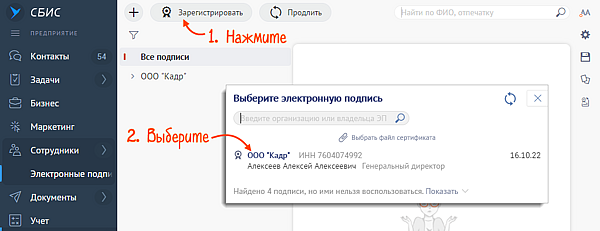
После успешной регистрации сертификат отобразится в разделе «Электронные подписи».

В карточке сотрудника
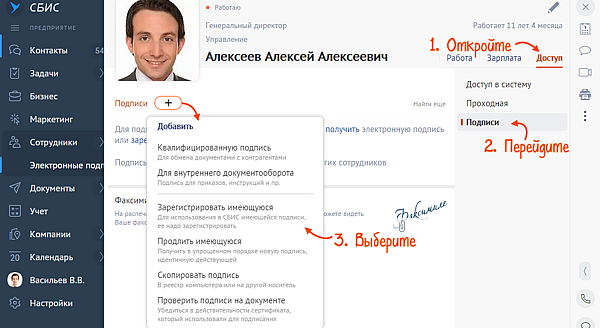
Если у пользователя несколько ЭП, он может выбирать, какой сертификат использовать для подписания документа. Для этого в карточке сотрудника установите флаг в блоке «При наличии нескольких подписей сотрудник вправе выбирать, какую использовать».
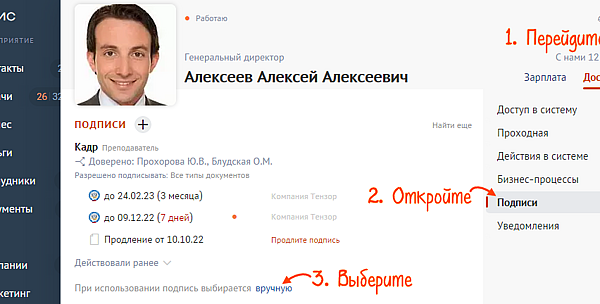
В карточке вашей организации
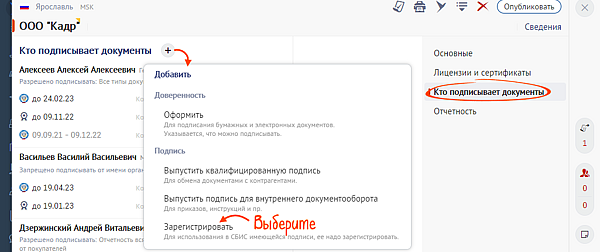
При регистрации по сертификату или получении ЭП в личном кабинете, подпись добавляется в аккаунт автоматически.
Любой сертификат, полученный для сдачи отчетности в офисе продаж, автоматически добавляется в программу при соединении с оператором электронного документооборота. Т.е., чтобы сертификат появился в программе, достаточно получить ответы, обновить информацию о лицензиях или выполнить мониторинг системы.
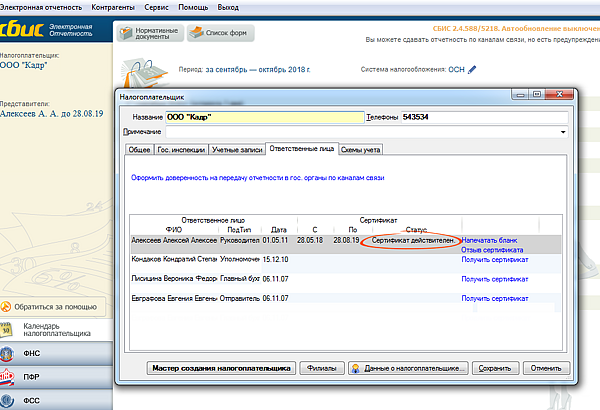
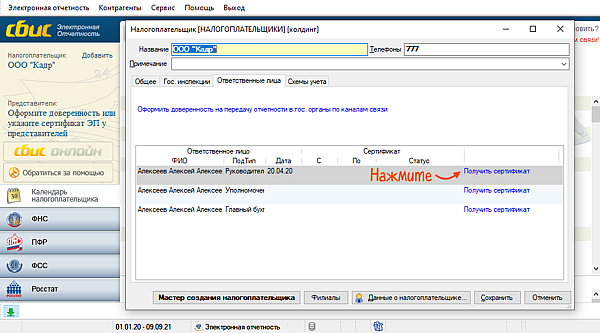
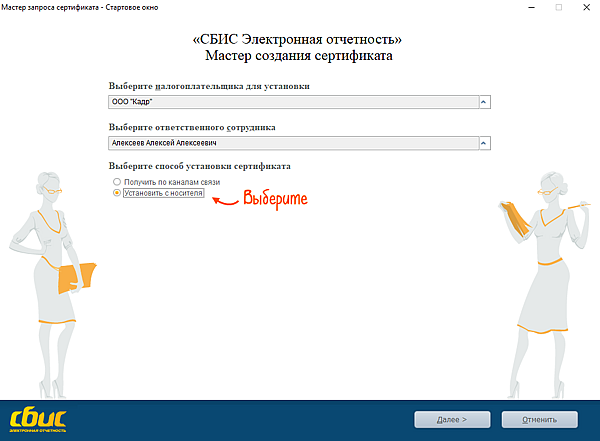
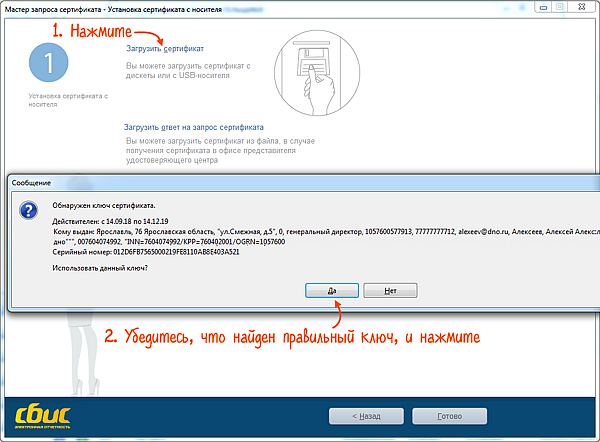
Вариант «Загрузить ответ на запрос сертификата» используется в том случае, когда вы не можете получить ответ от оператора на том же рабочем месте, с которого отправляли запрос (например, нет доступа в Интернет). В этой ситуации скопируйте файл запроса на внешний носитель и отправьте его в УЦ по электронным каналам связи с другого компьютера. В ответ вы получите файл с расширением *.cer.
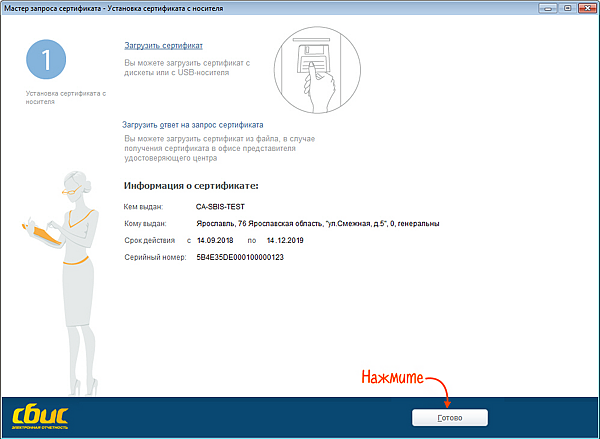
Если сертификат не появился:
Сертификаты, зарегистрированные на online.sbis.ru и используемые для отправки отчетности, появятся автоматически.
Чтобы добавить новый сертификат:
Источник
Установка эцп тензор на компьютер. Установка и настройка электронной подписи. Установка драйвера, пошаговая инструкция
Установка через меню «Просмотреть сертификаты в контейнере»
1. Выберите «Пуск» > «Панель управления» > «КриптоПро CSP», перейдите на вкладку «Сервис» и кликните по кнопке «Просмотреть сертификаты в контейнере».
2. В открывшемся окне нажмите на кнопку «Обзор», чтобы выбрать контейнер для просмотра. После выбора контейнера нажмите на кнопку «Ок».

3. В открывшемся окне нажмите кнопку «Далее».
4. В следующем окне нажмите на кнопку « Установить», после чего утвердительно ответьте на уведомление о замене сертификата (если оно появится). Сертификат установлен.
5. Если кнопка « Установить» отсутствует, то в окне « Сертификат для просмотра» нажмите на кнопку « Свойства».


Установка через меню «Установить личный сертификат»


4. В следующем окне кликните по кнопке « Далее».

5. Нажмите кнопку « Обзор» .

6. Укажите контейнер закрытого ключа, соответствующий сертификату, и нажмите кнопку « Ок».

7. После выбора контейнера нажмите на кнопку « Далее» .

8. В окне « Выбор хранилища сертификатов» кликните по кнопке « Обзор».
Если установлена версия КриптоПро CSP 3.6 R2 (версия продукта 3.6.6497) или выше, то поставьте галку « Установить сертификат в контейнер».


Дождитесь сообщения об успешной установке. Сертификат установлен.
После получения электронной подписи участнику закупки необходимо первым делом настроить рабочий компьютер для работы на электронных торговых площадках, а также установить программу КриптоПро и полученные сертификаты.
Как показывает практика, данный этап вызывает затруднения у достаточно большого количества начинающих участников закупок, поэтому в данной статье, мы опишем все тонкости при прохождении данного этапа.
Получили ли Вы электронную подпись? Не знаете, какие шаги делать дальше?
Установка самой программы не должна вызвать проблем. Достаточно нажимать кнопку «Далее».
Как установить корневой сертификат Удостоверяющего центра?
Для того, чтобы электронная подпись корректно отображалась на площадке, и Вы смогли совершать любые действия на ЭТП, необходимо установить все сертификаты.
Первым делом, устанавливаем корневой сертификат Удостоверяющего центра, выдавшего электронную подпись. Для этого необходимо скачать корневой сертификат с сайта УЦ. В скачанных файлах находим файл самого сертификата, нажимаем правой кнопкой мыши и выбираем пункт «Установить сертификат».

Затем, нажимаем на вкладку установить сертификат. В выпадающем окне нажимаем кнопку «Далее». Выбираем хранилище сертификатов «доверенные корневые центры сертификации».

Как правильно установить личный сертификат?
Если у Вас не отображается сертификат на электронной торговой площадке, то скорее всего Вы не установили личный сертификат. Сделать это довольно просто и не отнимет много времени. После правильно выполненных предыдущих этапов необходимо вставить Рутокен в компьютер, затем запустить программу КриптоПРО. И выполнять действия:

Все установили, но не можете зайти на электронную торговую площадку?
Одним из последних этапов по установке и настройке электронной подписи является установка библиотеки Capicom. Если у Вас не установлена данная библиотека, то браузер выдаст Вам всплывающее сообщение.
Стоит обратить внимание, что если у Вас 64-х разрядная система, то необходимо на этом же сайте скачать архив с двумя файлами, распаковать его и скопировать их в директорию C:WINDOWSSysWOW64.
Делать эту операцию необходимо от имени администрацию. После этого необходимо перейти к настройке интернет обозревателя.
Как правильно настроить браузер для работы на площадке?
Завершающим этапом в настройке Вашего компьютера является настройка браузера. Следует запомнить, что использовать надо исключительно Interner Explorer не ниже 8 версии. Для этого успешной настройки браузера и работе на ЭТП необходимо:
Разберем более подробно, как это сделать правильно.
Данное действие проделываем со всеми площадками, в том числе и с коммерческими.

В параметрах безопасности Вам необходимо включить абсолютно все элементы, прокручивая вниз ползунок вертикального просмотра.

Электронная цифровая подпись служит некой защитой файлов от возможной подделки. Она является аналогом собственноручной подписи и используется для определения личности при обороте электронных документов. Сертификат для электронной подписи приобретается у удостоверяющих центров и загружается на ПК или хранится на съемном носителе. Далее мы подробно расскажем о процессе инсталляции ЭЦП на компьютер.
Одним из лучших решений станет использование специальной программы КриптоПро CSP. Особенно полезной она будет при частой работе с документами в интернете. Порядок установки и настройки системы для взаимодействия с ЭЦП можно разделить на четыре шага. Давайте по порядку рассмотрим их.
Шаг 1: Скачивание КриптоПро CSP
Сначала следует загрузить ПО, через которое будет осуществляться инсталляция сертификатов и дальнейшее взаимодействие с подписями. Скачивание происходит с официального сайта, а весь процесс выглядит следующим образом:

Шаг 2: Установка КриптоПро CSP
Теперь следует выполнить установку программы на свой компьютер. Делается это совсем не сложно, буквально в несколько действий:


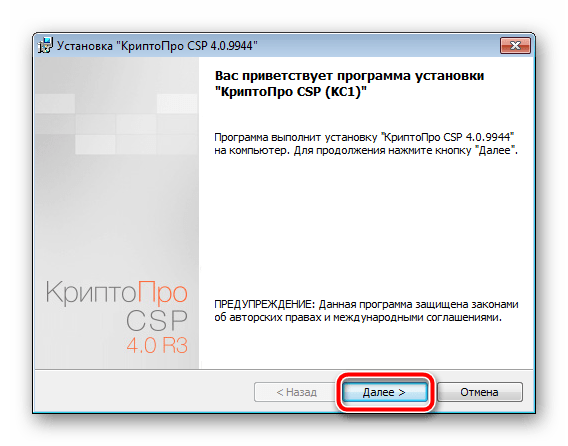

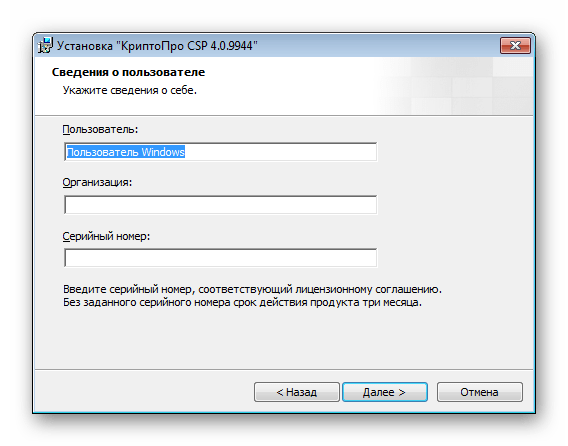


Теперь у вас на ПК присутствует самый важный компонент для оформления электронной цифровой подписи – КриптоПро CSP. Осталось только настроить дополнительные параметры и добавить сертификаты.
Шаг 3: Установка драйвера Рутокен
Рассматриваемая система защиты данных взаимодействует с ключом устройства Рутокен. Однако для его корректного функционирования необходимо наличие на компьютере подходящих драйверов. Детальные инструкции по установке ПО к ключу оборудования читайте в другой нашей статье по ссылке ниже.
После установки драйвера следует добавить сертификат Рутокен в КриптоПро CSP, чтобы обеспечить нормальную работу все компонентов. Сделать это можно так:

Шаг 4: Добавление сертификатов
Все готово для того, чтобы приступать к работе с ЭЦП. Ее сертификаты приобретаются в специальных центрах за определенную плату. Обратитесь к той компании, которой необходима ваша подпись, чтобы узнать о способах покупки сертификата. Уже после того как он находится у вас на руках, можно приступать к его добавлению в КриптоПро CSP:

Повторите эти шаги со всеми предоставленными вам данными. В случае если сертификат находится на съемном носителе, процесс его добавления может немного отличаться. Развернутые инструкции на эту тему вы найдете в другом нашем материале по ссылке ниже.
Как видите, инсталляция электронной цифровой подписи – нетрудный процесс, однако он требует выполнения определенных манипуляций и занимает немало времени. Надеемся, наше руководство помогло вам разобраться с добавлением сертификатов. Если хотите облегчить взаимодействие со своими электронными данными, задействуйте расширение КриптоПро. Детальную информацию о нем читайте по следующей ссылке.
На сегодняшний день, когда практически весь документооборот становится безбумажным, подписание документов с помощью — обыденное дело.
В сфере государственных закупок электронной подписью подписывают поданные заявки. Это дает заказчикам гарантию, что они имеют дело с реальными участниками. Также контракты, которые заключаются по итогам госзакупок, вступают в действие только после визирования с помощью ЭЦП.
Также цифровая подпись необходима в таких ситуациях:
Какие бывают электронные подписи
Завизировать документ можно несколькими способами. Рассмотрим наиболее часто встречающиеся.
Подписываем с помощью программного комплекса «КриптоПРО CSP»
Как подписать электронной подписью документ Ворд (MS Word)
1. Открываем нужный файл, жмем в меню «Файл» — «Сведения» — «Добавить электронную подпись (КРИПТО-ПРО)».
2. Выбираем нужную ЭП, добавляем комментарий, если нужно, и жмем «Подписать».

3. Если нет ошибок, то система показывает окно с успешным подписанием.

Если установлен плагин КриптоПРО Office Signature
1. Открываем нужный файл, выбираем «Файл», затем — «Добавить цифровую подпись».

2. Аналогично предыдущему варианту, выбираем необходимую ЭП, добавляем, если нужен, комментарий и жмем «Подписать».

3. Если нет ошибок, то система показывает сообщение, что документ успешно подписан.

Как подписать электронной подписью документ PDF (Adobe Acrobat PDF)
1. Открываем необходимый PDF-файл, нажимаем на панели «Инструменты» и видим ярлык «Сертификаты». Выбираем его.

2. Нажимаем на «Поставить цифровую подпись» и выбираем область на файле, где будет располагаться отметка о подписании.

4. Откроется окно с предварительным видом штампа. Если все верно, то нажимаем «Подписать».

5. Система выдаст оповещение об успешном подписании. На этом все.
Подписание программным комплексом «КриптоАРМ»
При таком способе есть возможность шифрования всех современных форматов, а также архивов.
Итак, разберемся, как подписать документ ЭЦП с помощью «КриптоАРМ».
1. Открываем программу «КриптоАРМ» и выбираем самый первый пункт действий — «Подписать».

2. Внимательно изучаем инструкцию Мастера созданий ЭП. Нажимаем «Далее».

3. Жмем на «Выбор файла», переходим к нужному файлу, щелкаем по нему и жмем «Далее».

4. Выбираем подписываемый файл, нажимаем «Далее».

5. Видим окно «Выходной формат». Если нет обязательных требований, то кодировку оставляем как есть. Можно сохранить в формат ZIP (для отправки по e-mail) или выбрать место сохранения конечного результата. Жмем «Далее».

6. В «Параметрах» можно выбрать свойство, добавить комментарий, а также выбрать присоединенную ЭП (присоединяется к исходному файлу) или отсоединенную (сохраняется отдельным файлом), а также дополнительные параметры по желанию. Когда все готово, жмем «Далее».

7. Теперь необходимо выбрать сертификат, для этого жмем «Выбрать», указываем необходимый сертификат и жмем «Далее».

8. На следующем этапе видим итоговое окно с кратким описанием данных. Если в следующий раз файлы будут подписываться в таком же порядке, то можно сохранить профиль. Жмем «Готово».

9. Если нет ошибок, то система выдаст сообщение об успешном подписании.
Разработчик на сайте указывает, что такое КриптоПро — так называют средство криптографической защиты информации (СКЗИ). Эта программа защищает информацию через шифрование и создание электронных подписей (ЭП). Эти сертификаты подтверждают значимость и статус электронных документов при работе:
Криптографическая защита основана на исполнении нацстандартов в этой области:
Компания ввела в действие программные модули CryptoPro Cryptographic Service Provider (CSP), которые совместимы с интерфейсом Microsoft. На форуме разработчика указано, что бесплатно установить КриптоПро CSP можно, если не выполняете операции с закрытыми ключи, например:
Получается, что бесплатно установить СКЗИ КриптоПро — это означает не вводить серийный номер.
Сервис сертификата электронной подписи
Из доступных в электронной форме услуг установите сертификат ЭЦП КриптоПро. Получите юридически значимую подпись, которая проверит, зашифрует и дешифрует документы в электронной форме с помощью сертификата.
Через вкладку «Услуги» откроем «Сервис электронной подписи».
В случае активации этого сервиса установка ключа ЭЦП КриптоПро не требуется. Система хранит ключ и необходимый набор криптографических операций.
Если храните ключ ЭП на рабочем месте пользователя, обратитесь за услугой в Удостоверяющий центр.
Чтобы поработать с сертификатом ЭП в формате электронной загрузки, скачайте дистрибутив.

Перед новой загрузкой сайт удостоверится в готовности заключить лицензионное соглашение.

При согласии и начале работы с сервисом сертификата ЭП (СЭП) включается функция работы через Удостоверяющий центр компании. В нем создают сертификат ключа проверки подписи.
В рамках этой услуги КриптоПро сертификат на компьютер не устанавливается. Использование сертификата ключа электронной подписи подтверждается владельцем при вводе одноразового пароля с индивидуальным PIN-кодом доступа к ключевому контейнеру.
Сертификат ключа ЭП создается в неэкспортируемом формате. Он недоступен для использования на съемных носителях (и рабочем месте пользователя).
Когда переустанавливать
Если заменяете демо-программу на основную или переходите на следующую версию дистрибутива, переустановите КриптоПро. Удостоверьтесь в том, что на компьютере есть лицензии или сертификаты. Если нет, сохраните их.
Через запуск меню имеющейся программы с функциями администратора системы удалите предыдущую программу стандартным способом. Если через панель установки и удаления корректно удалить программу не получается, используйте дистрибутив. В аварийном случае удалите через утилиту КриптоПро.
Утилита подходит для всех версий CSP. Для выполнения очистки запустите файл cspclean.exe, перезагрузите компьютер и повторно запустите утилиту.

Теперь установите новый продукт.
Как установить КриптоПро
Для загрузки и проверки электронной подписи на web-страницах с применением КриптоПро CSP понадобится плагин. Вот инструкция, как установить КриптоПро ЭЦП browser plug in для работы на электронной площадке:
Шаг 1. Скачайте актуальную версию плагина.

Шаг 2. Запустите исполняемый файл cadesplugin.exe.

Шаг 3. Подтвердите установку.

Шаг 4. Если потребуется, разрешите внести изменения путем нажатия кнопки «Да».

Шаг 5. Дождитесь окончания установки.

Шаг 6. После окончания установки нажмите «ОК».

Существует несколько версий программы. Д истрибутив приобретают:
Из описания делаем вывод о том, с какими операционными системами совместима программа. Удостоверимся, что у нужного функционала есть сертификат.
Во вкладке «Продукты» выберем раздел «Сертификаты». Ознакомимся с описанием.

Когда появятся предпочтения по выбору определенной версии, получите представление о возможных затратах. Опубликован прайс-лист услуг получения лицензий и сертификатов компании по состоянию на август 2020. Например, годовая техническая поддержка на рабочем месте стоит 850 рублей, а установка или обновление на рабочем месте или сервере — 5500 руб.
Как работать с КриптоПро
Имея необходимые сведения, используем программу в демонстрационном режиме. Вот инструкция, как бесплатно пользоваться КриптоПро:
Шаг 1. Загружаем файлы через продукты и вкладку СКЗИ КриптоПро CSP.

Шаг 2. Видим сообщение об ограниченном доступе. Пройдем предварительную регистрацию и ответим на несколько вопросов.

Шаг 3. Заполняем поля и отправляем запрос на регистрацию, совершаем дальнейшие действия на следующей странице. Обратим внимание на сообщение о сроке использования демонстрационной версии: 90 дней с момента установки. Передача прав на пользование приобретается в виде лицензии. Демо-версия рассчитана на работу при первичной установке продукта. При повторной попытке загрузки не произойдет.

Шаг 4. Выбираем дистрибутив, который соответствует операционной системе компьютера, и скачиваем его. Загружается быстро. Запускаем программный файл с расширением.ехе. Программная система безопасности предупредит о том, что в компьютер внесут изменения. Если согласны, нажимаем «Установить». Загружается модуль.
После того как установили последнюю версию, работайте с программой сразу. Если загружали предыдущие версии, перезагрузите компьютер сразу или отложите это действие.
Источник
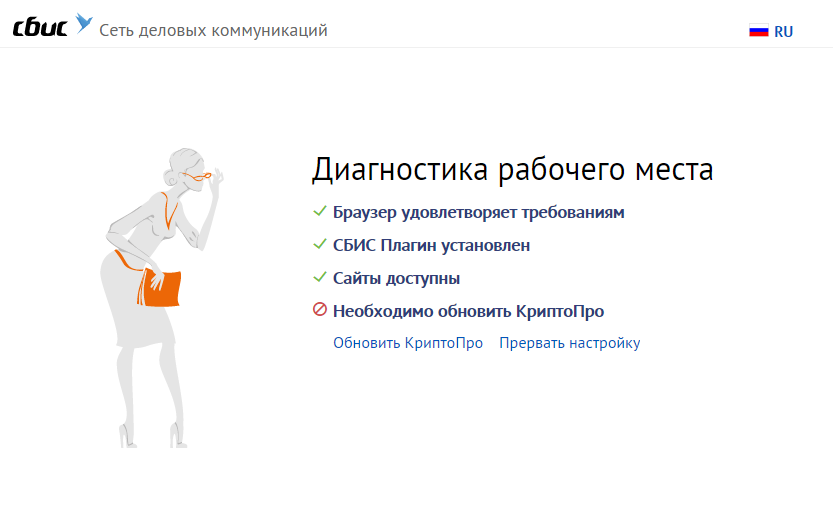
Установка эцп сбис на компьютер инструкция
Вы приобрели ключ электронной подписи в Удостоверяющем центре «Тензор». Однако чтобы участвовать в электронных торгах или предоставлять сведения в различные ведомства, недостаточно просто вставить носитель с ключом ЭП в компьютер — нужно выполнить некоторые настройки и установить специальное программное обеспечение.
Для работы с ЭП необходимо установить:
- средство криптографической защиты информации (далее — СКЗИ) — специальную программу, которая требуется для подписания документов электронной подписью и шифрования;
- корневые сертификаты УЦ «Тензор»;
- драйверы для носителей электронной подписи (Рутокен или JaCarta);
- библиотеку Capicom — программный модуль для работы с электронной подписью в браузере;
- КриптоПро Browser plug-in для создания и проверки электронной подписи;
- а также настроить Microsoft Internet Explorer.
Мы разработали Мастер настройки рабочего места, с помощью которого можно легко установить все эти программы и выполнить настройки.
Установку должен выполнять пользователь с правами администратора компьютера. Если у вас нет таких прав, обратитесь к системному администратору.
- Скачайте мастер на сайте tensor.ru в разделе «Удостоверяющий центр и ЭП», кликнув ссылку «Мастер настройки рабочего места», или по прямой ссылке, и запустите его.
- В приветственном окне мастера нажмите «Далее».
Во время работы мастера настройки рабочего места УЦ «Тензор» не отключайте компьютер от сети интернет.

Установка необходимых программ завершена, теперь можно пользоваться электронной подписью.

При электронном документообороте усиленная квалифицированная электронная подпись полностью заменяет собственноручную. Она безоговорочно указывает на автора документа и доказывает, что документ не был изменен после подписания.
В карточке сотрудника
- Откройте карточку сотрудника на вкладке «Права и подписи».
- В блоке «Подписи» нажмите «Зарегистрировать». Если такой кнопки нет, перейдите по ссылке «Подписи», нажмите «Другие операции/Зарегистрировать имеющуюся».
- Выберите из списка нужный сертификат.

При наличии нескольких ЭП, сотрудник может выбирать, какой сертификат использовать для подписания документа. Для этого в карточке сотрудника должен быть установлен флаг в блоке «Разрешено подписывать».

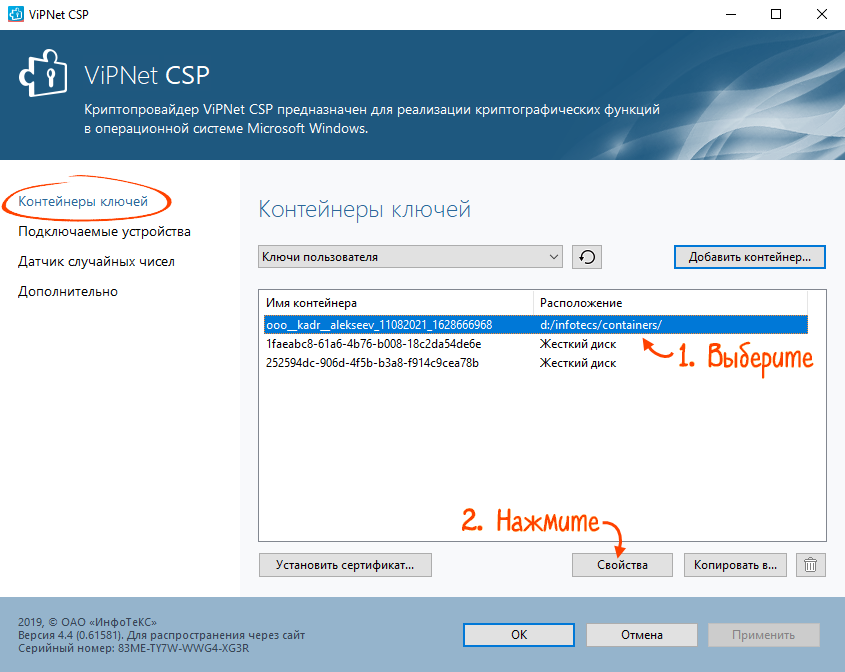
Из ViPNet CSP
- Подключите носитель с ЭП к компьютеру.
- Откройте «Пуск/ViPNet/ViPNet CSP.
- В разделе «Контейнеры ключей» выберите контейнер и нажмите «Свойства».
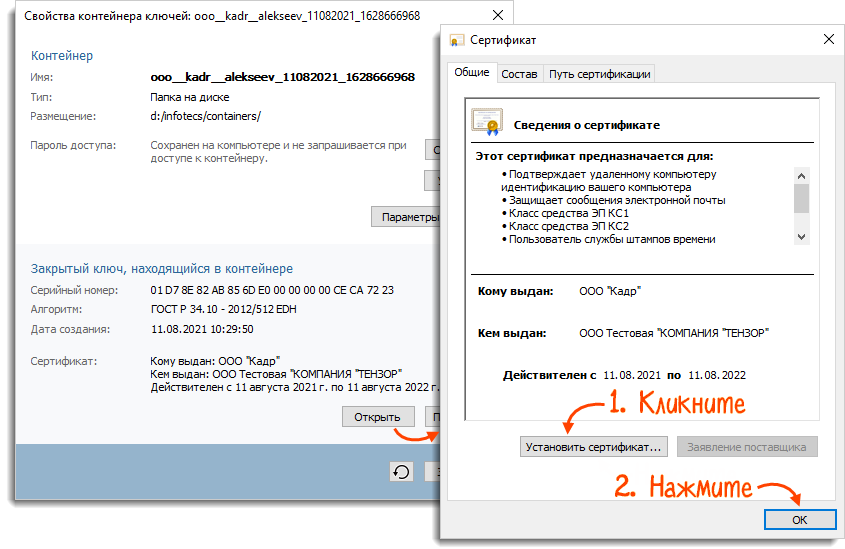
Итоги
Установить корневой сертификат удостоверяющего центра можно двумя способами. Наша пошаговая инструкция позволит вам совершить эту операцию быстро и корректно.
Узнать больше об ЭЦП вы сможете в наших публикациях:
- «Как сделать простую электронную подпись?»;
- «Чем отличаются два основных типа электронных подписей?».
Более полную информацию по теме вы можете найти в КонсультантПлюс.
Пробный бесплатный доступ к системе на 2 дня.
Как установить электронную подпись в СБИС на компьютер
После приобретения ЭЦП, недостаточно просто вставить носитель в компьютер и начать пользоваться. На компьютере должна быть выполнена соответствующая настройка программного обеспечения.
- Вставьте флешку с носителем ЭЦП в компьютер;
- Откройте настройки ПК;
- Мастер настройки в автоматическом режиме запустит проверку гаджета;
- Если на компьютере имеется программное обеспечение (криптопровайдер), то об этом появится соответствующая надпись на экране устройства;
- Выбираем ЭЦП из списка;
- После всех настроек появится надпись «Начать работу»;
- Все готово для работы с ЭЦП в системе СБИС.

Где хранится ключ в реестре
Все установленные на ПК закрытые ключи ЭЦП хранятся в отдельной папке, которая называется реестром. Для просмотра закрытого ключа нужно иметь права доступа администратора. Чтобы открыть реестр, нужно нажать Win+R и в командной строке ввести certmgr.msc.

В новом окне откроются логические хранилища, где можно перейти к выбору сертификата. Расположены они по типам установки.

Чтобы посмотреть информацию об электронной подписи, нужно нажать «Открыть» на выбранном файле.

Установите криптопровайдер
Чтобы ЭП работала на вашем компьютере, необходимо особое программное обеспечение — криптопровайдер. Его также называют СКЗИ — средство криптографической защиты информации. Это модуль, который отвечает за безопасное шифрование данных. Без него подписать и защитить документ не получится.
Важно, чтобы на ПК был установлен только один такой модуль. Несколько криптопровайдеров конфликтуют между собой и не дают пользоваться ЭП.
Приобретая лицензию СБИС, вы автоматически получаете лицензию криптопровайдера КриптоПро. СБИС предложит установить его при первом использовании ЭЦП. Следуйте инструкции по установке, а затем перезагрузите компьютер.
Если у вас нет лицензии СБИС, установите один из сторонних криптопровайдеров, соответствующих ГОСТу. Например, КриптоПро или ВипНет. Если боитесь настраивать программу самостоятельно, можно обратиться к нашему менеджеру — он поможет.
Заметим, что подпись, выпущенная на одном СКЗИ, не будет работать на других. Поэтому, если собираетесь использовать несколько разных систем на одном компьютере (например 1С-отчетность и СБИС), сообщите об этом специалистам по установке и выпуску ЭЦП. Они подберут и настроят СКЗИ так, чтобы не было конфликтов.

Удалённая настройка рабочего места
Если вы не смогли настроить необходимые программы рабочего стола самостоятельно, у нас существует возможность заказать данную услугу. Наши специалисты произведут качественную настройку рабочего места для работы с ЭЦП удалённо: сэкономят время, установят соответствующее расширение для браузера, произведут настройку плагинов, соблюдая нюансы по их установке.
На этом всё! Всем, кто решил обезопасить себя и свой бизнес, используя электронную подпись взамен обычной, желаем успехов в установке!
Содержание
- Зарегистрировать электронную подпись в СБИС
- В разделе «Электронные подписи»
- В карточке сотрудника
- В карточке вашей организации
- Установка эцп тензор на компьютер. Установка и настройка электронной подписи. Установка драйвера, пошаговая инструкция
- Установка через меню «Установить личный сертификат»
- Получили ли Вы электронную подпись? Не знаете, какие шаги делать дальше?
- Как установить корневой сертификат Удостоверяющего центра?
- Как правильно установить личный сертификат?
- Все установили, но не можете зайти на электронную торговую площадку?
- Как правильно настроить браузер для работы на площадке?
- Шаг 1: Скачивание КриптоПро CSP
- Шаг 2: Установка КриптоПро CSP
- Шаг 3: Установка драйвера Рутокен
- Шаг 4: Добавление сертификатов
- Какие бывают электронные подписи
- Подписываем с помощью программного комплекса «КриптоПРО CSP»
- Как подписать электронной подписью документ Ворд (MS Word)
- Если установлен плагин КриптоПРО Office Signature
- Как подписать электронной подписью документ PDF (Adobe Acrobat PDF)
- Подписание программным комплексом «КриптоАРМ»
- Сервис сертификата электронной подписи
- Когда переустанавливать
- Как установить КриптоПро
- Как работать с КриптоПро
Зарегистрировать электронную подпись в СБИС
Если вы зарегистрировались в системе по логину/паролю и у вас есть электронная подпись, которую хотите использовать для получения и подписания документов, отправки отчетности или для входа в sbis.ru по сертификату, необходимо зарегистрировать ее в системе. Сделать это можно одним из способов:
В разделе «Электронные подписи»
После успешной регистрации сертификат отобразится в разделе «Электронные подписи».
В карточке сотрудника
Если у пользователя несколько ЭП, он может выбирать, какой сертификат использовать для подписания документа. Для этого в карточке сотрудника установите флаг в блоке «При наличии нескольких подписей сотрудник вправе выбирать, какую использовать».
В карточке вашей организации
При регистрации по сертификату или получении ЭП в личном кабинете, подпись добавляется в аккаунт автоматически.
Любой сертификат, полученный для сдачи отчетности в офисе продаж, автоматически добавляется в программу при соединении с оператором электронного документооборота. Т.е., чтобы сертификат появился в программе, достаточно получить ответы, обновить информацию о лицензиях или выполнить мониторинг системы.
Вариант «Загрузить ответ на запрос сертификата» используется в том случае, когда вы не можете получить ответ от оператора на том же рабочем месте, с которого отправляли запрос (например, нет доступа в Интернет). В этой ситуации скопируйте файл запроса на внешний носитель и отправьте его в УЦ по электронным каналам связи с другого компьютера. В ответ вы получите файл с расширением *.cer.
Если сертификат не появился:
Сертификаты, зарегистрированные на online.sbis.ru и используемые для отправки отчетности, появятся автоматически.
Чтобы добавить новый сертификат:
Источник
Установка эцп тензор на компьютер. Установка и настройка электронной подписи. Установка драйвера, пошаговая инструкция
Установка через меню «Просмотреть сертификаты в контейнере»
1. Выберите «Пуск» > «Панель управления» > «КриптоПро CSP», перейдите на вкладку «Сервис» и кликните по кнопке «Просмотреть сертификаты в контейнере».
2. В открывшемся окне нажмите на кнопку «Обзор», чтобы выбрать контейнер для просмотра. После выбора контейнера нажмите на кнопку «Ок».
3. В открывшемся окне нажмите кнопку «Далее».
4. В следующем окне нажмите на кнопку « Установить», после чего утвердительно ответьте на уведомление о замене сертификата (если оно появится). Сертификат установлен.
5. Если кнопка « Установить» отсутствует, то в окне « Сертификат для просмотра» нажмите на кнопку « Свойства».
Установка через меню «Установить личный сертификат»
4. В следующем окне кликните по кнопке « Далее».
5. Нажмите кнопку « Обзор» .
6. Укажите контейнер закрытого ключа, соответствующий сертификату, и нажмите кнопку « Ок».
7. После выбора контейнера нажмите на кнопку « Далее» .
8. В окне « Выбор хранилища сертификатов» кликните по кнопке « Обзор».
Если установлена версия КриптоПро CSP 3.6 R2 (версия продукта 3.6.6497) или выше, то поставьте галку « Установить сертификат в контейнер».
Дождитесь сообщения об успешной установке. Сертификат установлен.
После получения электронной подписи участнику закупки необходимо первым делом настроить рабочий компьютер для работы на электронных торговых площадках, а также установить программу КриптоПро и полученные сертификаты.
Как показывает практика, данный этап вызывает затруднения у достаточно большого количества начинающих участников закупок, поэтому в данной статье, мы опишем все тонкости при прохождении данного этапа.
Получили ли Вы электронную подпись? Не знаете, какие шаги делать дальше?
Установка самой программы не должна вызвать проблем. Достаточно нажимать кнопку «Далее».
Как установить корневой сертификат Удостоверяющего центра?
Для того, чтобы электронная подпись корректно отображалась на площадке, и Вы смогли совершать любые действия на ЭТП, необходимо установить все сертификаты.
Первым делом, устанавливаем корневой сертификат Удостоверяющего центра, выдавшего электронную подпись. Для этого необходимо скачать корневой сертификат с сайта УЦ. В скачанных файлах находим файл самого сертификата, нажимаем правой кнопкой мыши и выбираем пункт «Установить сертификат».
Затем, нажимаем на вкладку установить сертификат. В выпадающем окне нажимаем кнопку «Далее». Выбираем хранилище сертификатов «доверенные корневые центры сертификации».
Как правильно установить личный сертификат?
Если у Вас не отображается сертификат на электронной торговой площадке, то скорее всего Вы не установили личный сертификат. Сделать это довольно просто и не отнимет много времени. После правильно выполненных предыдущих этапов необходимо вставить Рутокен в компьютер, затем запустить программу КриптоПРО. И выполнять действия:
Все установили, но не можете зайти на электронную торговую площадку?
Одним из последних этапов по установке и настройке электронной подписи является установка библиотеки Capicom. Если у Вас не установлена данная библиотека, то браузер выдаст Вам всплывающее сообщение.
Стоит обратить внимание, что если у Вас 64-х разрядная система, то необходимо на этом же сайте скачать архив с двумя файлами, распаковать его и скопировать их в директорию C:\WINDOWS\SysWOW64\.
Делать эту операцию необходимо от имени администрацию. После этого необходимо перейти к настройке интернет обозревателя.
Как правильно настроить браузер для работы на площадке?
Завершающим этапом в настройке Вашего компьютера является настройка браузера. Следует запомнить, что использовать надо исключительно Interner Explorer не ниже 8 версии. Для этого успешной настройки браузера и работе на ЭТП необходимо:
Разберем более подробно, как это сделать правильно.
Данное действие проделываем со всеми площадками, в том числе и с коммерческими.
В параметрах безопасности Вам необходимо включить абсолютно все элементы, прокручивая вниз ползунок вертикального просмотра.
Электронная цифровая подпись служит некой защитой файлов от возможной подделки. Она является аналогом собственноручной подписи и используется для определения личности при обороте электронных документов. Сертификат для электронной подписи приобретается у удостоверяющих центров и загружается на ПК или хранится на съемном носителе. Далее мы подробно расскажем о процессе инсталляции ЭЦП на компьютер.
Одним из лучших решений станет использование специальной программы КриптоПро CSP. Особенно полезной она будет при частой работе с документами в интернете. Порядок установки и настройки системы для взаимодействия с ЭЦП можно разделить на четыре шага. Давайте по порядку рассмотрим их.
Шаг 1: Скачивание КриптоПро CSP
Сначала следует загрузить ПО, через которое будет осуществляться инсталляция сертификатов и дальнейшее взаимодействие с подписями. Скачивание происходит с официального сайта, а весь процесс выглядит следующим образом:
Шаг 2: Установка КриптоПро CSP
Теперь следует выполнить установку программы на свой компьютер. Делается это совсем не сложно, буквально в несколько действий:
Теперь у вас на ПК присутствует самый важный компонент для оформления электронной цифровой подписи – КриптоПро CSP. Осталось только настроить дополнительные параметры и добавить сертификаты.
Шаг 3: Установка драйвера Рутокен
Рассматриваемая система защиты данных взаимодействует с ключом устройства Рутокен. Однако для его корректного функционирования необходимо наличие на компьютере подходящих драйверов. Детальные инструкции по установке ПО к ключу оборудования читайте в другой нашей статье по ссылке ниже.
После установки драйвера следует добавить сертификат Рутокен в КриптоПро CSP, чтобы обеспечить нормальную работу все компонентов. Сделать это можно так:
Шаг 4: Добавление сертификатов
Все готово для того, чтобы приступать к работе с ЭЦП. Ее сертификаты приобретаются в специальных центрах за определенную плату. Обратитесь к той компании, которой необходима ваша подпись, чтобы узнать о способах покупки сертификата. Уже после того как он находится у вас на руках, можно приступать к его добавлению в КриптоПро CSP:
Повторите эти шаги со всеми предоставленными вам данными. В случае если сертификат находится на съемном носителе, процесс его добавления может немного отличаться. Развернутые инструкции на эту тему вы найдете в другом нашем материале по ссылке ниже.
Как видите, инсталляция электронной цифровой подписи – нетрудный процесс, однако он требует выполнения определенных манипуляций и занимает немало времени. Надеемся, наше руководство помогло вам разобраться с добавлением сертификатов. Если хотите облегчить взаимодействие со своими электронными данными, задействуйте расширение КриптоПро. Детальную информацию о нем читайте по следующей ссылке.
На сегодняшний день, когда практически весь документооборот становится безбумажным, подписание документов с помощью — обыденное дело.
В сфере государственных закупок электронной подписью подписывают поданные заявки. Это дает заказчикам гарантию, что они имеют дело с реальными участниками. Также контракты, которые заключаются по итогам госзакупок, вступают в действие только после визирования с помощью ЭЦП.
Также цифровая подпись необходима в таких ситуациях:
Какие бывают электронные подписи
Завизировать документ можно несколькими способами. Рассмотрим наиболее часто встречающиеся.
Подписываем с помощью программного комплекса «КриптоПРО CSP»
Как подписать электронной подписью документ Ворд (MS Word)
1. Открываем нужный файл, жмем в меню «Файл» — «Сведения» — «Добавить электронную подпись (КРИПТО-ПРО)».
2. Выбираем нужную ЭП, добавляем комментарий, если нужно, и жмем «Подписать».
3. Если нет ошибок, то система показывает окно с успешным подписанием.
Если установлен плагин КриптоПРО Office Signature
1. Открываем нужный файл, выбираем «Файл», затем — «Добавить цифровую подпись».
2. Аналогично предыдущему варианту, выбираем необходимую ЭП, добавляем, если нужен, комментарий и жмем «Подписать».
3. Если нет ошибок, то система показывает сообщение, что документ успешно подписан.
Как подписать электронной подписью документ PDF (Adobe Acrobat PDF)
1. Открываем необходимый PDF-файл, нажимаем на панели «Инструменты» и видим ярлык «Сертификаты». Выбираем его.
2. Нажимаем на «Поставить цифровую подпись» и выбираем область на файле, где будет располагаться отметка о подписании.
4. Откроется окно с предварительным видом штампа. Если все верно, то нажимаем «Подписать».
5. Система выдаст оповещение об успешном подписании. На этом все.
Подписание программным комплексом «КриптоАРМ»
При таком способе есть возможность шифрования всех современных форматов, а также архивов.
Итак, разберемся, как подписать документ ЭЦП с помощью «КриптоАРМ».
1. Открываем программу «КриптоАРМ» и выбираем самый первый пункт действий — «Подписать».
2. Внимательно изучаем инструкцию Мастера созданий ЭП. Нажимаем «Далее».
3. Жмем на «Выбор файла», переходим к нужному файлу, щелкаем по нему и жмем «Далее».
4. Выбираем подписываемый файл, нажимаем «Далее».
5. Видим окно «Выходной формат». Если нет обязательных требований, то кодировку оставляем как есть. Можно сохранить в формат ZIP (для отправки по e-mail) или выбрать место сохранения конечного результата. Жмем «Далее».
6. В «Параметрах» можно выбрать свойство, добавить комментарий, а также выбрать присоединенную ЭП (присоединяется к исходному файлу) или отсоединенную (сохраняется отдельным файлом), а также дополнительные параметры по желанию. Когда все готово, жмем «Далее».
7. Теперь необходимо выбрать сертификат, для этого жмем «Выбрать», указываем необходимый сертификат и жмем «Далее».
8. На следующем этапе видим итоговое окно с кратким описанием данных. Если в следующий раз файлы будут подписываться в таком же порядке, то можно сохранить профиль. Жмем «Готово».
9. Если нет ошибок, то система выдаст сообщение об успешном подписании.
Разработчик на сайте указывает, что такое КриптоПро — так называют средство криптографической защиты информации (СКЗИ). Эта программа защищает информацию через шифрование и создание электронных подписей (ЭП). Эти сертификаты подтверждают значимость и статус электронных документов при работе:
Криптографическая защита основана на исполнении нацстандартов в этой области:
Компания ввела в действие программные модули CryptoPro Cryptographic Service Provider (CSP), которые совместимы с интерфейсом Microsoft. На форуме разработчика указано, что бесплатно установить КриптоПро CSP можно, если не выполняете операции с закрытыми ключи, например:
Получается, что бесплатно установить СКЗИ КриптоПро — это означает не вводить серийный номер.
Сервис сертификата электронной подписи
Из доступных в электронной форме услуг установите сертификат ЭЦП КриптоПро. Получите юридически значимую подпись, которая проверит, зашифрует и дешифрует документы в электронной форме с помощью сертификата.
Через вкладку «Услуги» откроем «Сервис электронной подписи».
В случае активации этого сервиса установка ключа ЭЦП КриптоПро не требуется. Система хранит ключ и необходимый набор криптографических операций.
Если храните ключ ЭП на рабочем месте пользователя, обратитесь за услугой в Удостоверяющий центр.
Чтобы поработать с сертификатом ЭП в формате электронной загрузки, скачайте дистрибутив.
Перед новой загрузкой сайт удостоверится в готовности заключить лицензионное соглашение.
При согласии и начале работы с сервисом сертификата ЭП (СЭП) включается функция работы через Удостоверяющий центр компании. В нем создают сертификат ключа проверки подписи.
В рамках этой услуги КриптоПро сертификат на компьютер не устанавливается. Использование сертификата ключа электронной подписи подтверждается владельцем при вводе одноразового пароля с индивидуальным PIN-кодом доступа к ключевому контейнеру.
Сертификат ключа ЭП создается в неэкспортируемом формате. Он недоступен для использования на съемных носителях (и рабочем месте пользователя).
Когда переустанавливать
Если заменяете демо-программу на основную или переходите на следующую версию дистрибутива, переустановите КриптоПро. Удостоверьтесь в том, что на компьютере есть лицензии или сертификаты. Если нет, сохраните их.
Через запуск меню имеющейся программы с функциями администратора системы удалите предыдущую программу стандартным способом. Если через панель установки и удаления корректно удалить программу не получается, используйте дистрибутив. В аварийном случае удалите через утилиту КриптоПро.
Утилита подходит для всех версий CSP. Для выполнения очистки запустите файл cspclean.exe, перезагрузите компьютер и повторно запустите утилиту.
Теперь установите новый продукт.
Как установить КриптоПро
Для загрузки и проверки электронной подписи на web-страницах с применением КриптоПро CSP понадобится плагин. Вот инструкция, как установить КриптоПро ЭЦП browser plug in для работы на электронной площадке:
Шаг 1. Скачайте актуальную версию плагина.
Шаг 2. Запустите исполняемый файл cadesplugin.exe.
Шаг 3. Подтвердите установку.
Шаг 4. Если потребуется, разрешите внести изменения путем нажатия кнопки «Да».
Шаг 5. Дождитесь окончания установки.
Шаг 6. После окончания установки нажмите «ОК».
Существует несколько версий программы. Д истрибутив приобретают:
Из описания делаем вывод о том, с какими операционными системами совместима программа. Удостоверимся, что у нужного функционала есть сертификат.
Во вкладке «Продукты» выберем раздел «Сертификаты». Ознакомимся с описанием.
Когда появятся предпочтения по выбору определенной версии, получите представление о возможных затратах. Опубликован прайс-лист услуг получения лицензий и сертификатов компании по состоянию на август 2020. Например, годовая техническая поддержка на рабочем месте стоит 850 рублей, а установка или обновление на рабочем месте или сервере — 5500 руб.
Как работать с КриптоПро
Имея необходимые сведения, используем программу в демонстрационном режиме. Вот инструкция, как бесплатно пользоваться КриптоПро:
Шаг 1. Загружаем файлы через продукты и вкладку СКЗИ КриптоПро CSP.
Шаг 2. Видим сообщение об ограниченном доступе. Пройдем предварительную регистрацию и ответим на несколько вопросов.
Шаг 3. Заполняем поля и отправляем запрос на регистрацию, совершаем дальнейшие действия на следующей странице. Обратим внимание на сообщение о сроке использования демонстрационной версии: 90 дней с момента установки. Передача прав на пользование приобретается в виде лицензии. Демо-версия рассчитана на работу при первичной установке продукта. При повторной попытке загрузки не произойдет.
Шаг 4. Выбираем дистрибутив, который соответствует операционной системе компьютера, и скачиваем его. Загружается быстро. Запускаем программный файл с расширением.ехе. Программная система безопасности предупредит о том, что в компьютер внесут изменения. Если согласны, нажимаем «Установить». Загружается модуль.
После того как установили последнюю версию, работайте с программой сразу. Если загружали предыдущие версии, перезагрузите компьютер сразу или отложите это действие.
Источник