
В этой пошаговой инструкции расскажем как установить Viber на телефон, и как сделать это бесплатно. Откуда качать, что нажимать. Со скриншотами на каждом шаге для устройств с Android и iPhone. Поехали.
Примечание 1: если хотите, чтобы установка была бесплатной, используйте ссылки на официальные магазины приложений Google Play и App Store из этой статьи. Все размещаемые там приложения проверены на вирусы и безопасны. Не качайте APK-файлы с «левых» сайтов. В этом нет никакого положительного смысла.
Шаг 1
Откройте страницу загрузки Viber для телефона на нашем-фан сайте vbr-app.com либо на официальном сайте разработчика. Выберите там версию для своей операционной системы и нажмите на сиреневую (либо черную) кнопку.
Откуда качать — не имеет значения. В обоих случаях приложение будет загружено с одного и того же источника: на Андроид — из Google Play, на iPhone — из App Store.
Шаг 2
Откроется страница магазина приложений. После проверки совместимости вашего устройства появится кнопка загрузить. Нажмите на неё.
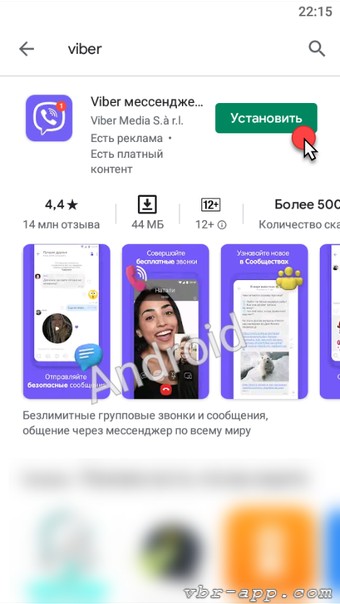
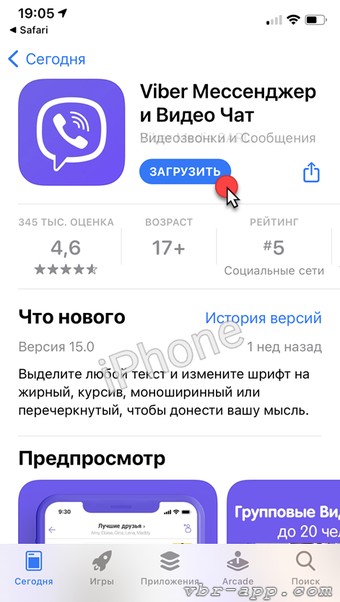
Обратите внимание, что на Huawei и на Honor Google Play не работает. Для этих смартфонов качайте Viber из AppGallery.
Устройство может попросить подтвердить установку паролем, отпечатком пальца или с помощью Face ID. Сделайте это.
Шаг 3
Начнётся загрузка. Дождитесь ее окончания. Для ускорения процесса подключитесь к Wi-Fi.
Затем запустите Viber.
В приветственном окне нажмите кнопку Начать.
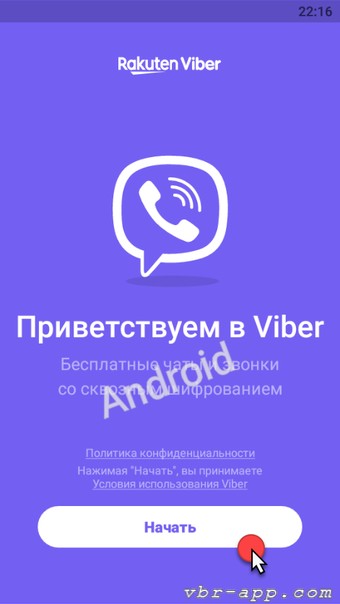
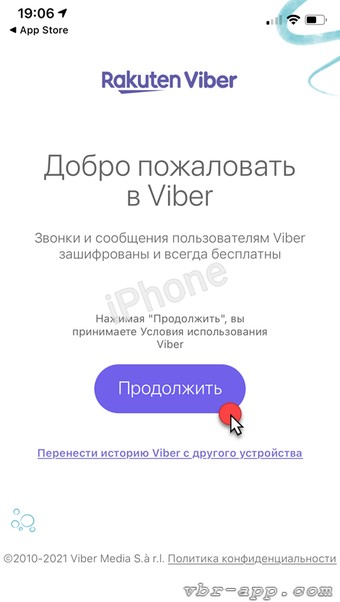
Приложение может запросить разрешение на отправку уведомлений. В них приходит информация о входящем сообщении или вызове, когда Viber свернут. Нажмите Разрешить, чтобы включить их.
Шаг 4
В следующем окне введите свой номер телефона. На него придет код активации, который нужен для авторизации в мессенджере. Авторизация запрашивается только один раз — после первого запуска на новом устройстве. После ввода номера нажмите Далее.
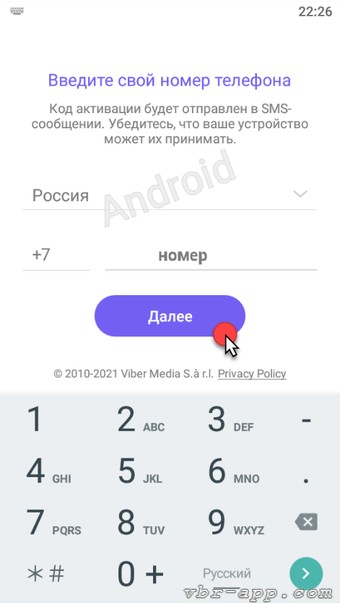
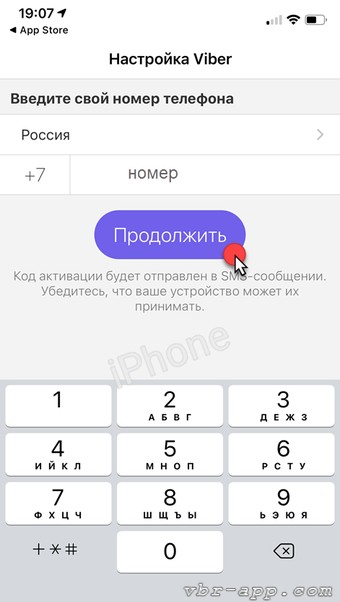
Примечание: приложение активируется с помощью кода из СМС либо автоматически с помощью входящего звонка.
Введите полученный код. Обычно это 6 цифр. Если код не подошел, запросите другой. Но если будете запрашивать часто, вас могут посчитать спамером и временно заблокировать.
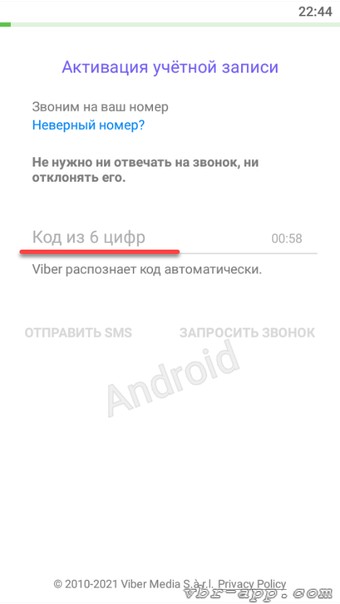
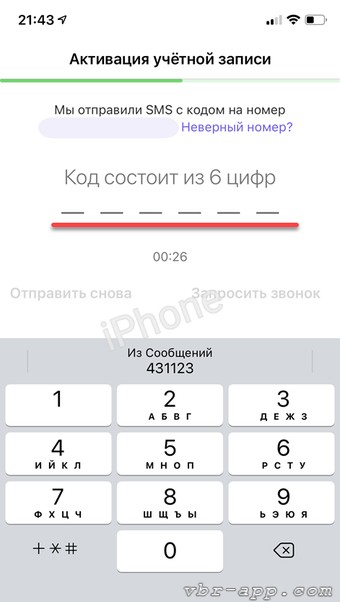
Шаг 5
После ввода номера Viber попросит доступ к контактам и звонкам. Обязательно разрешите ему этот доступ, иначе не сможете никому писать из своей адресной книги.
Затем введите свое имя. Это единственное поле, обязательное для заполнения. Здесь же, по желанию, можно указать дату рождения, электронную почту и установить аватарку.
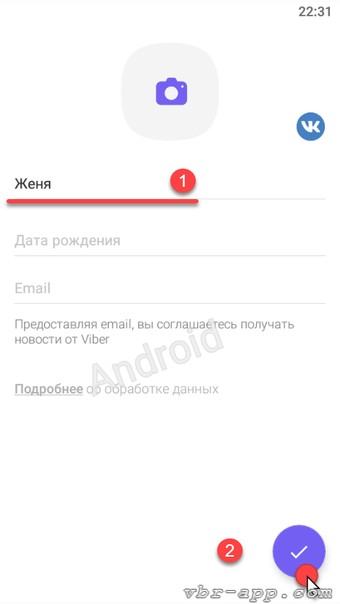
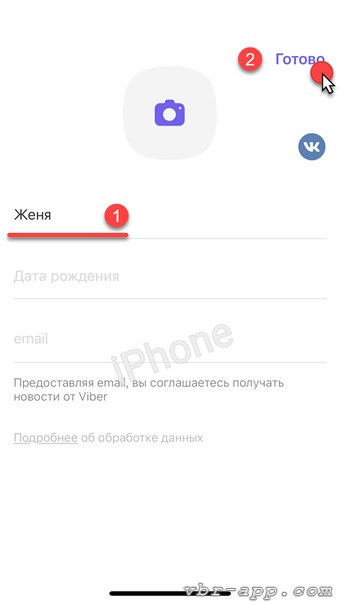
Данные профиля потом можно изменить в настройках.
Нажмите галочку или Готово.
Шаг 6
На следующем экране подтвердите свой возраст — есть вам 16 лет, или еще нет. Эта настройка ограничивает рекламу и публикации, не предназначенные для детей.
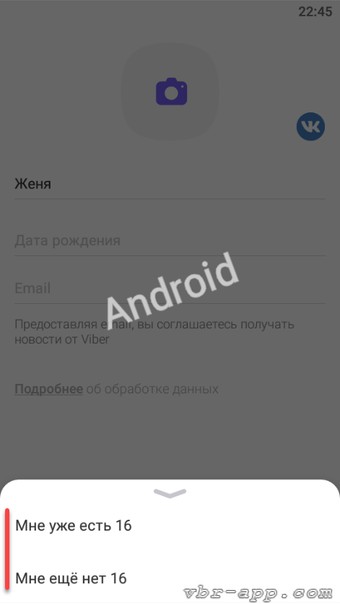
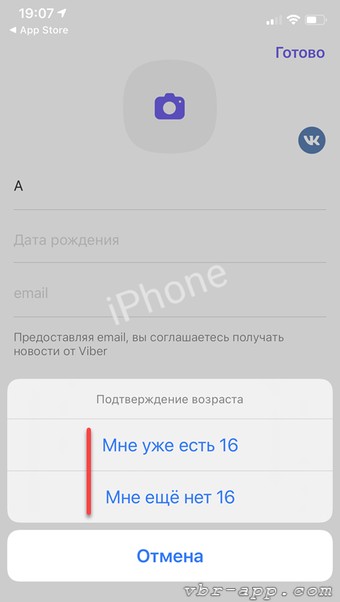
После этого Viber опять запросит разрешения на доступ:
- к мультимедиа — для отправки их в чат;
- к камере — для видеозвонков, записи видеосообщений и моментальных снимков из чата;
- к микрофону — для любых вызовов и записи голосовых сообщений;
- к местоположению — для отправки своей геопозиции.
На Андроиде они выглядят вот так:
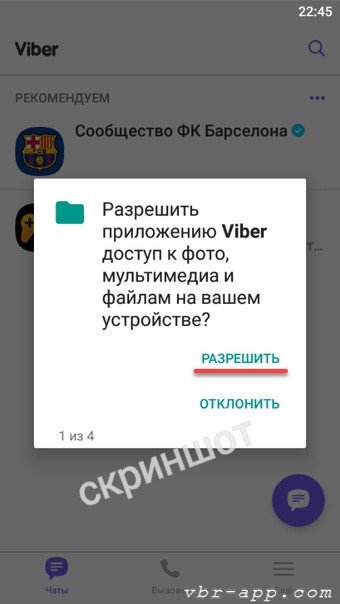
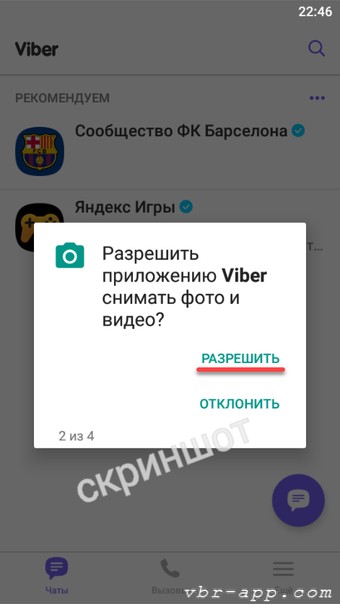
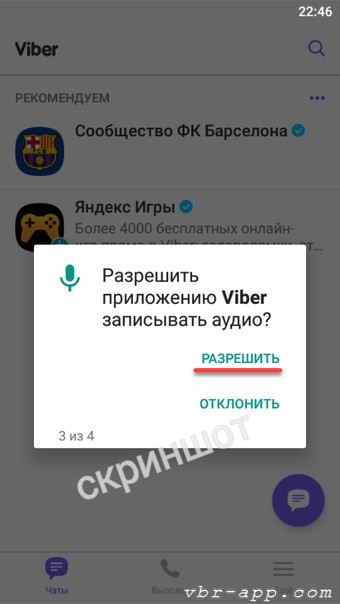
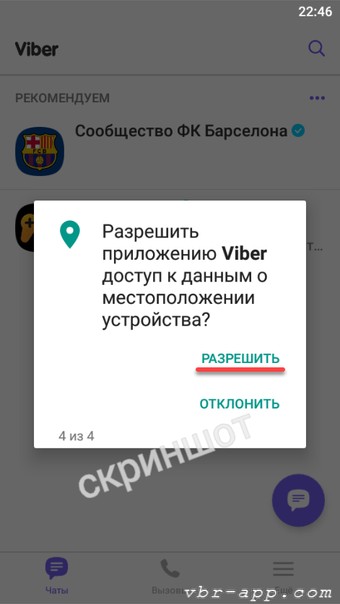
Для нормальной работы приложения рекомендуем разрешить их все.
На этом установка завершена. Наслаждайтесь общением!
Viber – это известное каждому приложение, которое предоставляет своим пользователям огромное количество полезных функций. В первую очередь Вайбер устанавливают, чтобы бесплатно общаться без привязки к месту проживания и тем самым экономить на оплате мобильному оператору. Разработчики Вайбера постоянно усовершенствуют его работу и сделали его доступным для всех операционных платформ. Вы сможете скачать мессенджер абсолютно бесплатно на любой смартфон. Как установить Вайбер на телефон, зарегистрироваться и приступить к использованию приложения?
Содержание
- О приложении Viber для смартфона
- Функции и возможности
- Как установить Вайбер
- На Android
- На iOS
- На Windows Phone
- Запуск и начало использования
О приложении Viber для смартфона
Изначально Viber – это приложение, которое было разработано исключительно для мобильных телефонов, чтобы бесплатно переписываться при подключении к интернету. Это могло быть как соединение через Wi-Fi, так и мобильный интернет. Первая версия Вайбера вышла в свет в 2010 году и была доступна только для Айфонов. В скором времени Вайбер стал доступен для планшетов и для ПК. Сейчас мессенджер совместим со всеми операционными системами, и обладает большим набором полезных функций. Он входит в ТОП 10 самых популярных приложений для смартфонов, а по состоянию на 2017 год побил рекорд по количеству скачиваний – 900 млн. раз.
Функции и возможности
На сегодняшний день Вайбер выпущен в нескольких версиях, начиная с первой и заканчивая одиннадцатым поколением. За время своего существования программа перенесла много изменений и исправлений. Что касается основных функций, то сейчас пользователям Вайбера доступны следующие возможности:
- бесплатные аудио- и видеозвонки;
- бесплатные сообщения;
- отправка файлов любых форматов – фото, картинки, видео, документы;
- создание публичных групп;
- установка приложения на компьютер, планшет или ноутбук и полная синхронизация с учетной записью на телефоне;
- видео или аудиозвонок из нескольких человек (конференция);
- доступно более 1000 анимационных наклеек, смайлов, эмоджи.
Вы можете общаться в Вайбере без ограничения бесплатно с любыми пользователями, при этом неважно, где они сейчас находятся или за каким регионом зарегистрированы.
Кроме бесплатных функций, Viber предоставляет своим пользователям и расширенные возможности за определенный тариф. К примеру, такая опция как Viber Out позволяет общаться даже с теми контактами из вашей телефонной книги, у которых данное приложение отсутствует. Также вы можете использовать опцию шифрования собственных данных, расширенный набор стикеров и кроме того совершать покупки в магазине наклеек.
Как установить Вайбер
Установить Viber совершенно несложно. С этой задачей справится даже неопытный пользователь. Процесс установки может отличаться в зависимости от типа вашей операционной системы. Ознакомьтесь с пошаговой инструкцией для своего смартфона.
На Android
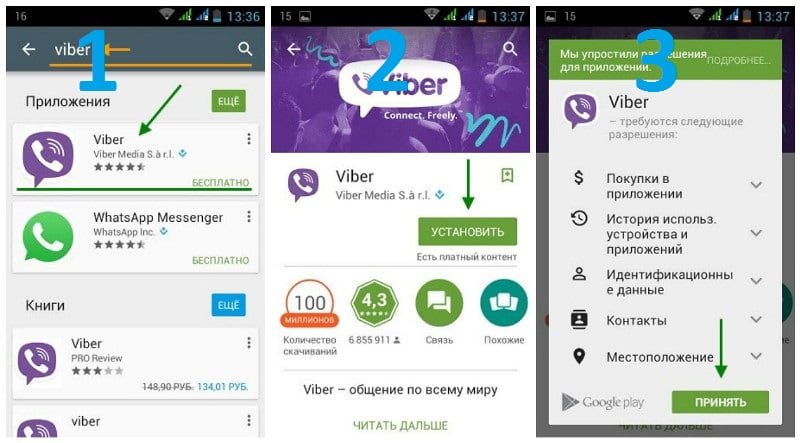
Если у вас телефон, который работает на платформе Android, скачать приложение удобнее всего из Play Market. Что для этого нужно сделать:
- Заходите в магазин приложений.
- Вверху через строку поиска ищете нужную программу, в нашем случае это Viber.
- В результатах полученного поиска выбираете мессенджер.
- Нажимаете на зеленую кнопку «Установить».
Загрузка приложения занимает всего несколько секунд. Программа полностью бесплатная и не требует никаких сторонних действий. Вам останется ее запустить и пройти несложную регистрацию. После выхода новой версии вы таким же образом сможете его обновить через Плей Маркет или скачать установочный файл на нашем сайте.
Если вы не авторизированны в Play Market, то для загрузки Вайбера вам сначала нужно зарегистрироваться на почте Google и войти под этими данными в магазин приложений.
На iOS
Для владельцев Айфона установить Вайбер также не представляется сложным. Все приложения на операционную систему iOS скачиваются из App Store. Чтобы скачать мессенджер, требуется:
- войти в App Store под данными почты iCloud;
- внизу нажимаете на значок поиска, иконка в виде лупы;
- вверху появится строка поиска, вписываете туда Viber, нажимаете «Найти»;
- далее выбираете из списка мессенджер Вайбер;
- нажимаете «Загрузить»;
- приложение закачается на телефон и автоматически будет установлен;
- на экране отобразится стандартный сиреневый значок мессенджера.
На Windows Phone
Телефоны, работающие на Windows Phone, не являются исключением, и на них тоже можно скачать Вайбер. Для данной платформы прилагается встроенный магазин приложений Microsoft Store, который в телефоне так и называется «Магазин». Воспользуйтесь инструкцией для загрузки приложения:
- Заходите с телефона в магазин.
- Через строку поиска ищете «Viber».
- Когда высветится список предложений по результатам поиска, выбираете мессенджер Viber.
- Скачиваете его.
Приложение автоматически загрузится на ваш смартфон. Если у вас что-то не получается или возникает системная ошибка при скачивании установочного файла, проверьте наличие интернет-соединения, а также соответствие системным требованиям. Если вы решили установить Вайбер на телефон со сторонних источников, тогда в настройках обязательно разрешите следующую функцию «Можно скачивать с непроверенных источников».
Запуск и начало использования
После того как Viber на телефон загружен, останется пройти авторизацию в приложении и можно приступать к работе. Итак, находите на своем смартфоне значок Вайбера и запускаете его:
- Открывается установочное окно с названием вверху «Добро пожаловать», внизу нажимаете «Продолжить».
- Далее вам нужно выбрать свою страну и указать номер мобильного телефона.
- Нажимаете «Далее» и на ваш телефон приходит смс с кодом для подтверждения мобильного номера.
- Вписываете код в соответствующее поле и подтверждаете действие.
На экране появляется главное меню Вайбера. Интерфейс представлен на русском языке, поэтому сразу все становится понятным. Внизу панель инструментов, где отображается общая переписка, звонки со списком контактов и во вкладке «Еще» — настройки. Переходите в свою учетную запись, через кнопку «Еще», устанавливаете заставку и указываете свое имя, которое будет отображать другим пользователям. Чтобы начать общение, переходите во вкладку «Вызовы», внизу знакомитесь со всеми доступными пользователями из вашей книги контактов, нажимаете на нужного человека и выбираете желаемую функцию – «Бесплатный звонок» или «Бесплатное сообщение».
( 1 оценка, среднее 1 из 5 )
Мессенджер Viber благодаря продуманному интерфейсу и наличию версий под разные платформы полюбился многим. Если вы еще не в армии поклонников – самое время начать. А в вопросе, как пользоваться Вайбером на телефоне — пошаговая инструкция, идущая ниже, поможет пройти по всем этапам и ознакомиться с предлагаемыми приложением возможностями.
Как скачать и установить Viber
Чтобы установить Вайбер бесплатно на телефон на русском языке, найдите его в магазине приложений. На платформе Android откройте Плей маркет и введите название программы в поиске.

Появится подсказка, в которой будет нужная программа. Также вы можете использовать прямую ссылку https://goo.gl/ge93mh (на iPhone используйте App Store или ссылку https://goo.gl/3KoAnQ).
Откроется просмотр деталей. Нажмите на установку.

После завершения работы инсталлятора программа запустится автоматически.
Альтернативный вариант – использовать раздел загрузок на официальном сайте (https://www.viber.com/ru/). Здесь можно как скачать Вайбер бесплатно на телефон на русском языке, так и загрузить версию для ПК, нажав на соответствующую кнопку.

Если на телефоне активировано автоматическое обновление приложений, то вам не нужно беспокоиться, как обновить Вайбер – этим займется система. Если же у вас установлен ручной режим, вам потребуется самостоятельно заходить в Плей Маркет и запускать обновление вручную.
Как начать пользоваться Вайбером на телефоне: пошаговая инструкция
Сразу после запуска появится приглашение продолжить установку или перенести историю, если вы раньше пользовались мессенджером на другом устройстве.

Далее потребуется указать номер, который используется как идентификатор, чтобы подключить Вайбер на телефон бесплатно.

Система запросит подтверждение.

Еще до того, как получить доступ к возможностям Вайбера и начать ими пользоваться, потребуется одобрить работу с контактами.

То же самое относится к звонкам.

Только после того, как все правильно указано, будет произведена активация, и можно будет пользоваться Вайбером на телефоне Андроид.

Первым делом стоит добавить фото, чтобы вас могли узнавать друзья, а также указать имя. Можно схитрить и загрузить все из соц.сетей.

Дальше Вайбер спросит, когда вы родились – это не что иное, как способ ограничить доступ к «взрослому» контенту, если приложение установил и начал им пользоваться слишком юный владелец телефона.

Можно проигнорировать и указать только, что вы достаточно взрослый человек, чтобы пользоваться приложением Вайбер как вам угодно.

И все же до того, как можно с комфортом пользоваться Вайбером, на смартфоне программе потребуются дополнительные разрешения:
- доступ к файловой системе;

- к съемке на камеру;

- к записи звука;

- к местоположению.


Вот теперь программа готова. Если пошаговая инструкция о том, как пользоваться Viber на Андроид вас еще не утомила – продолжайте, мы переходим к самому интересному.
Как открыть чат
Если вы ранее выдали разрешение, то приложение само загрузит список контактов. Просто перейдите на вкладку и выберите из них нужного человека.

Откроется профиль контакта. В нем будет кнопка для отправки сообщения – это и есть переход в чат.

После нажатия откроется окно диалога.

Пользоваться чатом просто – пишите текст внизу как обычно, набирая его на клавиатуре, и отправляйте кнопкой со стрелкой в кружке.
Альтернативный вариант начать разговор – значок сообщения на стартовом экране в правом нижнем углу.

Откроется страница, где можно выбрать контакт по имени, номеру или из списка.

Как пользоваться группами
Из предыдущего меню также можно создать группу, просто выбрав соответствующий пункт. Однако чтобы сэкономить время на добавление одного человека, можно создать группу из разговора с ним. Для этого откройте окно чата и справа вверху нажмите на меню.

В появившемся списке выберите подходящий пункт.

Дальше укажите других собеседников.

Внутри группы действия совершенно аналогичные – можно переписываться и делиться файлами – подробно о том, как отправить фото или другой файл по Вайберу с телефона, будет рассказано ниже.

Как создать группу в Вайбере на телефоне понятно, но хотелось бы ещё и назвать её красиво. Это сделать просто: нажмите на заголовок группы. Откроется меню с информацией.

Снова нажмите на заголовок. Появится предложение ввести имя для группы.

Укажите свой вариант и сохраните его.
Как позвонить по видео
Если вы выдали разрешения, то ничто не мешает совершить видеозвонок любому контакту. Для этого откройте чат с ним и нажмите на иконку камеры.

Как только собеседник вам ответит, программа автоматически установит связь. Для завершения звонка надо будет нажать один раз на экран, а когда появятся кнопки управления, выбрать из них иконку сброса.
Как заменить номер телефона
Изменить номер телефона в Вайбере почти так же просто, как и активировать его в первый раз. Если вы не меняете сам аппарат, то откройте настройки, нажав на иконку в левом верхнем углу главного экрана приложения.

Дальше перейдите к учетной записи, а в ней выберите пункт с изменением номера.

Возможно, вам предложат сделать бэкап диалогов до того, как поменять номер. Затем укажите новый номер и активируйте его.
Если нужно поменять еще и смартфон, то процесс несколько усложняется:
- на старом телефоне измените номер;
- сохраните копию диалогов через настройки;
- установите сим-карту и Вайбер на новый смартфон;
- в нем восстановите историю сообщений;
- если клали средства на счет, то напишите в службу поддержки, чтобы их переправили на новую учетную запись.
Узнайте также:
- Что делать, если в Viber сообщения не отправляются,
- Как на смартфоне настроить WhatsApp,
- Как на свой гаджет установить WhatsApp.
Как пересылать фото и видеоролики
Помимо обычной переписки, Viber позволяет отправлять мультимедийные файлы. Именно для работы с данной функцией ему требовалось так много разных доступов – к файловой системе и к камере. Чтобы загрузить файл, нужно использовать соответствующую кнопку в любом чате или групповом разговоре (учтите, что в последнем случае ваше сообщение увидят все участники беседы).
Нажмите на схематичное изображение рисунка. Появится панель предварительного просмотра, на которой отобразятся все недавние фотографии. Программа автоматически соберет их из галереи, папки со скриншотами, с загруженными файлами и т.д.

Если нужный снимок найден, один раз нажмите по нему. На миниатюре появится галочка, а у кнопки отправки сообщения – цифра, указывающая количество приложенных снимков. Всего можно приложить до 10 файлов. Когда закончите выбор, нажмите на кнопку отправки. Писать что-то в сообщение не обязательно.
Если хотите сделать фото или записать видео непосредственно перед отправкой, выбирайте значок камеры. После этого загрузится интерфейс для съемки (в нем также есть полоса просмотра имеющихся картинок).

Центральная кнопка отвечает за фото, но если удерживать ее, то будет записано видео. Значок слева переводит на просмотр имеющихся изображений, справа – переключает между фронтальной/тыловой камерой.
Наконец, можно приложить фото или видео с накопителя телефона. Для этого нажмите на три точки и выберите отправку файла.

Как сохранить фото на телефон
Отдельной функции, как сохранить фото из Вайбера на телефон, нет. Вместо этого, приложение сразу загружает все картинки из диалогов во внутреннюю память устройства. Поэтому загляните в галерею – там будут все полученные снимки.
Содержание:
- Устанавливаем Viber на телефон с Андроид
- Способ 1: Магазины Android-приложений
- Способ 2: Google Play Маркет с ПК
- Способ 3: APK-файл
- Заключение
- Вопросы и ответы: 1
Viber — очень популярная система, бесплатно обеспечивающая обмен сообщениями, а также голосовое и видеообщение между людьми по всему миру. Наибольшее количество уже зарегистрированных в сервисе и только желающих приобщиться к нему пользователей формируется владельцами девайсов на Android и далее мы расскажем о том, как получить приложение-клиент Вайбера в среде этой операционной системы.
Устанавливаем Viber на телефон с Андроид
В действительности процесс инсталляции приложения Viber для Android является очень простым и не требует в большинстве случаев серьёзных усилий от пользователя, к тому же решение у задачи из заголовка этой статьи далеко не единственное.
Способ 1: Магазины Android-приложений
Самым простым, надёжным и безопасным методом получения не только клиента Viber, но и любого другого Андроид-приложения является обращение в Магазин софта, предустановленный на устройстве. Чаще всего пользователи устанавливают мессенджер из Play Маркета от Google, но и альтернативные источники дают возможность быстро и легко провести инсталляцию.
Google Play Маркет
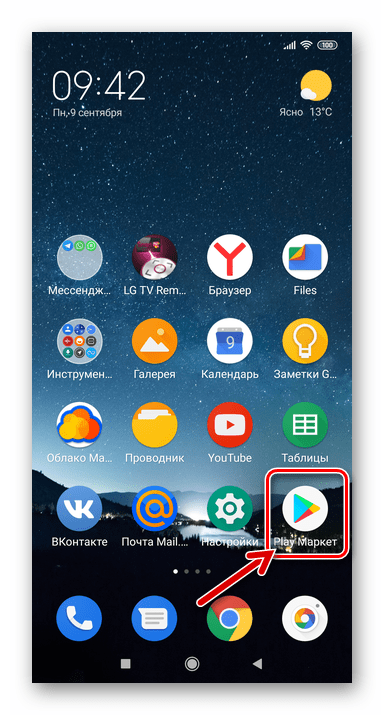
- Откройте Play Market путём нажатия на иконку Магазина, расположенную в «Меню приложений» и/или на «Рабочем столе Андроид».

- Авторизуйтесь в сервисах Гугл, если этого не было сделано ранее.
Подробнее: Как войти в Google Play Маркет на Android-девайсе
- Тапните по полю поиска, расположенному в верхней части главного экрана Плей Маркета, и введите в него наименование нужного приложения — «Viber». В отобразившемся списке результатов коснитесь первого пункта и далее перейдите на страницу с подробными сведениями о клиенте мессенджера, коснувшись его иконки.

- По желанию ознакомьтесь с информацией о приложении и, по готовности к инициации его инсталляции, нажмите «Установить». Начнётся процесс загрузки компонентов мессенджера, а затем его развёртывание на девайсе. Время, требуемое для осуществления этих процедур, зависит от скорости интернет-соединения и технических характеристик устройства – всё занимает не более 5-ти минут, но чаще всего установка происходит гораздо быстрее.
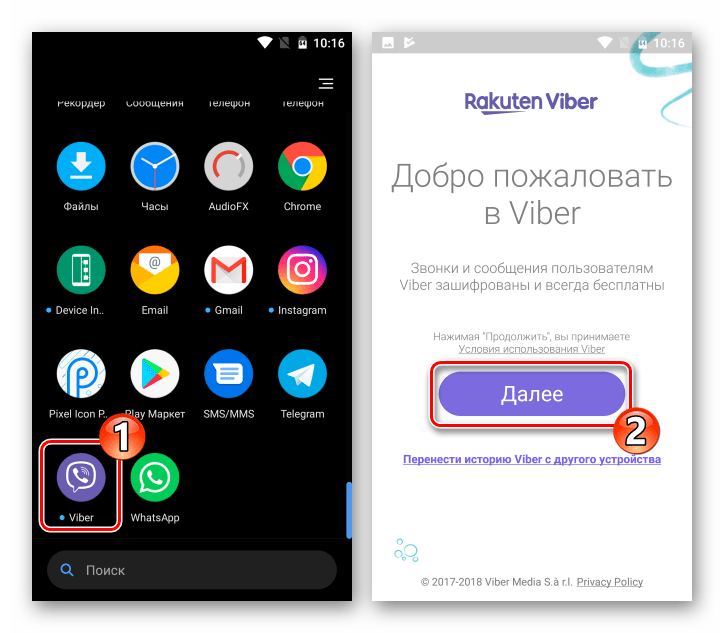
- По завершении инсталляции у вас появится возможность «Открыть» мессенджер, но делать это сразу необязательно. Ярлык для запуска Вайбера автоматически появится среди других приложений, инсталлированных на смартфоне.


Дополнительно отметим два преимущества использования Гугл Плей маркета для получения мессенджера:
- Вам практически не придётся беспокоиться о необходимости установки обновлений приложения-клиента мессенджера.
Подробнее: Обновление приложения-клиента Viber на Android-устройстве
- С помощью инструментария, предусмотренного в Play Market, реализуется самый быстрый и простой метод переустановки Вайбера для Андроид, если такая необходимость возникнет впоследствии.
Читайте также: Удаление мессенджера Viber для Android с телефона
Другие магазины
Помимо Гугл Плей Маркета, Viber представлен в ряде других Магазинов приложений, которые предустановлены на устройствах, выпускаемых производителями, что предлагают пользователям своих девайсов воспользоваться преимуществами отдельной экосистемы. Так, Вайбер для Андроид может быть получен из «Galaxy Apps» от Samsung, «Get Apps» в среде MIUI на аппаратах Xiaomi и Redmi, «App Store» во Flyme OS (на Meizu), «AppGallery» в EMUI (девайсы Huawei и Honor), «Яндекс.Store» и других альтернативных Google Play Маркету источников.
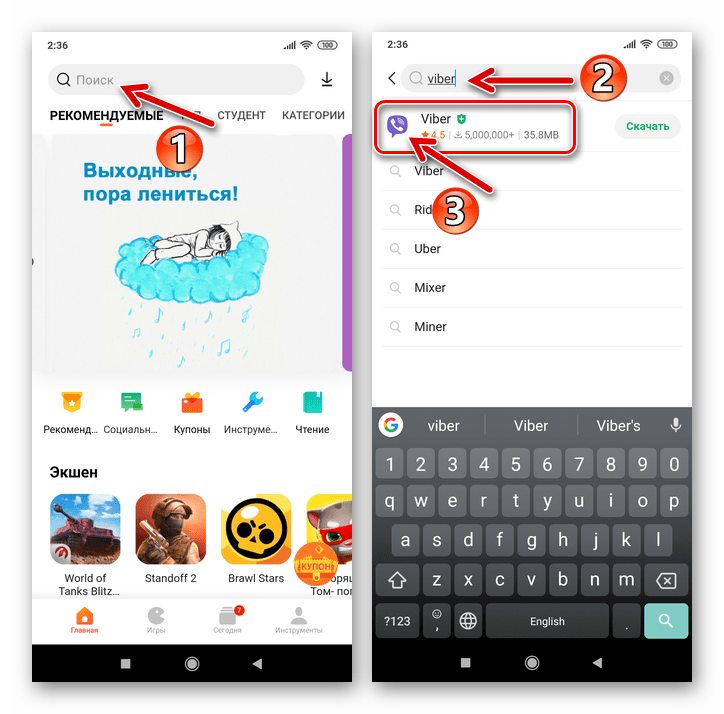
Принцип скачивания и установки мессенджера из всех Магазинов Android-приложений одинаков (в примере «Get Apps» от Xiaomi):
- Открываете приложение-каталог софта, при необходимости регистрируетесь/авторизуетесь в нём.
- Вводите запрос «Viber» в поле поиска по библиотеке приложений. Переходите на страницу c подробными сведениями о клиенте мессенджера.
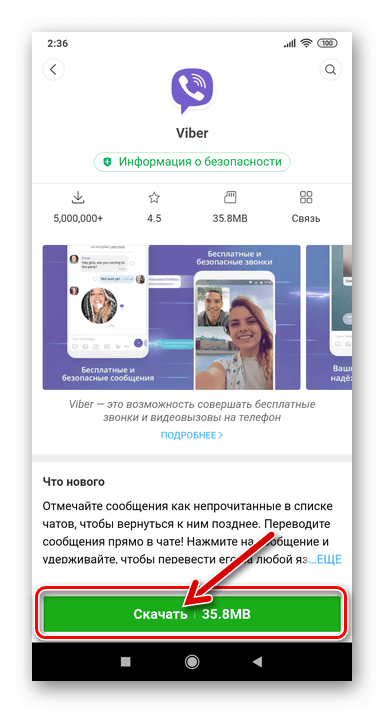
- Нажимаете «Скачать» (возможно — «Установить» или «Install» — зависит от площадки).
- Ожидаете завершения скачивания пакета компонентов приложения и его развёртывания в памяти девайса.
- Запускаете Вайбер со страницы в Магазине, либо тапнув по появившемуся на Рабочем столе Android/меню приложений значку, после чего можете переходить к регистрации/авторизации в мессенджере.



Читайте также: Как зарегистрироваться в Viber для Android
Способ 2: Google Play Маркет с ПК
Те пользователи, которые считают работу в среде Windows более удобной, нежели в Android, могут, устанавливая приложения на собственный мобильный девайс, включая Viber, действовать в соответствии со своими предпочтениями. Для этого следует задействовать функции веб-версии Гугл Плей Маркета.
Эффективное выполнение следующей инструкции требует, чтобы на мобильном девайсе был выполнен вход в Android-приложение Play Market, а также предполагает, что пользователь владеет данными использованного для авторизации Google-аккаунта (знает логин и пароль).
- С помощью любого браузера на компьютере перейдите по указанной ниже ссылке или самостоятельно откройте веб-страницу по адресу:
play.google.com. - Авторизуйтесь в сервисе, действуя следующим образом. (Возможно, выполнять не придётся, если вы используете Google Chrome и вошли в аккаунт ранее, как описано в статье на нашем сайте):
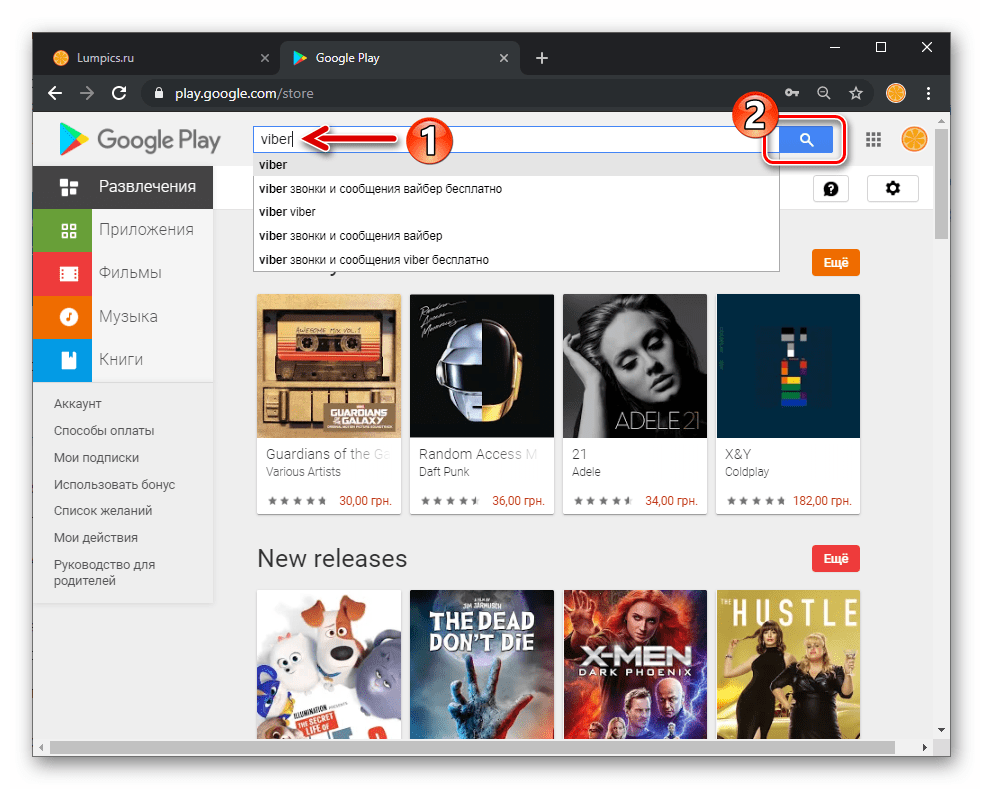
- В поле поиска по каталогу приложений внесите запрос «Viber», затем кликните по значку «Искать».
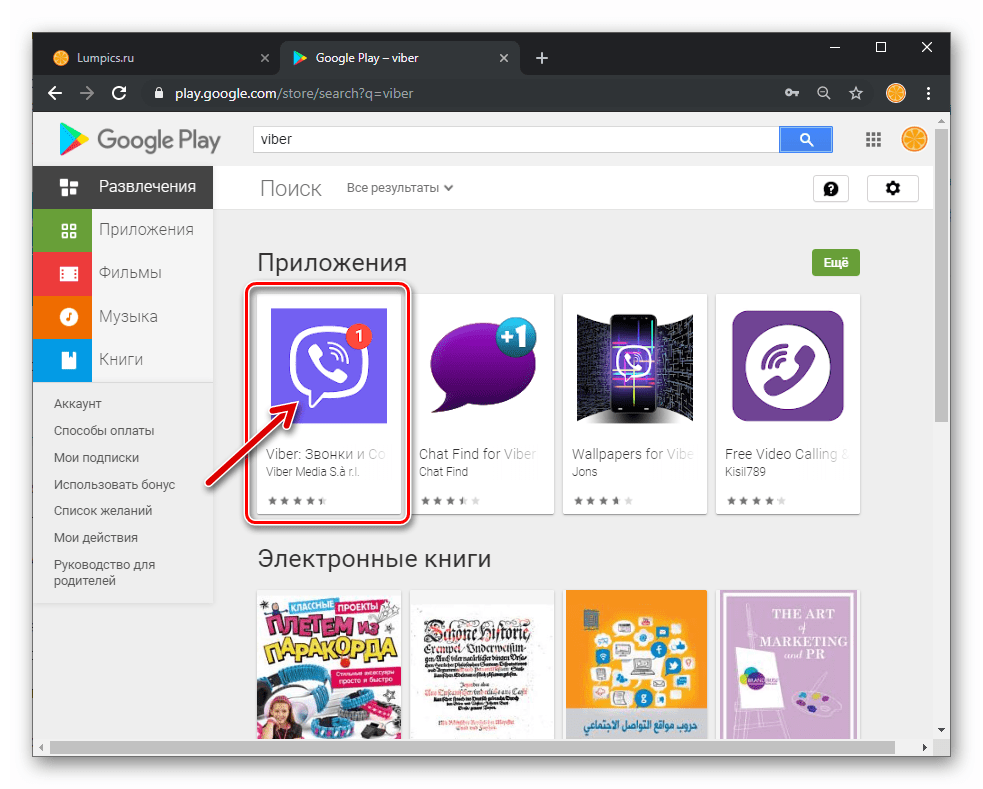
- Кликните по первому в перечне результату поиска – «Viber: Звонки и Сообщения», что откроет страницу мессенджера.
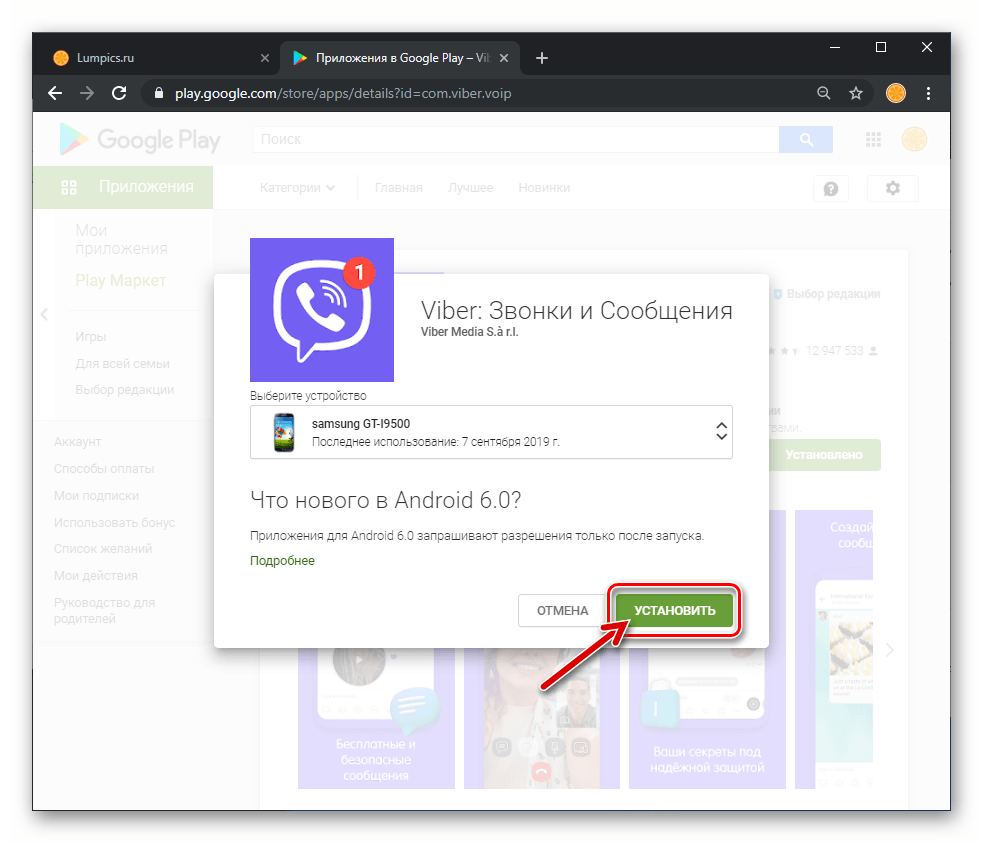
- Нажмите кнопку «Установить» под описанием Андроид-приложения.
- В следующем окне, если вы владеете несколькими Андроид-устройствами и они привязаны к Гугл Аккаунту, разверните список и щёлкните по наименованию целевого девайса – получателя приложения Вайбер.
- Кликните «Установить».
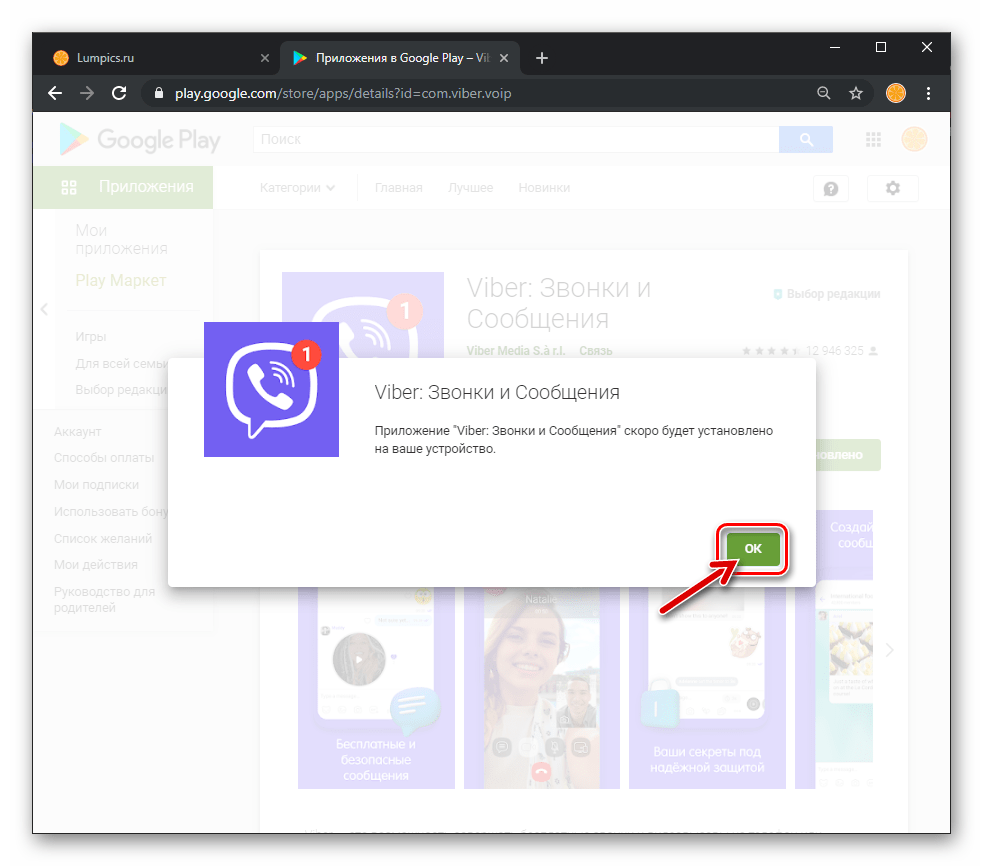
- Далее система уведомит вас о результативности выполненных действий – щёлкните «ОК» под сообщением «Приложение «Viber: Звонки и сообщения» скоро будет установлено на вашем устройстве».
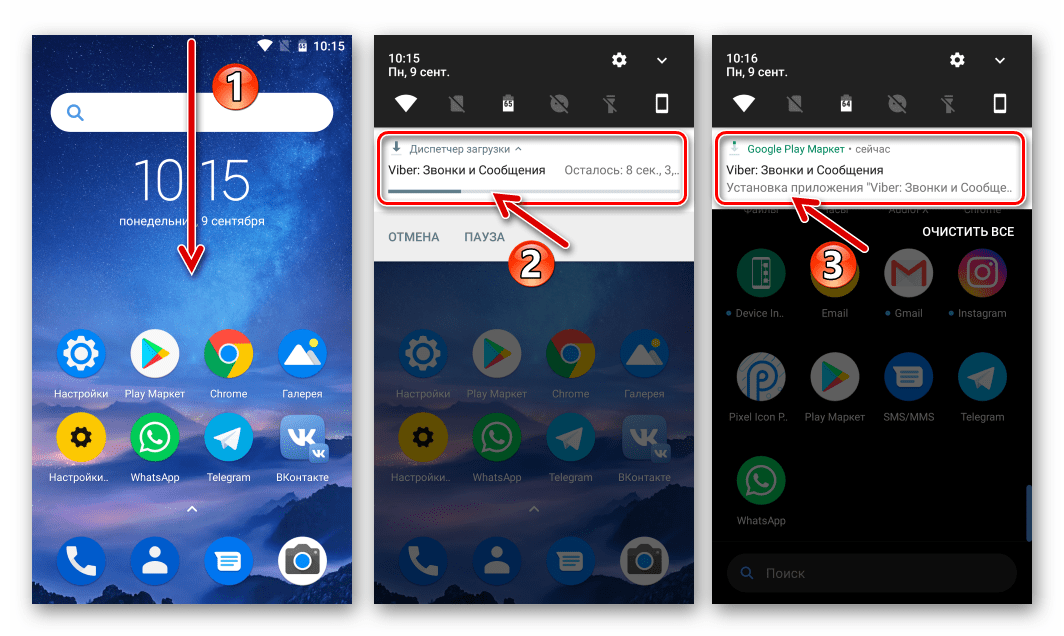
- На этом инсталляция мессенджера с помощью веб-сайта Google Play считается завершённой. Если вы сразу же возьмёте девайс, указанный при выполнении шага №6, и он окажется подключённым к интернету, то сможете наблюдать за процессом автоматически инициированного развёртывания мессенджера в шторке уведомлений.

Далее появится возможность запуска Viber путём касания по его иконке, наличествующей теперь в меню приложений и/или на Рабочем столе Андроид.


Открыть веб-сайт Google Play Маркет


Способ 3: APK-файл
Третий способ инсталляции Viber в среде Android предполагает получение и использование своеобразного «дистрибутива» приложения-клиента мессенджера – файла APK. Рассмотренный далее подход не является официальным и применяется чаще всего при необходимости закачать в смартфон не самую актуальную версию мессенджера, к примеру, если после его обновления исчезли отдельные функции или приложение работает, по мнению пользователя, хуже, нежели ранее.
Будьте внимательны при интеграции в телефон на Андроид софта неофициальными способами – бездумное скачивание из ненадежных источников и дальнейшая установка apk-файлов может привести к заражению устройства зловредным ПО!
APK-файлы могут быть развёрнуты на Android-девайсе как средствами мобильной ОС, так и с помощью компьютера, а точнее специализированного ПО для Windows. Далее мы рассмотрим оба метода подробно.
Средства Android
- Скачайте АПК-файл мессенджера в память Android-устройства. В качестве примера далее продемонстрирована загрузка пакета Viber с ресурса APKMirror – одного из самых известных и популярных хранилищ рассматриваемых пакетов. На страницу загрузки Viber различных версий вы можете перейти, тапнув в мобильном браузере по ссылке:
Скачать APK-файл Viber для Android c APKMirror
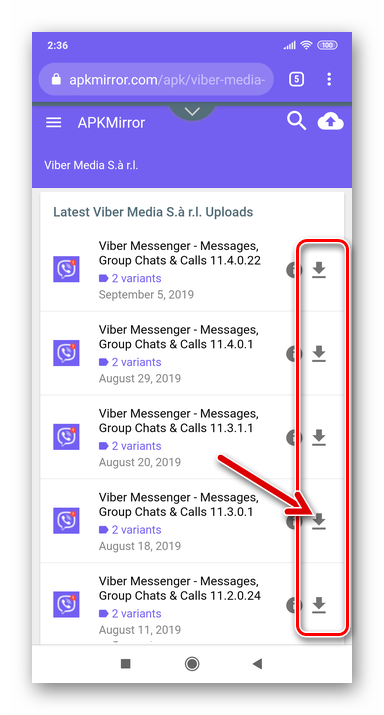
- На странице с перечнем доступных версий Вайбера коснитесь по значку загрузки справа от наименования нужной сборки.
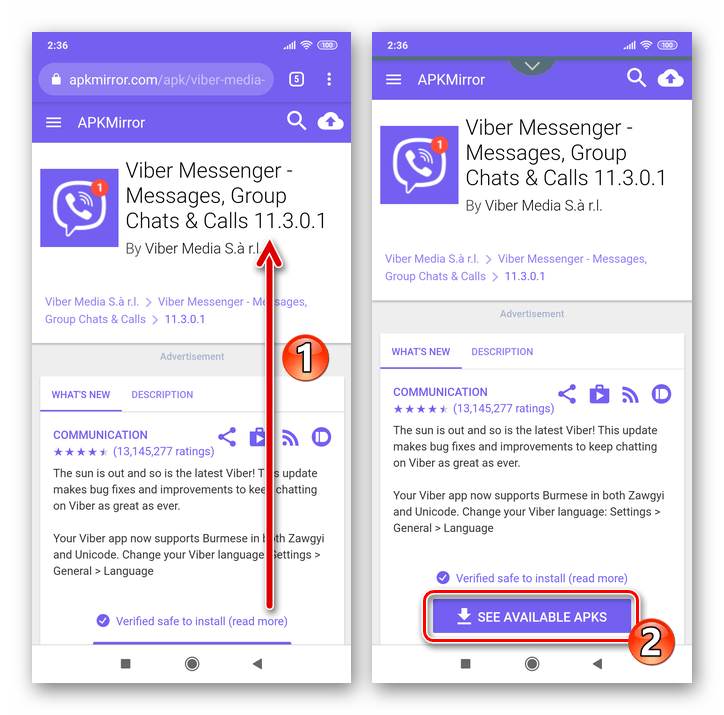
- Немного пролистните сведения о получаемом файле и нажмите кнопку «SEE AVAILABLE APKS».

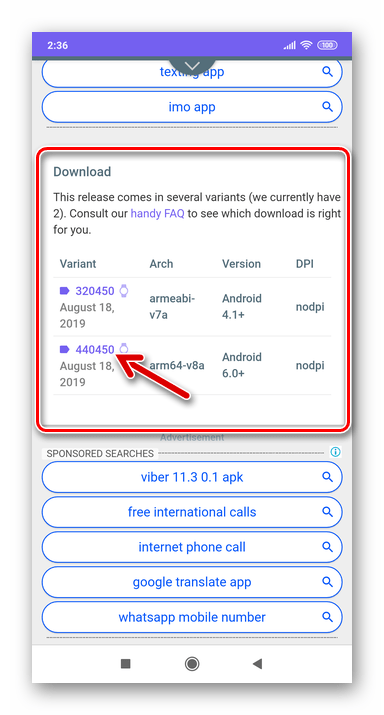
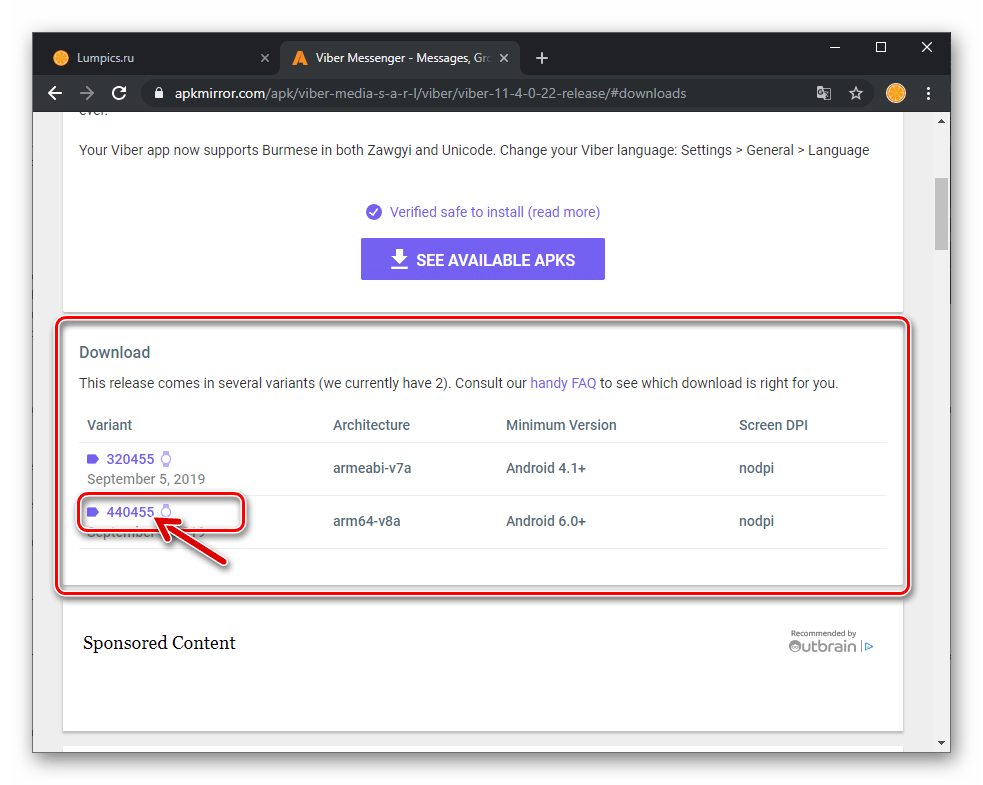
- В таблице «Download» в столбце «Variant» нажмите на ссылку (цифры), которая ведёт к скачиванию сборки мессенджера, предназначенной для архитектуры процессора («Arch»), управляющего вашим девайсом.
Если вы не знаете, на какой архитектуре построена аппаратная платформа вашего устройства, и вникать в этот вопрос не хотите, загрузите все предлагаемые сборки Вайбера и устанавливайте их поочерёдно – инсталляция неподходящего варианта осуществлена не будет, а завершится ошибкой.
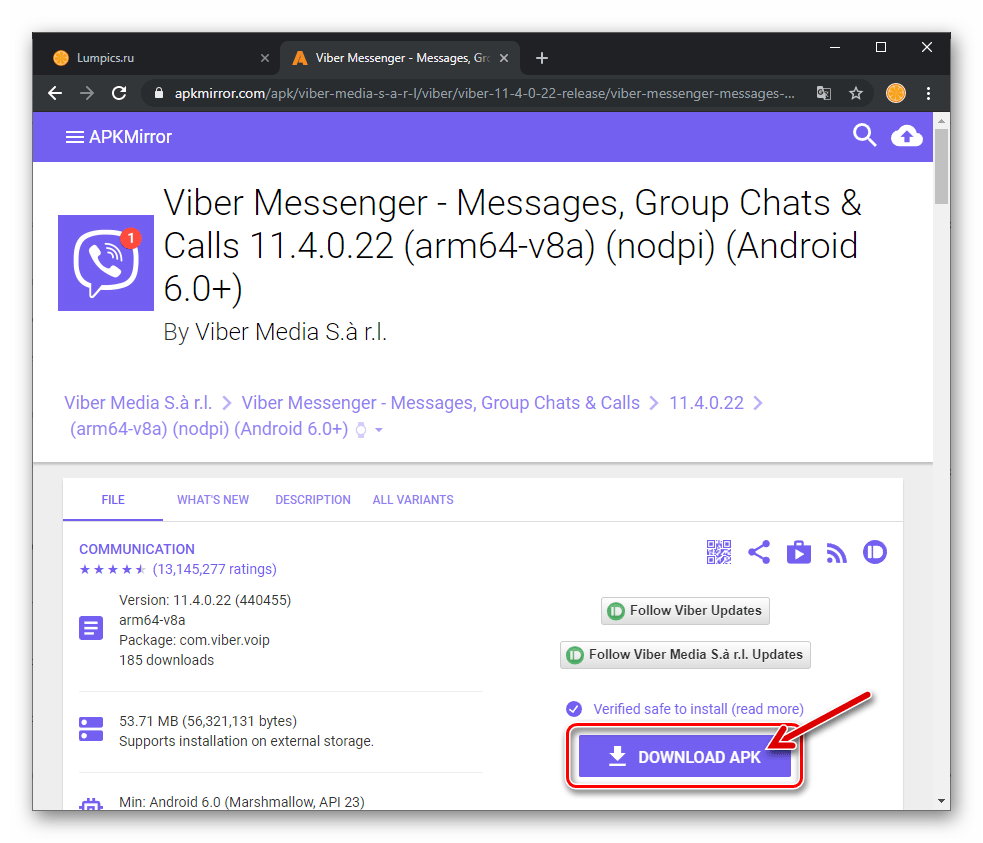
- Пролистните страницу с подробными сведениями об АПК-файле вниз пока не обнаружите кнопку «DOWNLOAD APK» — нажмите её.

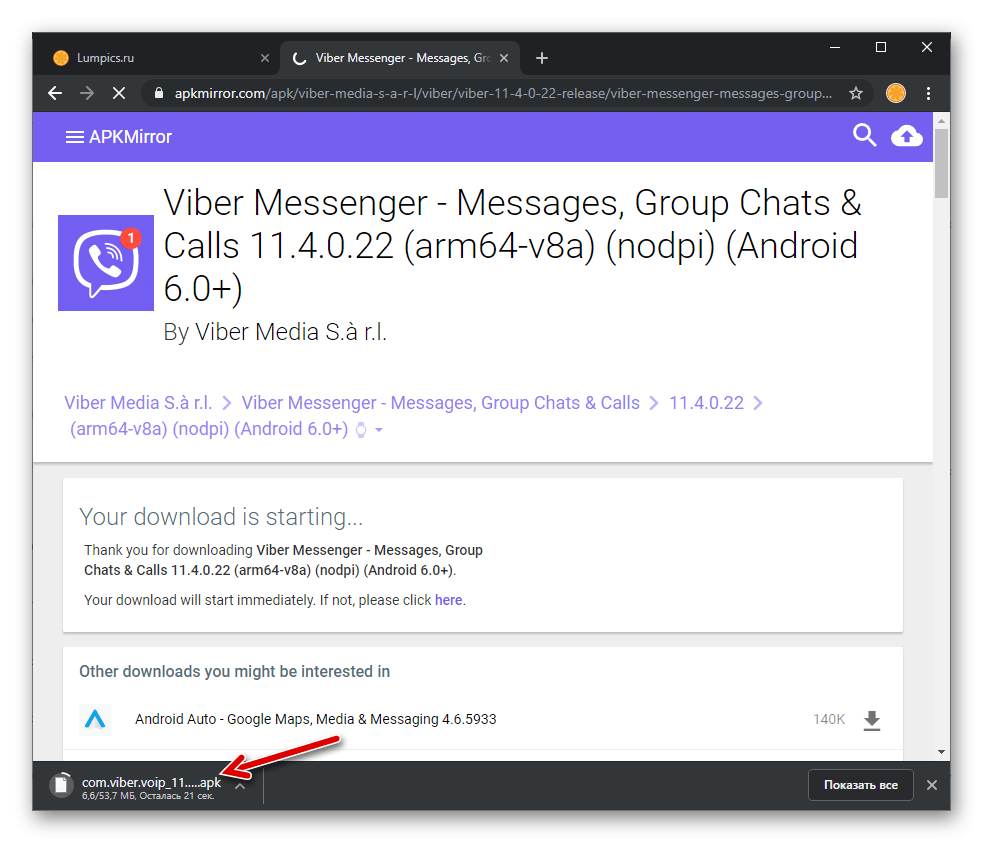
- В зависимости от настроек вашего интернет-обозревателя для Android, либо отобразится уведомление о потенциальной опасности использования скачиваемого, либо появится возможность выбрать папку, куда будет сохранён файл. Подтвердите необходимость загрузки пакета, тапнув «OK» под запросом-предупреждением. Дождитесь завершения процесса скачивания apk-файла.
- На странице с перечнем доступных версий Вайбера коснитесь по значку загрузки справа от наименования нужной сборки.
- В случае если ваше устройство функционирует под управлением Android 7 и более ранних версий, перейдите в его «Настройки» и активируйте разрешение на установку приложений из неизвестных источников. Если вы не знаете где найти указанную опцию, выполните обратные описанным в статье по следующей ссылке действия.
Подробнее: Разрешение на установку Android-приложений из «неизвестных источников»
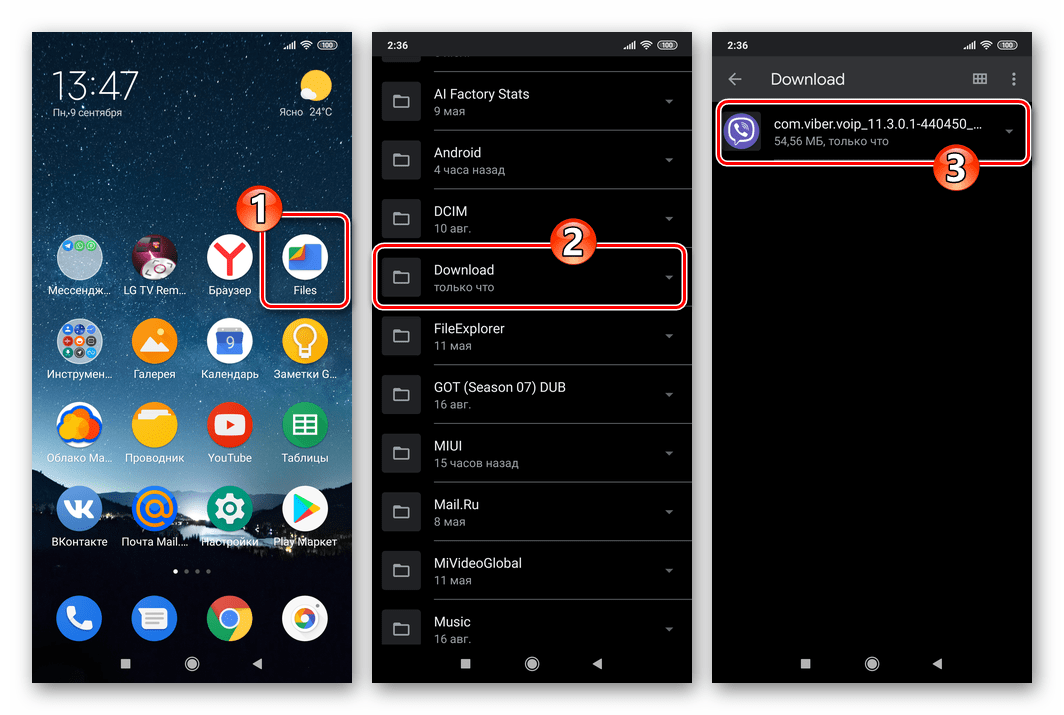
- С помощью любого файлового менеджера для Android откройте каталог, куда был помещён скачанный APK Viber, и откройте файл касанием по его имени.
- При появлении предупреждения о блокировке установки приложений из неизвестных источников, нажмите под сообщением «НАСТРОЙКИ», активируйте «Разрешить установку из этого источника», а затем тапните по кнопке «Вернуться» вверху экрана.

- На следующем экране тапните «УСТАНОВИТЬ», после чего ожидайте завершения инсталляции мессенджера на ваш девайс.

- В результате выполнения вышеперечисленного появится экран с уведомлением об успешной установке приложения. Тапните здесь «ОТКРЫТЬ», чтобы сразу перейти к работе с мессенджером, либо «ГОТОВО», чтобы закрыть средство инсталляции. Иконка Вайбера для запуска в дальнейшем уже появилась на рабочем столе Андроид и/или в меню приложений вашего девайса.





Инсталляция Viber с ПК
Наименее рациональный и требующий максимального числа действий, но при этом единственно эффективный в отдельных случаях метод получения мессенджера заключается в развёртывании в памяти Android-девайса APK-файла Вайбера, сохраненного на диске Windows-ПК. Для решения рассматриваемой задачи таким способом вы можете использовать средство InstallAPK или аналогичные утилиты, действуя в отношении Viber как описано в одном из материалов на нашем сайте, либо выполнить следующую инструкцию, описывающую установку приложения на мобильный девайс через ADB (Android Debug Bridge).
- Первое, что нужно сделать – это загрузить apk-файл Вайбера на компьютер. Как и в предыдущей инструкции, продемонстрируем это на примере ресурса APK Mirror:
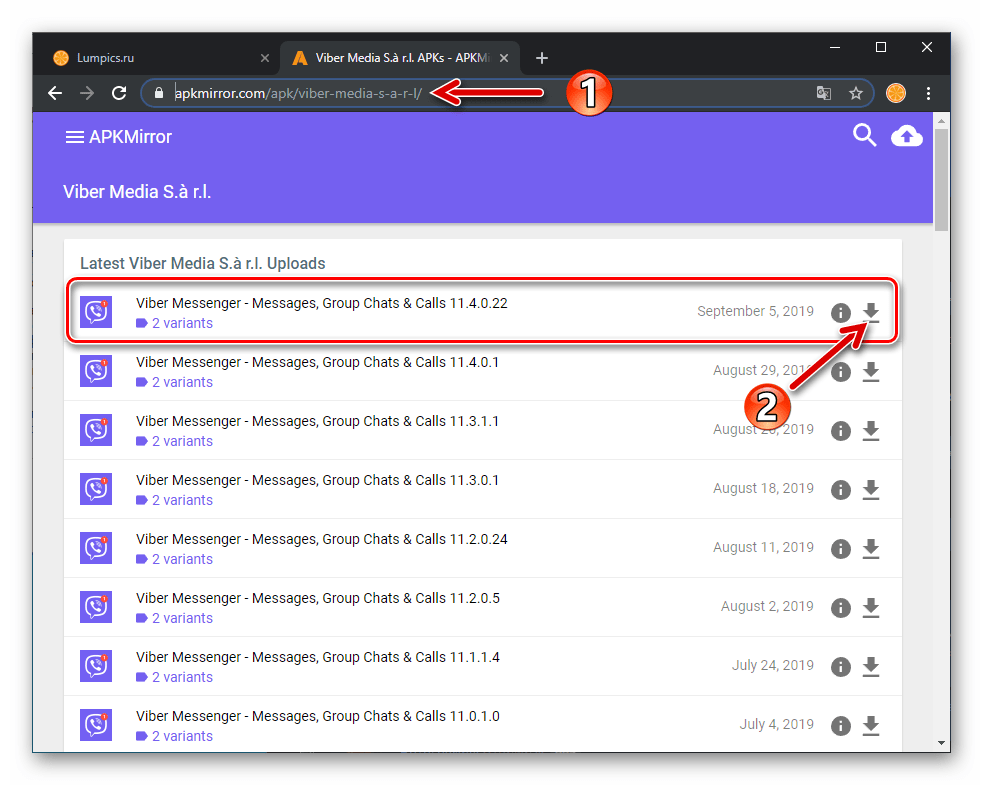
- Перейдите в десктопном браузере по следующей ссылке.
Скачать APK Viber для Android на компьютер
- Кликните по значку в виде направленной вниз стрелки, расположенной напротив наименования приложения нужной версии.

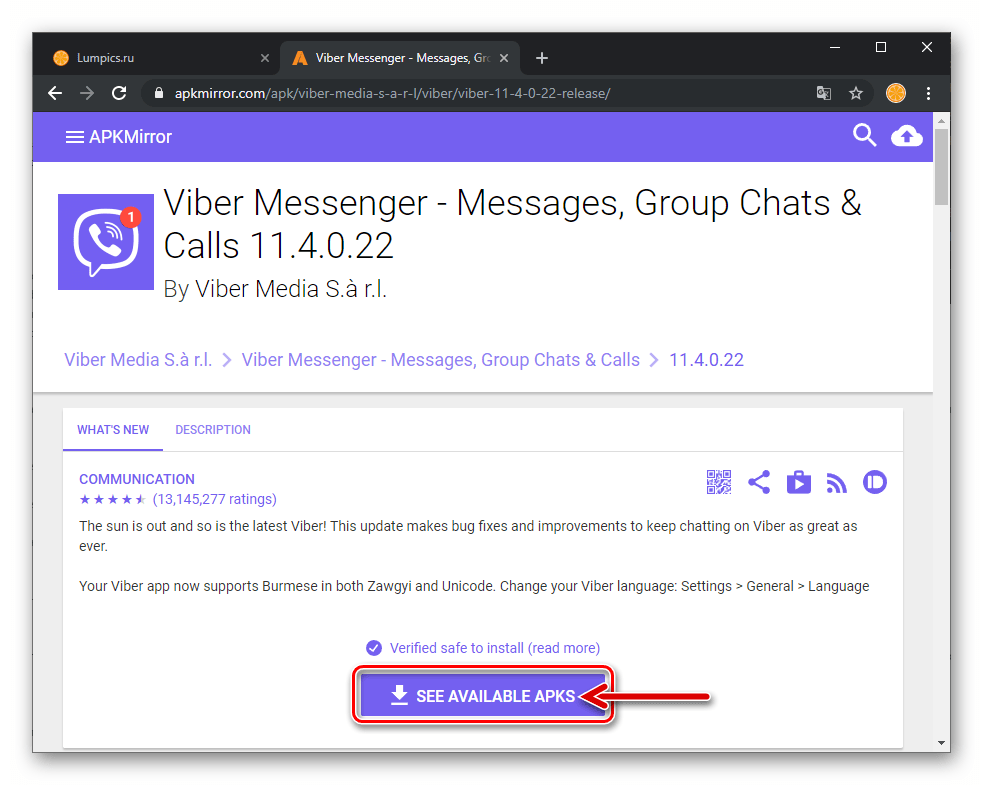
- На следующей странице щёлкните «SEE AVAILABLE APK».
- В секции «Download» нажмите на одну из ссылок в столбце «Variant» — это должен быть пункт, соответствующий архитектуре аппаратной платформы вашего Android-девайса.
- Щёлкните по кнопке «DOWNLOAD APK», при необходимости укажите путь сохранения файла.

- Дождитесь завершения скачивания пакета.
- Перейдите в десктопном браузере по следующей ссылке.
- Загрузите на компьютер архив, содержащий минимальный набор файлов, обеспечивающий работоспособность консольных утилит ADB и Fastboot, по следующей ссылке:
Скачать консольную утилиту ADB для установки приложений в Android-девайс с ПК
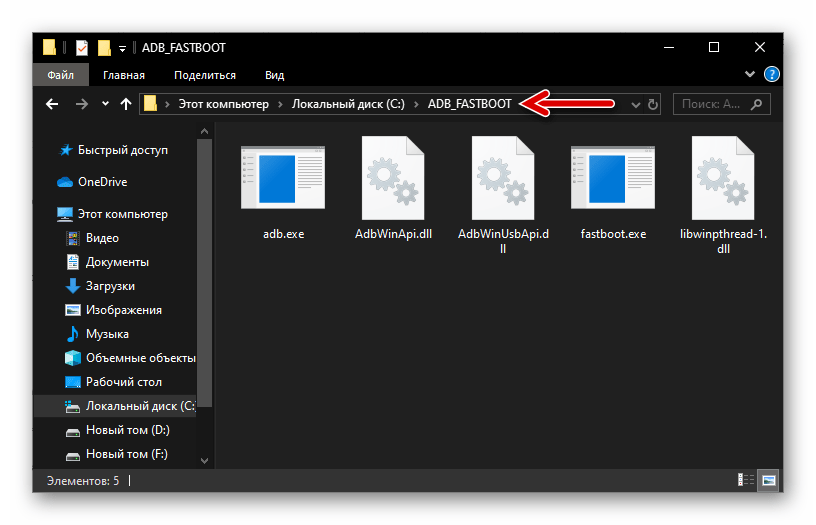
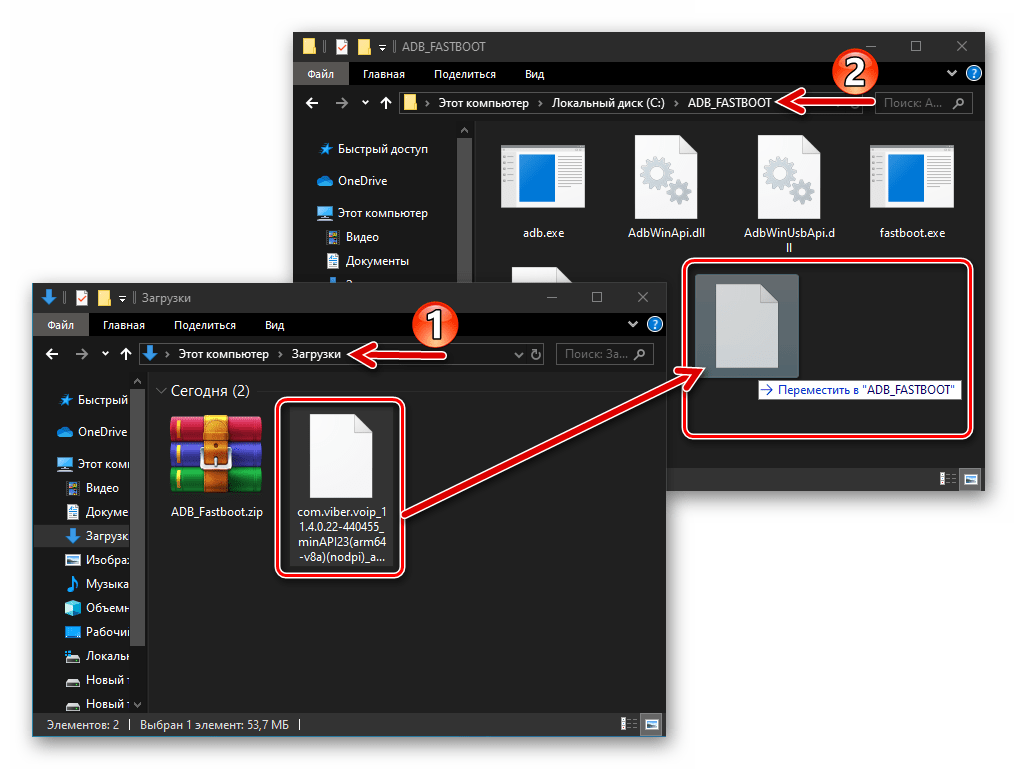
По завершении загрузки распакуйте архив «ADB_Fastboot» в корень системного диска ПК.

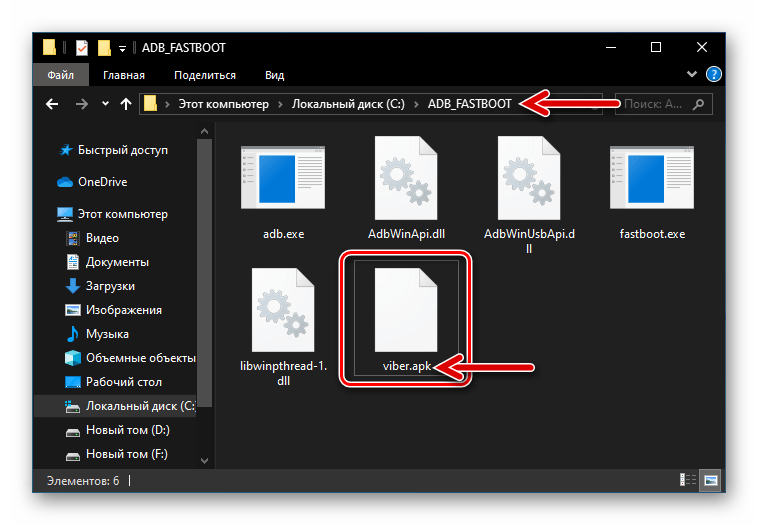
- Далее переместите или скопируйте APK-файл Viber в получившуюся папку с утилитами ADB и Fastboot.

Для удобства в дальнейшем переименуйте «дистрибутив» в viber.apk.

- На Андроид-девайсе снимите запрет на установку приложений из неизвестных источников или пропустите этот шаг, если используется мобильная ОС версии 8 и выше.
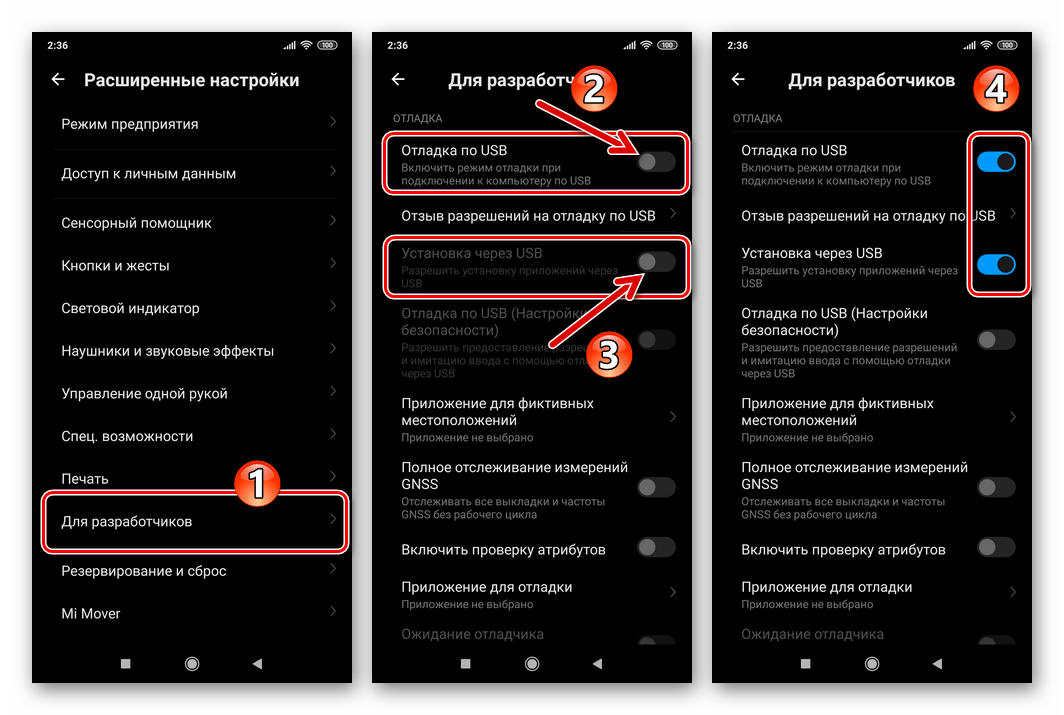
- Активируйте в Android опцию «Отладка через USB». Кроме «Отладки», в разделе «Для разработчиков» настроек мобильной ОС разрешите «Установку через USB».
Подробнее: Как активировать режим «Отладка по USB» на Android-девайсе
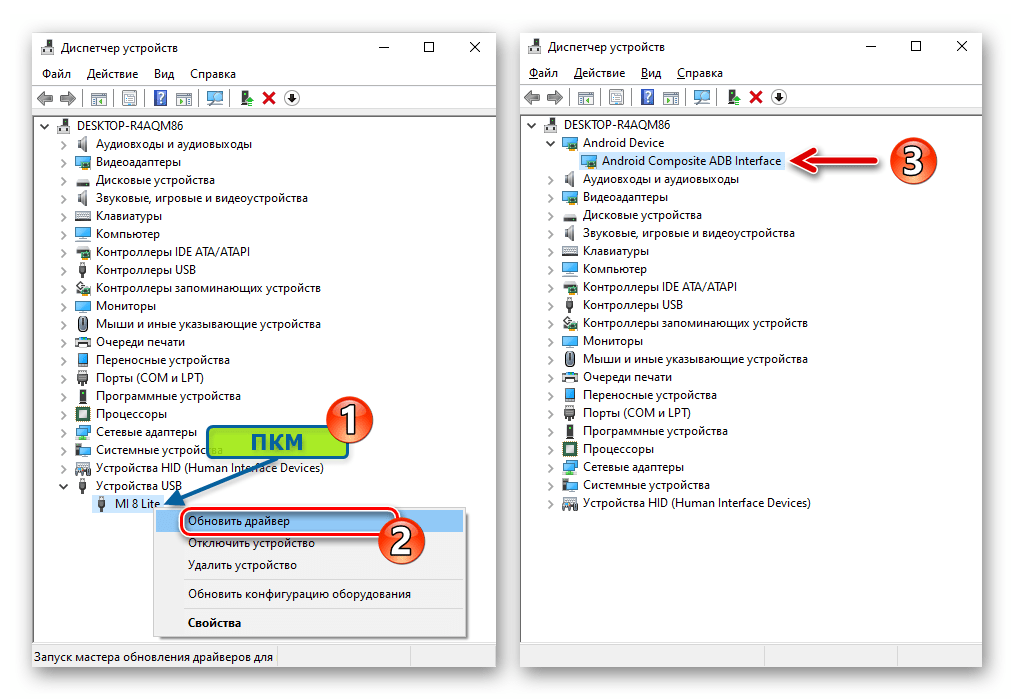
- Теперь нужно открыть «Диспетчер устройств» Windows и подключить смартфон к USB-порту десктопа. Далее скачайте и установите драйвер для «Android ADB Interface».

Подробнее: Установка драйверов для работы с Андроид-девайсом через ADB
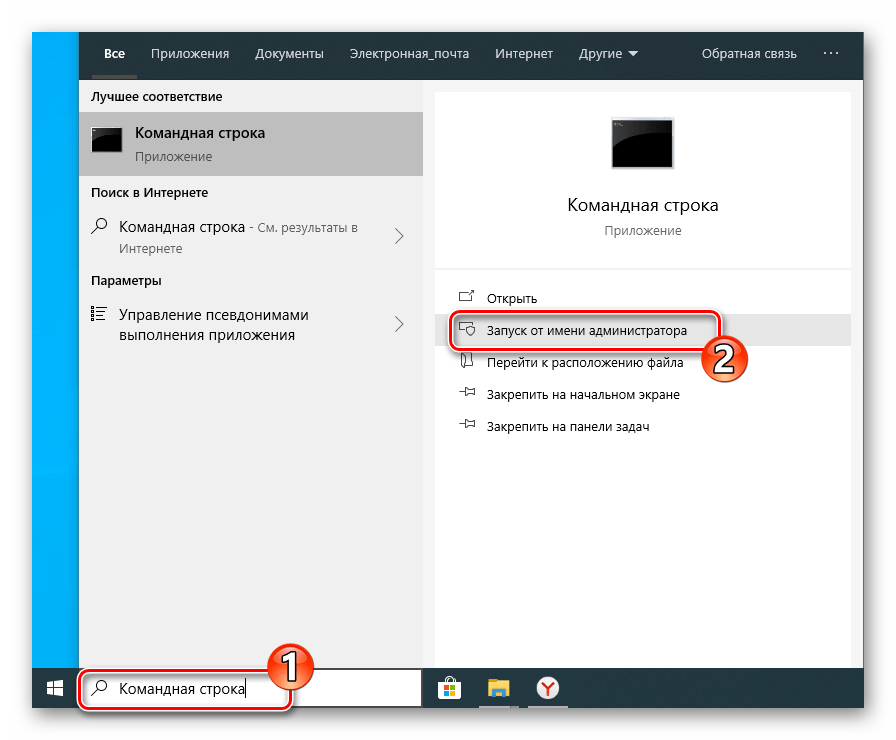
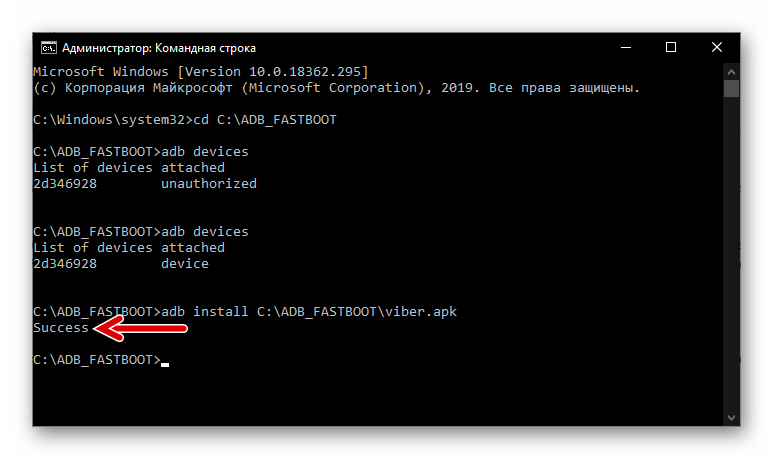
- Запустите «Командную строку» Windows от имени Администратора.

Подробнее: Запуск «Командной строки» Windows от имени Администратора
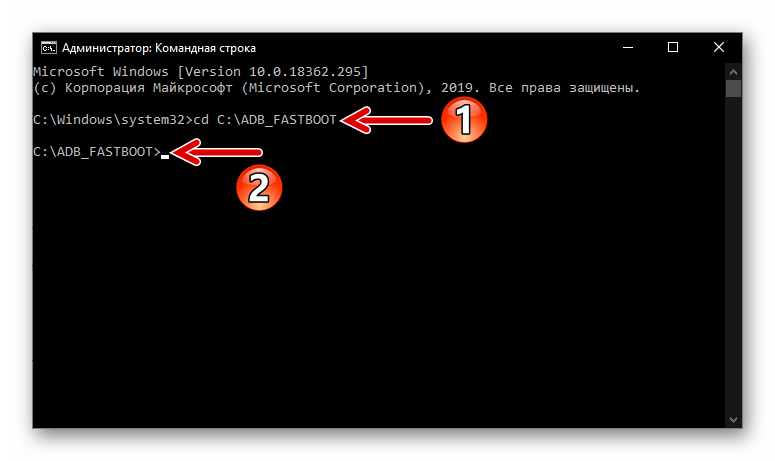
- В консоли напишите следующую команду, после чего нажмите «Enter»:
cd C:\ADB_FASTBOOT
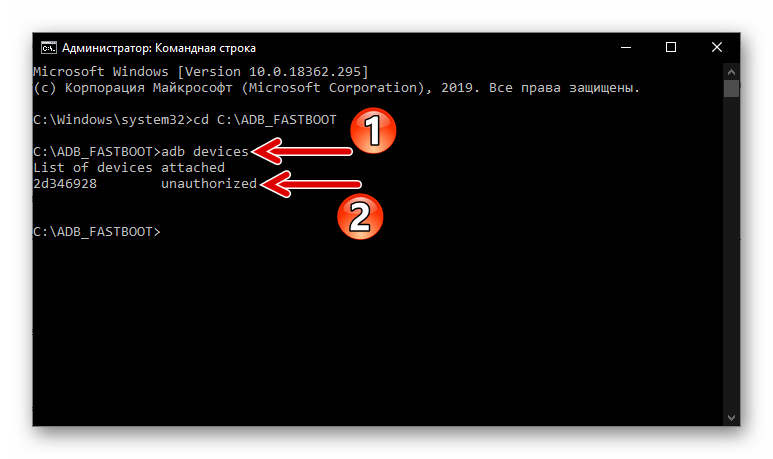
- Авторизуйте используемый для манипуляций компьютер – пошлите через консоль команду:
adb devices
Затем подтвердите тапом по «ОК» отобразившийся на экране мобильного девайса запрос «Разрешить отладку по USB?».
- Проверьте корректность сопряжения компьютера и мобильного девайса в режиме ADB, введя команду
adb devicesещё раз. В результате консоль должна выдать ответ:серийный_номер_устройства device
- Следующее указание, посылаемое через командную строку Виндовс в смартфон, инициирует установку мессенджера. Введите:
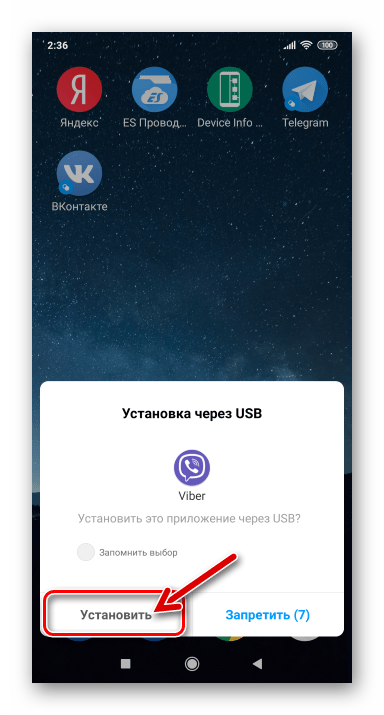
adb install C:\ADB_FASTBOOT\viber.apkРазблокируйте мобильный девайс и, наблюдая за его экраном, нажмите «Enter» на клавиатуре ПК.
- На экране Android-аппарата подтвердите запрос «Установить это приложение через USB?», коснувшись «Установить».
- Через некоторое время в консоли появится подтверждающее успех процедуры установки уведомление «Success», а в списке приложений, инсталлированных на телефоне, появится «Viber».
- На этом установка мессенджера завершена, а его приложение-клиент готово к запуску и дальнейшей эксплуатации.



Заключение
Многообразие способов установки клиента Viber в среде Android делает возможным получение доступа к функциональности мессенджера практически на любом устройстве, работающем под управлением этой мобильной ОС. Если официальные и простые методы инсталляции приложения не срабатывают или нереализуемы, всегда можно пойти обходным путём и добиться поставленной цели.
Поделиться статьей:
Как установить Вайбер на смартфон
Содержание
- 1 Как начать пользоваться Вайбером
- 2 Установка на Андроид-смартфон
- 3 Установка на iPhone
- 4 Возможные ошибки
- 5 Заключение
- 6 Видео по теме
Viber — приложение, с помощью которого вы можете совершать звонки либо обмениваться сообщениями совершенно бесплатно. Достаточно загрузить мессенджер на смартфон и произвести быструю активацию персонального профиля. У пользователей, которые раньше не пользовался подобными программами, иногда возникают трудности с загрузкой и установкой приложения. Рассмотрим, как установить Вайбер на телефон и выясним, какие сложности могут при этом возникать.
Как начать пользоваться Вайбером
Первое, что потребуется для использования мессенджера — загрузить его на смартфон. Общий порядок действий довольно прост, но некоторым пользователям бывает трудно это сделать из-за отсутствия опыта. Порядок установки несколько отличается на устройствах с разной операционной системой.
Установка на Андроид-смартфон
Если вы пользуетесь новым устройством, прежде всего удостоверьтесь в том, что Вайбера нет на телефоне. Довольно часто смартфоны под управлением Android поставляются с предустановленными программами, в числе которых есть и Вибер. В этом случае исключается необходимость скачивания приложения, и можно перейти сразу к активации мессенджера. Если мессенджер не предустановлен, придется скачать Вайбер самостоятельно. Пошаговая инструкция:
- Открываем приложение Play Market. Чтобы можно было загружать приложения, необходимо авторизоваться в Google. После этого вводим запрос в поисковую строку и выполняем поиск нужного нам мессенджера.

- Находим нужное приложение в списке результатов. Чтобы установить Вайбер на смартфон, кликаем команду Установить.
- На экране появится предупреждение о том, что мессенджер запрашивает несколько разрешений. Их нужно предоставить, так как в ином случае поставить мессенджер на телефон не удастся. Поэтому жмем кнопку Принять.


После этого начнется автоматическая загрузка и установка. После запуска скачанного приложения возникает следующий вопрос — как подключить мессенджер Вайбер на телефон. Для этого выполняется быстрая активация, которая состоит из нескольких этапов.
Порядок действий следующий:
- Запускаем загруженное приложение, после того как установка завершится. По умолчанию должна открыться версия мессенджера на русском языке.
- Чтобы подключиться, необходимо указать текущий номер телефона. К нему будет привязан персональный профиль пользователя. После ввода жмем Продолжить.
- Для подтверждения активации на указанный номер будет совершен звонок из технической службы Viber. Поднимать трубку и отвечать на вызов не нужно. Отклонять его также не требуется. Если по каким-либо причинам звонка не было, запрашиваем получение СМС с кодом активации и вводим полученный пароль в нужное поле.


После этого процесс установки Вайбер на Андроид можно считать завершенным. Далее пользователю предлагают добавить фотографию профиля и привязать Viber к страницам в установленных социальных сетях.
Установка на iPhone
Выяснив, как подключить Вайбер на Андроиде, рассмотрим другой вариант — смартфоны под управлением iOS. Принципиальных различий с описанным выше процессом нет. Но все же рассмотрим пошагово, как загрузить и установить Viber на iPhone.
Как скачать мессенджер:
- Входим в AppStore и выполняем поиск приложения Viber. Проще всего воспользоваться поисковой строкой в верхней части экрана, но также можно отыскать программу в популярных категориях.

- Выполняем установку мессенджера из магазина приложений. Перед началом загрузки нужно подтвердить операцию, указав пароль к Apple ID.
- Дожидаемся, когда программа установится на мобильник выполняем процедуру авторизации.


Выполнив установку Viber на телефон, нужно авторизоваться, используя свой номер телефона. Эта процедура является обязательной для всех операционных систем мобильных гаджетов, так как создать аккаунт в мессенджере с помощью другого способа будет невозможно.
Возможен и другой вариант установки — через сервис iTunes. Необходимо войти в данный сервис с компьютера, отыскать в списке приложений Viber и выполнить загрузку. После этого достаточно синхронизировать ПК со смартфоном, и мессенджер будет перенесен на телефон. Преимущество этого способа заключается в том, что пользователь имеет возможность загрузить устаревшую версию Viber, что актуально для устройств Apple, на которых не поддерживаются последние обновления.
Возможные ошибки
Мы выяснили, как установить Вайбер на телефон бесплатно и убедились, что это нетрудно. Но иногда процесс установки может сопровождаться трудностями, связанными со сбоями и ошибками. Среди наиболее распространенных:
- отсутствие свободного пространства в памяти смартфона;
- несовместимость операционной системы и последней версии приложения;
- блокировка мессенджера антивирусной программой, установленной на телефон;
- ошибки при загрузке, связанные со сбоями в работе Интернет-подключения.
Некоторые пользователи разобрались, как установить мессенджер Вайбер, но сталкиваются с трудностями при активации. Чаще всего это происходит из-за того, что звонок или смс с кодом активации не приходят. В этом случае рекомендуют удалять приложение с телефона и закачивать его повторно спустя некоторое время. Если это не помогло, можно обратиться в службу технической поддержки.
Одна из распространенных причин, по которым не получается устанавливать приложения на смартфон — устаревшая версия операционной системы. Обычно при попытке установки пользователя предупреждают о том, что мобильное устройство не поддерживает приложение из-за несовместимой ОС. Рекомендуется проверить обновления в телефоне и после этого повторить попытку установки мессенджера.
Заключение
Как установить Viber — актуальный вопрос для каждого, кто хочет использовать бесплатное приложение для обмена сообщениями, аудио или видео звонков. Процесс установки Viber на смартфон принципиально ничем не отличается от инсталляции любого другого приложения. Создавать свой аккаунт придется после установки приложения. Для этого придется использовать активный номер телефона, на который система отправит код активации. После активации все функции мессенджера станут доступны для свободного использования.
Видео по теме
Как подключить Вайбер на телефон бесплатно
Вайбер (или Viber) — одно из самых популярных приложений для мгновенного обмена сообщениями, аудио и видеозвонков. Если вы хотите настроить Вайбер на своем телефоне бесплатно, следуйте этой подробной инструкции. Мы расскажем вам, как активировать Вайбер на телефоне, исправить ошибки и даже вернуть Вайбер после случайного удаления.
- Как активировать Viber на телефоне
- Как вернуть Вайбер после случайного удаления
- Как правильно зарегистрироваться в Вайбере
- Как установить Вайбер на телефон без сим карты
- Полезные советы и выводы
Как активировать Viber на телефоне
Следуя этим простым шагам, вы сможете настроить Вайбер на своем телефоне:
- Откройте Viber на своем смартфоне.
- На экране приветствия нажмите на кнопку «Продолжить».
- Введите ваш номер телефона (обратите внимание, что ноль в начале номера вводить не нужно).
- После ввода номера телефона вы можете выполнить следующие действия:
- Если у вас установлено два устройства на один аккаунт, выберите, на каком из них активировать Вайбер.
- Если у вас есть код, полученный через автоматический звонок, он будет введен автоматически.
- Если у вас нет кода, следуйте указаниям на экране, чтобы получить код подтверждения.
- Введите данные вашей учетной записи и завершите процесс активации.
Как вернуть Вайбер после случайного удаления
Возможно, случайно вы удалили Вайбер с вашего телефона. Не беспокойтесь, существует способ восстановления Вайбера и ваших чатов.
Чтобы вернуть Вайбер после случайного удаления, следуйте этим шагам:
- Откройте основные настройки Вайбера на вашем устройстве.
- Перейдите в раздел «Учётная запись» и выберите «Резервное копирование».
- В нижней части страницы нажмите кнопку «Восстановить».
- Выберите аккаунт Google Диска или iCloud, с которого вы хотите загрузить резервную копию чатов.
- Дождитесь завершения процесса восстановления и все ваши чаты вернутся на место.
Как правильно зарегистрироваться в Вайбере
Если вы только начали использовать Вайбер, вам понадобится зарегистрироваться в приложении.
Чтобы сделать это правильно, выполните следующие шаги:
- Откройте приложение Вайбер на вашем смартфоне.
- На экране приветствия нажмите «Далее».
- Введите номер своего мобильного телефона.
- Нажмите «Далее».
- Подтвердите правильность указанного номера телефона.
- Разрешите приложению доступ к вашим контактам и осуществление телефонных звонков.
- После этого начнется активация вашей учетной записи и вы сможете начать пользоваться Вайбером.
Как установить Вайбер на телефон без сим карты
Если у вас нет сим-карты или вы хотите установить Вайбер на другое устройство без сим-карты, вы можете использовать следующий метод:
- Создайте книгу контактов в вашем аккаунте Google (если у вас его нет, создайте новый аккаунт).
- Внесите в эту книгу контакты всех друзей и родственников, с которыми вы хотите общаться через Вайбер.
- Установите Вайбер на свое устройство без сим-карты.
- При первом запуске Вайбер попросит вас авторизоваться через аккаунт Google.
- Подтвердите доступ Вайбера к вашей книге контактов в аккаунте Google.
- Вайбер распознает эти записи как системные и перенесет их в список контактов в приложении.
Полезные советы и выводы
- Если у вас возникли проблемы со входом в Вайбер или при его установке, проверьте наличие актуальной версии приложения и обновите его, если необходимо.
- В случае, если ваши чаты или другие данные в Вайбере повреждены после восстановления, свяжитесь с технической поддержкой Вайбера для получения помощи.
- Следуйте инструкциям приложения и не вводите свои данные на подозрительных сайтах или в приложениях, чтобы избежать мошенничества.
Вайбер — удобное и популярное приложение для общения, которое можно использовать бесплатно на своем телефоне. Пользуйтесь этой подробной инструкцией, чтобы настроить Вайбер, восстановить его после удаления или зарегистрироваться корректно. Установите Вайбер даже без сим-карты, чтобы быть всегда на связи со своими контактами.
Как в Вайбере сделать опрос голосование
Для того чтобы создать опрос или голосование в Вайбере, следует зайти в групповой чат или в административное сообщество. В новейшей версии приложения есть значок опроса, на который необходимо нажать в меню чата. После этого следует ввести сам вопрос, на который требуется ответ, а также, если необходимо, добавить до 10 возможных вариантов ответа на выбор. Это позволит участникам групповых чатов и администраторам узнать мнение каждого участника и принять решение с учётом собранных голосов. Создание опросов и голосований в Вайбере делает общение и принятие коллективных решений более удобным и эффективным. Теперь можно легко получить мнение всех участников чата и сделать общее решение, основанное на мнении большинства. Возможность проводить опросы — это одна из функций, которые повышают удобство и функциональность приложения Viber.
Как выиграть с помощью генератора случайных чисел
Чтобы выиграть с помощью генератора случайных чисел, сначала необходимо определить диапазон чисел, из которого будет выбираться случайное число. Затем необходимо задать правила розыгрыша и установить условия, по которым будет выбран победитель. Например, можно вынести задачу выбора победителя на генератор случайных чисел, который будет выбирать случайное число между 1 и количеством комментариев, оставленных под фотографией. Затем можно связать каждый комментарий с определенным числом и выбрать победителя с помощью генератора случайных чисел. Такой подход позволяет сделать розыгрыш более справедливым и исключить возможность манипуляций. Затем можно опубликовать результаты розыгрыша и сообщить победителю о его выигрыше.
Для чего Геометка в Вайбере
Вайбер — это мобильное приложение для общения, которое предоставляет возможность передачи сообщений, звонков и видеозвонков. Внутри приложения есть функция, называемая «Геометка», которая позволяет пользователю отображать свое текущее местоположение своим собеседникам. Однако, не всем пользователям удобно делиться своим местоположением, поэтому Вайбер предоставляет возможность отключить эту функцию. Для этого необходимо найти настройки приложения и отключить опцию геолокации. Отключив геометку, пользователь может быть уверен, что его местоположение не будет передаваться другим людям. Таким образом, функция геометки в Вайбере может быть полезна тем, кто не хочет сообщать о своем местонахождении во время переписки.
Как добавить на сайт ссылку на Вайбер
Для добавления ссылки на Вайбер на ваш сайт, вам понадобится использовать специальную ссылку viber://chat?number=[номер]. В этой ссылке вы должны указать номер телефона, на который клиенты будут отправлять сообщения. Номер телефона необходимо указывать в международном формате, где символ «+» заменяется на %2B, а затем указывается код страны (в данном случае — 7). При создании ссылки необходимо обратить внимание, что не нужно использовать скобки или дефисы в номере телефона. После правильного составления ссылки, клики на нее будут автоматически перенаправлять пользователя в приложение Вайбер с открытым чатом. Таким образом, вы сможете облегчить общение с вашими клиентами и сделать его более удобным.