

Перевод выполнил сам!
I. Программирование устройства.
1) Нажать и удерживать кнопку SET. Затем нажать кнопку того устройства, которым хотите управлять (например TV1, TV2, CD/HIFI, VCR1, VCR2, CBL, SAT и т.д.)
2) Как только загорится индикатор (LED), следует отпустить нажатые кнопки.
3) Введите 3-х значный код устройства.
4) Если введенный код верен, индикатор (LED) погаснет. Если введенный код не верен, индикатор (LED) моргнет несколько раз и пульт вернется в режим программирования. Следует снова ввести ВЕРНЫЙ код устройства! (п.3)
Примечание: Если вы хотите выйти из режима программирования, следует нажать на кнопку устройства (например TV1, TV2, CD/HIFI, VCR1, VCR2, CBL, SAT и т.д.). Если в течении 10 секунд, не будет нажата ни одна клавиша, пульт автоматически выйдет из режима программирования.
II. Быстрый поиск.
1) Включите устройство, на которое настраивается пульт.
2) Нажать и удерживать кнопку SET. Затем нажать кнопку того устройства, которым хотите управлять (например TV1, TV2, CD/HIFI, VCR1, VCR2, CBL, SAT и т.д.)
3) Как только загорится индикатор (LED), следует отпустить нажатые кнопки.
4) Нажмите и отпустите кнопку SET. Теперь пульт перешел в режим быстрого поиска и индикатор (LED) начал быстро моргать.
5) Направьте пульт URC22 на то устройство которым вы хотите управлять и нажимайте на клавиши POWER или PLAY и т.д. Если устройство реагирует на нажатия следует перейти к п.6, если не реагирует перейти к п.5
6) Затем проверьте другие клавиши, такие как [CH+/-], [VOL+/-], что бы они работали. Если не работают вернитесь к п.5
7) Некоторые устройства могут долго реагировать на нажатие кнопки POWER. В процессе поиска вы может использовать кнопку SET, для выбора направления поиска Вперед/Назад, что бы найти нужный код быстро.
 Что бы покинуть режим быстрого поиска, следует нажать на кнопку устройства (например TV1, TV2, CD/HIFI, VCR1, VCR2, CBL, SAT и т.д.), и индикатор (LED) погаснет.
Примечание: В режиме поиска помимо кнопки [POWER] ([POWER] и [PLAY] в блоке управления VCR), могут быть проверены все другие кнопки. Это значит что вы можете проверить все другие кнопки не покидая режима быстрого поиска.
Если в течении 30 секунд, не будет нажата ни одна клавиша, пульт автоматически выйдет из режима программирования.
III. Автоматический поиск.
1) Включите устройство, на которое настраивается пульт.
2) Нажать кнопку того устройства, которым хотите управлять (например TV1, TV2, CD/HIFI, VCR1, VCR2, CBL, SAT и т.д.)
3) Нажать и удерживать кнопку SET. Затем нажать и удерживать кнопку POWER в течении 3-х секунд.
4) Как только индикатор (LED) начнет моргать, следует отпустить нажатые кнопки.
5) Как только управляемое устройство, выключится следует немедленно нажать кнопку SET.
6) Частота сохранена. Следует проверить реагирует ли устройство на пульт URC2. Если нет, следует перейти к п.3
IV. Отображение кода устройства.
Код устройства состоит из 3-х цифр и пульт URC22 может их отобразить.
1) Нажать и удерживать кнопку SET, затем нажать кнопку 1,2 или 3.
2) Отпустите кнопку SET.
3) Количество раз, которое моргнет индикатор (LED), равно этому числу. Если индикатор не моргает, значит значение равно 0.
V. ПРИМЕЧАНИЕ
Не нажимайте на кнопки, во время замены батареек, во избежание потери запомненных данных.
Перевод выполнил сам!
I. Программирование устройства.
1) Нажать и удерживать кнопку SET. Затем нажать кнопку того устройства, которым хотите управлять (например TV1, TV2, CD/HIFI, VCR1, VCR2, CBL, SAT и т.д.)
2) Как только загорится индикатор (LED), следует отпустить нажатые кнопки.
3) Введите 3-х значный код устройства.
4) Если введенный код верен, индикатор (LED) погаснет. Если введенный код не верен, индикатор (LED) моргнет несколько раз и пульт вернется в режим программирования. Следует снова ввести ВЕРНЫЙ код устройства! (п.3)
Примечание: Если вы хотите выйти из режима программирования, следует нажать на кнопку устройства (например TV1, TV2, CD/HIFI, VCR1, VCR2, CBL, SAT и т.д.). Если в течении 10 секунд, не будет нажата ни одна клавиша, пульт автоматически выйдет из режима программирования.
II. Быстрый поиск.
1) Включите устройство, на которое настраивается пульт.
2) Нажать и удерживать кнопку SET. Затем нажать кнопку того устройства, которым хотите управлять (например TV1, TV2, CD/HIFI, VCR1, VCR2, CBL, SAT и т.д.)
3) Как только загорится индикатор (LED), следует отпустить нажатые кнопки.
4) Нажмите и отпустите кнопку SET. Теперь пульт перешел в режим быстрого поиска и индикатор (LED) начал быстро моргать.
5) Направьте пульт URC22 на то устройство которым вы хотите управлять и нажимайте на клавиши POWER или PLAY и т.д. Если устройство реагирует на нажатия следует перейти к п.6, если не реагирует перейти к п.5
6) Затем проверьте другие клавиши, такие как [CH+/-], [VOL+/-], что бы они работали. Если не работают вернитесь к п.5
7) Некоторые устройства могут долго реагировать на нажатие кнопки POWER. В процессе поиска вы может использовать кнопку SET, для выбора направления поиска Вперед/Назад, что бы найти нужный код быстро.
Что бы покинуть режим быстрого поиска, следует нажать на кнопку устройства (например TV1, TV2, CD/HIFI, VCR1, VCR2, CBL, SAT и т.д.), и индикатор (LED) погаснет.
Примечание: В режиме поиска помимо кнопки [POWER] ([POWER] и [PLAY] в блоке управления VCR), могут быть проверены все другие кнопки. Это значит что вы можете проверить все другие кнопки не покидая режима быстрого поиска.
Если в течении 30 секунд, не будет нажата ни одна клавиша, пульт автоматически выйдет из режима программирования.
III. Автоматический поиск.
1) Включите устройство, на которое настраивается пульт.
2) Нажать кнопку того устройства, которым хотите управлять (например TV1, TV2, CD/HIFI, VCR1, VCR2, CBL, SAT и т.д.)
3) Нажать и удерживать кнопку SET. Затем нажать и удерживать кнопку POWER в течении 3-х секунд.
4) Как только индикатор (LED) начнет моргать, следует отпустить нажатые кнопки.
5) Как только управляемое устройство, выключится следует немедленно нажать кнопку SET.
6) Частота сохранена. Следует проверить реагирует ли устройство на пульт URC2. Если нет, следует перейти к п.3
IV. Отображение кода устройства.
Код устройства состоит из 3-х цифр и пульт URC22 может их отобразить.
1) Нажать и удерживать кнопку SET, затем нажать кнопку 1,2 или 3.
2) Отпустите кнопку SET.
3) Количество раз, которое моргнет индикатор (LED), равно этому числу. Если индикатор не моргает, значит значение равно 0.
V. ПРИМЕЧАНИЕ
Не нажимайте на кнопки, во время замены батареек, во избежание потери запомненных данных.
У цифровой революции в домашнем кинотеатре есть неожиданное последствие: источники аудио- и видеосигнала стали множиться как пресловутые австралийские кролики. Зрелищем дюжины электронных коробочек в гостиной сегодня никого не удивишь, а в многокомнатной инсталляции число AV-компонентов может приближаться к сотне. Возникает серьезная проблема — как рационально управлять столь обширным хозяйством. Специализированных пультов ДУ на столе у потребителя множество, попробуй найти среди них нужный! Словом, пора обращаться за помощью к специалистам, например, из американской компании URC. Недаром ее название расшифровывается как Universal Remote Control, т.е. «универсальное дистанционное управление».
Знаний о том, как управлять домашним кинотеатром, фирме URC не занимать. Этим вопросом она занимается четверть века — с первого дня своего существования (основана в 1991 г.). Мало того, сам термин «универсальный пульт дистанционного управления», т.е. УПДУ был, как утверждают представители URC, придуман именно ими. Только за последнее десятилетие под маркой URC было изготовлено и продано более 100 млн. пультов ДУ для домашнего кинотеатра, кабельного телевидения и других целей. Кроме того, фирма разрабатывает пульты и алгоритмы ДУ для таких известных брендов, как Denon, Harman Kardon, LG Electronics, McIntosh, Parasound, Rotel, Samsung, Sherwood и др. Ее штаб-квартира находится в г. Харрисон, штат Нью-Йорк, разработками занимаются высокопрофессиональные американские инженеры.

Перевод выполнил сам!
I. Программирование устройства.
1) Нажать и удерживать кнопку SET. Затем нажать кнопку того устройства, которым хотите управлять (например TV1, TV2, CD/HIFI, VCR1, VCR2, CBL, SAT и т.д.)
2) Как только загорится индикатор (LED), следует отпустить нажатые кнопки.
3) Введите 3-х значный код устройства.
4) Если введенный код верен, индикатор (LED) погаснет. Если введенный код не верен, индикатор (LED) моргнет несколько раз и пульт вернется в режим программирования. Следует снова ввести ВЕРНЫЙ код устройства! (п.3)
Примечание: Если вы хотите выйти из режима программирования, следует нажать на кнопку устройства (например TV1, TV2, CD/HIFI, VCR1, VCR2, CBL, SAT и т.д.). Если в течении 10 секунд, не будет нажата ни одна клавиша, пульт автоматически выйдет из режима программирования.
II. Быстрый поиск.
1) Включите устройство, на которое настраивается пульт.
2) Нажать и удерживать кнопку SET. Затем нажать кнопку того устройства, которым хотите управлять (например TV1, TV2, CD/HIFI, VCR1, VCR2, CBL, SAT и т.д.)
3) Как только загорится индикатор (LED), следует отпустить нажатые кнопки.
4) Нажмите и отпустите кнопку SET. Теперь пульт перешел в режим быстрого поиска и индикатор (LED) начал быстро моргать.
5) Направьте пульт URC22 на то устройство которым вы хотите управлять и нажимайте на клавиши POWER или PLAY и т.д. Если устройство реагирует на нажатия следует перейти к п.6, если не реагирует перейти к п.5
6) Затем проверьте другие клавиши, такие как [CH+/-], [VOL+/-], что бы они работали. Если не работают вернитесь к п.5
7) Некоторые устройства могут долго реагировать на нажатие кнопки POWER. В процессе поиска вы может использовать кнопку SET, для выбора направления поиска Вперед/Назад, что бы найти нужный код быстро.
Что бы покинуть режим быстрого поиска, следует нажать на кнопку устройства (например TV1, TV2, CD/HIFI, VCR1, VCR2, CBL, SAT и т.д.), и индикатор (LED) погаснет.
Примечание: В режиме поиска помимо кнопки [POWER] ([POWER] и [PLAY] в блоке управления VCR), могут быть проверены все другие кнопки. Это значит что вы можете проверить все другие кнопки не покидая режима быстрого поиска.
Если в течении 30 секунд, не будет нажата ни одна клавиша, пульт автоматически выйдет из режима программирования.
III. Автоматический поиск.
1) Включите устройство, на которое настраивается пульт.
2) Нажать кнопку того устройства, которым хотите управлять (например TV1, TV2, CD/HIFI, VCR1, VCR2, CBL, SAT и т.д.)
3) Нажать и удерживать кнопку SET. Затем нажать и удерживать кнопку POWER в течении 3-х секунд.
4) Как только индикатор (LED) начнет моргать, следует отпустить нажатые кнопки.
5) Как только управляемое устройство, выключится следует немедленно нажать кнопку SET.
6) Частота сохранена. Следует проверить реагирует ли устройство на пульт URC2. Если нет, следует перейти к п.3
IV. Отображение кода устройства.
Код устройства состоит из 3-х цифр и пульт URC22 может их отобразить.
1) Нажать и удерживать кнопку SET, затем нажать кнопку 1,2 или 3.
2) Отпустите кнопку SET.
3) Количество раз, которое моргнет индикатор (LED), равно этому числу. Если индикатор не моргает, значит значение равно 0.
V. ПРИМЕЧАНИЕ
Не нажимайте на кнопки, во время замены батареек, во избежание потери запомненных данных.
У цифровой революции в домашнем кинотеатре есть неожиданное последствие: источники аудио- и видеосигнала стали множиться как пресловутые австралийские кролики. Зрелищем дюжины электронных коробочек в гостиной сегодня никого не удивишь, а в многокомнатной инсталляции число AV-компонентов может приближаться к сотне. Возникает серьезная проблема — как рационально управлять столь обширным хозяйством. Специализированных пультов ДУ на столе у потребителя множество, попробуй найти среди них нужный! Словом, пора обращаться за помощью к специалистам, например, из американской компании URC. Недаром ее название расшифровывается как Universal Remote Control, т.е. «универсальное дистанционное управление».
Знаний о том, как управлять домашним кинотеатром, фирме URC не занимать. Этим вопросом она занимается четверть века — с первого дня своего существования (основана в 1991 г.). Мало того, сам термин «универсальный пульт дистанционного управления», т.е. УПДУ был, как утверждают представители URC, придуман именно ими. Только за последнее десятилетие под маркой URC было изготовлено и продано более 100 млн. пультов ДУ для домашнего кинотеатра, кабельного телевидения и других целей. Кроме того, фирма разрабатывает пульты и алгоритмы ДУ для таких известных брендов, как Denon, Harman Kardon, LG Electronics, McIntosh, Parasound, Rotel, Samsung, Sherwood и др. Ее штаб-квартира находится в г. Харрисон, штат Нью-Йорк, разработками занимаются высокопрофессиональные американские инженеры.
Весь каталог пультов URC можно разделить на две категории. К первой относятся пульты, соответствующие фирменной концепции Total Control, т.е. способные управлять не только системами домашних развлечений, но и освещения, а также климат-контроля. В их наименовании присутствует индекс TRC (Total Remote Control). Ко второй категории принадлежат универсальные пульты в привычном для нас понимании. Они имеют индекс TX.
Шаг первый: Выбор модели устройства
Для начала нужно определиться с моделью устройства. На последних страницах руководства по эксплуатации есть коды для разных фирм производителей в зависимости от класса оборудования (телевизор, видеомагнитофон, DVD проигрыватель или музыкальный центр). Выбрав нужное устройство, находим коды для этого аппарата. Как правило, их несколько. Если модели вашего устройства нет в списке, переходим к пункту три.
Шаг второй: Настройка пульта для выбранного устройства
Найдя код для устройства, вводим его на пульте, затем одновременно нажимаем клавиши SET и TV(или DVB в зависимости от класса устройства). Загорится индикатор на клавише POWER (если он не загорелся, то операцию необходимо повторить), после этого еще раз вводим код, индикатор должен потухнуть и устройство будет готово к управлению. Если устройство не заработало, стоит попробовать повторить данные операции с другим кодом, подходящим для этого устройства.
Шаг третий: Если устройства нет в списке
Автоматический поиск. Сначала нужно включить управляемое устройство, чтобы например, работала одна из телевизионных программ, затем нужно одновременно нажать клавиши SET и TV(или DVB в зависимости от класса устройства) и держать в течение нескольких секунд, пока индикатор клавиши POWER не начнет мигать. Далее необходимо направить пульт на устройство и ждать реакции. Если ваше устройство среагировало, нужно нажать любую клавишу кроме SET. Если вы не успели среагировать на выключение вашего устройства, то можно заново запустить автоматический поиск или перейти к ручному поиску. Ручной поиск. Необходимо включить управляемое устройство, чтобы работала одна из программ, далее одновременно нажать (короткое нажатие) клавиши SET и TV (или DVB в зависимости от класса устройства), загорится индикатор клавиши POWER, после этого коротко нажимать на эту кнопку (POWER) примерно каждую секунду до того момента пока ваше устройство не начнет реагировать. Для завершения поиска нужно нажать клавишу SET или TV.
источник
Настройка пульта watson urc 22b 6n
I. Программирование устройства.
1) Нажать и удерживать кнопку SET. Затем нажать кнопку того устройства, которым хотите управлять (например TV1, TV2, CD/HIFI, VCR1, VCR2, CBL, SAT и т.д.)
2) Как только загорится индикатор (LED), следует отпустить нажатые кнопки.
3) Введите 3-х значный код устройства.
4) Если введенный код верен, индикатор (LED) погаснет. Если введенный код не верен, индикатор (LED) моргнет несколько раз и пульт вернется в режим программирования. Следует снова ввести ВЕРНЫЙ код устройства! (п.3)
Примечание: Если вы хотите выйти из режима программирования, следует нажать на кнопку устройства (например TV1, TV2, CD/HIFI, VCR1, VCR2, CBL, SAT и т.д.). Если в течении 10 секунд, не будет нажата ни одна клавиша, пульт автоматически выйдет из режима программирования.
II. Быстрый поиск.
1) Включите устройство, на которое настраивается пульт.
2) Нажать и удерживать кнопку SET. Затем нажать кнопку того устройства, которым хотите управлять (например TV1, TV2, CD/HIFI, VCR1, VCR2, CBL, SAT и т.д.)
3) Как только загорится индикатор (LED), следует отпустить нажатые кнопки.
4) Нажмите и отпустите кнопку SET. Теперь пульт перешел в режим быстрого поиска и индикатор (LED) начал быстро моргать.
5) Направьте пульт URC22 на то устройство которым вы хотите управлять и нажимайте на клавиши POWER или PLAY и т.д. Если устройство реагирует на нажатия следует перейти к п.6, если не реагирует перейти к п.5
6) Затем проверьте другие клавиши, такие как [CH+/-], [VOL+/-], что бы они работали. Если не работают вернитесь к п.5
7) Некоторые устройства могут долго реагировать на нажатие кнопки POWER. В процессе поиска вы может использовать кнопку SET, для выбора направления поиска Вперед/Назад, что бы найти нужный код быстро.
Что бы покинуть режим быстрого поиска, следует нажать на кнопку устройства (например TV1, TV2, CD/HIFI, VCR1, VCR2, CBL, SAT и т.д.), и индикатор (LED) погаснет.
Примечание: В режиме поиска помимо кнопки [POWER] ([POWER] и [PLAY] в блоке управления VCR), могут быть проверены все другие кнопки. Это значит что вы можете проверить все другие кнопки не покидая режима быстрого поиска.
Если в течении 30 секунд, не будет нажата ни одна клавиша, пульт автоматически выйдет из режима программирования.
III. Автоматический поиск.
1) Включите устройство, на которое настраивается пульт.
2) Нажать кнопку того устройства, которым хотите управлять (например TV1, TV2, CD/HIFI, VCR1, VCR2, CBL, SAT и т.д.)
3) Нажать и удерживать кнопку SET. Затем нажать и удерживать кнопку POWER в течении 3-х секунд.
4) Как только индикатор (LED) начнет моргать, следует отпустить нажатые кнопки.
5) Как только управляемое устройство, выключится следует немедленно нажать кнопку SET.
6) Частота сохранена. Следует проверить реагирует ли устройство на пульт URC2. Если нет, следует перейти к п.3
IV. Отображение кода устройства.
Код устройства состоит из 3-х цифр и пульт URC22 может их отобразить.
1) Нажать и удерживать кнопку SET, затем нажать кнопку 1,2 или 3.
2) Отпустите кнопку SET.
3) Количество раз, которое моргнет индикатор (LED), равно этому числу. Если индикатор не моргает, значит значение равно 0.
V. ПРИМЕЧАНИЕ
Не нажимайте на кнопки, во время замены батареек, во избежание потери запомненных данных.
источник
Помощники
Помимо собственно пультов, фирма URC выпускает множество контроллеров, облегчающих управление разветвленными системами как домашних развлечений, так и жизнеобеспечения (обычно по IP-интерфейсу). Модели MRX-10 и MRX-20 мы уже упоминали, хотелось бы сказать несколько слов о компактном MRX-8. Он позволяет дополнить систему домашних развлечений такими компонентами, как потоковый плеер, управлять одновременно несколькими устройствами, причем не обязательно с УПДУ — в пульт управления можно превратить и смартфон, если установить на него фирменное приложение.

Программировать контроллер можно через интернет (инсталлятору не обязательно выезжать на объект). MRX-8 обеспечивает управление в 32 зонах, выдавая команды и макрокоманды по IP, ИК, RS-232, а также релейные сигналы 12 В. Обеспечивается обратная связь с компонентами, поддерживающими фирменную технологию Total Control.
Мы перечислили далеко не все из производимого фирмой, но надеемся, нам удалось убедить читателей: изделия URC позволяют эффективно управлять самой разветвленной системой домашних развлечений, т.е. добиться того, о чем еще 140 лет назад мечтали герои бессмертной оперетты Штрауса: «полный контроль с моей стороны и полное послушание с твоей».
Тотальный контроль
Семейство TRC состоит из пяти моделей с чрезвычайно разнообразными возможностями. В частности, пульт TRC-780 не только передает управляющие команды посредством ИК-лучей, но способен обмениваться радиочастотными сигналами 2,4 ГГц с фирменным системным контроллером MRX-10, а также открывать плейлисты на iPod, управлять освещением и кондиционером.

При создании этого пульта особое внимание уделялось эргономике. Благодаря корпусу особой формы он удобно лежит в руке; наиболее часто используемые кнопки автоматически оказываются в пределах досягаемости большого пальца. 5-позицоинная качающаяся кнопка в центре упрощает работу с меню. TRC-780 может работать как в одиночку, на одну зону, так и в полной гармонии с собратьями в составе мультирум-системы. При этом уникальная технология связки позволяет управлять громкостью в любом помещении с любого из пультов.

Оригинально решена проблема программирования столь сложного устройства. Оно возможно по интернету (специалист-инсталлятор компонует все необходимые коды в специальный файл и отправляет его заказчику, которому остается лишь загрузить файл в пульт). Устройство оборудовано 3,7-см цветным OLED-дисплеем, микропроцессором ARM7TDMI, RAM-памятью на 8 Мб и FLASH-памятью на 32 Мб.
Модель TRC-1080 не работает с радиосигналом, зато совместима с Wi-Fi и оснащена 2-дюймовым дисплеем высокого разрешения с LCD-подсветкой. Пульт работает не от батареек, а от аккумуляторов, причем зарядным устройством служит элегантная подставка в оформлении под черный рояльный лак. Будучи установлен в нее, пульт «засыпает», а при изъятии немедленно переходит в рабочий режим.

Оптимальное число кнопок, в том числе четверка помеченных цветом, обеспечивает прямой доступ к интерактивным кабельным сервисам и основным функциям Blu-ray-плеера. Пульт можно запрограммировать под индивидуальные нужды, а наличие интерактивного режима обратной связи позволяет выводить, скажем, картинку с камер слежения в реальном времени непосредственно на дисплей пульта. Есть возможность вписать пульт в локальную сеть по Wi-Fi, что дает потребителю возможность управлять любым устройством, в этой сети находящимся.

Еще более широкие возможности у пульта TRC-1280, оснащенного не только поддержкой Wi-Fi, но и 2,8-дюймовым сенсорным экраном (240х320) с LCD-подсветкой. Стоит коснуться иконки включения на экране, и этот красавец оживет. Он работает от Li-Ion-аккумулятора, подзаряжаемого при помощи подставки-крэдла. Разумеется, его можно программировать под личные нужды, а всего поддерживается до 255 устройств. Столь впечатляющие показатели достигнуты благодаря микропроцессору ARM9 (533MHz), 128 Мб RAM-памяти и такой же NAND-памяти.

На выставке CEDIA-2012 фирма представила пульты TRG-100 и TRG-200, оснащенные гироскопическими датчиками движения. Эта уникальная технология позволила изящно решить насущную задачу — как управлять перемещением курсора при работе с меню на экране телевизора. Владельцу «гироскопического» ПДУ для этого достаточно лишь перемещать пульт вверх-вниз и влево-вправо — по аналогии с компьютерной мышкой.
Оба устройства совместимы с фирменным контроллером MRX-20 (общаются с ним по радиочастоте и управляют освещением или кондиционером). При командовании системой домашнего кинотеатра модель TRG-100, помимо работы с курсором, позволяет управлять лишь громкостью и переключением каналов. Пульт TRG-200 предоставляет доступ ко всем основным функциям AV-ресивера или плеера.
Универсальный контроль
Для тех, кто не имеет дома разветвленную систему управления освещением и климатом, фирма предлагает УПДУ линейки MX. В ней более десятка моделей, мы расскажем об основных.

Пульт MX-450 принадлежит к недорогим устройствам, но посмотрите, как много он умеет. У него 2-дюймовый цветной экран, позволяющий выбирать один из 24 источников видео- или аудиосигнала, которые обозначаются красочными иконками. Задачу программирования столь большого числа устройств упрощает встроенный навигатор для занесения кодов в память пульта. Кроме того, совокупность таких кодов можно сохранить на компьютере при помощи специального софта и без проблем восстановить. Этот же софт позволяет обновлять ПО пульта и пополнять библиотеку кодами новых устройств. Пульт работает как с ИК-, так и с РЧ-командами.

Устройства более высокого класса олицетворяет пульт MX-890. Он дает возможность управлять 200 компонентами, причем на каждый может быть отведено до 10 страниц меню. Можно создавать макрокоманды; например, нажатием одной кнопки задернуть шторы, потушить освещение и включить проектор.

Канули в Лету дни, когда для управления определенным устройством нужно было владеть навыками снайпера — наводить пульт непосредственно на него. Обзаведясь базовой станцией MRX-1, MRF-350 или MRF-260, вы получите полную власть над компонентами, установленными в закрытую стойку или находящимися в соседнем помещении. К пульту прилагается элегантная подставка, одновременно играющая роль зарядного устройства.

Флагман линейки MX-5000 способен работать в двунаправленном режиме, т.е. получать информацию от управляемого компонента. В результате пользователь может, скажем, посмотреть обложку воспроизводимого с iPod альбома (при работе совместно с фирменной док-станцией PSX-2). По Wi-Fi-интерфейсу пульт можно вписать в домашнюю сеть и узнавать новости, результаты спортивных матчей или прогноз погоды. У модели не просто сенсорный дисплей — на нажатие виртуальной кнопки пульт откликается вибрированием. Модель MX-5000 способна управлять 255 компонентами, работает как с инфракрасными, так и с радиочастотными сигналами.
Универсальный пульт Руководство по эксплуатации.
I. Программирование (вариант 1)
Найдите в таблице кодов код, соответствующий вашему аппарату.
1. Нажать кнопку SЕТ и одновременно одну из кнопок TVTXT, ТVTXT2, VCR1. VCR2, SAT/CBL, CBL/CAT или HIFI/CD/LD до тех пор, пока не загорится светодиод. Затем отпустите обе кнопки.
2. Наберите код (3 цифры).
3. Нажмите кнопку POWER. Если код правильный, аппарат выключится, и пультом будут управляться все функции аппарата. Если кодировка не удалась, повторите п.1-3, набрав другой код, указанный в таблице.
УКАЗАНИЕ:
Все функции необходимо выполнять в течение 10 секунд.
II. Быстрый поиск (вариант 2).
После того , как вы несколько раз выбрали код устройства, которым вы хотите управлять, и оно до сих пор не работает (например, аппарат не может управляться URC22), или вы не можете подобрать правильный код в списке кодов, то вы можете использовать функции быстрого поиска.
Примечание. Когда пульт перешёл в режим поиска, вы можете использовать кнопку SЕТ, для переключения между «поиском вперед» и «поиском назад».
1. Включите аппарат. Если это VCR, то там должна быть кассета.
2. Нажать кнопку SЕТ и одновременно одну из кнопок Т/ТХТ1, ТVТХТ2, VСР1, VCR2, SАТ/СВL, СВL/SАТ или НIFI/CD/LD до тех пор пока не загорится светодиод.
3. Кратковременно нажмите SET. Автоматический поиск включён и светодиод мигает.
4. Кратковременно нажмите POWER. В это время с пульта испускается импульс выключения аппарата.
5. В случае отключения аппарата, включите его повторно с помощью его клавиатуры и проверьте правильность исполнения основных функций пульта
6. В случае, если отдаваемые приказы исполняются частично или неправильно, следует повторить п.4. 7. Для выхода из режима поиска нажмите кнопку аппарата. Светодиод погаснет.
III. АВТОПОИСК.
1. Включите аппарат, который нужно. Если это VCR, то там должна быть кассета.
2. Нажмите и держите SЕТ, В это же время нажмите POWER более чем на 3 сек. Поиск работает.
3. Нажмите любую кнопку для выхода.
4. Правила читки кодов:
- 1. Одновременное нажатие кнопок SЕТ и 1. Число миганий светодиода — первое число кода.
- 2. Одновременное нажатие кнопок SЕТ и 2. Число миганий светодиода — второе число кода.
- 3. Одновременное нажатие кнопок ЗЕТ и 3. Число миганий светодиода — третье число кода.
- 4. Питание: батарейки R03 ААА.
Цена:300.00 руб.
У цифровой революции в домашнем кинотеатре есть неожиданное последствие: источники аудио- и видеосигнала стали множиться как пресловутые австралийские кролики. Зрелищем дюжины электронных коробочек в гостиной сегодня никого не удивишь, а в многокомнатной инсталляции число AV-компонентов может приближаться к сотне. Возникает серьезная проблема — как рационально управлять столь обширным хозяйством. Специализированных пультов ДУ на столе у потребителя множество, попробуй найти среди них нужный! Словом, пора обращаться за помощью к специалистам, например, из американской компании URC. Недаром ее название расшифровывается как Universal Remote Control, т.е. «универсальное дистанционное управление».
Знаний о том, как управлять домашним кинотеатром, фирме URC не занимать. Этим вопросом она занимается четверть века — с первого дня своего существования (основана в 1991 г.). Мало того, сам термин «универсальный пульт дистанционного управления», т.е. УПДУ был, как утверждают представители URC, придуман именно ими. Только за последнее десятилетие под маркой URC было изготовлено и продано более 100 млн. пультов ДУ для домашнего кинотеатра, кабельного телевидения и других целей. Кроме того, фирма разрабатывает пульты и алгоритмы ДУ для таких известных брендов, как Denon, Harman Kardon, LG Electronics, McIntosh, Parasound, Rotel, Samsung, Sherwood и др. Ее штаб-квартира находится в г. Харрисон, штат Нью-Йорк, разработками занимаются высокопрофессиональные американские инженеры.

Весь каталог пультов URC можно разделить на две категории. К первой относятся пульты, соответствующие фирменной концепции Total Control, т.е. способные управлять не только системами домашних развлечений, но и освещения, а также климат-контроля. В их наименовании присутствует индекс TRC (Total Remote Control). Ко второй категории принадлежат универсальные пульты в привычном для нас понимании. Они имеют индекс TX.
I. Программирование устройства.
1) Нажать и удерживать кнопку SET. Затем нажать кнопку того устройства, которым хотите управлять (например TV1, TV2, CD/HIFI, VCR1, VCR2, CBL, SAT и т.д.) 2) Как только загорится индикатор (LED), следует отпустить нажатые кнопки. 3) Введите 3-х значный код устройства. 4) Если введенный код верен, индикатор (LED) погаснет. Если введенный код не верен, индикатор (LED) моргнет несколько раз и пульт вернется в режим программирования. Следует снова ввести ВЕРНЫЙ код устройства! (п.3)
Примечание: Если вы хотите выйти из режима программирования, следует нажать на кнопку устройства (например TV1, TV2, CD/HIFI, VCR1, VCR2, CBL, SAT и т.д.). Если в течении 10 секунд, не будет нажата ни одна клавиша, пульт автоматически выйдет из режима программирования.
II. Быстрый поиск.
1) Включите устройство, на которое настраивается пульт. 2) Нажать и удерживать кнопку SET. Затем нажать кнопку того устройства, которым хотите управлять (например TV1, TV2, CD/HIFI, VCR1, VCR2, CBL, SAT и т.д.) 3) Как только загорится индикатор (LED), следует отпустить нажатые кнопки. 4) Нажмите и отпустите кнопку SET. Теперь пульт перешел в режим быстрого поиска и индикатор (LED) начал быстро моргать. 5) Направьте пульт URC22 на то устройство которым вы хотите управлять и нажимайте на клавиши POWER или PLAY и т.д. Если устройство реагирует на нажатия следует перейти к п.6, если не реагирует перейти к п.5 6) Затем проверьте другие клавиши, такие как [CH+/-], [VOL+/-], что бы они работали. Если не работают вернитесь к п.5 7) Некоторые устройства могут долго реагировать на нажатие кнопки POWER. В процессе поиска вы может использовать кнопку SET, для выбора направления поиска Вперед/Назад, что бы найти нужный код быстро.
Что бы покинуть режим быстрого поиска, следует нажать на кнопку устройства (например TV1, TV2, CD/HIFI, VCR1, VCR2, CBL, SAT и т.д.), и индикатор (LED) погаснет.
Примечание: В режиме поиска помимо кнопки [POWER] ([POWER] и [PLAY] в блоке управления VCR), могут быть проверены все другие кнопки. Это значит что вы можете проверить все другие кнопки не покидая режима быстрого поиска. Если в течении 30 секунд, не будет нажата ни одна клавиша, пульт автоматически выйдет из режима программирования.
III. Автоматический поиск.
1) Включите устройство, на которое настраивается пульт. 2) Нажать кнопку того устройства, которым хотите управлять (например TV1, TV2, CD/HIFI, VCR1, VCR2, CBL, SAT и т.д.) 3) Нажать и удерживать кнопку SET. Затем нажать и удерживать кнопку POWER в течении 3-х секунд. 4) Как только индикатор (LED) начнет моргать, следует отпустить нажатые кнопки. 5) Как только управляемое устройство, выключится следует немедленно нажать кнопку SET. 6) Частота сохранена. Следует проверить реагирует ли устройство на пульт URC2. Если нет, следует перейти к п.3
Шаг первый: Выбор модели устройства
Для начала нужно определиться с моделью устройства. На последних страницах руководства по эксплуатации есть коды для разных фирм производителей в зависимости от класса оборудования (телевизор, видеомагнитофон, DVD проигрыватель или музыкальный центр). Выбрав нужное устройство, находим коды для этого аппарата. Как правило, их несколько. Если модели вашего устройства нет в списке, переходим к пункту три.
Шаг второй: Настройка пульта для выбранного устройства
Найдя код для устройства, вводим его на пульте, затем одновременно нажимаем клавиши SET и TV(или DVB в зависимости от класса устройства). Загорится индикатор на клавише POWER (если он не загорелся, то операцию необходимо повторить), после этого еще раз вводим код, индикатор должен потухнуть и устройство будет готово к управлению. Если устройство не заработало, стоит попробовать повторить данные операции с другим кодом, подходящим для этого устройства.
Шаг третий: Если устройства нет в списке
Автоматический поиск. Сначала нужно включить управляемое устройство, чтобы например, работала одна из телевизионных программ, затем нужно одновременно нажать клавиши SET и TV(или DVB в зависимости от класса устройства) и держать в течение нескольких секунд, пока индикатор клавиши POWER не начнет мигать. Далее необходимо направить пульт на устройство и ждать реакции. Если ваше устройство среагировало, нужно нажать любую клавишу кроме SET. Если вы не успели среагировать на выключение вашего устройства, то можно заново запустить автоматический поиск или перейти к ручному поиску. Ручной поиск. Необходимо включить управляемое устройство, чтобы работала одна из программ, далее одновременно нажать (короткое нажатие) клавиши SET и TV (или DVB в зависимости от класса устройства), загорится индикатор клавиши POWER, после этого коротко нажимать на эту кнопку (POWER) примерно каждую секунду до того момента пока ваше устройство не начнет реагировать. Для завершения поиска нужно нажать клавишу SET или TV.
источник
Описание
. Руководство по эксплуатации. I. Программирование (вариант 1) Найдите в таблице кодов код. соответствующий вашему аппарату. 1. Нажать кнопку SЕТ и одновременно одну из кнопок TVTXT. ТVTXT2. VCR1. VCR2. SAT/CBL. CBL/CAT или HIFI/CD/LD до тех пор. пока не загорится светодиод. Затем отпустите обе кнопки. 2. Наберите код (3 цифры). 3. Нажмите кнопку POWER. Если код правильный. аппарат выключится. и пультом будут управляться все функции аппарата. Если кодировка не удалась. повторите п.1-3. набрав другой код. указанный в таблице. УКАЗАНИЕ: Все функции необходимо выполнять в течение 10 секунд. II. Быстрый поиск (вариант 2). После того . как вы несколько раз выбрали код устройства. которым вы хотите управлять. и оно до сих пор не работает (например. аппарат не может управляться URC22). или вы не можете подобрать правильный код в списке кодов. то вы можете использовать функции быстрого поиска. Примечание. Когда пульт перешёл в режим поиска. вы можете использовать кнопку SЕТ. для переключения между «поиском вперед» и «поиском назад». 1. Включите аппарат. Если это VCR. то там должна быть кассета. 2. Нажать кнопку SЕТ и одновременно одну из кнопок Т/ТХТ1. ТVТХТ2. VСР1. VCR2. SАТ/СВL. СВL/SАТ или НIFI/CD/LD до тех пор пока не загорится светодиод. 3. Кратковременно нажмите SET. Автоматический поиск включён и светодиод мигает. 4. Кратковременно нажмите POWER. В это время с пульта испускается импульс выключения аппарата. 5. В случае отключения аппарата. включите его повторно с помощью его клавиатуры и проверьте правильность исполнения основных функций пульта 6. В случае. если отдаваемые приказы исполняются частично или неправильно. следует повторить п.4. 7. Для выхода из режима поиска нажмите кнопку аппарата. Светодиод погаснет. III. АВТОПОИСК. 1. Включите аппарат. который нужно. Если это VCR. то там должна быть кассета. 2. Нажмите и держите SЕТ. В это же время нажмите POWER более чем на 3 сек. Поиск работает. 3. Нажмите любую кнопку для выхода. 4. Правила читки кодов:
Анализ протоколов работы пультов ДУ
При создании HTPC одним из вопросов является способ управления оболочкой. Думаю, не стоит рассказывать о том, что традиционные устройства ввода — клавиатура и мышь не подходят для данной задачи. Гораздо удобнее управлять HTPC так же как и другой бытовой электроникой — с помощью ПДУ. Чаще всего используются ПДУ от DVD-плееров и аналогичной техники совместно с LIRC / WinLIRC, или Windows MCE-совместимые пульты с USB-приемниками, коих полно в китайских интернет-магазинах. Такие ПДУ эмулируют usb-hid клавиатуру (и иногда мышь). У этих пультов есть существенный недостаток — если материнская плата и BIOS не поддерживают включение питания и пробуждение от usb-устройств, то с помощью такого пульта можно будет управлять устройством, выключать его, но включить не выйдет. С этим недостатком я и решил бороться. Для своего HTPC я выбрал материнскую плату Intel D2700MUD. Как позже выяснилось — опрометчиво, поскольку встроенный видеоконтроллер GMA 3650, основанный на PowerVR, полностью поддерживается только в 32-битных Windows, а в Linux поддержка очень ограничена — не работает аппаратное декодирование видео. Но меня устраивает работа HTPC под управлением Windows 7 Home Basic. Также эта плата не умеет пробуждаться по сигналу от USB-клавиатуры. Также у меня уже был пульт (Philips 2422 549 01930), который мне показался подходящим. Но WinLIRC с ним работал крайне нестабильно. Видимо, использовался какой-то необычный протокол.
Первая мысль была такой — подключить к Arduino IR-приемник, питание взять от шины 5VSB блока питания HTPC, а включение питания (и выключение) осуществлять с помощью имитации замыкания пинов на материнской плате, к которым подключается кнопка включения питания, а остальные команды передавать через RS-232. Но Arduino слишком дорога и занимает много места в и без того небольшом корпусе. Поэтому я решил обойтись дешёвым микроконтроллером ATMega8, в который можно зашить бутлоадер Arduino и программировать его как Arduino NG.
Разбор протокола
Для Arduino существует неплохая библиотека для работы с инфракрасными ПДУ — IRRemote, но она не работает с Arduino NG — не хватает памяти. К тому же, мне не удалось заставить эту библиотеку понимать мой пульт даже на Arduino UNO. Как я писал выше, LIRC (и WinLIRC) не очень хорошо работали с этим пультом — часто пропускали нажатия кнопок, иногда неверно определяли нажатую клавишу. Сам пульт работал исправно — с «родным» DVD-плейером проблем не возникало. Поиски информации о протоколе для этого пульта ничего не дали, так что я решил разобраться с ним самостоятельно.
Для этого мне понадобился осциллограф, но его под руками не оказалось, да и взять было негде. Но в случае с сигналами ПДУ вполне подходит линейный вход звуковой карты. К нему я подключил инфракрасный приёмник TSOP 31236.
Далее с помощью любого аудиоредактора можно записать входной сигнал и проанализировать:
Сначала идет длинная посылка, необходимая для установки уровня автоматической регулировки усиления в приёмнике. Затем следуют импульсы различной длины. Я написав промежуточный скетч для Arduino, который определял время между фронтами импульсов в микросекундах и выводил их в терминал через RS232. Полученные данные я загрузил в Excel:
Когда я только начал изучать протокол, моей главной ошибкой было то, что я считал длительности самих импульсов, но игнорировал длительность интервалов между ними. После того, как я начал считать интервалы между фронтами все встало на свои места. Как видно, большинство импульсов интервалов между фронтами имеют длительности в пределах 350-550 мкс и 700-1000 мкс. Значит так обозначаются значения передаваемых битов — «0» и «1». В протоколе ПДУ используется toggle-бит. Это означает что при нескольких последовательных нажатиях одной и той же клавиши на пульте, в коде будет меняться один бит (иногда несколько). В моем случае toggle-бит имеет необычную длительность — 1200-1400 мкс. К тому же число фронтов в «четных» и «нечетных» посылках отличается. Позже я пришёл к выводу, что интервал 1200-1400 мкс это сумма их двух битов с одинаковым уровнем, но различной длительностью (400+800). В коде я такую посылку обозначил как последовательность из двух бит — «01». Тогда количество бит на выходе стало постоянным.
Скетч для Arduino
Затем я написал скетч, который считал время между изменениями уровня на входе и выводил полученное число в uart. С помощью несложной отладки я добился стабильности определения кодов, добавил сложение с маской для игнорирования toggle-бита (у меня не было функций, в которых он пригодился бы). Потом я жестко закодил функцию, чтобы при получении кода кнопки «Power» микроконтроллер прижимал к земле один из «цифровых» пинов Arduino (в моем случае — 12). // Заранее прошу прощения за индусский код. Я знаю что можно было сделать намного правильнее и лучше, // но для меня было важным решить задачу, а на изящность решения я не претендовал. byte a = 0; // Текущий уровень на входе byte b = 0; // Сохраненный уровень на входе byte bc = 0; // Счетчик битов const boolean dbg=false; // Режим отладки =) boolean start=false; // Запущен ли отсчет импульсов uned int usecs = 0; // Таймер 1 — определяет длительность фронтов uned int usecs2 = 0; // Таймер 2 — определяет паузы между посылками uned int plen = 0; // Длительность интервала между фронтами uned int plen2 = 0; // Длительность паузы между посылками String bits; // Представление буфера в виде единиц и нулей, для отладки uned int buffer; // Буфер. Собственно, сюда помещается код нажатой кнопки void setup() { // Initialize the digital pin as an output. // Pin 13 has an LED connected on most Arduino boards pinMode(13, OUTPUT); // Ок, пусть светодиод там и будет. pinMode(12, OUTPUT); // А пин 12 будет подключаться к разъему кнопки питания на мат.плате. digitalWrite(13,HIGH); // Включаем светодиод. digitalWrite(12,HIGH); // Настраиваем на выходе высокий уровень, чтобы плата считала что контакт разомкнут. pinMode(7, INPUT); // Сюда подаем сигнал от ИК-приемника TSOP. Serial.begin(115200); Serial.ln(«READY»); usecs = micros(); // Инициализируем индусский таймер usecs2 = micros(); } void loop() { a = digitalRead(7); // Считываем значение уровня на входе if(a != b) { // Уровень изменился! Фронт импульса. start=true; // Отсчет импульсов считаем начатым. b = a; // Сбрасываем детектор фронта plen = micros() — usecs; // Замеряем прошедшее время между предыдущим и текущим фронтом usecs = micros(); // Сбрасываем таймер usecs2 = micros(); if (plen<2000) { // фильтруем стартовый импульс и длительность между импульсами if (plen>200 && plen < 620) { // ноль bits += «0»; buffer = buffer << 1; buffer = buffer | 0; bc++; } if (plen>620 && plen < 1150) { // единица bits += «1»; buffer = buffer << 1; buffer = buffer | 1; bc++; } if (plen>1150 && plen < 1600) { // тоггл-бит bits += «01»; buffer = buffer << 2; // Тут сдвигаем на два бита! buffer = buffer | 1; bc++; bc++; } if(dbg==true){ Serial.(plen); // если включена отладка — выводим длительности импульсов Serial.(«;»); } } } else { // Если в этом цикле изменения уровня на входе не произошло plen2 = micros() — usecs2; // Определяем длительность паузы if(plen2 > 5000 ) { // ЕСЛИ ПАУЗА БОЛЬШЕ 5 МИЛЛИСЕКУНД, ЭТО ЗНАЧИТ ЧТО ПОСЫЛКА ЗАКОНЧИЛАСЬ ИЛИ ЕЩЕ НЕ НАЧИНАЛАСЬ usecs2 = micros(); // сбрасываем Таймер 2 if(start==true){ // Если до этого был запущен отсчет импульсов, значит у нас в буфере должен был скопиться код клавиши. usecs = micros(); // сбрасываем таймер 1 while(bc<40){ // выравниваем вывод. честно говоря, я уже не помню почему так сделал, но раз сделал — значит так надо. bits += «0»; buffer = buffer << 1; bc++; } buffer = buffer & 1048575; // Использование magic-numbers плохо влияет на карму. Это маска для toggle-бита. Serial.ln(buffer); // ВЫВОДИМ КОД! if (dbg){ // если включена отладка Serial.(«bits=»); // выводим код в виде единиц и нулей Serial.ln(bc); // выводим число битов } digitalWrite(13,LOW); // Мигаем светодиодом в знак того, delay(100); // что код от пульта был digitalWrite(13,HIGH); // принят и распознан. switch(buffer){ // Прочие действия при нажатии некоторых кнопок. case 8448: // Кнопка Power на моём пульте. Serial.ln(«POWER»); // Выводим сообщение POWER помимо кода кнопки. Удобно при разборе логов EventGhost. digitalWrite(12,LOW); // Прижимаем к земле пин кнопки питания на мат.плате delay(300); // На 300мс digitalWrite(12,HIGH); // И отпускаем default: break; } buffer=0; // Обнуляем буффер bits=»»; // Обнуляем отладочную строку с битами start=false; // Сбрасываем признак отсчета bc=0; // Сбрасываем количество бит } } } }
А что дальше?
А дальше приложение EventGhost считывает коды из порта RS-232 и «дёргает за ниточки» всем известной оболочки XBMC. Настройка того и другого индивидуальна и в то же время проста, поэтому не заслуживает внимания.
Универсальный контроль
Для тех, кто не имеет дома разветвленную систему управления освещением и климатом, фирма предлагает УПДУ линейки MX. В ней более десятка моделей, мы расскажем об основных.

Пульт MX-450 принадлежит к недорогим устройствам, но посмотрите, как много он умеет. У него 2-дюймовый цветной экран, позволяющий выбирать один из 24 источников видео- или аудиосигнала, которые обозначаются красочными иконками. Задачу программирования столь большого числа устройств упрощает встроенный навигатор для занесения кодов в память пульта. Кроме того, совокупность таких кодов можно сохранить на компьютере при помощи специального софта и без проблем восстановить. Этот же софт позволяет обновлять ПО пульта и пополнять библиотеку кодами новых устройств. Пульт работает как с ИК-, так и с РЧ-командами.

Устройства более высокого класса олицетворяет пульт MX-890. Он дает возможность управлять 200 компонентами, причем на каждый может быть отведено до 10 страниц меню. Можно создавать макрокоманды; например, нажатием одной кнопки задернуть шторы, потушить освещение и включить проектор.

Канули в Лету дни, когда для управления определенным устройством нужно было владеть навыками снайпера — наводить пульт непосредственно на него. Обзаведясь базовой станцией MRX-1, MRF-350 или MRF-260, вы получите полную власть над компонентами, установленными в закрытую стойку или находящимися в соседнем помещении. К пульту прилагается элегантная подставка, одновременно играющая роль зарядного устройства.

Флагман линейки MX-5000 способен работать в двунаправленном режиме, т.е. получать информацию от управляемого компонента. В результате пользователь может, скажем, посмотреть обложку воспроизводимого с iPod альбома (при работе совместно с фирменной док-станцией PSX-2). По Wi-Fi-интерфейсу пульт можно вписать в домашнюю сеть и узнавать новости, результаты спортивных матчей или прогноз погоды. У модели не просто сенсорный дисплей — на нажатие виртуальной кнопки пульт откликается вибрированием. Модель MX-5000 способна управлять 255 компонентами, работает как с инфракрасными, так и с радиочастотными сигналами.
Добро пожаловать к ознакомлению с инструкцией по эксплуатации универсального пульта Watson URC22B-6N для телевизора! Этот пульт является прекрасным помощником в управлении вашим телевизором, будь то включение и выключение, выбор каналов, изменение громкости или использование других функций.
Благодаря инновационным технологиям и простому дизайну, пульт Watson URC22B-6N обеспечивает удобство и функциональность во время использования. Он совместим с большим количеством моделей телевизоров различных производителей, и вы сможете настроить его на вашу марку и модель телевизора.
Чтобы начать пользоваться универсальным пультом Watson URC22B-6N, просто следуйте инструкциям по настройке и использованию, приведенным ниже:
1. Установите батарейки в пульт. Для этого откройте крышку батарейного отсека и установите батарейки правильно — соблюдая полярность (+ и -).
2. Найдите список кодов для вашей марки и модели телевизора в поставке пульта или на веб-сайте производителя Watson. Выберите подходящий код для вашего телевизора.
3. Удерживая кнопку «Установка» на пульте, введите код, соответствующий вашему телевизору, используя цифровые кнопки на пульте. После этого отпустите кнопку «Установка». Если код был введен правильно, индикатор на пульте моргнет несколько раз.
4. Проверьте работу пульта, нажимая различные кнопки и убедитесь, что телевизор реагирует на команды. Если пульт не работает должным образом, повторите шаги с вводом кода с другими кодами из списка.
5. После настройки пульта, убедитесь, что он находится в зоне видимости телевизора и не блокируется никакими препятствиями.
Поздравляем! Теперь вы готовы использовать универсальный пульт Watson URC22B-6N для управления своим телевизором. Наслаждайтесь комфортом и удобством во время просмотра вашего любимого контента!
Содержание
- Описание пульта Watson URC22B-6N
- Подключение пульта к телевизору
- Настройка пульта для работы с телевизором
- Основные функции пульта
- Управление основными функциями телевизора
- Использование специальных функций пульта
- Работа с несколькими телевизорами
Описание пульта Watson URC22B-6N
Пульт Watson URC22B-6N имеет удобный дизайн с плоской эргономичной формой, что позволяет легко удерживать его в руке и управлять им с комфортом. Пульт оснащен удобными кнопками, которые легко нажимаются. Кнопки упорядочены и подписаны, так что пользователю будет удобно и просто найти нужную кнопку.
URC22B-6N поддерживает большое количество функций и оснащен основными кнопками для управления телевизором, включая кнопки включения/выключения, регулировки громкости, выбора источника сигнала и переключения каналов.
Также пульт Watson URC22B-6N имеет функцию автоматического поиска кода для управления конкретной моделью телевизора. Это позволяет узнать код управления для конкретного телевизора и использовать пульт автоматически. Для этого необходимо удерживать кнопку «SET» и нажать кнопку «TV». Затем нажмите на кнопку «POWER» и удерживайте ее, пока телевизор не выключится. В результате пульт автоматически сохранит код управления и будет готов к использованию с установленным телевизором.
Watson URC22B-6N работает от 2 батареек типа ААА, что обеспечивает продолжительное время работы пульта без необходимости частой замены батареек.
В общем, пульт Watson URC22B-6N предоставляет удобство и комфорт в управлении телевизором, а функция автоматического поиска кода делает его совместимым с большим количеством моделей и марок телевизоров.
Подключение пульта к телевизору
Для начала использования универсального пульта Watson URC22B-6N с вашим телевизором необходимо его правильно подключить. Следуйте указанным ниже шагам для осуществления подключения:
- Убедитесь, что телевизор выключен и находится в режиме ожидания.
- Найдите панель управления на универсальном пульте. Вам понадобятся кнопки с метками «TV» или «ТВ», «SET» или «УСТАНОВКА» и «POWER» или «ВКЛ/ВЫКЛ».
- Удерживая кнопку «SET» или «УСТАНОВКА», нажмите и удерживайте кнопку «TV» или «ТВ», пока не загорится индикатор пульта.
- Вводите последовательно коды для вашего телевизора, используя цифровые кнопки на пульте. Коды для разных моделей телевизоров можно найти в инструкции к пульту или на официальном веб-сайте производителя.
- Когда введете правильный код, индикатор на пульте мигнет два раза, подтверждая успешное подключение.
В случае, если у вас не получается подключить пульт с помощью указанных кодов, вы можете воспользоваться автоматическим сканированием. Для этого удерживайте кнопку «SET» или «УСТАНОВКА», нажимая кнопку «TV» или «ТВ», пока индикатор не мигнет. Затем нажимайте кнопку «POWER» или «ВКЛ/ВЫКЛ» на пульте, пока телевизор не выключится. После этого отпустите кнопки и нажмите «OK» или «ВЫБОР» для сохранения установки.
Настройка пульта для работы с телевизором
Для того чтобы пульт Watson URC22B-6N корректно работал с вашим телевизором, необходимо выполнить процедуру настройки. Ниже приведены шаги по настройке пульта:
- Убедитесь, что пульт находится в режиме настройки. Для этого удерживайте кнопку SET до тех пор, пока индикатор не загорится постоянным светом.
- Выберите код вашего телевизора. В руководстве пользователя телевизора найдите список кодов. Код представляет собой числовое значение (например, 001, 002, и т.д.)
- Введите код с помощью клавиатуры на пульте. Наберите числовое значение цифрами, затем нажмите кнопку SET.
- Проверьте работу пульта. Убедитесь, что пульт корректно реагирует на нажатие кнопок и выполняет команды на телевизоре.
Если пульт не работает корректно или вы не нашли подходящий код, попробуйте выполнить процедуру настройки с другим кодом из списка. Если проблема не устраняется, обратитесь к руководству пользователя телевизора для получения дополнительной информации.
Основные функции пульта
Универсальный пульт Watson URC22B-6N для телевизора предоставляет пользователю возможность контролировать основные функции телевизора с помощью одного устройства. Следующие функции доступны на пульте:
- Включение и выключение телевизора: одним нажатием кнопки «Power» можно включить или выключить телевизор.
- Управление громкостью: с помощью кнопок «Volume +» и «Volume -» можно регулировать громкость звука.
- Изменение каналов: кнопки с цифрами от 0 до 9 позволяют переключаться на нужный канал. Также доступны кнопки «Prev» для переключения на предыдущий канал и «CH» для просмотра списка доступных каналов.
- Меню: кнопка «Menu» открывает меню телевизора, где можно настроить различные параметры и функции.
- Управление источником: кнопка «Source» позволяет выбирать различные источники сигнала, такие как HDMI, AV, компьютер и т. д.
- Управление телевизором: на пульте также имеются кнопки управления телевизором, такие как «Mute» для отключения звука, «Sleep» для режима сна и «Info» для отображения информации о текущем канале или программе.
Универсальный пульт Watson URC22B-6N обладает простым и интуитивно понятным дизайном, что делает его удобным инструментом для управления телевизором.
Управление основными функциями телевизора
Универсальный пульт Watson URC22B-6N обладает возможностью управления основными функциями телевизора, позволяя вам без проблем настроить и наслаждаться просмотром своих любимых телепередач и фильмов. В этом разделе мы расскажем о доступных вам функциях и способах их использования с помощью данного пульта.
1. Включение и выключение телевизора: Для включения телевизора, нажмите кнопку «POWER ON». Для выключения, нажмите кнопку «POWER OFF».
2. Навигация по меню: Для перемещения по меню телевизора используйте кнопки с стрелками (вверх, вниз, влево, вправо). Нажмите кнопку «OK» для подтверждения выбранного пункта в меню.
3. Регулировка громкости: Для увеличения громкости нажмите кнопку «VOL +» или поворачивайте колесо «VOL» вперед. Для уменьшения громкости нажмите кнопку «VOL -» или поворачивайте колесо «VOL» назад.
4. Изменение источника: Для переключения на другой источник (например, HDMI, AV, компьютер) используйте кнопку «SOURCE». Нажимайте эту кнопку, пока не будет выбран нужный вам источник.
5. Переключение каналов: Для переключения каналов вверх нажмите кнопку «CH +» или поворачивайте колесо «CH» вперед. Для переключения каналов вниз нажмите кнопку «CH -» или поворачивайте колесо «CH» назад.
6. Работа с цифровой клавиатурой: Универсальный пульт Watson URC22B-6N также имеет цифровую клавиатуру для быстрого доступа к нужному каналу. Просто нажмите соответствующую кнопку с цифрой на пульте, чтобы выбрать канал.
7. Основные функции плеера: Для управления плеером встроенного в телевизор или подключенного к нему устройства используйте кнопки управления плеером, такие как «PLAY», «PAUSE», «STOP», «REWIND», «FAST FORWARD».
Это лишь некоторые из основных функций, которыми вы можете пользоваться с помощью универсального пульта Watson URC22B-6N. Используйте инструкцию по эксплуатации и контролируйте настройки телевизора так, чтобы наслаждаться качественным и удобным просмотром своих любимых программ и фильмов.
Использование специальных функций пульта
Универсальный пульт Watson URC22B-6N для телевизора обладает рядом специальных функций, которые помогут вам управлять телевизором более эффективно и удобно. В этом разделе мы рассмотрим, как использовать эти функции.
1. Функция «Меню» позволяет вам открыть меню на экране телевизора. Для этого нажмите кнопку «Menu» на пульте.
2. Функция «Ввод» позволяет вам вводить цифры и буквы на экране телевизора. Для этого нажмите кнопку «Enter» на пульте.
3. Функция «Громкость» позволяет вам регулировать громкость звука на телевизоре. Для этого используйте кнопки «Volume Up» и «Volume Down» на пульте.
4. Функция «Каналы» позволяет вам переключаться между каналами на телевизоре. Для этого используйте кнопки «Channel Up» и «Channel Down» на пульте.
5. Функция «Управление источниками» позволяет вам выбирать источник сигнала, например, HDMI, AV, компьютер и т. д. Для этого нажмите кнопку «Input» на пульте.
6. Функция «Поиск» позволяет вам искать нужные вам каналы или контент на телевизоре. Для этого нажмите кнопку «Search» на пульте.
7. Функция «Sleep» позволяет вам установить таймер автоматического выключения телевизора. Для этого нажмите кнопку «Sleep» на пульте и выберите желаемое время.
8. Функция «Mute» позволяет вам выключить звук на телевизоре. Для этого нажмите кнопку «Mute» на пульте.
9. Функция «Фавориты» позволяет вам добавить в избранное ваш любимый канал или контент. Для этого нажмите кнопку «Favorites» на пульте.
10. Функция «Таймер» позволяет вам установить таймер включения или выключения телевизора. Для этого нажмите кнопку «Timer» на пульте и следуйте инструкциям на экране.
11. Функция «Текст» позволяет вам открыть телетекст на телевизоре, если он поддерживается. Для этого нажмите кнопку «Text» на пульте.
Примечание: Функции пульта могут отличаться в зависимости от модели и марки вашего телевизора. Проверьте инструкцию по эксплуатации вашего конкретного телевизора, чтобы узнать полный список функций и их назначение.
Работа с несколькими телевизорами
Универсальный пульт Watson URC22B-6N позволяет управлять не только одним телевизором, но и несколькими. Чтобы переключиться на работу с другим телевизором, следуйте следующим инструкциям:
- Убедитесь, что универсальный пульт находится в режиме работы с текущим телевизором.
- Нажмите и удерживайте кнопку «SETUP» на пульте, пока индикатор не загорится постоянным светом.
- Введите код для выбранного телевизора с помощью клавиш на пульте.
- Убедитесь, что индикатор на пульте мигает дважды, чтобы подтвердить успешное завершение ввода кода.
- Попробуйте управлять новым телевизором с помощью пульта. Если функции не работают должным образом, повторите процесс с другим кодом или попробуйте последовательность с кодом автопоиска.
При необходимости можно вернуться к управлению предыдущим телевизором, повторив те же самые шаги с соответствующим кодом.
| Марка телевизора | Код |
|---|---|
| LG | 002 |
| Samsung | 010 |
| Sony | 027 |
Внимание: проверьте инструкцию к вашему телевизору для получения точного кода управления. В случае отсутствия нужного кода, обратитесь в службу поддержки Watson для получения помощи.
Watson URC22B 6N — это универсальный пульт для телевизора, который позволяет управлять не только телевизором, но и другими аудио- и видеоустройствами. В этой статье мы расскажем как настроить и использовать пульт Watson URC22B 6N, чтобы получить полный контроль над вашими устройствами.
Данный пульт совместим с большим количеством марок телевизоров, включая такие популярные бренды, как Samsung, LG, Sony, Philips и многие другие. Благодаря своей универсальности, пульт Watson URC22B 6N позволяет объединить управление различными устройствами в одно место, что упрощает использование и экономит время.
Настраивать пульт Watson URC22B 6N очень просто. Вам потребуется всего несколько шагов, чтобы связать пульт с вашими устройствами и настроить необходимые функции. Затем вы сможете контролировать свои устройства с помощью одного пульта, без необходимости использования нескольких пультов.
Содержание
- Назначение и особенности пульта Watson URC22B 6N
- Подключение пульта Watson URC22B 6N к телевизору
- Настройка пульта Watson URC22B 6N
- Основные функции пульта Watson URC22B 6N
- Как использовать пульт Watson URC22B 6N с другими устройствами
- Подключение пульта Watson URC22B 6N
- Использование пульта Watson URC22B 6N с другими устройствами
- Дополнительные функции пульта Watson URC22B 6N
- Ошибки и их устранение при использовании пульта Watson URC22B 6N
- Разборка и замена элементов пульта Watson URC22B 6N
- Полезные советы по использованию пульта Watson URC22B 6N
- 1. Знакомство с кнопками
- 2. Программирование пульта
- 3. Пользуйтесь функцией автопоиска кода
- 4. Используйте макросы
- 5. Отзывы и рекомендации
Назначение и особенности пульта Watson URC22B 6N
Watson URC22B 6N — это универсальный пульт дистанционного управления, предназначенный для использования с телевизорами различных марок и моделей. Он позволяет пользователю управлять функциями телевизора с помощью одного пульта, упрощая процесс переключения каналов, регулирования громкости, выбора источника входного сигнала и других операций.
Основные особенности пульта Watson URC22B 6N:
- Универсальность: пульт совместим с большинством моделей телевизоров от различных производителей;
- Простота использования: пульт имеет интуитивно понятный дизайн, с понятными кнопками, удобными для нажатия;
- Многофункциональность: пульт позволяет осуществлять широкий спектр операций, включая переключение каналов, регулирование громкости, выбор входного сигнала и другие функции;
- Экономия времени: использование универсального пульта позволяет избежать необходимости постоянно переключаться между пультами разных устройств;
- Компактность и легкость: устройство имеет небольшие размеры и низкий вес, что делает его удобным в использовании;
- Долговечность: пульт изготовлен из прочных материалов, что обеспечивает его длительный срок службы.
Пульт Watson URC22B 6N — это отличное решение для тех, кто хочет упростить процесс управления телевизором и иметь под рукой универсальное решение для управления различными устройствами.
Подключение пульта Watson URC22B 6N к телевизору
Watson URC22B 6N является универсальным пультом, который можно использовать для управления различными моделями телевизоров. Для подключения пульта к телевизору, вам потребуется выполнить следующие действия:
- Убедитесь, что пульт работает от батареек. Если батарейки слабы или разряжены, замените их.
- Определите модель вашего телевизора. Эту информацию можно найти на задней панели телевизора или в инструкции по эксплуатации.
- Включите телевизор, используя его собственный пульт или кнопку питания на самом телевизоре.
- Направьте пульт Watson URC22B 6N на телевизор и нажмите и удерживайте кнопку «SETUP» в верхней части пульта, пока индикатор не начнет мигать.
- Введите код для вашей модели телевизора, используя клавиши на пульте. Коды для разных моделей телевизоров могут быть указаны в руководстве пользователя пульта или доступны на официальном сайте Watson.
- Если код введен правильно, индикатор на пульте погаснет. Теперь вы можете попробовать использовать пульт Watson URC22B 6N для управления вашим телевизором.
- Если пульт не работает, попробуйте ввести другой код для вашей модели телевизора. Если ни один из доступных кодов не работает, вы можете попробовать выполнить автоматическое сканирование кодов на пульте Watson URC22B 6N. Для этого, убедитесь, что телевизор включен и направьте пульт к телевизору. Нажмите и удерживайте кнопку «SETUP» до мигания индикатора, затем нажмите кнопку «TV» и пусть пульт выполнит автоматическое сканирование кодов. Когда телевизор выключится, нажмите кнопку «OK» на пульте, чтобы сохранить код.
После успешного подключения пульта Watson URC22B 6N к телевизору, вы сможете использовать его для управления различными функциями телевизора, включая переключение каналов, регулировку громкости и доступ к меню.
Настройка пульта Watson URC22B 6N
Пульт Watson URC22B 6N является универсальным, что означает его способность работать с разными моделями телевизоров разных производителей. Для настройки пульта необходимо выполнить следующие шаги:
- Убедитесь, что пульт имеет достаточный заряд батареи или установлены новые батареи.
- Определите код для вашего телевизора. В инструкции к пульту приведен список кодов разных производителей. Ищите код, соответствующий марке вашего телевизора.
- Удерживайте кнопку «SET» на пульте, пока индикатор не загорится.
- Введите код для вашего телевизора с помощью кнопок на пульте.
- Проверьте работу пульта, нажимая на разные кнопки и убедившись, что они выполняют нужные функции.
- Если пульт не работает с вашим телевизором, повторите процесс с другим кодом для этого производителя.
Обратите внимание, что некоторые телевизоры требуют дополнительных действий для настройки пульта. В таком случае, обратитесь к инструкции вашего телевизора для получения подробных указаний.
Важно также помнить, что пульт Watson URC22B 6N может работать не только с телевизорами, но и с другими устройствами, такими как DVD-плееры, аудиосистемы и другие. Для настройки пульта с другими устройствами используйте аналогичные шаги, но с кодами, соответствующими производителям этих устройств.
Основные функции пульта Watson URC22B 6N
Универсальный пульт Watson URC22B 6N является удобным и простым в использовании устройством, позволяющим контролировать различные функции телевизора. Он подходит для большинства моделей телевизоров различных производителей.
Основные функции пульта Watson URC22B 6N включают:
- Управление каналами: с помощью пульта можно переключать телевизионные каналы вперед или назад. Достаточно нажать на кнопки с указанными символами или используйте кнопки с числовыми значениями для непосредственного выбора конкретного канала.
- Регулировка громкости: на пульте есть кнопки для увеличения и уменьшения громкости звука. Просто нажмите соответствующую кнопку, чтобы отрегулировать звук на нужном уровне.
- Загрузка и переключение источников сигнала: кнопки на пульте позволяют загрузить различные источники сигнала, такие как телевизионные каналы, HDMI-порты, USB-устройства и другие. Выберите нужный источник, нажав соответствующую кнопку.
- Управление основными функциями телевизора: пульт Watson URC22B 6N также позволяет управлять другими основными функциями телевизора, такими как включение/выключение, настройка яркости и контрастности, выбор языка и другие.
Описанные функции пульта Watson URC22B 6N позволяют настроить и контролировать работу телевизора с удобством и простотой. Пульт обладает компактным дизайном и удобными кнопками, что делает его идеальным вариантом для управления телевизором в повседневной жизни.
Как использовать пульт Watson URC22B 6N с другими устройствами
Watson URC22B 6N – универсальный пульт, который можно использовать с различными устройствами, включая телевизоры, DVD-плееры, аудиосистемы и другие. В этом разделе будет описано, как подключить и использовать пульт Watson URC22B 6N с другими устройствами.
Подключение пульта Watson URC22B 6N
- Вставьте батареи в пульт. В большинстве случаев пульт работает от двух батарей типа AAA.
- Направьте пульт на устройство, с которым планируете его использовать.
- Убедитесь, что пульт и устройство находятся в непосредственной видимости друг друга.
Использование пульта Watson URC22B 6N с другими устройствами
1. Выберите устройство, с которым хотите работать, на пульте Watson URC22B 6N. На пульте должна быть кнопка выбора устройства, обычно она имеет название «TV», «DVD», «VCR» и другие. Нажмите эту кнопку, чтобы выбрать нужное устройство.
2. Найдите код для выбранного устройства. В инструкции к пульту Watson URC22B 6N должен быть список кодов для разных устройств. Найдите код для своего устройства и запомните его или имейте его под рукой.
3. Введите код на пульте. На пульте Watson URC22B 6N должно быть поле для ввода кода. Введите код для вашего устройства, используя кнопки на пульте.
4. Проверьте, работает ли пульт с выбранным устройством. Например, если вы выбрали телевизор, попробуйте включить или выключить его с помощью пульта. Если пульт работает некорректно или не работает вообще, попробуйте ввести другой код для устройства или повторите процесс снова.
Дополнительные функции пульта Watson URC22B 6N
Пульт Watson URC22B 6N имеет не только базовые функции управления устройствами, но и некоторые дополнительные возможности:
- Регулировка громкости: используйте кнопки на пульте для увеличения или уменьшения громкости звука.
- Переключение каналов: используйте кнопки на пульте для переключения телевизионных каналов.
- Навигация по меню: используйте стрелки на пульте для перемещения по меню устройства.
- Функция «Назад»: некоторые устройства имеют кнопку «Назад» или «Back», которая позволяет вернуться на предыдущий экран или выбор в меню.
Обратите внимание, что управление каждым устройством может отличаться, поэтому рекомендуется прочитать инструкцию к пульту Watson URC22B 6N и изучить функциональные возможности своих устройств.
Ошибки и их устранение при использовании пульта Watson URC22B 6N
1. Неправильный код
Одна из основных ошибок при использовании пульта Watson URC22B 6N — это ввод неправильного кода для управления телевизором. Убедитесь, что вводите правильный код для своей марки телевизора. Для этого вам могут помочь инструкции, которые обычно прилагаются к пульту. Также можно попробовать найти код для своей модели телевизора на официальном сайте производителя пульта. Если вы все равно не можете найти правильный код, попробуйте воспользоваться функцией автоматического поиска кода на пульте.
2. Неправильное подключение пульта
Вторая ошибка, которая может возникнуть при использовании Watson URC22B 6N — неправильное подключение пульта к телевизору. Убедитесь, что пульт был правильно подключен к вашему телевизору, и что нет никаких преград между пультом и телевизором. Также проверьте состояние батарей в пульте, возможно, они разрядились и требуют замены.
3. Неполадки в пульте
Если у вас возникают проблемы с пультом Watson URC22B 6N, возможно, в нем возникли неполадки. Попробуйте перезагрузить пульт, сняв батареи на некоторое время, а затем снова установив их. Если это не помогает, попробуйте заменить батареи или обратитесь в сервисный центр для проверки пульта.
4. Нет связи с телевизором
Иногда может возникнуть проблема с отсутствием связи между пультом Watson URC22B 6N и телевизором. Проверьте, что пульт находится в непосредственной близости от телевизора и не мешают ему другие устройства. Попробуйте также сбросить пульт и повторно настроить его на связь с телевизором.
5. Другие проблемы
Если вы все еще испытываете проблемы при использовании пульта Watson URC22B 6N, обратитесь к инструкции пользователя или свяжитесь с производителем пульта для получения дополнительной помощи. Также можно попробовать найти решение проблемы на форумах и обсуждениях, где пользователи обмениваются опытом использования этих пультов.
| Ошибка | Устранение |
|---|---|
| Неправильный код | Проверьте правильность ввода кода или воспользуйтесь функцией автоматического поиска кода на пульте |
| Неправильное подключение пульта | Проверьте правильность подключения пульта к телевизору и состояние батарей |
| Неполадки в пульте | Перезагрузите пульт или замените батареи, а также проверьте наличие неполадок с пультом у сервисного центра |
| Нет связи с телевизором | Проверьте наличие препятствий между пультом и телевизором, а также перенастройте пульт на связь с телевизором |
| Другие проблемы | Обратитесь к инструкции пользователя, производителю пульта или найдите решение на форумах |
Разборка и замена элементов пульта Watson URC22B 6N
Watson URC22B 6N — универсальный пульт для телевизора, который можно использовать с различными моделями и марками телевизоров. Иногда возникает необходимость разобрать пульт для замены элементов или починки. Разобрать и заменить элементы пульта Watson URC22B 6N довольно просто, следуя нижеследующим инструкциям.
- Перед началом любых работ по разборке или замене элементов, убедитесь, что пульт выключен и отключен от источника питания.
- Сначала необходимо открывать заднюю крышку пульта. Для этого примените физическое воздействие или используйте отвертку для снятия крышки.
- После снятия крышки высвободите пластиковые защелки, которые удерживают плату пульта. Обычно их можно найти по периметру пульта.
- Осторожно снимите плату с кнопками с корпуса пульта, не повредив ее. Обратите внимание на положение и расположение кнопок — это поможет собрать пульт обратно без проблем.
- Если вам необходимо заменить кнопки, аккумуляторы или другие элементы, снятую плату можно легко вынуть из корпуса пульта. Для замены кнопок отсоедините их от платы и установите новые кнопки на свои места.
- Если вам потребуется заменить аккумуляторы, аккуратно отсоедините старые аккумуляторы и установите новые, следуя полярности и инструкциям по сборке.
- После того, как все необходимые элементы заменены, соберите пульт обратно, следуя инструкциям в обратном порядке.
- Убедитесь, что все пластиковые защелки встали на свои места и корпус пульта плотно закрыт.
Следуя данным инструкциям, вы сможете разобрать и заменить элементы пульта Watson URC22B 6N без особых проблем. В случае возникновения сложностей или неполадок, рекомендуется обратиться к специалисту или производителю.
Полезные советы по использованию пульта Watson URC22B 6N
Пульт управления Watson URC22B 6N является универсальным пультом для телевизора, который позволяет управлять не только телевизором, но и другими устройствами, такими как DVD-плеер, аудиосистема и другие электронные устройства. Вот несколько полезных советов, которые помогут вам максимально использовать все возможности этого пульта.
1. Знакомство с кнопками
Перед началом использования пульта Watson URC22B 6N рекомендуется ознакомиться с расположением и функциями кнопок. Обратите внимание на основные кнопки, такие как кнопка включения/выключения, кнопка громкости и кнопки управления каналами. Также стоит изучить функциональные кнопки для управления другими устройствами – они обычно расположены внизу пульта.
2. Программирование пульта
Один из главных преимуществ универсальных пультов – возможность программирования. Вы можете настроить пульт, чтобы он работал с вашим телевизором и другими устройствами. Проверьте инструкцию к пульту, там должно быть описание процесса программирования и коды различных устройств. Не забудьте также проверить, есть ли обновления прошивки пульта на официальном сайте производителя.
3. Пользуйтесь функцией автопоиска кода
Если вам не удалось найти код для вашего устройства в инструкции или на официальном сайте, попробуйте использовать функцию автопоиска кода. Запустите процесс автопоиска, а затем следуйте инструкциям на экране. Пульт будет автоматически сканировать различные коды, пока не найдет подходящий для вашего устройства.
4. Используйте макросы
На пульте Watson URC22B 6N есть функция «макросы», которая позволяет программировать последовательности команд для выполнения определенных действий. Например, вы можете настроить макрос для включения телевизора, запуска DVD-плеера и переключения входа на нужный канал одним нажатием кнопки. Используйте макросы, чтобы сократить время и упростить управление вашими устройствами.
5. Отзывы и рекомендации
Не стесняйтесь обратиться к отзывам и рекомендациям пользователей, чтобы получить дополнительные советы по использованию пульта Watson URC22B 6N. Возможно, кто-то уже столкнулся с теми же проблемами или нашел интересные функции, которыми вы еще не воспользовались. Принимайте на вооружение опыт других пользователей, чтобы максимально использовать потенциал вашего пульта.
Следуя этим полезным советам, вы сможете эффективно использовать пульт Watson URC22B 6N и наслаждаться удобством управления своими устройствами.
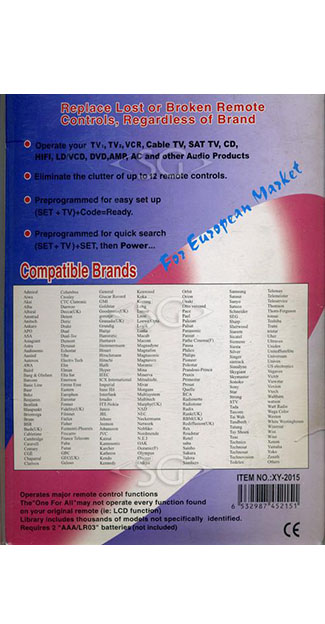
Urc22b-2 инструкция коды.
Перевод выполнил сам!
I. Программирование устройства.
1) Нажать и удерживать кнопку SET. Затем нажать кнопку того устройства, которым хотите управлять (например TV1, TV2, CD/HIFI, VCR1, VCR2, CBL, SAT и т.д.) 2) Как только загорится индикатор (LED), следует отпустить нажатые кнопки. 3) Введите 3-х значный код устройства.
4) Если введенный код верен, индикатор (LED) погаснет. Если введенный код не верен, индикатор (LED) моргнет несколько раз и пульт вернется в режим программирования. Следует снова ввести ВЕРНЫЙ код устройства! (п.3)
Примечание: Если вы хотите выйти из режима программирования, следует нажать на кнопку устройства (например TV1, TV2, CD/HIFI, VCR1, VCR2, CBL, SAT и т.д.). Если в течении 10 секунд, не будет нажата ни одна клавиша, пульт автоматически выйдет из режима программирования.
II.
Быстрый поиск.
1) Включите устройство, на которое настраивается пульт. 2) Нажать и удерживать кнопку SET. Затем нажать кнопку того устройства, которым хотите управлять (например TV1, TV2, CD/HIFI, VCR1, VCR2, CBL, SAT и т.д.) 3) Как только загорится индикатор (LED), следует отпустить нажатые кнопки. 4) Нажмите и отпустите кнопку SET. Теперь пульт перешел в режим быстрого поиска и индикатор (LED) начал быстро моргать. 5) Направьте пульт URC22 на то устройство которым вы хотите управлять и нажимайте на клавиши POWER или PLAY и т.д.
Если устройство реагирует на нажатия следует перейти к п.6, если не реагирует перейти к п.5 6) Затем проверьте другие клавиши, такие как [CH+/-], [VOL+/-], что бы они работали. Если не работают вернитесь к п.5 7) Некоторые устройства могут долго реагировать на нажатие кнопки POWER. В процессе поиска вы может использовать кнопку SET, для выбора направления поиска Вперед/Назад, что бы найти нужный код быстро. Что бы покинуть режим быстрого поиска, следует нажать на кнопку устройства (например TV1, TV2, CD/HIFI, VCR1, VCR2, CBL, SAT и т.д.), и индикатор (LED) погаснет.
Примечание: В режиме поиска помимо кнопки [POWER] ([POWER] и [PLAY] в блоке управления VCR), могут быть проверены все другие кнопки.
Это значит что вы можете проверить все другие кнопки не покидая режима быстрого поиска. Если в течении 30 секунд, не будет нажата ни одна клавиша, пульт автоматически выйдет из режима программирования.
III. Автоматический поиск.
1) Включите устройство, на которое настраивается пульт. 2) Нажать кнопку того устройства, которым хотите управлять (например TV1, TV2, CD/HIFI, VCR1, VCR2, CBL, SAT и т.д.) 3) Нажать и удерживать кнопку SET. Затем нажать и удерживать кнопку POWER в течении 3-х секунд.
4) Как только индикатор (LED) начнет моргать, следует отпустить нажатые кнопки. 5) Как только управляемое устройство, выключится следует немедленно нажать кнопку SET. 6) Частота сохранена. Следует проверить реагирует ли устройство на пульт URC2. Если нет, следует перейти к п.3.
IV.
Отображение кода устройства.
Код устройства состоит из 3-х цифр и пульт URC22 может их отобразить. 1) Нажать и удерживать кнопку SET, затем нажать кнопку 1,2 или 3. 2) Отпустите кнопку SET. 3) Количество раз, которое моргнет индикатор (LED), равно этому числу. Если индикатор не моргает, значит значение равно 0.
V. ПРИМЕЧАНИЕ Не нажимайте на кнопки, во время замены батареек, во избежание потери запомненных данных.
Универсальный пульт для телевизора Watson URC22B 6N — это незаменимый аксессуар для всех любителей телевидения. Благодаря своей универсальности, пульт способен управлять не только телевизором, но и другими аудио- и видеоустройствами различных производителей. Больше не нужно искать по всей квартире разные пульты — Watson URC22B 6N заменит их всех и обеспечит удобство и комфорт в использовании.
Инструкция по использованию пульта Watson URC22B 6N очень проста и понятна даже для новичков. Все основные функции размещены на удобной панели с кнопками, что позволяет легко найти и использовать нужную функцию. Пульт имеет возможность автоматического поиска кода для конкретной модели телевизора, что упрощает настройку и позволяет быстро начать пользоваться устройством.
Особенностью пульта Watson URC22B 6N является его надежность и долговечность. Производитель гарантирует высокое качество материалов и комплектующих, что обеспечивает длительный срок службы пульта. Кроме того, эргономичный дизайн пульта позволяет удобно держать его в руке и использовать все функции без проблем. Watson URC22B 6N — это идеальное сочетание качества, удобства и доступной цены.
В заключение, универсальный пульт для телевизора Watson URC22B 6N — это незаменимый аксессуар для всех, кто хочет упростить и улучшить свой телевизионный опыт. Благодаря своим функциям и простоте использования, пульт является идеальным выбором для домашнего кинотеатра или обычного телевизора. Не отказывайте себе в удобстве и комфорте — выбирайте Watson URC22B 6N и наслаждайтесь своими любимыми программами и фильмами!
Содержание
- Универсальный пульт для телевизора Watson URC22B 6N
- Особенности пульта Watson URC22B 6N
- Поддерживаемые марки и модели телевизоров
- Инструкция по настройке пульта Watson URC22B 6N
- Инструкция по использованию пульта Watson URC22B 6N
- Как настроить пульт Watson URC22B 6N на другие устройства
- Преимущества использования пульта Watson URC22B 6N
- Где купить пульт Watson URC22B 6N и его стоимость
Универсальный пульт для телевизора Watson URC22B 6N
Универсальный пульт для телевизора Watson URC22B 6N — это удобное устройство, которое позволяет управлять не только телевизором, но и другими электронными устройствами, такими как DVD-плееры, видеомагнитофоны, аудиосистемы и даже кондиционеры.
Особенностью пульта Watson URC22B 6N является его универсальность. Он совместим с большим количеством моделей и марок телевизоров, что делает его идеальным выбором для тех, кто имеет несколько телевизоров разных производителей в своем доме.
Одним из ключевых преимуществ пульта Watson URC22B 6N является его простота использования. Он имеет интуитивно понятную раскладку кнопок, благодаря которым управление телевизором становится максимально удобным и быстрым.
Пульт Watson URC22B 6N оснащен дополнительными функциями, такими как звуковой сигнал при нажатии кнопок и подсветка кнопок. Это значительно упрощает использование пульта в темное время суток или при плохом освещении.
Для использования пульта Watson URC22B 6N необходимо установить батарейки. Пульт работает от двух батарей типа ААА. Когда батарейки разрядились, пульт автоматически отключается, чтобы сохранить заряд батарей.
Watson URC22B 6N также имеет функцию автоматического поиска кода для телевизора. Это позволяет быстро и легко настроить пульт на нужную модель телевизора без необходимости вводить коды вручную. Просто включите телевизор, наведите пульт на него и нажмите кнопку «АВТО». Пульт сам найдет и сохранит код в памяти.
Общие характеристики пульта Watson URC22B 6N:
- Количество кнопок — 34;
- Поддерживаемые устройства — телевизоры, DVD-плееры, видеомагнитофоны, аудиосистемы, кондиционеры;
- Питание — 2 батарейки типа ААА;
- Автоматический поиск кода для телевизора;
- Звуковой сигнал при нажатии кнопок;
- Подсветка кнопок.
Выводя общие и специфические характеристики пульта Watson URC22B 6N, можно сделать вывод, что это уневрсальное устройство, которое отлично подходит для тех, кто хочет управлять несколькими электронными устройствами с помощью одного пульта. Простота использования, удобная раскладка кнопок и дополнительные функции делают пульт Watson URC22B 6N незаменимым помощником в повседневной жизни.
Особенности пульта Watson URC22B 6N
Пульт для телевизора Watson URC22B 6N отличается рядом особенностей, которые делают его удобным и простым в использовании.
- Универсальность: Пульт Watson URC22B 6N поддерживает большинство моделей телевизоров различных производителей, позволяя управлять телевизором вместо оригинального пульта.
- Простота настройки: Пульт оснащен автоматической настройкой, благодаря которой пользователю необходимо всего лишь ввести код соответствующей модели телевизора.
- Удобное меню: Пульт Watson URC22B 6N имеет интуитивно понятное меню, которое позволяет легко найти и выбрать нужные функции и настройки.
- Множество функций: Пульт обладает большим набором функций, включая контроль громкости, переключение каналов, регулировку яркости, настройку языка и др.
- Удобство использования: Пульт Watson URC22B 6N имеет эргономичный дизайн, позволяющий удобно держать его в руке и легко нажимать кнопки.
- Долговечность: Пульт изготовлен из прочных материалов, что обеспечивает его долгий срок службы.
В целом, пульт Watson URC22B 6N является надежным и удобным устройством, позволяющим управлять телевизором различных моделей без необходимости использования оригинального пульта.
Поддерживаемые марки и модели телевизоров
Универсальный пульт для телевизора Watson URC22B 6N поддерживает широкий спектр марок и моделей телевизоров. Это позволяет использовать пульт для управления различными телевизорами без необходимости покупки дополнительных пультов.
Ниже приведен список некоторых марок телевизоров, совместимых с пультом Watson URC22B 6N:
- LG: модели LG-1234, LG-5678, LG-9101
- Samsung: модели Samsung-1234, Samsung-5678, Samsung-9101
- Sony: модели Sony-1234, Sony-5678, Sony-9101
- Philips: модели Philips-1234, Philips-5678, Philips-9101
- Panasonic: модели Panasonic-1234, Panasonic-5678, Panasonic-9101
Это лишь небольшая выборка поддерживаемых марок и моделей телевизоров. Универсальный пульт Watson URC22B 6N также совместим с множеством других марок и моделей.
Инструкция по настройке пульта Watson URC22B 6N
Пульт Watson URC22B 6N представляет собой универсальный пульт для телевизора, который можно настроить для управления различными моделями телевизоров. Ниже приведена инструкция по настройке пульта Watson URC22B 6N.
- Откройте отсек для батареек. На обратной стороне пульта расположен отсек для батареек. Откройте отсек, снимите крышку и установите две батарейки AA в соответствии с полярностью.
- Выберите режим настройки. На пульте Watson URC22B 6N есть несколько режимов настройки, которые позволяют управлять различными устройствами. С помощью переключателя режимов выберите нужный режим для вашего телевизора.
- Найдите код своего телевизора. В инструкции к пульту Watson URC22B 6N приведены коды различных моделей телевизоров. Найдите код для вашей модели телевизора в таблице кодов.
- Включите ваш телевизор. Включите ваш телевизор с помощью кнопки питания на самом телевизоре или его пульте, если он в рабочем состоянии.
- Начните процесс настройки. Нажмите кнопку «Set», а затем удерживайте кнопку «TV» до тех пор, пока индикатор на пульте не начнет мигать два раза.
- Введите код для вашей модели телевизора. Используя цифровые кнопки на пульте, введите код для вашей модели телевизора. Коды можно найти в инструкции к пульту Watson URC22B 6N.
- Проверьте работу пульта. После ввода кода ваша модель телевизора должна отреагировать на команды с пульта. Проверьте работу пульта, нажимая различные кнопки и убедитесь, что он полностью управляет вашим телевизором.
Если введенный код не работает или вы не можете найти код для своей модели телевизора в инструкции, просмотрите другие коды для телевизоров этого же производителя или попробуйте выполнить процедуру настройки заново, выбрав другой режим настройки.
Инструкция по использованию пульта Watson URC22B 6N
Шаг 1: Установите батареи в пульт дистанционного управления. Для этого откройте крышку батарейного отсека, расположенную на задней стороне пульта управления, и вставьте батареи соответствующим образом.
Шаг 2: Узнайте коды управления вашей модели телевизора. Коды можно найти в инструкции к телевизору или на сайте производителя телевизора. Запишите соответствующий код для вашей модели телевизора.
Шаг 3: Включите телевизор с помощью физической кнопки питания.
Шаг 4: Настройте пульт дистанционного управления на вашу модель телевизора. Для этого выполните следующие действия:
- Удерживайте кнопку «SET» на пульте, пока индикаторный светодиод не начнет мигать.
- Введите первый код управления вашей модели телевизора с помощью цифровых кнопок на пульте.
- Проверьте, включается ли телевизор при нажатии кнопки «POWER» на пульте. Если телевизор включается, переходите к следующему шагу. Если нет, повторите шаги 2-3 с другим кодом.
- Однажды найден код, управление вашей моделью телевизора будет выполнено с помощью пульта Watson URC22B 6N.
Шаг 5: Используйте пульт дистанционного управления для управления телевизором. Некоторые основные функции управления включают в себя:
- Включение и выключение телевизора: используйте кнопку «POWER».
- Регулировка громкости: используйте кнопки «VOL+» и «VOL-«.
- Переключение каналов: используйте кнопки «CH+» и «CH-«.
- Изменение режимов входа: используйте кнопку «INPUT» или «SOURCE».
Примечание: Если пульт дистанционного управления Watson URC22B 6N не может управлять вашей моделью телевизора, попробуйте выполнить шаги настройки еще раз, используя другой код управления.
Надеемся, что эта инструкция помогла вам использовать пульт дистанционного управления Watson URC22B 6N для управления вашим телевизором.
Как настроить пульт Watson URC22B 6N на другие устройства
Универсальный пульт Watson URC22B 6N имеет возможность управлять не только телевизором, но и другими устройствами, такими как DVD-плеер, аудиосистема, кондиционер и т.д. Для настройки пульта на другие устройства необходимо пройти несколько простых шагов.
- Подготовка пульта
- Выбор кода
- Ввод кода
- Проверка работы пульта
Перед началом настройки убедитесь, что пульт находится в режиме настройки. Для этого нажмите и удерживайте кнопку SET, пока индикатор не начнет мигать светом.
Коды для различных устройств приведены в инструкции к пульту Watson URC22B 6N. Используйте таблицу кодов для выбора кода соответствующего вашему устройству.
Включите устройство, которое вы хотите настроить на пульт. Затем введите код, соответствующий выбранному устройству. Коды вводятся методом поиск-ввод: нажимайте кнопку POWER (или другую соответствующую кнопку) на пульте, пока устройство не выключится. После этого нажмите кнопку SET для сохранения введенного кода.
Убедитесь, что пульт настроен правильно, проверьте работу всех кнопок, включая основные функции такие как POWER, VOLUME, CHANNEL и т.д. Если все кнопки работают корректно, настройка пульта считается успешной.
Пульт Watson URC22B 6N может настраиваться на различные устройства, но необходимо знать соответствующий код. Если в инструкции к пульту не указан код для вашего устройства, можно попробовать поискать коды в сети Интернет или обратиться за помощью к производителю устройства. Удачной настройки!
Преимущества использования пульта Watson URC22B 6N
Универсальный пульт для телевизора Watson URC22B 6N имеет ряд преимуществ, которые делают его отличным выбором для управления телевизором и другими устройствами.
- Удобство использования: Пульт Watson URC22B 6N имеет интуитивно понятный дизайн, который позволяет легко освоить все функции и настройки устройства.
- Универсальность: Этот пульт может управлять не только телевизорами, но и другими устройствами, такими как DVD-плееры, видеомагнитофоны, аудиосистемы и другие. Это делает его идеальным решением для объединения управления несколькими устройствами и упрощает жизнь владельцев.
- Многофункциональность: Watson URC22B 6N обладает широким спектром функций, позволяющих настроить различные параметры образа и звука телевизора, а также использовать дополнительные функции, такие как пауза, перемотка, переключение каналов и другие.
- Простая установка: Пульт поставляется с подробной инструкцией, которая поможет быстро подключить и настроить его на нужное устройство. Процесс установки требует минимальных усилий и не требует специальных знаний.
Все эти преимущества пульта Watson URC22B 6N делают его незаменимым аксессуаром для управления телевизором и другими устройствами. Благодаря его удобству использования, универсальности, многофункциональности и простой установке, вы сможете наслаждаться комфортным и удобным использованием ваших устройств.
Где купить пульт Watson URC22B 6N и его стоимость
Пульт Watson URC22B 6N можно приобрести во многих магазинах электроники, интернет-магазинах и специализированных магазинах техники. Также его можно найти на площадках для продажи товаров в режиме онлайн, таких как Amazon, eBay и AliExpress.
Цена на пульт Watson URC22B 6N может варьироваться в зависимости от места и условий покупки. Обычно его стоимость составляет примерно 500-1000 рублей. Она может быть выше в зависимости от магазина и страны, в которой он продается. На некоторых площадках можно также встретить акции и скидки на данный продукт.
Перед приобретением рекомендуется сравнить цены и условия продажи на различных площадках, чтобы выбрать наиболее выгодное предложение. Также стоит обратить внимание на репутацию продавца и отзывы других покупателей, чтобы быть уверенным в качестве товара и надежности продавца.