
Группы и проекты помогают объединить все задачи, файлы, сообщения и встречи в одном месте. Вы всегда сможете просмотреть какие действия и задачи были выполнены в той или иной группе.
Группы (проекты) позволяют работать внутри определенного коллектива людей, т.е. все действия внутри них доступны только ее участникам, другие сотрудники не будут иметь к ним доступ.
Как создать группу (проект)?
Для того, чтобы создать группу или проект найдите раздел Группы в главном меню и нажмите Cоздать в правом верхнем углу.
.png "создать группу(проект).jpg")
Выберите то, что вы хотите создать: Группу или Проект.
Нажмите Продолжить.
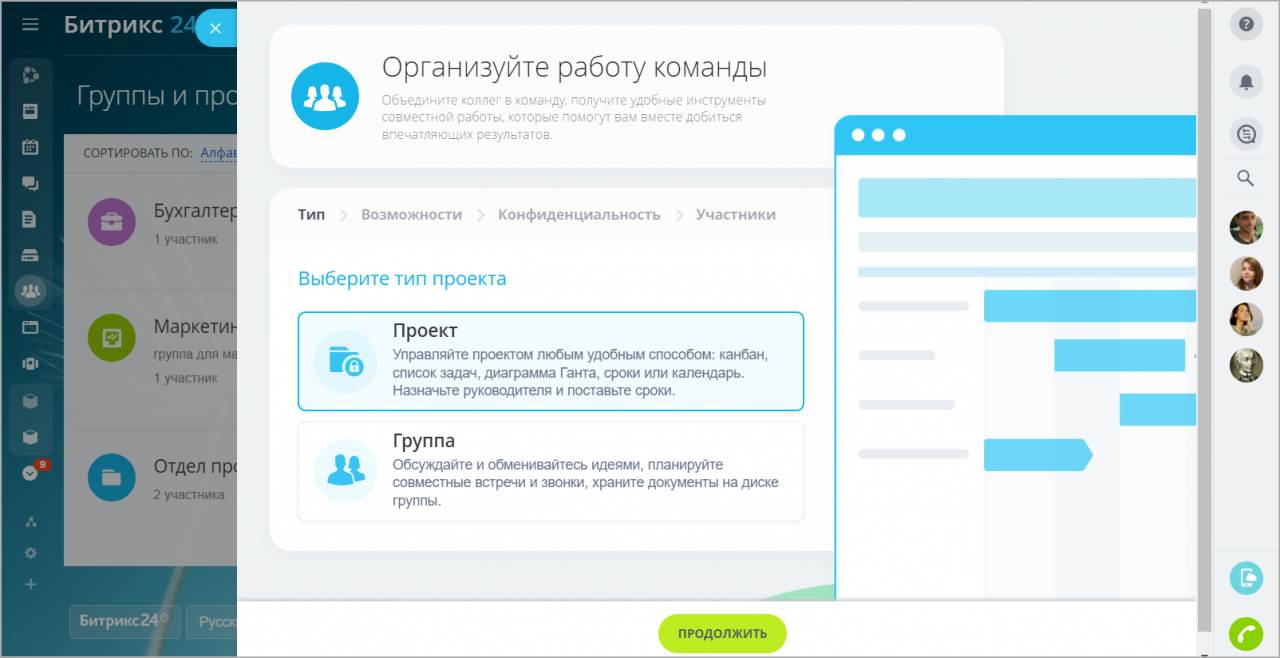
Укажите название проекта и добавьте описание к нему. Для уникальности выберите тему оформления и аватар.
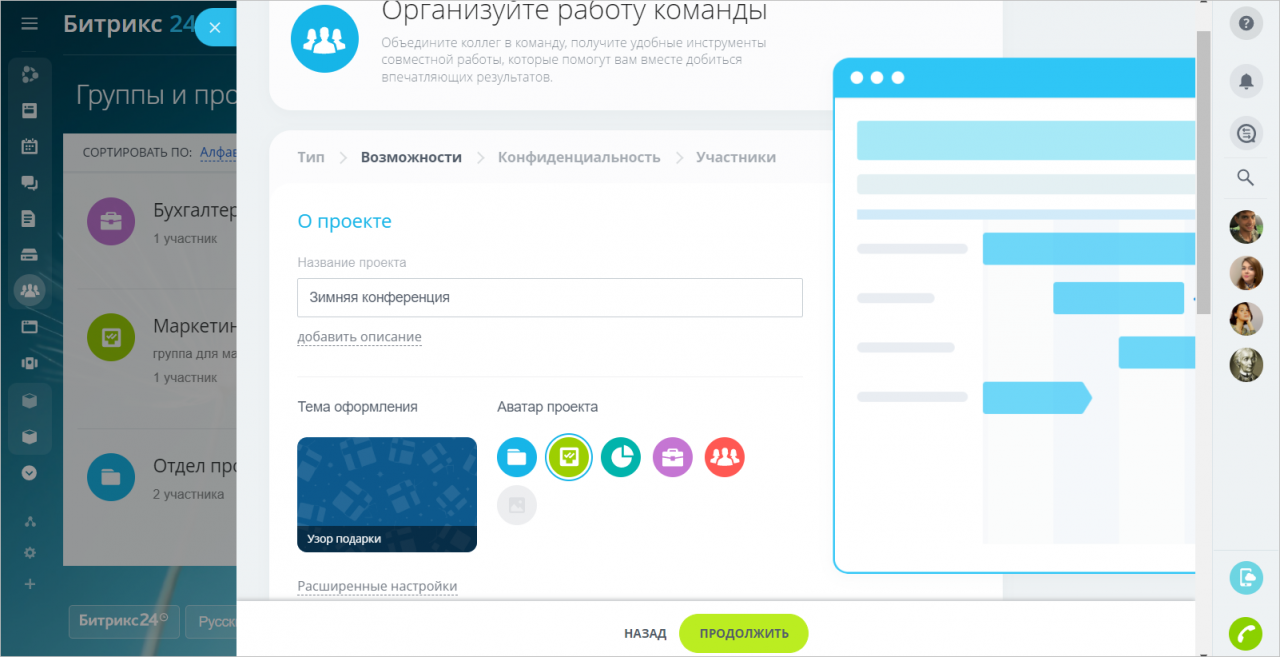
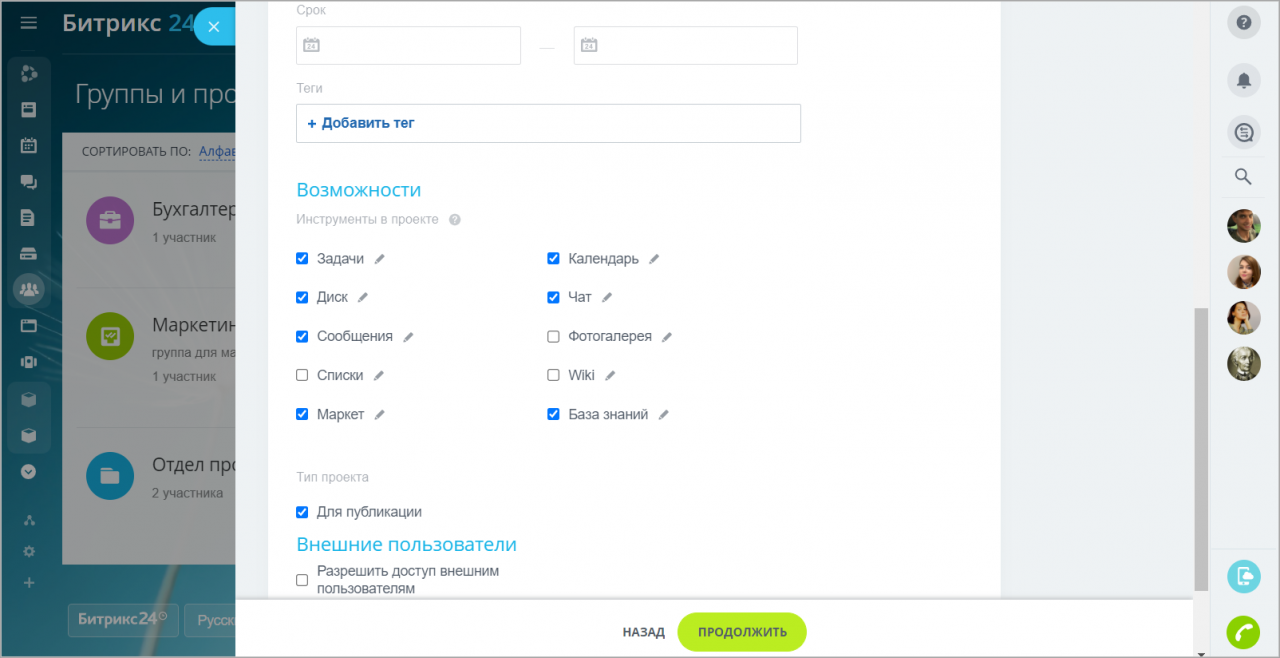
В разделе Расширенные настройки также доступны параметры:
- Теги – ключевые слова, по которым удобно объединять разные группы (проекты) по темам, доступным в поиске.
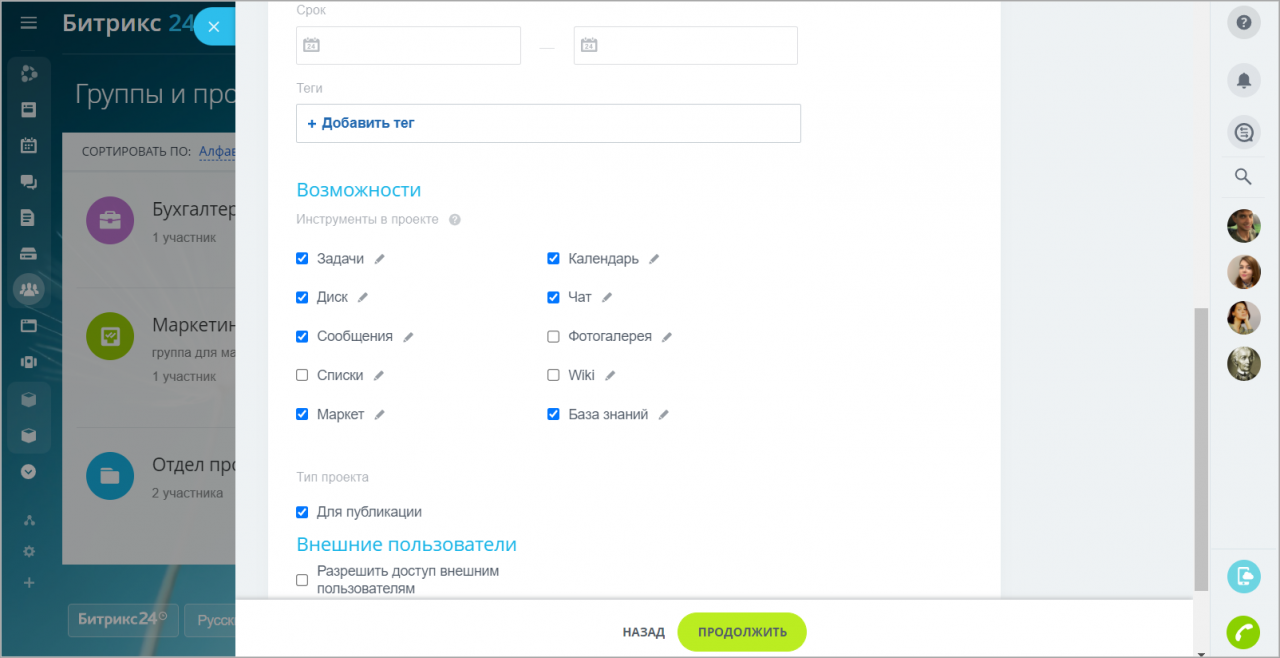
- Возможности – укажите какие инструменты будут доступны участникам проекта (например, вы можете оставить только Сообщения, Календарь, Задачи и Диск , если это рабочий проект).
- Тип группы (проекта) – поставьте галочку для публикации группы (проекта) на сайтах и базах знаний. Таким образом все новости группы автоматически отобразятся в блоке сайта.
- Внешние пользователи – разрешите доступ внешним пользователям к проекту или группе.
Если используется тип группы – Проект, то добавится еще поле Сроки проекта.
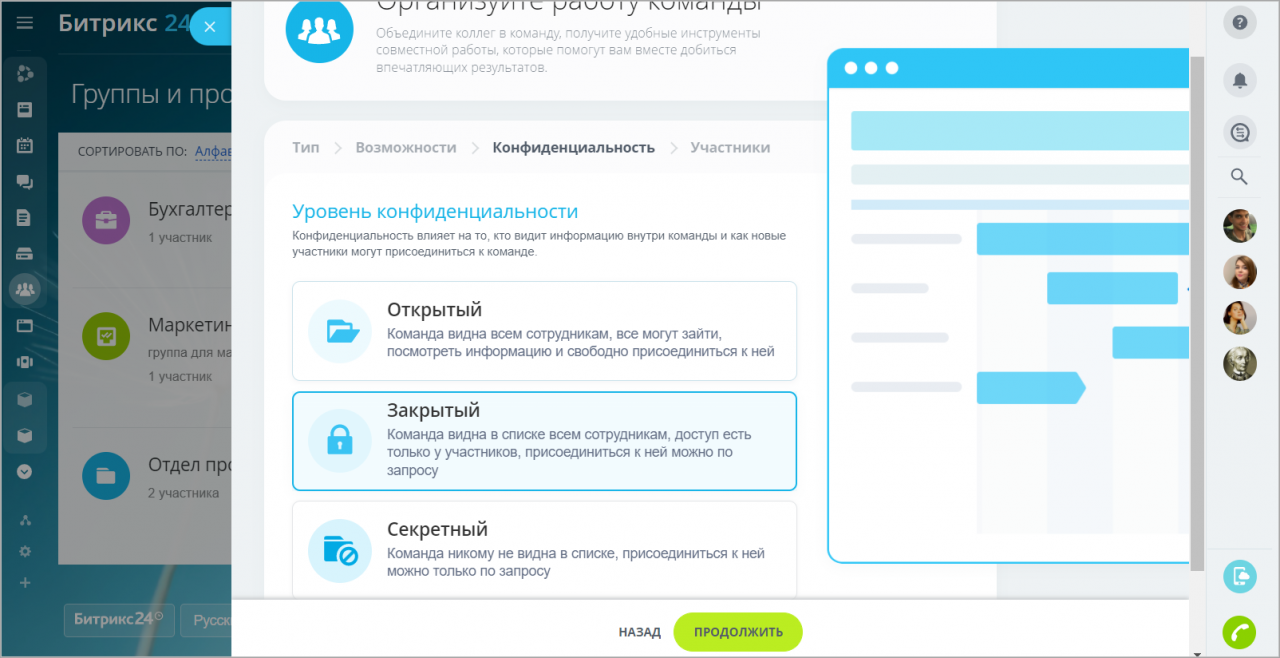
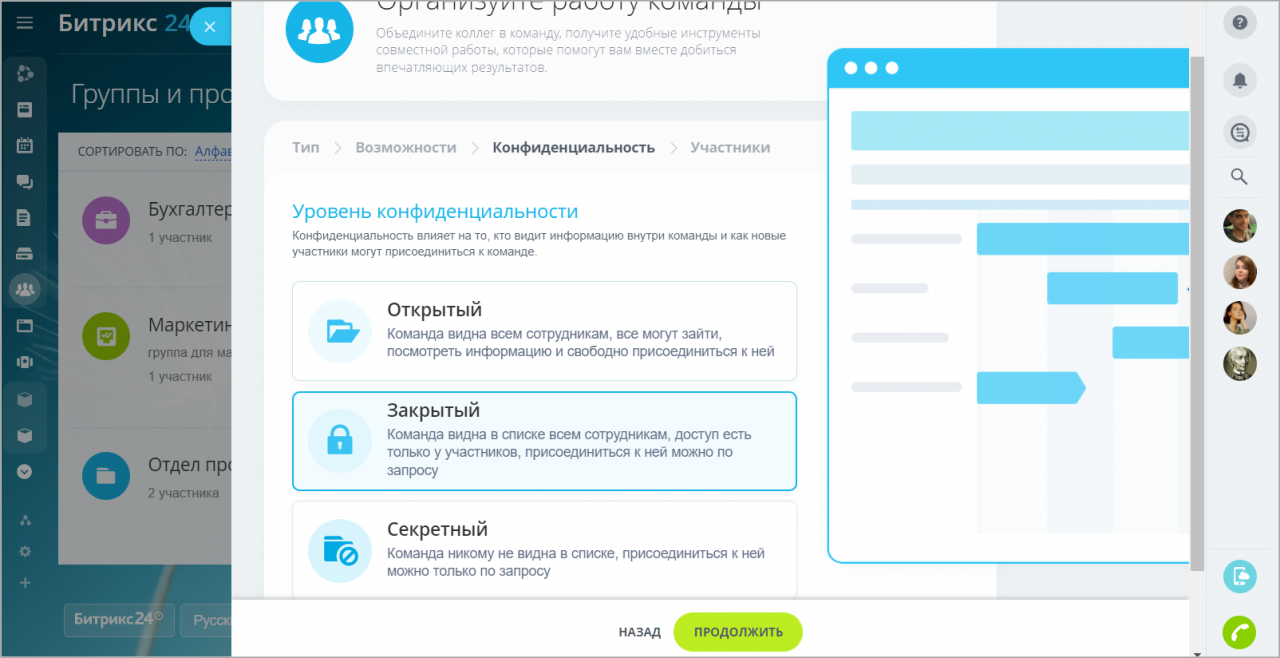
Выберите уровень конфиденциальности проекта или группы.
Нажмите Продолжить.
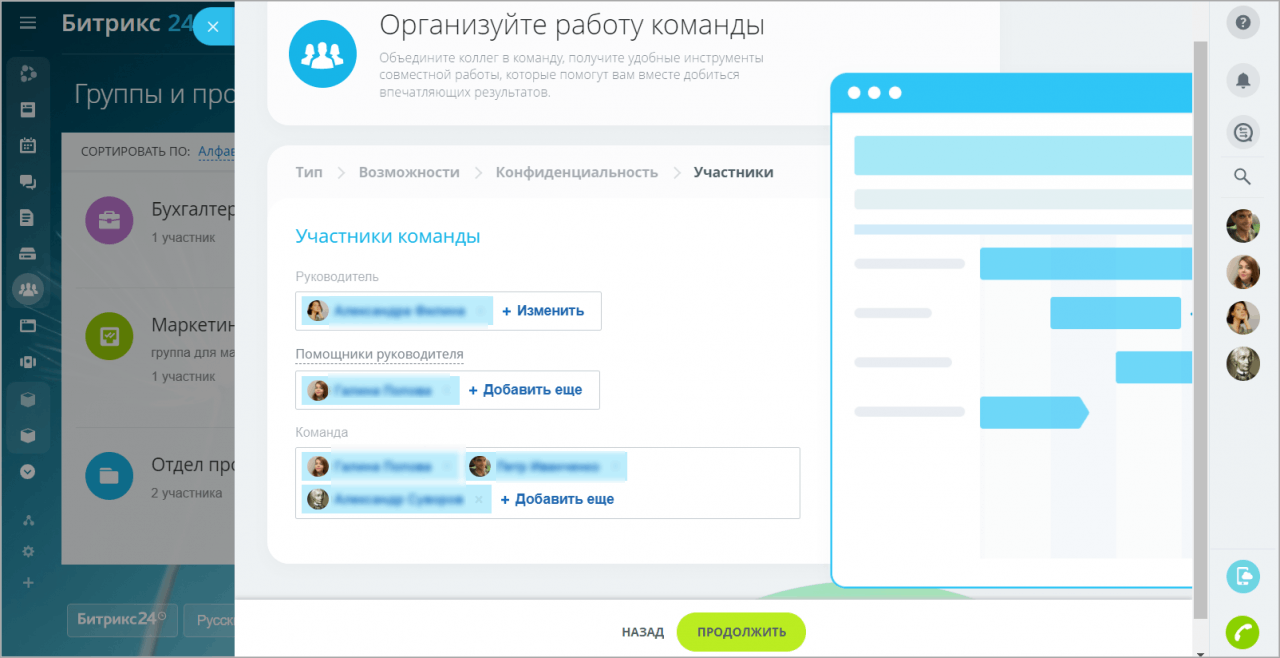
Укажите Руководителя проекта и его Помощника. В настройках группы данные разделы изменятся на Владельца и Модератора, соответственно. Также пригласите участников, которые будут задействованы в рамках проекта или группы. Нажмите Продолжить.
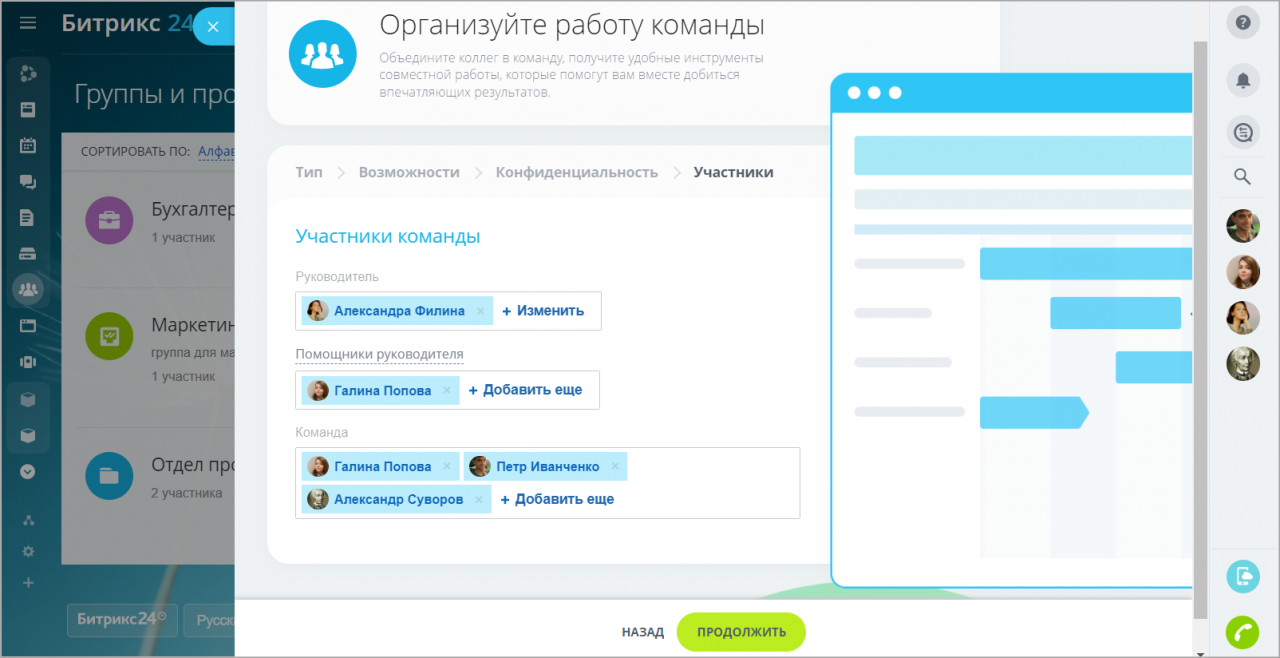
Приглашенным сотрудникам придет уведомление-запрос на вступление.
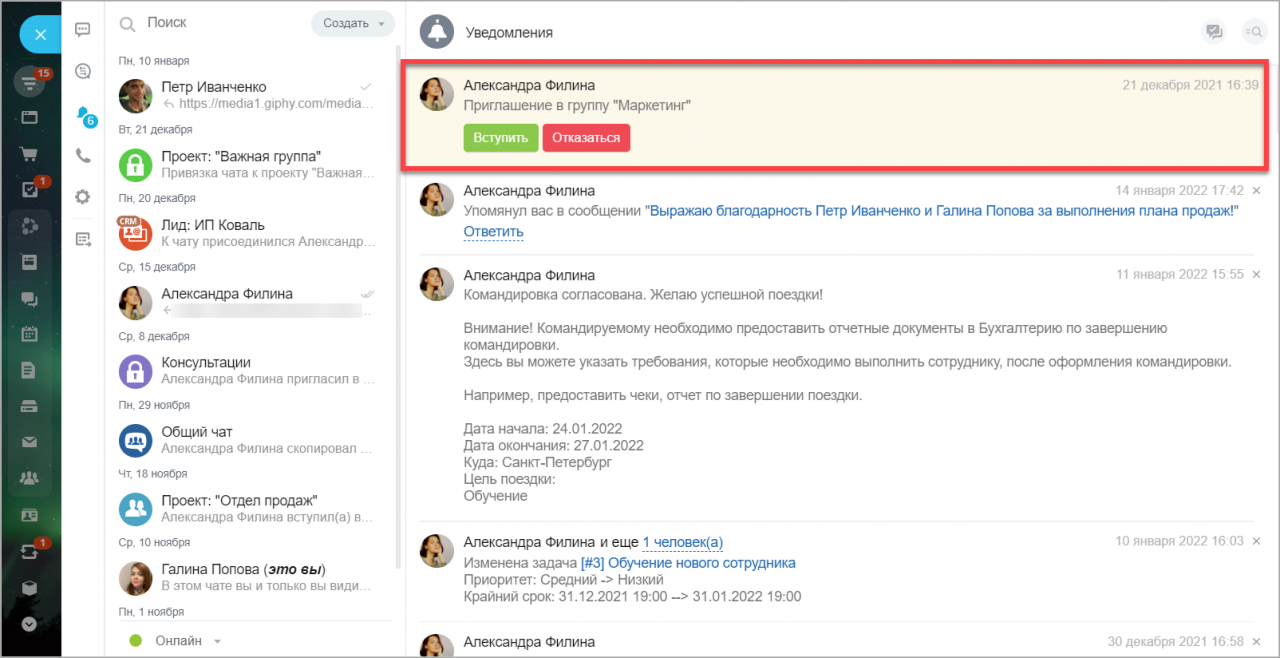
Про типы групп (проектов) по правам доступа, а также права доступа к инструментам группы можно прочитать в одноименной статье.
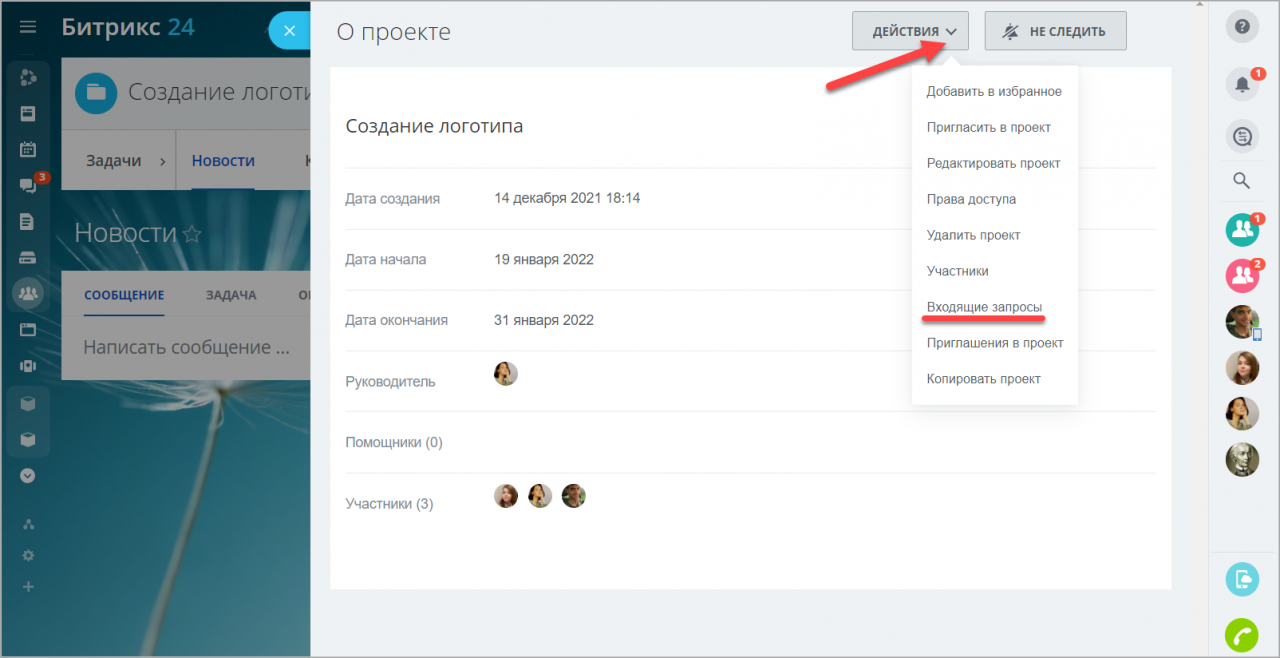
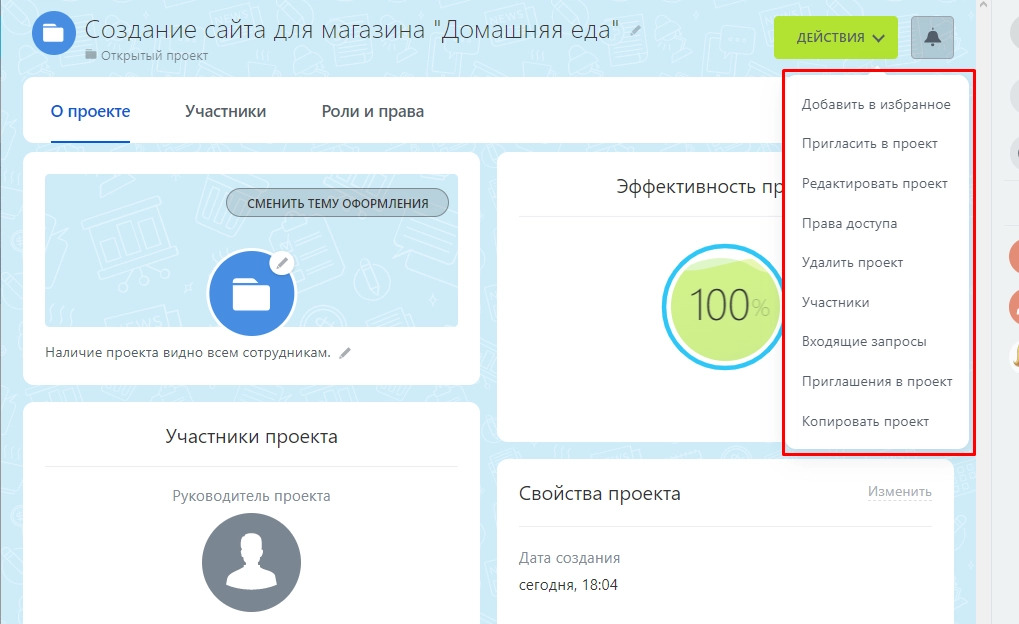
Проект готов! Чтобы изменить настройки, внести данные или пригласить сотрудников в существующий проект, в правом верхнем меню кликните О проекте и нажмите кнопку Действия. Выберите необходимый пункт меню.
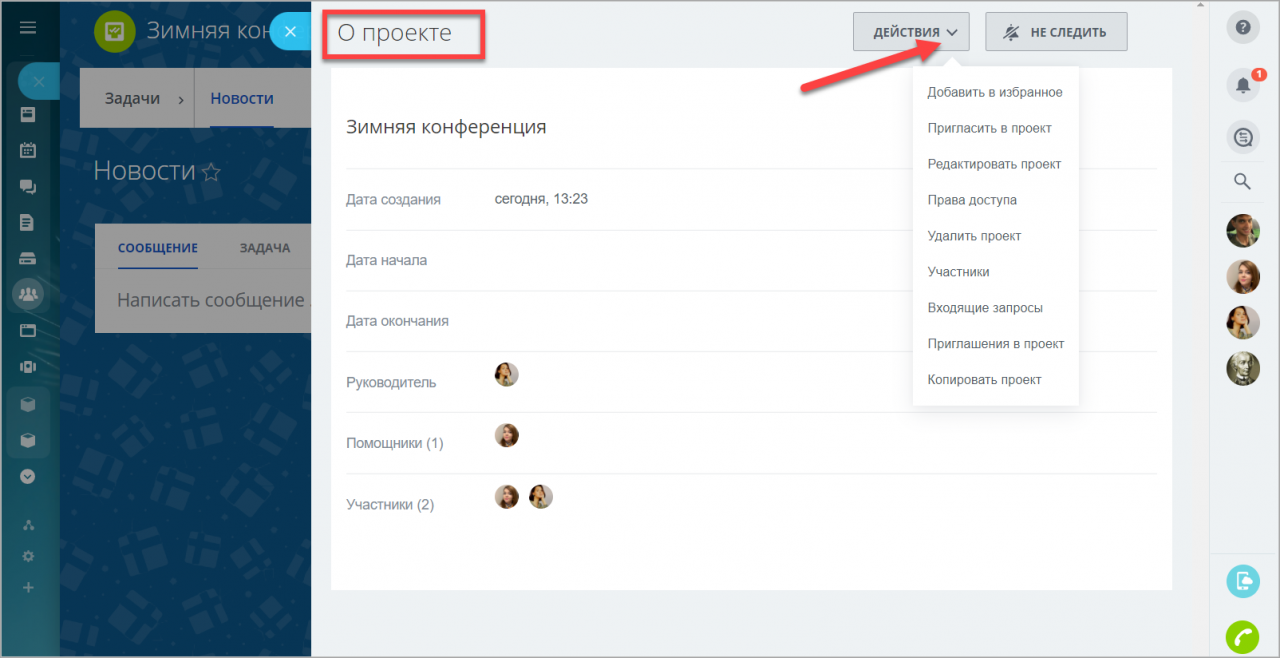
Название, описание, изображение и все настройки может менять только владелец группы (руководитель проекта).
Чем отличается группа от проекта?
По сути, проект – это частный случай группы, у которой есть определенные сроки начала и конца проекта.
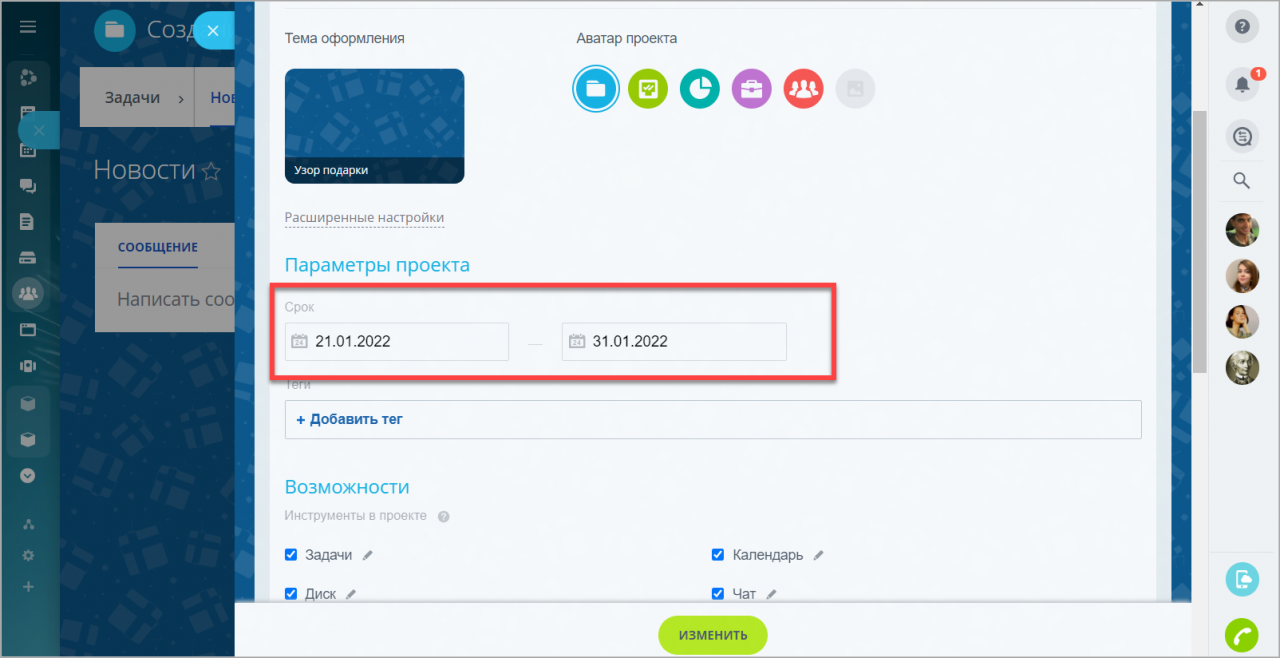
Основное отличие проекта от группы – это связь сроков проекта и сроков задач. Сроки задачи проекта нельзя ставить и изменять вне сроков проекта.
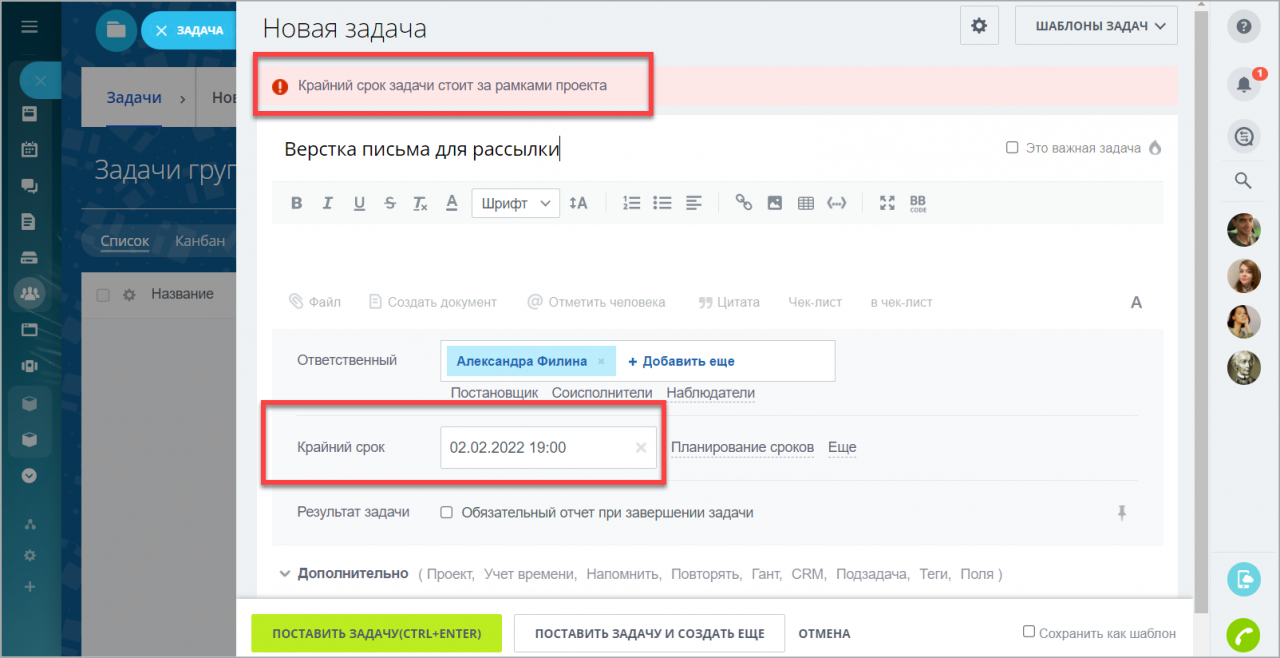
Есть небольшая особенность в дате завершения проекта. Если вы ставите задачу в проекте на дату завершения проекта, то система может выдать предупреждение о выходе за сроки проекта. Для решения этого случая нужно при создании или редактировании проекта ставить вручную срок окончания проекта с конкретным временем, например 23:59.
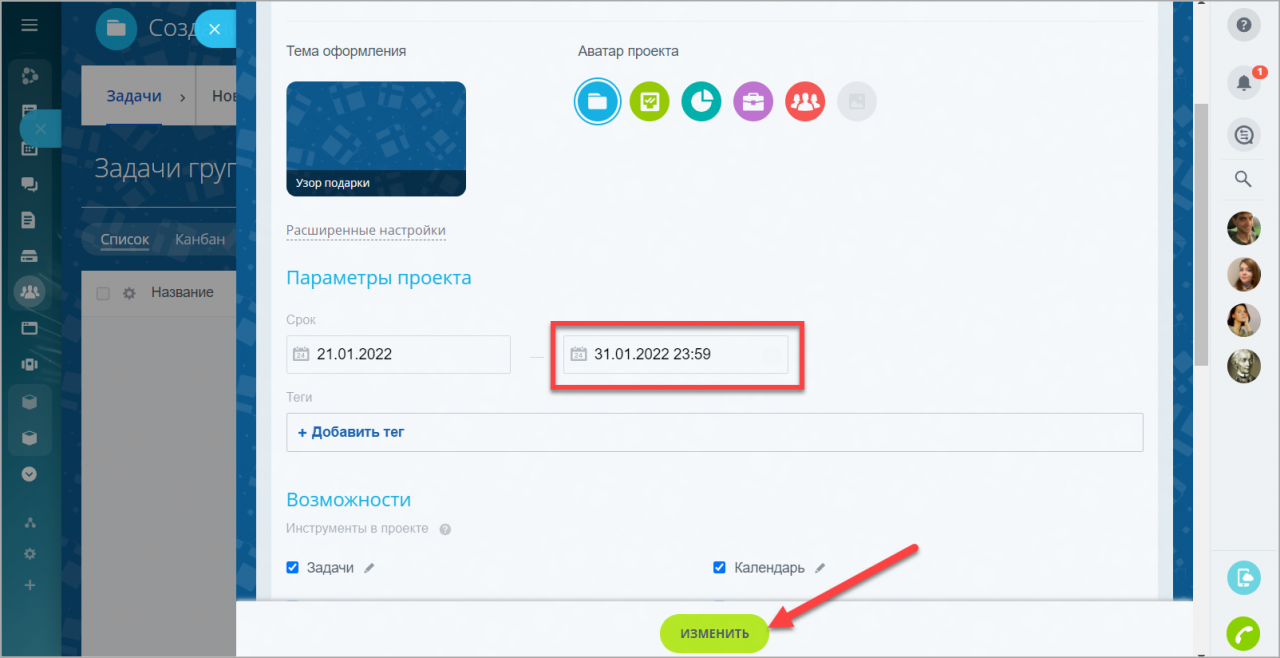
Как перевести проект в группу и обратно?
Проект в любое время можно перевести в группу – в правом меню выберите О проекте>Действия> Редактировать проект. Затем в разделе Расширенные настройки нужно убрать галочку с пункта Проект.
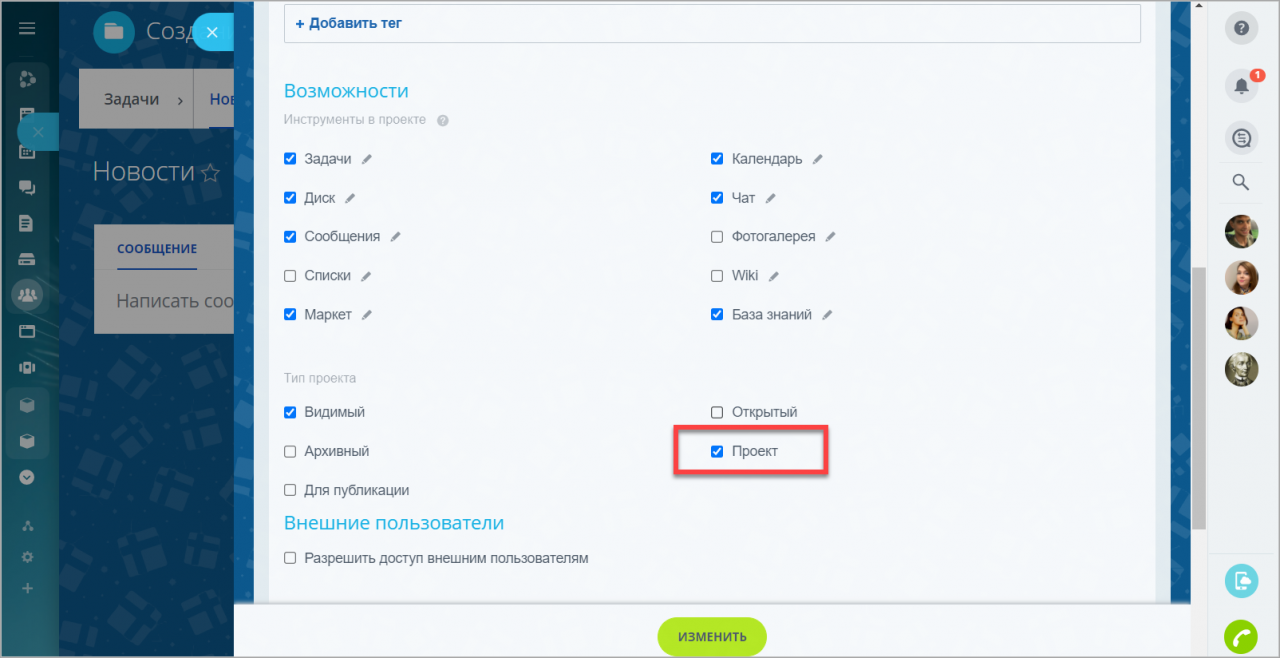
Аналогичным образом можно перевести группу в проект. Поставьте галочку Проект и укажите его срок.
При изменении проекта на группу, руководитель проекта становится владельцем группы, а помощник руководителя проекта – модератором. Сами же права доступа не меняются.
Проекты имеют все те функции, которые имеют группы – Сообщения, Фотогалерея, Календарь, Задачи, Диск, Чат, Списки, Wiki, База знаний.
Как пригласить сотрудников в группу (проект)?
Это можно сделать как при создании группы (проекта), добавив участников из структуры компании, так и в уже созданной группе:
- Если существующие группа или проект открытые и видимые, то любой сотрудник может присоединиться самостоятельно.
- Если существующие группа или проект закрытые или секретные, то пригласить сотрудников в группу (проект) смогут только участники, указанные в опции Приглашать в проект (группу) могут .
Чтобы пригласить новых участников, откройте нужную группу (проект), в верхнем правом углу кликните на кнопку О проекте (о группе) и выберите раздел Действия. Из списка нажмите на Пригласить в проект и укажите новых участников.
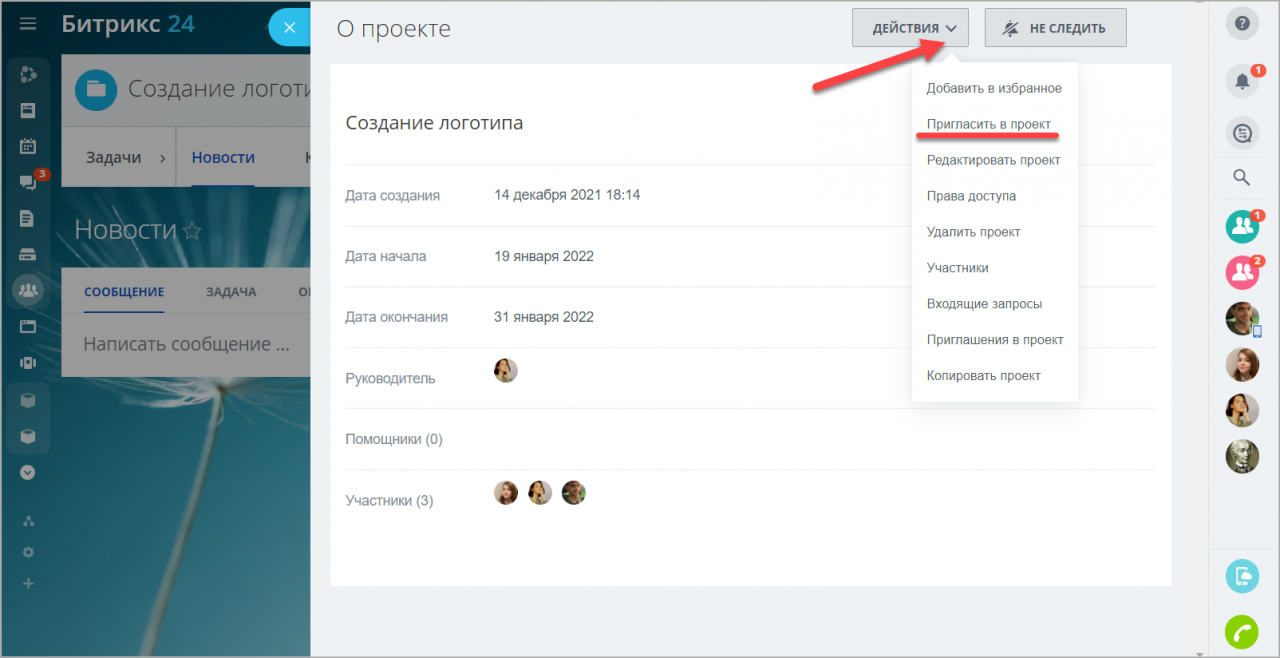
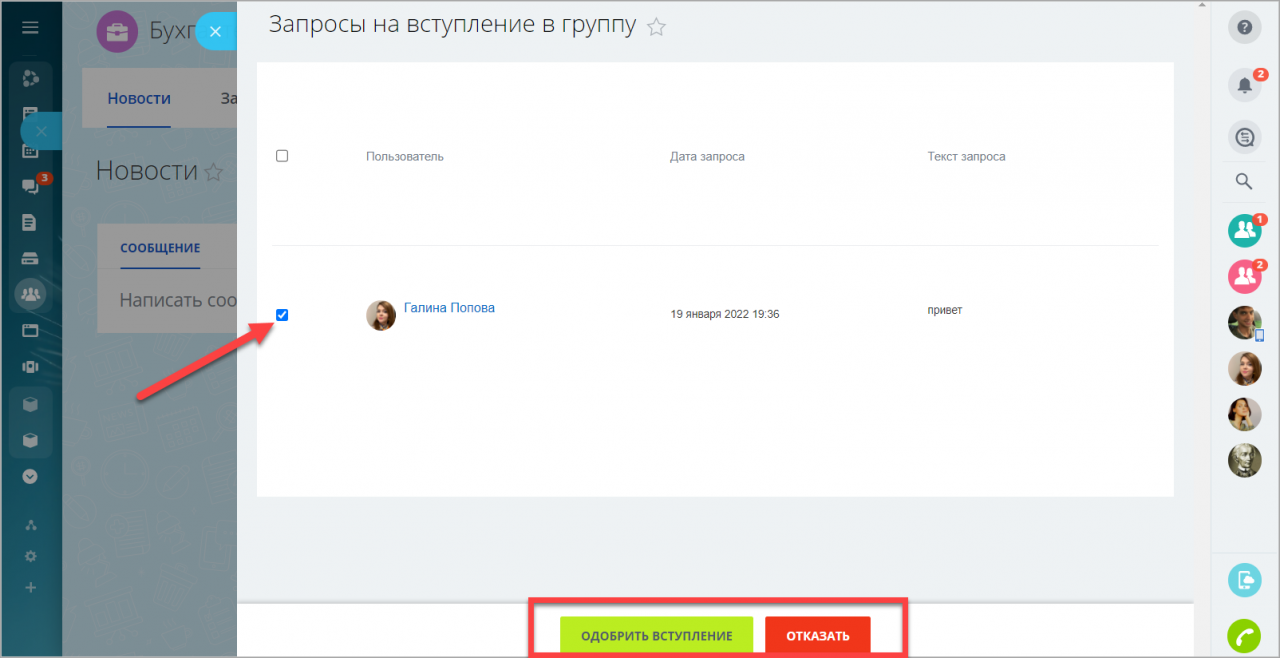
Чтобы управлять заявками на вступление в группу (проект), нужно выбрать пункт меню Действия > Входящие запросы.
Выделите заявки от сотрудников и нажмите кнопку Одобрить вступление или Отказать.
Кто может создавать группы (проекты)?
Создавать группы и проекты в облачной версии Битрикс24 может любой сотрудник компании.
В коробочной версии Битрикс24 право на создание групп и проектов регулируется в административном интерфейсе во вкладке Группы профиля пользователя – для этого служит группа прав Могут создавать рабочие группы.
Число групп и проектов в Битрикс24 неограниченно.
Администратор Битрикс24 может видеть и редактировать все группы и проекты в компании. Для этого нужно активировать режим администратора.
Спасибо, помогло!
Спасибо 
Это не то, что я ищу
Написано очень сложно и непонятно
Есть устаревшая информация
Слишком коротко, мне не хватает информации
Мне не нравится, как это работает
Время на прочтение
7 мин
Количество просмотров 32K
Управление проектами захватило мир — и это неслучайно. Проект является важной структурой менеджмента компаний, внутри которой реализуются задачи, ставятся сроки, планируются ресурсы. Тот, кто грамотно выстраивает работу с проектами, определённо выигрывает, поскольку команда и компания становятся гибкими и способны оперативно реагировать на любые изменения. Несмотря на популярность подхода, многие компании и команды продолжают совершать ошибки в управлении проектами, ограничиваются бумажными планерами и пересылают друг другу демотиваторы про дедлайн: «Посмотри, точно про нас». Попробуем разобраться, почему так происходит и как влияет на это автоматизация.

Управление проектами начинается с ошибок
Управление проектами — тема, изъезженная на одном только Хабре вдоль и поперёк. Тем не менее, изо дня в день компании любых масштабов и любых сфер бизнеса наступают на одни и те же грабли, управляя проектами и задачами. Иногда это обусловлено общей неразберихой и нежеланием сотрудников выстраивать свою работу прозрачной и логичной, а иногда дело в отсутствии правильного инструмента, который отлично встроится в комплекс автоматизации компании, а не будет «висеть» отдельным открытым окном или вкладкой браузера. Вот список проблем, с которыми каждый хоть раз, да столкнулся.
- Непонимание сущности проекта. Первое, что путают, это проект и процесс. Бизнес-процесс — это повторяющийся с заданной периодичностью набор действий, который должны совершать сотрудники для достижения цели. Проект — временное предприятие, направленное на создание уникального продукта, услуги или результата (по определению свода PMBOK). То есть у проекта есть время жизни, дата начала и дата конца, конечное количество ресурсов. Например, рассылка пользователям — это процесс (неоднократное действие с одними и теми же этапами), а вот создание рассылки к юбилейной дате компании — это проект (разовый).
- Невнимание к ресурсам порождает их неоправданный перерасход. Отсутствие планирования проекта и деления его на задачи приводит к нерациональной трате сил (человеческий ресурс), времени и технических средств. А это всегда излишние затраты в денежном выражении и в конечном итоге падение рентабельности.
- Срыв сроков. Наверное, уже всем надоели шутки про сорванные дедлайны и возмущение клиентов, не получивших работу в срок. Между тем, перерасход времени возникает от неправильной организации работы и неграмотного распределения времени на решение задач.
- Задачи вне процессов компании. В организации может использоваться самый лучший планировщик и система управления проектами, но они абсолютно бессильны, если работают, например, вне CRM и системы учёта рабочего времени. К тому же, каждый сотрудник выполняет несколько функций, и они все должны учитываться при постановке задач и при присоединении работника к проекту.
- Перегрузка сотрудников — как раз следствие предыдущего пункта. Если не отслеживать текущую занятость работников и их групп, а просто назначать задачи, рано или поздно команда перестанет справляться с валом работы (кстати, в Битрикс24 на такой случай есть индикация долгов — сотрудник видит перед собой счётчик невыполненных задач). Однако никакой счётчик не в силах простимулировать сотрудника, который стал жертвой неправильного планирования загрузки.
- Невнимание к проектам и задачам, связанным со сторонними специалистами, может оказаться фатальным. Работники, которые находятся в офисе, априори более подконтрольны: они гарантированно не встанут и не уйдут по своим делам, можно проконтролировать ход работы в любой момент, воздействовать и мотивировать. В случае с удалёнными сотрудниками или фрилансерами всё гораздо сложнее. Нужно помнить, что, доверяя аутсорсеру, вы возлагаете на него ответственность за часть вашей будущей прибыли и вы же ему платите, а значит, вправе контролировать процесс.
В конце поста команда Битрикс24 поделится с вами небольшим чек-листом, который поможет наладить управление проектами в компании.
Как управление проектами реализовано в Битрикс24
В Битрикс24 пользователь может самостоятельно создавать группы (проекты), исходя, например, из организационной структуры компании, из направления деятельности или любой другой классификации. При создании группы устанавливаются параметры видимости проекта для пользователей, прописываются необходимые для группы сервисы (диск, календарь, сообщения, фотогалерея и т.д.).

Также на этапе создания можно добавить сотрудников, заинтересованных в ходе реализации проекта. Параметры группы можно впоследствии изменять. Такая организация групп-проектов особенно удобна для тех, кто работает с внешними контрагентами: внештатными сотрудниками, экспертами, клиентами, фрилансерами, дилерами. Можно создать отдельную группу и работать с ними в рамках одного проекта, ограничивая тем самым доступ к корпоративному информационному пространству. Система управления задачами интегрирована с документами и календарями.
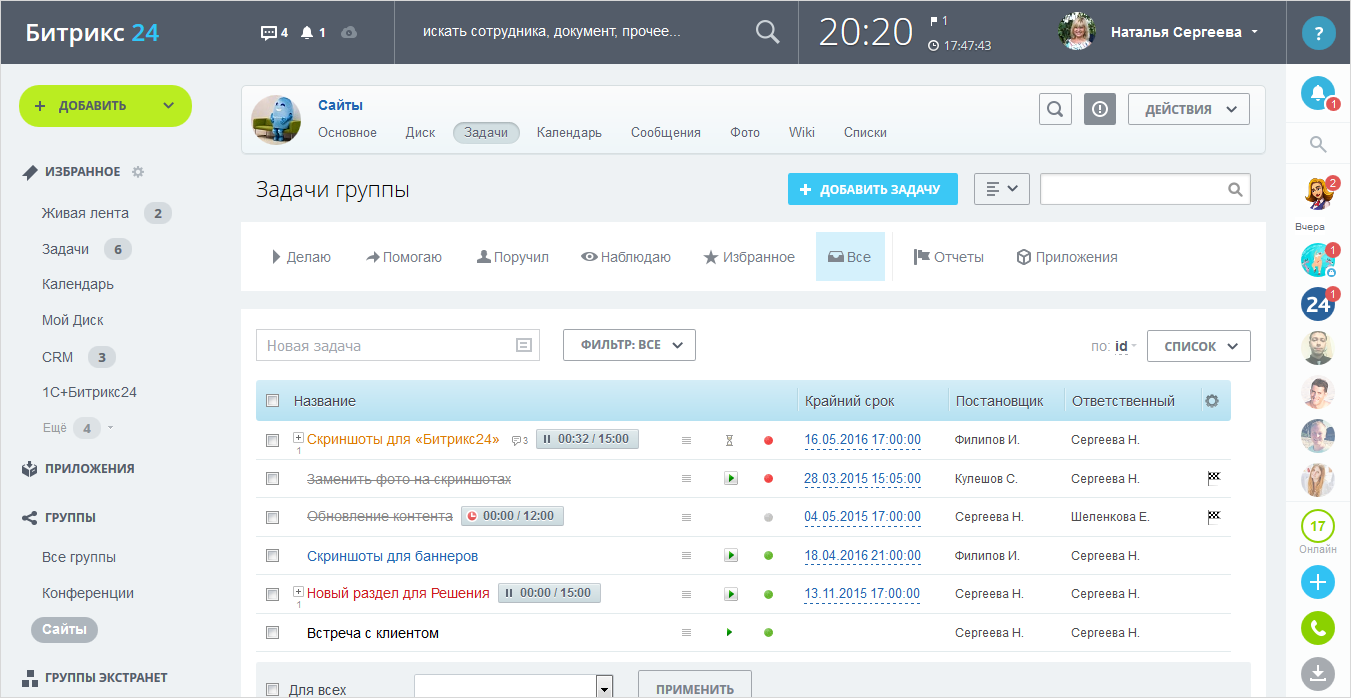
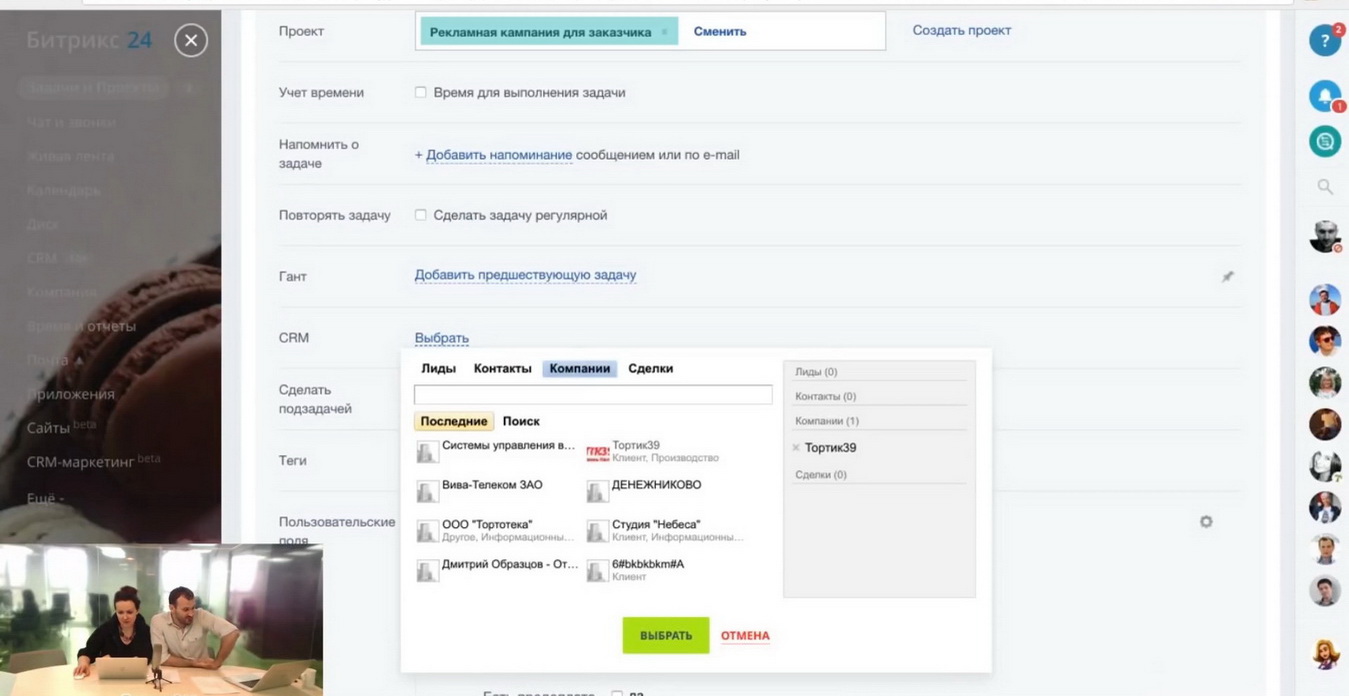
Внутри групп или вне их ставятся задачи — основная единица управления проектами в Битрикс24. Задача включает в себя массу полей — чем больше информации будет заполнено, тем эффективнее управление и корректнее отчётность. Так, в ходе создания задачи планируются сроки и длительность (включая учёт праздничных и выходных дней), задаются правила для напоминаний, периодичность задачи. Также на этапе создания можно увязать задачу с предшествующей на диаграмме Ганта и привязать лиды, компании, контакты и сделки из CRM. У каждой задачи есть постановщик, наблюдатели и соисполнители. На панели задач сотрудник может видеть, по каким делам он помогает, а какие поручил.

Диаграмма Ганта — важный элемент управления проектами в любой системе, и Битрикс24 здесь не исключение. Сотрудник может просматривать задачи, изменять их, устанавливать взаимосвязи, перетаскивать дату окончания прямо на линейках графика. Также прямо из контекстного меню правой кнопки мыши можно управлять задачами на диаграмме: откладывать, приостанавливать, запускать и проч.
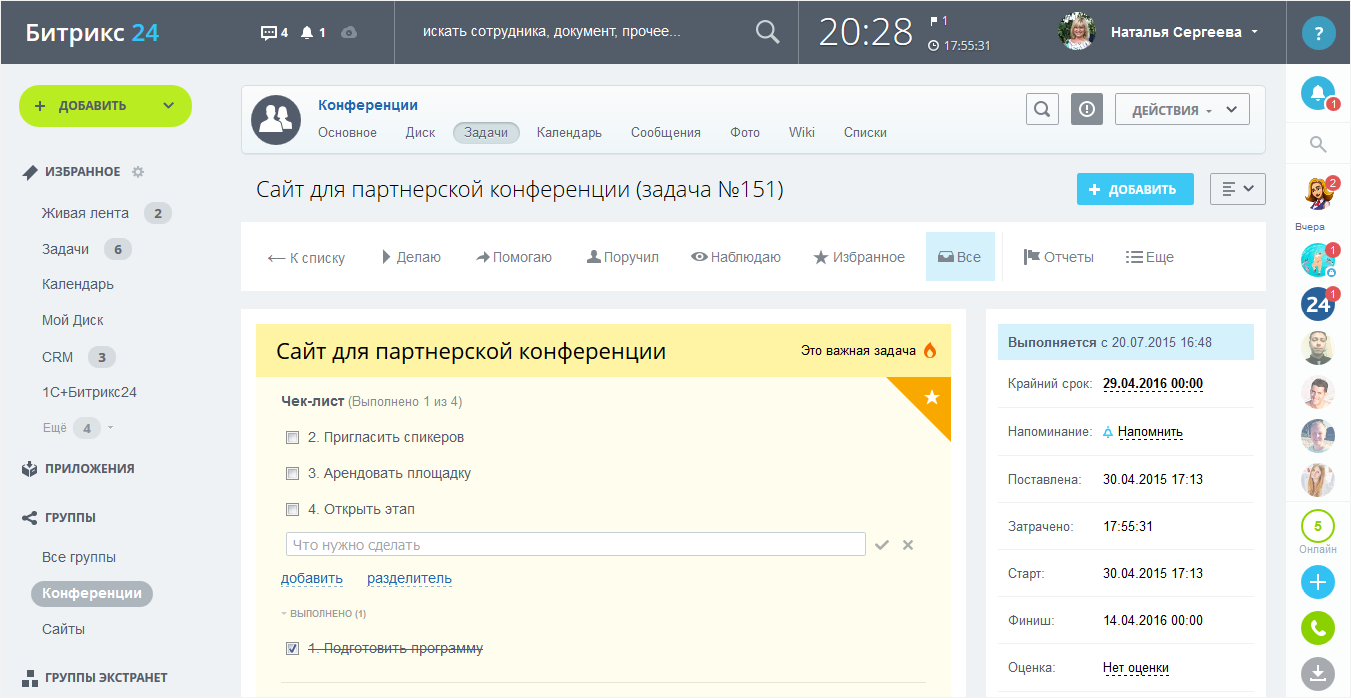
Все задачи можно разбивать на чек-листы с небольшими подзадачами и завершать по одному шагу. Такое дробление не только позволяет сосредоточиться на деталях проекта и не упустить ничего из виду, но и чисто психологически делает самый сложный проект проще — ведь каждая маленькая задача требует меньше ресурсов и времени. А между тем, заполнение чек-листа постепенно подводит выполнение работы к финалу.
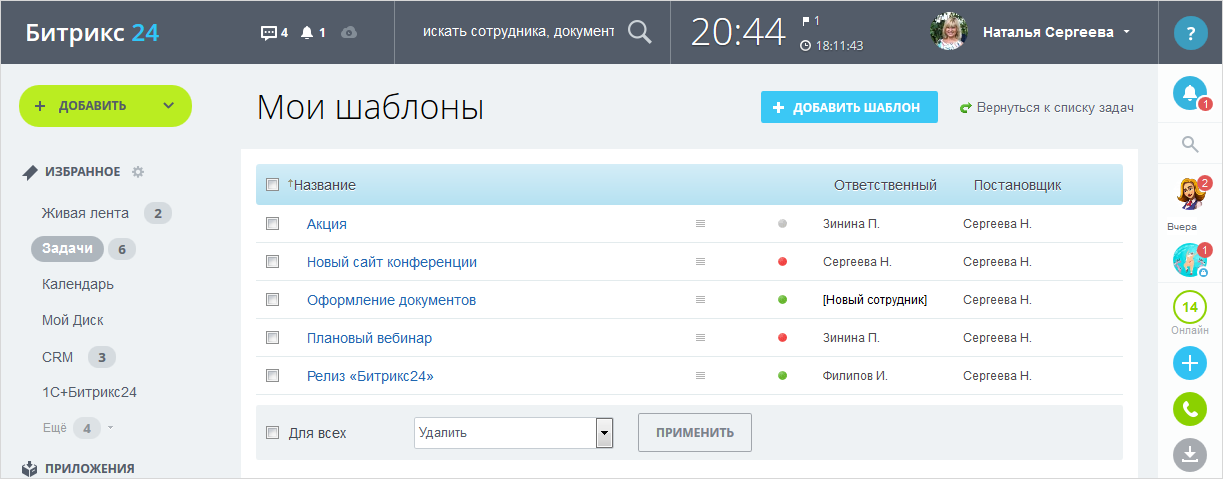
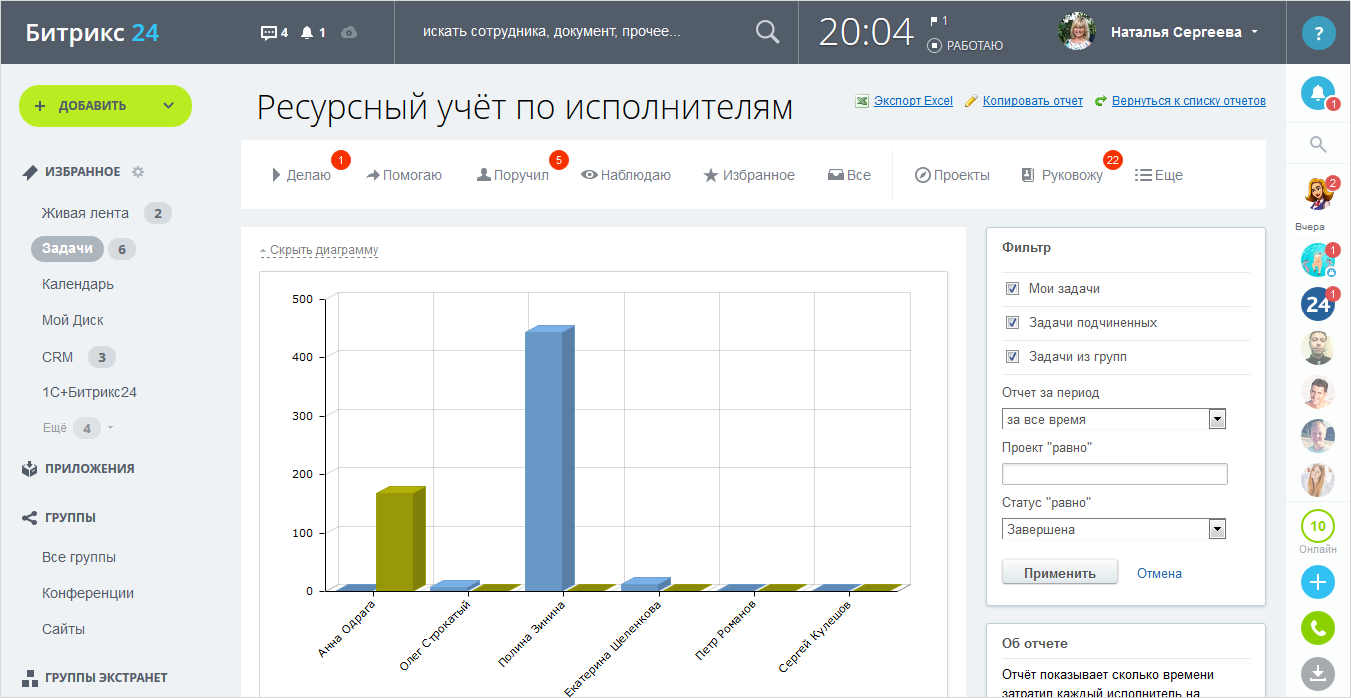
По повторяющимся задачам могут создаваться шаблоны, а промежуточные и конечные итоги работы можно просматривать в виде отчётов с визуализацией данных. Шаблоны задач пригодятся в любой компании, ведь в них можно внести и подписание документов, и ежемесячные отчёты, и любые другие периодически повторяющиеся дела. Это экономит время на рутине.
Разумеется, проекты и задачи в Битрикс24 не изолированы от остальной функциональности и прекрасно взаимодействуют с социальной сетью, живой лентой, CRM, чатом и прочими инструментами. А это значит, что управление проектами происходит не в отрыве от остальных процессов, а в увязке с ними и взаимной зависимости. Соответственно, каждый сотрудник видит приоритеты при исполнении своей работы.
Обещанный чек-лист для вашего бизнеса
Неважно, какой у вас инструмент (Битрикс24 или любой другой), важно, как вы его используете. Повторимся: простое занесение задач, особенно по итогам их завершения, всего лишь пустое действие для проформы, задача должна работать в системе автоматизации бизнеса с тем же темпом, с каким она решается в реальности. Это основное правило. Но не единственное.
- Знайте свой инструмент управления проектами и используйте все его возможности. Используйте софт для совместного управления проектами, работайте с диаграммой Ганта. Если есть возможность, оптимизируйте платформу под свой бизнес. Команда также должна пользоваться инструментом — стимулируйте сотрудников интерактивными баллами или, что проще, сообщайте все интересные и свежие новости только в интерфейсе корпоративной системы. Кстати, в Битрикс24 каждый сотрудник может просмотреть свою активность использования системы в сравнении с коллегами, а руководитель может видеть коэффициенты всех подчинённых. Это очень важный инструмент на этапе первичного освоения инструмента.
- Знайте своего клиента. Управление проектами — это та часть деятельности компании, которая чаще всего направлена на создание продукта, то есть фактически на удовлетворение потребностей клиента. Понимание контрагентов позволит точнее распределить ресурсы, запланировать их. Именно поэтому важно интегрировать систему управления проектами с CRM или сразу выбирать систему с обоими модулями (как Битрикс24).
- Планируйте: время, ресурсы, материалы и проч. План с чётко выделенными этапами его реализации позволит сосредоточиться на основной работе, а не на тушении пожаров во время дедлайна.
- Соблюдайте принцип Парето (80/20). 20% работы команды приносят 80% результата. При постановке задач обязательно анализируйте предыдущие итоги и сосредоточьтесь на самых ценных 20% задач.
- Одновременно с предыдущим пунктом не зацикливайтесь на микроменеджменте и не стремитесь управлять всем — делегируйте и позвольте сотрудникам планировать свою занятость. Использование специализированного софта дисциплинирует команду: всем сотрудникам известно, что в системе отображается их прогресс, а значит, обманывать нет смысла.
- Используйте чек-листы для задач — дробление помогает подходит к реализации проекта маленькими выполнимыми шагами.
- Пользуйтесь отчётами, анализируйте итоги и показатели. Это поможет выявить слабые места и оптимизировать процесс работы с задачами и проектами.
- Получайте обратную связь (чаты, почта, телефон) от команды. Это позволит минимизировать проблемы и избежать влияния человеческого фактора.
- Управляйте рисками в проектах: закладывайте реальные ресурсы и сроки, распределяйте нагрузку команды равномерно, контролируйте исполнение задач в ходе процесса, а не только по окончанию.
Управление проектами — важнейшая часть бизнеса. Рынок программного обеспечения это понимает и предлагает огромное количество конкурирующих решений и утилит. Чаще всего это просто таск-менеджеры, для интеграции с которыми нужно хорошо поработать с API или заказать платную доработку. Битрикс24 уникален тем, что, в отличие от конкурентов, даёт возможность автоматизировать многие аспекты работы компании в комплексе, без дополнительных действий. А это значит, что вместо многодневной настройки системы у вас будет больше времени на слаженную работу и реальный шанс оказаться на шаг впереди конкурентов.

Чтобы планировать работу в Битрикс24, сотрудники компании пользуются инструментом “Задачи”, о котором мы уже писали. А руководители с его помощью контролируют сроки и следят за выполнением поручений.
Но бывают ситуации, когда нужно сформировать множество задач и вовлечь несколько сотрудников. В этом случае контролировать качество выполнения задач каждым из них – сложно.
Для этих целей в Битрикс24 есть инструмент “Проекты”. Он позволяет планировать и контролировать работу всей команды.
Расскажем про управление проектами и задачами в Битрикс24.
Что из себя представляют проекты в Битрикс24
Проекты в Битрикс24 – это единое пространство, где объединяются задачи, файлы, беседы, встречи.
Благодаря этому модулю можно организовать совместную деятельность сотрудников. Например, если люди занимаются разработкой сайта, но выполняют каждый свою задачу с теми или иными сроками. Но в ходе общей глобальной задачи они между собой коммуницируют и обмениваются материалами. Всё это объединяется под общей задачей “Создание сайта”.
Исполнителям каждой задачи и руководителю не нужно тратить уйму времени на поиск нужной информации. Всегда можно проследить, кто из участников выполнил свою работу, кто не укладывается в дедлайны, оценить результат труда, прокомментировать, организовать встречу и т. д.
Таким образом, управление проектами в Битрикс24 минимизирует время на создание задач, распределение их между исполнителями и облегчает контроль над выполнением проекта.
Для чего стоит выбрать Битрикс24 для работы с проектами?
Ответ на этот вопрос лучше найти через самые распространенные проблемы, с которыми в компаниях сталкиваются руководители:
– Устные поручения не выполняются. Руководитель может дать поручение впопыхах, на бегу. Сотрудники могут их либо вовсе не выполнить, либо выполнить некорректно;
– Невыполненные обещания. Такое часто наблюдается в ситуациях, когда отдел продаж устно согласовал с производством возможность реализации проекта. Но после того, как клиент оплатил, оказывается, что подобное воплотить в жизнь не получается;
– Бардак при ведении проектов: у каждого отдела – свой инструмент планирования и реализации. Руководитель вынужден “по крупицам” собирать детали проекта в разных источниках. Это отнимает драгоценное время и создает значительные неудобства;
– Неравномерная загрузка работой: у руководителя нет прозрачной и объективной картины об уровне загруженности сотрудников. Ведь пока одни трудятся, другие – халявят;
– Сотрудники “погрязли” в рутине и “убивают” драгоценное время на те задачи, с которыми способна справиться система в автоматическом режиме.
Так как Битрикс24 поможет для работы с проектами?
– Создание проектов, групп и задач по шаблонам;
– Ускорение процессов согласования;
– Контроль сроков;
– Регламентация внутренних процессов организации;
– Сотрудники работают по проекту в рамках одного информационного поля;
– Простой запуск;
– Гибкая настройка процессов.
Как создать проект в Битрикс24
Для того, чтобы создать проект, перейдите в раздел Группы в главном меню и нажмите “Cоздать” в правом верхнем углу.

Выберите то, что вы хотите создать: Группу или Проект. Выберете опцию “Продолжить”
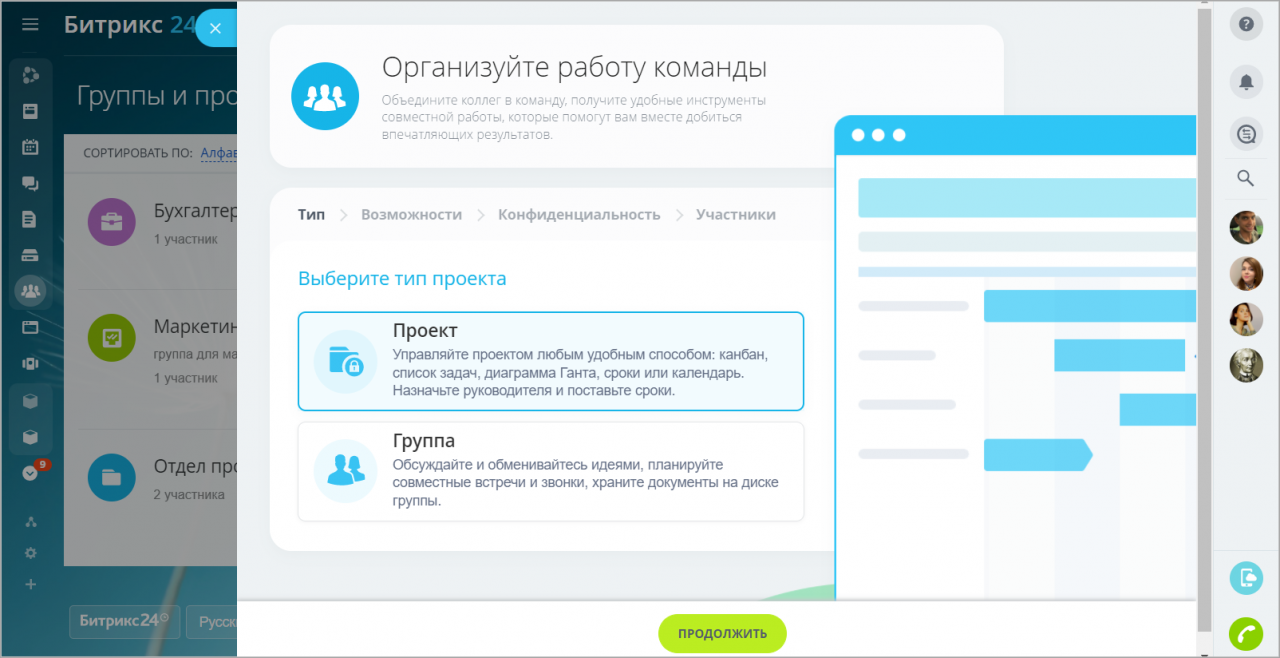
Обозначьте название проекта и составьте описание к нему. Для уникальности выберите тему оформления и аватар.

В разделе “Расширенные настройки” также доступны параметры:
– Теги – ключевые слова, по которым удобно объединять разные проекты по темам, доступным в поиске;
– Возможности – укажите, какие инструменты будут доступны участникам проекта (например, вы можете оставить только Сообщения, Календарь, Задачи и Диск, если это рабочий проект);
– Тип проекта – поставьте галочку для публикации проекта или группы на сайтах и базах знаний. В дальнейшем все новости проекта будут автоматически показаны в блоке сайта;
– Внешние пользователи – разрешите доступ внешним пользователям к проекту или группе.
Если используется тип группы – Проект, то добавится еще поле Сроки проекта.
Выберите уровень конфиденциальности проекта и нажмите опцию “Продолжить”.
Укажите Руководителя проекта и его Помощника. Также пригласите участников, которые будут задействованы в рамках проекта или группы. Нажмите “Продолжить”.
Приглашенным сотрудникам придет уведомление-запрос на вступление.
Проект в Битрикс24 готов!
Для изменения настроек, внесения данных или приглашения пользователей в проект, воспользуйтесь кнопкой “Действия” в правом верхнем меню.
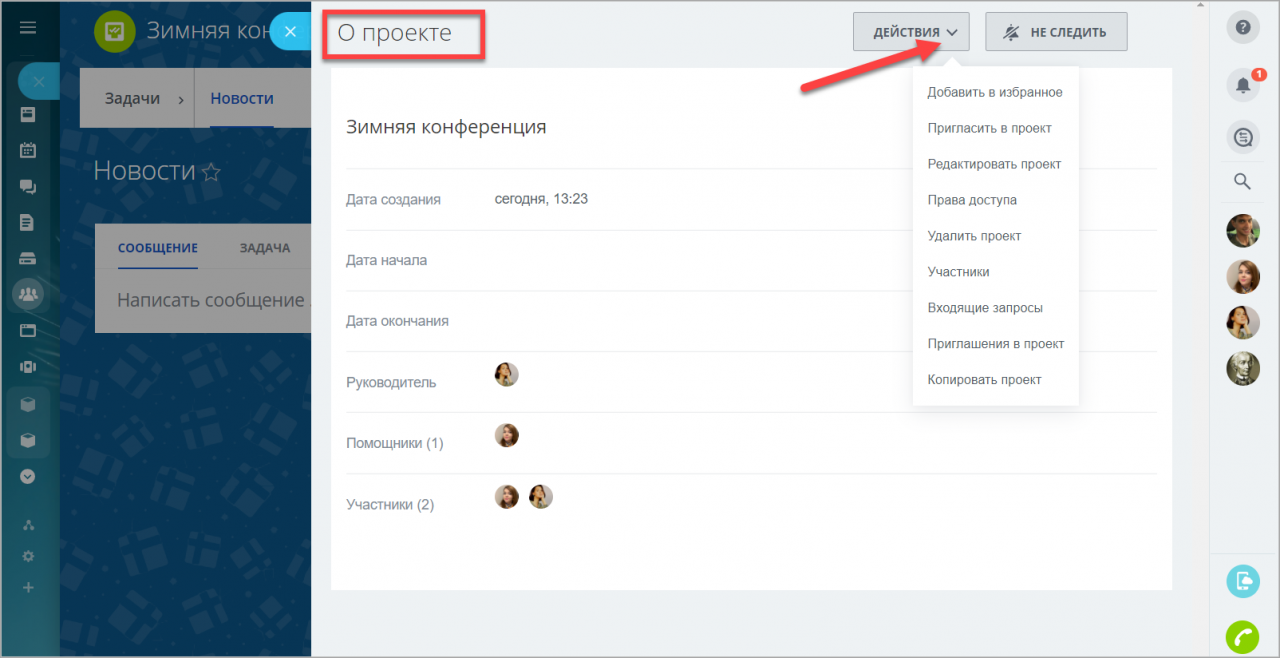
Как скопировать проект в Битрикс24
Созданный и настроенный проект можно скопировать. Эта опция экономит время, если в организации часто создаются одинаковые проекты с повторяющимися этапами и задачами.
Чтобы скопировать проект в Битрикс24, нужно открыть группы, выбрать опцию “О проекте” в правом верхнем углу. В перечне выберете функцию “Скопировать проект”.
Измените название и дополнительные настройки.
Нажмите кнопку “Копировать”.
Функцией “Действия” можно изменять настройки, редактировать права доступа, вносить данные и приглашать сотрудников.
Как удалить проект в Битрикс24
Перейдите в список групп и проектов, отметьте выбранный проект галочкой и выберете опцию “Удалить”.

Система попросит подтвердить операцию, и проект исчезнет из списка.
Если вы не хотите навсегда удалить проект из системы, переместите ее в архив. При необходимости ее можно будет восстановить.
Как контролировать ведение проекта
Управление проектами в Битрикс24 осуществляется несложно: каждое действие отображается в сообщениях, а сроки задач — в календаре. Вы можете видеть уровень загрузки сотрудников, распределить обязанности и не допустить срыва дедлайнов.
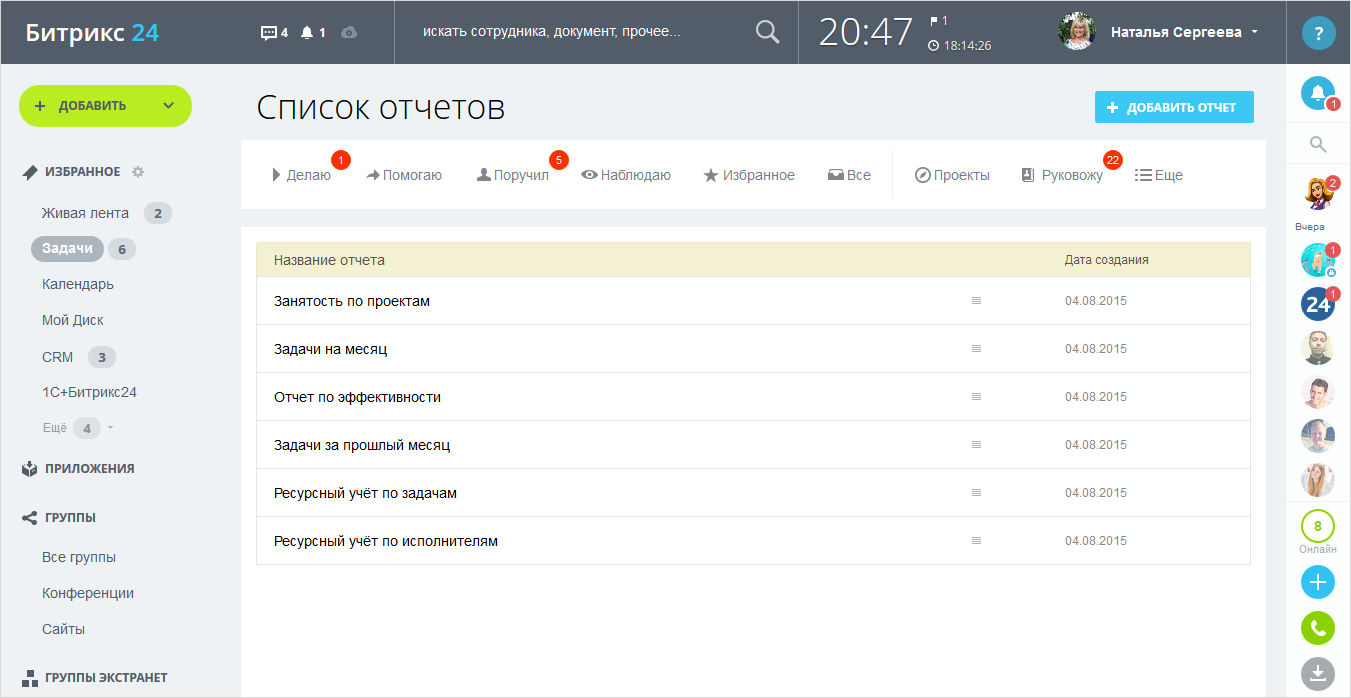
Кроме того, в Битрикс24 можно просматривать в режиме реального времени сводные данные с помощью отчетов и графика занятости. Для просмотра проектной отчетности откройте в главном меню вкладку “Еще” и выберите раздел “Отчеты”.
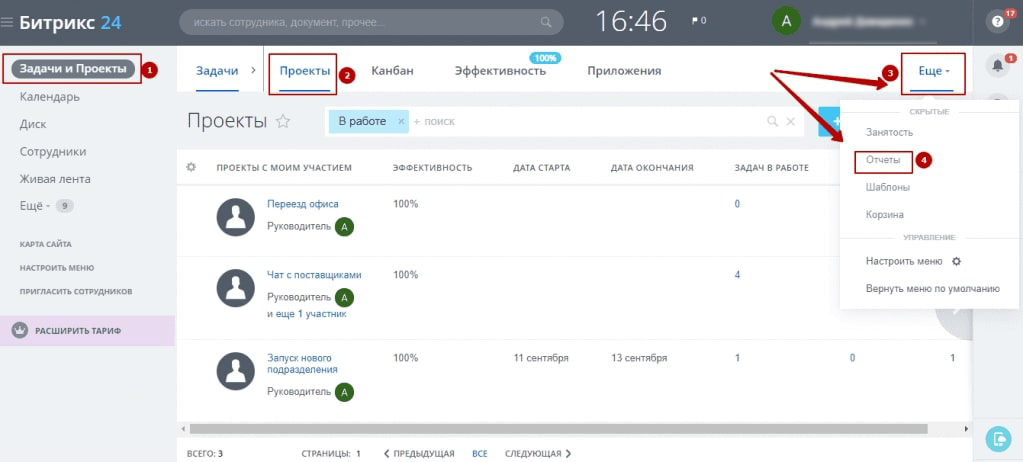
Битрикс24 выдает отчеты по:
– Занятости персонала
– Задачам на месяц
– Задачам за прошедший месяц
– Оценке эффективности
– Ресурсному учету по задачам
– Ресурсному учету по исполнителям
При необходимости можно сформировать свой персональный отчет с нужными показателями.
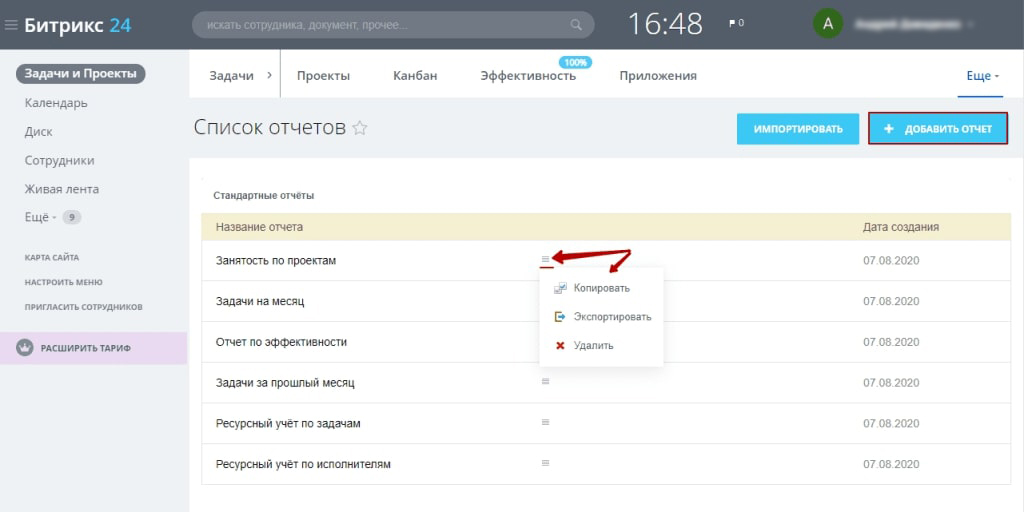
Управлять данными внутри отчета нужно с помощью строки поиска и системы фильтров.

Чтобы контролировать загруженность персонала, в Битрикс24 имеется график занятости по задачам и оценка эффективности. В графике занятости можно увидеть, как долго и над каким количеством задач работает каждый сотрудник. Оценка эффективности определяет их продуктивность.
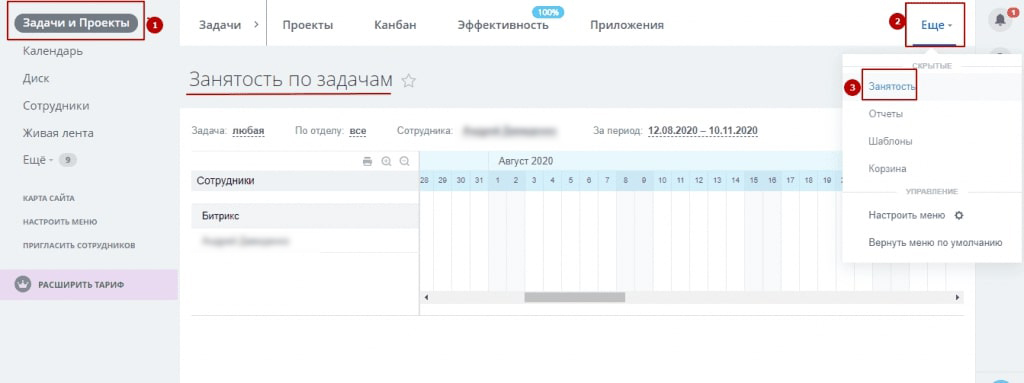
Эффективность работника определяется количеством выполненных и просроченных задач.
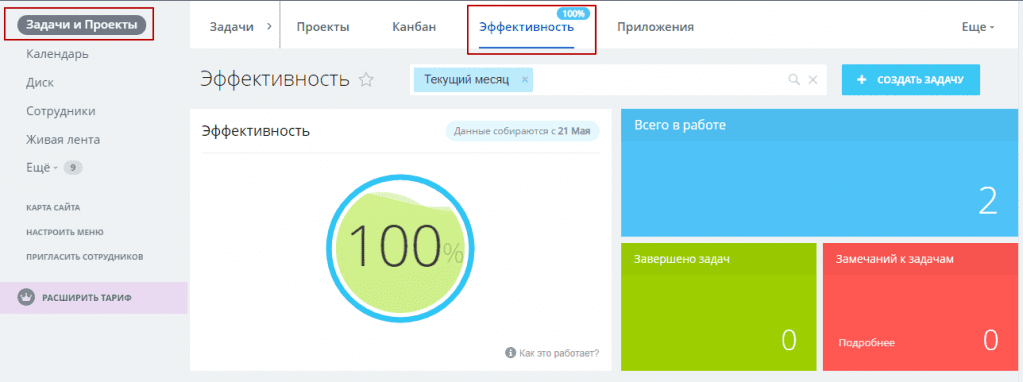
Данные отчетов, график загруженности и оценка эффективности работников — основные инструменты для ведения проектов в Битрикс24.
Заключение
Система управление проектами в Битрикс24 – удобно, эффективно и быстро!
Проекты в Битрикс24 позволяют организовать работу большого коллектива и грамотно распределить выполнение задач между сотрудниками.
Рабочая среда Битрикс24 дает возможность руководителю координировать даже самые сложные и масштабные проекты. И в дальнейшем с помощью инструмента можно осуществлять контроль за качеством и количество выполняемых задач каждого члена команды, анализировать эффективность и формировать отчеты о результатах.
Если у вас остались по вопросы по функционалу Битрикс24, обратитесь за помощью к интегратору – команде PinscherCRM.
____________________________________________________________
Хотите прокачать свою CRM-систему, расширить каналы трафика и увеличить продажи минимум на 20-30%?
Если да, то приглашаем вас на бесплатную онлайн-экскурсию по настроенной CRM. На реальном примере покажем, как автоматизировать продажи и производство, чтобы CRM помогала менеджерам продавать, а собственникам – получать аналитику, которая поможет принимать быстрые управленческие решения
Покажем как создать группу или проект в Битрикс24, настроить стадии задач в группах, настроить триггеры и роботов, реагирующих на изменение статуса задач, и как работает отправка уведомлений
Как создать группу или проект в Битрикс24
Инструкция:
1. Для создания группы/проекта Битрикс24, пройдите в раздел Проекты и нажмите кнопку Создать
2. В новой вкладке выберите тип проекта, например Группа. Ниже нажмите кнопку Продолжить
Чем отличается проект от группы? Проект имеет начало и конец, группа может быть бесконечна.
3. Теперь дайте группе Название и проведите нужные настройки. Нажмите кнопку Продолжить
4. После чего выберите Уровень конфиденциальности, например Закрытый и снова жмите кнопку Продолжить
5. На следующем этапе вам нужно добавить сотрудников в данную группу. Для этого нажмите +Добавить сотрудников и выберите их. Также вы можете выбрать модераторов группы. В конце снова нажмите кнопку Продолжить
Теперь у вас есть новая группа или проект.
Автоматизация задач
Инструкция:
1. Чтобы задачи автоматизировать нужно нажать кнопку Роботы, в группе, где нужно это сделать
2. Откроется вкладка Автоматизация задач. Здесь нужно выбрать стадию и под ней нажать + . В новом окошке выберите пункт меню Триггеры, затем в списке рядом с определенным триггером нажмите кнопку Добавить
3. Триггер появится в той стадии, где вы нажали +. Теперь следует нажать в нем опцию Изменить и в новом окошке выбрать статус. Сохраните эти настройки
4. Готовый триггер можно копировать и переместить копию клавишей мыши в нужную стадию. Таким образом вы сэкономите минутку другую, заполнив все стадии
5. Но не забудьте у всех выбрать соответствующий статус, с помощью опции Изменить
6. В случае с этапом задачи Просроченная при выборе, нужно выбрать Триггер Отследить просроченную задачу и нажать Добавить
7. По завершению настроек триггеров ниже нажмите кнопку Сохранить
8. При перемещении задачи из одной стадии в другую, можно настроить получение уведомления. Для этого в нужном триггере нажмите Изменить. Затем в пункте Для сотрудника, выбрать опцию Добавить уведомление, нажав кнопку рядом Добавить
9. После чего откройте опцию Изменить в триггере и напишите текст уведомления. Выберите Отправителя, Получателя и Сохраните ваши настройки
Если тема уведомления вам кажется недостаточной, то здесь можно настроить робота для отправки письма вашему сотруднику для оповещения
Инструкция:
1. Рассмотрим на примере просроченной задачи. В этой стадии нажмите в карточке триггера опцию Изменить. В пункте Для Сотрудника Добавьте робота Отправить письмо сотруднику
2. Затем в карточке робота Отправить письмо, нажмите Изменить. В новом окне нужно выбрать кому предназначается данное письмо и от кого, указать тему и текст. Сохраните настройки.
Теперь ваш сотрудник получит такое письмо и сможет отреагировать на задачу.
Проверить наличие электронного почтового ящика у сотрудника, можно в его профиле.
Как создать задачу
Инструкция:
1. В группе нужно перейти в раздел меню Задачи и нажать кнопку Создать
2. Появится вкладка Новая задача. Дайте ей Название, опишите задачу. Назначьте Ответственного, укажите крайний срок с помощью календаря, установите время окончания. Затем нажмите кнопку Поставить задачу или Поставить задачу и создать ещё, если необходимо поставить несколько задач
Выполнение задачи
Инструкция:
1. Чтобы начать выполнение можно раскрыть эту задачу, а можно нажать на значок “воспроизвести” на карточке в канбане задач. Начнется отсчет времени и задача автоматически переносится в следующую стадию
2. Если выполнение задачи было проигнорировано, то когда она перейдет в стадию Просроченная, то ответственный и постановщик получит уведомление об этом. Также ответственный получит электронное письмо о том, что он просрочил выполнение данной задачи. Если конечно был настроен триггер на это действие. Сотрудник, ответственный за исполнение данной задачи, может предупредить о задержке с выполнением задачи, оставив комментарий в ней. Постановщик задачи получит уведомление об этом и может перенести срок
3. Также Постановщик задачи может в процессе создания задачи поставить галочку в пункте Результат задачи. Что будет означать, что система будет считать задачу незавершенной, пока ответственный её не решит и не напишет комментарий с полным описанием результата. Поэтому, чтобы не накапливать долги по задачам, следите за ними. Это касается всех участников группы/проекта
Смотрите наше видео, чтобы узнать подробности.
⚠ Получите консультацию по внедрению, настройке, технической поддержки Битрикс24:
➡ по телефону (WhatsApp и Telegram 💬) ☎: +79675556855
🔊 Подписывайтесь на Telegram канал — получайте новые видео и статьи по возможностям Битрикс 24, обучающие видео Битрикс24, кейсы по Битрикс24 https://t.me/b24_k⠀
🔊 Присоединяйтесь к чату взаимопомощи по Битрикс24 в Telegram! https://t.me/b24help✅ В этом чате Вы можете задать любой вопрос по работе с Битрикс24, Вам ответят компетентные пользователи 🤗⠀
Проекты в Битрикс24 — инструмент для удобного управления рабочими процессами компании. Управление проектами позволяет быстро сформировать рабочую группу, распределить задачи между сотрудниками, а также полностью контролировать ход их выполнения.
В статье разберем особенности проектного менеджмента в Битрикс24 и рассмотрим все возможности раздела «Проекты» в корпоративном портале.
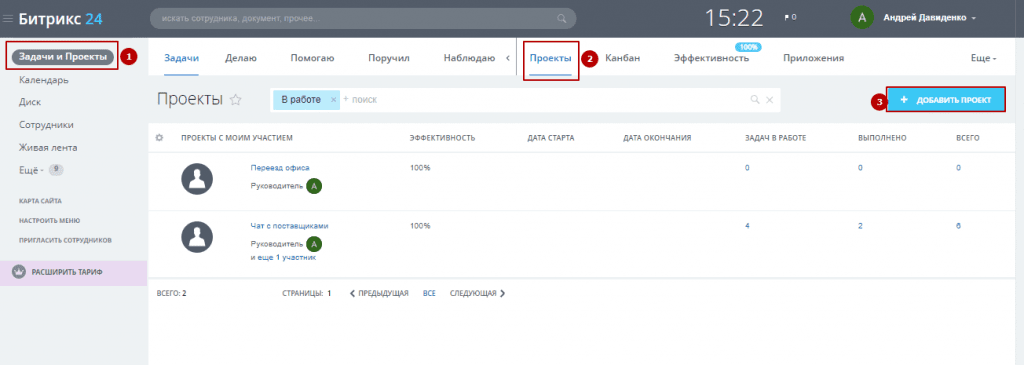
Создать новый проект можно из раздела «Задачи». В меню раздела требуется перейти во вкладку «Проекты» и нажать кнопку «Добавить».
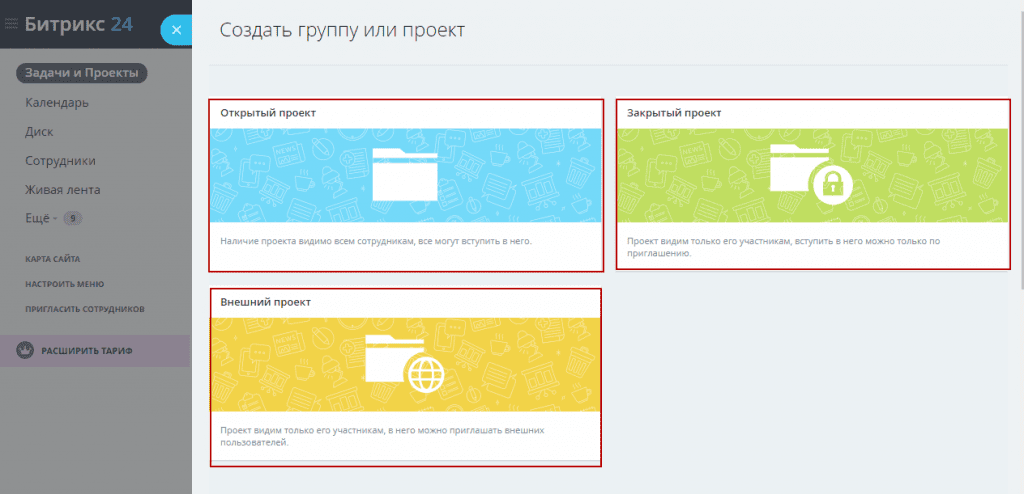
В открывшемся окне определяется уровень доступа — предполагается запуск нескольких типов проектов в Битрикс24:
- Открытые — доступ открыт для всех зарегистрированных сотрудников в Битрикс.
- Закрытые — пользователи могут зайти только по приглашению.
- Внешние — решение для Экстранет-пользователей, которые не входят в штат сотрудников компании.
Важно! Экстранет-среда доступна только в коробочных редакциях Битрикс24 от 50 пользователей или в облачной версии с тарифом «Компания».
Основное отличие рабочей группы от проекта заключается в наличии сроков — при создании проекта обычно указывается дедлайн или общее время его существования.
Далее в открывшемся окне настроек следует указать:
- Наименование и цель.
- Рабочие сроки.
- Руководителя и его помощников.
- Приглашенных сотрудников.
Формально запуск нового проекта схож с созданием новой задачи.
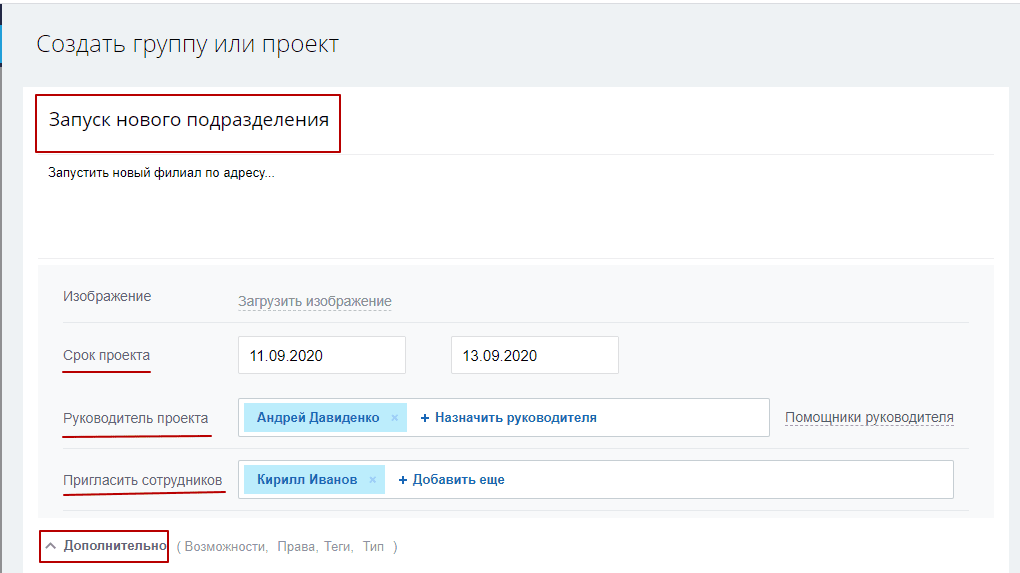
Для расширенных настроек требуется открыть вкладку «Дополнительно». Здесь указывается инструментарий корпоративного портала, который будет доступен в рамках проекта, теги для навигации и право на приглашение сторонних пользователей.
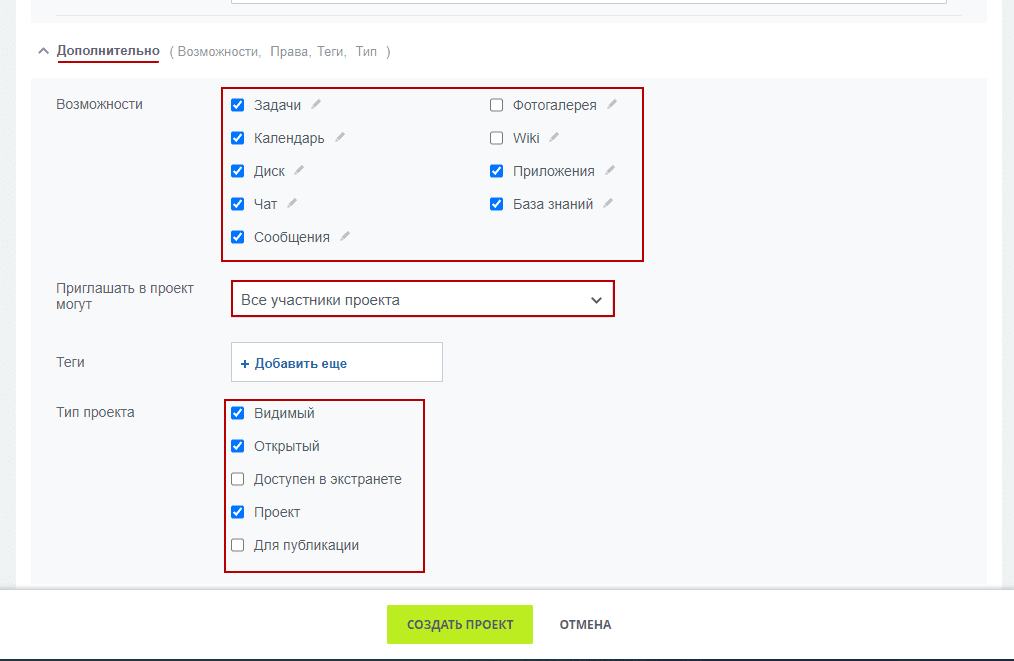
Далее нажимаем кнопку «Создать». После запуска система автоматически переведет в меню нового проекта в разделе «Группы».
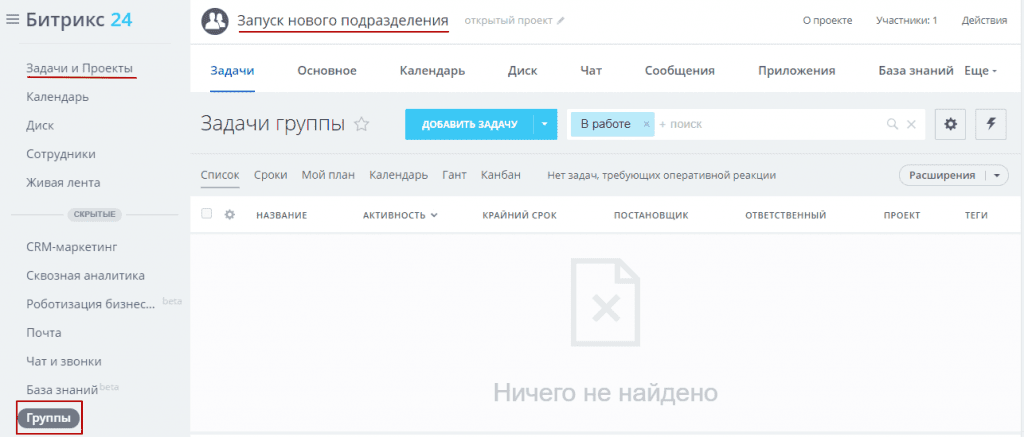
Из этого меню проводятся все настройки, администрирование и управление. Пользователям доступен следующий инструментарий:
- Задачи — инструментарий для запуска и распределения задач между участниками группы.
- Календарь — общий календарь, отображающий уровень загруженности и сроки задач работников.
- Диск — доступ к закрытому облачному хранилищу.
- Чат — мгновенные сообщения между всех сотрудников в группе.
- Сообщения — уведомления участников группы обо всех внутренних изменениях.
- Приложения — все подключенные приложения из Маркетплейс.
- База знаний — системное хранилище для проектных статей и заметок.
Быстрое добавление задач, просмотр документов или сообщений возможно через вкладку «Основное».
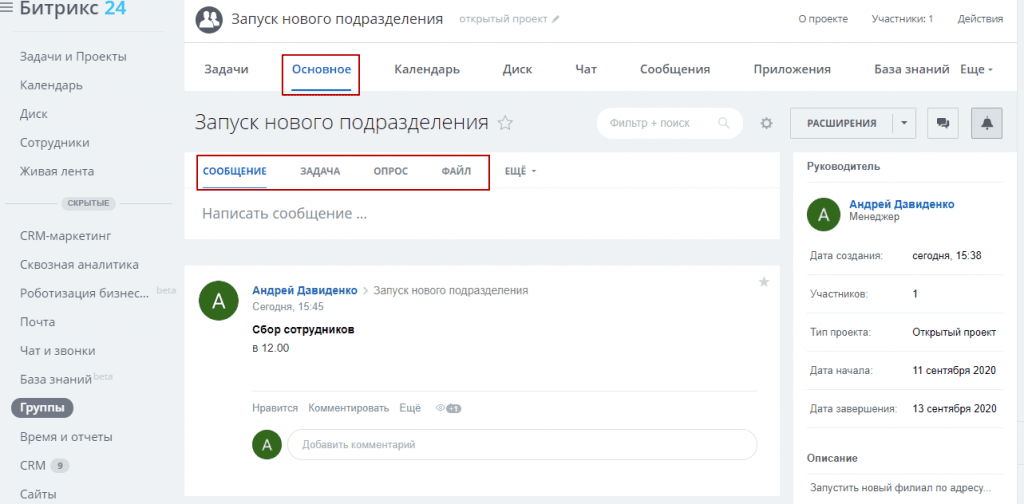
Данный раздел представляет собой аналог Живой ленты, доступный только приглашенным сотрудникам внутри группы.
Как контролировать ведение проекта
Управлять проектами в Битрикс24 довольно просто: каждое действие внутри группы отображается в сообщениях, а сроки задач — в календаре. Это позволяет быстро определить уровень загруженности работников, распределить обязанности и избежать срыва сроков.
Кроме того, рабочая среда Битрикс позволяет просматривать в режиме реального времени сводные данные с помощью внутренних отчетов и графика занятости. Чтобы посмотреть проектную отчетность требуется открыть в главном меню вкладку «Еще» и выбрать раздел «Отчеты».
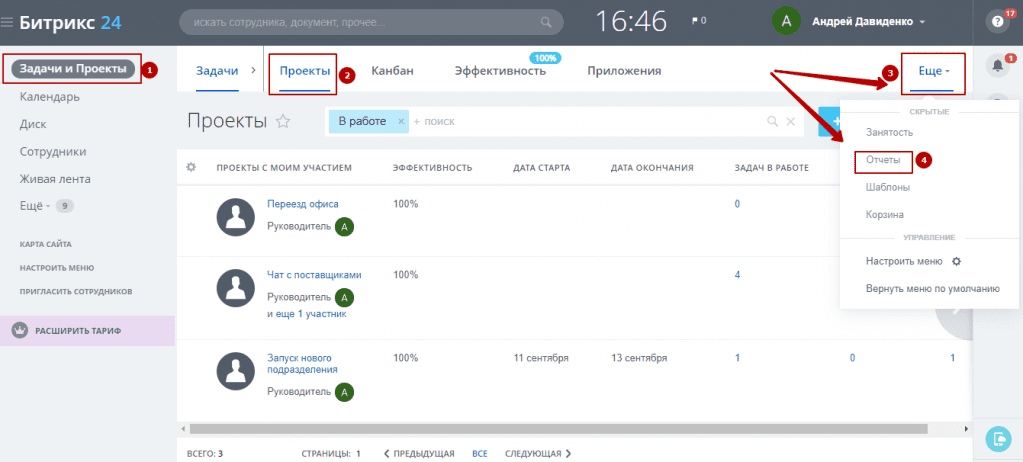
Система предоставляет отчеты из 6 категорий:
- Занятость сотрудников.
- Задачи на месяц.
- Оценка эффективности.
- Ресурсный учет по задачам.
- Задачи за прошедший месяц.
- Ресурсный учет по исполнителям.
Кроме того, можно добавить любой другой отчет с персональными параметрами. Для разработки сводных или нетиповых отчетов требуется настройка и внедрение Битрикс24 специалистами.
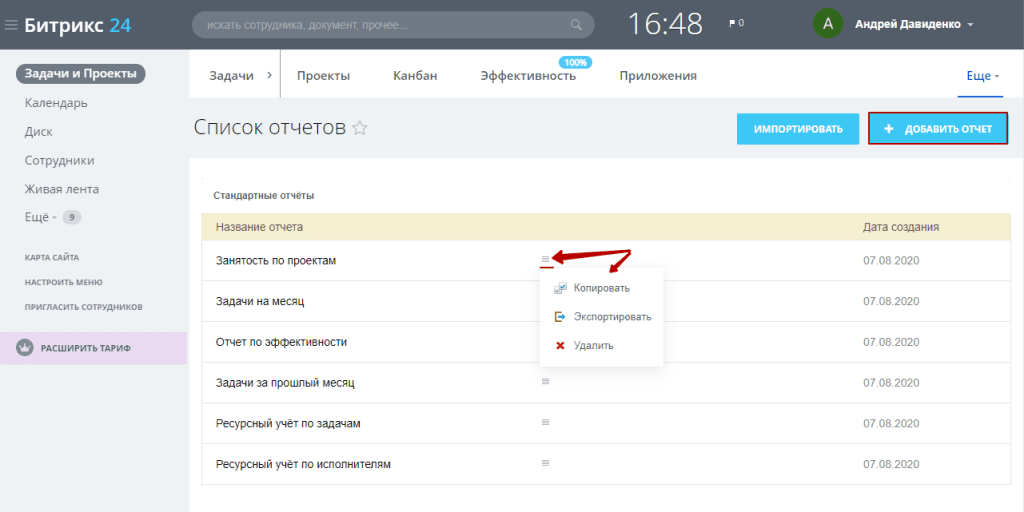
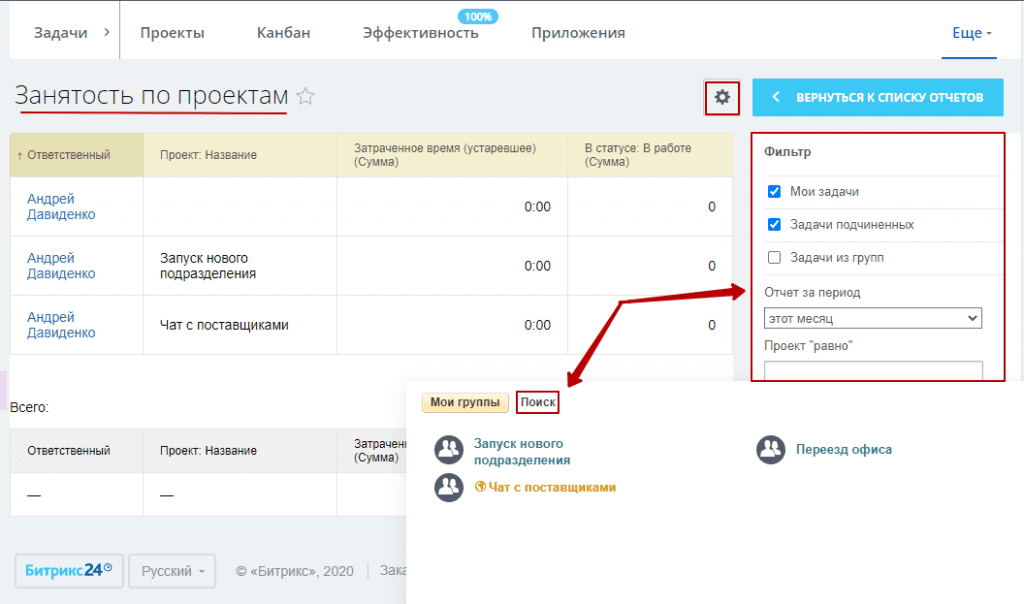
Управление данными внутри отчета осуществляется с помощью строки поиска и системы фильтров.
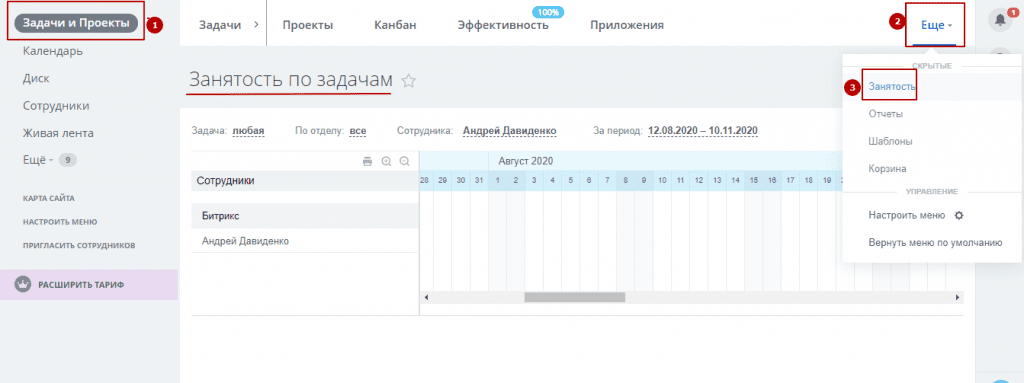
Для контроля уровня загруженности сотрудников в Битрикс24 реализован график занятости по задачам и оценка эффективности. График занятости показывает, как долго и над сколькими задачами работает каждый сотрудник, оценка эффективности — определяет их продуктивность.
Эффективность работника составляется из расчета его продуктивности: количества выполненных и просроченных задач.

Данные отчетов, график загруженности и оценка эффективности работников — основные инструменты для проектного менеджмента в Битрикс24.
Что в итоге?
Раздел «Проекты» позволяет организовать работу крупного коллектива, грамотно распределить обязанности и задачи между сотрудниками компании. Рабочая среда Битрикс24 предполагает удобное координирование сложных проектов с помощью встроенного инструментария и функций корпоративного портала.
Если у вас возникли трудности, можете оставить заявку на обратный звонок специалиста. Наша техническая поддержка проводит настройку Битрикс24 и обучение сотрудников работе с корпоративным порталом.
Вебинар посвящен «Задачам и проектам» – функциональному инструменту «Битрикс24» с множеством гибких настроек. Расскажем, как настроить управление задачами и проектами и оптимизировать работу компании…
Рассмотрим новый инструмент «Эффективность», который позволяет объективно оценить работу каждого сотрудника в компании за определенный период. Как это сделать? Нужно проанализировать следующие показатели.
- «Всего в работе». Это все созданные либо закрытые задачи за текущий период, которые поставлены исполнителю и в которых он является соисполнителем.
- «Замечания к задаче». Это все просроченные задачи, поставленные исполнителю, а также те, в которых сотрудник является соисполнителем. Одна и та же задача может быть просрочена несколько раз – общее количество будет отображаться в «Замечаниях».
Неисправленные задачи также будут переноситься в следующий период, исправить их можно либо завершив работу, либо продлив ее срок. - «Средняя эффективность». Это отношение показателей «Замечания к задаче» и «Всего в работе».
Этот показатель можно использовать для построения KPI сотрудника или отдела. Также «Средняя эффективность» выводится в пункт «Руковожу», который виден руководителям в наглядной форме – можно сравнить эффективность работы каждого подчиненного. Опция доступна во всех тарифах.
Работа с задачами
Прежде чем рассматривать управление задачами и проектами, отметим, что в «Битрикс24» теперь можно легко менять темы оформления на свое усмотрение: использовать любые картинки (например, тематические, посвященные празднику, картинки-логотипы),
личные фотографии и даже видеофайлы.
Итак, что такое работа с задачами и как это все выглядит в «Битрикс24». В рамках вебинара инструмент рассмотрен на примере самого популярного тарифа «Компания».
Чтобы посмотреть все возможности управления проектами и задачами в режиме онлайн, следует включить демо-режим.
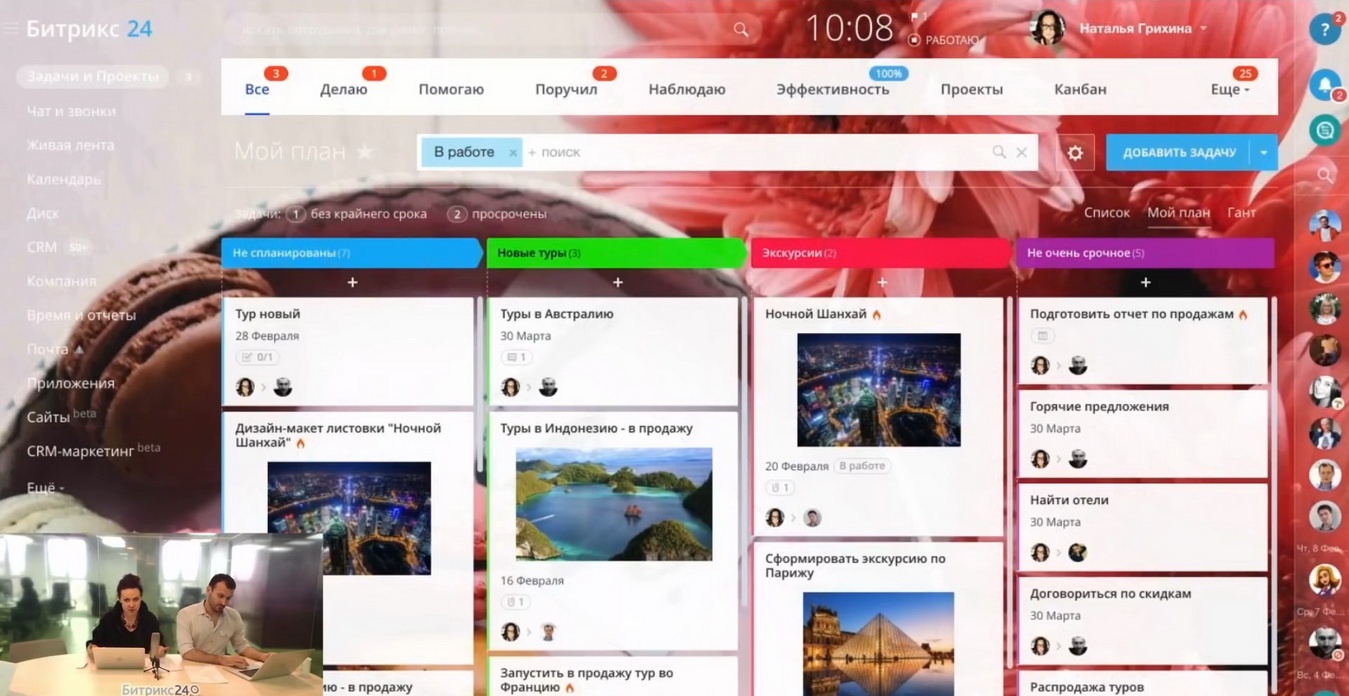
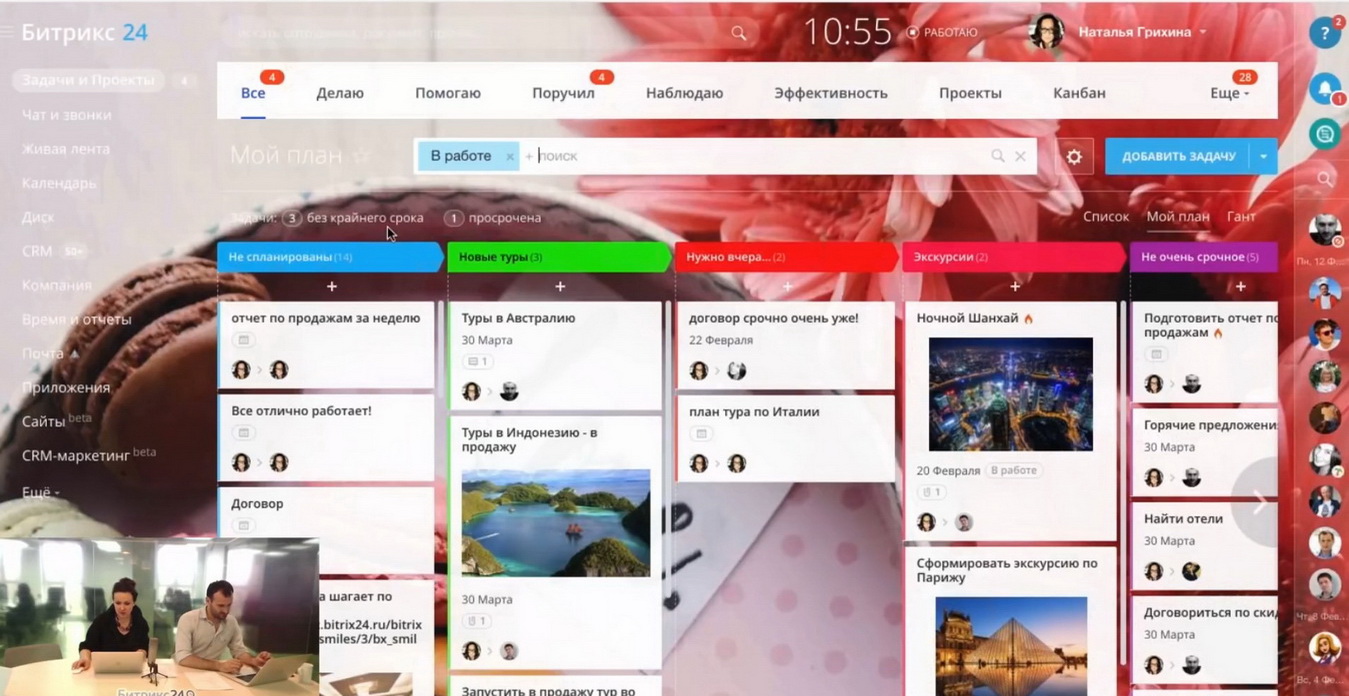
При создании «Битрикс24» по умолчанию открыт режим «Список» – следует перейти в режим «Мой план». Для удобства работы все задачи в «Битрикс24» делятся по ролям: постановщик, ответственный (один), соисполнитель (задача для таких сотрудников будет видна в CRM в пункте «Помогаю») и наблюдатели.
У каждой роли находятся красные цифры – счетчики, которые говорят о том, что задача требует внимания (простроченные, не просмотренные, требующие контроля, без срока и т.д.).
В списке задач есть фильтр и поиск. Фильтр можно собрать по своему усмотрению и добавить необходимые поля. Поиск помогает найти нужную информацию, например, посмотреть все задачи для определенного сотрудника или по конкретному направлению.
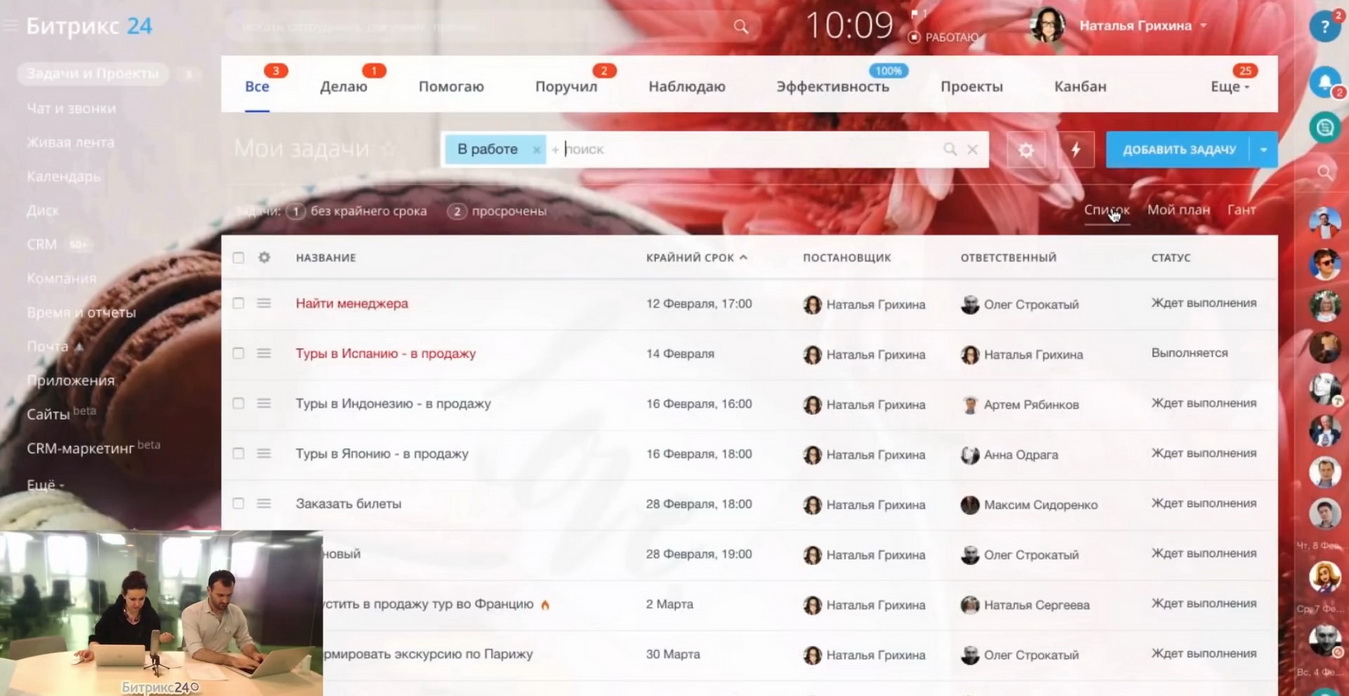
Этапы создания задач
Чтобы добавить задачу, следует перейти в режим «Канбан» и нажать на синюю кнопку «Добавить задачу» либо сделать это из меню.
Открывается новая задача. Что можно заполнить в форме:
- Краткую тему задачи;
- Описание задачи (объем символов неограничен), отредактировав на свое усмотрение. К описанию можно приложить картинки, макеты, файлы. Также прямо в задаче можно создать документ, презентацию или таблицу с помощью Google Docs.
Если в задаче имеется несколько подзадач, не требующих строго контроля, их можно внести в пункт «Чек-лист»; - Ответственного (по умолчанию – специалист, который является постановщиком задачи);
- Постановщика;
- Соисполнителей;
- Наблюдателей;
- Крайний срок (дата и время дедлайна).
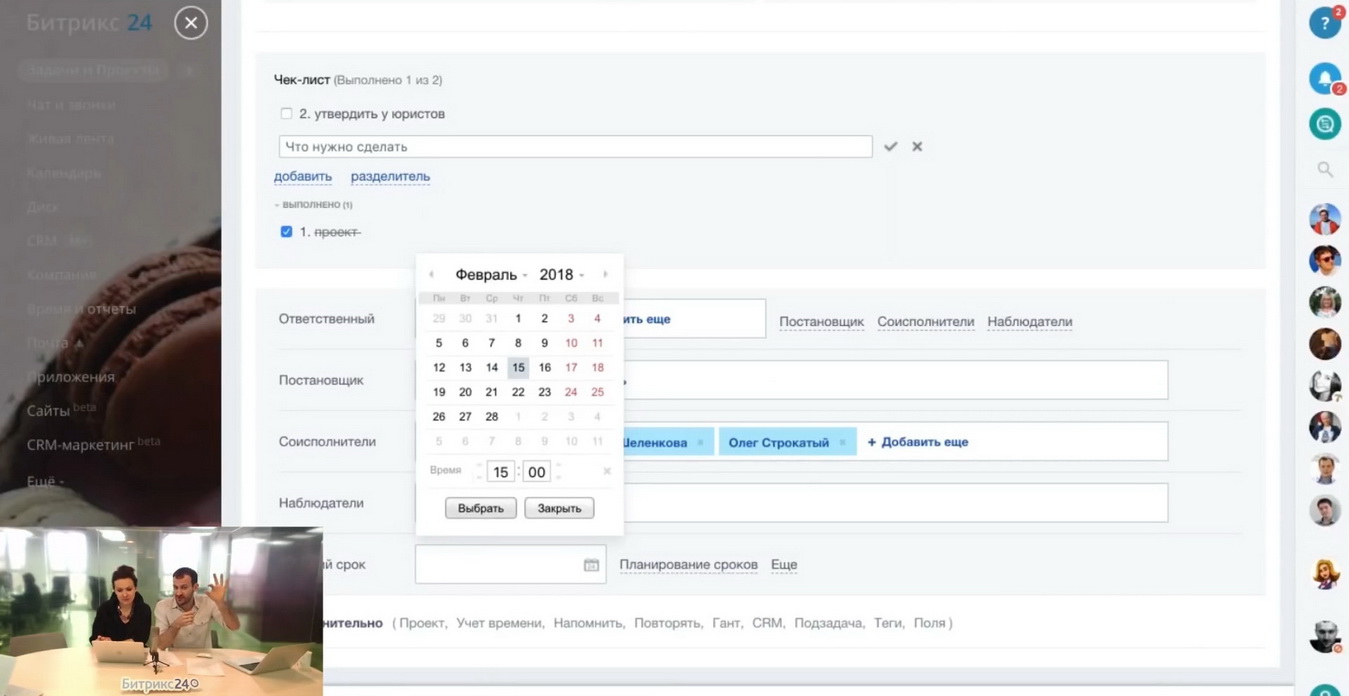
Этапы создания задач
При планировании времени можно использовать дополнительные настройки, отметив нужный пункт галочкой:
- разрешить ответственному менять крайний срок выполнения задачи;
- пропустить выходные и праздники (если они попадают в дедлайн, время на выполнение задачи будет автоматически продлено);
- принять работу после завершения задачи (постановщику задачи придет уведомление, когда задача будет завершена – нужно будет проверить правильность выполнения и нажать кнопку «Подтвердить»);
- Добавить в избранное (задача появится в соответствующем разделе);
- Добавить в план рабочего дня.
Отметить дополнительные настройки:
- привязать задачу к определенному проекту (задача появится в данном проекте, и все его участники будут видеть ее);
- поставить напоминание о задаче (по почте либо в «Битрикс24»);
- проставить теги для удобного поиска и фильтрации по задачам (например, искать задачи по определенной группе специалистов (юристы, бухгалтера);
- добавить пользовательские поля, например, бюджет;
- добавить стандартные поля (строка, дата, число, да/нет);
- добавить связанную задачу.
После сохранения внесенных изменений задача появится в «Канбане». Когда исполнитель начинает работу в задаче, постановщик получает соответствующее уведомление.
Поставить задачу и назначить ответственных может специалист, обладающий правами администратора (руководство). Штатный работник может поставить задачу только самому себе.
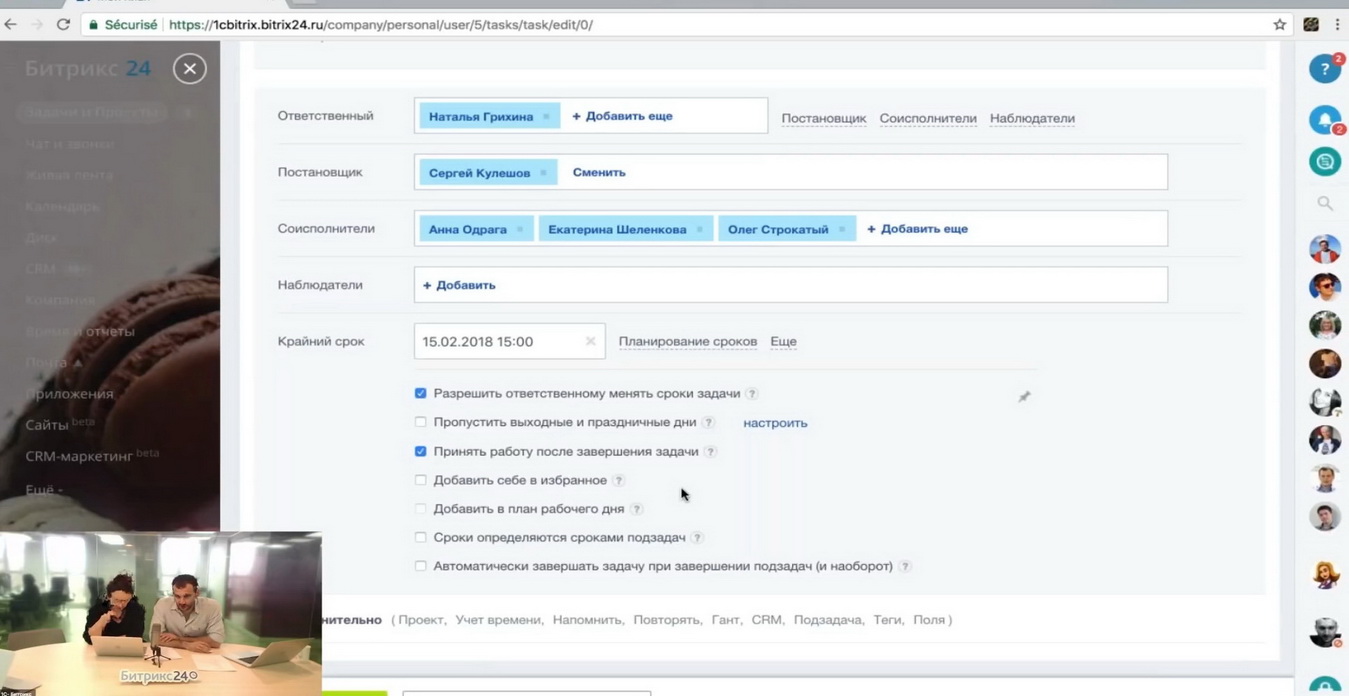
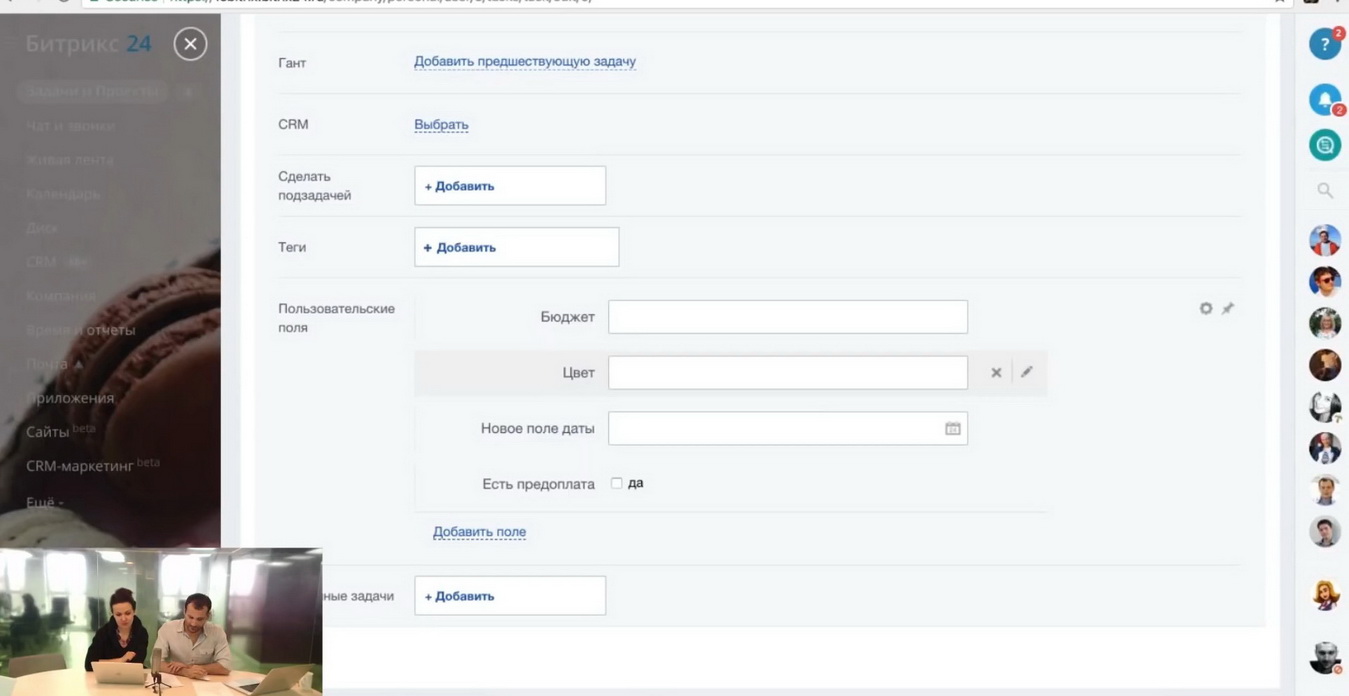
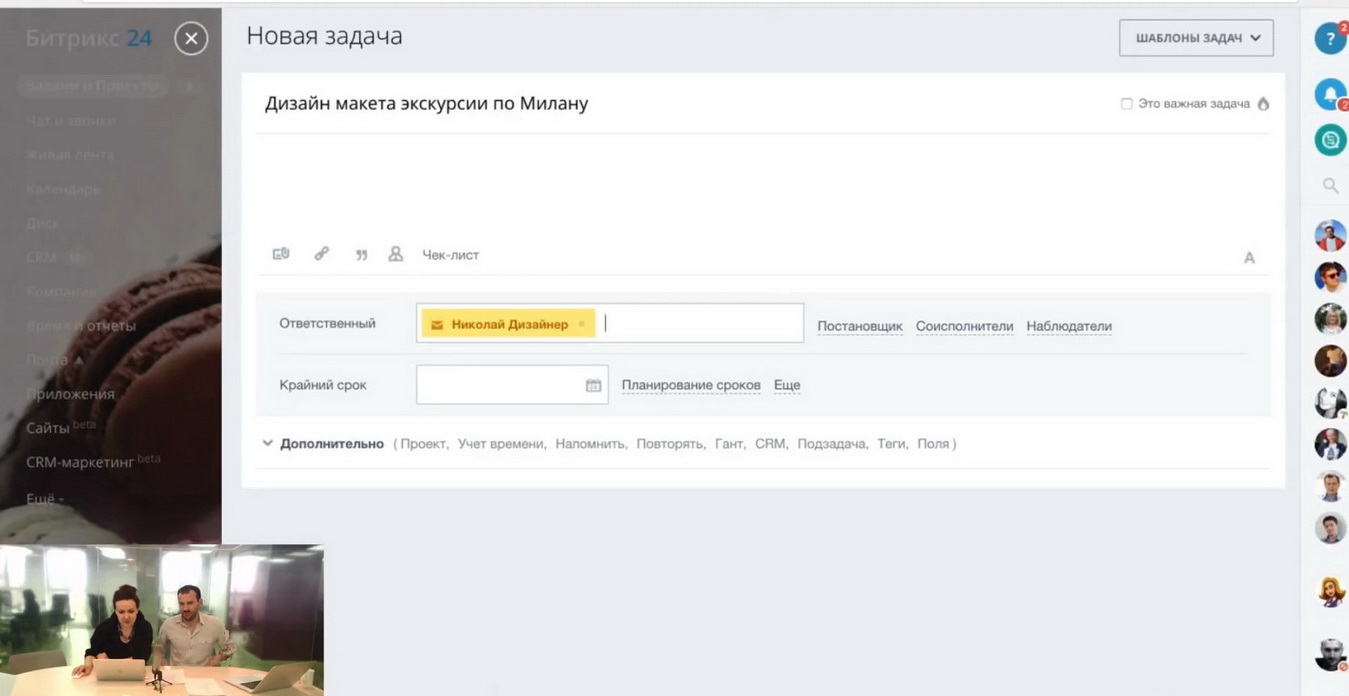
Как поставить задачу специалисту, которого нет в системе «Битрикс24», не приглашая его на портал?
-
По e-mail специалиста. Создаем новую задачу по описанному выше принципу, а в поле «Ответственный» вводим электронный адрес данного специалиста (если его нет, система предложит запомнить).
Слева, рядом с заполненными личными данными, появляется конвертик, который свидетельствует о том, что специалист «почтовый», т.е. удаленный.
Специалист получит письмо, оформленное в стилистике «Битрикс24», внутри которого находится кнопка «Перейти к задаче» – по ссылке откроется форма, аналогичная системной.
Любые комментарии, ответы исполнителя, которые он отправляет по почте, будут отображаться в карточке задачи в «Битрикс24». Опция доступна на всех тарифах. -
Межпортальные задачи. Задача ставится аналогичным образом: в графе «Ответственный» вводим имя и фамилию специалиста с другого портала, появится синяя кнопка «Искать в «Битрикс24» Network».
Дальнейшие настройки аналогичны, специалист будет работать с задачей в своем портале. Опция доступна на всех платных тарифах.
Откуда еще можно поставить задачу?
-
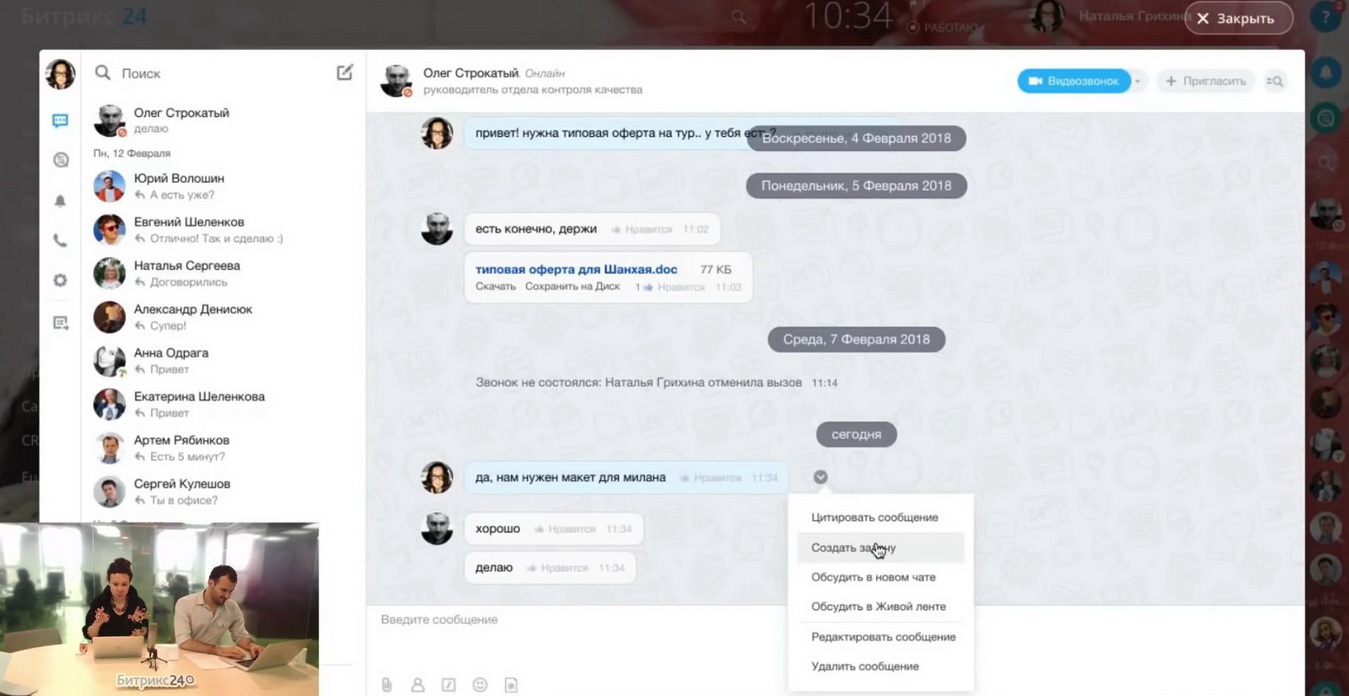
Из корпоративного чата. Если в чате идет обсуждение рабочих вопросов, задачу можно создать прямо из соответствующего сообщения: нажать на галочку возле него и отметить «Создать задачу».
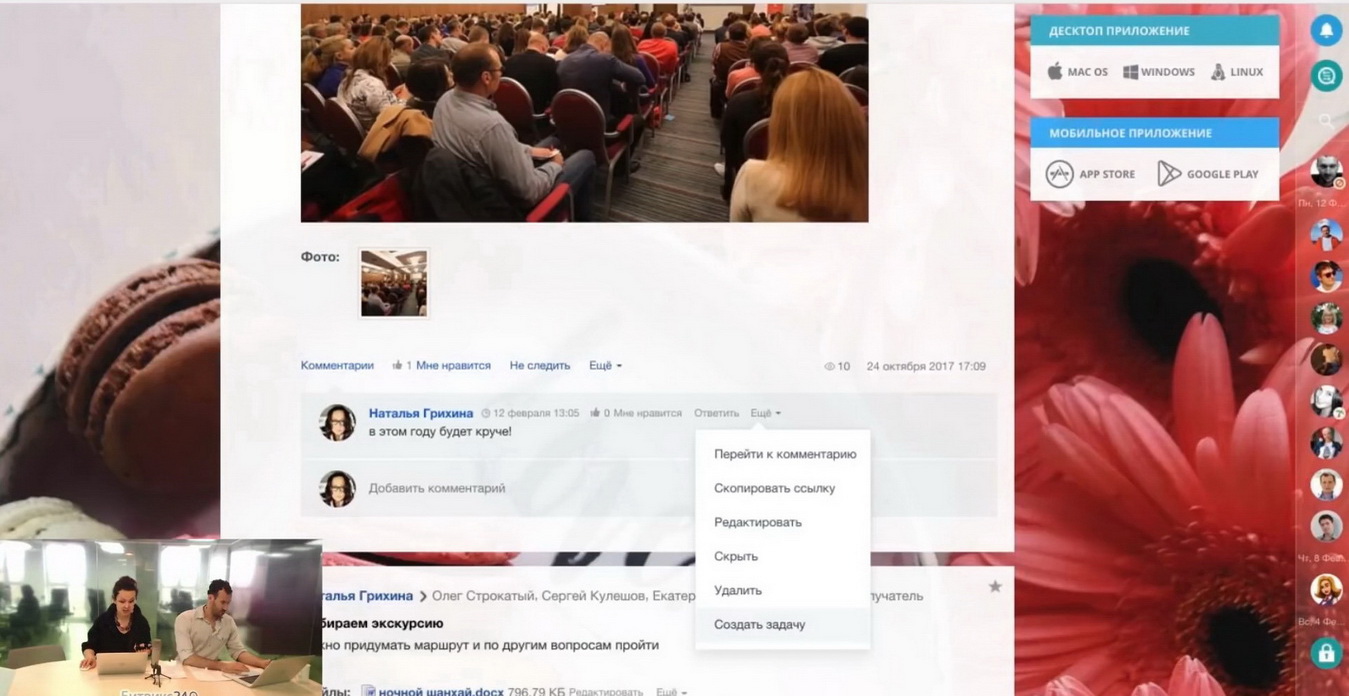
Задача создана – в карточке можно отредактировать необходимые данные, назначить соисполнителя и т.д. - Из «живой ленты». Аналогичным образом можно создать задачу из комментария или сообщения в «живой ленте». К посту прикрепляются сообщение «Задача создана» и ссылка на нее.
-
Из почты. В профиле пользователя есть два специальных адреса: пересылать письма и что с ними делать – создать сообщение в «живой ленте» или создать задачу.
Нужно скопировать адрес из пункта «Создать задачу», один раз занести в почтовую программу. При пересылке письма на этот адрес по нему будет создаваться задача. - Из чата с клиентом. Если подключены открытые линии и каналы «ВКонтакте», Facebook, можно создавать задачи из сообщений клиентов (задачи привязываются к диалогу с клиентом).
Режимы работы с задачами
- «Мой план» – это сортировка задач по важности, например, по стадиям. Часть стадий установлена по умолчанию, но можно добавить свои через «+». В настройках можно выбрать цвет стадии.
- «Канбан» – проектная работа. На портале можно вести проекты, причем отдельно создать проект или группу. В отделе «Проекты» есть различные группы, а у каждой группы – различные стадии.
По умолчанию есть три стадии («Новые», «Выполняются», «Сделаны»), можно добавить свои, в зависимости от специфики проекта. Далее задачи можно расставить по стадиям проекта (перетягивая мышкой).
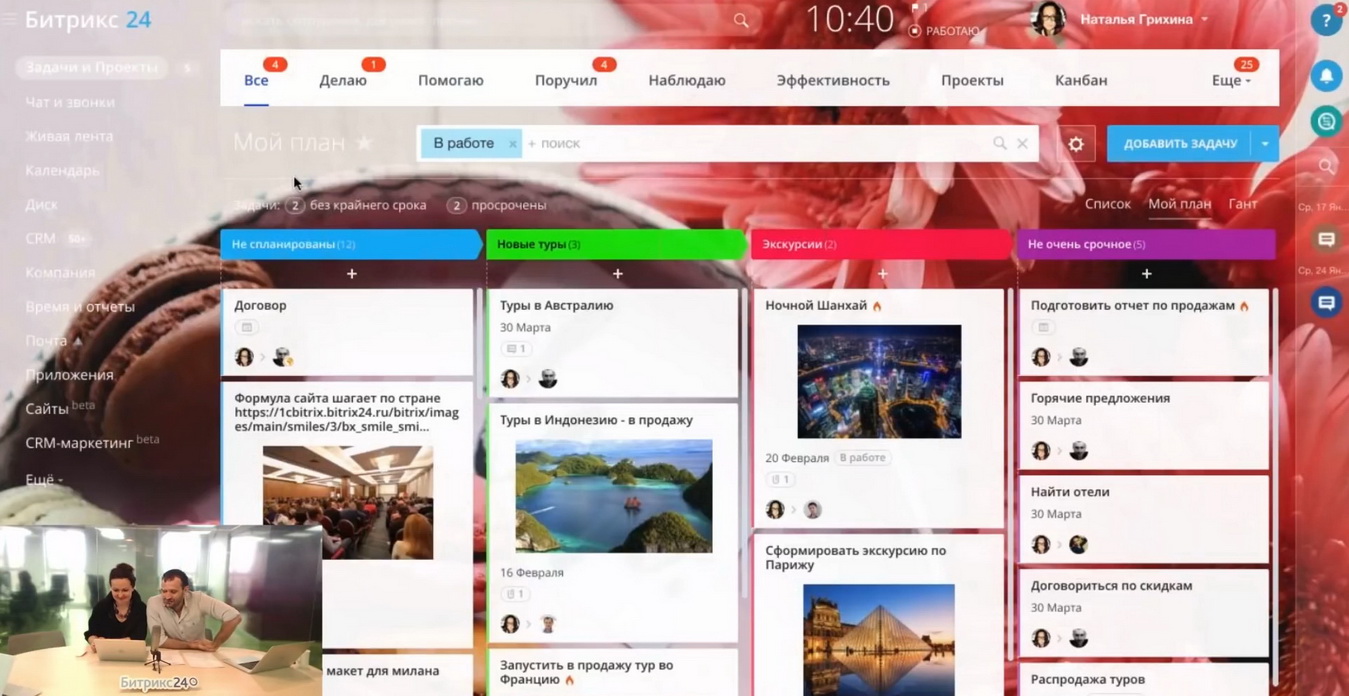
Чем отличается «Мой план» от «Канбана»?
- «Канбан» – это общее планирование проекта. В каждом проекте есть несколько участников. Когда они зайдут в проект, все участники увидят одинаковые стадии этих задач. Менять стадии в «Канбане» может только администратор.
- «Мой план» – личное планирование задач. У каждого сотрудника будут свои стадии задач, которые они сами и устанавливают/меняют.
- Список» – выполнение групповых действий с задачами. Например, перенести крайний срок у всех задач, поменять ответственного за несколько задач и т.д.
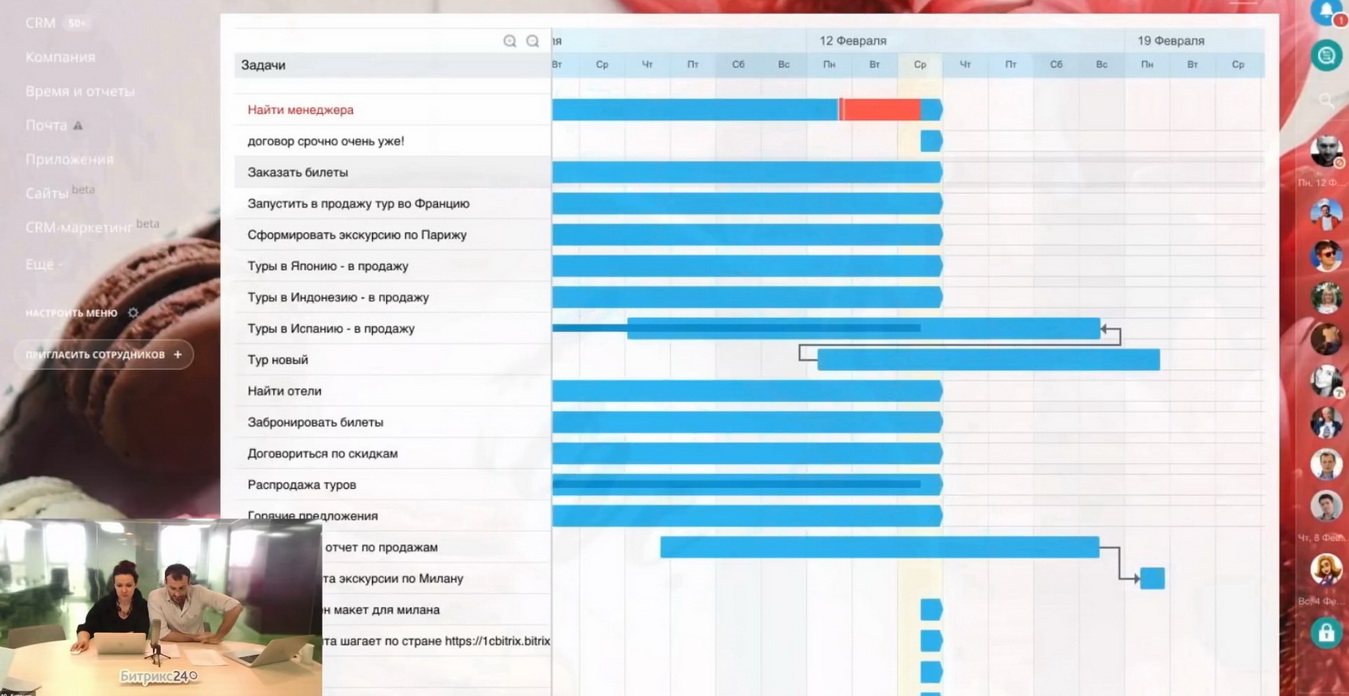
- «Гант». Диаграмму Ганта часто используют компании, ведущие серьезную проектную работу с взаимосвязанными задачами, в т.ч., в CRM: завершение одной задачи позволяет начать следующую, т.е. пока первая задача не будет выполнена, нельзя начать работу над второй.
Шаблоны задач
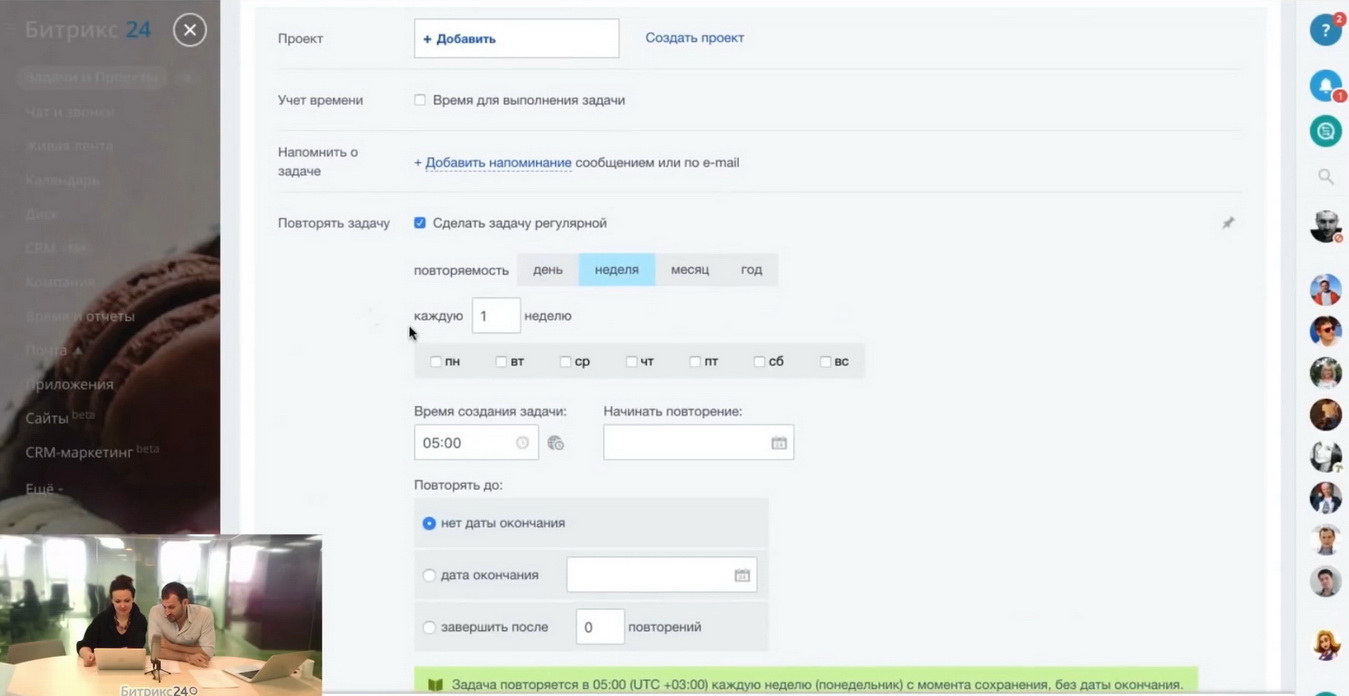
Шаблоны актуальны для повторяющихся задач, например, еженедельных отчетов. После настройки шаблона задачи будут ставиться автоматически в заданный период времени. Как это сделать?
- Добавляем новую задачу, вводим название.
- В графе «Дополнительно» выбираем «Повторяемость», отмечаем «Сделать задачу регулярной» и заполняем данные: день (или неделю, месяц, год) и время автоматической постановки задачи.
Шаблон создан – его можно отредактировать, например, добавить картинку или описание. При необходимости повторяемость можно снять или просто удалить эту задачу.
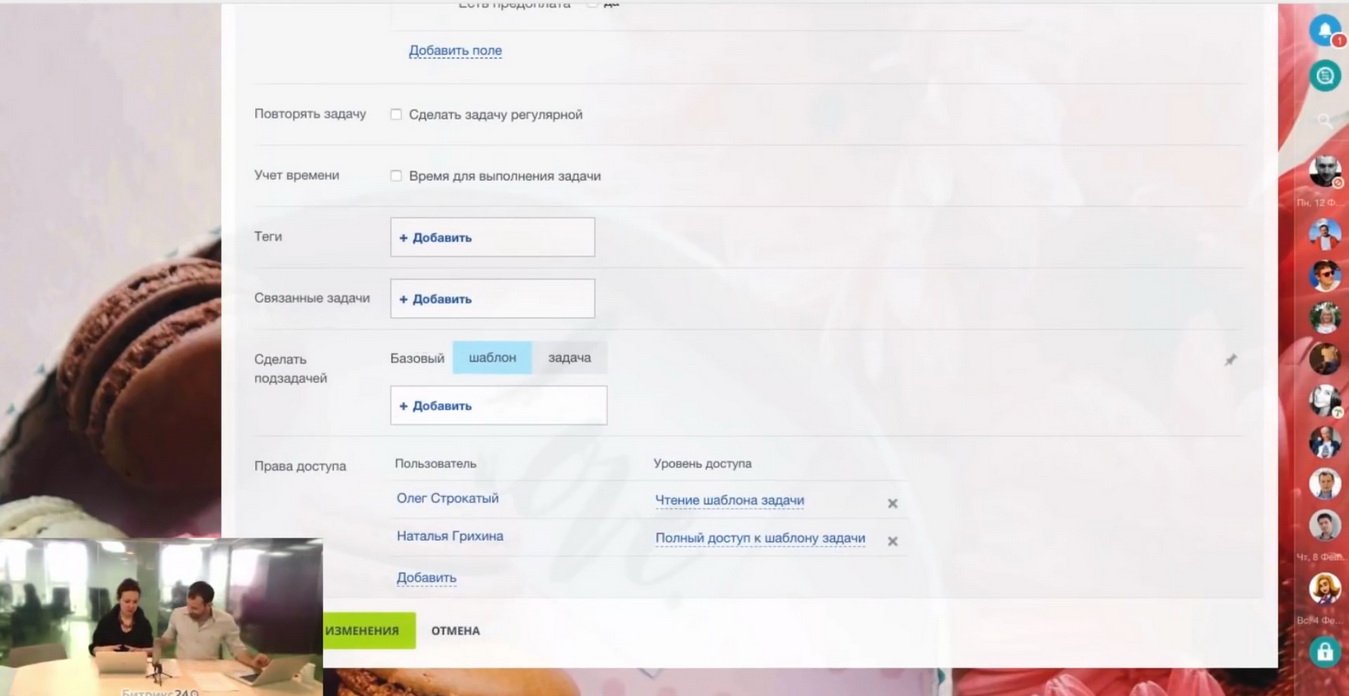
Также шаблоны актуальны для сложных, объемных работ. Чтобы не набирать эту информацию вручную, можно создать шаблон с базовыми данными.
У шаблонов могут быть подзадачи. Например, если есть объемная задача с подзадачами в системе CRM, по каждой из которых назначается свой ответственный. Если создать такой шаблон заранее, нет необходимости повторять его при каждой аналогичной задаче.
Шаблонами можно делиться и выставлять на них права:
- заходим в список «Шаблоны», далее в пункт «Права»;
- отмечаем необходимые параметры – полные права или чтение.
Критерии отбора отображения показателей счетчиков
Увидеть счетчик можно, зайдя в любую роль по задаче. Ниже счетчика есть легенда, что включено в него. Не всегда это просроченные задачи – это могут быть бессрочные, не просмотренные, не принятые задачи, т.е. после контроля выполнения задачи счетчик поменяется.
Возможности связи любой задачи с системой CRM
Любую задачу можно связать с СРМ: при создании указать, с чем именно она связана в системе управления взаимоотношениями с клиентами. Скоро с CRM можно будет связать и проект.
Доступности различных функций задач и проектов в разных тарифах.
Чтобы посмотреть, что включено в каждый тариф, следует перейти в раздел «Мой тариф», в пункт «Расширенные тарифы» – в подробной таблице описаны все возможности «Битрикс24» по конкретным тарифным планам и разделам «Бизнес-процессы» «Задачи и проекты», CRM, и т.д.
Например, связанность между задачами в диаграмме Ганта и обмен шаблонами есть только на платных тарифах, пользовательские поля – в тарифах «Команда» и «Компания».
«Битрикс24» — это не только Задачи и проекты
Это все, что необходимо для организации работы компании. Инструменты тесно взаимосвязаны, а это значит, что вам не придется переключаться между разными сервисами. Начать работать можно сразу после регистрации. Достаточно любого браузера. Не нужно устанавливать ПО. Не нужно внедрять. Не нужно учиться, чтобы освоить.

Более 12 000 000 компаний зарегистрировано в Битрикс24 Присоединяйтесь!
Мы используем файлы cookie для улучшения работы сайта. Подробную информацию вы найдете в Политике ИУП «1С-Битрикс» обработки персональных данных. Изменить настройки