
Для компаний сообщество — это основная площадка для ведения бизнеса ВКонтакте и общения с аудиторией. Поэтому важно всё сделать правильно — чтобы пользователям было удобно и понятно. В инструкции расскажем, как создать и настроить сообщество.
Как создать сообщество ВКонтакте
Версия для компьютера
1. Перейдите в раздел «Сообщества» и нажмите «Создать сообщество».

Кнопка «Создать сообщество»
2. Выберите цель «Развивать бизнес».

Цели создания сообщества
3. Назовите сообщество. Максимум — 48 символов.
4. Укажите тематику сообщества — категорию товаров или услуг, на которой вы специализируетесь. Выберите подходящий вариант в раскрывающемся списке или введите ключевое слово. Нажмите «Создать сообщество».

Название, тематика и описание сообщества
5. Добавьте ссылку на сайт, если он есть. Подписчики увидят её в сообществе и смогут по ней перейти. Если сайта нет, оставьте поле пустым.

Контактная информация
6. Сразу пригласите друзей в сообщество или сделайте это позже. Нажмите «Продолжить», чтобы завершить настройки.

Приглашение друзей в сообщество
7. Можете самостоятельно оформить сообщество или использовать подсказки. Например: создать товар, добавить чат-бота или подключить рекламу.
9. Готово. Теперь у вас есть сообщество!
Мобильная версия
1. Нажмите на иконку «Ещё» в правом нижнем углу.
2. Выберите раздел «Сообщества».
3. Нажмите на «+» в правом верхнем углу, чтобы создать новое сообщество.

Как создать сообщество в мобильной версии ВКонтакте
4. Выберите цель «Развивать бизнес».
5. Введите название сообщества и укажите тематику (удобней использовать поиск).

Как создать сообщество в мобильной версии ВКонтакте
6. Заполните описание сообщества.
7. После того как вы получите оповещение «Ваше сообщество создано», можете указать контактную информацию или нажать «Завершить» в правом верхнем углу, чтобы сделать это позже.

Как создать сообщество в мобильной версии ВКонтакте
8. Вы можете сразу пригласить друзей в сообщество или отложить этот шаг.
9. После сообщения об успешном заполнении базовых настроек ВКонтакте предложит перейти в ваше сообщество.

Как создать сообщество в мобильной версии ВКонтакте
Мобильное приложение
1. Нажмите на «Сервисы» в нижнем меню.
2. Выберите значок «Сообщества» среди сервисов.
3. Нажмите на «+» в правом верхнем углу, чтобы создать новое сообщество.

Как создать сообщество в приложении ВКонтакте
4. Выберите цель «Развивать бизнес».
5. Введите название сообщества и укажите тематику (удобней использовать поиск).

Как создать сообщество в приложении ВКонтакте
6. Заполните описание сообщества.
7. После того как вы получите оповещение «Ваше сообщество создано», можете указать контактную информацию или нажать «Завершить» в правом верхнем углу, чтобы сделать это позже.

Как создать сообщество в приложении ВКонтакте
8. Вы можете сразу пригласить друзей в сообщество или отложить этот шаг.
9. После сообщения об успешном заполнении базовых настроек ВКонтакте предложит перейти в ваше сообщество.

Как создать сообщество в приложении ВКонтакте
Как заполнить дополнительную информацию в сообществе
В блоке «Дополнительная информация» вы можете добавить данные о компании и установить дополнительные настройки публикации контента. Найти блок просто: в меню сообщества нажмите «Управление» и прокрутите страницу вниз:
В зависимости от того, какой тип сообщества вы выбрали, набор данных и настроек в этом меню может изменяться.
Возрастные ограничения
Если ваша деятельность или контент в сообществе попадают под возрастные ограничения информационной продукции, установите соответствующее значение: до 16 лет, от 16 лет, от 18 лет.
Не устанавливайте возрастные ограничения в настройках, если ваш бизнес и то, что вы размещаете, не имеют отношения к нормам возрастной классификации.
Веб-сайт и телефон
Оставьте дополнительные контакты, если у вас есть сайт или телефон — их увидят все участники сообщества.
Автор сообщества
Выберите опцию «Показывать автора», чтобы ссылку на личную страницу создателя видели все участники сообщества.
Используйте настройку «Показывать автора», если у вас блог или вы продвигаете личный бренд.
Дата основания
Укажите дату основания компании — клиенты и подписчики сообщества будут знать, как давно вы на рынке.
Импорт RSS
Включите RSS, если хотите автоматически публиковать в сообществе статьи с сайта или блога:
-
добавьте ссылку на поток;
-
выберите настройку «Публиковать в виде статьи», и материалы будут оформлены в виде статей ВКонтакте.

RSS
Подробнее об импорте RSS читайте в этом материале.
«Предлагаемые новости»
Выключите опцию «Предлагаемые новости» для вашего сообщества. Посетители вашего сообщества могут предлагать вам новости для публикации через специальную кнопку, если вы это разрешите.
Теперь посмотрим, как назначить нового руководителя в сообществе.
Как назначить нового руководителя
Сообществом ВКонтакте может управлять не только владелец, но и другие участники. В зависимости от роли назначенные руководители получают частичный доступ к функциям, могут публиковать контент и оформлять основные разделы. Рассказываем, какие роли бывают в сообществе, как их назначать и удалять.
В сообществе ВКонтакте есть пять полномочий:
-
модератор,
-
редактор,
-
администратор,
-
владелец,
-
рекламодатель.
Модератор
Может удалять материалы, которые публикуют пользователи: посты, темы обсуждений, комментарии и фотографии, а также приглашать новых участников, удалять их и управлять чёрным списком. Модератор сообщества ВКонтакте не может удалять контент, созданный другими руководителями.
Редактор
Доступны все права модератора и расширенные функции:
-
работа со стеной — публикация и редактирование контента, закрепление записей, комментирование от имени сообщества;
-
оформление сообщества — обновление и загрузка обложки и аватара сообщества, работа с wiki-страничками;
-
управление контентом — ответы на личные сообщения, работа с фото и видеоальбомами, аудиозаписями, документами, обсуждениями;
-
реклама — запуск продвижения рекламных кампаний;
-
статистика — просмотр статистики сообщества, изменение уровня приватности статистики.
Администратор
Доступны все права модератора и редактора, а также:
-
управление списком руководителей сообщества ВКонтакте;
-
редактирование информации о сообществе: название, короткий адрес, контакты, разделы, приложения сообществ, денежные переводы;
-
управление Callback API и подключение RSS-импорта;
-
запуск прямых трансляций.
Владелец
Владелец обладает всеми функциями управления страницей, его никто не может удалить или переназначить. В каждом сообществе может быть только один владелец — этот статус автоматически получает создатель сообщества. Передать права владельца другому участнику он может лишь по своей инициативе в интерфейсе управления руководителями, а также через Поддержку.
Рекламодатель
Может продвигать посты со стены сообщества, а также создавать рекламные записи в рекламном кабинете. У рекламодателя нет доступа к управлению страницей, редактированию контента и приложениям сообщества.
Как назначить руководителей
Назначать новых руководителей могут только администраторы и владелец сообщества. Для этого:
1. Перейдите в раздел «Управление», нажмите на «Подписчики», найдите нужного пользователя (напишите имя пользователя или вставьте ссылку на его страницу в строку поиска).
2. Нажмите ссылку «Назначить руководителем» под именем участника.
3. Выберите роль управления и подтвердите действия кнопкой «Назначить руководителем».

Изменение ролей для участников сообщества
Чтобы убрать пользователя из руководства, зайдите в раздел «Управление», нажмите на «Подписчики», затем «Руководители» и выберите «Разжаловать» напротив нужного пользователя.

Опция «Разжаловать» для конкретного пользователя
Три совета, которые помогут защитить безопасность сообщества

Выбор уровня полномочий для руководителя сообщества
1. Выдавайте права администратора только проверенным людям, которых вы знаете лично.
2. Назначайте новых людей сначала модератором, а после повышайте до редактора и администратора. Так у вас будет время убедиться, что сообществу ничего не угрожает.
3. Если вы заметили нежелательные изменения в сообществе, проверьте «Журнал действий» в разделе «Управление». Там вы увидите подробную информацию о том, что происходит в сообществе, кто из руководителей внёс изменения. При необходимости вы сможете отменить эти действия.
После создания и настройки сообщество нужно оформить. Как это сделать, мы рассказали в отдельной статье.
Администрировать группу или страницу в социальных сетях означает взять на себя полный спектр обязанностей по ее ведению и раскрутке. Кто-то занимается этим самостоятельно, а кто-то нанимает специалистов с опытом. Поговорим о том, что нужно делать администратору, чтобы развивать свое сообщество.

Какие обязанности исполняет администратор
Если человек администратор заинтересован в популяризации группы, он должен выполнять несколько задач:
Оформление сообщества
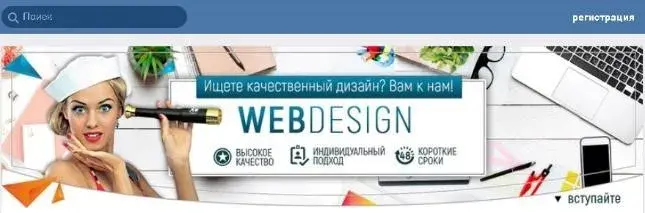
Разработка дизайнерского решения, которое может состоять из аватарки, обложки, баннеров или меню. Для этого нужно владеть графическими программами. Но даже при отсутствии этих навыков, всегда можно обратиться к дизайнеру и заказать у него профессиональное оформление.
Наполнение контентом
Публикации должны быть уникальными. Текст пишется с чистого листа или, как минимум, переписывается из других источников своими словами. При хорошем словарном запасе и начитанности с этой задачей справиться несложно. В противном случае лучше воспользоваться услугами копирайтера.
Изображения также лучше загружать свои (например, лично сделанные фото) либо покупать на фотостоках. Альтернативный вариант ― использовать картинки из Google, но в таком случае их желательно уникализировать, изменяя зеркальность, выполняя кадрирование, меняя некоторые цвета и т.д.

Создание/удаление обсуждений
Во многих сообществах данный блок активен, и в нем пользователи задают вопросы, обсуждают проблемы и оставляют отзывы о компании. Администратор первоначально создает ветки обсуждений, затем следит за ними. При необходимости ― удаляет неактуальные, не забывая отвечать на вопросы подписчиков.
Модерирование группы
Подразумевает отслеживание спама, флуда или высказываний, которые нарушают правила социальной сети, законодательство РФ, и удаление их в оперативном порядке.
Так как спамеры очень изобретательны, запрещенная реклама может быть не только в комментариях к записям на стене группы, но также в обсуждениях, под фото или видео. Понятное дело, что физически уследить за всем этим сложно, но тут может прийти на помощь сервис или приложение, работающие с callback API от vk.com. Такие инструменты уведомляют администратора о новых комментариях в управляемых им сообществах.

Подключение нового функционала
Время от времени социальная сеть выкатывает новые функциональные возможности для сообществ. Например, публикация статей или добавление кнопки действия, адреса организации, установки обложки для опросов и многое другое. Администратор должен отслеживать подобные изменения и внедрять их в свою работу, в саму группу.
Организация конкурсов и акций
Это очень важный этап работы администратора. От того, насколько привлекательны будут созданные им акции или конкурсы в глазах подписчиков, зависит развитие сообщества. Чаще всего с помощью специальных предложений в соцсетях привлекают дополнительную целевую аудиторию на страницу или покупателей на конкретный товар.
Конкурс может состоять из задания, тематической картинки и условий, которые должен выполнить участник, чтобы стать победителем (сделать репост, пригласить друзей и т.д.).
Акция обычно содержит уникальный продающий текст, красивый баннер и ссылку на сайт или же контактные данные, по которым можно связаться с организаторами и воспользоваться предложением.
Продвижение группы
В обязанности администратора также может входить привлечение целевой аудитории. Делается это при помощи таргетинговой рекламы или через размещение рекламных публикаций в сообществах. Последняя может быть как на платной основе, так и в рамках взаимопиара. Это когда группы договариваются между собой о том, что они будут друг друга рекламировать посредством размещения записей на стене сообщества или ссылок в соответствующем блоке.

Еще один вариант раскрутки — рассылка приглашений. Но помните, что данный способ не безопасен и может караться модераторами ВКонтакте блокировкой сообщества.
Как управлять сообществом ВКонтакте с мобильного устройства
Выполнять свои администраторские обязанности технически несложно, если делать это с компьютера. Но как быть тем, кто в основном сидит со смартфона или планшета? Для этих целей было разработано специальное приложение для Android и iOS — VK Admin.
При помощи данной программы можно полноценно общаться с подписчиками своих сообществ, мониторить статистику, назначать или же удалять других администраторов, модераторов, редакторов, менять оформление, создавать товары и т.д.
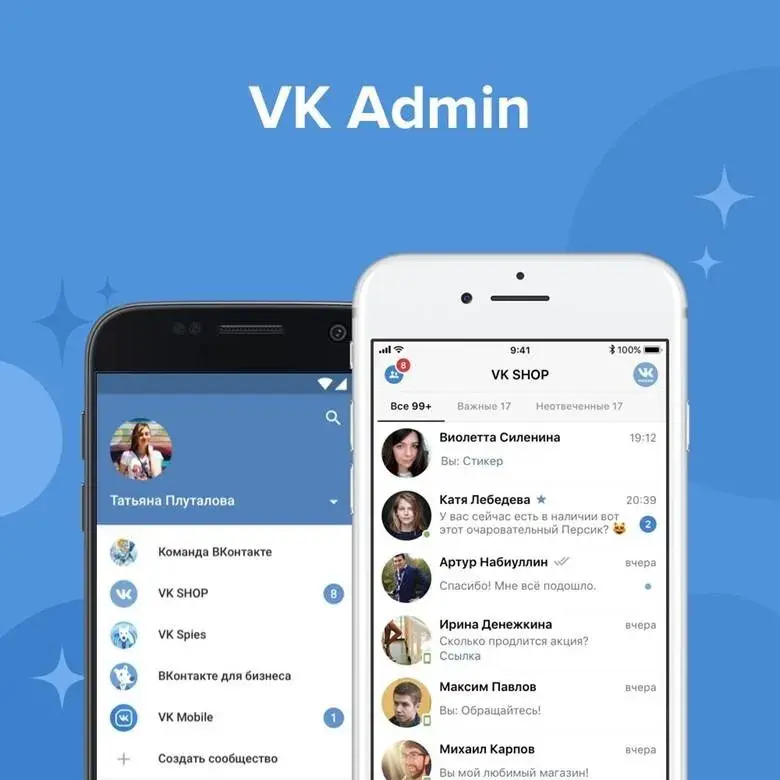
Кроме того, можно вести рекламные кампании и пополнять внутренний баланс при помощи банковской карты.
Приложение пока находится на стадии бета-тестирования, поэтому не все функции могут корректно работать. В дальнейшем оно будет дорабатываться, исправляться ошибки, добавляться новые возможности. Полагаем, что стоит подождать релиза стабильной версии.
Какие цели стоят перед администратором группы ВКонтакте
Здесь важно понимать, что для наемного администратора и владельца бизнеса, который решает самостоятельно развивать сообщество, цели могут быть разными. В первом случае, человек делает свою работу так, чтобы выполнить поставленные перед ним задачи. Например, если нужно публиковать 30 постов в месяц и приводить 1000 подписчиков из Москвы, он это будет делать, но не более того. В то же время, владелец бизнеса имеет более глобальную цель — развить группу так, чтобы она приносила заказы. Привлекать реальных клиентов, от которых будут заявки, звонки и, конечно же, продажи.

Даже если вам некогда заниматься самостоятельным администрированием сообщества и вы решаете нанять фрилансера, обязательно посвятите его в свои планы, если хотите, чтобы он помог воплотить их в жизнь.
Управляйте сообществом так, чтобы это приносило удовлетворение вам и пользу бизнесу!
Социальная сеть ВКонтакте радует обилием своих инструментов, благодаря которым, пользователи могут не только общаться, но и развивать свой бизнес. Группа ВК — отлично подходит для этого. В этой статье мы детально расскажем вам о том, как управлять группой ВК.
Содержание
- Создание сообщества
- Что входит в понятие управления группой
- Как управлять сообществом, если вы являетесь создателем
- Как управлять группой при помощи мобильного приложения
- Заключение
Создание сообщества
Создать свой паблик ВК сегодня может абсолютно любой юзер социальной сети. Для многих, этот процесс является уже обычным делом, ведь человек может быть владельцем сразу нескольких групп. Для того, чтобы паблик радовал своей эффективностью, необходимо отнестись с ответственностью к его созданию:
- Авторизуйтесь в вашем персональном профиле ВКонтакте.
- Перейдите в раздел «Сообщества» и нажмите на кнопку «Создать сообщество».

- Выберите тип вашей группы.

- Введите ее название и краткое описание.

- Откройте ваш паблик. Создайте уникальный дизайн (либо загрузите изображения с интернета).

- Сделайте первые публикации и начинайте приглашать первых подписчиков.
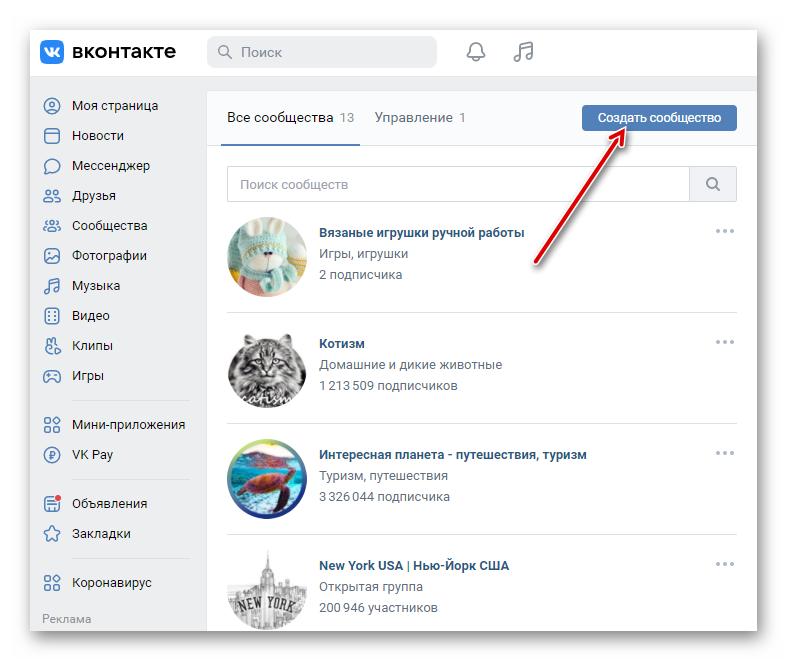
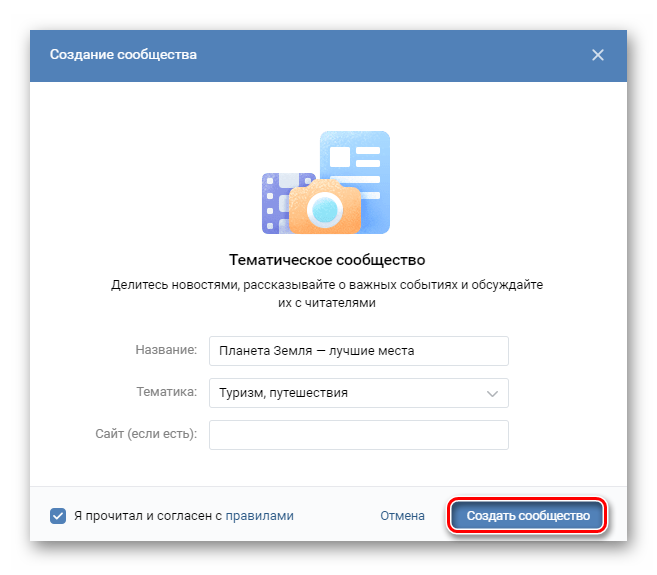
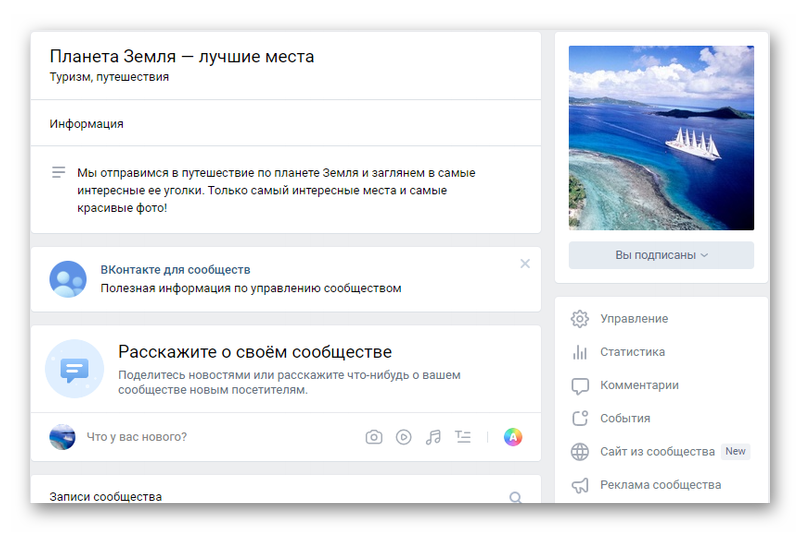
Таким образом, вам удалось создать персональное сообщество, с помощью которого, вы можете публиковать контент, продавать свои товары или услуги.
Что входит в понятие управления группой
Управлять пабликом — значит быть ее руководителем. Вы можете обладать разными полномочиями. Наибольшими правами обладают владельцы сообществ, но вы также можете быть администратором, модератором или редактором. Администраторы обладают, в плане управления пабликом, теми же полномочиями, что и владельцы.
В частности, они могут:
- менять название группы или ее описание;
- вместо ID-адреса ввести тематическое сочетание букв и цифр;
- создавать обложки и менять аватар;
- отключать или включать блоки в настройках сообщества;
- размещать рекламные материалы, либо запускать рекламу сообщества;
- управлять списком участников (блокировать, либо назначать руководителями);
- выполнять роль модератора (удалять, редактировать комментарии и предложенные записи других участников).
Как управлять сообществом, если вы являетесь создателем
Чтобы полностью управлять пабликом, в том числе, иметь возможность передавать права другим пользователям, необходимо быть владельцем сообщества. «Командный центр» любого паблика находится в странице «Управление». Перейти сюда, можно посредством нажатия одноименной кнопки, которая располагается в блоке инструментов справа.
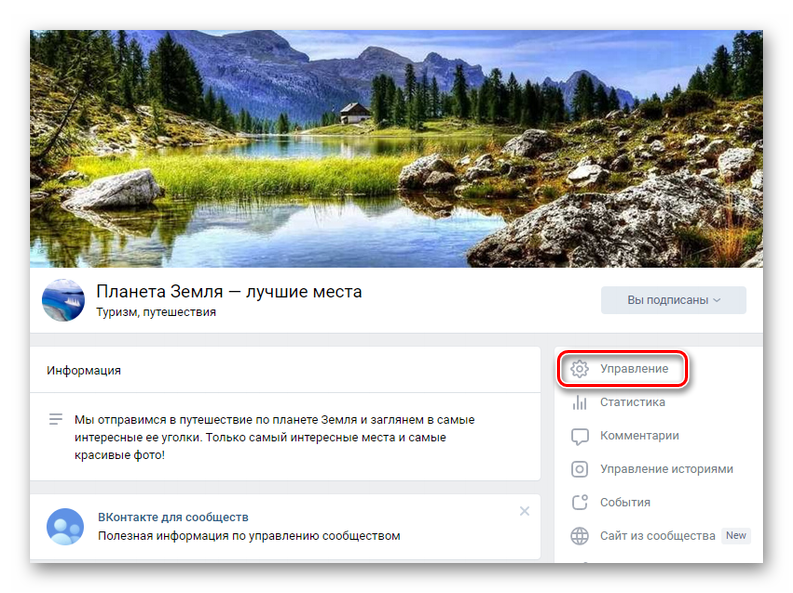 После нажатия на нее вы, по умолчанию, перейдете в окно основных настроек паблика. Здесь вы можете изменить его название, описание, адрес, загрузить обложку. Обратите внимание на панель инструментов справа. Следующим подпунктом основных настроек является вкладка «Разделы».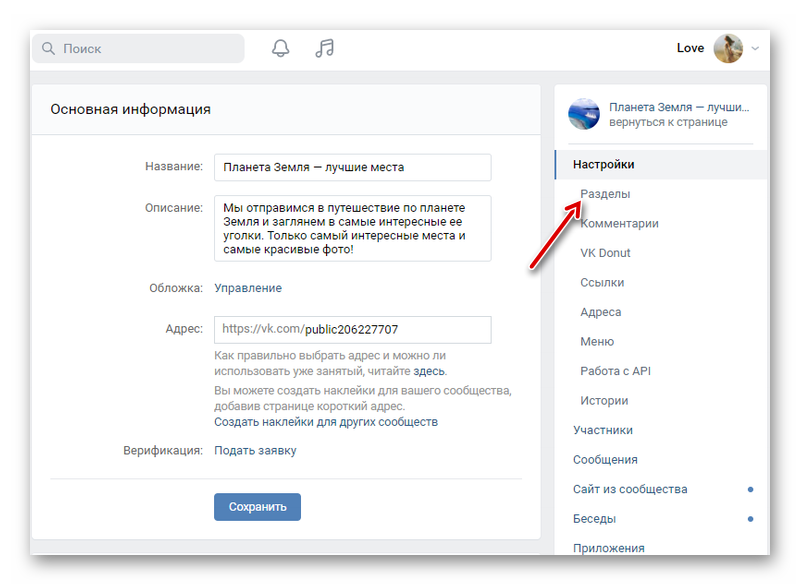
Посетить его необходимо руководителю любого сообщества, так как здесь вы сможете включить или отключить разделы в вашем сообществе. К примеру, если вам не нужны обсуждения, то вы можете их спокойно отключить. Выберите местоположение ваших блоков, чтобы пользователи могли сразу обратить внимание на определенную информацию.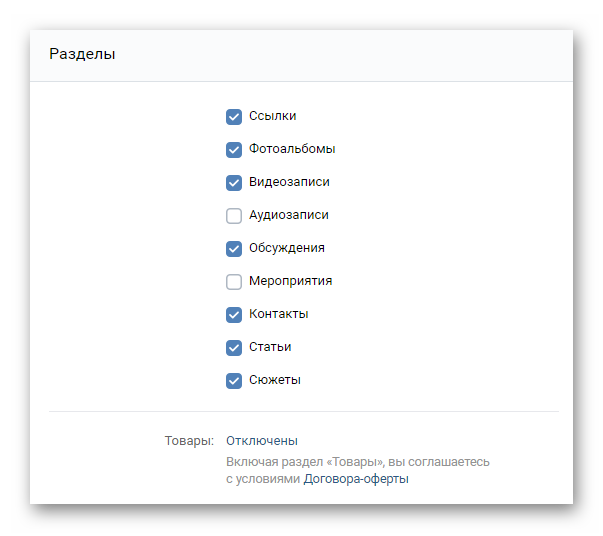
В пункте «Комментарии» вы сможете включить или отключить возможность оставлять свои комментарии для пользователей. Также, здесь вы сможете настроить фильтр нецензурных выражений.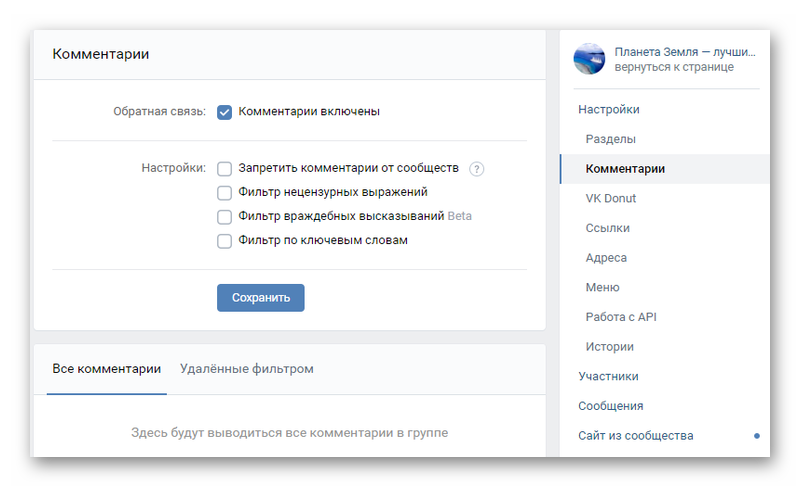
Также, если у вас или у вашей компании есть свой сайт, вам следует обратить внимание на вкладку «Ссылки». Здесь вы сможете оставить ссылку на свой ресурс и, таким образом, привлекать дополнительный трафик или потенциальных покупателей.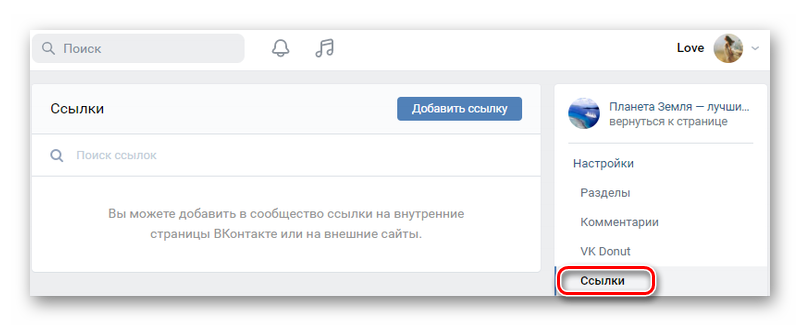
Если вы новичок, то во вкладке «Работа с API» вы вряд ли сможете найти что-то для себя полезное. Этот раздел сделан для опытных пользователей, где вы можете настроить ключи доступа, а также Long Poll и Callback.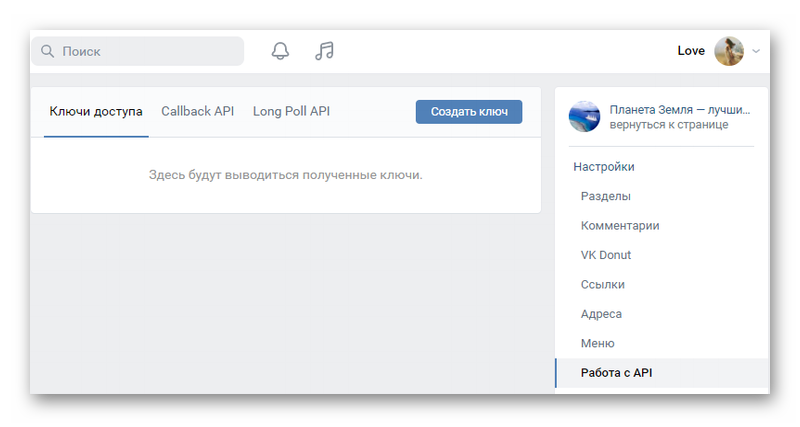
В следующем разделе «Участники», вы можете применять настройки, которые касаются подписчиков вашего сообщества. Здесь вы можете удалить участника, либо назначить его руководителем. Также, есть возможность отправки человека в «Черный список» — перечень пользователей, которым запрещено просматривать любую информацию о паблике, видеть его записи и материалы.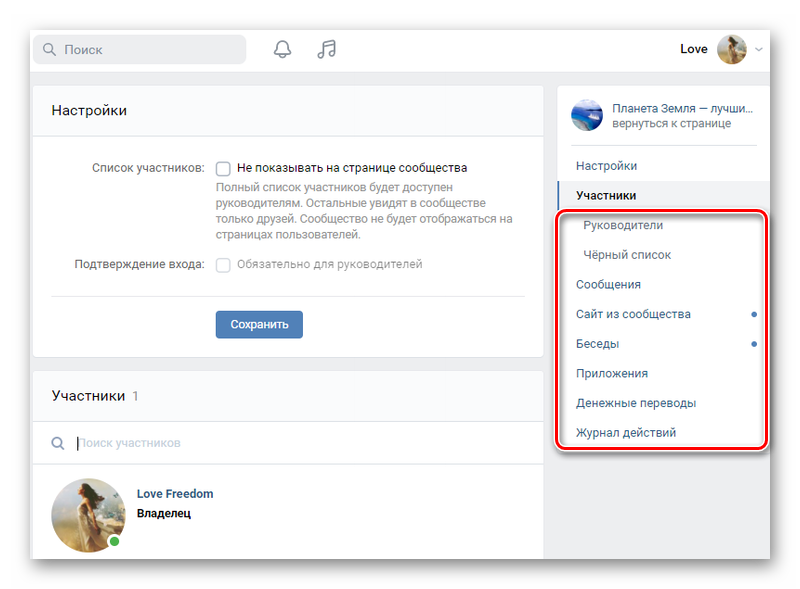
Переходим к следующему разделу, который называется «Сообщения». Если вы занимаетесь продажей товаров и услуг, то включение данного инструмента просто необходимо. В этой вкладке вы как раз и сможете не только активировать эту функцию, но и настроить ее. Вы можете настроить приветственную речь, которая будет встречать пользователя, когда он нажмет на кнопку «Сообщения».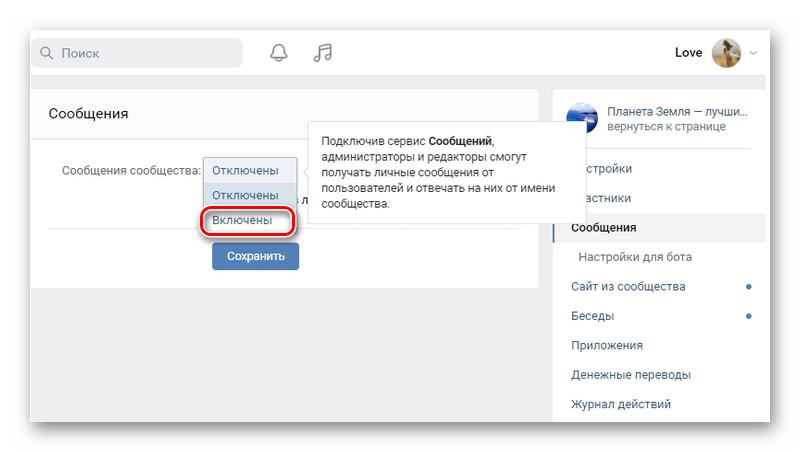
Несколько лет назад социальная сеть ввела в меню пункт «Приложения». Здесь вы можете подобрать приложение, которое будет помогать в управлении или в продвижении сообщества. Вы можете добавить приложение «Донаты», чтобы получать безвозмездные денежные вознаграждения.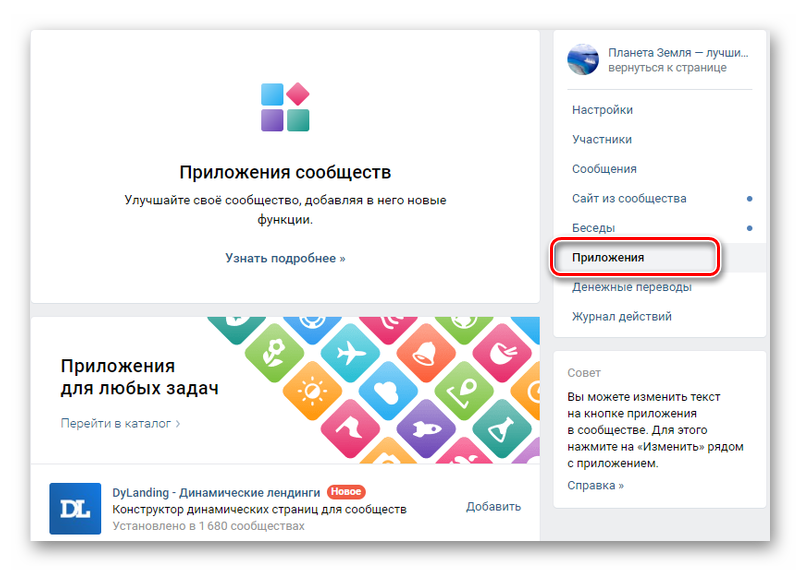
Вернемся на главную страницу паблика. В блоке справа перейдите во вкладку «Статистика». Естественно, если вы только создали сообщество, то все показатели будут низкими. Но, если вы успешно ведете паблик и извлекаете из него какую-либо для себя выгоду, то следить за статистическими показателями очень важно. Во-первых, вы сможете отслеживать те материалы, которые больше нравятся вашей целевой аудитории. Во-вторых, статистика позволяет понять, насколько продвижение вашей группы было эффективно.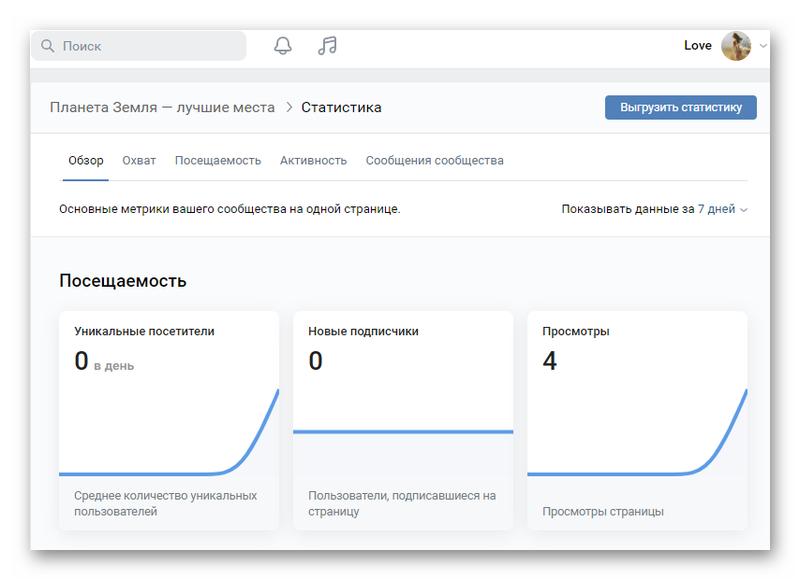
«Реклама сообщества» — отдельный раздел, в котором новичку разобраться можно, но вряд ли он сможет эффективно настроить встроенный инструмент продвижения в социальной сети. Если вы намерены всерьез заняться продвижением вашего сообщества, то воспользуйтесь услугами специалистов в данной сфере.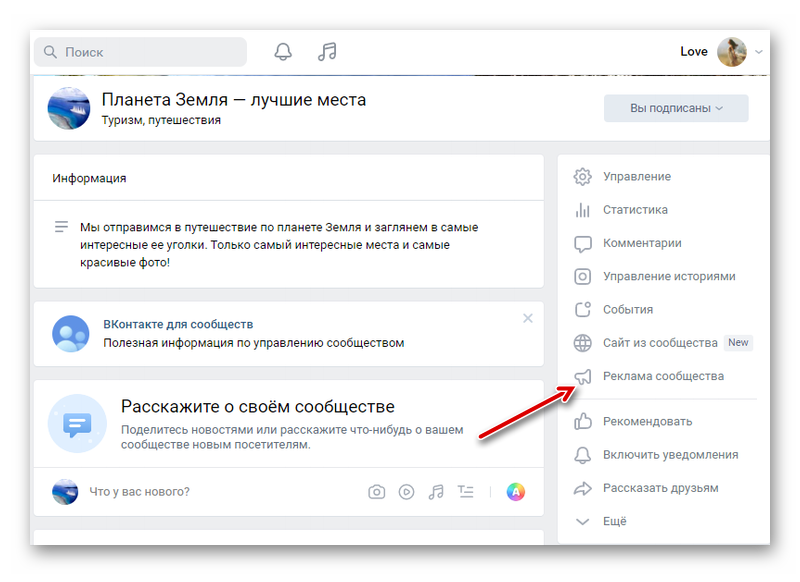
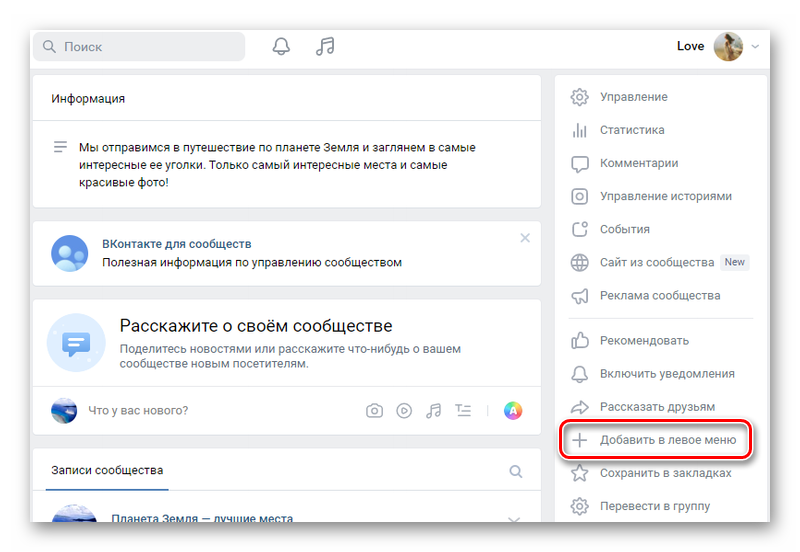
Для удобства, воспользуйтесь опцией «Добавить группу в левое меню». Вне зависимости от того, на какой странице вы будете находиться, ваше сообщество вы всегда сможете найти в панели справа. Также, там будет отображаться число-индикатор, которое будет сообщать вам о поступлении новых сообщений.
Если же вы создали публичную страницу, но по каким-либо причинам вам необходимо перевести ее в группу, то воспользуйтесь инструментом «Перевести в группу». Стоит отметить, что вы сможете перевести и наоборот группу в паблик. Но сделать это можно лишь раз в 30 дней и с тем условием, что число ваших подписчиков будет больше 10 000 человек.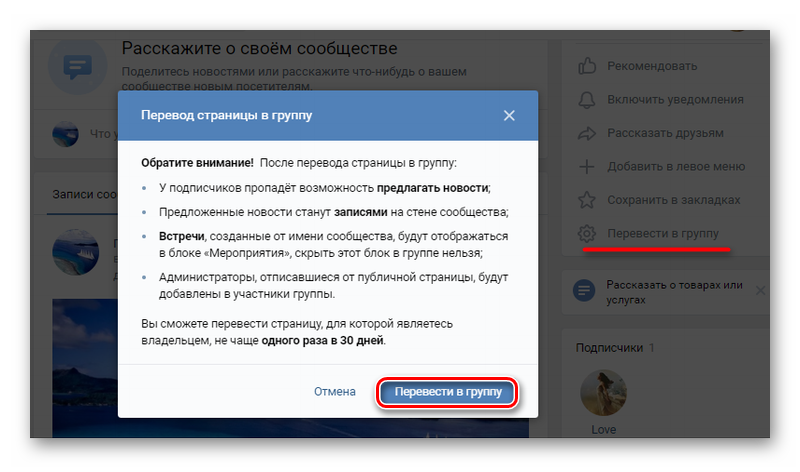
Как управлять группой при помощи мобильного приложения
Как показывает практика и опыт множества пользователей, управлять пабликом через компьютер намного удобнее, нежели с мобильного устройства. Но что делать, если нужно срочно изменить какой-либо параметр, под рукой лишь мобильное устройство?
Воспользоваться нашей инструкцией:
- Авторизуйтесь в вашем профиле ВК в мобильной программе. Скачать ее можно как в Google Play, так и в App Store.
- Обратите внимание на панель инструментов социальной сети, которая располагается в нижней части экрана. Нажмите на иконку четырех квадратов.
- Выберите вкладку «Сообщества» и найдите тот паблик, в котором вам нужно внести изменения.
- Чтобы открыть блок управления пабликом (который в компьютерной версии находится на главной странице сообщества), нажмите на значок трех точек, который располагается в правом верхнем углу.

- Чтобы открыть вкладку «Управление», тапните на шестеренку.

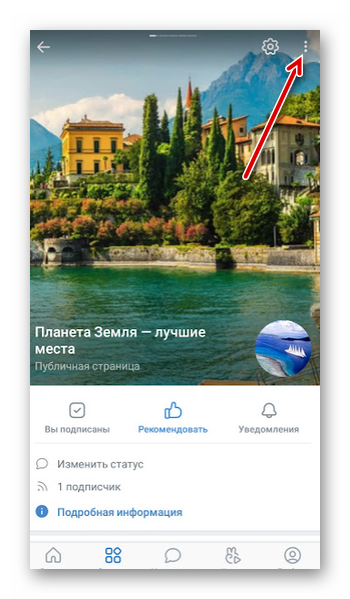
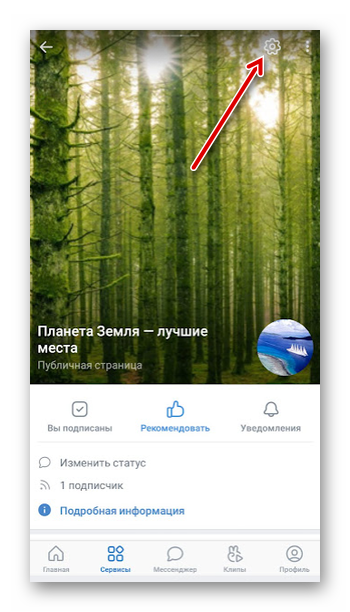
При помощи мобильного приложения вы не сможете воспользоваться всеми функциями соцсети, по отношению к паблику. К примеру, перевести группу в паблик и наоборот. Для этого, вам нужно открыть браузер и перейти в мобильную версию ВК. Авторизоваться и нажать в панели внизу «Полная версия». Таким образом, на вашем смартфоне вы сможете отобразить страницы ВКонтакте также, как они выглядят в основной версии.
Заключение
В этой статье мы рассказали вам как создать сообщество и как им управлять с ПК и мобильного устройства. Надеемся, что данная статья поможет вам эффективно руководить пабликом и извлечь из него максимальную прибыль.
Чтобы у владельца бизнеса оставались время и силы на стратегию и планирование, часть задач нужно делегировать. Например, передать права админа группы ВКонтакте своим сотрудникам или сторонним специалистам. Как это сделать и какие есть уровни доступа — расскажем в статье.
Какие есть роли в управлении сообществом
В управлении группой ВКонтакте пять ролей — они отличаются функциями и возможностями:
- Модератор работает с контентом пользователей. Он следит, не нарушают ли правила созданные подписчиками посты, обсуждения, фотографии, видео, комментарии. И если контент не соответствует правилам — удаляет его. Модератор не может оставлять записи от лица сообщества, добавлять разделы и редактировать описание. Он управляет черным списком и может приглашать в группу новых участников.
- Редактору, помимо прав модератора, доступна еще и работа с записями сообщества. Он может создавать, редактировать и удалять посты и комментарии, а еще отвечать на личные сообщения и смотреть статистику. Также редактор вправе оформить группу, например, обновить обложку, аватар, меню, wiki-страницы. Из рекламных возможностей редактору доступно только продвижение рекламных записей.
- Рекламодатель отвечает за продвижение группы. Он может публиковать рекламные посты от имени сообщества напрямую или через биржу. Доступа к редактированию страницы и оформления у этой роли нет.
- Администратор несет больше ответственности, чем редактор и модератор — у него почти максимальные права на управление сообществом. Администратор назначает и разжалует других администраторов; меняет разделы и информацию о компании — название, адрес, контакты; запускает прямые трансляции.
- Владелец в сообществе только один — и это его создатель. У него такие же полномочия, как у администратора, кроме одного: владельца сообщества никто не может разжаловать, пока он сам не передаст права — в настройках или через поддержку.
Важно: всем руководителям стоит защитить свои личные аккаунты двухфакторной аутентификацией. Это дополнительная проверка, которую проходят пользователи для подтверждения своей личности. Она снизит риск взлома личных страниц, а значит, и сообществ.
Как добавить руководителя в сообщество
Предоставить доступ к управлению сообществом может только его владелец или администратор. Руководителем сообщества может стать только его подписчик. Поэтому сначала нужно убедиться, что будущий администратор состоит в группе.
Чтобы предоставить доступ к работе с сообществом, перейдите в раздел «Управление».

И во вкладке «Участники» выберите «Руководители».
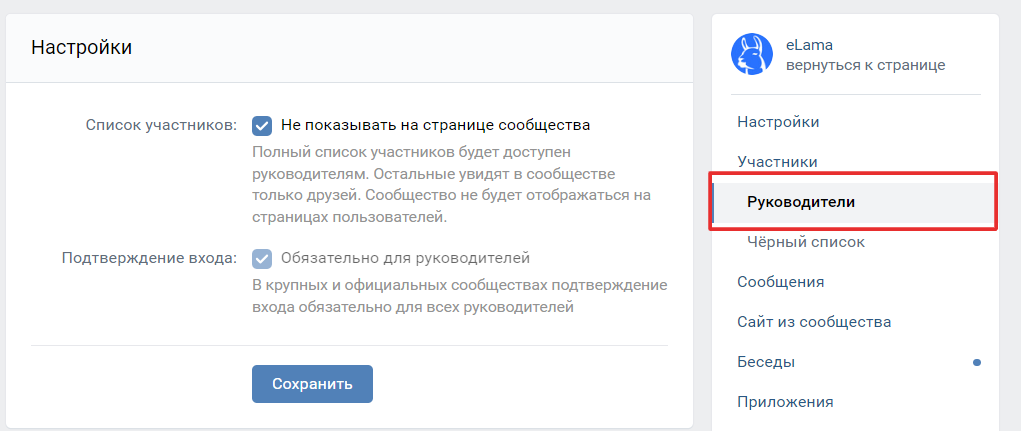
Если нажмете кнопку «Добавить руководителя», появится список со всеми участниками сообщества: в поиске можно выбрать человека, которого хотите сделать администратором группы.
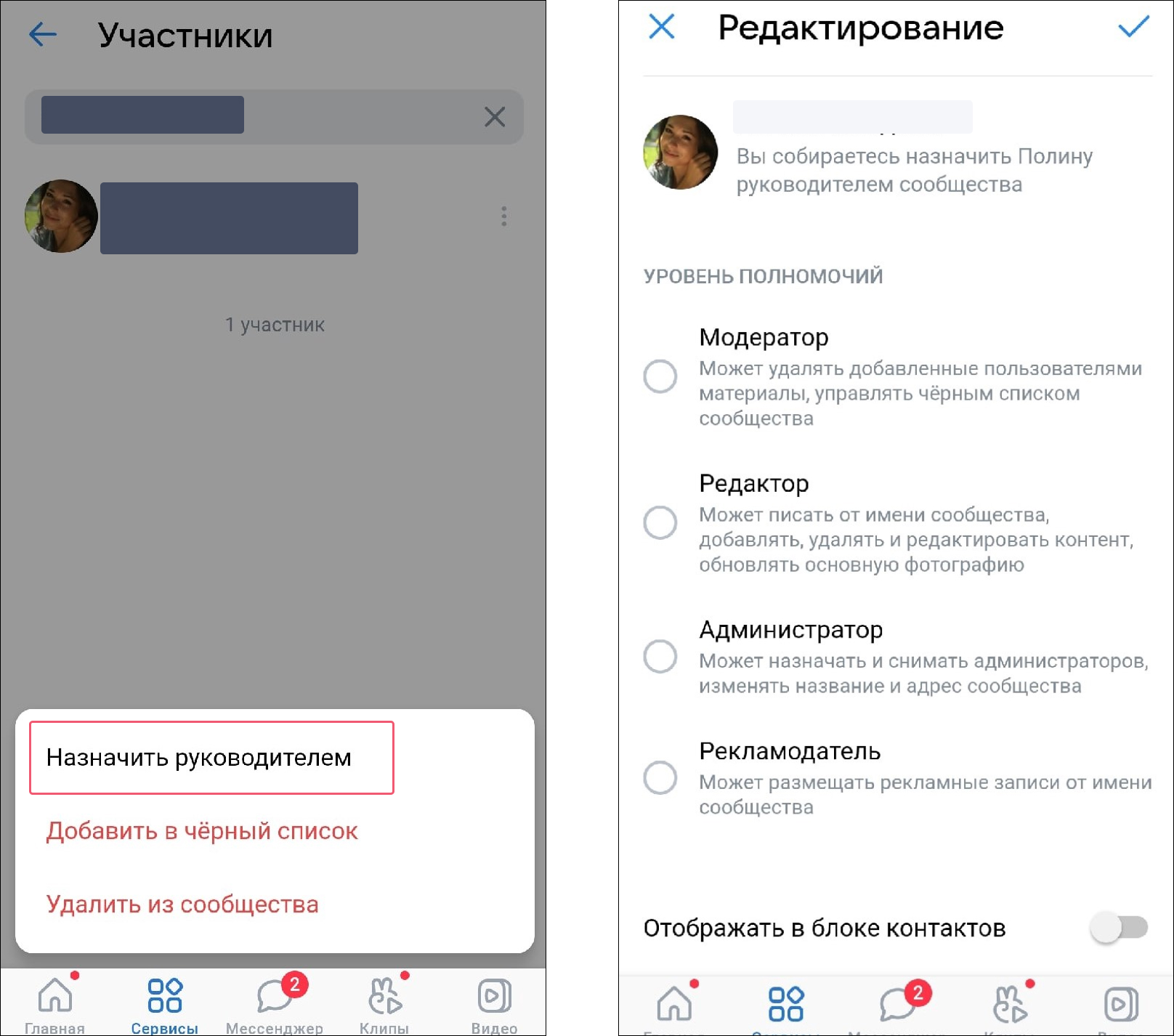
Укажите для него уровень доступа и нажмите «Назначить руководителем». Модератору и редактору можно разрешить публиковать записи от имени сообщества.
Чекбокс «Отображать в блоке контактов» позволяет управлять блоком «Контакты» на главной странице сообщества. Если новый администратор не должен в нем появляться, снимите галочку.
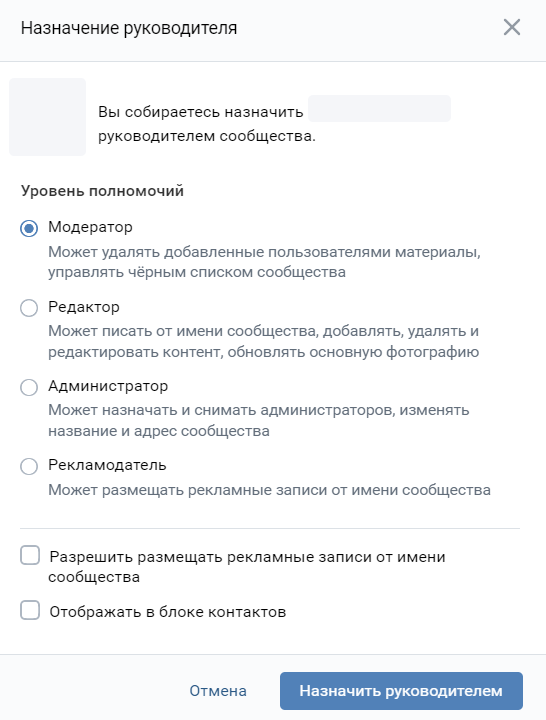
Готово! Теперь ваш специалист может управлять сообществом.
В разделе «Руководители» можно разжаловать сотрудника, но опция доступна только владельцам сообщества и администраторам.

После этого сотрудник не сможет быть администратором, модератором или редактором и останется подписчиком сообщества.
Чтобы сократить рутину и сделать всё быстрее, доверьте заботы об SMM проверенным специалистам c биржи услуг eLama. Они создадут и оформят аккаунты бизнеса во ВКонтакте и Telegram, проработают контент-план и будут размещать публикации по согласованному расписанию, чтобы вы получали больше продаж. eLama обеспечивает безопасную сделку, а Служба Заботы придет на помощь, если возникнут сложности или нужно будет заменить исполнителя. На первый заказ действует скидка 20%
Заказать услугу с выгодой →
Как предоставить доступ администратору со смартфона
В мобильном приложении тоже есть возможность управлять составом руководителей сообщества ВКонтакте. Для этого нужно найти паблик в разделе «Сообщества». В настройках открыть список подписчиков и найти нужного участника.
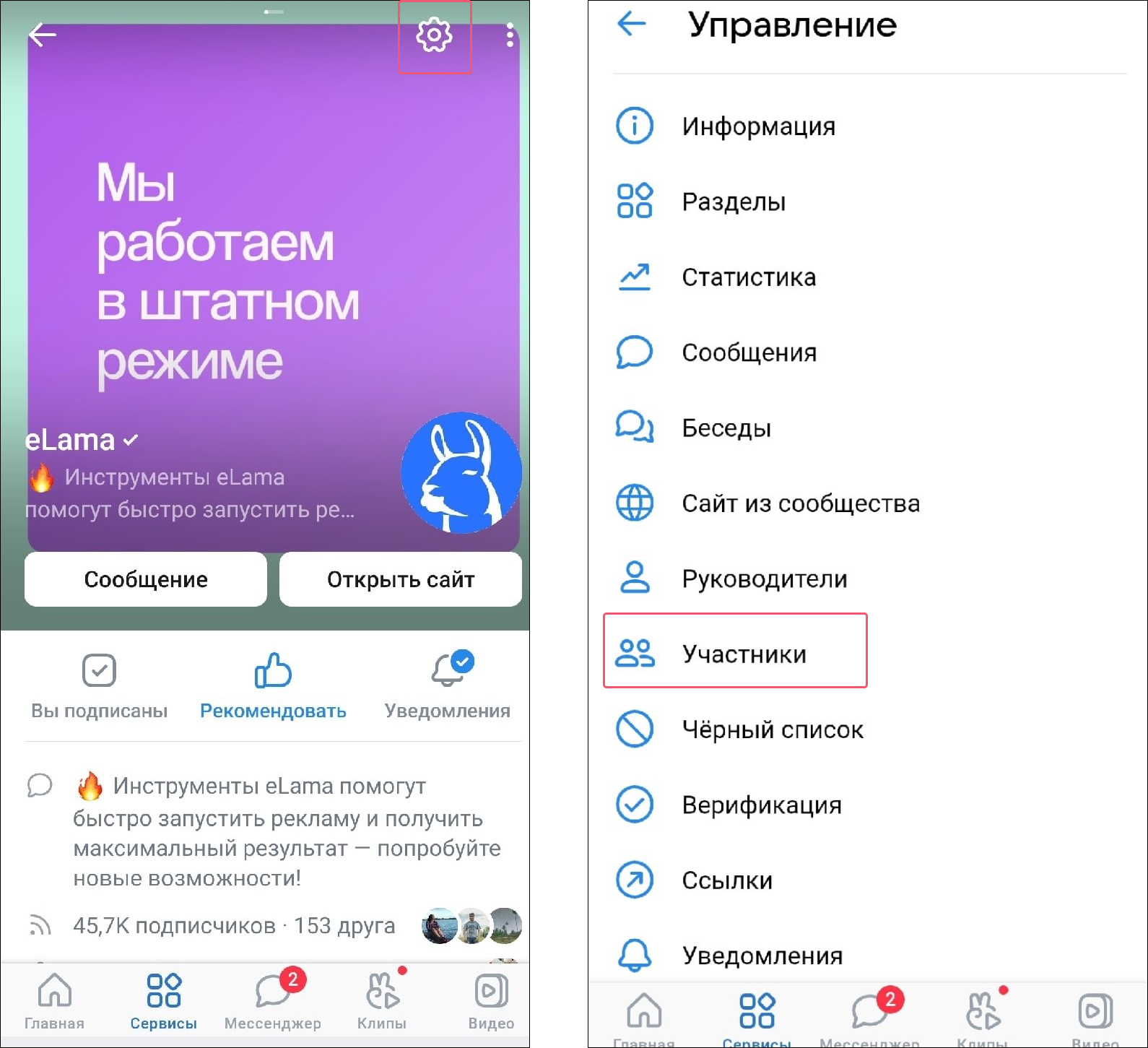
Следом нажмите три точки справа от аватара подписчика и выберите «Назначить руководителем». Укажите уровень доступа и подтвердите изменения.
Как дать доступ к рекламному кабинету во ВКонтакте
Руководитель сообщества ВКонтакте — рекламодатель, редактор или администратор — может запускать рекламные посты от имени сообщества только из своего кабинета. В этом случае владельцу сообщества не будет доступна статистика кампаний до тех пор, пока специалист сам не предоставит доступ. Поэтому рекомендуем открыть для специалиста рекламный кабинет ВКонтакте.
Добавить пользователя в рекламный кабинет можно в его настройках. Введите URL профиля руководителя или его почту.
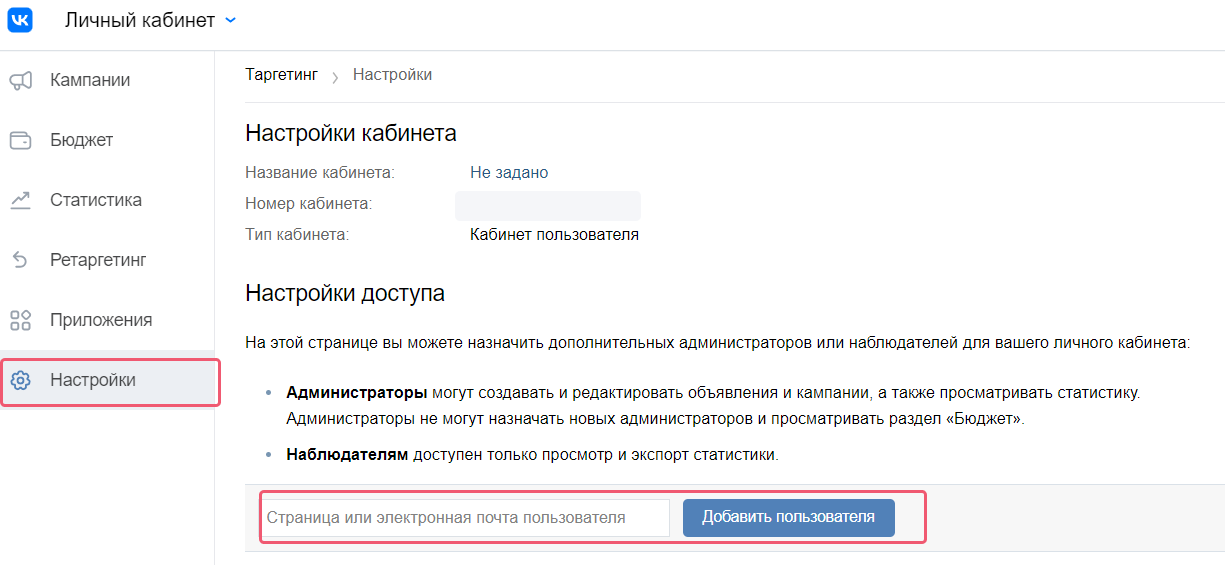
В рекламном кабинете есть два уровня доступа: администратор и наблюдатель.
- Администратор создает кампании и управляет ими.
- Наблюдатель может только просматривать статистику.
Если нужно, чтобы специалист следил за бюджетом кампании, включите чекбокс «Показывать пользователю бюджет кампании».
Повышайте эффективность рекламных кампаний во ВКонтакте с инструментами на маркетплейсе eLama. С ними вы можете собирать аудитории для таргетинга по параметрам, недоступным в рекламном кабинете, парсить объявления конкурентов, глубже анализировать данные и создавать чат-ботов для общения с целевой аудиторией. Эти инструменты платные, но клиентам eLama доступны бесплатно.
Узнать больше об инструментах для VK →
Запомнить
- Нового руководителя добавить может только владелец сообщества или администратор.
- У владельца и администратора сообщества больше возможностей, чем у остальных руководителей: они управляют разделами группы, стеной, оформлением. Меньше всего функций у рекламодателя — он может только продвигать посты и работать с биржей.
- Руководитель появится в контактах сообщества, но его можно скрыть — отдельно или весь блок.
- Рекламодатель не сможет запускать кампании из вашего кабинета, только из своего. Чтобы владелец сообщества был в курсе результатов рекламы и смог следить, специалисту нужно дополнительно предоставить доступ к рекламному кабинету.
- Убедите руководителей сообщества настроить двухфакторную аутентификацию в своих личных аккаунтах. Это убережет вашу группу от взлома.
Администрирование Вконтакте (сообществ, групп или страниц) необходимо для эффективного продвижения в данной соцсети. Такая задача не сводится лишь к размещению контента и удалению спама в комментариях. По сути, администрирование сообщества – это и есть его продвижение.
На данный момент существует возможность заниматься управлением не только с личного компьютера, но и со смартфона. В нашей статье мы расскажем, как осуществляется администрирование ВКонтакте и каких ошибок нужно избежать, чтобы оно было эффективным.
Функционал для администрирования ВКонтакте
Сначала нужно осуществить настройку необходимых блоков:
-
Ссылки.
-
Фотоальбомы.
-
Видеозаписи.
-
Аудиозаписи.
-
Обсуждения.
-
Мероприятия.
-
Места.
-
Товары.
У нас есть варианты включить их, выключить или сделать их функционал ограниченным.

Самый важный элемент для администрирования группы ВКонтакте – кнопка в виде трех точек под аватаркой или обложкой группы.
Кликните на нее и выберите из выпадающего списка функцию «Управление сообществом». Остальные пункты этого меню мы разберем позднее.
Как увеличить доход в 3 раза при помощи личного бренда в соц.сетях
Михаил Христосенко
Ведущий эксперт России по социальным сетям. Выпускник Президентской программы подготовки управленческих кадров с обучением и стажировкой в Германии.



Личный бренд – это то, что говорят о вас, когда вас нет в комнате». Так о личном бренде сказал создатель «Amazon» Джефф Безос. Есть и другие определения, но это попадает в суть на 100%.
Вы можете быть суперкрутым специалистом, но если о вас никто не знает, вы ничем не отличаетесь от неоперившегося новичка. Но и носиться со своим «Я» и собственной экспертностью – тоже не вариант. Не надо пустых слов и раздутого эго.
Когда-то я сам после краха первого бизнеса не понимал, куда мне двигаться дальше. Но в итоге выбрал путь создания и укрепления личного бренда. Хотя тогда этот термин ещё не был таким популярным.
-
Сейчас со мной большая команда и миллионные запуски.
-
Я работаю в комфортных для себя условиях и в удобное время.
-
Сам выбираю клиентов, с которыми сотрудничаю.
-
Вижу возможности для роста дохода и всегда их использую.
И всё это благодаря возможностям соцсетей.
Сейчас многие учат, как продвигать личный бренд. Но сначала его нужно правильно сформировать, упаковать и только потом раскручивать и монетизировать с помощью социальных сетей.
Мы с командой составили список из ТОП – 7 сервисов для продвижения, которые помогут раскачать ваш личный бренд. Скачать его можно бесплатно!
Откроется окно, где можно будет переименовать группу, оставить ее описание, добавить обложку, создать красивый URL-адрес, прописать ссылку на веб-сайт.
-
Пункт «Разделы»
В правом меню есть пункт «Разделы». В нем можно включать или отключать интересующие нас разделы, а именно – ссылки, обсуждения, фотоальбомы, видеозаписи, товары. В этом же окне мы можем редактировать их месторасположение. Для этого нужно обозначить, какой блок будет главным, а какой – второстепенным. Главный блок будет находиться сразу под описанием группы.
-
Пункт «Комментарии»
В этом пункте мы выбираем, хотим ли убрать возможность комментирования постов или включить комментарии. Здесь же есть возможность включить фильтр ненормативной лексики.
-
Пункт «Ссылки»
В пункте «Ссылки» мы сможем разместить ссылку на имеющийся веб-ресурс, на наиболее актуальные посты группы или ссылки на аккаунты в других соцсетях.
Что касается пункта «Работа с API», его поначалу лучше пропустить.
-
Пункт «Участники»
Пункт «Участники» при администрировании группы ВКонтакте очень важен. Он позволит вам удалить любого человека из группы или же сделать его руководителем (для этого нужно будет выбрать одну из форм: «Администратор», «Модератор» или «Редактор»).
В этом же пункте можно отправить любого участника группы в «черный список», и доступ к сообществу ему будет закрыт — он не сможет просматривать посты и оставлять комментарии.
-
Пункт «Сообщения»
Когда мы выбираем пункт «Сообщения», открывается окно редактирования для этой функции.
Здесь вы можете выбрать вариант, чтобы пользователи писали сообщения на имя группы, а не вам лично. Тут есть возможность прописать приветствие, которое будет показываться человеку, решившему написать в группу.

Если вы включили эту функцию, на главной странице группы появится кнопка «Сообщения сообщества». Если вы нажмете на нее и переведете вправо бегунок, находящийся в верхнем правом углу, то включится оповещение «Сообщество сейчас онлайн».
У людей, заглянувших в группу, будет отображаться надпись «Сообщество онлайн. Ответят прямо сейчас». Это позволит пользователям писать вам без лишних сомнений и переживаний — они будут понимать, что быстро получат ответ. В перспективе это повысит число ваших клиентов, ваше администрирование группы ВКонтакте будет успешным.
-
Пункт «Приложения»
Этот пункт был добавлен в функционал ВКонтакте пару лет назад. Число находящихся в нем приложений постоянно растет. Вы можете выбрать любое, актуальное своему бизнесу, и настроить его в группе.
-
Пункт «Статистика группы»
Если вы занимаетесь администрированием группы ВКонтакте, то можете просматривать ее статистику и, исходя из нее, направлять развитие сообщества на нужный вам путь.
Чтобы посмотреть статистику, кликните на три точки под обложкой или аватаркой группы и выберите пункт «Статистика сообщества». Отроется окно, где будет 3 или 5 вкладок — в зависимости от настроек и степени раскрученности группы.

Статистика группы Если сообщество новое, вкладок будет 3: это охват, посещаемость и активность.
Посмотрев статистику, вы получите портрет аудитории вашего сообщества. Вы сможете сделать выводы, мужчины или женщины составляют большинство участников, каков их возраст, из каких они городов, как нашли группу, с каких устройств заходят в нее, сколько человек добавилось в группу за этот день, сколько пользователей сегодня увидели записи в группе.
-
Пункт «Реклама сообщества»
Выбрав этот пункт, вы окажетесь в рекламном кабинете. Но не спешите пытаться настроить платную рекламу для сообщества, сначала научитесь развивать его бесплатными методами, иначе это будет пустая трата денег.
-
Пункт «Добавить в левое меню»
При выборе этого пункта вы увидите ссылку на ваше сообщество в левом меню интерфейса ВКонтакте. Так вы сможете быстро переходить в него.
Кроме того, это позволит вам более оперативно реагировать на сообщения, которые пользователи напишут на имя группы — вам будет показываться число неотвеченных сообщений.
-
Пункт «Перевести в группу»
Этот пункт отображается только у создателя сообщества. Чтобы перевести группу в паблик (или публичную страницу), вам нужно будет получить SMS с кодом.
Возможность перевода группы в паблик и наоборот дается только раз в месяц и остается доступной лишь до тех пор, пока в группе состоит менее 10 000 человек.


Задачи администратора сообщества ВКонтакте
Если вы занимаетесь администрированием группы ВКонтакте и стремитесь ее продвигать, перед вами возникают следующие задачи:
-
Оформление группы
Чтобы ваша группа выглядела привлекательно для пользователей, придется подумать над дизайном аватарки, обложки, баннеров. Вам пригодится владение графическими программами. Если вы не умеете ими пользоваться, можно заказать оформление сообщества у дизайнера.
-
Наполнение интересными постами
Все посты, которые появляются в вашей группе, должны быть уникальными. Если вы имеете хороший словарный запас, начитанны и умеете выражать свои мысли на бумаге, решение этой задачи не составит для вас труда. Если же писательство – это не про вас, можно найти копирайтера.

Задачи администратора сообщества ВКонтакте Что касается изображений, лучше использовать фото, которые вы сделали сами, или покупать их на фотостоках. Также вы можете брать картинки из Google, но стоит делать их уникальными, например, кадрировать, менять цвета и т.д.
-
Создание и удаление обсуждений
Раздел с обсуждениями, где пользователи задают вопросы, общаются на разные темы и пишут отзывы о компании, повышает активность в группе. Ваша задача как администратора – создавать ветки обсуждений, мониторить их, давать ответы на вопросы людей, удалять неактуальную информацию.
-
Модерирование сообщества
Когда вы занимаетесь администрированием группы ВКонтакте, следите, чтобы в ней не было спама, флуда или высказываний, противоречащих правилам соцсети или законодательству РФ. Если вы видите подобные посты и комментарии в группе, нужно их оперативно удалять.
В наше время спамеры очень хитроумны. Свою рекламу они могут оставлять не только в комментариях к постам группы, но и в обсуждениях, под фотографиями или видеозаписями. Для отслеживания спама вам будет полезно использовать сервис или приложение, работающие с callback API от vk.com. Эти инструменты помогут вам узнавать обо всех новых комментариях в группе, которой вы управляете.
-
Подключение новых функций
Разработчики ВКонтакте периодически вводят в использование новые функции для сообществ: публикация статей, добавление адреса компании, установка обложки для опросов и так далее. При администрировании группы ВКонтакте вам нужно будет отслеживать все эти новые функции и внедрять их в сообщество.
-
Проведение конкурсов и акций
Если вы будете организовывать для пользователей интересные акции или конкурсы, ваше сообщество будет привлекать целевую аудиторию и развиваться, ваш бизнес будет получать покупателей на конкретный товар.
Как провести конкурс? Можно дать задание, разместить тематическую картинку и прописать условия, которые нужно выполнить для победы (репостнуть запись, пригласить в сообщество друзей и т.д.).
Для проведения акции вам понадобится уникальный продающий текст и привлекательный баннер. Добавьте ссылку на сайт или контактные данные, с помощью которых человек сможет воспользоваться вашим предложением.
-
Раскрутка сообщества
Администрирование группы ВКонтакте связано с привлечением целевой аудитории. Вы можете использовать таргетированную рекламу или рекламные публикации в других сообществах, как платно, так и в формате взаимного пиара.
Также для продвижения группы вы можете попробовать рассылку приглашений. Но учтите, что модераторы ВКонтакте могут заблокировать сообщество, если пользователи будут жаловаться на вас.


Способы администрирования сообщества с телефона
Специальное приложение для смартфонов с операционными системами Android и iOS ВК Админ позволит вам заниматься администрированием группы ВКонтакте с телефона.
Эту программу разработали потому, что приложение ВК неудобно в использовании для руководителей групп. ВК Админ дает вам возможность общаться с подписчиками рекламодателями, клиентами.
Предположим, вы руководите несколькими сообществами, и во всех них вам нужно общаться с аудиторией. Скачайте программу ВК Админ на телефон, и сможете все время быть на связи с подписчиками. Главное – не забывать оплачивать мобильный интернет.
ВК Админ — официальное приложение от разработчиков соцсети. С ним вам не нужно будет тревожиться о сохранности персональных данных, когда вы занимаетесь администрированием группы ВКонтакте.

В функционал программы входит:
-
Система активных уведомлений, которая позволит вам быть в курсе всех событий в группе и оперативно отвечать на сообщения и комментарии.
-
Подключение сразу нескольких групп. Через ВК Админ вы сможете работать с несколькими сообществами одновременно, настроив уведомления для каждого отдельно.
-
Изменение внешнего вида группы с телефона, например, смена обложки или аватара.
-
Назначение руководителя группы и лишение его этого поста.
-
Полная статистика — вы сможете посмотреть посещения группы, активность пользователей, охваты и другую информацию.
-
Работа с товарами: добавление, удаление, редактирование карточек отдельных товаров.
-
Блокировка участников (отправка в черный список).
Так как ВК Админ является официальным приложением от ВКонтакте, оно постоянно обновляется, в нем появляются новые функции и инструменты.
Использование ВК Админ – самый удобный способ вести администрирование сообщества ВКонтакте с телефона.
7 распространенных ошибок управления сообществами ВКонтакте
Ошибка 1. Купить группу
Основная сложность, с которой вы столкнетесь при попытке самостоятельно продвигать ВКонтакте новую группу – нежелание людей вступать в нее. Оно объясняется так:
-
Человек видит, что на сообщество подписано 10–20 человек.
-
У него возникает предубеждение: раз подписчиков мало, значит, контент группы не интересен.
-
Человек покидает страницу группы.
В такой ситуации может появиться искушение купить чужое раскрученное сообщество, переименовать его и получить группу с 1–10 тысячами подписчиков. Но это будет бесполезной тратой ваших денег, потому что:
-
Неожиданная смена тематики и названия группы запрещена правилами соцсети, и ваше сообщество могут забанить.
-
Группа может состоять не из живых пользвателей, а из ботов – накрученных пустых аккаунтов. Они надолго не останутся в числе подписчиков.
-
После смены тематики группы люди перестанут писать комментарии, ставить лайки и делать репосты. Показатель вовлеченности упадет, снизятся охваты, и ваши посты будут видеть всё меньше пользователей.
Ошибка 2. Не уделять внимание дизайну
Курс таргетолога в соцсетях
Таргетолог

Длительность: 6-8 недель

Уровень: новичок/продвинутый

Бесплатный блок: есть
Дизайн сообщества очень важен, ведь первоначальное впечатление пользователей от него – именно визуальное. Вам придется поработать над оформлением сообщества, если вы хотите успешно заниматься администрированием ВКонтакте.
Сделайте аватар и обложку сообщества яркими и запоминающимися. Первой попавшейся красивой картинки из фотобанка будет недостаточно.
Помните, что все визуальные элементы группы должны помогать пользователю ориентироваться в ней. Сделайте шаблоны разных цветов для каждой рубрики, добавьте к продающему посту картинку с призывом к действию.
Ошибка 3. Слишком большой объем информации
Зачастую люди, которые занимаются администрированием группы ВКонтакте, стараются добавить в нее как можно больше информации. Они размещают на аватаре контактные данные и акции, делают огромное описание группы, даже не разбив его на абзацы. Не повторяйте эту ошибку.
Старайтесь, чтобы ваше сообщество не было перегружено информацией. Пусть на обложке группы будет пустое пространство вокруг текста. В посты добавляйте подзаголовки и смайлики. Вместо текстовой пошаговой инструкции снимите видео. И не забывайте про два нажатия на Enter, чтобы сделать пространство между абзацами.

Ошибка 4. Скучное или непонятное название
Специалисты по поисковому продвижению часто советуют давать группе название, которое будет не просто одноименным с брендом, а включающим слова на тему деятельности фирмы. Например: если вы учите фотографии, то пусть сообщество называется «Фотошкола». Однако для продвижения группы ВКонтакте этот совет может не сработать, если вы не учтете психологию людей.

Только «фотошколы» в наименовании будет мало, добавьте имя эксперта – так название станет более интересным для пользователей. Когда планируете создать группу с названием по этому методу, сначала посмотрите в поиске, много ли подобных групп уже есть.
Ошибка 5. Отсутствует адаптация под мобильные устройства
Трафик с телефонов может составлять больше 80–90 % от всех посещений группы ВКонтакте. Разрабатывая дизайн группы, учитывайте этот момент:
-
В оформлении обложки. Если вы зашли в группу с телефона, то обложка будет обрезаться по краям примерно на 15–20 %. Не помещайте в этих местах важную информацию.
-
В оформлении меню. Обязательно проверяйте, как оно будет выглядеть на смартфоне. В браузерах Opera и Chrome есть такая функция: нажмите Ctrl+Shift+i, в окне разработчика сайта будет выпадающая форма с надписью Responsive, кликните на неё и выберите подходящую модель смартфона для теста.
Ошибка 6. Нежелание общаться с пользователями
Когда вы занимаетесь администрированием группы ВКонтакте, вам нужно помнить, что подписчикам непросто принять решение о покупке вашего продукта или курса. Люди хотят уточнить какие-то моменты: график занятий, процесс проверки домашних заданий. Также они хотят быть уверенными, что на сообщения в группе им ответит человек, а не с бот.
Подключите возможность отправки сообщений в группу. Откройте вкладку «Управление», выберите «Сообщения», настройте приветствие. Отвечайте на сообщения оперативно, потому что в диалоговом окне пользователи видят среднее время реакции модератора, и для них важно, насколько быстрой она будет.
Ошибка 7. Игнорировать кнопку «товары»
ВКонтакте предоставляет функцию «Товары». Ее можно сравнить с витриной, на которой владельцы групп выставляют свои товары и услуги. Добавьте туда все имеющиеся у вас товары, даже если их пока всего 1-2, укажите стоимость.
Функция VKpay позволит вашим подписчикам покупать у вас товары и услуги прямо в социальной сети. Для ее подключения вам следует предоставить соцсети юридические документы.
Занимайтесь администрированием ВКонтакте с удовольствием для себя и пользой для вашего бизнеса!
Социальные сети прочно вошли в нашу жизнь и давно стали чем-то большим, нежели простым инструментом для общения. Один из самых распространенных способов их применения – это привлечение новых клиентов с помощью групп. Мы расскажем, как создать группу в ВК, чтобы у вас появилась дополнительная возможность извлекать прибыль.
Типы сообществ во ВКонтакте
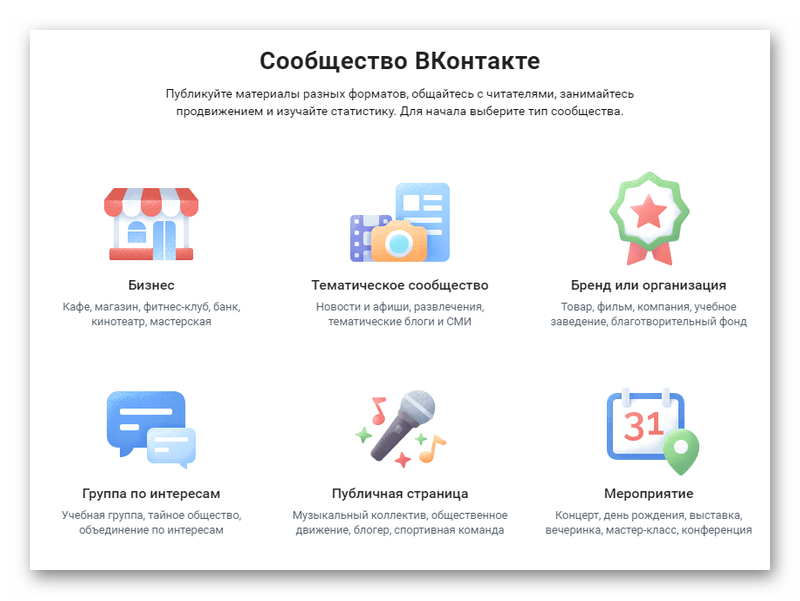
Процесс создания нового сообщества начинается с присвоения ему определенного типа, который в дальнейшем будет определять его функциональные особенности. Вам предложат выбрать из шести вариантов:
- тематическое сообщество,
- бизнес;
- бренд или организация;
- группа по интересам;
- мероприятие;
- публичная страница.
Создаваемые сообщества делятся на 3 основных вида: публичная страница, группа по интересам (или блог) и мероприятия.
«Публичная страница» объединяет в себе «Бизнес», «Бренд» и «Тематическое сообщество». Чтобы вам было проще определиться с выбором, мы рассмотрим особенности каждого из возможных типов.
- Публичная страница. Ее главная особенность заключается в отсутствии возможности пригласить друзей. На первых этапах работы из-за этого могут возникнуть некоторые сложности с поиском начальной аудитории, подписчики должны будут сами найти ваше сообщество и подписаться на него. Без рекламы едва ли получится добиться заметного результата. Если у вас довольно популярный профиль ВКонтакте, где вы общаетесь со многими знакомыми и родственниками, то это существенный плюс. Однако в последнее время наблюдается тенденция «закрывать» страничку и ставить запрет для рассылки приглашений, на этом фоне эффективность подобной раскрутки среди друзей заметно упала.
Публичная страница в дальнейшем будет отображаться в блоке «подписка» у тех пользователей, что уже успели войти в число участников вашего сообщества. Это дает дополнительные возможности в увеличении трафика, так как получается своеобразная реклама среди друзей подписчиков.
Еще одна особенность публичных страниц (или сокращенно «пабликов») в том, что их нельзя закрывать, и количество участников ничем не ограничивается. Страницы такого формата ВКонтакте пользуются наибольшей популярностью и создаются чаще всего, однако, если у вас еще нет аудитории, на первых этапах могут возникнуть сложности с самостоятельным поиском подписчиков. - Группа по интересам. Если вы остановили свой выбор на сообществе подобного типа, у вас появляется возможность за короткий срок набрать довольно большое количество участников самостоятельно, вовлекая друзей и знакомых. Достаточно будет отправить им приглашения.
Группы имеют 3 типа приватности: открытая, закрытая и частная.
В открытую может вступить любой пользователь социальной сети, в закрытую — только по заявке, а частная не будет отображаться в поиске, и попасть в нее можно только по приглашению администратора. При желании вы сможете влиять на состав аудитории в группе: возраст подписчиков, пол и т. д.
По своей структуре она чем-то напоминает блог, так как можно открыть для подписчиков возможность добавлять записи на стену. Однако будьте внимательны — из-за других участников может затеряться общая суть группы. - Мероприятие. Данный тип сообщества ВКонтакте принципиально отличается от предыдущих двух тем, что он подразумевает оффлайн- или онлайн-событие. Если вы собираетесь провести конференцию, концерт, конкурс и любое другое публичное собрание, то «Мероприятие» будет самым эффективным вариантом, так как подразумевает возможность приглашать людей и получать от них мгновенный ответ: «Точно пойду», «Возможно, пойду», «Не пойду».
Вы сможете не только прорекламировать планируемое событие, но и получить примерное представление о количестве участников и эффективности подобной рекламы.
Для создания мероприятия необходимо иметь личную страницу или сообщество, которое будет выступать в роли организатора. В процессе оформления указывается название события и дата его проведения, которые в дальнейшем будут высвечиваться в качестве оповещения за день до мероприятия и в день его проведения. Запись будет располагаться там же, где и напоминания о днях рождения. Это особенно удобно, если есть необходимость изменить дату проведения события.
Когда у вас уже есть аудитория и вы пользуетесь определенной популярностью, можно сразу создавать публичную страницу, в остальных же случаях рекомендуется начинать с группы, так как ее инструментарий подразумевает возможность приглашать друзей. После того как вы сделали группу в ВК и пригласили туда всех знакомых, раз в 30 дней вы получаете возможность менять тип сообщества. Это особенно удобно, если вы только в процессе поиска аудитории.
Как сделать и настроить группу с компьютера
ВКонтакте предусматривает доступ к созданию групп на всех платформах, распространенных среди потребителей. Удобнее всего делать это с компьютера, так как расширяются возможности в составлении текста (это вам понадобится, когда очередь дойдет до описания) и в оформлении группы в целом. Пошаговая инструкция заметно облегчит данный процесс.
1. Зайдя на свою страничку во ВКонтакте, выберите в меню слева вкладку «Сообщества». Сверху вы увидите кнопку «Создать сообщество», ее и нажмите.
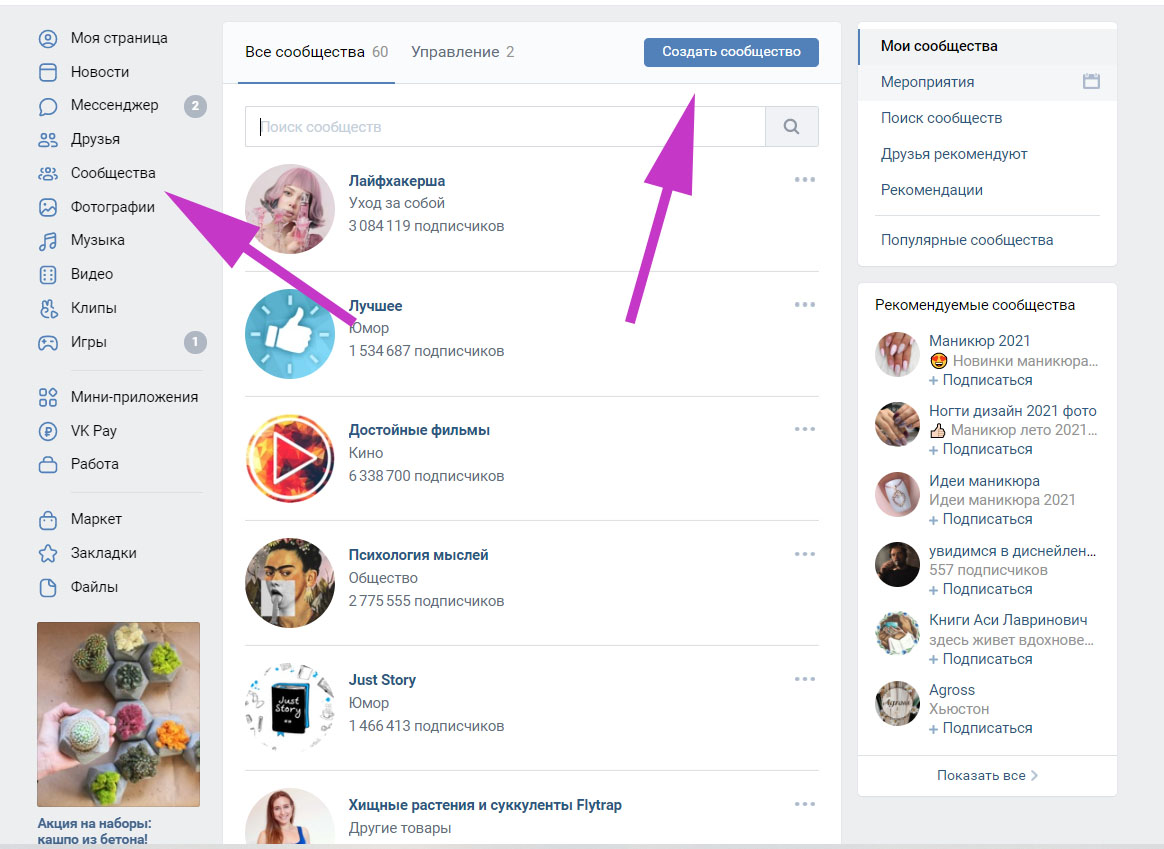
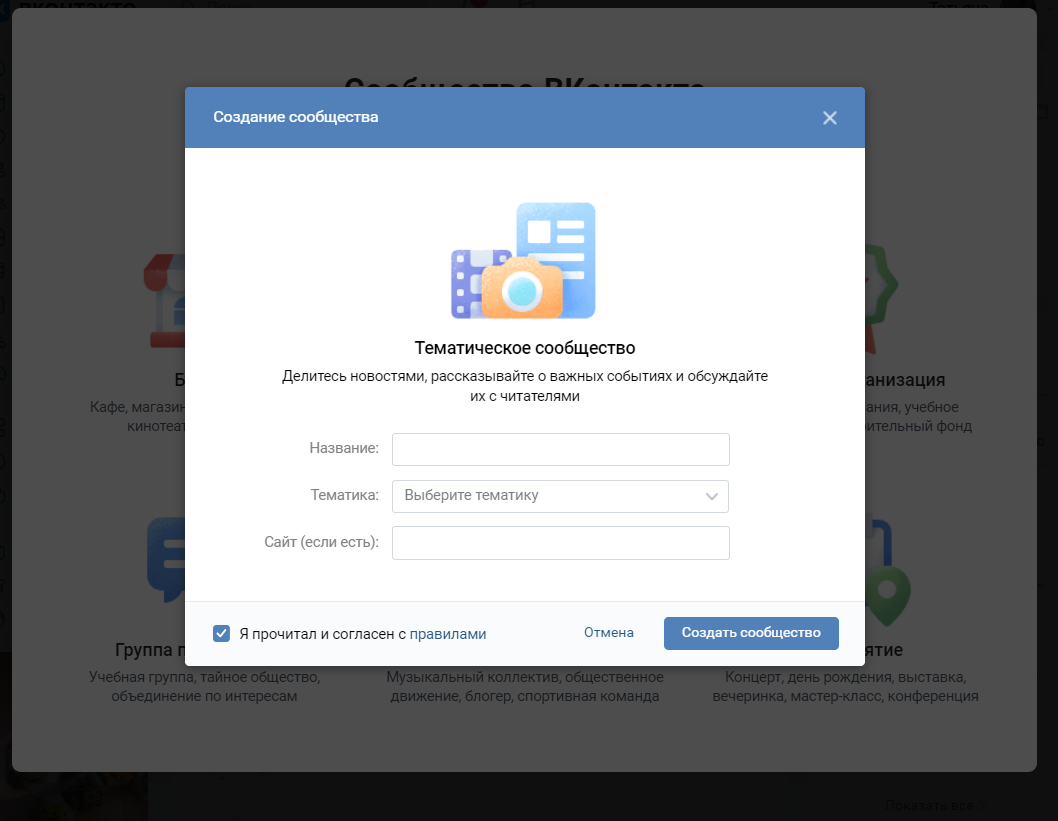
2. Перед вами появится всплывающее окно, где предложат выбрать тип создаваемого сообщества. Не забывайте, именно на этом этапе определяется дальнейшая тактика продвижения. Кликайте по необходимому типу.
3. В следующем окне вас попросят дать название группе. Отдавайте предпочтение лаконичным и звучным фразам. Не стоит выбирать слишком длинный вариант, который вашим подписчикам будет трудно вспомнить. Выберите тематику группы, которая больше всего соответствует ее направленности и укажите веб-сайт, если у вас такой имеется. В дальнейшем он будет отображаться в шапке группы в качестве дополнительной рекламы. При необходимости название группы можно будет в дальнейшем скорректировать или полностью изменить.
4. Перед вами появится главная страница вашей новой группы. Перейдите в пункт «Управление», где вам предстоит заняться ее оформлением.
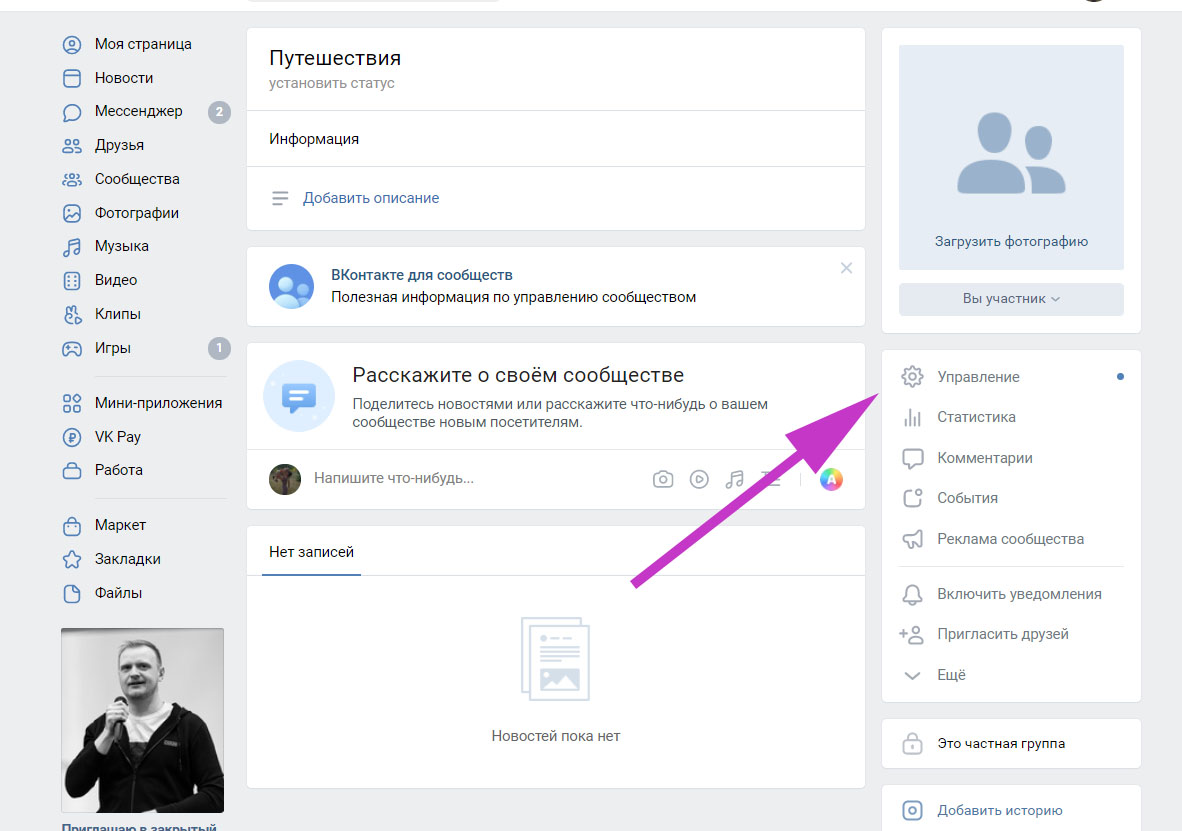
Помимо возможности редактировать название, раздел включает в себя следующие пункты:
- Описание. Здесь вам потребуется написать краткий, но при этом точно описывающий деятельность группы текст.
- Адрес страницы. Тот, что автоматически присваивается системой, представляет собой длинный набор цифр, который выглядит неинтересно и сложно запоминается. Ваша цель — придумать краткий и звучный адрес, который упростит поиск через URL.
- Тематика сообщества. Из представленного списка выберите наиболее подходящую вашей группе тематику, которая будет регулировать его выдачу в зависимости от запросов пользователей (в поиске можно отфильтровать определенные категории).
- Веб-сайт. Если таковой имеется, вы можете вписать сюда ссылку на него, и тогда она будет отображаться в шапке сообщества.
- Фильтр комментариев. Если вы включите данную функцию, будут удаляться комментарии с нецензурными выражениями или любыми другими словами, заданными вами.
- Местоположение. В данном пункте можно указать адрес офиса/магазина/склада либо конкретный город, в пределах которого вы осуществляете свою деятельность.
- Сообщения сообщества. Это возможность для ваших подписчиков напрямую общаться с администрацией группы. В противном случае администратора придется искать в списке контактов сообщества, при этом они часто предпочитают скрывать себя. Благодаря данной функции сообщения подписчиков будут направляться сразу всему управлению группы (если администраторов несколько), и ответить сможет любой из них.
В пункте «Разделы», расположенном справа, вам предстоит подключить или отключить определенные функции группы ВКонтакте и закончить оформление:
- Стена. Именно там будут публиковаться ваши записи, она должна быть открытой, в противном случае подписчики просто ничего не увидят.
- Фотографии. Они также по умолчанию открыты. Данная функция открывает подписчикам доступ к фотографиям, которые вы публикуете.
- Видеозаписи. Данная возможность позволит вам добавлять видеозаписи. Если вы не планируете публикацию подобных материалов, то можно оставить их выключенными.
- Аудиозаписи. Здесь все то же самое, что и с видеозаписями.
- Документы. В сообщество можно добавлять текстовые документы, архивы и прочее, однако данная функция доступна лишь для групп, на публичную страницу документы добавлять нельзя. Более того, если вы спустя время переведете сообщество в публичную страницу, все добавленные документы исчезнут.
Обсуждения. Данная функция позволяет поддерживать живое общение, даже если возможность комментировать и добавлять свои записи отключена. Вы сможете создавать отдельные темы, посвященные вашей деятельности, где участники будут общаться между собой и оставлять свое мнение. Ее рекомендуется включить, так как она дает возможность «оживить» аудиторию.
Если вы создаете группу, а не публичную страницу, то вам предложат выбрать тип. Как уже говорилось выше, она может быть открытой, закрытой и частной. Если ваша цель – большая аудитория, то лучше всего делать ее открытой.
Вкладка «Товары» подразумевает возможность добавлять карточки продукции с указанием ее стоимости и кратким описанием на главную страницу. Подписчики смогут приобретать товар и узнавать всю информацию о нем, не беспокоя администрацию группы лишними сообщениями.
Вас также попросят настроить приватность. Вы сможете добавить администраторов и редакторов, которые будут заниматься редактированием наполнения группы и ответами на вопросы подписчиков. Участникам сообщества можно открыть или наоборот ограничить возможность оставлять комментарии. Рекомендуется не отключать подобную функцию, так как с ее помощью будет поддерживаться живое общение и активность, которые в дальнейшем привлекут новых пользователей.
Создание и настройка группы на смартфоне
Социальная сеть «ВКонтакте» открывает возможность работать с группами через смартфон. Это очень удобно, так как многие из нас не всегда имеют доступ к компьютеру. Высокий темп жизни подразумевает мобильность, которую и дают нам карманные гаджеты. Пошаговое создание группы с телефона имеет некоторые особенности.
1. В нижней части экрана выберите вкладку «Профиль», затем нажмите «Подробная информация» и зайдите в раздел «Сообщества». Перед вами появится окно со списком всех сообществ, на которые вы подписаны, а также недавно посещенные группы. В правом верхнем углу вы увидите «+», на который и нужно нажать для начала создания сообщества.
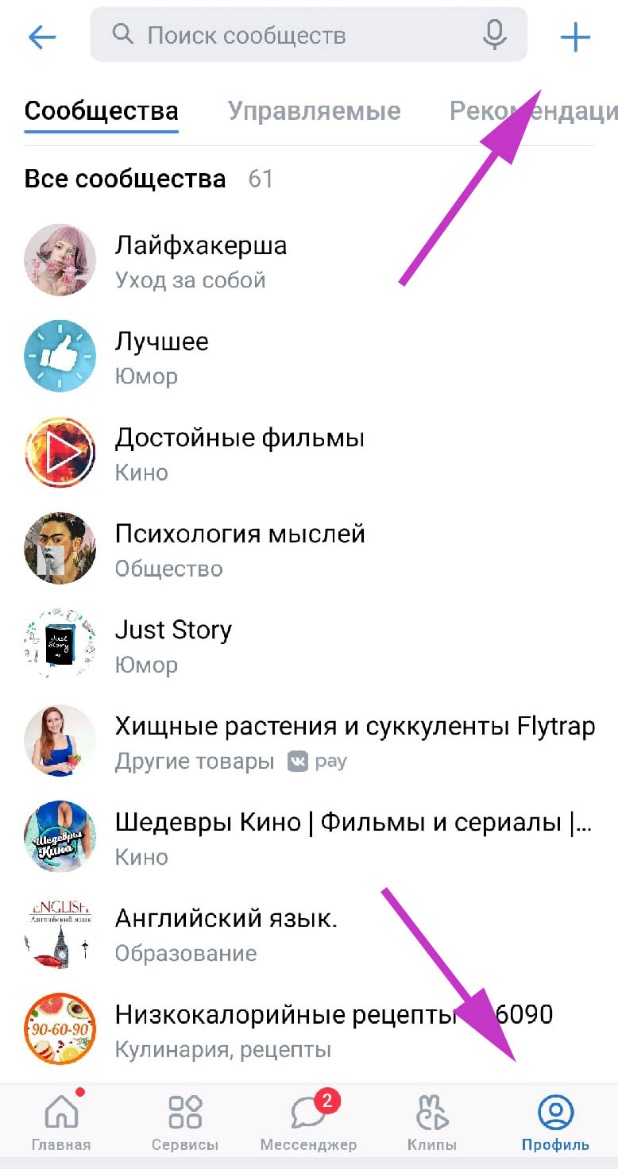
2. Вам предложат выбрать тип сообщества, которые уже перечислялись выше.
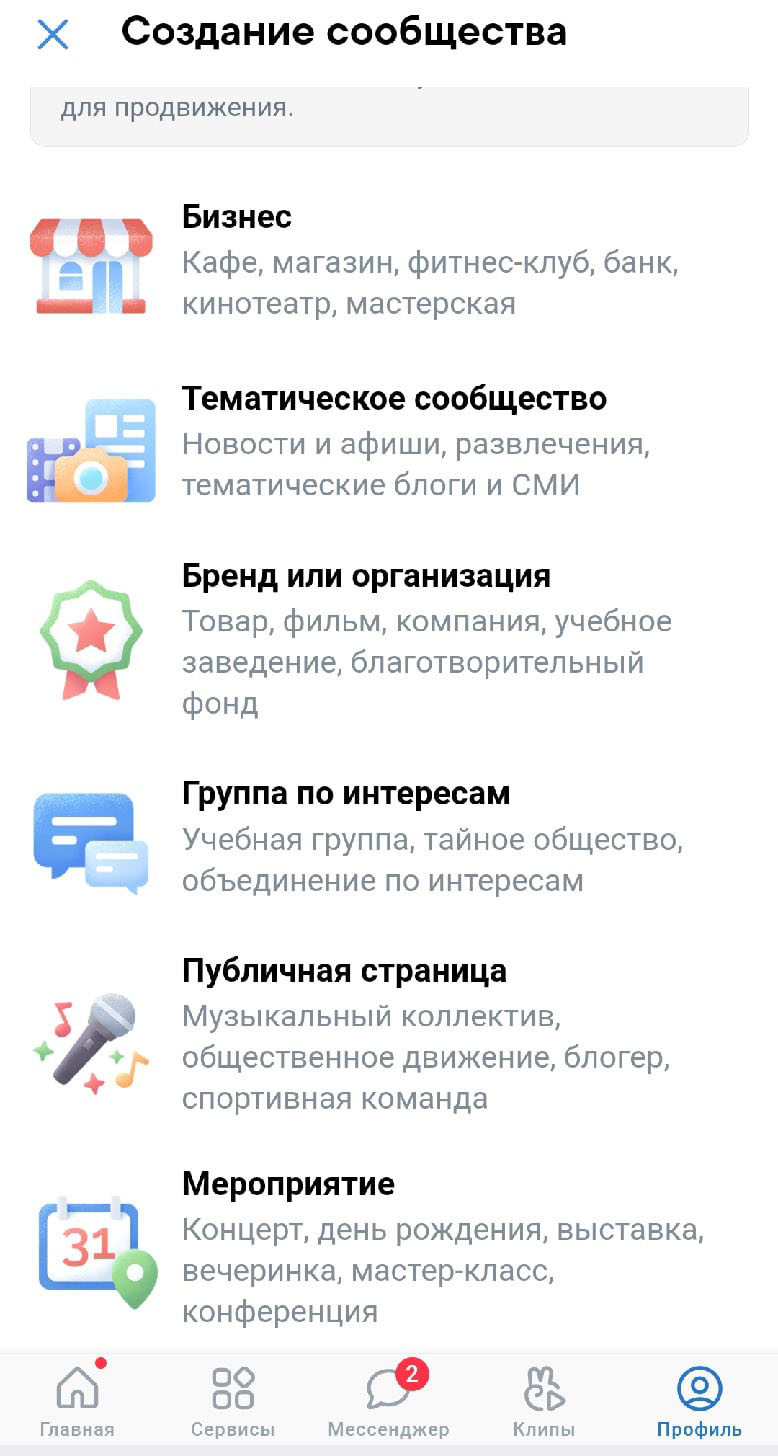
3. После того как вы определитесь с типом, откроется окно для ввода названия, выбора тематики и степени приватности (если вы создаете группу ВКонтакте, а не публичную страницу).
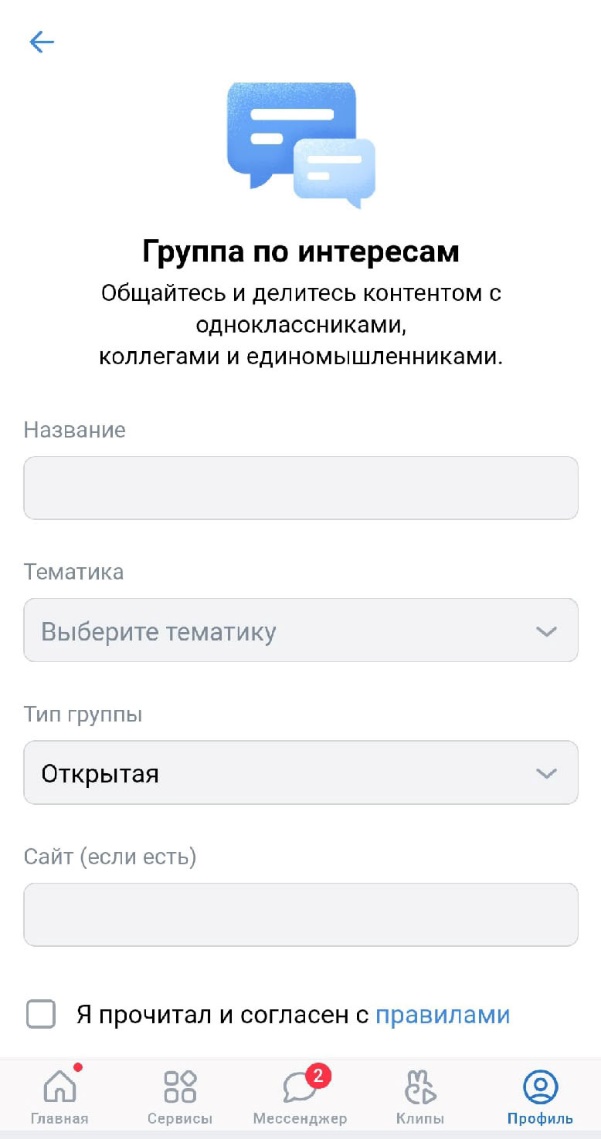
4. Далее вам предстоит заполнить все необходимые поля и наполнить группу информацией. На данном этапе его главная страница имеет следующий вид:
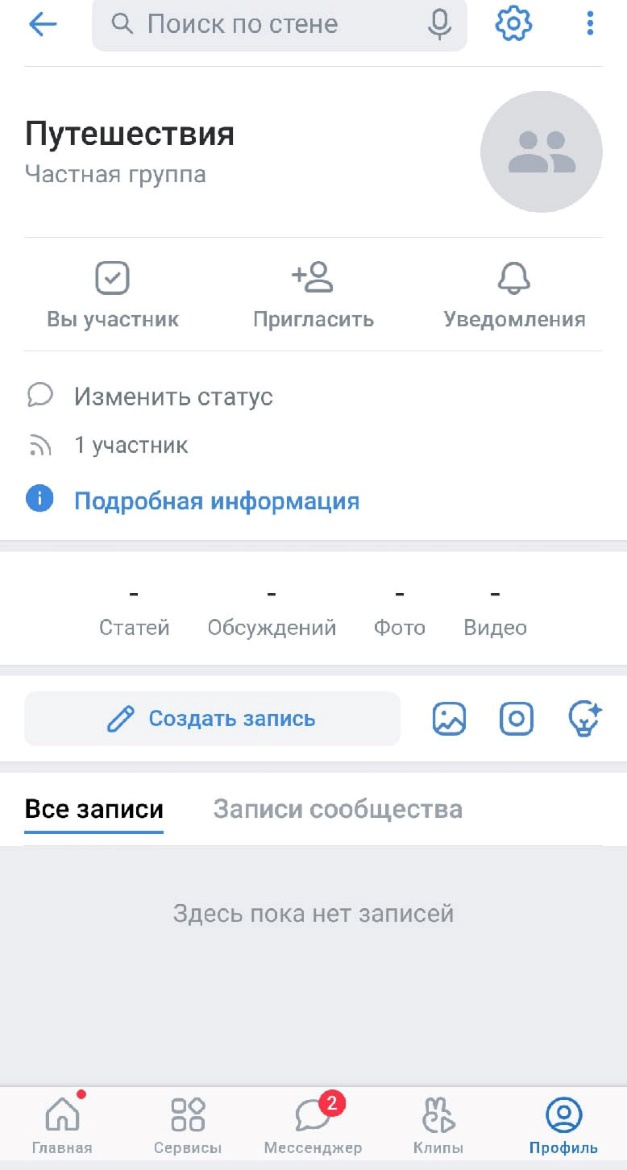
5. Приступайте к редактированию. Чтобы зайти в меню редактирования группы, нажмите шестеренку в правом верхнем углу экрана. Перед вами откроется меню «Управление», с помощью которого вы сможете менять и дополнять все необходимые данные. Чтобы отредактировать информацию о группе, зайдите в раздел «Информация».
Подключить и отключить все интересующие вас функции, о которых уже было рассказано выше, можно в «Разделах».
В остальных пунктах вы сможете поменять настройки приватности, добавить других руководителей группы, просматривать список участников и блокировать некоторых подписчиков (чаще всего, это спам-боты).
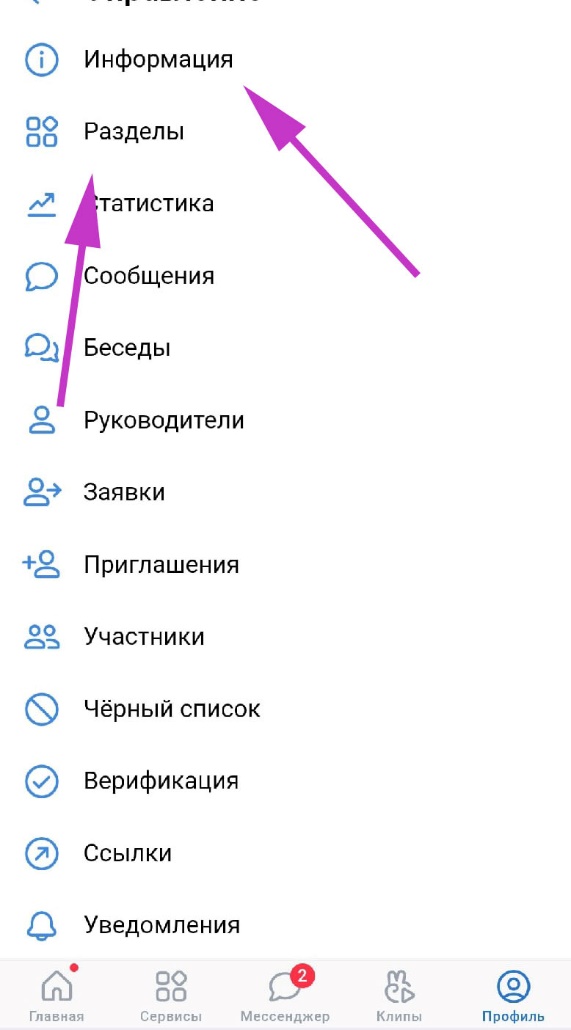
В процессе своей работы с группой ВКонтакте вы сможете редактировать всю необходимую информацию и менять ее в соответствии со своими пожеланиями и тонкостями работы. Если на данном этапе вы не готовы заниматься оформлением, то его можно перенести на некоторое время. Однако не забывайте, что все это время группа будет простаивать, никого не заинтересует пустая страница.
Как изменить тип сообщества
Тип сообщества полностью зависит от целей, которые вы на него возлагаете. При этом каждый из них имеет свой инструментарий и возможности. Для достижения максимальной эффективности и облегчения поиска начальной аудитории новичкам рекомендуется начинать с «Группы по интересам», которую впоследствии можно перевести в публичную страницу.
ВКонтакте подразумевает возможность сменить тип группы раз в 30 дней, при этом способ перевода зависит от размеров аудитории. Если количество подписчиков менее 10 000 человек, то перевод можно сделать через настройки самостоятельно, в других случаях придется обращаться в техническую поддержку социальной сети.
Чтобы осуществить перевод с компьютера, зайдите на главную страницу вашей группы. В меню справа нажмите стрелочку с надписью «Еще».
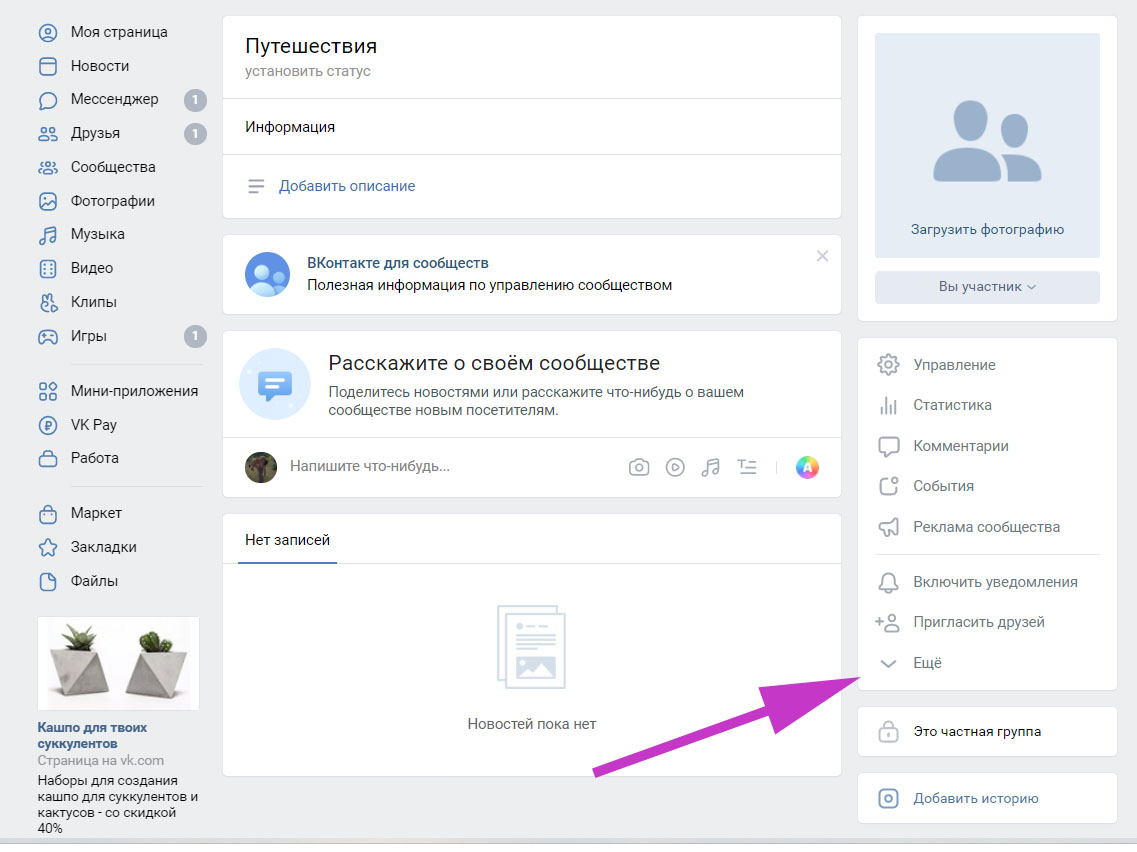
После чего откроется несколько дополнительных пунктов меню, где нужно выбрать «Перевести страницу». Перед вами откроется меню «Перевод страницы» и возможность выбрать другой тип сообщества.
Перевод группы в публичную страницу с телефона практически ничем не отличается. Для начала работы, когда вы будете находиться на главной странице, нажмите на шестеренку в правом верхнем углу. После этого зайдите в раздел «Информация». Там вы увидите подкатегорию меню «Тематика сообщества». В строке «Сообщество по интересам, блог» от вас требуется изменить значение на «Страница компании, магазина, персоны» и нажать галочку в верхнем правом углу экрана. Все, перевод группы благополучно выполнен.
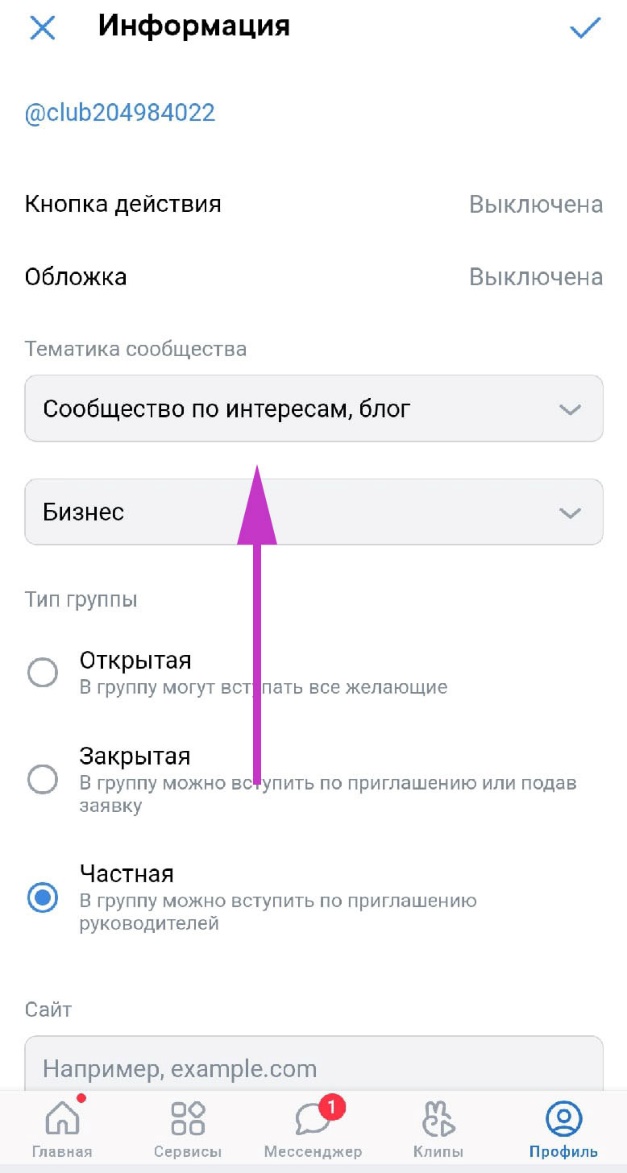
Хотим заметить, если у вас был тип «Мероприятие», то изменить его на группу или публичную страницу вы уже не сможете. Именно поэтому «Мероприятия» рекомендуется создавать только тогда, когда у вас уже есть своя группа, которую вы можете указать в качестве организатора планируемого события.
Из нашей статьи вы узнали, как создать группу в ВК. Благодаря нашей инструкции вы сможете воспользоваться социальной сетью в качестве инструмента для извлечения прибыли. Это довольно простой процесс, который не требует привлечения сторонних специалистов. Все манипуляции можно провести самостоятельно. От вас требуется лишь подобрать лаконичное название и правильное описание, выполнив все настройки, согласно своим предпочтениям.
Хотите тоже написать статью для читателей Yagla? Если вам есть что рассказать про маркетинг, аналитику, бизнес, управление, карьеру для новичков, маркетологов и предпринимателей. Тогда заведите себе блог на Yagla прямо сейчас и пишите статьи. Это бесплатно и просто