
Unic T6 WiFi — это высококачественный проектор, который позволяет вам наслаждаться ярким и качественным изображением прямо у себя дома или в офисе. Однако для того чтобы в полной мере раскрыть его потенциал, необходимо правильно настроить соединение по WiFi.
В данной статье мы расскажем о всех шагах, которые необходимо сделать для быстрой и простой настройки Unic T6 WiFi. Мы охватим все аспекты, включая подключение к беспроводной сети, настройку различных параметров и управление проектором через мобильное приложение.
Мы начнем с самого начала — подключения Unic T6 WiFi к WiFi-сети. Расскажем о всех необходимых настройках, которые нужно выполнить на проекторе, чтобы успешно подключиться к беспроводной сети. После этого мы рассмотрим, как правильно настроить разрешение изображения, яркость и контрастность, чтобы получить наилучший результат.
Далее мы поговорим о возможностях управления Unic T6 WiFi с помощью мобильного приложения. Вы узнаете, как установить приложение на свой смартфон или планшет, и как использовать его для управления проектором. Мы расскажем о всех функциях приложения, включая настройку объектива, зумирование и перемещение изображения. В результате, вы сможете настроить Unic T6 WiFi и наслаждаться качественным просмотром в любое время.
Подключение Unic T6 WiFi к сети
Unic T6 WiFi предлагает удобный и простой способ настроить подключение к сети Wi-Fi. В этом разделе мы расскажем, как подключить проектор к сети без использования проводного интерфейса.
Прежде чем начать настройку, убедитесь, что ваш проектор находится в зоне действия Wi-Fi сети и что у вас есть доступ к паролю от этой сети.
Чтобы подключить Unic T6 WiFi к сети, следуйте приведенным ниже инструкциям:
- Включите проектор и дождитесь загрузки операционной системы.
- На главном экране проектора найдите и откройте меню «Настройки».
- В меню «Настройки» найдите раздел «Сеть» или «Wi-Fi».
- Выберите опцию «Подключиться к Wi-Fi сети» или «Настроить Wi-Fi».
- Найдите название своей сети Wi-Fi в списке доступных сетей.
- Выберите свою сеть и введите пароль от нее. При необходимости, используйте клавиатуру на экране, чтобы ввести пароль.
- Нажмите кнопку «Подключиться» или «Применить», чтобы сохранить настройки.
- Подождите, пока проектор установит соединение с Wi-Fi сетью. Это может занять несколько секунд.
- После успешного подключения, вы увидите уведомление о том, что ваш проектор подключен к сети Wi-Fi.
Теперь ваш Unic T6 WiFi успешно подключен к сети Wi-Fi. Вы можете использовать его для стриминга контента, скачивания обновлений и других онлайн-функций.
Примечание: Если вам нужна дополнительная помощь или возникают проблемы с настройкой, обратитесь к руководству пользователя к вашему проектору или свяжитесь с технической поддержкой.
Настройка Wi-Fi соединения на Unic T6
Шаг 1:
Перейдите в настройки проектора, нажав на кнопку «Menu» на пульте дистанционного управления и выбрав опцию «Настройки».
Шаг 2:
В меню настроек выберите «Wi-Fi». Затем нажмите кнопку «OK» на пульте дистанционного управления.
Шаг 3:
В списке доступных Wi-Fi сетей выберите вашу сеть. Если вашей сети нет в списке, нажмите на кнопку «Обновить» или «Сканировать», чтобы обновить список.
Шаг 4:
Введите пароль для подключения к выбранной сети Wi-Fi. Пароль можно ввести с помощью виртуальной клавиатуры, которая появится на экране.
Шаг 5:
Нажмите кнопку «OK» для подтверждения введенного пароля. Проектор попытается установить соединение с выбранной сетью Wi-Fi.
После успешной настройки Wi-Fi соединения, вы сможете использовать Unic T6 для потоковой передачи видео, просмотра веб-страниц и других операций, требующих интернет-соединения.
При выборе проектора для домашнего использования все чаще обращают внимание на модели с возможностью подключения по Wi-Fi. Такими проекторами стоит обратить внимание на UNIC T6 WiFi. Это универсальное устройство, которое предлагает не только высокое качество изображения, но и удобство использования.
Проектор UNIC T6 WiFi обладает рядом интересных функций. Он позволяет без проблем подключать устройства, работающие на операционных системах Android и iOS. Таким образом, вы можете проецировать на большом экране любимые фильмы, видеоролики, презентации или игры прямо с вашего смартфона или планшета.
Для того чтобы наслаждаться всеми преимуществами проектора UNIC T6 WiFi, необходимо правильно выполнить настройки. В этой статье мы рассмотрим, как подготовить проектор к работе, как осуществить подключение по Wi-Fi и как настроить изображение. Вы также узнаете о дополнительных функциях и полезных рекомендациях по использованию.
Используя проектор UNIC T6 WiFi, вы получите возможность организовать кинотеатр у себя дома. Вы сможете наслаждаться качественным изображением и звуком в больших размерах, а также удобством подключения. Используйте эту инструкцию, чтобы сделать ваше киноприключение еще более запоминающимся!
Содержание
- Проектор UNIC T6 WiFi: компактное и удобное устройство
- Подготовка к использованию проектора UNIC T6 WiFi
- Подключение и настройка Wi-Fi
Устройство оснащено встроенным модулем WiFi, благодаря которому можно легко подключить проектор к сети Интернет и стримить контент напрямую с смартфона, планшета или компьютера. Это дает возможность смотреть видео с популярных стриминговых сервисов, таких как YouTube, Netflix и другие.
UNIC T6 WiFi обладает разрешением 800 х 480 пикселей и яркостью 1800 люмен, что обеспечивает четкое и яркое изображение на экране размером до 130 дюймов. Благодаря технологии проекции TFT LCD устройство обеспечивает насыщенные цвета и четкую детализацию.
Встроенный динамик позволяет воспроизводить звук прямо из проектора, но также есть возможность подключить внешние аудиоустройства через порт HDMI или 3,5 мм аудиовыход. Кроме того, проектор имеет слот для карт памяти SD и USB-порт, что облегчает подключение внешних накопителей и приводов для просмотра фото и видео с удобства.
UNIC T6 WiFi легко настраивается и управляется с помощью пульта дистанционного управления или специального приложения на смартфоне. Проектор имеет различные режимы изображения, настройки яркости и контрастности, что позволяет легко настраивать изображение под свои предпочтения.
Суммируя, проектор UNIC T6 WiFi — это компактное и удобное устройство, которое позволяет наслаждаться качественным и ярким изображением на большом экране в любое время и в любом месте. Благодаря своей мобильности и функциональности, этот проектор станет отличным выбором для развлечений, презентаций или просмотра видео в офисе.
Подготовка к использованию проектора UNIC T6 WiFi
Перед тем, как начать использовать проектор UNIC T6 WiFi, проследите за следующими шагами:
- Убедитесь, что проектор и другие компоненты находятся в рабочем состоянии и не имеют видимых повреждений.
- Проверьте наличие всех необходимых кабелей и аксессуаров, таких как пульт дистанционного управления, HDMI-кабель и питающий кабель.
- Подготовьте место для установки проектора, убедившись, что окружающая обстановка подходит для его использования.
- Установите проектор на стабильной и ровной поверхности, обеспечивая надежную фиксацию.
- Подключите питающий кабель к проектору и его источнику питания.
- Подключите необходимые устройства к проектору с помощью соответствующих кабелей (например, HDMI-кабеля).
- Проверьте настройки беспроводной сети на проекторе, если планируете использовать функцию WiFi.
После завершения всех этих шагов вы будете готовы к использованию проектора UNIC T6 WiFi и наслаждаться его функциональностью и возможностями.
Подключение и настройка Wi-Fi
Для подключения к Wi-Fi сети на проекторе UNIC T6 WiFi необходимо выполнить следующие шаги:
- Включите проектор и дождитесь загрузки операционной системы.
- Настройте Wi-Fi сеть на проекторе, перейдя в «Настройки» в основном меню.
- Выберите пункт «Wi-Fi» и включите его.
- Проектор начнет сканирование доступных сетей.
- Выберите вашу Wi-Fi сеть в списке.
- Введите пароль сети, если требуется.
- Дождитесь подключения проектора к Wi-Fi сети.
После успешного подключения к Wi-Fi сети на проекторе вы сможете использовать его для потоковой передачи контента, а также для удаленного управления через приложение на смартфоне или планшете.
Проектор Unic T6 WiFi представляет собой компактное и удобное устройство, которое позволяет проецировать изображение на большой экран. Он обладает множеством функций, которые помогут вам создать качественную и яркую презентацию или насладиться просмотром любимого фильма в домашних условиях.
Особенностью проектора Unic T6 WiFi является наличие функции беспроводного соединения, которая позволяет подключать различные устройства к проектору без использования проводов. Вы можете просмотреть фотографии или видео с вашего смартфона или планшета, не прибегая к использованию кабелей.
Для начала использования проектора Unic T6 WiFi необходимо правильно подключить его к источнику питания. Затем вы можете выбрать источник сигнала: HDMI-порт для подключения к компьютеру или другому HDMI-устройству, AV порт для подключения к DVD-плееру или телевизору, USB-порт для просмотра видеофайлов напрямую с флешки и VGA-порт для подключения к компьютеру или ноутбуку.
Обратите внимание на качество изображения проектора Unic T6 WiFi. Благодаря технологии DLP, вы получите яркое и четкое изображение, а разрешение 854×480 пикселей обеспечит отличную детализацию и реалистичность. Благодаря функции коррекции трапеции и возможности регулировки фокуса, вы сможете получить идеальное изображение в любом месте.
Кроме того, проектор Unic T6 WiFi поддерживает возможность проецирования изображения со смартфона или планшета через соединение по Wi-Fi. Для этого необходимо скачать и установить приложение, которое позволит вам передавать сигнал с мобильного устройства на проектор. Это отличное решение для просмотра фильмов, сериалов или презентаций на большом экране с помощью смартфона или планшета.
Содержание
- Как использовать проектор Unic T6 WiFi
- Подготовка к использованию проектора
- Подключение проектора к устройству
- Настройка и использование проектора
- Шаг 1: Подключение проектора
- Шаг 2: Регулировка изображения
- Шаг 3: Подключение источника сигнала
- Шаг 4: Управление проектором
- Шаг 5: Подключение звука
Как использовать проектор Unic T6 WiFi
Шаг 1: Распакуйте устройство и положите его на стабильную поверхность.
Шаг 2: Подключите проектор к источнику питания, используя прилагаемый кабель питания.
Шаг 3: Включите проектор, нажав на кнопку питания.
Шаг 4: Настройте яркость, контрастность и резкость изображения, используя настройки на самом проекторе или приложение на смартфоне.
Шаг 5: Проектор поддерживает беспроводное подключение к устройствам с помощью функции WiFi. Чтобы воспользоваться этой функцией, откройте настройки WiFi на своем устройстве и найдите сеть, названную «UnicT6WiFi». Подключитесь к этой сети, используя пароль, указанный в руководстве.
Шаг 6: После подключения к WiFi вам может потребоваться запустить специальное приложение на своем устройстве для передачи контента на проектор. Загрузите приложение «Unic T6 WiFi» из Apple App Store или Google Play Store и установите его. Откройте приложение и следуйте инструкциям для передачи контента на проектор.
Шаг 7: Если вы хотите подключить устройство к проектору с помощью кабеля HDMI, вставьте один конец кабеля в порт HDMI на задней панели проектора, а другой конец — в соответствующий порт на вашем устройстве. Затем измените источник входного сигнала на проекторе с помощью кнопки на пульте управления или меню на самом проекторе.
Шаг 8: Вы можете настроить размер и положение изображения, перемещая проектор или используя настройки проектора.
Шаг 9: После использования выключите проектор, нажав на кнопку питания и отключив его от источника питания.
Шаг 10: Очистите оптическую систему проектора и устройства в соответствии с инструкциями в руководстве пользователя.
Вот и все! Теперь вы знаете, как использовать проектор Unic T6 WiFi для создания качественной проекции.
Подготовка к использованию проектора
Прежде чем начать пользоваться проектором Unic T6 WiFi, необходимо выполнить несколько предварительных этапов:
- Распакуйте проектор и проверьте наличие всех комплектующих частей внутри упаковки.
- Проверьте состояние кабеля питания и удостоверьтесь, что он не поврежден или изношен.
- Установите проектор на стабильной поверхности, которая обеспечит его горизонтальное положение.
- Подключите кабель питания к проектору и включите его в сеть.
- Переключатель питания на задней панели проектора должен быть в положении «Включено».
- Для подключения к WiFi сети проверьте наличие рабочего WiFi роутера в вашем помещении.
- Включите проектор и дождитесь загрузки операционной системы.
- С помощью пульта дистанционного управления выберите язык настройки и следуйте инструкциям на экране.
- Установите местное время и дату через меню настроек.
- Подключите проектор к вашему компьютеру или мобильному устройству с помощью кабеля HDMI или посредством беспроводного соединения WiFi.
- Отрегулируйте фокусировку и размер изображения с помощью соответствующих ручек и кнопок на проекторе.
- Настройте другие параметры, такие как яркость и контрастность, в соответствии с вашими потребностями.
После выполнения всех этих этапов ваш проектор Unic T6 WiFi будет полностью готов к использованию.
Подключение проектора к устройству
Для использования проектора Unic T6 WiFi необходимо правильно подключить его к устройству, с которого будет осуществляться проекция изображения. Ниже приведены инструкции, с помощью которых вы сможете настроить подключение.
- Убедитесь, что проектор и устройство, к которому вы хотите подключить проектор, находятся в одной сети Wi-Fi.
- Включите проектор Unic T6 WiFi и дождитесь, пока он полностью загрузится.
- На устройстве, с которого вы хотите осуществить проекцию, откройте меню настроек Wi-Fi.
- Найдите доступные сети Wi-Fi и выберите сеть, название которой соответствует модели проектора (например, «Unic T6 WiFi»).
- Подождите, пока устройство подключится к сети проектора. Возможно, потребуется ввести пароль для подключения.
- Откройте приложение или программу, с помощью которых вы хотите проецировать изображение.
- Настройте приложение или программу на работу с проектором Unic T6 WiFi.
- На проекторе выберите источник входного сигнала, соответствующий порту, к которому подключено устройство (например, HDMI или USB).
- Возможно, потребуется настроить разрешение и другие параметры изображения на проекторе.
- После выполнения всех настроек, вы увидите изображение с устройства, подключенного к проектору, на его экране.
Теперь вы можете использовать проектор Unic T6 WiFi для проецирования изображений, видео или презентаций с вашего устройства. При необходимости, повторите указанные выше шаги для других устройств, которые вы хотите подключить к проектору.
Настройка и использование проектора
Проектор Unic T6 WiFi обладает широкими функциональными возможностями, которые позволяют настраивать его под индивидуальные потребности пользователя. В этом разделе представлены основные шаги по настройке и использованию проектора.
Шаг 1: Подключение проектора
Для начала необходимо подключить проектор к питанию. В комплекте с проектором поставляется кабель питания, который следует вставить в соответствующий разъем на задней панели проектора. Затем подключите другой конец кабеля к источнику питания.
Кроме того, проектор Unic T6 WiFi поддерживает беспроводное подключение к устройствам. Для этого необходимо включить Wi-Fi на проекторе и на своем устройстве (смартфоне, планшете и т.д.). После включения Wi-Fi на обоих устройствах, выберите проектор из списка доступных сетей Wi-Fi на вашем устройстве.
Шаг 2: Регулировка изображения
После подключения проектора, следует настроить изображение на экране. Unic T6 WiFi обладает функцией автоматической коррекции трапецеидальных искажений, что позволяет получить ровное и качественное изображение без искажений.
Для регулировки фокуса изображения, вращайте кольцо фокусировки на объективе проектора. Двигайте проектором вперед или назад, чтобы изменить размер изображения на экране.
Шаг 3: Подключение источника сигнала
Проектор Unic T6 WiFi позволяет подключать различные источники сигнала, такие как компьютеры, ноутбуки, мобильные устройства, игровые приставки и т.д. Для подключения источника сигнала, воспользуйтесь одним из доступных разъемов, таких как HDMI, USB или VGA.
Выберите соответствующий вход на пульте дистанционного управления проектором или использовать кнопки на самом проекторе для выбора требуемого входа.
Шаг 4: Управление проектором
Проектор Unic T6 WiFi оснащен пультом дистанционного управления, который позволяет полноценно управлять проектором со всех углов комнаты. Все необходимые функции и режимы находятся на пульте и могут быть легко выбраны с помощью кнопок.
Также можно использовать клавиши на самом проекторе для управления основными функциями. Настройки языка, яркости, контрастности и другие параметры можно изменить, используя соответствующие кнопки на проекторе или в меню управления.
Шаг 5: Подключение звука
Для полноценного просмотра видео и фильмов через проектор Unic T6 WiFi также необходимо подключить звуковое оборудование, такое как акустическую систему, наушники или аудиосистему. Проектор обеспечивает возможность подключения звука через аудиоразъем.
Чтобы настроить звуковые параметры, можно использовать пульт дистанционного управления или кнопки звука на самом проекторе. Используйте настройки громкости, баланса и другие параметры на пульте или в меню управления, чтобы получить наилучшее качество звука.
Пользуясь этой инструкцией, вы сможете настроить и использовать проектор Unic T6 WiFi с максимальной эффективностью. Приятного использования!
Проекторы стали неотъемлемой частью нашей повседневной жизни, позволяя нам наслаждаться качественным и большим изображением прямо у себя дома или в офисе. Однако, перед тем как начать использовать проектор, необходимо выполнить ряд настроек и подключений. В этой статье мы расскажем вам о использовании проектора Unic T6 WiFi.
Проектор Unic T6 WiFi – это многофункциональное устройство, которое поддерживает беспроводное подключение, позволяющее передавать изображение на экран с помощью WiFi-соединения. Этот проектор имеет множество полезных функций, таких как поддержка различных форматов файлов, встроенные динамики и удобная навигационная панель.
Первым шагом при использовании проектора Unic T6 WiFi является его подключение к источнику сигнала. Устройство поддерживает различные виды соединения, включая HDMI, USB, VGA и AV. Выберите подходящий для вас способ подключения в зависимости от вашего источника сигнала. После того, как проектор будет подключен к источнику, можно приступить к его настройке.
Unic T6 WiFi имеет простой и интуитивно понятный интерфейс, что облегчает его настройку даже новичкам. С помощью навигационной панели и кнопок управления на проекторе можно выбрать язык меню, а также настроить яркость, контрастность и другие параметры изображения для достижения наилучшего качества. Кроме того, проектор также позволяет настроить размер и положение изображения.
И наконец, Unic T6 WiFi поддерживает беспроводное подключение, что позволяет без лишних проводов и хлопот передавать изображение на экран. Для этого необходимо подключить проектор к Wi-Fi сети, выбрав соответствующую опцию в меню настроек. После выбора сети введите пароль, если это необходимо, и подождите, пока проектор соединится с сетью. Теперь вы можете передавать изображение на экран прямо с вашего смартфона или планшета.
В итоге, использование проектора Unic T6 WiFi несложно и требует всего лишь нескольких шагов. Подключите проектор к источнику сигнала и выберите соответствующий вход, настройте изображение и подключитесь к Wi-Fi, чтобы передавать изображение беспроводно. Теперь вы готовы наслаждаться качественным и большим изображением, прямо у себя дома или в офисе.
Содержание
- Проектор Unic T6 WiFi: подключение и настройка
- 1. Подключение к питанию
- 2. Подключение внешнего источника сигнала
- 3. Подключение к Wi-Fi
- 4. Настройка изображения
- 5. Настройка звука
- Выбор и подготовка помещения
- Размещение проектора
- Подключение проектора к источнику питания
- Настройка беспроводного подключения
- Подключение и настройка видеоисточника
- Настройка изображения и звука
- Дополнительные опции и настройки
Проектор Unic T6 WiFi: подключение и настройка
1. Подключение к питанию
Перед началом работы необходимо подключить проектор к источнику питания. В комплекте с проектором поставляется кабель питания. Подключите один конец кабеля к проектору, а другой – к розетке.
2. Подключение внешнего источника сигнала
Проектор Unic T6 WiFi может работать с различными устройствами, такими как ноутбук, планшет, смартфон или DVD-плеер. Для подключения внешнего источника сигнала воспользуйтесь соответствующими портами на задней панели проектора. Вы можете использовать порт HDMI, VGA или AV.
3. Подключение к Wi-Fi
Данный проектор имеет встроенный модуль Wi-Fi, что позволяет использовать различные онлайн-сервисы и приложения. Чтобы подключить проектор к Wi-Fi, воспользуйтесь меню настройки Wi-Fi в настройках проектора. Введите имя Wi-Fi сети и пароль, если они требуются.
4. Настройка изображения
Чтобы настроить изображение, воспользуйтесь клавишами на пульте дистанционного управления или кнопками на самом проекторе. Вы можете регулировать яркость, контрастность, остроту и соотношение сторон изображения.
5. Настройка звука
Проектор Unic T6 WiFi имеет встроенные динамики, которые обеспечивают хорошую звуковую обстановку. Однако, если вы хотите подключить внешние аудиоустройства, такие как акустическая система или наушники, воспользуйтесь соответствующими аудиопортами на задней панели проектора.
Следуя этой инструкции по подключению и настройке проектора Unic T6 WiFi, вы сможете насладиться качественным изображением и звуком в своем домашнем кинотеатре или произвести впечатление на коллег во время презентации.
Выбор и подготовка помещения
При выборе помещения для использования проектора Unic T6 WiFi рекомендуется обратить внимание на следующие моменты:
| Фактор | Рекомендация |
|---|---|
| Размер помещения | Выберите помещение достаточного размера, чтобы обеспечить достаточное расстояние между проектором и экраном. Рекомендуется, чтобы длина помещения была не менее двух раз больше диагонали экрана. |
| Освещение | Избегайте яркого прямого света, который может влиять на качество проекции. Чем темнее в помещении, тем ярче будет изображение. |
| Стены и потолок | Предпочтительно использовать нейтральные стены и потолок без ярких или блестящих поверхностей, чтобы избежать отражений, которые могут повлиять на качество проекции. |
| Размещение проектора | Установите проектор на уровне, чтобы избежать искажений в изображении. Также рекомендуется использовать штатив или другую подставку для проектора, чтобы обеспечить его устойчивость и точное выравнивание с экраном. |
| Вентиляция | Обратите внимание на вентиляцию в помещении, чтобы предотвратить перегрев проектора. Убедитесь, что воздух свободно циркулирует вокруг устройства. |
Правильная подготовка помещения позволит достичь наилучшего качества проекции и комфортного использования проектора Unic T6 WiFi.
Размещение проектора
Разместите проектор на ровной поверхности вблизи проекционного экрана или стены. Убедитесь, что проектор находится на безопасном расстоянии от прямого солнечного света, чтобы избежать искажения изображения.
Подключите проектор к источнику питания, используя прилагаемый кабель. Затем включите проектор, нажав кнопку питания. Дождитесь, пока проектор полностью загрузится и готов к использованию.
Настройте фокусировку и размер изображения, используя соответствующие функции на проекторе. Поместите изображение на экран или стену, подкорректировав его положение и угол при необходимости.
Удостоверьтесь, что место, в котором вы разместили проектор, обеспечивает доступ к сети Wi-Fi, если вы планируете использовать функцию беспроводной передачи данных. Если необходимо, настройте соединение с Wi-Fi сетью, используя настройки проектора.
После завершения размещения и настройки проектора, вы можете начать использовать его для проекции изображений, видео или другого контента на экране или стене.
Подключение проектора к источнику питания
Прежде чем начать использовать проектор Unic T6 WiFi, необходимо правильно подключить его к источнику питания. Следуйте указаниям ниже, чтобы выполнить эту операцию безошибочно:
1. Поставьте проектор на стабильную поверхность рядом с розеткой.
2. Убедитесь, что источник питания (обычно это электрическая розетка) находится в пределах досягаемости от проектора.
3. Возьмите кабель питания, входящий в комплект поставки, и вставьте один конец в разъем питания проектора.
4. Вставьте другой конец кабеля питания в розетку.
5. Убедитесь, что кабель питания надежно зафиксирован в разъеме проектора и розетке, чтобы избежать его случайного отключения.
6. Проверьте, что подключение проектора к источнику питания было выполнено правильно, а индикатор питания на проекторе горит. Если индикатор питания не горит, перепроверьте подключение и перезапустите проектор.
Теперь проектор Unic T6 WiFi готов к использованию.
Настройка беспроводного подключения
1. Убедитесь, что ваш проектор Unic T6 WiFi подключен к источнику питания и включен.
2. Проверьте, что ваше устройство (смартфон, планшет или ноутбук) подключено к беспроводной Wi-Fi сети.
3. Откройте на вашем устройстве настройки Wi-Fi и найдите доступные сети.
4. Выберите сеть с именем «T6_XXXXXX» (XXXXXX — это последние 6 символов серийного номера вашего проектора).
5. Введите пароль для подключения к проектору. Пароль можно найти в руководстве пользователя или на задней панели проектора.
6. После успешного подключения, вы можете начать использовать беспроводную функцию проектора. Вам будет доступен доступ к файлам на вашем устройстве, а также возможность воспроизводить видео, фотографии и презентации через проектор.
Подключение и настройка видеоисточника
Для работы с проектором Unic T6 WiFi требуется правильно подключить и настроить видеоисточник. Вот пошаговая инструкция:
- Убедитесь, что видеоисточник (например, ноутбук или планшет) и проектор находятся в одной локальной Wi-Fi-сети.
- Включите проектор и дождитесь загрузки.
- Откройте меню настройки проектора, используя пульт дистанционного управления.
- В разделе настроек выберите пункт «Подключение Wi-Fi».
- На экране появится список доступных Wi-Fi-сетей. Выберите нужную сеть и введите пароль, если требуется.
- Подождите, пока проектор установит соединение с выбранной Wi-Fi-сетью.
- Закройте меню настройки и перейдите к видеоисточнику.
- На видеоисточнике убедитесь, что функция Wi-Fi подключения активирована и проектор обнаружен в списке доступных устройств.
- Выберите проектор Unic T6 WiFi из списка и подтвердите подключение.
- После успешного подключения вы сможете отображать содержимое видеоисточника на экране проектора.
Теперь вы можете наслаждаться качественным изображением на большом экране с помощью проектора Unic T6 WiFi!
Настройка изображения и звука
После подключения и настройки проектора Unic T6 WiFi, необходимо настроить изображение и звук, чтобы получить наилучшее качество воспроизведения.
Настройка изображения:
1. Установите проектор на уровенную поверхность и настроьте фокусировку. Поворачивайте колечко фокусировки, пока изображение на экране не станет ясным.
2. Для настройки размера изображения используйте функцию Zoom. Выполните следующие действия:
— Настройте положение проектора или используйте параметры проекции, чтобы получить желаемый размер изображения на экране.
— Нажмите кнопку «Menu» на пульте дистанционного управления проектором.
— Используйте кнопки навигации на пульте вверх/вниз и влево/вправо для перехода по меню проектора.
— Найдите в меню функцию Zoom и выберите ее.
— Используйте кнопки навигации вверх/вниз для увеличения/уменьшения размера изображения.
— Вернитесь в предыдущее меню при необходимости, нажав кнопку «Back» на пульте.
Настройка звука:
1. Подключите внешние аудиоустройства к проектору, если требуется.
2. Нажмите кнопку «Menu» на пульте дистанционного управления проектором.
3. Используйте кнопки навигации на пульте вверх/вниз и влево/вправо для перехода по меню проектора.
4. Найдите в меню функцию Audio и выберите ее.
5. Используйте кнопки навигации вверх/вниз для настройки уровня громкости.
6. Вернитесь в предыдущее меню при необходимости, нажав кнопку «Back» на пульте.
Дополнительные опции и настройки
Помимо основных функций, у проектора Unic T6 WiFi есть несколько дополнительных опций и настроек, которые помогут вам получить еще больше удовольствия от использования устройства. Вот некоторые из них:
- Автоматическое включение и выключение: Вы можете настроить проектор на автоматическое включение и выключение в определенное время. Это удобно, если вы часто используете проектор в одно и то же время каждый день.
- Режимы цветопередачи: У проектора есть несколько режимов цветопередачи, которые позволяют вам настроить цвета изображения в зависимости от ваших предпочтений. Вы можете выбрать между реалистичным, ярким или нежным режимом цветопередачи.
- Кorrekcja trapezu: Задняя или передняя коррекция может помочь исправить искажение изображения, вызванное наклоном проектора вверх или вниз. Проверьте настройки и отрегулируйте угол проекции для наилучшего качества изображения.
- Подключение к внешним устройствам: Благодаря наличию различных портов, проектор Unic T6 WiFi может быть подключен к различным устройствам, таким как ноутбук, смартфон или планшет. Вы можете использовать HDMI-порт, USB-порт или Wi-Fi для подключения.
- Управление через смартфон: Вы можете загрузить соответствующее приложение на свой смартфон и управлять проектором через него. Это позволяет вам управлять функциями проектора из любой точки комнаты и удобно использовать его без физического пульта дистанционного управления.
Это лишь некоторые из дополнительных опций и настроек, доступных у проектора Unic T6 WiFi. Изучите руководство пользователя и экспериментируйте с различными функциями, чтобы максимально насладиться использованием этого устройства.
UNIC T6 — это современный проектор с поддержкой Wi-Fi, который позволяет удобно и качественно проецировать изображение на большом экране. Благодаря простой и интуитивно понятной системе управления, использование этого проектора не вызывает сложностей даже у неопытных пользователей.
Использование проектора UNIC T6 начинается с подключения к устройству, которое вы хотите проецировать. Для этого необходимо подключить устройство к проектору с помощью HDMI-кабеля или через Wi-Fi. С помощью HDMI-кабеля подключение происходит за считанные секунды, но при использовании Wi-Fi необходимо выполнить небольшую настройку. Для этого откройте настройки Wi-Fi на вашем устройстве, найдите и подключитесь к Wi-Fi сети, созданной проектором UNIC T6.
После успешного подключения устройства к проектору, вы можете начинать проецирование. Воспользуйтесь пультом дистанционного управления или кнопками на корпусе проектора для запуска проецирования и настройки яркости, контрастности и других параметров изображения. Также вы можете выбрать источник с которого будет проецироваться изображение: HDMI, USB, Wi-Fi и другие.
Содержание
- Краткое описание проектора UNIC T6 с поддержкой Wi-Fi
- Функциональные особенности проектора
- Подключение к Wi-Fi и настройка сетевых возможностей
- Использование проектора для просмотра контента
- Подключение проектора к устройству
- Просмотр фильмов
- Просмотр фотографий
- Просмотр презентаций
- Дополнительные возможности проектора для удобства использования
- 1. Различные интерфейсы подключения
- 2. Автоматическая коррекция трапецеидальных искажений
- 3. Встроенный медиаплеер
- 4. Возможность подключения Bluetooth-наушников или колонок
- 5. Функция зеркалирования мобильного устройства
Краткое описание проектора UNIC T6 с поддержкой Wi-Fi
UNIC T6 с поддержкой Wi-Fi – это высокотехнологичный проектор, который позволяет создавать яркую и качественную проекцию изображения с помощью беспроводной связи. Благодаря наличию модуля Wi-Fi, этот проектор с легкостью подключается к интернету и позволяет потоково передавать видео, изображения и аудио с любого устройства, поддерживающего Wi-Fi.
Проектор UNIC T6 подходит для использования как в домашних условиях, так и в офисе или на мероприятиях. Он обладает высоким разрешением и яркостью, что позволяет получить четкую и контрастную картинку даже при неблагоприятных освещенных условиях.
Одной из особенностей проектора UNIC T6 является его компактный размер и легкий вес, что делает его портативным и удобным в использовании. Вы можете взять его с собой в путешествие или использовать для просмотра фильмов на большом экране в гостиной.
Проектор UNIC T6 с поддержкой Wi-Fi имеет разнообразные возможности подключения, включая HDMI, USB и AV. Также он оснащен встроенной акустической системой, позволяющей воспроизводить звук без подключения дополнительных колонок или наушников.
Для удобства использования, проектор UNIC T6 оснащен пультом дистанционного управления, который позволяет настраивать и управлять проекцией без необходимости прикосновения к самому проектору. Кроме того, проектор имеет функцию автоматического корректирования трапецеидального искажения, что позволяет получить строго прямоугольное изображение на любой поверхности.
В целом, проектор UNIC T6 с поддержкой Wi-Fi является многофункциональным и удобным в использовании устройством, которое позволяет наслаждаться большим экраном в любое время и в любом месте.
Функциональные особенности проектора
Проектор UNIC T6 с поддержкой Wi-Fi обладает рядом функциональных особенностей, которые делают его удобным и многофункциональным устройством:
- Поддержка Wi-Fi: проектор поддерживает Wi-Fi-соединение, что позволяет подключаться к сети интернет без использования проводных соединений.
- Высокое качество изображения: проектор оснащен оптической системой, которая обеспечивает высокое качество и четкость изображения.
- Разрешение Full HD: проектор позволяет воспроизводить изображение с разрешением Full HD (1920×1080 пикселей), что позволяет получать четкое и детализированное изображение.
- Поддержка различных форматов изображения и видео: проектор способен воспроизводить различные форматы изображения: JPEG, BMP, PNG, а также видеофайлы в форматах AVI, MP4, MOV, FLV, MKV и других.
- Большая диагональ изображения: проектор позволяет создать большую диагональ изображения на экране или стене, до 120 дюймов, что делает его идеальным для просмотра фильмов и видео.
- Поддержка аудиофайлов: проектор имеет встроенные динамики, что позволяет воспроизводить звуковые эффекты и музыку без подключения дополнительных аудиосистем.
- Подключение к различным устройствам: проектор обладает различными портами для подключения к компьютеру, ноутбуку, смартфону, планшету и другим устройствам, что позволяет удобно передавать контент.
- Пульт ДУ: проектор оснащен пультом ДУ, который позволяет управлять функциями проектора с расстояния.
- Длительный срок службы: благодаря использованию качественных материалов и компонентов, проектор имеет долгий срок службы, что обеспечивает длительную и надежную работу устройства.
Проектор UNIC T6 с поддержкой Wi-Fi отличается своими функциональными особенностями, которые делают его прекрасным выбором для домашнего просмотра фильмов, презентаций и других мультимедийных задач.
Подключение к Wi-Fi и настройка сетевых возможностей
Для использования Wi-Fi функционала проектора UNIC T6 необходимо правильно подключить его к вашей домашней Wi-Fi сети и выполнить настройки.
Для начала, убедитесь, что ваш проектор находится в зоне действия Wi-Fi сигнала. Если сигнал слишком слабый, попробуйте переместить проектор ближе к маршрутизатору.
Далее следуйте инструкциям ниже:
- Включите проектор UNIC T6 и дождитесь загрузки операционной системы.
- Настройте язык и другие основные параметры проектора, если это необходимо.
- Зайдите в настройки проектора. Для этого используйте пульт дистанционного управления и выберите соответствующую опцию в меню.
- Перейдите в раздел «Wi-Fi» или «Сеть» (название может отличаться в зависимости от модели проектора).
- Выберите опцию «Включить Wi-Fi» и подождите, пока проектор найдет доступные сети.
- Найдите вашу домашнюю Wi-Fi сеть в списке доступных сетей и выберите её.
- Если ваша сеть защищена паролем, введите пароль с использованием встроенной клавиатуры на экране проектора.
- Дождитесь подключения к Wi-Fi сети. Обычно процесс занимает несколько секунд.
Поздравляю! Теперь ваш проектор UNIC T6 успешно подключен к Wi-Fi сети. Вы можете использовать его для просмотра контента из сети, стриминга видео, обновления прошивки и многое другое.
Обратите внимание, что для полноценной работы Wi-Fi функционала может потребоваться настройка дополнительных параметров, таких как DNS-серверы или прокси-сервер. Если вам необходимо настроить сетевые параметры более подробно, обратитесь к руководству пользователя или к производителю проектора.
Использование проектора для просмотра контента
Проектор UNIC T6 с поддержкой Wi-Fi позволяет просматривать различный контент на большом экране с высоким качеством изображения. В данном разделе мы рассмотрим, как использовать проектор для просмотра фильмов, фотографий и презентаций.
Подключение проектора к устройству
1. Убедитесь, что проектор и ваше устройство, такое как смартфон, планшет или ноутбук, подключены к одной Wi-Fi сети.
2. Включите проектор и дождитесь загрузки операционной системы.
3. На вашем устройстве откройте настройки Wi-Fi и найдите доступные сети. Выберите сеть, соответствующую проектору UNIC T6, и подключитесь к ней.
4. После успешного подключения к проектору вы сможете передавать контент с вашего устройства на экран проектора.
Просмотр фильмов
1. Скачайте или повторно откройте приложение для просмотра фильмов на вашем устройстве.
2. Найдите желаемый фильм и нажмите на кнопку воспроизведения.
3. После того, как фильм начнется на вашем устройстве, откройте функцию «Поделиться» или «Трансляция экрана».
4. В списке доступных устройств выберите UNIC T6 и подтвердите передачу контента на проектор.
5. Фильм будет транслироваться на экране проектора, и вы сможете наслаждаться просмотром на большом экране.
Просмотр фотографий
1. Откройте галерею фотографий на вашем устройстве.
2. Выберите фотографию или альбом, который вы хотите просмотреть на проекторе.
3. Нажмите на кнопку «Поделиться» или «Трансляция экрана».
4. В списке доступных устройств выберите UNIC T6 и подтвердите передачу контента на проектор.
5. Фотографии будут отображаться на экране проектора, позволяя вам увидеть каждую деталь с большей четкостью.
Просмотр презентаций
1. Откройте презентацию на вашем устройстве, используя приложение или програмное обеспечение для презентаций.
2. Нажмите на кнопку «Поделиться» или «Трансляция экрана».
3. В списке доступных устройств выберите UNIC T6 и подтвердите передачу контента на проектор.
4. Ваша презентация будет отображаться на экране проектора, позволяя вам показать ее аудитории в удобном формате с большими размерами шрифтов и изображений.
Пользуясь проектором UNIC T6 с поддержкой Wi-Fi, вы сможете насладиться просмотром фильмов, фотографий и презентаций на большом экране с высоким качеством.
Дополнительные возможности проектора для удобства использования
Проектор UNIC T6 с поддержкой Wi-Fi имеет множество дополнительных функций, которые могут значительно облегчить и улучшить ваш опыт использования.
1. Различные интерфейсы подключения
Помимо поддержки Wi-Fi, проектор UNIC T6 оснащен портами HDMI, USB, AV и SD. Это позволяет вам подключать различные устройства, такие как ноутбук, планшет, флеш-накопитель, телевизор и другие, для проецирования контента.
2. Автоматическая коррекция трапецеидальных искажений
Проектор UNIC T6 имеет функцию автоматической коррекции трапецеидальных искажений, что позволяет компенсировать искажения изображения, вызванные неправильным положением проектора относительно экрана. Теперь вам не придется тратить время на регулировку и выравнивание изображения вручную.
3. Встроенный медиаплеер
В проекторе UNIC T6 есть встроенный медиаплеер, который позволяет вам проигрывать видео, музыку и фотографии напрямую с USB или SD-карты. Таким образом, вы можете использовать проектор как самостоятельное устройство для просмотра контента без подключения внешних устройств.
4. Возможность подключения Bluetooth-наушников или колонок
Проектор UNIC T6 поддерживает подключение Bluetooth-наушников или колонок, что позволяет вам наслаждаться качественным звуком без проводов и дополнительных устройств.
5. Функция зеркалирования мобильного устройства
С помощью проектора UNIC T6 вы можете легко отображать содержимое своего мобильного устройства на большом экране. Просто подключите свой смартфон или планшет через Wi-Fi и используйте функцию зеркалирования для отображения фильмов, фотографий, презентаций и другого контента на проекторе.
| Разрешение | 1280 x 720 пикселей |
|---|---|
| Яркость | 3500 люмен |
| Контрастность | 2000:1 |
| Проекционное отношение | 1.4:1 |
| Проекторное растояние | 1.2 — 7.5 м |
Сегодняшний обзор посвящен одному из не самых известных проекторов — Toprecis T6. Среди китайских товаров всегда существовали и всегда будут существовать такие бренды, о которых вы и слышать не слышали, а они есть и очень даже стараются сделать вид, что они — самый настоящий, тот самый, просто «бренд». Другими словами, настоящий китай (с маленькой буквы). Я конечно не скажу, что ноунейм будет хуже чем какой-то Toprecis, и всё же к ним хотя бы не относишься как к готовому продукту. К чему я это всё? Просто проектор произвёл очень противоречивые впечатления, о которых и будет рассказано дальше, со всеми нужными примерами и описаниями. Если вас заинтересовало вступление, то милости прошу. Даже для любителей «внутреннего мира» тут найдётся, на что посмотреть: разобрать проектор было не очень легко, но вполне осуществимо. А все остальные подробности увидите уже в самом обзоре.
Перед началом основного текста мне хочется обратить внимание на то, что недели две назад я публиковал обзор другого проектора за схожую стоимость, который тоже имел какие-то проблемы со своим названием — то ли он был Aun Akey, то ли Blitzwolf. Но оба названых бренда хотя бы более менее распространены в этой всей сфере, а единственным же распространением Toprecis T6 является множество одних и тех же лотов на BG с разной ценой. Я пока просматривал каталог проекторов, наткнулся ещё штуки на три явных «Toprecis», которые были под другим или отсутствующим названием. И почти везде данные о разрешение, как и о яркости — различаются. Это первый камень в огород достоверности характеристик обозреваемой модели, которые я покажу чуть ниже.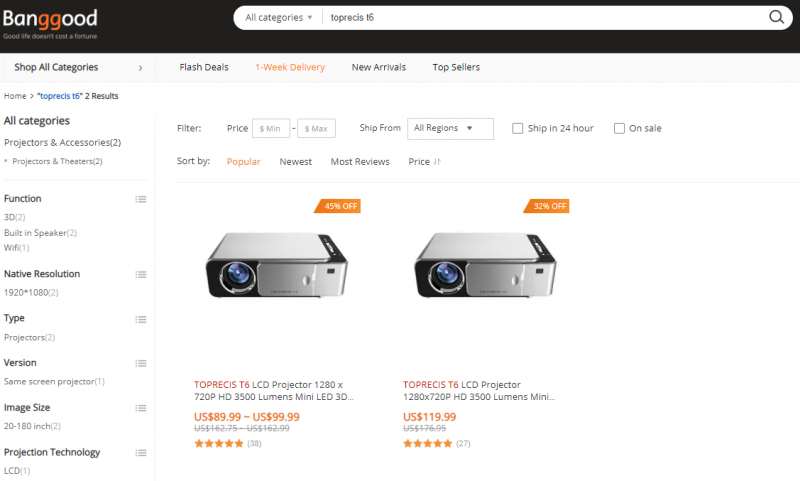
Собственно, вот такие характеристики должны быть у проектора, который у меня в руках: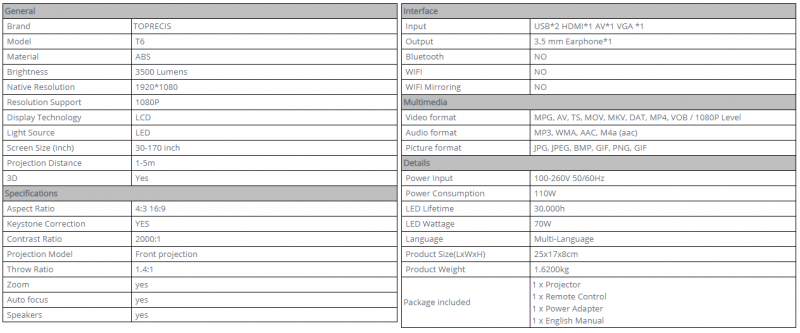
Вы можете обратить внимание на то, что в характеристиках указано о нативном разрешении в 1080р, в то время как даже в заголовке речь о 720р. Добавлю сюда абсолютно бредовые и ничуть не соответствующие реальности промо фото на странице товара, где яркость проектора соизмерима с прожектором, где интерфейс другой, и это уже можно записывать в минусы: слишком всё коряво и неприятно, даже если смотреть на ситуацию сквозь пальцы.
Ну да ладно, китайцы мастера пудрить мозги, нас же интересует итоговое устройство.
Структура обзора привычна: от коробки к примерам и выводам.
1. Коробка и комплектация.
О том, что перед вами какое-то чудо китайское, а не качественный товар, говорит уже коробка. Знаете, спустя более 300 посылок из Китая, уже только по коробке получается определить, насколько качественное устройство у вас в руках. Тут коробка почти разваливается в руках, картон плохого качества, полиграфия не сильно лучше. 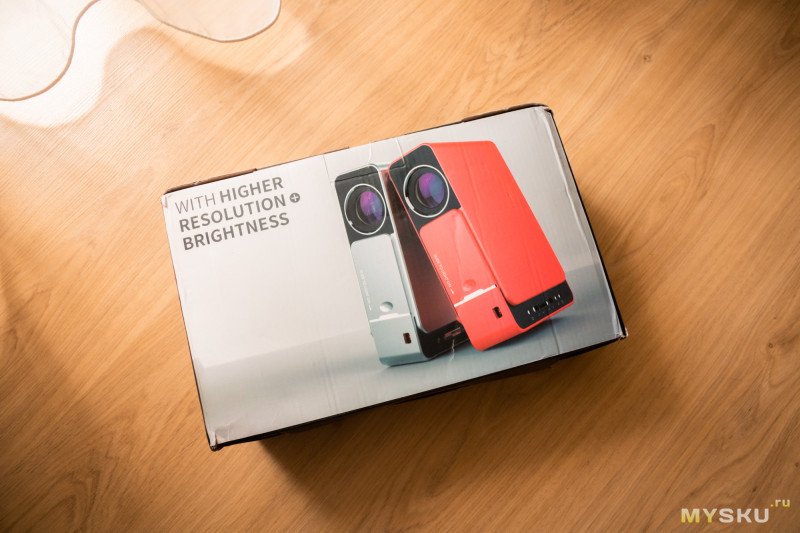
Чудом, китайцы хоть какую-то табличку с характеристиками на боковую часть влепили: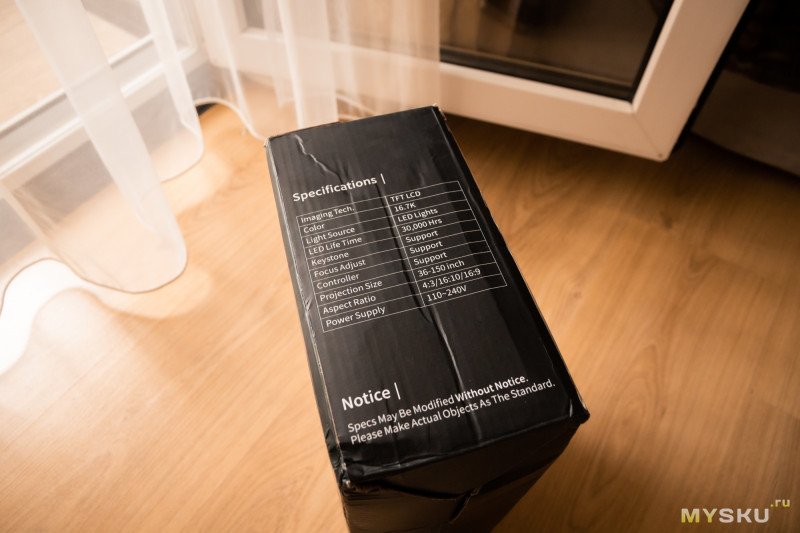
А единственным плюсом упаковки стал воздушный пакет, в котором был сам проектор. 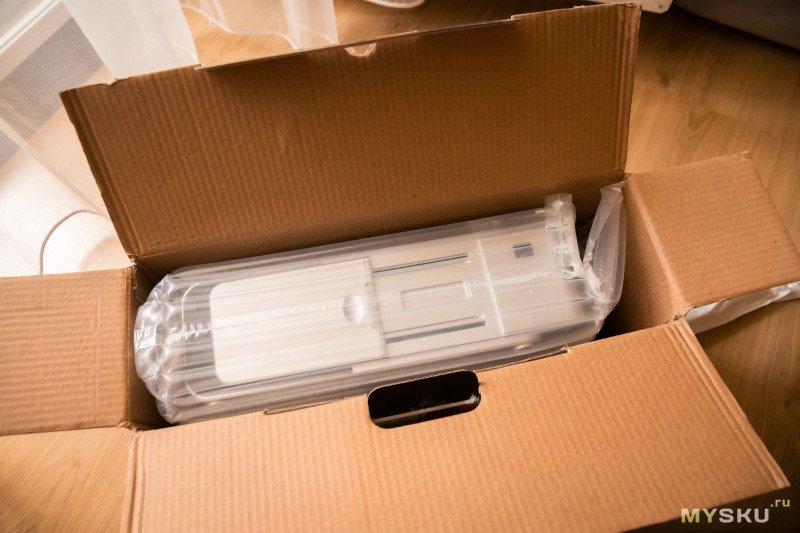
Остальное было утрамбовано в свободную часть коробки. Под «остальным» я имею в виду: пульт ДУ на две ААА батарейки, кабель питания, AV кабель и инструкцию с тряпочкой. HDMI кабель китайцы решили не кидать, за что им минус. К такому устройство кабель должен быть, причем и достаточной длины. Мне вот пришлось брать HDMI от ТВ бокса, а это не очень удобно. Может и есть люди, у которых есть несколько лишних HDMI, и всё же на Али качественные экземпляры с нормальной длиной стоят по 5+ долларов.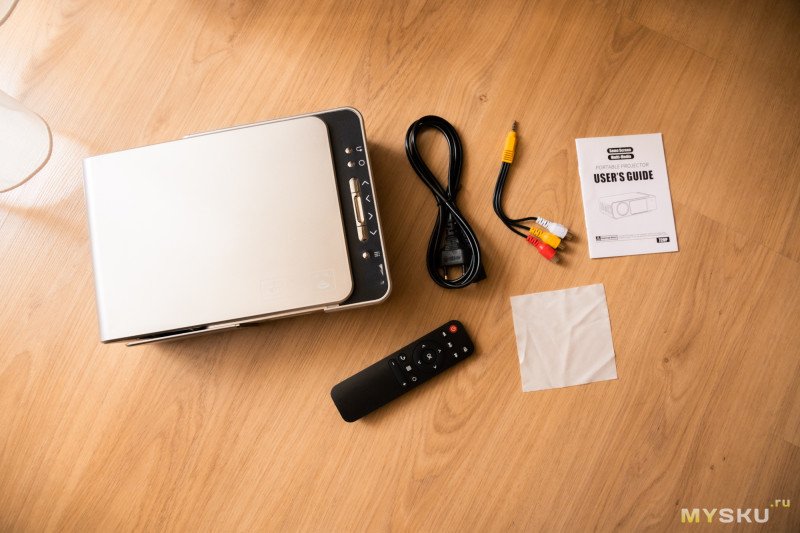
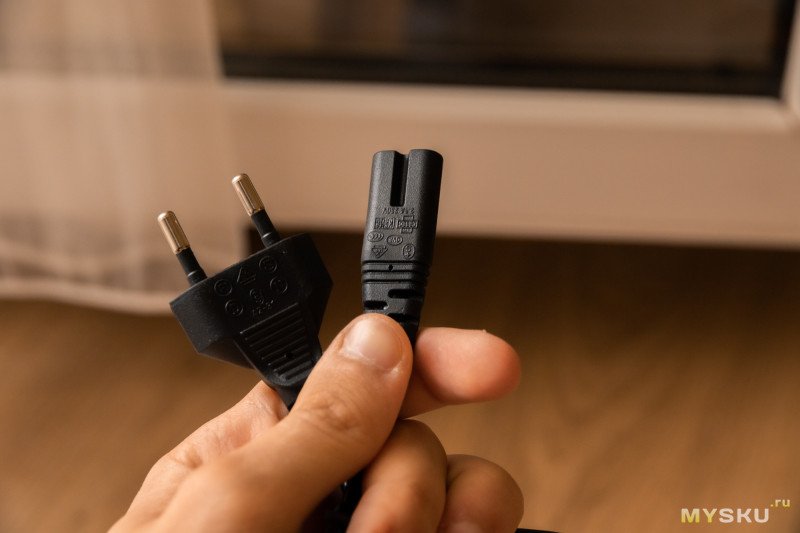
Кабель питания длиной примерно 1 метр, в принципе этого достаточно, но если учитывать высокий штатив — может и не хватить. Лучше бы был запас.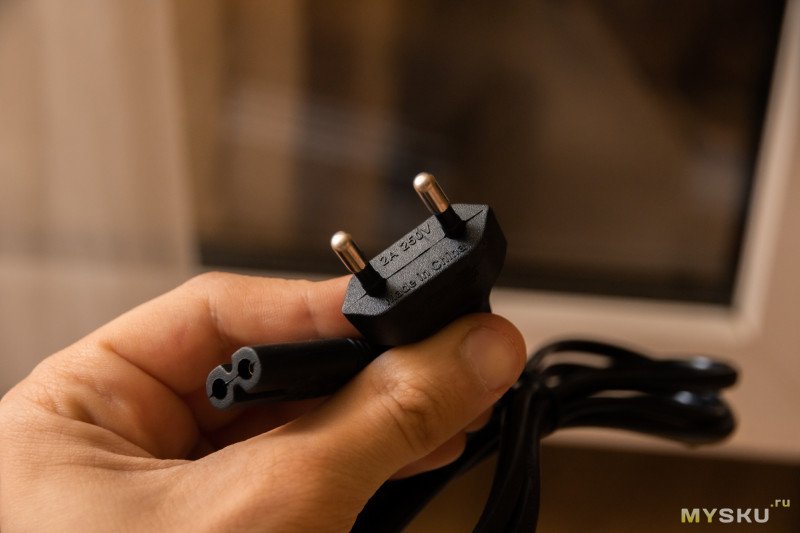
Пульт ДУ точно такой же, как был и в прошлом обзоре на Aun Akey и почти такой же, как у многих ТВ боксов. Но кнопок у него маловато.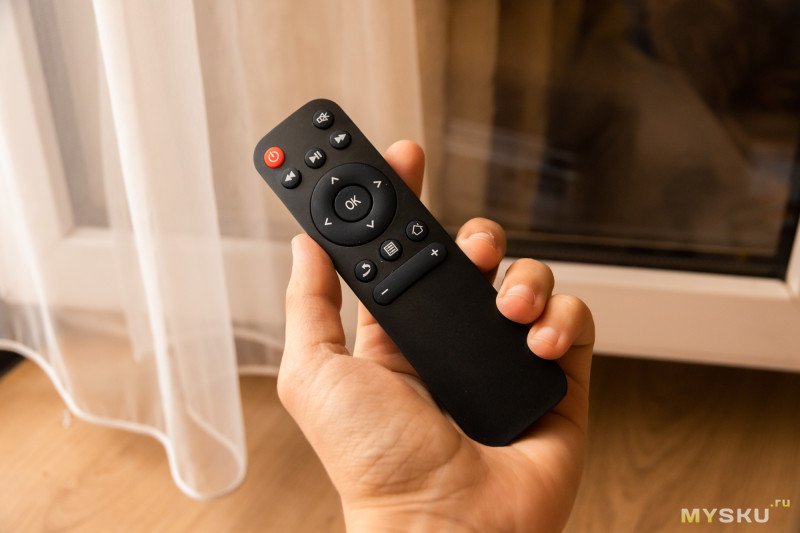
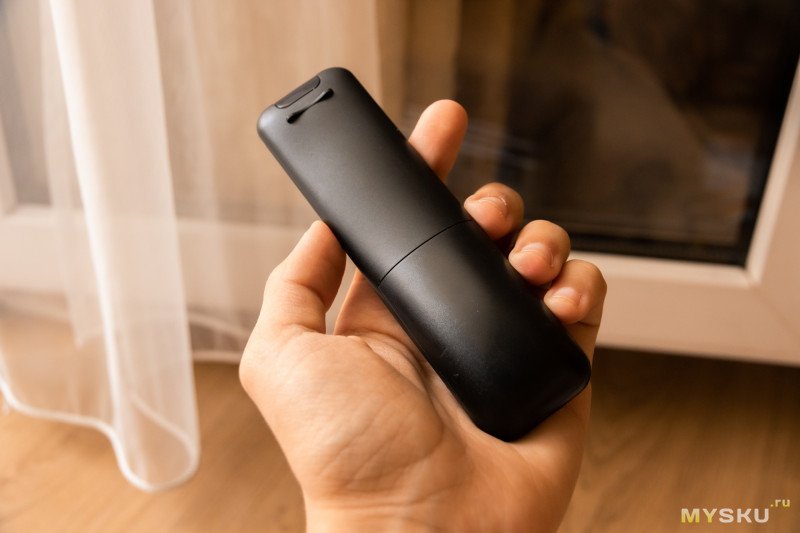
Как и было сказано, работает пульт на 2 батарейках типа ААА.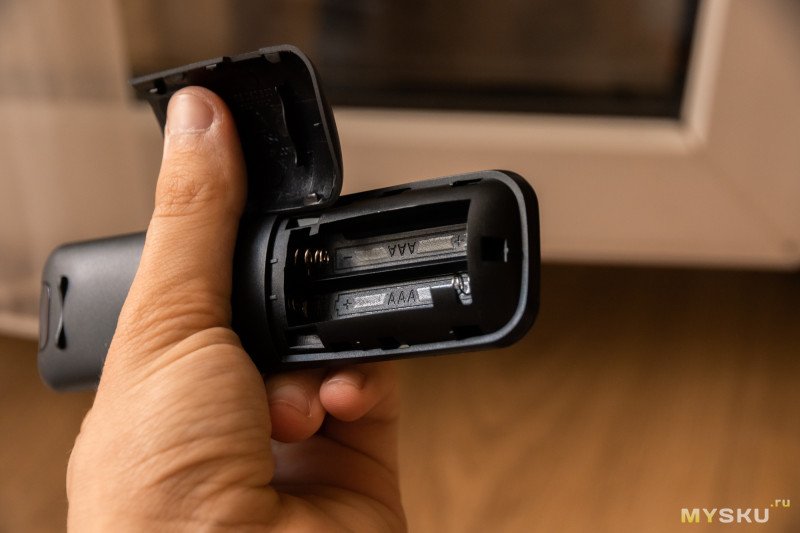
Инструкция в меру информативная, все функции расписаны и, самое главное, есть примерная таблица с правильными расстояниями и получающимися диагоналями.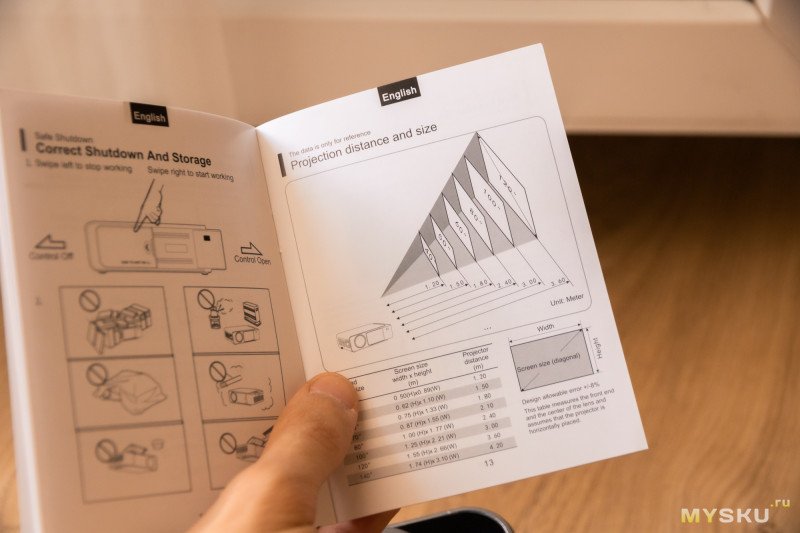
На этом с комплектацией можно заканчивать. Я бы сказал, что всё с ней нормально, но проектор по факту и так должен быть куда дешевле, чем есть, а китайцы сэкономили на HDMI. Не очень приятно.
***
2. Внешний вид и размеры.
Внешне проектор выглядит нормально. Корпус делался явно чтобы быть похожим на самый классический проектор и быть похожим у него более менее получается.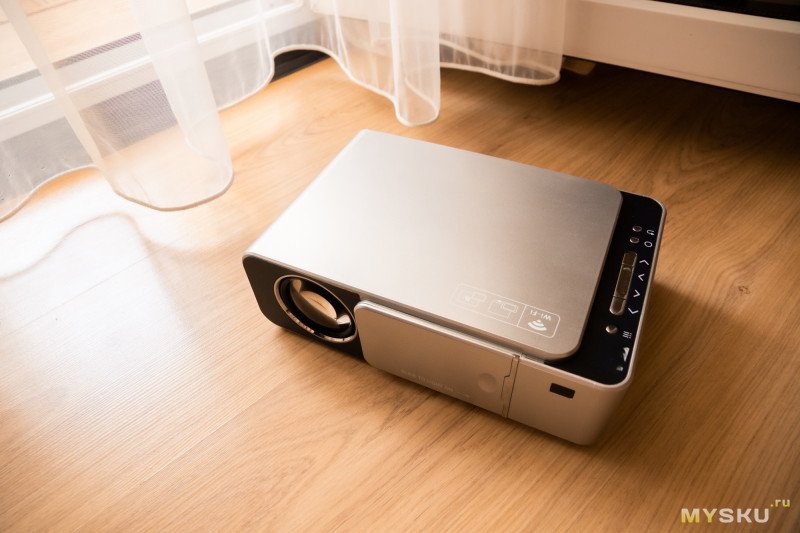
При этом размеры устройства тоже не выделяющиеся: 25х17х8см при весе чуть более, чем 1.5кг.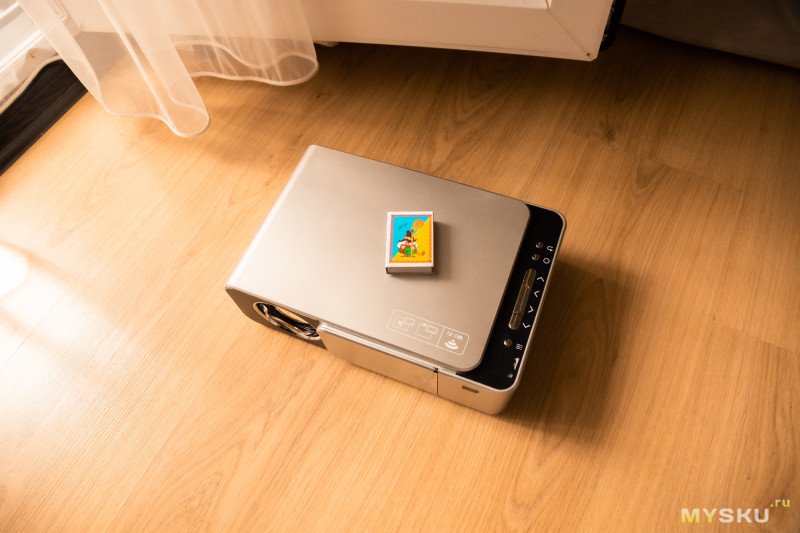
Но впереди у меня много придирок, причем не на ровном месте. Ну, первое — почему-то на корпусе серебряного цвета некоторые надписи белые. Зачем? Почему? Их ведь плохо видно.
Зато тут есть блок кнопок, которые почти полностью повторяют таковые на пульте. У Aun Akey такого не было и мне показалось это странным, но после использования Aun я, в принципе, понял, что идти к проектору и что-то там нажимать, когда в руках пульт — такое себе удовольствие. Потому тут я этими кнопками так и не пользовался.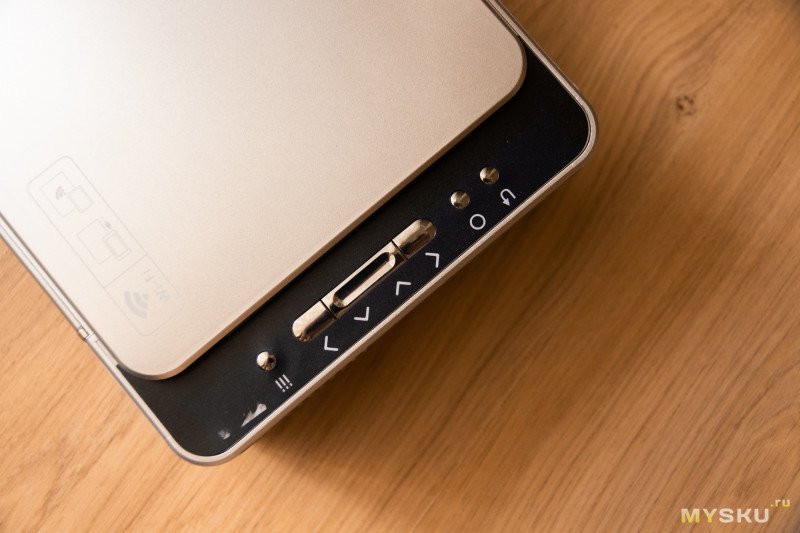
Боковые грани этого чуда довольно чудовищны. Нет, ну вы только посмотрите на это: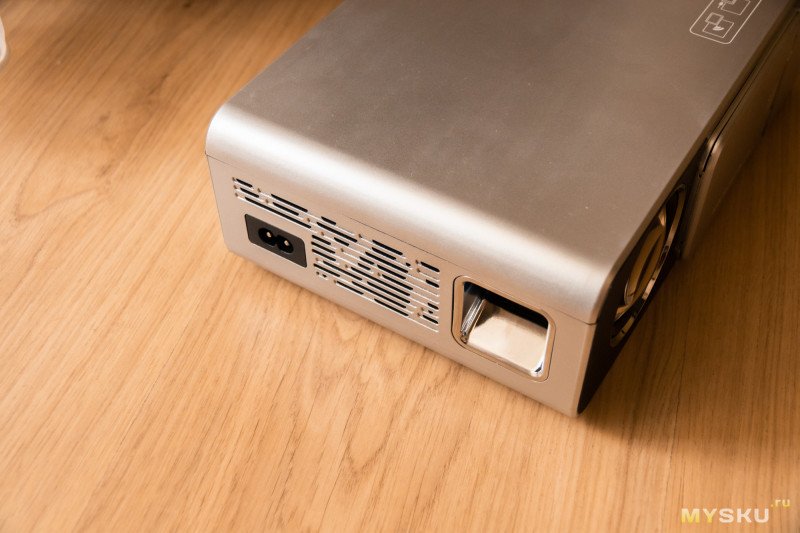
Это была правая грань, где располагается разъём для питания, динамик и отверстие для регулировки фокуса и трапеции. Вот эта область ближе: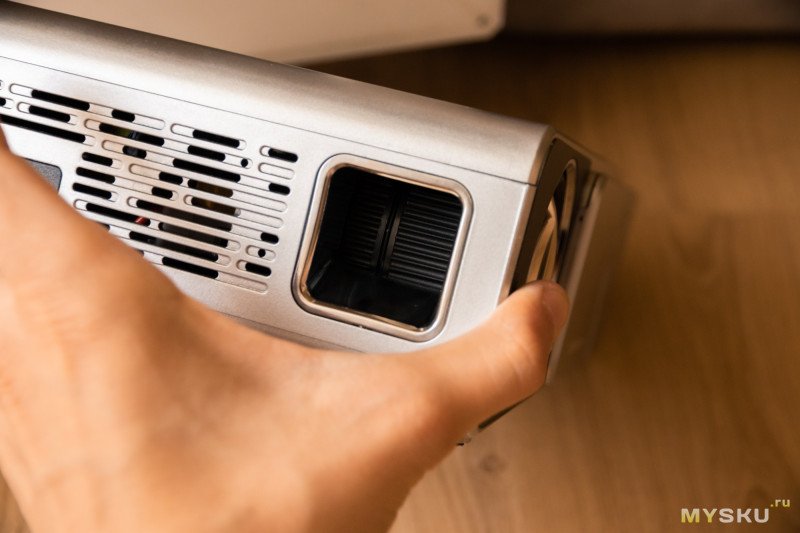
А вот левая, где один HDMI, 3.5mm, AV, 2xUSB и второй динамик: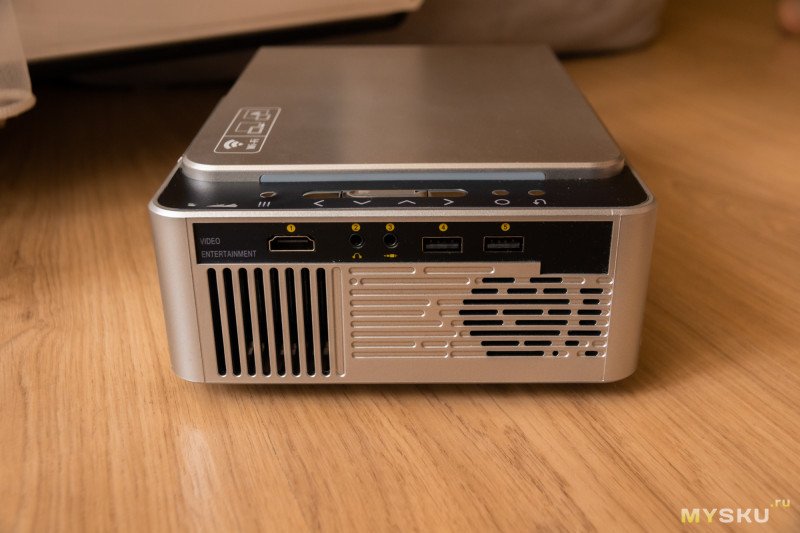
Сзади же только VGA и IR порт: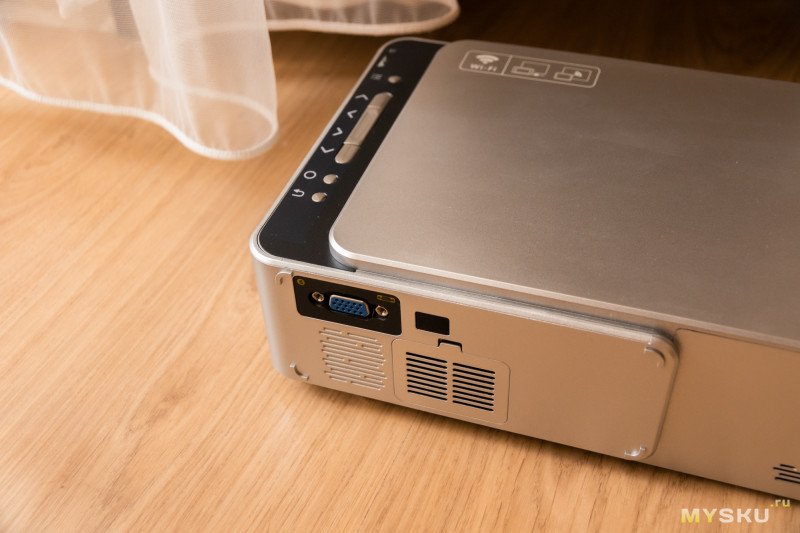
Что странного, скажете вы? так вот, расположение разъёма питания и HDMI по обе стороны проектора. Это значит, что с одной стороны будет тянуться кабель к ноутбуку или другому HDMI устройству, а с другой — к питанию. Будто бы у людей это зачастую не с одной стороны происходит, ей богу. Этот промах китайцев стоил большой доли удобства. Более того, на промо фото разъём питания хотя бы сзади. Почему в действительности иначе — никто никогда и не узнает.
Это я ещё не говорил про переднюю часть проектора. У нас тут «крутая» задвижка, которая по совместительству является кнопкой включения (но проектор, повезло, можно выключить и без этого, оставив задвижку ненужным звеном). Работает эта вся система, прямо скажем, не очень. Потому что эта задвижка двигается настолько туго, что проектор может куда-то и улететь, пока будете пытаться открыть её. Делать это нужно только двумя руками, придерживая корпус.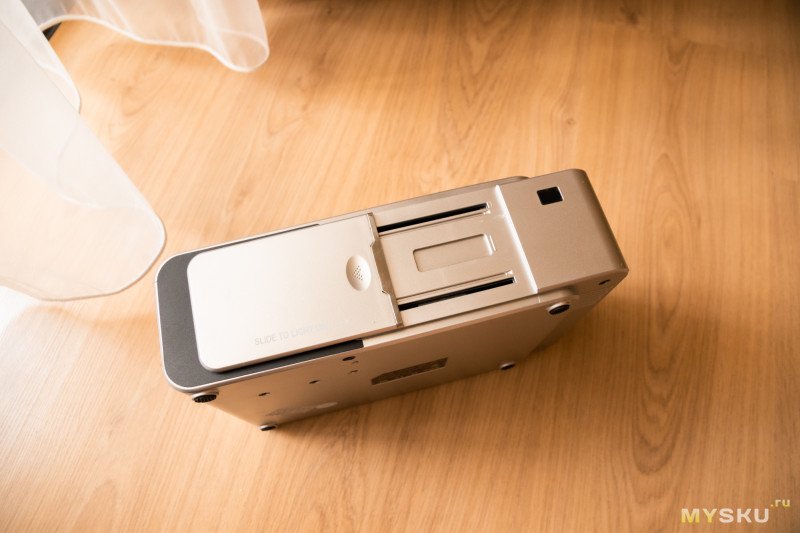
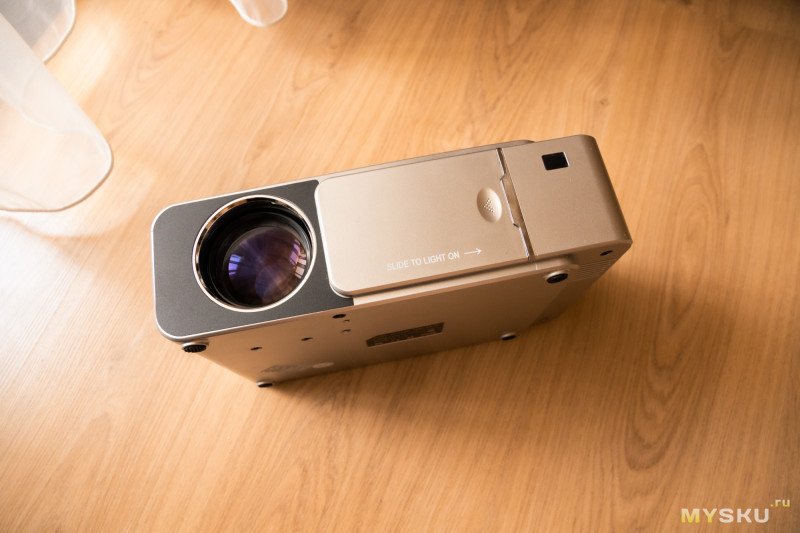
Линза проектора: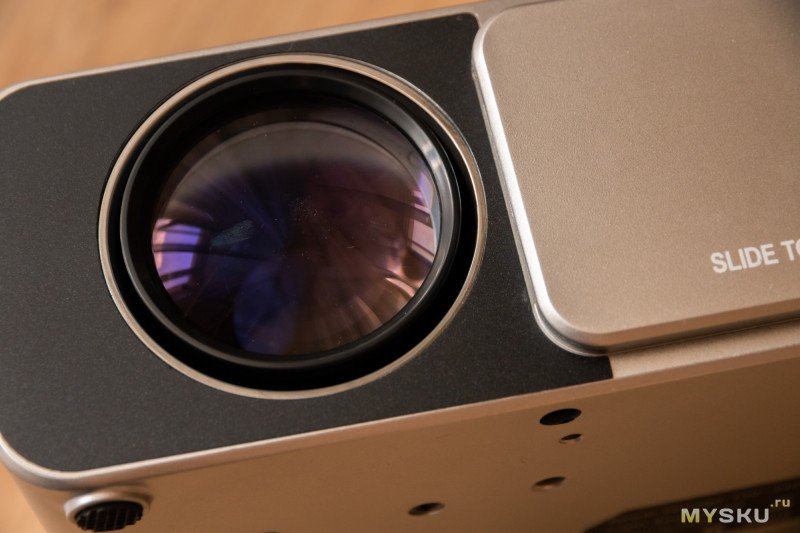
Про неё я тоже, к сожалению, не могу сказать много хороших слов: она болтается. Особенно, когда регулируешь фокус и/или трапецию.
Снизу проектора видок совсем неприглядный. Чудом есть резиновые ножки и отверстие для установки на штативную площадку.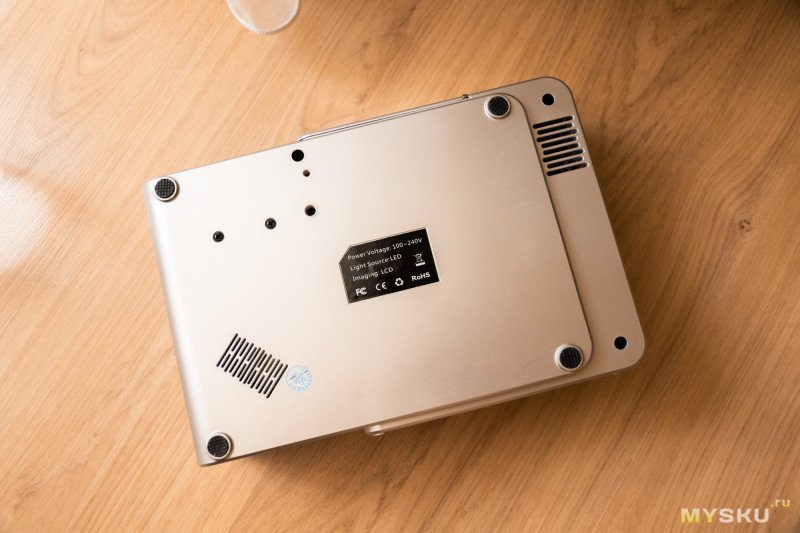
Удивительно, но не считая того, что все винты раскиданы по корпусу хаотически, несколько есть и под ножками. Удивительно это потому, что сняв первые ножки и не обнаружив винты, я подумал, что под ножками их и нет, но, не тут то было: они есть, но только не везде. Лотерея.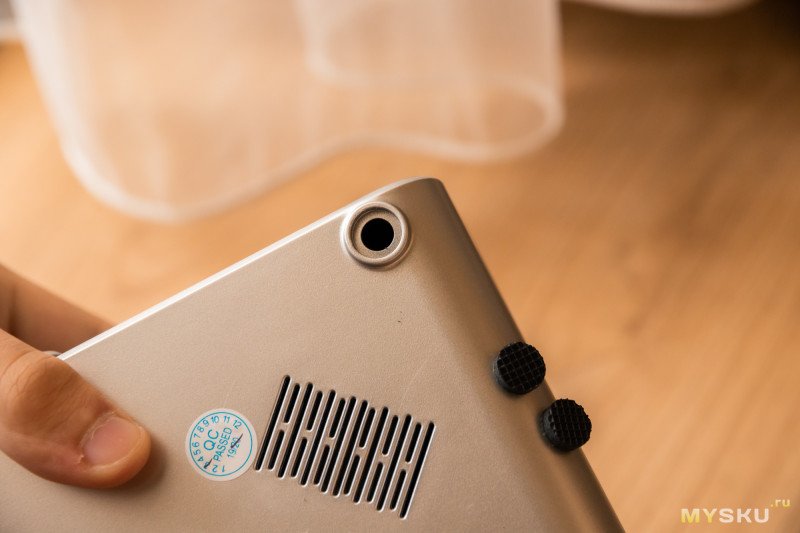
Уже скоро мы будем разбирать это чудо, а пока я сделаю краткий вывод по поводу качества этой коробки. Если взять её в руки и потрусить — внутри всё будет дребезжать. Кажется, этого может быть достаточно, чтобы дать ответ насчет качества сборки и конструкции. Пластик тут тоже на вид не самый топовый. В общем, нормально этот проектор выглядеть может лишь издалека, пока не начнешь им пользоваться или хотя бы разглядывать.
***
3. Разборка Toprecis T6.
Очень интересный пункт обзора. Не сказать, что я часто лажу во внутренностях проекторов. Было дело раз, не больше. В разборке нужно быть аккуратным, чтобы не повредить оптику.
Как я уже упоминал выше, в нижней части корпуса очень хаотически раскиданы винты для разборки. Они находятся глубоко, около 5-6см вглубь, из-за чего мне пришлось перебрать несколько отверток — они просто не пролазили, особенно те, что со съёмными битами. Так же это являлось большим минусом во время обратной сборки: абсолютно непонятно, попал винт в резьбу или нет. Муторно и неудобно.
Думали, все винты держали нижнюю крышку? Ошиблись. По итогу снялась верхняя часть проектора.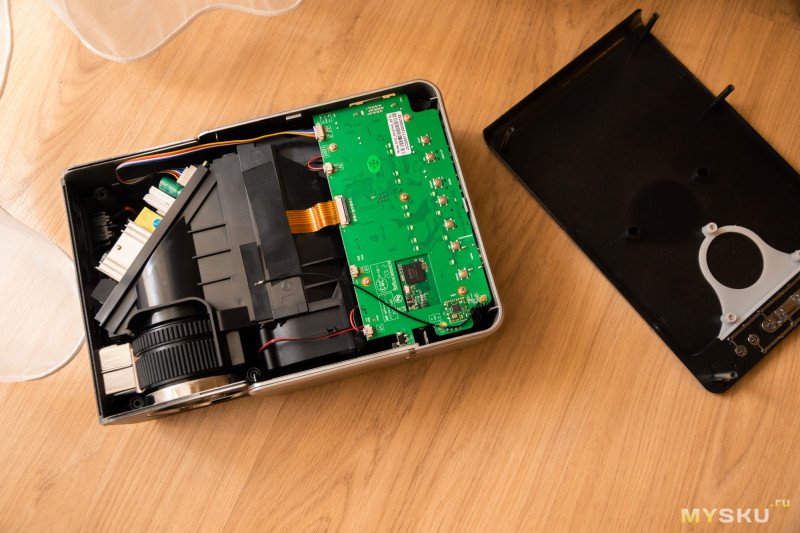
Кнопки изнутри: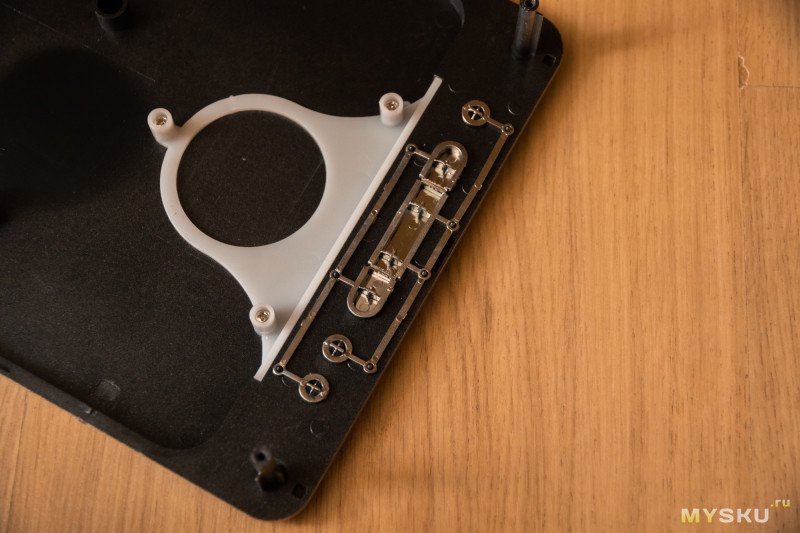
Они же: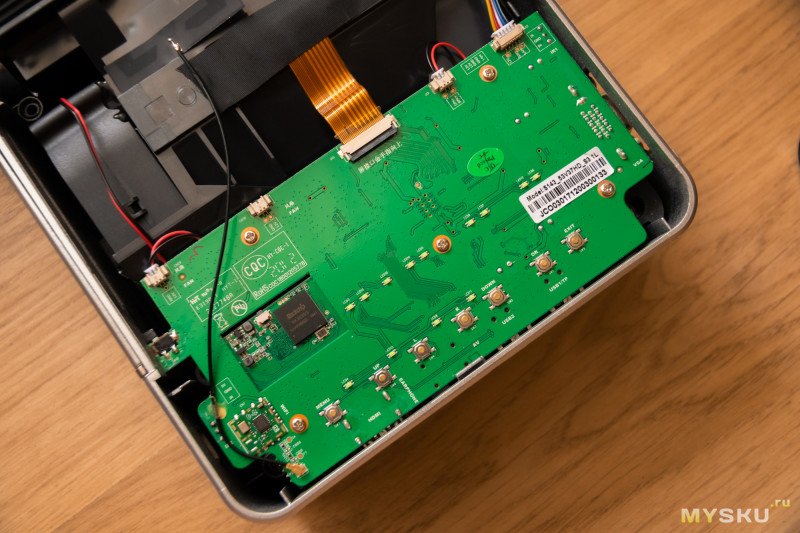
Плата детальнее: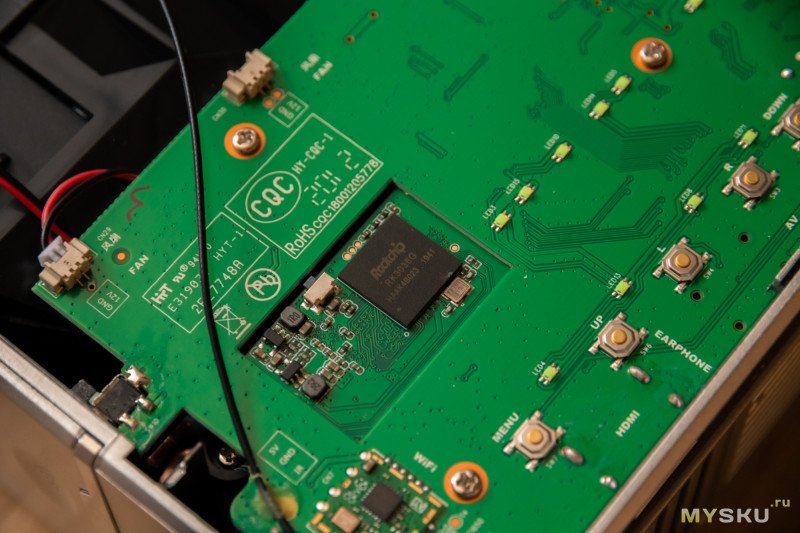
Я не силен во внутренних компонентах, поэтому ограничусь фотографиями без комментариев: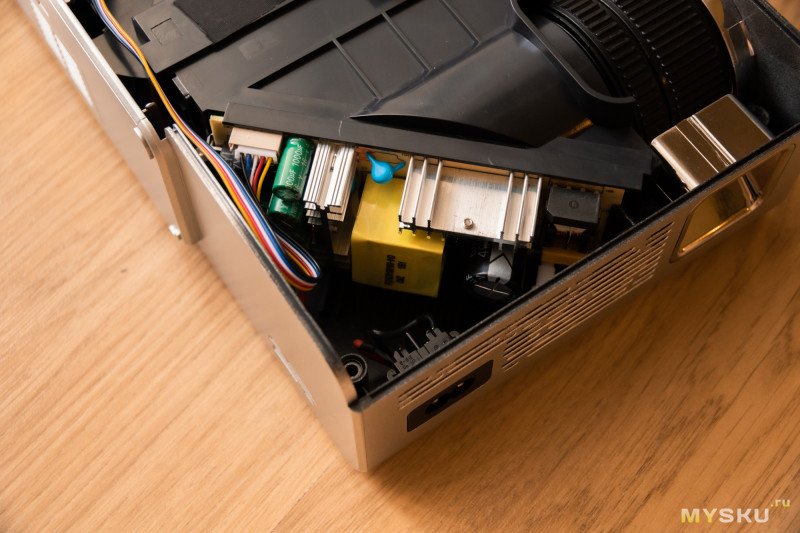
Ранее показанную плату я вытащил, вот её обратная сторона: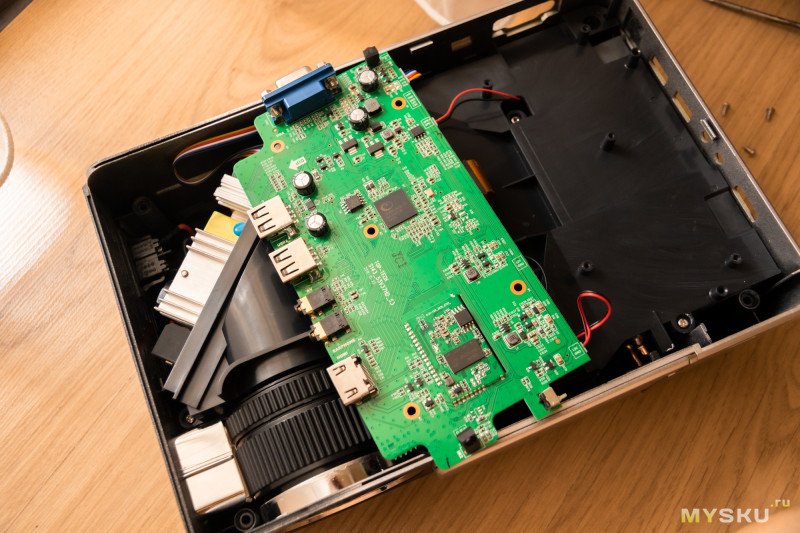
Внутри ещё был слой пластика, попробовав открыть который ничего у меня не вышло. Где-то что-то застряло, то ли в было на защелках, но дальше не продолжил, потому что рядом система из оптики, которая в моих же руках шаталась и дребезжала ещё сильнее, чем в собранном корпусе. Ничего тут не зафиксировано настолько, чтобы быть монолитным.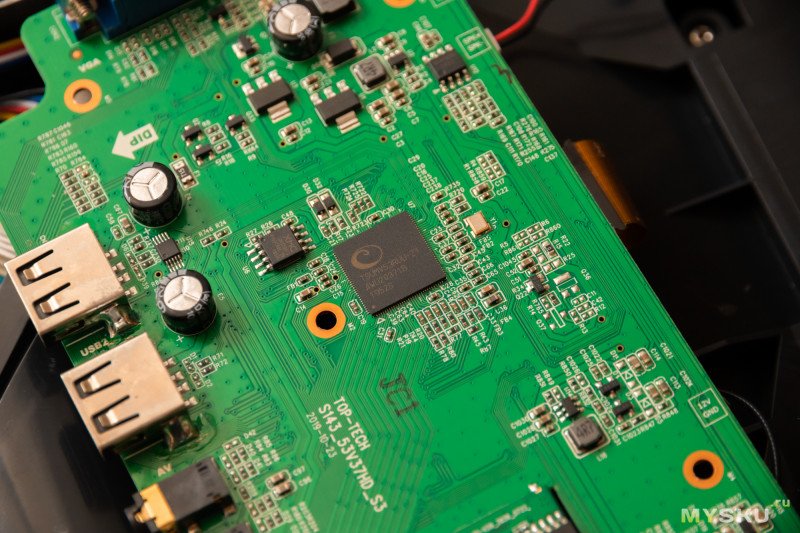
На этом я с горем пополам «завинтил» всё обратно и забыл то, что увидел внутри, как страшный сон. Разбирать этот проектор я вам не советую, потому что велик шанс собрать без пары деталек.
Думаю, в этом пункте делать выводы бесполезно, так что лучше продолжим обзор.
***
4. Первое включение: интерфейс, настройки и проблемы картинки.
Запустил я проектор на уже испробованной системе со штангой и тканью. 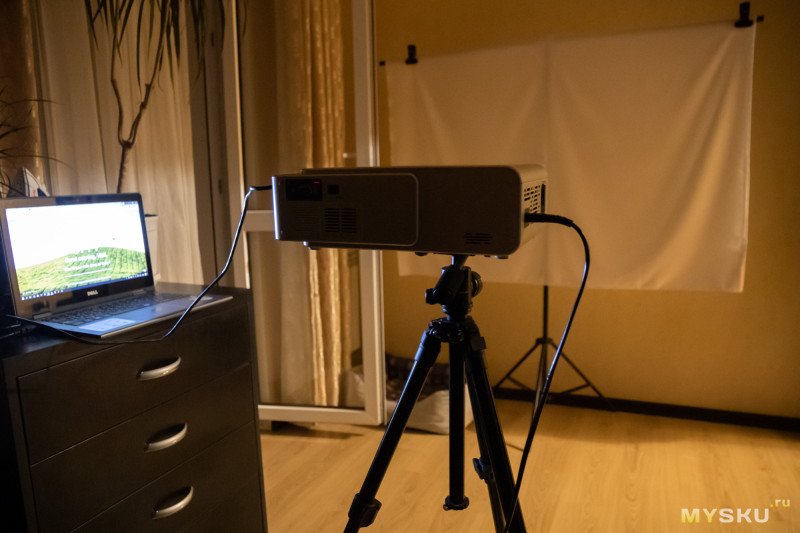
Включен: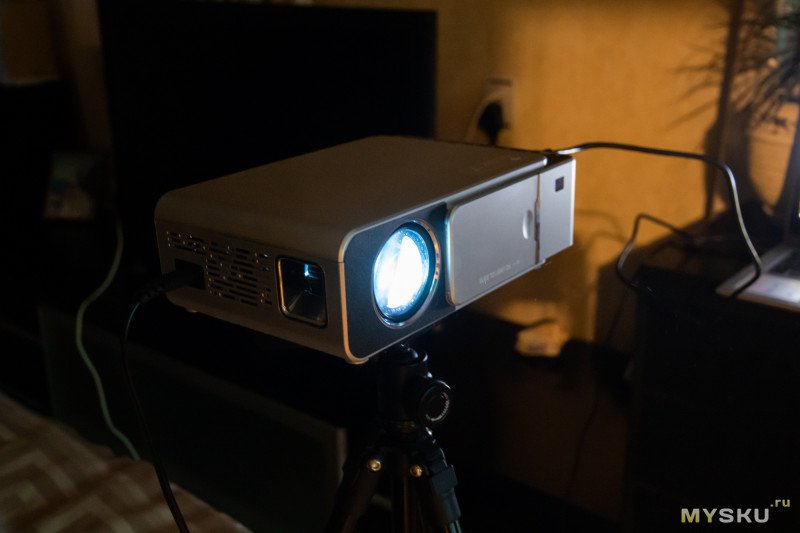
Ткань тонковата, но просвечивает только на белом.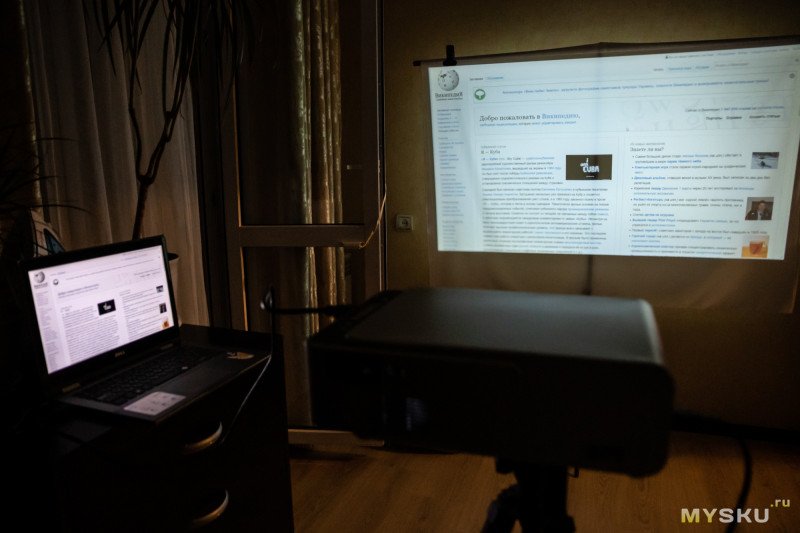
Собственно, для работы всё, что вам нужно, это вставить кабель питания и подключить проектор к источнику картинки. Т.е. можно по HDMI в ноутбук или просто вставить в USB флешку. Проектор сразу начнет отображать картинку.
На фотографиях выше расстояние от проектора к полотну около 1.5-2 метров. В таком случае диагональ картинки примерно 65-70 дюймов. Для моих условий этого более, чем достаточно — ровно на свободный участок стены.
Я зашел на Wiki, включил полноэкранный режим отображения в Хроме и постарался настроить резкость картинки по тексту. Тут и была зарыта собака. Даже две.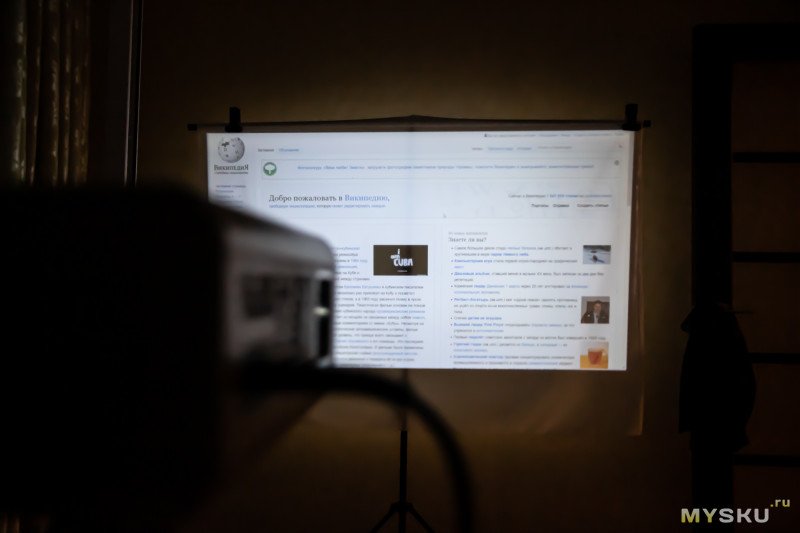
Нижняя часть отображаемой картинки настолько мыльная, что там ничего не читается: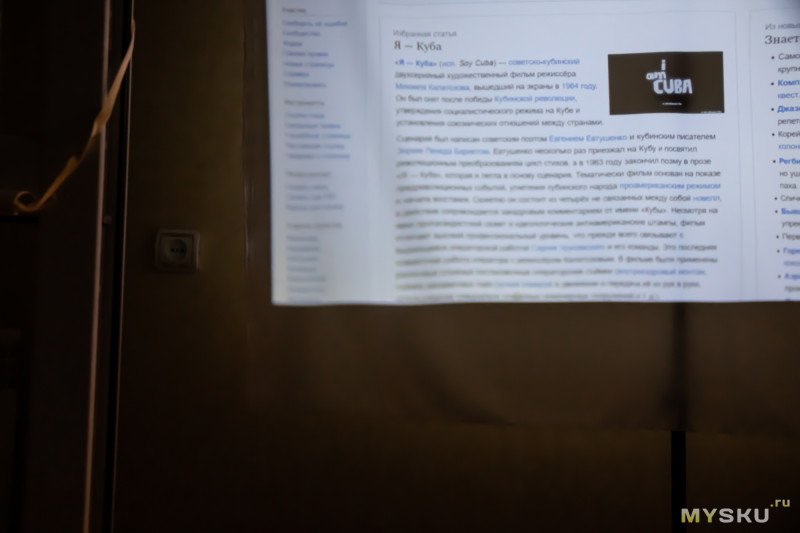
В то же центр находится в своем максимальном фокусе: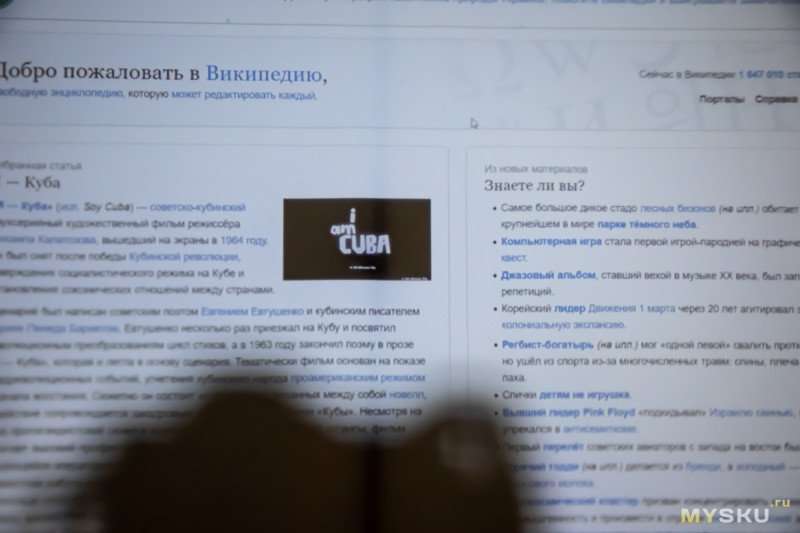
Проблема аналогичная низу находится и в верхней части картинки: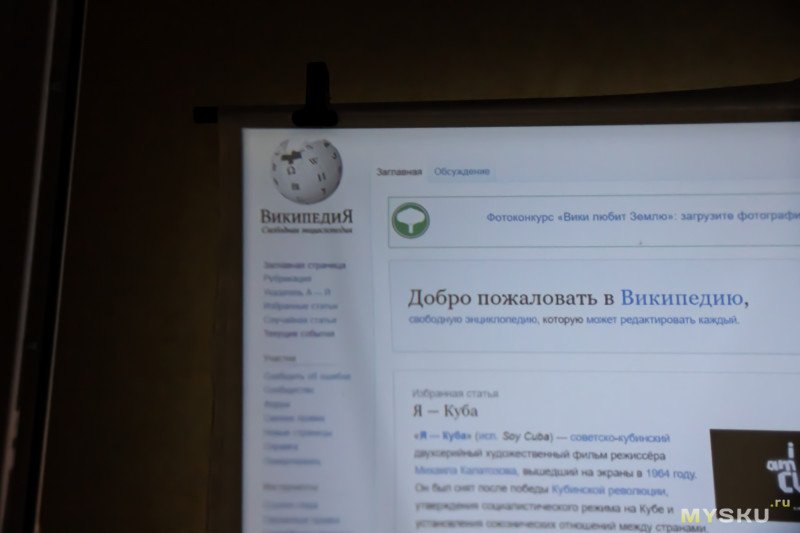
Таким образом, нормальная картинка лишь в самом центре. Настройка трапеции не помогает — она тут для галочки и настолько сильно деформирует картинку, что ни при каких условиях и углах эта трапеция не сделает отображаемое изображение четким или хоть чуть более четким.
Собственно, на фото всё видно и я описал проблему как, смог. Осталось лишь показать. На гифке ниже полотно в нормальном состоянии и в натянутом на себя примерно сантиметров на 20-25 (это много). И лишь в натянутом положении картинка приходит в норму. Настолько сильно деформирована картинка, что у вас должна быть ни стена, ни полотно, а рыбий глаз какой-то.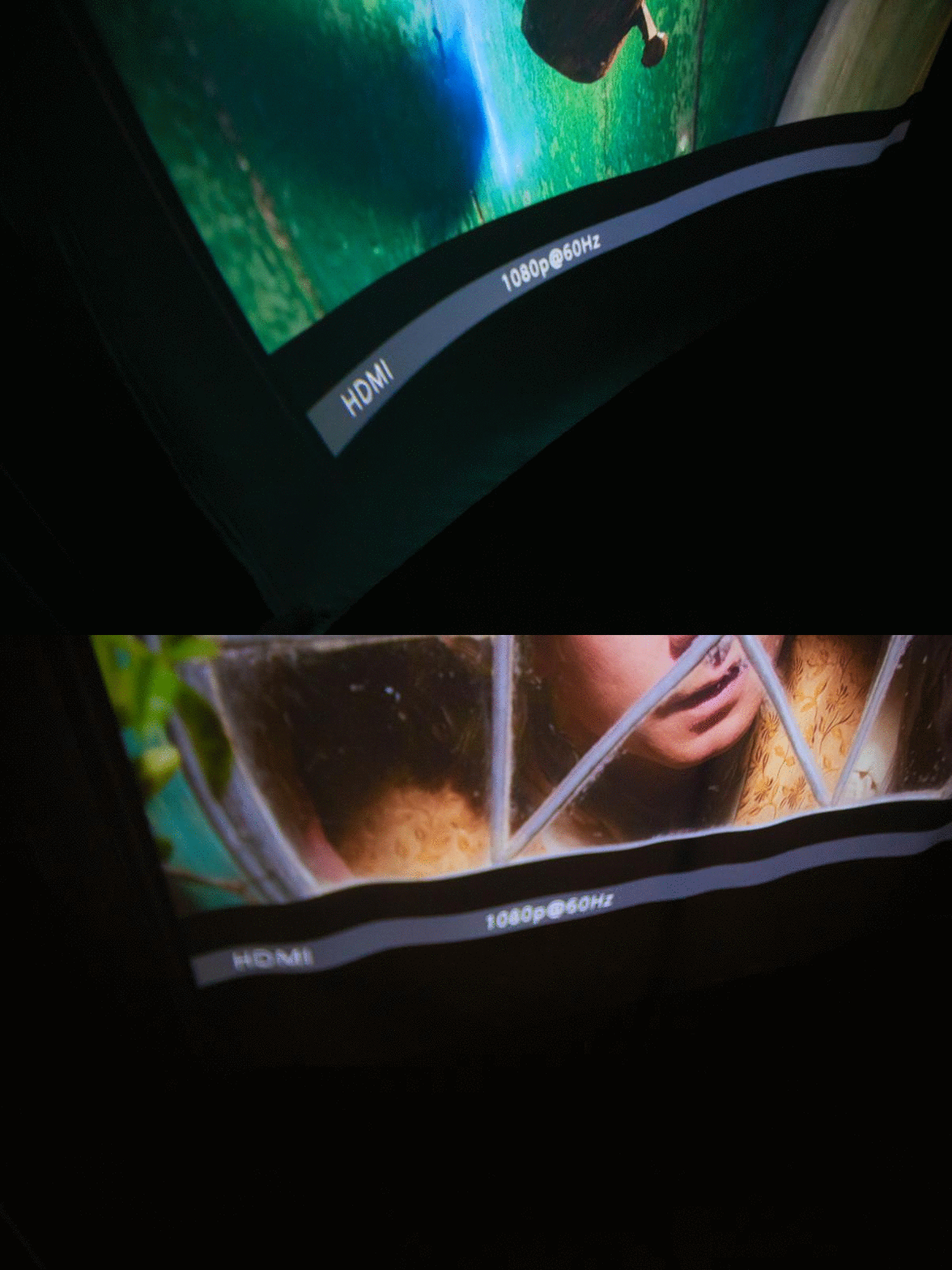
Как будто бы этого мало, но у проектора есть вторая проблема — по контурам картинки есть некрасивая и очень неприятная засветка, которая похожа на простой брак. Либо зависит от экземпляра, либо нормальная ситуация для такого проектора. Причем не подумайте — проблема была и до разборки. При просмотре не мешает, но в сравнении с нормальными проекторами абсолютно не радует.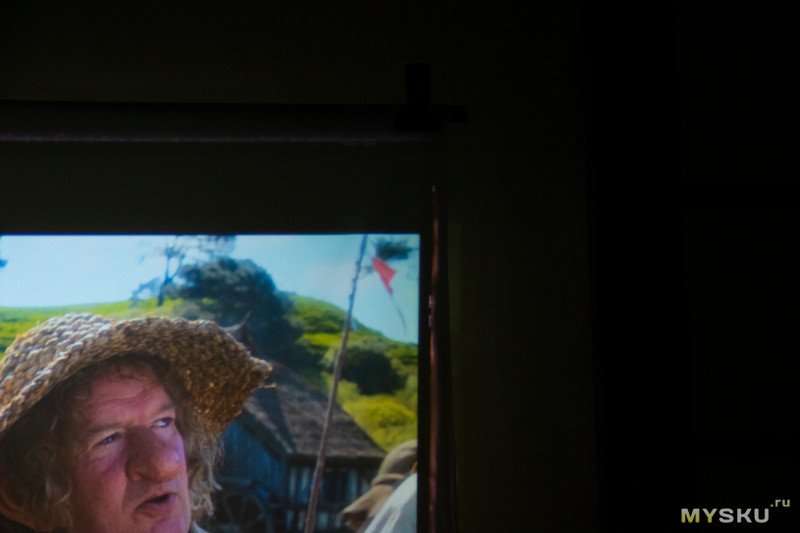 (очень удачный кадр)
***
С картинкой более менее разобрались, теперь касательно интерфейса. Он тут слегка видоизменён, в отличие от того, что я встречал на прошлом проекторе и другом, бюджетном варианте за 40 долларов. Но в общем и целом, структура одна.
Если с самого начала, то выбрать источник картинки можно вручную (но проектор умеет это делать и сам):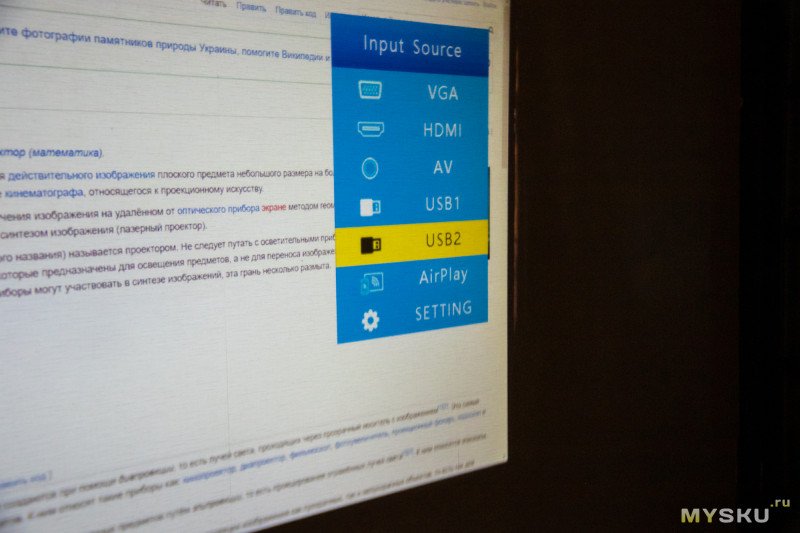
А меню настройки состоит из экрана настройки картинки: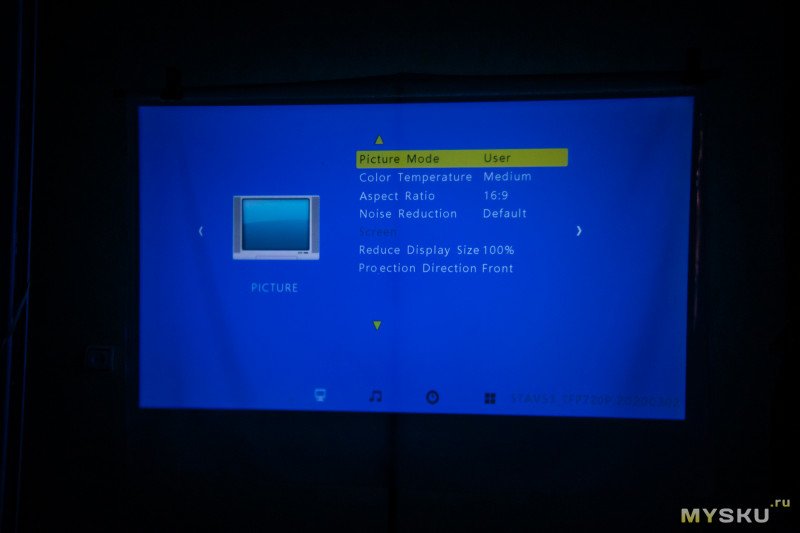
Где можно настроить такие параметры, как яркость, контрастность и пр.: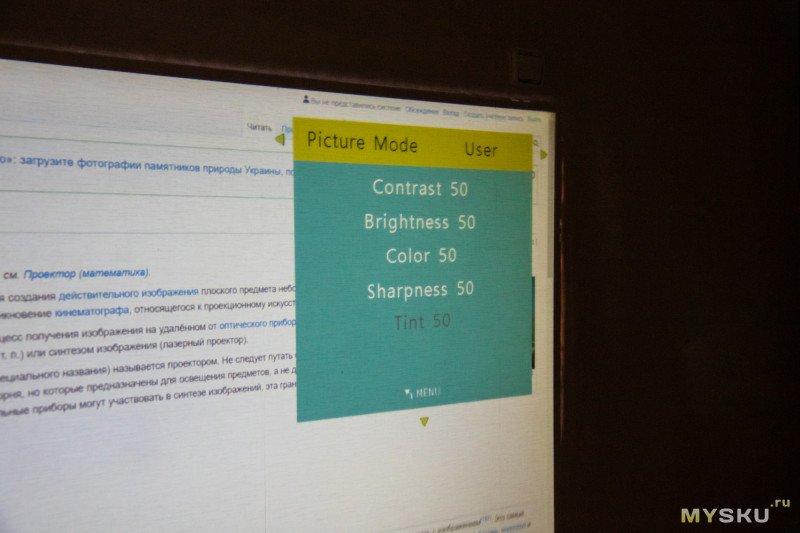
Настроить цветовую температуру: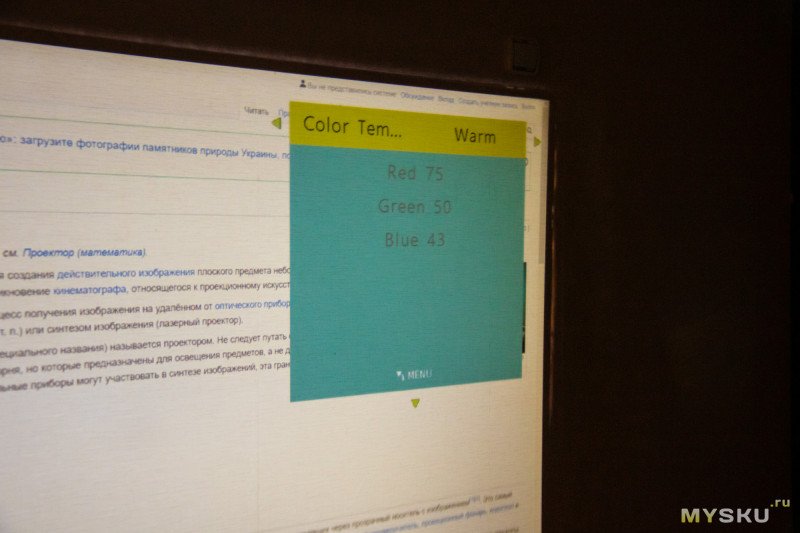
Выбрать соотношение сторон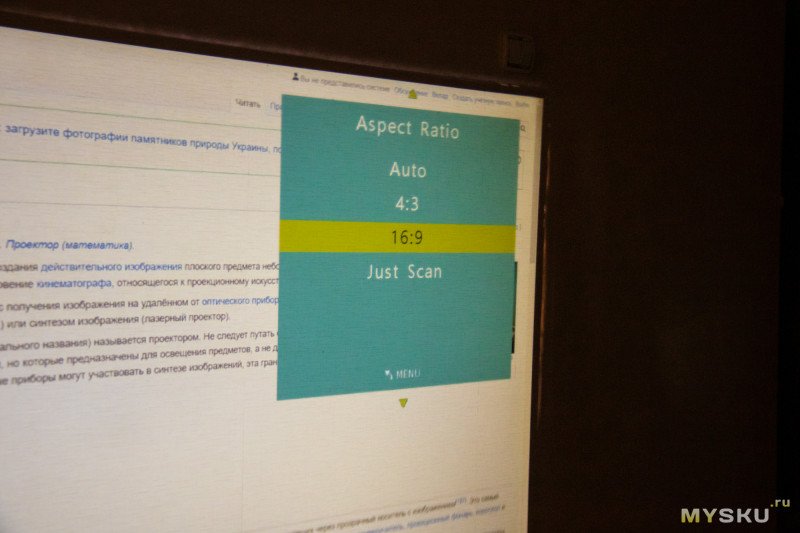
Настроить функцию шумодава (толку от этой функции я тут не увидел так же, как и у Aun Akey 7):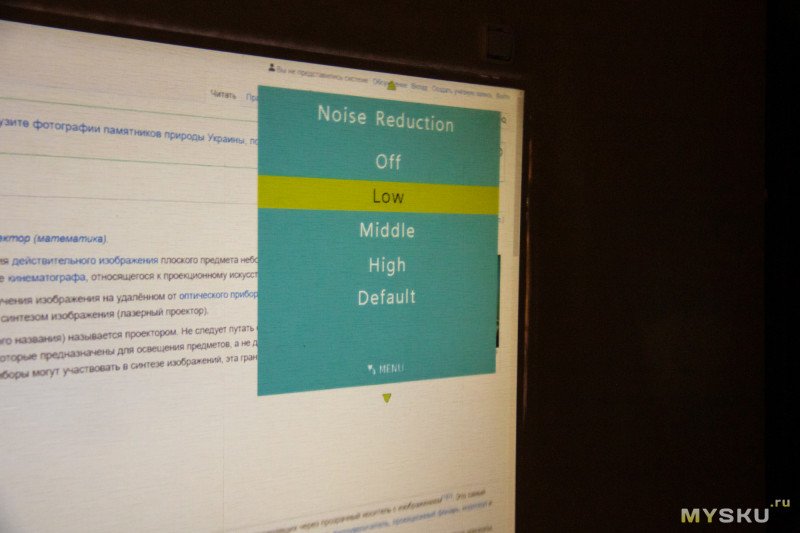
А так же уменьшить область отображения (увеличить нельзя):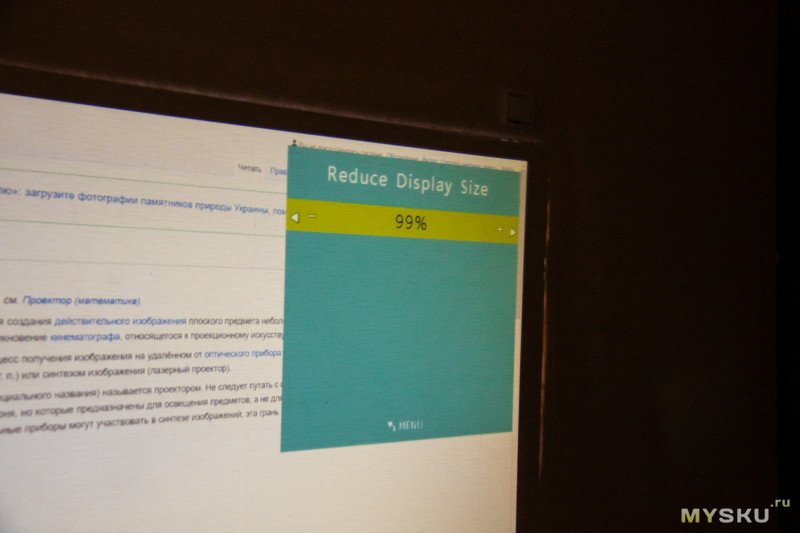
Так же в меню настройки картинки её можно перевернуть: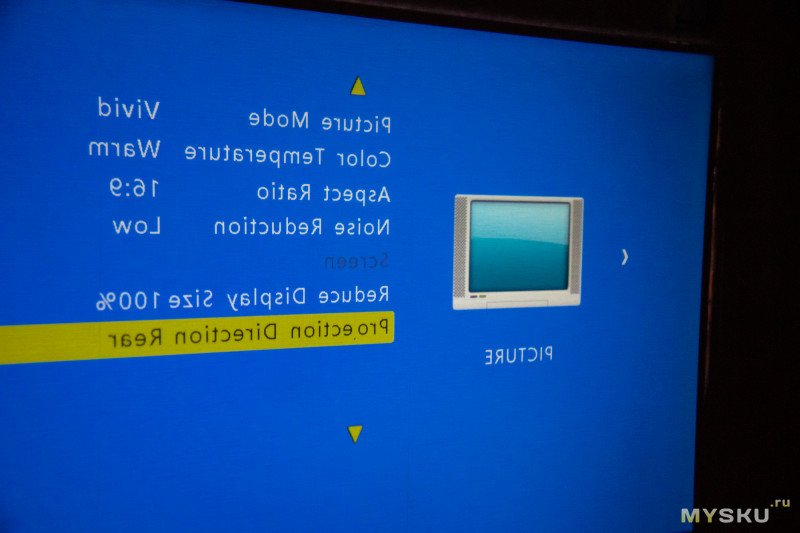
Дальше идёт минимальная настройка звука: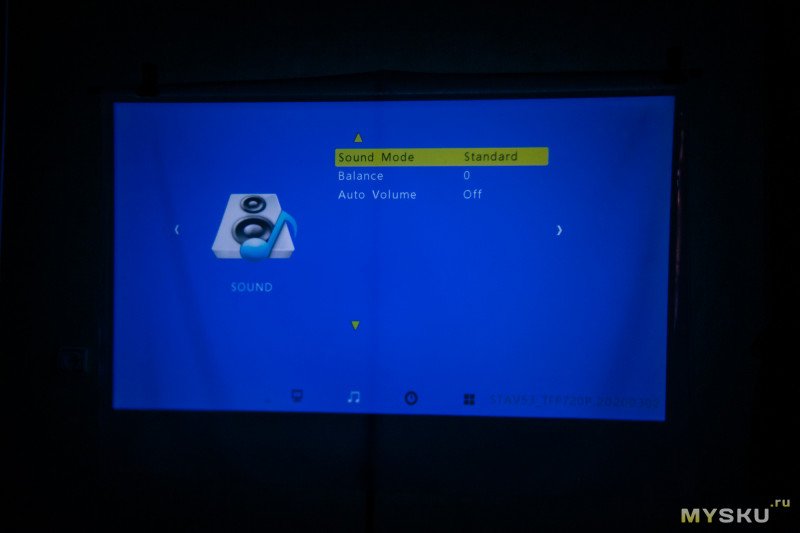
Настройка таймера (для автовыключения):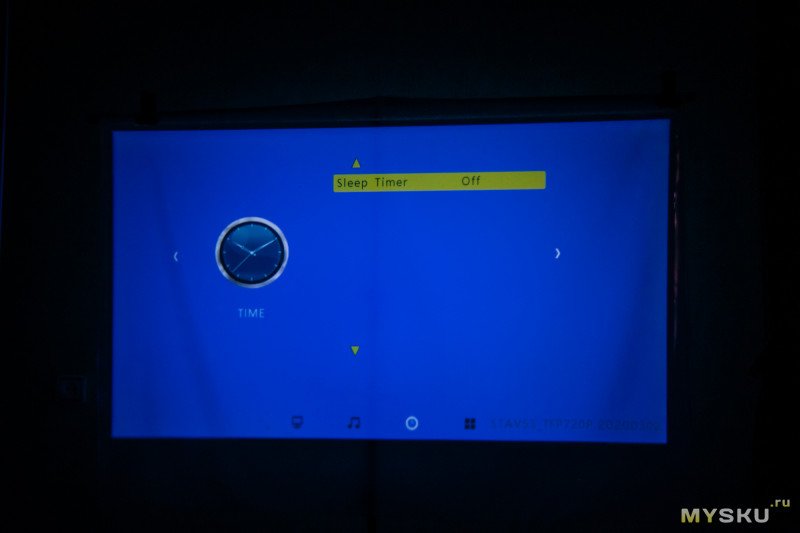
А так же есть экран с информацией о системе, где можно сменить язык. Проектор поддерживает русский, но лично я его не ставил — надписей тут минимум.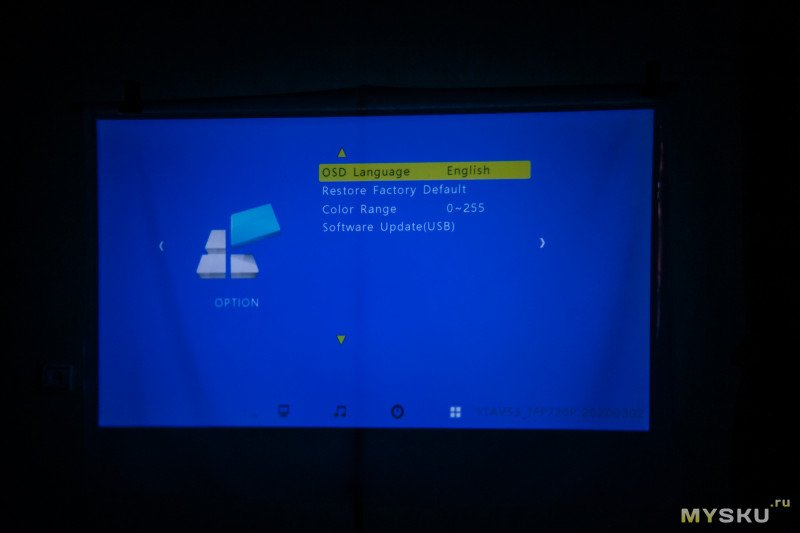
Больше настроек тут нет, потому давайте перейдём к практическому использованию.
***
5. Примеры работы, всеядность проектора.
Начать я решил с самого простого — с запуска фильма. Из скачанных была трилогия хоббита, его и включил, учитывая наличие ярких и красивых сцен для примерного представления того, на что способен сам проектор.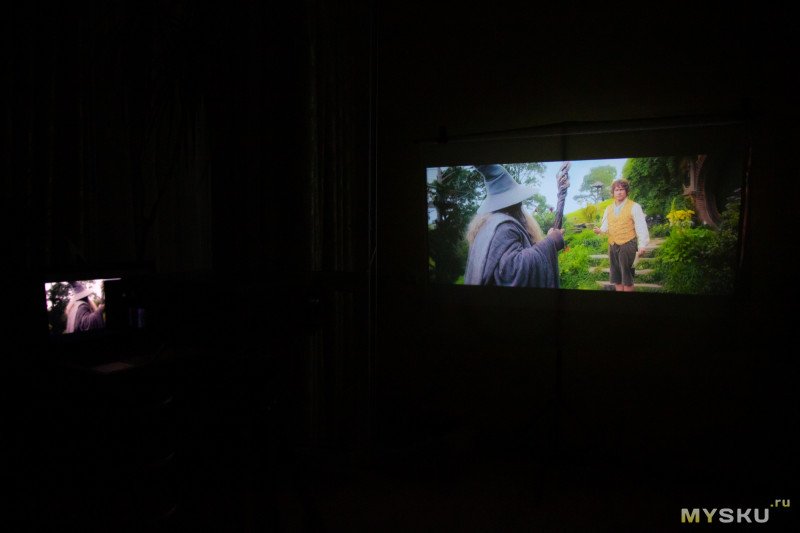
На фотографии выше то, как выглядит картинка в полностью темной комнате. Никаких источников света, кроме ноутбука, нет.
Ещё один кадр: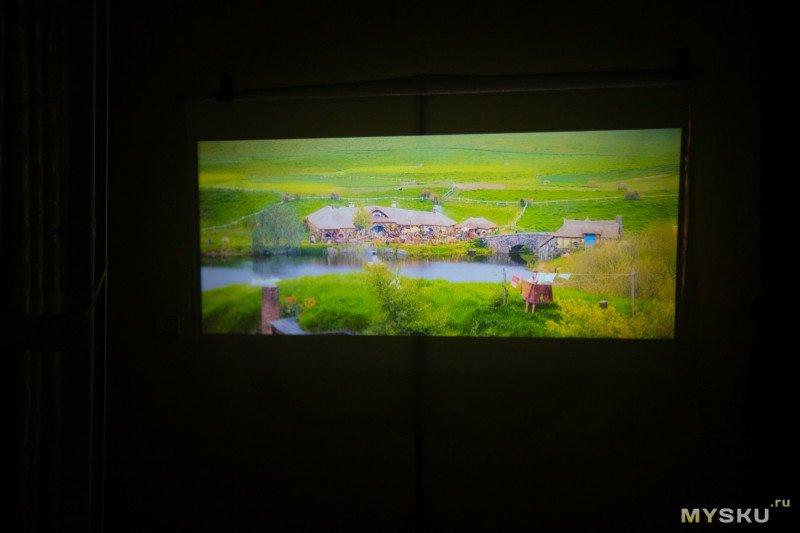
А если поближе: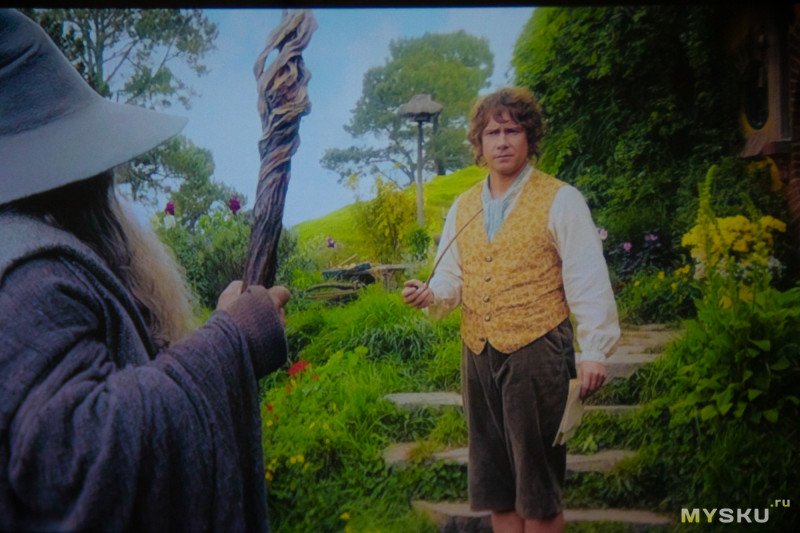
Могу сказать, что 720р я тут не вижу. И я это аргументирую тем, что Aun Akey 7, у которого тоже было заявлено 720р, давал картинку чуть ли не на 1080р по ощущениям. Тут же абсолютно не такой уровень. Думаю, речь о 480р.
Похвалить можно только звук, он тут «киношный» и непривередливым точно понравится. Кусочек фильма со звуком можно посмотреть на видео ниже:
Гифка для тех, кому смотреть лень, а звук неважен: 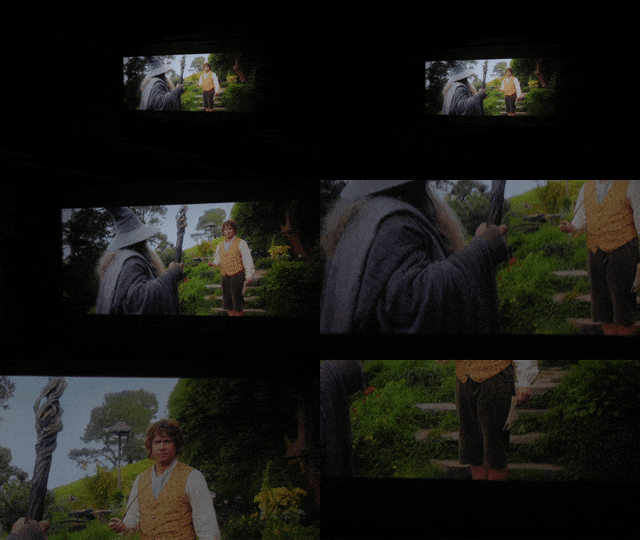 (статичная сцена)
Все примеры показаны с помощью белого полотна. Но проектор может быть использован и на стене, если у неё нет сильной фактуры. В одной комнате у меня фактура не подошла, а во второй обои сыграли на руку: добавился «пленочный» эффект. На фото ниже показываю то, как ощущается большой экран просто на стене (без каких-либо выпирающих объектов. В действительности ощущение очень интересное).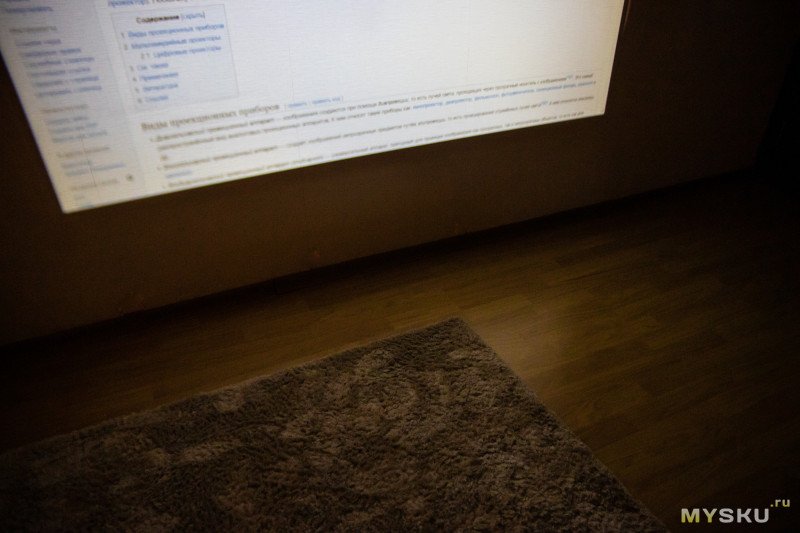
Это не отменяет того, что все углы у картинки такие же мыльные.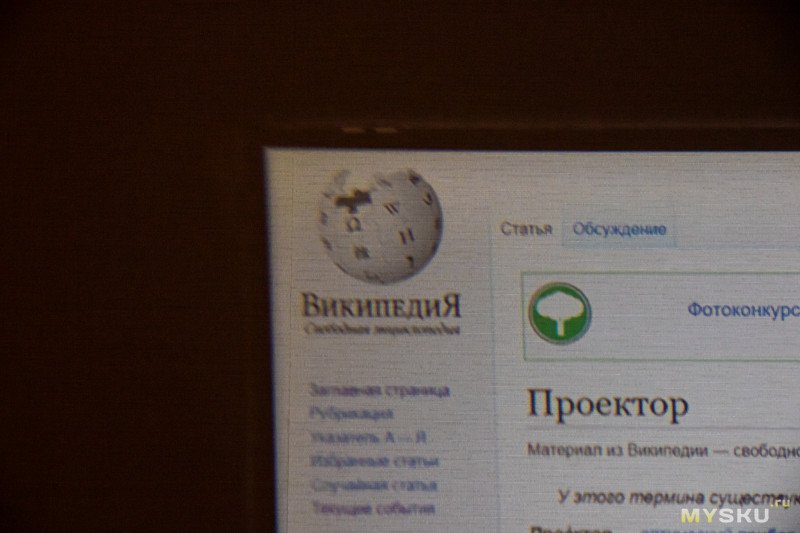
Тем не менее смотреть фильмы всё ещё можно, хоть субтитры и пострадают. Допустим, вот кадр из Последнего единорога при просмотре фильма на стене: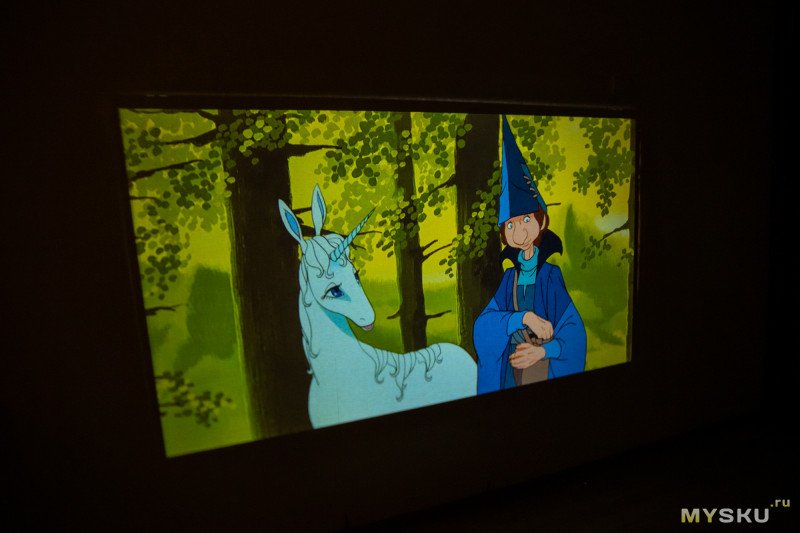
Живой пример:
Выглядит неплохо. Яркость картинки нормальная, но уступает тому же Aun, который стоит столько же. Вот так выглядит картинка, если включить в комнате свет: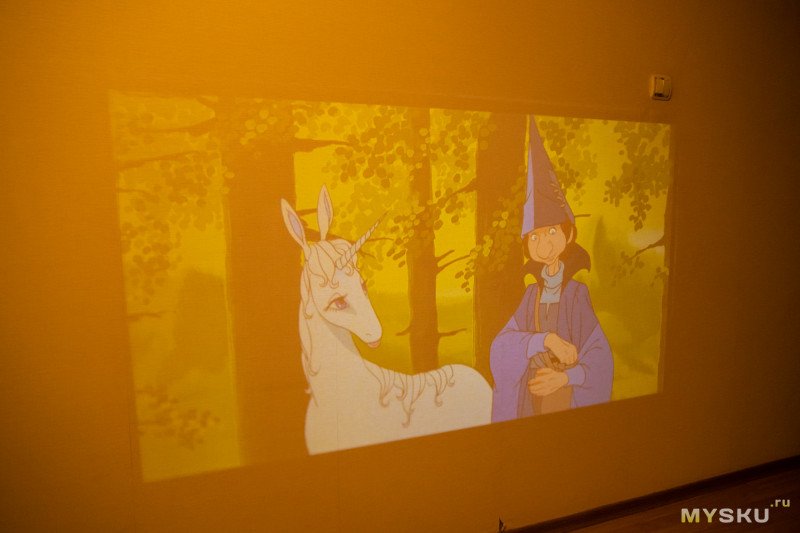
Изображение всё ещё разборчиво, но смотреть так что-то не такое себе удовольствие.
***
Всё это было про воспроизведение по HDMI. Но проектор предлагает запускать видеофайлы самостоятельно, с той же флешки. Есть только большой нюанс — перед нами всё ещё не ТВ бокс, который съест почти любой формат видео. А по сути своей дешевый проектор, который даже картинку не дает без «но». Так что вопрос о всеядности был под большим сомнением.
Вставляем флешку, выбираем в меню отображения используемый USB и видим следующие экраны: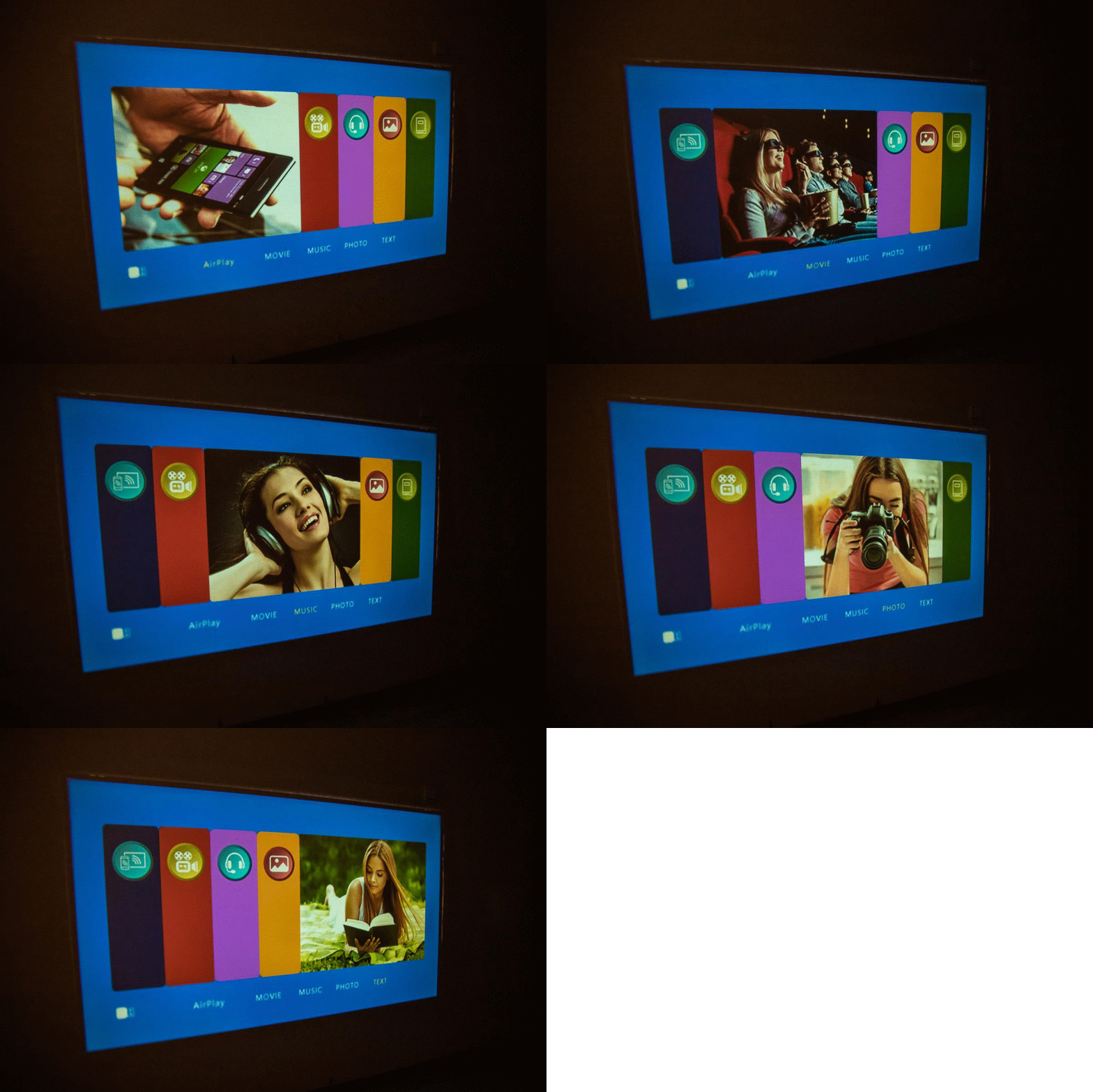
По факту, это просто ссылки на файлы поддерживаемых форматов, которые проектор будет искать на вашем вставленном устройстве. Не знаю, что тут делает AirPlay, но про него поговорим уже скоро. А пока выбираем вкладку видео и видим простой файловый менеджер (спрашивается, зачем существовало прошлое меню):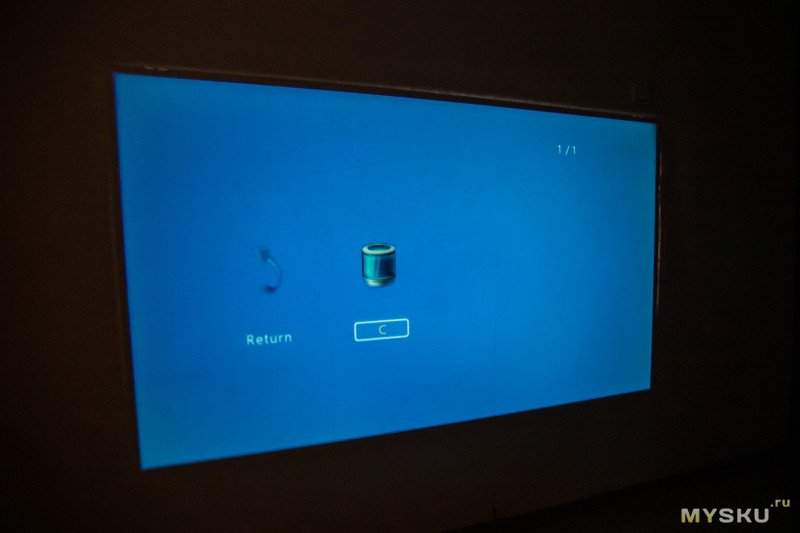
Для проверки всеядности использовал свои тестовые файлы: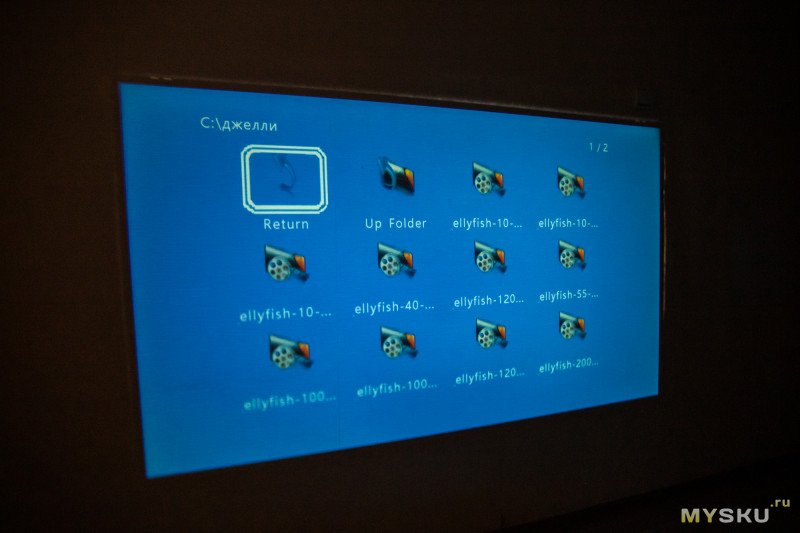
Результат можно охарактеризовать одной картинкой: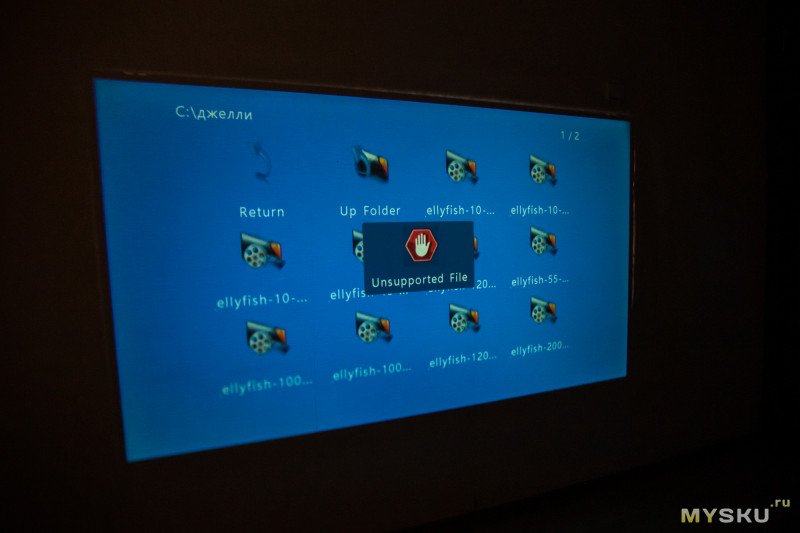
Но если серьёзно, то:
jellyfish-10-mbps-hd-h264.mkv — идет
jellyfish-10-mbps-hd-hevc.mkv — не идет
jellyfish-10-mbps-hd-hevc-10bit.mkv — не идетjellyfish-40-mbps-hd-h264.mkv — идет, но с артефактами
jellyfish-55-mbps-hd-h264.mkv — не идетjellyfish-100-mbps-hd-h264.mkv — не идет
jellyfish-100-mbps-hd-hevc.mkv — не идетjellyfish-120-mbps-4k-uhd-h264.mkv — не идет
jellyfish-120-mbps-4k-uhd-hevc-10bit.mkv — не идет
jellyfish-200-mbps-4k-uhd-h264.mkv — не идетjellyfish-400-mbps-4k-uhd-hevc-10bit.mkv — конечно же не идет
То есть, проектор сможет съесть лишь видео с вашего десятилетнего смартфона, не более (утрирую, и всё же). Смотреть скачанные фильмы противопоказано, потому что замучаетесь не только с качеством, но и с аудио — без проблем не обойдётся.
***
Ну, и AirPlay. Есть поддержка как iOS, так и Android.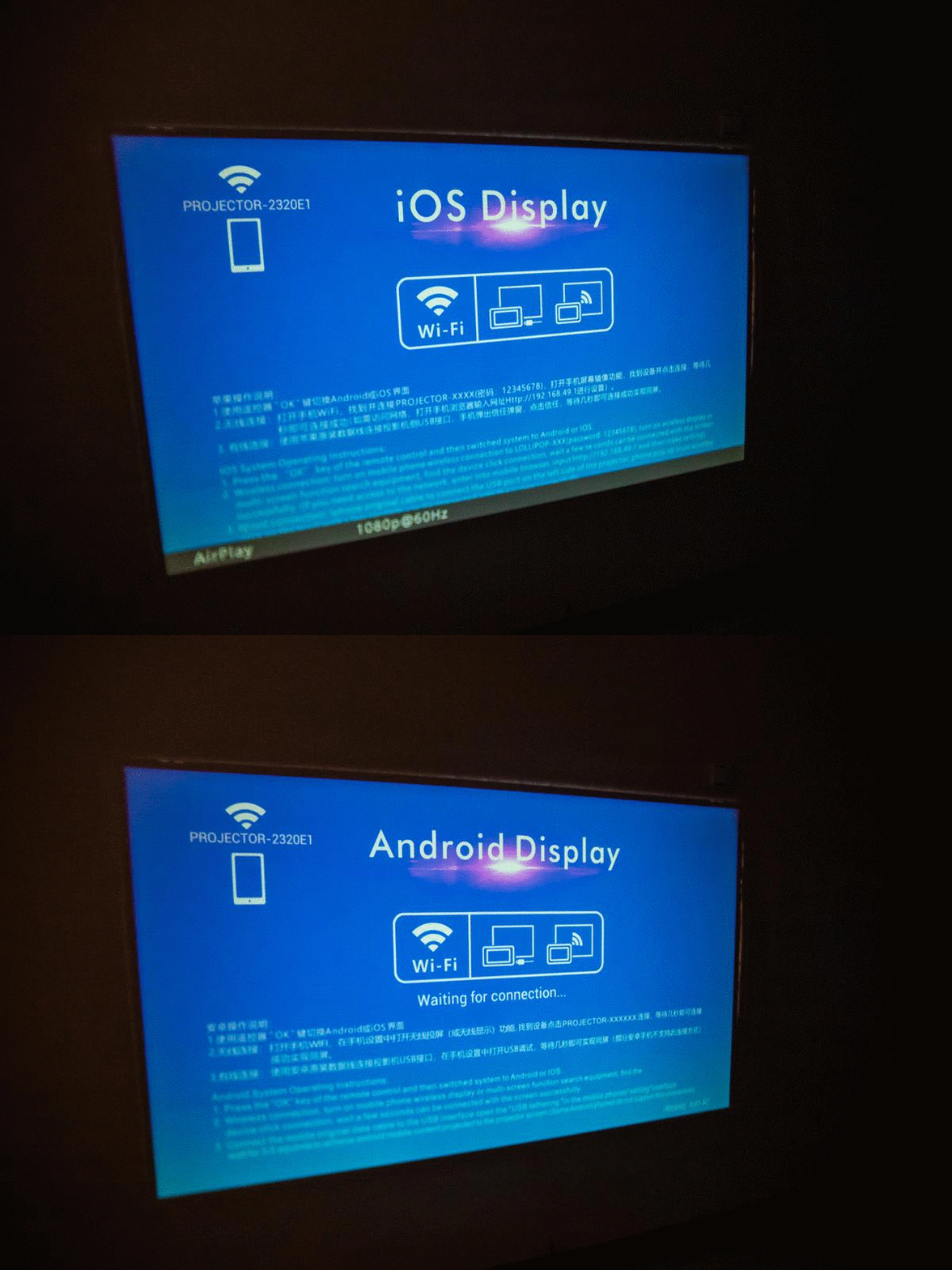
В чём он «Air» я не понимаю, потому что меня насильно заставляют подключать смартфон к проектору с помощью кабеля, нажимать «доверять этому устройству» и, в общем-то, всё. Теперь проектор транслирует изображение с вашего мобильного устройства.
В общем-то, штука прикольная. Смотреть на рабочий стол смартфона в таком большом формате — прикольно, даже несмотря на то, что он в горизонтальном виде. 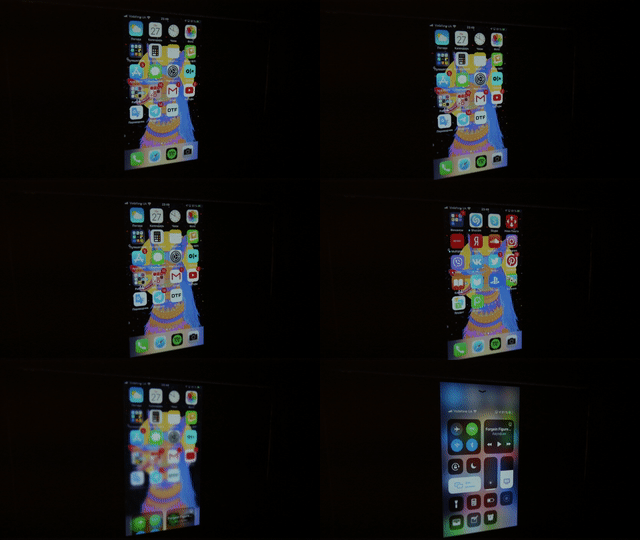 (жаль, что тут ничего не понятно)
Но и не одним рабочим столом едины. Можно включить видео на Youtube и… не смочь его смотреть. Потому что при смене ориентации на горизонтальную, картинка виснет и проектор светит зелеными артефактами. Видимо, китайцы что-то не учли.
Работает лишь в статике. К примеру, если захотите посмотреть картинки. Вот уже более наглядный пример:
На сим баловство закончим, пора уже подводить итоги.
***
6. Выводы.
Сложно. Очень сложно говорить что-то про этот Toprecis T6.
Помимо того, что на одном только БГ есть несколько таких же проекторов с другими названиями, разными ценами и характеристиками, не считая того, что половина промо фото наглое враньё, и закрывая глаза на уже несоответствующую стоимость… Даже если забыть про всё это, проектор имеет крайне мыльную картинку по всем четырём углами, нерабочую настройку трапеции, засветы по контуру и недостаточное разрешение картинки. А ещё качество сборки тут подкачало, HDMI кабеля нет в комплекте и всеядность стремится к нулю.
В общем, рекомендовать я его не могу. После Aun Akey7, на который я делал обзор в прошлый раз, данный проектор ни в какое сравнение, при этом на отдельных страницах за Toprecis T6 умудряются просить больше 100 долларов. Нет, его стоимость не более 50, и это с натяжкой.
На этом обзор можно закончить, ничего нового я уже не скажу. Надеюсь, обзор был полезен.
Если же вы загорелись желанием приобрести это чудо, китайцы дали мне купон BGRUVST6, с которым стоимость будет составлять $84.99.
Попрошу отнестись с пониманием
Товар для написания обзора предоставлен магазином. Обзор опубликован в соответствии с п.18 Правил сайта.