
Возможности 1С: УНФ в сфере производства
С помощью решения 1С: УНФ вы можете создавать заказы на производство. В программе удобно отслеживать статусы заказов на производство, создавать и дополнять спецификации с материалами под ассортимент производимой продукции, планировать и вести учет выпуска продукции и полуфабрикатов.
Как включить функцию «Производство» в 1С: УНФ
Перейдите в раздел «Настройки», выберите пункт «Еще больше возможностей».

Откройте раздел «Производство» и активируйте переключатель «Планирование и учет производственной деятельности». Здесь же по разделам: «Производство», «Переработка» и «Планирование» установите необходимые настройки.

Для экономии времени и упрощения работы в программе создайте спецификации номенклатуры. С их помощью вы можете автоматически списывать материалы в документах производства, не задумываясь о том, какие материалы пошли на ту или иную продукцию.
Для создания спецификации перейдите в справочник «Номенклатура» и откройте нужную номенклатуру (номенклатуру продукции), чтобы в нее добавить список материалов, необходимых для ее производства. Перейдите по гиперссылке «Спецификации» и нажмите на кнопку «Создать».

В поле «Продукция» отобразится номенклатура. Здесь нужно заполнить поле «Наименование спецификации», так как спецификаций может быть несколько для одной и той же номенклатуры. При необходимости заполните вид производства и укажите характеристику номенклатуры, если она применяется.
На вкладке «Состав» добавьте материалы, из которых будет изготовлена продукция и их количество для одной единицы продукции. Долю стоимости установите – «1». Если вы хотите указать материалы сразу для нескольких единиц продукции, то в столбце «Количество продукции» укажите необходимое количество. В последнем столбце «Спецификация» добавьте спецификацию соответствующей позиции, в случае если сам материал состоит из каких-либо составляющих.
После того как вы заполнили все поля, запишите и закройте созданную спецификацию.

Как создать документ «Заказ на производство»
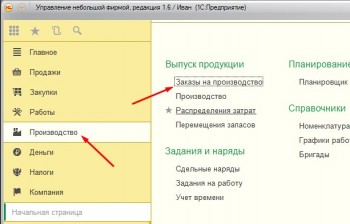
Чтобы сформировать заказ на производство, перейдите в раздел «Производство» и выберите пункт «Заказы на производство».

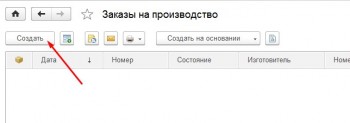
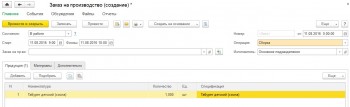
Нажмите на кнопку «Создать», чтобы добавить новый заказ. Укажите дату и время старта и финиша заказа. В поле «Операция» автоматически установится значение «Сборка». В поле «Изготовитель» указывается склад или подразделение. Если данный заказ – это продолжение предыдущего заказа на производство или заказа покупателя, добавьте эту информацию в верхней части документа в соответствующих полях.
На вкладке «Продукция» укажите продукцию, ее характеристику и необходимое количество. В поле «Спецификация» выберите созданную спецификацию.

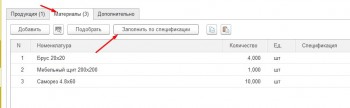
На вкладке «Материалы» нажмите на кнопку «Заполнить по спецификации». Программа заполнит табличную часть документа материалами, которые рассчитаны пропорционально количеству нужной продукции. После того как вы проверите все данные, сохраните и проведите созданный заказ.

Создание документа «Производство»
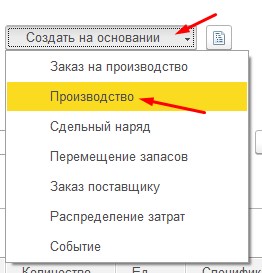
Чтобы сэкономить время, создайте документ на основании заказа. Для этого нажмите на кнопку «Создать на основании» и выберите пункт «Производство».

В таком случае документ будет сразу заполнен нужными данными.

Проверьте, что программа корректно заполнила все поля, после чего нажмите на кнопку «Провести и закрыть».

Вернитесь в журнал «Заказы на производство» и посмотрите на процент выполнения, который указан рядом с заказом. Если кружок полностью окрашен зеленым цветом, значит вся заказанная продукция была произведена. Вы можете зайти в заказ и изменить состояние заказа на «Завершен».

Используйте отчеты, например «Выпуск продукции», чтобы проверить, какая продукция была произведена, каким документом, от какого числа и в каком количестве.

Видеоинструкция
Посмотреть видеоинструкцию «Производство в 1С:УНФ» вы можете на нашем канале 42Clouds — 1С Онлайн.
Приятного просмотра!
Рассмотрим один из способов применения инструмента 1С:УНФ под названием Выполнение этапов. Он отлично подойдет крупным компаниям, выполняющим большие производственные заказы, где необходимо максимально снизить ручную работу.
Публикация обновлена: 27.12.2021

Что мы сделаем:
- отразим многопередельное производство двумя способами
- проконтролируем каждый Этап производства
- проанализируем работу с помощью Отчетов и Журналов документов
Автоматизируем производство: с чего начать

- у нас цех с тремя зонами обработки металла: резка, сварка и шлифовка
- работаем под заказ, для каждого изделия технолог определяет маршрут изготовления, нормы времени, материалы и необходимый для станков расходный инструмент
- начисляем зарплату рабочим за количество выполненных изделий
Основная сложность на данный момент — в конце дня производственный процесс в программе оформляет отдельный человек, а во время работы мы не видим оперативной информации.


1. Отражаем в УНФ три этапа производства: резка, спаивание, шлифовка
2. Планируем загрузку исходя из нормы времени выполнения операций у рабочих и на станках
3. Начисляем сдельную зарплату рабочим по количеству готовой продукции
Начальные настройки


Замечание. Последний этап Завершение производства создается автоматически. Его можно переименовать, но тогда это название будет подставляться во все Виды производства. Рекомендуем этот этап оставлять без изменений, чтобы название было универсальным.
Запускаем производство
У нас есть два возможных сценария:
- Использовать классический механизм вложенности Заказов на производство.
- Прибегнуть к помощи Выполнения этапов, которое было анонсировано выше.
Рассмотрим оба варианта, чтобы оценить плюсы и минусы.

1-й вариант производства
Перед созданием Заказов на производство продукции и полуфабрикатов вводим для них спецификации (для этого примера мы сделали 3 спецификации).

Отображаем план выпуска продукции на каждом уровне многопередельного производства тремя заказами на производство.

Теперь для отражения фактического выпуска продукции вручную создаем документ Производство для каждого заказа + Сдельный наряд (если требуется отразить трудозатраты сотрудников).
В итоге, у нас создано 3 спецификации, 3 заказа на производство, 3 производства и 3 сдельных наряда (если требуется учесть сдельную ЗП).
2-й вариант производства
Эту же задачу можно решить с помощью Выполнения этапов.
Создается одна общая спецификация с указанием материалов для соответствующего этапа.

Формируем заказ на производство и указываем общую спецификацию.

Открываем АРМ: Выполнение этапов и видим наш заказ.

При выполнении определенного этапа поставим галочку в Выполнении этапов (Производство — Выполнение этапов)

В результате автоматически создан документ Производство и (или) Сдельный наряд.

Замечание. Обратите внимание на принцип заполнения формы. При указании этапа автоматически требуется выполнение всех более ранних этапов.
Автоматическое подставление Подразделения сделают производственный процесс более наглядным. Подразделения подтягиваются из настроек этапов, но вы можете менять их вручную.
Замечание! Подразделение выпускает определенную продукцию, которая перемещается в конкретный Цех/Склад. При такой производственной цепочке рекомендуем использовать Автоперемещение запасов. Так вам не нужно будет вручную создавать документы перемещения.

Замечание! Выпуск продукции произойдет только при выполнении этапа Завершение производства. При этом материалы будут фактически списываться при выполнении этапа, для которого они указаны в Заказе на производство.
Когда все этапы и заказы выполнены в Выполнении этапов пусто.

Анализируем производство и выбираем наиболее удобный сценарий работы
Вопрос: если вместо трех спецификаций можно создать одну, задав необходимые этапы, почему в УНФ до сих пор не отказались от классического сценария вложенности заказов?
Ответ: обратимся к отчету Выпуск продукции.

Здесь мы видим принципиальное различие: Этапы не формируют физических полуфабрикатов при производстве. Они лишь позволяют увидеть списанные материалы под конкретный этап.
Сформируем сравнительную таблицу особенностей каждого способа учета производства:
|
Критерий сравнения |
Поэтапное производство |
Многопередельное производство (через вложенные Заказы на производство) |
|
Скорость планирования работ |
Наглядное представление данных по производству |
Нет оперативного и наглядного плана работ при большом количестве заказов и сложной иерархии вложенности |
|
Простота выполнения учета |
Экономия времени на создание документов |
Логика выполнения проста, но требует ручного создания и проведения большего количества документов |
|
Возможность частичного производства |
Отсутствует. Возможно выполнение Этапа в полном объеме |
Отражено столько, сколько по факту выполнено. Может быть как меньше плана, так и больше |
|
Детализация данных |
Материалы и операции не могут отличаться от плана |
Операции и материалы можно изменить в любой момент вне зависимости от изначального плана |
Подводим итоги: кому подойдет инструмент «Выполнение этапов производства»
Мы рассмотрели один из способов применения инструмента 1С:УНФ под названием Выполнение этапов.
Очевидные плюсы — наглядность и удобство функционала.
Также отметим, что частичное выполнение этапов недоступно. Либо мы производим все детали, согласно плану, либо не производим ничего. Это может стать сложностью при внедрении для учета вашего производственного цикла.
АРМ: Выполнение этапов отлично подойдет крупным компаниям, выполняющим большие производственные заказы, где необходимо максимально снизить ручную работу.
Если вы сомневаетесь, какой сценарий внедрить, обратитесь к нам — мы поможем найти оптимальное решение.
Возможности 1С: УНФ в сфере производства
С помощью решения 1С: УНФ вы можете создавать заказы на производство. В программе удобно отслеживать статусы заказов на производство, создавать и дополнять спецификации с материалами под ассортимент производимой продукции, планировать и вести учет выпуска продукции и полуфабрикатов.
Как включить функцию «Производство» в 1С: УНФ
Перейдите в раздел «Настройки», выберите пункт «Еще больше возможностей».
Откройте раздел «Производство» и активируйте переключатель «Планирование и учет производственной деятельности». Здесь же по разделам: «Производство», «Переработка» и «Планирование» установите необходимые настройки.
Для экономии времени и упрощения работы в программе создайте спецификации номенклатуры. С их помощью вы можете автоматически списывать материалы в документах производства, не задумываясь о том, какие материалы пошли на ту или иную продукцию.
Для создания спецификации перейдите в справочник «Номенклатура» и откройте нужную номенклатуру (номенклатуру продукции), чтобы в нее добавить список материалов, необходимых для ее производства. Перейдите по гиперссылке «Спецификации» и нажмите на кнопку «Создать».
В поле «Продукция» отобразится номенклатура. Здесь нужно заполнить поле «Наименование спецификации», так как спецификаций может быть несколько для одной и той же номенклатуры. При необходимости заполните вид производства и укажите характеристику номенклатуры, если она применяется.
На вкладке «Состав» добавьте материалы, из которых будет изготовлена продукция и их количество для одной единицы продукции. Долю стоимости установите – «1». Если вы хотите указать материалы сразу для нескольких единиц продукции, то в столбце «Количество продукции» укажите необходимое количество. В последнем столбце «Спецификация» добавьте спецификацию соответствующей позиции, в случае если сам материал состоит из каких-либо составляющих.
После того как вы заполнили все поля, запишите и закройте созданную спецификацию.
Как создать документ «Заказ на производство»
Чтобы сформировать заказ на производство, перейдите в раздел «Производство» и выберите пункт «Заказы на производство».
Нажмите на кнопку «Создать», чтобы добавить новый заказ. Укажите дату и время старта и финиша заказа. В поле «Операция» автоматически установится значение «Сборка». В поле «Изготовитель» указывается склад или подразделение. Если данный заказ – это продолжение предыдущего заказа на производство или заказа покупателя, добавьте эту информацию в верхней части документа в соответствующих полях.
На вкладке «Продукция» укажите продукцию, ее характеристику и необходимое количество. В поле «Спецификация» выберите созданную спецификацию.
На вкладке «Материалы» нажмите на кнопку «Заполнить по спецификации». Программа заполнит табличную часть документа материалами, которые рассчитаны пропорционально количеству нужной продукции. После того как вы проверите все данные, сохраните и проведите созданный заказ.
Создание документа «Производство»
Чтобы сэкономить время, создайте документ на основании заказа. Для этого нажмите на кнопку «Создать на основании» и выберите пункт «Производство».
В таком случае документ будет сразу заполнен нужными данными.
Проверьте, что программа корректно заполнила все поля, после чего нажмите на кнопку «Провести и закрыть».
Вернитесь в журнал «Заказы на производство» и посмотрите на процент выполнения, который указан рядом с заказом. Если кружок полностью окрашен зеленым цветом, значит вся заказанная продукция была произведена. Вы можете зайти в заказ и изменить состояние заказа на «Завершен».
Используйте отчеты, например «Выпуск продукции», чтобы проверить, какая продукция была произведена, каким документом, от какого числа и в каком количестве.
Видеоинструкция
Посмотреть видеоинструкцию «Производство в 1С:УНФ» вы можете на нашем канале 42Clouds — 1С Онлайн.
Приятного просмотра!
Рассмотрим один из способов применения инструмента 1С:УНФ под названием Выполнение этапов. Он отлично подойдет крупным компаниям, выполняющим большие производственные заказы, где необходимо максимально снизить ручную работу.
Публикация обновлена: 27.12.2021
Что мы сделаем:
- отразим многопередельное производство двумя способами
- проконтролируем каждый Этап производства
- проанализируем работу с помощью Отчетов и Журналов документов
Автоматизируем производство: с чего начать
- у нас цех с тремя зонами обработки металла: резка, сварка и шлифовка
- работаем под заказ, для каждого изделия технолог определяет маршрут изготовления, нормы времени, материалы и необходимый для станков расходный инструмент
- начисляем зарплату рабочим за количество выполненных изделий
Основная сложность на данный момент — в конце дня производственный процесс в программе оформляет отдельный человек, а во время работы мы не видим оперативной информации.
1. Отражаем в УНФ три этапа производства: резка, спаивание, шлифовка
2. Планируем загрузку исходя из нормы времени выполнения операций у рабочих и на станках
3. Начисляем сдельную зарплату рабочим по количеству готовой продукции
Начальные настройки
Замечание. Последний этап Завершение производства создается автоматически. Его можно переименовать, но тогда это название будет подставляться во все Виды производства. Рекомендуем этот этап оставлять без изменений, чтобы название было универсальным.
Запускаем производство
У нас есть два возможных сценария:
- Использовать классический механизм вложенности Заказов на производство.
- Прибегнуть к помощи Выполнения этапов, которое было анонсировано выше.
Рассмотрим оба варианта, чтобы оценить плюсы и минусы.
1-й вариант производства
Перед созданием Заказов на производство продукции и полуфабрикатов вводим для них спецификации (для этого примера мы сделали 3 спецификации).
Отображаем план выпуска продукции на каждом уровне многопередельного производства тремя заказами на производство.
Теперь для отражения фактического выпуска продукции вручную создаем документ Производство для каждого заказа + Сдельный наряд (если требуется отразить трудозатраты сотрудников).
В итоге, у нас создано 3 спецификации, 3 заказа на производство, 3 производства и 3 сдельных наряда (если требуется учесть сдельную ЗП).
2-й вариант производства
Эту же задачу можно решить с помощью Выполнения этапов.
Создается одна общая спецификация с указанием материалов для соответствующего этапа.
Формируем заказ на производство и указываем общую спецификацию.
Открываем АРМ: Выполнение этапов и видим наш заказ.
При выполнении определенного этапа поставим галочку в Выполнении этапов (Производство — Выполнение этапов)
В результате автоматически создан документ Производство и (или) Сдельный наряд.
Замечание. Обратите внимание на принцип заполнения формы. При указании этапа автоматически требуется выполнение всех более ранних этапов.
Автоматическое подставление Подразделения сделают производственный процесс более наглядным. Подразделения подтягиваются из настроек этапов, но вы можете менять их вручную.
Замечание! Подразделение выпускает определенную продукцию, которая перемещается в конкретный Цех/Склад. При такой производственной цепочке рекомендуем использовать Автоперемещение запасов. Так вам не нужно будет вручную создавать документы перемещения.
Замечание! Выпуск продукции произойдет только при выполнении этапа Завершение производства. При этом материалы будут фактически списываться при выполнении этапа, для которого они указаны в Заказе на производство.
Когда все этапы и заказы выполнены в Выполнении этапов пусто.
Анализируем производство и выбираем наиболее удобный сценарий работы
Вопрос: если вместо трех спецификаций можно создать одну, задав необходимые этапы, почему в УНФ до сих пор не отказались от классического сценария вложенности заказов?
Ответ: обратимся к отчету Выпуск продукции.
Здесь мы видим принципиальное различие: Этапы не формируют физических полуфабрикатов при производстве. Они лишь позволяют увидеть списанные материалы под конкретный этап.
Сформируем сравнительную таблицу особенностей каждого способа учета производства:
|
Критерий сравнения |
Поэтапное производство |
Многопередельное производство (через вложенные Заказы на производство) |
|
Скорость планирования работ |
Наглядное представление данных по производству |
Нет оперативного и наглядного плана работ при большом количестве заказов и сложной иерархии вложенности |
|
Простота выполнения учета |
Экономия времени на создание документов |
Логика выполнения проста, но требует ручного создания и проведения большего количества документов |
|
Возможность частичного производства |
Отсутствует. Возможно выполнение Этапа в полном объеме |
Отражено столько, сколько по факту выполнено. Может быть как меньше плана, так и больше |
|
Детализация данных |
Материалы и операции не могут отличаться от плана |
Операции и материалы можно изменить в любой момент вне зависимости от изначального плана |
Подводим итоги: кому подойдет инструмент «Выполнение этапов производства»
Мы рассмотрели один из способов применения инструмента 1С:УНФ под названием Выполнение этапов.
Очевидные плюсы — наглядность и удобство функционала.
Также отметим, что частичное выполнение этапов недоступно. Либо мы производим все детали, согласно плану, либо не производим ничего. Это может стать сложностью при внедрении для учета вашего производственного цикла.
АРМ: Выполнение этапов отлично подойдет крупным компаниям, выполняющим большие производственные заказы, где необходимо максимально снизить ручную работу.
Если вы сомневаетесь, какой сценарий внедрить, обратитесь к нам — мы поможем найти оптимальное решение.
Производство в 1C:УНФ
Программа 1С:Управление нашей фирмой имеет в своем составе возможности, связанные с планированием и учетом производственной деятельности организации.
Работа пользователя ведется в разделе Производство, где расположены все необходимые справочники, документы и отчеты, необходимые для учета производственных операций.
Для номенклатурной единицы, являющейся продукцией, необходимо обязательно установить способ пополнения Производство. А какие материалы (сырье) используются при выпуске продукции и какие технологические операции при этом выполняются, определяет Спецификация.
Об особенностях создания спецификаций читайте здесь
Заказ на производство
Объемно-календарное планирование осуществляется с помощью документа Заказ на производство. В случае, когда ваше производство является позаказным, документ лучше вводить на основании заказов покупателей в разделе Продажи:

Рисунок 1
Рассмотрим документ Заказ на производство, пример которого указан на рисунке 2:

Рисунок 2
В основных реквизитах заполняем следующую информацию:
- Состояние — если мы хотим, чтобы Заказ на производство был включен в производственный план, то необходимо установить статус В работе. Перечень состояния заказов настраивается пользователем и хранится в справочнике Состояния заказов на производство:

Рисунок 3
- Дата и время начала выполнения заказа на производство указывается в реквизите Старт, а время и дата окончания выполнения в реквизите Финиш. Эти значения рассчитываются программой автоматически, исходя из предполагаемой даты отгрузки, указанной в заказе покупателя. Если заказ покупателя в документе не указан, то значения заполняются только вручную.
- Заказ на производство – здесь указывается основной заказ на производство, в случае если процесс изготовления многоэтапный и данный заказ на производство формируется на полуфабрикаты.
- Заказ покупателя – это как раз заказ, на обеспечении которого направлен данный заказ на производство. Указание заказа является не обязательным, так как производство может быть и не позаказным.
- Операция – Сборка, если как в нашем примере, документ используется для изготовления продукции из составляющих ее материалов. Разборка используется для разборки продукции на составляющие.
- Изготовитель — это может быть склад или подразделение, в котором будет выполнен данный заказ на производство.
В табличной части Продукция определяется что и в каком количестве должно быть произведено, а так же – по какой спецификации.
В табличной части Материалы формируется потребность в сырье, материалах, полуфабрикатах, требующихся для изготовления изделия. Материалы можно заполнить автоматически по кнопке Заполнить по спецификации, если указана спецификация для продукции. При изменении значения спецификации для продукции, таблицу Материалы необходимо заполнить заново.
Для резервирования материалов необходимо заполнить колонку В резерве и Склад резерва. Необходимо отметить, что материалы будут зарезервированы фактически не под заказ на производство, а под заказ покупателя. Пример заполнения таблицы Материалы и частичный резерв материалы изображен на рисунке 4:

Рисунок 4
- Распределение – это правила распределения материалов на продукцию, по умолчанию указывается Автоматическое. При выборе ручного распределения появится таблица Распределение, где отобразится результат распределения данных из таблицы материалов по производимой продукции, но есть возможность их откорректировать.
В табличной части Операции формируется список плановых тех. операций, которые требуется выполнить для производства изделий.
В табличной части Задействованные ресурсы указывается перечень ресурсов предприятия, загрузку которых необходимо планировать – это сотрудники, бригада сотрудников или станки организации.
Перечень сформированных заказов на производство хранится в одноименном списке Заказы на производство, где можно производить оперативный контроль всех заказов на производство, с использованием отборов:

Рисунок 5
Для позаказного производство актуально информация все ли заказы покупателей попадают в план производства. Для этой цели можно сформировать отчет Выполнение заказов, где указана информация о размещение в производстве:

Рисунок 6
Если в заказе на производство заполнена таблица Задействованные ресурсы, то заказы на производство отражаются в рабочих календарях ответственных и в общем Планировщике ресурсов, который помогает руководителю увидеть загрузку своих сотрудников и подробную информацию о заказах, которые находятся в работе. На рисунке 7 показан пример Планировщика:

Рисунок 7
Выпуск продукции
После осуществления фактического выпуска продукции, ответственный за выпуск оформляет в программе документ Производство.
При проведении документа Производство в программе отражается выпуск готовой продукции, отражается факт исполнения Заказа на производство, списываются материалы в натуральном и стоимостном выражении, возвратные отходы приходуются в структурное подразделение.
Рассмотрим подробнее документ Производство:

Рисунок 8
Особенность заполнения реквизитов в документе Производство:
- Изготовитель — это может быть склад или подразделение, в котором был выполнен данный выпуск.
- Получатель – это склад или подразделение, в которое будет оприходована готовая продукция. Как правило, это склад.
Список материалов, затраченных на выпуск, указывается на вкладке Материалы:
- Списать из — это склад, с которого будут списаны материалы. Если запасы были ранее перемещены с помощью документа Перемещение запасов, то в данном реквизите указывается Подразделение.
- Колонку В резерве требуется заполнять, если производство позаказное и был ранее выполнен резерв материалов в заказе на производство.

Рисунок 9
При оформлении производства по Заказу на производство, ответственный должен поставить отметку о выполнении заказа, например, путем перевода состояние документа в статус Закрыт и указанием времени Финиш, как указано на рисунке 10:

Рисунок 10
Для контроля исполнения заказов на производство можно использовать отчет Заказы на производство. Пример отчета на рисунке 11 показывает данные, как ведется выполнение заказов и сроки выполнения. Для настройки отчета добавлена группировка по дате и времени финиша:

Рисунок 11
После оформления цепочки производственных документов, можно увидеть предварительную стоимость материальных затрат на выпуск продукции и себестоимость единицы изделия, с помощью отчета Себестоимость выпуска:

Рисунок 12
В следующей статье мы рассмотрим более подробно вопрос получения производственной себестоимости по статьям.
Содержание:
1. Введение в учет операций в производстве
2. Введение в учет операций в производстве
1. Введение в учет операций в производстве
Приветствую, коллеги! В данной статье будет рассмотрен блок учета производства продукции конфигурации 1С 8 Управление нашей фирмой . Надеюсь, описанное далее окажется полезным.
2. Введение в учет операций в производстве
В конфигурации 1С:УНФ 1.6 есть раздел «Производство», в котором находятся справочники и отчёты по учёту операций по производству продукции. Для каждой единицы продукции нужно устанавливать вил пополнения. А в разделе «Спецификация» определяются материалы, из которых будет выполнятся продукция.
Чтобы при учете производства продукции в 1С распланировать, какие объёмы и когда должны быть проданы, можно обратиться к документу «Заказ на производство». Если производство работает не на поток, а по мере заказов, то следует заполнять документ, опираясь на раздел «Продажи».

Рис. 1 Путь к Заказу на производство в 1С УНФ 1.6

Рис. 2 Документ «Заказ на производство» в 1С УНФ 1.6
Для главных реквизитов при учете операций в производстве обязательно заполнение следующих данных:
«Состояние» – статус «В работе» означает, что заказ находится в плане по производству, остальные возможные состояния находятся внутри справочника «Состояния заказов на производство».

Рис. 3 Состояние заказов на производстве в 1С УНФ 1.6
· Время и дата, когда было назначено начало выполнения заказа; находится данная информация в поле реквизита «Старт», а время окончания – в поле «Финиш»; это значение рассчитывается автоматически;
· «Заказ на производство» – в данном реквизите прописывается главный заказ;
· «Заказ покупателя» – заказ, на основании которого создан «Заказ на производство»;
· «Операция» – это сбор, применяемый в случае, когда данный документ используют для продукции, которая разбирается на составляющие;
· «Изготовитель» – указывается офис, склад, а также цех, где будет исполняться данный заказ.
В таблице «Продукция» происходит определение необходимой продукции и сроков на её создание. В таблице «Материалы» указываются необходимые ресурсы для создания продукции. Данную таблицу в 1С Управление нашей фирмой 8 можно программно заполнить, если кликнуть на «Заполнить по спецификации», но только в случае, когда для конкретного изделия спецификация указана. Чтобы сделать резерв сырья, заполняем столбцы «Склад резерва» и «В резерве». Далее показан пример заполнения таблицы «Материалы»:

Рис. 4 Заполнение таблицы Материалы в 1С УНФ 1.6
Также существует распределение – это свод стандартных правил для разделения материалов на соответствующую продукцию, обычно указывают «Автоматическое». Если выбрать «Вручную», то возникнет табличная часть «Распределение» и в ней необходимо будет произвести собственноручно распределение.
В таблице «Операции» будет сформирован перечень необходимых операций для того, чтобы завершить изготовление продукции.
В таблице «Задействованные ресурсы» находится список тех ресурсов на предприятии, которые необходимо загрузить.
Список заказов, формирование которых завершено находится во вкладке «Заказы на производство». В нём можно оперативно контролировать все производственные заказы, при этом используя отборы, как показано ниже:

Рис. 5 Список заказов на производство в 1С УНФ 1.6
Чтобы узнать, попали ли все заказы в план, нужно создать отчёт «Выполнение заказов», в который выводится информация о том, где находится производство:

Рис. 6 Отчет «Выполнение заказов» в 1С УНФ 1.6
Если табличная часть «Задействованные ресурсы» была заполнена, заказы будут отображаться в Планировщике по ресурсам:

Рис. 7 Задействованные ресурсы в 1С УНФ 1.6
Когда продукция выпущена, нужно оформить документ «Производство», которым показываются готовые изделия и списываются израсходованные материалы.

Рис. 8 Документ «Производство» в 1С УНФ 1.6
Учет операций производства в соответствующем документе в 1С:Управление нашей фирмой требует заполнения полей:
· «Изготовитель» – прописывается подразделение, завод, склад, где было выпущено изделие;
· «Получатель» – также подразделение, офис, в котором будет получено изделие и откуда отправится на реализацию.
Учет материалов в производстве продукции происходит в разделе «Материалы»:
· «Списать из» — в данном параметре указывается склад из которого списываются материалы;
· «В резерве» заполняется в случае, когда производство работает по заказам и ранее были зарезервированы материалы.
Документ «Производство» в 1С:УНФ показан на скриншоте ниже:

Рис. 9 Раздел «Производство» в 1С:УНФ 1.6
Во время оформления документации и производства продукции в 1С 8.3, согласно «Заказу на производство», человеком, который является главным по заказам, должно быть проставлено, что заказ выполнен. Для этого надо изменить статус документа на «Закрыт» и указать время «Финиш», как демонстрируется на скриншоте ниже:

Рис. 10 Завершение производства продукции в 1С УНФ 1.6
Отчет «Заказы на производство» необходим для контроля исполнения заказов. В отчете хорошо видно, как выполняются заказы, а также сроки их выполнения:

Рис. 11 Отчет Заказ на производство в 1С УНФ 1.6
Как только вся необходимая документация производства продукции будет заполнена, появится начальная цена затрат по материалам, чтобы выпустить продукцию, а также будет указана себестоимость единицы продукции – эта информация выводится в отчет «Себестоимость выпуска»:

Рис. 12 Отчет «Себестоимость выпуска» в 1С УНФ 1.6
Специалист компании «Кодерлайн»
Айдар Фархутдинов
Заказ на производство со спецификацией 1С:УНФ 1.6
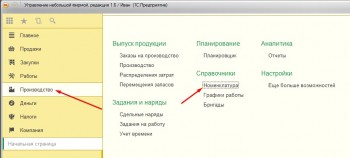
В программе 1С:Управление небольшой фирмой 1.6 очень обширно охвачен раздел производства и работы с заказами на производство. Рассмотрим самую простою операцию производства, это заказ на производство и непосредственно выпуск продукции с спецификацией. Первоначально зайдем в справочник номенклатуры.
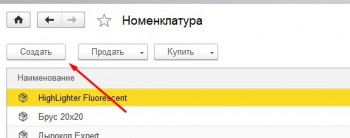
Создаем новый элемент справочника.
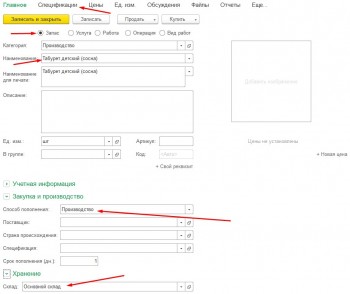
Заполняем форму.
Вид номенклатуры — Запас.
Категория — Производство, категорию можно подобрать из предлагаемого списка категорий.
Способ пополнения — Производство, тем самым задаем, что этот товар мы не будем закупать, а только производить и продавать.
Место хранения — Основной склад, можно завести отдельный склад для производства, если у вас несколько видов деятельности.
Переходим в спецификации.
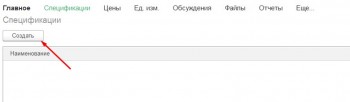
Создаем новую спецификацию на производство.
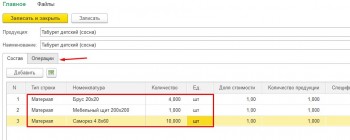
Заполняем Наименование и Табличную часть, в нашем случае мы будем производить из 3х материалов. После переходим на закладку Операции.
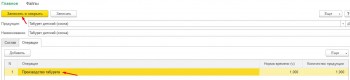
Добавляем Операцию. Операция — это Номенклатура с Видом номенклатуры — Операция! Рядом с такими позициями в справочнике номенклатура есть вот такой значок

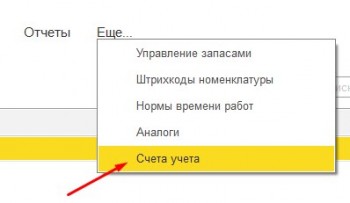
В номенклатуре которой мы добавили спецификацию переходим в Еще… Счета учета.
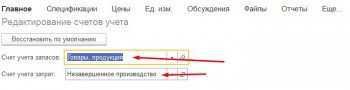
Задаем Счет учета запасов: Товары, продукция и Счета учета затрат: Незавершенное производство. Незавершенное производство учитывается на 20м счете.
Теперь сформируем заказ на производство, по нашей спецификации.
Создадим новый заказ.
Заполняем шапку документа. В табличной части добавляем наш Табурет детский (сосна). И переходим в раздел Материалы.
Нажимаем заполнить по спецификации и документ заполняется.
Документ готов. Теперь на его основании можно заполнить производство. Непосредственный выпуск продукции.
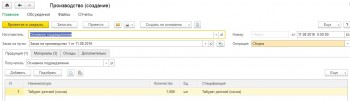
Открывается уже заполненный документ, которому не требуется правка и изменения, он заполнен в полном соответствии с вашим Заказом на производство.
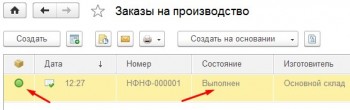
Если на основании Заказа создан документ производство, то заказ подсвечен Зеленым кружком. Так же можно поставить документу статус Выполнен. Тогда он окрасится серым и пропадет из справочника Производство — Производство — Заказы на производство(закладка).
В отчете Заказы на производство видно, что заказ выполнен.
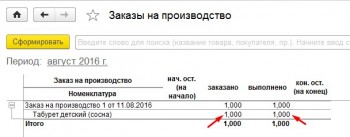
При закрытии месяца и распределении затрат видно, что программа сосчитала себестоимость произведенной продукции. Поскольку наша Заработная плата установлена с месячным окладом, мы не учитываем стоимость затрат живой силы на производство изделия.
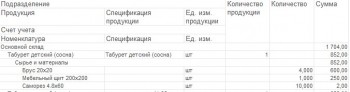
Настройка и работа с производством и заказами в программе очень доступно и интуитивно понятно.
Производство в 1C:УНФ
Программа 1С:Управление нашей фирмой имеет в своем составе возможности, связанные с планированием и учетом производственной деятельности организации.
Работа пользователя ведется в разделе Производство, где расположены все необходимые справочники, документы и отчеты, необходимые для учета производственных операций.
Для номенклатурной единицы, являющейся продукцией, необходимо обязательно установить способ пополнения Производство. А какие материалы (сырье) используются при выпуске продукции и какие технологические операции при этом выполняются, определяет Спецификация.
Об особенностях создания спецификаций читайте здесь
Заказ на производство
Объемно-календарное планирование осуществляется с помощью документа Заказ на производство. В случае, когда ваше производство является позаказным, документ лучше вводить на основании заказов покупателей в разделе Продажи:

Рисунок 1
Рассмотрим документ Заказ на производство, пример которого указан на рисунке 2:

Рисунок 2
В основных реквизитах заполняем следующую информацию:
- Состояние — если мы хотим, чтобы Заказ на производство был включен в производственный план, то необходимо установить статус В работе. Перечень состояния заказов настраивается пользователем и хранится в справочнике Состояния заказов на производство:

Рисунок 3
- Дата и время начала выполнения заказа на производство указывается в реквизите Старт, а время и дата окончания выполнения в реквизите Финиш. Эти значения рассчитываются программой автоматически, исходя из предполагаемой даты отгрузки, указанной в заказе покупателя. Если заказ покупателя в документе не указан, то значения заполняются только вручную.
- Заказ на производство – здесь указывается основной заказ на производство, в случае если процесс изготовления многоэтапный и данный заказ на производство формируется на полуфабрикаты.
- Заказ покупателя – это как раз заказ, на обеспечении которого направлен данный заказ на производство. Указание заказа является не обязательным, так как производство может быть и не позаказным.
- Операция – Сборка, если как в нашем примере, документ используется для изготовления продукции из составляющих ее материалов. Разборка используется для разборки продукции на составляющие.
- Изготовитель — это может быть склад или подразделение, в котором будет выполнен данный заказ на производство.
В табличной части Продукция определяется что и в каком количестве должно быть произведено, а так же – по какой спецификации.
В табличной части Материалы формируется потребность в сырье, материалах, полуфабрикатах, требующихся для изготовления изделия. Материалы можно заполнить автоматически по кнопке Заполнить по спецификации, если указана спецификация для продукции. При изменении значения спецификации для продукции, таблицу Материалы необходимо заполнить заново.
Для резервирования материалов необходимо заполнить колонку В резерве и Склад резерва. Необходимо отметить, что материалы будут зарезервированы фактически не под заказ на производство, а под заказ покупателя. Пример заполнения таблицы Материалы и частичный резерв материалы изображен на рисунке 4:

Рисунок 4
- Распределение – это правила распределения материалов на продукцию, по умолчанию указывается Автоматическое. При выборе ручного распределения появится таблица Распределение, где отобразится результат распределения данных из таблицы материалов по производимой продукции, но есть возможность их откорректировать.
В табличной части Операции формируется список плановых тех. операций, которые требуется выполнить для производства изделий.
В табличной части Задействованные ресурсы указывается перечень ресурсов предприятия, загрузку которых необходимо планировать – это сотрудники, бригада сотрудников или станки организации.
Перечень сформированных заказов на производство хранится в одноименном списке Заказы на производство, где можно производить оперативный контроль всех заказов на производство, с использованием отборов:

Рисунок 5
Для позаказного производство актуально информация все ли заказы покупателей попадают в план производства. Для этой цели можно сформировать отчет Выполнение заказов, где указана информация о размещение в производстве:

Рисунок 6
Если в заказе на производство заполнена таблица Задействованные ресурсы, то заказы на производство отражаются в рабочих календарях ответственных и в общем Планировщике ресурсов, который помогает руководителю увидеть загрузку своих сотрудников и подробную информацию о заказах, которые находятся в работе. На рисунке 7 показан пример Планировщика:

Рисунок 7
Выпуск продукции
После осуществления фактического выпуска продукции, ответственный за выпуск оформляет в программе документ Производство.
При проведении документа Производство в программе отражается выпуск готовой продукции, отражается факт исполнения Заказа на производство, списываются материалы в натуральном и стоимостном выражении, возвратные отходы приходуются в структурное подразделение.
Рассмотрим подробнее документ Производство:

Рисунок 8
Особенность заполнения реквизитов в документе Производство:
- Изготовитель — это может быть склад или подразделение, в котором был выполнен данный выпуск.
- Получатель – это склад или подразделение, в которое будет оприходована готовая продукция. Как правило, это склад.
Список материалов, затраченных на выпуск, указывается на вкладке Материалы:
- Списать из — это склад, с которого будут списаны материалы. Если запасы были ранее перемещены с помощью документа Перемещение запасов, то в данном реквизите указывается Подразделение.
- Колонку В резерве требуется заполнять, если производство позаказное и был ранее выполнен резерв материалов в заказе на производство.

Рисунок 9
При оформлении производства по Заказу на производство, ответственный должен поставить отметку о выполнении заказа, например, путем перевода состояние документа в статус Закрыт и указанием времени Финиш, как указано на рисунке 10:

Рисунок 10
Для контроля исполнения заказов на производство можно использовать отчет Заказы на производство. Пример отчета на рисунке 11 показывает данные, как ведется выполнение заказов и сроки выполнения. Для настройки отчета добавлена группировка по дате и времени финиша:

Рисунок 11
После оформления цепочки производственных документов, можно увидеть предварительную стоимость материальных затрат на выпуск продукции и себестоимость единицы изделия, с помощью отчета Себестоимость выпуска:

Рисунок 12
В следующей статье мы рассмотрим более подробно вопрос получения производственной себестоимости по статьям.
Содержание:
1. Введение в учет операций в производстве
2. Введение в учет операций в производстве
1. Введение в учет операций в производстве
Приветствую, коллеги! В данной статье будет рассмотрен блок учета производства продукции конфигурации 1С 8 Управление нашей фирмой . Надеюсь, описанное далее окажется полезным.
2. Введение в учет операций в производстве
В конфигурации 1С:УНФ 1.6 есть раздел «Производство», в котором находятся справочники и отчёты по учёту операций по производству продукции. Для каждой единицы продукции нужно устанавливать вил пополнения. А в разделе «Спецификация» определяются материалы, из которых будет выполнятся продукция.
Чтобы при учете производства продукции в 1С распланировать, какие объёмы и когда должны быть проданы, можно обратиться к документу «Заказ на производство». Если производство работает не на поток, а по мере заказов, то следует заполнять документ, опираясь на раздел «Продажи».
Рис. 1 Путь к Заказу на производство в 1С УНФ 1.6
Рис. 2 Документ «Заказ на производство» в 1С УНФ 1.6
Для главных реквизитов при учете операций в производстве обязательно заполнение следующих данных:
«Состояние» – статус «В работе» означает, что заказ находится в плане по производству, остальные возможные состояния находятся внутри справочника «Состояния заказов на производство».
Рис. 3 Состояние заказов на производстве в 1С УНФ 1.6
· Время и дата, когда было назначено начало выполнения заказа; находится данная информация в поле реквизита «Старт», а время окончания – в поле «Финиш»; это значение рассчитывается автоматически;
· «Заказ на производство» – в данном реквизите прописывается главный заказ;
· «Заказ покупателя» – заказ, на основании которого создан «Заказ на производство»;
· «Операция» – это сбор, применяемый в случае, когда данный документ используют для продукции, которая разбирается на составляющие;
· «Изготовитель» – указывается офис, склад, а также цех, где будет исполняться данный заказ.
В таблице «Продукция» происходит определение необходимой продукции и сроков на её создание. В таблице «Материалы» указываются необходимые ресурсы для создания продукции. Данную таблицу в 1С Управление нашей фирмой 8 можно программно заполнить, если кликнуть на «Заполнить по спецификации», но только в случае, когда для конкретного изделия спецификация указана. Чтобы сделать резерв сырья, заполняем столбцы «Склад резерва» и «В резерве». Далее показан пример заполнения таблицы «Материалы»:
Рис. 4 Заполнение таблицы Материалы в 1С УНФ 1.6
Также существует распределение – это свод стандартных правил для разделения материалов на соответствующую продукцию, обычно указывают «Автоматическое». Если выбрать «Вручную», то возникнет табличная часть «Распределение» и в ней необходимо будет произвести собственноручно распределение.
В таблице «Операции» будет сформирован перечень необходимых операций для того, чтобы завершить изготовление продукции.
В таблице «Задействованные ресурсы» находится список тех ресурсов на предприятии, которые необходимо загрузить.
Список заказов, формирование которых завершено находится во вкладке «Заказы на производство». В нём можно оперативно контролировать все производственные заказы, при этом используя отборы, как показано ниже:
Рис. 5 Список заказов на производство в 1С УНФ 1.6
Чтобы узнать, попали ли все заказы в план, нужно создать отчёт «Выполнение заказов», в который выводится информация о том, где находится производство:
Рис. 6 Отчет «Выполнение заказов» в 1С УНФ 1.6
Если табличная часть «Задействованные ресурсы» была заполнена, заказы будут отображаться в Планировщике по ресурсам:
Рис. 7 Задействованные ресурсы в 1С УНФ 1.6
Когда продукция выпущена, нужно оформить документ «Производство», которым показываются готовые изделия и списываются израсходованные материалы.
Рис. 8 Документ «Производство» в 1С УНФ 1.6
Учет операций производства в соответствующем документе в 1С:Управление нашей фирмой требует заполнения полей:
· «Изготовитель» – прописывается подразделение, завод, склад, где было выпущено изделие;
· «Получатель» – также подразделение, офис, в котором будет получено изделие и откуда отправится на реализацию.
Учет материалов в производстве продукции происходит в разделе «Материалы»:
· «Списать из» — в данном параметре указывается склад из которого списываются материалы;
· «В резерве» заполняется в случае, когда производство работает по заказам и ранее были зарезервированы материалы.
Документ «Производство» в 1С:УНФ показан на скриншоте ниже:
Рис. 9 Раздел «Производство» в 1С:УНФ 1.6
Во время оформления документации и производства продукции в 1С 8.3, согласно «Заказу на производство», человеком, который является главным по заказам, должно быть проставлено, что заказ выполнен. Для этого надо изменить статус документа на «Закрыт» и указать время «Финиш», как демонстрируется на скриншоте ниже:
Рис. 10 Завершение производства продукции в 1С УНФ 1.6
Отчет «Заказы на производство» необходим для контроля исполнения заказов. В отчете хорошо видно, как выполняются заказы, а также сроки их выполнения:
Рис. 11 Отчет Заказ на производство в 1С УНФ 1.6
Как только вся необходимая документация производства продукции будет заполнена, появится начальная цена затрат по материалам, чтобы выпустить продукцию, а также будет указана себестоимость единицы продукции – эта информация выводится в отчет «Себестоимость выпуска»:
Рис. 12 Отчет «Себестоимость выпуска» в 1С УНФ 1.6
Специалист компании «Кодерлайн»
Айдар Фархутдинов
Статья будет полезна сотрудникам фирм-франчайзи, пользователям программного продукта и студентам ИТ-специальностей.
Малый бизнес может вести учет производства в программном продукте «1С:Управление нашей фирмой». В новой статье специалисты линии консультаций «1С-Рарус» продемонстрируют алгоритм работы с программой.
Варианты производства в 1С:УНФ
«1С:Управление нашей фирмой» предлагает следующие варианты производства:
- собственное производство из сырья организации;
- давальческая схема (собственное производство из переданного сырья);
- передача своего сырья в переработку.
Собственное производство из сырья организации может настраиваться двумя способами:
|
Производство УНФ |
|
|
Создание документов вручную |
Через выполнение этапов |
|---|---|
| Заказ на производство | Создание этапов в спецификации |
| Производство | Заказ на производство |
| Сдельный наряд | Выполнение этапов |
Начальные настройки
Изначально при покупке «1С:Управление нашей фирмой» пользователь получает пустую базу, в которой необходимо произвести начальные настройки под запросы бизнеса.
Для этого необходимо:
- Перейти в раздел «Настройки», затем «Больше возможностей».
- Пройти по всем разделам, отмечая флажками нужные настройки.
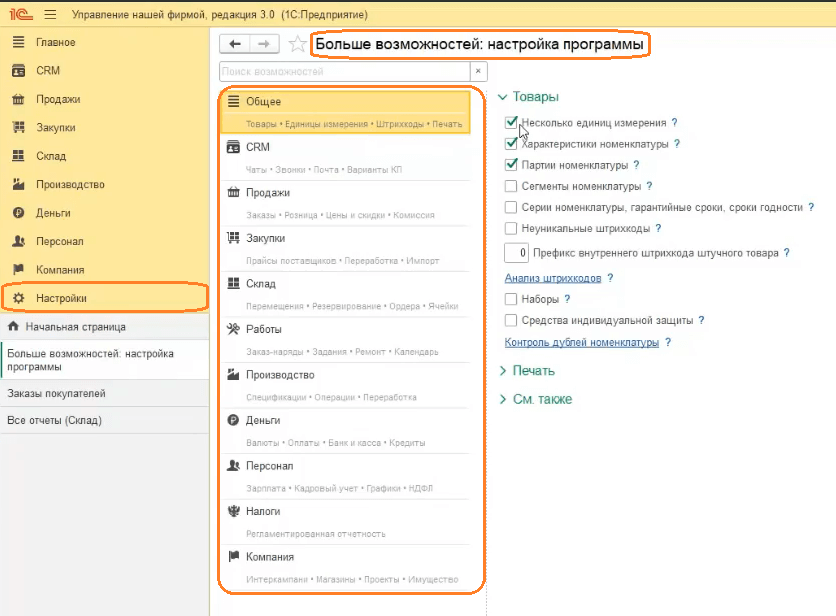
Для сегодняшней темы необходимо выполнить следующее:
- Перейти в «Общее».
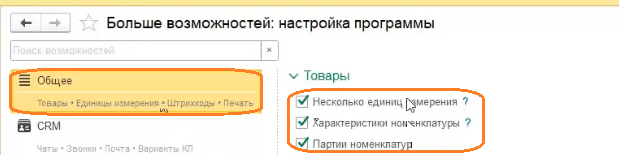
- Установить флажки:
- несколько единиц измерения;
- характеристики номенклатуры;
- партии номенклатуры.
Обратите внимание: флажок «Партии номенклатуры» является обязательным, так как он используется при учете давальческого сырья, чтобы отделять сырье давальца от собственного сырья фирмы.

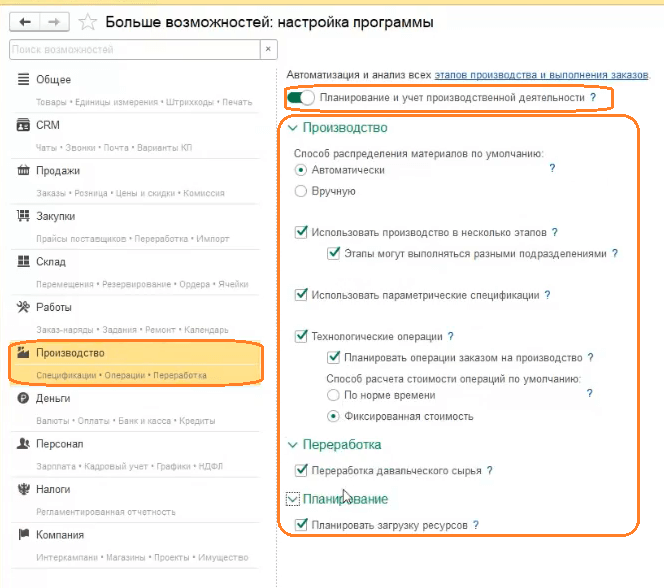
- На вкладке «Производство» включить раздел «Производство».
- Проставить флажки на всех настройках.
5. На вкладке «Персонал» включить управление персоналом и расчет зарплаты.

После завершения настроек раздела необходимо перейти в карточку номенклатуры.
Там необходимо выполнить следующие действия:
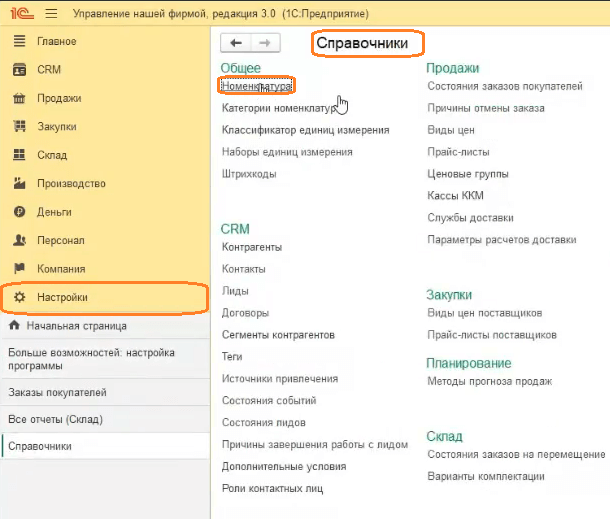
- Перейти в раздел «Настройки», затем «Справочники».
- Выбрать «Номенклатура».
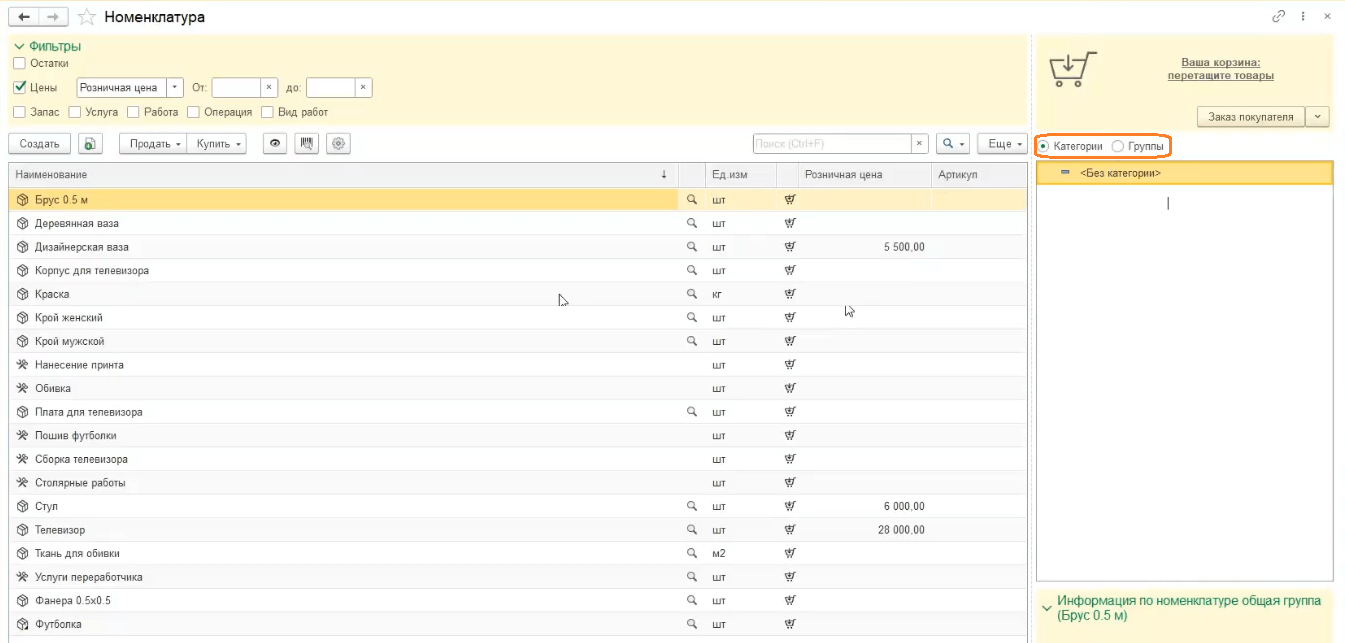
- В правой части экрана можно относить созданные номенклатурные позиции в:
- Категории. Это справочник, который определяет свойства и характеристики номенклатурной позиции, которая будет этой категории.
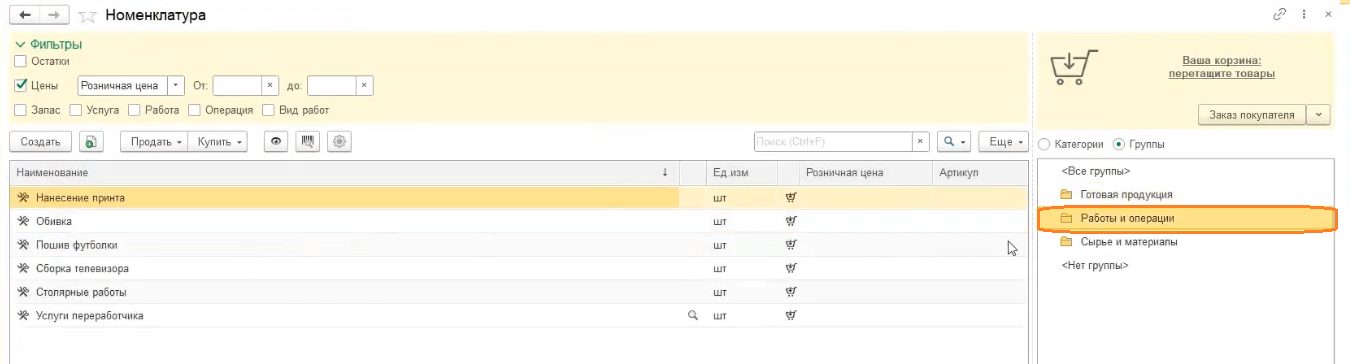
- Группы. Это папки, в которые можно объединять номенклатурные позиции.
- В программе создана группа «Работа и операции».
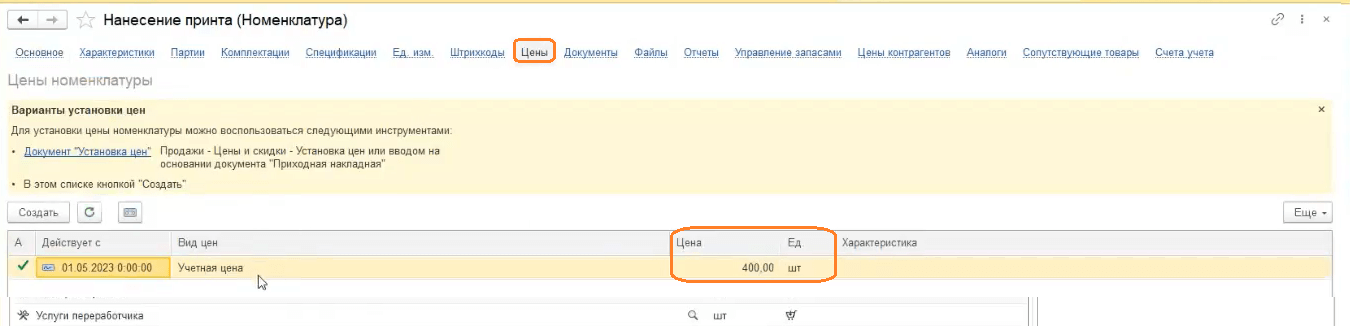
- Перейти в номенклатуру.
- Выбрать вкладку «Цены».
- Чтобы корректно проставлялась стоимость сдельного наряда, ввести информацию, сколько стоит одна штука такой работы.
- Перейти в номенклатуру.
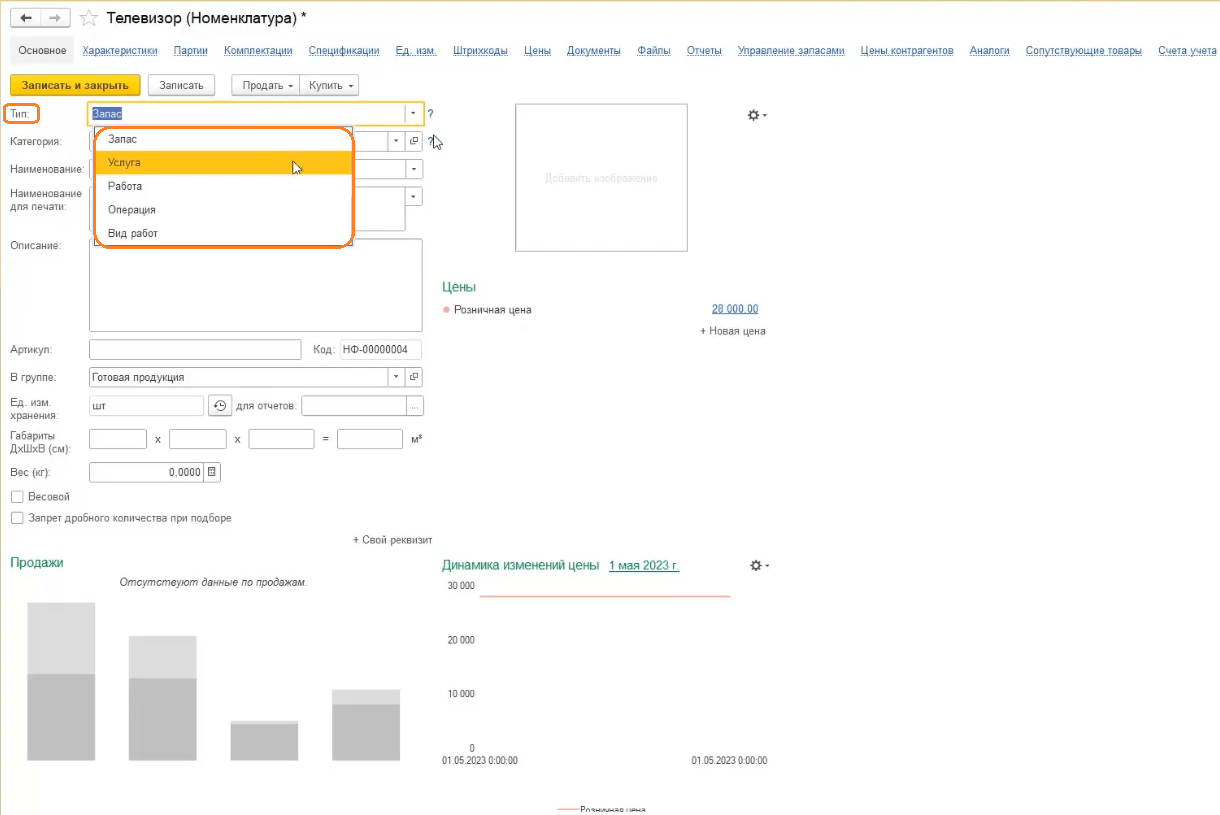
- Указать тип:
- Запас: это могут быть материалы, сырье, которое можно использовать в производстве, готовая продукция, другие материальные ценности.
- Услуга: тип используется для услуг, оказываемых организацией, или услуг сторонних организаций, относящихся к расходам компании.
- Работа: используется для работ производственного характера (ремонт, сборка).
Обратите внимание: принципиальное отличие между типами «Работа» и «Услуга» состоит в том, что в типе «Работа» есть возможность рассчитать себестоимость, в типе «Услуга» этого сделать нельзя. Также в номенклатуре с типом «Работа» присутствует способ расчета стоимости (учетная информация по норме времени или фиксированная стоимость), что будет важно при расчете заработной платы.
- Операция: используется технологическая операция. Операции относятся только к производству, когда процесс производства конечной продукции надо разбить на несколько процессов.
- Вид работы: используется для работ, которые выполняют сотрудники организации, на которые можно устанавливать расценки.
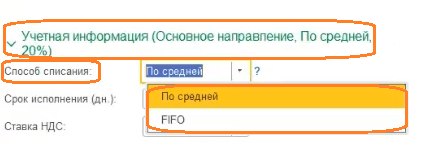
- Раскрыть подраздел «Учетная информация».
- Выбрать способ списания:
- по средней — метод оценки стоимости запасов при списании со склада, при продажах, перемещении и себестоимости.
Например, если организация покупает 10 гаек по 20 рублей и потом еще 10 гаек по 30 рублей, то затраты рассчитываются по средней — 25 рублей.
- по FIFO — затраты будут рассчитываться по порядку.
Например, если организация покупает 10 гаек по 20 рублей и потом еще 10 гаек по 30 рублей, то затраты будут списываться сначала по израсходованным 10 гайкам по 20 рублей, а потом по 10 гайкам по 30 рублей.

- по средней — метод оценки стоимости запасов при списании со склада, при продажах, перемещении и себестоимости.
- Раскрыть подраздел «Закупка и производства».
- Выбрать способ пополнения номенклатуры:
- закупка;
- производство;
- переработка.
Обратите внимание: выбор положения этой настройки влияет на расчет потребностей в запасах, планирование, просмотр состояния по текущим заказам.
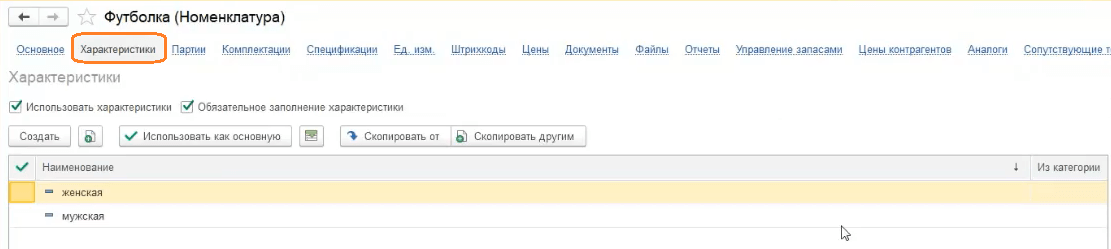
- На вкладке «Характеристики» можно добавить информацию о характерных особенностях номенклатуры. Это удобно, потому что можно не создавать несколько номенклатурных позиций, а создать одну и добавить к ней различные характеристики. Например, цвет.
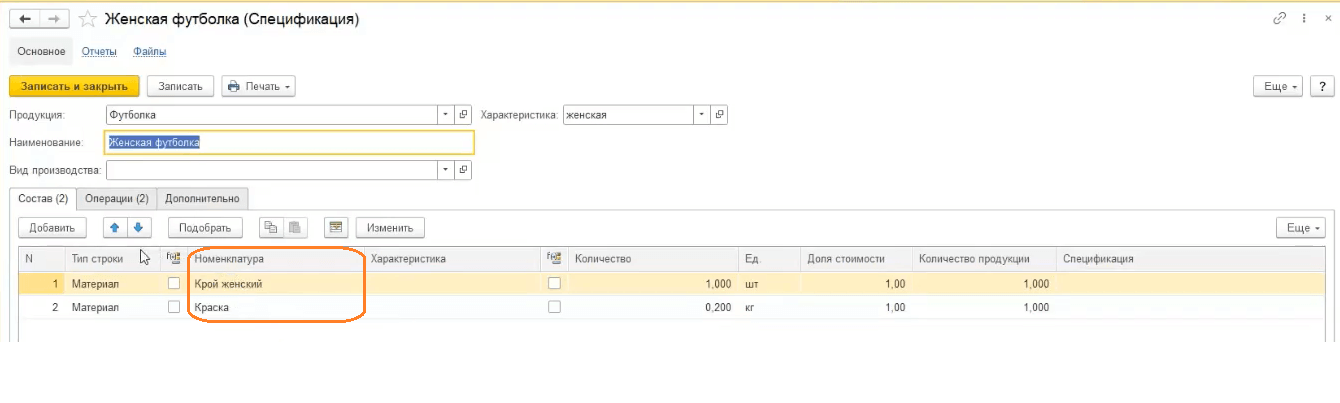
Обратите внимание: для каждой характеристики можно создавать свои спецификации на соответствующей вкладке. Спецификации — это техкарты, по которым выполняется производственный процесс.
- Заполнить вкладку «Счета учета». Она необходим для настройки правильного финансового учета.
Обратите внимание: в отличие от бухгалтерских программ, этот план счетов можно изменять, детализировать и работать с ним, то есть подстраивать под отчеты.
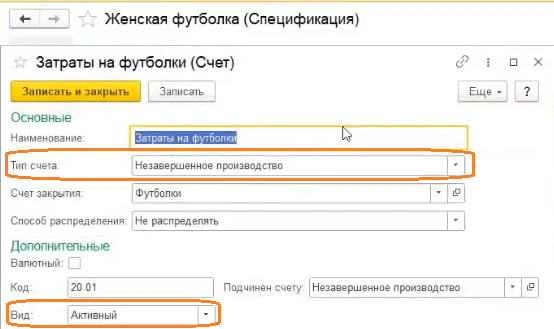
- В плане счетов незавершенного производства нужно проверить два положения:
- тип счета — незавершенное производство;
- вид — активный.
- В плане счетов производства есть два важных типа счета:
- незавершенное производство;
- косвенные затраты, распределяемые на себестоимость продукции.
Обратите внимание: разница между незавершенным производством и косвенными затратами в том, что в затратах, относящихся на незавершенное производство, можно посмотреть единицу продукции. С косвенными затратами обычно используются материалы, которые условно списываются по истечению какого-либо периода.

Прием сотрудников на работу
Примем несколько сотрудников в штат.
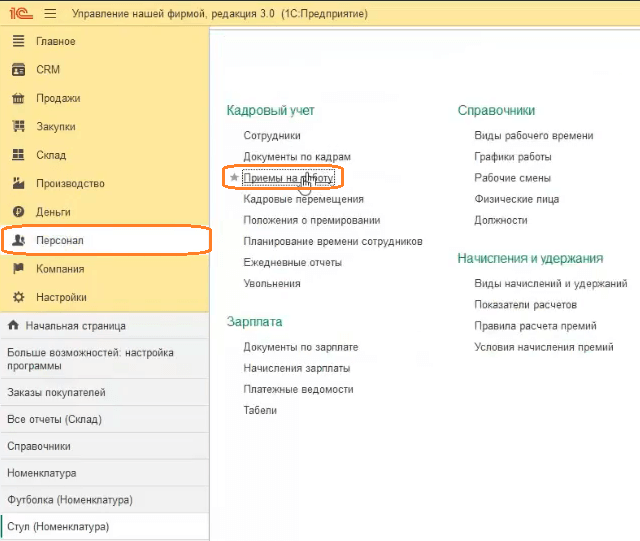
- Переходим в раздел «Персонал», затем «Приемы на работу».
- Создаем штат сотрудников.
- Указываем должность для каждого из сотрудников.
Обратите внимание: никому из сотрудников при приеме на работу не указывалась заработная плата, т. к. все процессы совершаются через сдельные наряды.

Создание документов вручную
Рассмотрим цепочку документов, создаваемых пользователем вручную.
Учет производства. Контроль и анализ исполнения заказов
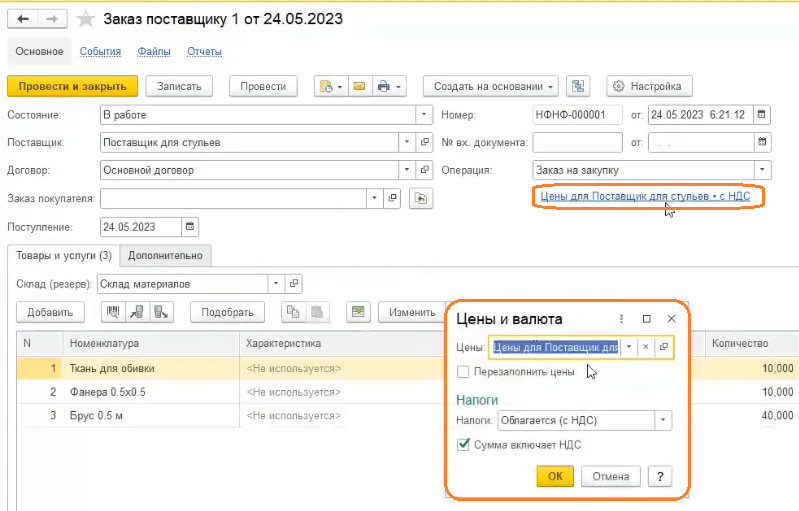
Создадим заказы поставщикам. Для этого необходимо:
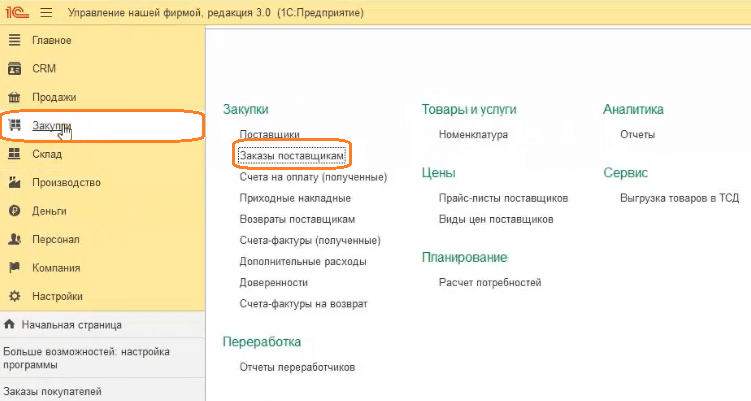
- Перейти в раздел «Закупки», затем «Заказы поставщикам».
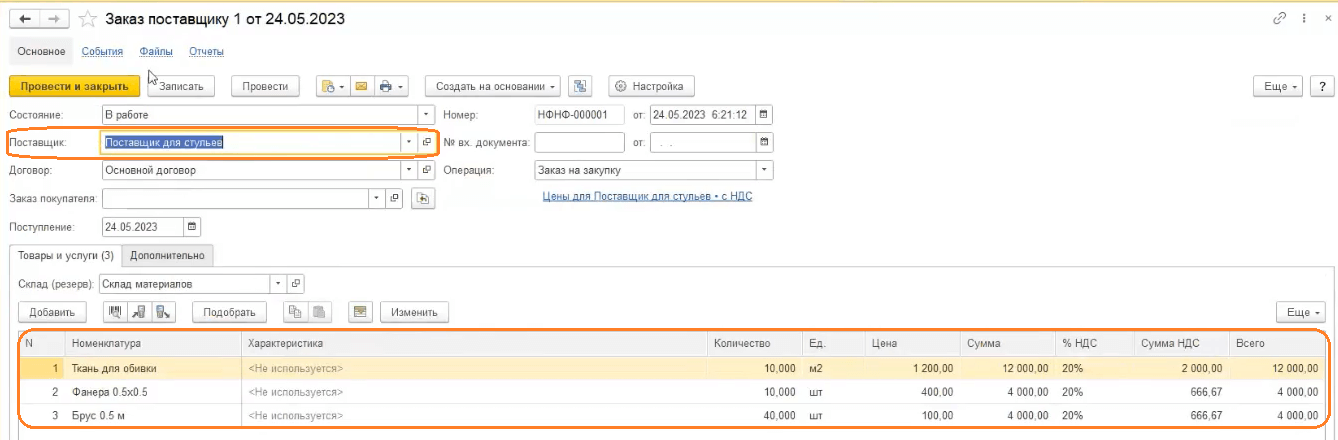
- На каждое сырье есть свой поставщик. Необходимо нажать «Создать».
- Заполнить реквизиты документа:
- подразделение;
- покупатель;
- цена, которая берется из цен поставщиков.
- Добавить в табличную часть необходимую для производства номенклатуру.
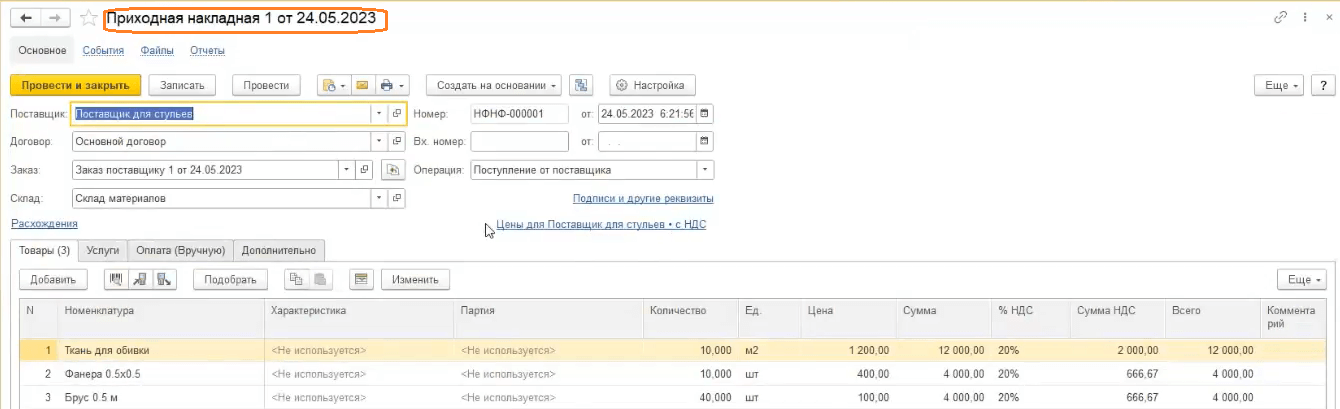
- По связанным документам создать приходную накладную.
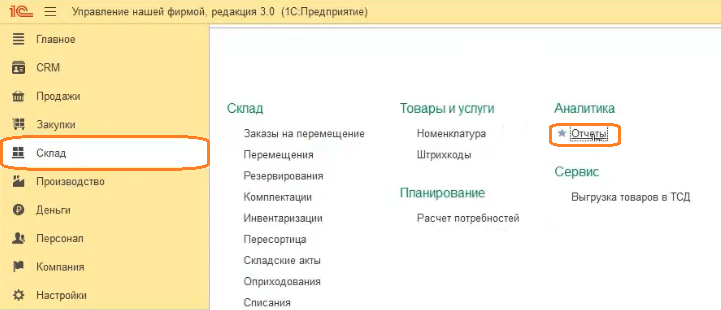
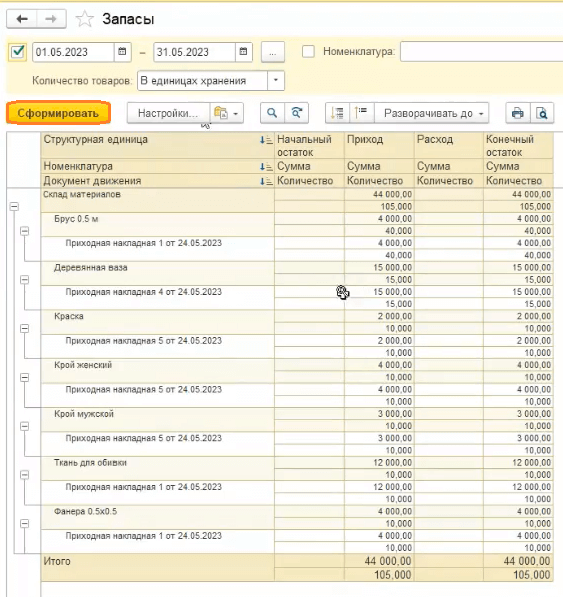
Обратите внимание: контролировать заказы можно в разделе «Склад», затем «Отчеты», затем «Запасы» или «Движение товаров по складам». Сформировать документ и посмотреть необходимые данные.
Заказ на производство
Чтобы создать заказ на производство, необходимо:
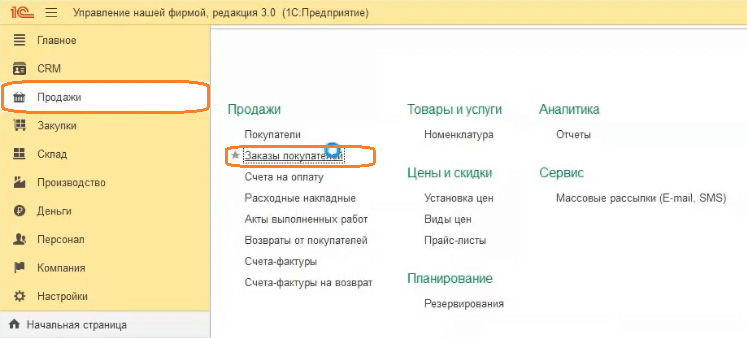
- Перейти в раздел «Продажи», затем «Заказы покупателей».
- Выполнить заказ на неэтапное производство футболок вручную.
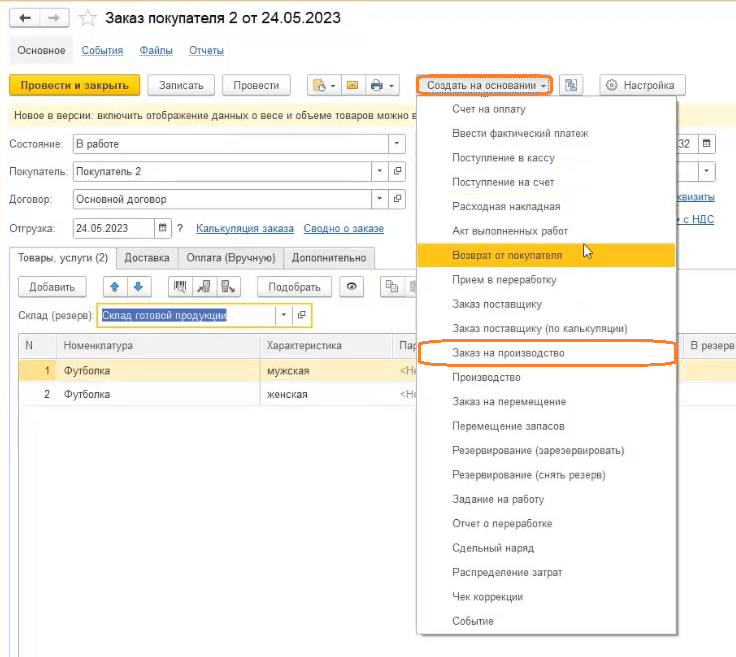
- Перейти в заказ.
- Нажать «Создать на основании» затем «Заказ на производство».
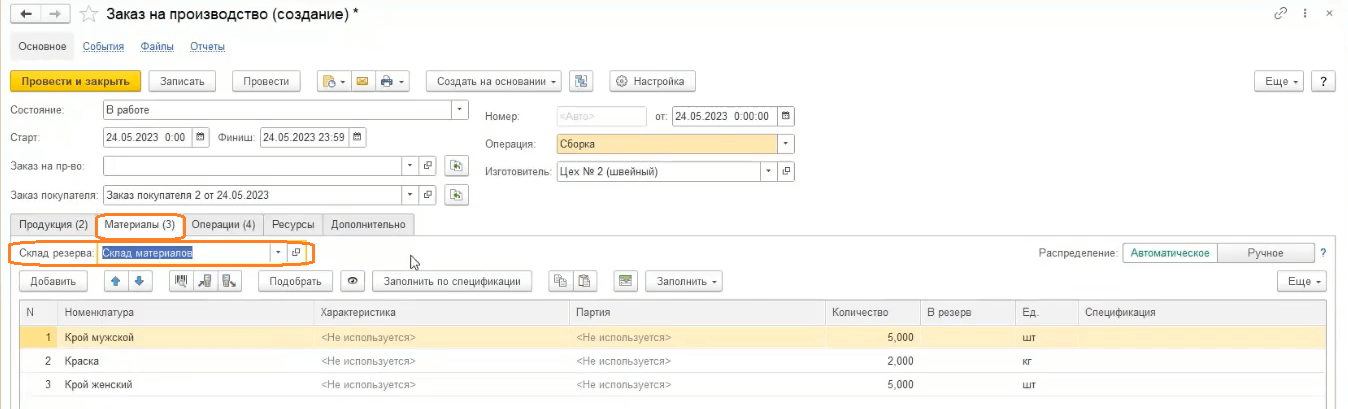
- Указать изготовителя — швейный цех №2.
- Выбрать получателя на вкладке «Продукция» — склад готовой продукции.
- Перейти на вкладку «Материалы».
- Указать склад резерва — склад материалов.
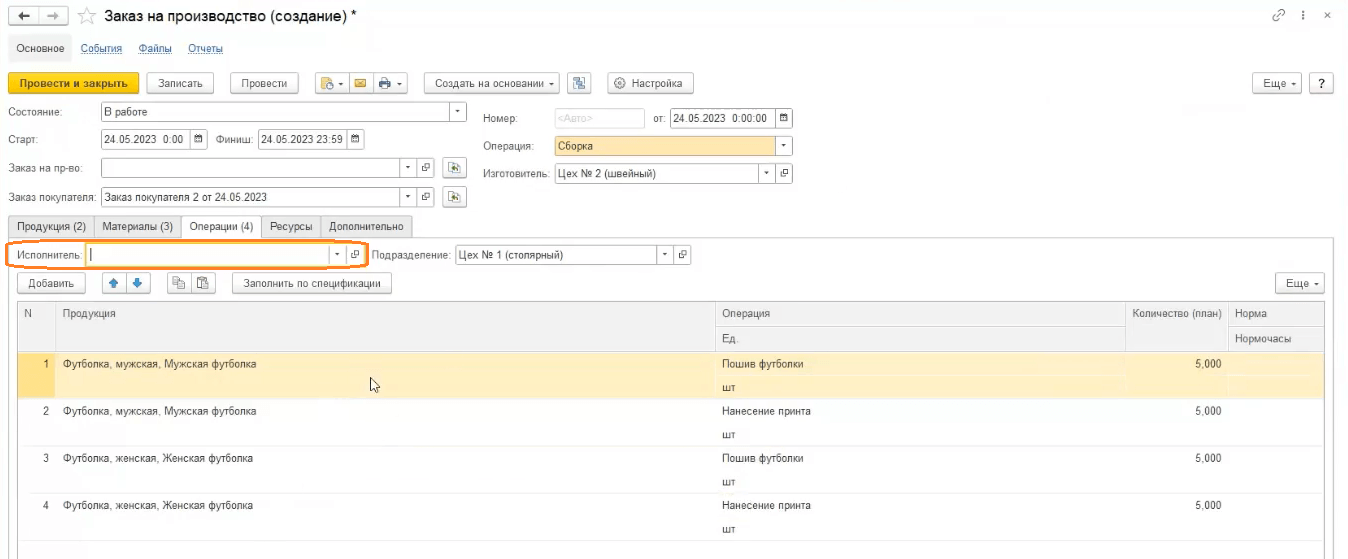
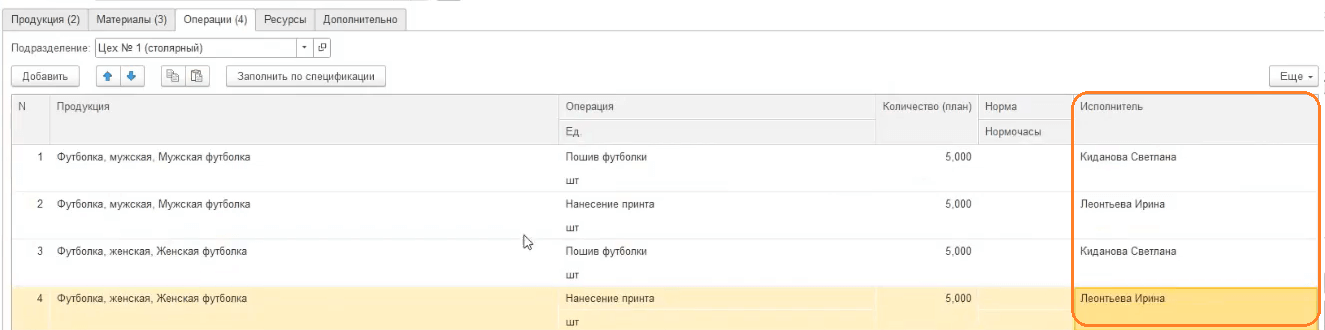
- Операции автоматически выставились на соответствующей вкладке.
- Указать исполнителя в шапке.
Обратите внимание: если исполнители разные, то необходимо нажать «Еще», затем «Шапка/табличная часть», изменить положение исполнителя.
- На вкладке «Ресурсы» нажать кнопку «Добавить» и выбрать сотрудников.
- Автоматически подтягивается график работы из личной карточки сотрудника.
- Провести документ.

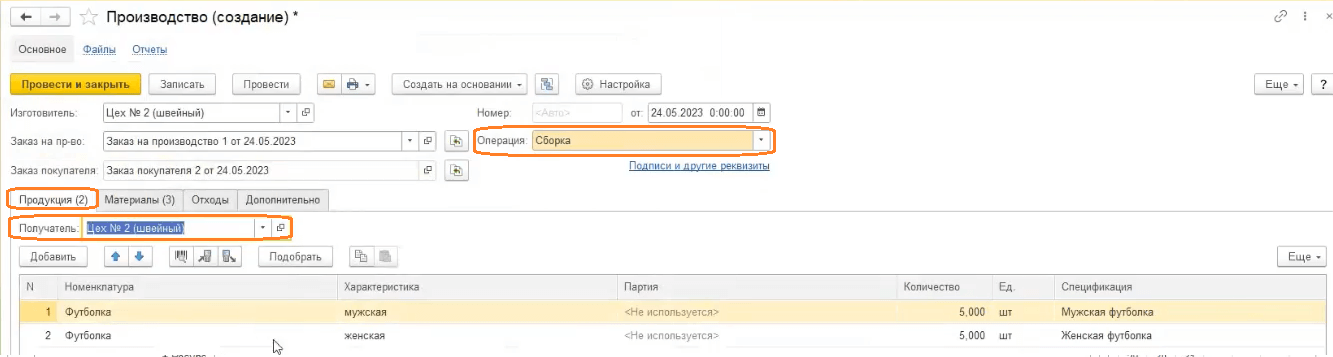
Документ «Производство»
Чтобы создать документ, нужно:
- Из заказа на производство нажать «Создать на основании», затем «Производство».
- Указать операцию.
- Перейти на вкладку «Продукция».
- Выбрать получателя.
- Перейти на вкладку «Материалы» и указать, с какого склада списывать материалы.
- При необходимости перейти на вкладку «Отходы» и указать получателя отходов.
- Провести документ.
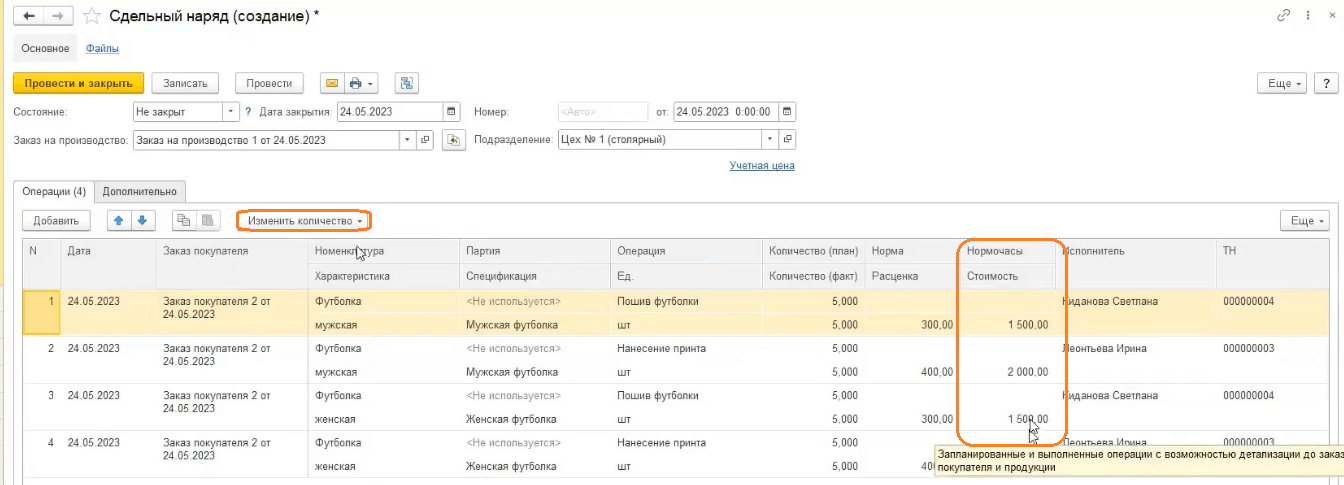
Сдельный наряд
Для создания сдельного наряда необходимо:
- Перейти в заказ на производство.
- Нажать «Создать на основании», затем «Сдельный наряд».
- Все данные заполняются автоматически.
- Норма часов и стоимость не заполняются автоматически, поэтому необходимо нажать «Изменить количество», затем «Заполнить фактическое количество по плановому».
- Провести документ.
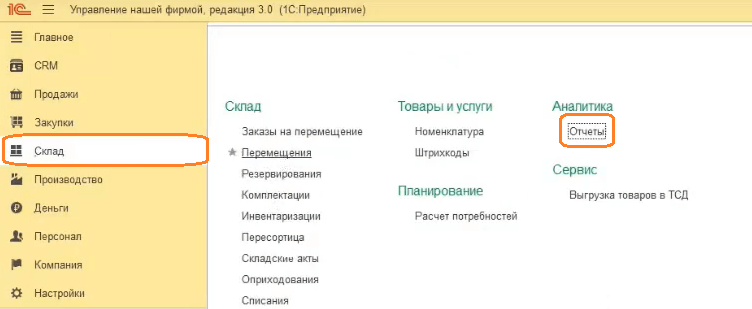
Склады
Для этого нужно:
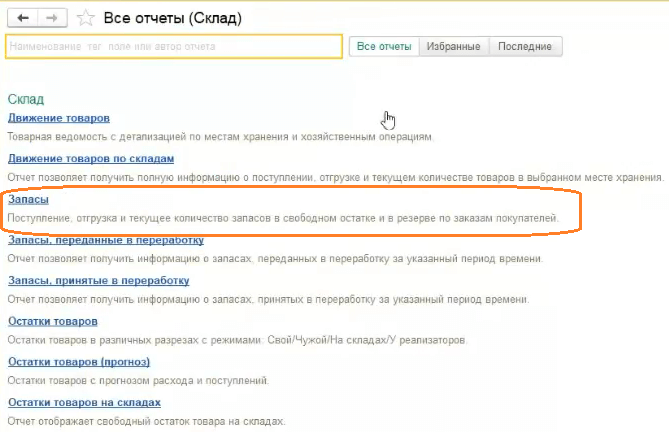
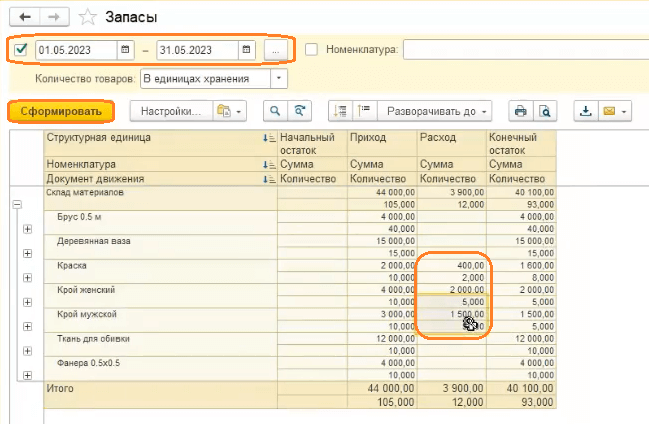
- Перейти в раздел «Склад», затем «Отчеты».
- Выбрать «Запасы».
- Установить дату.
- Нажать «Сформировать».
- В отчете будут отражены расходы.
Перемещение запасов
Для этого необходимо:
- Перейти в документ «Производство».
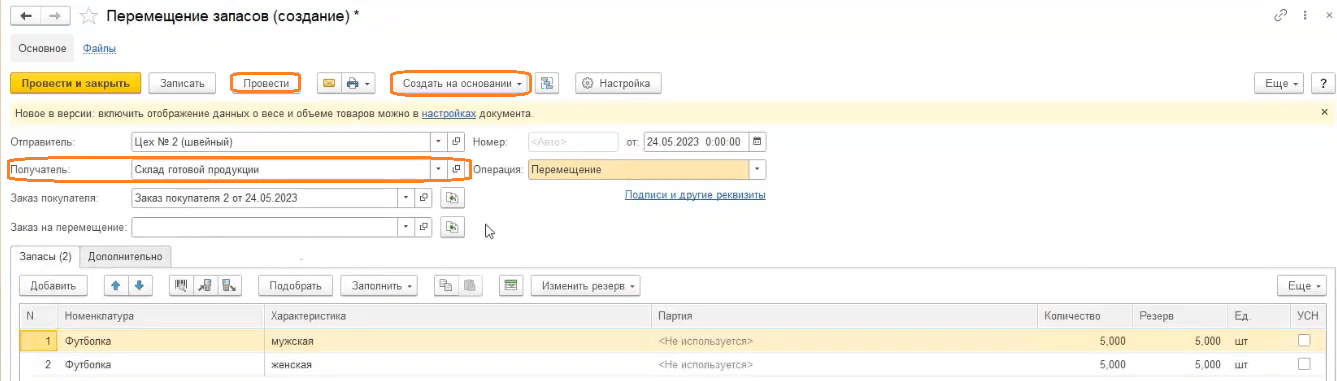
- Нажать «Создать на основании», затем «Перемещение запасов».
- Указать получателя.
- Провести документ.
- Нажать «Создать на основании», затем «Расходная накладная».
- Указать операцию и покупателя.
- На вкладке «Дополнительно» указать подразделение.
- Провести документ.
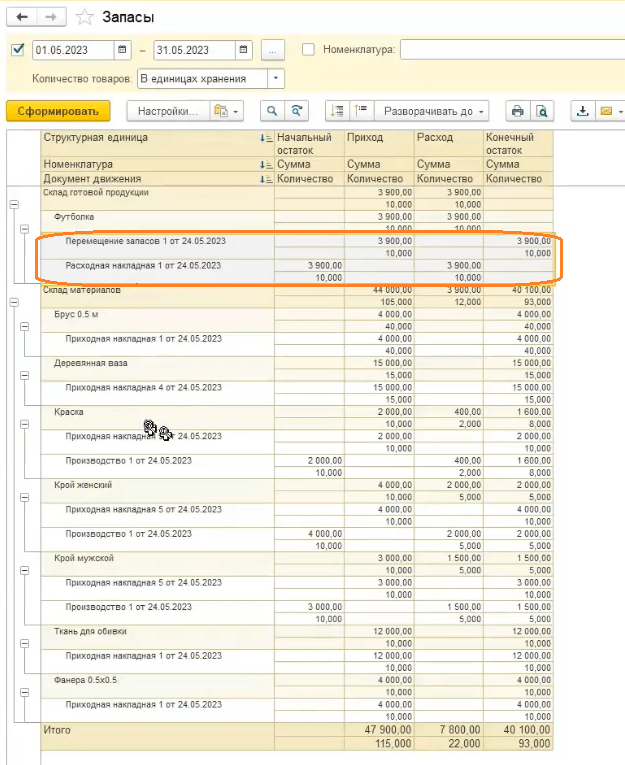
- Вернуться в отчет «Запасы».
- Сформировать заново. Теперь в отчете появилось отражение запасов по складам.
Обратите внимание: все номенклатурные позиции, которые находятся в текущий момент в производственном подразделении, здесь не отражаются.

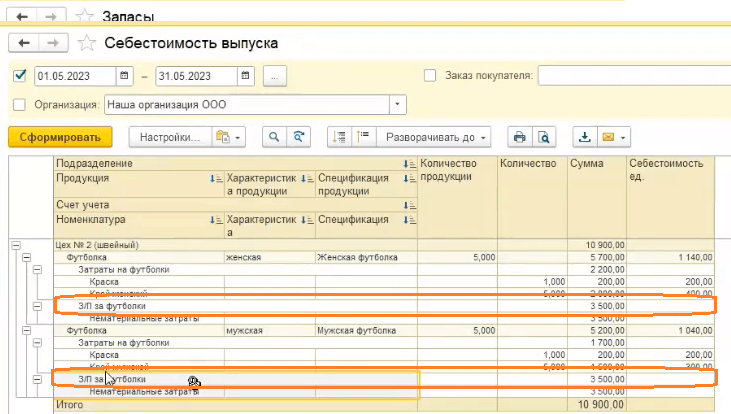
Себестоимость выпуска
Для этого необходимо:
- Перейти в раздел «Производство», затем «Отчеты».
- Выбрать «Себестоимость выпуска».
- Указать дату.
- Нажать «Сформировать».
- Программа отражает статью «ЗП за футболки».
Производство через выполнение этапов
В текущем примере номенклатурная позиция «Стул» производится через этапы. Рассмотрим цепочку подробнее.
Заказ на производство
Для этого необходимо:
- Перейти в заказ покупателя.
- Нажать «Создать на основании», затем «Заказ на производство».
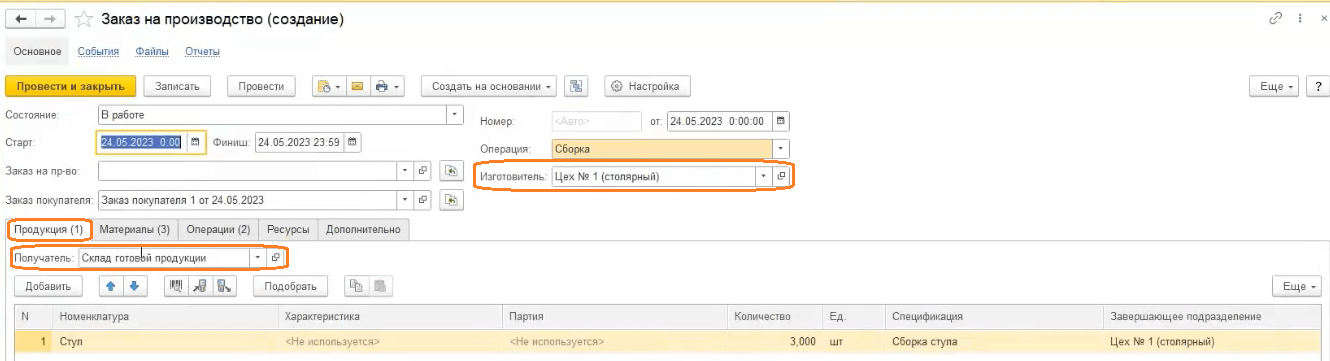
- Выбрать изготовителя.
- На вкладке «Продукция» выбрать получателя.
- На вкладке «Материалы» указать склад резерва.
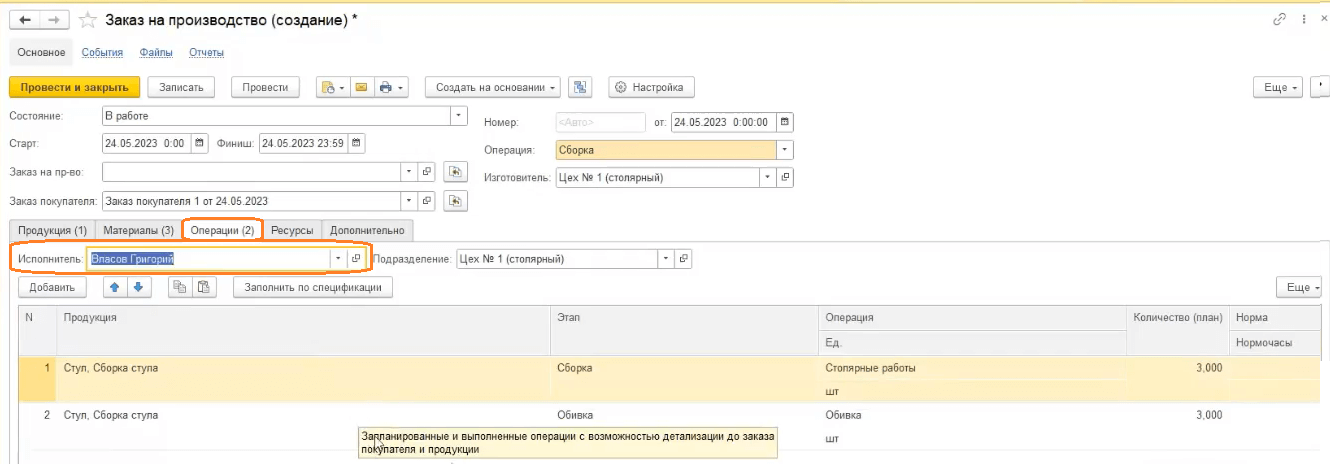
- На вкладке «Операции» указать исполнителя.
- Нажать «Провести».
Выполнение этапов
Пользователю необходимо:
- Перейти в раздел «Производство», затем «Выполнение этапов».
- В выполнении этапов автоматически проставлены цех и исполнитель, т. е. на каждый этап будет формироваться своя информация по производству и сдельной оплате.
Обратите внимание: если пользователь установит галочку в столбце «Сборка», то она сформируется в производство и сдельный наряд для сборки. Если пользователь проставит галочки «Сборка» и «Обивка», то для обоих информация поступит в документы «Производство» и «Сдельный наряд».
- Нажать «Выполнить этапы».
- Теперь в заказе на производство появилось два связанных документа — «Сдельный наряд» и «Производство». Вся информация занеслась в документы автоматически.
Обратите внимание: если бы пользователь выбрал только один этап, тогда материалы были бы отнесены только на первый этап.

Завершение производства
Для этого необходимо:
- Вернуться в «Выполнение этапов».
- Установить галочку «Завершение производства».
- Заказ исчезает из раздела «Выполнение этапов».
- Далее пользователь должен выполнить те же самые действия, что и через цепочку, создаваемую вручную.
Давальческая схема
Допустим, что организация продает телевизоры, материалы для которых получаются от сторонней организации.
В этом случае необходимо:
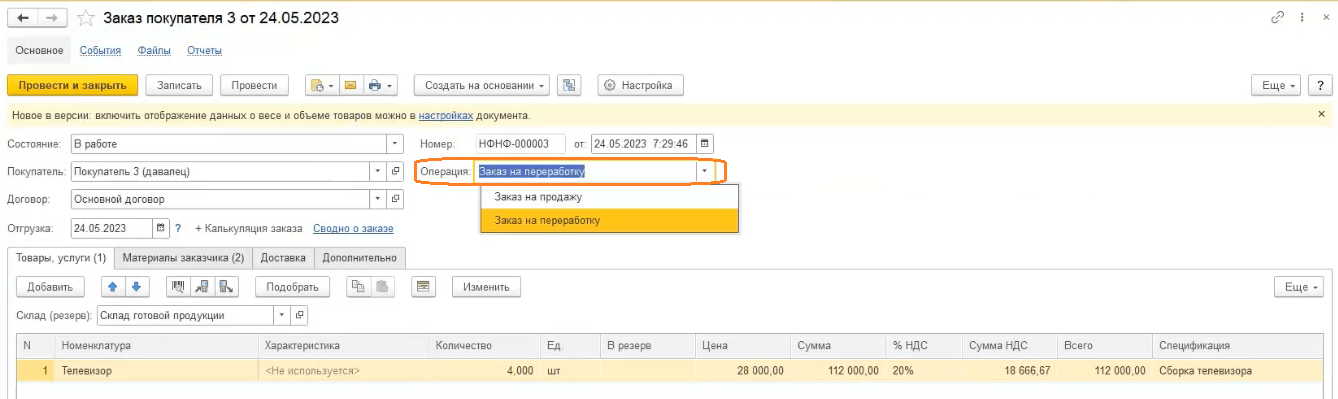
- Создать заказ покупателя.
- Выбрать тип операции «Заказ на переработку».
- На вкладке «Материалы заказчика» нажать кнопку «Заполнить по спецификации».
- Проставить дату поступления.
- Провести документ.
Прием в переработку
Чтобы оформить прием в переработку, необходимо:
- В заказе покупателя нажать «Создать на основании», затем «Прием в переработку».
- Указать склад — склад материалов.
- Указать операцию «Прием в переработку».
- Заполнить цены.
- Провести документ.

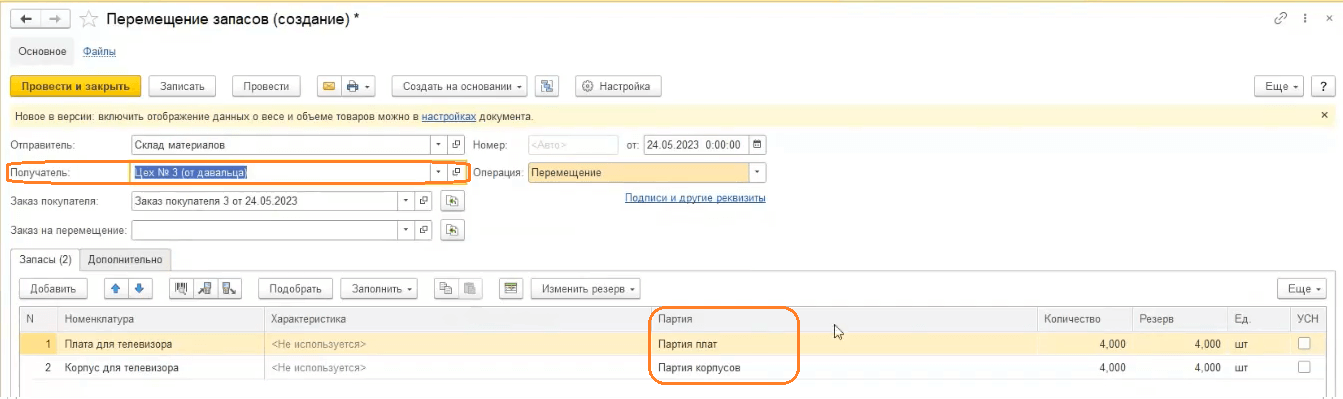
Перемещение запасов
Чтобы переместить запасы, пользователю необходимо:
- В документе «Прием на переработку» нажать «Создать на основании», затем «Перемещение запасов».
- Указать получателя.
- Выбрать партию.
- Провести документ.
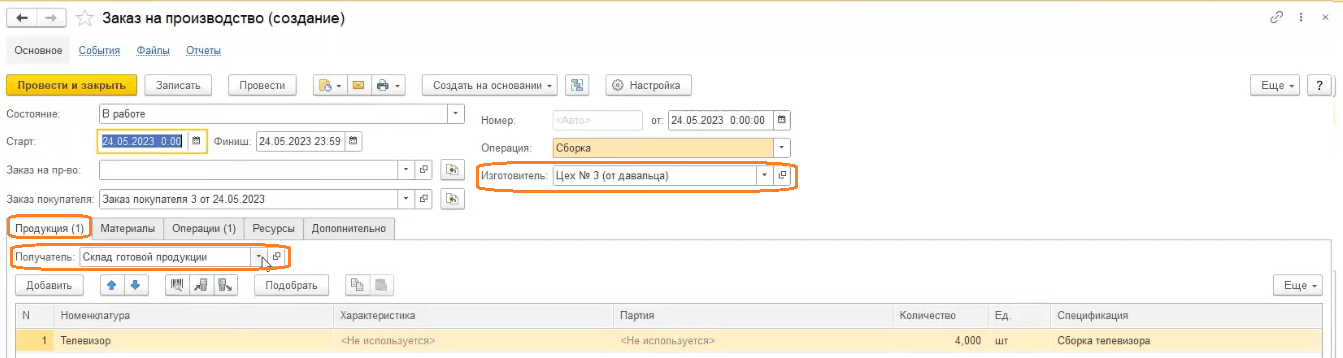
Заказ на производство
- В заказе покупателя нажать «Создать на основании», затем «Заказ на производство».
- Указать изготовителя и получателя.
- Выбрать исполнителя.
- На вкладке «Операции» указать исполнителя.
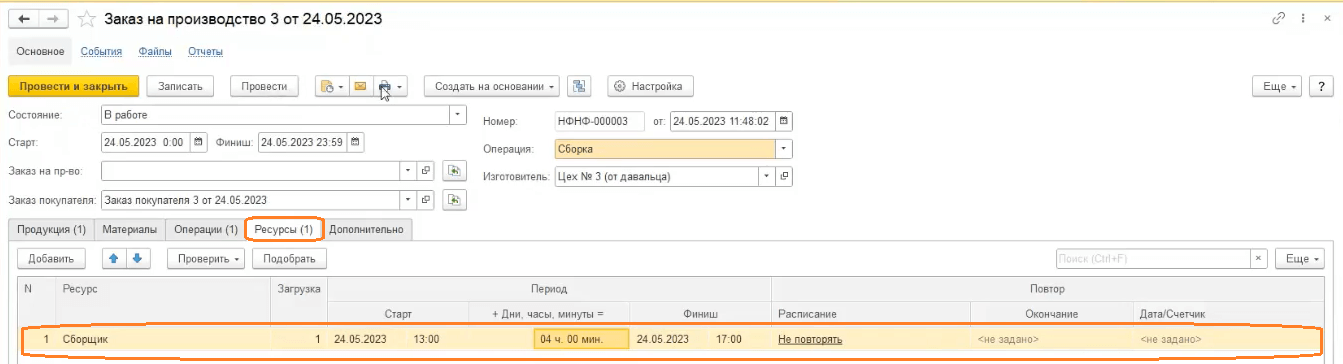
- Перейти на вкладку «Ресурсы».
- Добавить сборщика.
- Указать количество продукции, дату, время старта и продолжительность.
- Провести документ.
Производство
- В заказе на производство нажать «Создать на основании», затем «Производство».
- Проверить все вкладки.
- Провести документ.
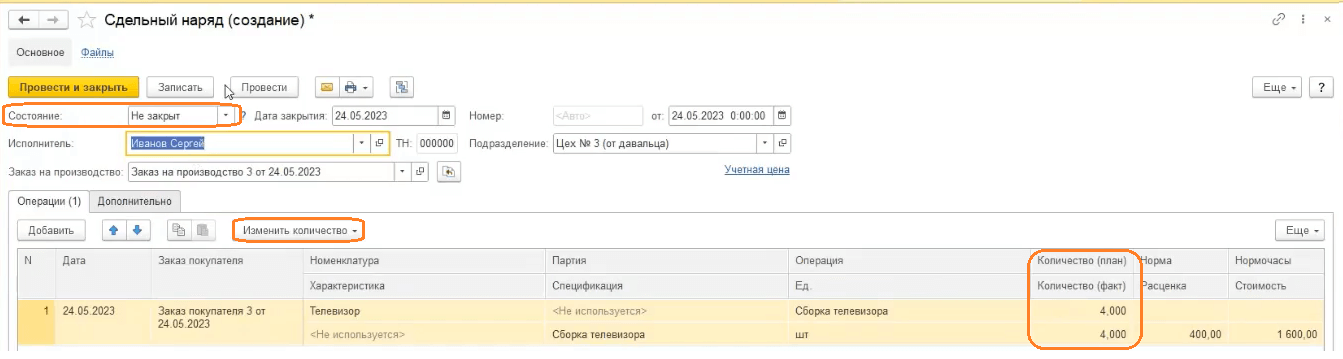
Сдельный наряд
- В заказе на производство нажать «Создать на основании», затем «Сдельный наряд».
- Нажать «Изменить количество», затем «Заполнить фактическое количество по плановому».
- Провести документ.
- Установить статус «Закрыт».
Перемещение запасов
- В документе «Производство» нажать «Создать на основании», затем «Перемещение запасов».
- Указать получателя — склад готовой продукции.
- Провести документ.
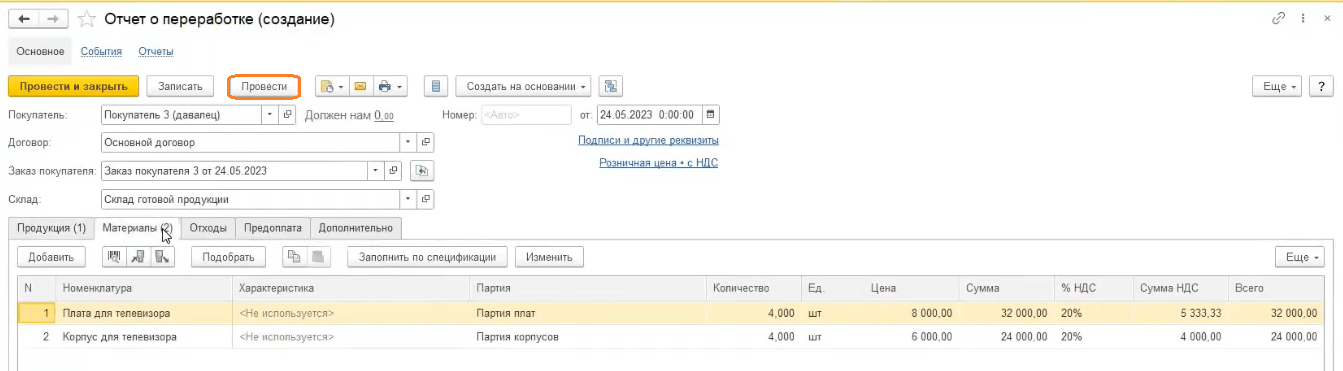
Отчет о переработке
Когда организация занимается переработкой давальческого сырья, у нее не расходная накладная, а отчет о переработке. Поэтому пользователю необходимо:
- В документе «Заказ покупателя» нажать «Создать на основании», затем «Отчет о переработке».
- На вкладке «Дополнительно» проставить подразделение «От давальца».
- Проверить данные вкладок.
- Нажать «Провести».
Себестоимость выпуска
- Перейти в раздел «Производство», затем «Отчеты».
- Выбрать «Себестоимость выпуска».
- Установить дату.
- Нажать «Сформировать».
- Все созданные заказы отражаются в этом отчете.
Обратите внимание: в строках про производство телевизоров отсутствует себестоимость, потому что организация не несет затраты на это. Единственное, где указаны расходы на производство телевизоров, это в строке «Сборка».

Готово! В этом выпуске мы рассмотрели основные типы цепочек производства и показали, как работать с ними в программе «1С:Управление нашей фирмой».
В следующем выпуске ответим на основные вопросы по теме.
Подписывайтесь на Telegram‑канал «ЛК 1С‑Рарус отвечает», чтобы не пропустить.