
Полноценная настройка Ugoos X4 Tv Box самостоятельно очень похожа на настройку смарт приставки Ugoos X3. Но так как это новая модель — есть свои некоторые особенности. А тем более если это первый ваш Tv Box данная статья будет очень кстати. Ugoos X4 — свежая версия очень популярной серии смарт приставок от Ugoos. В семействе X4 представлены три модификации Tv Box — Cube, Pro и Plus. Отличаются они между собой объёмом оперативной и встроенной памяти. Абсолютно идентичное меню и остальные внутренние компоненты. Данная статья подойдёт для настройки любой модификации Ugoos X4. Просто следуйте по пунктам и применяйте их на своём экземпляре.
Подключение Ugoos X4 к телевизору.
Андроид приставка Ugoos X4 подходит только для телевизоров с HDMI входом. Хоть в приставке и реализован выход AV, но для него нужно приобретать дополнительный специфический кабель. И нет смысла покупать данную модель для старого телевизора. Поэтому подключаем через HDMI. При подключении приставки к телевизору можно использовать комплектный кабель, но лучше приобрести другой. Комплектный кабель HDMI длиной всего двадцать сантиметров, и его может банально не хватить. При подключении и приставка и телевизор должны быть отключены от питания. После того как вставили один конец кабеля в приставку, а второй в разъём в телевизоре — можно включить питание.
После подключения блока питания к приставке — на ней загориться диод, сигнализирующий о загрузке системы. Телевизор необходимо переключить на порт, к которому подключен Ugoos X4. Сделать это можно пультом от телевизора через меню или соответствующей кнопкой. Если вы подключили Ugoos стандартным HDMI кабелем — подключите ещё к нему инфракрасный выносной датчик. Подключается он в гнездо IR и красный датчик крепится сбоку или сверху телевизора на наклейку. Короткий HDMI кабель ограничивает прямую видимость между приставкой и пультом, которая необходима для полноценного управления.
Настройка Ugoos X4 языка
Для нормального управления и настройки приставки прежде всего нужно установить язык. В странах СНГ желательно использовать русский, так как большинство контента в интернете представлено на русском. Для установки языка необходимо зайти в настройки. Это отдельное приложение, которое обозначено пиктограммой шестерёнки. Если вы используете мышь или аэромышку — наведите на шестерёнку курсор и нажмите правую кнопку мышки. Или, соответственно, OK на аэромышке.
Справа откроется тёмно серое меню всех настроек Ugoos X4. В этом меню нам нужен пункт Device Preference — нажмите его. Откроется следующая страница, и на ней находим пункт Language и также жмём его. На третьей странице. почти в самом низу находим Русский и нажимаем. Всё, русский язык установлен, и почти всё переведено.
Установка часового пояса
Для нормального функционирования смарт приставки необходимо выставить правильное время. Данный пункт важен, так как при неправильно установленном времени может не работать интернет. Правильная настройка времени на Ugoos X4 выполняется выбором соответствующего часового пояса. Вручную часы и минуты вводить нет необходимости, правильное время подтянется при подключении к интернету.
Для установки времени заходим в настройки, затем Настройки устройства, потом Дата и время. В верхнем пункте должно стоять «Автонастройка даты и времени», а два следующих пункта неактивны. Нам нужен четвертый — выбрать часовой пояс. Нажимаем на него и находим свой часовой пояс, например Москва или Уральск. Город не важен, главное выбрать тот, в котором ваш часовой пояс.
Подключение сети интернет к Ugoos X4
Для соединения с сетью интернет Ugoos X4 желательно использовать проводное подключение. Данная приставка с лёгкостью оюрабатывает даже тяжёлые 4k видео онлайн. Но для полноценной работы необходимо иметь стабильное соединение с интернетом. Проводное, в любом случае, намного лучше беспроводного WiFi. Для соединения с сетью интернет проводным способом вам будет необходим обжатый сетевой кабель нужной длины. Один конец кабеля с коннектором вставляете в LAN порт роутера. Второй конец в разъём LAN смарт приставки. В 99% случаев больше никаких настроек не требуется. Зайдите в настройки, затем пункт Сеть и интернет. Если всё сделали правильно — появится надпись о подключенном Ethernet соединении.
Подключение WiFi к смарт приставке Угос Х4 создаётся по следующему алгоритму. Заходим в настройки, затем в подпункт Сеть и интернет. Нажимаем вверху ползунок, если он серого цвета. Если он голубой — значит модуль WiFi включен, не трогаем его. Чуть ниже появится список доступных сетей WiFi. Среди списка находим свою домашнюю сеть и нажимаем на неё. Откроется новое окно с полем для ввода пароля и экранной клавиатурой. Клавиатура будет на русском языке, если нужно переключить на английский — нажмите кнопку с пиктограммой глобуса. Введите пароль от WiFi сети с учётом регистра букв, без ошибок и нажмите зелёную кнопку Enter. Если ввели пароль правильно — через пару секунд приставка подключиться к интернету. Или повторите процедуру, если сделали ошибку.
Обновление прошивки
После подключения Ugoos X4 к сети интернет можно проверить наличие новой версии прошивки. Как правило, компания Ugoos, постоянно совершенствует свои изделия. Периодически выпускает обновления для своих смарт приставок. Для проверки новых версий прошивки зайдите в настройки, затем Настройки устройства, потом откройте верхний пункт Об устройстве. Откройте «Обновление системы» и нажмите кнопку проверить. Если есть новая версия прошивки — она начнёт загружаться на приставку. После загрузки новой версии приставка предложит несколько вариантов — выберите перезагрузить сейчас. Установка новой версии прошивки может занять некоторое время. Дождитесь пока Ugoos полностью не перезагрузится, и до тех пор не выключайте питание. Возможно будет несколько обновлений — после перезагрузки ещё раз проверьте наличие новой версии.
Программы для Ugoos X4
Для просмотра различного видео контента на смарт приставку Ugoos X4 необходимо установить программы. Устанавливаются они через File Browser, а не appinstaller как в предыдущей модели. Подробнее об установке программ и приложений на Tv Box расписано в этой статье. Скачать программы для Ugoos X4 можно на нашем сайте, а ниже приведём список рекомендованных.
Smart Tube Next — клиент для просмотра любого видео из сервиса YouTube. В данном приложении полностью отключена реклама.
Kinotrend — просмотр новинок фильмов вышедших в торрент сетях. Фильмы только за последние 3 месяца, и только в лучшем качестве!
NUM — ещё один каталог фильмов из торрент сетей. В данном приложении можно смотреть онлайн не только новинки, но и практически любой фильм в любом качестве.
Torrserve — движок для просмотра торрентов онлайн. Необходимое приложение для работы NUM и Kinotrend.
Vimu Media Player — функциональный видеоплеер для фильмов с многоканальным звуком. Обрабатывает практически любые видео.
Также дополнительно можно установить ещё различные кинотеатры и приложения для просмотра телеканалов, но вышеуказанные являются лучшими для этой приставки. Для просмотра телеканалов лучше всего будет подключить какой либо IPTV сервис, например как в этой статье.
Настройка аккаунта Ugoos X4
Для установки различных официальных приложений из магазина Play Market, а также для некоторых программ необходим аккаунт Google. Для привязки аккаунта к приставке он должен быть уже создан. Проще всего его создать в телефоне андроид. Или же можно использовать компьютер. Создавать аккаунт на самой приставке также возможно, но это очень неудобный метод. Ещё можно привязать к приставке тот-же аккаунт что и в андроид телефоне, но следует учитывать что может подтягиваться, впоследствии, история просмотров и предпочтения. Для привязки аккаунта к приставке — зайдите в настройки, в раздел Аккаунты и вход. Откроется окно с полем для ввода логина.
Введите в строку свой логин от аккаунта, например [email protected] с учётом регистра букв. Нажмите подтвердить, а в следующем окне введите пароль от аккаунта. Если всё сделали правильно — откроется магазин приложений Play Market. В дальнейшем вносить данные от аккаунта не нужно, всё автоматически будет подтягиваться от настроек.
Включение автофреймрейт на Ugoos X4
Автофреймрейт — функция, которая согласует частоту обновления экрана телевизора, с частотой воспроизводимого видео. Данная опция делает видео более плавным и естественным для просмотра, особенно в масштабных и динамических сценах. В этой статье более подробно описан принцип работы автофреймрейта. Для его включения проследуйте в настройки, затем Настройки устройства, а затем в пункт Экран и звук. В данном меню есть пункт Автоматическая подстройка частоты. Изначально она выключена — её необходимо включить, и потом выбрать приложения в котором подстройка будет срабатывать. Включение автофреймрейта позволит вам получить от приставки более плавную картинку, независимо от того что вы смотрите.
Включить голосовой поиск
В компании Ugoos изменили алгоритм работы микрофона в дополнительных подключаемых аэромышках. При первом подключении и нажатии значка микрофона в любом приложении система предложит выбор. Для поиска в приложениях лучше выбрать пункт «Usearch», а не Google, как в прошлых версиях приставок. Если нажать на кнопку микрофона на пульте — система опять предложит выбор. И в данном случае выбрать Google Assistance. Потом при нажатии кнопки микрофона на пульте можно будет обращаться к голосовому помощнику Гугл.
Конечно в данной статье раскрыты далеко не все нюансы настройки Ugoos X4 Tv Box. Приставки данного производителя отличаются очень большими возможностями тонкой подстройки устройства, под свои потребности. Более детальную информацию, или решение нестандартных задач лучше всего искать на тематических форумах.
Для работы проектов iXBT.com нужны файлы cookie и сервисы аналитики.
Продолжая посещать сайты проектов вы соглашаетесь с нашей
Политикой в отношении файлов cookie
На мой взгляд, Ugoos X4 Pro это лучший TV-Box в ценовой категории до $100, который по функциональности и возможностям заметно превосходит популярные модели приставок от Mecool, Xiaomi и других менее известных брендов. Он идеально подходит тем пользователям, которые предпочитают использовать полноценный Android, а не ATV с его урезанным магазином.
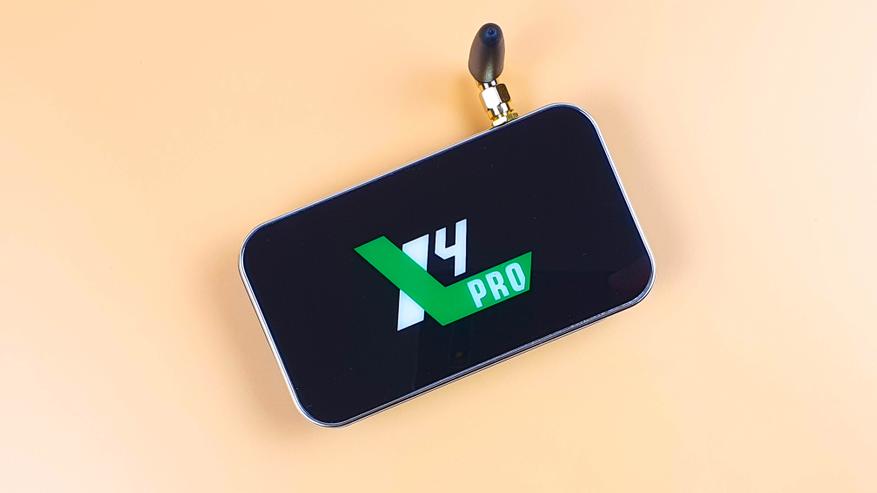
Ugoos X4 Pro это нечто большее, чем просто приставка для просмотра видео. Вы можете свободно установить браузер Chrome (или любой другой) и читать интернет странички, общаться на форумах, смотреть видео прямо в web интерфейсе. На этой приставке вы можете установить торрент клиент и качать торренты, в том числе и на внешний накопитель, например HDD диск. Можете даже использовать для игр, установив GeForce Now. При этом конечно Ugoos X4 Pro это в первую очередь именно SmartTV-приставка, которая поддерживает аппаратное декодирование современных кодеков в разрешении 4К, включая прогрессивный кодек AV1. Здесь есть полный автофреймрейт с поддержкой дробных частот, поддержка отображения HDR и HLG контента, а также многоканальный звук Dolby и DTS. Работает приставка на Android 11, но как и в других моделях Ugoos, прошивка сильно переработана и имеет массу дополнительных функций. К примеру, автофреймрейт теперь может включаться не автоматически, а по нажатию кнопки на пульте. Не говоря уже о других плюшках, вроде включениеотключение рут прав из настроек или системный монитор с показателями нагрузки, температурой и прочей полезной информацией.
Не приставка а мечта, если бы не один момент. На момент старта продаж (около 3 месяцев назад) она была очень сырая и имела огромное количество проблем программного характера. К примеру, у меня после выключения приставки, и ее повторного включения, разрешение отображения сбрасывалось до 576p, а 4К разрешение на телевизоре Sony вообще было недоступно. К тому же судя по отзывам, в первых партиях можно было попасть на брак, когда приставка просто не включалась, что также не добавляло ей популярности. Как обычно, китайцы так спешили выпустить продукт, что решили «допиливать на ходу» и мы, в том числе ваш покорный слуга, выполняли роль бета тестеров. Именно по этой причине я не стал делать обзор на сырой продукт и просто на какое-то время ее отложил. На текущий момент, после 5 крупных обновлений я могу смело заявить, что худшее уже позади и теперь Ugoos X4 Pro является качественным и работоспособным устройством, которым стало приятно пользоваться. Ну а в сегодняшнем подробном обзоре я покажу ее возможности, проведу тесты, разборку и расскажу, что понравилось, а что нет.
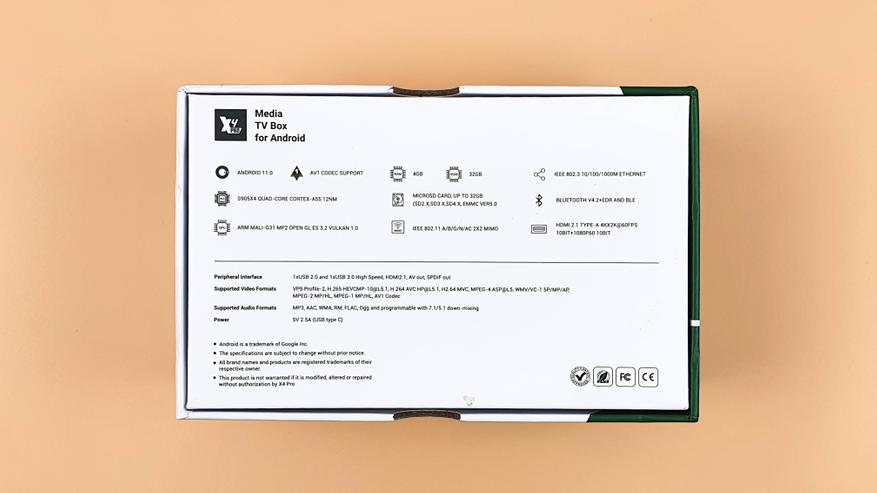
Ну и прежде всего стоит отметить, что существует 3 версии приставки, которые отличаются лишь объемом памяти. Базовая Ugoos X4 оснащена 2GB оперативной и 16 GB встроенной памяти, что на мой взгляд для полноценного использования будет маловато. Ugoos X4 Pro (как в сегодняшнем обзоре) оснащена памятью 4GB/32GB, а Ugoos X4 Plus идет с памятью 4GB/64GB. Остальные характеристики идентичны:
- Чипсет: Amlogic S905Х4 c 4 ядрами Cortex-A55, 2GHz, 12нм
- Графика: Arm Mali-G31 MP2
- Оперативная память: 2 GB или 4 GB
- Встроенный накопитель: 16 GB или 32 GB или 64 GB
- Интерфейсы: USB 2.0 — 1шт, USB 3.0 — 1шт, кардридер micro SD карт
- Сетевые интерфейсы: WiFi 5 802.11 ac с поддержкой MIMO 2×2, 1000 M Ethernet, Bluetooth 4.2
- Выходы: HDMI 2.1 с поддержкой 4K@60fps, AV, SPDIF
- Операционная система: Android 11
узнать актуальную стоимость
Видео версия обзора
Комплектация
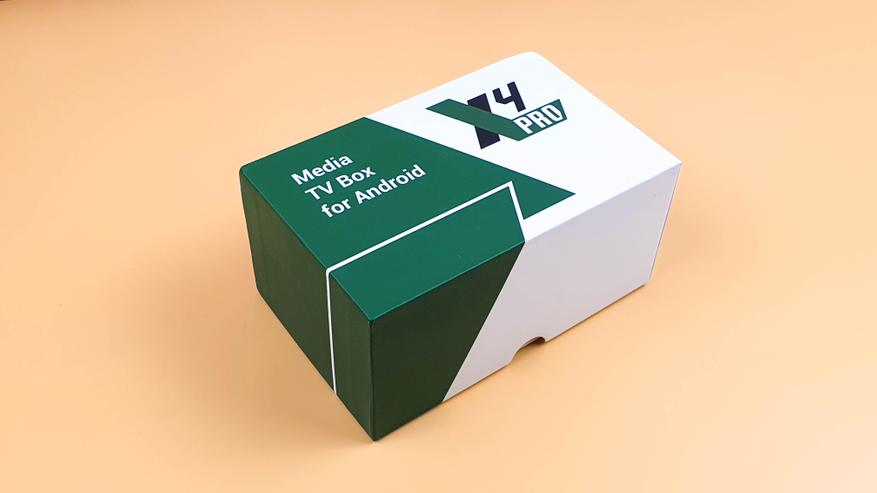
Приставка поставляется в прочной картонной коробке, с указанием модели на ее поверхности.
Подробные технические характеристики указаны на нижней части.
Комплектация: приставка, пульт дистанционного управления, блок питания, короткий HDMI кабель, инструкция пользователя, инфракрасный приемник — удлинитель и двухсторонний скотч для его крепления. Длина HDMI кабеля предполагает, что приставка будет размещена за телевизором и скрыта от глаз пользователя. Если стандартный пульт будет не добивать, то можно воспользоваться тем самым ИК приемником, закрепив его в зоне прямой видимости.
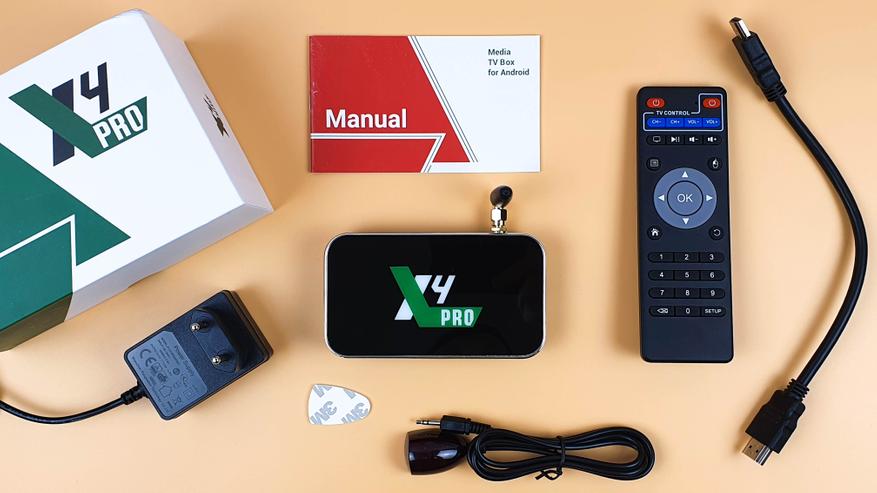
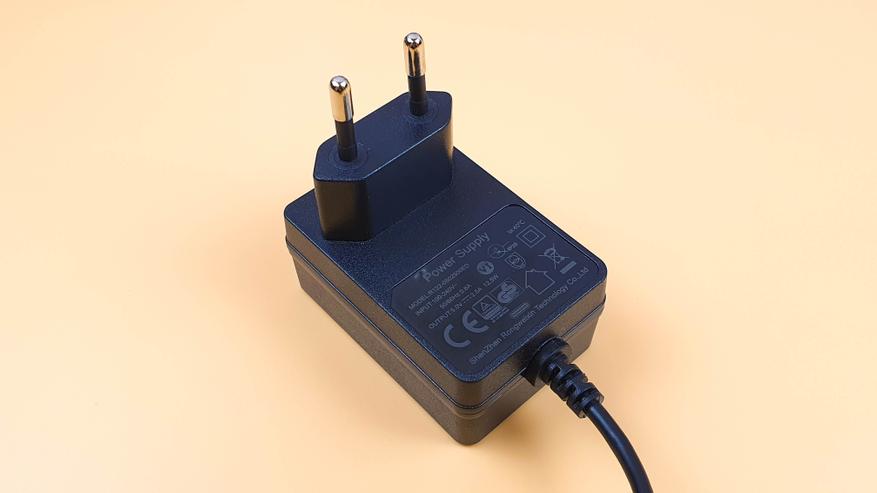
Весьма интересным решением является использование 5V блока питания с разъемом type C. Очень круто, что этот стандарт применили в приставке, т.к если вы планируете брать ее с собой в поездки, например в командировки или на дачу, то для питания можно использовать просто зарядное от смартфона и вам не обязательно брать с собой громоздкий блок питания. Указаны характеристики 5V/2,5A, но я проверял на зарядке от смартфона 5V/2A и все отлично работает, даже внешний жесткий диск тянет.
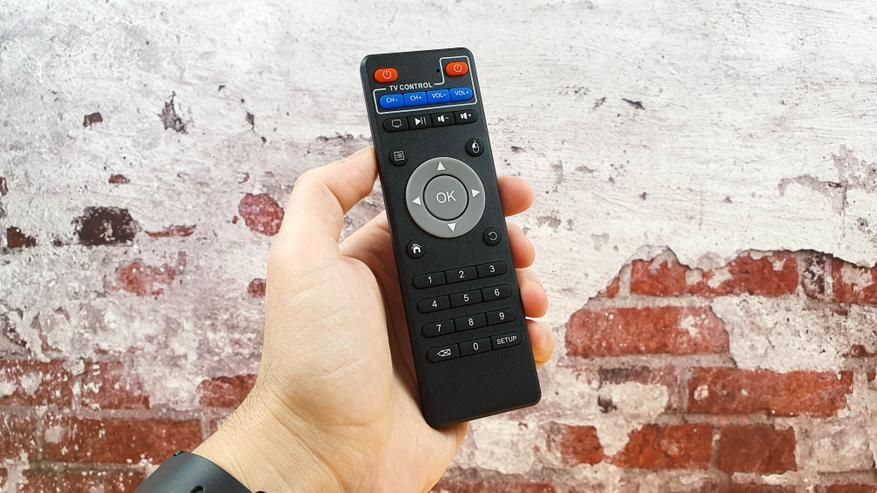
Пульт дистанционного управления
Комплектный пульт звезд с неба не хватает, но со своими задачами справляется неплохо. Сигнал передается по ИК интерфейсу, поэтому реакция на нажатия не моментальная. Есть блок обучаемых кнопок для управления вашим телевизором, есть режим мышки (не аэро) и основные кнопки для управления видео плеером. Кнопки нажимаются с отчетливым кликом, сигнал хорошо проходит в пределах комнаты.
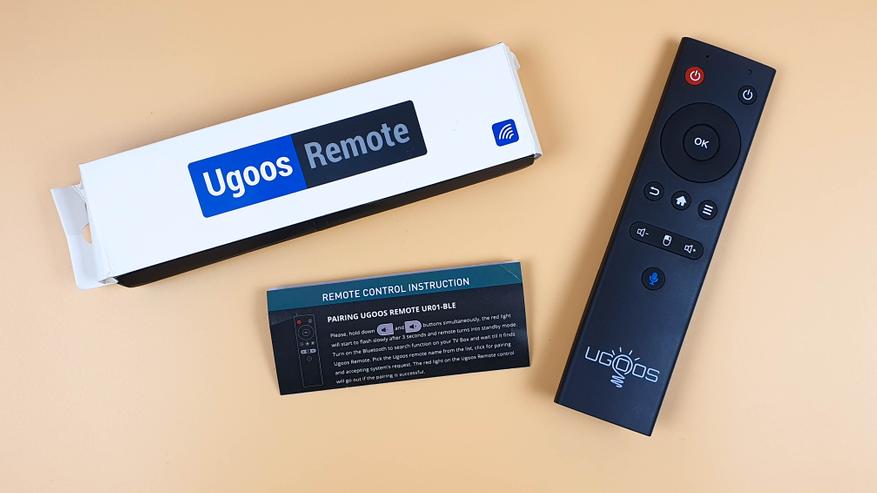
Однако, если вы хотите получить максимум от своей приставки, то точно стоит дополнительно приобрести более продвинутый пульт. Я рекомендую фирменный пульт от Ugoos, который работает по Bluetooth протоколу, поддерживает голосовой ввод и имеет режим аэромышки. Если вы вдруг не в курсе, как работает аэромышь — объясню: вы как указкой водите пультом, а на экране отображается и двигается курсор. Этот пульт отлично заменяет обычную компьютерную мышь и существенно облегчает работу в браузере и приложениях. Режим аэромышки может быть включен и отключен в любой момент по нажатию соответствующей кнопки.
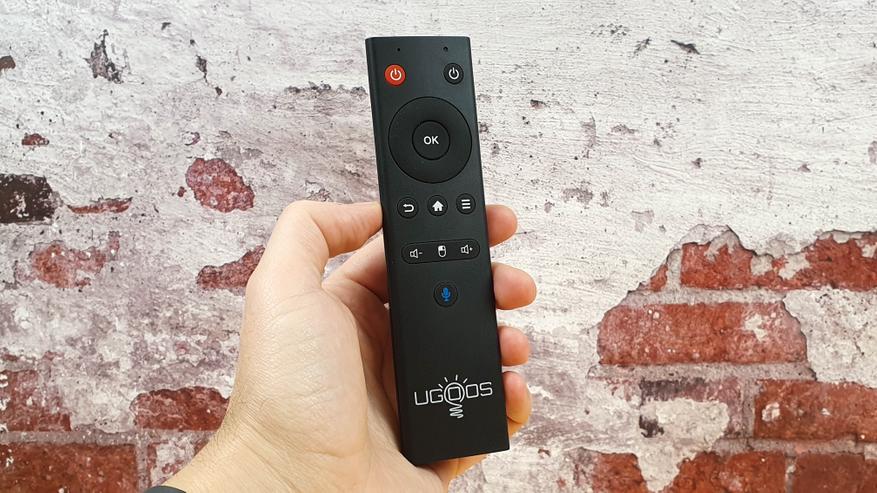
Пульт хорошо лежит в руке и содержит минимальный набор необходимых кнопок. Ничего лишнего. Управление логичное и понятное, а благодаря bluetooth соединению, пульт не требует прямой видимости с приставкой. Также огромным преимуществом является возможность назначить на кнопку «меню» дополнительные функции. К примеру, я на нее повесил калькуляцию автофреймрейта. Теперь у меня автофреймрейт работает не постоянно, раздражая свои миганием после каждого переключения канала, ролика или приложения, а лишь тогда, когда мне это действительно нужно. Выбрал фильм, нажал на кнопку и приставка переключила телевизор на соответствующую частоту.
Внешний вид и интерфейсы
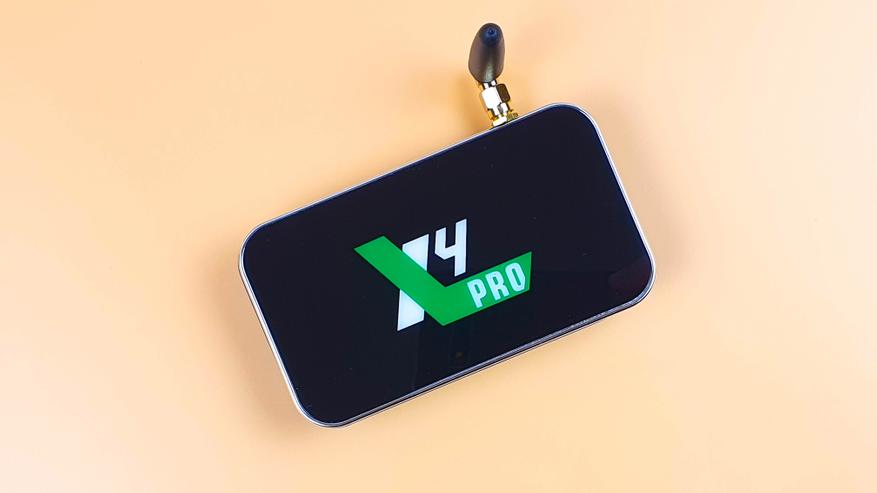
По сравнению с предыдущими приставками X2 и X3, внешний вид устройства ни сколько не изменился. Да и зачем изобретать велосипед? Компактные размеры, аккуратная выносная антенна и глянцевая крышка с названием модели давно стали ассоциироваться с народной серией Ugoos X. В зависимости от версии, логотип может быть красным — базовая версия, зеленым — версия Pro или синим — версия Plus.
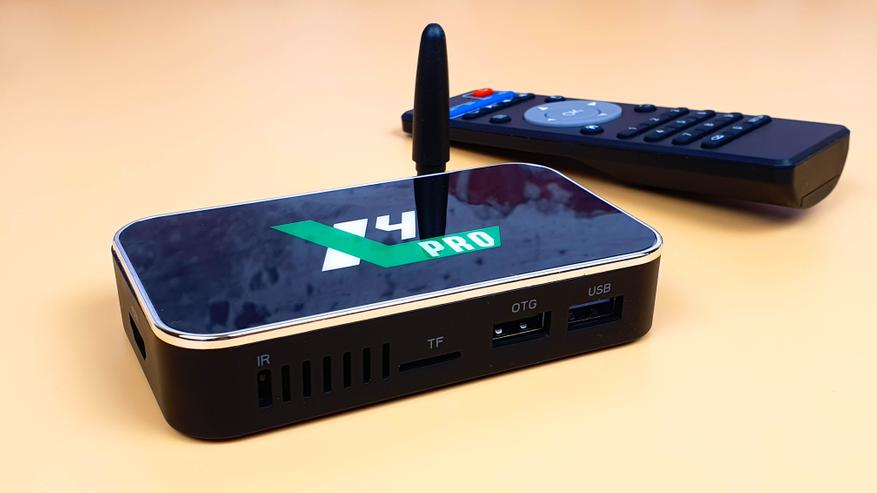
На лицевой части расположены пара USB разъемов, один из которых с интерфейсом USB 3.0. Его лучше использовать для подключения внешних накопителей, а второй разъем можно использовать для подключения клавиатуры, мышки или геймпада. Также на лицевой части разместили кардридер micro SD карт. В спецификации заявлена поддержка до 32 GB, но думаю это формальность, т.к при подключении карты памяти на 256 GB никаких проблем я не обнаружил, все фильмы запускаются и воспроизводятся. Охлаждение у приставки пассивное, а для доступа холодного воздуха предусмотрены вентиляционные отверстия. За ними кстати расположен ИК приемник сигнала.
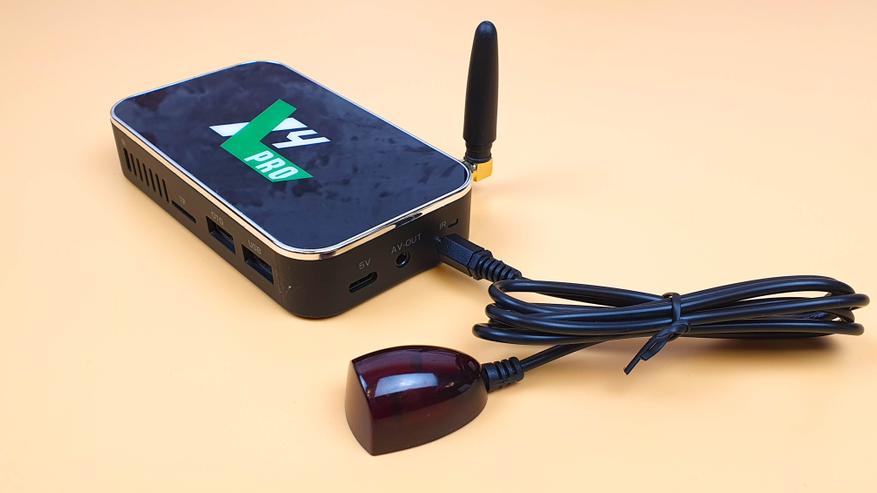
На правой стороне можно обнаружить разъем type C для подключения питания, AV выход и разъем IR для выносного инфракрасного приемника.
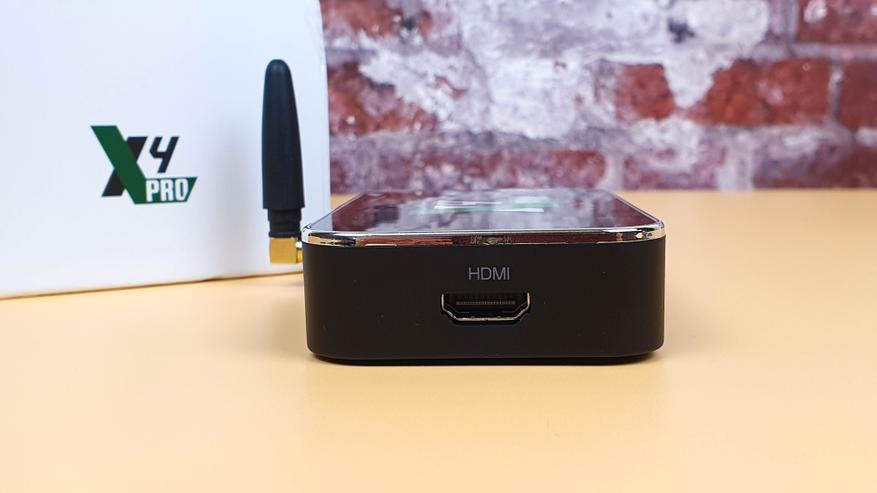
С противоположной стороны расположен HDMI 2.1, который поддерживает вывод изображения в 4K/60fps с цветностью 10 bit.
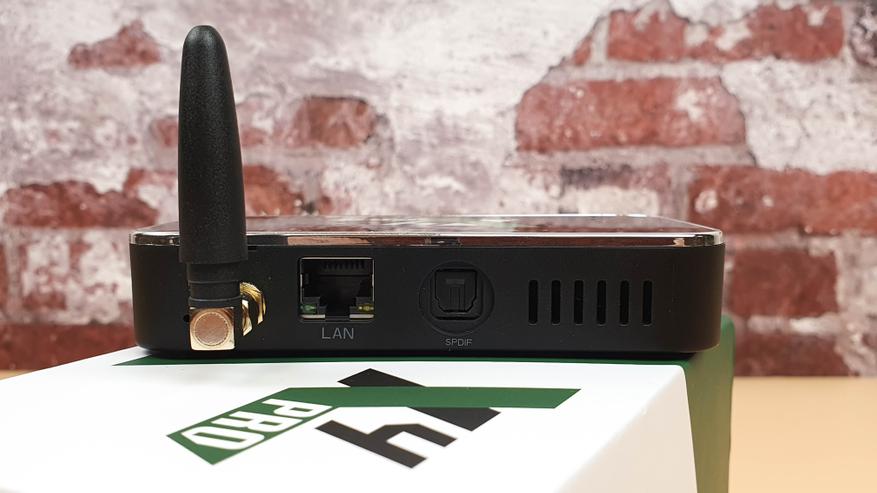
Ну а на тыльной стороне можно обнаружить оптический SPDIF для отдельного вывода звука, гигабитный LAN порт и съемную внешнюю антенну. Левее антенны расположена скрытая кнопка reset (крохотное отверстие).
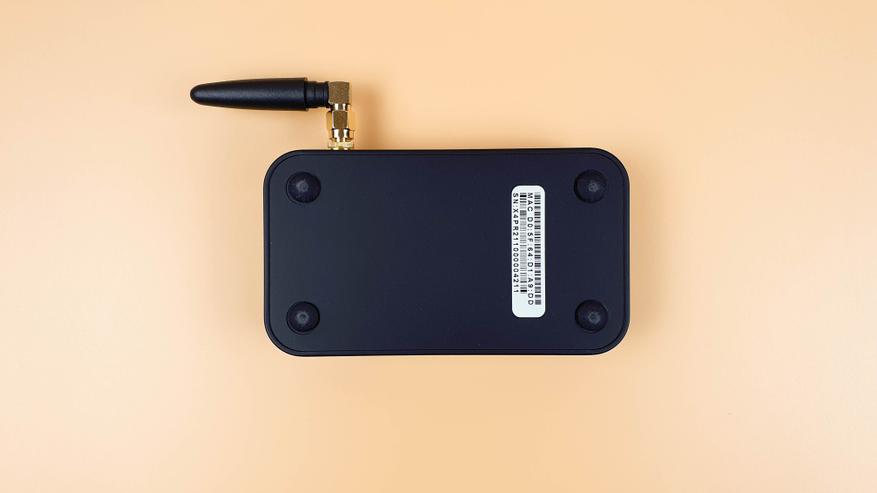
В основании ничего интересного.
Разборка
В отличии от большинства боксов, здесь используется более простой способ сборки: верхняя крышка крепится при помощи пластиковых защелок.
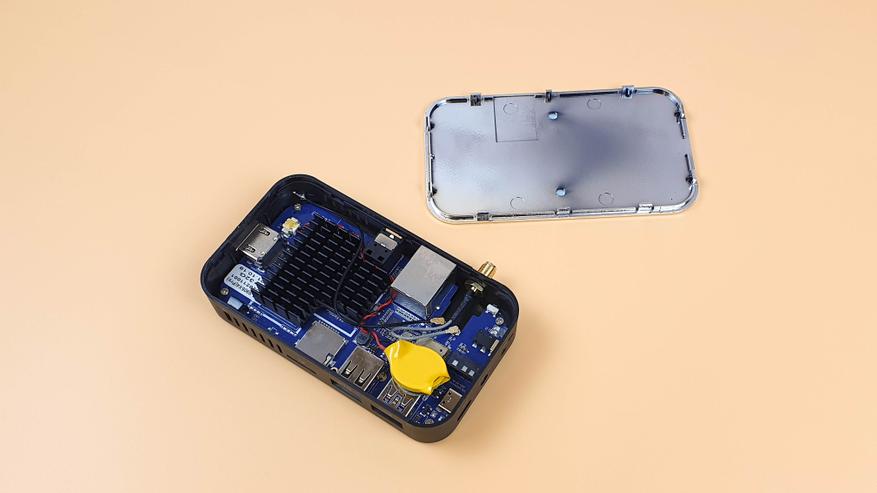
Внутри можно заметить небольшую батарейку, которая отвечает за внутренние часы. Т.е если вы отключите приставку и поедете с ней скажем на дачу, где нет интернета, то при подключении бокса к телевизору вы увидите на экране корректное время. Без батарейки время и дата будут сбиваться и корректно отображаться только при активном интернет подключении.
Следующий момент на который хочу обратить внимание — более массивный радиатор, чем в прошлых сериях. В том же Ugoos X3 радиатор меньше и легче, т.е над охлаждением здесь поработали.
Также отдельно хочу отметить наличие защиты на HDMI порте. В дешевых боксах на этом моменте часто экономят и приставки могут выходить из строя от всплесков напряжения в сети или статического электричества при горячем отключении/подключении HDMI кабеля.
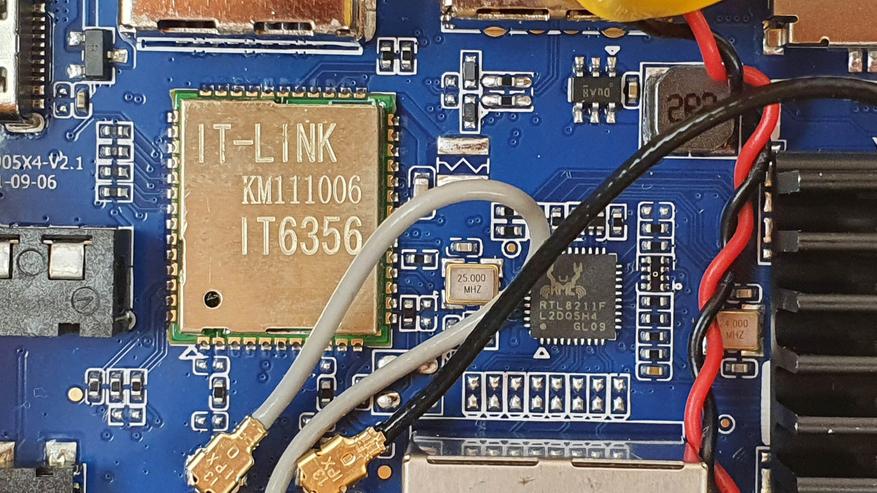
Антенны разделены по диапазонам: 2,4 GHz более дальнобойный диапазон, поэтому ее просто наклеили с обратной стороны корпуса (черный провод), а 5 GHz вывели на внешнюю антенну для более стабильного сигнала (серый провод).
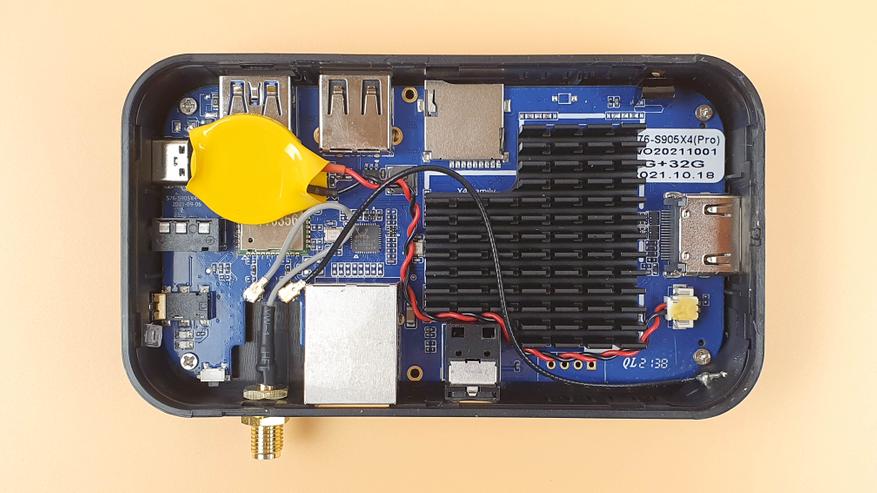
Рассмотрим доступные компоненты: WiFi + Bluetooth модуль IT-LINK IT6356, гигабитный сетевой контроллер RTL 8211F.
Для доступа к остальным компонентам нужно снять радиатор, который удерживается при помощи двухстороннего термоскотча. Если будете снимать, то предварительно прогрейте феном для размягчения клея, иначе есть риск повредить дорожки. Радиатор одновременно охлаждает процессор, оперативную память и накопитель.
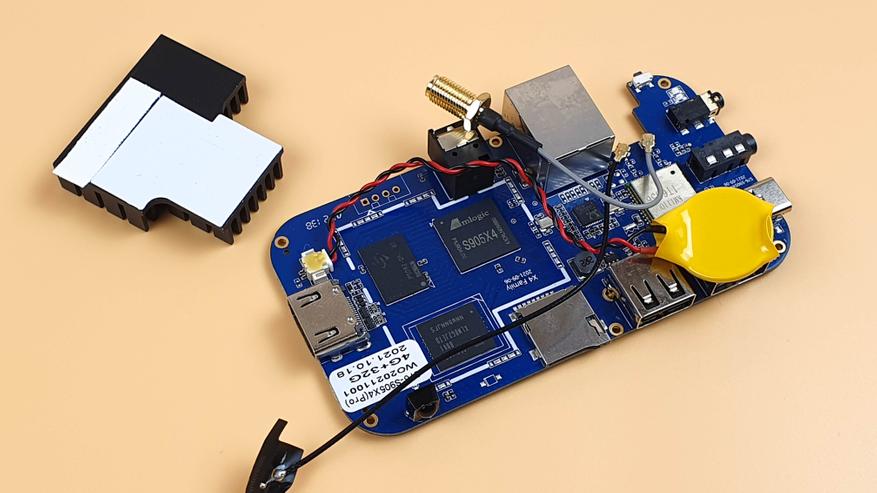
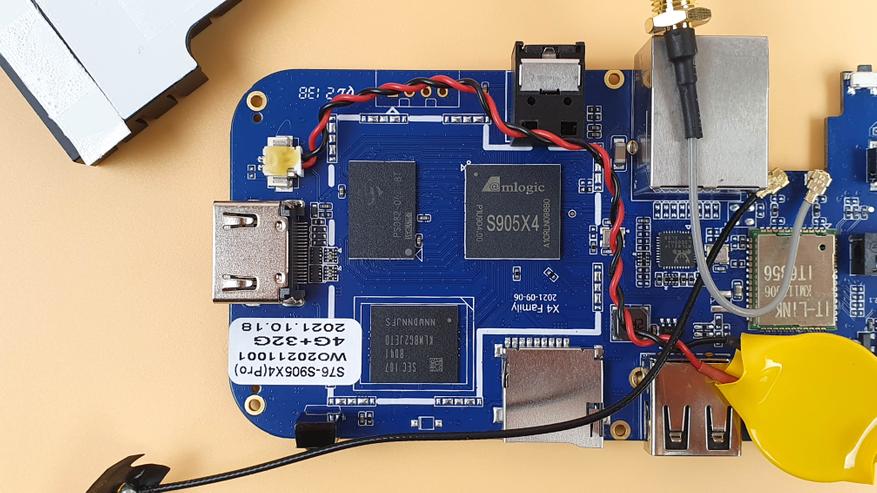
Здесь можем рассмотреть:
- Чипсет Amlogic S905X4
- Оперативная память Spectek PS082-062BT
- EMMC флеш память KLMBG2JETD от Samsung
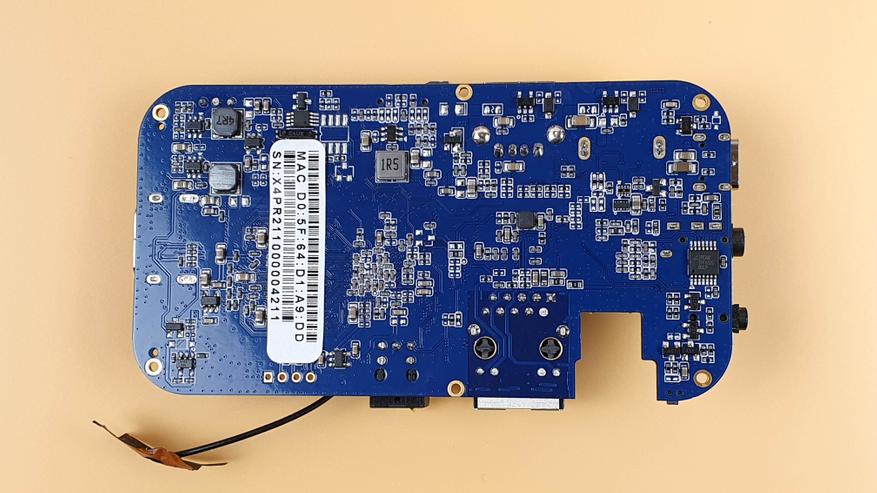
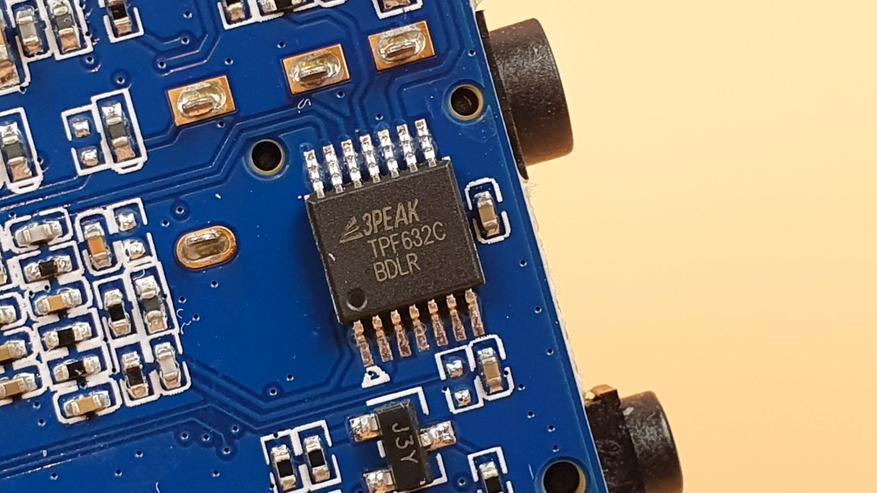
C обратной стороны платы ничего интересного, кроме линейного аудио драйвера TPF632С от 3Peak.
Система, настройки
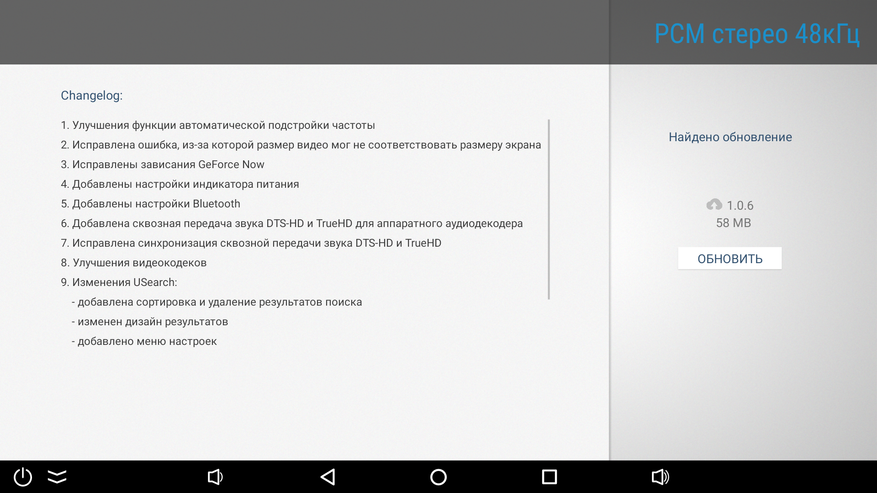
Самое главное, за что я хочу похвалить разработчиков Ugoos, это постоянная работа над программным обеспечением. Купив условный Mecool или Videostrong, вы можете забыть об обновлениях и улучшениях прошивки. В лучшем случае выйдет одна обновка и то, только если без нее приставка не сможет нормально работать. Ugoos X4 на старте продаж был как раз похожим на типичный Mecool: сырая прошивка, баги и весьма ограниченный функционал. Но потом вышло обновление, потом еще одно и еще одно. В итоге, буквально вчера я поставил уже пятое обновление. И это обновления не для галочки. Каждое новое обновление исправляет огромное количество ошибок, вносит улучшения в прошивку и расширяет функциональность устройства. Вот к примеру список изменений в последнем обновлении. И я уверен, что на этом разработчики не остановятся и продолжат доводить свое ПО до идеала, внося правки и добавляя новые возможности.
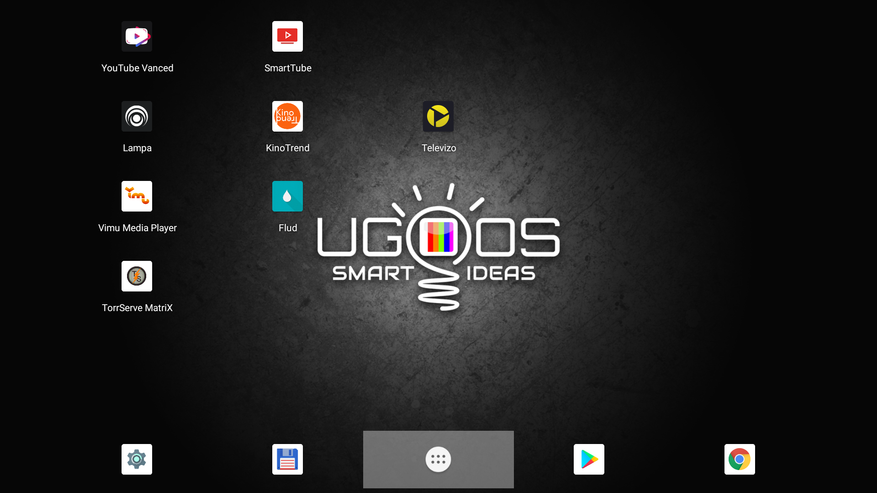
Ну а теперь покажу вам систему и настройки. Ugoos X4 работает на Android 11 и здесь в отличие от ATV прошивок, рабочий стол больше похож на компьютерный или планшетный. Ярлыки располагаете на экране в свободном порядке, экранов с ярлыками может быть несколько. В нижней части закреплены важные ярлыки, которые будут отображаться на любом экране.
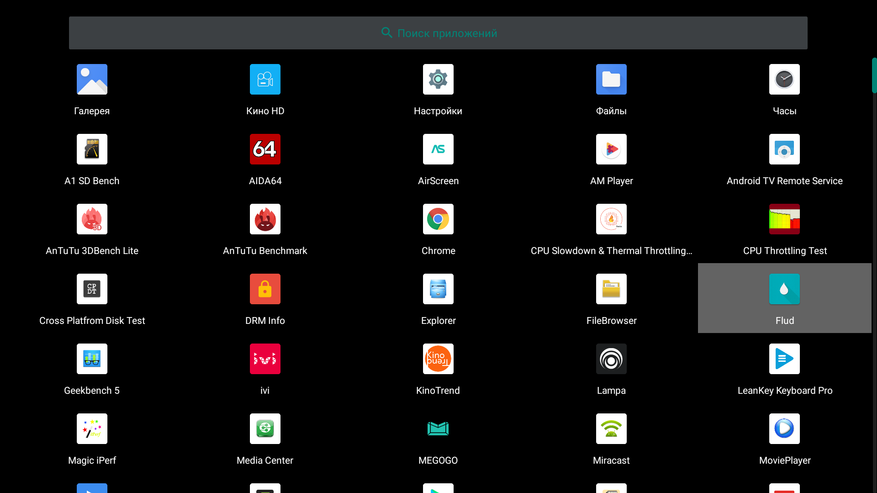
Также есть кнопка, открывающая меню со всеми установленными на приставку приложениями.
Навигационная панель и панель с быстрым доступом к настройкам вызываются как на планшете свайпами, поэтому наиболее удобно управлять этой приставкой будет пультом с функцией аэромышки. В статус бар можно вывести необходимые показатели (выбираются в настройках), которые помогают отслеживать состояние приставки и режим ее работы. К примеру можно видеть текущую температуру, частоту процессора и загруженность памяти, а также в каком режиме и разрешении сейчас выводится изображение. Скрыватьвызывать все панели также можно длительным нажатием кнопки меню на пульте.
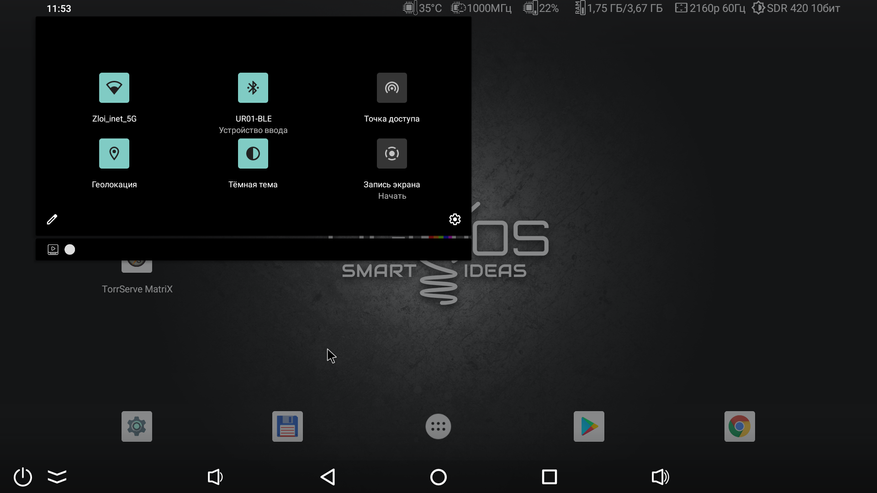
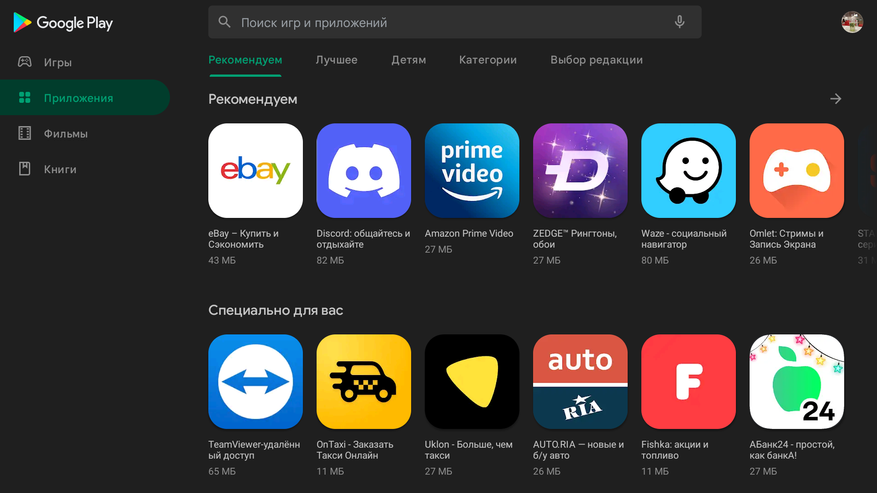
Очень важно, что перед нами полноценный Android 11, а не его ограниченная ATV версия. Т.е в маркете доступны все те же приложения, что и на вашем смартфоне или планшете.
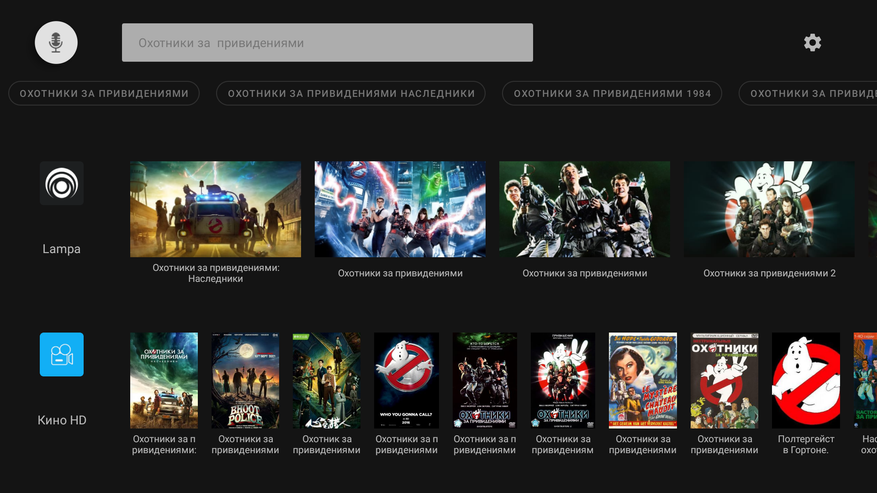
Ну и буквально пару слов о голосовом поиске. Здесь можно использовать как поиск от Google, т.к и поиск от Ugoos — Usearch. Второй вариант мне нравится значительно больше. До определенного времени поиск работал крайне плохо, но с последним обновлением проблему исправили и теперь поиск работает корректно. К примеру при запросе «Охотники за привидениями» вы получите результат поиска не только по официальным сервисам, вроде Youtube, но и по всем установленным на приставке приложениям, вроде Kino HD или Lampa.
Посмотрим на настройки, т.к именно в них кроется много преимуществ данной приставки. На главной странице вы можете настроить WiFi соединение, аккаунт и подключить bluetooth устройство, например беспроводные наушники, геймпад или пульт. Я подключил пульт Ugoos UR01-BLE и был приятно удивлен, что в настройках есть информация о уровне сигнала и остаточном заряде батареи. Но самое интересное конечно расположено в разделе «настройки устройства». Чтобы не перегружать Вас ненужной информацией буду показывать только самое основное.
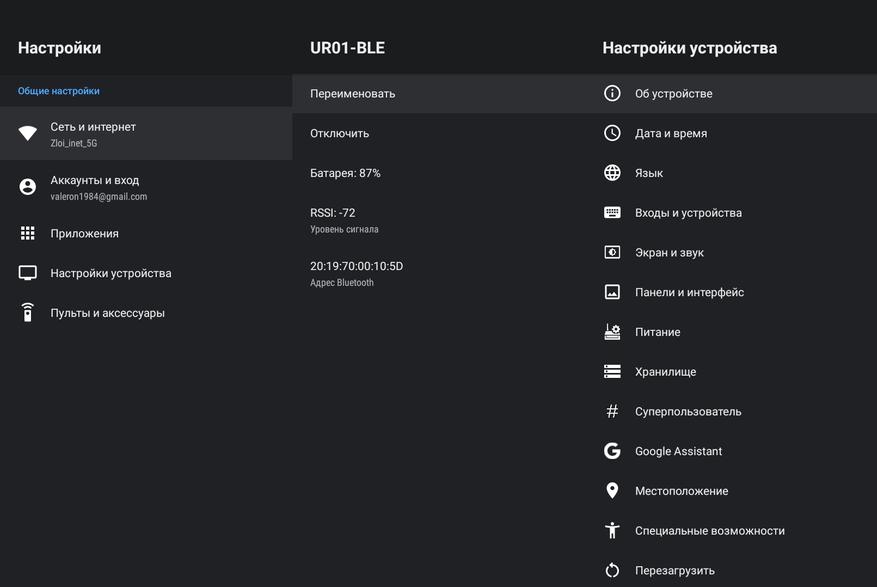
Есть поддержка HDMI CEC, т.е возможно управления двумя устройствами при помощи одного пульта. К примеру пультом от телевизора Sony можно осуществлять навигацию по системе приставки, а приставочный пульт одновременно может включать и отключать сразу два устройства. Для комфортного использования мышки есть настройки, которые позволяют настроить скорость указателя и его размер (настройки действуют и при использовании аэромышки).
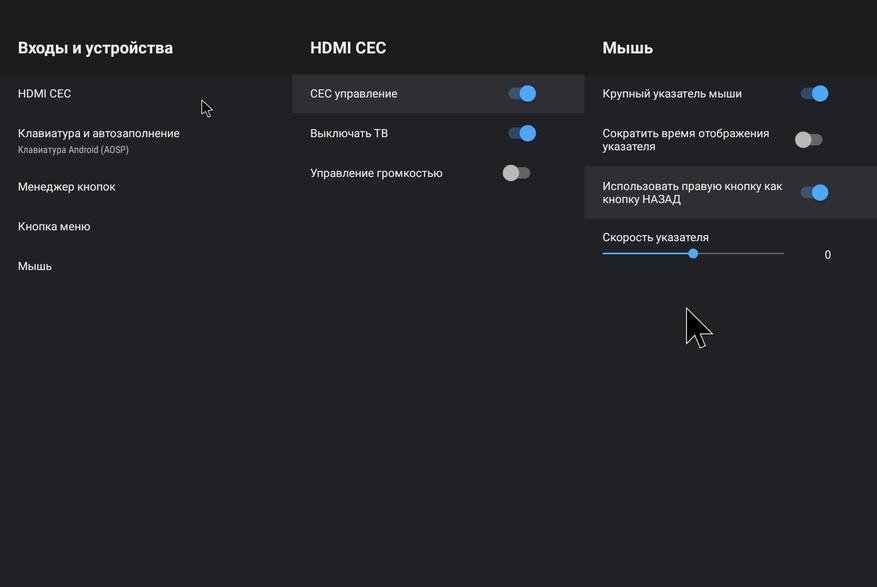
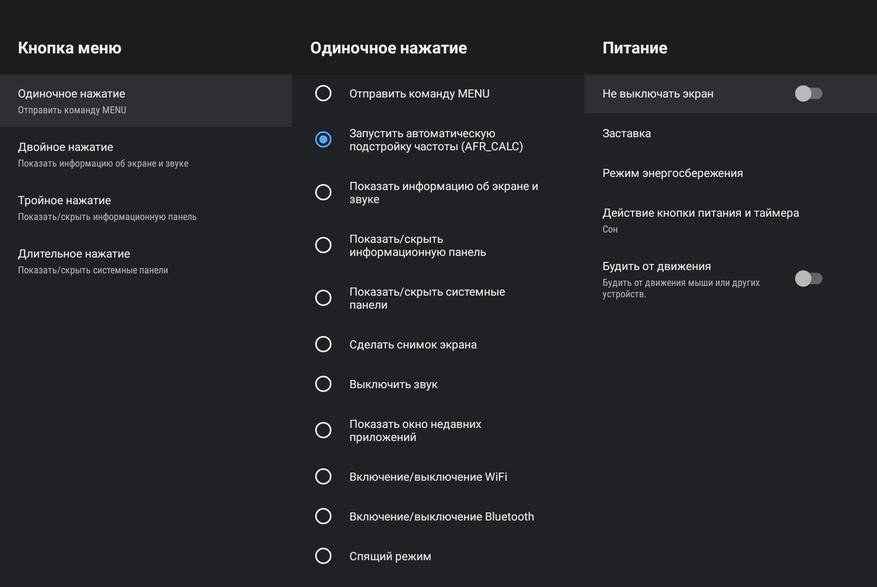
Есть и более тонкие настройки пульта, к примеру на кнопку «меню» можно повесить до 4 действий. Поддерживается одинарное, двойное, тройное и длительное касание. Варианты, которые можно назначить — выбираете из внушительного списка. Я назначил на нее запуск автоматической подстройки частоты и отключил общий автофреймрейт в приставке. Таким образом меня не раздражает постоянное мигание экрана, но при просмотре фильма или телепередачи я могу включить автофреймрейт в любой момент. Кнопка питания может быть настроена на сон или полное отключение. А через менеджер кнопок можно переназначить абсолютно любую кнопку (это возможно только на bluetooth пульте и не работает на штатном ИК пульте).
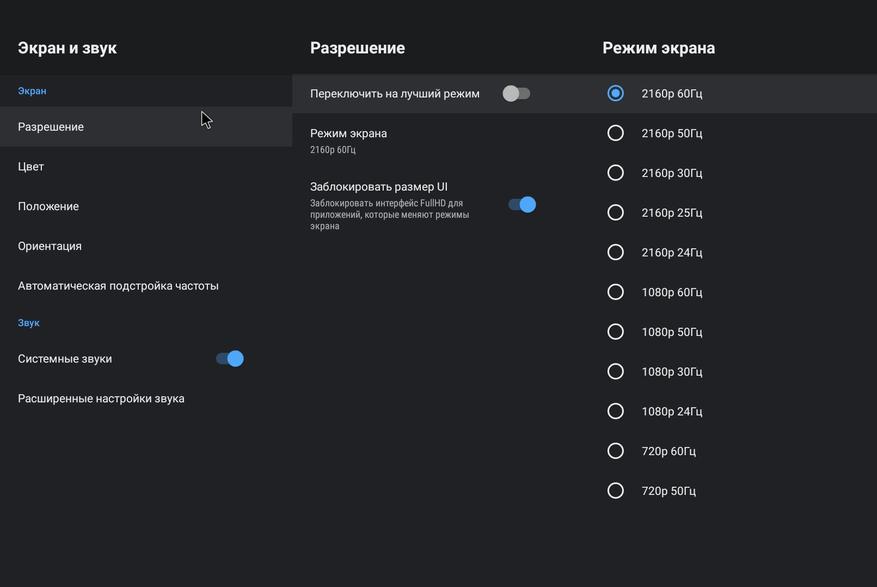
В параметрах экрана можно выбрать разрешение отображения и частоту. Поддерживается разрешение вплоть до 4К с частотой 2425305060 Hz. Интерфейсы системы могут также отображаться в 4К, чего я никогда не видел раньше на других приставках. Однако при 4К разрешении шрифты и иконки выглядят довольно мелко и я почти сразу заблокировал разрешение интерфейсов системы в Full HD, для чего предусмотрен отдельный переключатель.
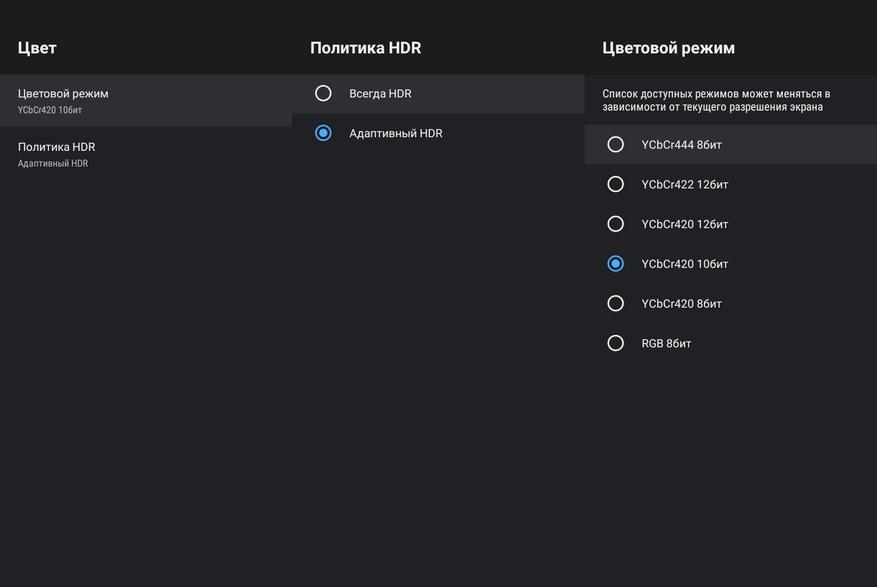
В списке цветовых режимов можно заметить 12 бит, но т.к лицензии Dolby Vision у приставки нет, то максимально она может отображать цветовое пространство 10 бит, используемое в HDR10 режиме. HDR в приставке может работать на постоянной основе или адаптивно, включаясь в зависимости от воспроизводимого контента.
Следующий важный момент — автоматическая подстройка частоты. Несмотря на то, что приставка работает на Android 11, производитель сумел организовать полную поддержку автофреймрейта, включая дробные частоты, такие как 23,976 Hz или 59,94 Hz. Приставка может автоматически менять только частоту экрана или частоту с разрешением. Можно включить как тотальную поддержку AFR, так и только в выбранных приложениях. Ну или просто включать AFR по нажатию на кнопке пульта, о чем я говорил немного раньше.
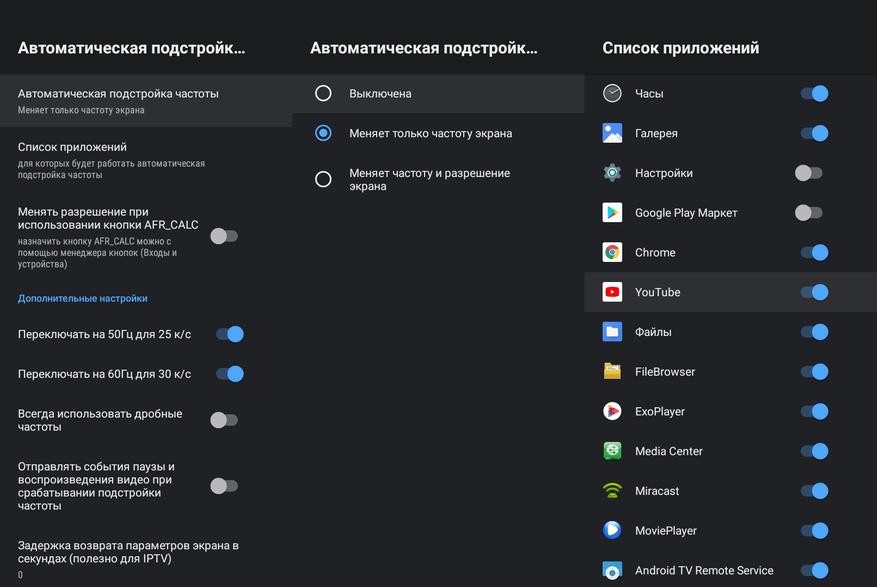
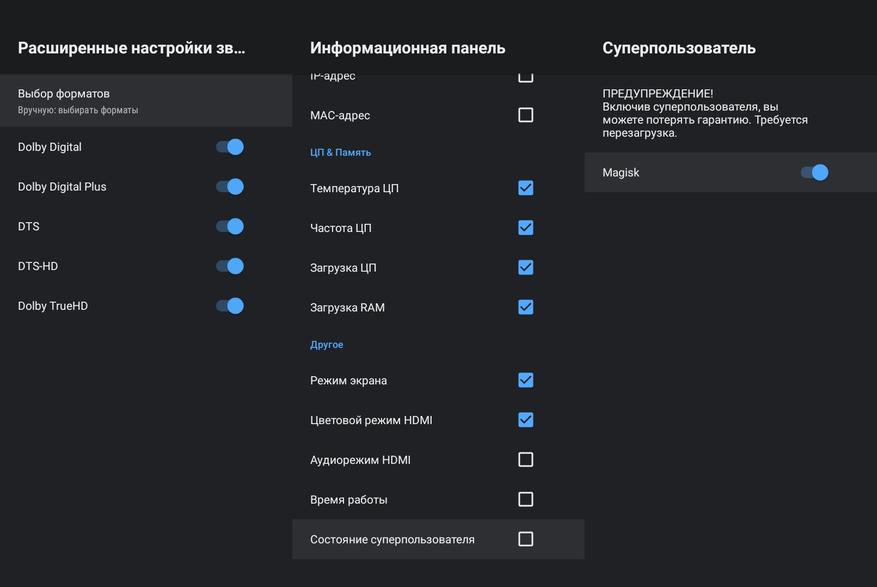
Что касается многоканального звука, то поддерживаются все основные форматы, в том числе и в режиме passthrough. Судя по отзывам пользователей работает даже Dolby Atmos, но лично это проверить не могу. Идем дальше и среди различных настроек панелей и системных интерфейсов можно обнаружить раздел «информационная панель». Здесь вы выбираете те или иные показатели, которые будут выводится в статус баре. Очень удобно если хотите последить за температурой процессора или необходимо четко понимать в каком режиме сейчас отображается картинка на экране. Тоже самое касается разрешения экрана, звука или состояния суперпользователя. Кстати Magisk включается отдельным переключателем и позволяет выполнять различные надстройки, например вы можете установить ATV модуль, если вам больше по душе такой интерфейс.
Производительность и бенчмарки
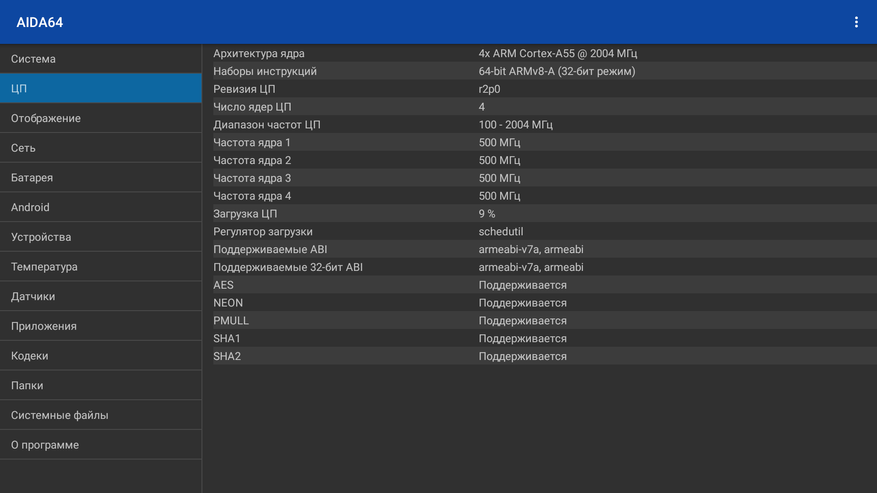
Напомню, что здесь используется 4 ядерный Amlogic S905X4, который работает на частоте до 2 GHz. Это актуальный чипсет, который в ближайшие несколько лет будет использоваться, как базовый для Android-TV приставок. Его производительности достаточно для плавной работы интерфейсов, к тому же он не склонен к излишнему тепловыделению.
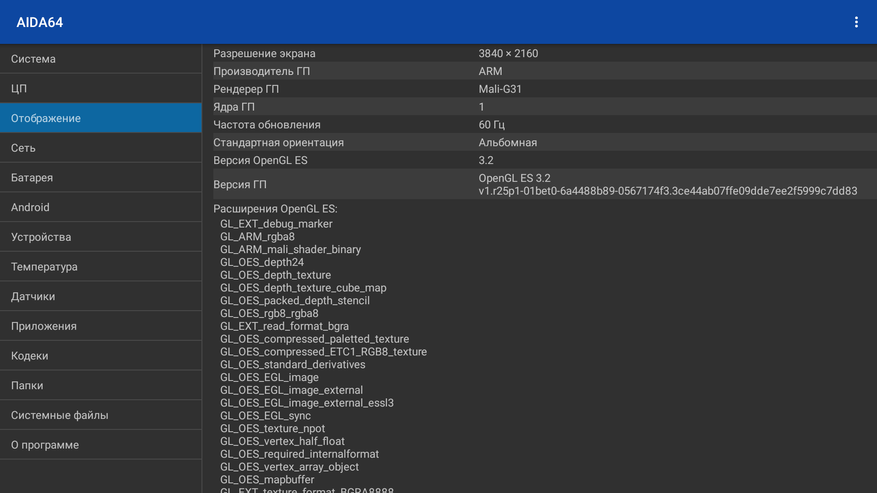
Графика двухядерная Mali G31. Можно ставить не слишком требовательные игры с маркета, которые поддерживают геймпад, например Asphalt или Beach Buggy Racing и играть с детьми. А можно купить подписку GeForce Now и получить доступ к топовым компьютерным играм, тем более последнее обновление прошивки исправило проблему зависания.
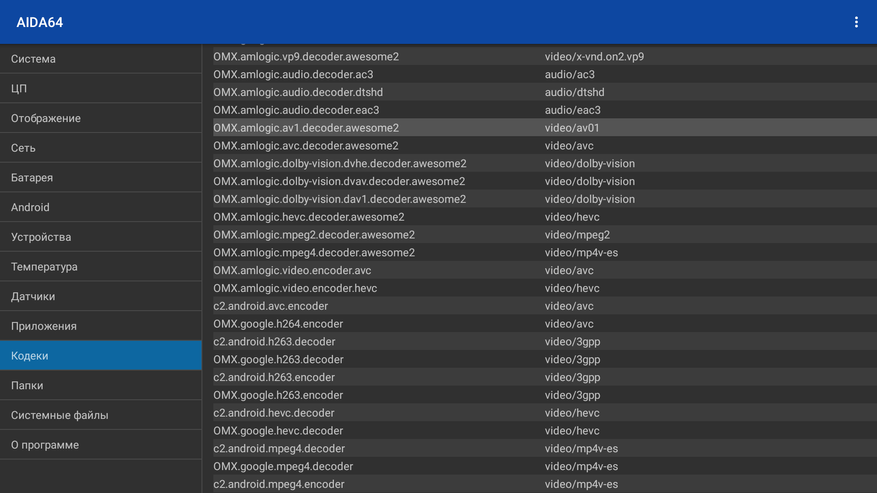
Но главное конечно не игры, а медиа возможности и тут все в полном порядке. Помимо аппаратной поддержки H264, HEVC и VP9, появилась поддержка кодека AV1, который уже во всю используется на Youtube в видео роликах высокого качества.
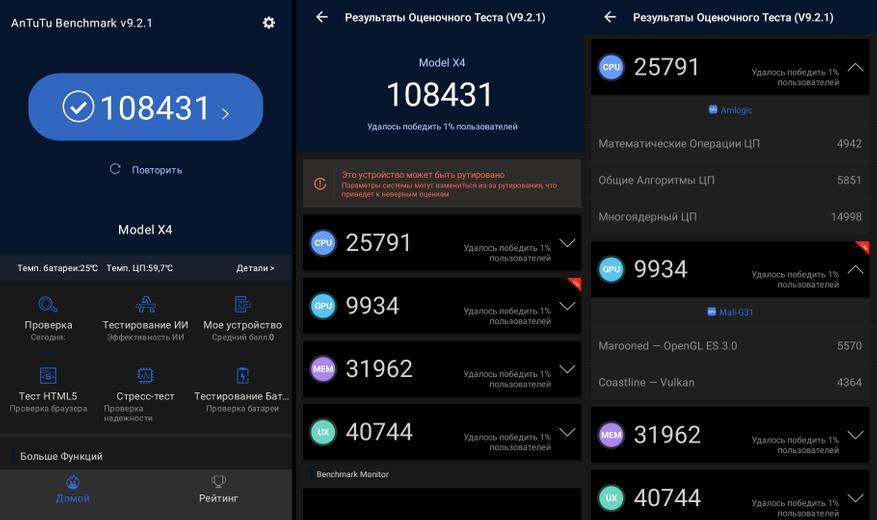
В Antutu эта связка набирает 108 000 баллов и нужно понимать, что для приставки это хороший результат. К примеру новый Mecool KM7 на S05Y4 набирает 86 000 баллов, а Tox 1 на предыдущем S905X3 набирает 75 000 баллов. И все эти устройства также не испытывают недостатка производительности. Почему? Да потому что для плавной работы системы этого достаточно, а в воспроизведении видео процессор не участвует, т.к декодирование происходит на аппаратном уровне.
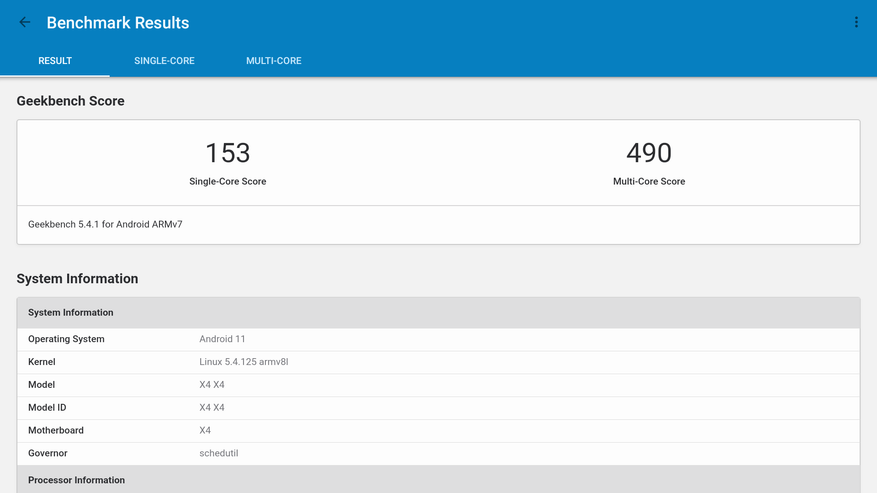
В Geelbench 5имеем такие результаты: одноядерный режим — 153 балла, многоядерный — 490 баллов.
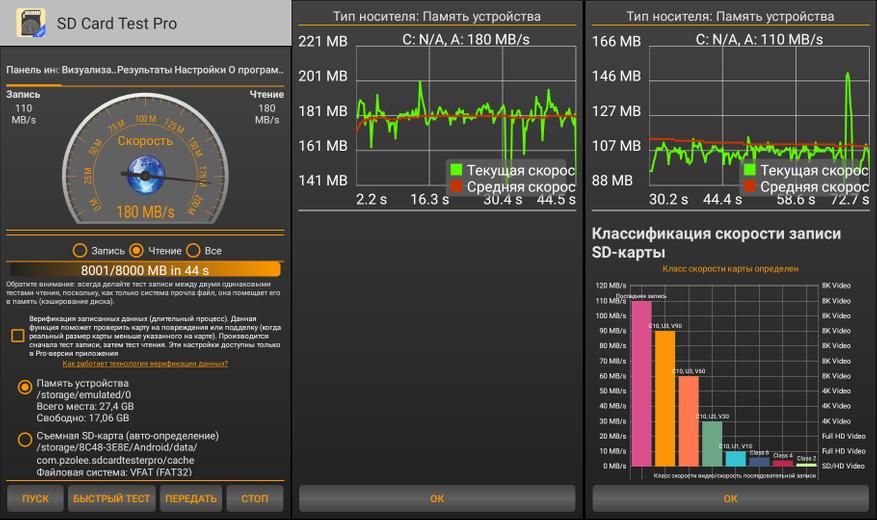
Далее проверил накопитель и здесь результат очень пристойный: скорость записи 110 MB/s, скорость чтения 180 MB/s. Для памяти приставки обычно не требуется запредельных скоростей, но слишком низкая или «рваная» скорость говорит о некачественной флеш памяти. Здесь по скорости все хорошо, да и по графику видно, что показатели на протяжении всего теста ровные и каких-то критических падений нет.
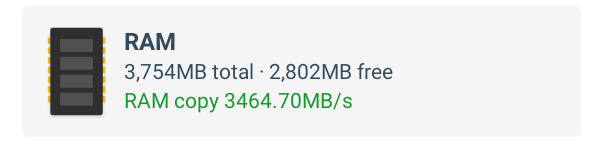
Скорость копирования оперативной памяти почти 3500 MB/s.
Самое важное конечно это скорость интернет соединения. Хорошо, если есть возможность подключить интернет через кабель, т.к в таком случае вы получите максимальную скорость. Но чаще всего используется WiFi соединение, которое не всегда обеспечивает нужную скорость. Ugoos не разочаровывает в этом плане и обеспечивает хорошее соединение. Поддерживается WiFi 5 и средняя скорость в диапазоне 5 GHz составляет 292 Mbps, в диапазоне 2,4 GHz — 92 Mbps, а при подключении кабелем 890 Mbps.
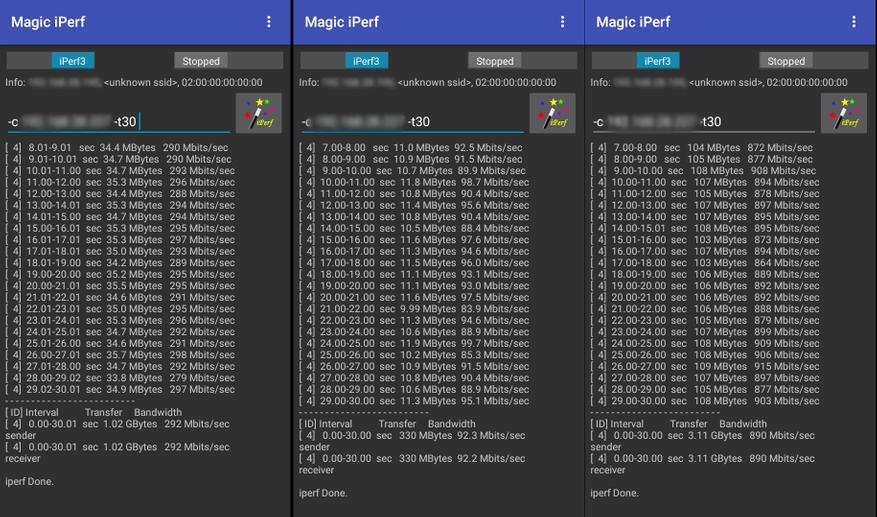
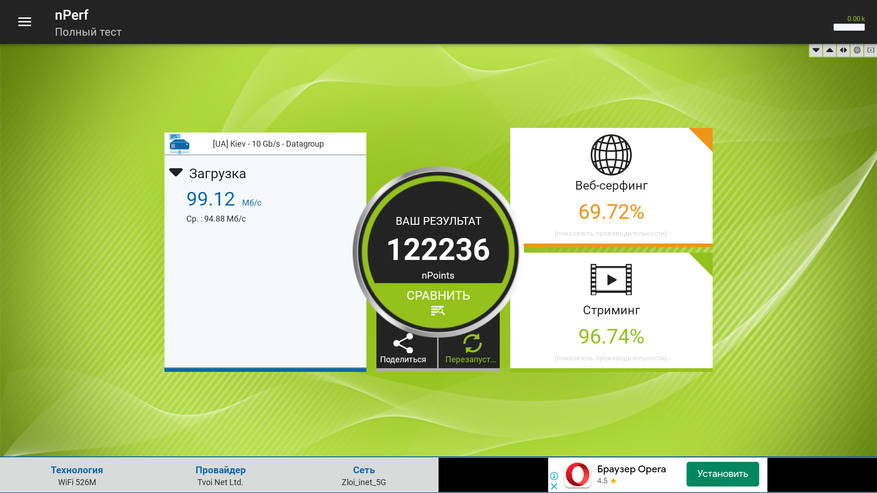
Это конечно условия близкие к идеальным: роутер расположен в одной комнате с приставкой в пределах прямой видимости, а скорость не ограничена провайдером. В реальности чаще всего бываем совсем по-другому, например у меня тарифный план «до 100 Mbps» и роутер расположен в коридоре, через 2 стены от комнаты с приставкой. Если WiFi у приставки слабый, то обычно от полной скорости остается в лучшем случае 30 — 50 Mbps, а если хороший, то до 80 Mbps. А Ugoos X4 Pro вообще фактически вытягивает максимально возможную скорость, показывая в среднем 95 Mbps (в пике до 99 Mbps).
Стресс тесты и нагрев
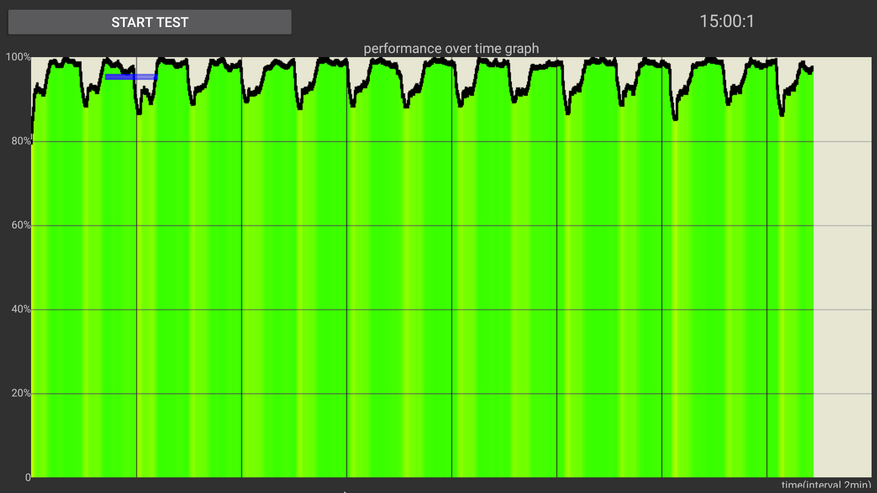
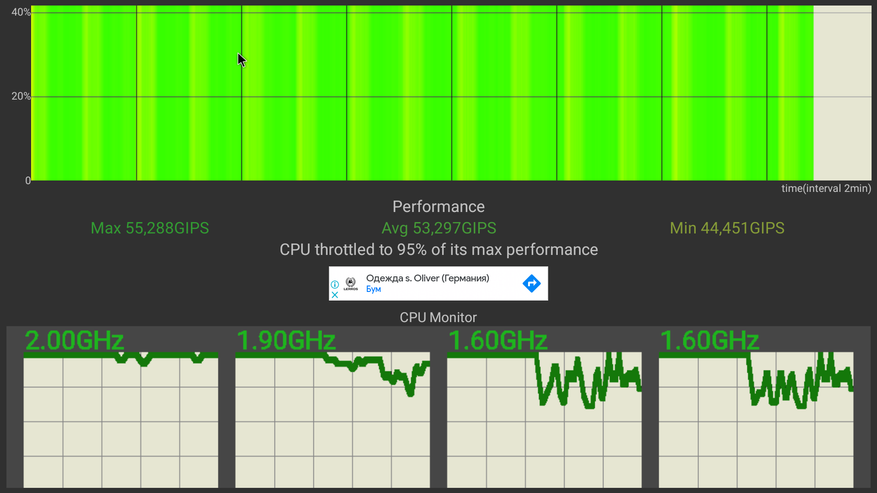
Как показала разборка, радиатор здесь установили неплохой и он должен эффективно справляться с выделением тепла при продолжительных серьезных нагрузках. Самый простой способ проверить эффективность охлаждения это провести стресс тесты. И самый популярный стресс тест это троттлинг тест. Стандартный 15 минутный проход показал, что при длительной нагрузке процессор выдает 95% производительности от максимально возможной. Т.е падение производительности составляет всего 5% и это мы можем видеть по «ежику на графике». Это хорошая картинка, т.к приставка справляется с нагрузкой и с течением времени производительность не падает больше. Интересно, что максимальная тактовая частота на ядрах составляет 2 GHz на протяжении всего теста, т.е производительность в процессоре снижается именно из-за увеличения температуры. Нагрелся — немного упала, чуть остыл — повысилась.
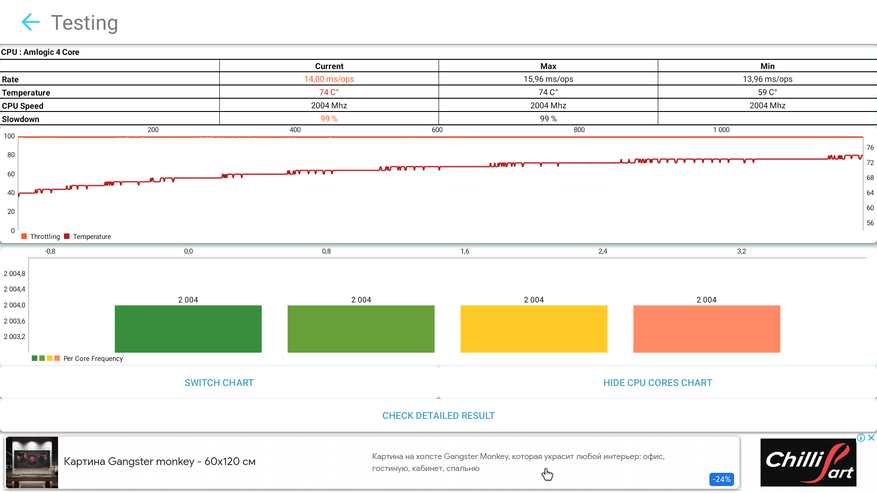
Еще одно приложение, которое позволяет оценить систему охлаждения и замедление процессора (CPU Throttle Benchmark) показало схожие результаты. Продолжительность теста 20 минут. За это время температура выросла до 74 градусов, т.е нагрузка стресс тестом обеспечивается действительно очень серьезная. Максимальная производительность составила 15,96 мс на операцию, минимальная 13,96 мс на операцию. Т.е действительно, при увеличении температуры производительность немного падает. Не сложно подсчитать, что просадка составляет около 13%. Хотя приложение фиксирует замедление всего лишь на 1%, а частота на ядрах во время теста не опускается ниже максимальных 2 GHz.
В реальных условиях получить такую нагрузку очень сложно, ну а температуру можно отследить в информационной панели, что я собственно и сделал. При воспроизведении фильмов онлайн с различных агрегаторов, вроде Lampa или Kino HD, температура не превышает 50 — 51 градуса. При работе в браузере и просмотре ютуба она обычно еще меньше. При воспроизведении торрентов в 4К температура варьируется от 55 до 62 градусов, но особо тяжелые торренты могут нагреть процессор до 70 градусов. При просмотре IPTV это может быть 60 градусов (разрешение каналов до Full HD) и до 70 градусов в 4К. Все эти температуры были зафиксированы после длительного использования, приставка без проблем выносит использование в режиме 247. Даже многочасовая закачкараздача торрентов с использованием внешнего накопителя нагрела процессор только до 72 градусов. Как итог могу констатировать, что охлаждение достаточное и в улучшении не нуждается.
Тестирование возможностей мультимедимедиа
Для начала посмотрим в информацию из утилиты DRM info. Заявлена аппаратная поддержка современных видео кодеков AV1, AVC,HEVC и VP9 и многоканального звука DTS и Dolby. Из HDR режимов доступны HDR10 и HLG. Лицензию DV приставка не получила, поэтому Dolby Vision видео с профилем P7 FEL, P7 MEL и P81 отображается в режиме HDR10, P4 отображается в обычном SDR, а P5 приставка отображает с искажением цветов. Самый главный недостаток приставки это Widevine с уровнем безопасности L3.
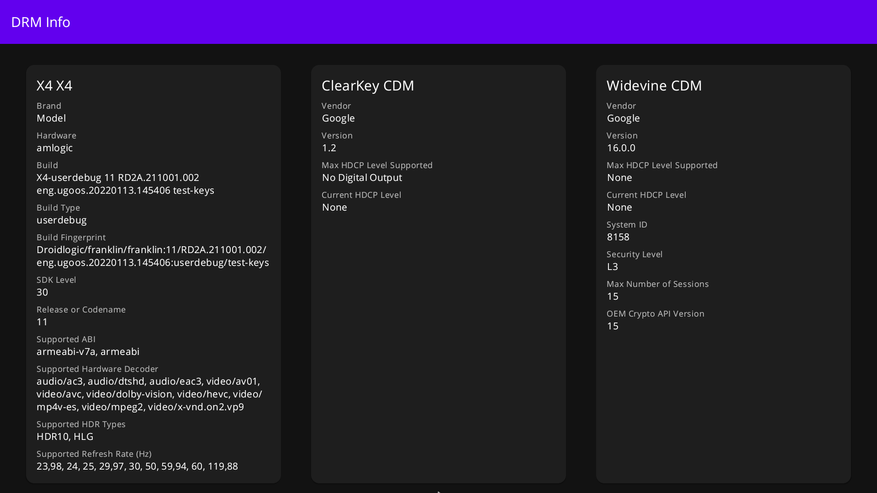
Это означает, что легальные платные стриминговые сервисы, вроде Megogo, IVI, Sweet Tv или Кинопоиск HD ограничены только разрешением 1080p. А Netflix вообще не поддерживается этой приставкой.
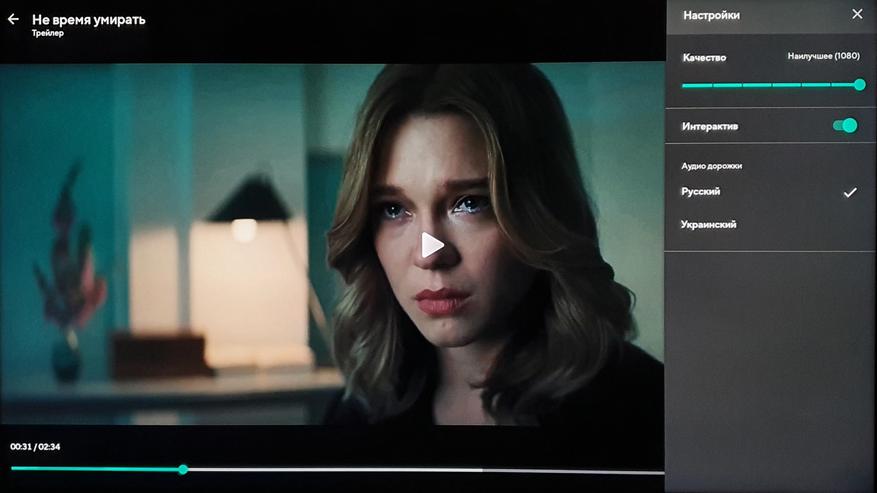
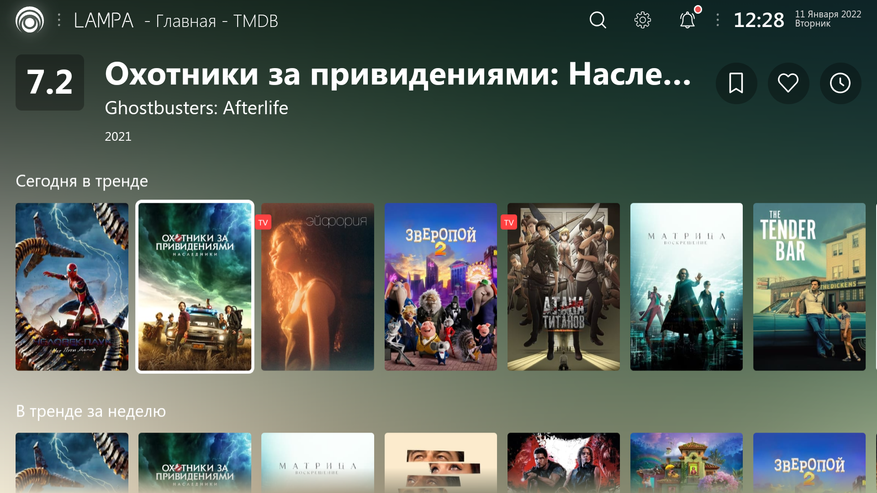
Но зато Ugoos X4 Pro отлично показывает себя в народных кинотеатрах, вроде LAMPA, Kinotrend или LazyMedia Deluxe, которые позволяют смотреть видео как напрямую с серверов, так и с торрентов при помощи приложения TorrServe.
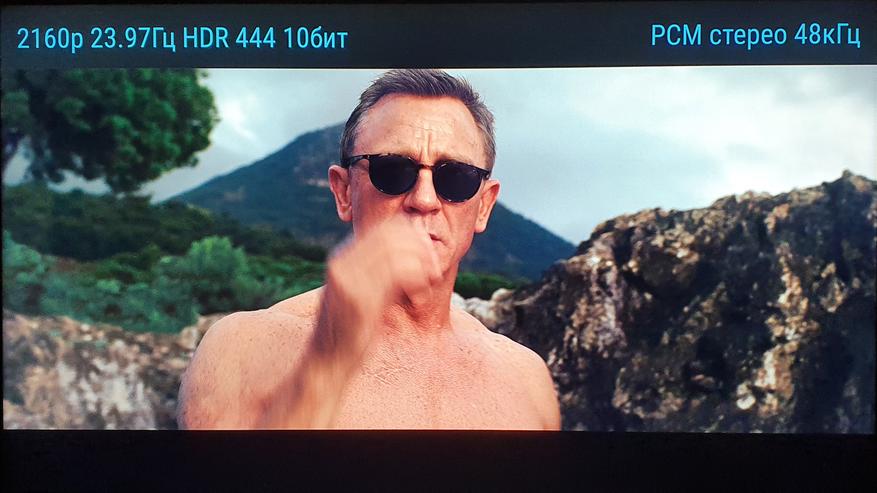
Любые доступные фильмы воспроизводятся без каких-либо проблем, с поддержкой HDR и автофреймрейтом с дробными частотами. К примеру бондиада «Не время умирать» в 4К разрешении. Из информационной панели видим, что телевизор переключился в HDR10, а частота обновления экрана установилась на 23,97 Hz.
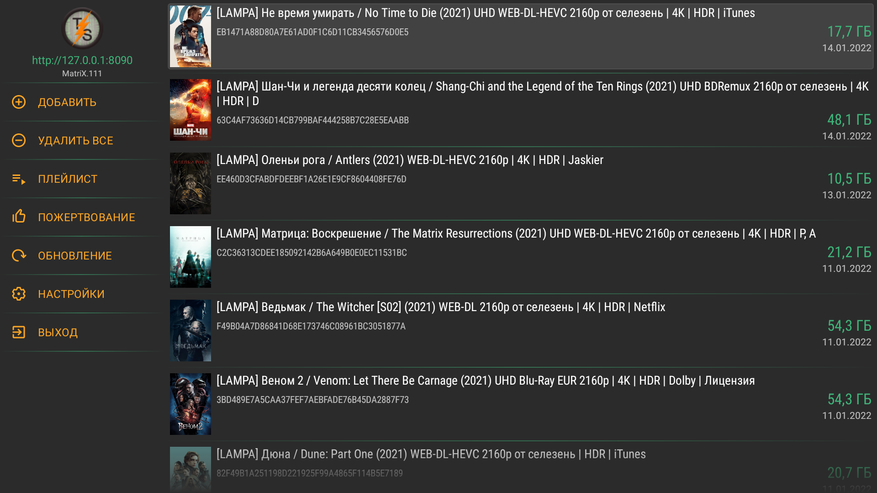
Такой способ просмотра фильмов давно стал у многих основным. Если есть хороший интернет и достаточно раздающих, то зачем качать фильм на жесткий диск? К примеру мне 100 Mpbs хватает, что бы смотреть онлайн торренты, размером до 50 GB. При большем размере уже могут быть «затыки» для буферизации, но это вопрос скорости интернета. При скорости от 200 Mpbs можно смотреть уже абсолютно любые торренты. Вылетов во время просмотра нет, перемотка работает. В общем идеальный бокс для этих целей.
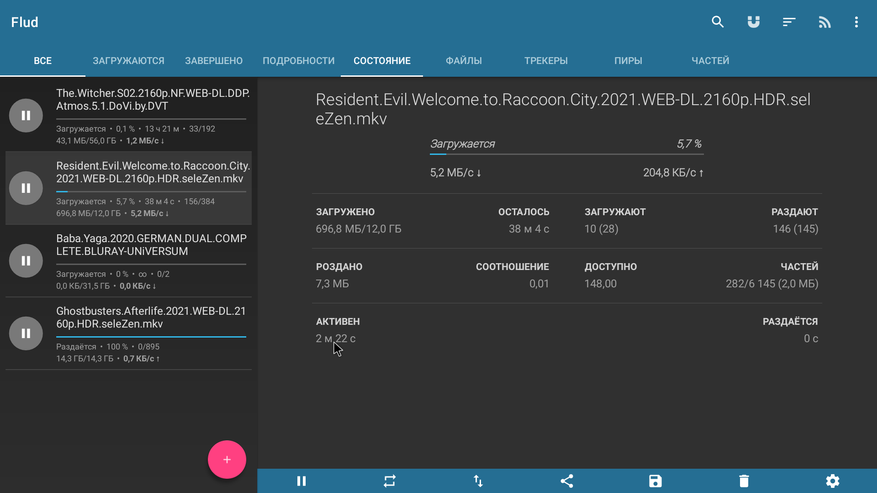
Но все это хорошо лишь до тех пор, пока есть раздающие и их много. Часто бывает хочется посмотреть что-то из классики. Например после просмотра с семьей нового сезона сериала «Кобра Кай», мне захотелось посмотреть оригинальную трилогию «Карате — пацан», которая вышла еще в 80-х. Конечно раздающих у такого старого фильма будет очень мало и посмотреть его можно либо онлайн с сервера в не самом лучшем качестве (тот же Kino HD), либо предварительно скачав на жесткий диск. И вот здесь у приставки есть еще одно преимущество, она может работать как торренто-качалка на внешний диск. Я с легкостью подключил терабайтный HDD Toshiba и накидал фильмов на закачку. Рекомендую клиент Flud, т.к он позволяет выбрать папку загрузки, в том числе и внешний носитель, ограничить скорость раздачизакачки и все это в очень простой и понятной форме. В том же Utorrent я даже не мог поменять папку загрузки, а ту в которую качает по умолчанию — видеоплееры не видят. Все фильмы с жесткого диска также воспроизводятся корректно, с HDR и автофреймрейтом.
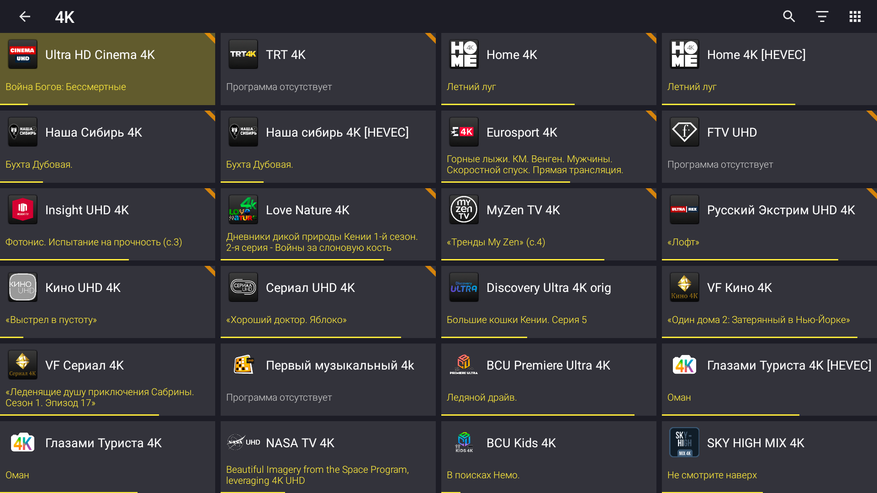
Следующий момент это IPTV. Приставка отлично подходит для воспроизведения цифрового ТВ, где также поддерживается работа AFR. Я пользуюсь IPTV плеером Televizo и все каналы, включая 4К воспроизводятся без лагов и каких либо проблем.
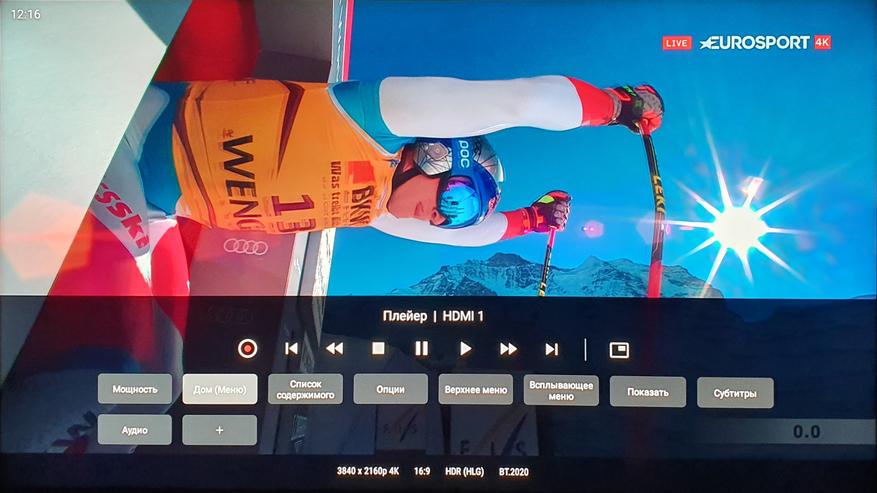
В IPTV даже поддерживается HDR, к примеру Eurosport 4K переключил мой телевизор в режим HLG (видно на информационной панельке снизу).
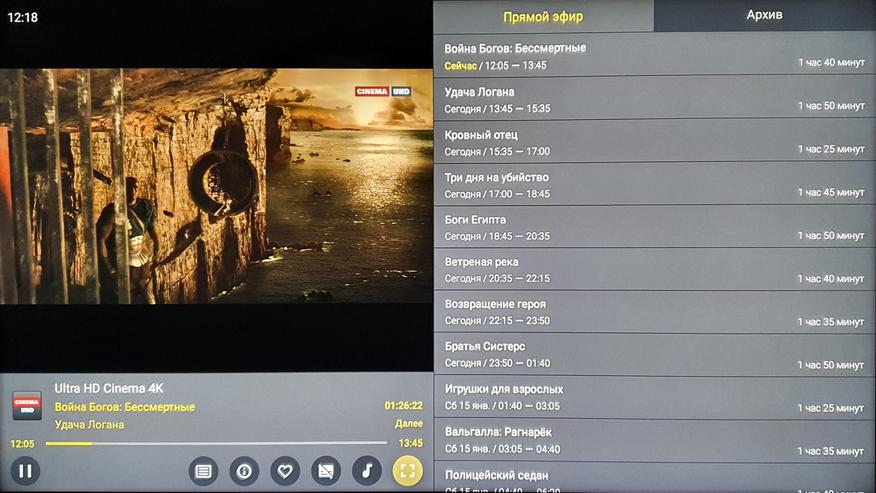
Переключение между каналами не более 1 секунды, есть поддержка программы телепередач и архива за 3 дня.
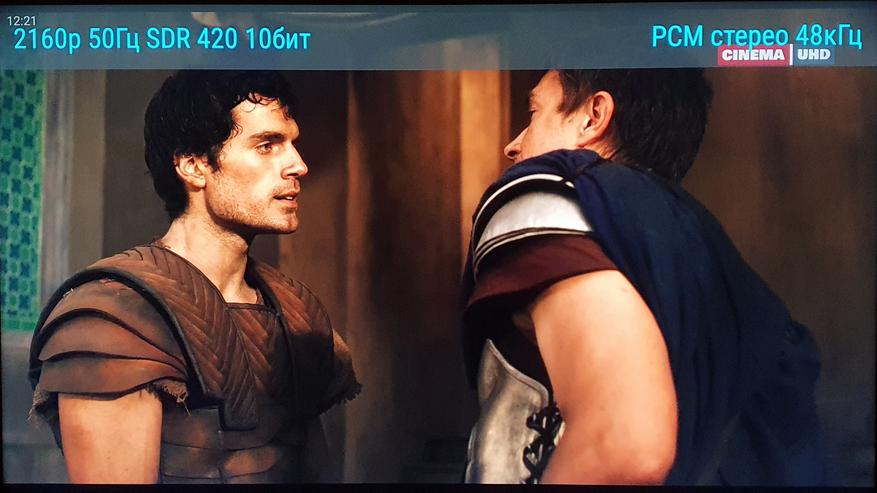
Вот информация о видео потоке с канала Cinema UHD. Разрешение видео 3840х2160, частота 25 FPS.
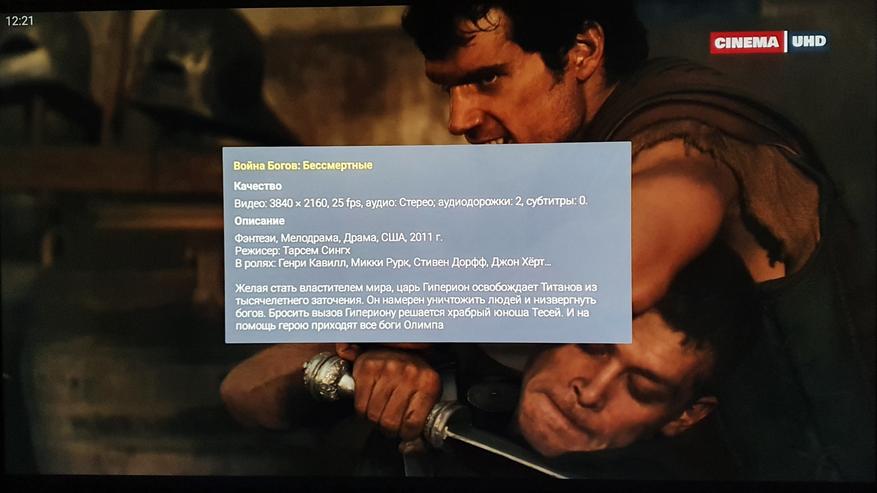
Как видим приставка включила частоту обновления экрана 50 Hz, т.к я поставил в настройках «переключать на 50 Hz для 25 Hz». Все выглядит плавно и без подергиваний, judder эффект отсутствует.
Ну и напоследок посмотрим, что с Youtube.
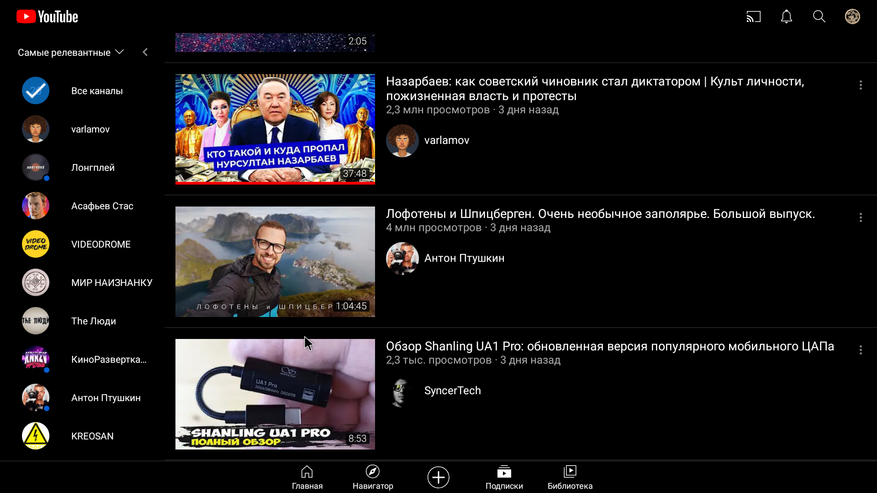
Приставка идеально воспроизводит контент в разрешении до 4К60 fps.
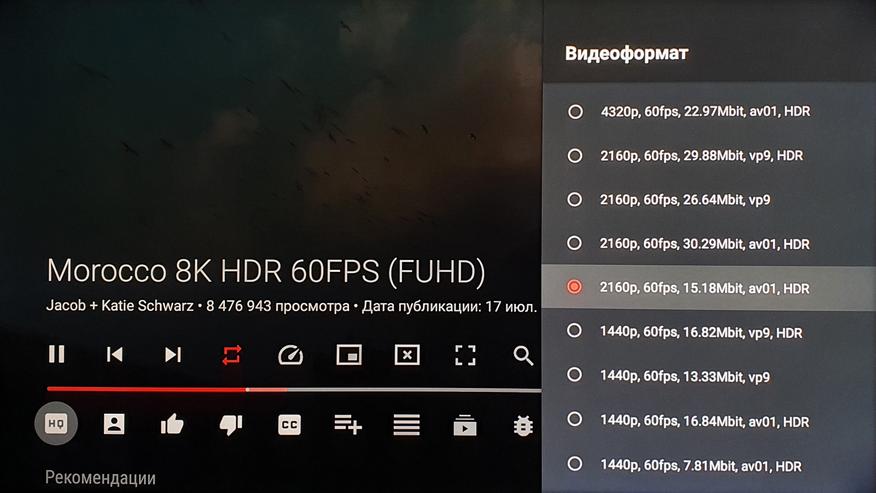
Любые видео, даже 4К60 fps в HDR воспроизводятся без пропуска кадров, даже на этапе старта и буферизации. Кстати обратите внимание, что здесь используется новый кодек AV1.
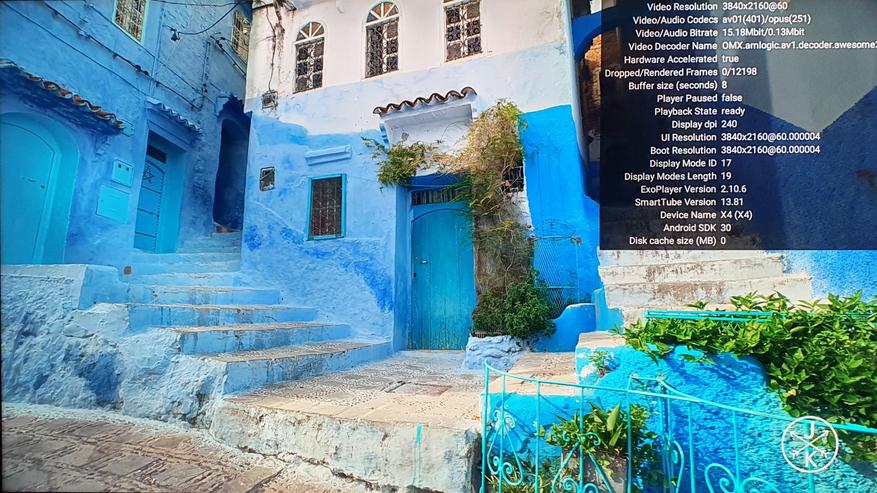
Перепроверил, средствами самого телевизора и убедился, что он действительно переключился в HDR (нижняя панелька).
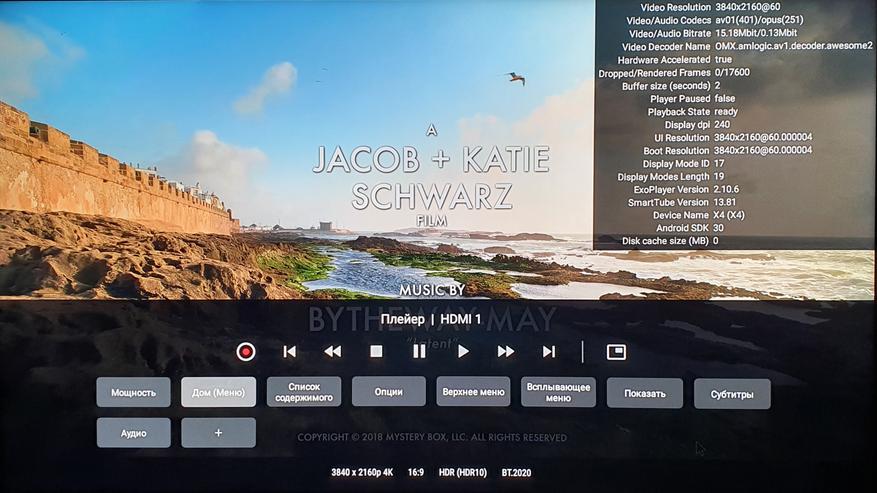
Также приставку можно использовать как клиент для воспроизведения контента с домашнего NFS или CIFS (SMB) сервера, в настройках хранилища есть соответственный раздел. А если нужно вывести изображение со смартфона или планшета, то есть приложение AirScreen, которое поддерживает различные виды передачи изображения, такие как chromecast, miracast, AirPlay и DLNA.
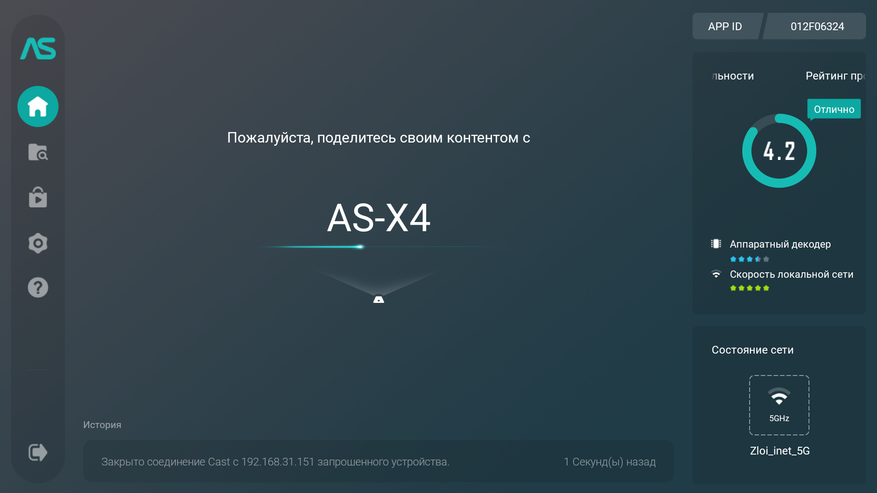
Выбрав Youtube видео на своем смартфоне вы можете отправить его воспроизведение на приставку, а еще можете посмотреть свои фотографии на большом экране или просто продублировать изображение со своего смартфона на телевизор.
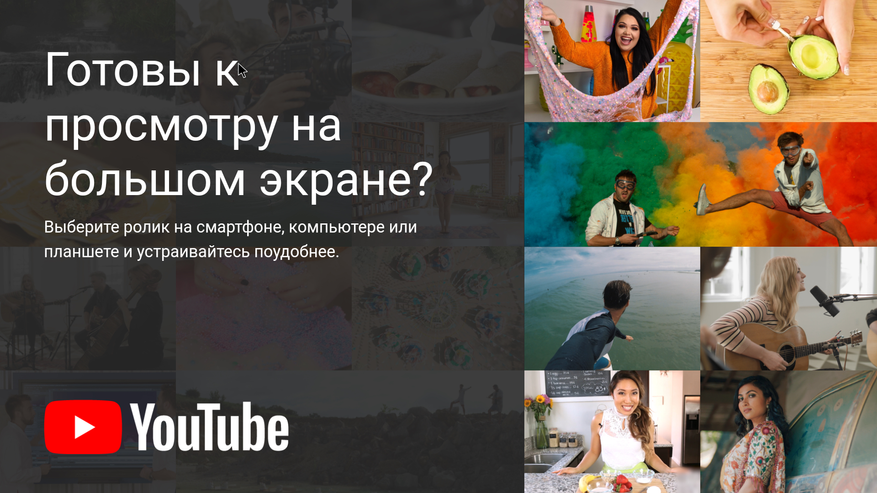
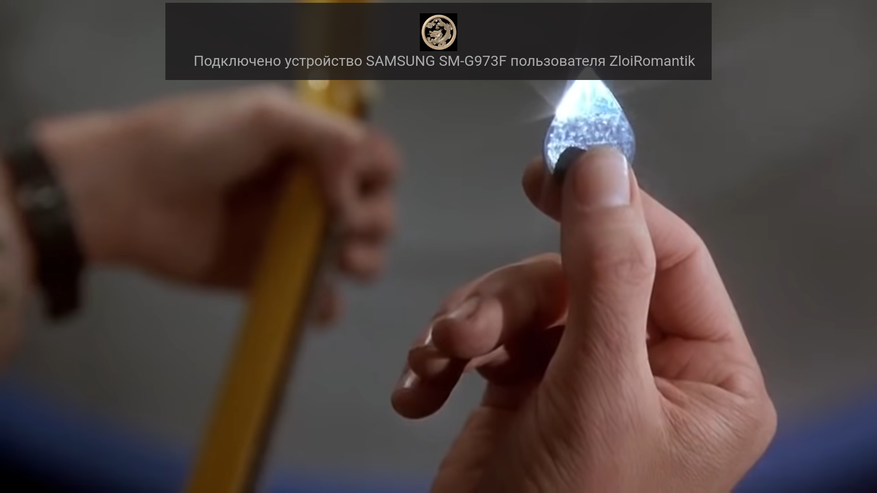
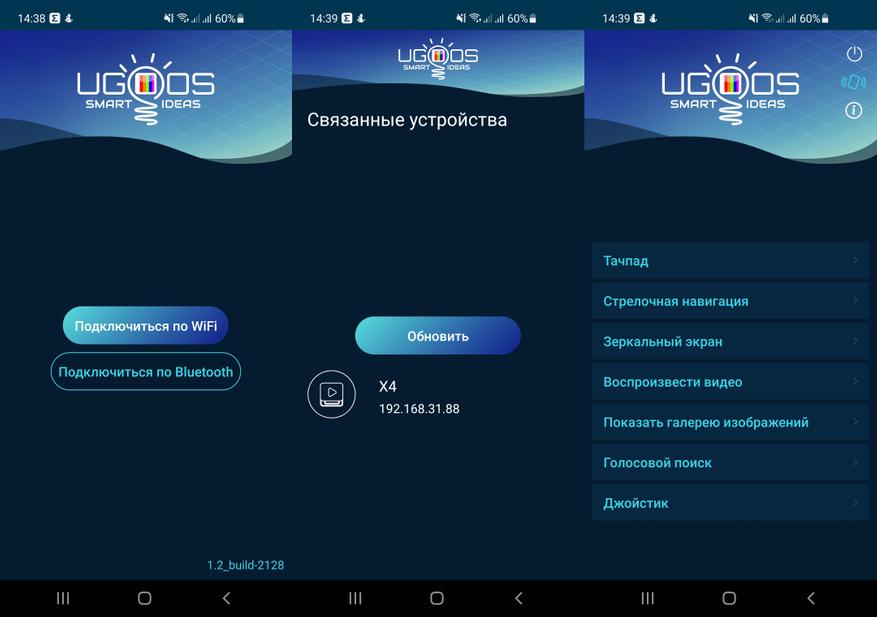
А еще мне очень нравится использовать приложение Ugoos сервер. Включив его вы увидите QR код, по которому можно скачать приложение для смартфона, оно называется Ugoos пульт. Вы можете подключить свой смартфон к приставке посредством Bluetooth или WiFi соединения, после чего без дополнительных настроек вам станет доступным режим зеркального экрана, просмотра галереи и видео на большом экране и несколько видов удобного управления приставкой.
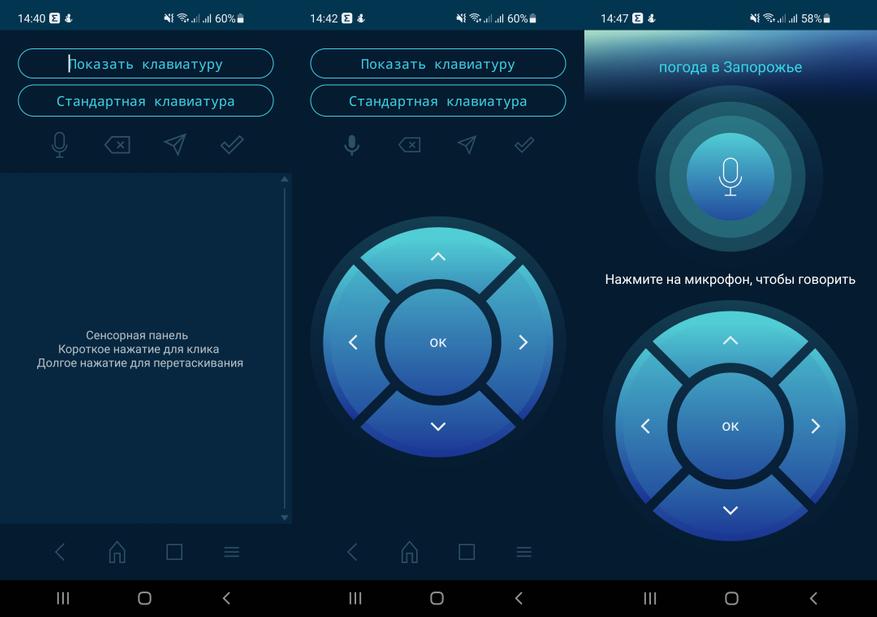
Это может быть тачпад, как на ноутбуке, когда вы будете управлять курсором мышки на экране тв. А Может быть виртуальный пульт. Очень удобно использовать в таком виде цифровую клавиатуру, особенно если вы планируете пользоваться на приставке браузером. А еще есть голосовой ввод, который позволяет удобно искать фильмы или пользоваться ассистентом.
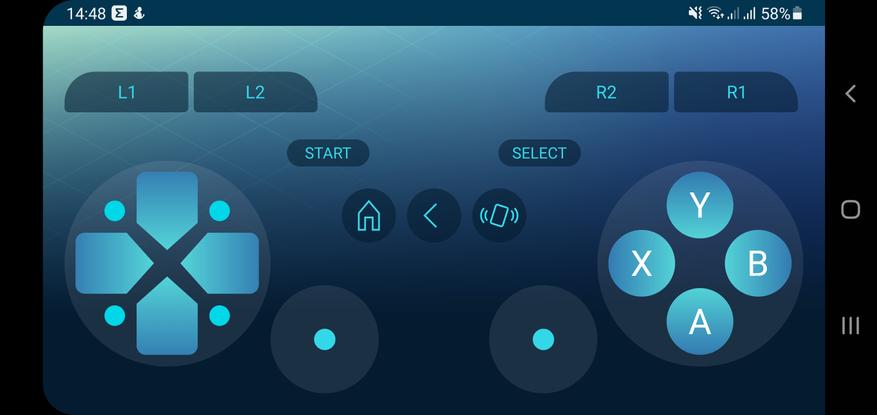
Можно даже включить режим геймпада и поиграть на приставке. Это конечно не так удобно, как на традиционном геймпаде, но лучше, чем ничего.
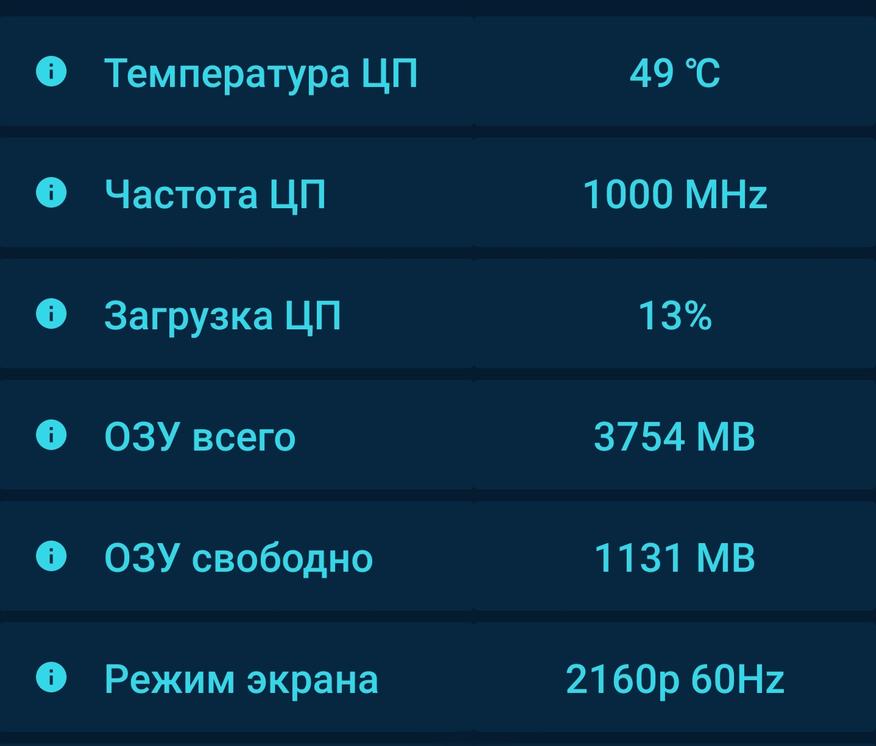
Помимо прочего, приложение может считывать показатели приставки и прямо на смартфоне вы можете посмотреть температуру процессора, его текущую загрузку и частоту, информацию по ОЗУ, а также в каком режиме сейчас отображается картинка на экране.
Итоги
Приставка могла бы быть идеальной для всех и каждого, если бы не Widevine L3, который для многих ставит на ней крест. Ну что тут можно сказать, приставка не для официальных стриминговых сервисов. Если вы привыкли покупать подписки и пользоваться легальными онлайн кинотеатрами, а слово Netflix вызывает стойкое желание набрать попкорна и забраться под одеяло для просмотра очередного сериала, то эта приставка не для вас. Эта приставка для тех, кто надев на глаз повязку, идет на просторы интернета, чтобы найти интересующий фильм в максимальном качестве. И здесь уже не столь важно, будете вы его предварительно качать торрент клиентом или начнете смотреть онлайн через TorrServe, результат будет аналогичным: приставка идеально воспроизведет видео, в разрешении 4К с поддержкой HDR, многоканальным звуком и полным автофреймретом, включая дробные частоты. Видео будет проигрываться максимально плавно, без подергиваний и Judder эффекта. На мой взгляд эта приставка для тех, кто ценит качество контента. Тоже самое касается и ютуба: ставите Vanced и наслаждаетесь видео в качестве 4К60 fps с HDR без пропуска кадров и главное без рекламы… Наличие прав суперпользователя и Magisk открывает широкие возможности и позволяет настроить коробку под свои задачи. Хотите установить модуль ATV? Легко! И займет это несколько минут. Что касается IPTV, то здесь тоже никаких проблем, каналы даже в UHD качестве воспроизводятся хорошо, в том числе и с поддержкой HLG. В общем приставка зачетная и каждое новое обновление делает ее еще лучше. WiFi ловит отлично, как альтернатива есть гигабитный ethertnet порт. Греется умеренно и даже в режиме 247 температура находится в допустимых пределах. Ну а прошивка это вообще отдельная история, чего только стоит возможность калькуляции AFR по нажатию кнопки…
узнать стоимость на aliexpress
Также рекомендую ознакомится с подборкой Выбираем Android TV box для своего телевизора: что лучше взять, если есть $100, где представлены наиболее интересные и актуальные тв приставки на конец 2021 года.
Как и в любом Андроид устройстве при первом включении лучше всего начинать с приложения «Настройки». Основное что нам потребуется это выбор языка устройства, настройка сетевого подключения (как правило это WiFi) и ввод данных вашего аккаунта Google.
В комплекте со всеми устройствами Ugoos идет ИК пульт дистанционного управления, с его помощью можно легко выполнить первоначальную настройку. На всех устройствах Ugoos предустановлен лаунчер Ugoos, это пользовательский интерфейс, адаптированный для работы с ИК пультом. При первом запуске вам будет предложено выбрать лаунчер:
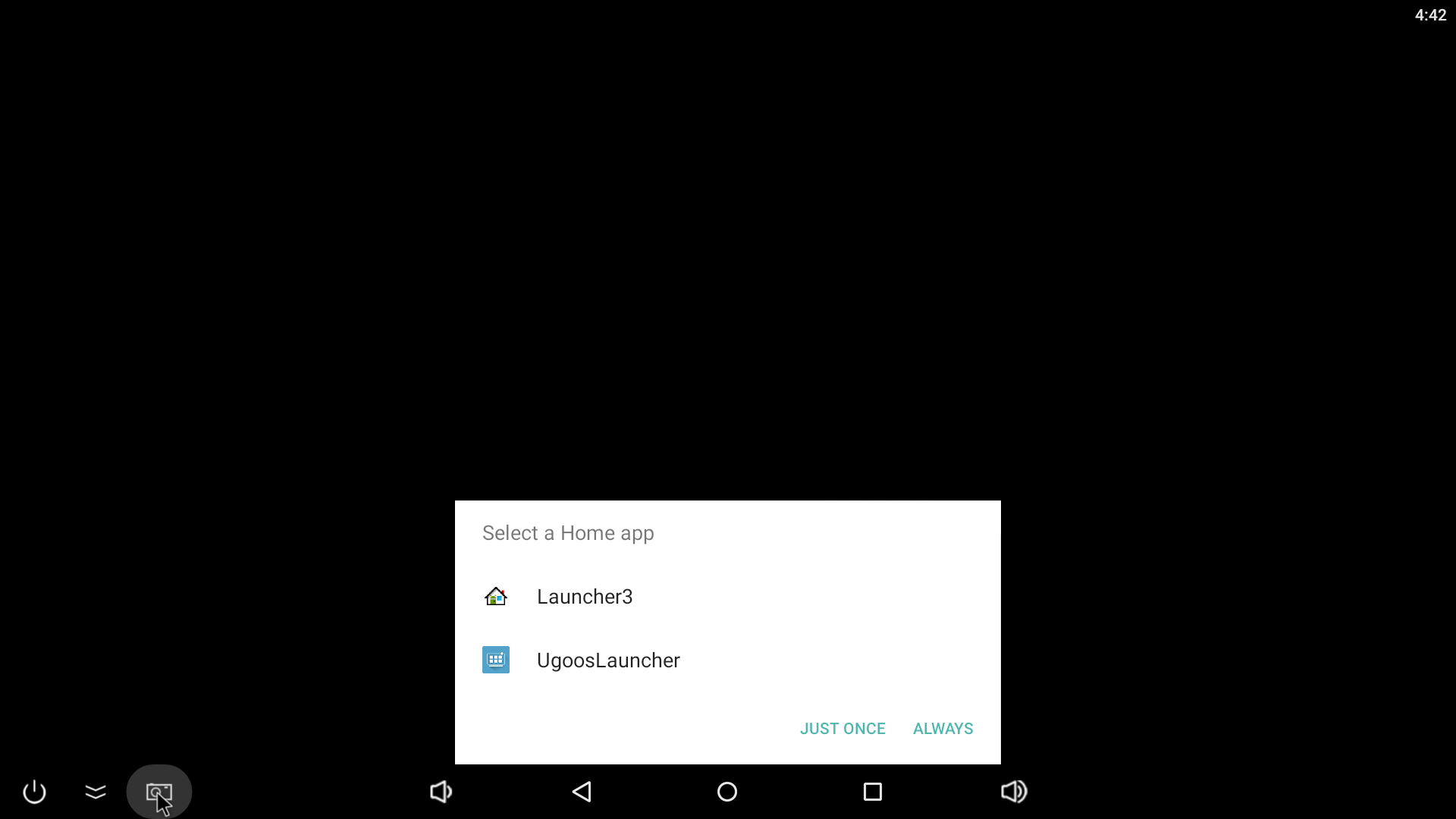
Выбираете «UgoosLauncher» и нажимаете одну из двух кнопок ниже: «JUST ONCE» (Запустить данный лаунчер только один раз) или «ALWAYS» (Запускать данный лаунчер всегда).
Лаунчер запуститься по умолчанию на вкладке «ALL APPS», пролистайте список приложений вправо и найдите «Settings» (Настройки).
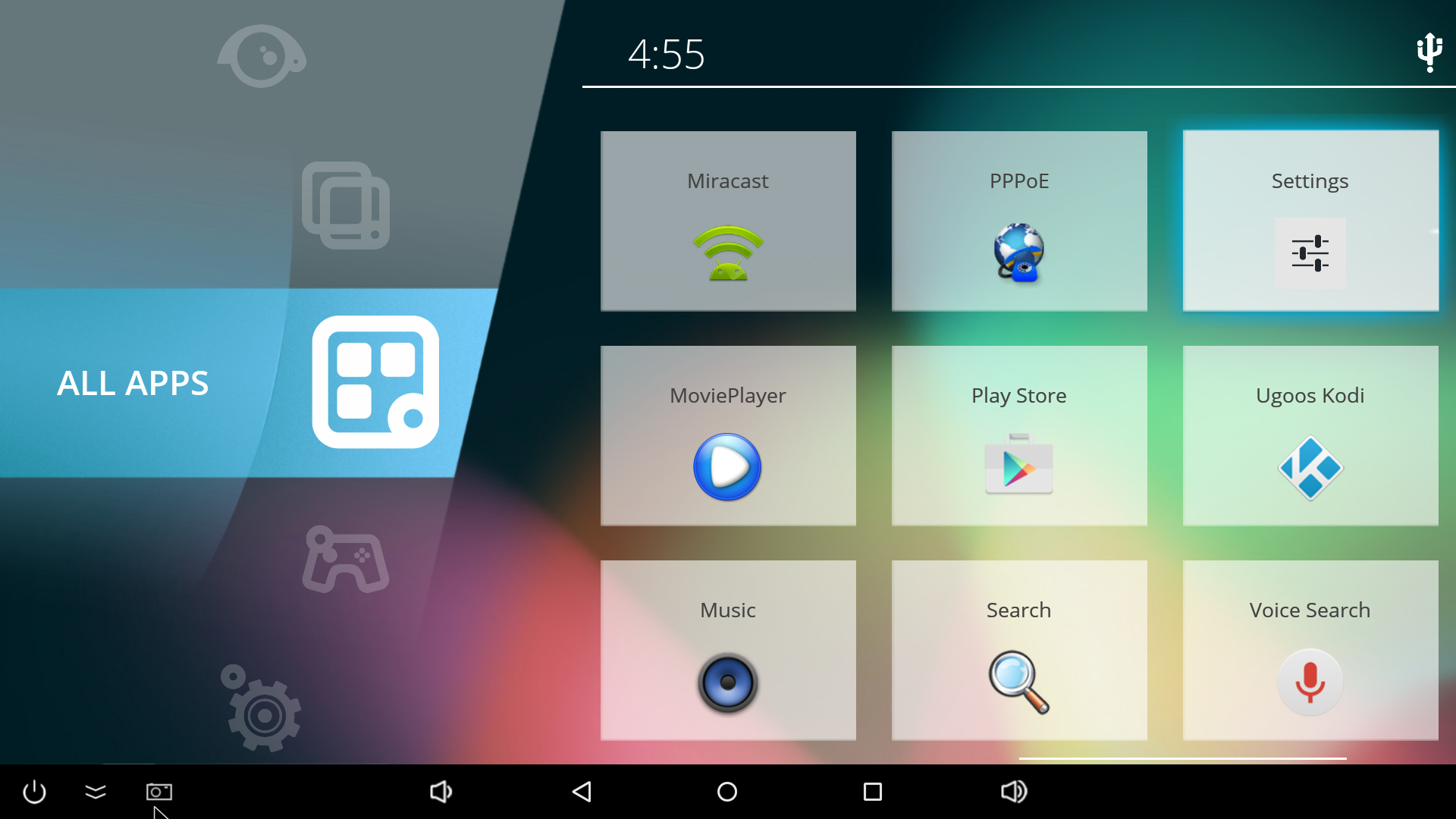
Выберите пункт настроек «Language» (Язык).
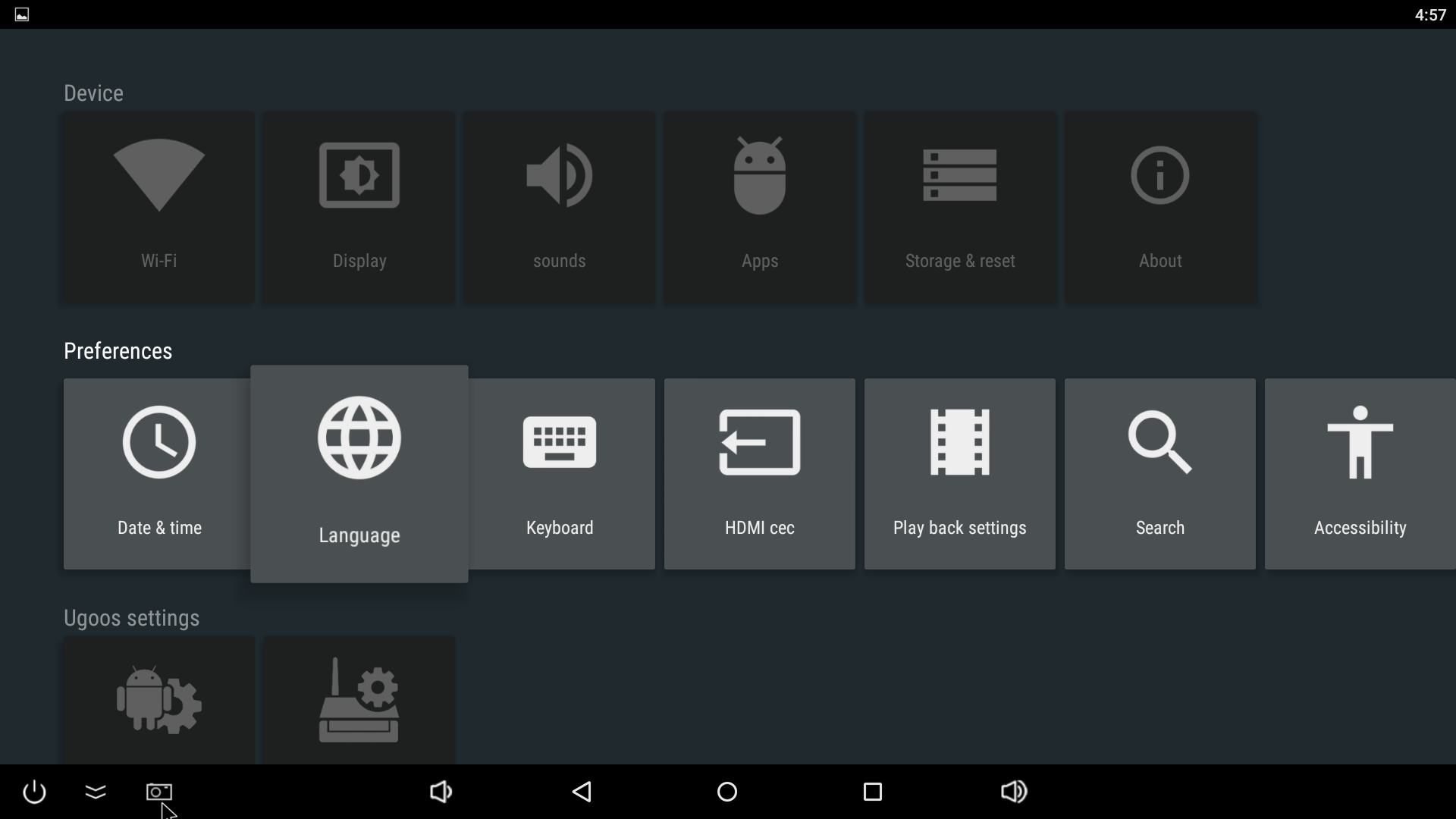
Внутри пролистайте список языков и выберите «Русский (Россия)».
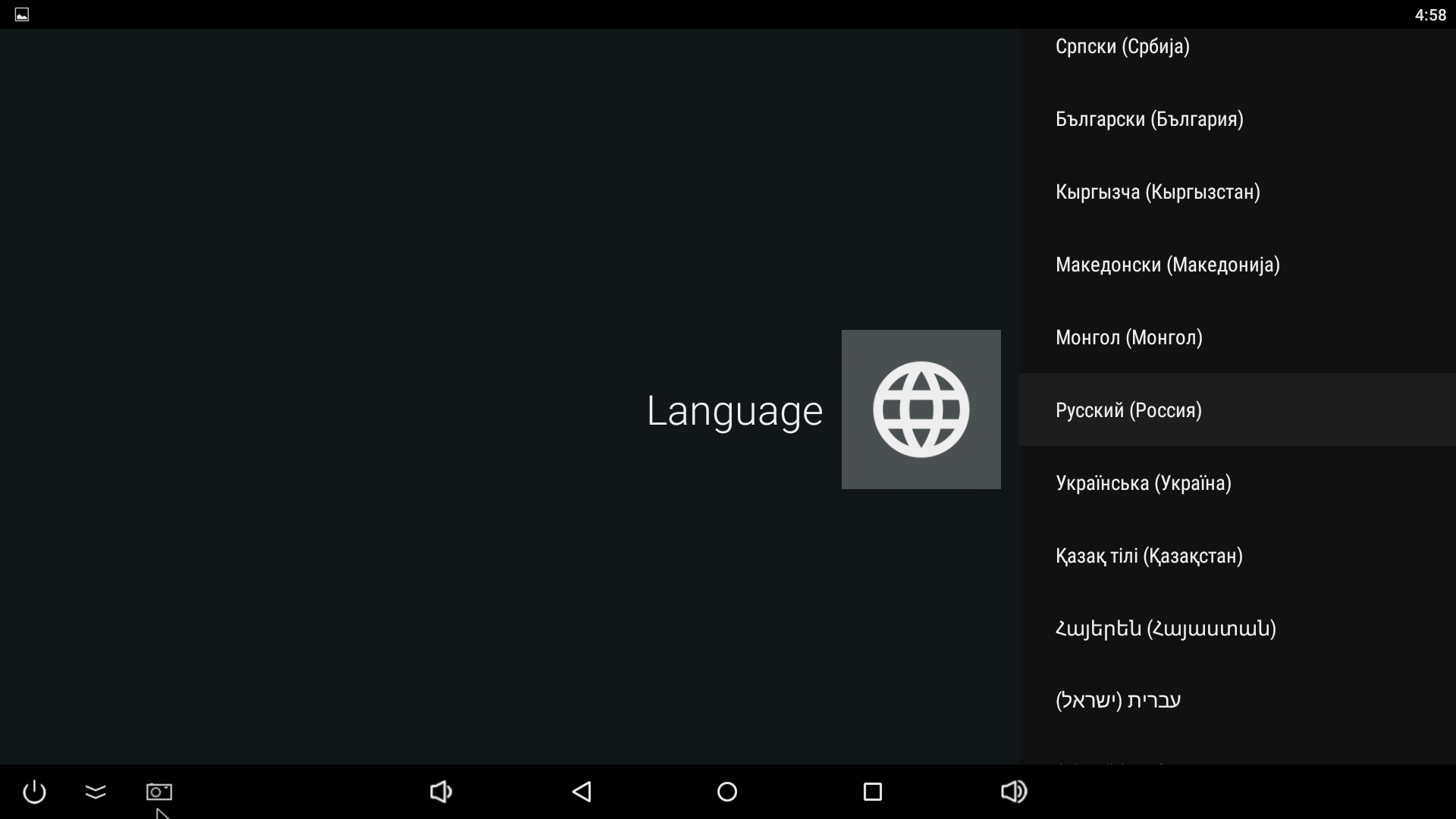
Таким образом мы переключили язык системы, теперь большая часть надписей будет на русском языке.
Для дальнейшего использования устройства вам понадобиться подключить его к сети интернет. В зависимости от модели в приставке может присутствовать WiFi (беспроводное) и Ethernet (проводное) подключение, либо только WiFi. В большинстве случаев при подключении провода, вам не потребуется больше ни чего делать для настройки интернета, так как чаще всего ваш домашний маршрутизатор автоматически выдает устройству все необходимые настройки. С WiFi все происходит практически также, за исключением того, что вам придется самостоятельно выбрать вашу беспроводную сеть и ввести пароль для подключения к ней. Для подключения к беспроводной сети, как и раньше с выбором языка, зайдите в «Настройки».
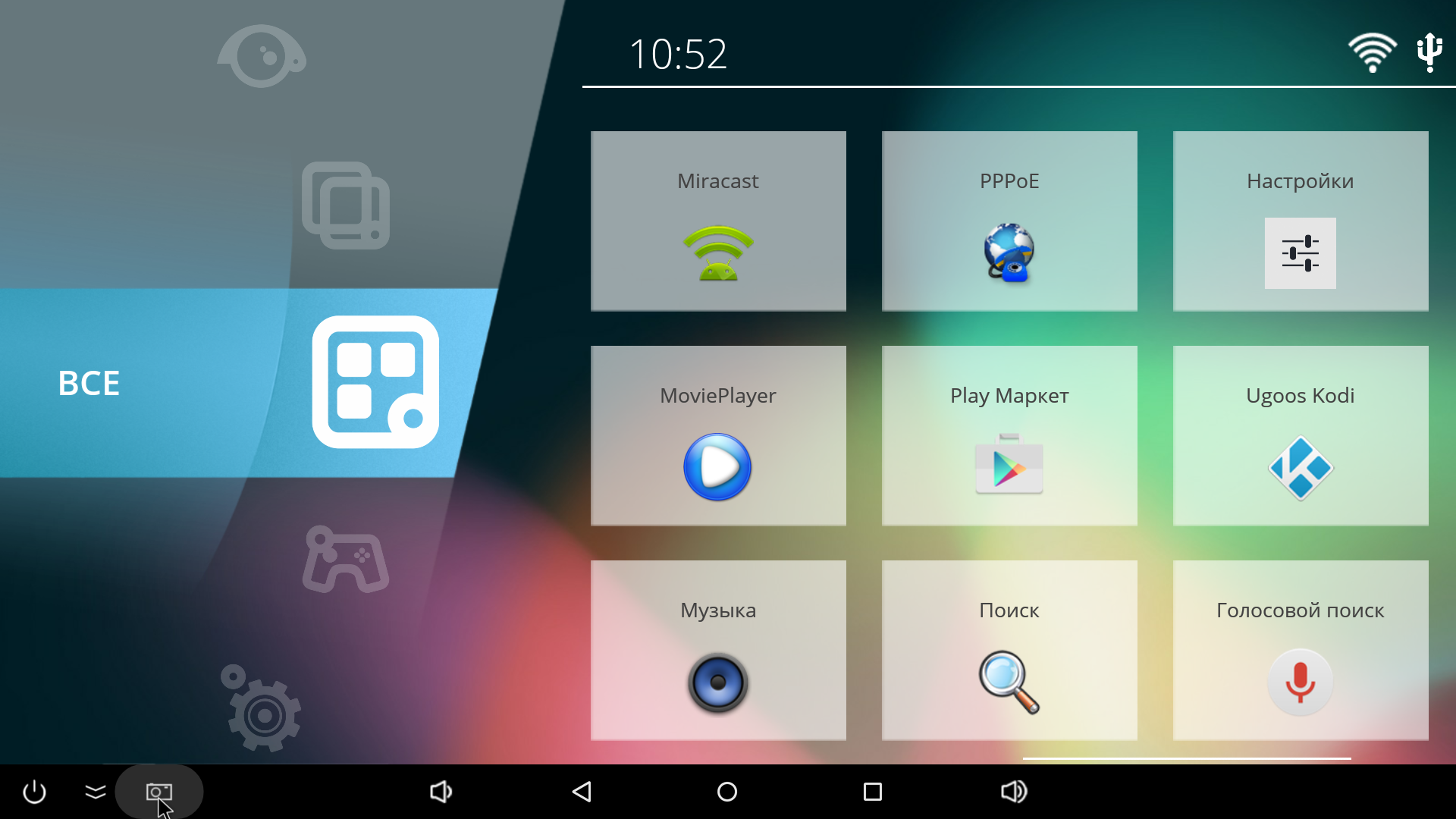
Обратите внимание, что теперь вместо «Settings» мы видим «Настройки».
Войдите в пункт «WiFi» (если устройство с Ethernet этот пункт будет называться «Сеть»).
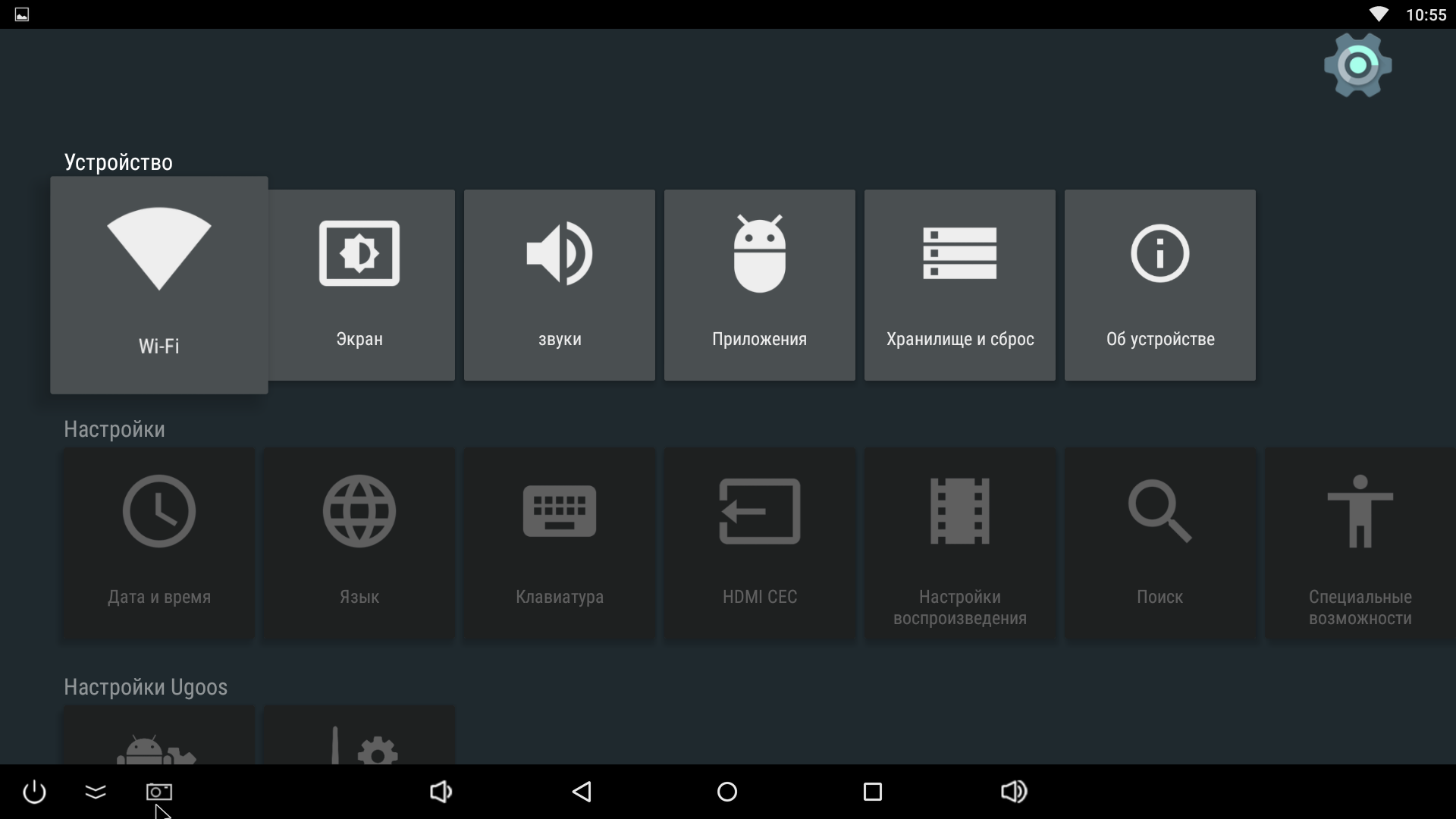
По умолчанию WiFi выключен, поэтому вам придется его включить, прежде чем вы увидите доступные беспроводные сети.
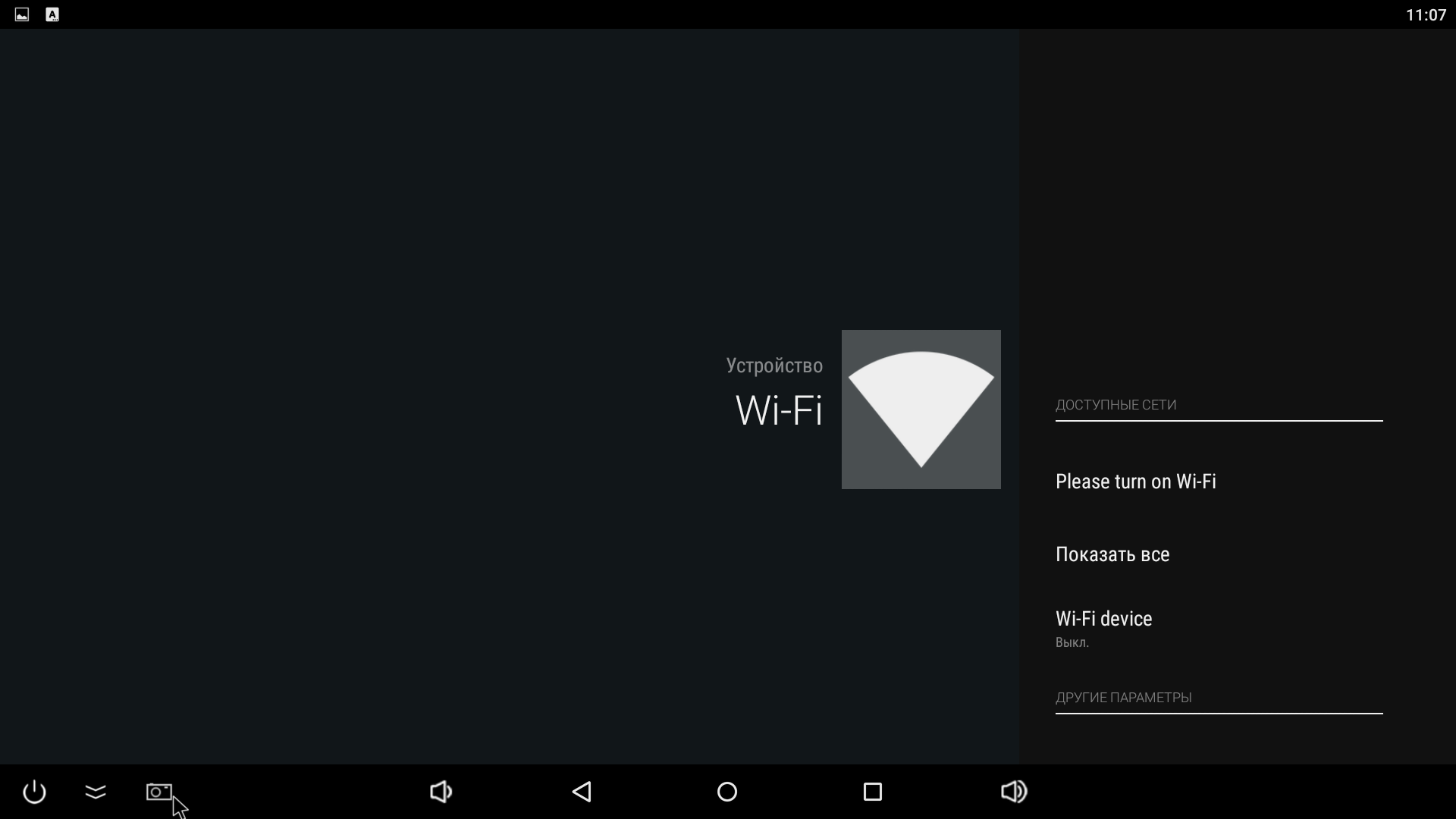
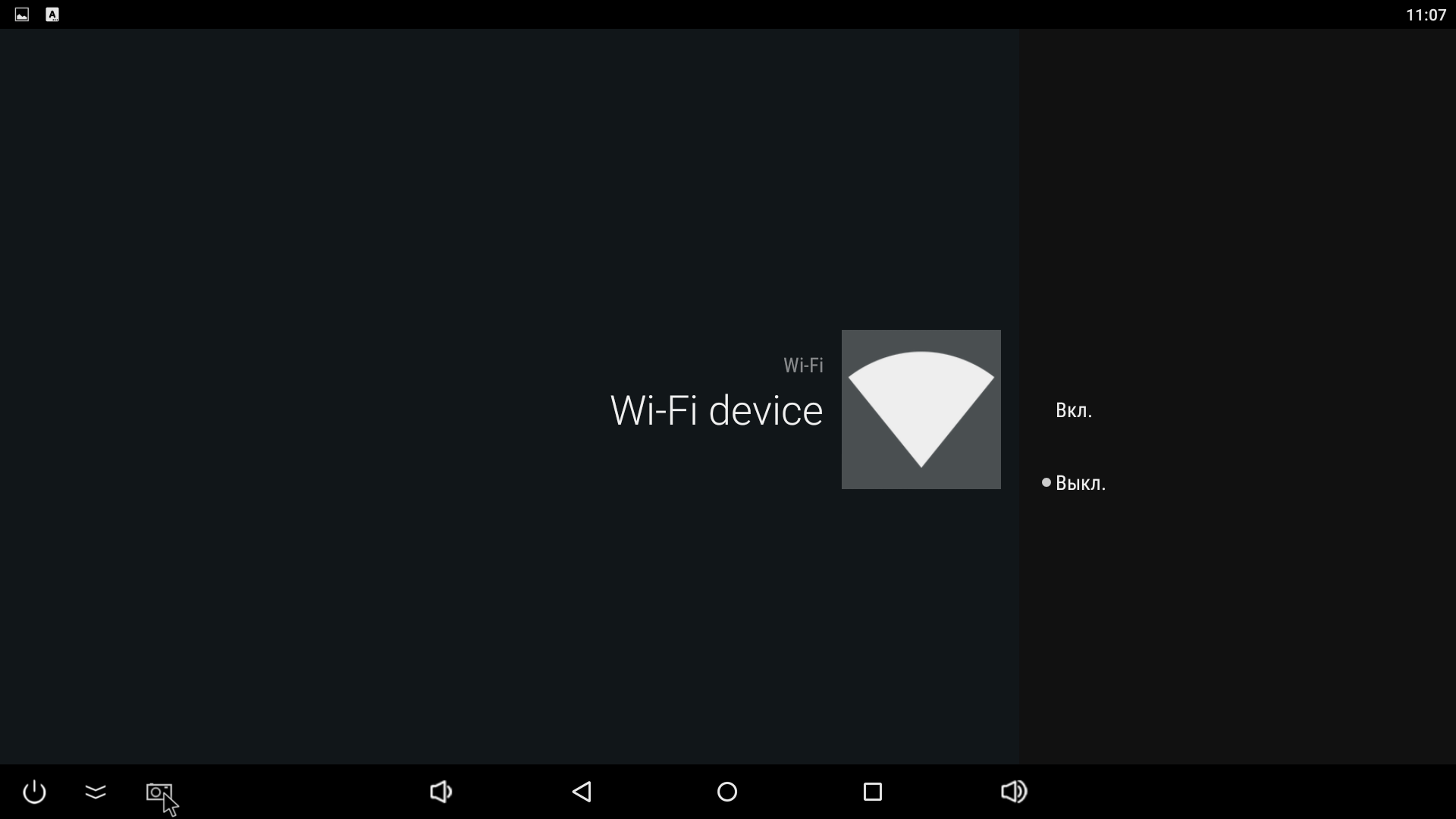
После включения WiFi вы увидите список доступных сетей.
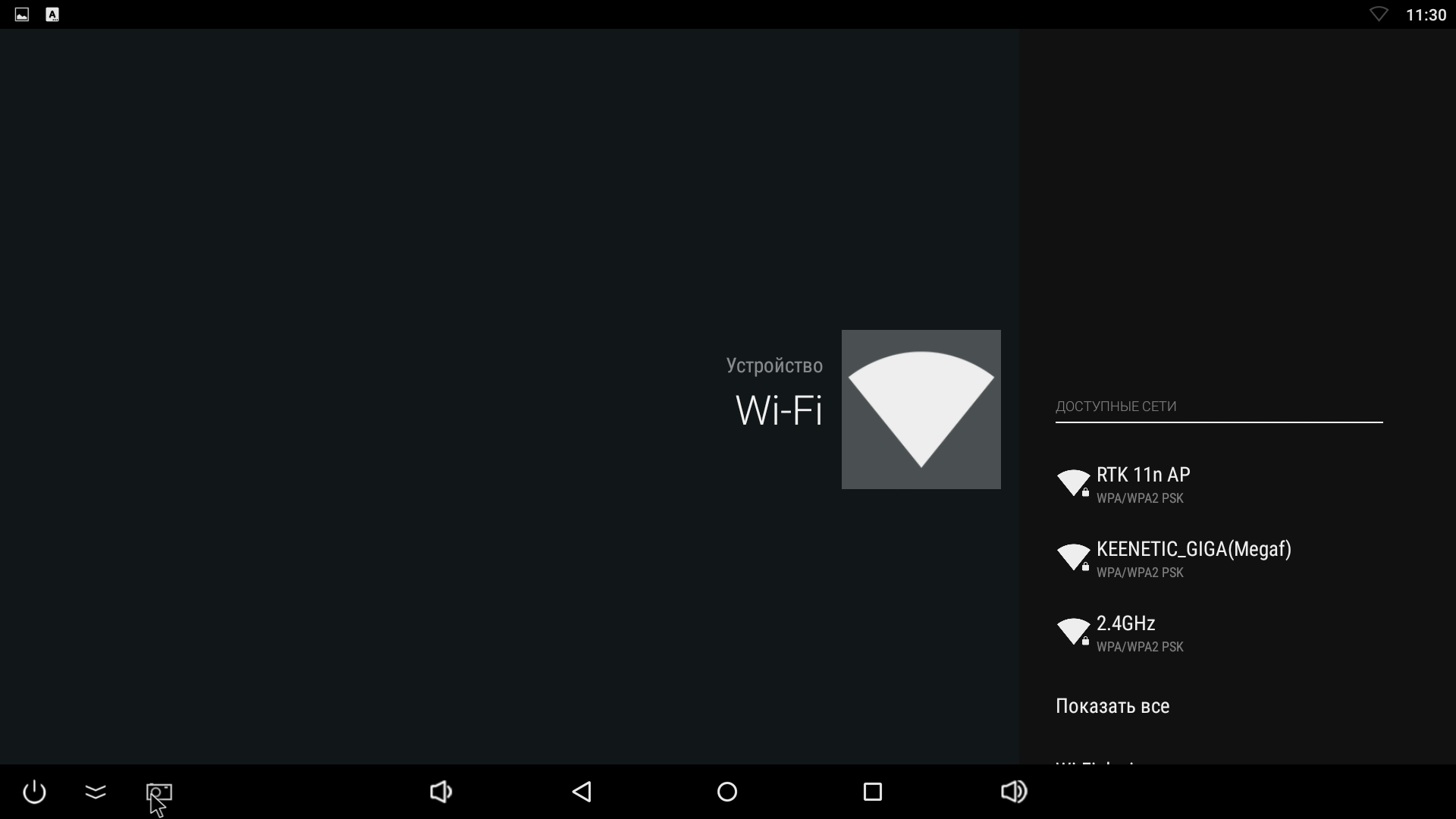
Часто в многоквартирных домах WiFi сетей бывает много, поэтому в списке может не оказаться вашей сети. Не переживайте, просто нажмите на «Показать все» и вы увидите все сети. Нажмите на вашу сеть и введите пароль для подключения.
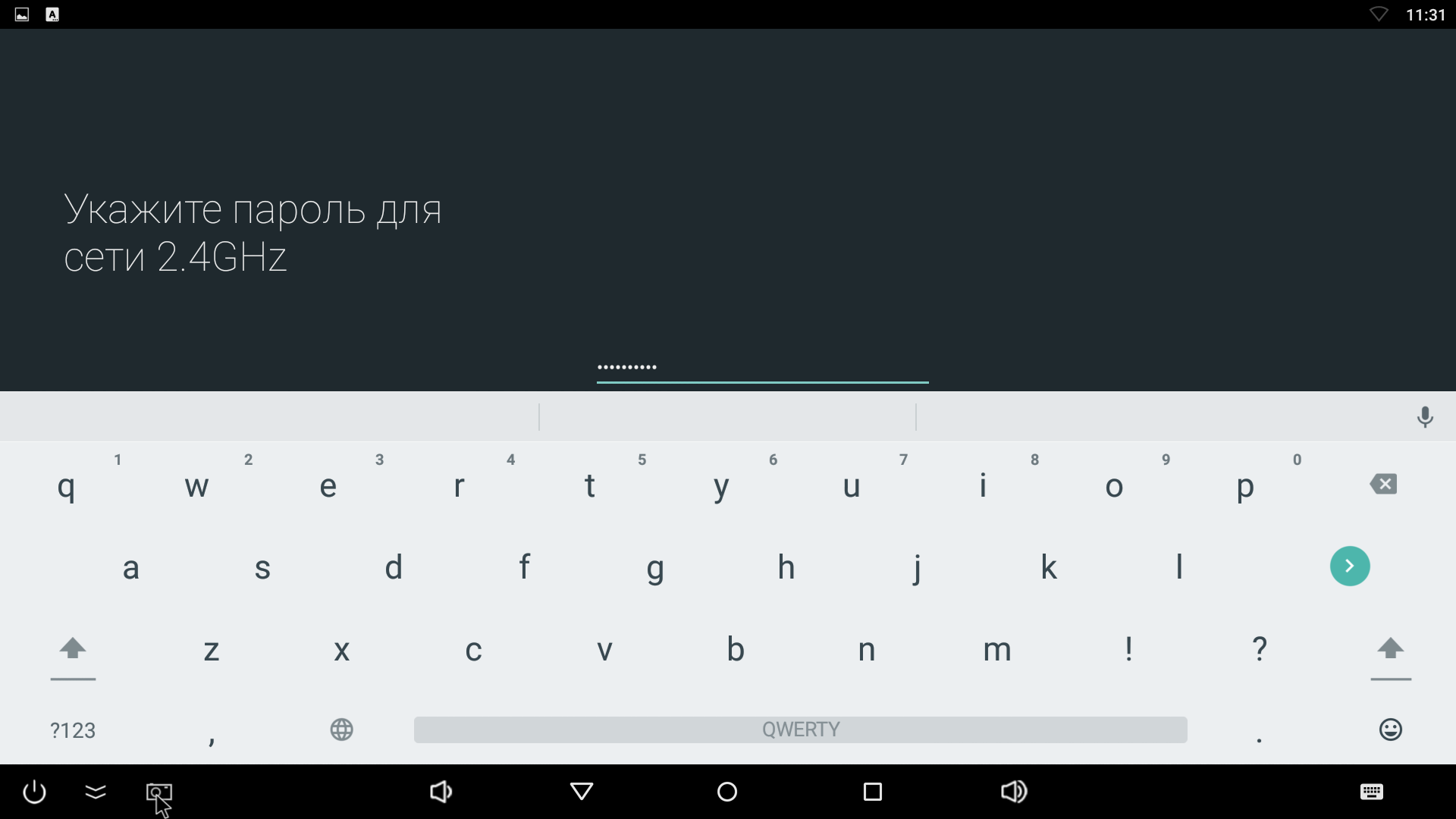
После ввода пароля нажмите на синюю стрелочку справой стороны.
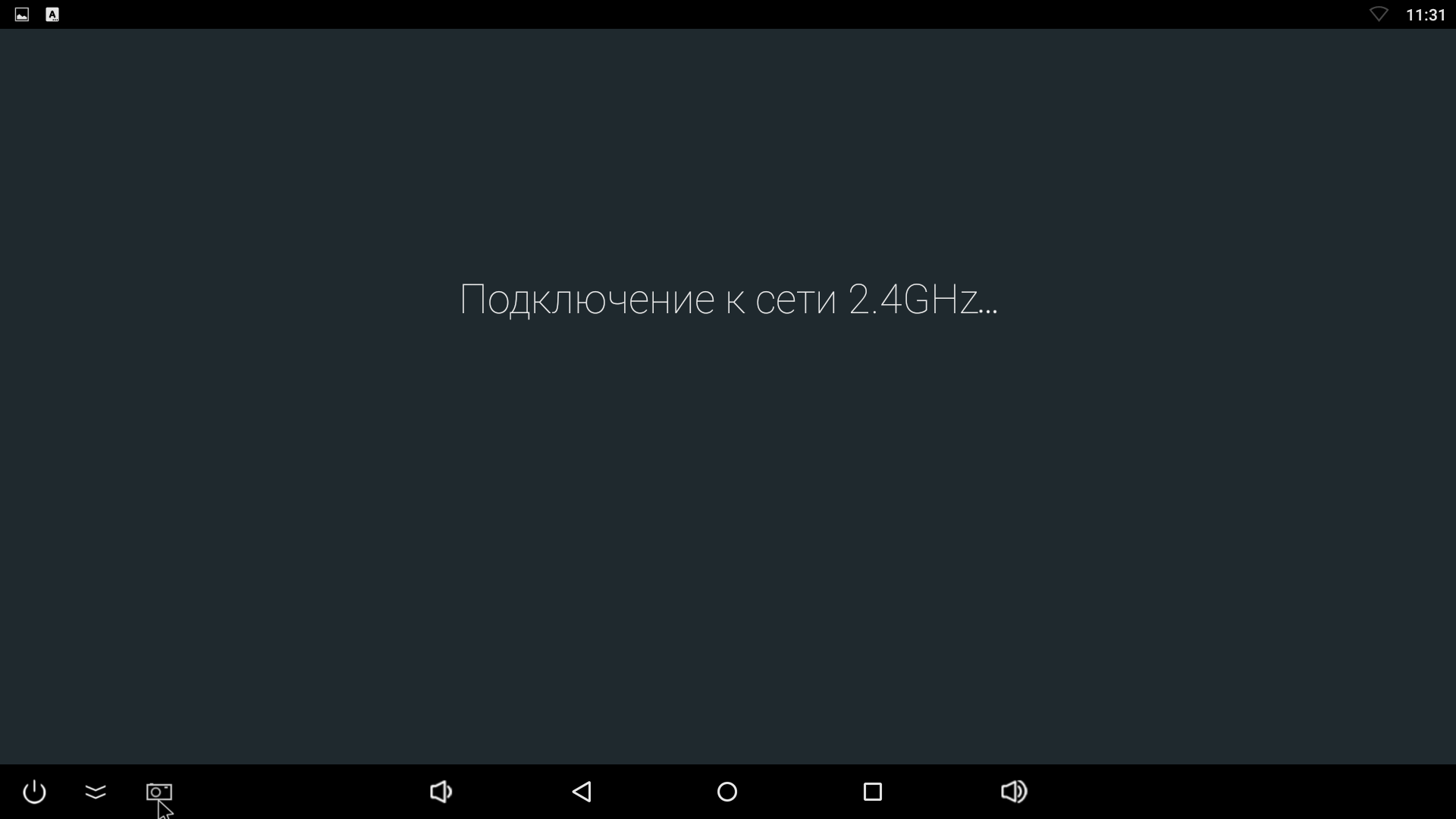
Если вы ввели верный пароль итогом будет надпись «Подключено».
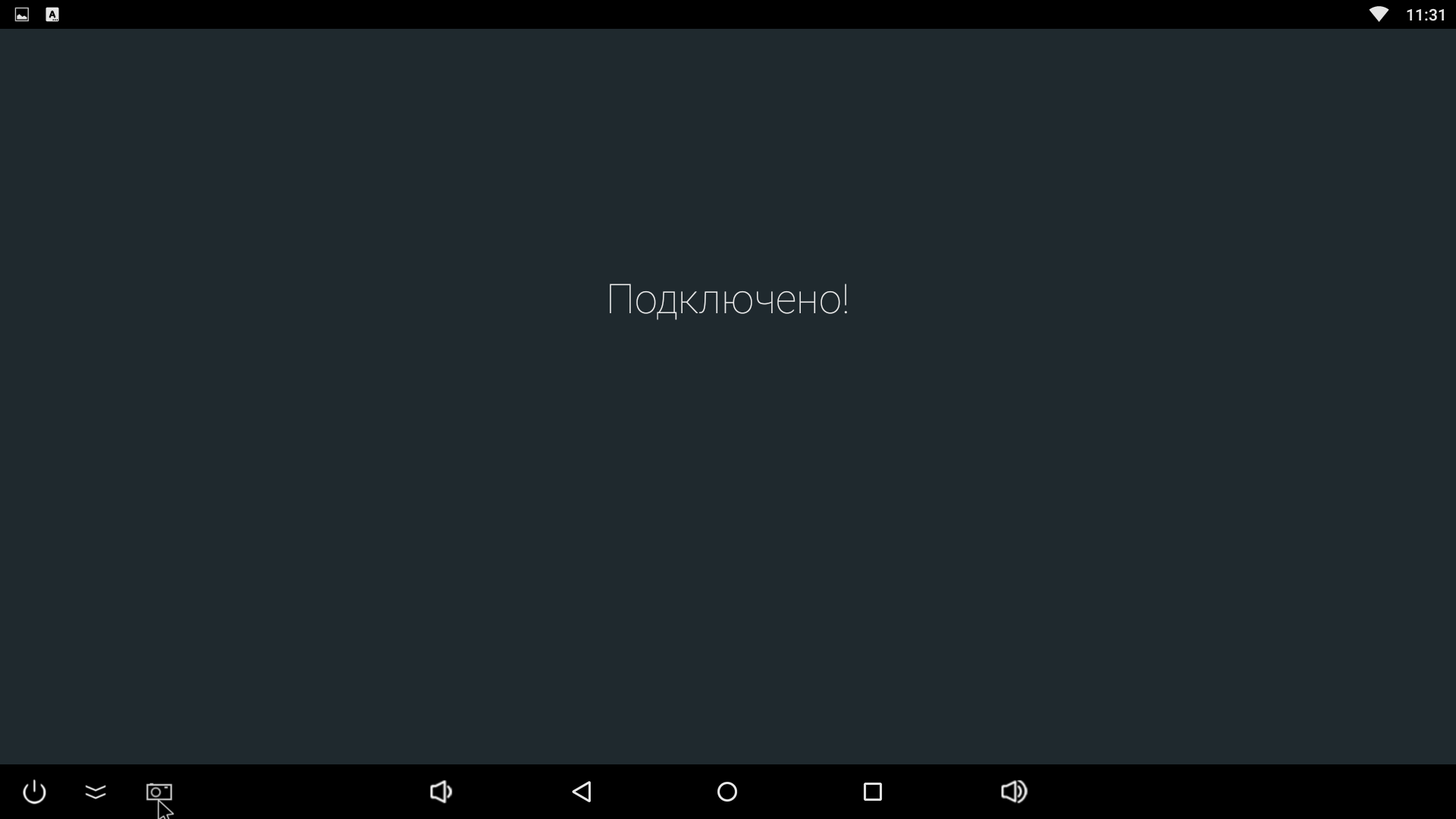
WiFi подключен, теперь приступим к входу в аккаунт Google.
Снова входим в «Настройки» и пролистываем их до конца вниз. Там вы увидите пункт «Добавить аккаунт», нажмите на него.
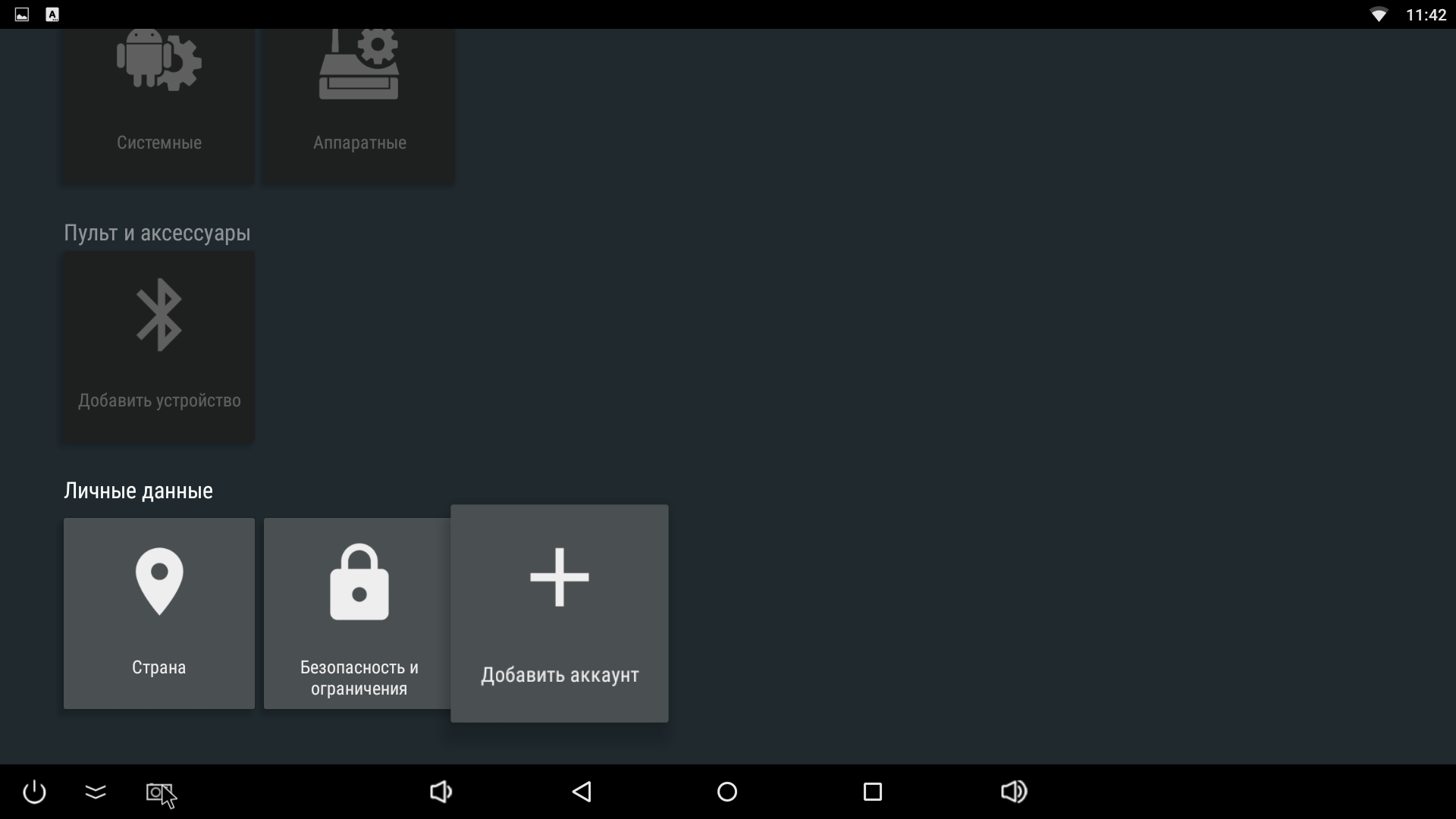
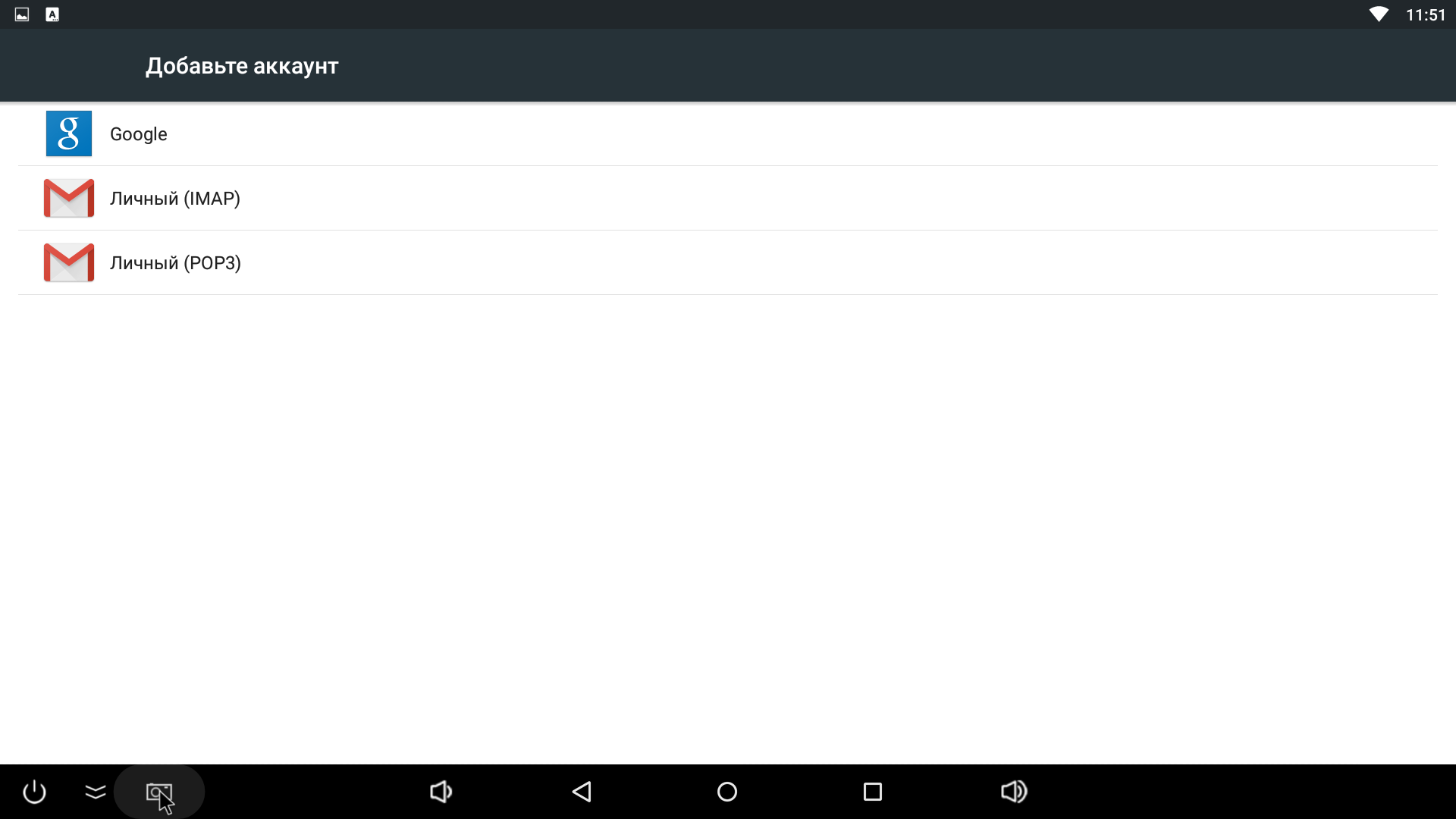
Из появившегося списка выберите пункт «Google».
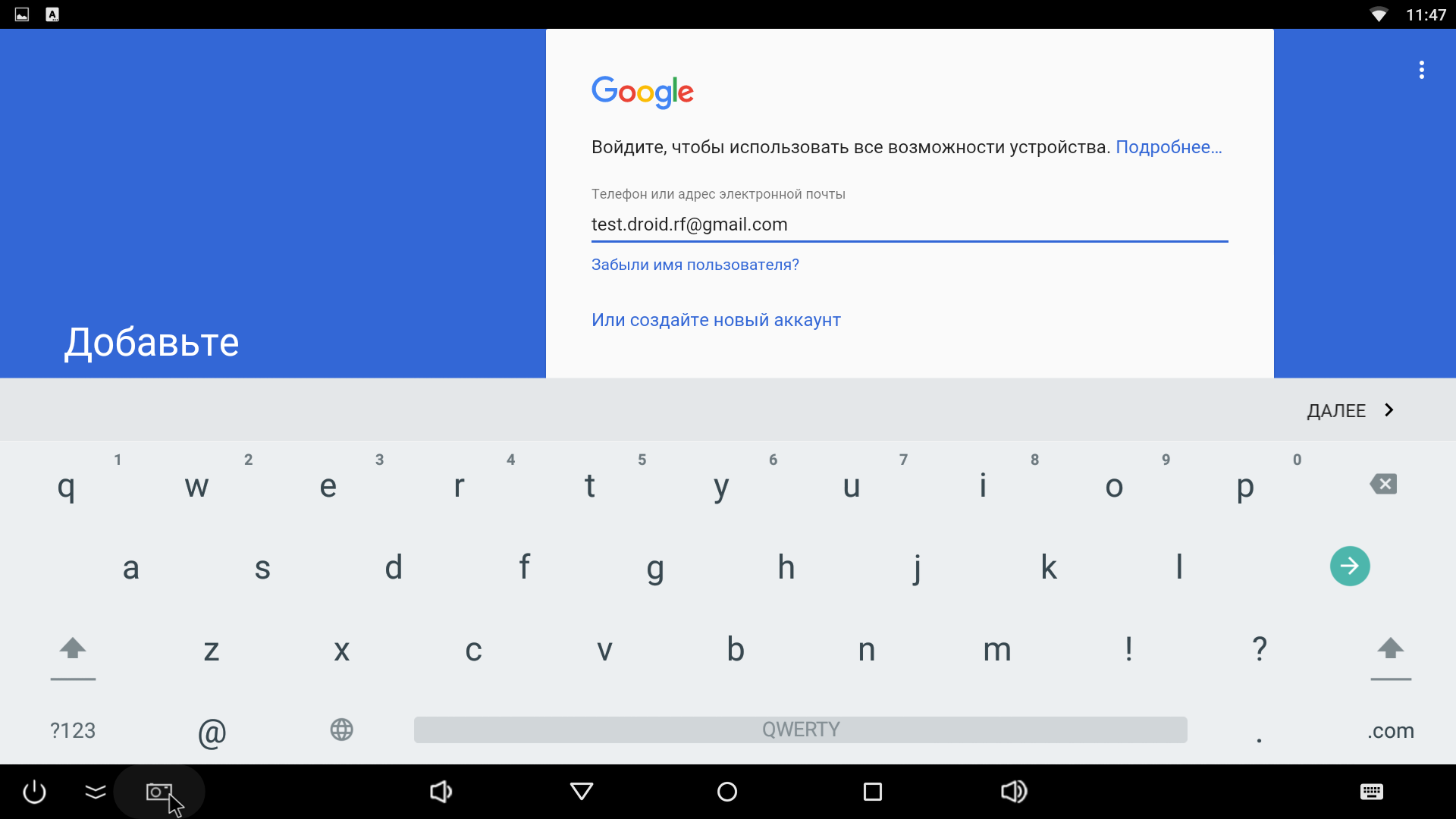
Введите данные вашего аккаунта Google (номер телефона или адрес электронной почты к которому привязан аккаунт) и нажмите «Далее».
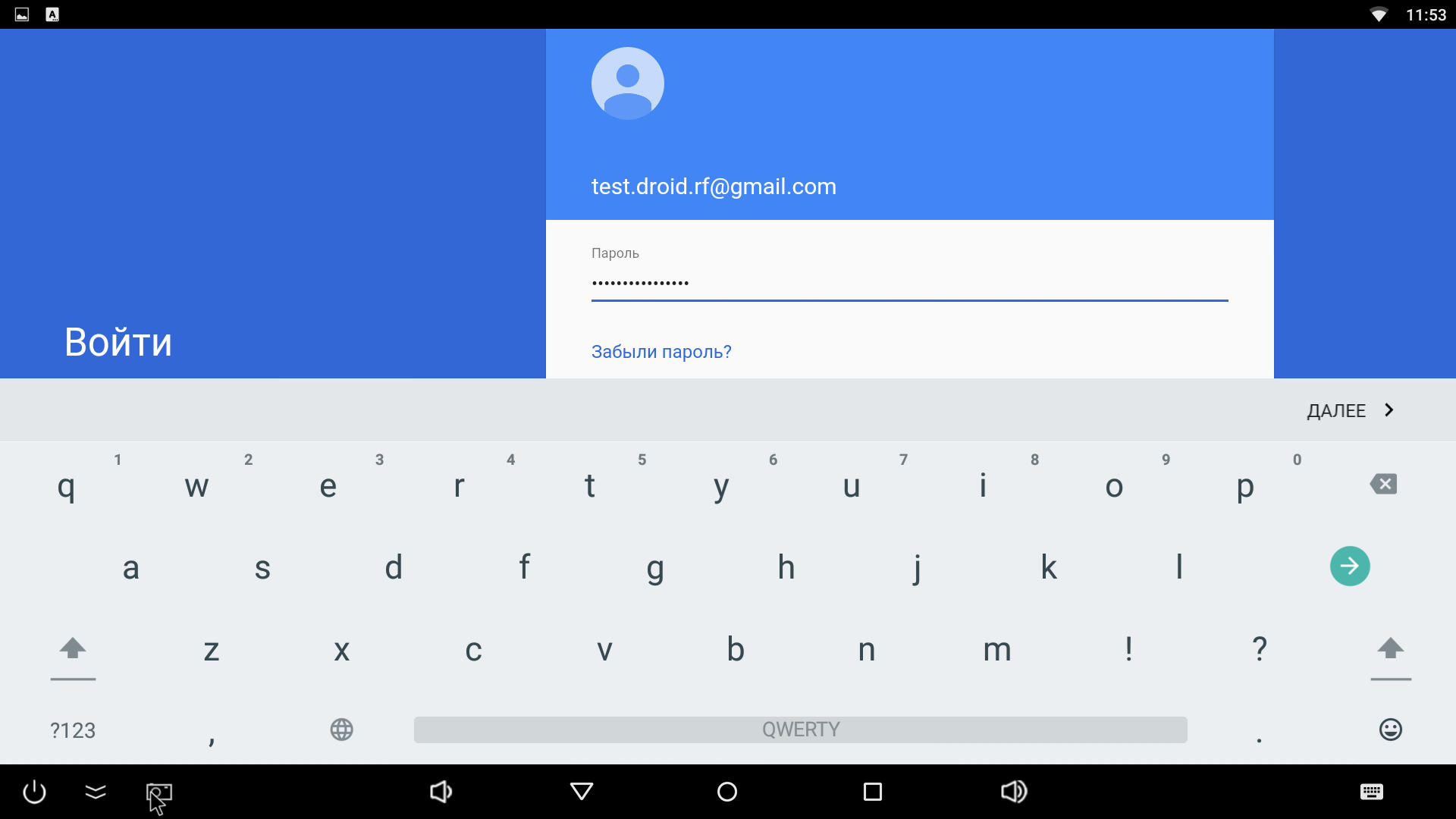
Следующим шагом введите пароль от учетной записи и нажмите «Далее».
Если вы все ввели правильно на следующем этапе просто нажмите «Принять».
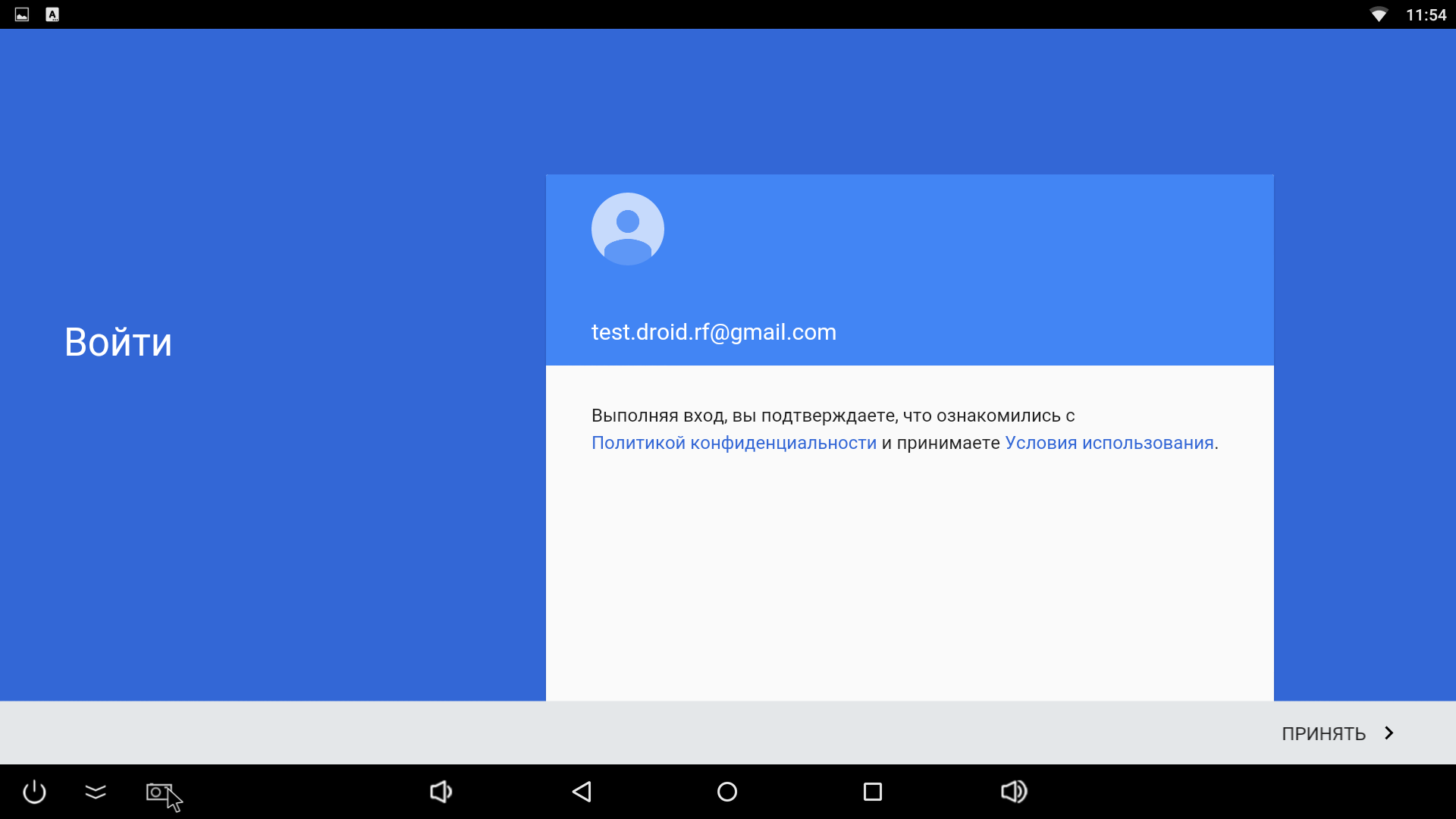
Дальше вам будет предложено выбрать хранить или нет резервную копию в аккаунте Google. Тут придется сделать выбор самостоятельно, но я, например, предпочитаю хранить резервную копию на своем локальном компьютере и поэтому не ставлю галочку и нажимаю «Далее».
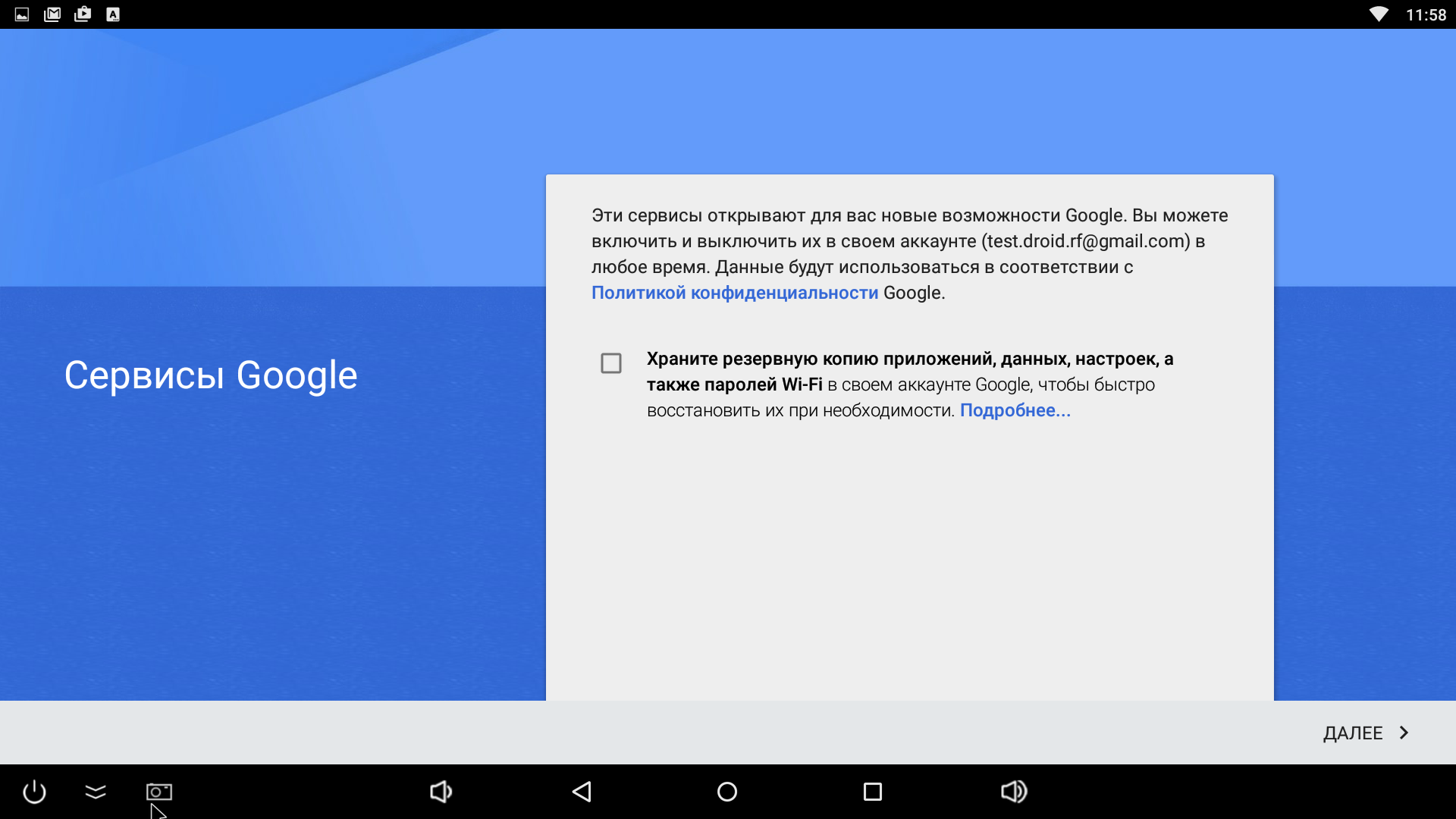
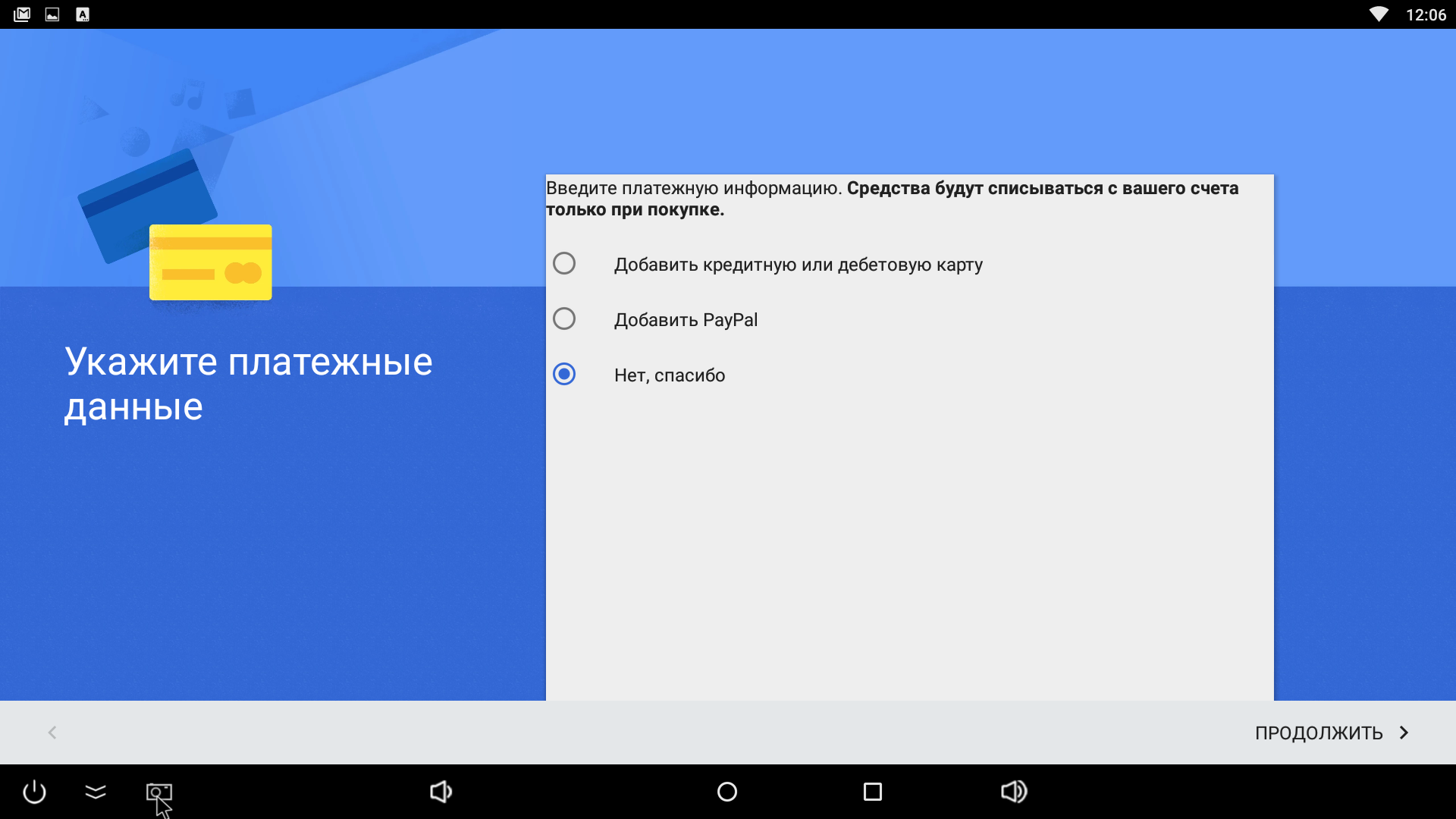
На следующем этапе вам будет предложено выбрать способ оплаты с помощью которого вы будете совершать покупки в Play Market, я указываю пункт «Нет, спасибо» и жму «Продолжить».
Все, вы вошли в свой аккаунт Google на этом устройстве.
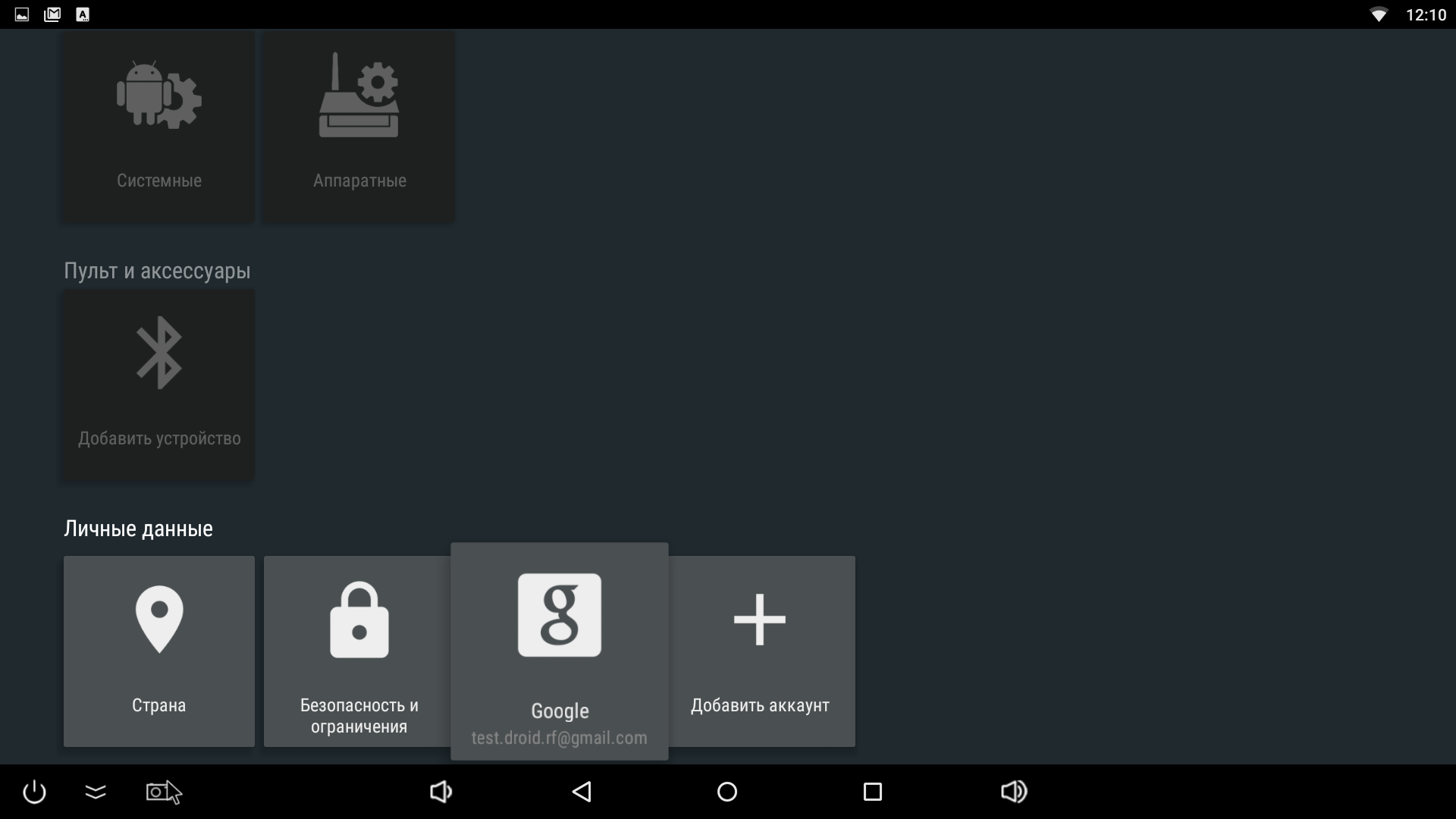
Теперь вы сможете легко устанавливать все необходимые вам приложения из Play Market.
Сразу скажу, что Ugoos эта китайская компания, наиболее известная своими приставками Android TV. Хотя я не восторге от некоторых китайских «изделий», на этот раз с Ugoos X4Q Pro все отлично.
Не мешкай, отключи блокировку рекламы, чтобы увидеть важную рекламу конкретно для тебя!
Возможности, Ugoos X4Q Pro.
Без особых сомнений можно сказать, что возможности приставки поднимут ваш просмотр передач в телевизоре на новый уровень. И так, UGOOS анонсировал новое семейство ТВ-боксов UGOOS X4Q на базе SoC Amlogic S905X4 с ОС Android 11.
Внешняя антенна теперь отсутствует и спрятана под корпус. На приставке UGOOS X4 Pro она была снаружи.
Также прокачали Bluetooth до версии 5.1.
Радует, что наконец-то UGOOS X4Q имеет сертификацию Widevine L1, которая позволяет пользоваться официальными стриминговыми сервисами и просматривать их контент в 4K!
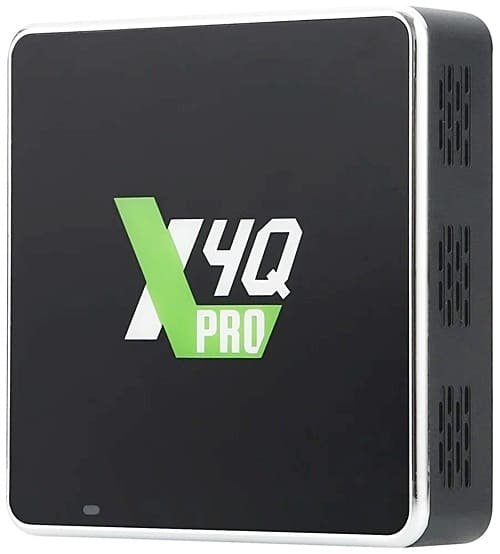 ТВ приставка Ugoos X4Q Pro поддерживает отличный 2T2R MiMO Dual Band 802.11ac WiFi, Bluetooth 5.1 с технологией LE и Gigabit Ethernet.
Все медиаплееры серии X4Q работают на ОС Android 11 и оснащены ценными и уникальными функциями UGOOS, доступными в настройках. Совместима с широким спектром игр из магазина google play, а также с другими приложениями для android, такими как IVI.
Ugoos X4Q Pro, почему так хороша?
Ugoos X4Q Pro отлично смотрится в любой развлекательной системе, прост в настройке и использовании.
Также обеспечивает отличное качество изображения как для 4k контента, так и для игровой производительности.
Приставка открыта для любых кастомных ухищрений со стороны пользователя. Можно менять лаунчер, иконки, расположения меню, добавлять виджеты или иные настройки, на любой вкус и цвет.
Впрочем, если Вы не фанат, то и без каких-либо вмешательств со стороны пользователя предустановленный интерфейс сам по себе крайне удобен и интуитивно понятен.
Входящий в комплект пульт дистанционного управления имеет функцию распознавания голоса, поэтому вы можете произносить команды непосредственно на пульте, не набирая их каждый раз вручную.
Это делает управление еще проще!
Приставка UGOOS X4Q имеет три модификации, которые отличаются только объемом оперативной и внутренней памяти.

Помимо беспроводного обновления ПО OTA, характерного для UGOOS, имеется множество настроек, в том числе:
1. Samba Сервер, клиент NFS и CIFS.
2. Суперпользователь (ROOT).
3. Удаленный сервер UGOOS.
4. Менеджер по управлению.
5. Расширенное управление портами USB.
6. Расширенный контроль HDMI CEC.
7. Расширенные настройки экрана и звука.
8. Варианты выключения питания.
Несмотря на свои небольшие размеры, ТВ-бокс UGOOS X4Q имеет все необходимые для подобного устройства порты:
USB Type-C для питания (DC 5V/2.5A), слот для карт TF, HDMI 2.0 Type-A, RJ45 LAN, USB 3.0, USB 2.0 (OTG) и порт SPDIF.

Характеристики:
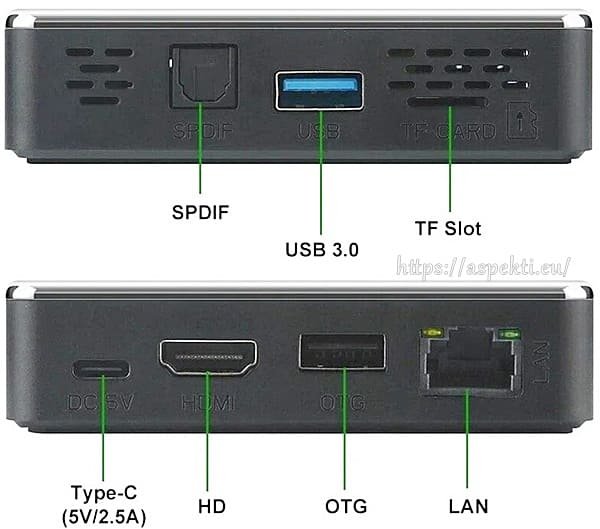
Операционная система- Андроид 11
Процессор- Amlogic S905X4 с четырехъядерным процессором Cortex-A55, 12 нм
Графический процессор- ARM Mali-G31MP2
SDRAM- LPDDR4 2 ГБ или 4 ГБ для X4Q Pro и X4Q Plus
Емкость хранилища (флеш-память)- 16 ГБ (EMMC) или 32 ГБ для X4Q Pro и 64 ГБ для X4Q Plus
WI-FI 2.4G+5G- Беспроводной модуль соответствует стандарту IEEE 802.11 a/b/g/n/ac и поддерживает технологию 2T2R MiMO.
Bluetooth Bluetooth- 5.1 с технологией LE
Расширенное хранилище- TF-карта, до 32 ГБ (SD2. X, SD3. X, SD4. X, eMMC ver5.0)
Источник питания- 5 В пост. тока/2,5 А через USB Type-C
HDR- Поддерживает
Интерфейсы:
Выход- HDMI HDMI 2.0 Type-A Поддержка максимум 4Kx2K@60fps 10Bit + 1080P60 10Bit
USB-порты — 1хост USB 3.0, 1USB 2.0 OTG
Оптический выход- 1 SPDIF
Сеть- 1 RJ45 1000M (1000M Ethernet, интегрированный IEEE 802.3 10/100/1000M Ethernet MAC с интерфейсом RGMII)
Источник питания- 1 Тип USB-разъем C
Параметр носителя:
Аудио контейнер- MP3, AAC, WMA, RM, FLAC, OGG
Аудио выход поддерживает- MP3, AAC, WMA, RM, FLAC, Ogg.
Встроенный последовательный цифровой аудио выход- SPDIF/IEC958 и вход/
выход PCM. +PCM или I2S+PCM
Видео кодеки.
Поддержка видео, кодек AV1
– VP9 Profile-2 до 4Kx2K@60fps
– AV1 MP-10@L5.1 до 4Kx2K@60fps
– H.265 HEVC MP-10@L5.1 до 4Kx2K@60fps
– AVS2-P2 Profile до 4Kx2K@ 60fps
– H.264 AVC HP@L5.1 до 4Kx2K@30fps
– MPEG-4 ASP@L5 до 1080P@60fps (ISO-14496)
– WMV/VC-1 SP/MP/AP до 1080P@60fps
– AVS-P16(AVS+) /AVS-P2 JiZhun Profile до 1080P@60fps
– MPEG-2 MP/HL до 1080P@60fps (ISO-13818)
– MPEG-1 MP/HL до 1080P@60fps (ISO-11172) )
– RealVideo 8/9/10 до 1080P@60fps
– Поддержка видео с субтитрами на нескольких языках и в нескольких форматах
– Декодирование MJPEG и JPEG с неограниченным разрешением пикселей (ISO/IEC-10918)
– Поддерживает миниатюры JPEG, масштабирование,
Помимо буковки «Q» в названии, новая линейка устройств заимела свежий дизайн. Вместо прямоугольной коробочки со съемной антенной мы видим более компактный и квадратный вариант стиля.
 Нижняя сторона имеет прорезиненную прослойку, для лучшей фиксации устройства, на ровной поверхности. Классный пульт ДУ, а также усовершенствованный блок питания. И конечно же набор лицензий для использования ряда сертифицированных сервисов.
Среди доступных портов нет ничего лишнего, но можно обнаружить S/PDIF для подключения профессиональной акустики, что для многих является важным элементом. Тем более приставки имеет поддержку широкополосного звучания.
Что хорошо.
1. Хороший Wi-Fi 5ГГц
2. Несколько портов
3. Отличная производительность
4. Есть ROOT
5. Фирменый Лаунчер от Ugoos
6. Фирменый Голосовой Поиск
7. Три вида авто фреймрейта.
Плохо
Средний показатель по WiFi на 2,4 ГГц.
Важно понимать, что приставка в первую очередь ориентирована на просмотр кино и сериалов. Любителям поиграть в видеоигры, подключив к приставке джойстик лучше присмотреться к моделям подороже.
Подробная комплектация
тв приставка Ugoos X4Q pro, Блок питания, HDMI кабель, ИК пульт, инструкция по эксплуатации (на английском).
Ширина 88 мм
Высота 22 мм
Глубина 88 мм
Вес 0.3 кг
Результаты тестов бокса X4Q Pro:
• AnTuTu — 115050
• 3D Mark — 5831
Прошивка, sbx_ugoos_x4q_atv_114_3
ЗАБИРАЕМ: https://mega.nz/file/198VQRbS#l8w_wndG1XeB6g5xiWtq8tYbFCVN2blh1FFglhotdow
ИНСТРУКЦИЯ ПО ОБНОВЛЕНИЮ ПРОШИВКИ НА УСТРОЙСТВАХ X4 и AM7 Данная инструкция относится к устройствам на базе процессора Amlogic S905 там же программа Aml Burn Tool.
ЗАБИРАЕМ: https://mega.nz/file/N11wTA5K#d-3flCgn4DZ7QqOTv-TYcTDpVbBgQBNKGQQfg5KD-GI
Что вам понадобится:
Файл образа или zip архив ПК или ноутбук USB OTG кабель Поддерживаемые операционные системы: Windows 7 (32/64bit) Windows 8 (32/64bit) Windows 8.1 (32/64bit) Windows 10 (32/64bit)
Внутри полученной директории вы найдете “.img” образ прошивки и программу Aml_Burn_Tool.
Установите Aml_Burn_Tool. Во время установки вам также будет предложено установить драйвер для Amlogic устройств.
Дальше по инструкции, которая внутри для обновления!
Удачи Друзья!
Спасибо, что прочитали этот пост, не забудьте подписаться!
Подписчики получают знаки внимания от нашего коллектива, как полезную информацию и приятные сюрпризы!
ПОДПИСКА
Пульт Ugoos X4 Pro является неотъемлемой частью устройств данной компании и предоставляет пользователю удобство и функциональность при использовании Ugoos TV Box. Он имеет множество настроек, которые позволяют индивидуализировать его под ваши потребности и предпочтения.
В данной инструкции мы рассмотрим все шаги настройки пульта Ugoos X4 Pro, начиная от первоначальной установки до изменения основных функций и настроек управления. Вы узнаете, как подключить пульт к вашему телевизору или другому устройству, а также как настроить его для работы с различными приложениями и функциями.
Шаг 1: Подключение пульта Ugoos X4 Pro.
Первоначально убедитесь, что пульт управления устройством Ugoos X4 Pro имеет достаточное количество заряда или корректно установите батарейки. Затем найдите входной порт на вашем телевизоре или другом устройстве, к которому будет подключаться пульт, и вставьте ИК-ресивер пульта Ugoos X4 Pro в этот порт.
Шаг 2: Загрузка и установка драйверов.
Некоторые модели устройств могут требовать установки специальных драйверов для распознавания пульта Ugoos X4 Pro. Перед установкой проверьте, доступны ли они на официальном сайте производителя. После скачивания драйверов следуйте инструкции по их установке на ваше устройство.
Содержание
- Первоначальные настройки пульта Ugoos X4 Pro
- Подключение пульта к телевизору
- Как настроить пульт через меню на экране
- Настройка пульта для работы с приложениями и играми
- Установка и настройка дополнительных функций пульта
- Решение часто встречающихся проблем при настройке пульта Ugoos X4 Pro
Первоначальные настройки пульта Ugoos X4 Pro
Пульт Ugoos X4 Pro имеет множество полезных функций и возможностей, которые можно настроить в соответствии с вашими предпочтениями. Начать использовать пульт Ugoos X4 Pro следует с его первоначальной настройки, которая облегчит вам управление вашим устройством. В этой статье мы подробно рассмотрим процесс настройки пульта Ugoos X4 Pro, чтобы вы смогли начать пользоваться им в полной мере.
1. Подключите пульт Ugoos X4 Pro к вашему устройству.
2. Включите ваше устройство и дождитесь его загрузки.
3. Перейдите в настройки вашего устройства.
4. Найдите и откройте раздел «Управление пультом».
5. В этом разделе вы найдете ряд настроек, связанных с пультом Ugoos X4 Pro.
6. Настройте язык и раскладку клавиатуры пульта в соответствии с вашими предпочтениями.
7. Выберите желаемую тему оформления пульта.
8. Настройте функциональные клавиши пульта в соответствии с вашими потребностями.
9. После завершения настроек сохраните изменения и пульт Ugoos X4 Pro будет готов к использованию.
Теперь вы успешно настроили пульт Ugoos X4 Pro и можете начать пользоваться всеми его функциями. Будьте внимательны при настройке и следуйте инструкциям, чтобы избежать ошибок. Удачного использования!
Подключение пульта к телевизору
Для начала необходимо убедиться, что ваш пульт и телевизор находятся достаточно близко друг к другу, чтобы сигнал мог быть передан. Проверьте, есть ли свободные порты HDMI на вашем телевизоре.
- Подключите HDMI-кабель к порту HDMI на телевизоре.
- Вставьте другой конец HDMI-кабеля в порт на пульте Ugoos X4 Pro.
- Подключите пульт к питанию, используя адаптер переменного тока.
- Включите телевизор и переключите его на вход HDMI, к которому подключен пульт. Это может быть сделано через меню настройки телевизора или с помощью кнопки на самом телевизоре.
После выполнения этих шагов ваш пульт должен быть успешно подключен к телевизору и готов к использованию.
Как настроить пульт через меню на экране
Если вы не хотите использовать внешний пульт для управления Ugoos X4 Pro, вы можете настроить пульт через меню на экране. Вот пошаговая инструкция, как это сделать:
- Перейдите к меню настройки на экране, нажав кнопку «Настройки» на пульте.
- Выберите раздел «Пульт и клавиатура» или «Устройства ввода» в меню.
- В этом разделе вы найдете опции настройки пульта. Выберите нужную опцию, чтобы изменить настройки.
- Когда вы выбираете опцию, вам может быть предложено выполнить некоторые дополнительные действия, такие как ввод кода или привязка пульта к определенной функции.
- Следуйте инструкциям на экране, чтобы завершить настройку пульта.
После завершения настройки вы сможете управлять Ugoos X4 Pro через меню на экране с помощью встроенного пульта. Убедитесь, что ваш пульт настроен правильно и вы предварительно ознакомились с инструкциями к устройству.
Настройка пульта для работы с приложениями и играми
Для полноценного использования пульта Ugoos X4 Pro в приложениях и играх необходимо выполнить несколько настроек.
1. Перейдите в меню настройки пульта, открыв панель уведомлений и нажав на значок шестеренки.
2. В разделе настроек найдите и выберите пункт «Пульт и ввод данных».
3. Вернитесь на предыдущий экран и перейдите в раздел «Клавиатура» или «Мышь и трекпад». Здесь вы сможете задать дополнительные настройки для работы пульта.
4. Включите режим клавиатуры или мыши, чтобы использовать пульт для управления приложениями и играми.
5. В меню настройки пульта также можно настроить распределение кнопок на пульте для удобного использования. Например, вы можете переназначить кнопку «Включение» на кнопку «Меню» или «Домой», чтобы быстро переключаться между приложениями.
6. После завершения настроек сохраните изменения и закройте меню настройки пульта.
Теперь ваш пульт Ugoos X4 Pro полностью настроен для работы с приложениями и играми. Вы можете использовать его вместо обычного пульта для управления телевизором, а также для навигации по меню и ввода текста в приложениях.
Установка и настройка дополнительных функций пульта
Пульт Ugoos X4 Pro предоставляет возможность настройки и использования дополнительных функций, которые облегчают управление устройством и повышают его функциональность. Ниже описаны основные этапы установки и настройки дополнительных функций пульта.
| Функция | Описание |
|---|---|
| Голосовой поиск | Для использования голосового поиска необходимо подключить микрофон к пульту Ugoos X4 Pro. После подключения, настройте голосовой поиск в меню настроек пульта. |
| Управление ТВ | Пульт Ugoos X4 Pro может быть настроен для управления функциями вашего телевизора. В меню настроек пульта, укажите модель вашего телевизора и выполните тестирование функций управления. |
| Мультимедийные функции | Пульт Ugoos X4 Pro имеет дополнительные кнопки для управления мультимедийными функциями, такими как воспроизведение, пауза, перемотка и громкость. Установите необходимые настройки в меню пульта для корректной работы этих функций. |
| Программируемые кнопки | Пульт Ugoos X4 Pro позволяет программировать некоторые из своих кнопок под свои нужды. В меню настроек пульта выберите кнопку, которую хотите переназначить, и выберите необходимую функцию или приложение для этой кнопки. |
После настройки всех дополнительных функций пульта, убедитесь, что все функции работают корректно. Если возникают проблемы с настройкой или использованием дополнительных функций, обратитесь к документации или технической поддержке Ugoos
Решение часто встречающихся проблем при настройке пульта Ugoos X4 Pro
При настройке пульта Ugoos X4 Pro могут возникнуть некоторые проблемы, которые могут повлиять на его функциональность. В этом разделе мы рассмотрим некоторые часто встречающиеся проблемы и предоставим решения.
Проблема: отсутствие связи с устройством
Возможные решения:
— Проверьте, правильно ли установлены батарейки в пульте и нет ли окисленности на контактах.
— Попробуйте заменить батарейки на новые.
— Убедитесь, что устройство, к которому подключен пульт, включено и находится в зоне действия пульта.
Проблема: некорректная работа кнопок
Возможные решения:
— Проверьте, осуществляется ли нажатие на кнопку правильно и не застревает ли она.
— Попробуйте перепрограммировать пульт, следуя инструкциям, предоставленным производителем.
— Обратитесь в техническую поддержку Ugoos для получения более подробной помощи.
Проблема: отсутствие реакции устройства на команды пульта
Возможные решения:
— Убедитесь, что пульт настроен на работу с вашим устройством и соответствующим образом подключен.
— Проверьте, правильно ли указан код устройства в настройках пульта.
— Попробуйте сбросить настройки пульта и настроить его заново.
— Проверьте, работает ли пульт с другими устройствами.
Если указанные выше решения не помогли решить вашу проблему, рекомендуется обратиться в техническую поддержку Ugoos для получения дальнейшей помощи и консультации.
Содержание
- 1 Основные характеристики
- 2 Комплектация и внешний вид
- 3 Установка и запуск
- 4 Ключевые особенности
- 5 Где купить?
Продолжение знаменитой линейки ТВ приставок от UGOOS, в частности, всем известной UGOOS X4. Помимо буковки «Q» в названии, новая линейка устройств Cube, Pro и Plus заимела свежий дизайн, классный пульт ДУ, а также усовершенствованный блок питания. И конечно же набор лицензий для использования ряда сертифицированных сервисов. Но и без ложки дёгтя тоже не обошлось.
Рассмотрим подробнее.

Основные характеристики
| Модель | X4Q Cube | X4Q Pro | X4Q Plus |
|---|---|---|---|
| Тип | TV-приставка (Android TV Box) | TV-приставка (Android TV Box) | TV-приставка (Android TV Box) |
| Версия ОС | Android 11,0 | Android 11,0 | Android 11,0 |
| Возможность активировать root права | Есть (поддерживает Magisk) | Есть (поддерживает Magisk) | Есть (поддерживает Magisk) |
| Поддержка функции беспроводного обновления прошивки (OTA) | Есть | Есть | Есть |
| CPU | Amlogic S905X4 с четырехъядерным процессором Cortex-A55 12нм | Amlogic S905X4 с четырехъядерным процессором Cortex-A55 12нм | Amlogic S905X4 с четырехъядерным процессором Cortex-A55 12нм |
| GPU | ARM Mali-G31MP2 Open GL ES 3.2 Vulkan 1.0 | ARM Mali-G31MP2 Open GL ES 3.2 Vulkan 1.0 | ARM Mali-G31MP2 Open GL ES 3.2 Vulkan 1.0 |
| Оперативная память | 2Gb LPDDR4 | 4Gb LPDDR4 | 4Gb LPDDR4 |
| Встроенная память | 16Gb | 32Gb | 64Gb |
| Поддержка видео форматов | H.265, AV1, VP9-2 до 4Kx2K, WMV, MPEG, RealVideo, MP4, AVI и др. | H.265, AV1, VP9-2 до 4Kx2K, WMV, MPEG, RealVideo, MP4, AVI и др. | H.265, AV1, VP9-2 до 4Kx2K, WMV, MPEG, RealVideo, MP4, AVI и др. |
| Поддержка 4К | Есть, нативная | Есть, нативная | Есть, нативная |
| Поддержка HDR | Есть | Есть | Есть |
| Поддержка CEC | Есть | Есть | Есть |
| Автофреймрейт | Есть | Есть | Есть |
| Поддержка аудио форматов | MP3, AAC, WMA, RM, FLAC, Ogg и др. | MP3, AAC, WMA, RM, FLAC, Ogg и др. | MP3, AAC, WMA, RM, FLAC, Ogg и др. |
| Поддержка Dolby Digital, Dolby Digital Plus, Dolby True HD, DTC и DTC-HD | Есть | Есть | Есть |
| Поддержка фото форматов | JPEG, BMP, GIF, PNG, TIFF | JPEG, BMP, GIF, PNG, TIFF | JPEG, BMP, GIF, PNG, TIFF |
| WI-Fi | 2,4G + 5G, IEEE 802.11 a / b / g / n / ac, поддерживает технологию 2T2R MiMO | 2,4G + 5G, IEEE 802.11 a / b / g / n / ac, поддерживает технологию 2T2R MiMO | 2,4G + 5G, IEEE 802.11 a / b / g / n / ac, поддерживает технологию 2T2R MiMO |
| Bluetooth | Bluetooth 5.1 с технологией LE | Bluetooth 5.1 с технологией LE | Bluetooth 5.1 с технологией LE |
| Антенна | Встроенная | Встроенная | Встроенная |
| Порты | USB 2.0(OTG), USB 3.0, HDMI 2.0, TF, S/PDIF, RJ-45, 5V USB Type-C под питание | USB 2.0(OTG), USB 3.0, HDMI 2.0, TF, S/PDIF, RJ-45, 5V USB Type-C под питание | USB 2.0(OTG), USB 3.0, HDMI 2.0, TF, S/PDIF, RJ-45, 5V USB Type-C под питание |
| Средняя стоимость | 75-80 у.е. | 95-100 у.е. | 100-110 у.е. |
Комплектация и внешний вид
Если сравнивать приставку с предыдущей моделью, то отличия в дизайне становятся очевидными. Вместо прямоугольной коробочки со съемной антенной мы видим более компактный и квадратный вариант стиля, чем-то сильно напоминающий линейку приставок TOX. Антенна для приёма Wi-Fi сигнала переехала внутрь устройства, как и у большинства современных приставок. Нижняя сторона имеет прорезиненную прослойку, для лучшей фиксации устройства, на ровной поверхности. Она крепится на клеевую основу и довольно просто снимается. За ней находятся винты для крепления крышки корпуса, которые также легко можно открутить и при необходимости прилучить доступ к внутренностям приставки. Среди доступных портов нет ничего лишнего, но можно обнаружить S/PDIF для подключения профессиональной акустики, что для многих является важным элементом. Тем более приставки имеет поддержку широкополосного звучания.

Как и в предыдущей линейки приставок, обозначения Cube, Pro и Plus влияют лишь на объем встроенной и оперативной памяти. В остальном же приставки абсолютно одинаковые.

В базовый комплект поставки входит: сам TV Box, обычный HDMI кабель, улучшенный блок питания 5В/2.5А, Bluetooth пульт ДУ и инструкция. Стоит отметить, что комплектный пульт имеет приятное матовое покрытие, а также поддерживает функцию аэромыши и голосового управления. Весь комплект аккуратно упакован и в целом приятно выигрывает, на фоне конкурентов, среди среднебюджетных ТВ приставок.
Установка и запуск
Приставки от UGOOS имеют один из самых дружелюбных лаунчеров и интерфейсов, которые можно встретить среди альтернативных устройств из Китая. Прямо из коробки Вы получаете Android 11,0, с возможностью получения root прав через Magisk, буквально за пару кликов. В целом, приставка открыта для любых кастомных ухищрений со стороны пользователя. Можно менять лаунчер, иконки, расположения меню, добавлять виджеты или иные настройки, на любой вкус и цвет. Впрочем, если Вы не фанат, то и без каких-либо вмешательств со стороны пользователя предустановленный интерфейс сам по себе крайне удобен и интуитивно понятен.

Также напомним, что UGOOS внимательно следит за обновлениями своих устройств. Поэтому, даже если Вы небольшой любитель ковыряться в настройках, рекомендуем первым же делом, после первого включения, проверить доступные обновления через основное меню настроек.
Ключевые особенности
Главной особенностью модели стало появление сертификации, что является прямым движением в сторону легализации контента. В информации о системе видно, что теперь приставке доступен сертификат Widevine L1, который является запатентованной технологией управления цифровыми правами от Google. Также пользователю доступны сертификаты CENC ClearKey и Microsoft PlayReady. Если не вдаваться в подробности, на деле это позволяет использовать на приставке популярные стриминговые сервисы, вроде IVI, Okko, Кинопоиск и некоторых других, кроме Netflix (он требует отдельной лицензии). Более подробно о сертификации ТВ приставок и DRM можно почитать в нашей отдельной статье.
Следующей особенностью приставки стал её компактный дизайн, что в некотором смысле сделало её использование и транспортировку проще и доступнее. Однако температура X4Q при активном использовании всё-таки немного выше, чем у большего по габаритам предшественника Х4. Но не превышает пиковый показатель в 70-75 градусов, как и у предыдущей линейки устройств. Следовательно, если система охлаждения и претерпела значительные изменения, на общие температурные показатели это повлияло незначительно.


Тесты приставки UGOOS X4Q версии Pro выдают в Antutu чуть больше 115 тыс. баллов. В 3DMark Ice Storm Extreme 5834 очков. Что является более чем конкурентным показателем производительности. И даже слегка опережает результаты предыдущей модели UGOOS X4. Приставка без проблем воспроизводит любой современный контент в 4К, как с внешних носителей, так и через потоковые сервисы. Есть поддержка HDR режима. Адаптивный автофреймрейт лишает необходимости настраивать проигрыватель под различную частоту кадров при просмотре видео.
Тем не менее, важно понимать, что приставка в первую очередь ориентирована на просмотр кино и сериалов. Любителям поиграть в видеоигры, подключив к приставке джойстик лучше присмотреться к моделям подороже. Впрочем, тот же популярный среди Android геймеров Asphalt 8 выглядит вполне играбельно. А про казуальные игры тут и говорить нечего, главное, чтобы их интерфейс был адаптирован под Android TV.
Позитивным признаком развития рынка стало появление в комплекте приставки качественного пульта ДУ. Наконец-то больше не нужно докупать его отдельно, выискивая подходящую модель на просторах Алиэкспресс. Комплектный пульт позволяет легко управлять приставкой, пользуясь голосовым поиском UGOOS и встроенным гироскопом. А за счёт поддерживаемой технологии CEC одним пультом можно управлять сразу несколькими устройствами в Вашем доме.
Одним из главных вопросов новинки стало, а нужно ли покупать приставку, если уже имеешь её предыдущую версию X4? Скорее всего нет. В принципе, если для Вас не так значительно наличие сертификации и большинство фильмов Вы смотрите в облегченном 4К, то даже Ugoos X3 вполне перекроет Ваши потребности. Но стоит помнить, что Ugoos X3 имеет на борту процессор прошлого поколения Amlogic S905X3 в то время, как в Ugoos X4 и X4Q установлен более производительный Amlogic S905X4. Ну а если разница в пару тысяч для Вас незначительна, то без раздумий берите последнюю модель с более приятной комплектацией.
Наличие сертификации
Хороший комплект поставки
Отличное соотношение цены и функциональности
Дружелюбный интерфейс и наличие полноценных root прав
Общая производительность по сравнению с предыдущей линейкой устройств практически не изменилась
Где купить?
Для того чтобы приобретение нового устройства не стало приключением с элементами лотереи, важно помнить о некоторых важных моментах. Так, например, необходимо обращать внимание на оценку продавца, количество заказов, комплектацию и конечно же отзывы покупателей, которые уже приобрели товар. Для удобства мы проанализировали ряд популярных продавцов на AliExpress, и выделили из них, на наш взгляд, наиболее добросовестных и проверенных.
Вариант 1 — UGOOS X4Q (Cube, Pro, Plus)
Вариант 2 — UGOOS X4Q (Cube, Pro, Plus)
Вариант 3 — UGOOS X4Q (Cube, Pro, Plus)
UGOOS X4Q Pro на Яндекс Маркете
Реклама. Данные рекламодателя: ООО Яндекс, ИНН 7736207543; ООО «АЛИБАБА.КОМ (РУ)», ИНН 7703380158.