
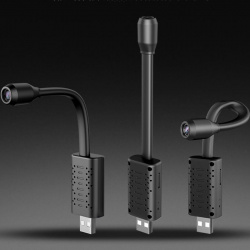
Сразу уточню, что никаких 4K у этой камеры нет, тем не менее устройство все же на мой взгляд достойное внимания. Благодаря компактному размеру камеру можно переносить даже в кармане, наличие встроенного USB-разъема позволяет быстро подключать ёё напрямую к блоку питания, павербанку или USB-порту другого устройства, а уплощенный дизайн и гибкий кабель дает возможность для встраивания в различные конструкции, не прибегая к серьезным переделкам.
Заявленные характеристики камеры:
CMOS: 1200 Mega CMOS
Разрешение записи видео: 4K
Видеоформат: AVI
Число кадров в сек: 25
Угол обзора: 160 градусов
Обнаружение движения на расстоянии 5-10 м по прямой
Минимальный уровень освещенности: 1LUX
Емкость аккумулятора: нет встроенного аккумулятора
Формат сжатия: H.264
Электропотребление: 240mA / 3.7V
Температура хранения: -20 — 80 ℃
Рабочая температура: -10 — 60 ℃
Рабочая влажность: 15-85%
Тип карты памяти: microSD
Максимальная емкость карты памяти: 128 ГБ
Программное обеспечение: VLCPlayer / SMPlayer
Поддержка ОС ПК: Windows / Mac OS X
Поддержка мобильных ОС: Android / iOS
Веб-браузер: IE7 и выше, Chrome, Firefox, Safari и т.д.
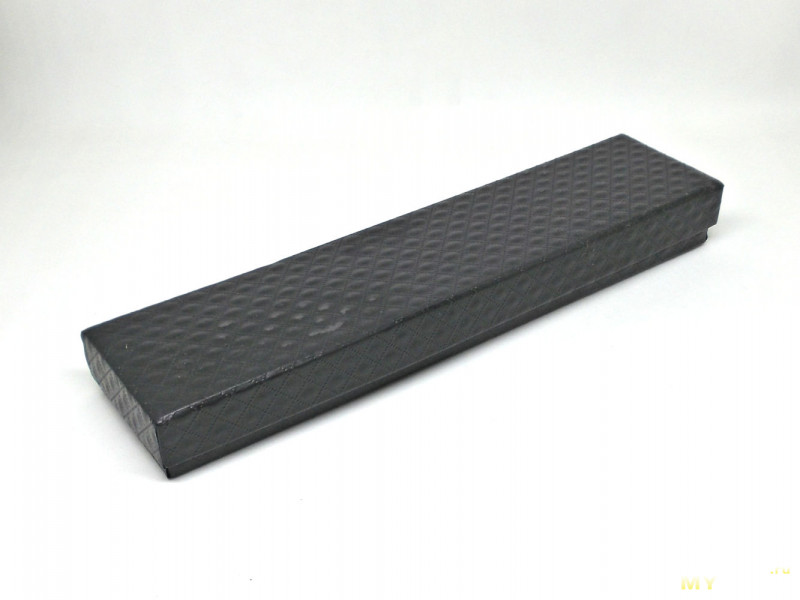
Камера пришла в коробке, напоминающей свои видом и размером подарочную упаковку для авторучки:
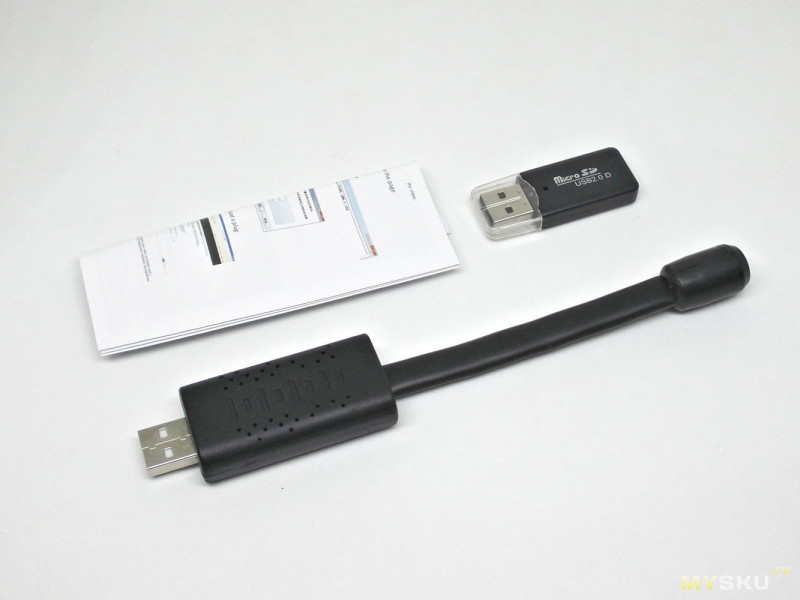
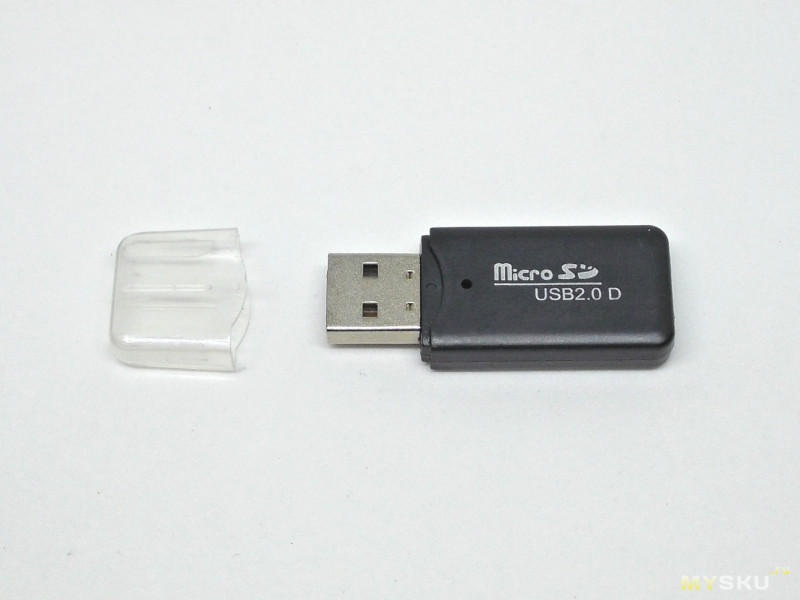
Внутри была сама камера, цветная англоязычная инструкция и простенький microSD кардридер в качестве бонуса.
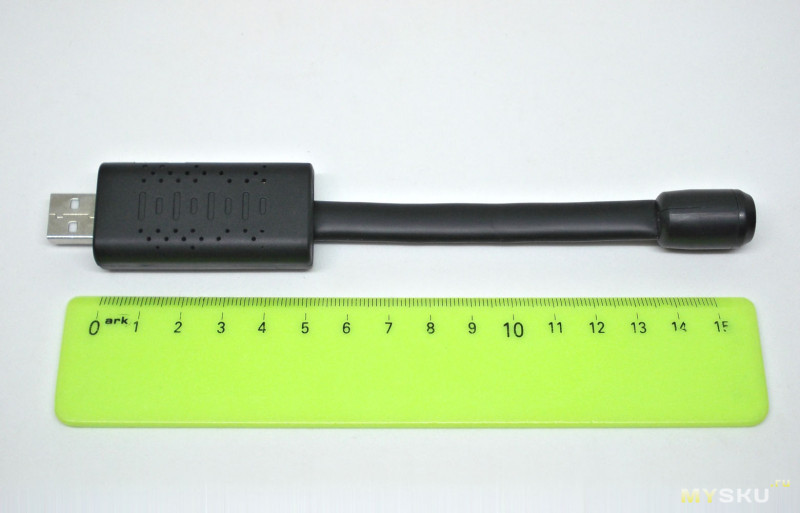
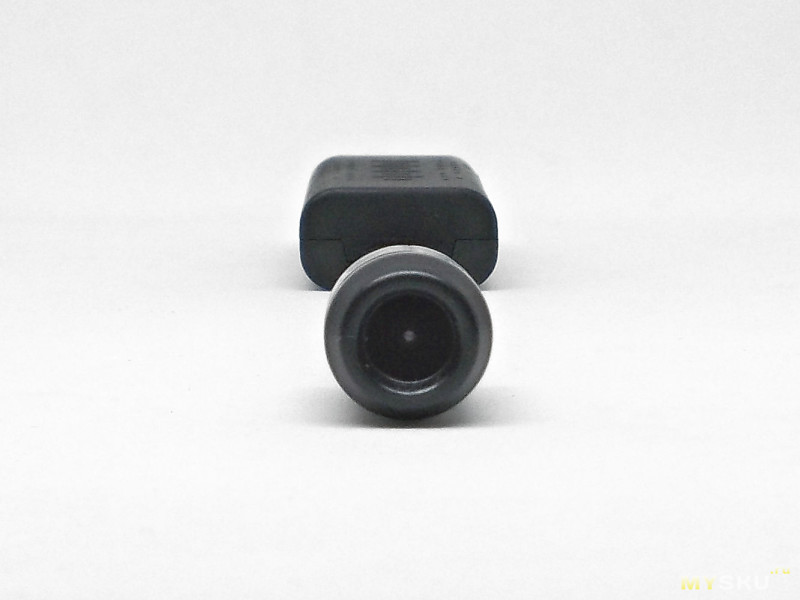
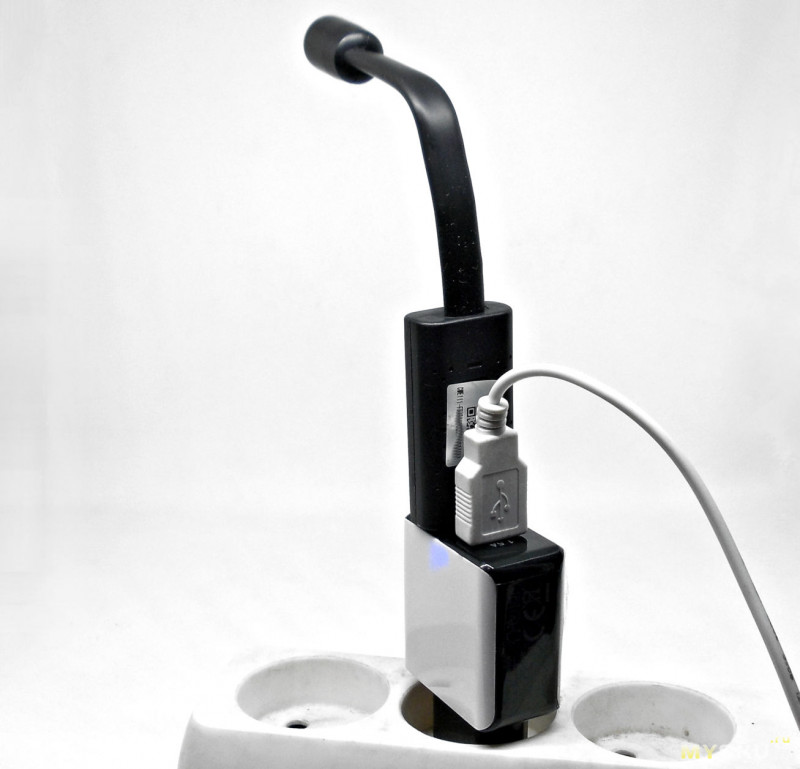
Общая длина камеры (без USB-разъема) – 16 см. Размер основного блока (Д x Ш x В) – 5.2 x 2.7 x 1.4 см. Диаметр глазка камеры – 1.5 см.
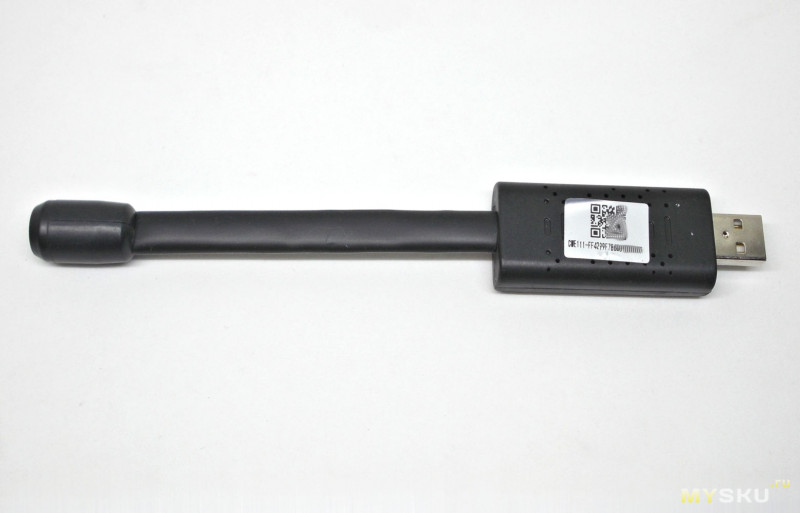
С обратной стороны на основном блоке – наклейка с предустановленным сетевым именем, она же продублирована QR-кодом для удобства добавления камеры в приложение.
Слот для подключения карты microSD расположен с правой стороны:
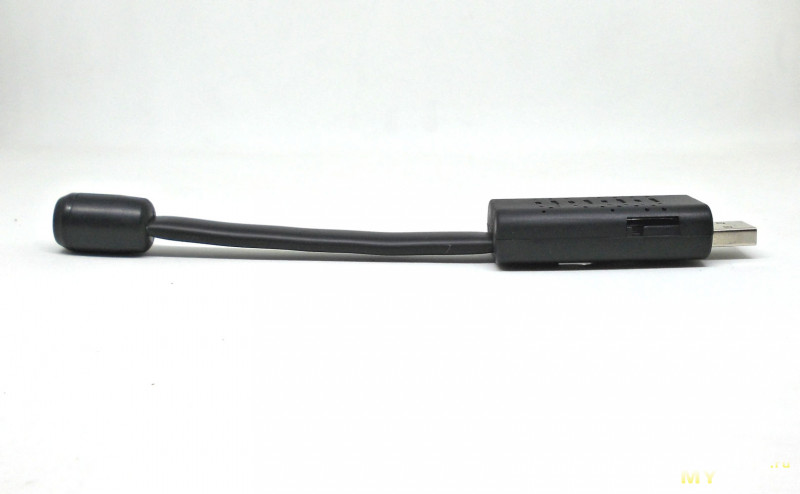
Вырез с нижней стороны слота предназначен для доступа к кнопке сброса. Есть также светодиодный индикатор (красный – при отсутствии подключения, синий – когда камера в сети), но он спрятан внутри корпуса и ели просвечивается через вентиляционные щели, так что его фотографировать было бесполезно.
Блок самой камеры довольно миниатюрен. Светодиодная подсветка отсутствует, что ожидаемо для такого размера.
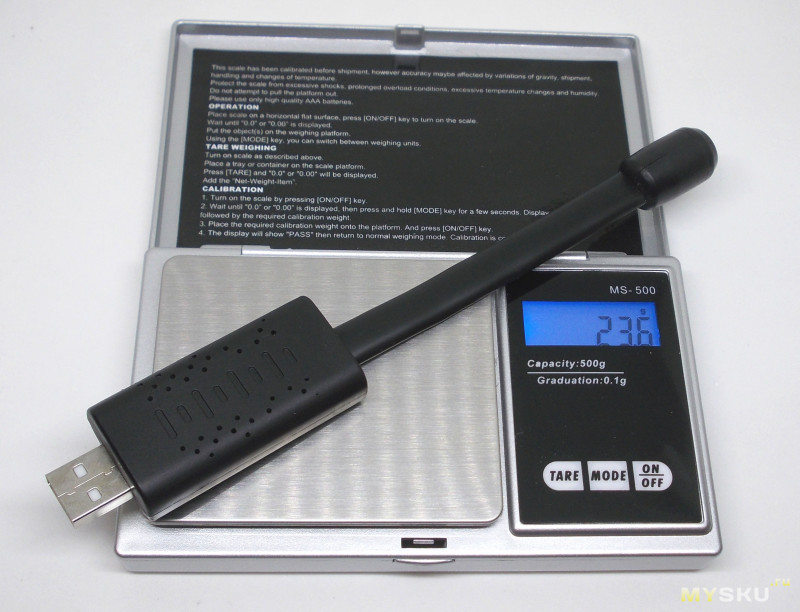
Вес камеры – чуть меньше 24 г.
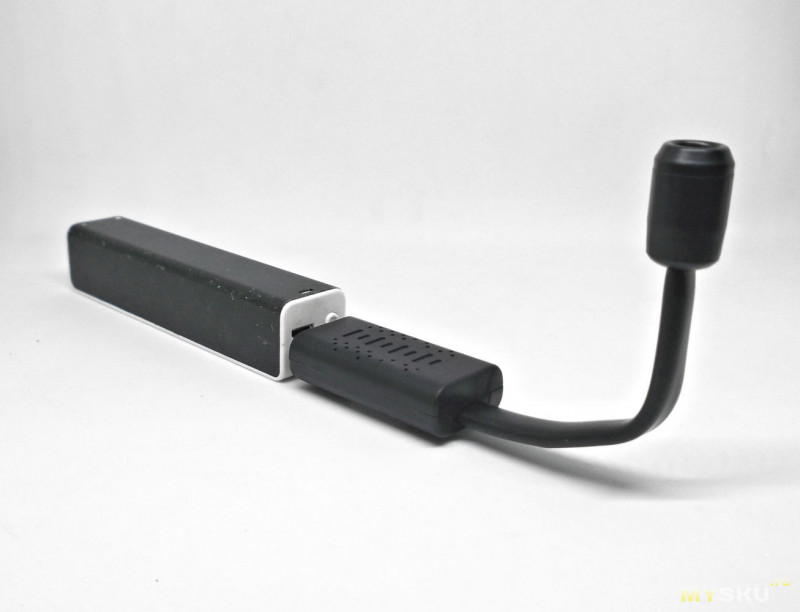
Гибкий кабель позволяет настраивать направление взгляда камеры:
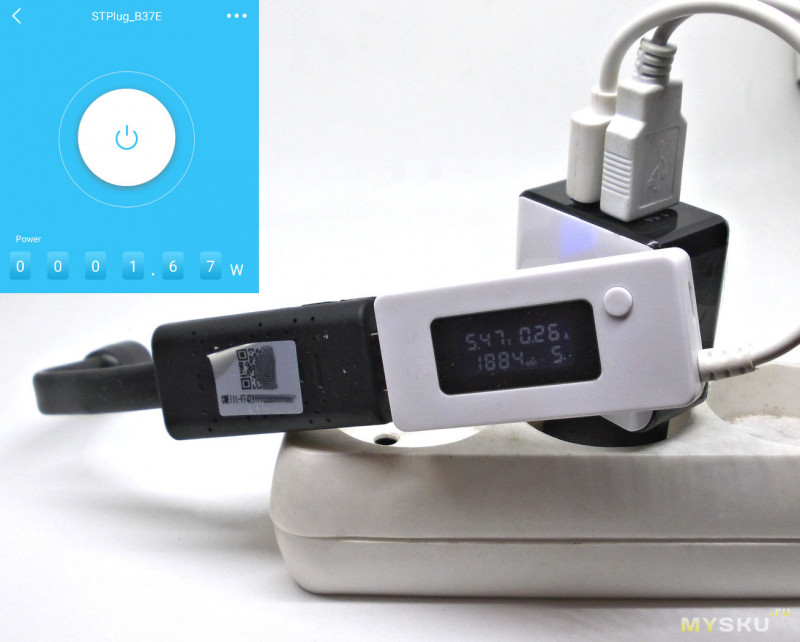
Потребляемый камерой ток – 0.26A, а мощность (по замерам с умной розетки) – 1.67 Вт.
Комплектный кардридер самый простенький — USB 2.0 и только для карт microSD. Подобные продаются на Aliexpress по $0.50-$0.70
Кому интересно, скан комплектной инструкции
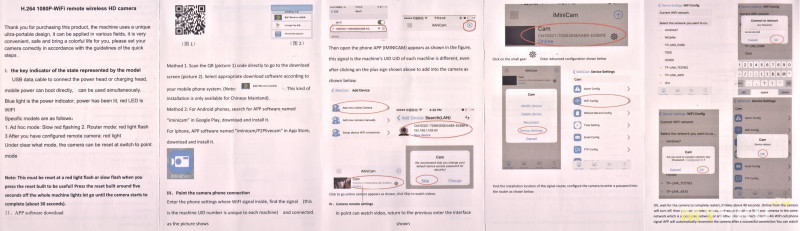
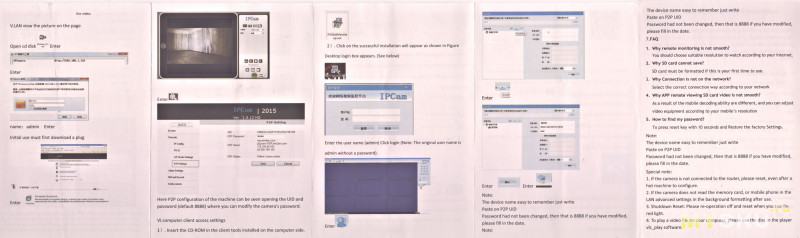
Кроме этого, еще одно руководство доступно для загрузки на странице товара в магазине.
Если судить по указанной в руководстве информации, камера поддерживает SD-карты 10-го класса объемом от 8 до 128 Гб. К сожалению, у меня нет SD-карты объемом более 32 Гб, так что достоверно могу подтвердить поддержку только таких карт памяти.
В комплектном инструкции для настройки и управления камерой рекомендуется приложение iMiniCam, в руководстве с сайта Banggood — HDminicam или P2Plivecam. Все эти приложения от одного разработчика, и судя по интерфейсу представляют собой варианты одного и того же:
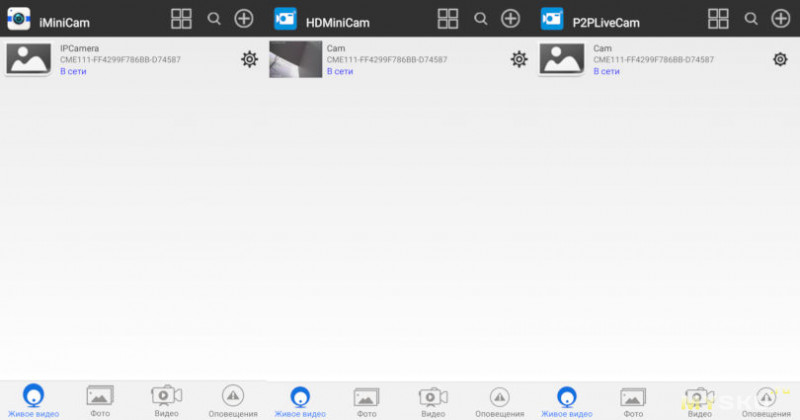
Из них, судя по дате обновления, iMiniCam наиболее свежее и имеет на мой взгляд наиболее удобный интерфейс управления камерой:
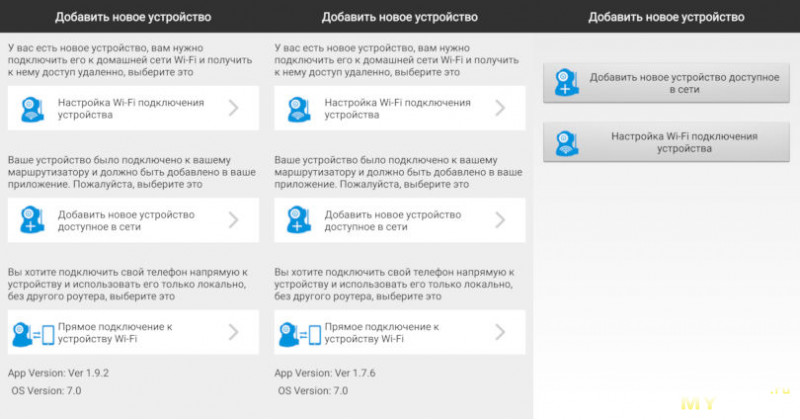
Всего способов подключения камеры три:
1) Первоначальная настройка камеры для работы в локальной сети.
2) Если камера уже подключена к локальной сети, сосканировав её данные с наклейки или введя их вручную можно найти ее в сети и подключить к приложению.
3) Подключение непосредственно к камере, работающей в режиме точки доступа. В этом случае потом можно подключить камеру к локальной сети через настройки.
Серьезным недостатком является отсутствие доступа к камере извне сети подключения.
P2Plivecam — судя по всему самое старое из трех приложений, потому что в нем отсутствует возможность прямого подключения к камере:
Описание функционала приложения даю по iMiniCam как по самому новому.
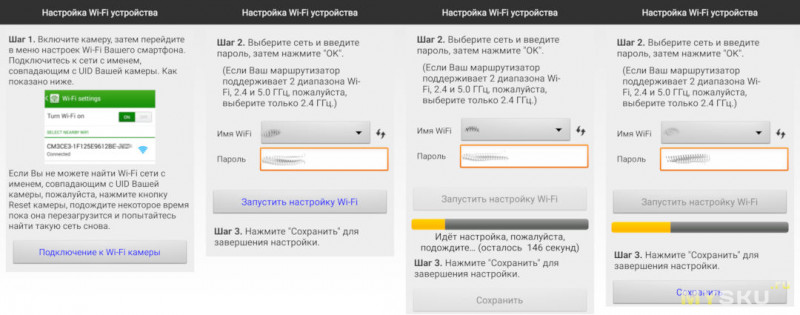
Процесс подключения:
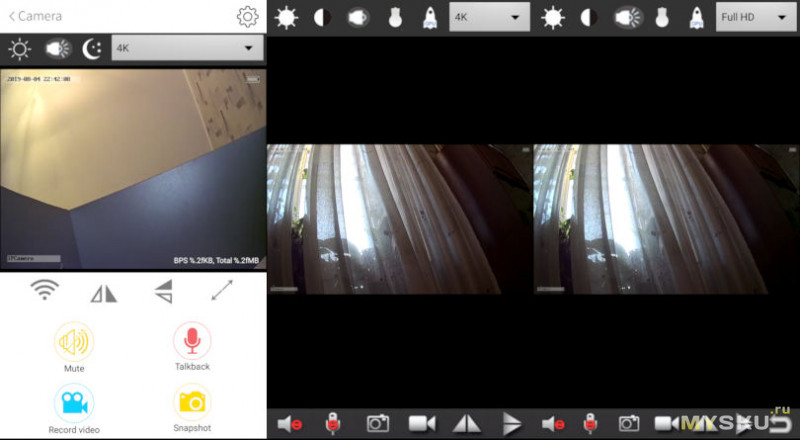
Основное окно камеры:
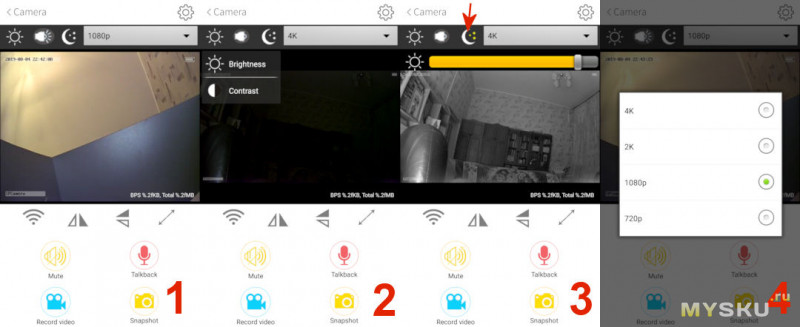
Можно инициировать запись видео, сделать фото, включить или отключить микрофон, повернуть изображение или перейти в полноэкранный режим (1). При желании можно настроит яркость и контрастность (2). Часть функций (динамик и подсветка) не поддерживаются устройством, и конечно работать не будут. Но тем не менее, камера хорошо снимает в темноте и без подсветки, если включен ночной режим (3). При необходимости также можно выставить разрешение видео (4).
Настройки камеры (1):
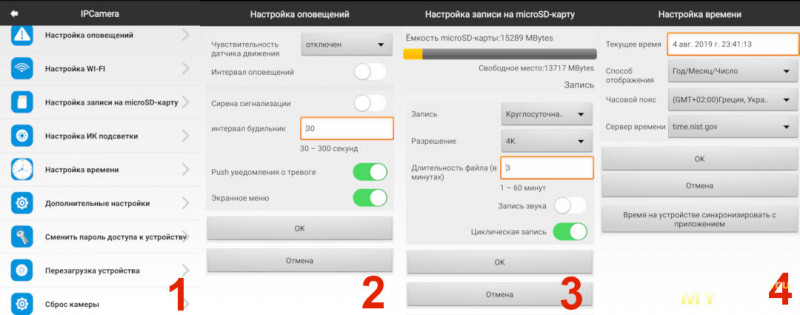
Здесь, в частности, можно настроить оповещение (2), промониторить свободное место на карте памяти и изменить настройки записи (3), изменить настройки времени (4) (по умолчанию при инициализации камеры устанавливается время сети).
Теперь что касается качества изображения. Фото, сделанные через приложение с настройками 4K,2K,1080p и 720p, в реальности оказались с разрешением 1280×720, 640×480, 640×480 и 320×240 соответственно:
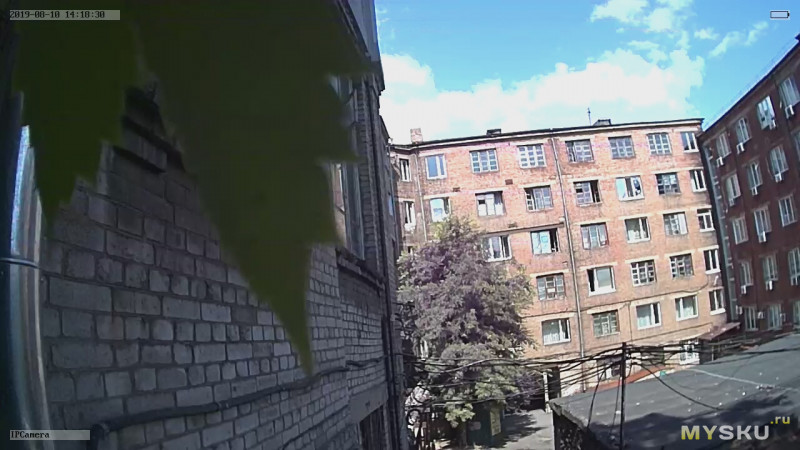
Более низкие разрешения
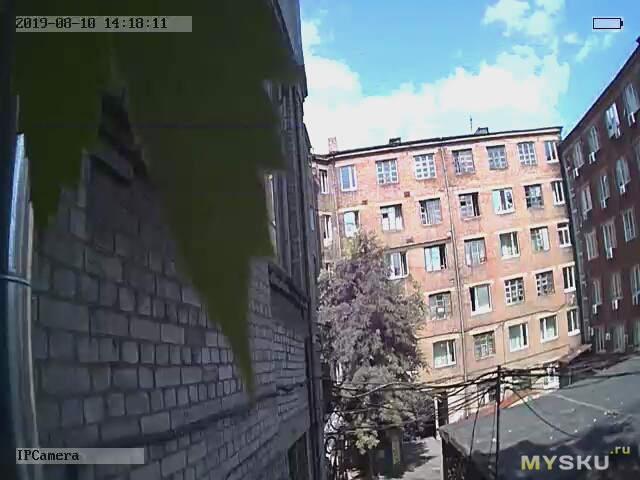
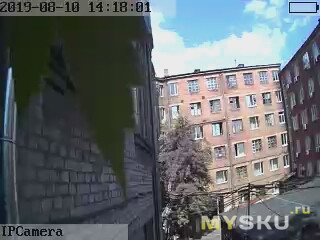
Такое впечатление, разработчик приложения решил не возиться с интерполяцией, и просто подогнал настройки приложения под поддерживаемые разрешения.
Пример видео в максимальном качестве (1280×720, т.е. 720p):
24 часа видео в этом разрешении занимает на карте памяти около 4 Гб.
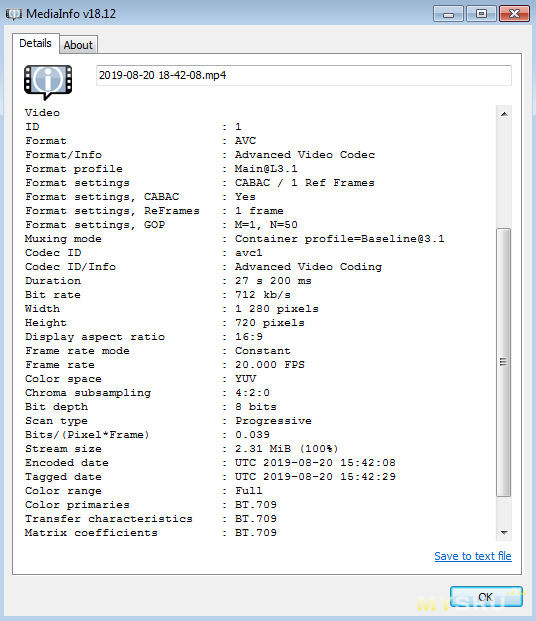
Параметры видео:
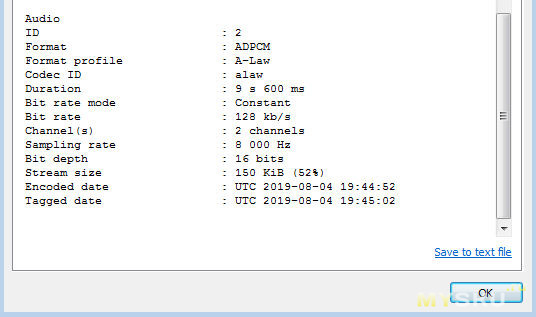
Параметры звука:
Съемка в условиях недостаточной освещенности в обычном и ночном режиме:
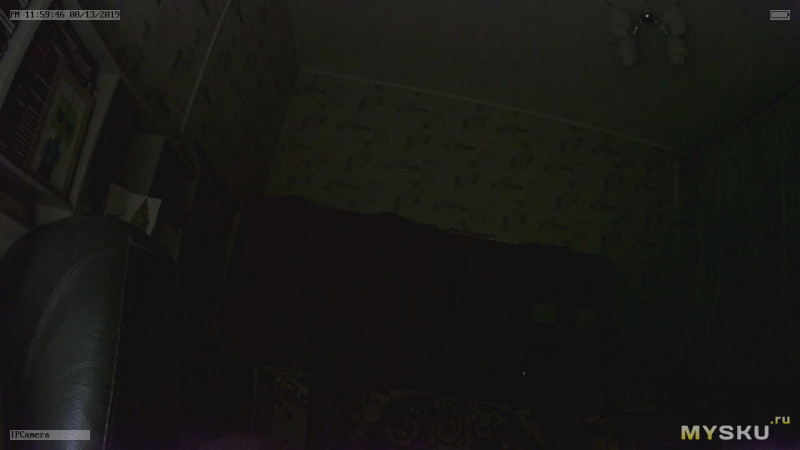
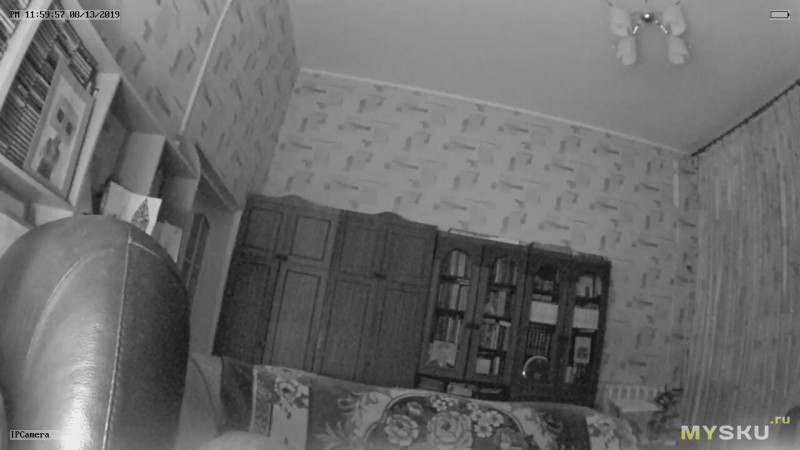
Подведу итог. Камера обладает достаточно компактными размерами для транспортировки, малозаметного использования или встраивания, но при этом не настолько мала, что бы ее можно было отнести к противоречащим законодательству устройствам скрытого использования. Быстро активируется (для ее работы достаточно наличия порта USB с питанием), достаточно неплохо снимает в условиях низкой освещенности.
Так что, как я уже отметил в начале обора, камера может вызвать интерес, несмотря на наглый обман с разрешением записываемого видео и отсутствием возможности доступа извне сети. При адекватной цене, разумеется.
Товар для написания обзора предоставлен магазином. Обзор опубликован в соответствии с п.18 Правил сайта.
Когда мы впервые увидели камеру U21 HD, это напомнило нам о SOOCOO G1 — экшн-камере с гибким держателем, поскольку камера также поставляется с гибким крепежом, который позволяет ориентировать ее по своему желанию.
Но, совсем другое дело U21 — это камера видео-наблюдения с питанием от USB и поддержкой Wi-Fi. Утверждается, что устройство поддерживает обнаружение движения и человека, поэтому вы получаете соответствующие уведомления. В настоящее время устройство продается (принимаются предварительные заказы) на Banggood за 33,65 $, включая доставку. Заказы начнут обрабатывать с 30 октября.
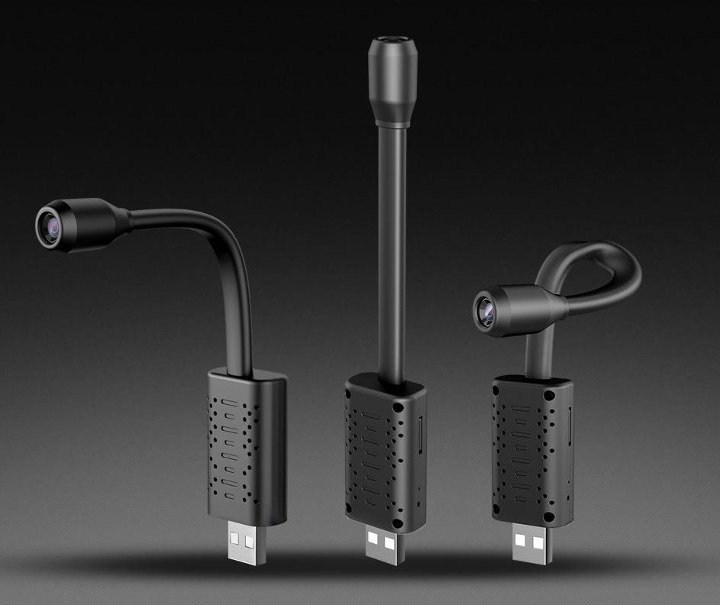
Основные характеристики и спецификации камеры U21 USB WIFI:
- MCU/WiSoC — нет информации (пока)
- Хранилище — слот для карт MicroSD объемом до 128 ГБ на срок до одного месяца записи (8 ГБ = 2 дня); Облачное хранилище через стороннего производителя (платно)
- Камера — объектив 14 мм, разрешение HD
- Оповещения — обнаружение движения, обнаружение человека, благодаря ИИ (предоставляется и оплачивается третьей стороной)
- Питание — 5 В/1 А через USB-порт
- Размеры — 16 см в длину и 2,5 см в ширину; камера: 1,5 см ∅
- Вес — 23,8 грамм
В описании продукта объясняю, что записи, которые сохраняются на «карте microSD, которую можно просматривать на компьютере с помощью устройства для чтения карт памяти или непосредственно на мобильном телефоне», а «записи, сохраненные в облачном хранилище, можно загружать и просматривать непосредственно на мобильном телефоне». Это сбивает с толку, но есть более ранние характеристики продукта, которые указывают на мобильное приложение V380 Pro. Похоже, это то, благодаря чему мы могли бы получить дополнительные сервисы, такие как облачные сервисы и искусственный интеллект. Обратите внимание, что отзывы довольно смешанные.
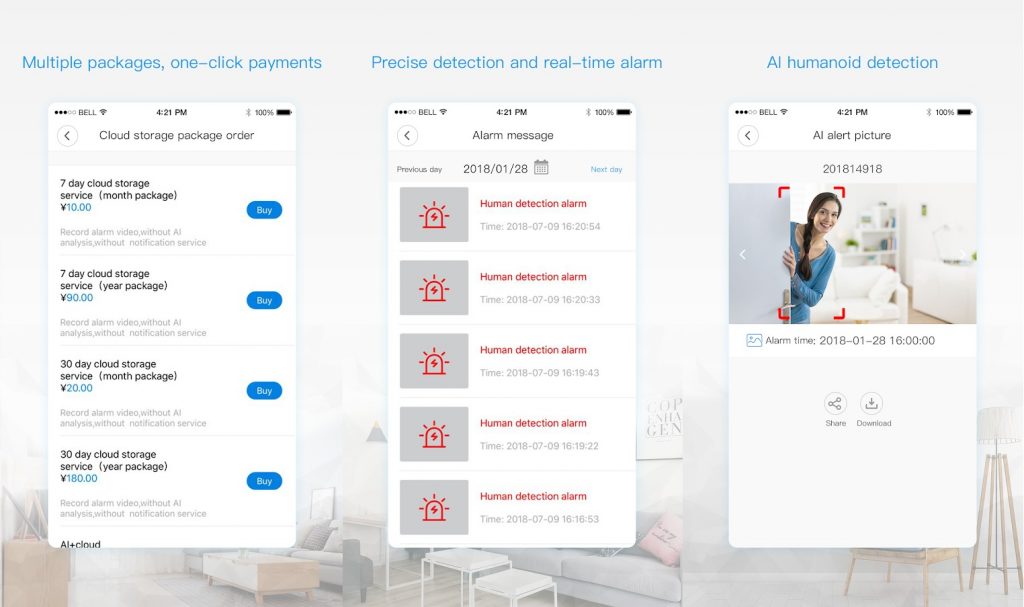
Мы также изучили некоторые ограничения или функции камеры, такие как отсутствие поддержки ночного видения и масштабирования, а также возможность записи звука, несмотря на то, что микрофон не указан в технических характеристиках. Ответы из службы поддержки часто бывают неправильными.
На видео ниже показано, как настроить камеру и начать работу с приложением V380 Pro.
Если вам не нужен WiFi, и вы хотели бы иметь камеру для записи только на карту MicroSD, камера U21 HD также доступна без WiFi. Вы найдете много предложений на Aliexpress с любым вариантом по цене от 17 $ и выше.
Выражаем свою благодарность источнику из которого взята и переведена статья, сайту cnx-software.com.
Оригинал статьи вы можете прочитать здесь.
Маленькая камера U21 портативная умная Гибкая USB 360 градусов 1080P HD Обнаружение
Маленькая камера U21 портативная умная гибкая USB камера 360 градусов 1080P HD Обнаружение движения петля видео мини камера микро камера
Особенности:
1. Карта памяти Micro SD(8 г-32 г в комплект не входит)
2. Циклическая запись Запись
3. Облачное хранилище
Произвольный Угол поворота 4,360 °
5. Функция обнаружения движения
6.HD 1080P USB
Параметры:
Разрешение: 1920*1080
Формат видео: AVI
ViewlУгол обзора: 100 градусов
Емкость аккумулятора: без встроенного аккумулятора
Потребляемая мощность: 150 мАч/час
Требования к питанию: 5 В/1 А
Тип карты памяти: tf-карта (8-32G не входит в комплект)
Память: 10 г/час
Вес: 21,5 г


Посылка Includeds:
1x Камера
1x Руководство пользователя
Напоминание о кэшбэке: Что бы получить кешбек при покупке этого или другого товара на Aliexpress. Авторизуйтесь или зарегистрируйетсь в кэшбэк-сервисе, далее появиться подробная инструкция как получать кэшбэк при покупках на Алиэкспресс.

Отзывы покупателей
*о других товарах
Отзывы
Здесь вы можете оставить свой отзыв о данном товаре.
-

-
August 23 2019, 02:40

- Дизайн
- Cancel
Цена: $34.99
Перейти в магазин
Сразу уточню, что никаких 4K у этой камеры нет, тем не менее устройство все же на мой взгляд достойное внимания. Благодаря компактному размеру камеру можно переносить даже в кармане, наличие встроенного USB-разъема позволяет быстро подключать ёё напрямую к блоку питания, павербанку или USB-порту другого устройства, а уплощенный дизайн и гибкий кабель дает возможность для встраивания в различные конструкции, не прибегая к серьезным переделкам.
Читать полностью
Сразу уточню, что никаких 4K у этой камеры нет, тем не менее устройство все же на мой взгляд достойное внимания. Благодаря компактному размеру камеру можно переносить даже в кармане, наличие встроенного USB-разъема позволяет быстро подключать ёё напрямую к блоку питания, павербанку или USB-порту другого устройства, а уплощенный дизайн и гибкий кабель дает возможность для встраивания в различные конструкции, не прибегая к серьезным переделкам.
Заявленные характеристики камеры:
CMOS: 1200 Mega CMOS
Разрешение записи видео: 4K
Видеоформат: AVI
Число кадров в сек: 25
Угол обзора: 160 градусов
Обнаружение движения на расстоянии 5-10 м по прямой
Минимальный уровень освещенности: 1LUX
Емкость аккумулятора: нет встроенного аккумулятора
Формат сжатия: H.264
Электропотребление: 240mA / 3.7V
Температура хранения: -20 — 80 ℃
Рабочая температура: -10 — 60 ℃
Рабочая влажность: 15-85%
Тип карты памяти: microSD
Максимальная емкость карты памяти: 128 ГБ
Программное обеспечение: VLCPlayer / SMPlayer
Поддержка ОС ПК: Windows / Mac OS X
Поддержка мобильных ОС: Android / iOS
Веб-браузер: IE7 и выше, Chrome, Firefox, Safari и т.д.
Камера пришла в коробке, напоминающей свои видом и размером подарочную упаковку для авторучки:
Внутри была сама камера, цветная англоязычная инструкция и простенький microSD кардридер в качестве бонуса.
Общая длина камеры (без USB-разъема) – 16 см. Размер основного блока (Д x Ш x В) – 5.2 x 2.7 x 1.4 см. Диаметр глазка камеры – 1.5 см.
С обратной стороны на основном блоке – наклейка с предустановленным сетевым именем, она же продублирована QR-кодом для удобства добавления камеры в приложение.
Слот для подключения карты microSD расположен с правой стороны:
Вырез с нижней стороны слота предназначен для доступа к кнопке сброса. Есть также светодиодный индикатор (красный – при отсутствии подключения, синий – когда камера в сети), но он спрятан внутри корпуса и ели просвечивается через вентиляционные щели, так что его фотографировать было бесполезно.
Блок самой камеры довольно миниатюрен. Светодиодная подсветка отсутствует, что ожидаемо для такого размера.
Вес камеры – чуть меньше 24 г.
Гибкий кабель позволяет настраивать направление взгляда камеры:
Потребляемый камерой ток – 0.26A, а мощность (по замерам с умной розетки) – 1.67 Вт.
Комплектный кардридер самый простенький — USB 2.0 и только для карт microSD. Подобные продаются на Aliexpress по $0.50-$0.70
Кому интересно, скан комплектной инструкции
Кроме этого, еще одно руководство доступно для загрузки на странице товара в магазине.
Если судить по указанной в руководстве информации, камера поддерживает SD-карты 10-го класса объемом от 8 до 128 Гб. К сожалению, у меня нет SD-карты объемом более 32 Гб, так что достоверно могу подтвердить поддержку только таких карт памяти.
В комплектном инструкции для настройки и управления камерой рекомендуется приложение iMiniCam, в руководстве с сайта Banggood — HDminicam или P2Plivecam. Все эти приложения от одного разработчика, и судя по интерфейсу представляют собой варианты одного и того же:
Из них, судя по дате обновления, iMiniCam наиболее свежее и имеет на мой взгляд наиболее удобный интерфейс управления камерой:
Всего способов подключения камеры три:
1) Первоначальная настройка камеры для работы в локальной сети.
2) Если камера уже подключена к локальной сети, сосканировав её данные с наклейки или введя их вручную можно найти ее в сети и подключить к приложению.
3) Подключение непосредственно к камере, работающей в режиме точки доступа. В этом случае потом можно подключить камеру к локальной сети через настройки.
Серьезным недостатком является отсутствие доступа к камере извне сети подключения.
P2Plivecam — судя по всему самое старое из трех приложений, потому что в нем отсутствует возможность прямого подключения к камере:
Описание функционала приложения даю по iMiniCam как по самому новому.
Процесс подключения:
Основное окно камеры:
Можно инициировать запись видео, сделать фото, включить или отключить микрофон, повернуть изображение или перейти в полноэкранный режим (1). При желании можно настроит яркость и контрастность (2). Часть функций (динамик и подсветка) не поддерживаются устройством, и конечно работать не будут. Но тем не менее, камера хорошо снимает в темноте и без подсветки, если включен ночной режим (3). При необходимости также можно выставить разрешение видео (4).
Настройки камеры (1):
Здесь, в частности, можно настроить оповещение (2), промониторить свободное место на карте памяти и изменить настройки записи (3), изменить настройки времени (4) (по умолчанию при инициализации камеры устанавливается время сети).
Теперь что касается качества изображения. Фото, сделанные через приложение с настройками 4K,2K,1080p и 720p, в реальности оказались с разрешением 1280×720, 640×480, 640×480 и 320×240 соответственно:
Более низкие разрешения
Такое впечатление, разработчик приложения решил не возиться с интерполяцией, и просто подогнал настройки приложения под поддерживаемые разрешения.
Пример видео в максимальном качестве (1280×720, т.е. 720p):
24 часа видео в этом разрешении занимает на карте памяти около 4 Гб.
Параметры видео:
Параметры звука:
Съемка в условиях недостаточной освещенности в обычном и ночном режиме:
Подведу итог. Камера обладает достаточно компактными размерами для транспортировки, малозаметного использования или встраивания, но при этом не настолько мала, что бы ее можно было отнести к противоречащим законодательству устройствам скрытого использования. Быстро активируется (для ее работы достаточно наличия порта USB с питанием), достаточно неплохо снимает в условиях низкой освещенности.
Так что, как я уже отметил в начале обора, камера может вызвать интерес, несмотря на наглый обман с разрешением записываемого видео и отсутствием возможности доступа извне сети. При адекватной цене, разумеется.
Универсальность и удобство — вот ключевые показатели современных видеокамер. Среди множества доступных моделей заслуживает особого внимания камера u21. Она не только позволяет записывать видео высокого качества, но и предлагает широкий функционал, включающий настройку wifi. Это отличное решение для тех, кому важен быстрый и удобный доступ к видеофайлам.
Настройка wifi на камере u21 — простая и понятная процедура. Вам достаточно следовать интуитивно понятным шагам и внести несколько настроек, чтобы наслаждаться свободой и удобством передачи видео на компьютер или другое устройство. После того, как сеть wifi будет настроена, вы сможете с легкостью просматривать и управлять видеозаписями с любого устройства, подключенного к сети.
Камера u21 обладает уникальной возможностью настраивать wifi таким образом, чтобы иметь к ней доступ в любом месте. Неважно, где находится камера — у вас всегда будет возможность смотреть видео в режиме реального времени, а также хранить и делиться записями в удобном для вас месте.
Не стоит забывать и о безопасности. После настройки wifi можно установить пароль, чтобы обеспечить доступ только авторизованным пользователям. Таким образом, вы можете быть уверены, что ваши видеозаписи надежно защищены от посторонних глаз.
Содержание
- Преимущества камеры U21: качественные видео и простая настройка
- Установка и настройка Wi-Fi: обеспечиваем удобный доступ к видео
- Как подключиться к Wi-Fi камеры U21: пошаговая инструкция
Преимущества камеры U21: качественные видео и простая настройка
Камера U21 отличается высоким качеством записи видео, что позволяет получить четкую и детализированную картинку. Благодаря разрешению Full HD 1080p и широкому углу обзора в 120 градусов, у вас будет возможность контролировать все, что происходит вокруг камеры.
Еще одним преимуществом камеры U21 является простая и удобная настройка. Благодаря функции Wi-Fi вы сможете легко подключить камеру к сети и получить доступ к видеозаписям и настройкам камеры с любого устройства, подключенного к интернету. Благодаря этому у вас всегда будет комфортный доступ к записям и возможность просматривать видео в режиме реального времени.
Кроме того, камера U21 обладает датчиком движения, который позволяет автоматически начинать запись, когда находит движение в выбранной зоне. Это особенно полезно, если вы используете камеру для наблюдения за объектом или решения безопасностных вопросов.
Система ночного видения позволяет камере U21 работать в темное время суток. Благодаря инфракрасному освещению камера может видеть на расстоянии до 8 метров в условиях низкой освещенности.
Возможность установки микрофона и динамиков дает возможность общаться с помощью камеры U21. Вы сможете слышать звуки, происходящие вблизи камеры, а также использовать голосовую связь для общения с людьми в помещении, где установлена камера.
Все эти преимущества позволяют использовать камеру U21 для различных целей: для создания видео-блогов, для наблюдения за животными, для контроля детской комнаты, для обеспечения безопасности дома или офиса. Благодаря высокому качеству видео и простой настройке использование камеры U21 становится максимально удобным и эффективным.
Установка и настройка Wi-Fi: обеспечиваем удобный доступ к видео
Камера u21 предоставляет функцию подключения к сети Wi-Fi, что позволяет обеспечить удобный доступ к видео со смартфона или компьютера. Установка и настройка Wi-Fi процесс простой и занимает всего несколько минут.
Для начала убедитесь, что ваша камера u21 подключена к питанию и работает в нормальном режиме. Затем следуйте инструкции:
Шаг 1:
Настройте ваш смартфон или компьютер на режим поиска доступных Wi-Fi сетей.
Шаг 2:
Выберите в списке доступных сетей Wi-Fi сеть с названием «U21-camera».
Шаг 3:
Введите пароль для подключения к сети Wi-Fi. Пароль по умолчанию указан в инструкции к камере.
Примечание: Если вам необходимо изменить пароль, вы можете сделать это в настройках камеры.
Шаг 4:
После успешного подключения камеры к Wi-Fi сети, перейдите к установке мобильного приложения для удобного доступа к видео. Скачайте и установите приложение из App Store или Google Play.
Шаг 5:
Откройте приложение и выполните регистрацию, используя указанные в инструкции к камере данные.
Поздравляю! Теперь у вас есть установленная и настроенная Wi-Fi сеть, которая обеспечивает удобный доступ к видео с вашей камеры u21.
Как подключиться к Wi-Fi камеры U21: пошаговая инструкция
Для удобного доступа к видео с камеры U21 необходимо подключить ее к Wi-Fi сети. Чтобы выполнить эту задачу, следуйте простой пошаговой инструкции:
- Включите камеру U21 и дождитесь, пока она загрузится.
- На вашем смартфоне или компьютере найдите настройки Wi-Fi и откройте список доступных сетей.
- Выберите сеть, имя которой соответствует названию камеры U21.
- Введите пароль для подключения к выбранной сети (пароль по умолчанию: 12345678) и нажмите «Подключить».
- Дождитесь, пока ваше устройство подключится к сети камеры U21.
- После успешного подключения откройте браузер на вашем устройстве и введите IP-адрес камеры U21 в адресную строку. IP-адрес можно найти на упаковке камеры или в ее руководстве пользователя.
- В появившемся окне авторизации введите логин и пароль (по умолчанию: admin/admin) и нажмите «Войти».
- Поздравляю! Теперь вы успешно подключены к Wi-Fi камеры U21 и можете просматривать ее видео и управлять ею через ваше устройство.
Следуя этой простой инструкции, вы сможете легко настроить Wi-Fi подключение камеры U21 и наслаждаться удобством удаленного доступа к видео в любое время и в любом месте.
Wi-Fi камеры стали незаменимым атрибутом современного обеспечения безопасности. Они позволяют в режиме реального времени отслеживать происходящее внутри дома, офиса или любого другого помещения. Одной из популярных моделей таких камер является U21, которая обладает широким функционалом и простотой в использовании.
Настройка Wi-Fi камеры U21 может показаться сложной для начинающих пользователей, однако с нашей подробной инструкцией вы сможете это сделать без особых проблем. В этой статье мы расскажем о всех необходимых шагах, начиная от подключения камеры к питанию и заканчивая настройкой доступа через мобильное приложение.
Перед началом процесса настройки следует убедиться, что все необходимые компоненты имеются в наличии: сама камера, сетевой кабель, смартфон или планшет с установленным приложением для управления камерой, а также доступ к Wi-Fi сети. Готовы? Тогда давайте начинать!
Содержание
- Начало работы с Wi-Fi камерой U21
- Установка и подключение камеры
- Настройка Wi-Fi соединения
- Использование мобильного приложения для управления камерой
- Работа с облачным хранилищем
- Решение проблем соединения с камерой
Прежде чем начать использование Wi-Fi камеры U21, убедитесь, что у вас есть следующие компоненты:
| Wi-Fi камера U21 | 1 шт. |
| Адаптер переменного тока | 1 шт. |
| Антенна Wi-Fi | 1 шт. |
| Сетевой кабель | 1 шт. |
| Крепление для установки камеры | 1 шт. |
| Руководство по эксплуатации | 1 шт. |
После проверки компонентов, приступайте к установке Wi-Fi камеры U21. Руководство по эксплуатации содержит подробную информацию о процессе установки и настройки камеры. Следуйте этим шагам, чтобы начать использовать Wi-Fi камеру U21:
- Выберите место для установки камеры. Убедитесь, что оно обеспечивает наилучший обзор и покрытие Wi-Fi сети.
- Присоедините антенну Wi-Fi к камере.
- Подключите сетевой кабель к камере и маршрутизатору или коммутатору.
- Подключите адаптер переменного тока к камере и подключите его в розетку.
- Включите камеру и дождитесь, пока индикатор питания не перестанет мигать и станет постоянно гореть. Это может занять несколько минут.
Теперь, когда вы установили Wi-Fi камеру U21, вы готовы приступить к ее настройке и использованию. Для этого используйте приложение на мобильном устройстве или программное обеспечение на компьютере, которые поставляются в комплекте с камерой.
Установка и подключение камеры
Перед началом установки Wi-Fi камеры U21 убедитесь в наличии следующих компонентов:
| 1. | Wi-Fi камера U21 |
| 2. | Блок питания |
| 3. | Антенна |
Для успешного подключения камеры к Wi-Fi сети следуйте следующим шагам:
- Подключите Блок питания к камере и подключите его к розетке.
- Подключите Антенну к камере. Убедитесь, что она прочно закреплена.
- Включите камеру, нажав на кнопку питания.
- Дождитесь, пока светодиод на камере начнет мигать синим цветом.
- На вашем смартфоне или компьютере откройте меню Wi-Fi и найдите доступную сеть с названием «U21_Camera».
- Подключитесь к сети «U21_Camera» и введите пароль 12345678.
- Откройте мобильное приложение или программу для просмотра видео и добавьте новую камеру.
- Следуйте инструкциям приложения для завершения установки и настройки.
После завершения установки вы сможете удаленно просматривать видео с камеры через смартфон или компьютер, а также получать уведомления о событиях, обнаруженных камерой.
Настройка Wi-Fi соединения
Перед тем как начать настраивать Wi-Fi соединение для камеры U21, убедитесь, что у вас есть следующая информация:
- Название сети Wi-Fi (SSID)
- Пароль для подключения к сети Wi-Fi
Для настройки Wi-Fi соединения с камерой U21 выполните следующие шаги:
Шаг 1: Установите и запустите приложение для управления камерой на устройстве (смартфон или планшет). Приложение можно скачать бесплатно из приложения App Store (для iOS) или Google Play (для Android).
Шаг 2: Откройте приложение и авторизуйтесь, используя учетные данные, созданные при регистрации.
Шаг 3: Подключите камеру к питанию с помощью адаптера, который поставляется в комплекте. Дождитесь, пока индикатор на камере начнет мигать синим светом, указывая, что камера готова к настройке.
Шаг 4: Найдите и выберите пункт «Добавить новое устройство» или «Настройки» в приложении.
Шаг 5: Введите имя и пароль вашей Wi-Fi сети (SSID) в соответствующих полях настройки Wi-Fi соединения в приложении для камеры. Затем нажмите кнопку «Соединить».
Шаг 6: Камера U21 будет пытаться подключиться к указанной Wi-Fi сети. Дождитесь, пока индикатор на камере не перестанет мигать и останется гореть постоянно, что означает успешное подключение.
Шаг 7: После успешного подключения, вы увидите изображение с камеры на экране вашего устройства. Теперь вы можете настраивать дополнительные параметры камеры и использовать ее для мониторинга.
Примечание: Если настройка Wi-Fi соединения не удалась, проверьте правильность ввода имени и пароля Wi-Fi сети. Убедитесь также, что вы находитесь достаточно близко к роутеру Wi-Fi сигналу для надежного подключения.
Использование мобильного приложения для управления камерой
Чтобы управлять Wi-Fi камерой U21, вам понадобится мобильное приложение, которое можно скачать на свой смартфон или планшет. Это приложение поможет вам настроить камеру, просматривать видео в режиме реального времени, а также делать фотографии и записывать видео.
Вот пошаговая инструкция, как использовать мобильное приложение для управления камерой:
- Скачайте и установите мобильное приложение U21 на свой смартфон или планшет.
- Откройте приложение и зарегистрируйтесь, если у вас еще нет учетной записи.
- Подключите камеру к вашему мобильному устройству через Wi-Fi. Для этого вам потребуется ввести пароль Wi-Fi сети, которая создается камерой.
- После подключения камеры к вашему устройству, откройте приложение и войдите в свою учетную запись.
- Вы увидите основное окно приложения, где будут отображаться видео и фотографии, сделанные с помощью камеры.
- Используйте кнопки на экране для управления камерой. Например, вы можете нажать кнопку «Сделать фото», чтобы сделать фотографию, или кнопку «Записать видео», чтобы начать запись видео.
- Для изменения настроек камеры, откройте меню приложения и выберите соответствующий раздел. Здесь вы можете настроить разрешение и качество видео, настроить параметры звука и т.д.
Теперь вы знаете, как использовать мобильное приложение для управления Wi-Fi камерой U21. Наслаждайтесь съемкой и делитесь своими фотографиями и видео с друзьями и близкими!
Работа с облачным хранилищем
Wi-Fi камера U21 поддерживает возможность сохранения записей на облачное хранилище. Это позволяет вам безопасно хранить и легко получать доступ к вашим записям в любое время и из любого места.
Для использования облачного хранилища вам необходимо создать аккаунт на выбранной облачной платформе и подключить вашу камеру к этому аккаунту. Далее следуйте инструкциям по настройке облачного хранилища на веб-интерфейсе камеры.
После успешной настройки облачного хранилища вам станут доступны следующие функции:
- Автоматическая загрузка записей на облачное хранилище;
- Возможность просмотра записей через веб-интерфейс облачной платформы;
- Удаленная загрузка записей на ваш компьютер или мобильное устройство;
- Синхронизация записей между различными устройствами;
- Хранение записей в безопасном и защищенном облаке.
Облачное хранилище обеспечивает надежную защиту ваших записей и предоставляет удобные средства для организации и управления вашими данными. Ознакомьтесь с документацией облачной платформы, чтобы максимально эффективно использовать все ее возможности.
Решение проблем соединения с камерой
Если вы столкнулись с проблемами соединения с Wi-Fi камерой U21, вот несколько шагов, которые можно попробовать для решения проблемы:
1. Проверьте, правильно ли подключена камера к источнику питания. Убедитесь, что кабель питания камеры надежно вставлен как в камеру, так и в розетку.
2. Проверьте, включен ли Wi-Fi на вашем мобильном устройстве или компьютере. Убедитесь, что Wi-Fi-соединение активно и находится в радиусе досягаемости от камеры.
3. Убедитесь, что вы правильно ввели данные Wi-Fi сети (имя сети и пароль) в приложении камеры. Проверьте, не допущены ли ошибки при вводе данных.
4. Попробуйте перезагрузить Wi-Fi роутер. Иногда перезагрузка роутера может помочь устранить проблемы соединения.
5. Установите последнюю версию приложения для управления камерой. Возможно, проблема соединения была исправлена в последних обновлениях приложения.
6. В случае неудачи, попробуйте сбросить настройки камеры к заводским значениям. Обычно, для этого нужно удерживать кнопку сброса на камере в течение нескольких секунд, пока не появится подтверждающий сигнал.
Если проблемы соединения все еще возникают, рекомендуется обратиться за помощью к специалистам технической поддержки или производителю Wi-Fi камеры U21.
Когда мы впервые увидели камеру U21 HD, это напомнило нам о SOOCOO G1 — экшн-камере с гибким держателем, поскольку камера также поставляется с гибким крепежом, который позволяет ориентировать ее по своему желанию.
Но, совсем другое дело U21 — это камера видео-наблюдения с питанием от USB и поддержкой Wi-Fi. Утверждается, что устройство поддерживает обнаружение движения и человека, поэтому вы получаете соответствующие уведомления. В настоящее время устройство продается (принимаются предварительные заказы) на Banggood за 33,65 $, включая доставку. Заказы начнут обрабатывать с 30 октября.
Основные характеристики и спецификации камеры U21 USB WIFI:
- MCU/WiSoC — нет информации (пока)
- Хранилище — слот для карт MicroSD объемом до 128 ГБ на срок до одного месяца записи (8 ГБ = 2 дня); Облачное хранилище через стороннего производителя (платно)
- Камера — объектив 14 мм, разрешение HD
- Оповещения — обнаружение движения, обнаружение человека, благодаря ИИ (предоставляется и оплачивается третьей стороной)
- Питание — 5 В/1 А через USB-порт
- Размеры — 16 см в длину и 2,5 см в ширину; камера: 1,5 см ∅
- Вес — 23,8 грамм
В описании продукта объясняю, что записи, которые сохраняются на «карте microSD, которую можно просматривать на компьютере с помощью устройства для чтения карт памяти или непосредственно на мобильном телефоне», а «записи, сохраненные в облачном хранилище, можно загружать и просматривать непосредственно на мобильном телефоне». Это сбивает с толку, но есть более ранние характеристики продукта, которые указывают на мобильное приложение V380 Pro. Похоже, это то, благодаря чему мы могли бы получить дополнительные сервисы, такие как облачные сервисы и искусственный интеллект. Обратите внимание, что отзывы довольно смешанные.
Мы также изучили некоторые ограничения или функции камеры, такие как отсутствие поддержки ночного видения и масштабирования, а также возможность записи звука, несмотря на то, что микрофон не указан в технических характеристиках. Ответы из службы поддержки часто бывают неправильными.
На видео ниже показано, как настроить камеру и начать работу с приложением V380 Pro.
Если вам не нужен WiFi, и вы хотели бы иметь камеру для записи только на карту MicroSD, камера U21 HD также доступна без WiFi. Вы найдете много предложений на Aliexpress с любым вариантом по цене от 17 $ и выше.
Выражаем свою благодарность источнику из которого взята и переведена статья, сайту cnx-software.com.
Оригинал статьи вы можете прочитать здесь.
История изменения цены
*Внимание! Указанная стоимость 1 421,29 руб. уже могла изменится.
| Месяц | Мин. | Макс. | Цена |
|---|---|---|---|
| 28.09.2023 | 1805.7 | 1841.6 | 1823 руб. |
| 28.08.2023 | 1464.62 | 1493.32 | 1478.5 руб. |
| 28.07.2023 | 1776.17 | 1812.65 | 1794 руб. |
| 28.06.2023 | 1762.62 | 1797.85 | 1779.5 руб. |
| 28.05.2023 | 1407.21 | 1435.39 | 1421 руб. |
| 28.04.2023 | 1734.5 | 1769.97 | 1751.5 руб. |
| 28.03.2023 | 1719.6 | 1753.88 | 1736 руб. |
| 28.02.2023 | 1705.50 | 1739.14 | 1722 руб. |
Видеообзор
1. USB Wifi IP Мини камера U21 для онлайн наблюдения
Видео:
2. USB IP WIFI Мини камера U22 с удаленным доступом и ночным видением

Видео: avtovideoglaz
3. Гибкая WiFi мини камера V380 Usb с картридером Bitahon

Видео: СКЛАД БИТАХОН
4. FullHD USB Мини камера U11, датчик движения

Видео: avtovideoglaz
Отзывы покупателей
*о других товарах на сайте
Отзывы о Маленькая камера U21 портативная умная Гибкая USB 360 градусов 1080P HD
Здесь вы можете оставить свой отзыв о данном товаре.
Источник информации о товаре: Aliexpress.ru (4000029801783)| Источник видеообзоров: Youtube.com