
Беспроводные TWS наушники: как включить, подключить, пользоваться, заряжать?
В комментариях к другим подобным статьям я вижу очень много разных вопросов связанных с использованием беспроводных TWS наушников. Больше всего разных непонятных моментов возникает именно с китайскими наушниками. Дело в том, что с такими наушниками очень редко идет инструкция на русском или украинском языке. В лучшем случае на английском, а в худшем на китайском, или ее вообще нет. А работают эти наушник не всегда стабильно, да и не всегда понятно, как они вообще работают и как ими пользоваться. В том плане, что практически у всех по-разному организовано управление, подключение, синхронизация и т. д.
Формат таких наушников нельзя назвать простым (ниже я подробно расскажу как они работают). Даже популярные производители-гиганты делают такие наушники с некоторыми проблемами (в виде рассинхронизации, обрывов соединения), а наши друзья из Китая штампуют их по несколько долларов за штуку и особо не переживают за качество и удобство использования.
Я решил написать небольшую инструкцию на русском языке по использованию беспроводных TWS наушников. В основном речь пойдет о наушниках из Китая. Это у нас популярные модели TWS i7, i7s, i8, i9, TWS i9s (5.0), i10, i11, i12, i18, F9. Что касается наушников от более известных производителей типа JBL, Xiaomi, Haylou, QCY и т. д., то по ним вопросов меньше. Ну и там есть инструкции, поддержка, да и по качеству они лучше, с этим трудно поспорить.
В этой статья я отвечу на несколько популярных вопросов:
- Как работают TWS наушники.
- Как включить или выключить TWS наушники.
- Как подключить TWS наушники к телефону, ноутбуку, или другому устройству. Отдельно рассмотрим как подключить оба наушника.
- Как пользоваться TWS наушниками, как носить их, как управлять музыкой и вызовами.
- Как заряжать TWS наушники от кейса. Как заряжать сам кейс. Как понять, что наушники заряжаются и как узнать уровень заряда кейса и самих наушников.
Как работают?
TWS расшифровывается как True Wireless Stereo (настоящее беспроводное стерео). Два наушника полностью беспроводные, соединяются с устройством и между собой по Bluetooth. TWS наушники состоят их зарядного кейса и двух отдельных наушников, правого и левого. В кейс встроенный аккумулятор, который заряжается. А наушник в свою очередь заряжаются от кейса. Кейс используется в качестве зарядки и чехла для хранения и переноса наушников.

Работают эти наушник очень просто. После включения правого и левого наушника (автоматически, после изъятия из кейса, или вручную) происходит синхронизация наушников. Они соединяются друг с другом по Bluetooth. После чего их (как пару, в режиме стерео) можно подключить к источнику звука (телефону, ноутбуку) используя Bluetooth соединение. При необходимости можно включить только один наушник и подключить его к устройству.
Как включить или выключить TWS наушники?
Как правило все наушники автоматически включаются после того, как мы достаем их из зарядного кейса (когда разрывается контакт между наушником и кейсом). И выключаются, когда мы кладем их в кейс и начинается процесс зарядки.
Так же включить и выключить наушники можно вручную. Как это сделать: нужно на 4-5 секунд зажать кнопку на одном из наушников. Практически всегда звучит команда Power Off (повер офф), или что-то на китайском и оба наушника выключаются. Для включения наушников так же нужно зажать кнопку на 4-5 секунд. Прозвучит команда Power On (повер он) и наушники заработает. Включать нужно каждый наушник отдельно.

На фото выше показаны I7s и i30 (копия AirPods). На i12 i11 i10 i9s это выглядит так же. Кнопка может быть как сенсорная, так и аппаратная. Здесь особой разницы нет. Зажали на 5 секунд – наушник включился. Зажали еще на 5 секунд – наушник выключился.
Как подключить оба TWS наушника?
Процесс подключения практически всех беспроводных TWS наушников выглядит так:
- Достать наушники из кейса. Если они не включились автоматически – включить их вручную.
- Подождать несколько секунд, чтобы наушники синхронизировались. Обычно это происходит очень быстро. В результате, как правили, индикатор мигает (чаще всего красно-синим цветом) только на одном наушнике. Так же на некоторых моделях звучит команда Connected (конектед).
- Зайти в настройки Блютуз на телефоне или ноутбуке, включить его, из списка доступных устройств выбрать наушники.
- Через пару секунд наушники подключаться к устройству и ими можно пользоваться.
К телефону
- Достаньте наушники из кейса и включите их, если они не включились автоматически. Если вы уже подключали наушники к каким-то устройствам, и после включения они автоматически подключились, а вы хотите подключить их к другому устройству, то их сначала нужно отключить (удалить на устройстве, к которому они подключились). Практически всегда (в зависимости от модели), когда наушники синхронизированы между собой и готовы к подключению, на одном наушнике мигает индикатор (красным-синим, или просто синим цветом).

- На телефоне зайдите в настройки, в раздел Bluetooth. Если он выключен – включите.
- В списке доступных устройств должны отображаться наши наушники. Как правило название соответствует модели (i8, i9, i10, i11, i12 и т. д.). У меня i7s TWS. Нажимаем на них и они подключаться к телефону. На примере iPhone:
 На Android все точно так же (на примере i12):
 В дальнейшем наушники будут автоматически подключаться к этому устройству после их включения (извлечения из кейса).

 На Android все точно так же
  В дальнейшем наушники будут автоматически подключаться к этому устройству после их включения
 Если у вас iPhone и наушники последних моделей из Китая, то возможно наушники поддерживаю быстрое подключение. Когда после включения наушников на Айфоне сразу появляется анимация с предложением подключить наушники (как в случае с подключением оригинальных AirPods). При чем сначала они называются как AirPods, а затем как I7s TWS.

Если телефон не видит наушники, то ознакомьтесь с этой инструкцией: почему телефон не видит беспроводные наушники по Bluetooth.
Если не удается подключить оба наушника одновременно, а подключается только левый либо правый наушник – смотрите эту статью: Наушники TWS i7, i8, i9, i10, i11, i12 – не работает один наушник, не подключается. Синхронизация правого и левого китайского наушника между собой.
К компьютеру
Более подробно этот процесс показан в отдельной статье: как подключить Bluetooth наушники к компьютеру или ноутбуку на Windows 10.
С подключением наушников мы разобрались. Устанавливать подключение нужно только один раз, в дальнейшем они будут подключаться автоматически, пока вы их не удалите на устройстве (например, перед подключением к другому устройству). После этого процесс сопряжения придется выполнить заново.
На всякий случай оставлю еще ссылку на инструкцию по подключению наушников к другому устройству (при смене устройства).
Как пользоваться?
Пользоваться TWS Bluetooth наушниками очень просто. Подключили их к своему телефону или компьютеру, вставили в уши и готово. Если хотите отключить наушники, просто выключите их вручную (инструкция есть выше в статье), или спрячьте их в кейс, они сами выключаться (иногда бывает проблема, что они автоматически не выключаются, подробнее об этом здесь).
Еще очень часто спрашивают, как носить эти наушник? Честно говоря, даже не знаю как ответить на этот вопрос 🙂 Просто вставляем в уши и носим. Кейс прячем в сумку или в карман. Можно дома оставить, если вы не надолго уходите.
Как управлять музыкой или звонками?
Практически на всех подобных наушниках есть функциональные кнопки. Они могут быть как сенсорные, так и аппаратные (обычные).
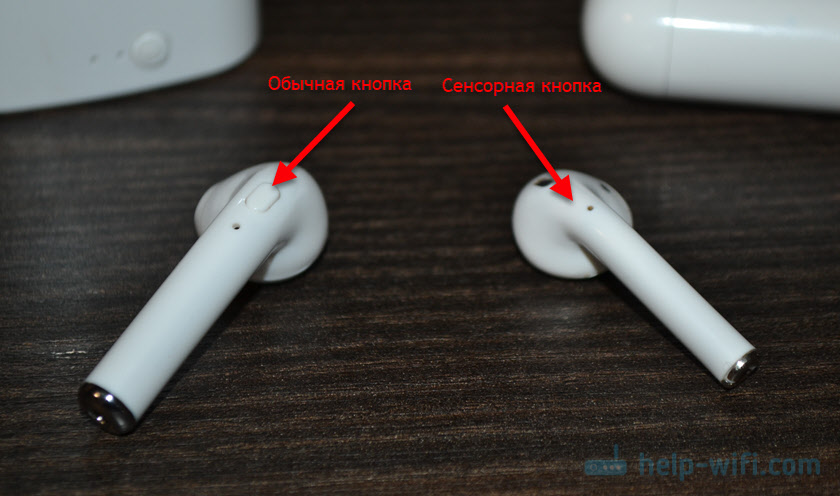
Они используются для управления работой наушников (включение/выключение, синхронизация, сброс настроек) и для управления воспроизведением музыки и видео, а так же для управления вызовами при подключении к телефону.
На разных моделях беспроводных наушников эти кнопки могут работать по-разному. Но чаще всего они выполняют следующие задачи:
- При воспроизведении музыки или видео одно короткое нажатие по кнопке на любом наушнике ставит воспроизведение на паузу. Еще одно короткое нажатие активирует воспроизведение.
- Два коротких нажатия – следующий трек. Или два коротких нажатия по правому наушнике – следующий трек. По левому наушнику – предыдущий трек. На некоторых моделях предыдущий трек можно включить сделав три нажатия по кнопке. На моих I7s, например, тройное нажатие по правому наушнику уменьшает громкость, а по левому – увеличивает. А следующий/предыдущий трек активируется нажатием и удержанием кнопки 2-3 секунды.
- Для вызова голосового ассистента (Siri, Google, Cortana) обычно нужно сделать три коротки нажатия по кнопке на правом или левом наушнике.
- Управление вызовами: во время поступления вызова его можно принять одним коротким нажатием по одному из наушников. Если вы хотите отклонить вызов – подержите кнопку нажатой около 3 секунд. Чтобы завершить вызов, нужно один раз нажать на кнопку.
Как заряжать TWS наушники – подробная инструкция
Почему-то очень много вопросов связанных именно с зарядкой. Не очень понимаю почему, так как там нет ничего сложно. Конечно, если все работает и ничего не сломалось. Если вы все делаете правильно, но наушники не заряжаются, то я рекомендую не тратить время и сразу ознакомиться со статьей, в которой я рассказал о всех возможных проблемах: не заряжается правый или левый наушник, кейс от наушников.
Зарядка кейса
В случае с TWS наушниками мы заряжаем кейс. А наушники заряжаются от кейса. Для зарядки кейса нужно просто подключить его к источнику питания. Для этого используйте кабель, который идет в комплекте (можно взять какой-то другой), и адаптер питания от телефона, планшета, можно просто подключить в USB-порт компьютера, повербанка и наушник будут заряжаться. Как правило в наушниках разъем Micro USB, Lightning, или USB Type-C.
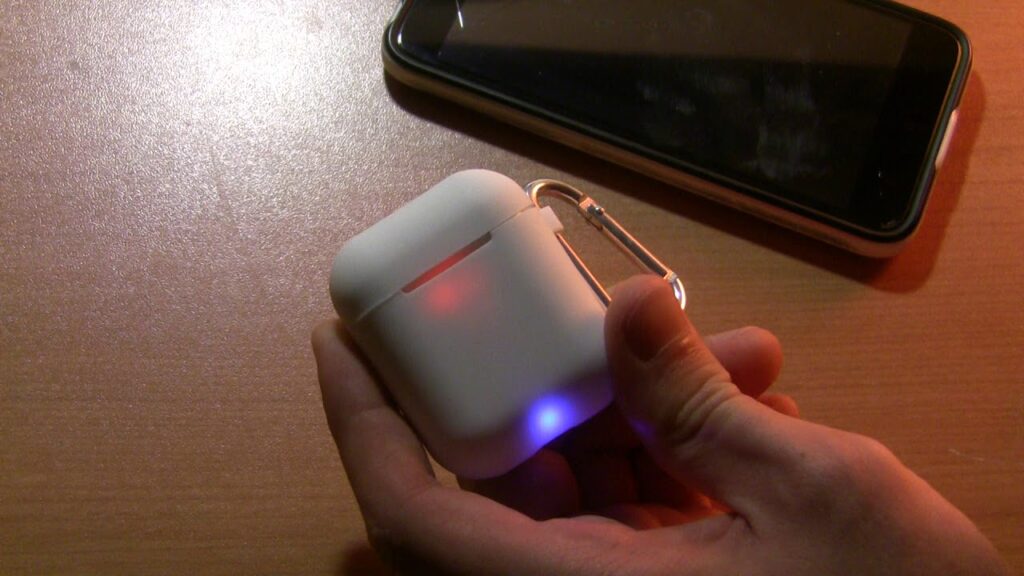
О том, что идет зарядка, можно понять по индикатору на кейсе. На I7s, например, он мигает красным цветом. При полной зарядке перестает мигать. Все зависит от модели. На некоторых индикатор сначала горит оранжевым цветом, а после полной зарядки зеленым. Реакция по индикатору (если он есть) должна быть после подключения питания.

Если у вас проблемы с зарядкой кейса, то смотрите статью по ссылке выше. Но как показывает практика, если кейс перестал заряжаться и смена источника питания и кабеля не помогает, то это аппаратная поломка.
Зарядка наушников
Практически на всех моделях наушники заряжаются всегда, когда находятся в кейсе. Есть несколько моделей, на кейсе которых есть кнопка питания, с помощью которой можно включить или отключить зарядку наушников. Выглядит это вот так:

Но, повторюсь, такая кнопка есть лишь на некоторых моделях (i7, i7 mini, TWS i12). Во всех других случаях мы просто кладем наушник в кейс и они начинают заряжаться. При условии, что кейс у нас заряжен. На кейсе может быть кнопка, но она может выполнять другие функции. Например, активировать отображение уровня заряда кейса и/или наушников. Выполнять управление наушниками (сброс, синхронизация).
О том, что наушники начали заряжаться обычно можно понять по изменившемуся состоянию индикатора на кейсе, внутри кейса, наушниках. Он либо начинает мигать, либо меняет цвет. Так, например, когда наушники заряжаются, индикатор на кейсе может гореть синим цветом, или зеленым. А когда заряжены – индикатор гаснет. А наушники в процессе зарядки могут подсвечиваться красным цветом.

По индикаторам всегда можно понять, когда TWS наушники заряжаются или заряжены.
Сколько нужно заряжать наушники?
До полной зарядки, или сколько вам удобно. Здесь какого-то конкретного времени нет. Это зависит от самих наушников, насколько они были разряжены, какой износ батареи и т. д. То же самое касается кейса. В характеристиках на сайте или в инструкции производитель обычно указывает примерное время до полной зарядки наушников и кейса. А так же время работы наушников от одного заряда и сколько раз можно зарядить наушники от кейса. Тут все индивидуально, нужно смотреть по каждой модели отдельно.
Как проверить уровень заряда наушников и кейса?
Не на всех TWS наушниках есть подробная индикация заряда самих наушников и кейса. На некоторых моделях уровень заряда каждого наушника отображается на отдельном экране, или с помощью индикаторов.

Посмотреть уровень заряда наушников можно на самом устройстве, к которому они подключены. На Айфоне эта информация отображается в специальном виджете. На Android в статус баре или в настройках Блютуз возле самих наушников.

На компьютере уровень заряда батареи можно посмотреть в параметрах Bluetooth.

На этом все. Надеюсь, моя универсальная инструкция для TWS наушников вам пригодилась. Если у вас остались какие-то вопросы, вы не смогли решить проблему, или найти необходимую информацию – пишите в комментариях. Так же буду раз видеть ваши дополнения к этой статье и решения из личного опыта.
На чтение 5 мин Просмотров 36.2к. Опубликовано
Обновлено
Беспроводные наушники i12 TWS стали мегапопулярными не столько благодаря своему внешнему сходству с Apple AirPods, сколько благодаря очень низкой стоимости — менее 1000 рублей. Я уже 2 года регулярно пользуюсь подобными моделями и выкладываю на wifika.ru свои отзывы про те или иные беспроводные наушники, поэтому не мог пройти мимо такой распространенной Bluetooth гарнитуры. Долго сегодня рассматривать TWS i12 не будем, а сразу будем разбираться, как их подключить к смартфону. Поскольку все подобные наушники, даже купленные в отечественных магазинах, родом из Китая, инструкция на русском языке для i12 TWS отсутствует. Тем полезнее будет данная статья для наших читателей, не владеющих иностранным
Содержание
- Инструкция, как пользоваться наушниками i12 TWS
- Как подключить i12 TWS к телефону
- Как пользоваться кнопками i12 TWS для управления музыкой и вызовами
- Время работы наушников
- Как заряжать i12 TWS?
- Лампочки индикации на корпусе беспроводной гарнитуры i12
- Предупреждение
- Отзыв о беспроводных наушниках i12 TWS
- Видео обзор TWS наушников i12
Инструкция, как пользоваться наушниками i12 TWS
Инструкция, как пользоваться беспроводными наушниками TWS i12, будет краткой, но емкой — все, как вы любите. Постараюсь в сжатом виде максимально рассказать, как их подключить к смартфону и управлять им по Bluetooth.

Как подключить i12 TWS к телефону
Для подключения беспроводных наушников i12 TWS к смартфону необходимо:
- Нажать на кнопку на кейсе, чтобы замигали сине-красные лампочки. Это нужно, чтобы гарнитура еще при нахождении внутри бокса включилась и модули синхронизировались между собой.
- Открыть крышку и вынуть наушники
- Включить Bluetooth на телефоне, найти и нажать на устройство с названием «i12»
- Слушать музыку через наушники
Для выключения достаточно либо выключить блютуз на смартфоне, либо поместить беспроводную гарнитуру обратно в чехол.
Также наушники i12 TWS можно использовать отдельно друг от друга с разными девайсами. Для этого надо достать сначала один модуль и подключить его к одному смартфону. А потом второй и сконнектить его с другим телефоном, ноутбуков, ТВ и т.д.
Как пользоваться кнопками i12 TWS для управления музыкой и вызовами
- Для ответа на звонок, а также для старта или остановки воспроизведения музыки нужно один раз кратко коснуться сенсорной кнопки на любом из наушников i12
- Краткое двойное касание правого наушники — увеличение громкости звука
- Двойное касание левого — сделать звук потише
- Тройное касание правого — откат на предыдущий трек
- 3 раза нажать на левый — переход к следующему треку
- Длительное нажатие (около 3 секунд) на любой из наушников — вызов голосового помощника Siri, Google Assistent и т.д.
- Если зажать сенсор на 5 секунд, то наушники выключатся
Время работы наушников
- В режиме разговора одного заряда i12 TWS хватит на 4 часа
- При прослушивании музыки наушники протянут 2-3 часа
- В режиме ожидания — 6 часов
Как заряжать i12 TWS?
- Полное восполнение энергии футляра и самих наушников i12 составит около 60-70 минут
- Емкость батареи кейса — 300 mAh
- Емкость аккумуляторов в наушниках — 35 mAh
- Без промежуточной подзарядки чехла наушники можно запитать 4 раза
Для зарядки наушников i12 TWS используется стандартный кабель Lightning, который кладется в комплект к любому мобильному гаджету Apple. Его аналог также идет вместе с беспроводной гарнитурой.
Лампочки индикации на корпусе беспроводной гарнитуры i12
- Во время зарядки наушников горит красный свет
- Когда заряжается чехол, на нем светится голубая лампочка
- Мигание наушников синим и красным цветом означает, что они находятся в состоянии ожидания подключения к телефону
Предупреждение
- Наушники i12 TWS не имеют влагозащиты, держите их подальше от воды
- Также для максимального комфорта рекомендуется не использовать беспроводную гарнитуру рядом с wifi роутером
- Наушники корректно работают только в прямой видимости от подключенного устройства и на отдалении не более 10 метров
Отзыв о беспроводных наушниках i12 TWS
Теперь отойдем от сухих фактов и цифр. Я попользовался наушниками i12 TWS несколько дней и составил о них свое впечатление, которым поделюсь с вами. Не знаю, есть ли смыл говорить о том, что сделаны они очень дешево и похожи на оригинальные Apple AirPods лишь отдаленно? Я тоже хотел бы получить за 1000 рублей то же качество — и сборки, и по звуку. Но пока что чуда не произошло — это все те же дешманские китайские наушники, у которых люфтит крышка и имеются неровные стеки между элементами корпуса кейса и самих модулей.
Однако, не все так плохо — прогресс по сравнению с первыми попытками скопировать Apple на лицо. Во-первых, они опознаются в iPhone как оригинальные AirPods, и это как минимум прикольно.
Во-вторых, они вполне хорошо реагируют на сенсорную кнопку управления и действительно неплохо звучат за свою цену. Мне они сильно напомнили i9s, только у тех кнопка была физической. А найти отличий от i11 TWS из нашего прошлого обзора мне так и не удалось. По-моему, одно и то же.
Наверняка, те, кто покупает i12 TWS, отдают себе отчет, что не стоит ждать от этих беспроводных наушников каких-то высот во внешнем качестве исполнения и богатства в звучании. Но можно смело сказать, что своих денег они стоят. И вполне подойдут в качестве первых наушников или для ребенка. Если потеряет, то не так жалко. Можно купить сразу несколько штук «на развес» и выдавать по мере их выхода из строя.
Видео обзор TWS наушников i12
Актуальные предложения:
Задать вопрос
- 10 лет занимается подключением и настройкой беспроводных систем
- Выпускник образовательного центра при МГТУ им. Баумана по специальностям «Сетевые операционные системы Wi-Fi», «Техническое обслуживание компьютеров», «IP-видеонаблюдение»
- Автор видеокурса «Все секреты Wi-Fi»
Оценка этой статьи по мнению читателей:
Беспроводные наушники продолжают активно вытеснять устаревшие «провода» с того момента, как Apple выпустила первый iPhone без 3.5 мм разъема.
Несмотря на все недостатки проводных наушников, у них есть одно большое преимущество — подключить их к смартфону сможет даже 3-летний ребенок. А вот с беспроводными наушниками иногда не могут справится даже опытные пользователи смартфонов.
В этой короткой инструкции мы расскажем, как же подключить любые беспроводные наушники к телефону, а затем предоставим развернутый комментарий.
Как подключить беспроводные наушники к телефону?
Шаг 1. Если вы купили TWS-наушники с зарядным кейсом, тогда откройте его и не доставая наушников, зажмите на 2-3 секунды небольшую кнопку на самом кейсе.
Шаг 2. Если наушники поставляются без кейса или же на нем нет никаких кнопок, тогда вставьте наушники в уши (или наденьте на голову) и зажмите кнопку или сенсорные панели на наушниках на 7 секунд.
Шаг 3. Откройте настройки на смартфоне и перейдите в пункт Bluetooth.
Шаг 4. Телефон начнет поиск bluetooth-устройств и как только вы обнаружите в списке доступных устройств свои наушники, выберите их, тапнув по названию.
Шаг 5. Готово! Важно отметить, что эти шаги необходимо пройти только один раз (или при первом подключении к новому устройству). В дальнейшем наушники будут автоматически подключаться к смартфону, как только вы будете извлекать их из кейса или включать питание.
Комментарии на инструкцию по подключению Bluetooth-наушников к телефону
Если у вас возникли проблемы или вопросы по какому-либо из этих пунктов, тогда читайте далее более подробную инструкцию с иллюстрациями и комментариями.
Шаг 1-2. Или как перевести беспроводные наушники в режим сопряжения
Для начала определитесь, какие именно у вас наушники. Если это полностью беспроводные TWS-наушники с зарядным кейсом, тогда внимательно посмотрите на кейс, нет ли на нем кнопки.
Посмотрите, где может размещаться эта кнопка и как она выглядит на примере Apple AirPods:
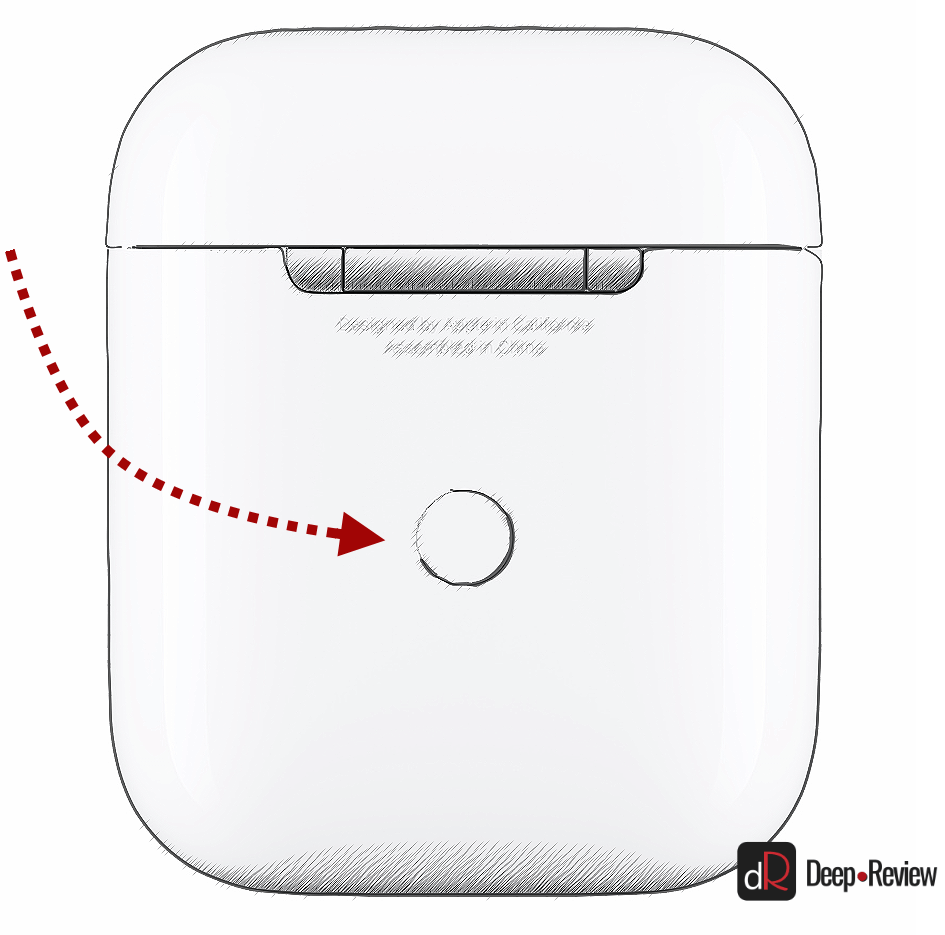
Если такая кнопка есть, тогда откройте крышку кейса и зажмите на 2-3 секунды эту кнопку. Вы увидите, как светодиодный индикатор внутри кейса начнет быстро мигать белым цветом. Это означает, что наушники находятся в режиме сопряжения и доступны для подключения к любому устройству.
Такие кнопки есть на многие моделях, включая:
- Apple AirPods и AirPods Pro
- Huawei FreeBuds 3
- Honor FlyPods
Если такой кнопки нет (Xiaomi AirDots, Sony WF-1000XM3 и др.) или ваши наушники вообще не имеют зарядного кейса, тогда:
- При наличии механической кнопки на наушниках, зажмите эту кнопку на 7 секунд, пока светодиодный индикатор на наушниках не начнет мигать белым цветом
- При сенсорном управлении, зажмите сенсоры на двух наушниках одновременно и подержите 5-7 секунд, пока также не увидите мигающий белым цветом индикатор
Теперь можно переходить к следующим шагам.
Шаг 3-4. Сопряжение беспроводных наушников со смартфоном
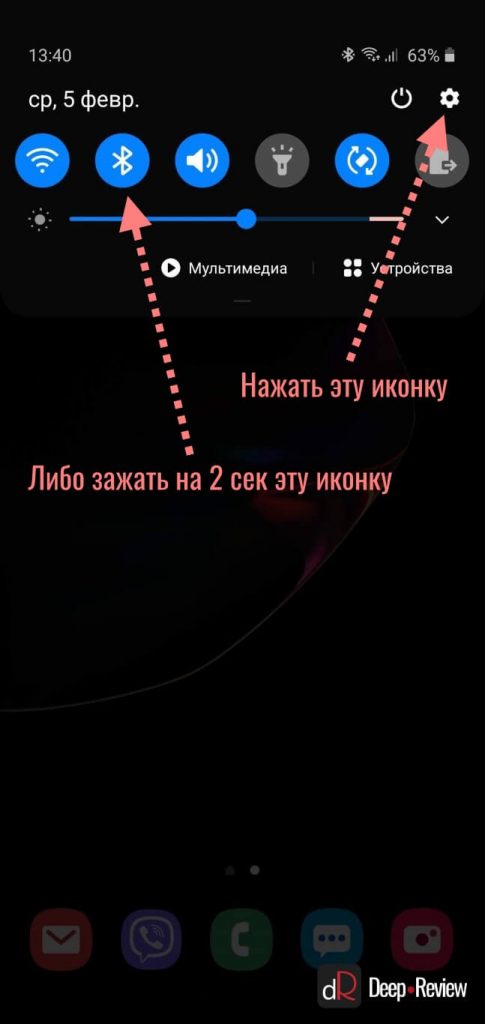
Для подключения Bluetooth-наушников к Android-смартфонам, нужно перейти к управлению Bluetooth. Для этого необходимо либо опустить шторку уведомлений и нажать иконку в виде маленькой шестеренки, либо опустить шторку уведомлений и зажать на 2 секунды иконку Bluetooth:
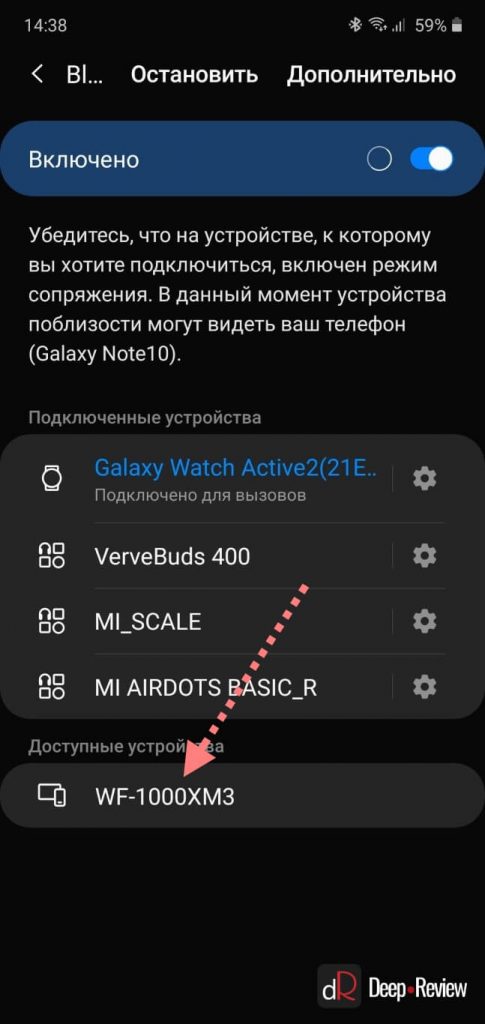
Когда вы оказались в настройках Bluetooth, просто подождите, пока ваши наушники появятся в списке доступных устройств и выберите их:
После этого наушники подключатся к смартфону.
Пользователям iPhone нужно проделать примерно такую же процедуру:
- Перейти в Настройки iPhone
- Выбрать пункт Bluetooth
- В разделе Другие устройства появятся ваши наушники
- Выбираем их и готово!
Основная проблема, возникающая при подключении беспроводных наушников к смартфону
Если не считать редкие случаи брака или поломки, единственная проблема заключается в том, что пользователь не может перевести Bluetooth-наушники в режим сопряжения. Ведь только в этом режиме наушники могут обнаружить другие устройства и подключиться к ним.
Если ваши наушники не переходят в режим сопряжения по приведенной инструкции (хотя работает это в 99% случаев), тогда поищите в интернете или в инструкции к устройству, как именно на нем включается режим сопряжения (или режим согласования). Для этого введите в поисковую строку фразу «как перевести <модель наушников> в режим сопряжения».
Также не забывайте…
Многие Bluetooth-наушники имеют свои собственные приложения для смартфонов, с помощью которых можно обновлять прошивку устройства, добавляя новые возможности, или настраивать различные функции.
Ниже вы можете увидеть пример таких приложений для Android-смартфонов:
| Бренд наушников | Официальное приложение |
| Huawei | AI Life, FreeBuds Lite |
| JBL | My JBL Headphones |
| Samsung | Galaxy Buds Plugin |
| Sennheiser | Sennheiser Smart Control |
| Sony | Sony Headphones Connect |
P.S. Не забудьте подписаться в Telegram на наш научно-популярный сайт о мобильных технологиях, чтобы не пропустить самое интересное!
Как пользоваться беспроводными наушникам — инструкция по применению

25776
2

Это сжатая инструкция по применению — как пользоваться беспроводными наушниками. Любые беспроводные наушники всегда комплектуются бумажной инструкцией по применению (заводской). Но она бывает краткой, а на сайте разбираться не хочется. Инструкция к беспроводным наушникам из Китая может быть только на китайском. И вообще, кому нужна комплектная инструкция по применению наушников? 😉
Разберёмся, как пользоваться беспроводными наушниками в основных моментах: подключение, управление, зарядка и так далее.
В тему, как работают беспроводные наушники углубляться не будем, если интересно, почитайте наши статьи по этой теме: раз и два. А вот, как правильно беспроводные наушники подключать, заряжать и не сломать – об этом далее.
⭐ Лучшие беспроводные наушники (2023):
ℹ️ Общая инструкция по эксплуатации наушников:
- Как подключить беспроводные TWS наушники и обычные блютуз;
- Как заряжать беспроводные TWS наушники и обычные блютуз;
- Что означают индикаторы и какие бывают?;
- Управление наушниками и приложения;
- Что делать если наушники не видит телефон или компьютер;
- Как отключить режим наушников на телефоне;
- Как сбросить наушники до заводских настроек?;
- Улучшаем качество звука на компьютере, телефоне и звук самих наушников;
- Тестируем наушники — проверяем звук онлайн (лево-право и др.);
- Другое — починить / разобрать / укрепить наушники.
У нас на сайте на каждый аспект того, как использовать блютуз наушники, инструкция имеется отдельная. Эта статья – путеводитель и общая краткая инструкция для Bluetooth наушников.
📹 Беспроводные наушники – инструкция по применению в видео-роликах
❓ 1. Как подключить беспроводные TWS наушники и обычные блютуз

Инструкция наушников TWS и «классических» беспроводных наушников обычно начинается с подключения.
Логика всегда одинаковая: включаем Bluetooth на телефоне, делаем наушники «видимыми», находим их в списке доступных устройств и сопрягаем. Но есть нюансы.
Подробная инструкция для беспроводных наушников (TWS или нет) обычно есть на сайте производителя. Вот основные ссылки:
- Беспроводные наушники JBL– инструкция по применению.
- Беспроводные наушники TWS Xiaomi (AirDots) – инструкция по применению (раздел Экосистема).
- Наушники i12, i11, i9, i18 и пр. – инструкция по применению. Наш рейтинг китайских аналогов AirPods – здесь.
- Наушники Apple – беспроводные наушники TWS инструкция по применению на русском.
- Беспроводные наушники Sony – инструкция по применению.
⭐ Лучшие беспроводные TWS наушники (2023):
🔋 2. Как заряжать беспроводные TWS наушники и обычные блютуз

Инструкция, как заряжать беспроводные наушники обычно сводится к: «подключите провод к наушникам\кейсу одним концом и к адаптеру, включённому в сеть, – другим». Но моделей сейчас много, нюансы тоже есть. Но на каждый нюанс у нас – инструкция. 😎
🎄 3. Что означают индикаторы и какие бывают?

Индикатор должен быть на наушниках. А чаще всего их несколько. У всех моделей логика, цвета и количество индикаторов разное. Можно выделить основные моменты:
- Индикатор питания. Это тот, что загорается при включении. Иногда он продолжает гореть, иногда тухнет через пару секунд. Меняет цвет, когда наушники ставятся на зарядку. Либо начинает мигать. По цветам обычно: красный – пора заряжать или идёт зарядка, зелёный – заряда достаточно и окончание зарядки. Их бывает несколько, например, 4 штуки, каждый «отвечает» за 25% заряда батареи.
- Индикатор соединения. Бывает совмещён с первым. Обычно синего или белого цвета. Наушники мигают – это, чаще всего, про этот индикатор. Мигает он тогда, когда наушники переведены в режим сопряжения, но не подключены к источнику. Когда подключены – либо горит ровно, либо тухнет.
⚙️ 4. Управление наушниками и приложения

Кнопки управления
Схема управления наушниками очень сильно отличается от модели к модели. Оно может быть сенсорным, может быть и кнопочным. Иногда бывают переключатели и колёсики (для громкости, в основном). У дорогих моделей есть и умные функции, типа паузы при снятии наушников.
- Для управления воспроизведением обычно выделено три кнопки. Старт\пауза (она же может быть кнопкой питания) и кнопки управления громкостью. Переключение треков – либо двойное\тройное нажатие на старт\паузу, либо удержание кнопок громкости.
- На дополнительные функции обычно выделены отдельные кнопки. Например, управление шумоподавлением: включено\выключено – одна кнопка, а переключение режимов – другая. Либо та же.
- Сенсорное управление. Обычно имеется одна или две сенсорных панели. Одно или два (это лучше, меньше ложных срабатываний) нажатия – старт\пауза. Двойное\тройное касание – следующий\предыдущий трек. Удержание – изменение громкости (на правом громче, на левом – тише, например). Либо могут быть жесты: свайп вперёд\назад – переключение треков, вверх\вниз – громкость.
- Фирменные приложения для наушников. У многих моделей от крупных производителей такие есть. В них обычно можно найти дополнительные настройки, возможность кастомизировать управление и не только.
Конечно, более подробно по своей модели лучше посмотреть в мануале. Кроме того, у многих TWS наушников, например, нет управления громкостью или нельзя перейти на предыдущий трек. А у Huawei FreeBuds Pro, например, управление построено не на касаниях, а на «сжатиях» сенсора. Вслед за AirPods Pro.
👀 5. Что делать если наушники не видит телефон или компьютер

Если ваш телефон, компьютер или ноутбук не видит наушники – это, чаще всего, не страшно.
У нас есть инструкции, в которых последовательно проверяются все возможные причины такой ситуации. Всё достаточно просто, и занимает несколько минут:
📱 6. Как отключить режим наушников на телефоне

Как отключить наушники на телефоне: физически они отключены, а значок «висит» и нервирует. По этой теме у нас есть подробные инструкции для телефонов на Android и для iPhone. Если же вас интересует, как отключить беспроводные наушники – проще всего их выключить. 😉 Либо открываем настройки – Bluetooth – список устройств, выбираем нужные и нажимаем «удалить», «забыть» или «отменить сопряжение», в зависимости от ОС и устройства.
🔨 7. Как сбросить наушники до заводских настроек?

Сброс настроек в Спарте
Сбросить настройки до заводских – это последняя надежда решить ту или иную проблему с наушниками без обращения в СЦ. Семь бед – один Reset. 😀 Процесс может сильно отличаться, в зависимости от конкретной модели.
🦾 8. Улучшаем качество звука на компьютере, телефоне и звук самих наушников

Бывает так, что звук даже любимых наушников перестал устраивать. Но необязательно покупать новые наушники или менять источник. Есть и другие методы:
🎧 9. Тестируем наушники — проверяем звук онлайн (лево-право и др.)

Если вам нужно проверить, не громче ли один наушник, чем другой, какие частоты вы слышите и так далее, не обязательно заморачиваться и искать специальные программы. Все тесты есть онлайн. А у нас есть пояснения по ним:
⚒️ 10. Другое — починить / разобрать / укрепить наушники

Ремонт – это не для всех)
Если у вас возникла необходимость разобрать или починить наушники, то главный совет – обратиться к специалисту, если у вас немного опыта. И если наушники дорогие. Всё ещё хотите попытаться самостоятельно? Вот наша подборка подробных инструкций.
ℹ️ Ремонт и прочее:
- Как разобрать любые наушники?
- Что делать, если наушники попали в воду? (сушим)
- Как починить наушники
- Ремонт провода наушников — замена с пайкой и без паяльника
- Как убрать фоновый шум в наушниках на телефоне (Андроид)
- Как убрать шум в наушниках на ПК?
Подробная инструкция к беспроводным наушникам из Китая поможет быстро подключить периферийное устройство к смартфону. Изучение правил эксплуатации предотвратит ошибочные действия, уменьшающие срок службы гаджета.
Органы управления китайских блютуз наушников
Если в открытой упаковочной коробочке лежит инструкция на русском к беспроводным китайским наушникам, существенные проблемы отсутствуют. Однако перевод иероглифов вызывает затруднения.
На площадке Алиэкспресс представлены наушники известных брендов (Lenowo) и продукция новых производителей (Defunct). Найти инструкцию для копии Xiaomi Redmi Airdots не сложно. Однако отдельные изделия headset предназначены для внутреннего рынка, поэтому подобная ситуация не является редкостью. Изучение типичных инженерных решений поможет решить задачу.
Крупной механической кнопкой включают и выключают гаджет. Удержанием (двойным или тройным нажатием) переключают треки. «Качелькой» или колесиком регулируют уровень громкости. Для активизации шумоподавления и других дополнительных функций конструкцию дополняют отдельными кнопками.
Особенности управления сенсорными панелями:
- одно касание – старт воспроизведения (пауза);
- 2-3 нажатия или свайпы вперед (назад) – переход на следующий (предыдущий) трек;
- свайп вверх и вниз увеличивает и уменьшает громкость соответственно.
Сенсорные площадки устанавливают под корпусом, на поверхности механической кнопки. В отдельных моделях такими элементами оснащают левый и правый наушник.
Световая индикация подтверждает активизацию функций, сообщает о состоянии заряда аккумуляторной батареи:
- красный цвет – необходима зарядка АКБ;
- зеленый – процесс пополнения запаса энергии завершен;
- мигание – включен режим сопряжения с источником сигнала;
- постоянное свечение – смартфон подключен.
Комбинированную схему управления можно изучить на примере Huawei Freebuds Pro – модели категории True Wireless. Встроенные сенсоры сделаны с применением резистивной технологи, поэтому для выполнения отдельных операций требуется небольшое давление. Сжатие ножки двумя пальцами один раз активизирует:
- воспроизведение трека;
- паузу;
- ответ на телефонный звонок и завершение разговора.
Эта модель автоматически определяет начало пользования. После вставления гаджета в ухо аудиосигнал перенаправляется с встроенных динамиков смартфона на беспроводные китайские наушники.
Отдельные функции выполняют системы управления (индикации), установленные в кейсе. При открытии крышки включается поиск и сопряжение с мобильным устройством. Встроенной кнопкой активизируют подключение к другому источнику сигнала (режим «мультипойнт»). Уровень заряда батареи отображается на встроенном ЖК-экране либо несколькими светодиодами.
Расширенные возможности пользователю предоставляет применение приложения. Производители предлагают соответствующее программное обеспечение бесплатно. На фирменном сайте или в соответствующем магазине можно найти версию для устройства с операционной системой Android и iOS.
Возможности специальной программы:
- тонкая настройка графическим эквалайзером частотных характеристик тракта воспроизведения;
- применение музыкальных шаблонов Pop, Bass, Rock и др.;
- отдельная регулировка громкости каждого наушника;
- проверка заряда аккумуляторов;
- сопряжение с разными моделями блютуз гарнитуры;
- сопровождение анимированными подсказками для работы с отдельными функциями;
- звуковое оповещение пользователя о минимальном критическом уровне заряда;
- активизация «прозрачности», шумоподавления, других специальных режимов;
- переназначение установленных жестов системы управления.
Меню на русском языке упрощает работу с приложением.
Как правильно пользоваться наушниками
На стадии поиска проверяют совместимость гарнитуры с подключаемыми устройствами, условиями эксплуатации. Компактная модель с миниатюрным аккумулятором работает без подзарядки не более 8 часов. Автономность улучшает применение кейса с встроенной батареей.
Расход энергии зависит от версии Bluetooth. Длительность рабочего цикла наушников HBQ i7 TWS (BT 4.2), на 1,5-2 часа меньше по сравнению с аналогом (BT 5.1). Батарея разряжается быстрее при температуре ниже 0°C. При воспроизведении музыкальных произведений электроэнергии надо больше по сравнению с телефонным разговором.
Радиус действия, указанный в сопроводительной документации, следует оценивать реалистично. Прохождение сигнала затрудняют препятствия, сильные электромагнитные помехи.
Корректное обращение с гаджетом описано в официальном руководстве по эксплуатации. По типовому алгоритму выполняют следующие действия:
- открывают упаковку;
- проверяют комплектность, отсутствие повреждений;
- пополняют заряд АКБ;
- подключают источник сигнала;
- устанавливают специальное приложение, чтобы управлять расширенными настройками.
Даже при наличии прочного корпуса гаджет можно повредить сильным ударом. Выход из строя могут спровоцировать следующие внешние воздействия:
- вибрации;
- перегрев;
- высокий уровень влажности;
- интенсивное электромагнитное излучение.
Уровень защищенности изделия от пыли и влажности определяют по стандартам ГОСТ 14254. Соответствующий класс указывают кодом IP. Цифровая часть обозначает способность устройства сохранять работоспособность в определенных условиях. При маркировке IP67 герметичная конструкция наушников предотвращает проникновение внутрь мельчайших механических частиц. Такой гаджет можно погружать в воду на глубину более метра при продолжительности процедуры до 30 минут.
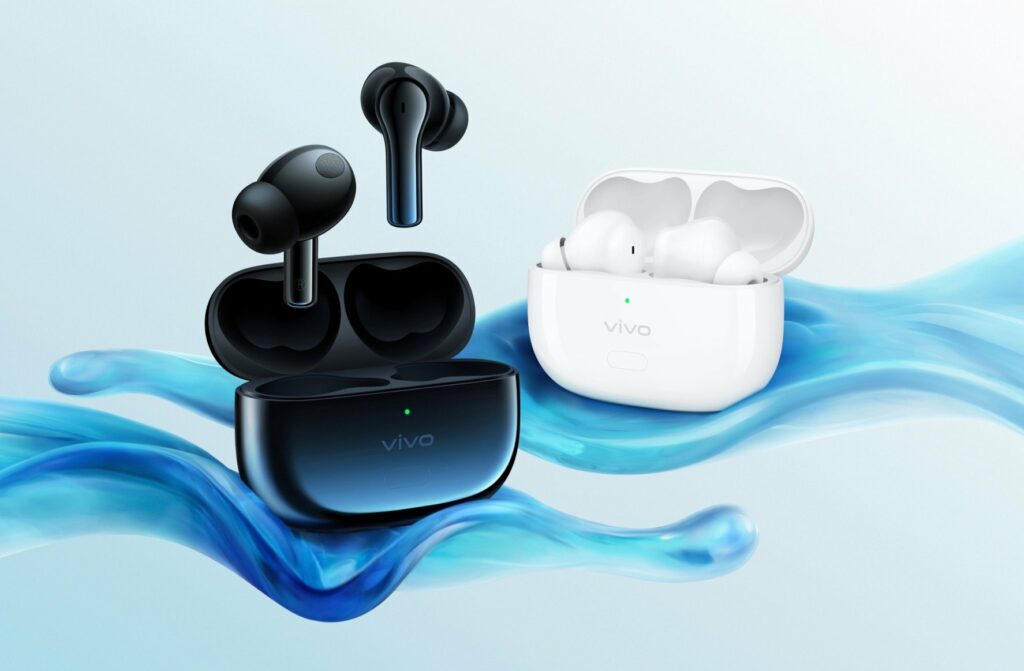
Для хранения производители указывают рекомендованный температурный диапазон и максимальную влажность. Не следует отставлять на длительное время наушники (headphones) под прямыми лучами солнца.
Разработчики совершенствуют программное обеспечение. Для сохранения работоспособности гаджета и улучшения функций требуется своевременно выполнять обновление ПО. Для сброса настроек нажимают основную кнопку на гаджете или на кейсе. Удерживают переключатель 10-15 сек до изменения световой индикации или получения специального голосового сообщения.
Как подключить TWS-гарнитуру к телефону или ПК
Для подключения применяют следующий алгоритм:
- заряжают и включают гаджет;
- активизируют Bluetooth на смартфоне;
- включают режим сопряжения;
- находят наушники в перечне настроек, подтверждают тапом подсоединение.
Порядок действий для сопряжения указан в инструкции производителя. Типовые способы приведены в следующем перечне:
- открытие крышки кейса;
- извлечение наушников из футляра (Lentel TWS);
- нажимание сенсоров (i11, i12 стандартные и mini).
Активизация сопряжения сопровождается изменением цвета сигнального индикатора.
Для подключения наушников к ПК (ноутбуку) с ОС Windows 10 открывают боковую панель. Функциональная иконка размещена в нижнем правом углу экрана. В сервисном окне отображается состояние Buetooth на отдельной пиктограмме.
На следующем этапе выполняют рассмотренные действия для активации сопряжения: открывают крышку кейса, нажимают кнопку или др. Первая процедура занимает больше времени, чем последующие подключения.
В разделе «Bluetooth и другие устройства» панели управления Windows нажимают виртуальную клавишу «Добавление». Выбирают наушники с активированным режимом сопряжения. Разрешают подключение. Всплывающее сообщение подтвердит завершение процесса настройки.
Если в ПК отсутствует встроенный модуль Bluetooth, покупают специальный адаптер. Это устройство вставляют в разъем USB. Компьютер в автоматическом режиме выполнит распознавание и подключение нового устройства.
Как заряжать беспроводные наушники и кейс TWS гарнитуры
Для выполнения это процедуры применяют кабель из комплекта поставки:
- microUSB
- USB-C;
- Lightning.
Подключают кабель к наушникам (кейсу). Второй штекер USB – к соответствующему разъему ПК, поуэрбанка или сетевого адаптера. Специальным переходником можно подсоединить гаджет к бортовой сети автомобиля через гнездо прикуривателя.
Процесс зарядки отображается:
- изменением цвета индикатора;
- количеством загорающихся светодиодов;
- графическим изображением на встроенном экране или в специальном приложении.
О низком уровне заряда сообщает звуковой сигнал, мигание индикатора или изменение цвета.
Кейс можно заряжать, как пауэрбанк или вместе с размещенными внутри наушниками. Для подключения к внешнему источнику применяют кабели из комплекта. Выпускают модели, которые поддерживают функцию беспроводной зарядки. В этом случае для выполнения процедуры кейс размещают на специальной платформе.
Сколько заряжать наушники первый раз?
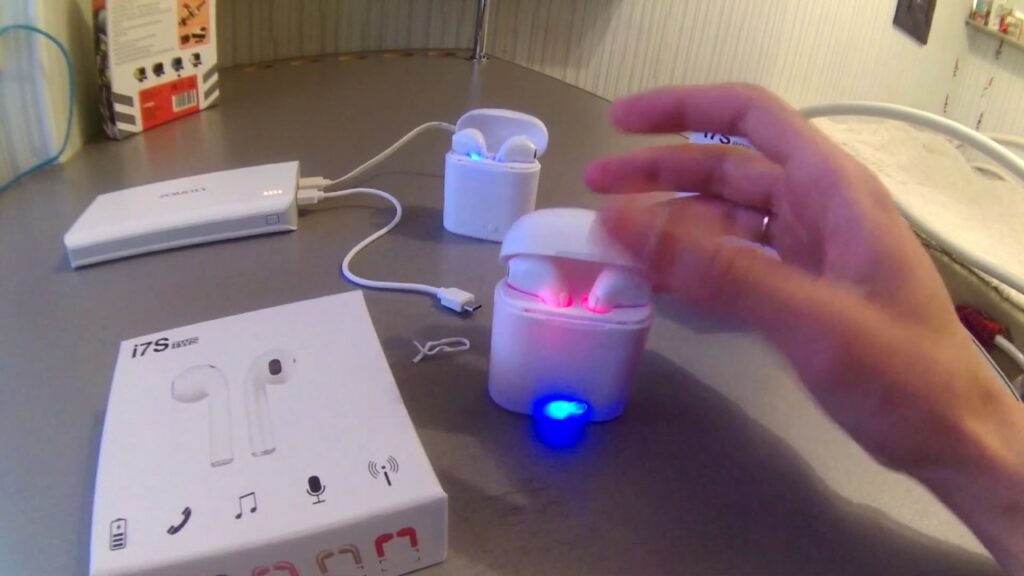
Чтобы продлить срок службы аккумуляторов перед началом эксплуатации разряжают наушники (кейс) до минимального уровня. Далее применяют стандартный алгоритм действий с пополнением энергетического запаса до 100%. В последующем рекомендуется поддерживать уровень заряда в диапазоне 20-80%.
Тщательное изучение инструкции необходимо для эксплуатации наушников без поломок и лишних проблем. Следует обратить внимание на особенности модели, указанные в сопроводительной документации. Для тщательного ознакомления с отдельными рабочими операциями можно использовать тематические видело материалы.
Инструкции
Китайские копии AirPods серии i просты в управлении, но требуют знания некоторых тонкостей по зарядке и подключению. Иногда удачно подключенные к телефону наушники почему-то со временем перестают подключаться, теряется связь с одним из наушников или возникают другие проблемы. Поэтому далее мы рассмотрим, как заряжать и подключать наушники серии i, какие могут быть проблемы с подключением и как они решаются. Эта инструкция подойдет для наушников от i7 до i12 TWS разных модификаций.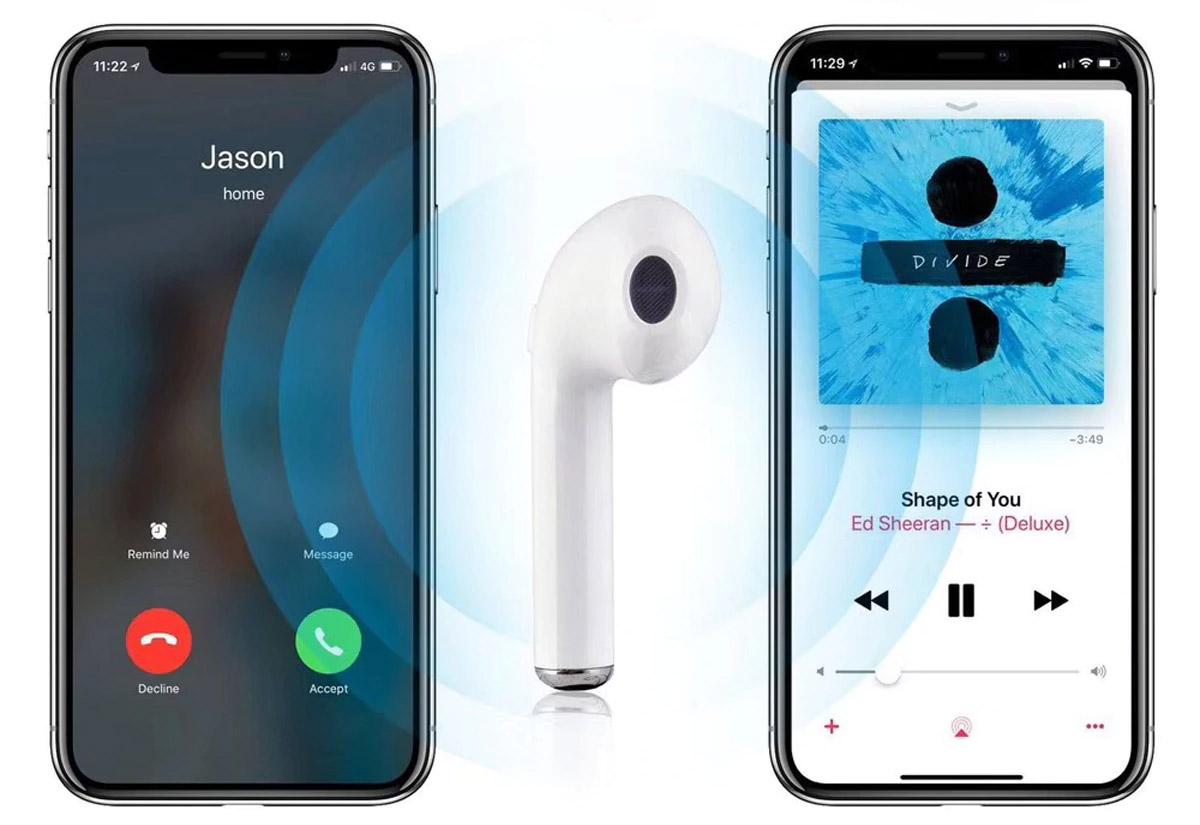
До того, как подключать наушники i7, i8, i9 и другие к телефону, их необходимо полностью зарядить. Обратите внимание, что зарядку не рекомендуется проводить сторонними зарядными устройствами, а наушники с кнопкой выключения перед зарядкой необходимо выключить. Есть два основных способа зарядки для наушников разного типа: через зарядный кабель и в кейсе. Рассмотрим их подробнее.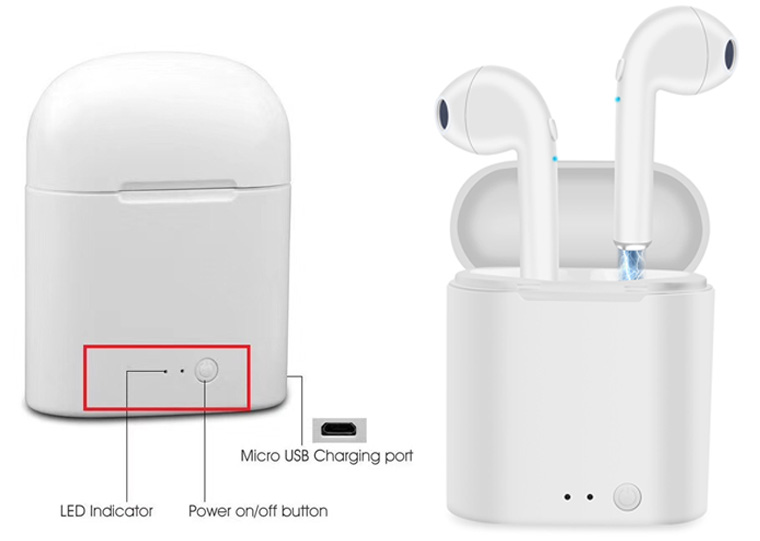
Зарядка наушников через кабель
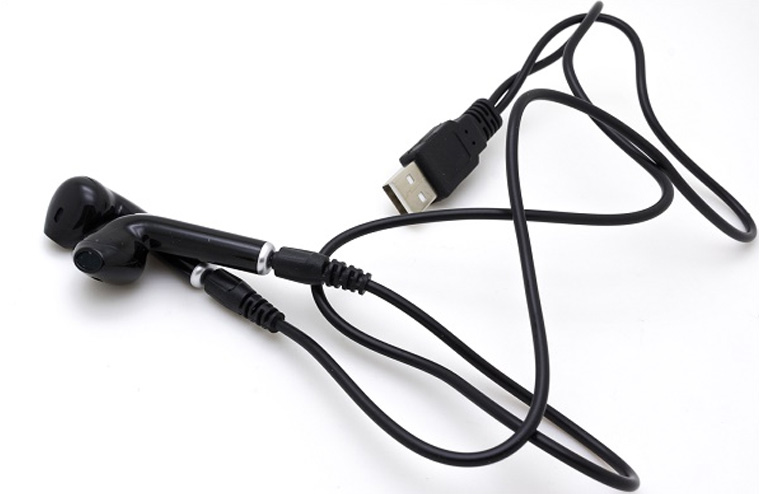
Этот способ подойдет вашим наушникам, если в комплекте идет специальный кабель с двумя штекерами на одном конце и USB-разъемом на другом конце. Для зарядки проделайте следующие шаги:
- Подключите оба штекера одного конца кабеля к наушникам.
- Вставьте USB-разъем к устройству, через которое планируете зарядить наушники. Это может быть ноутбук, настольный компьютер, Power Bank или другое устройство.
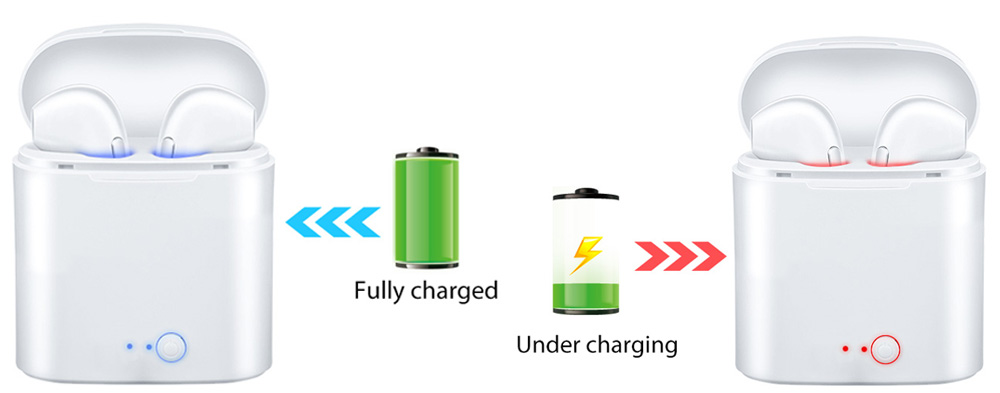
- Отключите наушники тогда, когда изменится цвет индикаторов (например, с красного на синий) или они перестанут мигать (в разных моделях по-разному).

Зарядка наушников через кейс
- Подключите зарядный кейс при помощи идущего в комплекте USB-кабеля к источнику питания: ноутбуку, настольному ПК, пауэрбанку и пр.
- При смене цвета или способа свечения индикаторов отсоедините кабель от кейса и от источника питания.
- Поместите наушники в ячейки кейса и закройте крышку. Если предусмотрена кнопка для зарядки (например, когда вы хотите зарядить наушники i7S), нажмите ее для старта зарядки, а также в том случае, если вы хотите прекратить зарядку раньше времени. Смена цвета или способа свечения индикаторов будет означать, что наушники полностью зарядились. В некоторых моделях возможно заряжать одновременно наушники и кейс.
Как подключить беспроводные наушники i7, i8, i9 TWS
Подключение наушников серии i может вызвать определенные сложности. Поэтому ниже мы рассмотрим способы подключения одного и двух наушников сразу, а также обсудим возможные проблемы подключения. Процедуру подключения к телефону вам нужно сделать только один раз, так как в дальнейшем наушники будут подключаться к нему автоматически. Исключение бывает при подключении гарнитуры к разным устройствам, из-за чего может потребоваться выбирать нужное устройство из списка вручную.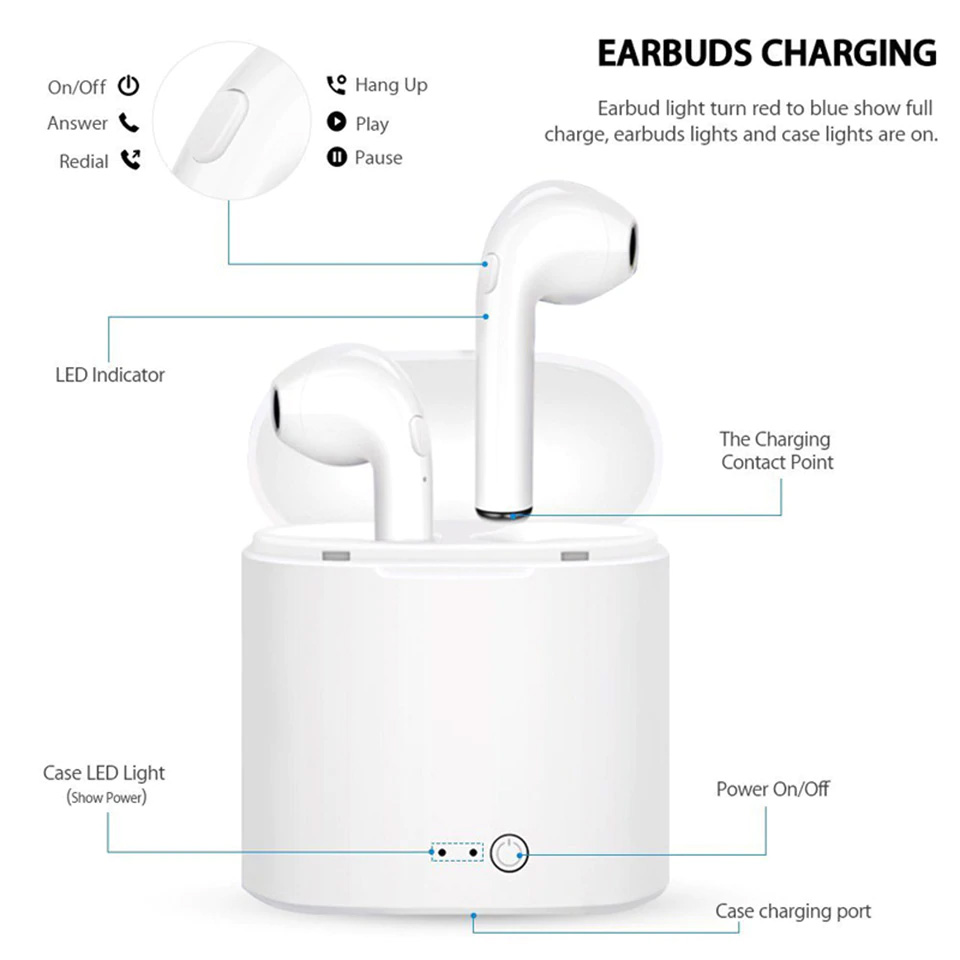
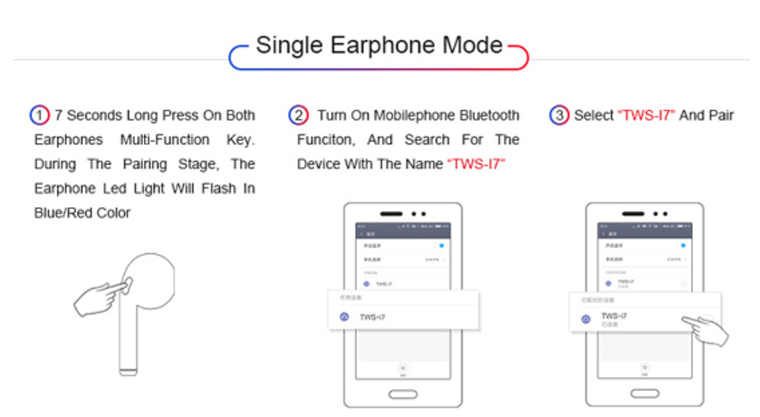
Как подключить один наушник
- Для подключения одного наушника, зажмите кнопку на нем и подержите ее до тех пор, пока наушник не загорится синим и красным светом. Это означает, что наушник готов к сопряжению.
- На телефоне включите поиск устройств по Bluetooth. Когда телефон построит список доступных устройств, выберите в нем ваши наушники и выполните сопряжение.
- Дождитесь, пока прекратится быстрое мигание индикаторов.
Как подключить оба наушника
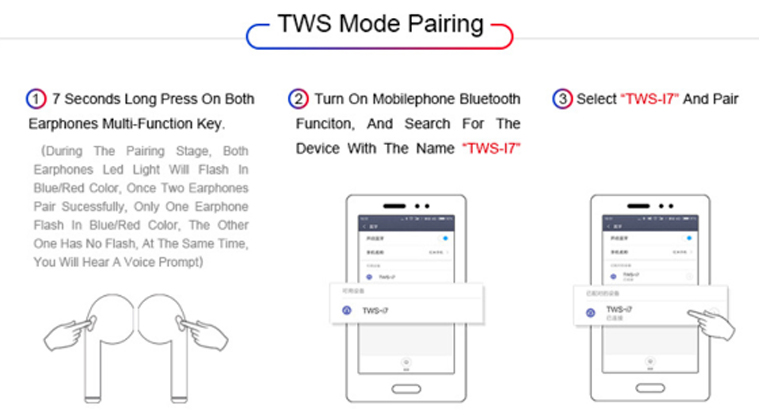
- Одновременно зажмите и удерживайте кнопки на обоих наушниках до тех пор, пока индикатор не начнет попеременно мигать синим и красным.
- Дважды щелкните по кнопке главного наушника (в этих моделях обычно правый). При успешном сопряжении главный наушник будет по-прежнему мигать синим и красным, а ведомый — синим.
- На телефоне включите поиск устройств по Bluetooth. Когда телефон построит список доступных устройств, выберите в нем ваши наушники и выполните сопряжение. В случае успешной синхронизации с телефоном наушники будут медленно мигать синим светом.
В некоторых моделях i7-i9 оба наушника подключаются так:
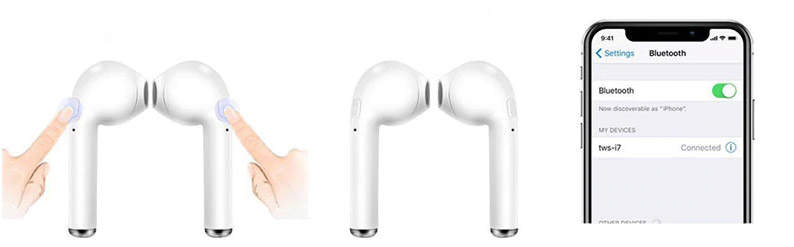
- Одновременно зажмите кнопку на обоих наушниках. Они начнут мигать, а затем один из них погаснет. Это означает, что наушники готовы к сопряжению.
- На телефоне включите поиск устройств по Bluetooth. Когда телефон построит список доступных устройств, выберите в нем ваши наушники и выполните сопряжение. Если вы увидите в списке подключенных устройств сразу два наушника с подписью R и L, то выберите R, то есть правый наушник. После этого зажмите на несколько секунд кнопку на левом наушнике (как на выключение) и тем же способом включите его. После этого наушники должны синхронизироваться друг с другом. Если этого не произошло, выключите оба наушника и проделайте все сначала.
Этапы подключения в беспроводных наушниках i7, i8, i9, а также в следующих поколениях сопровождаются голосовыми командами на английском языке и звуковыми сигналами. Если наушники при включении «не подали голоса», значит они подвисли. О решении этой проблемы мы поговорим ниже.
Инструкция по подключению наушников i10 TWS
В наушниках i10 главным чаще всего является левый наушник. В этой модели основное отличие от младших моделей заключается в том, что наушники синхронизируются друг с другом сами. Для их подключения к телефону проделайте следующее:
- Достаньте наушники из кейса. Наушники автоматически входят в фазу сопряжения, поэтому дополнительно ничего нажимать не нужно.
- Зайдите в настройки bluetooth-соединений на своем телефоне и найдите там наушники (могут называться не i10, a AirPods). При необходимости нажмите на телефоне кнопку «Обновить», «Поиск» или что-то похожее. Выполните подключение устройств. Ваши наушники готовы к работе. Если вы захотите их выключить, просто уберите в кейс.
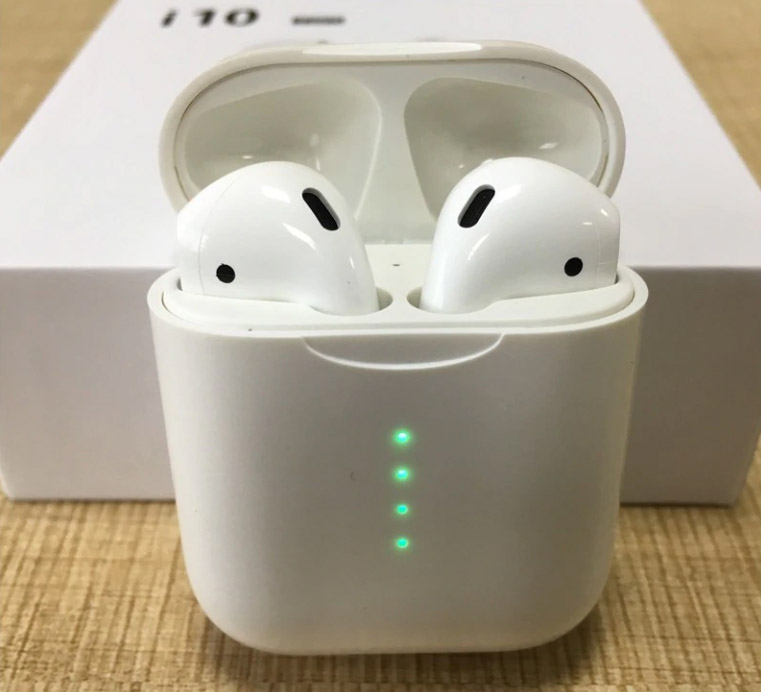
Обратите внимание, что физически к телефону подключается только один наушник i10. Причем если вы уберете в кейс ведомый наушник, то можете спокойно пользоваться одним главным. Но если вы уберете главный наушник, тогда оба перестанут работать. Микрофон находится только в главном наушнике, поэтому если убрать его в карман, то по ведомому наушнику слышать собеседника вы будете, но ответить ему не сможете.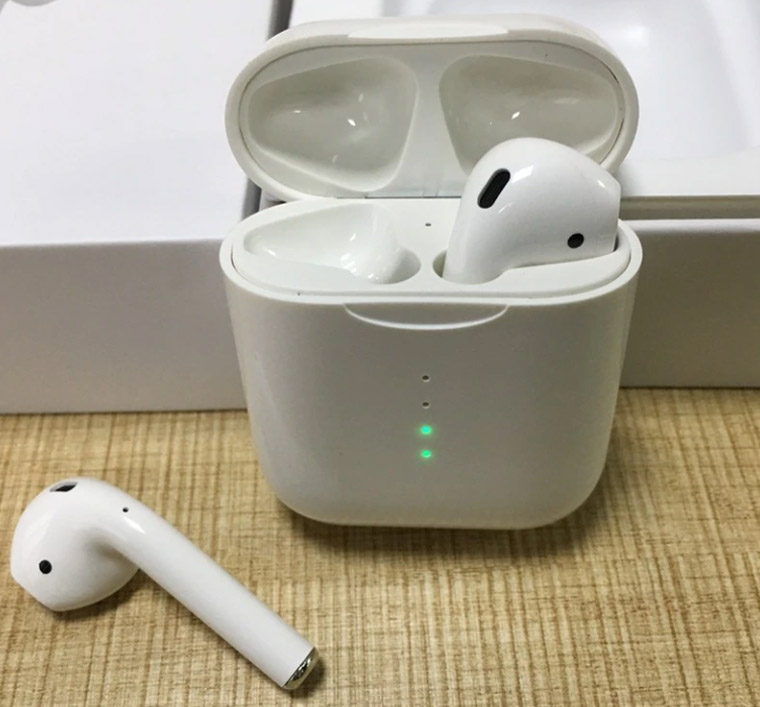
Шаги выше нужно проделать только один раз. Наушники i10 запоминают подключенные устройства и подключаются к последнему из них автоматически. Если вы часто переподключаете их к разным устройствам, то тогда наушники могут «запутаться». В этом случае вам потребуется выбрать из списка нужное для подключения устройство.
Инструкция по подключению беспроводных наушников i11, i12 TWS
В наушниках i11 и i12 используется уже два микрофона — по одному в каждом наушнике. Поэтому вы можете не только использовать для разговора любой из наушников, но и подключить один наушник к одному смартфону, а другой к другому. Некоторые поступают так из экономии, чтобы не покупать две пары наушников, или потому, что им удобнее пользоваться одним наушником.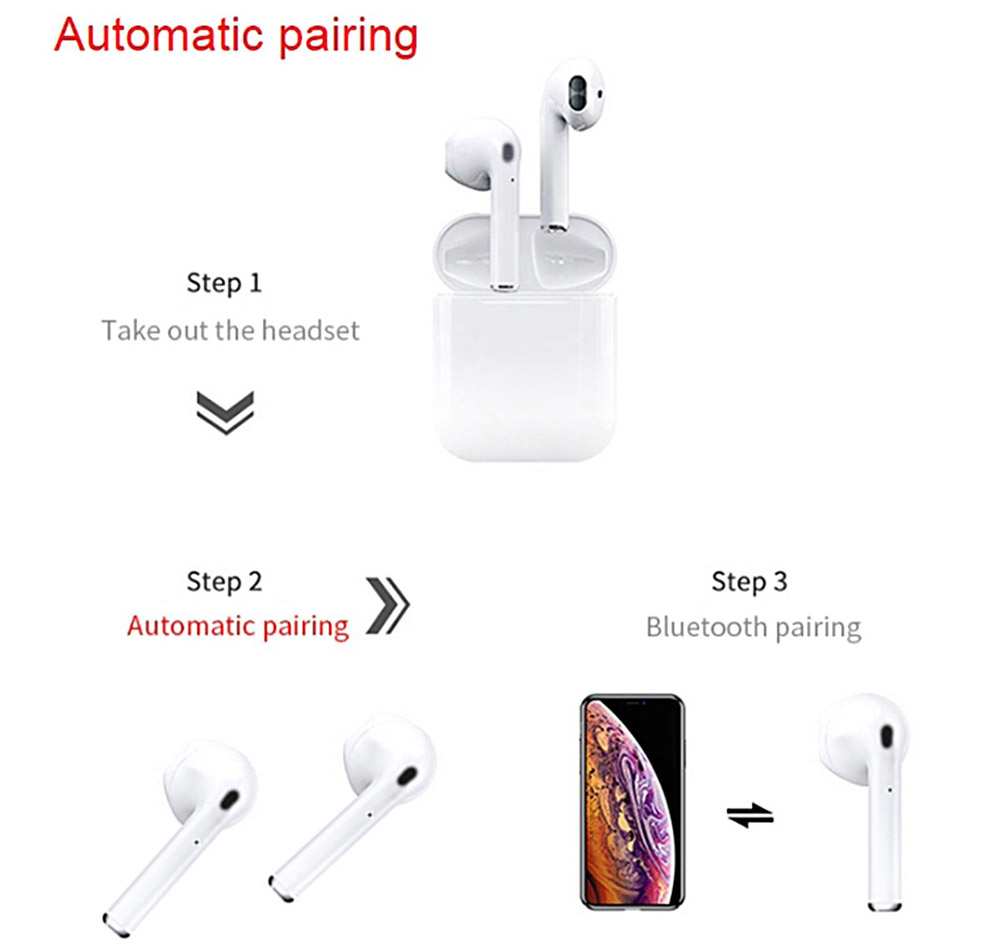
Для подключения наушников проделайте следующее:
- Достаньте наушники из кейса. На одном из наушников автоматически будут попеременно мигать синий и красный светодиоды, что говорит о готовности к сопряжению с телефоном.
- Зайдите в настройки bluetooth-соединений на своем телефоне и найдите там наушники. При необходимости нажмите на телефоне кнопку «Обновить», «Поиск» или похожую команду. Выполните подключение устройств. Ваши наушники готовы к работе. Если вы захотите их выключить, просто уберите в кейс.
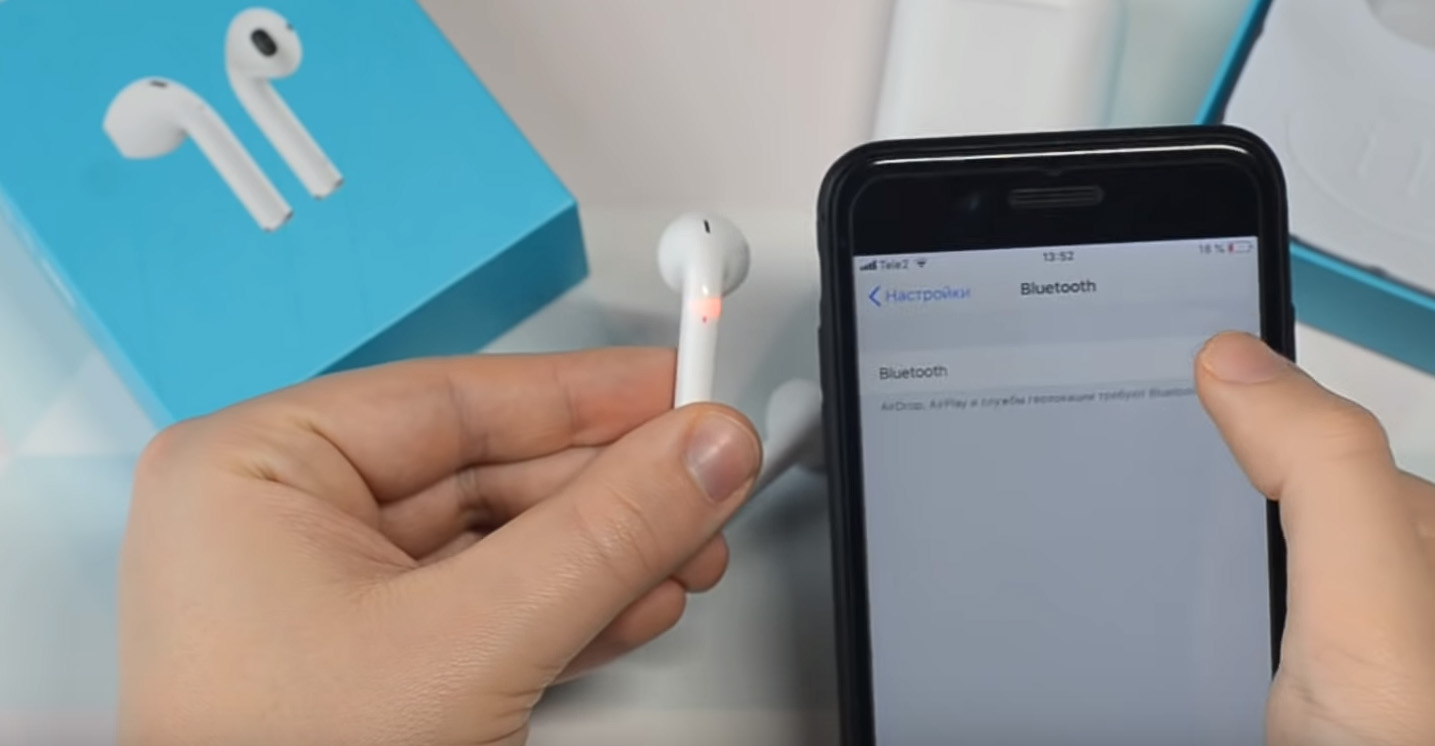
Если вы подключите один наушник к одному телефону, а другой к другому, сброс настроек для перенастройки наушников осуществляется пятикратным касанием к сенсорам наушников.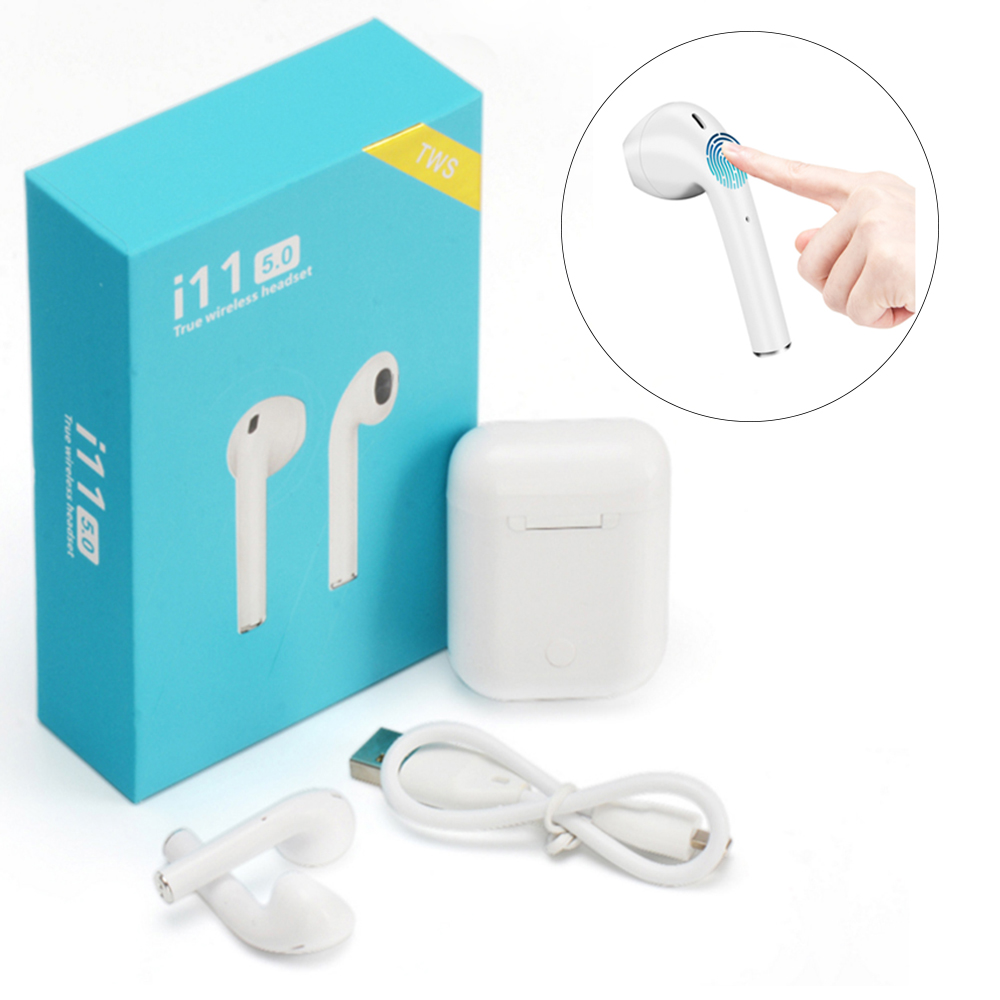
Проблемы с подключением наушников i7-i12
В беспроводных наушниках i7-i12 могут возникнуть такие проблемы с подключением:
- телефон не видит наушники;
- в наушниках нет привычных голосовых команд;
- наушники не подключаются к телефону;
- подключается только один из наушников;
- наушники подключились, но со временем потеряли связь и не хотят подключаться снова.
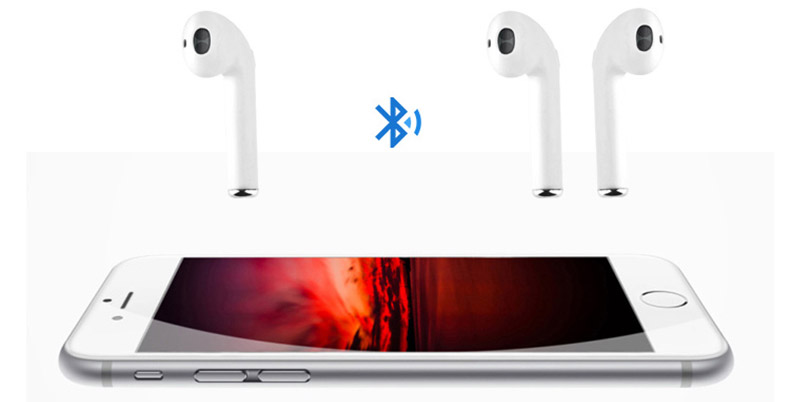
Разберем действия, которые помогут вам решить эти проблемы:
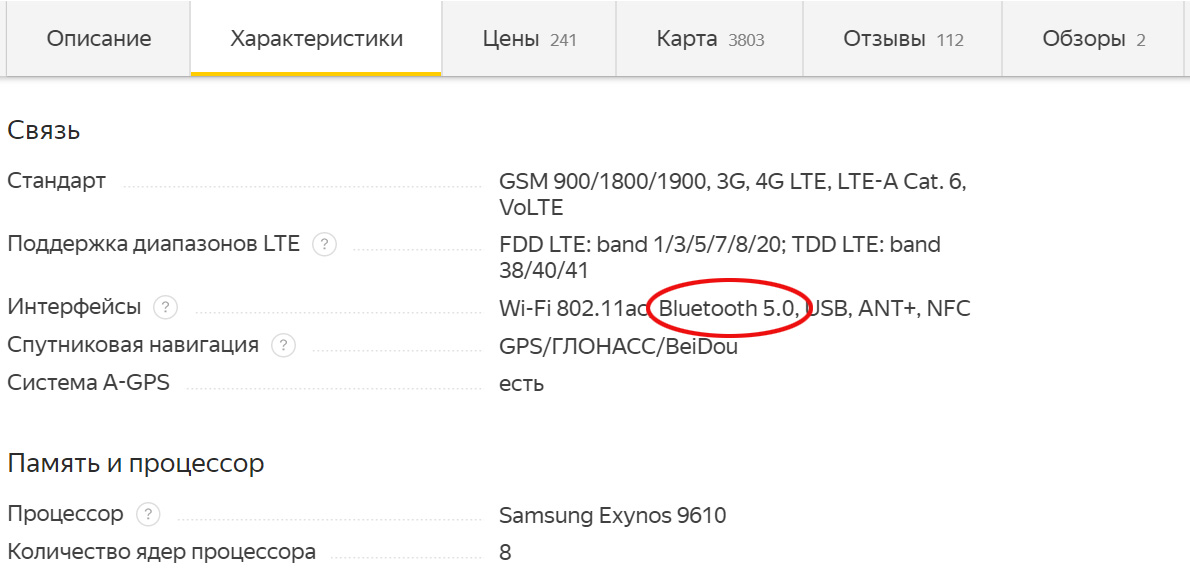
- Проверьте версию Bluetooth на своем телефоне. Для наушников i7, i8 и i9 требуется Bluetooth не менее 4.2, для наушников i10, i11, i12 — 5.0. Узнать версию блютуза можно из документации к телефону или по названию вашей модели. Вбейте его в строке поиска Яндекс.Маркета, найдите соответствующую модель телефона, перейдите на вкладку характеристик и найдите версию Bluetooth в разделе «Связь».
- Убедитесь, что при выборе устройств, подключенных через Bluetooth, вы выбрали именно ваши наушники, а не другое устройство.
- Убедитесь в работоспособности модуля Bluetooth на телефоне. Для этого подключите по блютузу любое другое доступное устройство или проверьте наушники на другом телефоне.
- Полностью зарядите наушники, если не сделали этого сразу.
- Если сопряжение с телефоном не произошло, подключился только один наушник или гарнитура не подает голосовых команд, выполните перезапуск наушников. Для этого на большинстве моделей нужно одновременно зажать кнопку на каждом наушнике и удерживать ее 5 секунд (на поздних моделях 5 раз коснуться сенсоров). После этого нужно начать все сначала.
- Если один из наушников потерял связь с телефоном и не желает восстанавливать ее перечисленными выше способами, надо сделать следующее. Полностью разрядите наушники (вытащите их из кейса и оставьте на несколько часов). На телефоне в настройках блютуза в строке с названием ваших наушников выберите «Забыть устройство». После этого поместите наушники в заряженный кейс. Они снова начнут работать.
- Если наушники упорно не желают соединяться с телефоном, проверьте их на других телефонах. Ничего и там? Возможно, что вам попался бракованный товар.
Мы рассмотрели основные сложности, которые возникают при работе с беспроводными наушниками i7-i12 TWS. Воспроизведение обычно проблем не вызывает и требует только запоминания конкретных нажатий на кнопку в ранних моделях или касаний сенсора в поздних моделях для переключения трека, приема звонка или набора последнего номера.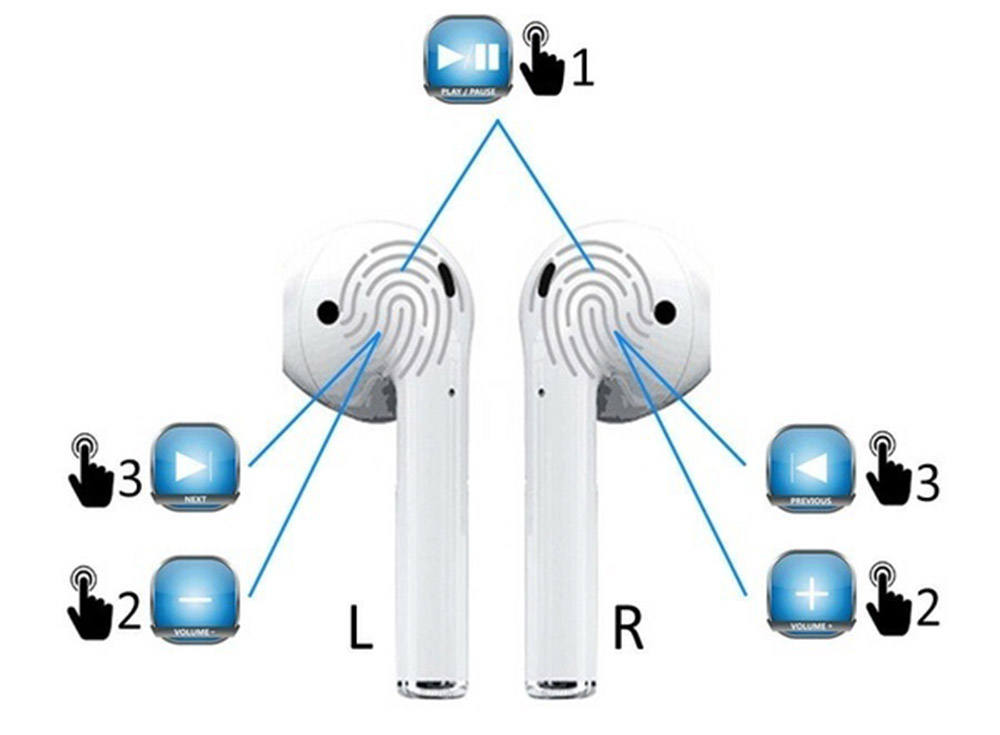
Если приведенные выше инструкции к наушникам i7-i12 вам не помогли, это не означает, что ваша гарнитура сломана. У наушников этой серии много производителей и моделей внутри каждой группы (i7S, i9Х, i10MAX и пр.), поэтому и способы подключения могут быть разными. Попробуйте поискать инструкцию именно к вашей модели и производителю.