
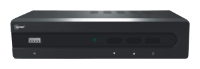
 |
|
— производитель: GLOBO (Глобо) |
Описание и инструкции GLOBO GL50
тест обзор приемника Globo GL50 , обзоры по другим приемникам Обзор ресивера глобо gl 30 и настройка бесплатных цифровых каналов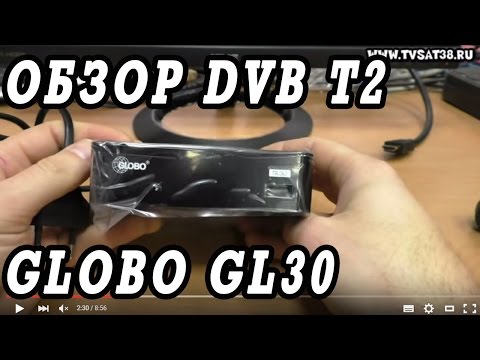
Распаковка цифрового эфирного ресивера DVB T2 Globo GL30.
В этом видео я обзор цифровых приставок ДВБ Т2 глобо гл30.
Я его установил, подключил и настроил.
Настройка это поиск и сканирование каналов.
Нашёл 20 каналов HD первого и второго мультиплекса.
В комплекте идёт сам ТВ тюнер, пульт ДУ, батарейки к нему, кабель колокольчики, инструкция по настройки и гарантия.
На задней панели у нас находятся три выхода под колокольчики, АШДИМАЙ или HDMI и вход под антенну.
С боку находится разъем USB для подключения флешек, с которых можно смотреть фото и видео файлы.
Я подключал этот рессивер и качество изображения меня устроило.
Можно назвать это обзор — отзыв.
Понравился обзор? Не забывайте ставить лайки и репосты!
28246 //
Теги: GLOBO GL50, внешний TV-тюнер, отзывы, фото, инструкция, видео, цена, обзор, купить GLOBO работает без компьютера
Оценка GLOBO GL50 на TV-Priem.ru:
5
из
5
на основании
121 голосов.
Индекс популярности этой модели:
Часто задаваемые вопросы, на которые мы устали отвечать:
- Что идет в комплекте с GLOBO GL50?
- Что означает цифровой внешний TV-тюнер? К чему и куда его подключать?
- Помогите, я полный чайник, как перезагрузить GL50?
- Хочу научиться правильно фотографировать, ищу фотошколу в Екатеринбурге или какие-то фотокурсы для новичков. Подскажите адреса.
- Нужен тюнер не только для просмотра телепередач, но и для захвата и оцифровки видео. Подойдет ли мне эта модель?
- Срочно разыскивается родное программное обеспечение для GLOBO GL50. Поделитесь ссылочкой пожалуйста
- Спрашивает пароль, о каком пароле идет речь? Как сбросить этот пароль? Возможно есть какие-то универсальные?
- Есть ли в нём поддержка FM радио?
- Нужно отремонтировать антенный разъем, ищу адекватный сервис в Екатеринбурге. Цена ремонта?
- Не могу разобраться с инструкцией ( manual-globo-gl50.zip). Как его настроить?
- Изучил все модели GLOBO, перечитал отзывы, но всё равно не могу определиться. Какой внешний автономный TV-tuner выбрать?
- Куплю бу GLOBO GL50 или что-то аналогичное по характеристикам в Екатеринбурге. Срочно!
Обзор и впечатления GLOBO GL50


Другие модели GLOBO
— GLOBO GL100
— GLOBO GL30
— GLOBO GL45
— GLOBO GL55
— GLOBO GL60
— GLOBO HD T50
Взгляните на похожие модели
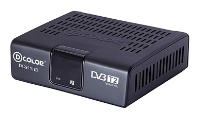
D-COLOR DC911HD
D-COLOR DC1001HD
D-COLOR DC711HD DVB-T2 (2013)
Попробуйте найти
- тюнер globo gl 50
- приёмник hd dvb-т2 GLOBO GL50 подключить
- приемник globo hd dvb-t2 gl50 инструкция по эксплуатации
- тюнер эфирного globo gl50 частота в Костроме
- globo gl50 инструкция
- как настроить программы на глобо gl50
Ссылка на эту страницу
Globo GL 50 приемник для просмотра цифрового эфирного телевидения стандарта DVB T /T2.
Новый современный приемник компании Глобо для просмотра бесплатного эфирного телевидения . Рекомендован для работы в российских условиях . Этот приемник способен показывать цифровое эфирное телевидение в стандарте DVB T и DVB T2 . Другие обзоры по приемника вы можете посмотреть тут

Globo Gl 50 общий обзор приемника
Красивая, яркая, красочная упаковка подчеркивает дизайн нового эфирного приемника.

Globo Gl 50 общий обзор приемника
На обороте упаковки размещается подробная схема выходов для подключения приемника.

Globo Gl 50 общий вид упаковки приемника
Торец коробки содержит информацию о серийном номере изделия и комплекте поставки.

Globo Gl50 описание функций на упаковке приемника
Возможность функции записи доступно прописана на упаковке приемного оборудования.

Globo Gl50 комплект приемника
Компактно и удобно упаковано все необходимое для эксплуатации.

Globo Gl50 комплектность приемника
В комплект поставки входит: пульт управления, сетевой блок питания, шнуры для подключения к телевизору, инструкция пользователя.

Globo Gl50 разъемы приемника
Задняя панель приемника включает многообразие выходов и входов для подключения.

Globo Gl50 передняя панель приемника
Передняя панель достаточно скромная, содержит только самое необходимое.

Globo Gl50 пульт приемника
Пульт дистанционного управления удобный, компактный, приятно лежит в руке.

Globo Gl50 блок питания приемника
Внешний сетевой блок питания небольшого размера.

Globo Gl50 батрейки для пульта приемника
Пульт дистанционного управления работает от двух элементов питания размера ААА.

Globo Gl50 главное меню приемника
При правильном подключении приемника к телевизору вас будет приветствовать Главное меню с предложением выбора языка и страны.

Globo Gl50 поиск каналов на приемнике
Система поиска каналов ТВ и Радио.

Globo Gl50 менеджер каналов на приемнике
Менеджер каналов предлагает сортировку, телегид и редактор каналов.

Globo Gl50 первый мультиплекс каналов на приемнике
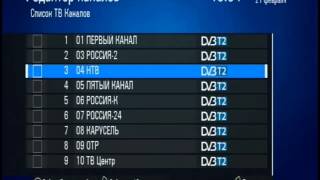
Система поиска каналов выдает полный список телевизионных каналов.

Globo Gl50 РТРС1 мультиплекс каналов на приемнике
Система поиска каналов выдает список радиостанций, возможных к прослушиванию на приемном оборудовании.

Globo Gl50 показ РТРС1 мультиплекс каналов на приемнике
Заставка телевизионного канала.

Globo Gl50 показ информации каналов на приемнике
Подробное описание частот настроенного канала, качество сигнала, тв-программа.

Globo Gl50 показ информации о видео на приемнике
Видео: формат, стандарт, разрешение подключения.

Globo Gl50 показ информации о времени на приемнике
Установка формата времени, региона, настройки таймера.

Globo Gl50 показ информации о языке на приемнике
Установка языка для пользования меню, просмотра субтитров.

Globo Gl50 показ информации о системе на приемнике
Системные настройки функций: родительский контроль, пароль, заводские настройки.

Globo Gl50 показ информации о приемнике
Информация о модели, версии ПО отображается на экране.

Globo Gl50 показ информации о обновлении приемника
Функция обновления ПО через USB.

Globo Gl50 показ информации о файлах USB приемника
При использовании USB возможность просмотра фото, видео файлов.

Globo Gl50 показ информации о работе радио приемника
Красочная заставка одной из радиостанци.

Globo Gl50 показ информации о работе программ радио приемника
Частота приема, качество сигнала, краткая программа передач.

Globo Gl50 показ информации о субтитрах на приемнике
Возможность выбора и отключения субтитров.

Globo Gl50 показ информации о языке на приемнике
Выбор языка аудио.

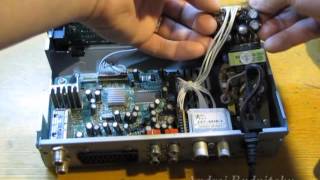
Главные платы приемного оборудования.

Компактное решение схем и разъемов.

Globo GL50- главная плата приемника
Удобное расположение внутри корпуса приемника.

Globo GL50- главная плата приемника + передняя панель
Аккуратная схема передней панели приемника.

Globo GL50- компоновка приемника
Материнская плата небольшого размера.

Globo GL50 центральный процессор приемника
Высокотехнологичная и точная пайка всех компонентов платы.

Globo GL50- основные элементы главной платы
Благодаря высококачественным деталям обеспечивается стабильная работа приемного оборудования.

Globo GL50- тюнер приемника
Видео обзор по этому приемнику можно посмотреть тут
- Главная
- TV-тюнеры
- GLOBO

- ТипTV-тюнер
- Исполнениевнешнее
- Подключениебез подключения
- Тип тюнерацифровой
- ВидеозахватНет
- АвтономностьЕсть
- FM-тюнерНет
- Диапазон УКВНет
- Поддержка HDЕсть
- Прогрессивная разверткаНет
- Показать все
Здесь вы можете изучить характеристики, видео обзоры, отзывы покупателей о GLOBO GL50
Характеристики GLOBO GL50
*
| Тип | TV-тюнер |
| Исполнение | внешнее |
| Подключение | без подключения |
| Тип тюнера | цифровой |
| Видеозахват | Нет |
| Автономность | Есть |
| FM-тюнер | Нет |
| Диапазон УКВ | Нет |
Характеристики видео*
| Поддержка HD | Есть |
| Прогрессивная развертка | Нет |
Формат видео на выходе*
| 4:3 | Нет |
| 5:4 | Нет |
| 16:9 | Нет |
| 16:10 | Нет |
Аналоговые стандарты*
| DVB-S | Нет |
| SECAM | Нет |
| PAL | Нет |
| DVB-C | Нет |
| DVB-T | Нет |
| DVB-T2 | Есть |
| NTSC | Нет |
Интерфейсы*
| Ethernet | Нет |
| Количество интерфейсов USB 2.0 Type A | 1 |
| Wi-Fi | Нет |
Выходы*
| SCART | Нет |
| S-Video | Нет |
| Видео компонентный | Нет |
| Видео композитный | Есть |
| Аудио | Есть |
| DVI | Нет |
| VGA | Нет |
| HDMI | Есть |
Дополнительная информация*
| Слот CI для CAM-модуля | Нет |
| Телетекст | Есть |
| Режим отложенного просмотра | Есть |
| Подключение внешнего ИК-датчика | Нет |
| Картинка в картинке | Нет |
| Мультиэкран | Нет |
| Наличие дисплея | Нет |
| Пульт ДУ | Нет |
| Слот CI+ для CAM-модуля | Нет |
| Таймер записи | Есть |
| Стереозвук NICAM | Нет |
Габариты*
| Ширина | 165 мм |
| Высота | 35 мм |
| Длина | 90 мм |
| Вес | 500 г |
* Точные параметры уточняйте на сайте продавца.
Отзывы пользователей о GLOBO GL50
|
|
 Сегодня в 3:27 автор




Подключение отопительного конвектора Ballu Home к wi-fi
Как подключить DVB-T/T2 приставку к телевизору. Смотрим цифровое ТВ!
Globo GL60
Интересное:
В современном мире информационных технологий и гаджетов, очень легко запутаться.
Зачастую, разобраться в том, как подключить или отключить какую-то опцию разобраться без помощи попросту невозможно.
Наш сайт поможет вам в этом. На данной странице мы показываем globo gl50 как подключить. Выполняя простые пошаговые инструкции, вы сможете повторить весь этот сложный процесс.
Обратите внимание, что некоторые моменты, у вас могут отличаться. Это происходит потому что, на разных устройствах могут отличаться версии программного обеспечения.
Однако в целом, скорее всего, вы сможете понять globo gl50 как подключить.

Пульт управления
Пульт управления
Подключение
Подключение
Основные операции
Инструкция
Цифровой Эфирный Приемник
Поддержка SD/HD (MPEG2/MPEG4
H.264), DVB-T2
Функция PVR – возможность записи
на внешний USB диск
Time Shift (пауза , перемотка)
Выход HDMI
Низкое потребление энергии в
режиме ожидания
Автоматический переход в режим
ожидания
Программа передач – EPG
Русскоязычное меню
Автоматическое выключение
Согласно Европейским стандартам в, ваш приемник оснащен функцией “Автоматическое выключе-
ние”. Приемник переходит в режим ожидания через 3 часа после последнего действия с ним. Если в
течении этого времени приемник не будет получать сигналы ПДУ или от кнопок на передней панели,
приемник выключится. За 2 минуты до выключения на экране ТВ появится предупреждение. Эта
функция включена по умолчанию, вы можете отключить ее в соответствующем пункте меню.
Работа с внешним жестким диском
Во время работы с USB диском (HDD, флэш ), обратите внимание на следующие требования:
Диск совместим с USB 2.0 и имеет достаточную скорость чтения – записи,
Диск имеет одну область записи, отформатирован в надлежащем формате,
Важно, диск должен иметь внешний источник питания
(в особенности внешний жесткий диск ),
Не отсоединяйте диск во время записи/чтения,
Не используйте заполненный или нефрагментированный диск.
Производитель не несет ответственность за ущерб, прямо или косвенно вызванный проблемами,
в результате потери данных на внешнем жестком диске USB, подключенном к приемнику, в слу
—
чае некорректной работы приемника.
Комплект упаковки
После приобретения приемника,распакуйте его и
проверьте наличие следующих аксессуаров:
Приемник
ПДУ
Инструкция
Батарейки — 2x AAA
Для установки батареек в ПДУ откройте крышку
на задней части пульта . Если там есть батарейки,
извлеките их. Вставьте новые соблюдая поляр-
ность. Закройте крышку ПДУ.
Подключение
1.
Подсоедините кабель эфирной антенны к входу DVB-T AERIAL IN.
2.
Подключите HDMI кабель к Телевизору, или
3.
Подключите RCA кабель к Телевизору
4.
Подключите приемник в сеть.
Включите приемник. Через некоторое время вы увидите стартовое меню. Если меню не появляется,
возможно вы неправильно выбрали вход видео. В инструкции к ТВ узнайте, как правильно выбрать
источник сигнала.
ModelID:GL60100
KP/2013/05
Кнопка
Функция
POWER—
Включение ресивера или переход в
режим ожидания.
MODE
Изменение режима изображения.
MUTE —
Включение или выключение звука.
Цифровые клавиши
Выбор номера канала или ввод
параметров.
FAV
Переход к избранным каналом.
Выбор промежутка времени до
перехода в режим ожидания.
Предпоследний канал.
MENU
Отображение главного меню.
INFO
Информация о текущем канале.
EPG
Электронный гид телепередач.
EXIT
Отмена изменений и выход из меню.
/
Переключение канал, движение
курсора вниз/вверх в меню.
/
Регулировка уровня звука или
переход влево/вправо в меню.
TV /
Переключение между ТВ и Радио
режимом.
Кнопка
Функция
FIND
Поиск канала.
P- / P+
Перемещение курсора по страницам.
OK
Список каналов. Выбор в меню.
SUBT
Настройка субтитров.
LIST
Дополнительные функции.
STATUS
Информация о состоянии приемника.
AUDIO
Настройка параметров звука.
TXT
Показать телетекст текущего канала.
PVR
Установить время записи программ (USB диск должен быть подключен).
USB
Список записей (USB диск должен быть подключен).
SLOW
Замедление проигрывания записей.
SKIP-
Предыдущая сцена записи.
SKIP+
Следующая сцена записи.
REW
Перемотка.
FF
Перемотка вперед.
PLAY
Перемотка назад.
PAUSE
Пауза.
STOP
Стоп записи/воспроизведения.
REC
Записать текущую программу.
красочные кнопки
Дополнительные функции.
Инструкция
GL100
1
2
3
4
AERIAL IN
LOOP OUT
POWER
~110-230V
50Hz
HDMI
DIGITAL OUT
S/PDIF
DIGITAL
OUT
VIDEO
ANALOG
OUT
AUDIO L
ANALOG
OUT
AUDIO R
ANALOG
OUT
2013-05-10_GL100.indd 1
2013-05-10 09:53:00
Пульт управления
Пульт управления
Подключение
Подключение
Основные операции
Инструкция
Цифровой Эфирный Приемник
Поддержка SD/HD (MPEG2/MPEG4
H.264), DVB-T2
Функция PVR – возможность записи
на внешний USB диск
Time Shift (пауза , перемотка)
Выход HDMI
Низкое потребление энергии в
режиме ожидания
Автоматический переход в режим
ожидания
Программа передач – EPG
Русскоязычное меню
Автоматическое выключение
Согласно Европейским стандартам в, ваш приемник оснащен функцией “Автоматическое выключе-
ние”. Приемник переходит в режим ожидания через 3 часа после последнего действия с ним. Если в
течении этого времени приемник не будет получать сигналы ПДУ или от кнопок на передней панели,
приемник выключится. За 2 минуты до выключения на экране ТВ появится предупреждение. Эта
функция включена по умолчанию, вы можете отключить ее в соответствующем пункте меню.
Работа с внешним жестким диском
Во время работы с USB диском (HDD, флэш ), обратите внимание на следующие требования:
Диск совместим с USB 2.0 и имеет достаточную скорость чтения – записи,
Диск имеет одну область записи, отформатирован в надлежащем формате,
Важно, диск должен иметь внешний источник питания
(в особенности внешний жесткий диск ),
Не отсоединяйте диск во время записи/чтения,
Не используйте заполненный или нефрагментированный диск.
Производитель не несет ответственность за ущерб, прямо или косвенно вызванный проблемами,
в результате потери данных на внешнем жестком диске USB, подключенном к приемнику, в слу-
чае некорректной работы приемника.
Комплект упаковки
После приобретения приемника,распакуйте его и
проверьте наличие следующих аксессуаров:
Приемник
ПДУ
Инструкция
Батарейки — 2x AAA
Для установки батареек в ПДУ откройте крышку
на задней части пульта . Если там есть батарейки,
извлеките их. Вставьте новые соблюдая поляр-
ность. Закройте крышку ПДУ.
Подключение
1.
Подсоедините кабель эфирной антенны к входу DVB-T AERIAL IN.
2.
Подключите HDMI кабель к Телевизору, или
3.
Подключите RCA кабель к Телевизору
4.
Подключите приемник в сеть.
Включите приемник. Через некоторое время вы увидите стартовое меню. Если меню не появляется,
возможно вы неправильно выбрали вход видео. В инструкции к ТВ узнайте, как правильно выбрать
источник сигнала.
ModelID:GL60100
KP/2013/05
Кнопка
Функция
POWER—
Включение ресивера или переход в
режим ожидания.
MODE
Изменение режима изображения.
MUTE —
Включение или выключение звука.
Цифровые клавиши
Выбор номера канала или ввод
параметров.
FAV
Переход к избранным каналом.
Выбор промежутка времени до
перехода в режим ожидания.
Предпоследний канал.
MENU
Отображение главного меню.
INFO
Информация о текущем канале.
EPG
Электронный гид телепередач.
EXIT
Отмена изменений и выход из меню.
/
Переключение канал, движение
курсора вниз/вверх в меню.
/
Регулировка уровня звука или
переход влево/вправо в меню.
TV /
Переключение между ТВ и Радио
режимом.
Кнопка
Функция
FIND
Поиск канала.
P- / P+
Перемещение курсора по страницам.
OK
Список каналов. Выбор в меню.
SUBT
Настройка субтитров.
LIST
Дополнительные функции.
STATUS
Информация о состоянии приемника.
AUDIO
Настройка параметров звука.
TXT
Показать телетекст текущего канала.
PVR
Установить время записи программ (USB диск должен быть подключен).
USB
Список записей (USB диск должен быть подключен).
SLOW
Замедление проигрывания записей.
SKIP-
Предыдущая сцена записи.
SKIP+
Следующая сцена записи.
REW
Перемотка.
FF
Перемотка вперед.
PLAY
Перемотка назад.
PAUSE
Пауза.
STOP
Стоп записи/воспроизведения.
REC
Записать текущую программу.
красочные кнопки
Дополнительные функции.
Инструкция
GL100
1
2
3
4
AERIAL IN
LOOP OUT
POWER
~110-230V
50Hz
HDMI
DIGITAL OUT
S/PDIF
DIGITAL
OUT
VIDEO
ANALOG
OUT
AUDIO L
ANALOG
OUT
AUDIO R
ANALOG
OUT
2013-05-10_GL100.indd 1
2013-05-10 09:53:00
Содержание
- Обзор ресивера DVB T2 Globo GL30. Подключение и настройка.
- Обзор ресивера DVB T2 Globo GL30. Подключение и настройка.
- Globo GL100
- Инструкции и файлы
- Globo приставка для телевизора как настроить
- Ресивер DVB-T2 GLOBO GL100
- Цифровой эфирный приемник Globo GL30
- Конструкция и внешний вид
- Установка и настройка ресивера
- Просмотр каналов
- Обновление ПО
- PVR и медиаплеер
- Заключение
Обзор ресивера DVB T2 Globo GL30. Подключение и настройка.
Рассмотрим ресивер Globo GL30, подключим его к телевизору и попробуем настроить.
Итак, перед нами коробка с ресивером.
На передней стороне коробке видим главную панель ресивера, а также упоминание, что в комплекте поставляется RCA кабель.
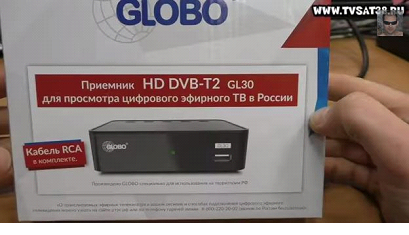
На задней стороне коробке фото панели ресивера с разъёмами с краткой информацией по подключению разъёмов.
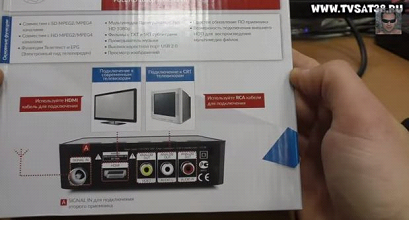
Откроем коробку с ресивером, ознакомимся с содержимым.
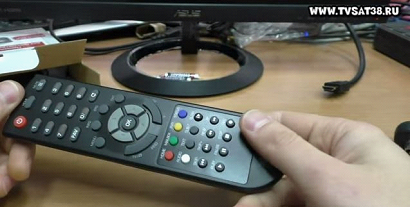
Первое, что мы видим – пульт дистанционного управления достаточно универсального дизайна. Такой пульт можно встретить в комплекте многих ресиверов других моделей.
Также в комплекте идут батарейки ААА.
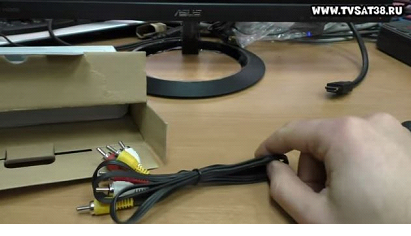
Далее видим RCA кабель, о котором упоминается на лицевой стороне коробки.
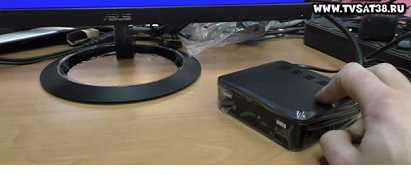
И вот перед нами сам ресивер.
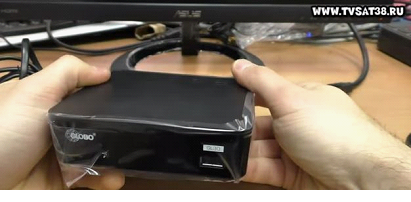
В большинстве ресиверов блок питания идёт отдельно, однако, в данном случае блок питания встроен в ресивер.
Сам ресивер довольно компактный, на лицевой панели расположен USB разъём.
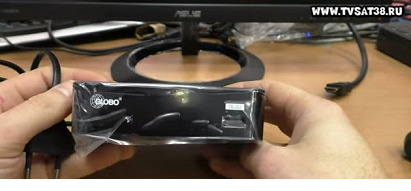
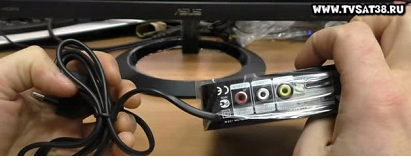
На боковых сторонах нет никаких разъёмов – там лишь отверстия для естественной вентиляции.
На задней панели ресивера расположены разъёмы для подключения телевизионной антенны, HDMI и RCA кабелей.
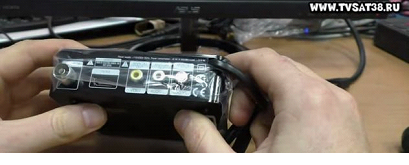
Итак, подключим к ресиверу монитор HDMI кабелем.
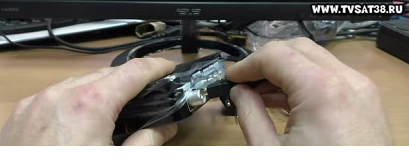
Затем подключаем антенный кабель.
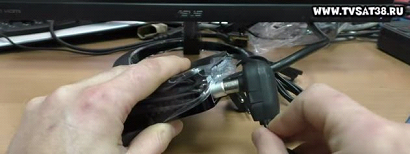
И только после этого включаем ресивер в розетку.
На ресивере загорается зеленый индикатор, говорящий о том, сто приставка включена.
Смотрим на экран. Перед нами нестандартное меню.
Начинаем выполнять настройки приставки.
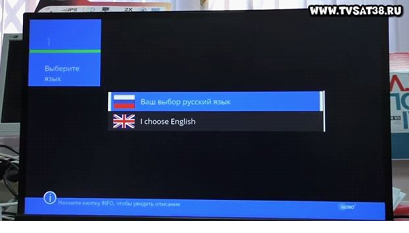
1 шаг. Выбираем язык настройки – русский.
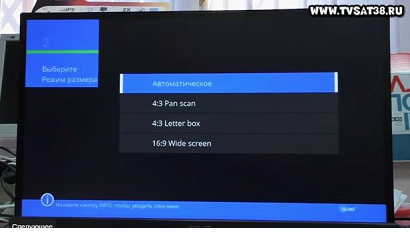
2 шаг. Выбираем размер экрана. Удобнее всего поставить автоматический выбор.
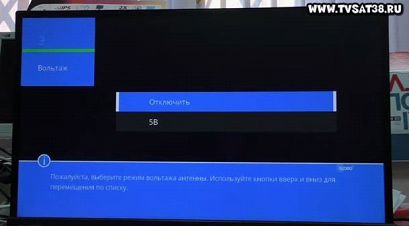
3 шаг. Выбираем вольтаж антенны
4 шаг. Начинаем сканирование каналов
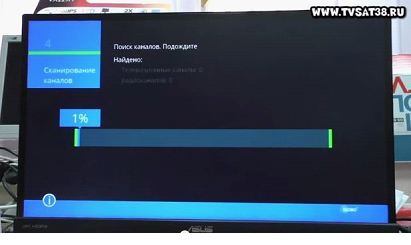
Процесс сканирования занимает несколько минут.
Если при автоматическом сканировании каналы не были найдены либо сканирование было прервано, можно воспользоваться функцией ручного сканирования либо повторить автоматическое.
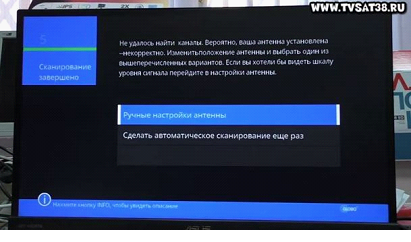
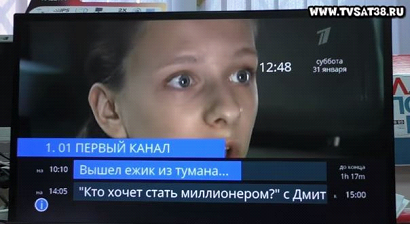
Сканирование прошло, проверяем работу каналов.
Познакомимся поближе с настройками.
В данный момент доступны редактор и поиск каналов, а также настройки системы.
После подключения внешнего носителя станут доступны вкладки Внешний носитель и Медиа проигрыватель
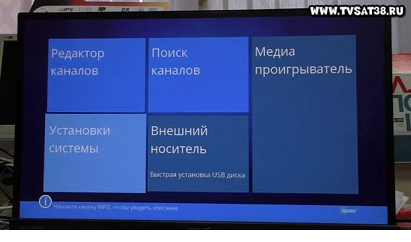
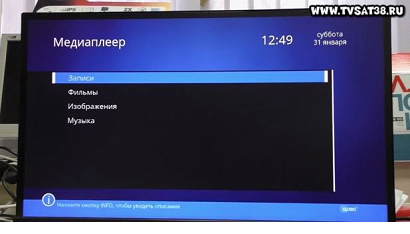
При выборе меню медиа проигрывателя возможен переход по категориям: записи, фильмы, изображения, музыка.
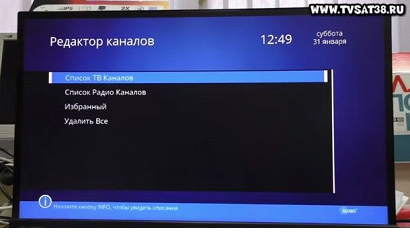
В меню редактора каналов можно найти список ТВ и радиоканалов, избранное, а также есть возможность удалить все каналы для повторного сканирования.
В настройках системы можно найти все необходимые функции, которыми обладает любой ресивер, например, настройки изображения, звука, настройки часов, языка, родительский контроль и другие.
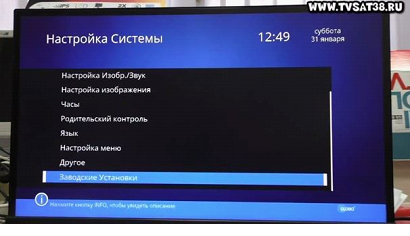
Для того, чтобы сбросить настройки на заводские, можно выбрать соответствующую функцию в настройках системы.
Это требуется для того, чтобы при последующем включении настройка происходила заново, а также, чтобы проверить, установлен ли на ресивере пароль по умолчанию, обычно это 000000.
Пароль не установлен.
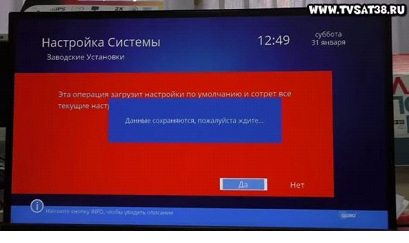
После сброса на заводские, требуется заново пройти все шаги настройки.
Ниже смотрите видео
Источник
Обзор ресивера DVB T2 Globo GL30. Подключение и настройка.
Рассмотрим ресивер Globo GL30, подключим его к телевизору и попробуем настроить.
Итак, перед нами коробка с ресивером.
На передней стороне коробке видим главную панель ресивера, а также упоминание, что в комплекте поставляется RCA кабель.
На задней стороне коробке фото панели ресивера с разъёмами с краткой информацией по подключению разъёмов.
Откроем коробку с ресивером, ознакомимся с содержимым.
Первое, что мы видим – пульт дистанционного управления достаточно универсального дизайна. Такой пульт можно встретить в комплекте многих ресиверов других моделей.
Также в комплекте идут батарейки ААА.
Далее видим RCA кабель, о котором упоминается на лицевой стороне коробки.
И вот перед нами сам ресивер.
В большинстве ресиверов блок питания идёт отдельно, однако, в данном случае блок питания встроен в ресивер.
Сам ресивер довольно компактный, на лицевой панели расположен USB разъём.
На боковых сторонах нет никаких разъёмов – там лишь отверстия для естественной вентиляции.
На задней панели ресивера расположены разъёмы для подключения телевизионной антенны, HDMI и RCA кабелей.
Итак, подключим к ресиверу монитор HDMI кабелем.
Затем подключаем антенный кабель.
И только после этого включаем ресивер в розетку.
На ресивере загорается зеленый индикатор, говорящий о том, сто приставка включена.
Смотрим на экран. Перед нами нестандартное меню.
Начинаем выполнять настройки приставки.
1 шаг. Выбираем язык настройки – русский.
2 шаг. Выбираем размер экрана. Удобнее всего поставить автоматический выбор.
3 шаг. Выбираем вольтаж антенны
4 шаг. Начинаем сканирование каналов
Процесс сканирования занимает несколько минут.
Если при автоматическом сканировании каналы не были найдены либо сканирование было прервано, можно воспользоваться функцией ручного сканирования либо повторить автоматическое.
Сканирование прошло, проверяем работу каналов.
Познакомимся поближе с настройками.
В данный момент доступны редактор и поиск каналов, а также настройки системы.
После подключения внешнего носителя станут доступны вкладки Внешний носитель и Медиа проигрыватель
При выборе меню медиа проигрывателя возможен переход по категориям: записи, фильмы, изображения, музыка.
В меню редактора каналов можно найти список ТВ и радиоканалов, избранное, а также есть возможность удалить все каналы для повторного сканирования.
В настройках системы можно найти все необходимые функции, которыми обладает любой ресивер, например, настройки изображения, звука, настройки часов, языка, родительский контроль и другие.
Для того, чтобы сбросить настройки на заводские, можно выбрать соответствующую функцию в настройках системы.
Это требуется для того, чтобы при последующем включении настройка происходила заново, а также, чтобы проверить, установлен ли на ресивере пароль по умолчанию, обычно это 000000.
Пароль не установлен.
После сброса на заводские, требуется заново пройти все шаги настройки.
Ниже смотрите видео
Источник
Globo GL100


| Категория: | Бытовая, кухонная техника, электроника и оборудование |
| Группа: | Приемники Телевизионные Dvb-T2 |
| Устройство: | Globo GL100 |
Инструкции и файлы
| Файл | Страниц | Формат | Размер | Действие |
|
Чтобы ознакомиться с инструкцией выберите файл в списке, который вы хотите скачать, нажмите на кнопку «Скачать» и вы перейдете на страницу, где необходимо будет ввести код с картинки. При правильном ответе на месте картинки появится кнопка для получения файла. Если в поле с файлом есть кнопка «Просмотр», это значит, что можно просмотреть инструкцию онлайн, без необходимости скачивать ее на компьютер. В случае если материал по вашему не полный или нужна дополнительная информация по этому устройству, например драйвер, дополнительные файлы например, прошивка или микропрограмма, то вы можете задать вопрос модераторм и участникам нашего сообщества, которые постараются оперативно отреагировать на ваш вопрос. Также вы можете просмотривать инструкции на своем устройстве Android Источник Globo приставка для телевизора как настроить
Ресивер DVB-T2 GLOBO GL100Постоянная ссылка на страницу: http://dvbpro.ru/?p=9283 Цифровая приставка для просмотра эфирного телевидения стандарта DVB-T2 — GLOBO GL100. Данная модель работает на чипсете хорошо зарекомендованном чипсете ALI3812 и имеет набор стандартных функций для приставок данного вида. GLOBO GL100 умеет проигрывать медиафайлы популярных форматов благодаря встроенному медиаплееру. На передней панели цифрового эфирного ресивера GLOBO GL100 расположен экран, разъем USB, кнопка включения/выключения приставки и кнопки перелистывания каналов. На задней панели имеются интерфейсы HDMI, RCA (тюльпаны), антенный вход и цифровой выход.
Пульт дистанционного управления (ДУ) имеет не стандартную форму (если сравнивать с аналогами). Функции пульта ДУ также стандартные и не отличаются от других.
Комплектация DVB-T2 приставки GLOBO GL100: Настроить цифровую приставку GLOBO GL100 на прием цифровых эфирных каналов можно как в ручном режиме, так и в автоматическом. Основные характеристики DVB-T2 ресивера GLOBO GL100: Габариты: Источник Цифровой эфирный приемник Globo GL30
Конструкция и внешний видПродается приемник GL30 в очень компактной картонной коробке, уплотнительные вставки для защиты ее содержимого не используются. Все надписи на коробке выполнены на русском языке. Помимо основных технических характеристик, на коробке изображена наглядная схема подключения приставки к современным и старым (CRT) телевизорам. В комплект поставки, помимо приемника, также входят: • пульт ДУ с батарейками (2 шт. тип ААА); • краткое руководство пользователя и гарантийный талон. Кабель HDMI в комплект не входит.
Кнопок управления на передней панели нет. Индикация режимов работы осуществляется с помощью светодиода (красный/зеленый). Набор интерфейсных разъемов у приемника Globo GL30 минимальный: • антенный вход SIGNAL IN; • композитный видеовыход (RCA Video); • выход аудио (RCA R, L); • мультимедийный интерфейс (HDMI); • USB 2.0-порт, расположенный на передней панели. Питание приемника осуществляется от встроенного блока питания 220 В, расположенного на основной материнской плате.
Установка и настройка ресивераПри первом включении в сеть ресивер GL30 запускается в режиме мастера установки. Мастер состоит из нескольких простых шагов: • Выбор языка меню. Всего доступно два варианта локализации: русский (выбран по умолчанию) и английский. • Выбор формата преобразования картинки: авто, 4:3 PanScan, 4:3 LetterBox, 16:9 Wide Screen. • Управление питанием усилителя антенны (5 В, включить/выключить). • Следующим шагом начинается автоматический поиск каналов. Скорость поиска каналов достаточно высокая. Процесс поиска сопровождается таймером с обратным отсчетом. Чтобы просканировать весь частотный диапазон (Санкт-Петербург) и найти каналы двух мультиплексов, ресиверу потребовалось чуть более 2 минут. Во время тестирования использовалась комнатная антенна Funke Digital TV Margon Home+ 5.0. После окончания процедуры поиска ресивер сразу готов к работе. Если же автоматический поиск не дал желаемых результатов, надо попробовать провести настройку в ручном режиме. Остальные настройки приемника в случае необходимости можно изменить через меню. Приемники GL30 и GL100 работают под управлением одинакового ПО. По крайней мере никакой разницы между меню приемников обнаружить не удалось. Главный экран основного меню предельно лаконичен и содержит 5 пунктов (редактор каналов, поиск каналов, установки системы, внешний носитель, медиапроигрыватель). Если пункт главного меню неактивен (нет USB-диска), то этот пункт нельзя выбрать кнопками курсора. Отличить неактивные пункты меню от активных можно по цвету. Просмотр каналовПри просмотре эфирных DVB-T2-каналов проблем с качеством картинки замечено не было. Воспроизведение плавное, смена кадров без рывков. Переключение между программами происходит быстро. Приемник корректно отображает информацию электронного ТВ-гида, причем название текущего события, а также его прогресс-бар отображается прямо в списке каналов и пользователю не надо открывать дополнительные меню, чтобы понять, какие программы идут в данный момент на других каналах. Обновление ПООбновление программного обеспечения приемника GL30 осуществляется двумя способами: • С помощью USB-диска. На тест ресивер был поставлен с версией ПО 1.0.4, датированной 2014/08/07. Последняя актуальная версия ПО на официальном сайте производителя имеет номер 1.0.6. Процедура обновления ПО не таит никаких сложностей и во время тестирования прошла без сбоев. После обновления программного обеспечения ресивер снова переходит в режим мастера настройки. Во время тестирования была проверена работа с жестким диском USB Transcend Store Jet 320 Gb. Питания USB-порта на передней панели хватает для стабильной работы не только USB flash, но и жестких дисков. Хотя руководством пользователя рекомендуется использовать дополнительный источник питания при работе с жестким диском. Сразу после подключения диска ресивер готов записывать ТВ-программы. А вот функция Timeshift по умолчанию отключена, ее при необходимости надо включить в меню. Главное меню медиаплеера содержит 4 категории: записи, фильмы, изображения, музыка. Дальше выбор медиаконтента для воспроизведения осуществляется через файловый менеджер, в котором видны только определенные типы файлов. Во время теста было проверено воспроизведение основных видеокодеков и форматов (h264, mpeg, mvk, avi). В целом медиаплеер достаточно непривередливый и большинство видеофайлов «съел» без каких-либо проблем. Однако, к сожалению, звуковые дорожки AC3 медиаплеер воспроизводить отказался, что свело практически на нет всю его полезность. ЗаключениеЭфирный приемник Globo GL30 — это хороший вариант для просмотра эфирной «цифры». В ресивере нет решительно ничего лишнего. Редакция выражает признательность компаниии Globo за предоставленный для тестирования эфирный приемник GL30 Подпишитесь на канал «Телеcпутника» в Telegram: перейдите по инвайт-ссылке или в поисковой строке мессенджера введите @telesputnik, затем выберите канал «ТелеСпутник» и нажмите кнопку +Join внизу экрана. И подписывайтесь на канал «Телеспутника» в «Яндекс.Дзен» . Источник Adblock |


Приставка Globo предназначена для просмотра цифрового телевидения на территории Российской Федерации, формат вещания – DVB-T2. Приемник можно подключить как к обычному телевизору при помощи шнура, состоящего из трех «тюльпанов», так и к современному LCD-телевизору посредством кабеля HDMI, идущего в комплекте. Рассмотрим характеристики 3-х популярных моделей.

Ресивер цифровой globo hd x403p
В ряду стандартной аппаратуры без Linux сегодня это самый миниатюрный спутниковый цифровой ресивер.

Имеет тюнер DVB-S2, поддерживает каналы в высоком качестве hd. Также присутствует Ehternet порт, позволяющий подключаться к FTP серверам, записываться через USB порт. Еще один важный момент – наличие картоприемника и CI слота. Дизайн globo hd x403p многое взял от моделей 9500 и 9600, которые среди пользователей имели большую популярность.
Функциональное наполнение тоже на уровне. Есть один картоприемник, который поддерживает официальные карты в кодировках Viaccess и Irdeto. А если с ним возникнут проблемы, для полной совместимости можно подключить САМ-модуль благодаря наличию CI слота. Что еще привлекательного в этом оборудовании?
- Современный тюнер dvb S2, установленный в этой модели глобо (так же как 4100c), дает возможность принимать каналы с транспондеров dvb S и dvb Мощный процессор одинаково хорошо декодирует каналы, как для стандартного разрешения, так и для качества hd. При этом он еще поддерживает слепое сканирование каналов. Не нужно переписывать транспондеры dvb со спутников, поскольку ресивер находит dvb самостоятельно в автоматическом режиме.
- Глобо hd x403p может еще работать и как цифровой видеомагнитофон, если через USB интерфейс подключить жесткий диск. Он при этом сможет не только записывать каналы в стандартном и высоком разрешении, но во время этого процесса позволяет смотреть телевизор с этого же транспондера
- Есть поддержка паузы, после чего можно возобновить просмотр передачи с момента остановки.
- Модель очень просто интегрировать в локальную сеть, причем в зависимости от настроек использовать либо статический адрес, либо тот, который приходит от внешнего роутера.
- Кроме музыки и фотографий, можно также с внешнего носителя воспроизводить фильмы.
- Телевидение ― не единственное, что можно получить, используя цифровой ресивер. Настройка через порт сети интернет дает возможность обновлять программное обеспечение, расширять функции кодированных каналов, пользоваться услугами шаринга.
Как подключить ресивер к телевизору LG
Все современные модели телевизоров LG дают владельцам возможность смотреть все виды каналов: все виды каналов: цифровые, спутниковые и кабельные, а также скачивать мультимедиа контент из интернета или подключаться к онлайн стриминговым сервисам. Так как Россия полностью перешла на цифровое телевидение в 2021 году, аналоговое вещание было повсеместно отключено. Чтобы иметь доступ к 20 бесплатным телеканалам, необходимо иметь телевизор со встроенным тюнером DVB-T2, телевизор Smart TV или приобрести внешний ресивер. Это необходимо для того, чтобы декодировать сигнал.
В современных моделях телевизоров LG тюнер встроен по умолчанию, и ничего отдельно покупать не нужно. Однако для старых моделей телевизоров, в том числе плазменных и жидкокристаллических может понадобиться установка ресивера, так как такие телевизоры по умолчанию настроены на работу с аналоговым вещанием.
В чем отличие цифрового телевидения от аналогового?
Главное преимущество цифрового телевидения перед аналоговым – более высокое качество изображения и звука, отсутствие или минимальное количество помех. Также в отличие от аналогового телевидения, передающего сигнал по одному протоколу (DVB-C) цифровое телевидение способно передавать сигнал тремя способами:
- спутниковое вещание (DVB-S, S2),
- кабельное вещание (DVB-C),
- эфирное вещание (DVB-).
В связи с этим принято выделять три разновидности ресиверов: кабельные, эфирные и спутниковые. Но при этом принцип работы у всех видов тюнеров одинаковый.
- Они принимают и усиливают цифровой сигнал.
- Декодируют и преобразуют цифровой сигнал в аналоговый при помощи разъемов SCART, RCA, HDMI или «тюльпаны».
Также некоторые ресиверы обладают дополнительными возможностями: воспроизводить мультимедиа с внешних носителей, записывать контент с дальнейшей возможностью отложенного просмотра.
Ресивер какой модели и разновидности вы бы ни предпочли, его главная функция – трансформация цифрового сигнала в аналоговый с сохранением качества изображения и звука остается неизменной.
Как узнать, нужно ли покупать ресивер к телевизору
Как и говорилось выше, все современные модели телевизоров LG не нуждаются во внешнем ресивере, так как оснащены встроенным тюнером Т2. Исчерпывающую информацию по конкретной модели можно найти в техническом паспорте устройства, который идет в комплекте с каждым телевизором LG.
Как выбрать ресивер к телевизору LG
Чтобы правильно выбрать ресивер к телевизору LG, в первую очередь необходимо определиться с типом сигнала.
- Кабельный ресивер подойдет для многоквартирных домов, в которых протянут кабель с цифровым сигналом. Такой ресивер подключается одновременно к кабелю, телевизору и источнику питания (электросети).
- Спутниковый тюнер подойдет для владельцев частных и загородных домов, которые принимают телевизионный сигнал при помощи антенны спутникового телевидения. В ряде случаев в дополнение к спутниковому тюнеру владельцу может понадобиться усилитель сигнала.
- Эфирный ресивер – самая широко распространенная модель ресивера, позволяющая подключиться к пакету бесплатных телевизионных каналов. Такие ресиверы зачастую устанавливались бесплатно во время массового перехода на цифровое телевидение, произошедшего в России в 2021 году.
Помимо этого ресиверы отличаются по техническим характеристикам:
- мощности сигнала.
- Типу подключения к телевизору.
- Дополнительными опциями.
Как подключить ресивер к телевизору LG: пошаговая инструкция
В зависимости от модели ресивера в комплекте может идти переходник для подключения к телевизору или нет. В этом случае его нужно приобрести отдельно. После чего можно подключать ресивер к вашему телевизору LG.
Разъемы для подключения ресивера в телевизорах LG находятся на задней панели (в некоторых моделях могут быть расположены также на боковой панели телевизора).
Начинать подключение ресивера к телевизору LG следует с того, что отключить все приборы (телевизор и ресивер) от сети.
После этого ресивер можно подключить к вашему телевизору LG через выбранный заранее разъем при помощи переходника.
Затем подключите к ресиверу антенну или другой источник сигнала.
Включите телевизор и ресивер в сеть и запустите процесс автоматической настройки канала.
Подключить ресивер к телевизору можно при помощи различных кабелей. Самый предпочтительный способ – при помощи кабеля HDMI (позволит смотреть контент в качестве Full HD), DVI/D-SUB, а также кабеля Scart. Способ подключения ресивера при помощи кабеля RCA (тюльпана) менее предпочтителен, так как максимальное качество сигнала при этом типе подключения – 1080р.
Можно ли подключить к ресиверу два телевизора LG одновременно?
Если у вас возникла необходимость подключить к одному ресиверу сразу два телевизора LG, выбирайте модель тюнера с возможностью распределения сигнала.
Удобно и доступно
Цифровой ресивер x403p ― это именно тот бюджетный вариант, который позволяет при минимуме вложенных средств получить максимум функций. Тут и услуги шаринга, и использование интернет, и большой выбор для просмотра каналов (в том числе и dvb S), которые предоставляет спутниковое телевидение. К тому же еще миниатюрных размеров. Кое-что заимствовано из прошлых моделей ― 4100c, 9500, 9600, доработанное и улучшенное. От 4100c, 9500, 9600 достался качественный корпус, понятный интерфейс, программное обеспечение и удобный пульт управления.

Возможна прошивка, отдельно для телевизоров нового и старого поколения. Простая и понятная инструкция.
Очень продуманное выполнение пульта ― например, кнопки, при помощи которых осуществляется запись, выделены в отдельный блок, чтобы не нажать их случайно. Сама форма пульта чуть изогнутая, поэтому его удобно держать в руке.
Ресивер, как уже говорилось выше, вполне компактный, но при этом сильно не нагревается. Высокий уровень приема сигнала. Вообще у всех ресиверов этой серии, в том числе 4100c, 9500, 9600, он находится на должном уровне. Есть органайзер, причем записи систематизированы очень удобно. А для несовершеннолетних членов семьи есть функция блокировки. Нежелательные выходы на просмотр просто закрываются паролем.
Прошивки для ресиверов появляются регулярно, с обновленными функциями. Кстати, сделать прошивку для данной модели можно множеством способов:
- Через спутник (если на нем есть соответствующие данные).
- По локальной сети или через интернет.
- Используя программу Ali 3602 Erom Upgrade, оборудование прошивается через Через COM.
Настройка шаринга через порт ресивера
Здесь необходимо вначале удостовериться, что выполнено подключение к интернет и установлена прошивка с поддержкой шаринга. Дальнейшая инструкция выглядит таким образом:
- Настройка интернет порта. Если модем или роутер настроены на автоматическую раздачу параметров посредством DHCP сервера, то в меню следует только нажать «вкл». Таким образом автоматические настройки сети уже будут получены ресивером. Если этого нет, параметры прописываются в ручном режиме.
- Настройка сервера шаринга. Ресивер может поддерживать до восьми разных серверов либо восемь портов одного сервера шаринга. В числе прочего обязательно прописывается домен сервера и IP адрес того устройства, с которого выполняется подключение, а также имя пользователя, пароль, ключ и т.д. Введенные параметры шаринга необходимо сохранить.
- После того как параметры сервера шаринга прописаны, если все сделано правильно, можно смотреть каналы, входящие в пакет.
- Если появляется сообщение Request timed out, значит, настройка или ее отдельные элементы были выполнены неправильно. Необходимо заново пошагово все проверить, а еще лучше воспроизвести всю процедуру сначала.
Чтобы точно знать, верно или нет выполнены настройки, делается пинг для шаринга. В меню настроек есть синяя кнопка, нажав на которую, необходимо ввести параметры пинга. Достаточно будет номера сервера, для которого производилась настройка.
Одной из наиболее стабильных для шаринга на ресиверы 4100c, 9600 и т.д. на данный момент считается прошивка ver.1.4.34.
Глобо – это бренд, все модели которого пользуются популярностью и одобрением пользователей (gl100, 4100c 9500, 9600 и т.д.) Кстати, gl100 тоже вещает по стандарту dvb. Во многом функции 4100c, gl100, 9500, 9600 схожи с x403p.
Источник

Ресивер DVB-T2 GLOBO GL100
Постоянная ссылка на страницу: https://dvbpro.ru/?p=9283
Цифровая приставка для просмотра эфирного телевидения стандарта DVB-T2 — GLOBO GL100. Данная модель работает на чипсете хорошо зарекомендованном чипсете ALI3812 и имеет набор стандартных функций для приставок данного вида.
GLOBO GL100 умеет проигрывать медиафайлы популярных форматов благодаря встроенному медиаплееру. На передней панели цифрового эфирного ресивера GLOBO GL100 расположен экран, разъем USB, кнопка включения/выключения приставки и кнопки перелистывания каналов. На задней панели имеются интерфейсы HDMI, RCA (тюльпаны), антенный вход и цифровой выход.

Пульт дистанционного управления (ДУ) имеет не стандартную форму (если сравнивать с аналогами). Функции пульта ДУ также стандартные и не отличаются от других.
Комплектация DVB-T2 приставки GLOBO GL100: • Пульт дистанционного управления; • Ресивер GLOBO GL100; • Руководство пользователя; • Гарантийный талон; • Кабель HDMI ; • Батарейки для пульта ДУ.
Настроить цифровую приставку GLOBO GL100 на прием цифровых эфирных каналов можно как в ручном режиме, так и в автоматическом.
Основные характеристики DVB-T2 ресивера GLOBO GL100: • Модель чипсета – ALI 3812; • Поддержка DVB-T/T2 – да; • Поддержка MultiPLP – да; • HDMI выход – да; • USB – да.
Габариты: • Ширина – 180 мм; • Высота – 30 мм; • Глубина – 90 мм.
Источник
Обзор Globo GL30
ТВ-приставка Globo GL30– компактный приемник для просмотра бесплатного цифрового телевидения стандарта DVB-T2. Оснащен HDMI и аудио-выходами. Поддерживает Full HD и множество других форматов. Предусмотрена возможность обновления ПО через USB-накопитель. Размеры ресивера – 12*10*3 см, вес составляет 200 г. Корпус металлический.
В комплект приставки Globo GL30 входит:
- Пульт дистанционного управления.
- Кабель подключения «тюльпаны».
- Две батарейки.
- Инструкция по подключению.
Приставка Globo GL30 считается лучшей из всех представленных моделей. Число каналов памяти – 999. Ресивер оснащен функцией программного гида и TimeShift, родительским контролем, возможностью создания собственного списка каналов, субтитрами, телетекстом, возможностью записи программ на внешние носители.
Есть ручной поиск каналов, с помощью которого можно настроить качество и уровень сигнала, отредактировать список телеканалов.
К недостаткам можно отнести отсутствие видео-захвата, FM-тюнера. Металлический корпус быстро нагревается.
Цена колеблется в пределах от 850 до 1500 рублей.
Globo цифровая приставка как настроить
Рассмотрим ресивер Globo GL30, подключим его к телевизору и попробуем настроить.
Итак, перед нами коробка с ресивером.
На передней стороне коробке видим главную панель ресивера, а также упоминание, что в комплекте поставляется RCA кабель.

На задней стороне коробке фото панели ресивера с разъёмами с краткой информацией по подключению разъёмов.
Обзор ресивера DVB T2 Globo GL30. Подключение и настройка.
Рассмотрим ресивер Globo GL30, подключим его к телевизору и попробуем настроить.
Итак, перед нами коробка с ресивером.
На передней стороне коробке видим главную панель ресивера, а также упоминание, что в комплекте поставляется RCA кабель.
На задней стороне коробке фото панели ресивера с разъёмами с краткой информацией по подключению разъёмов.

Откроем коробку с ресивером, ознакомимся с содержимым.
Первое, что мы видим – пульт дистанционного управления достаточно универсального дизайна. Такой пульт можно встретить в комплекте многих ресиверов других моделей.
Также в комплекте идут батарейки ААА.

Далее видим RCA кабель, о котором упоминается на лицевой стороне коробки.

И вот перед нами сам ресивер.

В большинстве ресиверов блок питания идёт отдельно, однако, в данном случае блок питания встроен в ресивер.

Сам ресивер довольно компактный, на лицевой панели расположен USB разъём.

На боковых сторонах нет никаких разъёмов – там лишь отверстия для естественной вентиляции.
На задней панели ресивера расположены разъёмы для подключения телевизионной антенны, HDMI и RCA кабелей.

Итак, подключим к ресиверу монитор HDMI кабелем.

Затем подключаем антенный кабель.

И только после этого включаем ресивер в розетку.
На ресивере загорается зеленый индикатор, говорящий о том, сто приставка включена.

Смотрим на экран. Перед нами нестандартное меню.
Начинаем выполнять настройки приставки.
1 шаг. Выбираем язык настройки – русский.

2 шаг. Выбираем размер экрана. Удобнее всего поставить автоматический выбор.

3 шаг. Выбираем вольтаж антенны
Правильное подключение и настройка DVB-T2 приставки
Всё чаще в домах у людей можно заметить DVB-T2 приставки, позволяющие смотреть цифровое телевидение. Цифровое ТВ имеет значительно больше преимуществ, чем обычное, именно поэтому многие переходят на него. А начать, разумеется, нужно с выбора ресивера. При этом необходимо учитывать марку производителя, функциональные возможности, качество и, конечно же, цену. Наконец, приобретя цифровой приёмник, необходимо подготовить его к использованию. Но как это сделать? В этой статье вы узнаете, как подключить и настроить цифровое телевидение DVB-T2. Давайте разбираться в вопросе вместе.

Если вы хотите узнать, как настроить ТВ-приставку, то эта статья для вас
Первым делом нужно соединить между собой все элементы. В этом нет ничего трудного, убедитесь сами. Подключите антенну к приёмнику, а сам приёмник — к телевизору. Вот и всё — готово! Рекомендуется подключать приставку через HDMI-кабель, разумеется, при условии, что устройства имеют соответствующие входы и разъёмы. Если HDMI не поддерживается, выполните подключение через обычные «тюльпаны». С любой моделью приставки в комплекте идёт инструкция, в которой наглядно показано, что и с чем нужно соединять.
Отдельно стоит отметить функционал разъёмов «RF IN» и «Rf LOOP». В разъём «RF IN» подключается кабель, идущий от телевизионной антенны, а «Rf LOOP» — это выход, полученного по разъёму «RF IN» сигнала для его дальнейшей трансляции на другие устройства, то есть его можно назвать заменой «тройникам».

Приступаем к подключению устройства
Обратите внимание, что процесс настройки одинаков для всех моделей цифровых приёмников, поэтому не имеет значения, какой именно марки ваша приставка. Разумеется, оформление окон и некоторые названия разделов меню могут незначительно отличаться, однако общая суть не меняется.

Для начала выбирается способ подключения
Выполнив подключение устройства, включите телевизор и приставку. На телевизоре нужно выбрать видеовход, чтобы перейти к меню ресивера. Если всё сделали правильно, то на экране вы увидите окно с приветствием, в котором нужно будет выбрать язык, регион, режим и формат изображения, а также режим поиска. Установите необходимые параметры при помощи пульта приставки. Настройки можно не менять и оставить их по умолчанию. Нажмите «ОК», чтобы перейти к следующему окну.

Первое окно диалога на экране
Если в разделе «Режим поиска» стоит «DVB-T + DVB-T2», то приёмник сразу найдёт все доступные для вашего региона каналы самостоятельно. Но такой способ сработает только в том случае, если у вас уже имеется работающая антенна, направленная в нужном направлении. По завершении автопоиска можно будет закрыть меню и наслаждаться просмотром. Остальным пользователям необходимо выполнить позиционирование антенны. Сложного в этом ничего нет, всё, что нужно — произвести несколько настроек в меню ресивера.

Список доступных каналов загружается вручную либо автоматически
В случае, если раньше у вас не было антенны и появилась она только сейчас, вместе с DVB-T2 приставкой, находясь в окне приветствия, нажмите кнопку для вызова меню на вашем пульте. Перейдите к разделу «Настройка DVBT» и выберите пункт «Поиск канала». В открывшемся окне установите «Режим поиска». Здесь можно установить как «по каналу», так и «по частоте». Большой разницы тут нет — выберите то, что вам больше нравится. Далее задайте полосу поиска «UHF».
Чтобы упростить процесс поиска каналов, зайдите на специальный сайт с информацией по частотным каналам для вашего конкретного города. В принципе, делать так необязательно, можно обойтись и без этого, но такой подход облегчит и ускорит процесс настройки. Выберите нужное значение в пункте «Частотный канал». Если направление было выбрано правильно, то спустя пару секунд вы увидите заполненные шкалы «Интенсивность сигнала» и «Качество сигнала» в нижней части окна. Если уровень шкал хороший, то нажмите «Поиск». После этого приёмник выполнит настройку в заданном частотном канале.
В том случае, если вы не знаете нужного направления антенны, возьмите и плавно покрутите её, следя за шкалами интенсивности и качества. Как только они заполнятся до приемлемого уровня, закрепите антенну и выполните поиск. Как только процесс настройки телеканалов будет завершён, можете выйти из меню и начать просмотр.

Большинство моделей предоставляют возможность одновременно подключиться как через разъемы типа «тюльпан», так и через HDMI
Если вы одновременно подключились и через «тюльпаны», и через HDMI, в процессе просмотра можно переключаться с одного кабеля на другой. Лучше смотреть именно через HDMI, так как в этом случае качество изображения будет значительно выше.
Теперь вы без труда сможете самостоятельно выполнить подключение и настройку цифрового телевидения DVB-T2. Как видите, разобраться в этом вопросе не составляет никакого труда. Пишите в комментариях, помогла ли вам эта статья и задавайте вопросы, если какие-то моменты остались непонятными.