
DC921HD — это современная приставка для телевизора, которая позволяет наслаждаться качественными видео и аудио контентом. Но чтобы начать пользоваться всеми ее возможностями, вам необходимо правильно настроить устройство. Эта пошаговая инструкция поможет вам освоить все тонкости установки вашей приставки DC921HD и настроить ее максимально эффективно.
Шаг 1: Подключение к телевизору
Первым делом необходимо подключить приставку к вашему телевизору. Для этого возьмите HDMI-кабель и подсоедините его к порту HDMI на задней панели приставки и к HDMI-порту на вашем телевизоре. Убедитесь, что оба устройства выключены перед подключением.
Примечание: если ваш телевизор не поддерживает HDMI, вы можете воспользоваться другим типом кабеля, который совместим с вашим телевизором.
Шаг 2: Подключение к интернету
Далее необходимо подключить приставку к интернету. У вас есть два варианта: подключить приставку к сетевой розетке с использованием адаптера питания или подключиться к Wi-Fi. Для первого варианта просто вставьте адаптер питания в розетку и подключите его к приставке. Для подключения к Wi-Fi вам потребуется пройти процедуру настройки сети, выбрав Wi-Fi сеть и введя пароль (если требуется).
Совет: Если вы используете беспроводное подключение, рекомендуется расположить приставку DC921HD поближе к роутеру для лучшего качества сигнала.
Содержание
- Подготовка к настройке приставки dc921hd: необходимое оборудование
- Выбор оптимального места для размещения приставки dc921hd
- Подключение приставки dc921hd к телевизору
- Настройка приставки dc921hd: этапы и инструкция
- Включение и первоначальная настройка приставки dc921hd
Подготовка к настройке приставки dc921hd: необходимое оборудование
Перед началом настройки приставки dc921hd необходимо убедиться, что у вас есть все необходимое оборудование. В противном случае, настройка может быть затруднительной или невозможной.
Вот список необходимого оборудования:
| 1. | Приставка dc921hd. |
| 2. | Телевизор с HDMI-портом. |
| 3. | Кабель HDMI. |
| 4. | Интернет-соединение. |
| 5. | Пульт дистанционного управления. |
| 6. | Батарейки для пульта дистанционного управления. |
Убедитесь, что у вас есть все перечисленные компоненты и они находятся в исправном состоянии. Если какой-либо из компонентов отсутствует или не работает должным образом, необходимо приобрести или заменить его перед началом настройки.
Имейте в виду, что настройка приставки dc921hd может потребовать дополнительного оборудования, такого как антенна для приема сигнала телевидения или дополнительные кабели для подключения к аудио-видео устройствам. Уточните это в инструкции к приставке или у поставщика оборудования.
Выбор оптимального места для размещения приставки dc921hd
При выборе места для размещения приставки dc921hd необходимо учесть несколько факторов, которые помогут создать комфортные условия для просмотра телевизионных программ и использования других функций устройства:
- Подключите приставку к телевизору и обеспечьте наличие достаточного количества свободного места вокруг него для проводов и вентиляции.
- Выберите место, где не будет прямого просвета на экран телевизора, чтобы избежать отражений и проблем с видимостью.
- Установите приставку на ровной поверхности, чтобы обеспечить стабильность и предотвратить падение.
- Расположите приставку вблизи розетки или использовать удлинитель, чтобы подключить устройство к источнику питания.
- Избегайте установки приставки непосредственно рядом с другими электронными устройствами, чтобы предотвратить интерференцию.
Учитывая эти рекомендации, вы сможете выбрать оптимальное место для размещения приставки dc921hd и наслаждаться качественным телевизионным просмотром и другими функциями устройства.
Подключение приставки dc921hd к телевизору
Для того чтобы настроить приставку dc921hd и смотреть ваше любимое ТВ-программы, вы должны правильно подключить ее к вашему телевизору. Для этого выполните следующие шаги:
| 1. | Убедитесь, что ваш телевизор выключен. |
| 2. | Найдите разъем HDMI на задней панели телевизора и подключите кабель HDMI к нему. Если у вас телевизор старой модели, используйте AV-кабель для подключения. |
| 3. | Подключите другой конец кабеля HDMI к разъему HDMI на задней панели приставки dc921hd. |
| 4. | Убедитесь, что кабели надежно подключены. |
| 5. | Включите телевизор и выберите соответствующий источник входа, используя пульт дистанционного управления телевизора. |
| 6. | Включите приставку dc921hd, используя пульт дистанционного управления. Вы должны увидеть экран приветствия на телевизоре. |
| 7. | Следуйте инструкциям на экране для выполнения настройки приставки. Обычно вам будет предложено выбрать язык и подключиться к Wi-Fi. |
| 8. | После завершения настройки приставки, вы сможете смотреть ТВ-программы и использовать другие функции приставки dc921hd. |
Теперь ваша приставка dc921hd успешно подключена к телевизору и готова к использованию. Если у вас возникли проблемы с подключением или настройкой, обратитесь к руководству пользователя или обратитесь за помощью к специалисту.
Настройка приставки dc921hd: этапы и инструкция
Настройка приставки dc921hd может показаться сложной задачей, однако, следуя пошаговой инструкции, вы сможете это сделать без особых проблем. В этом разделе мы расскажем о каждом этапе этого процесса.
Шаг 1: Подготовка оборудования
Перед началом настройки приставки dc921hd убедитесь, что у вас есть все необходимые компоненты. Вы должны иметь приставку, пульт дистанционного управления, HDMI-кабель и подключение к интернету.
Шаг 2: Подключение приставки
Подключите приставку dc921hd к телевизору с помощью HDMI-кабеля. Вставьте один конец кабеля в порт HDMI на задней панели приставки, а другой конец в соответствующий порт HDMI на вашем телевизоре.
Шаг 3: Подключение к интернету
Для использования приставки dc921hd вы должны быть подключены к интернету. Подключите приставку к роутеру с помощью Ethernet-кабеля или настройте беспроводное подключение Wi-Fi. Следуйте инструкции на экране, чтобы выполнить эту задачу.
Шаг 4: Включение приставки
Нажмите кнопку питания на пульте дистанционного управления, чтобы включить приставку dc921hd. Дождитесь загрузки операционной системы.
Шаг 5: Настройка языка и региональных настроек
Следуйте инструкциям на экране, чтобы выбрать язык и региональные настройки для вашей приставки. Обычно эта процедура включает выбор языка, времени и даты, а также настройку часового пояса.
Шаг 6: Настройка сетевого подключения
Выберите способ подключения к интернету: проводное или беспроводное подключение Wi-Fi. Если вы выбираете Wi-Fi, вам потребуется ввести пароль от вашей Wi-Fi-сети. Дождитесь подтверждения соединения.
Шаг 7: Обновление программного обеспечения
После подключения к интернету приставка dc921hd может предложить вам обновить свое программное обеспечение. Рекомендуется выполнить это обновление, чтобы получить последние функции и исправления ошибок.
Шаг 8: Настройка аккаунта и приложений
При необходимости войдите в вашу учетную запись Google или другого провайдера контента. После этого установите нужные вам приложения, такие как видеоплееры, медиаприложения, игры и т. д.
Шаг 9: Готово!
Теперь ваша приставка dc921hd полностью настроена и готова к использованию. Наслаждайтесь просмотром видео, играми и другим мультимедийным контентом через ваш телевизор.
Включение и первоначальная настройка приставки dc921hd
Для начала работы с приставкой dc921hd вам потребуется выполнить несколько простых шагов:
| Шаг 1: | Подключите шнур питания приставки к розетке и включите ее кнопкой питания, расположенной на задней панели устройства. |
| Шаг 2: | После включения приставки на экране появится начальное меню. С помощью кнопок на пульте дистанционного управления выберите язык, на котором вы хотите использовать приставку. |
| Шаг 3: | Следуйте инструкциям на экране для подключения приставки к сети Интернет. Вам может потребоваться ввести пароль Wi-Fi или подключить приставку к маршрутизатору с помощью Ethernet-кабеля. |
| Шаг 4: | Завершите настройку приставки, следуя инструкциям на экране. Это может включать ввод информации о вашей учетной записи для доступа к стриминговым сервисам или настройку телевизионных каналов. |
После завершения этих шагов ваша приставка dc921hd будет готова к использованию. Вы можете наслаждаться просмотром телевизионных программ, потокового видео или играть в игры в высоком разрешении.
Как подключить и настроить приставку Д-Колор к телевизору? Приёмник используется для получения высококачественного телевидения. Устройство предоставляет телеканалы для любой модели телевизора. Компания D-Color – производитель качественных ресиверов, которые отвечают всем заданным требованием. Приставка имеет функцию записи телевизионных программ. Не успеваете посмотреть серию любимого сериала? Поставьте запись и пересмотрите фильм когда удобно. Помимо этого, ресивер подключается к WI-FI и считывает документы с ЮСБ накопителя. Отличительной чертой адаптера является полная комплектация. В наборе идёт пульт, кабель, штекер и гарантийный срок на 2 года. В течение этого времени осуществите возврат оборудования. Воспользуйтесь инструкцией по применению приемника ниже.

Содержание
- 1 Как подключить приставку D-Color к телевизору и настроить каналы
- 1.1 Подключение прибора
- 1.2 Начальные установки
- 1.3 Основные операции
- 1.4 Менеджер программ
- 1.5 Настройка изображения
- 1.6 Поиск каналов
- 1.7 Настройка времени
- 1.8 Настройка опций
- 1.9 Системные настройки
- 2 Как подключить D-Color к Wi-Fi
- 3 Возможны проблемы и их решение
- 3.1 Приставка Д-Колор не находит каналы
- 3.2 Не реагирует на пульт
- 3.3 Нет сигнала
Как подключить приставку D-Color к телевизору и настроить каналы
Подключить приставку D-Color к телевизору для приема цифрового телевидения с помощью краткой инструкции. Для начала изучите составляющие набора и найдите нужные провода. Зачастую ресивер подключается с помощью отдельного штекера. Перед соединением разместите приставку рядом с телевизором. Подключите ресивер к антенне, затем к телеустройству. В зависимости от модели, используйте кабель HDMI или RCA. Большое преимущество адаптера – возможность соединения с советскими телевизорами. Сделать это можно прямым подключением к приемнику или с помощью входа SCART.
Действия для настройки каналов заключаются в следующем:
- на пульте найдите кнопку «Меню»;
- в открывшемся окне нажмите на раздел «Настроек»;
- заполните все строки, выбрав страну и тип сигнала;
- для быстрого поиска каналов активируйте автоматическую настройку;
- дождитесь завершение операции и сохраните загрузки.
Основные модели приемника:
- dc610hd;
- dc600hd;
- dc1802hd;
- dc1301hd;
- dc955hd;
- dc1002hd;
- dc1302hd;
- dc921hd.
Подключение прибора
После покупки прибора возникает вопрос, как его быстро подключить. Алгоритм действий достаточно прост. Поочередно соедините антенну, ресивер и телевизор. Используйте правильные кабеля и входы. Изучите инструкцию модели перед активацией. Далее выполняйте шаги:
- Отключите телевизор от электрического питания;
- Подключите кабель антенны к цифровой приставке;
- Теперь соедините соответствующие провода в нужные порты на телевизоре и ресивере.

Начальные установки
Настроить цифровой телевизионный приемник д-колор для телевизора легко, с помощью «главного меню». Сразу после включения всех приборов начните автоматический поиск телеканалов. Для этого открываем пункт «Настройки» В открывшемся окне укажите частоту. Она нужна для транслирования цифровых телеканалов. В поиске вбейте название нужной программы. Создайте персональный список телеканалов. Папка «Меню» позволяет проводить любые операции с помощью пульта.
Основные операции
Откройте главное меню. В открывшимся окне увидите 7 разделов. Каждый из них отвечает за определенные настройки:
- программы;
- изображение;
- поиск программ;
- время и дата;
- опции;
- системные настройки.
Для воспроизведения каждой из них, нажмите кнопку «Ок» на пульте. Листайте пункты с помощью «Вверх», «Вниз», «Вправо», «Влево». Вернуться назад легко с помощью «Выход».
Менеджер программ
Пункт меню «менеджер программ» отредактирует любые приложения. Помимо этого, установит электронный гид по программам и отсортирует в заданном порядке. Открыть раздел «редактирования» возможно, нажав на соответствующую кнопку. Введите пароль 6 нулей, для быстрого входа. Здесь также можно переименовывать каналы, блокировать, переустанавливать или удалять. Опция создает списки любимых включений для постоянного просмотра. Функция расписания включает таймер, которая переводит телевизор в сонный режим. Установить временное ограничение и устройство отключится самостоятельно.
Настройка изображения
Измените пропорции экрана, разрешение и ТВ-формат. Установите соотношение сторон вручную. Можно также выбрать из готовых параметров. Войти в меню изображений легко, нажав на кнопку «Ок».
Поиск каналов
Пункт меню «Поиск каналов» включает разделы:
- Автопоиск;
- Ручной поиск;
- Питание антенны;
- Страна;
- Время ожидания баннера.
Поиск помогает пользователю установить любой канал. В разделе страна необходимо выбрать «Россия». Последний подпункт выставлен по умолчанию.
Если у Вас остались вопросы или есть жалобы — сообщите нам
Настройка времени
Нажмите на пульте раздел «Время». Здесь также разные пункты подменю. Пользователь может установить нужный часовой пояс, регион, временную зону и таймер. Все параметры, кроме таймера установлены по умолчанию. Сможете выбрать определенное количество времени до автоматического перевода в сон.
Настройка опций
Следующая папка содержит такие папки, как язык меню, субтитры, озвучивание и цифровое видео. Выставляйте любую речь и смотрите все телеканалы. Наиболее востребованные языки – английский, французский, немецкий, чешский и датский.
Системные настройки
Любой приемник имеет ряд системных настроек. В их число входят родительский контроль. Эта опция помогает отслеживать время в сети, которое проводят дети. Установите краткий пароль и следите за браузером ребёнка. Через данное меню возможно восстанавливать заводские настройки и устанавливать пароли. Здесь находится полная информация о приемнике.
Как подключить D-Color к Wi-Fi
Модель адаптера легко подключается к роутеру с помощью ЮСБ провода. Соедините два устройства и введите пароль для входа. Воспользуйтесь папкой «Меню» для быстрого включения. Теперь, смотрите фильмы и сериалы онлайн прямо на телевизоре. Устанавливайте большой формат и чувствуйте себя как в кинотеатре.
Возможны проблемы и их решение
Основная проблема связана со сбоем самого устройства. Перезагрузите ресивер и включите заново. Второй момент – плохой сигнал антенны. Рекомендуем приобрести новый вариант или воспользоваться усилителем цифрового сигнала. Такой прибор продается в любом магазине техники и стоит недорого. Еще одна проблема – вышел из строя сам тюнер. Тогда обратитесь в сервисный центр для устранения поломки.
Приставка Д-Колор не находит каналы
На экране отсутствует изображение? Причина может быть в следующем:
- аппаратная поломка любой техники;
- сбой программного обеспечения;
- различные внутренние неполадки.
Попробуйте устранить проблему самостоятельно. Несколько раз перезагрузите устройство. Если проблема не решилась, воспользуйтесь услугами специалистов.
Не реагирует на пульт
Тюнер не реагирует на пульт? Сначала проверьте его исправность. Возможно сели батарейки на самом девайсе. Второй вариант – вынуть кабели и провода с телевизора и включить заново. Подобный сбой – частое явление.
Нет сигнала

Подобная ошибка возникает в случае отсутствие цифрового сигнала. Такая поломка временная. Подождите пару минут и восстановительно соединение. Если ситуация повторяется постоянно, стоит прибегнуть к помощи специалиста.
Содержание
- 1 Сравнение характеристик всех моделей цифровых приставок от D-Color
- 2 Пошаговая настройка каналов на D Color
- 3 Характеристика ресивера цифрового ТВ DVBT2 DColor DC1002HD
- 4 Возможны проблемы и их решение
- 5 Как подключить приставку D-Color к телевизору и настроить каналы
- 6 Как подключить приставку D-Color к телевизору и настроить каналы
- 7 Если приставка не работает
- 8 Как подключить приставку D-Color к телевизору
Собственно сравнивать модели ресиверов D-Color между собой, по некоторым моментам, не имеет смысла. Единственным отличием будет адаптация приставок под работу с теми или иными типами передачи трансляций на телевизор. В более старых тюнерах подключиться можно только по RSA разъему, в современных же, уже встроен HDMI. В остальном эти приемники прекрасно справляются с поставленными задачами.
| Модель D-Color | Корпус | Дисплей | USB | DVB-T (DVB-T2) | Разъемы для цифры |
|---|---|---|---|---|---|
| DC911HD | Пластик | — | — | + | RSA |
| DC1201HD | Металл | — | — | + | RSA |
| DC930HD | Пластик | — | + | + | RSA и HDMI |
| DC902HD | Пластик | — | + | + | RSA и HDMI |
| DC921HD | Пластик | — | + | + | RSA и HDMI |
| DC801HD | Пластик | + | + | + | RSA и HDMI |
| DC910HD | Пластик | — | + | + | RSA и HDMI |
| DC1002 HD mini* | Металл | + | + | + | RSA и HDMI |
| DC1401HD | Металл | + | + | + | RSA и HDMI |
| DC1301HD | Металл | + | + | + | RSA и HDMI |
| DC1002HD | Металл | + | + | + | RSA и HDMI |
| DC1302HD | Металл | + | + | + | RSA и HDMI |
| DC1501HD | Металл | + | + | + | RSA и HDMI |
| DC702HD | Пластик | — | + | + | RSA и HDMI |
| DC700HD | Пластик | — | + | + | RSA и HDMI |
| DC705HD | Пластик | — | + | + | RSA и HDMI |
*) Модель DC 1002 HD Mini отличается меньшими размерами от остальных моделей приставок D-Color.
Пошаговая настройка каналов на D Color
Для того, чтобы проверить правильность подключения, необходимо будет осуществить первый запуск приставки на телевизоре:
- В меню телевизора требуется выбрать тот режим отображения, по которому было осуществлено подключение приставки. Например, если Вы включали все через RSA, то следует перейти в AV.
- После этого можно запускать само устройство с пульта ДУ.
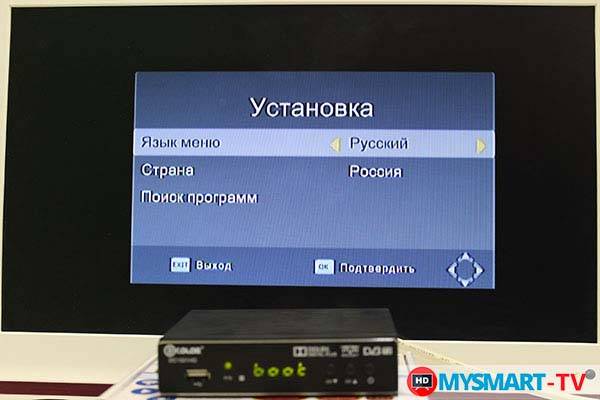
- Откроется приветственное окно базовых настроек. Необходимо задать в нем Ваш язык и перейти в “Поиск программ”.
- Приемник самостоятельно начнет сканирование известных ему частот приема цифрового вещания и сохранит список программ по окончанию.
При этом количество каналов будет определяться уровнем и силой сигнала от антенны. Если его будет недостаточно, то следует в первую очередь, исправлять ошибки именно антенны.
В любом случае, если найти 20 каналов Вам не удалось, то можно попытаться перенастроить каналы в ручном режиме. Таким образом Вы целенаправленно зададите приставке данные частоты, которые она должна будет просканировать. Как это сделать мы сейчас расскажем:
- Переходим на интерактивную карты ЦЭТВ. Находим на ней область, в которой Вы проживаете и смотрим ближайшую к месту жительства телевышку. Нажимаем на нее и записываем параметры для РТРС-1 и РТРС-2. В частности нас интересуют номера каналов.
- Переходим в меню приставки D-Color и ищем там раздел поиска программ. Нам необходим “Ручной поиск”. Нажимаем ОК и указываем сначала первый частотный канал, который Вы записали ранее. После того, как поиск завершится, делаем тоже самое для второго.
При поиске в ручном режиме, следует внимательно смотреть за качеством. Если частота подобрана правильно и антенна работоспособна, оно должно измениться как на скриншоте ниже.
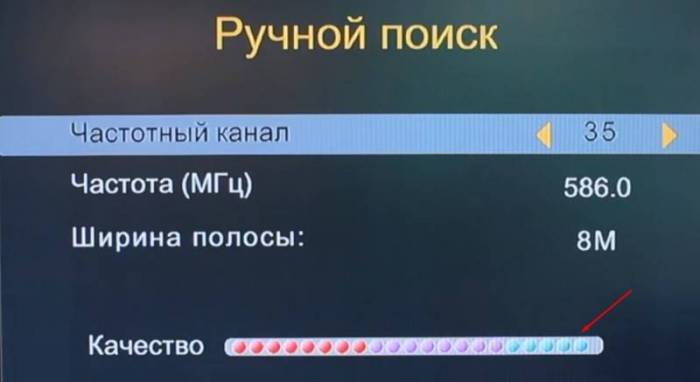
Если на Вашей антенне стоит усилитель сигнала, то перед поиском следует его включить. Для этого необходимо в меню поиска программ найти “Питание антенны” и перевести его в режим “вкл”.
Характеристика ресивера цифрового ТВ DVBT2 DColor DC1002HD
- Воспроизведение цифрового видео (FULLHD 1920*1080) и аудио STEREO качества;
- Тюнер повышенной чувствительности NM 120;
- Современный чипсет и демодулятор последнего поколения MStar 7802;
- Воспроизведение AVI, MPEG, MKV, DivX, MP4, JEPG, MP3, WAV и USB PVR через USB2.0
- простое в использовании экранное меню;
- сохранение в памяти до 999 каналов;
- редактирование списка программ (добавление избранных программ, сортировка и удаление);
Параметры
- Формат входного сигнала: DVB-T2 (прием открытых каналов)
- Диапазон принимаемых частот: 174-862 МГц.
- Формат видео: MPEG4 AVC H.264 SD/HD
- Форматаудио: MPEG-1 Layer I/II, MPEG-2 Layer II, AAC
- Разрешение видео: 576i, 576p, 720p, 1080i, 1080p
- Формат экрана: 16:9, 4:3
- Ширина полосы потока: 6 / 7 / 8 МГц.
- Принимаемые виды модуляции: QPSK, QAM-16, QAM-64 для COFDM 2K/8K
- Допустимая скорость потока: Видео до 15 Мбит/сек, Аудио до 384 Кбит/сек.
- Звук: 2 канала
- Количество каналов в памяти: 999
- Отображение телетекста и субтитров
- Телегид (обзор программ) EPG
- Сдвиг времени просмотра телепрограмм (Timeshift)
- Запись телепрограмм на лету на устройство USB
- Запись телепрограмм по таймеру на устройство USB
Функции настройки
- Многоязычное меню.
- Автоматическая синхронизация времени
- Установка часового пояса
- ТВ-замок
- Автоматический и ручной поиск программ
- Ручной поиск программ по номеру канала или по частоте
- Обновление прошивки через USB
Таймеры
- Типы таймеров: включения, записи на устройство USB
- Периодичность срабатывания: Однократно, Ежедневно.
Разъемы
- Антенный вход,
- Антенный выход,
- RCA,
- HDMI,
- USB (для воспроизведения, записи и обновления программного обеспечения),
Питание
- Напряжения питающей сети: 110 — 240 VAC
- Потребляемая мощность: 8W.
В комплекте имеется инструкция с подробным описанием приставки на русском языке. Прошивка постоянно обновляется на сайте производителя. Если необходимо можно скачать DColor DC1002HD прошивка.
Цена на приставку DColorDC1002HD на данный момент колеблется от 1000 тыс до 1,5 тыс. руб.
Посмотрите видео как делается настройка приставки:
Возможны проблемы и их решение
Основная проблема связана со сбоем самого устройства. Перезагрузите ресивер и включите заново. Второй момент – плохой сигнал антенны. Рекомендуем приобрести новый вариант или воспользоваться усилителем цифрового сигнала. Такой прибор продается в любом магазине техники и стоит недорого. Еще одна проблема – вышел из строя сам тюнер. Тогда обратитесь в сервисный центр для устранения поломки.
Приставка Д-Колор не находит каналы
На экране отсутствует изображение? Причина может быть в следующем:
- аппаратная поломка любой техники;
- сбой программного обеспечения;
- различные внутренние неполадки.
Попробуйте устранить проблему самостоятельно. Несколько раз перезагрузите устройство. Если проблема не решилась, воспользуйтесь услугами специалистов.
Не реагирует на пульт
Тюнер не реагирует на пульт? Сначала проверьте его исправность. Возможно сели батарейки на самом девайсе. Второй вариант – вынуть кабели и провода с телевизора и включить заново. Подобный сбой – частое явление.
Нет сигнала
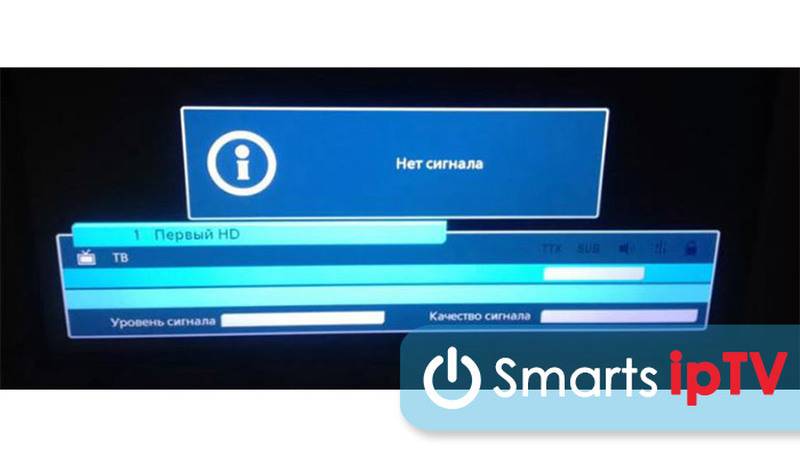
Подобная ошибка возникает в случае отсутствие цифрового сигнала. Такая поломка временная. Подождите пару минут и восстановительно соединение. Если ситуация повторяется постоянно, стоит прибегнуть к помощи специалиста.
Как подключить приставку D-Color к телевизору и настроить каналы
Подключить приставку D-Color к телевизору для приема цифрового телевидения с помощью краткой инструкции. Для начала изучите составляющие набора и найдите нужные провода. Зачастую ресивер подключается с помощью отдельного штекера. Перед соединением разместите приставку рядом с телевизором. Подключите ресивер к антенне, затем к телеустройству. В зависимости от модели, используйте кабель HDMI или RCA. Большое преимущество адаптера – возможность соединения с советскими телевизорами. Сделать это можно прямым подключением к приемнику или с помощью входа SCART.
Действия для настройки каналов заключаются в следующем:
- на пульте найдите кнопку «Меню»;
- в открывшемся окне нажмите на раздел «Настроек»;
- заполните все строки, выбрав страну и тип сигнала;
- для быстрого поиска каналов активируйте автоматическую настройку;
- дождитесь завершение операции и сохраните загрузки.
Основные модели приемника:
- dc610hd;
- dc600hd;
- dc1802hd;
- dc1301hd;
- dc955hd;
- dc1002hd;
- dc1302hd;
- dc921hd.
Подключение прибора
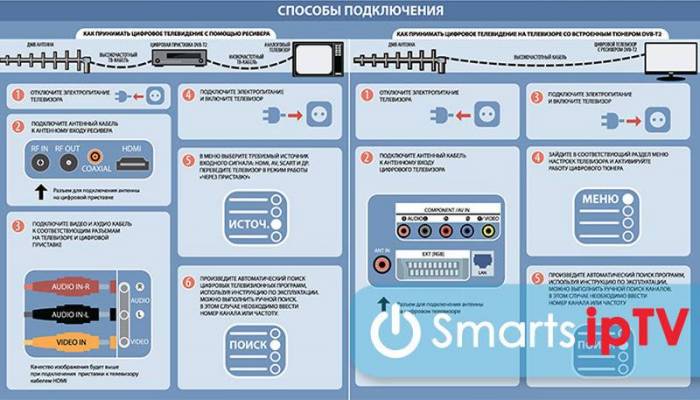
После покупки прибора возникает вопрос, как его быстро подключить. Алгоритм действий достаточно прост. Поочередно соедините антенну, ресивер и телевизор. Используйте правильные кабеля и входы. Изучите инструкцию модели перед активацией. Далее выполняйте шаги:
- Отключите телевизор от электрического питания;
- Подключите кабель антенны к цифровой приставке;
- Теперь соедините соответствующие провода в нужные порты на телевизоре и ресивере.
Начальные установки
Настроить цифровой телевизионный приемник д-колор для телевизора легко, с помощью «главного меню». Сразу после включения всех приборов начните автоматический поиск телеканалов. Для этого открываем пункт «Настройки» В открывшемся окне укажите частоту. Она нужна для транслирования цифровых телеканалов. В поиске вбейте название нужной программы. Создайте персональный список телеканалов. Папка «Меню» позволяет проводить любые операции с помощью пульта.
Основные операции
Откройте главное меню. В открывшимся окне увидите 7 разделов. Каждый из них отвечает за определенные настройки:
- программы;
- изображение;
- поиск программ;
- время и дата;
- опции;
- системные настройки.
Для воспроизведения каждой из них, нажмите кнопку «Ок» на пульте. Листайте пункты с помощью «Вверх», «Вниз», «Вправо», «Влево». Вернуться назад легко с помощью «Выход».
Менеджер программ
Пункт меню «менеджер программ» отредактирует любые приложения. Помимо этого, установит электронный гид по программам и отсортирует в заданном порядке. Открыть раздел «редактирования» возможно, нажав на соответствующую кнопку. Введите пароль 6 нулей, для быстрого входа. Здесь также можно переименовывать каналы, блокировать, переустанавливать или удалять. Опция создает списки любимых включений для постоянного просмотра. Функция расписания включает таймер, которая переводит телевизор в сонный режим. Установить временное ограничение и устройство отключится самостоятельно.
Настройка изображения
Измените пропорции экрана, разрешение и ТВ-формат. Установите соотношение сторон вручную. Можно также выбрать из готовых параметров. Войти в меню изображений легко, нажав на кнопку «Ок».
Поиск каналов
Пункт меню «Поиск каналов» включает разделы:
- Автопоиск;
- Ручной поиск;
- Питание антенны;
- Страна;
- Время ожидания баннера.
Поиск помогает пользователю установить любой канал. В разделе страна необходимо выбрать «Россия». Последний подпункт выставлен по умолчанию.
Если у Вас остались вопросы или есть жалобы — сообщите нам
Настройка времени
Нажмите на пульте раздел «Время». Здесь также разные пункты подменю. Пользователь может установить нужный часовой пояс, регион, временную зону и таймер. Все параметры, кроме таймера установлены по умолчанию. Сможете выбрать определенное количество времени до автоматического перевода в сон.
Настройка опций
Следующая папка содержит такие папки, как язык меню, субтитры, озвучивание и цифровое видео. Выставляйте любую речь и смотрите все телеканалы. Наиболее востребованные языки – английский, французский, немецкий, чешский и датский.
Системные настройки
Любой приемник имеет ряд системных настроек. В их число входят родительский контроль. Эта опция помогает отслеживать время в сети, которое проводят дети. Установите краткий пароль и следите за браузером ребёнка. Через данное меню возможно восстанавливать заводские настройки и устанавливать пароли. Здесь находится полная информация о приемнике.
Как подключить приставку D-Color к телевизору и настроить каналы
Есть несколько этапов подключения приставки D-Color к телевизору для приема цифрового телевидения:
- отладка прибора при помощи кабеля;
- сопряжение устройств;
- конфигурация основных операций;
- повседневное администрирование;
- поиск каналов и их сохранение.
Для начала рассмотрим какие модели есть в 2020 году:
- 1002;
- 1302;
- 600;
- 1802;
- 1301;
- 610;
- 955;
- 921.
Подключение прибора
Здесь вам понадобится антенна, тюнер, кабель HDMI (или его аналог) и сама техника. Следуйте алгоритму:
- отключите ТВ от розетки и приборов питания;
- антенну вставьте в приставку;
- ресивер подключите к телевизору;
- включайте технику.
Начальные установки
Все основные параметры указываются через главное меню. Там вы выставляете время, дату, выбираете системные опции. По умолчанию там установлены заводские пресеты, так что советуем поменять их на пользовательские при помощи пульта.
Основные операции
Интерфейс дает возможность регулировать такие процессы:
- устанавливать и удалять профильный софт;
- корректировать время и дату;
- менять изображение и дизайн интерфейса.
Всего там есть около семи разделов, которые влияют на качество картинки и процесс трансляции.
Менеджер программ
Пункт с таким названием отвечает за установленный софт. Это так называемый электронный гид, который позволит удалять программы и устанавливать новые. Здесь есть возможность ранжировать каналы по приоритету просмотра, и сортировать их по папкам, в зависимости от направления.
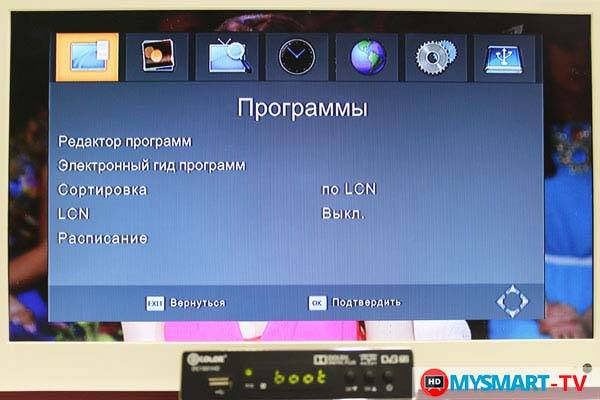
Настройка изображения
Пользователям разрешено выбирать удобный ТВ-формат. Лучше всего ставить самое высокое разрешение. Так картинка будет более четкой и яркой. Там уже представлены готовые параметры, которые вы выбираете просто при помощи «Вверх» и «Вниз» на пульте. Выбрать — «ОК».
Если у Вас остались вопросы или есть жалобы — сообщите нам
Поиск каналов
Есть два варианта — автоматический и ручной поиск.
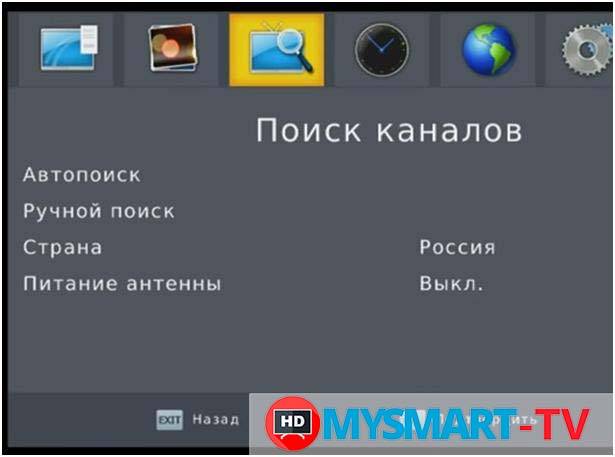
Если вы выбираете режим «Авто», то система на протяжении 10-20 минут сканирует сигнал вышки, и собирает все доступные каналы. Ручной поиск — это вы вручную вводите параметры, задаете код региона и ищите.
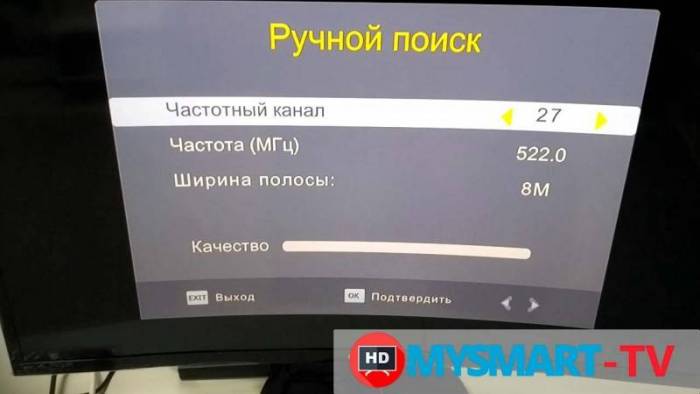
Тогда вы поймаете только те, которые вам действительно интересны.
Настройка времени
В зависимости от того, совпадают ли эти параметры с временем сети, зависит работа некоторых программ. Если часовой пояс не совпадает, то часто возникают сбои. Эту конфигурацию возможно выставить при помощи пульта в настройках главного меню.
В папке опций есть такие параметры:
- субтитры;
- язык;
- озвучка;
- формат и расширение;
- создание и переименование папок.
Системные настройки
В любом приемнике есть ряд системных конфигураций:
- родительский контроль;
- пароль на каналы;
- информация о приемнике (модель, фирма, серийный номер).
Если приставка не работает
У владельцем приставок DColor, зачастую возникает масса вопросов, когда устройство перестает стабильно работать или отказывается находить каналы. В этом случае трудно подробно отвечать каждому обладателю подобных типов приемников. Поэтому мы составили базовый список возможных ошибок и наиболее очевидные варианты их решений.
Нет сигнала/ Не находит каналы
- Проведите поиск каналов в ручном режиме. Убедитесь в том, что имеется сигнал приема.
- Если он отсутствует совсем, то проверьте антенну. Возможен выход из строя кабеля или же образование окисла на усилителе сигнала. В этом случае стоит разобрать его и зачистить.
Не работает/ Пропадает изображение или звук
- В 80% случаев виноват кабель подключения к телевизору. Например RSA разъемы при частом использовании сильно изнашиваются и как привило быстро выходят из строя. Поможет только замена.
- Также стоит проверить провод питания приставки. Отключите его из розетки и визуально просмотрите на предмет оголенных проводов.
- Если не работает ряд функций приставки, то попытайтесь выполнить сброс до заводских настроек. Для этого в меню системы, необходимо выбрать соответствующий пункт. Если приставка потребует ввести пароль, то он обычно такой – “000000“
Пульт не работает
- Зона действия пульта дколор регламентирована производителем и составляет 5м. Убедитесь, что Вы не находитесь слишком далеко от приемника.
- Поменяйте батарейки питания.
- Если ничего не помогло, то возможен выход из строя пульта ДУ.
Каналы переставляются самостоятельно или не сохраняются/ приставка сама перезагружается
В этом случае виновата прошивка устройства и ее нужно обновить. Новую версию можно найти в интернете. Ее записывают на флеш-накопитель и вставляют в приставку. Затем следует перейти в меню и нажать обновление программного обеспечения.
Как подключить приставку D-Color к телевизору
Ниже представлена общая схема подключения всех моделей приставок D-Color к телевизору. В качестве наглядного примера будут использованы 2 представленные выше модели. Однако процесс будет идентичен для всего списка приемников из таблицы, даже для dc1301hd, dc1501hd и мини-варианта dc1002hd mini.
Основным и определяющим моментом при подключении ресиверов D-Color будет выбор соответствующего разъема. Он выбирается в зависимости от наличия того или иного разъема на телевизоре.
- HDMI — это наиболее предпочтительный вариант подключения. При наличии, его выбирают в первую очередь, так как данный вход способен передавать более качественную картинку на экран, имеет дополнительные функции и наиболее долговечен.
- RSA — это способ подключения к устаревшим моделям телевизоров, не имеющих разъема HDMI. Обычно этот вариант подключения предусматривается в современных приставках для универсальности устройства. RSA провод представляет собой цветные провода с тремя разъемами (видео, аудио правый, аудио левый) по обоим сторонам.
- Использование переходников. В некоторых моментах бывает так, что телевизор по ряду причин не может быть подключен напрямую. В этом случае стоит использовать переходники и конвертеры сигнала, позволяющие совместить разъемы.
- Scart-RSA. На старых моделях телевизоров, зачастую отсутствуют тюльпаны. В этом случае на устройство скорее всего будет вход под SCART. Тогда единственным вариантом подключиться к приставке D-Color будет использование специального переходника.
- RSA-HDMI. Является скорее исключением, чем правилом. Совмещать эти 2 разъема можно только в случае острой необходимости, например если на телевизоре неисправен один из входов. Дело в том, что конвертация подобного типа сигналов может происходить с искажением и не всегда удастся настроить картинку на удобный для просмотра вид.
В процессе подключения желательно заблаговременно убедиться в правильности выбора антенны и необходимости ее замены. Не лишним будет проверить исправность заземления и отсутствия скачков напряжения.
 |
|
— производитель: D-COLOR (Д-колор) |
Описание и инструкции D-COLOR DC921HD
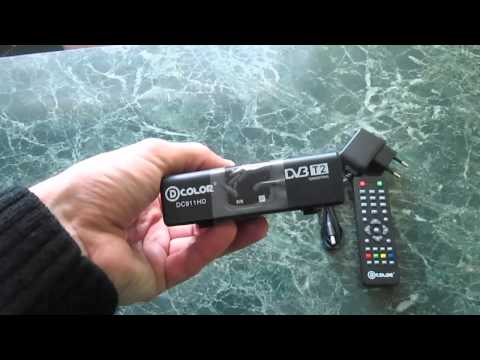
Совершенно новый приёмник от D-COLOR DC911HD в рамках линейки ECO. ▼▼▼РАСКРОЙ▼▼▼Упакованные в компактный корпус из экологичного пластика современный процессор Ali 3821 (COMBO) и тюнер последнего поколения Mxl603 дают на выходе совершенно уникальный продукт. Серия ECO направлена не только на обеспечение населения РФ цифровым телевидением, но и на поддержку борьбы за чистоту окружающей среды.
Особенности устройства:
Компактные габариты (101х88х28 мм) и небольшой вес;
Воспроизведение цифрового видео (FULLHD 1920*1080) и аудио STEREO качества;
Полная совместимость с MPEG-2, MPEG-4, DVB-T и DVB-T2;
Тюнер повышенной чувствительности Mxl603;
Современный чипсет Ali 3821 со встроенным демодулятором;
Простое в использовании экранное меню;
Сохранение в памяти до 999 каналов;
Редактирование списка программ (добавление избранных программ, сортировка и удаление);
Автоматический поиск программ;
Поддержка функции телетекста;
Функция таймера, автоматическое включение/отключение (однократно, ежедневно);
Электронный гид (EPG);
Параметры
Формат входного сигнала: DVB-T2 (прием открытых каналов)
Диапазон принимаемых частот: 174-862 МГц.
Формат видео: MPEG4 AVC H.264 SD/HD
Формат аудио: MPEG-1 Layer I/II, MPEG-2 Layer II, AAC
Разрешение видео: 576i, 576p, 720p, 1080i, 1080p
Формат экрана: 16:9, 4:3
Ширина полосы потока: 6 / 7 / 8 МГц.
Принимаемые виды модуляции: QPSK, QAM-16, QAM-64 для COFDM 2K/8K
Допустимая скорость потока: Видео до 15 Мбит/сек, Аудио до 384 Кбит/сек.
Звук: 2 канала
Количество каналов в памяти: 999
Отображение телетекста и субтитров
Телегид (обзор программ) EPG
Избранные списки каналов
Функции настройки
Многоязычное меню, включая русский.
Настройка по умолчанию языков звука, титров, текста.
Автоматическая синхронизация времени
Установка часового пояса
ТВ-замок
Автоматический и ручной поиск программ
Ручной поиск программ по номеру канала или по частоте
Таймеры
Типы таймеров: включения, выключения
Периодичность срабатывания: Однократно, Ежедневно
Разъемы и органы управления
Антенный вход,
RCA,
Индикатор включения
Характеристики
Диапазон напряжений питающей сети: 170-250 V AC
Потребляемая мощность: 8W MAX
Купить можно здесь по смешной цене —
Доставка по всей России.
JOIN QUIZGROUP PARTNER PROGRAM:
★Заказать цифровой приёмник —
★универсальный пульт дистанционного управления —
★Очки для просмотра в режиме 3D — 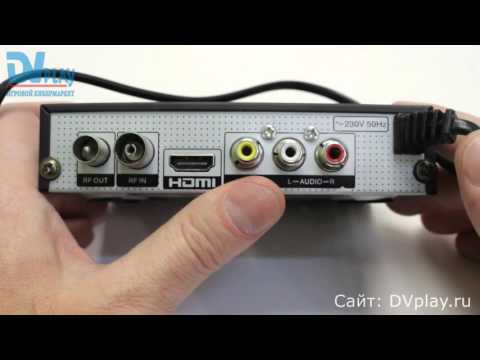
Обзор цифровой ТВ приставки D-Color 1501HD.
Узнать цену и купить —
Кабели HDMI —
Телевизионный ресивер DVB-T2 D-Color DC1501HD.
D-Color DC1501HD — это высококлассный ресивер, предназначенный для просмотра цифрового телевидения. D-Color DC1501HD обладает компактными размерами и эргономичным, стильным дизайном, благодаря которому идеально впишется в любой интерьер. Ключевой особенностью данной цифровой приставки является ее поддержка видеосигнала высокой четкости Full HD.
Кроме того, данный ресивер способен запоминать до 999 каналов. Немаловажным достоинством ресивера DC1501HD от компании D-Color является его поддержка всех важных функций отображения видео, таких как: показ субтитров и отображение телетекста. Также, ресивер полностью совместим с популярными форматами MPEG-2, MPEG-4, DVB-T и DVB-T2, а также поддерживает формат звука Dolby Digital Plus 5.1.
Если вы хотите чтобы просмотр телевизора стал для вас максимально удобным, тогда ресивер D-Color DC1501HD — это именно то, что вам нужно.
Характеристики:
Формат входного сигнала: DVB-T2 (прием открытых каналов)
Диапазон принимаемых частот: 174-862 МГц.
Формат видео: MPEG4 AVC H.264 SD/HD
Формат аудио: MPEG-1 Layer I/II, MPEG-2 Layer II, AAC, AC3
Разрешение видео: 576i, 576p, 720p, 1080i, 1080p
Формат экрана: 16:9, 4:3
Ширина полосы потока: 6 / 7 / 8 МГц.
Принимаемые виды модуляции: QPSK, QAM-16, QAM-64 для COFDM 2K/8K
Допустимая скорость потока: Видео до 15 Мбит/сек
Количество каналов в памяти: 999
Разъемы: Антенный вход, Антенный выход, RCA, HDMI, USB
Размеры: 132х100х32 ммВидеообзор по настройке ресивера D-Color DC901HD для приема цифрового эфирного телевидения. Оборудование предоставлено Интернет-магазином
Понравился обзор? Не забывайте ставить лайки и репосты!
92050 //
Теги: D-COLOR DC921HD, внешний TV-тюнер, отзывы, фото, инструкция, видео, цена, обзор, купить D-COLOR работает без компьютера
Оценка D-COLOR DC921HD на TV-Priem.ru:
4
из
5
на основании
99 голосов.
Индекс популярности этой модели:
Часто задаваемые вопросы, на которые мы устали отвечать:
- Что идет в комплекте с D-COLOR DC921HD?
- Что означает цифровой внешний TV-тюнер? К чему и куда его подключать?
- Помогите, я полный чайник, не вкючается DC921HD?
- Хочу научиться правильно фотографировать, ищу фотошколу в Екатеринбурге или какие-то фотокурсы для новичков. Подскажите адреса.
- Какое качество приема сигнала у этого тюнера?
- Срочно разыскивается родное программное обеспечение для D-COLOR DC921HD. Поделитесь ссылочкой пожалуйста
- Не все каналы показываются. Что делать?
- Есть ли в нём поддержка FM радио?
- Нужно заменить кнопку включения, ищу адекватный сервис в Екатеринбурге. Цена ремонта?
- Не могу разобраться с инструкцией ( manual-d-color-dc921hd.zip). Что такое MPEG-4?
- Изучил все модели D-COLOR, перечитал отзывы, но всё равно не могу определиться. Какой внешний автономный ТВ-тюнер выбрать?
- Куплю бу D-COLOR DC921HD или что-то аналогичное по характеристикам в Екатеринбурге. Срочно!
Обзор и впечатления D-COLOR DC921HD

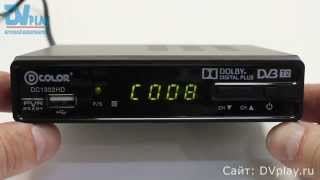
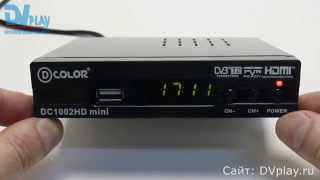

Другие модели D-COLOR
— D-COLOR DC1001HD
— D-COLOR DC1002HD
— D-COLOR DC1010HD
— D-COLOR DC1011HD
— D-COLOR DC1201HD
— D-COLOR DC1301HD
— D-COLOR DC1302HD
— D-COLOR DC1401HD
— D-COLOR DC501SD
— D-COLOR DC701HD
— D-COLOR DC711HD (2012)
— D-COLOR DC711HD DVB-T2 (2013)
— D-COLOR DC801HD
— D-COLOR DC901HD
— D-COLOR DC902HD
— D-COLOR DC910HD
— D-COLOR DC911HD
— D-COLOR T2 DC710HD
Взгляните на похожие модели
SUPRA SDT-98CI
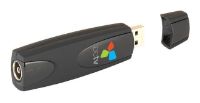
PCTV Systems Quatro Stick
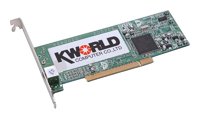
KWorld Xpert DVD Maker PCI
Попробуйте найти
- как гастроитьDV3 T2 dcolor DC921
- настройки цифровой приставки модель :DC921HD
- color dc921hd как узнать процессор
- цифровой телевизионный ресивер dc921hd
- какой пороль D color в инструкции
- настройка 20 каналов на колор 921
Ссылка на эту страницу
В настоящее время в продаже присутствует различная электроника, которая делает повседневную жизнь более комфортной. Человечество использует телевидение повсеместно, однако не везде наблюдается мощный сигнал от цифрового ТВ. Чтобы существенным образом исправить эту ситуацию, были выпущены специальные приспособления, способные значительно повысить мощность сигнала, тем самым давая возможность даже в отдалении от цивилизации наслаждаться любимыми фильмами и передачами по телевизору. В данном случае необходимо рассмотреть, основные характеристики ресивера версии DVB-T2 D Color DC1302HD, а также иные распространенные модели данного модельного ряда.

Собственно сравнивать модели приемников между собой, по некоторым моментам, не имеет смысла. Единственным отличием будет адаптация приставок под работу с теми или иными типами передачи трансляций на телевизор. В более старых тюнерах подключиться можно только по RSA разъему, в современных же, уже встроен HDMI. В остальном эти приемники прекрасно справляются с поставленными задачами.
| Модель D-Color | Корпус | Дисплей | USB | DVB-T (DVB-T2) | Разъемы для цифры |
| DC911HD | Пластик | — | — | + | RSA |
| DC1201HD | Металл | — | — | + | RSA |
| DC930HD | Пластик | — | + | + | RSA и HDMI |
| DC902HD | Пластик | — | + | + | RSA и HDMI |
| DC921HD | Пластик | — | + | + | RSA и HDMI |
| DC801HD | Пластик | + | + | + | RSA и HDMI |
| DC910HD | Пластик | — | + | + | RSA и HDMI |
| DC1002 HD mini | Металл | + | + | + | RSA и HDMI |
| DC1401HD | Металл | + | + | + | RSA и HDMI |
| DC1301HD | Металл | + | + | + | RSA и HDMI |
| DC1002HD | Металл | + | + | + | RSA и HDMI |
| DC1302HD | Металл | + | + | + | RSA и HDMI |
| DC1501HD | Металл | + | + | + | RSA и HDMI |
| DC702HD | Пластик | — | + | + | RSA и HDMI |
| DC700HD | Пластик | — | + | + | RSA и HDMI |
| DC705HD | Пластик | — | + | + | RSA и HDMI |
* Модель DC 1002 HD Mini отличается своими размерами от всех моделей, поэтому имеет такое название.
Подключение моделей D-Color к телевизору на примере dc1302hd и dc1002hd

Ниже мы постараемся дать общую схему подключения всех моделей приставок д колор к телевизору. В качестве наглядного примера возьмем 2 представленные выше модели. Однако процесс будет идентичен для всего списка приемников из таблицы, даже для dc1301hd, dc1501hd и мини-варианта dc1002hd mini.

Основным и определяющим моментом при подключении будет выбор соответствующего разъема. Он выбирается в зависимости от наличия того или иного разъема на телевизоре.
- HDMI. Наиболее предпочтительный вариант подключения. При наличии, его выбирают в первую очередь, т.к данный вход способен передавать более качественную картинку на экран и к тому же прослужит куда больше остальных проводов.
- RSA. Обычно идет в комплекте с приставкой. Представлен в виде цветных проводов с 3 входами по обоим сторонам (есть и варианты 3-1 и 2-2). Имеется на 70%-80% телевизоров, однако менее долговечен по сравнению с предыдущим вариантом.
- Использование переходников. В некоторых моментах бывает так, что телевизор по ряду причин не может быть подключен напрямую. В этом случае стоит использовать переходники и конвертеры сигнала, позволяющие совместить разъемы. Scart-RSA. На старых моделях телевизоров, зачастую отсутствуют тюльпаны. В этом случае на устройство скорее всего будет вход под SCART. Тогда единственным вариантом подключиться к приставке D-Color будет использование специального переходника.
- RSA-HDMI. Является скорее исключением, чем правилом. Совмещать эти 2 разъема можно только в случае острой необходимости, например если на телевизоре неисправен один из входов. Дело в том, что конвертация подобного типа сигналов может происходить с искажением и не всегда удастся настроить картинку на удобный для просмотра вид.
В процессе подключения желательно заблаговременно убедиться в правильности выбора антенны и необходимости ее замены. Не лишним будет проверить исправность заземления и отсутствия скачков напряжения.
На практике, из-за перепадов в электросети, некоторые типы приставок могут выйти из строя. Это распространено не только на модели D Color, но наблюдается повсеместно. Если такие проблемы Вам известны, не лишним будет подключать телевизор и приставку в источник бесперебойного питания.
Как подключить приставку D-Color к телевизору и настроить каналы
Есть несколько этапов подключения приставки D-Color к телевизору для приема цифрового телевидения:
- отладка прибора при помощи кабеля;
- сопряжение устройств;
- конфигурация основных операций;
- повседневное администрирование;
- поиск каналов и их сохранение.
Для начала рассмотрим какие модели есть в 2021 году:
- 1002;
- 1302;
- 600;
- 1802;
- 1301;
- 610;
- 955;
- 921.
Подключение прибора
Здесь вам понадобится антенна, тюнер, кабель HDMI (или его аналог) и сама техника. Следуйте алгоритму:
- отключите ТВ от розетки и приборов питания;
- антенну вставьте в приставку;
- ресивер подключите к телевизору;
- включайте технику.
Начальные установки
Все основные параметры указываются через главное меню. Там вы выставляете время, дату, выбираете системные опции. По умолчанию там установлены заводские пресеты, так что советуем поменять их на пользовательские при помощи пульта.

Основные операции
Интерфейс дает возможность регулировать такие процессы:
- устанавливать и удалять профильный софт;
- корректировать время и дату;
- менять изображение и дизайн интерфейса.
Проблема с сетью «Код ошибки 400» на Youtube: причины, что делать?
Всего там есть около семи разделов, которые влияют на качество картинки и процесс трансляции.
Менеджер программ
Пункт с таким названием отвечает за установленный софт. Это так называемый электронный гид, который позволит удалять программы и устанавливать новые. Здесь есть возможность ранжировать каналы по приоритету просмотра, и сортировать их по папкам, в зависимости от направления.

Настройка изображения
Пользователям разрешено выбирать удобный ТВ-формат. Лучше всего ставить самое высокое разрешение. Так картинка будет более четкой и яркой. Там уже представлены готовые параметры, которые вы выбираете просто при помощи «Вверх» и «Вниз» на пульте. Выбрать — «ОК».
Если у Вас остались вопросы или есть жалобы — сообщите нам
Задать вопрос
Поиск каналов
Есть два варианта — автоматический и ручной поиск.

Если вы выбираете режим «Авто», то система на протяжении 10-20 минут сканирует сигнал вышки, и собирает все доступные каналы. Ручной поиск — это вы вручную вводите параметры, задаете код региона и ищите.

Тогда вы поймаете только те, которые вам действительно интересны.
Настройка времени
В зависимости от того, совпадают ли эти параметры с временем сети, зависит работа некоторых программ. Если часовой пояс не совпадает, то часто возникают сбои. Эту конфигурацию возможно выставить при помощи пульта в настройках главного меню.
Настройка опций
В папке опций есть такие параметры:
- субтитры;
- язык;
- озвучка;
- формат и расширение;
- создание и переименование папок.
Системные настройки
В любом приемнике есть ряд системных конфигураций:
- родительский контроль;
- пароль на каналы;
- информация о приемнике (модель, фирма, серийный номер).
Пошаговая настройка каналов на D Color
Для того, чтобы проверить правильность подключения, необходимо будет осуществить первый запуск приставки на телевизоре:
- В меню телевизора требуется выбрать тот режим отображения, по которому было осуществлено подключение приставки. Например, если Вы включали все через RSA, то следует перейти в AV.
- После этого можно запускать само устройство с пульта ДУ.
- Откроется приветственное окно базовых настроек. Необходимо задать в нем Ваш язык и перейти в «Поиск программ».

- Приемник самостоятельно начнет сканирование известных ему частот приема цифрового вещания и сохранит список программ по окончанию.


При этом количество каналов будет определяться уровнем и силой сигнала от антенны. Если его будет недостаточно, то следует в первую очередь, исправлять ошибки именно антенны.
В любом случае, если найти 20 каналов Вам не удалось, то можно попытаться перенастроить каналы в ручном режиме. Таким образом Вы целенаправленно зададите приставке данные частоты, которые она должна будет просканировать. Как это сделать мы сейчас расскажем:
- Переходим на интерактивную карты ЦЭТВ. Находим на ней область, в которой Вы проживаете и смотрим ближайшую к месту жительства телевышку. Нажимаем на нее и записываем параметры для РТРС-1 и РТРС-2. В частности нас интересуют номера каналов.
- Переходим в меню приставки D-Color и ищем там раздел поиска программ. Нам необходим «Ручной поиск». Нажимаем ОК и указываем сначала первый частотный канал, который Вы записали ранее. После того, как поиск завершится, делаем тоже самое для второго.


При поиске в ручном режиме, следует внимательно смотреть за качеством. Если частота подобрана правильно и антенна работоспособна, оно должно измениться как на скриншоте ниже.

Если на Вашей антенне стоит усилитель сигнала, то перед поиском следует его включить. Для этого необходимо в меню поиска программ найти «Питание антенны» и перевести его в режим «вкл».
Как подключить D-Color к Wi-fi
Чтобы настроить цифровой телевизионный приемник Д-колор для телевизора, возьмите кабель HDMI или классический ЮСБ (в зависимости от того, какой у вас порт). Подключите все по алгоритму, включите поиск, и сохраните результаты. Чтобы активировать вай-фай, воспользуйтесь главным меню и пультом. Там вы вводите пароль и ждете 5 секунд для сопряжения.

Как отключить рекламу на телевизорах Samsung, LG, Sony, Philips и IPTV
Если приставка не работает
У владельцем приставок DColor, зачастую возникает масса вопросов, когда устройство перестает стабильно работать или отказывается находить каналы. В этом случае трудно подробно отвечать каждому обладателю подобных типов приемников. Поэтому мы составили базовый список возможных ошибок и наиболее очевидные варианты их решений.
Нет сигнала/ Не находит каналы
- Проведите поиск каналов в ручном режиме. Убедитесь в том, что имеется сигнал приема.
- Если он отсутствует совсем, то проверьте антенну. Возможен выход из строя кабеля или же образование окисла на усилителе сигнала. В этом случае стоит разобрать его и зачистить.
Не работает/ Пропадает изображение или звук
- В 80% случаев виноват кабель подключения к телевизору. Например RSA разъемы при частом использовании сильно изнашиваются и как привило быстро выходят из строя. Поможет только замена.
- Также стоит проверить провод питания приставки. Отключите его из розетки и визуально просмотрите на предмет оголенных проводов.
- Если не работает ряд функций приставки, то попытайтесь выполнить сброс до заводских настроек. Для этого в меню системы, необходимо выбрать соответствующий пункт. Если приставка потребует ввести пароль, то он обычно такой — «000000«


Пульт не работает
- Зона действия пульта дколор регламентирована производителем и составляет 5м. Убедитесь, что Вы не находитесь слишком далеко от приемника.
- Поменяйте батарейки питания.
- Если ничего не помогло, то возможен выход из строя пульта ДУ.
Каналы переставляются самостоятельно или не сохраняются/ приставка сама перезагружается
В этом случае виновата прошивка устройства и ее нужно обновить. Новую версию можно найти в интернете. Ее записывают на флеш-накопитель и вставляют в приставку. Затем следует перейти в меню и нажать обновление программного обеспечения.
Решение частых проблем приставок D-Color
У владельцем приставок DColor, зачастую возникает масса вопросов, когда устройство перестает стабильно работать или отказывается находить каналы. В этом случае трудно подробно отвечать каждому обладателю подобных типов приемников. Поэтому мы составили базовый список возможных ошибок и наиболее очевидные варианты их решений.
Нет сигнала/ Не находит каналы
- Проведите поиск каналов в ручном режиме. Убедитесь в том, что имеется сигнал приема.
- Если он отсутствует совсем, то проверьте антенну. Возможен выход из строя кабеля или же образование окисла на усилителе сигнала. В этом случае стоит разобрать его и зачистить.
Не работает/ Пропадает изображение или звук
- В 80% случаев виноват кабель подключения к телевизору. Например RSA разъемы при частом использовании сильно изнашиваются и как привило быстро выходят из строя. Поможет только замена.
- Также стоит проверить провод питания приставки. Отключите его из розетки и визуально просмотрите на предмет оголенных проводов.
- Если не работает ряд функций приставки, то попытайтесь выполнить сброс до заводских настроек. Для этого в меню системы, необходимо выбрать соответствующий пункт. Если приставка потребует ввести пароль, то он обычно такой – «000000»
Пульт не работает
- Зона действия пульта дколор регламентирована производителем и составляет 5м. Убедитесь, что Вы не находитесь слишком далеко от приемника.
- Поменяйте батарейки питания.
- Если ничего не помогло, то возможен выход из строя пульта ДУ.
Каналы переставляются самостоятельно или не сохраняются/ приставка сама перезагружается
В этом случае виновата прошивка устройства и ее нужно обновить. Новую версию можно найти в интернете. Ее записывают на флеш-накопитель и вставляют в приставку. Затем следует перейти в меню и нажать обновление программного обеспечения.
Отзывы на D-Color
Касательно нашего опыта общения с владельцами приставок D-Color, мы можем составить примерную картину мнения людей на устройства данной компании.
- У владельцев тюнеров всегда возникает ряд вопросов касательно наличия должных инструкция по той или иной модели. В сети такие не найдешь, а официальный сайт часто бывает неработоспособен.
- Касательно ценовой политики компании, нареканий нет. Приставки стоят в районе 1000 рублей и будут и даже самые последние модели, будут большинству по карману.
- В техническом плане имеются некоторые трудности с поиском программ. В большинстве моментов, при подключении цифрового телевидения, абоненты не видят необходимости в замене антенны. И по большинству случаев это правильно, но есть исключения.
- В качестве основного плюса для приставок дколор, можно отметить их адаптацию по большое количество телевизоров. Это прежде всего раскрывается в наличии большего количества разъемов для подключения.
В остальном данные приемники не сильно отличаются от аналогичных DVB-T устройств.
Хостинг сайта торговой марки D-Color приостановлен. Предлагаем копию страницы Прошивки (по состоянию на 22 января 2021 года).
Прошивки для более старых моделей можно посмотреть в Прошивка D-Color.
Инструкция по обновлению программного обеспечения (ПО) на DVB-T2 приставках D-COLOR
Пожалуйста, перед тем как осуществлять какие-либо манипуляции с ПО приставки, внимательно прочитайте эту инструкцию!
Обновление возможно только на приставках с USB-портом. Установка программного обеспечения (прошивки) вашего оборудования производится лишь в тех случаях, когда возникают какие-либо неполадки.
Прошивать устройства без необходимости не рекомендуется, т.к. в процессе обновления прошивки существует вероятность выхода оборудования из строя.
Если Вы уверены, что установка нового ПО необходима, тогда уточните наименование приёмника, модель процессора и тюнера. Эти данные используйте для скачивания файла прошивки.
Название модели указано на самой приставке (коробке, инструкции по эксплуатации), например – «DC1501HD». Тип процессора можно узнать в меню приёмника, в разделе «Настройки» – «Информация».
Там же есть название модели,
версия текущей прошивки.
Пошагово выполняйте указанные действия:
1. Загрузите архив с файлом обновления ПО на компьютер. 2. Распакуйте файл обновления из архива с прошивкой в удобную вам директорию, к примеру — на «рабочий стол». Для этого обычно используются программы WinRAR, 7-Zip, либо другие аналоги. 3. Скопируйте все распакованные файлы в корневой каталог USB Flash Drive (флешку). 4. Включите DVB-T2 приставку и подсоедините к ней USB Flash Drive. 5. Войдите в меню «Настройки», выберете подменю «Обновление ПО». Появится две строки, одна из которых запускает процесс прошивки. 6. Начнется обновления ПО, во время которого экран ТВ станет синим и будет отражать статус прошивки. Очень важно в это время НЕ отключать приставку от сети питания! Это может нарушить работоспособность устройства. 7. Когда установка завершится, перезагрузите приставку путем отключения питания. При повторной активации она запустится уже с новым ПО. 8. В случае, если после установки прошивки, приставка перестала находить телеканалы, то необходимо в меню настроек зайти во вкладку «Поиск канала» и в пункте «Питание антенны» перевести его в состояние «Вкл».
Желаем приятного просмотра с продукцией D-COLOR.
ПЕРЕД УСТАНОВКОЙ УБЕДИТЕЛЬНО ПРОСИМ ВНИМАТЕЛЬНО ПРОЧИТАТЬ ИНФОРМАЦИЮ НИЖЕ: 1. Данное ПО подходит только для моделей, которые указаны в списке. 2. Установка данного ПО на приставки других моделей или на приставки с другим процессором может привести к поломке вашего устройства и последующего снятия с гарантии. 3. Компания D-Color не несет ответственности за неправильные действия пользователей, которые привели к поломке устройства.
| Модель | Процессор | Ссылка |
| DC600HD | GX3235S | |
| DC610HD | GX3235S | |
| DC700HD plus | Sunplus 1509 | — |
| DC702HD | Ali3821P | |
| DC705HD | Ali3821P | |
| DC930HD | Ali3821P | |
| DC901HD | MStar 7T01 | |
| DC902HD | MStar 7T00 | |
| DC902HD | MStar 7T01 | |
| DC921HD | MStar 7T00 | |
| DC921HD | MStar 7T01 | |
| DC910HD | MStar 7T00 | |
| DC922HD | Sunplus 1509 | — |
| DC937HD | Sunplus 1509 | — |
| DC955HD | GX3235S | |
| DC961HD | GX3235S | |
| DC801HD | MStar 7T00 | |
| DC811HD | GX3235S | |
| DC802HD | Ali3821P | |
| DC820HD | GX3235S | |
| DC825HD | GX3235S | |
| DC1002mini | Sunplus 1509 | |
| DC1002mini | MStar 7T01 | |
| DC1002HD | MStar 7T00 + MXL608 | |
| DC1002HD | MStar 7T00 + R836 | |
| DC1002HD | MStar 7T01 | |
| DC1301HD | MStar 7T01 | |
| DC1301HD | Sunplus 1509 | |
| DC1302HD | MStar 7T00 | |
| DC1302HD | MStar 7T01 | |
| DC1401HD | Ali3821P | |
| DC1501HD | MStar 7T00 | |
| DC1501HD | MStar 7T01 | |
| DC1502HD | MStar 7T00 | |
| DC1502HD | MStar 7T01 | |
| DC1601HD | GX3235S | |
| DC1602HD | GX3235S | |
| DC1801HD | GX3235S | |
| DC1802HD | GX3235S |
Оцените публикацию
Задать вопросы о цифровом телевидении можно на форуме DVBpro
Автор: Александр Воробьёв, 26 Июн 2021 | Постоянная ссылка на страницу:
В представленном списке руководства для конкретной модели TV-тюнера — D-COLOR DC921HD. Вы можете скачать инструкции к себе на компьютер или просмотреть онлайн на страницах сайта бесплатно или распечатать.
В случае если инструкция на русском не полная или нужна дополнительная информация по этому устройству, если вам нужны
дополнительные файлы: драйвера, дополнительное руководство пользователя (производители зачастую для каждого
продукта делают несколько различных документов технической помощи и руководств), свежая версия прошивки, то
вы можете задать вопрос администраторам или всем пользователям сайта, все постараются оперативно отреагировать
на ваш запрос и как можно быстрее помочь. Ваше устройство имеет характеристики:Тип: цифровой TV-тюнер, Исполнение: внешнее, Тип подключения: автономный, Видеозахват: нет, FM-тюнер: нет, Поддержка HD: 720p, 1080i, 1080p, полные характеристики смотрите в следующей вкладке.
Для многих товаров, для работы с D-COLOR DC921HD могут понадобиться различные дополнительные файлы: драйвера, патчи, обновления, программы установки. Вы можете скачать онлайн эти файлы для конкретнй модели D-COLOR DC921HD или добавить свои для бесплатного скачивания другим посетителями.
Если вы не нашли файлов и документов для этой модели то можете посмотреть интсрукции для похожих товаров и моделей, так как они зачастую отличаются небольшим изменениями и взаимодополняемы.
Обязательно напишите несколько слов о преобретенном вами товаре, чтобы каждый мог ознакомиться с вашим отзывом или вопросом. Проявляйте активность что как можно бльше людей смогли узнать мнение настоящих людей которые уже пользовались D-COLOR DC921HD.

Никита
2017-05-25 09:50:36
Не ловят каналы,пропал сигнал
Пока все нормально
Пока удхорошо
Евгений
2017-12-31 18:50:17
Работает нормально.
Работает нормально.
завис после года работы- не реагирует ни на что
игвар
2018-01-21 13:43:09
все норм
Геннадий
2018-08-20 15:32:06
начало работы нормальное
fKTRCFYLH
2018-09-20 21:01:54
ЕЩЕ НЕ ВКЛЮЧАЛ — ЖДУ ИНСТРУКЦИЮ
ffffffffff
2018-09-23 16:34:30
fffffffffffffff
Я очень психовала как и вначале так и сейчас
Вован
2019-02-27 16:46:04
нравиться декодер простой удобный
johnson laityт
2019-11-26 13:34:33
Яна очень психовала как и вначале так и сейчас
Алекс
2020-02-05 18:57:00
Втвт
Основные и самые важные характеристики модели собраны из надежных источников и по характеристикам можно найти похожие модели.
| Общие характеристики | |
| Тип | цифровой TV-тюнер |
| Исполнение | внешнее |
| Тип подключения | автономный |
| Видеозахват | нет |
| FM-тюнер | нет |
| Характеристики видео | |
| Поддержка HD | 720p, 1080i, 1080p |
| Максимальное разрешение на выходе | 1920х1080 |
| Формат видео на выходе | 4:3, 16:9 |
| Цифровые стандарты | DVB-T, DVB-T2 |
| Входы и выходы | |
| Выходы | аудио, HDMI, композитный |
| FireWire | нет |
| Другие функции и возможности | |
| Телетекст | есть |
| Таймер записи | есть |
| Режим отложенного просмотра | есть |
| Дополнительная информация | |
| Размеры (ШxВxД) | 116×32х100 мм |
| Особенности | воспроизведение AVI, MPEG, MKV, DivX, MP4, JEPG, MP3, WAV и USB PVR через USB2.0 |
Здесь представлен список самых частых и распространенных поломок и неисправностей у TV-тюнеров. Если у вас такая поломка то вам повезло, это типовая неисправность для D-COLOR DC921HD и вы можете задать вопрос о том как ее устранить и вам быстро ответят или же прочитайте в вопросах и ответах ниже.
| Название поломки | Описание поломки | Действие |
|---|---|---|
| Не Включается | ||
| Отсутствует Звук | ||
| Отсутствует Изображение | ||
| Горит Зелнний Светодиод На Руль Не Регирует | ||
| Мигает Зелёная Лампочка | ||
| Не Ловят Каналы,Отсуствует Сигнал | ||
| Мигают Два Светодиода | ||
| D Color Dc911Hd | На Экране Все Время Показывает «Предупреждение»Warninq Lnb Short | |
| Не Реагирует На Пульт И Ручное Управление | ||
| Каскад Va2202Hd | Не Реагирует На Пульт И Ручное Управление, Мигает Красный Светодиод | |
| Не Отключается | На Экране Горит А5Н | |
| Каналы | Не Показывает Россия 1 И Россия 24 | |
| Не Включается | Горит Зелёная Лампочка | |
| Отсутствует Звук На Записи | Отсутствует Звук На Записи | |
| Изменил Разрешение Экрана | Не Могу Открыть Меню Что Бы Изменить Разрешение | |
| Приставка Dc930Hd Один Диод Горит Желтым А Второй Зелёным И Нет Изображения Что Это? | Приставка Dk930Hd | |
| Dv3-T2 D-Color Dc1501Hd «Установка» | Приобрёл Недавно Цифровой Телевизионный Приёмник Марки Dv3-T2 D-Color Dc1501Hd. Подключил К Телевизору (Не Цифровому) Следующим Образом: 1. Входной Антенный Кабель — В Гнездо In Приставки, 2. Тюльпаны Из Приставки В Телевизор. При Включении Телевизора И П | |
| Не Работает Меню | При Нажатии Меню Сразу Появляется Раздел Прграммы | |
| Tv-Тюнер D-Color Dc1002Hd | Не Отключается Время Не Подводится | |
| Пропали Все Каналы | При Включении Загарается Зелёный Диод,На Экране Высвечиваются Нули,На Нажатие Кнопок Не Реагирует,С Пульта Тоже Не Реагирует,Работает 1 Кнопка Включения,Выключения | |
| Tesler Dsr-720 | При Включении Загарается Зелёный Диод,На Экране Высвечиваются Нули,На Нажатие Кнопок Не Реагирует,С Пульта Тоже Не Реагирует,Работает 1 Кнопка Включения,Выключения | |
| Harper Hdt2-1108 Не Включается | Harper Hdt2-1108 Не Включается Горит Красный Светодиод | |
| Не Реагирует На Пульт | Не Реагирует На Пульт Кнопками На Передней Панели Управляется Но Как Включить Usb? | |
| Нет Базы Данных | Не Ищет Каналы | |
| Помехи В Изображении Чаще С 1 По 10 Канал | ||
| Перелистывание Каналов | Приставка Tvk 3102. При Включении Происходит Постоянное Перелистывание Каналов. Светодиод Питания Изредка Промаргивает Красным Цветом,Вместо Постоянно Зелёного. | |
| Как Настроить Вайфай.при Выборе Сети Нет Возможности Ввести Пароль И Соответственно Подключиться. |
В нашей базе сейчас зарегестрированно 18 353 сервиса в 513 города России, Беларусии, Казахстана и Украины.

ASUS
⭐
⭐
⭐
⭐
⭐
Адресс:
улица Сущевский Вал, д.23
Телефон:
74999630187
Сайт:
n/a
Время работы
Время работы не указано
ASUS
⭐
⭐
⭐
⭐
⭐
Адресс:
Зеленый проспект, д.81
Телефон:
74999630187
Сайт:
n/a
Время работы
Время работы не указано
CЕРВИСНЫЙ ЦЕНТР TOSHIBA
⭐
⭐
⭐
⭐
⭐
Адресс:
Таллинская улица, 19к1
Телефон:
74999630237
Сайт:
n/a
Время работы
Время работы не указано
ASUS
⭐
⭐
⭐
⭐
⭐
Адресс:
Сущевский Вал, д.23
Телефон:
74999630187
Сайт:
n/a
Время работы
Время работы не указано
СЕРВИС ASUS
⭐
⭐
⭐
⭐
⭐
Адресс:
улица Герасима Курина, 16
Телефон:
74999630187
Сайт:
n/a
Время работы
Время работы не указано
Color dc921hd — популярная модель приставки, которая может проигрывать различные мультимедийные контенты на телевизоре. Настройка этой приставки может вызвать затруднения у новичков, поэтому мы предоставляем вашему вниманию подробную инструкцию, которая поможет вам настроить данное устройство без лишних проблем.
Первым делом необходимо включить приставку, используя пульт дистанционного управления. После включения вы увидите основное меню, где представлены различные иконки. С помощью кнопок на пульте выберите иконку «Настройки» и нажмите кнопку «OK», чтобы открыть меню настроек.
В меню настройки вы найдете различные параметры, связанные с подключением интернета, настройкой видео и звука, а также настройкой по умолчанию. Для начала рекомендуется настроить подключение к интернету, чтобы получить доступ к различным приложениям и мультимедийным контентам.
Для настройки подключения к интернету выберите соответствующую иконку в меню настроек и нажмите кнопку «ОК». В открывшемся окне выберите тип подключения (Wi-Fi или Ethernet) в зависимости от вашей сети. Если вы выбрали Wi-Fi, приставка попросит вас ввести пароль от вашей Wi-Fi сети. Введите пароль, используя экранную клавиатуру на экране, и нажмите кнопку «ОК».
После настройки подключения к интернету вы можете перейти к настройкам видео и звука для достижения оптимального качества воспроизведения. В меню настроек выберите соответствующие иконки и настройте яркость, контрастность, насыщенность, а также громкость и температуру цвета.
Важно помнить, что настройка приставки может отличаться в зависимости от производителя и модели, поэтому рекомендуется ознакомиться с инструкцией по эксплуатации для вашего конкретного устройства.
Содержание
- Шаг 1: Распаковка и подключение
- Распаковка
- Подключение
- Шаг 2: Подключение к телевизору
- Шаг 3: Подключение к интернету
- Шаг 4: Обновление программного обеспечения
- Шаг 5: Настройка каналов
- Шаг 6: Настройка звука и изображения
- 1. Настройка изображения
- 2. Настройка звука
- Шаг 7: Дополнительные настройки и функции
- 1. Настройка сети
- 2. Управление устройствами через HDMI-CEC
- 3. Подключение USB-устройств
- 4. Обновление прошивки
- Вопрос-ответ
- Как подключить приставку color dc921hd к телевизору?
- Где можно скачать программное обеспечение для приставки color dc921hd?
- Можно ли установить какие-либо приложения на приставку color dc921hd?
- Как настроить Wi-Fi на приставке color dc921hd?
Шаг 1: Распаковка и подключение
Перед началом настройки приставки Color DC921HD необходимо распаковать и подключить устройство к телевизору и электрической сети. В этом разделе мы расскажем вам о том, как правильно выполнить эти действия.
Распаковка
Перед распаковкой убедитесь, что у вас есть все необходимые компоненты:
- Приставка Color DC921HD
- Пульт дистанционного управления
- Батарейки для пульта дистанционного управления
- Аудио-видео кабель
- Блок питания
- Инструкция по эксплуатации
Приступайте к распаковке следующим образом:
- Внимательно разрежьте упаковку, используя ножницы или другой острый предмет.
- Извлеките все компоненты из коробки.
- Проверьте наличие всех компонентов и убедитесь, что ничего не повреждено.
Подключение
После того, как вы распаковали приставку, выполните следующие действия для подключения:
- Подключите аудио-видео кабель к приставке. Обратите внимание, что разъемы на кабеле и приставке должны совпадать по типу.
- Подключите другой конец аудио-видео кабеля к соответствующим разъемам на телевизоре. Убедитесь, что разъемы совпадают по типу и цвету.
- Подключите блок питания к приставке.
- Подключите блок питания к электрической сети.
- Включите телевизор и выберите соответствующий вход, к которому подключена приставка.
- Убедитесь, что приставка включена. Обычно на передней панели устройства есть индикатор, который показывает, что приставка включена.
После успешного подключения и включения приставки, вы готовы перейти к следующему шагу настройки.
Шаг 2: Подключение к телевизору
После того, как вы осуществили первоначальные настройки приставки Color DC921HD, необходимо подключить ее к телевизору для вывода изображения и звука. Для этого выполните следующие действия:
-
Найдите HDMI-порт на вашем телевизоре. Этот порт обычно имеет надпись «HDMI» и обозначается соответствующей иконкой. Если у вас на телевизоре есть несколько HDMI-портов, выберите любой свободный.
-
Подключите HDMI-кабель к HDMI-порту на приставке Color DC921HD. Вставьте другой конец кабеля в выбранный ранее HDMI-порт на телевизоре. Убедитесь, что кабель надежно вставлен в оба порта.
-
Включите телевизор и приставку. Включите телевизор и выберите соответствующий входной источник сигнала. Он может называться «HDMI», «Источник HDMI» или иметь номер, соответствующий номеру HDMI-порта, к которому подключена приставка. Информацию о выборе входного источника можно найти в руководстве пользователя телевизора.
-
Настройте разрешение и частоту обновления на приставке Color DC921HD. Может потребоваться выбрать оптимальные значения разрешения и частоты обновления для вашего телевизора. Обычно эти параметры можно настроить в меню настроек приставки, доступном через основное меню или пульт дистанционного управления.
После выполнения всех указанных шагов вы должны увидеть изображение с приставки Color DC921HD на экране вашего телевизора. Если изображение не отображается, убедитесь, что все подключения выполнены правильно и проверьте настройки входного источника на телевизоре.
Шаг 3: Подключение к интернету
Для того чтобы воспользоваться интернет-сервисами на приставке Color DC921HD, необходимо подключить ее к сети Интернет.
Для подключения к интернету есть два основных способа:
- Подключение через Wi-Fi
- Подключение через Ethernet-кабель
1. Подключение через Wi-Fi
Для подключения через Wi-Fi на приставке Color DC921HD должен быть встроенный Wi-Fi модуль.
Для настройки Wi-Fi подключения, выполните следующие действия:
- На дистанционном управлении приставки нажмите кнопку «Меню».
- В меню выберите раздел «Настройки».
- Выберите раздел «Сеть».
- В разделе «Сеть» выберите «Wi-Fi».
- Выберите доступную Wi-Fi сеть, к которой хотите подключиться.
- Введите пароль Wi-Fi сети.
- После этого приставка попытается подключиться к выбранной Wi-Fi сети.
2. Подключение через Ethernet-кабель
Для подключения через Ethernet-кабель на приставке Color DC921HD имеется Ethernet-порт.
Для настройки подключения через Ethernet-кабель, выполните следующие действия:
- Подключите кабель Ethernet от роутера к Ethernet-порту приставки.
- На дистанционном управлении приставки нажмите кнопку «Меню».
- В меню выберите раздел «Настройки».
- Выберите раздел «Сеть».
- В разделе «Сеть» выберите «Ethernet».
- Приставка автоматически подключится к интернету через Ethernet-кабель.
После успешного подключения к интернету, вы сможете пользоваться всеми интернет-сервисами и приложениями, предоставляемыми на приставке Color DC921HD.
Шаг 4: Обновление программного обеспечения
После подключения приставки Color DC921HD к сети Интернет необходимо обновить программное обеспечение, чтобы получить доступ к последним функциям и исправлениям ошибок.
Следуйте этим шагам, чтобы обновить программное обеспечение на приставке Color DC921HD:
- Включите приставку и дождитесь полной загрузки операционной системы.
- Перейдите в меню «Настройки» на экране приставки.
- Выберите вкладку «Обновление ПО» или «Система» в меню настроек.
- Вам будет предложено выбрать способ обновления ПО: через Интернет или с помощью USB-накопителя. Рекомендуется выбрать обновление через Интернет, так как это позволит получить наиболее актуальную версию ПО.
- Если вы выбрали обновление через Интернет, приставка автоматически проверит наличие нового ПО и предложит вам обновиться. Следуйте инструкциям на экране, чтобы завершить процесс обновления.
- Если вы выбрали обновление с помощью USB-накопителя, загрузите последнюю версию ПО с официального сайта производителя и сохраните ее на USB-накопителе.
- Подключите USB-накопитель к приставке и выберите опцию «Обновить с USB» в меню обновления ПО.
- Выберите файл ПО на USB-накопителе и следуйте инструкциям на экране, чтобы завершить процесс обновления.
После завершения обновления приставка будет перезагружена и вы сможете наслаждаться новыми функциями и исправлениями ошибок, доступными в обновленном программном обеспечении.
Шаг 5: Настройка каналов
После того, как вы успешно подключили приставку color dc921hd и выполнели предварительную настройку, необходимо настроить желаемые каналы.
Вам потребуется пульт дистанционного управления приставкой для выполнения данного шага:
- Включите приставку, нажав на кнопку «Вкл» или «Power» на пульте дистанционного управления.
- Настройте язык меню, если вы еще не сделали этого. Для этого используйте кнопки «Меню» и «OK» на пульте.
- Выберите пункт «Настройки» или «Settings» в главном меню приставки, снова используя кнопку «OK».
- После этого выберите «Настройки каналов» или «Channel settings».
- Вы увидите список доступных каналов. Используйте стрелки на пульте для перемещения по списку и кнопку «OK» для выбора нужного канала.
- Вы можете добавить каналы в избранное или удалить ненужные каналы. Для этого используйте соответствующие опции в меню.
- Некоторые приставки также позволяют настраивать порядок каналов или создавать собственные списки каналов. Воспользуйтесь инструкцией к вашей модели приставки для получения более подробной информации по данному вопросу.
- По завершении настройки каналов сохраните изменения и выйдите из меню, нажав на соответствующую кнопку на пульте.
Поздравляю! Вы успешно настроили каналы на вашей приставке color dc921hd. Теперь вы можете наслаждаться просмотром вашего любимого контента.
Шаг 6: Настройка звука и изображения
После настройки основных параметров приставки Color DC921HD необходимо настроить звук и изображение. В этом разделе мы расскажем о нескольких важных настройках, которые помогут вам получить лучший опыт просмотра.
1. Настройка изображения
Для начала рекомендуется проверить настройку разрешения экрана. Для этого перейдите в раздел «Настройки» и найдите пункт «Изображение». В этом разделе вы сможете выбрать разрешение экрана, которое наиболее подходит для вашего телевизора. Рекомендуется выбирать самое высокое доступное разрешение, чтобы получить наилучшее качество изображения.
Также вы можете настроить яркость, контрастность, насыщенность и остроту изображения. Используйте регуляторы, чтобы достичь наилучшего результата в соответствии с вашими предпочтениями.
2. Настройка звука
В разделе «Настройки звука» вы сможете влиять на громкость, баланс громкости, а также выбрать предпочтительный звуковой режим. Выберите звуковой режим, который наиболее подходит для вас: «Стандартный», «Кино», «Спорт» или «Музыка». Кроме того, вы можете настроить басы и высокие частоты.
Некоторые модели приставки Color DC921HD могут поддерживать функцию виртуального объемного звука. Если в вашей модели есть такая возможность, не забудьте включить ее и настроить ее согласно инструкциям производителя.
Помимо основных параметров, в разделе «Настройки звука» вы также можете настроить автоматическое отключение звука, громкость звука при включении или выключении приставки, а также настроить звуковое оформление меню и других интерфейсных элементов.
После того, как вы завершите настройку звука и изображения, не забудьте сохранить изменения, чтобы они вступили в силу.
Шаг 7: Дополнительные настройки и функции
После основных настроек приставки Color DC921HD можно перейти к настройке дополнительных функций и параметров. В этом разделе мы рассмотрим некоторые важные функции, которые позволят вам настроить приставку в соответствии с вашими потребностями.
1. Настройка сети
Перейдите в меню настроек и выберите раздел «Сеть». Здесь вы сможете настроить соединение кабелем Ethernet или подключиться к беспроводной сети Wi-Fi. Следуйте инструкциям на экране для настройки сетевого соединения.
2. Управление устройствами через HDMI-CEC
Если ваш телевизор поддерживает технологию HDMI-CEC, вы можете использовать пульт от телевизора для управления приставкой Color DC921HD. В меню настроек выберите раздел «HDMI-CEC» и включите эту функцию. Теперь вы сможете управлять приставкой с помощью пульта от телевизора.
3. Подключение USB-устройств
Color DC921HD поддерживает подключение USB-устройств, таких как флеш-накопители или внешние жесткие диски. Подключите USB-устройство к одному из портов USB на приставке и оно будет автоматически распознано. Вы сможете просматривать и воспроизводить файлы с USB-устройства с помощью плеера на приставке.
4. Обновление прошивки
Для получения последних функций и исправлений ошибок рекомендуется проверять наличие обновлений прошивки для приставки Color DC921HD. В меню настроек найдите раздел «Обновление прошивки» и следуйте инструкциям на экране для обновления прошивки через Интернет.
Это лишь некоторые из функций и настроек, доступных в приставке Color DC921HD. Используйте эти возможности для настройки приставки под свои нужды и наслаждайтесь комфортным использованием вашего устройства.
Вопрос-ответ
Как подключить приставку color dc921hd к телевизору?
Для подключения приставки color dc921hd к телевизору вам понадобится HDMI-кабель. Вставьте один конец кабеля в разъем HDMI на задней панели приставки, а другой конец — в HDMI-порт вашего телевизора. Затем включите телевизор и настройте вход на HDMI, чтобы увидеть изображение с приставки.
Где можно скачать программное обеспечение для приставки color dc921hd?
Программное обеспечение для приставки color dc921hd можно скачать с официального сайта производителя. Перейдите на сайт и найдите раздел «Поддержка» или «Загрузки», в котором будет находиться ссылка на скачивание последней версии ПО. Скачайте файл, затем перейдите в меню приставки и выберите раздел «Обновление ПО». Укажите путь к загруженному файлу и запустите процесс обновления.
Можно ли установить какие-либо приложения на приставку color dc921hd?
Да, на приставку color dc921hd можно установить приложения из магазина приложений Google Play. Для этого вам необходимо подключить приставку к интернету, затем открыть магазин приложений на экране приставки. После этого вам станет доступен широкий выбор приложений для установки на вашу приставку.
Как настроить Wi-Fi на приставке color dc921hd?
Для настройки Wi-Fi на приставке color dc921hd вам необходимо перейти в меню настроек приставки. Затем выберите раздел «Сеть» или «Настройки сети». В этом разделе приставка будет искать доступные Wi-Fi сети. Найдите вашу сеть, введите пароль Wi-Fi и нажмите кнопку «Подключить». Если все настройки введены правильно, ваша приставка успешно подключится к Wi-Fi сети.
В этой статье мы расскажем вам о том, как правильно настроить приставку Color DC921HD. Это подробное руководство поможет вам справиться с этой задачей быстро и без проблем.
Шаг 1: Подключение приставки
Первым делом вам необходимо подключить приставку к вашему телевизору. Для этого найдите соответствующие порты на задней панели телевизора и приставки, и подключите их с помощью специального кабеля. Убедитесь, что кабели надежно зафиксированы, чтобы избежать искажения изображения.
Примечание: если у вас есть дополнительные устройства, такие как звуковая система или игровая приставка, подключите их после подключения приставки.
Шаг 2: Активация приставки
Когда приставка подключена к телевизору, следующий шаг — активация. Вам нужно нажать кнопку включения на пульте дистанционного управления приставкой. После этого на экране телевизора должна появиться приветственная страница, где вам будет предложено выбрать язык и настроить соединение с интернетом.
Примечание: убедитесь, что ваш телевизор подключен к интернету перед активацией приставки, чтобы иметь возможность использовать все ее функции.
Шаг 3: Настройка приставки
После активации вы перейдете к настройке приставки. Вам будет предложено выбрать регион и выполнить другие настройки, такие как яркость и контрастность изображения, настройки звука и т.д. Следуйте инструкциям на экране и выбирайте опции в соответствии с вашими предпочтениями.
Примечание: если у вас возникнут сложности в процессе настройки, обратитесь к руководству пользователя приставки или свяжитесь с технической поддержкой.
После завершения всех шагов вы будете готовы к использованию приставки Color DC921HD на полную мощность. Пользуйтесь ею с удовольствием и наслаждайтесь качественным звуком и изображением ваших любимых фильмов и телешоу!
Содержание
- Характеристики приставки Color DC921HD
- Внешний вид и комплектация
- Подключение к телевизору и настройка соединения
- Установка и настройка каналов
- Использование функции записи и воспроизведения
- Интернет-сервисы и приложения
- Дополнительные возможности и настройки
Характеристики приставки Color DC921HD
Color DC921HD представляет собой мощную и функциональную мультимедийную приставку, которая позволяет просматривать контент на высоком качестве. Вот некоторые характеристики этой приставки:
— Поддержка разрешения Full HD (1920×1080) для наилучшего качества изображения
— Встроенный Wi-Fi модуль для беспроводного интернет-подключения
— 8 ГБ встроенной памяти для хранения медиа-контента
— USB-порты для подключения внешних устройств, таких как флешки и жесткие диски
— HDMI-порт для подключения приставки к телевизору или монитору
— Поддержка различных форматов видео и аудио для воспроизведения популярных медиа-файлов
— Поддержка IPTV и онлайн-трансляций для просмотра любимых телеканалов и видео-сервисов
— Пульт ДУ с удобной навигацией и функцией голосового управления
— Встроенный магазин приложений, где можно загружать и устанавливать дополнительные программы
Все эти характеристики делают приставку Color DC921HD привлекательным выбором для тех, кто хочет насладиться качественным и разнообразным медиа-контентом у себя дома.
Внешний вид и комплектация
В комплекте с приставкой Color DC921HD поставляются следующие аксессуары:
| 1. | Цифровая приставка Color DC921HD |
| 2. | Пульт ДУ |
| 3. | Блок питания |
| 4. | Антенна |
| 5. | Кабель HDMI |
| 6. | Руководство пользователя |
Данный комплект позволяет пользователю максимально просто и быстро настроить и использовать приставку Color DC921HD для получения качественного цифрового телевидения. Благодаря наличию пульта ДУ, управление приставкой становится удобным и интуитивно понятным.
Подключение к телевизору и настройка соединения
Шаг 2: Включите телевизор и приставку. Убедитесь, что оба устройства настроены на правильный вход HDMI.
Примечание: Если у вас есть несколько портов HDMI на телевизоре, убедитесь, что выбран правильный порт, соответствующий подключенной приставке.
Шаг 3: Запустите телевизор и приставку. Приставка должна автоматически определить подключение и настроить соединение с телевизором.
Шаг 4: Если приставка не настроена автоматически, переключитесь на нужный вход HDMI на телевизоре с помощью пульта дистанционного управления. Некоторые телевизоры имеют кнопку «Источник» или «Вход», позволяющую выбрать нужный вход.
Примечание: Если у вас возникли проблемы с настройкой соединения, проверьте, правильно ли подключены кабели HDMI и убедитесь, что телевизор и приставка включены.
Установка и настройка каналов
После того, как вы успешно подключили приставку Color DC921HD к вашему телевизору, вам необходимо будет установить и настроить каналы.
Воспользуйтесь пультом управления, чтобы открыть меню настройки приставки. Обратите внимание на кнопку с изображением горизонтальных линий или иконку с надписью «Меню». Нажмите на нее, чтобы открыть основное меню.
В меню найдите пункт, отвечающий за настройку каналов. Обычно он расположен в разделе «Настройки» или «Каналы». Нажмите на этот пункт, чтобы открыть настройки каналов.
Следующим шагом будет поиск доступных каналов. Для этого вам потребуется выбрать способ поиска. Обычно предлагаются два варианта: «Автоматический поиск» и «Ручной поиск». Если у вас нет конкретных требований к настройке каналов, рекомендуется выбрать автоматический поиск.
После выбора способа поиска приставка начнет сканировать доступные частоты и искать каналы. Этот процесс может занять некоторое время, поэтому подождите, пока приставка закончит сканирование.
По окончании сканирования приставка отобразит список найденных каналов. Вам будет предложено сохранить этот список. Если каналы были найдены успешно, выберите опцию «Сохранить». В противном случае, попробуйте выполнить процесс поиска каналов заново.
После сохранения списка каналов вы будете перенаправлены в основное меню. Теперь вы сможете наслаждаться просмотром вашего любимого содержания, переключаясь между каналами с помощью пульта управления.
Не забудьте также настроить функции экранного меню, языка и другие параметры по вашему усмотрению, чтобы сделать приставку Color DC921HD максимально удобной и уютной для вас.
Использование функции записи и воспроизведения
Цифровая приставка Color DC921HD обладает функцией записи и воспроизведения, которая позволяет записывать телепередачи и фильмы на внешний носитель и воспроизводить их в удобное время.
Для использования функции записи и воспроизведения необходимо выполнить следующие шаги:
- Подключите внешний носитель, такой как USB-флешка или жесткий диск, к порту USB на приставке.
- Откройте меню приставки, нажав кнопку «Меню» на пульте дистанционного управления.
- Выберите пункт «Запись и воспроизведение» в меню.
- В меню «Запись и воспроизведение» вы сможете выбрать режим записи, например, «Однократная запись» или «Запись по расписанию».
- Выберите канал, передачу или фильм, который вы хотите записать, и нажмите кнопку «Запись» на пульте дистанционного управления.
- Дождитесь окончания записи. В это время приставка будет сохранять запись на подключенный внешний носитель.
- Чтобы воспроизвести записанное видео, вернитесь в меню «Запись и воспроизведение» и выберите пункт «Воспроизведение».
- Выберите запись, которую вы хотите воспроизвести, и нажмите кнопку «Воспроизведение» на пульте дистанционного управления.
С помощью функции записи и воспроизведения вы сможете удобно записывать интересующие вас телепередачи и фильмы, а затем просматривать их в любое время. Это удобное и функциональное решение для тех, кто предпочитает смотреть видео по своему расписанию.
Интернет-сервисы и приложения
Приставка Color DC921HD предоставляет доступ к различным интернет-сервисам и приложениям, которые позволят вам расширить функциональность вашего устройства. С помощью этих сервисов вы сможете смотреть видео, слушать музыку, играть в игры и многое другое.
Для запуска интернет-сервисов и приложений на приставке Color DC921HD необходимо подключить устройство к интернету. Это можно сделать двумя способами:
1. Подключение по Wi-Fi: выберите раздел настройки Wi-Fi на вашем устройстве, найдите доступную Wi-Fi сеть, введите пароль (если требуется) и подключитесь к сети.
2. Подключение по LAN: подключите приставку к компьютеру или роутеру с помощью сетевого кабеля.
После подключения к интернету вы сможете запускать интернет-сервисы и приложения, используя специальную панель управления на экране вашего телевизора. Настройки интернет-сервисов и приложений доступны в меню системы и могут быть настроены в соответствии с вашими предпочтениями.
Интернет-сервисы и приложения на приставке Color DC921HD могут варьироваться в зависимости от региона и поставщика услуг. Вы можете найти доступные сервисы и приложения в соответствующем разделе на нашем сайте или в документации к вашему устройству.
Расширьте возможности вашей приставки Color DC921HD с помощью интернет-сервисов и приложений и наслаждайтесь увлекательным контентом прямо у себя дома.
Дополнительные возможности и настройки
Приставка Color DC921HD обладает рядом дополнительных функций и настроек, которые помогут вам настроить устройство под свои потребности.
Одной из таких функций является возможность подключения внешних устройств через USB порт. С помощью USB порта вы можете подключить флешку или внешний жесткий диск и просматривать на приставке видео, фото или слушать музыку.
Также Color DC921HD поддерживает функцию Smart TV, что позволяет смотреть интернет-телевидение, просматривать видео на Youtube и пользоваться другими приложениями из магазина приложений.
| Настройка | Описание |
|---|---|
| Язык | Выбор языка интерфейса приставки. |
| Регион | Настройка региона для правильного отображения телевизионных программ. |
| Каналы | Поиск и настройка доступных телевизионных каналов. |
| Wi-Fi | Подключение к беспроводной сети Wi-Fi. |
Для настройки приставки Color DC921HD понадобится пульт дистанционного управления, который поставляется в комплекте с устройством. В меню настроек вы найдете все необходимые опции для настройки высококачественного телевидения и использования дополнительных функций.