
AVATTO WT81 Tuya Интеллектуальный WiFi-термостат
Характеристики
- ИМЯ БРЕНДА: АВАТТО
- ПРОИСХОЖДЕНИЕ: Материковый Китай
- ЧТОTAGE: 2W
- СЕРТИФИКАЦИЯ: CE
- НОМЕР МОДЕЛИ: WT81
- ПИТАНИЕ: 110-230VAC, 50 ~ 60HZ
- ДАТЧИК: встроенный датчик и датчик пола
- ТЕМПЕРАТУРА ОКРУЖАЮЩЕЙ СРЕДЫ: -5 ~ 50’С
- ДИАПАЗОН НАСТРОЙКИ ТЕМПЕРАТУРЫ: 5 ~ 95°С
- APP: Туя Умная жизнь
- ГОЛОСОВОЙ КОНТРОЛЬ: Яндекс Алиса, Alexa, Google Home
Введение
Он работает с Google Home, Amazon Alexa и Yandex Alice. Он имеет дизайн с одним лицом, элегантный внешний вид и защиту от царапин. большой сенсорный ЖК-дисплей с подсветкой, который легко читается. Прежде чем вернуться домой, вы можете использовать свой телефон для регулировки умного термостата. Вы можете выбрать ручной или автоматический режим для определенных задач. Он имеет внутренний датчик пола, определяемую температуру окружающей среды и температуру пола.
Вы можете получить температуру автоматически с точностью до 1°C. Термостат предлагает шесть ежедневных режимов времени, которые позволяют устанавливать различные настройки температуры. Нет необходимости беспокоиться о памяти данных из-за отсутствия питания.tagэ. Функция блокировки клавиатуры предназначена для предотвращения случайного нажатия детьми. Он подходит для электрического отопления, водяного отопления и газовых котлов. Он идеально подходит для отеля, торгового центра, офиса или другого помещения.
КАК МЫ РАБОТАЕМ
Большинство умных термостатов подключаются к приложению на вашем телефоне через Wi-Fi. Вы можете настроить автоматизацию с помощью других интеллектуальных устройств, планировать, когда включается обогрев или охлаждение, контролировать температуру в вашем доме из любого места и многое другое с помощью приложения.
КАК УМНЫЙ ТЕРМОСТАТ УЧИТСЯ
Отслеживая, как часто вы меняете температуру или приближаетесь к термостату, ваш термостат также попытается определить, дома вы или нет. Просто поверните кольцо, если вам не нравится температура, которую термостат выучил с первого дня. Любые корректировки, которые вы сделаете, помогут определить ваш распорядок дня в последующие дни.
КАК ОН ЧУВСТВУЕТ ТЕМПЕРАТУРУ
Интеллектуальные термостаты работают, определяя температуру окружающей среды в вашем доме, а затем связываясь с вашей системой отопления и охлаждения, чтобы внести необходимые коррективы в соответствии с заданным вами графиком. Он отправит сигнал приемнику для снижения температуры, если обнаружит, что температура превышает заданный предел.
КАК ПЕРЕНОСИТЬ ТЕРМОСТАТ В ДРУГУЮ КОМНАТУ
- Измените место, где вы хотите поставить термостат.
- Выключите питание термостата.
- Удалите термостат.
- К новому месту проложите провода.
- Поставь термостат на место.
- Снова включите термостат.
- исправить местонахождение старого термостата.
Часто задаваемые вопросы
Когда Wi-Fi пропадает, что происходит с умным термостатом?
Проще говоря, вы не сможете удаленно проверить температуру в вашем доме. Если у вас не настроено расписание, в этом случае термостат будет подчиняться, даже если он не подключен к Интернету, какое бы значение термостата не было установлено при отключении Интернета, он останется на этом уровне.
Каков срок службы WiFi-термостатов?
Средний домашний термостат служит 10 лет. Однако в последнее время на рынке появились более эффективные термостаты; вам может понадобиться заменить свой раньше. Например, вы можете заменить непрограммируемый термостат на программируемый.
Какие функции выполняет WiFi-термостат?
С термостатом Wi-Fi вы можете использовать приложение на своем смартфоне или планшете для удаленной проверки и регулировки температуры в вашем доме, когда вы подключены к беспроводному интернет-соединению в вашем доме.
Что отличает термостат WIFI от умного термостата?
Термостаты с возможностью обучения могут решить за вас. Подключенное устройство, например ваш телефон, может управлять интеллектуальным термостатом с помощью приложения, как и термостатом Wi-Fi. Однако термостаты Wi-Fi не могут учиться на вашем использовании.
Может ли WiFi-термостат работать независимо от WiFi?
Поскольку работа интеллектуальных термостатов не полностью зависит от Интернета, они могут работать без Wi-Fi. Функциональность будет ограничена управлением настройками температуры в вашем доме и отслеживанием энергопотребления.
Умные термостаты питаются от электричества?
Точно так же, как обычные термостаты являются проводными, интеллектуальные термостаты также требуют подключения к Wi-Fi для удаленной работы. Вы по-прежнему можете вручную управлять интеллектуальным термостатом, если ваш Wi-Fi не работает, как и стандартным термостатом.
Почему термостаты выходят из строя?
Термостаты выходят из строя, когда они ослабевают, заедают в открытом или закрытом состоянии. Охлаждающая жидкость циркулирует непрерывно, и двигателю требуется больше времени для прогрева, когда термостат заедает в открытом положении.
Сколько интеллектуальных термостатов мне нужно?
Помните, что вам потребуется отдельный термостат с выносными датчиками для каждой зоны в доме с многочисленными зонами. Поэтому имейте в виду, что вам нужно будет купить два термостата для двух зон или три для трех зон, пока вы просматриваете варианты ниже.
Безопасны ли умные термостаты?
Термостаты Wi-Fi также представляют больший риск для безопасности, потому что, если они скомпрометированы, что происходит чаще, чем вы можете себе представить; злоумышленники могут получить доступ ко всем устройствам в вашей домашней сети.
Какой адванtagЧто предлагают умные термостаты?
Умные термостаты имеют преимуществоtagе изучения моделей домашнего хозяйства и регулирования отопления и охлаждения в соответствии с тем, когда дом занят или скоро будет занят. Когда никого нет дома в течение длительного периода времени, это сводит к минимуму потребность в оборудовании для обогрева и охлаждения.
Еще имея дом только в мечтах, я знала что хочу наладить систему по типу «умного дома». Но покупая теплый пол к нему шли самые обычные механические термостаты, поэтому я выбрала сам пол без термостата в наборе и даже сэкономила.
А вот термостат искала с вай фай и обалдела от цен в городе, на выручку пришел алиэспресс.
Термостат AVATTO
Выбрала для электрического теплого пола и с вай фай, выбирать нужно внимательно!
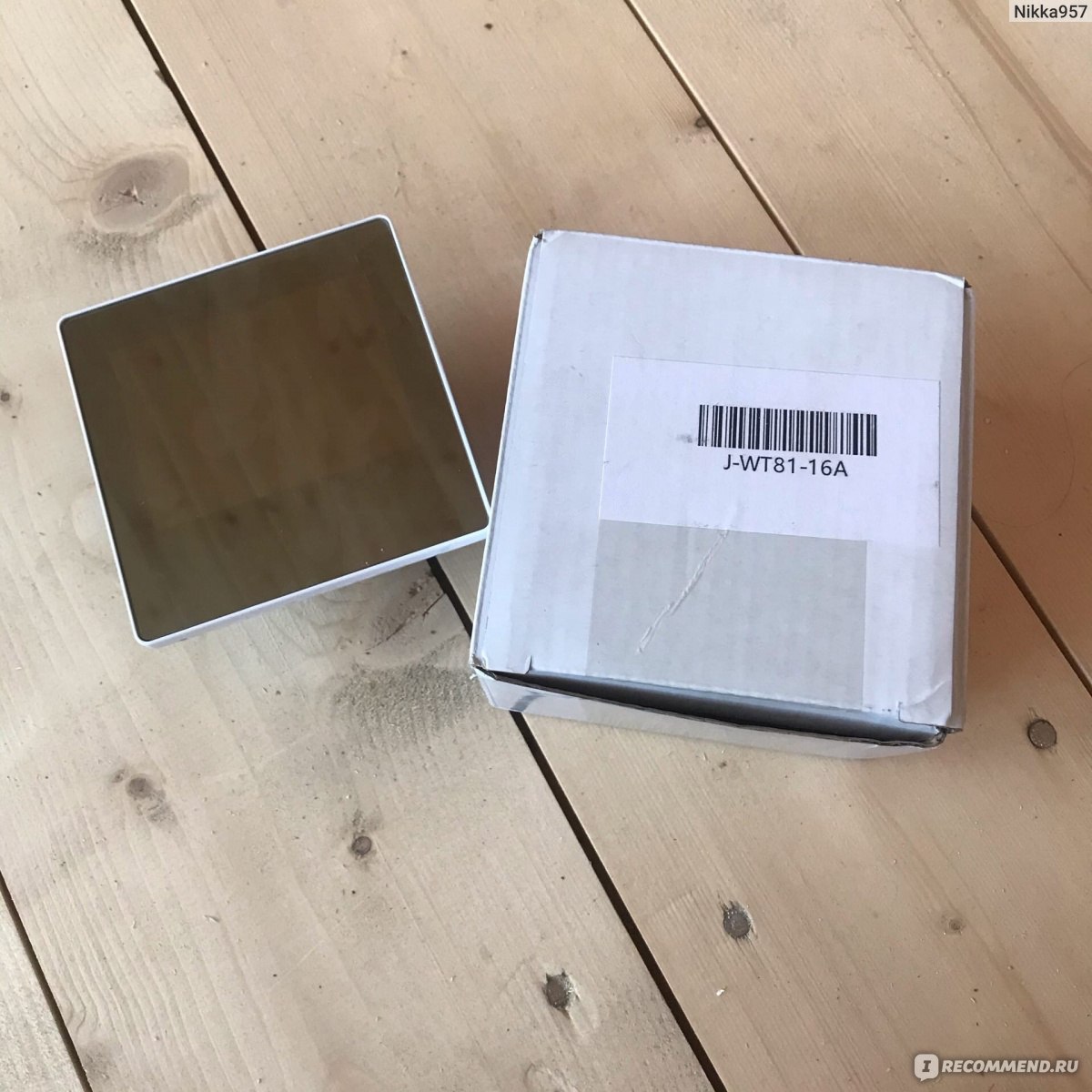
Пришел за две недели в такой коробочке, упакован был отлично. Панелька из стекла у него, боялась что разобьётся.

В наборе инструкция по подключению, и по подключению к приложению (меня интересовало приложение туя), провод с датчиком и сам термостат
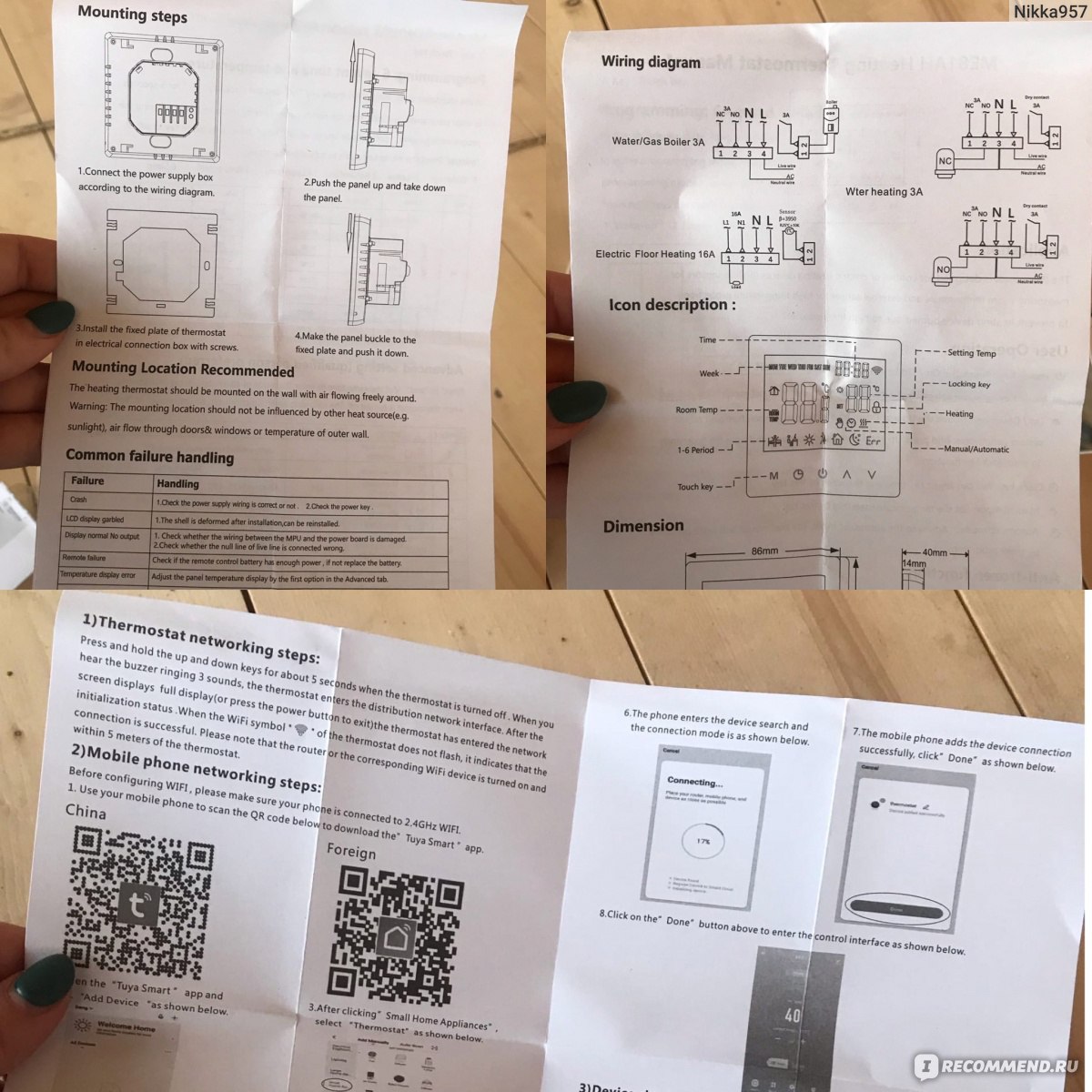
Термостат довольно внушительный, в обычную круглую коробку не сразу зайдет. Электрику пришлось попотеть. Потом я уже купила квадратные коробки, под умные розетки и под термостат, но менять не стали.
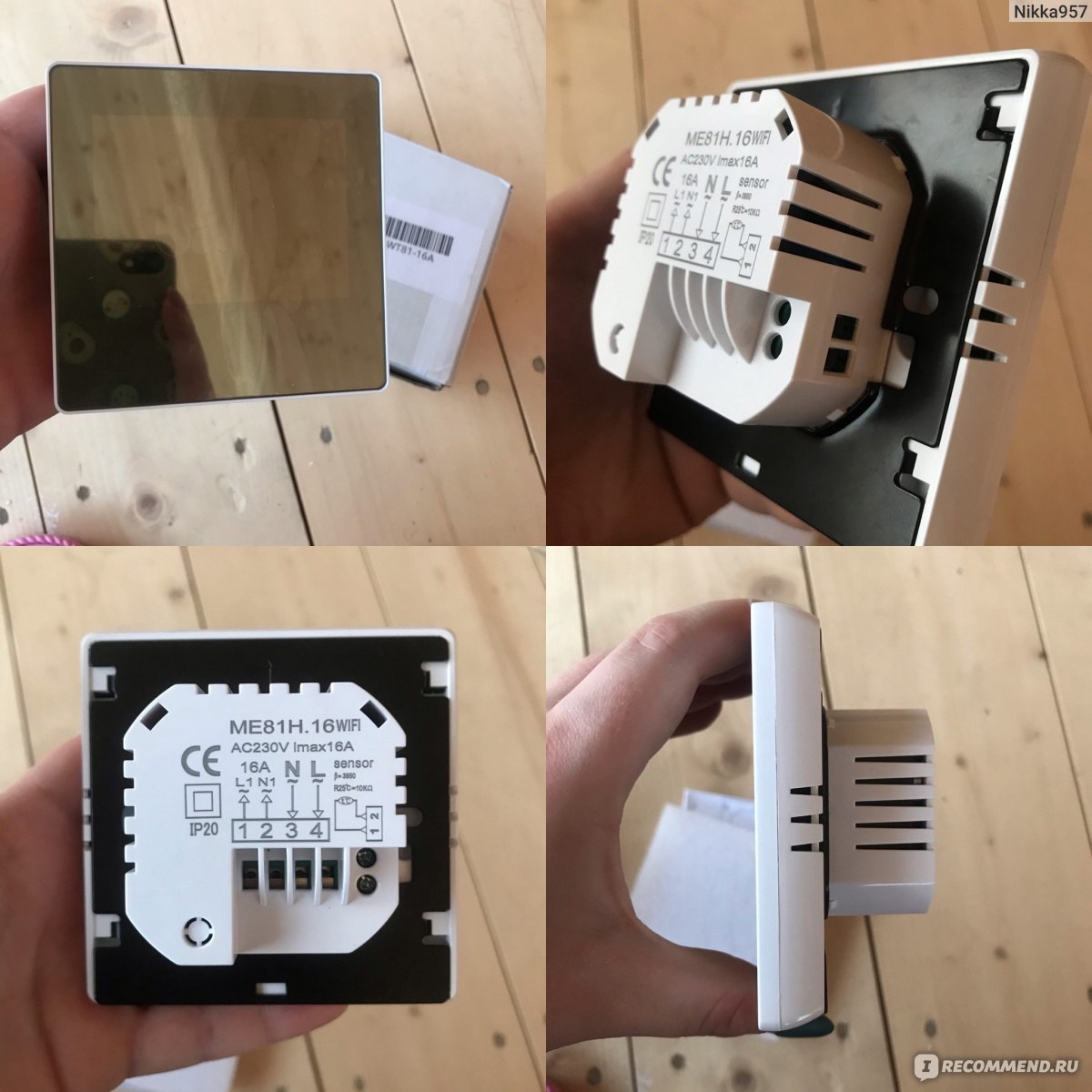
Подключение не составляет труда, после прокладки пола и всех кабелей останется лишь подключить их к термостату, отзыв про пол я напишу позже и там будет видно.
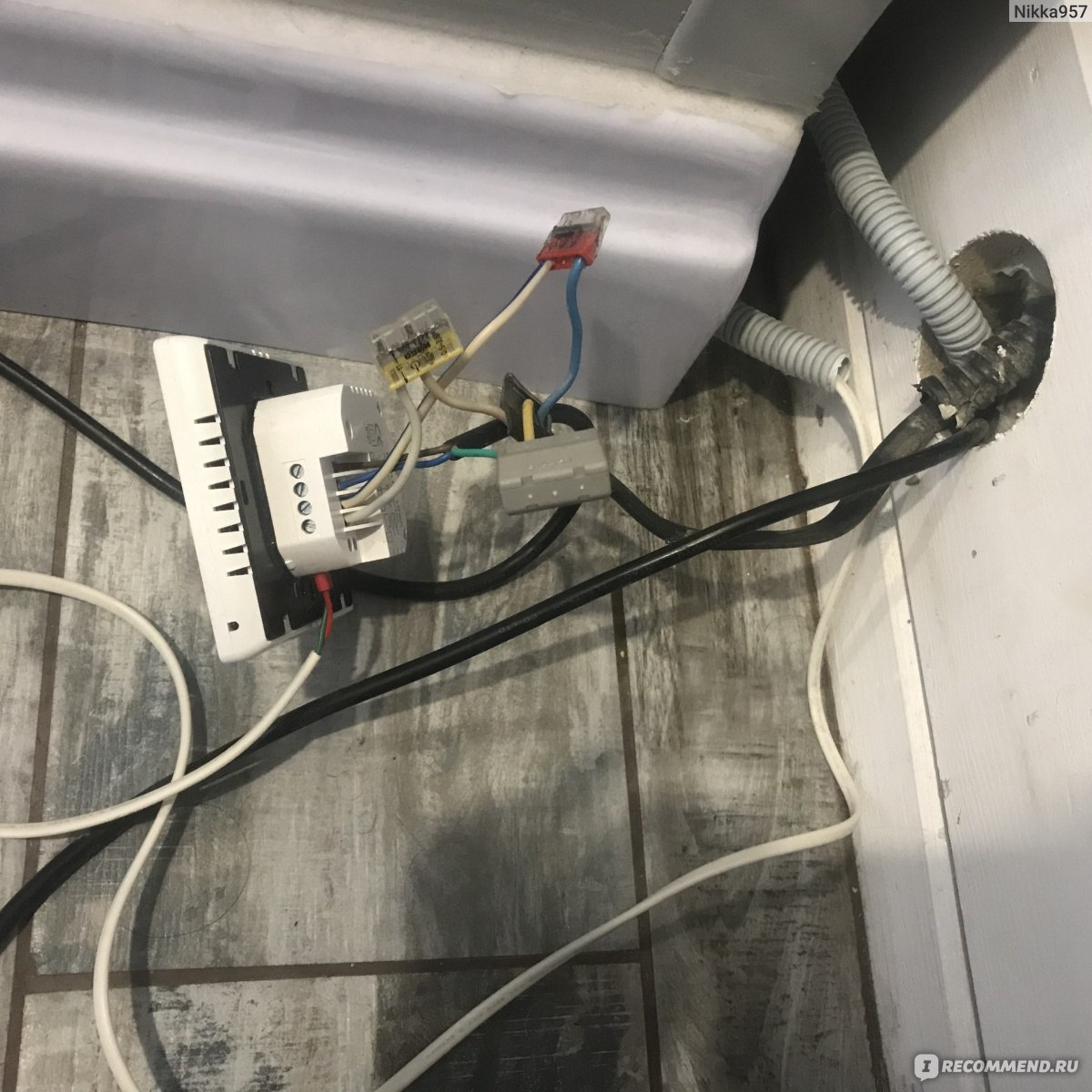
Все кабели я оставила максимально длинными чтобы электрик сам разобрался как ему лучше
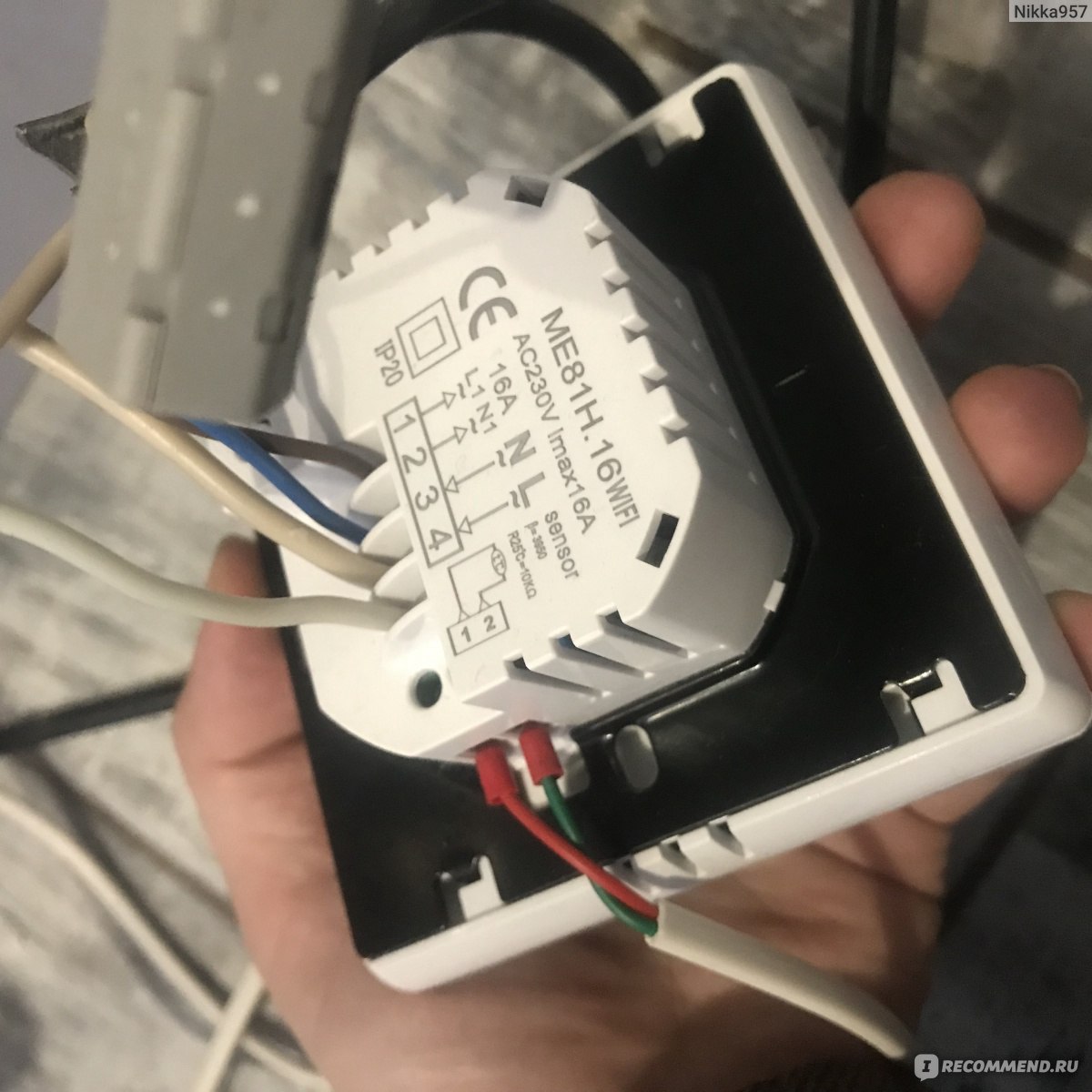
Вот подключение к электрическому полу наглядно
После подключения нажимаем кнопку сенсорную посередине и ву аля, пол работает. Датчик если правильно проложить покажет температуру пола на данный момент, в приложении можно регулировать её для точности.
На стеклянной панельке хорошо видно температуру, есть время и дата, есть блок от детей.
Подключение к приложению
Я собираю все умные устройства работающие с одним приложением Tuya, чтобы не скачивать много разных. Подключение термостата происходит легко.
- Нужен работающий вай фай с 2,4 Ггц
- скаченное приложение
- в приложении выбрать устройство с вай фай
- на термостате зажать одновременно две кнопки верх и низ
- В приложении он начнет загружаться а на табло термостата поселится значок вай фай
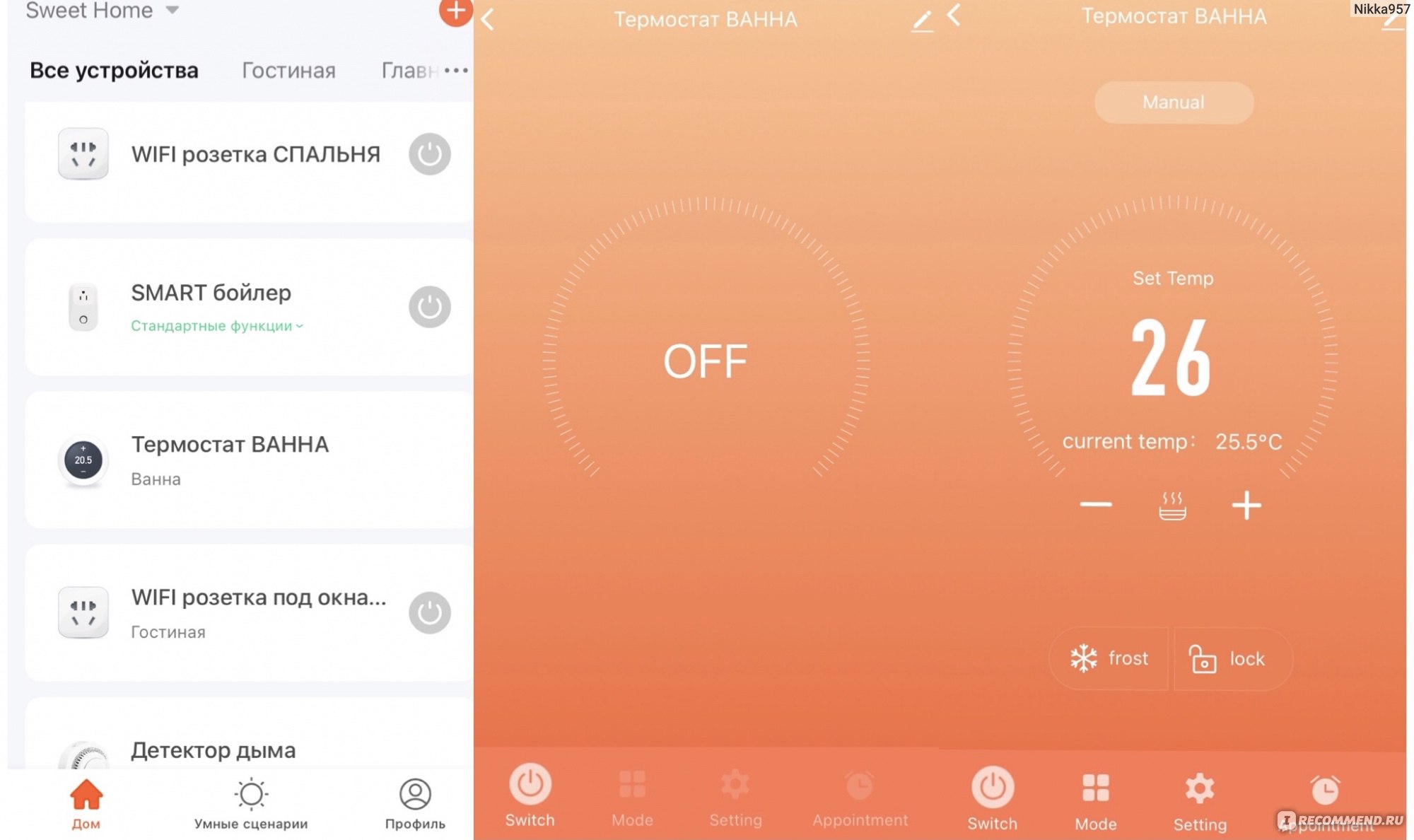
Всё полом можно управлять не находясь дома, можно выставить сценарии работы и заблокировать.
Выглядит он хорошо, стеклянная панелька горит когда он включён. Если выключить то и непонятно что это
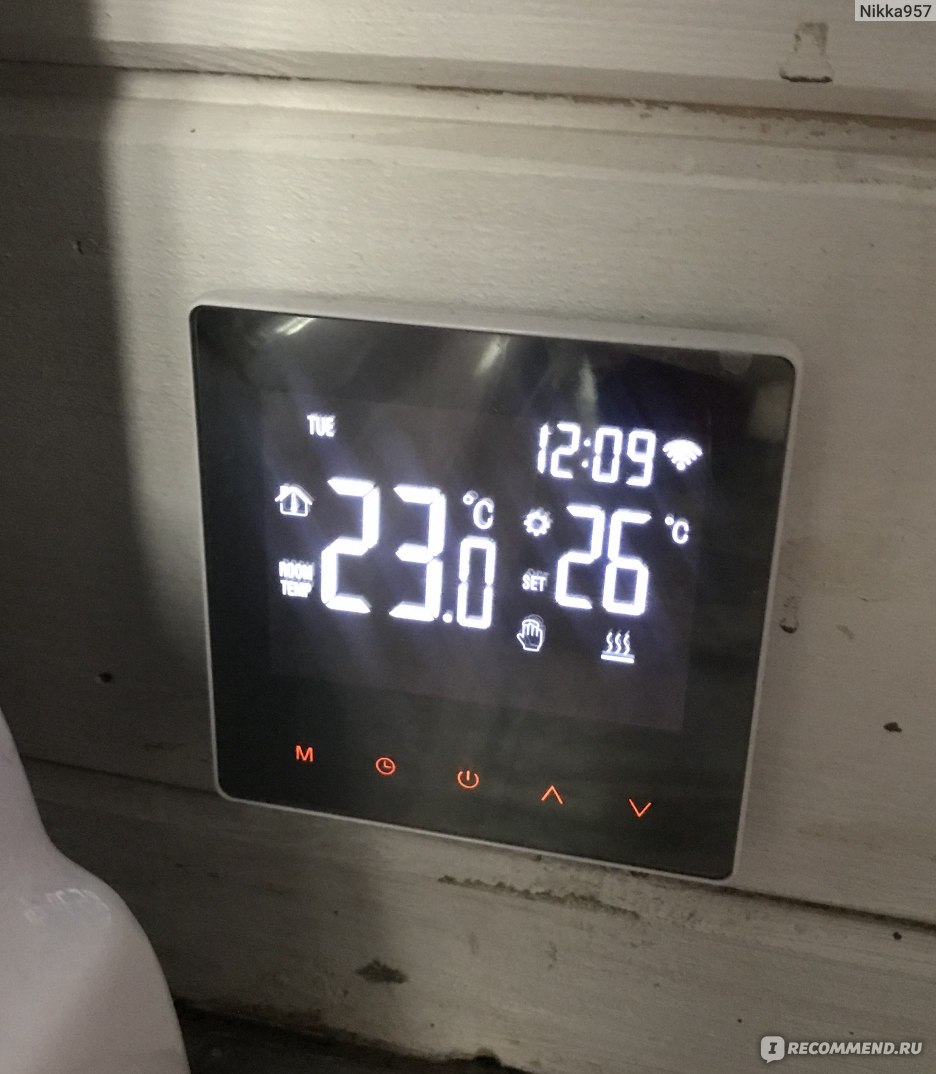
Я очень довольна покупкой!
- Автотовары
- Умные и полезные устройства
- Товары для детей и Игрушки
- Инфракрасная плёнка и терморегуляторы
- Саморегулирующийся греющий кабель
- Водонагреватели проточные
- Инструменты
- Выключатели и переключатели, пульты
- Светильники и лампочки
- Электротовары
- Адаптеры и датчики
- Товары для швейных машин и Ножи для оверлоков
- Аксессуары для гитар
- Прочие товары
- Аудио и Видео товары
Умный термостат терморегулятор для котла, AVATTO Tuya с Wi-Fi с зеркальным сенсорным экраном
Терморегулятор для управления котлом, для поддержания необходимой температуры в помещении, с возможностью управления из любой точки мира через интернет
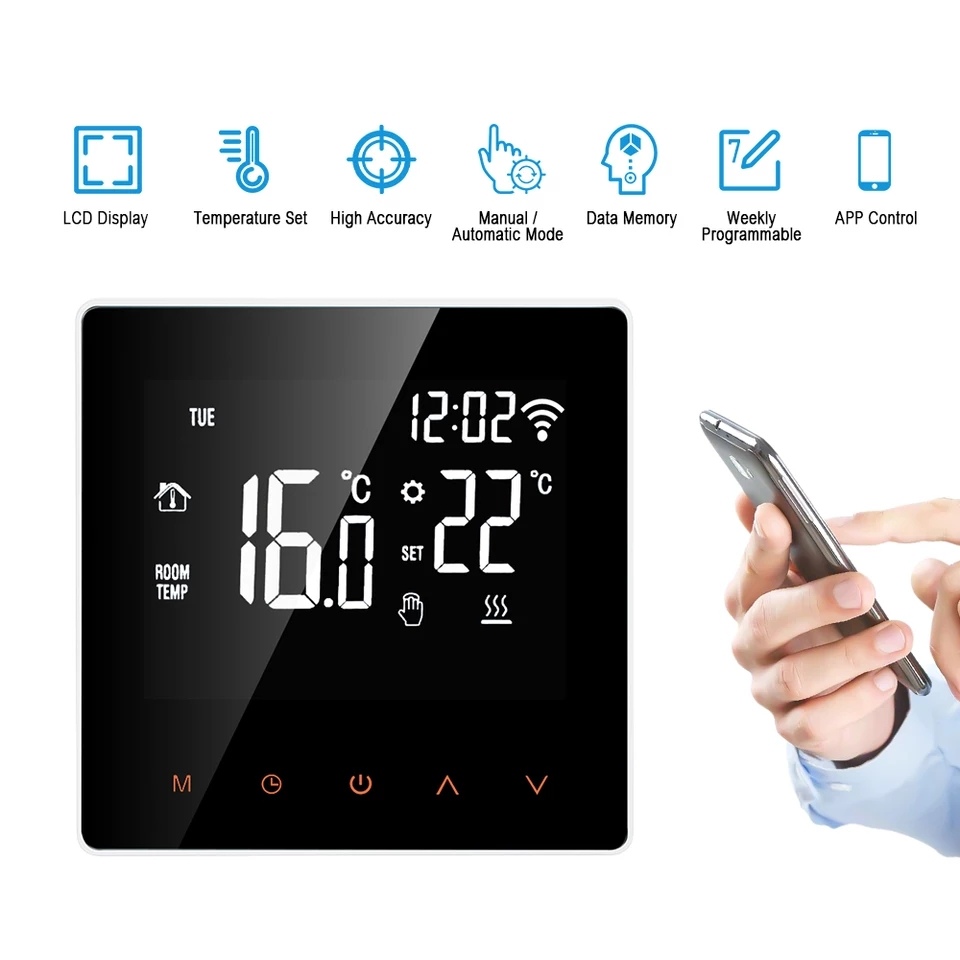
- Зеркальный сенсорный дисплей
- Встроенный датчик температуры
- Существенно экономит энергию
- Современный дизайн
- Подключение к сети интернет через Wi-Fi
- Интеграция с сервисами голосового управления, такими как Яндекс Алиса, Alexa,Google home
Подробное описание
- Доставка в любой город России
- Надежная упаковка перед отправкой
- Проверка товара перед отправкой
- Подробно консультируем о товаре
- Всегда в наличии в наших магазинах в Санкт-Петербурге
Описание
Характеристики
Отзывы о товаре
Фотогалерея
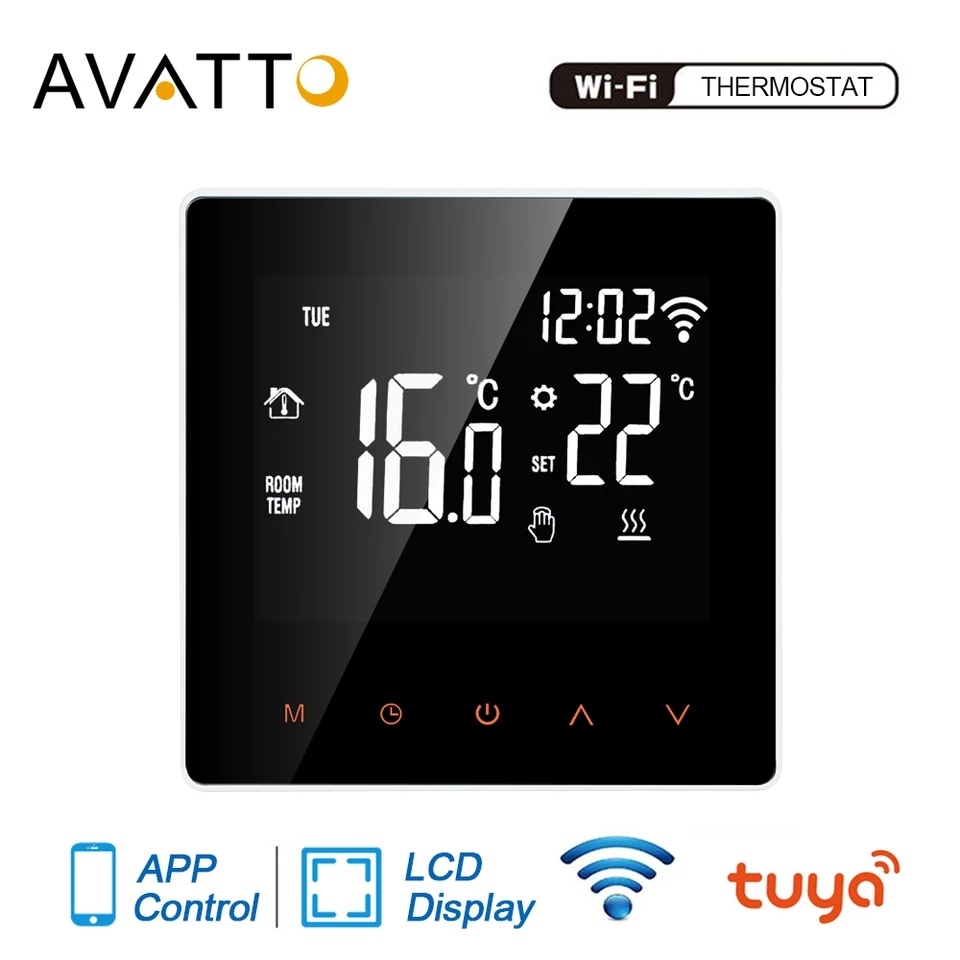
Эта модель предназначена для управления газовыми и электрическими котлами отопления, для поддерживания необходимой температуры в доме, в том числе дистанционно через приложение на смартфоне.
Для поддержания необходимой температуры используется терморегулятор. Он имеет встроенный датчик температуры, и поддерживает температуру в заданном значении. Программируемый терморегулятор позволяет поддерживать нужную температуру по заранее составленному расписанию, что позволяет существенно экономить энергию.
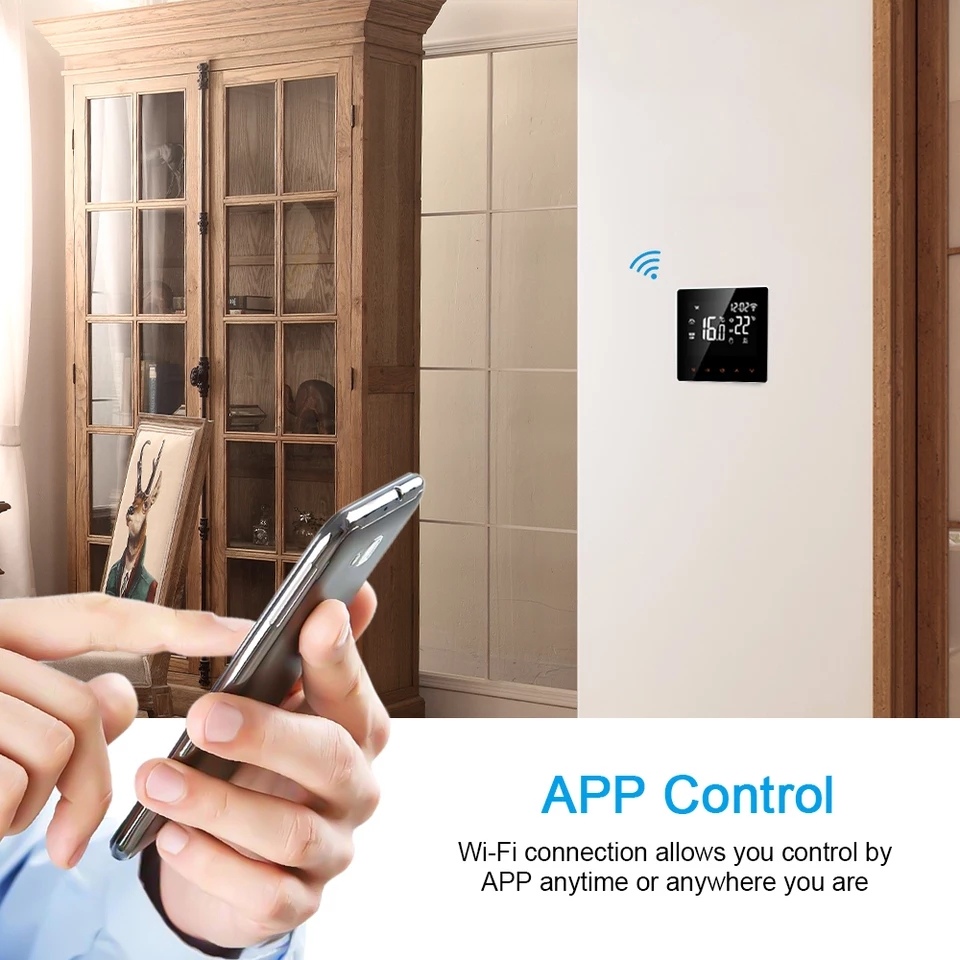
Терморегулятор обладает интуитивно понятным интерфейсом, современным дизайном и изготовлен в соответствии со строгими стандартами качества.
Интеграция с сервисами голосового управления, такими как Яндекс Алиса, Yandex Alice,Alexa,Google home
Терморегулятор безопасен, удобен в эксплуатации и призван сделать вашу жизнь удобной и комфортной.
Встроенный модуль Wi-Fi позволяет управлять настройками терморегулятора через интернет из любой точки мира.
Сканируйте qr-код из инструкции, чтобы загрузить приложение «Tuya Smart» на смартфон
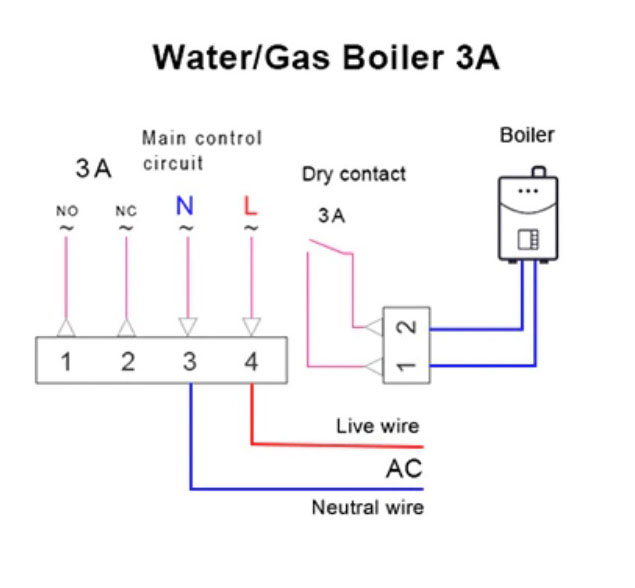
Схема подключения
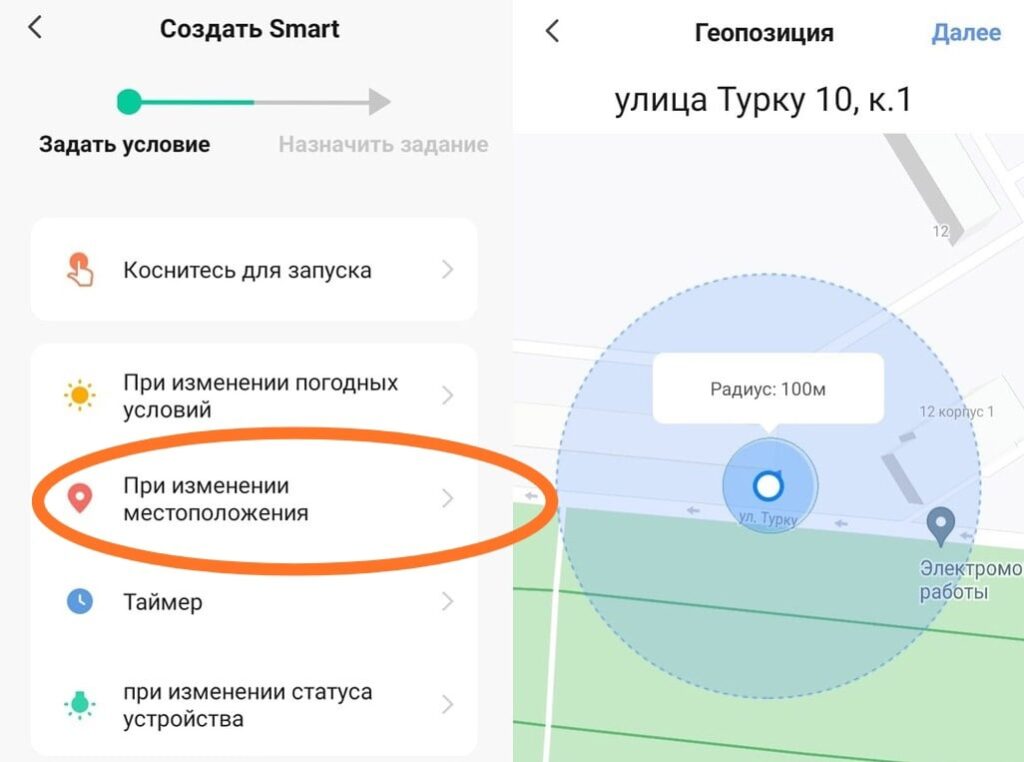
Терморегулятором можно не только управлять удалённо, но и создавать различные сценарии.
Например можно создать сценарий по геолокации, для этого необходимо выбрать условие «по изменению местоположения» и выбрать точку на карте и радиус вокруг точки. Далее необходимо будет указать действие которое будет выполнятся при этом условии. Например когда вы уходите от дома далее чем на 100 метров, терморегулятор будет выключен, или установит заданную температуру, например 15 градусов, а когда вы снова вернетесь к дому, он опять включит обогрев на нормальный режим.
Посмотрите как можно управлять этим терморегулятором с помощью Алисы
Посмотрите видео обзор про преимущества этого терморегулятора
-
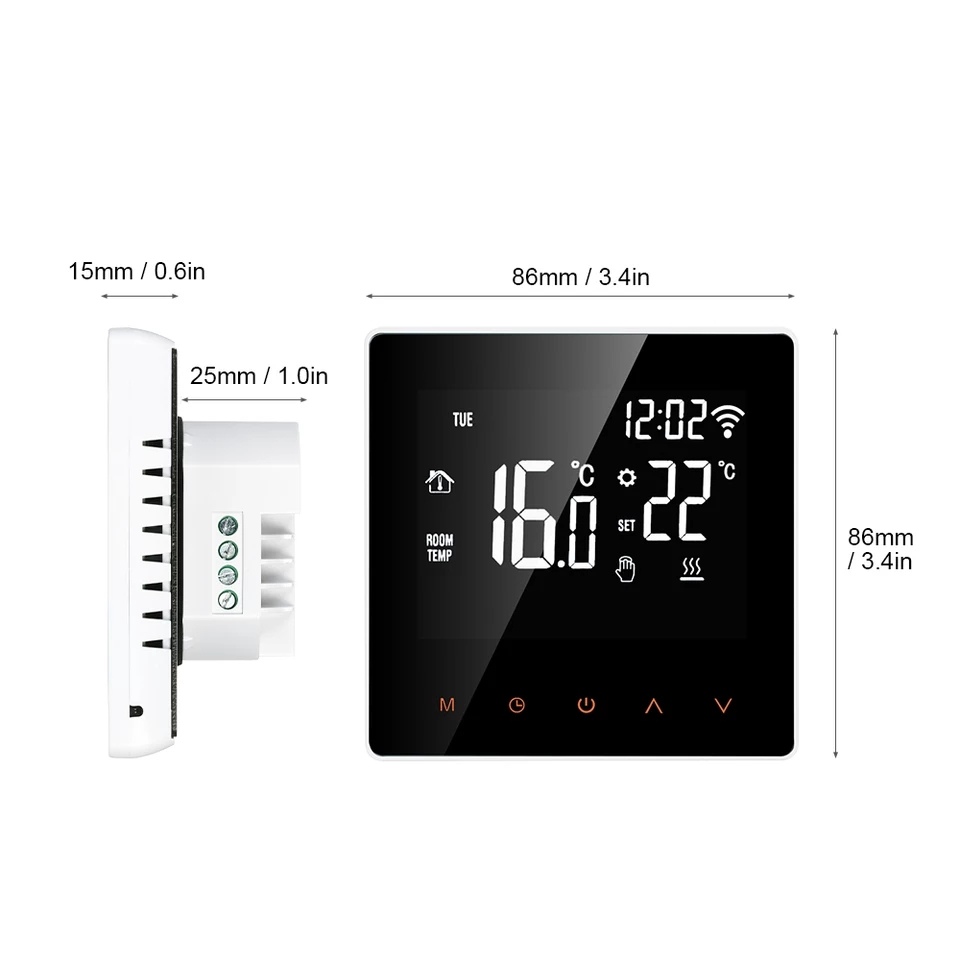
Способ монтажа-скрытой установки
эта модель подходит для установки в любую круглую или квадратную монтажную коробку
-
Степень защиты от пыли и влаги-IP 20
-
Встроенный датчик температуры
-
Максимальная нагрузка-3 А
В КОРЗИНУ
В КОРЗИНУ
Добавьте к вашему заказу
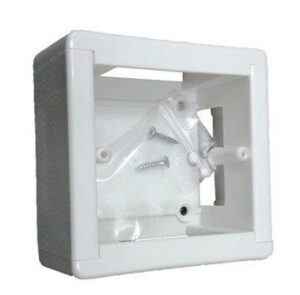
Установочная коробка для наружного монтажа терморегуляторов
150 руб.
В корзину
- Автотовары
- Умные и полезные устройства
- Товары для детей и Игрушки
- Инфракрасная плёнка и терморегуляторы
- Саморегулирующийся греющий кабель
- Водонагреватели проточные
- Инструменты
- Выключатели и переключатели, пульты
- Светильники и лампочки
- Электротовары
- Адаптеры и датчики
- Товары для швейных машин и Ножи для оверлоков
- Аксессуары для гитар
- Прочие товары
- Аудио и Видео товары
ГАРАНТИИ КАЧЕСТВА

Мы проверяем каждый товар перед отправкой на работоспособность. Упаковываем с использованием материалов предотвращающих любую возможность повреждения товара при транспортировке
Мы отправили уже 6592.заказов, и мы гарантируем, что товар Вам доставят целым и невредимым.
О магазине
Интересные и полезные устройства можно приобрести в магазине «Чудо Техника» по адресу:
улица Турку дом 10 корпус 1, (метро Международная) работает с 11:00 до 20:00
Уточняйте наличие по телефонам +79533411610, +79052622038
Ответы на вопросы
?
Как оформить заказ в магазине?
Нажмите кнопку «Оформить заказ» или «Перезвоните мне» и оставайтесь пожалуйста, на связи, Вам перезвонит оператор для уточнения данных.
В работе интернет ресурсов могут происходить сбои, и информация о заказе может прийти к нам с задержкой, поэтому самый надёжный способ- позвонить нам по телефону, который указан на верху страницы сайта и сделать заказ по телефону.
?
Люстра точно придет не разбитая?
Все люстры надежно упакованы в плотные коробки, с использованием пенопласта и других наполнителей. Плюс мы используем надежные курьерские компании, которые уже много лет возят люстры и светильники нашим клиентам и за 3 года работы магазина всего 0,03% доставленных люстр оказались повреждены. Поэтому можете не переживать, ваш заказ доедет в полной сохранности!
?
Сколько дней идёт посылка?
Мы отправляем посылку в день заказа, если заказ был сделан до 14:00
если заказ был сделан после 14:00 мы постараемся отправить посылку в этот же день, но не гарантируем.
Срок доставки зависит от удалённости вашего региона от Санкт-Петербурга, в среднем составляет от 2 до 8 дней
?
Как оплатить заказ в магазине?
Оплатить заказ можно курьеру при получении посылки, в пункте выдачи СДЕК или на почте,
Не можете выбрать? Звоните +79533411610 +79052622038 или
+79533411610 +79052622038
Звоните ежедневно с 11:00 до 20:00
Заказы отправляются после согласования по телефону
Продолжаю рассказывать про один, на мой взгляд, из лучших на текущей день терморегуляторов для с функцией Wi-Fi для электрических теплых полов, по соотношению цена/качество – Minco Heating MK60E WI-FI. Почему я рекомендую именного его я уже рассказывал ЗДЕСЬ.
Более того, данную модель я заказал себе с Aliexpress и уже установил. Подробная пошаговая инструкция с большим количеством фото вышла совсем недавно.
В этой же статье, также поэтапно покажу как настроить wi-fi на терморегуляторе после установки, какое нужно, где скачать официальное приложение и как его установить.
А уже в следующем материале, мы поговорим непосредственно о настройках терморегулятора, режимах его работы, ну и главное – я поделюсь впечатлениями о его установке и работе. Следите за выходом новых статей.
Переходим к первичной настройке терморегулятора Minco, установке приложения, синхронизации с мобильным телефоном и подключении к сети wi-fi.
При этом, как я не устаю повторять, в Китае выпускается масса аналогов данного прибора и зачастую отличие лишь в наименовании. Поэтому, если ваш терморегулятор для электрического теплого пола, внешне схож с представленным здесь – смело пользуйтесь этой инструкцией по настройке.
Как вы уже поняли – управлять терморегулятором с функцией wi-fi будет мобильное приложение в вашем смартфоне. При этом терморегулятор после всех настроек соединяется с домашней сетью wi-fi, и при подключенном интернете, становится доступным вам из любого уголка планеты. Ручное управление также предусмотрено, но оно максимально неудобное, доступны лишь базовые настройки режимов, тонкие регулировки есть лишь в приложении.
Приступаем к настройке терморегулятора
1. Установка мобильного приложения на смартфон для управления терморегулятором с wi-fi
1.1. Первым шагом нам необходимо скачать официальное мобильное приложение, с помощью которого мы будем подключаться и менять настройки термостата.
Проще всего это сделать, отсканировав QR код, который есть в инструкции к терморегулятору. Для этого достаточно, открыть камеру любого более-менее современного смартфона, и навести на QR код. После этого вам будет предложено перейти по той ссылке, что зашифрована в этом изображении – смело переходите.

Если вдруг у вас нет инструкции под рукой – просто жмите на следующую ссылку – HTTPS://SMART.TUYA.COM/DOWNLOAD
После чего, вам будет предложен еще один QR код – который перенаправит вас на соответствующее типу вашего устройства приложение. В моем случае, мобильный телефон на базе системы Android, поэтому ссылка ведет в стандартный GOOGLE PLAY MARKET. Официальный портал, где размещены приложения доступные для установки на все телефоны с Android.
Приложение называется — Tuya Smart, можете просто искать по названию в своей магазине приложений, если другими способами найти его не удалось.
1.2. Устанавливаем мобильное приложение для управления смарт устройствами Tuya Smart. Как вы потом убедитесь, терморегулятор, это далеко не единственный девайс, которым можно управлять с помощью него.

Когда вы попадете на страницу с приложением, то жмите на кнопку – УСТАНОВИТЬ. Вес приложения ~ 55 Мб.
После загрузки и успешной установки, появится кнопка ОТКРЫТЬ – жмите на нее.

На этом установка завершена, переходим к следующему этапу.
2. Настройка приложения Tuya Smart – для управления wi-fi терморегулятором
2.1. При первом открытии мобильного приложения – сразу же будет показано пользовательское соглашения и политика конфиденциальности.

Вам необходимо его прочитать и, если нет возражений, нажать на кнопку снизу справа – СОГЛАСЕН.
2.2. Далее откроется интерфейс, который предложит вам войти в существующий аккаунт программы, либо создать новый. Очевидно, если вы сейчас это читаете у вас еще нет умных устройств, управляемых дистанционно через программу Tuya Smart.
Поэтому жмите СОЗДАТЬ НОВУЮ УЧЕТНУЮ ЗАПИСЬ.

Если у вас уже есть учетка – заходите под ней, выбрав первую кнопку. Тогда у вас сохранятся все, уже подключенные устройства в приложении
2.3. Регистрация в приложении максимально простая. Вам необходимо:
— Выбрать вашу страну из списка
— Ввести Вашу электронную почту в поле Email

После чего нажать кнопку – ПОЛУЧИТЬ ПРОВЕРОЧНЫЙ КОД
2.4. Проверочный код приходит на вашу электронную почту, указанную при регистрации, выглядит он примерно так:

2.5. В приложении при этом, появится поля для ввода 6ти значного проверочного кода.

Куда и необходимо вписать цифры из письма. После чего нажать кнопку ОК.
2.6. Заключительным этапом – приложение попросит придумать и ввести пароль для доступа к нему.

Введите, что-то, что вы точно не забудете. Поле позволяет использовать от 6-20 знаков, пароль обязательно должен содержать и буквы, и цифры.
После того как введете – нажимайте кнопку ЗАВЕРШЕНО.
2.7. Дальше программа запросит у вас два разрешения. Выбрать которые можно установив флажки в соответствующие окошки.

Я, обычно, в таких случаях отказываюсь от рекламной рассылки, но при этом оставляю возможность отправлять данные необходимые для улучшения приложения. Вы можете выбрать те варианты, что ближе вам.
3. Добавление вашего терморегулятора с WI-FI в мобильную программу управления
3.1. При первом запуске приложения, оно запросит добавить новое оборудование.

Для этого можно нажать плюсик в правом верхнем углу. Потом вам всегда будет доступна кнопка – ДОБАВИТЬ УСТРОЙСТВО.
3.6. Дальше БУДЬТЕ ВНИМАТЕЛЬНЫ. Для корректного добавления терморегулятора и его определения вашим устройством – необходимо включить все необходимые сетевые функции на вашем мобильном телефоне: Wi-Fi, Bluetooth, Геолокация.

Сделать это можно опустив верхнюю шторку управления на вашем смартфоне.
3.7. Далее, для продолжения подключения, на самом терморегуляторе необходимо активировать функцию подключения к сети WI-Fi
Для этого необходимо зажать на несколько секунд клавишу вверх или вниз (с соответствующими маркировками). Это две центральные кнопки на приборе.
И дождаться, когда снизу слева на экране терморегулятора начнет мигать иконка wi-fi.

После чего снова возвращаемся к настройке приложения
3.8. Добавляем терморегулятор с функцией WI-FI — в мобильную программу управления
У вас есть два варианта, как добавить именно ваш терморегулятор в программу и начать им управлять — РУЧНОЙ и АВТОМАТИЧЕСКИЙ. Я расскажу о том и о другом, а какой выбрать решайте сами.
3.8.1. РУЧНОЙ СПОСОБ ДОБАВЛЕНИЯ WI-FI ТЕРМОРЕГУЛЯТОРА В МОБИЛЬНОЕ ПРИЛОЖЕНИЕ
В начале статьи я уже обмолвился, что программа Tuya Smart имеет очень широкие возможности и сделана не только для терморегулятора.
Вам откроется список поддерживаемого смарт оборудования и он по-настоящему внушительный. Все устройства разделены на категории и даже я сперва растерялся.
Вам необходимо зайти в категорию (столбец слева) – МЕЛКАЯ БЫТОВАЯ ТЕХНИКА
И выбрать там, примерно в середине перечня, в подразделе HVAC — ТЕРМОСТАТ С Wi-Fi

Если же вы сомневаетесь и хотите, чтобы программа сама нашла ваш термостат, пользуйтесь автоматическим поиском.
3.8.2. АВТОМАТИЧЕСКОЕ ОПРЕДЕЛЕНИЕ ПРИЛОЖЕНИЕМ WI-FI ТЕРМОРЕГУЛЯТОРА
Для того, чтобы мобильное программа, сама нашла термостат, необходимо выбрать соответствующую вкладку — АВТОМАТИЧЕСКОЕ СКАНИРОВАНИЕ, она находится сверху справа. И нажать кнопку НАЧАТЬ СКАНИРОВАНИЕ.

Довольно быстро приложение покажет ваше устройство. Логотип слева в центре экрана – это он, жмите клавишу ДАЛЕЕ.

4. Настройка и подключение терморегулятора к вашей домашней сети Wi-Fi
4.1. Далее, для поиска термостата, приложению потребуется знать параметры вашей домашней сети Wi-Fi, чтобы синхронизироваться с устройством.

Вам необходимо выбрать название вашей сети wi-fi и ввести пароль. После чего жмите ДАЛЕЕ.
4.2. Если все сделали правильно – приложение достаточно быстро найдет ваше терморегулятор (как помните он должен быть включен и в нем должен быть активирован режим поиска сети)

Приложение покажет ваш термостат, по умолчанию оно будет называться TEMP (временное название). Здесь нажимайте ДАЛЕЕ
4.3. На следующем, заключительном этапе, можно изменить ИМЯ вашего терморегулятора. Для этого необходимо нажать на небольшой карандашик рядом с названием, текущим TEMP.

Как вы назовете ваш терморегулятор на этом этапе, так он и будет определяться у вас в мобильном приложении. Если планируется несколько таких умных устройств в доме, а скорее всего эта технология с каждым годом будет развиваться все быстрее, то лучше выбрать имя, которое позволит точно идентифицировать текущий терморегулятор.

В будущем, не исключено, что у вас будет добавлен десяток различных смарт устройств, находящихся в разных местах и если все они будут называться TEMP, оперировать ими будет неудобно.
Я назвал свой Kitchen — Кухня, по месту установки, следующим будут установлены такие же в прихожую и cан. Узлы, так я смогу их различать.
После заврешения ввода имени, нажимаете ОК и ЗАВЕРШИТЬ, в правом верхнем углу приложения, далее вы попадаете в основной интерфейс программы. Где сразу же увидите уставку температуры до которой степени должен нагреться пол, а также текущую температуру, которую считывает выносной датчик. Кнопки смены режимов, настроек и выключения.

В следующей статье мы как раз и рассмотрим, как настраивается терморегулятор с wi-fi, через приложение Tuya Smart, как менять и настраивать режимы, какие они бывают, какие есть настройки и для чего они, а также все иконки, пиктограммы и значения, которые показывает прибор.
Следите за выходом новых статей, подписываетесь на наш канал в VK (ссылка ниже). Оставляйте ваши комментарии, вопросы, пожелания. Так, например, не исключаю, что на apple несколько будет отличаться процесс установки – напишите если это так и вы столкнулись со сложностями, дополню статью. Или если вдруг вас интересует, как управлять таким терморегулятором в ручном режиме – с помощью кнопок на корпусе – тоже пишите, расскажу и об этом.
Умный термостат AVATTO Tuya с Wi-Fi, электрический нагреватель пола, водонагреватель/Газовый Бойлер с дистанционным управлением для Google Home, Alexa
Отзывов: 2093
2093
Рейтинг: 4.81
Последний
отзыв: 06.01.23
Сортировка отзывов
Оценка: 5
Рейтинг отзыва: 79
Дата: 06.12.21
Отзыв:
доставка быстрая, продавец отправил в день заказа, дошло очень быстро, другие посылки после этого ещё недели 2 доходили.
ребят, читайте внимательно описание, заказал для газового котла, и не заметил, что не поддерживает выносной датчик, планирую перепаять на неделе, но продавец советует не делать это, а поменять устройство и заказать другое. ждать не хочу, на неделе надеюсь попробую, если получится дополню отзыв
Страница отзыва
E***a
Отзывов у пользователя: 37
Оценка: 5
Рейтинг отзыва: 46
Дата: 10.10.20
Отзыв:
Мы довольны всей семьёй,термостат стильный,при включённом состоянии зеркально-чёрный,цифры большие и яркие.Температуру подогрева можно увеличить до 90 градусов (ищите в настройках приложения),но я пока больше 77 не рискнула. Есть функция от детей: «замочек».
Управляю только через приложение,это супер удобно, скачала «Smart Life».Как подключаться к вай-фаю:сначала выключить термостат, одновременно зажать и держать кнопки «вверх» и «вниз» до тройного сигнала,после включить,должен мигать значок вай-фая,нажать в телефоне поиск,подключиться.Терморегулятор подошёл в обычный круглый подрозетник. ВНИМАТЕЛЬНО выбирайте комплектацию,всё подробно указано,какой водяной обогрев,какой для электропола(только с ним идёт датчик),какой для газового бойлера. Доставка очень быстрая.
Дополненный отзыв:
Не смотря на то,что рамка у термостата белая,смотрится здорово.В выключенном состоянии,как зеркало.
Страница отзыва
V***k
Отзывов у пользователя: 6
Оценка: 5
Рейтинг отзыва: 37
Дата: 03.10.20
Отзыв:
Отзыв с проверкой. Дошло быстро, за месяц. Коробки были по углам помяты, но внутри все целое. Качество термостатов отличное, хороший пластик, металлическая рамка для монтажа, хорошие клемники, удобный интерфейс.
Я 10 лет занимаюсь отопительной техникой и мне есть с чем сравнить.
Нюансы: 2 из 4 термостатов не активировались по WiFi, нужно сделать reset, выключить центральной кнопкой и зажать одновременно клавиши справа ^v одновременно на 5 секунд, он запищит и перегрузиться. TuyaSmart приложение для этих термостатов. Работает хорошо. Дисплей комфортный для понимания, яркий при свете в комнате и ненавящий без, можно отключать совсем. Температуру нужно коректировать по градуснику, в приложении все делаеться легко и просто, без приложения тяжело. Есть как ручной режим так и три вида программ, где есть 7 дней с двумя выходными, 6 с одним и без выходных. Температура только на 1 градус, половинок нет, Итоги: термостатами я доволен, рекомендую к покупке. Я буду заказывать еще.
Дополненный отзыв:
Тестировал с приводами. Все ок.
Страница отзыва
A***v
Отзывов у пользователя: 6
Оценка: 5
Рейтинг отзыва: 32
Дата: 11.11.20
Отзыв:
Пришло быстро. Включил все работает. Тут писали что некорректно температуру показывает,в настройках можно откорректировать, плюс минус 9 градусов. Управлять можно даже если телефон не находится в домашней сети вайфай. Дисплей зеркальный отпечатки сразу видны, но при настройках с телефона эта проблема уходит (его просто не трогаешь). Рекомендую.
Дополненный отзыв:
Выявил недостаток в процессе работы. Нельзя выставить гистерезис меньше 1гр. Получается выставляю 22гр включается на 21 выключается на 23. Чувствуется перепад температуры. В остальном работает отлично!
Страница отзыва
A***V
Отзывов у пользователя: 1
Оценка: 4
Рейтинг отзыва: 26
Дата: 11.01.22
Отзыв:
заказ пришёл за 4 недели до Уфы. Покупал для газового котла. монтируется в подразетник без проблем. в моем случае подошел короб из леруа. кто берёт для котла не повторите мою ошибку — контакты от котла надо цеплять в боковые контакты Dry contact, а не на контакты 1и 2. зацепил неправильно… обешелся перегоревшим предохранителем на котле. WiFi цепляется без проблем через приложение tuya. работает хорошо, отрабатывает уставку температуры. экран очень приятный для глаз. калибровка температуры хорошая штука в настройках, так как термопара встроенная и из зи нарева блока грешит.
Из недостатков для меня:
1.это показания температуры точност. 0.5°С это напрягает когда он скачет 20.5-20-20.5. не могли сделать хоть точность показаний 0.1. у моей простой термопары итоге она была.
2. это плагин термопары в программе tuya. за такое прям охото было китайцам 3 звезды поставить. пестрый и не удобный фото прилагается. у других намного приятнее картинка.
3. нет разъёма для внешней термопары.

Страница отзыва
K***n
Отзывов у пользователя: 39
Оценка: 5
Рейтинг отзыва: 23
Дата: 07.12.20
Отзыв:
Выглядит хорошо. Исполнение добротное. Проверю в работе, дополню отзыв. Рекомендую.
Дополненный отзыв:
Все отлично. Подключил к электрокотлу. Работает. Только не подключайте к нему Тэны напрямую! Только через магнитный пускатель.
Страница отзыва
K***m
Отзывов у пользователя: 1
Оценка: 3
Рейтинг отзыва: 22
Дата: 31.10.20
Отзыв:
안타깝게도
나의 집가스보일러에는 작동을 하지 않아요
Дополненный отзыв:
제품적용을 완료 했습니다
잘사용하겠습니다


Страница отзыва
m***v
Отзывов у пользователя: 110
Оценка: 5
Рейтинг отзыва: 20
Дата: 07.12.21
Отзыв:
Все отлично! Работает с Алисой! Для установки с наружней проводкой можно докупить коробку 86×86мм.


Страница отзыва
A***v
Отзывов у пользователя: 13
Оценка: 5
Рейтинг отзыва: 19
Дата: 23.10.20
Отзыв:
Заказал в России, доставка 6 дней курьером, термостат проверил, работает отлично, заказывал 3 штуки, цвет лицевой панели совершенно не черный, зеркальный, включен терморегулятор или нет, неважно, корпус белый, разбирается движением лицевой панели вверх, подходит к стандартному порозетнику. К Wi-FI подключился без проблем. Намучался с переназначением датчиков с внутреннего на внешний, с аглицким у меня траблы, но разобрался, перевод инструкции помог. Брал для электрического теплого пола, 16 ампер. Длина провода внешнего датчика 3 метра. Рекомендую
Страница отзыва
S***E
Отзывов у пользователя: 1
Оценка: 5
Рейтинг отзыва: 17
Дата: 31.03.21
Отзыв:
Шикарный термостат, удалённое управление просто чума интегрирован в гугл хом! При помощи голоса могу задовать команды)))
Полное видео по настроике и правилам установки на YouTube взбиваем в поиск запрос:»комнатный термостат AVATTO и голосовое управление. Мастер до всех дел.»Смотрим и принимаем решение брать или не брать
Дополненный отзыв:
Я им очень доволен
Страница отзыва
A***v
Отзывов у пользователя: 15
Оценка: 5
Рейтинг отзыва: 16
Дата: 08.12.20
Отзыв:
Термостат пришел с треснутым экраном. Написал продавцу и он выслал повторно.
Я приятно поражен ответственностью продавца. Спасибо.
Сам термостат выполнен очень качественно.
Зарегестрировался в приложении «Smart Life» без бубнов, как указано в прилагаемой инструкции.
Все настройки интуитивно понятны.
Термостат совместим с Google Alexa
Сервисом магазина очень доволен. За все пять звезд.
Страница отзыва
A***o
Отзывов у пользователя: 2
Оценка: 5
Рейтинг отзыва: 16
Дата: 19.12.21
Отзыв:
Решил наконец установить термостат и экономить на отоплении. Котёл газовый.Термостат удовлетворяет все мои требования.Приложение работает как нужно, настройка и управление есть.На разных телефонах входиш в один аккаунт и можно управлять всем членам семьи с разных телефонов.Есть момент если выставлен авто режим и вы хотите поменять температуру то нужно сменить на ручной режим.Устанавливает в наш круглый подрозетник.В термостат ОБЯЗАТЕЛЬНО подключить правильно + и — от сети 220. От котла не важно какой кантакт куда.Главное установить термостат подальше от источников быстрой смены температуры (радиаторы, окна , входная дверь)
Страница отзыва
D***o
Отзывов у пользователя: 16
Оценка: 5
Рейтинг отзыва: 15
Дата: 03.12.21
Отзыв:
Отличная вещь Регулятор тёплого пола с поддержкой wifi и приложения tuya либо smartlife . Сначала взял один на пробу.подключил к тёплому полу мощностью 2кв поработал Регулятор с пол года, полёт нормальный. Теперь в #blackjewelry приобрёл себе ещё один в другую комнату и взял сразу 3 штуки для клиента. нагрузка на один из регуляторов должна составить порядка 2.8 кв, запас по мощности конечно есть но испытание будет конечно ещё то. по сравнению с первой покупкой товар стал немного дешевле и доставка гораздо быстрее Чем удобны данные регуляторы? Это не только ручное управление но и настройка различной автоматизации по различным условиям ( погода на улице, время суток и т.д.) В общем от товара одни положительные имоции.

Страница отзыва
I***g
Отзывов у пользователя: 4
Оценка: 5
Рейтинг отзыва: 14
Дата: 10.12.20
Отзыв:
배송 겁나 빠르네요 ㅋ
7일 걸림. 초기 등록법은 TuyaSmart 어플 설치후 «기기 수동 추가»에 «기타장비»에 «Smart Speaker» 로 등록하면 됩니다. 좀더 사용해보고 후기 올릴께요


Страница отзыва
Оценка: 5
Рейтинг отзыва: 14
Дата: 05.07.21
Отзыв:
не подключайте в розетку, прежде необходимо выявить фазу (проверить пробной отверткой) и только тогда подключить «L» на фазу, «N» на ноль. Продавцу жирную 5ку, за низкий ценник, и быструю доставку (ожидал 09.07.21, прибыло 03.07.21). Помещается в обычную стандартную коробку «подрозетник», круглую. Лицевая панелька зеркальная, циферблат белый, кнопки управления сенсорные оранжевым цветом подсвечивают (нижний ряд).
Страница отзыва
H***U
Отзывов у пользователя: 10
Оценка: 4
Рейтинг отзыва: 13
Дата: 05.12.20
Отзыв:
연결 했는데. 작동법을 몰라 아직 어렵네요.
Дополненный отзыв:
전원 켜지고 작동은 되는데.
제가 못하는 건지
온도나 온수 조절을 사용을 못하네요.
스마트폰 연결해 온도를 높여도 작동은 되는데.
뭔가 안맞는 느낌이라
다시 예전 조절기로 갈아 끼웠네요.
구글 홈 연결가능하나 조절이 안되네요.

Страница отзыва
Отзывов у пользователя: 11
Оценка: 5
Рейтинг отзыва: 13
Дата: 21.10.22
Отзыв:
Замовив 25 вересня, отримав 15 жовтня. Прийшло цілим, є інструкція на англійській мові, поки що не підключав, якщо згадаю, після підключення доповню . З продавцем не спілкувався.


Страница отзыва
A***o
Отзывов у пользователя: 1
Оценка: 5
Рейтинг отзыва: 12
Дата: 26.12.20
Отзыв:
Отличный регулятор, кто берет для тёплых полов, в настройках надо поменять с какого датчика брать информацию, по умолчанию стоит встроенный, а не внешний

Страница отзыва
D***n
Отзывов у пользователя: 26
Оценка: 5
Рейтинг отзыва: 11
Дата: 15.03.21
Отзыв:
Классный регулятор. Поменял сломавшийся на этот. Программируется по дням, выходные отдельно. Вариантов программирования несколько, можно сделать с одним выходным днём, а можно сделать 7 дней одинаковыми. Датчик использовал от старого терморегулятора — подошёл безпроблем. Температура по датчику отображается с шагом 0.5 градуса. Отдельный квест был подключить к Wi-Fi )) Вобщем ставьте программу Smart Life, выбирайте в ней термостат Wi-Fi и дальше программа подскажет куда смотреть и что нажимать. Но на всякий случай скажу, у роутера должна быть отключена фильтрация по MAC, далее подключаете телефон к сети, из включённого стояния зажимаете две правые кнопки у терморегулятора, он валяется, и значок Wi-Fi должен медленно мигать, далее нажимаете в программе кнопку сопряжения, и всё.
Страница отзыва
N***o
Отзывов у пользователя: 10
Оценка: 5
Рейтинг отзыва: 10
Дата: 20.09.20
Отзыв:
Доставка 2 дня в москву. Термостат доя пола работает, датчик температуры в комплекте с длинным проводом. Претензий по работе нет. Продавец общительный и быстро отвечает. По запросу может выслать инструкцию на Русском языке. Только учтите, в двойную коробку не влазит, т.к. габариты большие. пришлось раздвигать их га 2 см. друг от друга.
Страница отзыва
Avatto Tuya WiFi умный термостат является инновационным устройством, которое позволяет контролировать температуру в вашем доме с помощью вашего смартфона или планшета. Этот умный термостат оснащен передовыми функциями и интуитивно понятным пользовательским интерфейсом, что делает его идеальным выбором для управления отоплением и охлаждением в вашем доме. Если вы ищете способ сделать ваш дом более комфортным и энергоэффективным, то Avatto Tuya WiFi умный термостат – именно то, что вам нужно.
Установка
Первым шагом при установке Avatto Tuya WiFi умного термостата является отключение электропитания. Это крайне важно для вашей безопасности и чтобы предотвратить повреждение оборудования. После того, как электропитание отключено, вам потребуется удалить старый термостат, если он был установлен ранее. Для этого вы можете использовать отвертку для удаления крышки и отсоединить провода от старого термостата. После удаления старого термостата, вы можете установить новый Avatto Tuya WiFi умный термостат. Подойдите к установке с осторожностью и следуйте инструкциям, предоставленным производителем.
Настройка
После того, как умный термостат установлен, вам потребуется выполнить настройку. Для этого необходимо скачать и установить приложение Avatto на свой смартфон или планшет. После установки приложения, вам нужно будет создать учетную запись и подключить умный термостат к вашей домашней Wi-Fi сети. Следуйте инструкциям в приложении для завершения этого процесса и назначьте ваш умный термостат для конкретной комнаты или зоны дома.
Теперь, когда ваш Avatto Tuya WiFi умный термостат установлен и настроен, вы можете наслаждаться удобством контроля температуры в вашем доме через ваш смартфон или планшет. Вы можете устанавливать программы нагрева или охлаждения, контролировать температуру даже издалека и многое другое. Сделайте свой дом более комфортным и энергоэффективным с помощью Avatto Tuya WiFi умного термостата!
Содержание
- Инструкция по установке Avatto Tuya WiFi умного термостата
- Умный термостат Tuya WiFi
- Установка термостата
- Настройка термостата
- Подключение к WiFi
Инструкция по установке Avatto Tuya WiFi умного термостата
Шаг 1: Подготовка перед установкой
Перед установкой Avatto Tuya WiFi умного термостата убедитесь, что у вас есть следующие материалы и инструменты:
- Avatto Tuya WiFi умный термостат
- Отвертка
- Провода и клеммы соответствующего размера
- Wi-Fi сеть с интернет-подключением
- Мобильное устройство с установленным приложением Avatto Tuya
Шаг 2: Выключение питания
Прежде чем приступить к установке, убедитесь, что питание вашей системы отопления или охлаждения отключено. Выключите соответствующую электропанель или провод автоматического выключателя.
Шаг 3: Установка термостата
Выберите оптимальное место для установки Avatto Tuya WiFi умного термостата. Обычно он устанавливается в центре помещения на уровне глаз. Отверните крышку корпуса термостата при помощи отвертки и открепите базу от монтажной пластины. Расстоение между отверстиями на базе должно соответствовать расстоянию между отверстиями на стене. Прикрепите базу к стене при помощи винтов. Затем соедините провода системы отопления или охлаждения с соответствующими клеммами на базе термостата. Убедитесь, что провода надежно зафиксированы и не соприкасаются друг с другом. Закройте базу крышкой и убедитесь, что она надежно закрывается.
Шаг 4: Подключение к Wi-Fi
Включите питание вашей системы отопления или охлаждения. На дисплее термостата появится приветственное сообщение. Установите мобильное устройство рядом с термостатом и откройте приложение Avatto Tuya на нем. Следуйте инструкциям на экране, чтобы подключить термостат к Wi-Fi сети. Введите имя и пароль вашей Wi-Fi сети, а затем нажмите кнопку «Подключить». Термостат будет пытаться подключиться к сети, это может занять несколько секунд. После успешного подключения вы увидите уведомление об этом на экране.
Шаг 5: Настройка программы отопления/охлаждения
После установки и подключения термостата к Wi-Fi сети, перейдите в приложение Avatto Tuya и войдите в аккаунт, если у вас его нет. Затем выберите ваш термостат из списка устройств. Вам будет предложено настроить программу отопления или охлаждения в соответствии с вашими предпочтениями. Установите желаемую температуру для разных временных отрезков в течение дня и недели. Вы также можете настроить режимы работы, таймеры и другие функции термостата. Сохраните настройки и устройство будет готово к использованию.
Примечание: перед установкой и настройкой Avatto Tuya WiFi умного термостата рекомендуется ознакомиться с руководством пользователя и соблюдать все предостережения и инструкции производителя.
Умный термостат Tuya WiFi
Умный термостат Tuya WiFi представляет собой современное устройство, которое позволяет контролировать и регулировать температуру в вашем доме или офисе с помощью смартфона или другого устройства, подключенного к Интернету.
Данный термостат обладает функцией WiFi, что позволяет вам управлять им удаленно, даже если вы находитесь за пределами дома или офиса. Благодаря этому вы можете настроить комфортную температуру заранее, чтобы вас уже ждало приятное и комфортное помещение по прибытии.
Установка и настройка умного термостата Tuya WiFi достаточно просты и займут не много времени. Вам необходимо выполнить следующие шаги:
- Установите приложение Tuya Smart на свой смартфон из App Store или Google Play.
- Зарегистрируйтесь в приложении Tuya Smart, если у вас еще нет учетной записи, или войдите в существующую учетную запись.
- Убедитесь, что умный термостат Tuya WiFi подключен к питанию и готов к настройке.
- Откройте приложение Tuya Smart и выполните вход.
- Нажмите на значок «Добавить устройство» и выберите «Умный термостат» из списка доступных устройств.
- Следуйте инструкциям в приложении для завершения процесса установки и настройки.
После завершения настройки вы сможете управлять температурой в своем доме или офисе с помощью приложения Tuya Smart, например, повышать или понижать температуру, создавать расписания работы термостата и многое другое.
Умный термостат Tuya WiFi – это простое в использовании и удобное устройство, которое поможет вам создать комфорт и экономию энергии в вашем помещении. Установите его прямо сейчас и наслаждайтесь удобством и функциональностью умного термостата Tuya WiFi.
Установка термостата
Перед установкой термостата Avatto Tuya WiFi убедитесь, что у вас есть следующие инструменты:
— Отвертка
— Шурупы или дюбельные винты
Следуйте инструкциям ниже, чтобы установить термостат:
1. Отключите электричество. Убедитесь, что питание к вашей системе отопления или кондиционирования выключено.
2. Откройте крышку корпуса термостата, используя отвертку. Убедитесь, что клеммы и провода доступны для подключения.
3. Подключите провода от системы отопления или кондиционирования к соответствующим клеммам на термостате. Обычно это провода R, G, Y и W.
4. Закрепите термостат на стене, используя шурупы или дюбельные винты. Убедитесь, что термостат установлен прямо и без перекосов.
5. Переведите питание системы отопления или кондиционирования в положение включено.
6. Закройте крышку корпуса термостата и установите режим и настройки по вашему желанию.
Теперь ваш термостат Avatto Tuya WiFi установлен и готов к использованию. Следуйте дополнительным инструкциям по настройке, чтобы настроить его в соответствии с вашими потребностями и предпочтениями.
Настройка термостата
После установки и подключения вашего Avatto Tuya WiFi умного термостата необходимо выполнить настройку перед использованием. Следуйте инструкциям ниже:
1. Подключите термостат к вашей Wi-Fi сети
Перейдите в настройки Wi-Fi на вашем мобильном устройстве и выберите Wi-Fi сеть, с которой вы хотите подключить термостат. Введите пароль Wi-Fi сети, если потребуется. Дождитесь успешного подключения. Термостат будет отображать статус подключения на экране.
2. Установите и запустите приложение
Скачайте и установите приложение Avatto Tuya на своё мобильное устройство. При первом запуске приложения вам будет предлагается создать новую учётную запись или войти в уже существующую.
3. Добавьте устройство в приложение
В приложении Avatto Tuya нажмите на кнопку «Добавить устройство». Найдите в списке доступных устройств «Термостат» и выберите его. Следуйте инструкциям приложения для добавления устройства.
4. Настройте параметры термостата
После успешного добавления термостата в приложение вы сможете настроить его параметры. Возможные опции настройки включают температуру, режим работы термостата, графики температуры и другие настройки. Измените параметры, как вам нужно, и сохраните настройки.
5. Начните использовать термостат
После настройки термостат будет готов к использованию. Вы можете устанавливать желаемую температуру, изменять режим работы и контролировать термостат через приложение Avatto Tuya на вашем мобильном устройстве.
Примечание: При настройке термостата обязательно следуйте инструкциям, предоставляемым производителем и приложением Avatto Tuya.
Подключение к WiFi
Для начала использования Avatto Tuya WiFi умного термостата необходимо подключить его к домашней беспроводной сети WiFi. Следуйте указанным ниже шагам для успешного подключения:
Шаг 1: Убедитесь, что устройство умного термостата находится в зоне покрытия WiFi сети.
Шаг 2: На главном экране термостата выберите опцию «Установки».
Шаг 3: В меню «Установки» выберите опцию «WiFi» для перехода к настройкам сети.
Шаг 4: Термостат будет автоматически сканировать доступные WiFi сети. Подключитесь к своей домашней сети, выбрав ее из списка.
Шаг 5: После выбора сети, введите пароль для WiFi и нажмите кнопку «Подключить».
Шаг 6: Подождите несколько секунд, пока термостат подключается к WiFi сети.
Шаг 7: После успешного подключения, на экране термостата появится уведомление о подключении к WiFi сети.
Шаг 8: Теперь вы можете управлять термостатом с помощью мобильного приложения, используя сеть WiFi.
Обратите внимание: перед подключением к WiFi сети, убедитесь, что пароль правильный и сеть работает стабильно. Также рекомендуется выбирать надежные пароли для защиты WiFi сети от несанкционированного доступа.
Продолжаю рассказывать про один, на мой взгляд, из лучших на текущей день терморегуляторов для с функцией Wi-Fi для электрических теплых полов, по соотношению цена/качество – Minco Heating MK60E WI-FI. Почему я рекомендую именного его я уже рассказывал ЗДЕСЬ.
Более того, данную модель я заказал себе с Aliexpress и уже установил. Подробная пошаговая инструкция с большим количеством фото вышла совсем недавно.
В этой же статье, также поэтапно покажу как настроить wi-fi на терморегуляторе после установки, какое нужно, где скачать официальное приложение и как его установить.
А уже в следующем материале, мы поговорим непосредственно о настройках терморегулятора, режимах его работы, ну и главное – я поделюсь впечатлениями о его установке и работе. Следите за выходом новых статей.
Переходим к первичной настройке терморегулятора Minco, установке приложения, синхронизации с мобильным телефоном и подключении к сети wi-fi.
При этом, как я не устаю повторять, в Китае выпускается масса аналогов данного прибора и зачастую отличие лишь в наименовании. Поэтому, если ваш терморегулятор для электрического теплого пола, внешне схож с представленным здесь – смело пользуйтесь этой инструкцией по настройке.
Как вы уже поняли – управлять терморегулятором с функцией wi-fi будет мобильное приложение в вашем смартфоне. При этом терморегулятор после всех настроек соединяется с домашней сетью wi-fi, и при подключенном интернете, становится доступным вам из любого уголка планеты. Ручное управление также предусмотрено, но оно максимально неудобное, доступны лишь базовые настройки режимов, тонкие регулировки есть лишь в приложении.
Приступаем к настройке терморегулятора
1. Установка мобильного приложения на смартфон для управления терморегулятором с wi-fi
1.1. Первым шагом нам необходимо скачать официальное мобильное приложение, с помощью которого мы будем подключаться и менять настройки термостата.
Проще всего это сделать, отсканировав QR код, который есть в инструкции к терморегулятору. Для этого достаточно, открыть камеру любого более-менее современного смартфона, и навести на QR код. После этого вам будет предложено перейти по той ссылке, что зашифрована в этом изображении – смело переходите.
Если вдруг у вас нет инструкции под рукой – просто жмите на следующую ссылку – HTTPS://SMART.TUYA.COM/DOWNLOAD
После чего, вам будет предложен еще один QR код – который перенаправит вас на соответствующее типу вашего устройства приложение. В моем случае, мобильный телефон на базе системы Android, поэтому ссылка ведет в стандартный GOOGLE PLAY MARKET. Официальный портал, где размещены приложения доступные для установки на все телефоны с Android.
Приложение называется — Tuya Smart, можете просто искать по названию в своей магазине приложений, если другими способами найти его не удалось.
1.2. Устанавливаем мобильное приложение для управления смарт устройствами Tuya Smart. Как вы потом убедитесь, терморегулятор, это далеко не единственный девайс, которым можно управлять с помощью него.
Когда вы попадете на страницу с приложением, то жмите на кнопку – УСТАНОВИТЬ. Вес приложения ~ 55 Мб.
После загрузки и успешной установки, появится кнопка ОТКРЫТЬ – жмите на нее.
На этом установка завершена, переходим к следующему этапу.
2. Настройка приложения Tuya Smart – для управления wi-fi терморегулятором
2.1. При первом открытии мобильного приложения – сразу же будет показано пользовательское соглашения и политика конфиденциальности.
Вам необходимо его прочитать и, если нет возражений, нажать на кнопку снизу справа – СОГЛАСЕН.
2.2. Далее откроется интерфейс, который предложит вам войти в существующий аккаунт программы, либо создать новый. Очевидно, если вы сейчас это читаете у вас еще нет умных устройств, управляемых дистанционно через программу Tuya Smart.
Поэтому жмите СОЗДАТЬ НОВУЮ УЧЕТНУЮ ЗАПИСЬ.
Если у вас уже есть учетка – заходите под ней, выбрав первую кнопку. Тогда у вас сохранятся все, уже подключенные устройства в приложении
2.3. Регистрация в приложении максимально простая. Вам необходимо:
— Выбрать вашу страну из списка
— Ввести Вашу электронную почту в поле Email
После чего нажать кнопку – ПОЛУЧИТЬ ПРОВЕРОЧНЫЙ КОД
2.4. Проверочный код приходит на вашу электронную почту, указанную при регистрации, выглядит он примерно так:
2.5. В приложении при этом, появится поля для ввода 6ти значного проверочного кода.
Куда и необходимо вписать цифры из письма. После чего нажать кнопку ОК.
2.6. Заключительным этапом – приложение попросит придумать и ввести пароль для доступа к нему.
Введите, что-то, что вы точно не забудете. Поле позволяет использовать от 6-20 знаков, пароль обязательно должен содержать и буквы, и цифры.
После того как введете – нажимайте кнопку ЗАВЕРШЕНО.
2.7. Дальше программа запросит у вас два разрешения. Выбрать которые можно установив флажки в соответствующие окошки.
Я, обычно, в таких случаях отказываюсь от рекламной рассылки, но при этом оставляю возможность отправлять данные необходимые для улучшения приложения. Вы можете выбрать те варианты, что ближе вам.
3. Добавление вашего терморегулятора с WI-FI в мобильную программу управления
3.1. При первом запуске приложения, оно запросит добавить новое оборудование.
Для этого можно нажать плюсик в правом верхнем углу. Потом вам всегда будет доступна кнопка – ДОБАВИТЬ УСТРОЙСТВО.
3.6. Дальше БУДЬТЕ ВНИМАТЕЛЬНЫ. Для корректного добавления терморегулятора и его определения вашим устройством – необходимо включить все необходимые сетевые функции на вашем мобильном телефоне: Wi-Fi, Bluetooth, Геолокация.
Сделать это можно опустив верхнюю шторку управления на вашем смартфоне.
3.7. Далее, для продолжения подключения, на самом терморегуляторе необходимо активировать функцию подключения к сети WI-Fi
Для этого необходимо зажать на несколько секунд клавишу вверх или вниз (с соответствующими маркировками). Это две центральные кнопки на приборе.
И дождаться, когда снизу слева на экране терморегулятора начнет мигать иконка wi-fi.
После чего снова возвращаемся к настройке приложения
3.8. Добавляем терморегулятор с функцией WI-FI — в мобильную программу управления
У вас есть два варианта, как добавить именно ваш терморегулятор в программу и начать им управлять — РУЧНОЙ и АВТОМАТИЧЕСКИЙ. Я расскажу о том и о другом, а какой выбрать решайте сами.
3.8.1. РУЧНОЙ СПОСОБ ДОБАВЛЕНИЯ WI-FI ТЕРМОРЕГУЛЯТОРА В МОБИЛЬНОЕ ПРИЛОЖЕНИЕ
В начале статьи я уже обмолвился, что программа Tuya Smart имеет очень широкие возможности и сделана не только для терморегулятора.
Вам откроется список поддерживаемого смарт оборудования и он по-настоящему внушительный. Все устройства разделены на категории и даже я сперва растерялся.
Вам необходимо зайти в категорию (столбец слева) – МЕЛКАЯ БЫТОВАЯ ТЕХНИКА
И выбрать там, примерно в середине перечня, в подразделе HVAC — ТЕРМОСТАТ С Wi-Fi
Если же вы сомневаетесь и хотите, чтобы программа сама нашла ваш термостат, пользуйтесь автоматическим поиском.
3.8.2. АВТОМАТИЧЕСКОЕ ОПРЕДЕЛЕНИЕ ПРИЛОЖЕНИЕМ WI-FI ТЕРМОРЕГУЛЯТОРА
Для того, чтобы мобильное программа, сама нашла термостат, необходимо выбрать соответствующую вкладку — АВТОМАТИЧЕСКОЕ СКАНИРОВАНИЕ, она находится сверху справа. И нажать кнопку НАЧАТЬ СКАНИРОВАНИЕ.
Довольно быстро приложение покажет ваше устройство. Логотип слева в центре экрана – это он, жмите клавишу ДАЛЕЕ.
4. Настройка и подключение терморегулятора к вашей домашней сети Wi-Fi
4.1. Далее, для поиска термостата, приложению потребуется знать параметры вашей домашней сети Wi-Fi, чтобы синхронизироваться с устройством.
Вам необходимо выбрать название вашей сети wi-fi и ввести пароль. После чего жмите ДАЛЕЕ.
4.2. Если все сделали правильно – приложение достаточно быстро найдет ваше терморегулятор (как помните он должен быть включен и в нем должен быть активирован режим поиска сети)
Приложение покажет ваш термостат, по умолчанию оно будет называться TEMP (временное название). Здесь нажимайте ДАЛЕЕ
4.3. На следующем, заключительном этапе, можно изменить ИМЯ вашего терморегулятора. Для этого необходимо нажать на небольшой карандашик рядом с названием, текущим TEMP.
Как вы назовете ваш терморегулятор на этом этапе, так он и будет определяться у вас в мобильном приложении. Если планируется несколько таких умных устройств в доме, а скорее всего эта технология с каждым годом будет развиваться все быстрее, то лучше выбрать имя, которое позволит точно идентифицировать текущий терморегулятор.
В будущем, не исключено, что у вас будет добавлен десяток различных смарт устройств, находящихся в разных местах и если все они будут называться TEMP, оперировать ими будет неудобно.
Я назвал свой Kitchen — Кухня, по месту установки, следующим будут установлены такие же в прихожую и cан. Узлы, так я смогу их различать.
После заврешения ввода имени, нажимаете ОК и ЗАВЕРШИТЬ, в правом верхнем углу приложения, далее вы попадаете в основной интерфейс программы. Где сразу же увидите уставку температуры до которой степени должен нагреться пол, а также текущую температуру, которую считывает выносной датчик. Кнопки смены режимов, настроек и выключения.
В следующей статье мы как раз и рассмотрим, как настраивается терморегулятор с wi-fi, через приложение Tuya Smart, как менять и настраивать режимы, какие они бывают, какие есть настройки и для чего они, а также все иконки, пиктограммы и значения, которые показывает прибор.
Следите за выходом новых статей, подписываетесь на наш канал в VK (ссылка ниже). Оставляйте ваши комментарии, вопросы, пожелания. Так, например, не исключаю, что на apple несколько будет отличаться процесс установки – напишите если это так и вы столкнулись со сложностями, дополню статью. Или если вдруг вас интересует, как управлять таким терморегулятором в ручном режиме – с помощью кнопок на корпусе – тоже пишите, расскажу и об этом.
Для работы проектов iXBT.com нужны файлы cookie и сервисы аналитики.
Продолжая посещать сайты проектов вы соглашаетесь с нашей
Политикой в отношении файлов cookie
Темой сегодняшнего обзора будет отопление, а именно работа электрического тёплого пола в связке с умными домом. Для этого мы будем рассматривать умный термостат от известной компании Moes. Который может работать как полностью автономно с различными временными и температурными режимами, так и управляться со смартфона. У меня Zigbee версия термостата, вы же при покупке можете выбрать как и ZigBee, так и WiFi версию. И так же, при покупке внимательно смотрите на описание товара, так как кроме термостат тёплого пола, есть термостат для бойлера и для котла. Отличие в управляемой нагрузке. В термостате тёплого пола максимальная нагрузка не более 3,6 кВт. Рассмотрим ручную настройку, и работу по расписанию, мобильное приложение, работу в системе умного дома Home Assist, построим автоматизацию, и конечно разберем это устройство!
Содержание
- Комплектация
- Внешний вид
- Автономная работа
- Tuya Smart
- Автоматизация
- Home Assistant
- Монтаж
- Видеобзор
- Выводы
Комплектация
Поставляется термостат Moes в такой вот невзрачной коробке из переработанного картона, о чем нам сообщают на одной из его граней. На другой грена наклейка с указанием модели, цветом и протоколом работы, в моем случае это ZigBee.
За доставку особо переживать не стоит, сама коробка достаточно плотная, а в качестве защиты стёклышка термостата производитель уложил кусок защитной пленки из пеночтототам.
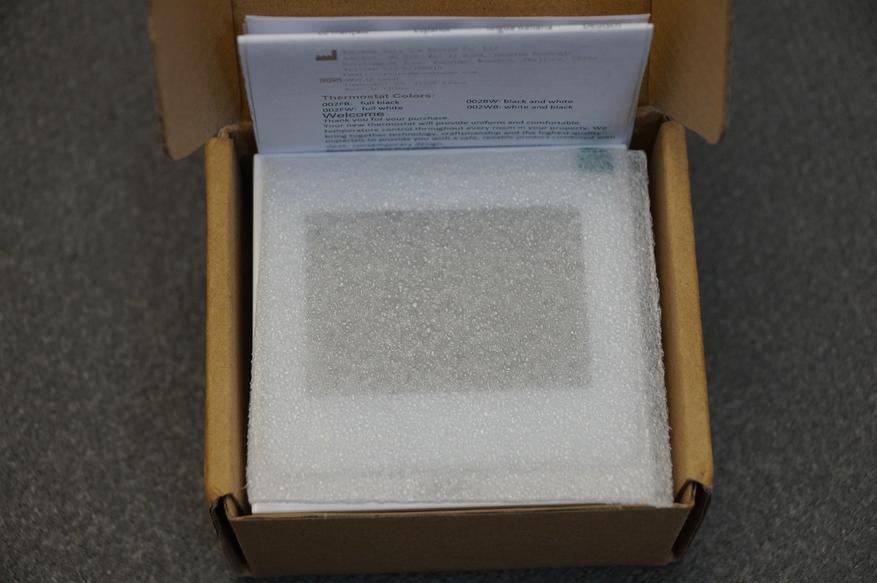
Рассмотрим более детально всю комплектацию термостата.
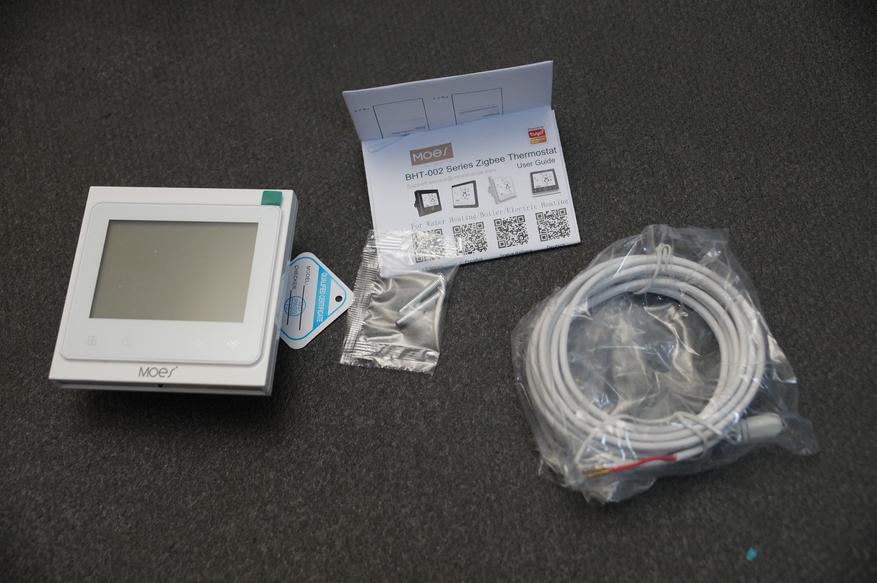
Начнем с инструкции, она выполнена в цвете, все на английском языке с рисунками. При желании для других языков, русского к сожалению нет, можно отсканировать QR код и скачать. Но в целом все и так понятно благодаря подробному описанию и картинкам.

Для контроля температуры теплого пола в комплекте находится датчик температуры который расположен в конце 2.5 метрового кабеля. Сопротивление датчика составляет 10 кОм.
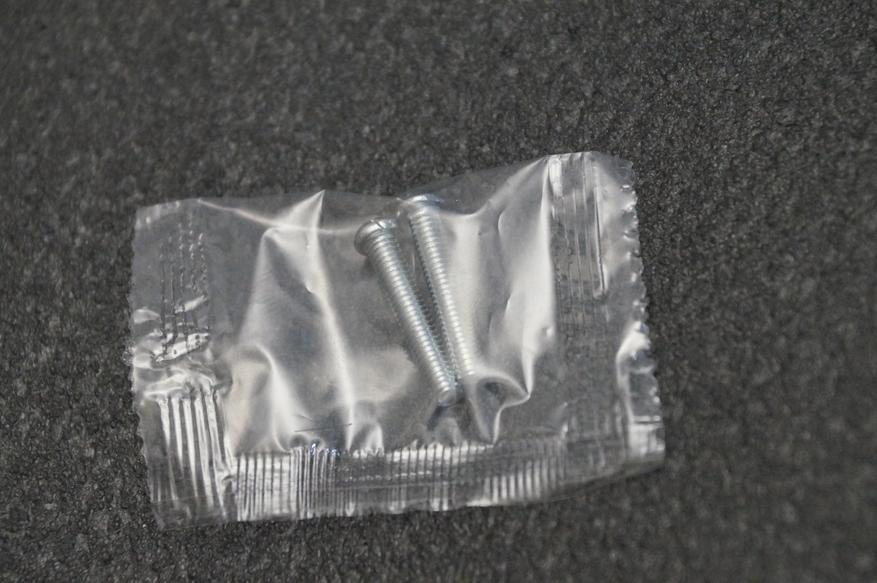
Для крепления термостата к подрозетнику в комплекте находятся 2 винта.
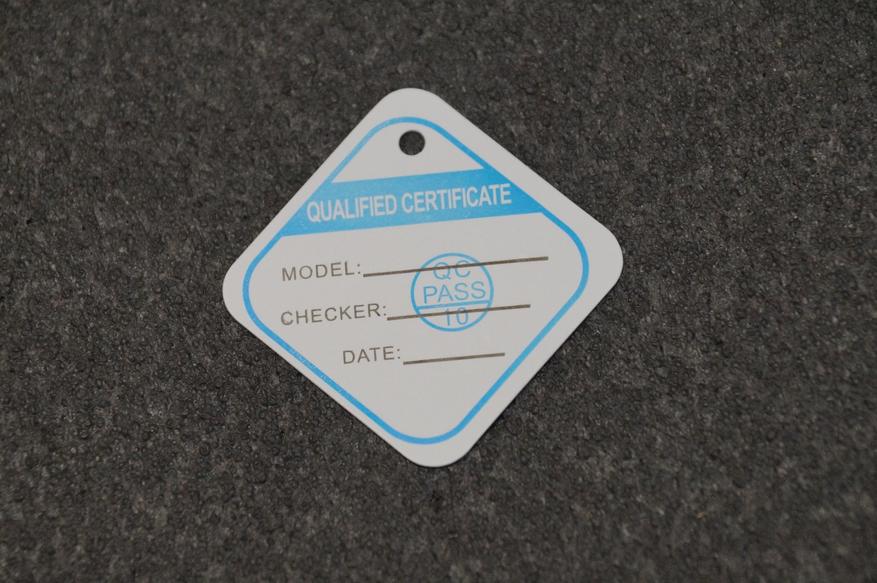
И не забыли оставить отметку – контроль отдела качества пройден.
Внешний вид
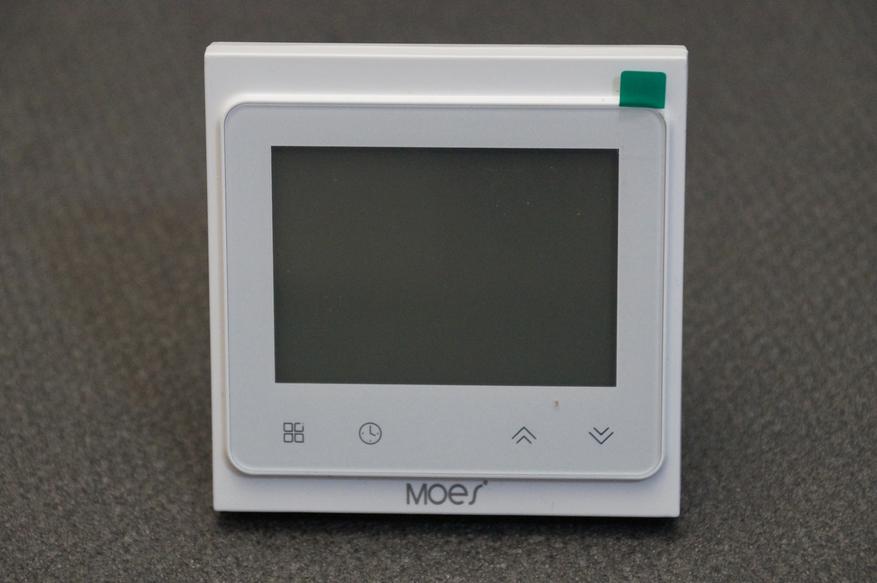
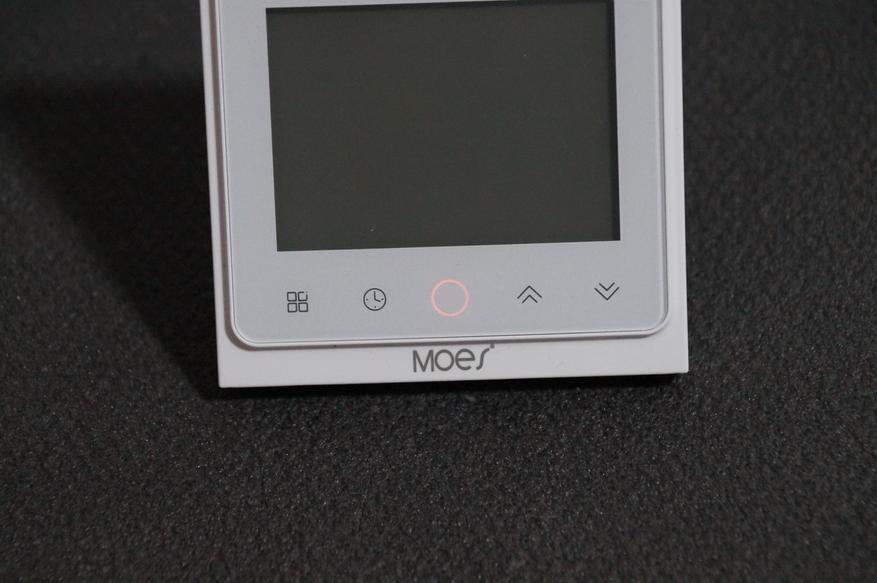
Практически 80% всей передней части — это ЖК дисплей нашего термостата. В нижней части — 5 сенсорных кнопок для управления режимами работы, температурой и т.д. Причем среднюю кнопку включения/выключения никак не обозначили. Кнопки слева на право – режим работы, установка времени и дня недели, включение/выключение, стрелочки изменения температуры.
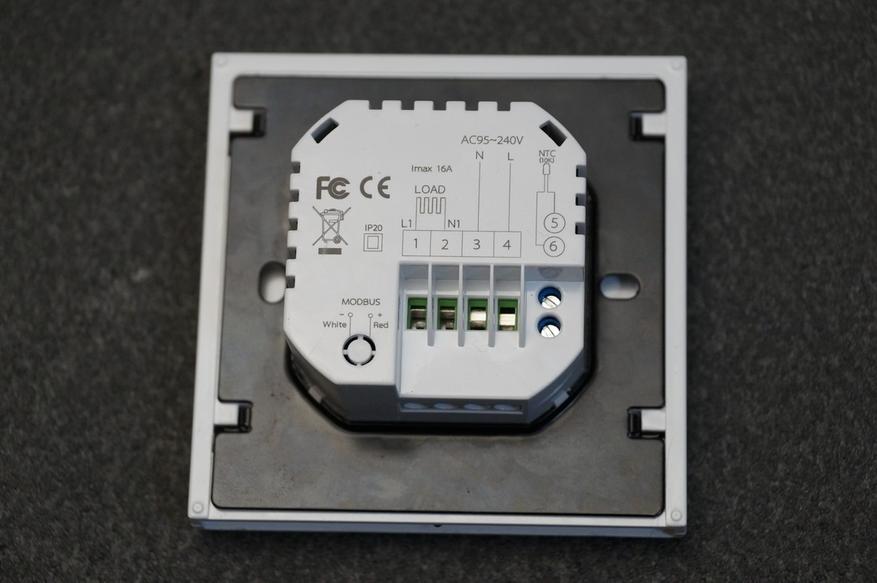
Перевернув термостат мы видим 6 точек подключения. 1-2 это как раз и есть наш теплый пол, или другая нагрузка до 16 ампер. 3-4 это подключение внешнего питания 95-240 Вольт и 5-6 как раз для подключения внешнего датчика температуры теплого пола.
Все грани термостата кроме нижней, гладкие без всяких кнопочек и прочего. А вот в нижней грани расположился датчик температуры, который будет выводить текущую температур в помещении.
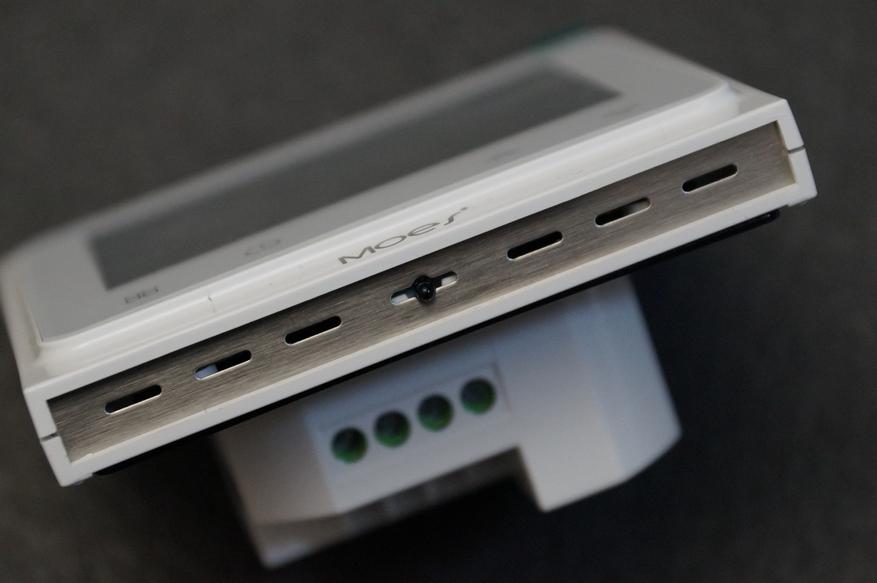
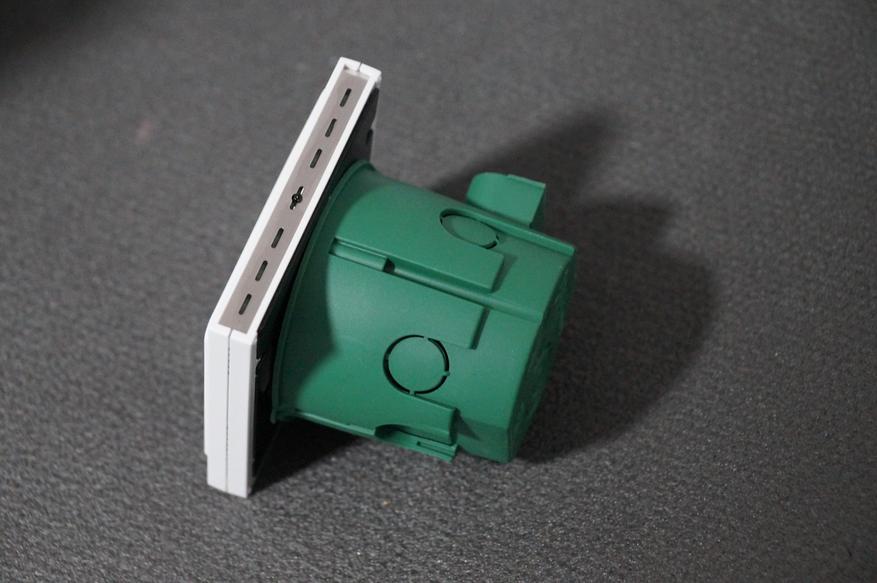
В стандартный подрозетник термостат входит без особых проблем, никаких переделок не потребуется.
После подключения питания сразу же появляется центральная кнопка включения/выключения которая тускло светится красным цветом.
Если виртуально разделить дисплей на две части, то в левой вы видим день недели (цифра в кружочке), левее от этого период работы и в самом низу текущее время. В правой части дисплея под своеобразным домиком мы видим текущую температуру помещения, данные берутся с датчика температуры в нижней части термостата.
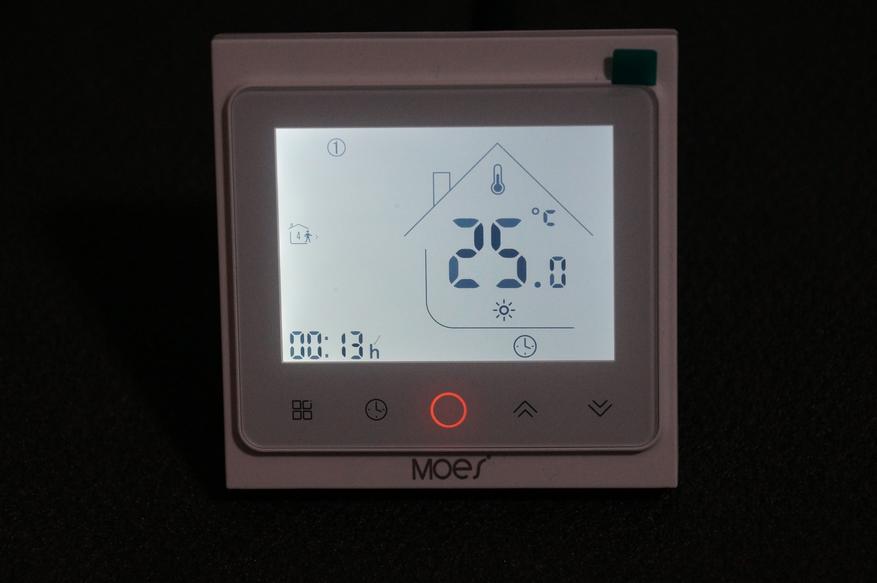
Для отображения температуры именно с датчика теплого пола, надо удерживать кнопку вниз более 5 секунд.
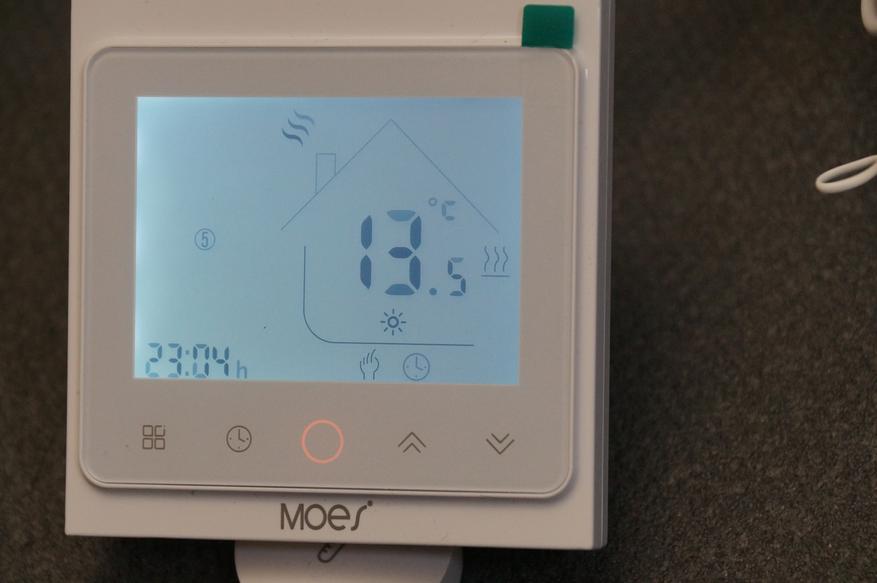
Значок подключения к ZigBee сети – на правом скате крыши дома. Если из трубы виртуального дома начал идти виртуальный дым, то термостат находится в режиме нагрева. Под домиком текущий режим работы ручной или режим расписания. Иконка меняется с руки на часики соответственно. Если активирован режим защиты от детей, то в правом верхнем углу появиться иконка с замочком. Для включения режима блокировки от детей, удерживаем одновременно клавиши температуру выше и ниже. Для снятия блокировки, так же удерживаем две стрелочки 5 секунд.
Для монтажа необходимо немного сдвинуть вверх переднюю часть, тогда без проблем получится располовинить термостат и прикрутить довольно толстую металлическую пластину к подрозетнику. Разъединим силовую часть от умной и посмотрим, что у них внутри, благо сделать это не сложно, просто выщелкнув разъем. Выкручиваем 4 винтика на задней части, и аккуратно снимаем заднюю крышку, но так, что бы не сломать датчик температуры.
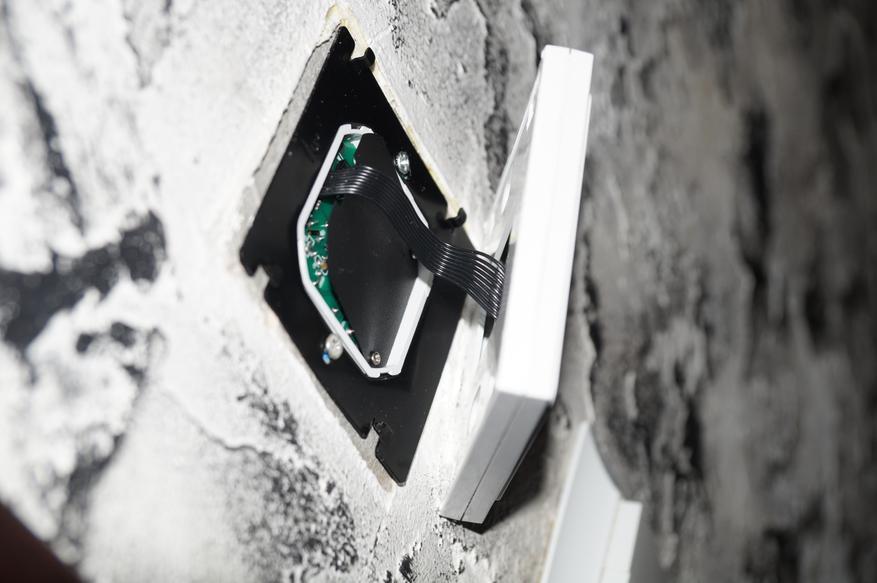
Умная часть термостата выглядит вот так. Есть 3 нераспаянных точки подключения, возможно это заготовка для modbus, о которой было упоминание на задней части термостата. Судя по наклейке на плате термостат у меня свежий от августа 21 года. За умность устройства отвечает популярный ZigBee модуль TYZS3. В TYZS3 встроено 32-разрядное ядро ARM Cortex-M4 с низким энергопотреблением, флэш-память 512 КБ, ОЗУ 64 КБ и богатые периферийные ресурсы.
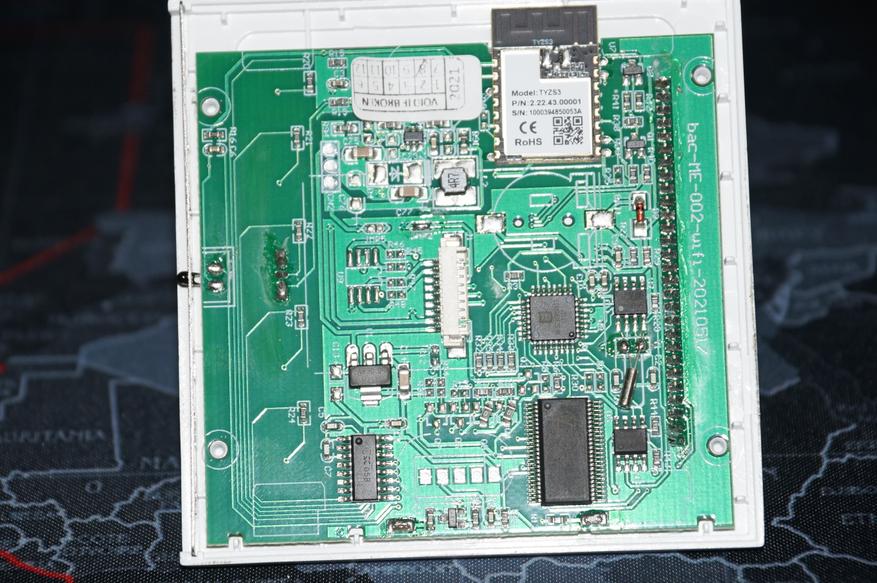
Открутив два винтика на силовом реле можно достать силовую часть. В целом особых претензий к силовой части у меня нет, в верхней части силовая коммутация, на внутренней части электромагнитное реле HF115F 16А, преобразователь напряжения для питания умной части и клеммные колодки.
Автономная работа
Умный термостат, по сути, это автономное устройство, и работать он может не только при наличии интернета и вашего смартфона. Настроить всю работу можно в полностью ручном режиме. Поддерживается два вида работы ручной и режим расписания.
Кнопкой выбора режима работы переключаемся на ручной, отобразится иконка с рукой, а стрелочками выставляем нужную температуру в помещении. Максимально +35 градусов минимальное значение 5 градусов Цельсия. Все после этого термостат будет постоянно поддерживать заданную температуру в помещении, где он установлен. Допустим устанавливаем температуру 25 градусов. Как видите в комнате сейчас меньше, поэтому термостат дает команду на включения отопления. Когда температура достигнет установленной, отопление выключиться.
Но мы же берем его не с целью греть бездумно, а экономить на отоплении. Поэтому в термостате доступно 4 готовых периода, которые распределены по будням, отдельно для субботы, и отдельно для воскресенья. По умолчанию в будние к 6-00 установить температуру 20 градусов, к 11-30, когда человек уйдет на работу подогреть дом до 21, в 13-30 человек вернется на обед ( 3 период) поднять температуру до 22 и в момент возврата человека домой, в 17-30 в доме должно быть 23 градуса. То же самое 4 периода для субботы и 4 для воскресенья.
Изменить все очень просто, выбираем кнопкой режимов автоматический режим. Появляется иконка с часами под домиком. Жмем на кнопку с часами, до тех пор, пока на дисплее не отобразится 1 период и 5 дней недели. Стрелочками устанавливаем время начала этого периода, и далее опять жмем на часы пока значение температуры не начнет моргать, после этого устанавливаем температуру в этот период.
По сути, это очень удобно, приведу простой пример работы. 1 период ставим на 6 утра и температуру 24 градуса по Цельсию, как раз проснемся и будет уже тепло. В 08-00 выходим на работу и устанавливаем на это время второй период, температуру выставляем 20 градусов, нет смысла греть дом, когда там никого нет. 3-тий период работы — это возвращение домой, устанавливаем время 18-00 и температуру 24 градуса, и последний, четвертый период – это период сна, с 23-00 и температура 21 градус.
Tuya Smart
Но все намного проще настроить и контролировать со смартфона. Так как у меня версия с ZigBee протоколом, мне будет необходим ZigBee шлюз этой экосистемы. Если же вы выберете WiFi версию, ничего, кроме WiFi роутера и подключения к сети интернет вам не понадобится.
Переводим термостат в режим сопряжения, для этого выключаем термостат кнопкой выключения, и около 10 секунд удерживаем кнопку «стрелки в низ» пока экран не начнет моргать. Тут же отобразиться иконка соединения.
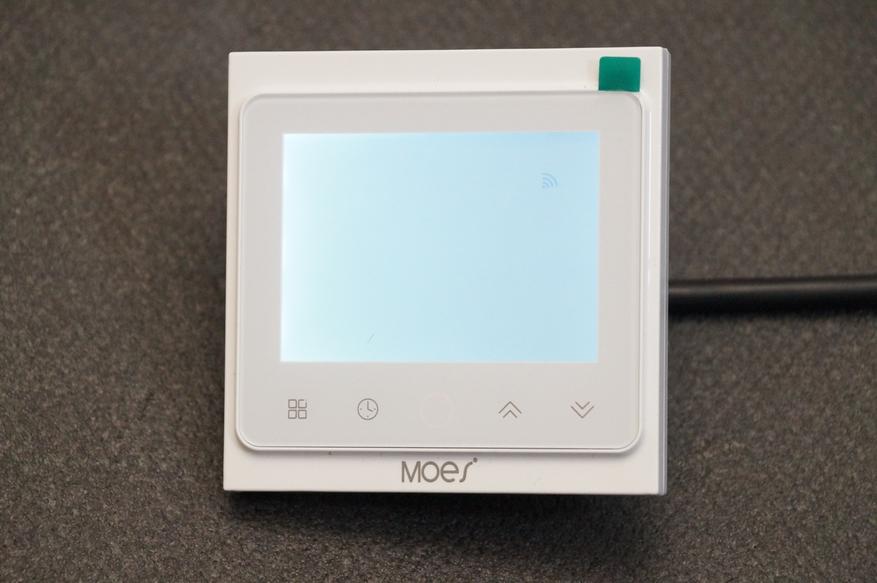
После этого в программе Smart Life или Tuya Smart добавляем наше устройство выбирая любое устройство или Zigbee или WiFi, в зависимости от вашего выбора протокола. У меня в момент поиска нашло 4 устройства, и все эти устройства подключены к постоянному питанию и являются ретрансляторами в ZigBee сети. При необходимости переименовываем наш девайс.
В основном меню приложения никаких параметров управления или информации о температуре термостата нет. Перейдя внутрь плагина, мы видим текущую температуру и ползунок регулировки температуры для ручного режима управления. Диапазон устанавливаемых температур от 1 до 45 градусов. Новые данные на термостат передаются практически мгновенно.
В нижней части кнопка включения выключения термостата, кнопка выбора ручного или автоматического режима работы. Hold – поддерживать заданную температуру, Program – режим расписания работы. Далее следует кнопка установки недельного программатора работы, как я и говорил выше 4 периода в будние, 4 периода в субботу и 4 в воскресенье.
Перейдя в режим настройки периода, мы можем не только выбрать время, но и изменить название периода, а также выбрать иконку. Ну и не забыть установить нужную температуру от 1 до 45 градусов. Новые данные на термостат передаются сразу же. Допустим первый период я поставлю на 3 утра. На термостате выставился 1 период. А теперь на 4 утра переведу 2 период и температуру сделаю +30 градусов. Сейчас на термостате уже более 4 часов утра, и установился 2 период и через несколько секунд включился обогрев. Теперь термостат работает с периодами полностью автономно, даже при отсутствии интернет-соединения, он будет брать их из своей памяти.
Перейдя в настройки термостата, мы видим небольшое меню, из которого можно одним кликом заблокировать устройство, так называемый детский режим. Сенсорные кнопки на термостате, и даже кнопка выключения становятся неактивные. В настройке Temperature correction мы можем откорректировать внешний датчик температуры термостата согласно эталонному значению температуры от минус 9 до плюс 9 градусов по Цельсию. Как видим, была одна температура, после корректировки стала другая. Мне кстати пришлось откорректировать выставив -2 градуса.
В меню High Limit Temperature ceiling мы можем изменить верхнюю планку температуры с 45 градусов до 70 градусов по Цельсию. И если вернемся в главное меню, то уже видим, что виртуальным регулятором мы можем выбрать температуру до 70 градусов.
В меню DeadZone Temp – установка гистерезиса от 1 до 5 градусов. И скажу, что для теплого пола это значение вполне нормально. По сути, если на термостате установлена температура 22ºС и гистерезис 1ºС. Означает, что термостат включит теплый пол в момент, когда температура станет 22-21ºС, и отключит при достижении температуры уровня выше 22 градусов ближе к отметке в 23 градуса.
В меню Sensor Selection мы можем выбрать на какую температуру ориентироваться при работе нашего термостата, а именно внешнего датчика температуры теплого пола, встроенного в термостат датчика температуры (по сути комнаты), или всех вместе. При выборе датчика температуры теплого пола, на дисплее появится соответствующая иконка и показатели температуры будут отображаться с внешнего датчика. Кроме отображения температуры, термостат будет работать на нагрев опираясь на показания того внешнего или внутреннего датчика температуры. Если выбрать значение AL, то работать термостат будет со внутренним датчиком температуры, по сути температура комнаты где он установлен, а внешний – выносной датчик будет исполнять роль предохранителя, не позволяя перегреть теплый пол.
Автоматизация
При желании мы можем заставить работать наш термостат не по своим датчикам температуры, а по тем, которые мы сами выберем. Или банально сделаем автоматизацию для ночного тарифа, когда в 23-00 нам надо начать нагрев, а в 07-00 его закончить. Для этого из главного меню перейдем в режим создания автоматизации м создадим сценарий работы. В условиях выберем таймер, устанавливаем время 23-00 и в поле «Повторить» выбираем все дни недели. Жмем далее и выбираем запустить наше устройство. Выбираем термостат и попадаем в расширенное меню автоматизаций.
Тут мы можем банально включать или выключать термостат. Переключаться между режимами ручной и программируемый. Устанавливать температуру от 0 до 45 градусов. Бесполезная автоматизация в плане установки большего предела в 45 градусов, причем она повторяется дважды как для градусов по Цельсию, так и для градусов по Фаренгейту.
Тут же дубль настройки гистерезиса. Причем в первом варианте он от 0 до 5, а во втором от 1 до 5 градусов. Тоже, не очень нужная штука в автоматизации, а именно коррекция температуры датчика от -9 до +9 градусов по Цельсию. Возможность выбора для автоматизации даже защиту от детей или выбор датчика температуры.
Я выбираю в 23-00 включиться, а в 07-00 выключиться, и тут просто выключится наш термостат, а не теплый пол как нагрузка, не смотря на настройки ручные или через приложение. Но еще надо выбрать температуру, при которой это будет работать. Добавляем в условие ЕСЛИ — при изменении статуса устройства. Где выбираем наш термостат, а в нем текущую температуру менее 21 градуса. Включаем выполнение ВСЕХ условий. И в меню ТОГДА добавляем условие запустить устройство, где выбираем наш термостат. И в меню SET Temperature выставляем допустим 25. Следующая автоматизация будет простая в 7-00 выключить наш термостат. Я думаю, тут уже каждый без проблем ее сделает.
Home Assistant
Для добавления термостата я буду пользоваться интеграцией Lokal Tuya, когда все данные с устройств передаются с серверов Tuya. Переходим в настройки – интеграции. Перезапускаем интеграцию ЛокалТуя для поиска новых устройств.

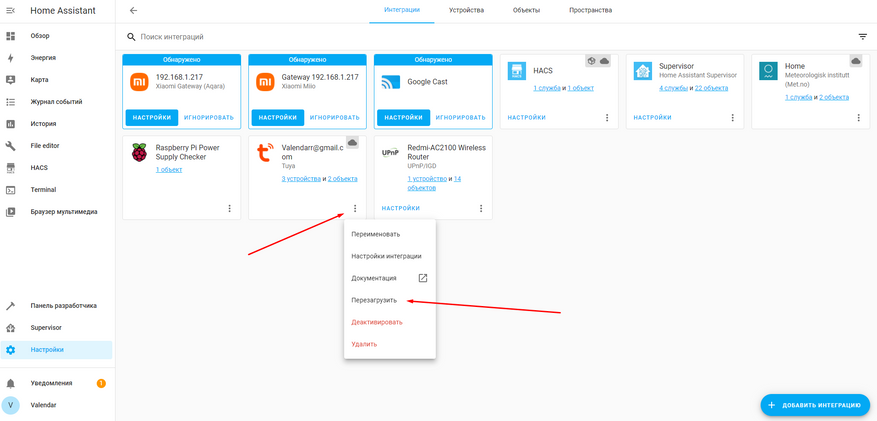
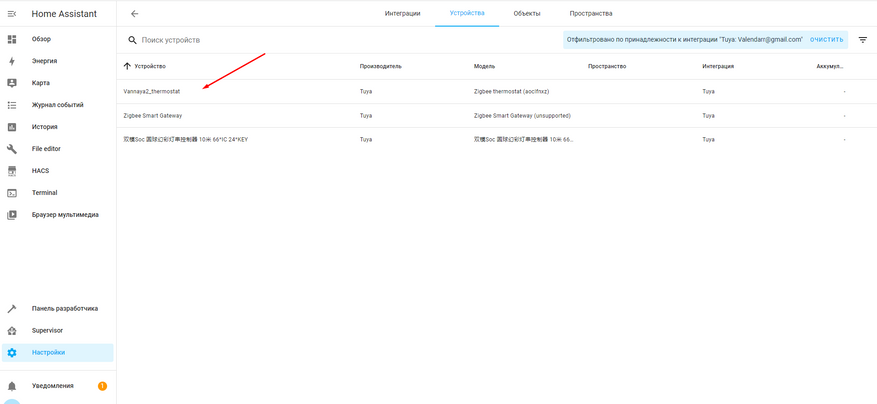
После этого клацаем на устройства и у нас уже появился наш умный термостат — Vannaya2_thermostat, как его я обозвал при добавлении в умный дом.
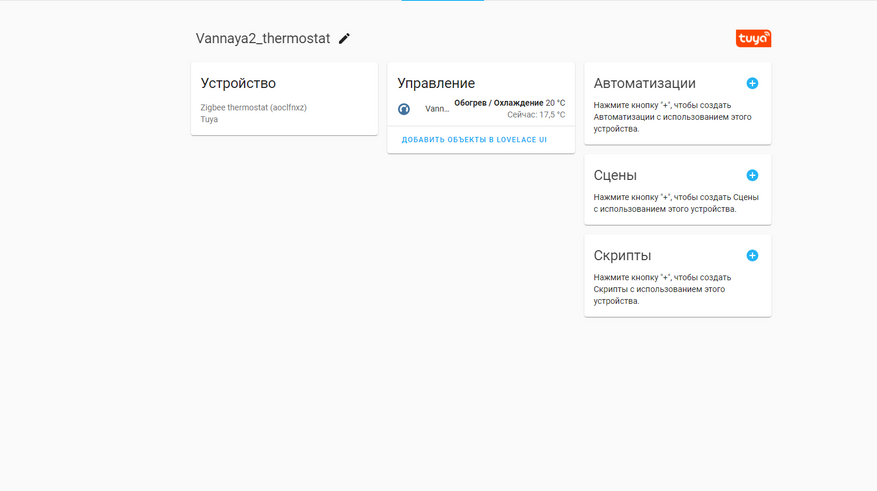
Перейдя внутрь устройства, мы можем его или переименовать или создать автоматизацию и сцену, или задать скрипт выполнения.
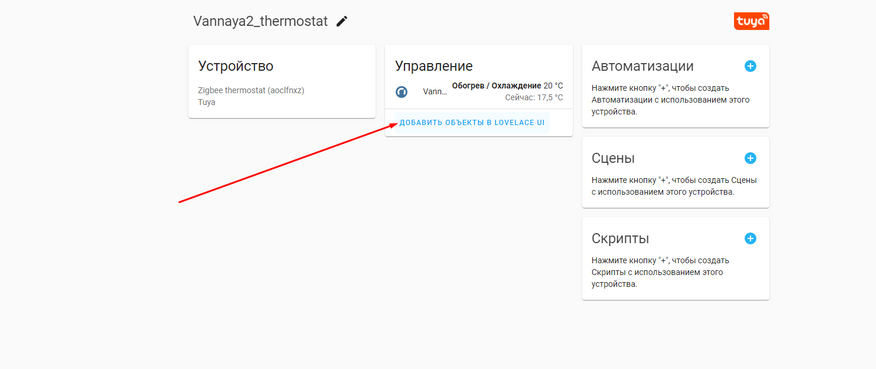
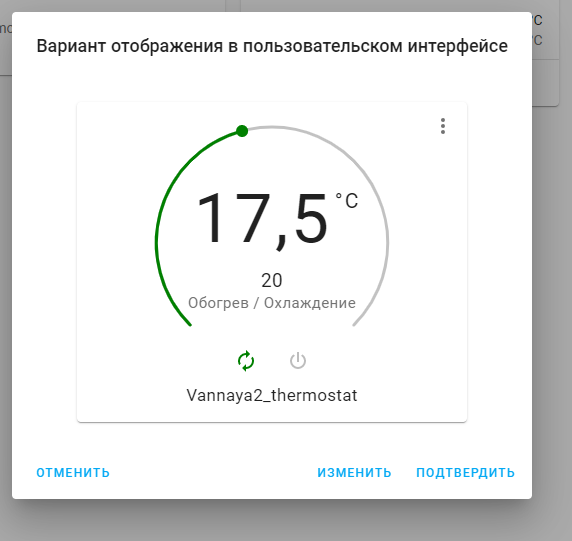
Добавим его на нашу панель Lovelace. Подтверждаем шаблон графического вывода.
Теперь перейдя на главный экран у нас, появился новый объект – термостат ванная 2. Мы можем видеть текущую температуру в центре кружка, под ним заданная температура работы термостата в этот период. Потянув за ползунок, мы можем увеличивать или уменьшать температуру. По сути, это ручной режим поддержания постоянной температуры.

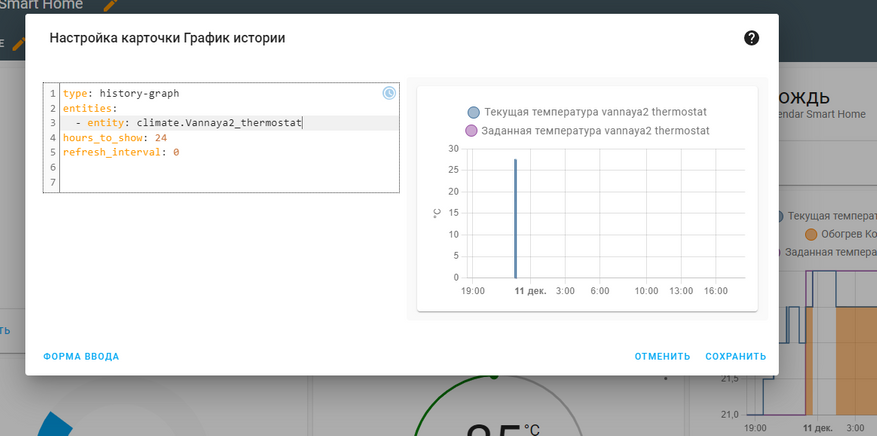
Тут же можем создать карточку истории температуры где будет график текущей и заданной температуры термостата.
Монтаж
С монтажом проблем нет, или демонтируем старый термостат, а взамен его устанавливаем новый. Или проводим 220 Вольт, монтируем датчик температуры в подготовленное место теплого пола и подключаем все контакты.
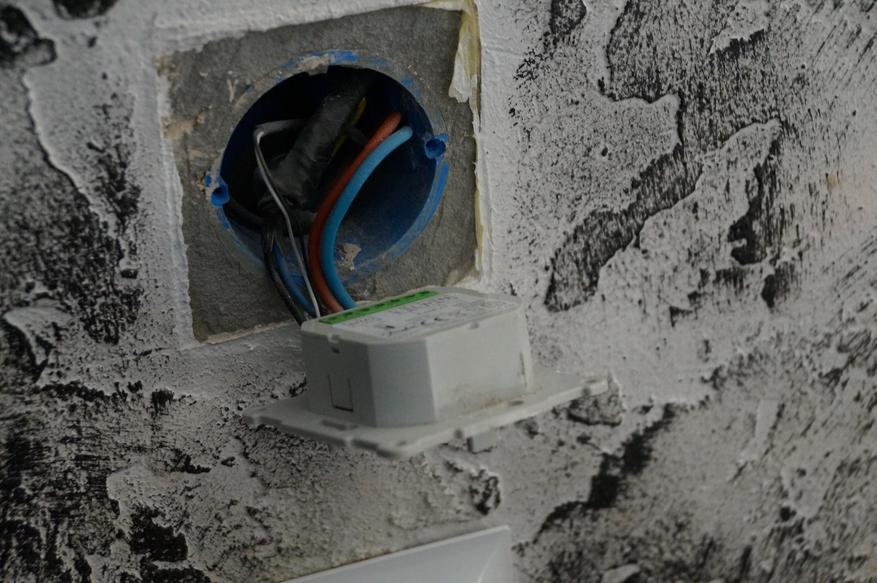
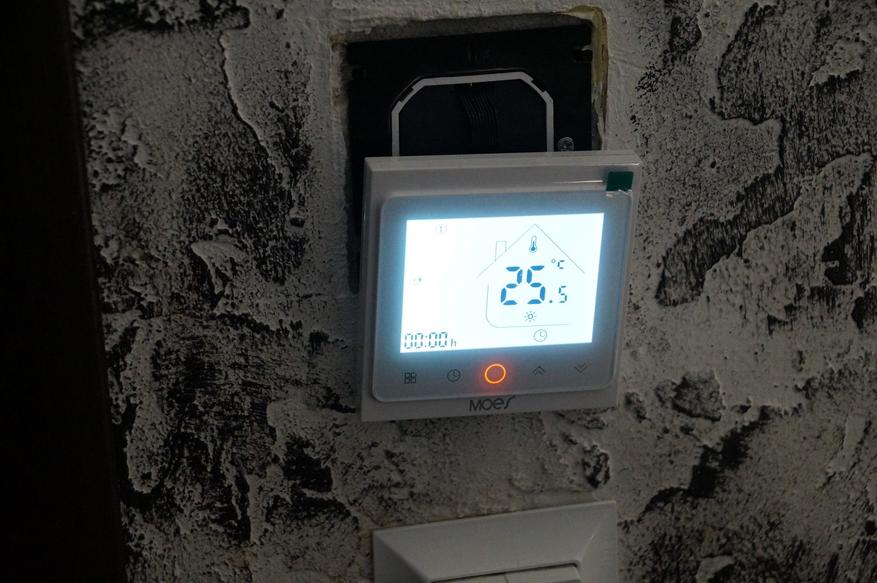
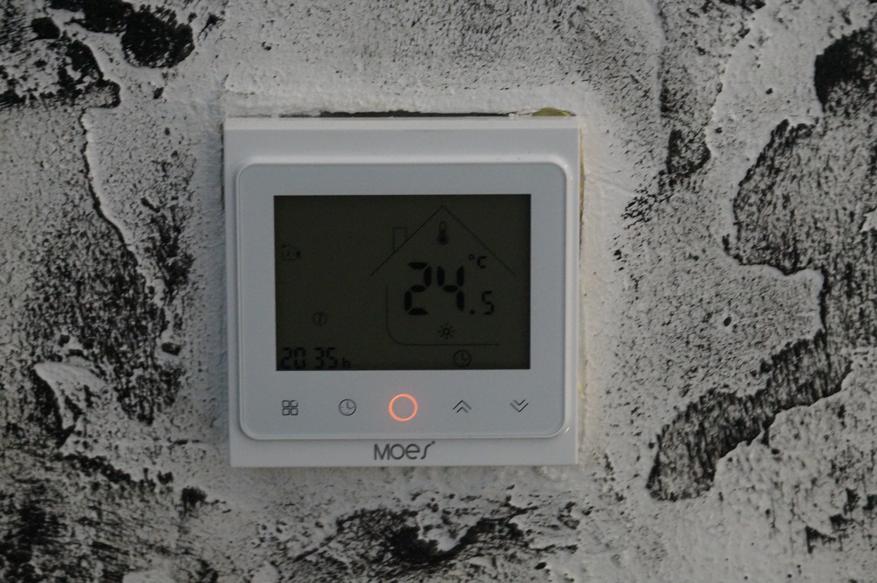
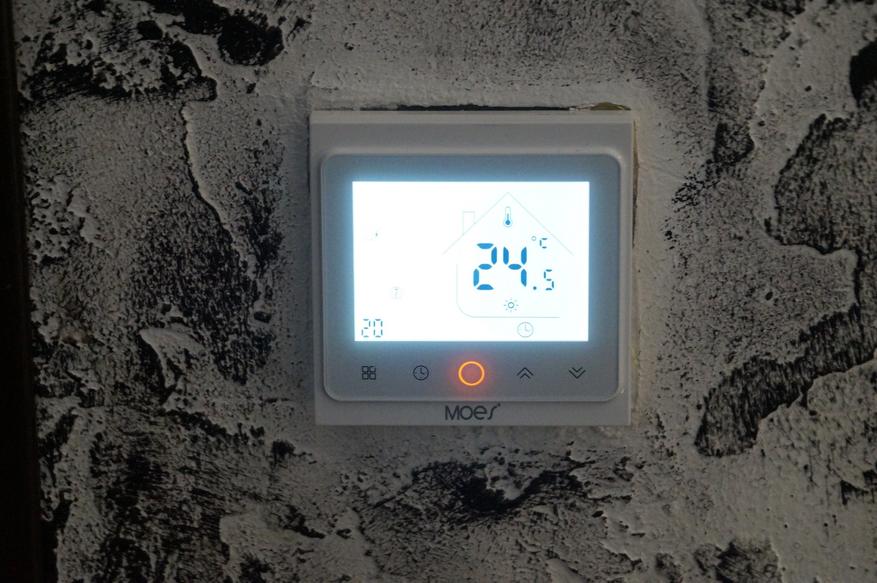
При подключении важно не перепутать фазу и ноль. Перед монтажом обесточьте точку подключения!
Видеобзор
Термостат Moes ZigBee – купить на AliExpress
Термостат Moes WiFi – купить на AliExpress
Выводы
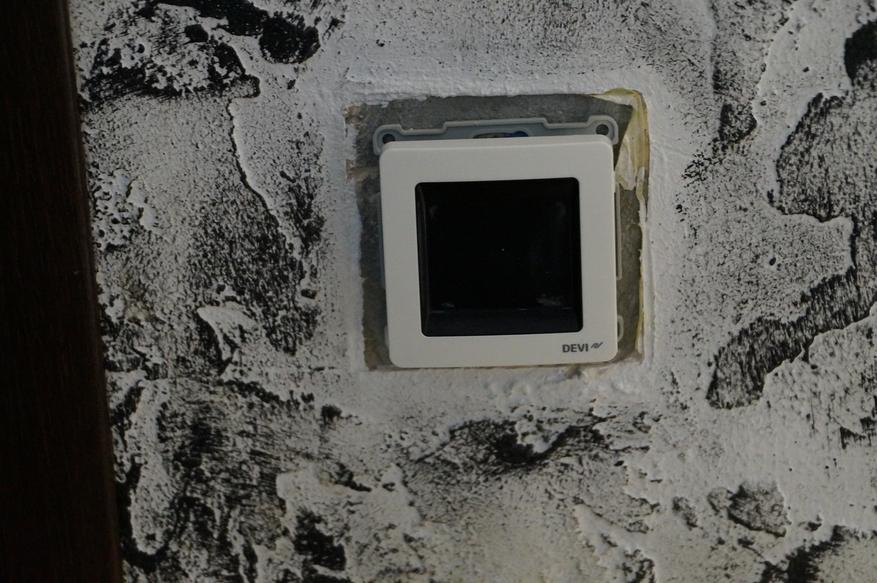
К покупке термостат Moes для теплых электро-полов я могу рекомендовать. За относительно небольшую стоимость мы получаем практически автономное устройство для поддержания тепла в доме. Я посмотрел на цену снятого терморегулятора Devi, который у меня был установлен ранее, за эту цену можно купить 3 умных терморегулятора для теплого пола. Большим плюсом является его по сути автономность, настроив 1 раз нужные нам режимы автоматической работы, про него можно банально забыть на весь отопительный период. Но как дополнительный плюс терморегулятор у нас является еще одним умным датчиком температуры, что позволяет его использовать уже в других автоматизациях умного дома. А также, так как это версия ZigBee – терморегулятор является роутером для других ZigBee устройств расширяя нашу ZigBee сеть. Так же, не забывайте про Телеграм канал — @Lubops, где вы найдете не только общение, ответы на вопросы, а также новинка, акции и прочие купоны для экономных покупок.
14 августа 2023 /
0 комментариев
/
181 просмотр
Умный термостат Avatto Tuya с Wi-Fi – это превосходное решение для автоматического контроля и регулирования температуры в вашем доме. Он обладает удобным интерфейсом и множеством функций, позволяющих создать оптимальный микроклимат в помещении.

1
Шаг 1: Подготовка к установке
Перед подключением термостата к газовому котлу, необходимо провести несколько подготовительных шагов. Во-первых, убедитесь, что вы имеете все необходимые инструменты, включая отвертку, проводники и клеммы. Во-вторых, ознакомьтесь с инструкцией по установке и подключению, поставляемой вместе с умным термостатом.
2

3
Шаг 2: Подключение котла к термостату
Перед тем как начать, убедитесь, что газовый котел выключен и отключен от электрической сети. Затем, следуя инструкции, подключите провода к соответствующим клеммам на термостате. Обычно, это провода с пометками \»R\» (подача) и \»W\» (обратка).
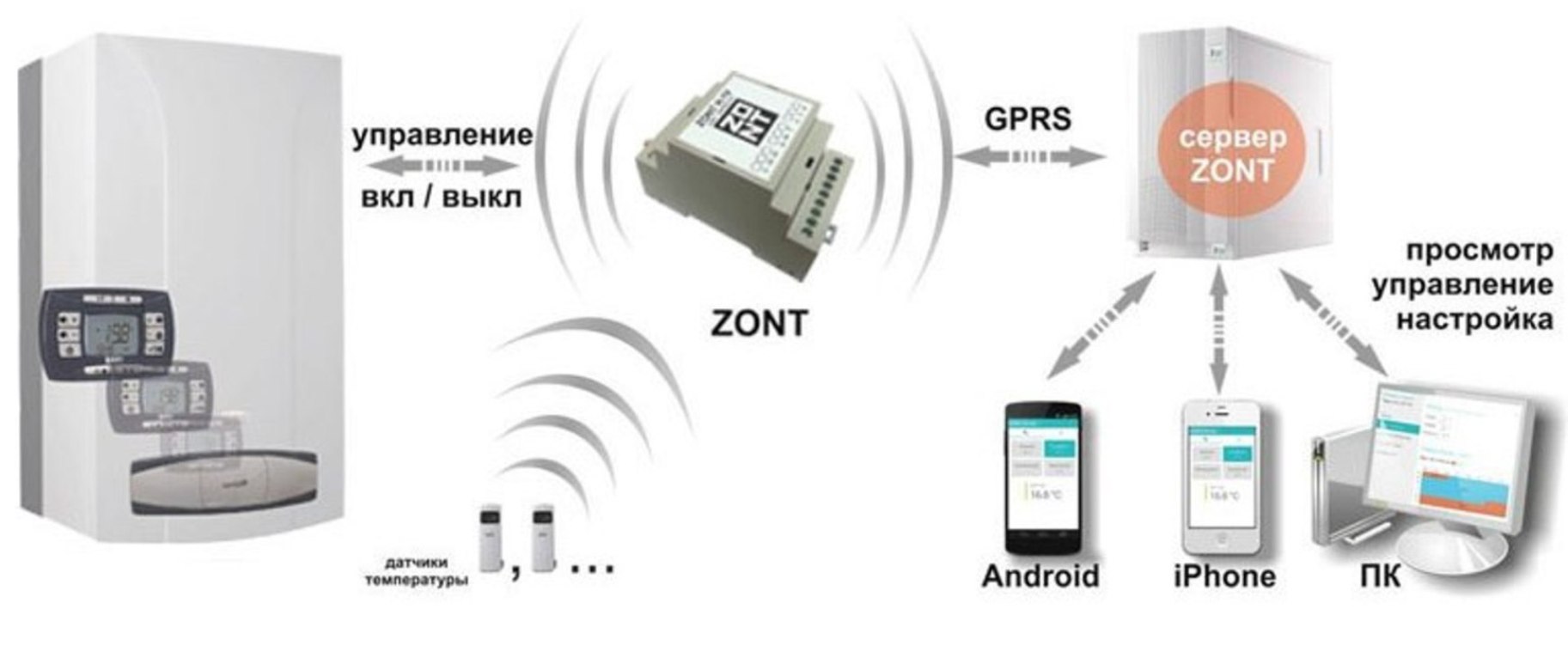
4
GSM WIFI управлением газовым котлом
5
Шаг 3: Подключение Wi-Fi
Следующим шагом является подключение термостата к Wi-Fi сети. Для этого, настройте Wi-Fi на термостате и подключитесь к вашей домашней сети. Убедитесь, что у вас есть стабильное интернет-соединение, чтобы термостат мог быть управляем удаленно через мобильное приложение.

6
Терморегулятор BEOK tds23
Шаг 4: Настройка и управление
После успешного подключения термостата к газовому котлу и Wi-Fi сети, вы можете приступить к настройке и управлению умным термостатом. Воспользуйтесь мобильным приложением или пультом управления, чтобы установить желаемую температуру, создать график работы и настроить другие параметры в соответствии с вашими потребностями.
Теперь вы знаете, как подключить умный термостат Avatto Tuya с Wi-Fi к газовому котлу. Следуя данной инструкции, вы сможете настроить и управлять температурой в вашем доме с помощью удобного и интуитивно понятного умного термостата.
перейти к содержанию

Беспроводной термостат tuya MTS700N

Введение
Обзор
MTS700N — это интеллектуальный программируемый термостат, управляемый приложением, который помогает экономить энергию и чувствовать себя комфортно, совместим с большинством приложений для обогрева или охлаждения с помощью штепсельной вилки, включая переносные обогреватели, инфракрасные обогреватели, масляные радиаторы, электрокамины, оконные обогреватели. кондиционеры, испарительные охладители, ПОamp охладители и т.д.
Основные особенности
- Управление из любого места: Управляйте устройствами, подключенными к Smart Plug, из любого места, где есть интернет, с помощью бесплатного приложения Smart Life.
- Программируемый термостат: Легко настроить расписание, температуру и таймер обратного отсчета с помощью смартфона.
- Голосовое управление: Работает с Google Assistant и Alexa.
Множественные гарантии безопасности:
- Встроенный предохранитель для защиты от перегрузки, поддержка 90 ~ 250 В переменного тока, максимальная нагрузка 16 А.
- Низкая громкостьtagПодача питания к порту датчика температуры 3.5 мм безопасна и не имеет риска поражения электрическим током.
- Розетка с защитой от детей.
Спецификация

Внешний вид

- Индикатор Wi-Fi
- Всегда включен: Успех в сети.
- Быстро мигает: Готов к работе в сети.
- Медленное мигание: Сбой в работе сети
- Кнопка управления
- Включение / выключение:
- Нажимать кнопку
- Сброс: Нажмите и удерживайте Ss, пока сигнал WiFi не начнет мигать.
- Состояние питания
- Включить: Зелёная
- Выключение: Выключить свет
- линия измерения температуры
- 55-сантиметровая линейка вставных датчиков температуры
Настройте умную розетку
- Установить приложение Smart Life
- Загрузите приложение Smart Life в App Store или Google Play или отсканируйте приведенный ниже QR-код, чтобы загрузить его.

- Загрузите приложение Smart Life в App Store или Google Play или отсканируйте приведенный ниже QR-код, чтобы загрузить его.
- Откройте приложение Smart Life и добавьте устройство, также включите настройки Wi-Fi и Bluetooth на телефоне, выберите разъем (WiFi) или разъем (BLE) для подключения смарт-штекера, затем следуйте пошаговым инструкциям приложения, чтобы завершить настраивать.


Инструкции по работе с приложением
- Ручной режим
Нажмите кнопка для включения/выключения розетки вручную.
- Простой режим термостата
- Выберите режим нагрева или охлаждения, а затем отрегулируйте целевую температуру.
- ВАЖНО: вам нужно отрегулировать целевую температуру, чтобы активировать простой режим термостата, даже если текущая целевая температура уже является желаемой температурой!

- Режим обратного отсчета

 кнопка для включения/выключения розетки вручную.


- Нажмите
 кнопку, чтобы выбрать режим обратного отсчета, 1 мин ~ 60 мин опционально.
 - Теплые советы: Если вы хотите, чтобы розетка включалась после установленного вами времени, сначала вручную выключите розетку, а затем установите режим обратного отсчета, и наоборот.
 кнопку, чтобы выбрать режим обратного отсчета, 1 мин ~ 60 мин опционально.
- Программный режим термостата
Для бывшихampле,
- Период 1: 06:00, целевая температура: 33°C;
- Период 2: 08:00, целевая температура: 25°C;
- Период 3: 17:00, целевая температура: 18°C;
- Период 4: 22:00, целевая температура: 26°C;
Контроль температуры:
- 06:0~ог:оо, 33°С;
- 08:00~ 17:XNUMX00, 25°(;
- 17: 00 ~ 22:00, 18°(;
- 22:00~06:00, 26°(;

- Программа недели: установить 7-дневное расписание
- Единица измерения температуры: °С/°F
- Калибровка температуры: калибровка текущей температуры
- Нижнее смещение целевой температуры: по умолчанию 0, что соответствует ± 1 °C для включения/выключения розетки. Для бывшегоample, установите целевую температуру на 25°C, режим обогрева, смещение целевой температуры ниже: 1, розетка включится при 25-2=23°C, по умолчанию 25-1=24°C.
- Верхнее смещение заданной температуры: Значение по умолчанию — 0, что соответствует ± 1 °C для включения/выключения розетки. Для бывшегоample, установите целевую температуру на 25°C, режим обогрева, смещение верхней точки целевой температуры+: 1, розетка выключится при 25+2=27°C, по умолчанию 25+1=26°C.
- Задержка перезапуска компрессора (мин): Действует только в режиме охлаждения, отложенный запуск после достижения заданной температуры для защиты компрессора, например, в оконных кондиционерах.
- Вкл./выкл. (питание восстановлено и сбой сети): по умолчанию выключено, при включении включается.
- Ограничение температуры нагрева (недельная программа в автономном режиме): При задании недельной программы отопления при сбое сети в режиме обогрева допускается максимальная температура для защиты электроприборов и предотвращения пожаров.
- Предел температуры охлаждения (недельная программа в автономном режиме): При задании недельной программы охлаждения при сбое сети допускается Минимальная температура в режиме обогрева для защиты электроприборов и экономии энергии.

Подключите умную розетку к Alexa
- Настройте приложение Echo с помощью Alexa и ВОЙДИТЕ, используя свою учетную запись Amazon и пароль.
- Свяжите учетную запись Smart Life с Alexa. Если у вас нет учетной записи, сначала создайте ее.
- Нажмите «Навыки и игры» в меню гамбургеров, затем выполните поиск «Умная жизнь». Выберите «Smart Life» и нажмите «ВКЛЮЧИТЬ», чтобы активировать навык.


- Вы будете перенаправлены на страницу привязки аккаунта. Введите свою учетную запись Smart Life и пароль, не забудьте выбрать страну/регион, к которой принадлежит ваша учетная запись. Затем нажмите «Связать сейчас», чтобы связать свою учетную запись Smart Life.


Управляйте своими интеллектуальными устройствами через Echo
Echo необходимо обнаружить ваши смарт-устройства, прежде чем управлять ими. После успешной привязки навыка страница, показанная на рисунке 1, появится автоматически. Нажмите «УЗНАТЬ
- УСТРОЙСТВА», чтобы обнаружить устройство, или вы можете сказать «Alexa, обнаружить устройства» для Echo. Echo обнаружит устройства, которые уже были добавлены в приложение Smart Life.
- Вы также можете нажать «ОБНАРУЖЕНИЕ УСТРОЙСТВ», чтобы обнаружить смарт-устройства. Обнаруженные устройства будут показаны в списке.

- Примечание: каждый раз, когда вы меняете имя устройства в приложении Smart Life, Echo должен заново обнаруживать его, прежде чем вы сможете им управлять.

Управление устройствами с помощью голосовых команд.
- Теперь вы можете управлять своими смарт-устройствами через Echo. Для управления термостатом можно использовать следующие команды:
- Алекса, включи/выключи термостат.
- Alexa установила термостат на 25°C.
- Алекса установила термостат в режим нагрева.
Информация по технике безопасности
- Держите устройство подальше от воды, огня, влажности или горячей среды.
- Не пытайтесь разбирать, ремонтировать или модифицировать устройство.
- Не используйте устройства там, где использование беспроводных устройств запрещено.
- Не используйте оборудование, превышающее нагрузку на розетку (макс. 16 А).
- Пожалуйста, прочтите и соблюдайте приведенную выше информацию по безопасности при работе с устройством.
- Мы не можем гарантировать отсутствие несчастных случаев или повреждений из-за неправильного использования устройства.
- Пожалуйста, используйте этот продукт осторожно и действуйте на свой страх и риск.
FCC
- Это устройство соответствует части 15 правил FCC.
Эксплуатация возможна при соблюдении следующих двух условий:
- это устройство не должно вызывать вредных помех,
- это устройство должно принимать любые помехи, включая помехи, которые могут вызвать сбои в работе.
- Любые изменения или модификации, явно не одобренные стороной, ответственной за соответствие, могут лишить пользователя права на эксплуатацию оборудования.
- ПРИМЕЧАНИЕ: Это оборудование было протестировано и признано соответствующим ограничениям для цифровых устройств класса B в соответствии с частью 15 правил FCC. Эти ограничения разработаны для обеспечения разумной защиты от вредных помех при установке в жилых помещениях. Это оборудование генерирует, использует и может излучать радиочастотную энергию и, если оно установлено и используется не в соответствии с инструкциями, может создавать вредные помехи для радиосвязи. Однако нет гарантии, что помехи не возникнут при конкретной установке.
- Если это оборудование создает вредные помехи для радио- или телевизионного приема. которые можно определить, выключив и включив оборудование, пользователю рекомендуется попытаться устранить помехи одним или несколькими из следующих способов:
- Изменить ориентацию или местоположение приемной антенны.
- Увеличьте расстояние между оборудованием и приемником.
- Подключить оборудование к розетке в цепи, отличной от той, к которой подключен приемник.
- Обратитесь за помощью к дилеру или опытному радио / телевизионному технику.
- Для обеспечения соответствия рекомендациям FCC по воздействию радиочастотного излучения данное оборудование следует устанавливать и эксплуатировать на расстоянии не менее 20 см от излучателя вашего тела: используйте только прилагаемую антенну.

Документы / Ресурсы
Рекомендации
- Руководство пользователя