

Проверка возможности подключения ТТК
Как подключить и настроить телевизионную приставку ТТК в России
Для подключения и настройки телевизионной приставки не обязательно приглашать специалиста. Расскажем, как подключить цифровую приставку и настроить ТВ в России самостоятельно.
Что представляет собой телевизионная приставка
ТВ-приставка — электронное оборудование, предназначенное для приема цифровых телеканалов. По-другому такие приставки называют ТВ-тюнерами или ресиверами DVB-T2. Кроме цифровых приставок, существуют устройства для спутникового и кабельного ТВ. Бывают и комбинированные модели, работающие сразу в нескольких форматах. В отдельную категорию выделяют приставки для смарт-тв (с их помощью телевизор подключают к интернету, когда модель оснащена соответствующим разъемом).
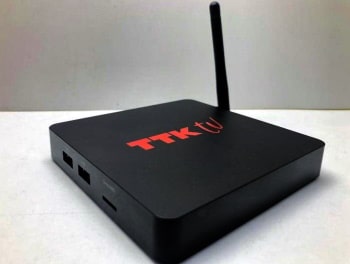
Сколько стоит ТВ-приставка
Цена зависит от функционала устройства, советуем ознакомиться с приставками от ТТК и условиями покупки. Хотите сэкономить на покупке оборудования? Заключите договор с провайдером и оформите приставку в аренду. Подобная услуга есть у всех крупных компаний. Также возможна покупка ТВ‑приставки в рассрочку. Платите ежемесячно определенную сумму и смотрите максимальный набор телеканалов в высоком качестве.
Что входит в стандартную комплектацию ресивера
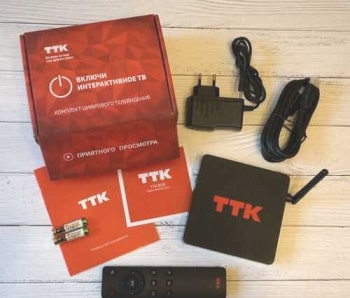
Стандартная комплектация выглядит следующим образом:
-
ресивер
-
HDMI-кабель
-
блок питания (встроенный или внешний)
-
пульт управления
Комплектация может отличаться. Одни производители не предоставляют HDMI-кабель, другие могут добавить провода для новых и старых моделей телевизоров.
Дополнительное оборудование:
-
Антенна. Необходима для приема наземного или спутникового сигнала. Без антенны можно обойтись в двух случаях: цифровое ТВ транслируется по кабельному вещанию или квартира подключена к общедомовой антенне
-
Антенный кабель. Для цифрового телевидения используют коаксиальный кабель. Он отличается по диаметру, материалу сердечника и типу внешнего покрытия
-
2 штекера для присоединения кабеля к антенне и ресиверу
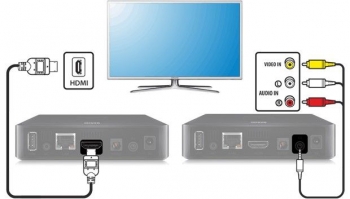
Если нужно подключить ТВ-тюнер к телевизору старой модели, HDMI-кабель может не подойти. Тогда следует приобрести кабель RCA (по-другому его называют «колокольчики» из-за трех круглых штекеров, размещенных на конце провода). Один штекер используют для видео, 2 оставшихся — для левого и правого аудиоканалов.
Зачем нужны разные разъемы на ресивере
Для подключения цифрового ТВ требуется соединить с помощью кабелей антенну (если она есть), приставку и телевизор. Независимо от типа и модели ресивера, на нем должно быть 2 разъема. Первый — круглый антенный вход. Его подписывают как «RF IN» или «ANT IN». Сюда вставляют штекер от антенны кабельного ТВ.
Второй разъем — вход для блока питания (иногда шнур питания делают несъемным). Его маркируют как «DC-IN» или «DC-5V» и вставляют в него блок питания, который идет в комплекте.
Какие еще разъемы есть на приставке:
-
Антенный выход («RF-LOOP», «RF-OUT» либо LOOP-OUT»). Его используют для подключения другого ресивера
-
RCA-выход (для штекеров красного, белого и желтого цветов соответственно). Этот способ подключения не позволяет обеспечить высокое качество изображения. Его применяют для старых моделей телевизоров
-
HDMI-разъем. Если телевизор оснащен соответствующим входом, используйте именно его. Он обеспечивает превосходную четкость трансляции
-
USB. Его используют для подключения внешних накопителей. Через этот разъем можно подключить модуль для wi-fi
Некоторые модели телевизоров оснащены SCART-разъемом (евроразъемом). Он нужен, чтобы подключить к тв-приемнику компьютер или ноутбук.
Как подключить приставку цифрового ТВ

Рассказываем, как самостоятельно подключить приставку к телевизору:
-
Подключите устройство к блоку питания. Используете антенну? К ней тоже присоедините ресивер
-
Соедините телевизор и тюнер через RCA, HDMI или SCART. Кабели RCA имеют цветную маркировку, а у SCART и HDMI разная форма штекеров, поэтому здесь невозможно ошибиться
-
Включите ТВ‑тюнер и телевизор пультами
-
На телевизионном пульте найдите кнопку Input (второй вариант — Source), нажмите ее
-
Выберите порт ресивера
-
На экране появится сигнал: включится меню настройки либо изображение телеканала
-
Сигнал отсутствует? Повторите пункты заново, только следите, чтобы инструкция была выполнена верно
Если приставка оснащена разъемом HDMI, а в телевизоре лишь RCA‑входы, приобретите конвертер. Он будет автоматически преобразовывать сигнал.
Как настроить телевизор
Предлагаем пошаговую инструкцию:
-
Включите телевизор и ресивер
-
В меню приставки (MENU или SETTINGS) нажмите на кнопку «Настройка»
-
Выберите страну и тип сигнала (для России — DVB‑T2)
-
Откройте меню «Каналы» (на некоторых моделях телевизоров он называется «Вещание»)
-
Следующий шаг — включите «Автоматический поиск сигнала»
-
ТВ-тюнер сам переберет все частоты, выберет и сохранит телеканалы
Если автоматическая настройка не срабатывает, переключайте кнопки самостоятельно или вводите в поисковую строку нужную частоту (у каждого канала своя частота, узнайте ее на официальном сайте или в ТВ‑программе в интернете).
Планируете подключить приставку к нескольким телевизорам? Купите отдельные приставки для каждого ТВ‑приемника. К одной антенне подключают не более 2 ресиверов. Дополнительно приобретите антенный сплиттер. Он работает на частоте 1000 МГц и позволяет смотреть разные каналы в разных комнатах.
Нуждаетесь в качественной ТВ‑приставке?
Предлагаем надежное оборудование от ТТК в России!

Проверка возможности подключения к ТТК
Сайт официального партнёра АО «Компания ТрансТелеКом». Подключение интернета, телевидения ТТК в России 2023 г. Отписаться от получения информационных рассылок от данного ресурса можно на странице.
К сожалению, мы не определили ваш населенный пункт.
Пожалуйста, проверьте доступность сети с помощью нашего специалиста через форму связи

Какое подключение вас интересует?
Спасибо, мы приняли вашу заявку!
Мы перезвоним вам по указанному номеру * для уточнения деталей и даты подключения услуг. В назначенный день специалист проведет работы и подпишет договор.
Для изменения данных рекомендуем отправить заявку повторно.
Проверка возможности подключения ТТК

Какое подключение вас интересует?
Ваш запрос на проверку подключения по адресу принят!
Ожидайте звонка оператора в ближайшее время по указанному телефону * для консультации по вопросу технической возможности подключения.
Если Вами были введены некорректные контактные данные, рекомендуем отправить запрос повторно.

Для получения консультации, пожалуйста, позвоните по:
8 (800) 600 80 26
или закажите обратный звонок

Для получения поддержки существующим абонентам, пожалуйста, позвоните по:
8 (800) 775 07 75


Какое подключение вас интересует?
Спасибо, запрос на обратный звонок успешно принят!
Ожидайте звонка специалиста на указанный номер * в ближайшие минуты.
В случае отправки неверного контактного телефона просим указать корректные данные и отправить запрос повторно.

Как подключить приставку ТТК к телевизору? Установите ресивер, после чего включите его в розетку, соедините с помощью кабеля с маршрутизатором и через HDMI с телевизором. Далее подайте питание на тюнер и приступайте к настройке каналов. Ниже рассмотрим правила соединения и настройки приставки ТТК, поговорим о правилах пользования и возможных трудностях во время применения.
Как подключить ресивер к телевизору
Первое, с чем необходимо разобраться — подключение приставки ТТК к телевизору. Алгоритм действий имеет следующий вид:
- Достаньте устройство, адаптер и другие элементы из коробки.
- Установите тюнер на удобном месте.
- Подключите HDMI-кабель к ресиверу ТТК и телевизору. Возможно соединение через AV разъем.

- Вставьте Ethernet-кабель к LAN-разъемам маршрутизатора и тюнера. При выборе приставки 501WAC устройство можно подключить с помощью WiFi, поэтому данный пункт можно упустить.

- Вставьте шнур подачи питания к тюнеру на 5В и включите блок в розетку.
- Жмите на кнопку питания медиаплеера и дождитесь, пока устройство полностью не загрузится.
- Переключите телевизор на источник HDMI. Выполнение этой работы может отличаться в зависимости от модели телевизора. Как правило, необходимо нажать на кнопку Input.
Как настроить
Следующий этап — настройка ТТК приставки для цифрового ТВ, необходимая для просмотра ТВ-каналов. На момент написания обзора абоненты могут подключить два основные модели ресиверов для телевизора — Eltex NV-501 и SB-213. Рассмотрим принцип настройки на примере первой модели.
Перед тем как настроить ТВ приставку ТТК к телевизору, убедитесь в правильности соединения всех проводов. Для включения жмите на кнопку On на корпусе, а после этого на клавишу включения на телевизоре.
Дальнейшие настройки приставки ТТК на ТВ проходят в несколько этапов. Рассмотрим их подробнее:
- При появлении первого экрана дождитесь обновления ПО.

- Во время первого соединения тюнер пытается подключить Интернет. При отсутствии соединения жмите на ОК под соответствующей надписью.
- С левой стороны выберите нужный тип Интернет-соединения и убедитесь во его включении. Активируйте пункт Ethernet при кабельном соединении приставки ТТК и роутера.

- Жмите на символ с изображением домика для входа в главный экран.
- Кликните на пульте кнопку ОК и перейдите к странице авторизации.
- Введите логин и пароль, который выдал оператор, а после жмите Войти. Если вы забыли эти данные, обратитесь в поддержку по телефону 8-800-77-507-75.

Как подключить второй телевизор к одной приставке
Люди часто интересуются, как подключить второй телевизор к приставке ТТК, и можно ли это сделать. В представленных оператором моделях это реально при наличии второго разъема. К примеру, один ТВ можно подключить через HDMI, а второй — через AV-вход. Минус в том, что на обоих телевизорах будет показывать один и тот же канал. Более удобное решение — напрямую использовать IPTV оператора на телевизоре со смарт ТВ (LG или Samsung). Соединение с Интернетом возможно с помощью провода или по WiFi.

Как подключить телефон к приставке
Не всегда удается разобраться, как подключить телефон к приставке ТТК ТВ, и можно ли это сделать. Непосредственного разъема не предусмотрено, но абоненты провайдера могут воспользоваться специальным приложением ТТК ТВ и опции Мультискрин. Для применения услуги сделайте следующие шаги:
- Скачайте приложение ТТК ТВ по ссылкам Эпп Стор или Плей Маркет
- Войдите в программу и укажите данные в специальные поля (логин и пароль).
- Просматривайте контент, доступный с учетом подключенного тарифного плана.
Есть и альтернативное решение, как подключить приставку ТТК к телефону — с помощью опции Перенос просмотра. Для этого начните смотреть телевизионный канал в приложении на смартфоне, а после жмите на кнопку с прямоугольником и символом Вай-Фай внизу. В появившемся окне выберите устройство (к примеру, телевизор) и смотрите ТВ уже на нем. Предварительно необходима авторизация на телевизоре. При желании можно ставить трансляцию на паузу.

Как пользоваться
Следующий по важности вопрос — как пользоваться приставкой ТТК после получения доступа к телевидению.
Включить/выключить
Для включения и отключения используйте кнопку на телевизионном пульте. Предварительно не забудьте нажать на клавишу, расположенную на задней части ресивера.
Переключать
Для навигации между каналами используйте кнопки Вверх, Вниз, Влево и Вправо на пульте. В секции Телеканалы можно найти список жанров, после чего войти в нужный ТВ-канал. Далее переключение каналов возможно с помощью упомянутых выше кнопок. При желании можно изменить качество видео, формат и масштаб в настройках путем нажатия символа шестеренки. Для добавления ТВ-канала в Избранное жмите на «сердечко».

Частые проблемы и пути решения
Выше мы привели краткие рекомендации, как включить приставку ТТК и выполнить настройку. Но не всем удается подключить устройство с первого раза. Рассмотрим основные ошибки, которые появляются на главном экране:
- Не работает Интернет. Жмите ОК для перехода к настройке подключения и с левой стороны выберите нужный тип. Убедитесь, что кабель подключен к роутеру, перезапустите маршрутизатор.
- Не можем соединиться с сервером. Жмите на символ с домиком и убедитесь, что приставка ТТК подготовлена к просмотру. Должно появиться предложение нажать ОК для старта просмотра. При появлении проблем с Интернетом сделайте рассмотренные выше шаги.
- Видео недоступно в вашей стране. Проверьте работу других каналов. Если все они недоступны, убедитесь в подключении к Интернету.
- Играет звук и появляется логотип вместо картинки. Жмите на символ Домика на ПДУ, войдите во Все приложения, а далее Настройки и Приложения. Так выберите ТТК ТВ и Очистить кэш.

- Тормозит видео. Проверьте скорость Интернета, перезапустите маршрутизатор.
- Не работает приставка МГТС. Проблема может решиться банальной перезагрузкой и сбросом настроек.
Если не удается подключить приставку ТТК к телевизору или возникают иные трудности (ошибки), свяжитесь со службой поддержки по номеру 8-800-77-507-75. В случае серьезной неисправности, можно будет вернуть приставку провайдеру, а взамен получить новую.
Рынок цифровых приставок переполнен, но найти среди всего этого разнообразия что-то хорошее практически нереально. Тем более, тем, кто не погружен в эту тему с головой. Нередко провайдеры предлагают свои устройства. В этой статье мы поговорим о ТВ приставках компании ТТК.

Описание и комплектация
Все приставки ТТК сделаны из темного пластика, имеют скромные размеры и небольшой вес. Начинка у них примерно одинаковая. Получить их можно, позвонив на горячую линию, во время заключения договора на поставку услуг или в офисе.

Комплектация у каждой приставки одинаковая: сам ресивер, пульт ДУ, батарейки ААА к нему, инструкция, HDMI кабель, гарантийный талон и блок питания.
Какие виды телевидения предлагает ттк
Компания ТрансТелеКом предлагает цифровое и кабельное ТВ. Для первого у них есть три разных тарифа с возможностью приобрести приставку в рассрочку.
Возможности приставки
Практически у всех цифровых приставок, предоставляемых ТТК, одинаковый функционал:

- Возможность смотреть телепрограммы;
- Возможность смотреть цифровое и интерактивное ТВ;
- Наличие IVI, магазина приложений, возможность использовать Youtube;
- Доступ к файлообменнику Пульс;
- Вывод актуальной погоды на экран телевизора;
- Есть USB порты, чтобы подключать флэшки.
В некоторых моделях есть только разъем для кабельного доступа в интернет, в некоторых – модуль Wi-Fi.
Виды приставок ттк
У компании ТТК есть пять видов ТВ приставок. Расскажем о каждой вкратце.
Eltex nv 501
 Самая бюджетная по стоимости ТВ приставка, предлагаемая ТТК. Работает на Android, так что интерфейс будет знаком пользователям смартфонов. Поддерживает форматы Full HD и Ultra HD 4K. Можно пользоваться сервисом ТТК «интерактивное телевидение», который упрощает управление.
Данная модель имеет два USB порта, слот для карты памяти, HDMI и AV выходы. Для подключения к интернету обязательно нужно приобрести кабель, вай-фай модуля здесь нет.
Eltex nv 711
 Эта ТВ приставка уже дороже. Работает она на операционной системе Android 7.1, поддерживает воспроизведение изображения в Full HD и Ultra HD 4K. Как и прошлая модель, эта позволяет подключиться к сервису «интерактивное телевидение» от ТТК.
Интерфейсы в тюнере практически ничем не отличаются от прошлой модели: есть два выхода USB, AV, HDMI выходы для подключения. Все также есть только интерфейс LAN. К сожалению, в этой модели нет порта для чтения карт памяти.
Читайте также:
- Как вывести изображение с ноутбука на телевизор?
- Какой спутниковый ресивер купить для телевизора?
- Приставка dexp – как подключить к телевизору.
- Приставка Cadena – как настроить и подключить?
- Приставка для кабельного телевидения – как выбрать лучшую?
- Подключение и настройка Eltex nv 501 wac.
- Тв приставка не видит флешку через usb, что делать?
- Мощная бюджетная приставка t96.
TTK sb 214

В этой ТВ приставке Android уже более старой версии – 5.0. Во всем остальном, она не сильно отличается от прошлых моделей: есть доступ к интерактивному телевидению от ТТК, поддержка форматов Full HD, Ultra HD 4K, Dolby Digital. Но тут есть одна особенность: подключиться к интернету можно через вай-фай, а не по кабелю. Роутер для этого должен стоять как можно ближе к приставке, имейте это ввиду.
Приставка ttk sb 214 имеет порты:
- Видеовыход CVBS + аналоговый стерео аудиовыход – Micro SDHC;
- Ethernet 10/100 Mbit Base-T;
- HDMI 1.4a + HDCP (можно подключиться к аудиосистеме);
- Два USB 2.0.
Eltex nv 501 wac
 Данная модель так же работает на ПО Android. Имеется доступ к интерактивному телевидению ТрансТелеКом. Возможно оформить в рассрочку.
Одна из основных особенностей – наличие встроенного модуля Wi-Fi, что делает подключение к интернету легче. Имеется порт USB, возможность смотреть телепрограммы, доступ к файлообменнику Пульс. К сожалению, поддерживает только HD формат видео, о 4К можно забыть.
 Eltex nv 711 wac

Эта модель не отличается от остальных практически ничем. Поддерживает Full HD, Ultra HD 4K, Dolby Digital, работает на Android 5.0. Имеется модуль вай-фай. Есть разъем для Ethernet-кабеля и два разъема USB. Есть доступ к их фирменному сервису «интерактивное телевидение».
Распаковка и первое включение
Обычно подключают приставки мастера компании. Если же вы решите сделать это самостоятельно, то первым делом ознакомитесь с меню и быстрой настройкой. Но перед этим вам нужно правильно подключить приставку к интернету и ТВ.
Подключение к интернету
 В некоторых моделях подключиться можно только через Ethernet-кабель. Потребуется приобрести шнур самостоятельно и подключить ресивер через него к роутеру.
Если же у вас модель устройства, оснащенная модулем вай-фай, то можно подключиться через него. Обратите внимание, что сигнал может быть слабоват, если роутер стоит в другой комнате, поэтому желательно, чтобы он находится рядом с приставкой.
Непосредственно само подключение очень похоже на подключение смартфона или ноутбука: выбрать в меню нужную вкладку, дождаться, когда ТВ тюнер найдет все возможные точки подключения, выбрать ту, которая необходима, ввести пароль.
Как подключить ресивер к телевизору
Подключить приставку можно как к старому телевизору, так и к новому. С последним соединить ТВ ресивер проще. Для этого надо использовать HDMI кабель, который есть в комплекте.

Подключение приставки к старому тв
 К старому ТВ подключить чуть сложнее из-за необходимости покупать кабель. Посмотрите, какой именно у вас выход на телевизоре, сходите в магазин и возьмите необходимый шнур и переходник, если выходы не совпадают.
Подключение второго телевизора к одной приставке
Сделать это можно через другой разъем: один через HDMI, второй – AV. Но учтите, что будет показываться одинаковый канал.
Как подключить телефон к приставке
 Абонентам ТТК доступно специальное приложение ТТК ТВ. Его нужно будет скачать и войти в программу, указав логин и пароль. После этого можно смотреть ТВ.
Можно воспользоваться опцией «перенос просмотра». Если вы смотрите ТВ в приложении, то можно нажать на кнопку для переноса и выбрать телевизор.
Как настроить приставку
Настройкой приставки обычно занимается мастер, который ее и устанавливает. Но иногда может потребоваться повторная настройка.

Порядок действия таков:
- Подождите, когда обновится ПО;
- Выберите тип соединения с интернетом (по кабелю или через Wi-Fi);
- Нажмите символ домика, чтобы попасть на главный экран;
- Авторизуйтесь. Логин и пароль выдает оператор.
Стоит ли вообще брать приставку?
Все зависит от вас. Кому-то удобнее иметь возможность вызвать мастера при неполадках.
Могу подключить любую приставку через Wi-Fi?
Смотрите наличие модуля в вашей приставке.
Где могу взять данные для авторизации?
Их выдает оператор. Если потеряли, то звоните на горячую линию.
Описание основных разделов и функций телеприставки Eltex NV-101
IPTV
Youtube
Медиаплеер
Настройки
— Настройка подключения к интернет-сети
— Настройка IPTV
— Медиаплеер
— Сеть
— Система
— Сброс настроек на системные
Система обновлений
IPTV
Функция IPTV позволяет просматривать на экране телевизора доступные вам телеканалы. Обратите внимание: просмотр каналов доступен только абонентам ТТК-Чита, у которых подключена услуга «Телевидение». Количество доступных для просмотра через приставку каналов соответствует условиям подключенного ТВ-пакета.
Включение IPTV
Чтобы включить IPTV, стрелками «Вправо»/«Влево» на пульте выберите иконку IPTV в главном меню.
Завершение работы с IPTV
Чтобы завершить работу с IPTV, нажмите кнопку Return на пульте во время просмотра телеканала. Вы выйдете в главное меню.
Переключение каналов
Способ 1
Чтобы сменить канал, на кнопках пульта наберите номер интересующего канала (например, 12). Произойдет переключение на указанный Вами телеканал.
Способ 2
Переключение каналов кнопками «CH» на пульте: используя этот способ, вы будете последовательно перемещаться по списку каналов вверх или вниз в зависимости от нажатых кнопок.
Способ 3
Нажмите кнопку «ОК» при просмотре телеканала, появится список каналов. Стрелками «Вверх» и «Вниз» на пульте выберите телеканал, нажмите «ОК». Произойдет переключение на указанный канал.
Просмотр программы передач
При просмотре телеканала нажмите «ОК». Стрелками «Вверх» и «Вниз» выберите телеканал, программа которого Вас интересует. Нажмите еще раз «Вправо». Стрелками «Вверх» и «Вниз» выберите интересующий вас день недели. Нажмите еще раз «Вправо».
Чтобы посмотреть список передач одного канала в определенные часы, перемещайтесь по программе этого канала при помощи кнопок «Вверх» и «Вниз».
Управление уровнем звука
Чтобы сделать звук тише, нажмите кнопку «-» на пульте. Чтобы сделать звук громче, нажмите кнопку «+». Чтобы полностью отключить звук, нужно нажать кнопку «MUTE».
Смена аудио-потока
На некоторых каналах доступны несколько аудио-дорожек. Чтобы получить список доступных потоков, нажмите кнопку «AUDIO» на пульте. Выбрать один из предложенных вариантов можно стрелками «Вверх» и «Вниз». Выделив нужный канал, нажмите «ОК».
Смена/выключение субтитров
На некоторых каналах доступны субтитры. Чтобы получить список доступных субтитров, нажмите кнопку «SUBT» на пульте. Выбрать один из предложенных вариантов можно стрелками «Вверх» и «Вниз». Выделив нужный вариант, нажмите ОК.
Просмотр информации о текущей телепередаче
Нажав кнопку «INFO» на пульте во время просмотра телепередачи, вы увидите краткую информацию о ней: название, продолжительность, название следующей передачи.
Изменение размера экрана
Расширение некоторых передач может не соответствовать размеру Вашего телевизора. Чтобы увеличить или уменьшить размер показываемой картинки, нажмите «ZOOM», после этого вы сможете увеличить размер изображения при помощи кнопки «+» или уменьшить его при помощи кнопки «-».
Чтобы изменить положение изображения на экране, нажмите «ZOOM» и кнопками «Вверх», «Вниз», «Вправо», «Влево» установите наиболее удобное для себя расположение изображения на экране.
По мере набора названия в правой части будут появляться предварительные результаты поиска. Если вы увидели среди них подходящий вариант, переместитесь в колонку результатов при помощи кнопки «Вправо» и выберите нужный пункт списка при помощи кнопок «Вверх» и «Вниз». Выделив нужный вариант, нажмите кнопку «ОК».
Поиск по категориям
Категории отображаются списком в левой части главной страницы раздела «ПирсТВ». Выберите интересующую вас категорию при помощи кнопок «Вверх» и «Вниз». Перейти к файлам внутри категории можно, нажав кнопку «Вправо». Чтобы выбрать нужный файл внутри категории, используйте кнопки «Вверх», «Вниз», «Влево», «Вправо». Чтобы перейти обратно к списку категорий, необходимо несколько раз нажать «Влево», пока название категории не подсветится.
Просмотр информации о файле
Чтобы перейти к просмотру информации, нужно выбрать интересующий вас файл одним из описанных выше способов и нажать «ОК». Пролистывание краткого описания осуществляется при помощи кнопок «FWD» (вперед) и «REV» (назад).
Переход к похожим файлам
На странице файла также содержится список похожих файлов, которые могут вас заинтересовать. Нажмите кнопку «Вниз», и вы увидите первый файл из списка. Чтобы выбрать один из этих файлов, используйте кнопки «Влево» и «Вправо». Возврат к просмотру страницы фильма осуществляется при помощи кнопки «Вверх».
Просмотр файла
На странице файла выделите «Смотреть», нажмите «ОК».
Просмотр недосмотренного файла
В случае, если Вы по каким-то причинам не смогли просмотреть файл до конца, Вы можете воспроизвести его с момента, на котором остановились. Для этого выберите нужный файл и нажмите «Смотреть». На экране появится окно, отображающее момент, на котором вы остановились в прошлый раз. Выберите «Да», чтобы начать просмотр с указанного места, или «Нет», чтобы начать просмотр с начала. Нажмите «ОК». Если вы передумали просматривать файл, нажмите «RETURN» на пульте.
Перемотка файла
Если вы хотите перемотать просматриваемый файл на определенное место, нажмите «Влево» в случае перемотки назад или «Вправо» в случае перемотки вперед. Переместив указатель в необходимое место, нажмите «ОК».
Управление воспроизведением
Просмотр файла начинается автоматически. Чтобы приостановить просмотр, нажмите «PAUSE» один раз. Чтобы продолжить воспроизведение, нажмите «PLAY» один раз. Чтобы остановить просмотр и вернуться на страницу файла, нажмите «STOP» или «RETURN»
Смена аудиопотока
В некоторых файлах доступны несколько аудио-дорожек. Чтобы получить список доступных потоков, нажмите кнопку «AUDIO» на пульте. Выбрать один из предложенных вариантов можно стрелками «Вверх» и «Вниз». Выбрав, нажмите «ОК».
Работа с субтитрами
В некоторых файлах доступны субтитры. Чтобы получить список доступных субтитров, нажмите кнопку «SUBT» на пульте. Выбрать один из предложенных вариантов можно стрелками «Вверх» и «Вниз». Выбрав, нажмите «ОК».
Показ информации о просматриваемом файле
Во время просмотра файла нажмите кнопку «INFO» на пульте. Вы увидите краткую информацию о просматриваемом фильме: название, продолжительность, сколько уже просмотрено.
Youtube
Функция «Youtube» позволяет вам просматривать короткие ролики из сети интернет.
Включение Youtube
Чтобы включить «Youtube», стрелками «Вправо» и «Влево» на пульте выберите иконку «Youtube» в главном меню. Если при включении появляется сообщение о необходимости подключения внешнего накопителя, нажмите на пульте кнопку F2.
Завершение работы с Youtube
Чтобы завершить работу с «Youtube», нажмите кнопку «Return» на пульте. Вы выйдете в главное меню.
Поиск
Поиск интересующих роликов производится по названию. Сначала вам нужно выбрать категорию, к которой относится интересующий вас ролик. Используйте для этого зелёную кнопку на пульте.
Просмотр выбранного ролика
Выберите один из результатов поиска кнопками «Вверх» и «Вниз», нажмите «ОК». Чтобы просматривать видео в режиме полного экрана, нажмите «ZOOM».
Управление звуком и видео
Управление громкостью звука, а также размерами и расположением изображения происходит так же, как описано в разделах «ПирсТВ» и «IPTV».
Помощь
Для вызова помощи нажмите кнопку «?» на пульте.
Медиаплеер
Функция «Медиаплеер» позволяет просматривать медиафайлы из домашней сети (с вашего компьютера и других включенных в неё устройств) или внешнего носителя – флешки или внешнего жесткого диска.
Включение Медиаплеера
Чтобы включить Медиаплеер, кнопками «Вправо» и «Влево» на пульте выберите соответствующую иконку в главном меню.
Завершение работы Медиаплеера
Чтобы завершить работу Медиаплеера, нажмите кнопку «Return» на пульте. Вы выйдете в главное меню.
Фильтрация
Медиаплеер предоставляет возможность отображать файлы только одного формата, чтобы проще было выбрать нужный. Выбор формата осуществляется при помощи цветных кнопок на пульте. Нажав зелёную кнопку, вы увидите только изображения; нажав жёлтую – только аудиофайлы; нажав синюю – видеофайлы. Для отключения фильтрации нажмите красную кнопку.
Навигация по списку и выбор файлов
Навигация по списку папок и файлов осуществляется кнопками «Вверх», «Вниз». Чтобы открыть список файлов в папке, используйте кнопку «Вправо», чтобы вернуться к списку папок, нажмите «Влево». Для обновления страницы со списком нажмите кнопку «ROT».
Воспроизведение файлов
Выберите нужный файл в списке при помощи кнопок навигации, нажмите «ОК».
Настройки
Чтобы перейти к настройке приставки, стрелками «Вправо» и «Влево» на пульте выберите соответствующую иконку в главном меню.
Чтобы завершить работу с настройками, нажмите кнопку «Return» на пульте. Вы выйдете в главное меню.
Настройка подключения к интернет-сети
1. Стрелками «Вверх» и «Вниз» выберите Интернет в списке настроек, нажмите «Вправо».
2. В случае если Ваша сеть использует прокси, выберите «Использовать Proxy», нажмите «ОК», затем стрелками выберите «Да» и снова нажмите «ОК».
Далее заполните настройки прокси. Для навигации по настройкам используйте кнопки «Вверх» и «Вниз».
Для редактирования поля выделите его и нажмите «ОК». Для окончания редактирования поля снова нажмите «ОК».
Для ввода цифр или букв используйте клавиатуру (кнопка «KEYB» или цифровая клавиатура на пульте).
3. Если Ваша сеть не использует прокси, выберите «Использовать Proxy», нажмите ОК, стрелками выберите «Нет», затем нажмите «ОК».
Настройка IPTV
Для навигации по настройкам используйте кнопки «Вверх» и «Вниз».
Для редактирования поля выделите его и нажмите «ОК». Для окончания редактирования снова нажмите «ОК».
Для ввода цифр или букв используйте клавиатуру (кнопка «KEYB» или цифровая клавиатура на пульте).
В качестве списка каналов укажите «Сеть». Точный адрес списка каналов: http://83.234.11.246/playlist.xml.
Для отображения программы передач выберите «Программа передач», затем – «Всегда загружать». В поле «Адрес программы передач» должна быть ссылка http://83.234.11.246/tv/ttk-jtv.zip.
Если Вы не хотите, чтобы программа передач загружалась, выберите «Программа передач» – «Нет».
Медиаплеер
Для навигации по настройкам используйте кнопки «Вверх» и «Вниз».
Для редактирования поля выделите его и нажмите «ОК». Для окончания редактирования поля снова нажмите «ОК».
Для ввода цифр или букв используйте клавиатуру (кнопка «KEYB» или цифровая клавиатура на пульте).
Сеть
Для навигации по настройкам используйте кнопки «Вверх» и «Вниз».
Для редактирования поля выделите его и нажмите ОК. Для окончания редактирования нажмите «ОК».
Для ввода цифр или букв используйте клавиатуру (кнопка «KEYB» или цифровая клавиатура на пульте).
Укажите настройки TCP/IP автоматически («Авто») или вручную («Ручная»).
Система
Для навигации по настройкам используйте кнопки «Вверх» и «Вниз».
Для редактирования поля выделите его и нажмите «ОК». Для окончания редактирования нажмите «ОК».
Для ввода цифр или букв используйте клавиатуру (кнопка «KEYB» или цифровая клавиатура на пульте).
Укажите «Первичный NTP сервер»: ntp.novotelecom.ru.
Сброс настроек на системные
Выберите «Сбросить настройки», нажмите «ОК». В появившемся окне выберите «Да», снова нажмите «ОК». После этого произойдет сброс настроек на настройки по умолчанию.
Система обновлений
Чтобы отключить автоматические обновления, выберите «Источник обновления», затем пункт «Нет». В этом случае прошивка на приставке не будет обновляться.
Для обновления через Сеть выберите «Источник обновления», затем — «Сеть». В этом случае приставка будет обновляться, используя интернет.
Для автоматических обновлений при загрузке приставки выберите «Адрес» в настройках «Источника обновления» и введите: http://83.234.11.246/firmware/eltex/current. В этом случае при каждой загрузке приставки будет происходить проверка обновлений. Если новая версия прошивки будет найдена, приставка автоматически обновится.
Если Вы хотите обновить прошивку приставки с внешнего носителя, выключите приставку кнопкой «Power», расположенной на корпусе. Зажмите кнопку «F» на приставке, включите приставку и только после включения отпустите кнопку «F». Затем вернитесь в настройки системы и установите «Ручная» в качестве «Источника обновления». Выберите «Обновить», нажмите «ОК». Кнопками навигации выберите необходимую прошивку в появившемся окне, нажмите «ОК». Произойдет обновление на указанную прошивку.
Для возврата к заводской прошивке выключите приставку кнопкой «Power», расположенной на корпусе. Зажмите кнопку «F» на приставке, включите приставку, отпустите кнопку «F». Затем вернитесь в настройки системы и установите «Заводская прошивка» в качестве «Источника обновления». Выберите «Восстановить», нажмите «ОК». После этого произойдет восстановление на заводскую прошивку.
Приставка ТТК от компании Eltex – это популярное устройство, которое позволяет наслаждаться интерактивным телевидением и интернетом. Иногда бывает, что пульт от приставки потеряется или выйдет из строя. Но не стоит отчаиваться, ведь у нас есть решение! В этой статье мы расскажем вам о том, как включить приставку ТТК без пульта Eltex. Следуя нашей подробной инструкции, вы сможете без проблем включить приставку даже без пульта.
Во-первых, для включения приставки без пульта Eltex вам потребуется специальный HDMI-кабель. Подключите его к приставке и телевизору, обеспечивая передачу видео сигнала. Если у вас нет HDMI-кабеля, можно воспользоваться AV-кабелем, но учтите, что качество изображения будет немного хуже.
Далее, найдите на приставке кнопку включения. Она обычно расположена на передней или задней панели устройства. Нажмите на нее и удерживайте некоторое время, пока приставка не включится. Обычно, после включения приставки ТТК на экране телевизора появится логотип Eltex и другие индикации работы устройства.
Если приставка не включается, проверьте подключение кабеля и убедитесь, что он надежно соединен с телевизором. Также перезагрузите приставку, выключив ее с помощью кнопки питания, а затем снова включив. Если ничего не помогает, возможно, причина в программных сбоях в устройстве. В этом случае рекомендуется обратиться в сервисный центр Eltex для решения данной проблемы.
Содержание
- Как включить приставку ТТК без пульта Eltex
- Приставка ТТК: подключение и функции
- Подключение приставки ТТК
- Настройка приставки ТТК
- Использование приставки ТТК
- Подключение приставки к телевизору без пульта Eltex
- Приставка ТТК: пошаговая инструкция
Как включить приставку ТТК без пульта Eltex
Если вы потеряли пульт от приставки ТТК от Eltex или он вышел из строя, не отчаивайтесь! Существует несколько способов, которые позволят вам включить приставку без пульта.
Ниже приведены инструкции для разных моделей приставок ТТК от Eltex:
-
Модель ТТК-104
- Найдите кнопку power на передней панели приставки.
- Нажмите и удерживайте кнопку power в течение нескольких секунд, пока индикатор на приставке не загорится.
- После этого приставка должна включиться. Если это не произошло, попробуйте повторить процедуру.
-
Модель ТТК-114
- Найдите кнопку power на задней или боковой панели приставки.
- Нажмите и удерживайте кнопку power в течение нескольких секунд, пока на экране приставки не появится индикатор включения.
- После этого приставка должна запуститься. Если это не произошло, попробуйте повторить процедуру.
-
Другие модели
- В большинстве случаев кнопку power можно найти на передней или задней панели приставки. Если вы не можете ее найти, обратитесь к инструкции пользователя вашей модели приставки или свяжитесь со службой поддержки.
Успехов! Надеемся, что эти инструкции помогут вам включить приставку ТТК без пульта Eltex. Если у вас остались какие-либо вопросы, не стесняйтесь обращаться за помощью.
Приставка ТТК: подключение и функции
Подключение приставки ТТК
Для начала подключите приставку ТТК к телевизору с помощью кабеля HDMI или AV, в зависимости от доступных разъемов на вашем телевизоре. После подключения включите телевизор и приставку.
Настройка приставки ТТК
После подключения приставки ТТК необходимо выполнить настройку. Для этого:
- Выберите настройки языка и времени, следуя инструкциям на экране.
- Приставка ТТК автоматически выполнит поиск доступных каналов и установит их списки в соответствии с вашим регионом.
- Установите пароль для доступа к интерактивным сервисам (опционально).
Использование приставки ТТК
После успешной настройки приставки ТТК вы сможете пользоваться ее функциями:
| Функция | Описание |
|---|---|
| Просмотр телеканалов | Приставка ТТК позволяет просматривать цифровые телевизионные каналы. Выбирайте свой любимый канал из списка и наслаждайтесь просмотром. |
| Интерактивные сервисы | Приставка ТТК предоставляет доступ к различным интерактивным сервисам, таким как видео на запрос, погода, новости, приложения и многое другое. Используйте пульт управления или управление с помощью голоса, если ваша приставка поддерживает эту функцию. |
| Персонализация | Приставка ТТК позволяет настроить список избранных каналов, установить напоминания о передачах, настроить автоматическую запись программ и многое другое. |
Теперь вы знаете, как подключить приставку ТТК без пульта Eltex и какие функции она предоставляет. Наслаждайтесь просмотром телевизионных каналов и пользованием интерактивных сервисов с вашей приставкой ТТК!
Подключение приставки к телевизору без пульта Eltex
Если у вас отсутствует пульт управления для приставки ТТК Eltex, вы всё равно можете подключить её к телевизору с помощью некоторых простых шагов.
Для начала, убедитесь, что телевизор и приставка подключены к основной сети питания. Включите телевизор и дождитесь загрузки операционной системы.
Затем найдите на задней или боковой панели телевизора HDMI-порт. Вставьте один конец HDMI-кабеля в этот порт, а другой конец — в соответствующий порт на приставке Eltex.
После этого выберите на пульте телевизора соответствующий источник сигнала. Обычно это кнопка «Источник» или «Input». Прокрутите по списку входов, пока не найдете порт, к которому подключена приставка.
Включите приставку, используя кнопку питания на самом устройстве. Постепенно загрузится пользовательский интерфейс приставки на экране телевизора.
Теперь вы можете управлять приставкой, используя кнопки на передней панели устройства или скачать приложение для управления приставкой на свой смартфон.
Приложение позволит вам настраивать и управлять приставкой без пульта, а также использовать дополнительные функции, такие как поиск и управление контентом.
Теперь у вас есть возможность полноценно пользоваться приставкой ТТК Eltex, даже если у вас нет пульта управления!
Приставка ТТК: пошаговая инструкция
Шаг 1: Первым делом, убедитесь, что у вас есть следующие вещи: приставка ТТК Eltex, кабель HDMI, телевизор с HDMI-портом.
Шаг 2: Подключите приставку к телевизору с помощью кабеля HDMI. Вставьте один конец кабеля в порт HDMI на приставке, а другой — в HDMI-порт на телевизоре.
Шаг 3: Убедитесь, что телевизор включен и находится в режиме HDMI. Если необходимо, используйте пульт телевизора, чтобы выбрать соответствующий вход.
Шаг 4: Возьмите обычную клавиатуру (проводную или беспроводную) и подключите ее к приставке ТТК Eltex с помощью порта USB.
Шаг 5: После подключения клавиатуры, подключите питание к приставке. Вставьте один конец кабеля питания в соответствующий разъем на приставке, а другой конец — в розетку.
Шаг 6: Подождите несколько секунд, пока приставка загрузится. На экране телевизора должен появиться экран приветствия.
Шаг 7: Теперь вы можете настроить приставку, используя клавиатуру в качестве пульта управления. Следуйте инструкциям на экране для выбора языка, подключения к Интернету и настройки других параметров.
Теперь у вас есть полный доступ ко всем функциям приставки ТТК Eltex, даже если у вас нет пульта управления. Вы можете смотреть любимые телепередачи, использовать приложения и наслаждаться контентом прямо на вашем телевизоре. Удачного использования!
Содержание
- Какие виды телевидения предлагает ТТК
- Преимущества приложения ТТК ТВ
- Какие каналы входят в ТТК ТВ?
- Для тарифа «социальный»
- Для тарифа «базовый»
- Смотри там, где хочется: ТТК запускает услугу «Мультискрин»
- Чем знаменит оператор ТТК
- Управление просмотром
- Программы и оборудование в системе интерактивного ТВ
- Тарифные планы от компании ТТК
- Чем выгодна такая услуга
- Необходимое оборудование
- Доступные к просмотру каналы
- Установка и настройка IPTV Player
- Как смотреть телевидение от ТТК?
- Характеристики
- Описание
- Телевидение ттк без приставки как настроить
- Поддержка
- Модель телевизора
- Доступ в Интернет
- Установка приложения «TTK tv»
- Как подключить ресивер к телевизору
- Как подключить второй телевизор к одной приставке
- Как подключить телефон к приставке
- Как пользоваться
- Включить/выключить
- Переключать
- Частые проблемы и пути решения
- Достоинства и недостатки
- Заключение
Какие виды телевидения предлагает ТТК
В данный момент известная компания провайдер ТТК предлагает своим клиентам сразу три варианта телевидения.
Рассмотрим каждый из этих вариантов более подробно:
- Цифровое телевещание. Этот вариант передачи телевизионного сигнала сегодня заменил собой аналоговое вещание. Благодаря такой перемене жители нашей страны получили прекрасную возможность смотреть телевизионные передачи и фильмы в высоком качестве. Для того чтобы пользоваться цифровым телевидением пользователь должен обзавестись специальным декодером который принимает сигнал в виде набора цифр и после этого транслирует его на экран. Сейчас компания предлагает пользователям особенное предложение в виде премиального тарифа. Он позволяет человеку смотреть более ста различных каналов а кроме того имеет функцию архива.
- Кабельное вещание. В случае кабельного ТВ клиенты компании получают изображение благодаря специальному кабелю, который разводиться по всему дому. Сейчас ТТК с помощью этой услуги предлагает пользователям пакет, в который входят как иностранные, так и отечественные каналы. Причем специалисты компании сделали все, чтобы пользователям было интересно смотреть кабельное ТВ. Среди преимуществ этого варианта подключения можно выделить: каналы с высоким рейтингом, отличная передача картинки и звука, возможность смотреть телевидение без специальной приставки, формат DVB-C.
- Интерактивное вещание ТТК. Этот вид подключения появился не так давно, однако уже успел завоевать широкую известность и популярность. Главное преимущество интерактивного телевидения заключается в том, что оно не только позволяет смотреть телепрограммы в высоком качестве, но также дает возможность абонентам выходить во всемирную паутину прямо со своего телевизора.
Все три варианта подключения сегодня доступны любому желающему. Все что нужно это вызвать специалистов компании и подписать необходимый договор.
Преимущества приложения ТТК ТВ
- удобно и понятно пользоваться;
- большое количество телеканалов на различные тематики: детские, спортивные, новостные, развлекательные, познавательные, кино и сериалы;
- функции пауза, перемотка и архив программ (не более 3 дней);
- возможность формировать список любимых каналов, добавляя их в избранное;
- четкость изображения автоматически меняется от скорости интернета;
- услуга мультискрин, позволяющая просматривать тв на трех устройствах, подключенных к одному аккаунту.
Какие каналы входят в ТТК ТВ?
В интерактивном ТВ существует три вида основных цифровых пакетов — базовых вариаций:
Социальный (60 каналов)
- Базовый (113 каналов)
- Расширенный (143 канала)

Отличие между пакетами в стоимости, количестве телеканалов и том, сколько HD версий и популярных рейтинговых каналов входит в конкретное предложение.
В некоторых городах число каналов может незначительно отличаться.
Для тарифа «социальный»
- эфирные: Первый, Россия 1, Матч ТВ, НТВ, Россия-Культура, ОТР, ТВЦ, Рен ТВ, Спас, ТВ3, Звезда, Домашний, 49 канал, ОТС, Россия 24, СТС, РБК, Карусель, Ю, ТНТ, 5 Канал

- новости: Россия 24, 5 Канал, РБК, РЖД, RT

- кино: 8 канал

- познавательные: Мир, Shopping Live, Союз, Ретро ТВ, История, RTG, Моя планета, Живая планета, Viasat Exploer, Viasat History, Viasat Nature, Da Vinci Learning, Наука 2.0, Discovery Chennel, Animal Planet

- детские: Карусель, Disney, Мама, 2*2, Мульт, Nickelodion, Da Vinci Learning

- спорт: Матч Арена, КХЛ

- музыка: Муз ТВ, Шансон ТВ, MTV, RuTV
- развлекательные: Shopping Live, Пятница, ТНТ, Че, Ю, TLC, TV Sale, Охота и рыбалка, Усадьба, Сарафан, MTV

- HD каналы: Первый, Россия


Для тарифа «базовый»
- эфирные: Первый, Россия 1, Матч ТВ, НТВ, Россия-Культура, ОТР, ТВЦ, Рен ТВ, Спас, ТВ3, Звезда, Домашний, 49 канал, ОТС, Россия 24, СТС, РБК, Карусель, Ю, ТНТ, 5 Канал, Пятница, ТНВ, Первый HD, Россия HD

- новости: Россия 24, 5 Канал, РБК, РЖД, 5 канал

- кино: 8 канал, Мужское кино, Русский детектив, Русский бестселлер, TV 1000 Русское кино, Русский роман, SET, Русский иллюзион, Иллюзион+, НСТ, TV1000 Action, TV1000, Sony Sci-Fi

- познавательные: Мир, Shopping Live, Союз, Ретро ТВ, История, RTG, Моя планета, Живая планета, Viasat Exploer, Viasat History, Viasat Nature, Da Vinci Learning, Наука 2.0, Discovery Chennel, Animal Planet, 365 дней, Мультимузыка, Авто плюс, Живи, 24 техно, Доктор, Amazing Life, STV, Shop & Show, Ваш успех, БелРос, Планета HD, Animal Planet HD, Discovery HD, 1-й образовательный

- детские: Карусель, Disney, Мама, 2*2, Мульт, Nickelodion, Da Vinci Learning, TV 1000, Живи, Детский мир, Детский, Радость моя

- спорт: Матч Арена, КХЛ, Боец, Авто плюс, Русский экстрим, Viasat Sport, Футбол, Матч! Футбол 1, Eurosport, Спорт 1 HD, Футбол 1 HD, Матч HD

- музыка: Муз ТВ, Шансон ТВ, RuTV, VH 1, Bridge TV, ТНТ Music, Russian Music-Box, Music-Box, Европа Плюс ТВ, MTV Rocks, MTV HD

- развлекательные: Shopping Live, Пятница, ТНТ, Че, Ю, TLC, TV Sale, Охота и рыбалка, Усадьба, Сарафан, TLC HD, Мультимузыка, Русский экстрим, Парк развлечений, Зоопарк, Юмор Box, РазТВ, ТНТ4, Paramount Comedy

- HD каналы: Первый, Россия, Телепутешествия, Life, SET, Paramount Comedy, MTV, КХЛ ТВ, Планета, Матч, Футбол 1, Мир, Discovery, Animal Planet, LCD, Спорт 1


В расширенный телевизионный пакет входят:

Это максимальный пакет с наиболее полным контентным предложением.
К любому базовому пакету могут быть подключены дополнительные цифровые пакеты, которых в настоящее время, в предложении ТТК — 9 штук

- Спорт (7 каналов: Матч! Арена HD, Матч! Игра HD, Матч! Боец, КХЛ HD, Бокс ТВ, Футбол, М-1 Глобал)
- Детский ( 12 телеканалов)
- Для взрослых (4 телеканала: Babes TV, Blue Hustler, Brazzers TV, Playboy TV)
- Познавательный (19 каналов)
- Матч! Футбол (3 канала)
- Матч! Премьер (1 канал)
- Кино (15 каналов)
- Шант Премиум HD (1 канал)
- Настрой кино (5 каналов: Кинопремьера, Киносемья, Кинохит, Киносвидание, Мужское кино)
Кроме того у абонента есть возможность подключить доп. подписку Amediateka, IVI и Старт.
Смотри там, где хочется: ТТК запускает услугу «Мультискрин»
ТрансТелеКом (ТТК) запустил новую для пользователей «Интерактивного телевидения» и «ТВ без границ» в Екатеринбурге, Магнитогорске, Оренбурге, Тобольске и Березниках . Она расширяет возможности абонентов телевидения от ТТК и позволяет смотреть любимые телевизионные каналы в рамках подключенного пакета сразу на трех устройствах: на телеэкране через приставку, на смартфоне или планшете через специальное приложение.
Мобильное приложение «ТТК ТВ» для устройств на iOS и Android уже сейчас доступно для скачивания в App Store и Google Play. Для авторизации в приложении необходимо использовать логин и пароль от учетной записи «Интерактивного телевидения» или «ТВ без границ» от ТТК. В будущем услуга станет доступна также для телевизоров Smart-TV на платформах WebOS, Tizen и Android TV.
«Мультискрин» — это полноценный «второй экран» телевидения от ТТК на мобильных устройствах и телеэкранах через приставку без дополнительной платы со всеми интерактивными возможностями. Услуга позволяет в рамках одного аккаунта смотреть разные программы сразу на нескольких устройствах одновременно. Пользователь может всего в два клика переносить просматриваемый контент с мобильного телефона на экран телевизора или между мобильными устройствами, подключенными к одному аккаунту. Также у абонента есть возможность поставить программу на паузу на телевизоре и через некоторое время продолжить просмотр на смартфоне или планшете с того же самого места.
«Мы запустили «Интерактивное телевидение» от ТТК весной этого года, и видим большой интерес среди наших абонентов. Мы стремимся развивать продукт, делать его более удобным и интересным. дает дополнительные возможности, которые необходимы в современном динамичном мире. Абонент один раз подключает ТВ и вносит абонентскую плату за пакет каналов, а полноценно пользуется услугой на трех разных устройствах с сохранением всех интерактивных функций и контента», — отметил вице-президент по развитию бизнеса на массовом рынке компании ТрансТелеКом Алексей Назаров.
от ТТК доступна для подключения в 64 городах России. Она позволяет смотреть телеканалы в высоком качестве и управлять эфиром, используя функции перемотки, паузы и просмотра завершившихся программ. Для подключения необходимо приобрести ТВ-приставку: единовременно или в рассрочку.
Пакет «Социальный» интерактивного ТВ, включающий 60 каналов, можно бесплатно подключить после приобретения приставки. Помимо основного мультиплекса в нем доступны новостные, познавательные, развлекательные, музыкальные каналы. Для тех, кто хочет получить дополнительный набор каналов, ТТК предлагает пакеты «Базовый» (более 90 каналов) и «Расширенный» (более 120 каналов). Также абонентам доступны для подключения различные специальные тематические пакеты.
Сервис «ТВ без границ» позволяет абонентам любого оператора домашнего интернета по всей России пользоваться всеми интерактивными функциями телевидения от ТТК.
Информацию о подключении телевидения от ТТК в своем городе и содержанию пакетов каналов можно получить на сайте компании itv.ttk.ru или по телефону единого контактного центра 8 800 775 0 775 (звонок по России бесплатный).
Чем знаменит оператор ТТК
Компания ТТК – один из ведущих российских операторов связи. Основной акционер ТТК – ОАО «РЖД», владеет 99,99% акций Компании. Компания является одним из основных поставщиков магистральных услуг связи для операторов и крупнейших корпораций России, а также входит в число лидеров среди провайдеров услуг широкополосного доступа в Интернет, телевидения и телефонии для конечных пользователей в регионах.
ТТК эксплуатирует и обслуживает одну из крупнейших в России волоконно-оптических линий связи протяженностью более 76 000 км и пропускной способностью более 3,4 Тбит/с. Трансконтинентальная магистраль TTK EurasiaHighway имеет соединения с сетями связи практически всех соседних стран, включая Китай, Японию, Монголию, КНДР, Финляндию, страны Балтии и СНГ и является оптимальным маршрутом между Европой и Азией.
Управление просмотром
Для просмотра необходимо выбрать и нажать на подходящий канал. Для того чтобы развернуть изображение на весь экран, достаточно нажать на иконку «полноэкранный режим».

Теперь вы можете наслаждаться просмотром любимой телепередачи. Далее рассмотрим функции, которые доступны в приложении. Нажав кратковременно на экран, появится меню с клавишами управления:
- значок «шестеренки» открывает меню управлением качества и масштаба изображения. Нажав на «сердечко» вы можете добавить канал в избранное;
- значок «календарик» открывает программу передач просматриваемого канала. Также вы можете просматривать архив передач, для этого достаточно выбрать интересующую вас передачу, и щелкнуть «треугольник». Значок «будильник» помогает не пропустить телепередачу — достаточно его установить;
- слева расположен значок «полоски», который открывает ТВ-каналы по категориям;
- кнопка «продолжить» предоставляет возможность просмотра передачи на том же месте, на котором вы установили паузу;
- нажимаем кнопку «забыть», если необходимо удалить сохраненную паузу передачи;
- «эфир» переключает на просмотр телепередачи, которая идет на данный момент.
Для просмотра телеканала на другом устройстве необходимо нажать на значок в верхнем правом углу экрана. Теперь вы можете продолжить просмотр телепередачи на другом авторизованном с тем же аккаунтом устройстве.

В данной статье рассмотрели мобильное приложение «ТТК ТВ», с которым телевидение от ТрансТелеКома доступно всем жителям РФ.
Программы и оборудование в системе интерактивного ТВ
Сейчас абоненты, которые решили подключить услугу интерактивного телевидения могут рассчитывать на следующий плейлист:
- Сериалы и художественные фильмы;
- Передачи для взрослых;
- Этические и религиозные;
- Развлекательные и музыкальные;
- Познавательные;
- Для детей;
- Эфирные программы;
- Спортивные.
Компания ТТК старается сделать такой пакет каналов, чтобы его просмотр мог заинтересовать каждого члена семьи.
Что касается оборудования, которое используется при подключении интерактивного телевидения, то оно может быть самым разнообразным.
Сейчас применяется три варианта подключения:
- установка через роутер;
- подключение без приставки с помощью Wi-Fi ;
- при помощи специального адаптера, также можно использовать переходник.
Стоит отметить, что оборудование можно легко отключить, если у абонента возникнет подобная необходимость.
Тарифные планы от компании ТТК
На сегодняшний день компания ТТК предлагает всем желающим три главных варианта подключения.
Вот их описание:
- Первый вариант это социальный пакет бесплатного интерактивного телевидения. Этот пакет включает в себя 59 каналов, среди которых можно найти не только отечественные, но и зарубежные программы.
- Базовый тариф. В этом случае абонент получает уже 91 канал, при этом стоимость услуги составляет 150 рублей за один месяц.
- Последний тариф Расширенный. Он предлагает абонентам 101 канал, причем среди этих каналов есть самые рейтинговые программы и передачи. Стоимость данной услуги составляет 249 рублей за один месяц.
Кроме трех основных тарифных планов ТКК также предлагает и другие варианты подключения. Например, у абонента есть возможность заказать тематический расширенный пакет, в который входит «Amedia Premium HD». Доплачивая 100 рублей за один месяц можно получить несколько специализированных каналов. Кроме того в Москве есть пакет, который подойдет любителям спорта. Он включает 6 спортивных каналов за 149 рублей. Еще предусмотрен детский пакет стоимость 199 рублей. И для взрослых он стоит, включает 4 канала и стоит 359 рублей.
Нужно сказать, что провайдер ТКК заботиться о своих клиентах и поэтому все тарифы имеют специальную функцию трехдневного архива. Благодаря ей абоненты могут смотреть передачи, которые им пришлось пропустить по тем или иным причинам.
Чем выгодна такая услуга
Выбрав для себя данного провайдера — Транс ТелеКом — вы получите возможность выбора наиболее подходящего телевидения, которое предложено тремя вариантами.

Возможность просмотра на разных устройствах.
Первое, что предлагает телевидение ТТК — это цифровое ТВ, которое приходит на смену аналоговому.
Этот вариант позволит вашему телевизору получать картинку очень высокого качества, получаемую за счет оцифровки транслируемого изображения. Благодаря этой услуге каждый абонент сможет принимать цифровые и HD каналы, как с высоким качеством изображения, так и с хорошим звуком. Цифровое телевидение позволит просматривать все эфирные каналы и только два HD — это в начальном тарифе.
«Базовый» тариф откроет доступ ко всем каналам, а «Премиальный», ко всему прочему, прибавит еще и два канала 18+.
Полный спектр предоставляемых каналов превышает 100, не говоря уже о том, все они разбиты по тематическим направлениям. Необходимый канал можно быстро выбрать благодаря имеющейся интерактивной программе. Бесспорным плюсом подобной услуги является возможность просмотра программ пятидневной давности, которые можно найти в архиве провайдера.
Необходимое оборудование
Цифровое ТВ можно просматривать на любом современном телевизоре при наличии необходимого оборудования. К нему относится приставка NV300. Благодаря данным устройствам вы сможете вести просмотр фильмов в цифровом формате и передачи с HDTV качеством.

Внешний вид приставки.
Кроме того, вы сможете использовать для просмотра телевизионных передач монитор вашего компьютера. Для этих целей вам понадобится скачать и установить к себе на компьютер приложение IPTV Player. Для скачивания — перейдите на сайт компании ТТК, там же вы найдете и четкую инструкцию по установке данного плеера. После всех настроек вы сможете беспрепятственно получать все телеканалы при помощи интернет в режиме онлайн.
Чтобы принимать цифровое телевидение от провайдера ТТК на экране телевизоров SMART — потребуется установка специального приложения iptv portal.
Благодаря этому приложению вы сможете вести просмотр фильмов, а также популярных каналов в качестве HD, на любом мобильном устройстве с операционной системой Android. Единственное, что потребуется — указать в настройках приложения следующий адрес — «portal2.myttk.ru» а также ввести логин и пароль, которые указаны в договоре.
Доступные к просмотру каналы
Подключив интерактивное телевидение ТТК, вам сразу же будут доступны 32 канала, а в случае оформления подписки — 101 канал в цифровом и 16 в HD качестве.

Тарифный план с доступом в интернет
Существует три основных тарифных плана:
- социальный пакет — дающий возможность просматривать 36 цифровых и 2 HD канала;
- базовый — 97 цифровых и 16 HD соответственно;
- премиальный — 99 и 16
Установка и настройка IPTV Player

Данная программа предназначена для просмотра цифрового телевидения на ПК.
Первым делом следует скачать установщик с официального сайта ТТК.

Окно установщика.
После этого запустить его и в открывшемся окне нажать кнопку «Установить». Если вы не желаете вместе с плеером инсталлировать сопутствующие приложения — снимите с них галочку выделения.
По завершении установки кликните по кнопке «Готово».
Откройте плеер с помощью иконки, появившейся на рабочем столе и введите в открывшемся окне свой логин и пароль ( в случае подключенного платного пакета).
Если же вы не имеете платного телевидения — активируйте галочкой функцию «Анонимный вход». После этого откроется рабочее окно плеера, в котором вам останется выбрать какой-либо телевизионный канал и приступить к просмотру.
Как смотреть телевидение от ТТК?
Просмотр цифрового интерактивного ТВ можно осуществлять на мобильных устройствах и на телевизоре через smart-tv или с помощью приставки.
Есть возможность приобрести приставку за 5000 руб. или купить в рассрочку на 36 месяцев по 150 рублей в месяц. Оплата рассрочки будет осуществляться вместе с платежом за выбранный тариф на лицевой счет абонента.

Кроме того, вы сможете использовать для просмотра телевизионных передач монитор вашего компьютера.
Подключение к , по вышеуказанным тарифам, доступно для абонентов — физических лиц при наличии технической возможности подключения к сети АО «Компания ТрансТелеКом». возможна при наличии у Абонента ТВ-приставки (STB) ELTEXNV 501/TTKBOXSB-214 или иной модели, подходящей по тех. параметрам.
Характеристики
Разрядность: 32 и 64 бит
Совместимость: Windows XP, Windows Vista, Windows 7, Windows 8, Windows 10
Описание
IPTV плеер ТТК поможет абонентам ТТК наслаждаться просмотром интерактивного телевидения (IPTV) на компьютере. Благодаря этой программе, вам более не придётся вручную настраивать каналы или тянуть дополнительные провода по квартире. Всё, что вам потребуется для просмотра любимых каналов — это наличие доступа в Интернет.


Телевидение ттк без приставки как настроить
Как настроить ТВ от ТТК без приставки
Поддержка
Приложение «TTK TV» доступно для телевизоров с функцией SmartTV на операционной системе WebOS.
Модель телевизора
Поддерживаются SmartTV LG с 2014 года выпуска включительно. В первую очередь следует проверить год выпуска телевизора, узнать его можно в паспорте телевизора и по маркировки его модели:
Пример маркировки с 2011 по 2017 года:
- LG 49LF631V, где F – обозначает год (2015 в данном случае)
- 2017 – J
- 2016 – H
- 2015 – F, G
- 2014 – B, C
- 2013 – N, A
- 2012 – W,M,S
- 2011 – V
Пример маркировки для OLED телевизоров с 2016 года:
- LG OLED65C8PUA, где 8 – обозначает год (2018 в данном случае)
- 2019 – 9
- 2018 – 8
- 2017 – 7
- 2016 – 6
Пример маркировки с 2018 года:
- LG 32LK540BPLA, где K – обозначает год (2018 в данном случае)
- 2019 – M
- 2018 – K
Для моделей младше 2014 года работа приложения не гарантируется. Если SmartTV не подходит под вышеперечисленные условия, просмотр Интерактивного телевидения возможен через приставки Eltex. Приставка подключается к телевизору по HDMI-кабелю или по RCA(тюльпан) кабелю.
Доступ в Интернет
Для установки приложения «TTK TV», SmartTV должен быть подключен к сети Интернет. Актуальную инструкцию по подключению можно изучить на сайте производителей телевизоров LG.
Обобщенная инструкция для телевизоров LG:
Лучше всего подключать телевизор LG к интернету, протянув кабель от роутера к телевизору. Подключите один конец кабеля к любому свободному LAN-выходу роутера.

Подключите второй конец кабеля к LAN-входу на тыльной стороне телевизора.

На экране телевизора на короткое время появится сообщение «Установлено соединение с проводной сетью». На некоторых моделях телевизора подключение необходимо активировать самостоятельно через меню «Smart TV» → «Сеть» → «Настроить подключение» → «Проводная сеть».
Если возможности нет возможности проводного подключения, можно подключить Смарт-телевизор к Вашей сети Wi-Fi. В настройках телевизора выберите пункт «Расширенные настройки» → «Сеть» → «Подключение к сети Wi-Fi». Выберите в списке Wi-Fi-сетей вашу домашнюю сеть. Введите пароль и подключайтесь к интернету.
Установка приложения «TTK tv»
Для установки приложения нужно воспользоваться встроенным в SmartTV каталогом приложений. У каждого производителя он свой, в LG он называется «Content Store».
Для телевизоров LG может понадобится учетная запись, актуальную инструкцию по ее созданию можно изучить на сайте производителя телевизора.
Легче всего сделать это на компьютере, на сайте www.lg.com/ru. Если такой возможности нет — можно зарегистрироваться прямо на телевизоре, зайдя в меню «Smart TV» → «Ваш профиль» → «Регистрация». Необходимо будет указать адрес своей электронной почты, чтобы активировать учетную запись.
После создания учетной записи, на телевизоре необходимо осуществить вход по учетным данным. Далее по ниже приведенной инструкции в LG Content Store нужно осуществить поиск по трем буквам «ttk»

Выберете в меню приложение ТТК ТВ и нажмите ОК, затем запустите процесс установки приложения, после установки нажмите «Запуск»:

Как подключить ресивер к телевизору
Первое, с чем необходимо разобраться — подключение приставки ТТК к телевизору. Алгоритм действий имеет следующий вид:
- Достаньте устройство, адаптер и другие элементы из коробки.
- Установите тюнер на удобном месте.
- Подключите HDMI-кабель к ресиверу ТТК и телевизору. Возможно соединение через AV разъем.

- Вставьте Ethernet-кабель к LAN-разъемам маршрутизатора и тюнера. При выборе приставки 501WAC устройство можно подключить с помощью WiFi, поэтому данный пункт можно упустить.

- Вставьте шнур подачи питания к тюнеру на 5В и включите блок в розетку.
- Жмите на кнопку питания медиаплеера и дождитесь, пока устройство полностью не загрузится.
- Переключите телевизор на источник HDMI. Выполнение этой работы может отличаться в зависимости от модели телевизора. Как правило, необходимо нажать на кнопку Input.
Как подключить второй телевизор к одной приставке
Люди часто интересуются, как подключить второй телевизор к приставке ТТК, и можно ли это сделать. В представленных оператором моделях это реально при наличии второго разъема. К примеру, один ТВ можно подключить через HDMI, а второй — через AV-вход. Минус в том, что на обоих телевизорах будет показывать один и тот же канал. Более удобное решение — напрямую использовать IPTV оператора на телевизоре со смарт ТВ (LG или Samsung). Соединение с Интернетом возможно с помощью провода или по WiFi.

Как подключить телефон к приставке
Не всегда удается разобраться, как подключить телефон к приставке ТТК ТВ, и можно ли это сделать. Непосредственного разъема не предусмотрено, но абоненты провайдера могут воспользоваться специальным приложением ТТК ТВ и опции Мультискрин. Для применения услуги сделайте следующие шаги:
- Скачайте приложение ТТК ТВ по ссылкам или
- Войдите в программу и укажите данные в специальные поля (логин и пароль).
- Просматривайте контент, доступный с учетом подключенного тарифного плана.
Есть и альтернативное решение, как подключить приставку ТТК к телефону — с помощью опции Перенос просмотра. Для этого начните смотреть телевизионный канал в приложении на смартфоне, а после жмите на кнопку с прямоугольником и символом Вай-Фай внизу. В появившемся окне выберите устройство (к примеру, телевизор) и смотрите ТВ уже на нем. Предварительно необходима авторизация на телевизоре. При желании можно ставить трансляцию на паузу.

Как пользоваться
Следующий по важности вопрос — как пользоваться приставкой ТТК после получения доступа к телевидению.
Включить/выключить
Для включения и отключения используйте кнопку на телевизионном пульте. Предварительно не забудьте нажать на клавишу, расположенную на задней части ресивера.
Переключать
Для навигации между каналами используйте кнопки Вверх, Вниз, Влево и Вправо на пульте. В секции Телеканалы можно найти список жанров, после чего войти в нужный ТВ-канал. Далее переключение каналов возможно с помощью упомянутых выше кнопок. При желании можно изменить качество видео, формат и масштаб в настройках путем нажатия символа шестеренки. Для добавления ТВ-канала в Избранное жмите на «сердечко».

Частые проблемы и пути решения
Выше мы привели краткие рекомендации, как включить приставку ТТК и выполнить настройку. Но не всем удается подключить устройство с первого раза. Рассмотрим основные ошибки, которые появляются на главном экране:
- Не работает Интернет. Жмите ОК для перехода к настройке подключения и с левой стороны выберите нужный тип. Убедитесь, что кабель подключен к роутеру, перезапустите маршрутизатор.
- Не можем соединиться с сервером. Жмите на символ с домиком и убедитесь, что приставка ТТК подготовлена к просмотру. Должно появиться предложение нажать ОК для старта просмотра. При появлении проблем с Интернетом сделайте рассмотренные выше шаги.
- Видео недоступно в вашей стране. Проверьте работу других каналов. Если все они недоступны, убедитесь в подключении к Интернету.
- Играет звук и появляется логотип вместо картинки. Жмите на символ Домика на ПДУ, войдите во Все приложения, а далее Настройки и Приложения. Так выберите ТТК ТВ и Очистить кэш.

- Тормозит видео. Проверьте скорость Интернета, перезапустите маршрутизатор.
- Не работает приставка МГТС . Проблема может решиться банальной перезагрузкой и сбросом настроек.
Если не удается подключить приставку ТТК к телевизору или возникают иные трудности (ошибки), свяжитесь со службой поддержки по номеру 8-800-77-507-75. В случае серьезной неисправности, можно будет вернуть приставку провайдеру, а взамен получить новую.
Достоинства и недостатки
К достоинствам программы можно отнести:
- минималистичный интерфейс;
- наличие русского языка;
- полная бесплатность;
- широкий функционал;
- запись трансляции;
- возможность сопряжения со Smart TV, например, Samsung;
- возможность управлять программой со смартфона.
Недостатки тут, к сожалению, тоже есть. Из существующих 30 каналов на одном провайдере, у нас работали лишь 10, для чистоты эксперимента мы попробовали и других, ситуация не изменилась. В частности, не удалось запустить и Ростелеком, Луганет и Новотелеком. Не захотела работать и зеленая Точка Ставрополь. Как мы не старались, а изображения нет. Другие программы запускаются мгновенно.
Тот факт, что канал не работает зависит от программы, причина неработоспособности телепередач лежит на стороне провайдеров. Другие телепередачи запускаются корректно, значит, само приложение проблем не имеет
Заключение
ТТК является крупнейшей телекоммуникационной компанией, которая имеет большое число довольных абонентов. Подключаясь к данной компании, у вас будет прекрасная возможность выбора доступного ТВ и тарифа для него, при этом получите возможность просмотра своих любимых фильмов и передач в высоком качестве и с отличным звуком.
Источники
- https://prosmartv.ru/iptv/interaktivnoe-tv-ttk.html
- https://MultZona.ru/ustrojstva/ttk-nastrojka-iptv-na-televizore.html
- https://antenna59.ru/tehnologii/ttk-nastrojka-iptv-na-televizore.html
- https://infoprov.ru/tsifrovoe-televidenie-ttk.html
- https://GreatIpTv.ru/tehnologii/smart-tv-ttk.html
- https://i-wifi.ru/poleznye-stati/kak-nastroit-televidenie-ttk
- https://telecomer.ru/tv-tehnika/prilozhenie-ttk-dlya-smart-tv-samsung.html
- https://my-class.ru/televideniye-ttk-bez-pristavki-kak-nastroit/
- https://besprovodnik.ru/kak-podklyuchit-pristavku-ttk-k-televizoru/
- https://ip-tvplayer.ru/
- https://ttk-lichnyj-vxod.ru/ttk-tv/
Смотрели обновление: 4 401