
Some users are seeing TslGame.exe Application Error in PUBG as the game crashes on their Windows PC. The following is the exact error message one sees when this error occurs:
TslGame.exe – Applicaton Error
The instruction at 0x000002517E845200 referred memory at 0x000002517E845200. The memory could not be written.
Click on Ok to terminate the program
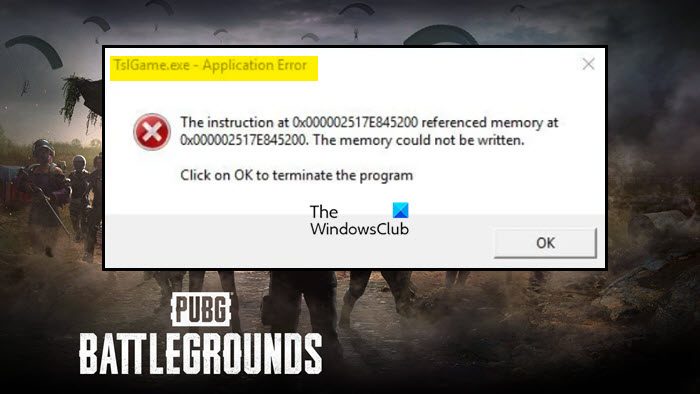
Remember, the error message can differ, but the error is basically the same, hence, the solutions are the same.
What is the TSLGame.exe Application Error in PUBG
The error code in question is related to memory management. Your computer is failing to allocate memory for PUBG because of this, the game is crashing. This is happening because of various reasons, obvious ones are, that numerous memory-hogging apps are running in the background or there are some adjustments needed in the memory management space. Also, if there is some problem with the app, you can expect to see these kinds of error messages. To fix the Application Error, move to the troubleshooting guide.
If you are seeing the TslGame.exe Application Error in PUBG, try the following solutions.
- Run PUBG with administrative privileges
- Verify the game files
- Edit Registry
- Close other memory-hogging apps
- Reinstall the game
Let us start troubleshooting.
1] Run PUBG with administrative privileges
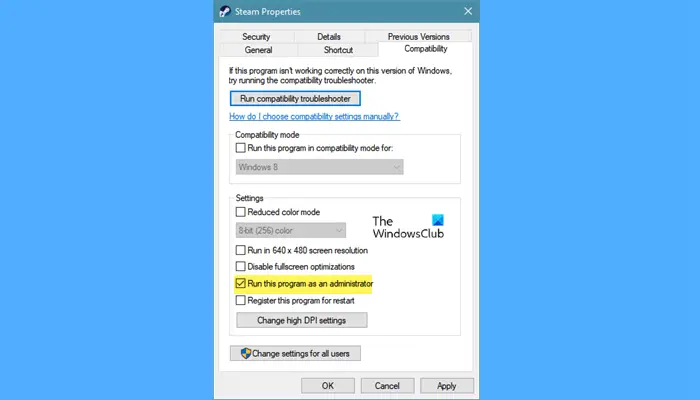
Let us start by running PUBG with administrative privileges. This will allow the game to access your computer whenever it wants as all the permissions will be granted. You can open your launcher or the game as an admin. To do the same, just right-click on the app and select Run as administrator.
However, if you want to configure the app such that it always open with administrative privileges, try the following steps.
- Right-click on Steam or PUBG.
- Select Properties.
- Go to Compatibility.
- Tick Run this program as an administrator.
- Click Apply > Ok.
Check if the issue persists.
2] Verify the game files
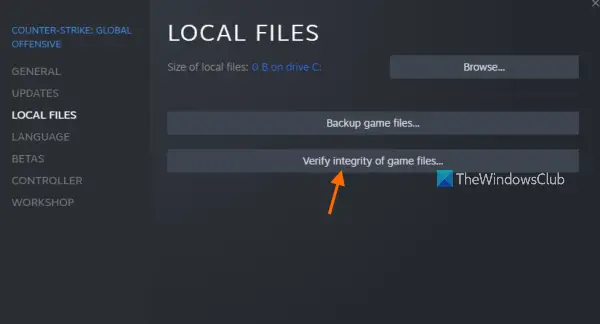
If opening the game with administrative privileges doesn’t work, maybe the game files are corrupted. Usually, people will try to reinstall the game to fix the corruption, which is an option, but before that, we are going to verify the game files using the Steam Launcher. Follow the given steps to do the same.
- Open Steam.
- Go to Library.
- Right-click on PUBG and select Properties.
- Now, go to the Local Files tab and select Verify the integrity of game files.
Let the feature do its job and hopefully, your issue will be resolved.
Do check: PUBG Crashing or Freezing on Windows PC
3] Edit Registry
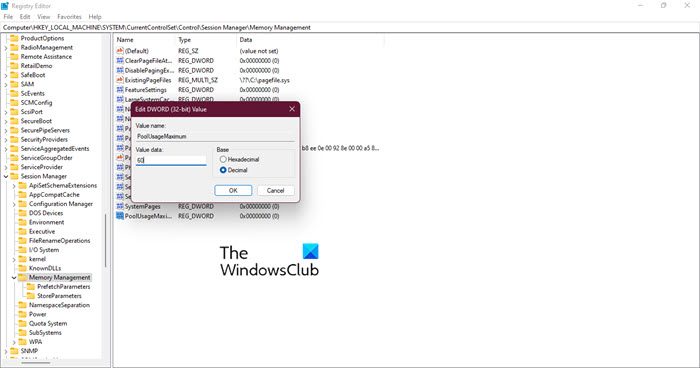
You may have seen the term “The memory could not be written” in the error message. This means that there is some problem with your memory management. We are going to edit the registry to resolve the issue.
Before doing that, it’s important to backup your registry. This is for the time if anything goes wrong. After backing up your registry, open Registry Editor and move to the following location.
Computer\HKEY_LOCAL_MACHINE\SYSTEM\CurrentControlSet\Control\Session Manager\Memory Management
Look for PoolUsageMaximum, if it’s not there, right-click on the empty space on the left side and click New > DWORD (32-bit) Value, and name it PoolUsageMaximum.
Now, double-click on PoolUsageMaximum, set the Value data to 60, Base to Decimal, and click Ok.
Now, we need to create another key PagedPoolSize, just right-click on the empty space and select New > DWORD (32-bit) Value. Open PagedPoolSize to edit it, set Value data to ffffffff, set Base to Hexadecimal, and click Ok.
Move to the following location.
Computer\HKEY_LOCAL_MACHINE\System\CurrentControlSet\Control
Create another DWORD value RegistrySizeLimit. Set Value data to ffffffff, set Base to Hexadecimal, and click Ok.
Finally, restart your computer and check if the issue persists.
4] Close other memory-hogging apps
You can not be using a lot of apps alongside a memory-intensive game like PUBG. To know which program is consuming memory, open Task Manager, click on the Memory section, and you will see a list of apps in the descending order of memory usage. Just kill the first few apps and you will be good to go.
5] Reinstall the game
If nothing works then your last resort is to reinstall the game. This will resolve the issue if it’s caused by corruption and it’s not repairable. So, go ahead and uninstall the game. Then download a fresh copy from Steam and hopefully, this one won’t give you any trouble.
Hopefully, these solutions will do the trick for you.
How do I fix PUBG PC errors?
PUBG is an intensive game and requires a lot of horsepowers. So, it is pretty obvious that it will have issues running on some computers. However, it would be better if you use the error code that flashes on your screen to search for the troubleshooting guide.
Following are some PUBG errors:
- PUBG client closes due to the detection of an unauthorized device
- Fix PUBG error [25] BattlEye Corrupted Data
How do I run PUBG as administrator?
It’s pretty easy to run PUBG as an administrator. You can right-click on the game or the launcher which you use to launch the game and select Run as administrator. However, if you want to configure the game such that it always opens with the required permissions, look for the first solution.
Also Read: Fix Unable to initialize SteamAPI error.
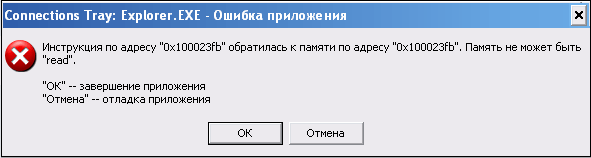
Некоторые пользователи могут столкнуться с внезапно появившимся на экране сообщением «Инструкция по адресу *XXX* обратилась к памяти по адресу *XXX*. Память не может быть «read»». Вместо XXX в данном сообщении обычно располагается совокупность каких-либо чисел и букв, ничего не говорящая пользователю. В данном материале я поясню, в чём суть данной дисфункции, и как её исправить.
Содержание
- «Память не может быть read» – специфика дисфункции
- Как исправить ошибку Инструкция по адресу * обратилась к памяти по адресу *. Память не может быть «read»
- Способ №1. Увеличьте объём виртуальной памяти
- Способ №2. Деинсталлируйте нестабильно работающие программы
- Способ №3. Обновите драйвера к вашим устройствам, установите обновления для вашей ОС
- Способ №4. Выполните откат системы на стабильную раннюю точку
- Способ №5. Выполните проверку целостности системных файлов.
- Способ №6. Отключите функцию предотвращения выполнения данных (DEP)
- Заключение
«Память не может быть read» – специфика дисфункции
Как следует из текста упомянутого сообщения, оно сигнализирует о наличии проблем с памятью, информация с которой не может быть считана по определённым причинам. Обычно это связано с ситуацией, при которой какое-либо приложение попыталось прочесть информацию, находящуюся в определённой странице памяти, не вышло этого выполнить, вследствие чего пользователь получил сообщение о возникшей ошибке.
Причины, по которым некая страница памяти оказалась заблокированной для нужного приложения, могут быть довольно различными. Это может быть некорректная работа планок памяти, устаревшие драйвера к системным устройствам, недостаточный объём файла подкачки, аппаратный конфликт устройств, нарушение целостности системных файлов, «осыпание» винчестера, множество других релевантных факторов.

Как исправить ошибку Инструкция по адресу * обратилась к памяти по адресу *. Память не может быть «read»
Для исправления дисфункции существует несколько эффективных решений, ниже я разберу каждое из них.
Способ №1. Увеличьте объём виртуальной памяти
Часто встречающейся причиной рассматриваемой дисфункции является недостаточный объём файла подкачки (виртуальной памяти).
- Для увеличения данного объёма нажмите на кнопку «Пуск», в строке поиска введите sysdm.cpl, и нажмите ввод.
- Перейдите во вкладку «Дополнительно», рядом с опцией «Быстродействие» нажмите на «Параметры».
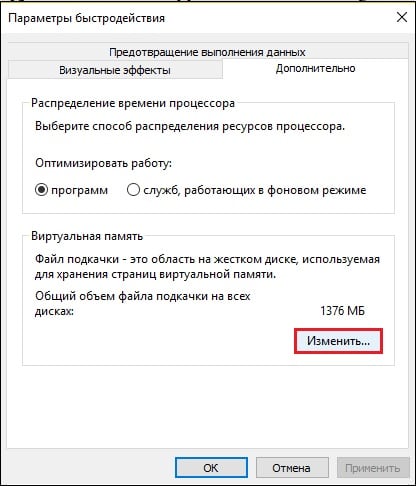
- Далее выберите вкладку «Дополнительно», и рядом с параметром «Виртуальная память» нажмите на «Изменить».

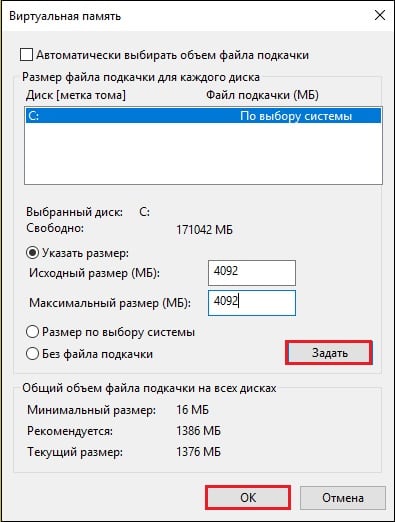
- В открывшемся окне виртуальной памяти снимите галочку с опции «Автоматически выбирать объём файла подкачки».
- Затем активируйте опцию «Указать размер», и установите объём файла подкачки вдвое больший, нежели установлено памяти на вашем ПК (к примеру, если у вас 2048, то установите исходный и максимальный размер файла подкачки на 4096). З
- После этого нажмите на «Задать» — «Ок», и перезагрузите ваш ПК.
Пример:
У одного из пользователей во время работы одной игровой программы появилось сообщение «Инструкция по адресу «0x18797ca7» обратилась к памяти по адресу «0x000000». память не может быть «read»». После применения различных способов борьбы с ошибкой пользователь вдвое увеличил файл подкачки, после чего проблема была решена.
Способ №2. Деинсталлируйте нестабильно работающие программы
Если проблема возникла после установки какой-либо внешней программы, то есть вероятность, что данная программа работает нестабильно. Попробуйте поискать альтернативную версию данной программы (к примеру, репак другого автора), и установить её взамен проблемного софта. Если же мы имеем делом с программой-антивирусом или программой-брандмауэром, то попробуйте на время отключить указанный софт, дабы убедиться, что он не является катализатором возникновения проблемы.
Также стоит временно отключить недавно установленные расширения и дополнения для вашего браузера, так как их некорректная работа может вызывать различные проблемы при работе с памятью ПК.
Способ №3. Обновите драйвера к вашим устройствам, установите обновления для вашей ОС
Устаревшие драйвера к аппаратным компонентам системы, как и отсутствие необходимых обновлений для ОС Виндовс, может являться причиной возникновения рассматриваемой проблемы. Установите на вашу ОС все необходимые ей свежие обновления, а для аппаратных составляющих – все свежие драйвера. В установке последних могут помочь такие специальные программы для обновления драйверов уровня «DriverPack Solution»и других аналогов.

Способ №4. Выполните откат системы на стабильную раннюю точку
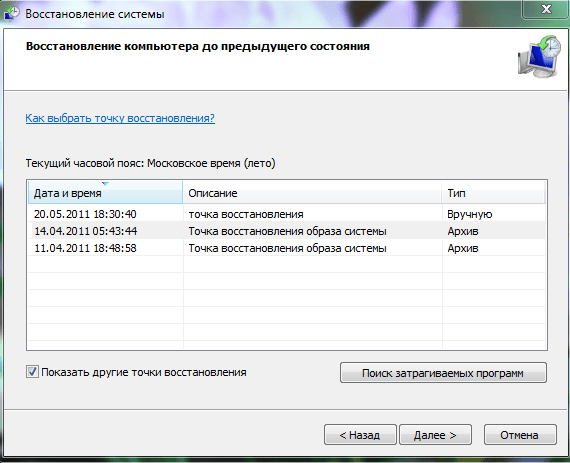
Довольно действенным способом борьбы с данной проблемой является откат системы на стабильную точку восстановления, при которой упомянутых проблем не наблюдалось.
- Для осуществления данной операции нажмите на кнопку «Пуск», в строке поиска введите rstrui, и нажмите ввод.
- Выберите стабильную точку восстановления, и откатите систему на указанное состояние.
Способ №5. Выполните проверку целостности системных файлов.
В случае, если некоторые системные файлы повреждены, у системы могут возникать проблемы при работе с памятью. Для проверки целостности системных файлов рекомендую использовать функционал утилиты sfc, для чего запустите командную строку от имени администратора, в ней введите:
sfc /scannow
И нажмите ввод. Дождитесь окончания процедуры, а затем перезагрузите компьютер.
Способ №6. Отключите функцию предотвращения выполнения данных (DEP)
Системная функция DEP (от Dáta Execútion Prevéntion – предотвращение выполнения данных), имеющаяся в ОС Виндовс, призвана препятствовать приложениям в выполнении кода, расположенного в «закрытых» областях памяти. При отключении данной функции она перестанет мешать упомянутым приложениям, что в ряде случаев поможет избежать ошибки «Инструкция по адресу * обратилась к памяти по адресу *. Память не может быть «read»».
- Чтобы выключить (или ограничить) работу данной функции нажмите на кнопку «Пуск», в строке поиска введите sysdm.cpl, и нажмите ввод.
- В открывшемся окне свойств системы перейдите во вкладку «Дополнительно», рядом с опцией «Быстродействие» нажмите на «Параметры».
- Здесь перейдите на вкладку «Предотвращение выполнения данных», активируйте опцию «Включить DEP для всех…, кроме..», нажмите на «Добавить» внизу, и укажите системе путь к исполняемому файлу программы, при работе которой вылетает рассматриваемая ошибка.
- После этого нажмите на «Применить», и перезагрузите ваш ПК.
Теперь DEP будет работать для всех программ, кроме указанной вами.
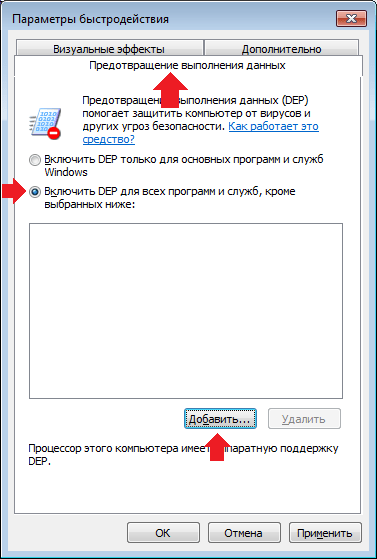
Если же вы хотите полностью отключить DEP, тогда запустите командную строку от имени администратора, и там наберите:
bcdedit.exe/set {current} nx AlwaysOff
Заключение
Причиной ошибки «Память не может быть read» могут быть различные факторы, описанные мной выше. Для решения проблемы выполните весь комплекс перечисленных выше советов, уделив особое внимание увеличению объёма виртуальной памяти и работе с «DEP» – это поможет исправить рассматриваемую в статье ошибку на вашем ПК.
Главная » Ошибки » Инструкция по адресу * обратилась к памяти по адресу *. Память не может быть «read»
ошибка чтения памяти возникает у многих пользователей, но чёткой инструкции по её устранению не существует и по сей день. я предлагаю вам ознакомиться со списком действий, которые могут помочь вам в разрешении такой проблемы. а могут и не помочь…
весь нижеследующий текст взят из открытых интернет-источников, ссылки на которые будут приведены ниже. поиск проводился с помощью всем известных поисковых систем яндекс и google. возможные причины ошибки, помеченные как (!!!), были расценены мною как выдумка. тем не менее, у меня нет знанийвозможностей, чтобы проверить всё написанное, поэтому всерьёз (!!!) стоит рассматривать только в самом последнем случае.
что же нам известно про ошибку «память не может быть readwritten»?
если судить по форумам, то по интернету ходит поистине огромное количество слухов, мнений и предположений на тему возникновения этой ошибки. достаточно сказать, что яндекс по запросу «память не может быть read» находит два миллиона страниц. внушительная цифра, согласитесь.
причина возникновения ошибки довольно проста: менеджер виртуальной памяти обнаруживает попытку доступа к страницам памяти, доступ к которым не разрешён для данного процесса. но для windows ошибка эта не смертельная, поэтому вместо «синего экрана смерти» лишь выдаётся сообщение об ошибке «память не может быть…».
если говорить упрощённо, то для каждой программы в памяти выделяется некое пространство. и если приложение начинает лезть за пределы этого пространства, т.е. пытается оттуда что-то прочитать (read) или что-то записать туда (written), то появится такая ошибка. microsoft потому и не даёт никаких рекомендаций по устранению этой ошибки, ведь это не её вина, что какие-то пользовательские программы не могут адекватно распоряжаться выданной им памятью. да-да, вы правильно поняли — виноваты криворукие разработчики игр и программ. именно из-за их ошибок вы теперь имеете счастье наблюдать «память не может быть readwritten».
«ну и пускай лезет игра за пределы памяти! мне пофиг!! хочу играть!!!» — так думает подавляющее большинство пользователей. и, в принципе, их понять можно. только вот представьте себе, что будет, если ваша любимая игрушка вылезет за пределы отведенной ей памяти и решит записать часть игрового кода в тот блок памяти, в котором сейчас находится ядро операционной системы…
самые распространённые мнения о причинах появления этой ошибки
1) плохая память — на многих форумах первым делом советуют проверить оперативную память (ram), но на самом деле битая память ведёт себя несколько по-иному. как правило, это либо мгновенная перезагрузка компьютера, либо просто зависаниевылет в различных приложениях. более того, зачастую даже windows не загружается в случае повреждения оперативной памяти. впрочем, в возможной причине №9 имеются советы, которые касаются оперативки, так что при желании можете попробовать повозиться с ней.
2) вирусная атака — вирусная активность обычно проявляется несколько по-иному. зачастую это выглядит как отказ в запуске заражённых приложений, отсутствие рабочего стола (т.е. проводникexplorer.exe не запускается) или 100% загрузка процессора. узнать про возможные виды вирусов и их признаков, а также способы их лечения можно тут. но, естественно, это ещё не означает, что можно обойтись без антивируса. появилась ошибка — проверяйте комп на вирусы. особенно если раньше такой ошибки не было.
3) отсутствие обновлений для windows — на самом деле количество установленных обновлений никак не влияет на данную ошибку. иными словами, можно установить стандартную winxp и спокойно сидеть за компьютером, а можно скачать все апдейты, которые только есть, но всё равно получать эту ошибку, хотя в интернете иногда можно встретить советы по удалению того или иного обновления. кроме того, многие пользователи ставят комплексные пакеты обновлений (более известные как service pack), которые содержат несколько сотен обновлений, что делает невозможным определение виновника.
возможные причины ошибки «память не может быть readwritten»
возможная причина №1 — служба dep
чаще всего можно увидеть советы по отключению службы dep (data execution prevention = предотвращение выполнения данных). для этого необходимо открыть файл c:boot.ini и заменить в нём строку /noexecute=optin на /noexecute=alwaysoff (скриншот). для применения изменений необходимо перезагрузить компьютер. данное действие помогает где-то в 20% всех случаев. если у вас вообще нет параметра noexecute, то просто допишите его вручную (как на скриншоте).
справка: файл boot.ini является одним из важнейших системных файлов, поэтому по умолчанию он скрыт. соответственно, для его отображения потребуется разрешить отображение скрытых и системных файлов. также его можно открыть для редактирования, если в свойствах моего компьютера выбрать вверху дополнительно и нажать кнопку «параметры» (самая нижняя). в открывшемся окне нажмите кнопку «правка», чтобы открыть boot.ini для редактирования.
примечание: если у вас windows vista 7, то читайте это.
возможная причина №2 — конфликт программного обеспечения
проще говоря, одна из программ мешает правильно функционировать другой программе и появляется эта ошибка. понятное дело, что чёткого списка конфликтного софта не существует. тем не менее, в интернете засветился пакет norton internet security 2007, kaspersky internet security 2009, outpost firewall, k-lite mega codec pack и антивирус dr.web, а также драйвера от принтеров фирмы hewlett-packard. сюда же можно отнести и «захламленную» систему. если windows простояла полгода или больше, то вполне может появиться эта ошибка, особенно если ос активно используется, т.е. часто устанавливаются новые программы, игры и драйвера.
если у вас лицензионная копия игры, то зайдите на диск игры и поищите там установщик directx (ну или скачайте из инета последнюю версию directx). если в вашей системе будет более старая версия directx , чем у установщика, то необходимые файлы и библиотеки будут обновлены (если версия такая же или выше, то сразу будет выведено сообщение о завершении установки).
попробуйте также загрузиться в безопасном режиме. если там проблемное приложение запустится нормально, то значит, виновник ошибки грузится при обычной загрузке системы. про то, как можно почистить систему вообще и автозагрузку в частности, можно прочитать здесь.
справка: при загрузке в безопасном режиме не загружаются видеодрайвера, поэтому протестировать игры в нём не получиться. если необходимо протестировать программу, использующую сеть, то выбирайте не обычный безопасный режим, а с поддержкой сети.
возможная ошибка №3 — работа отладчика dr. watson
в windows xp есть дебаггер под названием dr. watson. для того, чтобы отключить его, откройте реестр (пуск-выполнить: regedit) и раскройте ветку hkey_local_machinesoftwaremicrosoftwindows ntcurrentversion. в ней одним из самых первых разделов будет aedebug. щёлкните по нему правой кнопкой и выберите удалить. но учтите, что данное действие не претендует на решение ошибки чтения памяти, оно может лишь убрать само сообщение об ошибке.
возможная ошибка №4 — путь установки
c: program files имя_разработчика имя_издателя имя_локализатора имя_основной_папки… признайтесь, вы ведь часто видели подобный путь при установке очередной игры? но мало кто утруждает себя тем, чтобы исправить это дикое нагромождение папок на что-нибудь более простое и понятное. однако длинный путь (да ещё и с русскими буквами) вполне может послужить причиной возникновения ошибки чтения памяти. яркий тому пример — всем известный steam. чуть ли не в половине случаев steam-игры вываливались с сообщением об ошибке чтения памяти. а всё потому, что пользователи ставили steam куда попало (например, c:игрыпрограммы для игрsteam вместо d:gamessteam). то же самое касается и программ. какая-то софтина вываливается с ошибкой про память? удалите её, а затем установите заново, но при этом используйте как можно более короткий путь.
это интересно: если установка по более короткому пути не поможет, то попробуйте установить проблемное приложение на другой раздел. самому довелось наблюдать, как известный пакет для видеомонтажа pinnacle studio вываливался с ошибкой «память не может быть written» при попытке открытия видеофайлов. несмотря на то, что был установлен по нормальному пути (c:program filespinnacle studio). а вот когда его переустановили в e:pinnacle studio, нормально заработал.
возможная ошибка №5 — проблема обращения к системной библиотеке
эта ошибка может быть связана с проблемой обращения к системной библиотеке ole32.dll, которая могла быть испорчена или разрегистрирована (например, при установкеудалении других программ). чтобы пофиксить эту возможную причину, сделайте пуск-выполнить: regsvr32 %systemroot%system32ole32.dll
возможная причина №6 — попытка отправить отчёт об ошибке
весьма оригинальный совет, в котором было сказано, что подобной ошибки (память не может быть readwritten) можно избежать, если отключить в winxp отправку любых отчётов об ошибках в microsoft. в свойствах моего компьютера надо выбрать вверху дополнительно и нажать кнопку «отчет об ошибках». откроется небольшое окно. его необходимо привести вот к такому виду:
Посмотреть вложение 8549
возможная причина №7 — проблемы с файлом подкачки
рекомендуется проконтролировать обращение системы к этому файлу. для этого необходимо в свойствах моего компьютера выбрать вверху дополнительно и нажать кнопку «параметры» (самая верхняя). откроется новое окно. в нём также надо выбрать вверху дополнительно и нажать в нижней части кнопку «изменить». выделите диск, на котором хотите расположить файл подкачки (желательно, чтобы он был поменьше фрагментирован). поставьте точку напротив пункта особый размер и введите числа в поля:
Посмотреть вложение 8551
минимальный и максимальный объём желательно выставлять одинаковым. перед выходом необходимо нажать кнопку «задать». при уменьшенииотключении файла подкачки потребуется перезагрузка. при увеличениивключении файла подкачки перезагрузка обычно не нужна. ниже будут приведены рекомендуемые значения для объёма файла подкачки в зависимости от объёма ram самого компьютера:
512мб ram = 1536мб для файла подкачки
1024мб ram = 1024мб для файла подкачки
1536мб ram = 512мб для файла подкачки
2048мб ram = 256мб для файла подкачки или вообще 0мбвозможная причина №8 (!!!)- проблемы с оперативной памятью
как уже говорилось выше, оперативная память обычно не является виновником возникновения ошибки «память не может быть read». тем не менее, есть рекомендации, которые имеют непосредственное отношение к оперативке, и, возможно, помогут вам убрать ошибку чтения памяти.
во-первых, желательно использовать память от одного и того же производителя. конечно, существует множество компьютеров, в которых работает память от разных фирм, однако если у вас начала вылезать ошибка чтения памяти, а в компьютере установлены модули от разных производителей, то имеет смысл попробовать поочереди выдернуть каждый из модулей и посмотреть на результаты.
узнать фирму-производителя каждого модуля оперативной памяти можно с помощью маленькой и бесплатной программы cpu-z (в возможной причине №11 есть её скриншот). впрочем, даже если у вас оперативная память от одной фирмы, то при наличии свободного времени можно все равно поиграться с модулями памяти (переткнуть их в свободные слоты или просто поменять местами).
во-вторых, помните, что лучше всего устанавливать парные модули одинакового объёма. иными словами, нежелательны комбинации типа:
1 х 1024мб + 2 х 512мб
1 х 512мб + 2 х 256мб
разумеется, с большой долей вероятности всё будет нормально работать, но всё-таки желательно ставить одинаковые модули. например:
4 х 512мб
2 х 1024мбважно! если вы вскроете системный блок, то можете лишиться гарантии на компьютер. перед тем, как лезть внутрь, найдите и прочитайте гарантийное соглашение. кроме того, если вы не чувствуете в себе уверенности и боитесь самостоятельно копаться во внутренностях системного блока, то доверьте это дело более опытным знакомым. дополнительную информацию по тестированию оперативной памяти можно прочитать вот тут.
возможная причина №9 (!!!)- плохой блок питания
ошибка чтения памяти может быть вызвана и некачественнымстарым бп. конечно, это очень уж маловероятно, но наиболее идеальным вариантом будет подключение компьютера к заведомо нормальному блоку питания. если же у вас нет возможности одолжить у кого-нибудь бп, то просто отключите различную мелочь, т.е. cddvd-привод, карты расширения, установленные в pci-слотах, принтер и т.д.
возможная ошибка №10 (!!!) — некорректно установленные тайминги памяти
один из наиболее «тяжёлых» случаев*. если вкратце, то вся оперативная память построена на таймингах (задержках) чтениязаписи данных. вот так выглядит стандартная оперативная память с её задержками:
Посмотреть вложение 8552
обратите внимание, что задержки для каждой частоты разные. соответственно, если тайминги выставлены неправильно (хотя материнская плата должна делать это автоматически), то компьютер может работать, мягко говоря, нестабильно. обычно это выражается зависаниемперезагрузкой, но мне встретились предположения и том, что это тоже может вызвать ошибку «память не может быть readwritten». соответственно, рекомендуется установить тайминги вручную или даже чуть-чуть повысить их. к сожалению, лишь очень малое количество пользователей (где-то 1 на 1000) способно самостоятельно выставить в bios’е правильные тайминги для своей ram. сюда же можно отнести неправильно выставленную частоту или напряжение для памяти, хотя на одном из форумов встретилось интересное сообщение: человеку помогло снижение частоты памяти.
*сам я весьма скептически отношусь к подобному варианту возникнования ошибки чтения памяти.
возможная ошибка №11 (!!!) — перегрев памяти
модули ram нагреваются во время работы, но дополнительное охлаждение требуется лишь конкретным планкам памяти, которые разогнаны самим производителем и потому нуждаются в хорошем охлаждении. но обычная память (которая стоит у 95% пользователей) имеет слабое тепловыделение и нормально работает даже в плохо вентилируемых корпусах. впрочем, при желании «температурный вопрос» можно легко прояснить — достаточно просто открыть корпус и посмотреть, исчезнет ошибка или нет.
что делать, если ничего из вышенаписанного не помогло
на первом месте, безусловно, стоит конфликт программдрайверов. к сожалению, даже имея в наличии полный список установленных приложений, нельзя сказать, какое из них вызывает ошибку. так что если вышеприведенные советы вам не помогли, то единственным вариантом остаётся только методичное тестирование приложений. для этого потребуется приложениеигра, которое 100% вызывает ошибку, а также чистая система.
методика тестирования
1) отформатировать системный раздел и установить на него ос (если не умеете, то читайте тему «как переустановить windows»).
2) создать двух пользователей, но с разными именами (например, «user-1» и «пользователь-2»).
3) запустить проблемное приложение и проверить, исчезла ли ошибка.примечание: для тестирования игр вам потребуется установить драйвер для видеокарты и (возможно) для звука. но помните, что больше ничего стоять не должно!
что делать, если ошибка исчезла:
1) устанавливаем все оставшиеся драйвера и смотрим, появилась ошибка чтения памяти или нет.
2) устанавливаем те программы, которыми привыкли пользоваться. снова проверяем, появилась ошибка или нет.что делать, если ошибка не исчезла:
1) пробуем запустить игру программу в другом пользователе.
2) пробуем установить игру программу на другой раздел (в общем, снова пробуем все те советы, которые перечислены вверху).
3) снова переустанавливаем систему, однако на этот раз используем более новый старый дистрибутив. например, вы проводили тест на winxp+sp2. значит, вам имеет смысл поискать дистрибутив winxp+sp3.а если я не хочу переустанавливать систему?
дело ваше. но помните, что на данный момент это единственный вариант, который обычно помогает выявить причину ошибки чтения памяти.почему в сборках ошибка чтения памяти появляется чаще
как уже неоднократно говорилось выше, ошибка чтения памяти — это ошибка программная, т.е. одна программа мешает нормально работать другой. теоретически, чем больше программ вы устанавливаете, тем выше риск появления этой ошибки. теперь проясним ситуацию со сборками. сборка — это…
…система, в которой имеется предустановленный софт. таким образом, ставя сборку, вы имеете все шансы подтвердить вышеупомянутую теорию, поскольку в вашей системе уже будет установлен некий софт. вы можете гарантировать, что это не он причина ошибки «память не может быть read»?
…система, в которую интегрированы всевозможные драйвера. учитывая то, что драйвера (см. возможную причину №2) так же, как и программы могут также вызывать ошибку чтения памяти, вы своими собственными руками повышаете шанс получения ошибки чтения памяти с момента установки сборки.
…система, в которой изменён интерфейс самой операционной системы. а это ещё больше усугубляет ситуацию, поскольку windows не всегда нормально переживает подобные изменения, поскольку модификации подвергаются системные файлы.
вывод: сборка — это неизвестно как и неизвестно кем модифицированная ос. так что подумайте, имеет ли смысл ставить сборку, если проблем с этой сборкой будет больше, чем с обычной системой, а какой-то ощутимой пользы вам от сборки не будет (то, что игры и программы быстрее работают в таких сборках — миф).
источники:
asus.ru
winall.ru
nowa.cc
3dnews.ru
oszone.net
softboard.ru
drbobah.com
ru-board.com
microsoft.com
home-media.ru
stirol-it.kiev.ua
games.north.kzпримечание: часть информации была взята с форумов различных варез-порталов, но правилами форума игромании запрещено оставлять ссылки на подобные порталы, поэтому список источников не полный. приношу извинения тем людям, чьи сообщения были использованы в качестве источника информации без ссылки на него.
взято с форума игромании
Mortal33 и Chrysal1s нравится это.
При запуске PUBG на экране появляется ошибка «Память не может быть read». Если столкнулись с этой проблемой, то посмотрите, как ее исправить и запустить игру.
Содержание
- 1 «Память не может быть read» при запуске PUBG
- 2 Способ No1: Отключение браузера и других программ, загружающих память
- 3 Способ No2: Отключение специальных надстроек и приложений управляющих FPS
- 4 Способ No3: Обновление драйверов для видеокарты
- 5 Способ No4: Установка игры в режиме совместимости с Windows 7 (для пользователей Windows 8.1 и 10)
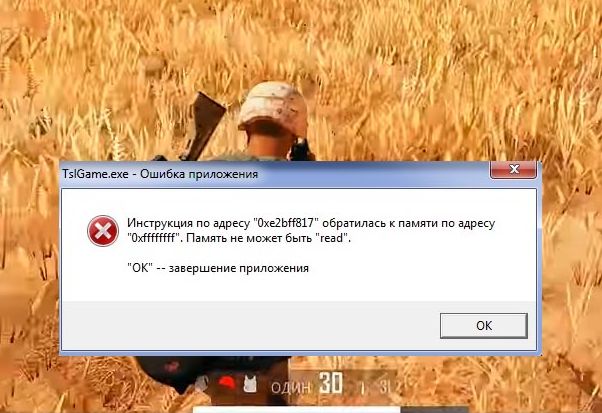
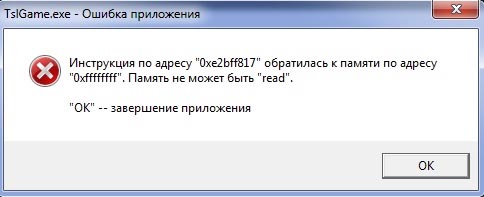
Пользователи при запуске PUBG сталкиваются с неполадкой, связанной с записью или чтением памяти. На экране появляется ошибка со следующим содержанием:

Кроме того, отображается информация, что инструкция по определенному адресу обратилась к 0xffffffff. После нажатия на ОК игра закрывается. Что является причиной этой ошибки и как ее минимизировать.
Способ No1: Отключение браузера и других программ, загружающих память
Ошибка связана с чтением или записью в память. Даже, несмотря на то, что в компьютере установлен максимальный объем оперативной памяти (ОЗУ), проблема может проявить себя. Одним из решений является отключение лишних программ, которые работают в фоновом процессе и грузят оперативную память.
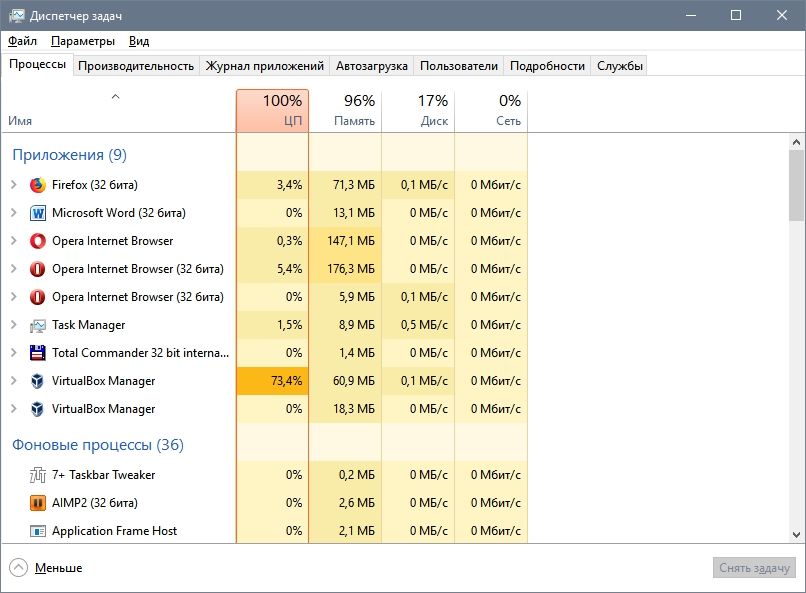
Когда открываете Диспетчер задач, всегда можно обнаружить в первой тройке процессов один из браузеров. Поэтому, если запущен в фоновых процессах Chrome, Firefox, Opera (или любой другой), то перед запуском PUBG отключите его.
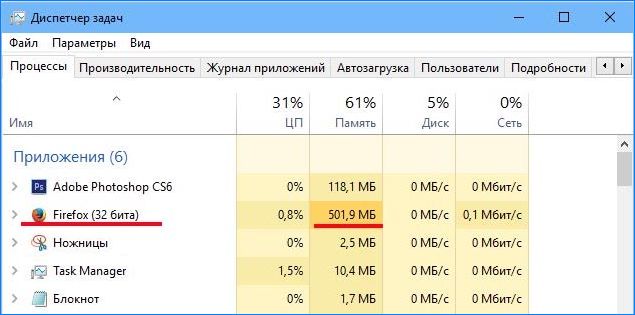
Если он нужен в фоновом режиме, то всегда после включения игры можно воспользоваться комбинацией ALT+TAB, чтобы переключится на рабочий стол и запустить браузер.
Поэтому, перед запуском PlayerUnknown’s Battlegrounds следует выключить все ненужные приложения. Во многих случаях это помогает эффективно избежать ошибок с read/written в PUBG.
Способ No2: Отключение специальных надстроек и приложений управляющих FPS
Частым источником проблем в PUBG, могут быть приложения, которые каким-либо образом влияют на игру. Это могут быть специальные надстройки или оверлеи типа Overwolf, которые отображают собственные дополнительные накладки к играм. Или программы типа RTSS (RivaTuner Statistics System), с помощью которых можно ввести лимит на частоту кадров в секунду.
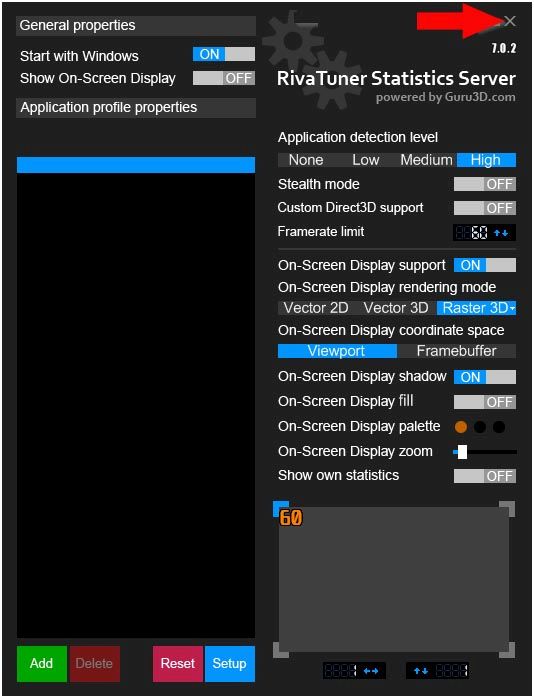
Приложения такого типа способны вызывать ошибку «Память не может быть written/read» в PUBG. Если возникает эта неполадка, то попробуйте отключить надстройки перед запуском игр.
Другим примером являются системы голосовой связи (например, Mumble), которые в играх отображают накладки с именами игроков. В этой ситуации нужно в настройках программ такого типа отключить любые варианты надстроек, так как они могут вызвать ошибку с «read/written».
Способ No3: Обновление драйверов для видеокарты
Многие пользователи утверждают, что ошибка в PUBG может быть связана с драйверами AMD или NVIDIA. Обновление драйверов до последней версии позволяет устранить неполадку.
Скачивать последние версии драйверов нужно с официального сайта. Что касается NVIDIA, то при обновлении нужно отметить опцию «Чистая установка», что приведет к удалению старых настроек и замене их по умолчанию.

Способ No4: Установка игры в режиме совместимости с Windows 7 (для пользователей Windows 8.1 и 10)
Последним методом является установка режима совместимости с Windows 7 для файла *.exe, запускающего игру. При этом способе можно встретить противоречивые отзывы, хотя многие пользователи подтвердили, что помогло быстро решить проблему с возникновением ошибки записи/чтения памяти.
Установите режим совместимости для этого файла:
Steam/steamapps/common/PUBG/TslGame/Binaries/Win64/TslGame.exe
Кликните правой кнопкой мыши на файл TslGame.exe и зайдите в Свойства. Перейдите на вкладку Совместимость и установите флажок «Запустить программу в режиме совместимости с». Из выпадающего меню выберите пункт «Windows 7»

Подтвердите изменения кнопкой Применить, и закройте окно на ОК. Теперь PlayerUnknown’s Battlegrounds должен запустится правильно.
При запуске PUBG на экране появляется ошибка «Память не может быть read». Если столкнулись с этой проблемой, то посмотрите, как ее исправить и запустить игру.
Содержание
- 1 «Память не может быть read» при запуске PUBG
- 2 Способ No1: Отключение браузера и других программ, загружающих память
- 3 Способ No2: Отключение специальных надстроек и приложений управляющих FPS
- 4 Способ No3: Обновление драйверов для видеокарты
- 5 Способ No4: Установка игры в режиме совместимости с Windows 7 (для пользователей Windows 8.1 и 10)
Пользователи при запуске PUBG сталкиваются с неполадкой, связанной с записью или чтением памяти. На экране появляется ошибка со следующим содержанием:
Кроме того, отображается информация, что инструкция по определенному адресу обратилась к 0xffffffff. После нажатия на ОК игра закрывается. Что является причиной этой ошибки и как ее минимизировать.
Способ No1: Отключение браузера и других программ, загружающих память
Ошибка связана с чтением или записью в память. Даже, несмотря на то, что в компьютере установлен максимальный объем оперативной памяти (ОЗУ), проблема может проявить себя. Одним из решений является отключение лишних программ, которые работают в фоновом процессе и грузят оперативную память.
Когда открываете Диспетчер задач, всегда можно обнаружить в первой тройке процессов один из браузеров. Поэтому, если запущен в фоновых процессах Chrome, Firefox, Opera (или любой другой), то перед запуском PUBG отключите его.
Если он нужен в фоновом режиме, то всегда после включения игры можно воспользоваться комбинацией ALT+TAB, чтобы переключится на рабочий стол и запустить браузер.
Поэтому, перед запуском PlayerUnknown’s Battlegrounds следует выключить все ненужные приложения. Во многих случаях это помогает эффективно избежать ошибок с read/written в PUBG.
Способ No2: Отключение специальных надстроек и приложений управляющих FPS
Частым источником проблем в PUBG, могут быть приложения, которые каким-либо образом влияют на игру. Это могут быть специальные надстройки или оверлеи типа Overwolf, которые отображают собственные дополнительные накладки к играм. Или программы типа RTSS (RivaTuner Statistics System), с помощью которых можно ввести лимит на частоту кадров в секунду.
Приложения такого типа способны вызывать ошибку «Память не может быть written/read» в PUBG. Если возникает эта неполадка, то попробуйте отключить надстройки перед запуском игр.
Другим примером являются системы голосовой связи (например, Mumble), которые в играх отображают накладки с именами игроков. В этой ситуации нужно в настройках программ такого типа отключить любые варианты надстроек, так как они могут вызвать ошибку с «read/written».
Способ No3: Обновление драйверов для видеокарты
Многие пользователи утверждают, что ошибка в PUBG может быть связана с драйверами AMD или NVIDIA. Обновление драйверов до последней версии позволяет устранить неполадку.
Скачивать последние версии драйверов нужно с официального сайта. Что касается NVIDIA, то при обновлении нужно отметить опцию «Чистая установка», что приведет к удалению старых настроек и замене их по умолчанию.
Способ No4: Установка игры в режиме совместимости с Windows 7 (для пользователей Windows 8.1 и 10)
Последним методом является установка режима совместимости с Windows 7 для файла *.exe, запускающего игру. При этом способе можно встретить противоречивые отзывы, хотя многие пользователи подтвердили, что помогло быстро решить проблему с возникновением ошибки записи/чтения памяти.
Установите режим совместимости для этого файла:
Steam/steamapps/common/PUBG/TslGame/Binaries/Win64/TslGame.exe
Кликните правой кнопкой мыши на файл TslGame.exe и зайдите в Свойства. Перейдите на вкладку Совместимость и установите флажок «Запустить программу в режиме совместимости с». Из выпадающего меню выберите пункт «Windows 7»
Подтвердите изменения кнопкой Применить, и закройте окно на ОК. Теперь PlayerUnknown’s Battlegrounds должен запустится правильно.
Компьютерные игры пользуются большой популярностью. Провести досуг за интересной компьютерной игрой всё чаще становится более приоритетным занятием, чем турпоход или игра в реальном мире. Огромный ассортимент игр в сети позволяет каждому геймеру выбрать интересный для себя контент. Одни игры после выхода теряются совсем, другие же занимают флагманские позиции даже спустя несколько лет после релиза. Одной из таких игр является многопользовательская онлайн-игра PUBG — прорывной симулятор выживания. Несмотря на высокую популярность, при запуске игры иногда случаются ошибки. Вот одна такая ошибка — «Память не может быть Read или Written», о причинах возникновения которой, а также методах её устранения будет идти речь в этой статье.
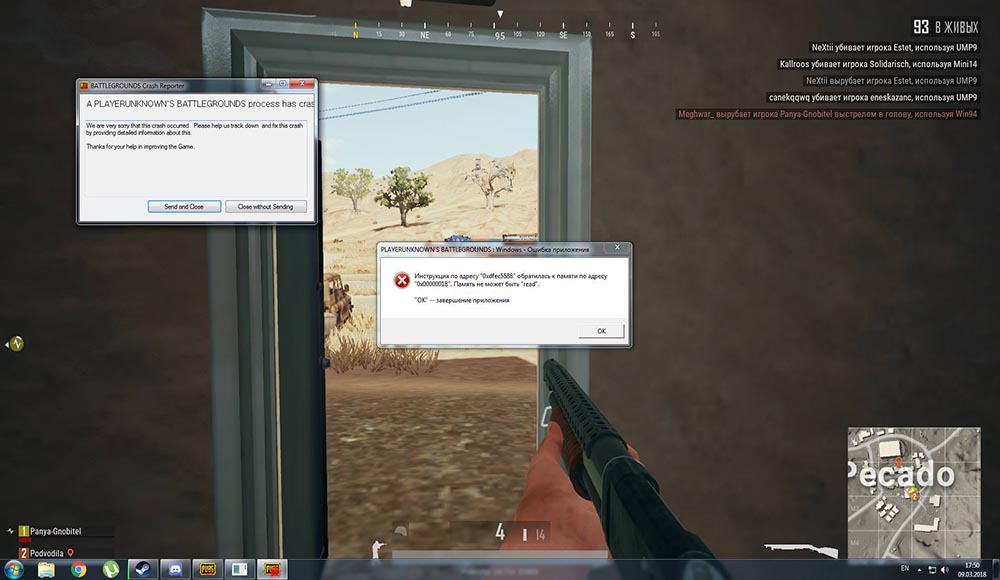
Суть ошибки
Ошибка «Память не может быть Written или Read» встречается довольно часто при попытке запустить популярную игру PUBG или её производные элементы. Ситуация с появлением неисправности может появляться согласно следующим сценариям:
- Ошибка возникает при запуске игры, при её закрытии происходит «вылет» игры.
- Неполадка появляется в процессе игры, при закрытии окна происходит «вылет» из игры. Если не «трогать» извещение, сдвинув его в угол экрана, чтобы не мешало обзору, можно играть дальше.
Если вдумчиво прочитать появляющийся текст извещения, становиться понятно, что природа неполадки кроется в «неправильном» обращении приложения к оперативной памяти или же возникновение ошибки объясняется конфликтом игры и системы программного или аппаратного характера. Чтобы определить, как устранить ошибку, важно понять, что провоцирует её появление и разобраться в причинах возникновения сбоя.
Почему возникает неполадка
Проблема, когда память не читается – Read, или не пишется – Written, при попытке зайти в ПАБГ, нередко ассоциируется с недостаточностью объёма ОЗУ, что у владельцев мощных ПК вызывает недоумение: «Почему не могу зайти в PUBG при высоких характеристиках компьютера?». Чаще всего проблема заключается не в самой памяти, а имеет следующее обоснование:
- Приложение или его элементы некорректно установлены на ПК.
- Возник конфликт программного обеспечения и игры или же имеются несоответствия игры и операционной системы.
- Выставлены высокие настройки графики
- Драйвера видеокарты устарели.
Причину ошибки «Память не может быть прочитана, или не пишется» определить наверняка невозможно, то ликвидировать сбой придётся практическими методами, путём проб и ошибок.
Метод устранения сбоя
При невозможности запустить игру PUBG, геймеры начинают паниковать, так как предполагают сложный и длительный процесс восстановления системы для восстановления возможности игры и делают массу ошибок: переустанавливают Windows, обновляют программы, переустанавливают игру, но безрезультатно. Паника – не лучший помощник в решении проблемы. К вопросу устранения неполадки стоит подойти обдуманно и рационально, постепенно устраняя возможные причины сбоя, начиная с простых методов, и если вариант не даёт желаемого результата, переходить к следующему этапу восстановительных работ. О вариантах борьбы с ошибкой, в порядке от простых до более сложных и будет рассказано дальше.
Отключение веб-браузера и объёмных программ
Так как ошибка говорит «Память не может быть…», логичней всего будет изначально проверить загруженность памяти, параллельно освободив её от ненужных в конкретный период момент процессов. Те люди, у которых компьютер имеет мощное и производительное «железо», с большим количеством памяти, нередко этот вариант сбрасывают со счетов и осуществляют глобальную ошибку. Проблема заключается не в объёме оперативки, а в имеющейся свободной памяти, которой может быть недостаточно для корректной работы PUBG.
Для оптимизации работы ПК важно осуществить отключение всех лишних программ, которые функционируют в фоновом формате, загружая собой оперативку. Для выполнения задачи достаточно зайти в «Диспетчер задач», где отображаются все активные процессы на конкретный временной период. Зачастую в первой пятёрке процессов, работающих в фоне, имеется какой-либо браузер, грузящий систему: его необходимо отключить перед входом в игру, так как это значительно повысит шансы на её нормальный запуск. Если пользователь предполагает функционирующий браузер в процессе игры, он без сложностей сможет запустить его после запуска игры, переключившись на «Рабочий стол» нажатием комбинации кнопок ALT и TAB.
Параллельно стоит проанализировать задачи, выполняемые ПК, и отключить ненужные процессы. Выполнить процедуру также можно посредством применения ресурсов специальных утилит, работа которых направлена на оптимизацию функционирования операционной системы, что зачастую эффективно в случае с ошибкой класса Read/ Written. Если манипуляции не дали желаемого результата, неисправность появилась при повторной попытке запуска игоры, тогда необходимо переходить к следующему варианту устранения неполадки.
Уменьшение надстроек графики
Ситуация, когда PUBG вылетает с сообщением о проблемах памяти Read или Written, может быть спровоцирована определёнными приложениями, которые своей функциональностью создают влияние на игру. К таковым причисляются специальные надстройки, типа Overwolf, имеющие собственные дополнения к играм, а также программы типа RTSS, ограничивающие частотность воспроизведения кадров. Необходимо отключить всяческие надстройки перед запуском игры. Если и после этого PUBG выкинул, не помешает проверить голосовые системы, задействованные в формировании накладок с именами участников игры. Именно надстройки в софтах этой категории могут выступать провокаторами проблемы.
Обновление драйверов видеокарты
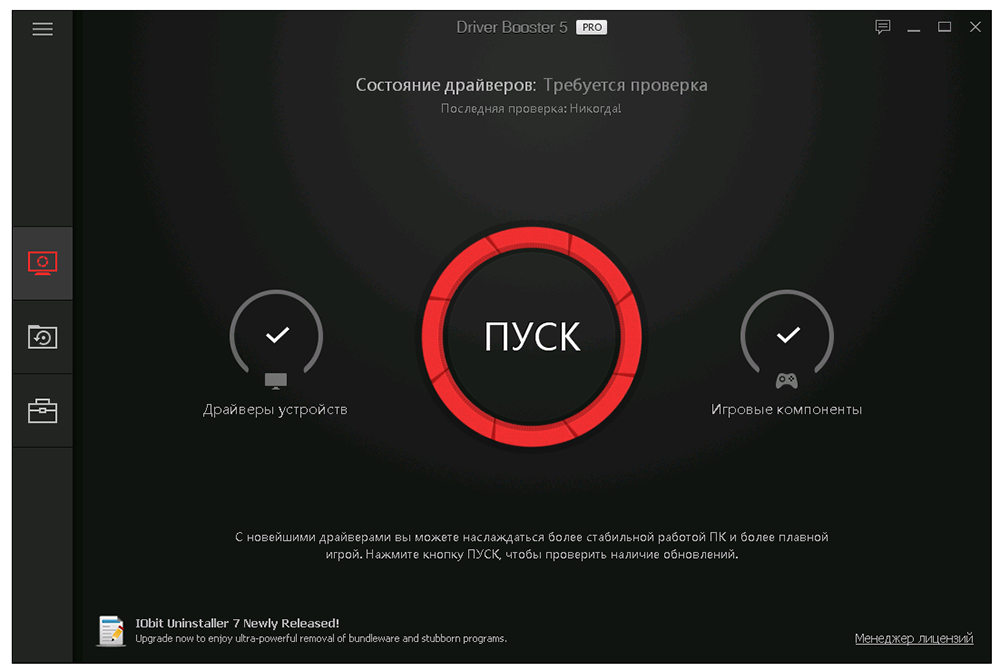
Нередко причиной появления ошибки является программное устаревание драйверов видеокарты. Исключить эту причину можно обновлением драйверов с официального сайта разработчика. Если желания искать актуальные драйвера нет желания, альтернативным вариантом является эксплуатация специальной программы, например, Driver Booster, которая зарекомендовала себя как одно из лучших приложений этой категории.
Применение режима совместимости
Ещё одной распространённой причиной возникновения ошибки с чтением памяти является несовместимость игры и операционной системы. Такое может быть, когда игра предназначена для среды Windows 7, а пользователь пытается запустить её на более новых версиях ОС. Решить проблему поможет настройка режима совместимости:
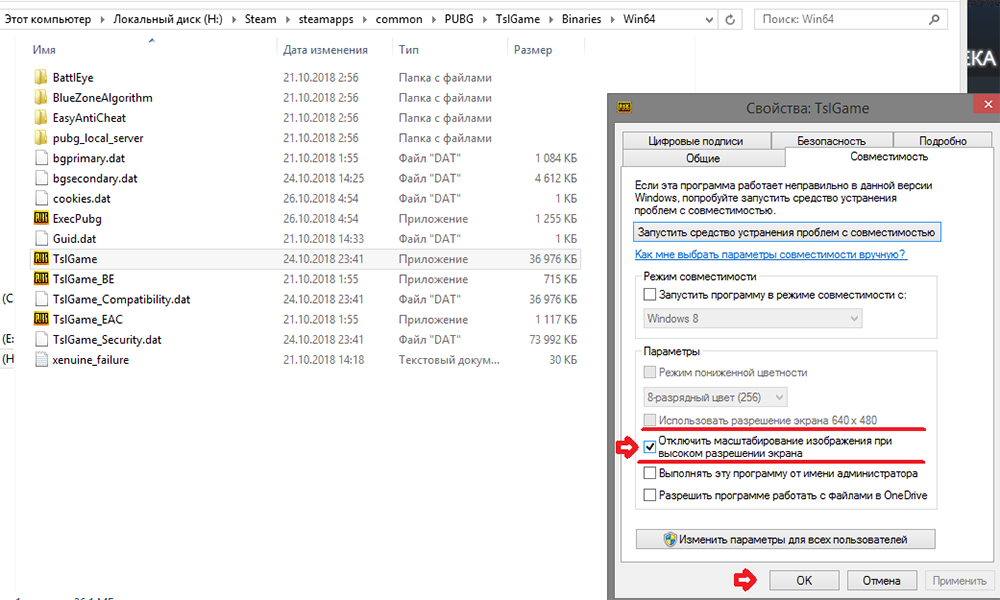
- Необходимо в системе найти файл игры под названием TslGame.exe. Для этого надо проследовать по адресу C:/Program Files, раскрыть ветку Steam/Steamapps/common/PUBG/TslGame/Binaries, где в архитектуре WIN64 находится искомый файл.
- Нажать на файл правой кнопкой мыши, с последующим выбором в выпадающем меню позиции «Свойства».
- В открывшемся окне в пункте меню «Совместимость» напротив надписи «Запустить программу в режиме совместимости с…» проставить галочку, а в выпадающем меню, расположенном чуть ниже, выбрать соответствующую версию операционной системы, например Windows 7 или Windows 8.
- Для вступления изменений в силу надо нажать «Применить» и закрыть окно кнопкjq «ОК».
Этот метод решает вопрос несовместимости, что позволит запустить игры без дополнительных эксцессов.
Подведение итогов
Ошибка воспроизведения игры, связанная с чтением и записью памяти, возникающая при запуске или в процессе игры PUBG, не является поводом для отказа от неё. В этом случае всё не так критично, как кажется: проблема обычно не имеет технического подспорья и часто решается не очень сложными манипуляциями, ориентированными на оптимизацию работы ПК и введением режима совместимости, с возможным обновлением драйверов видеокарты. Следуя советам и рекомендациям, приведённым в статье, каждый пользователь сможет самостоятельно справиться с проблемой, устранить ошибку и продолжить играть в PUBG.
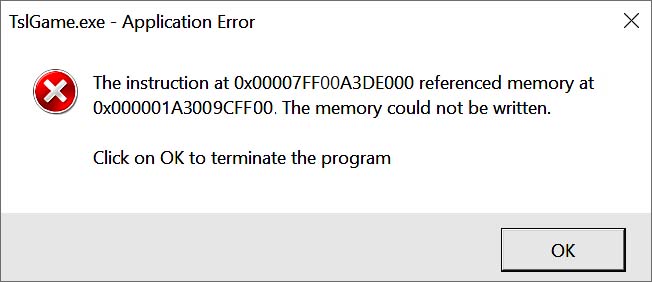
Ошибка приложения TslGame.exe в PUBG неприятна тем, что при ее возникновении пользователя выбрасывает из игры. Разработчики опубликовали некоторые способы решения, но более эффективными оказались методы, предоставленные игроками.
Содержание
- 1 Чем вызвана ошибка?
- 2 Запуск Steam от имени администратора
- 3 Проверка целостности игровых файлов
- 4 Исправление проблемы с управлением памяти
Чем вызвана ошибка?
С ошибкой приложения TslGame.exe в многопользовательской игре PUBG можно столкнуться по ряду причин:
- Отсутствие разрешений администратора – одна из основных причин, поэтому их нужно предоставить исполняемому файлу Steam.
- Отсутствуют или повреждены файлы игры. Для их восстановления требуется проверка их целостности.
- Проблемы с распределением памятью, управляемой системным реестром. В этом случае нужно отредактировать несколько записей в реестре.
Запуск Steam от имени администратора
Быстрый способ решить ошибку– запустить Steam в качестве администратора. Конечно, это решение работает только в том случае, если скачали игру через эту игровую платформу.
В поисковой строке Windows наберите Steam, при отображении результата щелкните на него правой кнопкой мыши и выберите Свойства. Либо правым щелчком по ярлыку на рабочем столе разверните контекстное меню и перейдите в Свойства.
На вкладке Совместимость отметьте флажком опцию «Запускать эту программу от имени администратора». Примените изменения, и закройте окно.
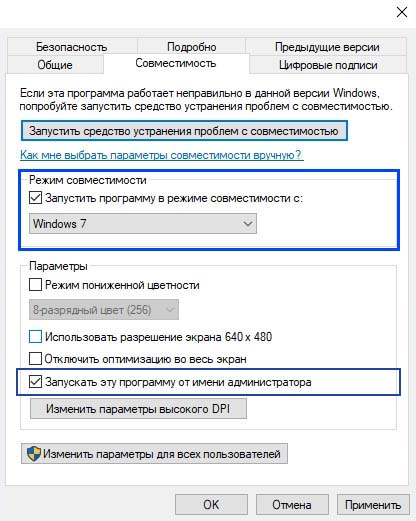
Затем откройте клиента и проверьте, прерывается ли игра PUBG ошибкой TslGame.exe.
Проверка целостности игровых файлов
Если приобрели PUBG через Steam, пользователю предоставляется возможность проверить установку игры на наличие отсутствующих или поврежденных файлов.
В клиенте перейдите на вкладку Библиотека и найдите в списке PUBG. Щелкните правой кнопкой мыши на игре и выберите пункт «Свойства». Затем на вкладке Локальные файлы нажмите на кнопку «Проверить целостность файлов игры».
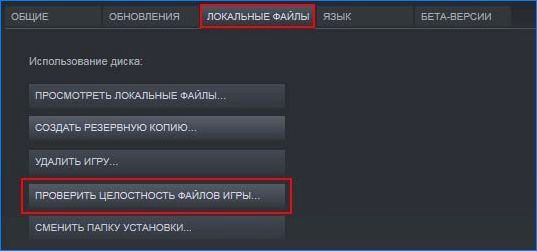
Дождитесь завершения проверки. Затем снова запустите PUBG и проверьте, блокируется ли запуск ошибкой TslGame.exe.
Исправление проблемы с управлением памяти
Иногда сбой в PUBS, сопровождающийся ошибкой TslGame.exe, может произойти из-за неправильного управления памятью. Поскольку для применения этого решения потребуется удаление раздела реестра, рекомендуется создать резервную копию.
Откройте Редактор реестра командой regedit из окна Win + R.
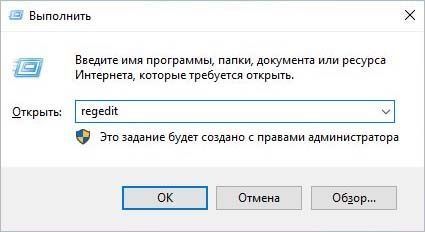
На левой панели перейдите к следующему разделу:
HKEY_LOCAL_MACHINESYSTEMCurrentControlSetControlSession ManagerMemory Management
Найдите параметр PoolUsageMaximum. При отсутствии щелкните правой кнопкой на раздел Memory Management и выберите Создать – Параметр DWORD (32 бита). Присвойте ему указанное имя и дважды кликните по нему для входа в свойства. В поле значения установите «60» и примените изменения на «ОК».
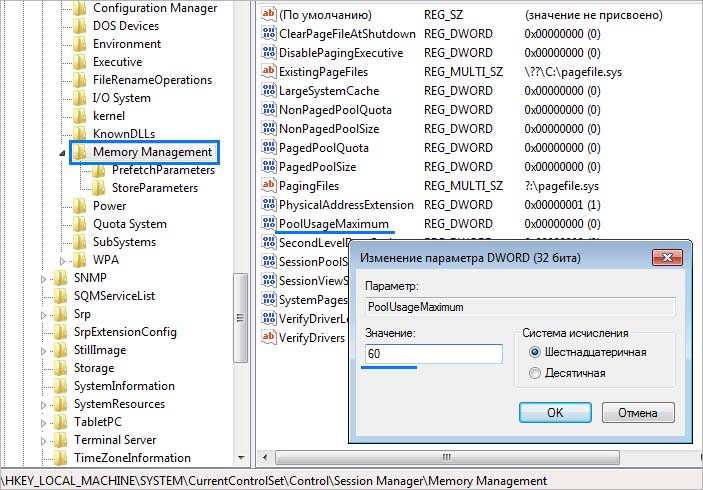
В этом же разделе найдите параметр PagedPoolSize. Если отсутствует, щелкните на пустое поле в и выберите Создать – Параметр DWORD (32 бита). Присвойте ему имя, затем правым щелчком по нему вызовите меню и выберите пункт «Изменить». Установите значение ffffffff, и сохраните изменения.
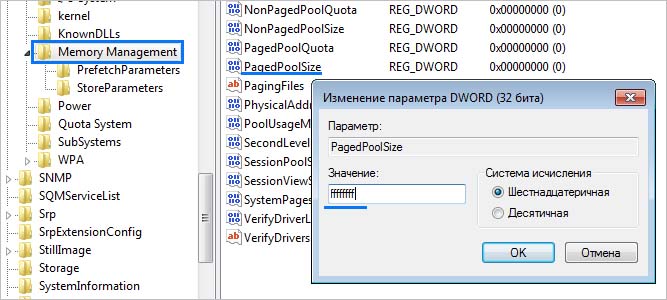
После перейдите по пути:
HKEY_LOCAL_MACHINESystemCurrentControlSetControl
Здесь нужно создать новый параметр RegistrySizeLimit. Для этого щелкните правой кнопкой на разделе Control и выберите Создать – Параметр DWORD (32 бита). Двойным щелчком откройте свойства и установите в поле «Значение» — ffffffff. Сохраните изменения, и перезапустите систему.
Если продолжаете сталкиваться со сбоем приложения TslGame.exe, остается переустановить PUBG.
Некоторые пользователи видят ошибку приложения TslGame.exe в PUBG, поскольку игра вылетает на их ПК с Windows. Ниже приводится точное сообщение об ошибке, которое появляется при возникновении этой ошибки:
TslGame.exe — Ошибка приложения
Инструкция по адресу 0x000002517E845200 ссылалась на память по адресу 0x000002517E845200. Память не могла быть записана.
Нажмите «ОК», чтобы закрыть программу.
Помните, что сообщение об ошибке может отличаться, но ошибка в основном одна и та же, следовательно, решения одинаковы.
Что такое ошибка приложения TSLGame.exe в PUBG
Рассматриваемый код ошибки связан с управлением памятью. Ваш компьютер не может выделить память для PUBG из-за этого игра вылетает. Это происходит по разным причинам, очевидные из которых заключаются в том, что в фоновом режиме работают многочисленные приложения, занимающие много памяти, или в области управления памятью необходимы некоторые настройки. Кроме того, если с приложением возникла какая-то проблема, вы можете ожидать появления подобных сообщений об ошибках. Чтобы исправить ошибку приложения, перейдите к руководству по устранению неполадок.
Если вы видите ошибку приложения TslGame.exe в PUBG, попробуйте следующие решения.
- Запустите PUBG с правами администратора
- Проверьте файлы игры
- Редактировать реестр
- Закройте другие приложения, занимающие много памяти
- Переустановите игру
Приступим к устранению неполадок.
1]Запустите PUBG с правами администратора
Начнем с запуска PUBG с правами администратора. Это позволит игре получить доступ к вашему компьютеру в любое время, поскольку все разрешения будут предоставлены. Вы можете открыть лаунчер или игру от имени администратора. Чтобы сделать то же самое, просто щелкните правой кнопкой мыши приложение и выберите «Запуск от имени администратора».
Однако, если вы хотите настроить приложение таким образом, чтобы оно всегда открывалось с правами администратора, попробуйте выполнить следующие действия.
- Щелкните правой кнопкой мыши Steam или PUBG.
- Выберите Свойства.
- Перейти к Совместимость.
- Установите флажок Запускать эту программу от имени администратора.
- Нажмите Применить> Хорошо.
Проверьте, сохраняется ли проблема.
2]Проверьте файлы игры
Если запуск игры с правами администратора не работает, возможно, файлы игры повреждены. Обычно люди пытаются переустановить игру, чтобы исправить повреждение, что является вариантом, но перед этим мы проверим файлы игры с помощью программы запуска Steam. Выполните указанные шаги, чтобы сделать то же самое.
- Откройте Стим.
- Перейти к Библиотека.
- Щелкните правой кнопкой мыши PUBG и выберите Характеристики.
- Теперь перейдите на вкладку «Локальные файлы» и выберите Проверьте целостность файлов игры.
Пусть функция сделает свою работу, и, надеюсь, ваша проблема будет решена.
Обязательно проверьте: сбой или зависание PUBG на ПК с Windows
3]Редактировать реестр
Возможно, вы видели термин «Не удалось записать память» в сообщении об ошибке. Это означает, что у вас проблемы с управлением памятью. Мы собираемся отредактировать реестр, чтобы решить эту проблему.
Прежде чем сделать это, важно сделать резервную копию вашего реестра. Это на время, если что-то пойдет не так. После резервного копирования реестра откройте редактор реестра и перейдите в следующее место.
КомпьютерHKEY_LOCAL_MACHINESYSTEMCurrentControlSetControlSession ManagerMemory Management
Ищу Максимальное использование пула, если его там нет, щелкните правой кнопкой мыши пустое место с левой стороны и нажмите Создать > Значение DWORD (32-разрядное), и назови это Максимальное использование пула.
Теперь дважды щелкните PoolUsageMaximum, установите Значение данных до 60, Base to Decimal и нажмите Ok.
Теперь нам нужно создать еще один ключ PagedPoolSize, просто щелкните правой кнопкой мыши на пустом месте и выберите Новое > Значение DWORD (32-разрядное). Открытым PagedPoolSize чтобы отредактировать его, установите Значение данных к фффффффф, установите Base в Hexadecimal и нажмите Ok.
Переместитесь в следующее место.
КомпьютерHKEY_LOCAL_MACHINEСистемаCurrentControlSetControl
Создайте еще одно значение DWORD RegistrySizeLimit. Установлен Значение данных к фффффффф, установите Base в Hexadecimal и нажмите Ok.
Наконец, перезагрузите компьютер и проверьте, сохраняется ли проблема.
4]Закройте другие приложения, занимающие много памяти.
Вы не можете использовать множество приложений одновременно с игрой, интенсивно использующей память, такой как PUBG. Чтобы узнать, какая программа потребляет память, откройте диспетчер задач, щелкните раздел «Память», и вы увидите список приложений в порядке убывания использования памяти. Просто убейте первые несколько приложений, и все будет хорошо.
5]Переустановите игру
Если ничего не работает, то в крайнем случае переустановите игру. Это решит проблему, если она вызвана повреждением и не подлежит ремонту. Итак, продолжайте и удалите игру. Затем загрузите свежую копию из Steam и, надеюсь, она не доставит вам хлопот.
Надеюсь, эти решения помогут вам.
Как исправить ошибки ПК PUBG?
PUBG — интенсивная игра, требующая много лошадиных сил. Таким образом, совершенно очевидно, что у него будут проблемы с запуском на некоторых компьютерах. Однако было бы лучше, если бы вы использовали код ошибки, который мигает на вашем экране, для поиска руководства по устранению неполадок.
Ниже приведены некоторые ошибки PUBG:
Как запустить PUBG от имени администратора?
Запустить PUBG от имени администратора довольно просто. Вы можете щелкнуть правой кнопкой мыши игру или программу запуска, которую вы используете для запуска игры, и выбрать «Запуск от имени администратора». Однако, если вы хотите настроить игру так, чтобы она всегда открывалась с необходимыми разрешениями, ищите первое решение.
Читайте также: исправлена ошибка «Невозможно инициализировать SteamAPI».
PUBG TslGame.exe ошибка приложения
В игре PUBG когда открываешь инвентарь, то выскакивает ошибка (см. фотку ниже). Кто знает как можно решить эту проблему, напишите, пожалуйста.
TslGame.exe ошибка приложения Инструкция по адресу 0xb7255744 обратилась к памяти по адресу 0xf3f89ffc память не может быть written

33444 просмотра
больше 5 лет назад
 PlayerUnknowns Battlegrounds
9 ответов
 2
2
 2
2

Здравствуйте, к сожалению в интернете мало сообщений про ошибку которую вы указали в вашем вопросе, даже зарубежный PUBG Steam форум, а так же другие очень популярные сайты не имеют в себе никаких решений которые бы точно помогали в данной ситуации.
По этому остается лишь ждать пока разработчики дадут официальное заявление по этой проблеме, а пока что вы можете конечно же выполнить
стандартную процедуру
, и возможно она как это иногда бывает «проканает».
Значит заходим в Steam, дальше нам нужно перейти в раздел с играми, там найти PUBG на нажать по нему ПКМ, после этого остается лишь запустить функцию Проверить целостность кэша, во время чего обязательно отключаем антивирус, и после завершения данной операции заходим в игру и смотрим есть ли изменения.
В вашем случае все намного тяжелее, потому что многие кто столкнулись с данной проблемой вообще не смогли зайти в игру, у вас же все нормально, но почему то это происходит при открытии инвентаря, весьма странно — не шла бы игра, не смогли бы запустить.
Вообщем будем надеется что кто-то из наших пользователей или гостей этой страницы все же предложит свое решение, удачи вам!
Ответ дан
больше 5 лет назад
2


Здравствуйте, если честно то ошибка довольно рекдая, по этому собственно и за 20 минут никто и не ответил, я даже со своим опытом решения проблем сталкиваюсь с такой задачей впервые.
Давайте вы для начала попробуете выполнить
несколько стандартных рекомендаций
которые я вам сейчас дам, а там уже исходя из результата, будем дальше думать как вам помочь.
Итак, поехали.
1.При заходе в ПУБГ не спешите начинать новую игру и матч, для начала сверните клиент, затем зайдите в диспетчер задач, и там найдите игровой процесс. Нажмите на него ПКМ и выставьте Высокий приоритет.
2.Теперь вам нужно конечно же отключить антивирус, и прочие подобные программы которые могут конфликтовать с игровым клиентом а так же нагружать компьютер.
3.Попробуйте выставить все графические настройки на минимальные, и протестируйте как после этого будет себя вести игра.
Вот и всё что для начала я могу вам посоветовать, если это не поможет — не волнуйтесь мы только начали разбираться в этом вопросе, дальше я думаю нам все же получится решить эту проблему. Нужно будет только набраться терпения, и делать все что я вам скажу.
Ответ дан
больше 5 лет назад
3
Помогаю найти игру, исправить ошибки, вылеты, фризы, лаги и проседания FPS.

Ошибка появилась через 2 запуска после релиза 20 дек 2017. До этого игра работала нормально, и первые 2 запуска после обновления — тоже. Когда закрываешь окно игра вылетает, если окно не закрывать работает нормально. Не первый раз сталкиваюсь с таким, на разных компах, на разных версия винды, разные игры, лицензии и пиратки, в общем рандом но редкий. Решение для себя нашел следующее: запускаю полный экран в окне (режим когда Alt+Tab работае быстро) и просто отодвигаю окно в сторону за край экрана. Профит!
Ответ дан
больше 5 лет назад
2

Проблема не в игре а в винде. Такая ошибка может быть из-за неправильно установленных драйверов например. Но чаще это из-за вирусов. Советую проверить систему программой «ESET NOD32 Антивирус» и почистить ПОСЛЕ этого реестр. Советую также установить последние обновления винды если проблема не исчезнет. Также это может быть из-за символов на русском языке в пути игры.
Если все вышеперечисленное не помогло то ПКМ по компьютер ——> свойства —> дополнительные параметры системы —> дополнительно —> параметры во вкладке быстродействия —-> дополнительно —>изменить —> убираешь галочку (если есть) наверху с пункта «автоматически выбирать объем файла подкачки —-> жмешь на диск на котором у тебя игра установлена —-> указать размер —> вписываешь рекомендуемый ( внизу написано)
.Пока что попробуй это. Если не поможет я откопаю для тебя что-нибудь еще 
Ответ дан
больше 5 лет назад
2

Переустановил выделенный файл Microsoft Visual С++ из папки с игрой и все заработало.

Ответ дан
больше 5 лет назад
1

tslgame.exe системная ошибка exception processing message 0xc0000135 купил игру на mail.ru что делать?
Ответ дан
больше 5 лет назад
1
РЕБЯЯЯЯТ !!!!!!!!!!!! У КОГО ВЫСКАКИВОЕТ ОШИБКА ТАПА : ИНСТРУКЦИЯ П АДРЕСУ 0X0000000 ОБРАТИЛАСЬ К ПАМЯТИ ПО АДРЕСУ 0000000000 ПАМЯТЬ НЕ МОЖЕТ БЫТЬ 000000 (ОШИБКА ПРИЛОЖЕНИЯ -TsIGame.exe )
ПРОСТО ТЫКНИЕТЕ НА НЕЕ И ПЕРЕДВИНЬТЕ В КРА ЭКРАНА ( ЧТОБЫ НЕ МЕШАЛА ) А ПОТОМ ТЫКНИТЕ НА ИГРУ И ПРЯТНОЙ ИГРЫ !!!!!!!!!!!!!!!!!!!!!!!!!!!!!!!!!
Ответ дан
больше 5 лет назад
0

Вообщем. Данная ошибка появилась, сразу зашел чекать данный форум и отчаялся.. Отчаявшись пошел подрочил, и как не странно — все заработало. Советую.
Ответ дан
больше 5 лет назад
0

У меня сейчас такая же ошибка при открытии инвентаря уже ( в игре ) выскакивает эта ошибка. Когда стояла Windows 8.1 Все работало отлично. Но после того как перешёл на Windows 10. Начала выскакивать это ошибка
TslGame.exe ошибка приложения инструкция по адресу 0x00007FFBE34CDC34 обратилась к памяти по адресу 0x000001F593B8BFFC
PUBG !!

Ответ дан
больше 5 лет назад
0
Folknes
Некоторые пользователи видят ошибку приложения TslGame.exe в PUBG, поскольку игра вылетает на их ПК с Windows. Ниже приводится точное сообщение об ошибке, которое появляется при возникновении этой ошибки:
TslGame.exe — Ошибка приложения
Инструкция по адресу 0x000002517E845200 ссылалась на память по адресу 0x000002517E845200. Память не могла быть записана.
Нажмите «ОК», чтобы закрыть программу.
Помните, что сообщение об ошибке может отличаться, но ошибка в основном одна и та же, следовательно, решения одинаковы.
Что такое ошибка приложения TSLGame.exe в PUBG
Рассматриваемый код ошибки связан с управлением памятью. Ваш компьютер не может выделить память для PUBG из-за этого игра вылетает. Это происходит по разным причинам, очевидные из которых заключаются в том, что в фоновом режиме работают многочисленные приложения, занимающие много памяти, или в области управления памятью необходимы некоторые настройки. Кроме того, если с приложением возникла какая-то проблема, вы можете ожидать появления подобных сообщений об ошибках. Чтобы исправить ошибку приложения, перейдите к руководству по устранению неполадок.
Если вы видите ошибку приложения TslGame.exe в PUBG, попробуйте следующие решения.
- Запустите PUBG с правами администратора
- Проверьте файлы игры
- Редактировать реестр
- Закройте другие приложения, занимающие много памяти
- Переустановите игру
Приступим к устранению неполадок.
1]Запустите PUBG с правами администратора
Начнем с запуска PUBG с правами администратора. Это позволит игре получить доступ к вашему компьютеру в любое время, поскольку все разрешения будут предоставлены. Вы можете открыть лаунчер или игру от имени администратора. Чтобы сделать то же самое, просто щелкните правой кнопкой мыши приложение и выберите «Запуск от имени администратора».
Однако, если вы хотите настроить приложение таким образом, чтобы оно всегда открывалось с правами администратора, попробуйте выполнить следующие действия.
- Щелкните правой кнопкой мыши Steam или PUBG.
- Выберите Свойства.
- Перейти к Совместимость.
- Установите флажок Запускать эту программу от имени администратора.
- Нажмите Применить> Хорошо.
Проверьте, сохраняется ли проблема.
2]Проверьте файлы игры
Если запуск игры с правами администратора не работает, возможно, файлы игры повреждены. Обычно люди пытаются переустановить игру, чтобы исправить повреждение, что является вариантом, но перед этим мы проверим файлы игры с помощью программы запуска Steam. Выполните указанные шаги, чтобы сделать то же самое.
- Откройте Стим.
- Перейти к Библиотека.
- Щелкните правой кнопкой мыши PUBG и выберите Характеристики.
- Теперь перейдите на вкладку «Локальные файлы» и выберите Проверьте целостность файлов игры.
Пусть функция сделает свою работу, и, надеюсь, ваша проблема будет решена.
Обязательно проверьте: сбой или зависание PUBG на ПК с Windows
3]Редактировать реестр
Возможно, вы видели термин «Не удалось записать память» в сообщении об ошибке. Это означает, что у вас проблемы с управлением памятью. Мы собираемся отредактировать реестр, чтобы решить эту проблему.
Прежде чем сделать это, важно сделать резервную копию вашего реестра. Это на время, если что-то пойдет не так. После резервного копирования реестра откройте редактор реестра и перейдите в следующее место.
КомпьютерHKEY_LOCAL_MACHINESYSTEMCurrentControlSetControlSession ManagerMemory Management
Ищу Максимальное использование пула, если его там нет, щелкните правой кнопкой мыши пустое место с левой стороны и нажмите Создать > Значение DWORD (32-разрядное), и назови это Максимальное использование пула.
Теперь дважды щелкните PoolUsageMaximum, установите Значение данных до 60, Base to Decimal и нажмите Ok.
Теперь нам нужно создать еще один ключ PagedPoolSize, просто щелкните правой кнопкой мыши на пустом месте и выберите Новое > Значение DWORD (32-разрядное). Открытым PagedPoolSize чтобы отредактировать его, установите Значение данных к фффффффф, установите Base в Hexadecimal и нажмите Ok.
Переместитесь в следующее место.
КомпьютерHKEY_LOCAL_MACHINEСистемаCurrentControlSetControl
Создайте еще одно значение DWORD RegistrySizeLimit. Установлен Значение данных к фффффффф, установите Base в Hexadecimal и нажмите Ok.
Наконец, перезагрузите компьютер и проверьте, сохраняется ли проблема.
4]Закройте другие приложения, занимающие много памяти.
Вы не можете использовать множество приложений одновременно с игрой, интенсивно использующей память, такой как PUBG. Чтобы узнать, какая программа потребляет память, откройте диспетчер задач, щелкните раздел «Память», и вы увидите список приложений в порядке убывания использования памяти. Просто убейте первые несколько приложений, и все будет хорошо.
5]Переустановите игру
Если ничего не работает, то в крайнем случае переустановите игру. Это решит проблему, если она вызвана повреждением и не подлежит ремонту. Итак, продолжайте и удалите игру. Затем загрузите свежую копию из Steam и, надеюсь, она не доставит вам хлопот.
Надеюсь, эти решения помогут вам.
Как исправить ошибки ПК PUBG?
PUBG — интенсивная игра, требующая много лошадиных сил. Таким образом, совершенно очевидно, что у него будут проблемы с запуском на некоторых компьютерах. Однако было бы лучше, если бы вы использовали код ошибки, который мигает на вашем экране, для поиска руководства по устранению неполадок.
Ниже приведены некоторые ошибки PUBG:
Как запустить PUBG от имени администратора?
Запустить PUBG от имени администратора довольно просто. Вы можете щелкнуть правой кнопкой мыши игру или программу запуска, которую вы используете для запуска игры, и выбрать «Запуск от имени администратора». Однако, если вы хотите настроить игру так, чтобы она всегда открывалась с необходимыми разрешениями, ищите первое решение.
Читайте также: исправлена ошибка «Невозможно инициализировать SteamAPI».
Компьютерные игры пользуются большой популярностью. Провести досуг за интересной компьютерной игрой всё чаще становится более приоритетным занятием, чем турпоход или игра в реальном мире. Огромный ассортимент игр в сети позволяет каждому геймеру выбрать интересный для себя контент. Одни игры после выхода теряются совсем, другие же занимают флагманские позиции даже спустя несколько лет после релиза. Одной из таких игр является многопользовательская онлайн-игра PUBG — прорывной симулятор выживания. Несмотря на высокую популярность, при запуске игры иногда случаются ошибки. Вот одна такая ошибка — «Память не может быть Read или Written», о причинах возникновения которой, а также методах её устранения будет идти речь в этой статье.
Суть ошибки
Ошибка «Память не может быть Written или Read» встречается довольно часто при попытке запустить популярную игру PUBG или её производные элементы. Ситуация с появлением неисправности может появляться согласно следующим сценариям:
- Ошибка возникает при запуске игры, при её закрытии происходит «вылет» игры.
- Неполадка появляется в процессе игры, при закрытии окна происходит «вылет» из игры. Если не «трогать» извещение, сдвинув его в угол экрана, чтобы не мешало обзору, можно играть дальше.
Если вдумчиво прочитать появляющийся текст извещения, становиться понятно, что природа неполадки кроется в «неправильном» обращении приложения к оперативной памяти или же возникновение ошибки объясняется конфликтом игры и системы программного или аппаратного характера. Чтобы определить, как устранить ошибку, важно понять, что провоцирует её появление и разобраться в причинах возникновения сбоя.
Почему возникает неполадка
Проблема, когда память не читается – Read, или не пишется – Written, при попытке зайти в ПАБГ, нередко ассоциируется с недостаточностью объёма ОЗУ, что у владельцев мощных ПК вызывает недоумение: «Почему не могу зайти в PUBG при высоких характеристиках компьютера?». Чаще всего проблема заключается не в самой памяти, а имеет следующее обоснование:
- Приложение или его элементы некорректно установлены на ПК.
- Возник конфликт программного обеспечения и игры или же имеются несоответствия игры и операционной системы.
- Выставлены высокие настройки графики
- Драйвера видеокарты устарели.
Причину ошибки «Память не может быть прочитана, или не пишется» определить наверняка невозможно, то ликвидировать сбой придётся практическими методами, путём проб и ошибок.
Метод устранения сбоя
При невозможности запустить игру PUBG, геймеры начинают паниковать, так как предполагают сложный и длительный процесс восстановления системы для восстановления возможности игры и делают массу ошибок: переустанавливают Windows, обновляют программы, переустанавливают игру, но безрезультатно. Паника – не лучший помощник в решении проблемы. К вопросу устранения неполадки стоит подойти обдуманно и рационально, постепенно устраняя возможные причины сбоя, начиная с простых методов, и если вариант не даёт желаемого результата, переходить к следующему этапу восстановительных работ. О вариантах борьбы с ошибкой, в порядке от простых до более сложных и будет рассказано дальше.
Отключение веб-браузера и объёмных программ
Так как ошибка говорит «Память не может быть…», логичней всего будет изначально проверить загруженность памяти, параллельно освободив её от ненужных в конкретный период момент процессов. Те люди, у которых компьютер имеет мощное и производительное «железо», с большим количеством памяти, нередко этот вариант сбрасывают со счетов и осуществляют глобальную ошибку. Проблема заключается не в объёме оперативки, а в имеющейся свободной памяти, которой может быть недостаточно для корректной работы PUBG.
Для оптимизации работы ПК важно осуществить отключение всех лишних программ, которые функционируют в фоновом формате, загружая собой оперативку. Для выполнения задачи достаточно зайти в «Диспетчер задач», где отображаются все активные процессы на конкретный временной период. Зачастую в первой пятёрке процессов, работающих в фоне, имеется какой-либо браузер, грузящий систему: его необходимо отключить перед входом в игру, так как это значительно повысит шансы на её нормальный запуск. Если пользователь предполагает функционирующий браузер в процессе игры, он без сложностей сможет запустить его после запуска игры, переключившись на «Рабочий стол» нажатием комбинации кнопок ALT и TAB.
Параллельно стоит проанализировать задачи, выполняемые ПК, и отключить ненужные процессы. Выполнить процедуру также можно посредством применения ресурсов специальных утилит, работа которых направлена на оптимизацию функционирования операционной системы, что зачастую эффективно в случае с ошибкой класса Read/ Written. Если манипуляции не дали желаемого результата, неисправность появилась при повторной попытке запуска игоры, тогда необходимо переходить к следующему варианту устранения неполадки.
Уменьшение надстроек графики
Ситуация, когда PUBG вылетает с сообщением о проблемах памяти Read или Written, может быть спровоцирована определёнными приложениями, которые своей функциональностью создают влияние на игру. К таковым причисляются специальные надстройки, типа Overwolf, имеющие собственные дополнения к играм, а также программы типа RTSS, ограничивающие частотность воспроизведения кадров. Необходимо отключить всяческие надстройки перед запуском игры. Если и после этого PUBG выкинул, не помешает проверить голосовые системы, задействованные в формировании накладок с именами участников игры. Именно надстройки в софтах этой категории могут выступать провокаторами проблемы.
Обновление драйверов видеокарты
Нередко причиной появления ошибки является программное устаревание драйверов видеокарты. Исключить эту причину можно обновлением драйверов с официального сайта разработчика. Если желания искать актуальные драйвера нет желания, альтернативным вариантом является эксплуатация специальной программы, например, Driver Booster, которая зарекомендовала себя как одно из лучших приложений этой категории.
Применение режима совместимости
Ещё одной распространённой причиной возникновения ошибки с чтением памяти является несовместимость игры и операционной системы. Такое может быть, когда игра предназначена для среды Windows 7, а пользователь пытается запустить её на более новых версиях ОС. Решить проблему поможет настройка режима совместимости:
- Необходимо в системе найти файл игры под названием TslGame.exe. Для этого надо проследовать по адресу C:/Program Files, раскрыть ветку Steam/Steamapps/common/PUBG/TslGame/Binaries, где в архитектуре WIN64 находится искомый файл.
- Нажать на файл правой кнопкой мыши, с последующим выбором в выпадающем меню позиции «Свойства».
- В открывшемся окне в пункте меню «Совместимость» напротив надписи «Запустить программу в режиме совместимости с…» проставить галочку, а в выпадающем меню, расположенном чуть ниже, выбрать соответствующую версию операционной системы, например Windows 7 или Windows 8.
- Для вступления изменений в силу надо нажать «Применить» и закрыть окно кнопкjq «ОК».
Этот метод решает вопрос несовместимости, что позволит запустить игры без дополнительных эксцессов.
Подведение итогов
Ошибка воспроизведения игры, связанная с чтением и записью памяти, возникающая при запуске или в процессе игры PUBG, не является поводом для отказа от неё. В этом случае всё не так критично, как кажется: проблема обычно не имеет технического подспорья и часто решается не очень сложными манипуляциями, ориентированными на оптимизацию работы ПК и введением режима совместимости, с возможным обновлением драйверов видеокарты. Следуя советам и рекомендациям, приведённым в статье, каждый пользователь сможет самостоятельно справиться с проблемой, устранить ошибку и продолжить играть в PUBG.
Помимо встроенного антивируса Defender, Windows 8.1 имеет и другие механизмы защиты от угроз. Один из них называется Data Execution Prevention или сокращённо DEP. Представляет он собой набор технологий, предотвращающих запуск программного кода из тех областей оперативной памяти, которые не являются в Windows исполняемыми.
Однако в некоторых случаях DEP может стать причиной ошибок при запуске ряда приложений и игр.
DEP отслеживает изменения в оперативной памяти и если обнаруживает, что некая программа использует её неправильно, тут же блокирует эту программу, а пользователь получает сообщение «Предотвращение выполнения данных» или «Инструкция по адресу обратилась к памяти по адресу ***. Память не может быть read (write)». Способов решения этой проблемы существует несколько.
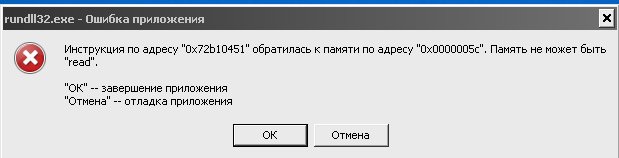
Если ошибка появилась «беспричинно», то есть вы до этого не устанавливали никаких программ, не изменяли параметров системы и прочее, есть смысл проверить компьютер на наличие вирусов как минимум одним сторонним антивирусным сканером. Сам DEP не препятствует проникновению на компьютер вредоносного ПО, а лишь регистрирует подозрительные изменения в памяти.
Ошибка предотвращения выполнения данных также может возникнуть вследствие повреждения системных файлов. Просканируйте систему командой sfc /scannow и убедитесь, что целостность файлов Windows не нарушена.
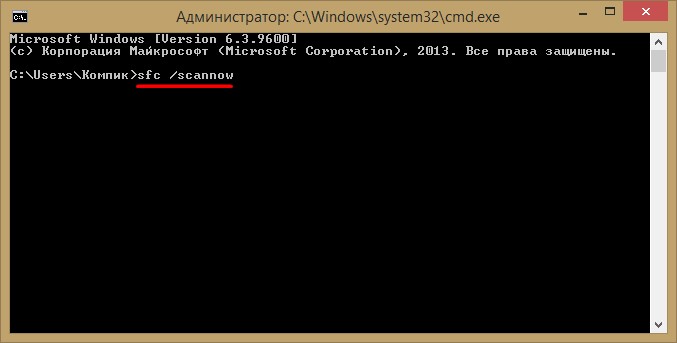
Если ошибка появилась после установки нового приложения либо же возникает при запуске конкретной программы, скорее всего причина кроется в неправильной работе последней. Решением может стать удаление, переустановка или переход на другую версию приложения, а также отключение DEP для всей системы или конкретных программ.
Полное отключение DEP
Чтобы деактивировать DEP, откройте командную строку от имени администратора и выполните следующую команду:
bcdedit.exe /set {current} nx AlwaysOff
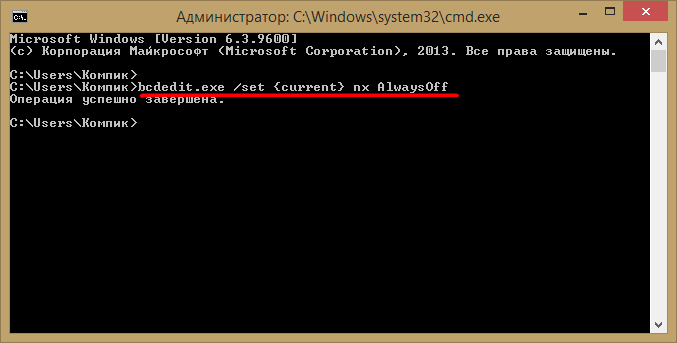
Чтобы изменения вступили в силу, перезагрузите компьютер. После этого ошибка «…Память не может быть read» должна исчезнуть. Для включения DEP применяется та же команда, но с параметром AlwaysOn.
Отключение DEP для конкретных программ
К полному отключению предотвращения выполнения данных стоит прибегать лишь в крайних случаях, более разумным решением является отключение DEP для конкретных конфликтных программ. Для этого в Панели управления выбираем Система -> Дополнительные параметры системы -> Дополнительно -> Параметры (Быстродействие).
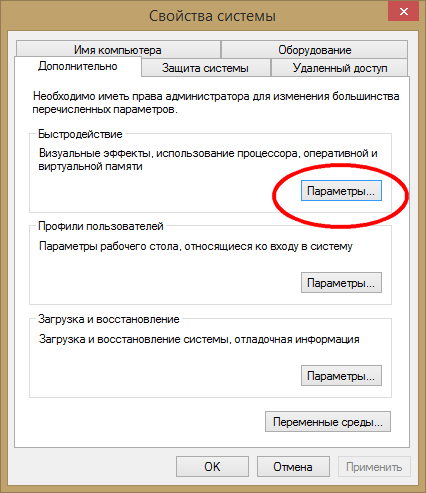
В открывшемся окошке переключаемся на вкладку «Предотвращение выполнения данных», активируем радиокнопку «Включить DEP для всех программ и служб, кроме выбранных ниже», а затем указываем путь к исполняемому файлу программы, вызывающей ошибку DEP.

Сохраняем результат и перезагружаемся.
 Загрузка…
При запуске PUBG на экране появляется ошибка «Память не может быть read». Если столкнулись с этой проблемой, то посмотрите, как ее исправить и запустить игру.
Содержание
- 1 «Память не может быть read» при запуске PUBG
- 2 Способ No1: Отключение браузера и других программ, загружающих память
- 3 Способ No2: Отключение специальных надстроек и приложений управляющих FPS
- 4 Способ No3: Обновление драйверов для видеокарты
- 5 Способ No4: Установка игры в режиме совместимости с Windows 7 (для пользователей Windows 8.1 и 10)
Пользователи при запуске PUBG сталкиваются с неполадкой, связанной с записью или чтением памяти. На экране появляется ошибка со следующим содержанием:
Кроме того, отображается информация, что инструкция по определенному адресу обратилась к 0xffffffff. После нажатия на ОК игра закрывается. Что является причиной этой ошибки и как ее минимизировать.
Способ No1: Отключение браузера и других программ, загружающих память
Ошибка связана с чтением или записью в память. Даже, несмотря на то, что в компьютере установлен максимальный объем оперативной памяти (ОЗУ), проблема может проявить себя. Одним из решений является отключение лишних программ, которые работают в фоновом процессе и грузят оперативную память.
Когда открываете Диспетчер задач, всегда можно обнаружить в первой тройке процессов один из браузеров. Поэтому, если запущен в фоновых процессах Chrome, Firefox, Opera (или любой другой), то перед запуском PUBG отключите его.
Если он нужен в фоновом режиме, то всегда после включения игры можно воспользоваться комбинацией ALT+TAB, чтобы переключится на рабочий стол и запустить браузер.
Поэтому, перед запуском PlayerUnknown’s Battlegrounds следует выключить все ненужные приложения. Во многих случаях это помогает эффективно избежать ошибок с read/written в PUBG.
Способ No2: Отключение специальных надстроек и приложений управляющих FPS
Частым источником проблем в PUBG, могут быть приложения, которые каким-либо образом влияют на игру. Это могут быть специальные надстройки или оверлеи типа Overwolf, которые отображают собственные дополнительные накладки к играм. Или программы типа RTSS (RivaTuner Statistics System), с помощью которых можно ввести лимит на частоту кадров в секунду.
Приложения такого типа способны вызывать ошибку «Память не может быть written/read» в PUBG. Если возникает эта неполадка, то попробуйте отключить надстройки перед запуском игр.
Другим примером являются системы голосовой связи (например, Mumble), которые в играх отображают накладки с именами игроков. В этой ситуации нужно в настройках программ такого типа отключить любые варианты надстроек, так как они могут вызвать ошибку с «read/written».
Способ No3: Обновление драйверов для видеокарты
Многие пользователи утверждают, что ошибка в PUBG может быть связана с драйверами AMD или NVIDIA. Обновление драйверов до последней версии позволяет устранить неполадку.
Скачивать последние версии драйверов нужно с официального сайта. Что касается NVIDIA, то при обновлении нужно отметить опцию «Чистая установка», что приведет к удалению старых настроек и замене их по умолчанию.
Способ No4: Установка игры в режиме совместимости с Windows 7 (для пользователей Windows 8.1 и 10)
Последним методом является установка режима совместимости с Windows 7 для файла *.exe, запускающего игру. При этом способе можно встретить противоречивые отзывы, хотя многие пользователи подтвердили, что помогло быстро решить проблему с возникновением ошибки записи/чтения памяти.
Установите режим совместимости для этого файла:
Steam/steamapps/common/PUBG/TslGame/Binaries/Win64/TslGame.exe
Кликните правой кнопкой мыши на файл TslGame.exe и зайдите в Свойства. Перейдите на вкладку Совместимость и установите флажок «Запустить программу в режиме совместимости с». Из выпадающего меню выберите пункт «Windows 7»
Подтвердите изменения кнопкой Применить, и закройте окно на ОК. Теперь PlayerUnknown’s Battlegrounds должен запустится правильно.
Компьютерные игры пользуются большой популярностью. Провести досуг за интересной компьютерной игрой всё чаще становится более приоритетным занятием, чем турпоход или игра в реальном мире. Огромный ассортимент игр в сети позволяет каждому геймеру выбрать интересный для себя контент. Одни игры после выхода теряются совсем, другие же занимают флагманские позиции даже спустя несколько лет после релиза. Одной из таких игр является многопользовательская онлайн-игра PUBG — прорывной симулятор выживания. Несмотря на высокую популярность, при запуске игры иногда случаются ошибки. Вот одна такая ошибка — «Память не может быть Read или Written», о причинах возникновения которой, а также методах её устранения будет идти речь в этой статье.
Суть ошибки
Ошибка «Память не может быть Written или Read» встречается довольно часто при попытке запустить популярную игру PUBG или её производные элементы. Ситуация с появлением неисправности может появляться согласно следующим сценариям:
- Ошибка возникает при запуске игры, при её закрытии происходит «вылет» игры.
- Неполадка появляется в процессе игры, при закрытии окна происходит «вылет» из игры. Если не «трогать» извещение, сдвинув его в угол экрана, чтобы не мешало обзору, можно играть дальше.
Если вдумчиво прочитать появляющийся текст извещения, становиться понятно, что природа неполадки кроется в «неправильном» обращении приложения к оперативной памяти или же возникновение ошибки объясняется конфликтом игры и системы программного или аппаратного характера. Чтобы определить, как устранить ошибку, важно понять, что провоцирует её появление и разобраться в причинах возникновения сбоя.
Почему возникает неполадка
Проблема, когда память не читается – Read, или не пишется – Written, при попытке зайти в ПАБГ, нередко ассоциируется с недостаточностью объёма ОЗУ, что у владельцев мощных ПК вызывает недоумение: «Почему не могу зайти в PUBG при высоких характеристиках компьютера?». Чаще всего проблема заключается не в самой памяти, а имеет следующее обоснование:
- Приложение или его элементы некорректно установлены на ПК.
- Возник конфликт программного обеспечения и игры или же имеются несоответствия игры и операционной системы.
- Выставлены высокие настройки графики
- Драйвера видеокарты устарели.
Причину ошибки «Память не может быть прочитана, или не пишется» определить наверняка невозможно, то ликвидировать сбой придётся практическими методами, путём проб и ошибок.
Метод устранения сбоя
При невозможности запустить игру PUBG, геймеры начинают паниковать, так как предполагают сложный и длительный процесс восстановления системы для восстановления возможности игры и делают массу ошибок: переустанавливают Windows, обновляют программы, переустанавливают игру, но безрезультатно. Паника – не лучший помощник в решении проблемы. К вопросу устранения неполадки стоит подойти обдуманно и рационально, постепенно устраняя возможные причины сбоя, начиная с простых методов, и если вариант не даёт желаемого результата, переходить к следующему этапу восстановительных работ. О вариантах борьбы с ошибкой, в порядке от простых до более сложных и будет рассказано дальше.
Отключение веб-браузера и объёмных программ
Так как ошибка говорит «Память не может быть…», логичней всего будет изначально проверить загруженность памяти, параллельно освободив её от ненужных в конкретный период момент процессов. Те люди, у которых компьютер имеет мощное и производительное «железо», с большим количеством памяти, нередко этот вариант сбрасывают со счетов и осуществляют глобальную ошибку. Проблема заключается не в объёме оперативки, а в имеющейся свободной памяти, которой может быть недостаточно для корректной работы PUBG.
Для оптимизации работы ПК важно осуществить отключение всех лишних программ, которые функционируют в фоновом формате, загружая собой оперативку. Для выполнения задачи достаточно зайти в «Диспетчер задач», где отображаются все активные процессы на конкретный временной период. Зачастую в первой пятёрке процессов, работающих в фоне, имеется какой-либо браузер, грузящий систему: его необходимо отключить перед входом в игру, так как это значительно повысит шансы на её нормальный запуск. Если пользователь предполагает функционирующий браузер в процессе игры, он без сложностей сможет запустить его после запуска игры, переключившись на «Рабочий стол» нажатием комбинации кнопок ALT и TAB.
Параллельно стоит проанализировать задачи, выполняемые ПК, и отключить ненужные процессы. Выполнить процедуру также можно посредством применения ресурсов специальных утилит, работа которых направлена на оптимизацию функционирования операционной системы, что зачастую эффективно в случае с ошибкой класса Read/ Written. Если манипуляции не дали желаемого результата, неисправность появилась при повторной попытке запуска игоры, тогда необходимо переходить к следующему варианту устранения неполадки.
Уменьшение надстроек графики
Ситуация, когда PUBG вылетает с сообщением о проблемах памяти Read или Written, может быть спровоцирована определёнными приложениями, которые своей функциональностью создают влияние на игру. К таковым причисляются специальные надстройки, типа Overwolf, имеющие собственные дополнения к играм, а также программы типа RTSS, ограничивающие частотность воспроизведения кадров. Необходимо отключить всяческие надстройки перед запуском игры. Если и после этого PUBG выкинул, не помешает проверить голосовые системы, задействованные в формировании накладок с именами участников игры. Именно надстройки в софтах этой категории могут выступать провокаторами проблемы.
Обновление драйверов видеокарты
Нередко причиной появления ошибки является программное устаревание драйверов видеокарты. Исключить эту причину можно обновлением драйверов с официального сайта разработчика. Если желания искать актуальные драйвера нет желания, альтернативным вариантом является эксплуатация специальной программы, например, Driver Booster, которая зарекомендовала себя как одно из лучших приложений этой категории.
Применение режима совместимости
Ещё одной распространённой причиной возникновения ошибки с чтением памяти является несовместимость игры и операционной системы. Такое может быть, когда игра предназначена для среды Windows 7, а пользователь пытается запустить её на более новых версиях ОС. Решить проблему поможет настройка режима совместимости:
- Необходимо в системе найти файл игры под названием TslGame.exe. Для этого надо проследовать по адресу C:/Program Files, раскрыть ветку Steam/Steamapps/common/PUBG/TslGame/Binaries, где в архитектуре WIN64 находится искомый файл.
- Нажать на файл правой кнопкой мыши, с последующим выбором в выпадающем меню позиции «Свойства».
- В открывшемся окне в пункте меню «Совместимость» напротив надписи «Запустить программу в режиме совместимости с…» проставить галочку, а в выпадающем меню, расположенном чуть ниже, выбрать соответствующую версию операционной системы, например Windows 7 или Windows 8.
- Для вступления изменений в силу надо нажать «Применить» и закрыть окно кнопкjq «ОК».
Этот метод решает вопрос несовместимости, что позволит запустить игры без дополнительных эксцессов.
Подведение итогов
Ошибка воспроизведения игры, связанная с чтением и записью памяти, возникающая при запуске или в процессе игры PUBG, не является поводом для отказа от неё. В этом случае всё не так критично, как кажется: проблема обычно не имеет технического подспорья и часто решается не очень сложными манипуляциями, ориентированными на оптимизацию работы ПК и введением режима совместимости, с возможным обновлением драйверов видеокарты. Следуя советам и рекомендациям, приведённым в статье, каждый пользователь сможет самостоятельно справиться с проблемой, устранить ошибку и продолжить играть в PUBG.
Ошибка приложения TslGame.exe в PUBG неприятна тем, что при ее возникновении пользователя выбрасывает из игры. Разработчики опубликовали некоторые способы решения, но более эффективными оказались методы, предоставленные игроками.
Содержание
- 1 Чем вызвана ошибка?
- 2 Запуск Steam от имени администратора
- 3 Проверка целостности игровых файлов
- 4 Исправление проблемы с управлением памяти
Чем вызвана ошибка?
С ошибкой приложения TslGame.exe в многопользовательской игре PUBG можно столкнуться по ряду причин:
- Отсутствие разрешений администратора – одна из основных причин, поэтому их нужно предоставить исполняемому файлу Steam.
- Отсутствуют или повреждены файлы игры. Для их восстановления требуется проверка их целостности.
- Проблемы с распределением памятью, управляемой системным реестром. В этом случае нужно отредактировать несколько записей в реестре.
Запуск Steam от имени администратора
Быстрый способ решить ошибку– запустить Steam в качестве администратора. Конечно, это решение работает только в том случае, если скачали игру через эту игровую платформу.
В поисковой строке Windows наберите Steam, при отображении результата щелкните на него правой кнопкой мыши и выберите Свойства. Либо правым щелчком по ярлыку на рабочем столе разверните контекстное меню и перейдите в Свойства.
На вкладке Совместимость отметьте флажком опцию «Запускать эту программу от имени администратора». Примените изменения, и закройте окно.
Затем откройте клиента и проверьте, прерывается ли игра PUBG ошибкой TslGame.exe.
Проверка целостности игровых файлов
Если приобрели PUBG через Steam, пользователю предоставляется возможность проверить установку игры на наличие отсутствующих или поврежденных файлов.
В клиенте перейдите на вкладку Библиотека и найдите в списке PUBG. Щелкните правой кнопкой мыши на игре и выберите пункт «Свойства». Затем на вкладке Локальные файлы нажмите на кнопку «Проверить целостность файлов игры».
Дождитесь завершения проверки. Затем снова запустите PUBG и проверьте, блокируется ли запуск ошибкой TslGame.exe.
Исправление проблемы с управлением памяти
Иногда сбой в PUBS, сопровождающийся ошибкой TslGame.exe, может произойти из-за неправильного управления памятью. Поскольку для применения этого решения потребуется удаление раздела реестра, рекомендуется создать резервную копию.
Откройте Редактор реестра командой regedit из окна Win + R.
На левой панели перейдите к следующему разделу:
HKEY_LOCAL_MACHINESYSTEMCurrentControlSetControlSession ManagerMemory Management
Найдите параметр PoolUsageMaximum. При отсутствии щелкните правой кнопкой на раздел Memory Management и выберите Создать – Параметр DWORD (32 бита). Присвойте ему указанное имя и дважды кликните по нему для входа в свойства. В поле значения установите «60» и примените изменения на «ОК».
В этом же разделе найдите параметр PagedPoolSize. Если отсутствует, щелкните на пустое поле в и выберите Создать – Параметр DWORD (32 бита). Присвойте ему имя, затем правым щелчком по нему вызовите меню и выберите пункт «Изменить». Установите значение ffffffff, и сохраните изменения.
После перейдите по пути:
HKEY_LOCAL_MACHINESystemCurrentControlSetControl
Здесь нужно создать новый параметр RegistrySizeLimit. Для этого щелкните правой кнопкой на разделе Control и выберите Создать – Параметр DWORD (32 бита). Двойным щелчком откройте свойства и установите в поле «Значение» — ffffffff. Сохраните изменения, и перезапустите систему.
Если продолжаете сталкиваться со сбоем приложения TslGame.exe, остается переустановить PUBG.
Некоторые пользователи видят ошибку приложения TslGame.exe в PUBG, поскольку игра вылетает на их ПК с Windows. Ниже приводится точное сообщение об ошибке, которое появляется при возникновении этой ошибки:
TslGame.exe — Ошибка приложения
Инструкция по адресу 0x000002517E845200 ссылалась на память по адресу 0x000002517E845200. Память не могла быть записана.
Нажмите «ОК», чтобы закрыть программу.
Помните, что сообщение об ошибке может отличаться, но ошибка в основном одна и та же, следовательно, решения одинаковы.
Что такое ошибка приложения TSLGame.exe в PUBG
Рассматриваемый код ошибки связан с управлением памятью. Ваш компьютер не может выделить память для PUBG из-за этого игра вылетает. Это происходит по разным причинам, очевидные из которых заключаются в том, что в фоновом режиме работают многочисленные приложения, занимающие много памяти, или в области управления памятью необходимы некоторые настройки. Кроме того, если с приложением возникла какая-то проблема, вы можете ожидать появления подобных сообщений об ошибках. Чтобы исправить ошибку приложения, перейдите к руководству по устранению неполадок.
Если вы видите ошибку приложения TslGame.exe в PUBG, попробуйте следующие решения.
- Запустите PUBG с правами администратора
- Проверьте файлы игры
- Редактировать реестр
- Закройте другие приложения, занимающие много памяти
- Переустановите игру
Приступим к устранению неполадок.
1]Запустите PUBG с правами администратора
Начнем с запуска PUBG с правами администратора. Это позволит игре получить доступ к вашему компьютеру в любое время, поскольку все разрешения будут предоставлены. Вы можете открыть лаунчер или игру от имени администратора. Чтобы сделать то же самое, просто щелкните правой кнопкой мыши приложение и выберите «Запуск от имени администратора».
Однако, если вы хотите настроить приложение таким образом, чтобы оно всегда открывалось с правами администратора, попробуйте выполнить следующие действия.
- Щелкните правой кнопкой мыши Steam или PUBG.
- Выберите Свойства.
- Перейти к Совместимость.
- Установите флажок Запускать эту программу от имени администратора.
- Нажмите Применить> Хорошо.
Проверьте, сохраняется ли проблема.
2]Проверьте файлы игры
Если запуск игры с правами администратора не работает, возможно, файлы игры повреждены. Обычно люди пытаются переустановить игру, чтобы исправить повреждение, что является вариантом, но перед этим мы проверим файлы игры с помощью программы запуска Steam. Выполните указанные шаги, чтобы сделать то же самое.
- Откройте Стим.
- Перейти к Библиотека.
- Щелкните правой кнопкой мыши PUBG и выберите Характеристики.
- Теперь перейдите на вкладку «Локальные файлы» и выберите Проверьте целостность файлов игры.
Пусть функция сделает свою работу, и, надеюсь, ваша проблема будет решена.
Обязательно проверьте: сбой или зависание PUBG на ПК с Windows
3]Редактировать реестр
Возможно, вы видели термин «Не удалось записать память» в сообщении об ошибке. Это означает, что у вас проблемы с управлением памятью. Мы собираемся отредактировать реестр, чтобы решить эту проблему.
Прежде чем сделать это, важно сделать резервную копию вашего реестра. Это на время, если что-то пойдет не так. После резервного копирования реестра откройте редактор реестра и перейдите в следующее место.
КомпьютерHKEY_LOCAL_MACHINESYSTEMCurrentControlSetControlSession ManagerMemory Management
Ищу Максимальное использование пула, если его там нет, щелкните правой кнопкой мыши пустое место с левой стороны и нажмите Создать > Значение DWORD (32-разрядное), и назови это Максимальное использование пула.
Теперь дважды щелкните PoolUsageMaximum, установите Значение данных до 60, Base to Decimal и нажмите Ok.
Теперь нам нужно создать еще один ключ PagedPoolSize, просто щелкните правой кнопкой мыши на пустом месте и выберите Новое > Значение DWORD (32-разрядное). Открытым PagedPoolSize чтобы отредактировать его, установите Значение данных к фффффффф, установите Base в Hexadecimal и нажмите Ok.
Переместитесь в следующее место.
КомпьютерHKEY_LOCAL_MACHINEСистемаCurrentControlSetControl
Создайте еще одно значение DWORD RegistrySizeLimit. Установлен Значение данных к фффффффф, установите Base в Hexadecimal и нажмите Ok.
Наконец, перезагрузите компьютер и проверьте, сохраняется ли проблема.
4]Закройте другие приложения, занимающие много памяти.
Вы не можете использовать множество приложений одновременно с игрой, интенсивно использующей память, такой как PUBG. Чтобы узнать, какая программа потребляет память, откройте диспетчер задач, щелкните раздел «Память», и вы увидите список приложений в порядке убывания использования памяти. Просто убейте первые несколько приложений, и все будет хорошо.
5]Переустановите игру
Если ничего не работает, то в крайнем случае переустановите игру. Это решит проблему, если она вызвана повреждением и не подлежит ремонту. Итак, продолжайте и удалите игру. Затем загрузите свежую копию из Steam и, надеюсь, она не доставит вам хлопот.
Надеюсь, эти решения помогут вам.
Как исправить ошибки ПК PUBG?
PUBG — интенсивная игра, требующая много лошадиных сил. Таким образом, совершенно очевидно, что у него будут проблемы с запуском на некоторых компьютерах. Однако было бы лучше, если бы вы использовали код ошибки, который мигает на вашем экране, для поиска руководства по устранению неполадок.
Ниже приведены некоторые ошибки PUBG:
Как запустить PUBG от имени администратора?
Запустить PUBG от имени администратора довольно просто. Вы можете щелкнуть правой кнопкой мыши игру или программу запуска, которую вы используете для запуска игры, и выбрать «Запуск от имени администратора». Однако, если вы хотите настроить игру так, чтобы она всегда открывалась с необходимыми разрешениями, ищите первое решение.
Читайте также: исправлена ошибка «Невозможно инициализировать SteamAPI».