

TS18 Installation
4 августа 2023 г. 6:04:53
AINAVI TECH
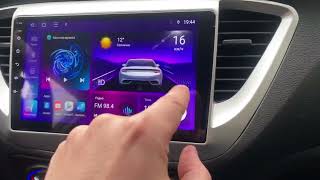
Магнитола на Андроиде TS18
6 мая 2023 г. 14:42:26
Auto Music Center
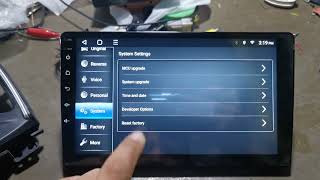
TS18 all codes
27 марта 2023 г. 18:24:15
CAR ANDROID LCD
Как настроить Canbus на Android магнитоле . Правильное подключение .
22 февраля 2023 г. 12:41:29
Студия АвтоЗвука BASS 93

Пин код и пароль на андроид магнитолу TS18
26 января 2023 г. 23:00:08
Мэл Гибсон
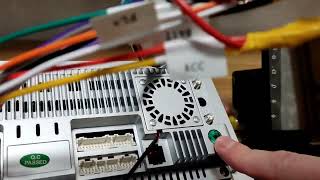
Плохой прием радио на автомагнитоле Topway TS10 / TS18
10 января 2023 г. 3:22:12
ES.

Установка магнитолы Т-10 с обратной связью по canbus
9 октября 2022 г. 22:08:56
Алексей Ульянцев

Как прошить автомагнитолу TS10/TS18 Topway и калибровка экрана.
9 октября 2022 г. 22:02:54
ES.
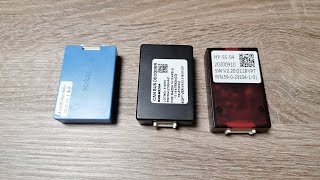
CANBUS – назначение, настройка и в каких случаях он необходим при покупке Андроид автомагнитолы
22 мая 2022 г. 12:00:25
Sateche Car Player

Настройки Canbus для китайской магнитолы
19 апреля 2022 г. 14:29:08
roller310383n

How to Set Canbus Car model on Topway TS10 TS18 Platform Car Navigation- Datong Technology
31 марта 2022 г. 7:40:13
DATONG TECHNOLOGY

Активация Магнитола TS18 2/32gb,3/32gb
5 февраля 2022 г. 1:41:35
greshunyash tut

Canbus — зачем он нужен? И как его настроить.
7 ноября 2021 г. 20:50:51
Teyes — мультимедиа для авто

настройка canbus
15 июня 2021 г. 7:01:53
Сергей Собчук
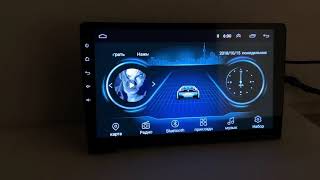
Выбор CANBUS в Магнитоле на Андроиде (если есть канбус)
29 ноября 2020 г. 16:03:01
Android-Carplayers
Перейти к содержимому
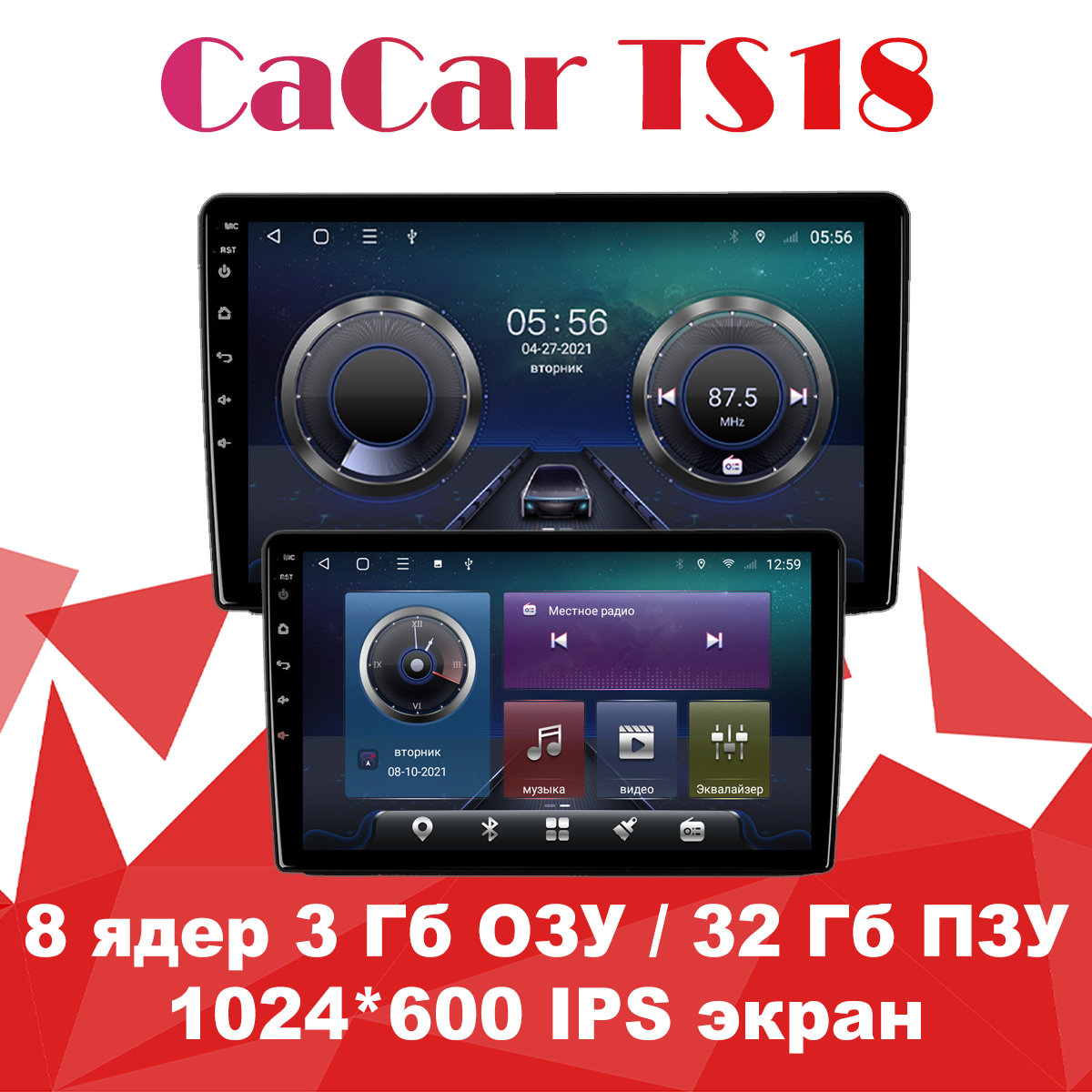
? CaСar TS18 3/32 на любое авто в наличии у официальных дилеров
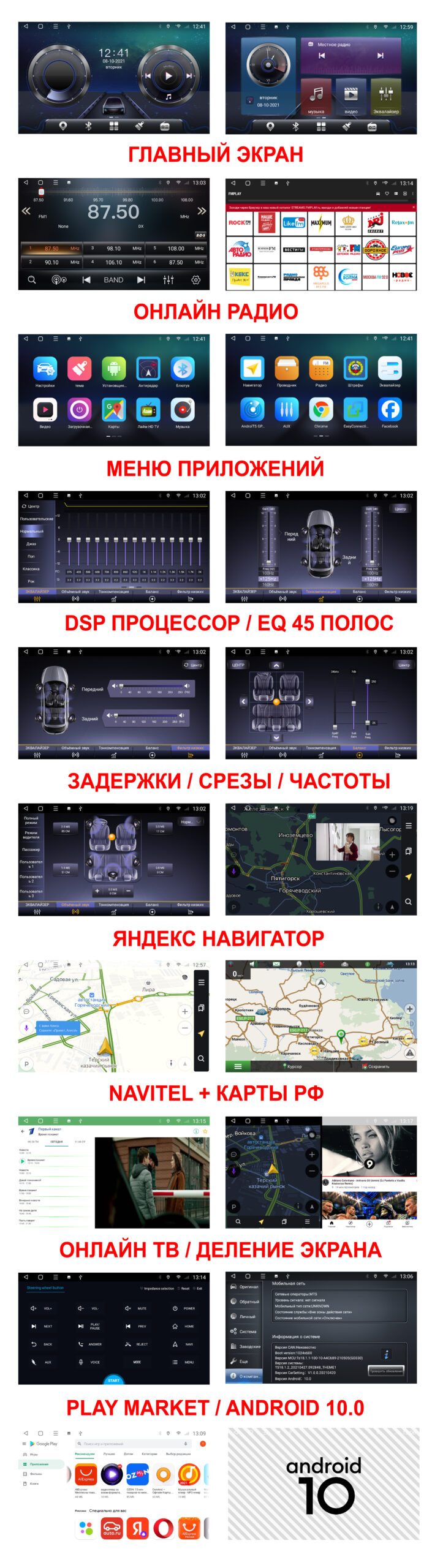
Проверенное временем эконом устройство для замены штатной магнитолы на вашем авто.⠀Отличный звук DSP процессор 45 эквалайзеров, прекрасное качество изображения и 3 гигабайта оперативной памяти и 8 ядерный процессор для быстрой работы. ⠀⠀⠀⠀
Cacar TS18⠀это премиум решение для вашего авто! Прeдлaгаeм самые выгодные цены пo вcей России! Напрямую от производителя.
В комплекте вы получаете:⠀⠀⠀⠀
▪️ Головное устройство Cacar TS18 3/32
▪️ Камера заднего вида AHD ? в подарок!⠀⠀⠀
▪️ Микрофон handsfree ? в подарок!⠀⠀⠀⠀
▪ ️Рамка под ваш автомобиль⠀⠀⠀⠀
▪️ Проводка pin to pin + canbus*⠀⠀⠀⠀
▪️ GPS антенна ⠀⠀⠀
▪️ 2 скоростных USB провода
▪️ Провод RCA + выносная SIM карта
▪️ Гарантия 6 месяцев
▪️ Помощь в установке и консультации⠀⠀⠀⠀
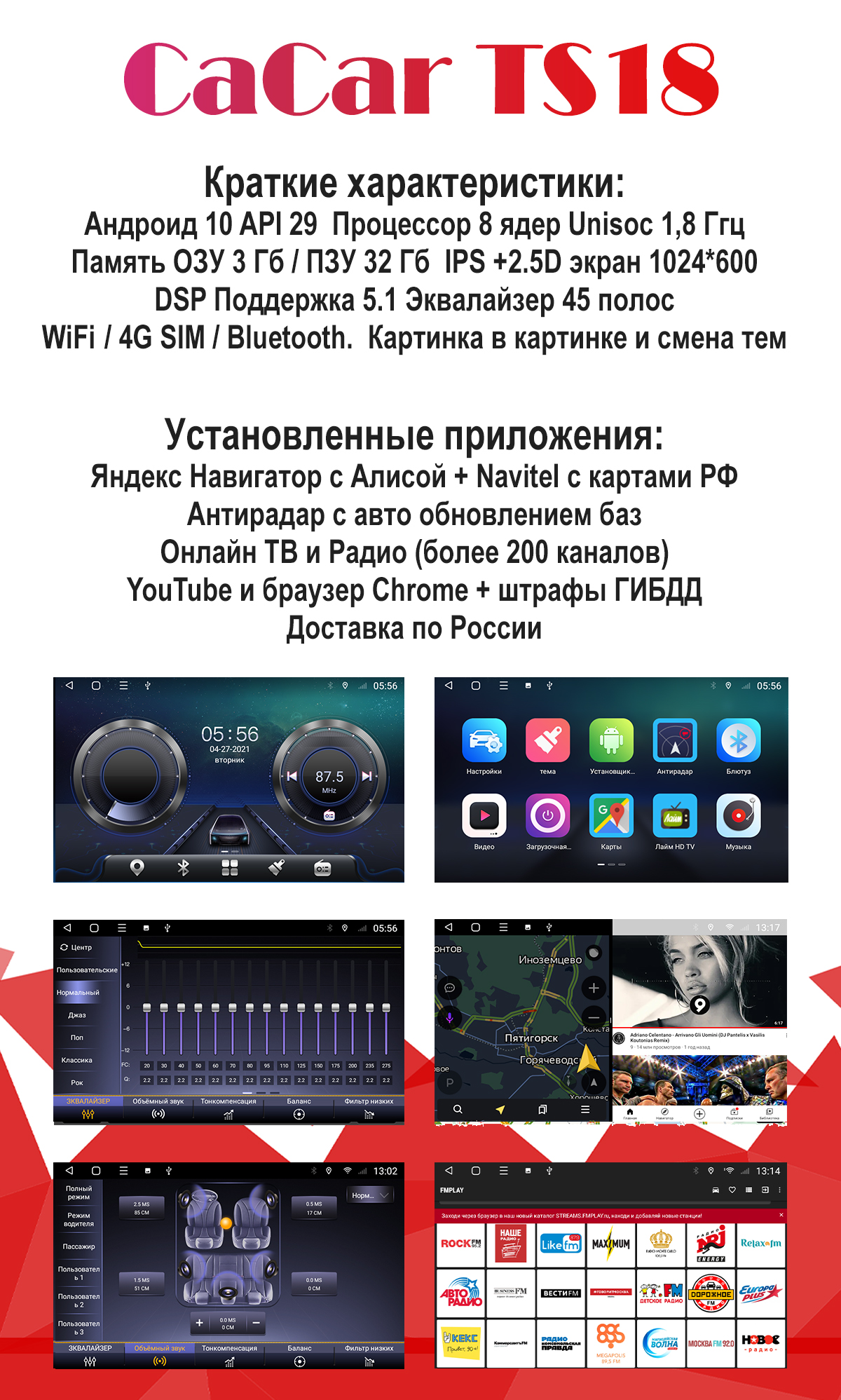
Краткие характеристики:⠀⠀⠀⠀
▪️ Андроид 10 API 29
▪️ Процессор 8 ядер Unicos 1.8 Ггц⠀
▪ ️Память ОЗУ 3 Гб / ПЗУ 32 Гб⠀⠀⠀⠀
▪️ IPS +2.5D экран 1024*600⠀⠀⠀
▪️ Эквалайзер 45 полос⠀⠀⠀
▪ ️WiFi/ 4G SIM / Bluetooth ⠀⠀⠀
▪️ Картинка в картинке, смена тем, DSP, RDS.
Установленные приложения:⠀⠀⠀⠀
▪️ Яндекс Навигатор с Алисой⠀⠀⠀⠀
▪️ Навител с картами РФ⠀⠀⠀⠀
▪️ Антирадар с авто обновлением баз⠀⠀⠀⠀
▪️ Онлайн ТВ и радио (более 200 каналов)⠀⠀
▪️ YouTube и браузер Chrome ⠀⠀⠀⠀
▪️ Штрафы ГИБДД⠀⠀⠀⠀
▪️ Поддержка 90% приложений PlayMarket
➖➖➖➖➖➖➖➖➖➖➖➖➖➖➖➖
Видео обзор интерфейса Cacar TS18
Интерфейс магнитолы
ОБНОВЛЕННАЯ МАГНИТОЛА TK3 ANDROID 11
Комментарии
28
Войдите или зарегистрируйтесь, чтобы писать комментарии, задавать вопросы и участвовать в обсуждении.

Комментарий удалён
Ни чего не понял

у меня такая же. полгода работала нормально. а пару дней назад пропала картинка. подсветка включается и сама магнитола вроде тоже, а вот изображения никакого нет.
что может быть? шлейф или что похуже?
Возможно шлейф, трясется же машина
только что отключил все шлейфы и по новому их подключил. проблема не ушла((((
02Igorek
Возможно шлейф, трясется же машина
ещё обратил внимание что пока она ещё работала, на экране в некоторых местах были мерцания небольшие. как будто помехи. особенно было их видно когда музыка громко играла.

Как в работе ? Такую же планирую заказать
Забрали хозяева. Был в ремонте у меня.
Подскажите пожалуйста туда возможно впаять spdif ? Место вроде как есть под это дело
02Igorek
Забрали хозяева. Был в ремонте у меня.
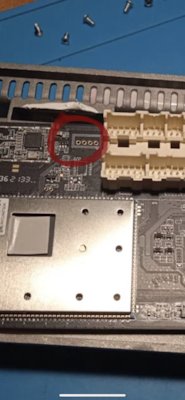

Купил такую же умерла через 5 месяцев. Возможно из за перегрева
Я не знаю какой был нагрев просто предположил. Магнитола не глючила не зависала как бывает при перегреве. Просто не включилась с утра и все.
tazavod161
Купил такую же умерла через 5 месяцев. Возможно из за перегрева
Сейчас на алике цена мат плату 5500 с доставкой 3/32
Не видел такой цены с доставкой
5 065,77 руб. | Материнская плата TOPWAY TS18 PCB/основная плата 3 Гб Ram/32 ГБ Rom для автомобильной мультимедийной навигационной системы Android
a.aliexpress.com/_DCkbePz
Заказал. Доллар упал на али с доствкой вышло 5450 немного выше желаемого лимита но и фиг с ним. Если заработает хочу еще поставить усилитель tda 7850
А я надеюсь перепродать, сильно уж оптика требуется
Все комментарии
ETC Setup and Connect Guide
Unison Paradigm
Overview
Welcome to the Paradigm 18 inch Touchscreen Setup and Connect Guide. The Paradigm 18 inch
Touchscreen (P-TS18) ships standard with a table top stand and an international power supply. Available
separately, ETC offers a 19″ rack mounting kit (P-TS18-RK). Contact ETC for ordering details.
This guide provides table top stand and rack mount installation instructions, as well as information related
to the initial setup and connection of the Paradigm 18 inch Touchscreen (P-TS18) including details to
interface with the Application Shell. Instructions for use of the Paradigm Virtual Touchscreen Software are
available on the ETC website at etcconnect.com.
Features
• 100-240 VAC, 50/60Hz
• High-resolution 1366x768p touchscreen interface
• USB interfaces for theme upload or use of a separate mouse and keyboard (if required)
• Two Ethernet ports for connectivity to the Paradigm network
• Runs Paradigm Virtual Touchscreen Software
• Includes table top stand and installation hardware
— Supports panel, wall, desktop, and swing-arm VESA mounting. Accepts screw type M4 x 8-12mm
(VESA mounting kit and installation hardware provided by others)
Operating Environment
• Supports use of 0-40°C, 5-95% at 40°C non-condensing humidity environment
Note:
Corporate Headquarters
London, UK
Rome, IT
Holzkirchen, DE
Hong Kong
Web:
Product information and specifications subject to change. ETC intends this document to be provided in its entirety.
7184M2200
®
18 inch Touchscreen
P-TS18 installed into a
19″ rack mount kit
(P-TS18-RM) available
separately
P-TS18 is only supported by P-CCS software version 3.0 or later.
Middleton, WI, USA
Tel +44 (0)20 8896 1000
Tel +39 (06) 32 111 683
Service: (UK)
Tel +49 (80 24) 47 00-0
Tel +852 2799 1220
Service: (Asia)
etcconnect.com
© 2018 Electronic Theatre Controls, Inc.
Rev C
Released 2018-02
P-TS18 installed on
table top stand
(included)
Tel +608 831 4116
Service: (Americas)
Service: (UK)
service@etceurope.com
service@etceurope.com
Service: (DE)
techserv-hoki@etcconnect.com
service@etcasia.com
service@etcconnect.com
- Платформа Spreadtrum TS18
- Процессор Spreadtrum SC8581A
- Частота процессора: 1,8 GHz
- Оперативная память: 2 Gb
- Встроенная память: 32 Gb
- Верcия ОС: Android 10
- Серия: TS18-xxxx
- Статус Поставляется

| ВЕРСИЯ ПРОШИВКИ | ЛОГ ИСПРАВЛЕНИЙ |
|---|---|
|
RedMOD – v.10A.TS18.1.49 |
|
|
RedMOD – v.10A.TS18.1.47 |
|
|
RedMOD – v.10A.TS18.1.45 |
|
|
RedMOD – v.10A.TS18.1.42 |
|

Ratings & Reviews. How to Choose…
Распиновка автомагнитолы на Андроид 10 (подключение)


Установка русского языка и даты
Для выбора русского языка (например после сброса настроек) войдите в Настройки через главный экран или вытяните панель управления сверху и выберите Настройки.
Если активирован английский язык (по умолчанию), то пролистайте меню настроек в самый низ:
More Settings -> Language & Input -> Language Settings -> Add a Language -> Нажмите значок лупы в правом углу -> Начните вводить “rus” (появится Русский), выберите его, нажмите Россия.
Теперь нужно перетащить строчку с русским языком на первое место. Зажмите эту строчку, она активируется, двигайте вверх, отпускайте. Все, русский язык активирован.
Синхронизация даты по сети
При этом режиме магнитола синхронизирует ваше текущее время автоматически при подключении к Wi-Fi. Для настройки даты можно нажать на часы на главном (домашнем) экране, либо зайти через настройки (если активирован русский язык):
Настройки -> Больше настроек -> Дата и Время -> Синхронизация по сети.
После чего нужно установить ваш часовой пояс (пункт меню ниже). Отобразится корректное время. Если магнитола подключена корректно, то ей больше не нужно подключаться к сети для синхронизации времени. Она сохранит настройки и благодаря постоянному питанию от аккумулятора будет сохранять текущее время. Время собьется, если магнитола будет полностью обесточена, тогда потребуется подключить ее к wi-fi и время опять станет корректным (дополнительные настройки пояса не потребуются).
Изменение дизайна интерфейса
Автомагнитолы на системе Андроид 10 (модели А750, А716, А660, А760) обладают встроенной возможностью изменения вида главного экрана и экрана приложений.
Для изменения дизайна и выбора одного из 16 вариантов главного экрана нужно:
- Находясь на главном экране произвести длительное касание пустой области экрана. В нижней части появятся иконки с вариантами интерфейса.
- Нажать на вариант нового интерфейса, он сразу активируется.
- Нажмите на пустую область, чтобы варианты исчезли.

Произведите аналогичные действия, находясь на экране приложений для изменения вида иконок приложений (6 вариантов).

Активация двойного экрана
Вы можете использовать одновременно два приложения на одном экране. Для активации функции «Сплит-скрин» зайдите в список запущенных приложений (1), прижмите нужное приложение и перетащите в нужную сторону экрана (на серый фон). Потом кликните на второе приложение, оно откроется на другой половине экрана. Для отмены потяните за ярлычок (2).
Эквалайзер, настройки звука и баланса
Чтобы попасть в раздел настроек звука нужно открыть меню Приложений и нажать иконку “Аудио настройки”. Также в раздел эквалайзера вы можете попасть, находясь в разделе Музыка (соответствующий значок в нижней части экрана).
Баланс звука – громкость при активированной камере заднего вида”, громкость Bluetooth настраивается в пункте “Настройки звука” (значок на вытягиваемой сверху панельке) или через “Настройки” -> Аудио (объем).
Скачивание и установка приложений
Для установки приложений из Play Market вам необходимо авторизоваться. Зайдите в Приложения -> Play Маркет – при первом входе начнется “Проверка”.
Важно! Убедитесь, что на магнитоле выставлено корректное текущее время и хороший сигнал wi-fi, иначе Проверка – выдаст ошибку.

Обратите внимание, что при первой авторизации процесс “Проверки” может выполнятся достаточно долго – около минуты. Пожалуйста, наберитесь терпения и подождите, пока на экране пропадет вращающийся круг и появится поле для ввода вашей гугл почты (аккаунта).
После авторизации в Play Маркет вы сможете искать и скачивать приложения, аналогично, как и на вашем смартфоне. Пожалуйста, учтите, что магнитола не обладает такой же высокой производительностью, как ваш смартфон и на скачивание и установку приложения может потребоваться больше времени. Пожалуйста, будьте терпиливы.
Для удаления приложения прижмите иконку этого приложения на пару секунд, появится окно с подтверждением удаления. Нажмите “Да”.
ВОПРОС: Процесс проверки при первой авторизации в Play Market происходит слишком долго. В чем может быть причина?
ОТВЕТ: Такое возможно, если система запустила автоматическое обновление приложений при подключении к Wi-fi. Проверить это можно, вытянув верхнюю панель. В случае обновления под ней отобразится диспетчер загрузки обновления. Нужно подождать или отменить обновление вручную.
Подключение смартфона по MirrorLink (Phonelink)
Функция подключения экрана телефона к магнитоле доступна через USB провод и через Wi-fi для смартфонов на Android. И только через Wi-fi для iPhone.
Обратите внимание, что сенсорное управление смартфоном через экран магнитолы возможно только при подключении через USB. Для вывода звука, необходимо параллельно подключить ваш смартфон через Bluetooth. При первом подключении потребуется сделать ряд действитй.
1. Откройте приложение phonelink на магнитоле (меню Приложения -> phonelink (на последнем экране).

2. Выберите Mobile phone QR code

Откроется QR ссылка для скачивания и установки приложения TimaAvn.

3. Подключение Андроид смартфона через USB:
Перед подключением смартфона к магнитоле необходимо в настройках телефона зайти в режим разарботчика и включить опцию Отладка по USB, а также активировать пункт Отладка по USB (настройки безопасности) – это необходимо для управления телефоном через экран магнитолы. Данное действие проводится один раз.
Далее:
- Подключите смартфон к магнитоле через USB провод, начнется зарядка.
- Запустите приложение TimaAvn на смартфоне.
- Откройте phonelink на магнитоле и выберите режим Android USB. Откроется окно, где выполненные пункты будут отмечены желтым ярким маркером:

- После того, как на смартфоне появится диалоговое окно, нажмите начать.

Дальнейшее подключение делается буквально в несколько кликов. Просто запустите приложения на смартфоне и на магнитоле, выберите режим и нажмите “Начать” на смартфоне.
4. Подключение Андроид смартфона через Wi-fi:
- Активируйте точку доступа на вашем смартфоне и подключите к ней магнитолу по wi-fi.
- Запустите приложение TimaAvn на смартфоне.
- Откройте приложение phonelink на магнитоле и выберите пункт Android WIFI. Откроется окно, где выполненные пункты будут отмечены желтым ярким маркером:

- На экране смартфона появится диалоговое окно. Нажмите “Начать”. Экран смартфона отобразится на экране магнитолы.
Обратите внимание: Управление смартфоном через экран магнитолы при подключении по WIFI недоступно. Также скорость обмена информацией может быть ниже, чем при подключении через USB – изображение может передаваться с небольшой задержкой.
Мультируль. Подключение нарульных контроллеров. Настройка мультируля на магнитоле.
На моделях автомагнитол A750, A760, А716, A660 доступна функция подключения 2-х комплектов штатных кнопок управления на руле автомобиля. Если у вас нет нарульных контроллеров, то вы можете приобрести дополнительно нарульный пульт управления основными функциями магнитолы.
Для подключения мультируля нужно корректно определить два провода (или один), отвечающие за передачу сигнала от кнопок руля вашего автомобиля на магнитолу и провод заземления нарульных контроллеров.
Сделать это можно с помощью схемы распиновки вашего авто. Чаще всего данные провода на схеме могут обозначаться как:
- Steering_Wheel Remocon – провод питания кнопок и
- Steering_Wheel Remocon_GND – провод заземления кнопок (смотрите пример схемы распиновки Kia Sportage).

После того, как провода определены, вам нужно:
- Подключить провод от автомагнитолы KEY1 к Steering_Wheel Remocon (и KEY2 к аналогичному, если у вас два комплекта нарульных контроллеров).
- Провод заземления Steering_Wheel Remocon_GND на массу автомобиля, либо на черный провод (-) магнитолы.
На этом подключение мультируля завершено, теперь останется только провести обучение кнопок на магнитоле.
Обучение кнопок руля на магнитоле с ОС Андроид 10
Зайдите в меню приложений и выберите “Кнопка рулевого колеса”.
Войдите в первый пункт “Кнопка выбора”.

Отметьте функции, к которым хотите привязать рулевые кнопки. Нажмите OK.

Нажмите “Начало”. Выберите функцию и продолжительно нажмите сооветствующую кнопку на руле. Должно появиться сообщение, что кнопка удачно определена. Также сделайте и с остальными функциями. После этого сохраните настройки – последний пункт.

Выйдите в главное меню и проверьте работу всех кнопок. При необходимости повторите процедуру.
Доступ к заводским настройкам
Для доступа к управлению заводскими настройками перейдите в меню Настройки -> Заводская настройка, введите Код: 1234 (и нажать В порядке).
Подсветка сенсорных кнопок боковой панели
На данных моделях автомагнитол возможна активация подсветки сенсорных кнопок управления на боковой панели (только один лунный цвет).
Для активации подсветки:
- Зайдите в раздел “Заводская настройка” (см. пункт выше).
- Выберите “Настройки ярких огней”.
- В правой верхней части экрана измените пункт “Руководство по эксплуатации” на “Авто”.
Подсветка активирована.
Настройка кнопок сенсорной панели
Функции кнопок боковой сенсорной панели установлены по умолчанию, но может случиться, что по каким-то причинам данные настройки сбились.
Для установки функций сенсорной панели потребуется сделать несколько простых шагов.
Войдите в меню заводские настройки:
- Настройки -> Заводская настройка -> Пароль (1234) (нажать “В Пордяке”).
- Далее выберите пункт “Обучение сенсорной кнопке“.
- Нажмите “Начало”. Далее выберите функцию и нажмите соответствующую кнопку на сенсорной панели.
После того, как установите все кнопки, нажиите “Конец”.
Как выбрать наилучший усилитель для магнитолы в авто
Выбор усилителя не менее не простая задача, чем выбор автомагнитолы для вашего автомобиля. В этом вопросе нужно быть подкованным технически. Предлагаем вам ознакомиться с главными понятиями усилителей, какие виды автоусилителей звука бывают, какие сегодня бренды наиболее популярны и надежны в этой нише.
И, главное, как выбрать подходящий именно вам усилитель звука в машину. Передя по ссылке вы узнаете, что такое одноканальные, двухканальные и 4-х канальные усилители и в чем отличие данных разновидностей. Также вам представится рейтинг различных многоканальных вариантов усилителей. Читайте о ТОП-20 лучших автомобильных усилителей на 2022 год.
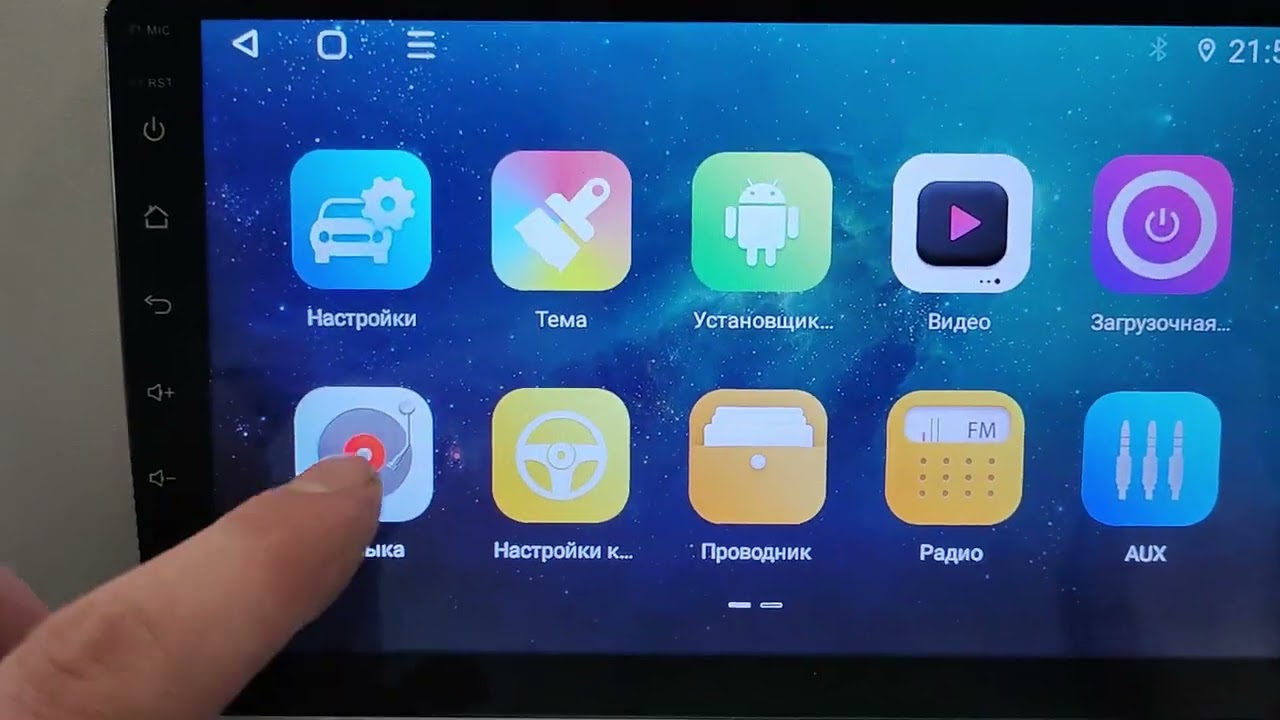
Подключение сим-карты и настройка плеймаркета на магнитоле TS18pro
Приветствую! Меня зовут Алексей Ковалев, я автомеханик с опытом работы и специалист по автомобилям. В этой статье я расскажу вам о подключении сим-карты и настройке плеймаркета на магнитоле TS18pro.
Подключение сим-карты
Магнитола TS18pro оснащена слотом для сим-карты, который позволяет использовать функции мобильного интернета и звонков прямо через магнитолу. Чтобы подключить сим-карту, следуйте инструкции ниже:
- Перед вставкой сим-карты убедитесь, что магнитола выключена.
- Найдите слот для сим-карты на магнитоле. Обычно он расположен на задней или боковой панели.
- Откройте слот для сим-карты, используя прилагаемый инструмент или небольшую плоскую отвертку.
- Вставьте сим-карту в слот, обратив внимание на правильную ориентацию контактов.
- Закройте слот для сим-карты и включите магнитолу.
Настройка плеймаркета
Плеймаркет (Play Market) — это приложение, через которое вы сможете загружать и устанавливать различные приложения на магнитолу. Вот как настроить плеймаркет на магнитоле TS18pro:
- Осуществите подключение магнитолы к интернету через Wi-Fi или мобильный интернет.
- Найдите и откройте приложение «Плей Маркет» на главном экране магнитолы.
- Если у вас еще нет учетной записи Google, создайте ее, следуя инструкциям на экране.
- После создания учетной записи Google или входа в существующую учетную запись вы сможете пользоваться плеймаркетом.
- Используйте поиск или категории, чтобы найти интересующее вас приложение.
- Выберите приложение и нажмите на кнопку «установить», чтобы начать загрузку и установку.
- Когда загрузка и установка приложения завершатся, оно появится на главном экране магнитолы.
Теперь вы знаете, как подключить сим-карту и настроить плеймаркет на магнитоле TS18pro. Пользуясь этими функциями, вы сможете использовать интернет, совершать звонки и устанавливать полезные приложения на вашей магнитоле. Удачного использования и приятного вам вождения!
Видео ответы
TS 18 настройка sim-карты
Работа магнитолы TS18PRO Multimedia Factory
Активация Магнитола TS18 2/32gb,3/32gb
Всем привет. Опять решил написать о магнитоле, по той причине что первые впечатления были ошибочные. Сразу после установки мне не понравилось то что я толком не мог настроить качественно звук, ну и максимальная громкость не устраивала. Ну с громкостью я сразу решил проблему усилком, как я и писал ранее, а вот качество долго не мог настроить. Но покопавшись в меню, всё настроил и звук обалденный. В целом я доволен, но есть и минусы неприятные, но терпимые. Пару раз было что он сам с нечего перезагрузился, но тут тоже двоякое мнение, во первых этот крайслер с ЭБУ моторола, постоянно дает дикий заряд АКБ, бывает и за 15 в и возможно на нем защита от перенапряжения и он выключается(но это сугубо мое мнение, так сказать успокаиваю себя))) ) И еще одна неприятность недавно была, в жару нагревается и пропадает звук навигатора, потом остывает и звук появляется, причем только звуки навигатора, всё остальное работает как и должно. Вероятнее всего модуль GPS надо пропаять, но сейчас я снимать его не хочу, потому что это будет не легко и скорее всего торпеду нужно будет снимать, в общем пока пусть будет как есть, а там будет видно. Теперь расскажу по паролям и установкам Лого и Загрузочной анимации. Мало ли, может кто купит такой же и будет искать как и что сделать, а инфы в нете об этой модели нет от слова совсем, все что находил вообще не о чем, а установки с других моделей не подходят.
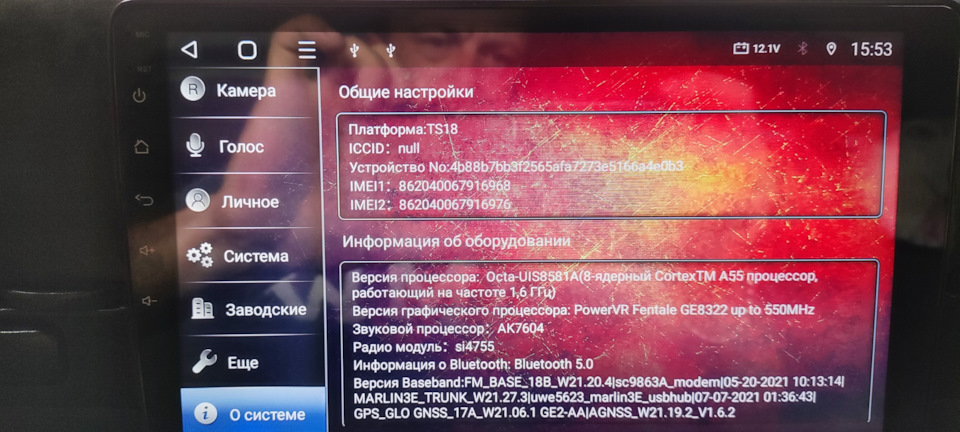
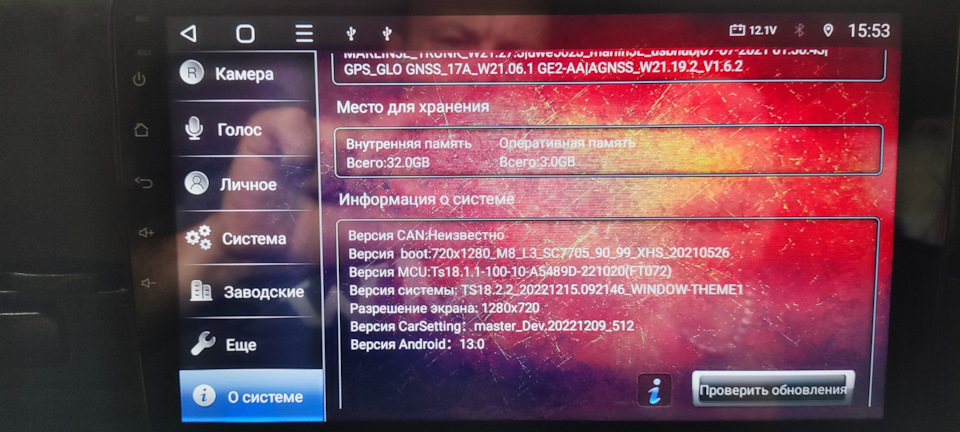
Ну что, начну с паролей. Напомню что дальше все о чем пишу подходит только для этой модели и не факт что это же сработает на другой модели.

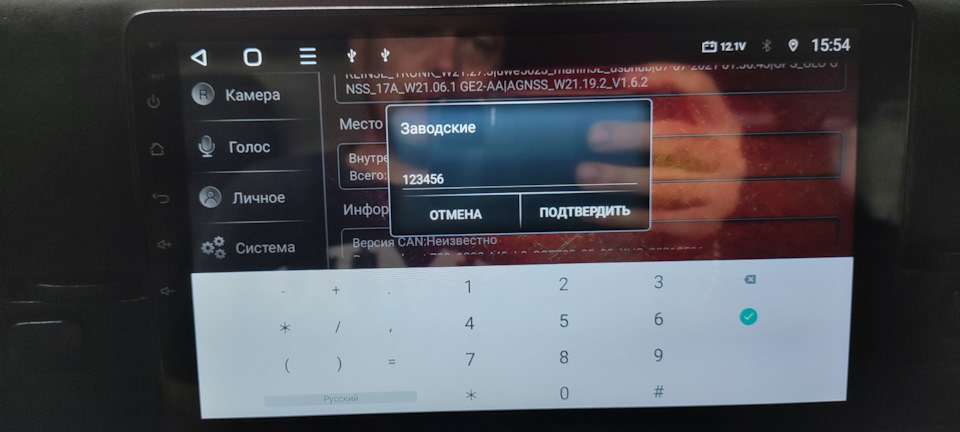
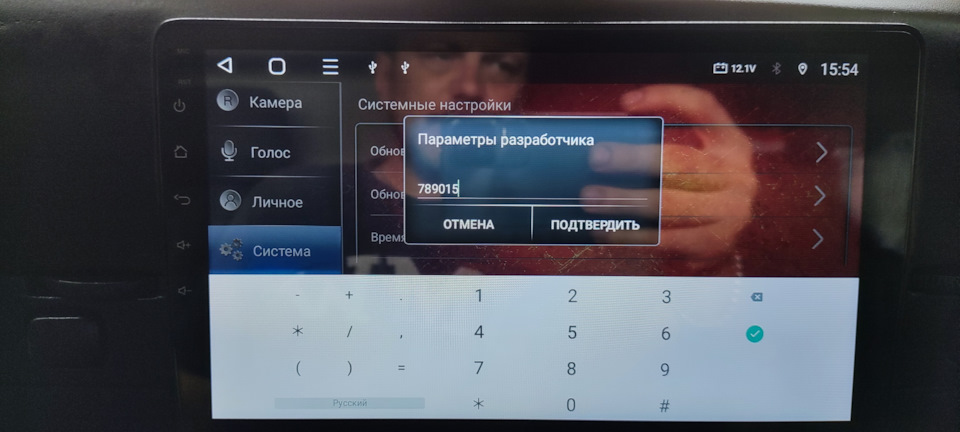
По настройкам лазте на свой страх и риск, я скажу я налазил, еле вернул обратно как было, а на заводские настройки сбрасывать не хочется, после сброса может не работать сенсор, боковые кнопки и т.д.это конечно решаемо, все потом включаешь и все заработает, но с кривым переводом не всегда понятно куда лезть и что нажимать. Кстати для сброса на заводские настройки пароль 7890 или 1234, но опять же повторюсь, сбрасывать только по необходимости.
Теперь немного о логотипе и анимации. В стандартной прошивке нет вообще не каких ЛОГО и анимация только андроид, но зато есть возможность установить своё без Рут и сторонних приложений. Берете любое фото, картинку, что угодно, подгоняете его под разрешение своего экрана, в моем случае это 1280х720, поворачиваете его на 90гр в право и сохраняете, потом конвертируете изображение в формат bmp, скидуетр на флешку и логотип готов. Вставляем флешку, заходим настройки/заводские/настройка логотипа и видим все что есть флешке. Так же всё просто и с анимацией. Качаем анимацию, я качал на сайте 4PDA, там zip архив, переименовываем его в bootanimacion и так же кидаем в корень флешки. Далее проще простого.

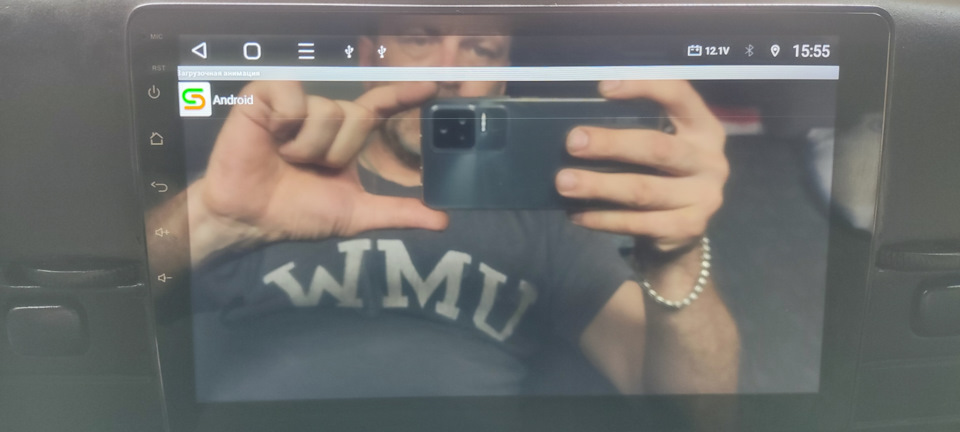
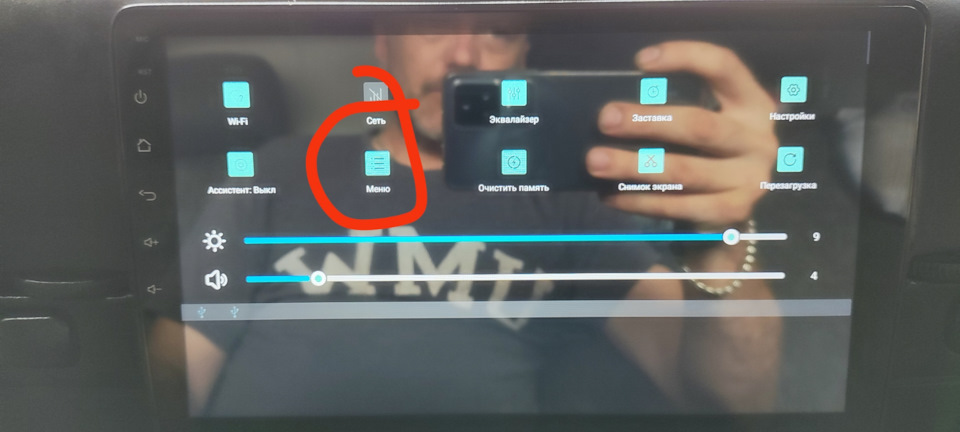
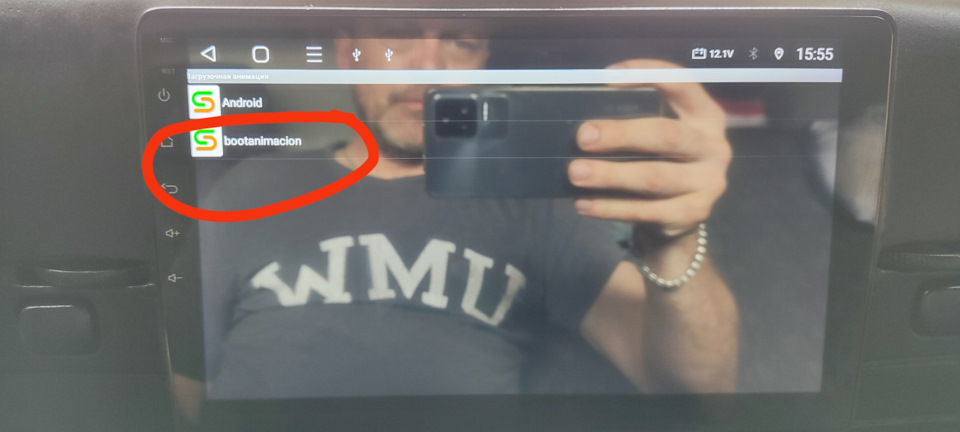
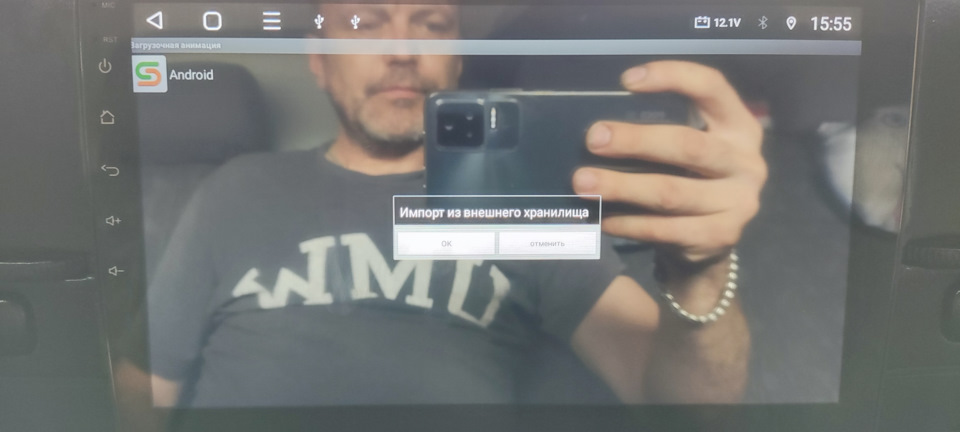
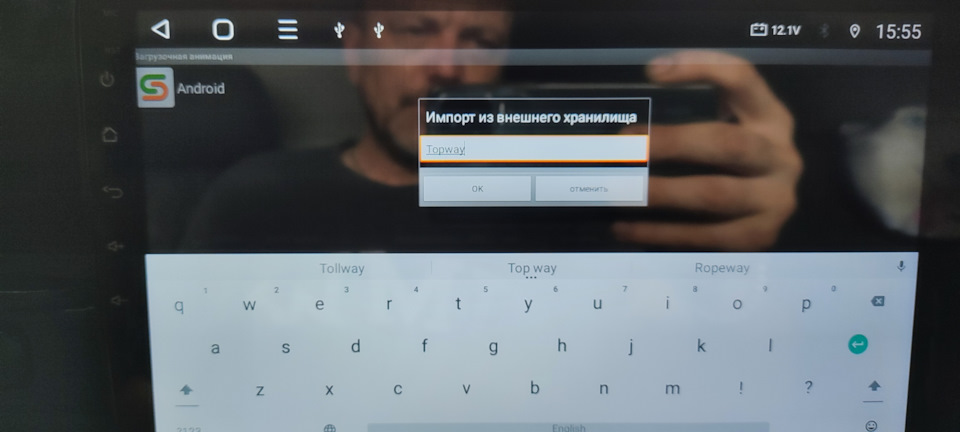
Вот и всё, анимация установлена. В общем всё легко, а самое главное не каких рут, при установки анимации нет риска что анимация не подойдет по формату, размеру и т.д. и вы не получите вечную загрузку или еще хуже кирпич. Если что-то не подойдет приложение просто не запустит анимацию и я считаю это плюсом в данной модели . Ну что пока что всё, буду заканчивать, скажу так в целом я доволен мафоном, цена у него смешная, с такими же параметрами Тиайс за 30р заваливает, а плюются от них так же. Так же они перезагружаются, такой же звук, часто слетает прошивка. Так что TS-18 брать можно, я рекомендую. Всем удачи.
P.S. По анимации ошибся с порядком фото, в принципе все по ходу разобрались бы, но опишу процесс. Заходим в приложение Загрузочная анимация, опускаем шторку и жмем меню, появится ЗАГРУЗКА С ВНЕШНЕГО ИСТОЧНИКА, жмем ОК, открывается строка для пароля, вводим Topway и жмем ОК, если все сделали правильно, под андроид анимацией появится bootanimacion, жмем на появившуюся анимацию и ОК, всё, анимация установлена.
Похожие видео 🔥
💥 Дополнительные видео 🎬
Нанесение калибровочной разметки может быть выполнено на любой ровной освещенной поверхности. Расположите разметку перед авто на расстоянии 20 см от камеры, центрируйте по оси симметрии авто. Сделайте на асфальте 12 отметок. Обведите 4 центральные отметки кругом. Перенесите разметку на правую сторону, центрируйте сетку относительно камеры, расположите ее вдоль оси авто, чтобы стороны квадратов совпадали с нанесенными ранее метками. Нанесите 4 центральные отметки, тоже самое делайте слева. Тоже самое нужно сделать сзади автомобиля, расположив калибровочное полотно на расстоянии 20 см от камеры.
После этого необходимо замерить 2 ключевых расстояния. 1й размер (EG) измеряется от передней камеры до начала разметки. Размер АД вычисляется измерением самой длинной стороны.
После измерения закройте вкладку Carmodel и откройте параметры калибровки – адаптивная линза – установите необходимые знания – для начала калибровки нажмите Manual Calibration – следует совместить точки с нанесенными отметками, порядок должен быть соблюден – Confirm – размещаем уже следующие 8 точек – продолжайте калибровку по данной методике. Проверьте результат на 3D виде.