
TrueCrypt & VeraCrypt, шифрование файлов и дисков
FAQ
Что такое TrueCrypt?
TrueCrypt — компьютерная программа для шифрования на «лету».
Позволяет создавать зашифрованный логический (виртуальный) диск, хранящийся в виде файла.
Также можно полностью шифровать раздел жёсткого диска или иного носителя информации.
Все сохранённые данные в томе TrueCrypt полностью шифруются, включая имена файлов и каталогов. Смонтированный том TrueCrypt подобен обычному логическому диску, поэтому с ним можно работать с помощью обычных утилит проверки и дефрагментации файловой системы.
Для доступа к зашифрованным данным можно применять пароль (ключевую фразу), ключевые файлы (один или несколько) или их комбинации. В качестве ключевых файлов можно использовать любые доступные файлы на локальных, сетевых, съёмных дисках (при этом используются первые 1 048 576 байт) и генерировать свои собственные ключевые файлы.
Одна из примечательных возможностей TrueCrypt — концепция «отрицаемого шифрования»: обеспечение двух уровней правдоподобного отрицания наличия зашифрованных данных, необходимого в случае вынужденного (под угрозой терморектального криптоанализа и т.п.) открытия пароля пользователем:
1. Ни один созданный том не может быть идентифицирован, его невозможно отличить от набора случайных данных, то есть нет формальных доказательств использования шифровальной программы.
2. Внутри зашифрованного тома можно создать еще один скрытый том, что позволяет задать два пароля для доступа к данным, из которых один не позволяет получить доступ к скрываемой «внизу» информации, но открывает только «верхний» криптораздел (со специально подготовленной убедительной фальшивкой, например).
Разработана под свободной лицензией.
Проведен независимый аудит последней полной версии, не выявивший бэкдоров и закладок.
28 мая 2014 года проект был закрыт, разработка свёрнута. Все старые версии удалены, репозиторий очищен. Обстоятельства закрытия проекта вызвали множество догадок и обсуждений в ИТ сообществе. (см. history)
Что такое VeraCrypt?
VeraCrypt — бесплатный открытый проект, который был начат 22 июня 2013 в качестве форка TrueCrypt, после того как 28 мая 2014 было объявлено о прекращении поддержки программы TrueCrypt.
В VeraCrypt реализован ряд усовершенствований в области безопасности по сравнению с TrueCrypt. Эти усовершенствования привели к несовместимости с форматом разделов TrueCrypt. Разработчики VeraCrypt сочли старый формат TrueCrypt слишком уязвимым к потенциальной атаке АНБ и отказались от него. Но начиная с версии 1.0f, VeraCrypt всё-таки может открывать и конвертировать в свой формат разделы, отформатированные в старом формате TrueCrypt.
Интерфейсы обоих программ почти идентичны, что позволяет использовать накопленный массив мануалов.
RTFM
TrueCrypt
Где скачать?
(!) Пользуйтесь только версией 7.1а. (!)
Эта версия прошла независимый аудит. И она последняя, в которой не усечены возможности.
TrueCrypt 7.1a — TrueCrypt выложеная участниками Open Crypto Audit. За основу взяты файлы полученные в ходе подготовки к аудиту проекта.
https://github.com/AuditProject/truecrypt-verified-mirror
TrueCrypt 7.1a (англ.) — последняя из версий TrueCrypt, в которой всё ещё доступно создание новых шифрованных дисков
https://www.truecrypt71a.com/
TrueCrypt: Руководство начинающего.
Как создать и использовать TrueCrypt-контейнер
Написал в 16 марта 2010, 13:27 [1]
TrueCrypt — это программная система для создания и использования шифруемого-на-лету тома (устройства хранения данных).
Шифрование-на-лету означает, что данные автоматически шифруются или дешифруются прямо во время их считывания или записи, не отвлекая пользователя.
Данные, сохранённые на зашифрованном томе, невозможно прочесть (расшифровать) без использования правильных пароля/ключевого файла или без правильных ключей шифрования.
Шифруется вся файловая система, включая имена папок и файлов, содержимое файлов, пустое пространство, метаданные, и тому подобное).
***
Файлы могут копироваться с и на подключенный том TrueCrypt также, как они копирутся с/на любой нормальный диск (к примеру, с помощью технологии перетаскивания — drag-n-drop). Файлы автоматически дешифруются «на лету» (в память) во время чтения или копирования с зашифрованного тома TrueCrypt. Верно и обратное — файлы, записываемые или копируемые на том TrueCrypt, «на лету» шифруются в памяти прямо перед записью на диск. Однако это не значит, что весь файл, предназначенный для шифрования/дешифрования, должен целиком попасть в память перед шифрованием/дешифрованием. Для TrueCrypt не требуется дополнительная память. В следующем абзаце кратко проиллюстрировано, как это всё работает.
Представьте, что у вас есть файл .avi, хранящийся на томе TrueCrypt, и поэтому целиком зашифрованный. Пользователь, применяя правильный пароль (и/или ключевой файл), подключает (открывает) том TrueCrypt. Когда пользователь дважды кликает на иконке видеофайла, операционная система запускает программу, связанную с этим типом файла — как правило, это медиаплеер. Медиаплеер начинает загружать небольшую начальную часть видеофайла с зашифрованного TrueCrypt-тома в память, чтобы проиграть его. В процессе загрузки этой небольшой части TrueCrypt автоматически дешифрует её в памяти. Расшифрованная часть видео, хранящаяся теперь в памяти, проигрывается медиаплеером. После проигрывания этой части медиаплеер начнёт загружать следующую небольшую часть видеофайла с зашифрованного тома TrueCrypt в память, и процесс повторится. Этот процесс и называется шифрованием/дешифрованием «на лету» и он работает со всеми типами файлов, не только с видео.
TrueCrypt никогда не сохраняет никакие данные в незашифрованном виде на диск — он их временно хранит в памяти. Даже когда том подключен, данные на нём хранятся в зашифрованном виде. Когда вы перезапускаете Windows или выключаете компьютер, том отключается, и файлы, хранимые на нём, становятся недоступными, оставаясь зашифрованными. То же самое происходит в случае непредвиденного отключения электроэнергии (без правильного завершения работы системы). Чтобы получить к ним доступ снова, вы должны подключить том, используя правильные пароль и/или ключевой файл.
Для получения краткого инструктажа по использованию программы вы можете посмотреть Руководство начинающего.
Примечание: не смотря на то, что большинство глав документации подходят ко всем версиям TrueCrypt, некоторые части прежде всего относятся к пользователям windows-версии программы. Следовательно, такие части могут содержать информацию, которая не будет относиться к версиям TrueCrypt для Linux и Mac.
Как создать и использовать TrueCrypt-контейнер
Эта глава содержит пошаговую инструкцию по созданию, подключению и использованию томов TrueCrypt. Мы рекомендуем прочитать и другие части руководства, так как они содержат важную информацию.
Шаг 1:
Если вы ещё этого не сделали, то скачайте и установите TrueCrypt. Затем запустите TrueCrypt двойным кликом на файле TrueCrypt.exe или одним кликом на ярлыке в меню Start.
Шаг 2:

Должно появиться главное окно TrueCrypt. Кликните Создать том.
Шаг 3:

Должно появиться окно Мастера создания томов TrueCrypt.
На этом шаге вы должны выбрать, где вы желаете создать том TrueCrypt. Он может занимать файл (который в таком случае может называться контейнером), раздел, и диск. В руководстве начинающего мы рассмотрим первую возможность — создание тома TrueCrypt в файле.
Так как эта опция выбрана по умолчанию, вы можете просто кликнуть Далее.
Шаг 4:

На этом шагу вам надо выбрать, создавать обычный или скрытый том. В этом руководстве мы пойдём простым путём и создадим обычный том.
Опция создания обычного тома выбрана по умолчанию, так что можете просто кликнуть Далее.
Шаг 5:
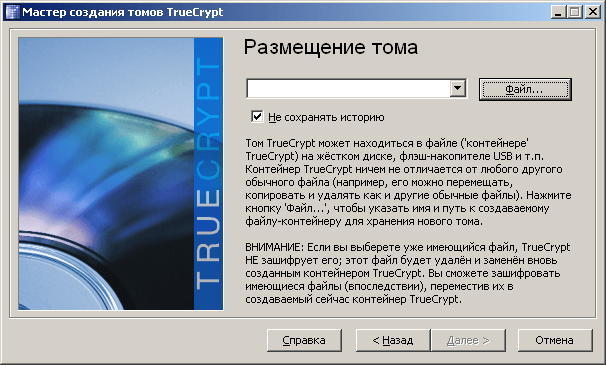
Теперь мы должны указать, где мы хотим создать том TrueCrypt (файловый контейнер). Учтите, что контейнер TrueCrypt выглядит как обычный файл. Его можно перемещать, копировать и удалять, как любой нормальный файл. И конечно же, он нуждается в имени файла, которое мы сейчас и выберем.
Кликните Файл…. Появится стандартное окно Windows для выбора файла (при этом окно мастера создания тома остаётся открытым под ним).
Шаг 6:

В этом руководстве мы создадим наш том в папке D:\My Documents\ с именем файла тома (контейнера) My Volume, как видно из скриншота. Конечно же, вы можете придумать любое другое имя файла и место хранения (например, на USB-флэшке). Обратите внимание — файл My Volume не найден, поэтому TrueCrypt его создаст.
ВАЖНО ЗНАТЬ: Учтите, что TrueCrypt в данном случае НЕ зашифрует никакой найденный файл. Если вы выберете существующий файл, он будет перезаписан и заменён новым созданным томом, и перезаписанный файл будет утерян, а не зашифрован). Вы сможете зашифровать любые существующие файлы позже, перенося их на том TrueCrypt, который мы сейчас создаём. (Учтите, что после копирования незашифрованных файлов на том TrueCrypt вы должны безопасно удалить (затереть) оригинальные незашифрованные файлы. Для этого существуют разнообразные программы, многие из которых распространяются свободно.)
Также учтите, что для хранения файла нельзя использовать имена папок, содержащие русские буквы. По крайней мере, для версии 5.1а это так.
Выберите желаемый путь для создания контейнера.
Введите желаемое имя файла контейнера в поле Имя файла.
Кликните Сохранить.
Окно выбора файла должно пропасть.
После выполнения этих шагов мы вернёмся в окно Мастера создания тома TrueCrypt.
Шаг 7:

Проследите, чтобы поле нахождения тома было заполнено, и кликните Далее.
Шаг 8:
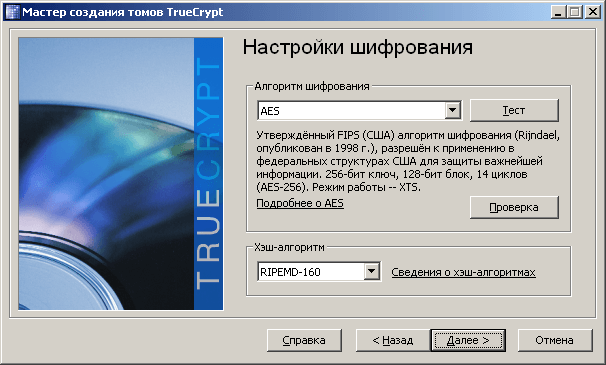
На этом этапе вы можете выбрать алгоритмы шифрования и хэширования для тома. Если вы не знаете, что выбрать, то можете оставить настройки по умолчанию и кликнуть Далее. (Дополнительную информацию по алгоритмам шифрования и хэширования вы можете найти в главах Алгоритмы шифрования и Алгоритмы хэширования).
Шаг 9:

Теперь мы укажем размер контейнера в 1 мегабайт. Если хотите, можете выбрать и другой размер в поле ввода. Кликните Далее.
Шаг 10:
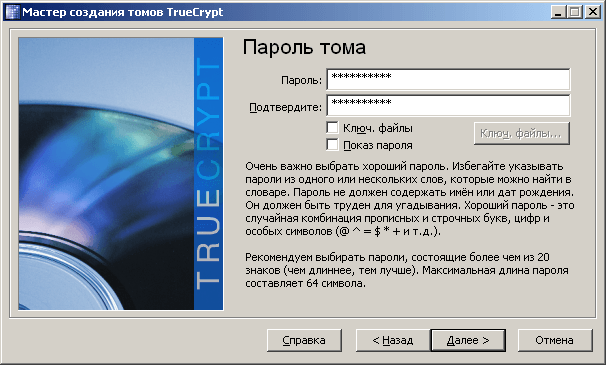
Это один из самых важных шагов. Вы должны придумать хороший пароль для вашего тома.
Прочитайте внимательно выведенную в окне мастера информацию о том, каким требованиям должен удовлетворять хороший пароль.
После придумывания пароля введите его в первом поле. Потом повторно введите во втором поле, и кликните Далее.
Примечание: Кнопку Далее будет невозможно кликнуть, пока введённые в обоих полях пароли не будут совпадать.
Шаг 11:

Поводите вашей мышкой настолько случайно, насколько это возможно, секунд 30 или больше в этом окне мастера. Чем дольше вы это будете делать, тем лучше — это повысит криптографическую устойчивость ключей, что улучшает безопасность.
Кликните Разметить.
Начнётся создание тома. TrueCrypt создаёт файл с именем My Volume в папке D:\My Documents\ (как мы указали на шаге 6). Этот файл будет контейнером TrueCrypt (он будет содержать зашифрованный том TrueCrypt). Чем больше размер тома, тем больше времени на его создание будет потрачено. После окончания операции появится следующее диалоговое окно:

Кликните OK, чтобы закрыть окно.
Шаг 12:

Ну вот, мы успешно создали том TrueCrypt (файл контейнера).
Кликните Выход в окне мастера создания тома, и окно закроется.
В следующих шагах мы подключим созданный нами том. Для этого мы вернёмся в главное окно TrueCrypt, которое должно было оставаться открытым. Если вы его уже закрыли, повторите шаг 1 для запуска TrueCrypt и переходите к шагу 13.
Шаг 13:

Выберите букву диска из списка. Это будет диск, под которым будет отображаться подключенный контейнер TrueCrypt.
Примечание: В этом руководстве мы выбрали букву M, но вы, конечно, можете выбирать любую другую из доступных по своему желанию.
Шаг 14:

Кликните Файл…
Появится стандартное окно Windows для выбора файла.
Шаг 15:

В этом окне найдите файл контейнера, созданный нами в шагах 6-11 и выберите его.
Кликните Открыть. Окно закроется, и мы снова окажемся в основном окне TrueCrypt.
Шаг 16:
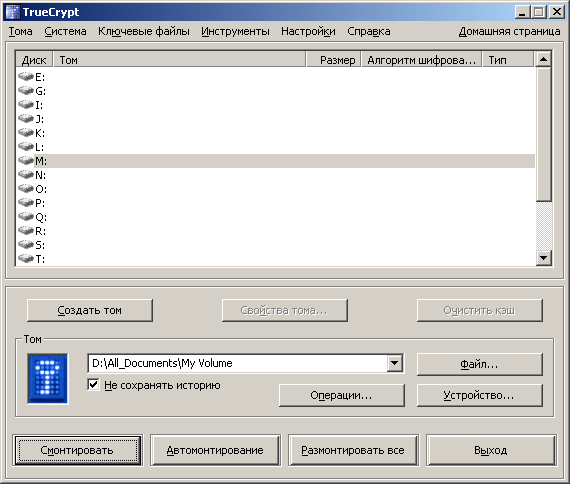
В главном окне TrueCrypt кликните Смонтировать.
Появится окно запроса пароля.
Шаг 17:

Введите пароль, придуманный вами в шаге 10, в поле ввода пароля.
Шаг 18:

Кликните OK в окне запроса пароля.
Теперь TrueCrypt попробует подключить ваш том. Если пароль был введён неправильно (например, из-за ошибки при наборе), TrueCrypt сообщит об этом и вернёт вас на предыдущий шаг. В таком случае введите пароль снова и кликните OK. Если пароль будет введён правильно, том будет подключен.
Заключительный шаг:

Вот мы и смонтировали успешно контейнер как виртуальный диск M:
Виртуальный диск полностью зашифрован (включая имена файлов, таблицы размещения файлов, свободное место, и т.п.) и выглядит как обычный диск. Вы можете сохранять, копировать, переносить файлы на этот виртуальный диск и они будут шифроваться «на лету» во время записи.
Если вы откроете файл с тома TrueCrypt, он будет автоматически дешифрован в память «на лету» во время считывания.
Обратите внимание: Когда вы открываете файлы, хранимые на томе TrueCrypt (или когда вы записываете/копируете файлы), вам не надо вводить пароль каждый раз. Достаточно один раз ввести правильный пароль при подключении тома.
Вы можете открывать и просматривать подключенный том как обычный раздел диска, имеющий букву. Например, вы можете войти в «Мой компьютер» и открыть его двойным кликом на букве диска (в нашем случае «М:»).

Примечание: TrueCrypt никогда не записывает никаких расшифрованных данных на диск — они временно хранятся только в памяти. Даже когда том подключен, хранимые на нём данные остаются зашифрованными. Когда вы перезапустите Windows или выключите компьютер, том будет отключен и файлы станут недоступны, оставаясь при этом зашифрованными. Даже если питание компьютера неожиданно отключится (то есть стандартная процедура выключения не будет выполнена), все файлы на томе станут недоступны, оставаясь зашифрованными. Для доступа к ним необходимо будет подключить том снова. Для этого повторите шаги 13-18.
Если вы хотите закрыть том и сделать файлы на нём недоступными, просто перезапустите операционную систему или отключите том. Для отключения тома необходимо сделать следующее:

Запустите TrueCrypt. Выберите том из списка подключенных в главном окне и кликните Размонтировать. Чтобы снова получить доступ к данным, необходимо будет подключить том снова. Для этого совершите шаги 13-18.
Как создать и использовать раздел/устройство TrueCrypt
Кроме создания файловых контейеров вы можете также шифровать физические разделы и приводы (то есть, создавать располагаемые на устройствах тома). Делается это также, как описано в шагах с 1 по 18, только на шаге 3 необходимо выбирать вторую или третью опцию, и на соответствующих шагах вместо клика на Файл… кликать Устройство…
Продолжение следует….
TrueCrypt: Обеспечение надёжности. Скрытые тома
Написал в 16 марта 2010, 13:41 http://msbro.ru/index.php/archives/1248
На случай обстоятельств, вынудивших вас скомпрометировать свой пароль, TrueCrypt обеспечивает надёжность двумя способами:
1. Скрытые тома.
2. Невозможность идентификации тома TrueCrypt. До того, как он будет расшифрован, том TrueCrypt выглядит как содержащий случайные данные, и не содержит никакого рода сигнатур. По этой причине нет возможности определить, является ли файл, раздел, или устройство томом TrueCrypt, или что они зашифрованы. Однако учтите, что при шифровании системы первый цилиндр привода содержит незашифрованный загрузчик TrueCrypt, что позволяет легко его опознать.
Контейнеры TrueCrypt (файловые тома) могут иметь любое расширение файла по вашему желанию (.raw, .iso, .img, .dat, .rnd, .tc) или могут вообще его не иметь. Для TrueCrypt это не имеет никакого значения. Если вам нужна повышенная надёжность, не используйте расширение .tc — оно официально ассоциируется с TrueCrypt.
Когда раздел жёсткого диска форматируется как том TrueCrypt, таблица разделов (включая тип раздела) никак не изменяется (никаких сигнатур или идентификаторов TrueCrypt в таблицу разделов не записывает).
Всякий раз, когда TrueCrypt обращается к файловому тому (для отключения, подключения, изменения пароля, создания скрытого тома, и т.п.) или ключевому файлу, он сохраняет атрибуты времени (дату и время, когда к контейнеру/ключевому файлу последний раз обращались или их изменяли), если это поведение не отключено в настройках.
Не забывайте, что в случае использования утилиты Windows «Свойства файла» для просмотра даты контейнера или ключевого файла (контекстное меню, «Свойства») дата и время последнего обращения к файлу будут изменяться. В случае использования режима эскизов (thumbnails) файлов в окне выбора файла Windows также может изменять дату и время последнего обращения к файлу.
Скрытый том
Может случиться так, что вам придётся раскрыть кому-либо пароль вашего зашифрованного тома (вымогательство, расследование, и другие причины). Использование так называемого «скрытого» (невидимого) тома позволяет решить такие ситуации без предоставления пароля от вашего тома.

Стандартный том TrueCrypt до и после создания на нём скрытого тома.
Принцип состоит в том, что том TrueCrypt создаётся внутри другого тома TrueCrypt, на его свободном месте. Даже тогда, когда внешний том подключен, нет возможности определить, существует ли скрытый том или нет, так как свободное пространство любого тома TrueCrypt всегда заполняется случайными данными (если не включены опции Быстрый формат и Динамически выключены) и никакая часть (отключенного) скрытого тома не отличается от этих случайных данных. При этом TrueCrypt никак не модифицирует файловую систему внешнего тома (информацию о свободном месте и проч.).
Пароль для скрытого тома должен отличаться от пароля внешнего тома. На внешний том до создания на нём скрытого тома вам надо скопировать какие-нибудь выглядящие важными файлы, которые вам на самом деле не надо скрывать. Эти файлы будут доступны тому, кто вынудит вас выдать пароль. Вы можете выдать пароль только от внешнего тома, не от скрытого. А вот действительно важные файлы вам надо поместить на скрытый том.
Скрытый том может быть подключен точно также, как стандартный том TrueCrypt: кликните «Файл…» или «Устройство…» для выбора внешнего тома (том не должен быть уже подключен). Затем кликните «Смонтировать» и введите пароль скрытого тома. Какой том будет подключен, определяется введённым паролем. То есть, если вы ввели пароль внешнего тома, то подключится он, а если скрытого — то скрытый.
Сначала TrueCrypt пытается дешифровать введённым паролем заголовок стандартного тома. Если это не получается, TrueCrypt загружает в память сектор стандартного тома, в котором хранится информация о скрытом томе (третий сектор от конца тома), и пытается дешифровать введённым паролем уже его. Заголовок скрытого тома никак не может быть идентифицирован, так как похож на состящий из случайных данных. Если заголовок будет успешно дешифрован (если хотите знать, как TrueCrypt это определяет, то смотрите Схему шифрования), информация о размере и нахождении скрытого тома извлекается из расшифрованного заголовка (который всё это время остаётся только в оперативной памяти), и скрытый том подключается (монтируется).
Скрытый том может быть создан в любом типа тома TrueCrypt — в файловом томе, или же на разделе/устройстве (потребуются права администратора). Для создания скрытого тома кликните на «Создать том» в главном окне програмы и выберите («Создать скрытый том»?). Мастер обеспечит помощью и всей необходимой для успешного создания скрытого тома информацией.
При создании скрытого тома у неопытного пользователя могут возникнуть трудности при выборе размера скрытого тома так, чтобы он не перезаписал данные внешнего тома. Для такого случая Мастер создания томов TrueCrypt автоматически сканирует карту кластеров внешнего тома до создания скрытого, и определяет максимально возможный объём (только в windows-версии TrueCrypt).
При любых проблемах с созданием скрытого тома обращайтесь к Решению проблем.
Примечание 1: О том, каким образом заполняется свободное место тома случайными данными, вы можете узнать из главы Технические подробности, в секции Спецификация формата тома TrueCrypt.
Примечание 2: Автоматическое определение размера скрытого тома в windows-версии TrueCrypt производится следующим образом: Мастер сканирует карту кластеров для определения размера непрерывной области свободного пространства, если оно есть, которое заканчивается в конце внешнего тома. Это пространство подходит для скрытого тома, и размер этого пространства определяет максимально возможный размер скрытого тома
Защита скрытого тома от повреждений
Если вы монтируете том TrueCrypt, в котором находится скрытый том, вы можете читать данные, сохранённые во внешнем томе, без каких-либо проблем. Но если вы или операционная система решите записать данные на этот том, возникает риск порчи данных скрытого тома путём перезаписывания поверх него. Для предотвращения такой порчи вы должны защитить скрытый том описываемым в этой секции способом.
При подключении внешнего тома введите его пароль, но до того, как нажать OK, кликните «Опции монтирования».

В диалоговом окне опций монтирования включите опцию «Защитить скрытый том от повреждений, вызываемых записью на внешний том». В поле «Пароль скрытого тома» введите пароль скрытого тома  Кликните ОК в этом окне и в главном окне пароля.

Конечно же, оба пароля должны быть введены правильно, иначе внешний том не подключится. Когда защита скрытого тома включена, TrueCrypt НЕ подключает скрытый том — он всего лишь расшифровывает его заголовок в памяти и берёт из него информацию о его размере. После этого внешний том монтируется, но любая попытка записи данных в область скрытого тома будет прерываться, пока внешний том не будет отключен. Как только внешний том будет отключен, защита будет отменена. Во время следующего подключения внешнего тома нет возможности определить, использовалась ли ранее защита скрытого тома, поэтому при необходимости её надо включать каждый раз при подключении внешнего тома, с указанием правильных паролей внешнего и внутреннего томов или с применением ключевых файлов.
Когда операции записи в область скрытого тома запрещены, весь файловый том (внешний+скрытый) становится защищённым от записи до отключения тома (драйвер TrueCrypt будет выдавать системное сообщение об ошибке ‘invalid parameter’ при каждой попытке записи на внешний том). Это обеспечивает надёжность, так как иначе некоторые несоответствия в файловой системе могут выдать использование защиты скрытого тома. Во время включенной защиты скрытого тома TrueCrypt показывает предупреждение (при условии, что Фоновая задача TrueCrypt включена — смотри главу Фоновая задача TrueCrypt). Кроме того, тип подключенного внешнего тома, отображаемый в главном окне, меняется на ‘Внешний (!)’:

Более того, поле «Скрытый том защищён» в диалоговом окне свойств тома говорит: ‘Да (защищён от повреждений!)’.
Учтите, что когда скрытый том защищается, никакая информация об этом в том не записывается. Поэтому при отключении тома и подключении его заново свойства тома уже не будут показывать «защищён от повреждений».
Есть несколько способов проверить, что скрытый том защищён от повреждений:
1. Окно с подтверждающим сообщением о защите скрытого тома показывается после подключения внешнего тома (если сообщения не было — скрытый том не защищён!).
2. В окне свойств тома поле «Скрытый том защищён» имеет значение «Да».
3. Тип подключенного внешнего тома отмечен как «Внешний»:

Важно: Когда нежелательное лицо попросит вас подключить внешний том, вы, конечно, не обязаны делать этого с включением защиты скрытого тома. Учтите, что в то время, когда внешний том подключен с включенной защитой скрытого тома, нежелательное лицо может обнаружить, что во внешнем томе находится скрытый том (это можно будет обнаружить до тех пор, пока том не будет отключен).
Внимание: Учтите, что опция «Защитить скрытый том от повреждений, вызываемых записью на внешний том» в диалоговом окне опций монтирования автоматически отключается после попытки подключения тома, вне зависимости от её успешности (все скрытые тома, уже защищённые, конечно же таковыми останутся). Таким образом, включать эту опцию нужно каждый раз при подключении внешнего тома, если вы хотите защитить скрытый том.
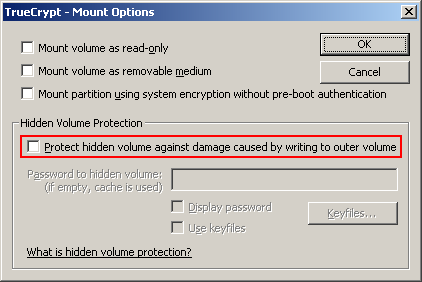
Если вы хотите подключать внешний том с защитой скрытого тома, используя закэшированные пароли, поступайте следующим образом: удерживая Ctrl, кликните на «Монтировать» (или выберите «Монтировать с опциями» из меню «Тома»). После этого откроется диалоговое окно «Опции монтирования». Включите опцию «Защитить скрытый том от повреждений, вызываемых записью на внешний том» и оставьте строку ввода пароля пустой. Нажмите ОК.
Если вы хотите подключить внешний том и вы знаете, что не будете записывать никаких данных на него, то более удобный способ защиты скрытого тома от повреждений это подключение внешнего тома в режиме только-для-чтения (смотрите секцию «Опции монтирования»).
TrueCrypt: Шифрование системного диска
в 15 июля 2010, 13:02 http://msbro.ru/index.php/archives/3135
Или: как зашифровать данные?
В свете недавних событий решил написать немного, как можно грамотно запрятать все данные на вашем компьютере.
Данные обладают ценностью, и мы сейчас будем их прятать.
Запрятать их можно так, что никто кроме вас доступа к ним иметь не будет, и в большинстве случаев даже не будет догадываться что на вашем компьютере есть еще что то.
Народ тут во всю внедряет BitLocker, но по ряду отзывов данная вражеская технология уже давно успешно поломана.
По этому пользуемся свободно распространяемой программой TrueCrypt, тем более что функционала у нее более чем достаточно.
Шифровать будем системный диск C:\ на котором располагается ваша операционная система.
Сразу предупреждаю:
лучше 100 подумайте перед тем как зашифровать системный диск (возможно, вам достаточно будет зашифровать не системный диск и все данные хранить на нем). В случае повреждения системного диска возможность извлечь данные с него не велики (можно подключить к другому компьютеру, установить TrueCrypt и смонтировать его в системе через TrueCrypt. потом извлечь данные). Для меня, прежде всего, важно чтобы никто и никак не получил доступ к моему компьютеру. Например, храня данные на другом диске все равно можно получить доступ к журналам истории, которые все равно храняться на диске C:\.
Если для вас потерять информацию менее критично, чем попадания этой информации в другие руки — то данная статья для вас.
Итак:
1. Предположим, что вы справились с установкой программы и, как я, смогли самостоятельно установить русский интерфейс (скачать этот файл langpack-ru-1.0.1-for-truecrypt-6.3a, распаковать, положить в папку с установленной программой) .
Программа TrueCrypt выглядит так:

Видно, что зашифрованных дисков нет, системный диск пока не зашифрован.
2.
Нас интересует в TrueCrypt меню «Система» / «зашифровать системный раздел/диск» :

3.
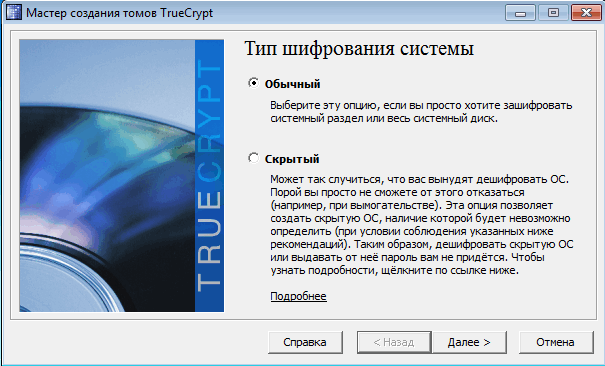
Запустив в TrueCrypt «Система» / «зашифровать системный раздел/диск» запускает мастер. Я выбрал «Обычный», хотя вы можете выбрать «Скрытый» (нажав «Подробнее» можно почитать)
4.
Выбираем область шифрования. Я выбрал «Зашифровать системный раздел Windows»:

5.
Окно с сообщением. Жму «Да»:

6.
Шифрование защищенной области. Отмечаем «Да» и жмем «Далее»:

7.
Поиск скрытых секторов. На физической машине занимает 1-2 минуты.
Я для написания этой статьи пользовался виртуальной машиной. Когда процесс кончится — я не дождался. Пришлось ребутнуть компьютер с помощью кнопки Reset. В этом случае я повторил все шаги но за шаг до этого пункта появилось окно с сообщением что проверка уже выполнялась, и предложило воспользоваться полученной информацией с прошлой проверки. Я согласился Надеюсь у вас все будет хорошо. Вообще проверку можно и пропустить.

8.
У меня одна операционная система: Windows 7 x64. Поставил верхнюю галочку:

9.
Пароль, с помощью которого вы будете шифровать диск (рекомендую использовать латинские буквы).
Можно (если знаете что это такое и как пользоваться) использовать «Ключевые файлы», но проще и быстрее зашифровать с помощью пароля.

10.
Крутим мышкой и жмем «Далее»:

11.
Ключи сгенерированы:

12.
Создаем диск восстановления, по указанному пути сохраниться .ISO образ диска восстановления.

13.
Нужна чистая CD болванка. Вставляем ее в привод CD и жмем «Ок»:

14.
Записываем болванку. Честно говоря, я сейчас печатаю данный мануал используя виртуальную машину. Болванку я не записывал, а просто смонтировал образ диска в виртуальный CD-ROM. Но вам рекомендую записать физический CD-диск.

15.
Предположим, с диском вы разобрались. {1}
Далее…
16.
Выбираем КАК будем шифровать диск. Я выбрал самый быстрый способ — без очистки. С очисткой — это долго, но зато с такого диска уже данные ничем прочесть будет нельзя. Смысл очистки в том, что свободное место на диске много раз подряд заполняется случайным «мусором». (если интересует — почитайте справку).

Функция безопасного удаления (wipe) может показаться излишней, однако если вы не желаете, чтобы на жёстком диске остались какие-то следы и хотите работать только с зашифрованными данными, то она необходима. Во время этой процедуры эффективно удаляются существующие фрагменты файлов, которые могут остаться на жёстком диске от предыдущих инсталляций. Выберите стирание неиспользуемых участков за 3, 7 или даже 35 циклов, и они будут систематически перезаписываться.
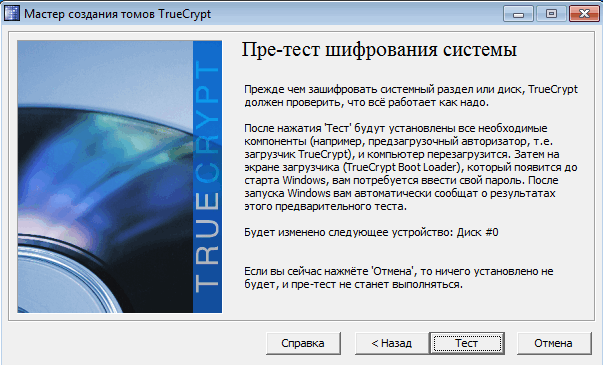
17. Пре-тест шифрования системы.
18.
Жмем «Да»:

19.
Читаем замечания:

ВАЖНЫЕ ЗАМЕЧАНИЯ — ПРОЧИТАЙТЕ ИЛИ РАСПЕЧАТАЙТЕ (нажмите ‘Печать’):
Никакие файлы не будут зашифрованы, пока вы не перезагрузите успешно свой ПК и не запустите Windows. Поэтому если произойдёт какой-то сбой, с вашими данными ничего не случится. Однако в случае, если что-то пойдёт не так, возможны сложности с запуском Windows. Поэтому прочитайте (и, по возможности, распечатайте) следующие рекомендации о том, что делать, если Windows отказывается запускаться после перезагрузки ПК.
Что делать, если Windows не загружается ————————————————
ПРИМЕЧАНИЕ: Эти инструкции действительны, только если вы не начинали шифрование.
— Если вы вводите правильный пароль, а Windows не загружается (или если при вводе правильного пароля TrueCrypt раз за разом сообщает, что пароль неверный), не паникуйте. Перезагрузите (выключите и вновь включите) компьютер и при появлении экрана загрузчика TrueCrypt нажмите клавишу Esc на клавиатуре (а если у вас несколько ОС, выберите нужную для запуска). После этого Windows должна запуститься (при условии, что она не зашифрована), а TrueCrypt автоматически спросит, хотите ли вы удалить компонент предзагрузочной авторизации. Обратите внимание, что предыдущие шаги НЕ работают, если системный раздел/диск зашифрован (запустить Windows или получить доступ к зашифрованным данным без правильного пароля не может никто, даже если он(а) выполнит предыдущие этапы).
— Если вышесказанное не помогает или если экран загрузчика TrueCrypt не появляется (перед стартом Windows), вставьте в CD/DVD-накопитель диск восстановления TrueCrypt (Rescue Disk) и перезагрузите ПК. Если экран загрузчика TrueCrypt не появляется (или если вы не видите пункта ‘Repair Options’ в группе ‘Keyboard Controls’ на экране загрузчика TrueCrypt), возможно, в BIOS вашего ПК настроена загрузка сначала с жёсткого диска, и лишь затем с CD/DVD. Если это так, перезагрузите ПК, нажмите F2 или Delete (как только увидите начальный экран BIOS) и дождитесь появления экрана с настройками BIOS. Если этот экран не появился, снова перезагрузите ПК (нажмите кнопку Reset), сразу же начав часто нажимать клавиши F2 или Delete. В появившемся экране настроек BIOS сконфигурируйте ПК так, чтобы он сначала загружался с CD/DVD (о том, как это сделать, см. в документации на вашу системную плату/BIOS). Снова перезагрузите компьютер. Сейчас должен появиться экран диска восстановления TrueCrypt. На этом экране выберите ‘Repair Options’, нажав F8 на клавиатуре. В меню ‘Repair Options’ выберите ‘Restore original system loader’. После этого выньте диск восстановления из CD/DVD-накопителя и перезагрузите ПК. Сейчас Windows должна запуститься нормально (при условии, что она не зашифрована).
Обратите внимание, что предыдущие шаги НЕ работают, если системный раздел/диск зашифрован (запустить Windows или получить доступ к зашифрованным данным без ввода правильного пароля не может никто, даже если он(а) выполнит предыдущие этапы).
Также имейте в виду, что если вы потеряете свой диск восстановления TrueCrypt, а ваш неприятель его найдёт, он НЕ сможет с помощью этого диска расшифровать системный раздел или диск, если не знает правильного пароля.
20.
Необходимо перезагрузить компьютер:

21.
Видна моя виртуальная машина
У вас будет аналогичное окно при загрузке вашей машины.

22.
Вводим пароль:

23.
Ждем когда операционная система загрузится вновь.
Последнее окно (обратите внимание — на Английском языке).
После нажатия кнопки Encrypt начнется сам процесс шифрования:

24.
Процесс шифрования. Крайне не рекомендуется его прерывать.
На физической машине SATA диск 300Гб шифруется около 10 часов. Система в этом случае рабочая, можно смотреть кино, работать в интернет. Единственный недостаток — достаточно ощутимо тормозит дисковая система (еще бы!).

25.
Предположим, что вы дождались окончания шифрования диска, и перезагрузили компьютер. Введите пароль:

26.
В загрузившейся система запустите TrueCrypt. Обратите внимание, что он снова стал «русским», а в дисках появился зашифрованный системный диск:

27.
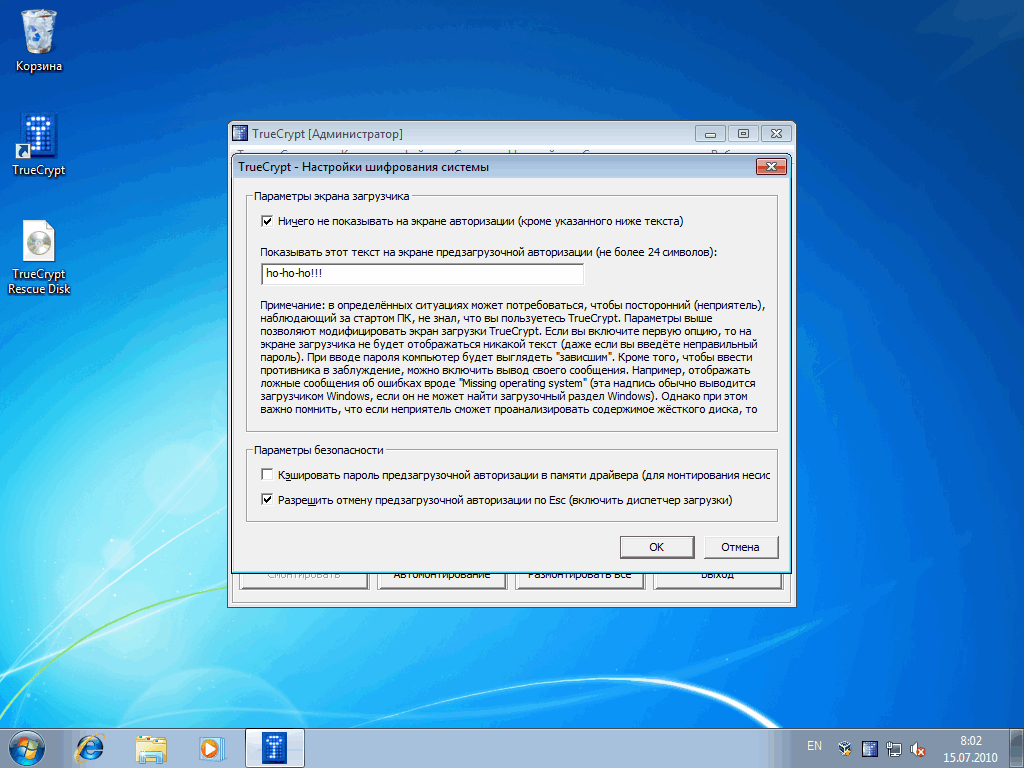
Зайдите в меню TrueCrypt / «Система» / «Установки» . Введите то, что написано у меня на скриншоте:
28.
Снова перезагрузитесь. Обратите внимание как изменилось загрузочное меню:

Вообще у меня написано No System Drive ( тонкий сисадминский юмор).
Вы можете для torent-ов прикупить 1-2Тб жесткий диск. работать спокойно, раздавать торренты. Конечно шифровка/дешифровка сказывается на производительности системы. Но в целом, это практически незаметно.
На второй, отдельный физический диск 160 Гб можно установить Ubuntu, спокойно работать на ней в интернете, наслаждаться удобным и красивым интерфейсом.
Порядок загрузки дисков в BIOS можно выставить:
1. Ubuntu
2. Winsows (зашифрованная)
Если при загрузке нажать F8 (меню выбора загрузки) то можно загрузиться с Windows. Кто не знает, что у вас зашифрованная ситема — практически 100% проведется на предложенную утку.
Удачи!
VeraCrypt
Где скачать
Скачать можно здесь:
https://sourceforge.net/projects/veracrypt/
или — с Официального сайта напрямую:
https://www.veracrypt.fr/en/Home.html
Документация: https://www.veracrypt.fr/en/Documentation.html
FAQ : https://www.veracrypt.fr/en/FAQ.html
Инструкция по использованию VeraCrypt
Что такое VeraCrypt
VeraCrypt — это программа для шифрования данных. Ключевыми особенностями шифрования являются надёжность — в программе нет «закладок» — и используемые асимметричные алгоритмы шифрования; они делают невозможными расшифровку данных кем бы то ни было кроме собственника.
У этой программы есть своя история, свои особенности, свои цели. Я не буду останавливаться на этом в данном мануале. Здесь только короткая и понятная инструкция об использовании. Кому интересно, посмотрите статью «VeraCrypt — достойная альтернатива TrueCrypt«.
Что такое контейнер
Тем не менее, необходима совсем краткое теоретическое отступление. На протяжении всей инструкции я буду использовать слово «контейнер». Применительно к VeraCrypt, контейнер — это оболочка, в которой в зашифрованном виде хранятся все файлы. Физически контенер — это единичный файл. Получить доступ к файлам, которые лежат внутри контейнера-оболочки можно только одним способом — введя правильный пароль. Процедура ввода пароля и подключения контейнера называется «монтированием».
Файлы в VeraCrypt шифруются не по одному, а контейнерами. Возможно, для вас это ново, но это действительно очень удобно. Когда программа подключает контейнер (монтирует его), то контейнер выглядит как флешка — появляется новый диск. И с этим диском можно делать любые операции — копировать туда файлы, открывать файлы, удалять файлы, редактировать файлы. При этом не нужно думать о шифровании — всё, что внутри контейнера, уже надёжно зашифровано и сохраняется/шифруется в реальном времени. И как только вы отключите контейнер, то вход в него надёжно закроется.
Установка VeraCrypt
Установка на Windows очень проста — точно так же, как и для любой другой программы. Поэтому я совсем не буду останавливаться на этом процессе, только дам ссылку на скачивание.
Для Linux есть целая инструкция — обратитесь к ней по этой ссылке.
Шифрование данных в VeraCrypt
Запустите программу.
В первую очередь, поменяйте язык программы на русский. Для этого щёлкните на меню ‘Settings’ там выберите ‘Language…’ и далее выберите «Русский».

Теперь нажмите «Создать том» (том — это то же самое что и контейнер).
В открывшемся окне выбрана опция «Создать зашифрованный файловый контейнер» — именно это нам и нужно. Можно просто нажать далее.

А для любопытных небольшое разъяснение. Опция «Зашифровать несистемный раздел / диск». Это на тот случай, если вы хотите полностью зашифровать жёсткий диск или флешку.
Опция «Зашифровать раздел или весь диск с системой» означает то же самое, что и вторая опция, т. е. шифрование диска целиком, но для того случая, когда вы хотите зашифровать диск, на котором установлен Windows. Это, кстати говоря, интересный вариант. Даже если кто-либо получит доступ к вашему компьютеру, он не сможет воспользоваться никакими данными — даже не сможет его включить. Это значительно отличается от пароля БИОС или от пароля Windows. Поскольку оба этих пароля можно с лёгкостью сбросить. Или ещё проще — ничего не сбрасывать, просто вынуть жёсткий диск и скопировать с него данные на другой компьютер, и уже в спокойной обстановке поизучать: вытянуть все пароли от всех веб-сайтов, FTP, просмотреть все данные и т. д. Это хороший вариант, но пока на нём останавливаться не буду — пока мы просто научимся шифровать отдельные файлы.
Ко второму и третьему варианту ещё предлагаются такие опции, как, соответственно, создать скрытый том и создать скрытую ОС. Это очень хитрый и очень мудрый подход. Смысл его
заключается в том, что создаётся два контейнера (хотя файл по прежнему будет один). Эти контейнеры открываются в зависимости от введённого пароля. Например, вас силой принуждают выдать пароль, тогда вы действительно сообщаете пароль, но пароль от контейнера, в котором лежит не очень важная информация. Все довольны: вы остались целы, недруги получили пароль и смогли открыть контейнер и даже нашли там какие-то файлы, которые вы предварительно туда поместили.
Точно также со скрытой операционной системой: одна настоящая, в которой и содержаться важные сведения, а вторая — та, которая установлена просто для прикрытия. Загрузка будет происходить в первую или во вторую — в зависимости от введённого пароля.
Эти опции интересные, но, напомню, мы просто учимся шифровать файлы. Поэтому нажимаем далее, ничего не меняя.
На следующем экране нам предлагают выбрать, создавать ли скрытый том. Эта опция на ваше усмотрение, мне достаточного обычного тома.

Теперь выберите, где будет расположен том и какое у него будет название. Название и расширение файла может быть любое — всё на ваше усмотрение. Можете даже выбрать расширение которое используется другими программами, например .mp4, .mkv, mp3 и т. д., можете вообще оставить файл без расширения.

Важно понимать, что если вы выберите существующий файл, то это не значит, что вы его сейчас зашифруете. Это значит, что файл будет удалён, а на его место записан контейнер VeraCrypt. Чтобы зашифровать файлы, мы их чуть позже разместим в созданный контейнер.
Алгоритмы шифрования и алгоритмы хеширования. По умолчанию уже сделан хороший выбор. Вы можете выбрать другой алгоритм, или выбрать сразу несколько алгоритмов, которые последовательно будут шифровать одни и те же данные — всё на ваше усмотрение.
Далее выбираем размер — всё очень просто, чем больше размер, тем больше сможете записывать в зашифрованный контейнер. Следовательно, чем больше выбранный размер, тем больше зашифрованный контейнер будет занимать место на реальном жёстком диске.

Пожалуй, самый ответственный этап — придумывание пароля. Если пароль простой или короткий, представляет собой осмысленное слово, то его довольно быстро смогут подобрать — и ваши данные без вашего желания попадут в руки тех, для кого они не предназначались. В то же самое время, если вы придумаете очень сложный и очень длинный пароль, а потом его забудете — то данные станут безвозвратно утерянными. Даже не знаю, что хуже. В общем пароль должен быть сложным, но вы ни в коем случае не должны его забыть — иначе это будет равносильно удалению зашифрованного контейнера.

В следующем окне нам предлагают поиграть в занимательную игру — хаотически перемещать указатель мыши. Когда вам это надоест, посмотрите на дополнительные настройки. Можно выбрать файловую систему, можно поменять кластер, можно сделать том динамическим. Динамический — этот тот, который будет растягиваться по мере добавления новых данных. Динамический том сэкономит вам место, по крайней мере пока данных внутри контейнера мало. Но при этом динамический том не рекомендуется по целому ряду причин: понижается криптостойкость, появляется возможность повреждения тома и т. д. В общем, это не рекомендуется.
Нажимаем «Разметить».
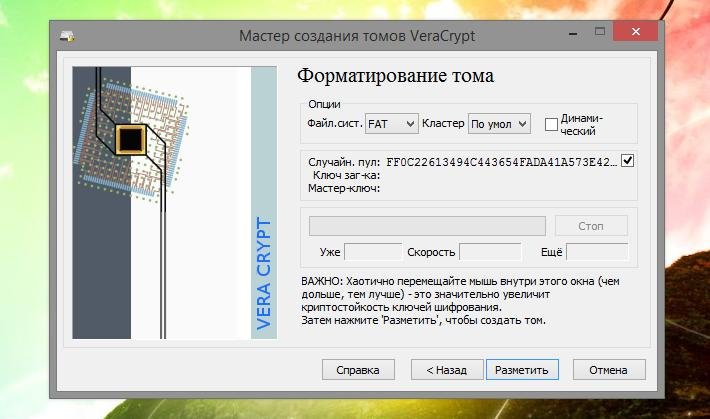
После окончания форматирования, в следующем окне нас сообщат, что том успешно создан — нажимаем Выход.
Как пользоваться VeraCrypt
Опять запустите программу VeraCrypt.
Выберите любую незанятую букву, нажмите кнопку Файл, найдите ваш контейнер, который мы только что создали и нажмите Смонтировать.

Теперь нам нужно ввести пароль и нажать ОК.

Появится окошечко, которое предупреждает, что этот процесс (монтирования) может занять долгое время и может показаться, что программа не отвечает. На самом деле, процесс не такой уж и долгий — лично я не успел даже сделать скриншот.
Вот так выглядит окно программы после монтирования.

Откройте любой файловый менеджер и посмотрите — у вас появился новый диск. Он выглядит как флешка.

Вот и всё: просто копируйте на этот контейнер свои ценные данные. Вы можете их открывать прямо в контейнере, изменять, удалять, добавлять новые и т. д. — всё как на обычном диске или флешке.
Когда завершите работу с VeraCrypt, нажмите кнопку Размонтировать. Вы закроете доступ во внутрь вашего контейнера и уже никто не сможет получить ваши файлы. Когда они вам вновь понадобятся — смонтируйте том точно также, как это было показано чуть выше.
Настройка VeraCrypt
Самых разных настроек VeraCrypt очень много. Но я расскажу всего лишь о двух (я другими не пользуюсь — и они не такие уж сложные для понимания) — с остальными вы можете ознакомиться самостоятельно или я чуть позже напишу более подробную инструкцию с продвинутыми и необычными трюками по использованию VeraCrypt.
В верхнем меню выберите «Настройки», а затем «Параметры». Поставьте галочку напротив «Автоматически размонтировать тома при неактивности в течение» и выберите желаемое количество минут. Я, например, задал 30 минут. Т.е. если вы отлучились по делам от компьютера, но забыли размонтировать зашифрованные тома, то по истечении определённого срока, программа это сделает за вас. Чтобы никто случайно не получил к ним доступ.

Теперь переходим в «Настройка», далее «Горячие клавиши». Теперь выберите «Размонтировать всё» и придумайте для этого действия сочетание клавиш. Т.е. если кто-то ворвётся в офис, то вы одним сочетанием клавиш размонтируете все контейнеры, т. е. закроете к ним доступ. Это может пригодиться чаще, чем вы думаете.

Заключение
Теперь вы можете шифровать файлы так, что никто не способен их расшифровать. Даже современным суперкомпьютерам понадобиться очень много времени, чтобы подобрать пароль. VeraCrypt — бесплатная программа, которая занимает совсем немного места на жёстком диске. Пусть вас не обманывает эта кажущаяся простота. В ваших руках инструмент колоссальной силы — если что-то зашифровано этой программой, то нет никакой возможности это расшифровать, если отсутствует пароль.
Мануал взят по адресу: https://webware.biz/?p=2849
Виртуальный зашифрованный жесткий диск при помощи VeraCrypt

Иногда полезно иметь виртуальный жесткий диск, который можно программно отключить, и без его подключения через специальную программу и ввода пароля, получить к нему доступ не получится. Также рассмотрим процесс создания скрытого виртуального тома.
Создание стандартного раздела
Для этого нам потребуется программа для шифрования жесткого диска — VeraCrypt, посмотреть о ней информацию и скачать её можно здесь. Как переключить язык интерфейса на русский можно посмотреть там же.
Запускаем VeraCrypt, и нажимаем кнопку «Создать том«. К сожалению, не все диалоговые окна мастера переведены на русский язык.

Нам предлагается три пункта:
1. Создать зашифрованный файл, внутри которого и будет содержимое виртуального диска;З
2. Зашифровать не системный раздел / устройство;
3. Зашифровать системный раздел / устройство.
Мы будем использовать зашифрованный файл, поэтому выбираем «Create an encrypted file container«.
Далее нам нужно выбрать тип раздела:
1. Стандартный;
2. Скрытый.

Скрытый раздел будет размещаться внутри стандартного, поэтому в любом случае сначала придется создавать стандартный. Суть скрытого раздела в том, что в одном файле будет два раздела, и в зависимости от того, от какого раздела будет указан пароль, тот раздел и будет подключен (смонтирован). Так как нам в любом случае нужен стандартный раздел, на данном этапе мы выберем его, а потом дополнительно создадим скрытый. Выбираем «Standard VeraCrypt volume«.
На следующем этапе нам нужно указать путь для сохранения зашифрованного файла, который будет содержать наш стандартный виртуальный том (раздел).

На следующем этапе необходимо выбрать алгоритмы шифрования и хэша. Выбираем алгоритмы и переходим к следующему этапу.

На следующем этапе нужно указать размер раздела. Указываем размер и идем дальше.

Далее нужно указать пароль для доступа к этому разделу.

На следующем этапе можно указать файловую систему и размер кластера. Для больше надежности рекомендуется поводить мышкой в окне. Нажимаем «Format«.
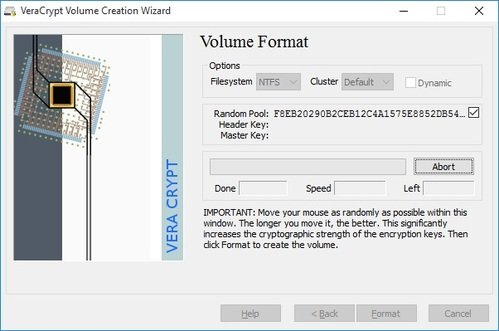
Далее нам сообщается, что раздел успешно создан и готов к использованию. Закрываем окно мастера.
Монтирование (подключение) виртуального раздела
В стартовом окне VeraCrypt отображается таблица, в которой отображается список дисков. Нажимаем правой кнопкой по диску, возле которого в столбце том пусто. В контекстном меню выбираем пункт «Выбрать файл и смонтировать».

Указываем файл с виртуальным жестким диском. Вводим пароль от нужного раздела и все, готово, диск подключен, и его уже можно найти в моем компьютере. Для подключения скрытого раздела нужно просто ввести его пароль после того, как укажите файл со стандартным томом.
Если нужно отключить раздел, то нажимаем правой кнопкой по нему в том же списке, и выбираем пункт «Размонтировать«.
Создание скрытого виртуального раздела
Начало такое же, как при создании стандартного тома, но на этапе выбора типа раздела нужно выбрать пункт «Hidden VeraCrypt volume». Скрытый раздел создается внутри стандартного виртуального тома.

Далее нужно выбрать способ создания: нормальный или прямой.
Нормальный способ сразу после выбора предложит сначала создать стандартный раздел, а только потом скрытый. Поскольку мы уже создали стандартный том, выбираем прямой способ (он сразу переводит к созданию скрытого раздела).

Далее нужно указать стандартный раздел, в который нужно спрятать скрытый том.

Далее нам нужно ввести пароль от стандартного раздела.

Далее просто встретится простой уведомление, которое можно пропустить.

На следующем этапе нужно выбрать алгоритм шифрования и хэша для скрытого тома.

На следующем этапе указываем размер скрытого раздела, который не может быть больше стандартного. Уведомление о максимальном размере присутствует в данном окне.

Далее нужно указать пароль для скрытого раздела.

Далее можно выбрать файловую систему и кластер. Для надежности рекомендуется в данном окне побольше подвигать мышкой.

Далее можем видеть информационное сообщение о том, что скрытый том успешно создан. Окно можно просто закрыть.
Мануал взят по адресу: http://континентсвободы.рф/%D0%BF%D1%80%D0%BE%D0%B3%D1%80%D0%B0%D0%BC%D0%BC%D1%8B-%D1%81%D0%BF%D0%BE/%D0%B2%D0%B8%D1%80%D1%82%D1%83%D0%B0%D0%BB%D1%8C%D0%BD%D1%8B%D0%B9-%D0%B7%D0%B0%D1%88%D0%B8%D1%84%D1%80%D0%BE%D0%B2%D0%B0%D0%BD%D0%BD%D1%8B%D0%B9-%D0%B6%D0%B5%D1%81%D1%82%D0%BA%D0%B8%D0%B9-%D0%B4%D0%B8%D1%81%D0%BA-%D0%BF%D1%80%D0%B8-%D0%BF%D0%BE%D0%BC%D0%BE%D1%89%D0%B8-veracrypt.html
History
TrueCrypt – скандалы, интриги, расследования [+ альтернативы TrueCrypt]

Только я запланировал в конце мая написать заметку об успешном окончании первого этапа аудита TrueCrypt, как стало известно, что официальный сайт проекта закрылся, сам проект закрылся… Эта новость прогремела как гром среди ясного неба.
Что же произошло? Что делать дальше? Стоит ли искать аналоги TrueCrypt, и какое ПО можно считать полноценной альтернативой? Обо всем этом и поговорим.
Немного предыстории. TrueCrypt – это бесплатное криптографическое ПО с открытым исходным кодом, позволяющее создавать как файловые криптоконтейнеры, так и шифровать целые разделы жестких дисков, съемные носители, и даже ОС.
Читатель, если ты в курсе всех недавних событий вокруг TrueCrypt и тебе интересен лишь вопрос альтернативы этого ПО, то можешь переходить ко второй части статьи.
Постоянные читатели сайта знают, что я уже публиковал подробные инструкции по этой программе:
1. TrueCrypt. Базовый уровень
2. TrueCrypt. Продвинутый уровень
Так вот, ТруКрипт практически всегда был лидером в данной области, можно сказать эталоном. Им пользуются и преступники всех мастей, и хакеры, и всяческие шпионы, и диссиденты, и информаторы, и простые обыватели, и бизнес-сфера, и многие-многие другие категории пользователей, которым так или иначе требуется тщательно зашифровать информацию.
И однажды, после разного рода разоблачений АНБ от Сноудена и т.п., пользователи решили провести полный аудит этой программы: привести в порядок лицензионное соглашение (в нем были какие-то нюансы, которые, напр., не позволяли включать TrueCrypt в открытые ОС семейства Linux и BSD, в общем, де-юре лицензия была не совсем свободная), проверить аутентичность бинарных файлов, хранящихся на официальном сайте (вдруг сайт уже давно взломан), и, главное – проверить исходные тексты загрузчика и драйвера, и провести полный анализ кода, криптостойкости алгоритмов шифрования и т.д.
Также многих пользователей смущала абсолютная анонимность разработчиков сего замечательного ПО.
Под это дело замутили краудфандинг, собрали нужные суммы (даже сверх того), наняли независимых аудиторов и запустили этот самый аудит.
Начальный этап аудита прошел успешно – аутентичность бинарников была подтверждена.
Позже (это произошло совсем недавно) первый этап был полностью завершен. Его вердикт – в TrueCrypt нет никаких бэкдоров. Также не было выявлено никаких серьезных проблем, которые могли бы поставить под сомнение безопасность использования TrueCrypt. Были обнаружены лишь незначительные уязвимости (это связано, в том числе и с тем, что последняя версия программы была выпущена в феврале 2012 года, а на дворе уже 2014), которые абсолютно не критичны.
Все это очень порадовало сообщество! Но радость длилась недолго…
«Использовать TrueCrypt небезопасно, проект закрывается!»
Данная новость многих повергла в шок и ступор. Как так? Что случилось? Первые несколько дней с момента закрытия сайта все были в полном неведении. Все произошло так неожиданно, странно и «мутно».
Сначала был закрыт официальный сайт truecrypt.org. При его посещении происходит редирект на страницу http://truecrypt.sourceforge.net/ (это тоже своего рода официальная страница, только на проекте sourceforge.net).
На этом сайте говорится, что использовать ТруКрипт небезопасно, поддержка прекращается с мая 2014. А создана эта страница только с одной целью – помощь в миграции с TrueCrypt (ВНИМАНИЕ!!) на BitLocker! Собственно на этом сайте и размещена инструкция по переходу на БитЛокер, а также новая «урезанная» версия TrueCrypt 7.2. Данная версия программы позволяет только дешифровывать имеющиеся криптоконтейнеры для последующего переноса данных в незашифрованную область или в другие шифроконтейнеры и диски.
Все ссылки на предыдущие версии TrueCrypt удалены, сайт удален.
Особое масло в огонь подливает еще и то, что архив сайта удален из «кэша интернета»:

Этот факт многим не дает покоя, как бы намекая, что без спецслужб здесь не обошлось.
Мне неизвестно, кто имеет право и возможность исключать из веб-архива какие-то сайты. Может быть такую возможность имеет любой, кто подтвердит право на собственность того или иного сайта, а может быть это делается только по специальным решениям (суд, спецслужбы и т.д.). Не знаю. Хотя вот здесь пишется, что собственник сайта вроде как может попросить удалить свой сайт из архива.
Совет переходить на BitLocker как бы тоже намекает: «пользоваться TrueCrypt – это тоже самое, что юзать BitLocker».
Немного поясню. БитЛокер – это встроенная в современные версии Windows (выше XP) технология шифрования. Весьма, кстати, удобная, простая в использовании и т.д. Но с одним но – это Microsoft. То есть, ни о каких открытых исходниках не может быть и речи.
Кроме того, в Битлокере имеется возможность восстановления ключей, а значит, это могут сделать и другие (сам MS, например, по запросу органов). Ну, и само собой, можно косвенно полагать, что в Windows и без того имеются различные бэкдоры для того же АНБ и ЦРУ.
В пользу версии о причастности АНБ есть еще один факт. В официальном сообщении о закрытии проекта нашли закодированное послание (да и сам поступок разработчиков очень похож на «свидетельство канарейки»). Дело в том, что в предложении «WARNING: Using TrueCrypt is not secure as it may contain unfixed security issues» первые буквы слов можно трактовать, как «uti nsa im cu si», что в переводе с латыни может означать следующее: «If I wish to use the NSA» («Если я хочу пользоваться АНБ»). Как вам такое послание, а?
В общем, за эти дни разных версий произошедшей ситуации было много:
Давление правительства и спецслужб, и, как следствие, такая реакция авторов TrueCrypt – некий завуалированный сигнал, знак для всех пользователей (основная версия).Сайт взломан, ключи скомпрометированы и находятся в руках злоумышленников, ПО скомпрометировано.Авторы просто решили «забить» на дальнейшую поддержку и разработку.Корпорация Microsoft предложила разработчикам очень высокоплачиваемую работу, с условием закрыть проект TrueCrypt =) Цель данного поступка – сорвать дальнейший аудит.
Были и многие другие версии. Если интересно, почитайте пост и камменты к нему на Хабре.
Позже история получила логическое продолжение.
Одному из аудиторов TrueCrypt (Steven Barnhart) все-таки удалось связаться с одним из анонимов-разработчиков TC, называющим себя David.
Тот прокомментировал ситуацию примерно так: мы потеряли интерес к дальнейшей разработке данного ПО. Кроме того, по словам Дэвида, TrueCrypt изначально был ориентирован на Windows, и т.к. прекращена поддержка Windows XP, а в новых версиях есть BitLocker, то и свою миссию они считают выполненной.
Такие вот дела. Кого-то заявление Дэвида успокоило, у кого-то оно вызвало еще большее недоумение и опаски. Но, факт остается фактом — ТруКрипт прекращает свое официальное существование (точнее свое развитие).
Что ж, переходим ко второй части статьи, к вопросу аналогов и их необходимости.
Альтернативы и аналоги TrueCrypt
Для начала давайте определимся, а стоит ли вообще паниковать и искать замену TrueCrypt? Я определенно считаю, что суетиться нет нужды. По крайней мере, до окончания полного аудита и оглашения его результатов.
Да, официальный сайт закрыт, нет возможности официально получить TC. Но! Есть ряд сайтов и репозиториев, где все еще можно скачать любые версии TrueCrypt, от самой первой до последней стабильной (напомню, последняя актуальная версия – это TrueCrypt 7.1a, версию 7.2 мы во внимание не берем).
Но, прежде чем ринуться вбивать в Google «скачать TrueCrypt» или что-то подобное, нужно понимать следующее: в свете последних событий в интернете наверняка появится масса «фэйковых» сборок с троянами, бэкдорами и т.д. Как же быть? А ответ прост. Для этого существуют контрольные суммы (хэш-суммы), которые подтвердят, что скачанный файл – это настоящий TrueCrypt.
Вот хэши для файла TrueCryptSetup 7.1a.exe:
SHA256: e95eca399dfe95500c4de569efc4cc77b75e2b66a864d467df37733ec06a0ff2
SHA1: 7689d038c76bd1df695d295c026961e50e4a62ea
MD5: 7a23ac83a0856c352025a6f7c9cc1526
Полный список контрольных сумм для версии 7.1a (включая сорцы) находится здесь:
Вообще, стоит взять за правило сверять хэши при скачивании любого ПО – это будет гарантировать аутентичность и целостность скачанного файла, т.е. это будет значить, что вы скачали именно тот файл, и во время скачивания он случайно не «испортился».
С хэшами определились. Теперь авторитетные ссылки, где можно скачать «настоящий» TrueCrypt:
1. Страница на Gibson Research Corporation (https://www.grc.com/misc/truecrypt/truecrypt.htm). Первоисточник информации по случившемуся инциденту, ответ Дэвида и т.д. И, конечно же, ссылки на все сборки и исходники последней актуальной версии TrueCrypt. Также на этой странице есть ссылка (которую я упоминал выше) на хэш-суммы, и др. полезные ссылки.
2. Репозиторий на GitHub (https://github.com/DrWhax/truecrypt-archive) с полным архивом всех версий TrueCrypt, начиная с самой первой (даже когда программа еще называлась Scramdisk).Проект
3. TCnext (http://truecrypt.ch/) планирует продолжить дело TrueCrypt! Сейчас здесь также есть ссылки на скачивание «правильных» файлов, запущен форум, активно ведется твиттер-аккаунт и т.д.
4. Из комментариев к посту на Хабре: http://cyberside.planet.ee/truecrypt/ и http://cyberside.net.ee/truecrypt/. Тут также располагаются все версии TrueCrypt. На момент публикации этих ссылок на Хабре хэши версий 7.1a совпадали с оригиналами.
Думаю этого достаточно. Еще раз напомню, что категорически противопоказано качать ТруКрипт при помощи первых попавшихся ссылок в поисковиках или на торрент-трекерах. А если уж качаете, то обязательно сверяйте контрольные суммы.
И, прежде чем перейти к аналогам, оставлю тут еще несколько ссылок. Так сказать для энциклопедичности:
1. Is TrueCrypt Audited Yet? (http://istruecryptauditedyet.com/) – официальная страница аудита: новости, отчеты и т.д.
2. Неофициальная копия сайта truecrypt.org. (http://andryou.com/truecrypt/) В копию, конечно же, внесены изменения в соответствии с текущими реалиями, но сохранена документация и т.п. Тут же есть и почти полная копия прежнего сайта: http://andryou.com/truecrypt_orig/
3. Страница на ETCWIKI (http://www.etcwiki.org/wiki/What_happened_to_Truecrypt_-_May_2014) — англоязычная статья, аналогичная той, что опубликована на Хабре. Точно не знаю, но вероятно у них один и тот же автор – ValdikSS (http://habrahabr.ru/users/ValdikSS/)
Итак…
Аналоги (правильнее будет сказать альтернативы) TrueCrypt…
Если врожденная или приобретенная паранойя (или религия) не позволяет вам и дальше пользоваться ТруКриптом, то можно присмотреть себе альтернативу. Правда замечу, что абсолютно полноценной замены я лично пока не вижу.
Большинство из описываемых ниже решений я ранее не использовал, о многих из них узнал совсем недавно. Так что полноту сведений не гарантирую => только весьма поверхностный обзор.
BitLocker
Раз уж разработчики TrueCrypt рекомендуют пользователям Windows переходить на БитЛокер, с него и начнем.
Напомню, BitLocker – это встроенная в ОС семейства Windows (начиная с Висты) технология шифрования. Но имеется она не во всех редакциях, а только в «старших»:
1. Vista и Windows 7 — Enterprise и Ultimate
2. Windows 8.1 — Профессиональная и Корпоративная
Серверные версии (2008, 2012) должны иметь на борту BitLocker независимо от редакции ОС. Поддерживаемые алгоритмы шифрования: AES-128 и AES-256.
BitLocker позволяет шифровать как диски (включая системный), так и съемные носители (BitLocker To Go). Точнее шифруются не диски, а тома. Но для простоты понимания, пусть будут диски.

Плюсы:
* Встроенная в ОС технология (не нужно ничего скачивать отдельно, приобретать лицензию на ПО и т.д.)
* Полная совместимость с поддерживаемыми версиями и редакциями ОС
* Простота использования, удобство
* Возможность временно приостановить шифрование, или же наоборот — перманентно дешифровать диск: без переноса данных, без форматирования и т.д.
Минусов больше:
* Это все-таки Microsoft =) Хотя я лично ничего не имею против этой корпорации и ее современных операционных систем. Но, если вы не совсем законопослушный человек или какой-нибудь «Сноуден», и хотите зашифровать что-то вас компрометирующее, то стоит призадуматься, прежде чем воспользоваться БитЛокером.
* Естественно, проприетарная лицензия. К тому же придется заплатить не малые деньги за саму ОС.
* Кроссплатформенность? Не, не слышали. Даже не все редакции собственных ОС имеют эту функцию, чего уж говорить о сторонних операционках.
* Отсутствие возможности создавать файловые контейнеры, только диски (флешки) целиком.
* В Википедии, на странице «Шифрование диска BitLocker» кратко описаны уязвимости механизмов расшифровки.
Кому рекомендован BitLocker? Да кому угодно. Если вы самый обыкновенный пользователь ПК, то это отличное решение для обеспечения сохранности ваших данных. Скажу так, лучше пользоваться БитЛокером, чем не пользоваться шифрованием вообще. Например, в случае кражи или утери ноутбука, при использовании шифрования, вряд ли третья сторона получит доступ к хранимым на нем данным.
Для корпоративного сектора – это тоже очень приемлемое решение (не зря же BL присутствует в серверных версиях Windows). Но, БитЛокер, как и многие другие криптографические продукты, не имеет сертификации в РФ (т.е. нельзя официально использовать данное ПО, например, в госсекторе, где имеются данные под различными секретными грифами и т.д.).
AxCrypt
Официальный сайт: http://www.axantum.com/AxCrypt/Default.html
AxCrypt – бесплатное ПО с открытым исходным кодом. Поддерживаются только ОС семейства Windows (включая «восьмерку»). В Linux-системах есть возможность запускать программу под Wine. AxCrypt интегрируется в проводник Windows. Есть поддержка русского языка.
На данный момент в приложении используется только один алгоритм шифрования – AES-128 (считается слабоватым). Зашифрованные файлы имеют расширение .aхx и собственную иконку. Отсюда следует, что скрыть факт использования AxCrypt не представляется возможным.
Программа хоть и бесплатная, но есть один важный нюанс! Она поставляется как ad-supported, т.е. с поддержкой рекламы.
Но, не спешите расстраиваться. Рекламы нет в самом приложении (как, например, в скайпе), она есть только в установщике – то есть это те самые пресловутые «галочки», которые если не снять, то установится дополнительное никому не нужное рекламное ПО (в данном случае от сети OpenCandy или Softonic).
Также не спешите ругать за это разработчиков, ведь они честно обо всем предупреждают на странице скачивания. Кроме того, если при установке снять галочку, то скрыто ничего не установится.
Запрет установки нежелательных программ при помощи AppLocker (https://bloginfo.biz/mailru-rasprostranyaet-vredonosnye-programmy.html) в данном случае будет неэффективен. Если вы забудете снять отметку с чекбокса, то посторонний софт проникнет на ваш ПК. А вот утилита Unchecky ( https://bloginfo.biz/unchecky-besplatnaya-programma-dlya-borby-s-potencialno-nezhelatelnym-po.html) обязательно предупредит об этом и сама снимет все «левые» галочки.
И еще один момент: из-за наличия в установщике adware‑модуля, некоторые антивирусы могут блокировать установку AxCrypt.
Помимо полной установки (с рекламным модулем) существуют и «чистые», но несколько ограниченные версии:
AxCrypt2Go – портативная версия с ограниченным функционалом AxDecrypt – портативная версия, которая способна только расшифровывать созданные ранее axx-файлы.
Из особенностей программы можно отметить возможность создания саморасшифровывающихся файлов, что позволяет дешифровать их без установки AxCrypt (зашифровали файлы => отправили другу => сказали пароль => он их дешифрует без установки дополнительного ПО). Эта особенность, как и сама прога в целом, напоминает создание обычных запароленных архивов.
AxCrypt достаточно популярна за рубежом. Имеет более 3 млн. пользователей, а также множество различных наград и высоких рейтингов от авторитетных ресурсов. Об этом можно почитать на официальном сайте.

Вывод: программа выполняет свои прямые задачи, проста и удобна (файлы и папки можно зашифровать/дешифровать, что называется «в один клик», благодаря интеграции в контекстное меню), но до функционала TrueCrypt она совершенно не дотягивает. Даже близко. Рекомендуется только для бытового применения.
DiskCryptor
Официальный сайт: https://diskcryptor.net/
Забегая вперед, скажу: DiskCryptor (DC) – один из самых очевидных «заменителей» TrueCrypt. Весьма достойная программа.
А теперь, по порядку.
Официальный сайт работает на платформе MediaWiki и имеет русскоязычную версию (в самом низу страницы можно выбрать русский язык). Автор DC – некто ntldr, судя по всему, наш соотечественник. На сайте имеется довольно неплохая документация, FAQ, форум и т.д. Проект молодой, но уже имеет очень серьезные перспективы.
DiskCryptor – свободное ПО (лицензия GNU GPLv3) для шифрования дисковых разделов. С открытым исходным кодом, естественно. Имеет в своем арсенале ряд привычных, а также уникальных функций.
Основные возможности DiskCryptor:
* Шифрование дисков (в т.ч., съемных, а также CD/DVD), включая загрузочные и системные. Поддержка динамических дисков.
* Поддерживает несколько алгоритмов шифрования, а именно AES, Twofish, и Serpent. Кроме того, имеется возможность использования цепочек (комбинаций) алгоритмов. Такое же есть и в TrueCrypt. Для особых криптоманьяков и параноиков – это то, что доктор прописал =)
* Возможность создания бутлоадера на внешнем носителе (напр., на флешке). Можно сказать – это уникальная функция. Если, скажем, нагрянут «маски шоу», а вы успеете уничтожить/выкинуть/съесть флешку с загрузчиком, то доказать де-юре, что дисковое устройство зашифровано, будет невозможно. По крайней мере, без применения специальных криптоаналитических инструментов, наподобие утюга или паяльника.
Помимо всего этого, в DiskCryptor имеются прочие, в том числе и аппаратные особенности. Подробнее обо всем читайте на официальном вики-сайте.
Из минусов можно отметить следующее:
* Решение не кросплатформенное; поддерживаются только ОС семейства Windows.
* Нет возможности создавать файловые криптоконтейнеры.
FreeOTFE
FreeOTFE – бесплатное криптографическое ПО (расшифровывается как «Free On-The-Fly-Encryption», т.е. «свободное шифрование на лету») с открытым исходным кодом для создания файловых и дисковых криптоконтейнеров.
Ключевой особенностью данной программы является то, что она поддерживает зашифрованные Linux-форматы (напр., dm-crypt, LUKS, Cryptoloop), что позволяет читать такие тома в операционных системах семейства Windows. Есть сведения, что FreeOTFE поддерживает и формат TrueCrypt (ни подтвердить, ни опровергнуть это я не могу, т.к. не пользовался этим ПО).
FreeOTFE умеет создавать скрытые криптоконтейнеры. Имеется поддержка многих алгоритмов шифрования + возможность добавления новых (модульная структура).
Казалось бы, весьма достойная замена TrueCrypt, но есть одно весомое «но». Имеется информация, что с этим проектом случилось нечто подобное, что сейчас происходит с TC: официальный сайт (freeotfe.org) на данный момент не работает, существует только зеркало всё на том же sourceforge — http://sourceforge.net/projects/freeotfe.mirror/, где, собственно, и можно скачать последнюю актуальную версию программы.
Вывод: программа интересная, со своими уникальными «фишками», но пользоваться ей на регулярной основе я бы, наверное, не рекомендовал.
Это были бесплатные программы для шифрования (кроме условно-бесплатного BitLocker). Давайте теперь рассмотрим коммерческие решения.
BestCrypt
Официальный сайт: https://www.jetico.com/
BestCrypt – собирательное название для целого ряда программ (в том числе и ряда бесплатных утилит) от известного разработчика – Jetico – известного у нас, в первую очередь, своим фаерволлом Jetico PersonalFirewall.
Основные продукты Jetico платные:
* BestCrypt Container Encryption – для создания файловых криптоконтейнеров. Цена на момент написания статьи $49.95 — $59.95 (есть версии для Windows, MacOS, Linux)
* BestCrypt Volume Encryption – для шифрования томов (включая системный). Цена $99.95 (только под Windows).
Имеются также корпоративные версии (Enterprise Edition) с расширенным функционалом и центральным управлением.
Решения Jetico очень популярны за рубежом, они используются даже в МинОбороны США и прочих правительственных организациях. Насчет сертификации в РФ мне неизвестно.
В общем, целевая аудитория данных решений в России (и ближайших странах) – это, в первую очередь, корпоративный сектор. Ну, не любит наш народ платить деньги за ПО для личного применения (а зря!).
Разработчики заверяют, что в решениях линейки BestCrypt нет никаких бэкдоров, а на сайте даже выложены исходные тексты (если моя память мне не изменяет, то раньше исходники были закрыты).
Маркетологи из Jetico не упустили возможность попиарить свои продукты за счет сложившийся ситуации вокруг TrueCrypt — при посещении сайта мы первым делом видим такую картинку:

Кликнув по кнопке «MigratetoBestCrypt» можно ознакомиться с подробной инструкцией по миграции. Так что, TrueCrypt users, welcome to BestCrypt! Если есть деньги на лицензию =)
Если вас заинтересовала линейка BestCrypt, то начните знакомство с ней с обзорных статей на «хоботе»: раз и два. Эти статьи хоть и старые (2007 год), но для первого знакомства подойдут. А дальше – добро пожаловать на официальный сайт Jetico.
Резюме: вполне достойная замена TC, но за деньги. Если же вы ищете решение для внедрения шифрования в своей организации, то присмотритесь к продуктам Jetico.
Также хотелось бы рассказать и о бесплатных утилитах линейки BestCrypt:
* BCTextEncoder – утилита для кодирования/декодирования текста. Очень удобно, если вам требуется, например, послать конфиденциальную текстовую информацию по E-mail, с гарантией того, что эту информацию не смогут прочитать третьи лица. Поддерживается два режима работы – шифрование по паролю (самое простое) и открытому ключу. Рекомендую всем взять на вооружение эту простую утилиту.
* BCArchive – программа для создания зашифрованных архивов. По аналогии с тем, как мы привыкли ставить пароль на обычные rar и zip архивы, но с расширенными возможностями. Во-первых, BCArchive поддерживает множество алгоритмов шифрования (архиваторы обычно только AES-256). Во-вторых, возможность работы с открытыми ключами вместо паролей. В-третьих, возможность создания самораспаковывающегося архива (исполняемого файла) – это нужно для того, чтобы адресату не было необходимости устанавливать какое-то дополнительное ПО. Также очень рекомендую для повседневного использования.
* BestCrypt Traveller – софт для путешественников =) Это портативная (всего один исполняемый exe-файл) и очень урезанная версия «старших собратьев» по линейке BestCrypt. BCTraveller умеет только одно: шифровать/дешифровать файловые контейнеры, никаких лишних функций. Отправляетесь в отпуск? Возьмите с собой эту миниатюрную программу, и зашифруйте ей конфиденциальную информацию. В случае кражи или утери ноутбука/флешки, зашифрованная информация будет недоступна третьим лицам. Программа безумно проста в управлении, монтирование тома происходит буквально в пару кликов.
Короче говоря, советую всем читателям взять себе на вооружение эти три бесплатные утилиты. Пригодятся не один раз.
Cryptic Disk
Официальный сайт: http://www.exlade.com/ru/cryptic-disk
Профессиональное ПО для шифрования данных. CrypticDisk (текущая версия и полное название — Exlade Cryptic Disk 4) работает как с файловыми контейнерами, так и с физическими дисками (в зависимости от редакции), включая внешние носители: флешки и проч.
Поддерживает различные алгоритмы шифрования, а также их последовательную комбинацию — каскадное шифрование. Как и TC (и многие другие решения) CD работает «на лету» (здесь это называется «прозрачное шифрование»).
Из уникальных фишек можно, например, назвать встроенную защиту от брутфорса и кейлоггеров (имеется виртуальная клавиатура). Но главной отличительной особенностью я бы назвал возможность создания скрытых разделов разного уровня вложенности.
В общем, не буду заниматься рерайтом, т.к. официальный сайт имеет полностью русифицированную версию (ссылка выше), где все достаточно подробно расписано. Там же есть и документация, инструкции с картинками, FAQ и проч.
А вот минусы (субъективно) попробую озвучить:
* CrypticDisk – платное решение (от $34.95 до $124.95, в зависимости от редакции: Home, Professional или Ultimate). Подписка на обновления также является платной (стоимость, конечно же, не такая, как за первоначальную лицензию).
* Лицензия проприетарная (закрытые исходники)
* Отсутствует поддержка шифрования системных дисков
Update: Уже после написания данной статьи стало известно, что в линейке продуктов Exlade произошли приятные изменения. Теперь существует 2 версии Cryptic Disk — Professional и Free. Бесплатная версия, конечно же, не столь функциональна, как Pro, но основная опция (шифрование контейнеров) в ней присутствует.
Хотя если честно, то функционал программы с лихвой перекрывает все эти «минусы» (в большинстве случаев). Посетите официальный сайт и почитайте о возможностях CrypticDisk сами.
Также стоит упомянуть еще двух отечественных разработчиков. Много писать не буду, т.к., опять же, у каждого из них есть русскоязычные сайты с подробнейшим описанием своих продуктов и документацией.
Итак, это криптографические решения линейки CyberSafe (http://cybersafesoft.com/rus/) от ООО «КиберСофт» (группа компаний ДОРФ), и семейство Secret Disk (http://www.aladdin-rd.ru/catalog/secret_disk/) от известнейшей компании «Аладдин Р.Д.»
Продукты данных разработчиков – это целые комбайны, поддерживающие ЭЦП, работу по сети, облачные технологии, шифрование почты и проч. и проч. Данные продукты сертифицированы в РФ (некоторые имеют в т.ч. и сертификаты ФСБ), что немаловажно, если речь идет, например, об организациях, работающих с персональными данными, о госсекторе и т.д.
В общем и целом – это высококлассные продукты корпоративного уровня по достаточно приемлемой цене (в зависимости от выбранного продукта, его редакции и кол-ва лицензий). Также имеются и персональные версии с базовым функционалом. Короче говоря, переходите по ссылкам выше, знакомьтесь, читайте, изучайте, внедряйте.
Наконец, нельзя не вспомнить и более простые способы зашифровать конфиденциальную информацию:
* Архиваторы (7-Zip, WinRAR и др.), у которых есть возможность поставить пароль на архив. В этом случае данные тоже шифруются (обычно используется алгоритм AES-256). Использование запароленного архива — самый простой и доступный способ «засекретить» какие-то файлы.
* Встроенные в антивирусные решения (и другое ПО) функции шифрования. Например, в Kaspersky CRYSTAL есть такая опция. Или в таком программном обеспечении, как Steganos Privacy Suite и т.д. В общем, посмотрите на свой антивирус внимательней, возможно такая функция в нем тоже присутствует.
Резюмируя все вышесказанное можно сделать следующие выводы:
1. Без паники! TrueCrypt можно использовать и дальше. По крайней мере до того момента, пока не будет завершен полный аудит и не будут объявлены его результаты. Но использовать стоит только версию 7.1a, и ни в коем случае не 7.2. Также стоит особенно внимательно подойти к выбору источника для скачивания дистрибутива и сверять контрольные суммы с оригиналом.
2. Если вы какой-нибудь жесткий диссидент, киберпреступник, наркобарон, или чего хуже педоманьяк (надеюсь такие этот сайт не посещают), то вам, наверняка, стоило бы призадуматься. Или вообще сменить род деятельности =)
3. Абсолютной альтернативы TrueCrypt на данный момент не существует. Каждое из описанных в статье решений уступает TC по одному или нескольким параметрам. Но это ни в коем случае не значит, что они хуже TrueCrypt. Нет. Просто каждый продукт выполняет свою определенную функцию.
4. Если вы все же решили отказаться от TrueCrypt, то выбирать его замену нужно исходя из ваших требований, что вполне очевидно. Я вот, например, почти уверен, что абсолютное большинство пользователей TC не пользуется всем его функционалом. В общем, перефразирую одного известного товарища: «Незаменимого ПО не бывает» (хотя в редких случаях это ошибочное заявление).
5. И, наконец, если вы ищете криптографическое ПО корпоративного уровня, то вам стоит присмотреться к коммерческим «аналогам» TrueCrypt.
На этом все. Если у вас имеются на примете другие программные средства для шифрования, рассказывайте о них в комментариях. Также интересно было бы узнать, есть ли в вашем антивирусном продукте функция шифрования.
До новых встреч на просторах сети!
Update:
В комментариях к статье читатели напомнили и о других криптографических средствах, о которых я или забыл упомянуть, или не слышал ранее. Вот краткий список:
* Продукты от Symantec — известнейшей мировой компании, занимающейся ИБ. Подробней здесь: https://www.symantec.com/ru/ru/encryption/
* Линейка ROHOS. Включает в себя 2 интересных продукта: Rohos Disk Encryption (платная полноценная версия, с рядом уникальных и полезных опций) и ROHOS Mini drive (бесплатная утилита для шифрования usb-носителей, создает скрытый раздел, имеется Portable-версия). Также имеется ряд других полезных продуктов. С подробностями можете ознакомиться на официальном сайте: http://www.rohos.ru/download/
* VeraCrypt. Основан на TrueCrypt, и один из ближайших его аналогов. Сайт
https://veracrypt.codeplex.com/
* GostCrypt — еще один форк TrueCrypt. Основной особенностью является использование алгоритма шифрования ГОСТ 28147-89 и ГОСТ-овского же алгоритма для вычисления хеш-функции. Набирает популярность за рубежом, т.к. считается, что для АНБ и прочих контор подобного толка наши алгоритмы шифрования являются недосягаемыми. И, якобы, в более распространенных, типа AES, могут присутствовать закладки. С другой стороны бытует мнение, что раз алгоритм по ГОСТу, значит у наших служб, в свою очередь, могут иметься всяческие лазейки (так, вероятнее всего, и есть). Официальный сайт: https://www.gostcrypt.org/
Напоследок хочется напомнить, что полный аудит TrueCrypt был успешно завершен. Никаких закладок и серьезных брешей обнаружено не было, так по-мелочи только — недочеты, не несущие угрозы для безопасности и конфиденциальности.
Мануал взят по адресу: http://bloginfo.biz/truecrypt_analogs.html
Может ли VeraCrypt стать следующим TrueCrypt?

VeraCrypt — это программа для шифрования на-лету, которая основана на коде TrueCrypt. VeraCrypt умеет шифровать разделы целые диски, и может использоваться аутентификация перед загрузкой диска, который полностью зашифован. По словам разработчика решены некоторые проблемы безопасности, которые присутствовали в TrueCrypt. В VeraCrypt используется XTS режим работы.
Поддерживаются следующие алгоритмы шифрования: AES, Serpent и Twofish. Помимо этого, имеется 5 различных комбинаций каскадных алгоритмов: AES-Twofish, AES-Twofish-Serpent, Serpent-AES, Serpent-Twofish-AES и Twofish-Serpent. Поддерживаются следующие хэш-функции: RIPEMD-160, SHA-256, SHA-512, Whirlpool.
Тот факт, что VeraCrypt форк TrueCrypt не означает, что она является простым клоном TrueCrypt.
Так как она основана на популярной программе, в большей степени она предлагает тот же набор функциональных возможностей, который делает TrueCrypt доступным, удобным и популярным. В этот набор входит создание зашифрованных контейнеров на дисках и шифрование раздела или всего диска, включая системный раздел.
Как говорит компания IDRIX, в VeraCrypt они добавили повышающие безопасность алгоритмы, что «делает программу невосприимчивой к последним достижениям в атаке перебором».
Например, для зашифрованного системного раздела TrueCrypt применяет PBKDF2-RIPEMD160 с 1000 итераций, а в VeraCrypt мы используем 327661. Для стандартных контейнеров и прочих разделов, TrueCrypt применяет 2000 итераций, в то время как VeraCrypt применяет для RIPEMD160 655331 и 500000 итераций для SHA-2 и Whirlpool.
Недостатком этих изменений является то, что открытие зашифрованных разделов занимает больше времени. Фактическая производительность подключенных дисков, однако, не страдает от этого.
Еще одним недостатком является то, что формат хранения не совместим с форматом хранения TrueCrypt, что в свою очередь означает, что вам все равно придется найти способ для преобразования TrueCrypt разделов в формат VeraCrypt.
Остановка развития TrueCrypt затрагивает VeraCrypt. Так как она основана на TrueCrypt, и теперь IDRIX продолжает развитие приложения.
«TrueCrypt является небезопасным» сообщение может также повлиять на восприятие пользователя или по крайней мере создать сомнения, когда дело дойдет до VeraCrypt. Аудит не нашел каких-либо серьезных проблем безопасности на своем первом этапе.
Mounir Idrassi, основатель IDRIX, и разработчик VeraCrypt с другой стороны, кажется, не опустошен завершением проекта TrueCrypt. Наоборот, он сказал нам, что у него есть большие планы по применению и считает, что развитие может продолжаться более быстрыми темпами, чем раньше.
Idrassi считает, что VeraCrypt извлечет выгоду из аудита безопасности TrueCrypt, чтобы исправить любые недостатки или ошибки, найденные в ходе проверки. В то время как это может потребовать много работы, он надеется, что другие разработчики внесут свой вклад в проект VeraCrypt.
Мануал взят по адресу: https://habrahabr.ru/sandbox/94379/
Примечания
1
http://msbro.ru/index.php/archives/1224
(обратно)
Комментарии
1
Если попытаться уклониться от записи диска восстановления, то Truecrypt прервет процедуру шифрования системы. Единственный выход — писать. Но можно чуть схитрить: файл ISO, созданный программой TrueCrypt (по умолчанию находится в папке «Документы» пользователя), смонтировать на виртуальный привод, например, с помощью программы UltraISO.
http://www.vostokit.com/truecrypt-system-drive/
(обратно)
Оглавление
Что такое TrueCrypt?
Что такое VeraCrypt?
TrueCrypt
Где скачать?
TrueCrypt: Руководство начинающего.
Как создать и использовать TrueCrypt-контейнер
TrueCrypt: Обеспечение надёжности. Скрытые тома
TrueCrypt: Шифрование системного диска
VeraCrypt
Где скачать
Инструкция по использованию VeraCrypt
Что такое VeraCrypt
Что такое контейнер
Установка VeraCrypt
Шифрование данных в VeraCrypt
Как пользоваться VeraCrypt
Настройка VeraCrypt
Заключение
Виртуальный зашифрованный жесткий диск при помощи VeraCrypt
Создание стандартного раздела
Монтирование (подключение) виртуального раздела
Создание скрытого виртуального раздела
TrueCrypt – скандалы, интриги, расследования [+ альтернативы TrueCrypt]
Альтернативы и аналоги TrueCrypt
Аналоги (правильнее будет сказать альтернативы) TrueCrypt…
Резюмируя все вышесказанное можно сделать следующие выводы:
Может ли VeraCrypt стать следующим TrueCrypt?
Содержание
- Установка TrueCrypt
- Русификация программы TrueCrypt
- Руководство пользователя TrueCrypt на русском языке
Когда необходимо защитить важную информацию (личные данные, важные документы по работе или бизнесу и т.п., в общем, любые файлы на компьютере) от доступа к ней посторонних лиц, можно воспользоваться бесплатной, но очень мощной и эффективной программой шифрования данных TrueCrypt. И в этой статье мы рассмотрим, как установить и использовать TrueCrypt.
В общих чертах, принцип работы программы TrueCrypt в большинстве случаев ее применения следующий. Устанавливаем программу, создаем с помощью нее отдельный «контейнер» (том или файл) с необходимым нам размером, устанавливаем пароль на этот «контейнер» и зашифровываем том. В результате у нас имеется отдельно программа TrueCrypt, защищенный паролем файл («контейнер», том) и сам пароль.
Далее, с помощью этой же программы TrueCrypt, которую можно установить (или запустить портативную переносную версию) на любом компьютере, открываем с помощью пароля зашифрованный «контейнер», поработали с файлами, находящимися в нем, добавили новые, либо скопировали на компьютер имеющиеся, закрыли «контейнер» и готово!
Таким образом, можно надежно защищать и хранить свои важные данные в отдельном «контейнере». Главное, не забыть пароль, так как без него уже будет невозможно открыть зашифрованный «контейнер», ну и естественно пароль должен быть понадежнее, чтобы никто не смог догадаться (пароли типа: 123456 или номер своего телефона или дата рождения, серийный номер в паспорте и т.п. — не надежные).
Конечно, описанный выше пример использования шифрования данных, это только один из вариантов применения программы TrueCrypt. Но она также позволяет шифровать не только отдельные «контейнеры» с файлами и папками, но даже целые разделы диска, флешку, а также всю дополнительную операционную систему на компьютере.
Есть еще и другие интересные возможности шифрования данных с помощью TrueCrypt, но о них можно уже прочитать в отдельном файле с подробной инструкцией по использованию этой программы, о которой мы поговорим ниже.
А для начала установим TrueCrypt на свой компьютер и настроим ее, чтобы она была на русском языке.
Скачать TrueCrypt с инструкцией и файлом русского языка (4 мб.)
Установка TrueCrypt
После скачивания по вышеприведенной ссылке архива с файлами программы TrueCrypt получаем файл TrueCrypt.zip. Чтобы открыть этот файл, на компьютере должен быть установлен какой-нибудь архиватор, например, бесплатный архиватор 7-Zip.
Нажимаем на скачанный файл правой кнопкой мыши и в контекстном меню выбираем Распаковать в TrueCrypt, как показано на снимке:
 Получаем папку TrueCrypt, в которой находится несколько файлов. Для начала установки программы нажимаем на файл (1), как показано на снимке:
 В начале установки нужно принять соглашение:
 Если Вы устанавливаете программу впервые, то интерфейс установки будет на английском языке. Далее я покажу установку на русском языке (я уже русифицировал программу раньше), так что можете проследить, что означает каждый шаг.
Рассмотрим стандартный случай, когда программа устанавливается прямо в операционную систему в общую папку программных файлов:
 Показывается, где будет установлен TrueCrypt. Это место можно не менять. А вот значок программы на рабочем столе не обязательно оставлять, чтобы не захламлять рабочий стол лишними ярлыками (далее я покажу, как запускать программу через меню Пуск). Жмем Установить:
 Программа установлена! Жмем Ок:
 В следующем окне жмем сначала Готово, далее предлагается ознакомиться с Руководством пользователя, но оно на английском языке. Это Руководство на русском языке рассмотрим позже, поэтому жмем Нет:

Русификация программы TrueCrypt
Перед тем как начать пользоваться программой можно ее русифицировать. Для этого в скачанной и распакованной папке с установочными файлами программы находим файл (2), нажимаем на него правой кнопкой мыши и выбираем Копировать в папку…:

В дополнительном окне выбираем папку TrueCrypt куда на нашем компьютере была установлена программа (это место нам показывалось при установке, в моем случае: C:\Program Files\TrueCrypt) и жмем Копировать:
 Если система выдаст следующее сообщение, просто нажимаем Продолжить:
 Теперь запускаем программу через меню Пуск:
 Откроется главное меню программы на английском языке, переключаемся на русский язык, как показано на снимке:
 Получаем TrueCrypt на русском языке:

Руководство пользователя TrueCrypt на русском языке
Как пользоваться программой, очень подробно и наглядно написано в отдельном pdf файле:

Этот файл (3) прилагается в архиве вместе с программой:

Примечание: Если файл не открывается, установите бесплатную шуструю программу просмотра pdf файлов Foxit Reader.
А в самом Руководстве основное использование программы находится с 7-ой страницы:
 Хотя, было бы полезно рассмотреть Введение и другие разделы тем, кто хочет основательно разобраться в шифровании данных с помощью программы TrueCrypt.
Но, начать, конечно, желательно с руководства для новичков и сначала потренироваться на создании тестовых «контейнеров» (томов) с зашифрованными данными. Один раз разобраться, понять, как это работает, но зато при необходимости можно надежно защитить конфиденциальную информацию.
C приобретением ноутбука, нетбука, планшета и любого другого портативного компьютера, появляется мобильность, и, как следствие, повышенная вероятность попадания содержимого вашего жёсткого диска в чужие руки. Любого рода парольная защита жёсткого диска или операционной системы остановит только ленивого, т.к. средства для её обхода есть и они доступны. Здесь поможет только полное шифрование жёсткого диска.
В этой статье я расскажу вам о бесплатной кроссплатформенной программе для шифрования различных носителей информации и файловых контейнеров. Она проста в использовании и прозрачна, шифрование происходит «на лету» и практически не сказывается на произодительности. На мой взгляд, эта программа относится к разряду «mush have» для всех обладателей портативных компьютерв. Имя этуму маленькому чуду — «TrueCrypt», и с помощью него мы будем делать полное шифрование системного жёсткого диска.
1
На процессе установки я останавливаться не буду — там всё довольно стандартно. Перейдём сразу к делу. Не стоит пугаться обилия непонятного нам пока интерфейса, просто нажимаем «Create Volume», чтобы создать зашифрованный том.

Главное окно программы
2
В нашем случае создавать зашифрованный файл-контейнер или несистемный раздел жёсткого диска нам не нужно, поэтому, выбираем «Encrypt the system partition or entire system drive», чтобы зашифровать системный жёсткий диск, и нажимаем «Next».

Мастер создания зашифрованного раздела. Шаг первый
3
«TrueCrypt» позволяет дополнительно создать скрытый раздел, который может пригодиться, если вы по каким-либо причинам будете вынуждены сообщить свой пароль злоумышленникам. Процесс создания такой системы довольно заморочен, и в большинстве случаев не нужен, поэтому выбираем «Normal» и жмём «Next».

Выбор типа шифрования системы
4
«TrueCrypt» предлагает зашифровать только системный раздел жёсткого диска или весь диск целиком. Если диск разбит на разделы — выбираем «Encrypt the Windows system partition» (в этом случае следующий шаг будет пропущен), если на диске один раздел — «Encrypt the whole drive» и нажимаем «Next».

Выбор области шифрования
5
Если вы ещё не избавились от очень «нужного» скрытого раздела восстановления, заботливо созданного производителем ноутбука, то выбираем «Yes», чтобы программа ненароком не зашифровала и его, в противном случае выбираем «No», чтобы пропустить процедуру поиска скрытого раздела и жмём «Next».

Шифрование скрытого раздела
6
«TrueCrypt» поддерживает шифрование одновременно нескольких операционных систем. В нашем случае установлена одна операционная система, поэтому выбираем «Single-boot» и жмём «Next».

Выбор количества операционных систем
7
Далее, на выбор предлагаются различные варианты шифрования и хеширования. Если вы во всём этом ничего не смыслите, просто нажмите «Next», по-умолчанию выбраны самые оптимальные параметры. Если же вы — параноик, и вам нужен адовый уровень шифрования, то не забудьте, что расплатой за это будет значительное снижение производительности.

Выбор параметров шифрования
8
Придумайте хороший пароль и введите его два раза в полях «Password» и «Confirm» и нажмите «Next».

Установка пароля
9
Далее, нам предлагается хаотично и долго водить мышкой по экрану, чтобы ещё сильнее запутать возможных хакеров. Подёргали мышку, нажимаем «Next».

Генерирование случайных данных
10
Программа сообщает, что ключи сгенерированы, со спокойной душой нажимаем «Next».

Подтверждение сгенерированных данных
11
На случай, если повредится загрузчик программы или только что сгенерированный ключ, «слетит» операционка или произойдёт ещё какая-нибудь неведомая фигня, «TrueCrypt» настоятельно рекомендует прямо сейчас создать диск восстановления. С помощью него вы сможете получить доступ к своей системе или расшифровать её, разумеется введя при этом пароль.

Выбор места сохранения образа диска восстановления
12
Если в вашем компьютере есть «подставка для кофе», нажмите «A CD/DVD burner is connected to my computer now. Continue and write the Rescue Disk» и создайте диск восстановления. В противном случае придётся немного повозиться с созданием загрузочной флешки. Для этого нажимаем «I have no CD/DVD burner but I will store the Rescue Disk ISO image on a removable drive (e.g. USB flash drive)».

Выбор способа записи диска восстановления
13
Кроме сохранённого файла образа, для создания загрузочной флешки «TrueCrypt» нам так же понадобятся: дистрибутивы «Bart’s Boot Image Extractor» и «SysLinux». И так, поехали:
-
Вставляем флешку в USB-порт.
-
На диске «C» создаём папку, например «C:\tc», копируем в неё наш образ, переименовав его, например, в «tcrd.iso».
-
Из дистрибутива «BBIE» копиуем в эту же папку файл «bbie.exe», а из «SysLinux» — файлы «syslinux.exe» (или «syslinux64.exe») и «memdisk».
-
Запускаем командную строку («cmd.exe») и выполняем:
cd C:\tc
bbie.exe tcrd.isoВ нашей папке должен создаться файл «image1.bin». Копируем его на флешку.
-
В командной строке запускаем:
syslinux.exe F:
или
syslinux64.exe F:
для 64-битной операционки, где «F» — это буква флешки. Флешка становится загрузочной и на ней создаётся скрытый системный файл «ldlinux.sys».
-
Копируем на флешку файл «memdisk».
-
Создаём на флешке файл «syslinux.cfg» со следуюшим содержанием:
default memdisk initrd=image1.bin
Если вы всё сделали верно, то загрузочная флешка «TrueCrypt» готова.
P.S.: С некоторыми флешками, это, почему-то не работает. Причину пока выяснить не удалось.
Если подобную процедуру приходится делать регулярно, то можно создать подобный bat-файл и упростить себе жизнь.
@set /p drive=Flash drive:
@if not exist «%drive%» exit
bbie.exe «TrueCrypt Rescue Disk.iso»
move image1.bin %drive%\image.bin
syslinux64.exe %drive%
copy memdisk %drive%\memdisk
copy syslinux.cfg %drive%\syslinux.cfg
copy autorun.inf %drive%\autorun.inf
copy autorun.ico %drive%\autorun.ico
label %drive% TRUECRYPT
@pause
Если у вас уже есть диск восстановления и пароли совпадают, то создавать его заново не нужно, просто убедитесь он работает.
14
Подтверждаем, что мы сохранили наш образ на внешний носитель, нажав «OK».

Подтверждение сохранения образа
15
Понимаем, что, если вы уже создавали диск восстановления ранее, то он не может быть использован повторно, поскольку они имеют различные ключи, и нажимаем «OK».

Предупреждение
16
Если на диске до этого хранилась важная информация, и вы опасаетесь, что её будут пытаться прочитать с помощью магнитно-силовой микроскопии, то выберите в поле «Wipe mode» нужное количество циклов затирания её случайными данными. Только имейте в виду, что эта процедура значительно увеличит время первичного шифрования диска и даже может составить несколько недель. В противном случае, можно вполне обойтись и без этого, ничего не выбрав и нажав «Next».

Выбор режима предварительной очистки
17
Настройка завершена, но, прежде чем преступить к шифрованию, наш «TrueCrypt» хочет убедиться, что всё работает нормально. После нажатия на «Test» компьютер будет перезагружен, вам нужно будет ввести пароль, и после загрузки системы преступить непосредственно к шифрованию.

Предварительное тестирование
18
Соглашаемся с тем, что ничего не будет шифроваться, пока вы не перезапустите компьютер, и нажимаем «OK».

Соглашение
19
Нажимаем «Yes», чтобы перезагрузить компьютер.

Подтверждение перезагрузки компьютера
20
Сразу же после загрузки биоса появится вот такое сообщение. Вводим свой пароль и нажимаем Enter.
TrueCrypt Boot Loader 7.1a
████████████████████████████████████████████████████████████████████████████████
Keyboard controls:
[Esc] Skip Authentication (Boot Manager)
Enter password:
21
Если проверка была пройдена успешно, то после загрузки операционной системы вы увидите это окно. Понимаем, что на всё время шифрования во избежание потери данных, нужно обеспечить бесперебойное питание компьютера и, что в любой момент процесс шифрования можно приостановить, и нажимаем «Encrypt».

Завершение предварительного тестирования
22
Соглашаемся, что мы ознакомились с тем, как пользоваться диском восстановления и нажимаем «OK».

Соглашение
23
Ну, вот и всё, шифрование диска наконец, началось. В данном примере шифруется диск объёмом 640 Гб со скоростью вращения шпинделя 5 400 об/мин на ноутбуке с процессором 2,4 Ггц. Шифрование можно приостановить, нажав кнопку «Defer» и, в случае перезапуска программы, продолжить его, выбрав в главном меню «System / Resume Interrupted Process».

Шифрование
Вот и всё! 
В общем-то, на этом, всё. Информация на вашем жёстком диске теперь в безопасности. Главное, помните, что, если впоследствии, вам понадобится переустановить операционную систему, и у вас нет резервной копии ваших данных, то вы обязательно должны будете перед этим обратно расшифровать жёсткий диск. Для этого нужно в главном меню «TrueCrypt» нужно выбрать «System / Permanently Decrypt System Partitin/Drive».

Выбор расшифровки
−1
Согласиться, с тем, что диск будет расшифрован и нажать «Yes».

Подтверждение расшифровки
−2
Согласиться с тем, что на диск будут обратно записаны незашифрованные данные и нажать «Yes».

Подтверждение
−3
Процесс расшифровки так же займёт довольно продолжительное время. Гораздо быстрее будет использовать в качестве буфера второй жёсткий диск.

Расшифровка
Здравствуйте админ, читал Вашу статью о шифровании дисков, флешек и различных карт памяти при помощью технологии BitLocker и решил спросить: а известна ли Вам такая программа TrueCrypt способная зашифровать не только диски и флешки по отдельности, но и операционную систему полностью?
TrueCrypt инструкция
Привет друзья! Данная статья о легендарной программе TrueCrypt, с помощью которой можно зашифровать файлы, диски и даже операционную систему целиком! В нашей статье будет подробно показано как это можно сделать, также мы зашифруем файлы и диски.
К сожалению, в мае 2014 года проект был закрыт, что вызвало массу домыслов, слухов и обсуждений в нашем интернет сообществе, но несмотря на это мы надеемся, что полюбившаяся многим пользователям программа TrueCrypt продолжит своё существование в виде новых версий. Автор материала Ro8.
Содержание статьи:
1) Как скачать и установить программу TrueCrypt.
2) Создание криптоконтейнера в программе True Crypt
3) Шифрование операционной системы используя программу True Crypt
4) Использование криптоконтейнара TrueCrypt
TrueCrypt — компьютерная программа для шифрования «на лету» для 32- и 64-разрядных операционных систем семейств Microsoft Windows, Linux, Mac OS X.
TrueCrypt создаёт виртуальный зашифрованный логический диск, хранящийся в виде файла.
TrueCrypt полностью шифрует раздел жёсткого диска, флешки или карты памяти. Шифруется всё, включая имена файлов и каталогов.
Смонтированный том TrueCrypt всё равно что обычный логический диск и с ним можно работать с помощью обычных утилит проверки и дефрагментации файловой системы.
Переходим по https://truecrypt.ch, далее выбираем Downloads и скачиваем программу


Запускаем установочный файл и устанавливаем программу
Принимаем лицензионное соглашение, Далее

Далее откроется окно, в котором нужно выбрать один из двух вариантов установки программы: при выборе Install программа установится на компьютер, При выборе Extract, программу можно распаковать на сьемный носитель (становится портативной)
Так как мы будем устанавливать программу на компьютер, выбираем Install

Выбираем нужные опции (лучше все оставить по умолчанию), нажимаем Install

Программа True Crypt успешно установлена

Создание криптоконтейнера в программе True Crypt
Запускаем программу, откроется следующее окно

Нажимаем кнопку Create Volume

Выбираем Create an encrypted file container, Далее

В данном окне можно выбрать тип контейнера, стандартный или скрытый. Для начала создадим стандартный контейнер, выбрав Standard TrueCrypt volume. Далее

Выбираем место где будем сохранять созданный контейнер, нажав кнопку Select File

В папке Документы предварительно была создана папка My_container, ее и выбираем для сохранения контейнера. Вводим имя контейнера, к примеру «Мой любимый фильм.mp4» и нажимаем сохранить.

Далее

Выбираем алгоритм шифрования контейнера, Далее

Вводим желаемый размер контейнера, в нашем случае равный 3 GB, Далее

Вводим пароль к контейнеру: пароль должен быть максимально сложным и состоять из букв верхнего, нижнего регистра, цифр, различных символов. Максимальная длина пароля 64 символа.

Выбираем файловую систему создаваемого контейнера и размер кластера, в нашем случае это файловая система NTFS, размер кластера по умолчанию. На данном шаге нужно как можно дольше поперемещать курсор мыши по окну программы, что значительно увеличит криптостойкость контейнера. Далее нажимаем Format

Идёт процесс создания криптоконтейнера

Криптоконтейнер успешно создан

Exit

Как видим, в папке Документы и далее в папке My_container появился файл, внешне напоминающий видеофайл, но на самом деле это зашифрованный контейнер для хранения файлов

Переходим в главное окно программы и нажимаем кнопку Select File

Выбираем наш созданный криптоконтейнер «Мой любимый фильм.mp4» и нажимаем Открыть

Выбираем букву, под которой наш криптоконтейнер смонтируется в виде раздела жесткого диска. В нашем случае выбранная буква Q. Нажимаем кнопку Mount

В открывшемся окне вводим пароль к контейнеру, OK

Как видим, наш криптоконтейнер «Мой любимый фильм.mp4» успешно смонтировался, о чем свидетельствует присутствие названия нашего контейнера напротив буквы Q

Как видим, наш смонтированный криптоконтейнер присутствует в списке локальных дисков и если его открыть, он пока будет пуст


Свойства локального диска Q

Размонтируем наш криптоконтейнер, нажав кнопку Dismount

Об успешном размонтировании говорит отсутствие названия нашего контейнера напротив буквы Q

После размонтирования локальный диск Q снова исчез

На этом создание криптоконтейнера завершено
Шифрование операционной системы используя программу True Crypt
«Программа TrueCrypt способна проводить шифрование на лету, при этом процесс способен охватывать системный раздел или диск, на котором размещен Windows. Уровень шифрования один из самых высоких, так как он обеспечивает приватность и безопасность благодаря шифровке каждого, даже самого маленького элемента. TrueCrypt способна проводить шифровку даже таких данных как имена и место размещения файлов, открываемых вами, а так же приложений, которые запускаются в процессе работы с ПК. Даже лог файлы и данные реестра при шифровки системы уже не доступны другому пользователю.
Процесс шифрования состоит из аутентификации перед началом загрузки. Это говорит о том, что если человек хочет получить доступ к ПК, то он должен перед самым запуском компьютера ввести пароль. Аутентификация проводится системой TrueCrypt Boot Loader.»
Запускаем True Crypt, в главном окне выбираем System, далее Encrypt System Partition/Drive

Выбираем тип шифрования системы: предлагается обычное шифрование и создание скрытой операционной системы. В нашем случае выбираем обычный тип шифрования, при котором будет зашифрован системный раздел или весь системный диск.

Выбираем область шифрования: можно зашифровать только раздел, на котором установлена Windows (Encrypt the Windows system partition) или весь диск с установленной Windows (Encrypt the whole drive). Выбираем шифрование всего жесткого диска, т.е Encrypt the whole drive.

Выбираем число установленных операционных систем: если на компьютере установлена одна операционная система, то выбираем Single-boot, если несколько, то выбираем Multi-boot. Так как на компьютере установлена только одна операционная система, то выбираем Single-boot.

Указываем алгоритм шифрования (Encryption Algorithm) и алгоритм хеширования (Hash Algorithm), лучше все оставить по умолчанию. Далее

Указываем пароль: очень важно выбрать хороший пароль. Пароль не должен содержать имен и дат рождения и должен быть труден для угадывания. Хороший пароль — случайная комбинация прописных и строчных букв, цифр и специальных символов. Максимальная длина пароля которую можно задать составляет 64 символа.

На этом этапе мастера разработчики программы True Crypt рекомендуют как можно дольше хаотично перемещать курсор мыши внутри окна программы, что значительно увеличит криптостойкость ключей шифрования. Далее

Далее

Прежде чем приступить к шифрованию раздела или диска, нужно создать диск восстановления TrueCrypt Rescue Disk, который обеспечивает следующее: в случае повреждения загрузчика TrueCrypt, мастер ключа или других критических данных, TRD позволяет их восстановить; При повреждении и невозможности загрузки Windows, TRD позволяет перманентно расшифровать раздел/диск перед запуском Windows; TRD содержит резервную копию текущего содержимого первого цилиндра диска (в котором обычно находится системный загрузчик или менеджер загрузки) и позволяет восстановить его. Выбираем место сохранения TrueCrypt Rescue Disk, в нашем случае сохраняем на рабочем столе.

Откроется окно в котором говорится о том, что при нажатии кнопки OK откроется средство записи образов дисков Windows, с помощью которого мы и запишем созданный диск восстановления TrueCrypt Rescue Disk на диск.

Записать

Образ диска успешно записан

Далее. Выполнится проверка на предмет корректности записи диска восстановления TrueCrypt Rescue Disk

Диск восстановления проверен. Далее

Режим очистки выбираем None

Прежде чем зашифровать системный раздел или диск, программа True Crypt должна проверить, что все работает должным образом. После нажатия кнопки Test будут установлены все необходимые компоненты, например загрузчик True Crypt, после этого компьютер перезагрузится. После перезагрузки на экране загрузчика который появится до старта Windows, нужно будет ввести пароль. После запуска Windows автоматически откроется окно, сообщающее о результатах этого теста.

OK

Выполнение перезагрузки компьютера

После перезагрузки открывается вот такое окно, в котором нужно ввести пароль, который мы указывали в мастере шифрования раздела.

Тест успешно выполнен и теперь можно приступить к шифрованию диска, нажав кнопку Encrypt

OK

Процесс шифрования диска

Процесс шифрования диска успешно завершен. ОК

нажимаем кнопку Finish

Использование криптоконтейнара TrueCrypt
1) Запускаем программу TrueCrypt, в главном окне выбираем Select File

Выбираем наш созданный контейнер «Мой любимый фильм.mp4» и нажимаем Открыть

Как видим в окне программы появился путь к нашему криптоконтейнеру. Далее выбираем букву, под которой наш контейнер смонтируется в локальный диск и нажимаем кнопку Mount

Откроется окно ввода пароля к контейнеру, вводим его и нажимаем OK

Наш криптоконтейнер смонтировался в локальный диск под буквой L. Заходим в проводник и убеждаемся в этом


Зайдем на локальный диск L и создадим на нем несколько папок, к примеру следующие: Образы, Программы, Текстовые документы. В каждую папку сохраним какие-либо файлы.

Содержание папки Образы

Содержание папки Программы

Содержание папки Текстовые документы

Открываем окно программы True Crypt и размонтируем наш контейнер, нажав кнопку Dismount

Как видим возле буквы L уже не указан путь к нашему криптоконтейнеру, что говорит о его размонтировании. В этом можно также убедится зайдя в проводник, локальный диск L там будет отсутствовать


Таким образом наш контейнер теперь содержит некоторое количесто папок, которые в свою очередь содержат внутри себя файлы.
Криптоконтейнер, содержащий внутри себя файлы можно хранить где угодно – на флешке, на хостинге, в облачных сервисах. Также его можно использовать для пересылки информации по электронной почте (зависит от размера самого криптоконтейнера).
Статьи на эту тему:
- Шифрование данных программой EncFS в операционной системе Windows
- Как зашифровать данные бесплатной программой AnvideLockFolder и платной Hide Folders 4.6
Этот обзор посвящен актуальной теме шифрования личных данных на компьютере и использованию для этого специальной программы. Для таких целей вы можете использовать TrueCrypt – давайте разберемся, что это за программа и почему ее удобно применять для защиты своих данных, а именно для их зашифровки.
Что такое надежное шифрование в TrueCrypt
Приложение TrueCrypt является специализированной программой для компьютерных устройств под управлением операционных систем Microsoft Windows, Linux и Mac OS X на 32 или 64 бита. Несмотря на то, что само шифрование данных — процесс достаточно сложный, с интерфейсом TrueCrypt смогут разобраться даже новички.
Цель использования такой программы – это создание зашифрованного виртуального диска, который будет хранить все необходимые вам данные, а на компьютере будет отображаться как простой файл. Например, используйте TrueCrypt, чтобы сделать шифровку информации с жесткого диска или данных с флешки, любого CD-диска. Шифрование распространяется абсолютно на всю информацию, в том числе названия файлов и имена каталогов. Работа с зашифрованным диском производится в обычном режиме, вы можете использовать стандартные утилиты и выполнять дефрагментацию системы файлов при необходимости. Это очень удобно, если компьютером пользуется несколько человек, и важный или конфиденциальные данные нужно скрыть от посторонних.
На практике применения лицензия программы имела свободный статус, но в 2008-ом году, когда TrueCrypt проверялся в дистрибутиве Fedora, были выявлены противоречия, вследствие чего лицензию откорректировали.
С 28-го мая 2014-го года проект закрыт полностью с удалением старых версий и очищение репозитория. Однако ничто не мешает программу TrueCrypt скачать на свой ПК и пользоваться ею для зашифровки файлов и личных данных.
История создания TrueCrypt
Данный проект создан на базе программы Encryption for the Masses (E4M), которая завоевала популярность благодаря шифрованию на лету. Но Е4М просуществовала только до 2000-го года, поскольку ее создатель решил развиваться в сфере коммерческих разработок.
Но в 2004-ом году появляется первая версия TrueCrypt – первое приложение с открытым исходным кодом для шифрования на лету и адаптированное под операционную систему Windows XP, причем имело очень высокую отказоустойчивость. До конца года разработчики успели выпустить еще две версии, каждая из которых была усовершенствованием своего предшественника.
В 2008-ом году вышла кардинально новая 5-ая версия программы, имеющей такие преимущества:
- шифрование системного диска на Microsoft Windows;
- графический интерфейс для пользователей в TrueCrypt linux;
- создание скрытых томов в томах NTFS.
В мае 2014-го года выпустили последнее обновление, однако официальный список нововведений для него отсутствует. Известно, что осталась только опция дешифрования, а уже шифрование данных было невозможно. Также в сети появились слухи, что TrueCrypt несет в себе опасность и угрозы. Предположительно, программу взломали, но есть и такая версия, якобы было оказано давление на разработчиков для принудительного завершения проекта. Вы можете поискать для TrueCrypt аналоги или же без проблем инсталлировать данную программу, когда требуется выполнять шифрование.
Как установить и пользоваться TrueCrypt
Поскольку сейчас ничто не мешает устанавливать и пользоваться шифровальным приложением, рассмотрим более подробно, как начинать работу с ним и что для этого требуется.
Заходим на сайт http://www.truecrypt.org/downloads и бесплатно скачиваем приложение. Им можно пользоваться на таких платформах как Windows XP, 7, 8, Mac OS X и Linux.
После скачивания вы открываете этот файл запуска и следуете инструкции, то есть принимаете лицензионного соглашение, нажимаете кнопку Next и ожидаете полной инсталляции. Программа разработана на английском языке, но вы можете скачать себе русский по этой ссылке http://www.truecrypt.org/localizations.
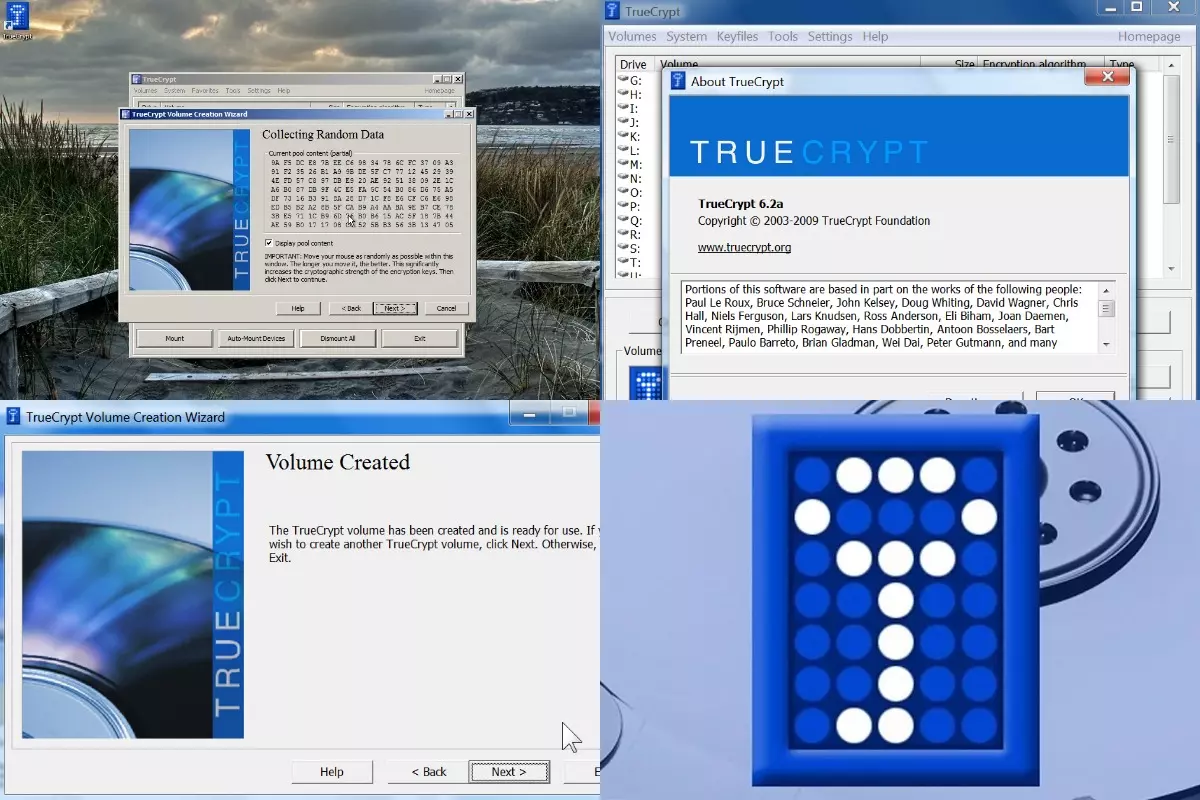
Распаковка происходит следующим образом:
- скачать архив с русскоязычным управлением;
- распаковать все файлы и указать место расположения в папку с программой TrueCrypt;
- запустить приложение, зайти в Настройки и выбрать соответствующий язык пользования.
Когда инсталляция и все предварительные настройки завершены, запускаем саму программу и первая операция – это создание тома с помощью специального Мастера.
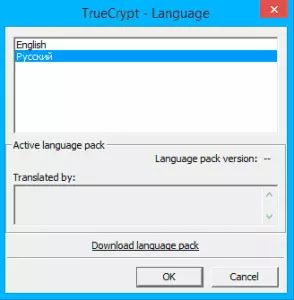
Вам будет предложение несколько вариантов, как показано на рисунке ниже:
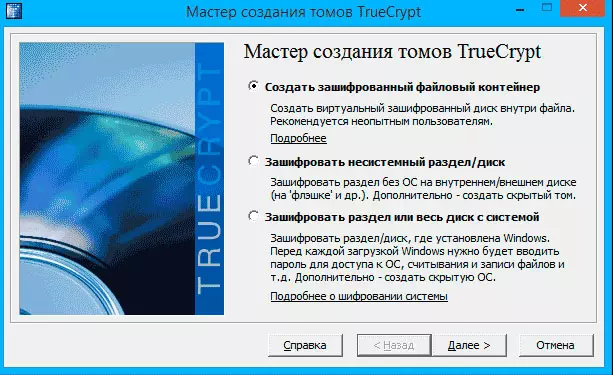
Рекомендуется выбрать вариант зашифрованного файлового контейнера (криптоконтейнер), поскольку такой способ – самый простой и удобный для новичка, который впервые пользуется программой.
Далее вы выбираете, какой том ходите создать – обычный или скрытый. Под каждым есть описание, чтобы понять суть создаваемого диска данных. Выберите тот вариант, который подходит именно под ваши потребности и нужды.
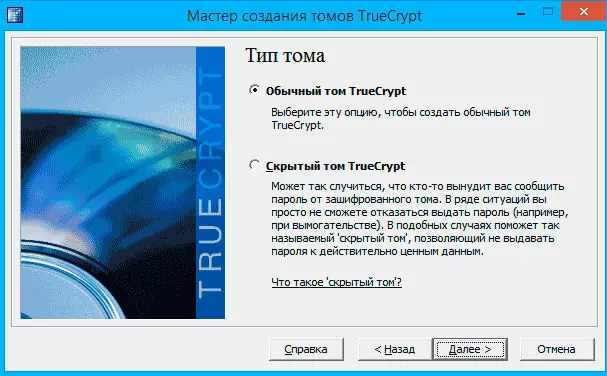
Далее указываете адрес размещения тома – на каком диске и в какой папке он будет храниться.
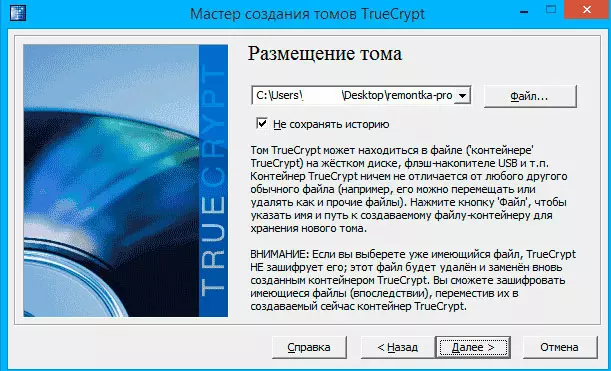
Но тут нужно точно указать и сам файл, поскольку это соответствует выбранному нами для создания файловому контейнеру.
Нажимаете на кнопку Файл, вводите желаемое имя и сохраняете. Важно указать расширение .tc.
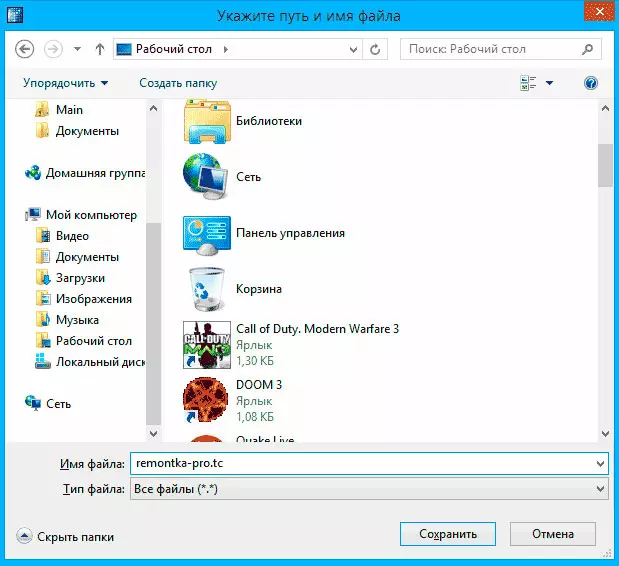
Теперь настраиваем параметры на шифрование системного диска. Тут ограничиваемся стандартными настройками, которые предлагает сама программа.
Укажите размер зашифрованного тома, чтобы все данные, которые вы желаете хранить в нем, поместились.
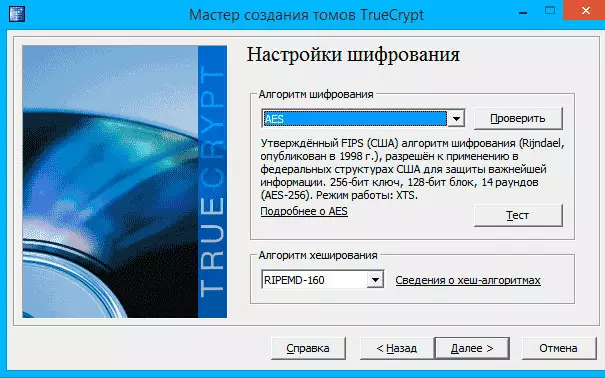
Придумайте самый надежный пароль для защиты файлового контейнера от постороннего доступа. Следуйте рекомендациям из диалогового окна.
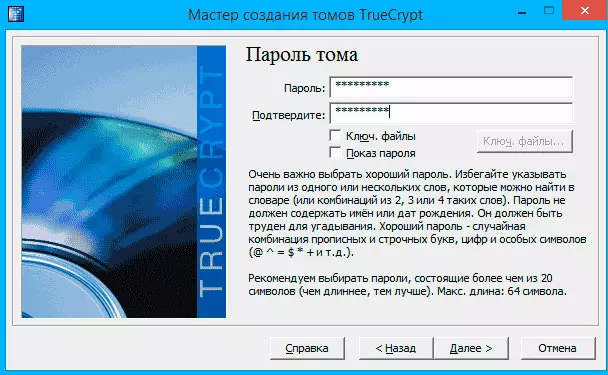
Когда будет происходить этап форматирования, высветится команда, чтобы перемещать мышь по окну для генерации случайных данных – это специальная процедура, повышающая стойкость шифрования.
Потом нажимаете кнопку Разместить и увидите готовый том. Можете выходить из программы.
Как зашифровать папку, или диск с помощью TrueCrypt
Зашифровка уже существующей папки с помощью программы TrueCrypt невозможна, поскольку можно только зашифровать системный диск, в который потом вы будете помещать свои личные данные. По сути, это и есть шифрование папки с информацией. Аналогично происходит шифрование флешки, которая является съемным диском.
Итак, когда вы в программе, нажмите кнопку Создать том.
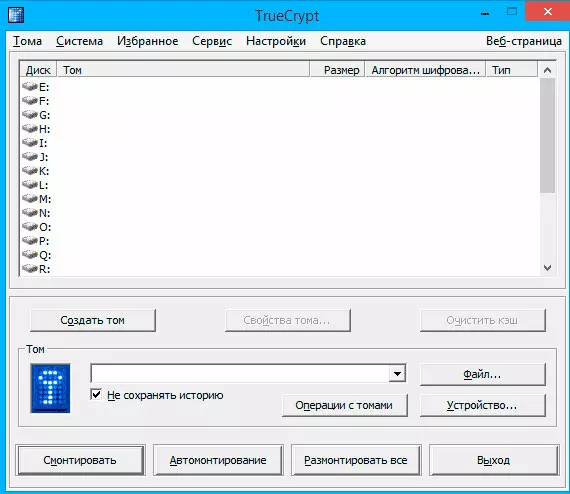
Выбираем вариант Создать зашифрованный файловый контейнер и выполняем все действия, описанные в предыдущем разделе.
Когда шифрование жесткого диска завершится и у вас будет готов том, вы можете его смонтировать в системе. Нажимаете кнопку Файл.
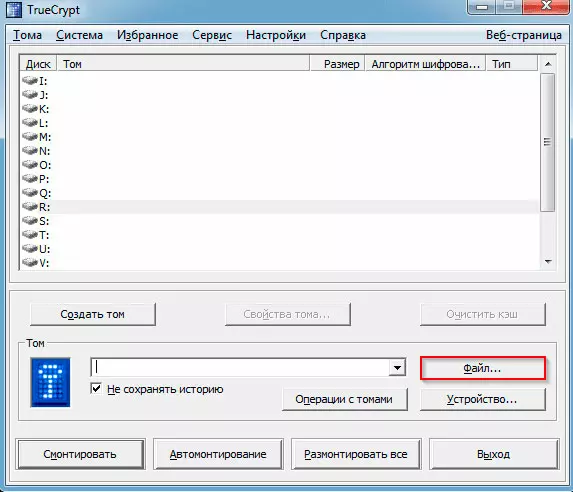
В главном окне приложения выбираете букву диска – она будет присвоена зашифрованному хранилищу, далее нажимаете кнопку Файл и указываете к нему путь с расширением .tc. Потом нажимаете Смонтировать, указываете уже придуманный ранее пароль.
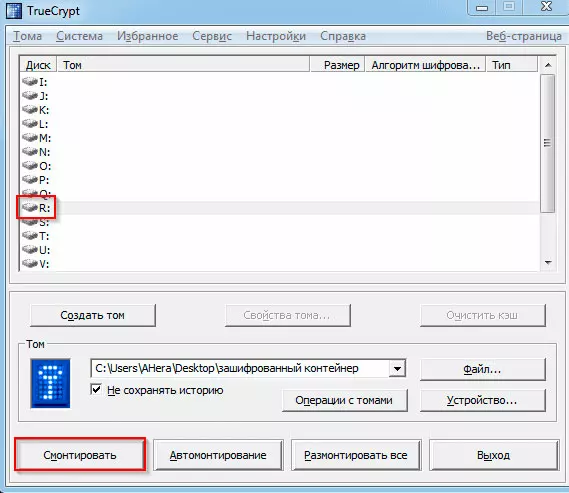
Когда процесс завершится, том будет отображаться в главном окне TrueCrypt. Можно воспользоваться опцией Проводник или открыть Мой компьютер, чтобы увидеть созданный виртуальный диск.
Что такое VeraCrypt
VeraCrypt является программным дополнением в виде бесплатного и открытого проекта. Его создали в 2013-ом году как форк TrueCrypt.

С момента завершения поддержки шифровальной программы VeraCrypt больше не обновлялся.
В дополнении применяют такие шифровальные алгоритмы как AES, Serpent, Twofish, Camellia, Кузнечик и возможны их комбинации.
Режим шифрования – XTS.
VeraCrypt нацелена на поддержку одновременной работы на многопроцессорных и многоядерных системах, при этом эффективно задействует аппаратное ускорение шифрования, которое имеется на процессорах с реализацией инструкции AES-NI, с целью повышение общих показателей производительности.
С 2015-го года утилита лицензирована под Apache License 2.0.
Данный форк основывается на исходные коды TrueCrypt, поэтому он подчиняется всем положениям TrueCrypt License 3.0.
Как обеспечить безопасность данных при использовании TrueCrypt (и VeraCrypt)
Обеспечение безопасности данных при использовании TrueCrypt (и VeraCrypt) является критическим аспектом для защиты конфиденциальной информации. Вот несколько важных мер, которые помогут обеспечить надежное шифрование:
- Установите надежные пароли: Используйте сложные пароли, состоящие из букв верхнего и нижнего регистров, цифр и специальных символов. Избегайте очевидных комбинаций, таких как «123456» или «password».
- Обновляйте программное обеспечение: Регулярно проверяйте наличие обновлений TrueCrypt (или VeraCrypt) и устанавливайте их, чтобы предотвратить использование уязвимых версий программы.
- Храните пароли и ключи безопасно: Никогда не сохраняйте пароли и ключи шифрования на компьютере или в онлайн-хранилищах. Лучше храните их на отдельном носителе, вне доступа злоумышленников.
- Будьте осторожны с резервными копиями: Если вы делаете резервные копии зашифрованных данных, убедитесь, что они также защищены надежными паролями и хранятся в безопасном месте.
- Закройте программу после использования: После работы с зашифрованными данными, всегда закрывайте TrueCrypt (или VeraCrypt) и убедитесь, что никто не имеет доступа к открытым контейнерам.
Соблюдение этих мер обеспечит надежную защиту ваших данных, помогая предотвратить несанкционированный доступ и сохранить конфиденциальность вашей информации.
Выводы
Мы рассмотрели основные особенности и предназначение программы для шифрования TrueCrypt, порядок использования и создания виртуального диска как хранилища для ваших личных данных.
Только на практике вы сможете понять и оценить, насколько данное приложение вам подходит, удобно ли им пользоваться, или же стоить поискать достойный аналог TrueCrypt. Решайте сами – пробуйте и экспериментируйте.
Инструкция по шифрованию с помощью TrueCrypt приведена в видео.