
Содержание
- Зачем устанавливать видеонаблюдение
- Пример применения № 2
- Видеонаблюдение – установка
- Приложение для слежения TrackView
- Запуск программы для видеонаблюдения
Как реализовать видеонаблюдение в режиме онлайн, не покупая дорогостоящее оборудование, а используя для этого обычный смартфон или планшет? Об этом и пойдёт речь в сегодняшней теме с подробным описанием самого эффективного способа. Всё что потребуется, это второй гаджет с камерой, работающий на операционной системе android.
Зачем устанавливать видеонаблюдение
Допустим у Вас в семье есть ребёнок и Вы наняли няню. Но возникают подозрения, а справляется ли она со своими обязанностями как специалист? Новости по TV очень часто показывают издевательства над детьми и естественно каждый родитель заботится о здоровье и безопасности своего чада. В данном случае просто необходимо установить видеонаблюдение за домом, чтобы избежать подобных обстотельств. Если не дай бог, нанятый Вами человек действительно плохо относится к ребёнку, то будут видео доказательства этого.
Пример применения № 2
Приведу ещё один пример для необходимости установить камеру видеонаблюдения. Приехали из другого города знакомые и поселились на какое-то время в Вашей квартире. Не зря старая поговорка гласит: «Доверяй, но проверяй». И в этом случае, также спасёт обычный смартфон с камерой в роли видеонаблюдения, которым вы редко пользуетесь в повседневной жизни. Вдруг знакомые окажутся не добросовестными людьми и попытаются что-нибудь украсть.
Примеров, чтобы воспользоваться информацией с камеры наблюдения великое множество. Зачем и для чего устанавливать видеонаблюдение, конечно же решать Вам. Я лишь приведу действительно рабочий и эффективный способ. С помощью которого можно не только наблюдать за происходящим в дали от Вас объектом, но и записать видео со звуком.
Видеонаблюдение – установка
Потребуется, как я уже писал выше, второе android устройство. Это может быть смартфон, планшет или телевизор с встроенной видео камерой, работающий с ОС android. Также, чтобы реализовать видеонаблюдение, необходимо наличие интернет соединения, лучше всего Wi-Fi. Чем быстрее скорость передачи данных, тем лучше и качественнее результат.
Приложение для слежения TrackView
 Обязательно необходимо установить программное обеспечение TrackView, с помощью которого будет осуществляться видеонаблюдение за объектом. Программка является платной, но внизу статьи есть бесплатная версия приложения (взломанная), которую необходимо скачать. Загрузить ПО нужно на смартфон, являющийся видео шпионом и на девайс, с которого в дальнейшем будет вестись просмотр. Назовём его главным.
Запуск программы для видеонаблюдения
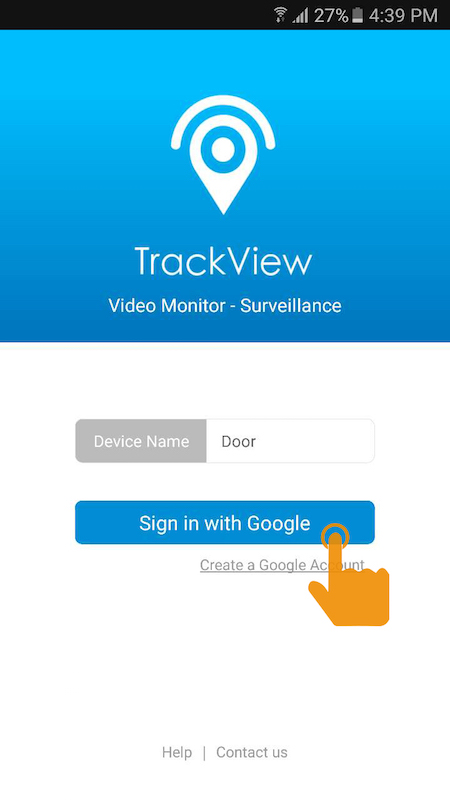
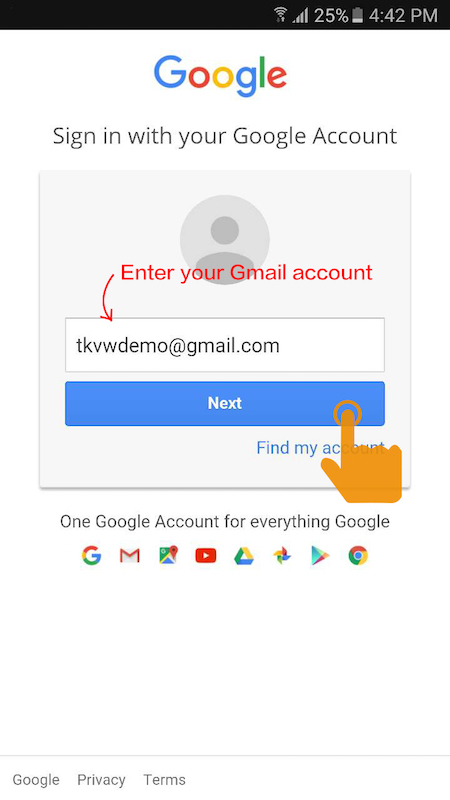
Опишу процесс первого запуска программы для видеонаблюдения TrackView на главном смартфоне, так как на втором девайсе процедура та же самая. После загрузки у Вас в гаджете появится файл «Google+Lens.apk», размером 14.2 МВ. Запускаем его, соглашаемся со всем, что предложит установщик, а именно разрешаем допуск к функциям смартфона. Далее откроется окно, где необходимо ввести имя устройства, можно оставить по умолчанию. Кликаем по кнопке «Вход через Google».

Если Вы не помните свой логин и пароль от аккаунта, то заведите новый – это не сложно. Аккаунт нужен для синхронизации между устройствами, нашей системы видеонаблюдения. На этом процесс установки приложения закончен. На рабочем столе появится ещё один ярлык: «Google Lens». Так TrackView маскирует своё истинное название.
Основные настройки
Итак, программа установлена и перед нашим взором главный экран TrackView. Жмём на вкладку: «Меня», находящуюся внизу справа, затем «Настройки». Активируем пункт «Приватный режим» и возвращаемся на главный экран. Вверху с правой стороны жмём по синему троеточию в белом кругляшке. Откроются настройки удалённого смартфона, на котором также установлено приложение для видеонаблюдения TrackView.

Здесь необходимо активировать следующие пункты:
- Режим сохранения энергии;
- Отключить звук уведомлений;
- Скрыть значок.

На этом основные настройки системы видеонаблюдения закончены. В принципе можете поиграться и другими настройками. Активировать те функции, которые Вам действительно понадобятся, но для осуществления режима видеонаблюдения, хватит и этих.
Как пользоваться
Пользоваться данным способом очень легко и просто. Откройте TrackView, если она не запущена, перейдите в режим слежения, нажав на значок камеры вверху справа. Откроется экран, передающий изображение с удалённого смартфона или другого android устройства. Чтобы записать результаты видеонаблюдения, нажмите внизу кнопочку: «REC». Просмотреть записанное можете, кликнув на главном экране приложения кнопку: «Записи». Сохраняется вся информация в папке: «TrackView» во внутренней памяти смартфона.

- Скачать приложение TrackView для видеонаблюдения

Odnoklassniki
Vk
Рекомендую ознакомится с материалами:
TrackView — это, пожалуй, лучшее бесплатное приложение для слежки за телефоном на андроид! Бесплатные возможности данного приложения приятно вас удивят, главное уметь пользоваться данным приложением.
Помимо стандартного «шпионского» набора функций, трэквьювер способен дистанционно включать видеокамеру и микрофон, и скрытно транслировать видео и звук в режиме онлайн. Эта опция, в сочетании с датчиком движения, делает программу удобной для наблюдения за маленькими детьми.

Смотри наши инструкции по настройке девасов в ютуб!
Приложение можно установить одновременно на несколько Android устройств используя учетную запись Google. Есть версии под Windows и iOS.
Удобная система настроек позволяет легко управлять режимами слежения и при необходимости переключаться между устройствами.
Если Вы планируете шпионить за чужим телефоном скрытно-то, кроме настроек самой программы — обязательно нужно грамотно настроить телефон(ы), как свой, так и телефон объекта шпионажа, чтобы не спалиться. В видео-инструкции ниже вы точно найдете как настроить девайсы.
Программа распространяется бесплатно.
Скачать программу TrackView
Сегодня в сети интернет можно встретить множество самых разных программ для слежения за телефоном, которые работают на платформе Андроид. Но эффективны ли они? Вот в чем вопрос. Главным преимуществом всех программ является то, что они легко и просто устанавливаются на мобильный телефон. Отслеживать телефон можно с помощью компьютера через электронную почту, куда и поступает вся информация с телефона. Также все приложения работают только в скрытом режиме, и обнаружить их на мобильном будет очень тяжело. Давайте же разберем пять самых популярных программ шпионов, которые можно встретить в интернете:
- Cell Phone Spy PRO +;
- Talklog;
- TrackView;
- FlexiSpy;
Talklog
Начнем с приложения Talklog. Программа обладает следующими возможностями:
- журнал звонков. Вы будете получать на свой электронный ящик полный отчет обо всех звонках;
- аудиозапись телефонных разговоров. Каждый разговор может быть записан, а затем сохранен на сервере;
- получать смс-сообщения. Вы можете перехватывать все сообщения с телефона;
- местоположение телефона;
- web-браузер. Вы можете получать историю с интернет браузера;
- приложения. Talklog может также вести учет и контролировать приложений на телефоне;
- аудиоконтроль. Программа позволяет включать микрофон на телефоне.
Это весь список возможностей «
проги» для слежки за телефоном
Talklog. Маловато, не правда ли?
Cell Phone Spy PRO
Программа Cell Phone Spy PRO + в основном направлена на то, чтобы уличить любимого человека в измене. Работает практически так же, как и все остальные программы шпионы. Но стоит отметить, что эффективность данной программы может быть под угрозой, потому что во время запуска она требует ввода пароля и тем самым ее с легкостью можно удалить с мобильного телефона. Несмотря на это, Cell Phone Spy PRO + определит местоположение телефона, его звонки и сообщения.
TrackView
Программа шпион TrackView способна отследить местоположение мобильного телефона, просматривать сообщения и прослушивать звонки, слушать окружающий звук, а также смотреть картинку с камеры. Данная программа отлично подойдет для слежки за телефоном ребенка. Единственный минус в том, что функционал приложения небольшой, поэтому если вам нужна программа с широким функционалом, то вам лучше всего установить другой мобильный шпион.
 FlexiSpy
 FlexiSpy
Выделяется среди первых трех описанных программ для слежки за телефоном FlexiSpy. Данное приложение имеет намного больше возможностей, чем первые три. Все данные будут поступать в ваш личный кабинет на сайте. Помимо всех известных возможностей любого мобильного шпиона FlexiSpy также может взломать пароль блокировки экрана, пароли электронных ящиков и приложений. Кроме этого, вам будут поступать уведомления о посещении владельца телефона запретных мест. Но стоит отметить, что, ни один вышеперечисленный мобильный шпион, не гарантирует сохранности информации от третьих лиц.
Сервис VkurSe
Сервис VkurSe, не только гарантирует сохранность всех передаваемых данных от третьих лиц, но и отличается огромным списком возможностей. Такими как:
Вы только посмотрите на весь список программы. Таким широким функционалом не обладает ни одна «прога» для слежки за телефоном
. Именно поэтому большинство пользователей выбирают мобильный шпион VkurSe. Программа создана не только для слежки и нахождения местоположения телефона, но в первую очередь, это один из способов родительского контроля, а также защита телефона от кражи, повышение продуктивности сотрудников, поиск устройства при потере и многое другое. Убедитесь в этом сами, приложение для слежки за телефоном VkurSe.
С нашим сервисом вы всегда будете в курсе всего, что происходит с мобильным телефоном и его владельцем!
Приветствую!
Удивительно, но я вижу, что неподдельный интерес вызывает вопрос, как следить за телефоном мужа или жены — видимо, тема измен в наши дни как никогда актуальна, и для ее раскрытия мы продолжим искать различные возможности следить за человеком через телефон — например, ребенком — или за своей квартирой — сегодня будет небольшое развитие темы сервиса шпиона от Google. У нас «в гостях» специальная программа шпион для телефона, связанная с использованием существующего аккаунта от Гугл, который имеют все пользователи смартфонов на базе Android.
Вообще я нашел две таких программы — WardenCam и TrackView. Преимущество первой в том, что к ней можно также подключить вашу учетную запись в сервисе Dropbox и сохранять видеозаписи с телефона на него. Но по опыту, она поддерживается не всеми гаджетами, в частности, мой Nexus 7 с ней работать не захотел. Поэтому подробно я покажу только вторую — TrackView.
Это не просто программа для организации видеонаблюдения через мобильный телефон — с ее помощью можно создать полноценный телефон шпион, с помощью которого можно отслеживать его местоположение, смотреть картинку с камеры, слушать звук и даже давать команды в микрофон девайса. Многие могут сказать, что следить за человеком через телефон — это не этично. Согласен! Но ее можно использовать и в благих целях — например, положить в автомобиль, пока вы ушли за хлебом и в случае угона быстро отследить по GPS его местонахождение. Или включить на телефоне ребенка и быть в курсе, в каком месте он в данное время находится, или опять же, оставить в своей квартире и использовать в качестве камеры наблюдения. Более того, можно данной прогой пользоваться в качестве бесплатной рации — переговариваться через микрофон с другими подключенными к аккаунту телефонами.
Как следить за телефоном через программу-шпион?
 Итак, прежде всего нужно скачать из Play Market бесплатную программу-шпион TrackView и установить на все Android-устройства, за которыми мы будем наблюдать — это может быть смартфон, планшет или даже ТВ приставка — тогда можно следить за квартирой даже при помощи нее, если к ней, конечно, присоединена веб-камера. Также есть версия для установки на продукцию Apple или на компьютер под управление Windows. Их можно скачать с официального сайта программы.
Второе условие — на всех устройствах должен быть доступен один и тот же аккаунт Google, который вы регистрировали для того, чтобы пользоваться сервисами данной корпорации — Play Market, Youtube, почта Gmail и т.д. — подойдет любой.
И наконец, третье — для работы на всех гаджетах должен работать интернет — WiFi или мобильный не имеет значения, главное, чтоб он постоянно был включен.
Запускаем приложение и входим в свой аккаунт на всех устройствах.

После добавления каждого телефона или компьютера он начнет отображаться в общем списке. Я добавил в систему свой телефон Samsung и планшет Nexus.

Напротив каждого из них панель управления с тремя функциями — просмотр картинки с камеры, просмотр данных о геолокации и управление микрофоном.

1. Камера
Здесь попадаем в окно просмотра картинки, которую передает встроенная камера соответствующего устройства. Тут же есть возможность вызвать еще одну панель управления — для смены камеры, записи видео или активации на устройства микрофона для передачи на него голосовых сообщений.


2. Геолокация
Возвращаемся назад и кликнем по иконке указателя — откроется страница с картами Гугл, на которой отобразится текущее географическое положение данного объекта, которое определяется либо по интернету, либо по GPS модулю, в зависимости от того, что активировано на том телефоне.

3. Звуковой сигнал
Нажав эту кнопку мы создадим на другом гаджете звуковой сигнал вызова.
Теперь пройдемся по меню в верхней панели программы. Во второй вкладке со значком «Play» можно посмотреть и воспроизвести записанные в память файлы.
Под следующим значком — восклицательным знаком — кроется настройка фильтра сообщений, где настраивается возможность получения оповещений с того или иного устройства.

В четвертом пункте можно включить детекторы движения — если эта функция активирована, то при любом зафиксированном движении в поле зрения камеры на остальные устройства будет отправляться оповестительный сигнал. Здесь же можно настроить, чтобы этот сигнал не был звуковым.

Слежка за телефоном по SMS
Есть и другие интересные и более универсальные программные решения для организации слежки за телефоном ребенка, в том числе и по CMC. Одной из них является прога SMS Mobile Spy . Данный мобильный шпион построен исключительно для родительских потребностей управления. Для установки на Android его нужно скачать из Play Маркета. При первом входе с Вас потребуют ввести Email и пароль.


После этого у вас будет доступ не только к карте передвижений владельца телефона, но и сможете прочитать отправляемые с него сообщения.
 Еще одна аналогичная программа для телефона — Spy To Mobile . Ее работа заключается в перехвате входящих и исходящих SMS, списка контактов и истории звонков, которые она отправляет Ваш Личный Кабинет на сервере SpyToMobile.com. Для выгрузки перехваченных данных мобильный телефон также должен быть подключен к инету через GPRS или Wi-Fi. Однако плюс в том, что доступ в интернет может быть не постоянным, а данные будут передаваться по мере выхода смартфона в сеть. Привожу демо-ролики, в котором показан процесс установки и аккаунт пользователя на их сайте.
Вот такие интересные программки, с помощью которых все компьютеры, ноутбуки и телефоны можно объединить через интернет в одну систему слежения — пользуйтесь!
На самом деле, теперь не существует частной жизни, потому что следить за человеком
через его собственный мобильный телефон
/ смартфон
стало очень просто. И причина тут кроется в несовершенстве системы безопасности самого телефона и возможности подключения к интернету. И для таких целей служит от Google, которая работает с аккаунтом. Причем работает она на платформе Android
, где все владельцы такого софта имеют аккаунты в Гугл.
Если вы хотите узнать с кем общаются в ваше отсутствие ваши дети, советую прочитать статью « » в которой мы рассказывали о программе Skype Parental Control. Которая умеет автоматический, в скрытом режиме для всех участников, записывать видео и аудио всех разговоров совершаемых с помощью программы Скайп.
На данный момент есть две полноценные работающие программы-шпионы. Это WardenCam и TrackView. Принцип работы обеих программ аналогичный.
- Первая имеет некоторое преимущество, а именно: есть возможность подключения учетной записи в Dropbox, где можно хранить видео с телефона. Но такая программа не работает с некоторыми мобильными устройствами, например Nexus 7.
- А вот программа TrackView намного интереснее, она универсальна и подходит ко всем устройствам. Она не только может организовать видеонаблюдение с телефона, но и это полноценный шпион для полного контроля над устройством. Она дает возможность отследить месторасположение устройства, получить данные с камеры, даже управлять микрофоном. С одной стороны такими вещами заниматься запрещено, но с другой стороны – это способ контроля над телефоном. Например, если телефон оставить в машине, и ее угонят, то не составит проблем. Или с ее помощью следить за ребенком. А можно даже оставить в квартире в неприметном месте и следить за ней. Есть в ней еще одна полезная утилита: можно вести переговоры с другими устройствами подключенными к аккаунту.
Как следить за человеком через телефон?
Для начала нужно скачать с Play Market саму программу. Скачать приложение можно по этой ссылке TrackView . Она бесплатная и не является вирусом. TrackView нужно установить именно на приложение Android, за которым и нужно вести контроль. Это может быть любое устройство, которое имеет встроенную веб камеру. Можно скачать такую программу для продуктов Apple или даже для Windows. Такие дистрибутивы есть на сайте разработчика программы.
Кроме того, для контроля нужно иметь одинаковые аккаунты для разных устройств, которые зарегистрированы на Гугл. Это может быть почта, Youtube, прочие сервисы. А самое главное, чтобы в каждом устройстве был активен и настроен интернет, Wi-Fi. Причем он должен быть включен постоянно.
Как настроить программу шпион TrackView ?
1. После закачки и запуска TrackView нужно зайти на каждом устройстве в аккаунт и добавить устройство. 
2. На каждом устройстве появится несколько функций: просмотр видео, управление микрофоном и управление месторасположением. 
3. Во вкладке камера можно управлять не только изображением с веб камеры, но и архивировать данные, записывать видео или активировать микрофон для передачи голосовых сообщений. 
4. Геолокация непосредственно подключена к картам Гугл. Устройство отображается или с помощью интернета, или через GPS. 
5. С помощью звукового сигнала можно послать вызов на другое устройство. 
Кроме того, программа TrackView
позволяет: просмотреть или запустить записанные файлы, настроить фильтры сообщений, запустить и настроить детекторы движения, прочие особенности. На самом деле, программа очень простая и удобная, интерфейс лёгкий рассчитан для чайника, поэтому проблем с установкой и активацией продукта не возникнет. Только нужно учитывать, что устройство постоянно должно быть активно, только так выйдет за ним следить
.
В данной статья я описал один из способов слежки за человеком через смартфон. Пишите в комментариях, если вы знаете альтернативный способ ?
Видео: Как следить за телефоном через интернет?
Каждый божий день десятки тысяч людей теряют свою работу, и в основном не по причине своей несостоятельности и некоммуникабельности, а в связи с тем, что запад не так давно ввел массу санкций против большинства стран бывшего советского союза. Так вот, для того чтобы не умереть с голода квалифицированные специалисты будут рассылать свои резюме в большие компании, другие же граждане скорей всего переметнутся в криминал, и будут заниматься разбоем.
Версия: 2.2.7
Что нового:
— Добавлена поддержка для движения
— Добавлен приватный режим
— Исправлены ошибки
показать все
Надеемся, мы не испугали вас своим жутким вступлением? Просто, таким образом, мы хотели подвести вас к вопросу безопасности вашего имущества. То есть, другими словами говоря, наша сегодняшняя новинка под названием «TrackView»
без особых усилий способна заменить любую сигнализацию. Да-да, представьте себе, для этого всего то и нужно, что установить ее на несколько андроид девайсов, которые следует разместить в том месте, за которым вы хотите следить. Ну а дальше все просто, как только камера заметит любое даже маломальское движение, она тут же пошлет сигнал тревоги на все сопряженные с ним устройства, а так же включит запись видео с камеры.
Кстати, ко всему прочему эту удивительную программу можно еще использовать в качестве радио няни для контроля за грудными детьми, или же для тотального слежения за подростками (осуществляется по принципу GPS маячка с возможностью просмотра видео с двух камер устройства, и прослушивания звука).
В общем, если вы хотите всегда быть в курсе что творится в вашей квартире пока вы находитесь на работе, тогда вам непременно необходимо ознакомится с данным приложением.
Оцените приложение
1
2
3
4
5
6
7
8
9
10
7.3(58
)
Разработчику:
Программное обеспечение которое опубликовано на этой странице было найдено в свободном доступе в сети Интернет.
Если Вы являетесь разработчиком данного приложение и считаете что ваши авторские права нарушены, просим связаться с нами через . Мы произведем все необходимые действия для удаления Вашего приложения с сайта.
Похожие приложения
SPB TV
Программы, Интернет, Мультимедиа
Довольно часто многие из нас ходят в походы, ездят на рыбалку с ночевкой, или и вовсе проводят выходные в глубинке, где совершенно нет никакого кабельного телевидения. А ведь неправда ли хочется где бы ты не был, вечерком включить любимый канал, и посмотреть какую либо увлекательную программу или телесериал? Короче говоря, если наши мысли сходятся с вашими, и вы думаете абсолютно так же как и мы, то поверьте нам на слово, наша сегодняшняя новинка способна без особых проблем избавить большую часть владельцев андроид девайсов, от всех вышеперечисленных проблем.
9.2
ZONT Трекер
Программы, Интернет
Это уникальное приложение способное держать вас всегда в курсе о перемещении друзей, детей, и родственников. А так же контролировать их входящие и исходящие звонки, текущее местоположение, и многое другое. Одним словом данная программка это своеобразный частный детектив, только за него вам не нужно платить ни копейки.
6.1
Как следить за человеком через телефон мужа или жены
Простая и понятная инструкция по слежке за мужем, женой, ребенком, в общем любым человеком, через телефон! Большинство способов слежки абсолютно бесплатны и не требуют много времени или длительной подготовки, читайте!
Содержание статьи:
- Способы слежки через телефон
- Какую информацию можно получать?
- Как следить за человеком через оператора связи
- Приложения для слежки на Андроид
- Как узнать геолокацию по номеру телефона
- Следим за человеком через СМС
- Как отслеживать геолокацию через мессенджеры
- Если ничего не получилось – GPS-трекеры
В мире современных технологий, когда даже у первоклассников есть смартфоны, все чаще у пользователей мобильной техники возникает вопрос, как следить за человеком через телефон. Мужья и жены, сомневающиеся в верности своего партнера. Заботливые родители. Друзья, решившие подшутить. А также личности со склонностью к хакерству. Всем им необходима слежка через телефон удобным способом.
Способы слежки через телефон
Воспользоваться всеми преимуществами можно не только через шпионские программы, но и общедоступными методами. Наиболее известные и доступные методы слежки за человеком:
- Воспользоваться приложениями для слежки на Андроид.
- Отследить данные из СМС.
- Применить GPS-трекеры.
- Отследить локацию на карте при помощи популярных и общедоступных мессенджеров.
- Или просто обратиться к оператору связи.
Причем каждый из выбранных способов слежки за человеком через телефон обеспечит доступ разным данным.
Какую информацию можно получать?
Говоря о способах, как следить за человеком через телефон, в первую очередь стоит упомянуть о том, что можно отследить по чужому телефону. И ответов на вопрос достаточно. Благодаря вашему смартфону неравнодушные или злоумышленники способны получить обширную систему данных о вас.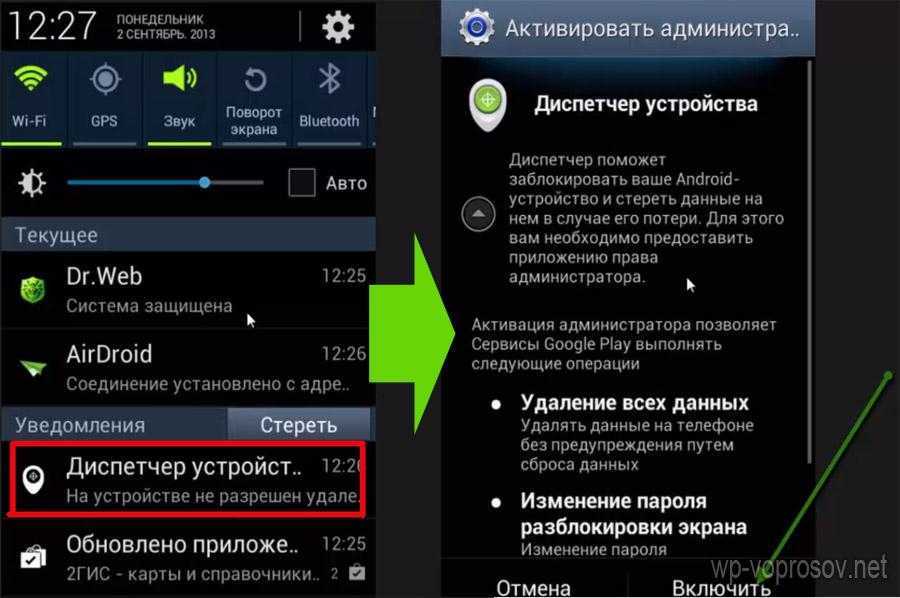
Получить:
- И прослушать аудиозаписи через диктофон, даже если специальное приложение не открыто.
- Список входящих и исходящих вызовов, осуществленных посредством этого телефона.
- Данные из СМС или из электронного почтового ящика, на который подвязан настоящий номер телефона.
- Фото и видео, записанные на камеру или в режиме реального времени.
- Информацию о местоположении в настоящее время.
Как следить за человеком через оператора связи
У наиболее популярных мобильных операторов даже существуют специальные услуги, воспользовавшись которыми, можно получить данные о местоположении жены, мужа, ребенка, родителей или друзей. Слежка с помощью оператора мобильной связи может осуществляться через:
- Мегафон.
- Билайн.
- МТС.
И не только, хотя подробнее стоит рассмотреть услуги от приведенных трех операторов. Причем у каждого существует несколько предложений.
Как следить за абонентом компании Мегафон
Оператор мобильной связи предлагает своим клиентам Радар от компании Мегафон.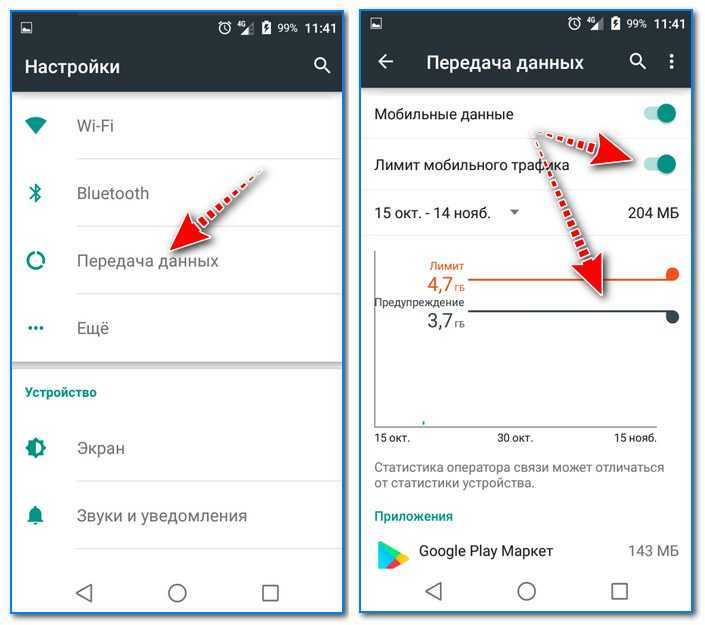 То есть услугу, позволяющую в режиме реального времени узнать о месторасположении любого клиента Мегафон. Для этого достаточно зайти на официальный сайт оператора и подключить услугу. Сделать это можно и при наборе комбинации *566#. Услугой пользуются около 600 000 тысяч пользователей и оставляют ежемесячно свыше 5 000 000 запросов. Радар позволяет отследить местонахождение жены и еще четырех человек в режиме реального времени одновременно.
Как определить местоположение абонента компании Билайн
Для подключения услуги Локатор от Билайн достаточно отправить пустое СМС на номер 5166 либо позвонить на номер 09853. Услугой можно воспользоваться только после одобрения отслеживаемого. Сервис легко использовать, но он платный. Узнать детальную информацию, как отследить абонента Билайн, можно на официальном сайте мобильного оператора.
Как узнать координаты местоположения абонента компании МТС
Для абонентов этого оператора существует услуга Ребенок под присмотром от МТС. Для подключения требуется наличие 2G или 3G и телефон стандарта GSM. Интернет не нужен, как и какие-либо установки программ. Подключение осуществляется при оправке СМС с текстом «ЛОГИН» на номер 7788. В ответном сообщении родитель получит логин с паролем для доступа к личному кабинету на сайте mpoisk.ru. Услугой можно пользоваться в течение двух недель бесплатно, вся информация строго конфиденциальна и не подлежит распространению.
Приложения для слежки на Андроид
Как уже говорилось ранее, слежка через телефон может осуществляться также и посредством специальных программ, которые устанавливаются на телефон сыщика либо отслеживаемого.
Alfred Camera
ome Security Camera Alfred станет легальной альтернативой шпионским устройствам, находящимся под запретом законом. При помощи этого шпионского приложения доступно наблюдение и запись в режиме реального времени. Выбрать функционал можно после авторизации в аккаунте Google. Режим камеры позволяет использовать телефон как прибор слежения, реагирующий на любые движения перед камерой. А экранный режим позволяет отслеживать происходящее перед камерой в режиме реального времени. Для использования потребуется интернет.
TrackView
Задавая вопрос, как следить за человеком через телефон, обратите внимание на TrackView. Это приложение способно обеспечить вам возможностью слежения и получения различного рода информации. Данные о местоположении, отслеживание через камеру чужого мобильного телефона в режиме реального времени, прослушка и запись аудиозвука через микрофон, запись видео с переключением картинки с фронтальной камеры на основную и обратно. Приложение платно и нуждается в предусмотрении определенных нюансов.
WardenCam
Приложение в считанное время преобразует мобильный телефон в камеру для видеонаблюдения с дистанционным управлением. Для работы потребуется 2G/3G/4G либо Wi-Fi. Оповещения можно получать на другой телефон для слежки, а скачать WardenCam с общедоступных площадок для смартфонов. Приложение для слежки реагирует на любые движения перед камерой, ведет наблюдение круглые сутки, сохраняя данные в облаке Dropbox. Записывает движения в установленном временном интервале, снабжено режимом ночной съемки.
Как узнать геолокацию по номеру телефона
Слежка за человеком через телефон обычно происходит тремя базовыми способами:
- Как найти человека по номеру телефона через мобильного оператора.
- Поиск по IMEI – специальному идентификационному коду, который присваивается каждому устройству мобильной связи. Эта информация конфиденциальна. Узнать IMEI можно при наборе комбинации #06# или при обращении в органы полиции. А также существуют шпионские программы, находящиеся в общем доступе.
- Воспользоваться специальным софтом и вычислить местоположение абонента вроде утилиты Sygic Family, которая подходит для Андроид и iOS. Для использования достаточно нажать на кнопку SOS. Программа выполнит поиск людей по номеру телефона, выведет информацию на экран.

Следим за человеком через СМС
Слежка за человеком через СМС может быть еще увлекательнее и полезнее. Помочь в этом могут некоторые шпионские программы.
- Spy To Mobile. Собирает агрегированные данные одного мобильного устройства и перенаправляет их на другое. Открывает доступ к звонкам, СМС, геолокации, списку контактов, истории перемещения ребенка в течение дня. Приложение разработано для родительского контроля.
- SMS Mobile Spy. Мобильный шпион для родителей. Скачивается с Play Маркета и устанавливается на Андроид. Требует регистрации, настройки доступа для СМС с модулем GPS навигации для перенаправления сообщений на электронную почту. Открывает доступ к геолокации и чатам с переписками.
- NeoSpy. Приложение мониторит экран отслеживаемого устройства, делает скриншоты и отправляет их к вам на электронную почту. Проводит мониторинг набранного текста, перенаправляет на почту текстовые файлы из отправленных СМС.

Как отслеживать геолокацию через мессенджеры
Специальные программы для связи абонентов без мобильного оператора позволят также получить данные о местоположении разных пользователей. Только для это потребуется оставить в базе и свою информацию.
Вайбер
В Viber доступна слежка за человеком по телефону с его разрешения и без ведома. Для осуществления слежки необходимо последовать инструкции:
- Установить приложение на современный смартфон.
- Запустить его.
- Открыть искомый чат.
- Нажать на кнопку с тремя точками (раздел информации).
- Сделать свайп справа налево.
- Активировать функцию с геолокацией.
- Выбрать вариант «Изменить» при запросе от мессенджера о предоставлении доступа.

- Включить доступ к данным.
Теперь, чтобы узнать данные о местоположении собеседника, достаточно повторить шаги с первого по четвертый, в определенных полях необходимая информация будет высвечена у вас на телефоне.
Ватсап
Этот мессенджер тоже предоставляет возможность обнаруживать местоположение друзей, позволяет даже отслеживать передвижение в режиме реального времени или в указанный временной интервал. Чтобы воспользоваться функцией:
- Установите WhatsApp.
- Откройте приложение.
- И необходимый чат.
- Нажмите на кнопку «Добавить», выбрав место с местоположением.
- Поделитесь геоданными, указав временной промежуток, в который они будут рассылаться.
Телеграм
Как бы не были защищены данные в Telegram, при помощи этого мессенджера можно отследить геолокацию других абонентов. Функция называет Люди рядом.
Воспользоваться ей можно при простейшей комбинации действий:
- Установить приложение на мобильное устройство.

- Открыть его.
- Перейти в раздел контактов.
- Нажать на кнопку «Найти людей рядом».
Спустя мгновение получите список всех контактов в пределах радиуса в двенадцать километров и количестве до ста пользователей.
Обнаруженные пользователи также смогут направлять вам сообщения, даже если вы отключитесь от сети.
Если ничего не получилось – GPS-трекеры
GPS-трекер – это современное устройство для принудительного отслеживания геолокации объекта. Чаще такие устройства применяются для животных, автомобилей. Некоторые используют и для мобильных телефонов. Трекеры позволяют даже проводить прослушивание аудио от объекта, к которому он приставлен. Для этого достаточно отправить на него СМС. Однако такое устройство находится под законом и позволено к приобретению не всем. На популярных же площадках представлены приложения, позволяющие записывать собственные треки, делиться ими с друзьями. Даже без интернета.
Материалы по теме
4 способа спрятать приложения на вашем Android-смартфоне
Иногда было бы полезно спрятать некоторые приложения на вашем смартфоне или планшете от посторонних глаз. Например, убрать подальше жестокие игры, если ваш смартфон время от времени берут в руки дети. Или же скрыть приложение галереи для того, чтобы доступ к вашим фотографиям имели только вы. Вообще, сценариев для того, зачем это нужно можно придумать великое множество. Кстати, можете оставлять свои варианты в нашем чате в Телеграм. Ну а сейчас давайте разбираться в том, как спрятать приложения на вашем Android-смартфоне.
А вы знали, что на вашем Android-устройстве можно спрятать программы?
Содержание
- 1 Calculator Vault
- 2 App Hider
- 3 Parallel Space
- 4 Google Family Link
Calculator Vault
Это удобный инструмент для «маскировки» приложений. Calculator Vault дублирует приложение, которое вы хотите скрыть в своем «отдельном пространстве». После того, как вы добавили приложение в Calculator Vault, вы можете удалить его с вашего телефона и теперь оно будет доступно только здесь. Приложение позволяет выставить защиту паролем, но при этом оно работает и с биометрическими сенсорами. Более того, если не вводить пароль, можно пользоваться Calculator Vault как обычным калькулятором, так что если вы «не знаете, где искать», вы не заметите разницы.
Скачать: Calculator Vault
App Hider
Приложение App Hider работает по аналогии с предыдущей программой, но имеет ряд особенностей. Помимо возможности скрывать приложения и игры, вы можете также убирать в защищенное хранилище альбомы или даже отдельные фото- и видеофайлы из вашей галереи. Очень удобно, если вы не хотите прятать сразу все фото, доступ к которым можно получить лишь при помощи пароля, а желаете спрятать лишь некоторые «особенные» снимки и видеоролики. Дополнительная возможность App Нider — особенность мимикрировать под иконку другого приложения.
Скачать: App Hider
Parallel Space
Parallel Space дает возможность создать дополнительный рабочий стол, доступ к которому будет открываться лишь при использовании специального пароля (или, опять же, биометрических датчиков). В отличие от Calculator Vault и Hider, тут, к сожалению, наличие «тайника» будет выдавать само приложение. Хотя без кода им воспользоваться, конечно, не выйдет.
Скачать: Parallel Space
Google Family Link
Google Family Link — это отличный инструмент для редактирования возможностей смартфона, который позволяет взять под контроль любое Android-устройство. В первую очередь Google Family Link будет полезен для родителей. При помощи Google Family Link вы можете дистанционно скрыть приложения на телефоне. Все, что вам нужно сделать, это выбрать приложения в самом сервисе (предварительно подключив к нему аккаунт, естественно). Family Link автоматически избавится от программ без фактического их удаления. В любой момент программы можно вернуть на рабочий стол устройства.
Кроме того, Family Link предлагает вам возможность следить за действиями, производимыми со смартфоном: какие приложения запускаются и как часто, как долго они работают и так далее. Более того, Google Family Link позволяет устанавливать некоторые ограничения внутри самих программ. Например, запретить совершать встроенные покупки. Также тут доступна функция определения местоположения и возможность удаленной блокировки гаджета.
Скачать: Google Family Link
- Теги
-
- Новичкам в Android
- Операционная система Android
Лонгриды для вас
5 скрытых функций YouTube, о которых вы могли не знать
Несмотря на то что слухи о возможной блокировке YouTube в России ходят уже давно, он по-прежнему работает. Да, теперь российские блогеры не могут монетизировать свой контент, а пользователи не имеют возможности оформить подписку YouTube Premium. Так что полноценной работу сервиса у нас в стране не назвать. Однако это не значит, что пользоваться им нельзя. Видео, как и раньше, продолжают выходить, ограничений на комментирование и просмотр тоже нет. А значит, будет не лишним научиться кое-каким лайфхакам, которые сделают взаимодействие с Ютубом только удобнее.
Читать далее
Какой калькулятор скачать на Андроид. 5 лучших приложений
В каких только ситуациях нас ни выручал смартфон. Нужно добраться до работы — открываем приложение такси, хочется заказать еды — запускаем специальную программу, требуется договориться о встрече — пишем человеку в мессенджере. Также телефон является отличным помощником в случае, когда нужно что-то посчитать. Это могут быть и относительно простые вычисления, когда необходимо узнать процент от числа, и решения сложных уравнений. Для этих задач вам понадобится калькулятор на Андроид. А мы подскажем, какой из них скачать.
Читать далее
5 лучших фоторедакторов для Андроид
Мы живем в эпоху, когда камера в смартфоне является важнейшим элементом, ведь фотографии — то, без чего невозможно представить нашу жизнь в принципе. Далеко не все телефоны делают хорошие фотографии, которые не стыдно запостить в социальные сети: то лишние объекты появляются, то цвета слишком мрачные да и вообще — нет ничего лучше черно-белых фотокарточек. Встроенный фоторедактор в смартфоне вряд ли справится с этими задачами, поэтому на помощь приходят сторонние приложения для редактирования фотографий. Выбрали для вас 5 самых лучших для Android-смартфонов и не только.
Читать далее
Новый комментарий
Новости партнеров
-
Торговые сети в России стали продавать активированные Айфоны. Все боятся блокировок
-
Как легко перекинуть любые файлы с Айфона на компьютер и обратно
-
В России снова начали расти цены на iPhone. Некоторые подорожали на 30к и больше
-
Что за приложение Whoo, зачем оно нужно и почему его все скачивают
Общие вопросы
1. Что такое TrackView?
TrackView — это кроссплатформенное программное приложение, которое соединяет ваши смартфоны, планшеты и компьютеры в мобильную систему безопасности с такими замечательными функциями, как отслеживание местоположения, видео- и аудиомониторинг, обнаружение движения/звука, мгновенное оповещение, запись маршрута. , облачная запись и т. д.
2. Что TrackView может сделать для меня?
TrackView можно использовать по-разному в повседневной жизни. Ниже приведены некоторые типичные сценарии применения:
- Для поиска утерянных или украденных мобильных устройств с помощью отслеживания местоположения, гудков и видео/аудио мониторинга.
- Для наблюдения за домом с помощью видео/аудио наблюдения на мобильных устройствах из любой точки мира.
- Для обнаружения различных событий, таких как движение, звук и другая информация датчиков в вашем доме, и держать вас в курсе, где бы вы ни находились.
- Чтобы узнать, где припаркована ваша машина, и следить за тем, что происходит вокруг нее.
- Чтобы обеспечить безопасность ваших детей, отслеживайте их местоположение и узнавайте, что их окружает.
- Удаленный видео/аудио мониторинг и запись заинтересованных лиц и мест.

3. Что мне нужно для использования TrackView?
Вам необходимо как минимум два устройства (например, смартфоны, планшеты и ПК) с установленным TrackView, чтобы отслеживать или контролировать друг друга. Вам также потребуется ОДНА учетная запись Gmail для входа в программное обеспечение TrackView.
4. Какие устройства могут работать с TrackView?
- Версия TrackView для Android поддерживает устройства (мобильные телефоны и планшеты) под управлением Android 4.0 или выше.
[ Совет ] Для устройств Android, на которых не установлена служба Google Play, функция отслеживания местоположения не будет поддерживаться. Тем не менее, все функции, связанные с видео, звуком, будильником и гудками, полностью поддерживаются. - Версия TrackView Window для ПК поддерживает XP, Vista и Windows 7/8.
- TrackView для iOS поддерживает iOS 8.0 и выше.
Версия
5. У меня нет 3G/4G, могу ли я использовать TrackView?
Да. Вы по-прежнему можете использовать данные Wi-Fi и 2G для использования TrackView.
6. Могу ли я использовать TrackView на международном уровне?
Да. Вы можете подключить несколько установленных устройств TrackView с одной и той же учетной записью из любой точки мира, если есть подключение к Интернету.
7. Как установить TrackView?
Загрузите и установите TrackView в зависимости от типа ваших устройств.
- Android-устройства: наш веб-сайт
- iOS-устройства: Apple App Store
- ПК с Windows: наш веб-сайт
8.
 Как использовать TrackView?
Вам необходимо войти в TrackView, используя собственную учетную запись Gmail на нескольких (как минимум двух) ваших устройствах, таких как смартфон, планшет или ПК с Windows. Как только вы входите в систему на этих устройствах, они соединяются вместе. Вы можете контролировать или отслеживать любой из них с каждого устройства.
Подробную информацию об использовании TrackView см. в нашем онлайн-видео здесь
Подписки на TrackView
1. Как просматривать, управлять или отменить подписку на TrackView?
Пожалуйста, выполните следующие действия:
- Запустите и войдите в приложение TrackView.
- Перейти к TrackView Настройки > Подписка .
- Нажмите на Управление под Текущая подписка раздел.
- На следующем экране вы увидите
- см. детали вашей подписки.
- найдите варианты изменения или отмены подписки, изменения способа оплаты и т.
 д.
д.
Для отмены подписки :
- При отмене вы фактически отключаете автоматическое продление текущей подписки. Следовательно, ваша подписка не изменится, пока не закончится текущий платежный цикл. Как только ваша подписка закончится, ваша подписка будет отменена, и ваша учетная запись будет автоматически преобразована в бесплатный план TrackView.
- После успешной отмены вы получите электронное письмо с подтверждением и подробностями.
- Удаление приложения не остановит вашу подписку автоматически, поскольку оно связано с вашей учетной записью.
2. Как восстановить мою предыдущую купленную подписку?
Следуйте приведенным ниже инструкциям в зависимости от типа вашего устройства TrackView:
3. В чем разница между подписками только для Android, только для iOS и кроссплатформенными подписками?
Существует три типа подписки на основе ваших устройств TrackView:
| Только Android | Только iOS | Кроссплатформенный | |
|---|---|---|---|
| Поддерживаемые платформы | Андроид | iOS | Android iOS Windows ПК Mac |
| Способ оплаты | Google Play | Айтюнс | Кредитная карта или Paypal |
| Как купить | Покупка в приложении (из версии Android) |
Покупка в приложении (из версии для iOS) |
— Покупка в приложении (в версии для Android, Windows или Mac) — Восстановление покупки на любых устройствах |
4.
 Как обновить мою текущую подписку?
Вы можете обновить свой план подписки в любое время. Например, вы можете перейти с плана Silver на план Gold. В зависимости от вашего текущего типа подписки выполните следующие действия:
-
Для подписки Android-Only или iOS-Only процесс обновления аналогичен вашей первой покупке.
- Запустите и войдите в TrackView на своем устройстве Android или iOS.
- Перейти к TrackView Настройки > Подписка .
- Выберите новый план, на который вы хотите перейти.
- Нажмите на кнопку КУПИТЬ .
-
Для подписки Cross-platform обновление необходимо выполнить по электронной почте.
- Электронная почта [email protected] со следующей информацией:
- — Ваша учетная запись Gmail для текущей подписки
- — Ваш текущий план подписки
- — новый план, который вы хотите обновить до
.
- После обработки запроса на обновление вы получите подтверждение по электронной почте со всеми подробностями.

- Электронная почта [email protected] со следующей информацией:
Корректировка платежа:
- Первоначальный платеж за новую подписку будет уменьшен на пропорциональную сумму, оставшуюся в текущем периоде подписки
- Последующие продления нового плана будут производиться по стандартной ставке
Обратите внимание, , вы не можете изменить тип подписки путем обновления. Например, если вы хотите перейти с подписки только для Android на кроссплатформенную подписку, вам необходимо сначала отменить подписку только для Android, а затем приобрести кроссплатформенную подписку после окончания цикла подписки только для Android.
5. Какова политика возврата? Как запросить возврат?
Политика возврата TrackView
Мы предоставляем бесплатные планы и бесплатные пробные версии, чтобы вы могли «попробовать, прежде чем купить», и помочь вам понять, подходит ли вам приложение. Из-за нашего подхода «попробуй, прежде чем купить», мы, как правило, НЕ предлагаем возмещение , поскольку вы уже попробовали его и решили купить.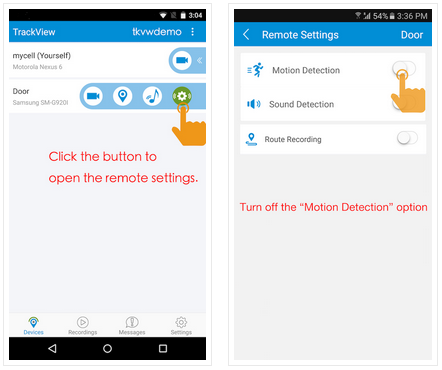 Мы отправляем сообщение с напоминанием на подписную учетную запись Gmail пользователя за 3 дня до истечения бесплатного пробного периода и первого фактического списания средств. Кроме того, вы можете отменить подписку в любой момент времени.
Однако мы можем помочь вам с возмещением в следующих случаях, если вы сообщите об этом в течение 7 дней с момента покупки:
- Несанкционированная покупка
Если подписка была куплена для вашей учетной записи или с использованием вашего способа оплаты без вашего разрешения, вы можете получить возмещение. - Дефектная или случайная покупка
Если версия TrackView была куплена случайно или не соответствует вашим ожиданиям, мы можем помочь в зависимости от вашей конкретной ситуации.
Возвраты, запрошенные более чем через 7 дней после первоначальной даты покупки, НЕ будут обработаны.
Если вы считаете, что имеете право на возмещение, отправьте электронное письмо по адресу support@trackview. net, предоставив следующую информацию:
- Причина возврата
- Ваша подписная учетная запись Gmail
- Ваш текущий план подписки и дата покупки
- Ваша квитанция
Как только ваш запрос на возврат будет обработан, вы получите подтверждение по электронной почте со всеми деталями. В зависимости от вашего банка возмещение должно появиться на вашей кредитной карте или в выписке Paypal в течение 3-5 рабочих дней после того, как мы уведомим вас.
6. Почему моя подписка по-прежнему отображается как Бесплатный план после того, как я приобрел подписку?
Возможно, что:
- Ваш платеж или подписка еще не обработаны, или
- Информация о плане не синхронизирована с сервером из-за задержки в сети, или
- вы вошли в TrackView, используя другую учетную запись, отличную от вашей учетной записи подписки.
Если вы успешно произвели оплату (и вошли в систему, используя свою учетную запись подписки), вы можете попробовать восстановить покупку, выполнив следующие действия:
- Нажатие Восстановить 9Кнопка 0095 на странице Подписка или
- Выход из TrackView, затем повторный вход.

Если у вас по-прежнему возникают трудности с восстановлением покупки, свяжитесь с нами по адресу [email protected].
Вход в TrackView
1. Как мне войти в TrackView на моем устройстве?
Во-первых, вам необходимо иметь учетную запись Gmail и убедиться, что все ваши устройства подключены к Интернету (либо через сеть Wi-Fi, либо через сеть 2G/3G/4G). Затем выполните следующие действия, чтобы войти в TrackView:
- Введите «Имя устройства» с уникальным именем, например, babycam.
Имя устройства может содержать не более 7 буквенно-цифровых символов (буквы A–Z, цифры 0–9). Если оставить поле пустым, оно будет автоматически заполнено «Dev****», где **** — это случайное число, сгенерированное приложением. - Нажмите кнопку «Войти с помощью Google»
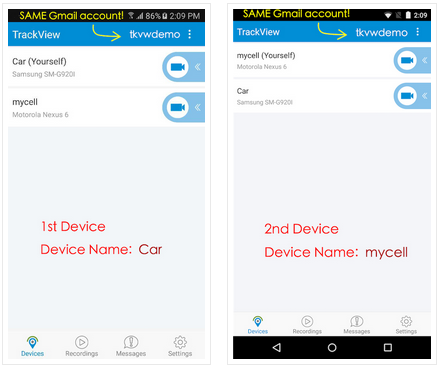
Повторите шаги 1 и 2 на других устройствах. Пожалуйста, убедитесь, что вы используете ОДНУ и ту же учетную запись gmail и дайте УНИКАЛЬНОЕ имя каждому из ваших устройств.
Для получения дополнительной информации, пожалуйста, посмотрите наше онлайн-видео.
3. Что делать, если у меня нет учетной записи Gmail?
Вы можете подать заявку на получение учетной записи Gmail (Google) на странице https://accounts.google.com. Вы можете начать использовать TrackView после создания учетной записи Gmail (Google).
4. Что делать, если я забыл свой пароль Gmail?
Извините, но мы не можем помочь вам восстановить пароль. Только вы, владелец учетной записи Gmail, можете восстановить свой пароль Gmail. Как четко указано в нашей Политике пользователя:
«TrackView не будет получать доступ или хранить пароль вашей сторонней учетной записи на нашем сервере.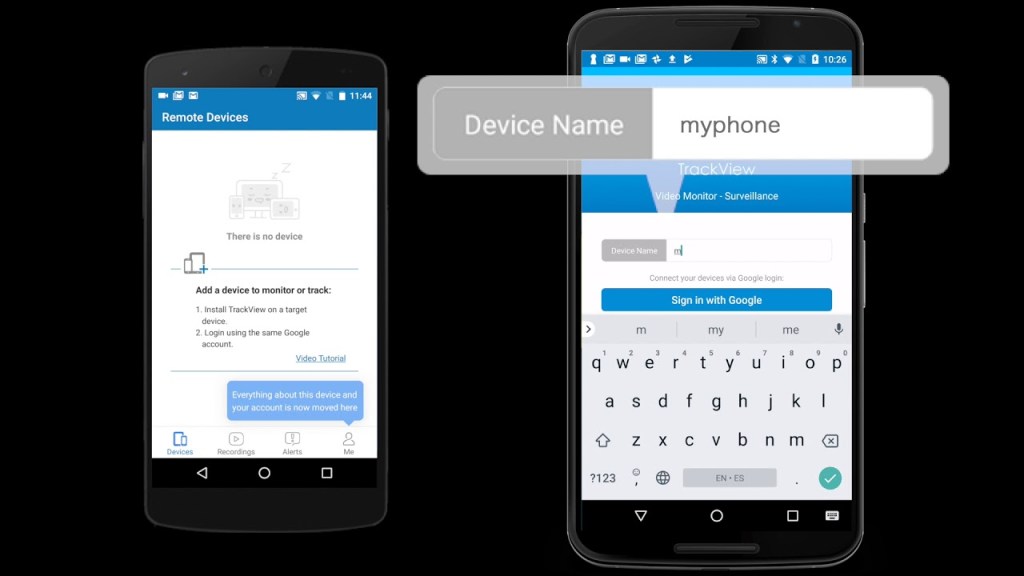 Все пароли останутся конфиденциальными для пользователя. Пожалуйста, держите свою учетную запись и пароль в надежном и безопасном месте. Если будет обнаружено какое-либо несанкционированное использование вашей учетной записи, пожалуйста, следуйте процедурам и политикам поставщика вашей учетной записи, чтобы решить проблему».
Чтобы решить вашу проблему, перейдите на страницу https://www.google.com/accounts/recovery и восстановите свой пароль самостоятельно.
Или вы можете подать заявку на новую учетную запись Gmail здесь: https://accounts.google.com/SignUp
.
5. Что я должен ввести в качестве имени устройства на странице входа в систему TrackView?
Вы можете дать любое имя, например, «Дверь», «Дом», «123». Имя устройства может содержать до 7 буквенно-цифровых символов (буквы A–Z, цифры 0–9).). Важно, чтобы вы дали УНИКАЛЬНОЕ имя для каждого из ваших устройств, чтобы вы могли их отличить.
Если оставить поле пустым, оно будет автоматически заполнено «Dev****», где **** — это случайное число, сгенерированное приложением.
6. Почему я не могу войти в TrackView?
Ознакомьтесь с приведенным ниже контрольным списком устранения неполадок:
- Для входа используйте действующую учетную запись Gmail. Мы поддерживаем только вход в учетную запись Gmail. Если у вас ее нет, вы можете подать заявку на новую учетную запись Gmail здесь: https://accounts.google.com/SignUp.
- Убедитесь, что вы вводите правильный пароль Gmail (тот же пароль, что и при входе в Gmail).
- Убедитесь, что ваше устройство имеет надежное сетевое соединение, так как все службы TrackView должны полагаться на определенный уровень сетевой поддержки.
- Если ваша сеть защищена брандмауэром, убедитесь, что настройки брандмауэра не блокируют приложения VOIP. Если настройки брандмауэра изменить нельзя, можно просто переключиться на сотовую сеть.
- Если вы проверили пункты 1–4 и по-прежнему не можете войти в систему, скорее всего, Google заблокировал ваш вход в сторонние приложения.
- Вы должны были получить электронное письмо с предупреждением от Google. Пожалуйста, откройте это электронное письмо и следуйте инструкциям в этом письме, чтобы активировать вход из TrackView.
- Если вы не получили никаких предупреждений по электронной почте от Google, вы все равно можете изменить настройки своей учетной записи Google на веб-сайте Google https://www.google.com/settings/security. В разделе «Разрешения учетной записи» включите «Доступ для менее безопасных приложений».
Если вы проверили все вышеперечисленные пункты, но по-прежнему не можете войти в систему, свяжитесь со службой поддержки TrackView по адресу [email protected]. Мы будем более чем рады помочь вам.
7. Как изменить имя устройства?
В настоящее время имя устройства можно ввести только на странице входа.
- Если вы не авторизовались
Просто повторно введите желаемое имя устройства в поле «Имя устройства», которое находится прямо над кнопкой входа на странице входа. Затем нажмите на кнопку входа, чтобы войти. - Если вы уже вошли в систему
Сначала вам нужно выйти из системы. Вы можете найти опцию «Выйти» из выпадающего системного меню TrackView (три вертикальные точки). Затем вы можете повторно ввести имя своего устройства и снова войти в систему.
8. Я хочу перейти на другую учетную запись Gmail. Как удалить мою старую учетную запись Gmail?
Вам не нужно удалять свою предыдущую учетную запись Gmail, так как TrackView не имеет доступа и не хранит информацию о вашей учетной записи Gmail. Чтобы переключиться на другую учетную запись Gmail, вы можете просто выйти из TrackView из своей старой учетной записи Gmail и снова войти, используя новую учетную запись.
При смене учетной записи обязательно делайте это на всех своих устройствах TrackView.
9. Как удалить одно из подключенных устройств из моего списка устройств?
Вам просто нужно вручную выйти из TrackView на этом устройстве, и оно отключится и исчезнет с других ваших устройств TrackView.
10. Могу ли я войти в TrackView, используя адрес электронной почты, отличный от Gmail?
Нет, Gmail — единственный поддерживаемый сторонний метод входа. Если вы попытаетесь использовать адрес электронной почты, отличный от Gmail, для входа в систему, TrackView не будет работать должным образом.
Если у вас нет учетной записи Gmail, вы можете просто подать заявку на ее создание на веб-сайте Google.
Видеонаблюдение с помощью TrackView
1.
 Иногда я не могу подключиться к видео, почему?
Проверьте подключение к сети и состояние удаленного устройства TrackView.
- TrackView предназначен для работы в самых неблагоприятных условиях сети. Однако иногда сигналы Wi-Fi или 2G/3G могут быть слишком слабыми, поэтому пропускной способности может не хватить для передачи видео и аудио.
- Для устройства Android, если оно остается отключенным от сети и неподвижно в течение определенного периода времени с выключенным экраном, устройство может перейти в режим Android Doze. В режиме Doze система запрещает приложениям доступ к сети и откладывает их работу. В этом случае TrackView не может транслировать видео без подключения к сети. Пользователь должен изменить настройки на удаленном устройстве, чтобы предотвратить его переход в режим ожидания.
2. Сколько данных будет потребляться, если TrackView продолжит работать?
Во время потоковой передачи видео потребление данных сильно зависит от состояния сети. В нормальных условиях он будет потреблять около 100-200 МБ в час.
Обратите внимание, что потребление данных практически отсутствует, если вы не запускаете сеанс видеонаблюдения.
3. Почему видеовызов TrackView не может автоматически подключаться в фоновом режиме на устройствах iOS?
TrackView работает в фоновом режиме на устройствах iOS. Однако iOS не позволяет приложениям открывать камеру в фоновом режиме. Следовательно, пользователям приходится вручную принимать видеовызов TrackView, когда TrackView работает в фоновом режиме на отслеживаемых устройствах iOS. Это поведение отличается от поведения на Android.
4. Есть ли ограничение на продолжительность записи видео?
Время записи из нашего программного обеспечения не ограничено. Однако, поскольку все записанные файлы хранятся на локальном диске вашего собственного устройства (ваш телефон для мониторинга, ПК и т. д.) или в вашем облачном хранилище (Google Диск), время записи фактически зависит от доступной памяти. Если вы записываете со своего ПК, вы, вероятно, могли бы записывать в течение нескольких месяцев, так как на нем много места на диске. На вашем iPhone или телефоне Android вы, вероятно, можете записать только 4 часа на каждый гигабайт флэш-памяти.
5. Как просмотреть или воспроизвести записанные видеоклипы?
В настоящее время записанное видео имеет формат .mp4 или .tvr. Вы можете просмотреть список ваших записанных файлов на вкладке «Записи» в TrackView.
- Формат .mp4
-
- .mp4 — это стандартный и наиболее часто используемый формат видео, поддерживаемый всеми основными видеоплеерами.
- Просто нажмите на файл, который вы хотите воспроизвести, на вкладке «Записи» и выберите проигрыватель во всплывающем окне.
- .tv формат
-
- .
tvr — это устаревший проприетарный формат TrackView, который может воспроизводиться только TrackView.
- На вкладке «Записи» коснитесь файла .tvr, который вы хотите воспроизвести, и он будет воспроизведен в приложении TrackView.
- Вы можете перенести записанные видео на свой компьютер, а затем воспроизвести эти файлы из версии TrackView для ПК. Версию для ПК можно загрузить с нашего веб-сайта.
- .
- Преобразование .tvr в формат .mp4
-
- Мы предоставляем бесплатную утилиту для преобразования видео (только версия для ПК с Windows), которая преобразует файл .tvr в файл .mp4.
- Его можно загрузить с нашего веб-сайта (прокрутите страницу вниз).
6. Как копировать/создавать резервные копии видеофайлов с моих мобильных устройств?
- Для устройств Android вы можете получить свои видео, выполнив следующие действия:
- Подключите свои устройства к ПК или ноутбуку с помощью USB-кабеля.
- Перейдите к папке /TrackView на вашем устройстве.
- Выберите и скопируйте все видеофайлы (в формате .tvr или .mp4) на свой ПК или ноутбук.
- Подключите свои устройства к ПК или ноутбуку с помощью USB-кабеля.
- Для устройств iOS вы можете использовать общий доступ к файлам для копирования файлов на свой компьютер. См. инструкции на веб-сайте Apple.
- http://android.
stackexchange.com/questions/46315/not-all-files-are-visible-over-mtp
- https://code.google.com/p/android/issues/detail?id=38282
- FindmySoft
- CNET: Вы можете использовать «Прямую ссылку для загрузки» под зеленой кнопкой загрузки, чтобы избежать загрузки других ненужных приложений CNET, упакованных с нашими.
- Перейти к Настройки -> Wi-Fi
- Найдите Расширенные параметры и нажмите на них
- На странице конфигурации Advanced Wi-Fi нажмите «Держать Wi-Fi включенным во время сна» и выберите «Всегда»
- После установки версии появится окно, как показано ниже.
- Нажмите кнопку «Настройка», она приведет вас на другую страницу.
- Выберите опцию «Приложение Assist» (на других устройствах оно может называться «Приложение Digital Assistant»), и вы перейдете на следующую страницу. Выберите «TrackView» и нажмите кнопку «ОК».
- Если вы не можете найти всплывающее окно для приложения Digital Assistant, вы также можете перейти к Вкладка TrackView Me , прокрутите вниз и найдите «Советы по улучшению подключения» и нажмите кнопку «Настройка».
- Продавец
- ООО «БрикХаус Электроникс»
- Размер
- 37,5 МБ
- Категория
- Утилиты
- Возрастной рейтинг
- 4+
- Авторское право
- © 2019 BrickHouse Electronics LLC — DBA BrickHouse Security
- Цена
- Бесплатно
- Тех.
7. Как массово удалять видеозаписи?
Вы можете удалять файлы по папкам. Просто нажмите и удерживайте папку с видео на вкладке «Записи» TrackView и нажмите кнопку «Удалить».
8. Как я могу восстановить удаленные видео?
Поскольку все записанные видео сохраняются локально на ваших устройствах или загружаются на ваш Google Диск, а не на наш сервер. Если записи удалены на ваших устройствах, мы не сможем помочь вам восстановить их.
9.
Где мой записанный видеоклип? Может ли TrackView получить доступ к моим видео?
Записанные видео находятся либо на ваших записывающих устройствах, либо в облачном хранилище по вашей ссылке. TrackView не хранит ваши видео централизованно и не имеет доступа к ним.
10. Почему последние видеофайлы на моих устройствах Android иногда не отображаются на ПК через USB?
Это известная ошибка в ОС Android. В качестве обходного пути вам необходимо перезагрузить устройства Android и повторно подключить их к компьютеру. После этого, если вы по-прежнему не видите записанные файлы, вручную перейдите на вкладку воспроизведения TrackView (это может привести к согласованности кеша) и подождите некоторое время, пока файлы не отобразятся.
Вы также можете найти следующее онлайн-обсуждение полезным для вашего дела:
Отслеживание местоположения с помощью TrackView
1. Местоположение иногда не очень точное, почему?
Сначала убедитесь, что на целевом устройстве включены параметры GPS и сетевого определения местоположения, чтобы информация о местоположении могла быть определена более точно. Однако точность определения местоположения также зависит от нескольких различных факторов. Например, очень слабый сигнал GPS или его отсутствие приведет к менее точному определению местоположения, например, внутри здания. TrackView также использует информацию о сети для определения местоположения.
2. Как включить спутниковый режим?
На странице отслеживания местоположения (представление карты) нажмите кнопку спутника слева от нижней строки меню, и будет запущен спутниковый режим. Нажмите ту же кнопку еще раз, чтобы отключить спутниковый режим.
3. Как использовать функцию записи маршрута?
Эта функция будет выпущена в ближайшее время.
4. Могу ли я отследить свой мобильный телефон по номеру телефона или серийному номеру?
Нет, TrackView так не работает. Вы должны загрузить и установить TrackView на свои устройства, а затем использовать свою учетную запись Gmail для входа на несколько ваших устройств, прежде чем вы сможете использовать ее для отслеживания.
Конфиденциальность и безопасность
1. Безопасен ли TrackView? Могут ли другие люди взломать доступ к моему местоположению, видео и аудио?
Наше приложение очень безопасно. Это, вероятно, САМОЕ безопасное приложение на рынке. Когда мы разрабатывали приложение, безопасность и конфиденциальность пользователей были двумя основными проблемами, которые мы хотели решить. Для этого TrackView использует сильно зашифрованное соединение P2P через аутентификацию Google. Для подключения необходимо иметь один и тот же аккаунт GMAIL на обоих устройствах. Это означает, что ТОЛЬКО вы можете контролировать места, которые вы хотите контролировать. Любые другие устройства просто НЕ МОГУТ подключиться. Пароль вашей учетной записи Gmail очень важен, поэтому держите его в безопасности.
2. Могут ли разработчики TrackView получить доступ к моему местоположению, видео и аудио?
Нет. Мы не можем получить доступ к вашей учетной записи Gmail или паролю. Мы выбираем аутентификацию учетной записи Google вместо нашего собственного сервера для защиты конфиденциальности пользователя. Пароль Google Gmail аутентифицируется Google напрямую, минуя наш сервер. Это гарантирует, что даже мы, разработчики, НЕ сможем подключиться к вашим устройствам. Только пользователь может получить доступ к устройствам.
Разное
1. Я столкнулся с ошибкой «файл поврежден» при установке версии для ПК. Как это исправить?
Это означает, что загрузка не завершена, что может быть вызвано нестабильным сетевым подключением. Попробуйте загрузить его еще раз и убедитесь, что общий размер файла составляет около 12,5 МБ.
Вы также можете получить наше приложение со следующего общедоступного сервера (может быть быстрее и надежнее):
2. Как настроить Wi-Fi, чтобы он всегда был включен в спящем режиме (для телефона Android)?
Приложения «спящий режим» и/или «экономия заряда батареи» могут вызвать проблемы с подключением, поскольку они отключают соединение WiFi, когда смартфон находится в режиме ожидания. Чтобы обеспечить подключение к TrackView в любое время, вы можете сделать свой телефон всегда включенным, отключив спящий режим:
3. Как настроить TrackView в качестве приложения-помощника?
Чтобы приложение TrackView могло оставаться на связи в фоновом режиме, попробуйте настроить TrackView в качестве приложения цифрового помощника на основе следующего руководства. (Вам нужно только выполнить настройку на целевых телефонах)
Подробную информацию о том, как настроить Trackiew в качестве помощника, см. в нашем онлайн-видео.
здесь.
BrickHouse TrackView в App Store
Описание
Track View — это простое в использовании мобильное приложение, которое соединяет вас с GPS-платформой BrickHouse Security (gps. brickhousesecurity.com) и позволяет подписчикам просматривать местоположения, полученные их устройством GPS-слежения. Все настройки устройств, оповещения и геозоны настраиваются на онлайн-портале.
В настоящее время доступно для iPhone и iPad.
Экраны и функции —
Вход
Забыли пароль
Настройки
Хлебные крошки — отображает следы местоположения на карте
Найти сейчас — просит устройство проснуться и отправить свое местоположение
Обновить — подтверждает последнее известное местоположение
О нас
Скоро —
Оповещения в приложении
Рисование геозон
Режим быстрого отслеживания
*Обратите внимание, если ваше устройство было приобретено до 05.07.15, оно может быть несовместимо с приложением Trackview. Пожалуйста, свяжитесь с нашей службой поддержки по телефону 800-654-7966, чтобы узнать об обновлении вашей учетной записи для поддержки приложения Trackview.
Версия 1.5.8
Исправлены проблемы:
— обновление списка устройств
— сведения о местоположении iPad
Рейтинги и обзоры
60 оценок
Неплохо, но нужна кнопка обновления в версии для iPhone
Это просто, но вам нужно использовать настольную версию, чтобы настроить различные оповещения и геозоны, а также сделать большинство вещей. Для строгого отслеживания самая большая проблема заключается в том, что в версии для iPhone нет видимой кнопки обновления. Он есть на iPad. Либо добавьте его, либо выполните автоматическое обновление, потому что сейчас для обновления текущего местоположения трекера требуется выход из системы и повторный вход в систему.
Спасибо за ваш отзыв, он помогает нам становиться лучше.
Мы обновили приложение с тех пор, и с самой новой версией вам не понадобится кнопка обновления. Теперь местоположения автоматически обновляются всякий раз, когда есть активность трекера! Мы хотели бы обсудить это с вами дальше. Пожалуйста, позвоните нам по телефону 800-654-7966, чтобы узнать больше.
Эххх, работа сделана
Приложение очень простое. Вы можете отслеживать GPS, но отсутствуют почти все остальные функции, которые вы найдете на рабочем столе. В отличие от другого обзора, вы можете найти всю информацию на изображении demo3 — нужно просто немного поэкспериментировать. В целом, приложение нуждается в некоторых улучшениях, и я бы предпочел просмотреть версию для настольного компьютера, так как она загружается с гораздо большим количеством опций. Для быстрого просмотра или обновления это полезно, для всего остального используйте свой компьютер. **Геофехтование пока не работает в приложении.
Я считаю, что вы можете создать это только на рабочем столе**
Полная трата времени
Это приложение сейчас не работает и никогда не работало. Когда вы нажимаете «Обновить», вы выбираете устройство, даже если вы уже выбрали устройство — обновите снова, и он по-прежнему переходит к списку устройств и заставляет вас выбирать устройство. Это не точно говорит вам, где устройство находится в настоящее время. Если вы нажмете на устройство в приложении, появится сообщение об ошибке при получении сведений об устройстве, попробуйте еще раз. Он показывал, что мое устройство находится в 20 милях от того места, где оно было на самом деле. Совершенно ненадежный и полный ошибок. Даже не тратьте время на скачивание.
Спасибо за честный отзыв и извините за негативный опыт использования нашего приложения.
С тех пор мы исправили проблемы с приложением, и теперь оно должно работать нормально. Не могли бы вы отправить нам сообщение по адресу [email protected], пожалуйста? Если вы дадите нам шанс, мы намерены все исправить. Спасибо!
Разработчик, BrickHouse Electronics LLC, не предоставил Apple подробностей о своей политике конфиденциальности и обработке данных. Для получения дополнительной информации см. политику конфиденциальности разработчика.
Сведения не предоставлены
Разработчик должен будет предоставить сведения о конфиденциальности при отправке следующего обновления приложения.
Информация
Содержание
- TrackView для шпионажа за телефоном
- Еще 3 полезных статьи:
- Трек вью как настроить
- TrackView — приложение для видеонаблюдения. Руководство. Скачать
- TrackView — приложение для видеонаблюдения. Руководство. Скачать
- Основные особенности:
- Инструкция:
- 1. Камера
- 2. Геолокация
- 3. Звуковой сигнал
- Слежка за телефоном по SMS
- Трек вью как настроить
- User Manual
- TrackView Login
- How to use Cloud Recording
- FIND my phone and friends in real-time
- IP Camera
- Remote Recording
- Push-to-Talk
- Switch Camera
- Remote Buzz
- Event Detection
- Motion & Sound Detection
- How it works
- How to use it
- 1. Using local detection control
- 2. Using remote detection control
- Sound Detection
- Night Vision
- Flash On
- TrackView Logout
TrackView для шпионажа за телефоном
TrackView — это, пожалуй, лучшее бесплатное приложение для слежки за телефоном на андроид! Бесплатные возможности данного приложения приятно вас удивят, главное уметь пользоваться данным приложением.
Помимо стандартного «шпионского» набора функций, трэквьювер способен дистанционно включать видеокамеру и микрофон, и скрытно транслировать видео и звук в режиме онлайн. Эта опция, в сочетании с датчиком движения, делает программу удобной для наблюдения за маленькими детьми.
Приложение можно установить одновременно на несколько Android устройств используя учетную запись Google. Есть версии под Windows и iOS.
Удобная система настроек позволяет легко управлять режимами слежения и при необходимости переключаться между устройствами.
Если Вы планируете шпионить за чужим телефоном скрытно-то, кроме настроек самой программы — обязательно нужно грамотно настроить телефон(ы), как свой, так и телефон объекта шпионажа, чтобы не спалиться. В видео-инструкции ниже вы точно найдете как настроить девайсы.
Программа распространяется бесплатно.
Еще 3 полезных статьи:
Flexispy — это надежное приложение для слежки за чужим устройством на ios (телефонами и планшетами).…
Cell Phone Spy — это крутое бесплатное приложение для слежки за чужим телефоном на Android…
LG TV Remote — программа, позволяющая настроить взаимодействие телевизионной техники с технологией Smart с мобильными…
Источник
Трек вью как настроить

Краткое описание:
Отслеживание и контроль над устройствами
Описание:
Данное приложение предназначено для слежения и контроля над устройствами.
Используя связь между вашими устройствами,вы сможете удаленно отслеживать,контролировать и «мониторить» ваши смартфоны и планшеты под управлением Android OS.
Это приложение может заменить IP-Камеру,Видеоняню,GPS-Трекер и многое другое — Применений множество.
Никаких проводов,оборудований и прочего. Всё в одном приложении — TrackView.
Основные возможности::
*****************
1. Отслеживание GPS в режиме реального времени
2. IP-Камера для мониторинга с возможностью записи
3. Микрофон со звукопередачей с возможностью записи звука
4. Просмотр и отслеживание событий
5. Отличное качество видеопередачи,работающая даже при медленной пропускной способности
6. Функция оповещения изменений на устройстве
7. Работа в фоновом режиме и в режиме сна,сохраняя энергосбережение
8. Дистанционное управление камерой/микрофоном
9. Синхронизация с учётной записью Google
10. Cохранение конфиденциальности — Доступ к устройствам есть только у вас
11. Поддержка сетей 2G,3G,4G,Wi-Fi
12. Интуитивно понятный интерфейс
13. Доступ к устройству с любой точки мира
Требуется Android: 4.1
Русский интерфейс: Да
Версия: 3.6.51-fmp TrackView (saneok5)
Версия: 3.6.48 TrackView (GP) (MISSHANYA)
Версия: 3.6.45 TrackView (GP) (MISSHANYA)
Версия: 3.6.26 GP Сообщение №322, автор And_RU
Версия: 3.5.19-tv c Google play (kljovyj)
версия: 3.0.12  TrackView_3.0.12[1].apk ( 11,9 МБ )
Источник
TrackView — приложение для видеонаблюдения. Руководство. Скачать
TrackView — приложение для видеонаблюдения. Руководство. Скачать
TrackView превращает ваши смартфоны, планшеты и ПК в подключенную IP-камеру с GPS-локатором, с обнаружением событий, предупреждениями и возможностью записи в облаке / маршруте. Версии для Windows и Mac доступны для бесплатной загрузки с сайта разработчика ПО по этой ссылке.
TrackView имеет гораздо больше функций, чем другие приложения для мониторинга безопасности.
Скачать приложение с Google Play можно здесь, с App Store — здесь.
Основные особенности:
1. Семейный локатор и GPS-поиск
2. IP-камера для домашней безопасности.
3. Обнаружение событий и мгновенное оповещение на ваших мобильных устройствах.
4. Удаленная запись аудио и видео.
5. Запись маршрута для истории местоположений.
6. Двусторонняя аудиосвязь
7. Удаленное оповещение о пропавшем устройстве, даже если оно находится в беззвучном режиме.
8. Режим ночного видения.
9. Обнаружение движения и звука
10. Облачное хранилище для резервного копирования ваших записей.
11. Приложение работает в фоновом и спящем режиме, экономя заряд батареи.
12. Высокая надежность и отличное качество видео при низкой пропускной способности, что экономит ваши данные.
13. Очень простая установка и подключение в один клик из любой точки мира.
14. Дистанционное управление переключателем передней и задней камеры.
15. Интеграция с аккаунтом Google Gmail.
16. Защищенный доступ: только вы можете получить доступ к вашим подключенным устройствам.
17. Поддержка нескольких сетей: TrackView поддерживает все типы сетей: Wi-Fi, 2G, 3G, 4G и т. Д.
18. Автоматическое переключение сети: при переключении сети TrackView автоматически переключается на доступную сеть.
19. Режим реального времени и с малой задержкой: чтобы вы могли сразу получать обновления о событиях и смотреть видео в реальном времени.
20. Универсальная доступность: доступ к любому из ваших устройств из любой точки мира.
Инструкция:
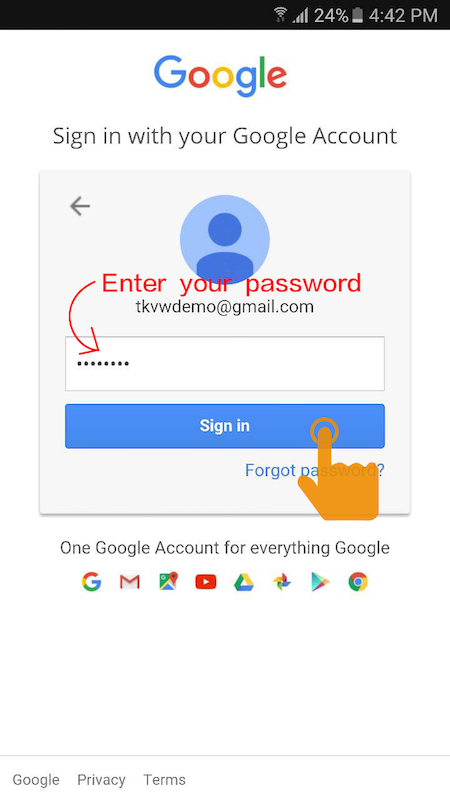
Используйте свою учетную запись Google для входа в TrackView.
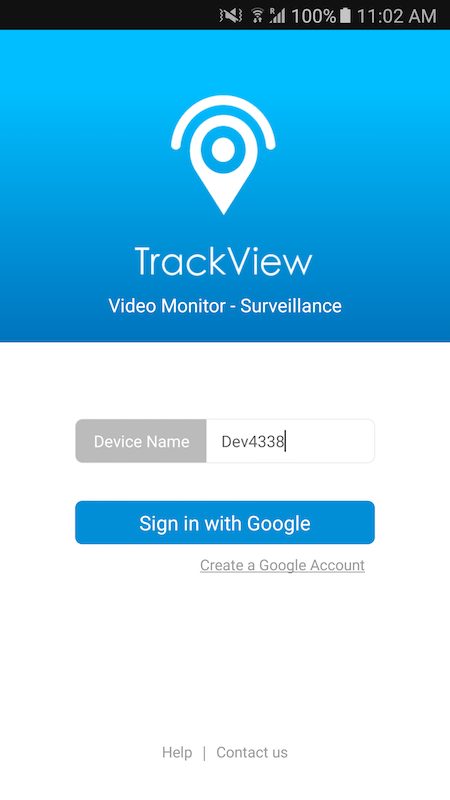
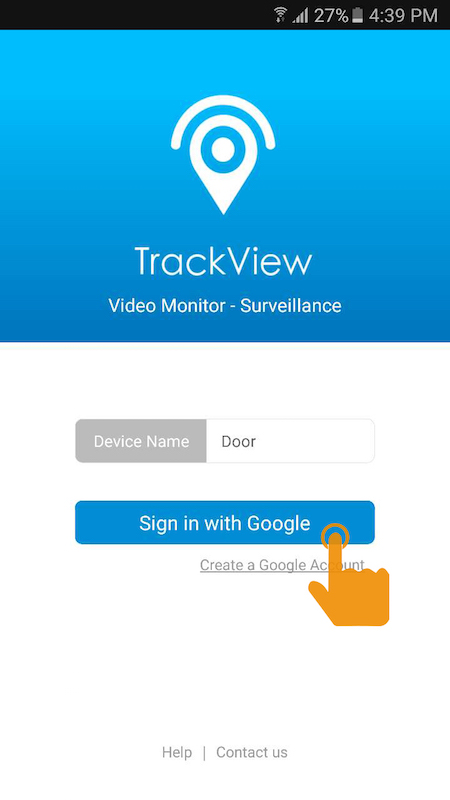
Поле «Имя устройства» на странице входа используется для различения нескольких устройств. Пользователь может ввести уникальное имя, состоящее максимум из семи букв или цифр.
Если оставить поле пустым, оно будет автоматически заполнено «Dev ****», где **** — случайное число, генерируемое приложением. В нашем примере имя устройства вводится как «Дверь».
Если вы входите в TrackView впервые:
Если вы ранее входили в TrackView:
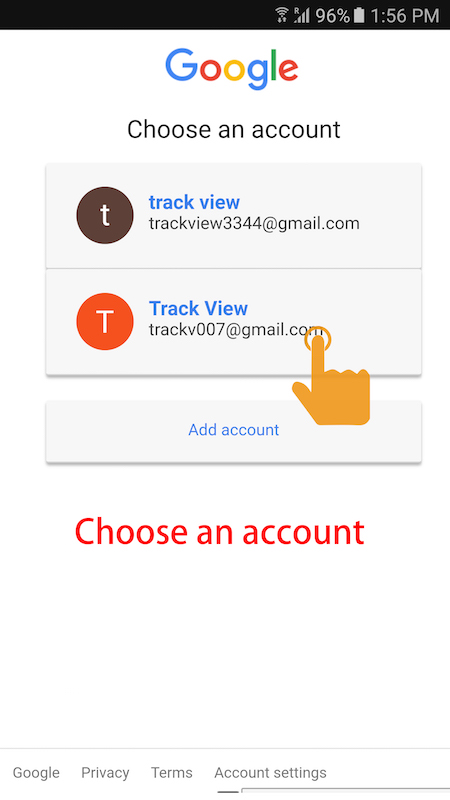
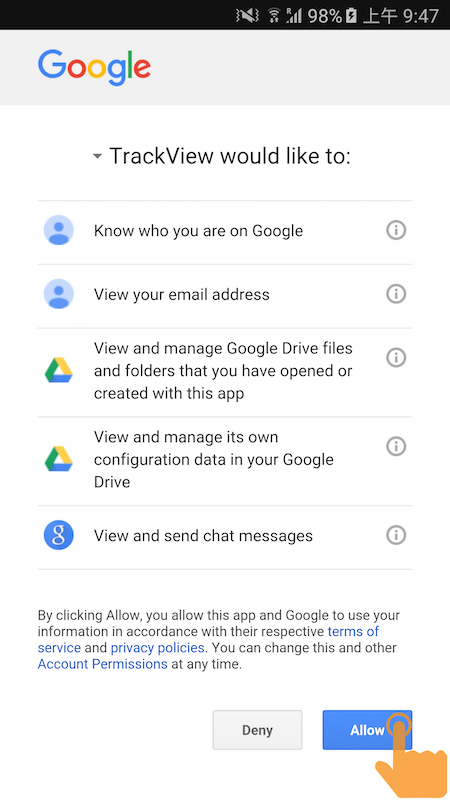
Вам необходимо войти в TrackView на нескольких ваших устройствах, чтобы их можно было соединить вместе.
После добавления каждого телефона или компьютера он начнет отображаться в общем списке.
Напротив каждого из них панель управления с тремя функциями — просмотр картинки с камеры, просмотр данных о геолокации и управление микрофоном.
1. Камера
Здесь попадаем в окно просмотра картинки, которую передает встроенная камера соответствующего устройства. Тут же есть возможность вызвать еще одну панель управления — для смены камеры, записи видео или активации на устройства микрофона для передачи на него голосовых сообщений.
2. Геолокация
Возвращаемся назад и кликнем по иконке указателя — откроется страница с картами Гугл, на которой отобразится текущее географическое положение данного объекта, которое определяется либо по интернету, либо по GPS модулю, в зависимости от того, что активировано на том телефоне.
3. Звуковой сигнал
Нажав эту кнопку мы создадим на другом гаджете звуковой сигнал вызова.
Теперь пройдемся по меню в верхней панели программы. Во второй вкладке со значком «Play» можно посмотреть и воспроизвести записанные в память файлы.
Под следующим значком — восклицательным знаком — кроется настройка фильтра сообщений, где настраивается возможность получения оповещений с того или иного устройства.
В четвертом пункте можно включить детекторы движения — если эта функция активирована, то при любом зафиксированном движении в поле зрения камеры на остальные устройства будет отправляться оповестительный сигнал. Здесь же можно настроить, чтобы этот сигнал не был звуковым.
Слежка за телефоном по SMS
Есть и другие интересные и более универсальные программные решения для организации слежки за телефоном ребенка, в том числе и по CMC. Одной из них является прога SMS Mobile Spy . Данный мобильный шпион построен исключительно для родительских потребностей управления. Для установки на Android его нужно скачать из Play Маркета. При первом входе с Вас потребуют ввести Email и пароль.
После этого у вас будет доступ не только к карте передвижений владельца телефона, но и сможете прочитать отправляемые с него сообщения.
Но главное, приложение можно использовать в качесчтве домашней системы видеонаблюдения.
Также Вашему вниманию видеоролик, который поможет лучше разобраться в настройках TrackView.
Источник
Трек вью как настроить
Краткое описание:
Отслеживание и контроль над устройствами
Описание:
Данное приложение предназначено для слежения и контроля над устройствами.
Используя связь между вашими устройствами,вы сможете удаленно отслеживать,контролировать и «мониторить» ваши смартфоны и планшеты под управлением Android OS.
Это приложение может заменить IP-Камеру,Видеоняню,GPS-Трекер и многое другое — Применений множество.
Никаких проводов,оборудований и прочего. Всё в одном приложении — TrackView.
Основные возможности::
*****************
1. Отслеживание GPS в режиме реального времени
2. IP-Камера для мониторинга с возможностью записи
3. Микрофон со звукопередачей с возможностью записи звука
4. Просмотр и отслеживание событий
5. Отличное качество видеопередачи,работающая даже при медленной пропускной способности
6. Функция оповещения изменений на устройстве
7. Работа в фоновом режиме и в режиме сна,сохраняя энергосбережение
8. Дистанционное управление камерой/микрофоном
9. Синхронизация с учётной записью Google
10. Cохранение конфиденциальности — Доступ к устройствам есть только у вас
11. Поддержка сетей 2G,3G,4G,Wi-Fi
12. Интуитивно понятный интерфейс
13. Доступ к устройству с любой точки мира
Требуется Android: 4.1
Русский интерфейс: Да
Версия: 3.6.51-fmp TrackView (saneok5)
Версия: 3.6.48 TrackView (GP) (MISSHANYA)
Версия: 3.6.45 TrackView (GP) (MISSHANYA)
Версия: 3.6.26 GP Сообщение №322, автор And_RU
Версия: 3.5.19-tv c Google play (kljovyj)
версия: 3.0.12 TrackView_3.0.12[1].apk ( 11,9 МБ )
Источник
User Manual
TrackView Login
Please use your Google account to login to TrackView.
The field Device Name on login page is used to differentiate your multiple devices. User can enter a unique name with a maximum of seven letters or numbers. If left blank, it will be auto filled with «Dev****», where **** is a random number generated by the app. In our example, the device name is entered as «Door».
If you are logging into TrackView for the first time:
If you logged into TrackView before:
Note: You need to login on to TrackView on multiple of your devices, so that they can be connected together.
How to use Cloud Recording
Cloud recording is a great feature which allows User to use Google Drive to backup and share their recordings among different devices. It’s especially helpful when you miss an alert and want to playback the event happened on other devices. User can turn on/off this feature based on your needs.
The following is an example on how to use cloud recording.
Step 1 Log into TrackView on both of your devices. Place one of them where you want to monitor. In our example, Device «Office» is placed in the office. Turn on the cloud recording feature by checking ”Backup Recordings on Google Drive” on the Settings tab of TrackView.
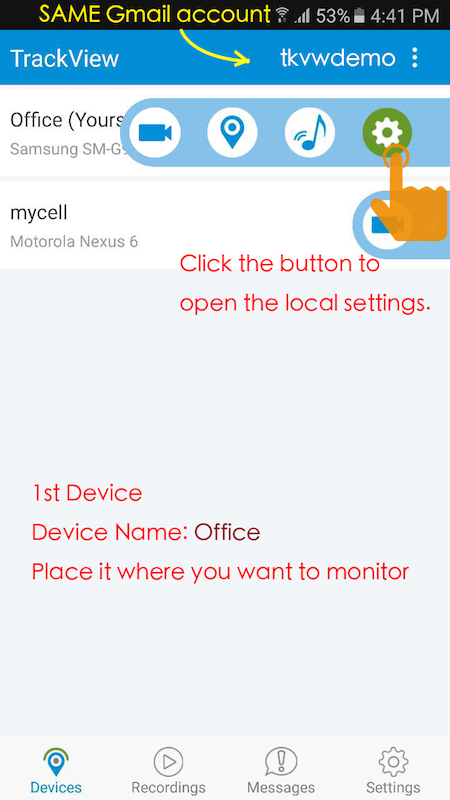
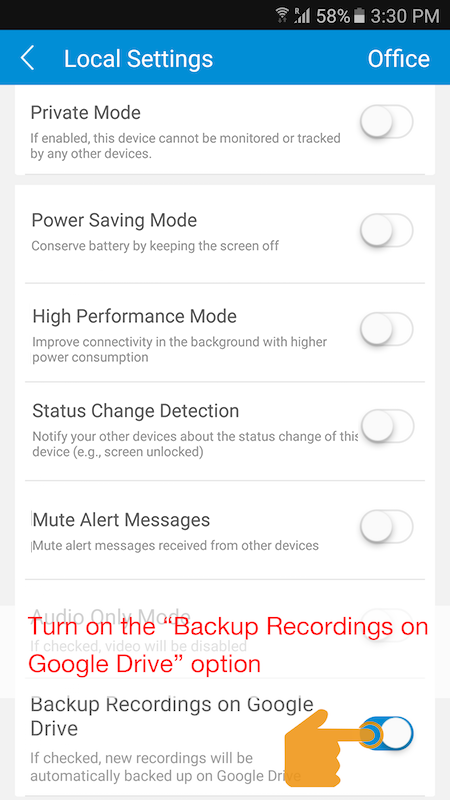
Step 2 You can start the remote detection on Device “Office” by following the instructions below:
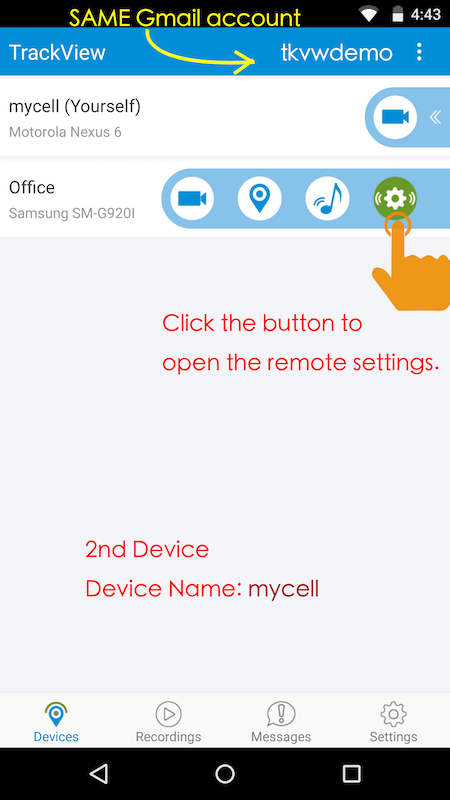
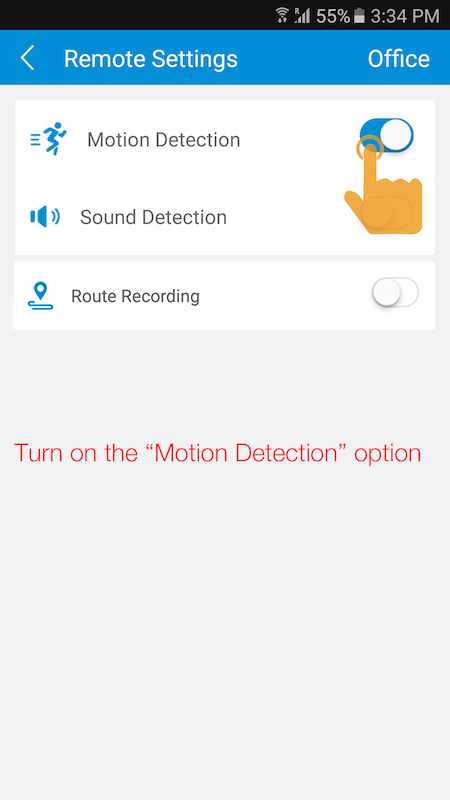
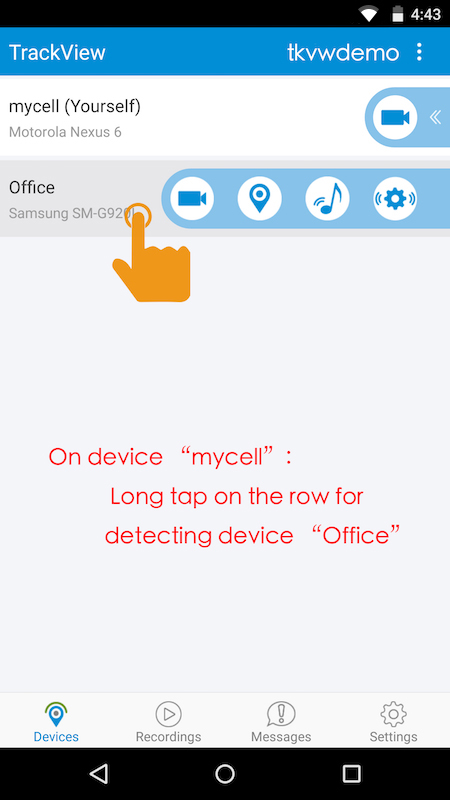
Step 3 When the device “Office” detects sound or motion,it will automatically start video recording. The detection triggered recordings will be saved on the local storage of «Office», and also uploaded to your Google Drive at same time.
.png)
Step 4 The device «mycell» will simultaneously receive the alert notification from «Office» upon detection. On the Playback tab, the little Red Dot with a number in it indicates the new recordings have been uploaded to the Google Drive.
.png)
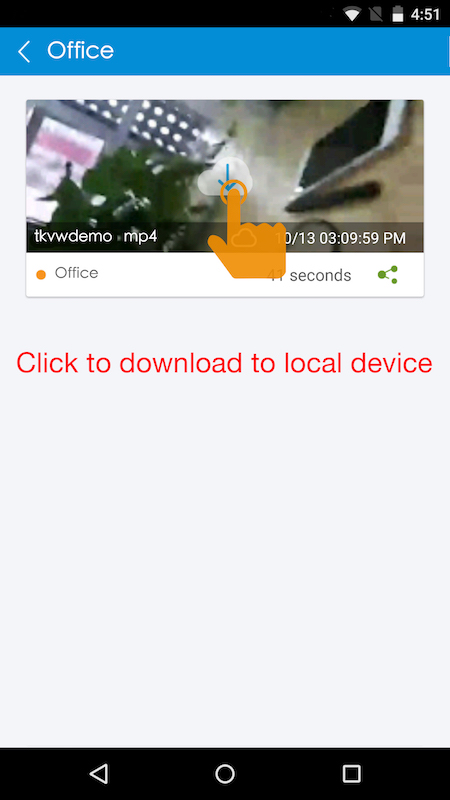
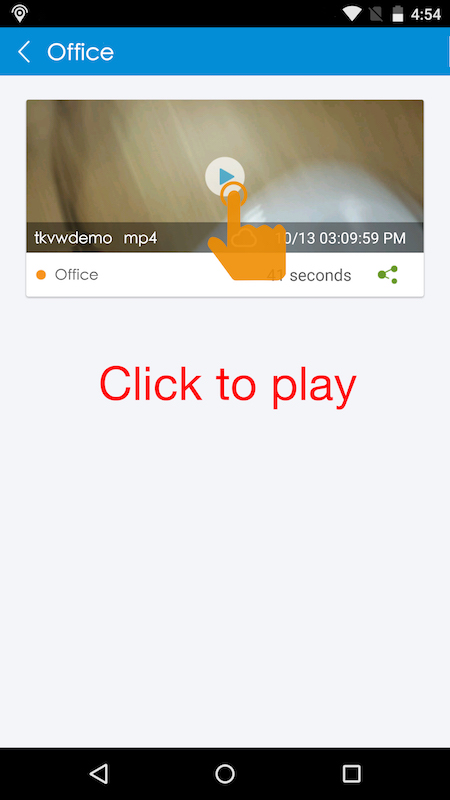
(1) If you have other devices logged in with the same Gmail account , you will also be able to download and playback the recordings from Google Drive on those devices.
(2)With «Backup Recordings on Google Drive» option checked, the local recording will be automatically upload to your Google Drive during a normal video monitoring session.
FIND my phone and friends in real-time
Step 1 Login on both of your devices.
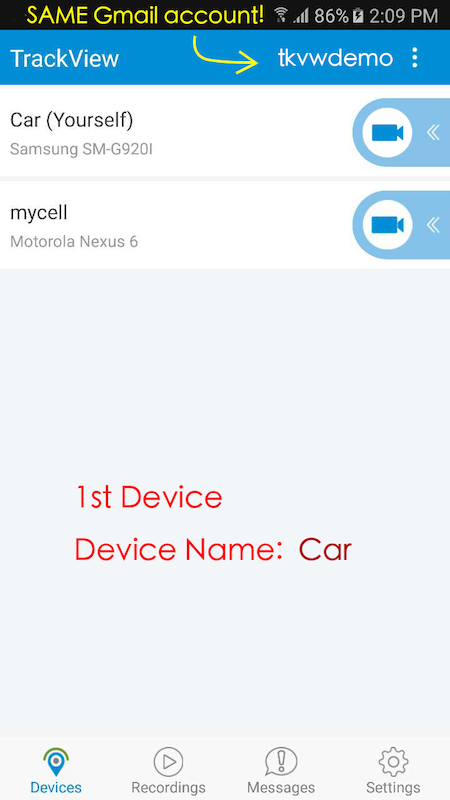
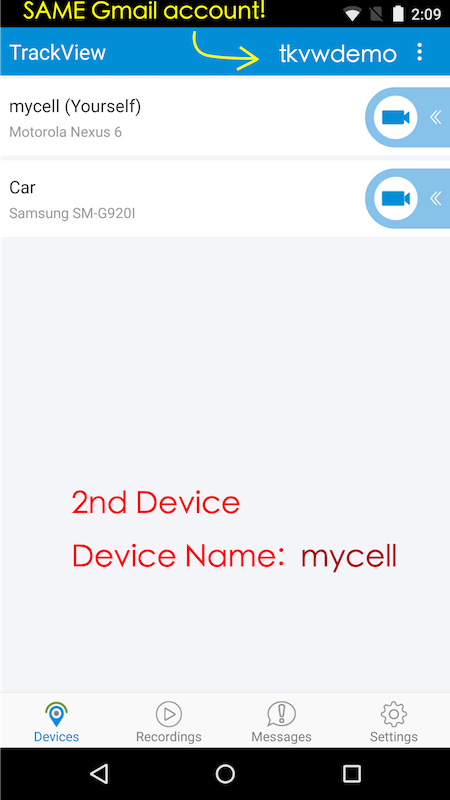
Step 2 Make sure to turn on GPS function on the device being tracked. In this example, the 1st device «Car» is the target device. Configure «Car» as below:
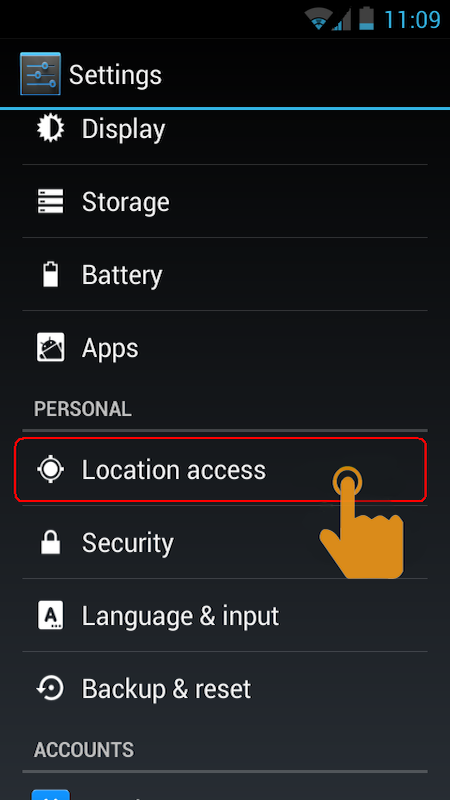
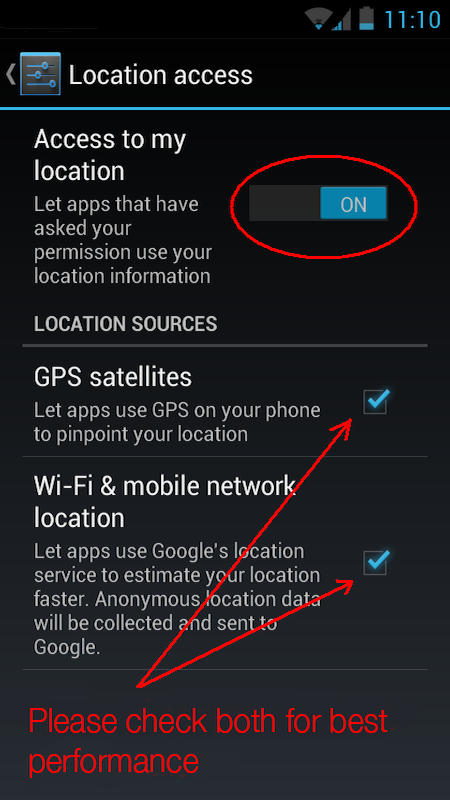
Step 3 Click on tracking button on the row of 1st device («Car») from the tracking device «mycell».
[Note] You can view the detailed address of the remote device by clicking on the balloon. The map can also be displayed in satelite mode.
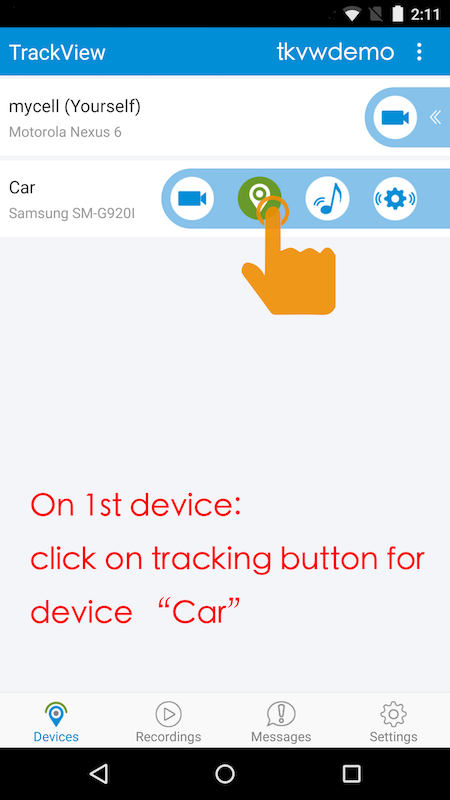
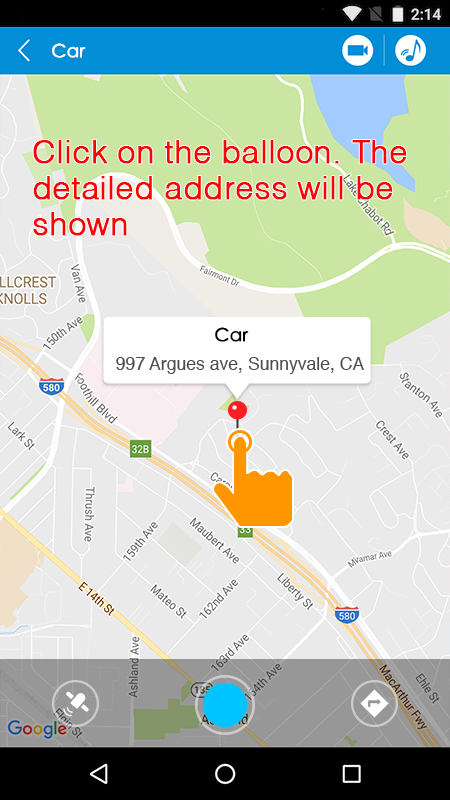
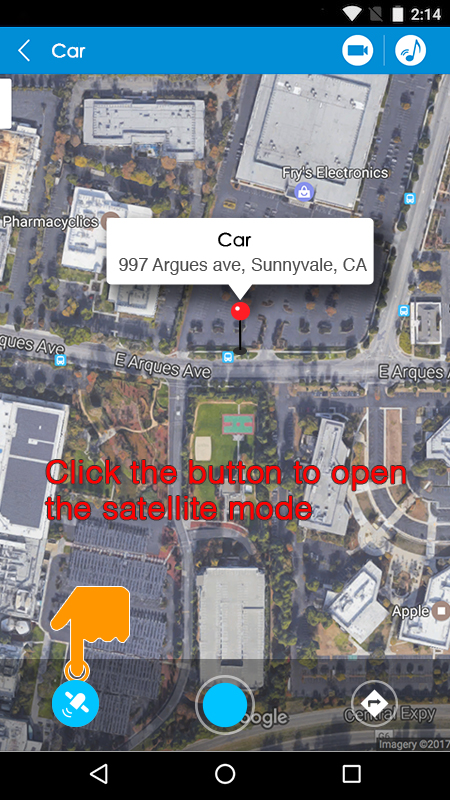
IP Camera
An example of home surveilliance is used here to show how to do the video monitoring.
Log into TrackView on both of your devices. Place one of them where you want to monitor. In our example, Device «Home» is placed in the living room.
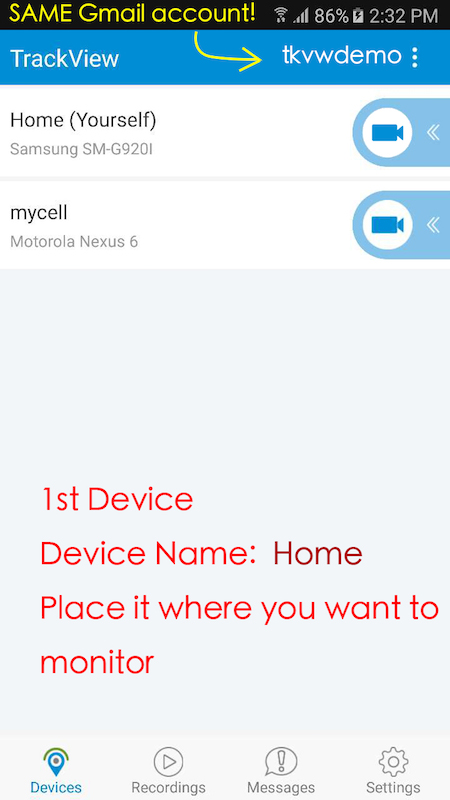
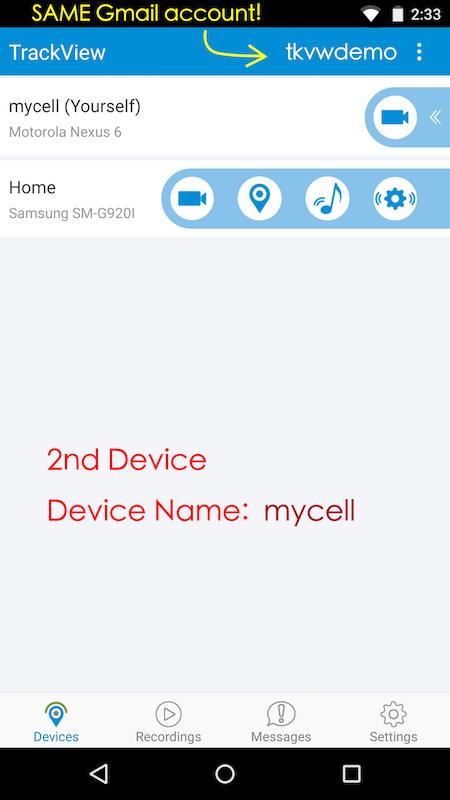
Start video monitoring by click on the video button.
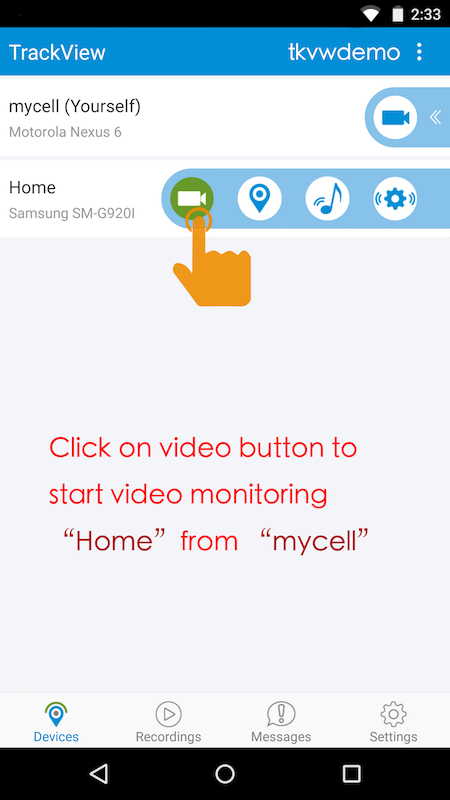
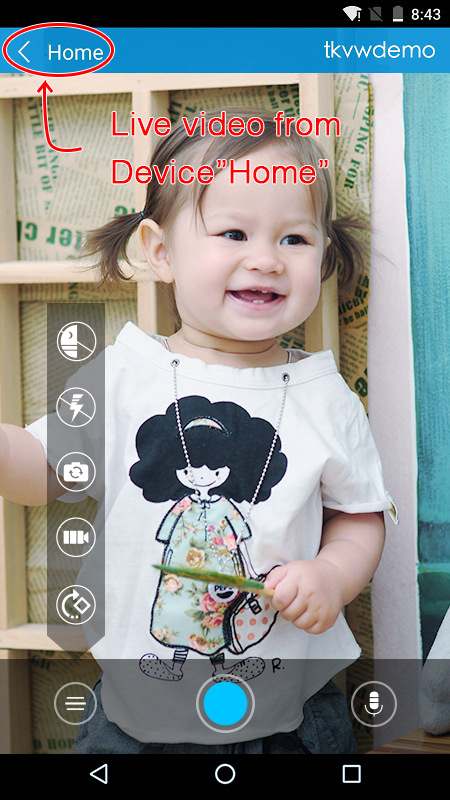
Remote Recording
Continue with the example for IP Camera . If you missed the previous steps, plese go back and see the instructions in IP Camera
On the video page, tap anywhere on the screen. A menu bar will slide in from the bottom. Click on the Record button on the menu bar will start the remote recording.
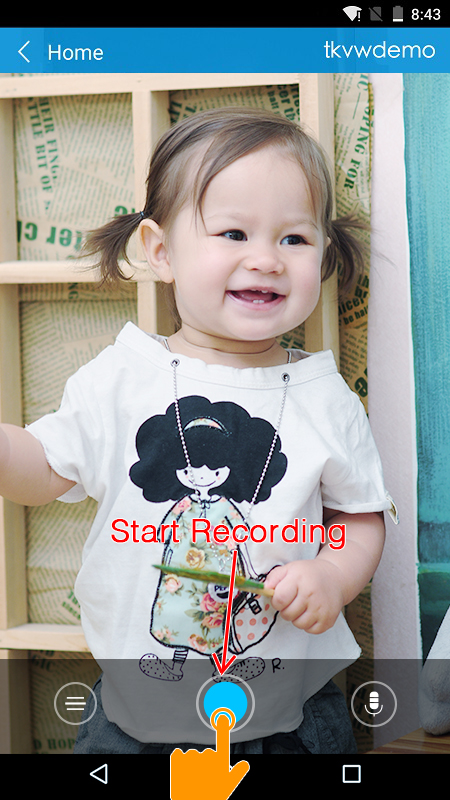
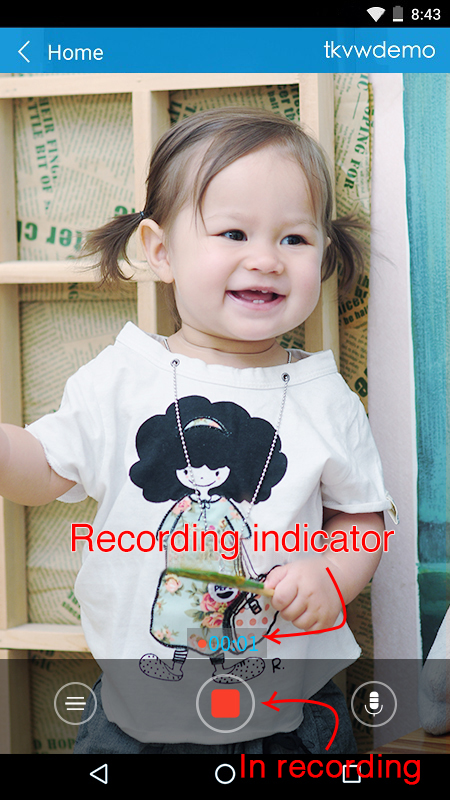
Tip: The recorded videos are stored in the device from which you are viewing (In our example, the video is stored in Device «mycell»).
Push-to-Talk
When you are on the video page, user could talk to the remote audience by pressing the Push-to-Talk (PTT) button.
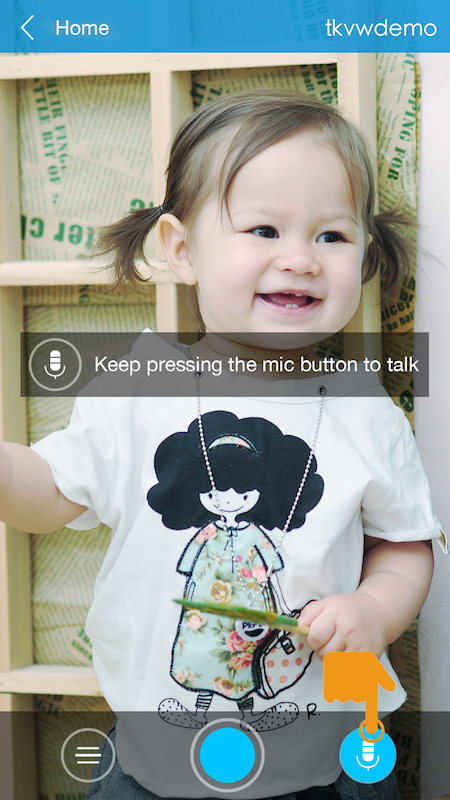
Please be noted, you need to keep pressing the button until you finish talking.
Switch Camera
Continue with the example in IP Camera.
When you are on the video page, User could switch the camera on the remote device simply by pressing the camera switch button.
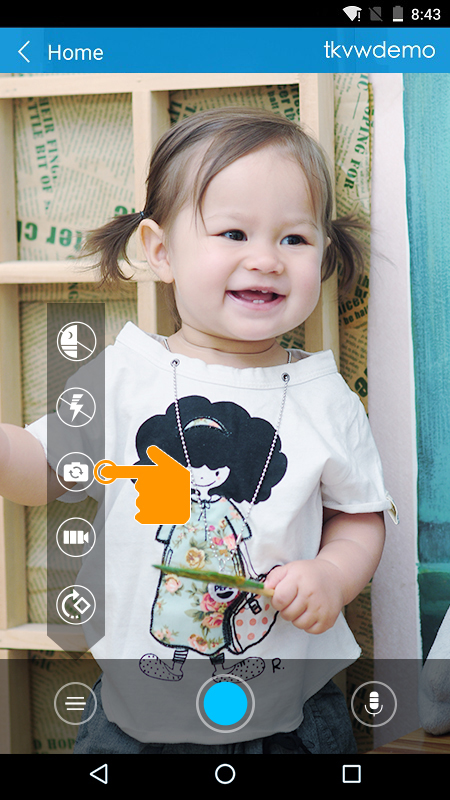
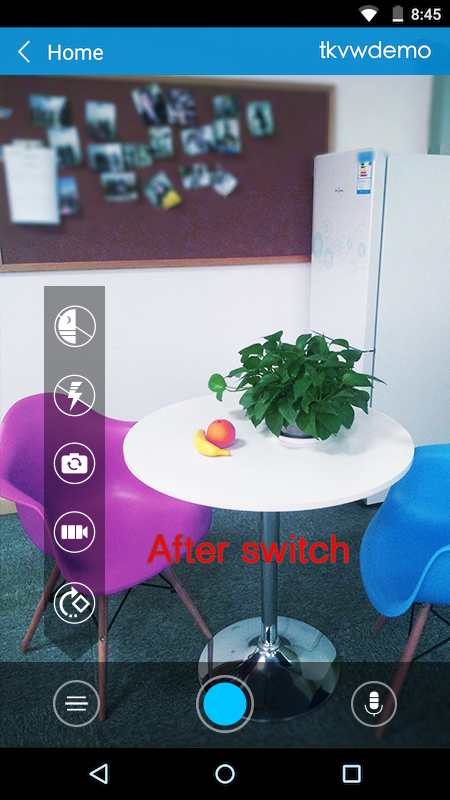
If the remote device has only one camera, pressing this button will have no effect.
Remote Buzz
«Remote buzz» means you can ring your remote devices via TrackView. This is a great feature which can be used to help you locate and find your devices.
After you log in TrackView on your devices (at least two devices), click on the Buzz button from the device at your hand to ring other TrackView devices that are connected.
In our example, click the buzz button on device «mycell», the Device «Home» will ring even if it’s in silent mode.
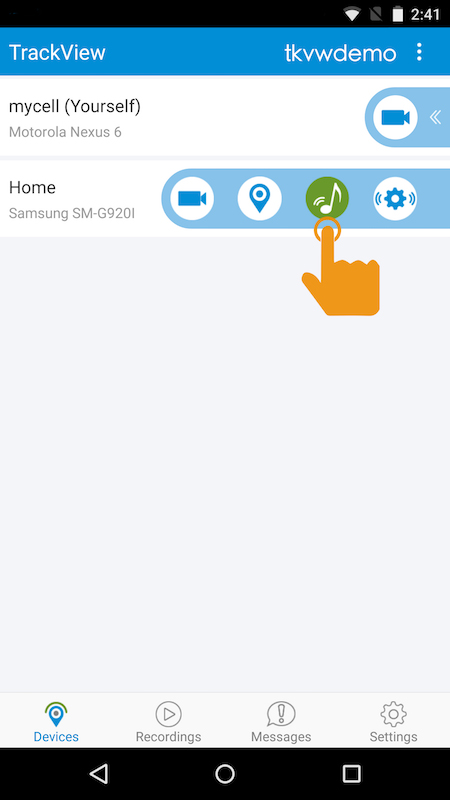
Event Detection
TrackView detects following three types of hardware events:
- Power cable plugged in
- Power cable unplugged
- Device screen unlocked
If configured properly, whenever an event happens on the target device, other devices will receive event alert notification instantly. The following example shows how to configure the devices to activate this function.
For Device “mycell” to receive the event alert from Device “Home”, please turn on the option “Detection and Alert” on Device “Home” (this will enable Device “Home” to send out event alerts to other linked devices, e.g., “mycell”).
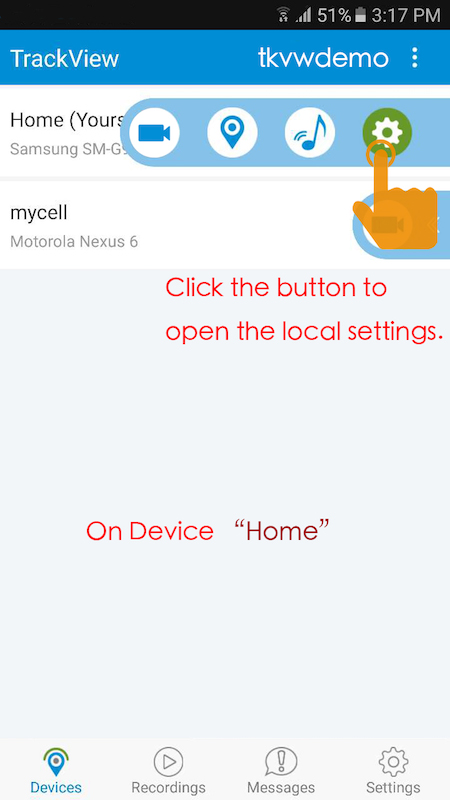
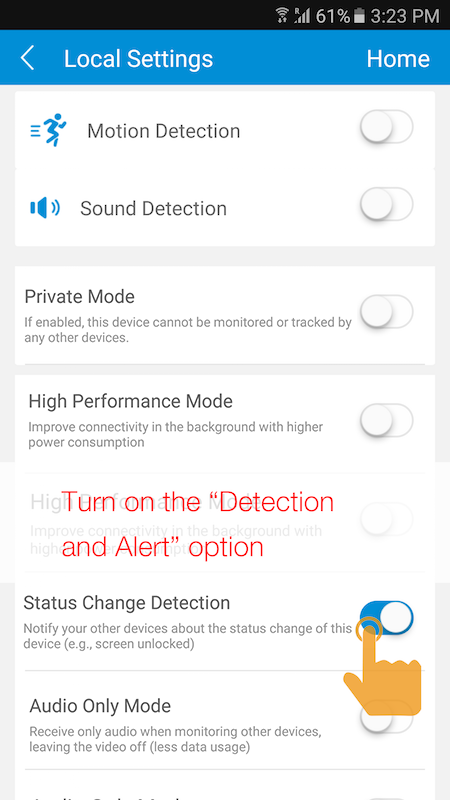
You can also go to the Settings bar, tap the Local Settings,and it will take to the Local Settings page.
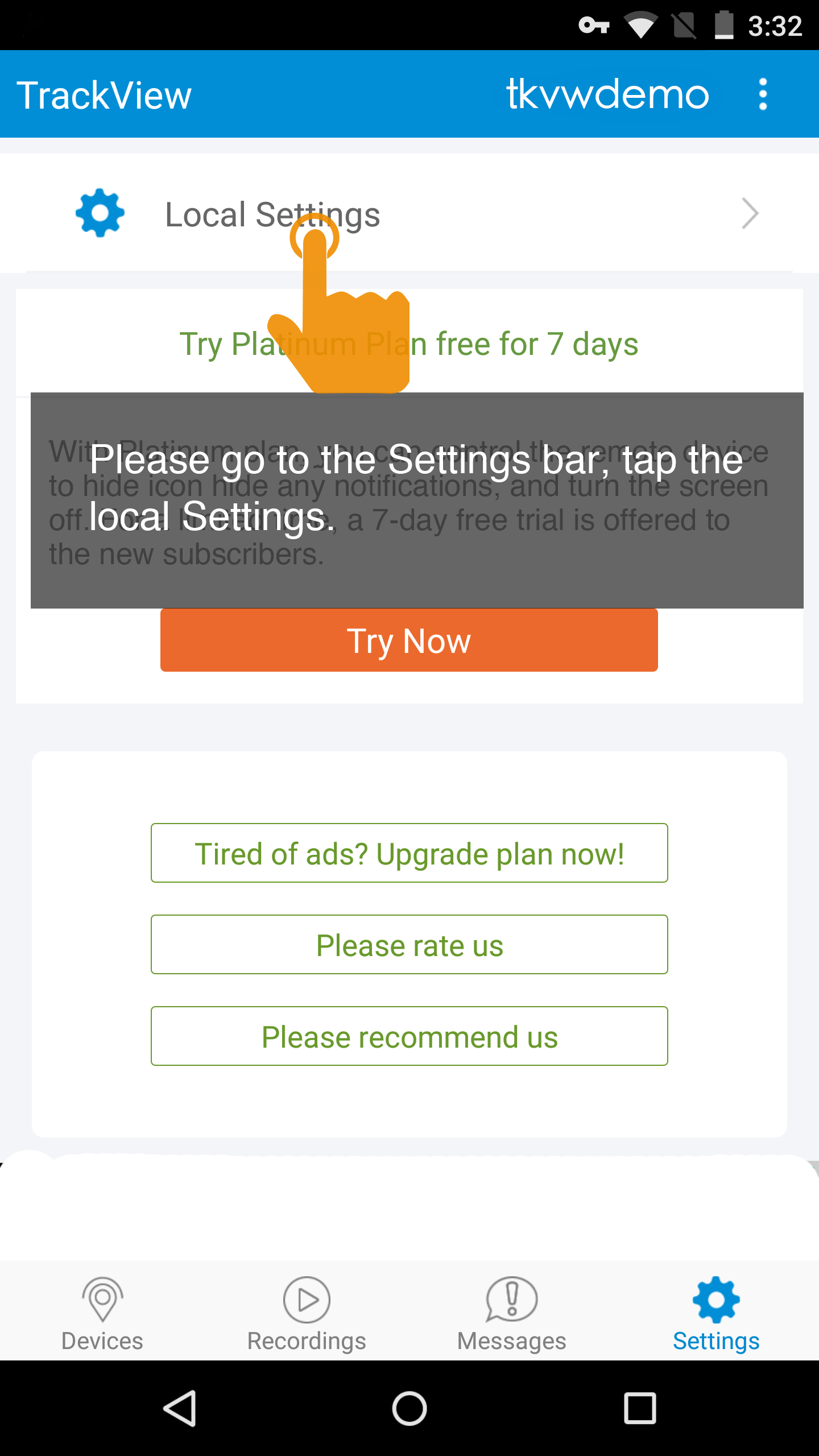
Once there is an event occurred on Device «Home» (e.g. the screen is unlocked on Device «Home»), you can instantly see the notification received on Device «mycell»:
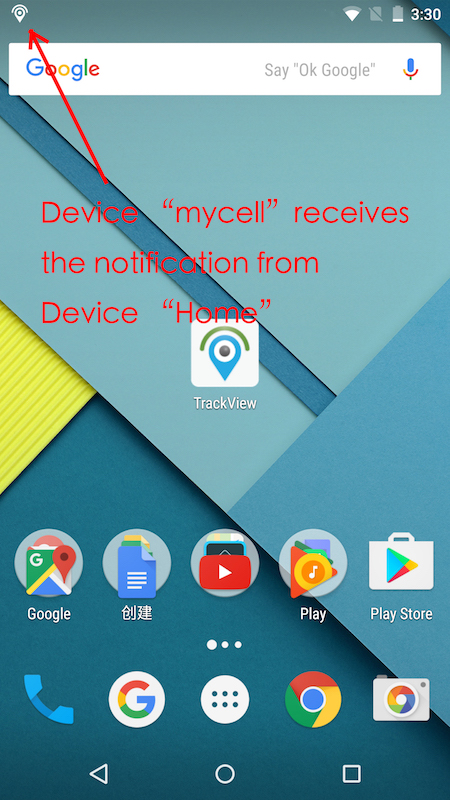
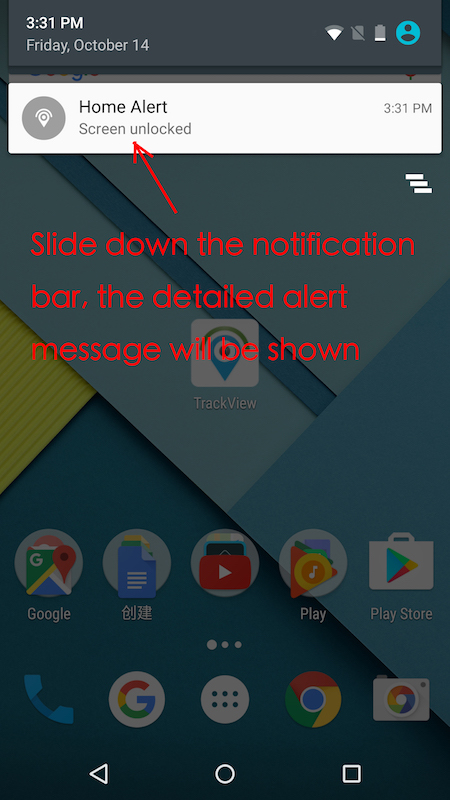
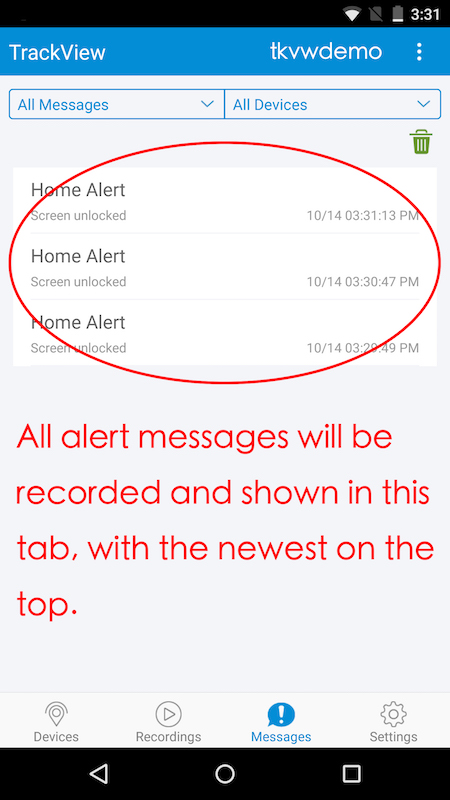
The alert message also comes with a sound and a vibration. To disable the sound, the «Mute Alert Messages» on Device «mycell» need to be checked (The vibration will still be on):
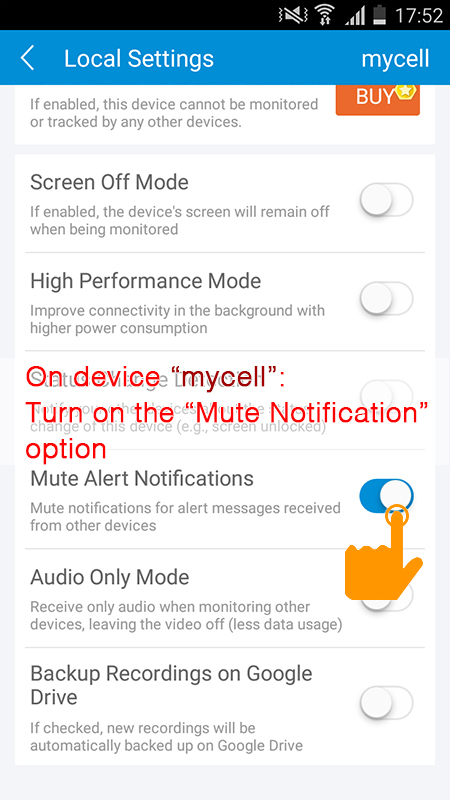
Motion & Sound Detection
How it works
The Motion & Sound Detection feature uses the camera and microphone on your mobile device or PC to detect movements or unusual sound in the surrounding area using our advanced motion & sound detection algorithm.
If any movement or sound is detected, the following actions will take place on the detecting device automatically and instantly:
- Video/Audio recording is triggered and will last for at least 14 seconds (if no further movement is detected).
- An alert message will be sent to all other devices logged in using the same account.
TrackView Motion & Sound Detection allows you to remotely monitor an area using your TrackView devices.
How to use it
There are 2 ways to start the motion and/or sound detection on TrackView devices:
- Using local detection control
- Using remote detection control
1. Using local detection control
Using this method is to enable your local device as a detecting device, i.e., you are using your local device to detect motion or sound.
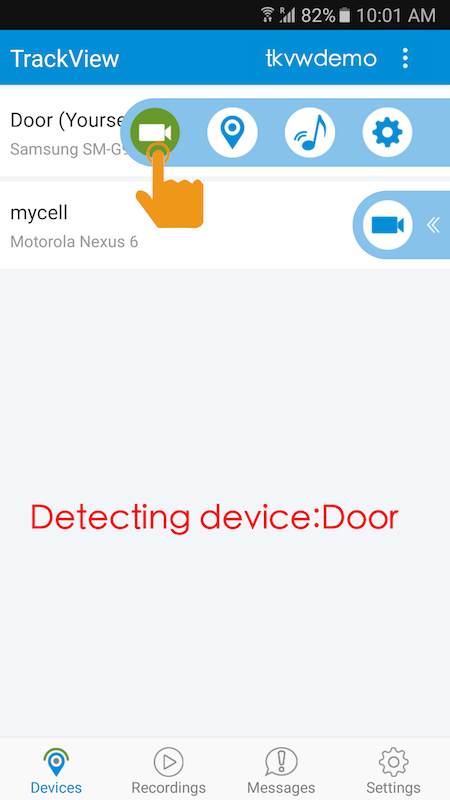
On your detecting device, go to «Device List» tab.
Simply click the «camera» icon on detecting device (Door), then find the «motion“ and “sound” detection icon on the bottom screen. Click them for turn on/off «motion» or “sound” detection functions.
If you turn on the «Motion detection» option:
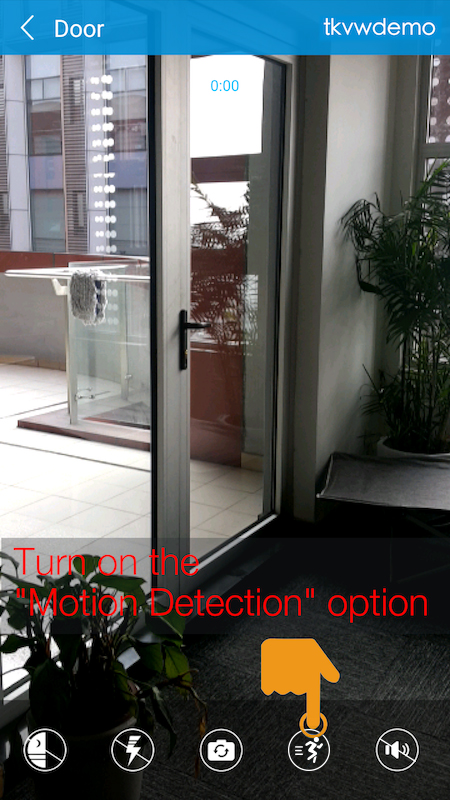
.png)
If you turn on the «Sound detection» option:
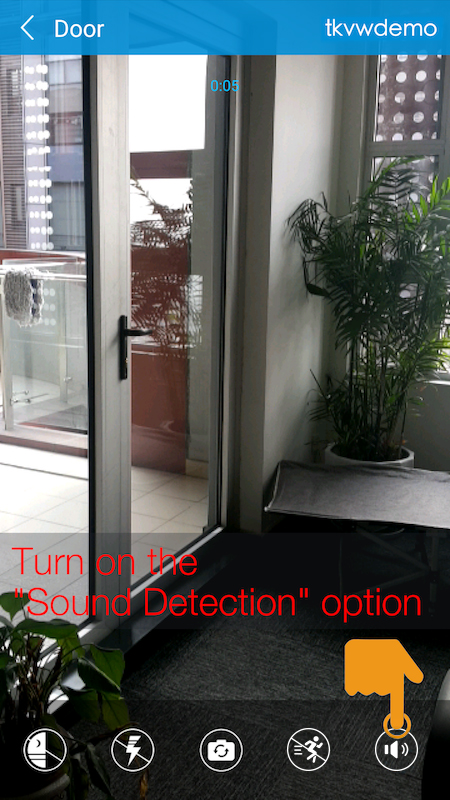
.png)
2. Using remote detection control
Using this method is to enable your remote device as a detecting device. For example, when you leave a TrackView device («Door») at home, and you can remotely start the motion/sound detection on this home device («Door») when you are at work using an other device («mycell»).
The setup steps are very similiar as the local detection control. The only difference is that the setting is now on your non-detecting device («mycell»).
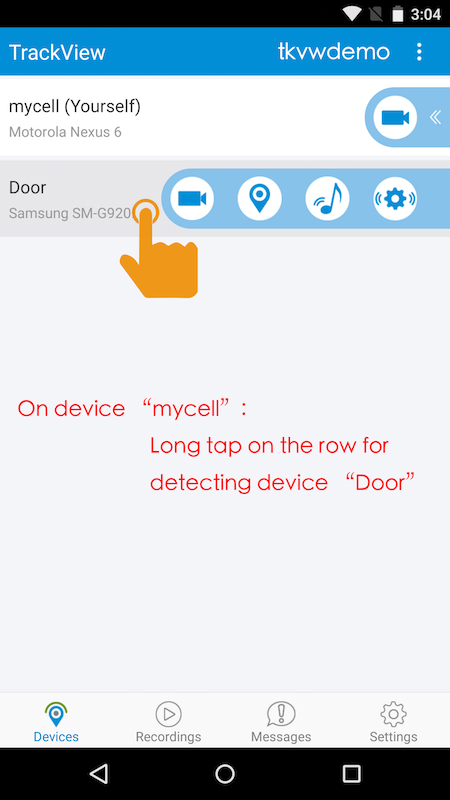
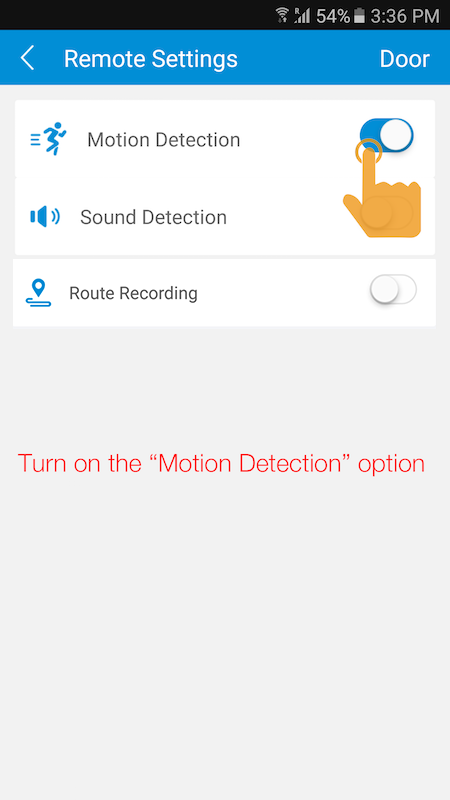
When a detection is triggered, the detecting device will start recording and send alert messages to all other connected devices, including device «mycell» (see screens below).
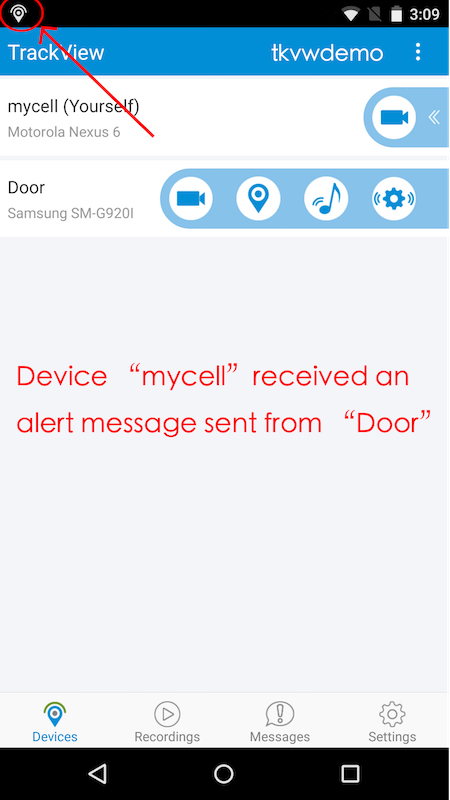
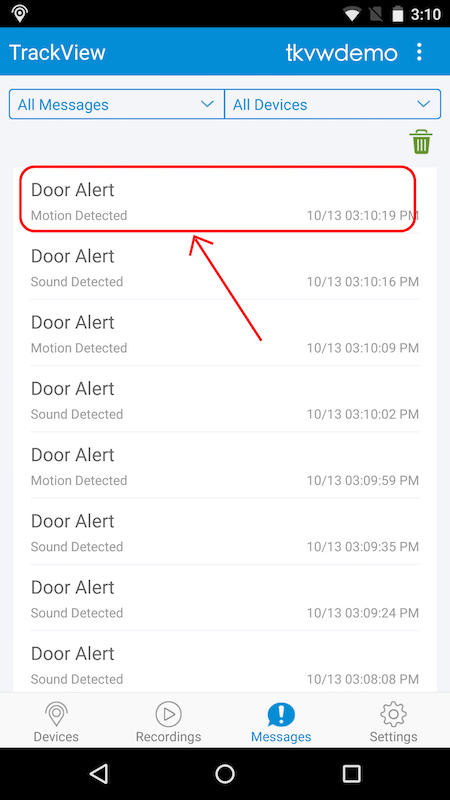
To stop remote detection, long press again on the row for detecting device («Door») and then click on «Stop Detection» on the popup window (see screens below).
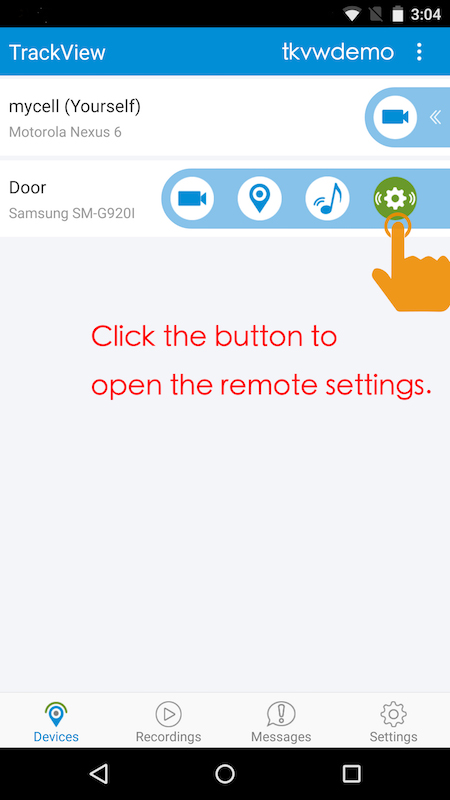
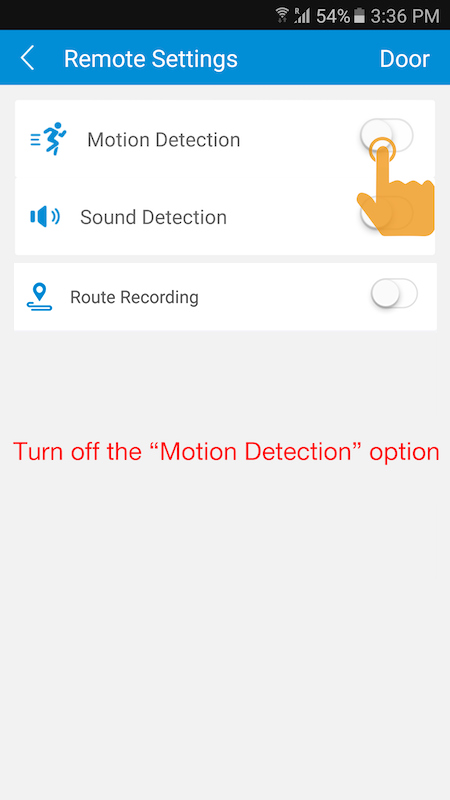
Sound Detection
Night Vision
Install TrackView Night Vision version on your devices. From the monitoring device, click the night vision icon on the video page to turn the night vision mode on.
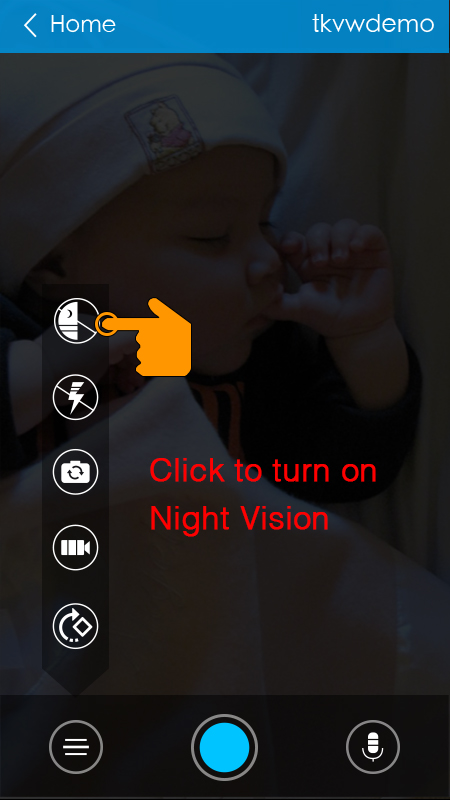
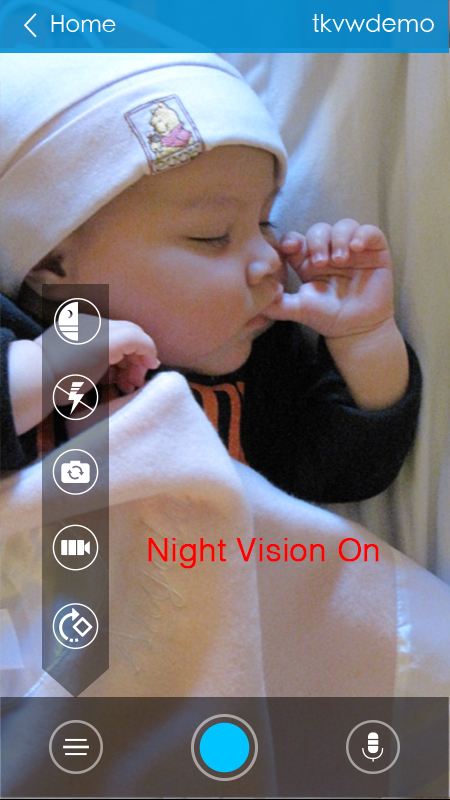
Note: In order for the night vision mode to work, a minimal lighting condition is required. When it’s completely dark, it will not show clear video.
Flash On
Install TrackView Night Vision version on your devices. From the monitoring device, click the flash icon on the video page to turn the flash on.
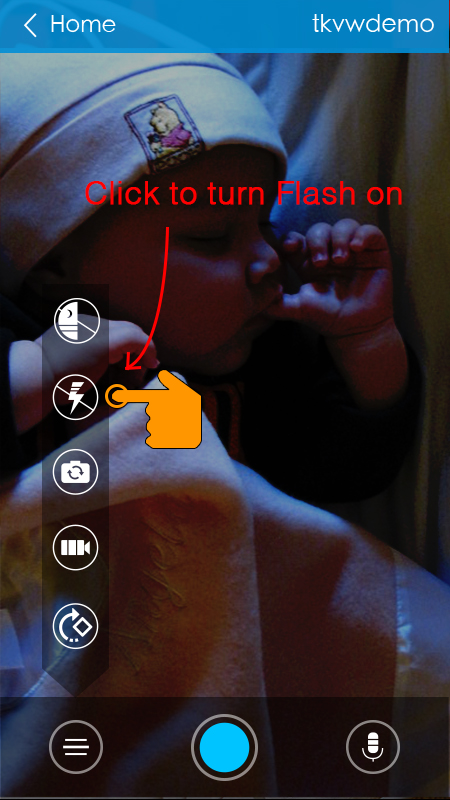
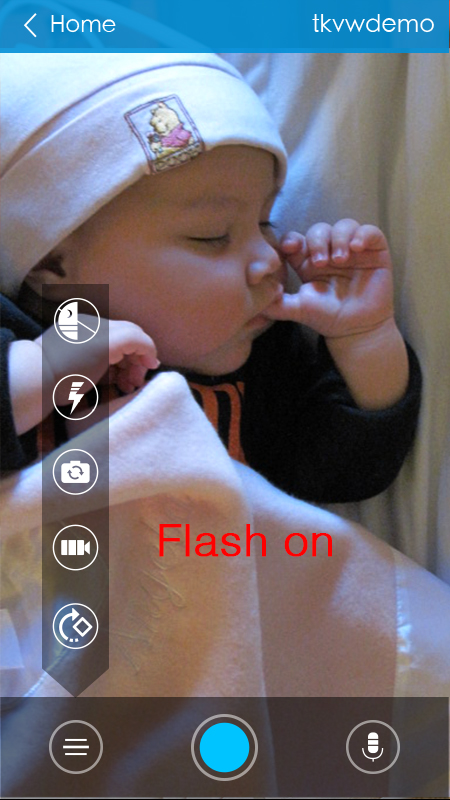
Note: for all Android devices, only rear camera has a flash. If the device has only a front facing camera, this function will take no effect.
TrackView Logout
TrackView will remain logged in until you manually log it out. To logout, please tap on the system menu icon (three vertical dots), and select «Log Out» from the dropdown menu.
Note: Once manually logged out, TrackView cannot automatically log back in until user manually login again.
Источник
Содержание
- Зачем устанавливать видеонаблюдение
- Пример применения № 2
- Видеонаблюдение – установка
- Приложение для слежения TrackView
- Запуск программы для видеонаблюдения
Как реализовать видеонаблюдение в режиме онлайн, не покупая дорогостоящее оборудование, а используя для этого обычный смартфон или планшет? Об этом и пойдёт речь в сегодняшней теме с подробным описанием самого эффективного способа. Всё что потребуется, это второй гаджет с камерой, работающий на операционной системе android.
Зачем устанавливать видеонаблюдение
Допустим у Вас в семье есть ребёнок и Вы наняли няню. Но возникают подозрения, а справляется ли она со своими обязанностями как специалист? Новости по TV очень часто показывают издевательства над детьми и естественно каждый родитель заботится о здоровье и безопасности своего чада. В данном случае просто необходимо установить видеонаблюдение за домом, чтобы избежать подобных обстотельств. Если не дай бог, нанятый Вами человек действительно плохо относится к ребёнку, то будут видео доказательства этого.
Пример применения № 2
Приведу ещё один пример для необходимости установить камеру видеонаблюдения. Приехали из другого города знакомые и поселились на какое-то время в Вашей квартире. Не зря старая поговорка гласит: «Доверяй, но проверяй». И в этом случае, также спасёт обычный смартфон с камерой в роли видеонаблюдения, которым вы редко пользуетесь в повседневной жизни. Вдруг знакомые окажутся не добросовестными людьми и попытаются что-нибудь украсть.
Примеров, чтобы воспользоваться информацией с камеры наблюдения великое множество. Зачем и для чего устанавливать видеонаблюдение, конечно же решать Вам. Я лишь приведу действительно рабочий и эффективный способ. С помощью которого можно не только наблюдать за происходящим в дали от Вас объектом, но и записать видео со звуком.
Видеонаблюдение – установка
Потребуется, как я уже писал выше, второе android устройство. Это может быть смартфон, планшет или телевизор с встроенной видео камерой, работающий с ОС android. Также, чтобы реализовать видеонаблюдение, необходимо наличие интернет соединения, лучше всего Wi-Fi. Чем быстрее скорость передачи данных, тем лучше и качественнее результат.
Приложение для слежения TrackView
Обязательно необходимо установить программное обеспечение TrackView, с помощью которого будет осуществляться видеонаблюдение за объектом. Программка является платной, но внизу статьи есть бесплатная версия приложения (взломанная), которую необходимо скачать. Загрузить ПО нужно на смартфон, являющийся видео шпионом и на девайс, с которого в дальнейшем будет вестись просмотр. Назовём его главным.
Запуск программы для видеонаблюдения
Опишу процесс первого запуска программы для видеонаблюдения TrackView на главном смартфоне, так как на втором девайсе процедура та же самая. После загрузки у Вас в гаджете появится файл «Google+Lens.apk», размером 14.2 МВ. Запускаем его, соглашаемся со всем, что предложит установщик, а именно разрешаем допуск к функциям смартфона. Далее откроется окно, где необходимо ввести имя устройства, можно оставить по умолчанию. Кликаем по кнопке «Вход через Google».
Если Вы не помните свой логин и пароль от аккаунта, то заведите новый – это не сложно. Аккаунт нужен для синхронизации между устройствами, нашей системы видеонаблюдения. На этом процесс установки приложения закончен. На рабочем столе появится ещё один ярлык: «Google Lens». Так TrackView маскирует своё истинное название.
Основные настройки
Итак, программа установлена и перед нашим взором главный экран TrackView. Жмём на вкладку: «Меня», находящуюся внизу справа, затем «Настройки». Активируем пункт «Приватный режим» и возвращаемся на главный экран. Вверху с правой стороны жмём по синему троеточию в белом кругляшке. Откроются настройки удалённого смартфона, на котором также установлено приложение для видеонаблюдения TrackView.
Здесь необходимо активировать следующие пункты:
- Режим сохранения энергии;
- Отключить звук уведомлений;
- Скрыть значок.
На этом основные настройки системы видеонаблюдения закончены. В принципе можете поиграться и другими настройками. Активировать те функции, которые Вам действительно понадобятся, но для осуществления режима видеонаблюдения, хватит и этих.
Как пользоваться
Пользоваться данным способом очень легко и просто. Откройте TrackView, если она не запущена, перейдите в режим слежения, нажав на значок камеры вверху справа. Откроется экран, передающий изображение с удалённого смартфона или другого android устройства. Чтобы записать результаты видеонаблюдения, нажмите внизу кнопочку: «REC». Просмотреть записанное можете, кликнув на главном экране приложения кнопку: «Записи». Сохраняется вся информация в папке: «TrackView» во внутренней памяти смартфона.
- Скачать приложение TrackView для видеонаблюдения
Odnoklassniki
Vk
Рекомендую ознакомится с материалами:
Trackview – это удобное и многофункциональное приложение, которое позволяет превратить ваше устройство на базе Android в видеокамеру и GPS трекер. С помощью Trackview вы сможете легко отслеживать расположение ваших близких, контролировать безопасность вашего дома или офиса, а также использовать устройство в качестве беспроводной видеодетектора.
Для того чтобы начать пользоваться Trackview, вам необходимо выполнить несколько шагов по настройке. Во-первых, скачайте и установите приложение Trackview из Play Market на ваше устройство Android. После установки приложение будет автоматически запущено.
Важно помнить: для полноценной работы Trackview необходимо, чтобы на вашем устройстве был активирован интернет-трафик. Также удостоверьтесь, что на вашем устройстве включена функция геолокации и установлены все необходимые права доступа к функциям приложения.
Одним из главных достоинств Trackview является его простое и интуитивно понятное использование. После установки и запуска приложения, вам потребуется пройти регистрацию, ввести свой электронный адрес и создать пароль для вашей учетной записи. После этого вы сможете зайти в личный кабинет и приступить к настройке устройства.
Внимание: если вы хотите использовать Trackview для мониторинга другого устройства, то необходимо установить приложение на оба устройства и привязать их к одному аккаунту Trackview.
Содержание
- Как настроить и использовать TrackView на андроид: пошаговая инструкция
- Загрузка и установка TrackView на андроид
- Регистрация аккаунта в TrackView
- Подключение камеры к TrackView
- Настройка основных функций TrackView
- Использование дополнительных функций TrackView
- Настройка и использование уведомлений в TrackView
- Установите приложение TrackView с помощью Google Play Store. Откройте Google Play Store на вашем устройстве, найдите приложение TrackView и нажмите на кнопку «Установить».
- Зарегистрируйте аккаунт. После установки откройте приложение TrackView и нажмите на кнопку «Зарегистрироваться». Введите свой email и пароль, затем нажмите «Зарегистрироваться».
- Настройте устройство для слежения. Чтобы настроить ваше устройство для слежения, откройте приложение TrackView и нажмите на кнопку «Слежение». Вы можете выбрать режим слежения по вашему выбору: «Служебный» — когда ваше устройство работает в фоновом режиме, «Видео» — когда ваше устройство записывает видео, или «Фото» — когда ваше устройство делает фотографии.
- Настройте устройство для просмотра. Чтобы настроить ваше устройство для просмотра видео или фотографий с других устройств, откройте приложение TrackView и нажмите на кнопку «Просмотр». Введите код доступа для этого устройства, который вы получили при настройке устройства для слежения. Затем нажмите на кнопку «Добавить».
- Используйте функции TrackView. После настройки устройства для слежения и просмотра, вы можете использовать различные функции TrackView, такие как удаленный просмотр видео, удаленная фотосъемка, оповещения о движении и многое другое. Просто откройте приложение TrackView на устройстве для просмотра и выберите нужную функцию.
Теперь у вас есть пошаговая инструкция по настройке и использованию TrackView на андроид. Будьте в курсе всего происходящего вокруг с помощью этого удобного приложения!
Загрузка и установка TrackView на андроид
| Шаг | Действие |
|---|---|
| 1 | Откройте Google Play Store на вашем устройстве Андроид. |
| 2 | Нажмите на иконку поиска в верхней части экрана и введите TrackView в поле поиска. |
| 3 | Выберите приложение TrackView из результатов поиска и нажмите на кнопку Установить. |
| 4 | Дождитесь завершения установки приложения. |
| 5 | После завершения установки откройте приложение TrackView на вашем устройстве Андроид. |
Теперь TrackView готов к использованию на вашем устройстве Андроид. Вы можете настроить приложение и начать использование функций видеонаблюдения и слежения с вашего устройства.
Регистрация аккаунта в TrackView
Для того чтобы использовать все функции TrackView, необходимо зарегистрировать аккаунт в приложении. Регистрация аккаунта позволит вам получить доступ к удаленному просмотру, слежению за местоположением устройства, обнаружению движения и другим возможностям приложения.
Вот пошаговая инструкция по регистрации аккаунта в TrackView:
- Скачайте и установите приложение TrackView из Google Play Store или App Store на ваше устройство.
- Запустите приложение TrackView на вашем устройстве.
- На главном экране приложения нажмите на кнопку «Зарегистрироваться».
- В открывшемся окне введите ваш электронный адрес и пароль, которые вы хотите использовать для входа в ваш аккаунт.
- Нажмите на кнопку «Зарегистрироваться», чтобы завершить процесс регистрации.
- После успешной регистрации, вы получите подтверждение на ваш электронный адрес. Перейдите по ссылке в письме, чтобы активировать ваш аккаунт.
Теперь у вас есть зарегистрированный аккаунт в TrackView, который можно использовать для входа и настройки всех функций приложения.
Подключение камеры к TrackView
Чтобы начать использовать TrackView, вам нужно подключить камеру к вашему устройству. Вот пошаговая инструкция:
- Скачайте и установите приложение TrackView на ваше устройство Android.
- Откройте приложение и создайте учетную запись, если у вас ее еще нет.
- На главном экране приложения выберите опцию «Добавить камеру».
- Выберите тип камеры, которую вы хотите подключить: IP-камеру, веб-камеру или мобильное устройство.
- Введите необходимую информацию о камере, такую как IP-адрес, порт и учетные данные.
- Нажмите кнопку «Подключить», чтобы завершить процесс подключения камеры.
- После успешного подключения вы сможете просматривать видео с камеры через приложение TrackView.
Теперь вы готовы использовать TrackView для наблюдения за своим домом, автомобилем или другими важными объектами.
Настройка основных функций TrackView
1. Загрузите приложение TrackView из Google Play Store и установите его на ваше устройство.
2. Запустите TrackView и пройдите процесс регистрации. Введите свой электронный адрес и установите пароль для вашей учетной записи.
3. После успешной регистрации вы будете перенаправлены на главный экран TrackView. Здесь вы найдете все доступные функции приложения.
4. Для настройки видеонаблюдения, выберите устройство, которое вы хотите использовать в качестве камеры. Подключите ваше устройство к интернету и нажмите на кнопку «Создать камеру».
5. Задайте имя вашей камеры и нажмите на кнопку «Сохранить». Дождитесь завершения процесса создания камеры. Теперь ваше устройство готово записывать видео.
6. Чтобы использовать функцию слежения, выберите устройство, которое вы хотите использовать в качестве трекера. Подключите это устройство к интернету и нажмите на кнопку «Создать трекер».
7. Задайте имя своего трекера и нажмите на кнопку «Сохранить». Дождитесь завершения процесса создания трекера. Теперь вы можете отслеживать местоположение трекера на карте.
8. Одной из основных функций TrackView является возможность слежения за движением. Чтобы включить эту функцию, пройдите в настройки и выберите параметры мониторинга. Установите нужные значения и сохраните изменения.
9. Для дополнительной безопасности вы можете настроить функцию оповещения о движении. В настройках выберите функцию «Оповещать о движении» и задайте нужные параметры. В случае обнаружения движения, вы получите уведомление на вашем устройстве.
10. Теперь, когда вы настроили все основные функции TrackView, вы можете начать использовать приложение для видеонаблюдения, слежения за движением и других задач.
Использование дополнительных функций TrackView
Помимо основных функций, TrackView предлагает ряд дополнительных возможностей, которые помогут вам максимально эффективно использовать приложение:
1. Мультимедийный плеер: TrackView включает в себя встроенный мультимедийный плеер, который позволяет просматривать записанные видео и аудиофайлы без необходимости переключаться на другое приложение.
2. Детектор движения: Вы можете настроить TrackView на автоматическое обнаружение движения в заданной области. При обнаружении движения приложение отправляет вам уведомление, чтобы вы всегда были в курсе происходящего.
3. Запись аудио: TrackView позволяет записывать звук с помощью встроенного микрофона вашего устройства. Это может быть полезно, например, для слежения за голосовыми комментариями или записи звука окружающей среды.
4. Доступ к файлам: Приложение TrackView предоставляет возможность получать доступ к фотографиям и видеофайлам, хранящимся на вашем устройстве, из любой точки мира. Вы можете легко открыть, скопировать, переместить или удалить файлы, не подключая ваше устройство напрямую.
Используя эти дополнительные функции, вы сможете адаптировать TrackView под свои потребности и получить максимальную пользу от этого мощного приложения.
Настройка и использование уведомлений в TrackView
Чтобы настроить и использовать уведомления в TrackView, выполните следующие шаги:
- Откройте приложение TrackView на вашем Android-устройстве.
- В главном меню приложения выберите опцию «Настройки».
- В разделе «Уведомления» вы можете настроить различные параметры уведомлений, такие как звуковое оповещение, вибрация и картинка, отображаемая в уведомлении.
- Нажмите на опцию «Уведомления о движении», чтобы настроить уведомления о любом обнаруженном движении в зоне видимости камеры.
- В разделе «Уведомления о движении» вы можете задать параметры, такие как чувствительность обнаружения движения, время задержки перед отправкой уведомления и длительность записи видео при обнаружении движения.
- Нажмите кнопку «Сохранить», чтобы применить настроенные параметры уведомлений.
Теперь у вас настроены уведомления в TrackView, и вы будете получать оповещения о событиях, происходящих на связанных устройствах. Чтобы просмотреть уведомления, просто откройте вкладку «Уведомления» в главном меню TrackView.
Важно отметить, что для корректной работы уведомлений в TrackView необходимо разрешить приложению доступ к уведомлениям на вашем устройстве. Для этого вам может потребоваться выполнить дополнительные действия на вашем Android-устройстве, в зависимости от версии Android.