
Так как у меня появился опыт использования и настройки камеры TP-Link Tapo C320WS, то я решил поделиться этим опытом на сайте. Возможно, кому-то информация об этой камере и инструкция по ее настройке пригодится. Немного расскажу о самой камере, ее возможностях, и покажу процесс установки и настройки.
TP-Link Tapo C320WS – это наружная, беспроводная IP-камера с возможностью подключения по Wi-Fi и Ethernet. Еще в линейке наружных камер TP-Link Tapo есть модель Tapo C310 (немного хуже по характеристикам) и Tapo C500 (наружная поворотная камера). Процесс настройки этих камер будет максимально похожим. Это отдельные камеры, без видеорегистратора. Каждая камера работает как отдельное устройство. Но их можно объединять в самом приложении Tapo.
С помощью TP-Link Tapo C320WS можно наблюдать за любыми объектами снаружи и внутри помещений. Но так как это наружная камера, то конечно же в первую очередь она подходит для видеонаблюдения за домами, дачами, парковками, работниками (например, у вас идет стройка, или какой-то бизнес), животными, двором, бассейном и т. д. Видеонаблюдение (доступ к камере) осуществляется через телефон или планшет. Можно смотреть видео с камеры как в режиме онлайн (в том числе через интернет), так и просматривать записи, которые она сохраняет на подключенную флешку.
Возможности наружной Wi-Fi камеры TP-Link Tapo C320WS:
- Разрешение камеры 4 МП. Трансляция и запись видео с максимальным разрешением 2560 × 1440 (2k). Качество видео отличное. Ночное видение до 30 метров. Так же есть возможность получить цветное изображение в ночное время. Угол обзора 122.1°.
- Защита корпуса по стандарту IP66.

- Камера подключается к роутеру (к интернету) по Wi-Fi или по кабелю (Ethernet).
- Может присылать уведомления и делать запись по движению в кадре, по обнаружению человека (используется ИИ), пересечении линии , при обнаружении проникновения в зону, искажении камеры. Все это настраивается в приложении. Ролики, которые TP-Link Tapo C320WS записывает в хранилище даже помечаются как «обнаружено движение», «обнаружен человек». Камера хорошо определяет объекты.
- Есть световая и звуковая сигнализация. Камера может включать сирену и мигать двумя достаточно мощными светодиодами при обнаружении движения. Функцию можно отключить или настроить под свои задачи.
- Возможность вести запись сохраняя видео на MicroSD карту до 256 ГБ. Поддерживаются карты microSDHC (8 GB — 32 GB) и microSDXC (64 GB – 256 GB). Представитель TP-Link предоставил информацию, что на флешку 256 GB помещается до 384 часов видео в максимальном качестве (2k). Запись можно просматривать с телефона в приложении Tapo. Камеру можно использовать без карты памяти. Просто смотреть онлайн трансляцию, без записи. Или оформить платную подписку на сервис Tapo Care и хранить записи там. Это облачное хранилище для видеозаписей.
- Есть двухсторонняя связь. В камере встроенный динамик и микрофон. В приложении Tapo можно говорить через камеру. А это значит, что ее можно использовать как наружный видеодомофон (только без кнопки вызова).
- В комплекте сама камера, адаптер питания, крепления, инструкция и набор для защиты сетевого кабеля от попадания влаги.

- Настройка, управление, просмотр онлайн трансляции и записей в локальном хранилище осуществляется через приложение Tapo с телефона или планшета на Android или iOS. Приложение действительно классное. Простое и понятное. Единственное, что иногда при просмотре записей на флешке появляется ошибка соединения. Но просто выбираем другую запись и все работает.

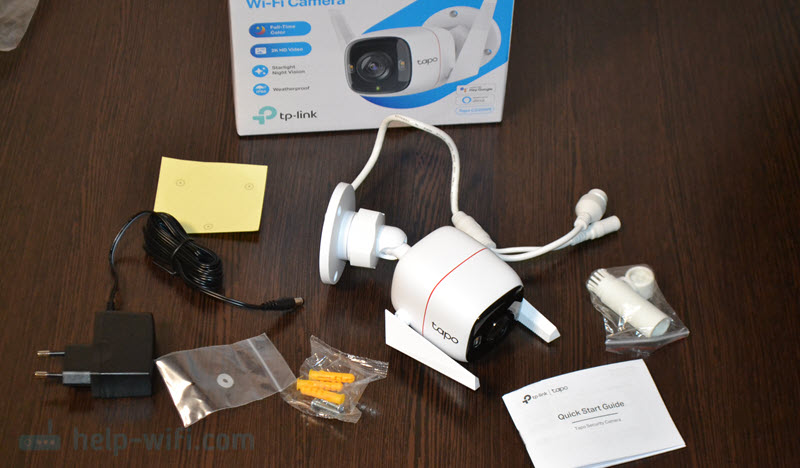
Из недостатков я для себя отметил только отсутствие возможности питания по PoE. К камере нужно прокладывать кабель питания. Длина кабеля от блока питания который идет в комплекте – 3 метра. Если вам нужен более длинный кабель, то можно использовать удлинитель DC 2.1 на 5.5 мм.
Подготовка и подключение камеры
Я рекомендую сразу вставить карту памяти (если вы планируете ее использовать). Она находится под отдельной крышкой, которая фиксируется двумя винтиками. Откручиваем их, вставляем карту памяти и закручиваем обратно. Под этой крышечкой так же находится кнопка Reset для сброса настроек камеры до заводских установок.

Вы можете сначала закрепить камеру в нужном месте, подключить к ней питание и сетевой кабель (если у вас будет подключение по кабелю, а не по Wi-Fi) и уже после этого выполнить настройку камеры в приложении. А можно наоборот – включить камеру, настроить ее с телефона, выключить и уже тогда закрепить в нужном месте. Смотрите, как будет удобнее вам. Единственный момент, если камера будет установлена в труднодоступном месте и в процессе установки пойдет что-то не так, то для сброса настроек вам придется снимать камеру, открывать крышку и делать сброс.

Если вы будете подключать камеру к роутеру по Wi-Fi, то подключите только кабель питания.
Камера загрузится (примерно 30 секунд) и индикатор будет мигать красным и зеленым цветом. Это значит, что камера готова к настройке.
Настройка камеры TP-Link Tapo C320WS
- Установите на телефон приложение TP-Link Tapo. Оно есть в Google Play и в App Store. Можете отсканировать QR-код на коробке с камерой.
- В приложении нужно выполнить вход в свой аккаунт TP-Link ID. Если его нет – зарегистрируйтесь (прямо в приложении), подтвердите регистрацию через почту и выполните вход в аккаунт.
- Убедитесь, что камера включена, а индикатор мигает красным и зеленым цветом.
- Откройте настройки Wi-Fi на телефоне и подключитесь к Wi-Fi сети камеры. У нее название «Tapo_Cam_****».

- Откройте приложение Tapo, нажмите на кнопку «+», выберите в списке камеру Tapo C320WS.

- Дальше нужно выбрать способ подключения: Ethernet или Wi-Fi. Я буду подключать камеру видеонаблюдения к роутеру по Wi-Fi. Но лучше, конечно, использовать сетевой кабель, если есть такая возможность.
- Приложение попросит обратить внимание на индикатор камеры. Он должен мигать красно-зеленым. Так же сообщит, что ваш телефон должен быть подключен к Wi-Fi сети камеры (на момент настройки). Мы выполнили это подключение в начале. Если все хорошо и телефон подключен к камере, то приложение должно ее обнаружить.

- Камера выполнит поиск Wi-Fi сетей (поддерживается только один диапазон, 2.4 ГГц). Нам нужно выбрать нашу сеть и ввести пароль. После чего подтвердить подключение.

- Задаем название камеры, указываем ее местоположение и выбираем иконку. На этом установка TP-Link Tapo C320WS завершена.

- В приложении Tapo скорее всего появится еще предложение оформить пробную подписку на Tapo Care, настроить локальное хранилище и включить автоматическое обновление камеры.

- Если перед установкой камеры вы вставили в нее карту памяти, то в приложении Tapo ее нужно инициализировать. Просто нажмите на кнопку Инициализировать и камера форматирует карту памяти.
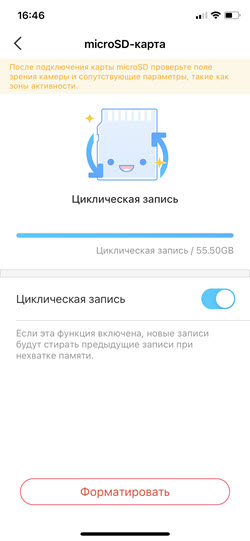
 Теперь камера будет сохранять записи на карту памяти. Записывать камера будет отрезки видео при обнаружении движения, людей, пересечения линии и т. д. Это все можно настроить в настройках. По умолчанию сразу включена цикличная запись. Когда память закончится, будут удаляться старые записи.
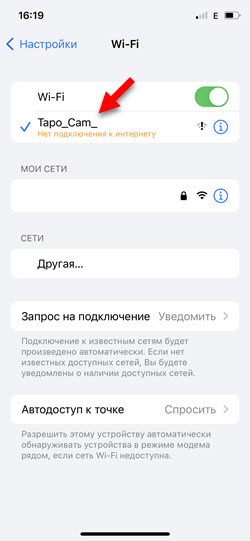


 Теперь камера будет сохранять записи на карту памяти. Записывать камера будет отрезки видео при обнаружении движения, людей, пересечения линии и т. д. Это все можно настроить в настройках. По умолчанию сразу включена цикличная запись. Когда память закончится, будут удаляться старые записи.
Функции и дополнительные настройки в приложении Tapo
В приложении Tapo все просто и интуитивно понятно. Но я хочу показать, как работает видеонаблюдение через эту камеру и телефон, и некоторые дополнительные настройки. Эта информация может быть полезной в первую очередь тем, кто только выбирает камеру для наблюдения за частным домом, дачей, или другим объектом. Чтобы наглядно посмотреть, как это работает.
Как смотреть видео с камеры в режиме онлайн или в записи?
Достаточно просто открыть приложение Tapo, выбрать добавленную камеру, и смотреть трансляцию в режиме онлайн.

На главном экране, в приложении кроме просмотра видео с камеры так же можно сменить настройки ночного режима, включить подсветку (светодиоды на камере), или открыть расширенные настройки (кнопка в виде шестеренки).
Так же там можно добавить до 32 камер и переключаться между ним, сделать фото или записать видео в момент просмотра трансляции, или выключить звук с камеры (кнопки под видео).
Под видео, на главном экране доступны такие функции:
- Говорить. Нажимаем на кнопку и говорим что-то в телефон. Звук транслируется на динамик камеры.
- Голосовой вызов. Это двухстороння связь. Так как в камере есть динамик и микрофон, то мы можем общаться через камеру.
- Режим конфиденциальности. По сути это отключение камеры. Прекращается онлайн трансляция и запись с камеры.
- Сигнализация. Отключение и включение сигнализации на камере. В начале статьи я рассказывал об этой функции.
- Tapo Care. Доступ к платному онлайн хранилищу Tapo Care.
- Воспроизведение и память. В этом разделе хранятся все записи с камеры, которые она сохраняет на карте памяти. Выглядит это так:
 Удобная навигация по дням, отображение записей на временной шкале, информация об обнаружении и т. д. Сверху есть переключение между вкладками. На вкладке Память хранятся фото и видео, которые были сделаны вручную в момент просмотра онлайн трансляции или записи.
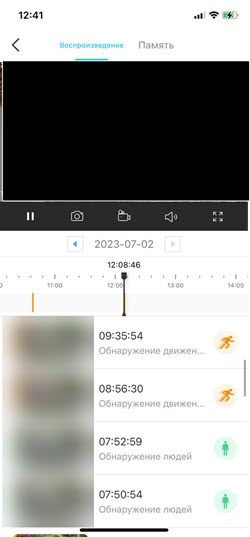 Удобная навигация по дням, отображение записей на временной шкале, информация об обнаружении и т. д. Сверху есть переключение между вкладками. На вкладке Память хранятся фото и видео, которые были сделаны вручную в момент просмотра онлайн трансляции или записи.
Настройки камеры
Чтобы открыть настройки камеры нажмите на соответствующую кнопку.

Так выглядит раздел с настройками:

Рассмотрим настройки более подробно:
- Если нажать на название камеры, то откроется отдельный раздел, где можно сменить иконку, имя камеры, посмотреть информацию о Wi-Fi сети к которой подключена камера, посмотреть аппаратную версию и версию прошивки. А так же выполнить проверку и обновление прошивки.
- Локация. Изменить или добавить новую локацию.
- Настройки Tapo Care.
- Перевернуть изображение. Может пригодится в том случае, если камера закреплена на потолке.
- Индикатор состояния. Можно включить или выключить небольшой светодиод на камере. В обычном режиме он всегда горит зеленым цветом.
- Зоны приватности. Можно указать отдельные зоны на изображении, которые будут защищены от записи после включения режима приватности. Я так понял эту функцию.
- Настройки ночного режима. Там есть Режим ИК-подсветки (чорно-белая съемка), Полноцветный режим и Умный режим. В двух последних камера включает подсветку при записи в темное время суток.
- Яркость прожектора. Можно отрегулировать яркость двух светодиодов на камере. Они включаются при включении сигнализации, вручную, или при записи видео.
- Обнаружение & Оповещения. Очень важный раздел. Здесь можно включить или отключить обнаружение движения, обнаружение людей, обнаружение пересечения линии, обнаружения проникновения в зону и обнаружение искажения камеры (когда кто-то хочет ее сломать или закрыть). Для всех этих пунктов можно настроить зоны и чувствительность.
 Так же можно настроить уведомления об активности и включить или выключить сигнализацию камеры.

- microSD-карта. Там можно выключить/включить циклическую запись, посмотреть свободное место на карте (когда циклическая запись выключена) и форматировать карту памяти.
- Запись на карту microSD.
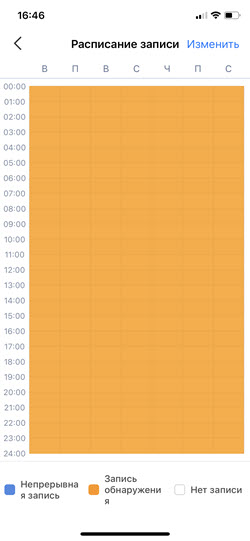
- Расписание записи. Можно задать дни и время, когда будет вестись постоянная запись на карту, по расписанию (включено по умолчанию) и когда запись вестись не будет.
- Качество видео. Можно выбрать один из трех вариантов: 720p, 1080p, 2K QHD.
- Дополнительные настройки.
- Руководство по монтажу. Небольшая, пошаговая инструкция.
- Общий доступ. Можно предоставить доступ к камере другому аккаунту TP-Link ID.
- Автоперезагрузка. Настройка автоматической перезагрузки камеры по расписанию.
- Обратная связь. Можно написать письмо в службу поддержки.
- Перезагрузить камеру. Здесь все понятно.
- Удалить камеру. Можно удалить камеру из приложения.

 Так же можно настроить уведомления об активности и включить или выключить сигнализацию камеры.


TP-Link Tapo C320WS функциональная и максимально универсальная камера. Ее можно установить где угодно и как угодно. Главное, чтобы там была розетка и роутер (интернет). Ее можно без проблем использовать с каким-то мобильным роутером, например, на даче. Или в паре с роутером TP-Link TL-MR6400 и другими похожими моделями, которые поддерживают СИМ-карты. Это на тот случай, если в месте установки камеры нет кабельного интернета.
Камера работает стабильно, не отваливается даже при Wi-Fi подключении. Я ее тестировал где-то больше недели, и ни разу у меня не пропала связь с камерой. И я ее не перезагружал.
Установка и настройка камеры TPTEK IP может показаться сложной задачей для новичков. Однако, если вы следуете пошаговой инструкции и учтете несколько полезных советов, процесс настройки камеры станет гораздо проще и понятнее.
Первым этапом настройки камеры TPTEK IP является подключение камеры к сети питания и компьютеру через сетевой кабель. После этого необходимо войти в настройки роутера и назначить статический IP-адрес для камеры. Это обеспечит стабильную работу камеры и предотвратит его переназначение другим устройствам в сети.
Далее необходимо скачать и установить программное обеспечение для настройки камеры TPTEK IP. Обычно оно предоставляется самим производителем и доступно на их официальном сайте. После установки программного обеспечения, откройте его и следуйте инструкциям по настройке камеры. Не забудьте задать логин и пароль для защиты доступа к камере, чтобы предотвратить несанкционированный доступ к видеопотоку.
Одним из важных советов при настройке камеры TPTEK IP является выбор правильного места для установки камеры. Убедитесь, что камера позволяет вам видеть весь интересующий вас участок. Кроме того, избегайте установки камеры вблизи источников света, чтобы избежать пересвета и неправильного отображения изображения.
Следуя этим пошаговым инструкциям и советам, вы сможете настроить камеру TPTEK IP и наслаждаться качественной записью видео и аудио, не беспокоясь о безопасности вашего дома или офиса.
Подготовка камеры TPTEK IP перед настройкой
Перед выполнением настройки камеры TPTEK IP необходимо выполнить несколько базовых шагов подготовки, чтобы обеспечить успешное подключение и конфигурацию устройства.
1. Проверьте комплектацию
Убедитесь, что в комплекте камеры TPTEK IP имеются все необходимые компоненты, такие как сетевой адаптер, сетевой кабель, антенна (если предусмотрена), инструкция по эксплуатации и дополнительные аксессуары. При отсутствии каких-либо компонентов свяжитесь с производителем или продавцом для их получения.
2. Проверьте системные требования
Убедитесь, что ваш компьютер или мобильное устройство соответствуют системным требованиям для работы с камерой TPTEK IP. Обычно это включает наличие операционной системы Windows, MacOS, iOS или Android, а также установку соответствующего программного обеспечения для управления камерой.
3. Подключите камеру к сети
Подключите камеру TPTEK IP к вашей домашней или офисной сети. Для этого используйте сетевой кабель, чтобы подключить камеру к сетевому коммутатору или маршрутизатору. Если камера имеет поддержку беспроводного подключения, вы также можете использовать Wi-Fi для подключения.
4. Включите камеру
Подключите камеру TPTEK IP к источнику питания, включите ее и дождитесь, пока она запустится. Обычно при включении камеры индикаторы начинают мигать или загораются, что указывает на успешную активацию устройства.
5. Задайте уникальное имя и пароль
Перед началом настройки рекомендуется задать уникальное имя и пароль для камеры TPTEK IP. Это поможет обезопасить вашу систему и предотвратить несанкционированный доступ к устройствам. Для задания имени и пароля следуйте инструкции в руководстве по эксплуатации камеры.
Правильная подготовка камеры TPTEK IP перед настройкой значительно облегчит процесс настройки и сэкономит ваше время. Следуйте указанным выше шагам и переходите к следующему этапу — настройке камеры TPTEK IP.
Основные характеристики
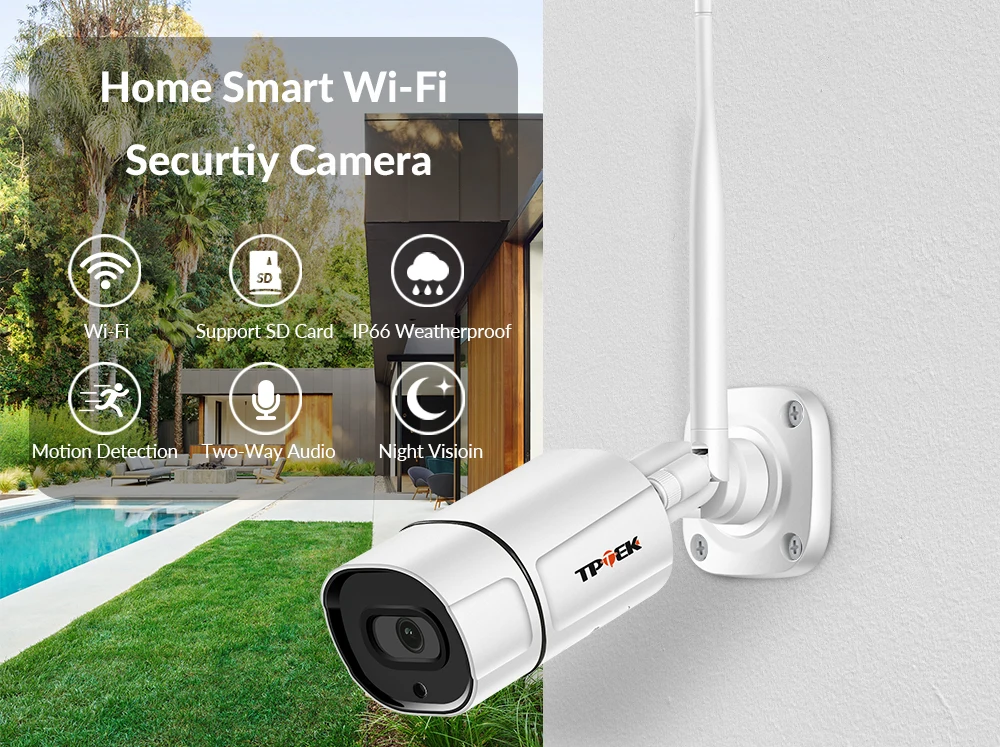
1, H.264 и H.265 Сжатие видео/2MP и 5MP опционально2, встроенный микрофон и динамик/Поддержка двух способов аудио3, Встроенный слот для tf-карты, поддержка макс. 64G tf-карты (32G/ 64G опционально)4, обнаружение движения и оповещение о тревоге, push-уведомления в приложение. Оповещения по электронной почте с фото, запись обнаружения движения,5, 5dBi Wifi антенна поддерживает стабильное подключение wifi/два режима подключения (Wifi или проводной)6. Поддержка третьих вечерние NVRs, Blue Iris, iSpy, Synology Nas, Qnap Nas7, P2P пульт дистанционного управления/телефон приложение CamHi / CamHipro ( IOS и Android столы), ПК программное обеспечение HiP2P клиент.8, ИК Ночное расстояние до 20 метров, автоматическое переключение между режимами дневного и ночного видения9, источник питания DC12V (входит в комплект)10, защита от атмосферных воздействий, подходит для использования в помещении и на открытом воздухе11, объектив камеры 3,6 мм12, диапазон рабочих температур-40 ° ~ 55 °13, высококачественный металлический чехол (непогодный/антивандальный)14, Поддержка s Wi-Fi и проводного подключения (Wi-Fi не Поддержка 5G и работает только с 2,4 ГГц Wi-Fi маршрутизатор)Обратите внимание32G и 64G sd-карта являются дополнительнымиАдаптер питания включен.
Домашняя безопасность на кончиках ваших пальцев
Подключайтесь к вашему дому в любое время, в любом месте вашего смартфона, 2 МП/5 Мп опционально.
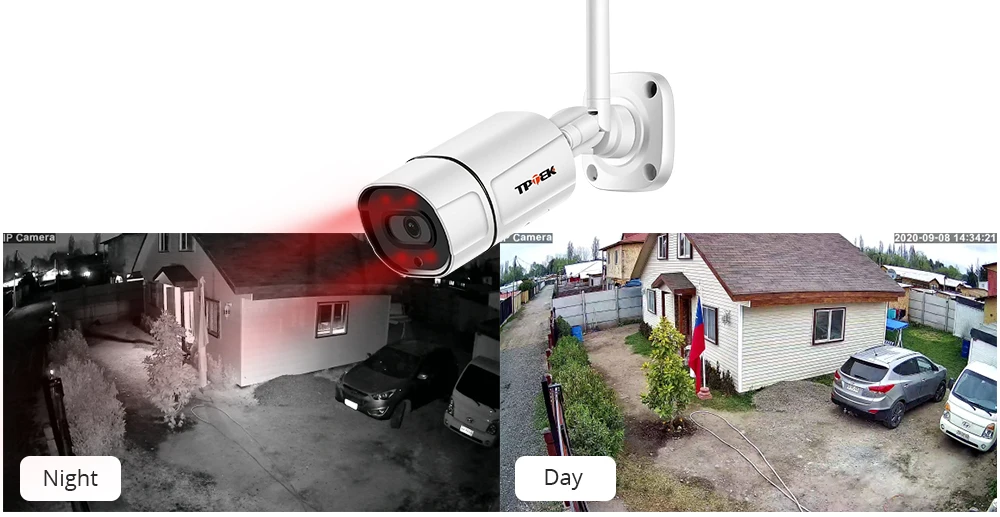
Мониторинг дня и ночи
Высококачественные мегапиксельные линзы и инфракрасные линзы обеспечивают четкость в дневное и ночное время. 4 шт. ИК-светодиодов, ночная видимость до 20 метров.
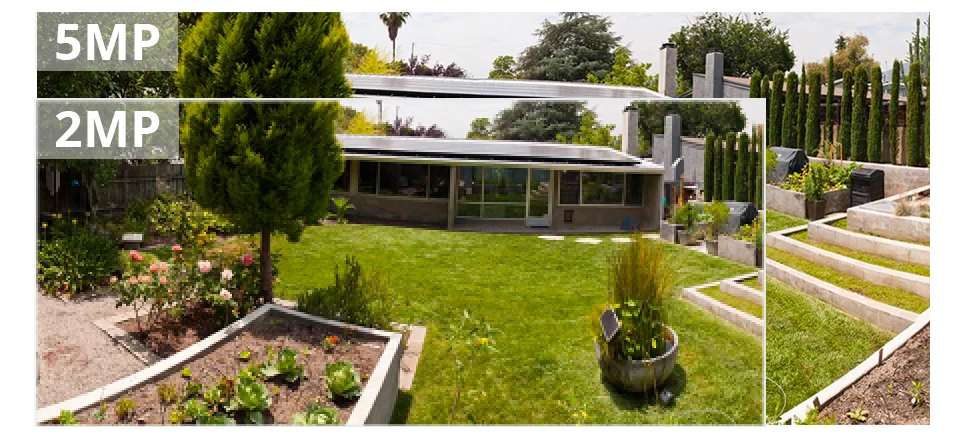
1080P /5 Мп опционально
Смотрите все в красивом цвете и четкой четкости с камерой TPTEK. Следите за своим домом. Все, что запечатлено этой камерой, будет доступно вам в видео форме.
Водонепроницаемая конструкция IP66
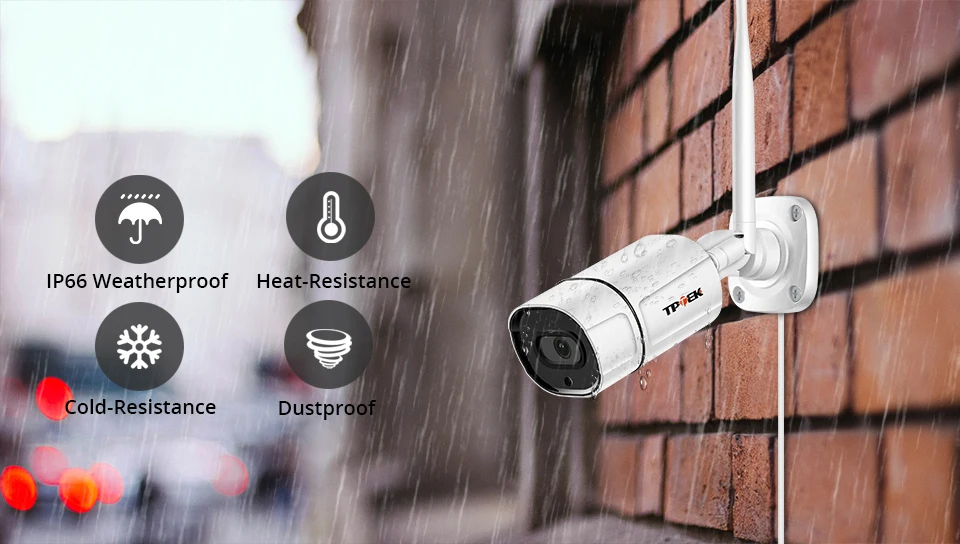
Одна из лучших наружных камер безопасности с защитой от атмосферных воздействий IP66! Устойчивый к погодным условиям корпус и корпус из алюминиевого сплава позволяют ему работать идеально даже в плохую погоду, как в сильные дожди или снег.
Двухстороннее аудио
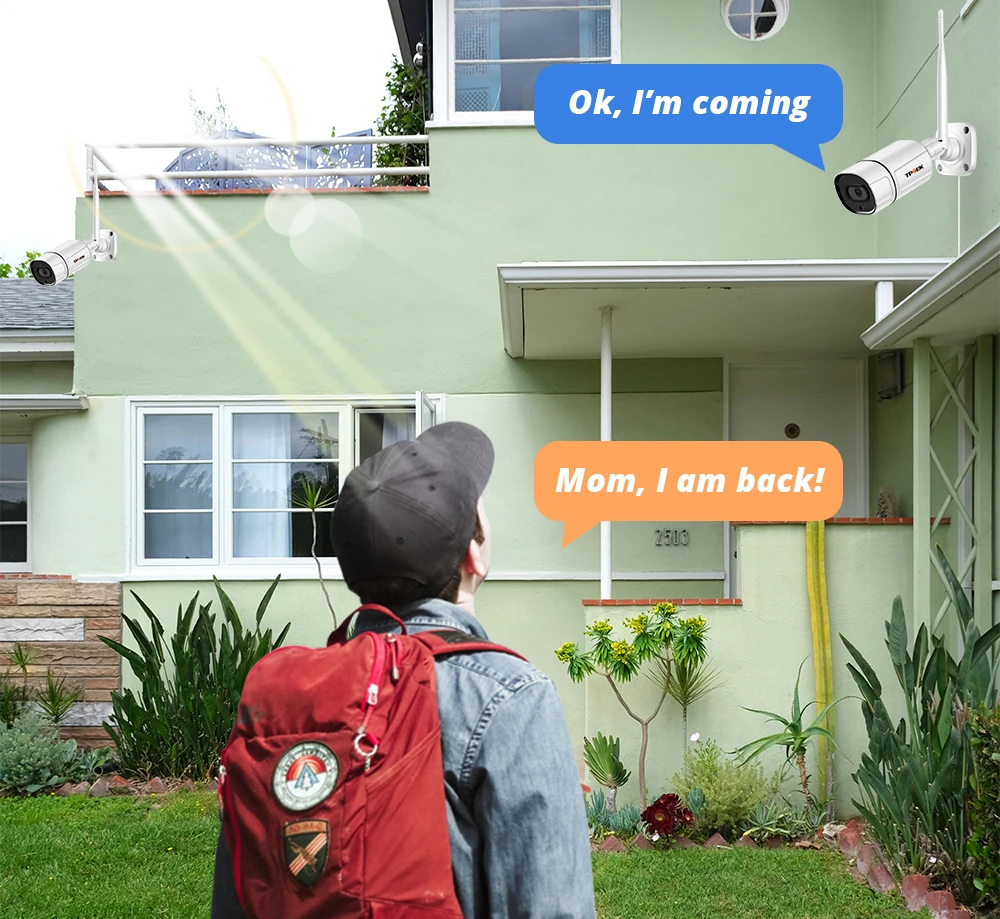
Поддержка двухстороннего аудио (встроенный микрофон и динамик)
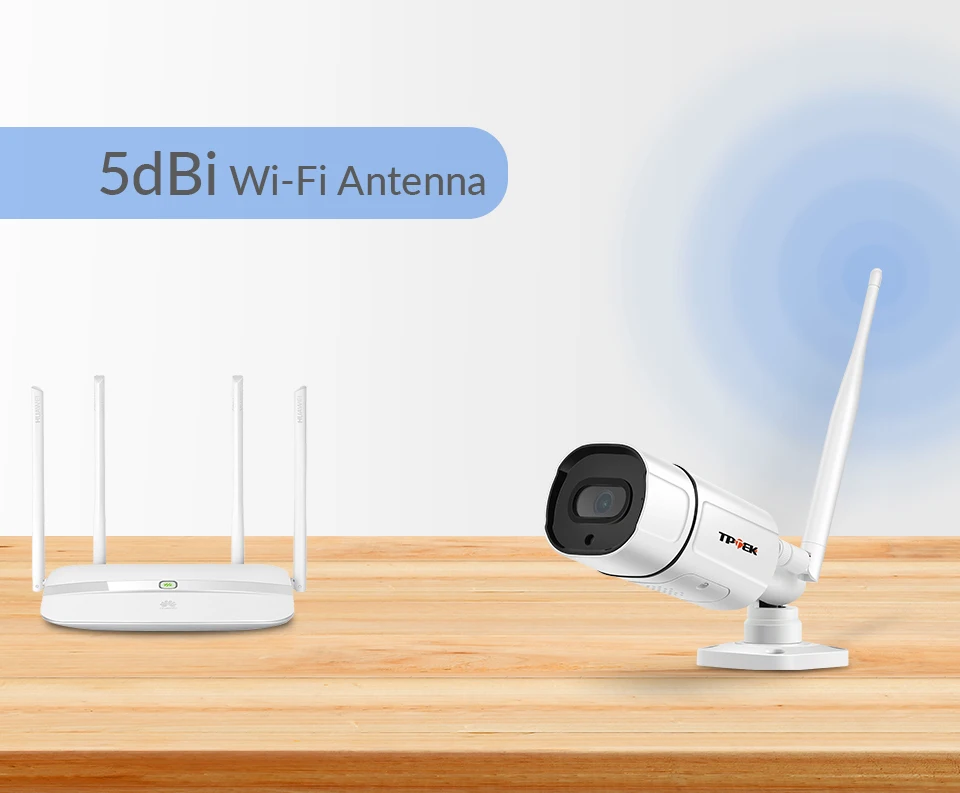
5dBi Wi-Fi антенна, стабильное соединение, широкий диапазон Wi-Fi
Обнаружение движения и оповещение.
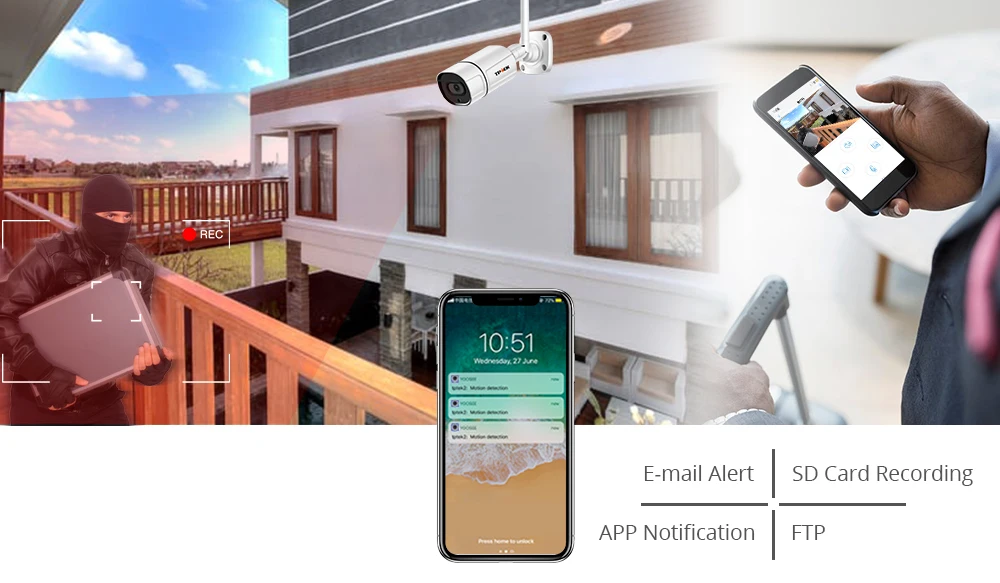
Используйте интеллектуальные оповещения, которые посылают уведомления непосредственно на ваш смартфон или электронную почту через приложение CamHi. Настройте зоны обнаружения движения, чтобы получать только оповещения, которые вам нужны.
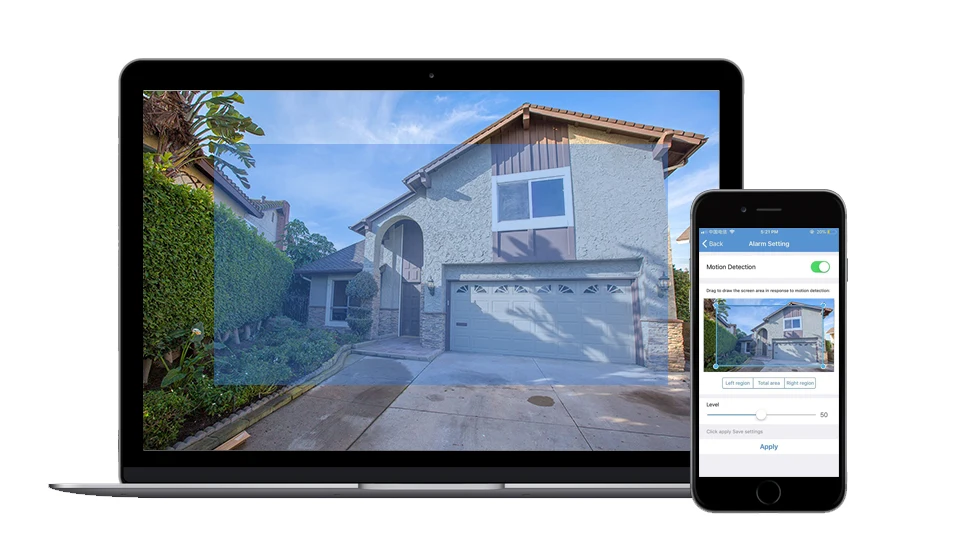
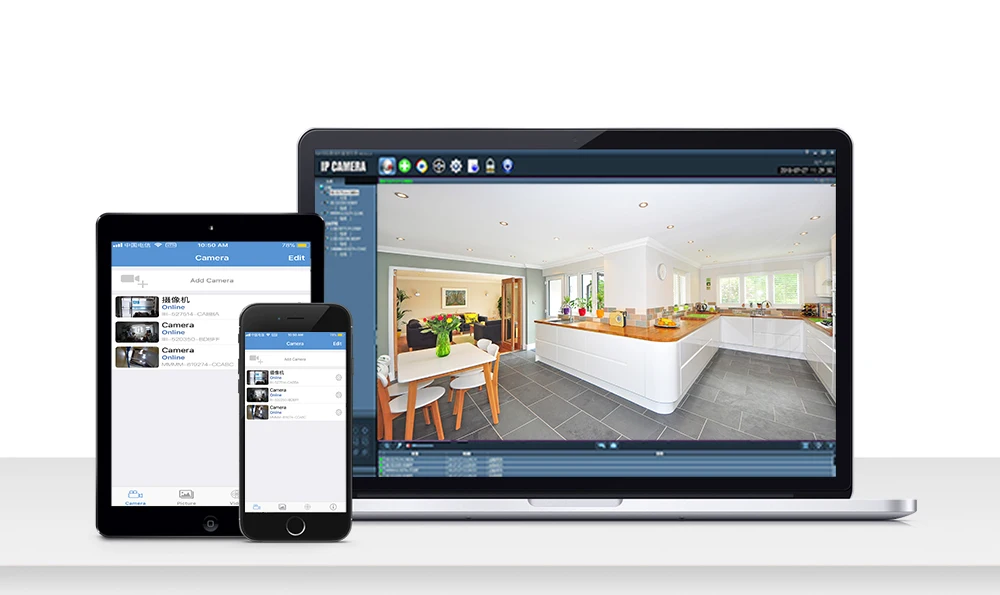
Поддержка нескольких платформ
Поддерживает iOS и Android мобильный телефон, планшет, iPad и компьютер, несколько камер можно управлять в одном приложении.
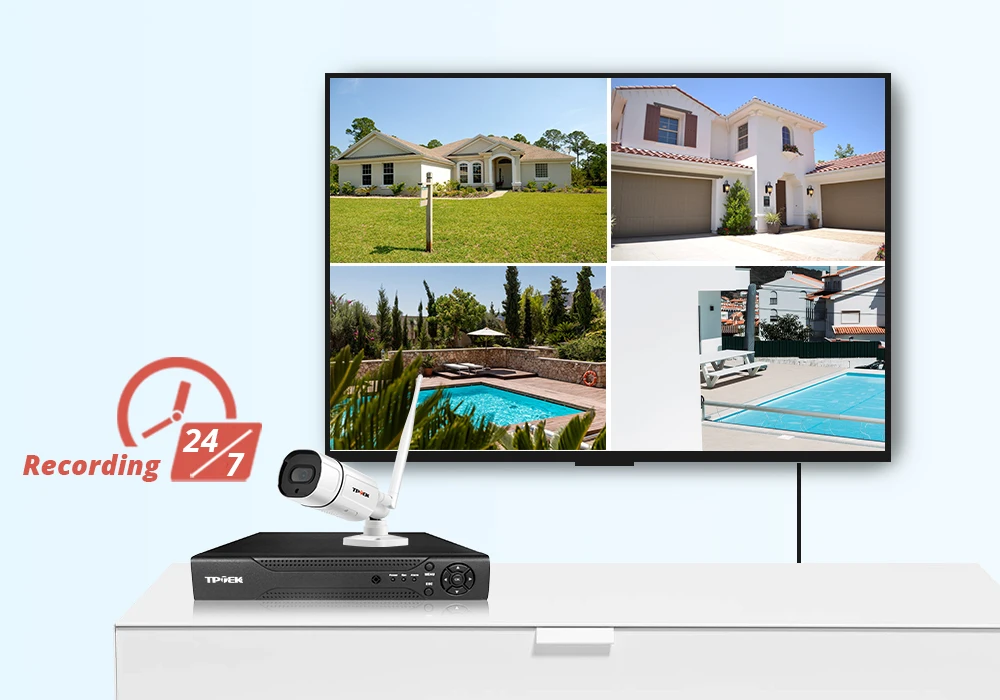
Поддержка третьего вечерние NVR, Blue Iris, iSpy, Synology Nas, Qnap Nas.
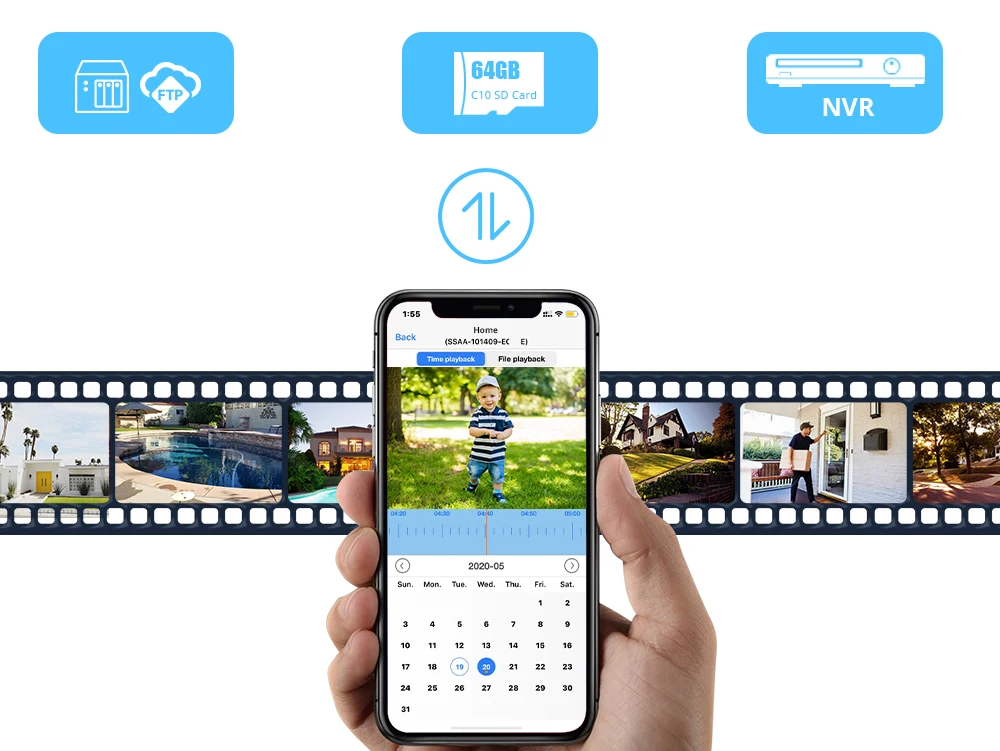
Макс. Поддержка 64 Гб TF карты памяти
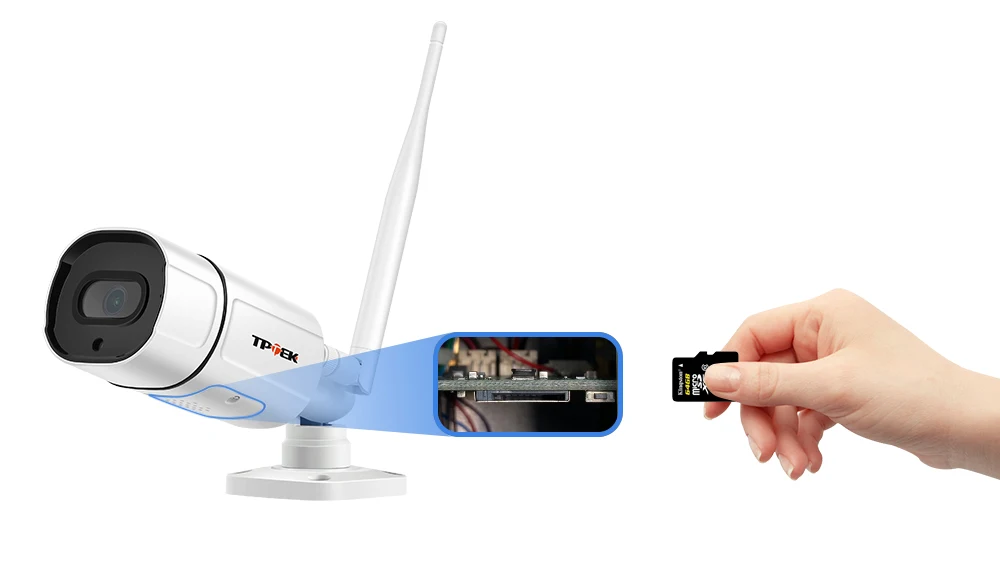
Слот для tf-карты позволяет вставить tf-карту объемом 64 ГБ, что позволяет сохранять изображения и видео для последующего просмотра. Между тем, большая память позволяет записывать все, что вы хотите, не упуская ни единого момента (tf-карта является необязательной).
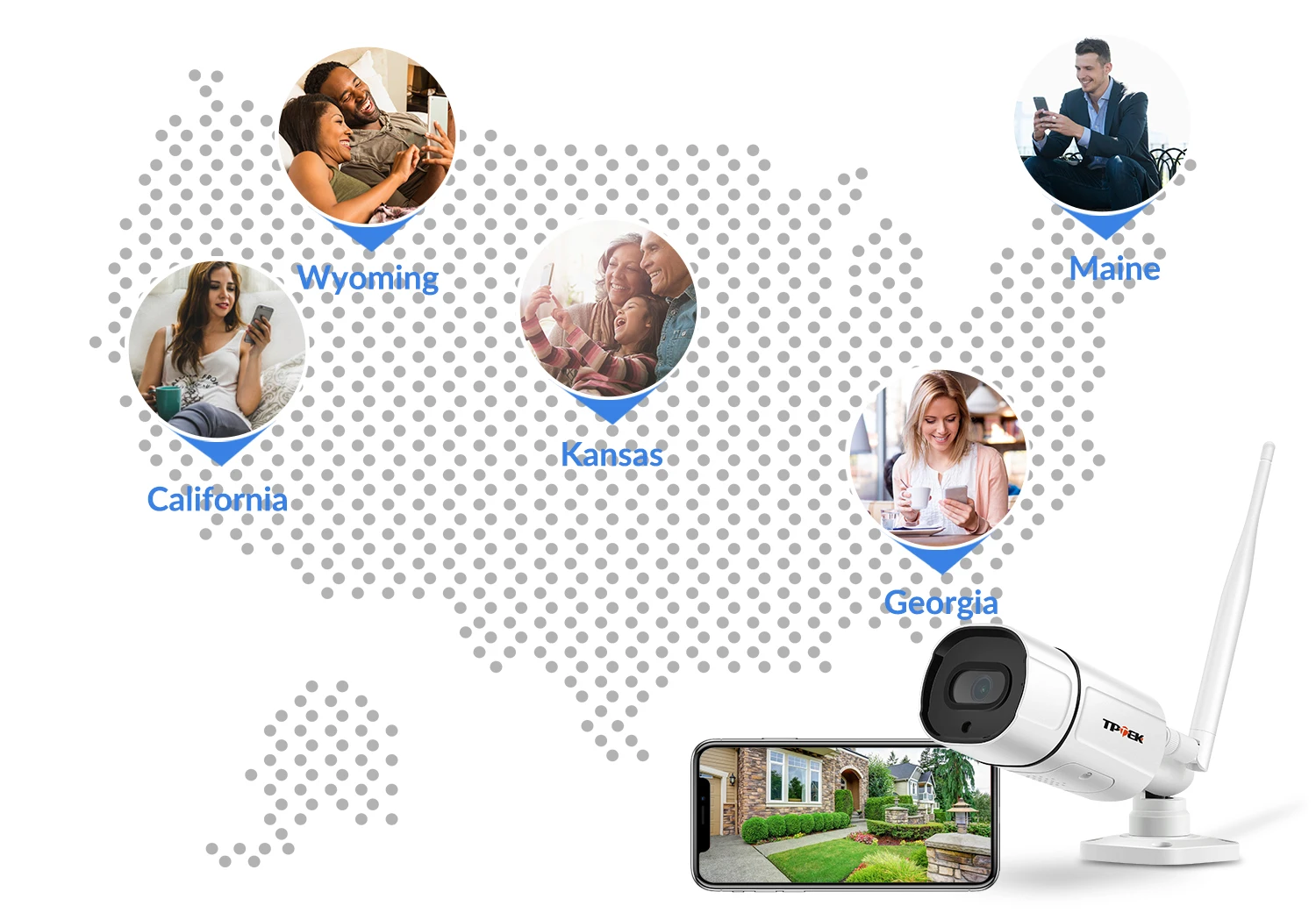
Просмотр нескольких пользователей
Всякий раз, когда вы находитесь или где бы вы ни находились, если вы можете подключиться к интернету, вы можете смотреть изображение вашего дома в реальном времени, ни один корпус не может получить доступ к камере, если вы не поделитесь с кем-либо другим.
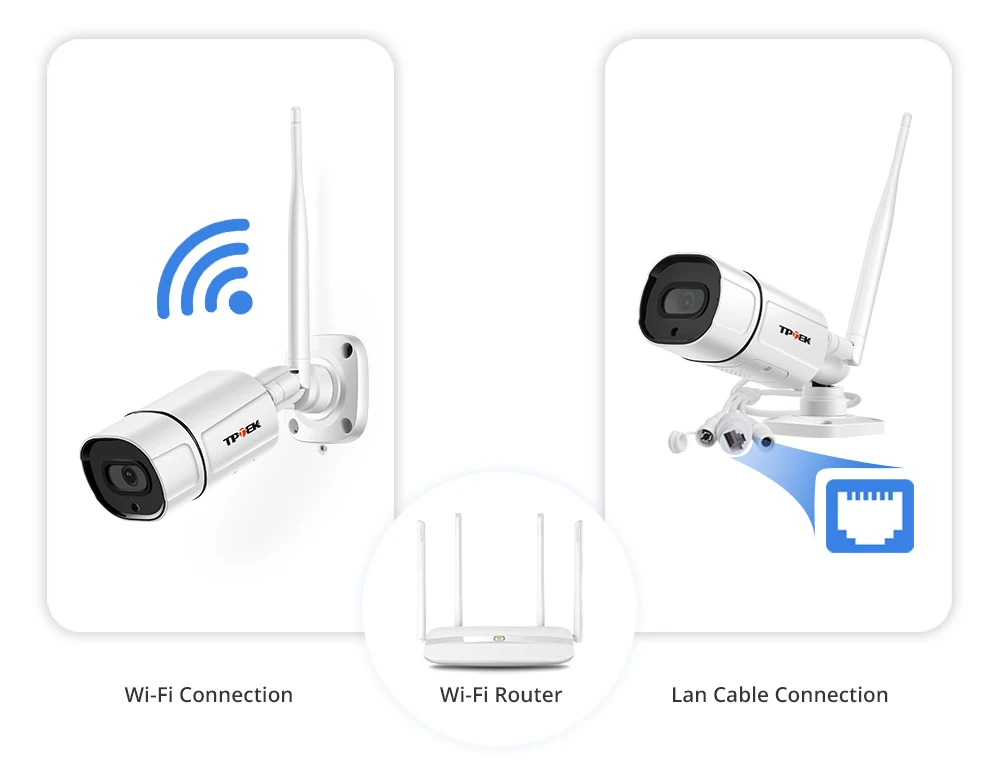
Подключи и работай
Поддерживает 2,4 ГГц Wi-Fi и подключения к локальной сети, независимо от того, где вы находитесь, вы можете удаленно получить доступ к камере, чтобы увидеть прямые трансляции и оставайтесь на связи. Удаленно просматривайте камеру с помощью приложения на мобильных устройствах IOS и Android.
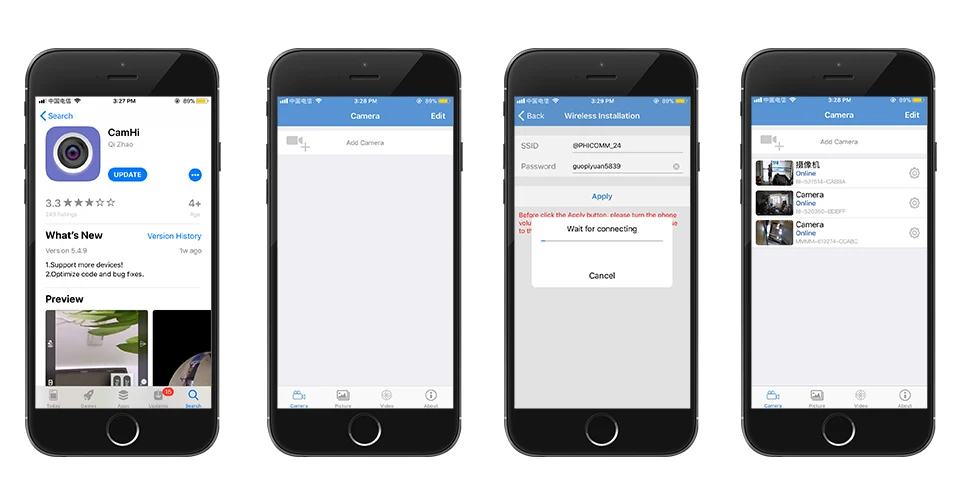
Инструкции по установке:
1. Загрузите и установите приложение «Camhi» или «Camhipro» в app store или Google Play.2. Выполнение установки «Беспроводная установка» (мобильному телефону требуется подключение к сети Wi-Fi)3. Вход пароль вай-Фай (работает только с 2,4 ГГц Wi-Fi маршрутизатор)4. Наслаждайтесь видео в реальном времени
Интерфейс CMS
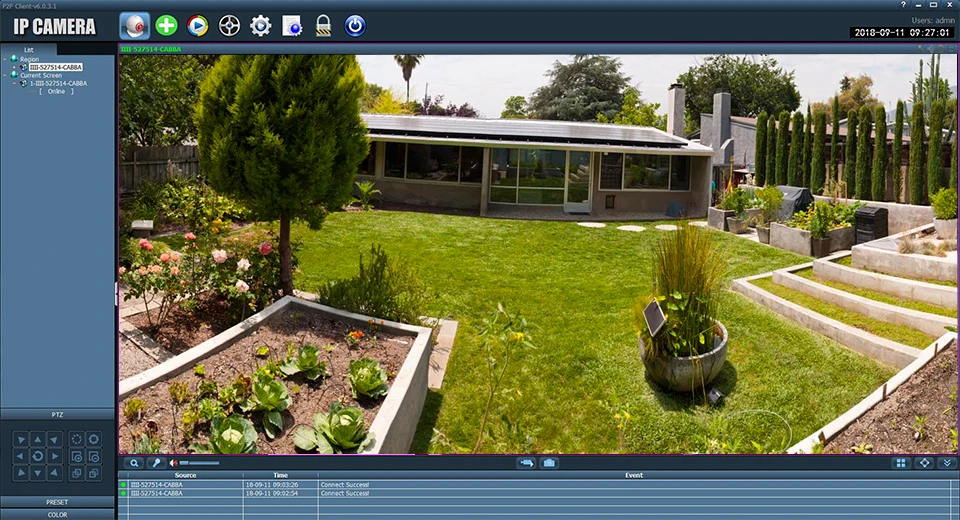
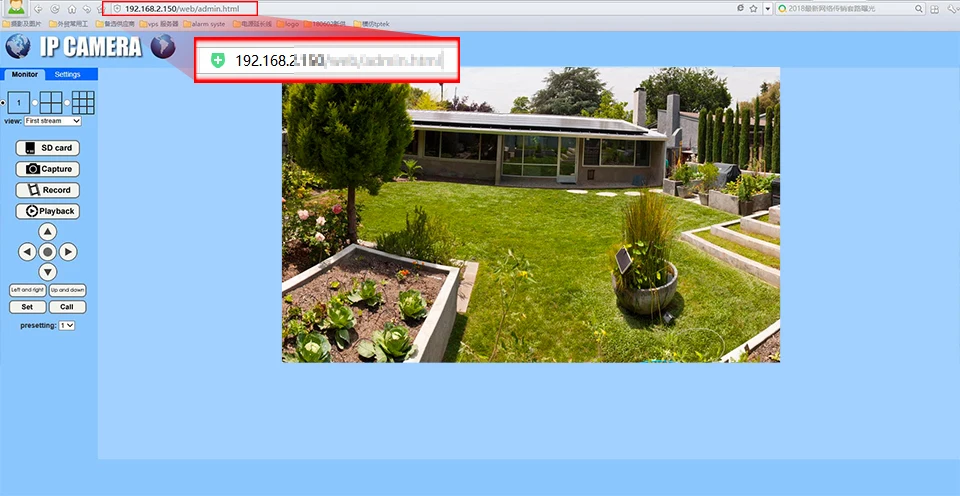
Интерфейс веб-сайта
Вы можете получить доступ к этой камере bullet wifi с ip-адресом в локальной сети, чтобы контролировать и устанавливать эту камеру.
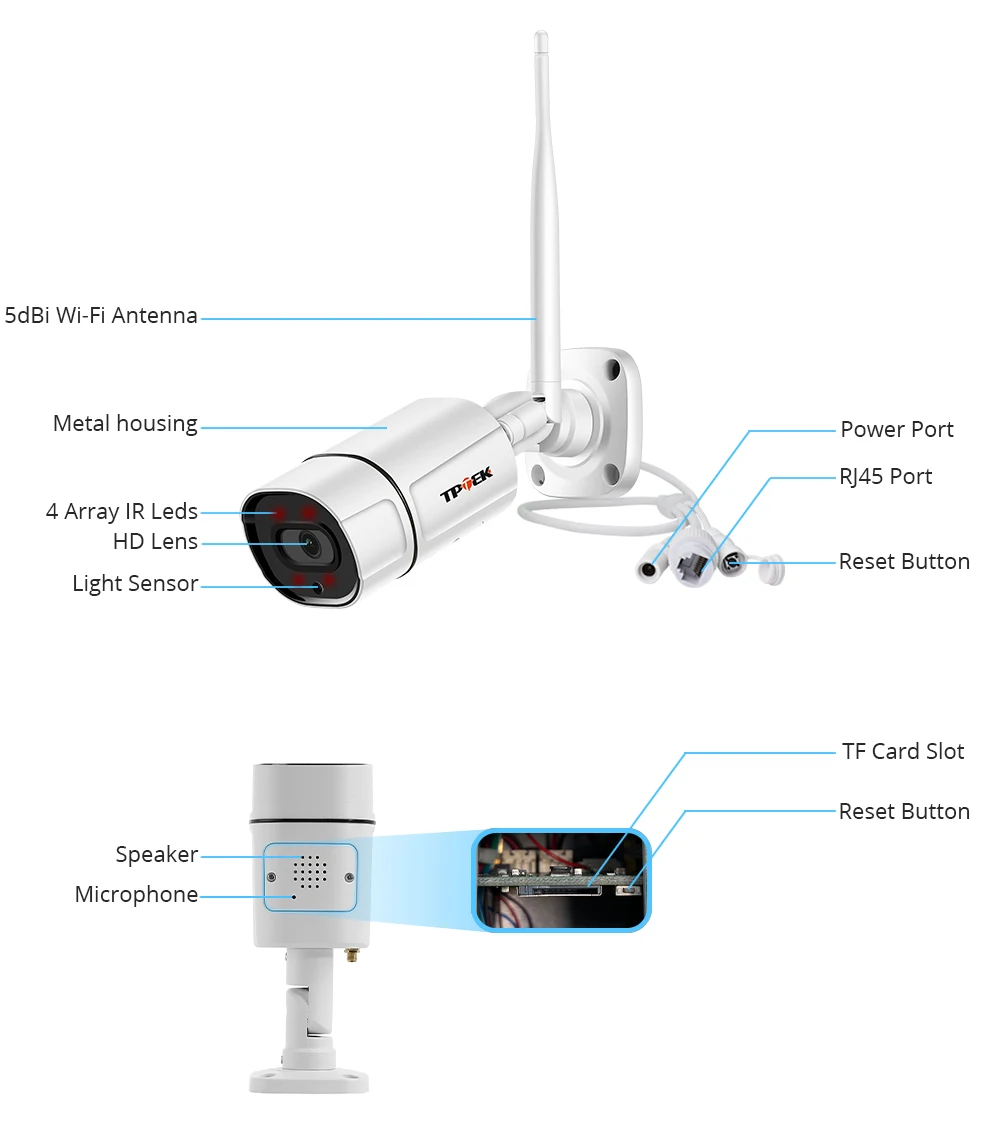
Детали внешнего вида продукта
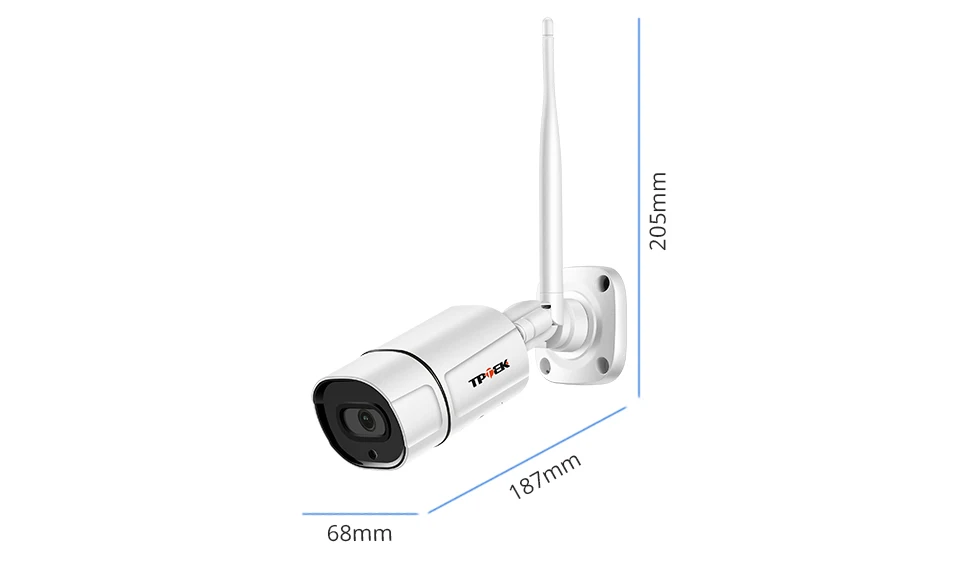
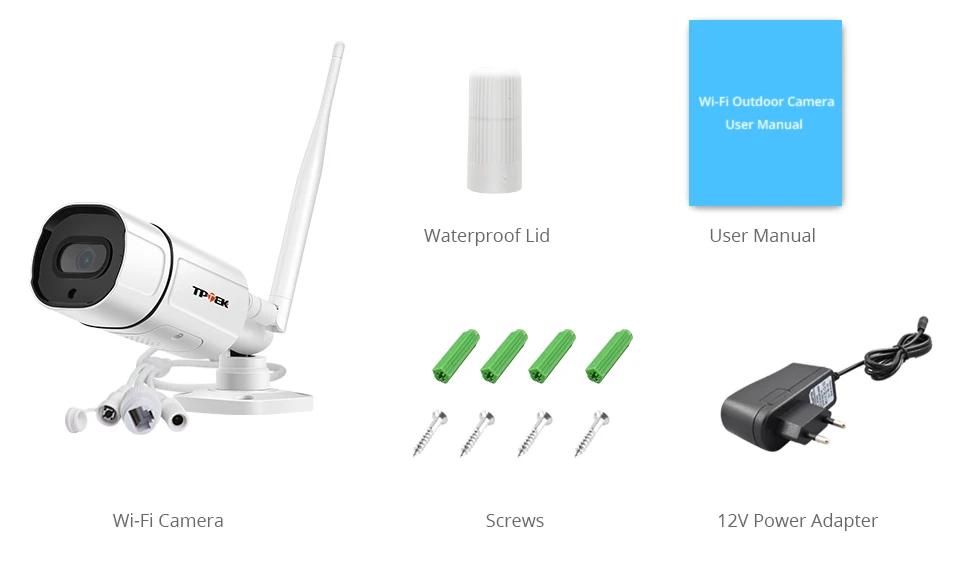
Что в коробке
Наружная WiFi камера X 1, адаптер питания X 1,Монтажное основание X 1, крепежные винты X 4, руководство пользователя X 1.

Отгрузка
1 DHL/UPS/FedEx/TNT/:3-7 рабочих дней. EMS:7-14 рабочих дней. Почта Китая воздушная почта занимает 15-60 рабочих дней в разных странах, мы не можем нести ответственность за задержки, вызванные вашей местной почтовой службой или международными таможенными инспекциями.2. Если посылка отправляется из Китая, таможенный налог в пути несет покупатель.3. Когда мы отправляем товар по DHL/UPS/Fedex, если ваш адрес удален, вам необходимо заплатить Более 10 долларов США за дополнительную стоимость доставки.
Гарантия
1. Пожалуйста, ознакомьтесь со всем описанием товара перед подачей заявки. Мы не несем ответственности, если вы не прочитали описание. Мы будем рады ответить на любые вопросы в кратчайшие сроки. Заказанный товар и адрес доставки не могут быть изменены после отправки товара.2 товара будут проверены и упакованы в хорошем состоянии перед отправкой.3. Наш магазин гарантирует, что этот товар и его части будут повреждены в течение одного года после первоначальной покупки. Гарантия не распространяется на обслуживание или замену, сделанные по любым внешним причинам, включая ржавчину, коррозию, молнию, пожар, кражу, действия природы, небрежность, неправильное использование, злоупотребление, изменение, установку, доставку, несанкционированный ремонт, отключение питания или недостаток. Во времяВ этот период мы отремонтируем или заменим дефектный продукт или часть с новым или восстановленным товаром. Пользователь несет ответственность за все транспортные и страховые сборы за продукт на наш объект.
Поддержка
Сообщения с информацией о доставке будут отправлены вам после отправки. Пожалуйста, ответьте на это сообщение, чтобы связаться с нами по любому вопросу. Наша служба поддержки клиентов и техническая поддержка ответят на ваше сообщение в течение 24 часов и сделаем все возможное, чтобы помочь вам.
Политика Возврата
1 Товар может быть возвращен для возврата или замены в течение 30 дней с даты покупки. Возвращенный товар должен быть неиспользованным, в оригинальной упаковке и включать все аксессуары. Стоимость доставки не возвращается.2. Пожалуйста, свяжитесь с продавцом перед любым возвратом. Продавец предоставит покупателю разрешение на возврат товара (RMA). Любые товары, возвращенные продавцу без RMA, будут аннулированы. Пожалуйста, предоставьте номер отслеживания возврата, чтобы быстрее обработать возврат.3 мы будем использовать каждый ресурс, чтобы гарантировать, что ваш возврат будет обработан быстро и без хлопот. Пожалуйста, свяжитесь с нами для решения любых вопросов, связанных с товаром или обслуживанием, прежде чем перейти к Aliexpress.
Отзывы и рейтинг
Ваши отзывы очень важны для развития нашего бизнеса. Если у вас есть какие-либо проблемы с нашими товарами или обслуживанием, просто не стесняйтесь связаться с нами, прежде чем оставить нейтральный или отрицательный отзывы, мы сделаем все возможное, чтобы обеспечить ваше удовлетворение.
Автор видео: j7sx 24-11-2023 | 👍 | 293968 | Продолжительность: 08:8:8
«Шикарное видео, классная и красивая страна, был пару раз там, но в этом году не получилось…но хоть в Венгрию сгонял!!Спасибо за видео и жаль не могу попасть на патреон…не пускает..»
«Лохотрон дешевый этот P2P Monsters. Месяц как дурочка ждала накопления суммы, еще и свои добавляла. В итоге не могу вывести. Не связывайтесь»
«ВЛАЖНАЯ ВЕЛОПОКАТУШКА НАРО-ФОМИНСК — ПОЛУШКИНО ЧЕРЕЗ НАРСКИЕ ПРУДЫ Интересный маршрут. Мне приходилось кататься от Наро-Фоминска до Москвы реки, но этот маршрут для меня незнаком. Если возможно, скинь трек на почту — [email protected] Спасибо»