
Здравствуйте! Сегодня речь пойдет про особую линейку устройств из категории приборов для расширения Сети. А точнее, будет обзор PowerLine адаптера TP-Link TL-PA4010PKIT. Я коротко расскажу, что это за девайс и сразу перейдем к описанию.
Содержание
- Общая информация
- Описание TP-Link TL-PA4010PKIT
- Основные характеристики
- Рекомендации по подключению
- Это пригодится!
- Задать вопрос автору статьи
Общая информация
Устройства продают парой, часто с встроенной розеткой. Как работает комплект:
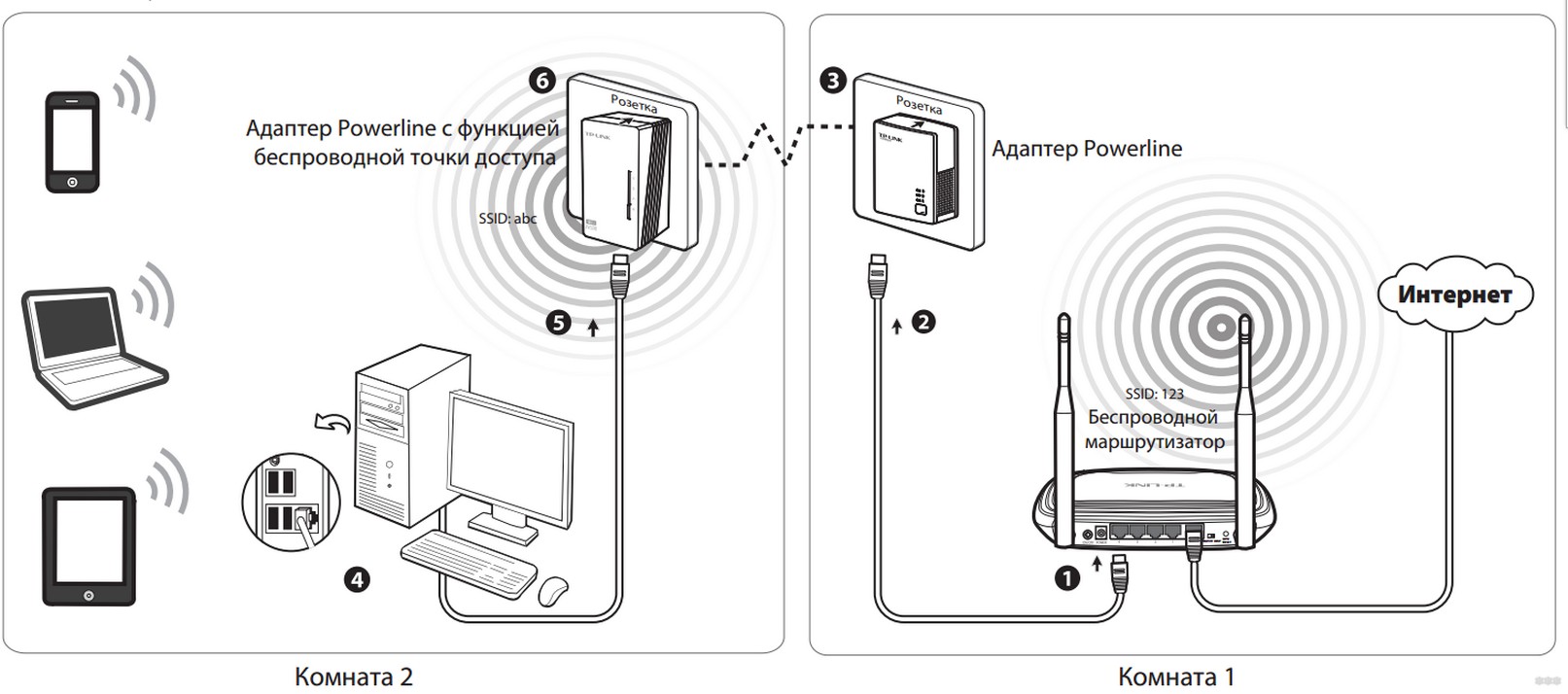
- Принимают сигнал от маршрутизатора или точки доступа посредством проводного подключения.
- Декодируют его и перенаправляют по электропроводке.
- На выходе обратно преобразовывают сигнал и раздают его устройствам по «воздуху», либо по кабелю.
Чтобы организовать PowerLine сеть, одно устройство подключают через LAN порт к роутеру и в розетку, а второе – также в розетку, там, где необходим выход в Интернет. Таким образом, мощность сигнала не теряется из-за препятствий в виде стен, мебели. Адаптер можно установить именно в той комнате, где есть удаленные от роутера устройства.
Главный недостаток PowerLine сети, организованной такими устройствами, – начальная пропускная способность от маршрутизатора делится между адаптерами.
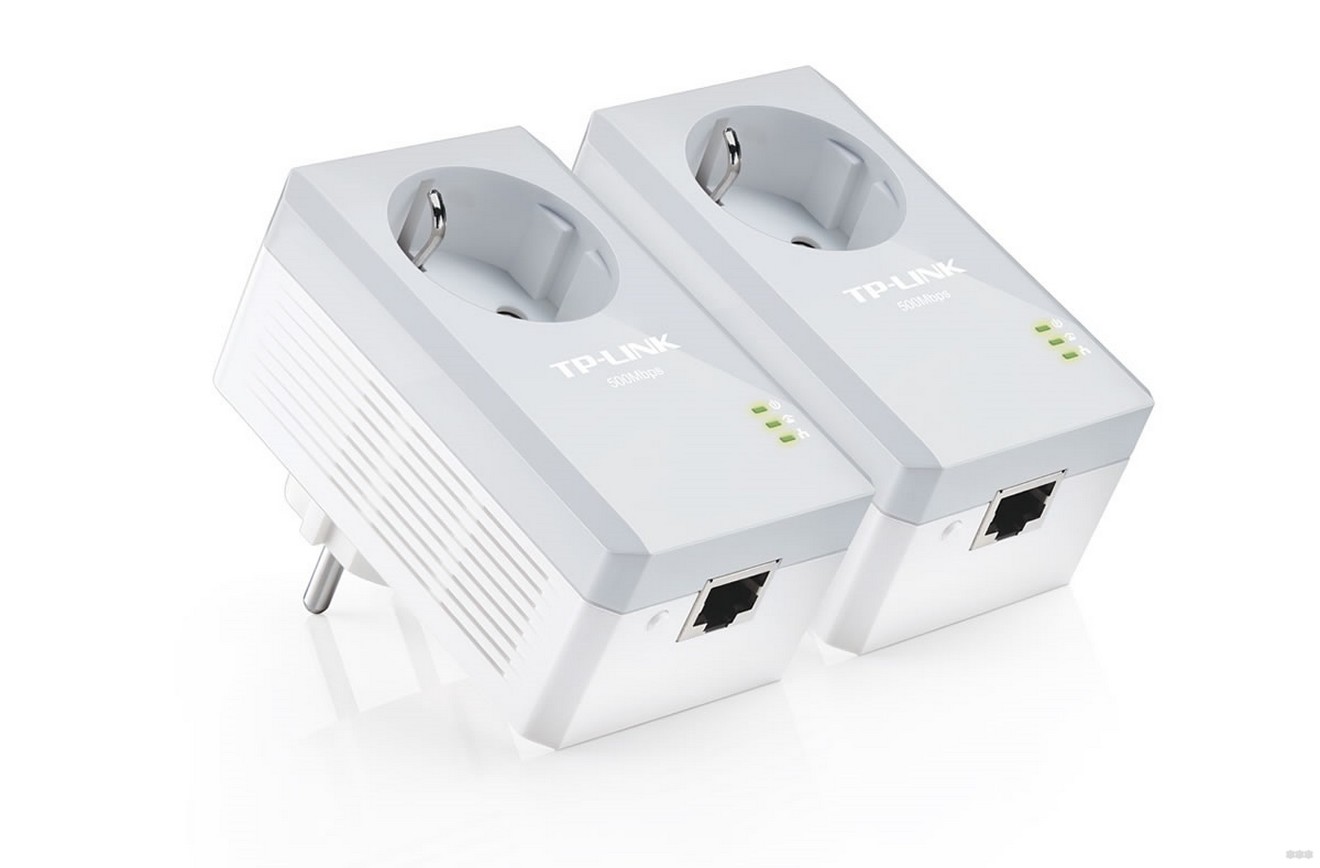
Комплект адаптеров от TP-Link обеспечивает передачу данных по электрической сети на скорости до 600 Мбит/сек, что позволяет смотреть видео в HD качестве. Девайсы имеют встроенную розетку, что позволяет подключать домашние приборы. Для работы нужна только стандартная бытовая электросеть с напряжением 220 В.
Функции и возможности:
- Поддержка технологии PnP (Plug and Play) – быстрая автоматическая настройка устройств.
- Стандарт HomePlug AV600 превращает электропроводку в сеть везде, где есть обычная розетка. Это телекоммуникационная технология, базирующаяся на использовании силовых электросетей для высокоскоростного информационного обмена.
- PowerLine адаптер TP-Link TL-PA4010PKIT совместим со всеми маршрутизаторами и подобными девайсами других производителей.
- Сигнал между адаптерами «держится» на расстоянии до 300 м.
- Настройка шифрования для организации безопасной сети одной кнопкой.
- Благодаря встроенной розетке, комнатная розетка всегда остается свободной для подключения домашних приборов.
- Когда устройство не используется по назначению, оно переключается в режим энергосбережения и позволяет сэкономить на потреблении электроэнергии до 85%.
Видео-обзор смотрите тут:
Основные характеристики
Какими же данными обладает комплект TL-PA4010PKIT, способный создать беспроводную сеть в больших офисах на несколько кабинетов без прокладки дополнительных интернет-кабелей:
- Скорость передачи через LAN – 100 Mbp/s.
- Максимум производительности по электрической сети – до 600 Мбит/с.
- Порт LAN – 1.
- Встроенная розетка – 1.
- Есть поддержка технологии цифрового телевидения IPTV.
- Шифрование данных – алгоритм AES с длиной ключей 128 бит.
- Совместимость с операционными системами – Windows 2000/XP/7/8/Vista, Mac OS, Linux.
Что входит в комплект при покупке:
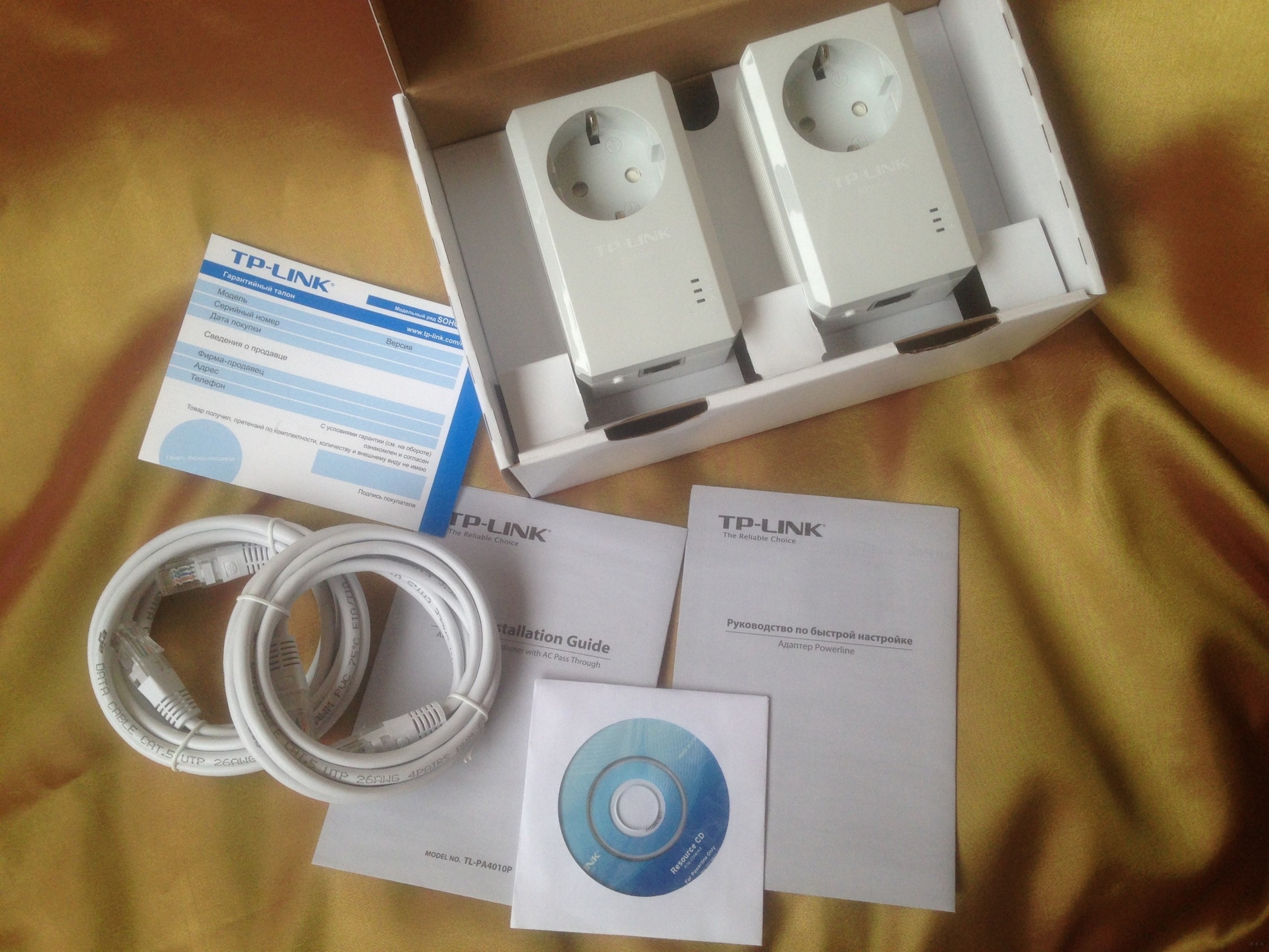
- PowerLine адаптер – 2 шт.
- Сетевой кабель RJ-45 – 2 шт.
- Диск с ПО.
- Руководство пользователя.
Стоимость комплекта адаптеров TP-Link TL-PA4010PKIT – от 2500 до 3000 рублей. Купить можно в любом сетевом медиамаркете.
Рекомендации по подключению
Подготовить девайс к работе и организовать сеть несложно. Вот пошаговая инструкция, которая подойдет и для других моделей PowerLine адаптеров от TP-Link:
- Подключите оба девайса в настенную розетку (без использования удлинителей и тройников).
- Настраиваем защищенную сеть. Нажимаем на одном адаптере кнопку Pair на 1 секунду. Начнет моргать кнопка включения. В течение 2 минут нужно нажать ту же кнопку на втором адаптере. Если у вас больше 2 устройств, продолжите подключение по той же схеме.
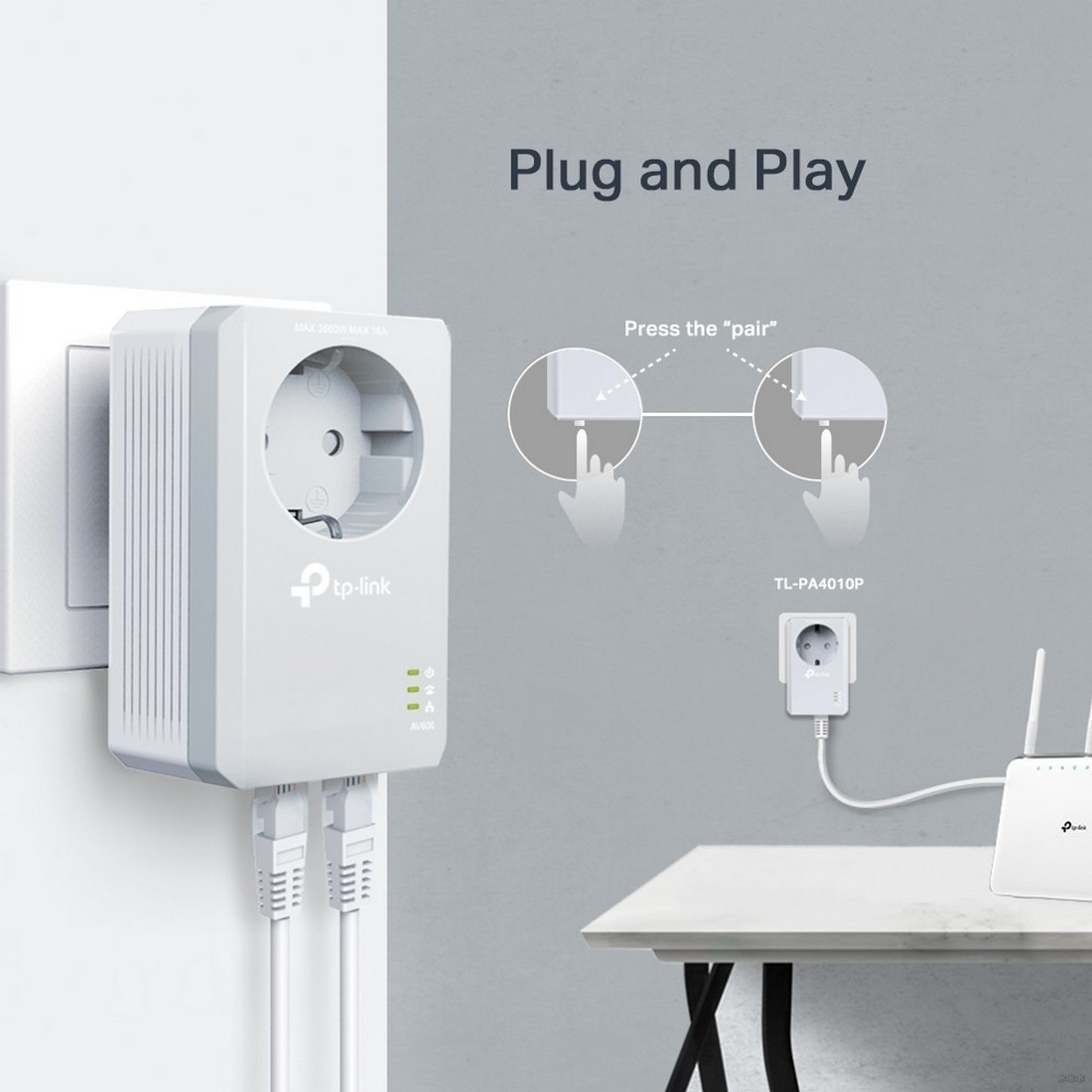
- Один адаптер переставьте в розетку рядом с маршрутизатором и соедините их LAN кабелем.
- Второй поставьте в нужном месте и подсоедините к нему кабелем домашнее устройство, которому нужно обеспечить доступ в Интернет.
Если второй адаптер с модулем Wi-Fi, нажмите WPS на маршрутизаторе и Wi-Fi Clone на адаптере, который начнет раздавать беспроводную сеть. SSID и ключ безопасности будут такие же, как на роутере.
Обзор еще одного комплекта от TP-Link смотрите в следующем видео:
Это пригодится!
- Как сбросить настройки PowerLine адаптера? Нажмите Pair минимум на 15 секунд. Дождитесь, когда индикатор питания погаснет и загорится снова.
- Что делать, если пропал доступ к сети Интернет:
- Проверьте индикаторы на всех устройствах PowerLine сети. Если они не горят, выполните подключение к электросети заново.
- Проверьте, есть ли доступ к Сети непосредственно через роутер.
- Если адаптер перестал работать после переподключения в другую розетку:
- Переключите в другую розетку.
- Выполните подключение кнопкой Pair еще раз.
Для обновления программного обеспечения и доступа к настройке приоритезации трафика, нужно скачать вспомогательную программу для ОС Windows – tpPLC Utility. Утилиту можно найти в открытом доступе у «официалов». Ссылка на интернет-ресурс – tp-link.com.
На этом заканчиваю. Жду вопросы и обсуждения темы в комментариях! До встречи на портале WiFiGid!
Приложение: Использование кнопки Pair
(Создание приватной группы)
Устранение неполадок
www.tp-linkru.com
TP-LINK TECHNOLOGIES CO., LTD.
1. Я выполнил все указанные инструкции, но адаптер
всё равно не работает?
2. Адаптеры работали без проблем, но после того, как
их переместили, они больше не работают. Что
нужно сделать, чтобы они снова заработали?
Подключите адаптеры к одному переходнику и соедините
адаптеры в соответствии с инструкциями Приложения:
Использование кнопки Pair. Если они опять не работают,
проверьте, нет ли помех:
Для создания приватной группы:
Нажмите кнопку pair на адаптере A, не удерживая её более
1 секунды, после чего индикатор Power (Питание) начнёт
мигать.
В пределах 2 минут нажмите кнопку pair на адаптере B, не
удерживая более 1 секунды, индикатор Power (Питание)
также начнёт мигать.
Если спустя примерно 60 секунд будет видно, что
индикаторы Powerline загорятся на обоих адаптерах, это
означает, что оба адаптера успешно установили связь друг
с другом.
3.
2.
1.
2.
1.
* Настоятельно рекомендуется сначала установить оба адаптера
как можно ближе друг к другу, а затем разместить их там, где
необходимо.
Для подключения к существующей приватной группе:
При необходимости добавить адаптер C к имеющейся
приватной группе выполните следующие действия:
2.
1. от кондиционеров, стиральных машин и прочих бытовых
приборов, работающих поблизости к адаптерам.
Соединение устройств Powerline может быть нарушено из-за
аварийного выключателя питания в бытовой сети, проверьте
автоматические аварийные выключатели, мешающие
подключению.
ТВ-приставка и телевизор
Персональный компьютер
Маршрутизатор
A
B
C
Проверьте, чтобы все адаптеры были подключены к
электрической цепи.
Если индикатор Power вобще не горит, то возможно
проблемы с самим устройством.
Устройства Powerline могут не подключиться друг к другу,
если они находятся в разных фазах четырехпроводной
трехфазной цепи.
Поскольку некоторые удлинители снабжены устройством
защиты от перенапряжений, адаптеры не должны
разделяться друг от друга через удлинители.
4.
3.
2.
1.
ПРИМЕЧАНИЕ:
Расширенные настройки, такие как сброс настроек, обновлепние встроенного ПО и переименование устройства, доступны через
веб-утилиту, для этого в случае необходимости таких настроек надо установить утилиту Powerline. (Только для ОС Windows).
Подробные инструкции смотрите в руководстве пользователя на компакт-диске с материалами.
pair
pair
pair
Нажмите кнопку pair на адаптере A или B, не удерживая её
более 1 секунды, (не нажимайте на обоих адаптерах), после
чего замигает индикатор Power (Питание).
В течение 2 минут нажмите кнопку pair на адаптере C, не
удерживая её более 1 секнуды, индикатор Powerline
адаптера C загорится примерно через 60 секунд.
*Вы можете повторить описанные выше действия, чтобы
добавлять один за одним новые адаптеры в приватную группу.
По всему миру
Тел.
: +86 755 26504400
: support@tp-link.com
Время работы
: круглосуточно без выходных
Украина
ТЕХНИЧЕСКАЯ ПОДДЕРЖКА
Тел.: 8(499)754-55-60
8 (800) 250-55-60 (звонок бесплатный из любого региона РФ)
E-mail: support.ru@tp-link.com
Форум: http://forum.tp-linkru.ru/
Режим работы: с понедельника по пятницу, с 10:00 до 18:00(мск)
*кроме праздничных дней в Российской Федерации.
Российская Федерация
По другим вопросам технической поддержки, свяжитесь с
нами, используя следующую контактную информацию:
www.tp-linkru.com/support/faq
www.tp-link.ua/support/faq
www.tp-linkru.com/support/download
www.tp-link.ua/support/download
Для загрузки последних прошивок, драйверов, утилит и
руководств пользователя:
Для выявления и устранения неисправностей:
ООО «ТІПІ-ЛІНК ЮКРЕЙН»
Отдел поддержки: +380 (44) 590 51 14
E-mail: support.ua@tp-link.com
Время работы: с понедельника по пятницу, с 14:00 до 20:00
TP-Link TL-PA4010P Kit AV600 Powerline является набором адаптеров, разработанных компанией TP-Link для создания сети с использованием существующей электропроводки в доме. Этот комплект позволяет передавать интернет-сигнал по проводной линии напрямую из розетки в различные комнаты, обеспечивая стабильное и высокоскоростное подключение к интернету в любом месте вашего дома.
TP-Link TL-PA4010P Kit AV600 Powerline состоит из двух адаптеров: одного, который подключается к роутеру с помощью кабеля Ethernet, и второго, который подключается к устройству, требующему доступа к интернету, такому как компьютер, игровая приставка или телевизор. Адаптеры могут передавать данные на расстояние до 300 метров по электропроводке, обеспечивая стабильное и надежное соединение.
Для подключения адаптеров TP-Link TL-PA4010P Kit AV600 Powerline необходимо выполнить следующие шаги:
- Подключите первый адаптер к роутеру с помощью кабеля Ethernet и вставьте его в любую розетку электропроводки в близости от роутера.
- Подключите второй адаптер к устройству с помощью кабеля Ethernet и вставьте его в любую розетку электропроводки в комнате, где требуется доступ к интернету.
- Подключите роутер к первому адаптеру с помощью кабеля Ethernet.
- Включите оба адаптера в розетки.
- Подождите, пока индикаторы на адаптерах не начнут мигать — это означает, что они установили соединение.
- Теперь у вас есть стабильная сеть, в которую можно подключить устройство в любой комнате, через розетку электропроводки.
TP-Link TL-PA4010P Kit AV600 Powerline — простой и удобный способ создать стабильную и высокоскоростную сеть в вашем доме. Следуя этой инструкции, вы сможете подключить устройства к интернету в любой комнате вашего дома, используя существующую электропроводку. Этот комплект адаптеров предлагает надежное соединение и позволяет наслаждаться высокой скоростью передачи данных без необходимости проводить дополнительные кабели по всему дому.
Содержание
- Комплект адаптеров TP-Link TL-PA4010P Kit AV600 Powerline: инструкция по использованию
- Шаг 1: Подключение адаптеров
- Шаг 2: Проверка связи
- Шаг 3: Защита сети
- Шаг 4: Использование интернета
- Шаг 5: Потенциальные проблемы и их решение
- Вывод
- Подключение адаптеров к электросети
- Установка программного обеспечения
- Создание сети Powerline
- Подключение устройств к Powerline
- Защита сети Powerline
- 1. Измените пароль
- 2. Включите шифрование
- 3. Отключите функцию Pair
- 4. Ограничьте доступ к вашей сети
- 5. Регулярно обновляйте программное обеспечение
- Решение проблем и устранение неполадок
- 1. Адаптеры не подключаются друг к другу
- 2. Отсутствует интернет-соединение через адаптеры
- 3. Низкая скорость передачи данных
Комплект адаптеров TP-Link TL-PA4010P Kit AV600 Powerline: инструкция по использованию
TP-Link TL-PA4010P Kit AV600 Powerline — это комплект адаптеров, который позволяет передавать интернет-сигнал через электрическую проводку в доме или офисе. В данной инструкции мы расскажем, как правильно устанавливать и использовать данный комплект.
Шаг 1: Подключение адаптеров
Для начала, подключите один из адаптеров к роутеру при помощи сетевого кабеля, вставив один конец кабеля в порт на роутере, а другой — в порт «LAN» на адаптере.
Подключите второй адаптер в желаемую комнату, в которой требуется получить доступ к интернету. Подключите адаптер к компьютеру, ноутбуку или другому устройству при помощи сетевого кабеля, аналогично первому адаптеру — один конец в порт «LAN» адаптера, а другой — в сетевой порт устройства.
Шаг 2: Проверка связи
После того, как оба адаптера подключены, убедитесь, что они находятся в одной электрической сети. Для этого проверьте, загорелся ли на адаптерах светодиодный индикатор «Power». Если светодиод мигает или горит, это означает, что адаптеры подключены.
Затем проверьте состояние светодиодного индикатора «PowerLine» на обоих адаптерах. Если этот индикатор горит, значит связь между адаптерами установлена успешно.
Шаг 3: Защита сети
Для обеспечения безопасности вашей сети, рекомендуется установить пароль на адаптеры. Для этого выполните следующие действия:
- Нажмите кнопку «Pair» на первом адаптере и удерживайте ее, пока не загорится индикатор «Power e» на втором адаптере.
- Повторите эту операцию, нажав кнопку «Pair» на втором адаптере. При этом светодиод «Power e» на первом адаптере также загорится.
- Теперь оба адаптера будут защищены паролем, и только те адаптеры, для которых был введен пароль при выполнении этого шага, смогут устанавливать соединение.
Шаг 4: Использование интернета
После успешной установки и проверки связи между адаптерами, вы можете приступить к использованию интернета. Подключите устройства, которым необходим доступ к интернету, к адаптерам при помощи сетевых кабелей.
Также учтите, что можно подключить дополнительные адаптеры к уже установленной сети, чтобы расширить покрытие интернетом в доме или офисе.
Шаг 5: Потенциальные проблемы и их решение
Если у вас возникнут проблемы с использованием комплекта адаптеров TP-Link TL-PA4010P Kit AV600 Powerline, рекомендуется провести следующие действия для их устранения:
- Убедитесь, что оба адаптера подключены к электрическому розетке без использования удлинителей или фильтров.
- Уточните, что оба адаптера находятся в одной электрической сети и подключены к одной фазе.
- Переводите адаптеры в режим «Factory Default» (восстановление заводских настроек) и повторно настройте их согласно инструкции.
- Измените расположение адаптеров, чтобы избежать помех от других электроприборов.
Вывод
Комплект адаптеров TP-Link TL-PA4010P Kit AV600 Powerline позволяет передавать интернет-сигнал через электрическую проводку, обеспечивая надежное и стабильное соединение. Следуя данной инструкции, вы сможете установить и настроить данный комплект адаптеров без проблем и наслаждаться доступом к интернету в любой комнате вашего дома или офиса.
Подключение адаптеров к электросети
Для корректной работы комплекта адаптеров TP-Link TL-PA4010P Kit AV600 Powerline необходимо правильно подключить их к электросети. В данной инструкции мы рассмотрим подробный процесс подключения.
- Распакуйте комплект адаптеров TP-Link TL-PA4010P Kit AV600 Powerline.
- Найдите розетку вблизи вашего маршрутизатора и вставьте один из адаптеров в него.
- Подключите маршрутизатор к адаптеру с помощью Ethernet-кабеля. Подключите один конец к свободному порту на задней панели маршрутизатора и другой конец к Ethernet-порту на адаптере.
- Подключите второй адаптер к розетке в помещении, где вам нужно установить сетевое соединение. Убедитесь, что второй адаптер находится в пределах действия вашей домашней электросети.
- Подключите устройство, требующее сетевого подключения (компьютер, телевизор, игровую приставку и т.д.) к Ethernet-порту на втором адаптере с помощью Ethernet-кабеля.
Поздравляем! Вы успешно подключили комплект адаптеров TP-Link TL-PA4010P Kit AV600 Powerline к электросети. Теперь у вас есть надежное и стабильное сетевое соединение даже в труднодоступных местах вашего дома или офиса.
Обратите внимание, что адаптеры Powerline работают по принципу передачи сигнала по электропроводке. Если в вашем доме или офисе используются разные электрические фазы, может потребоваться использование дополнительных адаптеров или фильтров для стабильной работы сети.
Установка программного обеспечения
Перед началом установки программного обеспечения для адаптеров TP-Link TL-PA4010P Kit AV600 Powerline обязательно следуйте инструкциям ниже:
- Вставьте диск с программным обеспечением, поставляемым вместе с адаптерами, в ваш компьютер.
- Откройте файл-установщик с диска.
- Следуйте инструкциям мастера установки, чтобы установить программное обеспечение на ваш компьютер.
- После завершения установки, запустите программу, чтобы начать использовать адаптеры TP-Link TL-PA4010P Kit AV600 Powerline.
Программное обеспечение позволяет вам настраивать и контролировать работу адаптеров, а также обеспечивает дополнительные функции, такие как шифрование данных и настройки сети.
Если у вас нет диска с программным обеспечением, вы можете скачать последнюю версию программного обеспечения с официального сайта TP-Link.
Обратите внимание, что для установки программного обеспечения может потребоваться контроль учетной записи администратора на вашем компьютере.
Если у вас возникли проблемы с установкой программного обеспечения или имеются вопросы, обратитесь к руководству пользователя, поставляемому вместе с адаптерами, или свяжитесь с технической поддержкой TP-Link.
Создание сети Powerline
Адаптеры Powerline представляют собой устройства, которые позволяют создать сеть передачи данных по электрической проводке дома или офиса. Данные передаются по электрическим проводам, что позволяет создать сеть даже в тех помещениях, где беспроводное соединение ограничено или нестабильно.
TP-Link TL-PA4010P Kit AV600 Powerline — это комплект адаптеров Powerline, который позволяет создать надежную и стабильную сеть в помещении с использованием электрической проводки.
Для создания сети Powerline с использованием адаптеров TP-Link TL-PA4010P Kit AV600 Powerline выполните следующие шаги:
- Распакуйте комплект адаптеров TP-Link TL-PA4010P Kit AV600 Powerline.
- Подключите один из адаптеров к роутеру с помощью сетевого кабеля. Подключите его в один из портов LAN роутера.
- Включите адаптер в электрическую розетку и дождитесь, пока индикатор POWER зажжется зеленым цветом.
- Подключите второй адаптер к компьютеру или другому устройству с помощью сетевого кабеля. Подключите его в порт LAN на устройстве.
- Включите адаптер в электрическую розетку и дождитесь, пока индикатор POWER зажжется зеленым цветом.
- Проверьте, что индикаторы DATA зажглись и начали мигать. Это означает, что адаптеры установили между собой связь.
Важно:
- Адаптеры Powerline должны быть подключены к одной фазе электрической сети.
- Адаптеры Powerline можно подключать к любым розеткам в помещении, но для достижения наилучшей производительности рекомендуется подключать их к общей группе розеток.
- Длина проводки между адаптерами Powerline должна быть не более 300 метров.
- Время установления связи между адаптерами Powerline может занимать до нескольких минут.
После выполнения всех указанных шагов сеть Powerline будет создана и готова к использованию. Вы сможете подключать устройства к сети с помощью сетевого кабеля и получать стабильное соединение с высокой скоростью передачи данных.
TP-Link TL-PA4010P Kit AV600 Powerline обеспечивает простоту установки и надежность работы сети Powerline. Он позволяет создать сеть в помещении без необходимости прокладывать дополнительные сетевые кабели или настраивать беспроводное соединение.
Подключение устройств к Powerline
Для подключения устройств к Powerline системе следуйте следующим инструкциям:
- Распакуйте комплект адаптеров TP-Link TL-PA4010P Kit AV600 Powerline.
- Подключите один из адаптеров к розетке вблизи вашего роутера или модема посредством сетевого кабеля.
- Подключите второй адаптер к розетке в комнате, где вы хотите установить компьютер или другое сетевое устройство.
- Соедините ваш компьютер или другое сетевое устройство с вторым адаптером посредством сетевого кабеля.
- Включите оба адаптера в розетки и дождитесь, пока они установят соединение. Индикаторы на адаптерах показывают статус подключения.
Для более надежного соединения и оптимальной производительности рекомендуется следовать следующим рекомендациям:
- Устанавливайте адаптеры непосредственно в розетки стены, не используйте удлинители или перенаправители.
- Избегайте подключения адаптеров к шумным устройствам, таким как холодильники, магнитные поля которых могут влиять на качество сигнала.
- Если вы планируете подключать несколько устройств к Powerline системе, используйте коммутатор для создания локальной сети.
После успешного подключения вы сможете использовать Powerline систему для передачи данных по электрической проводке вашего дома или офиса. Это удобное и надежное решение для расширения сети в помещениях, где Wi-Fi сигнал ослаблен или не достигает.
Дополнительные настройки и функции возможностей Powerline системы можно настроить с помощью специального программного обеспечения, поставляемого с комплектом адаптеров.
Защита сети Powerline
Powerline — это технология, которая позволяет использовать существующую электрическую проводку для передачи данных по сети. В отличие от Wi-Fi или Ethernet, которые используют радио или физический кабель для передачи данных, Powerline основывается на передаче данных по электропроводке.
Такая передача данных может создавать уязвимости в сетевой безопасности. Поэтому необходимо принять меры для защиты сети Powerline от несанкционированного доступа и злоумышленников.
1. Измените пароль
При настройке сети Powerline необходимо изменить предустановленный пароль. Новый пароль должен быть достаточно сложным и уникальным. Помните, что пароль должен состоять не только из букв и цифр, но и содержать символы верхнего и нижнего регистра, а также специальные символы.
2. Включите шифрование
Устройства Powerline обычно поддерживают различные методы шифрования, такие как AES или DES. Проверьте, что ваше устройство включено в шифрование и использует сильные алгоритмы.
3. Отключите функцию Pair
Некоторые устройства Powerline могут иметь функцию Pair, которая позволяет подключаться к сети без ввода пароля. Отключите эту функцию, чтобы предотвратить несанкционированный доступ.
4. Ограничьте доступ к вашей сети
Если у вас есть несколько устройств Powerline, настройте ограничения доступа к вашей сети. Укажите список MAC-адресов устройств, которым разрешен доступ к сети Powerline.
5. Регулярно обновляйте программное обеспечение
Одной из самых важных мер безопасности является регулярное обновление программного обеспечения ваших устройств Powerline. Производители выпускают обновления для исправления уязвимостей и улучшения безопасности. Проверяйте наличие обновлений и устанавливайте их вовремя.
Следуя этим рекомендациям, вы можете значительно повысить безопасность своей сети Powerline. Будьте внимательны и защищайте свои данные от несанкционированного доступа!
Решение проблем и устранение неполадок
При использовании комплекта адаптеров TP-Link TL-PA4010P Kit AV600 Powerline могут возникать некоторые проблемы и неполадки. В данном разделе представлены решения для наиболее распространенных проблем, которые могут возникнуть при использовании этих адаптеров.
1. Адаптеры не подключаются друг к другу
Если адаптеры не могут установить соединение друг с другом, следуйте этим указаниям:
- Убедитесь, что оба адаптера подключены к электрическим розеткам и включены.
- Убедитесь, что адаптеры подключены к одной электрической фазе, так как они не могут работать на разных фазах.
- Проверьте, что адаптеры подключены к одной электрической сети. Если они подключены к разным электрическим сетям, они не смогут работать вместе.
- Попробуйте перезагрузить адаптеры, отключив их от электрических розеток на несколько секунд, а затем снова подключив.
2. Отсутствует интернет-соединение через адаптеры
Если у вас нет доступа к Интернету через адаптеры Powerline, следуйте этим указаниям:
- Проверьте, что ваш маршрутизатор и компьютер подключены к адаптерам Powerline, а также убедитесь, что все соединения надежно установлены.
- Попробуйте перезагрузить маршрутизатор и компьютер.
- Убедитесь, что все адаптеры Powerline находятся в одной электрической сети.
- Если у вас есть возможность, попробуйте проверить работу адаптеров в другой розетке.
- Если проблема все еще не решена, обратитесь к технической поддержке TP-Link для получения дополнительной помощи.
3. Низкая скорость передачи данных
Если вы заметили снижение скорости передачи данных через адаптеры Powerline, воспользуйтесь следующими рекомендациями:
- Убедитесь, что все адаптеры Powerline подключены к электрическим розеткам непосредственно, без использования удлинительных кабелей или фильтров.
- Убедитесь, что адаптеры Powerline не подключены к одной розетке с другими устройствами, которые могут вызывать помехи (например, холодильниками, микроволновыми печами, флюоресцентными лампами).
- Проверьте, что адаптеры Powerline находятся в одной фазе электрической сети и не находятся на разных этажах или домах.
- Если возможно, попробуйте подключить компьютер непосредственно к маршрутизатору, чтобы убедиться, что проблема не связана с вашим Интернет-провайдером или оборудованием.
- Если проблема не решена, попробуйте обратиться к технической поддержке TP-Link для получения дополнительной помощи.
Следуя этим рекомендациям, вы сможете решить наиболее распространенные проблемы и устранить неполадки при использовании комплекта адаптеров TP-Link TL-PA4010P Kit AV600 Powerline.
Хорошее руководство по эксплуатации
Законодательство обязывает продавца передать покупателю, вместе с товаром, руководство по эксплуатации TP-Link TL-PA4010. Отсутствие инструкции либо неправильная информация, переданная потребителю, составляют основание для рекламации в связи с несоответствием устройства с договором. В законодательстве допускается предоставлении руководства в другой, чем бумажная форме, что, в последнее время, часто используется, предоставляя графическую или электронную форму инструкции TP-Link TL-PA4010 или обучающее видео для пользователей. Условием остается четкая и понятная форма.
Что такое руководство?
Слово происходит от латинского «instructio», тоесть привести в порядок. Следовательно в инструкции TP-Link TL-PA4010 можно найти описание этапов поведения. Цель инструкции заключается в облегчении запуска, использования оборудования либо выполнения определенной деятельности. Инструкция является набором информации о предмете/услуге, подсказкой.
К сожалению немного пользователей находит время для чтения инструкций TP-Link TL-PA4010, и хорошая инструкция позволяет не только узнать ряд дополнительных функций приобретенного устройства, но и позволяет избежать возникновения большинства поломок.
Из чего должно состоять идеальное руководство по эксплуатации?
Прежде всего в инструкции TP-Link TL-PA4010 должна находится:
— информация относительно технических данных устройства TP-Link TL-PA4010
— название производителя и год производства оборудования TP-Link TL-PA4010
— правила обслуживания, настройки и ухода за оборудованием TP-Link TL-PA4010
— знаки безопасности и сертификаты, подтверждающие соответствие стандартам
Почему мы не читаем инструкций?
Как правило из-за нехватки времени и уверенности в отдельных функциональностях приобретенных устройств. К сожалению само подсоединение и запуск TP-Link TL-PA4010 это слишком мало. Инструкция заключает ряд отдельных указаний, касающихся функциональности, принципов безопасности, способов ухода (даже то, какие средства стоит использовать), возможных поломок TP-Link TL-PA4010 и способов решения проблем, возникающих во время использования. И наконец то, в инструкции можно найти адресные данные сайта TP-Link, в случае отсутствия эффективности предлагаемых решений. Сейчас очень большой популярностью пользуются инструкции в форме интересных анимаций или видео материалов, которое лучше, чем брошюра воспринимаются пользователем. Такой вид инструкции позволяет пользователю просмотреть весь фильм, не пропуская спецификацию и сложные технические описания TP-Link TL-PA4010, как это часто бывает в случае бумажной версии.
Почему стоит читать инструкции?
Прежде всего здесь мы найдем ответы касательно конструкции, возможностей устройства TP-Link TL-PA4010, использования отдельных аксессуаров и ряд информации, позволяющей вполне использовать все функции и упрощения.
После удачной покупки оборудования/устройства стоит посвятить несколько минут для ознакомления с каждой частью инструкции TP-Link TL-PA4010. Сейчас их старательно готовят или переводят, чтобы они были не только понятными для пользователя, но и чтобы выполняли свою основную информационно-поддерживающую функцию.
Содержание руководства
-
Инструкции по эксплуатации
1

TP-LINK TL-PA 4010 KIT RJ-45 инструкция по эксплуатации
(2 страницы)
- Языки:Русский
-
Тип:
PDF -
Размер:
1.25 MB -
Описание:
Сетевая карта
Просмотр
На NoDevice можно скачать инструкцию по эксплуатации для TP-LINK TL-PA 4010 KIT RJ-45. Руководство пользователя необходимо для ознакомления с правилами установки и эксплуатации TP-LINK TL-PA 4010 KIT RJ-45. Инструкции по использованию помогут правильно настроить TP-LINK TL-PA 4010 KIT RJ-45, исправить ошибки и выявить неполадки.
Powerline-адаптеры являются удобным и эффективным решением для подключения к сети Интернет в тех случаях, когда Wi-Fi-сигнал не может проникнуть внутрь жилого помещения или проследовать через густые стены. Комплект адаптеров powerline TP-LINK TL-PA4010PKIT AV600 – это набор устройств, позволяющих вам создать сеть Интернета через уже существующую электрическую сеть.
Процесс установки и настройки адаптеров powerline TP-LINK TL-PA4010PKIT AV600 прост и понятен даже для новичков. В комплект входят два адаптера – один подключается к вашему роутеру или модему, а второй размещается в том месте, где вам необходимо получить доступ к Интернету. Оба адаптера имеют встроенные розетки для подключения других электроприборов.
Для начала установки и настройки комплекта адаптеров powerline TP-LINK TL-PA4010PKIT AV600, вам необходимо сделать следующее:
1. Подключите один адаптер к вашему роутеру или модему с помощью кабеля Ethernet.
2. Включите адаптер в сеть и подождите, пока индикаторы на передней панели стабилизируются.
3. Подключите второй адаптер в том месте, где вы хотите получить доступ к Интернету.
4. Включите второй адаптер в электрическую сеть и подождите, пока индикаторы стабилизируются.
После того, как оба адаптера установлены и подключены к электрической сети, они автоматически настроятся и установят безопасное соединение. Вам останется только подключиться к сети Wi-Fi, созданной адаптерами, с использованием пароля, указанного на наклейке на задней панели.
Содержание
- Установка комплекта адаптеров powerline TP-LINK TL-PA4010PKIT AV600
- Шаг 1: Подключите первый адаптер к роутеру
- Шаг 2: Подключите второй адаптер к устройству через сетевой кабель
- Настройка комплекта адаптеров powerline TP-LINK TL-PA4010PKIT AV600
- Шаг 3: Произведите синхронизацию адаптеров
Установка комплекта адаптеров powerline TP-LINK TL-PA4010PKIT AV600
Шаг 1: Распакуйте комплект адаптеров и убедитесь, что он содержит все необходимые компоненты:
- Два адаптера TP-LINK TL-PA4010P
- Два сетевых кабеля Ethernet
- CD с драйверами и ПО
- Руководство по установке и настройке
Шаг 2: Подключите один из адаптеров к розетке вблизи вашего маршрутизатора или модема, используя прилагаемый сетевой кабель Ethernet.
Шаг 3: Подключите другой адаптер в розетку вблизи устройства, которое требует доступа к Интернету, такому как компьютер или игровая консоль. Используйте второй сетевой кабель Ethernet для подключения этого адаптера к устройству.
Шаг 4: Включите оба адаптера в розетки.
Шаг 5: Дождитесь, пока индикаторы на адаптерах начнут гореть стабильно, что указывает, что они успешно соединены.
Шаг 6: Подключите компьютер или другое устройство к адаптеру, установленному рядом с маршрутизатором или модемом, с помощью сетевого кабеля Ethernet.
Шаг 7: Запустите программное обеспечение, которое поставляется вместе с адаптерами, с помощью CD-диска, и следуйте инструкциям по установке.
Шаг 8: После установки программного обеспечения вы сможете настроить параметры подключения с помощью интерфейса ПО и наслаждаться доступом к Интернету через сеть powerline.
Примечание:
- Убедитесь, что оба адаптера подключены к одной фазе электросети. Если вы обнаружите проблемы с соединением, попробуйте включить адаптеры в розетки, находящиеся на одной фазе.
- Чем ближе находятся адаптеры друг к другу, тем лучше будет качество соединения.
- Если у вас возникнут трудности во время установки или настройки, обратитесь к руководству пользователя или свяжитесь с технической поддержкой TP-LINK для получения дополнительной помощи и советов.
По завершении установки и настройки комплекта адаптеров powerline TP-LINK TL-PA4010PKIT AV600 вы сможете пользоваться надежным и стабильным соединением с Интернетом без использования дополнительных сетевых кабелей.
Шаг 1: Подключите первый адаптер к роутеру
Перед тем как начать установку и настройку комплекта адаптеров powerline TP-LINK TL-PA4010PKIT AV600, убедитесь, что у вас уже есть роутер, подключенный к интернету.
Шаг 1: Распакуйте комплект адаптеров и найдите первый адаптер (обычно он имеет метку «Подключите к роутеру»).
Шаг 2: Найдите свободный Ethernet-порт на вашем роутере и подключите один конец Ethernet-кабеля (входит в комплект) к порту роутера.
Шаг 3: Вставьте другой конец Ethernet-кабеля в Ethernet-порт на задней панели первого адаптера.
Шаг 4: Подключите первый адаптер к электрической розетке, чтобы включить его.
Шаг 5: Убедитесь, что индикаторы на первом адаптере загорелись, что свидетельствует о успешном подключении к роутеру.
Вы завершили первый шаг установки и настройки комплекта адаптеров powerline TP-LINK TL-PA4010PKIT AV600. Теперь вы можете перейти к следующему шагу: «Шаг 2: Подключите второй адаптер к устройству».
Шаг 2: Подключите второй адаптер к устройству через сетевой кабель
После установки и настройки первого адаптера, необходимо приступить к подключению второго адаптера к устройству через сетевой кабель. Этот шаг позволит вам создать сетевое соединение между вашим устройством и первым адаптером, а затем передать сигнал через электрическую проводку дома к второму адаптеру.
Для подключения второго адаптера выполните следующие действия:
- Выберите устройство, к которому вы хотите подключить второй адаптер. Это может быть компьютер, ноутбук, смарт-телевизор или другое устройство с сетевым портом.
- Возьмите сетевой кабель, который поставляется в комплекте с адаптерами, и один конец кабеля подключите к порту Ethernet на задней или боковой панели вашего устройства.
- Второй конец сетевого кабеля вставьте в порт Ethernet на втором адаптере (TL-PA4010). Обычно порт Ethernet на адаптере помечен специальной иконкой или надписью «LAN».
- Убедитесь, что сетевой кабель надежно подключен как к вашему устройству, так и к адаптеру. В случае необходимости покрутите коннекторы сетевого кабеля, чтобы обеспечить надежное соединение.
- Проверьте, что индикаторы на втором адаптере горят зеленым цветом. Это указывает на то, что соединение успешно установлено и готово к работе.
После выполнения всех этих шагов, вы успешно подключили второй адаптер к вашему устройству через сетевой кабель. Теперь вы можете наслаждаться быстрым и стабильным интернет-соединением, передаваемым через электрическую проводку дома.
Настройка комплекта адаптеров powerline TP-LINK TL-PA4010PKIT AV600
Адаптеры powerline TP-LINK TL-PA4010PKIT AV600 предоставляют простой способ создания домашней сети через электрическую проводку, позволяя вам расширить сеть без необходимости прокладки дополнительных кабелей.
Для настройки комплекта адаптеров powerline TP-LINK TL-PA4010PKIT AV600 выполните следующие шаги:
- Подключите один из адаптеров к роутеру с помощью сетевого кабеля.
- Вставьте вилку адаптера в розетку.
- Подключите второй адаптер к устройству, которое вы хотите подключить к сети (например, компьютер или игровая консоль) с помощью сетевого кабеля.
- Вставьте вилку второго адаптера в розетку.
- Дождитесь, пока индикаторы на адаптерах замигают и установят стабильное подключение. Это может занять несколько минут.
После завершения этих шагов ваш комплект адаптеров powerline TP-LINK TL-PA4010PKIT AV600 будет готов к использованию.
Подсказка: Если индикаторы на адаптерах продолжают мигать долгое время или не загораются, убедитесь, что оба адаптера подключены к одной электрической фазе и избегайте использования удлинителей или фильтров, которые могут повлиять на качество сигнала.
Если вы хотите добавить еще адаптеров в сеть powerline, повторите первые четыре шага для каждого нового адаптера, затем ожидайте, пока индикаторы установят стабильное соединение.
Примечание: Некоторые модели адаптеров powerline TP-LINK могут иметь функции, такие как шифрование данных или настройка качества обслуживания (QoS). Если вам нужно включить или настроить эти функции, обратитесь к документации вашей модели адаптера.
Шаг 3: Произведите синхронизацию адаптеров
После установки адаптеров powerline TP-LINK TL-PA4010PKIT AV600 вам необходимо произвести их синхронизацию. Это необходимо для того, чтобы адаптеры могли обмениваться данными по сети.
Для выполнения синхронизации адаптеров следуйте инструкциям ниже:
- Убедитесь, что оба адаптера подключены к электрической розетке.
- Подождите несколько секунд для того, чтобы адаптеры установили связь между собой.
- Нажмите на кнопку «Pair» (Сопряжение) на одном из адаптеров и удерживайте ее в течение 1-2 секунд.
- Повторите процедуру на другом адаптере.
- После синхронизации адаптеров индикаторы на обоих адаптерах должны замигать или погаснуть.
После проведения синхронизации вы можете проверить работоспособность адаптеров, подключив устройство к одному из них и проверив доступ к интернету или локальной сети.
Обратите внимание, что в некоторых случаях может потребоваться повторить процедуру синхронизации, если адаптеры не удалось связать с первого раза.