
Здравствуйте. Сегодня поговорим о сетевом адаптере TP-Link TL-PA2010KIT. Разберем что это и как настраивать. Поехали.

Данное устройство позволяет организовать интернет сеть через электрические розетки. Сетевой адаптер, включенный в электрическую розетку, позволяет получить доступ к различным цифровым медиа-устройствам, игровым консолям, принт-серверам, компьютерам и сетевым устройствам хранения данных.

Для подключения вам понадобится маршрутизатор настроенный под вашего провайдера.

Схема подключения проста интернет кабель подключаете к роутеру в порт WAN далее соеденительным кабелем, в любой порт LAN подключаете адаптер.
У адаптера есть три светодиода.

1) Индикатор питания (power) у него имеется три режима.
— индикатор горит (адаптер включен)
— мигает — (адаптер находится в энергосберегающем режиме или находится в процессе соединения)
— не горит — (адаптер выключен)
2) Индикатор powerline.
— горит — (адаптер подключен к сети powerline)
— мигает — (адаптер осуществляет обмен данными)
— не горит — (адаптер подключен к сети powerline или работает в энергосберегающем режиме)
3) Индикатор(Ethernet)
— горит — (к порту Ethernet подключено устройство, но передача данных не происходит)
— мигает — (через порт Ethernet происходит передача данных)
— не горит – (к порту Ethernet не подключено устройство)
Сетевой адаптер TL-PA2010KIT включается непосредственно в электрическую розетку и не требует дополнительных кабелей или оборудования. Возможно, подключить до 4-х принимающих адаптеров, в зависимости от потребностей пользователя.
Для того что бы адаптеры установили связь друг с другом нужно воспользоваться кнопкой (pair).

— Нажмите на адаптере “A” кнопку (pair) не удерживая её более одной секунды, после этого индикатор Power начнёт мигать.
— В пределах двух минут нажмите кнопку (pair) на адаптере” B”, не удерживая более одной секунды, индикатор Power также начнёт мигать.
— Примерно через минуту индикаторы powerline должны загореться на обоих адаптерах это значит, что адаптеры установили связь друг c другом.
Рекомендуется сначала для настройки установить оба адаптера как можно ближе друг к другу, а потом разместить их там, где необходимо.
Устранение возможных неполадок:
Если вы выполнили все инструкции по подключению и всё равно ни чего не работает:
1) Проверьте, что бы все адаптеры были подключены к электрической сети.
2) Если индикатор Power не светится, то возможно проблемы с адаптером.
3) Устройства Powerline могут не подключиться друг к другу, если они находятся в разных фазах четырёхпроводной трёхфазной цепи.
4) Адаптеры не должны разделяться удлинителями, тройниками и переходниками.
Преимущества и возможности адаптера:
• хорошая скорость передачи данных до 200 Мбит/ с
• поддержка Plug and Play позволяет обойтись без настройки
• простая настройка шифрования данных (для защиты сети от несанкционированного подключения к линии).
В комплект поставки входит:
два сетевых Powerline-адаптера
кабель Ethernet (RJ45)
компакт-диск с материалами
руководство по быстрой настройке.

Для более хорошей передачи данных электропроводка должна быть в хорошем состоянии. Если в течении определенного времени, в сети не происходит обмен данных адаптеры переключаются в режим экономии электроэнергии.
- — Поддержка стандарта HomePlug AV, высокая скорость передачи данных — до 200 Мбит/с
- — Компактный дизайн, самый маленький сетевой адаптер Powerline на рынке (65×52×28,5 мм), прекрасно подходит к любой розетке
- — Зона покрытия до 300 метров через домашнюю бытовую электросеть сквозь стены и перекрытия между этажами
- — Благодаря технологии Plug and Play не требуется настройка
- — Патентованный энергосберегающий режим автоматически сокращает потребление электроэнергии до 75%
- — При нажатии кнопки Pair (стоит заметить, что это единственная кнопка на адаптере) устанавливается 128-битный алгоритм шифрования AES для защиты передаваемой по электросети информации
- — Поддержка протокола IGMP для групповой передачи данных по IP-сетям, оптимизация работы с цифровым телевидением (IPTV)
Внешне весьма симпатичное и компактное устройство белого цвета с тремя зелеными индикаторами, кнопкой PAIR и разъемом для кабеля Ethernet. Поскольку используется пассивное охлаждение, шума при работе никакого нет.
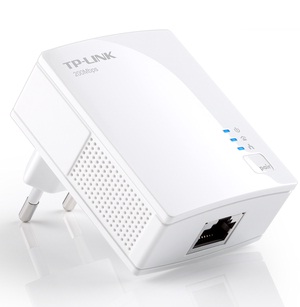
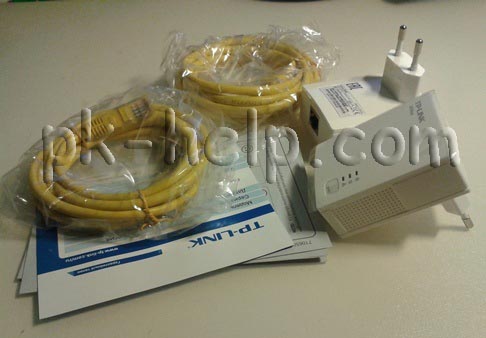
Продается как по одному так и комплектом из двух адаптеров (что несомненно плюс, поскольку таким образом стоимость одного устройства значительно снижается). В данном примере я купил комплект из двух адаптеров. В комплект входило 2 адаптера, инструкция и диск.
Поскольку у устройств данного типа нет IP адресов, соответственно попасть на веб- интерфейс нельзя, для его настройки необходимо использовать программу, которая идет на диске, ее также можно скачать и с сайта TP- LINK. Установка ее весьма проста и сводится к нескольким нажатиям кнопки Next (на момент написания статьи утилита не устанавливалась на ОС Windows 8.1, на Windows7 проблем не было).
Теперь необходимо подключить TP-Link PA2010 к разетке и подключить его с помощью сетевого кабеля к компьютеру/ ноутбуку.
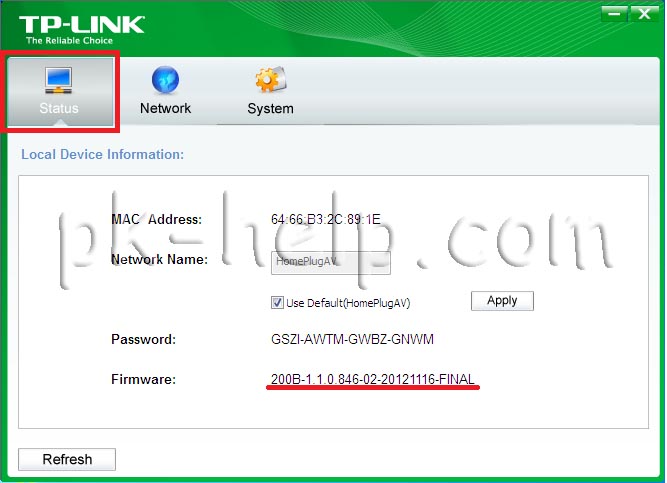
После установки программы на рабочем столе появиться ярлык утилиты, запускаем ее. Утилита по умолчанию откроет окно Network, которое будет пустым поскольку еще нету сети из адаптеров. Первым делом необходимо обновить прошивку устройства, дабы избавиться от системных ошибок исправленных в новой прошивки. Для этого переходим на вкладку «Status«, смотрим версию прошивки (сразу поясню, в моем случае стояла финальная прошивка (видно из названия ….- FINAL) поэтому обновить ее не получилось.). Затем идем на сайт TP-Link и скачиваем последнюю версию прошивки.
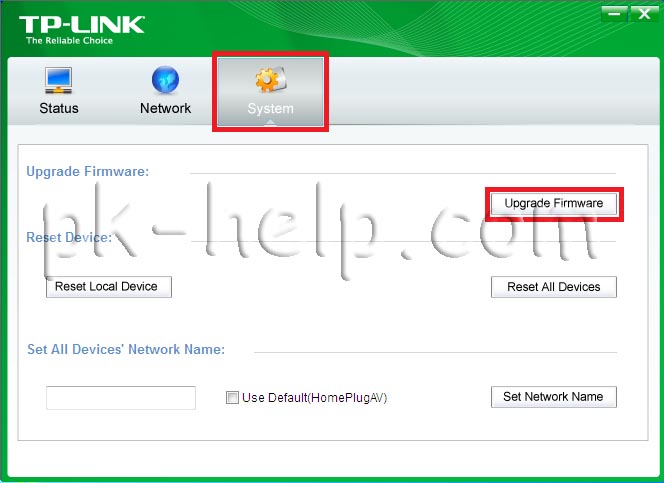
Скаченный с сайта архив необходимо разархивировать программой WinRAR или 7-Zip. Возвращаемся снова к программе, выбираем вкладку «System» нажимаем кнопку «Upgrade Firmware«
В поле NVM указываем путь к разархивированной папке с новой прошивкой и выбираем файл с расширение NVM, он там будет один. и соответственно тоже самое делаем с полем PIB, только указываем файл с расширением PIB. Нажимаем «Ок«.
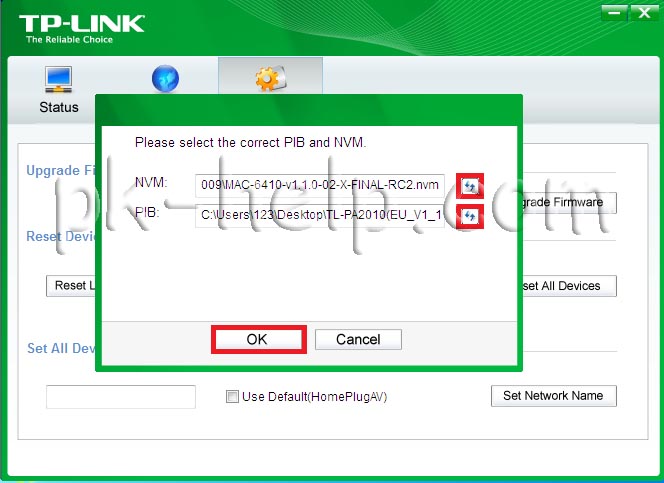
Начнется процесс обновления прошивки, который продлится не более 2-3 мин. После этого появиться окно с успешно обновленной прошивкой.
Подобную процедуру по обновлению прошивки необходимо сделать на всех адаптерах.
После обновления прошивки, устройство можно пускать в эксплуатацию, для этого подключаем один TP-Link PA2010 в разетку и сетевым кабелем к одному из устройств (в данном примере я подключал к роутеру) . Другой адаптер соответственно в сеть 220В и второму сетевому устройству (в моем случае к ноутбуку). Теперь запустив уставленную ранее утилиту можно увидеть сеть и скорость подключения.
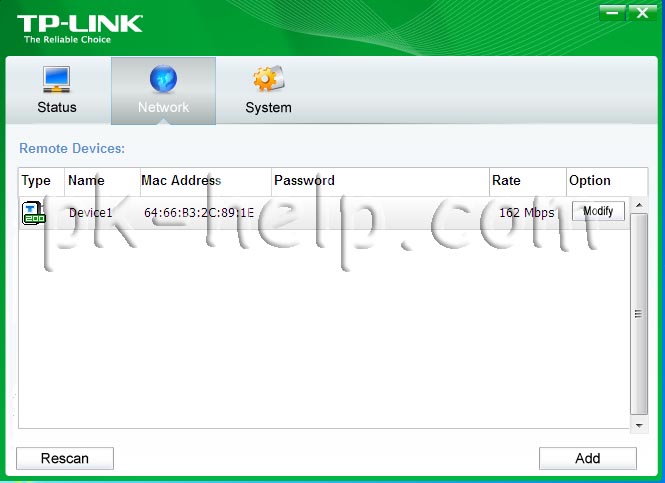 Для добавления адаптера в сеть выполните рекомендации описанные ниже.
Для того что бы создать соединение между двумя адатерами PowerLIne, необходимо, подключить их в электрические разетки не далеко друг от друга, нажать и удерживать более 1 сек кнопку PAIR на одном адаптере, и не позднее двух минут нажать и удерживать более 1 сек кнопку PAIR на другом устройстве, спустя минуту адаптеры установят между собой безопасное соединение.
Если появилась необходимость добавить третье или следующий по счету адаптер, для этого подключите его в электрическую сеть, на одном из адаптеров который уже в сети нажмите кнопку PAIR и удерживайте более 1 сек и не позднее двух минут нажмите и удерживайте более 1 сек кнопку PAIR на новом устройстве, спустя несколько минут устройство будет добавлено в сеть.
Внимание!!! TP-Link PA2010 следует подключать в настенные разетки, не стоит подключать их в удлинители, сетевые фильтры, источники бесперебойного питания, поскольку это очень снизит скорость соединения. Например, подключив один из адаптеров в сетевой фильтр в который были подключенный настольная лампа, телевизор, компьютер, роутер Netgear WNDR3600 и сетевой диск Seagate Central, получил скорость 13 Мбит/с.
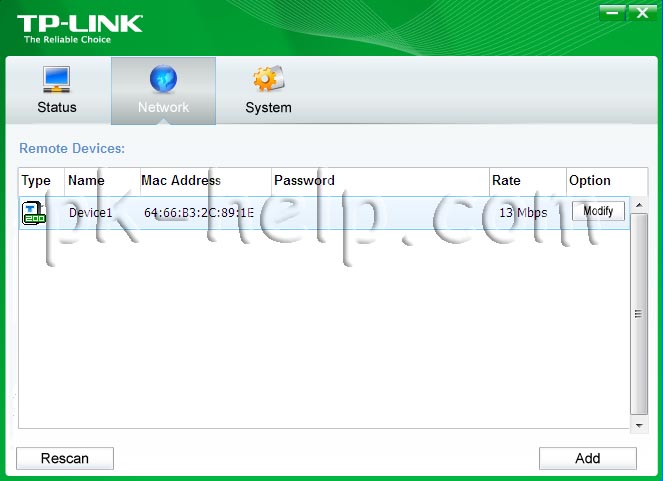
Переключив TP-Link PA2010 в настенную разетку получил скорость 160 Мбит/с.
Пробовал использовать адаптер в этой же комнате и в соседней, результат меня обрадовал. поскольку скорость ниже 155 Мбит/с я нигде не увидел. Включение дополнительной техники (холодильника. микроволновой печи, стиральной машины) не внесло особых изменений в скорости, она не падала ниже 150 Мбит/с.
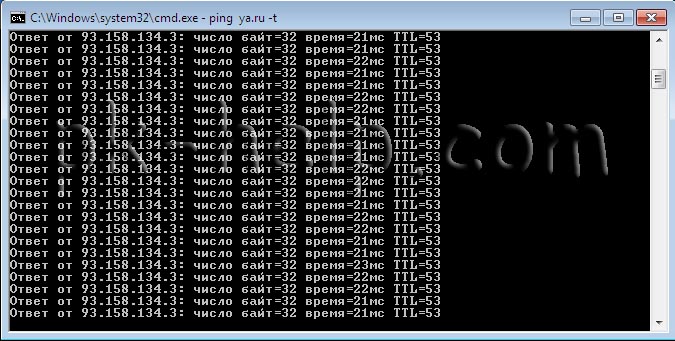
Ниже прилагаю пинг через TP-Link PA2010, как видно пинг стабильный и быстрый.
Обзор, обновление прошивки и настройка TP-Link PA2010.
На мой взгляд технология PowerLine не заслуженна не используются, ведь у нее масса преимуществ. От использования TP-Link PA2010 остался доволен, высокая скорость и стабильное подключение.
Я очень надеюсь, моя статья помогла Вам! Просьба поделиться ссылкой с друзьями:

В этой статье я вам расскажу как использовать Powerline-адаптеры TP-Link TL-PA2010KIT.
Powerline-адаптеры представлены для тестирования онлайн-гипермаркетом 21vek.by.
Powerline-адаптеры — это устройства, которые преобразуют электрическую проводку в витую пару (без необходимости прокладки дополнительного кабеля).
Работает это так: подключаем один из Powerline-адаптеров в электророзетку, далее соединяем его с модемом (от которого он будет получать интернет). Второй адаптер подключаем в электророзетку в той комнате, где нам нужно получить доступ к интернету. Адаптеры соединяются между собой по электросети, и мы получаем интернет из розетки. Таким способам также можно сделать интерактивное телевидение ZALA без проводов.
В данной статье мы будем рассматривать Powerline-адаптер TP-Link TL-PA2010KIT. Но есть множество и других powerline-адаптеров с дополнительными возможностями: Wi-Fi, с розеткой внутри и так далее.

В комплекте с адаптерами идет два сетевых кабеля, инструкции и диск с утилитой для настройки. Каждый из адаптеров имеет по одному LAN-порту, кнопку «pair» и 3 индикатора (индикатор питания, индикатор Powerline-сети и индикатор локальной сети).
Примечание: если нужно сделать сброс настроек до заводских, то зажмите на 20 секунд кнопку «pair». Индикатор питания погаснет на мгновение и загорится снова. Также сброс можно сделать через утилиту «tpPLC».


Инструкция по настройке
- Подключаем оба адаптера в одну электросеть (один адаптер, например, в коридоре, а другой в спальне).
- Нажимаем кнопку «pair» на одном из адаптеров.
- Теперь нажимаем кнопку «pair» на другом адаптере (у нас на это есть 120 секунд). Устройства установят соединение. На обоих адаптерах загорится индикатор работы Powerline сети.
- В первый адаптер, например, мы подключаем модем, а во второй адаптер подключаем компьютер. На обоих адаптерах загорится индикатор локальной сети.


Данный комплект Powerline-адаптеров вы можете приобрести на сайте 21vek.by за 103,54 руб.

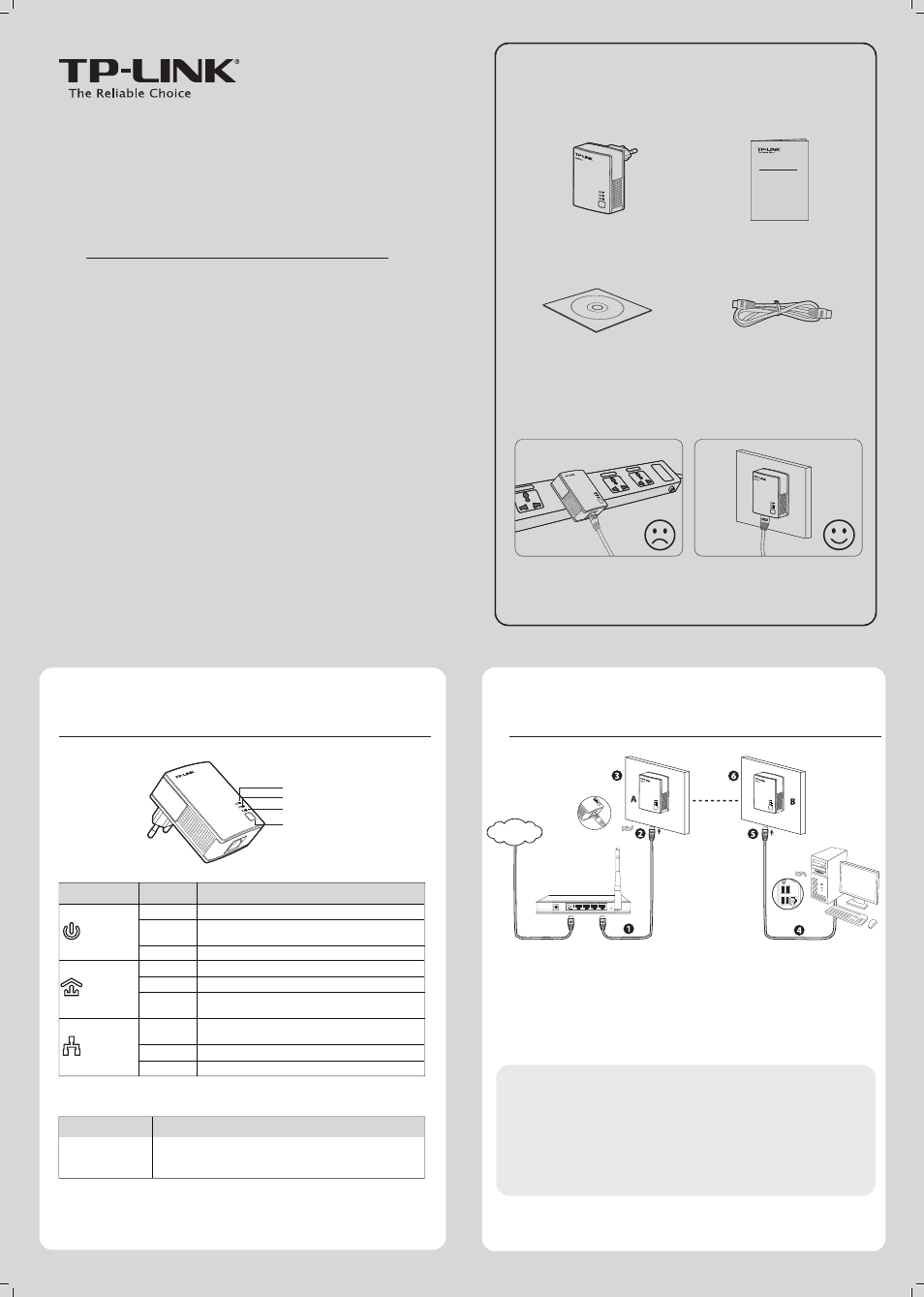
Руководство по быстрой настройке
Адаптер Powerline
Комплект поставки
Компакт-диск с материалами
Кабель Ethernet
Руководство по
быстрой настройке
Внимание при установке!
Адаптер Powerline
7106504106
* Штепсельная вилка силового кабеля может отличаться от той, что
указана на рисунке в виду различия местных требований к сетям
электропитания. Для примера берётся европейская версия вилки.
*
Кнопки и светодиодные индикаторы
1
ПРИМЕЧАНИЕ: настоятельно рекомендуется подключить адаптер неп
осредственно к розетке, поскольку некоторые переходники снабжены
устройством защиты от перенапряжения, которое фильтрует данные.
Настройка сети
2
Чтобы добавить ещё один адаптер
Выполнив действия согласно указанным выше инструкциям, вы можете
посещать Интернет-ресурсы.
Подключите дополнительный адаптер к розетке, подключение будет
автоматически настроено в течение 60 секунд.
* Через пять минут после выключения подключённого к адаптеру устройства адаптер
автоматически переходит в энергосберегающий режим.
Режим
Состояние
Обозначение
Индикатор
Power
(Питание)
Индикатор
Powerline
Индикатор
Ethernet
Горит
Мигает
Не горит
Горит
Мигает
Не горит
Горит
Мигает
Не горит
Адаптер включен.
Адаптер выключен.
Адаптер работает в энергосберегающем режиме
или находится в процессе соединения.
Адаптер подключен к сети powerline.
Адаптер осуществляет обмен данными.
Адаптер подключен к сети powerline или работает
в энергосберегающем режиме.*
К порту Ethernet подключено устройство, однако
передача данных не происходит.
Через порт Ethernet происходит передача данных.
К порту Ethernet не подключено устройство.
Режим
Кнопка Pair
Обозначение
Кнопка Pair предназначена для обеспечения защиты сети
powerline. Инструкции по настройке защиты сети смотрите в
Приложении: Использование кнопки Pair.
Индикатор Power (Питание)
Индикатор Powerline
Кнопка Pair
Индикатор Ethernet
Розетка
pair
200Mbps
pair
pair
pair
pair
200Mbps
pair
200Mbps
pair
Руководство по быстрой настройке
Адаптер Powerline
Розетка
ПРИМЕЧАНИЕ:
1.
2.
Для посещения Интернет-ресурсов ваша сеть должна быть
правильно подключена к Интернет.
Если адаптеры не могут автоматичсески настроить соединение
друг с другом, вы можете сами создать приватную группу с
помощью кнопки pair. Подробные инструкции по созданию
приватной группы смотрите в Приложении: Использование
кнопки Pair.
Примечание: В данном руководстве для примера рассматривается
модель TL-PA2010.
Интернет
Посмотреть инструкция для TP-Link TL-PA2010 бесплатно. Руководство относится к категории адаптеры питания, 9 человек(а) дали ему среднюю оценку 8.7. Руководство доступно на следующих языках: русский, английский. У вас есть вопрос о TP-Link TL-PA2010 или вам нужна помощь? Задайте свой вопрос здесь
TP-Link TL-PA2010 — это адаптер для передачи сигнала по электропроводке. Его дизайн позволяет установить его в любой розетке и соединить с устройством через Ethernet-кабель. Адаптер может обеспечить максимальную скорость передачи данных 200 МБ/с, а также поддерживает скорости 10 и 100 Мб/с. Устройство совместимо со стандартами IEEE 802.3 и IEEE 802.3u. Модуляция OFDM позволяет установить связь на расстоянии до 300 метров. Адаптер имеет один Ethernet-порт RJ-45. Изготовлен он из качественных материалов, что гарантирует долгий срок службы. Также нужно учесть, что адаптер не имеет встроенного интерфейса.
Главная
| TP-Link | |
| TL-PA2010 | TL-PA2010 | |
| адаптер питания | |
| 0845973031954, 5711045587672, 6935364031916, 8459730319548 | |
| русский, английский | |
| Руководство пользователя (PDF), Инструкция по установке (PDF) |
Порты и интерфейсы
| Технология подключения | Проводная |
| Основной интерфейс | Разъем электропитания |
| Интерфейс | Ethernet |
| Количество портов Ethernet LAN ( RJ-45) | 1 |
| Количество параллельных портов | 0 |
| Совместимые карты памяти | Не поддерживается |
Дизайн
| Внутренний | Нет |
| Чипсет | — |
| Цвет товара | Белый |
| Светодиодные индикаторы | Да |
| Сертификация | CE, FCC |
| Plug & Play | Да |
Сеть
| Максимальная скорость передачи данных | 200 Мбит/с |
| Подключение Ethernet | Да |
| Свивка кабеля | 10/100BaseT(X) |
| Стандарты сети | IEEE 802.3, IEEE 802.3u |
| Модуляция | OFDM |
| Максимальное рабочее расстояние | 300 m |
| Тип свивки медного Ethernet | 100BASE-TX, 10BASE-T |
| Wi-Fi | Нет |
| Скорость передачи данных Ethernet LAN | 10, 100 Мбит/с |
| Алгоритмы шифрования данных | 128-bit AES |
Прочие свойства
| Поддерживаемые скорости передачи данных | 10, 100Mbps |
| Беспроводное подключение | Нет |
| Максимальный диапазон в помещении | 300m |
Энергопитание
| Потребляемая мощность (в обычном режиме) | 2 W |
Вес и размеры
| Ширина | 65 mm |
| Глубина | 52 mm |
| Высота | 28.5 mm |
Устойчивость
| Сертификаты устойчивого развития | RoHS |
Условия эксплуатации
| Диапазон температур при эксплуатации | 0 — 40 °C |
| Диапазон температур при хранении | -40 — 70 °C |
| Диапазон относительной влажности при эксплуатации | 10 — 90 % |
| Диапазон относительной влажности при хранении | 5 — 90 % |
Системные требования
| Совместимые операционные системы | Windows 2000/XP/2003/Vista, Windows 7, Mac, Linux |
показать больше
Не можете найти ответ на свой вопрос в руководстве? Вы можете найти ответ на свой вопрос ниже, в разделе часто задаваемых вопросов о TP-Link TL-PA2010.
Какие сертификаты TP-Link TL-PA2010 имеет?
TP-Link TL-PA2010 имеет следующие сертификаты: CE, FCC.
Какая высота TP-Link TL-PA2010?
TP-Link TL-PA2010 имеет высоту 28.5 mm.
Какая ширина TP-Link TL-PA2010?
TP-Link TL-PA2010 имеет ширину 65 mm.
Какая толщина TP-Link TL-PA2010?
TP-Link TL-PA2010 имеет толщину 52 mm.
Инструкция TP-Link TL-PA2010 доступно в русский?
Да, руководствоTP-Link TL-PA2010 доступно врусский .
Не нашли свой вопрос? Задайте свой вопрос здесь