
Удобное видеонаблюдение
Будьте в безопасности.
Везде и всегда.
Домашняя Wi-Fi камера
Tapo C100
-
Обнаружение движения
-
Звуковая и световая сигнализация
-
Ночное видение
-
1080p
-
Карта microSD
до 128 ГБ
(не входит в комплект) -
Режим приватности
Обнаружение движения
Получайте уведомления, когда камера обнаруживает движение, и просматривайте отснятые записи.
Вы также можете персонализировать настройки, указав важные зоны обнаружения движения,
чтобы всё происходящее фиксировалось только в выбранной зоне.
Ночное видение
Не будите детей, заходя к ним в комнату. Присматривайте за ними с телефона благодаря ночному видению на расстоянии до 9 метров — и вам спокойно, и дети поспят.
Видео высокой чёткости
Видео в высоком разрешении 1080р позволит получить чёткое изображение.
Это улучшит распознавание лиц на расстоянии.
Двустороннее аудио
Общайтесь с любимыми, используя встроенный микрофон и динамик.
Мурзик, ну‑ка брысь со стола!
Обеспечьте приватность
Ваша приватность гарантируется соответствующим режимом и картой памяти.
-
Режим приватности
В любой момент отключите объектив камеры.
-
Карта памяти
Хранение до 128 ГБ на карте microSD, что составляет приблизительно 384 часа (16 суток) материала (на основании тестов в лаборатории).
Сигнализация
Камера не только уведомит вас об обнаруженном движении, но и включит световую и звуковую сигнализацию.
Делитесь памятными моментами
Камеры Tapo помогут сохранить каждый незабываемый момент и поделиться им с любимыми.
Всё важное — в одном касании
С бесплатным приложением Tapo всё необходимое всегда под рукой.
- Просматривайте предыдущие записи
Выбирайте нужную камеру и дату записи.
- Установите расписание для периодического просмотра видео
Камера будет автоматически записывать видео на основании заданного расписания, независимо от обнаружения движения.
- Поток с нескольких устройств одновременно
Просматривайте видео с нескольких устройств. На одну страницу могут вещать 4 источника, а приложение поддерживает до 32 камер.
Загрузите приложение Tapo
Подключите питание камеры и включите её
Следуйте указаниям в приложении
Простая настройка с помощью приложения Tapo

?
Visit www.tapo.com/support for technical support, user guides, and more information
Quick Start Guide
Tapo Camera
|
7106508642 REV1.1.0 |
© 2020 TP-Link |
CONTENTS
|
1 |
/ |
English |
20 |
/ |
Lietuvių |
|
2 |
/ |
Português Brasil |
21 |
/ |
Norsk |
|
3 |
/ |
Български |
22 |
/ |
Polski |
|
4 |
/ |
Hrvatski |
23 |
/ |
Portuguê̂s |
|
5 |
/ |
Čeština |
24 |
/ |
Română |
|
6 |
/ |
Dansk |
25 |
/ |
Русский язык |
|
7 |
/ |
Nederlands |
26 |
/ |
Srpski jezik/ |
|
8 |
/ |
Suomi |
27 |
/ |
Српски језик |
|
9 |
/ |
Français |
Slovenčina |
||
|
10 |
/ |
Deutsch |
28 |
/ |
Slovenski |
|
11 |
/ |
Ελληνικά |
29 |
/ |
Español |
|
12 |
/ |
Magyar |
30 |
/ |
Svenska |
|
13 |
/ |
Bahasa Indonesia |
31 |
/ |
|
|
14 |
/ |
Italiano |
32 |
/ |
Türkçe |
|
15 |
/ |
33 |
/ |
Українська мова |
|
|
16 |
/ |
Қазақша |
34 |
/ |
|
|
17 |
/ |
35 |
/ |
Tiếng Việt |
|
|
18 |
/ |
Español(Latinoamérica) |
36 |
/ |
Eesti |
|
19 |
/ |
Latviešu |
37 |
/ |
ةيبرعلا |
English
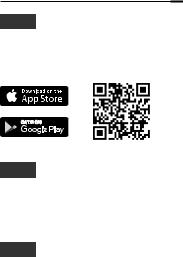
STEP 1
DOWNLOAD APP
Get the Tapo app from the Apple App Store or Google Play.
STEP 2
POWER UP
Plug in your camera and wait until the LED blinks red and green.
STEP 3
SET UP
Tap the  button in the app and select your camera model. Follow app instructions to complete setup.
1
Português Brasil
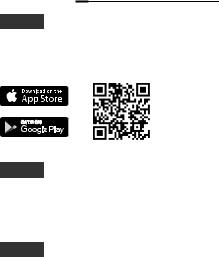
PASSO 1
BAIXAR APLICATIVO
Obtenha o aplicativo Tapo na Apple App Store ou no Google Play.
PASSO 2
ENERGIZAR
Conecte sua câmera e espere até que o LED pisque vermelho e verde.
PASSO 3
CONFIGURAÇÃO
Toque no botão  no aplicativo e selecione o modelo da sua câmera. Siga as instruções do aplicativo para concluir a configuração.
2

Български
СТЪПКА 1
ИЗТЕГЛЕТЕ ПРИЛОЖЕНИЕТО
Вземете приложението Tapo от Apple App Store или Google Play.
СТЪПКА 2
ВКЛЮЧЕТЕ ЗАХРАНВАНЕТО
Свържете вашата камера и изчакайте, докато светодиодът (LED) започне да мига в червено
и зелено.
СТЪПКА 3
НАСТРОЙТЕ
Докоснете бутона  в приложението и изберете модела на вашата камера. Следвайте инструкциите в приложението, за да завършите настройката.
3
Hrvatski
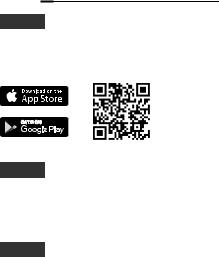
KORAK 1
PREUZIMANJE APLIKACIJE
Nabavite aplikaciju Tapo iz Apple App Store ili Google Play.
KORAK 2
UKLJUČITI
Uključite kameru i pričekajte da LED treperi crveno i zeleno.
KORAK 3
POSTAVITI
Dodirnite gumb  u aplikaciji i odaberite model kamere. Pratite upute aplikacije da biste dovršili postavljanje.
4
Čeština
KROK 1
STÁHNĚTE APLIKACI
Stáhněte aplikaci Tapo z Apple App Store nebo Google Play.
KROK 2
SPUŠTĚNÍ
Zapojte vaší kameru a vyčkejte, až na LED diodě začne blikat červená a zelená.
KROK 3
NASTAVENÍ
Klepněte v aplikaci na tlačítko  a vyberte model vaší kamery. Pokračujte podle pokynů v aplikaci pro dokončení nastavení.
5
Dansk
TRIN 1
PREUZIMANJE APLIKACIJE
Hent Tapo-appen fra Aplle App Store eller Google Play.
TRIN 2
OPLAD
Sæt dit kamera i stikket og vent indtil LED-lyset blinker rødt og grønt.
TRIN 3
OPSÆTNING
Tryk på  -knappen i appen og vælg kameramodel. Følg app-instruktionerne for at færdiggøre opsætning.
6
Nederlands
STAP 1
APP DOWNLOADEN
Download de Tapo app in de Apple App Store of Google Play Store.
STAP 2
AANSLUITEN
Sluit uw camera aan en wacht totdat de leds rood en groen knipperen.
STAP 3
INSTALLEREN
Tik in de app op de knop  en selecteer uw camera. Volg de instructies in de app om de installatie af te ronden.
7
Suomi
1. ASKEL
LATAA SOVELLUS
Hanki Tapo -sovellus Apple App Storesta tai Google Playstä.
2. ASKEL
VIRTA PÄÄLLE
Yhdistä kamerasi ja odota, kunnes LED-valo vilkkuu punaisena ja vihreänä.
3. ASKEL
VALMISTELU
Napauta  -painiketta sovelluksessa ja valitse kamerasi malli. Noudata sovelluksen antamia asennusohjeita.
8
Français
ÉTAPE 1
TÉLÉCHARGER L’APP
Téléchargez l’application Tapo depuis l’Apple App Store ou Google Play.
ÉTAPE 2
ALIMENTER
Branchez votre caméra et attendez que le voyant LED clignote en rouge et vert.
ÉTAPE 3
INSTALLER
Appuyez sur le bouton  dans l’application et sélectionnez le modèle de votre caméra. Suivez les instructions de l’application pour terminer la configuration.
9
Deutsch
SCHRITT 1
APP HERUNTERLADEN
Die Tapo App erhalten Sie im Apple App Store oder im Google Play Store.
SCHRITT 2
EINSCHALTEN
Schließen Sie Ihre Kamera an den Strom an und warten Sie, bis die Status-LED abwechselnd rot
und grün blinkt.
SCHRITT 3
EINRICHTUNG
Drücken Sie den  Knopf in der App und wählen Sie Ihr Kameramodell aus. Folgen Sie den weiteren Instruktionen der App um die Installation abzuschließen.
10
Eλληνικά
ΒΗΜΑ 1
ΚΑΤΕΒΑΣΤΕ ΤΟ APP
Κατεβάστε την εφαρμογή Tapo από το Apple Store ή το Google play
ΒΗΜΑ 2
ΣΥΝΔΕΣΤΕ ΣΤΗ ΠΡΙΖΑ
Συνδέστε την κάμερα στην παροχή ρεύματος και περιμένετε μέχρι να αναβοσβήσει η
ενδεικτική λυχνία κόκκινη και πράσινη.
ΒΗΜΑ 3
ΕΓΚΑΤΆΣΤΑΣΗ
Πατήστε το  κουμπί στην εφαρμογή και επιλέξτε το μοντέλο της κάμερας. Ακολουθήστε τις οδηγίες για να ολοκληρώσετε την εγκάτασταση.
11
Magyar
1. LÉPÉS
APPLIKÁCIÓ LETÖLTÉSE
Töltse le és telepítse a Tapo app-ot az Apple App Store-ból vagy a Google Play áruházból
2. LÉPÉS
BEKAPCSOLÁS
Kapcsolja be a kamerát és várjon amíg a LED pirosan és zölden villog
3. LÉPÉS
BEÁLLÍTÁS
Bökjön a  gombra az applikációban és válassza ki a kamerája típusát. Kövessen az app instrukcióit, hogy befejezze a beállítást.
12
Bahasa Indonesia
LANGKAH 1
UNDUH APLIKASI
Dapatkan aplikasi Tapo dari Apple App Store atau Google Play.
LANGKAH 2
NYALAKAN
Sambungkan kamera Anda dan tunggu sampai LED berkedip merah dan hijau.
LANGKAH 3
PENGATURAN
Tekan tombol  pada aplikasi dan pilih model kamera. Ikuti instruksi pada aplikasi untuk
menyelesaikan pengaturan.
13
Italiano
1° PASSO
SCARICARE L’APP
Cercate l’applicazione Tapo nell’App Store di Apple o in Google Play.
2° PASSO
ACCENSIONE
Accendete la vostra telecamera e attendete fino a quando il LED lampeggia in rosso e verde.
3° PASSO
CONFIGURAZIONE
Fate clic sul pulsante  presente nella app e selezionate il modello della vostra telecamera. Seguite le indicazioni della app per completare l’installazione.
14
STEP 1
Apple App Store Google Play Tapo
STEP 2
LED
STEP 3

15
Қазақша
1 ҚАДАМ
ҚОСЫМШАНЫ ЖҮКТЕП АЛЫҢЫЗ
Tapo қосымшасын Apple App Store немесе
Google Play арқылы жүктеңіз.
2 ҚАДАМ
ҚУАТҚА ҚОСЫЛЫҢЫЗ
Камераны қуатқа қосыңыз және күте тұрыңыз жасыл мен қызыл жарық диодтар жыпылықтай
бастайды.
3 ҚАДАМ
БАПТАУ
Қосымшадағы  түймесін басып, камера моделін таңдаңыз. Орнатуды аяқтау үшін қосымша нұсқауларын орындаңыз.
16
1
Tapo.
2
LED .
3
 ..
..
17
 Loading…
You can only view or download manuals with
Sign Up and get 5 for free
Upload your files to the site. You get 1 for each file you add
Get 1 for every time someone downloads your manual
Buy as many as you need
Удобное видеонаблюдение
Будьте в безопасности.
Везде и всегда.
Домашняя Wi-Fi камера
Tapo C100
-
Обнаружение движения
-
Звуковая и световая сигнализация
-
Ночное видение
-
1080p
-
Карта microSD
до 128 ГБ
(не входит в комплект) -
Режим приватности
Обнаружение движения
Получайте уведомления, когда камера обнаруживает движение, и просматривайте отснятые записи.
Вы также можете персонализировать настройки, указав важные зоны обнаружения движения,
чтобы всё происходящее фиксировалось только в выбранной зоне.
Ночное видение
Не будите детей, заходя к ним в комнату. Присматривайте за ними с телефона благодаря ночному видению на расстоянии до 9 метров — и вам спокойно, и дети поспят.
Видео высокой чёткости
Видео в высоком разрешении 1080р позволит получить чёткое изображение.
Это улучшит распознавание лиц на расстоянии.
Двустороннее аудио
Общайтесь с любимыми, используя встроенный микрофон и динамик.
Мурзик, ну‑ка брысь со стола!
Обеспечьте приватность
Ваша приватность гарантируется соответствующим режимом и картой памяти.
-
Режим приватности
В любой момент отключите объектив камеры.
-
Карта памяти
Хранение до 128 ГБ на карте microSD, что составляет приблизительно 384 часа (16 суток) материала (на основании тестов в лаборатории).
Сигнализация
Камера не только уведомит вас об обнаруженном движении, но и включит световую и звуковую сигнализацию.
Делитесь памятными моментами
Камеры Tapo помогут сохранить каждый незабываемый момент и поделиться им с любимыми.
Всё важное — в одном касании
С бесплатным приложением Tapo всё необходимое всегда под рукой.
- Просматривайте предыдущие записи
Выбирайте нужную камеру и дату записи.
- Установите расписание для периодического просмотра видео
Камера будет автоматически записывать видео на основании заданного расписания, независимо от обнаружения движения.
- Поток с нескольких устройств одновременно
Просматривайте видео с нескольких устройств. На одну страницу могут вещать 4 источника, а приложение поддерживает до 32 камер.
Загрузите приложение Tapo
Подключите питание камеры и включите её
Следуйте указаниям в приложении
Простая настройка с помощью приложения Tapo
На чтение 3 мин Опубликовано Обновлено
IP-камеры стали неотъемлемой частью систем видеонаблюдения. Они обеспечивают простоту и удобство в установке, а также возможность удаленного доступа к видео потоку. Если у вас есть IP-камера TP-Link Tapo C100 и вы хотите ее настроить, этот пошаговый гид поможет вам в этом процессе.
TP-Link Tapo C100 — это недорогая IP-камера, которая отличается высоким качеством изображения, простотой в использовании и доступной ценой. Она оснащена различными функциями, такими как двусторонний разговор, ночное видение и детектор движения. Она может быть использована как в домашних условиях для наблюдения за детьми или домашними животными, так и в коммерческих помещениях для обеспечения безопасности.
Для настройки IP-камеры TP-Link Tapo C100 вам потребуется мобильное приложение Tapo, которое можно загрузить с Google Play или App Store. Установите приложение на свой смартфон и выполните регистрацию. После этого следуйте инструкциям по подключению камеры к вашей домашней сети Wi-Fi и настройке необходимых параметров.
После завершения процесса настройки вы сможете просматривать видеопоток с камеры через мобильное приложение Tapo в любое время и из любой точки мира. Вы также сможете получать уведомления о событиях, обнаруженных камерой, таких как движение или звук. Таким образом, IP-камера TP-Link Tapo C100 обеспечит вам безопасность и спокойствие, даже когда вы находитесь вдали от дома.
Будьте уверены, что следуете инструкциям по настройке IP-камеры TP-Link Tapo C100 внимательно и тщательно. Это поможет вам достичь оптимальных результатов при использовании камеры и гарантированно обеспечит вас надежной системой видеонаблюдения.
Подключение камеры TP-Link Tapo C100 к сети
Для начала необходимо установить мобильное приложение Tapo на свой смартфон или планшет, доступное для скачивания в App Store или Google Play.
После установки приложения запустите его и войдите в учетную запись Tapo или создайте новую, если у вас еще нет аккаунта.
Затем подключите камеру TP-Link Tapo C100 к источнику питания и дождитесь, пока индикатор питания перестанет мигать и загорится постоянным светом.
В приложении Tapo нажмите на кнопку «Добавить устройство» и выберите «Камера».
Затем следуйте инструкциям в приложении для подключения камеры к Wi-Fi сети. Введите имя Wi-Fi сети и пароль, затем нажмите «Далее».
Поднесите смартфон к QR-коду на камере или введите серийный номер камеры вручную, если оно не указано на корпусе. Затем нажмите «Далее».
Следуйте инструкциям для завершения установки и настройки камеры. Когда установка будет завершена, вы сможете видеть видеопоток с камеры в приложении Tapo.
Регистрация аккаунта в приложении TP-Link Tapo
Процесс настройки IP-камеры TP-Link Tapo C100 включает в себя регистрацию аккаунта в приложении TP-Link Tapo. Чтобы создать аккаунт, следуйте инструкциям ниже.
- Скачайте и установите приложение TP-Link Tapo из официального магазина приложений или с официального веб-сайта TP-Link.
- Запустите приложение и нажмите на кнопку «Создать аккаунт» или «Регистрация».
- Введите свой адрес электронной почты, на который будут отправляться уведомления и подтверждения.
- Придумайте и введите пароль для своего аккаунта. Пароль должен быть надежным и содержать буквы верхнего и нижнего регистра, цифры и специальные символы.
- Подтвердите пароль, введенный в предыдущем шаге.
- Если нужно, можно ввести свою фамилию и имя в соответствующие поля.
- Нажмите на кнопку «Зарегистрироваться» или «Создать аккаунт».
- Возможно, вам потребуется подтверждение регистрации на указанной вами почте. Проверьте свою электронную почту и откройте письмо от TP-Link Tapo.
- Перейдите по ссылке в письме для подтверждения аккаунта.
- Поздравляем, вы успешно зарегистрировали аккаунт в приложении TP-Link Tapo!
Теперь вы можете войти в свой аккаунт в приложении TP-Link Tapo и начать настраивать и использовать IP-камеру TP-Link Tapo C100.