
В этой статье я познакомлю вас с новым маршрутизатором TP-Link Archer C64. Кроме обзора, технических характеристик, фото и другой информации об этой модели я так же продемонстрирую процесс подключения и настройки. Эта информация будет полезна всем владельцам данного маршрутизатора. Ну и конечно же с радостью отвечу на все ваши вопросы в комментариях.
TP-Link Archer C64 не удивит вас поддержкой Wi-Fi 6, многоядерным процессором, или еще какими-то супер новыми и продвинутыми технологиями. И это хорошо, так как отсутствие всего этого позволило выпустить достаточно быстрый, производительный и современный роутер стоимостью всего около 35 долларов. А возможностей этой модели будет более чем достаточно для большинства покупателей. Archer C64 это двухдиапазонный роутер с поддержкой стандарта 802.11ac Wave 2. По Wi-Fi сети он обеспечивает соединение со скоростью до 867 Мбит/с в диапазоне 5 ГГц и до 300 Мбит/с в диапазоне 2.4 ГГц. Есть поддержка MU-MIMO. Эта технология позволяет роутеру общаться (передавать данные) с несколькими устройствами одновременно. За стабильное и широкое покрытие беспроводной сети отвечают 4 внешних Wi-Fi антенны. Так же есть поддержка технологии Beamforming, которая направляет луч сигнала в сторону подключенного устройства. На сайте производителя указано, что этот роутер подходит для трехкомнатных квартир. Имеется в виду по радиусу действия беспроводной сети.
По аппаратной части у Archer C64 все очень хорошо. Достаточно мощный процессор с тактовой частотой 1.2 ГГц. WAN/LAN порты – гигабитные. Поддерживают скорость передачи данных до 1000 Мбит/с. Это значит, что данный роутер подойдет даже если у вас подключен интернет со скоростью выше 100 Мбит/с.
Ниже я перечислю основные возможности и функционал TP-Link Archer C64:
- Поддержка Smart Connect. Эта технология позволяет автоматически распределять клиентов между диапазонами для распределения нагрузки. Так же она устанавливает одинаковое эфирное время для всех устройств.
- Поддержка приложения TP‑Link Tether для настройки и управления с мобильного телефона.
- Поддержка протокола WPA3 обеспечивает высокий уровень безопасности беспроводной сети и защиту от брутфорс‑атак.
- Поддержка TP-Link ID для удаленного управления. Подробнее в этой статье.
- Два режима работы: роутер и точка доступа. Режима усилителя Wi-Fi сигнала (репитера) почему-то нет.
- Гостевая Wi-Fi сеть.
- График работы Wi-Fi сети.
- Поддержка IPTV.
- Возможность обновлять прошивку роутера через интернет (онлайн).
- Функция отключения индикаторов (совсем или по расписанию).
С другими характеристиками Archer C64, а так же с эмулятором веб-интерфейса вы можете ознакомиться на сайте TP-Link: https://www.tp-link.com/ru/home-networking/wifi-router/archer-c64/#overview.
Обзор внешнего вида
По традиции начнем с комплектации. Здесь она такая же скучная, как и у всех роутеров: сам роутер, адаптер питания, сетевой кабель и небольшая инструкция.

Сам роутер небольшого размера. Выполнен полностью из черного матового пластика. Одна половина лицевой панели имеет волнистую структуру, а на второй размещен логотип компании TP-Link.

На передней грани расположены 5 индикаторов:
- Индикатор питания.
- Индикатор Wi-Fi сети в диапазоне 5 ГГц.
- Индикатор Wi-Fi сети в диапазоне 2.4 ГГц.
- Индикатор LAN-портов.
- Индикатор подключения к интернету (WAN-порта).

4 Wi-Fi антенны закреплены по бокам. Они не съемные, но их можно повернуть и сложить. Это может пригодиться, если вы захотите повестить роутер на стену.

Разъем питания, 1 порт WAN, 4 порта LAN и кнопка WPS/Reset занимают практически всю заднюю панель.

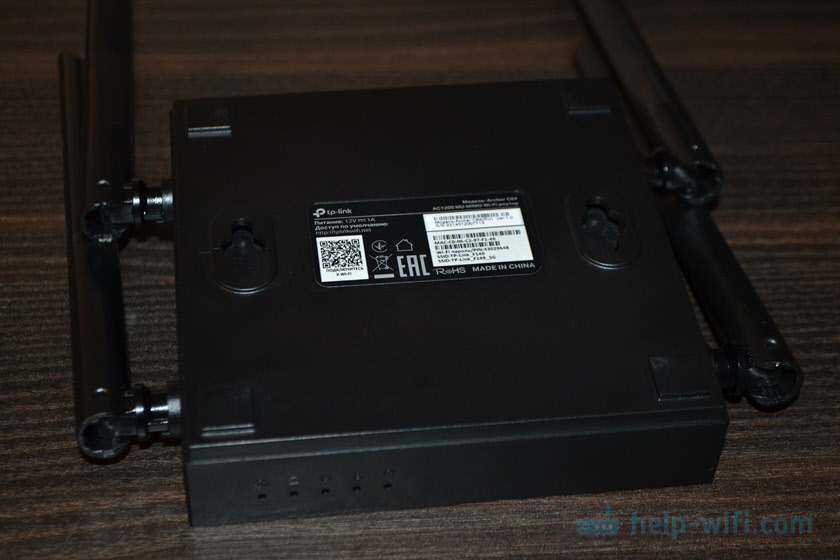
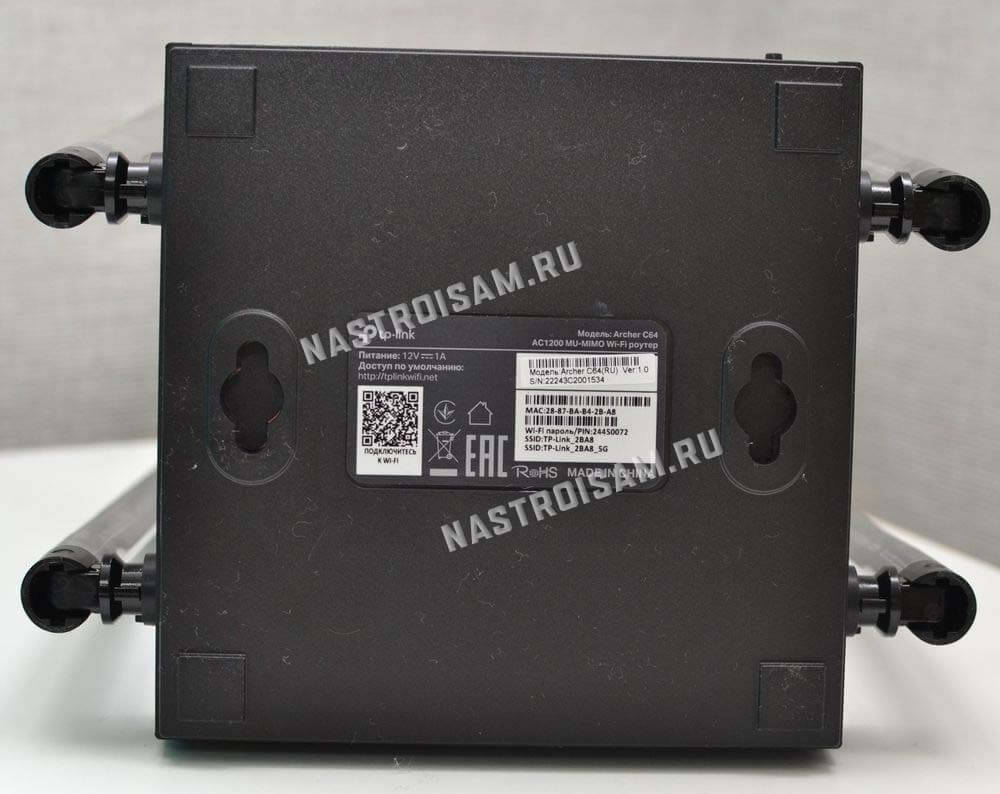
Снизу можно найти наклейку с необходимой заводской информацией (имя Wi-Fi сети, пароль, MAC-адрес, адрес для входа в настройки и т. д.). Там же расположен два отверстия, используя которые можно зафиксировать роутер на стене.
Симпатичный, компактный роутер, который без проблем подойдет под любой интерьер. Он без проблем справится с десятком подключенных устройств и обеспечит стабильное подключение к интернету. Буду рад видеть ваши отзывы о TP-Link Archer C64 в комментариях.
Подключение
Принесли домой, распаковали, можно подключать. Тут все максимально просто. Подключаем к роутеру адаптер питания и включаем его в розетку. Дальше нужно подключить интернет. Кабель от провайдера, или от модема (если он у вас установлен) нужно подключить в WAN-порт роутера. Он синего цвета.

Индикатор «Интернет «сразу может гореть оранжевым цветом. А подключения к интернету на подключенных устройствах (компьютерах, телефонах) может не быть. Ничего страшного. Просто интернет на роутере еще не настроен.
Следующий шаг – подключение устройства, с которого будем выполнять настройку. Подключиться можно либо по Wi-Fi (заводское имя Wi-Fi сети и пароль указаны снизу роутера, так же можно отсканировать находящийся там QR-код), либо по кабелю.

Если вы планируете настраивать TP-Link Archer C64 со смартфона, то лучше всего делать это через приложение TP‑Link Tether. Сначала установите приложение на телефон, затем подключите телефон к Wi-Fi сети Archer C64 (доступа к интернету может не быть) и выполните настройку в приложении. Я же буду показывать процесс настройки через браузер (веб-интерфейс) с компьютера.
Настройка роутера TP-Link Archer C64
Первым делом нужно открыть настройки роутера. Зайти в веб-интерфейс. Сейчас я покажу как это сделать. Но если у вас не получится, то смотрите отдельную инструкцию: как зайти в настройки роутера TP-Link.
Запускам на подключенном к Archer C64 устройстве любой браузер, набираем адрес tplinkwifi.net или 192.168.0.1 и переходим по нему. Должна появиться такая страница:

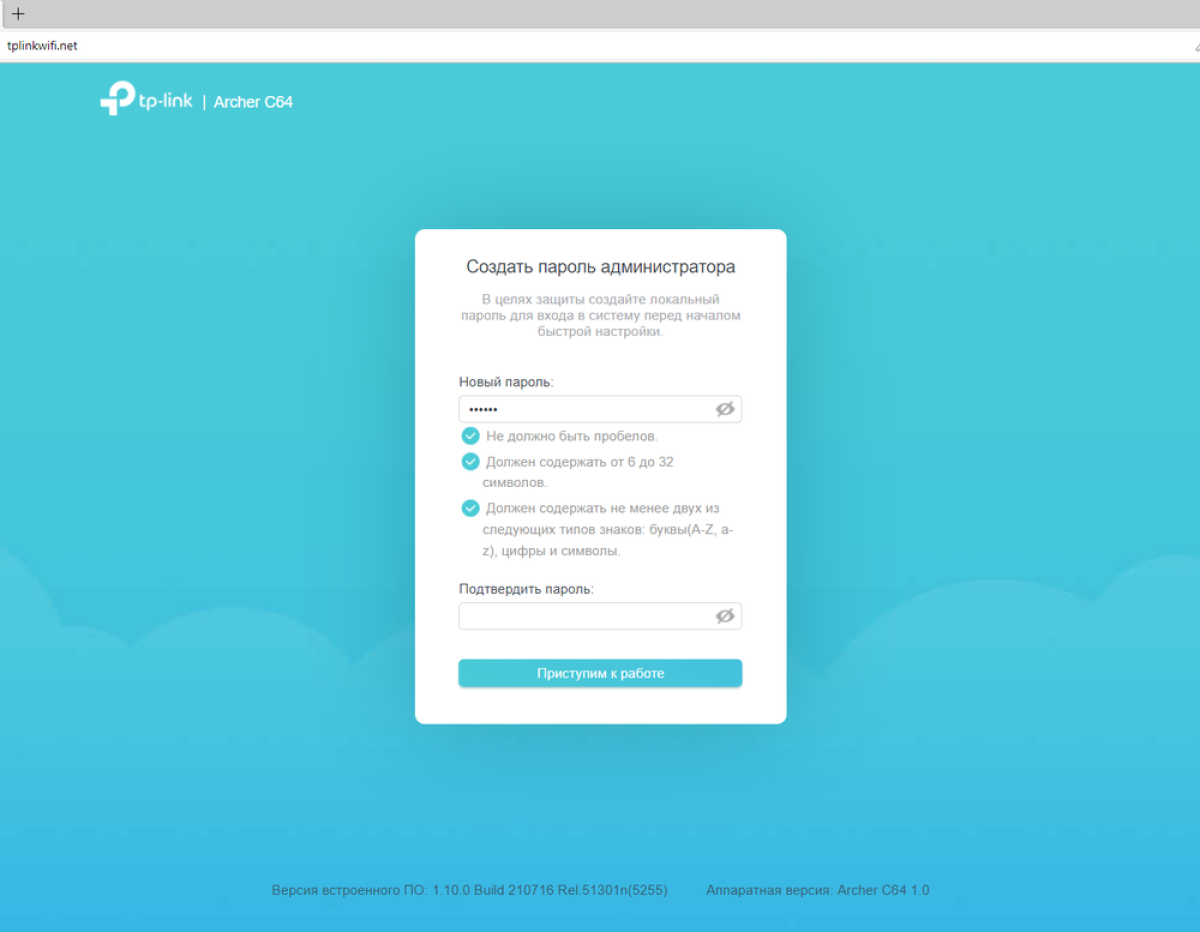
Роутер просит нас создать пароль администратора (для защиты настроек). Придумайте пароль, укажите его в двух полях и нажмите на кнопку «Приступим к работе».
Если появился запрос на ввод пароля, или настройки не открываются – сделайте сброс настроек. Для этого нужно на 10 секунд зажать кнопку WPS/Reset.
Зразу будет запущен мастер быстрой настройки, с помощью которого очень удобно настраивать маршрутизатор.
Мастер быстрой настройки
- Устанавливаем свой часовой пояс.

- Выбираем своего интернет-провайдера из списка. Сначала страну, город, провайдера и тип подключения к интернету.
 Если вашего провайдера в списке нет – установите галочку «Выберите тип подключения вручную».
 - Выбираем тип подключения, который использует ваш провайдер и нажимаем «Далее». Если не знаете какой выбрать – смотрите договор о подключении к интернету, или звоните в поддержу провайдера.

- Если у вас Динамический IP – просто выбираем его и нажимаем «Далее», дополнительная настройка не нужна. Если Статический IP – на следующем шаге понадобится прописать адреса, которые выдает интернет-провайдер. Если PPPoE – нужно будет указать имя пользователя и пароль. Эти данные так же выдает провайдер. Если же у вас L2TP или PPTP, то кроме имени пользователя (логина) и пароля, нужно еще узнать и прописать адрес сервера. Вот так выглядит настройка PPTP, например:
 В случае с Динамический IP-адрес роутер предложит клонировать, или прописать вручную WAN MAC-адрес. Это нужно делать только в том случае, если ваш провайдер делает привязку по MAC-адресу.
- Настройка Wi-Fi сети. Здесь меняем имя сети оно же SSID (это по желанию) и меняем пароль (настоятельно рекомендую это сделать). Так же при необходимости можно отключить Wi-Fi сеть в одном из диапазоном. Например, если вам не нужна сеть в диапазоне 2.4 ГГц.

- Роутер сохранит настройки Wi-Fi и попросит нас заново подключиться к беспроводной сети. Уже с новым именем (если вы его меняли) и паролем. Подключаемся (если вы изначально были подключены по Wi-Fi) и нажимаем на кнопку «Далее».
- После проверки интернет-соединения появится окно с предложением войти, или зарегистрироваться в сервисе «Облако TP-Link». Если у вас будет аккаунт, то вы сможете выполнить в него вход в настройках роутера и в приложении TP‑Link Tether, после чего управлять роутером удаленно (через интернет). Эту настройку можно пропустить и позже настроить все в панели управления.

- Откроется веб-интерфейс роутера TP-Link Archer C64, откуда можно выполнить настройку дополнительных функций, посмотреть список подключенных устройств, сменить системные настройки и т. д.


 Если вашего провайдера в списке нет – установите галочку «Выберите тип подключения вручную».
 В случае с Динамический IP-адрес роутер предложит клонировать, или прописать вручную WAN MAC-адрес. Это нужно делать только в том случае, если ваш провайдер делает привязку по MAC-адресу.


На этом настройка TP-Link Archer C64 завершена. Главное, чтобы интернет через роутер работал. Надеюсь, у вас все получилось. Если же вы столкнулись с какими-то проблемами или ошибками в процессе настройки, то расскажите об этом в комментариях, а я в свою очередь постараюсь вам что-то подсказать и помочь в решении возникшей проблемы.
В этой статье рассказывается, как настроить Archer C64 — популярный роутер с вай-фай 5 от компании TP-Link. Модель обеспечивает качественное покрытие благодаря хорошему передатчику, четырем мощным антеннам, а также поддержке двух диапазонов и высокой скорости. Так, на 5 гигагерцах устройство выдает больше 800 Мбит/с, а на 2,4 ГГц — 300 Мбит/с. Роутер прост в настройке: и в веб-интерфейсе, и в приложении легко разобраться. А если воспользоваться нашими инструкциями, вы без труда настроите Archer C64 с телефона или с компьютера.
Здесь все просто: в маршрутизатор нужно вставить адаптер питания, а в порт синего цвета (WAN) — кабель от вашего интернет-провайдера. Один конец комплектного патч-корда нужно вставить в желтый LAN-порт (любой из четырех), а другой конец — в компьютер или ноутбук.
Теперь в адресную строку любого браузера нужно написать 192.168.0.1. Это ай пи адрес устройства. Также можно вписать адрес tplinkwifi.net.
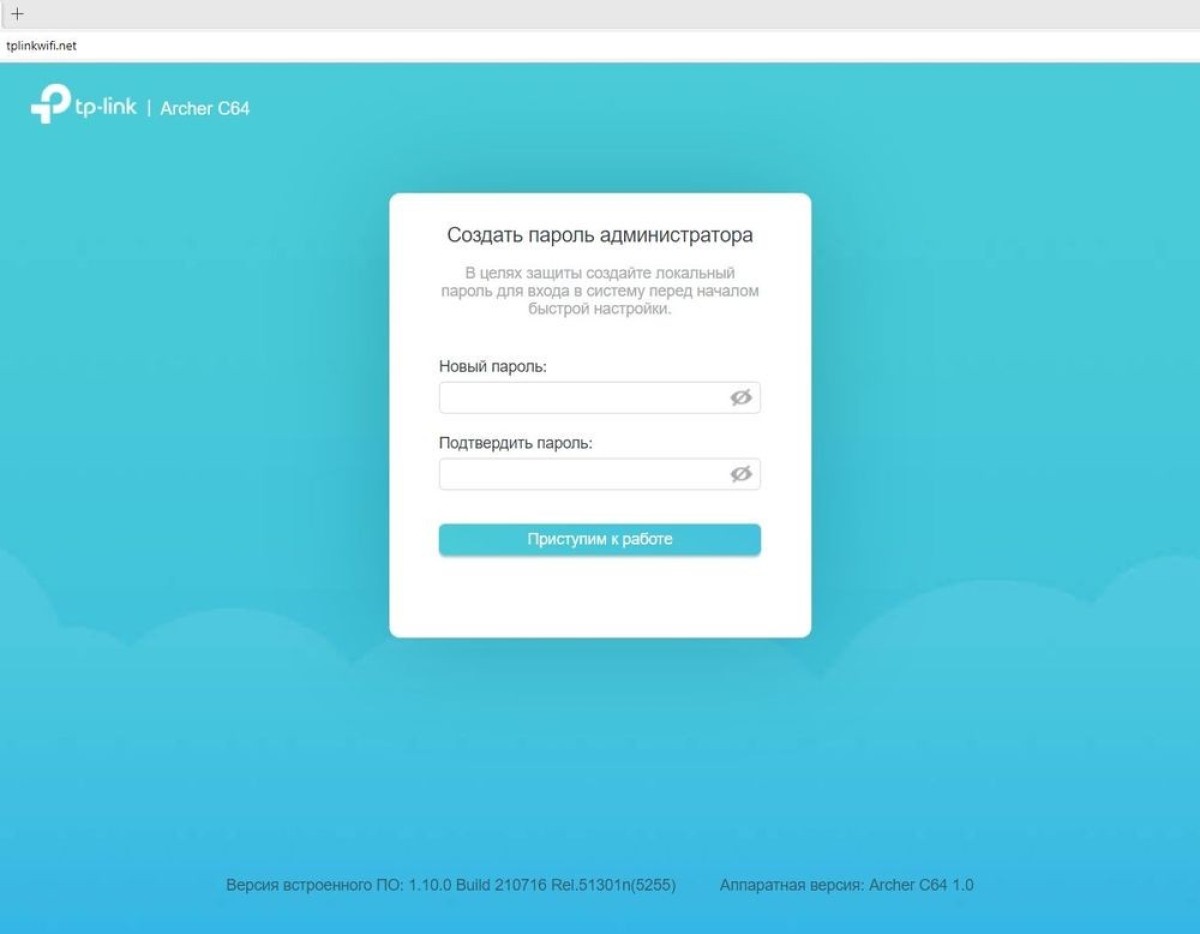
Придумать пароль для входа в веб-интерфейс.
Необходимо изменить пароль для входа в настройки. Он должен быть сложным, и в идеале легко запоминаться.
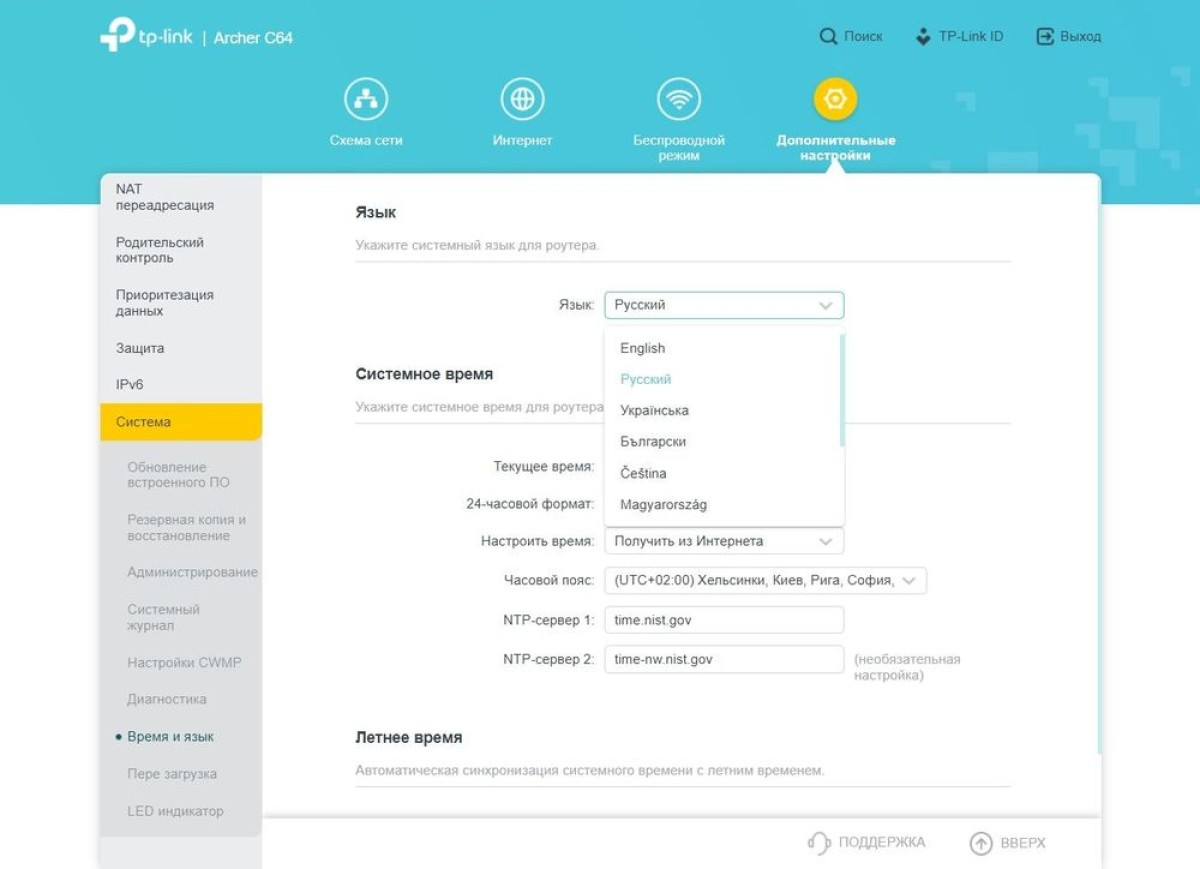
Смена языка меню
В верхнем правом углу есть соответствующая кнопка. На нее нужно нажать и выбрать удобный язык интерфейса.
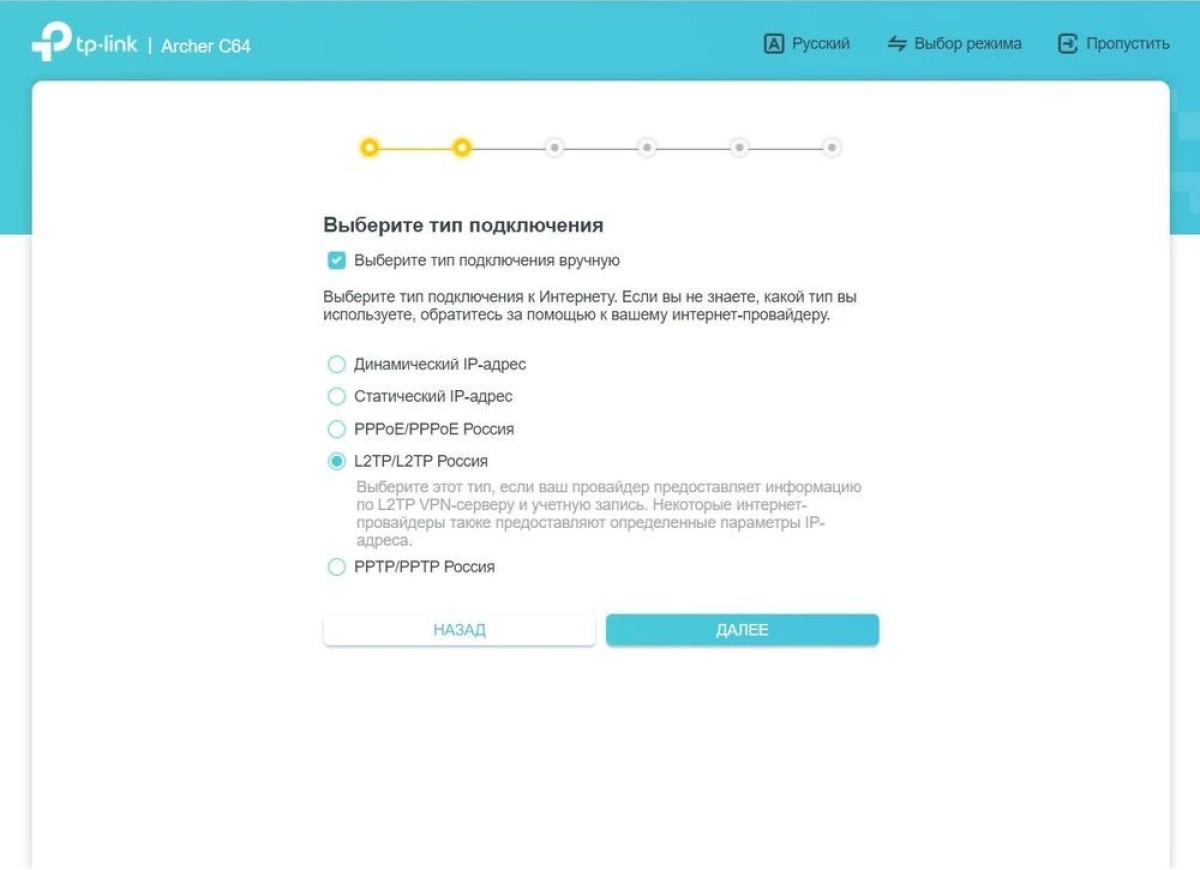
Выбрать тип подключения: автоматически или вручную.
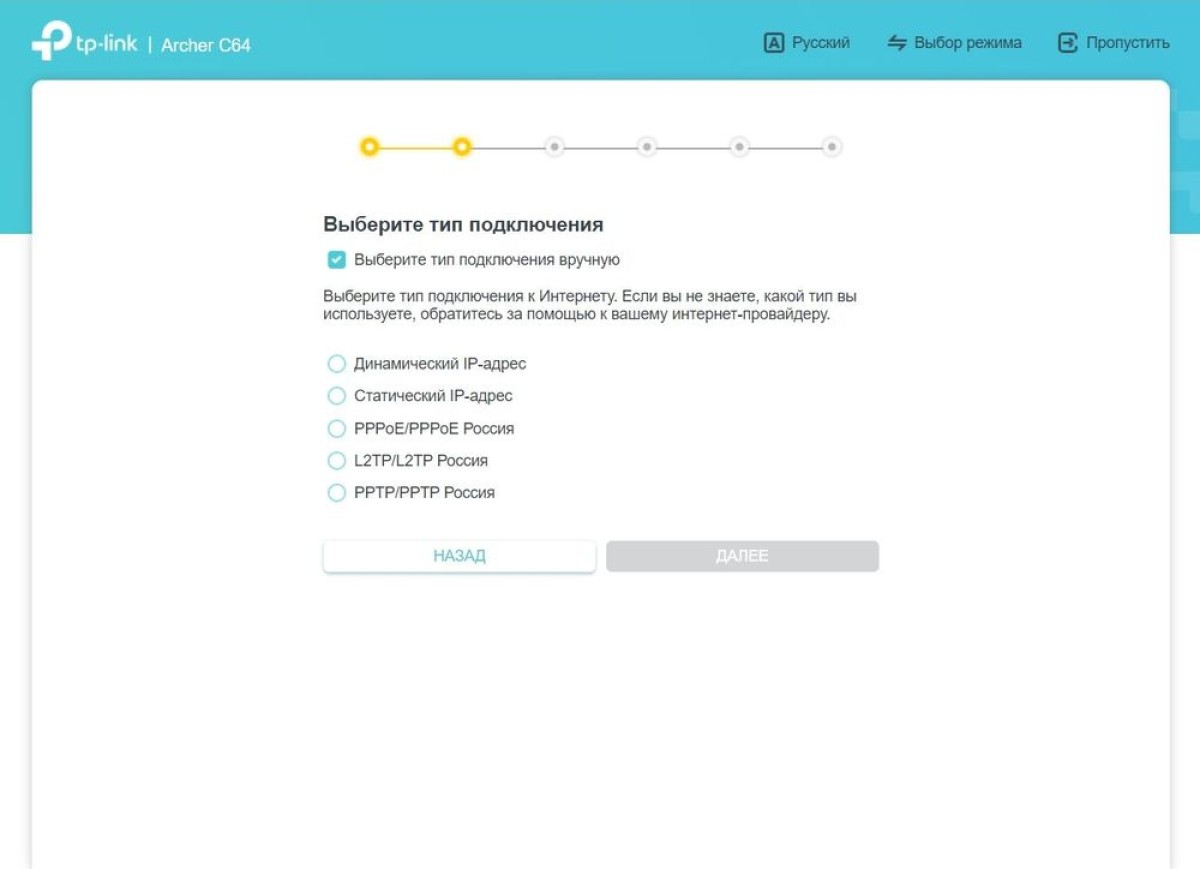
Система сразу предлагает выбрать часовой пояс, а потом — тип подключения. Нужно выбрать страну и город. При этом тут есть удобная вещь: производитель дает список самых распространенных провайдеров. Если ваш провайдер есть в нем, выбирайте, а тип подключения подтянется автоматически. Не нашли своего провайдера, тогда нужно настроить все вручную. Необходимо отметить соответствующий пункт, и система предложит пять типов подключения на выбор. Где брать данные для ручной настройки типа подключения? Их предоставляет провайдер, поэтому посмотреть всю информацию можно в договоре, узнать у техподдержки или на сайте интернет-провайдера.
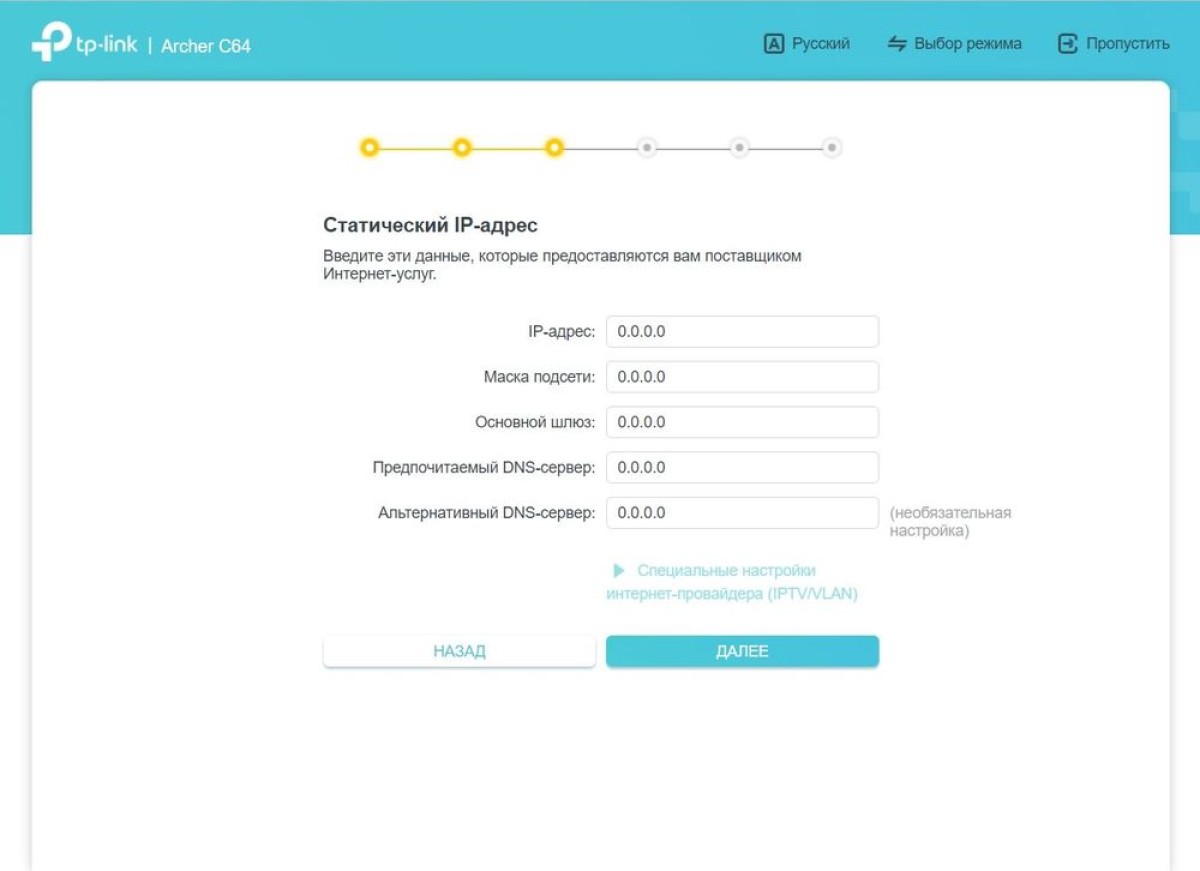
Статический IP
Маска подсети, а также шлюз по умолчанию и DNS. Можно указать и дополнительный DNS, но это не обязательно.
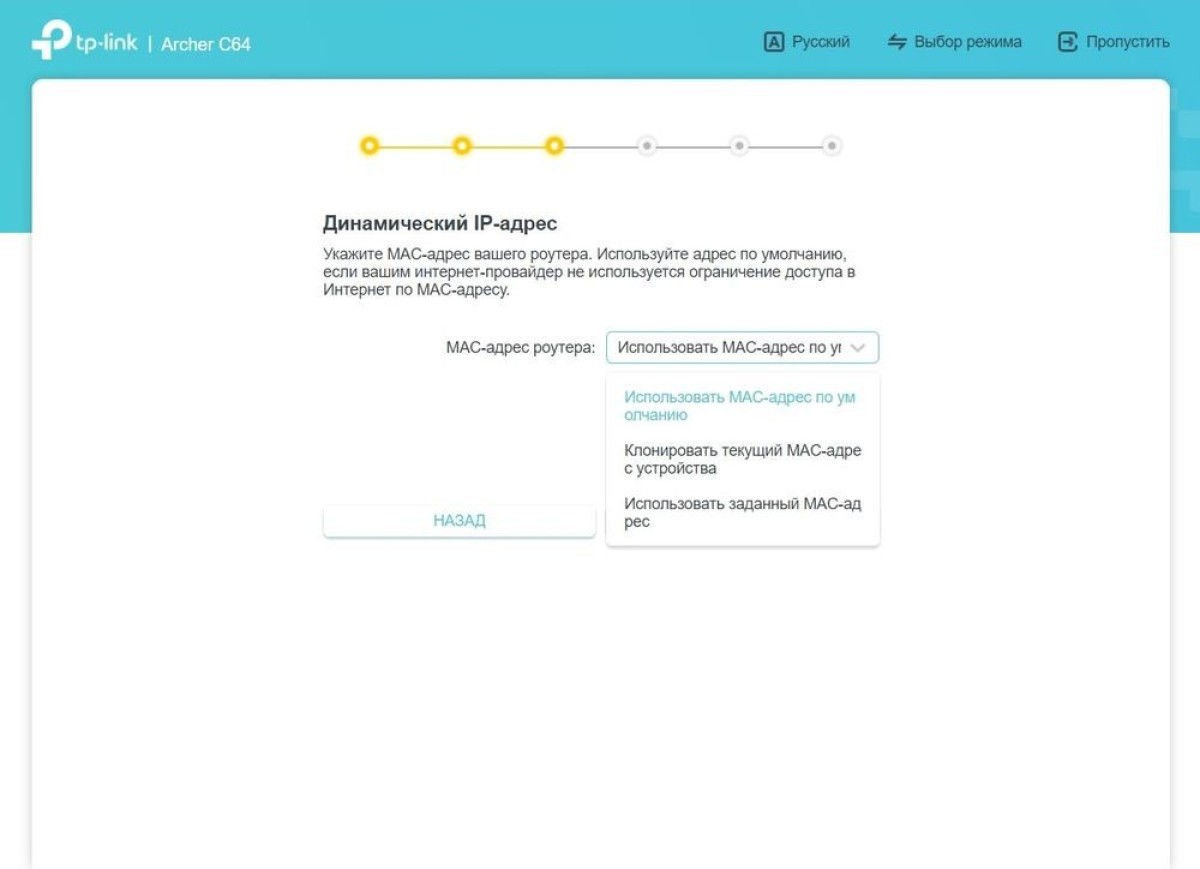
Динамический IP
В этом случае провайдер предоставляет все нужные настройки самостоятельно: вам ничего вписывать не нужно. После система предложит клонировать МАС-адрес. Это бывает нужно из-за настроек провайдера. Однако в большинстве случаев в клонировании нет необходимости.
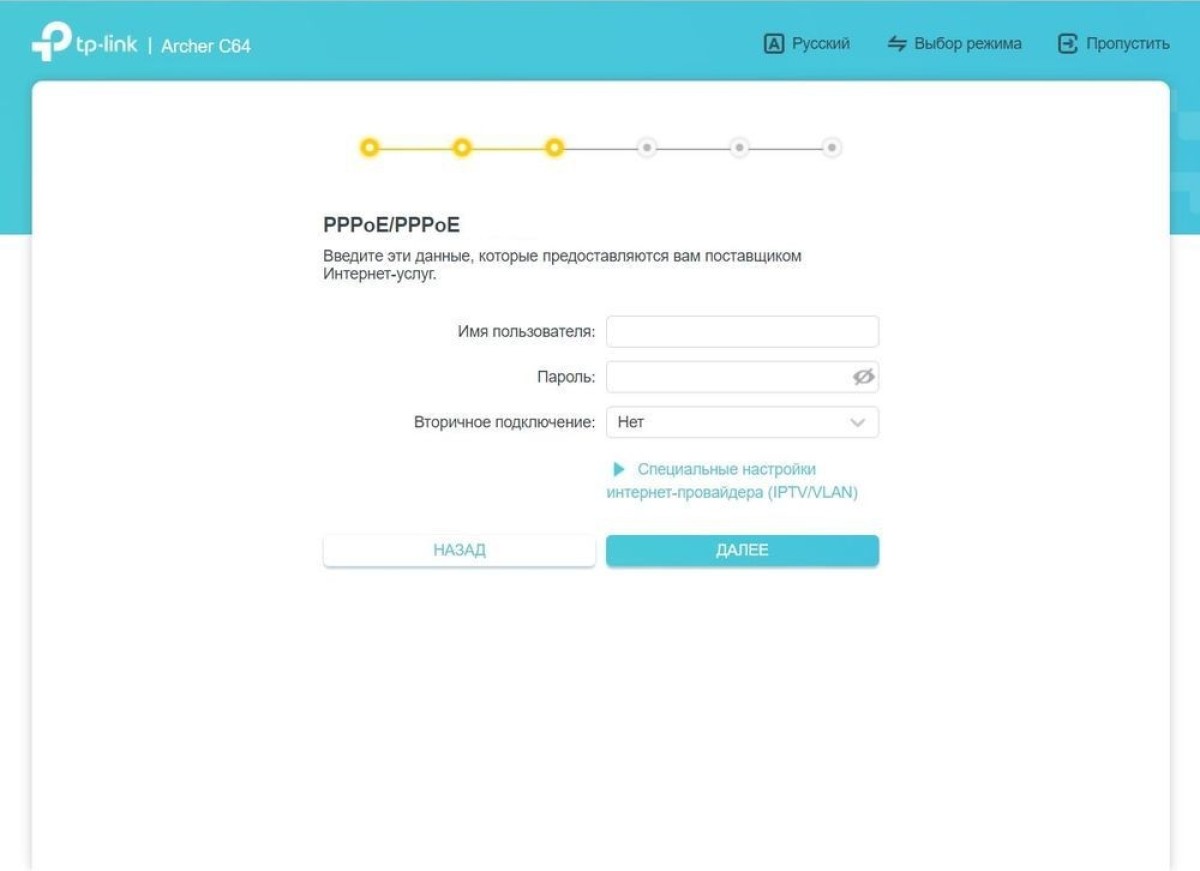
PPPoE
Нужны логин и пароль. Смотрим договор и вводим в соответствующие поля.
L2TP или PPTP
Здесь тоже необходимы логин, а также пароль. Но кроме того, следует выбрать тип IP адреса (динамический/статический). При статическом айпи необходимо дополнительно указать все те же данные, что и в первом типе подключения. А если у вас есть VPN, то понадобится вписать настройки доступа.
Настройка вай-фай
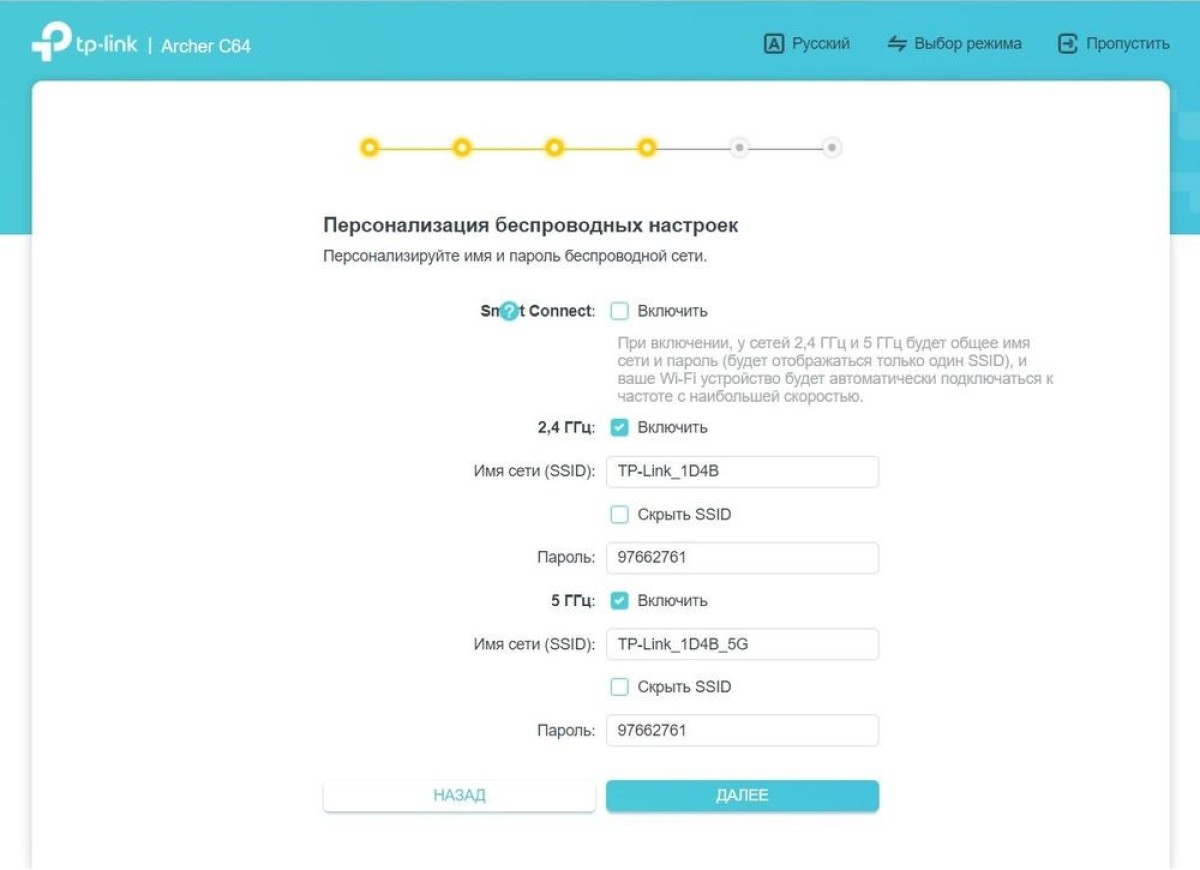
После того как будет выбран тип подключения и введены все данные, нужно кликнуть «Далее», чтобы перейти к настройке Wi-Fi. Здесь все просто:
- Меняем имя сети, а также придумываем пароль от нее.
- Ждем, пока система проверит соединение.
Если все в порядке, на экране отобразятся все настройки сети.
Другие настройки маршрутизатора Archer C64 от TP-Link
Производитель дает возможность задавать множество параметров роутеру. В этом разделе мы расскажем о нескольких дополнительных настройках и пунктах меню, которые могут облегчить жизнь пользователю.
- Настройка гостевой сети. Параметры расположены в разделе «Дополнительно». Сам процесс очень простой и быстрый: всего-то нужно придумать для сети имя и пароль.
- Настраиваем родительский контроль. Находится в разделе под названием «Система». Чтобы установить ограничения, нужно создать профиль и добавить в него устройства ребенка, например, телефон, планшет, ноутбук. Затем необходимо вписать те сайты, к которым вы хотите заблокировать доступ. Также есть возможность создать расписание, где можно указать ограничения по «времени интернета» днем, а также время сна. Так если ребенок даже и не уснёт, сидеть в интернете часами он не сможет.
- Обновление прошивки. В той же «Системе» есть пункт «Обновить ПО». В нем доступны два режима: онлайн и локальный. В принципе, достаточно только первого. В нем можно просто нажать на соответствующую кнопку, и система сама найдет, а потом установит свежие обновления. Локальный же режим предусматривает загрузку обновлений в виде файла. А сам файл нужно найти и скачать с сайта производителя. Кстати, если есть свежие обновления, вверху меню появляется кнопка. Достаточно нажать на нее, чтобы прошивка загрузилась. После этого могут добавиться новые пункты меню и возможности настройки. Впрочем, самые важные функции останутся на своих местах.
- Перезагрузка роутера. Находится в одноименном разделе. Здесь есть два варианта. Первый — просто кликнуть на кнопку, чтобы маршрутизатор сразу перезагрузился. А второй — установить регулярную перезагрузку по расписанию.
- Светодиодные индикаторы. Находятся в одноименном пункте веб-интерфейса. Здесь можно установить им ночной режим: они не будут светиться и мешать спать.
- Изменить язык, если вы вдруг не сделали этого сразу, можно в «Системе» — «Время и Язык».
Вот, пожалуй, и все. Дальше рассказываем, как все сделать на телефоне.
Как настроить TP-Link Archer C64 через приложение на смартфоне
Здесь все тоже совсем несложно. Сперва необходимо скачать фирменное приложение из магазина Apple или же Google. Оно называется Tether и предоставляется бесплатно. При первом открывании оно попросит зарегистрироваться. Нужно написать адрес своей электронной почты и пароль, нажать на кнопку подтверждения. Затем на почту должно прийти письмо: необходимо следовать указаниям из него, чтобы подтвердить регистрацию. Вот и все, дальше нужно залогиниться.
После откроется окно «Мои устройства». Предлагаем сперва поменять язык приложения, если это необходимо. Если нет — переходите к следующему шагу. Итак, чтобы изменить язык в Tether, нужно зайти в меню, выбрать «Настройки» и «Язык».
Необходимо тапнуть на «Добавить», а затем выбрать тип устройства и «Беспроводной маршрутизатор». Все настроить можно даже без вай-фая: приложение само подскажет, что нужно делать. Но его инструкции подойдут, если у вас есть модем. Впрочем, если его нет, все еще проще: нужно подключить к роутеру кабель от провайдера, а потом воткнуть адаптер питания в розетку и проверить индикаторы. Если они светятся — все нормально, можно приступать к настройке беспроводной сети.
Чтобы настроить вай-фай на Archer C64 со смартфона, в приложении отсканируйте QR-код с наклейки на нижней части корпуса маршрутизатора. Есть и другой вариант: ввести название сети и пароль, заданные производителем. Они есть на той же наклейке. Потом остается только тапнуть «Подключено» и подождать, пока приложение отыщет маршрутизатор. Когда Tether найдет роутер, на экране смартфона отобразится его название. Нужно на него нажать, чтобы перейти в настройки.
Далее нужно придумать новый пароль от меню настроек, выбрать тип подключения и прописать все, что требуется. Как мы уже говорили в разделе о настройке на компьютере, тип подключения может быть определен автоматически, если ваш провайдер есть в списке приложения. В этом случае никаких дополнительных действий выполнять не нужно: просто выбрать своего провайдера. А вот если его в списке нет, понадобится все настраивать вручную.
Впрочем, и тип подключения, и вся необходимая информация для его настройки, есть в договоре пользователя с провайдером.
После того как вы придумали новый пароль от админки и настроили тип подключения, понадобится придумать название вашей беспроводной сети и пароль от нее. После приложение выведет на экран все настройки сети. Их можно пересмотреть и, если все правильно, подтвердить. Далее понадобится переподключиться к вай-фаю: зайти в сеть с новым названием под новым паролем.
Вот и все. Остается только немного подождать, пока приложение проверит соединение, а потом нажать «Закончить».
Стоит отметить, что в Tether, как и в веб-интерфейсе, можно смотреть информацию о клиентских устройствах, переименовывать их и блокировать доступ, просматривать статус соединения. В принципе, базовые функции в приложении дублируют веб-интерфейс. Через смартфон можно настраивать и гостевую сеть, и родительский контроль. Там же есть возможность установить ночной режим для светодиодных индикаторов, перезагрузить роутер и обновить его программное обеспечение. Все делается таким же образом, как и при настройке с компьютера. Единственное, что если вы решите настроить маршрутизатор более тонко, то система предложит перейти в веб-интерфейс.
Как видно, настроить роутер С64 от TP-Link несложно хоть со смартфона, хоть с компьютера.
Wi-Fi роутер TP-Link Archer C64 – это передовое устройство, предназначенное для создания стабильной и быстрой сети Интернет в вашем доме или офисе. Он оснащен самыми новыми технологиями и предлагает высокую скорость передачи данных, широкий диапазон действия и простую настройку.
Archer C64 поддерживает передачу данных на скорости до 1200 Мбит/с в диапазоне 2,4 ГГц и до 2400 Мбит/с в диапазоне 5 ГГц. Это позволяет подключать множество устройств одновременно и обеспечивает высокую производительность сети, даже при большом количестве подключенных устройств.
Настройка роутера Archer C64 – простая задача, которую справится даже новичок. Устройство оснащено удобным веб-интерфейсом, который позволяет провести все необходимые настройки с минимальными усилиями. Вы сможете настроить доступ к Интернету, установить пароль для Wi-Fi сети, создать гостевую сеть и многое другое.
Забудьте о проблемах с сигналом и медленной скоростью передачи данных. Wi-Fi роутер TP-Link Archer C64 – это надежное решение для создания качественной и стабильной сети Интернет в вашем доме или офисе. Он подойдет как для повседневного использования, так и для решения сложных задач, требующих высокой пропускной способности.
Содержание
- Wi-Fi роутер TP-Link Archer C64
- Обзор, характеристики и особенности модели
- Подключение и настройка роутера TP-Link Archer C64
Wi-Fi роутер TP-Link Archer C64
TP-Link Archer C64 оснащен передовыми технологиями, такими как Wi-Fi 6, которая обеспечивает более стабильное и быстрое подключение к интернету. Он также поддерживает широкий спектр частот, что позволяет избежать перегрузки сети и обеспечить надежное соединение для всех подключенных устройств.
Этот роутер имеет удобный и интуитивно понятный пользовательский интерфейс, который позволяет легко настраивать и управлять сетью. Вы можете создать различные гостевые сети, ограничить доступ к определенным сайтам или приложениям, а также настроить расписание работы Wi-Fi.
TP-Link Archer C64 имеет 4 LAN-порта, что позволяет подключать к нему проводные устройства, такие как компьютеры или игровые приставки, для более стабильного подключения. Благодаря встроенному USB-порту, вы также можете поделиться файлами и принтером в сети.
| Характеристики Wi-Fi роутера TP-Link Archer C64: | |
|---|---|
| Стандарт Wi-Fi: | 802.11ax (Wi-Fi 6) |
| Максимальная скорость передачи данных: | до 3000 Мбит/с |
| Частотный диапазон: | 2.4 ГГц и 5.0 ГГц |
| Количество антенн: | 4 внешние антенны |
| Порты: | 1 x WAN-порт, 4 x LAN-порт, 1 x USB-порт |
| Мощность передатчика: | до 30 дБм |
| Защита: | WPA/WPA2-PSK, WPA3, VPN |
Wi-Fi роутер TP-Link Archer C64 — это идеальное решение для домашней или офисной сети, которое обеспечивает быстрое и стабильное интернет-подключение. Он превосходит многие другие роутеры своими возможностями и функциональностью.
Обзор, характеристики и особенности модели
Основные характеристики модели Archer C64 включают поддержку стандартов Wi-Fi 6, что обеспечивает высокую скорость передачи данных и повышенную пропускную способность. С помощью технологии OFDMA роутер Archer C64 может эффективно передавать данные разным устройствам одновременно, что существенно повышает производительность сети.
Еще одной важной особенностью Archer C64 является поддержка технологии Beamforming, которая позволяет точечно направлять сигнал Wi-Fi на подключенные устройства, увеличивая зону покрытия и улучшая качество сигнала. Это особенно полезно в условиях большого дома или офиса.
Помимо этого, роутер Archer C64 имеет функцию агрегации каналов, что позволяет объединить несколько каналов в один, увеличивая пропускную способность и стабильность сети. Благодаря этому вы сможете наслаждаться быстрым и плавным Интернетом, даже когда подключены множество устройств одновременно.
TP-Link Archer C64 также обладает удобным и интуитивно понятным интерфейсом управления, который позволяет легко настроить и контролировать работу роутера. Вы сможете управлять доступом к Интернету, создавать гостевую сеть, настраивать VPN-соединение и многое другое.
Подключение и настройка роутера TP-Link Archer C64
- Вставьте штекер кабеля от интернет провайдера в WAN порт роутера.
- Подключите роутер к источнику питания и включите его кнопкой в задней части устройства.
- Дождитесь, пока индикаторы на роутере перейдут в активное состояние.
После этого можно приступить к настройке роутера TP-Link Archer C64:
- Откройте веб-браузер и введите IP-адрес роутера в адресную строку. По умолчанию это 192.168.0.1.
- Введите логин и пароль для доступа к интерфейсу роутера. По умолчанию логин и пароль – admin.
- Выберите язык интерфейса и продолжите настройку.
- Настройте параметры безопасности Wi-Fi сети, установите SSID и пароль доступа к сети.
- Выберите настройки для подключения к интернету. Обычно используется DHCP.
- Проверьте настройки и сохраните изменения.
После завершения настройки роутер TP-Link Archer C64 готов к использованию. Теперь вы можете подключать к нему различные устройства и пользоваться высокоскоростным и надежным интернетом.
Я покажу как настроить роутер TP-LINK Archer C64. Роутер обеспечивает качественное покрытие благодаря хорошему передатчику, четырем мощным антеннам, а также поддержке двух диапазонов и высокой скорости. Так, на 5 гигагерцах устройство выдает больше 800 Мбит/с, а на 2,4 ГГц — 300 Мбит/с. При подключении роутера в маршрутизатор нужно вставить адаптер питания, а в порт синего цвета (WAN) — кабель от вашего интернет-провайдера. Один конец комплектного патч-корда нужно вставить в желтый LAN-порт (любой из четырех), а другой конец — в компьютер или ноутбук. Теперь в адресную строку любого браузера нужно написать 192.168.0.1. Это IP адрес устройства. Необходимо изменить пароль для входа в настройки. Он должен быть сложным, и в идеале легко запоминаться. В верхнем правом углу есть соответствующая кнопка. На нее нужно нажать и выбрать удобный язык интерфейса. Система сразу предлагает выбрать часовой пояс, а потом — тип подключения. Нужно выбрать страну и город. При этом тут есть удобная вещь: производитель дает список самых распространенных провайдеров. Если ваш провайдер есть в нем, выбирайте, а тип подключения подтянется автоматически. Не нашли своего провайдера, тогда нужно настроить все вручную. Необходимо отметить соответствующий пункт, и система предложит пять типов подключения на выбор. Данные для ручной настройки интернета предоставляет провайдер, поэтому посмотреть всю информацию можно в договоре, узнать у техподдержки или на сайте интернет — провайдера. После того как будет выбран тип подключения и введены все данные, нужно кликнуть «Далее», чтобы перейти к настройке Wi-Fi. Меняем имя сети, а также придумываем пароль от нее. Ждем, пока система проверит соединение.
Archer c64 — это Wi-Fi роутер от компании TP-Link, который обеспечивает стабильное и быстрое подключение к интернету. Для того чтобы полностью настроить и использовать все функции этого устройства, необходимо выполнить некоторые шаги. В данной статье мы рассмотрим детальную пошаговую инструкцию настройки Archer c64, которая поможет вам сделать все правильно и без лишних проблем.
Первый шаг — подключение роутера к источнику питания и кабелю от интернет-провайдера. Убедитесь, что все соединения надежны и кабели правильно подключены. Подождите, пока роутер полностью запустится и установит соединение с интернетом.
Второй шаг — подключение кабеля Ethernet от компьютера к одному из портов LAN на роутере. Это позволит вам настраивать роутер через веб-интерфейс. Откройте веб-браузер и введите в адресной строке IP-адрес роутера (чаще всего это 192.168.0.1 или 192.168.1.1). Нажмите Enter.
Примечание: Если вы не знаете IP-адрес роутера, вы можете найти его в документации к устройству или обратиться к производителю.
Третий шаг — после ввода IP-адреса откроется страница входа в веб-интерфейс роутера. Введите свои учетные данные (пользовательское имя и пароль), которые указывались при покупке роутера. Если вы их не помните, проверьте документацию или обратитесь к производителю.
Четвертый шаг — после успешной авторизации вы попадете в меню настроек роутера. Здесь вы можете изменить пароль Wi-Fi, настроить безопасность, установить различные параметры сети и т. д. Будьте осторожны при изменении настроек, так как неправильные действия могут привести к неработоспособности роутера.
Вот и все! Теперь вы знаете, как настроить роутер Archer c64 от TP-Link. Следуйте нашей пошаговой инструкции и у вас получится правильно настроить ваш Wi-Fi роутер!
Содержание
- Archer C64 настройка TP-Link Wi-Fi роутер: пошаговая инструкция
- Установка роутера Archer c64
- Подключение к сети Wi-Fi
- Настройка пароля и безопасности
- Управление настройками роутера
Archer C64 настройка TP-Link Wi-Fi роутер: пошаговая инструкция
Настройка Wi-Fi роутера TP-Link Archer C64 может быть выполнена с помощью следующих шагов:
- Подключите роутер к источнику питания и подключите его к компьютеру с помощью Ethernet-кабеля.
- Откройте веб-браузер и введите IP-адрес роутера (по умолчанию 192.168.0.1) в строку адреса.
- Введите имя пользователя и пароль (по умолчанию admin/admin) для входа в настройки роутера.
- Выберите язык и регион, а затем нажмите кнопку «Далее».
- Настройте имя сети (SSID) и пароль для вашей беспроводной сети Wi-Fi. Рекомендуется использовать сложный пароль для обеспечения безопасности сети.
- Выберите тип шифрования безопасности (например, WPA2-PSK) и введите пароль.
- Настройте другие параметры Wi-Fi, такие как режим работы (например, 2,4 ГГц или 5 ГГц), канал и мощность передачи.
- Нажмите кнопку «Сохранить» или «Применить», чтобы сохранить изменения.
- Проверьте подключение к Wi-Fi сети с помощью другого устройства, чтобы убедиться, что настройка выполнена корректно.
После завершения этих шагов, ваш TP-Link Archer C64 будет настроен и готов к использованию Wi-Fi сети.
Установка роутера Archer c64
Приступая к установке роутера Archer c64, вам понадобятся следующие материалы:
- Роутер Archer c64
- Блок питания
- Интернет-кабель (обычно RJ-45)
Выполните следующие шаги, чтобы установить роутер Archer c64:
- Подключите роутер к источнику питания, используя блок питания.
- Соедините роутер с вашим провайдером интернет-услуг, подключив интернет-кабель к WAN-порту роутера.
Если ваш провайдер использует PPPOE-соединение, вам потребуется ввести учетные данные провайдера в настройках роутера. - Подключите свой компьютер или ноутбук к одному из доступных портов роутера с помощью Ethernet-кабеля.
- Зайдите в веб-интерфейс роутера, введя его IP-адрес в адресную строку браузера.
Обычно адрес роутера указан на его корпусе или можно найти в руководстве пользователя. - Войдите в веб-интерфейс, используя учетные данные администратора.
Если у вас нет учетных данных, попробуйте стандартные настройки: имя пользователя — admin, пароль — admin. - Настройте роутер согласно вашим предпочтениям и требованиям провайдера интернет-услуг.
Рекомендуется изменить идентификацию и пароль администратора для обеспечения безопасности. - Проверьте подключение к интернету, перезагрузив роутер и компьютер.
После выполнения этих шагов ваш роутер Archer c64 будет готов к использованию. Вы можете подключать различные устройства к Wi-Fi-сети роутера и наслаждаться быстрым и стабильным интернет-соединением.
Подключение к сети Wi-Fi
Чтобы подключиться к сети Wi-Fi на вашем роутере Archer C64, выполните следующие шаги:
-
Включите ваше устройство (например, ноутбук или смартфон) и откройте список доступных Wi-Fi сетей.
-
Найдите название вашей сети Wi-Fi и выберите ее в списке.
-
Если требуется, введите пароль для вашей сети Wi-Fi. Пароль можно найти на наклейке на задней панели роутера или в документации к нему.
-
Подождите несколько секунд, пока ваше устройство установит соединение с сетью Wi-Fi.
-
Когда подключение установлено, вы будете видеть символ или значок Wi-Fi в верхней части экрана вашего устройства.
-
Теперь можно открыть веб-браузер и начать пользоваться интернетом через сеть Wi-Fi.
Обратите внимание, что для успешного подключения к вашей сети Wi-Fi должно быть достаточно сигнала. Если сигнал слабый, рекомендуется приблизиться к роутеру или установить его в другом месте.
Теперь вы готовы пользоваться сетью Wi-Fi на вашем роутере Archer C64.
Настройка пароля и безопасности
- Подключитесь к Wi-Fi-роутеру через компьютер или устройство с помощью Ethernet-кабеля или беспроводного подключения.
- Откройте веб-браузер и введите адрес IP роутера (например, 192.168.0.1) в строке адреса.
- Введите имя пользователя и пароль, чтобы войти в панель управления роутера. (По умолчанию имя пользователя — «admin», пароль — «admin».)
- Перейдите в раздел «Настройки безопасности» или «Настройки Wi-Fi».
- Выберите тип безопасности для вашей сети Wi-Fi. Рекомендуется использовать WPA2-PSK, так как он обеспечивает наивысший уровень безопасности.
- В поле «Пароль» введите новый пароль для вашей Wi-Fi-сети. Обязательно используйте сложный пароль из цифр, букв (верхнего и нижнего регистра) и символов.
- Нажмите кнопку «Применить» или «Сохранить», чтобы сохранить изменения.
Теперь ваш TP-Link Wi-Fi-роутер Archer c64 защищен паролем и обеспечивает безопасность вашей Wi-Fi-сети. Регулярно обновляйте пароль для сети Wi-Fi, чтобы поддерживать высокий уровень безопасности.
Управление настройками роутера
После установки и подключения роутера Archer C64 к вашей сети, вы можете начать управлять его настройками через веб-интерфейс.
1. Введите IP-адрес роутера в адресную строку вашего браузера. По умолчанию адрес 192.168.0.1.
2. Введите имя пользователя и пароль. Если вы не изменяли эти данные, по умолчанию имя пользователя и пароль — admin.
3. После успешного входа вы окажетесь в главном меню, где можно настроить различные параметры роутера.
4. Меню «Быстрая настройка» позволяет изменить основные настройки роутера, такие как тип подключения к Интернету, имя сети (SSID) и пароль.
5. Меню «Безопасность» позволяет настроить различные функции безопасности, такие как фильтрация MAC-адресов, контроль доступа и шифрование Wi-Fi.
6. Меню «Расширенные настройки» предлагает дополнительные возможности, такие как настройки сети, настройки портов и восстановление системных настроек.
Обратите внимание, что изменение настроек роутера может повлиять на его работу, поэтому будьте осторожны при внесении изменений.
В случае возникновения проблем или необходимости более подробной информации о настройке роутера Archer C64, обратитесь к руководству пользователя или обратитесь в службу поддержки TP-Link.
В этой статье я познакомлю вас с новым маршрутизатором TP-Link Archer C64. Кроме обзора, технических характеристик, фото и другой информации об этой модели я так же продемонстрирую процесс подключения и настройки. Эта информация будет полезна всем владельцам данного маршрутизатора. Ну и конечно же с радостью отвечу на все ваши вопросы в комментариях.
TP-Link Archer C64 не удивит вас поддержкой Wi-Fi 6, многоядерным процессором, или еще какими-то супер новыми и продвинутыми технологиями. И это хорошо, так как отсутствие всего этого позволило выпустить достаточно быстрый, производительный и современный роутер стоимостью всего около 35 долларов. А возможностей этой модели будет более чем достаточно для большинства покупателей.Archer C64 это двухдиапазонный роутер с поддержкой стандарта 802.11ac Wave 2. По Wi-Fi сети он обеспечивает соединение со скоростью до 867 Мбит/с в диапазоне 5 ГГц и до 300 Мбит/с в диапазоне 2.4 ГГц. Есть поддержка MU-MIMO. Эта технология позволяет роутеру общаться (передавать данные) с несколькими устройствами одновременно. За стабильное и широкое покрытие беспроводной сети отвечают 4 внешних Wi-Fi антенны. Так же есть поддержка технологии Beamforming, которая направляет луч сигнала в сторону подключенного устройства. На сайте производителя указано, что этот роутер подходит для трехкомнатных квартир. Имеется в виду по радиусу действия беспроводной сети.
По аппаратной части у Archer C64 все очень хорошо. Достаточно мощный процессор с тактовой частотой 1.2 ГГц. WAN/LAN порты – гигабитные. Поддерживают скорость передачи данных до 1000 Мбит/с. Это значит, что данный роутер подойдет даже если у вас подключен интернет со скоростью выше 100 Мбит/с.
Ниже я перечислю основные возможности и функционал TP-Link Archer C64:
- Поддержка Smart Connect. Эта технология позволяет автоматически распределять клиентов между диапазонами для распределения нагрузки. Так же она устанавливает одинаковое эфирное время для всех устройств.
- Поддержка приложения TP‑Link Tether для настройки и управления с мобильного телефона.
- Поддержка протокола WPA3 обеспечивает высокий уровень безопасности беспроводной сети и защиту от брутфорс‑атак.
- Поддержка TP-Link ID для удаленного управления. Подробнее в этой статье.
- Два режима работы: роутер и точка доступа. Режима усилителя Wi-Fi сигнала (репитера) почему-то нет.
- Гостевая Wi-Fi сеть.
- График работы Wi-Fi сети.
- Поддержка IPTV.
- Возможность обновлять прошивку роутера через интернет (онлайн).
- Функция отключения индикаторов (совсем или по расписанию).
С другими характеристиками Archer C64, а так же с эмулятором веб-интерфейса вы можете ознакомиться на сайте TP-Link: https://www.tp-link.com/ru/home-networking/wifi-router/archer-c64/#overview.
Обзор внешнего вида
По традиции начнем с комплектации. Здесь она такая же скучная, как и у всех роутеров: сам роутер, адаптер питания, сетевой кабель и небольшая инструкция.
Сам роутер небольшого размера. Выполнен полностью из черного матового пластика. Одна половина лицевой панели имеет волнистую структуру, а на второй размещен логотип компании TP-Link.
На передней грани расположены 5 индикаторов:
- Индикатор питания.
- Индикатор Wi-Fi сети в диапазоне 5 ГГц.
- Индикатор Wi-Fi сети в диапазоне 2.4 ГГц.
- Индикатор LAN-портов.
- Индикатор подключения к интернету (WAN-порта).
4 Wi-Fi антенны закреплены по бокам. Они не съемные, но их можно повернуть и сложить. Это может пригодиться, если вы захотите повестить роутер на стену.
Разъем питания, 1 порт WAN, 4 порта LAN и кнопка WPS/Reset занимают практически всю заднюю панель.
Снизу можно найти наклейку с необходимой заводской информацией (имя Wi-Fi сети, пароль, MAC-адрес, адрес для входа в настройки и т. д.). Там же расположен два отверстия, используя которые можно зафиксировать роутер на стене.
Симпатичный, компактный роутер, который без проблем подойдет под любой интерьер. Он без проблем справится с десятком подключенных устройств и обеспечит стабильное подключение к интернету. Буду рад видеть ваши отзывы о TP-Link Archer C64 в комментариях.
Подключение
Принесли домой, распаковали, можно подключать. Тут все максимально просто. Подключаем к роутеру адаптер питания и включаем его в розетку. Дальше нужно подключить интернет. Кабель от провайдера, или от модема (если он у вас установлен) нужно подключить в WAN-порт роутера. Он синего цвета.
Индикатор «Интернет «сразу может гореть оранжевым цветом. А подключения к интернету на подключенных устройствах (компьютерах, телефонах) может не быть. Ничего страшного. Просто интернет на роутере еще не настроен.
Следующий шаг – подключение устройства, с которого будем выполнять настройку. Подключиться можно либо по Wi-Fi (заводское имя Wi-Fi сети и пароль указаны снизу роутера, так же можно отсканировать находящийся там QR-код), либо по кабелю.
Если вы планируете настраивать TP-Link Archer C64 со смартфона, то лучше всего делать это через приложение TP‑Link Tether. Сначала установите приложение на телефон, затем подключите телефон к Wi-Fi сети Archer C64 (доступа к интернету может не быть) и выполните настройку в приложении. Я же буду показывать процесс настройки через браузер (веб-интерфейс) с компьютера.
Первым делом нужно открыть настройки роутера. Зайти в веб-интерфейс. Сейчас я покажу как это сделать. Но если у вас не получится, то смотрите отдельную инструкцию: как зайти в настройки роутера TP-Link.
Запускам на подключенном к Archer C64 устройстве любой браузер, набираем адрес tplinkwifi.net или 192.168.0.1 и переходим по нему. Должна появиться такая страница:
Роутер просит нас создать пароль администратора (для защиты настроек). Придумайте пароль, укажите его в двух полях и нажмите на кнопку «Приступим к работе».
Если появился запрос на ввод пароля, или настройки не открываются – сделайте сброс настроек. Для этого нужно на 10 секунд зажать кнопку WPS/Reset.
Зразу будет запущен мастер быстрой настройки, с помощью которого очень удобно настраивать маршрутизатор.
Мастер быстрой настройки
- Устанавливаем свой часовой пояс.
- Выбираем своего интернет-провайдера из списка. Сначала страну, город, провайдера и тип подключения к интернету.
Если вашего провайдера в списке нет – установите галочку «Выберите тип подключения вручную». - Выбираем тип подключения, который использует ваш провайдер и нажимаем «Далее». Если не знаете какой выбрать – смотрите договор о подключении к интернету, или звоните в поддержу провайдера.
- Если у вас Динамический IP – просто выбираем его и нажимаем «Далее», дополнительная настройка не нужна. Если Статический IP – на следующем шаге понадобится прописать адреса, которые выдает интернет-провайдер. Если PPPoE – нужно будет указать имя пользователя и пароль. Эти данные так же выдает провайдер. Если же у вас L2TP или PPTP, то кроме имени пользователя (логина) и пароля, нужно еще узнать и прописать адрес сервера. Вот так выглядит настройка PPTP, например:
В случае с Динамический IP-адрес роутер предложит клонировать, или прописать вручную WAN MAC-адрес. Это нужно делать только в том случае, если ваш провайдер делает привязку по MAC-адресу.
- Настройка Wi-Fi сети. Здесь меняем имя сети оно же SSID (это по желанию) и меняем пароль (настоятельно рекомендую это сделать). Так же при необходимости можно отключить Wi-Fi сеть в одном из диапазоном. Например, если вам не нужна сеть в диапазоне 2.4 ГГц.
- Роутер сохранит настройки Wi-Fi и попросит нас заново подключиться к беспроводной сети. Уже с новым именем (если вы его меняли) и паролем. Подключаемся (если вы изначально были подключены по Wi-Fi) и нажимаем на кнопку «Далее».
- После проверки интернет-соединения появится окно с предложением войти, или зарегистрироваться в сервисе «Облако TP-Link». Если у вас будет аккаунт, то вы сможете выполнить в него вход в настройках роутера и в приложении TP‑Link Tether, после чего управлять роутером удаленно (через интернет). Эту настройку можно пропустить и позже настроить все в панели управления.
- Откроется веб-интерфейс роутера TP-Link Archer C64, откуда можно выполнить настройку дополнительных функций, посмотреть список подключенных устройств, сменить системные настройки и т. д.
На этом настройка TP-Link Archer C64 завершена. Главное, чтобы интернет через роутер работал. Надеюсь, у вас все получилось. Если же вы столкнулись с какими-то проблемами или ошибками в процессе настройки, то расскажите об этом в комментариях, а я в свою очередь постараюсь вам что-то подсказать и помочь в решении возникшей проблемы.
Quick Installation Guide
Dual-Band Wi-Fi Router
*Images may differ from the actual product.
� If your internet connection comes from an
Ethernet outlet, connect the router’s WAN port
to it, then follow step 4 and 5.
� If you want to configure this new router as an
access point to extend your network, refer to the
Access Point Mode section on the back page.
Configure the router
Method 1: Via TP-Link Tether App
1.
Download the Tether app via Apple Store or Google
Play, or simply scan the QR code below.
or
Scan for Tether
Power adapter
2. Open the Tether app and log in with your TP-Link ID.
Note: If you don’t have an account, please create one first.
Tether
Router
Connect the powered-off modem to the
router’s WAN port via an Ethernet cable.
Connect the power adapter to the router.
Welcome to Tether
TP-Link ID (Email)
Password
Log In
Sign Up
Forgot Password?
Important
Unplug your modem, and remove
the backup battery if it has one.
Modem
Power on the modem and then wait
about 2 minutes for it to restart.
Verify that the router’s
solid on before continuing.
3. Tap the
button in the Tether app and select Router >
Wireless Router. Follow the steps to complete the
setup and connect to the internet.
Choose your device type
LED turns
Посмотреть инструкция для TP-Link Archer C64 бесплатно. Руководство относится к категории маршрутизаторы (роутеры), 2 человек(а) дали ему среднюю оценку 7.5. Руководство доступно на следующих языках: английский. У вас есть вопрос о TP-Link Archer C64 или вам нужна помощь? Задайте свой вопрос здесь
Не можете найти ответ на свой вопрос в руководстве? Вы можете найти ответ на свой вопрос ниже, в разделе часто задаваемых вопросов о TP-Link Archer C64.
В чем разница между роутером и модемом?
От чего зависит скорость загрузки в Интернете?
Вредно ли Wi-Fi-излучение?
Какие сертификаты TP-Link Archer C64 имеет?
Какая высота TP-Link Archer C64?
Какая ширина TP-Link Archer C64?
Какая толщина TP-Link Archer C64?
Инструкция TP-Link Archer C64 доступно в русский?
Не нашли свой вопрос? Задайте свой вопрос здесь
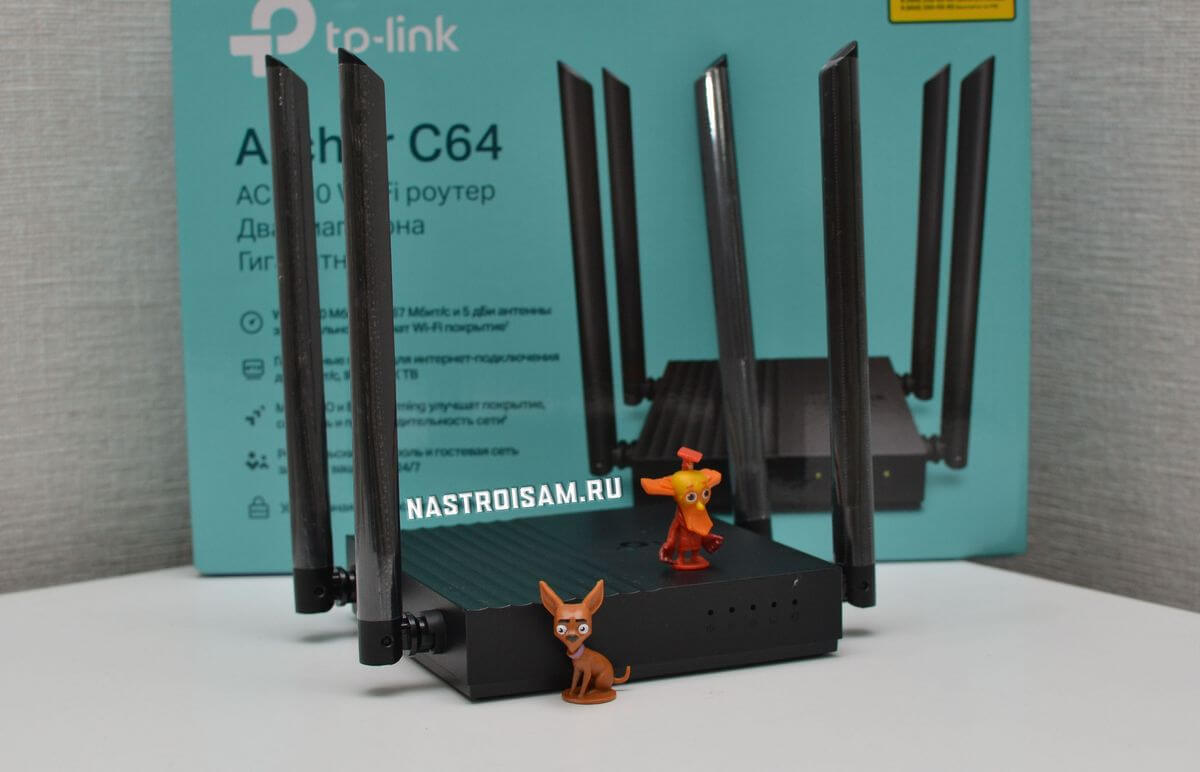
Думаю, не ошибусь, если скажу, что бОльшего разнообразия беспроводных маршрутизаторов, чем у TP-Link нет ни у одной компании-производителя. Сегодня я расскажу про TP-Link Archer C64 — это один из лучших Wi-Fi роутеров в ценовом диапазоне 2500-3000 рублей. А уж если у Вас получится взять его по какой-нибудь скидке за 2000 рублей, то за эту стоимость это будет вообще идеал для обычного, непритязательного пользователя. Почему я о нём так хорошо отзываюсь — да потому, что Archer C64 простоял у меня на долгосрочном тесте аж два месяца и за это время с ним не было ни единого сбоя и не возникло ни одной, даже простейшей проблемы.
Основной процессор (CPU) — TP-Link TP1900BN 1,2 ГГц (он же SoC MediaTek MT7626).
Оперативная память (RAM) — 32 МБ
Постоянная память (Flash) — 4 МБ
Wi-Fi:
Мощность передатчика — 20 dBm
Антенны — 4 x 5 bBi
— 2,4 ГГц: MT7761N 802.11b/g/n
— 5 ГГц: MT7762N 802.11a/n/ac
Порты:
Коммутатор Realtek RTL8367S
1 x WAN 100/1000 Мбит/с
4 x LAN 100/1000 Мбит/с
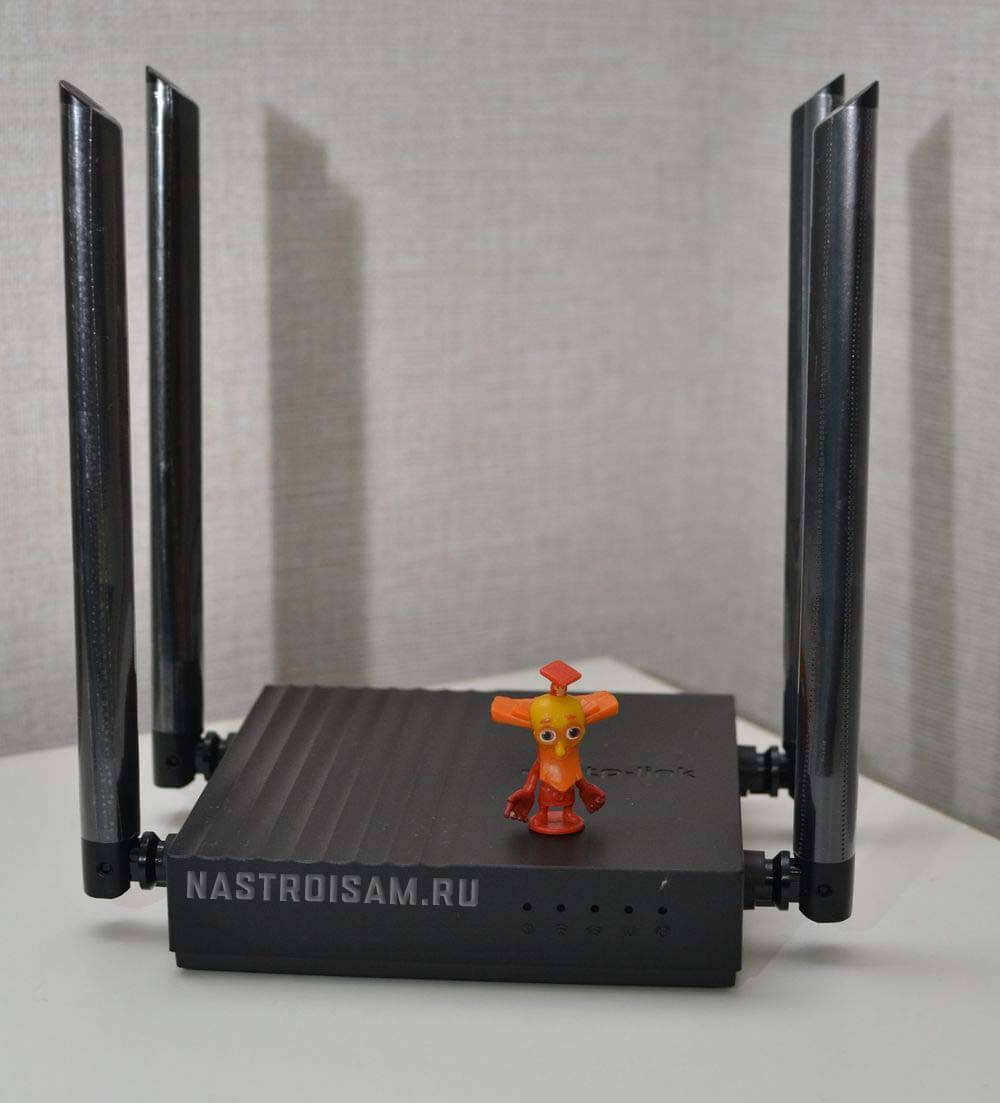
По железу, Archer C64 является практически двойником Archer C80. Основная разница между ними — это максимальная теоретически достижимая скорость. Дело в том, что у C64 беспроводная сеть работает в режиме 2×2 и позволяет достигать скорость 400 Мбит/с в диапазоне 2,4 ГГц и 867 Мбит/с в диапазоне 5 ГГц. А вот Арчер C80 работает по формуле 3×3 и у него скоростные показатели 600 Мбит/с и 1300 Мбит/с соответственно. Понятно, что таких скоростей не видать и в перспективе, потому, на мой взгляд, переплачивать за старшую модель нет абсолютно никакого смысла.
По производительности для большинства обычных задач этого «железа» хватит с лихвой, а вот для использования в офисе или в высоконагруженных домашних сетях стоит присмотреть что-то другое.
Возможности и впечатления
Первое, что подмечаешь — это компактность и лёгкость роутера. Его можно поставить горизонтально, а можно повесить вертикально на стену. Внешность — проще некуда: квадратная «рогатая» коробочка с пятью индикаторами с одной стороны и пятью Ethernet-портами с другой. На многих обзорах жаловались, что на корпусе TP-Link Archer C64 нет дополнительных отверстий для вентиляции. Честно говоря — они не особо то и нужны. Устройство сильно не греется даже под нагрузкой.
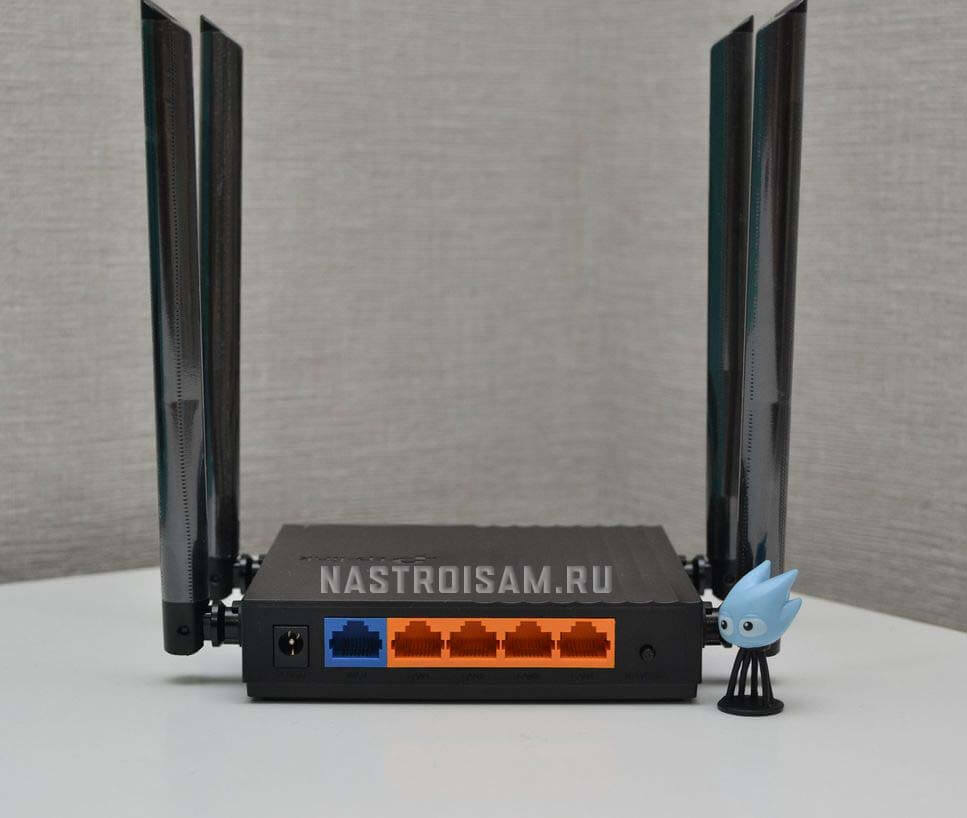
Установка и настройка традиционно простые для TP-Link. Всё легко выполняется и через веб-интерфейс с компьютера, и через мобильное приложение для смартфонов.
По работе за время долгосрочного тестирования о Archer C64 сплошные положительные впечатления. Мне удалось вытянуть на нём около 930 МБитс через кабель и до 300 МБитс по воздуху. Для дома это отличные скоростные показатели.
Зона покрытия Wi-Fi у TP-Link Archer C64 тоже порадовала. У меня он покрыл беспроводной сетью 80 кв. метров при условии расположения точки доступа в середине жилища. Благодаря MU-MIMO и Beamforming даже в дальнем углу квартиры, где традиционно плохой приём, в этот раз он был среднем. К примеру, более дорогой ASUS RT-AC1200 такого уже не осилил.
Особая фишка модели — поддержка OneMesh. Благодаря этой фишке, Вы сможете при необходимости расширить зону покрытия беспроводной сети в нужном направлении, купив расширитель. Причём это будет уже Mesh-сеть с всеми «плюшками» в виде роуминга и бесшовной сети.
Я однозначно буду рекомендовать роутер Archer C64 для большинства среднестатистических пользователей при его цене 2500 рублей и ниже. За такую цену — это отличный вариант.
Настройка TP-Link Archer C64
Для настройки устройства. сначала необходимо к нему подключиться кабелем или по Wi-Fi. Пароль беспроводной сети написан в наклейке на обратной стороне корпуса. Вход в веб-интерфейс роутера, как и на всех современных маршрутизаторах TP-Link Archer, выполняется через адрес tplinkwifi.net или через IP 192.168.0.1.
При первом подключении к роутеру от Вас потребуется придумать и указать пароль администратора:
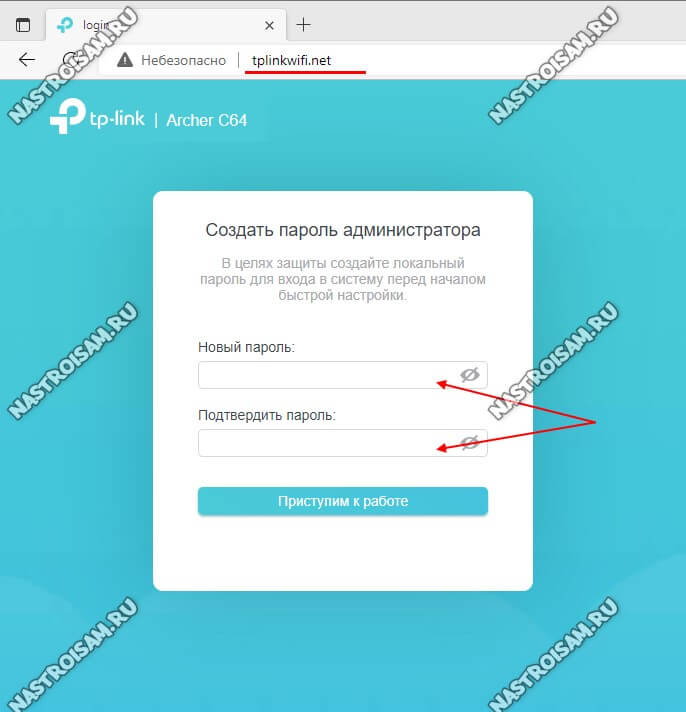
Старайтесь сделать его посложнее и длиной не менее 6-8 символов. После этого нажмите на кнопку «Приступить к работе».
Далее будет запущен мастер быстрой настройки маршрутизатора. В случае с Archer C64 он действительно удобный и позволяет полностью настроить все базовые функции.
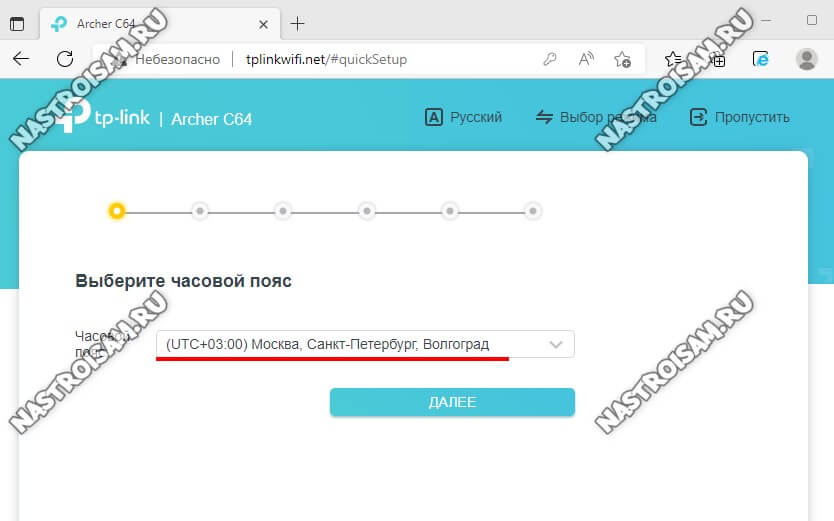
Выберите свой часовой пояс и нажмите кнопку «Далее».
Второй шаг — проверка подключения к Интернету. Подключите кабель провайдера к роутеру:
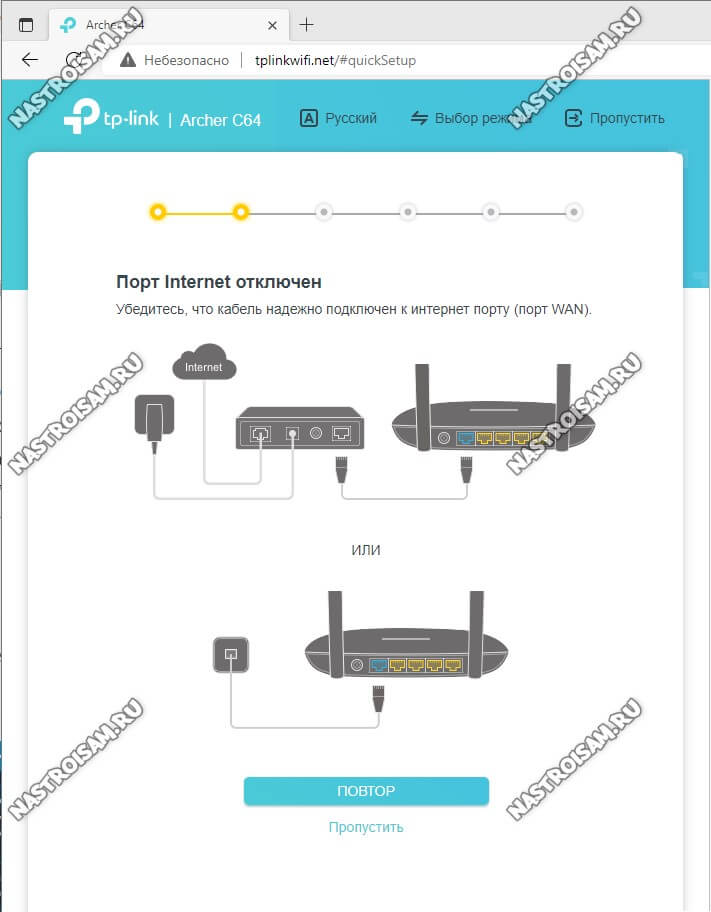
Если такой возможности нет — можно нажать на кнопку «Пропустить».
Третий шаг — настройка подключения роутера к Интернету. Вы можете выбрать свой город, провайдера и тип подключения:
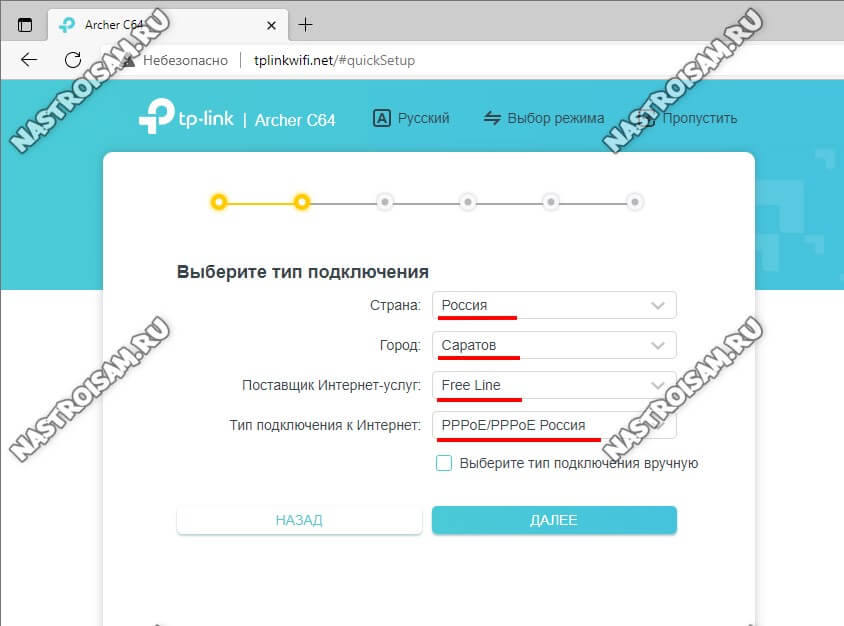
Если Вашего города или провайдера нет в списке — поставьте галочку «Выберите тип подключения». Появится список возможных вариантов подключения:
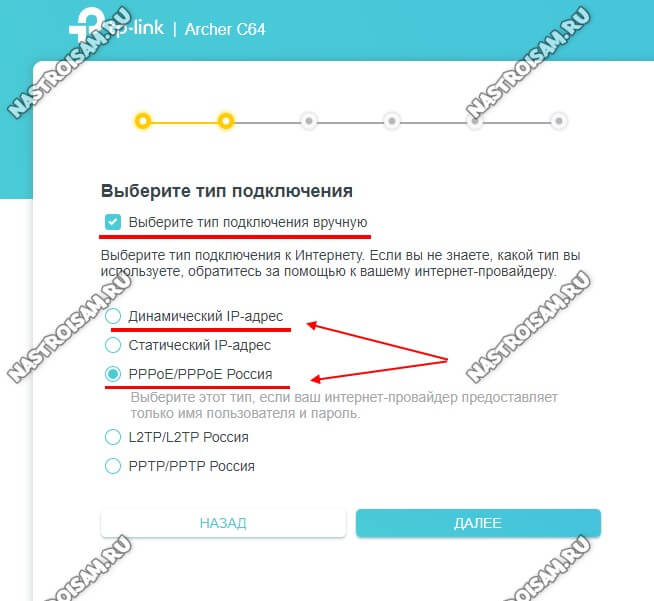
Наиболее распространённые в России варианты — это «Динамический IP-адрес» и «PPPoE». В первом случае дополнительных настроек подключения обычно не требуется, а вот в случае использования протокола PPPoE необходимо будет дополнительно указать имя пользователя и пароля на подключение, которые Вы получили у провайдера при заключении договора.
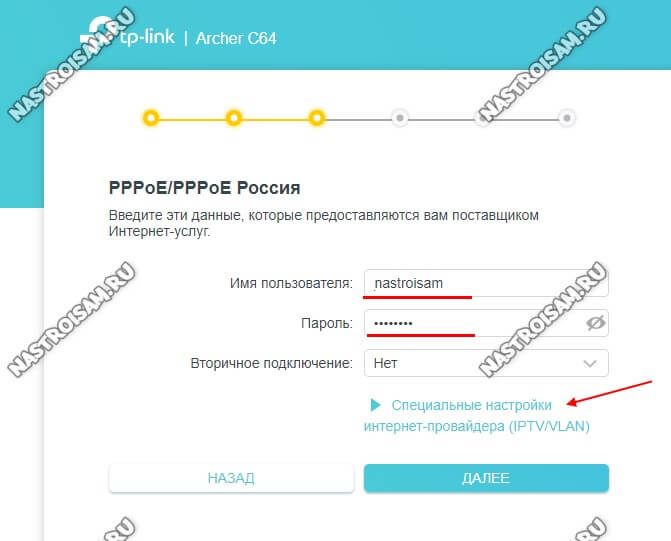
Обратите внимание, если Вам необходимо настроить цифровое телевидение IPTV через STB-приставку, то необходимо кликнуть на ссылку «Специальные настройки интернет-провайдера (IPTV/VLAN)». Откроются дополнительные параметры настройки:
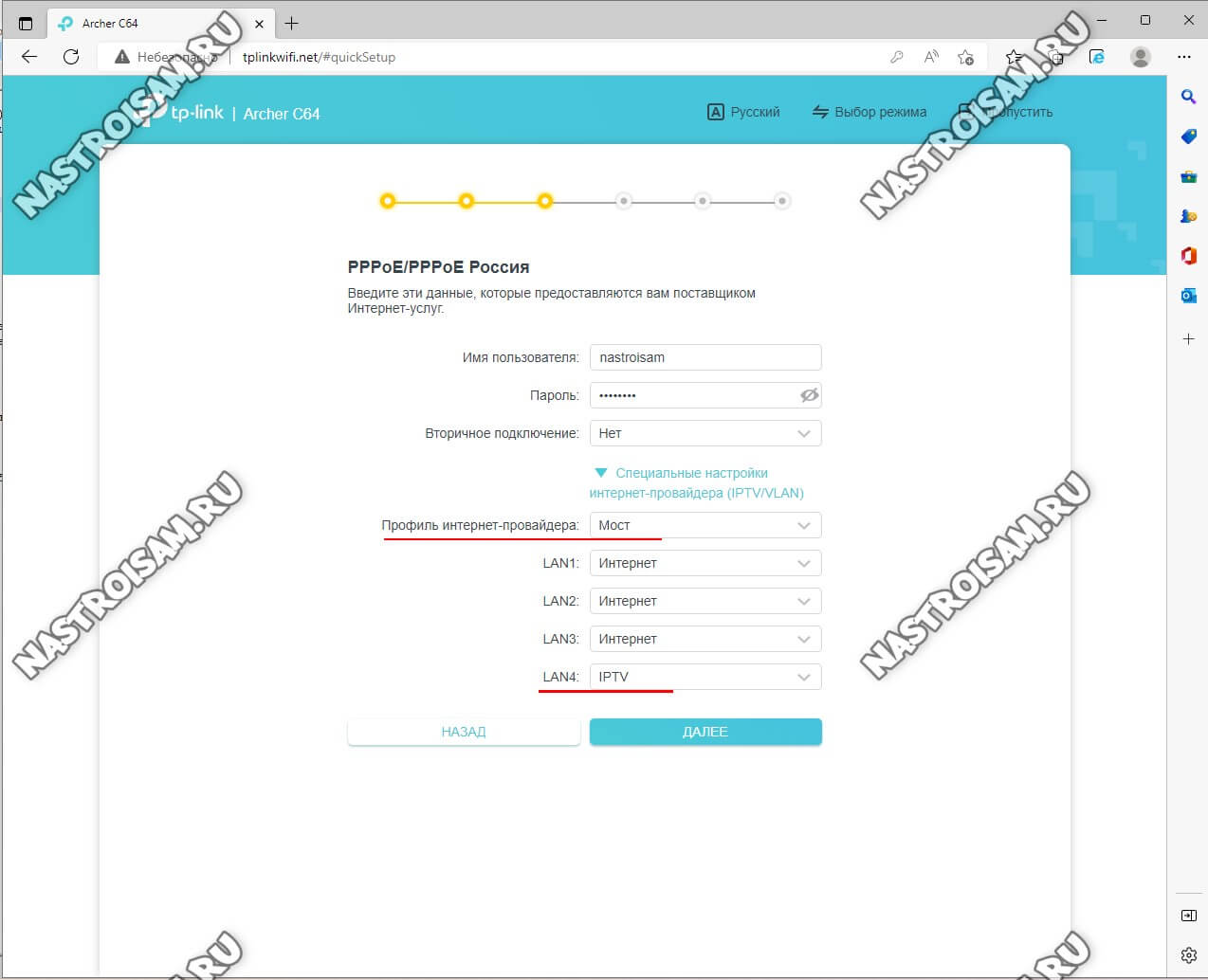
Здесь надо будет выбрать профиль провайдера — обычно это просто «Мост» (Bridge). Ниже надо будет для LAN-порта, в который включена ТВ-приставка поставить значение «IPTV».
Если у Вашего провайдера для работы цифрового телевидения надо указывать идентификатор VLAN ID (например, Ростелеком), тогда в поле выбора провайдера поставьте значение «Указать вручную». Добавится много разных настроек и полей для ввода:
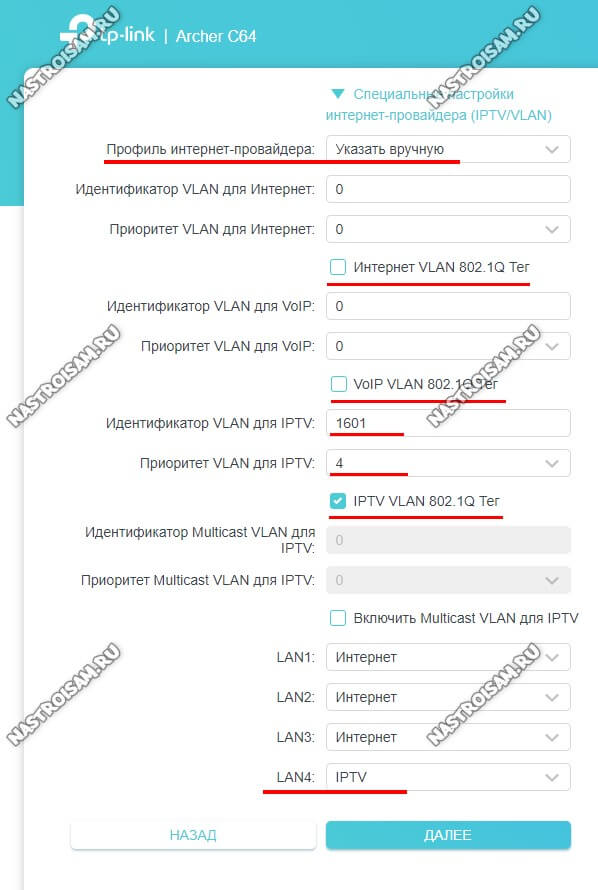
Вам надо поставить галку «IPTV VLAN 802.1Q Тег», а остальные надо снять (см. скриншот). Введите идентификатор VLAN ID для IPTV — его надо предварительно узнать в техподдержке устройства. Приоритет для VLAN — поставьте значение «4».
Ниже, напротив LAN-порта, в который включена приставка, поставьте значение IPTV.
Нажмите кнопку «Далее».
Будет выполнена проверка подключения к Интернету.
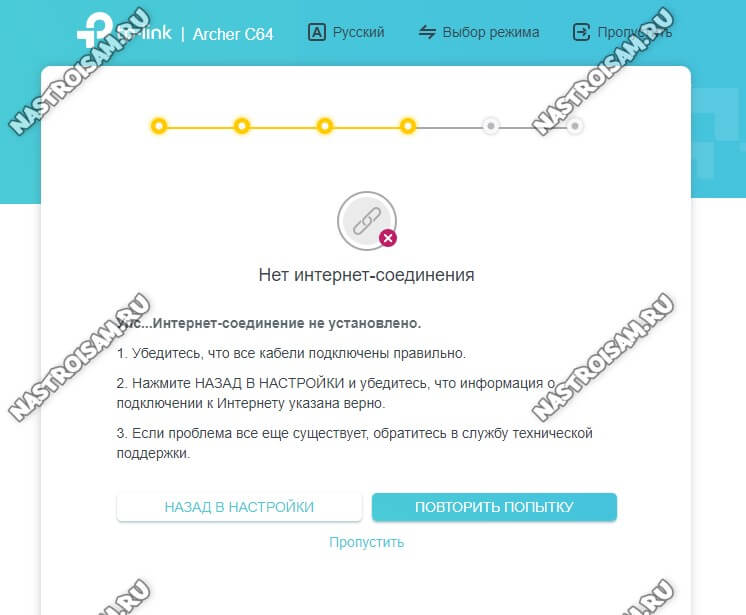
Если кабель провайдера подключен и Вы всё сделали правильно, то соединение поднимется. У меня же в примере кабель не подключен и потому я нажимаю на кнопку «Пропустить».
Переходим к настройке Wi-Fi на TP-Link Archer C64:
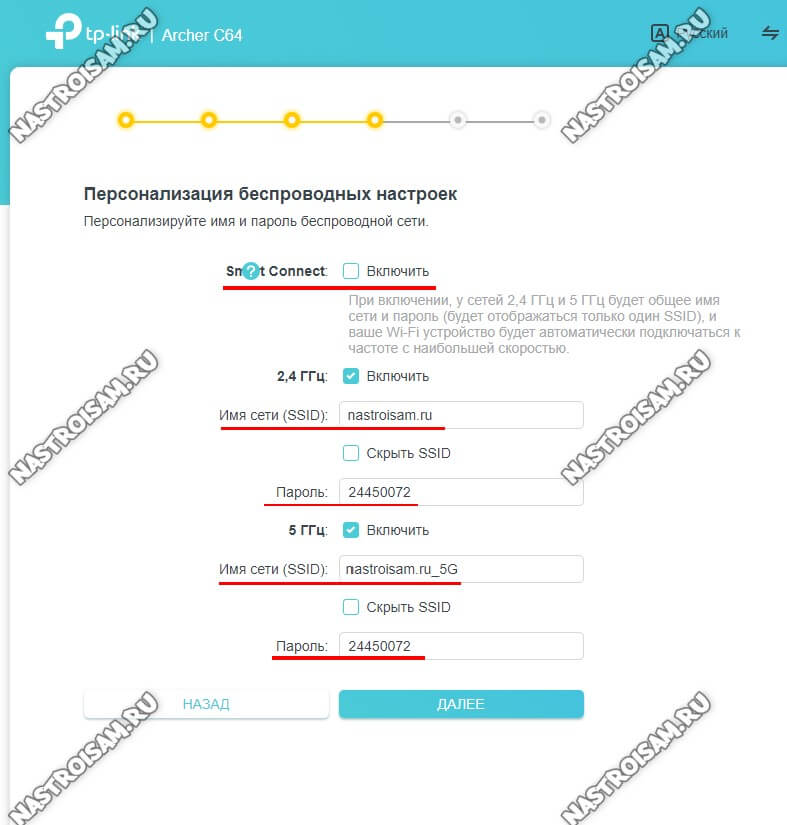
Здесь можно изменить используемые по умолчанию имя сети Вай-Фай и пароль для подключения к ней.
Так же можно активировать функцию «SmartConnect» — у Вас будет одно имя сети на оба диапазона и роутер будет сам следить за уровнем сигнала и переключать клиентов с диапазона на диапазон для достижения лучшей скорости.
После этого надо будет подтвердить сделанные изменения:
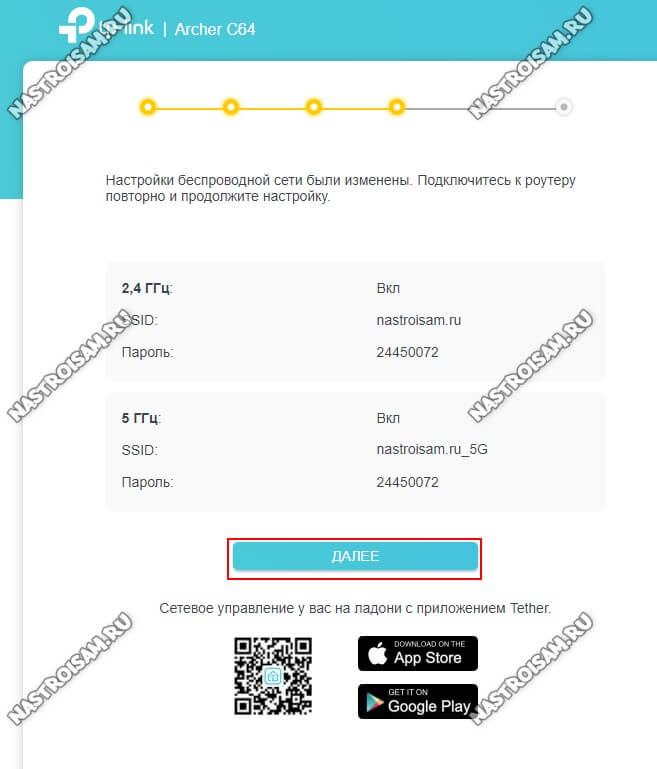
На этом этапе надо будет переподключиться к роутеру Archer C64 уже с новым именем сети и паролем.
Финальный этап — проверка всех выполененных настроек:
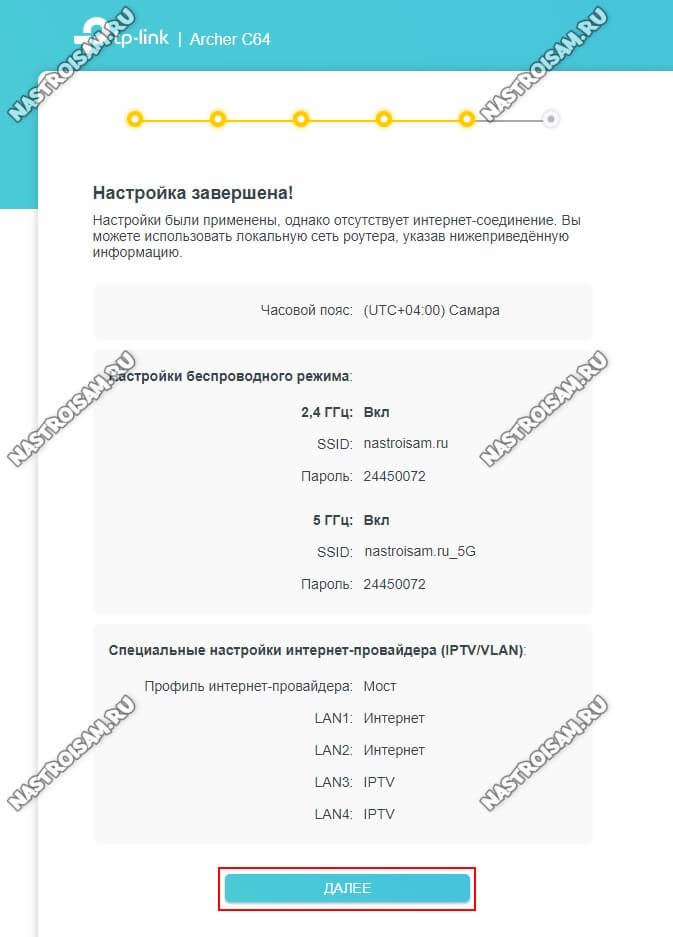
Нажимаем на кнопку «Далее». Базовая настройка TP-Link Archer C64 завершена, основной функционал настроен!
Как открыть порт на Archer C64
Для активного режима файлообменных программ, игр а так же видеорегистратора системы наблюдения часто требуется настроить проброс портов на роутере. В случае с программами и играми успешно справляется функция UPnP, которая по умолчанию включена на роутере:
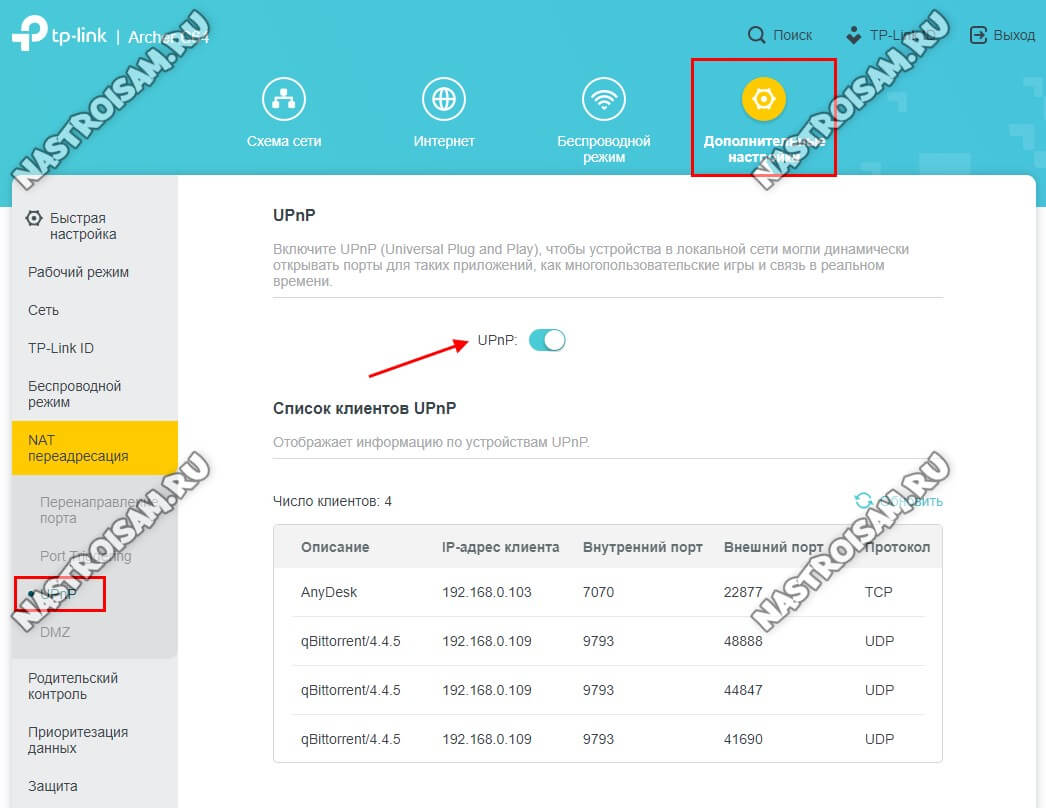
А вот для видеокамеры или видеорегистратора часто требуется открыть порт вручную. Для этого открываем «Дополнительные настройки» → «NAT переадресация» → «Перенаправление портов»:
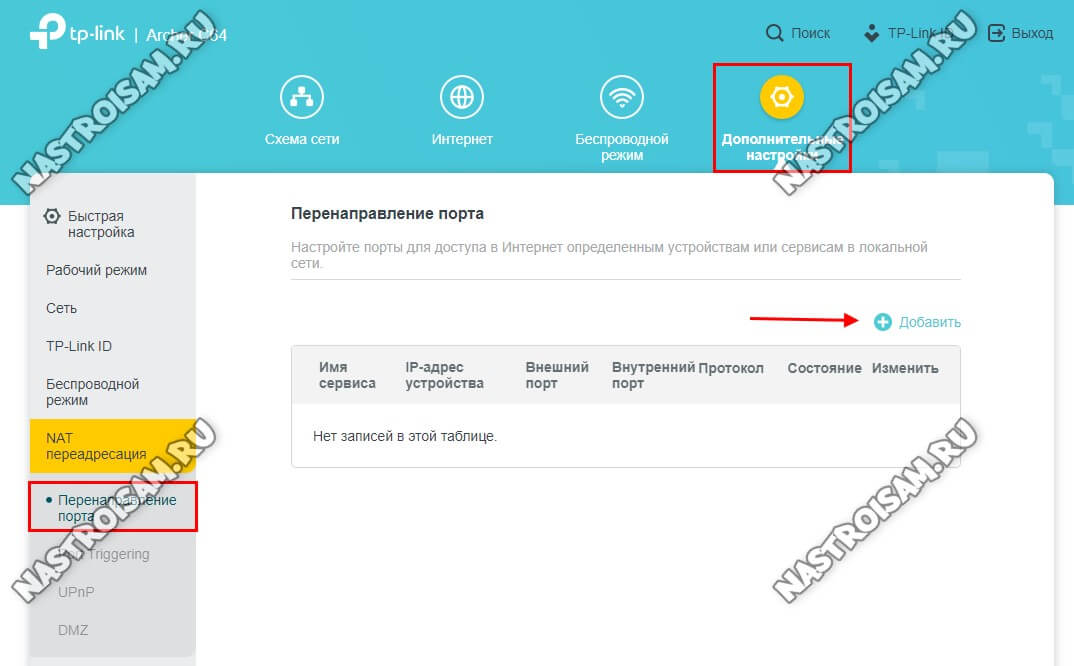
Нажимаем на кнопку «Добавить». Откроется окно «Перенаправление порта»:
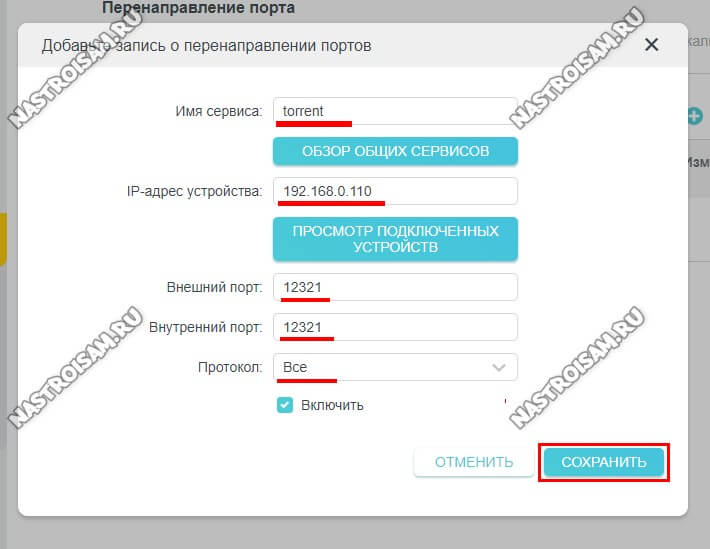
Указываем название для правила, IP-адрес устройства, для которого делаем проброс, номер внешнего и внутреннего порта, а так же используемый протокол. Нажимаем на кнопку «Сохранить».
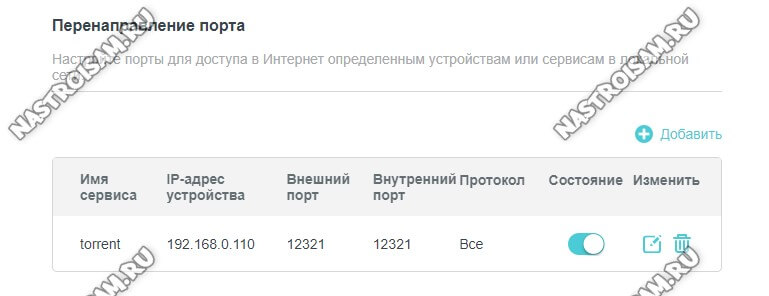
В таблице правил Перенаправления портов появится новая строчка.
Обновление прошивки роутера
Чтобы перепрошить TP-Link Archer C64 на новую прошивку, надо открыть «Дополнительные настройки» → «Система» → «Обновление встроенного ПО».
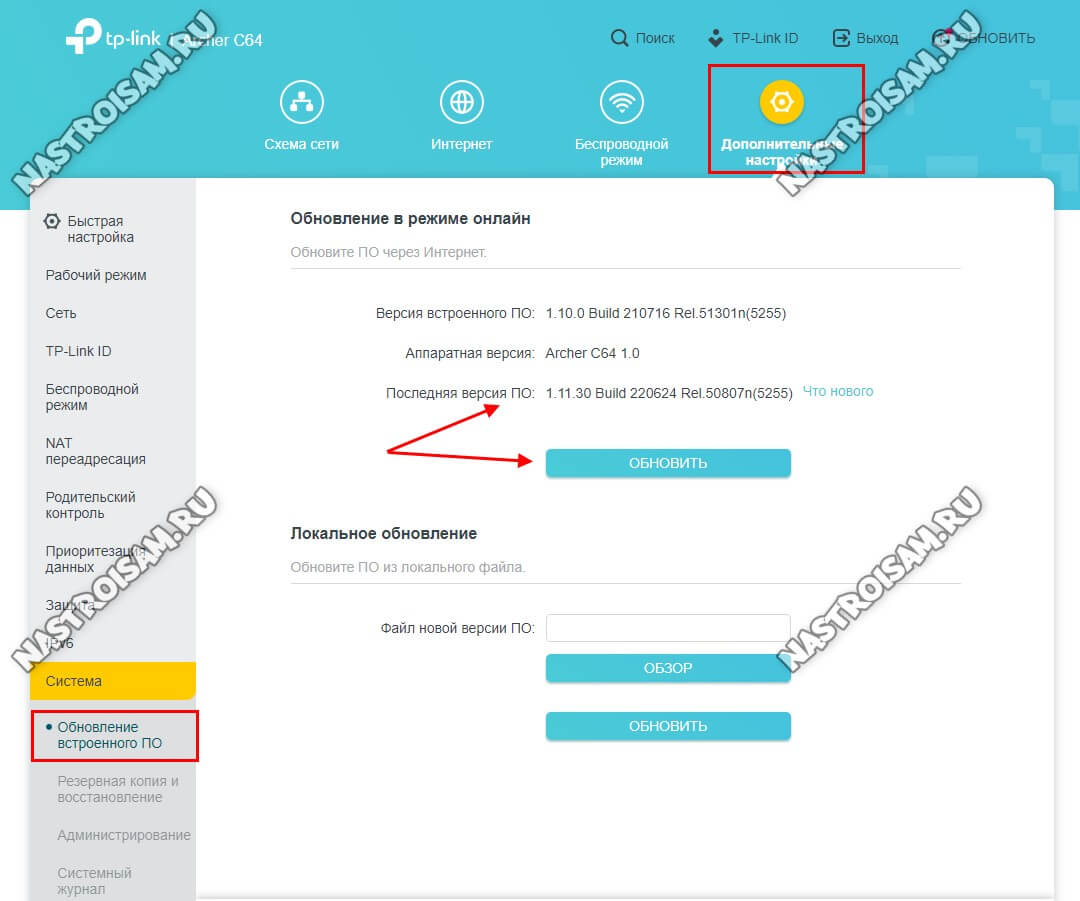
На большинстве современных маршрутизаторов TP-Link обновление прошивки можно сделать в режиме «Онлайн» при наличии активного Интернет-соединения. Роутер проверить на сервере наличие свежей версии и, если такая есть — предложит обновится. Достаточно будет нажать кнопку «Обновить» и дождаться перезагрузки роутера. Настройки он при этом не сбросит.
Если необходимо прошить роутер вручную — надо сначала скачать файл с прошивкой, потом в окне обновления нажать на кнопку «Обзор», указать устройству путь к файлу, после чего нажать кнопку «Обновить».
tp-link Archer C64 AC1200 Wireless MU-MIMO Dual Band WiFi Router Руководство по установке

Режим маршрутизатора
- Если ваше интернет-соединение идет от розетки Ethernet, подключите к нему WAN-порт маршрутизатора, затем выполните шаги 4 и 5.
- Если вы хотите настроить этот новый маршрутизатор в качестве точки доступа для расширения сети, см. Раздел «Режим точки доступа» на последней странице.
Настроить роутер

Метод 1: через приложение TP-Link Tether
- Загрузите приложение Tether через Apple Store или Google
Играйте или просто отсканируйте QR-код ниже.
 or
or 


- Откройте приложение Tether и войдите в систему со своим TP-Link ID.
Примечание. Если у вас нет учетной записи, сначала создайте ее. - Нажмите кнопку в приложении Tether и выберите Маршрутизатор> Беспроводной маршрутизатор. Следуйте инструкциям, чтобы завершить настройку и подключиться к Интернету.

- Нажмите кнопку в приложении Tether и выберите Маршрутизатор> Беспроводной маршрутизатор. Следуйте инструкциям, чтобы завершить настройку и подключиться к Интернету.


 Наслаждайтесь интернетом
Метод 2: через Web Браузер
- . Подключите ваше устройство к роутеру (проводному или беспроводному).
Проводная
Выключите Wi-Fi на своем компьютере и подключитесь к маршрутизатору с помощью кабеля Ethernet. - Беспроводной сети
Найдите SSID и пароль беспроводной сети, напечатанные на этикетке маршрутизатора.
Щелкните значок сети на своем компьютере или перейдите в настройки Wi-Fi вашего смарт-устройства, а затем выберите SSID для подключения к сети. - . Подключите роутер к Интернету.
Запустить web браузер и введите http://tplinkwifi.net or http://192.168.0.1 в адресной строке. Придумайте пароль для входа в систему.
Примечание. Если окно входа в систему не появляется, обратитесь к Q1 «Нужна помощь?» в этом руководстве.
Режим точки доступа
Если у вас уже есть маршрутизатор, вы можете переключить этот новый маршрутизатор в режим точки доступа, чтобы расширить существующую сеть. Следуйте инструкциям ниже.


- Включите роутер.
- Подключите порт WAN маршрутизатора к порту Ethernet существующего маршрутизатора с помощью кабеля Ethernet, как показано выше.
- Подключите компьютер к маршрутизатору с помощью кабеля Ethernet или по беспроводной сети, используя SSID (имя сети) и пароль беспроводной сети, напечатанные на этикетке в нижней части маршрутизатора.
- Запустить web браузер и введите http://tplinkwifi.net в адресной строке. Придумайте пароль для входа в систему.
- Нажмите «Изменить режим» в правом верхнем углу и выберите «Режим точки доступа». Подождите, пока маршрутизатор перезагрузится. Примечание. Вы также можете перейти в «Дополнительно»> «Режим работы», чтобы переключиться в режим точки доступа.
- Используйте http://tplinkwifi.net войти в web страницу управления и следуйте пошаговым инструкциям по настройке подключения к Интернету.
Внешний вид
|
Товары |
Описание |
 Питания Питания |
Горит постоянно: питание включено. Зеленый Медленно мигает: система загружается или идет обновление прошивки. Быстро мигает: соединение WPS выполняется. |
 2.4 GHz 2.4 GHz |
Зеленый Горит постоянно: беспроводной диапазон 2.4 ГГц включен. |
 5 GHz 5 GHz |
Зеленый Горит постоянно: беспроводной диапазон 5 ГГц включен. |
 ЛВС ЛВС |
Зеленый Горит постоянно: подключен как минимум один порт LAN. |
 Интернет Интернет |
Горит постоянно: оранжевый. Режим маршрутизатора: порт WAN подключен, но Интернет недоступен. |
| Горит постоянно: зеленый Режим маршрутизатора: Интернет доступен. Режим точки доступа: порт WAN подключен. | |
| Кнопка WPS / RESET | Нажмите и удерживайте в течение 1 секунды, чтобы включить функцию WPS. Нажмите и удерживайте кнопку, пока все светодиоды не погаснут, чтобы сбросить маршрутизатор до заводских настроек по умолчанию. |
FAQ (Часто задаваемые вопросы
Q1. Что делать, если окно входа в систему не появляется?
• Перезагрузите маршрутизатор и попробуйте еще раз.
• Если для компьютера установлен статический IP-адрес, измените его настройки для автоматического получения IP-адреса и адреса DNS-сервера.
• Подтвердите это http://tplinkwifi.net or http://192.168.0.1 правильно введен в web браузер. Или введите http://192.168.1.1 в web браузер и нажмите Enter.
• Используйте другой web браузер и попробуйте еще раз.
• Отключите, а затем включите используемый сетевой адаптер.
Q2. Что мне делать, если я не могу получить доступ к Интернету в режиме маршрутизатора?
• Выключите модем примерно на 5 минут, затем включите его и проверьте Интернет. Если у вашего модема более одного порта Ethernet, оставьте другие порты неподключенными.
• Проверьте, нормально ли работает Интернет, подключив компьютер напрямую к модему с помощью кабеля Ethernet. Если это не так, обратитесь к своему интернет-провайдеру.
• Войдите в web на странице управления маршрутизатором и перейдите на страницу карты сети, чтобы проверить, действителен ли IP-адрес в глобальной сети. Если он действителен, перейдите в Advanced> Network> Internet, установите Primary DNS на 8.8.8.8 и установите Secondary DNS на 8.8.4.4. Если это не так, проверьте подключение оборудования или обратитесь к поставщику услуг Интернета.
• Для пользователей кабельного модема войдите в web страницу управления роутером. Перейдите в Advanced> Network> Internet и найдите раздел MAC Clone. Выберите «Клонировать текущий MAC-адрес устройства» и нажмите «СОХРАНИТЬ». Затем перезагрузите модем и маршрутизатор.
Q3. Как восстановить заводские настройки маршрутизатора по умолчанию?
Когда маршрутизатор включен, нажмите и удерживайте кнопку WPS / RESET на задней панели маршрутизатора, пока все светодиоды не погаснут. Маршрутизатор перезагрузится.
• Войдите в web страницу управления роутером. Перейдите в Advanced> System> Backup & Restore и найдите раздел Factory Default Restore. Затем нажмите ВОССТАНОВЛЕНИЕ ФАБРИКИ. Маршрутизатор восстановится и автоматически перезагрузится.
Q4. Что мне делать, если я забыл свой web пароль управления?
Если вы используете TP-Link ID для входа в систему, нажмите «Забыли пароль» на странице входа, а затем следуйте инструкциям по его сбросу.
• В качестве альтернативы см. Q3, чтобы сбросить настройки маршрутизатора, затем посетите http://tplinkwifi.net создать новый пароль для входа
Q5. Что мне делать, если я забыл пароль к беспроводной сети?
• Если вы не меняли пароль беспроводной сети по умолчанию, его можно найти на этикетке в нижней части маршрутизатора.
• Подключите компьютер напрямую к маршрутизатору с помощью кабеля Ethernet. Авторизуйтесь в роутере web страница управления на http://tplinkwifi.net, и перейдите в «Беспроводная связь»> «Настройки беспроводной связи», чтобы получить или сбросить пароль беспроводной сети.
Информация по технике безопасности
- Держите устройство подальше от воды, огня, влажности или жарких сред.
- Не пытайтесь разбирать, ремонтировать или модифицировать устройство. . Если вам нужна услуга, свяжитесь с нами.
- Не используйте поврежденное зарядное устройство или USB-кабель для зарядки устройства.
- Не используйте другие зарядные устройства, кроме рекомендованных.
- Не используйте устройство там, где использование беспроводных устройств запрещено.
- Адаптер должен быть установлен рядом с оборудованием и должен быть легко доступен.
 Чтобы общаться с пользователями или инженерами TP-Link, присоединяйтесь к сообществу TP-Link по адресу https://community.tp-link.com
 Если у вас есть какие-либо предложения или потребности в наших руководствах по продуктам, вы можете отправить их по электронной почте. techwriter@tp-link.com.cn.
 Для получения технической поддержки, услуг по замене, руководств пользователя и другой информации посетите https://www.tp-link.com/support, или просто отсканируйте QR-код.
