

Рассмотрим универсальный способ, как на любом смартфоне, с любой прошивкой очистить память своего телефона от мусора.
Для этого нам потребуется приложение под названием Total Commander.
Чтобы установить приложение заходим в Play Market. В поисковой строке вводим Total Commander и устанавливаем программу на телефон.

В правом верхнем углу нажимаем на три точки, в появившемся меню выбираем «Настройки».


Кстати!
В этом же меню можно изменить оформление темы со светлой на темную.
Ставим галочку напротив «Скрытые файлы/папки». Тем самым мы делаем эти файлы и папки «видимыми». Остальные настройки оставить без изменения.

Удаление кэша
Возвращаемся в основное меню Total Commander.

Заходим во «Внутреннюю память телефона».

Нажимаем на иконку поиска, вводим cach и запускаем поиск. Результатом поиска будет кэш всех приложений вашего телефона.


Выделяем все найденные файлы и папки.


Нажимаем на иконку «Корзины» и подтверждаем удаление.

Внимание!
Возможно, некоторые файлы будут защищены от удаления. Просто нажимаем «ОК».

Надеюсь, что данный способ будет полезен и, возможно, вы будете удивлены объемом освободившейся памяти.
Материалы по теме:
Это приложение помнит каждый, кто познакомился с компьютером на заре века или даже немного раньше. Total Commander в прошлое не ушел и сейчас стал доступен и пользователям Android-устройств. До наступления Windows-эпохи господствовала операционная система MS-DOS. Хотя сегодня в это трудно поверить, но она была лишена графического интерфейса вообще. И чтобы не обращаться за каждым действием к командной строке, использовались двухпанельные файловые менеджеры — специальные программы, позволяющие создавать и удалять файлы, а также открывать их, не запоминая сложных команд. В коллекции он может занять место наряду с ранее рассмотренным конвертером единиц измерения Konvertr Free.

Содержание
- 1 Актуальный поныне гость из «доандроидного» прошлого
- 2 Справочная система
- 3 Настройки
- 4 Как открывать файлы?
- 5 Инструменты и контекстное меню
- 6 Редактирование текстовых файлов
Актуальный поныне гость из «доандроидного» прошлого

Разумеется, этим список их возможностей не исчерпывался. Они в полной мере выполняли роль пользовательского интерфейса ОС. Затем пришла Windows 95, а за ней и следующие версии не имеющей себе равных «майкрософтовской» компьютерной операционной системы. Но привычка у пользователей осталась. Привычки всегда меняются намного медленнее, чем технологии. И разработчики начали создавать уже более красивые файловые менеджеры для этих операционных систем. Особое место занимал среди них Windows Commander. По сути, он продолжал традицию DOS-овских программ этой категории. Но внешне был весьма эстетичен и отвечал требованиям новой эпохи.
Многим пользователям он заменил и Проводник Windows, и простенькую, но малофункциональную утилиту «Мой Компьютер». Что и сказать, работать с файлами в двухпанельной программе было проще и нагляднее. Например, можно было открыть в одной панели папку с файлами, которые надо скопировать в открытую в другой панели папку. Windows Commander позволял использовать клавиатурные команды, а его интерфейс гибко настраивался. Пользователь сам выбирал цвета шрифтов, фона и других элементов интерфейса.

В ту пору накопители были малы, а скорость Интернета — кране низкой. Если доступ к Сети вообще имелся. Файлы чаще всего переносили с компьютера на компьютер при помощи флоппи-дискет, объем которых составлял всего 1,44 мегабайта. Когда-то это был гигантский накопитель. Но шли годы, размеры файлов росли, а дискетки оставались прежними. Вплоть до массового распространения флэшек и высокоскоростных сетевых соединений, флоппи-дискеты оставались основным портативным носителем данных.
А это значит, что информацию приходилось сжимать архиваторами. Самым популярным форматом архивов был .ZIP. Windows Commander обладал встроенными средствами архивирования. А это значит, что для упаковки и распаковки данных не нужно было ставить никаких дополнительных программ. Со временем его имя сменилось и он стал называться Total Commander. По-прежнему мощный и по-прежнему необходимый миллионам пользователей. Это не просто приложение, это настоящий альтернативный интерфейс!
Шли годы и несли с собой смартфоны, планшеты, новые операционные системы и совершенно новый подход к работе с компьютером. Само понятие «компьютер» размылось. До сих пор не утихают споры о том, считать ли мобильные устройства компьютерами.
Люди по-разному пользуются своими мобильными устройствами. Многим достаточно стандартных средств управления файлами. Но для других людей слова «планшетный компьютер» — не пустой звук. Им необходим файловый менеджер, позволяющий легко копировать и перемещать файлы, переименовывать их, вносить изменения в тексты встроенным редактором. Все это и многое другое вы найдете в Total Commander для Android. Это приложение олицетворяет собой целую эпоху. Оно напоминает о тех временах, когда работать с компьютером умели немногие и сложное приходилось делать простым. О том периоде в истории компьютеров напоминает и оставшийся прежним значок приложения — синяя ретро-дискета.
Total Commander от разработчика C. Ghisler, как и в былые годы, элегантен и прост. Две панели, в каждой из которых может быть открыта любая папка, расположенная на любом из накопителей устройства; панель основных инструментов-команд; замечательная справка на русском языке, для обращения к которой интернет-соединение не понадобится. Total Commander для Android бесплатен.
Текущая версия Total Commander 2.04 от 22 января 2014 года, но с сайта разработчика можно загрузить более свежую бета-версию 2.05 beta 1 от 31 марта 2014 года. Но лучше предпочесть стабильный релиз из Google Play. Установочный файл «весит» 1,1 мегабайта. Приятная новость: файловый менеджер совместим со всеми версиями Android, начиная с 1.5. Приложение достаточно популярно: его загрузили от 5 до 10 миллионов раз. Точнее сказать сложно, именно в виде таких диапазонов отображается статистика в Google Play.

Навигация по файловой системе осуществляется так же, как и в большинстве файловых менеджеров: стрелкой вверх — на уровень выше и касанием значка соответствующей карты памяти или папки для перехода внутрь. Единственное важное отличие — панели две. Внешне это выглядит, как два крепко спаянных отдельных файловых менеджера.
Справочная система

Написана понятным даже неподготовленному пользователю языком. Достаточно подробно описывает возможности приложения, но не настолько растянуто, чтобы чтение успело наскучить. Малопонятных слов и специальной терминологии она не содержит. Даже тем пользователям, которые предпочитают освоить все тонкости приложения, получаса будет достаточно.

Чтобы обратиться к справке, следует войти в меню (три квадратные «точки» по вертикали в правом верхнем углу приложения) и выбрать пункт «Справка (HTML)». Справка представляет собой простой HTML-файл, разделы расположены в виде гиперссылок. Подразделы — тоже. Чтобы войти в раздел, следует коснуться синего текста гипессылки пальцем. Чтобы вернутся на уровень выше, необходимо нажать кнопку «назад» в виде витой стрелки влево, расположенную слева внизу.
Настройки

Total Commander всегда славился своими глубокими настройками. Их, пожалуй, даже больше, чем необходимо большинству пользователей. В Android-версии их не так много, но тоже достаточно. Чтобы войти в «Настройки», необходимо коснуться пальцем соответствующего пункта в меню приложения. Перечислять все возможности нет смысла, но на некоторых моментах следует остановиться.
По умолчанию включена опция «Показывать скрытые файлы/папки». Скрыты обычно системные файлы, которые неопытные пользователи могут случайно удалить или переместить. Поэтому, большинству пользователей желательно снять «птичку» справа.
По умолчанию языком интерфейса может оказаться английский. Выбор языка — это третий пункт настроек сверху. Вы можете также настроить шрифт, его размер и начертание и «поиграться» с цветами, если строгие белые буквы на не менее строгом черном фоне по той или иной причине не в вашем вкусе. Хотя это сочетание представляется самым удобным. Ценители классики и стиля ретро могут сменить фон на синий и тогда экран современного планшета будет выглядеть подобно монитору компьютера конца 1980-х — начала 1990-х годов.

Для этого в пункте меню «Шрифт и цвета» выберите «Фон» и из появившейся палитры подберите наиболее приятный вашему взору цвет. Затем нажмите кнопку «ОК» справа. Но это еще не все. Внесенные в настройки изменения необходимо подтвердить, нажав кнопку «ОК / Применить», расположенную слева внизу.

Можно выбрать и другой цвет из палитры. Например, фиолетовый смотрится очень по-весеннему.

Как открывать файлы?

Есть два подхода к управлению контентом на любом компьютерном устройстве, как бы мы его ни называли: ноутбуком, планшетом, смартфоном… Первый состоит в том, чтобы открывать файлы через интерфейс приложения. Сегодня этот метод достаточно популярен. Но есть и иной подход. Можно обращаться к контенту через файловую систему. Например, вы хотите открыть инструкцию к электрочайнику в формате .pdf. Коснитесь названия файла пальцем и система предложит вам список совместимых приложений. Само собой разумеется, что приложения должны быть уже установлены на вашем устройстве. Если их нет, открыть файл будет нечем. И это зависит не от файлового менеджера, который является всего лишь «оболочкой».
Инструменты и контекстное меню

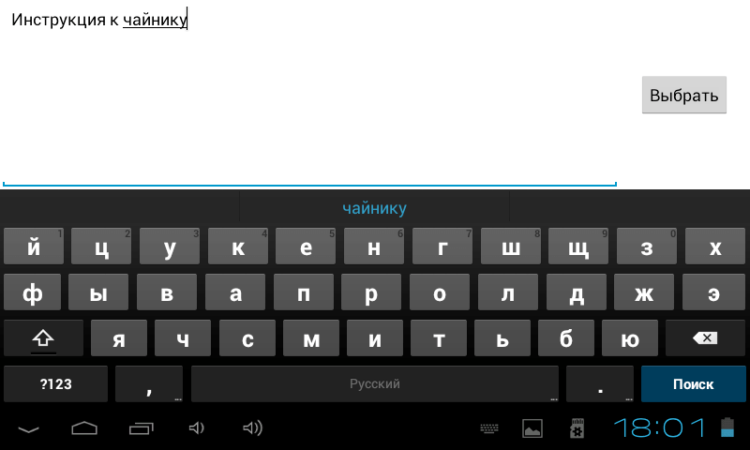
Сначала создадим новую папку. Сделать это можно, выбрав в меню пункт «Новая папка…». Не станем изобретать красивых слов и назовем ее просто и понятно «Инструкция к чайнику». Папка готова и теперь переместим в нее соответствующий PDF-файл.

Открываем созданную папку в правой панели приложения, коснувшись ее названия. В левой панели выделяем файл инструкции к чайнику. Чтобы выделить файл, следует коснуться его значка, а не названия, как при открытии. Затем в панели инструментов (в нижней левой части экрана) выбираем команду копирования (стрелка вправо на двух листах «бумаги»). Касаемся ее пальцем и нажимаем кнопку «Переместить» или «Копировать». Вот и все: инструкция к чайнику скопирована или перемещена в соответствующую папку.

В этом же диалоговом окне — отправка через Bluetooth (нижняя кнопка диалога). Другие команды из панели инструментов тоже применяются к выделенным файлам. Если долго удерживать палец на значке приложения, появится возможность поочередного выделения нескольких файлов.

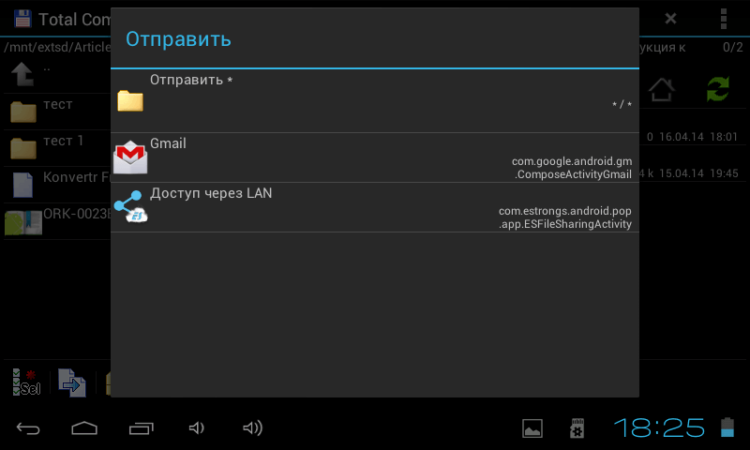
Касаемся названия любого файла и удерживаем на нем палец. Перед нами открывается контекстное меню, то есть список тех действий, которые можно произвести над данным файлом или папкой. В этом списке следует обратить внимание на возможность отправки файла доступными приложениями, в частности почтовым приложением Gmail. Набор средств отправки файлов зависит не от Total Commander, а от того, какие приложения установлены на вашем планшете.

Редактирование текстовых файлов

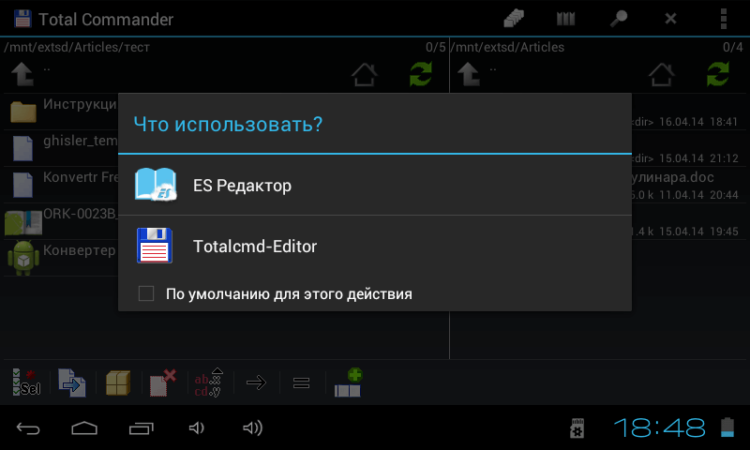
В контекстном меню есть весьма интересный пункт «Редактировать файл». Если коснуться его, то появится список программ, при помощи которых в файл могут быть внесены изменения. Список, как и всегда, зависит от установленных в системе приложений. Но для текстовых файлов формата TXT есть возможность редактирования встроенным редактором Total Commander (Totalcmd-Editor). Коснитесь его названия, и текстовый файл откроется для внесения в него изменений.

Справа вверху располагается панель инструментов: «дискета» (сохранение); «молоток» (настройки); «лупа» (поиск текста) и три квадратных точки, расположенные по вертикали (позволяет «Сохранить как…» и закрыть файл без сохранения).

По своим возможностям текстовый редактор Total Commander не уступает аналогичным компьютерным программам. Настраиваются цвета переднего плана и фона, а также шрифты. По умолчанию строки текста уходят «за горизонт» правого края. Чтобы избавиться от этого досадного недоразумения, в настройках программы следует активировать опцию «Перенос слов по ширине окна». Делается это установкой «птички» слева от соответствующей надписи.

Словом, очень полезный инструмент. Романтики могут писать в нем стихи, а практики — решать сложные, но интересные задачи по физике. Каждый сам найдет применение столь интересной программе, которая сама по себе делает планшет полноценным компьютером, то есть устройством, предназначенным не только для потребления, но и для создания контента, пусть и простого, текстового.

С Microsoft Office для Android этому текстовому редактору, конечно же, не сравниться, но со своими простыми задачами он справляется на отлично.

Привычки с годами меняются, и порой прежде совершенно необходимые вещи становятся ненужными. Зато появляются новые. Наши читатели — люди увлеченные высокими технологиями, для которых самые свежие веяния цифрового мира — не пустой звук! Их мнение отражает тенденцию в Android-мире. И только вы, наши читатели, можете дать ответы на вопросы, которые волнуют многих новых пользователей Android:

Нужны ли в двадцать первом веке файловые менеджеры? Или вполне достаточно возможности открывать контент через приложения? А файловые менеджеры — уже история, которая никогда не повторится?
22 мая 2012
Любимый многими файловый менеджер теперь и на Android.

Внешний вид
Честно говоря, есть у ПК версии Total Commander’a один недостаток, на мой взгляд она совершенно некрасивая и выполнена в стиле Windows 98. Скачивая Android-версию приложения, я готовился к худшему, но был приятно удивлен. Приложение сделано очень красиво, на иконки приятно смотреть.
При открытии программы мы видим список каталогов, к которым можно быстро перейти. Каждая папка часто используется большинством пользователей. В папке «установленные приложения» можно быстро выбрать много приложений и удалить их, а в закладках добавить папки, к которым вы часто обращаетесь.


Кнопки
В правом верхнем углу находятся три кнопки: история каталогов, закладки и поиск.


В Total Commander для Android реализована их стандартная функция двух окон, для большего удобства при работе с файлами. Чтобы перейти во второе окно достаточно нажать на стрелочки справа или сделать свайп справа налево. Кнопки «=» возвращают оба окна на начальную вкладку. В горизонтальном режиме сразу отображаются оба окна, при желании можно включить одновременное отображение двух окон и в вертикальном режиме. Разработчик рекомендует использовать этот режим только в смартфонах с большим экраном, на Note он выглядит шикарно.


Снизу находятся шесть кнопок.
Умное выделение. Вы вводите часть слова и все файлы, содержащие эту часть в папке, автоматически выделяются. Кстати про выделение, тап на название файла открывает его, долгий тап предлагает действия с файлом, а тап на иконку «помечает» файл для дальнейших действий, «помеченные» файлы отмечены галочкой.

Перемещение. Кнопка для быстрого копирования/перемещения выделенных файлов.


Создание архивов. Если нажать на эту кнопку, то программа предложит заархивировать все выделенные файлы. К слову про архивы, программа открывает архивы .zip/.rar как обычную папку.


Удаление. Быстрое удаление выделенных файлов.

Сортировка. Выбор метода сортировки файлов.

Панель инструментов. Эта кнопка открывает второй ряд иконок. В нем находится кнопка смены режима работы с SD-картой (чтение или чтение/запись) и возможность добавления своих действий или ярлыков для ваших папок/программ.


Плагины
Плагин для работы с FTP-серверами. Я проверял его работу с сервером NVIDIA, просмотр и копирование файлов работают без нареканий. Чтобы скачать файл, его нужно выделить и воспользоваться кнопкой «Копировать/переместить». Во время включения FTP-сервера, кнопка архивирования меняются на кнопку настройки режима сервера, через нее же можно его отключить.


Плагин для работы с LAN. Работа с ним организована максимально просто, вводите адрес вашего ПК и программа открывает расшаренные папки.


Плагин для работы с WebDAV. Я очень мало знаю о WebDAV, всё что могу сказать: через него вы можете подключить Яндекс.Диск, в поле адрес нужно указать webdav.yandex.ru, Dropbox этим сервисом не поддерживается.


Настройки
В этом пункте можно изменить режим отображения окон (два окна с переходом по свайпу или два окна одновременно), изменить шрифты в программе, перенастроить ассоциации типов файлов с программами (работают только в Total Commandere), включить режим работы с системными файлами (требуется Root) и включить полноэкранный режим.


Заключение
У разработчиков получился отличный файловый менеджер: быстрый, красивый, функциональный и удобный. Мне не хватает разве что поддержки Dropbox и возможности изменять имена файлов по шаблону (как в версии для ПК). После тестирования, я полностью заменил ES File Explorer Total Commander’ом.

QR-код Total Commander
Android Market Web
Как работать с тотал коммандер видео уроки на андроид
Обзор Total Commander для Андроид
Обзор Total Commander для Андроид
Как пользоваться программой Total Commander?

Как пользоваться программой Total Commander?
Мобильное приложение Total Commander для Android. Архиватор в комплекте …
Мобильное приложение Total Commander для Android. Архиватор в комплекте …
На сегодняшний день смартфоны все чаще используют в качестве рабочих станций, а для таких серьезных устройств необходимы соответствующие приложения. В этой статье будет рассматриваться легендарная программа Total Commander, разработанная для Андроид.

Содержание
- Обзор Total Commander
- Независимые панели
- Дополнительные функции
- Поисковая система
- Плагины
- Root-права
- Преимущества
- Недостатки
Большинство пользователей может отпугнуть непрезентабельный дизайн и сложный интерфейс приложения, но не следует забывать, что в первую очередь Тотал – рабочий инструмент. В статье будут описаны основные преимущества Total Commander, которые выделяют приложение на фоне сотен аналогичных утилит.
Независимые панели
Основное достоинство приложения – двухпанельный режим. Эта функция сохранилась и в мобильной версии программы. Пользователь может запустить в одном окне две абсолютно независящих друг от друга панели. После активации утилиты перед вами отобразится информация, которая находится на внутренней памяти, SD-карте или флешке. Чтобы переключить панель на мобильной версии приложения в портретном режиме, необходимо просто провести по сенсору от края дисплея. На планшетных ПК и в ландшафтном режиме на экране сразу будут отображаться обе панели.

Дополнительные функции
Total Commander для Андроид выполняет все функции файлового менеджера, а именно: копирование, вставка, перемещение и удаление. Помимо этого, приложение имеет интегрированную программу, которая позволяет запускать видео и аудио файлы. Утилита поддерживает практически все самые популярные форматы, в том числе и «.avi». Плеер имеет достаточно простой интерфейс и небольшое количество дополнительных функций: эквалайзер, настройка баланса, расширение стереобазы и другие.
Еще одной особенностью приложения является встроенный текстовый редактор, который позволяет работать с документами в расширении «.txt». Утилита весьма примитивна, но в некоторых ситуациях бывает полезна пользователю для сохранения каких-либо заметок. Схожий инструмент есть и в аналоге Тотала – Проводнике, но последний имеет еще и функцию показа изображений.

К важным особенностям приложения можно отнести возможность группового выделения документов и добавления на основной экран устройства какого-либо ярлыка.
Поисковая система
Важное отличие Total Commander от других схожих приложений в том, что Тотал имеет очень мощный поиск по файлам. В нем предусмотрены фильтры, которые позволяют искать файл не только по названию, а и по дате. В поиске по дате можно указывать не только какое-то число, а и сортировать все файлы за указанный период. Также предусмотрена возможность найти документ по размеру. Сам поисковик работает значительно быстрее, чем аналогичные алгоритмы в других приложениях.

Плагины
В мобильной версии Total Commander предусмотрена возможность добавления различных плагинов, с помощью которых можно существенно расширить возможности приложения. Например, дополнение LAN Plugin позволяет пользователю подключаться к ПК, которые работают на базе Виндовс 7 и XP, а плагин WebDAV дает возможность настроить подключение к облачному хранилищу Яндекс или Гугл.
Читайте также:
Лучший файловый менеджер для Windows 10 — подробный обзор
Где скачать IMO на компьютер под Windows 7 и как с ним работать?
Universal Viewer — инструкция как скачать, установить, пользоваться
Список программ для просмотра фотографий
Root-права
Пользователи, которые имеют права администратора, могут работать в приложении с системными файлами. Доступна возможность монтирования системного каталога на запись, смена атрибутов и многое другое. Помните, неосторожное вмешательство в работу системных файлов может привести к поломке гаджета.

Преимущества
Основное достоинство Total Commander — наличие русскоязычного перевода. Приложение является полностью бесплатным и имеет весьма широкий функционал. Тотал обладает встроенной утилитой для работы с медиафайлами, а самое главное – самым мощным поиском среди аналогичных программ.
Недостатки
Мобильная версия приложения имеет достаточно сложный интерфейс, разобраться с которым неопытному пользователю бывает проблематично. Также Тотал нередко выдает ошибки при работе со сторонними накопителями.
По внешнему виду Total Commander сложно судить о качестве этого приложения, но эта программа – один из самых мощных инструментов для работы с файлами. Тотал имеет множество функций, которые способны значительно упростить работу на устройстве.
Это приложение помнит каждый, кто познакомился с компьютером на заре века или даже немного раньше. Total Commander в прошлое не ушел и сейчас стал доступен и пользователям Android-устройств. До наступления Windows-эпохи господствовала операционная система MS-DOS. Хотя сегодня в это трудно поверить, но она была лишена графического интерфейса вообще. И чтобы не обращаться за каждым действием к командной строке, использовались двухпанельные файловые менеджеры — специальные программы, позволяющие создавать и удалять файлы, а также открывать их, не запоминая сложных команд. В коллекции он может занять место наряду с ранее рассмотренным конвертером единиц измерения Konvertr Free.
Содержание
- 1 Актуальный поныне гость из «доандроидного» прошлого
- 2 Справочная система
- 3 Настройки
- 4 Как открывать файлы?
- 5 Инструменты и контекстное меню
- 6 Редактирование текстовых файлов
Актуальный поныне гость из «доандроидного» прошлого
Разумеется, этим список их возможностей не исчерпывался. Они в полной мере выполняли роль пользовательского интерфейса ОС. Затем пришла Windows 95, а за ней и следующие версии не имеющей себе равных «майкрософтовской» компьютерной операционной системы. Но привычка у пользователей осталась. Привычки всегда меняются намного медленнее, чем технологии. И разработчики начали создавать уже более красивые файловые менеджеры для этих операционных систем. Особое место занимал среди них Windows Commander. По сути, он продолжал традицию DOS-овских программ этой категории. Но внешне был весьма эстетичен и отвечал требованиям новой эпохи.
Многим пользователям он заменил и Проводник Windows, и простенькую, но малофункциональную утилиту «Мой Компьютер». Что и сказать, работать с файлами в двухпанельной программе было проще и нагляднее. Например, можно было открыть в одной панели папку с файлами, которые надо скопировать в открытую в другой панели папку. Windows Commander позволял использовать клавиатурные команды, а его интерфейс гибко настраивался. Пользователь сам выбирал цвета шрифтов, фона и других элементов интерфейса.
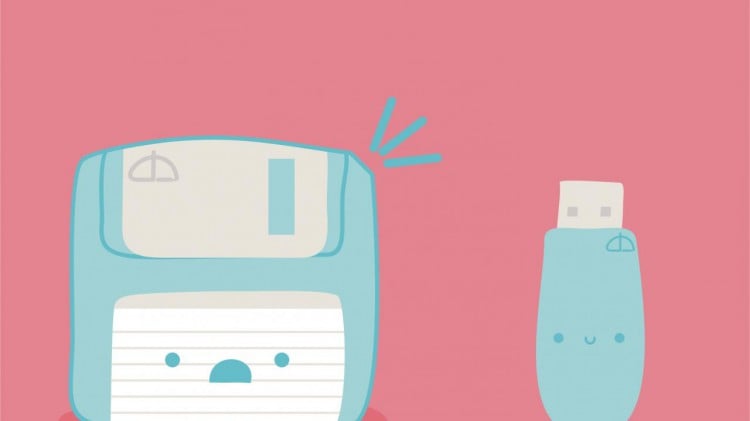
В ту пору накопители были малы, а скорость Интернета — кране низкой. Если доступ к Сети вообще имелся. Файлы чаще всего переносили с компьютера на компьютер при помощи флоппи-дискет, объем которых составлял всего 1,44 мегабайта. Когда-то это был гигантский накопитель. Но шли годы, размеры файлов росли, а дискетки оставались прежними. Вплоть до массового распространения флэшек и высокоскоростных сетевых соединений, флоппи-дискеты оставались основным портативным носителем данных.
А это значит, что информацию приходилось сжимать архиваторами. Самым популярным форматом архивов был .ZIP. Windows Commander обладал встроенными средствами архивирования. А это значит, что для упаковки и распаковки данных не нужно было ставить никаких дополнительных программ. Со временем его имя сменилось и он стал называться Total Commander. По-прежнему мощный и по-прежнему необходимый миллионам пользователей. Это не просто приложение, это настоящий альтернативный интерфейс!
Шли годы и несли с собой смартфоны, планшеты, новые операционные системы и совершенно новый подход к работе с компьютером. Само понятие «компьютер» размылось. До сих пор не утихают споры о том, считать ли мобильные устройства компьютерами.
Люди по-разному пользуются своими мобильными устройствами. Многим достаточно стандартных средств управления файлами. Но для других людей слова «планшетный компьютер» — не пустой звук. Им необходим файловый менеджер, позволяющий легко копировать и перемещать файлы, переименовывать их, вносить изменения в тексты встроенным редактором. Все это и многое другое вы найдете в Total Commander для Android. Это приложение олицетворяет собой целую эпоху. Оно напоминает о тех временах, когда работать с компьютером умели немногие и сложное приходилось делать простым. О том периоде в истории компьютеров напоминает и оставшийся прежним значок приложения — синяя ретро-дискета.
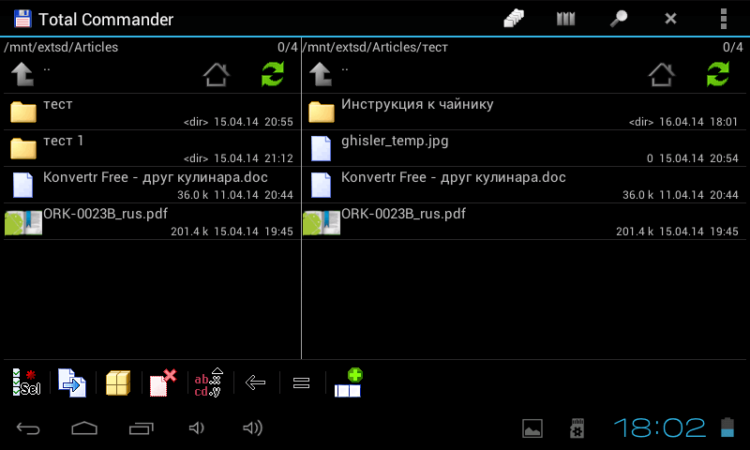
Total Commander от разработчика C. Ghisler, как и в былые годы, элегантен и прост. Две панели, в каждой из которых может быть открыта любая папка, расположенная на любом из накопителей устройства; панель основных инструментов-команд; замечательная справка на русском языке, для обращения к которой интернет-соединение не понадобится. Total Commander для Android бесплатен.
Текущая версия Total Commander 2.04 от 22 января 2014 года, но с сайта разработчика можно загрузить более свежую бета-версию 2.05 beta 1 от 31 марта 2014 года. Но лучше предпочесть стабильный релиз из Google Play. Установочный файл «весит» 1,1 мегабайта. Приятная новость: файловый менеджер совместим со всеми версиями Android, начиная с 1.5. Приложение достаточно популярно: его загрузили от 5 до 10 миллионов раз. Точнее сказать сложно, именно в виде таких диапазонов отображается статистика в Google Play.
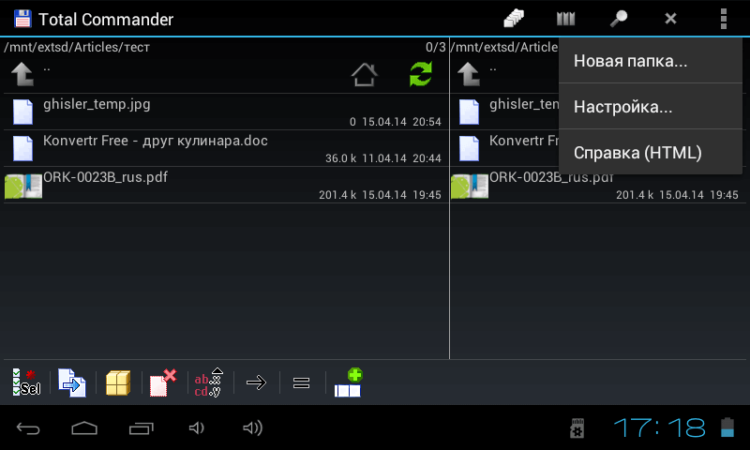
Навигация по файловой системе осуществляется так же, как и в большинстве файловых менеджеров: стрелкой вверх — на уровень выше и касанием значка соответствующей карты памяти или папки для перехода внутрь. Единственное важное отличие — панели две. Внешне это выглядит, как два крепко спаянных отдельных файловых менеджера.
Справочная система
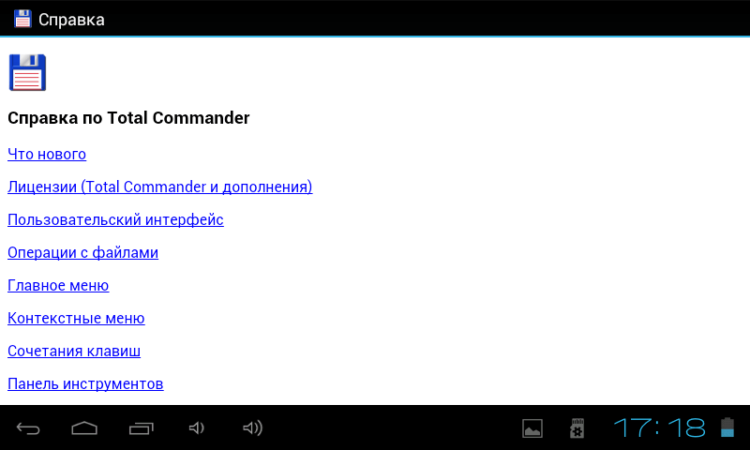
Написана понятным даже неподготовленному пользователю языком. Достаточно подробно описывает возможности приложения, но не настолько растянуто, чтобы чтение успело наскучить. Малопонятных слов и специальной терминологии она не содержит. Даже тем пользователям, которые предпочитают освоить все тонкости приложения, получаса будет достаточно.
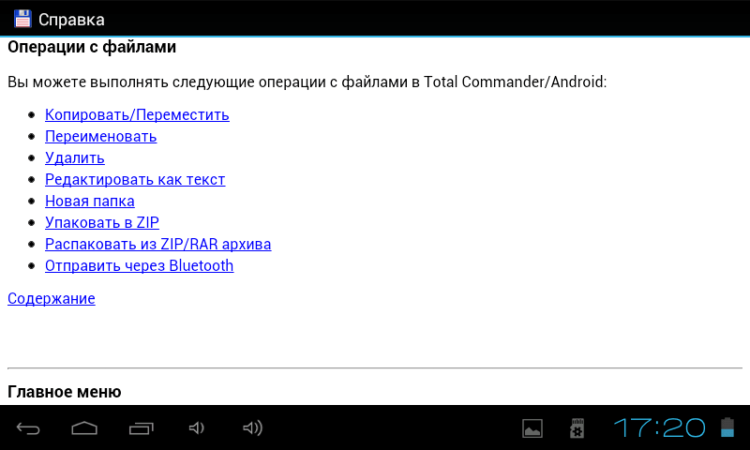
Чтобы обратиться к справке, следует войти в меню (три квадратные «точки» по вертикали в правом верхнем углу приложения) и выбрать пункт «Справка (HTML)». Справка представляет собой простой HTML-файл, разделы расположены в виде гиперссылок. Подразделы — тоже. Чтобы войти в раздел, следует коснуться синего текста гипессылки пальцем. Чтобы вернутся на уровень выше, необходимо нажать кнопку «назад» в виде витой стрелки влево, расположенную слева внизу.
Настройки
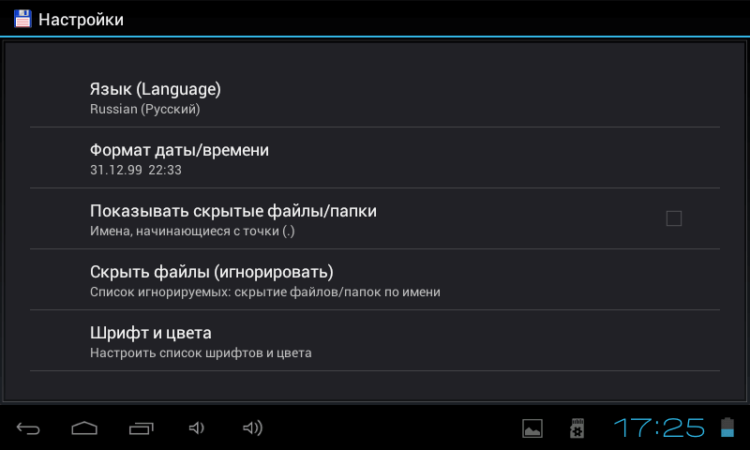
Total Commander всегда славился своими глубокими настройками. Их, пожалуй, даже больше, чем необходимо большинству пользователей. В Android-версии их не так много, но тоже достаточно. Чтобы войти в «Настройки», необходимо коснуться пальцем соответствующего пункта в меню приложения. Перечислять все возможности нет смысла, но на некоторых моментах следует остановиться.
По умолчанию включена опция «Показывать скрытые файлы/папки». Скрыты обычно системные файлы, которые неопытные пользователи могут случайно удалить или переместить. Поэтому, большинству пользователей желательно снять «птичку» справа.
По умолчанию языком интерфейса может оказаться английский. Выбор языка — это третий пункт настроек сверху. Вы можете также настроить шрифт, его размер и начертание и «поиграться» с цветами, если строгие белые буквы на не менее строгом черном фоне по той или иной причине не в вашем вкусе. Хотя это сочетание представляется самым удобным. Ценители классики и стиля ретро могут сменить фон на синий и тогда экран современного планшета будет выглядеть подобно монитору компьютера конца 1980-х — начала 1990-х годов.
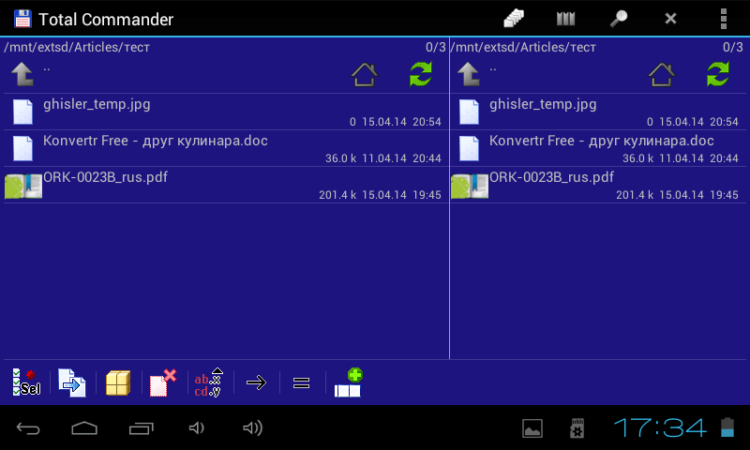
Для этого в пункте меню «Шрифт и цвета» выберите «Фон» и из появившейся палитры подберите наиболее приятный вашему взору цвет. Затем нажмите кнопку «ОК» справа. Но это еще не все. Внесенные в настройки изменения необходимо подтвердить, нажав кнопку «ОК / Применить», расположенную слева внизу.
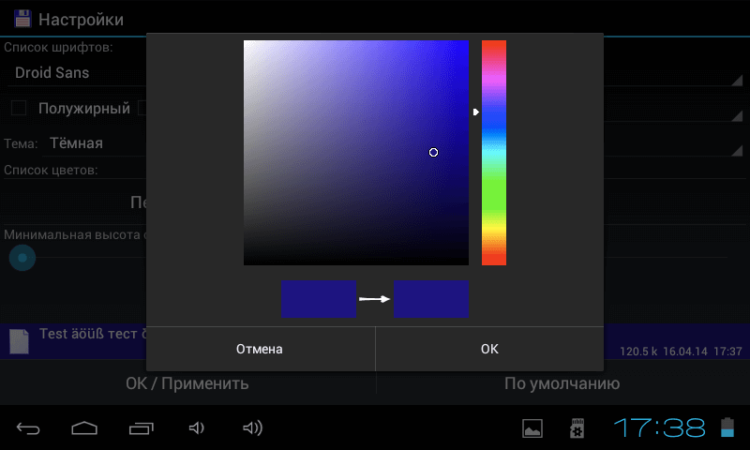
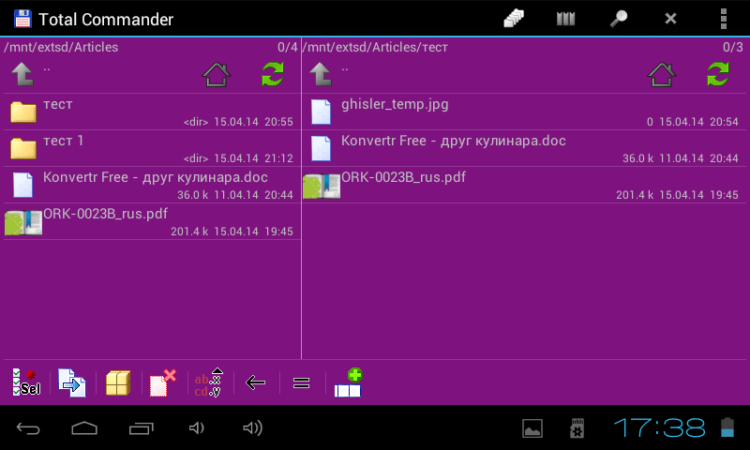
Можно выбрать и другой цвет из палитры. Например, фиолетовый смотрится очень по-весеннему.
Как открывать файлы?
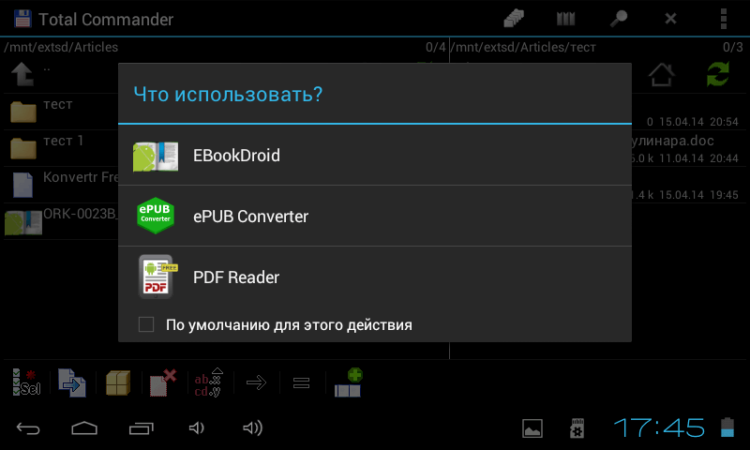
Есть два подхода к управлению контентом на любом компьютерном устройстве, как бы мы его ни называли: ноутбуком, планшетом, смартфоном… Первый состоит в том, чтобы открывать файлы через интерфейс приложения. Сегодня этот метод достаточно популярен. Но есть и иной подход. Можно обращаться к контенту через файловую систему. Например, вы хотите открыть инструкцию к электрочайнику в формате .pdf. Коснитесь названия файла пальцем и система предложит вам список совместимых приложений. Само собой разумеется, что приложения должны быть уже установлены на вашем устройстве. Если их нет, открыть файл будет нечем. И это зависит не от файлового менеджера, который является всего лишь «оболочкой».
Инструменты и контекстное меню
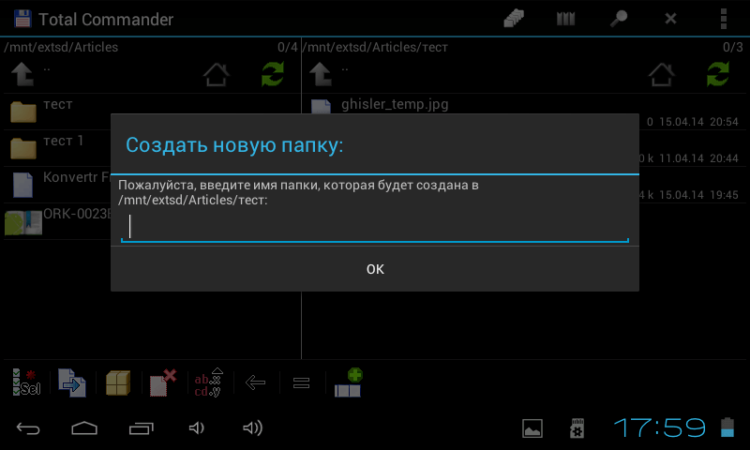
Сначала создадим новую папку. Сделать это можно, выбрав в меню пункт «Новая папка…». Не станем изобретать красивых слов и назовем ее просто и понятно «Инструкция к чайнику». Папка готова и теперь переместим в нее соответствующий PDF-файл.
Открываем созданную папку в правой панели приложения, коснувшись ее названия. В левой панели выделяем файл инструкции к чайнику. Чтобы выделить файл, следует коснуться его значка, а не названия, как при открытии. Затем в панели инструментов (в нижней левой части экрана) выбираем команду копирования (стрелка вправо на двух листах «бумаги»). Касаемся ее пальцем и нажимаем кнопку «Переместить» или «Копировать». Вот и все: инструкция к чайнику скопирована или перемещена в соответствующую папку.
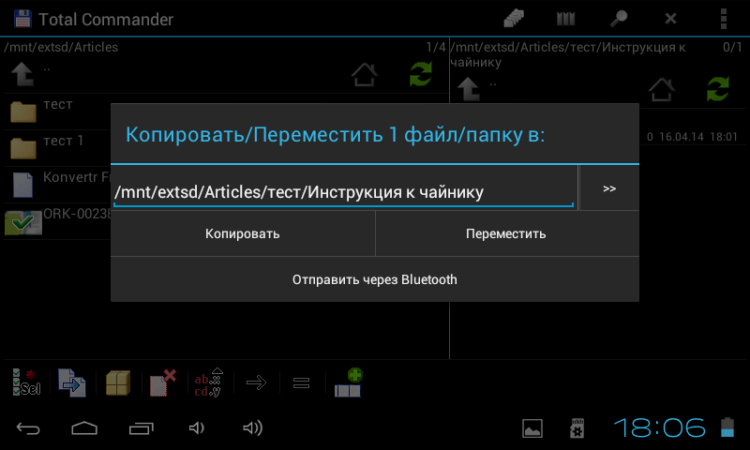
В этом же диалоговом окне — отправка через Bluetooth (нижняя кнопка диалога). Другие команды из панели инструментов тоже применяются к выделенным файлам. Если долго удерживать палец на значке приложения, появится возможность поочередного выделения нескольких файлов.
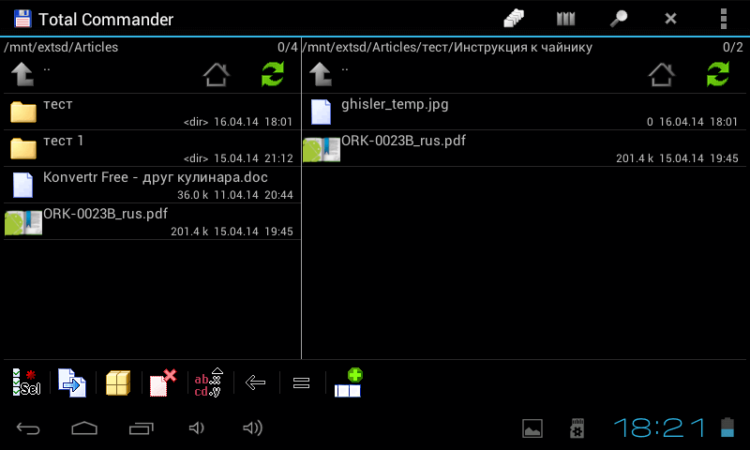
Касаемся названия любого файла и удерживаем на нем палец. Перед нами открывается контекстное меню, то есть список тех действий, которые можно произвести над данным файлом или папкой. В этом списке следует обратить внимание на возможность отправки файла доступными приложениями, в частности почтовым приложением Gmail. Набор средств отправки файлов зависит не от Total Commander, а от того, какие приложения установлены на вашем планшете.
Редактирование текстовых файлов
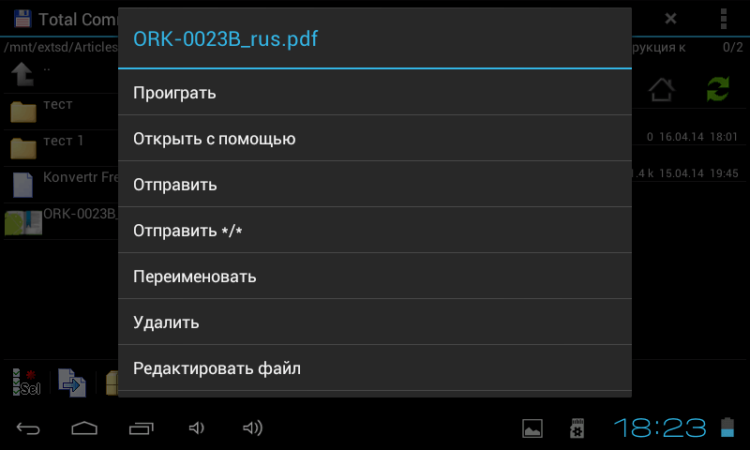
В контекстном меню есть весьма интересный пункт «Редактировать файл». Если коснуться его, то появится список программ, при помощи которых в файл могут быть внесены изменения. Список, как и всегда, зависит от установленных в системе приложений. Но для текстовых файлов формата TXT есть возможность редактирования встроенным редактором Total Commander (Totalcmd-Editor). Коснитесь его названия, и текстовый файл откроется для внесения в него изменений.
Справа вверху располагается панель инструментов: «дискета» (сохранение); «молоток» (настройки); «лупа» (поиск текста) и три квадратных точки, расположенные по вертикали (позволяет «Сохранить как…» и закрыть файл без сохранения).
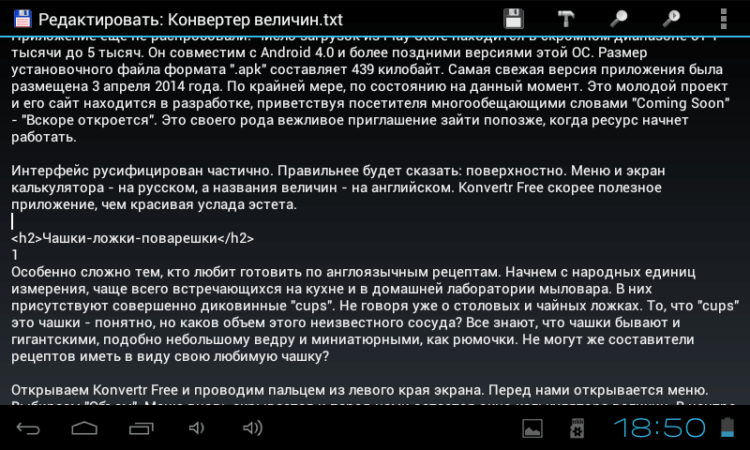
По своим возможностям текстовый редактор Total Commander не уступает аналогичным компьютерным программам. Настраиваются цвета переднего плана и фона, а также шрифты. По умолчанию строки текста уходят «за горизонт» правого края. Чтобы избавиться от этого досадного недоразумения, в настройках программы следует активировать опцию «Перенос слов по ширине окна». Делается это установкой «птички» слева от соответствующей надписи.
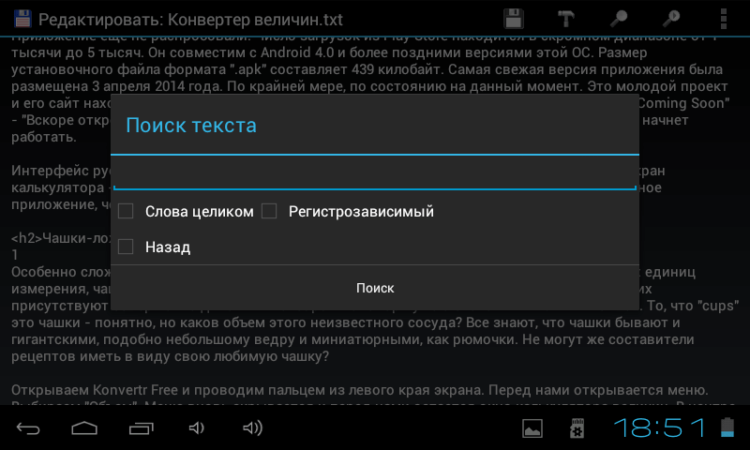
Словом, очень полезный инструмент. Романтики могут писать в нем стихи, а практики — решать сложные, но интересные задачи по физике. Каждый сам найдет применение столь интересной программе, которая сама по себе делает планшет полноценным компьютером, то есть устройством, предназначенным не только для потребления, но и для создания контента, пусть и простого, текстового.
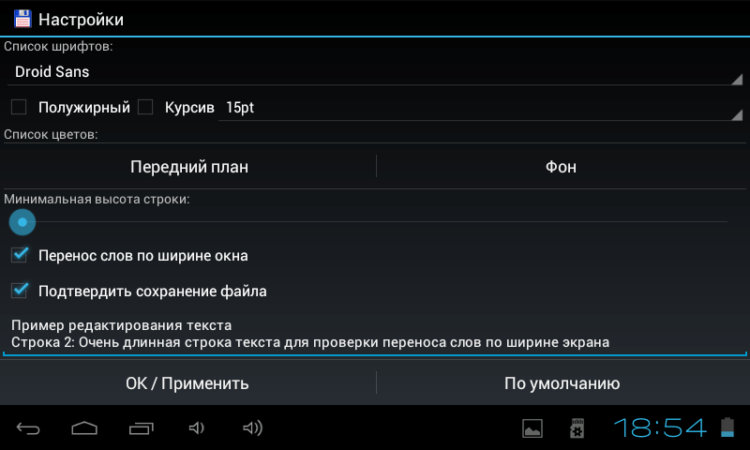
С Microsoft Office для Android этому текстовому редактору, конечно же, не сравниться, но со своими простыми задачами он справляется на отлично.

Привычки с годами меняются, и порой прежде совершенно необходимые вещи становятся ненужными. Зато появляются новые. Наши читатели — люди увлеченные высокими технологиями, для которых самые свежие веяния цифрового мира — не пустой звук! Их мнение отражает тенденцию в Android-мире. И только вы, наши читатели, можете дать ответы на вопросы, которые волнуют многих новых пользователей Android:

Нужны ли в двадцать первом веке файловые менеджеры? Или вполне достаточно возможности открывать контент через приложения? А файловые менеджеры — уже история, которая никогда не повторится?
| Total Commander for Android | |
|
|
|
| Developer(s): | Christian Ghisler |
| Latest release: | 3.42 / 29 May 2023 |
| Latest beta: | 3.50b2 / 15 Nov 2023 |
| Platform: | Android |
| License: | Copyrighted freeware (view license) |
| Links: | Homepage Forum List of changes List of changes beta Help F-Droid repositories |
| Product family: | Total Commander family |
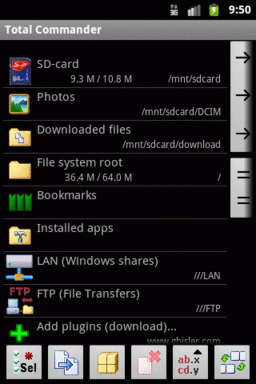
Total Commander for Android is a Total Commander version for smartphones or tablets with Android.
Requirements:
- Supported processors are: ARM, MIPS, X86 (RAR unpacker only available in ARM+X86 version)
- Total Commander for Android version 3.x requires Android 2.2 and newer (API level
 1
1 - The last Total Commander for Android version with Android 2.0 (API level 5) support is 2.92 beta 1
- The last Total Commander for Android version with Android 1.5 (API level 3) support is 2.90
 1
1Total Commander for Android also worked on the OUYA, a now discontinued microconsole. On the OUYA it showed a different user interface.
A separate android version existed for BlackBerry smartphones. Supported were a BlackBerry with BlackBerry 10 or a BlackBerry Playbook. For this android version the binary library files were left out, because they are not supported on BlackBerry. Therefore no encryption was supported on BlackBerry. Also, the .apk file was re-packaged to a .bar file (BlackBerry installer). The last version was 2.041 / 12 Feb 2014.
User interface
The user interface is divided into the following elements:
- The title bar, showing the number of selected and total files/folders.
- The current path of the folder currently shown
- One or two file panels (configurable) showing the list of files/folders
- In virtual panel mode, two buttons at the edge of the screen:
- Arrow button to swap panels
- Equal sign button to set the same folder in the other panel as in the active panel
- The top item in the list allows to go to the parent, root or reload the current directory
- A Button bar (toolbar) which contains buttons for some internal commands, but also allows to add external programs.
- The Main menu, which is shown when pressing the menu button.
File operations
You can perform the following file operations with Total Commander/Android:
- Copy/Move
- Rename
- Delete
- Edit as text
- New folder
- Pack with ZIP
- Unpack from a ZIP/RAR file
- Send via Bluetooth
Main menu
The main menu contains the following commands:
- Directory history
- Bookmarks
- Search (Find files)
- Exit
- New folder
- Configuration
Directory history
Shows the last visited directories.
Just tap on a directory to go there.
Bookmarks
Allows to save often used directories.
Just tap on a saved directory to go there.
To add a directory, don’t come here via home screen! Instead, go to the directory first, then add it via main menu.
Search (Find files)
Allows to search for specific files:
- Search for
- File name to search for, also partial names and wildcards *,? allowed
- Containing text
- Search for text in files
- Case sensitive
- Consider upper/lowercase
- Unicode
- Search for text in Unicode files
- Not older than
- Search only files younger than a certain time
- Size
- Restrict results by size
Exit
Closes Total Commander for Android
New folder
Allows to create a new subfolder in the current directory.
Configuration
Allows to change Total Commander settings.
- About/Version Information
- Shows about box
- Help/Licenses
- Shows this help
- Language
- Choose the language of the user interface independent from Android
- Show hidden files/folders
- Show files/folders where the name starts with a dot
- Hide files (ignore)
- Hide files depending on their name, either system-wide (only name given), or in specific folders only
- Fonts and colors
- Choose font, foreground and background color for file lists. You can also increase the minimum line height if you have troubles to tap on files
- Thumbnails
- Turn thumbnails for jpg/gif/png/bmp files on/off. Choose to use a cache or not, clear the cache
- List window arrangement
- Show two lists side by side, or two virtual panels. Show one or two button bars
- Side scroll
- In the mode with just one visible file panel, you can use a wipe gesture to swap the two panels when this option is checked. Otherwise only the arrow button can be used
- Exit via BACK button
- Determines whether the BACK button is used for going to the parent directory or for closing the program
Copy/Move
To copy or move files, select them by tapping on their icons, or with the select button, then tap on the Copy/Move button.
In the copy dialog, you can now type a target directory. The default is the directory of the target panel.
To copy the file(s), click Copy, or to move them, click Move, or send them via Bluetooth.
If the source window shows the contents of a ZIP or RAR file, the selected files are unpacked.
If the target window shows the contents of a ZIP file, the selected files are packed into that zip file.
If the source window lists the contents of a plugin, the selected files will be downloaded.
If the target window lists the contents of a plugin, the selected files will be uploaded.
Rename
Allows to rename a single file in place: Hold down the finger/pen on a file until the context menu appears, then tap on «Rename».
Edit as text
Hold down the finger/pen on a file until the context menu appears, then tap on «Edit file». This loads the file under the cursor into the default file editor, or shows a list of available editors.
See Internal editor
Delete
With the X button you can delete the selected files.
Important note: The files will NOT be moved to some kind of Recycle bin, they will be deleted immediately!
Pack with ZIP
Allows to pack the selected files and/or subdirectories with the built-in ZIP packer.
ZIP files created this way are fully ZIP-compatible and can be unzipped on the PC or also on the device. To unzip, open the file with ENTER (or tap) and then Copy the files to any directory you want.
Unpack files from a ZIP/RAR file
To unpack files from a ZIP file, open the ZIP with a tap or ENTER, then select the files which you want to unpack and press the Copy button.
Total Commander can unpack all ZIP- and RAR-compatible files.
Properties
Shows the properties of the selected file(s) and allows to change the date/time.
For folders, the occupied disk space is shown.
Reload dir
Reloads the current directory to reflect any changes made in other programs.
Send via Bluetooth
Allows to send the selected files via Bluetooth (OBEX standard protocol).
The OBEX standard is used by devices like PocketPCs, Palm(TM), and many mobile phones.
Select/unselect files
Allows to select or unselect files of specific types, e.g. all html files by using the wildcards *.htm *.html.
Type the wildcards you want or select previously used wildcards from the dropdown list, and click on «select» or «unselect». The files will be selected in addition to the already selected files!
Context menus are invoked by holding down the finger/pen for about 1 second. They exist for the files in the file list, and for some buttons in the button bar:
The local file menu contains the commands Rename, Properties, Copy/Move to clipboard, Paste here.
All user-defined buttons also have context menus to change or delete them
Keyboard shortcuts
On devices with a keyboard, or when using a Bluetooth keyboard, Total Commander supports the following keyboard shortcuts:
1 PageUp
2 Rename
4 Edit
5/6 Copy/Move
7 New folder
8 Delete
9 Sort list
0 PageDown
SPACE Select single file
+/- Select dialog
* Reverse selection (files+folders)
ENTER Open file/folder
# / @ Properties
ESC/Backspace Up one level
Button bar
The button bar contains some predefined buttons, like Copy and Delete, and also allows to add your own buttons by tapping on the «add» button (the last one behind all user buttons). The button will always be added at the end of the button bar, but just before the «add» button.
Description of the buttons:
 Select/unselect files. You can also directly tap on the file icons to select them.
 Copy or move selected files, send via Bluetooth.
 Pack files with ZIP packer.
 Delete selected file(s).
 Sort active panel by name, extension, size, or timestamp.
 Open secondary bar with user-defined buttons.
 Add current directory to button bar (default), or let the user choose an internal command or external application. Edit via Tap+Hold.
To modify a user-defined button, tap on it for more than 1 second. This will open the context menu, which allows to change or delete the button.
Button change dialog
This dialog allows to change the settings of a button.
Fields:
- Function type: Choose what the button should do:
- Change directory: Go to directory inside of Total Commander
- Internal command: Start command inside of Total Commander
- Launch app: Starts other program, usually without parameters
- View file with app: Uses the VIEW option to launch a program, pass first selected file to it
- Send to app: Uses the SEND option to launch a program, pass first selected file to it
- Send shell command: Send command to the operating system. Command must be either sh or su (for rooted devices), parameter the actual command(s). A ? as the first character of the parameters opens a dialog to change the shell command. A * as the first character (or behind the ?) shows the results in a dialog box, and allows to copy them to the clipboard.
- Command: Tap on the >> button to select an appropriate command for the chosen function type
- Parameters: Parameter(s) passed to the program. See below for a list of supported parameters
- Icon: Icon to be shown in the button bar
Internal commands:
100 — History
101 — Bookmarks
102 — Search
103 — Exit
104 — New folder
105 — Configure
106 — Properties
107 — Copy to clipboard
108 — Cut to clipboard
109 — Paste from clipboard
110 — Select
111 — Copy
112 — Pack
113 — Delete
114 — Sort
115 — Calculate occupied space
116 — New file
117 — Home folder
118 — Reload
119 — Remount (requires root access)
120 — Parent folder
121 — Copy names to clipboard
122 — Full names to clipboard
123 — Save names to file
124 — Full names to file
125 — Ignore list on/off
126 — Go back
127 — Go forward
128 — Show hidden files/folders
129 — Rename
130 — Reload (MTP+PC)
131 — Page up
132 — Page down
133 — System information
134 — Keyboard for quick search
135 — Unpack all selected
136 — New file (UTF-8)
137 — TC Media Player
138 — Play selected
139 — Enqueue selected
140 — Play selected (Sort: Random order)
141 — Play selected (Repeat all (loop))
142 — Play selected (Sort: Random order, Repeat all (loop))
143 — Enqueue selected (Sort: Random order)
144 — By Name, Ascending
145 — By Name, Descending
146 — By Extension
147 — By Extension
148 — By Size, Ascending
149 — By Size, Descending
150 — By Date/Time, Ascending
151 — By Date/Time, Descending
152 — Also Sort Folders
500 — Main menu
Available parameters:
(Multiple lines allowed, one parameter per line!)
file:/path/name
Send file name as URL
url:http://www.example.com/
Send any URL to app
stream:/path/name
Send name as STREAM extra field
type:text/plain
Set explicit MIME type
extra:NAME:data
Set extra field of name android.intent.extra.NAME with value data
extra0:NAME:data
Set extra field of name NAME with value data
extra2:NAME:data
Extra field requiring string list
Special parameters:
%P current path name (with trailing slash)
%N name of first selected file
%T current path in other panel
%M name of first selected file in other panel
Example: Send a mail with attachment to 2 recipients:
Command: Send to App: GMail
Parameters:
stream:%P%N
extra2:EMAIL:x@y.com
extra2:EMAIL:z@y.com
extra:SUBJECT:File for you
extra:TEXT:Here is the file %N
Internal editor
The internal editor allows to edit small files in Ansi and Unicode format.
Main menu:
- Save: Save current file
- Save as: Save with different name
- Close: Close editor without saving
- Settings: Choose font, colors, and word wrap
- Find: Find text
- Find next: Continue search
Note: Copy/Paste can be performed via the context menu
Plugins
Plugins can be accessed via the home screen.
The following plugins are currently available:
- Installed Apps Plugin (preinstalled)
- FTP Plugin
- LAN Plugin
Installed Apps Plugin
The Installed Apps plugin lists all the installed third party applications
You can perform the following operations on them:
- Uninstall by selecting some apps and tapping on the delete button
- View application settings by tapping on an app
- Backup apps to SD-Card with the Copy button
- Add apps from SD-Card with the Copy button
FTP Plugin
The ftp plugin allows to make connections to ftp servers.
Tap on <New connection> to create a new connection. Then enter a connection name.
You can now specify server name and port, user, password, remote directory, commands to send on connect (separate multiple commands by a ;), server type, firewall, passive mode and file name encoding.
- Connection
Tap on a connection to connect. After connecting, the packer icon will change to a connection icon. Use this icon to change the transfer mode (binary, text or automatic), and to disconnect. Only a single connection is supported at the same time per panel.
- Server type
If your server isn’t detected, you can define a server type in Total Commander for Windows and import it into the Android version. To do this, open your wcx_ftp.ini, and look for a section like this:
[Unix1]
Template1=pppppppppp !S* TTT DDDDDDDD n*
Save this to a file called (in this example) Unix1.ini, transfer it to the SD-Card of your Android device, and then use the option «load detect string».
- Firewall
This opens another dialog for the configuration of your firewall. All firewall types of the desktop Total Commander are supported, except for the HTTP type. Leave the user name and password fields empty if your firewall doesn’t support them. The first type is the most common, so try this first.
LAN Plugin
The LAN plugin allows to access often accessed servers in the LAN (local area network) via smb (Windows file sharing).
- Tap on <new server>
- Enter a name for the list, e.g. Server1
- Enter the server name in the network
To be able to connect, you need a real LAN connection to your network (e.g. via WLAN).
Problems+Troubleshooting
Here are some known problems and possible solutions:
- Q — Total Commander for Android fails to access some network shares.
- A — Try to use the numeric IP address instead of the server name
- Q — Total Commander for Android fails to send a file via Bluetooth on my custom ROM.
- A — Some custom ROMs (e.g. Villarom 12.0.0 on HTC Hero) do not implement Bluetooth correctly. Try with a different Bluetooth program like Blueobex whether this is the case. Please contact us if other Bluetooth tools work but Total Commander doesn’t.
Tips & tricks
Settings files
Settings files (xml) are in this folder:
/data/data/com.ghisler.android.TotalCommander/shared_prefs/
If you don’t have root access:
— create a new bookmark with path /data/data/com.ghisler.android.TotalCommander, or
— create a new button of type «Change directory» with command /data/data/com.ghisler.android.TotalCommander
FTP or LAN master password reset
If you forgot FTP or LAN master password, or entered a master password by mistake, e.g. by confirming an empty password:
Go to folder /data/data/com.ghisler.android.TotalCommander/shared_prefs/ and open the file TotalCommander.xml.
The key «AESVerify» is used for the master password. You can delete that key or the entire file TotalCommander.xml. Then you have to close and re-open TC.
Deleting the file with the encrypted passwords
Go to folder /data/data/com.ghisler.android.TotalCommander/shared_prefs/ and delete the file plugin_pass_WebDAV.xml
Then you have to get Total Commander somehow out from the memory, for example with a task killer, or a reboot.
Creating FTP log file
You can create a log file to see what is going on when using FTP plugin.
- Go to the home screen (tap on the house icon)
- Tap on SD-Card
- Check whether a folder .TotalCommander exists. If not, create it with «Create new folder» button.
- Open that folder
- Hold down your finger on the topmost line (..) until the context menu appears
- Tap on «New text file»
- Enter name: log.txt
- Close Total Commander via its menu, and start it again
Writing to a protected file system
To be able to write to a protected file system like /system/app, there are three conditions:
- The file system must be read/write. To change it from read only, add a button to the button bar:
Button type: Internal command
Command: 119
The button will show «r» for read only file systems, «rw» for read+write. You can tap on it to change the state.
Note that Android uses separate file systems for some folders like /data!
- The folder in which you work must allow writing too! You can check the folder permissions by holding the finger down on the folder until the context menu appears, then open the properties.
- To modify a particular file, you need to have write rights to that file. You can check that in the properties of the file.
See also: How To Enable Writing To Read-Only Partitions
Quick tips
Multiple selection: To copy or move, pack or unpack, download or upload multiple files, select them by tapping on their icons.
Creating a new TXT file: Holding down «..» (parent dir) on top of the panel can create a new TXT file.
You can replace some of the default shortcuts on home screen (SD-card, Photos, Downloaded files) by holding a finger on the link until the context menu with option «Change location» appears. You can’t change the icon.
External links
- Total Commander for Android
- Official Total Commander for Android homepage
- Total Commander for Android direct downloads
- Total Commander for Android support forum (also offers plugins support)
- Total Commander for Android online help
- Total Commander for Android history of changes (for release version)
- Total Commander for Android history of changes (for beta version)
- Total Commander for Android on Google Play
- Total Commander for Android on Amazon Appstore
- Plugins
- Total Commander for Android plugins direct download page
- Total Commander for Android plugins on Google Play
- Betas
- Total Commander for Android beta downloads on GitHub
Back to Main page
Back to General FAQ
Тотал Командер (Total Commander) – это популярный файловый менеджер, разработанный для операционной системы Android. Это мощное приложение, которое предоставляет пользователю широкие возможности для организации и управления файлами на устройстве.
Тотал Командер предлагает удобный интерфейс, который позволяет легко перемещаться по файловой системе с помощью свайпов, жестов и комбинаций клавиш. Приложение поддерживает различные операции с файлами, такие как копирование, перемещение, переименование и удаление. Оно также позволяет архивировать файлы в форматах ZIP, RAR и 7z.
Тотал Командер включает ряд дополнительных функций, таких как FTP-клиент, поддержка облачных сервисов, просмотр изображений и текстовых файлов, редактор HEX-кода и многое другое. Кроме того, программа имеет интегрированный медиаплеер, который позволяет просматривать видео и слушать музыку прямо из приложения.
В этом руководстве мы рассмотрим основные функции и возможности Тотал Командера для Android. Вы узнаете, как осуществлять поиск файлов, создавать новые папки, открывать файлы разных форматов, а также использовать дополнительные инструменты для эффективной работы с файлами. Будьте готовы к новому уровню удобства и функциональности при управлении файлами на вашем Android-устройстве с помощью Тотал Командера.
Содержание
- Установка приложения
- Основные функции Тотал Командера
- Работа с файлами и папками
- Подключение к облачным сервисам
- Настройки и дополнительные возможности
Установка приложения
Для установки приложения Total Commander на устройство Android следуйте этим шагам:
| Шаг 1: | Откройте Google Play Store на вашем устройстве Android. |
| Шаг 2: | Найдите поле поиска в верхней части экрана и введите «Total Commander». |
| Шаг 3: | Выберите приложение Total Commander в результатах поиска. |
| Шаг 4: | Нажмите на кнопку «Установить», чтобы начать установку приложения. |
| Шаг 5: | Подождите, пока установка приложения завершится. Ваше устройство загрузит приложение и поместит его на главный экран или в список приложений. |
Теперь вы готовы использовать Total Commander на своем устройстве Android и наслаждаться всеми его функциями и возможностями.
Основные функции Тотал Командера
Тотал Командер для Android предлагает множество полезных функций и возможностей, которые делают его отличным инструментом для управления файлами и папками на вашем устройстве.
1. Просмотр файлов и папок: Тотал Командер позволяет вам просматривать содержимое вашего устройства и файловой системы. Вы можете просмотреть файлы и папки в виде списка или в виде дерева, а также отображать различные детали о файлах, такие как размер, дата изменения и разрешения.
2. Копирование и перемещение файлов: С помощью Тотал Командера вы можете легко копировать и перемещать файлы и папки. Вы можете выбрать несколько файлов одновременно и скопировать их на другое место. Вы также можете использовать функцию перетаскивания для перемещения файлов между различными папками или устройствами.
3. Создание и распаковка архивов: Тотал Командер поддерживает создание и распаковку архивов различных форматов, таких как ZIP, RAR и 7Z. Вы можете создавать новые архивы, добавлять файлы в существующие архивы и извлекать файлы из архивов.
4. Удаление файлов и папок: Вы можете использовать Тотал Командер для удаления ненужных файлов и папок с вашего устройства. Вы можете выбрать несколько файлов для удаления одновременно или удалить целые папки.
5. Поиск файлов: Тотал Командер предлагает мощную функцию поиска файлов, которая позволяет вам быстро находить нужные файлы на вашем устройстве. Вы можете искать файлы по имени, типу, размеру и дате создания.
6. Подключение к удаленным серверам: С помощью Тотал Командера вы можете подключаться к удаленным серверам, таким как FTP, SFTP и SMB, и просматривать и управлять файлами на этих серверах.
7. Редактирование текстовых файлов: Вы можете использовать Тотал Командер для редактирования текстовых файлов прямо на вашем устройстве. Вы можете открывать текстовые файлы во встроенном текстовом редакторе и вносить необходимые изменения.
8. Дополнительные функции: Тотал Командер предлагает еще множество дополнительных функций, таких как отображение превью изображений, воспроизведение аудио и видео файлов, управление приложениями и многое другое.
Тотал Командер для Android — мощный файловый менеджер, который предлагает широкий спектр функций для удобного управления файлами и папками на вашем устройстве.
Работа с файлами и папками
Тотал Командер для Android предоставляет мощные инструменты для работы с файлами и папками на вашем устройстве. В этом разделе мы рассмотрим основные функции, которые помогут вам управлять и организовывать ваш файловый контент.
Основные операции:
| Действие | Описание |
|---|---|
| Выделить файлы | Чтобы выполнить операцию над несколькими файлами или папками одновременно, выделите их, удерживая палец на нужных объектах. |
| Копировать и вставить | Выберите файлы и папки, затем выберите опцию «Копировать» и перейдите в целевую папку, где нужно вставить выбранные элементы. Нажмите на папку и выберите «Вставить», чтобы выполнить операцию. |
| Переименовать | Чтобы переименовать файл или папку, удерживайте палец на элементе и выберите опцию «Переименовать». Введите новое имя и нажмите «ОК». |
| Удалить | Выберите файлы или папки и нажмите на иконку мусорной корзины, чтобы удалить их. Операцию можно отменить, нажав на кнопку «Отменить» всплывающего окна подтверждения. |
| Создать папку | Нажмите на кнопку «Создать папку» и введите название новой папки. |
Дополнительные возможности:
- Просмотр свойств файлов и папок.
- Сортировка файлов по различным параметрам, таким как имя, размер, дата изменения и т. д.
- Фильтрация файлов по типу (например, показывать только изображения или только аудиофайлы).
- Интеграция с облачными хранилищами, такими как Google Диск или Dropbox.
- Поддержка архивных файлов (RAR, ZIP) — распаковка и создание архивов.
С помощью Тотал Командера для Android вы сможете организовать свои файлы и папки удобным способом, выполнять операции с ними и быстро находить нужные элементы. Это интуитивно понятное и мощное приложение, которое значительно упростит вашу работу с файловой системой вашего устройства.
Подключение к облачным сервисам
Тотал Командер для Android предлагает удобную возможность подключения к различным облачным сервисам, таким как Google Диск, Dropbox, OneDrive и другие. Это позволяет удобно работать с файлами, которые хранятся в облаке, прямо с приложения.
Для подключения к облачному сервису необходимо выполнить следующие шаги:
- Откройте Тотал Командер на устройстве Android.
- Нажмите на иконку «Облачные сервисы», которая расположена в верхней части экрана.
- Выберите сервис, к которому вы хотите подключиться (например, Google Диск).
- Нажмите на кнопку «Авторизоваться», чтобы войти в свою учетную запись на выбранном сервисе.
- Введите свои учетные данные (логин и пароль).
- Нажмите на кнопку «Войти», чтобы завершить процесс авторизации.
После успешной авторизации вы сможете просматривать и редактировать файлы, загруженные на выбранный облачный сервис, а также загружать новые файлы и создавать папки прямо из приложения Тотал Командер.
Подключение к облачным сервисам в Тотал Командере для Android позволяет удобно управлять файлами, сохраненными в облаке, и облегчает их обмен между устройствами.
Настройки и дополнительные возможности
В приложении Total Commander для Android доступно множество настроек и дополнительных возможностей, которые позволяют настроить программу под свои потребности и повысить комфорт использования.
Основные настройки предоставляют возможность изменить работу программы, например, настроить внешний вид, задать опции многофайловых операций или настроить поведение программы при различных ситуациях.
Также в Total Commander есть возможность настроить интеграцию с другими приложениями. Например, можно настроить ассоциации файлов, чтобы Total Commander был основным приложением для открытия определенных типов файлов.
Помимо настроек, в Total Commander присутствуют и дополнительные возможности. Например, можно создавать и использовать кнопки быстрого доступа для выполнения часто используемых команд, настраивать горячие клавиши, чтобы быстро выполнять операции, или использовать встроенный FTP-клиент для работы с удаленными файлами.
Все эти функции делают Total Commander мощным инструментом для работы с файлами на устройствах под управлением Android.
В наше время смартфоны уже давно стали незаменимыми помощниками в повседневной жизни. Мы используем их для общения, работы, развлечений и многих других задач. И, конечно же, на смартфонах мы храним огромное количество файлов — фотографии, видео, музыку, документы и прочие данные. Однако, встроенные файловые менеджеры на Андроид-устройствах не всегда предоставляют достаточный функционал для работы с файлами. В этом случае может пригодиться Total Commander — один из лучших файловых менеджеров для Андроид.
Total Commander — это мощный и удобный инструмент, который предоставляет пользователю полный контроль над файлами на его устройстве. С его помощью можно быстро и легко перемещаться по папкам, копировать, удалять, переименовывать файлы, а также выполнять другие операции с ними. Однако, многие пользователи не знают обо всех возможностях Total Commander и не умеют использовать его на все сто процентов.
В этом руководстве мы расскажем о различных полезных советах и функциях Total Commander для Андроид, чтобы вы могли более эффективно работать с файлами на своем устройстве. Мы покажем, как управлять папками, комментировать файлы, архивировать и распаковывать данные, просматривать и редактировать текстовые файлы, а также многое другое. Надеемся, что наши рекомендации помогут вам освоить этот замечательный инструмент и сделают вашу работу с файлами на Андроид-устройстве более удобной и продуктивной.
Содержание
- Основные функции Total Commander для Андроид
- Возможности управления файлами и папками
- Работа с архивами: распаковка и создание
- Передача файлов через FTP
- Встроенные инструменты для редактирования текста
- Пользовательские настройки: создание горячих клавиш и расширений
Основные функции Total Commander для Андроид
1. Просмотр файлов и папок:
Total Commander для Андроид позволяет просматривать содержимое файловой системы устройства. Вы можете перейти в любую папку или открыть любой файл для ознакомления с его содержимым.
2. Управление файлами:
С помощью Total Commander вы можете копировать, перемещать, переименовывать и удалять файлы и папки на своем Андроид устройстве. Это удобно, когда необходимо переместить или скопировать файлы между различными папками.
3. Архивирование и распаковка файлов:
При помощи Total Commander вы можете создавать и распаковывать архивы на своем Андроид устройстве. Это очень полезно, когда вы хотите сократить объем файлов или отправить несколько файлов одновременно.
4. Подключение по FTP и LAN:
Total Commander поддерживает подключение к другим устройствам по FTP и LAN. Это позволяет обмениваться файлами между различными устройствами и компьютерами без необходимости использовать кабели.
5. Множество дополнительных функций:
Total Commander предлагает множество дополнительных функций, таких как поиск файлов, просмотр информации о файлах, создание ярлыков на рабочем столе, настройка интерфейса и многое другое.
Все эти функции делают Total Commander для Андроид мощным инструментом для работы с файлами и папками на вашем устройстве.
Возможности управления файлами и папками
При использовании Total Commander для Андроид вы получаете широкий спектр возможностей для управления файлами и папками на вашем устройстве.
Вот некоторые из основных функций, доступных в приложении:
1. Копирование и перемещение файлов.
Вы можете легко копировать и перемещать файлы и папки на вашем устройстве. Просто выберите нужные файлы или папки и используйте соответствующую опцию в меню приложения.
2. Удаление файлов и папок.
Total Commander позволяет удалить ненужные файлы или папки со своего устройства. Выберите файлы или папки, которые вы хотите удалить, и используйте соответствующий пункт меню.
3. Создание новых файлов и папок.
Вы можете создавать новые файлы и папки прямо из приложения. Просто выберите нужную папку и используйте опцию «Создать» в меню приложения.
4. Поиск файлов.
Если вам нужно найти определенный файл или папку на вашем устройстве, вы можете использовать функцию поиска в Total Commander. Просто введите название файла или папки в поле поиска, и приложение отобразит соответствующие результаты.
5. Подробная информация о файлах и папках.
Вы можете просмотреть подробную информацию о файлах и папках на вашем устройстве, такую как размер, дата создания и последнего изменения. Для этого просто выберите файл или папку и используйте опцию «Свойства» в меню приложения.
Это только некоторые из возможностей управления файлами и папками, которые предоставляет Total Commander для Андроид. Зная эти функции, вы сможете эффективно управлять файлами и папками на вашем устройстве и сэкономить много времени и усилий.
Работа с архивами: распаковка и создание
В Total Commander для Андроид есть возможность работать с архивными файлами, что позволяет упростить передачу и сохранение больших объемов информации. При использовании данного функционала вы можете легко распаковать архивы, а также создавать новые собственные архивы.
Чтобы распаковать архив, найдите его в списке файлов и папок. Затем выделите нужный архив и нажмите на кнопку «Распаковать» внизу экрана. Выберите папку, в которую вы хотите распаковать файлы, и нажмите на кнопку «OK». Total Commander выполнит распаковку архива в выбранную папку.
Если вам необходимо создать новый архив, перейдите в папку или файл, которые вы хотите добавить в архив. Затем нажмите на кнопку «Архив» внизу экрана. В появившемся диалоговом окне введите название и формат нового архива, а также выберите папку, в которой он будет сохранен. Нажмите на кнопку «Создать» и Total Commander создаст новый архив с выбранными файлами и папками.
Работа с архивами в Total Commander для Андроид позволяет значительно упростить процесс работы с файлами и позволяет с легкостью обмениваться большими объемами информации.
Передача файлов через FTP
Total Commander поддерживает передачу файлов через FTP (протокол передачи файлов по сети). С помощью данной функции, вы можете легко и быстро передавать файлы между устройством и удаленным FTP-сервером.
Для того чтобы использовать функцию FTP, необходимо установить и настроить подключение к FTP-серверу. Введите адрес сервера, имя пользователя и пароль в соответствующих полях в Проводнике Total Commander.
После успешного подключения к серверу, вы можете просматривать его содержимое и передавать файлы. Для передачи файлов с устройства на сервер, выберите файлы, которые вы хотите передать, и нажмите кнопку «Отправить«.
Если вы желаете скачать файлы с FTP-сервера на устройство, откройте папку на сервере, содержащую интересующие вас файлы, и выберите файлы для загрузки. После выбора файлов нажмите кнопку «Скачать» и выберите папку назначения на вашем устройстве.
FTP-передача файлов очень удобна при работе с удаленными серверами. Она позволяет быстро передавать файлы и обмениваться данными без необходимости подключения к серверу через провод.
Встроенные инструменты для редактирования текста
В Total Commander для Андроид доступны встроенные инструменты для редактирования текста, которые позволяют редактировать содержимое текстовых файлов прямо в приложении. Это может быть полезно, если вам нужно внести небольшие изменения в текстовый файл без необходимости открывать его в другом приложении.
Чтобы открыть текстовый файл для редактирования, найдите нужный файл в файловом менеджере Total Commander и нажмите на него. После этого файл откроется во встроенном текстовом редакторе.
Во встроенном текстовом редакторе Total Commander вы можете производить обычные операции редактирования текста, такие как вырезание, копирование и вставка текста, а также изменение шрифта и цвета текста. Вы также можете искать и заменять текст в файле, а также выполнять другие действия.
Чтобы сохранить изменения, проделанные в текстовом файле, просто закройте редактор. Total Commander автоматически сохранит изменения, и файл будет обновлен соответствующим образом.
Однако стоит отметить, что встроенный текстовый редактор Total Commander предназначен прежде всего для небольших изменений в текстовых файлах. Если вам нужно выполнить более сложные операции редактирования, рекомендуется использовать специализированные приложения.
Пользовательские настройки: создание горячих клавиш и расширений
Total Commander для Андроид предлагает ряд возможностей для настройки программы под себя. Вы можете создать горячие клавиши для быстрого доступа к нужным функциям и настроить расширения для расширения функционала программы.
Для создания горячих клавиш вам потребуется зайти в настройки программы и выбрать пункт «Горячие клавиши». В этом разделе вы сможете назначить клавиши и сочетания клавиш для выполнения нужных команд.
Например, вы можете создать горячую клавишу для быстрого копирования файла или папки. Для этого нажмите кнопку «Добавить» и выберите команду «Копировать» из списка. Затем нажмите на поле «Клавиша» и выберите желаемую клавишу или сочетание клавиш.
Кроме того, Total Commander позволяет настраивать расширения для выполнения дополнительных функций. Например, вы можете настроить расширение для конвертации изображений или архивирования файлов.
Для настройки расширений вам необходимо зайти в настройки программы и выбрать пункт «Расширения». В этом разделе вы сможете добавить новое расширение, указав команду, аргументы и другие параметры.
Например, для создания расширения для конвертации изображений, вы можете указать программу-конвертер в качестве команды и передать ей нужные аргументы.
Пользовательские настройки в Total Commander для Андроид позволяют сделать работу с программой более удобной и эффективной. Эти возможности позволяют адаптировать программу под ваши потребности и ускорить выполнение повседневных задач.
22 мая 2012
Любимый многими файловый менеджер теперь и на Android.
Внешний вид
Честно говоря, есть у ПК версии Total Commander’a один недостаток, на мой взгляд она совершенно некрасивая и выполнена в стиле Windows 98. Скачивая Android-версию приложения, я готовился к худшему, но был приятно удивлен. Приложение сделано очень красиво, на иконки приятно смотреть.
При открытии программы мы видим список каталогов, к которым можно быстро перейти. Каждая папка часто используется большинством пользователей. В папке «установленные приложения» можно быстро выбрать много приложений и удалить их, а в закладках добавить папки, к которым вы часто обращаетесь.
Кнопки
В правом верхнем углу находятся три кнопки: история каталогов, закладки и поиск.
В Total Commander для Android реализована их стандартная функция двух окон, для большего удобства при работе с файлами. Чтобы перейти во второе окно достаточно нажать на стрелочки справа или сделать свайп справа налево. Кнопки «=» возвращают оба окна на начальную вкладку. В горизонтальном режиме сразу отображаются оба окна, при желании можно включить одновременное отображение двух окон и в вертикальном режиме. Разработчик рекомендует использовать этот режим только в смартфонах с большим экраном, на Note он выглядит шикарно.
Снизу находятся шесть кнопок.
Умное выделение. Вы вводите часть слова и все файлы, содержащие эту часть в папке, автоматически выделяются. Кстати про выделение, тап на название файла открывает его, долгий тап предлагает действия с файлом, а тап на иконку «помечает» файл для дальнейших действий, «помеченные» файлы отмечены галочкой.
Перемещение. Кнопка для быстрого копирования/перемещения выделенных файлов.
Создание архивов. Если нажать на эту кнопку, то программа предложит заархивировать все выделенные файлы. К слову про архивы, программа открывает архивы .zip/.rar как обычную папку.
Удаление. Быстрое удаление выделенных файлов.
Сортировка. Выбор метода сортировки файлов.
Панель инструментов. Эта кнопка открывает второй ряд иконок. В нем находится кнопка смены режима работы с SD-картой (чтение или чтение/запись) и возможность добавления своих действий или ярлыков для ваших папок/программ.
Плагины
Плагин для работы с FTP-серверами. Я проверял его работу с сервером NVIDIA, просмотр и копирование файлов работают без нареканий. Чтобы скачать файл, его нужно выделить и воспользоваться кнопкой «Копировать/переместить». Во время включения FTP-сервера, кнопка архивирования меняются на кнопку настройки режима сервера, через нее же можно его отключить.
Плагин для работы с LAN. Работа с ним организована максимально просто, вводите адрес вашего ПК и программа открывает расшаренные папки.
Плагин для работы с WebDAV. Я очень мало знаю о WebDAV, всё что могу сказать: через него вы можете подключить Яндекс.Диск, в поле адрес нужно указать webdav.yandex.ru, Dropbox этим сервисом не поддерживается.
Настройки
В этом пункте можно изменить режим отображения окон (два окна с переходом по свайпу или два окна одновременно), изменить шрифты в программе, перенастроить ассоциации типов файлов с программами (работают только в Total Commandere), включить режим работы с системными файлами (требуется Root) и включить полноэкранный режим.
Заключение
У разработчиков получился отличный файловый менеджер: быстрый, красивый, функциональный и удобный. Мне не хватает разве что поддержки Dropbox и возможности изменять имена файлов по шаблону (как в версии для ПК). После тестирования, я полностью заменил ES File Explorer Total Commander’ом.
QR-код Total Commander
Android Market Web