

Рассмотрим универсальный способ, как на любом смартфоне, с любой прошивкой очистить память своего телефона от мусора.
Для этого нам потребуется приложение под названием Total Commander.
Чтобы установить приложение заходим в Play Market. В поисковой строке вводим Total Commander и устанавливаем программу на телефон.

В правом верхнем углу нажимаем на три точки, в появившемся меню выбираем «Настройки».


Кстати!
В этом же меню можно изменить оформление темы со светлой на темную.
Ставим галочку напротив «Скрытые файлы/папки». Тем самым мы делаем эти файлы и папки «видимыми». Остальные настройки оставить без изменения.

Удаление кэша
Возвращаемся в основное меню Total Commander.

Заходим во «Внутреннюю память телефона».

Нажимаем на иконку поиска, вводим cach и запускаем поиск. Результатом поиска будет кэш всех приложений вашего телефона.


Выделяем все найденные файлы и папки.


Нажимаем на иконку «Корзины» и подтверждаем удаление.

Внимание!
Возможно, некоторые файлы будут защищены от удаления. Просто нажимаем «ОК».

Надеюсь, что данный способ будет полезен и, возможно, вы будете удивлены объемом освободившейся памяти.
Материалы по теме:
Это приложение помнит каждый, кто познакомился с компьютером на заре века или даже немного раньше. Total Commander в прошлое не ушел и сейчас стал доступен и пользователям Android-устройств. До наступления Windows-эпохи господствовала операционная система MS-DOS. Хотя сегодня в это трудно поверить, но она была лишена графического интерфейса вообще. И чтобы не обращаться за каждым действием к командной строке, использовались двухпанельные файловые менеджеры — специальные программы, позволяющие создавать и удалять файлы, а также открывать их, не запоминая сложных команд. В коллекции он может занять место наряду с ранее рассмотренным конвертером единиц измерения Konvertr Free.

Содержание
- 1 Актуальный поныне гость из «доандроидного» прошлого
- 2 Справочная система
- 3 Настройки
- 4 Как открывать файлы?
- 5 Инструменты и контекстное меню
- 6 Редактирование текстовых файлов
Актуальный поныне гость из «доандроидного» прошлого

Разумеется, этим список их возможностей не исчерпывался. Они в полной мере выполняли роль пользовательского интерфейса ОС. Затем пришла Windows 95, а за ней и следующие версии не имеющей себе равных «майкрософтовской» компьютерной операционной системы. Но привычка у пользователей осталась. Привычки всегда меняются намного медленнее, чем технологии. И разработчики начали создавать уже более красивые файловые менеджеры для этих операционных систем. Особое место занимал среди них Windows Commander. По сути, он продолжал традицию DOS-овских программ этой категории. Но внешне был весьма эстетичен и отвечал требованиям новой эпохи.
Многим пользователям он заменил и Проводник Windows, и простенькую, но малофункциональную утилиту «Мой Компьютер». Что и сказать, работать с файлами в двухпанельной программе было проще и нагляднее. Например, можно было открыть в одной панели папку с файлами, которые надо скопировать в открытую в другой панели папку. Windows Commander позволял использовать клавиатурные команды, а его интерфейс гибко настраивался. Пользователь сам выбирал цвета шрифтов, фона и других элементов интерфейса.

В ту пору накопители были малы, а скорость Интернета — кране низкой. Если доступ к Сети вообще имелся. Файлы чаще всего переносили с компьютера на компьютер при помощи флоппи-дискет, объем которых составлял всего 1,44 мегабайта. Когда-то это был гигантский накопитель. Но шли годы, размеры файлов росли, а дискетки оставались прежними. Вплоть до массового распространения флэшек и высокоскоростных сетевых соединений, флоппи-дискеты оставались основным портативным носителем данных.
А это значит, что информацию приходилось сжимать архиваторами. Самым популярным форматом архивов был .ZIP. Windows Commander обладал встроенными средствами архивирования. А это значит, что для упаковки и распаковки данных не нужно было ставить никаких дополнительных программ. Со временем его имя сменилось и он стал называться Total Commander. По-прежнему мощный и по-прежнему необходимый миллионам пользователей. Это не просто приложение, это настоящий альтернативный интерфейс!
Шли годы и несли с собой смартфоны, планшеты, новые операционные системы и совершенно новый подход к работе с компьютером. Само понятие «компьютер» размылось. До сих пор не утихают споры о том, считать ли мобильные устройства компьютерами.
Люди по-разному пользуются своими мобильными устройствами. Многим достаточно стандартных средств управления файлами. Но для других людей слова «планшетный компьютер» — не пустой звук. Им необходим файловый менеджер, позволяющий легко копировать и перемещать файлы, переименовывать их, вносить изменения в тексты встроенным редактором. Все это и многое другое вы найдете в Total Commander для Android. Это приложение олицетворяет собой целую эпоху. Оно напоминает о тех временах, когда работать с компьютером умели немногие и сложное приходилось делать простым. О том периоде в истории компьютеров напоминает и оставшийся прежним значок приложения — синяя ретро-дискета.
Total Commander от разработчика C. Ghisler, как и в былые годы, элегантен и прост. Две панели, в каждой из которых может быть открыта любая папка, расположенная на любом из накопителей устройства; панель основных инструментов-команд; замечательная справка на русском языке, для обращения к которой интернет-соединение не понадобится. Total Commander для Android бесплатен.
Текущая версия Total Commander 2.04 от 22 января 2014 года, но с сайта разработчика можно загрузить более свежую бета-версию 2.05 beta 1 от 31 марта 2014 года. Но лучше предпочесть стабильный релиз из Google Play. Установочный файл «весит» 1,1 мегабайта. Приятная новость: файловый менеджер совместим со всеми версиями Android, начиная с 1.5. Приложение достаточно популярно: его загрузили от 5 до 10 миллионов раз. Точнее сказать сложно, именно в виде таких диапазонов отображается статистика в Google Play.

Навигация по файловой системе осуществляется так же, как и в большинстве файловых менеджеров: стрелкой вверх — на уровень выше и касанием значка соответствующей карты памяти или папки для перехода внутрь. Единственное важное отличие — панели две. Внешне это выглядит, как два крепко спаянных отдельных файловых менеджера.
Справочная система

Написана понятным даже неподготовленному пользователю языком. Достаточно подробно описывает возможности приложения, но не настолько растянуто, чтобы чтение успело наскучить. Малопонятных слов и специальной терминологии она не содержит. Даже тем пользователям, которые предпочитают освоить все тонкости приложения, получаса будет достаточно.

Чтобы обратиться к справке, следует войти в меню (три квадратные «точки» по вертикали в правом верхнем углу приложения) и выбрать пункт «Справка (HTML)». Справка представляет собой простой HTML-файл, разделы расположены в виде гиперссылок. Подразделы — тоже. Чтобы войти в раздел, следует коснуться синего текста гипессылки пальцем. Чтобы вернутся на уровень выше, необходимо нажать кнопку «назад» в виде витой стрелки влево, расположенную слева внизу.
Настройки

Total Commander всегда славился своими глубокими настройками. Их, пожалуй, даже больше, чем необходимо большинству пользователей. В Android-версии их не так много, но тоже достаточно. Чтобы войти в «Настройки», необходимо коснуться пальцем соответствующего пункта в меню приложения. Перечислять все возможности нет смысла, но на некоторых моментах следует остановиться.
По умолчанию включена опция «Показывать скрытые файлы/папки». Скрыты обычно системные файлы, которые неопытные пользователи могут случайно удалить или переместить. Поэтому, большинству пользователей желательно снять «птичку» справа.
По умолчанию языком интерфейса может оказаться английский. Выбор языка — это третий пункт настроек сверху. Вы можете также настроить шрифт, его размер и начертание и «поиграться» с цветами, если строгие белые буквы на не менее строгом черном фоне по той или иной причине не в вашем вкусе. Хотя это сочетание представляется самым удобным. Ценители классики и стиля ретро могут сменить фон на синий и тогда экран современного планшета будет выглядеть подобно монитору компьютера конца 1980-х — начала 1990-х годов.

Для этого в пункте меню «Шрифт и цвета» выберите «Фон» и из появившейся палитры подберите наиболее приятный вашему взору цвет. Затем нажмите кнопку «ОК» справа. Но это еще не все. Внесенные в настройки изменения необходимо подтвердить, нажав кнопку «ОК / Применить», расположенную слева внизу.

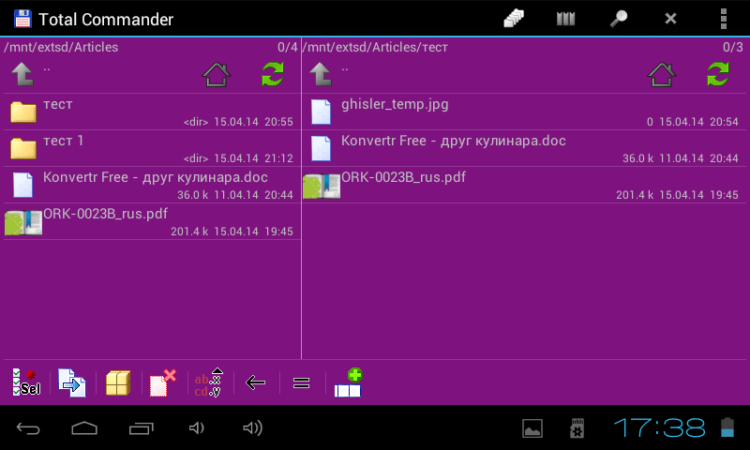
Можно выбрать и другой цвет из палитры. Например, фиолетовый смотрится очень по-весеннему.

Как открывать файлы?

Есть два подхода к управлению контентом на любом компьютерном устройстве, как бы мы его ни называли: ноутбуком, планшетом, смартфоном… Первый состоит в том, чтобы открывать файлы через интерфейс приложения. Сегодня этот метод достаточно популярен. Но есть и иной подход. Можно обращаться к контенту через файловую систему. Например, вы хотите открыть инструкцию к электрочайнику в формате .pdf. Коснитесь названия файла пальцем и система предложит вам список совместимых приложений. Само собой разумеется, что приложения должны быть уже установлены на вашем устройстве. Если их нет, открыть файл будет нечем. И это зависит не от файлового менеджера, который является всего лишь «оболочкой».
Инструменты и контекстное меню

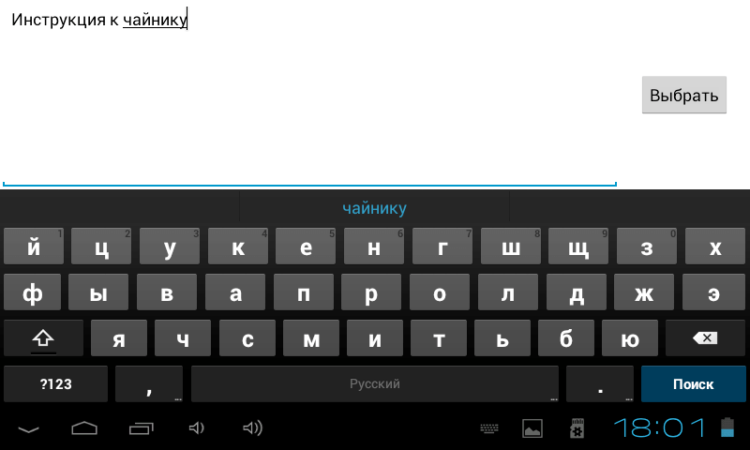
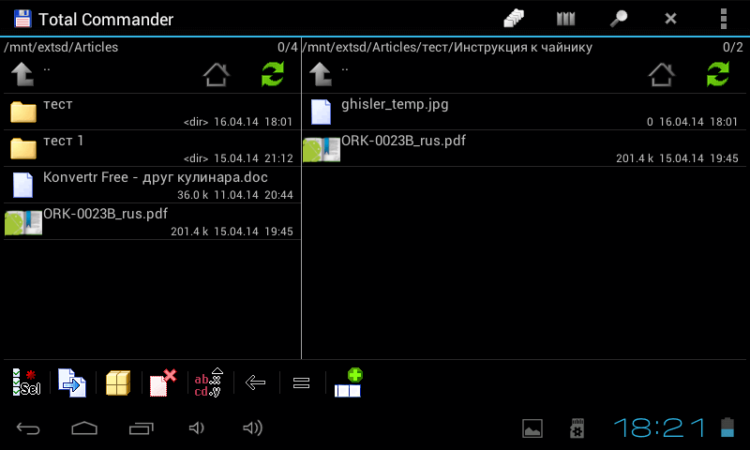
Сначала создадим новую папку. Сделать это можно, выбрав в меню пункт «Новая папка…». Не станем изобретать красивых слов и назовем ее просто и понятно «Инструкция к чайнику». Папка готова и теперь переместим в нее соответствующий PDF-файл.

Открываем созданную папку в правой панели приложения, коснувшись ее названия. В левой панели выделяем файл инструкции к чайнику. Чтобы выделить файл, следует коснуться его значка, а не названия, как при открытии. Затем в панели инструментов (в нижней левой части экрана) выбираем команду копирования (стрелка вправо на двух листах «бумаги»). Касаемся ее пальцем и нажимаем кнопку «Переместить» или «Копировать». Вот и все: инструкция к чайнику скопирована или перемещена в соответствующую папку.

В этом же диалоговом окне — отправка через Bluetooth (нижняя кнопка диалога). Другие команды из панели инструментов тоже применяются к выделенным файлам. Если долго удерживать палец на значке приложения, появится возможность поочередного выделения нескольких файлов.

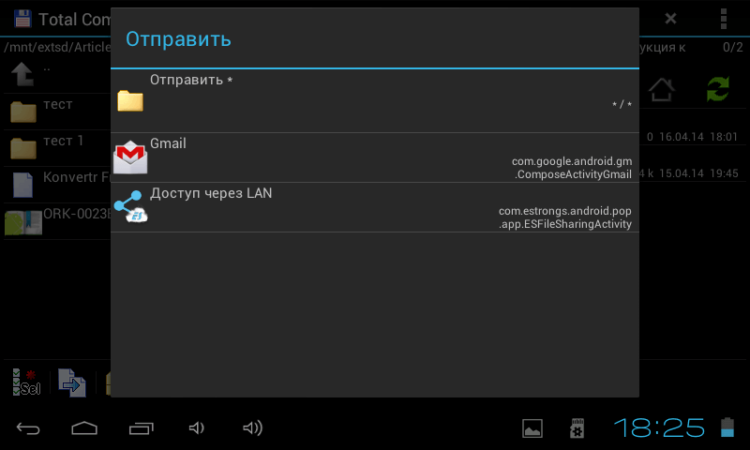
Касаемся названия любого файла и удерживаем на нем палец. Перед нами открывается контекстное меню, то есть список тех действий, которые можно произвести над данным файлом или папкой. В этом списке следует обратить внимание на возможность отправки файла доступными приложениями, в частности почтовым приложением Gmail. Набор средств отправки файлов зависит не от Total Commander, а от того, какие приложения установлены на вашем планшете.

Редактирование текстовых файлов

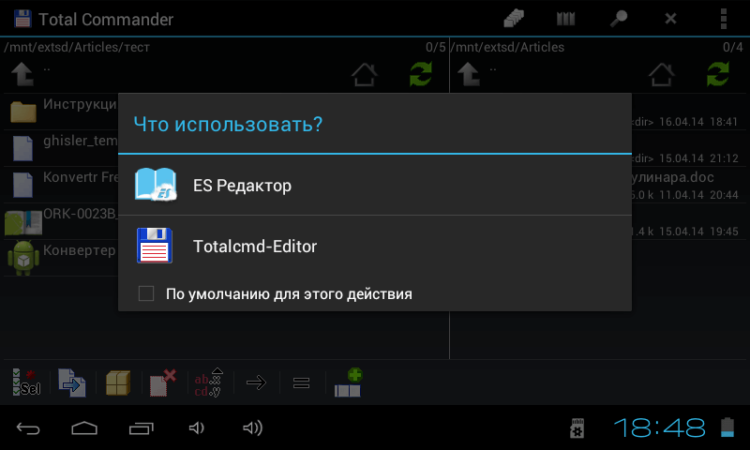
В контекстном меню есть весьма интересный пункт «Редактировать файл». Если коснуться его, то появится список программ, при помощи которых в файл могут быть внесены изменения. Список, как и всегда, зависит от установленных в системе приложений. Но для текстовых файлов формата TXT есть возможность редактирования встроенным редактором Total Commander (Totalcmd-Editor). Коснитесь его названия, и текстовый файл откроется для внесения в него изменений.

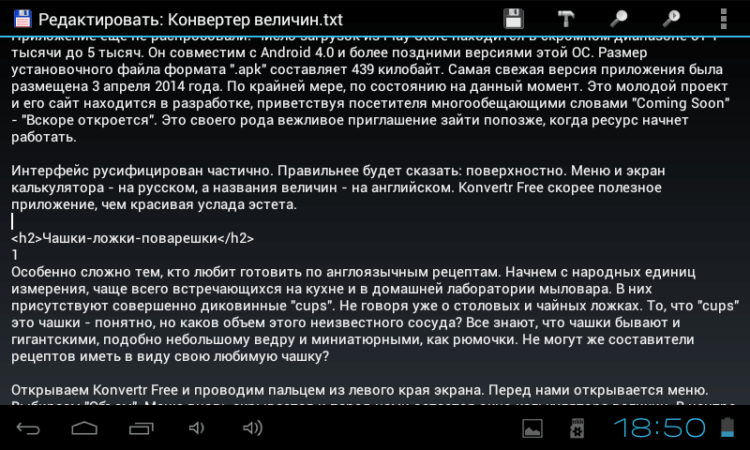
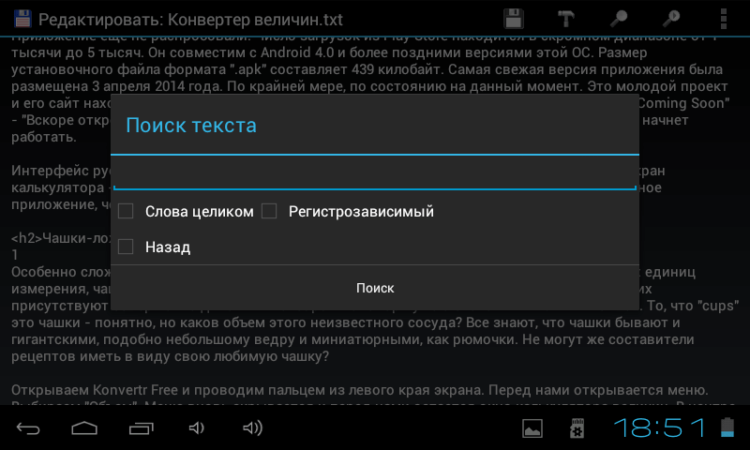
Справа вверху располагается панель инструментов: «дискета» (сохранение); «молоток» (настройки); «лупа» (поиск текста) и три квадратных точки, расположенные по вертикали (позволяет «Сохранить как…» и закрыть файл без сохранения).

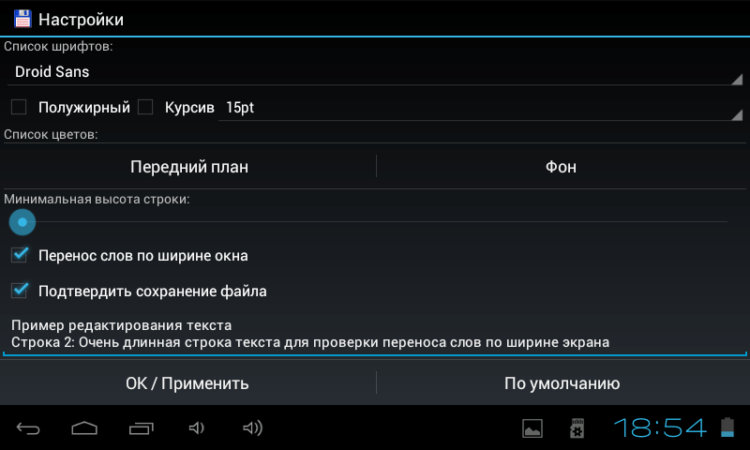
По своим возможностям текстовый редактор Total Commander не уступает аналогичным компьютерным программам. Настраиваются цвета переднего плана и фона, а также шрифты. По умолчанию строки текста уходят «за горизонт» правого края. Чтобы избавиться от этого досадного недоразумения, в настройках программы следует активировать опцию «Перенос слов по ширине окна». Делается это установкой «птички» слева от соответствующей надписи.

Словом, очень полезный инструмент. Романтики могут писать в нем стихи, а практики — решать сложные, но интересные задачи по физике. Каждый сам найдет применение столь интересной программе, которая сама по себе делает планшет полноценным компьютером, то есть устройством, предназначенным не только для потребления, но и для создания контента, пусть и простого, текстового.

С Microsoft Office для Android этому текстовому редактору, конечно же, не сравниться, но со своими простыми задачами он справляется на отлично.

Привычки с годами меняются, и порой прежде совершенно необходимые вещи становятся ненужными. Зато появляются новые. Наши читатели — люди увлеченные высокими технологиями, для которых самые свежие веяния цифрового мира — не пустой звук! Их мнение отражает тенденцию в Android-мире. И только вы, наши читатели, можете дать ответы на вопросы, которые волнуют многих новых пользователей Android:

Нужны ли в двадцать первом веке файловые менеджеры? Или вполне достаточно возможности открывать контент через приложения? А файловые менеджеры — уже история, которая никогда не повторится?
22 мая 2012
Любимый многими файловый менеджер теперь и на Android.

Внешний вид
Честно говоря, есть у ПК версии Total Commander’a один недостаток, на мой взгляд она совершенно некрасивая и выполнена в стиле Windows 98. Скачивая Android-версию приложения, я готовился к худшему, но был приятно удивлен. Приложение сделано очень красиво, на иконки приятно смотреть.
При открытии программы мы видим список каталогов, к которым можно быстро перейти. Каждая папка часто используется большинством пользователей. В папке «установленные приложения» можно быстро выбрать много приложений и удалить их, а в закладках добавить папки, к которым вы часто обращаетесь.


Кнопки
В правом верхнем углу находятся три кнопки: история каталогов, закладки и поиск.


В Total Commander для Android реализована их стандартная функция двух окон, для большего удобства при работе с файлами. Чтобы перейти во второе окно достаточно нажать на стрелочки справа или сделать свайп справа налево. Кнопки «=» возвращают оба окна на начальную вкладку. В горизонтальном режиме сразу отображаются оба окна, при желании можно включить одновременное отображение двух окон и в вертикальном режиме. Разработчик рекомендует использовать этот режим только в смартфонах с большим экраном, на Note он выглядит шикарно.


Снизу находятся шесть кнопок.
Умное выделение. Вы вводите часть слова и все файлы, содержащие эту часть в папке, автоматически выделяются. Кстати про выделение, тап на название файла открывает его, долгий тап предлагает действия с файлом, а тап на иконку «помечает» файл для дальнейших действий, «помеченные» файлы отмечены галочкой.

Перемещение. Кнопка для быстрого копирования/перемещения выделенных файлов.


Создание архивов. Если нажать на эту кнопку, то программа предложит заархивировать все выделенные файлы. К слову про архивы, программа открывает архивы .zip/.rar как обычную папку.


Удаление. Быстрое удаление выделенных файлов.

Сортировка. Выбор метода сортировки файлов.

Панель инструментов. Эта кнопка открывает второй ряд иконок. В нем находится кнопка смены режима работы с SD-картой (чтение или чтение/запись) и возможность добавления своих действий или ярлыков для ваших папок/программ.


Плагины
Плагин для работы с FTP-серверами. Я проверял его работу с сервером NVIDIA, просмотр и копирование файлов работают без нареканий. Чтобы скачать файл, его нужно выделить и воспользоваться кнопкой «Копировать/переместить». Во время включения FTP-сервера, кнопка архивирования меняются на кнопку настройки режима сервера, через нее же можно его отключить.


Плагин для работы с LAN. Работа с ним организована максимально просто, вводите адрес вашего ПК и программа открывает расшаренные папки.


Плагин для работы с WebDAV. Я очень мало знаю о WebDAV, всё что могу сказать: через него вы можете подключить Яндекс.Диск, в поле адрес нужно указать webdav.yandex.ru, Dropbox этим сервисом не поддерживается.


Настройки
В этом пункте можно изменить режим отображения окон (два окна с переходом по свайпу или два окна одновременно), изменить шрифты в программе, перенастроить ассоциации типов файлов с программами (работают только в Total Commandere), включить режим работы с системными файлами (требуется Root) и включить полноэкранный режим.


Заключение
У разработчиков получился отличный файловый менеджер: быстрый, красивый, функциональный и удобный. Мне не хватает разве что поддержки Dropbox и возможности изменять имена файлов по шаблону (как в версии для ПК). После тестирования, я полностью заменил ES File Explorer Total Commander’ом.

QR-код Total Commander
Android Market Web
Как работать с тотал коммандер видео уроки на андроид
Обзор Total Commander для Андроид
Обзор Total Commander для Андроид
Как пользоваться программой Total Commander?

Как пользоваться программой Total Commander?
Мобильное приложение Total Commander для Android. Архиватор в комплекте …
Мобильное приложение Total Commander для Android. Архиватор в комплекте …
На сегодняшний день смартфоны все чаще используют в качестве рабочих станций, а для таких серьезных устройств необходимы соответствующие приложения. В этой статье будет рассматриваться легендарная программа Total Commander, разработанная для Андроид.

Содержание
- Обзор Total Commander
- Независимые панели
- Дополнительные функции
- Поисковая система
- Плагины
- Root-права
- Преимущества
- Недостатки
Большинство пользователей может отпугнуть непрезентабельный дизайн и сложный интерфейс приложения, но не следует забывать, что в первую очередь Тотал – рабочий инструмент. В статье будут описаны основные преимущества Total Commander, которые выделяют приложение на фоне сотен аналогичных утилит.
Независимые панели
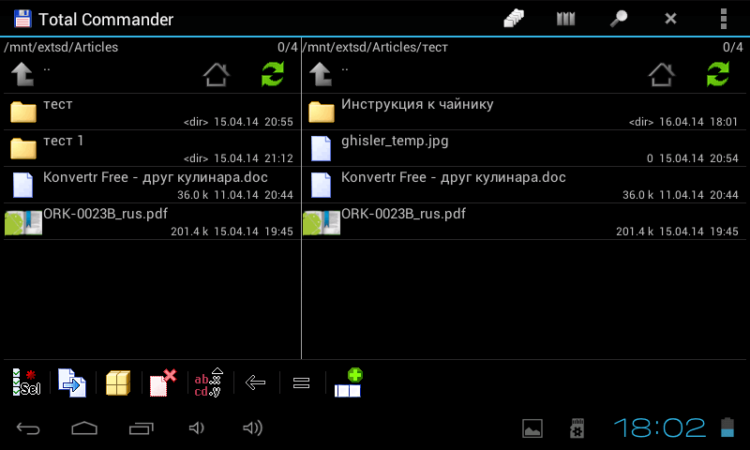
Основное достоинство приложения – двухпанельный режим. Эта функция сохранилась и в мобильной версии программы. Пользователь может запустить в одном окне две абсолютно независящих друг от друга панели. После активации утилиты перед вами отобразится информация, которая находится на внутренней памяти, SD-карте или флешке. Чтобы переключить панель на мобильной версии приложения в портретном режиме, необходимо просто провести по сенсору от края дисплея. На планшетных ПК и в ландшафтном режиме на экране сразу будут отображаться обе панели.

Дополнительные функции
Total Commander для Андроид выполняет все функции файлового менеджера, а именно: копирование, вставка, перемещение и удаление. Помимо этого, приложение имеет интегрированную программу, которая позволяет запускать видео и аудио файлы. Утилита поддерживает практически все самые популярные форматы, в том числе и «.avi». Плеер имеет достаточно простой интерфейс и небольшое количество дополнительных функций: эквалайзер, настройка баланса, расширение стереобазы и другие.
Еще одной особенностью приложения является встроенный текстовый редактор, который позволяет работать с документами в расширении «.txt». Утилита весьма примитивна, но в некоторых ситуациях бывает полезна пользователю для сохранения каких-либо заметок. Схожий инструмент есть и в аналоге Тотала – Проводнике, но последний имеет еще и функцию показа изображений.

К важным особенностям приложения можно отнести возможность группового выделения документов и добавления на основной экран устройства какого-либо ярлыка.
Поисковая система
Важное отличие Total Commander от других схожих приложений в том, что Тотал имеет очень мощный поиск по файлам. В нем предусмотрены фильтры, которые позволяют искать файл не только по названию, а и по дате. В поиске по дате можно указывать не только какое-то число, а и сортировать все файлы за указанный период. Также предусмотрена возможность найти документ по размеру. Сам поисковик работает значительно быстрее, чем аналогичные алгоритмы в других приложениях.

Плагины
В мобильной версии Total Commander предусмотрена возможность добавления различных плагинов, с помощью которых можно существенно расширить возможности приложения. Например, дополнение LAN Plugin позволяет пользователю подключаться к ПК, которые работают на базе Виндовс 7 и XP, а плагин WebDAV дает возможность настроить подключение к облачному хранилищу Яндекс или Гугл.
Читайте также:
Лучший файловый менеджер для Windows 10 — подробный обзор
Где скачать IMO на компьютер под Windows 7 и как с ним работать?
Universal Viewer — инструкция как скачать, установить, пользоваться
Список программ для просмотра фотографий
Root-права
Пользователи, которые имеют права администратора, могут работать в приложении с системными файлами. Доступна возможность монтирования системного каталога на запись, смена атрибутов и многое другое. Помните, неосторожное вмешательство в работу системных файлов может привести к поломке гаджета.

Преимущества
Основное достоинство Total Commander — наличие русскоязычного перевода. Приложение является полностью бесплатным и имеет весьма широкий функционал. Тотал обладает встроенной утилитой для работы с медиафайлами, а самое главное – самым мощным поиском среди аналогичных программ.
Недостатки
Мобильная версия приложения имеет достаточно сложный интерфейс, разобраться с которым неопытному пользователю бывает проблематично. Также Тотал нередко выдает ошибки при работе со сторонними накопителями.
По внешнему виду Total Commander сложно судить о качестве этого приложения, но эта программа – один из самых мощных инструментов для работы с файлами. Тотал имеет множество функций, которые способны значительно упростить работу на устройстве.
Total Commander – файловый менеджер для Андроид, поддерживающий root права (нужно дать соответствующее разрешение). Он позволяет выполнять основные действия с файлами и каталогами на смартфоне, электронной книге, планшете или телевизоре под управлением Андроид ТВ, работать с сетевыми хранилищами вроде Яндекс Диск, GoogleDrive. Сторонние расширения позволят слушать радио, передавать данные по Wi-Fi и многое другое. Скачать Тотал Коммандер на русском языке в виде АПК можете по прямой ссылке внизу.
Скачать Total Commander для Андроид
Возможности
Total Commander для Андроид – бесплатное приложение, в котором нет рекламы в отличие от большинства аналогов , поэтому никакая Pro-версия утилиты не существует. Программа позволяет выполнять основные действия над каталогами и файлами штатными средствами Android и низкоуровневыми – с рут. Это перемещение, переименование, удаление (минуя Корзину), копирование создание новых каталогов, отправка объектов по Bluetooth.
Утилита отображает миниатюры фотографий и изображений, поддерживает массовое выделение и переименование файлов, сортирует их по разным критериям: имя, дата создания, модификации, размер в порядке возрастания или обратном.

Благодаря встроенным средствам распаковывает ZIP и RAR-архивы, а также упаковывает файлы в ЗИП. Есть система внутренних ассоциаций – по тапу файл открывается в указанной программе независимо от того, через какое приложение он загружается в стандартной оболочке или иных файловых менеджерах. TC ведёт историю навигации, в нём есть функция добавления каталогов в закладки (избранное), задания пользовательских директорий для быстрого перехода в них из главного окна и создания ярлыков на папки на рабочем столе.

Total Commander предоставляет быстрый доступ к списку установленных приложений с функциями их остановки и удаления, поддерживает сторонние плагины для расширения возможностей:
- работа по FTP – настройка осуществляется из главного экрана: введите название соединения, логин, пароль от аккаунта;
- доступ к Google Drive;
- обмен файлами по локальной сети LAN;
- соединение с SFPT-сервером;
- обмен файлами с Dropbox;
- USB-плагин для работы с картами памяти exFAT;
- передача данных по Wi-Fi.


Встроенный инструмент поиска отыщет спрятанные объекты по нескольким критериям вроде имени, размера, даты создания.
В состав файлового менеджера входят: текстовый редактор, автономный просмотрщик видеоайлов и аудиопроигрыватель с минимальной функциональностью. В программе есть:
- средства изменения атрибутов файлов;
- поддержка тёмной / светлой тем оформления;
- скрытия файлов / каталогов;
- функция отображения эскизов страниц и графических документов;
- отображения двух панелей в одном окне с функцией изменения их размеров или рядом на соседних экранах;
- вывод отдельных панелей инструментов для каждой рабочей панели (рекомендуется для планшетов с большим экраном, телевизоров).
Инструмент группового переименования поможет изменить имена группе файлов с телефона по маске.
Скачать Total Commander для Андроид
Как пользоваться
Для установки разрешите инсталляцию приложений из сторонних источников, иначе не запустите файл APK, ведь это внешний установщик. Чтобы настроить программу, после инсталляции тапните по иконке с тремя точками вверху слева, выберите «Настройки». Измените параметры по собственному вкусу: формат даты/времени, добавьте игнорируемые папки – не будут отображаться, поменяйте шрифты, цвета, размеры иконок.
Ниже приведены инструкции по выполнению основных операций в мобильной версии Total Commander.
Удалить файл или каталог – выделите их тапом по иконке, нажмите по значку корзины внизу и подтвердите действие.

Через программу можно запаролить папку либо файл с телефона. Выделите её, тапните по иконке сжатой папки внизу, активируйте «Зашифрованный», выберите уровень сжатия, метод шифрования (желательно AES). Далее введите пароль два раза, запомните его нажмите «ОК».

Запустить плеер. Тапните и удерживайте палец на мультимедийном файле, выберите «Открыть с помощью», затем – TotalCmd (Queue).

Если нужно удалить кэш программы, откройте её настройки тапом по иконке с тремя точками, посетите раздел «Эскизы».
Здесь нажмите «Очистить кэш эскизов» и подтвердите операцию.

Второй способ удалить кэш (затронет большинство приложений), а также очистить память описан здесь.
| Total Commander for Android | |
|
|
|
| Developer(s): | Christian Ghisler |
| Latest release: | 3.42 / 29 May 2023 |
| Latest beta: | 3.50b2 / 15 Nov 2023 |
| Platform: | Android |
| License: | Copyrighted freeware (view license) |
| Links: | Homepage Forum List of changes List of changes beta Help F-Droid repositories |
| Product family: | Total Commander family |
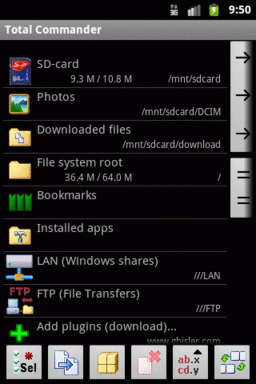
Total Commander for Android is a Total Commander version for smartphones or tablets with Android.
Requirements:
- Supported processors are: ARM, MIPS, X86 (RAR unpacker only available in ARM+X86 version)
- Total Commander for Android version 3.x requires Android 2.2 and newer (API level
 1
1 - The last Total Commander for Android version with Android 2.0 (API level 5) support is 2.92 beta 1
- The last Total Commander for Android version with Android 1.5 (API level 3) support is 2.90
 1
1Total Commander for Android also worked on the OUYA, a now discontinued microconsole. On the OUYA it showed a different user interface.
A separate android version existed for BlackBerry smartphones. Supported were a BlackBerry with BlackBerry 10 or a BlackBerry Playbook. For this android version the binary library files were left out, because they are not supported on BlackBerry. Therefore no encryption was supported on BlackBerry. Also, the .apk file was re-packaged to a .bar file (BlackBerry installer). The last version was 2.041 / 12 Feb 2014.
User interface
The user interface is divided into the following elements:
- The title bar, showing the number of selected and total files/folders.
- The current path of the folder currently shown
- One or two file panels (configurable) showing the list of files/folders
- In virtual panel mode, two buttons at the edge of the screen:
- Arrow button to swap panels
- Equal sign button to set the same folder in the other panel as in the active panel
- The top item in the list allows to go to the parent, root or reload the current directory
- A Button bar (toolbar) which contains buttons for some internal commands, but also allows to add external programs.
- The Main menu, which is shown when pressing the menu button.
File operations
You can perform the following file operations with Total Commander/Android:
- Copy/Move
- Rename
- Delete
- Edit as text
- New folder
- Pack with ZIP
- Unpack from a ZIP/RAR file
- Send via Bluetooth
Main menu
The main menu contains the following commands:
- Directory history
- Bookmarks
- Search (Find files)
- Exit
- New folder
- Configuration
Directory history
Shows the last visited directories.
Just tap on a directory to go there.
Bookmarks
Allows to save often used directories.
Just tap on a saved directory to go there.
To add a directory, don’t come here via home screen! Instead, go to the directory first, then add it via main menu.
Search (Find files)
Allows to search for specific files:
- Search for
- File name to search for, also partial names and wildcards *,? allowed
- Containing text
- Search for text in files
- Case sensitive
- Consider upper/lowercase
- Unicode
- Search for text in Unicode files
- Not older than
- Search only files younger than a certain time
- Size
- Restrict results by size
Exit
Closes Total Commander for Android
New folder
Allows to create a new subfolder in the current directory.
Configuration
Allows to change Total Commander settings.
- About/Version Information
- Shows about box
- Help/Licenses
- Shows this help
- Language
- Choose the language of the user interface independent from Android
- Show hidden files/folders
- Show files/folders where the name starts with a dot
- Hide files (ignore)
- Hide files depending on their name, either system-wide (only name given), or in specific folders only
- Fonts and colors
- Choose font, foreground and background color for file lists. You can also increase the minimum line height if you have troubles to tap on files
- Thumbnails
- Turn thumbnails for jpg/gif/png/bmp files on/off. Choose to use a cache or not, clear the cache
- List window arrangement
- Show two lists side by side, or two virtual panels. Show one or two button bars
- Side scroll
- In the mode with just one visible file panel, you can use a wipe gesture to swap the two panels when this option is checked. Otherwise only the arrow button can be used
- Exit via BACK button
- Determines whether the BACK button is used for going to the parent directory or for closing the program
Copy/Move
To copy or move files, select them by tapping on their icons, or with the select button, then tap on the Copy/Move button.
In the copy dialog, you can now type a target directory. The default is the directory of the target panel.
To copy the file(s), click Copy, or to move them, click Move, or send them via Bluetooth.
If the source window shows the contents of a ZIP or RAR file, the selected files are unpacked.
If the target window shows the contents of a ZIP file, the selected files are packed into that zip file.
If the source window lists the contents of a plugin, the selected files will be downloaded.
If the target window lists the contents of a plugin, the selected files will be uploaded.
Rename
Allows to rename a single file in place: Hold down the finger/pen on a file until the context menu appears, then tap on «Rename».
Edit as text
Hold down the finger/pen on a file until the context menu appears, then tap on «Edit file». This loads the file under the cursor into the default file editor, or shows a list of available editors.
See Internal editor
Delete
With the X button you can delete the selected files.
Important note: The files will NOT be moved to some kind of Recycle bin, they will be deleted immediately!
Pack with ZIP
Allows to pack the selected files and/or subdirectories with the built-in ZIP packer.
ZIP files created this way are fully ZIP-compatible and can be unzipped on the PC or also on the device. To unzip, open the file with ENTER (or tap) and then Copy the files to any directory you want.
Unpack files from a ZIP/RAR file
To unpack files from a ZIP file, open the ZIP with a tap or ENTER, then select the files which you want to unpack and press the Copy button.
Total Commander can unpack all ZIP- and RAR-compatible files.
Properties
Shows the properties of the selected file(s) and allows to change the date/time.
For folders, the occupied disk space is shown.
Reload dir
Reloads the current directory to reflect any changes made in other programs.
Send via Bluetooth
Allows to send the selected files via Bluetooth (OBEX standard protocol).
The OBEX standard is used by devices like PocketPCs, Palm(TM), and many mobile phones.
Select/unselect files
Allows to select or unselect files of specific types, e.g. all html files by using the wildcards *.htm *.html.
Type the wildcards you want or select previously used wildcards from the dropdown list, and click on «select» or «unselect». The files will be selected in addition to the already selected files!
Context menus are invoked by holding down the finger/pen for about 1 second. They exist for the files in the file list, and for some buttons in the button bar:
The local file menu contains the commands Rename, Properties, Copy/Move to clipboard, Paste here.
All user-defined buttons also have context menus to change or delete them
Keyboard shortcuts
On devices with a keyboard, or when using a Bluetooth keyboard, Total Commander supports the following keyboard shortcuts:
1 PageUp
2 Rename
4 Edit
5/6 Copy/Move
7 New folder
8 Delete
9 Sort list
0 PageDown
SPACE Select single file
+/- Select dialog
* Reverse selection (files+folders)
ENTER Open file/folder
# / @ Properties
ESC/Backspace Up one level
Button bar
The button bar contains some predefined buttons, like Copy and Delete, and also allows to add your own buttons by tapping on the «add» button (the last one behind all user buttons). The button will always be added at the end of the button bar, but just before the «add» button.
Description of the buttons:
 Select/unselect files. You can also directly tap on the file icons to select them.
 Copy or move selected files, send via Bluetooth.
 Pack files with ZIP packer.
 Delete selected file(s).
 Sort active panel by name, extension, size, or timestamp.
 Open secondary bar with user-defined buttons.
 Add current directory to button bar (default), or let the user choose an internal command or external application. Edit via Tap+Hold.
To modify a user-defined button, tap on it for more than 1 second. This will open the context menu, which allows to change or delete the button.
Button change dialog
This dialog allows to change the settings of a button.
Fields:
- Function type: Choose what the button should do:
- Change directory: Go to directory inside of Total Commander
- Internal command: Start command inside of Total Commander
- Launch app: Starts other program, usually without parameters
- View file with app: Uses the VIEW option to launch a program, pass first selected file to it
- Send to app: Uses the SEND option to launch a program, pass first selected file to it
- Send shell command: Send command to the operating system. Command must be either sh or su (for rooted devices), parameter the actual command(s). A ? as the first character of the parameters opens a dialog to change the shell command. A * as the first character (or behind the ?) shows the results in a dialog box, and allows to copy them to the clipboard.
- Command: Tap on the >> button to select an appropriate command for the chosen function type
- Parameters: Parameter(s) passed to the program. See below for a list of supported parameters
- Icon: Icon to be shown in the button bar
Internal commands:
100 — History
101 — Bookmarks
102 — Search
103 — Exit
104 — New folder
105 — Configure
106 — Properties
107 — Copy to clipboard
108 — Cut to clipboard
109 — Paste from clipboard
110 — Select
111 — Copy
112 — Pack
113 — Delete
114 — Sort
115 — Calculate occupied space
116 — New file
117 — Home folder
118 — Reload
119 — Remount (requires root access)
120 — Parent folder
121 — Copy names to clipboard
122 — Full names to clipboard
123 — Save names to file
124 — Full names to file
125 — Ignore list on/off
126 — Go back
127 — Go forward
128 — Show hidden files/folders
129 — Rename
130 — Reload (MTP+PC)
131 — Page up
132 — Page down
133 — System information
134 — Keyboard for quick search
135 — Unpack all selected
136 — New file (UTF-8)
137 — TC Media Player
138 — Play selected
139 — Enqueue selected
140 — Play selected (Sort: Random order)
141 — Play selected (Repeat all (loop))
142 — Play selected (Sort: Random order, Repeat all (loop))
143 — Enqueue selected (Sort: Random order)
144 — By Name, Ascending
145 — By Name, Descending
146 — By Extension
147 — By Extension
148 — By Size, Ascending
149 — By Size, Descending
150 — By Date/Time, Ascending
151 — By Date/Time, Descending
152 — Also Sort Folders
500 — Main menu
Available parameters:
(Multiple lines allowed, one parameter per line!)
file:/path/name
Send file name as URL
url:http://www.example.com/
Send any URL to app
stream:/path/name
Send name as STREAM extra field
type:text/plain
Set explicit MIME type
extra:NAME:data
Set extra field of name android.intent.extra.NAME with value data
extra0:NAME:data
Set extra field of name NAME with value data
extra2:NAME:data
Extra field requiring string list
Special parameters:
%P current path name (with trailing slash)
%N name of first selected file
%T current path in other panel
%M name of first selected file in other panel
Example: Send a mail with attachment to 2 recipients:
Command: Send to App: GMail
Parameters:
stream:%P%N
extra2:EMAIL:x@y.com
extra2:EMAIL:z@y.com
extra:SUBJECT:File for you
extra:TEXT:Here is the file %N
Internal editor
The internal editor allows to edit small files in Ansi and Unicode format.
Main menu:
- Save: Save current file
- Save as: Save with different name
- Close: Close editor without saving
- Settings: Choose font, colors, and word wrap
- Find: Find text
- Find next: Continue search
Note: Copy/Paste can be performed via the context menu
Plugins
Plugins can be accessed via the home screen.
The following plugins are currently available:
- Installed Apps Plugin (preinstalled)
- FTP Plugin
- LAN Plugin
Installed Apps Plugin
The Installed Apps plugin lists all the installed third party applications
You can perform the following operations on them:
- Uninstall by selecting some apps and tapping on the delete button
- View application settings by tapping on an app
- Backup apps to SD-Card with the Copy button
- Add apps from SD-Card with the Copy button
FTP Plugin
The ftp plugin allows to make connections to ftp servers.
Tap on <New connection> to create a new connection. Then enter a connection name.
You can now specify server name and port, user, password, remote directory, commands to send on connect (separate multiple commands by a ;), server type, firewall, passive mode and file name encoding.
- Connection
Tap on a connection to connect. After connecting, the packer icon will change to a connection icon. Use this icon to change the transfer mode (binary, text or automatic), and to disconnect. Only a single connection is supported at the same time per panel.
- Server type
If your server isn’t detected, you can define a server type in Total Commander for Windows and import it into the Android version. To do this, open your wcx_ftp.ini, and look for a section like this:
[Unix1]
Template1=pppppppppp !S* TTT DDDDDDDD n*
Save this to a file called (in this example) Unix1.ini, transfer it to the SD-Card of your Android device, and then use the option «load detect string».
- Firewall
This opens another dialog for the configuration of your firewall. All firewall types of the desktop Total Commander are supported, except for the HTTP type. Leave the user name and password fields empty if your firewall doesn’t support them. The first type is the most common, so try this first.
LAN Plugin
The LAN plugin allows to access often accessed servers in the LAN (local area network) via smb (Windows file sharing).
- Tap on <new server>
- Enter a name for the list, e.g. Server1
- Enter the server name in the network
To be able to connect, you need a real LAN connection to your network (e.g. via WLAN).
Problems+Troubleshooting
Here are some known problems and possible solutions:
- Q — Total Commander for Android fails to access some network shares.
- A — Try to use the numeric IP address instead of the server name
- Q — Total Commander for Android fails to send a file via Bluetooth on my custom ROM.
- A — Some custom ROMs (e.g. Villarom 12.0.0 on HTC Hero) do not implement Bluetooth correctly. Try with a different Bluetooth program like Blueobex whether this is the case. Please contact us if other Bluetooth tools work but Total Commander doesn’t.
Tips & tricks
Settings files
Settings files (xml) are in this folder:
/data/data/com.ghisler.android.TotalCommander/shared_prefs/
If you don’t have root access:
— create a new bookmark with path /data/data/com.ghisler.android.TotalCommander, or
— create a new button of type «Change directory» with command /data/data/com.ghisler.android.TotalCommander
FTP or LAN master password reset
If you forgot FTP or LAN master password, or entered a master password by mistake, e.g. by confirming an empty password:
Go to folder /data/data/com.ghisler.android.TotalCommander/shared_prefs/ and open the file TotalCommander.xml.
The key «AESVerify» is used for the master password. You can delete that key or the entire file TotalCommander.xml. Then you have to close and re-open TC.
Deleting the file with the encrypted passwords
Go to folder /data/data/com.ghisler.android.TotalCommander/shared_prefs/ and delete the file plugin_pass_WebDAV.xml
Then you have to get Total Commander somehow out from the memory, for example with a task killer, or a reboot.
Creating FTP log file
You can create a log file to see what is going on when using FTP plugin.
- Go to the home screen (tap on the house icon)
- Tap on SD-Card
- Check whether a folder .TotalCommander exists. If not, create it with «Create new folder» button.
- Open that folder
- Hold down your finger on the topmost line (..) until the context menu appears
- Tap on «New text file»
- Enter name: log.txt
- Close Total Commander via its menu, and start it again
Writing to a protected file system
To be able to write to a protected file system like /system/app, there are three conditions:
- The file system must be read/write. To change it from read only, add a button to the button bar:
Button type: Internal command
Command: 119
The button will show «r» for read only file systems, «rw» for read+write. You can tap on it to change the state.
Note that Android uses separate file systems for some folders like /data!
- The folder in which you work must allow writing too! You can check the folder permissions by holding the finger down on the folder until the context menu appears, then open the properties.
- To modify a particular file, you need to have write rights to that file. You can check that in the properties of the file.
See also: How To Enable Writing To Read-Only Partitions
Quick tips
Multiple selection: To copy or move, pack or unpack, download or upload multiple files, select them by tapping on their icons.
Creating a new TXT file: Holding down «..» (parent dir) on top of the panel can create a new TXT file.
You can replace some of the default shortcuts on home screen (SD-card, Photos, Downloaded files) by holding a finger on the link until the context menu with option «Change location» appears. You can’t change the icon.
External links
- Total Commander for Android
- Official Total Commander for Android homepage
- Total Commander for Android direct downloads
- Total Commander for Android support forum (also offers plugins support)
- Total Commander for Android online help
- Total Commander for Android history of changes (for release version)
- Total Commander for Android history of changes (for beta version)
- Total Commander for Android on Google Play
- Total Commander for Android on Amazon Appstore
- Plugins
- Total Commander for Android plugins direct download page
- Total Commander for Android plugins on Google Play
- Betas
- Total Commander for Android beta downloads on GitHub
Back to Main page
Back to General FAQ
22 мая 2012
Любимый многими файловый менеджер теперь и на Android.
Внешний вид
Честно говоря, есть у ПК версии Total Commander’a один недостаток, на мой взгляд она совершенно некрасивая и выполнена в стиле Windows 98. Скачивая Android-версию приложения, я готовился к худшему, но был приятно удивлен. Приложение сделано очень красиво, на иконки приятно смотреть.
При открытии программы мы видим список каталогов, к которым можно быстро перейти. Каждая папка часто используется большинством пользователей. В папке «установленные приложения» можно быстро выбрать много приложений и удалить их, а в закладках добавить папки, к которым вы часто обращаетесь.
Кнопки
В правом верхнем углу находятся три кнопки: история каталогов, закладки и поиск.
В Total Commander для Android реализована их стандартная функция двух окон, для большего удобства при работе с файлами. Чтобы перейти во второе окно достаточно нажать на стрелочки справа или сделать свайп справа налево. Кнопки «=» возвращают оба окна на начальную вкладку. В горизонтальном режиме сразу отображаются оба окна, при желании можно включить одновременное отображение двух окон и в вертикальном режиме. Разработчик рекомендует использовать этот режим только в смартфонах с большим экраном, на Note он выглядит шикарно.
Снизу находятся шесть кнопок.
Умное выделение. Вы вводите часть слова и все файлы, содержащие эту часть в папке, автоматически выделяются. Кстати про выделение, тап на название файла открывает его, долгий тап предлагает действия с файлом, а тап на иконку «помечает» файл для дальнейших действий, «помеченные» файлы отмечены галочкой.
Перемещение. Кнопка для быстрого копирования/перемещения выделенных файлов.
Создание архивов. Если нажать на эту кнопку, то программа предложит заархивировать все выделенные файлы. К слову про архивы, программа открывает архивы .zip/.rar как обычную папку.
Удаление. Быстрое удаление выделенных файлов.
Сортировка. Выбор метода сортировки файлов.
Панель инструментов. Эта кнопка открывает второй ряд иконок. В нем находится кнопка смены режима работы с SD-картой (чтение или чтение/запись) и возможность добавления своих действий или ярлыков для ваших папок/программ.
Плагины
Плагин для работы с FTP-серверами. Я проверял его работу с сервером NVIDIA, просмотр и копирование файлов работают без нареканий. Чтобы скачать файл, его нужно выделить и воспользоваться кнопкой «Копировать/переместить». Во время включения FTP-сервера, кнопка архивирования меняются на кнопку настройки режима сервера, через нее же можно его отключить.
Плагин для работы с LAN. Работа с ним организована максимально просто, вводите адрес вашего ПК и программа открывает расшаренные папки.
Плагин для работы с WebDAV. Я очень мало знаю о WebDAV, всё что могу сказать: через него вы можете подключить Яндекс.Диск, в поле адрес нужно указать webdav.yandex.ru, Dropbox этим сервисом не поддерживается.
Настройки
В этом пункте можно изменить режим отображения окон (два окна с переходом по свайпу или два окна одновременно), изменить шрифты в программе, перенастроить ассоциации типов файлов с программами (работают только в Total Commandere), включить режим работы с системными файлами (требуется Root) и включить полноэкранный режим.
Заключение
У разработчиков получился отличный файловый менеджер: быстрый, красивый, функциональный и удобный. Мне не хватает разве что поддержки Dropbox и возможности изменять имена файлов по шаблону (как в версии для ПК). После тестирования, я полностью заменил ES File Explorer Total Commander’ом.
QR-код Total Commander
Android Market Web
Содержание
- Двухоконный режим использования
- Настройки
- Сравнение с другими менеджерами
- Где скачать приложение?
- Total Commander. Как пользоваться плагинами?
- Функции для работы с файлами
- Копировать/переместить
- Удалить
- Редактировать
- Справочная система
- Как пользоваться Total Commander для Android?
- Работа с архивами
- Как создать архив
- Как просмотреть содержимое архива
- Инструменты и контекстное меню
- Обзор возможностей
- Как открывать файлы?
Двухоконный режим использования
Наверняка, если вы ранее использовали данное приложение, то наиболее удобным режимом отображения информации являлся двухоконный. Данный режим позволяет отображать содержимое внутренней, системной памяти, а также карты памяти в двух независимых окнах, в точности, как и в полноценной версии для ПК.
При использовании смартфона, программа, по умолчанию, отображаются в вертикальном формате. То есть, для перехода ко второй панели достаточно будет сделать простой свайп от права края дисплея к центру.
Если использовать планшет, то программа автоматически переключится в горизонтальный режим и пользователю одновременно будут доступны обе панели. Посмотреть, как это выглядит можно на скриншоте ниже.
Настройки
Total Commander всегда славился своими глубокими настройками. Их, пожалуй, даже больше, чем необходимо большинству пользователей. В Android-версии их не так много, но тоже достаточно. Чтобы войти в «Настройки», необходимо коснуться пальцем соответствующего пункта в меню приложения. Перечислять все возможности нет смысла, но на некоторых моментах следует остановиться.
По умолчанию включена опция «Показывать скрытые файлы/папки». Скрыты обычно системные файлы, которые неопытные пользователи могут случайно удалить или переместить. Поэтому, большинству пользователей желательно снять «птичку» справа.
По умолчанию языком интерфейса может оказаться английский. Выбор языка — это третий пункт настроек сверху. Вы можете также настроить шрифт, его размер и начертание и «поиграться» с цветами, если строгие белые буквы на не менее строгом черном фоне по той или иной причине не в вашем вкусе. Хотя это сочетание представляется самым удобным. Ценители классики и стиля ретро могут сменить фон на синий и тогда экран современного планшета будет выглядеть подобно монитору компьютера конца 1980-х — начала 1990-х годов.
Для этого в пункте меню «Шрифт и цвета» выберите «Фон» и из появившейся палитры подберите наиболее приятный вашему взору цвет. Затем нажмите кнопку «ОК» справа. Но это еще не все. Внесенные в настройки изменения необходимо подтвердить, нажав кнопку «ОК / Применить», расположенную слева внизу.
Можно выбрать и другой цвет из палитры. Например, фиолетовый смотрится очень по-весеннему.
Сравнение с другими менеджерами
Сегодня программ, подобных Total Commander, бесчисленное множество. Все файловые менеджеры примерно равны по возможностям и функционалу. И хотя Total Commander на Android не имеет такой популярности, как на Windows, все же, приложение имеет достаточно широкий круг пользователей. К примеру, такие программы как ES Проводник и ASTRO File Manager стали доступны на «Андроид» раньше, а потому большинство юзеров по-прежнему используют их. Все же, Total Commander есть за что похвалить: удобный дизайн, привычный двухпанельный интерфейс, широкая справка о программе в настройках и расширения функционала за счет плагинов. Минусом является как раз таки скачивание последних: это не совсем удобно, а для полноценного соединения с компьютером или другим устройством их требуется немало. Еще один из недостатков — отсутствие стандартных подключений к облачным хранилищам.
Где скачать приложение?
Как и практически любую программу для OS Android, Total Commander можно скачать в Google Play. Если на вашем устройстве не предустановлен Play Маркет, программу можно скачать на сайте 4pda.ru. Для этого на главной странице сайта нажмите «Форум» — «Android — Программы» — «Системные утилиты» — и зайдите в тему «Total Commander for Android».

Там же можно скачать и модифицированные версии с оптимизированной графикой. Как пользоваться файлом Total Commander.apk?

Требуется лишь скачать его — и система сама установит программу на ваше устройство. Как видно выше, приложение весит менее 3 Мб, да и во время работы много ресурсов аппарата не потребляет.
Огромным плюсом приложения является возможность расширения функций за счет скачивания плагинов.

Плагин — это программный модуль, который можно подключить к основному приложению, при этом существенно расширив его возможности. В Total Commander можно скачать несколько плагинов, благодаря которым в приложении станет возможным отправка файлов по WI-FI, подключение к FTP-серверу, к облачному хранилищу и многое другое. Что ж, расширив функционал, пользователю будет доступен не просто обычный файловый менеджер. Total Commander вполне способен заменить несколько специальных программ (облачные хранилища, FTP-клиенты). Плагины можно скачать как в самой программе, зайдя на официальный сайт разработчика Ghisler, так и с вышеупомянутого сайта 4pda.
Функции для работы с файлами
Копировать/переместить
Для копирования/перемещения файлов с одной папки в другую, необходимо выполнить следующие действия. В левом окне находим папку с нужным нам файлом. В правом окне открываем ту папку, в которую хотим скопировать/переместить файл. Возвращаемся к левому окну, находим файл и нажимаем на его иконку. Она будет отмечена зелёной галочкой, после чего нажимаем на вторую иконку в нижней части экрана (с синей стрелкой). В появившемся окне будет указан путь, по которому будет скопирован/перемещён файл, выбираем [Копировать], либо [Переместить], в зависимости от необходимого нам действия. Начнётся процесс копирования/перемещения, после чего в правом окне появится ранее выбранный файл.
Удалить
Для удаления файла (нескольких файлов) нужно сначала найти перейти в папку, где он находится, после чего отметить файл, нажав на иконку. Теперь необходимо нажать на четвертую снизу иконку (красный лист с крестиком) и в появившемся окне нажать [Да], подтвердив удаление выбранных файлов. Также удалить файл можно просто нажав на него и удерживания палец в течение нескольких секунд, дождаться появления контекстного окна, в котором нужно выбрать [Удалить].
Редактировать
Программа позволяет не только просматривать файлы текстовые файлы в формате .txt, но и редактировать их. Находим нужный файл и удерживаем на нём палец до появления контекстного меню, в котором нужно выбрать [Редактировать файл]. Текстовый документ будет открыт через встроенный редактор, либо вам будет предложены альтернативные варианты при их наличии.
Справочная система
Написана понятным даже неподготовленному пользователю языком. Достаточно подробно описывает возможности приложения, но не настолько растянуто, чтобы чтение успело наскучить. Малопонятных слов и специальной терминологии она не содержит. Даже тем пользователям, которые предпочитают освоить все тонкости приложения, получаса будет достаточно.
Чтобы обратиться к справке, следует войти в меню (три квадратные «точки» по вертикали в правом верхнем углу приложения) и выбрать пункт «Справка (HTML)». Справка представляет собой простой HTML-файл, разделы расположены в виде гиперссылок. Подразделы — тоже. Чтобы войти в раздел, следует коснуться синего текста гипессылки пальцем. Чтобы вернутся на уровень выше, необходимо нажать кнопку «назад» в виде витой стрелки влево, расположенную слева внизу.
Летом 2011 года данный файловый менеджер стал доступен и для «Андроид»-устройств. Как и в случае с версией для Windows, программа имеет двухпанельный интерфейс. Многим пользователям нравится удобный и привычный дизайн программы. Он позволяет экономить время, ведь при копировании или перемещении файла не нужно нажимать несколько раз «Назад», возвращаясь к корневой файловой системе, а затем — в ту папку, где требуется выполнить действие. Благодаря двухоконному дизайну требуется всего лишь перетащить нужный нам файл в соседнее окошко.

Как показано на фотографии выше, все иконки для необходимых операций с файлами (копирование, удаление, перемещение, выделение, архивация и распаковка) находятся внизу на главном экране. Само выделение файлов происходит либо при нажатии на их иконки (при этом показывается соответствующие галочки), либо комплексно .

В верхнем правом углу на главной странице присутствуют еще несколько функций: «История папок», «Закладки» и «Поиск». А нажав на троеточие, пользователь сможет создать новую папку, зайти в настройки приложения и получить справку о работе Total Commander. В настройках пользователь сможет выставить язык, время и дату, а также выбрать оформление.

Также в приложении можно редактировать файлы (программа предоставляет возможность открыть apk-файл в виде архива), слушать музыку (присутствует неплохой собственный плеер) в фоновом режиме и даже онлайн-радио. Из других интересных фишек также можно отметить передачу по Bluetooth и возможность поиска файла или папки по названию.
Работа с архивами
Как и многие файловые менеджеры Total Commander позволяет просматривать архивы, создавать и извлекать их.
Как создать архив
Первым делом нужно открыть папку, где располагаются файлы, которые вы хотите заархивировать. Выделяем файлы, отметив их галочками, после чего нажимаем на третью иконку снизу (жёлтый квадрат). В открывшемся окне можно выбрать путь, по которому будет сохранён архив, а также поменять его имя, после чего нажимаем на кнопку [Упаковать].
Как просмотреть содержимое архива
Допустим у вас есть файл с расширением .rar или .zip, вам необходимо узнать, что внутри архива. Для этого достаточно нажать на название файла, и программа отобразит всё содержимое архива.
Инструменты и контекстное меню
Сначала создадим новую папку. Сделать это можно, выбрав в меню пункт «Новая папка…». Не станем изобретать красивых слов и назовем ее просто и понятно «Инструкция к чайнику». Папка готова и теперь переместим в нее соответствующий PDF-файл.
Открываем созданную папку в правой панели приложения, коснувшись ее названия. В левой панели выделяем файл инструкции к чайнику. Чтобы выделить файл, следует коснуться его значка, а не названия, как при открытии. Затем в панели инструментов (в нижней левой части экрана) выбираем команду копирования (стрелка вправо на двух листах «бумаги»). Касаемся ее пальцем и нажимаем кнопку «Переместить» или «Копировать». Вот и все: инструкция к чайнику скопирована или перемещена в соответствующую папку.
В этом же диалоговом окне — отправка через Bluetooth (нижняя кнопка диалога). Другие команды из панели инструментов тоже применяются к выделенным файлам. Если долго удерживать палец на значке приложения, появится возможность поочередного выделения нескольких файлов.
Касаемся названия любого файла и удерживаем на нем палец. Перед нами открывается контекстное меню, то есть список тех действий, которые можно произвести над данным файлом или папкой. В этом списке следует обратить внимание на возможность отправки файла доступными приложениями, в частности почтовым приложением Gmail. Набор средств отправки файлов зависит не от Total Commander, а от того, какие приложения установлены на вашем планшете.
Обзор возможностей
По умолчанию, Total Commander нас встречает стартовым экраном: карты памяти, закладки на фото и загрузки, системный каталог, закладки, установленные приложения и перечень плагинов. Операции с нужными директориями/файлами производятся либо по долгому тапу, либо с помощью кнопок действий в нижней части экрана (предварительно выделив нужные файлы/папки). Выделение происходит по нажатию на иконку файла/папки, при этом на пиктограмме появляется характерная галочка. Также Total Commander обладает встроенным архиватором – Вы сможете открывать и создавать архивы с разной степенью сжатия. Есть возможность открытия .APK в качестве архива. Ещё в этом есть встроенный медиа-проигрыватель, который может проигрывать музыку и видео, как локально, так и из сети.
В целом, это обычный современный файл-менеджер, который может выполнять все функции с файлами – изменять свойства, атрибуты, работать с системной областью (если ваше устройство может предоставить root-доступ).
Как открывать файлы?
Есть два подхода к управлению контентом на любом компьютерном устройстве, как бы мы его ни называли: ноутбуком, планшетом, смартфоном… Первый состоит в том, чтобы открывать файлы через интерфейс приложения. Сегодня этот метод достаточно популярен. Но есть и иной подход. Можно обращаться к контенту через файловую систему. Например, вы хотите открыть инструкцию к электрочайнику в формате .pdf. Коснитесь названия файла пальцем и система предложит вам список совместимых приложений. Само собой разумеется, что приложения должны быть уже установлены на вашем устройстве. Если их нет, открыть файл будет нечем. И это зависит не от файлового менеджера, который является всего лишь «оболочкой».
Это приложение помнит каждый, кто познакомился с компьютером на заре века или даже немного раньше. Total Commander в прошлое не ушел и сейчас стал доступен и пользователям Android-устройств. До наступления Windows-эпохи господствовала операционная система MS-DOS. Хотя сегодня в это трудно поверить, но она была лишена графического интерфейса вообще. И чтобы не обращаться за каждым действием к командной строке, использовались двухпанельные файловые менеджеры — специальные программы, позволяющие создавать и удалять файлы, а также открывать их, не запоминая сложных команд. В коллекции он может занять место наряду с ранее рассмотренным конвертером единиц измерения Konvertr Free.
Содержание
- 1 Актуальный поныне гость из «доандроидного» прошлого
- 2 Справочная система
- 3 Настройки
- 4 Как открывать файлы?
- 5 Инструменты и контекстное меню
- 6 Редактирование текстовых файлов
Актуальный поныне гость из «доандроидного» прошлого
Разумеется, этим список их возможностей не исчерпывался. Они в полной мере выполняли роль пользовательского интерфейса ОС. Затем пришла Windows 95, а за ней и следующие версии не имеющей себе равных «майкрософтовской» компьютерной операционной системы. Но привычка у пользователей осталась. Привычки всегда меняются намного медленнее, чем технологии. И разработчики начали создавать уже более красивые файловые менеджеры для этих операционных систем. Особое место занимал среди них Windows Commander. По сути, он продолжал традицию DOS-овских программ этой категории. Но внешне был весьма эстетичен и отвечал требованиям новой эпохи.
Многим пользователям он заменил и Проводник Windows, и простенькую, но малофункциональную утилиту «Мой Компьютер». Что и сказать, работать с файлами в двухпанельной программе было проще и нагляднее. Например, можно было открыть в одной панели папку с файлами, которые надо скопировать в открытую в другой панели папку. Windows Commander позволял использовать клавиатурные команды, а его интерфейс гибко настраивался. Пользователь сам выбирал цвета шрифтов, фона и других элементов интерфейса.
В ту пору накопители были малы, а скорость Интернета — кране низкой. Если доступ к Сети вообще имелся. Файлы чаще всего переносили с компьютера на компьютер при помощи флоппи-дискет, объем которых составлял всего 1,44 мегабайта. Когда-то это был гигантский накопитель. Но шли годы, размеры файлов росли, а дискетки оставались прежними. Вплоть до массового распространения флэшек и высокоскоростных сетевых соединений, флоппи-дискеты оставались основным портативным носителем данных.
А это значит, что информацию приходилось сжимать архиваторами. Самым популярным форматом архивов был .ZIP. Windows Commander обладал встроенными средствами архивирования. А это значит, что для упаковки и распаковки данных не нужно было ставить никаких дополнительных программ. Со временем его имя сменилось и он стал называться Total Commander. По-прежнему мощный и по-прежнему необходимый миллионам пользователей. Это не просто приложение, это настоящий альтернативный интерфейс!
Шли годы и несли с собой смартфоны, планшеты, новые операционные системы и совершенно новый подход к работе с компьютером. Само понятие «компьютер» размылось. До сих пор не утихают споры о том, считать ли мобильные устройства компьютерами.
Люди по-разному пользуются своими мобильными устройствами. Многим достаточно стандартных средств управления файлами. Но для других людей слова «планшетный компьютер» — не пустой звук. Им необходим файловый менеджер, позволяющий легко копировать и перемещать файлы, переименовывать их, вносить изменения в тексты встроенным редактором. Все это и многое другое вы найдете в Total Commander для Android. Это приложение олицетворяет собой целую эпоху. Оно напоминает о тех временах, когда работать с компьютером умели немногие и сложное приходилось делать простым. О том периоде в истории компьютеров напоминает и оставшийся прежним значок приложения — синяя ретро-дискета.
Total Commander от разработчика C. Ghisler, как и в былые годы, элегантен и прост. Две панели, в каждой из которых может быть открыта любая папка, расположенная на любом из накопителей устройства; панель основных инструментов-команд; замечательная справка на русском языке, для обращения к которой интернет-соединение не понадобится. Total Commander для Android бесплатен.
Текущая версия Total Commander 2.04 от 22 января 2014 года, но с сайта разработчика можно загрузить более свежую бета-версию 2.05 beta 1 от 31 марта 2014 года. Но лучше предпочесть стабильный релиз из Google Play. Установочный файл «весит» 1,1 мегабайта. Приятная новость: файловый менеджер совместим со всеми версиями Android, начиная с 1.5. Приложение достаточно популярно: его загрузили от 5 до 10 миллионов раз. Точнее сказать сложно, именно в виде таких диапазонов отображается статистика в Google Play.
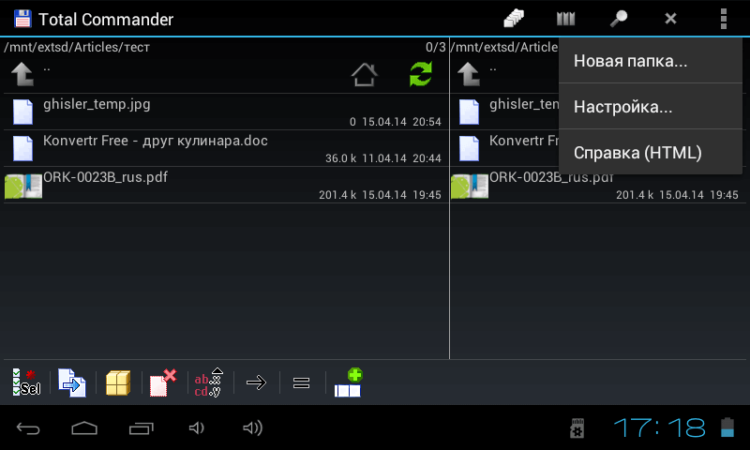
Навигация по файловой системе осуществляется так же, как и в большинстве файловых менеджеров: стрелкой вверх — на уровень выше и касанием значка соответствующей карты памяти или папки для перехода внутрь. Единственное важное отличие — панели две. Внешне это выглядит, как два крепко спаянных отдельных файловых менеджера.
Справочная система
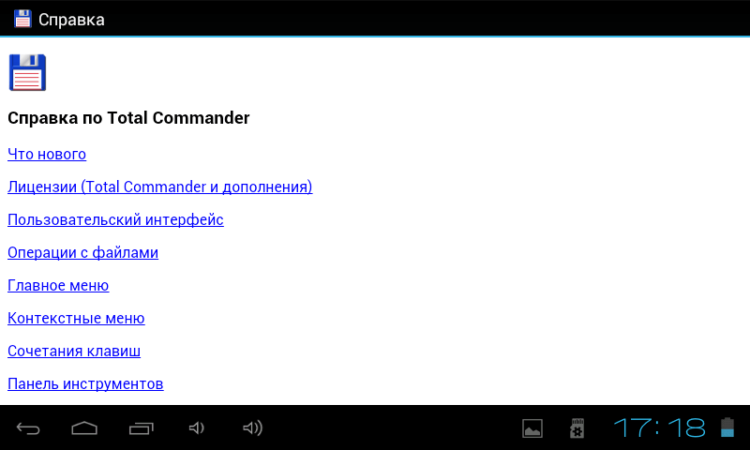
Написана понятным даже неподготовленному пользователю языком. Достаточно подробно описывает возможности приложения, но не настолько растянуто, чтобы чтение успело наскучить. Малопонятных слов и специальной терминологии она не содержит. Даже тем пользователям, которые предпочитают освоить все тонкости приложения, получаса будет достаточно.
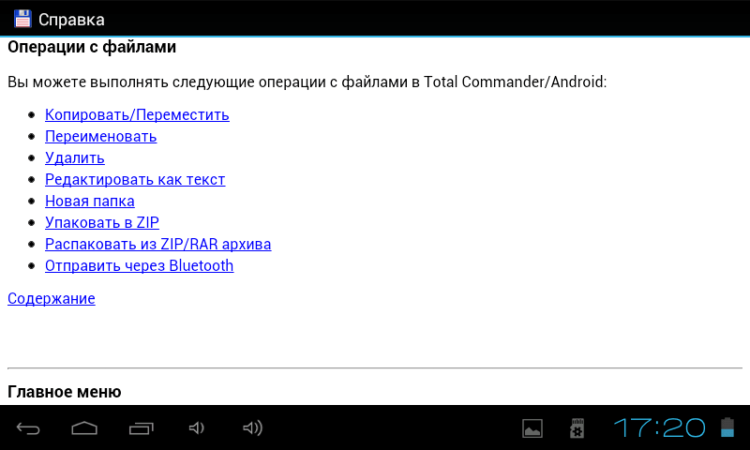
Чтобы обратиться к справке, следует войти в меню (три квадратные «точки» по вертикали в правом верхнем углу приложения) и выбрать пункт «Справка (HTML)». Справка представляет собой простой HTML-файл, разделы расположены в виде гиперссылок. Подразделы — тоже. Чтобы войти в раздел, следует коснуться синего текста гипессылки пальцем. Чтобы вернутся на уровень выше, необходимо нажать кнопку «назад» в виде витой стрелки влево, расположенную слева внизу.
Настройки
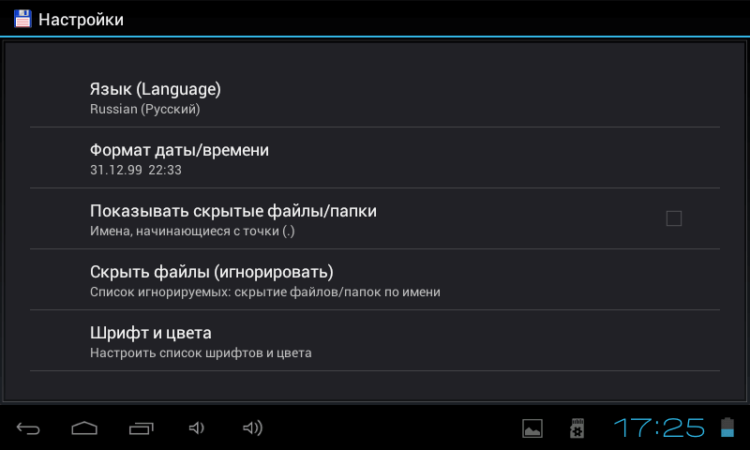
Total Commander всегда славился своими глубокими настройками. Их, пожалуй, даже больше, чем необходимо большинству пользователей. В Android-версии их не так много, но тоже достаточно. Чтобы войти в «Настройки», необходимо коснуться пальцем соответствующего пункта в меню приложения. Перечислять все возможности нет смысла, но на некоторых моментах следует остановиться.
По умолчанию включена опция «Показывать скрытые файлы/папки». Скрыты обычно системные файлы, которые неопытные пользователи могут случайно удалить или переместить. Поэтому, большинству пользователей желательно снять «птичку» справа.
По умолчанию языком интерфейса может оказаться английский. Выбор языка — это третий пункт настроек сверху. Вы можете также настроить шрифт, его размер и начертание и «поиграться» с цветами, если строгие белые буквы на не менее строгом черном фоне по той или иной причине не в вашем вкусе. Хотя это сочетание представляется самым удобным. Ценители классики и стиля ретро могут сменить фон на синий и тогда экран современного планшета будет выглядеть подобно монитору компьютера конца 1980-х — начала 1990-х годов.
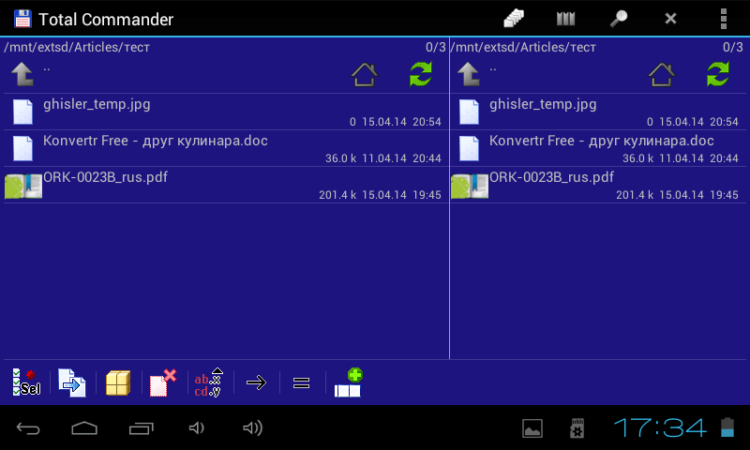
Для этого в пункте меню «Шрифт и цвета» выберите «Фон» и из появившейся палитры подберите наиболее приятный вашему взору цвет. Затем нажмите кнопку «ОК» справа. Но это еще не все. Внесенные в настройки изменения необходимо подтвердить, нажав кнопку «ОК / Применить», расположенную слева внизу.
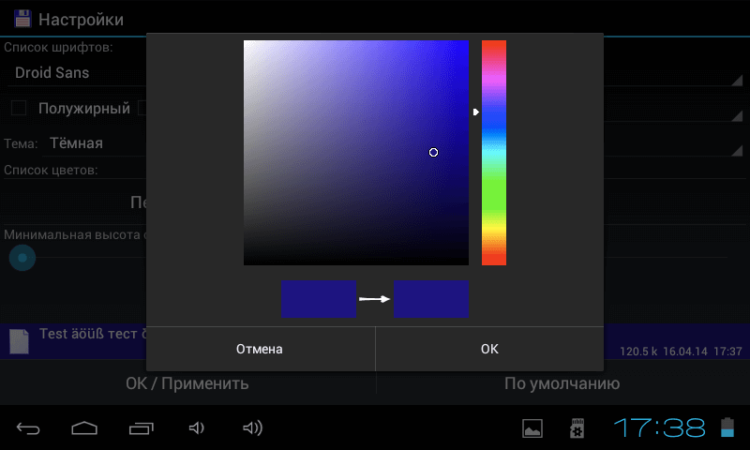
Можно выбрать и другой цвет из палитры. Например, фиолетовый смотрится очень по-весеннему.
Как открывать файлы?
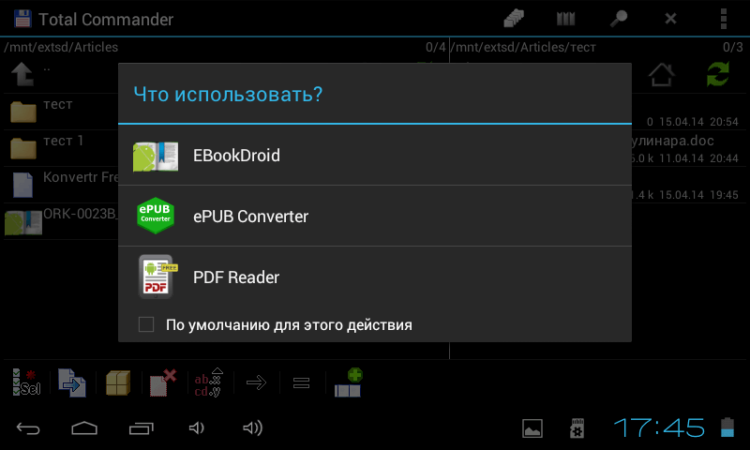
Есть два подхода к управлению контентом на любом компьютерном устройстве, как бы мы его ни называли: ноутбуком, планшетом, смартфоном… Первый состоит в том, чтобы открывать файлы через интерфейс приложения. Сегодня этот метод достаточно популярен. Но есть и иной подход. Можно обращаться к контенту через файловую систему. Например, вы хотите открыть инструкцию к электрочайнику в формате .pdf. Коснитесь названия файла пальцем и система предложит вам список совместимых приложений. Само собой разумеется, что приложения должны быть уже установлены на вашем устройстве. Если их нет, открыть файл будет нечем. И это зависит не от файлового менеджера, который является всего лишь «оболочкой».
Инструменты и контекстное меню
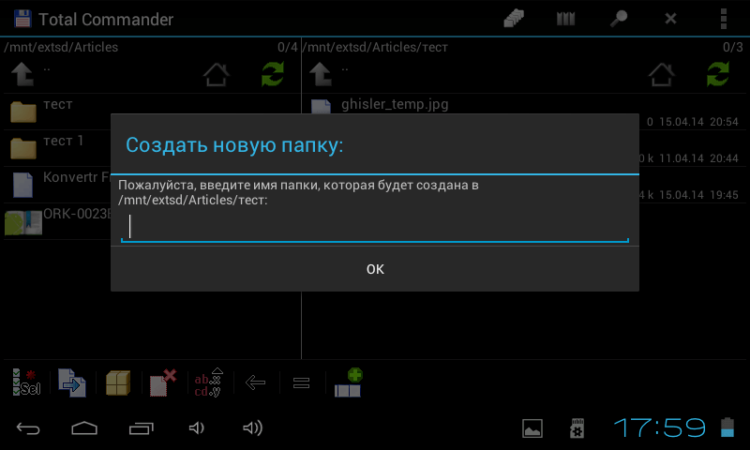
Сначала создадим новую папку. Сделать это можно, выбрав в меню пункт «Новая папка…». Не станем изобретать красивых слов и назовем ее просто и понятно «Инструкция к чайнику». Папка готова и теперь переместим в нее соответствующий PDF-файл.
Открываем созданную папку в правой панели приложения, коснувшись ее названия. В левой панели выделяем файл инструкции к чайнику. Чтобы выделить файл, следует коснуться его значка, а не названия, как при открытии. Затем в панели инструментов (в нижней левой части экрана) выбираем команду копирования (стрелка вправо на двух листах «бумаги»). Касаемся ее пальцем и нажимаем кнопку «Переместить» или «Копировать». Вот и все: инструкция к чайнику скопирована или перемещена в соответствующую папку.
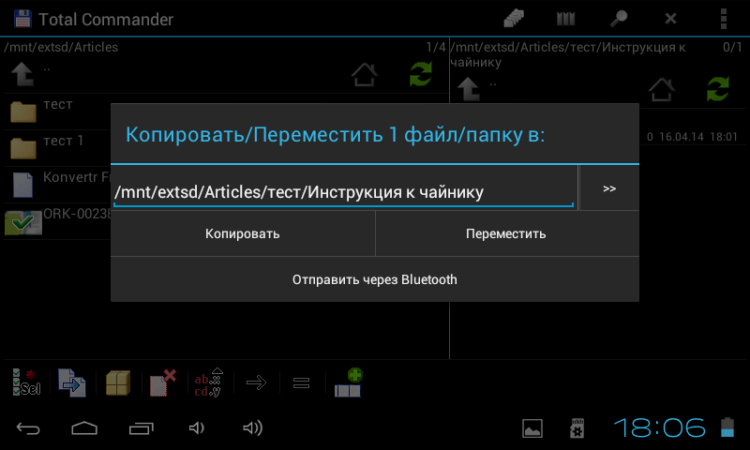
В этом же диалоговом окне — отправка через Bluetooth (нижняя кнопка диалога). Другие команды из панели инструментов тоже применяются к выделенным файлам. Если долго удерживать палец на значке приложения, появится возможность поочередного выделения нескольких файлов.
Касаемся названия любого файла и удерживаем на нем палец. Перед нами открывается контекстное меню, то есть список тех действий, которые можно произвести над данным файлом или папкой. В этом списке следует обратить внимание на возможность отправки файла доступными приложениями, в частности почтовым приложением Gmail. Набор средств отправки файлов зависит не от Total Commander, а от того, какие приложения установлены на вашем планшете.
Редактирование текстовых файлов
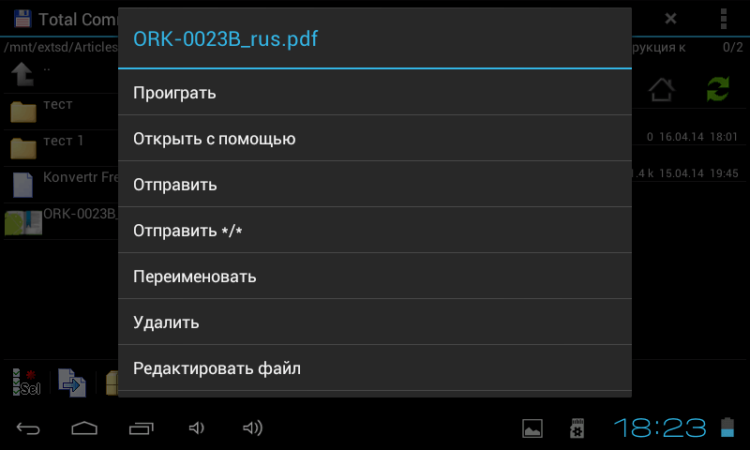
В контекстном меню есть весьма интересный пункт «Редактировать файл». Если коснуться его, то появится список программ, при помощи которых в файл могут быть внесены изменения. Список, как и всегда, зависит от установленных в системе приложений. Но для текстовых файлов формата TXT есть возможность редактирования встроенным редактором Total Commander (Totalcmd-Editor). Коснитесь его названия, и текстовый файл откроется для внесения в него изменений.
Справа вверху располагается панель инструментов: «дискета» (сохранение); «молоток» (настройки); «лупа» (поиск текста) и три квадратных точки, расположенные по вертикали (позволяет «Сохранить как…» и закрыть файл без сохранения).
По своим возможностям текстовый редактор Total Commander не уступает аналогичным компьютерным программам. Настраиваются цвета переднего плана и фона, а также шрифты. По умолчанию строки текста уходят «за горизонт» правого края. Чтобы избавиться от этого досадного недоразумения, в настройках программы следует активировать опцию «Перенос слов по ширине окна». Делается это установкой «птички» слева от соответствующей надписи.
Словом, очень полезный инструмент. Романтики могут писать в нем стихи, а практики — решать сложные, но интересные задачи по физике. Каждый сам найдет применение столь интересной программе, которая сама по себе делает планшет полноценным компьютером, то есть устройством, предназначенным не только для потребления, но и для создания контента, пусть и простого, текстового.
С Microsoft Office для Android этому текстовому редактору, конечно же, не сравниться, но со своими простыми задачами он справляется на отлично.

Привычки с годами меняются, и порой прежде совершенно необходимые вещи становятся ненужными. Зато появляются новые. Наши читатели — люди увлеченные высокими технологиями, для которых самые свежие веяния цифрового мира — не пустой звук! Их мнение отражает тенденцию в Android-мире. И только вы, наши читатели, можете дать ответы на вопросы, которые волнуют многих новых пользователей Android:

Нужны ли в двадцать первом веке файловые менеджеры? Или вполне достаточно возможности открывать контент через приложения? А файловые менеджеры — уже история, которая никогда не повторится?
В современном мире всё чаще вместо компьютеров и ноутбуков в качестве основной рабочей станции используются смартфоны/планшеты на Андроид. Для этих целей в магазине Google Play размещается огромное разнообразие полезных инструментов, приложений, обеспечивающих работу со всеми типами файлов. Сегодня мы хотим поговорить о популярном файловом менеджере под названием Total Commander.
Total Commander — file manager
Разработчик: C. Ghisler
4.54
Двухоконный режим использования
Наверняка, если вы ранее использовали данное приложение, то наиболее удобным режимом отображения информации являлся двухоконный. Данный режим позволяет отображать содержимое внутренней, системной памяти, а также карты памяти в двух независимых окнах, в точности, как и в полноценной версии для ПК.
При использовании смартфона, программа, по умолчанию, отображаются в вертикальном формате. То есть, для перехода ко второй панели достаточно будет сделать простой свайп от права края дисплея к центру.
Если использовать планшет, то программа автоматически переключится в горизонтальный режим и пользователю одновременно будут доступны обе панели. Посмотреть, как это выглядит можно на скриншоте ниже.
Виды памяти на гаджетах Андроид
В телефонах на Андроид, как и на компьютере, используется два вида памяти:
p, blockquote 5,0,0,0,0—>
ПЗУ память в Андроид устройствах делится на встроенную (изначально находится на девайсе и используется для хранения файлов, как жесткий диск на ПК) и накопитель (карта памяти, встроенная память).
p, blockquote 6,0,0,0,0—>
Когда данные виды памяти заканчиваются, телефон начинает работать неисправно и тормозить. Для устранения ошибки нужно от «мусора» почистить ПЗУ и ОЗУ.
p, blockquote 7,0,0,0,0—>
Функции для работы с файлами
Копировать/переместить
Для копирования/перемещения файлов с одной папки в другую, необходимо выполнить следующие действия. В левом окне находим папку с нужным нам файлом. В правом окне открываем ту папку, в которую хотим скопировать/переместить файл. Возвращаемся к левому окну, находим файл и нажимаем на его иконку. Она будет отмечена зелёной галочкой, после чего нажимаем на вторую иконку в нижней части экрана (с синей стрелкой). В появившемся окне будет указан путь, по которому будет скопирован/перемещён файл, выбираем [Копировать], либо [Переместить], в зависимости от необходимого нам действия. Начнётся процесс копирования/перемещения, после чего в правом окне появится ранее выбранный файл.
Удалить
Для удаления файла (нескольких файлов) нужно сначала найти перейти в папку, где он находится, после чего отметить файл, нажав на иконку. Теперь необходимо нажать на четвертую снизу иконку (красный лист с крестиком) и в появившемся окне нажать [Да], подтвердив удаление выбранных файлов. Также удалить файл можно просто нажав на него и удерживания палец в течение нескольких секунд, дождаться появления контекстного окна, в котором нужно выбрать [Удалить].
Редактировать
Программа позволяет не только просматривать файлы текстовые файлы в формате .txt, но и редактировать их. Находим нужный файл и удерживаем на нём палец до появления контекстного меню, в котором нужно выбрать [Редактировать файл]. Текстовый документ будет открыт через встроенный редактор, либо вам будет предложены альтернативные варианты при их наличии.
Есть ли на телефонах Android корзина или папка для мусора?
В отличие от компьютеров Windows / Mac, на телефоне Android нет такой папки / корзины.
Я знаю, что это довольно неприятно для всех пользователей Android, поскольку нет такой папки / корзины, где они могли бы вернуть свои удаленные данные.
Теперь вам должно быть интересно, почему на телефоне Android нет папки / корзины для мусора?
Итак, наиболее вероятная причина отсутствия папки / корзины для мусора на Android связана с ограниченным пространством для хранения на устройстве.
По сравнению с компьютерами Mac или Windows, устройства Android имеют от 16 ГБ до 256 ГБ дискового пространства, что сравнительно очень мало.
Таким образом, если на телефонах Android будет папка / корзина для мусора, пространство будет занято ненужными файлами.
Где хранятся удаленные файлы на телефоне Android?
Многие из вас могут спросить, если на устройствах Android нет корзины, куда деваются удаленные файлы?
На самом деле в системе Android нет специальной корзины для удаленных файлов.
Когда вы удаляете файл на телефоне Android, он никуда не девается.
Этот удаленный файл по-прежнему хранится на своем исходном месте во внутренней памяти телефона до тех пор, пока его место не будет записано новыми данными, хотя удаленный файл теперь невидим для вас в системе Android.
Поскольку удаленные файлы не удаляются окончательно, их можно восстановить, даже если у вас нет корзины Android, к которой вы можете получить доступ.
Мощное приложение для восстановления файлов Android может глубоко погрузиться в память вашего телефона Android и восстановить удаленные файлы.
Как восстановить удаленные данные с устройства Android?
«Android Data Recovery» используется во всем мире и является лучшим программным обеспечением, способным восстановить потерянные данные после сброса заводских настроек телефонов Android.
Программа сканирует как внутреннюю, так и внешнюю память телефона.
Любые данные, которые были потеряны, можно легко восстановить с помощью этого программного обеспечения, например фотографии, видео, аудиофайлы, документы, сообщения WhatsApp, контакты, текстовые сообщения, записи разговоров и многое другое.
ПО не только извлекает файлы после сброса настроек, но также работает с другими ситуациями потери данных, такими как атаки вредоносных программ, случайное удаление, повреждение водой, сломанный или мертвый экран и некоторые другие.
Он поддерживает все телефоны Android, включая Samsung, LG, Sony, Xiaomi, Oppo, Vivo и многие другие.
Поэтому вам просто нужно загрузить программное обеспечение «Android Data Recovery» и восстановить удаленные данные после сброса настроек телефона Android до заводских.
Следуйте руководству пользователя, чтобы узнать, как использовать программное обеспечение для восстановления данных Android.
Шаг 1. Подключите Android-устройство
Сначала запустите программное обеспечение «Android Data Recovery» на компьютере и выберите «Восстановление данных».
Теперь подключите Android-устройство к компьютеру через USB-кабель.
Примечание. Убедитесь, что на вашем устройстве Android включена отладка по USB.
После того, как ваше устройство будет идентифицировано, вы увидите экран, как показано ниже:
Шаг 2. Выберите типы файлов для сканирования
Когда ваше устройство будет успешно подключено, «Android Data Recovery» покажет типы данных, которые оно поддерживает.
По умолчанию он проверяет все типы файлов.
Вам просто нужно выбрать тип данных, который вы хотите восстановить.
Если ваше устройство рутировано, «Android Data Recovery» предложит два варианта:
- Сканировать на наличие удаленных файлов;
- Сканировать все файлы.
Выбор «Сканировать для всех файлов» займет больше времени, но при этом файл будет тщательно просканирован.
Теперь нажмите «Далее», чтобы продолжить процесс восстановления.
Программа восстановления сначала проверит ваш телефон:
И теперь ваше устройство будет просканировано, чтобы восстановить потерянные данные.
Весь этот процесс займет какое-то время, так что просто подождите и расслабьтесь.
Шаг 3. Предварительный просмотр и восстановление потерянных данных с телефона Android
После завершения сканирования теперь вы можете просмотреть восстановленные данные один за другим.
Здесь вы должны отметить элементы, которые вам нужны, а затем нажать «Восстановить», чтобы сохранить их на свой компьютер.
Как удалить папку Trash / RecycleBin на телефоне Android?
В настоящее время пользователи не хотят тратить лишнее время на решение каких-либо проблем, им нужно что-то лучшее и мгновенное исправление.
Поэтому, если вы хотите навсегда удалить свои текстовые сообщения на Android, я бы посоветовал вам использовать «Android Data Eraser».
Это мощное программное обеспечение для удаления сообщений для Android, которое легко удаляет все сообщения с телефона без возможности восстановления.
Существует множество программ для восстановления, которые сканируют устройство, чтобы найти удаленные сообщения на Android, и восстанавливают их.
Это может быть рискованно, поэтому вам нужен инструмент, который может навсегда стереть все сообщения на Android, и у вас не будет возможности получить их любой ценой.
Таким образом, «Android Data Eraser» — это лучшая программа, которая не только удаляет текстовые сообщения, но и другие Android данных также удаляются, такие как фотографии, видео, журналы вызовов, документы, заметки, WhatsApp чаты, аудио файлы и другие.
В общем — все!
Итак, вам просто нужно скачать этот замечательный инструмент и удалить все свои старые тексты с Android без возможности восстановления.
Следуйте руководству пользователя, чтобы узнать, как использовать программное обеспечение.
Работа с архивами
Как и многие файловые менеджеры Total Commander позволяет просматривать архивы, создавать и извлекать их.
Как создать архив
Первым делом нужно открыть папку, где располагаются файлы, которые вы хотите заархивировать. Выделяем файлы, отметив их галочками, после чего нажимаем на третью иконку снизу (жёлтый квадрат). В открывшемся окне можно выбрать путь, по которому будет сохранён архив, а также поменять его имя, после чего нажимаем на кнопку [Упаковать].
Как просмотреть содержимое архива
Допустим у вас есть файл с расширением .rar или .zip, вам необходимо узнать, что внутри архива. Для этого достаточно нажать на название файла, и программа отобразит всё содержимое архива.
Как извлечь файлы из архива
Открываем папку в которой находится файл с расширением .zip или .rar. Нажимаем на название архива и попадем в него, вы увидите все файлы, которые содержатся в архиве. Отмечаем нужные нам файлы галочками, после чего нажимаем на кнопку «Копировать». В открывшемся окне указываем путь, куда будут извлечены файлы.
Как очистить содержимое нескольких папок?
Бывают ситуации, когда требуется удалить содержимое папки, но саму папку оставить. Для этого нужно заходить в папку, выделять содержимое мышкой или сочетанием клавиш Ctrl+A, затем удалять, выбрав в контекстном меню «Удалить» или нажав клавишу Delete.
Интересные материалы:
Как получить справку из диспансера? Как получить справку о доходах онлайн в Украине? Как получить справку о средней заработной плате? Как получить ссылку на облако? Как получить статический IP? Как получить статус ветерана? Как получить степень кандидата технических наук? Как получить стикеры Привет Украина? Как получить свидетельство ИНН через Госуслуги? Как получить трехфазный переменный ток?
Работа с плагинами
Установленные приложения
Данный плагин позволяет отобразить все сторонние приложения, установленные пользователем собственноручно. Это в свою очередь откроет вам следующие возможности: удаление сразу нескольких приложений; открытие настроек приложения; создание резервных копий с сохранением на карту памяти; перемещение приложения на карту памяти.
FTP
Плагин, который позволит подключиться к вашим FTP-серверам. Для работы с данным плагином необходимо выполнить несколько простейших действий: Нажимаем [Новое соединение], вводим его название и после указываем имя сервера, порт, имя пользователя и пароль. После чего произойдет подключение к серверу, и вы сможете просматривать все файлы, хранящиеся на нём и редактировать с помощью встроенных в файловый менеджер инструментов.
Встроенный проигрыватель
Плеер, встроенный в файловый менеджер позволит проигрывать все форматы, которые изначально поддерживает ОС Android. К плюсам стоит отнести наличие эквалайзера с заготовленными пресетами, а также усиление низких частот.
Работаем со сторонними приложениями
В Плей Маркет доступно много бесплатных приложений, которые позволяют в несколько кликов произвести очистку телефона. Ниже мы изучим самые практичные и популярные из них.
p, blockquote 27,0,0,0,0—>
Clean Master
Это одно из наиболее известных приложений в своей категории. В Clean Master можно выполнить полную очистку гаджета от кэша, временных файлов, пустых и поврежденных папок, истории браузера и иного мусора.
p, blockquote 28,0,0,0,0—>
p, blockquote 29,0,0,0,0—>
Еще в опции утилиты входит встроенный антивирус и автоматическое закрытие ненужных программ. Приложение имеет удобный и приятный интерфейс, который позволяет осуществить очистку гаджета путем двух нажатий кнопок «Анализ», «Очистить».
p, blockquote 30,0,0,0,0—>
Мониторинг системы в Android Assistant
p, blockquote 31,0,0,0,0—>
Данная программа входит в топ Плей Маркета и имеет довольно широкий список функций:
p, blockquote 32,0,0,0,0—>
Total Commander
p, blockquote 33,0,0,0,0—>
Данная утилита позволяет упорядочить все файлы, которые находятся на гаджете. Total Commander распаковывает и упаковывает папки с файлами в форматы zip и rar. Еще в его возможности входит перенос и редактирование содержимого девайса с места на место или на иной гаджет.
p, blockquote 34,0,0,0,0—>
Как на Android перенести приложение на карту памяти (флешку)
p, blockquote 35,0,0,0,0—>
ROOT-права
Если у вас есть права суперпользователя, то в настройках приложения можно активировать дополнительные функции. К примеру, вы сможете редактировать системные файлы, а также менять их разрешения (чтение, запись, удаление). Для активации ROOT-прав необходимо: открыть приложение – нажать на троеточие в правом верхнем углу — выбрать настройки и затем поставить галочку напротив пункта [функции root везде].
Total Commander является весьма функциональным файловым менеджером. Выглядит он не очень стильно, но масса возможностей и огромный набор инструментов делают его одним из лучших в своём роде.
Статистика загруженности памяти телефона
Сначала необходимо проверить, сколько какой памяти в устройстве осталось свободной. Выполняем такие шаги:
- Открываем настройки телефона.
- Переходим в меню «Память».
- Здесь можно найти подробную информацию о внешней и встроенной памяти. Пользователю доступны данные о встроенной и внешней памяти. Разбивается список на разделы, где описано, сколько памяти всего, чем занята она и сколько свободного места осталось.
- Чтобы посмотреть, какая часть ПЗУ и ОЗУ свободна, нужно зажать кнопку «Меню» на панели телефона.
- В отобразившемся окне демонстрируется список запущенных приложений. Внизу располагается кнопка с надписью «Доступно …МБ из …ГБ». Там вторая цифра означает сумму ОЗУ и ПЗУ, а первая – сколько на данный момент доступно из общей памяти.
ES-Проводник
Многофункциональный файловый менеджер, наиболее популярный в кругах пользователей. Он взаимодействует с внутренней памятью и SD-картой, поддерживает доступ по сети, FTP, может подключаться к популярным облачным сервисам. Но, а самое главное ES-Проводник умеет интегрировать в систему корзину. После попадания файлов в этот раздел, вы их можете восстановить или удалить безвозвратно:
- Откройте главное меню и выберите «Корзина». Активируйте ползунок в положение включить.

- Удалите где-нибудь на смартфоне файл или папку. После этой операции они исчезнут оттуда и перемесятся в активированный раздел вышеупомянутой опции.

- Управлять действиями в этом разделе можно с помощью вынесенной наверх панели управления. Основные функции спрятаны под кнопку с тремя точками.

Корзина в Галерее
Часто найти подобную опцию можно в устройствах от компании Samsung или Xiaomi. А именно, в приложении «Галерея», содержащее все видео и фото-файлы. Данная опция является временным вместилищем для удаленных с Галереи данных, что хранятся там в течение 15 дней.
Обнаружить это вместилище можно зайдя в приложение «Галерея».

Часто бывает, что нужно активировать синхронизацию с облачным хранилищем, чтобы фотографии из разных источников были взаимосвязаны и сохранялись, удалялись корректно.
Преимущества и недостатки Total Commander для Android
Преимущества
- Программу Total commander для Android скачать бесплатно можно практически для любой версии ОС.
- Удобная система навигации, адаптированные вкладки меню.
- Встроенная система помощи для пользователей на нескольких языках (русский присутствует).
- Гибкая настройка интерфейса под каждый телефон (тип шрифта, размер, стиль, заливка и многое другое).
Недостатки
- Начинающему пользователю трудно привыкнуть к обширному функционалу.
- Все операции выполняются только через саму программу Total Сommander.
Главная Гаджети Total commander Android как пользоваться. Настройка FTP-клиента на Total Commander
Скачайте бесплатно последнюю версию Total Commander (Тотал Коммандер) для Android на нашем веб-сайте по прямой ссылке. Файловый менеджер для мобильных устройств с 2-мя панелями, который позволяет делать любые операции с файлами вашего телефона либо планшета. Программка стремительно работает как с внутренней памятью, так и встроенными картами памяти.
Total Commander (Тотал Коммандер) — продвинутый файловый менеджер с огромным количеством нужных функций для Android-устройств.
Стандартный функционал операционной системы Android не позволяет делать многие операции. Файловые менеджеры, которые инсталлируются по дефлоту, включают только базисный набор функций, чего не хватает продвинутым юзерам. Знакомый многим юзерам PC Total Commander доступен также для мобильных устройств, при всем этом Android-версия обладает практически всеми плюсами десктопной.
Возможности мобильного приложения
В приложении доступны все главные операции с файлами и папками. Данные можно копировать, перемещать, удалять.
Подключение к FTP серверу через Total Commander
Операции с файлами
Одно из основных плюсов — две панели, по этому сразу могут отображаться, к примеру, данные внутренней памяти и карты памяти. При всем этом в портретном режиме отображается одна панель, при ландшафтном — две.
Каталог файлов
Работа с архивами
Мобильное приложение работает с архивами Zip и RAR, для работы с другими типами архивов можно подключить плагины. Total Commander для мобильных устройств позволяет создавать новые архивы либо просматривать файлы без их распаковки. Многие также оценят наличие FTP-клиента. Для большего удобства можно добавить на десктоп виджет FTP-клиента, обеспечивающий резвый доступ к удаленному серверу. Приложение поддерживает отправку файлов на другие устройства средством мессенджеров, электрической почты, Блютуз.
Отправка файлов
Встроенные утилиты
Есть в приложении обычный текстовый редактор с поддержкой шифровок Unicode и ANSI. Редактор позволяет работать как с файлами из памяти устройства, так и через FTP. Имеется в Total Commander интегрированный мультимедийный проигрыватель, при помощи которого можно воспроизводить аудио и видео, в последних версия появилась поддержка плейлистов m3u и онлайн-видео.
Внимания заслуживает мощнейший поиск с огромным количеством фильтров, к примеру, находить файлы комфортно по размеру, по дате конфигурации и другим характеристикам. Установленные приложения — еще одна отдельная утилита, интегрированная в стандартный функционал. С ее помощью просто удалять приложения.
How to use total commander on Android devices step by step tutorial with explanation
Установленные приложения
Другие возможности
Приложение сохраняет всю историю операций, которые производились юзером на мобильном устройстве. Оно поддерживает жаркие кнопки, если к устройству подключена физическая клавиатура. Есть функция закладок, которая позволяет стремительно перебегать в подходящий каталог.
Добавление закладки
Значительно расширить функционал приложения можно при помощи плагинов. К примеру, плагины позволяют организовать работу с пасмурными хранилищами, получать моментальный доступ к USB-накопителям (для устройств, которые их не поддерживают), соединять воединыжды несколько Android-устройств в одну беспроводную сеть.
Зачем устанавливать плагин для Android в Total Commander
Это полностью логичный вопрос. Ведь вы и так сможете подсоединить через USB-шнур собственный телефон, и не устанавливая какой-нибудь плагин, наводить порядок в файловой системе телефона.
Но учтите, что вы никогда не сможете сделать с операционной системой телефона то, что вы можете с Total Commander. Это очень мощная программка, которая практически развязывает для вас руки во всех смыслах.
Вы даже можете создавать поиск снутри файлов телефона, отыскивать разные сокрытые папки и удалять стандартные приложения, которые только место занимают и не являются неотклонимыми.
Не считая того, с Total Commander вы можете установить бесплатно то, за что в ином случае для вас бы пришлось платить средства. Например, вы можете загрузить в телефон много книжек, накачать музыки и кинофильмов. И самое главное, что вы даже можете устанавливать и удалять приложения! И все это позволяет делать ADB plugin — многофункциональный плагин, который переносит главные способности программки Total Commander в операционную систему телефона на базе Android.
Вы сможете уникализировать свое устройство. Ведь Total Commander даже позволяет менять иконки для APK-файлов. Теперь вы сможете спрятать какое-то приложение под видом калькулятора, или каких-нибудь сводок акций, которые установлены в телефоне по умолчанию. Кроме того, вы получите доступ во все директории своего смартфона. Даже сможете скопировать скриншоты, которые не могли найти. При этом Total Commander и установленный на нем ADB plugin позволяют управлять сразу несколькими девайсами при помощи двух панелей. Главное, чтобы у вас хватило USB-разъемов для подключения устройств к компьютеру.
Что самое интересное, вы сможете управлять любым устройством на базе Android при помощи ADB plugin, даже если у девайса нет root-прав. То есть необязательно получать статус суперадминистратора, чтобы увидеть все доступные директории и изменять их и файлы внутри! Это значительно облегчает взаимодействие со смартфонами. Тем более, что вы даже сможете при помощи Total Commander просматривать логи об ошибках, которые возникли в девайсе при помощи раздела LogCat.
При этом управлять телефоном с дополнение ADB plugin — это сплошное удовольствие. Вы сможете использовать свои пользовательские команды, которые ранее настроили в программе Total Commander. А если вы подключите сразу два телефона, то сумеете разместить их в двух соседних панелях и перемещать файлы между ними. Это гораздо быстрее, чем скачивать что-либо из Интернета или пользоваться Bluetooth. Кроме того, Total Commander с установленным ADB plugin позволит вам скрывать некоторые папки и файлы и ограничивать для них доступ. Вы сможете сделать то, о чем многие только мечтают — заблокировать для общего пользования только некоторые приложения, а не весь телефон запароливать, что со временем начинает раздражать.
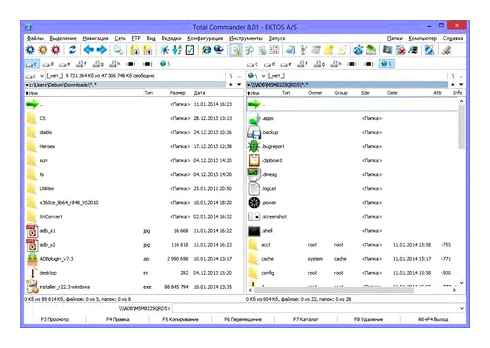
Как использовать ADB plugin в программе Total Commander
Для начала стоит отметить, что ADB plugin нужен для того, чтобы связать ваше устройство (планшет, телефон и т. д.) на базе Android с программой Total Commander на компьютере. То есть не путайте это с обычной программой для синхронизации устройства и компьютера — такое взаимодействие нельзя назвать синхронизацией, а скорее функциональной связкой приложения и устройства. Самое главное, что вы сможете работать с корневыми папками вашего устройства, чего нельзя было делать благодаря стандартным возможностям Android.
Учтите, что для корректной работы ADB plugin, на вашем компьютере должны быть подходящие условия для этого. В частности, обновите версию Total Commander до последней возможной. Либо если у вас установлена версия 7.5, то можете не обновлять — она работает с ADB plugin исправно. Кроме того, вам необходимо позаботится предварительно об установке специальных драйверов, которые называются ADB Drivers. Следите, чтобы драйвера соответствовали типу вашей системы (есть разные драйвера для 32- и для 64-битной системы). Также следите, чтобы драйвера подходили к вашему устройству, которое вы собираетесь подключать к компьютеру. Если устройство не одно, то и драйверов нужно установить несколько.
Учтите, что перед установкой драйверов у вас на компьютере должна быть активирована опция «Контроллеры универсальной последовательной шины USB». После этого устанавливаете драйвера. Далее подключаете само устройство при помощи USB-кабеля к компьютеру. Если вы сделали все правильно, то оно появится в файловой системе компьютера — значит все настроили корректно, и компьютер видит ваш девайс.
Следующим шагом вам нужно установить ADB plugin в Total Commander, чтобы начать им пользоваться для управления своим девайсом через файловый менеджер. Для этого сначала скачайте архив плагина с официального сайта разработчика Тотала. Там вы найдете последнюю версию этого дополнения. Вы скачаете архив на компьютер. Вам нужно его затем разрархивировать. Поместите распакованные файлы в определенную папку, чтобы потом вы смогли ее найти в файловой системе.
Далее находите установочный файл плагина уже через Total Commander. Произойдет практически моментальный процесс установки. После этого вам нужно открыть сетевое окружение Тотала. Именно в нем размещаются все плагины. Сетевое окружение вы сможете открыть через меню программы Total Commander. Далее отыщите среди всех иконок надпись ADB. Кликните по этой иконке и откройте интеейс плагина. После этого находим кнопку «Connect To Device» уже внутри плагина и жмем по устройству, к которому вы хотите подключиться. Далее пропечатайте 5555 в появившемся поле. Теперь перед вами появится зеленый робот, а значит вы успешно подключились к Android-девайсу и можете корректировать его файловую систему, как вашей душе угодно.
Теперь вы сможете превратить свое Android-устройство в индивидуализированный девайс, в котором даже иконки и названия файлов выбраны по вашей прихоти. Только будьте осторожны и не переиграйтесь с возможностями файлового менеджера, поскольку вы случайно можете повредить какие-то системные данные. Это может привести к тому, что измененные приложения не захотят обновляться до новых версий и возможны появления ошибок во время работы с программами. Но такое случается редко, если делать все бездумно и неосознанно. Потому прежде чем что-то менять, интересуйтесь последствиями на форумах и ищите информацию об этом в Интернете.
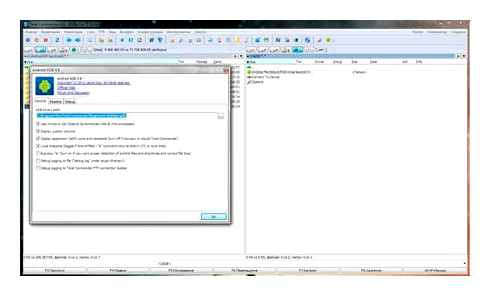
Прелесть использования дополнения ADB plugin в том, что вы даже можете не подключать устройство при помощи USB-кабеля. Если хотите, можно включить Wi-Fi и подключить девайс через беспроводную сеть. Только для этого вам нужно установить драйвера для Wi-Fi ADB. Еще один плюс — это независимость от Android SDK, приложения, которое обычно обязательно устанавливают для работы с устройствами на базе Android. Если во время попытки запуска устройства возникли какие-то проблемы, попробуйте перезагрузить сам Total Commander — часто этого достаточно, чтобы устройство заработала в программе.
File operations
You can perform the following file operations with Total Commander/Android:
The main menu contains the following commands:
Bookmarks
Just tap on a saved directory to go there.
To add a directory, don’t come here via home screen! Instead, go to the directory first, then add it via main menu.
Search (Find files)
Search for File name to search for, also partial names and wildcards ,? allowed Containing text Search for text in files Case sensitive Consider upper/lowercase Unicode Search for text in Unicode files Not older than Search only files younger than a certain time Size Restrict results by size
New folder
Allows to create a new subfolder in the current directory.
Configuration
Allows to change Total Commander settings.
About/Version Information Shows about box Help/Licenses Shows this help Language Choose the language of the user interface independent from Android Show hidden files/folders Show files/folders where the name starts with a dot Hide files (ignore) Hide files depending on their name, either system-wide (only name given), or in specific folders only Fonts and colors Choose font, foreground and background color for file lists. You can also increase the minimum line height if you have troubles to tap on files Thumbnails Turn thumbnails for jpg/gif/png/bmp files on/off. Choose to use a cache or not, clear the cache List window arrangement Show two lists side by side, or two virtual panels. Show one or two button bars Side scroll In the mode with just one visible file panel, you can use a wipe gesture to swap the two panels when this option is checked. Otherwise only the arrow button can be used Exit via BACK button Determines whether the BACK button is used for going to the parent directory or for closing the program
Copy/Move
To copy or move files, select them by tapping on their icons, or with the select button, then tap on the Copy/Move button.
In the copy dialog, you can now type a target directory. The default is the directory of the target panel.
To copy the file(s), click Copy, or to move them, click Move, or send them via Bluetooth.
If the source window shows the contents of a ZIP or RAR file, the selected files are unpacked.
If the target window shows the contents of a ZIP file, the selected files are packed into that zip file.
If the source window lists the contents of a plugin, the selected files will be downloaded.
If the target window lists the contents of a plugin, the selected files will be uploaded.
Rename
Allows to rename a single file in place: Hold down the finger/pen on a file until the context menu appears, then tap on «Rename».
Edit as text
Hold down the finger/pen on a file until the context menu appears, then tap on «Edit file». This loads the file under the cursor into the default file editor, or shows a list of available editors.
Delete
With the X button you can delete the selected files.
Important note: The files will NOT be moved to some kind of Recycle bin, they will be deleted immediately!
Pack with ZIP
Allows to pack the selected files and/or subdirectories with the built-in ZIP packer.
ZIP files created this way are fully ZIP-compatible and can be unzipped on the PC or also on the device. To unzip, open the file with ENTER (or tap) and then Copy the files to any directory you want.
Unpack files from a ZIP/RAR file
To unpack files from a ZIP file, open the ZIP with a tap or ENTER, then select the files which you want to unpack and press the Copy button.
Total Commander can unpack all ZIP- and RAR-compatible files.
Properties
Shows the properties of the selected file(s) and allows to change the date/time. For folders, the occupied disk space is shown.
Reload dir
Reloads the current directory to reflect any changes made in other programs.
Send via Bluetooth
Allows to send the selected files via Bluetooth (OBEX standard protocol).
The OBEX standard is used by devices like PCs, Palm(TM), and many mobile phones.
Select/unselect files
Allows to select or unselect files of specific types, e.g. all html files by using the wildcards htm html.
Type the wildcards you want or select previously used wildcards from the dropdown list, and click on «select» or «unselect». The files will be selected in addition to the already selected files!
Keyboard shortcuts
On devices with a keyboard, or when using a Bluetooth keyboard, Total Commander supports the following keyboard shortcuts:
1 PageUp 2 Rename 4 Edit 5/6 Copy/Move 7 New folder 8 Delete 9 Sort list 0 PageDown SPACE Select single file /- Select dialog Reverse selection (filesfolders) ENTER Open file/folder # / @ Properties ESC/Backspace Up one level
Total Commander для Android. Доступ к локальной сети с устройства Android
Король файловых менеджеров теперь доступен и для пользователей самой народной мобильной операционной системы.
Total Commander для Android включает большинство функций, которыми вы пользуетесь и в «большой» версии. Это приложение способно удовлетворить почти все ваши запросы по управлению файлами на устройстве Android.
- Копирование и перемещение файлов или папок, создание каталогов, их переименование
- Удаление файлов (папок) – не стоит входить в азарт – в ОС Android нет корзины
- Просмотр (изменение) свойств папок и файлов
- Поиск (включая поиск по тексту)
- Групповое выделение файлов
- Отображение списка установленных приложений и работа с ними (удаление, перемещение…)
- Встроенный простой текстовый редактор
- FTP клиент (поставляется в виде плагина)
- WebDAV (сетевые папки) – также обеспечивается установкой плагина
- Поддержка root
- Отправка файлов по Bluetooth (OBEX)
- Уменьшенные эскизы для графических фалов (предпросмотр)
- Двух панельный режим (виртуальный и реальный)
- Закладки для папок
- История
- Настраиваемые кнопки, внутренние команды
- Запуск приложений
- Команды оболочки
- Справка на 5 языках (английском, немецком, украинском, чешском, и, что отрадно, русском)
- Сама программа поддерживает всего 19 языков, в том числе русский
- И, наконец, функция, которая мне понравилась больше всего: доступ к локальным папкам Windows прямо с устройства Android.
LAN (Local area network) плагин для Total Commander устанавливается на Android как обычное приложение.
Для начала скачайте и установите сам Total commander для Android. Сделать это можно, кликнув по нижерасположенному QR — коду или просканировав его.
После установки LAN – плагина перезапустите Total Commander. На главном экране (попасть на него можно, нажав на значок дома в верхнем правом углу) должен появиться пункт LAN (общие сетевые каталоги Windows).
Нажмите на него и затем коснитесь пункта Новый сервер.
В следующем диалоге задайте произвольное имя вашему соединению. У меня это home.
Далее необходимо настроить плагин для успешного соединения с вашим PC, а также соединить Android и PC по Wi – Fi сети. Как создать домашнюю Wi – Fi сеть, вы можете узнать в этой статье.
В поле Имя сервера/каталог необходимо ввести IP – адрес вашего компьютера.
Если сеть настроена, а IP.адреса вашего компьютера вы не знаете, то выяснить его можно следующим образом.
Нажмите последовательно клавиши Windows и латинскую R – откроется меню Выполнить. В нем наберите команду
Возле строки IPv4-адрес вы увидите IP – адрес вашего компьютера.
Для успешного открытия ваших файлов с устройства Android также вам необходимо будет установить пароль вашей учетной записи Windows. Сделать это можно в панели управления.
В поля Имя пользователя и Пароль введите соответствующие учетные данные с вашего компьютера.
После этого все должно заработать. На устройстве Android вы увидите файловую систему вашего PC. Так что теперь можно легко слушать музыку и смотреть фильмы на Android, не скачивая их с компьютера. Конечно, в пределах действия Wi – Fi.
Следует закончить тем, что Total Commander для Android отличный файловый менеджер со множеством полезных функций, и при том абсолютно бесплатный в отличие от своего старшего собрата.
Сегодня в качестве бонуса видео о том, как кот сражается с принтером.
Учитывая нынешние цены на недвижимость, мало кому удается сразу купить квартиру. Поэтому, возможно, вас заинтересует ипотека в Балаково, как наиболее безболезненный для кошелька способ приобрести жилье.
Плагины
Как и в старшей версии, в Total Commander для Android есть поддержка плагинов, которые сильно расширяют функционал и возможности приложения. Например, с LAN Plugin вы сможете подключаться к компьютерам под управлением Windows (увы, только XP и 7) по локальной сети. А с помощью WebDAV Plugin — настроить подключение Тотал Коммандера к облачным сервисам вроде Яндекс.Диска или Google Drive. Если же вы пользуетесь Dropbox, то существует отдельный плагин, TotalBox.
Как и в старшей версии, для пользователей с расширенными привилегиями доступен и расширенный функционал. Например, после предоставления Тотал Коммандеру root-прав, вы сможете спокойно проводить манипуляции с системными файлами: смонтировать системный раздел на запись, сменить атрибуты тех или иных файлов и папок, и прочее. Традиционно предупреждаем, что все подобные действия вы совершаете на свой страх и риск.
Достоинства
- Программа полностью на русском языке;
- Абсолютно бесплатны как само приложение, так и плагины к нему;
- Большая функциональность;
- Быстрый и мощный поиск по системе;
- Встроенные утилиты.
Возможно, Total Commander далеко не самый удобный или красивый файловый менеджер. Но не стоит забывать о том, что это — рабочий инструмент. А в таковых важны не красивости, а функциональность. С этим же у старого доброго Тотал Коммандера все в порядке.
Total Commander — файловый менеджер для Android
Файловый менеджер Total Commander знаком нам по работе на PC, а сейчас речь пойдет о его младшем брате — Total Commander для Android. В нем как в обычном менеджере есть все, и чуть больше чем в обычном, но если не вникать — то по сути все вокруг нас обычно. Рассмотрим файловый менеджер для Android Total Commander подробнее.
Справа находятся две кнопки — одна для перехода на вторую панель, другая для копирования текущего положения в каталоге в другую панель.
Внизу расположены кнопки управления содержимым: отметить по маске (вообще отмечаются файлы и папки нажатием на иконку, но не на текст), также копировать (переместить, передать по bluetooth), упаковать (можно выбрать уровень сжатия и включить шифрование под пароль), кнопка удалить и сортировка.
Дополнительные возможности
Еще есть одна кнопка для создания дополнительных функций с заданием параметров, то для обычного использования это будет не нужным. Но как и на PC наличие возможностей радует, которыми когда-то приходится пользоваться. Инструкция по использованию находится в настройках. Есть возможность установить плагины LAN и FTP.
Простой и функциональный менеджер, с обычным интеейсом и быстрой работой. Со вкладками и быстрыми кнопками — это Total Commander, сказать нечего. Приятного пользования.
Операции над файлами
Основные операции над файлами можно выполнять посредствам кнопок, размещенных в нижней части программы. При их помощи производится правка и просмотр файлов, копирование, перемещение, удаление, создание нового каталога.
При нажатии на кнопку «Просмотр», открывается встроенный промотрщик файлов (Lister). Он поддерживает работу не только с текстовыми файлами, но также с изображениями и видео.
С помощью кнопок «Копирование» и «Перемещение» можно копировать и перемещать фалы и папки из одной панели Total Commander в другую.
С помощью клика по пункту верхнего меню «Выделение», можно выделять целые группы файлов по имени (или части имени) и расширению. После выделения над этими группами файлов можно производить одновременно те действия, о которых мы говорили выше.
В программу Total Commander встроен собственный архиватор файлов. Он поддерживает работу с такими форматами, как ZIP, RAR, TAR, GZ и многими другими. Кроме того, существует возможность подключения новых форматов архивирования через систему плагинов. Для того, чтобы упаковать или распаковать файлы, достаточно нажать на соответствующие иконки расположенные на панели инструментов. Конечный продукт распаковки или упаковки будет перенесен на вторую открытую панель Тотал Коммандера. Если вы хотите разархивировать или запаковать файлы в той же папке, где находится исходник, то в обеих панелях должны быть открытыми идентичные директории.
Ещё одной важной функцией программы Тотал Коммандер является изменение атрибутов файлов. Сделать это можно перейдя в пункт «Изменить атрибуты» раздела «Файл» верхнего горизонтального меню. С помощью атрибутов можно устанавливать или снимать защиту от записи, разрешать чтение файла и производить некоторые другие действия.
Передача данных по FTP
В программе Total Commander имеется встроенный FTP-клиент, с помощью которого, можно скачивать и передавать файлы на удаленный сервер.
Для того, чтобы создать новое соединение, нужно перейти из пункта главного меню «Сеть» в раздел «Соединиться с FTP-сервером».
Далее, в открывшемся окне со списком соединений, нужно нажать на кнопку «Добавить».
Перед нами открывается окно, в которое нужно внести настройки соединений, предоставленные сервером для связи с ним. В отдельных случаях, во избежание обрывов соединения или вообще блокирования передачи данных, некоторые настройки имеет смысл согласовывать с провайдером.
Для того, чтобы подключится к FTP-серверу, достаточно выделить нужное соединение, в котором уже прописаны настройки, и нажать на кнопку «Соединиться».
Обзор Андроидногоинтеейса Total Commander
В целом, интеейс выполнен в обычном «стандартном» стиле приложений, использует платформенные библиотеки. Отсюда отзывчивость, плавность работы и нетребовательность к ресурсам.
Что Вы представляете себе, когда слышите словосочетание Total Commander? Правильно, двухпанельное окно. В Android версии дела обстоят немного по-другому. По умолчанию, в портретной ориентации отображается только одна панель из двух, переключаться между панелями можно с помощью слайдера сбоку экрана. Классическое двухпанельное окно можно наблюдать в альбомной ориентации устройства, причем его активная панель немного шире, чем неактивная. Переход между панелями осуществляется обычным тапом. Однако, в настройках есть возможность включить отображение двух панелей в независимости от ориентации экрана.
Сверху отображаются три кнопки – история переходов, закладки и кнопка меню приложения. Снизу – кнопки наиболее типичных операций с файлами, которые также можно настроить.
В настройках можно выставить язык, региональные стандарты даты/времени, отображение скрытых файлов, настройки цвета и шрифтов, настройки звуков, полноэкранный режим и прочие полезные опции.
Обзор возможностей
По умолчанию, Total Commander нас встречает стартовым экраном: карты памяти, закладки на фото и загрузки, системный каталог, закладки, установленные приложения и перечень плагинов. Операции с нужными директориями/файлами производятся либо по долгому тапу, либо с помощью кнопок действий в нижней части экрана (предварительно выделив нужные файлы/папки). Выделение происходит по нажатию на иконку файла/папки, при этом на пиктограмме появляется характерная галочка. Также Total Commander обладает встроенным архиватором – Вы сможете открывать и создавать архивы с разной степенью сжатия. Есть возможность открытия.APK в качестве архива. Ещё в этом есть встроенный медиа-проигрыватель, который может проигрывать музыку и видео, как локально, так и из сети.
В целом, это обычный современный файл-менеджер, который может выполнять все функции с файлами – изменять свойства, атрибуты, работать с системной областью (если ваше устройство может предоставить root-доступ).
Работа с плагинами
Плагины – это специальные программы небольшого размера, которые встраиваются в основное программное обеспечение и расширяют его функционал.
Что касается рассматриваемого нами приложения, то на него можно поставить плагины, которые, например, позволят ему поддерживать облачные хранилища (они будут отображаться как обычные папки).
Другие плагины позволяют поддерживать работу через Lan, Ftp, Tcp, USB и WebDAV. Их существует достаточно много, причем как от официального разработчика, так и от сторонних.
Процесс использования
Вообще, эта программа создана так, чтобы во всем можно было легко и быстро разобраться. Вверху и внизу есть иконки, которые, собственно, и выполняют все функции.
Так на панели вверху есть кнопка создания папки, закладок, поиска и удаления. А вертикальное троеточие позволяет увидеть весь список доступных функций.
Внизу тоже есть кнопки. Например, там можно найти клавиши сортировки (по алфавиту, по расширениям и так далее), перехода в новый каталог, создания текстового файла и так далее.
То, что пользователь увидит первым, так это сам каталог доступных папок. Нажимая на них, можно переходить из одной в другую и просматривать содержимое памяти устройства.
Если подключить флешку или облачное хранилище, будет такая же картина. Только для последнего, как говорилось выше, потребуется плагин. Так что если Вам нужен расширенный файловый менеджер, устанавливайте Total Commander!