
Предоставление ресурсов для вашего бизнеса.
Комплексный подход к обслуживанию вашего IT оборудования.


ПОДКЛЮЧЕНИЕ ДРАЙВЕРА УПРАВЛЕНИЯ КОЛОНКАМИ
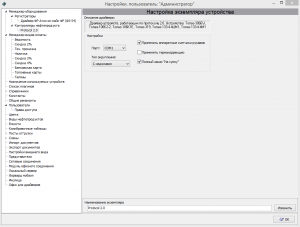
Для того чтобы подключить ваши колонки к компьютеру необходимо знать какой из преобразователей у вас используется. На основании данного преобразователя выбирается протокол по которому он соединяется с колонками. Далее в менеджеры оборудования — контроллеры нефтепродуктов и выбираем свой протокол обмена (стандартные обычно использубтся : Протокол 2.0 или АЗТ 2.0), выбрали и нажимаем кнопку «создать».
В менеджере оборудования у вас появляется драйвер, нажмите на него и в правом поле открываются настройки данного драйвера. Здесь обычно ничего кроме порта настраивать не требуется. Выберите COM порт к которому у вас подключено устройство связи с колонками.
В описании драйвера Вы можете посмотреть все устройства с которыми он работает.
ПОДКЛЮЧЕНИЕ ФИСКАЛЬНОГО РЕГИСТРАТОРА
Далее нам необходимо подключить фискальный регистратор.
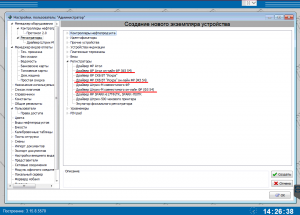
Заходим в Менеджер оборудования — регистраторы и выбираем свой регистратор (обратите внимание что программа поддерживает только 3 вида он-лайн касс, они подчеркнуты красной линией).
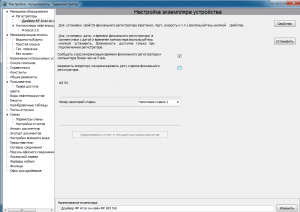
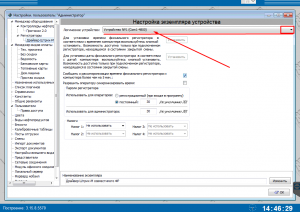
Далее если у вас фискальный регистратор настроен на работу через COM порт, выберите тот порт на который подключен аппарат.
Если у вас настройки произведены на аппарате для работы по локальной сети, то ничего дополнительно настраивать не требуется
Для настройки фискального регистратора смотри раздел выше (СОДЕРЖАНИЕ)
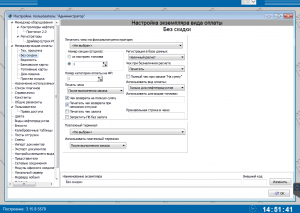
Менеджер видов оплаты — Без скидки
МЕНЕДЖЕР ВИДОВ ОПЛАТЫ
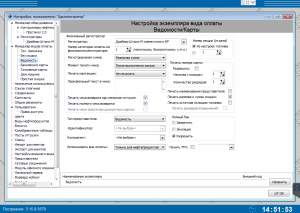
Менеджер видов оплаты — Ведомость
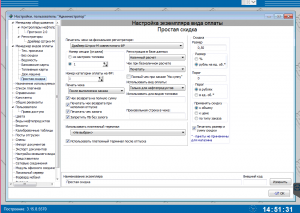
Вид оплаты — Простая скидка
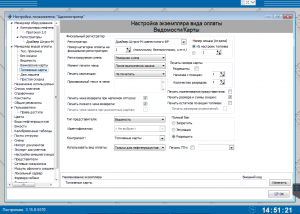
Вид оплаты — Топливные карты
1)В данном виде оплаты как и во всех других обязательно должен быть указан фискальный регистратор на который будут печататься чеки (вибираем его в выпадающем меню, по умолчанию стоит <Не выбран>).
2) Так как это у нас наличный расчет то в поле «Регистрация в базе данных» выбираем <Наличный расчет>
3) Поле «Печать чека» обязательно поставьте <После выполнения заказа>
4) Поле «Использовать вид оплаты» если у вас нет минимаркета то указывайте <Только для нефтепродуктов>
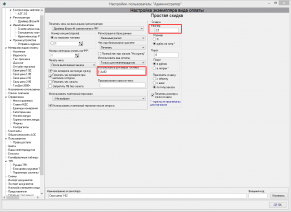
Скидка по виду топлива
1) На картинке приведен пример создания видов оплаты («Своя цена 1-92» — где 1- это вид скидки, 92 — вид топлива) в настройках, которого указано для какого топлива работает данный вид оплаты в поле «Использовать для видов топлива» пишем <Аи92>, если вы испольуете для нескольких то пишите в этом поле все виды топлива через пробел.
2) В поле скидки указываете размер скидки.
При инсталяции программы создаются 4 вида оплаты по умолчанию:
1) Без скидки
2) Простая скидка
3) Ведомость
4) Техпрокачка
Так же вы можете добавлять свои вариации видов оплат настраивая их под себя. Это могут быть: банковские карты, разного вида скидки (каждый вид оплаты со своей величиной скидки), дисконтные карты, талоны и.т.д.
Вид оплаты используется при безналичном расчете.
1) Выбираем фискальный регистратор
2) Так как это у нас безналичный расчет то в поле «Номер категории оплаты…» должна стоять цыфра «1»
3) Поле «Момент печати чека» обязательно поставьте <После выполнения заказа>
Остальное оставляйте по умолчанию как на изображении.
Вид оплаты используется при наличном расчете со скидкой.
1) Выбираем фискальный регистратор;
2) Так как это у нас наличный расчет то в поле «Номер категории оплаты на ФР» должна стоять цыфра «0»;;
3) Так как это у нас наличный расчет то в поле «Регистрация в базе данных» выбираем <Наличный расчет> , идентично настройке в виде оплаты «Без скидки»;
4) Поле «Момент печати чека» обязательно поставьте <После выполнения заказа>;
5) Галочки «Печатать чека залога» и «Запретить ПБ без залога» лучше убрать во всех видах оплаты.
Остальное оставляйте по умолчанию как на изображении.

По вопросам обслуживания:
Услуги для юридических лиц:


Сегодня мы расскажем как ввести карты в программном обеспечении для автозаправочных станций(АЗС) АСУ «Топаз-АЗС» компании «Топаз-Электро».
Для работы мы использовали демо-версию программы Топаз-АЗC 3.12. Скачать ее можно на сайте компании Топаз-Электро.
Для того чтобы карты начали работать желательно создать отдельного контрагента. делается это в «Администрировании» в разделе «Справочники. Для того чтобы создать контрагента надо нажать на кнопку с изображением «плюса», на нашем рисунке обведен желтым овалом. Назовем нового контрагента его «Дисконтные карты».

Создание контрагента в АСУ Топаз-АЗС
Далее переходим в раздел «Представители». Там у уже видим созданного нами контрагента. Создадим общие условия для работы всех карт — скажем 3% скидки. Для этого нажимаем на кнопку выбора справочника «тип» в блоке «Скидка» и выбираем «Процентная» . Если вы хотите установить фиксированную скидку (например 50 копеек), то тогда надо выбрать «Сумма на единицу товара». Если вы хотите стимулировать ваших клиентов к покупке больших объемов, то можно установить порог скидки, тогда скидка будет действовать лишь при достижении этого порога. Например вы устанавливаете порог в 500 рублей, то тогда скидка будет предоставляться лишь в том случае если клиент заказал топлива на сумму в 500 рублей и более.

Установка общих условий для контрагента
В поле «Размер» выставляем размер скидки, в нашем случае 3. Далее нужно добавить «Представителей» для этого надо нажать на кнопку «Новый». Заполняем необходимые поля «Код карточки/Удостовер.» и «Тип представителя». Поле «Ф.И.О.» заполнять не обязательно.

Заполнение необходимых полей для представителя
Далее необходимо создать вид оплаты. Сделать это можно в разделе «Менеджер видов оплаты». Переходим туда и жмем кнопку «Добавить»

Создание вида оплаты
Переименовываем вид оплаты в нужный нам «Дисконтные карты»

Переименование вида оплаты
Переходим в настройки вида оплаты. Устанавливаем в поле «Тип представителя» — «Дисконтная карта», а в поле Идентификатор «Сканер- штрих кода», если вы используете карты с штирихкодом. В нашем случае там эмулятор идентификатора(ограничения демо-версии»).

Настройки вида оплаты дисконтные карты
Настройки окончены.
При оплате в Топаз-АЗС увидите вид оплаты «Дисконтные карты», выбираем его и проводим картой у сканера штрих-кода, если вы сделали все правильно, то то программа рассчитает скидку как в ниже приведенном окне.

Оплата дисконтной картой в Топаз-АЗС
Рекомендации: Для того чтобы увеличить оборот своей компании приучите ваших операторов чтобы они «наливали» клиенту на сумму в этом случае вы продадите больше бензина!

Оплата дисконтной картой на сумму
Методика проведения практического занятия с использованием предметно-деятельностного
подхода.
Для
проведения занятия группа делится на две подгруппы с целью улучшения усвоения
умений и приобретения практического опыта. В начале занятия учебной
практики проводится вводный инструктаж в виде беседы, объяснения,
демонстрации приемов. Даются указания по выполнению практических приемов и
практических заданий. Во время вводного инструктажа проводится проверка по
теоретическому курсу, что позволяет мастеру производственного обучения
отследить уровень подготовки студентов по темам. Перед студентами ставится цель
занятия, объясняется значимость выполняемой операции и правильного применения
инструмента в процессе работы. Новая тема отрабатывается путем показа приемов и
способов выполнения работ с их последовательностью и соблюдением техники
безопасности. В процессе обучения учитываются индивидуальные особенности
студентов. Для полного усвоения приемов операций всеми студентами, показ
ведется в определенной последовательности:
1. Целостный показ в рабочем темпе;
2. Замедленный показ с объяснением;
3. Показ отдельных движений;
4. Повтор целостного показа в рабочем темпе.
При
показе следует обратить внимание:
а) как
держать инструмент;
б)
поза;
в)
координация движения с инструментом.
Эффективность
показа зависит от:
—
осознания студентами практической значимости и важности изучаемых трудовых
действий;
—
необходимости правильного применения приемов в процессе работы;
—
умения мастера заинтересовать студента.
В ходе
текущего инструктажа мастер акцентирует внимание всей учебной группы на
наиболее эффективных приемах и способах выполнения изучаемой операции,
оказывает помощь слабо подготовленным к выполнению задания студентам и т.д.
Успех деятельности мастера во многом зависит от умения организовать
целенаправленное, дифференцированное наблюдение за работой всей группы и
каждого студента. Активизация группы достигается введением элементов
соревнования, игровых моментов, поэтапной оценки выполнения отдельных операций,
результатов труда в целом к познанию профессии и желания добиться высоких
результатов.
На
первых этапах у студентов нужно сформировать простейшие навыки самостоятельной
работы. При этом мастер наглядно показывает приемы выполнения операций и
сопровождает четким объяснением. Самостоятельная работа, выполненная студентами
после показа приемов работы мастером, носит характер подражания. Она не
развивает самостоятельности полностью, но имеет важное значение для
формирования более сложных навыков и умений, более высокой формы самостоятельности.
Учитывая
требования работодателей, мастером разработана структура организации занятий на
основе инновационных форм практического обучения: урок-конкурс,
урок-конкуренция.
Это
форма обучения, при которой работа выполняется без непосредственного участия
мастера, но по его заданию. Студенты работают в группе, но все получают
одинаковые индивидуальные задания.
Примером
могут служить занятия:
1. Выполнение резки пластин и труб.
2. Разметка при помощи линейки, угольника, циркуля по
шаблону.
3. Сборка изделий под механизированную сварку на
приспособлениях.
4. Отпуск топлива клиенту «на заданную сумму», «на
заданную дозу», на «полный бак»
На этих
занятиях каждый студент перед собой ставит конкретную задачу: добиться высоких
результатов, выполнить задание быстрее и качественнее. Появляется процесс
соревнования между всеми участниками. Студентам становится
интересно выполнять любую работу. Причем они знают, что важным критерием оценки
является в первую очередь качество, а затем количество выполненной работы.
По ходу
текущего инструктажа мастер комментирует работу студентов. При этом
степень самостоятельности студентов при выполнении задания повышается. В
заключительном инструктаже дается объективная оценка результатов коллективного
и индивидуального труда в группе. Выявляются студенты-передовики с обязательным
словесным их поощрением. Указываются допущенные ошибки и индивидуальные
просчеты в выполнении тех или иных трудовых операциях, пути их устранения.
Такие
занятия–конкуренции имеют большое воспитательное воздействие на студентов,
способствуя формированию таких качеств будущего рабочего, как ответственность
за результаты своего труда, коллективизм, чувство удовлетворения от выполненной
работы, эстетическое отношение к труду. Они готовят студентов к самостоятельной
работе на базовых предприятиях.
Когда
студенты имеют цель – приобрести знания, умения, приобрести практический опыт и
прилагают усилия к достижению этой цели, из них получается настоящий
специалист.
ГЛАВНОЕ УПРАВЛЕНИЕ ОБРАЗОВАНИЯ И МОЛОДЕЖНОЙ ПОЛИТИКИ
АЛТАЙСКОГО КРАЯ
КГБПОУ «АЛТАЙСКИЙ ТРАНСПОРТНЫЙ ТЕХНИКУМ»
ПЛАН — КОНСПЕКТ УРОКА
ПМ 03«Заправка транспортных средств горючими и
смазочными материалами»: УП 03
ТЕМА: «Работа с АСУ «Топаз — АЗС.»
профессия: «АВТОМЕХАНИК»
Преподаватель:
_________Л.С. Шуцкая
Рассмотрен и одобрен на
заседании ПЦК ДСТП
Протокол
№__ от «__» __2016г.
Председатель комиссии:
__________Л.С. Шуцкая
БАРНАУЛ 2016
Группа ТАВ-63/64
Тема: Работа с АСУ «Топаз –
АЗС».
Тип урока: урок по изучению трудовых приемов и операций (урок-упражнение).
Метод обучения: наглядно-демонстрационные
методы, практические методы.
Форма работы на уроке: фронтальная.
Цель урока:
1.
Обучающая — обеспечить усвоение студентами
— функций АСУ «Топаз – АЗС»
— приемы отпуска топлива в
АСУ «Топаз – АЗС».
2.
Воспитательная:
— воспитание мотивов учения;
— воспитание положительного
отношения к знаниям;
— воспитание
дисциплинированности.
3. Развивающая:
— развитие умения вести
конспект;
— развитие умений наблюдать;
— развитие инициативы и
уверенности в своих силах.
4. Побуждающая:
— побуждение к овладению знаниями
и навыками;
— побуждение к познавательной
деятельности.
Методическая цель:
-продолжить формирование у
студентов профессионально–значимых качеств путем применения элементов
коммуникативных и информационных технологий.
Формируемые в процессе
урока компетенции:
Профессиональные:
|
ПК 3.1 |
Производить |
|
ПК 3.2 |
Проводить технический осмотр и ремонт оборудования заправочных станций |
|
ПК 3.3 |
Вести и |
Общие:
|
ОК 1 |
Понимать сущность и социальную значимость своей будущей профессии, |
|
ОК 2 |
Организовывать |
|
ОК 3 |
Анализировать |
|
ОК 4 |
Осуществлять |
|
ОК 5 |
Использовать |
|
ОК 6 |
Работать в |
Используемая литература:
1. Автоматизированная система управления АЗК
«ТОПАЗ-АЗС». Руководство оператора. 644.ДСМК.10002-01 34 01. Версия
документа: 3.13.01 [электронная версия].
2. Дусавицкий А.К., Кондратюк Е.М., Толмачева И.Н.,
Шилкунова З.И. Урок в развивающем обучении. Книга для учителя.- М.: ВИТА
–ПРЕСС, 2008.
3. Петерсон Л.Г., Кубышева М.А., Кудряшова Т.Г.
Требования к составлению плана урока по дидактической системе деятельного
метода. — Москва, 2006г.
4.
РД 153-39.2-080-01 «Правила
технической эксплуатации автозаправочных станций».
5.
Закон РФ «О бухгалтерском
учете» от 06 декабря 2011 года № 402-Ф3.
6. http://for-ip.ru/kkt-registraciya-rabota-dokumenty/ustranenie-neispravnostej-kkm.html
7.
http://www.hardholod.ru/article/ustrojjstvo-kkm/
Материально-техническое
обеспечение:
— оборудование:
тренажёр –имитатор рабочего места
оператора АЗС ИРМО-2,0; тренажер — имитатор
рабочего места оператора АГЗС ИРМО-3,0; фискальный регистратор Штрих-М, компьютеры, экран, проектор
— материалы:
лента для печати чеков
— дидактическое
оснащение: инструкционно — технологическая карта, задание для
практического этапа 8 вариантов, критерии оценивания
Инструкционно –технологическая карта
для выполнения
приёмов заправки на полный бак, заданную дозу и заданную сумму
|
Наименование |
Необходимые |
|
Включение |
|
|
Включить компьютер |
Сначала убедитесь, что ваш |
|
Включить печатное устройство для чеков «Штрих» |
С левой стороны есть включатель, который необходимо нажать |
|
Включить контроллер управления ТРК |
С левой стороны есть включатель, который необходимо нажать |
|
На полный бак |
|
|
Открыть смену |
Чтобы открыть смену необходимо нажать кнопку «Управление» |
|
Выбрать пользователя |
Оператор |
|
Ввести пароль |
1 |
|
Выбрать колонку и рукав |
Выбрать колонку и рукав можно либо с помощью мыши, либо с |
|
Ввести параметры заказа |
Для перехода к виду заказа полный бак используется клавиша |
|
Выбор вида оплаты и печать чека |
В открывшемся окне выбрать вид оплаты. Затем нажать на |
|
Начать отпуск |
Отпуск топлива начинается после нажатия комбинации |
|
Оформление |
После полного завершения отпуска топлива колонка |
|
На заданную дозу |
|
|
Открыть смену |
Чтобы открыть смену необходимо нажать кнопку «Управление» |
|
Выбрать пользователя |
Оператор |
|
Ввести пароль |
1 |
|
Выбрать колонку и рукав |
Выбрать колонку и рукав можно либо с помощью мыши, либо с |
|
Ввести количество литров |
Для переключения вида заказа между рублями и литрами |
|
Выбор вида оплаты и печать чека |
В открывшемся окне выбрать вид оплаты. Затем нажать на |
|
Начать отпуск |
Отпуск топлива начинается после нажатия комбинации |
|
Оформление |
После полного завершения отпуска топлива колонка |
|
Заданную сумму |
|
|
Открыть смену |
Чтобы открыть смену необходимо нажать кнопку «Управление» |
|
Выбрать пользователя |
Оператор |
|
Ввести пароль |
1 |
|
Выбрать колонку и рукав |
Выбрать колонку и рукав можно либо с помощью мыши, либо с |
|
Ввести сумму |
Для переключения вида заказа между рублями и литрами |
|
Выбор вида оплаты и печать чека |
В открывшемся окне выбрать вид оплаты. Затем нажать на |
|
Начать отпуск |
Отпуск топлива начинается после нажатия комбинации |
|
Оформление |
После полного завершения отпуска топлива колонка |
|
Закрытие смены |
|
|
Закрыть смену |
F10 |

Алгоритм проведения.
|
№ |
Структурные элементы |
Время |
Деятельность преподавателя |
Деятельность студентов |
|
1 |
Организационная часть |
1 |
Приветствие, контроль |
Приветствие, информация об отсутствующих, деление на группы |
|
2 |
Мотивация |
2 |
Сообщение темы урока, тема: Работа с АСУ «Топаз – АЗС». Цель занятия: Изучение приемов |
Восприятие информации |
|
3 |
Актуализация |
3 |
Выявление опорных знаний Вопросы: 1. Для 2. Как 3. Как |
Ответы на |
|
4 |
Вводный инструктаж/ Сообщение новых знаний |
7 |
Объяснение нового материала: 1. 2. |
Восприятие |
|
5 |
Самостоятельная работа студентов и текущий инструктаж |
24 |
Практические работы на рабочих 1. Инструктаж 2. Выполнение 3. Целевые |
Выполнение работ по инструкционно — технологическим Оценка работ, |
|
6 |
Подведение итогов урока |
2 |
Оценка работы в целом, оценка |
Восприятие |
|
7 |
Домашнее задание |
1 |
Выдача домашнего задания и Д/З: конспект(повторение) |
Получение |
Задание для практической работы по теме
«Работа с АСУ «Топаз – АЗС»
1 вариант
Заправить транспортное
средство на «полный бак» бензином марки АИ- 92
— с залогом 700 рублей
Заправить транспортное
средство на заданную дозу бензином марки АИ- 92
— 10 литров
Заправить транспортное
средство на заданную сумму бензином марки АИ- 92
— 300 рублей
Задание для практической работы по теме
«Работа с АСУ «Топаз – АЗС»
2 вариант
Заправить транспортное
средство на «полный бак» бензином марки АИ- 92
— с залогом 1000 рублей
Заправить транспортное
средство на заданную дозу бензином марки АИ- 92
— 15 литров
Заправить транспортное
средство на заданную сумму бензином марки АИ- 92
— 250 рублей
Задание для практической работы по теме
«Работа с АСУ «Топаз – АЗС»
3 вариант
Заправить транспортное
средство на «полный бак» бензином марки АИ- 92
— с залогом 500 рублей
Заправить транспортное
средство на заданную дозу бензином марки АИ- 92
— 5 литров
Заправить транспортное
средство на заданную сумму бензином марки АИ- 92
— 450 рублей
Задание для практической работы по теме
«Работа с АСУ «Топаз – АЗС»
4 вариант
Заправить транспортное
средство на «полный бак» бензином марки АИ- 92
— с залогом 600 рублей
Заправить транспортное
средство на заданную дозу бензином марки АИ- 92
— 10 литров
Заправить транспортное
средство на заданную сумму бензином марки АИ- 92
— 150 рублей
Задание для практической работы по теме
«Работа с АСУ «Топаз – АЗС»
5 вариант
Заправить транспортное
средство на «полный бак» бензином марки АИ- 92
— с залогом 900 рублей
Заправить транспортное
средство на заданную дозу бензином марки АИ- 92
— 6 литров
Заправить транспортное
средство на заданную сумму бензином марки АИ- 92 — 150 рублей
Задание для практической работы по теме
«Работа с АСУ «Топаз – АЗС»
6 вариант
Заправить транспортное
средство на «полный бак» бензином марки АИ- 92
— с залогом 1000 рублей
Заправить транспортное
средство на заданную дозу бензином марки АИ- 92
— 15 литров
Заправить транспортное
средство на заданную сумму бензином марки АИ- 92 — 400 рублей
Задание для практической работы по теме
«Работа с АСУ «Топаз – АЗС»
7 вариант
Заправить транспортное
средство на «полный бак» бензином марки АИ- 92
— с залогом 1100 рублей
Заправить транспортное
средство на заданную дозу бензином марки АИ- 92
— 10 литров
Заправить транспортное
средство на заданную сумму бензином марки АИ- 92 — 550 рублей
Задание для практической работы по теме
«Работа с АСУ «Топаз – АЗС»
8 вариант
Заправить транспортное
средство на «полный бак» бензином марки АИ- 92
— с залогом 400 рублей
Заправить транспортное
средство на заданную дозу бензином марки АИ- 92
— 11 литров
Заправить транспортное
средство на заданную сумму бензином марки АИ- 92 — 420 рублей
Задание для практической работы по теме
«Работа с АСУ «Топаз – АЗС»
1 вариант
Заправить транспортное
средство на «полный бак» газовым топливом марки «Пропан» — с залогом 700 рублей
Заправить транспортное
средство на заданную дозу газовым топливом марки «Пропан» — 10 литров
Заправить транспортное
средство на заданную сумму газовым топливом марки «Пропан» — 300 рублей
Задание для практической работы по теме
«Работа с АСУ «Топаз – АЗС»
2 вариант
Заправить транспортное
средство на «полный бак» газовым топливом марки «Пропан» — с залогом 1000
рублей
Заправить транспортное
средство на заданную дозу газовым топливом марки «Пропан» — 15 литров
Заправить транспортное
средство на заданную сумму газовым топливом марки «Пропан» — 250 рублей
Задание для практической работы по теме
«Работа с АСУ «Топаз – АЗС»
3 вариант
Заправить транспортное
средство на «полный бак» газовым топливом марки «Пропан» — с залогом 500 рублей
Заправить транспортное
средство на заданную дозу газовым топливом марки «Пропан» — 5 литров
Заправить транспортное
средство на заданную сумму газовым топливом марки «Пропан» — 450 рублей
Задание для практической работы по теме
«Работа с АСУ «Топаз – АЗС»
4 вариант
Заправить транспортное
средство на «полный бак» газовым топливом марки «Пропан» — с залогом 600 рублей
Заправить транспортное
средство на заданную дозу газовым топливом марки «Пропан» — 10 литров
Заправить транспортное
средство на заданную сумму газовым топливом марки «Пропан» — 150 рублей
Задание для практической работы по теме
«Работа с АСУ «Топаз – АЗС»
5 вариант
Заправить транспортное
средство на «полный бак» газовым топливом марки «Пропан» — с залогом 900 рублей
Заправить транспортное
средство на заданную дозу газовым топливом марки «Пропан» — 6 литров
Заправить транспортное
средство на заданную сумму газовым топливом марки «Пропан» — 150 рублей
Задание для практической работы по теме
«Работа с АСУ «Топаз – АЗС»
6 вариант
Заправить транспортное
средство на «полный бак» газовым топливом марки «Пропан» — с залогом 1000
рублей
Заправить транспортное
средство на заданную дозу газовым топливом марки «Пропан» — 15 литров
Заправить транспортное
средство на заданную сумму газовым топливом марки «Пропан» — 400 рублей
Задание для практической работы по теме
«Работа с АСУ «Топаз – АЗС»
7 вариант
Заправить транспортное
средство на «полный бак» газовым топливом марки «Пропан» — с залогом 1100
рублей
Заправить транспортное
средство на заданную дозу газовым топливом марки «Пропан» — 10 литров
Заправить транспортное средство
на заданную сумму газовым топливом марки «Пропан» — 550 рублей
Задание для практической работы по теме
«Работа с АСУ «Топаз – АЗС»
8 вариант
Заправить транспортное
средство на «полный бак» газовым топливом марки «Пропан» — с залогом 400 рублей
Заправить транспортное
средство на заданную дозу газовым топливом марки «Пропан» — 11 литров
Заправить транспортное
средство на заданную сумму газовым топливом марки «Пропан» — 420 рублей
Скачано с www.znanio.ru
Необходимые компоненты:
1. Блок питания 220 на 24.
2. Считыватель RFID карт с внешним карманом.
3. Трекер Galileosky 7x ext, 7x HUB.
4. Карта памяти.
5. Алгоритм : SCRIPT Exzotron/EX_FControl_LLS_TOPAZ(Exzotron/EX_FControl_LLS_NARA)
Для проведения работ по настройке ТРК потребуется Конвертер RS485/USB.
Схема подключения оборудования:

ПОРЯДОК НАСТРОЙКИ БОРТОВОГО ТЕРМИНАЛА
Бортовые терминалы только Galileosky 7x ext и Galileosky 7x HUB
Для прибора Galileosky 7x ext прошивка не ниже 38
Для прибора Galileosky 7x HUB прошивка не ниже 38
На блок Galileosky необходимо отправить следующие команды:
FLASHARCHIVE 1,1
REMOTECONFIG 1
ARCHIVE 0
out 0,1
out 1,1
IBCFG 4,4
CANREGIME 11,125000,2000,1
ActiveCAN 0
CAN1REGIME 11,125000,2000,1
ActiveCAN1 0
HeadPackBit 3,1
HeadPackBit 4,1
MainPackBit 178,1
MainPackBit 179,1
MainPackBit 180,1
MainPackBit 181,1
MainPackBit 182,1
MainPackBit 183,1
MainPackBit 3,1
MainPackBit 4,1
MainPackBit 5,1
MainPackBit 6,1
MainPackBit 7,1
MainPackBit 8,1
MainPackBit 9,1
MainPackBit 10,1
MainPackBit 11,1
MainPackBit 12,1
MainPackBit 13,1
MainPackBit 16,1
MainPackBit 32,1
MainPackBit 37,1
MainPackBit 52,1
MainPackBit 60,1
MainPackBit 77,1
MainPackBit 63,1
MainPackBit 61,1
MainPackBit 62,1
MainPackBit 65,1
MainPackBit 64,1
MainPackBit 81,1
MainPackBit 80,1
MainPackBit 79,1
MainPackBit 78,1
MainPackBit 95,1
MainPackBit 97,1
MainPackBit 96,1
HeadPackBit 1,1
HeadPackBit 2,1
MainPackBit 177,1
MainPackBit 184,1
MainPackBit 185,0
MainPackBit 82,1
MainPackBit 83,1
MainPackBit 66,1
RS485FN 4
incfg5 1,1,33000,33000,33000,33000,1,0
1. SCRIPT Exzotron/EX_FControl_LLS_TOPAZ
2. settings
3. SETTINGS 3,397
4. settings 5,10
5. settings 4,30
ВНИМАНИЕ БЕЗ АКТИВАЦИИ ЛИЦЕНЗИИ АЛГОРИТМОВ, ТРК ПРОИЗВОДИТ ВЫДАЧУ НЕ БОЛЕЕ 10 литров.
Описание передаваемых параметров:
CAN8BITR0 — флаг транзакции цифра 2
CAN32BITR2 – накопительный литровый счетчик, который считывается с блока управления ТРК
CAN8BITR3 – тотальный счетчик в миллилитрах
CAN32BITR3 – RFID номер карты который передается с считывателя пластиковых карт по 1-wire через блок Galileosky
CAN32BITR4 – счетчик накопительных импульсов из расчета 100 импульсов на литр. После завершения транзакции сбрасывается в ноль.
IN5 — виртуальный счетчик импульсов относительный (для серверов, которые не поддерживают прием CAN параметров.)
IBUTTON — номер прикладываемой пластиковой карты в считыватель. (для серверов, которые не поддерживают прием CAN параметров.)
БАЗОВЫЕ КОМАНДЫ GALILEOSKY
RFIDSET 12345,0,0,0,0,0 — добавление безлимитной карты.
RFIDSET 12345,1,0,0,0,0 — блокирование отгрузки по карте.
RFIDSET 12345,1,1000,200,1000,100 – добавление карты с балансом на 10 литров, суточным лимитом 2 литра и суточным остатком 1 литр.
RFIDINFO 12345 – просмотр остатка по карте.
settings – команда установки установок для алгоритма.(номер параметра/значение)
settings 10,lic- команда активации лицензии.(по факту на карте памяти фиксируется файл лицензий привязанный к IMEI)
lic — номер лицензионный..
Ответ:
License=0 Version 2022.09.08; utc 3, koff 10, moderfid 397, CardHold 30, selectin 10, TotalAdr 5, WaitFuel 10
License 0 – не активирована лицензия 1 активирована
UTC 3 – 1 параметр, значение часового пояса для установки времени сброса суточного лимита.
Koff 10 – 2 параметр , значение калибровочного коэффициента на 1 литр для виртуального счетчика на IN5
moderfid 397 – 3 параметр, установки режима интерфейсной работы для ТРК ТОПАЗ 511 остальные настройки для работы с ТРК ТОПАЗ не используются.
Важная пометка!!! ДЛЯ ПАССИВНОГО РЕЖИМА
В алгоритм добавлено ограничение по лицензии.
После первой удачной транзакции, без лицензии, алгоритм перестанет работать, выполнять всяческую логику, до следующей перезагрузки терминала или отправки команды settings на заметку, в протоколе топаза, есть значение разрядность текущей дозы.
По опыту у Топаза разрядность 5, а у Нара разрядность 6.
По умолчанию так и сделал, но если будет отличия в прошивке топаза, то этот параметр можно изменить настройкой алгоритма.
settings 11,(5 или 6) это будет заметно, во время транзакции в пассивном режиме, если в БД литраж будет расти не корректно и кратно 10и то соответственно нужно изменить разрядность.
изменения вступят в силу, после рестарта терминала!
УСТАНОВКА ПЕРЕМЫЧЕК ТРК ДЛЯ РАБОТЫ В ИНТЕРФЕЙСНОМ РЕЖИМЕ

Включить печатное устройство для чеков «Штрих»
С левой стороны есть включатель, который необходимо нажать
Включить контроллер управления ТРК
С левой стороны есть включатель, который необходимо нажать
На полный бак
Открыть смену
Чтобы открыть смену необходимо нажать кнопку «Управление»
Выбрать пользователя
Оператор
Ввести пароль
1
Выбрать колонку и рукав
Выбрать колонку и рукав можно либо с помощью мыши, либо с
помощью клавиш управления курсором. Затем нажать на клавиатуре клавишу
Enter.
Ввести параметры заказа
Для перехода к виду заказа полный бак используется клавиша
Shift. Затем нажать на клавиатуре клавишу Enter.
Выбор вида оплаты и печать чека
В открывшемся окне выбрать вид оплаты. Затем нажать на
клавиатуре клавишу Enter. Начнется печать чека.
Начать отпуск
Отпуск топлива начинается после нажатия комбинации
клавиш Ctrl+Space(пробел)
Оформление
После полного завершения отпуска топлива колонка
переходит в состояние «Оформление». Для проведения оформления
необходимо нажать клавишу <Enter>. После этого выполненный заказ будет
зарегистрирован.
На заданную дозу
Открыть смену
Чтобы открыть смену необходимо нажать кнопку «Управление»
Выбрать пользователя
Оператор
Ввести пароль
1
Выбрать колонку и рукав
Выбрать колонку и рукав можно либо с помощью мыши, либо с
помощью клавиш управления курсором. Затем нажать на клавиатуре клавишу
Enter.
Ввести количество литров
Для переключения вида заказа между рублями и литрами
используется клавиша Ctrl. Затем нажать на клавиатуре клавишу Enter.
Выбор вида оплаты и печать чека
В открывшемся окне выбрать вид оплаты. Затем нажать на
клавиатуре клавишу Enter. Начнется печать чека.
Начать отпуск
Отпуск топлива начинается после нажатия комбинации
клавиш Ctrl+Space(пробел)
Оформление
После полного завершения отпуска топлива колонка
переходит в состояние «Оформление». Для проведения оформления
необходимо нажать клавишу <Enter>. После этого выполненный заказ будет
зарегистрирован.
Заданную сумму
Открыть смену
Чтобы открыть смену необходимо нажать кнопку «Управление»
Выбрать пользователя
Оператор
Ввести пароль
1
Выбрать колонку и рукав
Выбрать колонку и рукав можно либо с помощью мыши, либо с
помощью клавиш управления курсором. Затем нажать на клавиатуре клавишу
Enter.
Ввести сумму
Для переключения вида заказа между рублями и литрами
используется клавиша Ctrl. Затем нажать на
клавиатуре клавишу Enter.
Выбор вида оплаты и печать чека
В открывшемся окне выбрать вид оплаты. Затем нажать на
клавиатуре клавишу Enter. Начнется печать чека.
Начать отпуск
Отпуск топлива начинается после нажатия комбинации
клавиш Ctrl+Space(пробел)
Оформление
После полного завершения отпуска топлива колонка
переходит в состояние «Оформление». Для проведения оформления
необходимо нажать клавишу <Enter>. После этого выполненный заказ будет
зарегистрирован.
Закрытие смены
Закрыть смену
F10
Алгоритм проведения.
|
№ |
Структурные элементы |
Время |
Деятельность преподавателя |
Деятельность студентов |
|
1 |
Организационная часть |
1 |
Приветствие, контроль |
Приветствие, информация об отсутствующих, деление на группы |
|
2 |
Мотивация |
2 |
Сообщение темы урока, тема: Работа с АСУ «Топаз – АЗС». Цель занятия: Изучение приемов |
Восприятие информации |
|
3 |
Актуализация |
3 |
Выявление опорных знаний Вопросы: 1. Для 2. Как 3. Как |
Ответы на |
|
4 |
Вводный инструктаж/ Сообщение новых знаний |
7 |
Объяснение нового материала: 1. 2. |
Восприятие |
|
5 |
Самостоятельная работа студентов и текущий инструктаж |
24 |
Практические работы на рабочих 1. Инструктаж 2. Выполнение 3. Целевые |
Выполнение работ по инструкционно — технологическим Оценка работ, |
|
6 |
Подведение итогов урока |
2 |
Оценка работы в целом, оценка |
Восприятие |
|
7 |
Домашнее задание |
1 |
Выдача домашнего задания и Д/З: конспект(повторение) |
Получение |
Задание для практической работы по теме
«Работа с АСУ «Топаз – АЗС»
1 вариант
Заправить транспортное
средство на «полный бак» бензином марки АИ- 92
— с залогом 700 рублей
Заправить транспортное
средство на заданную дозу бензином марки АИ- 92
— 10 литров
Заправить транспортное
средство на заданную сумму бензином марки АИ- 92
— 300 рублей
Задание для практической работы по теме
«Работа с АСУ «Топаз – АЗС»
2 вариант
Заправить транспортное
средство на «полный бак» бензином марки АИ- 92
— с залогом 1000 рублей
Заправить транспортное
средство на заданную дозу бензином марки АИ- 92
— 15 литров
Заправить транспортное
средство на заданную сумму бензином марки АИ- 92
— 250 рублей
Задание для практической работы по теме
«Работа с АСУ «Топаз – АЗС»
3 вариант
Заправить транспортное
средство на «полный бак» бензином марки АИ- 92
— с залогом 500 рублей
Заправить транспортное
средство на заданную дозу бензином марки АИ- 92
— 5 литров
Заправить транспортное
средство на заданную сумму бензином марки АИ- 92
— 450 рублей
Задание для практической работы по теме
«Работа с АСУ «Топаз – АЗС»
4 вариант
Заправить транспортное
средство на «полный бак» бензином марки АИ- 92
— с залогом 600 рублей
Заправить транспортное
средство на заданную дозу бензином марки АИ- 92
— 10 литров
Заправить транспортное
средство на заданную сумму бензином марки АИ- 92
— 150 рублей
Задание для практической работы по теме
«Работа с АСУ «Топаз – АЗС»
5 вариант
Заправить транспортное
средство на «полный бак» бензином марки АИ- 92
— с залогом 900 рублей
Заправить транспортное
средство на заданную дозу бензином марки АИ- 92
— 6 литров
Заправить транспортное
средство на заданную сумму бензином марки АИ- 92 — 150 рублей
Задание для практической работы по теме
«Работа с АСУ «Топаз – АЗС»
6 вариант
Заправить транспортное
средство на «полный бак» бензином марки АИ- 92
— с залогом 1000 рублей
Заправить транспортное
средство на заданную дозу бензином марки АИ- 92
— 15 литров
Заправить транспортное
средство на заданную сумму бензином марки АИ- 92 — 400 рублей
Задание для практической работы по теме
«Работа с АСУ «Топаз – АЗС»
7 вариант
Заправить транспортное
средство на «полный бак» бензином марки АИ- 92
— с залогом 1100 рублей
Заправить транспортное
средство на заданную дозу бензином марки АИ- 92
— 10 литров
Заправить транспортное
средство на заданную сумму бензином марки АИ- 92 — 550 рублей
Задание для практической работы по теме
«Работа с АСУ «Топаз – АЗС»
8 вариант
Заправить транспортное
средство на «полный бак» бензином марки АИ- 92
— с залогом 400 рублей
Заправить транспортное
средство на заданную дозу бензином марки АИ- 92
— 11 литров
Заправить транспортное
средство на заданную сумму бензином марки АИ- 92 — 420 рублей
Задание для практической работы по теме
«Работа с АСУ «Топаз – АЗС»
1 вариант
Заправить транспортное
средство на «полный бак» газовым топливом марки «Пропан» — с залогом 700 рублей
Заправить транспортное
средство на заданную дозу газовым топливом марки «Пропан» — 10 литров
Заправить транспортное
средство на заданную сумму газовым топливом марки «Пропан» — 300 рублей
Задание для практической работы по теме
«Работа с АСУ «Топаз – АЗС»
2 вариант
Заправить транспортное
средство на «полный бак» газовым топливом марки «Пропан» — с залогом 1000
рублей
Заправить транспортное
средство на заданную дозу газовым топливом марки «Пропан» — 15 литров
Заправить транспортное
средство на заданную сумму газовым топливом марки «Пропан» — 250 рублей
Задание для практической работы по теме
«Работа с АСУ «Топаз – АЗС»
3 вариант
Заправить транспортное
средство на «полный бак» газовым топливом марки «Пропан» — с залогом 500 рублей
Заправить транспортное
средство на заданную дозу газовым топливом марки «Пропан» — 5 литров
Заправить транспортное
средство на заданную сумму газовым топливом марки «Пропан» — 450 рублей
Задание для практической работы по теме
«Работа с АСУ «Топаз – АЗС»
4 вариант
Заправить транспортное
средство на «полный бак» газовым топливом марки «Пропан» — с залогом 600 рублей
Заправить транспортное
средство на заданную дозу газовым топливом марки «Пропан» — 10 литров
Заправить транспортное
средство на заданную сумму газовым топливом марки «Пропан» — 150 рублей
Задание для практической работы по теме
«Работа с АСУ «Топаз – АЗС»
5 вариант
Заправить транспортное
средство на «полный бак» газовым топливом марки «Пропан» — с залогом 900 рублей
Заправить транспортное
средство на заданную дозу газовым топливом марки «Пропан» — 6 литров
Заправить транспортное
средство на заданную сумму газовым топливом марки «Пропан» — 150 рублей
Задание для практической работы по теме
«Работа с АСУ «Топаз – АЗС»
6 вариант
Заправить транспортное
средство на «полный бак» газовым топливом марки «Пропан» — с залогом 1000
рублей
Заправить транспортное
средство на заданную дозу газовым топливом марки «Пропан» — 15 литров
Заправить транспортное
средство на заданную сумму газовым топливом марки «Пропан» — 400 рублей
Задание для практической работы по теме
«Работа с АСУ «Топаз – АЗС»
7 вариант
Заправить транспортное
средство на «полный бак» газовым топливом марки «Пропан» — с залогом 1100
рублей
Заправить транспортное
средство на заданную дозу газовым топливом марки «Пропан» — 10 литров
Заправить транспортное средство
на заданную сумму газовым топливом марки «Пропан» — 550 рублей
Задание для практической работы по теме
«Работа с АСУ «Топаз – АЗС»
8 вариант
Заправить транспортное
средство на «полный бак» газовым топливом марки «Пропан» — с залогом 400 рублей
Заправить транспортное
средство на заданную дозу газовым топливом марки «Пропан» — 11 литров
Заправить транспортное
средство на заданную сумму газовым топливом марки «Пропан» — 420 рублей
Скачано с www.znanio.ru
Необходимые компоненты:
1. Блок питания 220 на 24.
2. Считыватель RFID карт с внешним карманом.
3. Трекер Galileosky 7x ext, 7x HUB.
4. Карта памяти.
5. Алгоритм : SCRIPT Exzotron/EX_FControl_LLS_TOPAZ(Exzotron/EX_FControl_LLS_NARA)
Для проведения работ по настройке ТРК потребуется Конвертер RS485/USB.
Схема подключения оборудования:
ПОРЯДОК НАСТРОЙКИ БОРТОВОГО ТЕРМИНАЛА
Бортовые терминалы только Galileosky 7x ext и Galileosky 7x HUB
Для прибора Galileosky 7x ext прошивка не ниже 38
Для прибора Galileosky 7x HUB прошивка не ниже 38
На блок Galileosky необходимо отправить следующие команды:
FLASHARCHIVE 1,1
REMOTECONFIG 1
ARCHIVE 0
out 0,1
out 1,1
IBCFG 4,4
CANREGIME 11,125000,2000,1
ActiveCAN 0
CAN1REGIME 11,125000,2000,1
ActiveCAN1 0
HeadPackBit 3,1
HeadPackBit 4,1
MainPackBit 178,1
MainPackBit 179,1
MainPackBit 180,1
MainPackBit 181,1
MainPackBit 182,1
MainPackBit 183,1
MainPackBit 3,1
MainPackBit 4,1
MainPackBit 5,1
MainPackBit 6,1
MainPackBit 7,1
MainPackBit 8,1
MainPackBit 9,1
MainPackBit 10,1
MainPackBit 11,1
MainPackBit 12,1
MainPackBit 13,1
MainPackBit 16,1
MainPackBit 32,1
MainPackBit 37,1
MainPackBit 52,1
MainPackBit 60,1
MainPackBit 77,1
MainPackBit 63,1
MainPackBit 61,1
MainPackBit 62,1
MainPackBit 65,1
MainPackBit 64,1
MainPackBit 81,1
MainPackBit 80,1
MainPackBit 79,1
MainPackBit 78,1
MainPackBit 95,1
MainPackBit 97,1
MainPackBit 96,1
HeadPackBit 1,1
HeadPackBit 2,1
MainPackBit 177,1
MainPackBit 184,1
MainPackBit 185,0
MainPackBit 82,1
MainPackBit 83,1
MainPackBit 66,1
RS485FN 4
incfg5 1,1,33000,33000,33000,33000,1,0
1. SCRIPT Exzotron/EX_FControl_LLS_TOPAZ
2. settings
3. SETTINGS 3,397
4. settings 5,10
5. settings 4,30
ВНИМАНИЕ БЕЗ АКТИВАЦИИ ЛИЦЕНЗИИ АЛГОРИТМОВ, ТРК ПРОИЗВОДИТ ВЫДАЧУ НЕ БОЛЕЕ 10 литров.
Описание передаваемых параметров:
CAN8BITR0 — флаг транзакции цифра 2
CAN32BITR2 – накопительный литровый счетчик, который считывается с блока управления ТРК
CAN8BITR3 – тотальный счетчик в миллилитрах
CAN32BITR3 – RFID номер карты который передается с считывателя пластиковых карт по 1-wire через блок Galileosky
CAN32BITR4 – счетчик накопительных импульсов из расчета 100 импульсов на литр. После завершения транзакции сбрасывается в ноль.
IN5 — виртуальный счетчик импульсов относительный (для серверов, которые не поддерживают прием CAN параметров.)
IBUTTON — номер прикладываемой пластиковой карты в считыватель. (для серверов, которые не поддерживают прием CAN параметров.)
БАЗОВЫЕ КОМАНДЫ GALILEOSKY
RFIDSET 12345,0,0,0,0,0 — добавление безлимитной карты.
RFIDSET 12345,1,0,0,0,0 — блокирование отгрузки по карте.
RFIDSET 12345,1,1000,200,1000,100 – добавление карты с балансом на 10 литров, суточным лимитом 2 литра и суточным остатком 1 литр.
RFIDINFO 12345 – просмотр остатка по карте.
settings – команда установки установок для алгоритма.(номер параметра/значение)
settings 10,lic- команда активации лицензии.(по факту на карте памяти фиксируется файл лицензий привязанный к IMEI)
lic — номер лицензионный..
Ответ:
License=0 Version 2022.09.08; utc 3, koff 10, moderfid 397, CardHold 30, selectin 10, TotalAdr 5, WaitFuel 10
License 0 – не активирована лицензия 1 активирована
UTC 3 – 1 параметр, значение часового пояса для установки времени сброса суточного лимита.
Koff 10 – 2 параметр , значение калибровочного коэффициента на 1 литр для виртуального счетчика на IN5
moderfid 397 – 3 параметр, установки режима интерфейсной работы для ТРК ТОПАЗ 511 остальные настройки для работы с ТРК ТОПАЗ не используются.
Важная пометка!!! ДЛЯ ПАССИВНОГО РЕЖИМА
В алгоритм добавлено ограничение по лицензии.
После первой удачной транзакции, без лицензии, алгоритм перестанет работать, выполнять всяческую логику, до следующей перезагрузки терминала или отправки команды settings на заметку, в протоколе топаза, есть значение разрядность текущей дозы.
По опыту у Топаза разрядность 5, а у Нара разрядность 6.
По умолчанию так и сделал, но если будет отличия в прошивке топаза, то этот параметр можно изменить настройкой алгоритма.
settings 11,(5 или 6) это будет заметно, во время транзакции в пассивном режиме, если в БД литраж будет расти не корректно и кратно 10и то соответственно нужно изменить разрядность.
изменения вступят в силу, после рестарта терминала!
УСТАНОВКА ПЕРЕМЫЧЕК ТРК ДЛЯ РАБОТЫ В ИНТЕРФЕЙСНОМ РЕЖИМЕ
Подключение RS485 на клеммой колодке:

18 — А
19- B
11 (0-GND) — GND
Либо подключение на основной плате блока управления фишка Х2

ФОТО ПОДКЛЮЧЕНИЕ 485 порта к трекеру

РАЗМЕЩЕНИЕ СЧИТЫВАТЕЛЯ И РФИД АНТЕНЫ

РАЗМЕЩЕНИЕ ТРЕКЕРА И БЛОКА ПИТАНИЯ

ТОЧКА ПОДКЛЮЧЕНИЯ ПИТАНИЯ 220 вольт к блоку питания

ИНФРМАЦИЯ ПО УСТАНОВКЕ ВНЕШНЕЙ АНТЕНЫ ОТ СЧИТЫВАТЕЛЯ ERF-01
Комплектация:
1. Антенна – крепится на двухсторонний скотч под стекло и подключается к считывателю.
2. Внешний карман, который устанавливается на скотч снаружи.


ДОПОЛНИТЕЛЬНЫЕ КОМПОНЕНТЫ ПРИ ПОДКЛЮЧЕНИИ К ТРК СОВМЕСТНО С ПУЛЬТОМ В ПАССИВНОМ РЕЖИМЕ
Блок управления с индикацией EXZ 1.0

Питание 24 вольта. Провод управления подключается на OUT0 блока Galileosky.
Контакты реле подключаются в разрыв общего черного провода на клапане MSF25.
Зеленый светодиод – наличие питания. Красный светодиод – наличие доступа от трекера.
Тумблер – для резервного отключения доступа, для внештатных ситуаций.
МЕСТО УСТАНОВКИ

ОПИСАНИЕ ТРАНСЛЯЦИИ НА СЕРВЕР online.Omnicomm
Для передачи используется виртуальный относительный вход IN5


Методика проведения практического занятия с использованием предметно-деятельностного
подхода.
Для
проведения занятия группа делится на две подгруппы с целью улучшения усвоения
умений и приобретения практического опыта. В начале занятия учебной
практики проводится вводный инструктаж в виде беседы, объяснения,
демонстрации приемов. Даются указания по выполнению практических приемов и
практических заданий. Во время вводного инструктажа проводится проверка по
теоретическому курсу, что позволяет мастеру производственного обучения
отследить уровень подготовки студентов по темам. Перед студентами ставится цель
занятия, объясняется значимость выполняемой операции и правильного применения
инструмента в процессе работы. Новая тема отрабатывается путем показа приемов и
способов выполнения работ с их последовательностью и соблюдением техники
безопасности. В процессе обучения учитываются индивидуальные особенности
студентов. Для полного усвоения приемов операций всеми студентами, показ
ведется в определенной последовательности:
1. Целостный показ в рабочем темпе;
2. Замедленный показ с объяснением;
3. Показ отдельных движений;
4. Повтор целостного показа в рабочем темпе.
При
показе следует обратить внимание:
а) как
держать инструмент;
б)
поза;
в)
координация движения с инструментом.
Эффективность
показа зависит от:
—
осознания студентами практической значимости и важности изучаемых трудовых
действий;
—
необходимости правильного применения приемов в процессе работы;
—
умения мастера заинтересовать студента.
В ходе
текущего инструктажа мастер акцентирует внимание всей учебной группы на
наиболее эффективных приемах и способах выполнения изучаемой операции,
оказывает помощь слабо подготовленным к выполнению задания студентам и т.д.
Успех деятельности мастера во многом зависит от умения организовать
целенаправленное, дифференцированное наблюдение за работой всей группы и
каждого студента. Активизация группы достигается введением элементов
соревнования, игровых моментов, поэтапной оценки выполнения отдельных операций,
результатов труда в целом к познанию профессии и желания добиться высоких
результатов.
На
первых этапах у студентов нужно сформировать простейшие навыки самостоятельной
работы. При этом мастер наглядно показывает приемы выполнения операций и
сопровождает четким объяснением. Самостоятельная работа, выполненная студентами
после показа приемов работы мастером, носит характер подражания. Она не
развивает самостоятельности полностью, но имеет важное значение для
формирования более сложных навыков и умений, более высокой формы самостоятельности.
Учитывая
требования работодателей, мастером разработана структура организации занятий на
основе инновационных форм практического обучения: урок-конкурс,
урок-конкуренция.
Это
форма обучения, при которой работа выполняется без непосредственного участия
мастера, но по его заданию. Студенты работают в группе, но все получают
одинаковые индивидуальные задания.
Примером
могут служить занятия:
1. Выполнение резки пластин и труб.
2. Разметка при помощи линейки, угольника, циркуля по
шаблону.
3. Сборка изделий под механизированную сварку на
приспособлениях.
4. Отпуск топлива клиенту «на заданную сумму», «на
заданную дозу», на «полный бак»
На этих
занятиях каждый студент перед собой ставит конкретную задачу: добиться высоких
результатов, выполнить задание быстрее и качественнее. Появляется процесс
соревнования между всеми участниками. Студентам становится
интересно выполнять любую работу. Причем они знают, что важным критерием оценки
является в первую очередь качество, а затем количество выполненной работы.
По ходу
текущего инструктажа мастер комментирует работу студентов. При этом
степень самостоятельности студентов при выполнении задания повышается. В
заключительном инструктаже дается объективная оценка результатов коллективного
и индивидуального труда в группе. Выявляются студенты-передовики с обязательным
словесным их поощрением. Указываются допущенные ошибки и индивидуальные
просчеты в выполнении тех или иных трудовых операциях, пути их устранения.
Такие
занятия–конкуренции имеют большое воспитательное воздействие на студентов,
способствуя формированию таких качеств будущего рабочего, как ответственность
за результаты своего труда, коллективизм, чувство удовлетворения от выполненной
работы, эстетическое отношение к труду. Они готовят студентов к самостоятельной
работе на базовых предприятиях.
Когда
студенты имеют цель – приобрести знания, умения, приобрести практический опыт и
прилагают усилия к достижению этой цели, из них получается настоящий
специалист.
ГЛАВНОЕ УПРАВЛЕНИЕ ОБРАЗОВАНИЯ И МОЛОДЕЖНОЙ ПОЛИТИКИ
АЛТАЙСКОГО КРАЯ
КГБПОУ «АЛТАЙСКИЙ ТРАНСПОРТНЫЙ ТЕХНИКУМ»
ПЛАН — КОНСПЕКТ УРОКА
ПМ 03«Заправка транспортных средств горючими и
смазочными материалами»: УП 03
ТЕМА: «Работа с АСУ «Топаз — АЗС.»
профессия: «АВТОМЕХАНИК»
Преподаватель:
_________Л.С. Шуцкая
Рассмотрен и одобрен на
заседании ПЦК ДСТП
Протокол
№__ от «__» __2016г.
Председатель комиссии:
__________Л.С. Шуцкая
БАРНАУЛ 2016
Группа ТАВ-63/64
Тема: Работа с АСУ «Топаз –
АЗС».
Тип урока: урок по изучению трудовых приемов и операций (урок-упражнение).
Метод обучения: наглядно-демонстрационные
методы, практические методы.
Форма работы на уроке: фронтальная.
Цель урока:
1.
Обучающая — обеспечить усвоение студентами
— функций АСУ «Топаз – АЗС»
— приемы отпуска топлива в
АСУ «Топаз – АЗС».
2.
Воспитательная:
— воспитание мотивов учения;
— воспитание положительного
отношения к знаниям;
— воспитание
дисциплинированности.
3. Развивающая:
— развитие умения вести
конспект;
— развитие умений наблюдать;
— развитие инициативы и
уверенности в своих силах.
4. Побуждающая:
— побуждение к овладению знаниями
и навыками;
— побуждение к познавательной
деятельности.
Методическая цель:
-продолжить формирование у
студентов профессионально–значимых качеств путем применения элементов
коммуникативных и информационных технологий.
Формируемые в процессе
урока компетенции:
Профессиональные:
|
ПК 3.1 |
Производить |
|
ПК 3.2 |
Проводить технический осмотр и ремонт оборудования заправочных станций |
|
ПК 3.3 |
Вести и |
Общие:
|
ОК 1 |
Понимать сущность и социальную значимость своей будущей профессии, |
|
ОК 2 |
Организовывать |
|
ОК 3 |
Анализировать |
|
ОК 4 |
Осуществлять |
|
ОК 5 |
Использовать |
|
ОК 6 |
Работать в |
Используемая литература:
1. Автоматизированная система управления АЗК
«ТОПАЗ-АЗС». Руководство оператора. 644.ДСМК.10002-01 34 01. Версия
документа: 3.13.01 [электронная версия].
2. Дусавицкий А.К., Кондратюк Е.М., Толмачева И.Н.,
Шилкунова З.И. Урок в развивающем обучении. Книга для учителя.- М.: ВИТА
–ПРЕСС, 2008.
3. Петерсон Л.Г., Кубышева М.А., Кудряшова Т.Г.
Требования к составлению плана урока по дидактической системе деятельного
метода. — Москва, 2006г.
4.
РД 153-39.2-080-01 «Правила
технической эксплуатации автозаправочных станций».
5.
Закон РФ «О бухгалтерском
учете» от 06 декабря 2011 года № 402-Ф3.
6. http://for-ip.ru/kkt-registraciya-rabota-dokumenty/ustranenie-neispravnostej-kkm.html
7.
http://www.hardholod.ru/article/ustrojjstvo-kkm/
Материально-техническое
обеспечение:
— оборудование:
тренажёр –имитатор рабочего места
оператора АЗС ИРМО-2,0; тренажер — имитатор
рабочего места оператора АГЗС ИРМО-3,0; фискальный регистратор Штрих-М, компьютеры, экран, проектор
— материалы:
лента для печати чеков
— дидактическое
оснащение: инструкционно — технологическая карта, задание для
практического этапа 8 вариантов, критерии оценивания
Инструкционно –технологическая карта
для выполнения
приёмов заправки на полный бак, заданную дозу и заданную сумму
|
Наименование |
Необходимые |
|
Включение |
|
|
Включить компьютер |
Сначала убедитесь, что ваш |
|
Включить печатное устройство для чеков «Штрих» |
С левой стороны есть включатель, который необходимо нажать |
|
Включить контроллер управления ТРК |
С левой стороны есть включатель, который необходимо нажать |
|
На полный бак |
|
|
Открыть смену |
Чтобы открыть смену необходимо нажать кнопку «Управление» |
|
Выбрать пользователя |
Оператор |
|
Ввести пароль |
1 |
|
Выбрать колонку и рукав |
Выбрать колонку и рукав можно либо с помощью мыши, либо с |
|
Ввести параметры заказа |
Для перехода к виду заказа полный бак используется клавиша |
|
Выбор вида оплаты и печать чека |
В открывшемся окне выбрать вид оплаты. Затем нажать на |
|
Начать отпуск |
Отпуск топлива начинается после нажатия комбинации |
|
Оформление |
После полного завершения отпуска топлива колонка |
|
На заданную дозу |
|
|
Открыть смену |
Чтобы открыть смену необходимо нажать кнопку «Управление» |
|
Выбрать пользователя |
Оператор |
|
Ввести пароль |
1 |
|
Выбрать колонку и рукав |
Выбрать колонку и рукав можно либо с помощью мыши, либо с |
|
Ввести количество литров |
Для переключения вида заказа между рублями и литрами |
|
Выбор вида оплаты и печать чека |
В открывшемся окне выбрать вид оплаты. Затем нажать на |
|
Начать отпуск |
Отпуск топлива начинается после нажатия комбинации |
|
Оформление |
После полного завершения отпуска топлива колонка |
|
Заданную сумму |
|
|
Открыть смену |
Чтобы открыть смену необходимо нажать кнопку «Управление» |
|
Выбрать пользователя |
Оператор |
|
Ввести пароль |
1 |
|
Выбрать колонку и рукав |
Выбрать колонку и рукав можно либо с помощью мыши, либо с |
|
Ввести сумму |
Для переключения вида заказа между рублями и литрами |
|
Выбор вида оплаты и печать чека |
В открывшемся окне выбрать вид оплаты. Затем нажать на |
|
Начать отпуск |
Отпуск топлива начинается после нажатия комбинации |
|
Оформление |
После полного завершения отпуска топлива колонка |
|
Закрытие смены |
|
|
Закрыть смену |
F10 |
Алгоритм проведения.
|
№ |
Структурные элементы |
Время |
Деятельность преподавателя |
Деятельность студентов |
|
1 |
Организационная часть |
1 |
Приветствие, контроль |
Приветствие, информация об отсутствующих, деление на группы |
|
2 |
Мотивация |
2 |
Сообщение темы урока, тема: Работа с АСУ «Топаз – АЗС». Цель занятия: Изучение приемов |
Восприятие информации |
|
3 |
Актуализация |
3 |
Выявление опорных знаний Вопросы: 1. Для 2. Как 3. Как |
Ответы на |
|
4 |
Вводный инструктаж/ Сообщение новых знаний |
7 |
Объяснение нового материала: 1. 2. |
Восприятие |
|
5 |
Самостоятельная работа студентов и текущий инструктаж |
24 |
Практические работы на рабочих 1. Инструктаж 2. Выполнение 3. Целевые |
Выполнение работ по инструкционно — технологическим Оценка работ, |
|
6 |
Подведение итогов урока |
2 |
Оценка работы в целом, оценка |
Восприятие |
|
7 |
Домашнее задание |
1 |
Выдача домашнего задания и Д/З: конспект(повторение) |
Получение |
Задание для практической работы по теме
«Работа с АСУ «Топаз – АЗС»
1 вариант
Заправить транспортное
средство на «полный бак» бензином марки АИ- 92
— с залогом 700 рублей
Заправить транспортное
средство на заданную дозу бензином марки АИ- 92
— 10 литров
Заправить транспортное
средство на заданную сумму бензином марки АИ- 92
— 300 рублей
Задание для практической работы по теме
«Работа с АСУ «Топаз – АЗС»
2 вариант
Заправить транспортное
средство на «полный бак» бензином марки АИ- 92
— с залогом 1000 рублей
Заправить транспортное
средство на заданную дозу бензином марки АИ- 92
— 15 литров
Заправить транспортное
средство на заданную сумму бензином марки АИ- 92
— 250 рублей
Задание для практической работы по теме
«Работа с АСУ «Топаз – АЗС»
3 вариант
Заправить транспортное
средство на «полный бак» бензином марки АИ- 92
— с залогом 500 рублей
Заправить транспортное
средство на заданную дозу бензином марки АИ- 92
— 5 литров
Заправить транспортное
средство на заданную сумму бензином марки АИ- 92
— 450 рублей
Задание для практической работы по теме
«Работа с АСУ «Топаз – АЗС»
4 вариант
Заправить транспортное
средство на «полный бак» бензином марки АИ- 92
— с залогом 600 рублей
Заправить транспортное
средство на заданную дозу бензином марки АИ- 92
— 10 литров
Заправить транспортное
средство на заданную сумму бензином марки АИ- 92
— 150 рублей
Задание для практической работы по теме
«Работа с АСУ «Топаз – АЗС»
5 вариант
Заправить транспортное
средство на «полный бак» бензином марки АИ- 92
— с залогом 900 рублей
Заправить транспортное
средство на заданную дозу бензином марки АИ- 92
— 6 литров
Заправить транспортное
средство на заданную сумму бензином марки АИ- 92 — 150 рублей
Задание для практической работы по теме
«Работа с АСУ «Топаз – АЗС»
6 вариант
Заправить транспортное
средство на «полный бак» бензином марки АИ- 92
— с залогом 1000 рублей
Заправить транспортное
средство на заданную дозу бензином марки АИ- 92
— 15 литров
Заправить транспортное
средство на заданную сумму бензином марки АИ- 92 — 400 рублей
Задание для практической работы по теме
«Работа с АСУ «Топаз – АЗС»
7 вариант
Заправить транспортное
средство на «полный бак» бензином марки АИ- 92
— с залогом 1100 рублей
Заправить транспортное
средство на заданную дозу бензином марки АИ- 92
— 10 литров
Заправить транспортное
средство на заданную сумму бензином марки АИ- 92 — 550 рублей
Задание для практической работы по теме
«Работа с АСУ «Топаз – АЗС»
8 вариант
Заправить транспортное
средство на «полный бак» бензином марки АИ- 92
— с залогом 400 рублей
Заправить транспортное
средство на заданную дозу бензином марки АИ- 92
— 11 литров
Заправить транспортное
средство на заданную сумму бензином марки АИ- 92 — 420 рублей
Задание для практической работы по теме
«Работа с АСУ «Топаз – АЗС»
1 вариант
Заправить транспортное
средство на «полный бак» газовым топливом марки «Пропан» — с залогом 700 рублей
Заправить транспортное
средство на заданную дозу газовым топливом марки «Пропан» — 10 литров
Заправить транспортное
средство на заданную сумму газовым топливом марки «Пропан» — 300 рублей
Задание для практической работы по теме
«Работа с АСУ «Топаз – АЗС»
2 вариант
Заправить транспортное
средство на «полный бак» газовым топливом марки «Пропан» — с залогом 1000
рублей
Заправить транспортное
средство на заданную дозу газовым топливом марки «Пропан» — 15 литров
Заправить транспортное
средство на заданную сумму газовым топливом марки «Пропан» — 250 рублей
Задание для практической работы по теме
«Работа с АСУ «Топаз – АЗС»
3 вариант
Заправить транспортное
средство на «полный бак» газовым топливом марки «Пропан» — с залогом 500 рублей
Заправить транспортное
средство на заданную дозу газовым топливом марки «Пропан» — 5 литров
Заправить транспортное
средство на заданную сумму газовым топливом марки «Пропан» — 450 рублей
Задание для практической работы по теме
«Работа с АСУ «Топаз – АЗС»
4 вариант
Заправить транспортное
средство на «полный бак» газовым топливом марки «Пропан» — с залогом 600 рублей
Заправить транспортное
средство на заданную дозу газовым топливом марки «Пропан» — 10 литров
Заправить транспортное
средство на заданную сумму газовым топливом марки «Пропан» — 150 рублей
Задание для практической работы по теме
«Работа с АСУ «Топаз – АЗС»
5 вариант
Заправить транспортное
средство на «полный бак» газовым топливом марки «Пропан» — с залогом 900 рублей
Заправить транспортное
средство на заданную дозу газовым топливом марки «Пропан» — 6 литров
Заправить транспортное
средство на заданную сумму газовым топливом марки «Пропан» — 150 рублей
Задание для практической работы по теме
«Работа с АСУ «Топаз – АЗС»
6 вариант
Заправить транспортное
средство на «полный бак» газовым топливом марки «Пропан» — с залогом 1000
рублей
Заправить транспортное
средство на заданную дозу газовым топливом марки «Пропан» — 15 литров
Заправить транспортное
средство на заданную сумму газовым топливом марки «Пропан» — 400 рублей
Задание для практической работы по теме
«Работа с АСУ «Топаз – АЗС»
7 вариант
Заправить транспортное
средство на «полный бак» газовым топливом марки «Пропан» — с залогом 1100
рублей
Заправить транспортное
средство на заданную дозу газовым топливом марки «Пропан» — 10 литров
Заправить транспортное средство
на заданную сумму газовым топливом марки «Пропан» — 550 рублей
Задание для практической работы по теме
«Работа с АСУ «Топаз – АЗС»
8 вариант
Заправить транспортное
средство на «полный бак» газовым топливом марки «Пропан» — с залогом 400 рублей
Заправить транспортное
средство на заданную дозу газовым топливом марки «Пропан» — 11 литров
Заправить транспортное
средство на заданную сумму газовым топливом марки «Пропан» — 420 рублей
Скачано с www.znanio.ru
Автоматизированная система управления топливораздаточным оборудованием. Применяется для учета движения горюче-смазочных материалов, предоставления услуг, ведения отчетности. Упрощает работу оператора, облегчает администрирование на АЗС. Работает совместно с топливораздаточными и газонапорными колонками, а также с дополнительным оборудованием (фискальные регистраторы, уровнемеры, считыватели бесконтактных карт, в т.ч. и MIFARE, платежные терминалы). Использование «Топаз-АЗС» совместно с программным обеспечением «Топаз-Офис» позволяет создавать сеть заправочных комплексов, управляемых централизованно.
Характеристики
максимальное количество рукавов на раздаточном посту – 4;
максимальное количество обслуживаемых емкостей – не ограничено.
Возможности Топаз-АЗС
Автоматический учет отпущенного и принятого топлива;
Выдача топлива в режимах «по объему», «на сумму», «до полного бака»;
Настройка видов оплат;
Отображение состояния ТРК;
Имитация отпуска топлива через программный эмулятор ТРК;
Перевод заказа с ТРК на ТРК;
Округление заказа до целого значения с печатью в чеке фискальным регистратором;
Поддержка одновременной работы разнотипных ТРК, систем измерения уровня, фискальных регистраторов и т.п.;
Управление ТРК с различными дискретностями датчиков расхода топлива;
Объединение АЗС в комплекс;
Запись всех событий на АЗС и действий оператора;
Отображение массы топлива в емкости *;
Отображение уровня подтоварной воды в емкости *;
Отпуск топлива по наличному и безналичному расчету (в контексте видов оплат) с контролем лимитов отпуска (ведомости, топливные карты);
Оплата с использованием платежных терминалов;
Формирование отчетов при закрытие смены, а также в процессе смены по запросу оператора;
Формирование отчетов за заданный период времени;
Экспорт отчетов в форматы Word, Excel, txt, XML для дальнейшей обработки;
Экспорт данных в 1С «Бухгалтерия», 1С «Рарус: АЗК+Нефтебаза»;
Настройка внешнего вида и полноты отчетов;
Возможность загрузки данных из сторонних систем (1С «Бухгалтерия», 1С «Рарус: АЗК+Нефтебаза»);
Печать чека продажи до отпуска топлива (предоплата) или после отпуска (постоплата);
Печать залогового чека;
Печать чека возврата;
Печать подкладного документа при приеме топлива;
Розничная торговая подсистема;
Оптовая торговая подсистема (контроль поступления, реализации и остатков товаров);
Автоматизация складского учета товаров и взаиморасчетов с контрагентами;
Продажа весового товара;
Гибкая система настройки цен;
Гибкая настройка прав пользователей системы;
Мастер обслуживания базы данных;
Возможность объединения АЗК в единую централизованно управляемую сеть (с помощью ПО «Топаз-Офис»);
Обслуживание клиентов по предоплаченным топливным картам.
Файлы для скачивания
Топаз-АЗС -3.15.11.7227
Топаз-АЗС Демо версия 3.13.08
Топаз-АЗС доп. раб. место-3.15.11.7243
Руководство Топаз-АЗС
«Топаз-АЗС Lite» – автоматизированная система управления топливораздаточным оборудованием АЗК. Автоматизирует работу оператора, обеспечивает получение отчетности и контроль действий персонала, облегчает администрирование АЗК.
Внедрение данной системы позволяет Вам сделать прозрачными бизнес-процессы АЗК, оптимизировать и интегрировать их с офисными и бухгалтерскими системами, повысить эффективность работы предприятия в целом.
Ответы на часто задаваемые вопросы по «Топаз-АЗС Lite»
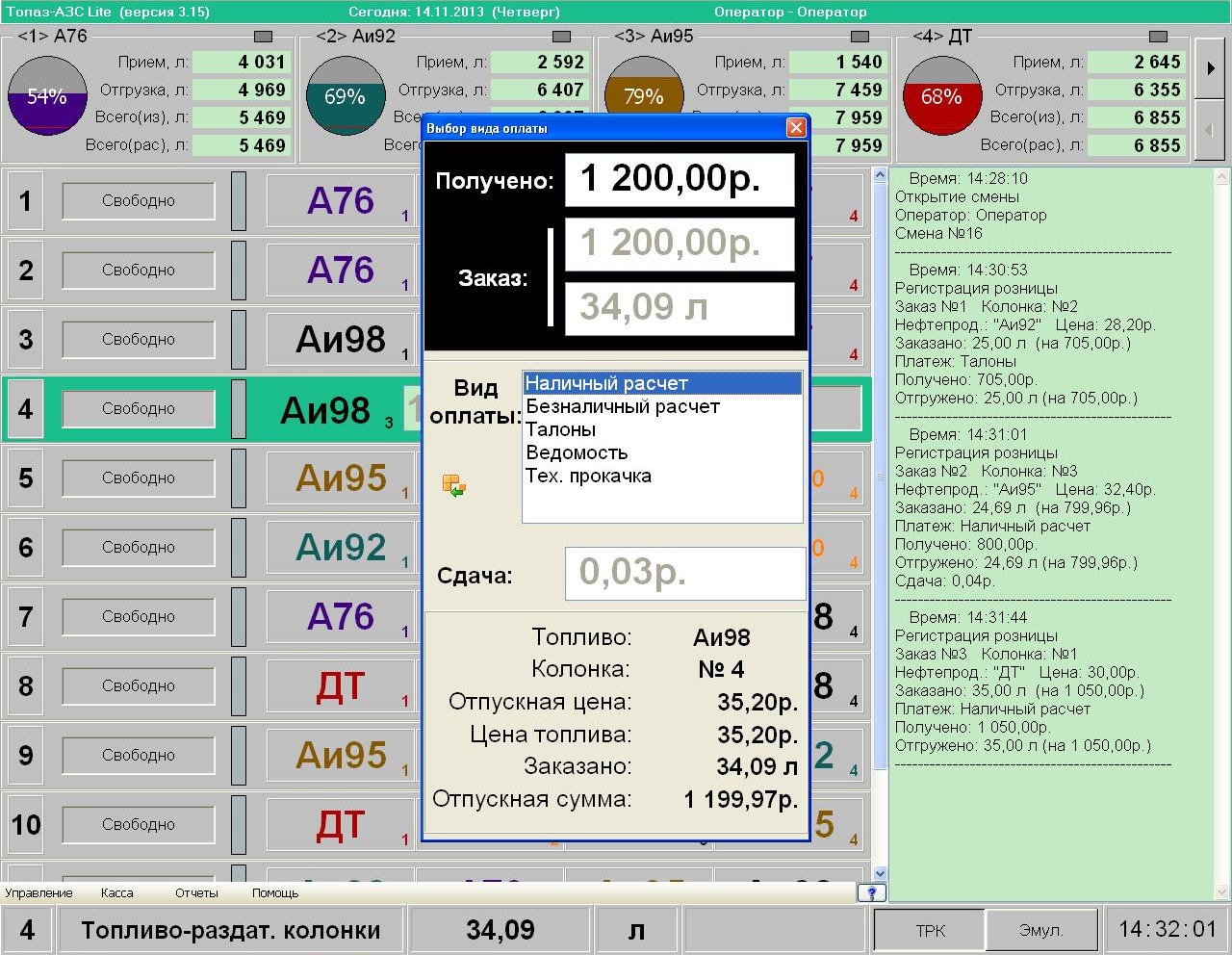
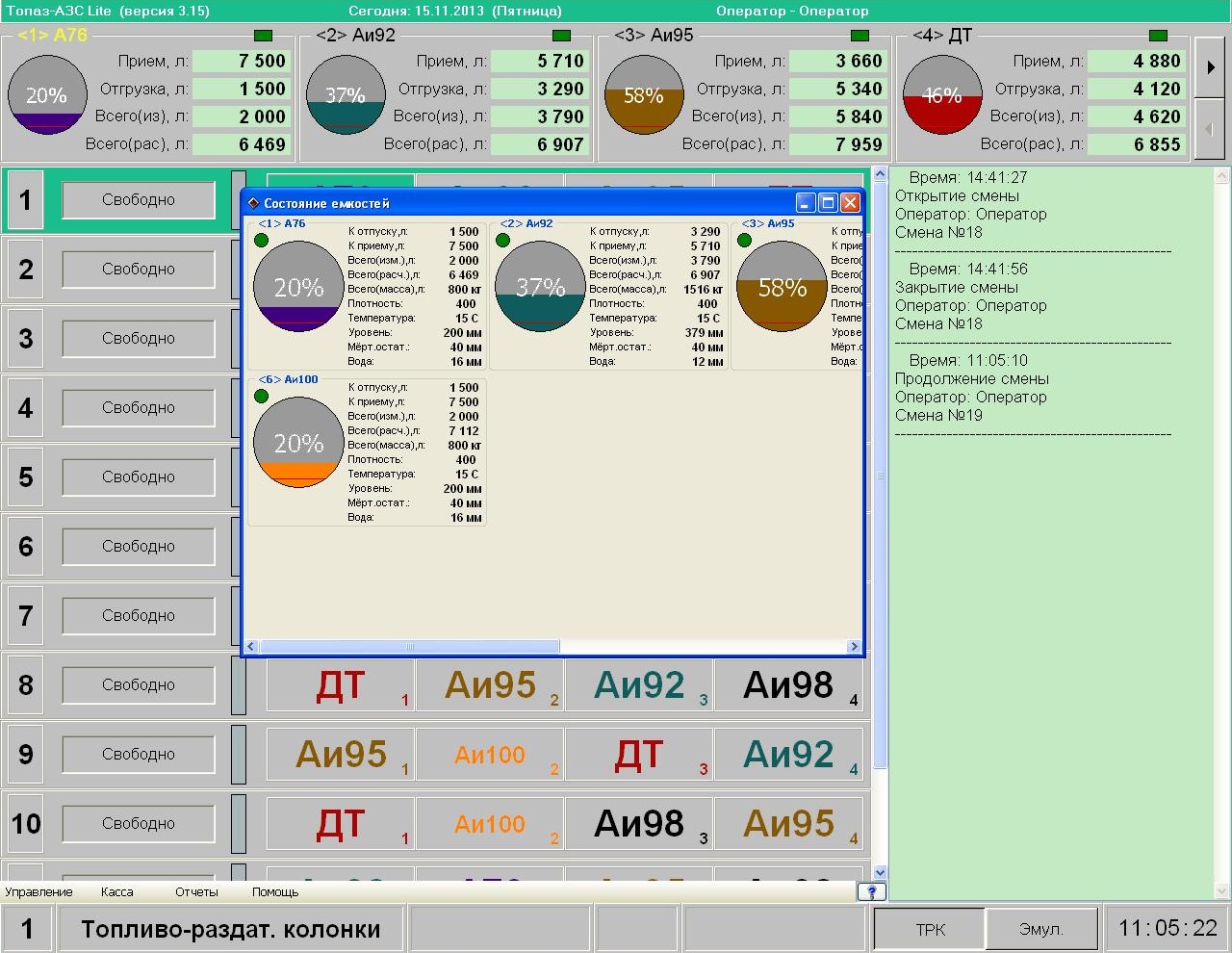
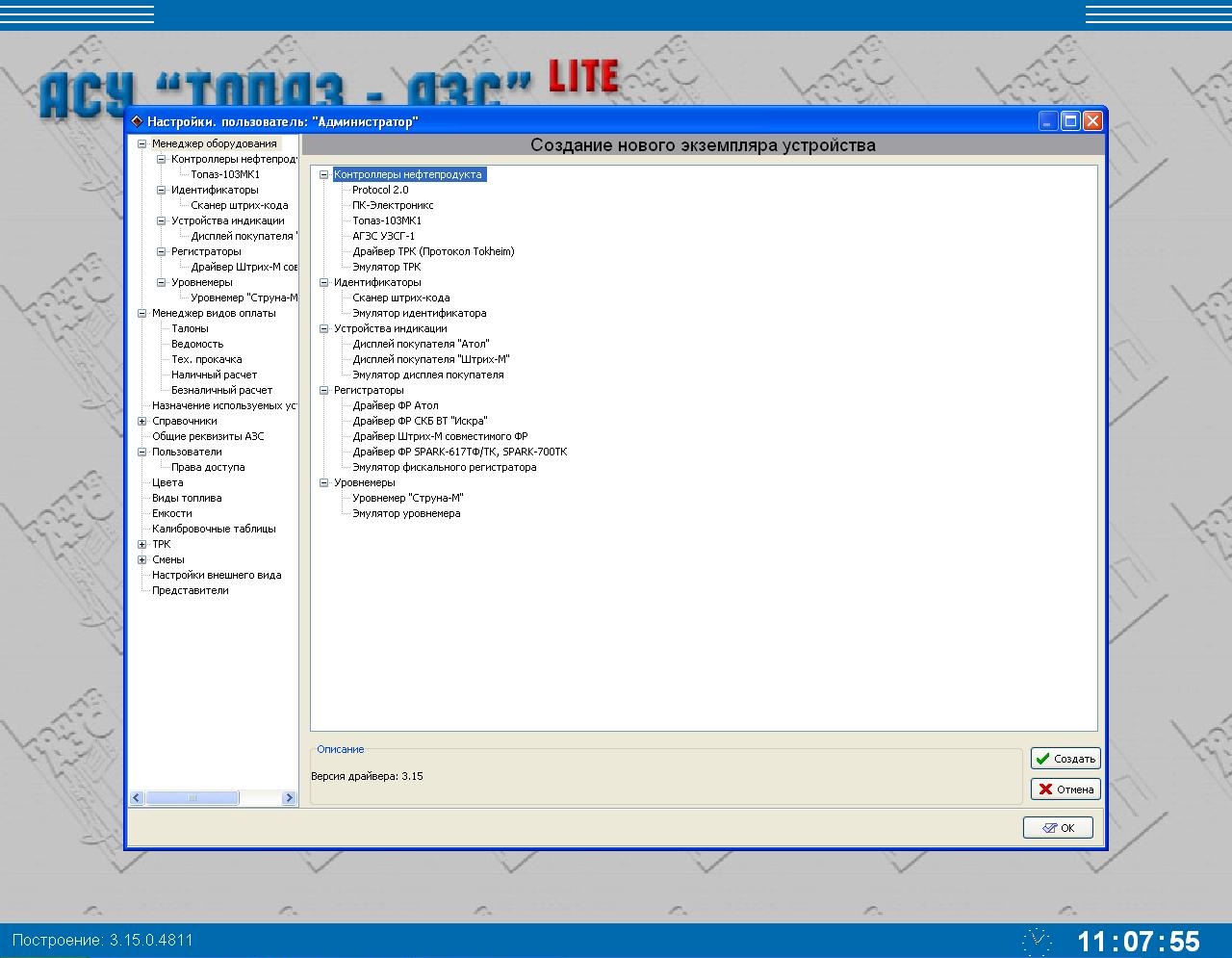
Особенности «Топаз-АЗС Lite»:
- простота во внедрении и эксплуатации;
- небольшая стоимость.
Основные характеристики:
- максимальное количество обслуживаемых раздаточных постов – 12;
- максимальное количество рукавов на раздаточном посту – 4;
- максимальное количество обслуживаемых емкостей – 32.
Поддерживаемое оборудование:
- ТРК и ГНК через контроллер «Топаз — 103МК1″ или блоки сопряжения:
- «Топаз»;
- «Нара»;
- «Татсуно С-Бенч»;
- «General Pumps»;
- «Adast»;
- «Gilbarco»;
- «Dresser Wayne»;
- «Nuovo Pignone»;
- «Tokheim»;
- «Scheidt & Bachmann»;
- «FAS»;
- «Autotank»;
- «Tankanlagen Salzkotten»;
- «Marconi»;
- «ТИМ»;
- «Ливенка»;
- «УИЖГЭ»;
- «CENSTAR»;
- «УЗСГ»;
- «Meksan»;
- «Sanki»;
- «NOVA».
- Фискальные регистраторы:
- Онлайн (54ФЗ) фискальные регистраторы Штрих-М (сертификат, подтверждающий успешное тестирование), Атол и СКБ ВТ Искра.
- Штрих-ФР-Ф, Штрих-ФР-К, Штрих-Комбо-ФР-К, Штрих-950К, ЭЛВЕС-ФР-К, ЭЛВЕС-Мини-ФР-Ф, Штрих-Мини-ФР-К;
- Прим-08ТК, Прим-09ТК, Прим-07К, Прим-07Ф, Прим-60ТК, Прим-88ТК, Прим-21К, Прим-07КZ, Прим-21КZ, АЗИМУТ-EpsonТМ-U950РК, АЗИМУТ-EpsonТМ-U950РФ;
- Спарк-617ТФ, Спарк-617ТК, Спарк-700ТК;
- АМС-100Ф(К), АМС-200Ф, КАСБИ-02Ф(К);
- Триумф-Ф, ФЕЛИКС-РФ, ФЕЛИКС-РК, ФЕЛИКС-02К, ЭЛВЕС-ФР-К, ТОРНАДО (Меркурий-114.1Ф), Меркурий MS-K, Меркурий-140Ф (через драйвера АТОЛ).
- Устройства индикации (дисплеи покупателя):
- Firich VF-2029, Datecs DPD-201, DSP-800850A, NCR-5972 (драйвер Штрих-М);
- Posiflex PD2200 (драйвер Атол).
- Идентификаторы клиентов и товаров:
- Сканер штрих-кода
- Уровнемер:
- Струна
Возможности системы:
- автоматический учет отпущенного и принятого объема топлива;
- отпуск топлива в режимах «по объему», «на сумму», «до полного бака»;
- гибкая настройка видов оплат;
- индикация состояния ТРК;
- имитация отпуска топлива через программный эмулятор ТРК;
- перевод заказа с колонки на колонку;
- округление заказа до целого значения с печатью в чеке фискальным регистратором;
- поддержка одновременной работы разнотипных ТРК, систем измерения уровня, фискальных регистраторов и т.п.;
- управление ТРК с различными дискретностями датчиков расхода топлива;
- работа с аппаратными счетчиками контроллеров колонок;
- протоколирование всех действий оператора и событий системы;
- мониторинг резервуарного парка *;
- отпуск топлива по наличному и безналичному расчету;
- генерация отчетов при сдаче смены, а также в процессе смены по запросу оператора;
- отчеты за заданный период времени;
- экспорт отчетов в форматы Word, Excel, txt, XML для дальнейшей обработки;
- экспорт данных в 1С «Бухгалтерия», 1С «Рарус: АЗК+Нефтебаза»;
- печать чека продажи до отпуска топлива (предоплата) или после отпуска (постоплата);
- печать залогового чека;
- печать чека возврата;
- печать подкладного документа при приеме топлива;
- мастер обслуживания базы данных;
* при работе с уровнемером
Минимальная конфигурация компьютеров для работы с системой:
Процессор с тактовой частотой 1,7 GGz, ОЗУ — 2 Gb, размер свободного дискового пространства — 10 Gb, монитор с разрешением 1024х768, наличие портов ввода-вывода (СОМ и USB) в количестве достаточном для подключения периферийного оборудования.
Поддерживаемые операционные системы: Windows 7 (32/64-bit) всех выпусков, Windows 8(32/64-bit) .
Документация
| Документ/Файл |
|---|
| ПО «Топаз-АЗС Lite» (exe) |
| Краткое руководство по установке ПО «Топаз-АЗС Lite» (txt) |
| Руководство администратора ПО «Топаз-АЗС» (pdf) |
| Руководство пользователя ПО «Топаз-АЗС» (pdf) |
| 1C 7.7 Обработка для загрузки данных из ПО «Топаз-АЗС» в 1С «Предприятие» (zip) |
| 1C 8.0 Обработка для загрузки данных из ПО «Топаз-АЗС» в 1С «Предприятие» (zip) |
| 1C 8.1 Обработка для загрузки данных из ПО «Топаз-АЗС» в 1С «Предприятие» (zip) |
| 1C 8.2 Обработка для загрузки данных из ПО «Топаз-АЗС» в 1С «Предприятие» (zip) |
| 1C 8.2 Обработка (управляемые формы) для загрузки данных из ПО «Топаз-АЗС» в 1С «Предприятие (zip) |
Предоставление ресурсов для вашего бизнеса.
Комплексный подход к обслуживанию вашего IT оборудования.
ПОДКЛЮЧЕНИЕ ДРАЙВЕРА УПРАВЛЕНИЯ КОЛОНКАМИ
Для того чтобы подключить ваши колонки к компьютеру необходимо знать какой из преобразователей у вас используется. На основании данного преобразователя выбирается протокол по которому он соединяется с колонками. Далее в менеджеры оборудования — контроллеры нефтепродуктов и выбираем свой протокол обмена (стандартные обычно использубтся : Протокол 2.0 или АЗТ 2.0), выбрали и нажимаем кнопку «создать».
В менеджере оборудования у вас появляется драйвер, нажмите на него и в правом поле открываются настройки данного драйвера. Здесь обычно ничего кроме порта настраивать не требуется. Выберите COM порт к которому у вас подключено устройство связи с колонками.
В описании драйвера Вы можете посмотреть все устройства с которыми он работает.
ПОДКЛЮЧЕНИЕ ФИСКАЛЬНОГО РЕГИСТРАТОРА
Далее нам необходимо подключить фискальный регистратор.
Заходим в Менеджер оборудования — регистраторы и выбираем свой регистратор (обратите внимание что программа поддерживает только 3 вида он-лайн касс, они подчеркнуты красной линией).
Далее если у вас фискальный регистратор настроен на работу через COM порт, выберите тот порт на который подключен аппарат.
Если у вас настройки произведены на аппарате для работы по локальной сети, то ничего дополнительно настраивать не требуется
Для настройки фискального регистратора смотри раздел выше (СОДЕРЖАНИЕ)
Менеджер видов оплаты — Без скидки
МЕНЕДЖЕР ВИДОВ ОПЛАТЫ
Менеджер видов оплаты — Ведомость
Вид оплаты — Простая скидка
Вид оплаты — Топливные карты
1)В данном виде оплаты как и во всех других обязательно должен быть указан фискальный регистратор на который будут печататься чеки (вибираем его в выпадающем меню, по умолчанию стоит <Не выбран>).
2) Так как это у нас наличный расчет то в поле «Регистрация в базе данных» выбираем <Наличный расчет>
3) Поле «Печать чека» обязательно поставьте <После выполнения заказа>
4) Поле «Использовать вид оплаты» если у вас нет минимаркета то указывайте <Только для нефтепродуктов>
Скидка по виду топлива
1) На картинке приведен пример создания видов оплаты («Своя цена 1-92» — где 1- это вид скидки, 92 — вид топлива) в настройках, которого указано для какого топлива работает данный вид оплаты в поле «Использовать для видов топлива» пишем <Аи92>, если вы испольуете для нескольких то пишите в этом поле все виды топлива через пробел.
2) В поле скидки указываете размер скидки.
При инсталяции программы создаются 4 вида оплаты по умолчанию:
1) Без скидки
2) Простая скидка
3) Ведомость
4) Техпрокачка
Так же вы можете добавлять свои вариации видов оплат настраивая их под себя. Это могут быть: банковские карты, разного вида скидки (каждый вид оплаты со своей величиной скидки), дисконтные карты, талоны и.т.д.
Вид оплаты используется при безналичном расчете.
1) Выбираем фискальный регистратор
2) Так как это у нас безналичный расчет то в поле «Номер категории оплаты…» должна стоять цыфра «1»
3) Поле «Момент печати чека» обязательно поставьте <После выполнения заказа>
Остальное оставляйте по умолчанию как на изображении.
Вид оплаты используется при наличном расчете со скидкой.
1) Выбираем фискальный регистратор;
2) Так как это у нас наличный расчет то в поле «Номер категории оплаты на ФР» должна стоять цыфра «0»;;
3) Так как это у нас наличный расчет то в поле «Регистрация в базе данных» выбираем <Наличный расчет> , идентично настройке в виде оплаты «Без скидки»;
4) Поле «Момент печати чека» обязательно поставьте <После выполнения заказа>;
5) Галочки «Печатать чека залога» и «Запретить ПБ без залога» лучше убрать во всех видах оплаты.
Остальное оставляйте по умолчанию как на изображении.
По вопросам обслуживания:
Услуги для юридических лиц:
Сегодня мы расскажем как ввести карты в программном обеспечении для автозаправочных станций(АЗС) АСУ «Топаз-АЗС» компании «Топаз-Электро».
Для работы мы использовали демо-версию программы Топаз-АЗC 3.12. Скачать ее можно на сайте компании Топаз-Электро.
Для того чтобы карты начали работать желательно создать отдельного контрагента. делается это в «Администрировании» в разделе «Справочники. Для того чтобы создать контрагента надо нажать на кнопку с изображением «плюса», на нашем рисунке обведен желтым овалом. Назовем нового контрагента его «Дисконтные карты».
Создание контрагента в АСУ Топаз-АЗС
Далее переходим в раздел «Представители». Там у уже видим созданного нами контрагента. Создадим общие условия для работы всех карт — скажем 3% скидки. Для этого нажимаем на кнопку выбора справочника «тип» в блоке «Скидка» и выбираем «Процентная» . Если вы хотите установить фиксированную скидку (например 50 копеек), то тогда надо выбрать «Сумма на единицу товара». Если вы хотите стимулировать ваших клиентов к покупке больших объемов, то можно установить порог скидки, тогда скидка будет действовать лишь при достижении этого порога. Например вы устанавливаете порог в 500 рублей, то тогда скидка будет предоставляться лишь в том случае если клиент заказал топлива на сумму в 500 рублей и более.
Установка общих условий для контрагента
В поле «Размер» выставляем размер скидки, в нашем случае 3. Далее нужно добавить «Представителей» для этого надо нажать на кнопку «Новый». Заполняем необходимые поля «Код карточки/Удостовер.» и «Тип представителя». Поле «Ф.И.О.» заполнять не обязательно.
Заполнение необходимых полей для представителя
Далее необходимо создать вид оплаты. Сделать это можно в разделе «Менеджер видов оплаты». Переходим туда и жмем кнопку «Добавить»
Создание вида оплаты
Переименовываем вид оплаты в нужный нам «Дисконтные карты»
Переименование вида оплаты
Переходим в настройки вида оплаты. Устанавливаем в поле «Тип представителя» — «Дисконтная карта», а в поле Идентификатор «Сканер- штрих кода», если вы используете карты с штирихкодом. В нашем случае там эмулятор идентификатора(ограничения демо-версии»).
Настройки вида оплаты дисконтные карты
Настройки окончены.
При оплате в Топаз-АЗС увидите вид оплаты «Дисконтные карты», выбираем его и проводим картой у сканера штрих-кода, если вы сделали все правильно, то то программа рассчитает скидку как в ниже приведенном окне.
Оплата дисконтной картой в Топаз-АЗС
Рекомендации: Для того чтобы увеличить оборот своей компании приучите ваших операторов чтобы они «наливали» клиенту на сумму в этом случае вы продадите больше бензина!
Оплата дисконтной картой на сумму
Предоставление ресурсов для вашего бизнеса.
Комплексный подход к обслуживанию вашего IT оборудования.
ПОДКЛЮЧЕНИЕ ДРАЙВЕРА УПРАВЛЕНИЯ КОЛОНКАМИ
Для того чтобы подключить ваши колонки к компьютеру необходимо знать какой из преобразователей у вас используется. На основании данного преобразователя выбирается протокол по которому он соединяется с колонками. Далее в менеджеры оборудования — контроллеры нефтепродуктов и выбираем свой протокол обмена (стандартные обычно использубтся : Протокол 2.0 или АЗТ 2.0), выбрали и нажимаем кнопку «создать».
В менеджере оборудования у вас появляется драйвер, нажмите на него и в правом поле открываются настройки данного драйвера. Здесь обычно ничего кроме порта настраивать не требуется. Выберите COM порт к которому у вас подключено устройство связи с колонками.
В описании драйвера Вы можете посмотреть все устройства с которыми он работает.
ПОДКЛЮЧЕНИЕ ФИСКАЛЬНОГО РЕГИСТРАТОРА
Далее нам необходимо подключить фискальный регистратор.
Заходим в Менеджер оборудования — регистраторы и выбираем свой регистратор (обратите внимание что программа поддерживает только 3 вида он-лайн касс, они подчеркнуты красной линией).
Далее если у вас фискальный регистратор настроен на работу через COM порт, выберите тот порт на который подключен аппарат.
Если у вас настройки произведены на аппарате для работы по локальной сети, то ничего дополнительно настраивать не требуется
Для настройки фискального регистратора смотри раздел выше (СОДЕРЖАНИЕ)
Менеджер видов оплаты — Без скидки
МЕНЕДЖЕР ВИДОВ ОПЛАТЫ
Менеджер видов оплаты — Ведомость
Вид оплаты — Простая скидка
Вид оплаты — Топливные карты
1)В данном виде оплаты как и во всех других обязательно должен быть указан фискальный регистратор на который будут печататься чеки (вибираем его в выпадающем меню, по умолчанию стоит <Не выбран>).
2) Так как это у нас наличный расчет то в поле «Регистрация в базе данных» выбираем <Наличный расчет>
3) Поле «Печать чека» обязательно поставьте <После выполнения заказа>
4) Поле «Использовать вид оплаты» если у вас нет минимаркета то указывайте <Только для нефтепродуктов>
Скидка по виду топлива
1) На картинке приведен пример создания видов оплаты («Своя цена 1-92» — где 1- это вид скидки, 92 — вид топлива) в настройках, которого указано для какого топлива работает данный вид оплаты в поле «Использовать для видов топлива» пишем <Аи92>, если вы испольуете для нескольких то пишите в этом поле все виды топлива через пробел.
2) В поле скидки указываете размер скидки.
При инсталяции программы создаются 4 вида оплаты по умолчанию:
1) Без скидки
2) Простая скидка
3) Ведомость
4) Техпрокачка
Так же вы можете добавлять свои вариации видов оплат настраивая их под себя. Это могут быть: банковские карты, разного вида скидки (каждый вид оплаты со своей величиной скидки), дисконтные карты, талоны и.т.д.
Вид оплаты используется при безналичном расчете.
1) Выбираем фискальный регистратор
2) Так как это у нас безналичный расчет то в поле «Номер категории оплаты…» должна стоять цыфра «1»
3) Поле «Момент печати чека» обязательно поставьте <После выполнения заказа>
Остальное оставляйте по умолчанию как на изображении.
Вид оплаты используется при наличном расчете со скидкой.
1) Выбираем фискальный регистратор;
2) Так как это у нас наличный расчет то в поле «Номер категории оплаты на ФР» должна стоять цыфра «0»;;
3) Так как это у нас наличный расчет то в поле «Регистрация в базе данных» выбираем <Наличный расчет> , идентично настройке в виде оплаты «Без скидки»;
4) Поле «Момент печати чека» обязательно поставьте <После выполнения заказа>;
5) Галочки «Печатать чека залога» и «Запретить ПБ без залога» лучше убрать во всех видах оплаты.
Остальное оставляйте по умолчанию как на изображении.
По вопросам обслуживания:
Услуги для юридических лиц:
только с использованием устройства идентификации;
Блокировать повторяющиеся номера — позволяет заблокировать
повторное считывание талона с одним и тем же номером в пределах
одного заказа;
Значение типов ГСМ — в этой таблице задается соответствие
между типом нефтепродукта и кодом, который будет использоваться в
талоне. Тип ГСМ должен в точности (с учетом регистра и языковой
раскладки) соответствовать обозначению ГСМ из настроек видов
топлива;
Значения номиналов талона
— в этой таблице задается
соответствие между объемом заказа в литрах и кодом, который будет
использоваться в талоне. В столбец «Номиналы талона» заносятся
объемы заказов в литрах;
Контролировать срок действия в коде талона — позволяет
контролировать срок действия талона, который задан непосредственно
в коде талона (см. «Маска для номера талона»);
Требовать совпадения длины кода и маски
— позволяет
проверять длину кода талона на соответствие маске. Если настройка
включена(пометка установлена), то код талона должен в точности
совпадать по количеству символов с маской талона;
Маска для номера талона — текстовое поле, в котором в
специальном формате задается
маска номера талонов. Для
формирования маски могут быть использованы следующие символы:
— «?» — любой символ из таблицы ASCII;
— «G» — применяется для формирования обозначения ГСМ;
— «N» — используется для формирования обозначения номинала
талона;
— «D» — день, «M» — месяц, «Y» — год используются для
формирования срока действия талона.
Вид оплаты «Тех.прокачка»
Вид оплаты «Тех.прокачка» использует для своей настройки
форму на рисунке 23. Применяется для проверки работы оборудования
АЗС.
69

Рисунок 24. Настр ойка шаблона вида оплаты «Тех.пр окачка».
Возвращать топливо в емкость
— позволяет избежать
оформления вручную возврата топлива в емкость. Если настройка
включена (пометка установлена), то предполагается, что все топливо,
которое было отпущено по этому виду оплаты возвращается в емкость.
Для каждого отпуска топлива формируется симметричный документ
возврата топлива в емкость. Эти документы отображаются в сменном
отчете в таблицел с данными по технологическому возврату
нефтепродукта;
Регистрировать движение по нулевой цене — если пометка
установлена, то в отчетах по данному виду оплаты отпущенное топливо
регистрируется с нулевой ценой.
Вид оплаты «Тех.прокачка с печатью чека»
Вид оплаты «Тех.прокачка с печатью чека» использует для
своей настройки форму на рисунке 24. Применяется для проверки
70

работы оборудования АЗС.
Рисунок 25. Настр ойка шаблона вида оплаты «Тех.пр окачка» с печатью чека.
Напстройки данного вида оплаты аналогичны настройкам вида
оплаты «Без скидки».
После отпуска автоматически
формируется
документ
технологического возврата нефтепродукта. В сменном отчете данные по
технологическому возврату нефтепродукта отображаются в отдельной
таблице.
Вид оплаты «Онлайн терминал»
Этот шаблон вида оплаты рекомендуется использовать в качестве
базового при создании видов оплаты для отпуска ГСМ с
использованием дебетовых или дисконтных карт и работе совместно с
«Топаз-Офис».
71

ВНИМАНИЕ!!! Корректное выполнение всех заявленных функций
«Топаз-АЗС» версии 3.15 возможно только при
работе с «Топаз-Офис» версии 2.13.4 и выше.
Форма для настройки экземпляра вида оплаты «Он-лайн
терминал» имеет в правом верхнем углу три закладки: «Общие
настройки», «Сервер» и «Дополнительно» (рисунок 25).
Рисунок 26. Настр ойка шаблона вида оплаты «Он-лайн тер минал».
Параметры настроек закладки «Общие настройки» в целом
идентичны параметрам настроек вида оплаты «Без скидки». Добавлены
следующие настройки:
— Печать квитанций на принтер — позволяет выбрать ФР или
чековый принтер для печати квитанции
— не фискального
документа с информацией о контрагенте, карте, остатке
доступных средств и заданном или выполненном заказе;
— Количество квитанций
— позволяет настроить количество
печатаемых квитанций. Возможные значения от 0 до 10.
72
— Запрет одновременного обслуживания заказов по одной
карте — позволяет запретить одновременное выполнение двух и
более заказов по одной и той же карте;
— Запрет обслуживания заказов подряд по одной карте
—
позволяет запретить выполнение нескольких заказов подряд по
одной и той же карте.
ВНИМАНИЕ!!! Не рекомендуется выбирать значение настройки
«Чек при безналичном расчете» равным
«Печатать и регистрировать с нулевой ценой» если
у одного или нескольких контрагентов выбрана
схема работы с автопополнением литровых
кошельков и не задана цена топлива. В этом
случае списание с рублевого кошелька
невозможно, т.к. заказ поступает в офис с нулевой
суммой, и списание происходит с литрового
кошелька даже если на данном кошельке нулевой
или отрицательный остаток.
Настройки закладки «Сервер» (рисунок 26):
73

Рисунок 27. Настр ойки закладки «Сер вер «.
Идентификатор
— позволяет выбрать идентификатор для
использования при работе с картами. Устройство должно быть
установлено в системе;
Схема работы — позволяет настроить вид оплаты на обслуживание
дебетовых или дисконтных карт. Если требуется одновременное
обслуживание и дисконтных и дебетовых карт, то необходимо создавать
два экземпляра вида оплаты «Онлайн терминал», один из которых будет
настроен на обслуживание дисконтных карт, а второй
— на
обслуживание дебетовых карт;
Работа с бонусной схемой — позволяет настроить поведение вида
оплаты при работе с бонусами (доступно для дисконтных карт)
— Не использовать бонусы
— при использовании карты
дисконтного центра с включенной бонусной схемой бонусы
начисляться не будут;
— Только начислять бонусы
— при использовании карты
дисконтного центра с включенной бонусной схемой бонусы
будут только начисляться;
74
— Только списывать бонусы
— при использовании карты
дисконтного центра с включенной бонусной схемой бонусы
будут списываться;
— Списывать и начислять бонусы — при использовании карты
дисконтного центра с включенной бонусной схемой бонусы
будут и списываться и начисляться.
Максимальная доля заказа, оплачиваемого бонусами
—
позволяет указать какой максимальный % от заказа можно будет
оплатить бонусами;
Минимальное количество бонусов к списанию
— позволяет
указать минимальное количество бонусов которое можно
списать в пределах заказа.
В разделе «При 100% списание бонусов» указывается что будет
печататься в чеке при списание 100% бонусов в заказе.
Печать фискальный чек на 0р. — будет напечатан чек с 0 суммой;
Печать фискальный чек на 1р. — будет напечатан чек с суммой в
1р.;
Печатать не фискальную квитанцию
— будет напечата не
фискальная квитанция.
Уровень безопасности
— позволяет настроить баланс между
обработкой запросов на удаленном сервере и локальном сервере.
Доступны следующие уровни безопасности:
— Высокий — обработка всех запросов по обслуживанию карт
ведется на удаленном сервере. Если связи с удаленным сервером
нет — карты не обслуживаются;
— Средний — при предъявлении карты запрашивается удаленный
сервер. Если удаленный сервер не отвечает или возвращает
ошибку, то запрашивается локальный сервер;
— Ниже среднего
— при предъявлении карты запрашивается
локальный сервер. Если локальный сервер возвращает ошибку, то
запрашивается удаленный сервер;
— Низкий — обработка всех запросов на обслуживание карт ведется
на локальном сервере.
На всех уровнях безопасности кроме первого для работы вида
оплаты необходимо наличие включенного модуля «Локальный
сервер» (см. раздел «Локальный сервер» настоящего руководства).
Настройки закладки «Дополнительно»:
75

Настр ойки закладки «Д ополнительно».
Платежный терминал — позволяет выбрать платежный терминал
для использования с данным видом оплаты. Драйвер платежного
терминала должен быть установлен в системе (применимо для работы с
«Дисконтной схемой»);.
Использовать платежный терминал
— позволяет настроить
момент запроса платежного терминала (до выполнения заказа или
после). — позволяет привзять к виду оплаты банковский терминал
Устройство ввода ПИН-кода — позволяет выбрать PINPAD для
ввода пин-кода при предъявлении карты расчетного центра;
Внешний шаблон квитанции — позволяет выбрать внешний
шаблон с параметрами которого будет формироваться квитанция. Если
шаблон не выбран то будет формироваться квитанция по умолчанию.
76

Печать НДС в чеке
Для настройки печати НДС в чеке при реализации топлива нужно
выбрать налоговую ставку в экземпляре устройства фискального
регистратор.
Рисунок 28 ФР Штр их
77

Рисунок 29 ФР Атол
Для настройки возможности печати разных ставок НДС в чеке для
номенклатуры и произвольных чеков требуется заполнить таблицу
соответствия НДС в настройках экземпляра устройства фискального
регистратора. Столбец «Наименование налога» содержит название
ставок НДС в Топаз-АЗС, «Номер налоговой ставки» должен содержать
номер ставки НДС в фискальном регистраторе.
78

Рисунок 30 ФР Штр их
Рисунок 31 ФР Атол
Дополнительно в разделе константы нужно включить параметр
«Учитывать НДС при быстрой продаже».
79

Рисунок 32 Константы
После этой настройки убедитесь что у вас настроен НДС для
номенклатуры (именно он будет использоваться при печати чеков).
Рисунок 33 НД С номенклатур ы
80
Назначение используемых устройств
В модуле «Назначение используемых устройств» для каждой
подсистемы программы назначается используемый экземпляр
устройства (рисунок 27).
В каждой подсистеме отображается то оборудование, которое
может быть использовано. Устройства должны быть установлены в
системе.
Подсистема «Магазин»:
— Идентификация товара — позволяет выбрать идентификатор, с
помощью которого будет производится идентификация товаров
в магазине. Как правило это сканер штрих-кода.
— Идентификация для системы мониторинга товара — позволяет
выбрать идентификатор, с помощью которого будет
производится считывание кода маркировки продукции.
Подсистема «Прием нефтепродуктов»:
— Фискальный регистратор для печати подкладного
документа — позволяет выбрать фискальный регистратор для
печати подкладного документа при приемке топлива.
Подсистема «Общие устройства»:
— Дисплей покупателя — позволяет выбрать дисплей покупателя
для отображения информации о заказе покупателя.
81

Рисунок 34. Назначение используемых устр ойств.
Все назначаемые экземпляры устройств предварительно должны
быть созданы с помощью менеджера оборудования (см. «Менеджер
оборудования»).
82

Список плагинов
Данный раздел содержит перечень модулей «Топаз-АЗС». В нижней
части окна раздела
(рисунок
28) отображается краткое описание
выбранного модуля.
Рисунок 35. Список плагинов.
Справочники
Данный раздел содержит справочники системы, которые
отображаются как дочерние элементы данного раздела. Справочником
называется раздел программы, позволяющий пользователю вводить,
хранить и получать информацию. Каждому объекту в справочнике
соответствует строка в таблице, в которой содержится вся необходимая
информация об объекте.
Каждый справочник открывается в окне, пример которого показан
83
на рисунке 29.
Для перемещения по таблице используются клавиши управления
курсором и полосы прокрутки. Щелчок левой клавишей мыши на
заголовке столбца в табличной части окна меняет сортировку записей
справочника.
Панель управления является общей для всех справочников.
Функции кнопок, расположенных на этой панели следующие:
добавить элемент справочника;
удалить элемент справочника;
поиск по справочнику;
обновить справочник;
описание справочника.
ВНИМАНИЕ!!! Удаление элемента справочника возможно только
если не существует ссылок на этот элемент в
других
справочниках,
разделах
режима
«Настройки» и торговых документах.
84

Рисунок 36. Окно настр оек спр авочника «Ставки НД С».
Места хранения
Данный справочник содержит информацию о местах хранения
товаров. Окно справочника представлено на рисунке 30.
85

Рисунок 37. Места хр анения.
Для каждого элемента этого справочника задаются следующие
параметры:
— Код — 10-ти значный символьный код для связи с ПО сторонних
разработчиков;
— Наименование — краткое наименование для представления места
хранения внутри системы;
— Полное наименование — полное официальное наименование
места хранения, используется при печати в документах;
— Фирма — фирма, которой принадлежит данное место хранения,
выбирается из элементов справочника «Фирмы».
Ставки НДС
Данный справочник содержит информацию о ставках налога на
добавленную стоимость. Окно справочника представлено на рисунке 31.
86

Рисунок 38. Ставки НД С.
Для каждого элемента справочника задаются следующие
параметры:
— Код — 10-ти значный символьный код для связи с ПО сторонних
разработчиков;
— Наименование
— краткое наименование ставки НДС для
представления внутри системы;
— Ставка — процент ставки налога.
Единицы измерения
Данный справочник содержит информацию о единицах измерения
номенклатуры. Окно справочника представлено на рисунке 32.
87

Рисунок 39. Единицы измер ения.
Для каждого элемента справочника задаются следующие
параметры:
— Код — 10-ти значный символьный код для связи с ПО сторонних
разработчиков;
— Наименование — краткое наименование единицы измерения для
представления внутри системы;
— Полное наименование
— полное наименование единицы
измерения для печати в документах.
Категории цен
Данный справочник содержит информацию о категориях цен и
схемах их расчета. Окно справочника представлено на рисунке 33.
88

Рисунок 40. Категор ии цен.
Для каждого элемента справочника задаются следующие
параметры:
— Код — 10-ти значный символьный код для связи с ПО сторонних
разработчиков;
— Наименование — краткое наименование категории цен внутри
системы;
— Базовая категория цен — категория цен, используемая как база
для расчета данной категории цен. Выбирается из элементов
данного справочника. Нельзя выбрать в качестве базовой
категории цен саму себя;
— Наценка — схема расчета данной категории цен относительно
базовой. Может быть как положительной, так и отрицательной.
Наценка может быть рассчитана как процент от базовой цены
(число в колонке %) и/или как сумма, добавляемая к цене (число
в колонке Сумма). Формула для определения конечной
стоимости исходя из настроек см. рисунок 34;
89

Рисунок 41. Фор мула для р асчета цены.
— НДС в сумме — способ расчета НДС в документах учета.
Номенклатура
Данный справочник содержит информацию о номенклатуре
—
товарах и предоставляемых услугах, единицах их измерения и ценах.
Окно справочника представлено на рисунке 35.
Рисунок 42. Номенклатур а.
Для каждого элемента справочника задаются следующие
параметры:
90
—
Код — 10-ти значный символьный код для связи с ПО сторонних
разработчиков;
—
Наименование
— краткое наименование номенклатуры для
представления внутри системы;
—
Полное наименование — полное официальное наименование
номенклатуры для печати в документах;
—
Группа — позволяет определить принадлежность товара одной из
ранее созданных групп;
—
НДС — ставка НДС выбираемая по умолчанию в документах
учета (из справочника «Ставки НДС»);
—
Базовая единица измерения
— единица измерения
номенклатуры для ведения учета внутри системы. Выбирается
при создании записи справочника. Коэффициент пересчета
базовой единицы всегда равен 1;
—
Услуга — признак того, что данная номенклатура является
услугой. В этом случае количественный учет по данной
номенклатуре не ведется;
—
Идентификатор — штрих-код (или иной). Используется для
быстрого выбора товара при продаже;
—
Секция ФР — возможность указать номер секции фискального
регистратора, в которой будет фиксироваться продажа данного
товара;
—
Предмет расчёта — Признак предмета товара, работы, услуги,
платежа, выплаты, иного предмета расчета;
—
Запрашивать код мониторинга — Позволяет указать для какой
позиции номенклатуры будет запрашиваться код маркировки при
продаже.
В нижней части экрана отображаются списки единиц измерения для
номенклатуры, выбранной в списке в верхней части окна, списки
категорий цен с указанием значения цены для данной номенклатуры и
состав комплекта номенклатуры.
В списке «Единицы измерения номенклатуры» отображаются
единицы измерения, связанные с выбранной позицией номенклатуры, из
общего списка единиц измерения, зарегистрированных в системе.
Пользователь может как добавлять, так и удалять элементы этого списка
с помощью кнопок на панели инструментов справочника. Одна единица
измерения может упоминаться только один раз. Для каждой единицы
измерения задается коэффициент пересчета данной единицы измерения
относительно базовой (значение в столбце «Коэфф-т»). У базовой
91
единицы измерения коэффициент пересчета всегда равен 1.
В списке «Цены номенклатуры» отображается список категорий
цен, связанных с выбранной позицией номенклатуры, из общего списка
категорий цен, зарегистрированных в системе. Пользователь может как
добавлять, так и удалять элементы этого списка с помощью кнопок на
панели инструментов справочника. Одна категория цены может
упоминаться только один раз. Для каждой категории цены отображается
значение (значение в столбце «Цена»). Это значение должно быть
введено в ручную для базовых категорий цен
(вводится
непосредственно в ячейку в столбце «Цена» напротив соответствующей
категории цены) или рассчитывается системой для рассчетных
категорий цен (см. раздел «Категории цен» настоящего руководства).
В списке «Состав комплекта номенклатуры» отображается либо
товары входящие в комплект (если товар является комплектом), либо
ссылка на комплекты, в которые входит выбранный товар. Пользователь
может как добавлять, так и удалять элементы этого списка с помощью
кнопок на панели инструментов справочника.
Под комплектом номенклатуры понимается товар, состоящий из
нескольких товаров. У такого товара не может быть включен признак
услуги. Остальные настройки идентичны с обычным товаром. Другие
комплекты и услуги не могут входить в состав комплекта. Комплект
номенклатуры продается как обычный товар. При продаже комплекта с
остатков списываются товары, которые входят в комплект с
последующим приходованием этого комплекта и его списанием.
Группы номенклатуры
Данный справочник содержит информацию о группах
номенклатуры, они позволяют объединять товары в группы с
одинаковой розничной категорией цен (одинаковой наценкой) и при
необходимости изменять настройки для всех товаров одной группы
одновременно. Окно справочника представлено на рисунке 36.
92

Рисунок 43. Гр уппы номенклатур ы.
Для каждого элемента справочника могут быть заданы следующие
параметры:
— Код — 10-ти значный символьный код для связи с ПО сторонних
разработчиков;
— Наименование — наименование группы товаров (номенклатуры)
внутри системы;
— Розничная категория цен — наименование цены, которая будет
использоваться в качестве розничной цены для данной группы
товаров. Выбирается из элементов справочника «Категории
цен».
Фирмы
Данный справочник содержит информацию о предпринимателях
или юридических лицах, ведущих хозяйственную деятельность на
территории АЗС. Окно справочника представлено на рисунке 37.
93

Рисунок 44. Фир мы.
Для каждого элемента этого справочника задаются следующие
параметры:
— Код — 10-ти значный символьный код для связи с ПО сторонних
разработчиков;
— Наименование
— краткое наименование для представления
фирмы внутри системы;
— Полное наименование — полное официальное наименование
фирмы;
— ИНН — ИНН фирмы;
— Юридический адрес — полный юридический адрес фирмы;
— Физический адрес — фактический адрес фирмы.
Контрагенты
Данный справочник содержит информацию о контрагентах
—
поставщиках, покупателях и др. фирмах, которые осуществляют
94

хозяйственную деятельность на территории автозаправочного
комплекса. Окно справочника представлено на рисунке 38.
Рисунок 45. Контр агенты.
Для каждого элемента этого справочника могут быть заданы
следующие параметры:
— Код — 10-ти значный символьный код для связи с ПО сторонних
разработчиков;
— Наименование
— краткое наименование для представления
контрагента внутри системы;
— Полное наименование — полное официальное наименование
контрагента для печати в документах;
— ИНН — ИНН контрагента;
— Юридический адрес — полный юридический адрес контрагента
для печати в документах;
— Физический адрес
— фактический адрес контрагента
(справочно);
— Категория цен — устанавливаемая по умолчанию категория цен в
торговых документах при выборе данного контрагента.
95

Выбирается из элементов справочника «Категории цен»;
— Кредит — максимальная сумма долга в рублях для контрагента.
Константы
Данный раздел хранит объекты системы, предназначенные для
хранения значений по умолчанию и некоторых настроек. Окно настроек
раздела представлено на рисунке 39. панель инструментов в верхней
части окна аналогична панели инструментов раздела «Справочники».
Рисунок 46. Константы.
Доступны следующие настройки:
— Запретить в быстрой продаже отрицательные остатки
—
разрешить или запретить отпуск товара при его отсутствии на
складе;
— Место хранения быстрой продажи — выбирается из элементов
справочника «Места хранения», используется как место
хранения розничной продажи;
96
—
Основная единица измерения — выбирается из элементов
справочника «Единицы измерения», используется как значение
по умолчанию базовой единицы измерения справочника
«Номенклатура». Применяется при создании нового элемента
номенклатуры.
—
Основная ставка НДC — выбирается из элементов справочника
«Ставки НДС», используется как значение по умолчанию
ставки НДС справочника «Номенклатура». Применяется при
создании нового элемента номенклатуры.
—
Основная фирма
— выбирается из элементов справочника
«Фирмы», используется как значение по умолчанию для
параметра «Фирмы» справочника «Места хранения».
—
Основное место хранения
— выбирается из элементов
справочника «Места хранения», используется как значение
место хранения по умолчанию в документах системы.
—
Основной покупатель — выбирается из элементов справочника
«Контрагенты», используется как контрагент по умолчанию
при формировании расходных накладных.
—
Основной поставщик — выбирается из элементов справочника
контрагентов, используется как значение по умолчанию
контрагента приходных накладных.
—
Основной тип цены прихода
— выбирается из элементов
справочника «Категории цен», используется как категория
цены по умолчанию при формировании приходных накладных.
—
Основной тип цены расхода
— выбирается из элементов
справочника «Категории цен», используется как категория
цены по умолчанию при формировании расходных накладных.
—
Покупатель быстрой продажи — выбирается из элементов
справочника «Контрагенты», используется как условный
обезличенный контрагент розничной продажи.
—
Тип цены быстрой продажи — выбирается из элементов
справочника «Категории цен», используется как значение
категории цены розничной реализации. Этот тип цены будет
использоваться в быстрой продаже для тех товаров, которые не
входят в группы, или если в настройках группы не выбрана
категория цен.
—
Учитывать НДС при быстрой продаже — настройка позволяет
разрешить или запретить учет НДС при розничной продаже.
97

Общие реквизиты АЗС
Раздел используется для хранения информации о названии
организации, коде АЗС и физическом адресе станции. Эта информация
используется при формировании отчетов, печати ТТН и выгрузке
данных в программы сторонних разработчиков, а также при работе АЗС
совместно с «Топаз-Офис».
Окно настроек раздела представлено на рисунке 40.
Рисунок 47. Общие р еквизиты АЗС.
Доступные настройки:
— Наименование организации — наименование организации —
владельца АЗК, которая занимается продажей топлива.
Используется при печати отчетов. Название берется из элемента
справочника фирм, который указан в разделе «Константы» в
настройке «Основная фирма»;
— Наименование станции
— полное наименование станции,
используется при формировании документов, например, сменных
98

отчетов;
— Номер (код) станции — 10-ти значный символьный код для
связи с ПО сторонних разработчиков и «Топаз-Офис»;
— Адрес станции — физический адрес станции (справочно).
Пользователи
Данный раздел позволяет определить круг пользователей и
разграничить права операторов системы и администратора. Окно
настроек раздела представлено на рисунке 41.
Рисунок 48. Настр ойки пользователей.
Для добавления нового пользователя нажмите кнопку [Добавить] и
в группе полей «Выбранный пользователь» внести данные
пользователя (фамилию и пароль для входа в режим «Управление»),
99
после чего нажмите кнопку [Принять изменения] для сохранения
данных. Если необходимо, чтобы в чеке ФР печаталась фамилия
оператора, то пароль пользователя должен совпадать с паролем,
заданным в настройках ФР.
Изменение параметров пользователя производится после выбора
нужного пользователя в поле «Фамилии пользователей», параметры
этого пользователя отобразятся в группе полей «Выбранный
пользователь». После изменения параметров нажать кнопку [Принять
изменения] для сохранения данных или кнопку [Отменить] для отмены
изменения.
Для удаления пользователя выделите выбранного пользователя и
нажмите кнопку [Удалить]. Удаление пользователей невозможно, если
ПО находится в состоянии открытой смены.
Пользователя с именем «Администратор» невозможно удалить из
списка и изменить настройки прав доступа.
Код — 10-ти значный символьный код для связи с ПО сторонних
разработчиков.
ИНН — ИНН оператора (согласно требованию 54-ФЗ).
ВНИМАНИЕ!!! В том случае если не создано ни одного
пользователя, кроме администратора, то вход в
режим «Управление» будет невозможен.
Права доступа
Настройка прав доступа позволяет гибко настраивать права
пользователей, зарегистрированных в системе. Окно настройки прав
пользователей разделено на две части (рисунок 42).
В левой части окна в разделе «Пользователи» располагается
список пользователей, зарегистрированных в системе. В правой части в
разделе «Модули» располагается список модулей, для которых
возможна настройка прав доступа. Права доступа могут иметь
следующие значения:
— Чтение или исполнение
— запрещено
(пометка снята) или
разрешено(пометка установлена);
— Изменение — запрещено(пометка снята) или разрешено(пометка
установлена).
Для перемещения по списку пользователей и списку модулей
100

служат две идентичных группы кнопок в верхней части окна. Они имеют
следующие функции:
— переход на одну позицию вверх;
— переход в начало списка;
— переход в конец списка;
— переход на одну позицию вниз.
Если «Чтение или исполнение» разрешено, то пользователю
разрешается читать информацию из соответствующего модуля или
запускать модуль на исполнение. Если «Чтение или исполнение»
запрещено, то для данного пользователя этот модуль становится
недоступен. Если разрешено «Изменение», то пользователь имеет
возможность редактировать информацию, содержащуюся в этом
модуле, создавать и удалять новые объекты внутри модуля, т.е. имеет
полный доступ к содержимому модуля.
Рисунок 49. Настр ойка пр ав доступа.
ВНИМАНИЕ!!! Для того, чтобы пользователь мог изменять
содержимое модуля необходимо, чтобы была
установлена и пометка в графе «Чтение и
исполнение», и пометка в графе «Изменение».
101

Перечень прав пользователя
Акт
Регулирует доступ к модулю «Акт оприходования
оприходования
товаров» (режим «Управление», Главное меню |
товаров
Магазин | Акт оприходования товаров). Если
разрешено «Чтение или исполнение», то при
обращении пользователем к данному модулю
доступен только просмотр имеющихся актов
оприходования, но не доступно редактирование и
создание новых. Если разрешено «Изменение», то
пользователь имеет полный доступ к документам
модуля.
Акт
списания
Регулирует доступ к модулю «Акт списания
товаров
товаров» (режим «Управление», Главное меню |
Магазин | Акт списания товаров). Если разрешено
«Чтение или исполнение», то при обращении
пользователем к данному модулю доступен только
просмотр имеющихся актов списания, но не
доступно редактирование и создание новых. Если
разрешено «Изменение», то пользователь имеет
полный доступ к документам модуля.
Бесконтактные
Регулирует доступ к модулю «Бесконтактные
карты
карты» режима «Настройки»
(не входит в
стандартную поставку «Топаз-АЗС» версии 3.14).
Блокировка
Регулирует доступ к модулю «Блокировка рукавов
рукавов колонок
колонок» (режим «Управление», Главное меню |
Управление
|
Блокировка рукавов). Если
разрешено «Чтение или исполнение», то при
обращении пользователем к данному модулю
доступен только просмотр имеющихся документов
блокировки рукавов колонок, но не доступно
редактирование и создание новых. Если разрешено
«Изменение», то пользователь имеет полный доступ
к документам модуля.
102

Внесение
и
Регулирует доступ к модулю «Внесения и
выплата денежных
выплаты» (режим «Управление», Главное меню
средств
| Касса | Внесения и выплаты). Если разрешено
«Чтение или исполнение», то пользователь может
совершать внесения и выплаты денежных средств
через данный модуль. Если «Чтение или
исполнение» запрещено, то модуль не доступен для
пользователя.
Документы ввода
Регулирует доступ к модулю «Ввод остатков
остатков
взаиморасчетов» (режим «Управление», Главное
взаиморасчетов
меню | Магазин | Ввод остатков взаиморасчетов
). Если разрешено «Чтение или исполнение», то при
обращении пользователем к данному модулю
доступен только просмотр имеющихся документов,
но не доступно редактирование и создание новых.
Если разрешено «Изменение», то пользователь имеет
полный доступ к документам модуля.
Документы ввода
Регулирует доступ к модулю «Ввод остатков
остатков
товаров» (режим «Управление», Главное меню |
номенклатуры
Магазин
| Ввод остатков товаров). Если
разрешено «Чтение или исполнение», то при
обращении пользователем к данному модулю
доступен только просмотр имеющихся документов,
но не доступно редактирование и создание новых.
Если разрешено «Изменение», то пользователь имеет
полный доступ к документам модуля
Журнал событий
Регулирует доступ к просмотру журнала событий
системы как в режиме «Управление», так и в
разделе «Смены» режима «Настройка»
(если
пользователю разрешен доступ в этот раздел). Если
разрешено «Чтение или исполнение», то
пользователь может просматривать события
системы. В противном случае журнал событий для
пользователя недоступен
103

Заказы ТРК
Регулирует доступ к модулю «Журнал заказов» как в
режиме «Управление», так и в разделе «Смены»
режима «Настройка» (если пользователю разрешен
доступ в этот раздел).. Если разрешено «Чтение или
исполнение», то пользователь может просматривать
журнал заказов. Если разрешено «Изменение», то
пользователь имеет возможность изменить вид
оплаты для регистрации заказов, оформленных по
следующим видам оплаты: без скидки, простая
скидка, многопороговая скидка.
Импорт
Регулирует
доступ к разделу
«Импорт
документов
документов» режима «Настройки». Если
разрешено «Чтение или исполнение», то
пользователь имеет возможность просматривать
список файлов импорта, список документов в файле,
но не может производить операцию импорта. Если
разрешено «Изменение», то пользователь имеет
полный доступ к функциям раздела.
Калибровочные
Регулирует доступ к разделу «Калибровочные
таблицы
таблицы» режима «Настройки». Если разрешено
«Чтение или исполнение», то пользователь имеет
возможность
просматривать
содержимое
калибровочных таблиц и экспортировать данные
таблиц в файл, но не может изменять содержимое
таблиц. Если разрешено «Изменение», то
пользователь имеет полный доступ к указанному
разделу.
Константы
Регулирует доступ к разделу «Константы» режима
«Настройки». Если разрешено «Чтение или
исполнение», то пользователь может просматривать
содержимое раздела. В противном случае данный
раздел недоступен для пользователя. Если
разрешено «Изменение», то пользователь имеет
полный доступ к указанному разделу.
Локальный сервер
Регулирует доступ к разделу «Локальный сервер»
режима «Настройки». Если разрешено «Чтение или
исполнение», то пользователь имеет возможность
просматривать настройка раздела и загружать
репликации, но не может изменять настройки
раздела. Если разрешено «Изменение», то
пользователь имеет полный доступ к указанному
разделу.
104

Менеджер видов
Регулирует доступ к разделу «Менеджер видов
оплаты
оплаты» режима «Настройки». Если разрешено
«Чтение или исполнение», то пользователь может
просматривать список видов оплаты, используемых
в системе, но не может изменять их настройки. Если
разрешено «Изменение», то пользователь имеет
полный доступ к указанному разделу
Менеджер
Регулирует доступ к разделу «Менеджер
оборудования
оборудования» режима «Настройки». Если
разрешено «Чтение или исполнение», то
пользователь
может
просмотреть
список
оборудования, установленного в системе, но не
может добавлять, удалять или менять настройки
оборудования. Если разрешено «Изменение», то
пользователь имеет полный доступ ко всем
функциям раздела.
Модуль офисного
Регулирует доступ к разделу «Модуль офисного
соединения
соединения» режима «Настройки». Если
разрешено «Чтение или исполнение», то
пользователь может просматривать настройки
раздела, но не можете изменять настройки раздела.
Если разрешено «Изменение», то пользователь имеет
полный доступ к данному разделу.
Назначение
Регулирует доступ к разделу «Назначение
используемых
используемых устройств» режима «Настройки».
устройств
Если разрешено «Чтение или исполнение», то
пользователь может просматривать настройки
указанного раздела, но не может их изменять. Если
разрешено «Изменение», то пользователь имеет
полный доступ к указанному разделу.
Накладные
на
Регулирует доступ к модулю «Перемещение
перемещение
товара» (режим «Управление», Главное меню |
товаров
Магазин | Перемещение товара). Если разрешено
«Чтение или исполнение», то при обращении
пользователем к модулю доступен только просмотр
имеющихся документов, но не доступно
редактирование и создание новых. Если разрешено
«Изменение», то пользователь имеет полный доступ
к документам модуля.
105

Настройки ТРК
Регулирует доступ к разделу «ТРК» режима
«Настройки». Если разрешено «Чтение или
исполнение», то пользователь может просматривать
настройки указанного раздела, но не может их
изменять. Если разрешено «Изменение», то
пользователь имеет полный доступ к указанному
разделу.
Настройки видов
Регулирует
доступ
к
разделу
«Виды
нефтепродуктов
нефтепродуктов» режима «Настройки». Если
разрешено «Чтение или исполнение», то
пользователь может просматривать настройки
указанного раздела, но не может их изменять. Если
разрешено «Изменение», то пользователь имеет
полный доступ к указанному разделу.
Настройки
Регулирует доступ к разделу «Настройки внешнего
внешнего вида
вида» режима «Настройки». Если разрешено
«Чтение или исполнение», то пользователь может
просматривать настройки указанного раздела, но не
может их изменять. Если разрешено «Изменение», то
пользователь имеет полный доступ к указанному
разделу.
Настройки
Регулирует доступ к разделу «Емкости» режима
емкостей
«Настройки». Если разрешено «Чтение или
исполнение», то пользователь может просматривать
настройки указанного раздела, но не может их
изменять. Если разрешено «Изменение», то
пользователь имеет полный доступ к указанному
разделу.
Настройки
Регулирует доступ к подразделу «Рукава ТРК»
рукавов ТРК
раздела режима «Настройки». Если разрешено
«Чтение или исполнение», то пользователь может
просматривать настройки указанного раздела, но не
может их изменять. Если разрешено «Изменение», то
пользователь имеет полный доступ к указанному
разделу.
106

Общие реквизиты
Регулирует доступ к разделу «Общие реквизиты
АЗС» режима «Настройки». Если разрешено
«Чтение или исполнение», то пользователь имеет
возможность просматривать настройки раздела, но
не может изменять. Если разрешено «Изменение», то
пользователь имеет полный доступ к указанному
разделу.
Отчеты
Регулирует доступ к отчетам из раздела «Смены»
режима «Настройки». Если разрешено «Чтение или
исполнение», то пользователь имеет возможность
просматривать любые отчеты, доступные из
указанного раздела, но не может вносить изменения
в отчеты. Если разрешено «Изменение», то
пользователь имеет возможность изменить
печатную форму любого отчета, но это изменение
будет распространяться только на данную печатную
форму и при следующем формировании отчета
учитываться не будет.
Поддержка
Регулирует доступ оператора к окну эмуляторов
виртуальных
оборудования. Если разрешено «Чтение или
драйверов
исполнение», то у пользователя есть доступ к окну
эмуляторов оборудования режима «Управление»
Представители
Регулирует доступ к разделу «Представители»
режима «Настройки». Если разрешено «Чтение или
исполнение», то пользователь может просматривать
список контрагентов и представителей в указанном
разделе, но не можете изменять их настройки. Если
разрешено «Изменение», то пользователь имеет
полный доступ к указанному разделу.
Прием
Регулирует
доступ
к
модулю «Прием
нефтепродуктов
нефтепродукта» в режиме «Управление». Если
сливом
разрешено «Чтение или исполнение», то
пользователь может принимать топливо, используя
модуль «Прием нефтепродукта».
107

Приходные
Регулирует доступ к модулю «Приходные
накладные
накладные»
(режим «Управление», Главное
меню | Магазин | Приходные накладные). Если
разрешено «Чтение или исполнение», то при
обращении пользователем к модулю доступен
только просмотр имеющихся документов, но не
доступно редактирование и создание новых. Если
разрешено «Изменение», то пользователь имеет
полный доступ к документам модуля.
Произвольные
Регулирует доступ к модулю «Произвольная
операции
операция терминала»
(режим «Управления»,
терминала
Главное меню | Касса | Произвольная операция
терминала). Если разрешено «Чтение или
исполнение», то пользователь имеет возможность
проводить произвольные операции на терминалах,
установленных в системе.
Произвольный
Регулирует доступ к модулю «Произвольный чек»
чек
(режим «Управления», Главное меню | Касса |
Произвольный чек). Если разрешено «Чтение или
исполнение», то пользователь имеет возможность
печатать произвольный чек по продаже одного из
товаров, включенных в справочник (по которому
ранее печатались чеки), но не может редактировать
параметры чека (цену товара, секцию, категорию
оплаты, кроме количества) и печатать чеки на новые
товары. Если разрешено «Изменение», то
пользователь имеет полный доступ к печати
произвольного чека.
Прочие настройки
Регулирует доступ к разделу «Прочие настройки»
режима «Настройки». Если разрешено «Чтение или
исполнение», то пользователь может просматривать
настройки указанного раздела, но не может их
изменять. Если разрешено «Изменение», то
пользователь имеет полный доступ к указанному
разделу
108

Прямой
сброс
Регулирует возможность выполнения команды
ТРК
«Прямой сброс ТРК» по команде оператора. Если
разрешено «Чтение или исполнение», то при нажатии
сочетания клавиш
<Shift+Esc> в режиме
«Управление» пользователь может послать
команду «Сброс» на выбранный пост
(сторону)
колонки вне зависимости от состояния колонки и
состояния заказа. При этом происходит сброс
состояния колонки независимо от текущего
состояния, колонка переходит в состояние
«Свободно».
ВНИМАНИЕ!!! Использование команды «Прямой сброс ТРК» при
выполнении заказа приведет к тому, что текущий
заказ будет прерван, а отпуск НП не будет
зафиксирован в базе данных.
Расходные
Регулирует доступ к модулю «Расходные
накладные
накладные»
(режим «Управление», Главное
меню | Магазин | Расходные накладные). Если
разрешено «Чтение или исполнение», то при
обращении пользователем к модулю доступен
только просмотр имеющихся документов, но не
доступно редактирование и создание новых. Если
разрешено «Изменение», то пользователь имеет
полный доступ к документам модуля.
Редактирование
Регулирует возможность внесения изменений в
документов
торговые документы
(приходные, расходные
«задним» числом
накладные, накладные на перемещения товаров, акты
списания/оприходования, документы ввода остатков
товаров) «задним числом». Если разрешено «Чтение
или исполнение», то пользователь может
редактировать любые документы (в соответствии с
настройками доступа), вне зависимости от времени
создания документа. Если «Чтение или исполнение»
запрещено
— редактировать можно только те
документы, которые были созданы в текущую
смену.
109

Розничная
Регулирует доступ к модулю «Быстрая продажа»
продажа товаров/
(режим «Управление», Главное меню | Магазин |
предоставление
Продажа товара). Если разрешено «Чтение или
услуг
исполнение», то пользователь имеет доступ к
модулю «Быстрая продажа» режима «Управление». В
противном случае модуль недоступен.
Ручной подбор
Регулирует возможность ручного выбора товара в
товаров
в
модуле
«Быстрая
продажа»
(режим
быстрой продаже
«Управление», Главное меню
| Магазин
|
Продажа товара). Если запрещено «Чтение или
исполнение», то пользователь не может выбирать
товары из списка вручную, только с помощью
считывателя.
Связь драйверов с
Регулирует доступ к разделу «Офис для
офисом
драйверов» режима «Настройки». Если разрешено
«Чтение или исполнение», то пользователь может
просматривать настройки сетевых соединений, но не
может их изменять. Если разрешено «Изменение», то
пользователь имеет полный доступ к указанному
разделу
Смены
Регулирует доступ к разделу «Смены» режима
«Настройки». Если разрешено «Чтение или
исполнение», то пользователь может просматривать
настройки указанного раздела и подразделов,
формировать сменные отчеты и отчеты за период,
но не может изменять состав модулей отчетов и
менять настройки подразделов. Если разрешено
«Изменение», то пользователь имеет полный доступ
к указанному разделу. Доступ к модулю «Просмотр
событий» регулируется отдельной настройкой.
Соединение
Регулирует доступ к разделу «Сетевые
рабочих мест
соединения» режима «Настройки». Если
разрешено «Чтение или исполнение», то
пользователь может просматривать настройки
сетевых соединений, но не может их изменять. Если
разрешено «Изменение», то пользователь имеет
полный доступ к указанному разделу
110

Список плагинов
Регулирует доступ к разделу «Список плагинов»
режима «Настройки». Если разрешено «Чтение или
исполнение», то пользователь может просматривать
список плагинов. В противном случае данный
раздел недоступен для пользователя.
Справочник групп
Регулирует доступ к справочнику «Группы
номенклатуры
номенклатуры» раздела «Справочники» режима
«Настройки». Если разрешено «Чтение или
исполнение», то пользователь может просматривать
содержимое справочника, но не может изменять его.
Если разрешено «Изменение», то пользователь имеет
полный доступ к указанному справочнику. Доступ
будет разрешен, только если разрешено «Чтение или
исполнение» раздела «Справочники».
Справочник
Регулирует доступ к справочнику «Единицы
единиц измерения
измерения» раздела «Справочники» режима
«Настройки». Если разрешено «Чтение или
исполнение», то пользователь может просматривать
содержимое справочника, но не может изменять его.
Если разрешено «Изменение», то пользователь имеет
полный доступ к указанному справочнику. Доступ
будет разрешен, только если разрешено «Чтение или
исполнение» раздела «Справочники».
Справочник
Регулирует доступ к справочнику «Категории цен»
категорий цен
раздела «Справочники» режима «Настройки».
Если разрешено «Чтение или исполнение», то
пользователь может просматривать содержимое
справочника, но не может изменять его. Если
разрешено «Изменение», то пользователь имеет
полный доступ к указанному справочнику. Доступ
будет разрешен, только если разрешено «Чтение или
исполнение» раздела «Справочники».
Справочник
Регулирует доступ к справочнику «Контрагенты»
контрагентов
раздела «Справочники» режима «Настройки».
Если разрешено «Чтение или исполнение», то
пользователь может просматривать содержимое
справочника, но не может изменять его. Если
разрешено «Изменение», то пользователь имеет
полный доступ к справочнику. Доступ будет
разрешен, только если разрешено «Чтение или
исполнение» раздела «Справочники».
111

Справочник мест
Регулирует доступ к справочнику «Места
хранения
хранения» раздела «Справочники» режима
«Настройки». Если разрешено «Чтение или
исполнение», то пользователь может просматривать
содержимое справочника, но не может изменять его.
Если разрешено «Изменение», то пользователь имеет
полный доступ к справочнику. Доступ будет
разрешен, только если разрешено «Чтение или
исполнение» раздела «Справочники».
Справочник
Регулирует доступ к справочнику «Номенклатура»
номенклатуры
раздела «Справочники» режима «Настройки».
Если разрешено «Чтение или исполнение», то
пользователь может просматривать содержимое
справочника, но не может изменять его. Если
разрешено «Изменение», то пользователь имеет
полный доступ к справочнику. Доступ будет
разрешен, только если разрешено «Чтение или
исполнение» раздела «Справочники».
Справочник
Регулирует доступ к справочнику «Ставки НДС»
ставок НДС
раздела «Справочники» режима «Настройки».
Если разрешено «Чтение или исполнение», то
пользователь может просматривать содержимое
справочника, но не может изменять его. Если
разрешено «Изменение», то пользователь имеет
полный доступ к справочнику. Доступ будет
разрешен, только если разрешено «Чтение или
исполнение» раздела «Справочники».
Справочник фирм
Регулирует доступ к справочнику «Фирмы»
раздела «Справочники» режима «Настройки».
Если разрешено «Чтение или исполнение», то
пользователь может просматривать содержимое
справочника, но не может изменять его. Если
разрешено «Изменение», то пользователь имеет
полный доступ к справочнику. Доступ будет
разрешен, только если разрешено «Чтение или
исполнение» раздела «Справочники».
112

Справочники
Регулирует доступ к разделу «Справочники»
режима «Настройки». Если разрешено «Чтение или
исполнение», то пользователь может просматривать
список элементов раздела, но не может
просматривать содержимое отдельного элемента. В
противном случае данный раздел недоступен для
пользователя
Управление
Регулирует доступ к разделу «Пользователи»
пользователями
режима «Настройки». Если разрешено «Чтение или
исполнение», то пользователь имеет возможность
просматривать список пользователей в системе, но
не может просматривать права доступа
пользователей. Если разрешено «Изменение», то
пользователь имеет полный доступ к настройкам
пользователей и настройкам прав доступа.
Форвард мобаил
Регулирует доступ к разделу «Форвард мобаил»
режима «Настройки». Если разрешено «Чтение или
исполнение», то пользователь может просматривать
настройки раздела, но не может их изменять. В
противном случае данный раздел недоступен для
пользователя.
Цвета внешнего
Регулирует доступ к разделу «Цвета» режима
вида
«Настройки». Если разрешено «Чтение или
исполнение», то пользователь может просматривать
настройки цвета для элементов окна «Управление».
Если разрешено «Изменение», то пользователь имеет
полный доступ к указанному разделу
Экспорт
Регулирует доступ к разделу «Экспорт
документов
документов» режима «Настройки». Если
разрешено «Чтение или исполнение», то
пользователь имеет возможность просматривать
настройки раздела, но не может их изменять. Если
разрешено «Изменение», то пользователь имеет
полный доступ к настройкам раздела.
113

Цвета
Данный раздел позволяет настроить цветовое оформление главного
окна режима «Управление».
Для изменения цвета элементов главного окна режима
«Управление» необходимо выбрать соответствующий элемент в окне
«Редактирование цветовой гаммы» (рисунок 43) .
Рисунок 50. Редактир ование цветовой гаммы.
На экране появится стандартное окно выбора цвета (рисунок 44).
В этом окне вы можете выбрать один из основных цветов или
задать свой собственный. После нажатия на кнопку [Ок] окно выбора
цвета закрываются, а внесенные изменения вступают в силу. Нажатие на
кнопку
[Отмена] приводит к закрытию окна выбора цвета без
применения внесенных изменений.
Нажатие на кнопку [Восстановить цвета по умолчанию] в окне
настроек раздела возвращает настройки цветовой гаммы к значениям по
114

умолчанию.
Рисунок 51. Выбор цвета.
Виды нефтепродуктов
Данный раздел позволяет настроить параметры видов топлива,
используемых в системе. Настройки раздела представлены на рисунке
45.
По умолчанию в программе установлены 4 вида топлива: А76, Аи92,
Аи95, ДТ. Для добавления и удаления видов топлива используются
кнопки [ + ] и [ — ]. Программа не позволит удалить вид топлива, если
есть емкость, связанная с данным видом топлива.
Для каждого вида топлива доступны следующие настройки:
— № — порядковый номер топлива;
— Обозн. — обозначение топлива, используемое для отображения
на панели рукавов в главном окне режима «Управление»;
— Цена — цена топлива;
— Секция
— секция фискального регистратора, в которой
регистрируется чек при отпуске данного вида нефтепродукта,
если значение секции ФР берется из настроек топлива;
— Код — 10-ти значный символьный код данного вида топлива,
115

который используется при выгрузке информации в программы
сторонних разработчиков;
—
Образец обозначения — пример того, как будет выглядеть
данный вид топлива в главном окне режима «Управление».
Если поставить курсор в поле «В фокусе», то внутри поля
появится кнопка вызова диалога выбора цвета. С помощью этого
диалога можно изменить цвет для данного вида топлива.
Результат изменений сразу же отображается в соответствующих
полях;
—
Полное обозначение — обозначение вида топлива, которое
используется для печати чеков на ФР. По умолчанию совпадает
со значением в поле «Обозн.». Может содержать любые
символы, длина — 50 знаков;
— Еденицы измерения — позволяет выбрать еденицу измерения
для вида топлива;
—
Предмет расчёта — Признак предмета товара, работы, услуги,
платежа, выплаты, иного предмета расчета.
Рисунок 52. Настр ойка видов нефтепр одуктов.
116
Емкости
В данном разделе задается перечень емкостей, используемых в
системе, геометрические параметры емкостей, остатки в емкостях, а
также привязка емкости к каналу уровнемера. Окно настроек емкостей
показано на рисунке 46.
Значение в поле редактирования «Количество емкостей» можно
изменять с помощью кнопок
[+] и
[-] с шагом
1. Максимально
количество емкостей по умолчанию — 32. При нажатии на кнопку [+]
емкость добавляется в конец списка, а при нажатии на кнопку [-]
удаляется последняя емкость в списке.
Кнопка
[Принять изменения] служит для записи внесенных
изменений в базу данных.
Программа не позволит уменьшить количество емкостей, если есть
хотя бы один рукав, связанный с данной емкостью (см. раздел «ТРК»
настоящего руководства).
117

Рисунок 53. Настр ойка емкостей.
Для каждой емкости доступны следующие параметры настройки:
— Емкость:
№ — порядковый номер емкости, который
присваивается ей при создании;
— Название ГСМ — вид нефтепродукта, связанный с данной
емкостью. Выбор происходит из перечня нефтепродуктов,
зарегистрированных в системе в разделе «Виды
нефтепродуктов»;
— Объем емкости, л — паспортный объем емкости;
— Высота емкости, мм — геометрическая высота емкости;
— Мертвый остаток, л — объем мертвого остатка;
— Вычисленный объем, л — общий объем топлива в емкости,
рассчитанный программой по объему продаж и приемов топлива
(вместе с объемом в мертвом остатке и водой). Если не
используется уровнемер, то при первом запуске программы
необходимо ввести в это поле текущее значение объема топлива в
данной емкости;
118
—
Код емкости
—
10-ти значный символьный код емкости,
используется
для связи с программами сторонних
разработчиков;
—
Калибр. таблица — если флаг установлен, то для этой емкости
применяется калибровочная таблица. Настройка использования
калибровочной таблицы для данной емкости см. раздел
«Калибровочные таблицы» настоящего руководства;
—
Уровнемер
— позволяет выбрать тип уровнемера из
установленных в системе, который используется с данной
емкостью. Если уровнемер не используется, значение настройки
должно быть «не выбрано»;
—
Канал — адрес канала измерителя уровнемера (см. документацию
на применяемый уровнемер). Обратите внимание, что нумерация
каналов начинается с нуля;
—
Мертвый остаток, мм — минимально разрешенный уровень
топлива в емкости (при использовании уровнемера);
—
Авар. ур. воды, мм — уровень подтоварной воды, при котором
подается сигнал о превышении в емкости уровня воды (при
использовании уровнемера).
—
Виртуальная емкость — эта настройка позволяет работать с
«безразмерной» или «виртуальной» емкостью. При включенной
настройке (пометка установлена) после каждого отпуска уровень
в емкости возвращается на те значения, которые были до
отпуска.
—
Показать на панели
— позволяет скрыть емкость на панели
емкостей в режиме «Управление«
Калибровочные таблицы
Данный раздел позволяет редактировать калибровочные таблицы
емкостей. Для каждой емкости настройки задаются индивидуально.
Настройки раздела показаны на рисунке 47.
В таблицу вводятся данные соответствия уровня топлива в емкости
и его объема, в столбцы: «Уровень, мм» и «Объем, л». Самый первый
уровень должен быть нулевой, то есть соответствие нулевой высоты и
нулевого объема.
Кнопка [Очистить] удаляет все данные из текущей таблицы.
Кнопка [Применить] позволяет сохранить в таблице введенные
119

числовые значения.
Кнопка [Экспорт] позволяет сохранять данные о калибровке во
внешний файл.
Кнопка [Импорт] позволяет загружать данные о калибровке из
внешнего файла.
Кнопки [Добавить], [Удалить], [Ввод], [Отменить] позволяют
редактировать значения калибровочной таблицы.
Рисунок 54. Калибр овочные таблицы.
Формат внешнего файла следующий:
Уровень_Обьем
где Уровень и Объем числовые значения в миллиметрах и литрах
соответственно, символом «_» обозначен символ «пробел». Каждая
новая пара значений должна быть расположена с новой строки.
Значения из калибровочной таблицы используются программой
при установленном флаге «Использовать таблицу».
120

ТРК
Данный раздел позволяет настроить состав и конфигурацию
топливораздаточных колонок. Настройки раздела представлены на
рисунке 48.
Рисунок 55. Настр ойки колонок.
Настройки раздела:
— Количество заправочных постов — количество заправочных
постов. Постом называются один или несколько рукавов,
обслуживаемых одним насосом, т.е. на заправочном посту может
одновременно работать только один рукав. На одном
заправочном посту может быть до шести рукавов;
— Пост — порядковый номер поста в системе. Присваивается
автоматически и не может быть изменен пользователем.
— Адрес поста — сетевой адрес поста. В большинстве случаев
121
должен быть равен 0. Исключение — работа с колонками по
протоколу «Топаз-1.0».
— Рукава — количество рукавов на данном заправочном посту;
— Драйвер — экземпляр драйвера, через который осуществляется
работа с данным заправочным постом. Выбор осуществляется из
списка драйверов, установленных в системе;
— Привязка к емкостям — определяет емкость и соответственно
вид топлива, с которым связан данный рукав. Выбор
осуществляется из списка емкостей, установленных в системе.
Рукава ТРК
Данный раздел позволяет настраивать такие параметры
раздаточных рукавов как сетевой адрес, дискретность, а также задавать
смещение счетчика. Настройки раздела приведены на рисунке 49.
122

Рисунок 56. Рукава колонок.
Настройки раздела:
— Сквозной номер рукава — номер рукава в системе, этот номер
может изменяться при изменении количества рукавов в системе;
— Привязка к топливу — вид топлива, связанный с данным
рукавом. Настраивается в разделе «ТРК»;
— Номер поста — номер поста, к которой принадлежит данный
рукав;
— Адрес поста — адрес поста в системе;
— Номер рукава в колонке — порядковый номер рукава в колонке.
В таблице значения столбцов «Сквозной номер рукава»,
«Привязка к топливу», «Номер поста», «Адрес поста», «Номер
рукава в колонке» автоматически определяются из конфигурации
колонок, заданной ранее в разделе «ТРК». Редактирование
содержимого полей указанных столбцов невозможно.
123
Столбец «Адрес рукава» по умолчанию содержит сетевой адрес
рукава, присвоенный ему при создании. Необходимо проверить, чтобы
адреса рукавов на сторонах колонки соответствовали адресам
соответствующих рукавов на постах налива в «Топаз-АЗС» и, при
необходимости, изменить сетевые адреса.
ВНИМАНИЕ!!! Для постов, работающих через один контроллер, не
должно быть рукавов с одинаковыми сетевыми
адресами.
Значение в столбце «Дискретность» определяет количество
топлива, проходящего через датчик расхода за один счетный импульс.
Значение выбирается из стандартного ряда. По умолчанию значение
дискретности равно 0,01.
ВНИМАНИЕ!!! Для
корректной
работы
программы
НЕОБХОДИМО, чтобы настройки сетевых адресов
рукавов колонок и настройки дискретности счета
совпадали с настройками, введенными в
контроллер Топаз-103МК1
(при работе по
протоколу «Искра») или конфигурацией
отсчетного устройства (при работе по протоколу
2.0).
Значения в столбце «Показания счетчика» равны значениям
суммарных счетчиков рукавов отсчетного устройства, если включен
опрос аппаратных счетчиков в настройках экземпляра драйвера. Если
опрос аппаратных счетчиков не ведется, то значения в столбце равны
значениям программных счетчиков. При первичной настройке
программы до первого входа в режим «Управление» значения в полях
этого столбца равны нулю.
В столбце «Смещение счетчика» задается произвольно число,
которое будет прибавляться к показаниям счетчика рукава при
отображении в отчетах.
Значения в столбце «Показания счетчика со смещением» для
каждого рукава равны сумме значений столбцов «Показания
счетчика» и «Смещение счетчика».
Блокировки рукавов ТРК
В данном разделе отображаются документы блокировки/
разблокировки рукавов ТРК. Окно настроек раздела приведено на
124

рисунке 50.
Рисунок 57. Блокир овка р укавов колонок.
При создании документа на блокировку рукава ТРК этот рукав
становится недоступен для ввода заказа. Для того, чтобы
разблокировать рукав необходимо создать документ разблокировки для
данного рукава.
Все
созданные
документы
блокировки/разблокировки
отображаются в табличной части настроек раздела.
Для создания документа необходимо нажать на кнопку [Создать
блокировку или разблокировку] и заполнить поля в появившемся
окне «Создание блокировки или …» (рисунок 51).
125

Рисунок 58. Создание
блокир овки/р азблокир овки.
Группа настроек «Действие» определяет тип документа
—
блокирование или разблокирование. В выпадающем списке «Рукав
колонки» отображаются рукава, доступные для блокировки или
разблокировки
(в зависимости от выбранного варианта в группе
настроек «Действие»). В поле «Причина» должна быть указана
причина действия. Указание причины является обязательным для
создания документа блокировки/разблокировки.
Для создания документа необходимо нажать на кнопку [Создать].
Для закрытия окна «Создание блокировки или …» без создания
документа — нажать на кнопку [Отмена].
Параметры системы ТРК
Данный раздел позволяет настроить внешний вид главного окна
режима «Управление», а также содержит настройки, ограничивающие
максимальную величину заказа по объему и по сумме. Настройки
раздела приведены на рисунке 52.
126

Рисунок 59. Настр ойки внешнего вида.
Подсвечивать связанную с рукавом емкость — если настройка
включена (пометка установлена), то в режиме «Управление» при
перемещении курсора по рукавам одновременно изменяется цвет
заголовка емкости
(см. раздел «Цвета» данного руководства),
связанной с данным рукавом.
Разрешить изменять величину внешнего заказа — если пометка
установлена (при работе с БМУ — блок местного управления, когда
задание дозы и команда на отпуск выполняется с БМУ), то в режиме
«Управление» оператор может зарегистрировать уже отпущенную дозу
или изменить значение дозы, набранной с БМУ, до начала отпуска.
Распределение переливов — позволяет настроить регистрацию
переливов в системе. Если настройка включена (пометка установлена),
то при возникновении переливов в системе оператор сможет
зарегистрировать перелив на один из используемых видов оплаты. Если
настройка выключена (пометка снята), перелив будет зарегистрирован
на служебный вид оплаты, название которого введено в текстовое поле в
127
разделе «Наименование вида оплаты регистрации рассогласования
счетчиков ТРК» в разделе «Менеджер видов оплаты».
Показывать на рукаве крупное название нефтепродукта —
совместно с настройкой «Показывать цифрами на панели рукава»
позволяет настроить внешний вид панели рукава. Если настройка
включена (пометка установлена), то на панели рукава отображается
крупное название нефтепродукта. Если пометка снята, то на панели
рукава крупным отображается значение настройки «Показывать
цифрами на панели рукава» (см. ниже).
Разрешить заказ до полного бака
— настройка разрешает
использование заказа «до полного бака» в целом по АЗС. Если
настройка выключена
(пометка снята), то оператор не сможет
использовать данный вид заказа (при нажатии клавиши
<Shift> на
клавиатуре не будет происходить переключение заказа в режим «Полный
бак»).
Дополнительно определять перелив после выполнения заказа
— при включенной настройке после выполнения заказа происходит опрос
аппаратных счетчиков колонки, объем отгруженного топлива по заказу
определяется как разница между значением счетчика колонки на момент
задания заказа и значением счетчика после выполнения заказа. Данная
настройка работает только при использовании драйвера КУТРК «Топаз-
103МК1″ и включенном переходе колонки в состояние «Оформление» по
окончанию налива.
Панели рукавов одного размера
—
позволяет задать
фиксированный размер для панелей рукавов в режиме «Управление».
Фиксировать событие «снятие пистолета»
— позволяет
записывать событие снятие крана в журнал событий.
При смене ТРК перейти на снятый кран — позволяет при выборе
стороны сразу выбрать снятый кран на этой стороне.
Смена вида оплаты — позволяет изменить вид оплаты после
отпуска топлива.
Вид заказа по умолчанию (Полный бак/по объему/на сумму) — вид
заказа, который предлагается по умолчанию при формировании заказа.
Возможные значения: по объему (предлагается по умолчанию), на
сумму, полный бак.
Максимальное значение заказа по объему — ограничивает
максимальное возможное значение заказа по объему (по умолчанию 990
литров). Величина ограничения определяется возможностями
отсчетного устройства. Более подробную информацию о величине
максимального заказа отсчетного устройства вы можете найти в
128
документации на соответствующее устройство.
Максимальное значение заказа по сумме
— ограничивает
максимальное возможное значение заказа по сумме (по умолчанию 9999
рублей).Величина
ограничения
определяется
возможностями
отсчетного устройства. Более подробную информацию о величине
максимального заказа отсчетного устройства см. документацию на
соответствующее устройство.
Показывать цифрами на панели рукава
— совместно с
настройкой «Показывать на
рукаве крупное название
нефтепродукта» позволяет настроить внешний вид панели рукава.
Может принимать одно из значений: номер нефтепродукта, номер
емкости, сквозной номер рукава, номер рукава в колонке.
Смены
Данный раздел позволяет просмотреть информацию о сменах,
вывести сменные отчеты, отчеты за период, отчеты по контрагентам и
представителям, просмотреть события, а также сделать выгрузку
данных в формате XML. Настройки раздела приведены на рисунке 53.
129

Рисунок 60. Смены.
Группа настроек «За период» позволяет настроить временные
ограничения на показ списка смен, а также сформировать отчет за
период. Временной промежуток может быть выбран из выпадающего
списка или задан произвольно указанием начала и конца промежутка в
полях «От:» и «до:». Кнопка [Показать список смен] позволяет
обновить список смен в соответствии с настройками временного
промежутка. В список смен попадают те смены, начало которых
попадает в заданный интервал. Кнопка [Отчет за период] позволяет
сформировать отчет по списку смен. Состав модулей отчета за период
задается в подразделе «Настройка отчетов» и может быть изменен
пользователем.
[Просмотр событий]
— выводит на экран окно просмотра
системных событий «Топаз-АЗС». Подробнее о просмотре событий см.
раздел «Журнал событий» настоящего руководства.
[Выгрузка…] — позволяет начать процедуру выгрузки данных из
базы Топаз-АЗС во внешний файл для переноса информации в
программы сторонних разработчиков. Более подробную информацию
см. раздел «Выгрузка данных в 1С» настоящего руководства.
[Журнал заказов] — позволяет просмотреть журнал заказов для
130
смены, выбранной в списке смен. Более подробную информацию о
журнале заказов см. раздел «Журнал заказов» настоящего
руководства.
[Просмотр отчетов выбранной смены]
— вызывает окно
просмотра сменного отчета для выбранной смены. Более подробную
информацию о сменных отчетах см раздел «Отчеты» настоящего
руководства.
[Удалить смену] — удаляет выбранную смену из списка смен (но не
из базы данных «Топаз-АЗС»).
Группа кнопок «Контрагенты» позволяет сформировать
различные отчеты по контрагентам. Кнопки принадлежащие к этой
группе имеют следующие функции:
[Взаиморасчеты]
— выводит на экран диалоговое окно
формирования отчета по взаиморасчетам с контрагентами на
определенную дату или за период. Боле подробную информацию см.
раздел «Взаиморасчеты» настоящего руководства;
[За период] — выводит на экран диалоговое окно формирования
отчета за период для контрагентов. Боле подробную информацию см.
раздел «За период — Контрагенты» настоящего руководства;
[За период общий]
— выводит на экран диалоговое окно
формирования отчета за период для контрагентов и представителей.
Боле подробную информацию см. раздел «Контрагенты и
представители за период» настоящего руководства.
Группа кнопок «Представители»:
[За период] — выводит на экран диалоговое окно формирования
отчета за период для представителей. Боле подробную информацию см.
раздел «За период — Представители» настоящего руководства.
Параметры смены
Данный раздел позволяет настроить вид отчета за смену и за
период
(выбор из созданных шаблонов), настроить формирование
документов оприходования излишков и списания потерь
нефтепродуктов в емкостях при закрытии смены, печать
дополнительных отчетов на ленте регистратора, а также автоматическую
инкассацию и выгрузку сменных документов. Настройки раздела
приведены на рисунке 54.
131

Рисунок 61. Пар аметр ы смены.
Вид отчета за смену — позволяет выбрать один из шаблонов отчета
за смену, созданных в разделе «Настройка отчетов». По умолчанию в
системе существует только один шаблон отчета за смену
«Стандартный». Пользователь может создавать собственные шаблоны
отчета в разделе «Настройка отчетов».
Вид отчета за период — позволяет выбрать один из шаблонов
отчета за период, созданных в разделе «Настройка отчетов». По
умолчанию в системе существует только один шаблон отчета за период
«Отчет за период». Пользователь может создавать собственные
шаблоны отчета в разделе «Настройка отчетов».
Оприходование излишков и списание потерь — возможные
значения «Отключено» или «Автоматически». Если установлено
«Автоматически», то при формировании сменного отчета значение
поля «Расчетный остаток, л.» будет заменено на значение поля
«Фактический остаток, л.», а разница значений этих полей будет
зарегистрирована в графе «Оприходование/списание».
132
Основная учетная схема — позволяет выбрать базовую величину
для передачи сменных итогов. Базовая величина определяет в каких
единицах будут передаваться итоги смены
(остатки в емкостях).
Возможные значения: «Все» — масса и объем топлива передаются как
независимые значения; «По объему» — базовой величиной является
объем, масса в емкости определяется через плотность; «По массе» —
базовой величиной является масса топлива в емкости, объем
определяется через плотность.
Номер следующей смены — позволяет задать номер следующей
открытой смены.
Дополнительные отчеты на регистраторе — группа настроек,
которая позволяет настроить печать на ленте фискального регистратора
дополнительных отчетов при формировании промежуточного или
итогового отчетов.
Регистратор — фискальный регистратор, на ленте которого будут
печататься дополнительные отчеты.
Отчет по видам оплаты — если настройка включена (галочка
установлена) на ФР будет напечатана информация о реализации топлива
по видам оплаты.
Отчет по рукавам
— если настройка включена
(галочка
установлена) на ФР будет напечатана информация о реализации топлива
через рукава колонок.
Отчет по секциям
— если настройка включена
(галочка
установлена) на ФР будет напечатана информация о реализации топлива
по секциям ФР.
Автоматическая инкассация в конце смены — если пометка не
установлена, то сумма выручки на конец смены (учитываются только
наличные виды оплаты без учета произвольных чеков) переходит по
смене. Если пометка установлена, то сумма выручки за смену не
передается по сменам, что отражается в сменном отчете в модуле
«Движение денег».
Автоматическая выгрузка сменных документов — если пометка
установлена, то в момент закрытия смены в каталоге Export
формируется xml-файл данных (SesDataExport_гг.мм.дд_чч-мм-
сс.xml), который может быть использован для загрузки информации о
завершаемой смене в программы сторонних разработчиков.
133
Настройка отчетов
Данный раздел позволяет настроить состав модулей отчетов за
смену и за период, изменить состав существующих отчетов и создавать
новые формы отчетов. Настройки раздела приведены на рисунке 55.
Выбор между отчетами за смену и отчетами за период
осуществляется в настройке «Категория отчетов». При выборе одной
из категорий в поле «Список форм отчетов:» появляется перечень
имеющихся шаблонов отчетов выбранной категории. Если выбрать один
из шаблонов отчета, в поле «Состав отчета» отобразится список
модулей выбранного шаблона.
Каждый шаблон (за смену или за период) состоит из стандартных
модулей. Настройка шаблона отчета сводится к выбору состава и
последовательности отображения этих модулей. Добавить модуль в
отчет можно с помощью кнопки [Добавить], при этом будет добавлен
модуль, выделенный в списке «Список имеющихся модулей».
Удалить модуль из отчета можно с помощью кнопки [Удалить], при
этом будет удален модуль, выделенный в списке «Состав отчета«.
Очередность следования модулей в составе отчета изменяется с
помощью кнопок [Вверх] и [Вниз].
134

Рисунок 62. Настр ойка отчетов.
Модули отчетов, в названии которых присутствует «узк»
предназначены для отчетов, которые печатаются на листах книжной
ориентации. Использование в таких отчетов модулей, в названии
которых присутствует «шир» не желательно, т.к. это может привести к
потере части информации в печатной форме отчета или некорректному
размещению таблиц.
Аналогично, модули отчетов, в названии которых присутствует
«шир» предназначены для отчетов, которые печатаются на листах
альбомной ориентации. Использование в таких отчетов модулей, в
названии которых присутствует «узк» не желательно по причинам,
описанным выше.
Настройки внешнего вида
Данный раздел позволяет настроить внешний вид главного окна
режима «Управление». Настройки раздела приведены на рисунке 56.
135

Рисунок 63. Настр ойки внешнего вида.
Панель емкостей — управляет отображением панели емкостей в
режиме «Управление». Если настройка включена
(пометка
установлена) панель отображается, иначе — не отображается. Скрытие
панели емкостей может быть необходимо в том случае, когда на экране
отображается большое количество топливных колонок (больше 10) или
информация о емкостях не представляет интереса
(работа ведется
напрямую «из трубы»).
Окно протоколирования
— управляет отображением окна
протоколирования в главном окне режима «Управление». Если
настройка выключена (пометка снята), то в главном окне режима
«Управление» окно протоколирования работы отсутствует.
Представители
Данный раздел позволяет настроить параметры обслуживания
представителей контрагентов при организации обслуживания по
безналичному расчету или системы лояльности. Настройки раздела
приведены на рисунке 57.
136