
В этой инструкции мы разберем устройство роутера Huawei B315s-22, обозначение его индикаторов, способы подключения и настройки, а также особенности подключения к маршрутизатору стационарного телефона. Хотя в этой инструкции разбирается модель Huawei B315s-22, советы по настройке и подключению также подойдут к другим модификациям модели Huawei B315s: 607, 936 и другим.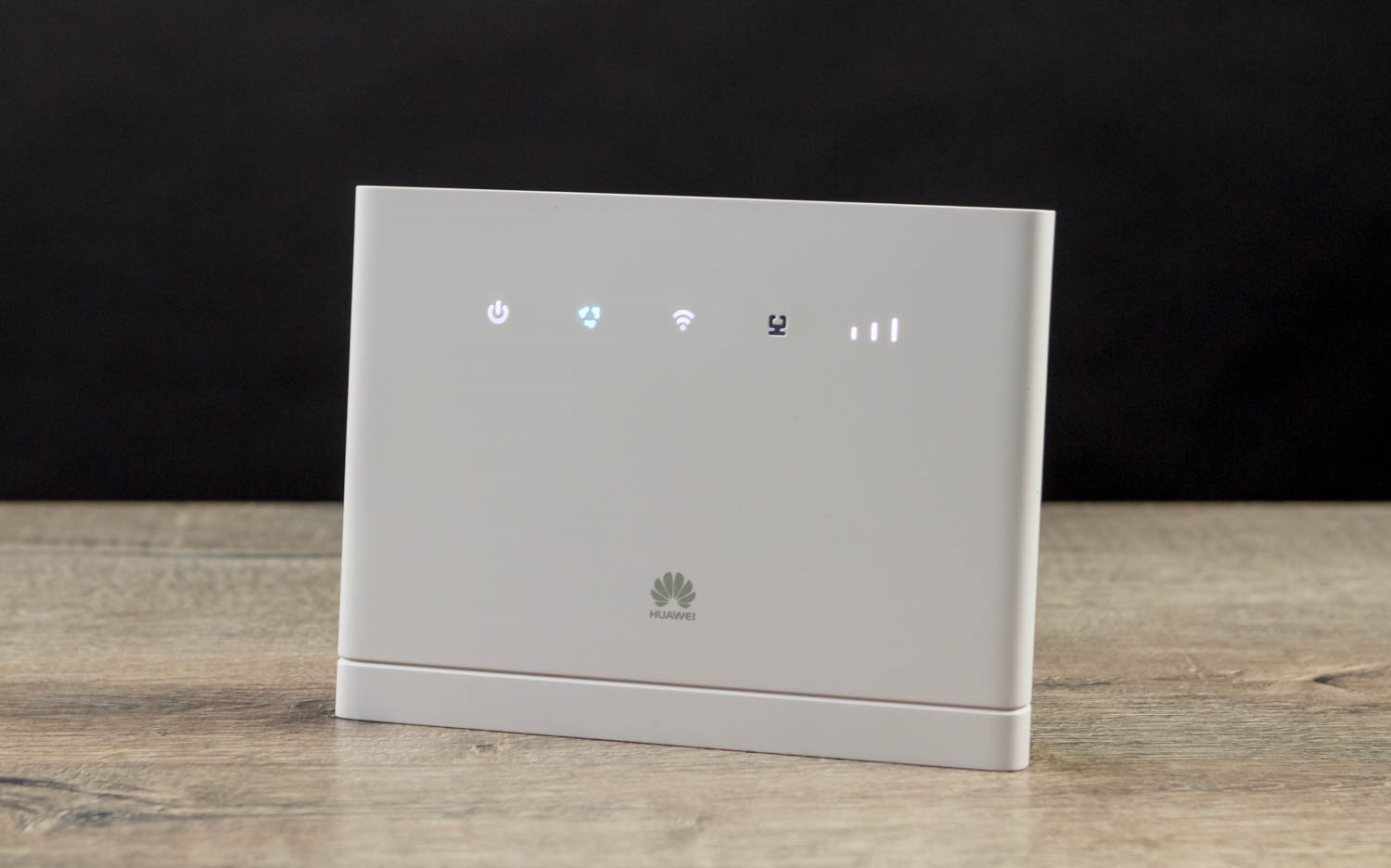
Все основные элементы маршрутизатора находятся на задней, верхней и передней панелях. Для включения питания устройства на задней панели есть разъем Power и одноименная кнопка сверху корпуса. На верхней панели также расположена кнопка WPS, о котором мы расскажем позже. Сзади есть шесть портов, которые обеспечивают различные варианты подключения устройств к роутеру. Это порт для подключения стационарного телефонного аппарата, USB-порт для USB-модема или принтера и четыре желтых порта LAN, один из которых совмещен с портом WAN. С помощью портов LAN/WAN вы можете подключить роутер к интернету по проводу и к устройствам, имеющим сетевой порт.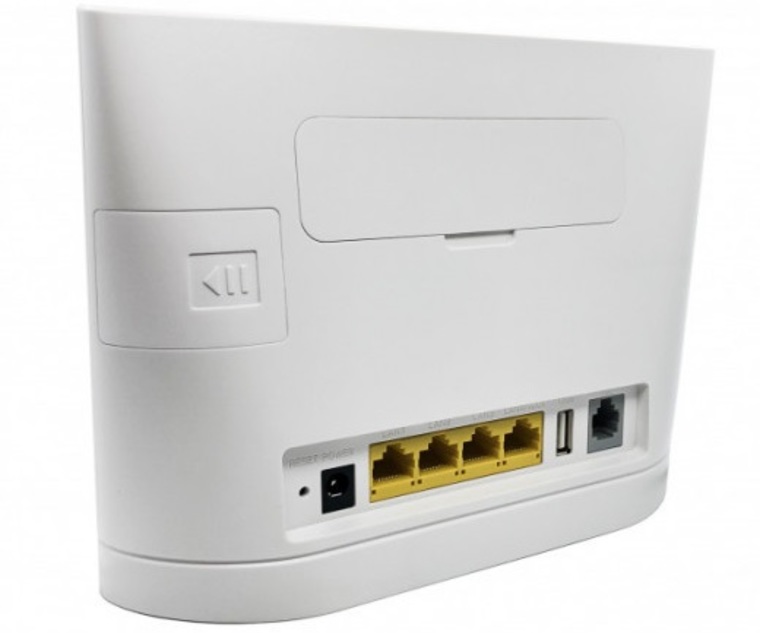
На задней панели есть еще три элемента. Первый из них представляет скрытую отверстием кнопку Reset, при удержании которой роутер вернется к заводским настройкам. Второй элемент — это слот для SIM-карты, скрытый под сдвижной крышкой. И третьим элементом являются также скрытые под крышкой разъемы для внешних антенн, которые могут идти в комплекте или приобретаться отдельно. Заметим, что антенны предназначены для усиления сигнала сотовой связи, а не для усиления сигнала Wi-Fi. При слабом сигнале сотового оператора их рекомендуется вкрутить в разъемы и поворачивать в сторону базовой станции для усиления сигнала. Обратите внимание, что антенны запрещено использовать вне помещения и во время грозы.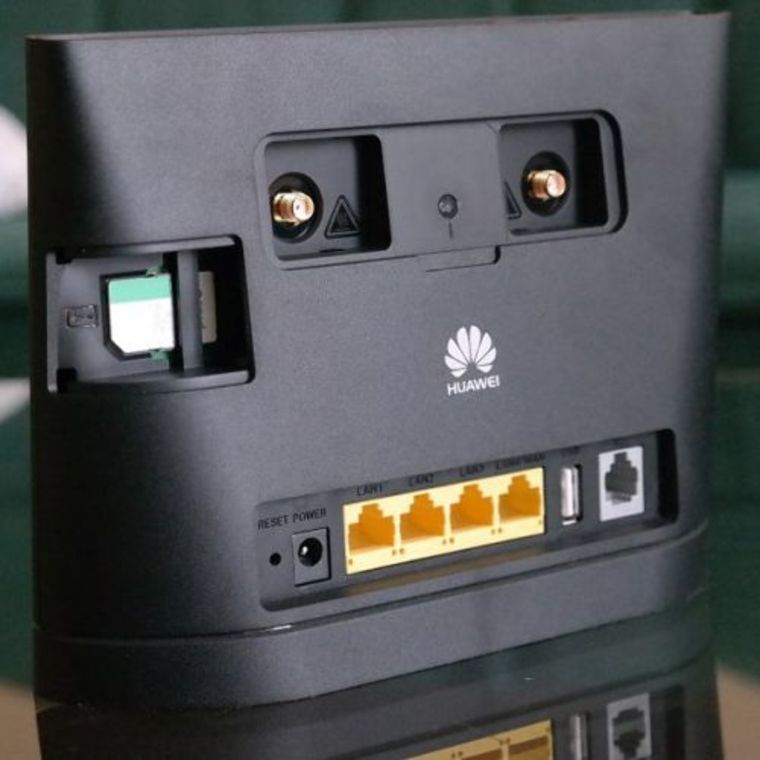
На одном из торцов роутера есть наклейка, которая пригодится вам при подключении устройства. Здесь есть такая важная информация, как имя и пароль к панели управления, пароль к сети Wi-Fi и другое.
Что показывают индикаторы роутера
На передней панели роутера есть световые индикаторы, которые загораются по-разному в зависимости от запуска той или иной функции маршрутизатора. Первым идет индикатор питания, который может гореть или не гореть, что говорит о включенном или выключенном питании соответственно. У второго индикатора, называемого индикатором режима сети, значений много. Это связано с тем, что роутер Huawei B315s можно подключать к интернету разными способами. И каждый цвет означает свой тип подключения: зеленый цвет — роутер подключен к сети Ethernet, желтый — к сети 2G, синий – к сети 3G, голубой — к сети LTE. А если индикатор загорелся красным, это означает проблемы с подключением. Возможно, что произошла ошибка подключения к сети, возникли проблемы с SIM-картой или PIN-кодом.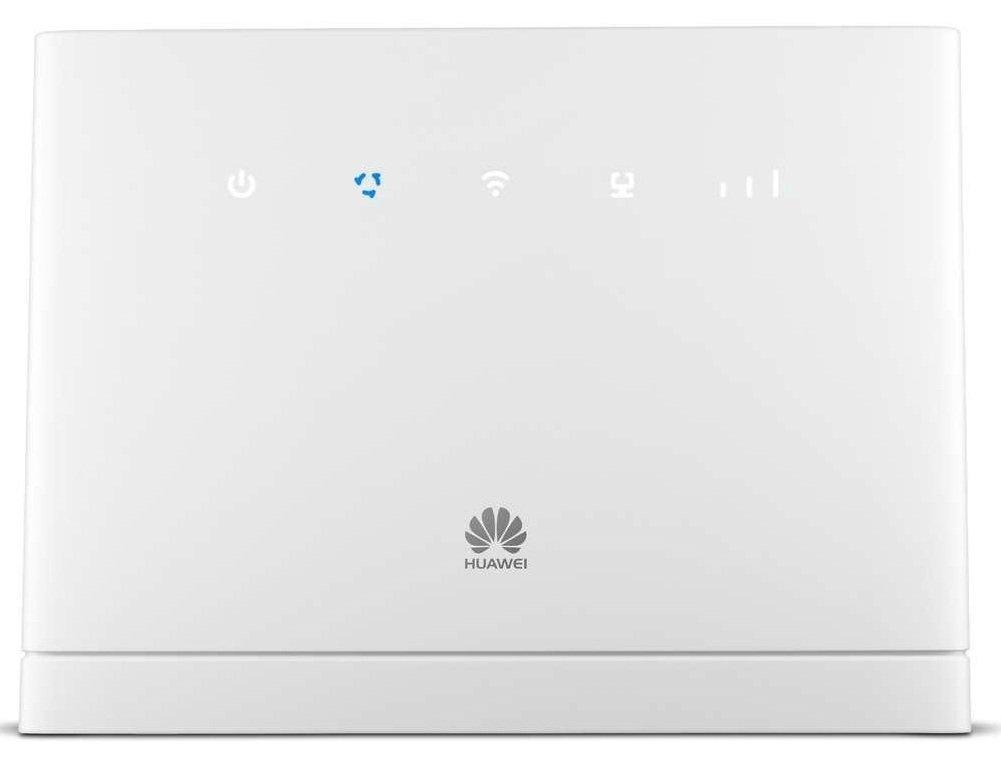
Третий индикатор называемся Wi-Fi/WPS и имеет три режима. Горящий индикатор говорит о включении Wi-Fi, погасший о том, что сеть Wi-Fi выключена, а мигающий информирует вас о подключении к роутеру другого устройства по WPS. Четвертый индикатор отражает состояние портов LAN и WAN. Если он не горит, то нет устройств, подключенных по названным портам. Горящий индикатор означает, что к портам подключено не менее одного устройства LAN, или означает подключение порта WAN к Ethernet. Мигание индикатора показывает, что по порту LAN или WAN идет передача данных. И пятый индикатор передает уровень сигнала сети. Он может быть включенным или выключенным.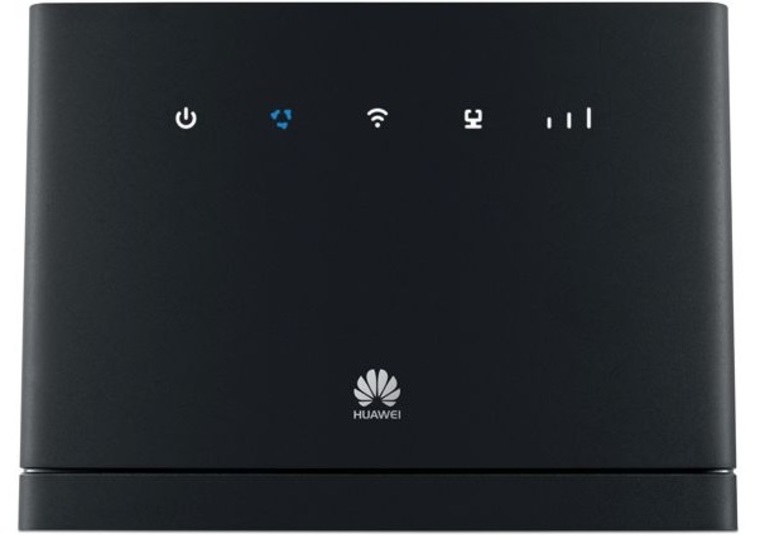
Как пользоваться кнопками роутера
На модели Huawei B315s есть три кнопки: Power, Reset и Wi-Fi/WPS. Чтобы включить или выключить маршрутизатор, зажмите примерно на три секунды кнопку питания сверху корпуса. Если вы потеряли пароль к панели управления роутером, сделали неверные настройки или произошел сбой в его работе, тогда используйте кнопку Reset для возврата устройства к заводским настройкам. Для этого нажмите ее острым предметом и удерживайте около трех секунд, пока не замигает второй индикатор (индикатор режима сети). После этого дождитесь восстановления настроек и перезагрузки роутера. Имейте в виду, что после сброса все ваши пароли поменяются на заводские (указаны на наклейке корпуса).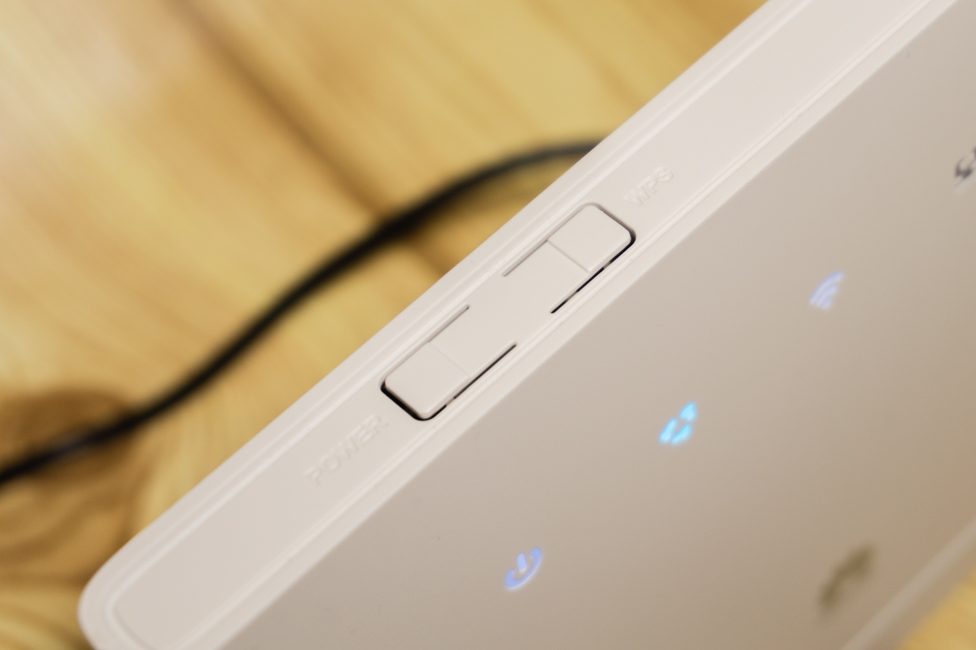
Если вы хотите быстро подключить к роутеру другой роутер, телефон и иное Wi-Fi-устройство без ввода пароля, воспользуйтесь кнопкой WPS. При этом соединение остается защищенным, так как роутер сам сгенерирует пароль и передаст его устройству. Чтобы воспользоваться функцией WPS, вначале включите сеть WI-Fi, если она выключена. Нажмите и удерживайте около двух секунд кнопку WPS, пока индикатор
Wi-Fi/WPS не начнет мигать. После этого нажмите аналогичную кнопку или запустите функцию WPS на подключаемом устройстве.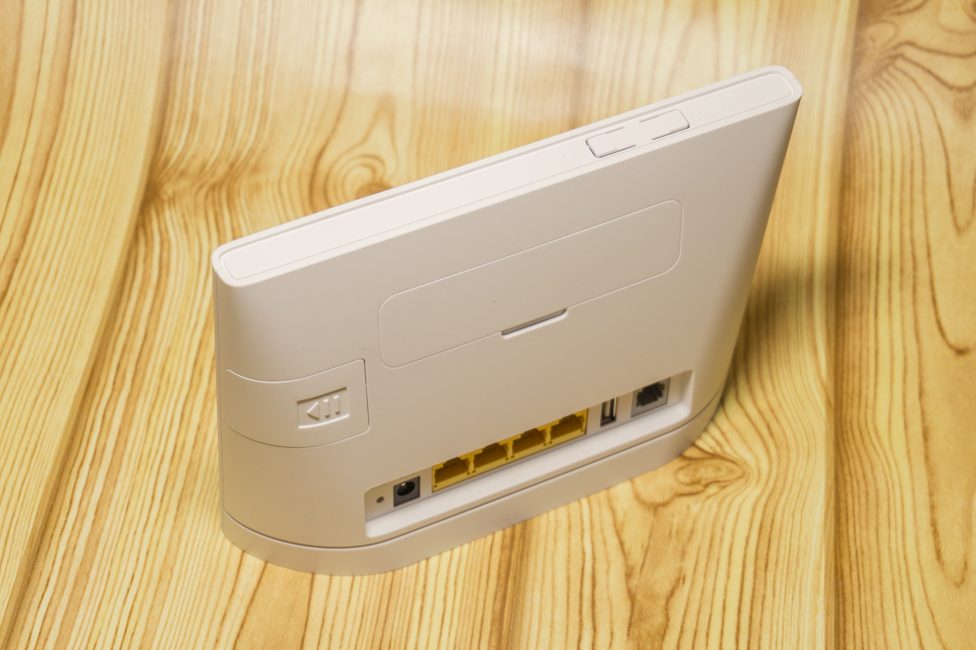
Как подключить роутер Huawei B315s
Рассмотрим разные варианты подключения в зависимости от того, какой у вас доступ в интернет: через USB-модем, по кабелю или телефонному проводу.
Подключение через SIM-карту
Для этого способа подключения вам понадобится SIM-карта. Выключите роутер, на задней панели роутера сдвиньте крышечку по направлению стрелки и вставьте в слот SIM-карту так, чтобы скошенный уголок расположился на соответствующем месте. Закройте крышечку. Вынимайте и вставляйте сим-карту только в выключенное устройство сухими руками.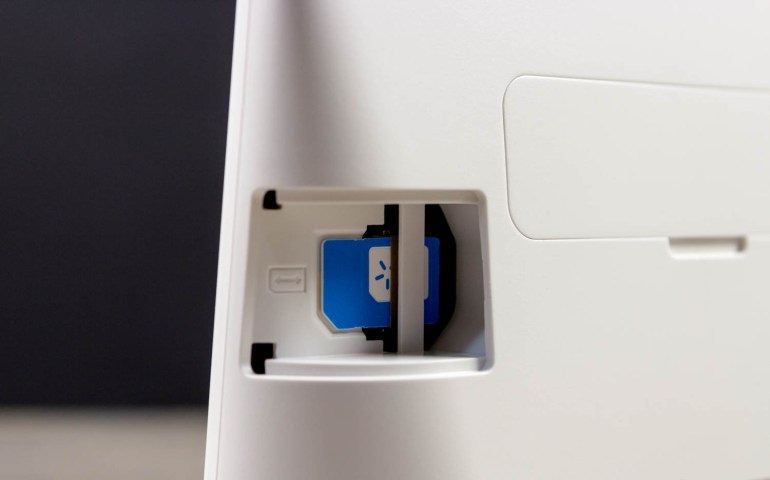
Подключите к роутеру другие устройства через порты LAN: ваш компьютер, ТВ-приставку, игровую консоль и другие. Для такого подключения вам понадобятся провода с разъемами RJ45 (один есть в комплекте) и наличие сетевых портов у подключаемых устройств. Соединяйте устройства проводами только при выключенном роутере и самих устройствах. При размещении электронных устройств не держите ближе одного метра к роутеру те из них, которые могут создать для него радиопомехи (радиотелефон, микроволновая печь и пр.). О подключении устройств с модулем Wi-Fi (смартфонов, планшетов и других) и стационарного телефона мы поговорим позже.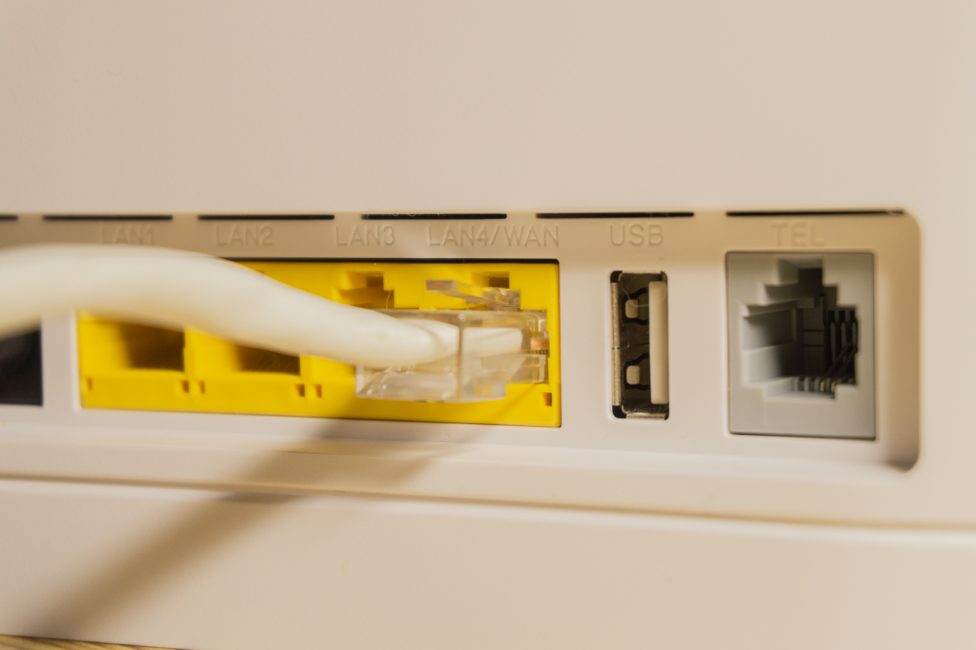
Подключение по кабелю или телефонному проводу
Если в ваш дом заходит кабель, подключите его в порт с надписью LAN/WAN. В новых домах часто делают интернет-розетки, избавляющие от необходимости тянуть по всей квартире длинный кабель. При наличии такой розетки соедините порт LAN/WAN с интернет-розеткой при помощи кабеля из комплекта или приобретите самостоятельно кабель с разъемами RJ45 подходящей длины. Также подключите через свободные порты LAN домашние устройства с сетевыми портами, как описано выше.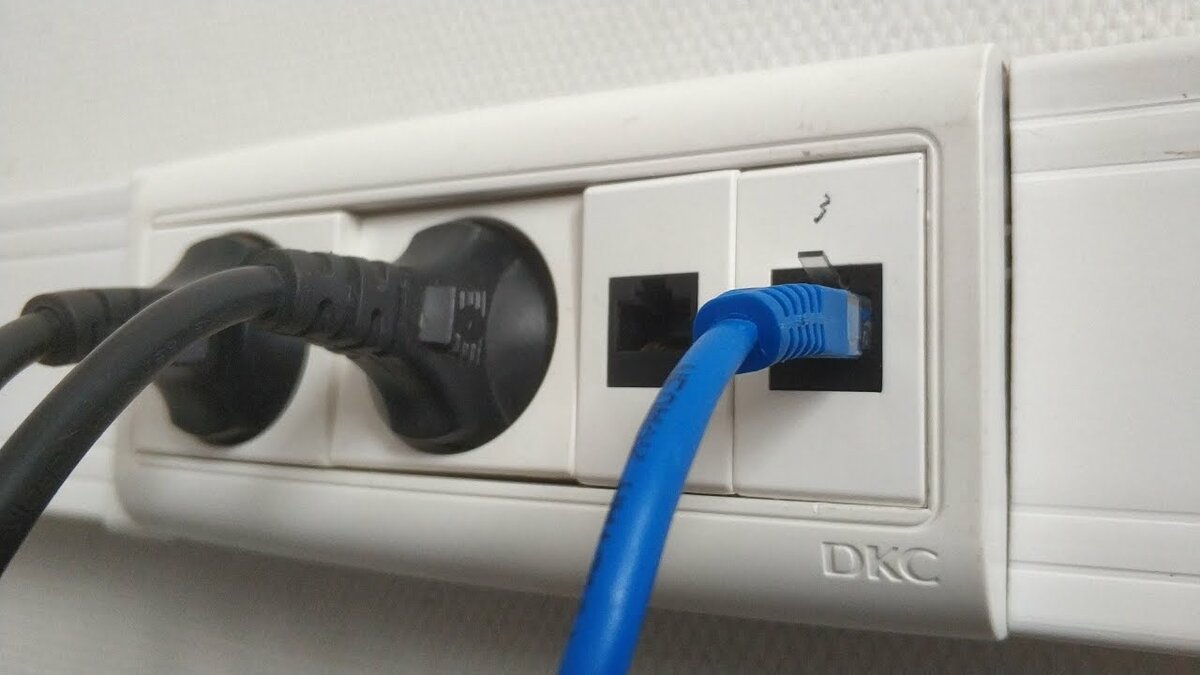
Если вы выходите в интернет через модем, тогда соедините порт LAN/WAN с модемом, а сам модем подключите к интернету. Обратите внимание, что телефонный разъем в роутере Huawei B315s предназначен для подключения телефонного аппарата, а не для подключения к телефонной розетке. Если его соединить с телефонной розеткой (сетью PSTN), это может привести к перегреву и выходу роутера из строя.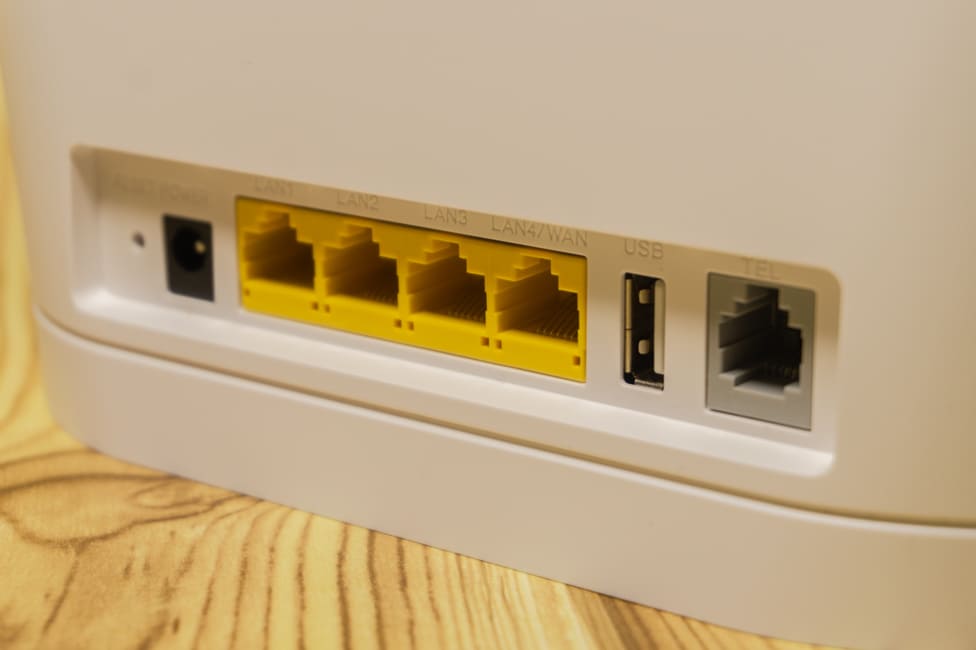
Подключение устройств по Wi-Fi
Выше мы рассмотрели, как подключить роутер к интернету и подключить к роутеру другие устройства (устройства-клиенты). Среди последних выделим такое устройство, которое назовем управляющим. С него вы в дальнейшем откроете панель управления и введете все необходимые для настройки роутера данные. В роли управляющего обычно используют стационарный компьютер, ноутбук или смартфон. И подключить их можно не только по проводу, но и по собственной сети роутера Wi-Fi при условии, что в этом устройстве есть Wi-Fi-адаптер. Для подключения по Wi-Fi убедитесь в том, что на роутере горит индикатор Wi-Fi/WPS. Если он не горит, нажмите одноименную кнопку на корпусе. На устройстве-клиенте активируйте Wi-Fi, постройте список доступных сетей и подключитесь к сети Huawei (точное название сети и пароль для подключения посмотрите на этикетке роутера).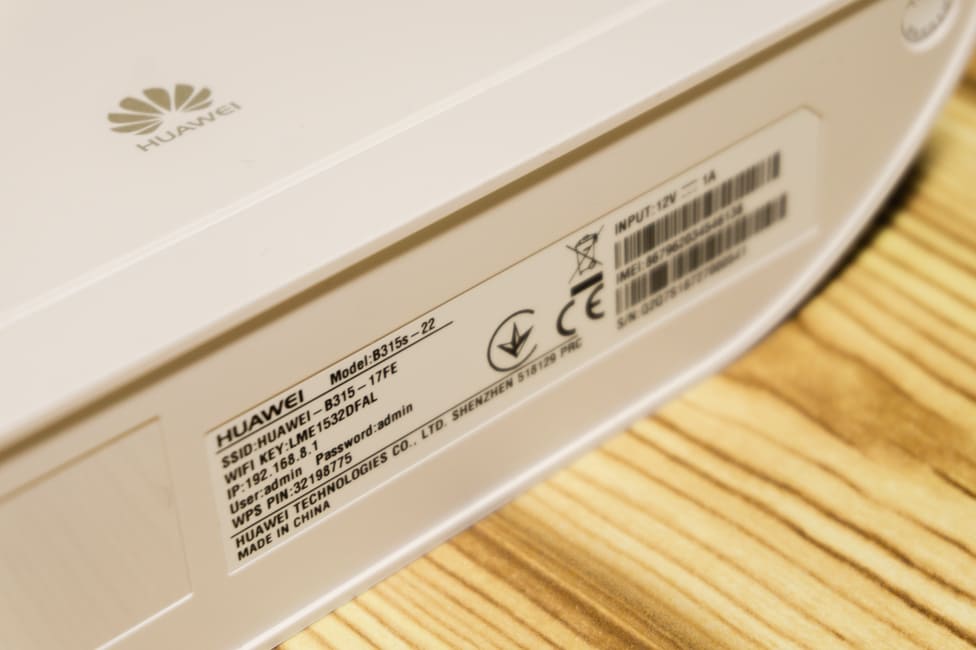
Как настроить роутер Huawei B315s-22
После подключения роутера к интернету и компьютеру или телефону (см. выше) на управляющем устройстве откройте в любом браузере панель управления (страницу конфигурации) по адресу: 192.168.8.1. На смартфоне с панелью удобно работать через приложение Huawei HiLink (Mobile WiFi). Введите имя и пароль с этикетки роутера (admin и admin). На следующем шаге кликните по строке «Быстрая настройка», чтобы мастер быстрой настройки сам открыл вам все необходимые для подключения разделы. Первым делом он предложит вам поменять имя (SSID) и пароль Wi-Fi-сети, поэтому придумайте их и введите в соответствующие строки. На следующем шаге задайте пароль к панели управления (вместо admin).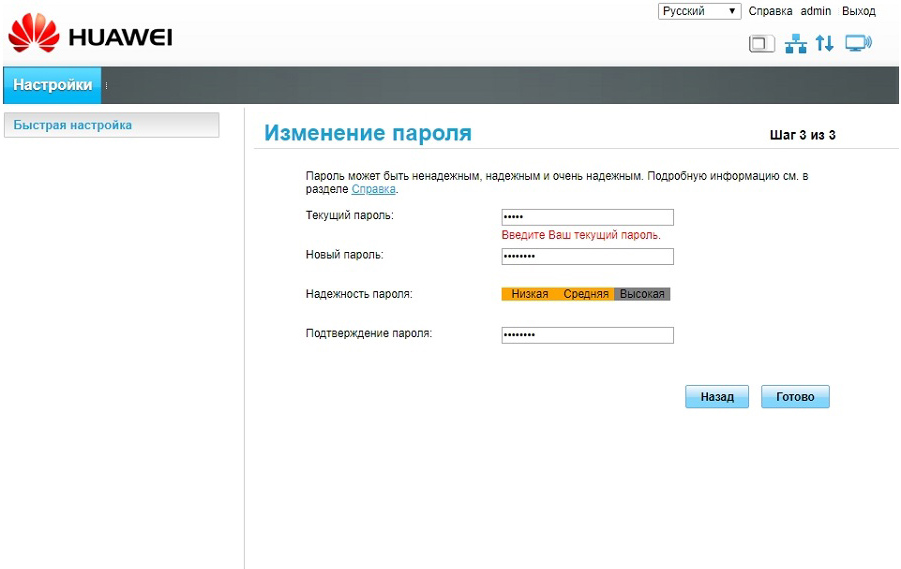
Далее зайдите в раздел «Коммутируемое соединение», если вы используете для доступа в интернет сотовую связь. При подключении по проводу выберите раздел «Ethernet». При заполнении этого раздела вам может понадобиться помощь поставщика услуг, поэтому найдите договор или позвоните на горячую линию, чтобы узнать тип подключения и связанные с ним данные (имя, пароль и другие). После заполнения всех полей убедитесь в том, что у вас грузятся любые страницы браузера.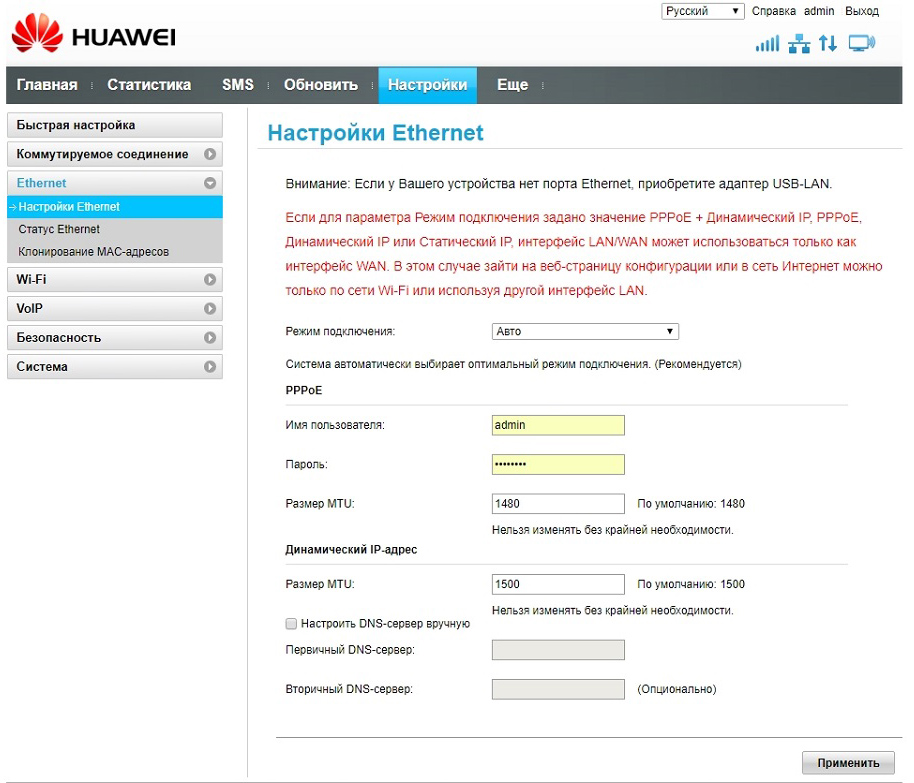
Как подключить к роутеру Huawei B315s-22 стационарный телефон
Во многих моделях роутеров Huawei, включая и B315s, есть телефонный порт, что позволяет совершать звонки с домашних телефонных аппаратов. При этом звонки будут происходить по сотовой связи через 3G/4G. Казалось бы, зачем это нужно, когда у каждого есть мобильный телефон? Первая причина связана с внешними антеннами (при их наличии), которые лучше мобильного телефона ловят сотовую связь (актуально для дач и других удаленных мест). Вторая причина объясняется тем, что у некоторых операторов есть выгодные смешанные тарифы, где кроме интернета прилагается большое количество минут для звонков. Обзаведясь такой сим-картой, вы сможете и в интернет выходить, и звонить по ней же. Это связано с тем, что во время звонка по подключенному к B315s телефону интернет продолжает работать, хотя и со снижением скоростей. Сама связь может перейти с 4G на 3G или остаться на прежнем уровне, что зависит от возможностей оператора сотовой связи. Подключать можно проводные или радиотелефоны с тоновым набором.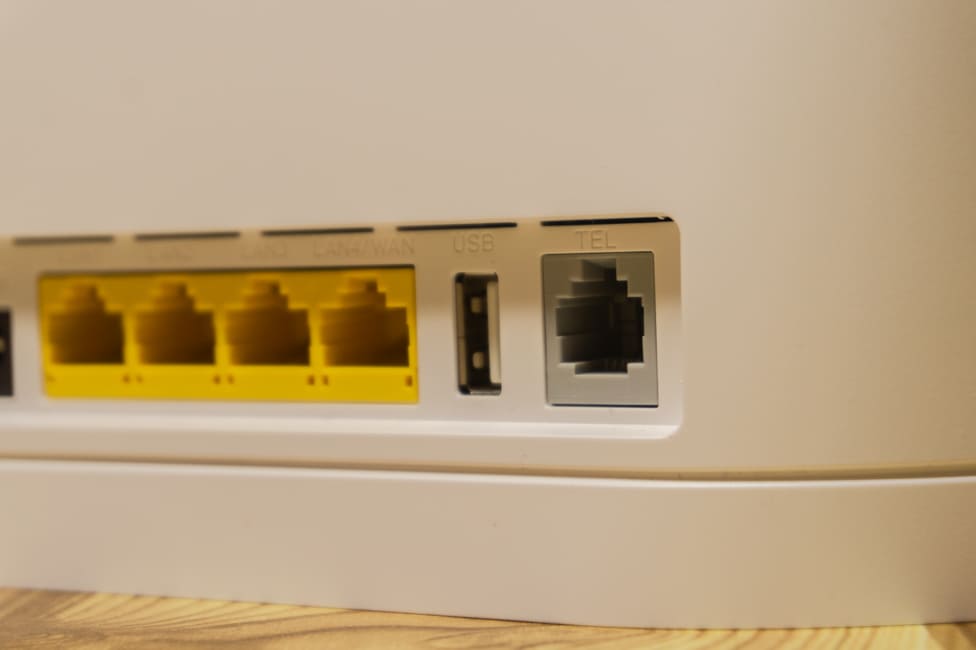
Для подключения телефона к роутеру Huawei B315s подготовьте такую сим-карту, с которой можно и в интернет выходить, и звонить (в SIM-картах для роутеров часто присутствует только интернет). Вставьте сим-карту в роутер, подключите телефон к телефонному порту TEL, включите роутер в сеть и дождитесь его загрузки и подключения к оператору. Это может занять несколько минут. Убедитесь, что в телефоне появился стандартный гудок, переведите его в тоновый режим и позвоните своему знакомому (номера сотовых телефонов начинайте с восьмерки).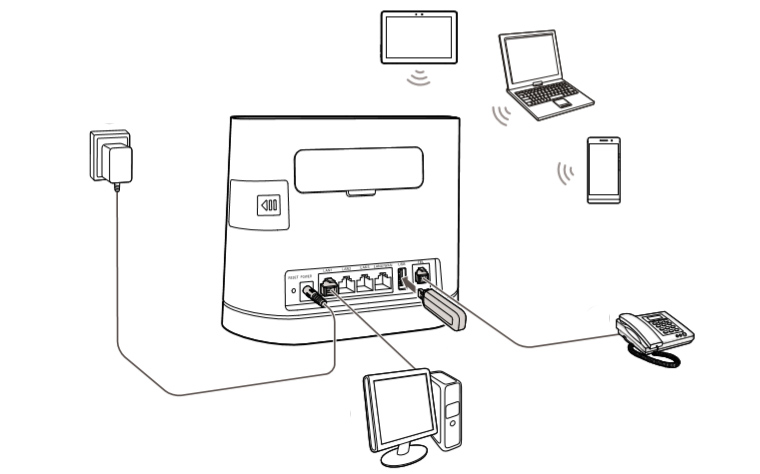
Разобравшись с особенностями подключения роутера Huawei B315s, вы сможете как использовать его к квартире, так и быстро настраивать на даче, в сельской местности и других удаленных от города местах.
В этом обзоре мы рассмотрим интернет-центр Yota B315. Это малогабаритный роутер в корпусе с приятным дизайном, выступающий альтернативой традиционному USB-модему. Он позволит подключить к интернету все домашние устройства. А сам гаджет не испортит интерьер квартиры или домовладения. Мы изучим возможности интернет-центра и пройдёмся по его техническим характеристикам.
Особенности интернет-центра
Интернет-центр Yota B315 представляет собой компактный роутер для дома и квартиры. Он заключён в изящный тонкий корпус без каких-либо внешних антенн. Его возможностей хватит для организации зоны Wi-Fi диаметром около 50 метров – как раз для стандартного городского жилья. Если понадобится расширить зону действия, подключите к интернет-центру две внешние антенны – разъёмы для них располагаются в задней части устройства.
Давайте рассмотрим основные особенности роутера:
- Максимальное количество подключаемых по Wi-Fi устройств – 32 шт.
- Возможность подключения к проводному провайдеру.
- Четыре порта LAN-порта Gigabit Ethernet – для организации локальной сети.
- USB-порт для подключения принтера.
- Встроенный файловый сервер.
- Встроенный SIP-клиент.
- Слот для SIM-карты Yota.
Естественно, устройство рассчитано на работу в сетях Yota. Для того чтобы оно заработало в других сетях, смените прошивку – инструкции по перепрошивке вы найдёте на специализированных форумах (проще и безопаснее купить уже разлоченное устройство).
Интернет-центр Yota B315 обеспечит интернетом домашние компьютеры, ноутбуки, смартфоны и планшеты. Для этого необходимо установить в него SIM-карту. Под неё предусмотрен слот, закрытый небольшой пластиковой крышкой. После установки симки необходимо провести настройку маршрутизатора в соответствии с инструкцией.
Настройка устройства
Зайдите в админку роутера Yota Huawei B315 со стандартным логином и паролем (адрес 192.188.8.1, логин и пароль – admin). Задайте имя беспроводной точки доступа и укажите пароль, при необходимости настройте другие параметры. Также вы можете настроить SIP-клиент и подключить к устройству телефонный аппарат – он подключается к порту RJ-11, располагающемуся справа от USB-порта. Не забудьте сменить пароль от админки.
После настройки перезапустите интернет-центр, дождитесь его перезагрузки, убедитесь в наличии доступа в интернет – на это укажут индикаторы, расположенные на передней панели. Теперь подключитесь к точке Wi-Fi и удостоверьтесь в работе сети. Также вы можете подключиться к интернет-центру Yota посредством кнопки WPS.
Интернет-центр Yota B315, в отличие от мобильного роутера Yota Many, обладает внятной индикацией. Здесь есть пять индикаторов. Первый показывает наличие питания, второй указывает на состояние подключения к сотовой сети и на статус SIM-карты. Третий светодиод – это индикатор работы WPS/Wi-Fi, четвёртый – индикатор работы портов LAN.
Технические характеристики и отзывы
Интернет-центр Yota B315 выпускается в ещё одной модификации – это модель B315S, отличающейся отсутствием поддержки сетей 2G. В случае с Йотой это вообще не имеет никакого значения, так как она не пускает модемы и маршрутизаторы в сети второго и третьего поколений – они регистрируются только в сетях 4G.
Давайте рассмотрим характеристики маршрутизатора Yota B315:
- Напряжение питания – 12 Вольт.
- Стандарты сотовой связи — GSM 900/1800 МГц, UMTS 900/2100 МГц, LTE-FDD 800/1800/2600 МГц, LTE-TDD 2600 МГц.
- Максимальная скорость в сетях LTE (другие нас не интересуют) – до 50 Мбит/сек на отдачу и до 150 Мбит/сек на приём.
- Wi-Fi – 802.11 a/b/g/n, до 300 Мбит/сек, 2,4 GHz.
- Тип SIM-карты – стандартная.
- Вес устройства – 275 г.
- Габариты корпуса – 186х139х46 мм.
Отзывы пользователей говорят о том, что интернет-центр Yota B315 отличается стабильной работой, создаёт широкую зону Wi-Fi с уверенным приёмом и легко перепрошивается на работу с SIM-картами других операторов.
Роутер Yota B315 является одним из самых популярных устройств для создания домашней Wi-Fi сети. Это современный и надежный маршрутизатор, который позволяет обеспечить высокую скорость интернета, а также организовать надежное подключение к сети для всех устройств в доме или офисе.
Установка и настройка роутера Yota B315 не представляет особой сложности. В данной статье мы расскажем вам об основных шагах по настройке и использованию данного устройства.
Первым шагом, который необходимо сделать, является подключение роутера к сети электропитания. Для этого вам потребуется кабель питания, который поставляется в комплекте с роутером. Подключите кабель к разъему роутера и включите его в розетку.
После того, как роутер включен, необходимо подключиться к его административной панели. Для этого введите IP-адрес роутера в адресную строку вашего браузера и нажмите Enter. Обычно IP-адрес указан на наклейке на задней панели роутера. Введите логин и пароль, указанные в документации к устройству, чтобы получить доступ к настройкам роутера.
Содержание
- Шаги по подключению и настройке роутера Yota B315
- Как использовать роутер Yota B315 для улучшения WiFi-сигнала и снижения нагрузки на интернет-провайдера
- Преимущества использования роутера Yota B315 для удаленной работы и подключения удаленных устройств
- Как обезопасить сеть при использовании роутера Yota B315: советы и рекомендации
Шаги по подключению и настройке роутера Yota B315
Для начала использования роутера Yota B315 необходимо выполнить несколько шагов по его подключению и настройке. Ниже приведены основные шаги, которые следует выполнить:
- Распаковать роутер Yota B315 из упаковки и проверить наличие всех комплектующих. Обратите внимание на наличие блока питания и сетевого кабеля.
- Подключить роутер к электрической сети, используя блок питания и сетевой кабель. Убедитесь, что роутер получает питание.
- Подключить внешнюю антенну, если она используется с роутером. Убедитесь, что антенна правильно подключена и хорошо закреплена.
- Подключить роутер к компьютеру или другим устройствам с помощью сетевого кабеля. Убедитесь, что все соединения установлены надежно и правильно.
- Включить роутер Yota B315, нажав кнопку питания на задней панели. Дождитесь, пока индикаторы на передней панели начнут мигать или загорятся.
- Открыть веб-браузер на компьютере или другом устройстве и ввести адрес 192.168.8.1 в строке адреса. Нажмите Enter, чтобы перейти к странице настройки роутера.
- На странице настроек роутера введите логин и пароль, указанные в документации или на задней панели роутера. Если вы не знаете логин и пароль, свяжитесь с вашим интернет-провайдером.
- Пройдите по настройкам роутера, чтобы настроить соединение с интернетом и другие параметры. Убедитесь, что вы вводите правильные данные, предоставленные вашим интернет-провайдером.
- По окончании настройки сохраните изменения и перезагрузите роутер, чтобы применить внесенные изменения.
- После перезагрузки роутера вы сможете подключиться к интернету с помощью Wi-Fi или сетевого кабеля, в зависимости от вашего выбора и настроек.
После выполнения всех этих шагов вы сможете использовать роутер Yota B315 для подключения к интернету и обеспечения беспроводного доступа к сети вашим устройствам.
Как использовать роутер Yota B315 для улучшения WiFi-сигнала и снижения нагрузки на интернет-провайдера
Роутер Yota B315 предлагает ряд функций, которые помогают улучшить WiFi-сигнал и снизить нагрузку на интернет-провайдера. В этом разделе мы рассмотрим несколько полезных советов по использованию роутера для достижения наилучшего результата.
1. Разместите роутер в центре помещения: Лучший способ улучшить WiFi-сигнал — это разместить роутер в центре помещения. Это поможет равномерно распределить сигнал по всему дому и минимизировать потери силы сигнала через стены и другие преграды.
2. Подключите устройства к 5-гигагерцевой сети: Роутер Yota B315 поддерживает две частоты WiFi — 2,4 ГГц и 5 ГГц. Частота 5 ГГц обеспечивает более высокую скорость передачи данных, поэтому, если у вас есть совместимые устройства, подключайте их к сети 5 ГГц, чтобы получить максимальную производительность.
3. Измените канал WiFi: Если в вашей области есть много других беспроводных сетей, возможно, они могут создавать помехи для вашего WiFi-сигнала. В таком случае попробуйте изменить канал WiFi на роутере Yota B315. Выберите канал с минимальным количеством других сетей для улучшения качества сигнала.
4. Включите функцию беспроводного усиления сигнала: Роутер Yota B315 имеет функцию беспроводного усиления сигнала, которая позволяет увеличить дальность WiFi-покрытия. Если у вас большой дом или есть помещения с плохим сигналом, включите эту функцию, чтобы улучшить качество сигнала и обеспечить его распространение во всем доме.
5. Подключите устройства по Ethernet: Если у вас есть устройства, которые поддерживают подключение по Ethernet, подключите их к роутеру через Ethernet-порты. Подключение через Ethernet обеспечит стабильный и более быстрый доступ к сети, особенно для игр, потоковой передачи видео и других приложений с высокими требованиями к скорости.
Воспользуйтесь этими советами, чтобы максимально использовать возможности роутера Yota B315 и настроить его для получения наилучшей производительности WiFi и снижения нагрузки на интернет-провайдера.
Преимущества использования роутера Yota B315 для удаленной работы и подключения удаленных устройств
- Высокая скорость передачи данных: Роутер Yota B315 поддерживает передачу данных на скорости до 150 Мбит/с, что обеспечивает быструю и стабильную связь при удаленной работе и подключении устройств.
- Широкий охват сети: Благодаря использованию 4G-сетей, роутер Yota B315 обеспечивает широкий охват сигнала и позволяет подключаться к сети в удаленных местах, где проводной доступ к интернету недоступен.
- Гибкое подключение удаленных устройств: Роутер Yota B315 поддерживает подключение различных устройств, включая компьютеры, ноутбуки, смартфоны, планшеты и другие устройства. Это позволяет подключить несколько устройств к одной сети и обеспечить доступ к интернету для всех удаленных устройств.
- Простота настройки и использования: Роутер Yota B315 имеет интуитивно понятный интерфейс и простую процедуру настройки. Вам потребуется всего несколько шагов, чтобы подключиться к сети и начать использовать удаленные устройства.
- Функция безопасности: Роутер Yota B315 обеспечивает защиту вашей сети с помощью различных функций безопасности, включая шифрование данных и защиту от несанкционированного доступа.
В целом, роутер Yota B315 предоставляет все необходимые возможности для удаленной работы и подключения удаленных устройств. С его помощью вы сможете оставаться связанным и продуктивным, даже находясь в удаленном месте.
Как обезопасить сеть при использовании роутера Yota B315: советы и рекомендации
1. Измените пароль администратора: При первоначальной настройке роутера Yota B315 вам был предоставлен временный пароль администратора. Один из самых важных шагов для обеспечения безопасности сети — это изменение этого пароля на уникальный и надежный.
2. Обновите прошивку роутера: Регулярно проверяйте наличие обновлений прошивки для роутера Yota B315. Обновление прошивки позволяет не только исправить баги и ошибки, но и улучшить безопасность сети. Следуйте инструкциям производителя для обновления прошивки.
3. Установите сильный пароль для Wi-Fi: Используйте длинный и сложный пароль для Wi-Fi сети. Избегайте использования личной информации или простых комбинаций цифр и символов. Регулярно меняйте пароль Wi-Fi, чтобы предотвратить несанкционированный доступ.
4. Отключите WPS: Используйте меню настроек роутера для отключения функции WPS (Wi-Fi Protected Setup). Эта функция может быть уязвимой для атак и может быть использована злоумышленниками для получения доступа к вашей сети без вашего ведома.
5. Включите брандмауэр: Проверьте настройки роутера Yota B315 и убедитесь, что включен встроенный брандмауэр. Брандмауэр поможет блокировать нежелательный трафик и защитит вашу сеть от различных видов атак.
6. Ограничьте доступ к административной консоли: Используйте настройки роутера для ограничения доступа к административной консоли только для авторизованных пользователей. Создайте уникальное имя пользователя и сложный пароль для доступа к консоли.
7. Используйте VPN при подключении к удаленным сетям: Если вы планируете использовать удаленный доступ к вашей сети, рекомендуется использовать виртуальную частную сеть (VPN). VPN обеспечивает зашифрованное соединение и повышает безопасность передачи данных.
Следуя этим советам и рекомендациям, вы сможете значительно повысить безопасность вашей сети при использовании роутера Yota B315.
Yota B315 – это мощный и надежный роутер, который обеспечивает высокоскоростное соединение с интернетом. Он предназначен для использования в домах и офисах, где требуется стабильный доступ в сеть.
Данный роутер имеет много полезных функций и возможностей. Он поддерживает стандарты сотовой связи LTE, HSPA, UMTS, EDGE и GPRS, что позволяет подключаться к интернету в любой точке покрытия оператора Yota. Благодаря встроенному Wi-Fi модулю, роутер также может быть использован как точка доступа, что позволит подключить к нему несколько устройств одновременно.
Управление роутером осуществляется через пользовательский интерфейс веб-браузера. Для настройки роутера, просто откройте браузер и введите адрес http://192.168.8.1 в строке адреса. После этого вы увидите страницу входа, где необходимо указать логин и пароль (по умолчанию логин: admin, пароль: admin).
Содержание
- Как использовать роутер Yota B315
- Подключение и настройка роутера
- Установка пароля для роутера Yota B315
- Настройка Wi-Fi сети на роутере
- Сброс настроек роутера Yota B315
Как использовать роутер Yota B315
Шаг 1: Подключите роутер к электропитанию и включите его, нажав на кнопку питания.
Шаг 2: Подключите компьютер или устройство к роутеру с помощью Wi-Fi или сетевого кабеля.
Шаг 3: Откройте веб-браузер и введите адрес 192.168.8.1 в адресной строке.
Шаг 4: Введите логин и пароль для входа в настройки роутера. Если вы не меняли эти данные, введите «admin» в поле логина и пароль.
Шаг 5: В меню настроек роутера выберите нужные параметры подключения, такие как тип соединения (DHCP, PPPoE и т.д.), имя сети (SSID) и пароль для Wi-Fi.
Шаг 6: Сохраните изменения и перезапустите роутер.
Шаг 7: Подключите другие устройства к Wi-Fi сети роутера, используя правильное имя сети (SSID) и пароль.
Шаг 8: Теперь вы можете начать использовать роутер Yota B315 для доступа в интернет.
Обратите внимание, что процедура настройки роутера может немного отличаться в зависимости от вашего интернет-провайдера.
Подключение и настройка роутера
Для начала работы с роутером Yota B315 вам необходимо выполнить следующие шаги:
Шаг 1:
Убедитесь, что у вас имеется роутер Yota B315 и все необходимые компоненты, такие как блок питания и Ethernet-кабель.
Шаг 2:
Подключите роутер к электрической сети, используя блок питания. Дождитесь, пока индикатор питания на роутере загорится зеленым светом.
Шаг 3:
Подключите один конец Ethernet-кабеля к порту WAN на задней панели роутера, а другой конец – к сетевому порту вашего интернет-провайдера.
Шаг 4:
Дождитесь, пока индикатор сигнала на роутере перейдет в режим работы.
Шаг 5:
Для настройки роутера откройте веб-браузер на вашем устройстве и введите следующий адрес: 192.168.8.1. Нажмите Enter.
Шаг 6:
В открывшемся окне введите имя пользователя и пароль для входа в систему. По умолчанию они равны admin/admin. Нажмите Войти.
Шаг 7:
При первом входе в систему роутер может предложить вам изменить пароль администратора. Измените пароль и запомните его.
Поздравляем! Теперь вы успешно подключили и настроили роутер Yota B315 и готовы пользоваться интернет-соединением.
Установка пароля для роутера Yota B315
Для обеспечения безопасности и защиты вашей сети, очень важно установить пароль для роутера Yota B315. Это поможет предотвратить несанкционированный доступ и защитить ваши данные от злоумышленников.
Для установки пароля, выполните следующие шаги:
- Подключитесь к сети роутера. Используйте Wi-Fi или подключите компьютер напрямую к роутеру с помощью Ethernet-кабеля.
- Откройте веб-браузер. Запустите любой веб-браузер на вашем компьютере или мобильном устройстве.
- Введите IP-адрес роутера в адресную строку браузера. Введите «192.168.8.1» (без кавычек) в адресную строку браузера и нажмите Enter.
- Войдите в настройки роутера. В появившемся окне авторизации введите стандартные данные для входа: логин «admin» и пароль «admin».
- Перейдите на страницу настроек Wi-Fi. В левой панели выберите вкладку «Настройка безопасности» или «Wi-Fi» (название может отличаться в зависимости от версии прошивки).
- Установите пароль для Wi-Fi. В поле «Пароль» или «Pre-Shared Key» введите новый пароль для Wi-Fi сети. Рекомендуется использовать сложный пароль, состоящий из различных символов (цифры, буквы в верхнем и нижнем регистре, специальные символы).
- Сохраните изменения. Нажмите кнопку «Применить» или «Сохранить», чтобы сохранить новый пароль.
Теперь ваш роутер Yota B315 защищен паролем, и только вы и другие пользователи, которым вы предоставите пароль, смогут получить доступ к вашей Wi-Fi сети.
Примечание: Если вы забыли пароль, вы можете сбросить настройки роутера, нажав и удерживая кнопку сброса на задней панели до тех пор, пока индикаторы не начнут мигать. После сброса все настройки роутера будут сброшены до заводских установок.
Настройка Wi-Fi сети на роутере
Чтобы настроить Wi-Fi сеть на роутере Yota B315, выполните следующие шаги:
- Подключите роутер к компьютеру с помощью Ethernet-кабеля и включите его.
- Откройте любой веб-браузер и в адресной строке введите IP-адрес роутера (обычно 192.168.8.1).
- В открывшемся окне введите логин и пароль (по умолчанию admin), затем нажмите кнопку «Вход».
- На главной странице в левом меню выберите пункт «Настройки Wi-Fi».
- Введите название сети (SSID) — это будет имя вашей Wi-Fi сети.
- Выберите тип защиты сети (WPA2 рекомендуется) и введите пароль.
- Нажмите кнопку «Сохранить» для применения настроек.
- Перезагрузите роутер для применения изменений.
После выполнения этих шагов вы успешно настроите Wi-Fi сеть на роутере Yota B315. Теперь вы сможете подключаться к интернету через беспроводное соединение.
Сброс настроек роутера Yota B315
В случае необходимости, вы всегда можете сбросить настройки своего роутера Yota B315. Сброс настроек позволяет вернуть устройство в исходное состояние и удалить все изменения, которые вы внесли в его настройки.
Чтобы сбросить настройки роутера Yota B315, выполните следующие шаги:
- Убедитесь, что ваш роутер включен и подключен к питанию.
- Возьмите острую и тонкую иглу или нож, чтобы найти кнопку «Reset» на задней панели роутера.
- Нажмите кнопку «Reset» и удерживайте ее нажатой в течение нескольких секунд. Выполняйте этот шаг аккуратно, чтобы не повредить роутер.
- После отпускания кнопки «Reset» роутер перезагрузится и восстановится в исходные настройки.
Обратите внимание, что после сброса настроек вы потеряете все свои настройки, включая Wi-Fi пароль и логин для доступа в интернет. Вы также можете потерять доступ к сети Интернет, если у вас нет других способов подключения.
Поэтому перед сбросом настроек убедитесь, что у вас есть резервные копии всех необходимых настроек и данных, а также знать новый пароль для подключения к Wi-Fi-сети и настройки роутера снова.
Сброс настроек роутера Yota B315 поможет вам вернуть устройство в исходное состояние и исправить возникшие проблемы с подключением и настройками.
На чтение 3 мин Опубликовано Обновлено
Yota B315 — это мощная и удобная точка доступа, которая обеспечивает стабильное и быстрое подключение к интернету. Но прежде чем использовать ее, необходимо настроить устройство. В этой статье представлена пошаговая инструкция, которая поможет вам настроить точку доступа Yota B315 без лишних сложностей.
Первый шаг — подключение. Включите точку доступа и подключите ее к источнику питания с помощью штекера. Далее, подключите компьютер или другое устройство к точке доступа с помощью кабеля Ethernet.
Второй шаг — вход в настройки. Откройте веб-браузер на подключенном устройстве и введите IP-адрес точки доступа в адресной строке. Обычно IP-адрес указан на коробке или в инструкции к устройству. Если IP-адрес не указан, попробуйте ввести стандартные значения, такие как 192.168.0.1 или 192.168.1.1.
Третий шаг — авторизация. После ввода IP-адреса вы увидите страницу авторизации. Введите имя пользователя и пароль, указанные в инструкции к устройству. Если у вас их нет, обратитесь к поставщику услуг или узнайте их у администратора сети.
Важно: Не забудьте изменить пароль после первого входа в настройки, чтобы обеспечить безопасность вашей точки доступа.
Четвертый шаг — настройка сети. Войдите в основное меню управления точкой доступа и выберите пункт «Сеть» или «Настройка сети». Здесь вы сможете настроить имя сети (SSID), пароль для доступа к ней, а также другие параметры, такие как тип защиты и каналы.
Пятый шаг — сохранение изменений. После внесения всех необходимых изменений не забудьте сохранить их, чтобы они вступили в силу. Обычно кнопка «Сохранить» или «Применить» находится внизу страницы настроек.
После завершения всех этих шагов вы сможете использовать свою точку доступа Yota B315 для подключения к интернету. Не забудьте проверить работоспособность подключения, запустив веб-браузер на вашем устройстве и открыв любую веб-страницу.
Точка доступа Yota B315 — это надежное и удобное решение для получения высокоскоростного интернета. Следуя этой пошаговой инструкции, вы сможете без труда настроить устройство и наслаждаться быстрым и стабильным подключением.
Подготовка к настройке
Перед настройкой точки доступа Yota B315 необходимо выполнить несколько шагов:
- Проверьте наличие всех комплектующих: точка доступа, сетевой адаптер, кабель Ethernet и SIM-карта.
- Установите SIM-карту в точку доступа. Для этого откройте крышку слота для SIM-карты на задней панели устройства и аккуратно вставьте SIM-карту.
- Подключите антенну к точке доступа. Для этого найдите два разъема на задней панели устройства и аккуратно подсоедините антенну.
- Подключите сетевой адаптер к точке доступа. Вставьте один конец сетевого адаптера в разъем на задней панели устройства, а другой конец в розетку.
- Подключите точку доступа к компьютеру или ноутбуку с помощью кабеля Ethernet. Вставьте один конец кабеля Ethernet в разъем на задней панели устройства, а другой конец подключите к сетевому порту компьютера или ноутбука.
После выполнения всех этих шагов вы готовы приступить к настройке точки доступа Yota B315.
На чтение 4 мин Опубликовано Обновлено
Yota B315 — это высокоскоростной роутер, который позволяет подключаться к интернету без проводов и настраивать локальную Wi-Fi сеть. Он обладает простым и интуитивно понятным пользовательским интерфейсом, что делает его очень популярным среди пользователей.
Чтобы настроить роутер Yota B315, вам потребуется выполнить несколько простых шагов. Сначала необходимо подключить роутер к источнику питания и включить его. После этого подключите компьютер или ноутбук к роутеру с помощью Ethernet-кабеля.
Далее откройте веб-браузер и введите адрес 192.168.8.1 в строке поиска. Вы будете перенаправлены на страницу настройки роутера. Введите логин и пароль, чтобы войти в административную панель.
После успешного входа в административную панель вы сможете настроить различные параметры вашей сети Wi-Fi, такие как SSID, пароль, тип шифрования и т. д. Вы также сможете настроить настройки сетевого подключения и управление доступом к интернету.
Содержание
- Настройка роутера Yota B315
- Получение доступа к панели управления роутера
- Настройка подключения к интернету
- Настройка Wi-Fi соединения
Настройка роутера Yota B315
Настраивать роутер Yota B315 можно с помощью веб-интерфейса, который можно открыть в любом веб-браузере на компьютере, подключенном к роутеру. В этой статье будет описана пошаговая инструкция по настройке данного роутера.
- Подключите компьютер к роутеру с помощью сетевого кабеля.
- Откройте веб-браузер и в адресной строке введите IP-адрес роутера. Обычно это 192.168.8.1, но проверьте это значение в документации к роутеру.
- Нажмите клавишу Enter, чтобы открыть веб-интерфейс роутера.
- В появившемся окне введите имя пользователя и пароль. По умолчанию они оба равны admin, но также проверьте эти данные в документации к роутеру.
- После успешной авторизации вы попадете на главную страницу веб-интерфейса роутера.
- Настройте желаемые параметры, такие как имя сети (SSID) и пароль для доступа к Wi-Fi.
- Сохраните изменения, нажав на кнопку «Применить» или «Сохранить».
- Перезагрузите роутер, чтобы новые настройки вступили в силу.
После завершения этих шагов ваш роутер Yota B315 будет полностью настроен и готов к использованию. Не забывайте проверять работу интернета после перезагрузки роутера.
Получение доступа к панели управления роутера
Для того чтобы настроить роутер Yota B315, необходимо получить доступ к его панели управления. Для этого следуйте инструкции:
Шаг 1: Подключите ваш компьютер к роутеру через LAN-порт с помощью сетевого кабеля.
Шаг 2: Откройте любой веб-браузер (например, Google Chrome, Mozilla Firefox) на вашем компьютере.
Шаг 3: В адресной строке браузера введите следующий IP-адрес роутера: 192.168.8.1.
Шаг 4: Нажмите клавишу «Enter» на клавиатуре, чтобы перейти на страницу авторизации.
Шаг 5: Введите имя пользователя и пароль для авторизации на панели управления. Если вы не меняли эти данные, по умолчанию они обычно следующие: имя пользователя — admin, пароль — admin.
Шаг 6: Нажмите на кнопку «Войти» или «Submit», чтобы получить доступ к панели управления роутера.
Поздравляю, вы успешно получили доступ к панели управления роутера Yota B315! Теперь вы можете настроить все необходимые параметры для вашей сети.
Настройка подключения к интернету
Для настройки подключения к интернету на роутере Yota B315, выполните следующие шаги:
- Подключите роутер к источнику питания и дождитесь загорания индикаторов Power и Internet.
- Подключите компьютер к роутеру посредством кабеля Ethernet.
- Откройте браузер на компьютере и введите в адресной строке IP-адрес роутера: 192.168.8.1.
- Нажмите Enter и введите логин и пароль для доступа к настройкам роутера. Если вы не меняли данные авторизации, введите admin в поле логина и оставьте поле пароля пустым.
- Перейдите в раздел настроек подключения к интернету.
- Выберите тип подключения, который соответствует вашему провайдеру.
- Введите настройки, предоставленные провайдером, в соответствующие поля.
- Нажмите кнопку «Применить» или «Сохранить», чтобы сохранить настройки.
- Перезапустите роутер, чтобы применить изменения.
После выполнения этих шагов, роутер должен успешно подключиться к интернету. Вы можете проверить подключение, открыв веб-страницу или выполнить проверку скорости интернета.
Настройка Wi-Fi соединения
Для настройки Wi-Fi соединения на роутере Yota B315 выполните следующие шаги:
- Подключите устройство (например, ноутбук или смартфон) к роутеру посредством кабеля Ethernet или через Wi-Fi.
- Откройте веб-браузер и введите в адресной строке IP-адрес роутера (например, 192.168.8.1) и нажмите Enter.
- Войдите в настройки роутера, введя имя пользователя и пароль (если они были изменены).
- Перейдите на вкладку Wi-Fi или Wireless Settings.
- Настройте следующие параметры:
- SSID (название Wi-Fi сети) – введите название вашей сети.
- Channel (канал) – выберите оптимальный канал для вашего региона.
- Security Mode (режим безопасности) – выберите режим WPA2-PSK.
- Wireless Password (пароль Wi-Fi) – введите пароль для доступа к сети.
- Wi-Fi усиление (если доступно) – настройте мощность сигнала Wi-Fi сети.
- Сохраните настройки.
Теперь Wi-Fi соединение на роутере Yota B315 настроено и готово к использованию.