
Toad for Oracle — мощное инструментальное средство для работы с базой данных Oracle Database. Оно предоставляет широкий набор функций и возможностей, которые позволяют упростить и ускорить разработку, администрирование и отладку приложений для Oracle.
В данной статье рассмотрим основные шаги использования Toad for Oracle, чтобы получить максимальную пользу от этого инструмента.
Первым шагом необходимо установить Toad for Oracle на свой компьютер. Для этого скачайте установочный файл с официального сайта разработчика и следуйте инструкциям установщика. После успешной установки запустите Toad for Oracle и введите данные для подключения к базе данных.
После успешного подключения можно приступать к работе с Toad for Oracle. В основном окне программы вы найдете все необходимые инструменты и функции для работы с базой данных. Например, вы можете создавать новые таблицы, процедуры и функции, выполнять запросы SQL, отслеживать и исправлять ошибки, а также многое другое.
Toad for Oracle предлагает удобный редактор SQL, который позволяет создавать и редактировать запросы, а также автоматически завершать код. Вы также можете использовать мощные инструменты для анализа и оптимизации запросов, чтобы повысить производительность вашей базы данных.
Также Toad for Oracle предоставляет функции для администрирования базы данных, такие как создание и управление пользователями, управление привилегиями и многое другое. Вы можете легко мониторить и анализировать работу базы данных с помощью встроенных отчетов и графиков.
Содержание
- Инструкция по работе с Toad for Oracle
- Настройка Toad for Oracle
- Основные функции Toad for Oracle
Инструкция по работе с Toad for Oracle
Шаг 1: Установка Toad for Oracle
Первым шагом является установка Toad for Oracle на ваш компьютер. Загрузите установочный файл с официального сайта Toad for Oracle и следуйте инструкциям установщика.
Шаг 2: Подключение к базе данных
После установки откройте Toad for Oracle и выберите опцию «Новое подключение». Заполните необходимые данные, такие как имя пользователя, пароль и имя базы данных, чтобы подключиться к вашей базе данных Oracle.
Шаг 3: Навигация в Toad for Oracle
После успешного подключения, вы увидите панель навигации слева, которая содержит различные объекты базы данных, такие как таблицы, представления, индексы и процедуры. Воспользуйтесь этими объектами, чтобы получить доступ к вашим данным и выполнить операции над ними.
Шаг 4: Выполнение запросов
Toad for Oracle предоставляет мощный редактор SQL, который позволяет вам выполнять SQL-запросы непосредственно из инструмента. Откройте редактор SQL, напишите ваш запрос и выполните его, чтобы получить результаты.
Шаг 5: Управление структурой базы данных
С помощью Toad for Oracle вы можете легко изменять структуру вашей базы данных, создавать новые таблицы или изменять существующие. Используйте соответствующие функции для выполнения этих задач.
Шаг 6: Оптимизация производительности
Toad for Oracle также предоставляет инструменты для оптимизации производительности вашей базы данных. Используйте функциональность профилирования запросов и анализа исполнения, чтобы выявить и устранить проблемы производительности.
Шаг 7: Резервное копирование и восстановление данных
Для обеспечения безопасности ваших данных, Toad for Oracle позволяет вам создавать резервные копии базы данных и восстанавливать их в случае необходимости. Используйте эти функции для сохранения ваших данных.
Шаг 8: Обновление и поддержка
У Toad for Oracle регулярно выпускаются обновления и исправления ошибок. Подпишитесь на рассылку, чтобы получать последние обновления и быть в курсе последних тенденций и функций.
Следуя этой инструкции, вы станете опытным пользователем Toad for Oracle и сможете легко управлять вашей базой данных Oracle.
Настройка Toad for Oracle
Перед началом использования Toad for Oracle в Oracle Database необходимо выполнить ряд настроек.
1. Установка и лицензирование
Перед началом использования Toad for Oracle необходимо установить программу на ваш компьютер и лицензировать ее. Запустите установочный файл и следуйте инструкциям по установке. После установки запустите программу и введите лицензионный ключ для полноценного использования.
2. Подключение к базе данных
После установки и лицензирования Toad for Oracle, откройте программу и выберите опцию «Connect» из меню «Database». Заполните необходимые данные для подключения к вашей базе данных Oracle, такие как имя пользователя, пароль, и адрес базы данных. Если вы используете множество баз данных, вы можете сохранить подключения для удобства последующего использования.
3. Конфигурация настроек
Чтобы настроить Toad for Oracle согласно вашим предпочтениям, выберите опцию «Options» из меню «View». Здесь вы можете настроить различные параметры, такие как отображение объектов базы данных, цветовую схему, автодополнение и многое другое. Персонализируйте программу в соответствии с вашими потребностями и предпочтениями.
4. Дополнительные настройки
Кроме основных настроек, Toad for Oracle также предлагает дополнительные возможности для более гибкого и эффективного использования. Например, вы можете настроить отображение результатов запросов, настроить автоматическое выполнение скриптов при запуске программы, или настроить доступ к внешним инструментам и плагинам. Исследуйте различные опции и настройки для оптимального использования Toad for Oracle.
После завершения настройки Toad for Oracle готов к использованию. Вы можете выполнять запросы, разрабатывать и отлаживать код, управлять базой данных и многое другое с помощью этого мощного инструмента.
Основные функции Toad for Oracle
Вот некоторые из основных функций Toad for Oracle:
| Функция | Описание |
|---|---|
| Разработка и отладка SQL-запросов | С помощью Toad for Oracle, разработчики могут легко создавать и отлаживать SQL-запросы. Он предоставляет удобный интерфейс для написания и выполнения запросов, а также множество инструментов для анализа и оптимизации кода. |
| Моделирование базы данных | Toad for Oracle позволяет разработчикам создавать и изменять модели баз данных. Он предоставляет графический редактор, который позволяет создавать таблицы, связи между таблицами, индексы и другие объекты базы данных. |
| Администрирование базы данных | С помощью Toad for Oracle, администраторы могут управлять базой данных, выполнять резервное копирование и восстановление данных, анализировать производительность и контролировать доступ к базе данных. |
| Сравнение и синхронизация схем | Toad for Oracle позволяет сравнивать и синхронизировать схемы баз данных. Это полезно при разработке и создании изменений в базе данных, таких как добавление или удаление таблиц и полей. |
| Автоматизация задач | С помощью Toad for Oracle, разработчики и администраторы могут автоматизировать рутинные задачи, такие как выполнение скриптов, импорт и экспорт данных, генерация отчетов и документации. |
| Управление версиями кода | Toad for Oracle предоставляет инструменты для управления версиями кода базы данных. Разработчики могут легко отслеживать изменения в коде, сравнивать разные версии и возвращаться к предыдущим версиям. |
Это только некоторые из функций, предоставляемых Toad for Oracle. Он также имеет множество других полезных инструментов и возможностей, которые помогают сделать работу с базой данных Oracle более удобной и эффективной.
Утилита TOAD (Tool for Oracle Application Developers — инструмент для
разработчиков приложений Oracle) первоначально создавалась отдельно
от SQL Navigator, но сейчас производится компанией Quest Software вместе с ним. Поэтому свойства этих инструментальных средств во многом схожи, включая способ лицензирования. Тем не менее существуют и отличия. TOAD предлагает следующие возможности:
• Автоформатирование операторов PL/SQL и SQL
Отладчик процедур PL/SQL
Средство просмотра баз данных
Поддержка объектных типовОгас1е8 и типовОгас1е8 г т Шаблоны программного текста
• Поддержка систем управления версиями, производимых другими компаниями
TOAD — простая, но в то же время эффективная среда разработки
программ. Для ее функционирования необходим меньший объем дисковой и оперативной памяти, чем для других инструментальных средств
разработки.
Соединение с базами данных
TOAD может поддерживать одновременно несколько соединений с базами данных. При первом запуске приложения предлагается создать соединение в диалоговом окне, изображенном на рис. 2.24. В дальнейшем соединения можно создавать с помощью команды File | New Connection. После того как соединение создано, оно остается активным, пока не будет закрыто командой меню File| Close Connection. Пароли не сохраняются
в профилях соединений.

Способ установления соединений в TOAD уникален тем, что соединение, связанное с каким-либо окном, можно изменять динамически. Это позволяет одновременно работать с несколькими серверами, поддерживая при этом минимальное число окон. Однако конкретное рабочее окно можно связать только с одним сеансом.
Выполнение SQL и PL/SQL
Операторы SQL и PL/SQL выполняются из окна редактирования SQL. Окно SQL может содержать один или несколько операторов SQL или блоков PL/SQL, которые могут выполняться по отдельности или как

сценарий. Если инструкция является запросом, выходные данные выводятся в нижней панели окна (см. рис. 2.25). Вкладка Script Output в нижней панели показывает результаты выполнения всего сценария. Для выполнения отдельных инструкций и блоков следует нажать на соответствующую кнопку в верхней части окна.
Окна редактирования SQL могут использоваться для показа выходных данных DBMS OUTPUT.PUT_LINE, а также статистики и выходных данных плана объяснения. Аналогично команде SQL*Plus SET SERVEROUTPUT ON, режим вывода результатов DBMS_OUTPUT.PUT_LINE включается нажатием кнопки на вкладке DBMS Output. Пример выходных данных показан на рис. 2.26.

Средства отладки
Для отладки хранимой процедуры следует нажать на кнопку Step Into или
выбрать в меню Debug | Step Into. Предварительно нужно задать все параметры процедуры в диалоговом окне Set Parameters. Если необходимо,
процедура и все зависимые объекты будут сначала откомпилированы, а затем начнется сеанс отладки. При отладке можно задавать контрольные точки и точки прерывания, а также проверять значения локальных переменных. Сеанс отладки показан на рис. 2.27.

Просмотр объектов. TOAD имеет два типа браузеров базы данных: браузер схем и браузер объектов. Браузер схем позволяет выбирать такие объекты, как таблицы, процедуры и модули. Вместо древовидной структуры, браузер схем имеет вкладки для выбора типа объектов, которые затем показываются в левой панели. В панель справа выводятся сведения об объекте. В браузере схем можно также компилировать или удалять объекты. Браузер объектов используется только для проверки типов объектов Огас1е8 и тел типов.
Окна редактирования. TOAD имеет два типа окон редактирования: окно редактирования SQL (см. выше) и окно редактирования хранимых процедур. Окна редактирования SQL используются для редактирования одиночных операторов SQL или сценариев SQL, в то время как окна редактирования хранимых процедур служат для редактирования хранимых процедур, функций, модулей и триггеров. В окне редактирования хранимых процедур можно компилировать, выполнять и отлаживать процедуры, представленные в базе данных. Окна редактирования хранимых процедур могут загружать объекты базы данных или файлы либо могут использоваться для создания новых объектов.
Шаблоны кода. TOAD может автоматически вводить конструкции PL/SQL и SQL на основе специальных комбинаций клавиш.
Возможности DBA. TOAD имеет ряд средств, ценных для DBA. Среди них просмотр инициализационных параметров базы данных и утилита импорта/экспорта.
| < Предыдущая | Следующая > |
|---|
Oracle Database 18c is the latest version of Oracle database and introduces a new release model that is based on continuous delivery. Oracle Database 18c is available only on Oracle Exadata and Oracle Database Cloud. The new release model is based on agile development and new features are made available sooner than with the monolithic release model. Oracle Database 18c is the core component of the Autonomous Database Cloud, which is a self-driving database. In two articles we shall discuss using Oracle Database 18c with Toad for Oracle. The articles have the following sections.
- Setting the Environment
- Creating a Storage Container
- Creating an Oracle Database 18c Instance
- Enabling Connectivity to Oracle Database 18c
- Obtaining Connection Parameters
- Creating a Direct Connection in Toad for Oracle
- Creating a Connection Using TNS Names
- Creating a Table by Running a Script in an SQL Editor
- Using the Schema Browser
- Exporting Table Data
- Running an SQL Query
- Connecting and Disconnecting
- Deleting a Login Record
- Stopping Oracle Database 18c Instance
- Deleting Oracle Database 18c Instance
Setting the Environment
Download and install Toad for Oracle. Start Toad for Oracle and select the Default Workspace to load, as shown in Figure 1.

Figure 1. Selecting Default Workspace
In the Confirm dialog click on Yes. From View in the toolbar open some views, including Object Palette and Project Manager. Select View>Toad Options as shown in Figure 2 to set some options.

Figure 2. Selecting View>Toad Options
Select Oracle>Transactions and click in the checkbox Commit after every statement as shown in Figure 3.

Figure 3. View>Toad Options>Oracle>Transactions>Commit after every Statement
Download and install a local Oracle Database Express Edition (XE) 11g R2 to be able to connect from a local Toad for Oracle using the tnsnames.ora configuration file of the Oracle Database XE 11g. Set the environment variables listed in Table 1.
Table 1. Environment Variables
|
Environment Variable |
Description |
|
TNS_ADMIN |
Specifies the SQL* Net configuration files tnsnames.ora and sqlnet.ora are located. The value would similar to C:oraclexeapporacleproduct.2.0servernetworkADMIN. Add %TNS_ADMIN% to PATH environment variable. |
|
ORACLE_HOME |
The directory in which Oracle Database client software is installed. The value would be similar to C:oraclexeapporacleproduct.2.0server. |
Download and install Oracle Instant Client 11g R2 or later. The Oracle Instant client version must be at least the Oracle Database version installed locally, which in our example is Oracle Database 11g R2.
The only other prerequisite is an Oracle Cloud account, which may be created at https://cloud.oracle.com/tryit.
Creating a Storage Container
A storage container is required for database backups. Even though a storage container could be created automatically while creating a database instance it is recommended to create a storage container in advance. A Georeplication policy must be selected for creating a storage container and using the option to create a storage container automatically could cause an issue.
Select Create Instance in Oracle Cloud Dashboard and click on Create for the Storage Classic service as shown in Figure 4.

Figure 4. Storage Classic>Create
Next, select a Georeplication policy as shown in Figure 5. The Georeplication policy is used to replicate data to a data center (DC) other than the primary data center. Click on Set Policy with a Georeplication Policy selected, the default selection is shown in Figure 5.

Figure 5. Setting Georeplication Policy
The Storage Classic service wizard gets launched as shown in Figure 6, with the Container List displayed. Click on Create Container to create a new storage container.

Figure 6. Storage Classic>Create Container
In the Create Storage Container dialog specify a container name (oradb18c) and select Storage Class as Standard as shown in Figure 7. Set the Advanced option to Enable Encryption. Click on Create.

Figure 7. Create Storage Container
A new storage container gets created and listed as shown in Figure 8.

Figure 8. New Storage Container
We shall use the ordb18c container when creating an Oracle Database 18c instance, which is discussed in the next section.
Creating an Oracle Database 18c Instance
An Oracle Database 18c instance is available only on Oracle Exadata and Oracle Cloud Platform. Click on Create Instance in the Oracle Cloud Platform Dashboard as shown in Figure 9.

Figure 9. Create Instance
Click on Create for the Database service as shown in Figure 10.

Figure 10. Database>Create
The Oracle Database Cloud Service gets started; in which, Instances is selected by default. Click on Create Instance as shown in Figure 11.

Figure 11. Create Instance
In the Create Instance wizard specify an Instance Name (oradb18c) as shown in Figure 11 and select the default settings for most of other fields, except the Software Release and Edition. Select Software Release as Oracle Database 18c as shown in Figure 12.

Figure 12. Selecting Software Release as Oracle Database 18c
Select Software Edition as Enterprise Edition High Performance as shown in Figure 13.

Figure 13. Selecting Software Edition
Click on Next after selecting the Instance configuration as shown in Figure 14.

Figure 14. Create Instance>Next
Next, specify the Database Configuration as shown in Figure 15. Some of the fields have default values. Specify or keep the default DB Name (ORCL) and keep the default PDB Name (PDB1). Specify Administrator Password, the required pattern for which is displayed in the Help callout.

Figure 15. Database Configuration
An SSH Public Key must be generated even though it is not used for connecting with Toad for Oracle. Click on Edit for the SSH Public Key field as shown in Figure 16.

Figure 16. SSH Public Key>Edit
In SSH Public Key for VM Access dialog select the option Create a New Key as shown in Figure 17 and click on Enter.

Figure 17. SSH Public Key for VM Access
A key pair gets generated, as indicated in a Download Keys dialog shown in Figure 18. Click on Download to download the public/private key pair. Subsequently click on Done.

Figure 18. SSH Key Pair Generated
In Advanced Settings the Port is specified with a default value of 1521, as shown in Figure 19. Click in the checkbox Include Demos PDB.

Figure 19. Advanced Settings
Next, specify the URL of the Cloud Storage Container, the default URL is shown in Figure 20.

Figure 20. Cloud Storage Container Default URL
We need to modify the default storage container URL and replace the default container name DBaaS with oradb18c as shown in Figure 21.

Figure 21. Specifying Cloud Storage Container
Specify Username and Password for the user that is to access the storage container and click on Next as shown in Figure 22.

Figure 22. Next
In the Confirmation click on Create the database instance as shown in Figure 23.

Figure 23. Confirmation>Create
The Database instance oradb18c starts to get created, as shown in Figure 24. Click on Refresh this page periodically to refresh the instance status.

Figure 24. Creating Instance oradb18c
When the instance gets created the Status Creating Instance… is removed and the Submitted On timestamp is replaced with the Created On timestamp as shown in Figure 25.

Figure 25. Instance oradb18c Created
Enabling Connectivity to Oracle Database 18c
By default a new Oracle Database instance on Oracle cloud is not accessible on the public Internet. To allow access from the Internet, including Toad for Oracle, we need to modify the access rule. Click on the icon to manage the instance and select Access Rules as shown in Figure 26.

Figure 26. Access Rules
The access rule that needs to be enabled is the ora_p2_dblistener shown in Figure 27.

Figure 27. Access Rule ora_p2_dblistener
Click on the icon to manage the access rule and select Enable as shown in Figure 28.

Figure 28. Access rule ora_p2_dblistener>Enable
In the Enable Access Rule click on Enable as shown in Figure 29.

Figure 29. Enable Access Rule
Similarly, enable the other access rules and click on the link to return to the service instance list as shown in Figure 30.

Figure 30. Enabling all access rules
Obtaining Connection Parameters
To obtain the connection parameters click on the Oracle Database 18c link in the services list as shown in Figure 31.

Figure 31. Selecting Instance Link
In the Instance Overview the number of nodes, OCPUs, storage, and RAM are listed. The Connect String includes the service name as used to connect to the database instance with a client. Copy the substring after the “/” as shown in Figure 32. The substring is the service name for the database instance. The port as listed in the connect string is 1521 by default.

Figure 32. Obtaining the Service Name from the Connect String
Copy the Public IP, which is the Host name for the database, as shown in Figure 33.

Figure 33. Obtaining the Public IP as the Hostname
In this article we created an Oracle Database 18c instance on Oracle Cloud Platform. In the second article in this two-part series we shall connect to the database instance with Toad for Oracle.
Deepak Vohra is an Oracle Certified Associate, Oracle Database 10g, and Sun Certified Java Programmer. Deepak has published on OTN and in Oracle Magazine.
Если вы работаете с базой данных Oracle, то наверняка слышали о программе Toad Oracle. Это мощный инструмент, который позволяет упростить и автоматизировать задачи администрирования и разработки. Однако, перед тем как начать использовать Toad Oracle, необходимо его настроить под свои нужды и особенности вашей рабочей среды.
В данной статье мы предлагаем вам подробную инструкцию по настройке Toad Oracle. Мы расскажем, как установить и настроить программу, учитывая особенности вашей системы, а также как правильно подключиться к базе данных.
Для начала, перед установкой Toad Oracle, необходимо убедиться, что на вашем компьютере установлены все необходимые компоненты и драйверы. Затем вы можете перейти к процессу установки Toad Oracle. В ходе установки вам необходимо будет выбрать требуемые компоненты и настроить настройки программы.
После установки Toad Oracle вы можете приступить к настройке подключения к базе данных. Здесь необходимо указать данные для подключения, такие как имя сервера, порт, имя пользователя и пароль.
Важно помнить, что настройка Toad Oracle может иметь свои особенности в зависимости от версии программы и операционной системы. Поэтому перед началом настройки рекомендуется ознакомиться с документацией и руководством пользователя.
После завершения процесса настройки вы будете готовы к использованию Toad Oracle. Приготовьтесь к упрощению работы с базой данных и повышению продуктивности!
Содержание
- Подготовка к установке Toad Oracle
- Установка и настройка Toad Oracle
- Настройка подключения к базе данных
- Работа с объектами базы данных в Toad Oracle
Подготовка к установке Toad Oracle
Перед тем, как установить Toad Oracle, необходимо выполнить ряд предварительных действий для оптимальной работы программы. В этом разделе мы рассмотрим все шаги подготовки перед установкой Toad Oracle.
| Шаг | Описание |
|---|---|
| Шаг 1 | Проверьте системные требования Toad Oracle, чтобы убедиться, что ваш компьютер соответствует необходимым характеристикам. Убедитесь, что у вас установлена подходящая версия операционной системы, а также требуемые компоненты, такие как Oracle Client. |
| Шаг 2 | Скачайте установочный файл Toad Oracle с официального сайта разработчика. |
| Шаг 3 | Проверьте антивирусное программное обеспечение на вашем компьютере и убедитесь, что оно не блокирует установку Toad Oracle. Если необходимо, добавьте исключение для установочного файла. |
| Шаг 4 | Создайте резервную копию базы данных Oracle, с которой вы планируете работать в Toad Oracle. Резервная копия поможет вам восстановить данные в случае потери информации. |
| Шаг 5 | Закройте все программы и процессы, которые могут конфликтовать с установкой Toad Oracle. Убедитесь, что никакие соединения с базой данных не активны. |
| Шаг 6 | Запустите установочный файл Toad Oracle и следуйте инструкциям по установке. Убедитесь, что выбранные настройки соответствуют вашим требованиям. |
После выполнения всех шагов подготовки, вы будете готовы установить Toad Oracle и начать работать с ним. Правильная настройка перед установкой поможет вам избежать проблем и гарантировать бесперебойную работу программы.
Установка и настройка Toad Oracle
Для установки Toad Oracle на ваш компьютер вам необходимо выполнить следующие действия:
Шаг 1: Загрузите установочный файл Toad Oracle с официального веб-сайта разработчика.
Шаг 2: Запустите загруженный установочный файл и следуйте инструкциям мастера установки.
Шаг 3: При выборе настроек установки укажите путь к папке, в которую будет установлен Toad Oracle. Рекомендуется выбрать папку по умолчанию.
Шаг 4: Дождитесь завершения установки программы. По завершении установки Toad Oracle будет доступен на вашем компьютере.
После установки Toad Oracle можно приступить к его настройке:
Шаг 1: Запустите Toad Oracle.
Шаг 2: Выберите опцию «Настройка» в верхнем меню программы.
Шаг 3: В открывшемся окне настройки укажите параметры подключения к базе данных Oracle, такие как имя пользователя, пароль и хост. Эти параметры можно получить у администратора базы данных.
Шаг 4: Проверьте правильность настроек подключения, нажав кнопку «Проверить соединение».
Шаг 5: Если соединение успешно установлено, вы можете начать использовать Toad Oracle для работы с базой данных Oracle.
Теперь вы готовы использовать Toad Oracle для управления базой данных Oracle на вашем компьютере. Успехов в работе!
Настройка подключения к базе данных
Для начала работы с Toad Oracle необходимо настроить подключение к базе данных. Данные для подключения обычно предоставляются администратором базы данных.
Чтобы настроить подключение, выполните следующие шаги:
- Запустите Toad Oracle.
- На панели инструментов выберите пункт «Database» и нажмите кнопку «Connect».
- В открывшемся окне «Connect to Oracle» введите следующие данные:
- Username — имя пользователя базы данных.
- Password — пароль пользователя базы данных.
- Hostname — имя хоста базы данных или его IP-адрес.
- Port — номер порта для подключения к базе данных. Обычно используется порт 1521.
- SID — идентификатор службы базы данных.
- Нажмите кнопку «Connect» для выполнения подключения.
- После успешного подключения вы увидите окно Toad Oracle с информацией о базе данных.
Примечание: Если у вас возникли проблемы с подключением, убедитесь, что правильно указали все данные для подключения. Также проверьте доступность базы данных и достаточность прав учетной записи пользователя.
Теперь вы готовы начать работу с Toad Oracle и использовать его для управления базой данных.
Работа с объектами базы данных в Toad Oracle
В Toad Oracle вы можете выполнять различные операции с объектами базы данных, такими как таблицы, представления, хранимые процедуры и другие. Ниже приведены основные действия, которые можно выполнить с объектами базы данных в Toad Oracle:
- Просмотр и редактирование свойств объекта
- Создание новых объектов
- Удаление объектов
- Переименование объектов
- Копирование объектов
- Перемещение объектов в другую схему
- Операции импорта и экспорта объектов
Для просмотра и редактирования свойств объекта базы данных в Toad Oracle, следует выполнить следующие шаги:
- Откройте соединение с базой данных в Toad Oracle.
- Выберите нужную схему или объект базы данных в окне «Browser» или «Database».
- Щелкните правой кнопкой мыши на выбранном объекте и выберите нужную операцию из контекстного меню (например, «Properties» для просмотра свойств).
- В открывшемся окне просмотра свойств объекта вы можете увидеть и редактировать различные атрибуты и параметры объекта.
- После необходимых изменений сохраните свойства объекта.
Для выполнения других операций с объектами базы данных в Toad Oracle, таких как создание, удаление, переименование, копирование и перемещение объектов, а также импорт и экспорт объектов, следует использовать соответствующие функции и инструменты, предоставляемые Toad Oracle.
Работа с объектами базы данных в Toad Oracle облегчает администрирование и разработку баз данных, позволяя выполнять различные задачи без использования SQL-запросов или других утилит.
Утилита TOAD (Tool for Oracle Application Developers — инструмент для
разработчиков приложений Oracle) первоначально создавалась отдельно
от SQL Navigator, но сейчас производится компанией Quest Software вместе с ним. Поэтому свойства этих инструментальных средств во многом схожи, включая способ лицензирования. Тем не менее существуют и отличия. TOAD предлагает следующие возможности:
• Автоформатирование операторов PL/SQL и SQL
Отладчик процедур PL/SQL
Средство просмотра баз данных
Поддержка объектных типовОгас1е8 и типовОгас1е8 г т Шаблоны программного текста
• Поддержка систем управления версиями, производимых другими компаниями
TOAD — простая, но в то же время эффективная среда разработки
программ. Для ее функционирования необходим меньший объем дисковой и оперативной памяти, чем для других инструментальных средств
разработки.
Соединение с базами данных
TOAD может поддерживать одновременно несколько соединений с базами данных. При первом запуске приложения предлагается создать соединение в диалоговом окне, изображенном на рис. 2.24. В дальнейшем соединения можно создавать с помощью команды File | New Connection. После того как соединение создано, оно остается активным, пока не будет закрыто командой меню File| Close Connection. Пароли не сохраняются
в профилях соединений.
Способ установления соединений в TOAD уникален тем, что соединение, связанное с каким-либо окном, можно изменять динамически. Это позволяет одновременно работать с несколькими серверами, поддерживая при этом минимальное число окон. Однако конкретное рабочее окно можно связать только с одним сеансом.
Выполнение SQL и PL/SQL
Операторы SQL и PL/SQL выполняются из окна редактирования SQL. Окно SQL может содержать один или несколько операторов SQL или блоков PL/SQL, которые могут выполняться по отдельности или как
сценарий. Если инструкция является запросом, выходные данные выводятся в нижней панели окна (см. рис. 2.25). Вкладка Script Output в нижней панели показывает результаты выполнения всего сценария. Для выполнения отдельных инструкций и блоков следует нажать на соответствующую кнопку в верхней части окна.
Окна редактирования SQL могут использоваться для показа выходных данных DBMS OUTPUT.PUT_LINE, а также статистики и выходных данных плана объяснения. Аналогично команде SQL*Plus SET SERVEROUTPUT ON, режим вывода результатов DBMS_OUTPUT.PUT_LINE включается нажатием кнопки на вкладке DBMS Output. Пример выходных данных показан на рис. 2.26.
Средства отладки
Для отладки хранимой процедуры следует нажать на кнопку Step Into или
выбрать в меню Debug | Step Into. Предварительно нужно задать все параметры процедуры в диалоговом окне Set Parameters. Если необходимо,
процедура и все зависимые объекты будут сначала откомпилированы, а затем начнется сеанс отладки. При отладке можно задавать контрольные точки и точки прерывания, а также проверять значения локальных переменных. Сеанс отладки показан на рис. 2.27.
Просмотр объектов. TOAD имеет два типа браузеров базы данных: браузер схем и браузер объектов. Браузер схем позволяет выбирать такие объекты, как таблицы, процедуры и модули. Вместо древовидной структуры, браузер схем имеет вкладки для выбора типа объектов, которые затем показываются в левой панели. В панель справа выводятся сведения об объекте. В браузере схем можно также компилировать или удалять объекты. Браузер объектов используется только для проверки типов объектов Огас1е8 и тел типов.
Окна редактирования. TOAD имеет два типа окон редактирования: окно редактирования SQL (см. выше) и окно редактирования хранимых процедур. Окна редактирования SQL используются для редактирования одиночных операторов SQL или сценариев SQL, в то время как окна редактирования хранимых процедур служат для редактирования хранимых процедур, функций, модулей и триггеров. В окне редактирования хранимых процедур можно компилировать, выполнять и отлаживать процедуры, представленные в базе данных. Окна редактирования хранимых процедур могут загружать объекты базы данных или файлы либо могут использоваться для создания новых объектов.
Шаблоны кода. TOAD может автоматически вводить конструкции PL/SQL и SQL на основе специальных комбинаций клавиш.
Возможности DBA. TOAD имеет ряд средств, ценных для DBA. Среди них просмотр инициализационных параметров базы данных и утилита импорта/экспорта.
| < Предыдущая | Следующая > |
|---|
Используйте Toad для управления локальными базами данных
Использование Toad для управления локальными базами данных более интуитивно понятное и удобное, чем использование sqlplus, и более простое в использовании.Для некоторых больших таблиц результаты запроса понятны с первого взгляда. Как правило, требуются следующие шаги:
Шаг 1. Установите локальную базу данных
Этот процесс не отличается от общей установки, но следует отметить следующие два момента:
1. При установке базы данных «Создать запускаемую базу данных (добавить 720 МБ)» укажите глобальное имя базы данных: myOrcl и пароль базы данных ****.
2. Когда установка дойдет до последнего шага, нажмите «Управление паролями», укажите пароли scott, sys и системных пользователей, а затем подтверждайте, пока установка не будет завершена.
Шаг 2. Измените файл tnsnames.ora
Откройте файл tnsnames.ora в это время, конфигурация внутри выглядит следующим образом:
MYORCL =
(DESCRIPTION =
(ADDRESS = (PROTOCOL = TCP)(HOST = ****)(PORT = 1521))
(CONNECT_DATA =
(SERVER = DEDICATED)
(SERVICE_NAME = myOrcl)
)
)
**** представляет собой имя хоста машины.
Чтобы облегчить различие, вот псевдоним для myOrcl, чтобы отличать его от других баз данных в раскрывающемся списке базы данных Toad. Поэтому внесите следующие изменения:
zyhMyOracle_1 =
(DESCRIPTION =
(ADDRESS = (PROTOCOL = TCP)(HOST = ****)(PORT = 1521))
(CONNECT_DATA =
(SERVER = DEDICATED)
(SERVICE_NAME = myOrcl)
)
)
Шаг 3: Откройте Toad и подключитесь к локальной базе данных
На этом этапе вы можете использовать Toad для подключения и управления локальной базой данных.

На этом этапе в раскрывающемся списке базы данных вы можете увидеть локально созданную базу данных, где отображается псевдоним zyhMyOracle_1. При этом обратите внимание на следующие два момента:
1. Пользователь / Схема: scott, sys, system и другие пользователи
2.Password: соответствующие пароли для tiger, change_on_install, manager и т. Д.
После входа в Toad вы можете управлять таблицей данных.

Инструменты для разработчиков приложений с базами данных
Введение
Инструменты для авторов решений на основе Oracle
SQL Navigator (Quest Software)
TOAD (Quest Software)
Hora (Keep Tool)
PL/SQL Developer (Allround Automation)
OraPowerTools (DKG Advanced Solutions)
Заключение
Введение
 риложения,
использующие базы данных, сейчас составляют, наверное, подавляющее большинство
коммерческих продуктов и заказных разработок, и вопросы, связанные с самими
базами данных и с созданием использующих их приложений, освещаются в нашем издании
достаточно регулярно вот уже более десятка лет — мы неоднократно писали и о
средствах проектирования данных, и о технологиях доступа к данным, и о самих
СУБД, и о средствах разработки приложений, которые обращаются к данным, и о
генераторах отчетов и средствах анализа данных.
Сегодня мне хотелось бы рассмотреть еще одну категорию инструментов, считающихся
вспомогательными, но при этом широко применяющихся при разработке приложений
с базами данных, — утилиты, предназначенные для так называемой post-case-обработки
баз данных, то есть для разнообразных манипуляций с базой данных, которые выполняются
после ее проектирования в процессе разработки приложений. К таким манипуляциям
могут относиться создание части серверного кода, реализующей нестандартную функциональность,
внесение несложных изменений в структуру данных с целью исправления незначительных
ошибок проектирования, заполнение данными части таблиц (например, справочников),
генерация окончательной версии скрипта для поставки его конечным пользователям
и ряд других операций.
Сейчас трудно найти СУБД, в комплект поставки которой не входят утилиты для
администрирования баз данных и простейших манипуляций, таких как создание таблиц,
ввод данных, создание серверного кода. Как минимум, приложение, позволяющее
создавать пустую базу данных, вводить и выполнять SQL-запросы, имеется в составе
почти любой серверной СУБД, а в большинстве случаев можно найти утилиты, предоставляющие
более удобный интерфейс для манипуляции метаданными и данными, нежели ввод SQL-запросов.
Правда, в ряде случаев административные утилиты могут включаться в наиболее
дорогие версии серверных СУБД и не входить в состав стандартных или персональных
версий. Вот тут-то и пригодятся продукты независимых производителей, способные
заменить административные утилиты и во многих случаях оказывающиеся гораздо
более удобными для разработчиков приложений.
Первая статья данного цикла будет посвящена инструментам, предназначенным для
разработчиков решений на основе СУБД Oracle. В последующих статьях мы обсудим
утилиты, полезные авторам приложений, использующих другие серверные СУБД.
Инструменты для авторов решений на основе Oracle
 орпорацией
Oracle создано довольно удобное многофункциональное приложение Oracle Enterprise
Manager, позволяющее осуществлять вышеперечисленные действия с базами данных,
управляемыми тремя последними версиями этой СУБД. Однако это приложение входит
в комплект наиболее дорогих редакций этой СУБД — Oracle 8i Enterprise Edition,
Oracle 9i Enterprise Edition, Oracle 10g Enterprise Edition. Пользователям же
остальных редакций, равно как и разработчикам приложений на их основе, предлагается
главным образом набор утилит, позволяющих осуществлять манипуляции с базой данных
из командной строки, либо простейший редактор SQL-запросов SQL Plus. Но утилит,
реализующих некоторые функции Enterprise Manager, равно как и ряд других функций,
существует немало. Ниже мы рассмотрим некоторые из них.
SQL Navigator (Quest Software)
SQL Navigator for Oracle 4.5 — весьма удобный инструмент для визуального редактирования
данных и метаданных, генерации скриптов (в том числе и скриптов для заполнения
таблиц данными). Этот инструмент содержит средства синтаксического выделения
кода SQL и PL/SQL, инициирования компиляции кода, редактирования данных, экспорта
результатов запросов в различные форматы, поддерживает многие особенности Oracle
10g (новые ключевые слова, типы данных, отображение хранения базы данных на
нескольких дисках).
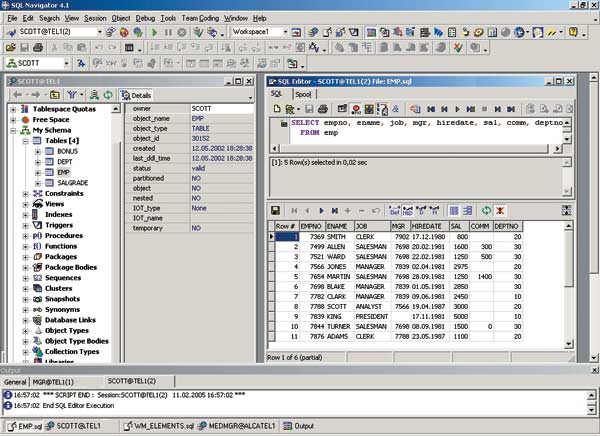
SQL Navigator (Quest Software)
Данный продукт позволяет значительно повысить продуктивность создания и тестирования
кода PL/SQL, осуществлять поиск объектов в базе данных, выполнять запросы в
отдельном потоке. Отметим, что этот продукт очень популярен среди разработчиков.
TOAD (Quest Software)
Утилита TOAD (Tool for Oracle Application Developers) предназначена для разработчиков
и администраторов баз данных. Она предоставляет удобную среду создания кода
Oracle, использующую профилировщик и отладчик кода самой компании Oracle, позволяет
осуществлять мониторинг базы данных, управлять файлами, в том числе и с помощью
протокола FTP, уведомлять администратора базы данных о возникших проблемах,
осуществлять поиск нужного объекта в базе данных.
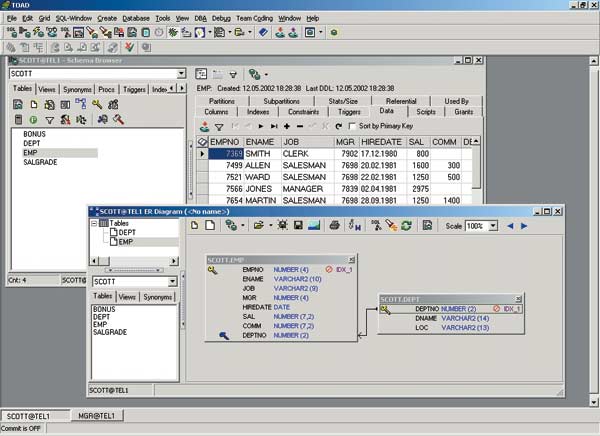
TOAD (Quest Software)
TOAD содержит три основных компонента: Database Browser, SQL Editor и PL/SQL
Procedure Editor, а также панель SQL Modeller, позволяющую отобразить структуру
базы данных в графическом виде. Для администраторов TOAD предоставляет удобный
графический пользовательский интерфейс ко многим утилитам командной строки самой
Oracle.
Hora (Keep Tool)
Hora (Handy Oracle Tool) представляет собой интегрированную среду для разработчиков
и администраторов и позволяет осуществлять все наиболее часто встречающиеся
операции. Данный продукт поддерживает отладку кода SQL и PL/SQL, генерацию отчетов,
импорт и экспорт данных. Этот инструмент содержит графический построитель запросов,
средства просмотра данных, словарей БД, импорта результатов запросов в различные
форматы (Excel, PDF, XML).
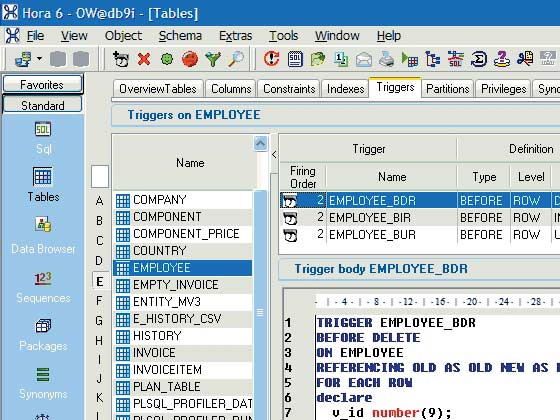
Hora (Keep Tool)
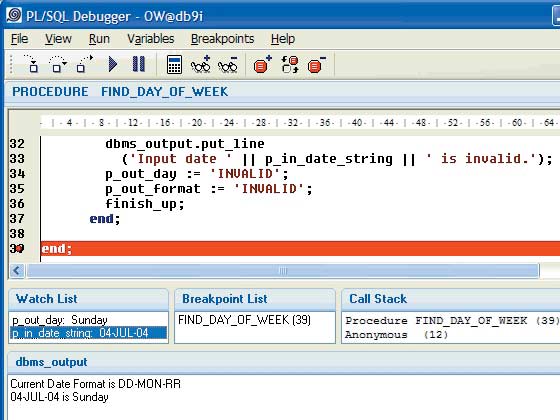
В качестве дополнения к этому инструменту предусмотрено несколько вызываемых
из него утилит того же производителя для генерации диаграмм баз данных (ER Diagrammer),
документации в формате HTML (HTML Documentation Generator), инструменты для
обратного проектирования баз данных и редактирования скриптов, средства отладки
кода PL/SQL (PL/SQL Debugger).
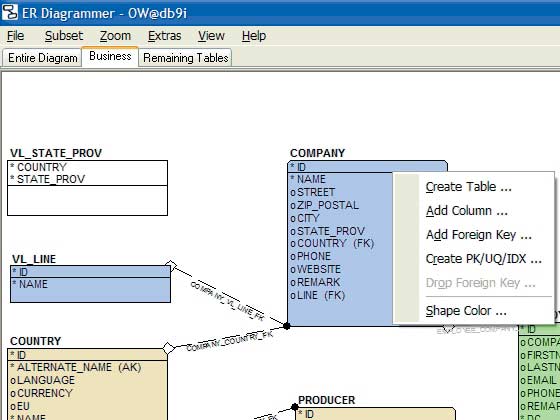
ER Diagrammer (Keep Tool)
PL/SQL Debugger (Keep Tool)
PL/SQL Developer (Allround Automation)
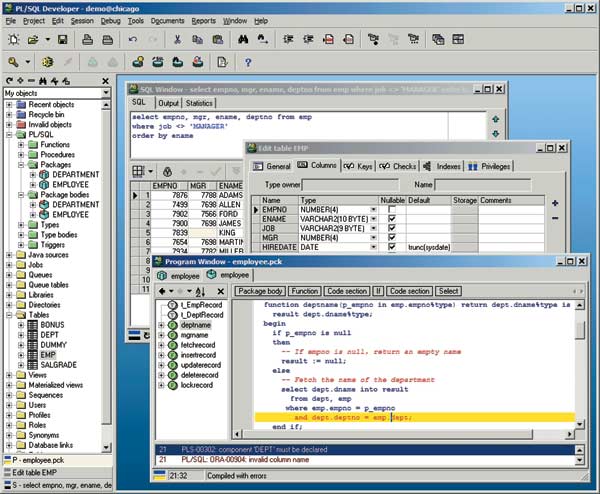
PL/SQL Developer, отличающийся относительно невысокой ценой, представляет собой
среду разработки для авторов кода PL/SQL. В отличие от рассмотренных выше продуктов,
он не содержит большого количества инструментов администрирования. PL/SQL Developer
предназначен главным образом для разработчиков, и в этом плане данный инструмент
оказывается весьма привлекательным — в его составе есть средства автоматического
завершения кода, инструменты для создания шаблонов кода, графический интерфейс
к отладчику и профилировщику Oracle, инструмент для графического построения
запросов. В этот продукт удачно интегрирована документация Oracle.
PL/SQL Developer (Allround Automation)
OraPowerTools (DKG Advanced Solutions)
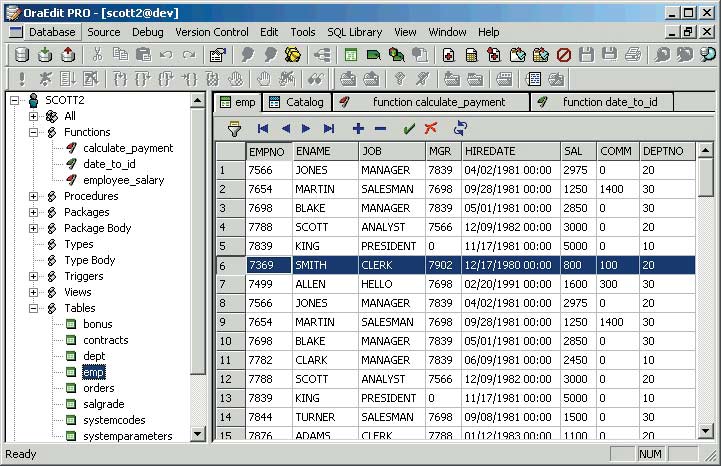
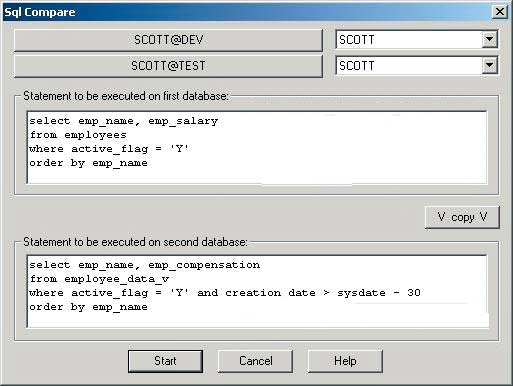
OraPowerTools компании DKG Advanced Solutions представляет собой набор утилит
для разработчиков решений на основе Oracle и администраторов этой СУБД. Этот
набор содержит утилиты OraEdit PRO — среду разработки баз данных и кода PL/SQL,
DBDiff for Oracle — утилиту сравнения двух баз данных (в том числе управляемых
разными версиями сервера) и создания обновлений на основе найденных различий
и утилиту DBScripter for Oracle, позволяющую создавать скрипты для генерации
баз данных и заполнения их данными. Все эти утилиты доступны и по отдельности.
DBDiff for Oracle (DKG Advanced Solutions)
OraEdit PRO (DKG Advanced Solutions)
Помимо указанных утилит, разработчикам доступна и бесплатная утилита OraEdit
того же производителя.
Заключение

настоящем мини-обзоре мы рассмотрели несколько утилит, предназначенных для разработчиков
решений на основе Oracle. Отметим, что список доступных утилит не ограничивается
вошедшими в обзор — помимо них существует еще несколько интересных инструментов,
таких как Unicenter Database Management (Computer Associates), SQL Programmer
for Oracle (BMC Software), Expediter/SQL (Compuware), RapidSQL (Embarcadero),
а также инструменты для Linux, такие как Procedit (OraSoft) и KORA (Ullrich
Wagner).
В следующей статье данного цикла мы рассмотрим утилиты, предназначенные для
разработчиков решений на основе Microsoft SQL Server.
КомпьютерПресс 3’2005