
Address Примечание по авторским правам Продукт и содержащаяся здесь информация подлежит изменению без предварительного уведомления. Данное руководство не может быть, в целом или частично, воспроизведено или передано в какой-либо форме при помощи электронных или механических устройств, включая копирование фотографическим путём и запись без письменного разрешения Hyundai Mobis. Problem Description Источник информации 2009 Navteq 3 ВВЕДЕНИЕ Благодарим Вас за покупку системы Audio Visual Navigation. В н а с т о я щ е м р у к о в од с т в е пользователя описывается порядок эксплуатации систем серии HAVN Перед началом эксплуатации внимательно прочтите настоящее руководство и используйте данное изделие по назначению. В целях улучшения изделия его к онструкция и технические характеристики могут меняться без предварительного уведомления. П е р е д а в а я а в т о м о б и л ь в пользованиедругому лицу, приложите настоящее руководство для того, чтобы другой водитель мог продолжать пользоваться изделием. DOLBY Произведено по лицензии компании Dolby Laboratories. Надпись «Dolby» и символ в виде двойной буквы D являются товарными знаками компании Dolby Laboratories. DTS Произведено по лицензии Патентного ведомства США, номера патентов: ; ; ; ; и другие американские и мировые патенты выданные и находящиеся нарассмотрении. DTS зарегистрированный товарный знак, а логотипы DTS, знаки и канал DTS 2. ПРЕДВАРИТЕЛЬНЫЙ ОБЗОР Введение i ИНФОРМАЦИЯ работать длительное время при Важная информация о настоящем руководстве Настоящее руководство содержит указания по безопасности. Внимательно изучите и придерживайтесь всех инструкций, касающихся техники безопасности, содержащихся в настоящем руководстве. Информация, о которой пользователю должно быть известно, или которая позволяет осуществить наиболее целесообразное использование устройства. Предосторожности для безопасного использования ВНИМАНИЕ! Такая работа может привести к разрядке аккумулятора. Не проливать воду и не помещать посторонние предметы в устройство. Не ударять устройство Непосредственное давление на переднюю часть монитора может привести к поломке ЖК-дисплея или сенсорной панели. В случае неисправности устройства ПРЕДВАРИТЕЛЬНЫЙ ОБЗОР Пренебрежение инструкциями по ТБ, Не управлять аудио-видеосистемой следует связаться с магазином, продавшим находящимися в настоящем руководстве, системой навигации во время управления его, или сервисным центром. Чистить может привести к тяжелым травмам, в том автомобилем. Запрещается эксплуатации, которые непосредственно систему развлечений и навигации. Не смотреть на дисплей длительное химические растворители спирт, аммиак, ВНИМАНИЕ! Установить уровень громкости на тот бензин, разбавители и т. Предупреждения описывают вопросы ВНИМАНИЕ! ПРЕДВАРИТЕЛЬНЫЙ ОБЗОР 1-3 6 1. Нажать клавиша менее 0,8 секунды : при каждом нажатии на клавиша звук включается и выключается. Режим дня Ночной режим ЖК-дисплей выключен Режим дня… Режим RADIO RDS : прием предыдущего или следующего канала. Режим CD : воспроизведение предыдущей или следующей композиции. Режим MP3, USB : воспроизведение предыдущего или следующего файла. Режим ipod : воспроизведение предыдущей или следующей песни. Для того, чтобы принимать выбранную частоту, нажмите на клавиша. Режим CD : Для поиска нужной композиции поверните ручку. Для того, чтобы воспроизвести выбранную композицию, нажмите на клавиша. Режим MP3, USB : Для поиска нужного После включения экрана «Навигация», иконка MUTE вверху экрана исчезает через 3 секунды. Все внимание должно быть сконцентрировано на вождении. Запрещается управлять своей системой, отвлекаясь от управления автомобилем. ПРЕДВАРИТЕЛЬНЫЙ ОБЗОР автоматический поиск каналов, которые файла поверните ручку. Для того, чтобы могут быть приняты. Для того, чтобы текущей композиции. Включает и выключает звук. При включении функции MUTE БЕЗ ЗВУКА на дисплее появляется иконка функции MUTE. ПРЕДВАРИТЕЛЬНЫЙ ОБЗОР 1-5 8 1. ОТКЛЮЧЕНИЕ дисплея Нажмите на кнопку Dark. ВКЛЮЧЕНИЕ дисплей Нажмите на черный экран в любом месте. Обновление системы Нажмите на кнопку Upgrade. Нажмите кнопку Display Дисплей на экране установки AV, чтобы отобразить экран установки дисплея. Режим Дисплея Нажмите кнопку нужного режима работы дисплея: Автоматический, Подсвечен или Затемнен. Высветится режим, выбранный для работы. Automatic Дисплей автоматически переключается с режима Daylight Дневной свет на режим Night Ночь и обратно в зависимости от того, включены или выключены задние габаритные огни транспортного средства. Brighten Экран всегда поддерживается подсвеченным, независимо от того, включены или выключены задние габаритные огни транспортного средства. Darken Экран всегда поддерживается затемненным, независимо от того, включены или выключены задние габаритные огни транспортного средства. Чтобы войти в настройки дисплея для DVD, нажмите кнопку DSIP на экране DVD-проигрывателя. Нажмите на кнопку Ratio. Выберите требуемое соотношение сторон. Текущее выбранное соотношение сторон выделяется цветом. ПРЕДВАРИТЕЛЬНЫЙ ОБЗОР ПРЕДВАРИТЕЛЬНЫЙ ОБЗОР 1-7 10 2. Как только активируется функция SEEK мигает индикатор SEEK , будет произведен автоматический поиск следующей или предыдущей частоты с наилучшим приемом. Частота заносится в память, что сопровождается звуковым сигналом. Использование радиосистемы RDS Прослушивание сообщений об интенсивности дорожного движения 1. При каждом нажатии диапазон меняется в таком порядке : FM1 FM2 AM Выберите требуемую частоту. Каждый щелчок ручки TUNE увеличивает или уменьшает частоту на 1 уровень для FM: 0,05 МГц, для СВ : 9 кгц, для ДВ : 1 кгц. Занесение в память a Занесение вручную 1. Для занесения в память нажмите на кнопку настройки и удерживайте ее Нажмите на кнопку TA на панели управления. Включается прием радиовещания с радиостанции оповещения об интенсивности дорожного движения. Выбор радиостанции из списка a Кнопка LIST Нажмите на кнопку LIST на панели управления. Выберите нужный канал из списка. Обновление списка станций займет несколько минут. Нажмите на клавиша MEDIA на панели управления во время или после вставки CD. Поверните ручку TUNE на панели управления по часовой стрелке или против нее. При каждом щелчке ручки TUNE отображается информация о следующей или предыдущей композиции. Композиция, воспроизводимая в текущий момент, будет продолжать воспроизводиться. Нажимайте клавиша TUNE до тех пор, пока требуемая композиция не будет найдена. Затем начнет воспроизводиться выбранная композиция. Аудио- видеосистема Выбор композиции на CD a Выбор с помощью пролистывания композиций Нажмите и удерживайте клавиша SEEK или TRACK на панели управления менее Нажмите на кнопку Cancel в окне обновления на панели управления. Обновление списка станций будет отменено. Начнется воспроизведение следующей или предыдущей композиции. Аудио- видеосистема 1-9 12 2. При удерживании кнопки нажатой композиция будет воспроизводиться в 20 раз быстрее; после отпускания кнопки продолжается воспроизведение композиции с нормальной скоростью. Функция повтора Нажмите на кнопку Repeat При каждом нажатии функция меняется в следующем порядке : ПОВТОР ПОВТОР ВЫКЛЮЧЕН ПОВТОР… ПОВТОР : производится повтор текущей композиции. Функция случайного воспроизведения Нажмите на кнопку Random. При каждом нажатии функция меняется в следующем порядке : ФУНКЦИЯ ВКЛ ФУНКЦИЯ ВЫКЛ ФУНКЦИЯ ВКЛ… СЛУЧАЙНОЕ ВОСПРОИЗВЕДЕНИЕ : воспроизведение всех композиций на диске в случайном порядке. Нажмите на кнопку Scan. При каждом нажатии функция меняется в следующем порядке : СКАНИРОВАНИЕ СКАНИРОВАНИЕ ВЫКЛЮЧЕНО СКАНИРОВАНИЕ… СКАНИРОВАНИЕ : сканирует все композиции на диске по 10 секунд каждую. Снова нажмите на кнопку Scan для продолжения прослушивания композиции. Сканирование будет прервано, текущая композиция будет воспроизводиться далее. Проигрывание MP3-композиций и использование USB-носителей Прослушивание MP3-музыки 1. Нажмите на клавиша MEDIA на панели управления во время или после вставки MP3-диска. Выбор файла a Выбор с помощью функции поиска файлов 1. Поверните ручку TUNE на панели управления по часовой стрелке или против нее. При каждом щелчке ручки TUNE отображается информация о следующем или предыдущем файле. Файл, воспроизводимый в текущий момент, будет продолжать воспроизводиться Аудио- видеосистема 13 2. Найденный файл начнет Нажмите и удерживайте клавиша SEEK Нажмите на кнопку Repeat. Нажмите на кнопку List. Будет отображен список фалов папки, в котором находится воспроизводимый файл. Во время удерживания кнопки файл будет воспроизводиться в 20 раз быстрее обычной скорости и вернется к нормальной скорости воспроизведения после отпускания кнопки. Просмотр подробной информации о MP3-файлах в следующем порядке: ПОВТОР ПОВТОР ПАПКИ ПОВТОР ВЫКЛЮЧЕН ПОВТОР… ПОВТОР: осуществляется повтор текущего фaйла. ПОВТОР ПАПКИ: осуществляется повтор файлов в текущей папке. Аудио- видеосистема Нажмите на кнопку Info. Будет отображена подробная информация Функция случайного воспроизведения название, исполнитель, альбом, стиль Нажмите на кнопку Random. Каждое нажатие изменяет настройки в следующем порядке : СЛУЧАЙНОЕ ВОСПРОИЗВЕДЕНИЕ СЛУЧАЙНОЕ 2. Для возврата в главное меню и ВОСПРОИЗВЕДЕНИЕ В ПАПКЕ воспроизведения выбранного файла СЛУЧАЙНОЕ ВОСПРОИЗВЕДЕНИЕ ВЫКЛ. СЛУЧАЙНОЕ ВОСПРОИЗВЕДЕНИЕ В ПАПКЕ: воспроизведение файлов текущей папки в случайном порядке. Аудио- видеосистема 1-11 14 2. Аудио- видеосистема СЛУЧАЙНОЕ ВОСПРОИЗВЕДЕНИЕ: воспроизведение всех файлов на диске в случайном порядке. Пользование DVD-проигрывателем Просмотр фильмов на DVD b Выбор с помощью прямого поиска по названию и номеру эпизода Сканирование файлов 1. Нажмите на кнопку Scan. При каждом нажатии функция меняется в следующем порядке : СКАНИРОВАНИЕ СКАНИРОВАНИЕ В ПАПКЕ СКАНИРОВАНИЕ ВЫКЛ СКАНИРОВАНИЕ… СКАНИРОВАНИЕ В ПАПКЕ : воспроизведение всех файлов текущей папки в течение 10 секунд каждый. СКАНИРОВАНИЕ : сканирует все файлы на диске по 10 секунд каждый. Снова нажмите на кнопку Scan. Сканирование будет прервано, текущий файл будет воспроизводиться далее Аудио- видеосистема 1. Нажмите на клавиша MEDIA на панели управления во время или после вставки DVD. Выберите нужное название и метку поиска. Выбор метки поиска DVD-фильма a Выбор с помощью пролистывания эпизодов Нажмите и удерживайте клавиша TRACK или TRACK на панели управления менее 0,8 сек. Начнется воспроизведение следующего или предыдущего эпизода. Нажмите на кнопку Search. Нажмите на кнопку Title или Chapter. Введите нужное название и номер эпизода. Нажмите на кнопку DONE. Начнется воспроизведение 0,8 сек. При удержании кнопки нажатой DVD будет воспроизводиться в 16 раз Пользование проигрывателем ipod соответствующего фильма или эпизода. Нажмите на кнопку Title. Выберите нужное меню с помощью джойстика. Скрытие кнопок меню DVD Нажмите на кнопку Hide buttons. Кнопки меню и информация на экране будут скрыты с экрана, а показываться будет только DVD-видео. Прослушивание музыки с проигрывателя ipod Аудио- видеосистема 3. Нажмите на кнопку DONE. Будет показан соответствующий экран. Все внимание должно быть Изменение языка воспроизведения, субтитров или угла камеры во время проигрывания DVD сконцентрировано на вождении. Запрещается управлять своей системой, отвлекаясь от управления автомобилем. При каждом нажатии на кнопку Voice, Caption, или Angle воспроизведение i ИНФОРМАЦИЯ 1. Нажмите на кнопку MEDIA на панели управления, если ipod уже фильма будет осуществляться с новыми На экране навигации воспроизведение подключен. Нажмите и удерживайте клавиша SEEK или TRACK на панели управления более Аудио- видеосистема 1-13 16 2. Аудио- видеосистема Выбор музыки с проигрывателя ipod a Выбор с помощью пролистывания песен Нажмите и удерживайте клавиша TRACK или TRACK менее 0,8 сек. Начнется воспроизведение следующей или предыдущей песни. Поверните ручку TUNE на панели управления по часовой стрелке или против нее. При каждом щелчке ручки TUNE отображается информация о следующей или предыдущей песне. Композиция, воспроизводимая в текущий момент, будет продолжать воспроизводиться. Нажмите на клавиша TUNE найдя нужную песню. Найденная песня начнет воспроизводиться. Нажмите на кнопку Menu. Будет показано экранное меню проигрывателя ipod. Нажмите кнопку для установки нужного метода поиска. При удержании кнопки нажатой песня будет воспроизводиться быстрее и вернется к нормальной скорости воспроизведения после отпускания кнопки. Функция повтора Нажмите на кнопку Repeat. При каждом нажатии функция меняется в следующем порядке : ПОВТОР ПОВТОР ВЫКЛ. ПОВТОР : повтор песни, воспроизводимой в текущий момент. Функция случайного воспроизведения Нажмите на кнопку Random. При каждом нажатии функция меняется в следующем порядке : СЛУЧАЙНОЕ ВОСПРОИЗВЕДЕНИЕ СЛУЧАЙНОЕ ВОСПРОИЗВЕДЕНИЕ АЛЬБОМА СЛУЧАЙНОЕ ВОСПРОИЗВЕДЕНИЕ ВЫКЛ СЛУЧАЙНОЕ ВОСПРОИЗВЕДЕНИЕ… СЛУЧАЙНОЕ ВОСПРОИЗВЕДЕНИЕ АЛЬБОМА : воспроизводит песни из текущего плейлиста в случайном порядке альбомов. СЛУЧАЙНОЕ ВОСПРОИЗВЕДЕНИЕ : воспроизведение всех файлов из текущего плейлиста в случайном порядке Аудио- видеосистема 17 3. ИНТЕРФЕЙС BLUETOOTH Работа с устройством Handsfree через интерфейс Bluetooth Подключение к устройству 3. Как только отобразится «Search Bluetooth Phone screen», начнется поисктелефонов Bluetooth в пределах зоны досягаемости. Если ни один телефон не зарегистрирован 1. Нажмите на клавиша CALL или PHONE на панели управления. Введите код доступа в телефон Bluetooth и нажмите на кнопку OK телефон подключится к системе. После появления на экране сообщения нажмите на кнопку YES. Нажатие кнопки NO на на панели управления приведет к тому, что экран будет восстановлен до состояния, предшествовавшего нажатию кнопки CALL или PHONE на панели управления. Выберите телефон, с которым хотите осуществить соединение, на экране результатов поиска. Если результаты поиска не отображаются, нажмите кнопку Re-search. Если пароль был введен слишком поздно или не прошла регистрация появится следующее сообщение. Для повторной синхронизации нажмите кнопку YES. ИНТЕРФЕЙС BLUETOOTH 1-15 18 3. ИНТЕРФЕЙС BLUETOOTH Если телефон уже зарегистрирован 2. Отобразится список телефонов, которые уже зарегистрированы. Выберите телефон Bluetooth, с которым необходимо соединиться, и нажмите на кнопку Connect. Для посылки вызова нажмите на кнопку Call на экране или на клавиша CALL или PHONE на панели управления. Ответ на вызов 1. Если имеется телефон, который уже зарегистрирован, нажмите на клавиша CALL или PHONE на панели управления. Отобразится экран, показанный справа. Для соединения с телефоном нажмите на кнопку YES. Как только соединение будет установлено, значок Bluetooth станет синим, что означает, что соединение установлено правильно. Во время входящего вызова отобразится правая часть экрана. Нажмите на клавиша CALL или PHONE на панели управления или на кнопку Call на экране, если вы хотите ответить на звонок. Для набора нужного номера телефона используйте клавиатуру в правой части экрана PHONE. Связь с абонентом будет установлена ИНТЕРФЕЙС BLUETOOTH 19 Переадресация вызова на телефон Bluetooth Перевод вызова на стройство Hands-free Активация функции ожидания вызова 1. TДля того, чтобы переадресовать вызов с устройства Hands-free на телефон Bluetooth, нужно нажать клавиша CALL или PHONE на панели управления и удерживать ее более 0,8 сек или нажать кнопку Transfer to phone на экране PHONE. Отобразится окно уведомления, сообщающее о том, что вызов был переадресован на телефон Bluetooth. Для того, чтобы перевести вызов с телефона Bluetooth на устройство Hands-free, нужно нажать клавиша CALL или PHONE на панели управления и удерживать ее более 0,8 сек. Нажатие на кнопку Transfer to handsfree отображаемую в окне уведомления, также переведет вызов на устройство hands-free. Перевод звонка на устройство handsfree делает возможным управление вызовом с его помощью. Если во время вызова звонит другой человек, отображается окно уведомления, как показано выше. Чтобы ответить на второй вызов, следует нажать и удерживать клавиша CALL или PHONE на панели управления менее 0,8 секунд или нажать на кнопку Call в окне уведомления. Второй вызов станет активным. ИНТЕРФЕЙС BLUETOOTH ИНТЕРФЕЙС BLUETOOTH 1-17 20 3. ИНТЕРФЕЙС BLUETOOTH Просмотр последних вызовов 1. Нажмите кнопку Call на экране ТЕЛЕФОНА, либо кнопки CALL или PHONE на панели управления. Подключение к телефону Bluetooth 3. Выберите телефон Bluetooth, с которым необходимо соединиться, и нажмите на кнопку Connect. Как только соединение будет установлено, значок Bluetooth станет синим, что будет означать, что соединение установлено правильно. Нажмите на кнопку Connection Setting на экране PHONE. Автоматическая установка соединения 2. Отобразится список последних вызовов. Если списка последних вызовов нет, кнопка Call на экране не будет активна. Отобразится экран установки соединения. Нажмите на кнопку Connection Setting на экране PHONE ИНТЕРФЕЙС BLUETOOTH 21 Изменение кода доступа 2. Нажмите на кнопку Set autoconnect на экране установки соединения. Нажмите на кнопку Device settings на экране PHONE. Введите нужное число и нажмите на кнопку Done. Код доступа может быть только комбинацией из 4-х цифр. Установка громкости устройства Hands-free ИНТЕРФЕЙС BLUETOOTH 3. Как только отобразится экран Auto Connection Setting «Автоматическая установка соединения» , нажмите на кнопку нужного соединения. Нажмите на кнопку Done для сохранения установленных параметров. Нажмите на кнопку Change passkey. Отобразится экран Change Passkey. Нажмите на кнопку Device settings на экране PHONE. ИНТЕРФЕЙС BLUETOOTH 1-19 22 3. ИНТЕРФЕЙС BLUETOOTH Инициализация Bluetoothустройства 1. Нажмите на кнопку Volume Setting на экране Device Setup. Находясь на экране Data Initialization,нажмите кнопку Bluetooth initialization. Нажмите на кнопку Device settings на экране PHONE. Нажимайте на кнопки +, — для настройки нужной громкости. Нажмите на кнопку Data initialization на экране Device Setup. Нажмите на кнопку YES в окне уведомления для инициализации настроек Bluetooth ИНТЕРФЕЙС BLUETOOTH 23 4. Камера заднего вида option О камере заднего вида Для безопасности пользователя устройство подключено к камере заднего вида, которая включается во время езды задним ходом. Даже если устройство выключено, включение задней передачи R автоматически включает и активирует камеру заднего вида. Переключение передач отключает деактивирует камеру заднего вида. Включите заднюю передачу R. Активизируется режим камеры заднего вида. Камера заднего вида оборудована оптическими линзами, необходимыми для широкого обзора, что может привести к искажению видимого расстояния. Поэтому всегда следует аккуратно двигаться задним ходом и поворачивать во время такого движения. Камера заднего вида Камера заднего вида 1-21 24 5. ПРИЛОЖЕНИЕ Важная информация Интерфейс Bluetooth Диапазон частот 2402 ~ 2480 МГц Версия Bluetooth 2. Беспроводное устройство может быть причиной помех радиосвязи. Производитель и установщик освобождаются от ответственности за поставку услуг, связанных с безопасностью людей Общие сведения Наименование Источник питания Рабочее напряжение Ток Темновой ток Диапазон рабочих температур Температура хранения Размеры Масса Автомобильное устройство для управления аудио- видео и навигационной системой с TFT ЖК-дисплеем 14,4 В пост. Ошибки, которые возникают во время работы или установки устройства, могут быть ошибочно приняты за неисправность работоспособного устройства. Если у вас возникли проблемы с устройством, попробуйте выполнить действия, указанные ниже. Если проблемы не решены, свяжитесь с магазином, продавшим вам изделие либо с ближайшим сервисным центром. Неполадка На экране присутствуют маленькие красные, синие или зелёные точки. Нет изо бражения или звука. Решение Поскольку ЖК-дисплей сделан с применением технологии, требующей высокой плотности точек, на нём может иметь место недостаток пикселей или подсвечивание их в пределах 0,01 % от общего количества пикселей. ПРИЛОЖЕНИЕ Видео показывается, но нет звука. При включении питания углы у экрана темные. Звук доносится только из одной колонки. Звук и изображение не работают в режиме AUX. Внешнее устройство не работает. Установлен минимальный уровень громкости? Если дисплей выглядит немного темнее после длительного отключения, то это нормальная ситуация для ЖК-панелей. Это не является неисправностью. Если экран очень тёмный, свяжитесь с вашей точкой продажи или ближайшим центром технического обслуживания. Полностью ли вставлены аудио- и видео-штекеры в разъём AUX? Подключено ли внешнее устройство с помощью стандартного кабеля подключения? ПРИЛОЖЕНИЕ 1-23 26 5. ПРИЛОЖЕНИЕ Устранение неполадок Неполадка Устройство не включается. Возможная причина Предохранитель перегорел. Диск не вставлен или вставлен верхней стороной вниз. Вставлен диск, не поддерживаемый устройством Решение Заменить подходящим предохранителем. Если предохранитель перегорает снова, обратитесь по месту продажи или в сервисный центр. Проверить, правильно ли подключено устройство. Вставить диск правильно, так чтобы стороны были расположены в нужном направлении. Удалить грязь и другие посторонние предметы в с диска. Если проблема не устранена, обратитесь по месту прод ажи или в сервисный центр. Вставить диск, поддерживаемый устройством. В устройство вставлен диск с кодом региона, который не поддерживается устройством. DVD не может быть воспроизведён, т. Устройство настроено на код региона «1». Использовать DVD, который имеет код региона «1» или «ALL». Проверить уровень родительского контроля на экране первоначальной настройки. Низкое качество цвета изображения или звука. Уровни яркости, насыщенности, цветности и контрастности установлены неверно. Уровень яркости настроен на минимальное значение. Настроить уровни яркости, насыщенности, цветности и контрастности с помощью настройки дисплея. Установить более высокое значение уровня яркости. Проверить, правильно ли подключено устройство ПРИЛОЖЕНИЕ 27 Нет звука. Неполадка Звука не будет, если устройство осуществляет перемотк у вперед,назад, сканирование или воспроизведение в замедленном режиме. Возможная причина Уровень громкости установлен на минимальное значение. В текущий момент устройство осуществляет перемотку вперед, назад, сканирует или воспроизводит в замедленном режиме. Диск загрязнен, или на нем имеются царапины. В положении, в которое установлен рычаг переключения передач, наблюдается вибрация. Низкое качество звука и изображения записи. Субтитры не включены в DVD, воспроизводимый в текущий момент. Язык субтитров установлен на «ВЫКЛ. Решение Звука не будет, если устройство осуществляет перемотку вперед, назад, сканирование или воспроизведение в замедленном режиме. Удалить с диска воду или грязь. Не использовать диск,который поцарапан. Возможно зацикливание звука и искажение изображения, если устройство начинает вибрировать. Устройство возобновит свою нормальную работу, как только вибрация исчезнет. Старение видеодисплея и снижение качества его работы могут быть причиной определенной потери качества. Субтитры не могут быть воспроизведены. Установить желаемый язык субтитров. ПРИЛОЖЕНИЕ Субтитры не отключаются. Звуковое сопровождение или язык субтитров не меняются. У диска DVD, воспроизводимого в настоящиймомент, была отключена функция скрытия субтитров. В диск DVD, воспроизводимый в настоящий момент, был включен только один язык воспроизведения. Диск DVD, воспроизводимый в настоящий момент, поддерживает только один язык воспроизведения. Язык воспроизведения нельзя поменять, если диск не поддерживает разные языки. Язык воспроизведения поменять нельзя. ПРИЛОЖЕНИЕ 1-25 28 5. ПРИЛОЖЕНИЕ Неполадка Возможная причина Решение Невозможно использовать выбранный язык звукового сопровождения и субтитров. Невозможно применить соотношение сторон, выбранное в первоначальных настройках. Невозможно настроить угол камеры. Выбран язык воспроизведения, не поддерживаемый диском DVD, воспроизводимым в настоящий момент. Было выбрано соотношение сторон, не поддерживаемое диском DVD,воспроизводимым в настоящий момент. Диск DVD, воспроизводимый в настоящий момент, поддерживает только один угол камеры, или только некоторые сцены диска DVD поддерживают различные углы камеры. Диск DVD, воспроизводимый в настоящий момент, поддерживает только один угол камеры. Язык воспроизведения, не поддерживаемый диском DVD, использовать нельзя. Воспроизведение с соотношением сторон, не поддерживаемым диском DVD, невозможно. Угол камеры нельзя поменять, если диск не поддерживает разные углы съемки, или если проигрываемая сцена поддерживает только один угол. Угол камеры поменять нельзя ПРИЛОЖЕНИЕ 29 Неполадка Возможная причина Решение Порт USB не работает. Используется USB-концентратор, купленный отдельно. Используется кабель-удлинитель для USB. Используется USB-носитель без металлического покрытия. Используется носитель в виде переносного жесткого диска, карт памяти CF или SD. Отсутствуют музыкальные файлы, которые могут быть воспроизведены. Удалить любые посторонние вещества с контактной поверхности USB и разъема в устройстве. Подключить USB-устройство непосредственно к мультимедийному устройству автомобиля. Подключить USB-устройство непосредственно к мультимедийному устройству автомобиля. Поддерживаются только форматы MP3 и WMA. Использовать только поддерживаемые музыкальные форматы. ПРИЛОЖЕНИЕ ipod не распознается, даже когда он подключен. Отсутствуют файлы, которые могут быть воспроизведены. Прошивка ipod не была обновлена надлежащим образом. Для загрузки и сохранения файлов в ipod используйте itunes. Используйте itunes для обновления прошивки ipod, затем повторно соедините ipod с устройством. Отключить ipod и повторно подключить его к устройству. ПРИЛОЖЕНИЕ 1-27 30 5. Предупреждения и информация о безопасности 2. Начало работы с системой навигации HAVN-200CMCIS Navigation Начало работы с системой навигации HAVN-200CMCIS Navigation 2-6 Аппаратные кнопки устройства 2-6 Кнопки и другие элементы управления экрана 2-7 Использование клавиатур 2-9 Использование карты 2-9 Подробное описание мест на карте 2-9 Управление картой 2-10 Информация о текущем состоянии и скрытые элементы управления 2-11 Использование курсора избранные местоположения на карте 2-13 Концепция HAVN-200CMCIS Navigation 2-14 Быстрое масштабирование 2-14 Маркеры позиции Position markers 2-14 Дневные и ночные цветные схемы 2-15 Цветные схемы в тоннелях 2-15 Расчет и перерасчет маршрута 2-15 Путеводитель 2-15 Демонстрация маршрута 2-16 POI «Достопримечательности» 2-16 Сохранение достопримечательностей 2-16 Предупреждение об ограничении скорости Навигация с помощью системы HAVN-200CMCIS Navigation Выбор места назначения маршрута 2-18 Выбор Курсора в качестве пункта назначения 2-18 Ввод адреса или части адреса 2-18 Выбор пункта назначения из Избранного 2-23 Выбор дома или работы в качестве пункта назначения 2-23 Выбор пункта назначения из Достопримечательностей 2-23 Выбор пункта назначения сохраненным критерием поиска Достопримечательностей 2-24 Выбор пункта назначения из Истории History 2-24 Выбор пункта назначения путем ввода его координат 2-24 Создание многоточечного маршрута ввод промежуточных точек HAVN-200CMCIS 35 Создание многоточечного маршрута добавление записи о новом пункте назначения 2-26 Редактирование маршрута 2-26 Просмотр всего маршрута на карте полноэкранный режим Fit-to-Screen 2-27 Наблюдение за моделированием маршрута 2-27 Пауза активного маршрута 2-27 Удаление следующей промежуточной точки из маршрута 2-27 Удаление активного маршрута 2-27 Сохранение маршрута Справочное руководство Экран карты 2-29 Значки на карте 2-31 Объекты на карте 2-32 Меню Курсор 2-34 Экран информации о маршруте 2-35 Экран данных GPS 2-36 Меню Destination «Пункт назначения» 2-37 Меню Маршрут 2-37 Меню Setup «Настройки» 2-38 Настройки экрана Карта 2-39 Местные настройки 2-40 Настройки маршрута 2-41 Звук 2-42 Настройки «Моя информация» 2-43 Настройки предупреждений Словарь терминов Активный маршрут 2-44 Центр города 2-44 Карта 2-44 Ориентация по северу 2-44 Режим Overview «Обзор» 2-44 Маршрут 2-45 Схема 2-45 Ориентация по отслеживанию Лицензионное соглашение конечного пользователя Стороны соглашения 2-46 Заключение Соглашения 2-46 Применимое законодательство 2-46 Предмет Соглашения 2-46 Владелец Авторских прав 2-47 Права Пользователя 2-47 Ограничения использования 2-47 Нераспространение гарантии, ограничение ответственности 2-48 Санкции 2-48 Загрузка сохраненного пути 2-28 Двухмерный и трехмерный прием GPS 2-44 HAVN-200CMCIS 2-3 36 1. Предупреждения и информация о безопасности HAVN-200CMCIS Navigation является навигационной системой, которая помогает найти путь к пункту назначения с помощью встроенного GPS-приемника. HAVN-200CMCIS Navigation не передает ваше местоположение в системе GPS; не позволяя другим отследить вас. Смотрите на дисплей только тогда, когда это безопасно. Если вы являетесь водителем автомобиля, мы рекомендуем запустить систему HAVN-200CMCIS Navigation до начала поездки. Спланируйте ваш маршрут до отъезда, а при необходимости внести изменения в маршруте всегда останавливайтесь. Всегда следуйте указаниям дорожных знаков, а также соблюдайте конфигурацию дороги. При отклонении с пути, рекомендованного HAVN-200CMCIS Navigation, в новых условиях система выдаст новые инструкции. Более подробную информацию см. Начало работы с HAVN-200CMCIS Navigation Система HAVN-200CMCIS Navigation с п е ц и а л ь н о п р е д н а з н а ч е н а д л я использования в автомобиле. Ей легко управлять с помощью нажатияэкранных кнопок и мест на карте кончиком пальца. При планировании маршрута система навигации HAVN-200CMCIS Navigation задействует целый набор встроенных карт. Для того чтобы осуществлять навигацию между сегментами карты или странами, вам не нужно менять карты или переключаться на мелкомасштабную карту Задача Использование стилуса Двойное нажатиеэкрана Нажатие и удерживаниеэкрана Перемещение перетащить и отпустить Инструкции Для работы с системой HAVN-200CMCIS вам не нужен стилус. Выполняйте нажатиекнопок и карты кончиками пальцев. Нет необходимости в двойном нажатии экрана для выполнения какого-либо действия. Для работы с кнопками и панелью управления достаточно одного нажатия. Для доступа к основным функциям навигации нажатие и удерживание не используется. Для доступа к дополнительным функциям нажмите иудерживайте следующие кнопки: Нажмите и удерживайте или на экране карты, чтобы войтив режим настроек 3D-просмотра 3DView Settings , где можно изменить вид 3D-карты, масштаб и угол наклона изображения в предварительных настройках просмотра карты. Нажмите и удерживайте любую из кнопок предварительной настройки Preset в настройках 3D-просмотра 3D View Settings : вы можете установить или установить повторно значение масштабирования, задаваемого кнопкой. Нажмите и удерживайте любую из кнопок,,,, и на экране карты Map screen или в 3D-просмотре 3D View. Настройки: вы можете непрерывно вращать, поворачивать или масштабировать карту. Нажмите и удерживайте на экранах клавиатуры: вы можете быстро удалить всевведенные символы. Нажмите и удерживайте любую точку на карте, передвигая карту в указанномнаправлении. Для доступа к основным функциям навигации действия по перемещению не требуются. Вы можете перетащить и отпустить экран только для перемещения ручки на полосе прокрутки на экране списков. Начало работы с HAVN-200CMCIS Navigation Начало работы с HAVN-200CMCIS Navigation 2-5 38 2. Начало работы с HAVN-200CMCIS Navigation Начало работы с системой навигации HAVN-200CMCIS Navigation При первом запуске системы HAVN-200CMCIS Navigation необходимо выполнить следующие действия: Должно появиться Лицензионное соглашение с конечным пользователем. Если вы согласны с условиями, нажмите Accept чтобы продолжить. Должно появиться предупреждающее сообщение на английском языке. Если вы предпочитаете другой язык, сделайте следующее: Нажмите Language, появится список доступных языков. Нажмите на позицию в списке с названием предпочитаемого вами языка, затем нажмите Done, чтобы подтвердить выбор. Нажмите Accept, чтобы начать работу с HAVN-200CMCIS Navigation. После этого появляется Экран карты Map screen и вы можете приступать к работе с HAVN-200CMCIS Navigation. Как правило, работа с навигационной системой HAVN-200CMCIS Navigation осуществляется путем выбора пункта назначения и последующего запуска процесса навигации. Пункт назначения можно выбрать следующими способами: Используйте выбранное местоположение на карте Курсор стр. Введите полный адрес или часть адреса, например, название улицы без номера дома или названия двух пересекающихся улиц стр. Введите адрес с индексом стр. В этом случае нет необходимости выбирать название населенного пункта, а поиск названия улицы будет проходить значительно быстрее. Используйте сохраненные местоположения: Favourite «Избранное» стр. Аппаратные кнопки устройства Работать с системой позиционирования HAVN-200CMCIS Navigation можно в основном путем нажатия на сенсорный экран. Устройство имеет только несколько аппаратных кнопок. Вы можете включать и отключать систему в любое время. В выключенном состоянии система HAVN-200CMCIS Navigation не определяет ваше местоположение в системе GPS и не обновляет маршрутные рекомендации. Когда вы включите систему, HAVN- 200CMCIS Navigation продолжит навигацию с точки вашего местонахождения, определенной GPS-приемником. Если Экран карты включен, возвращает карту к текущей GPS-позиции. При перезапуске приложения необходимо подтвердить выбор или внесенные изменения в системе, поскольку будет выполнено изменение конфигурации основных параметров, иначе вы утратите свои данные или настройки. В противном случае при использовании элементов управления HAVN-200CMCIS Navigation сохраняет ваш выбор и применяет новые настройки без подтверждения. Начало работы с HAVN-200CMCIS Navigation Начало работы с HAVN-200CMCIS Navigation 2-7 40 2. Начало работы с HAVN-200CMCIS Navigation Тип Пример Описание Способ применения Кнопка Значок Список Нажмите ее и воспользуйтесь функцией, чтобы открыть новый экран или выполнить настройку нового параметра. Отображает информацию о текущем состоянии. При необходимости выбора из нескольких опций онипоявляются в списке. Некоторые значки работаюти как кнопки. Переходите от однойстраницы к другой с помощью кнопок или и нажмитена нужное значение. Полоса прокрутки Выключатель Виртуальная клавиатура Если у функции есть несколько неназванных значений, HAVN-200CMCIS navigation показывает индикатор шкалы, служащий для отображения и регулировки значений диапазона. Если есть только два варианта, зеленая лампа показываетвключена ли эта функция. Дополнительно, весь выключатель подсвечивается голубым цветом, когда происходит выбор функции и становится серым, если она отключена. Буквенная и буквенно-цифровая клавиатуры для ввода текстаи чисел. Потяните ручку, чтобы передвинуть ползунокв новое положение. Нажмите на полосу прокрутки там, гдедолжна появитьсяручка; бегунок перепрыгнет. Нажмите на неговключите или выключите. Каждая клавиша является кнопкой сенсорного экрана. Вы можете печатать кончиками ваших пальцев на полноэкранных клавиатурах и вы можете переключать различные раскладки клавиатуры: ABC, QWERTY или цифровую. Использование карты Экран карты это наиболее часто используемый экран системы HAVN-200CMCIS Navigation. Его вызывают путем нажатия аппаратной кнопки MAP VOICE. Задача Описание Переключение на другую раскладку клавиатуры, например, с английской раскладки QWERTY на греческую. Исправление введенных данных на клавиатуре. Введение пробела, например, между именем и фамилией, или в сложном названии улицы. Ввод строчных или прописных букв Нажмите Keys и выберите из списка доступных типов клавиатуры. HAVN-200CMCIS Navigation запоминает последнюю выбранную раскладку, которую предлагает при необходимости ввода данных. Удалите ненужные символ ы нажатием клавиши. Нажмите и удерживайте кнопку, чтобы удалить всю строку ввода. Нажимайте несколько раз aa, чтобы выбрать строчные, первые заглавные или все заглавные буквы. Окончание ввода с клавиатуры. Более подробную информацию об экране карты см. Здесь отображается текущая информация об улице и номере дома. Для получения более подробной информации нажмите, чтобы открыть меню Курсор Cursor. Начало работы с HAVN-200CMCIS Navigation Начало работы с HAVN-200CMCIS Navigation 2-9 42 2. Начало работы с HAVN-200CMCIS Navigation Нажмите Info. Будут показаны Выбранные места Курсор : стр. Вы можете узнать подробную информацию о любой другой местности, выбирая ее на карте: Нажмите на интересующее вас место на карте. Там появится Курсор Адрес этого места отображается внизу карты. Для получения более подробной информации нажмите, чтобы открыть меню Курсор Cursor. Будут показаны адрес, координаты и список ближайших достопримечательностей. Это легче сделать, выбрав интересующую точку в меню Пункт назначения Destination. Тогда меню Курсор открывается автоматически. Вам нужно только нажать клавишу Info. Управление картой Маркеры позиции на карте: Текущая позиция в системе GPS: стр. Большинство этих элементов управления появляются при нажатии и удерживании или, чтобы ввести настройки режима 3D-просмотра. Действие Кнопка и Описание Перемещение карты Без кнопок Вы можете двигать карту в любом направлении: нажмите на карту в любом месте и выбранная точка становится центром просмотра карты. Нажмите и удерживайте карту, карта постоянно движется в указанном направлении. Если позиция GPS доступна и вы двигаете карту, нажмите аппаратную клавиша MAP VOICE для возврата к GPS-позиционированию. Изменение масштаба Вращение вверх и вниз Поворот влево и вправо, Изменения масштаба карты отображаются на экране. Система HAVN-200CMCIS Navigation использует высококачественные векторные карты, которые позволяют рассматривать карту при различных уровнях масштабирования, всегда использующую оптимизированный контент. Она всегда отображает названия улиц и другую текстовую информацию с одинаковым типом и размером шрифта, никогда в перевёрнутом положении, в результате вы видите только необходимые вам улицы и объекты. Масштабирование карты имеет различные ограничения в 2D и 3D режимах просмотра карты. Когда положение GPS доступно, система HAVN-200CMCIS всегда поворачивает карту так, чтобы ее верх отображал направление вашей поездки Track-Up orientation. Вы можете отказаться от режима Track-Up с помощью этих кнопок.
-
Contents
-
Table of Contents
-
Bookmarks
Quick Links
Introduction
Thank you for your purchase of the Navigation System. Please read this manual
carefully to ensure proper use. Keep this manual in your vehicle at all times.
The Navigation System is one of the most technologically advanced vehicle accessories
ever developed.
The system receives satellite signals from the Global Positioning
System (GPS) operated by the U.S. Department of Defense. Using these signals and
other vehicle sensors, the system indicates your present position and assists in locating
a desired destination.
The navigation system is designed to select efficient routes from your present starting
location to your destination. The system is also designed to direct you to a destination
that is unfamiliar to you in an efficient manner. Map database is made based on AISIN AW
maps, whose information source comes from NAVTEQ maps. The calculated routes may
not be the shortest nor the least traffic congested. Your own personal local knowledge or
«short cut» may at times be faster than the calculated routes.
The navigation system’s database includes about 40 Point of Interest categories to allow
you to easily select destinations such as restaurants and hotels. If a destination is not in
the database, you can enter the street address or a major intersection close to it and the
system will guide you there.
The system will provide both a visual map and audio instructions. The audio instructions
will announce the distance remaining and the direction to turn in, approaching an
intersection. These voice instructions will help you keep your eyes on the road and are
timed to provide enough time to allow you to maneuver, change lanes or slow down.
ü
Order map update directly from
www.toyota-mapupdates.eu
TNS 510
1
Summary of Contents for Toyota TNS 510
Здравствуйте ребятки!
Я же обещал Вам, что скоро завалю Вас новостями? )) Так что буду выполнять свои обещания…
Как то зимой я размышлял о прекрасном, а точнее о том, когда же я установлю планшет в свой авто? (тем более что все было куплено и нужно было только все собрать в одно целое) Но лень не давала пошевелить ни рукой, ни ногой, а уж тем более взяться за паяльник )))
И тут в нашем замечательном чате я увидел, как парни меряются пись.ми и хвастаются своими новыми мафонами тойотовскими ))) Разговорился с Arbuzhz, он мне рассказал про мафон от GT-86… и я чуть не купил его! ) НО! Не купил, так как за свои деньги функционала мне показалось маловато ( И снова он – искуситель Женька! Говорит мне: мафон еще один есть! С навигацией! Ваще агонь! И имя ему TOYOTA TNS-510!
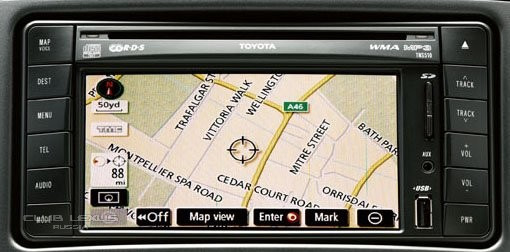
Почитал, посмотрел… Читает диски, флэшки, можно музло с телефона по блюхе посылать, громкая связь, камера, настроек по звуку немного, но в принципе хватит, навигация на русском (при наличии карт) ОНО! Спасибо за наводку Евгений!
Не долго думаю полез искать… Нашел! НО в Абакане… Тут вспоминаю, что в этом славном городе, живет не менее славный и уважаемый, хоть и уже бывший (но они бывшими не бывают!) Авенсовод — sanyasollo ! Написал ему, попросил помощи… В следующий обед мафон уже был у него, а вечером был отправлен транспортной компанией мне! Саня респект!

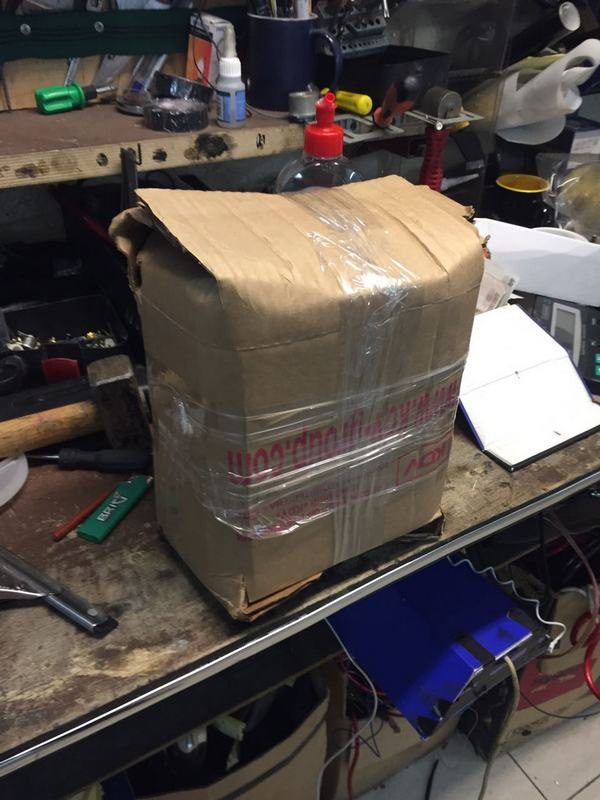
Понимая, что уезжаю в командировку, попросил чтобы послал на моего корефантика 272ilia ! Илюха спасибо что забрал из транспортной! Пока чалился работал в командировке, Илюха получил мафон и померял в своем Тостере. Свои восторженные отзывы и видео/фото отправил мне и мне очень захотелось домой (( Но случилось это не так быстро как мне хотелось бы…
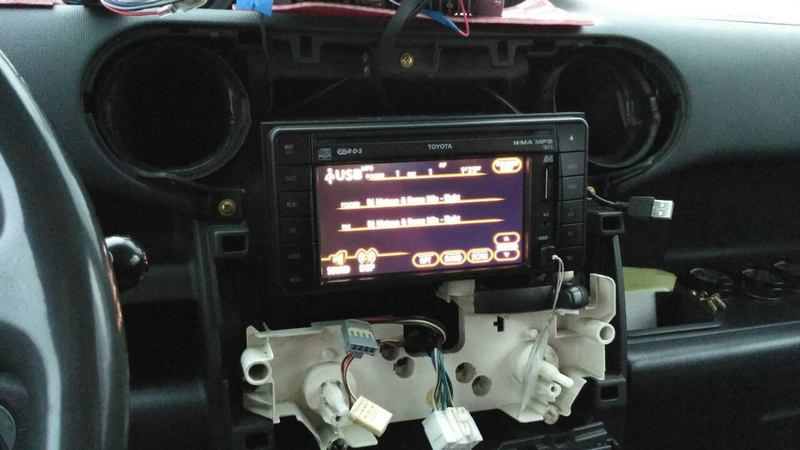
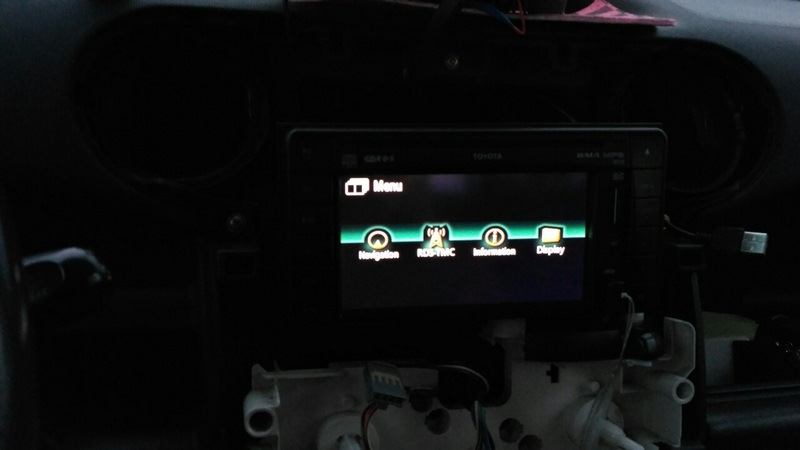
Параллельно купил рамку для мафона в придачу с блоком управления климат-контролем. Арбузик прости меня подлеца, но ты думал слишком долго )))
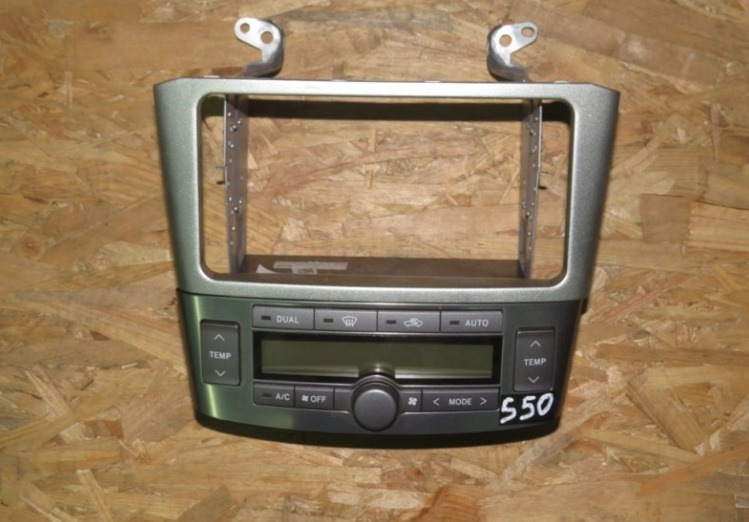
Приехал из командировки и поставили с Илюхой новый мафон, пока без рамки… мой родной блок климат-контроля и накладку МКПП сняли для экспериментов. Всё просто как два пальца! Достали штатную магнитолу, отсоединили разъемы, воткнули в новую магнитолу… Вуаля! Всё работает! Звук нравится, внешний вид нравится, диски записывать больше не надо ))) Так ездил я пару недель и вынашивал планы по покраске центральной консоли и инверсии экрана климат-контроля, но это уже другая история…


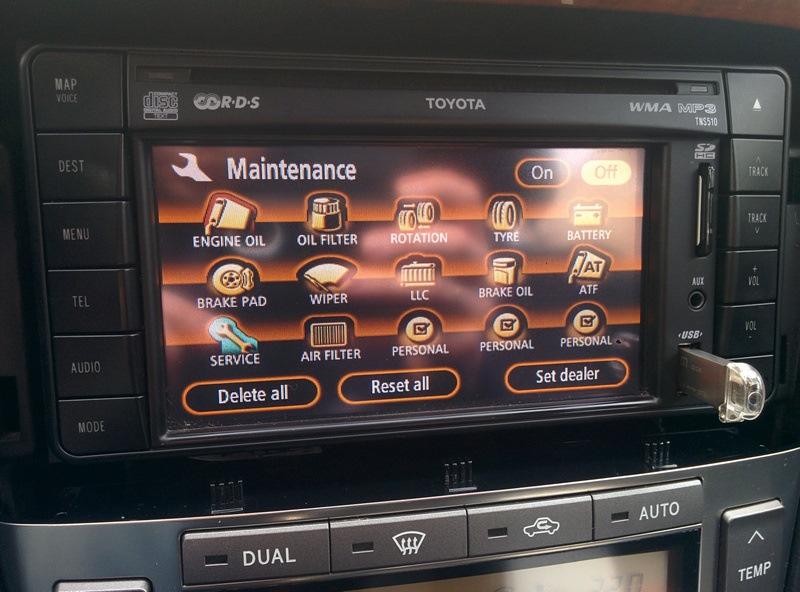
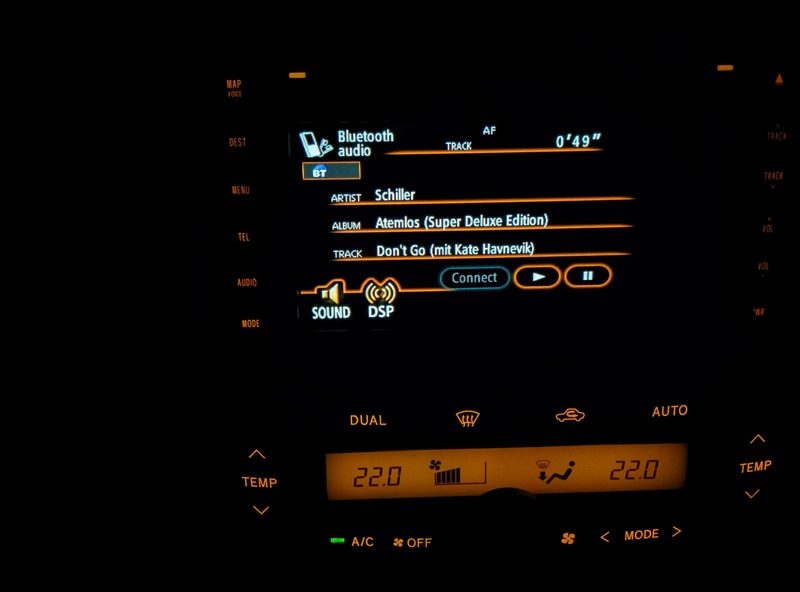
Продолжение…
■
Expert Fitment Required.
EN
■
Disconnect the battery earth cable.
■
o T
a
o v
d i
d
a
with sharp edges is prevented.
■
Install parts as shown on illustrations.
■
Re-connect battery.
■
R
— e
t i f
p
a
n
e
, s l
components are neatly and securely located.
■
Montaje sólo por el concesionario.
ES
■
Desconectar el cable de masa de la batería.
■
A
e
e f
c
o t
s
d
cable, hay que evitar el contacto con aristas cortantes.
■
Montar las piezas tal como se indica en las figuras.
■
Vuelva a conectar la batería.
■
V
o
v l
r e
a
c
o
o l
mazo del cable y las demás piezas tengan la posición cor-
recta y precisa.
■
E’ necessario in officina specializzata.
IT
■
Staccare il cavo di massa dalla batteria
■
A
o l l
c s
o
p
o
i d
metterli a contatto con spigoli acuti.
■
M
o
n
a t
e r
e l
p
■
Riconnettere la batteria.
■
i R
m
t e
e t
e r
n i
il fascio di cavi e le altre parti siano state posizionate con
esattezza e nella dovuta maniera.
■
Montage door vakman nodig.
NL
■
Massakabel van accu losmaken.
■
T
r e
v
r e
m
d j i
n i
elektrokit dient contact met scherpe kanten te worden ver-
meden.
■
Delen overeenkomstig afbeelding monteren.
■
Accu weer aansluiten.
■
P
a
n
e
e l
n
w
e
andere delen correct en netjes gepositioneerd worden.
■
Nødvendig med montering fra fagvegverksted.
NO
■
Klem jordkabelen av batteriet.
■
F
r o
å
u
n
n
g
å
skarpe kanter unngås.
■
Monter alle deler i henhold til illustrasjonene.
■
Tilkopl batteriet igjen.
■
M
o
t n
r e
p
a
n
e
andre deler er anbrakt ordentlig og på riktig sted.
■
Asennus tarpeen merkkikorjaamossa.
FI
■
Erota maadoitusjohto akusta
■
P
d i
ä
h
u
i l o
m
myötäinen ja kiinnitetty huolellisesti muihin liikkuviin osjin.
■
Asenna osat kuvien mukaan.
■
Kytke akku takaisin.
■
A
s
e
a t
p
a
n
e
e
osat ovat asianmukaisesti ja tarkalleen paikoillaan.
Manual Ref. no. AIM 001 500 — 6
m
a
g
e
o t
h t
e
w
r i
n i
g
h
a
n r
e
s
, s
e
n
u s
e r
e
n
u s
e r
h t
t a
h t
e
w
r i
n i
g
h
a
n r
e
s s
a
e
e
t i v
r a
d
e
s
p
r e
e f
c
o t
s
e
n
e
a l
s i
a l
m
e i
c
r a
o l
s
p
a
n
e
e l
; s
p
e r
s
e t
a
e t
n
c
ó i
n
a
v e
a t i
e r
d
a
n
i n
l l a
s i ‘
l o
z a
o i
n
e
d
e
c i
a
a
i t r
e s
c
o
n
d
o
q
u
a
n
o t
r
e l i
a v
b
e l i
d
e
e l l
p
o
s
z i
o i
n
i e
p
a
n
n
l l e
f ; i
r a
b
e
n
t a
e t
z n
g
a v
n
b
e
c s
h
a
d
g i
n i
g
e
n
a
a
n
d
e
s i
o
r e
m
o
n
e t
e r
n
l ;
t e
e
o r
, p
d
t a
d
e
a k
b
e
b l
s
a k
d
r e
p
å
a k
b
e
s i l
l o
r e
n i
g
e
n
m
å
b
r e
e l
n
e
g i
e j
, n
o
g
p
a
s s
p
å
t a
a k
b
e
b l
u
n
y
ö
s
s
t i i
, ä
t e
ä t
a k
a
p
e
o l
t n i
o i
n
k
r o
n i
k
t i l
p
i a
a k
e l l
e
; n
a t
k r
t s i
, a
t e
ä t
a k
a
p
e
i o l
■
Montage durch Fachwerkstatt erforderlich.
DE
■
Massekabel von Batterie abklemmen.
c
o
n
a t
t c
■
Z
ist Berührung mit scharfen Kanten zu vermeiden.
■
Teile gemäß Abbildung montieren.
■
Batterie wieder anschließen.
n
d
o
h t
r e
■
P
Kabelbaum und andere Teile ordnungsgemäß und genau
positioniert sind.
■
Montage par spécialiste nécessaire.
FR
■
Débrancher le câble de masse de la batterie.
n
o t
d
l e
■
E
endommager l’isolation des câbles.
■
Monter les pièces selon les figures.
■
Reconnecter la batterie.
q
u
e
l e
■
R
autres pièces soient positionnés correctement et avec la
précision requise.
■
Especialista em montagem requerido.
PT
■
Separe o cabo de terra do acumulador.
, i v
v e
a t i
e r
i d
■
P
evitar-se contacto com arestas afiadas.
l l i
s u
r t
z a
o i
. i n
■
Monte as partes conforme ilustrado.
■
Recolocar a bateria
o i
n
e
c
h
e
■
o T
e outras peças estão na posição exacta e prescrita.
■
Montage ved professionelt værksted påkrævet.
DA
■
Stelkabel fjernes fra batteri.
t a l
e i
a v
n
d
e
■
B
b
■
Dele skal monteres i henhold til illustrationer.
■
Tilslut batteri igen.
■
P
o
o
m
e
n
lingen og andre dele placeres korrekt og præcist.
■ Verkstadsmontage erfordras.
SV
■ Lossa stomkabeln från batteriet.
r ø
n i
g
v a
■
F
skall beröring med vassa kanter undvikas.
■ Montera detaljerna enligt figurerna
■ Anslut batteriet igen.
e t
n
o
g
■
S
ningsmattan och andra detaljer ligger på rätt plats.
■
Montáž ve specializované dÍlně nutná.
CS
■
Odpojte zemnicí kabel od baterie.
n i i
n
y t i
s k
e
n
■
Z
položeny na ostrých hranách.
■
Montujte části podle vyobrazení
■
Opět připojit baterii.
i t n
a j
m
u
t u
■
O ět připevněte panely; dbejte na to, aby svazek kabelů a
ostatní čísti byly uloženy na správném místě.
3 of 24
r u
V
r e
m
e
d i
u
n
g
o v
n
B
e
c s
h
ä
d
g i
u
n
g
e
a
n
e
e
e l
w
e i
d
r e
a
n
r b
n i
g
e
n
a ;
c
h
e t
n
S
t i v
r e
o t
t u
c
o
n
a t
t c
a
e v
c
d
e
s
a
ê r
e t
s
i v
e
m
e
t t
e r
e l
p
a
n
n
e
a
; u
e v
l l i
z e
à
c
e
q
u
a
a r
n
ã
o
s
e
d
a
i n
c i f
r a
a
s i
o
a l
ç
ã
o
d
o
s
n r
r a
a
c
o
o l
c
r a
o
s
p
a
n i
é
; s i
e v
i r
c i f
r a
r e
r ø
n i
g
m
e
d
s
a k
p r
e
a k
t n
r e
s
a k
u l
n
e
s
a k
d
g i
e
s l
e
f a
a k
b
e
s i l
l o
r e
n i
g
e
. n
a
n
e
e l
f r
s a
g t
ø
e r
s
g i
e
n
v ;
æ
r
o
p
m
æ
r
s k
r ö
a
t t
ö f
h r
n i
d
a r
s
a k
d
r o
p
å
e l
d
n
n i
g
a
t ä
i t t
b l l
a
a k
p
a
n
e
e l
n r
a
g i
e
; n
o k
t n
o r
e l l
a
b
a r
ňte tomu, aby se kabely poškodily tím, že jsou
p
n
a
n
d
r e
a
b
e
s i l
o
t a l
o i
n
e i
d
a
a r
u
, f
d
a
s s
d
r e
e v
s
a
n i f
d
e
n
e
p
s a
e
e l
i a f
c s
e
a
u
t e
e l
s
c
a
b
o
, s
é
c
o
n
e v
n
e i
n
e t
s
e
a
r á
o v
e r
d
e
c
a
b
o
s
d
g
å
f s
r o
t a
u
n
d
g
å
o
m
p
, å
t a
a k
b
l e
a s
m
—
n r
s a
s i
o
t a l
o i
n
a r
n
o
g
a
a
t t
e l
— d
Навигация
Re: Навигация
TNS510 это PZ445-00333-00
Рамка 55405-0F010
- За это сообщение автора k_vit99 поблагодарил:
- Dimos (06 фев 2011, 23:00)
- k_vit99
- Новичок
- Сообщения: 28
- Зарегистрирован: 21 дек 2010, 23:40
- Откуда: Московская область
- Благодарил (а): 0 раз.
- Поблагодарили: 3 раз.
- Комплектация: Престиж
-
- ICQ
Re: Навигация
 syoma » 27 янв 2011, 19:50
- syoma
Re: Навигация
k_vit99 » 27 янв 2011, 23:11
Не открывается
- k_vit99
- Новичок
- Сообщения: 28
- Зарегистрирован: 21 дек 2010, 23:40
- Откуда: Московская область
- Благодарил (а): 0 раз.
- Поблагодарили: 3 раз.
- Комплектация: Престиж
-
- ICQ
Re: Навигация
Сергей62 » 30 янв 2011, 11:13
k_vit99 писал(а):Не открывается
Да, чё то не открывается….
-

Сергей62 - Супермодератор
- Сообщения: 3274
- Зарегистрирован: 19 дек 2010, 21:18
- Благодарил (а): 1238 раз.
- Поблагодарили: 1590 раз.
- Комплектация: комфорт с престижем

Re: Навигация
syoma » 30 янв 2011, 12:20
Тогда откройте сам сайт:
http://newata.toyota-europe.com/
и выберите Verso в поиске. Должен появиться список доп. обрудования с кодами. Клики по кодам приведут к описаниям. В списке две навигационных системы TNS410 и TNS510 — вот на них я ссылки и давал.
Там, кстати, даже кожанные сидения есть. Но еще никто не заказывал.
- syoma
Re: Навигация
Сергей62 » 30 янв 2011, 19:35
syoma писал(а):Тогда откройте сам сайт:
http://newata.toyota-europe.com/
и выберите Verso в поиске. Должен появиться список доп. обрудования с кодами. Клики по кодам приведут к описаниям. В списке две навигационных системы TNS410 и TNS510 — вот на них я ссылки и давал.
Там, кстати, даже кожанные сидения есть. Но еще никто не заказывал.
Вот это работает. ОК.
-
Сергей62 - Супермодератор
- Сообщения: 3274
- Зарегистрирован: 19 дек 2010, 21:18
- Благодарил (а): 1238 раз.
- Поблагодарили: 1590 раз.
- Комплектация: комфорт с престижем
Re: Навигация
north_verso » 08 фев 2011, 23:41
TNS510 на e-bay — $ 2183.
TNS410 Не нашел.
- north_verso
- Эксперт
- Сообщения: 1850
- Зарегистрирован: 08 фев 2011, 20:33
- Откуда: Архангельская область
- Благодарил (а): 162 раз.
- Поблагодарили: 212 раз.
- Комплектация: Comfort+ 1.8 2010
Re: Навигация
north_verso » 14 фев 2011, 19:54
На Toyotaclub TNS510 — 51643р.
Переходник 2DIN — 3460р.
- north_verso
- Эксперт
- Сообщения: 1850
- Зарегистрирован: 08 фев 2011, 20:33
- Откуда: Архангельская область
- Благодарил (а): 162 раз.
- Поблагодарили: 212 раз.
- Комплектация: Comfort+ 1.8 2010
Re: Навигация
syoma » 14 фев 2011, 20:03
Так оно где-то и есть. В Германии официальный прайс у дилеров — 1420€ с SD картой европы.
Кстати на том же АТА пишут, что с февраля будет доступна новая навигационная система TNS350 PZ445-00334-00. К ней будет SD карта с картой России PZ445-RU334-0A.
http://www.ertico.com/aisin-aw/
New Lifestyle multimedia navigation! All main functions can be accessed through familiar touch, click and slide on-screen controls.
Key features:
*Enhanced HMI («click and slide» functionality)
* FM/AM radio and media player (MP3/WMA/AAC/iPod)
* USB and AUX interface
* Map on SD HC card
* Speed limit and safety camera notification
* Split screen layout showing audio info in map screen
* Bluetooth HF with music streaming
* iPod audio and video (video with optional cable)
* Picture and slide show viewing
* Personalized startup screen
* 20 languages available
* Rear View Camera Ready
* CD-changer and DAB ready
AVE0703b.jpg
Вот русская инструкция по эксплуатации:
http://www.toyota-tech.eu/legacy/Toy/aimuploads/%7BD6A7C41B-E347-9BA9-2782-EE34FF11E347%7D/GENII_RU_WEB_AOM_001_373_0_PZ49X00334RU.pdf
У вас нет необходимых прав для просмотра вложений в этом сообщении.
- syoma
Вернуться в Аудио-Видео-Навигация
Перейти:
Кто сейчас на конференции
Сейчас этот форум просматривают: нет зарегистрированных пользователей
Toyota Avensis
TNS510 Toyota Auris
Toyota Prius HACK TNS510
Toyota TNS510 with greek voice guidance avi
Toyota Sat Nav B9010
Toyota Avensis 3 how to change language — JAPONEC
Как моя Toyota Prius сталa новой.
Toyota Radio DVD Navigation system /Please insert correct map Disc
Toyota Avensis Backcam
Toyota Map Updates :: How to do it :: B9012 :: B9016 :: B9017 :: B9019 :: B9020 :: B9029
Также смотрите:
- Toyota cresta 2000 отзывы
- Toyota fielder 2006 2012 схемы
- Датчик массового расхода воздуха Toyota vitz
- Самая большая машина Toyota
- Колодки передние Тойота Королла 2014
- Трудоустройство в Toyota тесты
- Чип тюнинг Тойота рав 4 2013
- Тойота Королла спасио 2001 технические характеристики
- Смена масла в акпп Тойота
- Кардан передний Тойота таун айс
- Турбина Toyota land cruiser 100 1hd
- Радиатор печки Тойота превия
- Тойота схема соединения бензонасоса
- Toyota prado нет зарядки
- Toyota марки автомобилей и год
Здравствуйте ребятки!
Я же обещал Вам, что скоро завалю Вас новостями? )) Так что буду выполнять свои обещания…
Как то зимой я размышлял о прекрасном, а точнее о том, когда же я установлю планшет в свой авто? (тем более что все было куплено и нужно было только все собрать в одно целое) Но лень не давала пошевелить ни рукой, ни ногой, а уж тем более взяться за паяльник )))
И тут в нашем замечательном чате я увидел, как парни меряются пись.ми и хвастаются своими новыми мафонами тойотовскими ))) Разговорился с Arbuzhz, он мне рассказал про мафон от GT-86… и я чуть не купил его! ) НО! Не купил, так как за свои деньги функционала мне показалось маловато ( И снова он – искуситель Женька! Говорит мне: мафон еще один есть! С навигацией! Ваще агонь! И имя ему TOYOTA TNS-510!
Почитал, посмотрел… Читает диски, флэшки, можно музло с телефона по блюхе посылать, громкая связь, камера, настроек по звуку немного, но в принципе хватит, навигация на русском (при наличии карт) ОНО! Спасибо за наводку Евгений!
Не долго думаю полез искать… Нашел! НО в Абакане… Тут вспоминаю, что в этом славном городе, живет не менее славный и уважаемый, хоть и уже бывший (но они бывшими не бывают!) Авенсовод — sanyasollo ! Написал ему, попросил помощи… В следующий обед мафон уже был у него, а вечером был отправлен транспортной компанией мне! Саня респект!
Понимая, что уезжаю в командировку, попросил чтобы послал на моего корефантика 272ilia ! Илюха спасибо что забрал из транспортной! Пока чалился работал в командировке, Илюха получил мафон и померял в своем Тостере. Свои восторженные отзывы и видео/фото отправил мне и мне очень захотелось домой (( Но случилось это не так быстро как мне хотелось бы…
Параллельно купил рамку для мафона в придачу с блоком управления климат-контролем. Арбузик прости меня подлеца, но ты думал слишком долго )))
Приехал из командировки и поставили с Илюхой новый мафон, пока без рамки… мой родной блок климат-контроля и накладку МКПП сняли для экспериментов. Всё просто как два пальца! Достали штатную магнитолу, отсоединили разъемы, воткнули в новую магнитолу… Вуаля! Всё работает! Звук нравится, внешний вид нравится, диски записывать больше не надо ))) Так ездил я пару недель и вынашивал планы по покраске центральной консоли и инверсии экрана климат-контроля, но это уже другая история…
Продолжение…
Tns510 Инструкция
К навигационной системе TNS 510 или к зеркалу заднего вида со. инструкция пользователя к системе Bluetooth®. PZ420-T0290-EE.
Форумчане, помогите пожалуйста решить проблему! У меня стоит голова TNS510 и на SD флешке была карта Европы 2010-2011 ver.1 99538-01662 PZ445-SD333-10 После того как я снес (без сохранения файлов) эту карту и скачал с этого форума последнюю карту России, то позже я узнал, что после скидывания клеммы аккумулятора и подключения вновь без оригинальной карты, голова эта не запустится. Так ли это? И что можно сделать теперь? Так же я через поиск нашел информацию что на этой карте обязательно должен присутствовать файл compact.wdt , а его я конечно же удалил и на вновь скаченной его нет. Может у кого есть для данной версии этот файл, выложите пожалуйста.
Где скачать карту россии на навигацию tns 510. rns 510 eastern europe v, инструкция по навигации rns 510 на русском языкеcolombusскачать2 лис.


Вы можете забрать эту деталь из нашего офиса. Когда она будет доставлена в офис, менеджер вам обязательно позвонит

Bosch spv43m10eu инструкция на русском скачать у кого есть образ sd карты от тоётовской головы под названием tns510, сайт не распространяет и.
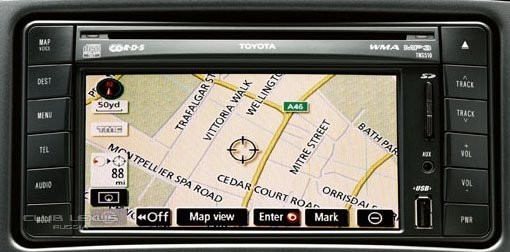
- Инструкция к навигационной системе TNS510 Тойота. Оригинальная деталь Тойота номер PZ420-00333-RU — Инструкция к навигационной системе.
- Новый. В наличии. Инструкция к навигационной системе TNS510 позволит легко освоиться со всеми функциями устройства Самовывоз: есть. Москва.
- У меня стоит голова TNS510 и на SD флешке была карта Европы 2010-2011 ver.1 99538-01662 PZ445-SD333-10. После того как я снес.
- Совместимых и «родных» карт 09-10 в ознакомительном доступе пока нет. TNS-510 — относительно свежая модель, пока встречается на.


Здравствуйте! У меня avensis 2010г., штатная магнитола TNS510, на официальном сайте а в инструкции что-то есть по этой коробочке? пять месяцев.
Комментарии (14)Просмотров (796)

Úvod
Děkujeme vám za koupi tohoto navigačního systému. Přečtěte si prosím pozorně tuto příručku, abyste dokázali systém správně obsluhovat. Mějte ji neustále k dispozici ve vašem vozidle.
Tento navigační systém je jedním z nejdokonalejších technických doplňků, který byl kdy vyroben. Přijímá globální lokalizační signály (GPS) ze satelitu řízeného ministerstvem obrany USA. Pomocí těchto signálů a signálů z dat senzorů vozidla dokáže systém určit vaši polohu a doprovázet vás při vyhledávání cíle vaší cesty.
Navigační systém je navržen tak, aby vyhledával trasy z vaší aktuální pozice k vašemu cíli co nejefektivněji. Dokáže vás dobře nasměrovat i k cíli, který vám není známý. Kartografická databáze vychází z map AISIN AW, pro něž jsou zdrojem informací mapy NAVTEQ. Vypočtené trasy nemusejí být vždy nejkratší ani bez dopravních omezení či míst s dopravními zácpami. Někdy může být rychlejší spolehnout se na vlastní úsudek nebo použití «zkratky», jestliže oblast dobře znáte.
Databáze navigačního systému obsahuje 40 kategorií objektů zájmu, jako jsou např. restaurace a hotely, pomocí nichž můžete cíl cesty snadno zvolit. Jestliže databáze neobsahuje váš cíl, můžete zadat adresu ulice, popř. i s nejbližší větší křižovatkou a systém vás tam spolehlivě navede.
Systém komunikuje jak prostřednictvím grafické mapy tak prostřednictvím akustických pokynů. Akusticky jsou sdělovány údaje o zbývající vzdálenosti ke křižovatce a směru odbočení. Tyto hlasové pokyny vám pomohou soustředit se na řízení vozidla a jsou načasovány tak, aby vám poskytly dostatek prostoru k nezbytným manévrům, změně jízdního pruhu nebo zpomalení.
ÜObjednejte update mapy přímo na www.toyota-mapupdates.eu
TNS 510 1

Vezměte prosím na vědomí, že všechny současné navigační systémy vozidel mají určitá omezení, která mohou ovlivnit jejich správnou funkci. Přesnost určení polohy vozidla závisí na stavu satelitu, konfiguraci silniční sítě, stavu vozidla a na dalších okolnostech. Další informace o omezení systému – viz strany 248 až 249.
TOYOTA MOTOR CORPORATION
2 TNS 510

Důležité informace o této příručce
V této příručce jsou místa, která vyžadují zvláštní pozornost. Tato místa jsou označena následujícím způsobem.
ÜVÝSTRAHA
Jedná se o varování před něčím, co může zapříčinit poranění osob, je-li toto varování ignorováno. Jste informováni o tom, co musíte nebo nesmíte udělat, abyste se vyvarovali nebo snížili riziko, které hrozí vám nebo jiným osobám.
UPOZORNĚNÍ
Jedná se o varování před něčím, co může zapříčinit poškození vozidla nebo jeho vybavení, je-li toto varování ignorováno. Jste informováni o tom, co musíte nebo nesmíte udělat, abyste se vyvarovali nebo snížili riziko poškození vozidla a jeho vybavení.
INFORMACE
Zde jsou uvedeny doplňkové informace.
Grafická úprava a specifikace mohou být pozměněny bez předchozího vyrozumění. Všechna práva jsou vyhrazena. Je zakázáno reprodukovat tuto publikaci nebo jakoukoliv její část bez předchozího písemného souhlasu společnosti Toyota Motor Europe.
Bezpečnostní pokyny
E0001GS
Aby bylo používání navigačního systému co nejbezpečnější, dodržujte všechny níže uvedené bezpečnostní pokyny.
Tento navigační systém, je-li správně ovládán, slouží jako velmi účinná pomůcka při vyhledávání cíle vaší cesty. Vy jako řidič nesete plnou a výhradní zodpovědnost za bezpečné řízení vozidla a za bezpečnost ostatních cestujících ve vozidle.
Nepoužívejte systém tak, aby odpoutával vaši pozornost od bezpečného řízení vozidla. Vaší nejvyšší prioritou při jízdě by vždy mělo být bezpečné ovládání vozidla. Při jízdě dodržujte veškeré dopravní předpisy.
Nežtentosystémpoužijetepřijízdě,naučte se s ním zacházet a důkladně se seznamte sjehofunkcemi.Podobněprostudujtecelou příručku k navigačnímu systému, abyste veškeré jeho funkce dokonale pochopili. Nedovolte používat systému nikomu, kdo si příručku neprostudoval a nepochopil tyto a další pokyny zde uvedené.
TNS 510 3

ÜVÝSTRAHA
●Dbejte nejvyšší opatrnosti, bude- te-li ovládat systém při jízdě. Vaše nedostatečné soustředění na jízdu, stav vozovky nebo počasí, může způsobit nehodu.
●Při jízdě dodržujte veškeré dopravní předpisy a přizpůsobte jízdu stavu vozovky. Jestliže se změnilo dopravní značení na vozovce, může se stát, že navigační systém podá nesprávné informace, jako např. směr jednosměrné ulice.
Při jízdě se co nejvíce soustřeďte na hlasovou navigaci. Na obrazovku se podívejte jen krátce a pouze tehdy, je-li to bezpečné. Nemůžete však plně spoléhat pouze na hlasovou navigaci. Používejte ji pouze jako informační. Jestliže se systému nepodaří přesně určit vaši současnou polohu, může se stát, že hlasové pokyny budou chybné, přijdou pozdě nebo se neozvou vůbec.
Občas se může stát, že údaje v systému budou neúplné. Stav pozemních komunikací včetně omezení provozu (zákaz odbočení doleva, uzavření silnice atd.) se často mění. Proto, než pokyn podle hlasové navigace zrealizujete, přesvědčte se, zda tak můžete učinit bez ohrožení bezpečnosti provozu a bez porušení dopravních předpisů.
Tento systém vás nemůže upozornit na takové věci, jako je bezpečnost oblasti, kvalita vozovky a dostupnost záchranných služeb. Nemáte-li jistotu, zda je průjezd danou oblastí bezpečný, nejezděte do ní.
Za žádných okolností nemůže tento systém nahradit osobní úsudek řidiče.
Tento systém používejte pouze v lokalitách, kde to zákon umožňuje. V některých zemích mohou platit zákony zakazující umístění video- a navigačních obrazovek v zorném úhlu řidiče.
4 TNS 510

|
Obsah |
|
|
Váš navigační systém — |
|
|
— Rejstřík funkcí navigačního systému……………………. |
10 |
|
— Stručný přehled…………………………………………………… |
12 |
|
— Obrazovka «Destination» (Cíl)………………………………. |
14 |
|
— Obrazovka «Menu»………………………………………………. |
16 |
|
— Obrazovka «Navigation» (Navigace)……………………… |
17 |
|
— Obrazovka «Setup» (Nastavení)……………………………. |
18 |
|
1 Základní funkce |
|
|
<Základní informace před použitím> |
|
|
Úvodní obrazovka…………………………………………………………………… |
22 |
|
Ovládání dotykových funkcí na obrazovce………………………………….. |
23 |
|
Zadávání písmen a čísel/ Funkce obrazovky seznamu (List)………… |
24 |
|
Nápověda k funkcím………………………………………………………………… |
27 |
|
Ovládání obrazovky s mapou…………………………………………………. |
28 |
|
Zobrazení aktuální polohy……………………………………………………… |
28 |
|
Posun obrazu………………………………………………………………………. |
28 |
|
Přepínání obrazovky…………………………………………………………….. |
33 |
|
Měřítko mapy.……………………………………………………………………… |
35 |
|
Orientace mapy……………………………………………………………………. |
36 |
|
Příklad ovládání navigačního systému.………………………………….. |
36 |
|
Zadání trasy………………………………………………………………………… |
36 |
|
Uložení domova…………………………………………………………………… |
38 |
Stručný
přehled
1
2
3
4
5
6
7
Rejstřík
TNS 510 5

|
2 |
Vyhledávání cílů |
|
|
Vyhledávání cíle…………………………………………………………………….. |
42 |
|
|
Volba vyhledávací oblasti………………………………………………………. |
42 |
|
|
Vyhledávání cíle pomocí domova «Home»……………………………….. |
44 |
|
|
Vyhledávání cíle pomocí rychlé volby «Quick access»……………….. |
45 |
|
|
Vyhledávání cíle pomocí adresy «Address»……………………………… |
45 |
|
|
Vyhledávání cíle pomocí objektu zájmu «POI*»…………………………. |
48 |
|
|
Vyhledávání cíle pomocí objektu zájmu v blízkosti kurzoru |
||
|
«POI* near cursor»………………………………………………………………… |
52 |
|
|
Vyhledávání cíle pomocí paměti «Memory»………………………………. |
55 |
|
|
Vyhledávání cíle pomocí předchozích zadání «Previous»…………… |
56 |
|
|
Vyhledávání cíle podle mapy «Map»………………………………………… |
56 |
|
|
Vyhledávání cíle pomocí křižovatky «Intersection»…………………….. |
57 |
|
|
Vyhledávání cíle pomocí souřadnic «Coorditates»…………………….. |
58 |
|
|
Vyhledávání cíle pomocí telefonního čísla «Phone no.»……………… |
58 |
|
|
Vyhledávání cíle pomocí směrovacího čísla UK «UK postal code». |
59 |
|
|
Zahájení navigace trasy.………………………………………………………….. |
59 |
|
|
3 |
Navigace trasy |
|
|
Typy navigačních obrazovek…………………………………………………….. |
64 |
|
|
Typické pokyny hlasové navigace……………………………………………… |
67 |
|
|
Vzdálenost a čas do cíle………………………………………………………….. |
69 |
|
|
Nastavení a vymazání cíle.…………………………………………………….. |
70 |
|
|
Přidávání cílů.……………………………………………………………………… |
70 |
|
|
Změna pořadí jednotlivých cílů.……………………………………………… |
71 |
|
|
Vymazání cílů………………………………………………………………………. |
72 |
|
|
Nastavení trasy……………………………………………………………………… |
73 |
|
|
Podmínky vyhledávání………………………………………………………….. |
73 |
|
|
Nastavení objížďky………………………………………………………………. |
74 |
|
|
Předvolba silnice………………………………………………………………….. |
75 |
|
|
Zahájení trasy ze sousední silnice………………………………………….. |
76 |
|
|
Zobrazení na mapě………………………………………………………………… |
76 |
|
|
Zobrazení ikon objektů zájmu………………………………………………… |
76 |
|
|
Přehled trasy……………………………………………………………………….. |
79 |
|
|
Prohlídka trasy…………………………………………………………………….. |
80 |
|
|
Ujetá trasa…………………………………………………………………………… |
81 |
*: Objekt zájmu
6 TNS 510

4Pokročilé funkce
<Popis funkcí pro efektivnější použití>
|
Přerušení a pokračování navigace…………………………………………….. |
84 |
|
Hlasitost…………………………………………………………………………………. |
85 |
|
Volba uživatele.………………………………………………………………………. |
86 |
|
Paměť.………………………………………………………………………………….. |
88 |
|
Ukládání míst do paměti.………………………………………………………. |
89 |
|
Editace uložených míst…………………………………………………………. |
90 |
|
Vymazání uložených míst.…………………………………………………….. |
94 |
|
Uložení domova…………………………………………………………………… |
95 |
|
Vymazání domova……………………………………………………………….. |
96 |
|
Uložení oblasti, které se má trasa vyhnout………………………………. |
96 |
|
Editace oblasti, které se má trasa vyhnout.……………………………… |
97 |
|
Vymazání oblasti, které se má trasa vyhnout.………………………….. |
100 |
|
Vymazání předchozích míst…………………………………………………… |
100 |
|
Nastavení.……………………………………………………………………………… |
101 |
|
RDS-TMC………………………………………………………………………………. |
111 |
5 Další funkce
|
Informace o údržbě.………………………………………………………………. |
120 |
|
Nastavení informací o údržbě………………………………………………… |
120 |
|
Nastavení prodejce………………………………………………………………. |
122 |
|
Kalendář s poznámkami.……………………………………………………….. |
124 |
|
Přidání poznámky.……………………………………………………………….. |
126 |
|
Editace poznámky………………………………………………………………… |
127 |
|
Seznam poznámek.……………………………………………………………… |
127 |
|
Systém hands-free (pro mobilní telefony)………………………………. |
129 |
|
Přihlášení telefonu Bluetooth®………………………………………………… |
132 |
|
Volání z telefonu Bluetooth®…………………………………………………… |
136 |
|
Příjímání hovorů telefonem Bluetooth®……………………………………. |
141 |
|
Telefonní hovory prostřednictvím Bluetooth®.…………………………… |
141 |
|
Změna nastavení telefonu Bluetooth®……………………………………… |
143 |
|
Nastavení telefonu podporujícího Bluetooth®……………………………. |
167 |
|
Nastavení intenzity obrazu……………………………………………………….. |
175 |
|
Nastavení obrazovky……………………………………………………………….. |
176 |
|
Nastavení akustického signálu «beep».………………………………………. |
178 |
|
Volba jazyka.………………………………………………………………………….. |
179 |
TNS 510 7

|
6 |
Audiosystém |
|
|
Stručný přehled.……………………………………………………………………… |
182 |
|
|
Používání audiosystému……………………………………………………….. |
183 |
|
|
Základní informace………………………………………………………………. |
183 |
|
|
Ovládání rádia……………………………………………………………………… |
188 |
|
|
Ovládání přehrávače CD………………………………………………………. |
192 |
|
|
Ovládání přehrávače SD/USB.………………………………………………. |
202 |
|
|
Ovládání audiosystému Bluetooth®…………………………………………. |
211 |
|
|
Ovládání AUX……………………………………………………………………… |
226 |
|
|
Ovládání přehrávače iPod…………………………………………………….. |
228 |
|
|
Dálkové funkce audia………………………………………………………………. |
237 |
|
|
Užitečné rady k audiosystému………………………………………………….. |
238 |
|
|
7 |
Dodatek |
|
|
Omezení navigačního systému…………………………………………………. |
248 |
|
|
Informace o databázi map a aktualizace…………………………………….. |
250 |
|
|
REJSTŘÍK……………………………………………………………….. |
253 |
8 TNS 510

TNS 510 9

Váš navigační systém —
— Rejstřík funkcí navigačního systému
<Mapa>
|
Zobrazování map |
Strana |
|
|
Prohlížení obrazovky s mapou |
12 |
|
|
Zobrazení aktuální polohy vozidla |
28 |
|
|
Prohlížení mapy okolí vaší aktuální polohy |
28 |
|
|
Změna měřítka |
35 |
|
|
Změna orientace mapy |
36 |
|
|
Zobrazení objektů zájmu (POI*) |
76 |
|
|
Zobrazení odhadovaného času jízdy/příjezdu do cíle |
69 |
|
|
Volba obrazovky s dvojí mapou |
33 |
|
|
Odstranění dotykových tlačítek na obrazovce s mapou |
104 |
|
|
Zobrazení dopravních informací (RDS-TMC) |
111 |
|
|
Vyhledání cíle |
Strana |
|
|
Vyhledávání cíle (pomocí domova, objektů zájmu, tel. |
42 |
|
|
čísla, atd.) |
||
|
Změna země |
42 |
|
|
Ovládání polohy zvoleného cíle na mapě |
59 |
<Navigace trasy>
|
Před zahájením navigace |
Strana |
|
Nastavení cíle |
59 |
|
Prohlížení alternativních tras |
59 |
|
Zahájení navigace |
59 |
|
Před zahájením nebo během navigování |
Strana |
|
Prohlížení trasy |
59 |
|
Přidávání cílů |
70 |
|
Změna trasy |
73 |
|
Zobrazení odhadovaného času jízdy/příjezdu do cíle |
69 |
*: Objekt(y) zájmu
10 TNS 510

|
Během navigování |
Strana |
|
Přerušení navigace |
84 |
|
Nastavení hlasitosti navigace |
85 |
|
Vymazání cíle |
70 |
|
Zobrazení mapy celé trasy |
79 |
<Užitečné funkce>
|
Uložená místa |
Strana |
|
Ukládání míst do paměti |
89 |
|
Popisné ikony na mapě |
88 |
|
Informace |
Strana |
|
Zobrazení údržby vozidla |
120 |
|
Zobrazení kalendáře |
124 |
|
Systém hands-free (pro mobilní telefon) |
Strana |
|
Počáteční nastavení funkce Bluetooth® |
132 |
|
Volání z telefonu pomocí funkce Bluetooth® |
136 |
|
Přijetí hovoru na telefonu pomocí funkce Bluetooth® |
141 |
TNS 510 11
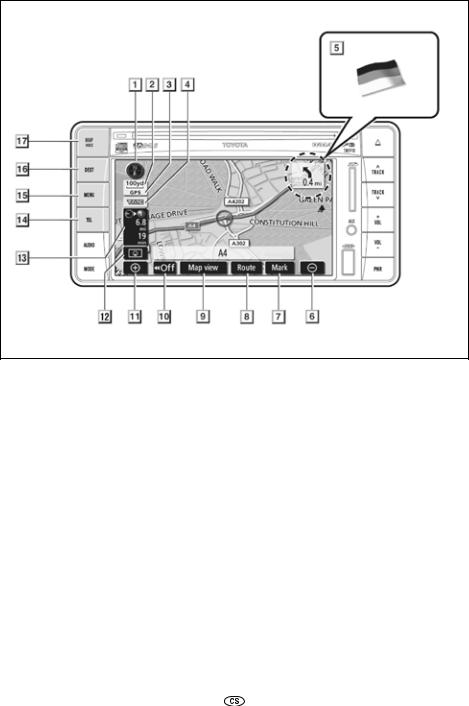
——Stručný přehled
1 Symbol orientace mapy severem nahoru nebo směrem jízdy nahoru
|
Tento symbol ukazuje, zda je mapa orien- |
|
|
tována severem nahoru nebo směrem jíz- |
|
|
dy nahoru. Dotykem tohoto symbolu změ- |
|
|
níte orientaci mapy…………………………… |
36 |
|
2 Ukazatel měřítka |
|
|
Měřítko mapy.………………………………… |
35 |
3Značka «GPS»
(Globální lokalizační systém)
|
Tato značka se zobrazuje v momentě přijí- |
|
|
mání signálů z GPS. ..……………………. |
248 |
|
4 Značka RDS-TMC |
|
|
Tato značka se zobrazuje v momentě přijí- |
|
|
mání dat RDS-TMC. ………………………. |
111 |
5 Navigace na hranicích
Když vozidlo překračuje hraniční čáru, zobrazí se vlajka příslušného sousedního státu.
6Tlačítko pro zmenšení měřítka mapy
|
Dotykem tohoto tlačítka zmenšíte měřítko |
|
|
mapy………………………………………………. |
35 |
|
7 Tlačítko «Mark» |
|
|
Dotykem tohoto tlačítka uložíte polohu kur- |
|
|
zoru do paměti..………………………………. |
29 |
|
8 Tlačítko «Route» |
|
|
Dotykem tohoto tlačítka změníte trasu |
|
|
……………………………………………….. |
70, 73 |
12 TNS 510

|
9 Tlačítko «Map view» |
|
|
Dotykem tohoto tlačítka zobrazíte informace |
|
|
o zbývající trase do cíle a informace o bo- |
|
|
dech zájmu (POI)…………….. |
76, 79, 80, 81 |
|
{ Tlačítko «◄◄Off» |
|
|
Dotykem tohoto tlačítka docílíte rozsáhlej- |
|
|
šího zobrazení. Některá tlačítka se nezob- |
|
|
razí. Objeví se znovu po stisknutí tlačítka |
|
|
«On►►»………………………………………. |
104 |
|
| Tlačítko pro zvětšení měřítka mapy |
|
|
Dotykem tohoto tlačítka zvětšíte měřítko |
|
|
mapy………………………………………………. |
35 |
|
} Tlačítko konfigurace obrazovky |
|
|
Dotykem tohoto tlačítka změníte režim ob- |
|
|
razovky…………………………………………… |
33 |
|
~ Vzdálenost a čas do cíle |
|
|
Zobrazí vzdálenost a odhadovaný čas jízdy |
|
|
do cíle a předpokládaný čas příjezdu do |
|
|
cíle…………………………………………………. |
69 |
|
Ä Tlačítko «TEL» |
|
|
Stiskemtohototlačítkazobrazíteobrazovku |
|
|
«Telephone»…………………………………… |
132 |
|
Å Tlačítko «MENU» |
|
|
Stiskemtohototlačítkazobrazíteobrazovku |
|
|
«Menu»……………………………………………. |
16 |
|
Ç Tlačítko «DEST» |
|
|
Stiskemtohototlačítkazobrazíteobrazovku |
|
|
«Destination»…………………………. |
14, 36, 42 |
|
É Tlačítko «MAP/VOICE» |
|
|
Stiskem tohoto tlačítka můžete přehrát hla- |
|
|
sový pokyn navigace, zrušit jednodotyko- |
|
|
vou funkci posunu obrazu, zahájit navigaci |
|
|
a zobrazit aktuální polohu……………. |
28, 67 |
TNS 510 13
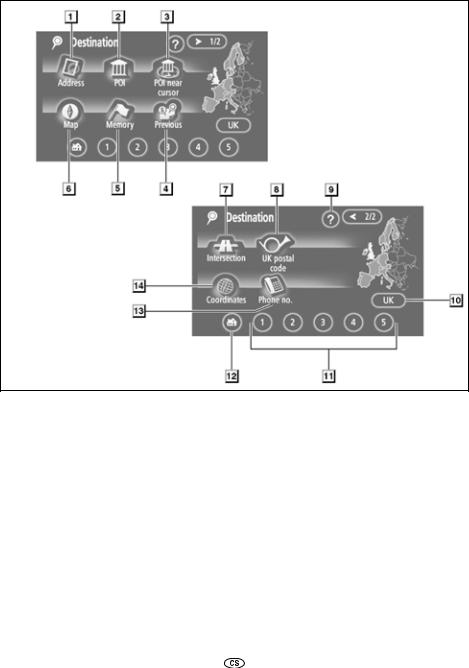
——Obrazovka «Destination» (Cíl)
Zde můžete vyhledat svůj cíl cesty. K zobrazení této obrazovky stiskněte tlačítko «DEST».
|
1 |
«Address» |
|
|
Pomocí kláves zadejte číslo domu a název |
||
|
ulice……………………………………………….. |
45 |
|
|
2 |
«POI» |
|
|
Zvolte jeden z mnoha objektů zájmu, které |
||
|
jsou již uloženy v databázi..………………. |
48 |
|
|
3 |
«POI near cursor» |
|
|
Cíl může být zvolen z jednotlivých kategorií |
||
|
objektů zájmu………………………………….. |
52 |
|
4 «Previous» |
|
|
Zvolte cíl cesty ze 100 naposled uložených |
|
|
cílů a z předchozích výchozích míst..…. |
56 |
|
5 «Memory» |
|
|
Zvolte cíl cesty z uložených míst v paměti |
|
|
«Memory points» (viz Uložení míst do pa- |
|
|
měti na str. 89).……………………………….. |
55 |
14 TNS 510

6 «Map»
Jednoduše zvolte cíl cesty dotykem příslušného místa na zobrazené mapě. ….56
7 «Intersection»
Zadejte názvy dvou protínajících se ulic. Tento způsob vyhledání cíle je užitečný, pokud neznáte jeho přesnou adresu, jen
|
jeho přibližnou polohu. …………………….. |
57 |
8 «UK postal code»
V rámci Velké Británie lze cíl vyhledat po-
|
mocí poštovního směrovacího čísla……. |
59 |
9 «?»
Zobrazí se nápověda k funkcím obrazovky
|
«Destination» (cíl)……………………………… |
27 |
{Dotykové tlačítko obrazovky pro změnu vyhledávací oblasti
|
Dotykem tohoto tlačítka změníte vyhledá- |
|
|
vací oblast………………………………………. |
42 |
| Dotyková tlačítka na obrazovce pro rychlou volbu
|
Zvolte jeden z 5 předvolených cílů přímým |
|
|
dotykem tlačítka na obrazovce. Abyste |
|
|
této funkce mohli využít, musíte nejprve |
|
|
nastavit «Quick access» u každého místa |
|
|
uloženéhovpaměti(viz»Editaceuložených |
|
|
míst» na straně 90)…………………………… |
45 |
}Dotykové tlačítko na obrazovce pro volbu adresy domova
|
Abyste nemuseli pokaždé zadávat celou |
|
|
adresu, je možné zvolit cíl přímo podle ulo- |
|
|
žené adresy domova. K využití této funk- |
|
|
ce však musíte nejprve nastavit «Home» |
|
|
u každého místa uloženého v paměti (viz |
|
|
«Uložení domova» na straně 95).……….. |
44 |
|
~ «Phone no.» |
|
|
Zadejte cíl podle telefonního čísla………. |
58 |
|
Ä «Coordinates» |
|
|
Zadejte cíl pomocí souřadnic zeměpisné |
|
|
šířky a délky……………………………………. |
58 |
TNS 510 15
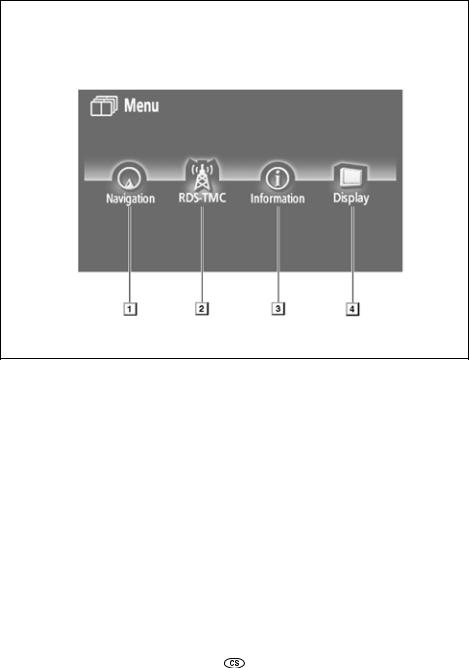
——Obrazovka «Menu»
Zde můžete nastavit níže uvedené funkce, jako například navigační systém a informace o silničním provozu.
|
1 «Navigation» |
|
|
Umožňuje nastavení «memory points» (ulo- |
|
|
žená místa v paměti), hlasitosti hlasové |
|
|
navigace a jiných funkcí navigačního sys- |
|
|
tému. …………………………………………….. |
17 |
|
2 «RDS-TMC» |
|
|
Aktivuje informace o silničním provozu. |
|
|
……………………………………………………. |
111 |
|
3 «Information» |
|
|
Umožňuje nastavení údajů o údržbě, |
|
|
audio-funkce Bluetooth®, jazyka systému |
|
|
a mnoho dalších funkcí systému. |
|
|
………………………….22, 120, 124, 176, 179 |
|
|
4 «Display» |
|
|
Umožňuje vypnutí obrazovky, nastavení |
|
|
jasu a volbu denního režimu. ………….. |
175 |
16 TNS 510
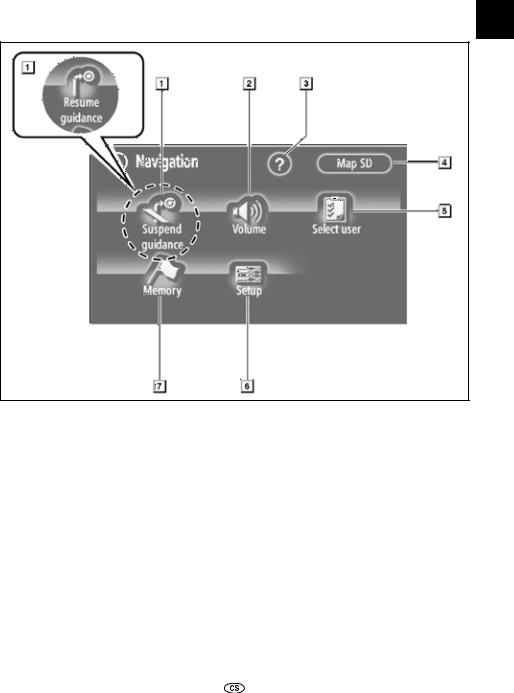
— Obrazovka «Navigation»
V této obrazovce můžete snadno a efektivně ovládat navigační systém. Tuto obrazovku nastavíte stiskem tlačítka «MENU» a dotykem tlačítka «Navigation» zobrazeného na obrazovce.
1«Suspend guidance» a «Resume guidance»
|
Přerušuje nebo obnovuje navigaci……… |
84 |
|
|
2 |
«Volume» |
|
|
Nastavuje hlasitost hlasové navigace. .. |
85 |
|
|
3 |
«?» |
Zobrazí se nápověda k funkcím obrazovky
|
«Navigation». …………………………………… |
27 |
4 «Map SD»
Zobrazí informace o verzi paměťové karty
|
SD nebo o oblasti pokrytí………………… |
251 |
|
5 «Select user» |
|
|
Do paměti můžete uložit až 3 různá nasta- |
|
|
vení pro různé uživatele……………………. |
86 |
|
6 «Setup» |
|
|
Umožňuje různá nastavení |
navigačního |
|
systému…………………………………… |
18, 101 |
|
7 «Memory» |
|
|
Umožňuje změny v «Memory points», |
|
|
«Home» a «Areas to avoid» a také vymazání |
|
|
předchozího místa……………………………. |
88 |
TNS 510 17
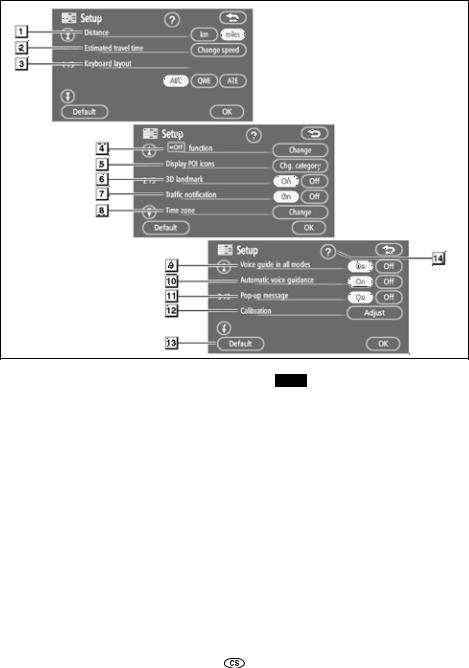
——Obrazovka «Setup» (Nastavení)
Zde můžete nastavit níže uvedené funkce. Tuto obrazovku nastavíte stiskem tlačítka «MENU» a dotykem tlačítka «Setup» zobrazeného na obrazovce.
|
1 |
«Distance» |
|
|
Zvolte jednotku, kterou chcete měřit trasu: |
||
|
«km» nebo «miles» (míle). ……………… |
101 |
|
|
2 |
«Estimated travel time» |
|
|
Zde můžete nastavit zobrazení odhado- |
||
|
vaného času do cíle a předpokládaný čas |
||
|
příjezdu. .……………………………………… |
102 |
|
|
3 |
«Keyboard layout» |
Umožňuje změnu rozložení kláves. .…103
|
4 » Off function» |
|
|
Zde můžete zvolit, zda chcete zobrazit |
|
|
dotyková tlačítka a název aktuální ulice na |
|
|
obrazovce mapy…………………………….. |
104 |
|
5 «Display POI icons» |
|
|
Zde můžete navolit 6 ikon zobrazovaných |
|
|
vhorníčástiobrazovky»DisplayPOIIcons». |
|
|
……………………………………………………. |
104 |
|
6 «3D landmark» |
|
|
Zvolte»On»nebo»Off»podletoho,zdachcete |
|
|
zobrazovat 3D orientační body…………. |
105 |
18 TNS 510

|
7 «Traffic notification» |
|
|
Zvolte «On» nebo «Off» podle toho, zda |
|
|
chcete upozorňovat na sezónní dopravní |
|
|
omezení. .…………………………………….. |
106 |
|
8 «Time zone» |
|
|
Zvolte požadované časové pásmo. ….. |
106 |
|
9 «Voice guide in all modes» |
|
|
Můžete nastavit hlasovou navigaci pro |
|
|
všechny režimy. …………………………….. |
107 |
|
{ «Automatic voice guidance» |
|
|
Můžete nastavit automatickou hlasovou |
|
|
navigaci. ………………………………………. |
108 |
|
| «Pop-up message» |
Zvolte «On» nebo «Off» podle toho, zda chcete zobrazovat překryvná hlášení…108
} «Calibration»
Můžete manuálně nastavit značku aktuální polohy vašeho vozidla nebo opravit ne-
|
přesnost výpočtu způsobenou |
výměnou |
|
pneumatik. ……………………………………. |
109 |
~ «Default»
Tímto tlačítkem aktivujete počáteční na-
|
stavení všech funkcí. ……………………… |
101 |
Ä «?»
Zobrazí se nápověda k funkcím obrazovky «Setup». .…………………………………………27
TNS 510 19

20 TNS 510

|
ZÁKLADNÍ FUNKCE |
|
|
Kapitola 1 |
|
|
ZÁKLADNÍ FUNKCE |
|
|
Základní informace před použitím |
|
|
1 |
|
|
●●Úvodní obrazovka……………………………………………………………………………. |
22 |
|
●●Ovládání dotykových funkcí/tlačítek na obrazovce……………………………….. |
23 |
|
●●Zadávání písmen a čísel/Funkce obrazovky seznamu (List)………………….. |
24 |
|
●●Nápověda k funkcím………………………………………………………………………… |
27 |
|
●●Ovládání obrazovky s mapou…………………………………………………………. |
28 |
|
Zobrazení aktuální polohy……………………………………………………………. |
28 |
|
Posun obrazu…………………………………………………………………………….. |
28 |
|
Přepínání obrazovek…………………………………………………………………… |
33 |
|
Měřítko mapy.……………………………………………………………………………. |
35 |
|
Orientace mapy………………………………………………………………………….. |
36 |
|
●●Příklad ovládání navigačního systému…………………………………………… |
36 |
|
Zadání trasy………………………………………………………………………………. |
36 |
|
Uložení domova…………………………………………………………………………. |
38 |
TNS 510 21
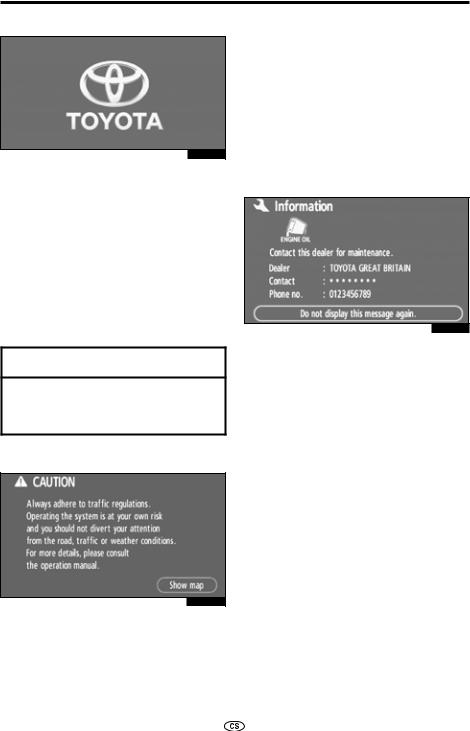
ZÁKLADNÍ FUNKCE
Úvodní obrazovka
1E5001G
Vozidla se vstupním a startovacím systémem SMART—
Když je spínač «ENGINE START STOP» v poloze ACCESSORY nebo INGNITION ON, objeví se na displeji úvodní obrazovka a systém začne fungovat.
Vozidla bez vstupního a startovacího systému SMART—
Když je spínač zapalování v poloze ACC nebo ON, objeví se na displeji úvodní obrazovka a systém začne fungovat.
ÜVÝSTRAHA
Stojí-li vozidlo s běžícím motorem, vždy z bezpečnostních důvodů zajistěte vozidlo parkovací brzdou.
Poněkolikasekundáchseobjevíobrazovka s výstrahou «CAUTION».
● Informace o údržbě
Tento systém vás informuje, kdy máte vyměnit určité díly nebo komponenty a zobrazuje na obrazovce informace o prodejci (je-li zaregistrován).
Jakmile vozidlo ujede předem nastavenou vzdálenost nebo uplyne datum pravidelné servisní prohlídky a navigační systém je v činnosti, objeví se na displeji obrazovka «Information».
1E5005G
Pro zrušení této obrazovky se dotkněte «Do not display this message again» (Toto hlášení již nezobrazovat). Pokud nebudete obrazovku obsluhovat, po několika sekundách sama zmizí.
Abyste zabránili opětovnému zobrazování tétozprávy,dotknětesedotykovéhotlačítka
«Do not display this message again».
Pro uložení informací o údržbě – viz «Informace o údržbě» na straně 120.
E1001GS
Prostudujte a dodržujte tyto pokyny.
Dotykem «Show map» na obrazovce zobrazíte mapu.
22 TNS 510
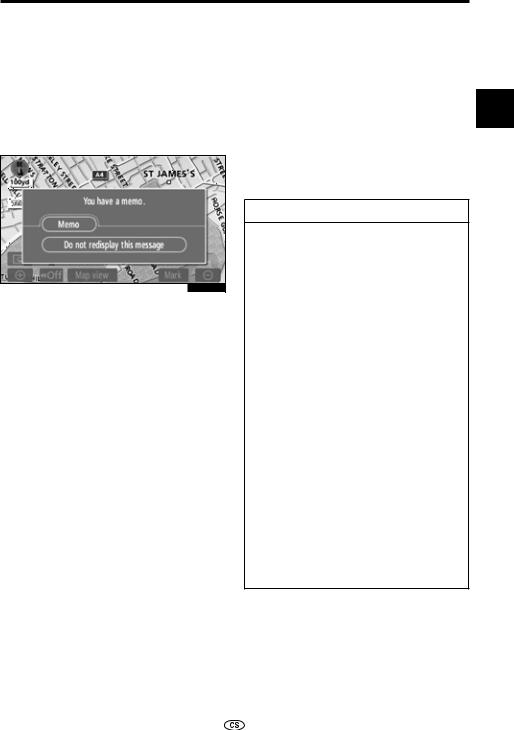
ZÁKLADNÍ FUNKCE
● Informace o poznámkách
Tento systém vás informuje o uložených poznámkách. V určený datum a při zapnuté navigaci se poznámka zobrazí na obrazovce. Informační obrazovka s poznámkou (Memo) se objeví pokaždé po zapnutí navigačního systému.
1E5006G
Poznámku k aktuálnímu datu zobrazíte dotykem obrazového tlačítka «Memo».
(Viz «— Editace poznámky» na straně 127.)
Pro zrušení této obrazovky se dotkněte obrazového tlačítka «Do not redisplay this message». Pokud nebudete obrazovku obsluhovat, po několika sekundách sama zmizí.
Abyste zabránili opětovnému zobrazování této zprávy, dotkněte se dotykového tlačítka «Do not redisplay this message».
Pro uložení poznámky do paměti – viz «Kalendář s poznámkami» na straně 124.
Ovládání dotykových funkcí/ tlačítek na obrazovce
Tento systém se obsluhuje především pomocídotykovýchtlačítekzobrazovaných na obrazovce.
Aby nedošlo k poškození obrazovky, 1 tiskněte tlačítka na obrazovce pouze mírným tlakem prstu. Dotyk tlačítka je doprovázen pípnutím.
Nedotýkejte se tlačítek na obrazovce jinými předměty než vašimi prsty.
INFORMACE
●Pokud tlačítko nereaguje na váš dotyk, dejte prst z obrazovky a pokuste se dotknout tlačítka znovu.
●Dotyková tlačítka v tlumeném zobrazení nelze ovládat.
●Otisky prstů otřete pomocí hadříku na čištění skla. Nepoužívejte chemické čisticí prostředky.
●Je-li displej studený, může být obraz poněkud tmavší a pohybující se obrázky mírně zkreslené.
●Při extrémním chladu se mapa nemusí zobrazit a data vložená řidičem se mohou vymazat. Obtížnější může být i obsluha dotykových tlačítek.
●Když se díváte na obrazovku přes polarizované materiály , jako např. polarizované sluneční brýle, obraz může být tmavý a špatně viditelný. V takovém případě upravte intenzitu obrazu v obrazovce «Display» nebo si odložte sluneční brýle.
TNS 510 23
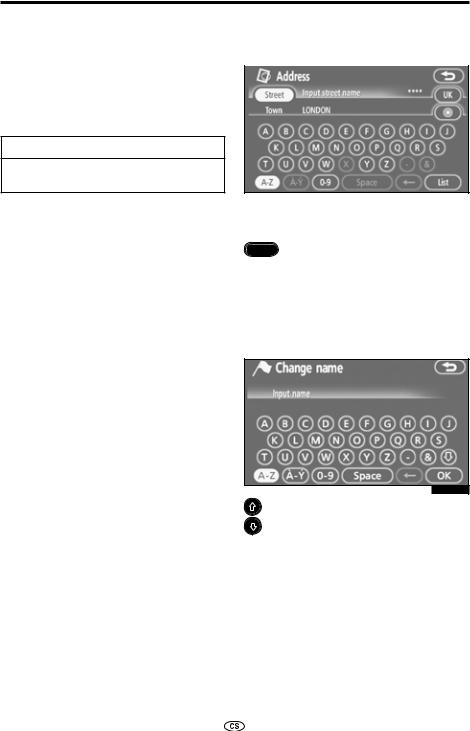
ZÁKLADNÍ FUNKCE
|
Zadávání písmen a čísel/ |
● Zadávání písmen |
|
Funkce obrazovky seznamu |
Dotykem tlačítka «A-Z» nebo «À-Ý» zobra- |
|
(List) |
zíte abecední klávesy. |
|
Při hledání adresy či názvu nebo ukládá- |
|
|
ní poznámek zadávejte písmena a čísla |
|
|
prostřednictvím dotykových kláves na ob- |
|
|
razovce. |
INFORMACE
Rozložení kláves můžete změnit (viz str. 103)
Písmena zadávejte přímým dotykem abecedních kláves.
: Dotykem tohoto tlačítka vymažete jedno písmeno. Podržením tohoto tlačítka se písmena začnou plynule mazat.
Na některých obrazovkách vkládání písmen mohou být písmena zadávána velká nebo malá.
1E5008G
: Zadávání malých písmen.
: Zadávání velkých písmen.
24 TNS 510
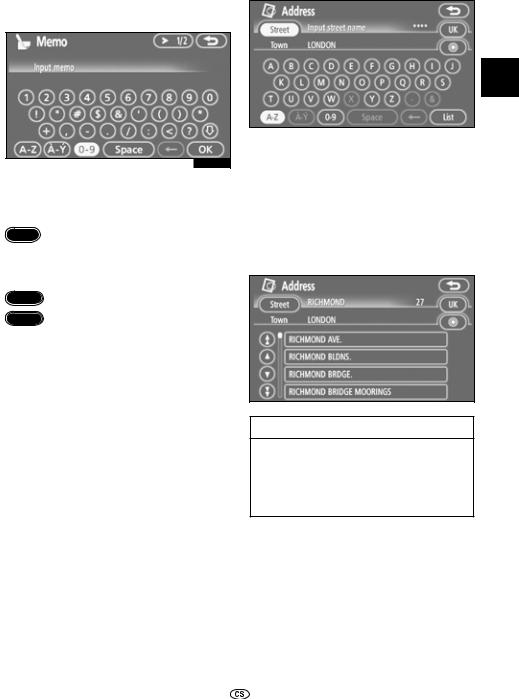
|
ZÁKLADNÍ FUNKCE |
|
|
● Zadávání čísel a symbolů |
● Zobrazení seznamu (List) |
Dotykem tlačítka «0-9» zobrazíte číselné klávesy a symboly.
1E5009G
Číslaasymbolyzadávejtepřímýmdotykem kláves.
: Dotykem tohoto tlačítka vymažete jedno písmeno. Podržením tohoto tlačítka se písmena začnou plynule mazat.
|
> 1/2 |
: Dotykem tohoto tlačítka zobrazíte |
|
< 2/2 |
další symboly. |
1
Dotykem tlačítka «List» zobrazíte seznam s uloženými adresami a názvy. Příslušné odpovídající položky seznamu se zobrazí i v momentě, kdy nezadáte úplný název adresy nebo jména.
Je-li počet odpovídajících položek 4 nebo méně, zobrazí se seznam bez dotyku tlačítka «List».
INFORMACE
Počet odpovídajících položek se zobrazí v pravém horním rohu obrazovky. Je-li počet odpovídajících položek větší než 9 999, na obrazovce se objeví «****«.
TNS 510 25
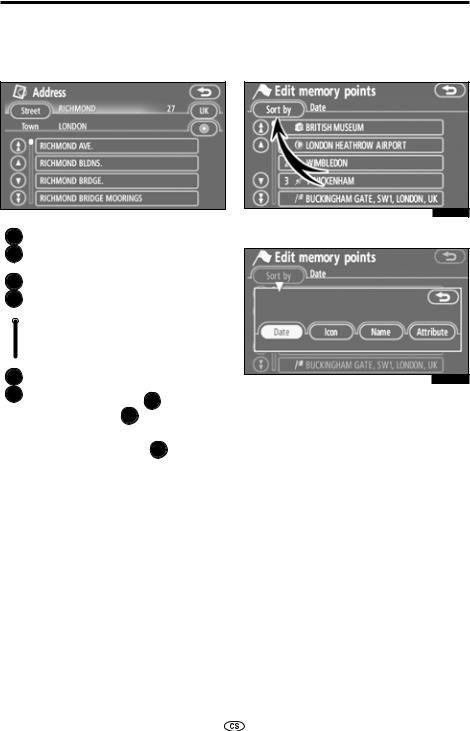
ZÁKLADNÍ FUNKCE
● Funkce obrazovky seznamu (List)
V obrazovce seznamu můžete příslušným tlačítkem posouvat nebo přeskakovat jednotlivé stránky.
|
Skok na další nebo předchozí |
|
|
stránku. |
|
|
|
Posun o jednu položku nahoru |
nebo dolů.
 Tato značka ukazuje aktivní pozici obrazovky.
Pokud je název v položce příliš
dlouhý, zobrazí se na jeho pravém konci tato značka . Dotkněte se této značky , pokud chcete přečíst název celý.
Dotykem této značky se vrátíte
na začátek názvu.
● Uspořádání
Pořadí seznamu zobrazeného na obrazovce lze různě uspořádat.
TYP A
1E5011G
1. Dotkněte se tlačítka «Sort by».
1E5012G
2. Zvolte požadovaná kritéria řazení.
Kritéria řazení jsou následující:
«Distance»: Řazení podle vzdálenosti od vaší aktuální polohy.
«Date»: Řazení podle data. «Category»: Řazení podle kategorie. «Icon»: Řazení podle ikony. «Name»: Řazení podle názvu. «Attribute»: Řazení podle atributu.
26 TNS 510
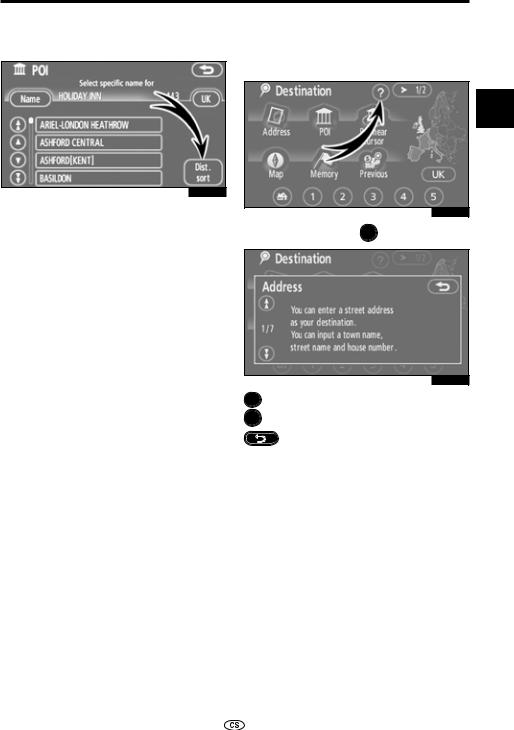
ZÁKLADNÍ FUNKCE
TYP B
1E5013G
«Dist. sort»: Řazení podle vzdálenosti od aktuální polohy vozidla. Vzdálenost od aktuální polohy vozidla do cíle se zobrazí vpravo od názvu.
«Name sort»: Řazení podle názvu v abecedním pořadí.
Nápověda k funkcím
Můžete zobrazit vysvětlivky k funkcím obrazovky «Destination», «Setup» a «Navigation».
1
1E5057G
Dotkněte se tlačítka ? .
1E5058G
:Zobrazit předchozí stranu.
:Zobrazit další stranu.
: Návrat do předchozí obrazovky.
TNS 510 27
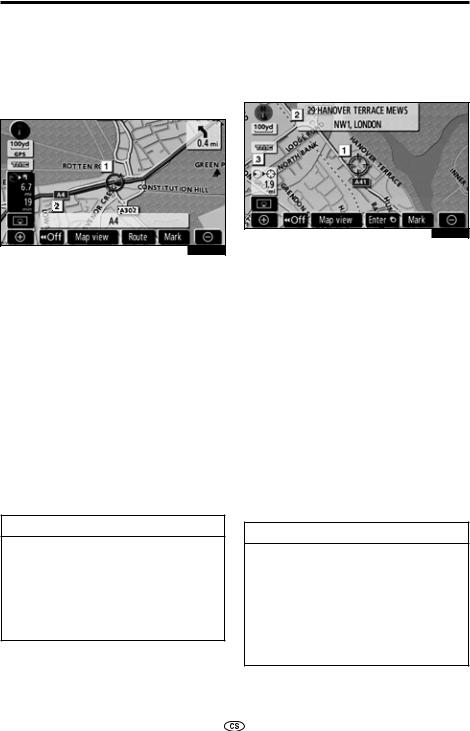
ZÁKLADNÍ FUNKCE
Ovládání obrazovky s mapou
— Zobrazení aktuální polohy
Při zapnutí navigačního systému se nejprve zobrazí vaše aktuální poloha.
Tato obrazovka zobrazuje aktuální polohu vašeho vozidla a mapu přilehlého okolí.
1E5016G
Značka aktuální polohy vozidla ( 1 ) se objeví ve středu nebo dole uprostřed obrazovky s mapou.
Ve spodní části obrazovky se v závislosti na měřítku objeví název ulice ( 2 ).
Na tuto obrazovku s mapou zobrazující vaši aktuální polohu se můžete kdykoliv vrátit z jakékoliv obrazovky stisknutím tlačítka
«MAP/VOICE».
Při jízdě zůstává značka aktuální polohy vozidla stále uprostřed obrazovky a mapa se pohybuje.
Aktuální poloha vozidla se automaticky aktualizuje podle signálů z GPS (Global Positioning System). Není-li vaše aktuální poloha správná, opraví se automaticky ihned po přijetí signálů z GPS.
—Posun obrazu (jednodotyková funkce)
Dotknete-li se jakéhokoliv místa na mapě, přesune se toto místo do středu obrazovky a označí se jako ( 1 ).
1E5017G
Pomocí posunovací funkce můžete do středu obrazovky posunout jiné místo na mapě než je aktuální poloha vozidla.
Necháte-li prst položený na obrazovce, mapa se bude plynule posouvat v tomto směru, dokud prst nezvednete.
V závislosti na měřítku mapy bude u zvo-
|
leného místa zobrazen název ulice, název |
|||
|
městaatd.( 2 ).Zobrazísetakévzdálenost |
|||
|
z aktuální polohy do |
¤ |
3 |
|
|
( ). |
|||
Po posunutí obrazu zůstane zvolená pozice uprostřed mapy tak dlouho, dokud neaktivujete jinou funkci. Značka aktuální polohy vozidla se bude nadále pohybovat po vaší aktuální trase a může se dostat mimo obrazovku. Stisknete-li tlačítko «MAP/ VOICE», značka aktuální polohy vozidla se vrátí do středu obrazovky a mapa se bude
plynule posouvat podle vaší trasy.
INFORMACE
●Aktuální poloha se může lišit, pokud byl akumulátor odpojen nebo pokudjevozidlonové.Systémtuto polohu sám opraví, jakmile přijme signály z GPS.
●Manuální oprava aktuální polohy – viz strana 109.
INFORMACE
Posunete-li mapu pomocí jednodotykové funkce, může se aktuální poloha vozidla dostat mimo obrazovku. Posuňte mapu pomocí této funkce znovu nebo stiskněte tlačítko «MAP/ VOICE», pokud chcete, aby se vaše aktuální poloha opět zobrazila na mapě.
28 TNS 510
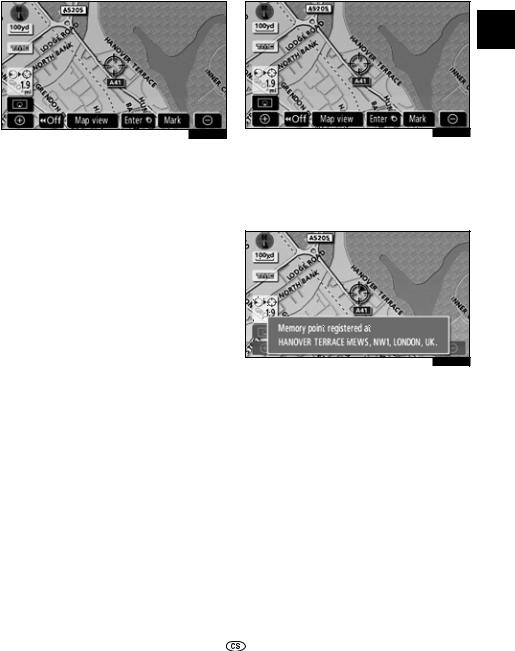
|
ZÁKLADNÍ FUNKCE |
|
|
● Nastavení cíle pomocí kurzoru |
● Uložení polohy kurzoru do paměti |
|
Pomocí jednodotykové funkce posunu |
jako «Memory points» |
|
mapy můžete nastavit určité místo na |
Pokud si uložíte místo na mapě do paměti, |
|
mapě jako váš cíl cesty. |
usnadníte si k němu přístup. |
1E5018G
Dotkněte se tlačítka «Enter «.
Na obrazovce se zobrazí lokalita vámi zvoleného cíle na mapě a předvolba silnice (viz –»Zahájení navigace trasy» na straně 59).
1
1E5018G
Dotkněte se tlačítka «Mark».
Když se dotknete tlačítka «Mark», na obrazovce se na pár sekund zobrazí následující nápis a poté se na obrazovce opět zobrazí mapa.
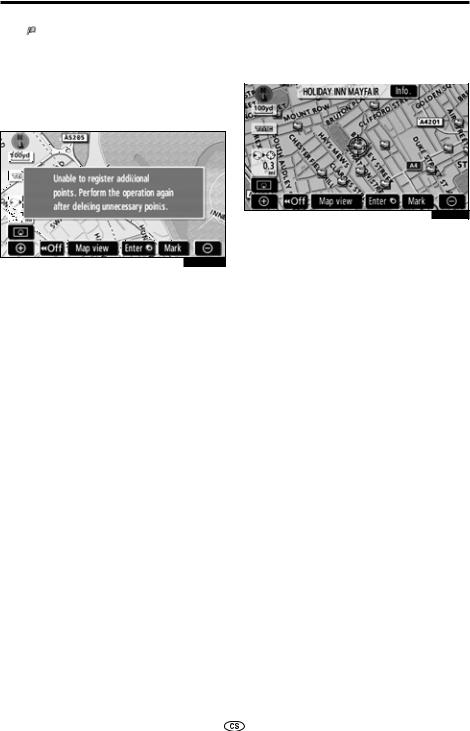
ZÁKLADNÍ FUNKCE
|
Uložené místo je na mapě zobrazeno |
● Zobrazení informací o ikoně, na které |
|
jako . |
je nastaven kurzor |
|
Ikonu nebo název můžete změnit – viz |
Pokud chcete zobrazit informace o ikoně, |
|
«— Editace uložených míst» na straně 90. |
nastavte na ni kurzor. |
|
Můžete do paměti uložit až 106 míst. Při |
|
|
pokusu o uložení dalšího místa (nad 106) |
|
|
se na obrazovce objeví tento nápis. |
1E5021G
1E5020aG
30 TNS 510

|
ZÁKLADNÍ FUNKCE |
|||||
|
INFORMACE O OBJEKTU ZÁJMU (POI) |
Jestliže je již nějaký cíl předvolen, zobrazí |
||||
|
Když nastavíte kurzor na ikonu objektu |
se, «Add to » a «Replace «. |
||||
|
zájmu, zobrazí se v horní části obrazovky |
«Add to «: Přidat cíl. |
||||
|
její název a «Info». |
«Replace «: Vymazat existující cíle a na- |
||||
|
hradit novým. |
|||||
|
Chcete-li tento objekt zájmu uložit jako |
1 |
||||
|
místo do paměti «Memory point», dotkněte |
|||||
|
se tlačítka «Mark». (Viz «— Ukládání míst |
|||||
|
do paměti» na straně 89.) |
|||||
|
Chcete-li zavolat na uvedené telefonní |
|||||
|
číslo, dotkněte se tlačítka telefonu . |
|||||
|
INFORMACE |
|||||
|
1E5021G |
|||||
|
Dotkněte se «Info.». |
Požadovaný objekt zájmu (POI) lze |
||||
|
zobrazit na obrazovce s mapou. (Viz |
|||||
|
«— Zobrazení ikon objektů zájmu |
|||||
|
(POI)» na straně 76.) |
1E5022G
Zobrazíseinformacejakojenázev,adresa, poloha a telefonní číslo.
Pokud se dotknete tlačítka «Enter «, pozice, na které je kurzor, se nastaví jako cíl.
TNS 510 31

ZÁKLADNÍ FUNKCE
|
INFORMACE O ULOŽENÉM MÍSTĚ |
INFORMACE O CÍLI CESTY |
|
(Memory point) |
Když nastavíte kurzor na ikonu vašeho |
|
Když nastavíte kurzor na ikonu uloženého |
cíle, zobrazí se v horní části obrazovky její |
|
místa v paměti, zobrazí se v horní části |
název a «Info.». |
|
obrazovky její název a «Info.». |
|
1E5027G
|
1E5024G |
Dotkněte se «Info.». |
|
Dotkněte se «Info.».
|
1E5028G |
|||||
|
Zobrazíseinformacejakojenázev,adresa, |
|||||
|
1E5025G |
|||||
|
Zobrazíseinformacejakojenázev,adresa, |
poloha a telefonní číslo. |
||||
|
poloha a telefonní číslo. |
Chcete-li cíl vymazat, dotkněte se tlačítka |
||||
|
Pokud se dotknete tlačítka «Enter «, |
«Delete» (vymazat). |
||||
|
pozice, na které je kurzor, se nastaví jako |
Chcete-li zavolat na uvedené telefonní |
||||
|
cíl. |
číslo, dotkněte se tlačítka telefonu |
. |
|||
|
Jestliže je již nějaký cíl předvolen, zobrazí |
|||||
|
se «Add to » a «Replace «. |
|||||
|
«Add to «: Přidat cíl. |
|||||
|
«Replace «: Vymazat existující cíle a |
|||||
|
nahradit novým. |
|||||
|
Chcete-li upravit toto uložené místo, |
|||||
|
dotkněte se tlačítka «Edit» (úprava). (Viz |
|||||
|
«— Editace uložených míst» na straně 90.) |
|||||
|
Chcete-liuložené místovymazat,dotkněte |
|||||
|
se tlačítka «Delete» (vymazat). |
|||||
|
Chcete-li zavolat na uvedené telefonní |
|||||
|
číslo, dotkněte se tlačítka telefonu |
. |
32 TNS 510

|
ZÁKLADNÍ FUNKCE |
|||||||||
|
— Přepínání obrazovek |
V závislosti na |
podmínkách |
se |
nemusí |
|||||
|
Můžete si zvolit kteroukoliv z konfigurací |
potvrdit aktivace některých tlačítek konfi- |
||||||||
|
gurace. |
|||||||||
|
obrazovky. |
|||||||||
|
: Zobrazit základní obrazovku s ma- |
|||||||||
|
pou (viz strana 34) |
|||||||||
|
: |
Zobrazit |
obrazovku |
se |
dvěma |
1 |
||||
|
mapami |
(viz strana 34) |
||||||||
|
: |
Zobrazit obrazovku v režimu kom- |
||||||||
|
pasu (viz strana 35) |
|||||||||
|
: |
Zobrazit obrazovku se seznamem |
||||||||
|
odboček (viz strana 66) |
|||||||||
|
1E5029G |
|||||||||
|
1. Dotkněte se tohoto tlačítka a zobrazí |
: |
Zobrazit |
obrazovku s navigující |
||||||
|
šipkou |
(viz strana 66) |
||||||||
|
se následující obrazovka. |
|||||||||
|
: |
Zobrazit obrazovku s informacemi |
||||||||
|
o dálnici (viz strana 64) |
|||||||||
|
: |
Zobrazit |
obrazovku s |
podrobnou |
||||||
|
navigací na křižovatkách a dálni- |
|||||||||
|
cích (viz strana 65) |
1E5030G
2.Nastavte požadovanou konfiguraci dotykem jednoho z následujících tlačítek.
TNS 510 33

ZÁKLADNÍ FUNKCE
|
● Konfigurace obrazovky |
|||
|
ZÁKLADNÍ MAPA |
DVĚ MAPY |
||
|
Toto je základní obrazovka s mapou. |
Mapu lze rozdělit na dvě. |
||
|
Dotykem tlačítka |
se dostanete z kte- |
Dotykem tlačítka |
se dostanete z kte- |
|
rékoliv obrazovky zpět na tuto základní |
rékoliv obrazovky zpět na tuto obrazovku |
||
|
mapu. |
se dvěma mapami. |
|
1E5031G |
1E5032G |
|||
|
Obrazovka znázorňuje základní mapu. |
Obrazovka znázorňuje dvě mapy. Mapa na |
|||
|
levé straně je hlavní mapa. |
||||
|
Mapu na pravé straně lze upravovat doty- |
||||
|
kem kteréhokoliv místa na této mapě. |
1E5033G
Tato obrazovka ještě nabízí další funkce.
1. Změna měřítka mapy
2. Zobrazení ikon objektů zájmu (POI)
3. Zobrazení informací RDS-TMC (viz strana 111)
4. Změna orientace mapy
Po dokončení úprav se dotkněte tlačítka «OK».
Obrazovka se vrátí do původního zobrazení dvou map.
34 TNS 510

ZÁKLADNÍ FUNKCE
REŽIM KOMPASU
Aktuální poloha vozidla je nyní znázorněna kompasem, nikoliv mapou.
Dotykem tlačítka  se dostanete z kterékoliv obrazovky zpět na tuto obrazovku s kompasem.
1E5034G
Naobrazovcesespoluskompasemzobrazí i informace o cíli a aktuální poloze.
Značka cíle se zobrazí ve směru cíle. Při jeho vyhledávání se řídíte správným směrem podle souřadnic zeměpisné šířky a délky a kompasu.
INFORMACE
Když vozidlo opustí oblast pokrytí, navigačníobrazovkapřejdedorežimu kompasu.
— Měřítko mapy
1
1E5035G
Dotykem tlačítek  nebo
nebo  změníte měřítko mapy. Stupnice měřítka a ukazatel ve spodní části obrazovky ukazují zvolené měřítko mapy. Měřítko má rozsah od 50 m (50 yardů) do 500 km (300 mil).
Dotýkejte se tlačítek  nebo
nebo  tak dlouho, dokud se měřítko mapy mění. Podržením těchto tlačítek se měřítko mapy bude měnit plynule.
Měřítko mapy lze měnit i přímým dotykem stupnice.
Toto tlačítko  , objeví-li se na obrazovce, vám umožní změnit měřítko mapy tak, abyste viděli celou trasu až do cíle.
Měřítko mapy je zobrazeno v levé horní části obrazovky pod symbolem «severem nahoru» nebo «směrem jízdy nahoru».
INFORMACE
Když je měřítko mapy v maximálním rozlišení 500 km (300 mil), tlačítko  není zobrazeno. Když je měřítko mapy v maximálním rozlišení 50 m (50 yardů), není zase naopak zobrazeno tlačítko
  .
.
TNS 510 35

ZÁKLADNÍ FUNKCE
— Orientace mapy
1E5036G
Severem nahoru
1E5037G
Směrem jízdy nahoru
Orientaci mapy můžete nastavit buď «severem nahoru» nebo «směrem jízdy nahoru». Přepínání mezi těmito orientacemi provedete dotykem symbolu orientace a levé horní části obrazovky.
 Symbol «severem nahoru»
Mapa je orientována vždy severem nahoru bez ohledu na směr jízdy.
 Symbol «směrem jízdy nahoru»
Mapa je orientována tak, aby směr jízdy vozidla směřoval vždy nahoru. Červená šipka pak ukazuje sever.
Příklad ovládání navigačního systému —
— Zadání trasy
Navigace při zadání «POI» (uložených objektů zájmu) jako cíl vaší trasy.
1. Stiskněte tlačítko «DEST».
1E5059G
2.Dotkněte se tlačítka na obrazovce «POI».
INFORMACE
Existuje 13 různých způsobů jak vyhledat cíl (Viz «Vyhledání cíle» na straně 42)
36 TNS 510

3. Zadejte název cíle.
Každý stisk abecední klávesy zúží okruh výběru.
Písmena, která nelze v databázi zadat, jsou znázorněna tlumeně.
Pokud jsou v databázi čtyři nebo méně položek, tyto položky se v seznamu zobrazí.
Dotykemna«List»sevámzobrazíseznam, i když nezadáte celý název.
5. Dotkněte se tlačítka «Enter».
Systém začne vyhledávat trasu a zobrazí ty, které vám doporučuje.
1E5040G
4. Zvolte cíl ze zobrazeného seznamu.
TNS 510 37

ZÁKLADNÍ FUNKCE
— Uložení domova
Na obrazovce «Destination» můžete zadat cíl pomocí tlačítka domova, jestliže jste domovuložilidopaměti(viz»—Vyhledávání cíle pomocí domova» – na straně 44).
1. Stiskněte tlačítko «MENU».
|
1E5042G |
|
|
6. Dotkněte se tlačítka «Guide». |
|
|
Zahájí se navigace trasy. |
|
|
Navigování probíhá formou obrazového a |
|
|
hlasového navádění (viz «Typy navigač- |
|
|
ních obrazovek» a «Typické pokyny hlaso- |
2. Dotkněte se tlačítka «Navigation». |
|
vé navigace» na stranách 64 a 67). |
INFORMACE
Trasu lze měnit (viz «Zahájení navigace trasy» na straně 59)
3. Dotkněte se tlačítka «Memory».
1E5044aG
4. Dotkněte se tlačítka «Register».
38 TNS 510

ZÁKLADNÍ FUNKCE
1E5060G
5. Dotkněte se tlačítka «Address».
6. Zvolte název města.
Postup výběru města – viz «— Vyhledávání cíle pomocí adresy «Address» na straně 45.
7. Zadejte název ulice.
Každý stisk abecední klávesy zúží okruh výběru.
Písmena, která nelze v databázi zadat, jsou znázorněna tlumeně.
Pokud je v databázi čtyři nebo méně položek, tyto položky se v seznamu zobrazí.
Dotykemna«List»sevámzobrazíseznam, i když nezadáte celý název.
1
8.Vyberte název ulice ze zobrazeného seznamu.
1E5050G
9. Zadejte číslo domu.
1E5051aG
10. Dotkněte se tlačítka «Enter».
Domov je uložen. Na displeji se zobrazí obrazovka «Memory points» (uložená místa).
TNS 510 39

ZÁKLADNÍ FUNKCE
1E5049bG
Uložená data o domově se zobrazí na obrazovce.
Ikony «quick access», «name», «location» a «phone number» lze měnit (viz «— Editace uložených míst» na straně 90).
40 TNS 510

|
VYHLEDÁVÁNÍ CÍLŮ |
|||
|
Kapitola 2 |
|||
|
VYHLEDÁVÁNÍ CÍLŮ |
|||
|
●●Vyhledávání cíle…………………………………………………………………………….. |
42 |
||
|
Volba vyhledávací oblasti…………………………………………………………….. |
42 |
||
|
Vyhledávání cíle pomocí domova «Home»……………………………………… |
44 |
||
|
………………………Vyhledávání cíle pomocí rychlé volby «Quick access» |
45 |
2 |
|
|
Vyhledávání cíle pomocí adresy «Address» |
45 |
||
|
………………………………..Vyhledávání cíle pomocí objektu zájmu «POI*» |
48 |
||
|
Vyhledávání cíle pomocí objektu zájmu v blízkosti kurzoru |
|||
|
«POI* near cursor»………………………………………………………………………. |
52 |
||
|
Vyhledávání cíle pomocí paměti «Memory»…………………………………….. |
55 |
||
|
Vyhledávání cíle pomocí předchozích zadání «Previous»…………………. |
56 |
||
|
Vyhledávání cíle podle mapy «Map»………………………………………………. |
56 |
||
|
Vyhledávání cíle pomocí křižovatky «Intersection»”………………………….. |
57 |
||
|
Vyhledávání cíle pomocí souřadnic «Coordinates».…………………………. |
58 |
||
|
Vyhledávání cíle pomocí telefonního čísla «Phone no.»……………………. |
58 |
||
|
Vyhledávání cíle pomocí směrovacího čísla UK «UK postal code»…….. |
59 |
||
|
●●Zahájení navigace trasy…………………………………………………………………. |
59 |
*: Objekt zájmu
TNS 510 41

VYHLEDÁVÁNÍ CÍLŮ
Vyhledávání cíle —
Stiskněte tlačítko «DEST».
2E5076G
Můžete použít jednu z 11 (ve Velké Británii z 12) způsobů, jak vyhledat cíl (viz strana 44 až 58).
INFORMACE
Když systém vyhledává cíl, může být odezva jednotlivých dotykových tlačítek pomalá.
— Volba vyhledávací oblasti
VOLBA VYHLEDÁVACÍ OBLASTI V OBRAZOVCE «DESTINATION»
1. Stiskněte tlačítko «DEST».
2E5072G
2.Na zobrazené obrazovce «Destination» zvolte tlačítko vyhledávací oblasti a zobrazí se mapa Evropy.
Vyhledávací oblast závisí na paměťové kartě SD s mapou, která je instalována v navigačním systému. (Více – viz «Informace o databázi map a aktualizace» na straně 250.)
3. Zvolte vyhledávací oblast podle tlačítka s příslušným státem.
4. Potvrďte «OK» a zobrazí se opět obrazovka «Destination».
42 TNS 510

|
VYHLEDÁVÁNÍ CÍLŮ |
|||||
|
VOLBA VYHLEDÁVACÍ OBLASTI NA |
Označení tlačítek zemí západní Evropy |
||||
|
ZADÁVACÍ OBRAZOVCE |
|||||
|
Pronastavenícílevjinévyhledávacíoblasti |
Tlačítko |
Stát |
|||
|
«A» |
Rakousko *1 |
||||
|
proveďte změnu oblasti pomocí «Address», |
|||||
|
«AND» |
Andorra |
||||
|
«POI», «Intersection» nebo «Phone no.». |
|||||
|
«B» |
Belgie |
||||
|
«CH» |
Švýcarsko *1 |
||||
|
«D» |
Německo |
||||
|
«DK» |
Dánsko |
||||
|
«E» |
Španělsko *2 |
2 |
|||
|
«F» |
Francie *3 |
||||
|
«FIN» |
Finsko |
||||
|
«FL» |
Lichtenštejnsko |
||||
|
«I» |
Itálie *4 |
||||
|
1. Na zadávací obrazovce zvolte tlačít- |
«IRL» |
Irsko |
|||
|
«L» |
Lucembursko |
||||
|
ko vyhledávací oblasti a zobrazí se |
|||||
|
«MC» |
Monako |
||||
|
mapa Evropy. |
|||||
|
«N» |
Norsko |
||||
|
Vyhledávací oblast závisí na paměťové |
|||||
|
«NL» |
Nizozemí |
||||
|
kartě SD s mapou, která je instalována |
|||||
|
«P» |
Portugalsko |
||||
|
v navigačním systému. (Více – viz «In- |
|||||
|
«RSM» |
San Marino |
||||
|
formace o databázi map a aktualizace» na |
|||||
|
«S» |
Švédsko |
||||
|
straně 250.) |
|||||
|
«UK» |
Spojené království |
||||
|
«V» |
Vatikán |
||||
|
*1: Včetně Lichtenštejnska |
|||||
|
*2: Včetně Andorry |
|||||
|
*3: Včetně Andorry a Monaka |
|||||
|
*4: Včetně San Marina a Vatikánu |
|||||
|
2. Zvolte vyhledávací oblast podle tla- |
|||||
|
čítka s příslušným státem. |
|||||
|
3. Potvrďte «OK» a zobrazí se opět před- |
|||||
|
cházející obrazovka. |
TNS 510 43

VYHLEDÁVÁNÍ CÍLŮ
— Vyhledávání cíle pomocí domova «Home»
Označení tlačítek zemí východní Evropy
|
Tlačítko |
Stát |
|
«BG» |
Bulharsko |
|
«CZ» |
Česká republika |
|
«EST» |
Estonsko |
|
«GR» |
Řecko |
|
«H» |
Maďarsko |
|
«HR» |
Chorvatsko |
|
«LT» |
Litva |
|
«LV» |
Lotyšsko |
|
«PL» |
Polsko |
|
«RO» |
Rumunsko |
|
«RU» |
Kaliningrad (Rusko) |
|
«SK» |
Slovensko |
|
«SLO» |
Slovinsko |
Označení Ruska
Tlačítko Stát
«RU» Rusko
1. Stiskněte tlačítko «DEST».
2E5074G
2.Na zobrazené obrazovce «Destination» zvolte tlačítko domova.
Zobrazí se mapa s okolím vašeho domova a předvolbou silnice (viz «Zahájení navigace trasy» na straně 59).
Abyste mohli této funkce využít, musíte nejprve nastavit «Home» (domov) v «Memory points» (uložená místa). (Nastavení domova – viz strana 95.)
44 TNS 510

|
VYHLEDÁVÁNÍ CÍLŮ |
||
|
— Vyhledávání cíle pomocí |
— Vyhledávání cíle pomocí |
|
|
rychlé volby «Quick |
adresy «Address» |
|
|
access» |
1. |
Stiskněte tlačítko «DEST». |
|
1. Stiskněte tlačítko «DEST». |
2. |
Na zobrazené obrazovce «Destinati- |
|
on» zvolte tlačítko «Address». |
||
2
2E5075G
2.Na zobrazené obrazovce «Destination» zvolte kterékoliv tlačítko rychlé volby.
Zobrazí se mapa s okolím místa rychlé volby a předvolbou silnice (viz «Zahájení navigace trasy» na straně 59).
Abyste mohli této funkce využít, musíte nejprve nastavit rychlou volbu u každého «Memory points» (uložená místa). (Nastavení rychlé volby – viz strana 92.)
3.Pro volbu města můžete využít 4 následující způsoby.
«Input town name»: Zadejte název města (viz strana 46).
«Nearest 5 towns»: Zvolte jedno z 5 nejbližších okolních měst (viz strana 47).
«Input postal code»: Zadejtepoštovnísměrovací číslo (viz strana 47).
«Last5towns»:Zvoltejednoz5naposledy volených měst (viz strana 48).
INFORMACE
Pro změnu vyhledávací oblasti se dotkněte «Search area».
TNS 510 45

VYHLEDÁVÁNÍ CÍLŮ
• Zadání názvu města
1. Dotkněte se tlačítka «Input town name».
4. Zadejte název ulice.
2E5016G
2. Zadejte název města.
5.Zvolte tlačítko požadovaného názvu ulice.
Na obrazovce se zobrazí mapa s okolím zvoleného cíle a předvolba silnice (viz «Zahájení navigace trasy» na straně 59).
2E5017G
3.Dotkněte se tlačítka požadovaného názvu města ze zobrazeného seznamu.
 : Zobrazí zvolený cíl a předvolbu silnice (viz «Zahájení navigace trasy» na straně 59).
Aktuální obrazovka se změní na obrazovku pro zadání názvu ulice. Po zadání názvu ulice se může ještě objevit obrazovka pro zadání čísla domu nebo mapa ulice.
2E5011G
6. Zadejte číslo domu.
Objeví-li se obrazovka se seznamem domovních čísel, můžete zvolit adresu z tohoto rozsahu.
46 TNS 510

|
VYHLEDÁVÁNÍ CÍLŮ |
|||
|
● |
Volba města z nejbližších 5 okolních ● Zadání poštovního směrovacího čísla |
||
|
měst |
1. Dotkněte se tlačítka «Input postal code». |
||
|
1. |
Dotkněte se tlačítka «Nearest 5 towns». |
||
2
|
2E5018G |
||||
|
2E5015G |
2. Zadejte poštovní směrovací číslo. |
|||
2.Dotkněte se tlačítka požadovaného názvu města ze zobrazeného seznamu.
Aktuální obrazovka se změní na obrazovku pro zadání názvu ulice. Po zadání názvu ulice se může ještě objevit obrazovka pro zadání čísla domu nebo mapa ulice.
2E5019G
3.Dotkněte se tlačítka požadovaného poštovního směrovacího čísla ze zobrazeného seznamu.
Aktuální obrazovka se změní na obrazovku pro zadání názvu ulice. Po zadání názvu ulice se může ještě objevit obrazovka pro zadání čísla domu nebo mapa ulice.
TNS 510 47

VYHLEDÁVÁNÍ CÍLŮ
|
● Volba města z 5 naposledy volených |
— Vyhledávání cíle pomocí |
|
|
měst |
objektu zájmu «POI» |
|
|
1. |
Stiskněte tlačítko «DEST». |
|
|
2. |
Na zobrazené obrazovce «Destinati- |
|
|
on» zvolte tlačítko «POI». |
||
|
Dotkněte se tlačítka požadovaného názvu |
||
|
města. |
||
|
Jestliže používáte navigační systém poprvé, |
2E5021G |
|
|
nezobrazí se žádné město. |
||
Aktuální obrazovka se změní na obrazovku 3. Zadejte název objektu zájmu (POI). pro zadání názvu ulice. Po zadání názvu
ulice se může ještě objevit obrazovka pro zadání čísla domu nebo mapa ulice.
2E5022G
4. Dotkněte se tlačítka s požadovaným cílem.
Zobrazí se mapa s okolím požadovaného cíle a předvolbou silnice (viz «Zahájení navigace trasy» na straně 59).
Když se při zadávání vyskytnou 2 nebo vícestejných názvůpožadovaného objektu zájmu, zobrazí se seznam.
48 TNS 510

VYHLEDÁVÁNÍ CÍLŮ
(a)Vyhledat město
|
2E5023G |
2 |
||||||
|
Dotkněte se tlačítka s požadovaným |
2E5024G |
||||||
|
cílem. |
Dotkněte se tlačítka «Town». |
||||||
|
Existují-li stejné názvy v jednom nebo více |
|||||||
|
městech, cíl vyhledáte snadněji prostřed- |
|||||||
|
nictvím «Town» a «Category» (viz bod |
|||||||
|
«(a) Vyhledat město» na straně 49 a bod |
|||||||
|
«(b) Výběr z kategorií» na straně 52). |
|||||||
|
INFORMACE |
|||||||
|
Požadovaný objekt zájmu lze zobrazit |
|||||||
|
namapě(viz»—Zobrazitikonyobjektů |
|||||||
|
2E5025G |
|||||||
|
zájmu (POI)» na straně 76). |
K vyhledání města můžete využít 4 násle- |
||||||
|
dující způsoby. |
|||||||
|
1. |
Zadejte název města. |
||||||
|
2. |
Zvolte jedno z 5 nejbližších okolních |
||||||
|
měst. |
|||||||
|
3. Zadejte poštovní směrovací číslo. |
|||||||
|
4. |
Zvolte jedno z 5 naposledy volených |
||||||
|
měst. |
|||||||
|
INFORMACE |
|||||||
|
• Pro změnu vyhledávací oblasti se |
|||||||
|
dotkněte «Search area». |
|||||||
|
• Pro zrušení zobrazeného přehledu |
|||||||
|
měst se dotkněte tlačítka «Any |
|||||||
|
town». |
TNS 510 49

VYHLEDÁVÁNÍ CÍLŮ
|
VOLBA MĚSTA Z 5 NEJBLIŽŠÍCH |
|
|
ZADÁNÍ NÁVU MĚSTA |
OKOLNÍCH MĚST |
|
1. Dotkněte se tlačítka «Input town name». |
1. Dotkněte se tlačítka «Nearest 5 towns». |
|
2E5027G |
2E5026G |
|||
|
2. Zadejte název města. |
2. Zvolte tlačítko požadovaného názvu |
|||
|
města. |
||||
2E5028G
3.Zvolte tlačítko s požadovaným názvem města ze zobrazeného seznamu.
50 TNS 510
 Loading…