
Содержание
- 1 Установка приложения
- 2 Авторизация
- 3 Работа в приложении
- 3.1 Выход на смену
- 3.2 Выполнение текущего заказа
- 3.3 Выполнение предварительного заказа
- 3.4 Смена состояния
Установка приложения
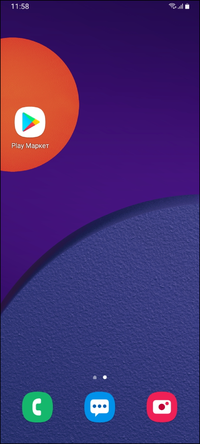
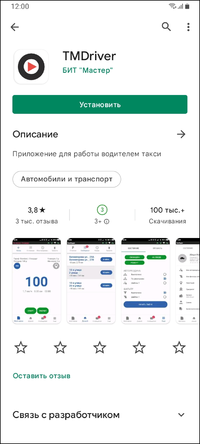
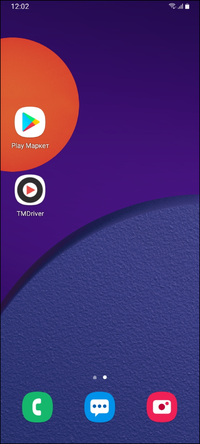
Установим мобильное приложение водителя «TMDriver».
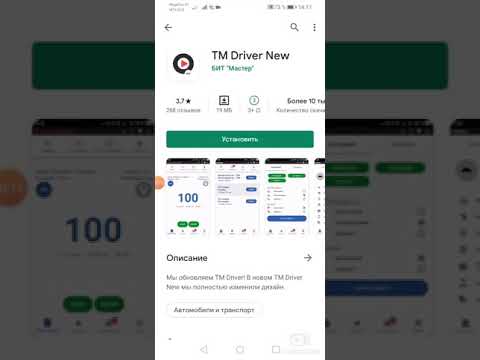
Для этого найдем его в специальном магазине приложений для устройств под управлением Android «Play Маркет», а потом будем следовать инструкциям до завершения установки.
Авторизация
После установки приложения для доступа к работе необходимо авторизоваться.
Запускаем установленное приложение.
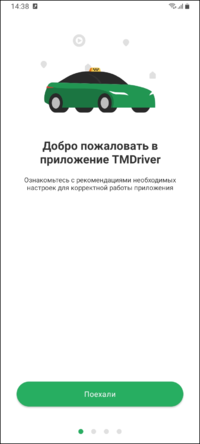
При запуске будут показаны подсказки, которые объясняют для чего нужно включать дополнительные системные настройки. Дадим все запрашиваемые разрешения.
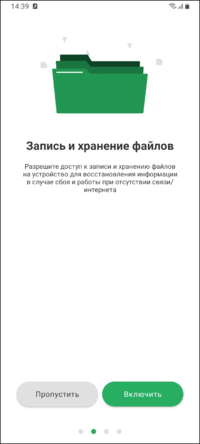
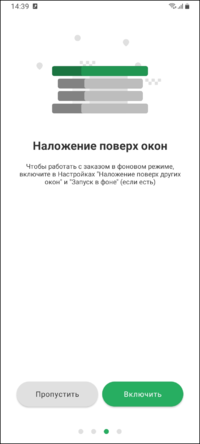
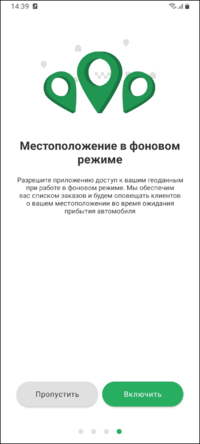
Откроется форма для ввода адреса и порта сервера. Их должны сообщить в организации.
Вводим полученные данные.
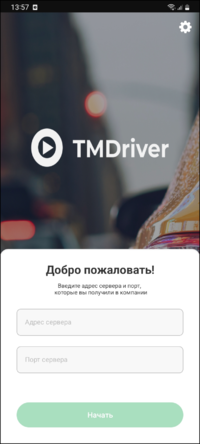
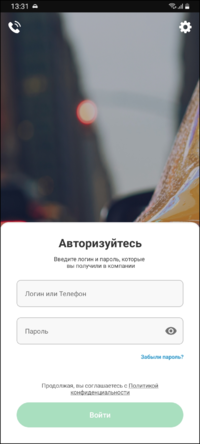
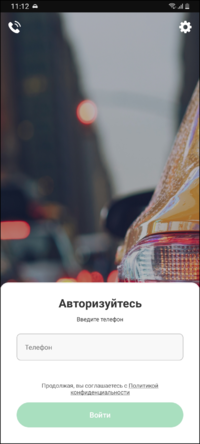
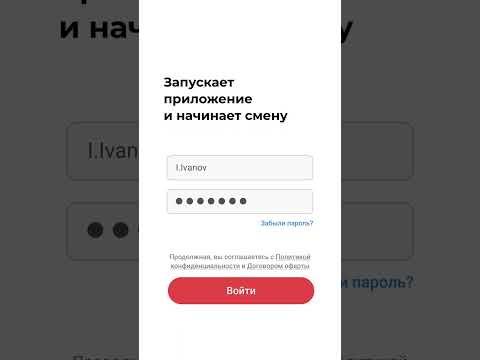
Далее нужно ввести авторизационные данные.
Для входа могут использоваться:
- логин (ИД водителя)/телефон и пароль;
- телефон (вход по коду из СМС).
Работа в приложении
После входа в приложение для работы с заказами необходимо выйти на смену.
Выход на смену
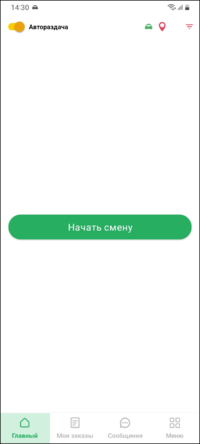
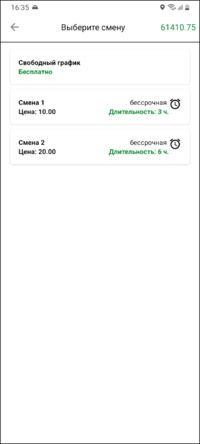
Чтобы выйти на смену нажмем кнопку «Начать смену» и выберем одну смену из списка.
Выполнение текущего заказа
После выхода на смену доступна работа с заказами.
Текущий заказ — это принятый и не завершенный заказ.
При назначении заказа отображается информация о месте подачи и месте назначения, с которой можно ознакомиться, а затем подтвердить взятие заказа, указав время доезда до места подачи в минутах, либо указав, что уже находимся на месте, нажав «На месте».
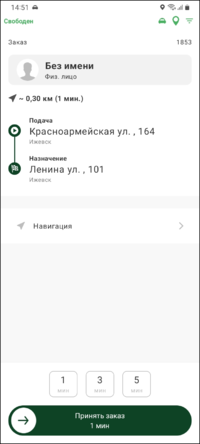
После принятия заказа и до посадки можно связаться с пассажиром, нажав кнопку «Связаться».
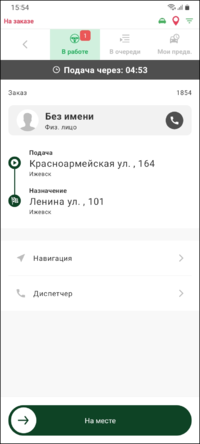
Прибыв на место, нужно нажать кнопку «На месте». Начнется обратный отсчет времени ожидания пассажира.
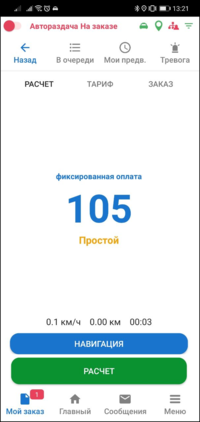
Когда пассажир сядет в автомобиль, нужно нажать кнопку «Поехали». Откроется окно таксометра. Таксометр начнет расчет автоматически, после набора скорости более 5 км/ч.
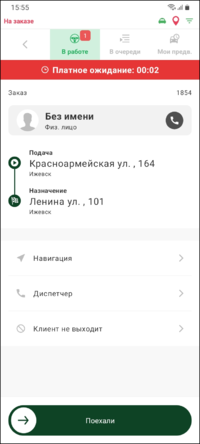
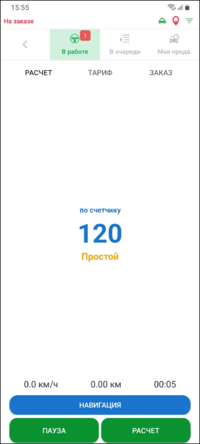
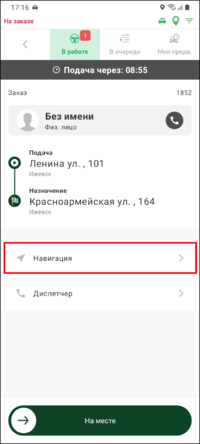
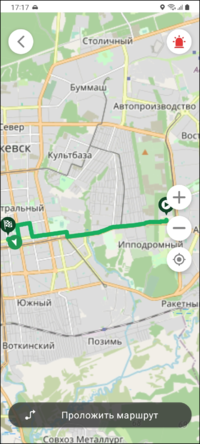
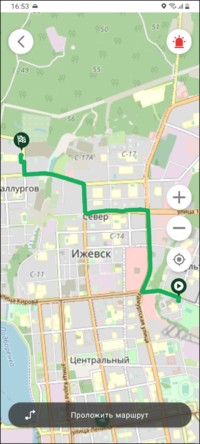
Для просмотра маршрута можно открыть навигатор, нажав на кнопку  на экранах с информацией о заказе или кнопку «Навигация» на экране таксометра. Иконка стрелки указывает текущее местоположение.
В случае, если нужно проложить маршрут, то следует нажать кнопку «Проложить маршрут».
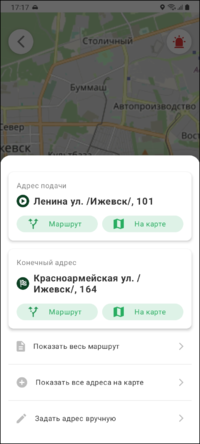
Появится меню, в котором можно выбрать следующие действия:
- Адрес подачи:
- Маршрут — проложить маршрут от текущего местоположения до адреса подачи.
- На карте — показать адрес на карте.
- Конечный адрес:
- Маршрут — проложить маршрут от текущего местоположения до адреса назначения.
- На карте — показать адрес на карте.
- Показать весь маршрут.
- Показать все адреса на карте.
- Задать адрес вручную — указать произвольный адрес и построить до него маршрут.
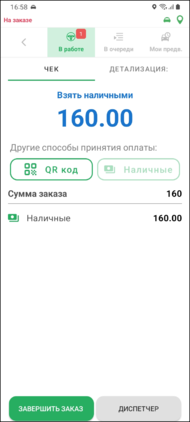
Доставив пассажира в место назначения можно завершить заказ. Для этого нужно нажать и удерживать 5 секунд кнопку «Расчет». Далее появится окно с детализацией поездки.
Выполнение предварительного заказа
Предварительный заказ — заказ, созданный на определенное время в будущем.
В приложении обозначается значком «Часы» и отличается от текущих заказов наличием даты и времени подачи в списке заказов.
Увидеть назначенные предварительные заказы можно в меню «Мой заказ» – «Мои предв.».
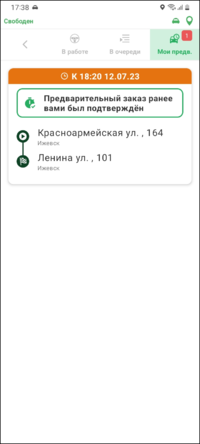
Для просмотра подробностей нужно нажать на заказ.
После перехода предварительного заказа в текущие, можно подтвердить выполнение предварительного заказа, нажав кнопку «По времени».
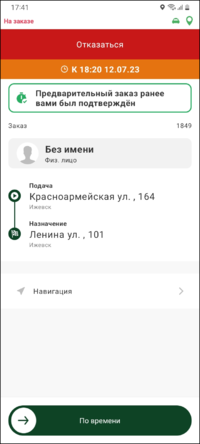
Необходимо подъехать к месту подачи к назначенному времени и нажать кнопку «На месте». Дальнейшее выполнение предварительного заказа происходит по тому же сценарию, как и текущего.
Когда пассажир сядет в автомобиль, нужно нажать кнопку «Поехали». Откроется окно таксометра. Таксометр начнет расчет автоматически, после набора скорости более 5 км/ч.
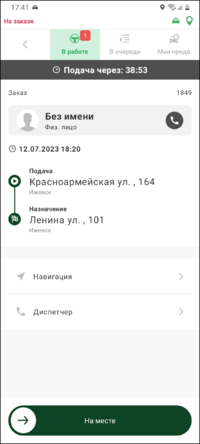
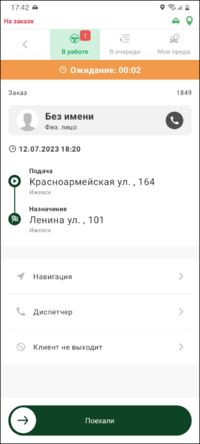
Доставив пассажира в место назначения можно завершить заказ. Для этого нужно нажать и удерживать 5 секунд кнопку «Расчет». Далее появится окно с детализацией поездки.
Смена состояния
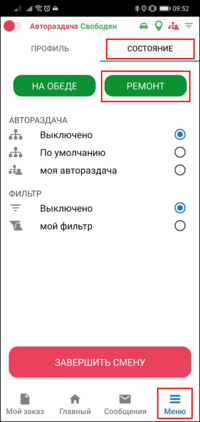
Приостановить работу можно на время обеда или ремонта автомобиля. Для этого в приложении необходимо указать соответствующее состояние. Установить состояние «Обед» и «Ремонт» можно в меню «Состояние».
Текущее состояние отображается на экране в верхнем левом углу.
В состоянии «Обед» на водителя не назначаются текущие заказы, но распределяются предварительные заказы.
Для установки состояния «На обеде» нужно нажать соответствующую кнопку.
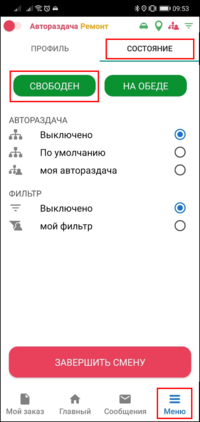
После окончания обеда необходимо сменить состояние на «Свободен». После этого возобновиться поступление заказов.
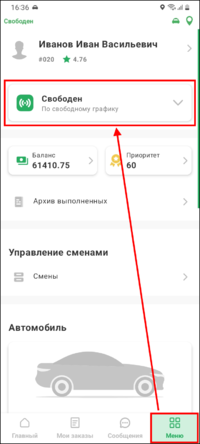
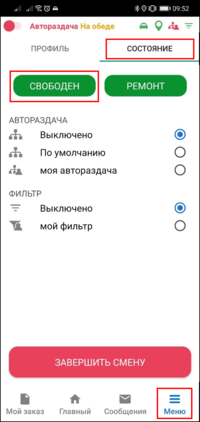
В состоянии «Ремонт» на водителя не назначаются ни текущие, ни предварительные заказы.
Для установки состояния «Ремонт» нужно нажать соответствующую кнопку.
После окончания ремонта необходимо сменить состояние на «Свободен». После этого возобновиться поступление заказов.
Tmdriver – это удобный сервис такси, который предлагает широкий спектр возможностей как для водителей, так и для пассажиров. Если вы только начинаете пользоваться этим приложением, то стоит ознакомиться с его функционалом и научиться пользоваться основными инструментами.
Шаг 1: Скачайте и установите приложение Tmdriver на свой телефон с помощью App Store или Google Play, в зависимости от операционной системы вашего устройства.
Шаг 2: Зарегистрируйтесь в приложении как водитель или пассажир, введите необходимую информацию о себе и пройдите верификацию своего аккаунта.
Шаг 3: Если вы водитель, создайте свой профиль, предоставьте необходимые данные о своем автомобиле и загрузите все необходимые документы. Это поможет вам получать заказы и работать с клиентами.
Шаг 4: Если вы пассажир, введите адрес отправления и адрес назначения. Выберите тип автомобиля, который вам подходит, и нажмите кнопку «Вызвать такси». Через некоторое время водитель подтвердит ваш заказ.
Шаг 5: После подтверждения заказа водителем, вы сможете отслеживать его движение на карте. Приблизительное время прибытия такси будет указано на экране вашего устройства.
Шаг 6: Когда автомобиль приедет, проверьте его регистрационный номер и марку. По завершении поездки вы можете оценить водителя и оставить отзыв о качестве обслуживания.
Используя эти простые шаги, вы сможете начать пользоваться Tmdriver без каких-либо проблем. Наслаждайтесь комфортными поездками с удобным и надежным сервисом такси Tmdriver!
Содержание
- Установка и настройка Tmdriver
- Скачайте Tmdriver с официального сайта
- Запустите установщик и следуйте инструкциям
- Регистрация и вход в Tmdriver
- Зарегистрируйте аккаунт на сайте Tmdriver
- Введите свои данные и нажмите на кнопку «Войти»
Установка и настройка Tmdriver
Для начала работы с Tmdriver необходимо выполнить следующие шаги:
- Скачайте и установите приложение Tmdriver с официального сайта разработчика.
- После установки запустите приложение и пройдите процедуру регистрации или войдите, если у вас уже есть аккаунт.
- Настройте профиль водителя, указав необходимые данные, такие как имя, номер телефона, автомобиль и другие параметры.
- Зарегистрируйте свою личную лицензию, следуя указаниям в приложении.
- Настройте дополнительные параметры работы, такие как режим работы, цены, доступность и прочие настройки.
После завершения настроек вы будете готовы к использованию Tmdriver и принятию заказов. Приложение предлагает удобный интерфейс для работы водителя и позволяет получать заказы, отслеживать путь к клиенту, вести учет доходов и прочее.
Не забывайте регулярно обновлять приложение, чтобы получать все новые функции и улучшения от разработчиков. Также рекомендуется ознакомиться с документацией и посмотреть обучающие видео, чтобы полноценно использовать возможности Tmdriver.
| Преимущества использования Tmdriver: |
|---|
| 1. Удобное приложение с интуитивным интерфейсом. |
| 2. Возможность зарабатывать деньги, принимая заказы. |
| 3. Отслеживание маршрута к клиенту и другие полезные функции. |
| 4. Гибкие настройки работы, которые позволяют адаптировать приложение под ваши потребности. |
| 5. Регулярные обновления и поддержка от разработчиков. |
Важно отметить, что Tmdriver предоставляет возможность работать только лицам, обладающим действующим водительским удостоверением и соответствующим автомобилем. Приложение также требует доступ к вашей геолокации для работы функций поиска заказов и отслеживания маршрута.
Скачайте Tmdriver с официального сайта
Для начала работы с приложением Tmdriver необходимо скачать его с официального сайта.
1. Откройте веб-браузер и перейдите на официальный сайт Tmdriver.
2. На главной странице сайта найдите раздел «Скачать» или «Загрузить».
3. Нажмите на ссылку для загрузки Tmdriver.
4. Дождитесь завершения загрузки. Время загрузки может зависеть от скорости вашего интернет-соединения.
Примечание: Убедитесь, что вы загружаете версию Tmdriver, совместимую с операционной системой вашего устройства. Tmdriver доступен для различных платформ, таких как Android, iOS, Windows и других.
После завершения загрузки Tmdriver вы готовы приступить к установке и использованию приложения. Убедитесь, что у вас есть аккаунт для доступа к приложению.
Запустите установщик и следуйте инструкциям
Перед тем, как начать использовать Tmdriver, необходимо установить программу на ваше устройство. Для этого:
- Скачайте установочный файл Tmdriver с официального сайта;
- Найдите скачанный файл и запустите его;
- В появившемся окне выберите путь для установки программы;
- Прочитайте и принимайте лицензионное соглашение;
- Нажмите кнопку «Установить», чтобы начать установку.
После завершения установки Tmdriver будет готов к использованию. Откройте программу и следуйте инструкциям на экране для настройки и входа в свой аккаунт.
Важно помнить, что для работы Tmdriver необходимо подключение к интернету. Убедитесь, что ваше устройство подключено к сети перед началом использования программы.
Регистрация и вход в Tmdriver
Чтобы начать использовать Tmdriver, вам необходимо пройти процесс регистрации и входа в свой аккаунт. В данном разделе мы расскажем вам, как это сделать.
- Откройте официальный сайт Tmdriver в своем браузере.
- На главной странице нажмите кнопку «Регистрация».
- Заполните все необходимые поля, такие как ваше имя, электронная почта и пароль.
- Подтвердите свою регистрацию, следуя инструкциям, которые будут высланы на указанную вами электронную почту.
- После успешной регистрации перейдите на главную страницу Tmdriver.
- На главной странице введите вашу электронную почту и пароль в соответствующие поля и нажмите кнопку «Войти».
- Вы будете перенаправлены на вашу личную страницу в Tmdriver, где вы сможете настроить свой профиль и начать использовать все возможности платформы.
Теперь вы знаете, как зарегистрироваться и войти в Tmdriver. Удачи в использовании этой удобной платформы для водителей и пассажиров!
Зарегистрируйте аккаунт на сайте Tmdriver
Для того чтобы начать пользоваться Tmdriver, вам необходимо зарегистрировать аккаунт на сайте. Эта процедура займет всего несколько минут и позволит вам получить доступ ко множеству возможностей, которые предоставляет Tmdriver.
Первым шагом является открытие официального сайта Tmdriver в вашем браузере. Для этого воспользуйтесь поисковой системой и введите в строке поиска «Tmdriver». Кликните на результат с ссылкой на официальный сайт.
После открытия сайта вы увидите кнопку «Регистрация» или «Создать аккаунт». Кликните на нее, чтобы перейти на страницу создания аккаунта.
На странице создания аккаунта вам необходимо будет указать следующую информацию:
- Электронную почту
- Пароль
- Имя
- Фамилию
- Телефон
Убедитесь в том, что введенная информация верна и соответствует вашим реальным данным. В случае возникновения проблем или вопросов, вы всегда сможете обратиться в службу поддержки Tmdriver.
После заполнения всех полей, кликните на кнопку «Зарегистрироваться» или «Создать аккаунт». В течение нескольких секунд ваш аккаунт будет создан, и на указанную вами электронную почту придет подтверждение регистрации.
Откройте свою почту, найдите письмо от Tmdriver и кликните на ссылку для подтверждения аккаунта. Поздравляем! Теперь вы зарегистрированы на сайте Tmdriver и можете начинать пользоваться всеми его возможностями.
Введите свои данные и нажмите на кнопку «Войти»
Чтобы использовать Tmdriver, вам нужно войти в свою учетную запись. Для этого введите свои данные в соответствующие поля на главной странице приложения.
1. В поле «Электронная почта» введите свой адрес электронной почты, который вы использовали при регистрации в Tmdriver.
2. В поле «Пароль» введите свой уникальный пароль. Обратите внимание, что пароль чувствителен к регистру, поэтому убедитесь, что вы вводите его правильно.
3. После заполнения всех полей нажмите на кнопку «Войти». Теперь вы будете перенаправлены на свою страницу учетной записи Tmdriver.
Быстрое начало работы в приложении TMDriverПодробнее
Привязать карту к моб.приложению «Официальное такси» I TM Driver NEWПодробнее

Работа с заказами в приложении TMDriverПодробнее
Регистрируем кошелёк CkassaWallet в приложении TM Driver. Инструкция.Подробнее

ИНСТРУКЦИЯ ПО РАБОТЕ В ПРИЛОЖЕНИИ EST+ DRIVERПодробнее

ВИДЕО-ИНСТРУКЦИЯ ПО РАБОТЕ В ПРИЛОЖЕНИИ ТМ ДРАЙВЕР ОТ TAXI PEGASПодробнее

События
В мире современных технологий, такие сферы, как такси, стали быстро адаптироваться к новым условиям и изменениям в обществе. Чтобы быть на шаг впереди конкурентов и предложить клиентам максимально удобные услуги, многие такси-службы прибегают к использованию специализированных мобильных приложений для водителей. Одно из самых популярных таких приложений — ТМ Драйвер для такси.
ТМ Драйвер для такси — это мобильное приложение, которое предоставляет водителям такси все необходимые инструменты для эффективной и удобной работы. Оно позволяет водителям принимать заказы, прокладывать оптимальные маршруты, контролировать свою прибыль, общаться с клиентами и использовать другие полезные функции.
В данной статье мы предлагаем полное руководство по использованию ТМ Драйвер для такси. Мы познакомим вас с основными возможностями приложения, объясним, как зарегистрироваться в системе и настроить свой профиль водителя. Также мы расскажем о способах оплаты, принципе работы с приложением, а также о правилах поведения водителя и обязанностях перед пассажирами.
Если вы хотите стать успешным водителем и обеспечить себе стабильный доход, использование мобильных приложений для водителей, таких как ТМ Драйвер для такси, является отличным решением. Это современный инструмент, который позволяет эффективно управлять вашей работой, получать больше заказов и улучшать обслуживание пассажиров. Подробнее обо всех возможностях ТМ Драйвер для такси вы узнаете в данной статье.
Содержание
- Как использовать ТМ Драйвер для такси: инструкция для водителя
- Установка приложения и создание аккаунта
- Основные функции и настройки приложения
- GPS-навигация
- Уведомления о заказах
- История заказов
- Настройки приложения
- Процесс работы и режимы использования
- Режимы использования
- Процесс работы
Как использовать ТМ Драйвер для такси: инструкция для водителя
Драйвер для такси — это специализированное программное обеспечение, разработанное для автоматизации работы водителей такси. Оно предоставляет удобный и эффективный способ принимать заказы, отслеживать местоположение клиента и оптимизировать маршрут.
Чтобы начать использовать ТМ Драйвер для такси, следуйте следующим инструкциям:
-
Установка и регистрация
Скачайте и установите приложение ТМ Драйвер для такси на свой мобильный телефон. После установки запустите приложение и пройдите процесс регистрации, вводя все необходимые данные (ФИО, номер телефона, автомобиль и другие).
-
Получение заказов
После успешной регистрации вы будете доступны для получения заказов. Откройте приложение и перейдите в раздел «Заказы». Здесь вы сможете видеть доступные заказы и принимать их по своему усмотрению.
-
Отслеживание местоположения клиента
В приложении ТМ Драйвер для такси предусмотрена функция отслеживания местоположения клиента. После принятия заказа вы сможете видеть на карте точное местонахождение клиента. Это поможет вам быстрее и эффективнее доставить пассажира к месту назначения.
-
Оптимизация маршрута
Для удобства и экономии времени приложение ТМ Драйвер для такси предлагает оптимизацию маршрута. Оно самостоятельно выбирает наиболее эффективный путь до места назначения, учитывая пробки и другие факторы. Вы можете следовать рекомендованному маршруту или выбрать свой вариант.
-
Оценка клиента и обратная связь
После завершения поездки вы можете оценить клиента и оставить обратную связь в приложении ТМ Драйвер для такси. Это поможет другим водителям принять взвешенное решение о принятии заказа от данного клиента.
-
Получение оплаты
Вывод заработанных средств происходит через мобильные платежные системы, которые поддерживаются в приложении Драйвер для такси. Вы сможете выбрать наиболее удобный способ получения оплаты.
Следуя данной инструкции, вы сможете эффективно использовать ТМ Драйвер для такси и улучшить свой опыт работы водителем такси.
Установка приложения и создание аккаунта
Для начала работы с приложением «ТМ Драйвер для такси» необходимо установить его на своё устройство и создать аккаунт. Для этого следуйте инструкциям ниже:
- Перейдите в официальный магазин приложений (Google Play или App Store) на вашем устройстве.
- В поисковой строке введите название приложения «ТМ Драйвер для такси» и нажмите «Поиск».
- Выберите приложение из результатов поиска и нажмите на кнопку «Установить» (в случае iOS — «Скачать»).
- Дождитесь завершения установки приложения на вашем устройстве.
- Откройте приложение «ТМ Драйвер для такси».
- На главном экране приложения нажмите на кнопку «Создать аккаунт».
- Заполните все необходимые поля в форме регистрации: введите ваше имя, фамилию, номер телефона и выберите пароль.
- Прочитайте и примите условия использования приложения.
- Нажмите на кнопку «Регистрация».
- После успешной регистрации вы получите уведомление о создании аккаунта.
Теперь у вас есть установленное приложение «ТМ Драйвер для такси» на вашем устройстве и созданный аккаунт. Вы можете приступить к использованию всех функций и возможностей приложения для водителей такси.
Основные функции и настройки приложения
Приложение «ТМ Драйвер» предоставляет водителю такси широкий набор функций и возможностей, которые помогут ему выполнять свою работу более эффективно и удобно. Ниже представлен перечень основных функций и настроек приложения.
GPS-навигация
Приложение «ТМ Драйвер» предлагает GPS-навигацию, которая поможет водителю определить оптимальный маршрут к заданному пункту назначения. GPS-навигация работает в режиме реального времени, что позволяет водителю следить за своим местоположением и отслеживать изменения маршрута при необходимости.
Уведомления о заказах
Приложение «ТМ Драйвер» отправляет водителю уведомления о новых заказах, поступивших в систему. Водитель может принять заказ, отклонить его или отложить на более позднее время. Уведомления приходят в режиме реального времени, что позволяет водителю оперативно реагировать на поступающие заказы.
История заказов
Приложение «ТМ Драйвер» хранит историю всех выполненных заказов. Водитель может просмотреть информацию о заказе, включая данные о клиенте, время и местоположение начала и окончания поездки, стоимость и прочие детали. История заказов позволяет водителю анализировать свою работу и выявлять возможные улучшения.
Настройки приложения
Приложение «ТМ Драйвер» предоставляет водителю возможность настроить различные параметры и функции. Настройки включают в себя, например, время работы, режимы приема заказов, предпочтения по классу автомобилей и другие параметры. Настройки приложения позволяют водителю индивидуально настроить его работу и адаптировать приложение под свои потребности.
Процесс работы и режимы использования
ТМ Драйвер — это специальное приложение, предназначенное для водителей такси, которое помогает им эффективно управлять своими заказами и оптимизировать свою работу. Программа предлагает несколько режимов использования, которые можно выбрать в зависимости от потребностей и предпочтений водителя.
Режимы использования
1. Режим «Ожидание заказа»
В этом режиме водитель находится в ожидании новых заказов. Он видит информацию о своем текущем статусе и готовости принять заказ. В случае поступления нового заказа, водитель получает уведомление и может принять его или отклонить. После принятия заказа, водитель переходит в следующий режим работы.
2. Режим «Выполнение заказа»
В этом режиме водитель активно выполняет выбранный заказ. Он видит маршрут до места назначения, информацию о клиенте и дополнительные инструкции. Водитель должен следовать указанным на карте маршруту и доставить клиента в пункт назначения.
3. Режим «Занят»
В этом режиме водитель занят выполнением заказа и не может принимать новые заказы. Однако он все еще видит информацию о новых заказах, которые он сможет принять после окончания текущего заказа. Режим «Занят» дает водителю возможность планировать свою работу и эффективно использовать время.
Процесс работы
1. Запуск приложения
Для работы с ТМ Драйвер необходимо запустить приложение на своем смартфоне или планшете. После запуска приложение автоматически подключается к серверу и готово к использованию.
2. Ожидание заказа
После запуска приложения водитель находится в режиме «Ожидание заказа». Он видит информацию о своем текущем статусе и может принять новый заказ, когда он поступит.
3. Прием и выполнение заказа
При получении нового заказа, водитель получает уведомление и может принять его или отклонить. После принятия заказа водитель переходит в режим «Выполнение заказа». Он видит маршрут до места назначения, информацию о клиенте и инструкции.
4. Завершение заказа
По достижении пункта назначения водитель завершает заказ и переходит в режим «Ожидание заказа» снова.
ТМ Драйвер предоставляет удобные и эффективные инструменты для работы водителей такси. Водитель может выбирать нужные режимы использования в зависимости от ситуации и своих предпочтений, что позволяет ему оптимизировать свою работу и повысить свою эффективность.
TMDriver – это простое и удобное приложение для водителей такси, которое позволяет оптимизировать и улучшить работу водителя. При правильной настройке TMDriver значительно повышает эффективность работы таксиста и упрощает взаимодействие с клиентами. В этой статье мы рассмотрим подробную инструкцию по настройке TMDriver на Android для начинающих пользователей.
Первым шагом будет загрузка и установка самого приложения, которое доступно в Google Play Store. После успешной установки приложения, необходимо зарегистрироваться, указав свои персональные данные. Важно заметить, что все данные должны быть заполнены корректно, чтобы избежать возможных проблем в дальнейшем.
После регистрации вы получите уникальный идентификатор таксиста, который будет использоваться при входе в приложение. Также, вам может понадобиться активное интернет-соединение для работы с TMDriver. После авторизации, необходимо будет пройти небольшую настройку приложения, чтобы оно полностью соответствовало вашим потребностям и особенностям вашей работы.
Во время настройки TMDriver можно указать различные параметры, такие как тип автомобиля, район работы, стоимость поездок и другие. Эти параметры будут использоваться при размещении заказов в приложении. После завершения настройки, вы будете готовы к работе с TMDriver и сможете начать принимать заказы от клиентов.
Важно отметить, что для обеспечения наилучшей работы приложения, рекомендуется регулярно обновлять TMDriver и следить за обновлениями в Google Play Store.
Содержание
- Скачивание и установка TMDriver на Android
- Регистрация в приложении TMDriver
- Настройка основных параметров
- Настройка профиля водителя
Скачивание и установка TMDriver на Android
Для установки приложения TMDriver на Android устройство, следуйте инструкциям ниже:
- Откройте Google Play Маркет на вашем Android устройстве.
- Нажмите на значок поиска в верхней части экрана и введите «TMDriver».
- Выберите приложение TMDriver из результатов поиска.
- Нажмите на кнопку «Установить», чтобы начать загрузку приложения.
- После завершения загрузки приложения, нажмите на кнопку «Открыть» или найдите значок TMDriver на главном экране вашего устройства.
- При первом запуске приложения, вам потребуется предоставить некоторые разрешения, такие как доступ к вашему местоположению и учетной записи Google.
- После предоставления разрешений, вы сможете войти в свою учетную запись или зарегистрироваться, если у вас еще нет аккаунта TMDriver.
- После входа в учетную запись, вы можете начать использовать TMDriver для управления заказами, маршрутами и другими функциями.
Теперь вы знаете, как скачать и установить TMDriver на свое Android устройство. Приятного использования!
Регистрация в приложении TMDriver
Прежде чем начать использовать приложение TMDriver, необходимо пройти процедуру регистрации. В этом разделе будет рассмотрен подробный процесс регистрации в приложении.
- Скачайте и установите приложение TMDriver на свое устройство с операционной системой Android.
- Откройте приложение и введите свой номер телефона.
- После этого на указанный номер телефона придет SMS-сообщение с кодом подтверждения.
- Введите полученный код и нажмите на кнопку «Подтвердить».
- Заполните предложенную форму регистрации, указав свое имя, фамилию, дату рождения и другие необходимые данные.
- Придумайте и введите пароль для вашей учетной записи.
- Прочитайте и примите условия использования приложения, нажав на соответствующую кнопку.
- После успешной регистрации вам будет предложено добавить фотографию профиля.
Поздравляем, вы успешно зарегистрировались в приложении TMDriver! Теперь вы можете начать пользоваться всеми его функциями и возможностями.
Настройка основных параметров
После установки приложения TMDriver на ваше устройство Android, вам потребуется настроить основные параметры перед началом работы с приложением. В этом разделе мы рассмотрим, как настроить такие параметры, как язык приложения, временную зону и единицы измерения.
1. Откройте приложение TMDriver на вашем устройстве Android.
2. Нажмите на значок меню в левом верхнем углу экрана.
3. В открывшемся меню выберите раздел «Настройки».
4. В разделе «Основные» вы увидите различные параметры, которые можно настроить.
5. Для изменения языка приложения нажмите на параметр «Язык». В открывшемся списке выберите нужный язык.
6. Чтобы изменить временную зону, нажмите на параметр «Временная зона». Выберите нужную временную зону из списка.
7. Для изменения единиц измерения выберите параметр «Единицы измерения». В открывшемся списке выберите нужные единицы измерения.
8. После изменения параметров нажмите на кнопку «Сохранить», чтобы применить настройки.
Теперь вы настроили основные параметры приложения TMDriver на вашем устройстве Android. Вы можете продолжить работу с приложением, уже имея настроенные основные параметры.
Настройка профиля водителя
Для начала работы с приложением TMDriver необходимо настроить свой профиль водителя. Это позволит получать заказы и взаимодействовать с пассажирами в системе.
Чтобы настроить профиль водителя, выполните следующие действия:
- Откройте приложение TMDriver на своем устройстве Android.
- На главном экране приложения в нижнем меню выберите «Профиль».
- В разделе «Профиль» нажмите на кнопку «Редактировать».
- Заполните необходимые поля, такие как имя, фамилия, дата рождения, город проживания и другие данные.
- При необходимости загрузите фотографию или логотип для вашего профиля водителя.
- Не забудьте указать свое транспортное средство, его модель, государственный номер и другие характеристики.
После заполнения всех необходимых данных сохраните изменения, нажав на кнопку «Сохранить». Теперь ваш профиль водителя настроен и готов к использованию в приложении TMDriver.
Приложение TMDriver – это незаменимый помощник для водителей такси, позволяющий оптимизировать работу и увеличить доходы. Но чтобы полностью оценить все его возможности, необходимо правильно настроить приложение на своем устройстве. В этой статье мы подробно расскажем о том, как настроить tmdriver на андроид, чтобы использовать все его функции эффективно и без сбоев.
Шаг 1. Скачивание и установка приложения. Для начала необходимо скачать и установить приложение TMDriver с официального сайта или из Google Play Market. Найдите приложение в магазине при помощи поиска и нажмите на кнопку «Установить». После завершения установки запустите приложение на своем устройстве.
Шаг 2. Регистрация и вход. После запуска приложения TMDriver на вашем андроид-устройстве необходимо зарегистрироваться или войти, если у вас уже есть аккаунт. Для регистрации введите необходимые данные, такие как имя, фамилию, номер телефона и электронную почту. После этого в системе будет создан аккаунт, который вы можете использовать для входа в приложение.
Шаг 3. Настройка профиля. После регистрации вы попадете в главное меню приложения. Для того чтобы правильно настроить TMDriver на андроид, перейдите в раздел «Профиль» и заполните все необходимые данные, такие как номер автомобиля, государственный регистрационный номер, тип автомобиля и прочие сведения. Мы рекомендуем заполнить профиль максимально подробно, чтобы у вас было больше возможностей и клиентов.
Правильная настройка приложения TMDriver на андроид – это ключ к успешной работе в сфере такси. Следуйте этой пошаговой инструкции, чтобы использовать все функции TMDriver без проблем и получать максимальную прибыль от своей работы в такси.
Содержание
- Подготовка к установке tmdriver
- Выбор версии операционной системы
- Скачивание и установка tmdriver
- Регистрация и авторизация
1. Перед установкой приложения убедитесь, что ваше устройство соответствует требованиям — должна быть установлена операционная система Android версии 4.4 и выше.
2. Прежде чем загружать приложение с Google Play, проверьте наличие свободной памяти на устройстве. Для установки tmdriver требуется около 30 МБ свободного места. Убедитесь, что памяти достаточно для установки и последующего использования приложения.
3. Настройте устройство для установки приложений из незнакомых источников. Для этого перейдите в «Настройки» — «Безопасность» и поставьте галочку напротив пункта «Неизвестные источники». Этот шаг необходим для того, чтобы установить tmdriver с помощью APK-файла, который можно скачать с официального сайта разработчика.
4. Теперь вы готовы загрузить и установить tmdriver. Перейдите на страницу приложения в Google Play, нажмите кнопку «Установить» и дождитесь завершения процесса установки.
5. После установки приложения откройте его и пройдите процесс регистрации. Укажите необходимые данные, включая имя, фамилию, номер телефона и электронную почту.
6. После регистрации вы получите доступ к основному функционалу tmdriver. Ознакомьтесь с интерфейсом приложения, изучите его возможности и настройте его под свои нужды.
Теперь ваше устройство готово к работе с tmdriver, и вы можете начать использовать приложение для работы в сфере такси. Не забудьте проверить наличие обновлений приложения и периодически обновлять его, чтобы всегда иметь доступ к последним функциям и исправлениям ошибок.
Выбор версии операционной системы
При выборе версии операционной системы следует учитывать комплектацию вашего устройства и его производителя. Операционная система может быть разной для разных марок и моделей телефонов или планшетов.
Для определения версии Android на вашем устройстве вам необходимо:
- Открыть «Настройки» на вашем Android-устройстве.
- Прокрутить вниз и выбрать «О телефоне» или «О планшете».
- Найти информацию о версии Android.
Наиболее актуальными и распространенными версиями Android, поддерживаемыми TMDriver, являются Android 4.4 KitKat, Android 5.0 Lollipop, Android 6.0 Marshmallow, Android 7.0 Nougat, Android 8.0 Oreo, Android 9.0 Pie и более новые версии.
После определения версии операционной системы на вашем Android-устройстве, вы можете приступить к установке и настройке приложения TMDriver, следуя дальнейшей инструкции. Обратите внимание, что некоторые функции приложения могут быть недоступны, если ваша версия Android устарела или не поддерживается TMDriver.
Скачивание и установка tmdriver
Шаг 1: Откройте Play Маркет на своем устройстве Android.
Шаг 2: Введите «tmdriver» в поисковой строке на главной странице Play Маркет и нажмите кнопку «Найти».
Шаг 3: Найдите приложение «tmdriver» в списке результатов поиска и нажмите на него.
Шаг 4: Нажмите кнопку «Установить» на странице приложения tmdriver.
Шаг 5: Подождите, пока приложение загружается и устанавливается на ваше устройство.
Примечание: Установка может занять некоторое время в зависимости от скорости подключения к интернету и производительности вашего устройства.
Шаг 6: Когда установка завершена, нажмите кнопку «Открыть», чтобы запустить приложение tmdriver.
Примечание: У вас может быть запрос на предоставление разрешений при первом запуске приложения. Продолжайте, предоставляя необходимые разрешения, чтобы приложение работало корректно.
Теперь вы успешно скачали и установили приложение tmdriver на свое устройство Android.
Регистрация и авторизация
Для использования приложения TMDriver на Android необходимо пройти процесс регистрации и авторизации. Это позволит вам получить доступ к функциям приложения и начать использовать его в полном объеме.
Шаг 1. Скачайте приложение TMDriver из Google Play Market и установите его на ваше устройство.
Шаг 2. Откройте приложение и нажмите на кнопку «Зарегистрироваться», которая находится на главном экране.
Шаг 3. Введите ваше имя и фамилию, а также номер мобильного телефона. Убедитесь, что вы вводите корректные данные, так как они будут использоваться для авторизации и связи с вами.
Шаг 4. Подтвердите ваш номер телефона. Для этого вам придет SMS-сообщение с кодом подтверждения. Введите этот код в соответствующее поле.
Шаг 5. Создайте пароль для вашей учетной записи. Пароль должен быть надежным и уникальным, чтобы защитить вашу информацию.
Шаг 6. Нажмите на кнопку «Зарегистрироваться», чтобы завершить процесс регистрации.
Шаг 7. После успешной регистрации вы сможете авторизоваться в приложении, используя свой номер телефона и пароль.
Примечание: Если у вас уже есть учетная запись в TMDriver или social-сети, вы можете авторизоваться в приложении, не проходя процедуру регистрации. Для этого нажмите на кнопку «Войти» вместо «Зарегистрироваться» и введите ваш номер телефона и пароль.