
После того как в России отключили Google Pay, у многих возник вопрос, как платить смартфоном в магазинах. На выручку тогда пришел Mir Pay. Вот только это дополнительное приложение, которое не всегда срабатывает корректно. На моем Xiaomi Mi 10T Pro приходится постоянно открывать Mir Pay. В противном случае оплата либо не проходит вообще, либо на терминале появляется ошибка из-за долгого запуска программы. Но банки тоже не сидят сложа руки и выпускают свои платежные решения. Относительно недавно свой сервис выпустил Сбер, и вот теперь Тинькофф.
С помощью Тинькофф Пей теперь можно платить не только в интернете
❗️ПОДПИШИСЬ НА НАШ КАНАЛ В ДЗЕНЕ. ПОТОМ СПАСИБО СКАЖЕШЬ
Раньше Tinkoff Pay работал только для онлайн платежей, а в последнем обновлении стал доступен и для оплаты с помощью NFC в магазинах, то есть оффлайн. Рассказываем, как настроить Tinkoff Pay на Андроид-смартфоне и какие ограничения есть у платежного сервиса.
Содержание
- 1 Как обновить приложение Тинькофф
- 2 Как добавить карту в Тинькофф Пей
- 3 Как скрыть баланс карты Тинькофф
- 4 Как изменить способ оплаты на Андроиде
Как обновить приложение Тинькофф
Чтобы перейти к настройке Tinkoff Pay, вам потребуется обновить приложение банка. Сервис доступен в версии 6.18 и более поздних. Узнать, какая версия установлена на вашем смартфоне можно так:
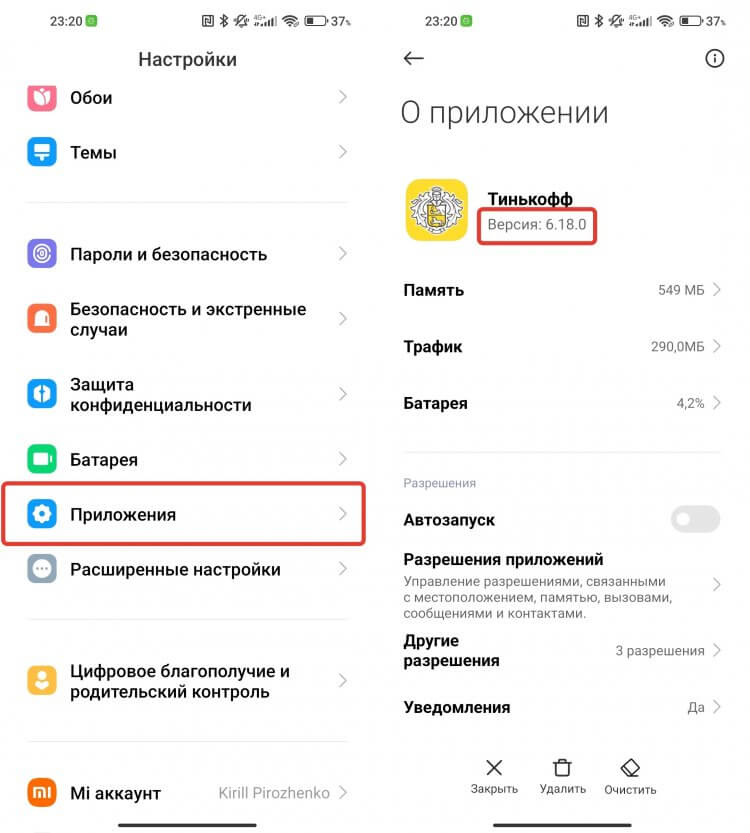
Убедитесь, что у вас установлено приложение версии 6.18 или новее
- Откройте настройки и перейдите в раздел “Приложения”;
- Выберите раздел “Все приложения”;
- Найдите в списке Тинькофф и откройте его;
- Убедитесь, что под названием приложения указана версия 6.18.0 или новее.
Если версия приложения у вас старая, то его необходимо обновить. Тинькофф доступен как в Google Play, так и в RuStore, поэтому можете воспользоваться любым удобным вам способом. Для тех, кто не умеет обновлять приложения, мы подготовили отдельную инструкцию, как это можно сделать. Обратите внимание, что версия 6.18 пока доступна не для всех, так что обновление, возможно, придется подождать.
Как добавить карту в Тинькофф Пей
Как только вы убедились, что у вас установлена нужная версия приложения, можно переходить к добавлению карты в Tinkoff Pay. На этом этапе мы и столкнемся с первым ограничением. Поддерживаются только карты Мир Тинькофф Банка. Поэтому если вы еще ее не выпустили, то самое время это сделать. Недавно мы рассказывали, как сделать виртуальный Мир к уже существующему счету Тинькофф. Если же Мир у вас уже есть, то можно сразу переходить к добавлению карты в Tinkoff Pay:
- Откройте приложение Тинькофф;
- На главной странице нажмите на любую карту Мир. Не на счет, а именно на карту;
- В меню карты сразу же увидите кнопку “Добавить в Tinkoff Pay”;
- В появившемся окне нажмите “Продолжить” для добавления карты в Тинькофф Пей;
- После небольшой загрузки Тинькофф предложит заменить приложение для оплаты по умолчанию. Для замены нажмите кнопку “Обновить”;
- Чтобы было видно, что оплата прошла разрешите приложению Тинькофф отображаться поверх других программ;
- При желании можно добавить ярлык Тинькофф Пей на главный экран. Это очень удобно когда у вас несколько карт или по какой-то причине платежная система не запускается автоматически. В такой ситуации достаточно нажать на иконку Tinkoff Pay и карта будет готова к оплате. Наученный опытом Mir Pay советую добавить ярлык сразу.
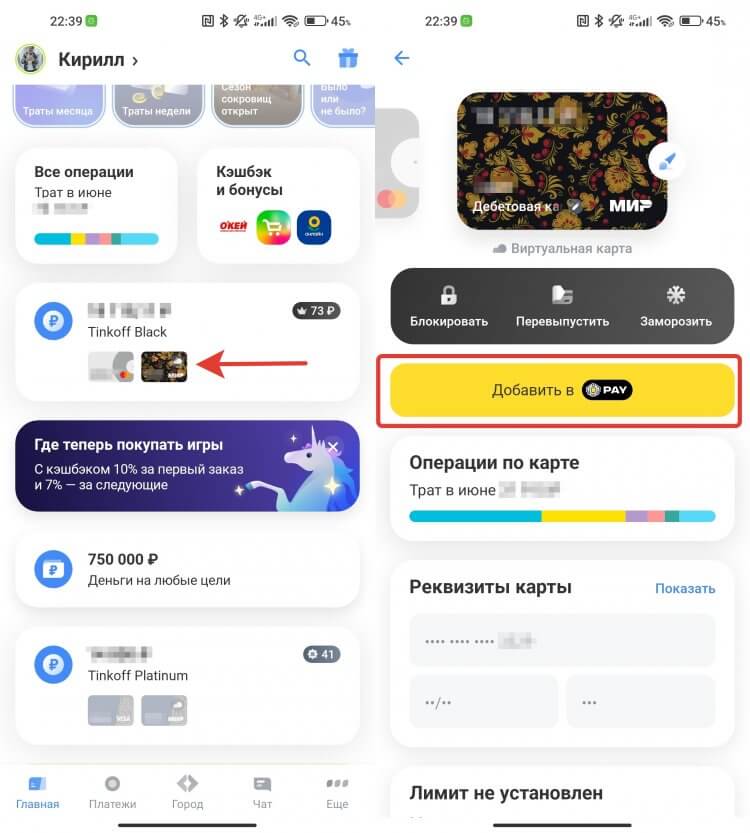
Под каждой картой Мир появилась соответствующая кнопка
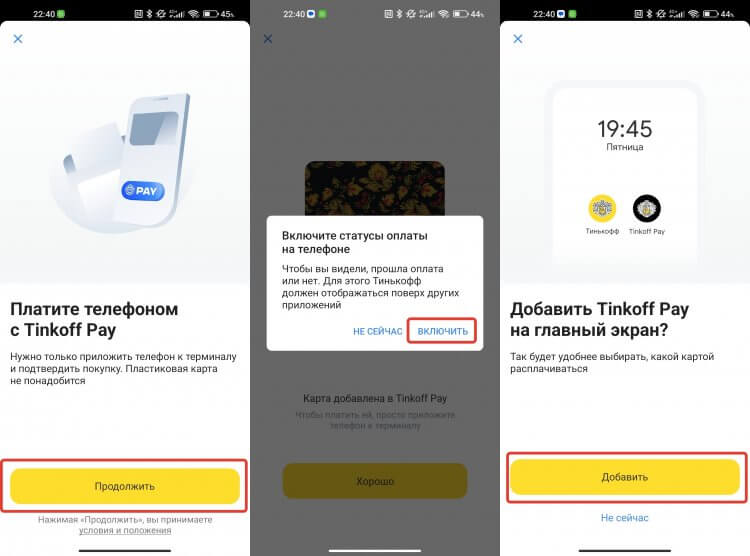
Для удобства обязательно добавьте ярлык Тинькофф Пей на рабочий стол
❗️У НАС ЕСТЬ СУПЕР-КЛАССНЫЙ ЧАТИК В ТЕЛЕГРАМЕ. ОБЯЗАТЕЛЬНО ПОДКЛЮЧАЙСЯ, НЕ ПОЖАЛЕЕШЬ
Как только вы проделаете все эти действия, то можете сразу подносить телефон к терминалу. Причем для оплаты покупок до 1000 рублей даже не надо разблокировать смартфон с помощью биометрии или пароля:
Для подтверждения покупки на сумму свыше 1000 руб. нужно разблокировать телефон с помощью кода, отпечатка пальца или по лицу. Для покупок до 1000 руб. достаточно поднести телефон к терминалу с включенным экраном.
Имейте в виду, что Tinkoff Pay станет доступен для всех пользователей в течение двух недель. Поэтому в первые дни кнопки для добавления у вас может не быть. В таком случае придется немного подождать, пока функция доберется и до вас.
Как скрыть баланс карты Тинькофф
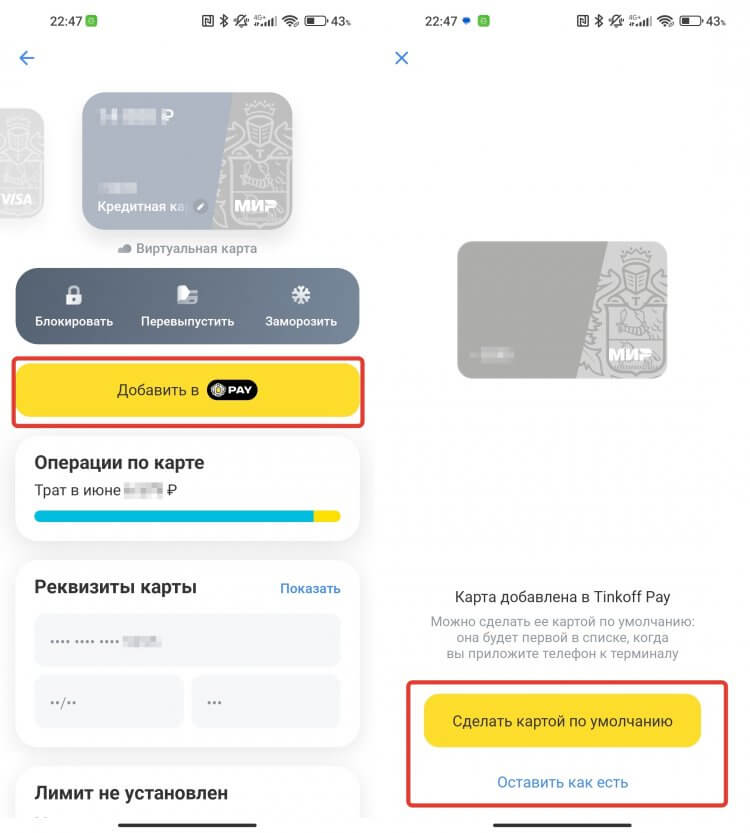
При использовании нескольких карт можно выбрать ту, которая будет открываться по умолчанию
Но у меня помимо дебетовой карты, есть еще и кредитная. Ее тоже можно добавить в Тинькофф Пей. Делается это по аналогии с первой картой, с одним лишь отличием. Как только вторая будет добавлена в Tinkoff Pay, приложение спросит, стоит ли делать ее способом оплаты по умолчанию или оставить все как есть. Вам остается только нажать на соответствующую кнопку.
Для удобства пользователей на карте во время оплаты отображается баланс. Поэтому в момент выбора платежного средства вы будете видеть, сколько на ней осталось средств, и при необходимости сможете ее поменять. Если есть желание, то баланс можно скрыть. Делается это следующим образом:
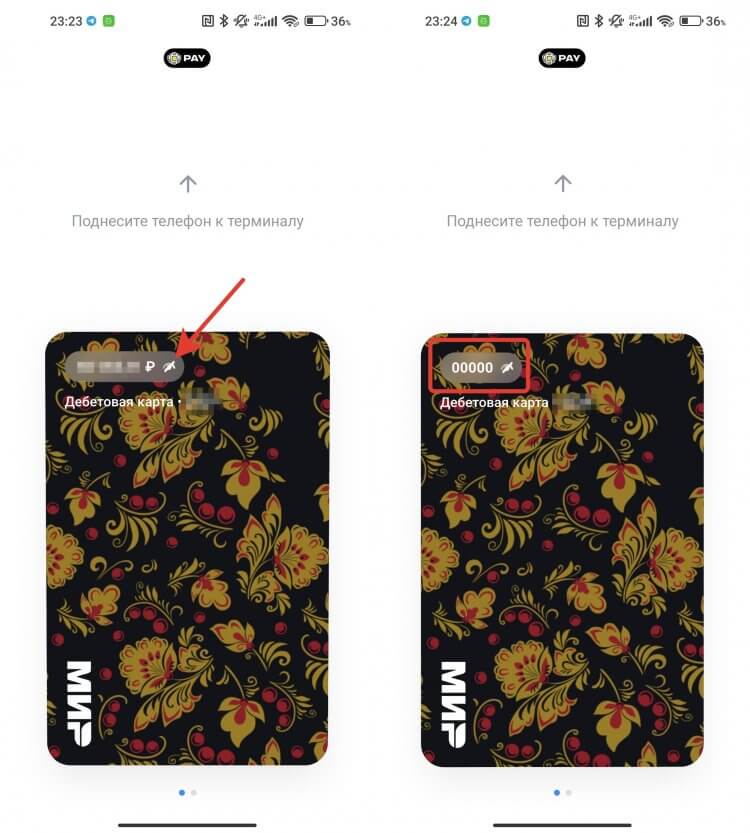
Баланс можно скрыть
- На рабочем столе найдите ярлык Tinkoff Pay и нажмите на него;
- Рядом с балансом нажмите на глаз;
- Заблокируйте смартфон, разблокируйте и снова зайдите в Tinkoff Pay.
❗️ПОДПИСЫВАЙСЯ НА ТЕЛЕГРАМ-КАНАЛ СУНДУК АЛИБАБЫ, ЧТОБЫ ПОКУПАТЬ ТОЛЬКО ЛУЧШИЕ ТОВАРЫ С АЛИЭКСПРЕСС
После этого баланс будет отображаться в виде пяти нулей. Чтобы вновь сделать его видимым, придется проделать те же действия, что и при сокрытии, только потребуется подтверждение биометрией.
Как изменить способ оплаты на Андроиде
Если по какой-то причине Tinkoff Pay вам не понравился, и вы решили вернуться к Mir Pay, то сделайте следующее:
- Откройте приложение Тинькофф и перейдите в настройки карты Мир, которая была добавлена в Tinkoff Pay;
- Пролистайте в самый низ и нажмите на строку “Tinkoff Pay”;
- В появившемся меню выберите “Удалить из Tinkoff Pay” и подтвердите действие;
- Откройте настройки на смартфоне и введите в поиске “Оплата по умолчанию”;
- В строке “Оплата по умолчанию” замените Тинькофф на то приложение, которым вы раньше пользовались, например, на Mir Pay.
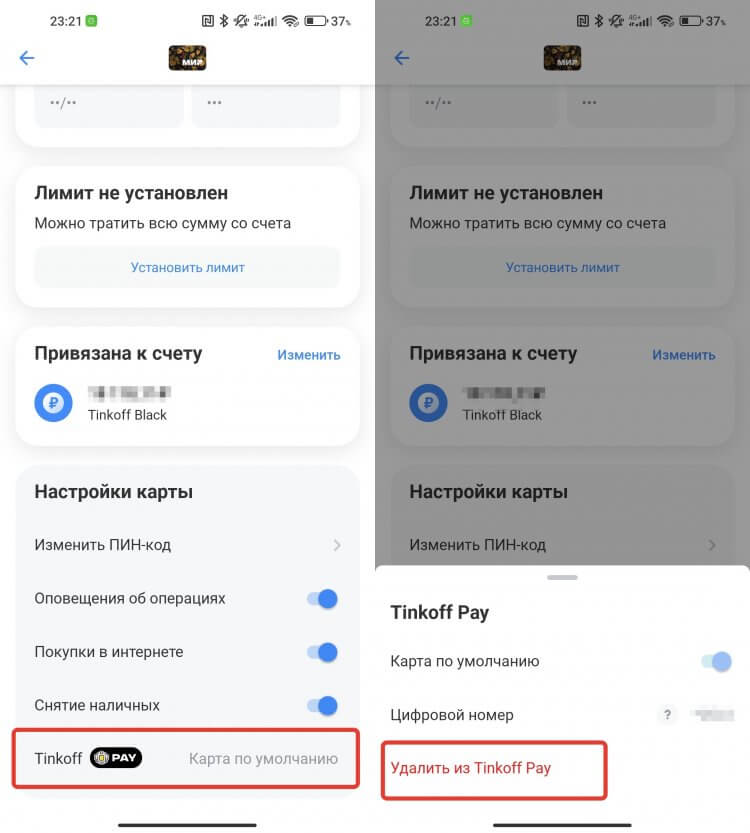
Удалить карту из Тинькофф Пей тоже легко
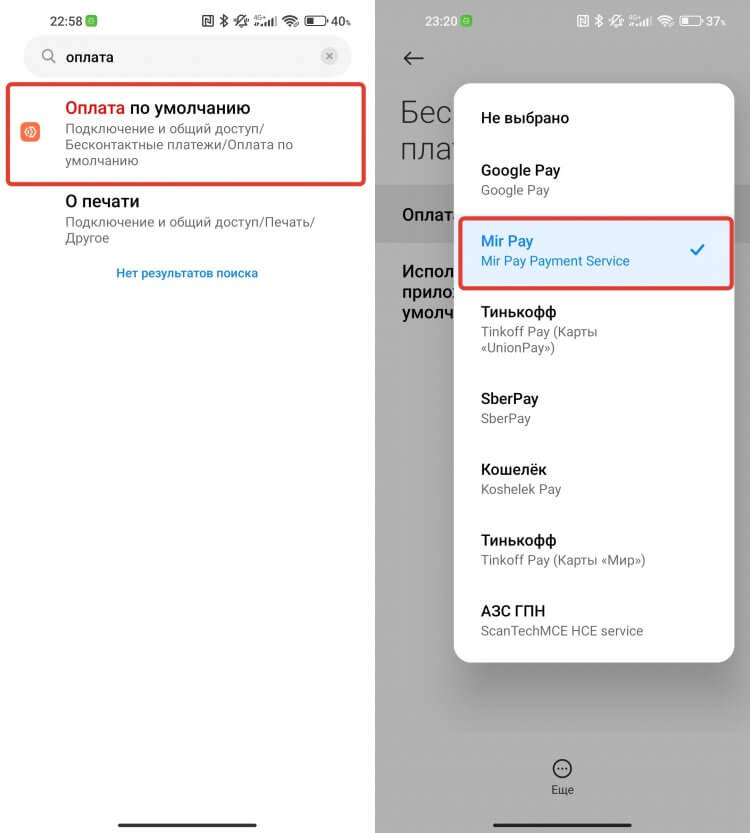
Верните Mir Pay в качестве платежного сервиса по умолчанию
Все! Тинькофф Пей больше не является платежным средством по умолчанию на вашем смартфоне, и можете спокойно пользоваться тем способом, к которому привыкли. Я проверил Tinkoff Pay в действии и могу сказать, что оставлю его основным способом оплаты. Отдельно его запускать, в отличие от Mir Pay, не пришлось, и платеж прошел практически мгновенно. Пока впечатление только положительное. Скоро аналогичный сервис заработает и у Альфа Банка. Так что, как только закончится этап тестирования, клиенты Альфы тоже смогут оплачивать покупки оффлайн без Mir Pay.
Тинькофф Пей – это удобное и безопасное приложение для осуществления платежей с помощью смартфона на Андроид. Оно позволяет быстро и легко оплачивать товары и услуги, осуществлять переводы и многое другое. Если вы хотите начать пользоваться этим удобным сервисом, но не знаете, как включить Тинькофф Пей на своем устройстве, то этот пошаговый гид поможет вам осуществить первые шаги.
Включение Тинькофф Пей на Андроид – это простой процесс, который потребует всего нескольких минут вашего времени. Для начала вам понадобится скачать и установить приложение из официального маркета Google Play. После установки приложения на ваше устройство, откройте его и пройдите процесс регистрации.
Для успешной регистрации вам понадобятся ваши персональные данные – ФИО, номер телефона, адрес электронной почты и пароль. Укажите ваши реальные данные, чтобы получить доступ ко всем функциям приложения и обеспечить безопасность ваших платежей.
Содержание
- Подготовка к установке Тинькофф Пей на Андроид
- Скачивание приложения Тинькофф Пей из Play Маркет
- Установка Тинькофф Пей на Андроид
- Регистрация и вход в Тинькофф Пей на Андроид
- Добавление и настройка банковской карты в Тинькофф Пей
Подготовка к установке Тинькофф Пей на Андроид
Перед установкой приложения Тинькофф Пей на Андроид необходимо выполнить несколько простых шагов:
- Убедитесь, что на вашем устройстве установлена последняя версия операционной системы Android. Если у вас устаревшая версия, обновите ее до последней доступной.
- Проверьте наличие интернет-соединения на вашем устройстве. Установка и использование приложения Тинькофф Пей требует подключения к сети Интернет.
- Удостоверьтесь, что на вашем устройстве включена функция установки приложений из неизвестных источников. Для этого перейдите в меню «Настройки», выберите «Безопасность» или «Защита» и поставьте галочку рядом с опцией «Неизвестные источники».
- Если у вас уже установлено приложение Тинькофф Банк, обновите его до последней версии из Google Play Store.
После выполнения этих шагов ваше устройство будет готово для установки и использования приложения Тинькофф Пей на Android.
Скачивание приложения Тинькофф Пей из Play Маркет
Для того чтобы включить Тинькофф Пей на своем устройстве на базе Android необходимо скачать и установить приложение из Play Маркет.
Шаг 1: Откройте Play Маркет на вашем устройстве. Для этого найдите иконку Play Маркет на домашнем экране или в списке приложений. Нажмите на нее, чтобы открыть приложение.
Шаг 2: Введите в поисковую строку «Тинькофф Пей». Приложение должно появиться в списке результата поиска. Нажмите на него, чтобы перейти на страницу с подробной информацией.
Шаг 3: На странице приложения Тинькофф Пей нажмите на кнопку «Установить». Приложение начнет скачиваться и устанавливаться на ваше устройство.
Шаг 4: После завершения установки нажмите на кнопку «Открыть», чтобы запустить Тинькофф Пей.
Теперь вы можете настроить и начать использовать Тинькофф Пей для совершения платежей и переводов.
Установка Тинькофф Пей на Андроид
Для того чтобы включить Тинькофф Пей на вашем устройстве Android, вам необходимо выполнить несколько простых шагов:
- Откройте Google Play Store на вашем смартфоне или планшете.
- Введите «Тинькофф Пей» в строку поиска и нажмите на значок поиска.
- Выберите приложение «Тинькофф Пей: оплата через QR» из результатов поиска.
- Нажмите на кнопку «Установить», чтобы начать загрузку и установку приложения.
- После завершения установки, нажмите на кнопку «Открыть», чтобы запустить Тинькофф Пей.
- Введите свой логин и пароль от интернет-банка Тинькофф, чтобы войти в приложение.
- Следуйте инструкциям на экране для дальнейшей настройки и использования Тинькофф Пей.
Теперь вы можете пользоваться удобными функциями Тинькофф Пей на вашем устройстве Android, такими как оплата через QR-коды и управление своими платежами.
Регистрация и вход в Тинькофф Пей на Андроид
Чтобы начать пользоваться сервисом Тинькофф Пей на устройстве с операционной системой Android, необходимо пройти регистрацию и войти в свой аккаунт. В данном разделе мы расскажем, как выполнить эти действия.
Шаг 1: Скачайте приложение Тинькофф Пей на свое устройство Android из официального магазина приложений Google Play.
Шаг 2: Установите приложение и откройте его на своем устройстве.
Шаг 3: Нажмите на кнопку «Зарегистрироваться», расположенную на главном экране приложения.
Шаг 4: Введите свой номер мобильного телефона и нажмите на кнопку «Получить код».
Шаг 5: На указанный номер мобильного телефона придет SMS-сообщение с кодом подтверждения. Введите этот код в соответствующее поле приложения и нажмите на кнопку «Подтвердить».
Шаг 6: Создайте кодовое слово для защиты своего аккаунта и подтвердите его.
Шаг 7: Заполните свои персональные данные: ФИО, дату рождения, серию и номер паспорта.
Шаг 8: Придумайте PIN-код для входа в приложение и подтвердите его.
Поздравляем, вы успешно зарегистрировались в Тинькофф Пей! Теперь вы можете войти в свой аккаунт с помощью номера телефона и PIN-кода, указанного вами при регистрации.
Добавление и настройка банковской карты в Тинькофф Пей
Для использования Тинькофф Пей и проведения платежей необходимо добавить и настроить свою банковскую карту в приложении. Следуйте инструкции ниже, чтобы успешно добавить карту.
- Откройте приложение Тинькофф Пей на вашем устройстве.
- На главном экране приложения нажмите на иконку меню, обозначенную значком «≡».
- В выпадающем меню выберите пункт «Банковские карты».
- Нажмите на кнопку «Добавить карту».
- Выберите тип вашей банковской карты. Выбор можно сделать из списка предложенных вариантов.
- Внесите необходимую информацию о вашей банковской карте: номер карты, срок действия, имя владельца карты и CVV-код.
- Проверьте введенные данные и нажмите кнопку «Сохранить».
Теперь ваша банковская карта добавлена в приложение Тинькофф Пей. Для настройки и управления картой вы можете перейти на соответствующую страницу в настройках приложения.
Обратите внимание, что при добавлении и использовании банковской карты в Тинькофф Пей вы должны быть осторожны и следить за безопасностью своих финансовых данных. Не передавайте никому информацию о вашей карте и при необходимости обратитесь в службу поддержки Тинькофф Пей.
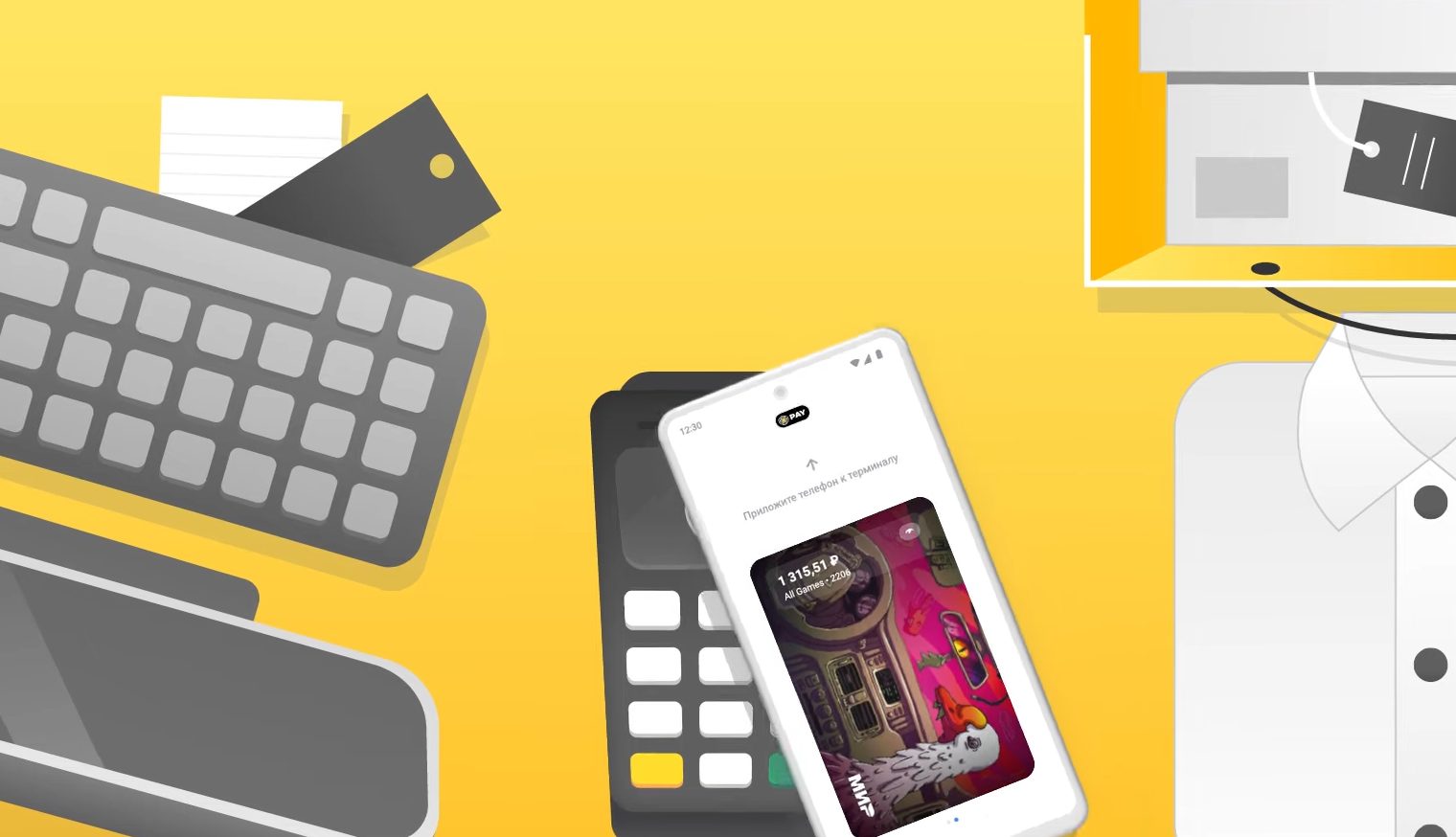
https://click-or-die.ru/2023/06/na-android-poyavilsya-tinkoff-pay-kak-podklyuchit-servis-i-rasplachivatsya-v-magazinah-so-smartfona/
316243
Гайд максимально простой.
Банк «Тинькофф» улучшил платежный сервис Tinkoff Pay, добавив возможность платить в магазинах через телефон. Расплачиваться можно как с дебетовой, так и с кредитной карты — нужно только иметь пластик платежной системы МИР.
Рассказываем, как настроить новую опцию.
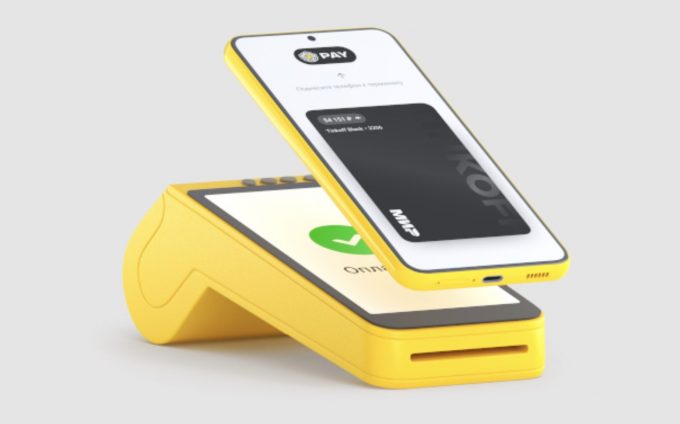
Как подключить Tinkoff Pay, чтобы расплачиваться в магазинах и других офлайн-точках смартфоном?
- Обновляем или скачиваем приложение «Тинькофф» из Google Play
- Оформляем любую карту МИР (если у вас ее еще нет)
- Нажимаем на карту в приложении и жмем на кнопку «Добавить в Tinkoff Pay»
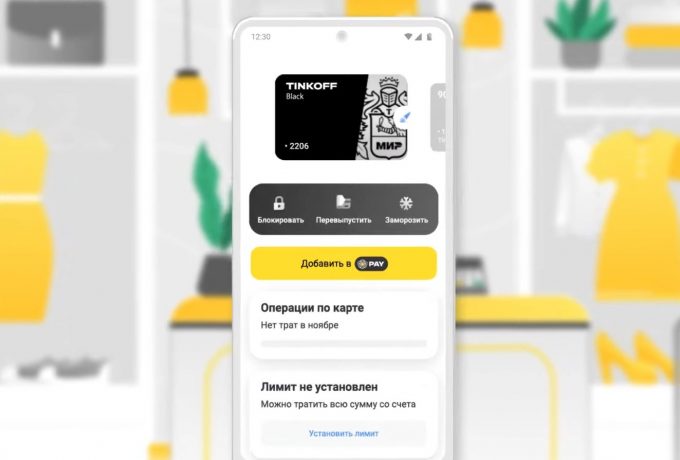
На один смартфон можно привязать и дебетовые, и кредитные карты. Далее в момент оплаты в офлайн-точке нужно просто поднести телефон к терминалу и немного поддержать — система все поймет и проведет оплату с привязанной карты. При необходимости карту можно поменять перед оплатой.
У пользователей iPhone такой возможности нет. Но они тоже могут расплачиваться через Tinkoff Pay, совершая покупки в интернете.
Как получить прозрачные беспроводные наушники Nothing Ear (1) за 0 рублей? Надо сделать несколько кликов
Samsung Galaxy Watch5 внезапно обесценились на Али. Такое предложение не стоит упускать
Этот Realme — один из самых мощных субфлагманов на рынке. Его еще можно забрать со скидкой
На чтение 5 мин Просмотров 4.5к. Опубликовано
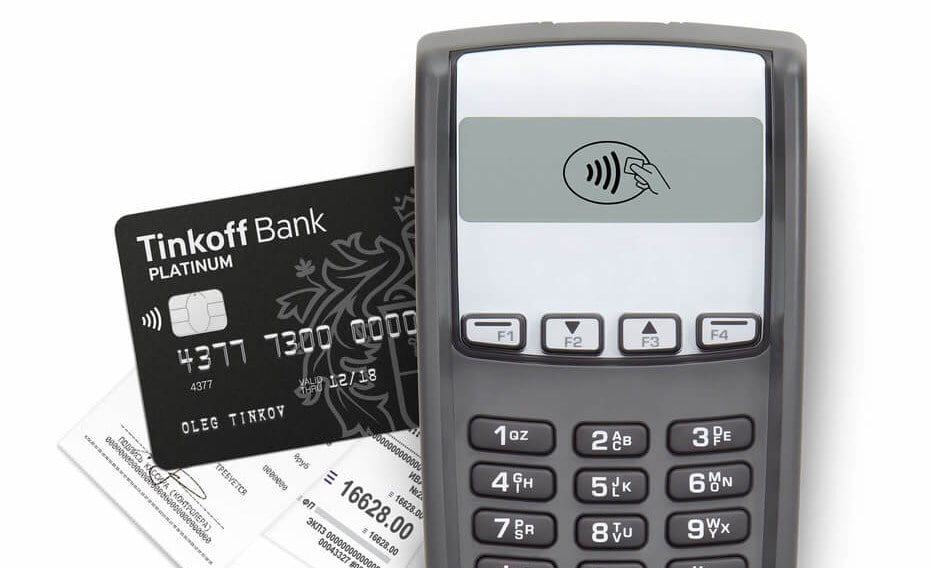
Tinkoff bank внедрил новый инновационный бесконтактный сервис. Услуга позволяет производить оплату телефоном вместо карты Тинькофф, без введения пин-кода. Достаточно разблокировать смартфон, поднести его к терминалу и подождать несколько секунд.
Содержание
- О технологии бесконтактной оплаты от Тинькофф Банка
- Лимиты на пользование услугой
- Как оплачивать новой картой Tinkoff
- NFC-кольцо Tinkoff
- Как подключить бесконтактную оплату в приложении
- Как пользоваться правильно
- Проблемы, которые могут возникнуть при подключении и пользовании
- Достоинства и недостатки бесконтактной оплаты для банковских клиентов
- Заключение
О технологии бесконтактной оплаты от Тинькофф Банка
Держатели рублевых карт Мастер Кард могут подключить бесконтактную оплату от Тинькофф на свой смартфон. Чтобы это сделать, нужно иметь телефон на Андроиде (ОС 4.4 и более) со встроенным чипом НФС и скаченным мобильным банком.
Tinkoff Pay стала подарком клиентам банка и теперь люди без труда могут совершать денежные операции в один клик без участия карт. Расплатиться Android Pay Tinkoff можно везде, где есть терминал с NFC (Near field communication).
Лимиты на пользование услугой
Бесконтактная оплата Тинькофф может быть подключена каждым. Тратить разрешается сколько-угодно средств, никаких лимитов банк не устанавливал. Но, если пользователь желает контролировать свои расходы, то он может самостоятельно установить ограничение. Сделать это можно в разделе «Безопасность и лимиты» мобильного банка — «Лимиты для бесконтактной оплаты».
Имейте в виду, если платеж свыше 1 тысячи рублей, то придется дополнительно вводить пин-код используемой карты. Это обезопасит вывод денежных средств.
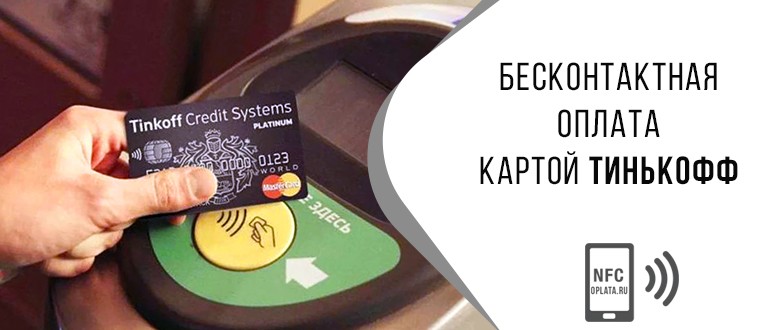
В конце января 2019 года банк начал выпускать металлические блэк карточки Тинькофф PayPass. Получить такие могут лишь премиальные клиенты.
Использовать их несложно. Достаточно поднести карту к терминалу и ждать списания денег.
NFC-кольцо Tinkoff
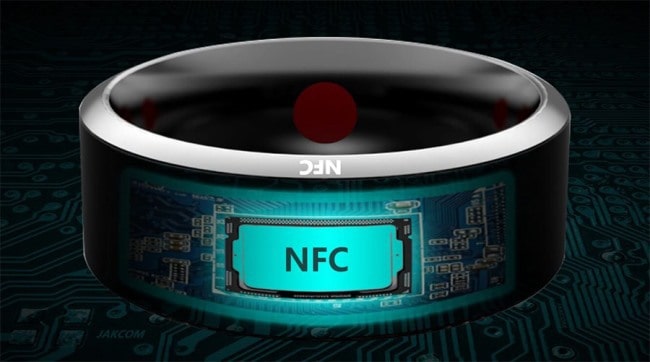
Помимо карт и оплаты телефоном, Тинькофф в ближайшее время сможет предложить НФС-кольцо. Этот аксессуар также сможет помочь проводить платежи.
По внешнему виду изделие ничем не будет отличаться от аналогичных изделий банков-конкурентов. Оно будет из керамики и вольфрама — для прочности. Дизайн может быть классическим или иметь какие-либо узоры.
Внутри кольца разместят чип-НФС. Именно он позволит осуществлять бесконтактные платежи. Для проведения транзакции, пользователю нужно будет просто приблизить кольцо к терминалу.
Внимание! Скоро станут доступными и браслеты с НФС.
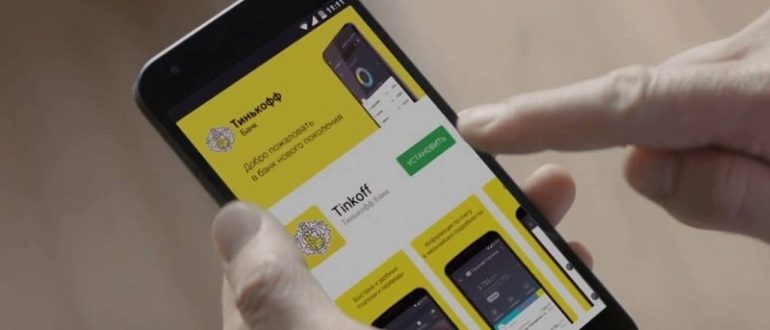
Как подключить бесконтактную оплату в приложении
Чтобы настроить бесконтактная оплату Тинькофф в мобильном приложении, нужно:
- Зайти в Плей Маркет.
- Найти и скачать приложение Тинькофф-банка.

- Привязать карту.
- Вписать номер телефона.
- Дождаться кода подтверждения, вписать его в соответствующее поле.
- Определиться с картой, которая будет использоваться для бесконтактной оплаты.
- Осуществить активацию.
Как пользоваться правильно
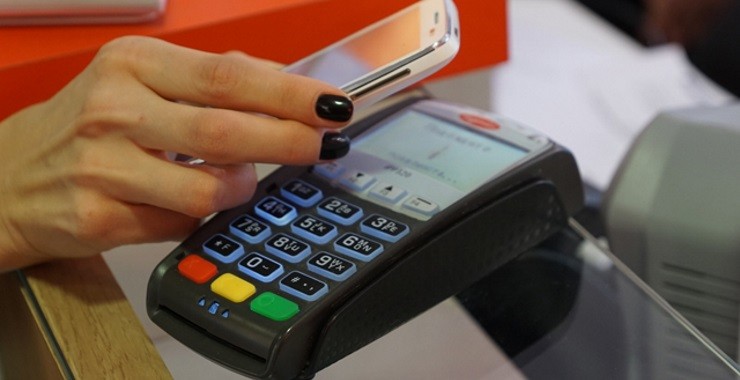
Чтобы оплатить покупку через Андроид Пей Тинькофф, не придется искать интернет-соединение. Пользователю нужно всего лишь следовать инструкции:
- Включить смартфон.
- Кликнуть на иконку приложения банка.
- Нажать на бесконтактную оплату.
- Авторизоваться (ввести пароль).
- Поднести телефон к терминалу.
- Подождать пока осуществиться транзакция.
Внимание! О безопасности средств на счете можно не переживать. Никакие данные по карте продавцу не отображаются.
Проблемы, которые могут возникнуть при подключении и пользовании
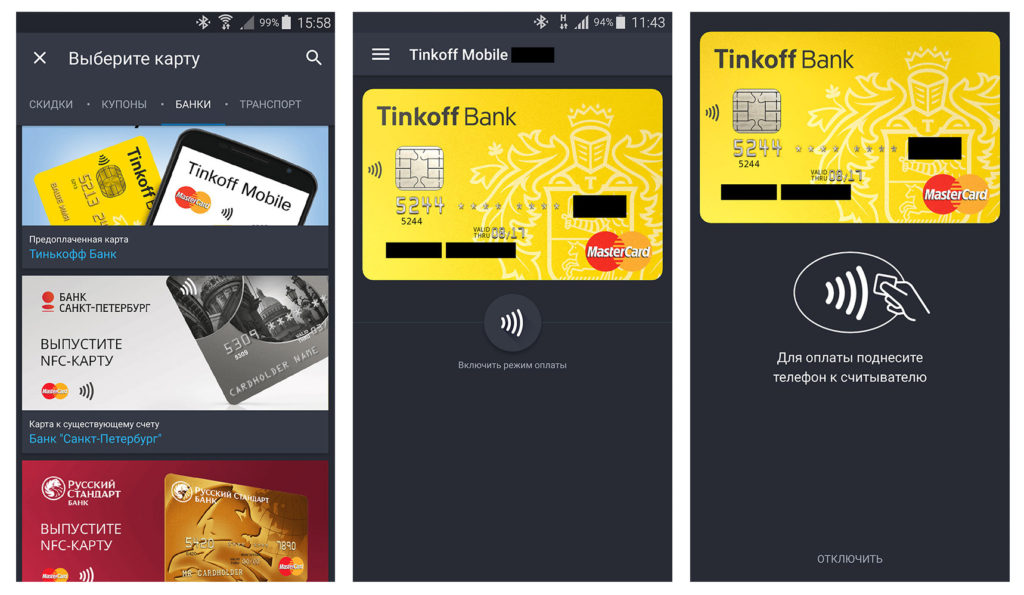
На разных этапах работы у пользователя могут возникнуть трудности.
Неудачи с подключением могут иметь место из-за:
- Телефона. Важно, чтобы ОС была Андроид и не старее версии 4.4. Обязательное условие — поддержка устройством НФС. Если гаджет не подходит, воспользоваться бесконтактной оплатой не получится.
- Неправильной настройке. Всегда проверяйте введенные данные по карте.
- Технического сбоя. Тут ничего не остается, как немного подождать. Спустя время попробуйте повторить настройку.
- Скачивания устаревшей версии приложения Тинькофф банка. Скачивайте обновленную версию.
С настройкой может помочь техподдержка Тинькофф банка.
Ошибку во время NFC payment (оплаты) Тинькофф часто выбивает, в связи с:
- Недостаточным балансом по карте. Проверяйте, есть ли средства на счету.
- Терминалом, который не поддерживает НФС или его устаревшей модели (есть те, которые рассчитаны лишь на оплату картами). Уточняйте этот момент у продавца.
- Отключенным модулем НФС. Проверьте этот момент в настройках.
- Сбоем времени и даты в телефоне. Подобное тоже может стать причиной неудач во время проведения платежей.
- Устаревшим мобильным приложением банка. Нужно обновить его до последней версии.
Достоинства и недостатки бесконтактной оплаты для банковских клиентов

NFC Тинькофф имеет как свои плюсы, так и минусы.
К преимуществам относят:
- Существенную экономию времени. На кассе не нужно отсчитывать наличные, ждать сдачи или искать в кошельке карту и вводить пин-код от нее. НФС сигнал улавливается моментально и происходит исчисление средств. Только в случае покупки свыше 1000 рублей, придется обременять себя введением паролей.
- Безопасность платежей. Во время транзакции никто из посторонних не увидит данные по карте, так как банковский инструмент не участвует во время транзакции — только телефон. Кассир или кто-либо другой не получит номер договора платежной карты (payment cardtocard agreement number).
- Исключение потери пластикового носителя. Привязка карточки к смартфону дает возможность исключить ее ношение в кошельке или в кармане.
Есть и минусы, это:
- Есть риск потери денег. Суммы, не превышающие 1000 рублей, списываются без пин-кода. Этим могут воспользоваться мошенники, если получат доступ к телефону или карте с НФС. Разработчики исключают подобное, но нужно быть на чеку.
- Отсутствие терминалов в торговых точках. Не каждый магазин оснащен устройствами, которые поддерживают NFC. Это затрудняет бесконтактную оплату, а точнее делает ее невозможной. Особенно подвержены такой проблеме маленькие населенные пункты.
- Не все устройства поддерживают Тинькофф Пей. Если у клиента банка старая модель, в которой нет модуля НФС, то подключить бесконтактную оплату не выйдет.
Если у клиента Тинькофф Банка нет соответствующей модели телефона или имеются другие причины, по которым бесконтактную оплату от Тинькофф подключить не удается, есть альтернатива. Можно воспользоваться сервисами Apple Pay, Google Pay или Samsung Pay. Тут можно использовать айфон, телефоны xiaomi, Нокиа и др. Поддерживаются карты Visa (в том числе и direct), Master Card. Привязать можно карты разных банков и даже виртуальные (Paypal, ЯндексДеньги и т.д.).
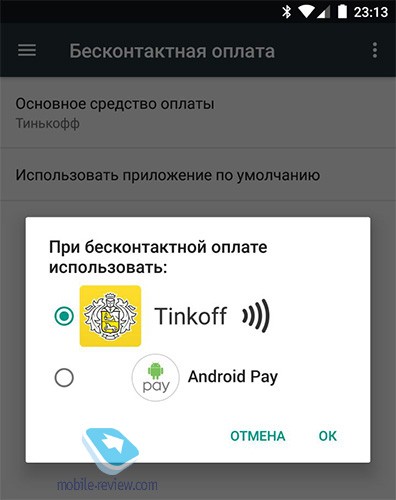
Заключение
Клиентам Тинькофф Банка стало еще проще расплачиваться за покупки и услуги. Разработчики создали новый сервис, позволяющий моментально оплачивать счета. Это безопасно и удобно.
На чтение 4 мин Опубликовано Обновлено
Мобильные платежи стали неотъемлемой частью нашей жизни. Теперь, чтобы оплатить товары или услуги, не нужно посещать банк или расплачиваться наличными. Одно из самых удобных приложений для совершения платежей — Тинькофф пей. Оно позволяет легко и быстро оплачивать покупки, делать переводы и многое другое.
Если вы хотите использовать Тинькофф пей на своем устройстве Android, необходимо включить эту функцию. Для этого следуйте простой инструкции:
- Откройте приложение Тинькофф на своем устройстве.
- В правом верхнем углу экрана нажмите на иконку меню — она выглядит как три горизонтальные линии.
- В меню выберите пункт «Настройки», который обычно находится внизу списка.
- В разделе «Основные настройки» найдите опцию «Тинькофф пей» и переключите ее в положение «Включено».
- После этого приложение запросит ваш номер телефона для регистрации. Введите номер и нажмите «Далее».
- Дождитесь SMS с одноразовым кодом и введите его в соответствующее поле.
- Теперь ваш Тинькофф пей активирован и готов к использованию.
Теперь вы можете совершать платежи через Тинькофф пей на своем устройстве Android. Это быстро, удобно и безопасно. Пользуйтесь им с удовольствием!
Содержание
- Установка приложения «Тинькофф пей»
- Регистрация в приложении
- Авторизация и ввод данных
- Подключение карты или счета
Установка приложения «Тинькофф пей»
Для установки приложения «Тинькофф пей» на устройстве Android выполните следующие действия:
- Откройте Google Play Store на вашем устройстве.
- Введите «Тинькофф пей» в строке поиска и нажмите Enter.
- В появившемся списке приложений найдите «Тинькофф пей» и нажмите на него.
- На странице приложения нажмите кнопку «Установить».
- Подождите, пока приложение установится на ваше устройство.
- Когда процесс установки завершится, нажмите кнопку «Открыть».
- Для активации приложения, введите логин и пароль от вашего аккаунта в Тинькофф.
- После успешной авторизации, вы сможете начать пользоваться функционалом «Тинькофф пей».
Теперь у вас установлено приложение «Тинькофф пей» на устройстве Android и вы можете использовать его для осуществления платежей и денежных операций.
Регистрация в приложении
Для начала использования функционала Тинькофф пей вам необходимо зарегистрироваться в приложении. Для этого выполните следующие шаги:
- Загрузите приложение Тинькофф из Google Play Store.
- Установите приложение на ваше устройство и откройте его.
- На стартовом экране приложения введите ваш номер телефона и нажмите кнопку «Далее».
- Приложение отправит вам СМС с кодом подтверждения. Введите этот код в соответствующее поле и нажмите «Продолжить».
- После ввода кода подтверждения следуйте инструкциям по созданию пароля для входа в приложение.
Поздравляю! Теперь вы зарегистрированы в приложении Тинькофф и можете пользоваться функционалом Тинькофф пей на вашем Android-устройстве.
Авторизация и ввод данных
1. Откройте приложение Тинькофф на вашем устройстве Android.
2. Введите логин и пароль от вашей учетной записи Тинькофф.
3. Нажмите на иконку меню в верхнем левом углу экрана.
4. В открывшемся меню выберите пункт «Платежи и переводы».
5. Нажмите на кнопку «Тинькофф пей».
6. Появится страница с информацией о Тинькофф пей. Нажмите на кнопку «Активировать Тинькофф пей».
7. Введите ваш номер телефона и нажмите «Далее».
8. Введите код подтверждения, который был отправлен на ваш номер телефона.
9. Введите данные вашей банковской карты: номер карты, срок действия и CVC-код.
10. Нажмите «Далее» для подтверждения ввода данных и активации Тинькофф пей.
Подключение карты или счета
Чтобы начать использовать Тинькофф пей на своем Android устройстве, вам необходимо подключить свою карту или счет в приложении. Для этого выполните следующие шаги:
- Откройте приложение Тинькофф на своем Android устройстве.
- Войдите в свой аккаунт, используя логин и пароль.
- На главной странице приложения нажмите на значок меню в верхнем левом углу экрана.
- В выпадающем меню выберите пункт «Карты и счета».
- Нажмите на кнопку «Добавить карту или счет».
- Выберите способ добавления: «Сканировать карту» или «Ввести данные вручную».
- Если вы выбрали способ «Сканировать карту», удерживайте свою карту перед камерой устройства, чтобы она была полностью видна в рамке. Приложение автоматически распознает данные на карте и заполнит их в соответствующих полях.
- Если вы выбрали способ «Ввести данные вручную», введите номер карты, срок действия и CVV-код, указанные на карте.
- Нажмите на кнопку «Подключить карту» или «Подключить счет».
- Дождитесь окончания процесса подключения. После успешного подключения, вы сможете начать использовать свою карту или счет в Тинькофф пей.
Теперь, после подключения карты или счета, вы можете производить платежи, получать деньги от других пользователей и наслаждаться всеми возможностями, предоставляемыми Тинькофф пей на вашем Android устройстве.
Тинькофф Пей — это удобный сервис, который позволяет осуществлять платежи с помощью мобильного телефона, оставляя дома пластиковую карту. Это особенно удобно в ситуациях, когда нужно быстро и безопасно оплатить товар или услугу на кассе магазина или в интернете.
Для активации Тинькофф Пей на устройстве с операционной системой Android необходимо выполнить несколько простых шагов. Сначала вам нужно скачать и установить официальное приложение Тинькофф Банк из Play Маркет. После запуска приложения вам потребуется зарегистрироваться или войти в учетную запись, если у вас уже есть аккаунт в Тинькофф Банке.
После успешного входа в приложение откройте главное меню, нажав на значок «Гамбургер» в верхнем левом углу экрана. Далее выберите раздел «Тинькофф Пей» из списка доступных услуг. В открывшемся окне вы увидите кнопку «Включить Тинькофф Пей», на которую нужно нажать.
После нажатия вам предложат настроить и активировать Тинькофф Пей. Для этого вам потребуется указать основную пластиковую карту, которая будет использоваться для проведения платежей. После выбора карты введите последние 4 цифры номера карты и срок действия. Затем создайте и подтвердите ПИН-код для доступа к сервису.
Содержание
- Установка приложения
- Шаг 1: Найти приложение в Google Play Store
- Шаг 2: Нажать на кнопку «Установить»
- Настройка Тинькофф Pay
- Шаг 3: Запустить приложение
Установка приложения
Для того чтобы включить Тинькофф Pay на Android, вам необходимо установить приложение на свое устройство. Следуйте следующим шагам:
Шаг 1: Откройте Google Play Маркет на вашем устройстве.
Шаг 2: В поисковой строке введите «Тинькофф Pay».
Шаг 3: Выберите приложение «Тинькофф Pay» из списка результатов поиска.
Шаг 4: Нажмите на кнопку «Установить».
Шаг 5: Дождитесь завершения установки приложения на ваше устройство.
После завершения установки Тинькофф Pay на вашем Android-устройстве, вы можете приступить к его настройке и использованию. Если у вас возникнут какие-либо проблемы при установке приложения или вы не можете найти его в магазине, обратитесь в службу поддержки Тинькофф Банка для получения дополнительной помощи.
Шаг 1: Найти приложение в Google Play Store
Первым шагом для включения Тинькофф Pay на Android необходимо найти приложение в магазине Google Play Store. Для этого выполните следующие действия:
| Шаг | Инструкции |
| 1 | Откройте Google Play Store на своем устройстве. Обычно иконка магазина находится на главном экране или в списке всех приложений. |
| 2 | В поисковой строке Google Play Store введите «Тинькофф Pay» и нажмите на значок лупы или клавишу Enter. Появится список результатов поиска. |
| 3 | Выберите приложение Тинькофф Pay из списка результатов поиска. |
| 4 | Нажмите на кнопку «Установить», чтобы начать установку приложения на свое устройство. При необходимости подтвердите действие, если система запросит ваши разрешения. |
| 5 | Дождитесь завершения установки приложения. После этого на главном экране вашего устройства появится иконка Тинькофф Pay. |
Поздравляю, вы успешно нашли и установили приложение Тинькофф Pay на свое Android устройство! Теперь можно перейти к следующему шагу и настроить приложение для использования.
Шаг 2: Нажать на кнопку «Установить»
После того как вы открыли приложение Google Play, найдите поисковую строку вверху экрана.
Введите в поисковую строку «Tinkoff Pay».
Нажмите кнопку «Установить» на странице приложения Tinkoff Pay.
Подождите, пока приложение загрузится и установится на ваше Android-устройство.
Чтобы начать использовать Тинькофф Pay на своем Android-устройстве, выполните следующие шаги:
- Загрузите приложение: Откройте Google Play Store на своем устройстве и найдите приложение Тинькофф Банк. Нажмите на кнопку «Установить», чтобы загрузить и установить приложение.
- Зарегистрируйтесь в приложении: После установки приложения откройте его и следуйте инструкциям для регистрации. Введите свои личные данные и создайте учетную запись в Тинькофф Банке.
- Откройте раздел «Тинькофф Pay»: После успешной регистрации войдите в приложение и найдите раздел «Тинькофф Pay». Обычно он расположен на главной странице или в меню приложения.
- Активируйте функцию: В разделе «Тинькофф Pay» нажмите на кнопку «Активировать» или «Включить». При этом может потребоваться ввод дополнительных данных или подтверждение с помощью смс-кода.
- Добавьте карту: После активации функции нажмите на кнопку «Добавить карту» и введите данные своей банковской карты. Убедитесь, что информация введена корректно и нажмите кнопку «Сохранить».
- Настройте опции безопасности: Для дополнительной защиты вашего аккаунта и безопасности платежей настройте доступ к приложению с помощью пароля, PIN-кода или отпечатка пальца.
После выполнения всех этих шагов вы будете готовы использовать Тинькофф Pay для осуществления платежей с вашего Android-устройства. Удостоверьтесь, что ваше устройство подключено к интернету и имеет достаточный уровень заряда аккумулятора, чтобы избежать проблем во время платежей.
Обратите внимание, что основные шаги настройки могут немного отличаться в зависимости от версии приложения и операционной системы Android.
Шаг 3: Запустить приложение
После успешной установки Тинькофф Платежи на своё устройство Android, откройте приложение, нажав на его значок на главном экране устройства или в меню приложений.
Вам может потребоваться ввести свои учетные данные, такие как логин и пароль, чтобы войти в приложение.
После входа в приложение вы окажетесь на главном экране Тинькофф Платежи, где вы сможете увидеть свой список карт, историю платежей и другую полезную информацию.
Теперь вы готовы использовать Тинькофф Платежи для осуществления платежей и управления своими финансами. Приложение предоставляет удобный и безопасный способ осуществлять платежи через смартфон.