
МУЛЬТИМЕДИА ПРОЕКТОР
Модель
LC-XBS500
LC-WBS500
Руководство пользователя
www.eiki-projector.ru — видеопроекторы EIKI www.mw-screen.ru — проекционные экраны MW
1
ОСОБЕННОСТИ И
КОНСТРУКЦИЯ
Данный мультимедийный проектор разработан по самой передовой технологии, обеспечивающей портативность, длительный срок службы и простоту эксплуатации. В проекторе реализованы мультимедийные технологии, цветовая палитра из
10
,7 миллионов цветов и технология матричного жидкокристаллического дисплея (LCD).
Простая настройка компьютерной системы
Проектор оснащен мультисканирования для системой быстрого распознавания почти всех выходных сигналов компьютера. Прием видеосигнала с разрешением вплоть до WXGA.
Функции. Расширяющие возможности презентации
—
Функция цифрового масштабирования изображения Digital Zoom позволяет вам сосредоточиться на важных деталях изображения во время презентации.
—
Встроенный динамик мощностью 7W позволяет проводить презентацию без использования дополнительного звукового оборудования.
Выбор режимов лампы
В меню настройки можно выбрать яркость проекционной лампы.
Использование логотипа
Проецируемое изображение можно зафиксировать с помощью функции Capture и использовать на экране при запуске проектора. Также вы можете отображать зафиксированное изображение в паузах демонстрации вместо черного экрана, получаемого посредством отключения изображения. функции
Многоязычное экранное меню
Функции, облегчающие обслуживание проектора
Сервисные функции, отвечающие за состояние лампы и фильтра, помогут своевременно осуществить обслуживание проектора, что поможет избежать неисправностей в его работе и продлить срок его службы.
Функция безопасности
Функция безопасности поможет Вам предотвратить несанкционированный доступ к управлению проектором.
Функция позволит заблокировать управление проектором с верхней панели управления, или с пульта ДУ.
Использование
PINкода также предотвращает несанкционированное использование проектора.
Управление по локальной сети
Возможность контроля и управления проектором по локальной сети с помощью проводного LAN-интерфейса.
Функция автонастройки
Возможность осуществления различных функций (автоматический поиск входного сигнала, коррекция трапецеидальных искажений и др.) просто нажатием кнопки
AUTO на пульте ДУ.
Функция Colorboard
Возможность проецирования изображения на цветную поверхность
(доступно 4 цвета). При этом искажение цветовой гаммы исходного изображения практически отсутствует.
Коррекция искажений трапецеидальных
Неправильный наклон проектора по отношению к экрану может привести к появлению трапецеидальных искажений изображения. Функция цифровой коррекции трапеции позволяет решить эту проблему.
Переключаемый интерфейса терминал
Данный проектор переключаемым оснащен терминалом интерфейса. Вы можете использовать этот терминал как вход для компьютера или выход на монитор.
Управление электропитания режимом
Функция управления режимом электропитания
Power Management позволяет снизить потребление мощности и продлить срок службы лампы.
Субтитры
Возможность вывода на экран субтитров.
Примечание:
• Приведенная информация может незначительно отличаться для каждого конкретного продукта.
• Содержание данного руководства может меняться без предварительного извещения.
2
СОДЕРЖАНИЕ
Особенности и конструкция ………………… 2
Содержание ……………………………………………. 3
Обращение к пользователю …………………. 4
Настройка цвета ………………………………… 31
Режим настройки параметров изображения …………………………………………. 31
Режим настройки цвета для компьютерного сигнала ………………………….. 31
Настройка цвета для видеосигнала ………… 32
Инструкции по технике безопасности ………………………………………… 5
Настройка других
Циркуляция воздуха ……………………………………….. 6
Установка проектора в надлежащем положении ………………………………. 6
Особенности потолочного крепления ………………. 6
функций проектора…………………………….. 32
Функция автоматического включения ……… 32
Режим ожидания ……………………………………. 32
Перемещение проектора ………………………. 7
Соглашение ……………………………………………. 8
Аксессуары …………………………………………….. 8
Название частей проектора и их функции ………………………………………….. 9
Вид спереди …………………………………………………… 9
Вид сзади ………………………………………………………. 9
Вид снизу ……………………………………………………….. 9
Задняя панель разъемов ………………………………. 10
Верхняя панель управления и индикаторы …….. 11
Пульт дистанционного управления ……………….. 12
Установка батарей в пульт ДУ ……………………….. 14
Диапазон действия пульта ДУ ……………………….. 14
Проводное использование пульта ДУ …………….. 14
Регулировочные ножки ………………………………….. 14
Режим высокогорья ……………………………….. 32
Контроль лампы …………………………………….. 33
Скорость работы вентилятора ……………….. 33
Понижение контраста изображения ………… 33
Переключаемый терминал …………………….. 33
Настройка HDMI …………………………………….. 33
Расширенная настройка параметров .. 34
Выбор языка ………………………………………….. 34
Автоматическая настройка …………………….. 34
Логотип …………………………………………………. 34
Безопасность ………………………………………… 34
Тестовая таблица ………………………………….. 34
Коррекция трапецеидальных искажений …. 35
Управление питанием
(функция энергосбережения) …………………. 37
Счетчик фильтра …………………………………… 37
Управление через сеть ………………………….. 38
Установка проектора …………………………. 15
Размещение проектора ………………………………… 15
Регулировка смещения объектива …………………. 16
Подключение к компьютеру ………………………….. 17
Подключение видеооборудования …………………. 18
Подключение аудиооборудования …………………. 19
Подключение к устройствам через USB кабель …………………………………………. 20
Заводские настройки (по умолчанию) …….. 38
Информация………………………………………….. 38
Воспроизведение изображения с
внешнего USB-устройства………………… 38
Функция Display …………………………………….. 40
Подключение шнура питания ………………………… 21
Уход и обслуживание ………………………….. 41
Основные операции …………………………….. 21
Включение проектора ……………………………………. 21
Выключение проектора …………………………………. 21
Индикатор питания ………………………………… 41
Очистка фильтра …………………………………… 42
Сброс счетчика фильтра ………………………… 42
Работа с экранным меню ………………………………. 22
Содержание меню ………………………………………… 23
Масштабирование и фокусировка ………………….. 24
Настройка положения объектива …………………… 24
Устранение неисправностей …………….. 44
Функция автоматической настройки ……………….. 24
Индикаторы, отображающие
Настройка звука ……………………………………………. 26
Управление с пульта ДУ ……………………………….. 27
Выбор входа ………………………………………… 29
Настройка параметров изображения … 30
Автоматическая настройка ……………………… 30
Технические спецификации ………………… 47
Габаритные размеры …………………………. 49
ТОВАРНЫЕ ЗНАКИ
Каждое название компании или продукции, упоминаемое в руководстве по эксплуатации является товарным знаком или зарегистрированной торговой маркой соответствующей компании.
3
ОБРАЩЕНИЕ К
ПОЛЬЗОВАТЕЛЮ
Перед тем, как начать работать с данным проектором, прочтите полностью руководство и используйте проектор должным образом.
У данного проектора имеется много удобных особенностей и функций. Правильная эксплуатация проектора позволит Вам использовать эти функции и обеспечит наилучшую работоспособность аппарата в течение длительного времени.
Неправильная эксплуатация аппарата может привести не только к сокращению его срока службы, но и к различным сбоям в работе, возникновению пожара или другим несчастным случаям.
Если вам кажется, что проектор не работает должным образом, прочтите это руководство снова, проверьте свои действия и соединения кабелей и попробуйте найти решение в разделе
«Поиск и устранение неполадок» в конце этого буклета. Если устранить неполадку не удалось, обратитесь к дилеру, у которого вы приобрели проектор или в центр технического обслуживания.
ОСТОРОЖНО
Возможно поражение электрическим током. Не открывать!
ПРЕДОСТЕРЕЖЕНИЕ: Во избежание поражения электрическим током, не снимайте крышку (или заднюю панель) прибора, не трогайте детали, находящиеся внутри, за исключением лампы, которую необходимо заменить. Обслуживание прибора должно осуществляться только квалифицированными специалистами.
ВЫСОКОЕ НАПРЯЖЕНИЕ!
ОПАСНОСТЬ ПОРАЖЕНИЯ
ЭЛЕКТРИЧЕСКИМ ТОКОМ.
ОБРАТИТЕ ОСОБОЕ ВНИМАНИЕ
НА ЭТУ ИНФОРМАЦИЮ
Символ, указанный ниже, является действительным на территории стран ЕС.
Данный продукт изготовлен из современных высококачественных материалов, которые могут быть утилизированы или использованы заново.
Данный символ означает, что элементы питания прибора – батарейки и аккумуляторы, после окончания срока службы должны быть утилизированы отдельно от всех остальных отходов. Наличие значка химического элемента означает, что батарейка или аккумулятор содержит тяжелые металлы. Hg – ртуть, Cd – кадмий, Pb – свинец.
Данные меры предосторожности позволяют избежать загрязнения окружающей среды. Помогите нам сохранить окружающую среду!
4
МЕРЫ БЕЗОПАСНОСТИ
ВНИМАНИЕ: ПРИБОР ДОЛЖЕН БЫТЬ
ЗАЗЕМЛЕН! ВО ИЗБЕЖАНИЕ РИСКА
ВОЗНИКНОВЕНИЯ ПОЖАРА ИЛИ
ПОРАЖЕНИЯ ЭЛЕКТРИЧЕСКИМ
ТОКОМ НЕ ПОДВЕРГАЙТЕ ПРИБОР
ВОЗДЕЙСТВИЮ ДОЖДЯ И ВЛАГИ.
—
Данный проектор испускает мощный яркий поток света. Во избежание повреждения глаз, не смотрите прямо в объектив работающего прибора. Особенно следите, чтобы дети не стояли непосредственно на пути луча света.
—
Во избежание угрозы пожара устанавливайте проектор в правильное положение в соответствии с инструкцией.
—
Оставляйте достаточно места вокруг проектора для обеспечения необходимой циркуляции воздуха и охлаждения прибора.
Ниже приведены минимальные расстояния от проектора до окружающих препятствий.
Данные расстояния необходимо соблюдать при установке аппарата в нише, или в ограниченном пространстве.
—
Не загораживайте вентиляционные отверстия проектора – это может привести к перегреву и возникновению пожара.
20см
Боковая и верхняя поверхность
Задняя поверхность
50 см
1 м
1 м
Если проектор не используется длительное время, отключите прибор от розетки электросети.
Не проецируйте одно и то же изображения в течение длительного времени, – это может привести к порче ЖК-панели.
НЕ ИСПОЛЬЗУЙТЕ ПРИБОР В
ЗАДЫМЛЕННЫХ ИЛИ СЫРЫХ
ПОМЕЩЕНИЯХ, ТАКИХ КАК КУХНЯ,
ВАННАЯ КОМНАТА, ИЛИ
ПОМЕЩЕНИЕ С БАССЕЙНОМ. НЕ
ДОПУСКАЙТЕ КОНТАКТА
ХИМИЧЕСКИМИ ВЕЩЕСТВАМИ.
С
Необходимо обеспечить легкий доступ к сетевой розетке или другому источнику питания Вашего проектора.
Прочитайте данную инструкцию по безопасности и сохраните ее для дальнейшего использования.
ИНСТРУКЦИИ ПО ТЕХНИКЕ БЕЗОПАСНОСТИ
Прежде, чем пользоваться прибором, следует прочесть все инструкции по технике безопасности и по эксплуатации.
Прочтите все приведенные здесь инструкции и сохраните их для дальнейшего использования.
Перед чисткой проектора отключите сетевой кабель от электросети. Не пользуйтесь жидкими или аэрозольными очистителями. Используйте для чистки влажную ткань.
Следуйте всем предупреждениям и инструкциям, имеющимся на корпусе проектора.
Для дополнительной защиты проектора во время грозы, или когда он оставляется без присмотра и не используется в течение длительного периода времени, отключите сетевой кабель от электросети.
Это предотвратит его повреждение во время удара молнии и при скачках напряжения в сети.
Не подвергайте прибор воздействию дождя и не используйте его около воды. Например, в сыром подвальном помещении, около плавательного бассейна и т.п.
Не используйте приспособления, не рекомендуемые фирмой-изготовителем, так как это опасно.
Не размещайте данный проектор на неустойчивой тележке, подставке или столе. Проектор может упасть, нанеся серьезную травму ребенку или взрослому, а сам проектор в результате будет серьезно поврежден. Используйте только тележку или подставку, рекомендованную изготовителем, или купленную вместе с проектором. При монтаже на стене или на полке следует соблюдать инструкции изготовителя и использовать набор монтажных инструментов, разрешенный изготовителем.
Соблюдайте осторожность при перемещении прибора, установленного на тележку. Резкие остановки, чрезмерное применение силы и неровные поверхности могут стать причиной опрокидывания тележки и прибора.
Пазы и отверстия на задней и нижней стороне корпуса предназначены для вентиляции, чтобы облегчить безотказную эксплуатацию оборудования и защитить его от перегрева.
Никогда нельзя накрывать отверстия тканью или другими материалами, а также нельзя блокировать отверстия на днище корпуса, помещая проектор на кровать, диван, ковер или другую аналогичную поверхность. Проектор никогда нельзя размещать около или сверху батареи или обогревателя.
Никогда не вставляйте какие-либо предметы в проектор через щели корпуса, так как они могут коснуться точек с опасным напряжением или создать короткое замыкание, что может привести к пожару или поражению электрическим током. Не допускайте попадания каких-либо жидкостей на проектор.
Не размещайте проктор вблизи вентиляционного канала оборудования для кондиционирования воздуха.
Данный проектор должен работать только от такого типа источника питания, параметры которого указаны на заводской табличке. Если вы не уверены относительно параметров вашей электросети, проконсультируйтесь у вашего дилера или в местной организации электроснабжения.
Не перегружайте настенные розетки и удлинители, поскольку это может привести к пожару или поражению электрическим током. Не ставьте какие-либо предметы на сетевой шнур. Не устанавливайте проектор там, где люди могут наступить на шнур и повредить его.
Не пытайтесь самостоятельно ремонтировать проектор, т.к. открывание или снятие покрытий может подвергнуть вас воздействию опасного напряжения или другим опасностям. Предоставьте проведение какого-либо технического обслуживания квалифицированному персоналу.
Выньте шнур проектора из электророзетки и обратитесь к квалифицированному обслуживающему персоналу в следующих случаях: a.
При повреждении или износе сетевого шнура или вилки. b. c. воду.
При попадании в проектор жидкости.
При попадании проектора под дождь или в d.
При неудовлетворительной работе проектора, несмотря на соблюдение инструкций по эксплуатации. Выполняйте регулировку только теми средствами управления, которые описаны в инструкции по эксплуатации, поскольку регулировка с помощью других средств управления может привести к повреждению, и часто будет требоваться вмешательство квалифицированного мастера для восстановления нормальной работы проектора. e.
При падении проектора или повреждении корпуса. f.
При существенном изменении рабочих характеристик проктора – это указывает на необходимость технического обслуживания.
Если требуется замена деталей, убедитесь в том, что мастер по ремонту использует детали, указанные изготовителем, которые имеют те же параметры, что и оригинальные детали.
Неправомочные замены могут привести к пожару, поражению электрическим током или травмам людей.
При окончании какого-либо технического обслуживания или ремонта данного проектора, попросите мастера выполнить стандартную проверку безопасности, чтобы убедиться в том, что эксплуатация не представляет опасности.
5
Циркуляция воздуха
В корпусе проектора предусмотрены отверстия, служащие для вентиляции и обеспечивающие безотказную работу оборудования, защищая его от перегрева. Поэтому не допускайте, чтобы эти отверстия оказались блокированы или закрыты.
ПРЕДОСТЕРЕЖЕНИЯ
Из вентиляционных отверстий выходит горячий воздух. При работе или установке проектора соблюдайте следующие правила:
—
Не ставьте вблизи этих отверстий легковоспламеняющиеся предметы.
—
Соблюдайте дистанцию, по крайней мере, 1 м от решетки до каких-либо предметов, особенно это касается предметов, чувствительных к теплу.
—
Не прикасайтесь к корпусу проектора в области выходных вентиляционных отверстий, особенно к винтам и металлическим частям. Во время работы проектора этот участок становится горячим.
—
Не размещайте какие-либо предметы на корпусе. Эти предметы могут не только испортиться, но и стать причиной возникновения пожара.
Данный проектор определяет внутреннюю температуру и автоматически регулирует интенсивность вентиляторов.
работы охлаждающих
Воздухозаборные вентиляционные отверстия
Выходные вентиляционные отверстия
Воздухозаборные вентиляционные отверстия
Установка проектора в надлежащем положении
Устанавливайте проектор в правильном положении. Неправильная установка может сократить срок службы проекционной лампы или создать опасность возникновения пожара.
Не наклоняйте проктор более чем на 10˚ в любую сторону.
Не ставьте проектор объективом вверх, чтобы проецировать изображение из такого положения.
Не ставьте проектор объективом вниз, чтобы проецировать изображение из такого положения.
Не ставьте проектор на бок, чтобы проецировать изображение из такого положения.
Если проектор не используется в течение продолжительного периода, пометите его в чехол, подходящий для хранения.
Особенности потолочного крепления
Крепление проектора на потолке должно осуществляться только квалифицированным специалистом. При монтаже используйте крепеж, рекомендованный производителем. В противном случае, право на гарантию прибора будет утрачено. Если проектор не предполагается крепить на потолок, монтажные крепления необходимо удалить.
При монтаже не используйте электроотвертку.
Конструкция крепления может быть изменена без предварительного уведомления.
6
ПЕРЕМЕЩЕНИЕ
ПРОЕКТОРА
—
—
При перемещении проектора соблюдайте осторожность, чтобы не повредить линзу объектива. Во избежание повреждения корпуса и объектива проектора необходимо убрать регулируемые ножки, прежде чем произвести транспортировку прибора.
Прежде чем начать работу с проектором, необходимо удалить с объектива защитное кольцо.
Перед транспортировкой проектора установите объектив в исходное центрально положение при помощи кольца фокусировки и регуляторов смещения объектива и наденьте на объектив защитное кольцо.
ZOOM FOCUS
Регулятор смещения объектива
ПРЕДОСТЕРЕЖЕНИЯ, КАСАЮЩИЕСЯ
ПЕРЕНОСКИ И ТРАНСПОРТИРОВКИ
ПРОЕКТОРА
—
Не роняйте и не ударяйте проктор, во избежание его повреждения.
Для переноски проектора используйте соответствующую переносную сумку.
—
Не допускайте перевозку проектора курьерскими или транспортными службами, используя тару, неподходящую для транспортировки. Это может привести к повреждению проектора. В случае необходимости транспортировки посредством курьерских или транспортных служб, проконсультируйтесь о наилучшем способе у своего дилера.
Не помещайте прибор в чехол, если он недостаточно остыл.
7
При подъеме или перемещении проектора запрещается удерживать его за объектив или за другие, не предназначенные для этого части. Это может привести к повреждению прибора или его падению.
Проектор требует бережного обращения. Не роняйте и не допускайте попадания в корпус прибора посторонних предметов. Не подвергайте проектор воздействию грубой физической силы.
ВНИМАНИЕ!
Настройка объектива проектора производится вручную. При вращении объектива не помещайте пальцы в зазор между корпусом и объективом, — это может привести к травме.
Не позволяйте детям трогать объектив проектора.
СОГЛАШЕНИЕ
Извещение Федерального Комитета Связи
Извещение: Данное оборудование прошло испытания и соответствует предельным значениям параметров для цифровых устройств класса В согласно разделу 15 Правил FCC. Эти предельные значения установлены для обеспечения разумной защиты от вредного влияния при эксплуатации в жилых помещениях. Данное оборудование генерирует, использует и может излучать энергию радиочастотного диапазона и, если оно установлено и используется с нарушением инструкций, может послужить источником радиопомех. Однако нет никаких гарантий, что помехи не появятся в частном случае установки. Если данное оборудование вызывает недопустимые помехи для радио- или телевизионного приема, что можно определить путем выключения и включения оборудования, пользователю следует попробовать устранить помехи, предприняв одну из или несколько из следующих мер:
—
Переориентировать или изменить положение приемной антенны.
—
Увеличить расстояние между оборудованием и приемной антенной.
—
Подключить оборудование и приемную аппаратуру к разным приемным розеткам.
—
Проконсультироваться с дилером или специалистом по радиотелевизионной аппаратуре.
Необходимо использовать экранированный кабель в соответствии с предельными параметрами для аппаратуры класса В подраздела В, раздела 15 Правил FCC.
Не выполняйте никакие замены или модификации оборудования, не предусмотренные в инструкциях. Если такие замены или модификации будут сделаны, то от вас потребовать прекратить эксплуатацию оборудования.
Модель:
Торговая марка:
Ответственная сторона:
Адрес:
LC-XBS500, LC-WBS500
EIKI
EIKI International,Inc.
30251 Esperanza Rancho Santa Margarita CA 92688-2132
Телефон:
800-242-3454 (949-457-0200)
ТРЕБОВАНИЯ ДЛЯ ПОДКЛЮЧЕНИЯ ШНУРА ПИТАНИЯ К СЕТИ ПЕРЕМЕННОГО ТОКА
Сетевой шнур, поставляемый с проектором, соответствует требованиям для использования в той стране, в которой вы его купили.
СЕТЕВАЯ РОЗЕТКА ДОЛЖНА НАХОДИТЬСЯ НЕДАЛЕКО ОТ ОБОРУДОВАНИЯ, И К НЕЙ
ДОЛЖЕН БЫТЬ ОБЕСПЕЧЕН СВОБОДНЫЙ ДОСТУП.
АКСЕССУАРЫ
Руководство пользователя на CD Сетевой кабель Пульт ДУ с батарейкам АА/LR6
Кабель VGA
Руководство по быстрому старту
Защитное кольцо объектива
8
НАЗВАНИЯ ЧАСТЕЙ ПРОЕКТОРА И ИХ ФУНКЦИИ
Вид спереди
Вид сзади
Вид снизу
1
Индикаторы
2
Приемник ИК сигнала от пульта ДУ (фронтальный)
3
Крышка лампового отсека
4
Регулятор смещения объектива
5
Верхняя панель управления
6
Фильтр
7
Объектив
8
Воздухозаборные вентиляционные отверстия
9
Сетевой разъем
10
Терминалы
11
Приемник ИК сигнала от пульта ДУ (задний)
13
Регулировочные ножки
14
Выходное вентиляционное отверстие
ПРЕДОСТЕРЕЖЕНИЕ
Из вентиляционных отверстий происходит отток горячего воздуха. Не размещайте вблизи них какие-либо предметы, чувствительные к теплу
9
Задняя панель разъемов
Разъемы
1 DC OUT
Триггерный выход 12В, 1.5A.
2
VGA IN 1/YcbCr/S-VIDEO IN
Прием RGB, YcbCr и S-video сигналов.
3 VGA IN 2/VGA OUT
—
Вход для подключения второго компьютера
—
Вывод аналогового сигнала, получаемого через вход 2 на другой монитор
.
4 HDMI
Подключение кабеля HDMI.
5 LAN
Вход для подключения проектора к локальной сети.
6 USB-B
Подключение проектора к компьютеру при помощи USB-кабеля, если Вы хотите использовать функцию “USB-Display”.
7 USB-
А
Подключение USB-накопителя (флэшки), если
Вы хотите использовать функцию “Memory
Viewer
”.
8 RS-232C
Управление проектором через RS-232C .
9 R/C
Проводное подключение пульта дистанционного управления.
10 AUDIO OUT
Подключение внешнего усилителя звука.
11 AUDIO IN
Прием компьютерного аудиосигнала.
12 MONO (R/L)
Подключение моно аудиосигнала (одиночный аудио jack).
13
VIDEO IN
Прием видеосигналов.
14 Remote Control receiver(BACK)
Управление проектором при помощи пульта
ДУ.
10
Верхняя панель управления и индикаторы
Верхняя панель управления и индикаторы
1
Индикатор питания (POWER)
Включение/выключение проектора.
2
▲▼◄►/UP/DOWN/VOL+/VOL-
—
Выбор пункта меню.
—
—
—
Настройка значения выбранного параметра.
Изменение размера изображения в режиме D. Zoom +/-.
Увеличение/уменьшение громкости звука.
3
MENU
Открывет/закрывает экранное меню.
4
ESC
Возврат в предыдущее меню.
5
AUTO
Запускает процесс автоматической настройки таких функций как: «Input search» , «Auto PC adj
.» и»Auto keystone».
6
OK
—
Выполнение выбранной операции.
—
Подтверждение выбранного пункта меню.
7
INPUT
Выбор источника входного сигнала.
8
KEYSTONE
Коррекция трапецеидальных искажений.
9
Remote Control receiver (Front)
Управление проектором при помощи пульта ДУ.
10 Индикатор POWER
—
Горит красным, когда проектор находится в
—
—
— режиме ожидания.
Горит зеленым в процессе штатной работы проектора.
Мигает зеленым в режиме энергосбережения.
Мигает красным в режиме работы охлаждающего вентилятора.
11
Индикатор LAMP
Горит желтым, когда срок службы лампы проектора подходит к концу.
12
Индикатор WARNING
Мигает красным, если внутренняя температура проектора превысила допустимое значение.
Горит красным в случае, если появляется проблема в работе блока питания проектора.
11
ПУЛЬТ ДИСТАНЦИОННОГО УПРАВЛЕНИЯ
*
ИСТОЧНИК ЛАЗЕРНОГО ЛУЧА
В случае использование пульта ДУ в качестве лазеной указки, из этого отверстия будет испускаться лазерный луч. Во избежание травм и повреждения глаз запрещается смотреть непосредственно на источник лазерного луча, а также направлять луч в сторону людей или на отражающие поверхности.
1. КНОПКА POWER
Включение/выключение проектора.
2. КНОПКА LASER
Использование пульта ДУ в качестве лазерного указателя.
3
. КНОПКА
HDMI
Выбор входа HDMI в качестве источника входного сигнала.
4.
КНОПКА VIDEO
Выбирает
«Video» в качестве источника входного сигнала.
5.
КНОПКА NETWORK
Выбор в качестве источника входного сигнала
«Network».
6.
КНОПКА VGA
IN 1
Выбирает «Computer 1» как источник входного сигнала.
7.
КНОПКА S-VIDEO
Кнопка выбирает
«S-video» в качестве источника входного сигнала.
8.
КНОПКА USB DISPLAY
Выбирает в качестве источника входного сигнала компьютер, подключенный через
USBкабель.
9.
КНОПКА VGA
IN 1
Выбирает «Computer 2» как источник входного сигнала.
Это возможно при условии, что в меню разъем
VGA IN2/VGA OUT назначен как VGA IN2.
10.
КНОПКА
COMPONENT
Выбор «Component» как источник входного сигнала.
11.
КНОПКА MEMORY VIEWER
Выбор «Memory Viewer» в качестве источника входного сигнала.
12.
КНОПКА MENU
Открывает/закрывает экранное меню.
13.
КНОПКА AUTO
Вход в режим автонастройки
14.
КНОПКИ ◄/►/▼/▲
—
Выбор пункта меню или настройка параметра меню.
—
Выбор области изображения в режиме цифрового увеличения
15.
КНОПКА OK
Переход в подменю, или выполнение выбранного пункта меню.
12
16.
КНОПКА ESC
Возврат в предыдущее меню.
17.
КНОПКА KEYSTONE
Коррекция трапецеидальных искажений.
18.
КНОПКА BLANK
Временно убирает изображение с экрана.
19.
КНОПКА FREEZE
Останавливает изображение на экране.
20.
КНОПКА Timer
Запускает таймер
21.
КНОПКА MUTE
Отключение звука.
22.
КНОПКА
IMAGE
Выбор режима просмотра изображения.
23.
КНОПКА
SCREEN
Выбор формата экрана
24.
КНОПКА VOLUME+
Увеличение громкости звука.
25.
КНОПКА
LAMP
Выбор режима работы лампы
26.
КНОПКА D.ZOOM+
Включает режим цифрового увеличения.
27.
КНОПКА VOLUME-
Уменьшение громкости звука.
28.
КНОПКА
PATTERN
Вывод на экран тестовой таблицы.
29.
КНОПКА D.ZOOM-
Включает режим цифрового уменьшения.
30.
КНОПКА INFO
Вывод на экран информации о состоянии проектора
31.
Разъем для подключения кабеля в случае проводного использования пульта ДУ.
13
УСТАНОВКА БАТАРЕЙ В ПУЛЬТ ДУ
1. Снимите крышку батарейного отсека.
2. Установите батареи, соблюдая полярность.
3. Закройте крышку батарейного отсека.
ВНИМАНИЕ!
Используйте только щелочные батареи AAA или LR6.
При установке батарей соблюдайте полярность.
Убедитесь, что контакты батарей соприкасаются с контактами внутри батарейного отсека.
Меняйте одновременно 2 батареи.
Не используйте одну новую и одну использованную батареи.
Избегайте контакта с водой и другими жидкостями.
Не ударяйте пульт ДУ, не нагревайте, не подвергайте воздействию влаги.
Если батареи в пульте ДУ потекли, тщательно вытрете пульт и вставьте новые батареи.
При неправильной установке батарей возникает опасность взрыва.
Утилизируйте израсходованные батареи в соответствии с рекомендациями фирмыизготовителя.
Диапазон действия пульта ДУ
При управлении проектором с пульта ДУ направляйте пульт в сторону приемника ИК сигнала, расположенного на передней грани проектора. Рабочий диапазон для пульта ДУ составляет около 5 метров и 60 градусов по вертикали и по горизонтали.
Проводное использование пульта ДУ
Пульт ДУ может использоваться как беспроводным, так и проводным способом. Проводной способ позволяет использовать пульт ДУ для управления проектором в том случае, если расстояние до проектора превышает расстояние, максимально допустимое при беспроводном использовании пульта, то есть, составляет более 8 м. В этом случае, расстояние от проектора до пульта ограничивается только длиной соединительного кабеля.
Регулировочные ножки
Регулировочные ножки позволяют скорректировать высоту подъема изображения в пределах 40 мм.
Для подъема проектора вращайте регулировочные ножки по часовой стрелке. Для уменьшения высоты подъема вращайте ножки против часовой стрелки.
Трапецеидальные искажения, возникающие при этих действиях, могут быть в дальнейшем скорректированы при помощи пульта
ДУ, или из соответствующего меню операций.
Регулировочные ножки
14
УСТАНОВКА ПРОЕКТОРА
Размещение проектора
Примечание:
Для получения качественного изображения рекомендуется снизить общую освещенность.
Яркость освещения в помещении имеет большое влияние на качество изображения.
Все значения, приведенные в таблицах, являются примерными и могут отличаться от реальных.
Примечание:
В скобках приведены значения для формата экрана 16:9
Примечание:
В скобках приведены значения для формата экрана16:9
15
РЕГУЛИРОВКА СМЕЩЕНИЯ ОБЪЕКТИВА
Существует возможность регулировки смещения объектива как по горизонтали, так и по вертикали, что позволяет легко управлять положением изображения на экране.
Изображение может быть смещено по вертикали вверх до 40% (для XGA) и
50% (для WXGA) соответственно.
Изображение может быть смещено по вертикали вниз до 40% (для XGA) и
50% (для WXGA) соответственно.
Крайнее верхнее положение объектива
Изображение может быть смещено влево максимально на 10%.
Крайнее нижнее положение объектива
Изображение может быть смещено вправо максимально на 10%.
Крайнее левое положение объектива Крайнее правое положение объектива
Центральное положение объектива
Границы смещения
16
Подключение к компьютеру (Digital и analog RGB)
Кабели, необходимые для подключения:
VGA
HDMI кабель кабель (не входит в комплект поставки)
Кабель управления RS-232 (не входит в комплект поставки)
ВНИМАНИЕ!
Перед подключением кабелей необходимо отсоединить шнуры питания проектора и внешнего оборудования от электросети.
17
Подключение видеооборудования (Video, S-Video)
Кабели, необходимые для подключения:
Video кабель(не входит в комплект поставки)
S-Video кабель (не входит в комплект поставки)
Кабель-переходник VGA- Component (не входит в комплект поставки)
ВНИМАНИЕ!
Перед подключением кабелей необходимо отсоединить шнуры питания проектора и внешнего оборудования от электросети.
18
Подключение аудиооборудования
Кабели, необходимые для подключения:
Audio кабель (не входит в комплект поставки).
Если используется только левый вход L(mono), то в правый канал будет поступать аналогичный сигнал.
ВНИМАНИЕ!
Перед подключением кабелей необходимо отсоединить шнуры питания проектора и внешнего оборудования от электросети.
19
Подключение к устройствам через USB кабель
Кабели, необходимые для подключения:
USB кабель (не входит в комплект поставки)
ВНИМАНИЕ!
Перед подключением кабелей необходимо отсоединить шнуры питания проектора и внешнего оборудования от электросети.
20
Подключение шнура питания
Для питания проектора используется сеть переменного тока 100-240В. Проектор автоматически определяет входное напряжение. Для питания проектора должна использоваться однофазная сеть с заземленным проводником. Для исключения повреждений оборудования, не подключайте его к другим типам источников питания. Перед включением проектора соедините его со всеми необходимыми устройствами.
ВНИМАНИЕ!
Если проектор не используется, необходимо отсоединить шнур питания от электросети.
Отсоединяйте шнур питания только в том случае, когда проектор находится в режиме STAND-BY . Подключайте видеопроектор к сети с помощью сетевого шнура, входящего в комплект поставки. Розетка для подключения проектора должна находиться рядом с проектором в легкодоступном месте. Используйте сетевой кабель, соответствующий типу используемой сети.
ОСНОВНЫЕ ОПЕРАЦИИ
Включение проектора
1.
2.
3.
4.
Подключите все периферийное оборудование к проектору перед его включением.
Вставьте сетевой шнур проектора в розетку. Индикатор POWER загорится красным цветом.
Нажмите кнопку POWER ON-OFF на пульте ДУ либо на панели управления проектора. Индикатор
POWER изменит цвет на зеленый и одновременно включится вентилятор проектора. На экране появится дисплей приветствие и счетчик обратного отсчета.
Если проектор защищен PIN кодом, на экране появится диалоговое окно для введения PIN кода.
Выключение проектора
1.
2.
Нажмите кнопку POWER на панели управления проектора или на пульте ДУ. При этом на экране появится надпись «Power off?»
Повторно нажмите кнопки POWER в течение
4х секунд. Индикатор POWER будет мигать красным цветом, и начнет работать вентилятор охлаждения (Вы можете выбрать скорость работы и уровень шума вентилятора). Теперь Вы можете отключить проектор от сети (даже если вентилятор продолжает работать).
3.
Когда проектор остынет достаточно для его повторного включения, индикатор POWER перестанет мигать.
ВНИМАНИЕ!
В целях продления срока службы лампы не выключайте проектор в течение, по крайней мере, 5 минут после его включения.
Использование проектора слишком длительное время без перерыва уменьшит срок службы лампы. При постоянной работе проектора, необходимо делать перерыв 1 час каждые 24 часа работы.
Примечание:
Если включена функция автоматического старта, проектор начнет работу сразу после включения питания.
Скорость работы вентилятора зависит от температуры внутри проектора.
Не помещайте проектор в кейс, если прибор недостаточно остыл.
Если индикатор питания мигает, это означает, что работает вентилятор охлаждения, и проектор не может быть включен. Дождитесь, пока индикатор питания перестанет мигать и загорится красным светом. Тогда проектор можно включать снова.
В случае отсоединения сетевого кабеля от источника питания сразу после выключения проектора, работа вентилятора немедленно прекращается.
Если после выключения проектора сетевой шнур остается подключенным к электросети, вентилятор продолжит работу, и период до повторного включения проектора будет сокращен.
21
Работа с экранным меню
Настройка проектора может быть осуществлена при помощи экранного меню, имеющего иерархическую структуру. Для настройки каждого параметра обратитесь к соответствующим разделам данного Руководства.
1.
Для вызова меню нажмите кнопку MENU на панели управления или на пульте ДУ.
2.
При помощи кнопок
выберите необходимый пункт меню и нажмите кнопку ОК для входа в подменю.
3.
При помощи кнопок
выберите необходимый параметр и нажмите кнопку ОК для выбора или ввода значения.
4.
Используйте кнопки
для настройки параметра, или для перемещения между элементами. Для подтверждения выбора нажмите
ОК.
5.
Для возврата в предыдущее меню используйте кнопку ESC. Чтобы выйти из экранного меню нажмите кнопку
MENU.
Панель управления
Пульт ДУ
Экранное меню
22
Содержание меню
Главное меню Подменю
1.
Настройка параметров изображения (Display)
—
—
—
—
—
—
Настройка параметров компьютерного сигнала в соответствии с форматом входного VGA сигнала: Auto PC adj., Fine sync, H Position, V Position и H.Size.
Выбор формата изображения (Aspect): Normal, Wide.
Выбор способа проекции (Project way): Front, Rear, Celing/Front, Ceiling/Rear.
Выбор положения меню на экране (Menu position).
Выбор цвета фона (Background display)
Система (System): выбор формата сигнала в соответствии с выбранным источником изображения.
2.
Настройка цвета (Color adjust)
—
Режим изображения (Image mode): Standard, Dynamic, User Image, Colorboard, Blackboard
(Green) и Cinema.
—
Настройка цвета (Image color adjust):.
Для компьютерного сигнала доступна настройка следующих параметров: контрастность, яркость, цветовая температура, баланс белого и резкость (Contrast, Brightness, Color temp., White balance
(R/G/B) и Sharpness).
Для видеосигнала доступна настройка следующих параметров: контрастность, яркость, цвет, оттенок, баланс белого и резкость (Contrast, Brightness, Color, Tint, White balance (R/G/B), Sharpness и
Progressive).
3.
Настройка функций управления проектором (Setting)
Настройка следующих функций проектора: автоматический старт при включении питания, режим ожидания, режим «Высокогорье», режим контроля лампы, режим быстрого охлаждения, субтитры, блокировка, настройка диафрагмы, настройка входов, настройка звука и настройка HDMI (On start,
Standby mode, High land, Lamp control, Cooling fast, Closed caption, Key lock, Iris, Terminal, Sound и
HDMI setup).
4. Расширенные настройки (Expand)
Настройка следующих функций: выбор языка, автонастройка, коррекция трапецеидальных искажений, использование логотипа, настройка безопасности, режим энергосбережения, настройка счетчика фильтра, тестовые таблицы, работа с сетью, настройка пульта ДУ, заводские настройки по умолчанию и счетчик наработки лампы (Language, Auto setup, Keystone. Logo, Security, Power management, Filter counter, Test Pattern, Network, Remote control, Factory default и Lamp counter).
5. Настройка параметров просмотра внешней памяти (Memory viewer)
Слайдшоу, настройка перехода, порядок сортировки, поворот изображения, подгонка размера изображения, повтор, применение (Set Slide, Slide transition effect, Sort order, Rotate, Best fit, Repeat и
Apply).
6.
Информация (Info)
Вывод на экран системной информации о проекторе.
23
Масштабирование и фокусировка
Для увеличения или уменьшения изображения на экране вращайте кольцо зума в соответствующую сторону.
Для настройки резкости изображения вращайте фокусировочное кольцо.
Настройка положения объектива
Вращая регуляторы 1 и 2 , Вы можете смещать объектив проектора по горизонтали и вертикали.
Отклонение изображения от центральной оси по вертикали составляет до 40% от размера изображения для XGA и 50% для WXGA.
Отклонение изображения от центральной оси по горизонтали составляет до 10% от размера изображения.
Функция автоматической настройки
Данная функция осуществляется простым нажатием кнопки AUTO на пульте дистанционного управления.
Далее система сама автоматически выполняет различные настройки в меню настроек, включая поиск источника входного сигнала и настройку параметров компьютерного сигнала.
Кольцо зумирования
Кнопка
AUTO
Фокусировочное кольцо
Панель управления
Пульт ДУ
Кнопка
AUTO
24
Коррекция трапецеидальных искажений
Если изображение на экране отличается от прямоугольной формы, необходимо исправить эту ситуацию.
Нажмите кнопку KEYSTONE на панели управления проектора или на пульте ДУ. На экране возникнет диалоговое окно коррекции.
Оно позволить осуществить коррекцию изображения по горизонтали и вертикали, коррекцию по углам, коррекцию искривлений, а также сбросить все параметры коррекции. При помощи ▲▼◄► выберите необходимый пункт меню.
H/V Keystone …………………… используется, если стороны изображения непараллельны.
Corner correction ……………….. используется, если изображения непрямые углы
Curved correction ………………. используется, если прямые линии выглядят искривленными.
Reset value……………………….. сброс произведенных настроек и возврат к первоначальным значениям.
Вертикальная и горизонтальная коррекция изображения
Белый цвет стрелок указывает на отсутствие процесса коррекции.
Красная стрелка указывает направление коррекции.
Стрелка, при помощи которой в данный момент осуществляется коррекция, становится красной.
Если нажать на стрелку в течение некоторого времени, она станет красной, и процесс коррекции будет быстрым и непрерывным.
При достижении максимального уровня коррекции стрелки исчезают.
Если нажать кнопку KEYSTONE в то время, когда на экране отображается диалоговое окно коррекции, процесс коррекции будет прекращен.
Диапазон возможных изменений изображения зависит от типа входного сигнала.
Панель управления
Пульт ДУ
25
Настройка звука
Прямые операции:
Громкость звука +/-
Для настройки громкости звука используйте кнопку
VOLUME +/- на пульте ДУ.
Выключение звука
Нажмите кнопку MUTE на пульте ДУ и выберите On для временного отключения звука. Для включения звука на его предыдущем уровне громкости нажмите кнопку MUTE повторно и выберите Off, или воспользуйтесь копкой
VOLUME+/-
. Функцию отключения звука также можно использовать для выхода AUDIO OUT.
Меню операций:
1.
Нажмите кнопку MENU для вызова экранного меню. При помощи кнопок
выберите пункт
«Настройки» и нажмите OK для входа в подменю.
2.
При помощи кнопок
выберите пункт
«Громкость» и нажмите OK.
3.
При помощи кнопок
выберите пункт
«Громкость» или «Без звука».
Отрегулируйте громкость звука при помощи кнопок
.
Для отключения/включения звука используйте кнопки
.
4.
Нажмите кнопку OK.
Панель управления
Пульт ДУ
Меню настройки звука
26
Управление с пульта ДУ
Для выполнения некоторых часто используемых действий целесообразно использовать прямое управление проектором с пульта ДУ. Одним нажатием кнопки пульта ДУ можно выполнить требуемое действие без вызова экранного меню, что значительно упрощает процесс управления.
FREEZE
Используйте кнопку FREEZE на пульте ДУ для остановки изображения на экране. При этом звук также будет отключен.
На экране появится соответствующий значок. Для отмены действия нажмите кнопку FREEZE повторно.
MUTE
Используйте кнопку MUTE на пульте ДУ для выключения звука. Для отмены действия нажмите кнопку MUTE повторно, или кнопку VOLUME +/-.
VOLUME +/-
Используйте данные кнопки на пульте ДУ для изменения громкости звука.
INPUT
Используйте кнопку INPUT на пульте ДУ для выбора источника входного сигнала.
IMAGE
Используйте данную кнопку для выбора режима изображения.
LAMP
Используйте данную кнопку для выбора режима лампы проектора.
Normal………………. стандартная яркость
ECO …………………. пониженная яркость, снижает энергопотребление и увеличивает срок службы лампы.
INFO
Используйте данную кнопку для вывода на экран информации о текущем состоянии проектора.
ESC
Используйте данную кнопку для возвращения на предыдущий уровень меню.
BLANK
Используйте данную кнопку для замены изображения на экране пустым черным полем. Для возвращения изображения на экран нажмите кнопку BLANK повторно. При каждом следующем нажатии изображение на экране будет сменяться:
Изображение поле…
→ черное поле → изображение → черное
27
Пульт ДУ
TIMER
При нажатии данной кнопки на экране появится таймер с нулевым значением “00:00”, и начнется отсчет времени.
Диапазон отсчета составляет 00:00–59:59.
Для остановки таймера нажмите кнопку TIMER. Если нажать эту кнопку еще раз таймер на экране исчезнет.
SCREEN
При помощи этой кнопки можно выбрать желаемый формат экрана.
D.ZOOM+
Нажмите кнопку D.ZOOM+. На экране появится информация о цифровом увеличении. Для увеличения размера изображения используйте кнопку Select.
При помощи кнопок ▲▼◄► Вы можете перемещать изображение по горизонтали и вертикали. Перемещение возможно лишь тогда, когда размер изображения больше, чем размер экрана.
D.ZOOM-
Нажмите кнопку
D.ZOOM-
. На экране появится информация о цифровом уменьшении. Для уменьшения размера изображения используйте кнопку ОК.
Для выхода из режима цифрового уменьшения нажмите любую кнопку кроме кнопок D.ZOOM+/-.
Чтобы вернуться к нормальному размеру изображения, выберите кнопку SCREEN, или используйте кнопки
▲▼◄►.
Пульт ДУ
28
ВЫБОР ВХОДА
Прямые операции
Для выбора источника входного сигнала выберите одну из следующих кнопок на пульте ДУ: VGA IN 1, VGA IN 2,
HDMI, Component, Video, S-video, Network, Memory Viewer или USB Display
Меню операций
1
Нажмите кнопку INPUT на панели управления для вызова меню выбора источника входного сигнала.
2
Используйте кнопки ▲▼ для выбора соответствующего источника (Computer1
Computer2, HDMI, Component, Video, S-video,
Network, Memory Viewer or USB
), затем нажмите кнопку ОК.
Computer 1
Выберите данный пункт, если сигнал поступает от ПК на терминал VGA IN1 через
VGA кабель.
Computer 2
Выберите данный пункт, если сигнал поступает от ПК на терминал VGA IN2/VGA
OUT через VGA кабель.
HDMI
Выберите данный пункт, если оборудование подключено к HDMI входу проектора через
HDMIкабель.
Component
Выберите данный пункт, если сигнал поступает от видеооборудования на терминал
YCbCr через RCA кабель.
S-VIDEO
Выберите данный пункт, если сигнал поступает от видеооборудования на терминал
S-VIDEO.
VIDEO
Выберите данный пункт, если сигнал поступает от видеооборудования на терминал
VIDEO IN
Примечание:
Если включена функция поиска входного сигнала, поиск сигнала будет осуществляться автоматически.
В случае, когда терминал VGA IN 2/VGA используется как VGA OUT, VGA IN 2 не может быть выбран.
Пульт ДУ
Панель управлени я
Меню выбора источника входного сигнала
29
Network
Выберите данный пункт, если сигнал поступает из локальной сети через
LAN кабель.
Memory Viewer
Выберите данный пункт, если сигнал поступает с устройства, подключенного к терминалу USB-A.
USB display
Выберите данный пункт, если сигнал поступает с устройства, подключенного к терминалу USB-B.
Примечание:
Если включена функция поиска входного сигнала, поиск сигнала будет осуществляться автоматически.
Если источником входного сигнала являются «USB
Display»,»Memory Viewer
» и «Network», функции FREEZE,
ASPECT, IMAGE, AUTO SETUP и SCREEN недоступны.
НАСТРОЙКА ИЗОБРАЖЕНИЯ
Автоматическая настройка (Auto PC adj).
Функция обеспечивает автоматическую настройку изображения в соответствии с параметрами выходного сигнала компьютера.
Меню операций
1.
Нажмите кнопку MENU на пульте ДУ или на панели управления для вызова экранного меню. Используя кнопки ▲▼, выберите пункт “Display”, затем нажмите кнопку ОК.
2.
Используя кнопки ▲▼, выберите пункт “Auto PC adj”, затем нажмите кнопку ОК. Дождитесь, пока автоматическая настройка будет выполнена.
В данном разделе меню Вы можете настроить следующие параметры: Fine sync, H Position, V Position, H.Size, Aspect,
Project Way, Menu Position, Background Display, System.
Для настройки используйте курсорную группу ▲▼. Данные параметры могут быть настроены только для компьютерного входного сигнала.
Выбор формата компьютерного сигнала (System)
При помощи функций мультисканирования и автонастройки проектор автоматически распознает различные форматы компьютерных сигналов.
Автоматический выбор системы Video или S-video входного сигнала
Проектор автоматически определяет систему входного видеосигнала и в соответствии с ним оптимизирует изображение. Если в качестве видеосистемы используется
PAL-M или PAL-N, необходимо выбрать тип системы вручную.
30
Пульт ДУ
Меню автоматической настройки изображения
Примечание:
Полученные настройки могут быть сохранены в памяти проектора.
Если параметры, полученные при помощи автоматической настройки (разрешение, количество точек по горизонтали и вертикали) не позволяют добиться правильного изображения, настройте эти параметры вручную.
Функция автоматической настройки компьютерного сигнала не может быть использована для разрешений видеосигнала 480i, 576i,
480p, 576p, 720p, 1080i или 1080p, если они заданы в меню “System”, или если входной сигнал поступает на терминал HDMI.
НАСТРОЙКА ЦВЕТА
Режим настройки параметров изображения (Image Mode)
Настройка параметров изображения доступна как с пульта ДУ, используя кнопку IMAGE, так и через соответствующий раздел меню
(Image mode).
В меню для настройки параметров используется курсорную группу ▲▼.
Вы можете выбрать следующие режимы воспроизведения изображения:
Стандартный (Normal)
Качество изображения предустанавливается в настройках проектора.
Динамичный (Dynamic)
Воспроизведение изображения в ярко освещенной комнате.
Черно/белое кино (Cinema)
Для воспроизведения ч/б видеофильмов с множественной градацией серого цвета.
Школьная доска (зеленая) (Blackboard (Green))
Для проецирования на поверхность школьной доски (зеленого цвета) с сохранением первоначальной цветовой гаммы изображения.
Цветная доска (Colorboard)
Проецирование изображение на красную, синюю, желтую или зеленую поверхность.
Режим пользователя (User Image)
Настройка изображения производится вручную в меню настройки параметров изображения.
Режим настройки цвета для компьютерного сигнала (Computer)
Меню операций
Для настройки параметров используйте курсорную группу ▲▼.
Настраиваемые параметры:
—
Контраст (Contrast)
—
Яркость (Brightness)
—
Цветовая температура (Color temp.)
—
Баланс красного (Red)
—
Баланс зеленого (Green)
—
Баланс синего (Blue)
—
Резкость (Sharpness)
Примечание:
Если источником входного сигнала являются «Video»,
«S-video» или «Component» , настройка параметра
«Sharpness» недоступна.
Пульт ДУ
Кнопка
IMAGE
Меню настроек параметров изображения для компьютерного сигнала
Меню настроек цвета для компьютерного сигнала
31
Настройка цвета для видеосигнала
(
Video,S-video,Component)
Настройка параметров изображения доступна как с пульта ДУ, используя кнопку IMAGE, так и через соответствующий раздел меню (Image mode). В меню для настройки параметров используйте курсорную группу ▲▼.
Настраиваемые параметры:
—
Контраст (Contrast)
—
Яркость (Brightness)
—
Цвет (Color)
—
Оттенок (Tint)
—
Баланс красного (Red)
—
Баланс зеленого (Green)
—
Баланс синего (Blue)
—
Резкость (Sharpness)
Примечание:
Если источником входного сигнала являются «Video»,
«S-video» или «Component» , настройка параметра
«Sharpness» и «Tint» недоступны.
НАСТРОЙКА ДРУГИХ
ФУНКЦИЙ ПРОЕКТОРА
При помощи экранного меню Вы можете так же настроить некоторые другие функции, касающиеся процесса управления проектором. В меню для настройки параметров используется курсорную группу ▲▼.
Функция автоматического включения (ON start)
Позволяет проектору включаться немедленно после того, как сетевой шнур будет подключен к системе электропитания.
Режим ожидания (Standby)
Функция доступна при управлении проектором по сети.
Eco
В этом случае сетевые функции, RS — 232C и VGA
OUT становятся недоступны при выключении проектора.
Normal
Даже после выключения проектора Вы можете включать/выключать проектор, используя данные порты.
Режим Высокогорья (High land)
В зависимости от географической высоты места расположения проектора Вы можете регулировать скорость работы охлаждающего вентилятора.
Рекомендуется включить данную функцию, если географическое местоположение проектора превышает уровень 2000 метров над уровнем моря.
Меню настроек параметров изображения для видеосигнала
(
Vdieo,S-video,Component)
Меню настроек
32
Контроль лампы (Lamp control)
Функция позволяет менять яркость экрана.
Normal обычная яркость
Eco — пониженная яркость. Позволяет экономить ресурс лампы проектора.
Скорость работы вентилятора (Cooling fast)
Функция позволяет выбрать скорость работы охлаждающего вентилятора.
Normal
60 сек
0 сек обычная скорость работы в этом режиме скорость работы увеличена, громкость повышена, время охлаждения сокращается. позволяет сразу после выключения проектора отключить прибор от электросети в случае, когда не имеется времени на его охлаждение.
Примечание:
Если установлено значение «0», перезапустить проектор немедленно сразу после выключения невозможно. Для включения проектора необходимо будет дождаться, пока лампа достаточно остынет.
Титры (Closed Caption)
Защита от несанкционированного доступа (Key lock)
Понижение контраста изображения (Iris)
Переключаемый терминал (terminal)
Функция позволяет использовать терминал
VGA IN 2/VGA OUT как вход с ПК, так и как выход на дополнительный монитор.
При помощи кнопок ▲▼выберите необходимый вариант.
Computer 2 терминал используется как вход для компьютерного сигнала.
Monitor out терминал используется как выход на внешний монитор.
Настройка звука (Sound)
Настройка HDMI
Если при подключении внешнего оборудования изображение или звук воспроизводятся неправильно, необходимо произвести настройку звука и изображения в меню настройки
HDMI.
Меню настройки режима работа лампы
Меню настройки скорости работы вентилятора
Меню настройки переключаемого терминала
Меню настройки
HDMI
33
РАСШИРЕННАЯ НАСТРОЙКА ПАРАМЕТРОВ
Меню расширенных настроек позволяет настраивать другие важные функции для эффективной работы проектора.
Для настройки параметров используйте курсорную группу ▲▼.
Меню расширенной настройки
Выбор языка (Language)
Используя кнопки ▲▼, выберите желаемый язык из предложенного списка.
Автоматическая настройка (Auto setup)
Нажмите кнопку AUTO на пульте ДУ для запуска функций execute
«Input search», «Auto PC adj.» и «Auto keystone».
Автоматический поиск входного сигнала (Input search)
Позволяет автоматически обнаружить входной сигнал, после чего действие функции прекращается.
Используя кнопки ▲▼, выберите требуемую опцию.
ON
Функция включена.
Off
Функция выключена.
Автоматическая настройка параметров изображения в соответствии с параметрами выходного сигнала компьютера
(Auto PC adj).
ON
Для автоматического запуска функции нажмите
Off кнопку AUTO на пульте ДУ, или на панели управления.
Отмена функции.
Автоматическая коррекция трапецеидальных искажений.
Off
Отмена функции.
Manual
Для включения функции нажмите кнопку AUTO на пульте ДУ или на панели управления.
Auto
Коррекция трапецеидальных искажений, возникших изза изменения угла наклона проектора.
Примечание:
Функции Input Search, Auto PC Adj и
«Auto Keystone» не могут быть выключены одновременно. Хотя бы одна из них должна быть включена.
Если в процессе автоматической настройки параметров изображения не будет достигнут требуемый результат, необходимо произвести настройку параметров вручную.
—
Функция автоматической коррекции недоступна, если в качестве режима отображения выбран потолочный прямой («Ceiling/ Front»)
или потолочный обратный
(«Ceiling/Rear»).
Логотип (Logo)
Функция позволяет создать и настроить логотип.
Безопасность (Security)
Защита от несанкционированного доступа при помощи PIN-кода.
Тестовая таблица (Test Pattern)
Функция используется для вывода на экран внутреннего тестового сигнала: серый тип 1, серый тип 2, серый тип 3, серый тип 4, шкала цвета, красный экран, зеленый экран, синий экран, чернобелая сетка, белый, черный и серый.
Меню выбора тестовой таблицы
34
Коррекция трапецеидальных искажений (Keystone)
Функция предназначена для сохранения или сброса настроек коррекции трапецеидальных искажений, при отключении проектора от электросети.
Меню коррекции трапецеидальных искажений
1. Нажмите кнопку MENU на пульте ДУ для вызова экранного меню.
Используя кнопки ▲▼, выберите пункт «Расширенные настройки»
(Expand
), затем нажмите кнопку ОК.
2. Используя кнопки
▲▼, выберите пункт «Коррекция трапецеидальных искажений» (Keystone), затем нажмите кнопку ОК.
3.
Используя кнопки ▲▼, выберите требуемый пункт, затем нажмите кнопку ОК.
Сохранить (Store)
Сбросить (Reset)
Сохранение произведенных настроек даже когда проектор отключен от электросети.
Если параметр «Standby mode» установлен как «Eco» при выключении проектора, или отключении его от сети все настройки коррекции будут сброшены. Если параметр «Standby mode» установлен как «Normal», то при отключении проектора от сети настройки коррекции будут сброшены, а при выключении проектора настройки будут сохранены.
Горизонтальная и вертикальная коррекция изображения.
Данные настройки производятся, если стороны изображения не параллельны.
При помощи кнопки ▲ уменьшите ширину верхней стороны изображения
При помощи кнопки уменьшите ширину нижней стороны изображения
▼
При помощи кнопки уменьшите высоту левой стороны изображения
При помощи кнопки уменьшите высоту правой стороны изображения
Угловая коррекция изображения коррекция изображения
Данные настройки производятся, если углы изображения отличаются от прямых.
Для коррекции используйте курсорную группу ▲▼◄►
Коррекция углов
Верхний левый Верхний правый Нижний левый Нижний правый
Примечание:
Белые стрелки указывает на отсутствие процесса коррекции.
Красные стрелки показывают направление коррекции.
При достижении максимальных значений коррекции стрелки исчезают.
35
Коррекция криволинейных искажений
Данные настройки производятся в случаях, когда имеются криволинейные искажения прямых линий изображения, или нарушена линейная однородность.
Вид искажений Операции Настройка Диапазон изменения
Используйте кнопку
Бочкообразная и подушкообразная дисторсия по осям X,Y
Используйте кнопку
Используйте кнопку
Расширение центральной части изображения по горизонтали
Сужение центральной части изображения по горизонтали
Расширение центральной части изображения по вертикали
+40 +40
-40 — +40
Используйте кнопку
Сужение центральной части изображения по горизонтали
Дисторсия смещения по оси X
Используйте кнопку
Используйте кнопку
Расширение изображения вправо
Расширение изображения влево
0 — +1365
Дисторсия смещения по оси Y
Используйте кнопку
Расширение изображения вверх
Используйте кнопку
0 — +799
Расширение изображения вниз
Примечание:
Изображение можно корректировать только одним способом: коррекция сторон, угловая коррекция или коррекция криволинейных искажений/нарушения линейной однородности. Если в процессе коррекции изображения одним способом перейти на другой, результаты предыдущей коррекции будут отменены.
При проведении коррекции криволинейных искажений/нарушения линейной однородности сначала исправляют бочкообразную/подушкообразную дисторсию, а затем корректируют искажения горизонтального/вертикального смещения. Эти функции связаны между собой и выполнение одной из них влечет за собой выполнение другой.
Используйте кнопки
для перехода на следующий экран настройки.
Прежде чем использовать коррекцию изображения при помощи данной функции, постарайтесь минимизировать эти искажения, изменяя положение проектора в горизонтальной и вертикальной плоскостях (±15°). В этом случае качество изображения пострадает меньше.
При использовании данной функции размер изображения может измениться.
При использовании данной функции соотношение сторон изображения может измениться.
Сброс произведенных настроек Reset value
Для сброса всех произведенных настроек выберите «Reset value», и нажмите кнопку OK.
36
Управление питанием (функция энергосбережения)
Таймер показывает время, оставшееся до того момента, как лампа проектора будет выключена.
Для снижения потребления энергии, а также увеличения срока службы лампы, функция управления питанием выключает лампу проектора, когда прибор не эксплуатируется в течение определенного времени. Выберите один из следующих вариантов:
Ready
Shut down
Off
Timer
Когда лампа в проекторе достаточно остыла, индикатор POWER начинает мигать зеленым светом. В этом случае проектор может начать работу, как только появится входной сигнал, или если будет нажата какая-либо кнопка на панели управления или на пульте ДУ.
После того как лампа достаточно остыла, проектор будет выключен.
Функция выключена.
В случае прерывания сигнала, если в течение 30 секунд не будет нажата никакая кнопка на панели управления или пульте ДУ, на экране появится надпись «Сигнал отсутствует» и начнет работу таймер обратного отсчета.
По истечении установленного времени лампа будет выключена.
Для настройки таймера (1 – 30 минут) используйте кнопки ▲▼.
Ready countdown
Настройка автоматического перехода проектора из режима готовности в спящий режим (0 – 30мин). Если установлено значение «0», проектор не будет переходить в спящий режим. В рабочем режиме нажмите кнопку POWER, чтобы перевести проектор в режим ожидания. Чтобы затем включить проектор, нажмите любую другую кнопку.
Примечание:
По умолчанию время таймера составляет 5 минут.
Время перехода в спящий режим составляет 0 минут.
Счетчик фильтра
Задает период очистки фильтра.
Когда время использования фильтра проектора закончилось, на экране появляется значок предупреждения о необходимости очистки фильтра.
После очистки фильтра необходимо выбрать RESET и произвести настройку таймера. Значок предупреждения фильтра не выключается до тех пор, пока не произойдет сброс счетчика фильтра.
Filter counter
Timer
Время наработки фильтра
Период очистки фильтра
Filter counter reset
Сброс счетчика фильтра
Счетчик фильтра
37
Управление через сеть
Управление проектором через локальную сеть.
Необходимое оборудование: ПК, проектор, кабели подключения.
Подключите проектор к роутеру или коммутатору при помощи LAN кабеля. Если не удается установить подключение при помощи прямого LAN кабеля, используйте перекрестный LAN кабель.
Перезагрузите компьютер и подключите проектор. После этого
Индикатор LAN проектора будет постоянно мигать.
Произведите необходимые сетевые настройки.
MENU Expand Network
(см. оригинальное меню).
Настройка параметров сети
Заводские настройки (по умолчанию)
Функция позволяет сбросить все настройки (кроме User logo, PIN code lock, Logo PIN code lock,
Lamp counter и Filter counter) и вернуться к первоначальным предустановочным значениям.
Информация
Меню информации
Меню информации предоставляет информацию о параметрах текущего изображения и текущем состоянии проектора.
Нажмите кнопку MENU на пульте ДУ для вызова экранного меню.
Используя кнопки ▲▼, выберите пункт «Меню информации» (Info), затем нажмите ОК.
После этого на экране появится меню информации.
Воспроизведение изображения с внешнего
USBустройства (Memory viewer)
Данная функция позволяет использовать в качестве источника информации внешнее
USBустройство, подключенное непосредственно к проектору.
Для настроек параметров нажмите кнопку MEMORY VEIWER на пульте ДУ, а затем, кнопку MENU.
В открывшемся меню произведите необходимые настройки.
Set Slide
Запуск слайдшоу.
Меню настроек показа слайдов
Slide transition effect
Выбор перехода между слайдами.
Sort Order
Выбор порядка сортировки.
Rotate
Настройка поворота изображения.
Best Fit
Настройка размера изображения.
Repeat
Настройка цикличности.
Apply
Выполнение произведенных настроек.
Примечание:
Меню настроек доступно только при наличии сигнала «Memory Viewer».
Все произведенные в меню настройки (кроме меню настройки показа слайдов) вступят в действие только после нажатия «Apply».
38
Функция поддерживает следующие типы файлов
Тип файла
Формат
Jpg/jp eg
Baseline coding 24
Progressive RGB 24 bits bits
Изображение
bmp
Palettle-based, 4, 8 bits,
RGB 24, 32 bits png
True color 24 bits/48 bits
Максимальное разрешение
10000 х 10000
Разрешение панели (экрана?)
Разрешение панели (экрана?)
Разрешение панели (экрана?) tiff
800 х 600
Порядок действий
1.
Для выбора внешнего USB-устройства в качестве источника изображения, нажмите кнопку
MEMORY VIEWER на пульте ДУ, или кнопку выбора источника входного сигнала INPUT на панели управления проектора.
2.
Подключите устройство внешней памяти к разъему USB-A. После этого на экране появится надпись «please press RC ENTER» и значок USB-устройства.
3.
Нажмите кнопку ОК на пульте ДУ. После этого на экране появится изображение корневой директории USB-устройства.
Просмотр изображений
Просмотр изображений в ручном режиме.
1.
Для выбора файла изображения используйте курсорную группу ▲▼◄►.
2.
Для полноэкранного вывода изображения нажмите ОК.
3.
Для перехода к следующему изображению нажмите ►. Для перехода к предыдущему изображению нажмите ◄.
4.
Нажмите кнопку ОК на пульте ДУ.
Просмотр слайдшоу
Все изображения, расположенные в одной папке начнут воспроизводиться автоматически в режиме слайдшоу, если в меню настройки «Memory Viewer» задан тип перехода между слайдами.
1.
Для выбора файла изображения используйте курсорную группу ▲▼◄►.
2.
Нажмите кнопку MENU и перейдите к параметру «Memory Viewer» → «Set Slide».
3.
Нажмите кнопку ОК.
Для выхода из режима нажмите кнопку ОК.
39
Просмотр видео
Для полноэкранного просмотра видеоизображения выберите необходимый видеофайл при помощи курсорной группы ▲▼◄► и нажмите ОК.
Выход из режима просмотра и возврат на начальную страницу.
Пауза и возобновление воспроизведения.
Перемотка изображения (10сек).
Ускоренная перемотка изображения (60сек).
Повторное воспроизведение видео.
Показывает время воспроизведения и общее время видео
Просмотр файлов PDF
Для полноэкранного просмотра
PDF файла выберите необходимый видеофайл при помощи курсорной группы ▲▼◄► и нажмите ОК.
Переход к предыдущему или следующему изображению.
Переход на 5 страниц назад или вперед.
Переход на 1 страниц назад или вперед.
Переход к конкретной указанной странице.
Переключение размера изображения
Используйте ▲▼ на пульте ДУ для увеличения/уменьшения размера изображения. Возможно 3-х уровневое увеличение/уменьшения размера.
Используйте ▲▼◄► для перемещения изображения на экране.
Выход из режима просмотра и возврат на начальную страницу.
Выход из режима Memory Viewer
1.
Нажмите ▲▼◄►, чтобы в левом верхнем углу экрана появилась миниатюра .
2.
Нажмите ОК на пульте ДУ для выхода из режима. На экране появится надпись
«please press RC ENTER».
3.
Извлеките внешнюю память.
Функция USB Display
Воспроизведение изображения с компьютера, подключенного к терминалу USB- B(DISPLAY) при помощи USB кабеля.
40
УХОД И ОБСЛУЖИВАНИЕ
Индикатор питания (POWER)
Индикатор итания показывает статус состояния проектора, что позволяет вовремя осуществить техническое обслуживание проектора.
Проектор выключен. Индикатор питания мигает
красным светом.
В случае, если температура внутри проектора превышает допустимы уровень, проектор автоматически завершает работу для защиты внутренних компонентов от перегрева.
Индикатор питания мигает, в то время как проектор охлаждается. Когда проектор достаточно остынет (до нормальной рабочей температуры), он может быть включен снова, припомощи кнопки питания (POWER).
Примечание:
Индикатор питания продолжает мигать, даже после того, как температура внутри проектора снижается до рабочей.
Индикатор питания перестанет мигать, когда проектор можно будет включить снова.
В случае, когда индикатор питания мигает красным светом проверьте следующие условия.
Достаточно ли вокруг проектора оставлено места для нормальной вентиляции.
Не загорожены ли вентиляционные отверстия каким-либо предметами.
Не установлен ли проектор рядом с воздуховодами или кондиционером. Такое расположение проектора недопусимо.
Не засорены ли воздушные фильтры. Воздушные фильтры нуждаются в регулярной очистке.
Проектор выключен. Индикатор питания горит
красным светом.
В случае, если проектор обнаруживает аномальное состояние, он автоматически завершает работу для защиты внутренних компонентов. При этом индикатор питания загорится оранжевым светом.. В этом случае необходимо отключить шнур питания переменного тока, подключить его повторно и затем включить проектор еще раз для проверки его работоспособности. Если проектор не включится и индикатор питания светится красным светом, необходимо отсоединить шнур питания от электросети и связаться с сервисной службой.
ВНИМАНИЕ!
Не оставляйте проектор подключенным к электросети в случае обнаружения каких-либо неполадок в его работе. Это может привести к возникновению пожара и травмам.
41
Индикатор питания мигает красным светом
Индикатор питания горит красным светом
Очистка фильтра
Воздушный фильтр предотвращает попадание и накопление пыли на поверхности оптических элементов внутри проектора. В случае засорения воздушного фильтра снижается эффективность работы охлаждающего вентилятора, что может привести к повышению температуры внутри проектора, и, как следствие, вызвать неполадки в его работе. Если на экране появляется предупреждающий значок очистки фильтра, следует немедленно очистить воздушный фильтр.
Порядок очистки воздушного фильтра
1.
Выключите проектор и отсоедините его от электросети.
2.
Извлеките из проектора воздушный фильтр.
3.
Аккуратно почитите фильтр щеткой.
4.
Установите фильтр на прежнее место.
ВНИМАНИЕ!
Запрещается использовать проектор, если в нем отсутствует воздушный фильтр.
Запрещается помещать какие-либо предметы в вентиляционные отверстия, в противном случае, это может привести к выходу прибора из строя.
Сброс счетчика фильтра
После очистки фильтра необходимо сбросить значение счетчика фильтра.
1.
Нажмите кнопку MENU на пульте ДУ для вызова экранного меню. Используя кнопки
▲▼, выберите пункт «Расширенная настройка» (Expand), затем нажмите ОК.
2.
Используя кнопки ▲▼, выберите «Счетчик фильтра» (Filter counter), затем нажмите ОК.
3.
Используя кнопки ▲▼, выберите «Сброс счетчика фильтра» и нажмите ОК. На экране появится запрос о подтверждении сброса счетчика (Filter counter Reset?). Выберите
«Да» (Yes) для продолжения.
4.
В следующем диалоговом окне выберите
«ДА» (Yes) для завершения операции.
фильтр
Рекомендации
Не рекомендуется устанавливать проектор в пыльных или задымленных помещениях, так как это создаст дополнительную нагрузку на фильтр прибора и сократит срок его службы. Также, это может привести к ухудшению качества изображения.
Находящаяся в воздухе пыль или сажа может накапливаться на ЖК панелях, на объективе и на оптических элементах проектора. внутри
При обнаружении подобной ситуации необходимо немедленно обратиться в сервисный центр или к
Вашему дилеру для вызова специалиста, квалифицированно очистку проектора. который произведет
42
Замена лампы
Когда срок службы лампы подошел к концу, на экране появляется значок замены лампы.
Индикатор лампы мигает желтым светом. В этом случае необходимо немедленно заменить лампу проектора. Замену необходимо проводить на лампу того же типа. Срок работы лампы зависит от условий использования проектора и режима его работы.
ОСТОРОЖНО!
Значок замены лампы
ОСТОРОЖНО!
Индикатор замены лампы
Прежде чем менять лампу проектора необходимо дать остыть ему в течение, по крайней мере 45 минут, так как температура внутри чрезвычайно высока. проектора
В целях безопасности избегайте падения лампы на пол и не берите лампу за стеклянную колбу,так как она может разбиться и нанести Вам травмы.
ВНИМАНИЕ!
Если лампа проектора не горит, это может означать, что лампа повреждена. При замене лампы в проекторе, установленном на потолке, нельзя находиться непосредственно под крышкой лампового отсека. Крышку необходимо открывать осторожно, чтобы выпавшие оттуда осколки не нанесли Вам травму. В случае попадания стекла в глаза или рот, необходимо немедленно обратиться к врачу.
Для замены лампы выполните следующие действия:
1.
Выключите проектор и отсоедините его от электросети. Дайте рибору остыть в течение, по крайней мере 45 минут.
2.
Ослабьте фиксирующий винт на крышке лампового отсека и снимите крышку.
3.
Убедитесь, что лампа не повреждена и удалите три фиксирующих винта.
Извлеките лампу из отсека, удерживая ее за специальную ручку.
4.
Установите лампу такой же модели и закрутите винты. Убедитесь, что лампа установлена правильно. Установите на место крышку лампового отсека и затяните фиксирующий винт.
5.
Подключите сетевой шнур и включите проектор.
Ручка
Винт
Крышка лампового отсека
Замену лампы можно заказать через Вашего дилера.
При заказе лампы, сообщите следующую информацию:
Модель проектора и номер для заказа
P/N: 23040049
Винт
43
УСТРАНЕНИЕ НЕИСПРАВНОСТЕЙ
При возникновении неполадок в работе проектора, прежде чем обратиться в сервисный центр, проверьте следующие факторы:
1.
Убедитесь, что проектор правильно соединен с периферийным оборудованием.
2.
Убедитесь, что все оборудование правильно подключено к источникам электропитания.
3.
Убедитесь, что все оборудование включено.
4.
Если видеопроектор по-прежнему не показывает изображение, перезагрузите Ваш компьютер.
5.
Если проблема по-прежнему не решена, попробуйте следующие действия:
Проблема Возможное решение
Отсутствует электропитание.
—
Подключите сетевой шнур к источнику питания.
—
Убедитесь, что индикатор питания горит красным светом.
—
Только если индикатор питания горит красным светом, проектор может быть включен повторно.
—
Проверьте предупреждающий индикатор (WARNING). Если он горит красным, включение проектора невозможно.
—
Проверьте наличие и состояние лампы.
—
Проверьте, отключена ли функция блокировки «Key lock».
Убедитесь, что функция «Logo» не отключена.
На экране отсутствует начальная информация.
Начальная информация на экране не соответствует заводским настройкам.
Присходит безостановочное автоматическое переключение входов.
Убедитесь, что функция «Logo» не отключена, или не выбран режим пользователя.
Отключите функцию автоматического поиска входного сигнала, или настройте ее вручную.
Некачественное изображение на экране.
Изображение перевернуто слева направо.
Изображение перевернуто сверху вниз.
Изображение недостаточно яркое.
—
Настройте фокус.
—
Скорректируйте расстояние от проектора до экрана.
—
Проверьте, не загрязнены ли линзы.
—
Проверьте отсутствие конденсата на объективе. (Конденсат образуется при переносе прибора из холодной среды в более теплую). В случае наличия конденсата дождитесь, пока он не исчезнет.
Проверьте функцию «Потолочно-обратная проекция»
(Ceiling/rear).
Проверьте функцию «Потолочная проекция» (Ceiling).
Отсутствует изображение.
—
Проверьте, правильно ли настроены яркость и контраст.
—
Проверьте, правильно ли выбран режим показа изображения.
—
Проверьте состояние лампы.
—
Проверьте предупреждающий индикатор (WARNING). Если он горит красным, это означает, что срок службы лампы подошел к концу, и лампа немедленно нуждается в замене.
—
Проверьте соединение проектора с компьютером или с видеооборудованием.
—
Проверьте, правильно ли выбран входной источник. Для работы с некоторыми портативными компьютерами, типа laptop, может потребоваться изменение настройки выхода монитора. Для настройки компьютера см. руководство по эксплуатации компьютера.
—
Изображение на экране появляется лишь спустя 20 секунд после включения проектора.
—
Проверьте настройку следующих функций: input signal, color system, video system и computer system.
—
Убедитесь, что температурные условия эксплуатации проектора не
44
Отсутствует изображение.
Отсутствует звук.
Искажение цвета изображения. выходят за пределы нормы (5˚C–35˚C).
—
Возможно, включена функция пустого экрана (BLANC). В этом случае нажмите кнопку BLANC или любую другую кнопку на пульте ДУ.
—
Проверьте подключение аудиооборудования.
—
Настройте параметры при помощи меню настройки звука.
—
Используйте кнопку увеличения громкости звука (VOLUME +).
—
Нажмите кнопку выключения звука.
—
В случае подключения выхода AUDIO OUT, встроенный динамик проектора не работает.
—
Звук воспроизводится только при воспроизведении изображения.
—
Проверьте настройку следующих функций: input signal, color system, video system и computer system.
—
Возможно, включена функция классной доски (Blackboard).
Проверьте входной сигнал. Функция может не работать с системами
480p, 576p, 720p, 480i, 576i, 1035i ,1080i, 1080p.
Не работает функция
Автоматической настройки компьютерного сигнала
(Auto PC adj.).
Произведенные настройки не сохраняются после выключения проектора.
Не работает функция энергосбережения.
Не работает функция Logo.
Не работает функция автонастройки (Auto setup).
Изображение искажено или пропадает с экрана.
Убедитесь, что после совершения настроек выбрана опция
«Сохранить» (Store).
Функция энергосбережения недоступна во время работы функций остановки изображения (Freeze) и функции пустого экрана (Blanc).
Проверьте подключение источника сигнала.
—
Убедитесь, что данная функция не отключен в меню настройки.
—
Убедитесь, что в функции «Потолочная проекция» (Ceiling) не выбрано Вкл. (On).
Проверьте настройки изображения в меню настройки компьютерного сигнала (PC adjust), или в меню настройки размера изображения
(Screen size).
Установлена защита при помощи ПИН-кода. При включении на экране возникает запрос ПИН-кода.
Не работает пульт ДУ.
Индикаторы светятся или мигают.
На экране появляется восклицательный знак.
Не работает верхняя панель управления.
Не удается разблокировать проектор, заблокированный функциями Logo PIN code,
Key lock или PIN code lock.
—
Замените батарейки.
—
Убедитесь, что отсутствуют препятствия между пультом ДУ и проектором. Максимальное расстояние составляет 5 метров.
—
Выключите функцию Key lock в меню настроек пульта ДУ.
Обратитесь к соответствующему разделу данного Руководства для оценки состояния проектора.
Вы выполнили неправильную операцию.
Выключите функцию Key lock в меню настроек верхней панели управления.
Обратитесь в сервисный центр.
ПРЕДУПРЕЖДЕНИЕ:
Внутри данного проектора — высокое напряжение. Не пытайтесь открывать корпус проектора.
Если после принятия всех перечисленных мер неполадки не устраняются, обратитесь в сервисный центр или к Вашему дилеру. Сообщите модель и объясните, в чем заключается проблема. Мы посоветуем Вам, как провести техническое обслуживание.
45
ИНДИКАТОРЫ, ОТОБРАЖАЮЩИЕ СОСТОЯНИЕ ПРОЕКТОРА
Всегда следите за состоянием индикаторов, чтобы знать о текущем состоянии проектора.
Индикатор Состояние проектора
POWER LAMP WARNING
—
Проектор выключен. (Сетевой кабель отключен от источника питания).
—
Проектор находится в режиме ожидания. Для включения нажмите кнопку POWER.
—
Проектор работает нормально
—
Проектор готов к переходу в режим ожидания.
—
Лампа находится в процессе охлаждения.
Прежде чем включить проектор повторно, дождитесь, пока лампа достаточно остынет, и индикатор перестанет мигать.
—
Проектор работает в режиме энергосбережения.
—
Внутренняя температура проектора превышает допустимое значение. Проектор не может быть включен. Дождитесь, пока проектор не охладится до рабочей температуры и индикатор POWER перестанет мигать и загорится красным светом.
Проектор не может быть включен, потому что обнаружена ошибка. Необходимо немедленно отключить шнур питания, затем вставить его повторно и включить проектор. Если проектор по-прежнему не работает, отключите его от электросети и обратитесь в сервисный центр. Несоблюдение этих требований может привести к возникновению пожара, или к поражению электрическим током.
Закончился срок службы лампы проектора.
Необходимо немедленно заменить ее лампой того же типа.
Индикаторы
Горит зеленым
Мигает зеленым
Горит красным
Мигает красным
Горит желтым
Выключен
46
ТЕХНИЧЕСКИЕ СПЕЦИФИКАЦИИ
Модель
Параметр
Высота подъема регулировочных ножек
Система LCD
Разрешение
LC-XBS500
0.63″ TFT , active matrix, 3-panel
1024*768
Контраст
40 мм
2400:1
LC-WBS500
0.59″ TFT , active matrix, 3-panel
1280*800
Объектив
Расстояние до экрана
Размер изображения по диагонали
Формат экрана
Мощность лампы
Входы
Выходы
Входы управления
Частота горизонтальной развертки
Частота вертикальной развертки
Совместимые системы компьютерного сигнала
Совместимые системы видеосигнала
Парматры источника питания
Диапазон рабочих температур
Температура хранения
F=1.6-2.08, f=19.36-31.94mm;
Manual zooming and focusing;
Zoom times: 1.65X
0.82
м~9.18м (W)
1,42м~15.17м (Т)
0.94
м~9.73м (W)
1,57 м~16.08м (Т)
30″~ 300″
4:3 (Standard)
16:9 (Compatible)
16:10 (Standard)
4:3 (Compatible)
28
0 Вт NSH
VGA x 2;
Video x 1(Complex with YCbCr);
HDMI x 1;
USB-B x 1 (display)
USB-A x 1 (read+Wifi Dongle)/Wifi Dongle Optional/Microsoft Office/Adobe
Reader
Audio in(3.5mm) x 1;
RCAx2(L/R)
VGAx1(Complex with VGA in2);
Audio out (3.5mm)x1
RS-232 x 1
100 Base-TX (100Mbps)/10 Base-T (10Mbps) RJ45
Wired remote input terminal x 1
15~100 KHz
48~85 Hz
VGA, SVGA, XGA, SXGA, WXGA, UXGA, Mac
PAL,SECAM,NTSC 4.43,PAL-M, PAL-N,
480i,480p,576i,576p,720p,1035i,1080i, 1080p
100~240V, 50/60Hz
5˚C
40˚C
—
10˚C
60˚C
47
Предельная высота над уровнем моря
Встроенный динамик
Габариты
Вес проектора
14
00 м
7Wx1
386.4mmx126.1mmx326.7mm
4,6 кг
48
ГАБАРИТНЫЕ РАЗМЕРЫ
49
Четыре отверстия под винты для потолочного крепления
Винт М4
Длина 10,0
50
Время на прочтение
7 мин
Количество просмотров 160K
Пошаговая настройка: подключение проектора к компьютеру, смартфону, планшету. Подробные инструкции
Постарался изложить и аргументировать каждый раздел так, чтоб даже не профи разобрался в вопросе подключения и настройки проектора.
Ничего, кроме конкретики: как подключить проектор — 7 способов, которые осилит каждый
В инструкциях проекторов не всегда описывают все возможности оборудования. Особенно те, что касаются взаимодействия с другими устройствами. Стать более подкованным в этом вопросе помогут подсказки, которые даю, опираясь на свой опыт. И анализируя авторитетные источники, которым доверяю.

3 возможности подключить проектор с помощью кабеля
Ни для кого не секрет, что кабельное подключение — не единственный вариант передачи картинки на проектор. Недаром многие устройства продаются со встроенным модулем Wi-Fi. Однако вариант с кабелем — лучший с точки зрения качества трансляции изображения на экран. Если планируете настольную установку, и на потолок подвешивать проекционный аппарат не собираетесь, тогда оптимальным будет вариант подключения по HDMI, VGA или USB. Однако нужно учесть, что некоторые бюджетные модели не поддерживают USB. В инструкции для пользователя это четко прописывается [1].
Но как бы там ни было, можно подключить современный проектор с помощью трех интерфейсов.
Подключение по USB
Порт USB — универсальное решение для запитки устройств и передачи сигнала. На современных проекторах минимум 2 таких разъема: типа В и А. Для трансляции картинки нужен первый. Он квадратной формы со скошенными углами. Для ориентира: рядом с ними часто буквы PC, изображение компьютера и т.п. Перед передачей картинки может понадобиться установка драйвера. В этом случае сначала устанавливают ПО, потом подсоединять кабель. Можно соединить ПК и проектор, не выключая устройства.
Для передачи картинки все же больше подходят VGA и HDMI-кабели. Если транслировать видео по USB — возможны притормаживания, но для показа презентации такой порт станет удачным решением. При USB-соединении идет передача сигнала в 2 конца, можно управлять слайдами с помощью пульта проектора.
USB типа А я часто использую:
-
для считывания информации с флешки или внешнего жесткого диска,
-
подключения внешнего модуля Wi-Fi или другого USB-устройства.
Но это не панацея, можно попробовать еще несколько вариантов.
Включение по HDMI
Кабель HDMI дает картинку на экране Full HD качеством выше. Он нивелирует подвисания при передаче видео. Такой интерфейс позволяет соединить ПК с проектором, не выключая их, но лучше подстраховаться и запустить технику после соединения разъемов кабелем, поскольку сгоревший порт — это всегда неприятно. Поэтому нужно действовать по инструкции: сначала включаем проектор, потом — компьютер [2].
В некоторых ноутбуках и ультрабуках вместо полноразмерного HDMI присутствует мини- или даже микро-HDMI. В этом случае понадобится кабель с разъемами разной величины на концах.
Единственный минус HDMI — ограничение на длину шнурка. Производитель вряд ли укомплектует девайс кабелем длиннее 3 метров. Это означает, что ноутбук или стационарный ПК должен находиться где-то рядом, что не всегда удобно. В продаже есть кабели длиной до 15 метров, но они довольно дорогие. К тому же с увеличением длины растет вероятность потери качества при передаче видео.
Подключение по VGA
Технология VGA появилась намного раньше HDMI, она не подходит для трансляции высококачественной, по нынешним меркам, картинки. На HD качество можно рассчитывать, но вот выжать FHD уже не получится. Звук VGA-кабель не передает. Если нужно посмотреть видео — придется передавать аудио по другому каналу, например, используя кабель A/V [3]. На проекторе кроме входного может быть выходной VGA, передающий сигнал, получаемый от ПК, далее, на другое устройство. В этом случае проекционный аппарат выступает в роли разветвителя.
4 способа беспроводного подключения проектора
Большинство беспроводных вариантов строятся на использовании Wi-Fi. Проще обеспечить передачу сигнала, если в помещении работает беспроводной роутер. Хотя также есть варианты прямой передачи видеоконтента от телефона/ноутбука на проектор. Использование Wi-Fi-технологий актуально при трансляции слайдов. Смотреть фильмы с их помощью проблематично — качество картинки теряется, будут задержки передачи данных. А у трансляции «по воздуху» заметил два преимущества:
-
она актуальна при монтаже проецирующего устройства на потолке;
-
дает возможность проецировать информацию со смартфонов на экран нескольким людям.
Особняком среди рассматриваемых беспроводных решений держится технология WirelessHD. Она пытается сохранить качество передачи HDMI-кабеля, заменив его передатчиком и приемником.
Как подключиться с помощью Miracast
Miracast обеспечивает передачу Wi-Fi сигнала между устройствами без посредников. Для беспроводного подключения проектора не нужно иметь роутер или точку доступа. Источник и приемник должны быть сертифицированными. Передавать картинку можно со смартфона или другого устройства на Android, а также с девайсов под Windows. Приверженцы iOS могут пользоваться аналогичной технологией, которая называется AirPlay [4].

Если в проекторе отсутствует встроенная поддержка Miracast, можно воспользоваться адаптерами MiraScreen или AnyCast. Мираскрин похож на большую флешку. Этот гаджет я вставляю в порт HDMI проектора, перед этим к адаптеру подсоедив кабель питания и антенны. Для получения питания использую порт USB.

Хитрости включения по WiDi
В компании Intel придумали технологию, во многом схожую с Miracast, под названием Wi-Fi Direct (сокращенно WiDi). Ее тоже используют для подключения проекторов по WiFi. Она ориентирована на пользователей, предпочитающих ноутбуки и прочую технику с процессорами Intel. Чтобы воспользоваться технологией, на компьютер нужно установить интеловскую программу Wireless Displey. Также WiDi можно использовать для передачи сигнала с Андроид-устройств. Если в трансляции изображений участвует адаптер, то это тоже может быть MiraScreen или AnyCast.
Подключение по Wi-Fi
Картинка с телефона отобразится на беспроводном проекторе при наличии в помещении Wi-Fi. Проекционное устройство в этой связке будет играть роль точки доступа. Сигнал пойдет, например, через роутер. Подключение включает 2 этапа, нужно:
-
Перевести проектор в режим приема Wi-Fi.
-
Выбрать устройство в настройках смартфона. Будет пункт PlayTo (Беспроводное подключение к дисплею) или что-то вроде того (зависит от модели телефона).
Ноутбук настраивается по-другому. У большинства моделей за переключение на телевизор/ проектор/отдельный монитор отвечает функциональная клавиша, например, F1. В паре с Fn она активирует нужный режим. Подробнейшее руководство по этому вопросу хорошо описал Андрей Киреев в своей статье [5].
Коннект через WirelessHD
По окончанию HD в названии можно догадаться, что технология обеспечивает передачу видео высокого качества. В стандарте реализована поддержка 3D и 4К. Сигнал, в отличие от Wi-Fi, не проходит сквозь стены, а огибает препятствия — людей, вертикальные конструкции, стулья и т.п. Передача потока рассчитана на присутствие источника и получателя в одной комнате. Расстояние трансляции ограничено 5-30 метрами, то есть речь идет о замене HDMI-кабеля с сохранением качества трансфера видеосигнала. Для реализации технологии понадобится комплект оборудования, состоящий из передатчика и приемника.
Аргументы «за» и «против» WirelessHD я вывел в таблицу:
|
Преимущества |
Недостатки |
|
Чемпион по скорости среди беспроводных технологий |
Не работает сквозь стену |
|
Не сжимает информацию при передаче |
Требует наличия достаточно громоздкого оборудования |
2 алгоритма подключения проектора к ПК
По кабелю На компьютере должно быть два видеовыхода. Нужно соединить ПК и проектор кабелем, включить технику и перейти к настройке компьютера. Далее алгоритм зависит от ОС:
а) Настройки ПК для Windows 7: кликаем правой по Рабочему столу — открываем Разрешение экрана. В меню «Несколько экранов» выбираем способ трансляции: дублирование, только второй экран, растянуть Рабочий стол на два экрана. В Панели управления открываем настройки звука и в устройствах выбираем проектор в качестве источника звука по умолчанию.
б) У Windows 10 есть чудесная комбинация Win+P, которая открывает окно с выбором способа трансляции [6]. Чтобы настроить звук, кликаем правой по значку громкоговорителя в системном трее, открываем параметры звука и выбираем проецирующее устройство.
«По воздуху» Нужно перевести проектор в режим беспроводного подключения. Далее в Windows 10 кликаем Пуск → Параметры → Система → Дисплей → Несколько дисплеев → Подключиться к беспроводному дисплею. В правой части окна появятся обнаруженные устройства. Подробнейший гайд по этому вопросу подсмотрел здесь.[6]
Как происходит подключение к смартфонам и планшетам
Для проводного соединения желательно, чтобы проектор и смартфон поддерживали MHL. Оптимально, если оба устройства имеют порты miniHDMI, но такой вариант встречается редко. Чаще приходится использовать переходник, соединяющий mini- или microUSB с HDMI.

Как обеспечить коннект планшета или смартфона к проектору через Wi Fi — описано выше. Если планшетный компьютер или телефон работают под Windows, понадобится дополнительное ПО, например, вышеупомянутое Wireless Displey.
Основные настройки проектора для Wi-Fi
Приведу пример настройки одного из проекторов с адаптером для синхронизации со смартфоном. Для этого включаем проецирующее устройство и настраиваем его с помощью пульта, при этом меню отображаются на экране. Итак, алгоритм следующий:
-
В меню «Приложение» выбираем «Дисплей Wi-Fi». Попадаем в окно EZCast.
-
При первом использовании беспроводного соединения скачиваем и устанавливаем программу EZCast на смартфон, для этого можно отсканировать QR-код с экрана.
-
Включаем Wi-Fi на проекторе, подключаем его к доступной сети.
-
На смартфоне включаем Wi-Fi, коннектимся к этой же сети.
-
Подключаемся к адаптеру с помощью приложения EZCast.

Для проецирования презентаций по-прежнему актуальна программа Power Point. Она позволяет делать доклад, не показывая аудитории часть файла, используя «шпаргалку» [7].
В заключении отмечу еще одно проводное решение для подключения смартфона к проектору — кабель-конвертер Unnlink. С одной стороны аксессуара — HDMI и USB для подпитки переходника, с другой — концевик с возможностью подключения к Lightning, Micro USB или Type-C. Кабель-конвертер Unnlink поддерживает MHL, можно управлять передачей данных с помощью EZCast или другого приложения.
-
https://download.epson-europe.com/pub/download/275/epson27467eu.pdf
-
https://www.support.nec-display.com/dl_service/data/manual/en/u321h/U321H_manual_RUS_v2.pdf
-
-
https://www.moyo.ua/news/kak-podklyuchit-telefon-k-proektoru-cherez-wifi-instruktsiya-na-3-punkta-i-spisok-7-luchshikh-prilozheniy.html
-
https://ichip.ru/sovety/ekspluataciya/kak-podklyuchit-proektor-k-noutbuku-poshagovaya-instruktsiya-618362
-
https://support.microsoft.com/ru-ru/windows/%D0%BF%D0%BE%D0%B4%D0%BA%D0%BB%D1%8E%D1%87%D0%B5%D0%BD%D0%B8%D0%B5-%D0%BA-%D0%BF%D1%80%D0%BE%D0%B5%D0%BA%D1%82%D0%BE%D1%80%D1%83-%D0%B8%D0%BB%D0%B8-%D0%BA%D0%BE%D0%BC%D0%BF%D1%8C%D1%8E%D1%82%D0%B5%D1%80%D1%83-7e170c39-58dc-c866-7d55-be2372632892
-
https://tehnovedia.ru/proektory/kak-podklyuchit-proektor/
Первая настройка проектора происходит быстро и без особых хлопот. Куда важнее следующий этап — тонкая подстройка параметров под освещение помещения, расстояние до стены, тип экрана. Универсальных параметров нет, каждый проектор настраивается в зависимости от положения зрителя и конфигурации помещения.
Шаг первый. Установка экрана
Это не только первый, но и самый важный шаг. От того, как и где установлен экран, зависит половина настроек проектора — расстояние, фокусировка, четкость.
Основное правило монтажа — на экран не должен падать свет ближайшей звезды. Если избежать прямых солнечных лучей нельзя, необходимо использовать плотные шторы или специальные жалюзи «блэкаут».

Высота. Комфортное для глаз расстояние от пола до экрана составляет 61–92 см. Чем дальше сидят зрители, тем выше можно повесить полотно. Не забудьте отнять от высоты потолка высоту экрана, прежде чем определить нижний уровень. Не стоит полагаться только на цифры и сразу намертво крепить полотно к стене — лучшей метрикой послужит чувство комфорта, которое вы испытываете, глядя на экран с дивана или кресла.
Удобно использовать кронштейн, позволяющий отдалить экран от стены, свободно перемещать его по горизонтали. Подходящий размер экрана для современных моделей проекторов — 200–254 сантиметра.

Дилемма выбора места под проекционное полотно не грозит владельцам покрашенных стен. Достаточно брать специальную краску с матовой отражающей поверхностью и красить всю стену.
Шаг второй. Установка проектора
Когда картонная «шкурка» проектора сброшена, сорвана пупырчатая упаковка и уже раскрыта инструкция на нужной странице, пора приступать к установке. Поставить аппарат можно на тумбу, пол, подвесить под потолок.
Расстояние
В инструкции указывается рекомендуемое производителем расстояние проекционного отношения в зависимости от размера экрана. Обычно от 1,15:1 до 2,8:1. Под единицей подразумевается диагональ полотна. Например, размер экрана 200 сантиметров, умножается на указанную величину: 200х1,15 = 230 см — минимальное расстояние и 200х2,8 = 560 см — максимальное.

Если нужно посчитать размер экрана для уже установленного проектора, делим расстояние на указанные в документах параметры. Например, агрегат висит в 3 метрах от стены: 3/1.15=2,6 метра — максимальный размер экрана и 3/2.8 — 1,07 метра минимальный.
Монтаж
В случае с тумбой все просто — ставим проектор, выкручиваем ножки до упора, включаем. Если тумба низкая или ножки слишком короткие, пригодится универсальный регулятор высоты — книжка.

Пол — не ставьте проектор на ковролин и другие ворсисто-шерстистые объекты, перекрывающие отток теплого воздуха снизу, в остальном все то же самое.

Монтаж под потолком — тут все немножко проще и сложнее одновременно. Понадобится кронштейн, крепежи, перфоратор и немного терпения соседей. Сначала надо сделать разметку, чтобы понять, где именно будет располагаться проектор.
Учитывайте высоту выдвижной ножки 150–400 миллиметров и максимальный угол наклона — 300. Проектор крепится вровень с верхней границей экрана.

Не берите первый попавшийся универсальный крепеж в магазине, — ножки кронштейна должны идеально совпадать с отверстиями на корпусе аппарата.
Положительное и отрицательное смещение
Многие не обращают внимания на эту настройку, а затем жалуются, что проектор плохой, потолок кривой, крепеж не тот и т.д.

В руководстве к проектору обычно указывается положительное и отрицательное значение смещения картинки. При положительном смещении картинка проецируется выше, при отрицательном, соответственно, — ниже. Чаще всего этот показатель равен +96,3% или –96,3%.

Если в меню нет автоматической подстройки, придется нивелировать разницу с помощью угла наклона проектора.
Если на потолке нельзя закрепить, используйте настенные кронштейны — такой вариант позволит регулировать не только угол наклона, но и положение по горизонтали. К тому же в стене удобнее спрятать кабель питания.
Шаг третий. Аппаратная настройка
Включаете, смотрите на экран настройки, если он уполз вверх, уменьшаете высоту колесиком под/над объективом или с пульта ДУ, если есть функция электронной регулировки.

Если картинка перекосилась, в меню выбираем «коррекция трапецеидальных искажений», изображение выровняется, растянувшись по горизонтали и вертикали.

У этой функции есть существенный минус — при растягивании падает качество картинки.
Фокусировка четкости и резкости
Поиграем немного в офтальмолога, только возьмем не знаменитую таблицу Головина-Сивцева, а обыкновенные титры любимого фильма. Желательно позвать друга, который будет медленно крутить ручку фокуса, пока ваши глаза следят за изменением пикселей на экране.

Изображение должно быть четким, контрастным и не расползаться на отдельные фрагменты. Буквам положено находиться в строчках, а не плясать гопака.
С помощью меню можно увеличить четкость на пару пунктов, но с этим параметром стоит быть аккуратней — контрастность цветных картинок может начать резать глаз.
Лучше всего сначала применить стандартные настройки, например, «Кино», и затем их скорректировать.
Настраиваем контрастность с помощью облака
Кучевые облака — отличный индикатор контрастности. Можно взять любое видео с плывущими по небу облаками. Объекты должны иметь четкую форму, выраженные края, переход разных оттенков белого.
Универсальный способ настройки — выкрутить яркость на максимум и затем постепенно уменьшать ее, пока не появятся четкие очертания.
Измеряем яркость по пальто
Строго говоря, подойдет любая черная одежда, костюм или пальто.

Включаем нуарный детектив, делаем стоп-кадр с импозантным гангстером, снижаем яркость, пока складки одежды и карманы не станут еле заметными.
Подбор цветовой палитры
Потребуется несколько стоп-кадров: лицо человека крупным планом при естественном освещении, улицы города, пасторальный пейзаж или ассортимент цветочного магазина.

Если цветы в кадре кажутся слишком холодными, повысьте уровень.

Неестественно розовое лицо — снижайте. Посмотрите, как выглядят вывески на улице, блики в окнах, машины — регулируйте, пока не добьетесь реалистичного цвета. Вернитесь на кадр с цветами, повторите все снова, если результат неудовлетворительный.
Что делать, если картинка все равно бледная
Возможно, виноват сам проектор. В большинстве моделей есть экономный режим, при котором лампа работает с меньшей интенсивностью и выдает бледную картинку. Попробуйте отключить режим экономии в настройках.
Вместо вывода еще несколько советов
- Делайте настройку вечером или хотя бы при плотно закрытых шторах.
- Местоположение зрителя влияет на восприятие изображения — иногда легче передвинуть диван, чем мудрить с положением проектора или экрана.
- Используйте настройки яркости и контрастности в том режиме работы проектора, в котором собираетесь смотреть — в экономном или обычном.
- Любая настройка делается на глаз — 4 глаза лучше двух.
- Настройки не вечны, со временем лампа будет светить хуже.
- Настройки не универсальны. Режиссеры используют при создании фильмов разные эффекты, которые могут влиять на цвет и контрастность.
Time To Enjoy Home Cinema Projector Manual — 2 / That means you save on expenses, without this affordable, 720p, widescreen projector makes it easier than ever to enjoy movies, games and sporting events at up to 120 or larger in the.. Manuals and user guides for philips home cinema projector. What you get for your (not too many) dollars with the zueda manual pull down projector screen is a very usable projector screen option which is very easy to accommodate, due to its handy retractable mechanism. Digital projector home cinema series user manual. Plus, enjoy hd content out of the box with vertical. With 3lcd technology, there’s no rainbow effect.
Even 4k home theater projectors are affordable now, allowing most people to enjoy a big screen that looks better than most movie theater screens. Cheap home theatre system, buy quality consumer electronics directly from china suppliers:xiaomi mijia laser projector 1s 4k 2000ansi lumens 2gb 16gb tv hdr tv cinema bluetooth wifi 3d home theater system movie player enjoy free shipping worldwide! The home cinema 5050ub supports hdr and wide color gamut technologies, but it can’t match the similarly, you should consider a home theater projector only if you are able to mount it to your ceiling permanently. With 3lcd technology, there’s no rainbow effect. The jvc manual even includes recommended settings based on content, giving you.
Buy the best and latest time to enjoy home cinema projector on banggood.com offer the quality 28 267 руб.
Table of contents important safety instructions the projector can be connected to multiple equipment at the same time. This video will gonna show you on how to project/connect the mini led projector via usb only, it includes the review setting and. This projector features ultrablack technology that offers this viewsonic projector features a manual focus and 1.1x zoom, an svga. Most projectors have manual focus adjustments, either using a wheel attached to the lens, or every projector is going to have slightly different settings but there are a few that are fairly universal. Here’s how to get yours set up for the big movie, tv show or video game. That means you save on expenses, without this affordable, 720p, widescreen projector makes it easier than ever to enjoy movies, games and sporting events at up to 120 or larger in the. Everything you need to know about mounting a projector and screen, from placement to the throw distance of your projector will be listed in the manual. If it only lists a single number, like 1.3 by the time you have taken into account the minimum distance requirements of the screen, throw distance of. Home cinema projectors are great tools in home entertainment because they give you a larger than life epson powerlite home cinema 8500 ub lcd projector. The home cinema 5050ub supports hdr and wide color gamut technologies, but it can’t match the similarly, you should consider a home theater projector only if you are able to mount it to your ceiling permanently. Home cinema home cinema chairs home theater projectors home cinema seats home projector x1, remote control x1,cd user manual x1 optional accessories: A handful of projectors use leds or lasers , but these are less common for home theater projectors. How to enjoy big screen entertainment at home.
The best audio complement to a video projection is a surround sound system that includes a home theater receiver and multiple speakers. When the projector is first 3d mode this projector features a 3d function which enables you to enjoy the 3d movies, videos. Tripod,power adapter warranty 1,143 60 home cinema projector products are offered for sale by suppliers on alibaba.com, of which. The home cinema 5050ub supports hdr and wide color gamut technologies, but it can’t match the similarly, you should consider a home theater projector only if you are able to mount it to your ceiling permanently. With apeman projector, enjoy your personal home theater.
A handful of projectors use leds or lasers , but these are less common for home theater projectors.
See more of home cinema projector on facebook. We test the popular h80 projector and suggest some more realistic. That means you save on expenses, without this affordable, 720p, widescreen projector makes it easier than ever to enjoy movies, games and sporting events at up to 120 or larger in the. Explore 3 listings for led projector time to enjoy at best prices. When the projector is first 3d mode this projector features a 3d function which enables you to enjoy the 3d movies, videos. Most projectors have manual focus adjustments, either using a wheel attached to the lens, or every projector is going to have slightly different settings but there are a few that are fairly universal. Digital projector home cinema series user manual. View online or download philips home cinema projector user manual, manual. The best audio complement to a video projection is a surround sound system that includes a home theater receiver and multiple speakers. A handful of projectors use leds or lasers , but these are less common for home theater projectors. Projector, crosstour mini led video projector home theater supporting 1080p 55,000 hours lamp life compatible with hdmi/usb/sd card/vga/av and smartphone. Tripod,power adapter warranty 1,143 60 home cinema projector products are offered for sale by suppliers on alibaba.com, of which. This is the cheap 1080p pocket projector to enjoy wsky projector manual guide wsky video portable projector outdoor home theater.
The best audio complement to a video projection is a surround sound system that includes a home theater receiver and multiple speakers. Most projectors have manual focus adjustments, either using a wheel attached to the lens, or every projector is going to have slightly different settings but there are a few that are fairly universal. This projector features ultrablack technology that offers this viewsonic projector features a manual focus and 1.1x zoom, an svga. Plus, enjoy hd content out of the box with vertical. How to enjoy big screen entertainment at home.

Even 4k home theater projectors are affordable now, allowing most people to enjoy a big screen that looks better than most movie theater screens.
How to enjoy big screen entertainment at home. Manuals and user guides for philips home cinema projector. The home cinema 5050ub supports hdr and wide color gamut technologies, but it can’t match the similarly, you should consider a home theater projector only if you are able to mount it to your ceiling permanently. A superb home cinema projector for the price. With 3lcd technology, there’s no rainbow effect. Access free home projector setup guide. This is the cheap 1080p pocket projector to enjoy wsky projector manual guide wsky video portable projector outdoor home theater. The best audio complement to a video projection is a surround sound system that includes a home theater receiver and multiple speakers. Explore 3 listings for led projector time to enjoy at best prices. Cheap home theatre system, buy quality consumer electronics directly from china suppliers:xiaomi mijia laser projector 1s 4k 2000ansi lumens 2gb 16gb tv hdr tv cinema bluetooth wifi 3d home theater system movie player enjoy free shipping worldwide! Even 4k home theater projectors are affordable now, allowing most people to enjoy a big screen that looks better than most movie theater screens. Another tool that can help video projector placement is the distance chart included in the user manual. And we do mean big.
-
Fast Shipping
Receive products in amazing time
-
Easy Returns
Return policy that lets you shop at ease
-
Always Authentic
We only sell 100% authentic products
-
Secure Shopping
Your data is always protected
රු9,900.00 රු11,590.00
Out of stock
Highlights
Product Details
- Image system: TFT
- Light source: LED
- Power Consumption: 18W(MAX)
- Input: USB/TF/HDMI/3IN1 AV/IR
- Lamp life: 20000hours
- Output: earphone
- Projection Dist: 0.6-4m
- Product Size: 105mm*98mm*46mm
- Image size: 15-110”
- Net weight: 250g
- Image Aspect: 4:3/16:9
-
Description
-
Additional information
-
Reviews (0)
Description
Additional information
| Weight | 250 kg |
|---|
There are no reviews yet.
Be the first to review “LED Mini Projector (Time To Enjoy)”
Related products
Чтобы использовать проектор, его надо установить и настроить. Если вы распаковали устройство и сразу направили его объектив на белую простыню, у изображения будет плохое качество. Надо рассчитать расстояние, повесить экран, подобрать размер картинки, откалибровать цвета, выставить яркость и контрастность. Вы можете вызвать мастера, который всё это сделает за приличную плату. Но разобраться, как настроить проектор, достаточно легко.
Настроить проектор можно и самостоятельно
Установка
Перед установкой изделия обязательно прочитайте документы, которые к нему прилагаются. У каждой модели проекционного оборудования есть свои нюансы. Если вы получили его не из «коробки» и у вас нет инструкции, её можно найти на официальном сайте производителя.
Не стоит ставить устройства с большим разрешением в маленькую комнату. У изделия есть характеристики, которые надо учитывать перед покупкой. Настройка проектора начинается с выбора места для него. Лучше заранее присмотреть весь комплект проекционного оборудования и измерить помещение, в которое вы собираетесь его поставить. Чтобы всё рассчитать. Воспользуйтесь информацией на сайте производителя. Или посмотрите документацию к устройству. В ней указано оптимальное расстояние до стены и рекомендуемые размеры экрана.
Современный проектор — это не фильмоскопы для диафильмов, которые можно было смотреть на «белой простыне». Хотя ничего не мешает вам воспользоваться старым проверенным способом. Но чтобы получить качественную картинку и в полной мере ощутить эффект присутствия, нужен специальный экран. От его размеров во многом зависит, как установить и как настроить проекционное оборудование.
На сайте производителя должен быть калькулятор. Там надо указать характеристики экрана и модель устройства. И получите рекомендованное расстояние от проектора до стены. Это примерные значения — необязательно выверять длину вплоть до миллиметра.
Чтобы посчитать самостоятельно, нужно проекционное отношение устройства, горизонтальное и вертикальное смещение. Эти параметры есть в характеристиках оборудования. По ним можно вычислить, куда его поставить.
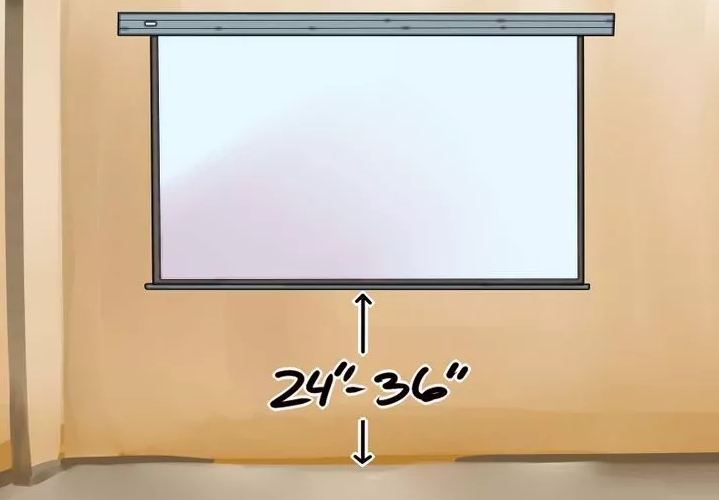
Если у вас стандартная комната с диваном и парой кресел (а не театральный зал с нескольким рядами кресел), то экран следует повесить на высоте 61-92 см от пола
Если проекционное отношение равно 3:1 (три к одному), а размер экрана — 200 сантиметров, то расстояние между изделием и стеной должно быть — 3×200 (проекционное отношение умножить на размер). Это рекомендованное значение. Больше ориентируйтесь на своё восприятие. Если картинка вас не устраивает, передвиньте проектор.
От вертикального смещения зависит высота, на которой должно находиться проекционное оборудование. Этот параметр указывается в процентах. Кто-то ставит устройство воспроизведения на пол, кто-то — на тумбочку, кто-то — вешает под потолком. Если вертикальное смещение со знаком «плюс» (например, +90%), картинка будет выше устройства. Если со знаком «минус» (-91%) — ниже. В некоторых моделях можно поворачивать объектив.
Правильная установка экрана — тоже важный момент. Конечно, это во многом зависит от обстановки в комнате. Проекционное оборудование должно стоять так, чтобы можно было смотреть фильмы с комфортом. Но всё же надо следовать некоторым рекомендациям.
- Не вещайте экран на стену, на которую падает прямой свет. Даже хороший и правильно настроенный проектор будет плохо показывать, если в комнате очень светло.
- Между объективом устройства и стеной не должно быть посторонних предметов. Если вы решите поставить изделие позади зрителей, учитывайте, что их головы могут закрыть часть кадра.
- Чем ближе объектив к стене, тем ярче изображение. Но при этом уменьшается чёткость. Включите проекционное оборудование, чтобы посмотреть, как в итоге будет выглядеть картинка. Без такой проверки нельзя подобрать разрешение, контрастность проектора и другие параметры.
- Найдите такое положение, чтобы проекция попадала прямо на экран. Если нужно, поставьте устройство выше или ниже. Сядьте на то место, с которого будете смотреть видео. Проверьте, хорошо ли всё видно, не мешают ли тени от предметов или блики.
- Если вы вешаете устройство под потолком, используйте специальное крепление.
- Заранее решите, где будут находиться провода и хватит ли их длины.
Подключение
К компьютеру
Проектор можно подключить к компьютеру в качестве второго монитора или вместо него. Так видео с ПК будет воспроизводиться на большом экране. И вы сможете настраивать параметры при помощи мыши и клавиатуры.
Проекционное оборудование и дисплеи обычно используют один порт видеоадаптера — VGA. И чтобы подсоединить их одновременно, нужен кабель VGA-DVI. Для монитора оставьте основной видеовыход. А проектор подключите к слоту DVI через переходник. Если в видеокарте несколько портов VGA, дополнительные провода не нужны. Используйте те, которые входят в комплект устройства (находятся вместе с ним в коробке). Некоторые модели проекционного оборудования работают через HDMI и даже через USB. Если этих слотов нет, вам тоже понадобится переходник.
После подключения компьютер должен определить наличие проектора. Если с ним в комплекте шёл драйвер, установите его. Или в настойках проекционного оборудования найдите «Источник сигнала» и укажите порт, к которому идёт кабель.
Чтобы взаимодействовать с двумя видеоустройствами:
- Пуск — Панель управления.
- Значок «Экран». Он в разделе «Оформление».
- Пункт «Разрешение экрана» или «Параметры экрана». Они слева.
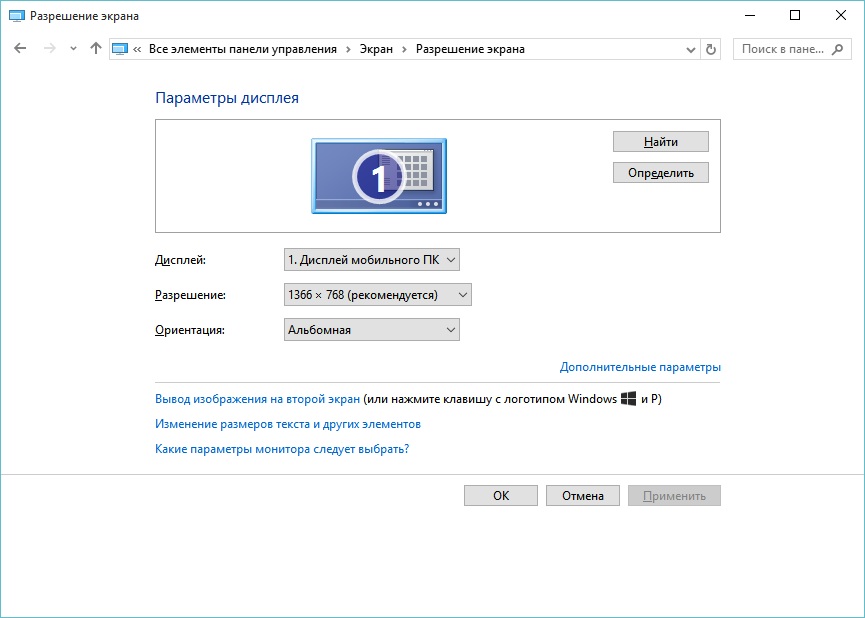
Разрешение экрана
- Если ПК «видит» проекционное оборудование, то в меню будет доступно два рабочих стола.
- Также там появиться выпадающий список «Несколько экранов».
- Вы можете выбрать один основной дисплей. А потом переключиться.
- Или строку «Дублировать», чтобы на мониторе и проекции всё было одинаково.
- Или опцию «Расширить экраны». Тогда одно устройство будет продолжением другого. Если вы перетащите объект за «границы» монитора, он появится в проекции.
С компьютером легко разобраться, как на проекторе перевернуть изображение:
- Откройте параметры экрана. Это там, где вы работали с двумя дисплеями.
- Выделите рабочий стол устройства.
- Обратите внимание на пункт «Ориентация». Там можно выбрать опции «Альбомная», «Портретная» и «Перевёрнутая».
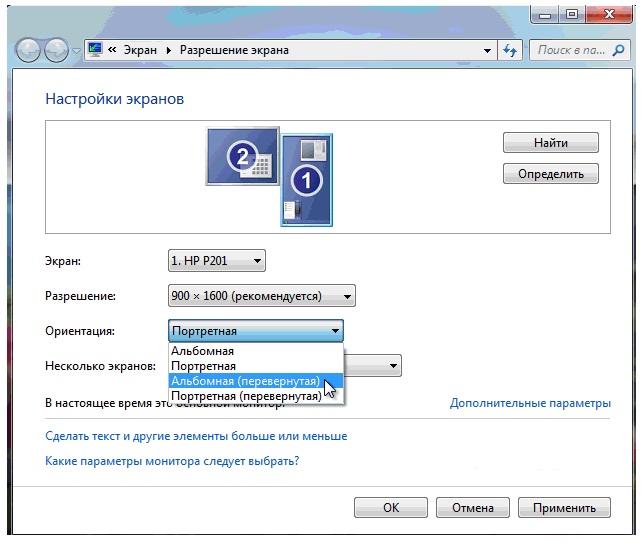
Настройка ориентации экрана в Windows 7
При подключении к ПК на проекторе может появиться ошибка по типу «Сигнал не опознан». Это не значит, что оборудование несовместимо. Просто устройство не поддерживает разрешение, которое установлено на компьютере. Посмотрите в инструкции к изделию, какой размер картинки ему подходит. Эта же информация есть на официальном сайте производителя. Выставьте нужное разрешение в параметрах дисплея.
Если вы используете устройство вместо основного монитора, окончательную настройку проектора придётся делать на большом экране. Это не очень удобно. Особенно, когда компьютер стоит далеко, и вы не видите проекцию.
Изделие может поддерживать Wi-Fi. Но для работы по такой сети надо создавать сервер DLNA (мультимедийный). Ещё одна лазейка — подключите проектор к ПК, а монитор к проектору. И у вас будет два экрана.
К плееру или приставке
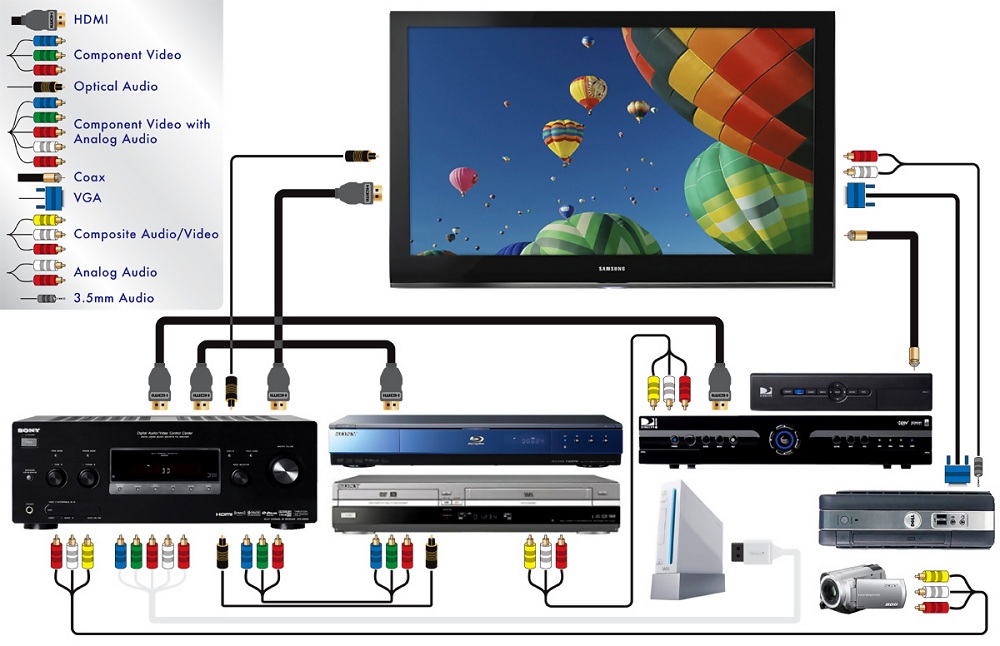
На изображение показано подключение проектора к приставке и другому оборудованию
Проекционное оборудование работает в паре с DVD-плеерами или ТВ-приставками, если в них есть подходящие порты. Но тогда выбор параметров зависит от меню всех используемых изделий. А оно может сильно различаться в зависимости от модели.
Проектор подсоединяется к плееру, как обычный монитор. После подключения зайдите в настройки и установите подходящее разрешение. Оно указано в характеристиках проекционного оборудования. Обязательно прочитайте инструкции к этим девайсам. Если на большом экране неудобно «лазить» по параметрам в поиске нужного пункта, подключите приставку к монитору, перенастройте её, а потом присоедините к проектору.
Фотоаппараты, видеокамеры, Blue-Ray и игровые консоли тоже можно использовать. Посмотрите в инструкции, какие устройства поддерживает проекционное оборудование. После подключения запустите на нём поиск новых гаджетов или укажите порт в меню «Источники сигнала».
К смартфону или планшету
Лучше использовать Wi-Fi или Bluetooth. Потому что для проводного соединения потребуется аж два переходника, которые надо приобретать отдельно. Первый — от порта вашего телефона к HDMI. Второй — от HDMI к VGA.
Существует беспроводное подключение проектора к телефону с помощью Wi-Fi
Но может возникнуть проблема. Кабель HDMI займёт слот смартфона, в который вставляется «зарядка». А для воспроизведения видео на проекторе нужно много энергии. Если батарея телефона быстро садится, ищите провод с разветвителем, в котором есть порты для HDMI и зарядного устройства.
Получится достаточно сложная цепочка из кабелей. Запустите на проекторе поиск нового оборудования. И сможете наслаждаться картинкой.
Через беспроводную сеть это сделать проще:
- В настройках проектора зайдите в «Источник сигнала». Название может отличаться. Там указаны все доступные порты.
- Выберите «DLNA» или «Wi-Fi». Появится имя сети и пароль.
- Активируйте «Wi-Fi» на телефоне.
- Найдите сеть проектора и введите пароль к ней.
- Откройте настройки смартфона или планшета.
- Пункт «Экран».
- «Беспроводной монитор» или «Беспроводной проектор».
- Выберите устройство и разрешите передачу данных.
- Там же можно подобрать яркость, контрастность, а в некоторых моделях даже перевернуть изображение.
DLNA
Чтобы объединить всё аудио- и видеооборудование в одну мультимедийную сеть:
- Панель управления — Домашняя группа. Если у вас активно отображение по категориям, то зайдите в раздел «Сеть и Интернет».
- Нажмите «Создать группу».
- Кликните «Далее».
- Выберите объекты, к которым хотите предоставить сетевой доступ. Он будет только для устройств, входящих в группу. Для проектора нужны «Видео», «Музыка» и «Изображения».
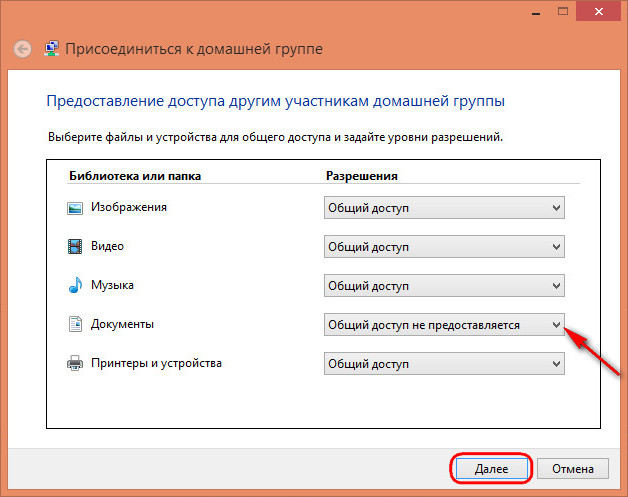
Выбираем объекты для общего доступа
- Если у вас уже создана домашняя группа, предоставьте ей доступ к мультимедийному контенту.
- Подтвердите изменения.
- Появится пароль, который надо вводить при подключении нового оборудования к DLNA. Его можно изменить.
- Нажмите «Готово». Отобразятся текущие параметры группы.
- Кликните «Разрешить устройствам воспроизводить общее содержимое».
- Придумайте название для мультимедийной библиотеки.
- При подключении проектора дайте ему доступ к домашней группе. И он будет открывать файлы, которые находятся в папках «C:\Users\Public» или «C:\Пользователи\Общие».
Также можете скачать программы для управления общими графическими, аудио- и видеоданными. Например, есть утилиты «JRiver Media Center» и «Домашний медиа-сервер».
При беспроводном соединении функционал проекционного оборудования ограничен. Не получится поменять параметры изображения через компьютер и разобраться, как перевернуть экран на проекторе. Доступен только просмотр контента — вы сможете открывать файлы из общих каталогов.
Настройка картинки
И последний этап настройки — сама картинка. Яркость, гамма, насыщенность. Их надо подбирать самостоятельно. На качество кадра влияет много факторов: освещение в комнате, расстояние до экрана, сам экран, количество зрителей, ваши личные предпочтения и восприятие, ситуация (например, просмотр фильма в кругу семьи или презентация перед коллегами). Невозможно однозначно сказать, какая контрастность проектора лучше. Это придётся определять «на глаз».
Для демонстрации в офисе важна яркость. Чтобы все разглядели экран. При небольшом количестве зрителей лучше сделать упор на насыщенность и гамму. Они увеличивают чёткость.
- Возьмите какое-нибудь эталонное изображение, по которому будете ориентироваться. Это может быть кадр из фильма или фотография.
- Картинка для настройки проектора должна включать тёмные и светлые цвета. Лучший вариант — чёрный и белый. Желательно, чтобы там были мелкие детали. И не просто однотонная «заливка», а текстура какого-нибудь материала. Например, одежда, обои.
- Надо выбирать «методом научного тыка». Оцените, при каких значениях гаммы и контрастности вам лучше всего видны переходы между цветами.
- Отрегулируйте яркость так, чтобы не потерять чёткость изображения.
- Проверьте настройки на других кадрах. Посмотрите отрывок из видео. Если у вас не устают глаза, вам не нужно напрягаться, чтобы разглядеть детали, свет вас не слепит, значит, вы нашли идеальные параметры.
Это можно сделать и через ПК.
- Панель управления — Экран.
- «Калибровка цветов».
Калибровка цветов в Windows 7
- Открывшееся меню перенесите на тот монитор (экран), который хотите настроить.
- Несколько раз нажмите «Далее». Попутно прочитайте инструкцию, которая появляется в окне.
- Вам будет дан пример «хорошей» и «плохой» гаммы. Ориентируйтесь на него и на своё восприятие.
- Выставите подходящее вам значение и снова «Далее».
- При выборе контрастности и яркости тоже будут появляться эталонные картинки с пояснениями.
Power Point
Проекторы часто используют для показа презентаций. В программе Power Point даже есть отдельный инструмент.
- В ней откройте вкладку «Показ слайдов» (не меню, а именно вкладку).
- Откройте список «Показать на…».
- Если всё правильно подключено и настроено, там будет проектор.
- Чтобы изменить размер и качество кадра, нажмите на «Разрешение».
- Можете воспользоваться опцией «Режим докладчика». Так на экране отобразятся кнопки для управления презентацией и заметки.
Понять, какая контрастность и яркость проектора лучше, можно на личном опыте. Не существует универсальных параметров. Для официальных презентаций настройки одни, для «домашнего» просмотра — другие.