Тест «АТОЛ: Драйвер ККМ»: инструкция для работы с тестовой утилитой
13 июля 2018
- #Онлайн-касса
Компания АТОЛ разработала тест драйвера ККМ и инструкцию для работы с ним. Запуск тестового режима утилиты позволяет настроить ПО в соответствии с особенностями вашего производства и личными пожеланиями.
Подскажем, какая касса «АТОЛ» подойдет под ваш бизнес.
Оставьте заявку и получите консультацию
в течение 5 минут.
Чтобы настроить драйвер, его необходимо скачать с официального сайта компании-производителя и установить на ПК или лэптоп.
- Подключите ККМ к компьютеру или ноутбуку.
- Установите драйвер оборудования. По умолчанию он устанавливается в директорию C:\Program Files\ATOL.
- При необходимости переведите кассовый аппарат в режим работы через USB-соединение.
После этого можно переходить к настройке «АТОЛ: Драйвер ККМ» согласно нижеприведенной инструкции.
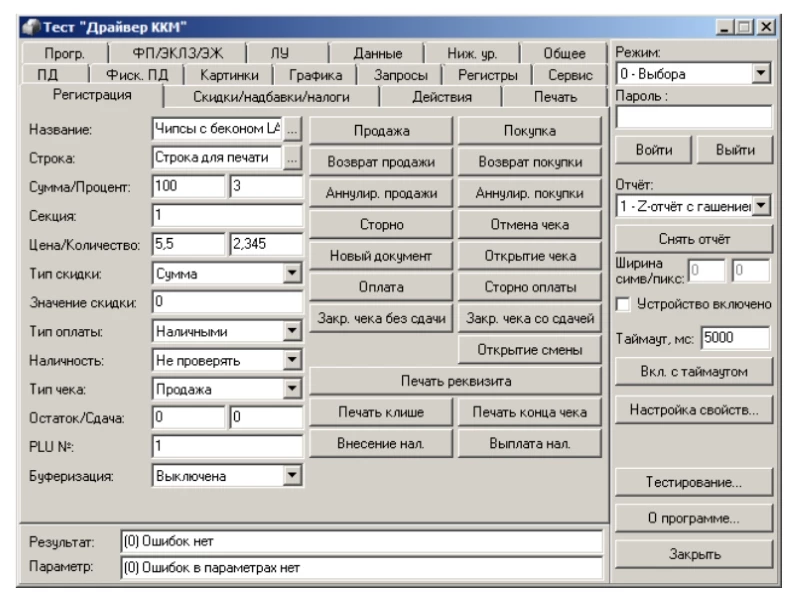
Программа «Тест «АТОЛ: Драйвер ККМ»: инструкция
Тест утилиты предназначен для демонстрации ее возможностей, настройки необходимых параметров и просмотра полученных результатов. Все возможности программы сгруппированы в соответствующие разделы, что позволяет быстрее находить необходимые функции.
- Прогр. Предназначена для заполнения таблиц кассовой техники.
- ФП/ЭКЛЗ/ЭЖ. Раздел для работы с фискальной памятью устройства.
- ЛУ (логические устройства). Настройка, подключение и удаление оборудования.
- Данные. Позволяет записывать, редактировать и считывать информацию с ККТ.
- Ниж. ур. Предназначен для работы с командами нижнего уровня.
- Общее. Функции, которые нельзя отнести к определенной группе или одновременно принадлежащие нескольким разделам.
- ПД. Раздел позволяет распечатывать нефискальную документацию.
- Фиск. ПД. Предназначен для печати фискальных документов.
- Картинки. Работа с изображениями: печать и сохранение в памяти оборудования.
- Графика. Раздел позволяет работать с графиками: построение и печать на кассовой технике.
- Запросы. Группа функций, предназначенных для запроса информации с кассы.
- Регистры. Здесь собраны обновляемые характеристики кассовой машины.
- Сервис. Группа, включающая сервисные опции: установка точного времени и даты, техобнуление и пр.
- Регистрация. Раздел позволяет выполнять регистрационные команды: открытие и закрытие кассовых документов, возврат товара и др.
- Скидки/налоги. Здесь прописываются скидки и надбавки на продукцию, а также налоговые ставки.
- Действия. Раздел, предназначенный для указания действий кассовой техники: звуковые сигналы, открытие ящика для денег и пр.
- Печать. Настройка печати и форматирование документации.
Задайте свой вопрос специалисту в Whats App и получите ответ в течение 2 минут!
Отвечаем быстро и по существу. Задать вопрос
Вне зависимости от выбранной группы, разделы правого столбца остаются неизменными. Здесь можно отрегулировать следующие настройки кассовой техники:
- режим — позволяет менять режим работы кассового аппарата;
- пароль — предназначен для ограничения доступа в определенные эксплуатационные режимы;
- отчет — в этой графе устанавливается тип отчетной документации, которая будет выводиться после нажатия кнопки «Снять отчет»;
- ширина — программно установленная величина области печати, регулировать самостоятельно ширину символов и пикселей нельзя;
- вкл. с таймаутом — устанавливается время, в течение которого ПК или лэптоп будет осуществлять попытки соединения с ККМ.
Чтобы запустить драйвер кассового аппарата, следует нажать клавишу «Настройка свойств».
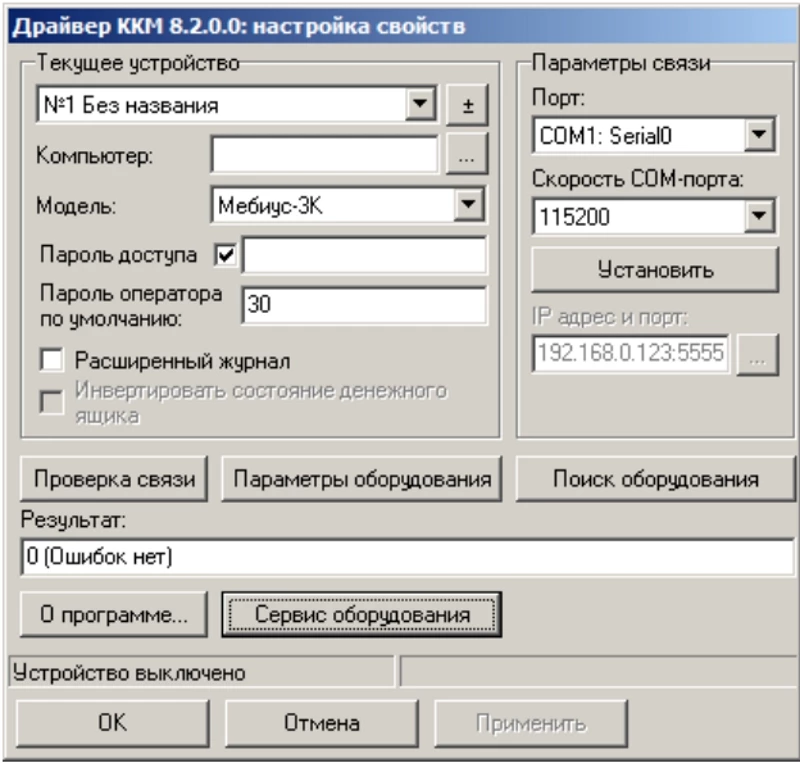
Тестирование ККТ
Кнопка «Тестирование» в правом столбце окна запускает тестовый режим кассового аппарата. Данная функция реализована на основе JScript (скриптовый язык программирования).
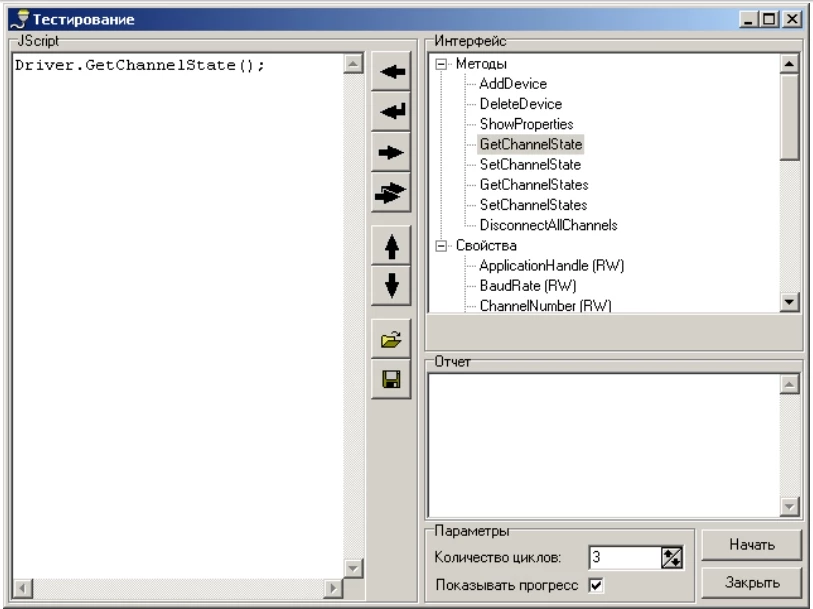
В левой части окна, в разделе «Интерфейс», все свойства, которыми обладает данный драйвер, разделены на подгруппы. В правой части экрана JScript прописываются программные сценарии, которые утилита выполняет после нажатия кнопки «Начать».
Выбрать необходимый сценарий можно одним из двух способов:
- Вводить скрипты при помощи клавиатуры, установив курсор в левое поле. Используются доступные свойства утилиты и синтаксис программного языка JScript.
- Использовать только раздел «Интерфейс», добавляя из него необходимые программные сценарии (используя кнопки, расположенные посередине окна).
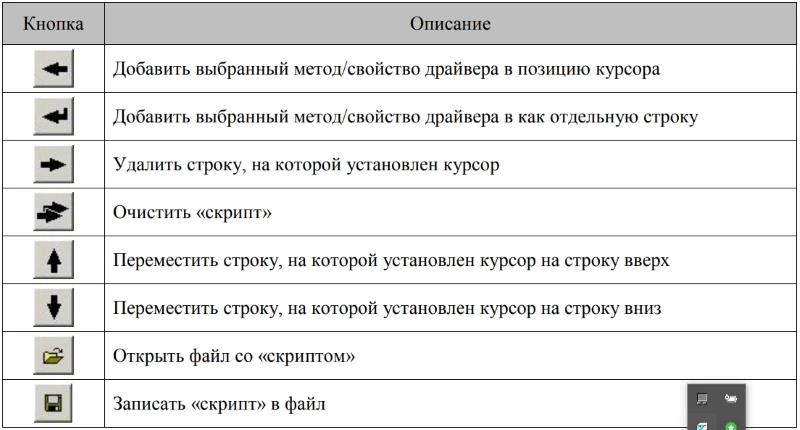
Также существует смешанный метод написания скриптов: при помощи клавиатуры и раздела «Интерфейс».
Подберем кассу «АТОЛ», установим и настроим за 1 час.
Оставьте заявку и получите консультацию в течение 5 минут.
Инструкция к драйверу ККМ АТОЛ: начало работы
После запуска программы «Тест «АТОЛ: Драйвер ККМ», кликаем не кнопку «Настройка свойств…» (в правой части окна) и переходим к поиску необходимого оборудования.
- На мониторе откроется раздел «Свойства», в котором необходимо выбрать подраздел «Поиск оборудования».
- В левом столбце «Параметры поиска» открывшегося драйвера кассового аппарата выберите модель оборудования, соответствующую вашей ККТ, и нажмите «Поиск».
- При успешном подключении в нижней части экрана, в разделе «Найденные устройства», появится ваша касса.
- Кликните на выбранное устройство, затем на кнопку «К текущему» и примените внесенные параметры.
После этого все внесенные в драйвере и тестовой утилите настройки будут применяться непосредственно к выбранному кассовому аппарату.
Ошибки подключения
ПК или лэптоп в большинстве случаев не находит кассовый аппарат по одной из нескольких причин:
- касса отключена от электрической сети или выключена кнопкой на самом устройстве;
- ККТ физически не присоединена к ПК (не подключен или поврежден кабель);
- кассовый аппарат выдает ошибку, которая мешает подключиться к ПК;
- к COM-порту было подключено другое устройство, и его драйвер продолжает работать, тем самым мешая настроить соединение с кассой «АТОЛ».
Перед настройкой соединения проверьте физическое подключение кассовой техники, убедитесь, что аппарат не выдает ошибку (не светится красный светодиод или ККТ не издает периодический писк), а работает в стандартном режиме (мигает или светится зеленый индикатор).
Назначение драйвера ККМ
Драйвер — это промежуточный элемент, благодаря которому взаимодействует программное обеспечение комплекса с его аппаратной частью. То есть, при помощи драйвера пользователь управляет подключенным оборудованием. Он скрывает от оператора особенности работы каждой конкретной техники, предоставляя лишь универсальный интерфейс: независимо от модели кассового аппарата, основные команды будут идентичны.
Драйвер кассовой техники позволяет:
- добавлять, удалять и изменять параметры подключения онлайн-кассы;
- настраивать подключение оборудования и изменять каналы связи;
- программировать характеристики работы кассового аппарата;
- осуществлять сервисные настройки оборудования;
- формировать необходимые отчеты;
- прописывать установленные реквизиты фискальных документов.
Некоторые функции утилиты, такие как настройка реального времени или технологическое обнуление, используются операторами крайне редко. Именно поэтому данные возможности включены только в драйвер ККМ, а не в клиентские программы.
Подскажем, какая касса «АТОЛ» подойдет под ваш бизнес.
Оставьте заявку и получите консультацию
в течение 5 минут.

Марк Трегубов
Стратегический консультант в области оптимизации бизнес-процессов с 2005 года, специализируется на складской логистике и розничной торговле.
Оцените, насколько полезна была информация в статье?
Наш каталог продукции
У нас Вы найдете широкий ассортимент товаров в сегментах
кассового, торгового, весового, банковского и офисного оборудования.
Посмотреть весь каталог

Руслана Земцова
1
Начать продавать онлайн за несколько часов. Как создать приложение, интернет-магазин и витрину ВКонтакте с помощью 1С
Мы расскажем, как создать онлайн-площадку, загрузить товары, назначить цены, настроить учет и отчетность и многое другое.
Подробнее >>
Другие статьи
В этой статье описан процесс настройки подключения онлайн-кассы (ККМ, фискального регистратора) производства АТОЛ через ДТО (драйвер торгового оборудования) 10-й версии.
Информация Это технически сложная статья. Если вы не уверены, что справитесь самостоятельно — закажите настройку вашей кассы на платной основе, заполнив заявку.
Скачать
Скачать драйвер можно по ссылке ниже или на официальном сайте АТОЛ
Установка драйвера
Важно! В случае загрузки драйвера с сайта АТОЛ необходимо учесть, что установить нужно 32-битную версию драйвера, независимо от разрядности ОС.
Запустите скачанный файл установщика драйвера. В списке загрузок он может выглядеть так:

После запуска следуйте подсказкам, нажимая “Далее”. Рекомендуем не изменять опции установки по умолчанию.
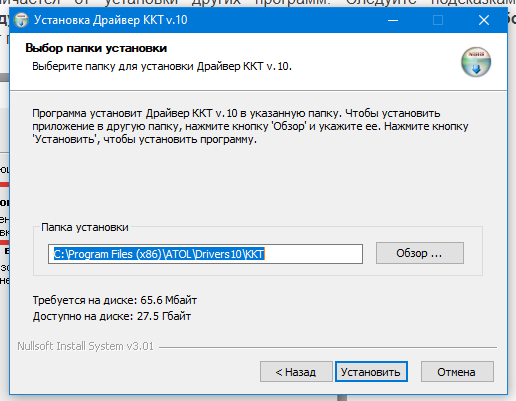
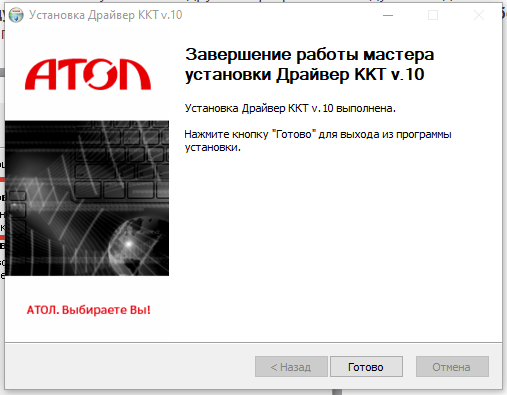
После завершения установки нажмите “Готово”
Тест драйвера
Убедитесь, что драйвер установлен корректно и готов к работе.
Для этого в меню “Пуск” найдите АТОЛ – Тест драйвера ККТ и запустите его.
Если драйвер установлен корректно и работает, вы увидите окно настроек, в котором можно настроить параметры подключения и проверить работоспособоность вашей кассы.
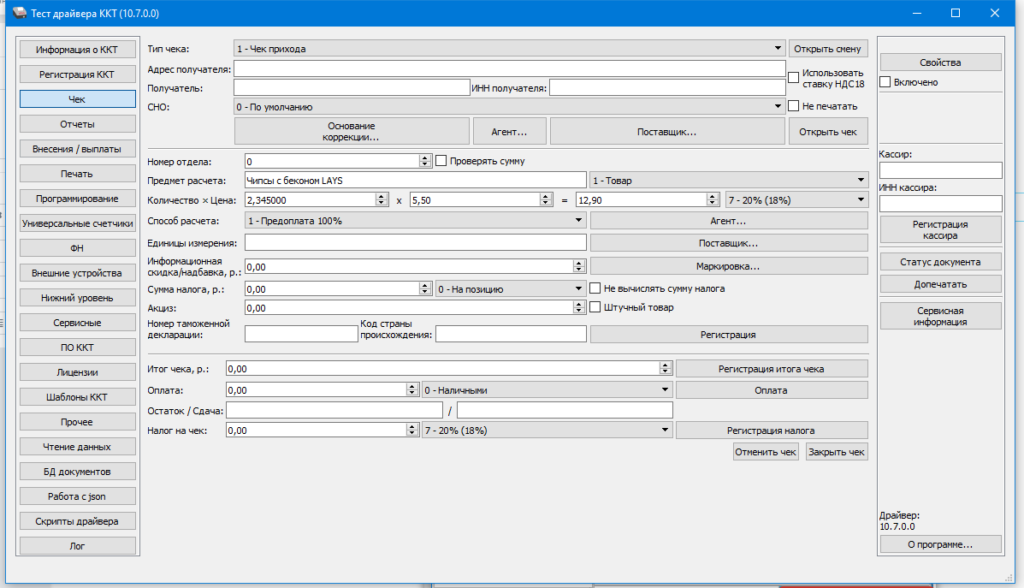
Если вместо окна, показанного на скриншоте выше, вы увидели сообщение об ошибке, то драйвер не был установлен корректно.
Для решения проблемы с установкой драйвера:
- Попробуйте переустановить драйвер еще раз
- Убедитесь, что устанавливаете драйвер 32-бит
- Отключите на время установки антивирусы
- Обратитесь в службу поддержки АТОЛ или по месту приобретения кассового аппарата
Важно! Если установка драйвера завершилась с ошибкой или утилита «Тест драйвера ККТ» не запускается — дальнейшая настройка программы не имеет смысла, т.к. GBS.Market, скорее всего, будет сообщать о том, что драйвер не установлен.
Настройка в программе
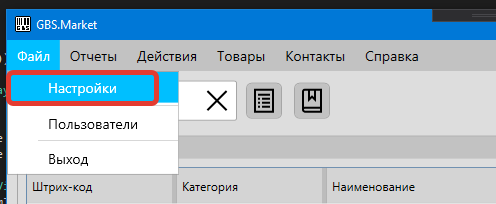
После установки драйвера запустите GBS.Market и на главной форме откройте в меню Файл-Настройки
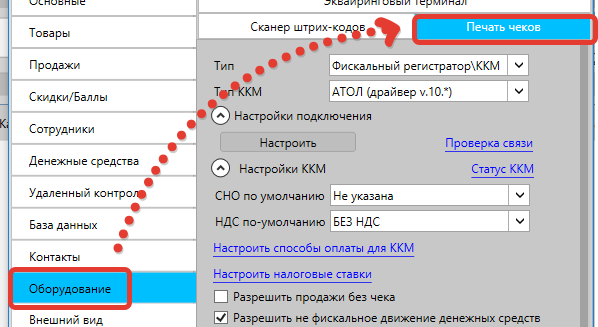
Далее перейдите в раздел “Оборудование” и выберите вкладку “Печать чеков“
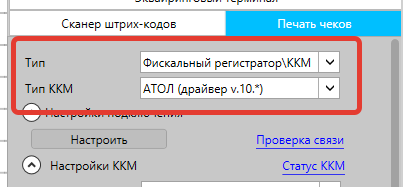
Укажите следующие параметры:
- Тип: Фискальный регистратор\ККМ
- Тип ККМ: АТОЛ (драйвер v.10.*)
Поиск оборудования
Важно Убедитесь, что ваша ккм/касса подключена к компьютеру и включена
В настройках программы нажмите “Настроить” и в октрывшемся окне нажмите “Поиск”
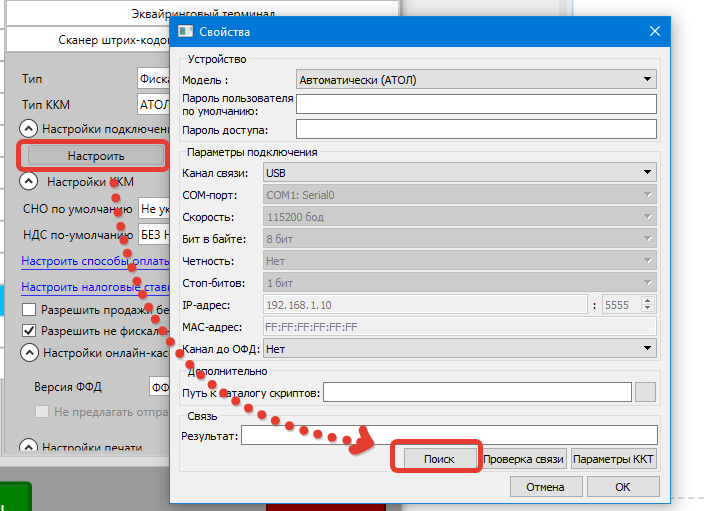
В следующем окне нажмите кнопку “Поиск” и дождитесь окончания процесса
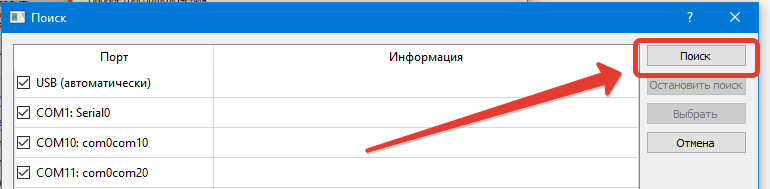
Затем выберите в списке вашу ККМ и нажмите “Выбрать”
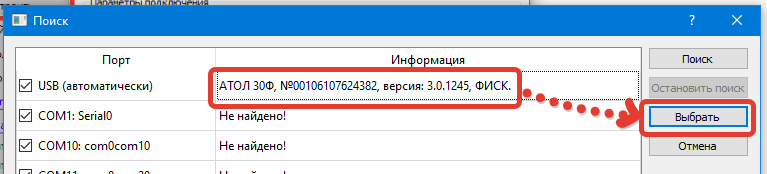
Проверьте, что связь установлена с ККМ
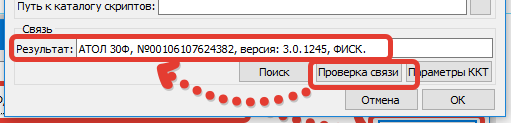
Нажмите ОК, чтобы сохранить настройки подклчения
Проверка связи
В настройках программы нажмите “Проверка связи”. Если ККМ была подключена успешно, то программа распечатает пробный (нефискальный) чек.
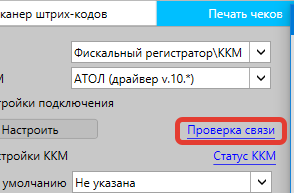
При необходимости вы можете проверить статус ККМ, нажав на соответсвующую кнопку.
Завершение настройки
После завершения настройки подключения к кассе убедитесь, что остальные настройки для работы с кассой указаны корректно.
Важно проверить такие параметры, как
- Версия ФФД
- Индексы способов оплаты
- Налоговые ставки
Кроме того, необходимо выполнить настройку подключения к ОФД для передачи данных для онлайн-касс.
- Инструкция по настройке налоговых ставок (НДС)
- Индексы способов оплаты
Приложение АТОЛ «Тест драйвера ККТ» устанавливается вместе с драйверами ККТ 9-ой версии. Ссылка на загрузку драйверов: Драйверы касс АТОЛ v9.12.1.
⚠ Убедитесь, что приложение «Торговля.онлайн» закрыто.
- Откройте приложение «Тест драйвера ККТ» через меню «Пуск» (папка АТОЛ).
- Включите галочку «Включено«.
- Нажмите кнопку «Свойства«.
- В открывшемся окне «Свойства» в выпадающем списке «Порт» выберите один из двух портов, содержащих текст «atol» в названии.
- Нажмите «Проверка связи«.
- Если в поле «Результат» отображается название кассы (Например, «Атол 30Ф» и её заводской номер и версия), то порт для связи утилиты АТОЛ с ККТ выбран верно. Если в поле «Результат» появилась строка «Нет связи» или «Порт занят», то выбранный на шаге 4 порт зарезервирован под службу EthernetOverUSB, или, соответственно, занят этой службой. В этом случае необходимо в выпадающем списке «Порт» выбрать другой порт, содержащий текст «atol» в названии, и повторить попытку проверки связи с ККТ (шаг 5).
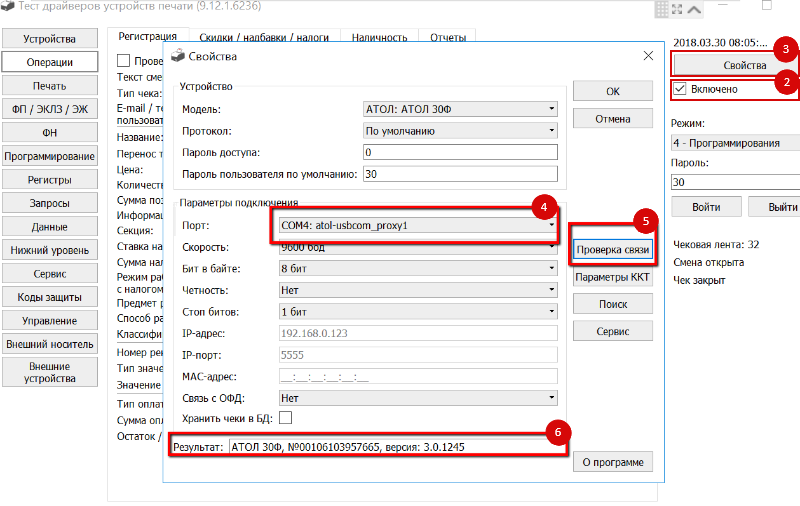
Проверка подключения ККТ с помощью утилиты АТОЛ
Запуск Тест Драйвер Атолл, и его первоначальная настройка – что бы ФР увидел компьютер (настраиваем связь Драйвер — ПК- ККМ) (с
некоторыми исправлениями и актуализацией в свете перехода на новые ф-ные онлайн кассы — АТОЛ Ф).
1) Запускаем драйвер Тест «Драйвер ККМ» от атолла, с рабочего стола

2) Через пуск, или через «Мой компьютер» — C:\Program Files\ATOL\Drivers\Bin\FprnM_T.exe
для более новой восьмой версии драйвера используемой в конфигурация восьмерке 1С — C:\Program Files\ATOL8\Drivers8\Bin
\FprnM_T.exe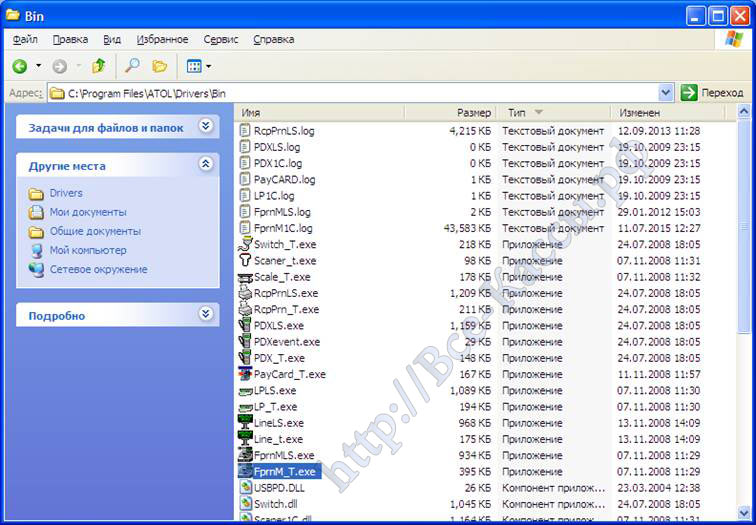
Важно — НОВОЕ примечание: для работы большинства кассовых программ установка «Тест Драйвер ККМ» от ГК АТОЛ с соответствующей
версии нужна почти всегда. «Тест драйвера ККМ» как правило абсолютно достаточно для корректной работы и настройки кассы.
Но к сожалению
для новых ф-ных онлайн касс с фискальным накопителем — полного визуального функционала для ряда технических команд (отображения количества не
отправленных чеков на экране ПК, распечатка на чековой ленте дубликатов ранее пробитых чеков, копий чеков регистраций, и других фискальных
документов из фискального накопителя ККМ, ввода лицензии и серийного номера ФР в визуальном окне без ввода номеров полей и таблиц и тд) пока в
нем нет. Есть универсальные поля для работы с которыми нужно знать нумерацию полей и значения таблиц опций и настроек, а так же отдельно
окно — поле для ввода низкоуровневых побитных команд и значений, которые еще нужно знать и не запутаться в ноликах и
единичках.
Зато полностью весь технический (в большинстве своем не нужный обычному пользователю ККМ) функционал ФР ККМ Атол можно
задействовать скачав архив — «Драйверы торгового оборудования версии 9_8_1» (и более высокие версии) и запустив утилиту «Тест
драйвера устройств печати» — fptr_t.exe -1 распечатки — получения дубликатов (потерянных) чеков — см. ссылки — (2 —
настройка —
проблемы передачи ФД — чеков в ОФД ККМ АТОЛ). Логика и первоначальная настройка драйвера устройств печати, абсолютно аналогична ниже
приведенной инструкции для «Тест драйвера».
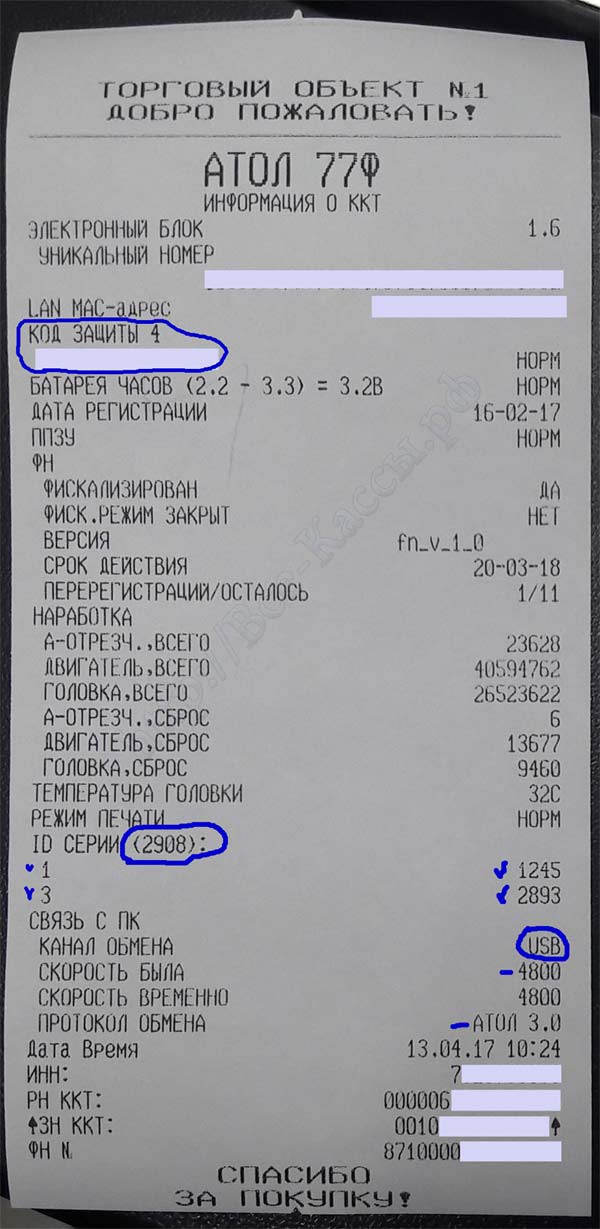 Важно — ВТОРОЕ НОВОЕ примечание:
Для того что бы понять какой из
интерфейсов в настоящий момент задействован в кассовом аппарате, сразу же после его включении в сеть электропитания выполните селф-тест — т.е
включаете ККМ-ку с зажатой кнопкой протяжки и ждете 2 сигнала спикера (или один после звука отработки ножей), отпускаете кнопку и
получаете бумажку вида как на фото справа.
Ищи текст — «Связь с ПК — Канал обмена — USB» (тут же справочно
можно узнать какой была — т.е. будет после переключения ККМ скорость обмена текущего интерфейса обмена ПК-ККМ).
Соответственно ФР ККМ найдется на компьютере исключительно по кабелю USB (после установки
драйверов из папки установленных драйверов АТОЛ — /ATOL/USB_Drivers) На новых виртуальных ком-портах не должно быть желтых
восклицательных значков, если есть удаляем ком-порты и все заново.
При активном интерфейсе «USB» при каждом при включении ФР в Диспетчере задач Windows должны
появляться два ком-порта, так же при первом запуске автоматом Windows попросит поставить на них драйвера (первй используется для подклчения к
драйверу — кассовому ПО, второй для передачи чеков в ОФД через службу «EoU»(- настройка ККМ АТОЛ для связи (передачи чеков) с ОФД по «Ethernet Over
Usb»).
К сожалению все ФР АТОЛ в отличие от ФР ШТРИХ — работают в один момент
времени только с одним интерфейсом обмена — т.е. если активен USB — то по RS232- com -порту касса не найдется,
если «Ethernet» то по другим искать — цеплять к ПК бесполезно. (Не путать с интерфейсами обмена с ОФД, которые настраиваются
отдельно).
Более подробно о возможностях кнопки протяжки в атоловских новых ф-ных онлайн кассах — здесь в
«руководстве» по кнопке протяжки и звуковых сигналах спикера online ККТ ФР ГК АТОЛ переключение режимов — получение — распечатка
задействованного в текущий момент интерфейсе обмена на чековой ленте здесь.
Примечание: Если вы включили ФР регистратор АТОЛ, установили новые драйвера версии 8.14 и выше, подключили аппарат по COM — RS232 или USB — т.е предварительно распечатав «Информацию о ККМ», при этом ком порты появляются в Диспетчере устройств, а в поиске ни чего не находится, убедитесь что у вас ККМ работает по «Протоколу обмена» — 3.0, так как на более старом протоколе 2.4 аппарат в новом драйвере не найдется в принципе.. Если только выбрав какую — нибудь кашную старую модель, но это все равно не вариант, ни работы, ни настройки ФР. Поэтому смотрите не только какой «канал обмена», но и какой «протокол обмена» задействован в ФР АТОЛ (например в ресторанах с R-Keeper-ом пока всегда ставят только 2.4, так как программа — ее ddl-ка пока не работает с протоколом обмена Атол 3.0).
3) Логи работы драйверов пишутся автоматом (в отличном от ФР Штрих текстовом формате и) в восьмой версии лежат здесь —
C:\Documents and Settings\Администратор\Application Data\ATOL\DRIVERS
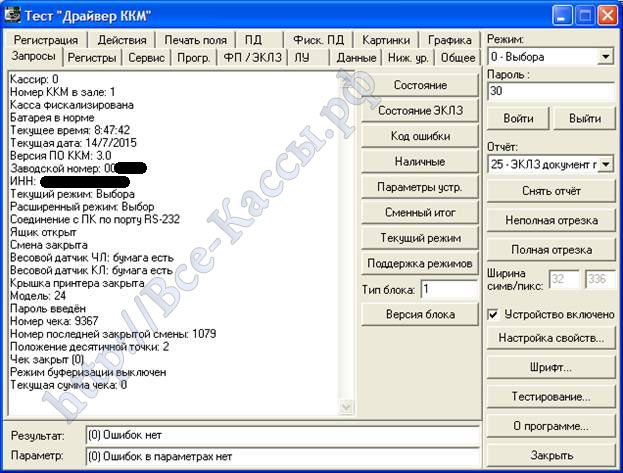
В подавляющем большинстве случаев сейчас ФР АТОЛ подключаются только по USB (и для связи с ПК и для связи с ОФД), чуть реже по rs232 для
связи с ПК и «Ethernet» для ОФД, остальные комбинации встречаются еще реже. Итого в обоих самых распространенных вариантах для связи ФР с
ПК и соответственно нашим «Тест драйвером ККМ» используются или виртуальный — usb в эмуляции COM или интерфейс RS232 — т.е. сам настоящий COM
порт. Соответственно в 95% случаев мы найдем кассу на одном (или двух) COM портах. В новых версиях «Тест драйвера ККМ»
в случае использования USB в эмуляции ком, можно не выставлять в настройках какой либо конкретный найденный ком-порт, а поставить
универсальное «АТОЛ USB» и драйвер сам будет подкидывать актуальные номера ком портов — от 1 до 200 (которые будут меняться в
зависимости от того в какое гнездо воткнули кабель юзб и каждый раз при включении нового ФР даже той же модели)
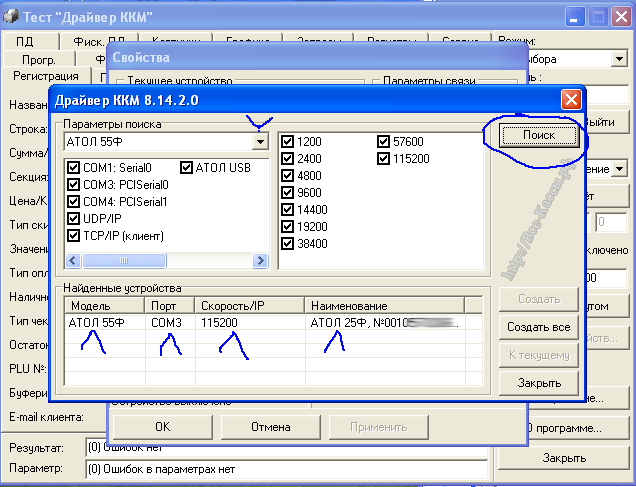
4) Нажимаем в драйвере справа в углу
справа — внизу кнопку «Настройка свойства», открывается новое окно «Драйвер ККМ —
Настройка свойства» или просто «Свойства« (в зависимости
от версии).
5) Жмем кнопочку «Поиск оборудования», открывается
окно «Поиск оборудования», в котором жмем кнопку «Поиск».
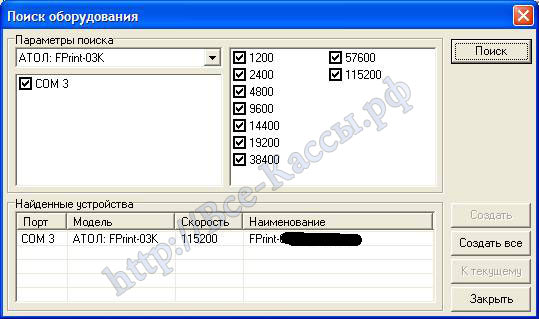
Ждем результата поиска по всем существующим в системе com-портам, с перебором каждой из девяти существующих скоростей работы порта.
Данный этап может занять от 3 до 100 секунд на каждый порт.
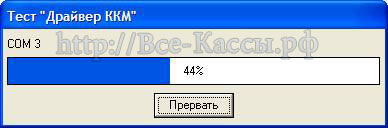
После того как полоска с индикацией текущего состояния поиска исчезнет, мы должны увидеть окно «Поиска» с результатами
поиска, см. принсрин. Т.е. должен найтись аппарат с значениями:
- Порта
- Скорости
- Модели фискального регистратора
На которых работает данный регистратор.
Запоминаем или записываем значения скорости, номер ком-порта, и наименования модели аппарата.
Если у нас в «Результатах поиска» пусто, то идем в статью — Что делать
когда регистратор пишет нет связи, не найден, отвалился и тд.
Здесь же кратко отметим, что аппарат в поиске не находится чаще всего по следующим причинам:
- Аппарат выключен из сети электопитания или кнопкой выключения на корпусе аппарта (не горит зеленый светодиод ).
- Аппарат физически не подключен к данному компьютеру – перетерся — переломился кабель, выпала из разъема ком-порта (он обычно
прикручивается) или из разъема USB- достаточно частый случай.
- Аппарат висит в ошибке – горит — моргает красный светодиод, или раздается периодический писк аппарата.
- Сom- порт занят другой программой — например кассовой 1с-кой или любой другой из которой пробиваются чеки, и пока она полностью не
закрыта, другие программы в том числе заводской «Тест драйвера» не могут подключиться к данному ком-порту, и соответственно к фискальному
регистратору.
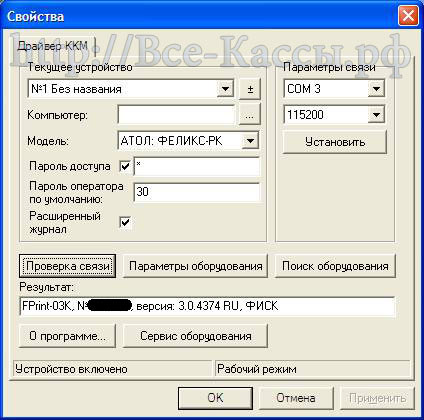
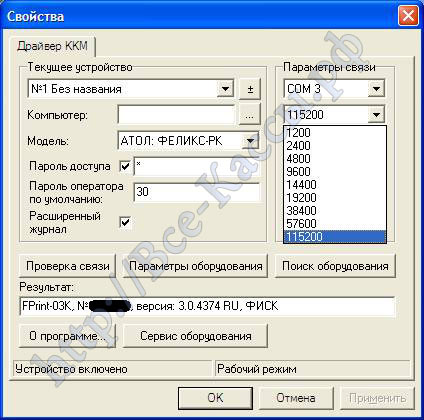
6) В окне «Свойства» устанавливаем соответственно в раскрывающихся списках «Параметры
связи»
- номер com-порта,
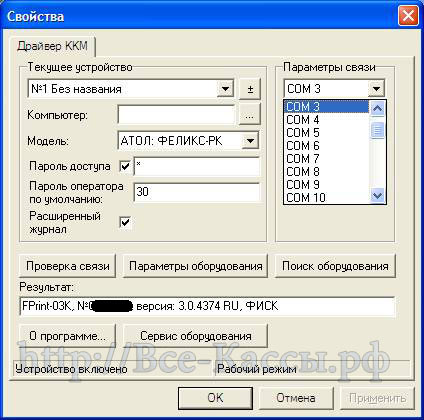
- в значение скорости обмена,
- а в списке-поле «Модель» название модели
— найденные запомненные или записанные ранее их значения.
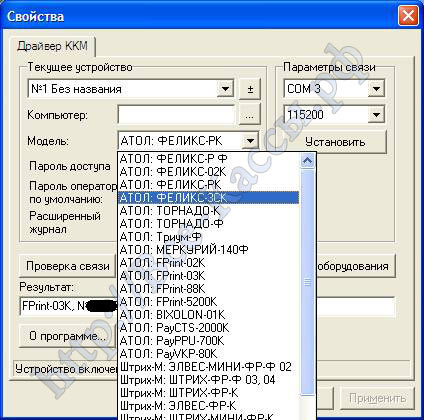
7) Еще раз жмете кнопочку «Проверка связи», убеждаемся что все нашлось – в строке «Результат» мы
видим
- Модель подключенного аппарата и
- его заводской номер.
 жмем «Применить» или «ОК».
Рассмотрим еще достаточно часто используемый в практике случай когда нам нужно поменять скорость работы фискального регистратора.
В таком случае вам нужно вернуться в только что закрытое окно «Свойства» и нажать кнопочку «Проверка
связи», как только вы увидели что в строке «Результат»
высветилось название модели, и заводской номер аппарата,
выставляем нужную нам скорость и жмем кнопочку «Установить», после чего обратно проверяем «Проверкой связи»если все ОК, жмем Применить или
ОК.
В итоге скорость аппарат поменяна, при этом жмем кнопку «Проверка связи» до и после изменения в обязательном порядке, в
противном случае скорость не изменится.
После этого повторный перезапуск не потребует от нас повторной настройки данных параметров. Драйвер запоминает последнии веденные параметры
закрытые через «Применить» или «ОК».
Однако если вы воткнете аппарат в другое гнездо USB или COM-порта, или в некоторых случаях, например, когда принесете аппарат из ремонта,
то вам придется проделать данную операцию заново. Однако не стоит путать настройку «Драйвера» и настройку кассовой программы. Как правило в
кассовой программе вам так же придется выставить подобные значения в специальных параметрах настройки торгового оборудования, за исключением
некоторых кассовых система например современные версии Rkeeper – перебирают при запуске все скорости указанного комп-порта, поэтому при
подключении его к тому же самому ком-порту менять или восстанавливать скорость нас нет нужды. В других кассовых программах как правило не все
так просто.
Поэтому при подключении аппарата рекомендуется подписать например на наклейке – номер используемого ком-порта для ФР и его настроенную
скорость работы в кассовой программе. Иногда после тех-обнуления когда не возможно прочитать изначальные настройки аппарата, даже нам
приходится перебирать все варианты, так как правило настройка кассовой программы идет под администраторским паролем, а его то не знают, то нет
самого админа.. то еще чего-нибудь..
Из практики по умолчанию ФР подключает к COM1, c типовой скоростью в порядке убывания популярности использования:
- 115200 бит
- 9600 бит
- 4800 бит
- 19200 бит
- 57600 бит
Типовые проблемы и методы их устранения ККМ ФР АТОЛ
Жмем кнопочку «Проверка
связи», если в низу окна в строке «Результат» мы видим:
- название модели
фискального аппарата,
- его заводской номер.
То все хорошо – между
программой (компьютером) и фискальным регистратор есть связь — устройства видят друг друга.
Если же в сроке «Результат» мы видим сообщение:
- 3 (Порт недоступен (System Error. Code: 2. Не
удается найти указанный файл))
– наиболее часто такое сообщение появляется когда выбран «не работающий, не правильный или несуществующий» ком-порт, или мы видим
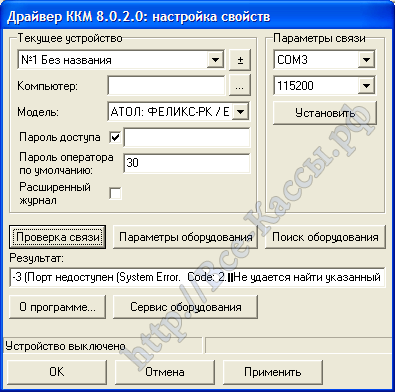
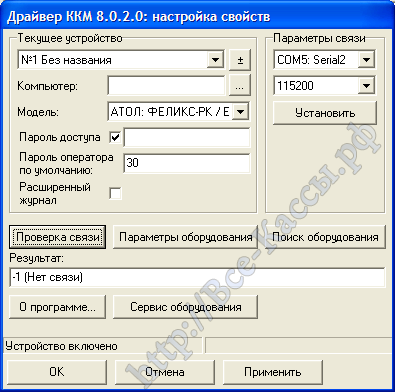
(Нет связи) – когда ком порт найден (будь то настоящий или usb —
в эмуляции com-порта) фискальник выключен, не подключен физически или выбрана не правильная скорость в свойствах подключения.
Примечание номер три — На новых ф-кассах онлайн кассах в подобных случаях (как на ККМ АТОЛ так и и на ККМ ШТРИХ) наблюдается
зависание как программы — драйвера, так и даже самого ПК — от 20 до 180 секунд. Если при этом выключить ФР и включить его заново, то
как правило данный промежуток времени зависания драйвера уменьшится. Как правило это связано с тем что вы нажимали кнопку например
«Проверка связи» или задали любую другую команду ККМ АТОЛ из драйвера например распечатать X-отчет
-без гашения — без закрытия, но ККМ по каким-то причинам не нашлась с текущими параметрами связи то драйвер подвивает на некоторое достаточно
продолжительное время. Ранее на старых кассах такого не было, но сейчас практически все драйверы стали в разы медлительнее и при любой ошибке
в настройках связи они сразу же просто виснут на несколько минут. Поэтому даже мне приходится перестраиваться и прежде чем просто нажать
кнопку — проверки связи при подключении каждого следующего аппарата к ПК в начале выполнять поиск и перенастройку под него параметров связи
(точную модель ККМ, ее найденную скорость, порт, сокет, IP-адрес, и тд) в окне «Свойства».
Примечание номер четыре.
Ошибка при импорте настроек ККМ ФР АТОЛ Ф (Параметров оборудования)
В версиях Драйвера ККМ 8.14 и в свежих прошивках атолла невозможно сохранить — экспортировать «Параметры оборудования», например мы экспортировали настройки, перепрошили аппарат более современной прошивкой, и хотим импортировать, сразу же ошибка — импорта, либо пишет заводской номер уже введен и отрубает импорт, либо нарушен формат.. нарушена длина.. методом исключения удалось выяснить, что если снять во время экспорта — сохранения настроек галочку с вкладки «Wi-fi» — то затем все затем импортируется — заливается в аппарат с новой прошивкой без проблем. В том числе и вкладка ОФД со всеми реквизитами, значениями, параметрами, и вам не придется ручками в ручную все пере забивать, перепроверять.
|
← Устанавливаем время — дату в ККМ-ФР производства Атол — Фприн, Феликс (выставить, ввести, поменять, подтвердить, установить, изменить время и дату) |
Первоначальная настройка драйвера для работы с фискальным регистратором Штрих → |
|---|
Похожий материал по теме:
-

Пробить чек через Драйвер Штрих – как, чем, через что, каким образом, инструкция с пояснениями, советами и комм…
-
ФР ККТ ШТРИХ — ОФД отправка чеков, настройка, возможное решение проблем, обзор решений (ШТРИХ-ON-LINE, ШТРИХ-М-01Ф, РИТЕЙЛ-01Ф, ШТРИХ-М-02-Ф, ШТРИХ-МИНИ-01Ф, ШТРИХ-МИНИ-02Ф, ШТРИХ-ФР-01Ф, ШТРИХ-ФР-02Ф, NCR-001Ф)
ФР ККТ ШТРИХ — РИТЕЙЛ-01Ф, ШТРИХ-М-01Ф, ШТРИХ-ЛАЙТ-01Ф — срочная разблокировка онлайн кассы — отправка чеков &n…
-
Не очевидная настройка ретракторов принтеров ФР PAY и КазначейКазначей ФАКрайне рекомендую сохранить — экспортир…
-

Корректировка – изменение даты времени в атоловской продукции ФР — FPRINT, Феликс (установка, программирование, назна…
-
ККТ ШТРИХ и ОФД и обзор, рекомендации, опыт и практика поиска причин не выгрузки чеков, установка и работа — Ш…
Первоначальное подключение ККТ к компьютеру
В инструкции рассмотрены вопросы установки драйвера, подключения ККТ к компьютеру через USB-кабель.
При подключении ККТ АТОЛ к компьютеру через USB-кабель передача данных в ОФД происходит посредством технологии EoU (Ethernet-over-USB). Требуемая служба устанавливается вместе с драйвером торгового оборудования (ДТО).
Драйвер «АТОЛ:ККТ с передачей данных в ОФД (54-ФЗ) 10.х» разработан в двухуровневой архитектуре и состоит из двух частей: интеграционного компонента (поставляется в составе конфигурации «1С») и основной поставки драйвера (устанавливается посредством дистрибутива поставщика и, как правило, скачивается с сайта поставщика).
Основная задача интеграционного компонента – перенаправлять вызовы от конфигурации «1С» к основной поставке драйвера. Основная поставка драйвера непосредственно взаимодействует с оборудованием.
Установка основной поставки драйвера
С сайта компании АТОЛ скачать дистрибутив ДТО версии 10.4.2 или выше. Для этого в центре загрузок необходимо выбрать раздел Программное обеспечение – ДТО – 10.x. Скачать дистрибутив Драйвер ККТ 10.4.2.
В архивном файле в папке installer размещены файлы:
- KKT10-10.4.2-windows32-setup.exe
- KKT10-10.4.2-windows64-setup.exe
Следует запустить на исполнение файл KKT10-10.4.2-windows32-setup.exe.
Подключить ККТ АТОЛ к ПК.
По умолчанию установлен канал обмена через USB. Если выбран другой канал обмена, то для установления канала обмена через USB нужно сделать следующее:
- Выключить ККТ (если включена).
- Зажать кнопку прокрутки чеков.
- Не отпуская кнопку, включить ККТ.
- Отпустить кнопку после пятого звукового сигнала.
- На чеке распечатается информация с пунктами сервисного режима. Выбор пункта осуществляется количеством нажатий кнопки прокрутки.
- Выбрать в сервисном режиме Канал обмена: нажать два раза кнопку прокрутки чека.
- На чеке распечатается информация с параметрами канала обмена.
- Выбрать в канале обмена Usb: два раза нажать кнопку прокрутки чека.
- На чеке распечатается USB включен, и ККТ вернется в сервисный режим.
- Выйти из сервисного режима: нажать один раз кнопку прокрутки чека – ККТ перейдет в рабочий режим.
Зайти в Диспетчер устройств, найти Порты (COM и LPT). При подключении создаются два COM-порта.
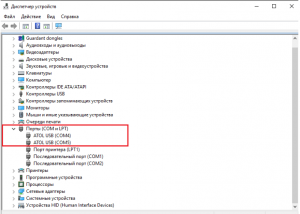
Один виртуальный COM-порт – для подключения ККТ, второй – для службы передачи данных EoU.
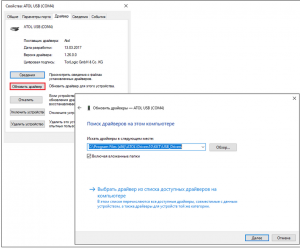
Если СОМ-порты не обнаружены, но появились 2 «Неизвестных устройства», то для них необходимо установить драйвер: открыть карточку «Неизвестного устройства», нажать Обновить драйвер и указать путь вручную. Путь к драйверу по умолчанию: C:\Program Files (x86)\ATOL\Drivers10\KKT\USB_Drivers.
После установки драйвера в наименовании устройств появится отметка ATOL.
Проверка связи с ККТ
ККТ АТОЛ может быть подключена к ПК через COM/VCOM- или USB-порт. При подключении одной ККТ рекомендуется выбирать канал связи через USB. Если подключается две и более ККТ, рекомендуется выбирать канал связи через COM/VCOM.
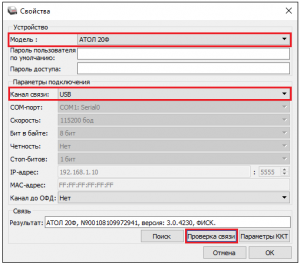
При выборе канала связи через USB: в режиме Свойства выбрать из выпадающего списка модель подключенной ККТ и канал связи через USB. Нажать кнопку Проверка связи.
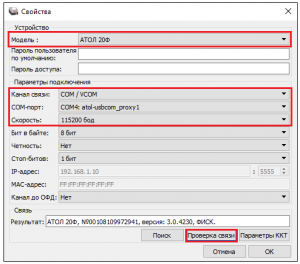
При выборе канала связи через COM/VCOM необходимо дополнительно указать СОМ-порт, установить тот порт, что был присвоен устройству (в нашем примере COM 4).
СОМ-порты:
atol-usbcom_proxy1 используется для подключения ККТ,
atol-usbcom_proxy2 – для службы передачи данных EoU.
В поле Скорость должно быть установлено число 115200.
После нажатия на кнопку Проверка связи в поле Связь – Результат должны отобразиться сведения о модели ККТ.
Проверка связи с ККТ по каналу через USB:
Проверка связи с ККТ по каналу через COM/VCOM:
Установка службы Ethernet over USB
Служба для работы через USB-кабель (EthernetOverUSB) устанавливается вместе с драйвером торгового оборудования.
Порт для EoU определяется автоматически. Если этого не произошло, то указать нужный порт для связи с ОФД можно в файле с настройками, который располагается в C:\ProgramData\ATOL\EoU в settings.xml. Прописать номер необходимого порта, сохранить файл.
В нашем примере для EoU был создан порт ATOL USB (COM5), поэтому мы прописываем номер порта 5:
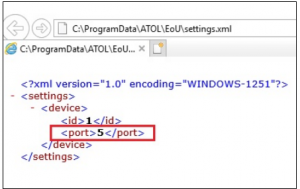
Важно! Папка ProgramData по умолчанию имеет атрибут «скрытый». Чтобы ее увидеть, нужно открыть скрытые файлы и папки.
Указание параметров ОФД
Запустить тест драйвера ККТ: Пуск – АТОЛ – Тест драйвера ККТ.
Открыть настройки ККТ, указать параметры ОФД: Свойства – Параметры ККТ – 15 ОФД – ввести адрес ОФД, порт ОФД, выбрать канал обмена с ОФД – USB (EoU).
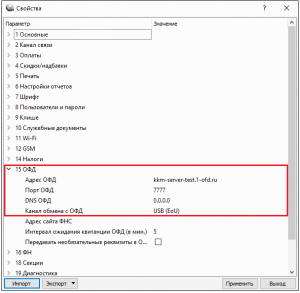
Нажать Применить.
Проверка связи с ОФД
В тесте драйвера ККТ открыть вкладку Нижний уровень. Диагностика выполняется через посылку команды нижнего уровня 82 01 06 00.
Тест драйвера ККТ – Нижний уровень – установить флажок Включено. В поле Буфер с командой ККТ ввести 82 01 06 00 – нажать кнопку Выполнить команду.
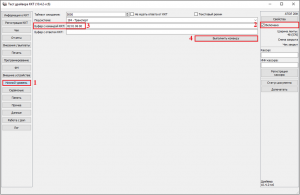
ККТ должна выдать чек диагностики.
Подключение ККТ к компьютеру завершено.
Подключение ККТ АТОЛ в Еноте
Основную поставку драйвера можно загрузить прямо из Енота. Рассмотрим процесс установки драйвера Атол 10, если ККТ уже была ранее подключена, но с более старыми драйверами.
Для начала в Панель управления — Программы и компоненты удаляем все предыдущие драйвера.
В Еноте заходим в Настройки — Подключаемое оборудование:
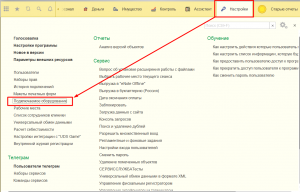
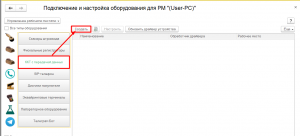
Выбираем вкладку ККТ с передачей данных.Нажимаем Создать:
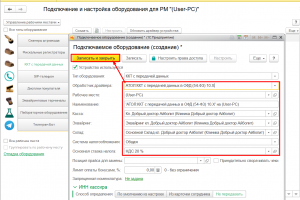
Выбираем обработчик драйвера АТОЛ:ККТ с передачей данных в ОФД (54-ФЗ) 10.Х и заполняем остальные поля. Нажимаем Записать и закрыть.
Для установки интеграционной библиотеки нажимаем Обновить драйвер устройства и получаем сообщение:
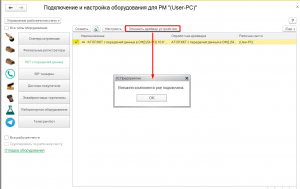
Нажимаем кнопку Настроить. Открывается окно, где нужно нажать Установить основную поставку драйвера:
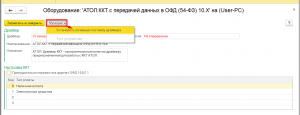
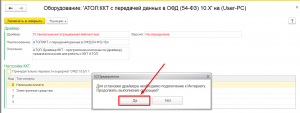
Нажимаем Да
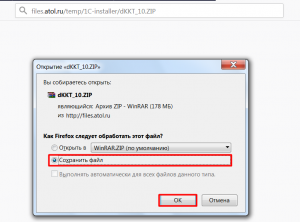
Сохранить файл на компьютер:
Извлекаем архив:
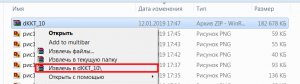
В извлеченной папке по пути dKKT_10\installer\exe находим установщик драйвера KKT10-10.4.2-windows32-setup. Запускаем:
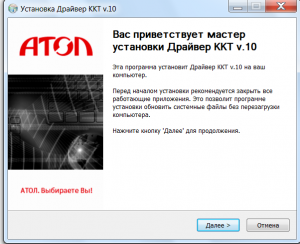
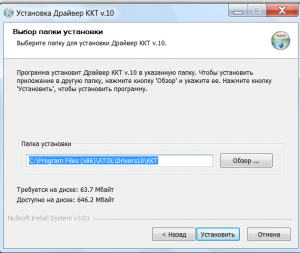
Нажимаем 2 раза Далее, после этого Установить:
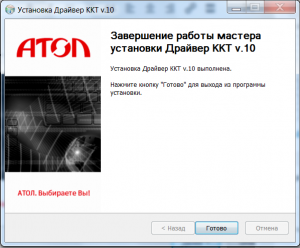
Жмём Готово.
Закрываем вкладку оборудования и перезаходим в неё, указываем модель, тип порта, выбираем порт, скорость и нажимаем Записать и закрыть.
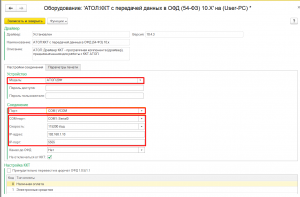
Нажимаем Настроить и заходим заново во вкладку, выбираем Тест устройства:
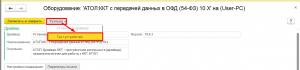
Получаем сообщение об успешной проверке:

Версия для печати
Просмотров: 15 543
В этой статье я расскажу, как перепрошить кассу Атол через Тест драйвера ККТ. Это может потребоваться, если вдруг по непонятным причинам касса не обновляется через локальный установщик.
Для начала нужно разархивировать файл установщика.
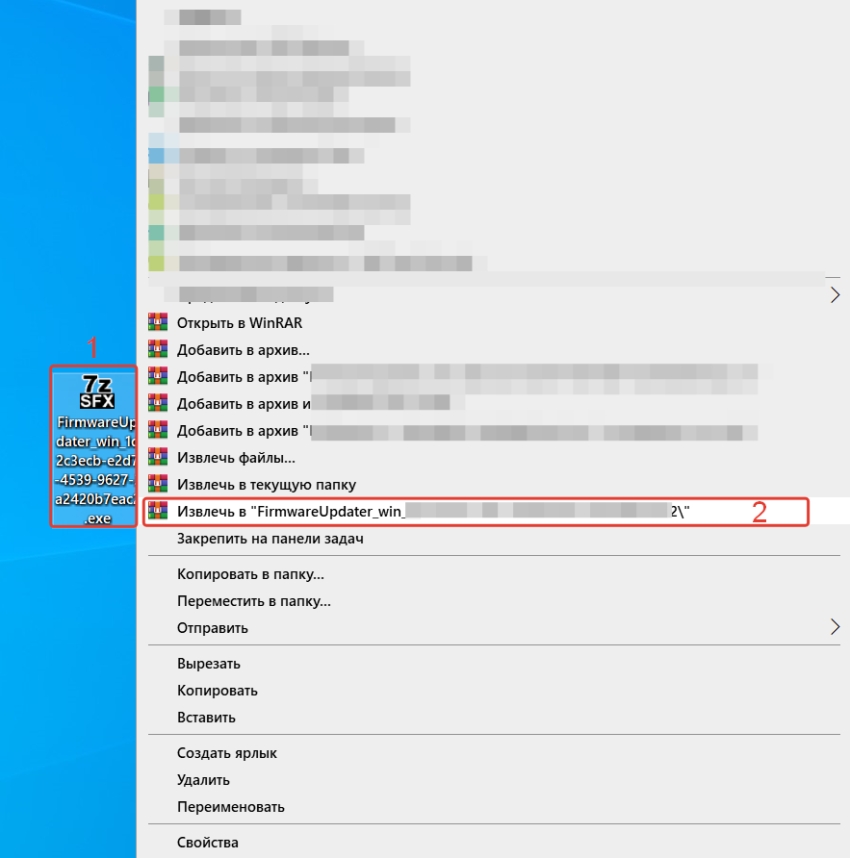
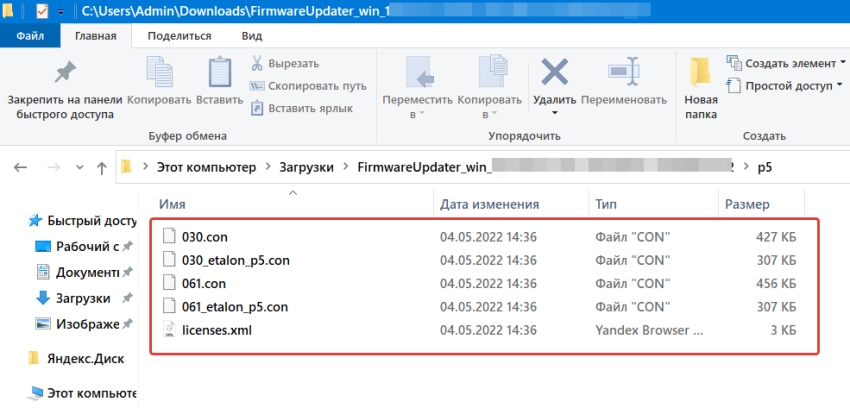
В Тест драйвера ККТ (от версии 10.9) переходим в раздел «Лицензии» и нажимаем «Введенные лицензии».
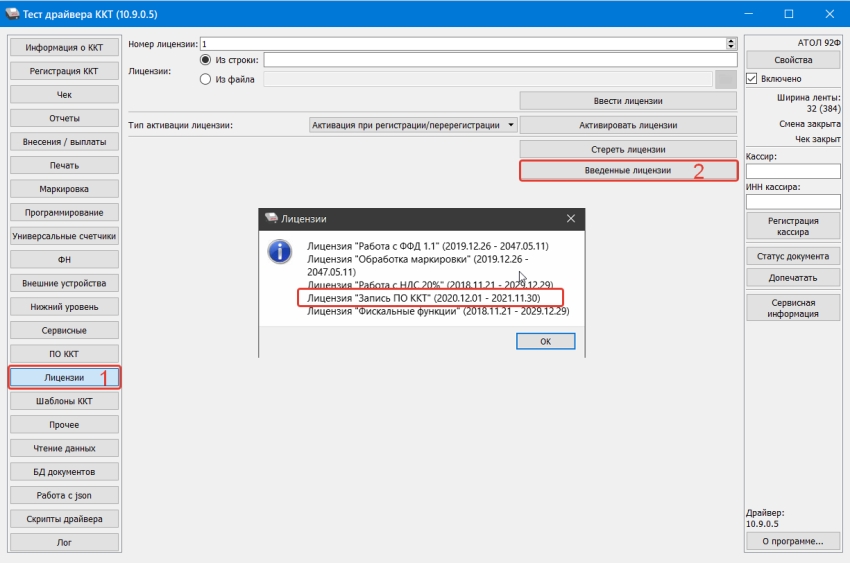
Срок лицензии на «Запись ПО ККТ» должна быть актуальна. Если нет, то обновляем лицензии через ac.atol.ru.
Внимание! С 11 октября 2022 года общедоступный ЛК не работает. Подробнее в статье Общедоступный Личный Кабинет АТОЛ Сервис больше недоступен.
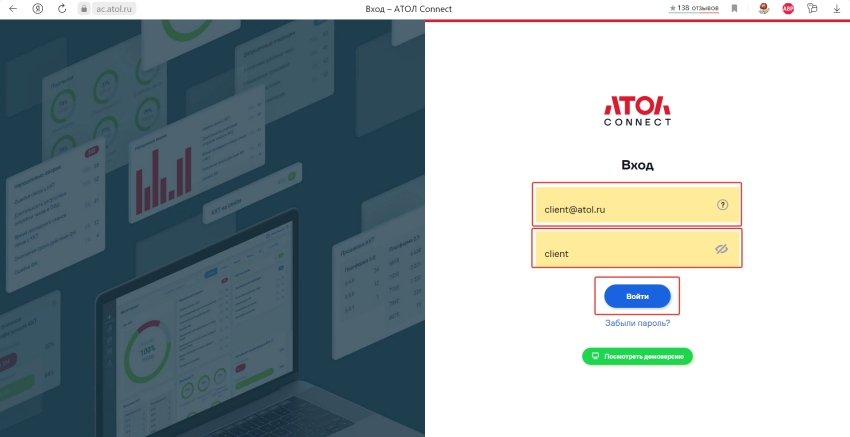
Для этого переходим по ссылке https://ac.atol.ru/app/v2/auth и авторизуемся.
Логин:client@atol.ru
Пароль:client
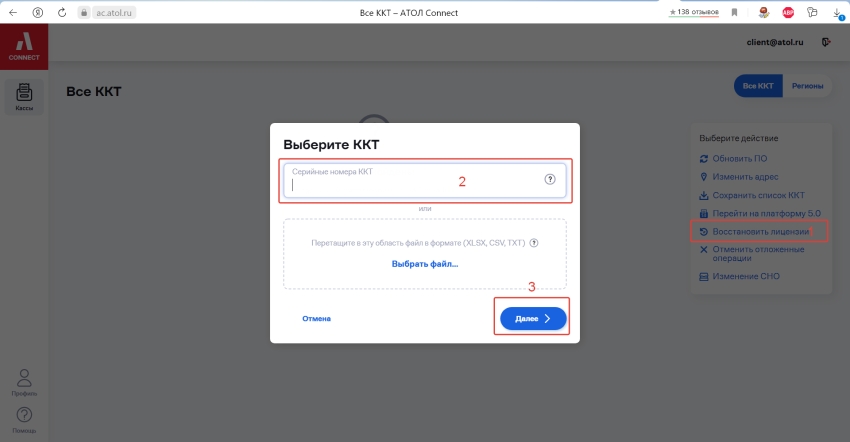
На личном кабинете нажимаем «Восстановить лицензии», вводим серийный номер кассы (на обратной стороне кассы, 00XXXXXXXXXXXX) и нажимаем «Далее».
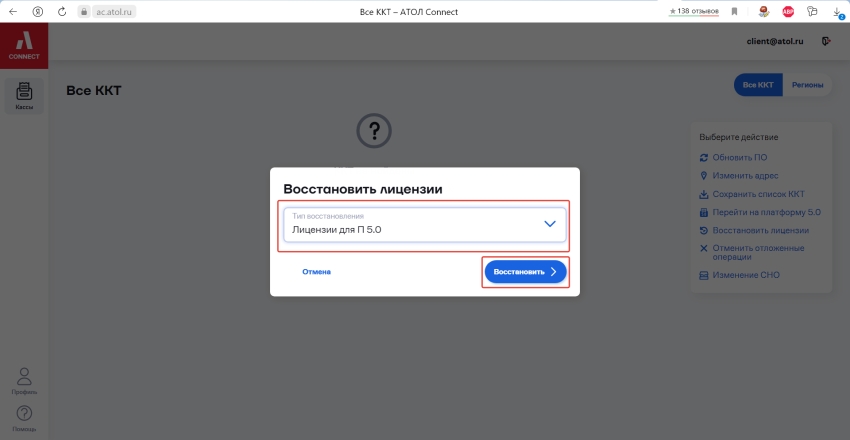
Выбираем «Тип восстановления« — «Лицензии для П 5.0» и нажимаем «Восстановить».
Скачиваем файл с лицензиями.
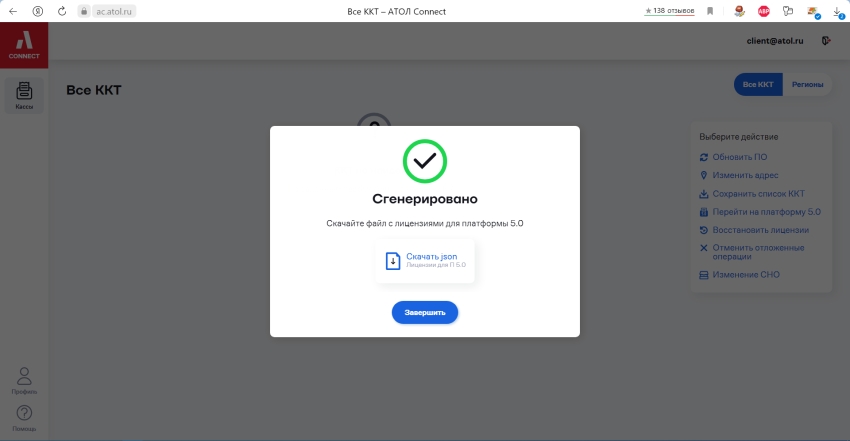
Ввод лицензии на кассу
В Тест драйвера ККТ переходим в раздел «Лицензии», ставим галочку «из файла», выбираем скаченный файл с лицензиями и нажимаем «Ввести лицензии».
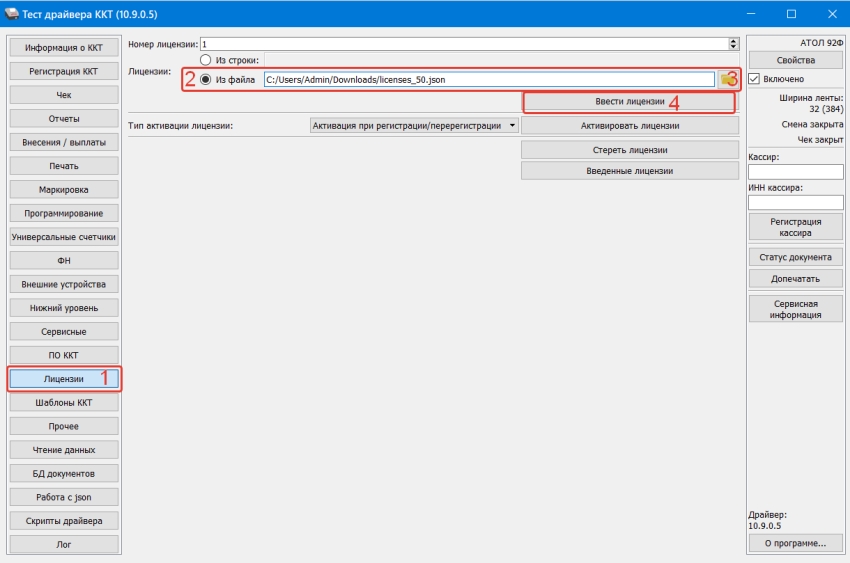
Обновление прошивки
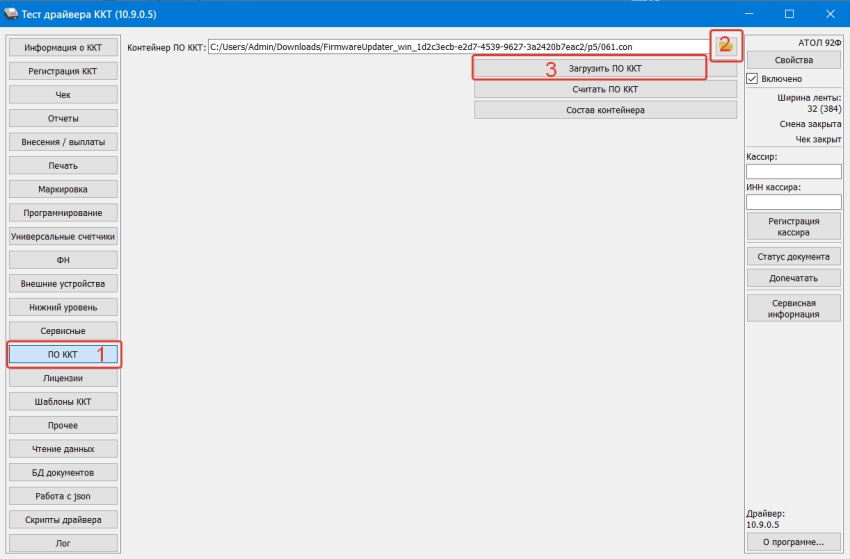
Переходим в раздел «ПО ККТ» → Выбираем контейнер ПО ККТ(из разархивированной папки с установщиком — 0XX.con) и нажимаем «Загрузить ПО ККТ». Ждем завершения установки.