

Умный телевизор TOSHIBA HD

Умный телевизор TOSHIBA HD
Строительно-монтажный стенд


Установка батареек в пульт дистанционного управления
Снимите заднюю крышку, чтобы открыть аккумуляторный отсек. Вставьте два размера AAA батареи. Убедитесь, что знаки (+) и (-) совпадают (соблюдайте полярность). Не смешивайте старые и новые батареи. Заменяйте только на такой же или аналогичный. Установите крышку на место. Сообщение будет отображаться на экране, когда батареи разрядятся и их необходимо заменить.
Коммутация
Антенна
Подключите антенный кабель / -и к телевизору.
Внешние устройства
 ПЕРЕД ПОДКЛЮЧЕНИЕМ УБЕДИТЕСЬ, ЧТО ОБЕ БЛОКИ ВЫКЛЮЧЕНЫ.
Используйте соответствующий кабель для соединения двух устройств.
Чтобы выбрать желаемый источник входного сигнала, нажмите кнопку Source на пульте дистанционного управления. Или нажмите центр переключателя управления последовательно внутрь, пока не отобразится список источников.
Подключение HDMI

Питания
После распаковки дайте телевизору прогреться до комнатной температуры, прежде чем подключать его к электросети. Подключите шнур питания к сетевой розетке.
Вставьте шнур питания в розетку в выключенном состоянии, а затем включите сетевую розетку.
ВАЖНО: Телевизор предназначен для работы от 220-240 В переменного тока, 50 Гц поставка.
Включение телевизора
Чтобы включить телевизор из режима ожидания:
- Нажмите Standby кнопка, цифровая кнопка или Программы +/- кнопка на пульте дистанционного управления
Нажмите на центр переключателя управления, расположенного на задней левой стороне телевизора.

Подключение к Интернету
Вы можете настроить телевизор так, чтобы он мог выходить в Интернет через локальную сеть (LAN), используя проводное или беспроводное соединение.
Проводная

Беспроводной сети

Примечание: Цифры предназначены только для ознакомления.
дистанционное управление

- Standby
- Источник
- Цифровые кнопки
- Язык
- Меню
- Объем +/-
- Инфо
- Кнопки направления
- OK
- Назад / Возврат
- Цветные кнопки
- Prime Video
- Перемотка
- Запись
- пауза
- Play
- Stop
- Ускоренная перемотка вперед
- Netflix
- Это Бесплатноview Play
- Выход
- Гид
- Программа +/-
- Текст
- сурдинка
Первая установка
При первом включении отображается экран приветствия телевизора. Выберите свой язык и нажмите ОК. Следуйте инструкциям на экране, чтобы настроить телевизор и каналы. Мастер установки проведет вас через процесс установки. Первую установку можно выполнить в любое время, используя соответствующий параметр в меню «Настройки»> «Установка».
Доступ к электронному руководству и полному руководству пользователя
Вы можете найти инструкции для функций вашего телевизора в электронном руководстве. Чтобы использовать E Manual, войдите в меню настроек, выберите Manuals и нажмите OK. Для быстрого доступа к электронному руководству нажмите «Меню». «, А затем» Информация «
 «Кнопку.
Вы также можете повторноview руководство пользователя вашего телевизора онлайн или скачайте по своему усмотрению. Отсканируйте этот QR-код или посетите https://toshiba-tv.com/uk-uk/support
Аксессуары в комплекте
- дистанционное управление
- Батареи: 2 x AAA
- Руководство по быстрому старту
Функция закончиласьview
Медиа Браузер
Просматривайте медиаконтент, хранящийся на USB-устройствах, подключенных к телевизору.
Общий интерфейс
Декодирование зашифрованных цифровых телеканалов с помощью модуля условного доступа (CAM) и карты, предоставленной оператором цифрового телевидения
USB-запись
Записывайте любимые телепрограммы
Электронный программный гид
Отображение запланированных программ цифрового телевидения
ЦИК
Управление основными функциями подключенных аудио / видео устройств, совместимых с HDMI-CEC, с помощью пульта ДУ телевизора.
Обмен аудио-видео
Доступ к вашим медиа fileхранятся на устройствах медиа-сервера, таких как ПК или карманные устройства, которые подключены к вашей домашней сети.
HbbTV
Доступ к сервисам HbbTV (услуги зависят от трансляции)
Apps
Доступ к приложениям, установленным на вашем телевизоре, добавляйте больше из маркета
Открыть браузер
Просматривайте страницы в Интернете, не вставая с дивана
Wireless Display
Беспроводная потоковая передача видео и звукового контента и использование телевизора в качестве второго экрана для совместимого ПК или портативного устройства
Смарт Центр
Использовать Смарт Центр приложение, установленное на вашем мобильном устройстве, для запуска ваших приложений, управления телевизором, обмена мультимедиа files и потоковые телепрограммы
Виртуальный пульт
Управляйте телевизором с помощью беспроводного портативного устройства
Bluetooth ®
Беспроводное подключение аудиоустройств или пультов дистанционного управления к телевизору
Некоторые функции могут быть недоступны в зависимости от модели вашего телевизора. Пожалуйста, проверьте спецификацию вашего продукта в спецификации.
Для получения более подробной информации об установке, функционировании и управлении см. Полное руководство на нашем сайте. webсайт https://toshiba-tv.com/uk-uk/support
Информация по технике безопасности
 |
| ВНИМАНИЕ: ВО ИЗБЕЖАНИЕ ПОРАЖЕНИЯ ЭЛЕКТРИЧЕСКИМ ТОКОМ НЕ СНИМАЙТЕ КРЫШКУ (ИЛИ ЗАДНЮЮ КРЫШКУ). ВНУТРИ НЕТ ЧАСТЕЙ, ОБСЛУЖИВАЕМЫХ ПОЛЬЗОВАТЕЛЕМ. ОБРАЩАЙТЕСЬ ЗА ОБСЛУЖИВАНИЕМ К КВАЛИФИЦИРОВАННОМУ ОБСЛУЖИВАНИЮ. |
В экстремальную погоду (гроза, молния) и длительное бездействие (уезжая в отпуск) отключайте телевизор от сети.
Сетевой штекер используется для отключения телевизора от сети, поэтому он должен оставаться в рабочем состоянии. Если телевизор не отключен электрически от сети, устройство будет потреблять электроэнергию во всех ситуациях, даже если телевизор находится в режиме ожидания или выключен.
Примечание: Следуйте инструкциям на экране для работы со связанными функциями.
ВАЖНО — Пожалуйста, полностью прочтите эти инструкции перед установкой или эксплуатацией.
 ПРЕДУПРЕЖДЕНИЕ: Это устройство предназначено для использования людьми (включая детей), которые способны / имеют опыт работы с таким устройством без присмотра, если только они не прошли наблюдение или не прошли инструктаж по использованию устройства лицом, ответственным за их безопасность.
- Используйте этот телевизор на высоте менее 2000 метров над уровнем моря, в сухих местах и в регионах с умеренным или тропическим климатом.
- Телевизор предназначен для домашнего и аналогичного использования, но также может использоваться в общественных местах.
- Для вентиляции оставьте не менее 5 см свободного пространства вокруг телевизора.
- Не препятствуйте вентиляции, закрывая или закрывая вентиляционные отверстия такими предметами, как газеты, скатерти, шторы и т. Д.
- Вилка шнура питания должна быть легко доступна. Не поместите телевизор, мебель и т. д. на шнур питания.
Поврежденный шнур питания / вилка может вызвать возгорание или поражение электрическим током. Беритесь за шнур питания за вилку, не вынимайте вилку из розетки за шнур питания. Никогда не прикасайтесь к шнуру питания / вилке мокрыми руками, так как это может вызвать короткое замыкание или поражение электрическим током. Никогда не завязывайте узел на шнуре питания и не связывайте его с другими шнурами. В случае повреждения его необходимо заменить, это должен делать только квалифицированный персонал. - Не подвергайте телевизор воздействию капель или брызг жидкости и не ставьте предметы, наполненные жидкостью, такие как вазы, чашки и т. д., на телевизор или над ним (например, на полках над устройством).
- Не подвергайте телевизор воздействию прямых солнечных лучей и не ставьте открытый огонь, например зажженные свечи, на верхнюю часть телевизора или рядом с ним.

- Do не размещайте рядом с телевизором любые источники тепла, такие как электрические обогреватели, радиаторы и т. д.
- Не ставьте телевизор на пол и наклонные поверхности.
- Во избежание опасности удушья храните пластиковые пакеты в недоступном для младенцев, детей и домашних животных месте.
- Осторожно прикрепите подставку к телевизору. Если подставка снабжена винтами, плотно затяните винты, чтобы телевизор не наклонился. Не затягивайте винты слишком сильно и правильно установите резиновые накладки стойки.
- Не утилизируйте батареи в огне или вместе с опасными или легковоспламеняющимися материалами.

ПРЕДУПРЕЖДЕНИЕ
- Батареи не должны подвергаться чрезмерному нагреванию, например, солнечному свету, огню и т.п.
- Чрезмерное звуковое давление в наушниках или наушниках может вызвать потерю слуха.
ПРЕВЫШЕ ВСЕГО — НИКОГДА не позволяйте никому, особенно детям, толкать или ударять по экрану, вставлять что-либо в отверстия, щели или любые другие отверстия в корпусе.
Маркировка на продукте
Следующие символы используются на продукте в качестве маркера ограничений, мер предосторожности и инструкций по технике безопасности. Каждое объяснение должно быть рассмотрено только в том случае, если продукт имеет соответствующую маркировку. Обратите внимание на такую информацию в целях безопасности.
 Оборудование класса II: Этот прибор сконструирован таким образом, что не требует безопасного подключения к заземлению.
 Опасный живой терминал: Обозначенные клеммы опасны для жизни при нормальных условиях эксплуатации.
 Осторожно, см. Инструкцию по эксплуатации: Отмеченные области содержат заменяемые пользователем батарейки типа «таблетка» или «таблетка».
 Лазерный продукт класса 1: Этот продукт содержит лазерный источник класса 1, который безопасен при разумно предсказуемых условиях эксплуатации.
ПРЕДУПРЕЖДЕНИЕ
Не проглатывайте батарею, опасность химического ожога. Этот продукт или аксессуары, поставляемые с ним, могут содержать батарейку типа таблетка / таблетка. Если проглотить батарейку типа «таблетка» или «таблетка», это может вызвать серьезные внутренние ожоги всего за 2 часа и привести к смерти.
Храните новые и использованные батареи в недоступном для детей месте. Если батарейный отсек закрывается ненадежно, прекратите использование продукта и храните его в недоступном для детей месте.
Если вы считаете, что батарейки могли быть проглочены или помещены в какую-либо часть тела, немедленно обратитесь за медицинской помощью.
— — — — — — — — — — — —
Никогда не устанавливайте телевизор на неустойчивой или наклонной поверхности. Телевизор может упасть, что приведет к серьезным травмам или смерти. Многие травмы, особенно у детей, можно избежать, приняв простые меры предосторожности, такие как:
- Использование шкафов или подставок, рекомендованных производителем телевизора.
- Используйте только ту мебель, которая может безопасно поддерживать телевизор.
- Убедитесь, что телевизор не свешивается за край поддерживающей мебели.
- Не ставьте телевизор на высокую мебель (например,ampшкафы или книжные шкафы), не закрепляя мебель и телевизор на подходящей опоре.
- Не ставьте телевизор на ткань или другие материалы, помещенные между телевизором и поддерживающей мебелью.
- Объясните детям, как опасно забираться на мебель, чтобы дотянуться до телевизора или его органов управления. Если ваш существующий телевизор сохраняется и перемещается, следует учитывать те же соображения, что и выше.
— — — — — — — — — — — —
Аппарат, подключенный к защитному заземлению строительной установки через СЕТЬ или через другое оборудование с подключением к защитному заземлению, а также к телевизионной распределительной системе с помощью коаксиального кабеля, может в некоторых обстоятельствах создать опасность возгорания. Следовательно, подключение к системе распределения телевидения должно быть обеспечено через устройство, обеспечивающее гальваническую развязку ниже определенного диапазона частот (гальванический изолятор). Использование специальных функций для изменения размера отображаемого изображения (т. Е. Изменения соотношения высоты / ширины) для соответствующих целей. публичного показа или коммерческой выгоды может нарушать законы об авторском праве.
Панели ЖК-дисплеев производятся с использованием высокоточных технологий; тем не менее, иногда в некоторых частях экрана могут отсутствовать элементы изображения или присутствовать светящиеся точки. Это не признак неисправности.
Аппарат должен работать только от розетки 220-240 В переменного тока, 50 Гц. Убедитесь, что телевизор не подключен к электросети. Не отсоединяйте сетевую вилку от этого оборудования, в нем есть специальный фильтр радиопомех, удаление которого ухудшит его работу. Его следует заменять только на сертифицированный и одобренный тип. В СОМНЕНИИ, ПОЖАЛУЙСТА, ПРОКОНСУЛЬТИРУЙТЕСЬ К ЭЛЕКТРИКУ
ПРЕДУПРЕЖДЕНИЯ ПО МОНТАЖУ НА СТЕНЕ
- Прочтите инструкции перед тем, как прикрепить телевизор к стене.
- Комплект для настенного монтажа не является обязательным. Вы можете получить его у местного дилера, если он не входит в комплект поставки вашего телевизора.
- Не устанавливайте телевизор на потолке или на наклонной стене.
- Используйте указанные винты для настенного монтажа и другие аксессуары.
- Плотно затяните винты для настенного монтажа, чтобы телевизор не упал. Не затягивайте винты слишком сильно.
Рисунки и иллюстрации в данном руководстве пользователя предназначены только для справки и могут отличаться от реального внешнего вида продукта. Дизайн и характеристики продукта могут быть изменены без предварительного уведомления.
Лицензии
Термины HDMI и HDMI High-Definition Multimedia Interface и логотип HDMI являются товарными знаками или зарегистрированными товарными знаками HDMI Licensing Administrator, Inc. в США и других странах.
 Термины HDMI и HDMI High-Definition Multimedia Interface и логотип HDMI являются товарными знаками или зарегистрированными товарными знаками HDMI Licensing Administrator, Inc. в США и других странах.
Для получения информации о патентах DTS см. http://patents.dts.com. Изготовлено по лицензии DTS Licensing Limited. DTS, символ, а также DTS и символ вместе являются зарегистрированными товарными знаками, а DTS TruSurround является товарным знаком DTS, Inc. © DTS, Inc.
Все права защищены. |
 Для получения информации о патентах DTS см. http://patents.dts.com. Изготовлено по лицензии DTS Licensing Limited. DTS, DTS-HD, символ и DTS или DTS-HD и символ вместе являются зарегистрированными товарными знаками DTS, Inc. © DTS, Inc. Все права защищены.

Bluetooth®
текстовый знак и логотипы являются зарегистрированными товарными знаками, принадлежащими Bluetooth SIG, Inc., и любое использование этих знаков Vestel Elektronik Sanayi ve Ticaret AS осуществляется по лицензии. Другие товарные знаки и торговые наименования принадлежат их соответствующим владельцам. DVB — зарегистрированная торговая марка DVB Project.
[1] Соответствие EIA / CEA-861-D распространяется на передачу несжатого цифрового видео с защитой цифрового контента большой ширины полосы, которая стандартизируется для приема видеосигналов высокой четкости. Поскольку это развивающаяся технология, вполне возможно, что некоторые устройства могут некорректно работать с телевизором.
Этот продукт содержит технологию, на которую распространяются определенные права интеллектуальной собственности Microsoft. Использование или распространение этой технологии вне данного продукта запрещено без соответствующей лицензии (лицензий) от Microsoft.
Владельцы контента используют технологию доступа к контенту Microsoft PlayReady ™ для защиты своей интеллектуальной собственности, включая контент, защищенный авторским правом. Это устройство использует технологию PlayReady для доступа к содержимому, защищенному PlayReady, и / или содержимому, защищенному WMDRM.
Если устройству не удается должным образом обеспечить соблюдение ограничений на использование контента, владельцы контента могут потребовать от Microsoft запретить устройству использовать контент, защищенный PlayReady. Отзыв не должен влиять на незащищенный контент или контент, защищенный другими технологиями доступа к контенту. Владельцы контента могут потребовать от вас обновить PlayReady для доступа к их контенту. Если вы откажетесь от обновления, вы не сможете получить доступ к содержимому, требующему обновления.
В этом продукте используется технология защиты авторских прав, защищенная патентами США и другими правами интеллектуальной собственности. Использование этой технологии защиты авторских прав должно быть разрешено корпорацией Rovi и предназначено для домашнего и другого ограниченного использования. viewОн использует только если иное не разрешено Rovi Corporation. Обратный инжиниринг и дизассемблирование запрещены.
Логотип «CI Plus» является товарным знаком CI Plus LLP.
Этот продукт защищен определенными правами интеллектуальной собственности Microsoft Corporation. Использование или распространение такой технологии за пределами этого продукта запрещено без лицензии Microsoft или авторизованной дочерней компании Microsoft.
Технические характеристики передатчика беспроводной локальной сети
| Частотные диапазоны | Максимальная выходная мощность |
| 2400 — 2483,5 МГц (CH1-CH13) | <100 мВт |
| 5150 — 5250 МГц (CH36 — CH48) | <200 мВт |
| 5250 — 5350 МГц (CH52 — CH64) | <200 мВт |
| 5470 — 5725 МГц (CH100 — CH140) | <200 мВт |
Страновые ограничения
Это устройство предназначено для использования дома и в офисе во всех странах ЕС (и других странах, в которых действуют соответствующие директивы ЕС) без каких-либо ограничений, за исключением стран, указанных ниже.
| Страна | ограничение |
| Болгария | Для использования вне помещений и общественных служб требуется общее разрешение. |
| Франция | Только для использования в помещении на частотах 2454–2483.5 МГц. |
| Италия | При использовании за пределами собственного помещения требуется общее разрешение. |
| Греции- | Использование в помещении только в диапазоне от 5470 МГц до 5725 МГц. |
| Люксембург | Требуется общее разрешение для сети и предоставления услуг (не для спектра) |
| Норвегия | Радиопередача запрещена для географической зоны в радиусе 20 км от центра Ню-Олесунн. |
| Российская Федерация | Только для использования в помещении |
Требования для любой страны могут измениться в любое время. Рекомендуется, чтобы пользователь узнал в местных органах власти о текущем статусе национальных нормативных требований для беспроводных локальных сетей на частоте 2.4 и 5 ГГц.
Спецификация
| Телевещание | PAL BG / I / DK SECAM BG / DK |
| Каналы приема | VHF (BAND I / III) — UHF (BAND U) — HYPERBAND |
| Цифровой прием | Полностью интегрированное цифровое наземное, кабельное и спутниковое телевидение (DVB-TCS) (совместимость с DVB-T2, DVB-S2) |
| Количество предустановленных каналов | 11000 |
| Индикатор канала | On Screen Display |
| РЧ антенный вход | 75 Ом (несимметричный) |
| Рабочий объемtage | 220-240 В переменного тока, 50 Гц. |
| Аудио | DTS TruSurround DTS-HD |
| Выходная мощность аудиосигнала (WRMS.) (КНИ 10%) | 2 х 6 |
| Питания потребление (W) | 65 W |
| Сетей Standby (W) | <2 |
| Вес (кг) | 6.0 |
| Размеры телевизора DxLxH (с ножкой) (мм) | 189 х 735 х 471 |
| Размеры телевизора DxLxH (без ножек) (мм) | 93 х 735 х 437 |
| Монитор | 16: 9 32 ” |
| Рабочая температура и рабочая влажность | От 0ºC до 40ºC, влажность 85% макс. |
Утилизация…
Следующая информация предназначена только для стран-членов ЕС:
Утилизация продукции
Символ перечеркнутого мусорного бака на колесах указывает на то, что продукты необходимо собирать и утилизировать отдельно от бытовых отходов.
Встроенные батареи и аккумуляторы можно утилизировать вместе с изделием. Они будут разделены в центрах переработки. Черная полоса указывает на то, что продукт был размещен на рынке после 13 августа 2005 г. Участвуя в раздельном сборе продуктов и батарей, вы поможете обеспечить надлежащую утилизацию продуктов и батарей и, таким образом, поможете предотвратить возможные негативные последствия для окружающая среда и здоровье человека.
Для получения более подробной информации о программах сбора и переработки, доступных в вашей стране, обратитесь в местную городскую администрацию или в магазин, в котором вы приобрели продукт.
Утилизация батарей и / или аккумуляторов 
Символ перечеркнутого мусорного бака на колесах указывает на то, что батареи и / или аккумуляторы необходимо собирать и утилизировать отдельно от бытовых отходов.
Если батарея или аккумулятор содержат больше, чем указанные значения свинца (Pb), ртути (Hg) и / или кадмия (Cd), определенные в Европейской директиве по батареям, то химические символы для свинца (Pb), ртути (Hg) и / или кадмий (Cd) появится под символом перечеркнутого мусорного бака на колесах.
Участвуя в раздельном сборе аккумуляторов, вы поможете обеспечить правильную утилизацию изделий и аккумуляторов и тем самым поможете предотвратить возможные негативные последствия для окружающей среды и здоровья человека. Для получения более подробной информации о программах сбора и переработки, доступных в вашей стране, обратитесь в местную городскую администрацию или в магазин, в котором вы приобрели продукт.
Информация REACH
Регламент Европейского союза (ЕС) по химическим веществам, REACH (Регистрация, оценка, разрешение и ограничение химических веществ), вступил в силу 1 июня 2007 года.
Toshiba будет соответствовать всем требованиям REACH и обязуется предоставлять нашим клиентам информацию о наличии в наших товарах веществ, включенных в список кандидатов в соответствии с регламентом REACH.
Пожалуйста, обратитесь к следующему webна сайте www.toshibatv.com для получения информации о наличии в наших товарах веществ, включенных в список кандидатов согласно REACH, в концентрации выше 0.1% по весу.
Заявление о соответствии ЕС

Этот продукт отмечен знаком CE в соответствии с соответствующими европейскими директивами. За маркировку CE отвечает Vestel UK, Langley, Berkshire, SL3 6EZ.
Этот продукт отмечен знаком CE в соответствии с соответствующими европейскими директивами, в частности, директивой RoHS 2011/65 / EU. Кроме того, продукт соответствует Директиве по экодизайну 2005/32 / EC (EuP) и 2009/125 / EC (ErP) и связанным с ними мерам по реализации.
Это оборудование соответствует требованиям Технического регламента об ограничении использования определенных опасных веществ в электрическом и электронном оборудовании.
Узнайте все, что вам нужно знать о новейших, определяющих тенденции телевизионных технологиях, на нашем webсайт. ш
www.toshiba-tv.com
Настоящим VESTEL Elektronik Sanayi ve Ticaret A.Ş. заявляет, что радиооборудование типа TV соответствует Директиве 2014/53 / EU. Полный текст декларации соответствия ЕС доступен по следующему адресу в Интернете: док. vosshub.com
|
Описание продукта |
||
|
Коммерческий бренд: TOSHIBA |
||
|
Модель №. |
32LL3A63DB | |
| Класс энергоэффективности |
A+ |
|
|
Видимый размер экрана (диагональ, прибл.) (Дюйм / см) |
32 дюймов |
80 см |
|
Средняя потребляемая мощность в режиме (Ватт) |
31.0 W | |
| Годовое потребление энергии (кВтч / год) (*) |
45.0 кВтч |
|
|
Потребляемая мощность в режиме ожидания (Вт) |
0.50 W | |
|
Энергопотребление в выключенном состоянии (Вт) |
Нет |
|
| Разрешение дисплея (пикс.) |
1920 × 1080 |
(*) Энергопотребление кВтч в год, исходя из энергопотребления телевизора, работающего 4 часа в день в течение 365 дней. Фактическое потребление энергии будет зависеть от того, как используется телевизор.
|
A |
ИЗМЕРЕНИЯ НАСТЕННОГО КРЕПЛЕНИЯ VESA |
||
|
B |
Размеры рисунка отверстий (мм) |
W | H |
|
200 |
100 |
||
| C |
Винт Размеры |
||
|
D |
Длина (X) | мин. (мм) | 5 |
|
Максимум. (мм) |
8 |
||
| E | Нить (Y), |
M4 |

|
A |
B | C | D | E | |
| Английский | ИЗМЕРЕНИЯ НАСТЕННОГО КРЕПЛЕНИЯ VESA | Отверстие Размеры рисунка (мм) | Размеры винтов | Длина (Х) |
Резьба (Y) |
Часто задаваемые вопросы
Почему нет звука и изображения?
Проверьте подключение шнура питания и выключатель питания. Если проблема не устранена, обратитесь к своему дилеру.
Почему нет изображения, но есть звук?
Проверьте подключение антенны и уровень сигнала. Если проблема не устранена, обратитесь к своему дилеру.
Почему изображение размыто или зашумлено?
Проверьте наличие местных помех, таких как электроприборы или электроинструменты. Если проблема не устранена, обратитесь к своему дилеру.
Почему на экране появляется вертикальная полоса?
Это нормально, не нужно пугаться. Он исчезнет через несколько минут, когда телевизор прогреется.
Почему мой экран имеет тень в некоторых цветах?
Это нормально для ЖК-экранов, не стоит пугаться. Он исчезнет через несколько минут, когда телевизор прогреется.
Как использовать мой Toshiba Smart TV?
Вы живете в магазине Best Buy. Выберите свою сеть Wi-Fi и введите. Пароль выберите «Подключиться» и подождите, пока телевизор подключится к вашей сети.
Где находится меню настроек на Toshiba Smart TV?
Затем прокрутите вниз до настроек, прокрутите вправо до изображения, нажмите кнопку вверх и выберите режим, прокрутите вправо и выберите «Да», измените режим изображения, чтобы оптимизировать телевизор для того, для чего вы его используете.
Есть ли кнопка сброса на телевизоре Toshiba?
Продолжайте удерживать физическую кнопку питания на телевизоре, и когда вы увидите логотип Fire TV на экране телевизора, отпустите кнопку питания и следуйте инструкциям на экране. Быстро нажмите и отпустите кнопку питания, чтобы просмотреть параметры, пока не выделите пункт «Сброс к заводским настройкам».
Почему мой Toshiba Smart TV не работает?
Сброс настроек Toshiba Smart TV: выключите телевизор на несколько минут, затем нажмите и удерживайте кнопку питания на телевизоре не менее 30 секунд, чтобы сбросить настройки. Тем не менее, он не работает, это может быть проблема с неисправной платой питания, тогда замените плату.
Почему мой телевизор Toshiba не подключается к WiFi?
Ваш телевизор Toshiba может не подключаться к сети Wi-Fi из-за неправильной маршрутизации соединения, неправильного пароля, необходимости замены кабелей или сброса настроек телевизора/маршрутизатора. Если ваш телевизор не подключается к Wi-Fi, вы можете попробовать: Гарантировать, что сигнал Wi-Fi достигает и не блокируется.
Как перезагрузить смарт-телевизор?
Если телевизор выключен, сначала включите его, а затем выполните следующую операцию.
Направьте пульт дистанционного управления на светодиод подсветки или светодиод состояния, а затем нажмите и удерживайте кнопку ПИТАНИЕ на пульте дистанционного управления в течение примерно 5 секунд или до тех пор, пока не появится сообщение Выключение питания.
Телевизор должен перезапуститься автоматически.
Документы / Ресурсы
Рекомендации
На чтение 12 мин Просмотров 6.8к. Опубликовано 07.12.2022
Под брендом Toshiba выпускаются современные телевизоры Full HD и 4К с функциями умного телевидения. В настройке они не сложнее других Смарт ТВ, но из-за меньшей распространённости информации об этом мало. Из-за чего у пользователей возникают трудности.
Давайте разберёмся, как настроить телевизор «Тошиба» на приём телевизионных каналов, подключить к интернету и получить доступ к основным функциям.
Содержание
- Как проверить поддержку эфирного цифрового ТВ
- Что делать, если телевизор не поддерживает цифровое ТВ
- Алгоритм настройки старых моделей Toshiba
- Автопоиск
- Ручной поиск каналов
- Удаление и сортировка
- Алгоритм настройки каналов на современных телевизорах
- Автоматическая настройка
- Ручной поиск
- Удаление и сортировка каналов
- Подключение кабельных каналов
- Подключение спутниковых каналов
- Смарт ТВ
- Подключение к интернету
- Учётная запись VIDAA
- IPTV
- Другие настройки
- Изображение
- Звук
- Время
- Местоположение и язык
- Родительский контроль
- Сброс настроек и обновление прошивки
Как проверить поддержку эфирного цифрового ТВ
Если вы купили новый телевизор, он точно сможет принимать эфирные цифровые каналы. Все современные ТВ этого бренда имеют встроенный тюнер DVB-T2. Вам нужно только подключить антенну и выполнить поиск каналов. Некоторые модели также оснащены встроенным тюнером DVB-S, который позволяет настроить приём со спутника без использования внешнего ресивера.
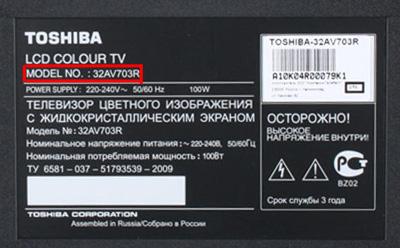
Однако если вам достался телевизор, выпущенный лет десять назад или раньше, он может не поддерживать цифровое ТВ. Прежде чем выполнять настройку, сверьтесь с инструкцией. А в случае, когда она утеряна, найдите описание вашей модели в интернете. Узнать модель телевизора можно на наклейке на задней панели корпуса.
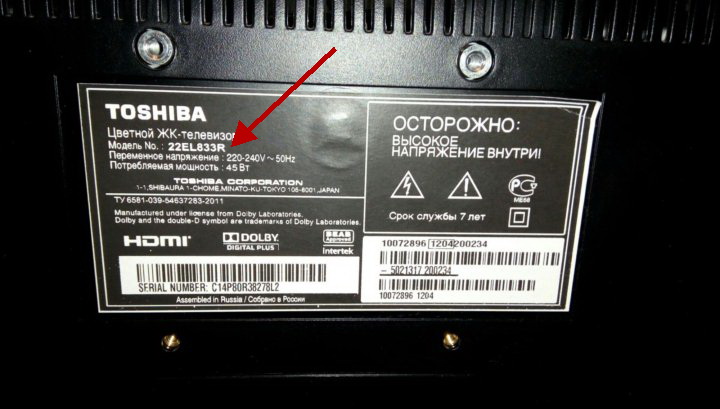
Если в описании ТВ указано, что в нём есть тюнер DVB-T2, значит, вы сможете настроить ваш телевизор «Тошиба» на цифровое телевидение.
Что делать, если телевизор не поддерживает цифровое ТВ
Старая модель телеприёмника без встроенного тюнера тоже может работать с цифрой. Но для этого потребуется приставка – внешний тюнер Т2.

Тюнер принимает сигнал с антенны, переводит его в аналоговый формат и по кабелю передаёт на телевизор. Так можно подключить эфирное цифровое телевидение на любой ТВ. Главное условие – наличие у него разъёмов HDMI или AV для подсоединения ресивера. Подключить цифровую приставку следует кабелем нужного типа. Для наилучшего качества изображения рекомендуется использовать интерфейс HDMI.
Читайте, что такое цифровой тюнер в телевизоре и как его выбрать.
Для телевизоров без Smart TV поиск каналов выполняется с помощью пульта ДУ. Кнопкой INPUT выберите источник сигнала – телевизионную антенну. Также для правильного сканирования нужно указать страну. В старых телевизорах Toshiba России нет. Нужно установить Германию или Финляндию.

После этого можно приступать к автоматическому поиску каналов.
Автопоиск
Проще всего выполнить сканирование в автоматическом режиме. Для этого выберите нужную опцию в настройках. Режим сканирования укажите DTV и ATV для поиска аналоговых и цифровых каналов. Чтобы найти только цифровые каналы на телевизоре «Тошиба», выберите поиск DTV.
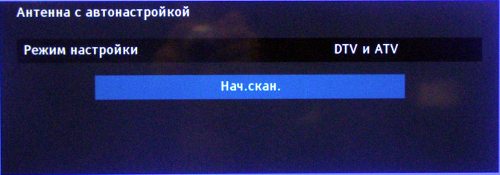
Нажмите «Начать» и дождитесь, пока завершится поиск.
Ручной поиск каналов
Использовать ручной поиск стоит в том случае, если в автоматическом режиме телевизор нашёл не все каналы. Или, наоборот, после сканирования некоторые каналы дублируются.
Для ручной настройки нужно узнать, на какой частоте вещают цифровые каналы в вашем регионе.
Удобная таблица ТВ-частот есть в нашем материале о карте покрытия цифрового телевидения.
Эту информацию можно посмотреть на интерактивной карте ЦТВ. Найдите свой дом. Сервис отобразит информацию о двух ближайших ретрансляторах. В том числе, сведения о частоте вещания. Вам нужно знать две цифры – для первого и второго мультиплекса из десяти телеканалов каждый.
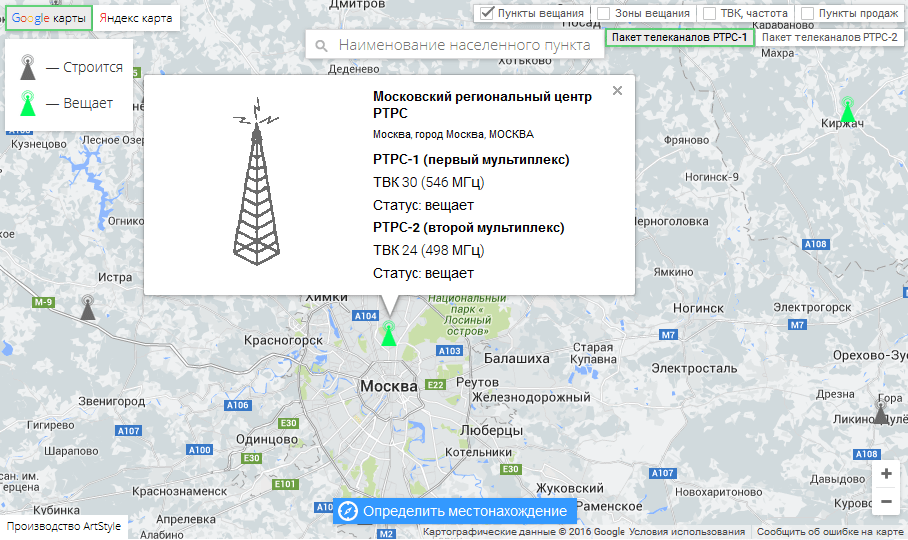
Откройте ручной поиск и укажите частоту. Выполните сканирование. Повторите процедуру для второго мультиплекса.
Удаление и сортировка
Чтобы расположить каналы в нужном порядке или удалить лишние, откройте настройки, выберите «Ручная настройка ЦТВ» или «Ручная настройка DTV».
Перемещайтесь по списку каналов с помощью стрелок на пульте. Для изменения номера канала используйте красную кнопку. Чтобы переместить канал по списку вверх или вниз, нажмите зелёную кнопку, переместите канал стрелками, а затем подтвердите действие кнопкой ОК.
Чтобы исключить канал из просмотра, выделите его, нажмите ОК и стрелку вправо. С помощью стрелок вверх-вниз выберите пункт «Проп.» и снова нажмите ОК. Пропущенные каналы сохранятся в списке, но при просмотре отображаться не будут.
Некоторые настройки, в зависимости от модели ТВ, могут выглядеть иначе. На экране при работе с меню отображаются подсказки.
Алгоритм настройки каналов на современных телевизорах
Общий принцип настройки каналов в современных Смарт ТВ «Тошиба» такой же. Отличается только внешний вид меню.
Автоматическая настройка
Нажмите на пульте INPUT и выберите источник сигнала – TV или антенну. Перейдите в меню «Настройки» — «Канал» — «Автоматическое сканирование». Выберите «Все каналы» или «Бесплатные каналы». Режим сканирования DTV для поиска цифровых каналов. Опцию LCN (логическая нумерация каналов) отключите. Тогда вы сможете после сканирования установить произвольный порядок каналов. Запустите сканирование.
Ручной поиск
Выберите ручной поиск. Укажите частоту. Выполните сканирования для каждого мультиплекса.
Удаление и сортировка каналов
Редактирование каналов доступно в разделе меню «Список каналов». Вы можете переместить канал на другую позицию, удалить, восстановить, добавить в избранное.
Подключение кабельных каналов
Для поиска кабельных каналов выберите «Кабельное». В сетях некоторых операторов нужно вручную указать начальную и конечную частоты сканирования. Эту информацию следует уточнять в договоре на подключение кабельного ТВ.
Подключение спутниковых каналов
Если в вашем телевизоре есть встроенный тюнер DVB-S/S2, вы можете настроить спутниковые каналы.
- Подсоедините кабель от спутниковой тарелки к гнезду на телевизоре.

- В меню поиска каналов выберите спутник. Запустите сканирование.
- Возможно, потребуется ввести указанные оператором параметры для правильной настройки. Тогда нужно выбирать ручной поиск каналов.

Для просмотра закодированных каналов также потребуется вставить выданную оператором смарт-карту в слот на телевизоре.
Смарт ТВ
Умное телевидение полностью изменило представление о ТВ. Телевизор теперь не просто приёмник эфирного сигнала. Это центр развлечений с множеством приложений и сервисов. Частично функционал Смарт ТВ на телевизоре Toshiba реализован через хорошо знакомый пользователям Android. Но с 2018 года основной модельный ряд поставляется с OC VIDAA от китайского разработчика Hisense.
Главное отличие от Android TV – это операционная система на основе Linux, не совместимая с ПО других производителей. В VIDAA есть свой магазин приложений, но их очень мало. Для того, чтобы пользоваться Smart TV, Google аккаунт не нужен. Но вы можете создать аккаунт VIDAA, войти в него и зарегистрировать свой телевизор.
При первом включении телевизора вам будет предложено его настроить. На экране появится инструкция с подсказками. Вам нужно будет:
- Выбрать язык.
- Выбрать свою Wi-Fi сеть и подключиться к ней или подсоединить к телевизору кабель Ethernet и дождаться, пока будет выполнено соединение с сетью.
- Указать страну использования.
- Принять условия использования и ознакомиться с политикой конфиденциальности.
- Войти в аккаунт VIDAA.
- Задать имя телевизора.
После этого вы можете начать пользоваться Смарт ТВ. Для того, чтобы открыть главный экран, нажмите кнопку Home (иконка домика) на пульте.
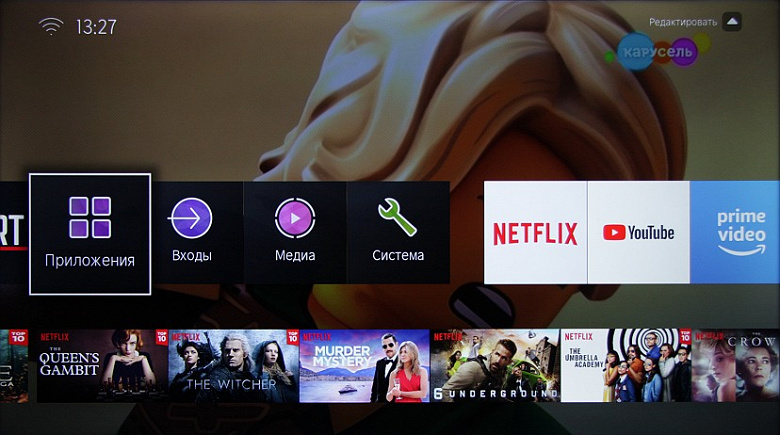
Экран Смарт ТВ открывается на фоне текущей трансляции. В верхнем ряду расположены кнопки быстрого доступа к различным функциям – поиск, выбор источника входящего сигнала, настройки. А также иконки приложений. В нижнем ряду выводится неотключаемая реклама в виде рекомендованного медиаконтента.
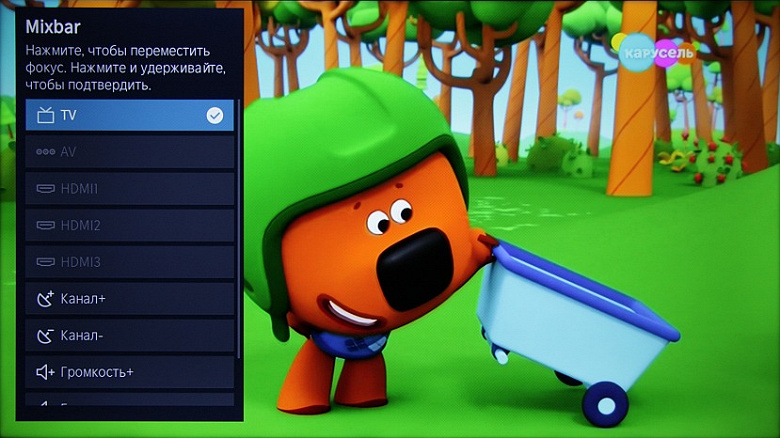
Управлять телевизором можно традиционно, с пульта. Или кнопкой на корпусе, но здесь возможности очень ограничены.
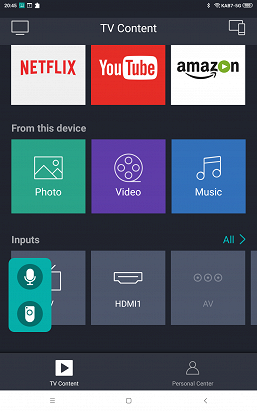
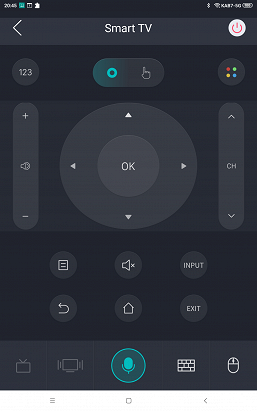
Можно также воспользоваться мобильным приложением RemoteNow для Android или iOS. В нём есть функции классического пульта, меню управления Смарт ТВ и эмуляция управления мышкой.
Подключение к интернету
Чтобы подключить телевизор к интернету по кабелю, подсоедините кабель от роутера к гнезду LAN и включите телевизор. Для автоматической настройки на маршрутизаторе должен быть активирован протокол DHCP. Кабельный интернет не требует ручного ввода параметров.
Чтобы подключиться по Wi-Fi, вам нужно знать пароль от вашей беспроводной сети. Выберите ваш роутер, нажмите на него и введите ключ.
Учётная запись VIDAA
Создать учётную запись можно прямо на телевизоре. Для этого он должен быть подключен к интернету.
Нажмите домик на пульте и в панели навигации выберите значок «Учётная запись VIDAA». Нажмите «Создать учётную запись». Потребуется ввести ваши данные и адрес электронной почты.
На большинство функций наличие или отсутствие аккаунта не влияет. Но регистрация необходима, чтобы пользоваться голосовым помощником и некоторыми сервисами. Например, Google Smart Home, если он доступен на вашей модели ТВ.
IPTV
На телевизорах Toshiba с ОС VIDAA уже есть приложения для просмотра онлайн контента – YouTube, Netflix и т. д. Для просмотра IPTV нужно выбрать подходящий плеер.
Собственного IP-контента VIDAA не предоставляет. Самый простой способ получить список IPTV каналов взять его на сайте провайдера. Обычно эта опция доступна бесплатно в рамках интернет-тарифа.
Для доступа к онлайн кинотеатрам и видеосервисам может потребоваться платная подписка.
Другие настройки
Теперь рассмотрим другие настройки телевизора «Тошиба», которые могут быть полезны.
Изображение
В Смарт ТВ Toshiba есть несколько готовых режимов для просмотра видео. Для того, чтобы выбрать один из них, откройте настройки и перейдите в раздел «Изображение» — «Режим изображения».
- Стандартный. Используются средние настройки яркости, цветности и контраста. Подходит для большинства трансляций.
- День кино. Адаптирован для просмотра фильмов в ярко освещённом помещении.
- Ночь кино. Как понятно из названия, предназначен для просмотра при низком уровне освещённости.
- Динамический. Максимально яркое и контрастное изображение.
- Спорт. Режим, предназначенный для спортивных передач. Настроен на максимально качественное отображение быстро движущихся объектов.
- Авто. Изображение настраивается автоматически, в зависимости от освещённости помещения и картинки на экране. Этот режим доступен не на всех моделях.
Есть также дополнительные опции – игровой режим и Смарт-сцена. Первый оптимизирован для игр и настроен так, чтобы изображение на экран выводилось с минимальной задержкой. В режиме Смарт-сцена телевизор отслеживает характер происходящего на экране и подстраивает качество отображения.
Если стандартные заготовки вас не устраивают, вы можете отрегулировать все параметры вручную. Откройте в разделе «Изображение» пункт «Настройка режима изображения».
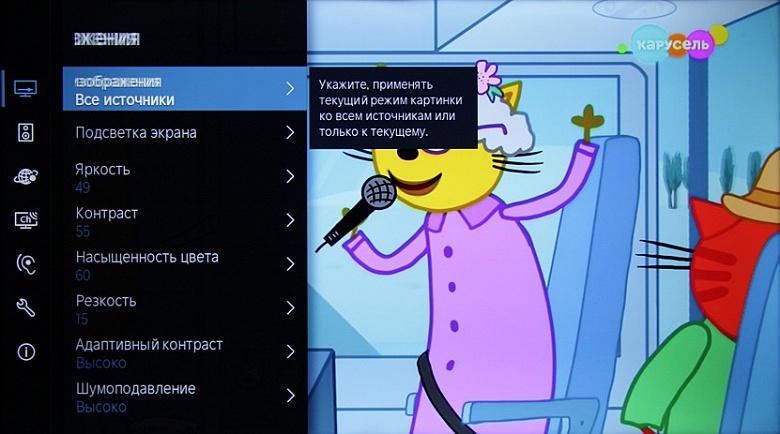
Вы сможете изменить, контраст, яркость, интенсивность подсветки и другие характеристики.
Если вы запутались в настройках, здесь есть пункт «Сбросить текущий режим». Все параметры вернутся к заводским.
Звук
Для аудиопараметров также есть несколько предустановленных режимов. Войдите в настройки, выберите «Звук» — «Режим звучания». Выберите один из режимов.
- Стандартный. Подходит для большинства передач и медиафайлов.
- Кинотеатр. Акцент сделан на объёмный звук. Эту опцию рекомендуется использовать, если у вас подключена внешняя акустика с сабвуфером.
- Музыка. Особо выделены высокие частоты, режим ориентирован на улучшенное воспроизведение звука музыкальных инструментов.
- Речь. Настроен для улучшения чёткости голоса. Фоновые звуки приглушаются.
- Поздняя ночь. Режим для приглушённого звука.
- Спорт. Звук с эффектом стадиона для просмотра спортивных трансляций.
- Авто. Режим автоматической подстройки звука. Доступен не на всех моделях.
Доступны также расширенные настройки звука – улучшение басов, объёмный звук и другие. Для их изменения нужно перейти в «Настройки режима звука» или «Улучшение звука».
Время
В разделе «Настройки» — «Система» — «Время» для правильной работы телевизора установите дату и время для вашего региона. Доступны такие опции:
- Формат времени – 12 или 24-х часовой.
- Дата/время – установите эти параметры вручную или включите синхронизацию с интернетом.
- Часовой пояс – установите ваш часовой пояс.
- Летнее время – включите эту опцию, если в вашем регионе переводят часы.
Местоположение и язык
В разделе «Система» — «Язык и локация» укажите ваш регион, язык меню и язык для вывода аудио по умолчанию.
Родительский контроль
Задайте PIN-код для ограничения доступа к контенту и настройкам телевизора. Сделать это можно в разделе «Система» — «Системный PIN-код».
Ограничения настраиваются в разделе «Система» — «Родительский контроль». Можно заблокировать отдельные каналы, воспроизведение медиафайлов с внешних устройств, установить ограничение по возрасту, блокировать приложения.
Сброс настроек и обновление прошивки
При возникновении сбоев в работе, зависании и других проблемах рекомендуется выполнить сброс настроек телевизора до заводских. Для этого перейдите в «Настройки» — «Поддержка» — «Восстановить заводские настройки». Если вы раньше активировали ПИН-код, телевизор попросит его ввести. После перезагрузки Смарт ТВ включится с заводскими параметрами и его нужно будет настроить заново.
Также стоит побеспокоиться о своевременном обновлении прошивки. Это можно сделать как вручную, так и в автоматическом режиме. Обновление позволит исправить ошибки и улучшить работу телевизора.
Для активации автоматического обновления через интернет войдите в «Настройки» — «Поддержка» — «Обновление системы». Включите опцию «Автообновление прошивки». Телевизор будет проверять наличие свежего программного обеспечения и загружать его в фоновом режиме.
Для проверки актуальности установленного ПО используйте пункт «Проверить наличие обновлений прошивки». При необходимости обновитесь до последней версии.

Сергей Сакадынский
Занимался созданием и администрированием интернет-ресурсов. 10 лет опыта работы с электроникой и интернет-технологиями.
 С прекращением трансляции аналоговых передач и приходом цифрового вещания возникла необходимость перенастроить телевизоры на прием цифрового сигнала. Современные модели оснащены встроенным тюнером, что позволяет настраивать программы «налету», а к старым моделям нужно подключать DVB-T2 приставку. В этой статье мы подробно рассказываем, как происходит настройка цифровых каналов на телевизоре Toshiba.
Содержание
- Проверяем поддержку эфирного цифрового ТВ
- Если телевизор не поддерживает цифровое ТВ
- Автоматический поиск каналов
- На старых Toshiba
- На современных моделях
- Ручной поиск каналов
- Настройка кабельных каналов
- Удаление и сортировка каналов
Проверяем поддержку эфирного цифрового ТВ
Прежде всего определите, поддерживает ли ваш приемник формат эфирного цифрового вещания DVB-T2. Для этого проверьте год выпуска.
- модели, произведенные до 1998 года, не имеют встроенного цифрового тюнера;
- телевизоры, произведенные с 1998 по 2004 год, с большей долей вероятности имеют встроенный декодер;
- все устройства ведущих мировых брендов, выпущенные после 2004 года, оснащены встроенным цифровым декодером за редким исключением.
Toshiba — хороший телевизор?
Крутой!Отстой!
Есть и более точные способы определить наличие декодера в телевизоре:
- Изучите инструкцию или упаковку. Осмотрите картонную коробку или паспорт изделия, где отмечен формат цифрового стандарта. Надпись «DVB-T2» указывает, что устройство поддерживает необходимый тип сигнала. Отсутствие цифры 2 в конце говорит о непригодности прибора для приема цифрового сигнала.
- Зайдите в интернет на «Яндекс.Маркет». В поле поиска введите модель. На появившейся странице найдите раздел «Все характеристики», откройте информацию о типе вещания в пункте «Прием сигнала». Надпись «DVB-T/T2 MPEG4» подтверждает способность принимать цифровое вещание.
- Введите в строку «поиск» ниже модель телевизора. Если совпадение найдено, то можете смело переходить к этапу настройки.
| Номер модели | Диагональ | Поддержка DVB-T2 |
|---|---|---|
| 22L1354 | 22 | + |
| 32RL953 | 32 | + |
| 32ML963 | 32 | + |
| 32TL963 | 32 | + |
| 32W2353 | 32 | + |
| 32W3453 | 32 | + |
| 32L2353 | 32 | + |
| 32L2453 | 32 | + |
| 32L4353 | 32 | + |
| 32L6353 | 32 | + |
| 32W2453 | 32 | + |
| 32L2453 | 32 | + |
| 32W2353 | 32 | + |
| 32RL955 | 32 | + |
| 39L2353 | 39 | + |
| 39L4353 | 39 | + |
| 40ML963 | 40 | + |
| 40TL963 | 40 | + |
| 40W3453 | 40 | + |
| 40L6353 | 40 | + |
| 40L7356 | 40 | + |
| 40L7363 | 40 | + |
| 40L2453 | 40 | + |
| 40L3453 | 40 | + |
| 40L7356RK | 40 | + |
| 40RL953 | 40 | + |
| 42VL963 | 42 | + |
| 46ML963 | 46 | + |
| 46TL963 | 46 | + |
| 47VL963 | 47 | + |
| 50L2353 | 50 | + |
| 50L4353 | 50 | + |
| 50L7363 | 50 | + |
| 55VL963 | 55 | + |
| 55ZL1 | 55 | + |
| 55ZL2 | 55 | + |
| 58L7363 | 58 | + |
| 65L9363 | 65 | + |
| 84L9363 | 84 | + |
Определить номер модели очень просто:
- посмотрите в инструкцию или изучите упаковочную коробку;
- разверните телевизор: информация находится на шильдике на задней крышке устройства, в строке «Модель» (Model);

- посмотрите в настройках. С помощью дистанционного пульта управления откройте меню, зайдите в «Опции», затем в пункт «Дополнительно», далее перейдите в «Системные настройки».
Если телевизор не поддерживает цифровое ТВ
Если выяснилось, что в вашем приемнике нет поддержки цифрового ТВ, существует два способа просматривать бесплатные каналы:
- приобрести новый телевизор с современными функциями и встроенным ресивером;
- подключите и настройте внешнюю приставку.
Учитывайте, каким способом передается сигнал. Для просмотра бесплатного цифрового телевидения по кабелю понадобится приставка стандарта DVB-C, так как многие операторы передают картинку именно по такому стандарту. Для пользователей спутникового ТВ просмотр телевизионных каналов предусматривает наличие соответствующего декодера DVB-S-формата.
Автоматический поиск каналов
Алгоритм действий и названия разделов в вашей модели «Тошиба» могут иметь отличия, но принцип остается тот же.
На старых Toshiba
Подключив кабель от установленной антенны к телевизору, приступайте к поиску каналов:
- С помощью пульта ДУ зайдите в «Меню», затем в «Настройки».
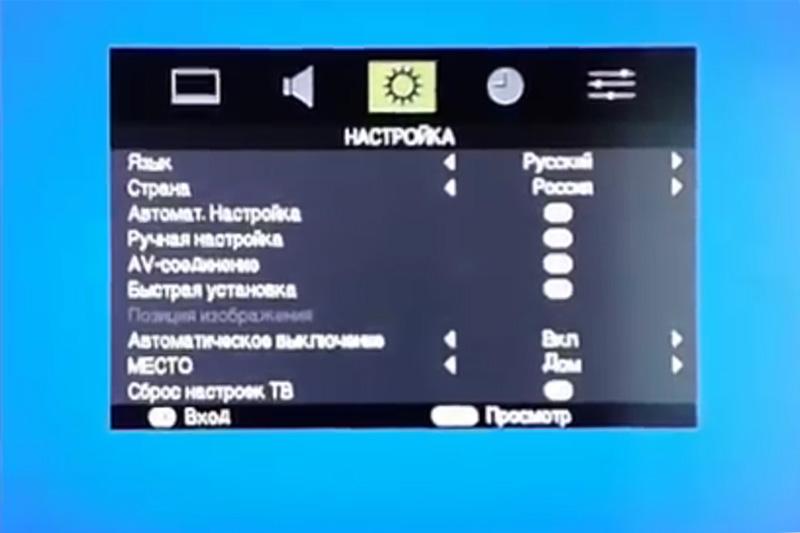
- В пункте «страна» выберите Германию (для устройств, выпущенных позже 2012 года – Россию), в строке «Вход» укажите «Антенна».
- Перейдите к «Автоматической настройке», нажмите «ОК».
- Во появившемся окне выберите опцию«DTV».
- В новом подменю выберите «Быстрое сканирование».
- Подтвердите ввод значений, нажав «ОК» — и автопоиск запускается.
- По завершении процедуры нажмите кнопку «Сохранить».
На современных моделях
Чтобы настроить цифровые каналы в автоматическом режиме на современных моделях телевизоров, выполните ряд действий:
- С помощью кнопки «Меню» на пульте управления перейдите в раздел «Настройки».
- В списке стран укажите «Россия».

- В разделе «Автоматическое сканирование» выберите «DVB-T» (в русифицированной версии — «ЦТВ»), нажмите «ОК».
- Запустите процесс сканирования, нажав в появившемся окне «Начать».


Для приема спутниковых каналов алгоритм действий тот же, что и для эфирных, с единственным отличием: перед началом поиска в автоматическом сканировании выставите значение «Спутник (DVB-S)».
Вот подробная инструкция в видео-формате:
Ручной поиск каналов
Для ручной настройки воспользуйтесь сервисом РТРС: выясните частоту вещания мультиплексов на ближайшей телевизионной вышке. Затем выполните следующие действия:
- Вызовите «Меню», нажав соответствующую кнопку на пульте ДУ.
- Перейдите в раздел «Ручной поиск» и активируйте его.
- Введите параметры 1-ого мультиплекса (ТВК и частота) и запустите настройку.
- Дождитесь окончания процесса, подтвердите сохранение и повторите алгоритм заново, введя значения для 2 мультиплекса.
Настройка кабельных каналов
После того как проведен кабель и оплачены услуги провайдера, перейдите к поиску каналов:
- Зайдите в «Меню».
- В режиме «Тюнер» выберите источник «Кабель».
- Режим поиска — «Автоматический».
- В режиме настройки выставите «АТВ и ЦТВ (DVB-С)».
- Если вам известны параметры кабельной сети, выберите «Полный поиск» и введите значения, полученные от провайдера. В противном случае используйте «Быстрый».
- Запустите процедуру.
По окончании обнаружения каналов не забудьте сохранить настройки.
Удаление и сортировка каналов
Для более комфортного просмотра передач после завершения поиска выполните сортировку:
- Откройте основное меню.
- Перейдите в пункт «Настройка».
- Выберите «Ручная — ЦТВ».
- В появившемся окне нажмите «Каналы», затем «ОК».
- В списке с помощью стрелочек «вверх» и «вниз» выберите необходимую программу и нажмите «ОК».
- Переместив стрелкой канал на нужную позицию, нажмите «ОК».
Автоматический режим обнаружения позволяет ресиверу находить не 10 каналов на один мультиплекс, а больше. Это объясняется нахождением двух или нескольких вышек поблизости, передающих цифровой сигнал. Чтобы удалить дубли, найдите в меню в пункт «Редактирование», нажмите желтую кнопку на пульте ДУ, выберите необходимые передачи, подтвердите действие.
Плохой сигнал антенны и неверно подключенные приборы являются причиной нарушений в работе декодера: список каналов сбивается, появляется сообщение об отсутствии сигнала, телевизор находит не все мультиплексы и пр. В этом случае произведите сброс настроек ресивера. Далее выполните поиск заново, руководствуясь вышеизложенной инструкцией.
Предыдущая
Подключение и настройкаИнструкция по подключению цифровой приставки к телевизору старой модели
Следующая
Подключение и настройкаЧто делать если телевизор не ловит цифровые ТВ-каналы: пошаговая инструкция
TOSHIBA CT-9922
IRC 25 F
(версия 22.11.06 03:42)
- Рисунки пультов, таблица функций кнопок пульта IRC 25 F
- Список моделей устройств
- Инструкции и приложения к пульту IRC 25 F
- Прошивка пульта IRC 25 F и примечания
- Информация о замене другими пультами
- Где купить, реклама коммерческая и социальная
- Перейти на марку TOSHIBA
Рисунки пультов, таблица функций кнопок пульта IRC 25 F
CT-9922
№ в базе IRC: 005525

TOSHIBA
IRC 25 F

CT-9922
Код 104

Файл Word (.docx) с рисунком пульта и таблицей функций кнопок пульта IRC.
Все изображения в файле подгружаются по гиперссылкам. Файл откроется (скорее всего) в режиме защищённого просмотра (только для чтения, в котором отключено большинство функций редактирования). Чтобы загрузились все изображения в файле, нужно нажать «Разрешить редактирование» или в настройках Word отключить защищённый просмотр файлов из Интернета.
Список моделей устройств
Пульт подходит к следующей аппаратуре:
- телевизор TOSHIBA 1470XS
- телевизор TOSHIBA 14A3R
- телевизор TOSHIBA 14CJ1RB
- телевизор TOSHIBA 14N1XR/XRP
- телевизор TOSHIBA 14N5XM
- телевизор TOSHIBA 20A3MJ
- телевизор TOSHIBA 21/29G3XR
- телевизор TOSHIBA 2165XR
- телевизор TOSHIBA 21A3R
- телевизор TOSHIBA 21N3XM/XRT/XMJ
- телевизор TOSHIBA 29A3R
- телевизор TOSHIBA 29G5DR/DRT
- телевизор TOSHIBA 29N3XR
Инструкции и приложения к пульту IRC 25 F
Инструкция по настройке к пультам IRC 25 F c версией управляющей программы 2.20.78 и выше (указана в батарейном отсеке на белой этикетке во второй строке).
Инструкция по настройке к пультам IRC 25 F c версией управляющей программы 2.20.77 и ниже.
Полное приложение (информация о всех кодах в пульте с таблицами функций кнопок для каждого кода) IRC 25 F (версия 22.11.06 03:42).
Краткие инструкция и приложение к пульту IRC 25 F (версия 22.11.06 03:42):
- краткая инструкция (на двух страницах);
- краткое приложение (на двух страницах);
- краткие инструкция и приложение одним файлом (на четырёх страницах).
Файл Word (.docx) с рисунком пульта и таблицей функций кнопок пульта IRC.
Прошивка пульта IRC 25 F и примечания
Прошивка IRC 25 F (версия 22.11.06 03:42).
Информация о замене другими пультами
Код 516 в любом пульте IRC (если этот код присутствует в пульте и относится к TV устройствам) будет выполнять основные функции управления устройством (таблица функций ниже).
Код 516

Информация по замене другими пультами появится позже.
Где купить, реклама коммерческая и социальная
Если ссылка не работает, нажмите на картинку логотипа.
Пульт можно приобрести здесь.

Пульт можно приобрести и здесь.


На чтение 5 мин Опубликовано
Телевизоры Toshiba CT 9922 пользуются популярностью среди пользователей благодаря высокому качеству изображения и широкому функционалу. Однако, чтобы в полной мере насладиться всеми возможностями этого телевизора, необходимо правильно настроить его. В этой статье мы расскажем вам о шагах, которые нужно выполнить для настройки телевизора Toshiba CT 9922.
Первым шагом является выбор языка меню. Для этого вам нужно найти кнопку «Menu» на пульте дистанционного управления и нажать на нее. Затем, с помощью стрелок на пульте, выберите пункт «Settings» или «Настройки» в главном меню. В настройках найдите раздел «Language» или «Язык» и выберите нужный вам язык, например, Русский.
Далее, вам нужно настроить автоматический поиск каналов. Для этого перейдите в раздел «Channel» или «Каналы» в меню настроек. Найдите пункт «Auto-tuning» или «Автоматический поиск» и выберите его. Телевизор начнет сканировать все доступные каналы и сохранит их в памяти. После завершения поиска, вы сможете просматривать и настраивать каналы.
Содержание
- Включение телевизора Toshiba CT 9922
- Установка яркости и контрастности
- Настройка звука и языка
- Подключение кабельного или спутникового телевидения
- Поиск и настройка доступных каналов
Включение телевизора Toshiba CT 9922
Чтобы включить телевизор Toshiba CT 9922, следуйте указанным ниже шагам:
- Шаг 1: Подключите шнур питания телевизора к сетевой розетке.
- Шаг 2: Нажмите кнопку питания на передней панели телевизора или на пульте дистанционного управления. Телевизор будет включен, и на экране появится стартовое меню.
- Шаг 3: Используйте кнопки на передней панели или на пульте дистанционного управления для выбора и настройки основных параметров, таких как яркость, контрастность и громкость.
- Шаг 4: Для просмотра телевизионных программ выберите нужный канал с помощью кнопок на передней панели или на пульте дистанционного управления.
Теперь ваш телевизор Toshiba CT 9922 успешно включен, и вы можете начать настраивать его на свой вкус. Удачного просмотра!
Установка яркости и контрастности
Для настройки яркости и контрастности на телевизоре Toshiba CT 9922 следуйте следующим шагам:
- Включите телевизор, нажав кнопку питания на передней панели или на пульте дистанционного управления.
- Нажмите кнопку «Меню» на пульте дистанционного управления.
- Используйте кнопки навигации (вверх, вниз, влево, вправо), чтобы выбрать раздел «Настройки» или «Настройки изображения».
- Выберите пункт «Яркость» или «Уровень яркости».
- Используйте кнопки навигации, чтобы изменить значение яркости. Увеличивайте значение для более яркого изображения или уменьшайте для менее яркого изображения.
- Нажмите кнопку «OK» или «Ввод», чтобы сохранить изменения.
- Вернитесь к предыдущему меню и выберите пункт «Контрастность» или «Уровень контрастности».
- Используйте кнопки навигации, чтобы изменить значение контрастности. Увеличивайте значение для более контрастного изображения или уменьшайте для менее контрастного изображения.
- Нажмите кнопку «OK» или «Ввод», чтобы сохранить изменения.
- Выходите из меню настройки, нажав кнопку «Меню» или «Выход» на пульте дистанционного управления.
Теперь вы можете настроить яркость и контрастность на своем телевизоре Toshiba CT 9922 основываясь на вашем предпочтении.
Настройка звука и языка
Для настройки звука и языка на телевизоре Toshiba CT 9922, следуйте этим шагам:
- Включите телевизор, нажав кнопку питания на пульте дистанционного управления или на самом телевизоре.
- Нажмите кнопку «Меню» на пульте дистанционного управления, чтобы открыть меню настройки.
- Используйте кнопки со стрелками для навигации по меню и найдите раздел «Настройки звука».
- Выберите этот раздел, нажав кнопку «ОК» на пульте дистанционного управления.
- В меню настройки звука вы сможете изменить громкость, баланс и другие аудио-настройки.
- Используйте кнопки со стрелками для выбора нужной настройки и кнопку «ОК» для подтверждения.
- После настройки звука, нажмите кнопку «Меню» на пульте дистанционного управления, чтобы вернуться в основное меню настроек.
- Для изменения языка на телевизоре найдите раздел «Настройки языка» в главном меню.
- Выберите этот раздел и следуйте инструкциям на экране для выбора нужного языка.
- После выбора языка, нажмите кнопку «ОК» для подтверждения и применения изменений.
Поздравляем! Вы успешно настроили звук и язык на телевизоре Toshiba CT 9922.
Подключение кабельного или спутникового телевидения
Для подключения кабельного или спутникового телевидения к телевизору Toshiba CT 9922 выполните следующие шаги:
- Убедитесь, что телевизор подключен к электросети и включен.
- Найдите разъем, который соответствует типу подключения кабельного или спутникового телевидения на телевизоре. Обычно он называется «ANT» или «RF IN».
- Подключите коаксиальный кабель от антенного разъема кабельного или спутникового телевидения к разъему «ANT» или «RF IN» на телевизоре.
- Убедитесь, что все подключения кабеля прочные и надежные.
- Включите кабельное или спутниковое телевидение и выберите источник сигнала на телевизоре с помощью пульта дистанционного управления. Обычно это делается с помощью кнопок «Источник» или «Input» на пульте.
- Возможно, вам потребуется настроить телевизор на прием каналов. Следуйте инструкциям оператора кабельного или спутникового телевидения для этого.
- После успешной настройки телевизора на прием каналов вы сможете просматривать программы кабельного или спутникового телевидения на телевизоре Toshiba CT 9922.
Теперь вы готовы наслаждаться программами кабельного или спутникового телевидения на телевизоре Toshiba CT 9922. Удачного просмотра!
Поиск и настройка доступных каналов
Чтобы настроить доступные каналы на телевизоре Toshiba CT 9922, выполните следующие шаги:
- Включите телевизор и нажмите на кнопку «Меню» на пульте дистанционного управления.
- Используйте стрелки на пульте, чтобы выбрать пункт «Настройка каналов» в меню.
- Нажмите кнопку «OK» для подтверждения выбора.
- Выберите пункт «Автонастройка» и нажмите кнопку «OK».
- Дождитесь окончания процесса автонастройки, пока телевизор выполняет сканирование доступных каналов.
- После завершения сканирования, настройка каналов будет автоматически сохранена.
Теперь вы можете переключаться между доступными каналами, используя кнопки на пульте дистанционного управления или панель управления телевизора. Если вам необходимо добавить или удалить определенные каналы, можно воспользоваться функцией ручной настройки каналов в меню настроек.
В наше время телевизор является неотъемлемой частью нашей жизни. Он является средством развлечения и получения информации. Но даже самый современный и качественный телевизор может не показывать качественное изображение и звук, если его не правильно настроить. В данной статье мы рассмотрим пошаговую инструкцию настройки телевизора Toshiba CT 9922.
Первым шагом при настройке телевизора является подключение антенны. Для этого необходимо вставить конец антенного кабеля в разъем на задней панели телевизора, обычно он называется «ANT IN». После подключения антенны следует убедиться, что она хорошо закреплена и нет повреждений на кабеле.
Следующим шагом является выбор источника сигнала. На пульте дистанционного управления можно найти кнопку, обозначенную как «Источник» или «Source». Нажав на нее, на экране появится список доступных источников сигнала. Вам необходимо выбрать «Антенна» или «Кабель», в зависимости от типа используемой антенны. После выбора источника, нажмите на кнопку «ОК» или «Enter».
Теперь необходимо настроить каналы. На пультe дистанционного управления найдите кнопку «Меню» или «Menu». Нажав на нее, на экране появится главное меню настроек телевизора. Выберите пункт меню «Каналы» или «Channels» и нажмите на кнопку «ОК» или «Enter». Если у вас имеются доступные каналы, то вы увидите список каналов. Нажмите на кнопку «Автонастройка» или «Auto Scan» для автоматического поиска доступных каналов. После завершения поиска, телевизор запомнит найденные каналы и вы сможете переключаться между ними.
Содержание
- Распаковка и подключение телевизора Toshiba CT 9922
- Включение и настройка языка в меню телевизора Toshiba CT 9922
- Подключение кабельного или спутникового телевидения к телевизору Toshiba CT 9922
- Настройка и поиск доступных телеканалов на телевизоре Toshiba CT 9922
- Настройка качества изображения и звука на телевизоре Toshiba CT 9922
- Настройка качества изображения:
- Настройка качества звука:
- Настройка часового пояса и автоматического включения/выключения на телевизоре Toshiba CT 9922
- Подключение и настройка внешних устройств к телевизору Toshiba CT 9922
- Подключение DVD-плеера
- Подключение игровой приставки
- Подключение компьютера
- Обновление прошивки и проведение диагностики на телевизоре Toshiba CT 9922
Распаковка и подключение телевизора Toshiba CT 9922
Перед началом использования телевизора Toshiba CT 9922 необходимо правильно распаковать его и подключить к источнику питания и сигналу.
- Распаковка:
- Внимательно осмотрите упаковку на предмет повреждений. Если упаковка или телевизор имеют видимые повреждения, обратитесь в магазин или к продавцу.
- Осторожно откройте упаковку и достаньте телевизор.
- Удалите все пленки и защитные материалы с экрана и корпуса телевизора.
- Проверьте, что в комплекте имеются все необходимые аксессуары, такие как пульт дистанционного управления, кабели и инструкция по эксплуатации.
- Подключение:
- Разместите телевизор на устойчивой поверхности поблизости от источника питания.
- Подключите кабель питания к разъему на телевизоре и вставьте его в розетку.
- Подключите кабель антенны или кабель от кабельного/спутникового провайдера к соответствующему разъему на задней панели телевизора.
- Подключите необходимые внешние устройства, такие как DVD-плееры или игровые приставки, к соответствующим разъемам (HDMI, USB и т.д.) на телевизоре.
- Убедитесь, что все подключения выполнены надежно и кабели не имеют повреждений.
После выполнения этих шагов, ваш телевизор Toshiba CT 9922 готов к использованию. Следуйте инструкции пользователя для дальнейшей настройки и наслаждайтесь просмотром контента.
Включение и настройка языка в меню телевизора Toshiba CT 9922
Телевизор Toshiba CT 9922 обладает удобным меню, в котором можно настроить различные параметры. Одним из таких параметров является язык отображения меню. В данном разделе мы рассмотрим, как включить и настроить язык в меню телевизора Toshiba CT 9922.
-
Включение и доступ к меню:
- Включите телевизор, нажав кнопку питания на передней панели или на пульте дистанционного управления.
- Для доступа к меню телевизора нажмите кнопку «Меню» на пульте дистанционного управления.
-
Настройка языка в меню:
- Используя кнопки с стрелками на пульте дистанционного управления, переместитесь к разделу «Настройки» в меню.
- Выберите опцию «Язык».
- Используя кнопки с стрелками, выберите желаемый язык из списка.
-
Сохранение настроек и выход из меню:
- После выбора языка нажмите кнопку «ОК» на пульте дистанционного управления для сохранения настроек.
- Чтобы выйти из меню, нажмите кнопку «Меню» на пульте дистанционного управления еще раз или нажмите кнопку «Источник» для возврата к просмотру телевизионных каналов.
Теперь вы знаете, как включить и настроить язык в меню телевизора Toshiba CT 9922. Следуя указанным шагам, вы сможете настроить язык на ваше усмотрение, что позволит вам комфортно использовать функционал телевизора.
Подключение кабельного или спутникового телевидения к телевизору Toshiba CT 9922
Для подключения кабельного или спутникового телевидения к телевизору Toshiba CT 9922, вам потребуется следующее оборудование:
- Кабель или спутниковый приемник;
- Кабель, соответствующий типу подключения (часто используется HDMI или коаксиальный кабель);
- Дистанционное управление от телевизора.
Пошаговая инструкция:
- Убедитесь, что телевизор и кабель/спутниковый приемник выключены.
- Найдите на задней панели телевизора разъемы для подключения кабеля или приемника. Обычно это HDMI-разъемы или коаксиальный разъем.
- Вставьте один конец выбранного кабеля в соответствующий разъем на задней панели телевизора Toshiba CT 9922.
- Вставьте другой конец кабеля в соответствующий разъем на кабеле или спутниковом приемнике.
- Убедитесь, что все соединения плотные и надежные. При необходимости проверьте их наличие повреждений или ослабленной фиксации.
- Переключите телевизор Toshiba CT 9922 в режим воспроизведения с подключенного источника сигнала. Обычно это делается с помощью кнопки «Источник» или «Вход» на пульте дистанционного управления.
- Включите кабель или спутниковый приемник.
- Включите телевизор Toshiba CT 9922 с помощью кнопки питания на пульте дистанционного управления.
- Настройте каналы на телевизоре в соответствии со своими предпочтениями и настройками провайдера кабельного или спутникового телевидения.
В случае затруднений или отсутствия сигнала, убедитесь, что все соединения правильно установлены и что спутниковый декодер или кабельный приемник работает правильно.
Обратите внимание:
- Убедитесь, что вы правильно выбрали входной источник на телевизоре. Если подключение произведено через HDMI-разъем, выберите соответствующий HDMI-вход. Если используется коаксиальный кабель, выберите TV-вход.
- Если у вас возникли сложности с настройками, обратитесь к руководству пользователя вашего кабельного или спутникового оборудования или обратитесь к производителю телевизора Toshiba CT 9922.
После выполнения всех вышеперечисленных шагов вы должны иметь возможность наслаждаться просмотром телевизионных программ через кабельное или спутниковое телевидение на телевизоре Toshiba CT 9922.
Настройка и поиск доступных телеканалов на телевизоре Toshiba CT 9922
Настройка и поиск доступных телеканалов на телевизоре Toshiba CT 9922 является простой процедурой, которую можно выполнить в несколько шагов:
- Подключение антенны или кабельного телевидения: Проверьте, что ваша антенна или кабельное телевидение подключены к соответствующему входу на задней панели телевизора.
- Включение телевизора: Нажмите кнопку питания на передней панели телевизора или используйте пульт дистанционного управления.
- Открытие меню настроек: Нажмите кнопку «Menu» на пульте дистанционного управления, чтобы открыть главное меню.
- Выбор режима настройки каналов: Используйте кнопки навигации на пульте дистанционного управления, чтобы выбрать пункт меню «Настройка каналов» или «Тюнер».
- Выбор типа сигнала: Если у вас подключено кабельное телевидение, выберите тип сигнала «Кабельный». Если у вас подключена антенна, выберите тип сигнала «Антенна».
- Запуск сканирования каналов: Выберите пункт меню «Поиск каналов» или «Сканирование», чтобы запустить процесс поиска доступных каналов. Телевизор автоматически просканирует все доступные каналы и сохранит их в памяти.
- Сортировка каналов: После завершения сканирования, вы можете отсортировать каналы в настройках телевизора, чтобы они отображались в нужной последовательности.
После выполнения этих шагов, ваш телевизор Toshiba CT 9922 будет готов к просмотру доступных телеканалов. Вы можете переключаться между каналами, используя кнопки на пульте дистанционного управления или кнопки на передней панели телевизора.
Настройка качества изображения и звука на телевизоре Toshiba CT 9922
Правильная настройка качества изображения и звука на телевизоре Toshiba CT 9922 является ключевым фактором для получения наилучшего просмотра телевизионных программ. В данной статье мы рассмотрим пошаговую инструкцию по настройке качества изображения и звука.
Настройка качества изображения:
- Включите телевизор и нажмите кнопку «Меню» на пульт управления.
- Используя кнопки с стрелками, выберите пункт «Настройки изображения» и нажмите кнопку «OK».
- Настройте яркость изображения, контрастность, насыщенность и резкость, перемещая ползунки или использования кнопок управления.
- Проверьте качество изображения, просмотрев несколько каналов и регулируя настройки при необходимости.
- Сохраните настройки, нажав кнопку «OK».
Настройка качества звука:
- Включите телевизор и нажмите кнопку «Меню» на пульт управления.
- Используя кнопки с стрелками, выберите пункт «Настройки звука» и нажмите кнопку «OK».
- Настройте громкость, баланс, режим звука и другие параметры звука, перемещая ползунки или использования кнопок управления.
- Проверьте качество звука, прослушав несколько каналов и регулируя настройки при необходимости.
- Сохраните настройки, нажав кнопку «OK».
Следуя этой пошаговой инструкции, вы сможете настроить качество изображения и звука на телевизоре Toshiba CT 9922 в соответствии с вашими предпочтениями и наслаждаться просмотром телевизионных программ с наилучшими параметрами качества.
Настройка часового пояса и автоматического включения/выключения на телевизоре Toshiba CT 9922
Для корректной работы телевизора Toshiba CT 9922 необходимо правильно настроить часовой пояс и настройки автоматического включения/выключения.
Ниже приведены пошаговые инструкции:
-
Настройка часового пояса:
- Включите телевизор и нажмите кнопку «Menu» на пульте дистанционного управления.
- Используйте кнопки со стрелками для выбора пункта меню «Настройки» и нажмите кнопку «OK».
- Выберите «Настройки часового пояса» и нажмите кнопку «OK».
- Выберите свой регион и часовой пояс из доступного списка.
- Нажмите кнопку «OK» для сохранения изменений.
-
Настройка автоматического включения/выключения:
- Включите телевизор и нажмите кнопку «Menu» на пульте дистанционного управления.
- Используйте кнопки со стрелками для выбора пункта меню «Настройки» и нажмите кнопку «OK».
- Выберите «Таймер» и нажмите кнопку «OK».
- Выберите «Автовключение» или «Автовыключение» в зависимости от вашего предпочтения.
- Настройте время и дни недели для автоматического включения/выключения.
- Нажмите кнопку «OK» для сохранения изменений.
После выполнения этих шагов ваш телевизор Toshiba CT 9922 будет настроен правильно и будет автоматически включаться и выключаться в нужное время, соответствующее вашему часовому поясу.
Подключение и настройка внешних устройств к телевизору Toshiba CT 9922
Телевизор Toshiba CT 9922 предоставляет возможность подключения различных внешних устройств для расширения функциональности и получения дополнительных возможностей. В данной статье мы рассмотрим пошаговую инструкцию по подключению и настройке различных внешних устройств к данной модели телевизора.
Подключение DVD-плеера
Чтобы подключить DVD-плеер к телевизору Toshiba CT 9922, следуйте следующим шагам:
- Убедитесь, что телевизор выключен и отключен от сети.
- Подключите один конец кабеля HDMI или AV к разъему на задней панели DVD-плеера.
- Подключите другой конец кабеля HDMI или AV к соответствующему разъему на задней панели телевизора. Если вы используете кабель HDMI, убедитесь, что он подключен к порту HDMI IN.
- Включите телевизор и DVD-плеер.
- Выберите источник сигнала на телевизоре, соответствующий подключаемому DVD-плееру (например, HDMI или AV).
- Убедитесь, что настройки телевизора соответствуют разрешению и частоте обновления, поддерживаемым DVD-плеером.
- Теперь вы можете наслаждаться просмотром DVD-фильмов на своем телевизоре Toshiba CT 9922.
Подключение игровой приставки
Для подключения игровой приставки к телевизору Toshiba CT 9922, выполните следующие действия:
- Выключите телевизор и игровую приставку.
- Подключите один конец кабеля HDMI или AV к соответствующему разъему на задней панели игровой приставки.
- Подключите другой конец кабеля HDMI или AV к соответствующему разъему на задней панели телевизора. Если вы используете кабель HDMI, убедитесь, что он подключен к порту HDMI IN.
- Включите телевизор и игровую приставку.
- Выберите источник сигнала на телевизоре, соответствующий подключаемой игровой приставке (например, HDMI или AV).
- Настройте разрешение и частоту обновления на телевизоре в соответствии с требованиями игровой приставки.
- Теперь вы можете наслаждаться игровыми приставками на своем телевизоре Toshiba CT 9922.
Подключение компьютера
Для подключения компьютера к телевизору Toshiba CT 9922, выполните следующие шаги:
- Выключите телевизор и компьютер.
- Подключите один конец кабеля HDMI или VGA к разъему на задней панели компьютера.
- Подключите другой конец кабеля HDMI или VGA к соответствующему разъему на задней панели телевизора. Если вы используете кабель HDMI, убедитесь, что он подключен к порту HDMI IN.
- Включите телевизор и компьютер.
- Выберите источник сигнала на телевизоре, соответствующий подключенному компьютеру (например, HDMI или VGA).
- Настройте разрешение и частоту обновления на компьютере в соответствии с требованиями телевизора.
- Теперь вы можете использовать телевизор Toshiba CT 9922 в качестве монитора для вашего компьютера.
Обновление прошивки и проведение диагностики на телевизоре Toshiba CT 9922
Обновление прошивки и проведение диагностики на телевизоре Toshiba CT 9922 может быть полезным для повышения производительности телевизора и исправления возможных проблем с его работой. В этом разделе описаны основные шаги для обновления прошивки и проведения диагностики на телевизоре Toshiba CT 9922.
Шаг 1: Проверьте версию прошивки
Перед обновлением прошивки телевизора Toshiba CT 9922, важно убедиться в том, что у вас установлена последняя доступная версия прошивки. Для этого выполните следующие действия:
- Включите телевизор и нажмите на кнопку «Меню» на пульте дистанционного управления.
- Выберите в меню пункт «Настройки» и нажмите на кнопку «OK».
- В меню настройки выберите пункт «Общие» и нажмите на кнопку «OK».
- В разделе «О системе» вы увидите информацию о версии прошивки.
Шаг 2: Скачайте последнюю версию прошивки
Если вы обнаружили, что у вас установлена устаревшая версия прошивки, вам необходимо скачать последнюю доступную версию прошивки с официального веб-сайта Toshiba. Найдите соответствующую страницу поддержки вашей модели телевизора и следуйте инструкциям для загрузки файла прошивки на компьютер.
Шаг 3: Подготовьте флеш-накопитель
Для обновления прошивки на телевизоре Toshiba CT 9922 вам понадобится флеш-накопитель (USB-накопитель). Перед использованием флеш-накопителя для обновления прошивки, необходимо форматировать его в формате FAT32. Убедитесь, что на флеш-накопителе нет других файлов или папок, так как они могут мешать процессу обновления.
Шаг 4: Обновление прошивки
Теперь вы готовы к обновлению прошивки на телевизоре Toshiba CT 9922. Следуйте этим шагам:
- Соедините подготовленный флеш-накопитель с USB-портом на задней панели телевизора.
- Включите телевизор и нажмите на кнопку «Меню» на пульте дистанционного управления.
- Выберите пункт «Настройки» и нажмите на кнопку «OK».
- В меню настройки выберите пункт «Обновление ПО» и нажмите на кнопку «OK».
- Выберите пункт «USB-обновление» и нажмите на кнопку «OK».
- Телевизор начнет искать файл прошивки на флеш-накопителе. Когда файл будет найден, телевизор запустит процесс обновления.
- Подождите, пока процесс обновления завершится. Во время обновления не выключайте телевизор и не отсоединяйте флеш-накопитель.
Шаг 5: Проведение диагностики
После обновления прошивки телевизора Toshiba CT 9922 вы можете провести диагностику, чтобы убедиться в том, что все работает должным образом. Для этого выполните следующие действия:
- Включите телевизор и нажмите на кнопку «Меню» на пульте дистанционного управления.
- Выберите пункт «Настройки» и нажмите на кнопку «OK».
- В меню настройки выберите пункт «Диагностика» или «Техническая поддержка» и нажмите на кнопку «OK».
- В разделе «Диагностика» вы сможете выполнить различные тесты, например, проверку видеосигнала, звука и т. д.
Следуя этой пошаговой инструкции, вы сможете обновить прошивку и провести диагностику на телевизоре Toshiba CT 9922. Учитывайте, что процедуры могут незначительно отличаться в зависимости от версии прошивки и модели телевизора.
Телевизоры Toshiba CT 9922 являются одними из самых популярных моделей на рынке. Они отличаются отличным качеством изображения, обширными возможностями и интуитивно понятным пользовательским интерфейсом. Однако, при первом включении может показаться, что настройка телевизора является сложной задачей. В этой статье мы подробно рассмотрим, как настроить телевизор Toshiba CT 9922 шаг за шагом.
Первым шагом, который необходимо сделать после включения телевизора, является выбор языка. В меню настроек телевизора найдите раздел, отвечающий за выбор языка и выберите русский язык. После этого вы сможете понимать все надписи и подсказки на экране.
Далее, следует настроить каналы. Для начала, подключите кабель или антенну к телевизору. Затем, в меню настроек выберите раздел, отвечающий за поиск каналов. В большинстве случаев, можно выбрать автоматический поиск, который позволяет телевизору самостоятельно настроить доступные каналы. Если же вы знаете частоты каналов, можно воспользоваться ручным поиском и ввести их вручную.
Не забывайте, что телевизор Toshiba CT 9922 имеет широкий спектр настроек, которые позволяют вам настроить изображение и звук в соответствии с вашими предпочтениями. В меню настроек вы найдете разделы, отвечающие за яркость, контрастность, цветность и т.д. Используйте эти возможности, чтобы достичь наилучшего качества изображения на вашем телевизоре.
Содержание
- Шаг 1: Подключение телевизора Toshiba CT 9922 к источнику электропитания
- Этап 2: Подключение кабелей и антенны к телевизору
- Этап 3: Настройка языка и времени на телевизоре
- Настройка языка
- Настройка времени
- Этап 4: Пошаговая настройка каналов и изображения на телевизоре Toshiba CT 9922
- Шаг 1: Запустите меню настроек
- Шаг 2: Выберите «Автонастройка каналов»
- Шаг 3: Запустите автонастройку каналов
- Шаг 4: Дождитесь окончания сканирования
- Шаг 5: Проверьте и настройте изображение
- Шаг 6: Сохраните настройки
Шаг 1: Подключение телевизора Toshiba CT 9922 к источнику электропитания
Прежде чем начать настраивать телевизор Toshiba CT 9922, необходимо правильно подключить его к источнику электропитания. Следуйте следующим шагам:
- Найдите кабель питания, поставляемый в комплекте с телевизором.
- Подсоедините один конец кабеля питания к разъему на задней панели телевизора Toshiba CT 9922.
- Подсоедините другой конец кабеля питания к розетке или стабилизатору напряжения.
- Убедитесь, что все соединения плотно закреплены.
После правильного подключения к источнику электропитания, телевизор Toshiba CT 9922 будет готов к следующим шагам настройки и использования.
Этап 2: Подключение кабелей и антенны к телевизору
Для правильной настройки телевизора Toshiba CT 9922 необходимо подключить соответствующие кабели и антенну. В этом разделе мы расскажем, как это сделать.
-
Подключите кабель питания
Возьмите кабель питания, поставляемый в комплекте с телевизором, и вставьте один из его концов в разъем питания на задней панели телевизора. Затем вставьте другой конец в розетку электрической сети.
-
Подключите кабель антенны
Возьмите кабель антенны и вставьте его один конец в соответствующий разъем на задней панели телевизора. Второй конец кабеля подключите к антенне.
-
Подключите другие кабели
Если у вас есть другие устройства, такие как DVD-плеер или игровая приставка, которые вы хотите подключить к телевизору, воспользуйтесь соответствующими разъемами на задней панели телевизора и подключите соответствующие кабели.
После того, как вы подключили все необходимые кабели и антенну, переходите к следующему этапу настройки телевизора Toshiba CT 9922.
Этап 3: Настройка языка и времени на телевизоре
После успешного подключения телевизора Toshiba CT 9922 к сети электропитания и настройки основных параметров, необходимо выполнить настройку языка и времени на устройстве. Это позволит вам использовать телевизор в соответствии со своими предпочтениями и установить правильное время для отображения на экране.
Настройка языка
- Включите телевизор и нажмите кнопку «Меню» на пульте дистанционного управления.
- Используйте стрелки на пульте дистанционного управления, чтобы выделить пункт «Настройки» в меню.
- Нажмите кнопку «Ввод» на пульте дистанционного управления, чтобы открыть меню настроек.
- Используйте стрелки на пульте дистанционного управления, чтобы выделить пункт «Язык» в меню настроек.
- Нажмите кнопку «Ввод» на пульте дистанционного управления, чтобы открыть меню настройки языка.
- Используйте стрелки на пульте дистанционного управления, чтобы выбрать желаемый язык.
- Нажмите кнопку «Ввод» на пульте дистанционного управления, чтобы сохранить выбранный язык.
Настройка времени
- Включите телевизор и нажмите кнопку «Меню» на пульте дистанционного управления.
- Используйте стрелки на пульте дистанционного управления, чтобы выделить пункт «Настройки» в меню.
- Нажмите кнопку «Ввод» на пульте дистанционного управления, чтобы открыть меню настроек.
- Используйте стрелки на пульте дистанционного управления, чтобы выделить пункт «Дата и время» в меню настроек.
- Нажмите кнопку «Ввод» на пульте дистанционного управления, чтобы открыть меню настройки времени.
- Используйте стрелки на пульте дистанционного управления, чтобы выбрать настройки времени (например, формат времени, регион, синхронизация с интернетом).
- Нажмите кнопку «Ввод» на пульте дистанционного управления, чтобы сохранить выбранные настройки времени.
После успешной настройки языка и времени на вашем телевизоре Toshiba CT 9922, вы сможете использовать устройство с максимальным комфортом исходя из ваших предпочтений и требований.
Этап 4: Пошаговая настройка каналов и изображения на телевизоре Toshiba CT 9922
После успешного подключения телевизора Toshiba CT 9922 к антенне или кабельному телевидению, необходимо выполнить настройку каналов и изображения. Это поможет обеспечить ясное и качественное воспроизведение телевизионного контента.
Шаг 1: Запустите меню настроек
Для начала настройки каналов и изображения на телевизоре Toshiba CT 9922, нажмите на кнопку «Меню» на пультов управления. Это откроет основное меню настроек.
Шаг 2: Выберите «Автонастройка каналов»
Используйте кнопки навигации на пульте управления, чтобы переместиться к пункту «Настройки каналов» или «ТВ-настройки». Затем выберите опцию «Автонастройка каналов» или «Поиск каналов».
Шаг 3: Запустите автонастройку каналов
После выбора опции «Автонастройка каналов» или «Поиск каналов», нажмите на кнопку «ОК» или подобную кнопку для запуска процесса автонастройки. Телевизор Toshiba CT 9922 начнет сканировать доступные каналы.
Шаг 4: Дождитесь окончания сканирования
Дождитесь окончания процесса автонастройки каналов. Это может занять некоторое время, особенно если доступно большое количество каналов.
Шаг 5: Проверьте и настройте изображение
После завершения настройки каналов, переключитесь на один из доступных каналов и проверьте качество и четкость изображения. Если изображение не удовлетворяет ваши требованиям, вы можете отрегулировать настройки, такие как контрастность, яркость и насыщенность, в меню настроек изображения.
Шаг 6: Сохраните настройки
После завершения настройки каналов и изображения, не забудьте сохранить ваши изменения. Обычно в меню настроек есть опция «Сохранить» или «Применить». Выберите эту опцию и подтвердите сохранение настроек.
Теперь ваш телевизор Toshiba CT 9922 должен быть готов к просмотру телевизионного контента с настроенными каналами и оптимальным изображением. В случае необходимости, вы всегда можете вернуться в меню настроек для редактирования и дополнительной настройки.
Телевизоры сегодня стали одним из основных и незаменимых элементов современного жизненного пространства. Они удовлетворяют наши потребности в развлечении, информации и коммуникации. Одним из самых популярных брендов телевизоров является Toshiba, который славится своим качеством, надежностью и широким функционалом. В данной статье мы рассмотрим модель Toshiba CT 9922 и ознакомимся с ее инструкцией.
О товаре

Toshiba CT 9922 — это телевизор среднего класса, который привлекает внимание своим стильным дизайном и функциональностью. Он обладает диагональю экрана 42 дюйма (106 см), что позволяет наслаждаться ярким и четким изображением даже на больших расстояниях. Благодаря использованию передовых технологий, этот телевизор обеспечивает высокое качество изображения и звука.

Один из главных преимуществ Toshiba CT 9922 — это возможность подключения к интернету и использование различных онлайн сервисов. Это открывает бесконечные возможности для развлечений и общения в мире цифровых технологий.
Основные функции и режимы
Для всех, кто желает использовать телевизор Toshiba CT 9922 по максимуму, необходимо ознакомиться с его основными функциями и режимами. Вот некоторые из них:
- Режим Smart TV: позволяет просматривать интернет-контент и использовать различные приложения;
- Поддержка разрешения Full HD: обеспечивает четкое и качественное изображение;
- Технология Dolby Vision: обеспечивает высокую контрастность и реалистичность цветов;
- Режим «Игровой»: оптимизирует изображение для игровых консолей и устройств, что позволяет вам наслаждаться игровым процессом без каких-либо ограничений;
- Функция записи на USB: позволяет записывать любимые передачи и фильмы на внешний носитель.
Инструкция по использованию
Для начала использования телевизора Toshiba CT 9922 необходимо ознакомиться с инструкцией. Следуйте приведенным ниже шагам, чтобы установить телевизор и настроить его в соответствии с вашими потребностями:
- Распакуйте телевизор из упаковки и убедитесь, что все необходимые компоненты присутствуют.
- Соберите стойку для телевизора и закрепите ее согласно инструкции, которая прилагается.
- Подключите телевизор к источнику питания и включите его кнопкой внизу или на пульте дистанционного управления.
- Выберите язык, на который вы хотите настроить телевизор, с помощью пульта дистанционного управления.
- Следуйте инструкциям на экране, чтобы подключить телевизор к Wi-Fi и создать учетную запись Toshiba.
- Настройте предпочтительные параметры изображения, звука и другие настройки в соответствии с вашими предпочтениями.
Итог
Toshiba CT 9922 — это телевизор с превосходными характеристиками и широким функционалом, который удовлетворит даже самого требовательного пользователя. Благодаря своим возможностям и поддержке технологий, этот телевизор отлично справится со всеми задачами, будь то просмотр фильмов, игры или прослушивание музыки. Следуя инструкции, вы сможете настроить телевизор по своему вкусу и наслаждаться всеми его преимуществами. Toshiba CT 9922 — это надежное и качественное решение для вашей домашней развлекательной системы.
Добро пожаловать на страницу, посвященную телевизору Toshiba CT 9922 и его инструкции. В этой статье я расскажу вам о ключевых особенностях и функциях данной модели, а также поделюсь полезными советами и рекомендациями по использованию.
Описание модели

Toshiba CT 9922 — это высококачественный телевизор, который обладает огромным функционалом и стильным дизайном. Он предлагает пользователю яркий и реалистичный образ благодаря своей технологии высокого разрешения.
С телевизором Toshiba CT 9922 вы сможете наслаждаться любимыми фильмами, сериалами и программами в высоком качестве. Большой экран и яркие цвета создают потрясающую атмосферу и удовлетворяют все ваши потребности в развлечении.
Ключевые особенности
- Высокое разрешение: Toshiba CT 9922 предлагает вам четкое и реалистичное изображение благодаря своей технологии высокого разрешения. Вы сможете увидеть каждую деталь и насладиться кристально чистым изображением.
- Широкий экран: У этой модели телевизора большой экран, который создает реалистичную картинку. Вы сможете полностью погрузиться в просмотр своих любимых фильмов и сериалов.
- Множество портов: Toshiba CT 9922 обладает множеством различных портов, которые позволяют подключать к нему устройства разного типа. Вы сможете использовать ваш телевизор как центр развлечений.
- Удобный интерфейс: Эта модель оснащена удобным и интуитивно понятным интерфейсом, который позволяет вам легко и быстро найти нужную функцию или программу.
Советы и рекомендации
Чтобы полностью насладиться функционалом и возможностями телевизора Toshiba CT 9922, я рекомендую следовать некоторым советам:
- Перед началом использования, обязательно прочитайте инструкцию.
- Используйте качественные кабели для подключения устройств к телевизору.
- Регулярно обновляйте прошивку телевизора, чтобы иметь доступ к новым функциям и улучшениям.
- Не забывайте чистить экран телевизора, чтобы избежать искажения изображения.
- Используйте настройки изображения и звука, чтобы настроить телевизор под ваши предпочтения.
Итог
Телевизор Toshiba CT 9922 — это отличное решение для тех, кто ищет высокое качество изображения и широкий функционал. Большой экран, высокое разрешение и удобный интерфейс делают его идеальным вариантом для домашнего кинотеатра.

Я надеюсь, что данная статья помогла вам узнать больше о телевизоре Toshiba CT 9922 и его возможностях. Если вы хотите насладиться ярким и реалистичным просмотром, то этот телевизор — то, что вам нужно!
Телевизор Toshiba CT 9922 инструкция
Добро пожаловать в нашу статью, посвященную телевизору Toshiba CT 9922 и его инструкции. Если вы хотите максимально эффективно использовать функционал данного телевизора, то вам обязательно следует ознакомиться с инструкцией. Мы подробно расскажем вам о всех особенностях этой модели и как правильно настроить ее для комфортного просмотра.
1. Включение и настройка

Начнем с самого начала – включения и настройки телевизора Toshiba CT 9922. Перед тем, как начать, убедитесь, что у вас есть подходящий кабель для подключения к источнику сигнала. Подключите телевизор к сети электропитания и нажмите кнопку включения на передней панели или пульте дистанционного управления.
Чтобы настроить телевизор на нужный сигнал, следуйте указаниям на экране. Обязательно выберите свою страну и введите язык, с которым вам будет удобно работать. Также может потребоваться настроить часовой пояс и дату. Следуйте инструкциям на экране и вводите необходимую информацию с помощью пульта дистанционного управления.
2. Основные функции
Теперь перейдем к основным функциям телевизора Toshiba CT 9922. У этой модели есть ряд полезных возможностей, которые помогут вам наслаждаться высококачественным просмотром телевизионных программ и фильмов. Одной из ключевых особенностей является высокое разрешение экрана, которое обеспечивает яркую и четкую картинку с широкими углами обзора.
Кроме того, телевизор Toshiba CT 9922 поддерживает функцию Smart TV, что позволяет вам получить доступ к различным приложениям и онлайн-сервисам, таким как YouTube, Netflix и многим другим. Вы сможете легко находить и смотреть свои любимые фильмы и сериалы, а также следить за последними новостями и спортивными событиями.
Для удобства просмотра телевизор Toshiba CT 9922 оснащен различными режимами и настройками изображения. Вы можете выбрать предустановленные режимы, такие как «Кино» или «Игра», или настроить экран вручную, чтобы достичь наилучшей картинки согласно ваших предпочтений.
3. Дополнительные функции

Телевизор Toshiba CT 9922 также имеет ряд дополнительных функций. Один из таких функциональных элементов – это возможность записи программ на внешние носители данных, такие как USB-флешки или жесткие диски. Это удобно, если вы хотите сохранить свои любимые передачи и фильмы для последующего просмотра.
Еще одна полезная функция – это таймер сна. Если вы любите засыпать, глядя на телевизор, то эта функция поможет вам. Вы можете установить таймер, чтобы телевизор автоматически выключился после заданного времени, чтобы вы смогли спокойно уснуть и не беспокоиться о его выключении.
4. Общий итог
Телевизор Toshiba CT 9922 – это отличное приобретение для всех любителей качественного просмотра телевизионных программ и фильмов. Благодаря его функционалу и возможностям, вы сможете наслаждаться ярким и четким изображением, а также получить доступ к различным онлайн-сервисам.
Не забывайте следовать инструкции для максимально удобного использования телевизора Toshiba CT 9922. Этот телевизор обладает большим потенциалом и эффективностью, поэтому правильная настройка позволит вам полностью раскрыть все его возможности и наслаждаться просмотром своих любимых программ.
Умный телевизор TOSHIBA HD
Умный телевизор TOSHIBA HD
Строительно-монтажный стенд
Установка батареек в пульт дистанционного управления
Снимите заднюю крышку, чтобы открыть аккумуляторный отсек. Вставьте два размера AAA батареи. Убедитесь, что знаки (+) и (-) совпадают (соблюдайте полярность). Не смешивайте старые и новые батареи. Заменяйте только на такой же или аналогичный. Установите крышку на место. Сообщение будет отображаться на экране, когда батареи разрядятся и их необходимо заменить.
Коммутация
Антенна
Подключите антенный кабель / -и к телевизору.
Внешние устройства
ПЕРЕД ПОДКЛЮЧЕНИЕМ УБЕДИТЕСЬ, ЧТО ОБЕ БЛОКИ ВЫКЛЮЧЕНЫ.
Используйте соответствующий кабель для соединения двух устройств.
Чтобы выбрать желаемый источник входного сигнала, нажмите кнопку Source на пульте дистанционного управления. Или нажмите центр переключателя управления последовательно внутрь, пока не отобразится список источников.
Подключение HDMI
Питания
После распаковки дайте телевизору прогреться до комнатной температуры, прежде чем подключать его к электросети. Подключите шнур питания к сетевой розетке.
Вставьте шнур питания в розетку в выключенном состоянии, а затем включите сетевую розетку.
ВАЖНО: Телевизор предназначен для работы от 220-240 В переменного тока, 50 Гц поставка.
Включение телевизора
Чтобы включить телевизор из режима ожидания:
- Нажмите Standby кнопка, цифровая кнопка или Программы +/- кнопка на пульте дистанционного управления
Нажмите на центр переключателя управления, расположенного на задней левой стороне телевизора.
Подключение к Интернету
Вы можете настроить телевизор так, чтобы он мог выходить в Интернет через локальную сеть (LAN), используя проводное или беспроводное соединение.
Проводная
Беспроводной сети
Примечание: Цифры предназначены только для ознакомления.
дистанционное управление
- Standby
- Источник
- Цифровые кнопки
- Язык
- Меню
- Объем +/-
- Инфо
- Кнопки направления
- OK
- Назад / Возврат
- Цветные кнопки
- Prime Video
- Перемотка
- Запись
- пауза
- Play
- Stop
- Ускоренная перемотка вперед
- Netflix
- Это Бесплатноview Play
- Выход
- Гид
- Программа +/-
- Текст
- сурдинка
Первая установка
При первом включении отображается экран приветствия телевизора. Выберите свой язык и нажмите ОК. Следуйте инструкциям на экране, чтобы настроить телевизор и каналы. Мастер установки проведет вас через процесс установки. Первую установку можно выполнить в любое время, используя соответствующий параметр в меню «Настройки»> «Установка».
Доступ к электронному руководству и полному руководству пользователя
Вы можете найти инструкции для функций вашего телевизора в электронном руководстве. Чтобы использовать E Manual, войдите в меню настроек, выберите Manuals и нажмите OK. Для быстрого доступа к электронному руководству нажмите «Меню».«, А затем» Информация ««Кнопку.
Вы также можете повторноview руководство пользователя вашего телевизора онлайн или скачайте по своему усмотрению. Отсканируйте этот QR-код или посетите https://toshiba-tv.com/uk-uk/support
Аксессуары в комплекте
- дистанционное управление
- Батареи: 2 x AAA
- Руководство по быстрому старту
Функция закончиласьview
Медиа Браузер
Просматривайте медиаконтент, хранящийся на USB-устройствах, подключенных к телевизору.
Общий интерфейс
Декодирование зашифрованных цифровых телеканалов с помощью модуля условного доступа (CAM) и карты, предоставленной оператором цифрового телевидения
USB-запись
Записывайте любимые телепрограммы
Электронный программный гид
Отображение запланированных программ цифрового телевидения
ЦИК
Управление основными функциями подключенных аудио / видео устройств, совместимых с HDMI-CEC, с помощью пульта ДУ телевизора.
Обмен аудио-видео
Доступ к вашим медиа fileхранятся на устройствах медиа-сервера, таких как ПК или карманные устройства, которые подключены к вашей домашней сети.
HbbTV
Доступ к сервисам HbbTV (услуги зависят от трансляции)
Apps
Доступ к приложениям, установленным на вашем телевизоре, добавляйте больше из маркета
Открыть браузер
Просматривайте страницы в Интернете, не вставая с дивана
Wireless Display
Беспроводная потоковая передача видео и звукового контента и использование телевизора в качестве второго экрана для совместимого ПК или портативного устройства
Смарт Центр
Использовать Смарт Центр приложение, установленное на вашем мобильном устройстве, для запуска ваших приложений, управления телевизором, обмена мультимедиа files и потоковые телепрограммы
Виртуальный пульт
Управляйте телевизором с помощью беспроводного портативного устройства
Bluetooth ®
Беспроводное подключение аудиоустройств или пультов дистанционного управления к телевизору
Некоторые функции могут быть недоступны в зависимости от модели вашего телевизора. Пожалуйста, проверьте спецификацию вашего продукта в спецификации.
Для получения более подробной информации об установке, функционировании и управлении см. Полное руководство на нашем сайте. webсайт https://toshiba-tv.com/uk-uk/support
Информация по технике безопасности
|
| ВНИМАНИЕ: ВО ИЗБЕЖАНИЕ ПОРАЖЕНИЯ ЭЛЕКТРИЧЕСКИМ ТОКОМ НЕ СНИМАЙТЕ КРЫШКУ (ИЛИ ЗАДНЮЮ КРЫШКУ). ВНУТРИ НЕТ ЧАСТЕЙ, ОБСЛУЖИВАЕМЫХ ПОЛЬЗОВАТЕЛЕМ. ОБРАЩАЙТЕСЬ ЗА ОБСЛУЖИВАНИЕМ К КВАЛИФИЦИРОВАННОМУ ОБСЛУЖИВАНИЮ. |
В экстремальную погоду (гроза, молния) и длительное бездействие (уезжая в отпуск) отключайте телевизор от сети.
Сетевой штекер используется для отключения телевизора от сети, поэтому он должен оставаться в рабочем состоянии. Если телевизор не отключен электрически от сети, устройство будет потреблять электроэнергию во всех ситуациях, даже если телевизор находится в режиме ожидания или выключен.
Примечание: Следуйте инструкциям на экране для работы со связанными функциями.
ВАЖНО — Пожалуйста, полностью прочтите эти инструкции перед установкой или эксплуатацией.
ПРЕДУПРЕЖДЕНИЕ: Это устройство предназначено для использования людьми (включая детей), которые способны / имеют опыт работы с таким устройством без присмотра, если только они не прошли наблюдение или не прошли инструктаж по использованию устройства лицом, ответственным за их безопасность.
- Используйте этот телевизор на высоте менее 2000 метров над уровнем моря, в сухих местах и в регионах с умеренным или тропическим климатом.
- Телевизор предназначен для домашнего и аналогичного использования, но также может использоваться в общественных местах.
- Для вентиляции оставьте не менее 5 см свободного пространства вокруг телевизора.
- Не препятствуйте вентиляции, закрывая или закрывая вентиляционные отверстия такими предметами, как газеты, скатерти, шторы и т. Д.
- Вилка шнура питания должна быть легко доступна. Не поместите телевизор, мебель и т. д. на шнур питания.
Поврежденный шнур питания / вилка может вызвать возгорание или поражение электрическим током. Беритесь за шнур питания за вилку, не вынимайте вилку из розетки за шнур питания. Никогда не прикасайтесь к шнуру питания / вилке мокрыми руками, так как это может вызвать короткое замыкание или поражение электрическим током. Никогда не завязывайте узел на шнуре питания и не связывайте его с другими шнурами. В случае повреждения его необходимо заменить, это должен делать только квалифицированный персонал. - Не подвергайте телевизор воздействию капель или брызг жидкости и не ставьте предметы, наполненные жидкостью, такие как вазы, чашки и т. д., на телевизор или над ним (например, на полках над устройством).
- Не подвергайте телевизор воздействию прямых солнечных лучей и не ставьте открытый огонь, например зажженные свечи, на верхнюю часть телевизора или рядом с ним.
- Do не размещайте рядом с телевизором любые источники тепла, такие как электрические обогреватели, радиаторы и т. д.
- Не ставьте телевизор на пол и наклонные поверхности.
- Во избежание опасности удушья храните пластиковые пакеты в недоступном для младенцев, детей и домашних животных месте.
- Осторожно прикрепите подставку к телевизору. Если подставка снабжена винтами, плотно затяните винты, чтобы телевизор не наклонился. Не затягивайте винты слишком сильно и правильно установите резиновые накладки стойки.
- Не утилизируйте батареи в огне или вместе с опасными или легковоспламеняющимися материалами.
ПРЕДУПРЕЖДЕНИЕ
- Батареи не должны подвергаться чрезмерному нагреванию, например, солнечному свету, огню и т.п.
- Чрезмерное звуковое давление в наушниках или наушниках может вызвать потерю слуха.
ПРЕВЫШЕ ВСЕГО — НИКОГДА не позволяйте никому, особенно детям, толкать или ударять по экрану, вставлять что-либо в отверстия, щели или любые другие отверстия в корпусе.
Маркировка на продукте
Следующие символы используются на продукте в качестве маркера ограничений, мер предосторожности и инструкций по технике безопасности. Каждое объяснение должно быть рассмотрено только в том случае, если продукт имеет соответствующую маркировку. Обратите внимание на такую информацию в целях безопасности.
Оборудование класса II: Этот прибор сконструирован таким образом, что не требует безопасного подключения к заземлению. Опасный живой терминал: Обозначенные клеммы опасны для жизни при нормальных условиях эксплуатации. Осторожно, см. Инструкцию по эксплуатации: Отмеченные области содержат заменяемые пользователем батарейки типа «таблетка» или «таблетка». Лазерный продукт класса 1: Этот продукт содержит лазерный источник класса 1, который безопасен при разумно предсказуемых условиях эксплуатации.
ПРЕДУПРЕЖДЕНИЕ
Не проглатывайте батарею, опасность химического ожога. Этот продукт или аксессуары, поставляемые с ним, могут содержать батарейку типа таблетка / таблетка. Если проглотить батарейку типа «таблетка» или «таблетка», это может вызвать серьезные внутренние ожоги всего за 2 часа и привести к смерти.
Храните новые и использованные батареи в недоступном для детей месте. Если батарейный отсек закрывается ненадежно, прекратите использование продукта и храните его в недоступном для детей месте.
Если вы считаете, что батарейки могли быть проглочены или помещены в какую-либо часть тела, немедленно обратитесь за медицинской помощью.
— — — — — — — — — — — —
Никогда не устанавливайте телевизор на неустойчивой или наклонной поверхности. Телевизор может упасть, что приведет к серьезным травмам или смерти. Многие травмы, особенно у детей, можно избежать, приняв простые меры предосторожности, такие как:
- Использование шкафов или подставок, рекомендованных производителем телевизора.
- Используйте только ту мебель, которая может безопасно поддерживать телевизор.
- Убедитесь, что телевизор не свешивается за край поддерживающей мебели.
- Не ставьте телевизор на высокую мебель (например,ampшкафы или книжные шкафы), не закрепляя мебель и телевизор на подходящей опоре.
- Не ставьте телевизор на ткань или другие материалы, помещенные между телевизором и поддерживающей мебелью.
- Объясните детям, как опасно забираться на мебель, чтобы дотянуться до телевизора или его органов управления. Если ваш существующий телевизор сохраняется и перемещается, следует учитывать те же соображения, что и выше.
— — — — — — — — — — — —
Аппарат, подключенный к защитному заземлению строительной установки через СЕТЬ или через другое оборудование с подключением к защитному заземлению, а также к телевизионной распределительной системе с помощью коаксиального кабеля, может в некоторых обстоятельствах создать опасность возгорания. Следовательно, подключение к системе распределения телевидения должно быть обеспечено через устройство, обеспечивающее гальваническую развязку ниже определенного диапазона частот (гальванический изолятор). Использование специальных функций для изменения размера отображаемого изображения (т. Е. Изменения соотношения высоты / ширины) для соответствующих целей. публичного показа или коммерческой выгоды может нарушать законы об авторском праве.
Панели ЖК-дисплеев производятся с использованием высокоточных технологий; тем не менее, иногда в некоторых частях экрана могут отсутствовать элементы изображения или присутствовать светящиеся точки. Это не признак неисправности.
Аппарат должен работать только от розетки 220-240 В переменного тока, 50 Гц. Убедитесь, что телевизор не подключен к электросети. Не отсоединяйте сетевую вилку от этого оборудования, в нем есть специальный фильтр радиопомех, удаление которого ухудшит его работу. Его следует заменять только на сертифицированный и одобренный тип. В СОМНЕНИИ, ПОЖАЛУЙСТА, ПРОКОНСУЛЬТИРУЙТЕСЬ К ЭЛЕКТРИКУ
ПРЕДУПРЕЖДЕНИЯ ПО МОНТАЖУ НА СТЕНЕ
- Прочтите инструкции перед тем, как прикрепить телевизор к стене.
- Комплект для настенного монтажа не является обязательным. Вы можете получить его у местного дилера, если он не входит в комплект поставки вашего телевизора.
- Не устанавливайте телевизор на потолке или на наклонной стене.
- Используйте указанные винты для настенного монтажа и другие аксессуары.
- Плотно затяните винты для настенного монтажа, чтобы телевизор не упал. Не затягивайте винты слишком сильно.
Рисунки и иллюстрации в данном руководстве пользователя предназначены только для справки и могут отличаться от реального внешнего вида продукта. Дизайн и характеристики продукта могут быть изменены без предварительного уведомления.
Лицензии
Термины HDMI и HDMI High-Definition Multimedia Interface и логотип HDMI являются товарными знаками или зарегистрированными товарными знаками HDMI Licensing Administrator, Inc. в США и других странах.
Термины HDMI и HDMI High-Definition Multimedia Interface и логотип HDMI являются товарными знаками или зарегистрированными товарными знаками HDMI Licensing Administrator, Inc. в США и других странах.
Для получения информации о патентах DTS см. http://patents.dts.com. Изготовлено по лицензии DTS Licensing Limited. DTS, символ, а также DTS и символ вместе являются зарегистрированными товарными знаками, а DTS TruSurround является товарным знаком DTS, Inc. © DTS, Inc.
Все права защищены. |
Для получения информации о патентах DTS см. http://patents.dts.com. Изготовлено по лицензии DTS Licensing Limited. DTS, DTS-HD, символ и DTS или DTS-HD и символ вместе являются зарегистрированными товарными знаками DTS, Inc. © DTS, Inc. Все права защищены.
Bluetooth®
текстовый знак и логотипы являются зарегистрированными товарными знаками, принадлежащими Bluetooth SIG, Inc., и любое использование этих знаков Vestel Elektronik Sanayi ve Ticaret AS осуществляется по лицензии. Другие товарные знаки и торговые наименования принадлежат их соответствующим владельцам. DVB — зарегистрированная торговая марка DVB Project.
[1] Соответствие EIA / CEA-861-D распространяется на передачу несжатого цифрового видео с защитой цифрового контента большой ширины полосы, которая стандартизируется для приема видеосигналов высокой четкости. Поскольку это развивающаяся технология, вполне возможно, что некоторые устройства могут некорректно работать с телевизором.
Этот продукт содержит технологию, на которую распространяются определенные права интеллектуальной собственности Microsoft. Использование или распространение этой технологии вне данного продукта запрещено без соответствующей лицензии (лицензий) от Microsoft.
Владельцы контента используют технологию доступа к контенту Microsoft PlayReady ™ для защиты своей интеллектуальной собственности, включая контент, защищенный авторским правом. Это устройство использует технологию PlayReady для доступа к содержимому, защищенному PlayReady, и / или содержимому, защищенному WMDRM.
Если устройству не удается должным образом обеспечить соблюдение ограничений на использование контента, владельцы контента могут потребовать от Microsoft запретить устройству использовать контент, защищенный PlayReady. Отзыв не должен влиять на незащищенный контент или контент, защищенный другими технологиями доступа к контенту. Владельцы контента могут потребовать от вас обновить PlayReady для доступа к их контенту. Если вы откажетесь от обновления, вы не сможете получить доступ к содержимому, требующему обновления.
В этом продукте используется технология защиты авторских прав, защищенная патентами США и другими правами интеллектуальной собственности. Использование этой технологии защиты авторских прав должно быть разрешено корпорацией Rovi и предназначено для домашнего и другого ограниченного использования. viewОн использует только если иное не разрешено Rovi Corporation. Обратный инжиниринг и дизассемблирование запрещены.
Логотип «CI Plus» является товарным знаком CI Plus LLP.
Этот продукт защищен определенными правами интеллектуальной собственности Microsoft Corporation. Использование или распространение такой технологии за пределами этого продукта запрещено без лицензии Microsoft или авторизованной дочерней компании Microsoft.
Технические характеристики передатчика беспроводной локальной сети
| Частотные диапазоны | Максимальная выходная мощность |
| 2400 — 2483,5 МГц (CH1-CH13) | <100 мВт |
| 5150 — 5250 МГц (CH36 — CH48) | <200 мВт |
| 5250 — 5350 МГц (CH52 — CH64) | <200 мВт |
| 5470 — 5725 МГц (CH100 — CH140) | <200 мВт |
Страновые ограничения
Это устройство предназначено для использования дома и в офисе во всех странах ЕС (и других странах, в которых действуют соответствующие директивы ЕС) без каких-либо ограничений, за исключением стран, указанных ниже.
| Страна | ограничение |
| Болгария | Для использования вне помещений и общественных служб требуется общее разрешение. |
| Франция | Только для использования в помещении на частотах 2454–2483.5 МГц. |
| Италия | При использовании за пределами собственного помещения требуется общее разрешение. |
| Греции- | Использование в помещении только в диапазоне от 5470 МГц до 5725 МГц. |
| Люксембург | Требуется общее разрешение для сети и предоставления услуг (не для спектра) |
| Норвегия | Радиопередача запрещена для географической зоны в радиусе 20 км от центра Ню-Олесунн. |
| Российская Федерация | Только для использования в помещении |
Требования для любой страны могут измениться в любое время. Рекомендуется, чтобы пользователь узнал в местных органах власти о текущем статусе национальных нормативных требований для беспроводных локальных сетей на частоте 2.4 и 5 ГГц.
Спецификация
| Телевещание | PAL BG / I / DK SECAM BG / DK |
| Каналы приема | VHF (BAND I / III) — UHF (BAND U) — HYPERBAND |
| Цифровой прием | Полностью интегрированное цифровое наземное, кабельное и спутниковое телевидение (DVB-TCS) (совместимость с DVB-T2, DVB-S2) |
| Количество предустановленных каналов | 11000 |
| Индикатор канала | On Screen Display |
| РЧ антенный вход | 75 Ом (несимметричный) |
| Рабочий объемtage | 220-240 В переменного тока, 50 Гц. |
| Аудио | DTS TruSurround DTS-HD |
| Выходная мощность аудиосигнала (WRMS.) (КНИ 10%) | 2 х 6 |
| Питания потребление (W) | 65 W |
| Сетей Standby (W) | <2 |
| Вес (кг) | 6.0 |
| Размеры телевизора DxLxH (с ножкой) (мм) | 189 х 735 х 471 |
| Размеры телевизора DxLxH (без ножек) (мм) | 93 х 735 х 437 |
| Монитор | 16: 9 32 ” |
| Рабочая температура и рабочая влажность | От 0ºC до 40ºC, влажность 85% макс. |
Утилизация…
Следующая информация предназначена только для стран-членов ЕС:
Утилизация продукции
Символ перечеркнутого мусорного бака на колесах указывает на то, что продукты необходимо собирать и утилизировать отдельно от бытовых отходов.
Встроенные батареи и аккумуляторы можно утилизировать вместе с изделием. Они будут разделены в центрах переработки. Черная полоса указывает на то, что продукт был размещен на рынке после 13 августа 2005 г. Участвуя в раздельном сборе продуктов и батарей, вы поможете обеспечить надлежащую утилизацию продуктов и батарей и, таким образом, поможете предотвратить возможные негативные последствия для окружающая среда и здоровье человека.
Для получения более подробной информации о программах сбора и переработки, доступных в вашей стране, обратитесь в местную городскую администрацию или в магазин, в котором вы приобрели продукт.
Утилизация батарей и / или аккумуляторов
Символ перечеркнутого мусорного бака на колесах указывает на то, что батареи и / или аккумуляторы необходимо собирать и утилизировать отдельно от бытовых отходов.
Если батарея или аккумулятор содержат больше, чем указанные значения свинца (Pb), ртути (Hg) и / или кадмия (Cd), определенные в Европейской директиве по батареям, то химические символы для свинца (Pb), ртути (Hg) и / или кадмий (Cd) появится под символом перечеркнутого мусорного бака на колесах.
Участвуя в раздельном сборе аккумуляторов, вы поможете обеспечить правильную утилизацию изделий и аккумуляторов и тем самым поможете предотвратить возможные негативные последствия для окружающей среды и здоровья человека. Для получения более подробной информации о программах сбора и переработки, доступных в вашей стране, обратитесь в местную городскую администрацию или в магазин, в котором вы приобрели продукт.
Информация REACH
Регламент Европейского союза (ЕС) по химическим веществам, REACH (Регистрация, оценка, разрешение и ограничение химических веществ), вступил в силу 1 июня 2007 года.
Toshiba будет соответствовать всем требованиям REACH и обязуется предоставлять нашим клиентам информацию о наличии в наших товарах веществ, включенных в список кандидатов в соответствии с регламентом REACH.
Пожалуйста, обратитесь к следующему webна сайте www.toshibatv.com для получения информации о наличии в наших товарах веществ, включенных в список кандидатов согласно REACH, в концентрации выше 0.1% по весу.
Заявление о соответствии ЕС
Этот продукт отмечен знаком CE в соответствии с соответствующими европейскими директивами. За маркировку CE отвечает Vestel UK, Langley, Berkshire, SL3 6EZ.
Этот продукт отмечен знаком CE в соответствии с соответствующими европейскими директивами, в частности, директивой RoHS 2011/65 / EU. Кроме того, продукт соответствует Директиве по экодизайну 2005/32 / EC (EuP) и 2009/125 / EC (ErP) и связанным с ними мерам по реализации.
Это оборудование соответствует требованиям Технического регламента об ограничении использования определенных опасных веществ в электрическом и электронном оборудовании.
Узнайте все, что вам нужно знать о новейших, определяющих тенденции телевизионных технологиях, на нашем webсайт. ш
www.toshiba-tv.com
Настоящим VESTEL Elektronik Sanayi ve Ticaret A.Ş. заявляет, что радиооборудование типа TV соответствует Директиве 2014/53 / EU. Полный текст декларации соответствия ЕС доступен по следующему адресу в Интернете: док. vosshub.com
|
Описание продукта |
||
|
Коммерческий бренд: TOSHIBA |
||
|
Модель №. |
32LL3A63DB | |
| Класс энергоэффективности |
A+ |
|
|
Видимый размер экрана (диагональ, прибл.) (Дюйм / см) |
32 дюймов |
80 см |
|
Средняя потребляемая мощность в режиме (Ватт) |
31.0 W | |
| Годовое потребление энергии (кВтч / год) (*) |
45.0 кВтч |
|
|
Потребляемая мощность в режиме ожидания (Вт) |
0.50 W | |
|
Энергопотребление в выключенном состоянии (Вт) |
Нет |
|
| Разрешение дисплея (пикс.) |
1920 × 1080 |
(*) Энергопотребление кВтч в год, исходя из энергопотребления телевизора, работающего 4 часа в день в течение 365 дней. Фактическое потребление энергии будет зависеть от того, как используется телевизор.
|
A |
ИЗМЕРЕНИЯ НАСТЕННОГО КРЕПЛЕНИЯ VESA |
||
|
B |
Размеры рисунка отверстий (мм) |
W | H |
|
200 |
100 |
||
| C |
Винт Размеры |
||
|
D |
Длина (X) | мин. (мм) | 5 |
|
Максимум. (мм) |
8 |
||
| E | Нить (Y), |
M4 |
|
A |
B | C | D | E | |
| Английский | ИЗМЕРЕНИЯ НАСТЕННОГО КРЕПЛЕНИЯ VESA | Отверстие Размеры рисунка (мм) | Размеры винтов | Длина (Х) |
Резьба (Y) |
Часто задаваемые вопросы
Почему нет звука и изображения?
Проверьте подключение шнура питания и выключатель питания. Если проблема не устранена, обратитесь к своему дилеру.
Почему нет изображения, но есть звук?
Проверьте подключение антенны и уровень сигнала. Если проблема не устранена, обратитесь к своему дилеру.
Почему изображение размыто или зашумлено?
Проверьте наличие местных помех, таких как электроприборы или электроинструменты. Если проблема не устранена, обратитесь к своему дилеру.
Почему на экране появляется вертикальная полоса?
Это нормально, не нужно пугаться. Он исчезнет через несколько минут, когда телевизор прогреется.
Почему мой экран имеет тень в некоторых цветах?
Это нормально для ЖК-экранов, не стоит пугаться. Он исчезнет через несколько минут, когда телевизор прогреется.
Как использовать мой Toshiba Smart TV?
Вы живете в магазине Best Buy. Выберите свою сеть Wi-Fi и введите. Пароль выберите «Подключиться» и подождите, пока телевизор подключится к вашей сети.
Где находится меню настроек на Toshiba Smart TV?
Затем прокрутите вниз до настроек, прокрутите вправо до изображения, нажмите кнопку вверх и выберите режим, прокрутите вправо и выберите «Да», измените режим изображения, чтобы оптимизировать телевизор для того, для чего вы его используете.
Есть ли кнопка сброса на телевизоре Toshiba?
Продолжайте удерживать физическую кнопку питания на телевизоре, и когда вы увидите логотип Fire TV на экране телевизора, отпустите кнопку питания и следуйте инструкциям на экране. Быстро нажмите и отпустите кнопку питания, чтобы просмотреть параметры, пока не выделите пункт «Сброс к заводским настройкам».
Почему мой Toshiba Smart TV не работает?
Сброс настроек Toshiba Smart TV: выключите телевизор на несколько минут, затем нажмите и удерживайте кнопку питания на телевизоре не менее 30 секунд, чтобы сбросить настройки. Тем не менее, он не работает, это может быть проблема с неисправной платой питания, тогда замените плату.
Почему мой телевизор Toshiba не подключается к WiFi?
Ваш телевизор Toshiba может не подключаться к сети Wi-Fi из-за неправильной маршрутизации соединения, неправильного пароля, необходимости замены кабелей или сброса настроек телевизора/маршрутизатора. Если ваш телевизор не подключается к Wi-Fi, вы можете попробовать: Гарантировать, что сигнал Wi-Fi достигает и не блокируется.
Как перезагрузить смарт-телевизор?
Если телевизор выключен, сначала включите его, а затем выполните следующую операцию.
Направьте пульт дистанционного управления на светодиод подсветки или светодиод состояния, а затем нажмите и удерживайте кнопку ПИТАНИЕ на пульте дистанционного управления в течение примерно 5 секунд или до тех пор, пока не появится сообщение Выключение питания.
Телевизор должен перезапуститься автоматически.
Документы / Ресурсы
Рекомендации
На чтение 12 мин Просмотров 6.8к. Опубликовано 07.12.2022
Под брендом Toshiba выпускаются современные телевизоры Full HD и 4К с функциями умного телевидения. В настройке они не сложнее других Смарт ТВ, но из-за меньшей распространённости информации об этом мало. Из-за чего у пользователей возникают трудности.
Давайте разберёмся, как настроить телевизор «Тошиба» на приём телевизионных каналов, подключить к интернету и получить доступ к основным функциям.
Содержание
- Как проверить поддержку эфирного цифрового ТВ
- Что делать, если телевизор не поддерживает цифровое ТВ
- Алгоритм настройки старых моделей Toshiba
- Автопоиск
- Ручной поиск каналов
- Удаление и сортировка
- Алгоритм настройки каналов на современных телевизорах
- Автоматическая настройка
- Ручной поиск
- Удаление и сортировка каналов
- Подключение кабельных каналов
- Подключение спутниковых каналов
- Смарт ТВ
- Подключение к интернету
- Учётная запись VIDAA
- IPTV
- Другие настройки
- Изображение
- Звук
- Время
- Местоположение и язык
- Родительский контроль
- Сброс настроек и обновление прошивки
Как проверить поддержку эфирного цифрового ТВ
Если вы купили новый телевизор, он точно сможет принимать эфирные цифровые каналы. Все современные ТВ этого бренда имеют встроенный тюнер DVB-T2. Вам нужно только подключить антенну и выполнить поиск каналов. Некоторые модели также оснащены встроенным тюнером DVB-S, который позволяет настроить приём со спутника без использования внешнего ресивера.
Однако если вам достался телевизор, выпущенный лет десять назад или раньше, он может не поддерживать цифровое ТВ. Прежде чем выполнять настройку, сверьтесь с инструкцией. А в случае, когда она утеряна, найдите описание вашей модели в интернете. Узнать модель телевизора можно на наклейке на задней панели корпуса.
Если в описании ТВ указано, что в нём есть тюнер DVB-T2, значит, вы сможете настроить ваш телевизор «Тошиба» на цифровое телевидение.
Что делать, если телевизор не поддерживает цифровое ТВ
Старая модель телеприёмника без встроенного тюнера тоже может работать с цифрой. Но для этого потребуется приставка – внешний тюнер Т2.
Тюнер принимает сигнал с антенны, переводит его в аналоговый формат и по кабелю передаёт на телевизор. Так можно подключить эфирное цифровое телевидение на любой ТВ. Главное условие – наличие у него разъёмов HDMI или AV для подсоединения ресивера. Подключить цифровую приставку следует кабелем нужного типа. Для наилучшего качества изображения рекомендуется использовать интерфейс HDMI.
Читайте, что такое цифровой тюнер в телевизоре и как его выбрать.
Для телевизоров без Smart TV поиск каналов выполняется с помощью пульта ДУ. Кнопкой INPUT выберите источник сигнала – телевизионную антенну. Также для правильного сканирования нужно указать страну. В старых телевизорах Toshiba России нет. Нужно установить Германию или Финляндию.
После этого можно приступать к автоматическому поиску каналов.
Автопоиск
Проще всего выполнить сканирование в автоматическом режиме. Для этого выберите нужную опцию в настройках. Режим сканирования укажите DTV и ATV для поиска аналоговых и цифровых каналов. Чтобы найти только цифровые каналы на телевизоре «Тошиба», выберите поиск DTV.
Нажмите «Начать» и дождитесь, пока завершится поиск.
Ручной поиск каналов
Использовать ручной поиск стоит в том случае, если в автоматическом режиме телевизор нашёл не все каналы. Или, наоборот, после сканирования некоторые каналы дублируются.
Для ручной настройки нужно узнать, на какой частоте вещают цифровые каналы в вашем регионе.
Удобная таблица ТВ-частот есть в нашем материале о карте покрытия цифрового телевидения.
Эту информацию можно посмотреть на интерактивной карте ЦТВ. Найдите свой дом. Сервис отобразит информацию о двух ближайших ретрансляторах. В том числе, сведения о частоте вещания. Вам нужно знать две цифры – для первого и второго мультиплекса из десяти телеканалов каждый.
Откройте ручной поиск и укажите частоту. Выполните сканирование. Повторите процедуру для второго мультиплекса.
Удаление и сортировка
Чтобы расположить каналы в нужном порядке или удалить лишние, откройте настройки, выберите «Ручная настройка ЦТВ» или «Ручная настройка DTV».
Перемещайтесь по списку каналов с помощью стрелок на пульте. Для изменения номера канала используйте красную кнопку. Чтобы переместить канал по списку вверх или вниз, нажмите зелёную кнопку, переместите канал стрелками, а затем подтвердите действие кнопкой ОК.
Чтобы исключить канал из просмотра, выделите его, нажмите ОК и стрелку вправо. С помощью стрелок вверх-вниз выберите пункт «Проп.» и снова нажмите ОК. Пропущенные каналы сохранятся в списке, но при просмотре отображаться не будут.
Некоторые настройки, в зависимости от модели ТВ, могут выглядеть иначе. На экране при работе с меню отображаются подсказки.
Алгоритм настройки каналов на современных телевизорах
Общий принцип настройки каналов в современных Смарт ТВ «Тошиба» такой же. Отличается только внешний вид меню.
Автоматическая настройка
Нажмите на пульте INPUT и выберите источник сигнала – TV или антенну. Перейдите в меню «Настройки» — «Канал» — «Автоматическое сканирование». Выберите «Все каналы» или «Бесплатные каналы». Режим сканирования DTV для поиска цифровых каналов. Опцию LCN (логическая нумерация каналов) отключите. Тогда вы сможете после сканирования установить произвольный порядок каналов. Запустите сканирование.
Ручной поиск
Выберите ручной поиск. Укажите частоту. Выполните сканирования для каждого мультиплекса.
Удаление и сортировка каналов
Редактирование каналов доступно в разделе меню «Список каналов». Вы можете переместить канал на другую позицию, удалить, восстановить, добавить в избранное.
Подключение кабельных каналов
Для поиска кабельных каналов выберите «Кабельное». В сетях некоторых операторов нужно вручную указать начальную и конечную частоты сканирования. Эту информацию следует уточнять в договоре на подключение кабельного ТВ.
Подключение спутниковых каналов
Если в вашем телевизоре есть встроенный тюнер DVB-S/S2, вы можете настроить спутниковые каналы.
- Подсоедините кабель от спутниковой тарелки к гнезду на телевизоре.
- В меню поиска каналов выберите спутник. Запустите сканирование.
- Возможно, потребуется ввести указанные оператором параметры для правильной настройки. Тогда нужно выбирать ручной поиск каналов.
Для просмотра закодированных каналов также потребуется вставить выданную оператором смарт-карту в слот на телевизоре.
Смарт ТВ
Умное телевидение полностью изменило представление о ТВ. Телевизор теперь не просто приёмник эфирного сигнала. Это центр развлечений с множеством приложений и сервисов. Частично функционал Смарт ТВ на телевизоре Toshiba реализован через хорошо знакомый пользователям Android. Но с 2018 года основной модельный ряд поставляется с OC VIDAA от китайского разработчика Hisense.
Главное отличие от Android TV – это операционная система на основе Linux, не совместимая с ПО других производителей. В VIDAA есть свой магазин приложений, но их очень мало. Для того, чтобы пользоваться Smart TV, Google аккаунт не нужен. Но вы можете создать аккаунт VIDAA, войти в него и зарегистрировать свой телевизор.
При первом включении телевизора вам будет предложено его настроить. На экране появится инструкция с подсказками. Вам нужно будет:
- Выбрать язык.
- Выбрать свою Wi-Fi сеть и подключиться к ней или подсоединить к телевизору кабель Ethernet и дождаться, пока будет выполнено соединение с сетью.
- Указать страну использования.
- Принять условия использования и ознакомиться с политикой конфиденциальности.
- Войти в аккаунт VIDAA.
- Задать имя телевизора.
После этого вы можете начать пользоваться Смарт ТВ. Для того, чтобы открыть главный экран, нажмите кнопку Home (иконка домика) на пульте.
Экран Смарт ТВ открывается на фоне текущей трансляции. В верхнем ряду расположены кнопки быстрого доступа к различным функциям – поиск, выбор источника входящего сигнала, настройки. А также иконки приложений. В нижнем ряду выводится неотключаемая реклама в виде рекомендованного медиаконтента.
Управлять телевизором можно традиционно, с пульта. Или кнопкой на корпусе, но здесь возможности очень ограничены.
Можно также воспользоваться мобильным приложением RemoteNow для Android или iOS. В нём есть функции классического пульта, меню управления Смарт ТВ и эмуляция управления мышкой.
Подключение к интернету
Чтобы подключить телевизор к интернету по кабелю, подсоедините кабель от роутера к гнезду LAN и включите телевизор. Для автоматической настройки на маршрутизаторе должен быть активирован протокол DHCP. Кабельный интернет не требует ручного ввода параметров.
Чтобы подключиться по Wi-Fi, вам нужно знать пароль от вашей беспроводной сети. Выберите ваш роутер, нажмите на него и введите ключ.
Учётная запись VIDAA
Создать учётную запись можно прямо на телевизоре. Для этого он должен быть подключен к интернету.
Нажмите домик на пульте и в панели навигации выберите значок «Учётная запись VIDAA». Нажмите «Создать учётную запись». Потребуется ввести ваши данные и адрес электронной почты.
На большинство функций наличие или отсутствие аккаунта не влияет. Но регистрация необходима, чтобы пользоваться голосовым помощником и некоторыми сервисами. Например, Google Smart Home, если он доступен на вашей модели ТВ.
IPTV
На телевизорах Toshiba с ОС VIDAA уже есть приложения для просмотра онлайн контента – YouTube, Netflix и т. д. Для просмотра IPTV нужно выбрать подходящий плеер.
Собственного IP-контента VIDAA не предоставляет. Самый простой способ получить список IPTV каналов взять его на сайте провайдера. Обычно эта опция доступна бесплатно в рамках интернет-тарифа.
Для доступа к онлайн кинотеатрам и видеосервисам может потребоваться платная подписка.
Другие настройки
Теперь рассмотрим другие настройки телевизора «Тошиба», которые могут быть полезны.
Изображение
В Смарт ТВ Toshiba есть несколько готовых режимов для просмотра видео. Для того, чтобы выбрать один из них, откройте настройки и перейдите в раздел «Изображение» — «Режим изображения».
- Стандартный. Используются средние настройки яркости, цветности и контраста. Подходит для большинства трансляций.
- День кино. Адаптирован для просмотра фильмов в ярко освещённом помещении.
- Ночь кино. Как понятно из названия, предназначен для просмотра при низком уровне освещённости.
- Динамический. Максимально яркое и контрастное изображение.
- Спорт. Режим, предназначенный для спортивных передач. Настроен на максимально качественное отображение быстро движущихся объектов.
- Авто. Изображение настраивается автоматически, в зависимости от освещённости помещения и картинки на экране. Этот режим доступен не на всех моделях.
Есть также дополнительные опции – игровой режим и Смарт-сцена. Первый оптимизирован для игр и настроен так, чтобы изображение на экран выводилось с минимальной задержкой. В режиме Смарт-сцена телевизор отслеживает характер происходящего на экране и подстраивает качество отображения.
Если стандартные заготовки вас не устраивают, вы можете отрегулировать все параметры вручную. Откройте в разделе «Изображение» пункт «Настройка режима изображения».
Вы сможете изменить, контраст, яркость, интенсивность подсветки и другие характеристики.
Если вы запутались в настройках, здесь есть пункт «Сбросить текущий режим». Все параметры вернутся к заводским.
Звук
Для аудиопараметров также есть несколько предустановленных режимов. Войдите в настройки, выберите «Звук» — «Режим звучания». Выберите один из режимов.
- Стандартный. Подходит для большинства передач и медиафайлов.
- Кинотеатр. Акцент сделан на объёмный звук. Эту опцию рекомендуется использовать, если у вас подключена внешняя акустика с сабвуфером.
- Музыка. Особо выделены высокие частоты, режим ориентирован на улучшенное воспроизведение звука музыкальных инструментов.
- Речь. Настроен для улучшения чёткости голоса. Фоновые звуки приглушаются.
- Поздняя ночь. Режим для приглушённого звука.
- Спорт. Звук с эффектом стадиона для просмотра спортивных трансляций.
- Авто. Режим автоматической подстройки звука. Доступен не на всех моделях.
Доступны также расширенные настройки звука – улучшение басов, объёмный звук и другие. Для их изменения нужно перейти в «Настройки режима звука» или «Улучшение звука».
Время
В разделе «Настройки» — «Система» — «Время» для правильной работы телевизора установите дату и время для вашего региона. Доступны такие опции:
- Формат времени – 12 или 24-х часовой.
- Дата/время – установите эти параметры вручную или включите синхронизацию с интернетом.
- Часовой пояс – установите ваш часовой пояс.
- Летнее время – включите эту опцию, если в вашем регионе переводят часы.
Местоположение и язык
В разделе «Система» — «Язык и локация» укажите ваш регион, язык меню и язык для вывода аудио по умолчанию.
Родительский контроль
Задайте PIN-код для ограничения доступа к контенту и настройкам телевизора. Сделать это можно в разделе «Система» — «Системный PIN-код».
Ограничения настраиваются в разделе «Система» — «Родительский контроль». Можно заблокировать отдельные каналы, воспроизведение медиафайлов с внешних устройств, установить ограничение по возрасту, блокировать приложения.
Сброс настроек и обновление прошивки
При возникновении сбоев в работе, зависании и других проблемах рекомендуется выполнить сброс настроек телевизора до заводских. Для этого перейдите в «Настройки» — «Поддержка» — «Восстановить заводские настройки». Если вы раньше активировали ПИН-код, телевизор попросит его ввести. После перезагрузки Смарт ТВ включится с заводскими параметрами и его нужно будет настроить заново.
Также стоит побеспокоиться о своевременном обновлении прошивки. Это можно сделать как вручную, так и в автоматическом режиме. Обновление позволит исправить ошибки и улучшить работу телевизора.
Для активации автоматического обновления через интернет войдите в «Настройки» — «Поддержка» — «Обновление системы». Включите опцию «Автообновление прошивки». Телевизор будет проверять наличие свежего программного обеспечения и загружать его в фоновом режиме.
Для проверки актуальности установленного ПО используйте пункт «Проверить наличие обновлений прошивки». При необходимости обновитесь до последней версии.
Сергей Сакадынский
Занимался созданием и администрированием интернет-ресурсов. 10 лет опыта работы с электроникой и интернет-технологиями.
С прекращением трансляции аналоговых передач и приходом цифрового вещания возникла необходимость перенастроить телевизоры на прием цифрового сигнала. Современные модели оснащены встроенным тюнером, что позволяет настраивать программы «налету», а к старым моделям нужно подключать DVB-T2 приставку. В этой статье мы подробно рассказываем, как происходит настройка цифровых каналов на телевизоре Toshiba.
Содержание
- Проверяем поддержку эфирного цифрового ТВ
- Если телевизор не поддерживает цифровое ТВ
- Автоматический поиск каналов
- На старых Toshiba
- На современных моделях
- Ручной поиск каналов
- Настройка кабельных каналов
- Удаление и сортировка каналов
Проверяем поддержку эфирного цифрового ТВ
Прежде всего определите, поддерживает ли ваш приемник формат эфирного цифрового вещания DVB-T2. Для этого проверьте год выпуска.
- модели, произведенные до 1998 года, не имеют встроенного цифрового тюнера;
- телевизоры, произведенные с 1998 по 2004 год, с большей долей вероятности имеют встроенный декодер;
- все устройства ведущих мировых брендов, выпущенные после 2004 года, оснащены встроенным цифровым декодером за редким исключением.
Toshiba — хороший телевизор?
Крутой!Отстой!
Есть и более точные способы определить наличие декодера в телевизоре:
- Изучите инструкцию или упаковку. Осмотрите картонную коробку или паспорт изделия, где отмечен формат цифрового стандарта. Надпись «DVB-T2» указывает, что устройство поддерживает необходимый тип сигнала. Отсутствие цифры 2 в конце говорит о непригодности прибора для приема цифрового сигнала.
- Зайдите в интернет на «Яндекс.Маркет». В поле поиска введите модель. На появившейся странице найдите раздел «Все характеристики», откройте информацию о типе вещания в пункте «Прием сигнала». Надпись «DVB-T/T2 MPEG4» подтверждает способность принимать цифровое вещание.
- Введите в строку «поиск» ниже модель телевизора. Если совпадение найдено, то можете смело переходить к этапу настройки.
| Номер модели | Диагональ | Поддержка DVB-T2 |
|---|---|---|
| 22L1354 | 22 | + |
| 32RL953 | 32 | + |
| 32ML963 | 32 | + |
| 32TL963 | 32 | + |
| 32W2353 | 32 | + |
| 32W3453 | 32 | + |
| 32L2353 | 32 | + |
| 32L2453 | 32 | + |
| 32L4353 | 32 | + |
| 32L6353 | 32 | + |
| 32W2453 | 32 | + |
| 32L2453 | 32 | + |
| 32W2353 | 32 | + |
| 32RL955 | 32 | + |
| 39L2353 | 39 | + |
| 39L4353 | 39 | + |
| 40ML963 | 40 | + |
| 40TL963 | 40 | + |
| 40W3453 | 40 | + |
| 40L6353 | 40 | + |
| 40L7356 | 40 | + |
| 40L7363 | 40 | + |
| 40L2453 | 40 | + |
| 40L3453 | 40 | + |
| 40L7356RK | 40 | + |
| 40RL953 | 40 | + |
| 42VL963 | 42 | + |
| 46ML963 | 46 | + |
| 46TL963 | 46 | + |
| 47VL963 | 47 | + |
| 50L2353 | 50 | + |
| 50L4353 | 50 | + |
| 50L7363 | 50 | + |
| 55VL963 | 55 | + |
| 55ZL1 | 55 | + |
| 55ZL2 | 55 | + |
| 58L7363 | 58 | + |
| 65L9363 | 65 | + |
| 84L9363 | 84 | + |
Определить номер модели очень просто:
- посмотрите в инструкцию или изучите упаковочную коробку;
- разверните телевизор: информация находится на шильдике на задней крышке устройства, в строке «Модель» (Model);
- посмотрите в настройках. С помощью дистанционного пульта управления откройте меню, зайдите в «Опции», затем в пункт «Дополнительно», далее перейдите в «Системные настройки».
Если телевизор не поддерживает цифровое ТВ
Если выяснилось, что в вашем приемнике нет поддержки цифрового ТВ, существует два способа просматривать бесплатные каналы:
- приобрести новый телевизор с современными функциями и встроенным ресивером;
- подключите и настройте внешнюю приставку.
Учитывайте, каким способом передается сигнал. Для просмотра бесплатного цифрового телевидения по кабелю понадобится приставка стандарта DVB-C, так как многие операторы передают картинку именно по такому стандарту. Для пользователей спутникового ТВ просмотр телевизионных каналов предусматривает наличие соответствующего декодера DVB-S-формата.
Автоматический поиск каналов
Алгоритм действий и названия разделов в вашей модели «Тошиба» могут иметь отличия, но принцип остается тот же.
На старых Toshiba
Подключив кабель от установленной антенны к телевизору, приступайте к поиску каналов:
- С помощью пульта ДУ зайдите в «Меню», затем в «Настройки».
- В пункте «страна» выберите Германию (для устройств, выпущенных позже 2012 года – Россию), в строке «Вход» укажите «Антенна».
- Перейдите к «Автоматической настройке», нажмите «ОК».
- Во появившемся окне выберите опцию«DTV».
- В новом подменю выберите «Быстрое сканирование».
- Подтвердите ввод значений, нажав «ОК» — и автопоиск запускается.
- По завершении процедуры нажмите кнопку «Сохранить».
На современных моделях
Чтобы настроить цифровые каналы в автоматическом режиме на современных моделях телевизоров, выполните ряд действий:
- С помощью кнопки «Меню» на пульте управления перейдите в раздел «Настройки».
- В списке стран укажите «Россия».
- В разделе «Автоматическое сканирование» выберите «DVB-T» (в русифицированной версии — «ЦТВ»), нажмите «ОК».
- Запустите процесс сканирования, нажав в появившемся окне «Начать».
Для приема спутниковых каналов алгоритм действий тот же, что и для эфирных, с единственным отличием: перед началом поиска в автоматическом сканировании выставите значение «Спутник (DVB-S)».
Вот подробная инструкция в видео-формате:
Ручной поиск каналов
Для ручной настройки воспользуйтесь сервисом РТРС: выясните частоту вещания мультиплексов на ближайшей телевизионной вышке. Затем выполните следующие действия:
- Вызовите «Меню», нажав соответствующую кнопку на пульте ДУ.
- Перейдите в раздел «Ручной поиск» и активируйте его.
- Введите параметры 1-ого мультиплекса (ТВК и частота) и запустите настройку.
- Дождитесь окончания процесса, подтвердите сохранение и повторите алгоритм заново, введя значения для 2 мультиплекса.
Настройка кабельных каналов
После того как проведен кабель и оплачены услуги провайдера, перейдите к поиску каналов:
- Зайдите в «Меню».
- В режиме «Тюнер» выберите источник «Кабель».
- Режим поиска — «Автоматический».
- В режиме настройки выставите «АТВ и ЦТВ (DVB-С)».
- Если вам известны параметры кабельной сети, выберите «Полный поиск» и введите значения, полученные от провайдера. В противном случае используйте «Быстрый».
- Запустите процедуру.
По окончании обнаружения каналов не забудьте сохранить настройки.
Удаление и сортировка каналов
Для более комфортного просмотра передач после завершения поиска выполните сортировку:
- Откройте основное меню.
- Перейдите в пункт «Настройка».
- Выберите «Ручная — ЦТВ».
- В появившемся окне нажмите «Каналы», затем «ОК».
- В списке с помощью стрелочек «вверх» и «вниз» выберите необходимую программу и нажмите «ОК».
- Переместив стрелкой канал на нужную позицию, нажмите «ОК».
Автоматический режим обнаружения позволяет ресиверу находить не 10 каналов на один мультиплекс, а больше. Это объясняется нахождением двух или нескольких вышек поблизости, передающих цифровой сигнал. Чтобы удалить дубли, найдите в меню в пункт «Редактирование», нажмите желтую кнопку на пульте ДУ, выберите необходимые передачи, подтвердите действие.
Плохой сигнал антенны и неверно подключенные приборы являются причиной нарушений в работе декодера: список каналов сбивается, появляется сообщение об отсутствии сигнала, телевизор находит не все мультиплексы и пр. В этом случае произведите сброс настроек ресивера. Далее выполните поиск заново, руководствуясь вышеизложенной инструкцией.
Предыдущая
Подключение и настройкаИнструкция по подключению цифровой приставки к телевизору старой модели
Следующая
Подключение и настройкаЧто делать если телевизор не ловит цифровые ТВ-каналы: пошаговая инструкция
На чтение 12 мин Просмотров 15.7к. Опубликовано
Под брендом Toshiba выпускаются современные телевизоры Full HD и 4К с функциями умного телевидения. В настройке они не сложнее других Смарт ТВ, но из-за меньшей распространённости информации об этом мало. Из-за чего у пользователей возникают трудности.
Давайте разберёмся, как настроить телевизор «Тошиба» на приём телевизионных каналов, подключить к интернету и получить доступ к основным функциям.
Содержание
- Как проверить поддержку эфирного цифрового ТВ
- Что делать, если телевизор не поддерживает цифровое ТВ
- Алгоритм настройки старых моделей Toshiba
- Автопоиск
- Ручной поиск каналов
- Удаление и сортировка
- Алгоритм настройки каналов на современных телевизорах
- Автоматическая настройка
- Ручной поиск
- Удаление и сортировка каналов
- Подключение кабельных каналов
- Подключение спутниковых каналов
- Смарт ТВ
- Подключение к интернету
- Учётная запись VIDAA
- IPTV
- Другие настройки
- Изображение
- Звук
- Время
- Местоположение и язык
- Родительский контроль
- Сброс настроек и обновление прошивки
Как проверить поддержку эфирного цифрового ТВ
Если вы купили новый телевизор, он точно сможет принимать эфирные цифровые каналы. Все современные ТВ этого бренда имеют встроенный тюнер DVB-T2. Вам нужно только подключить антенну и выполнить поиск каналов. Некоторые модели также оснащены встроенным тюнером DVB-S, который позволяет настроить приём со спутника без использования внешнего ресивера.
Однако если вам достался телевизор, выпущенный лет десять назад или раньше, он может не поддерживать цифровое ТВ. Прежде чем выполнять настройку, сверьтесь с инструкцией. А в случае, когда она утеряна, найдите описание вашей модели в интернете. Узнать модель телевизора можно на наклейке на задней панели корпуса.
Если в описании ТВ указано, что в нём есть тюнер DVB-T2, значит, вы сможете настроить ваш телевизор «Тошиба» на цифровое телевидение.
Что делать, если телевизор не поддерживает цифровое ТВ
Старая модель телеприёмника без встроенного тюнера тоже может работать с цифрой. Но для этого потребуется приставка – внешний тюнер Т2.
Тюнер принимает сигнал с антенны, переводит его в аналоговый формат и по кабелю передаёт на телевизор. Так можно подключить эфирное цифровое телевидение на любой ТВ. Главное условие – наличие у него разъёмов HDMI или AV для подсоединения ресивера. Подключить цифровую приставку следует кабелем нужного типа. Для наилучшего качества изображения рекомендуется использовать интерфейс HDMI.
Читайте, что такое цифровой тюнер в телевизоре и как его выбрать.
Алгоритм настройки старых моделей Toshiba
Для телевизоров без Smart TV поиск каналов выполняется с помощью пульта ДУ. Кнопкой INPUT выберите источник сигнала – телевизионную антенну. Также для правильного сканирования нужно указать страну. В старых телевизорах Toshiba России нет. Нужно установить Германию или Финляндию.
После этого можно приступать к автоматическому поиску каналов.
Автопоиск
Проще всего выполнить сканирование в автоматическом режиме. Для этого выберите нужную опцию в настройках. Режим сканирования укажите DTV и ATV для поиска аналоговых и цифровых каналов. Чтобы найти только цифровые каналы на телевизоре «Тошиба», выберите поиск DTV.
Нажмите «Начать» и дождитесь, пока завершится поиск.
Ручной поиск каналов
Использовать ручной поиск стоит в том случае, если в автоматическом режиме телевизор нашёл не все каналы. Или, наоборот, после сканирования некоторые каналы дублируются.
Для ручной настройки нужно узнать, на какой частоте вещают цифровые каналы в вашем регионе.
Удобная таблица ТВ-частот есть в нашем материале о карте покрытия цифрового телевидения.
Эту информацию можно посмотреть на интерактивной карте ЦТВ. Найдите свой дом. Сервис отобразит информацию о двух ближайших ретрансляторах. В том числе, сведения о частоте вещания. Вам нужно знать две цифры – для первого и второго мультиплекса из десяти телеканалов каждый.
Откройте ручной поиск и укажите частоту. Выполните сканирование. Повторите процедуру для второго мультиплекса.
Удаление и сортировка
Чтобы расположить каналы в нужном порядке или удалить лишние, откройте настройки, выберите «Ручная настройка ЦТВ» или «Ручная настройка DTV».
Перемещайтесь по списку каналов с помощью стрелок на пульте. Для изменения номера канала используйте красную кнопку. Чтобы переместить канал по списку вверх или вниз, нажмите зелёную кнопку, переместите канал стрелками, а затем подтвердите действие кнопкой ОК.
Чтобы исключить канал из просмотра, выделите его, нажмите ОК и стрелку вправо. С помощью стрелок вверх-вниз выберите пункт «Проп.» и снова нажмите ОК. Пропущенные каналы сохранятся в списке, но при просмотре отображаться не будут.
Некоторые настройки, в зависимости от модели ТВ, могут выглядеть иначе. На экране при работе с меню отображаются подсказки.
Алгоритм настройки каналов на современных телевизорах
Общий принцип настройки каналов в современных Смарт ТВ «Тошиба» такой же. Отличается только внешний вид меню.
Автоматическая настройка
Нажмите на пульте INPUT и выберите источник сигнала – TV или антенну. Перейдите в меню «Настройки» — «Канал» — «Автоматическое сканирование». Выберите «Все каналы» или «Бесплатные каналы». Режим сканирования DTV для поиска цифровых каналов. Опцию LCN (логическая нумерация каналов) отключите. Тогда вы сможете после сканирования установить произвольный порядок каналов. Запустите сканирование.
Ручной поиск
Выберите ручной поиск. Укажите частоту. Выполните сканирования для каждого мультиплекса.
Удаление и сортировка каналов
Редактирование каналов доступно в разделе меню «Список каналов». Вы можете переместить канал на другую позицию, удалить, восстановить, добавить в избранное.
Подключение кабельных каналов
Для поиска кабельных каналов выберите «Кабельное». В сетях некоторых операторов нужно вручную указать начальную и конечную частоты сканирования. Эту информацию следует уточнять в договоре на подключение кабельного ТВ.
Подключение спутниковых каналов
Если в вашем телевизоре есть встроенный тюнер DVB-S/S2, вы можете настроить спутниковые каналы.
- Подсоедините кабель от спутниковой тарелки к гнезду на телевизоре.
- В меню поиска каналов выберите спутник. Запустите сканирование.
- Возможно, потребуется ввести указанные оператором параметры для правильной настройки. Тогда нужно выбирать ручной поиск каналов.
Для просмотра закодированных каналов также потребуется вставить выданную оператором смарт-карту в слот на телевизоре.
Смарт ТВ
Умное телевидение полностью изменило представление о ТВ. Телевизор теперь не просто приёмник эфирного сигнала. Это центр развлечений с множеством приложений и сервисов. Частично функционал Смарт ТВ на телевизоре Toshiba реализован через хорошо знакомый пользователям Android. Но с 2018 года основной модельный ряд поставляется с OC VIDAA от китайского разработчика Hisense.
Главное отличие от Android TV – это операционная система на основе Linux, не совместимая с ПО других производителей. В VIDAA есть свой магазин приложений, но их очень мало. Для того, чтобы пользоваться Smart TV, Google аккаунт не нужен. Но вы можете создать аккаунт VIDAA, войти в него и зарегистрировать свой телевизор.
При первом включении телевизора вам будет предложено его настроить. На экране появится инструкция с подсказками. Вам нужно будет:
- Выбрать язык.
- Выбрать свою Wi-Fi сеть и подключиться к ней или подсоединить к телевизору кабель Ethernet и дождаться, пока будет выполнено соединение с сетью.
- Указать страну использования.
- Принять условия использования и ознакомиться с политикой конфиденциальности.
- Войти в аккаунт VIDAA.
- Задать имя телевизора.
После этого вы можете начать пользоваться Смарт ТВ. Для того, чтобы открыть главный экран, нажмите кнопку Home (иконка домика) на пульте.
Экран Смарт ТВ открывается на фоне текущей трансляции. В верхнем ряду расположены кнопки быстрого доступа к различным функциям – поиск, выбор источника входящего сигнала, настройки. А также иконки приложений. В нижнем ряду выводится неотключаемая реклама в виде рекомендованного медиаконтента.
Управлять телевизором можно традиционно, с пульта. Или кнопкой на корпусе, но здесь возможности очень ограничены.
Можно также воспользоваться мобильным приложением RemoteNow для Android или iOS. В нём есть функции классического пульта, меню управления Смарт ТВ и эмуляция управления мышкой.
Подключение к интернету
Чтобы подключить телевизор к интернету по кабелю, подсоедините кабель от роутера к гнезду LAN и включите телевизор. Для автоматической настройки на маршрутизаторе должен быть активирован протокол DHCP. Кабельный интернет не требует ручного ввода параметров.
Чтобы подключиться по Wi-Fi, вам нужно знать пароль от вашей беспроводной сети. Выберите ваш роутер, нажмите на него и введите ключ.
Учётная запись VIDAA
Создать учётную запись можно прямо на телевизоре. Для этого он должен быть подключен к интернету.
Нажмите домик на пульте и в панели навигации выберите значок «Учётная запись VIDAA». Нажмите «Создать учётную запись». Потребуется ввести ваши данные и адрес электронной почты.
На большинство функций наличие или отсутствие аккаунта не влияет. Но регистрация необходима, чтобы пользоваться голосовым помощником и некоторыми сервисами. Например, Google Smart Home, если он доступен на вашей модели ТВ.
IPTV
На телевизорах Toshiba с ОС VIDAA уже есть приложения для просмотра онлайн контента – YouTube, Netflix и т. д. Для просмотра IPTV нужно выбрать подходящий плеер.
Собственного IP-контента VIDAA не предоставляет. Самый простой способ получить список IPTV каналов взять его на сайте провайдера. Обычно эта опция доступна бесплатно в рамках интернет-тарифа.
Для доступа к онлайн кинотеатрам и видеосервисам может потребоваться платная подписка.
Другие настройки
Теперь рассмотрим другие настройки телевизора «Тошиба», которые могут быть полезны.
Изображение
В Смарт ТВ Toshiba есть несколько готовых режимов для просмотра видео. Для того, чтобы выбрать один из них, откройте настройки и перейдите в раздел «Изображение» — «Режим изображения».
- Стандартный. Используются средние настройки яркости, цветности и контраста. Подходит для большинства трансляций.
- День кино. Адаптирован для просмотра фильмов в ярко освещённом помещении.
- Ночь кино. Как понятно из названия, предназначен для просмотра при низком уровне освещённости.
- Динамический. Максимально яркое и контрастное изображение.
- Спорт. Режим, предназначенный для спортивных передач. Настроен на максимально качественное отображение быстро движущихся объектов.
- Авто. Изображение настраивается автоматически, в зависимости от освещённости помещения и картинки на экране. Этот режим доступен не на всех моделях.
Есть также дополнительные опции – игровой режим и Смарт-сцена. Первый оптимизирован для игр и настроен так, чтобы изображение на экран выводилось с минимальной задержкой. В режиме Смарт-сцена телевизор отслеживает характер происходящего на экране и подстраивает качество отображения.
Если стандартные заготовки вас не устраивают, вы можете отрегулировать все параметры вручную. Откройте в разделе «Изображение» пункт «Настройка режима изображения».
Вы сможете изменить, контраст, яркость, интенсивность подсветки и другие характеристики.
Если вы запутались в настройках, здесь есть пункт «Сбросить текущий режим». Все параметры вернутся к заводским.
Звук
Для аудиопараметров также есть несколько предустановленных режимов. Войдите в настройки, выберите «Звук» — «Режим звучания». Выберите один из режимов.
- Стандартный. Подходит для большинства передач и медиафайлов.
- Кинотеатр. Акцент сделан на объёмный звук. Эту опцию рекомендуется использовать, если у вас подключена внешняя акустика с сабвуфером.
- Музыка. Особо выделены высокие частоты, режим ориентирован на улучшенное воспроизведение звука музыкальных инструментов.
- Речь. Настроен для улучшения чёткости голоса. Фоновые звуки приглушаются.
- Поздняя ночь. Режим для приглушённого звука.
- Спорт. Звук с эффектом стадиона для просмотра спортивных трансляций.
- Авто. Режим автоматической подстройки звука. Доступен не на всех моделях.
Доступны также расширенные настройки звука – улучшение басов, объёмный звук и другие. Для их изменения нужно перейти в «Настройки режима звука» или «Улучшение звука».
Время
В разделе «Настройки» — «Система» — «Время» для правильной работы телевизора установите дату и время для вашего региона. Доступны такие опции:
- Формат времени – 12 или 24-х часовой.
- Дата/время – установите эти параметры вручную или включите синхронизацию с интернетом.
- Часовой пояс – установите ваш часовой пояс.
- Летнее время – включите эту опцию, если в вашем регионе переводят часы.
Местоположение и язык
В разделе «Система» — «Язык и локация» укажите ваш регион, язык меню и язык для вывода аудио по умолчанию.
Родительский контроль
Задайте PIN-код для ограничения доступа к контенту и настройкам телевизора. Сделать это можно в разделе «Система» — «Системный PIN-код».
Ограничения настраиваются в разделе «Система» — «Родительский контроль». Можно заблокировать отдельные каналы, воспроизведение медиафайлов с внешних устройств, установить ограничение по возрасту, блокировать приложения.
Сброс настроек и обновление прошивки
При возникновении сбоев в работе, зависании и других проблемах рекомендуется выполнить сброс настроек телевизора до заводских. Для этого перейдите в «Настройки» — «Поддержка» — «Восстановить заводские настройки». Если вы раньше активировали ПИН-код, телевизор попросит его ввести. После перезагрузки Смарт ТВ включится с заводскими параметрами и его нужно будет настроить заново.
Также стоит побеспокоиться о своевременном обновлении прошивки. Это можно сделать как вручную, так и в автоматическом режиме. Обновление позволит исправить ошибки и улучшить работу телевизора.
Для активации автоматического обновления через интернет войдите в «Настройки» — «Поддержка» — «Обновление системы». Включите опцию «Автообновление прошивки». Телевизор будет проверять наличие свежего программного обеспечения и загружать его в фоновом режиме.
Для проверки актуальности установленного ПО используйте пункт «Проверить наличие обновлений прошивки». При необходимости обновитесь до последней версии.
Сергей Сакадынский
Занимался созданием и администрированием интернет-ресурсов. 10 лет опыта работы с электроникой и интернет-технологиями.
Содержание
- Настройка каналов цифрового ТВ на телевизорах Toshiba
- Проверяем поддержку эфирного цифрового ТВ
- Если телевизор не поддерживает цифровое ТВ
- Автоматический поиск каналов
- На старых Toshiba
- На современных моделях
- Ручной поиск каналов
- Настройка кабельных каналов
- Удаление и сортировка каналов
- Как настроить старый телевизор Тошиба?
- Как настроить каналы на телевизоре Тошиба?
- Как отсортировать каналы на телевизоре Toshiba?
- Как подключить телевизор Тошиба к цифровой приставке?
- Как настроить DTV каналы?
- Что делать если телевизор не может найти каналы?
- Как настроить 20 каналов на телевизоре Тошиба?
- Как на телевизоре Toshiba включить HDMI?
- Как настроить триколор на телевизоре Тошиба?
- Как правильно подключить приставку к старому телевизору?
- Как правильно подключить приставку к телевизору?
- Как подключить интернет к ТВ Toshiba?
- Как настроить телевизор на 20 каналов?
- Как настроить каналы на телевизоре через кабель?
- Как настроить каналы на телевизоре Самсунг смарт тв?
- Как настроить каналы в телевизоре тошиба старом
- Настройка и сортировка каналов на телевизорах Toshiba
- Как настроить каналы на старом телевизоре тошиба?
- Как настроить старый телевизор Тошиба на цифровые каналы?
- Как настроить каналы на телевизоре Тошиба?
- Что делать если телевизор не находит каналы?
- Как правильно подключить приставку к телевизору?
- Как настроить антенну на телевизоре Тошиба?
- Как настроить IPTV на телевизоре Тошиба?
- Как настроить кабельное ТВ на телевизоре Тошиба?
- Как сбросить все настройки на телевизоре Тошиба?
- Как подключить телефон к телевизору Toshiba?
- Как настроить каналы на телевизоре Витязь?
- Как подключить цифровое телевидение к телевизору без приставки?
- Как настроить телевизор на кабельное телевидение?
- Как подключить приставку к телевизору через антенный вход?
- Как подключить приставку DEXP к телевизору?
- Настройка каналов цифрового ТВ на телевизорах Toshiba
- Проверяем поддержку эфирного цифрового ТВ
- Если телевизор не поддерживает цифровое ТВ
- Автоматический поиск каналов
- На старых Toshiba
- На современных моделях
- Ручной поиск каналов
- Настройка кабельных каналов
- Удаление и сортировка каналов
- Настройка телевизора тошиба старого образца
- Настройка каналов цифрового ТВ на телевизорах Toshiba
- Проверяем поддержку эфирного цифрового ТВ
- Если телевизор не поддерживает цифровое ТВ
- Автоматический поиск каналов
- На старых Toshiba
- На современных моделях
- Ручной поиск каналов
- Настройка кабельных каналов
- Удаление и сортировка каналов
- Как настроить телевизор Тошиба
- Как настроить телевизор Тошиба
- Какие виды настроек есть в телевизоре Тошиба и как их настроить
- Настройка каналов
- Автоматический поиск каналов
- Ручной поиск каналов
- Как настроить кабельные каналы
- Настройка спутниковых каналов
- Сортировка каналов и удаление
- Настройки в телевизоре
- Настройка времени
- Установка языка
- Регулировка звука
- Настройка изображения
- Смарт ТВ
Настройка каналов цифрового ТВ на телевизорах Toshiba
С прекращением трансляции аналоговых передач и приходом цифрового вещания возникла необходимость перенастроить телевизоры на прием цифрового сигнала. Современные модели оснащены встроенным тюнером, что позволяет настраивать программы «налету», а к старым моделям нужно подключать DVB-T2 приставку. В этой статье мы подробно рассказываем, как происходит настройка цифровых каналов на телевизоре Toshiba.
Проверяем поддержку эфирного цифрового ТВ
Прежде всего определите, поддерживает ли ваш приемник формат эфирного цифрового вещания DVB-T2. Для этого проверьте год выпуска.
- модели, произведенные до 1998 года , не имеют встроенного цифрового тюнера;
- телевизоры, произведенные с 1998 по 2004 год , с большей долей вероятности имеют встроенный декодер;
- все устройства ведущих мировых брендов, выпущенные после 2004 года , оснащены встроенным цифровым декодером за редким исключением.
Есть и более точные способы определить наличие декодера в телевизоре:
- Изучите инструкцию или упаковку. Осмотрите картонную коробку или паспорт изделия, где отмечен формат цифрового стандарта. Надпись «DVB-T2» указывает, что устройство поддерживает необходимый тип сигнала. Отсутствие цифры 2 в конце говорит о непригодности прибора для приема цифрового сигнала.
- Зайдите в интернет на «Яндекс.Маркет». В поле поиска введите модель. На появившейся странице найдите раздел «Все характеристики», откройте информацию о типе вещания в пункте «Прием сигнала». Надпись «DVB-T/T2 MPEG4» подтверждает способность принимать цифровое вещание.
- Введите в строку «поиск» ниже модель телевизора. Если совпадение найдено, то можете смело переходить к этапу настройки.
| Номер модели | Диагональ | Поддержка DVB-T2 |
|---|---|---|
| 22L1354 | 22 | + |
| 32RL953 | 32 | + |
| 32ML963 | 32 | + |
| 32TL963 | 32 | + |
| 32W2353 | 32 | + |
| 32W3453 | 32 | + |
| 32L2353 | 32 | + |
| 32L2453 | 32 | + |
| 32L4353 | 32 | + |
| 32L6353 | 32 | + |
| 32W2453 | 32 | + |
| 32L2453 | 32 | + |
| 32W2353 | 32 | + |
| 32RL955 | 32 | + |
| 39L2353 | 39 | + |
| 39L4353 | 39 | + |
| 40ML963 | 40 | + |
| 40TL963 | 40 | + |
| 40W3453 | 40 | + |
| 40L6353 | 40 | + |
| 40L7356 | 40 | + |
| 40L7363 | 40 | + |
| 40L2453 | 40 | + |
| 40L3453 | 40 | + |
| 40L7356RK | 40 | + |
| 40RL953 | 40 | + |
| 42VL963 | 42 | + |
| 46ML963 | 46 | + |
| 46TL963 | 46 | + |
| 47VL963 | 47 | + |
| 50L2353 | 50 | + |
| 50L4353 | 50 | + |
| 50L7363 | 50 | + |
| 55VL963 | 55 | + |
| 55ZL1 | 55 | + |
| 55ZL2 | 55 | + |
| 58L7363 | 58 | + |
| 65L9363 | 65 | + |
| 84L9363 | 84 | + |
Определить номер модели очень просто:
- посмотрите в инструкцию или изучите упаковочную коробку;
- разверните телевизор: информация находится на шильдике на задней крышке устройства, в строке «Модель» (Model);

- посмотрите в настройках. С помощью дистанционного пульта управления откройте меню, зайдите в «Опции», затем в пункт «Дополнительно», далее перейдите в «Системные настройки».
Если телевизор не поддерживает цифровое ТВ
Если выяснилось, что в вашем приемнике нет поддержки цифрового ТВ, существует два способа просматривать бесплатные каналы:
- приобрести новый телевизор с современными функциями и встроенным ресивером;
- подключите и настройте внешнюю приставку.
Автоматический поиск каналов
Алгоритм действий и названия разделов в вашей модели «Тошиба» могут иметь отличия, но принцип остается тот же.
На старых Toshiba
Подключив кабель от установленной антенны к телевизору, приступайте к поиску каналов:
- С помощью пульта ДУ зайдите в «Меню», затем в «Настройки».
- В пункте «страна» выберите Германию (для устройств, выпущенных позже 2012 года – Россию), в строке «Вход» укажите «Антенна».
- Перейдите к «Автоматической настройке», нажмите «ОК».
- Во появившемся окне выберите опцию«DTV».
- В новом подменю выберите «Быстрое сканирование».
- Подтвердите ввод значений, нажав «ОК» — и автопоиск запускается.
- По завершении процедуры нажмите кнопку «Сохранить».
На современных моделях
Чтобы настроить цифровые каналы в автоматическом режиме на современных моделях телевизоров, выполните ряд действий:
- С помощью кнопки «Меню» на пульте управления перейдите в раздел «Настройки».
- В списке стран укажите «Россия».
- В разделе «Автоматическое сканирование» выберите «DVB-T» (в русифицированной версии — «ЦТВ»), нажмите «ОК».
- Запустите процесс сканирования, нажав в появившемся окне «Начать».
Для приема спутниковых каналов алгоритм действий тот же, что и для эфирных, с единственным отличием: перед началом поиска в автоматическом сканировании выставите значение «Спутник (DVB-S)».
Вот подробная инструкция в видео-формате:
Ручной поиск каналов
Для ручной настройки воспользуйтесь сервисом РТРС: выясните частоту вещания мультиплексов на ближайшей телевизионной вышке. Затем выполните следующие действия:
- Вызовите «Меню», нажав соответствующую кнопку на пульте ДУ.
- Перейдите в раздел «Ручной поиск» и активируйте его.
- Введите параметры 1-ого мультиплекса (ТВК и частота) и запустите настройку.
- Дождитесь окончания процесса, подтвердите сохранение и повторите алгоритм заново, введя значения для 2 мультиплекса.
Настройка кабельных каналов
После того как проведен кабель и оплачены услуги провайдера, перейдите к поиску каналов:
- Зайдите в «Меню».
- В режиме «Тюнер» выберите источник «Кабель».
- Режим поиска — «Автоматический».
- В режиме настройки выставите «АТВ и ЦТВ (DVB-С)».
- Если вам известны параметры кабельной сети, выберите «Полный поиск» и введите значения, полученные от провайдера. В противном случае используйте «Быстрый».
- Запустите процедуру.
По окончании обнаружения каналов не забудьте сохранить настройки.
Удаление и сортировка каналов
Для более комфортного просмотра передач после завершения поиска выполните сортировку:
- Откройте основное меню.
- Перейдите в пункт «Настройка».
- Выберите «Ручная — ЦТВ».
- В появившемся окне нажмите «Каналы», затем «ОК».
- В списке с помощью стрелочек «вверх» и «вниз» выберите необходимую программу и нажмите «ОК».
- Переместив стрелкой канал на нужную позицию, нажмите «ОК».
Плохой сигнал антенны и неверно подключенные приборы являются причиной нарушений в работе декодера: список каналов сбивается, появляется сообщение об отсутствии сигнала, телевизор находит не все мультиплексы и пр. В этом случае произведите сброс настроек ресивера. Далее выполните поиск заново, руководствуясь вышеизложенной инструкцией.
Источник
Как настроить старый телевизор Тошиба?
Как настроить каналы на телевизоре Тошиба?
Настройка цифрового телевидения на телевизорах Toshiba
- Включите телевизор. Зайдите в меню. Выберите язык русский.
- Перейдите на вкладку DTV ручная настройка и нажмите ОК
- Введите частоту, модуляцию, скорость передачи символов
- После нажатия кнопки OK начнется поиск, в результате которого должно быть обнаружены каналы.
Как отсортировать каналы на телевизоре Toshiba?
Удаление и сортировка каналов
- Откройте основное меню.
- Перейдите в пункт «Настройка».
- Выберите «Ручная — ЦТВ».
- В появившемся окне нажмите «Каналы», затем «ОК».
- В списке с помощью стрелочек «вверх» и «вниз» выберите необходимую программу и нажмите «ОК».
- Переместив стрелкой канал на нужную позицию, нажмите «ОК».
Как подключить телевизор Тошиба к цифровой приставке?
Посредством пульта дистанционного управления откройте меню телевизора, а далее — перейдите в «Настройки». В пункте «Страна» выберите значение Россия, а в строке выбора входа установите «Кабель». В списке пунктов ниже выберите «Автоматическая настройка» и подтвердите действие «Ок».
Как настроить DTV каналы?
Алгоритмы настройки каналов по маркам
- Включите меню с помощью кнопки «Home» на пульте.
- Перейдите в настройки телевизора, далее в раздел «Трансляция». …
- Выберите источник сигнала «Антенна».
- Укажите тип каналов, которые нужно найти ( по умолчанию — «Цифровые»). …
- Меню предложит выбрать оператора и режим поиска.
Что делать если телевизор не может найти каналы?
Что делать, если автонастройка не сработала
- Перезапустить оборудования — выключить из сети и досчитать до 10, потом включить назад.
- Зайти в меню приставки. Найти пункт «Заводские настройки». Выбрать их и подтвердить сброс. …
- После перезапуска зайти в настройки. Выбрать «поиск каналов» и включить автопоиск.
Как настроить 20 каналов на телевизоре Тошиба?
Настройка и сортировка каналов на телевизорах Toshiba
- Для начала настройки нажимаем на пульте кнопку , выбираем пункт НАСТРОЙКА нажатием кнопки ОК.
- В появившемся меню выбираем пункт АВТОМАТ. …
- Откроется меню автоматической настройки. …
- Выбираем НАЧАТЬ ПОИСК, нажимаем ОК.
- Прогресс автоматической настройки каналов.
Как на телевизоре Toshiba включить HDMI?
Берём пульт управления телевизора. Для отображения списка всех источников видеосигнала жмём кнопку пульта Source (Источник). В появившемся на экране телевизора списке выбираем HDMI вход №4 и жмём на пульте ОК.
Как настроить триколор на телевизоре Тошиба?
Как настроить телевизор Тошиба
- Найдите кнопку на пульте и нажмите ее.
- Далее найдите пункт настройки каналов и нажмите ок
- В настройках выбираем страну вещания лучше всего выбрать Германию или Финляндия если у вас более новая модель можете выбрать Россия.
- Далее выбираем режим приемника Кабель или Антенна
Как правильно подключить приставку к старому телевизору?
- Выключите телевизор и ресивер из розеток.
- Подключите разъемы кабелей в те гнезда, к которым они подходят. …
- Подсоедините антенный кабель к приставке. …
- Включите телевизор, зайдите в меню и выберите режим AV. …
- Настройте каналы на цифровой приставке. …
- Сохраните настроенные каналы в памяти приставки.
Как правильно подключить приставку к телевизору?
Как подключить цифровое телевидение с помощью цифровой приставки
- Шаг 1. Отключите электропитание телевизора.
- Шаг 2. Подключите антенный кабель к антенному входу цифровой приставки. …
- Шаг 3. Подключите электропитание и включите телевизор.
- В меню выберите требуемый источник входного сигнала: HDMI, AV, SCART и др.
- Шаг 5.
Как подключить интернет к ТВ Toshiba?
Беспроводное подключение (WiFi)
- В меню «Предпочтения» перейдите по пунктам «Установка сети» → «Беспроводная настройка» → «Простая настройка».
- Выбере пункт «РВС» и нажмите «Нач. …
- Следуя инструкциям на экране, нажмите соответствующую кнопку на точке доступа.
Как настроить телевизор на 20 каналов?
- Заходим в меню телевизора переходи в раздел Канал.
- Выбираем режим приема Антенна, Эфир или DVB-T2. …
- Далее выбираем автопоиск каналов.
- Тип каналов ЦТВ или DTV для поиска только цифры.
- Нажимаем ок и ждем окончания настройки это может занять некоторое время.
Как настроить каналы на телевизоре через кабель?
Настройка самсунга на прием кабельного тв не займет много времени.
- Войдите в установки телевизора нажав на кнопку Home или .
- Перейдите в подменю Трансляция или Канал.
- В разделе Антенна ставим Кабель.
- Нажимаем на Автонастройку.
- Дальше нужно выбрать тип каналов Цифровые и Аналоговые
- Режим поиска нужно выбрать Полный.
Как настроить каналы на телевизоре Самсунг смарт тв?
Настройка цифровых каналов на телевизорах Samsung
- Войдите в главное меню нажав на пульте кнопку []. …
- Телевизор может запросить PIN-код. …
- Должны быть выставлены следующие установки страны: …
- Далее в разделе «Канал» выберите пункт «Кабельные параметры поиска» …
- Введите Кабельные параметры поиска: …
- Вернитесь в раздел «Канал» главного меню и выберите пункт «Автонастройка»
Как настроить каналы в телевизоре тошиба старом
Настройка и сортировка каналов на телевизорах Toshiba
1. Для начала настройки нажимаем на пульте кнопку , выбираем пункт НАСТРОЙКА нажатием кнопки ОК.
2. В появившемся меню выбираем пункт АВТОМАТ. НАСТРОЙКА, нажимаем кнопку ОК.
3. Откроется меню автоматической настройки.
Задаем начальную частоту 298000 MHz
4. Выбираем НАЧАТЬ ПОИСК, нажимаем ОК.
5. Прогресс автоматической настройки каналов.
6. По завершении автоматической настройки появится таблица найденных цифровых/аналоговых каналов
Сортировка аналоговых/цифровых каналов
1. Перед сортировкой, необходимо переключиться в режим отображения цифровых или аналоговых каналов (в зависимости от того, какие каналы вы хотите сортировать). Переключение осуществляется нажатием кнопки на пульте дистанционного управления ATV/DTV.
2. Нажимаем на пульте кнопку , выбираем пункт НАСТРОЙКА нажатием кнопки ОК.
3. Для сортировки аналоговых каналов выбираем пункт РУЧНАЯ НАСТРОЙКА АТВ. Для сортировки цифровых каналов выбираем НАСТРОЙКА ЦТВ. Нажимаем кнопку ОК.
4. Если вы будете сортировать цифровые каналы, далее появится меню настройки ЦТВ, в котором необходимо выбрать КАНАЛЫ. Нажимаем ОК. Если вы будете сортировать аналоговые каналы, данный пункт можно пропустить.
5. В появившемся списке находим необходимые канал с помощью стрелочек вверх/вниз. Для выбора канала нажимаем кнопку ОК, если это сортировка аналоговых каналов, нажимаем стрелочку вправо.
6. Для перемещения канала на желаемую позицию используем стрелочки вверх/вниз. Далее если это цифровые каналы нажимаем кнопку ОК, если это аналоговый канал нажимаем кнопку влево.
Сортировка цифровых каналов выполняется аналогичным способом.
Список аналоговых каналов для вашего города вы можете посмотреть здесь. На него вы можете ориентироваться при сортировке.
Не забудьте выбрать свой город в верхнем меню сайта.
«Интерсвязь. Умный город»
Как настроить каналы на старом телевизоре тошиба?
Как настроить старый телевизор Тошиба на цифровые каналы?
Настройка цифрового телевидения на телевизорах Toshiba
- Включите телевизор. Зайдите в меню. Выберите язык русский.
- Перейдите на вкладку DTV ручная настройка и нажмите ОК
- Введите частоту, модуляцию, скорость передачи символов
- После нажатия кнопки OK начнется поиск, в результате которого должно быть обнаружены каналы.
Как настроить каналы на телевизоре Тошиба?
Настройка и сортировка каналов на телевизорах Toshiba
- Для начала настройки нажимаем на пульте кнопку , выбираем пункт НАСТРОЙКА нажатием кнопки ОК.
- В появившемся меню выбираем пункт АВТОМАТ. …
- Откроется меню автоматической настройки. …
- Выбираем НАЧАТЬ ПОИСК, нажимаем ОК.
- Прогресс автоматической настройки каналов.
Что делать если телевизор не находит каналы?
Одной из самых простых причин, по которой автопоиск не находит каналы, может быть несоответствие стандартов. Первым делом проверьте, какой формат вещания способна принимать аппаратура. Обладателю телевизора, ловящего цифровое ТВ через обычную антенну, надо железно запомнить аббревиатуру DVB-T2.
Как правильно подключить приставку к телевизору?
Как подключить цифровое телевидение с помощью цифровой приставки
- Шаг 1. Отключите электропитание телевизора.
- Шаг 2. Подключите антенный кабель к антенному входу цифровой приставки. …
- Шаг 3. Подключите электропитание и включите телевизор.
- В меню выберите требуемый источник входного сигнала: HDMI, AV, SCART и др.
- Шаг 5.
Как настроить антенну на телевизоре Тошиба?
Как настроить телевизор Тошиба
- Найдите кнопку на пульте и нажмите ее.
- Далее найдите пункт настройки каналов и нажмите ок
- В настройках выбираем страну вещания лучше всего выбрать Германию или Финляндия если у вас более новая модель можете выбрать Россия.
- Далее выбираем режим приемника Кабель или Антенна
Как настроить IPTV на телевизоре Тошиба?
Настройка IPTV на телевизорах Toshiba
- Подключаем телевизор к интернету
- Запускаем SmartHub, нажав на пульте клавишу Smart.
- Просмотр IPTV на телевизоре Toshiba Вы можете осуществлять с помощью приложения: Vintera TV. …
- Выбираем приложение VinteraTV и нажимаем установить. …
- В меню приложения вверху выберите ТВ-провайдера и интересующий Вас канал
Как настроить кабельное ТВ на телевизоре Тошиба?
Настройка кабельных каналов
- Зайдите в «Меню».
- В режиме «Тюнер» выберите источник «Кабель».
- Режим поиска — «Автоматический».
- В режиме настройки выставите «АТВ и ЦТВ (DVB-С)».
- Если вам известны параметры кабельной сети, выберите «Полный поиск» и введите значения, полученные от провайдера. …
- Запустите процедуру.
Как сбросить все настройки на телевизоре Тошиба?
Войдите в меню телевизора. Выберите пункт «Поддержка». Выберите пункт «Самодиагностика». Выберите пункт «Сброс».19 мая 2017 г.
Как подключить телефон к телевизору Toshiba?
Берете кабель типа HDMI-HDMI, вставляете в телевизор и консоль. Включаете телевизор и консоль. Далее на телевизоре выбираете в настройках нужный порт, куда вы подключили провод (обычно это кнопки Source или Input).
Как настроить каналы на телевизоре Витязь?
Вам нужно войти в меню настроек, выбрать пункт «Каналы» и нажать «Автопоиск». Далее вам предложат выбрать источник сигнала (кабель, антенна, спутник) выберите нужный и убедитесь, что выбран режим поиска «полный», «ЦТВ+АТВ». Нажмите ОК и дождитесь завершения настройки.
Как подключить цифровое телевидение к телевизору без приставки?
Единственный способ смотреть эфирное цифровое телевидение без приставки — это приобрести телевизор с поддержкой формата DVB-T2. Кинескопные телевизоры не имеют такого тюнера по умолчанию. Что же касается плазменных и ЖК-телевизоров, то первые модели с таким цифровым тюнеров появились на российском рынке в 2013 году.
Как настроить телевизор на кабельное телевидение?
Настройка самсунга на прием кабельного тв не займет много времени.
- Войдите в установки телевизора нажав на кнопку Home или .
- Перейдите в подменю Трансляция или Канал.
- В разделе Антенна ставим Кабель.
- Нажимаем на Автонастройку.
- Дальше нужно выбрать тип каналов Цифровые и Аналоговые
- Режим поиска нужно выбрать Полный.
Как подключить приставку к телевизору через антенный вход?
Процесс подключения цифровой приставки к новому телевизору
- отсоедините кабель питания телевизора от розетки и не подключайте его, пока не завершите подключение всех устройств;
- посредством кабеля подключите антенну к декодеру через антенный вход;
Как подключить приставку DEXP к телевизору?
Для подключения достаточно соединить телевизор напрямую и затем вставить в приставку вход от антенны. После этого перейти в режим Аудио-Видео (AV). При правильном подключении должно открыться меню устройства. На практике, в старых моделях телевизоров обычно нет HDMI разъемов.
Настройка каналов цифрового ТВ на телевизорах Toshiba
С прекращением трансляции аналоговых передач и приходом цифрового вещания возникла необходимость перенастроить телевизоры на прием цифрового сигнала. Современные модели оснащены встроенным тюнером, что позволяет настраивать программы «налету», а к старым моделям нужно подключать DVB-T2 приставку. В этой статье мы подробно рассказываем, как происходит настройка цифровых каналов на телевизоре Toshiba.
Проверяем поддержку эфирного цифрового ТВ
Прежде всего определите, поддерживает ли ваш приемник формат эфирного цифрового вещания DVB-T2. Для этого проверьте год выпуска.
- модели, произведенные до 1998 года , не имеют встроенного цифрового тюнера;
- телевизоры, произведенные с 1998 по 2004 год , с большей долей вероятности имеют встроенный декодер;
- все устройства ведущих мировых брендов, выпущенные после 2004 года , оснащены встроенным цифровым декодером за редким исключением.
Есть и более точные способы определить наличие декодера в телевизоре:
- Изучите инструкцию или упаковку. Осмотрите картонную коробку или паспорт изделия, где отмечен формат цифрового стандарта. Надпись «DVB-T2» указывает, что устройство поддерживает необходимый тип сигнала. Отсутствие цифры 2 в конце говорит о непригодности прибора для приема цифрового сигнала.
- Зайдите в интернет на «Яндекс.Маркет». В поле поиска введите модель. На появившейся странице найдите раздел «Все характеристики», откройте информацию о типе вещания в пункте «Прием сигнала». Надпись «DVB-T/T2 MPEG4» подтверждает способность принимать цифровое вещание.
- Введите в строку «поиск» ниже модель телевизора. Если совпадение найдено, то можете смело переходить к этапу настройки.
| Номер модели | Диагональ | Поддержка DVB-T2 |
|---|---|---|
| 22L1354 | 22 | + |
| 32RL953 | 32 | + |
| 32ML963 | 32 | + |
| 32TL963 | 32 | + |
| 32W2353 | 32 | + |
| 32W3453 | 32 | + |
| 32L2353 | 32 | + |
| 32L2453 | 32 | + |
| 32L4353 | 32 | + |
| 32L6353 | 32 | + |
| 32W2453 | 32 | + |
| 32L2453 | 32 | + |
| 32W2353 | 32 | + |
| 32RL955 | 32 | + |
| 39L2353 | 39 | + |
| 39L4353 | 39 | + |
| 40ML963 | 40 | + |
| 40TL963 | 40 | + |
| 40W3453 | 40 | + |
| 40L6353 | 40 | + |
| 40L7356 | 40 | + |
| 40L7363 | 40 | + |
| 40L2453 | 40 | + |
| 40L3453 | 40 | + |
| 40L7356RK | 40 | + |
| 40RL953 | 40 | + |
| 42VL963 | 42 | + |
| 46ML963 | 46 | + |
| 46TL963 | 46 | + |
| 47VL963 | 47 | + |
| 50L2353 | 50 | + |
| 50L4353 | 50 | + |
| 50L7363 | 50 | + |
| 55VL963 | 55 | + |
| 55ZL1 | 55 | + |
| 55ZL2 | 55 | + |
| 58L7363 | 58 | + |
| 65L9363 | 65 | + |
| 84L9363 | 84 | + |
Определить номер модели очень просто:
- посмотрите в инструкцию или изучите упаковочную коробку;
- разверните телевизор: информация находится на шильдике на задней крышке устройства, в строке «Модель» (Model);
- посмотрите в настройках. С помощью дистанционного пульта управления откройте меню, зайдите в «Опции», затем в пункт «Дополнительно», далее перейдите в «Системные настройки».
Если телевизор не поддерживает цифровое ТВ
Если выяснилось, что в вашем приемнике нет поддержки цифрового ТВ, существует два способа просматривать бесплатные каналы:
- приобрести новый телевизор с современными функциями и встроенным ресивером;
- подключите и настройте внешнюю приставку.
Автоматический поиск каналов
Алгоритм действий и названия разделов в вашей модели «Тошиба» могут иметь отличия, но принцип остается тот же.
На старых Toshiba
Подключив кабель от установленной антенны к телевизору, приступайте к поиску каналов:
- С помощью пульта ДУ зайдите в «Меню», затем в «Настройки».
- В пункте «страна» выберите Германию (для устройств, выпущенных позже 2012 года — Россию), в строке «Вход» укажите «Антенна».
- Перейдите к «Автоматической настройке», нажмите «ОК».
- Во появившемся окне выберите опцию«DTV».
- В новом подменю выберите «Быстрое сканирование».
- Подтвердите ввод значений, нажав «ОК» — и автопоиск запускается.
- По завершении процедуры нажмите кнопку «Сохранить».
На современных моделях
Чтобы настроить цифровые каналы в автоматическом режиме на современных моделях телевизоров, выполните ряд действий:
- С помощью кнопки «Меню» на пульте управления перейдите в раздел «Настройки».
- В списке стран укажите «Россия».
- В разделе «Автоматическое сканирование» выберите «DVB-T» (в русифицированной версии — «ЦТВ»), нажмите «ОК».
- Запустите процесс сканирования, нажав в появившемся окне «Начать».
Для приема спутниковых каналов алгоритм действий тот же, что и для эфирных, с единственным отличием: перед началом поиска в автоматическом сканировании выставите значение «Спутник (DVB-S)».
Вот подробная инструкция в видео-формате:
Ручной поиск каналов
Для ручной настройки воспользуйтесь сервисом РТРС: выясните частоту вещания мультиплексов на ближайшей телевизионной вышке. Затем выполните следующие действия:
- Вызовите «Меню», нажав соответствующую кнопку на пульте ДУ.
- Перейдите в раздел «Ручной поиск» и активируйте его.
- Введите параметры 1-ого мультиплекса (ТВК и частота) и запустите настройку.
- Дождитесь окончания процесса, подтвердите сохранение и повторите алгоритм заново, введя значения для 2 мультиплекса.
Настройка кабельных каналов
После того как проведен кабель и оплачены услуги провайдера, перейдите к поиску каналов:
- Зайдите в «Меню».
- В режиме «Тюнер» выберите источник «Кабель».
- Режим поиска — «Автоматический».
- В режиме настройки выставите «АТВ и ЦТВ (DVB-С)».
- Если вам известны параметры кабельной сети, выберите «Полный поиск» и введите значения, полученные от провайдера. В противном случае используйте «Быстрый».
- Запустите процедуру.
По окончании обнаружения каналов не забудьте сохранить настройки.
Удаление и сортировка каналов
Для более комфортного просмотра передач после завершения поиска выполните сортировку:
- Откройте основное меню.
- Перейдите в пункт «Настройка».
- Выберите «Ручная — ЦТВ».
- В появившемся окне нажмите «Каналы», затем «ОК».
- В списке с помощью стрелочек «вверх» и «вниз» выберите необходимую программу и нажмите «ОК».
- Переместив стрелкой канал на нужную позицию, нажмите «ОК».
Плохой сигнал антенны и неверно подключенные приборы являются причиной нарушений в работе декодера: список каналов сбивается, появляется сообщение об отсутствии сигнала, телевизор находит не все мультиплексы и пр. В этом случае произведите сброс настроек ресивера. Далее выполните поиск заново, руководствуясь вышеизложенной инструкцией.
Настройка телевизора тошиба старого образца
Настройка каналов цифрового ТВ на телевизорах Toshiba
С прекращением трансляции аналоговых передач и приходом цифрового вещания возникла необходимость перенастроить телевизоры на прием цифрового сигнала. Современные модели оснащены встроенным тюнером, что позволяет настраивать программы «налету», а к старым моделям нужно подключать DVB-T2 приставку. В этой статье мы подробно рассказываем, как происходит настройка цифровых каналов на телевизоре Toshiba.
Проверяем поддержку эфирного цифрового ТВ
Прежде всего определите, поддерживает ли ваш приемник формат эфирного цифрового вещания DVB-T2. Для этого проверьте год выпуска.
- модели, произведенные до 1998 года , не имеют встроенного цифрового тюнера;
- телевизоры, произведенные с 1998 по 2004 год , с большей долей вероятности имеют встроенный декодер;
- все устройства ведущих мировых брендов, выпущенные после 2004 года , оснащены встроенным цифровым декодером за редким исключением.
Есть и более точные способы определить наличие декодера в телевизоре:
- Изучите инструкцию или упаковку. Осмотрите картонную коробку или паспорт изделия, где отмечен формат цифрового стандарта. Надпись «DVB-T2» указывает, что устройство поддерживает необходимый тип сигнала. Отсутствие цифры 2 в конце говорит о непригодности прибора для приема цифрового сигнала.
- Зайдите в интернет на «Яндекс.Маркет». В поле поиска введите модель. На появившейся странице найдите раздел «Все характеристики», откройте информацию о типе вещания в пункте «Прием сигнала». Надпись «DVB-T/T2 MPEG4» подтверждает способность принимать цифровое вещание.
- Введите в строку «поиск» ниже модель телевизора. Если совпадение найдено, то можете смело переходить к этапу настройки.
| Номер модели | Диагональ | Поддержка DVB-T2 |
|---|---|---|
| 22L1354 | 22 | + |
| 32RL953 | 32 | + |
| 32ML963 | 32 | + |
| 32TL963 | 32 | + |
| 32W2353 | 32 | + |
| 32W3453 | 32 | + |
| 32L2353 | 32 | + |
| 32L2453 | 32 | + |
| 32L4353 | 32 | + |
| 32L6353 | 32 | + |
| 32W2453 | 32 | + |
| 32L2453 | 32 | + |
| 32W2353 | 32 | + |
| 32RL955 | 32 | + |
| 39L2353 | 39 | + |
| 39L4353 | 39 | + |
| 40ML963 | 40 | + |
| 40TL963 | 40 | + |
| 40W3453 | 40 | + |
| 40L6353 | 40 | + |
| 40L7356 | 40 | + |
| 40L7363 | 40 | + |
| 40L2453 | 40 | + |
| 40L3453 | 40 | + |
| 40L7356RK | 40 | + |
| 40RL953 | 40 | + |
| 42VL963 | 42 | + |
| 46ML963 | 46 | + |
| 46TL963 | 46 | + |
| 47VL963 | 47 | + |
| 50L2353 | 50 | + |
| 50L4353 | 50 | + |
| 50L7363 | 50 | + |
| 55VL963 | 55 | + |
| 55ZL1 | 55 | + |
| 55ZL2 | 55 | + |
| 58L7363 | 58 | + |
| 65L9363 | 65 | + |
| 84L9363 | 84 | + |
Определить номер модели очень просто:
- посмотрите в инструкцию или изучите упаковочную коробку;
- разверните телевизор: информация находится на шильдике на задней крышке устройства, в строке «Модель» (Model);
- посмотрите в настройках. С помощью дистанционного пульта управления откройте меню, зайдите в «Опции», затем в пункт «Дополнительно», далее перейдите в «Системные настройки».
Если телевизор не поддерживает цифровое ТВ
Если выяснилось, что в вашем приемнике нет поддержки цифрового ТВ, существует два способа просматривать бесплатные каналы:
- приобрести новый телевизор с современными функциями и встроенным ресивером;
- подключите и настройте внешнюю приставку.
Автоматический поиск каналов
Алгоритм действий и названия разделов в вашей модели «Тошиба» могут иметь отличия, но принцип остается тот же.
На старых Toshiba
Подключив кабель от установленной антенны к телевизору, приступайте к поиску каналов:
- С помощью пульта ДУ зайдите в «Меню», затем в «Настройки».
- В пункте «страна» выберите Германию (для устройств, выпущенных позже 2012 года — Россию), в строке «Вход» укажите «Антенна».
- Перейдите к «Автоматической настройке», нажмите «ОК».
- Во появившемся окне выберите опцию«DTV».
- В новом подменю выберите «Быстрое сканирование».
- Подтвердите ввод значений, нажав «ОК» — и автопоиск запускается.
- По завершении процедуры нажмите кнопку «Сохранить».
На современных моделях
Чтобы настроить цифровые каналы в автоматическом режиме на современных моделях телевизоров, выполните ряд действий:
- С помощью кнопки «Меню» на пульте управления перейдите в раздел «Настройки».
- В списке стран укажите «Россия».
- В разделе «Автоматическое сканирование» выберите «DVB-T» (в русифицированной версии — «ЦТВ»), нажмите «ОК».
- Запустите процесс сканирования, нажав в появившемся окне «Начать».
Для приема спутниковых каналов алгоритм действий тот же, что и для эфирных, с единственным отличием: перед началом поиска в автоматическом сканировании выставите значение «Спутник (DVB-S)».
Вот подробная инструкция в видео-формате:
Ручной поиск каналов
Для ручной настройки воспользуйтесь сервисом РТРС: выясните частоту вещания мультиплексов на ближайшей телевизионной вышке. Затем выполните следующие действия:
- Вызовите «Меню», нажав соответствующую кнопку на пульте ДУ.
- Перейдите в раздел «Ручной поиск» и активируйте его.
- Введите параметры 1-ого мультиплекса (ТВК и частота) и запустите настройку.
- Дождитесь окончания процесса, подтвердите сохранение и повторите алгоритм заново, введя значения для 2 мультиплекса.
Настройка кабельных каналов
После того как проведен кабель и оплачены услуги провайдера, перейдите к поиску каналов:
- Зайдите в «Меню».
- В режиме «Тюнер» выберите источник «Кабель».
- Режим поиска — «Автоматический».
- В режиме настройки выставите «АТВ и ЦТВ (DVB-С)».
- Если вам известны параметры кабельной сети, выберите «Полный поиск» и введите значения, полученные от провайдера. В противном случае используйте «Быстрый».
- Запустите процедуру.
По окончании обнаружения каналов не забудьте сохранить настройки.
Удаление и сортировка каналов
Для более комфортного просмотра передач после завершения поиска выполните сортировку:
- Откройте основное меню.
- Перейдите в пункт «Настройка».
- Выберите «Ручная — ЦТВ».
- В появившемся окне нажмите «Каналы», затем «ОК».
- В списке с помощью стрелочек «вверх» и «вниз» выберите необходимую программу и нажмите «ОК».
- Переместив стрелкой канал на нужную позицию, нажмите «ОК».
Плохой сигнал антенны и неверно подключенные приборы являются причиной нарушений в работе декодера: список каналов сбивается, появляется сообщение об отсутствии сигнала, телевизор находит не все мультиплексы и пр. В этом случае произведите сброс настроек ресивера. Далее выполните поиск заново, руководствуясь вышеизложенной инструкцией.
Как настроить телевизор Тошиба
Для того чтобы настроить телевизор Тошиба, нужно определиться какой источник сигнала вы будите использовать, это может быть уличная антенна для приема эфирного цифрового телевидения, ведь теперь на всей территории РФ доступны двадцать цифровых каналов.
Если вы подключены к кабельному оператору то вам нужно просто настроить телевизор Тошиба подключенный к сети кабельного оператора.
Ниже приведена по шаговая инструкция для самостоятельной настройки телеканалов на тв TOSHIBA для просмотра цифровых телеканалов. Ведь часто бывает что каналы сбились при переходе к другому оператору или переезде в другой населенный пункт и вам необходимо обновить или перестроить телеканалы для того чтобы продолжить просмотр любимых телепередач.
Для того чтобы начать настройку всех доступных телеканалов на телевизоре TOSHIBA вам нужно найти на ПДУ кнопку Меню для выхода в меню установок телевизора. Если у вас нет пульта или он по какой то причине перестал работать, то это не является проблемой, ведь вы можете использовать кнопки на боковой панели телевизора используя имеющиеся кнопки.
Перед настройкой убедитесь что телевизор подключен к сети кабельного телевидения или телевизионной антенне через коаксиальный кабель.
Настройка цифровых и аналоговых каналов на телевизоре TOSHIBA займет несколько минут вашего времени.
Если вы правильно все сделали начнется поиск цифровых каналов на вашем телевизоре.
После того как каналы настроятся вы можете отсортировать каналы по своему усмотрению.
Как настроить телевизор Тошиба
Выполнить настройки на телевизоре Тошиба в домашних условиях не составит особого труда. Телевизор имеет вполне простое и понятное меню, в котором сможет разобраться абсолютно каждый пользователь. Дальше поговорим подробнее о том, каким именно образом выполняются те или иные настройки и какие особенности имеет данный процесс.
Какие виды настроек есть в телевизоре Тошиба и как их настроить
Любая техника изначально имеет специальные заводские настройки. Такие параметры не всегда соответствуют нужным требованиям, поэтому пользователи, как правило, подстраивают телевизоры под себя. Телевизор Тошиба имеет определенный перечень настроек, которые потребуется выполнить после покупки аппарата.
- Каналы.
- Время и дата.
- Язык.
- Формат, а также качество изображения.
- Доступ к интернету.
- Смарт ТВ.
- Автоматическая настройка каналов.
- Кабельное телевидение.
В большинстве случаев вместе с техникой производитель предоставляет подробную инструкцию, с помощью которой можно легко выполнить все необходимые настройки. Стоит отметить, что выполнить настройки можно как с помощью специального пульта, так и клавиш, которые находятся непосредственно на самом телевизоре Тошиба.
Настройка каналов
Настроить каналы достаточно просто. Сделать это можно как в автоматическом, так и в ручном режиме. Следуйте предоставленным ниже инструкциям и процесс не отнимет много времени и усилий.
Автоматический поиск каналов
Для того, чтобы выполнить автоматический поиск нужных каналов, потребуется нажать на пульте кнопку «» и зайти в раздел с настройками.
Если был куплен телевизор, изготовленный после 2011 года, то в пункте, где выбирается страна, оставляется Россия. Дальше нужно перейти в раздел «Автоматических настроек» и подтвердить действие путем нажатия кнопки «ОК».
В некоторых моделях такой процесс может иметь другое название — «Автоматическое сканирование каналов». В окне, которое откроется, нажимается кнопка «Начать поиск». После того, как будет запущена операция поиска, за несколько минут телевизор самостоятельно найдет все доступные каналы и установит их.
Ручной поиск каналов
Для ручной настройки каналов на телевизорах Тошиба нужно зайти в меню и нажать на определенную кнопку. В меню выбирается «Ручная настройка». В том окне, которое откроется, потребуется дополнительно задать параметры для поиска нужных каналов. дальше действие подтверждается.
В данном случае сканирование останавливается после каждого обнаруженного канала. Чтобы поиск был продолжен дальше, его нужно будет запустить заново. Преимуществом такого варианта является то, что есть возможность изначально настроить отдельно параметры для каждого из каналов.
Как настроить кабельные каналы
Современное оборудование имеет значительное преимущество — можно в автоматическом режиме отыскать все необходимые, в том числе и кабельные каналы. Для этого потребуется выполнить следующие действия.
- Устройство в своей памяти уже содержит шаблоны тех или иных настроек.
- После включения телевизора Тошиба нужно перейти в раздел опций.
- Дальше выбирается определенный шаблон установок, которые потребуется выполнить.
- Из предлагаемого списка выбирается наиболее подходящий в каждом индивидуальном случае вариант.
Автоматическая настройка кабельных каналов выполняется с помощью специальной кнопки, которая находится на пульте от устройства. За счет этого телевизор будет переведен в определенный режим.
Стоит отметить, что если возникнет такая необходимость, то нужный шаблон с теми или иными установками без проблем можно скачать в интернете. После этого они за считанные минуты будут установлены на телевизор Тошиба.
Настройка спутниковых каналов
После того, как будет подключена спутниковая тарелка, а также декодер, потребуется отыскать цифровые каналы. Для этого нужно зайти в настройки и в автоматическом поиске выбрать пункт «Спутник (DVB-S)». Дальше запускается непосредственно сам поиск. До того, как будет закончен процесс, нельзя выключать телевизор.
Сортировка каналов и удаление
Настройки телевизоров Тошиба предполагают кроме поиска каналов, еще и их дальнейшую сортировку. Данный этап желательно не пропускать, ведь с его помощью можно будет сделать просмотр ТВ более комфортным. Для этого потребуется открыть основное меню и перейти в «Настройки». Дальше выбирается раздел «Ручная настройка ЦТВ», подтверждается действие рядом с пунктом «Каналы». Стоит отметить, что разделы могут иметь несколько иное название, в зависимости от того, в каком именно году был выпущен телевизор Тошиба.
Настройки в телевизоре
Кроме поиска каналов, потребуется выполнить и некоторые другие настройки, чтобы телевизор мог полноценно функционировать. Дальше рассмотрим основные из них.
Настройка времени
В этом случае потребуется поменять не только текущее время, но и дату. Данные в дальнейшем будут выводиться на определенном табло. Устройство запускается, открываются настройки, выбирается раздел «Дата и время». С помощью пульта потребуется выбрать нужные положения.
Стоит отметить, что на телевизорах Тошиба можно выбрать автоматическую установку данных параметров. Для этого нужно подключить аппарат к сети и установить индикаторы в определенном положении в настройках.
Установка языка
Для выбора языка интерфейса сначала включается телевизор, дальше нужно перейти в настройки. После этого выбирается нужный язык с помощью пульта. Затем осталось просто сохранить сделанные настройки. Подходить к настройкам языка нужно очень внимательно, ведь иногда возникают ситуации, что случайно устанавливаются какие-нибудь иероглифы или же, к примеру, арабская раскладка.
Регулировка звука
Для установки и регулировки звука потребуется выполнить следующие простые действия:
- Включить телевизор Тошиба;
- Открыть настройки;
- Выбрать пункт звука;
- Изменения потребуется выполнять в каждом из разделов;
- В самом конце сохраняются все сделанные настройки.
Также отрегулировать обычный показатель громкости можно либо используя клавиши, которые присутствуют на телевизоре, либо же пультом управления.
Настройка изображения
Для изменения формата трансляции, качества выводимой на экран картинки, нужно выполнить всего несколько элементарных действий, описанных ниже.
- Включается телевизор.
- Дальше нужно перейти в настройки.
- Открыть раздел с изменением картинки.
- В каждом из присутствующих разделов выполняются нужные пользователю изменения.
- Сделанные настройки потребуется сохранить и подождать несколько минут, чтобы они начали действовать.
Таким образом можно легко изменить масштаб трансляции, добавить несколько новых шаблонов, чтобы в дальнейшем тратить на настройку минимум времени.
Смарт ТВ
В данном случае говорится о специальной приставке, с помощью которой можно будет в дальнейшем смотреть цифровое телевидение. Настройки телевизора Тошиба в таком случае достаточно простые и не отнимут много времени.
- В первую очередь подключается все необходимое оборудование.
- После этого нужно запустить его.
- Дальше телевизор нужно перевести в соответствующий в данном случае режим.
- После этого можно приступать к автоматическому или ручному поиску цифровых каналов.
По окончанию нужно сохранить обнаруженные каналы и выполненные дополнительные настройки. Важно не отключать во время процесс оборудование от сети, чтобы настройки не сбились. Также специалисты не рекомендуют повторно выполнять еще раз подстройку, все нужно сделать с первого раза.
После появления Смарт ТВ, особой популярностью начало пользоваться среди зрителей интерактивное телевидение. Для того, чт?
Источник