
В настоящий момент товары недоступны для заказа на samsung.com/ru
В настоящий момент товары недоступны для заказа на samsung.com/ru
Выберите свое местоположение и язык.

-
Использование
Что делать, если заблокировались настройки в меню монитора SamsungЧто делать, если заблокировались настройки в меню монитора Samsung
-
Установка / Подключение
Как подключить монитор Samsung к компьютеруКак подключить монитор Samsung к компьютеру
-
Установка / Подключение
Как установить драйвер для монитора SamsungКак установить драйвер для монитора Samsung
-
Изображение
Что делать, если изображение на мониторе Samsung мерцает или исчезаетЧто делать, если изображение на мониторе Samsung мерцает или исчезает
-
Как настроить частоту обновления экрана на мониторе SamsungКак настроить частоту обновления экрана на мониторе Samsung
-
Использование
Как отключить демо-режим на мониторе SamsungКак отключить демо-режим на мониторе Samsung
-
Использование
Как настроить режим отдыха глаз на мониторе SamsungКак настроить режим отдыха глаз на мониторе Samsung
-
Изображение
Что делать, если на мониторе Samsung возникли полосыЧто делать, если на мониторе Samsung возникли полосы
-
Установка / Подключение
Что делать, если нет сигнала при подключении монитора SamsungЧто делать, если нет сигнала при подключении монитора Samsung
-
TV_Прочее
Безопасное расстояние для установки монитора SamsungБезопасное расстояние для установки монитора Samsung
-
Питание
Что делать, если монитор Samsung не включаетсяЧто делать, если монитор Samsung не включается
-
{{file.description}}
- Версия {{file.fileVersion}}
- {{file.fileSize}} MB
- {{file.fileModifiedDate}}
- {{file.osNames}}
ДОПОЛНИТЕЛЬНАЯ ИНФОРМАЦИЯ
Информация о гарантии
Узнайте, что входит в гарантийные обязательства


Индивидуальная поддержка
Получите помощь от официальных центров поддержки


Новости и уведомления
Обьявления о важных продуктах и услугах


Перейти к контенту

Русские электронные инструкции по эксплуатации
Постоянно обновляемый большой каталог документации по эксплуатации и использованию современных устройств и оборудования на русском языке. Бесплатное скачивание файлов.
Поиск:
Главная
♥ В закладки
Просмотр инструкции в pdf


Инструкция по эксплуатации телевизора Smart TV Samsung T27H390SIX.
Скачать инструкцию к телевизору Smart TV Samsung T27H390SIX (14,12 МБ)

Инструкции по эксплуатации телевизоров Smart TV Samsung
« Инструкция к телевизору Smart TV Samsung QE75Q80TAU
» Инструкция к телевизору Smart TV Samsung UE49NU7170U
Вам также может быть интересно

Инструкция к телевизору Samsung UE32H4500AK

Инструкция к телевизору Samsung UE58TU7570U

Инструкция к стиральной машине Samsung WW80K62E61S

Инструкция к телевизору Samsung UE82MU7000U

Инструкция к смартфону Samsung Galaxy A22 64GB White

Инструкция к газовой варочной панели Samsung NA64H3030AS

Инструкция к телевизору Samsung QE75QN700AU

Инструкция к телевизору Samsung UE55M6550AU
Добавить комментарий
Имя *
Email *
Сайт
Комментарий


Сохранить моё имя, email и адрес сайта в этом браузере для последующих моих комментариев.
- Добавить инструкцию
- Заказать инструкцию
- Политика конфиденциальности

E-MANUAL
Благодарим за приобретение данного устрой-
ства Samsung. Для наилучшего обслуживания
зарегистрируйте свое устройство по адресу:
www.samsung.com/register
Модель_________ Серийный номер___________
Содержание
Подключениеантеннивнешних устройств
Подключение — Антенна
Подключение видеоустройства
3Подключение — HDMI
|
4 |
Подключение — Компонентный |
|
5 |
Подключение — Внешний вход |
6Подключение — SCART
Прослушивание звука с телевизора через внешние динамики
8 Подключение — Цифровой звук (Оптический)
9Подключение — Аудиовыход
Подключение к компьютеру
11Подключение — порт HDMI
12Подключение — порт HDMI (DVI)
13Подключение — Домашняя сеть
Соединение с мобильным устройством
15Подключение — кабель MHL-HDMI
16Экран мобильного устройства на телевизоре (Screen Mirroring)
17Подключение мобильных устройств без беспроводного маршрутизатора (Прям. подкл. Wi-Fi)
17Подключение — Домашняя сеть
18Имя телевизора в сети
Выбор входного сигнала
Использованиепериферийныхи удаленныхустройств
Управление телевизором с помощью клавиатуры
19 Подключение клавиатуры
19 Использование клавиатуры
Управление телевизором с помощью мыши
21Подключение мыши
22Использование мыши
Ввод текста с помощью клавиатуры QWERTY
23 Использование дополнительных функций
СоединениессетьюИнтернет
Установление проводного соединения с сетью Интернет
24Подключение кабеля LAN
25Подключение к проводной сети Интернет автоматически
25Подключение к проводной сети Интернет вручную
Установление беспроводного соединения с сетью Интернет
27Подключение к беспроводной сети Интернет автоматически
28Подключение к беспроводной сети Интернет вручную
29Подключение к беспроводной сети Интернет с помощью
WPS
Устранение проблем с подключением к сети Интернет
30Устранение проблем с подключением к проводной сети Интернет
31Устранение проблем с подключением к беспроводной сети Интернет
Сеть мобильной связи
32 Поддерживаемый оператор связи и название модели
Проверка состояния сетевого подключения
|
Интеллектуальныефункции |
Функциипросмотрателевизора |
Smart Hub
34Тестирование соединения Smart Hub
35Открытие первоначального экрана
36Переход к панели экрана
36 Использование Обучение Smart Hub
36 Сброс настроек Smart Hub
Использование Smart Hub и Уч. зап. Samsung
37 Создание Уч. зап. Samsung
39Вход в Уч. зап. Samsung
40Связывание учетной записи пользователя и учетных записей приложений
41Изменение и добавление информации в Уч. зап. Samsung
41Удаление всех учетных записей Samsung с телевизора
42Использование функций всплывающего меню
43Установка приложения
44Приложения по умолчанию
44 Использование Web Browser
47Упорядочивание приложений на экране SAMSUNG APPS
48Удаление приложения из телевизора
48Оценивание/отзыв о приложении
49Обновление приложения
49 SAMSUNG APPS Функции
Воспроизведение фотографий, видео и музыки
51Воспроизведение мультимедийного содержимого с устройства USB
52Воспроизведение мультимедийного содержимого, сохраненного на компьютере/мобильном устройстве
53Просмотр фотографий
54Просмотр видео
56Прослушивание музыки
57Функции на экране списка мультимедийного содержимого
Обзор информации о цифровой транслируемой программе
58Использование Телегид
59Просмотр информации о текущей программе
59Переключение сигнала вещания
59Информация о цифровом сигнале и мощности сигнала
Как установить Просмотр по расписанию
60Настройка Просмотр по расписанию
61Управление списком Просмотр по расписанию
Использование Список каналов
Регистрация, удаление и редактирование каналов
63 Регистрация и удаление каналов
63Редактирование зарегистрированных каналов
64Включение/выключение защиты паролем на каналах
64Изменение номера
64Блокировка/разблокировка каналов
64Изм. номера канала
Создание собственного списка Список избранного
65Регистрация канала в списке Избранное
66Просмотр каналов только из списка Список избранного
66Редактирование списка Список избранного
Повышение реалистичности при просмотре спортивных событий
69 Включение режима спорта
69Использование режима спорта (для России)
70Функции, доступные в режиме спорта
African Cinema Mode
70Использование электронного руководства African Cinema Mode
Вспомогательные функции для просмотра
71Отображение субтитров
71Параметры субтитров
72Изменение настройки параметра Язык телетекста
72Цифровой текст
73Просмотр транслируемых программ в режиме PIP
74Поиск доступных каналов
75Выбор параметров передачи звука
75 Описание аудио
75 Выбор жанра
75 Разр. жанр. для взр.
Использование Настройки канала
76Страна (область)
76Настройка вручную
77Точная настройка экрана
78Передача списка кан.
78 Удаление профиля оператора CAM
78 Спутник. система
80 Общий интерфейc
Настройкиизображенияизвука
Изменение режима изображения и регулировка качества изображения
81Выбор правильного режима изображения для условий просмотра
82Регулировка качества изображения для каждого режима изображения
83Точная настройка каждого режима изображения (Дополнительные параметры)
85Настройка изображения для более удобного просмотра (Параметры изображения)
Дополнительные настройки изображения
86Просмотр транслируемых программ в режиме PIP
87Изменение Размер картинки и Позиция
88Прослушивание только звука с выключенным экраном (Откл. экран)
88 Сброс настроек Реж. Изображения
Изменение режима Режим звука и использование звуковых эффектов
89Выбор значения для параметра Режим звука, соответствующего условиям просмотра
90Использование звуковых эффектов
Дополнительные настройки звука
91 Выбор динамиков
91 Назначение типа установки телевизора
91Дополнительные настройки звука (Дополнительные настройки)
92Сброс всех настроек звука
Общие
Установка времени и использование таймера
93Установка текущего времени
94Использование таймеров
Использование функции защиты от выгорания и функций энергосбережения
96 Предотвращение выгорания экрана
96 Использование энергосберегающих функций
Использование Anynet+ (HDMI-CEC)
97Настройка Anynet+ (HDMI-CEC)
98Использование Anynet+ (HDMI-CEC)
Использование e-Manual
99 Как открыть e-Manual
99Дополнительные e-Manual функции
100Обновление электронного руководства e-Manual до последней версии
Обновление программного обеспечения
101Обновление программного обеспечения через Интернет
101Обновление программного обеспечения с помощью USB
102Включение автоматического обновления программного обеспечения
102Обновление программного обеспечения через спутниковый канал
Защита телевизора от взлома и вредоносного кода
103 Проверка телевизора и подключенных носителей
103 Автоматическое сканирование при включении телевизора
103Автоматически добавление вредоносного кода в список заблокированных
Использование других функций
104Включение Высокий контраст
104Регулировка Прозрачность меню
104Расширение области фокуса Smart Hub
104Изменение Язык меню
105Проверка Уведомления
105Как установить Пароль
106Блокировка программ
106 Включение режима Игр. режим
106Блокировка/разблокировка клавиш панели.
107Отображение/скрывание логотипа Samsung при загрузке
107Регистрация телевизора как устройства, имеющего сертификат DivX (просмотр платных фильмов)
108Восстановление заводских настроек телевизора
108Использование телевизора в качестве демонстрационной модели (для розничных магазинов)
Подключение к разъему для карты ТВ
109Для подключения карты CI выполните следующие действия.
110Для подключения адаптера карты CI CARD выполните следующие действия.
Функция «Телетекст»
Устранениенеполадок
Получение Поддержка
114 Поддержка через Удаленное управление
116 Поиск необходимой информации для обслуживания
Проблема с экраном
116 Тестирование изображения
Звук слышен неотчетливо
119 Тестирование звука
Проблема с трансляцией Компьютер не подключается
Невозможно подключиться к сети Интернет
Anynet+ (HDMI-CEC) не работает
Проблемы с запуском/использованием приложений Файл не воспроизводится
Необходимо восстановить настройки телевизора по умолчанию
Другие проблемы
Примечанияимеры предосторожности
Прочтите перед использованием SAMSUNG APPS
Ограничения приложения Web Browser
Ограничение использования файлов, в которых содержатся Фото, Видео и Музыка
128Передача файлов с устройства хранения
129Поддерживаемые внешние субтитры
129Поддерживаемые внутренние субтитры
130Поддерживаемые форматы изображений и разрешения
130Поддерживаемые форматы музыкальных файлов и кодеки
131Поддерживаемые видеокодеки
Прочтите после установки телевизора
133 Размер изображения и входящие сигналы
133Установка замка Kensington для защиты от краж
134Прочтите перед установлением беспроводного подключения к сети Интернет
Меры предосторожности при подключении компьютера
135Светодиодные телевизоры серии 5
135IBM
135MAC
136VESA DMT
137Светодиодные телевизоры серии 4
137IBM
137MAC
138VESA DMT
Поддерживаемые разрешения видео
Лицензия
Глоссарий

Подключение — Антенна
«» Наличие зависит от конкретной модели и региона.
Перед подключением внешнего устройства и кабелей к телевизору сначала следует проверить номер модели. Наклейка с номером модели находится на задней панели телевизора. Способ подключения может отличаться в зависимости от модели.
Для приема сигналов телевещания к телевизору необходимо подсоединить антенну.
«» Если используется приемник кабельного или спутникового телевидения, подключение антенны не требуется.
Подсоедините к разъему антенны телевизора антенный кабель, соответствующий среде просмотра, как показано на схеме.
Подключение видеоустройства
«» Наличие зависит от конкретной модели и региона.
Данный телевизор оснащен большим количеством разъемов для входных видеосигналов с внешних устройств, таких как приемники кабельного и спутникового телевидения, проигрыватели дисков Blu-ray, проигрыватели дисков DVD, видеокамеры и игровые консоли. Ниже приведен список разъемов с учетом передачи качества изображения от наилучшего к наихудшему.
●● HDMI
●● Компонентный ●● Внешний
Для наилучшего качества изображения подсоедините видеоустройство к телевизору через разъем HDMI. Если устройство не оснащено разъемом HDMI, подсоедините его через компонентный разъем для обеспечения следующего наивысшего качества изображения.
Количество разъемов, их обозначение и расположение могут отличаться в зависимости от модели.
При подсоединении внешнего устройства к телевизору см. руководство по эксплуатации к устройству. Количество разъемов внешнего устройства, их обозначение и расположение могут отличаться в зависимости от модели.

Подключение — HDMI
Перед подключением внешнего устройства или кабеля к телевизору сначала следует проверить номер модели телевизора. Наклейка с номером модели находится на задней панели телевизора. Способ подключения может отличаться в зависимости от модели.
Рекомендуется использовать следующие типы кабелей HDMI: ●● Высокоскоростной кабель HDMI
●● Высокоскоростной кабель HDMI с Ethernet
К кабелю HDMI имеются определенные требования.
«» Следует использовать кабель HDMI толщиной не более 14 мм.
«» Использование несертифицированного кабеля HDMI может стать причиной отсутствия изображения или ошибки соединения.
«» Некоторые кабели HDMI и устройства могут быть несовместимы с телевизором ввиду различных характеристик
HDMI.
«» Данный телевизор не поддерживает функцию HDMI Ethernet Channel. Ethernet представляет собой локальную компьютерную сеть (LAN) с коаксиальными кабелями, поддерживающую протоколы связи IEEE.
Ознакомьтесь со схемой и подсоедините кабель HDMI к выходному разъему HDMI видеоустройства и входному разъему HDMI телевизора.
«» Количество разъемов, их обозначение и расположение могут отличаться в зависимости от модели.
Как только соединение будет установлено, подключенное внешнее устройство можно выбрать с помощью кнопки SOURCE.

Подключение — Компонентный
Перед подключением внешнего устройства и кабелей к телевизору сначала следует проверить номер модели телевизора. Наклейка с номером модели находится на задней панели телевизора. Способ подключения может отличаться в зависимости от модели.
Ознакомьтесь со схемой и подсоедините компонентный кабель к компонентным входным разъемам телевизора и компонентным выходным разъемам устройства.
Убедитесь, что цвет кабеля совпадает с цветом разъема.
Как только соединение будет установлено, подключенное внешнее устройство можно выбрать с помощью кнопки SOURCE.
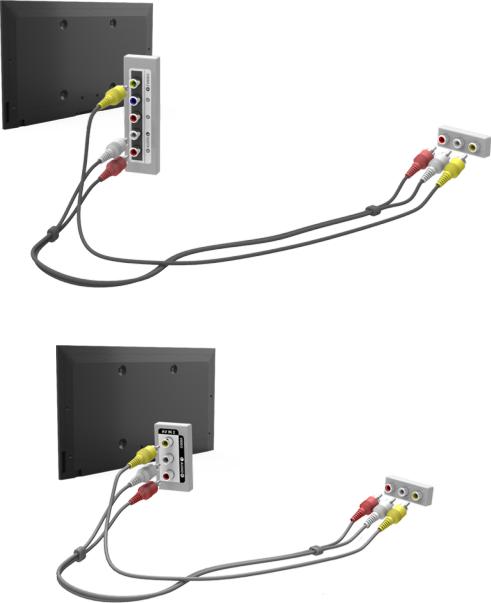
Подключение — Внешний вход
Перед подключением внешнего устройства или кабеля к телевизору сначала следует проверить номер модели телевизора. Наклейка с номером модели находится на задней панели телевизора. Способ подключения может отличаться в зависимости от модели.
Ознакомьтесь со схемой и подсоедините кабель AV ко входным разъемам AV телевизора и выходным разъемам AV устройства.
Если вы используете входные разъемы AV телевизора, подсоедините видеокабель к разъему Y. Некоторые модели оснащены видеоразъемом. В этом случае подсоедините кабель к видеоразъему.
Как только соединение будет установлено, подключенное внешнее устройство можно выбрать с помощью кнопки SOURCE.
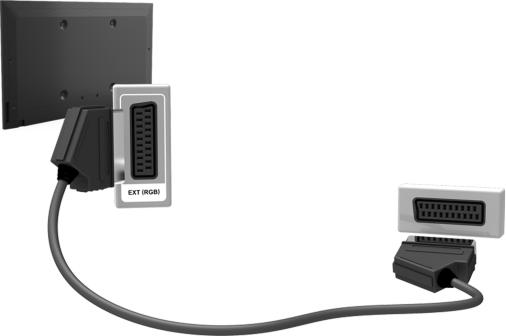
Подключение — SCART
«» Наличие зависит от конкретной модели и региона.
Перед подключением внешнего устройства и кабелей к телевизору сначала следует проверить номер модели телевизора. Наклейка с номером модели находится на задней панели телевизора. Способ подключения может отличаться в зависимости от модели.
Подсоедините кабель SCART ко входному разъему SCART на телевизоре и к выходному разъему SCART на устройстве. Дополнительное аудиосоединение не требуется, так как SCART передает также и аудиосигнал.
«» По SCART передается видеосигнал только стандартной четкости.
Прослушивание звука с телевизора через внешние динамики
Данный телевизор оснащен большим количеством разъемов для входных аудиосигналов от таких устройств, как проигрыватели Blu-ray и проигрыватели DVD, и аудиовыходами для таких устройств, как усилители. Разъемы перечислены далее.
●● Цифровое аудио (оптический вход)
При использовании аудиовхода следует иметь в виду следующее.
●● Для более высокого качества аудио рекомендуется использовать AV-ресивер.
●● Количество разъемов, их обозначение и расположение могут отличаться в зависимости от модели.
●● При подсоединении внешнего устройства к телевизору см. руководство по эксплуатации к устройству. Количество разъемов внешнего устройства, их обозначение и расположение могут отличаться в зависимости от модели.

Подключение — Цифровой звук (Оптический)
«» Наличие зависит от конкретной модели и региона.
Перед подключением внешнего устройства или кабеля к телевизору сначала следует проверить номер модели телевизора. Наклейка с номером модели находится на задней панели телевизора. Способ подключения может отличаться в зависимости от модели.
Подсоединение AV-приемника к телевизору через цифровой (оптический) аудиоразъем позволяет прослушивать цифровое аудио.
При подсоединении устройства с помощью оптического кабеля динамики телевизора не отключаются автоматически. Для отключения динамиков телевизора установите для параметра Вывод звука ТВ (Звук >
Настройка громкоговор. > Вывод звука ТВ) другое значение, нежели Громкогов. ТВ.
Настройте громкость аудиоустройства с помощью пульта ДУ.
«» Необычный звук из аудиоустройства во время его использования может указывать на проблему в самом аудиоустройстве. В этом случае следует обратиться за поддержкой к производителю аудиоустройства.
«» Цифровое аудио доступно только в телетрансляциях с 5.1-канальным звуком.
Ознакомьтесь со схемой и подсоедините оптический кабель к выходному разъему цифрового аудио на телевизоре и ко входному разъему цифрового аудио на устройстве.
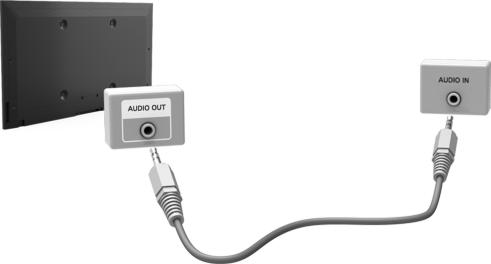
Подключение — Аудиовыход
«» Доступность зависит от конкретной модели.
Перед подключением внешнего устройства или кабеля к телевизору сначала следует проверить номер модели телевизора. Наклейка с номером модели находится на задней панели телевизора. Способ подключения может отличаться в зависимости от модели.
«» Обозначение и расположение разъемов может отличаться в зависимости от модели.
Ознакомьтесь со схемой и подсоедините аудиокабель к выходному аудиоразъему телевизора и входным аудиоразъемам устройства.
Подключение к компьютеру
Вы можете напрямую подключить компьютер к телевизору или к сети, чтобы отобразить экран компьютера или содержимое на телевизоре. Подключите компьютер к телевизору, как указано ниже.
●● Подключение через разъем HDMI-DVI
Можно подключить компьютер к телевизору с помощью кабеля HDMI для отображения экрана компьютера на телевизоре.
●● Подключение к порту HDMI (DVI)
Можно подключить компьютер к телевизору, соединив порт DVI компьютера с портом HDMI телевизора с помощью кабеля DVI-HDMI для отображения экрана компьютера на телевизоре.
●● Подключение через домашнюю сеть
Быстрый доступ к фото-, видео- и музыкальным файлам, сохраненным на компьютере с помощью подключения телевизора и компьютера к одному маршрутизатору или одной точке доступа.
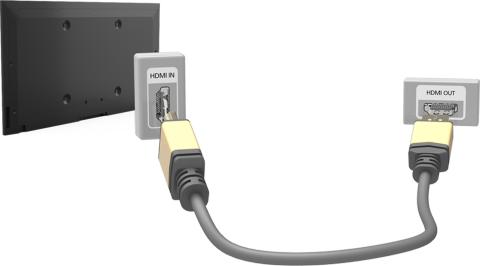
Подключение — порт HDMI
Перед подключением внешнего устройства или кабеля к телевизору сначала следует проверить номер модели телевизора. Наклейка с номером модели находится на задней панели телевизора. Способ подключения может отличаться в зависимости от модели.
Для подключения через HDMI рекомендуется использовать один из следующих типов кабелей HDMI: ●● Высокоскоростной кабель HDMI
●● Высокоскоростной кабель HDMI с Ethernet
«» Следует использовать кабель HDMI толщиной не более 14 мм. Использование несертифицированного кабеля HDMI может стать причиной отсутствия изображения или ошибки соединения.
«» Некоторые кабели HDMI и устройства могут быть несовместимы с телевизором ввиду различных характеристик
HDMI.
«» Данный телевизор не поддерживает функцию HDMI Ethernet Channel. Ethernet представляет собой локальную компьютерную сеть (LAN) с коаксиальными кабелями, поддерживающую протоколы связи IEEE.
«» Некоторые компьютеры не поддерживают интерфейс HDMI в зависимости от параметров графического адаптера. В этом случае следует использовать кабель DVI-HDMI для подключения компьютера к телевизору.
Ознакомьтесь со схемой и подсоедините кабель HDMI к выходному разъему HDMI внешнего видеоустройства и входному разъему HDMI телевизора.
Как только соединение будет установлено, подключенное внешнее устройство можно выбрать с помощью кнопки SOURCE.

Подключение — порт HDMI (DVI)
Если графический адаптер компьютера не поддерживает интерфейс HDMI, подключите компьютер к телевизору с помощью кабеля DVI-HDMI (DVI – интерактивное цифровое видео). Тем не менее, разъем HDMI поддерживает подключение DVI-HDMI в случае разъема HDMI (DVI), но не поддерживает передачу звукового сигнала. Для прослушивания звука с компьютера подключите внешний динамик к выходному аудиоразъему компьютера.
«» Для получения информации о поддерживаемых телевизором разрешениях см. «Меры предосторожности при подключении компьютера».
Ознакомьтесь со схемой и подсоедините кабель DVI-HDMI к порту HDMI (DVI) телевизора и выходному разъему DVI компьютера.
Как только соединение будет установлено, подключенное внешнее устройство можно выбрать с помощью кнопки SOURCE.
Подключение — Домашняя сеть
Быстрый доступ и просмотр/воспроизведение сохраненных на компьютере фото-, видео- и музыкальных файлов на экране телевизора.
1.Подключите телевизор и компьютер к одному маршрутизатору или к одной точке доступа. Настройка домашней сети будет выполнена после того, как будут установлены два соединения.
«» Домашняя сеть позволяет передавать содержимое между телевизором, компьютером и мобильным устройством, подключенным к одному проводному или беспроводному маршрутизатору.
2.Выберите на компьютере [Панель управления] > [Сеть и Интернет] > [Центр управления сетями и общим доступом] > [Изменить дополнительные параметры общего доступа] и выберите [Параметры потоковой передачи мультимедиа] для активации потоковой передачи мультимедиа.
3.Из списка настройте для телевизора параметр [Разрешить]
4.Запустите Windows Media Player на компьютере, выберите [Настройки] > [Управление библиотеками], добавьте папку, где хранятся фото-, видео- и музыкальные файлы, чтобы просмотреть/воспроизвести их на экране телевизора.
«» В результате этого можно будет просматривать/воспроизводить на экране файлы, перемещенные в папку, которую открывает Windows Media Player по умолчанию.
«» Поскольку активирован общий доступ к файлам, можно разрешить свободный доступ. Отключите общий доступ к файлам, если он не требуется.
Соединение с мобильным устройством
Подключите мобильное устройство, например, смартфон или планшет, к телевизору напрямую или через сеть общего пользования, чтобы изображение с экрана мобильного устройства или его содержимое отображалось на экране телевизора. Подключите мобильное устройство к телевизору, как указано ниже.
●● Подключение с помощью кабеля MHL-HDMI
Подключите порт USB мобильного устройства к порту HDMI на телевизоре с помощью кабеля MHLHDMI – и содержимое экрана мобильного устройства будет отображаться на телевизоре.
●● Экран мобильного устройства на телевизоре (Screen Mirroring)
Установите беспроводное подключение мобильного устройства к телевизору с помощью функции Screen Mirroring для просмотра экрана мобильного устройства на экране телевизора.
«» Данная функция доступна только в мобильных устройствах, поддерживающих функцию Screen Mirroring. «» Работа функции зависит от программного обеспечения вашего мобильного телефона.
●● Подключение мобильных устройств без беспроводного маршрутизатора (Прям. подкл. Wi-Fi)
Прям. подкл. Wi-Fi позволяет подключить к телевизору мобильное устройство без использования маршрутизатора или точки доступа. Быстрый доступ и воспроизведение фото-, видео- и музыкальных файлов с подключенного мобильного устройства на экране телевизора.
«» Данная функция доступна только в мобильных устройствах, поддерживающем функцию Wi-Fi Direct.
●● Подключение через домашнюю сеть
Просмотр/воспроизведение на телевизоре фото-, видео- и музыкальных файлов с мобильного устройства, подключенного к тому же маршрутизатору или точке доступа, что и телевизор.
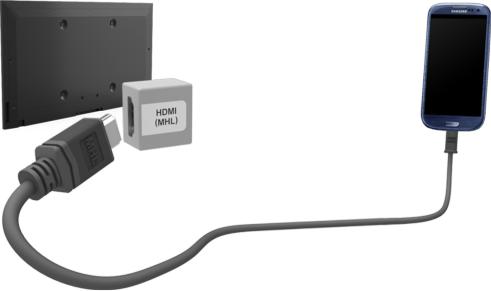
Подключение — кабель MHL-HDMI
Данный телевизор поддерживает работу функции MHL (Mobile High-Definition Link) через кабель MHL. MHL позволяет просматривать и воспроизводить видео, изображения и аудиофайлы с мобильных устройств на телевизоре. Однако данная функция доступна только при наличии разъема HDMI (MHL) на телевизоре и при условии ее использования в сочетании с мобильным устройством, поддерживающим MHL.
Информация по настройке функции MHL на мобильном устройстве содержится в руководстве пользователя к данному устройству
«» При подсоединении кабеля MHL-HDMI для параметра Размер картинки автоматически устанавливается значение По разм. экрана. При использовании адаптера HDMI подобная автоматическая замена значений параметров не производится. В этом случае следует настроить параметр в меню вручную.
«» При использовании кабеля HDMI телевизор распознает сигнал как сигнал HDMI и может передавать ответный сигнал иначе, чем при применении кабеля MHL-HDMI.
Ознакомьтесь со схемой и подсоедините кабель MHL-HDMI к разъему HDMI (MHL) телевизора и к порту USB мобильного устройства.
Как только соединение будет установлено, подключенное внешнее устройство можно выбрать с помощью кнопки SOURCE.

Экран мобильного устройства на телевизоре (Screen Mirroring)
«» Наличие зависит от конкретной модели и региона.
«» Работа функции зависит от программного обеспечения вашего мобильного телефона.
Сеть > Screen Mirroring Попроб.
Функция дублирования экрана позволяет установить беспроводное соединение между телевизором и поддерживающим данную функцию мобильным устройством для воспроизведения на экране телевизора видео- и аудиофайлов, хранящихся на мобильном устройстве. Функция дублирования экрана предполагает воспроизведение хранящихся на мобильном устройстве видео- и аудиофайлов одновременно на экранах телевизора и мобильного устройства.
«» Для использования функции Screen Mirroring устройство должно поддерживать такие функции, как AllShare Cast или Screen Mirroring. Для получения сведений относительно поддержки мобильным устройством функции дублирования экрана посетите веб-сайт производителя данного устройства.
«» Воспроизведение видеоили аудиофайла может периодически прерываться в зависимости от состояния сети.
Соединениечерезмобильноеустройство
1.Активируйте на мобильном устройстве функцию Screen Mirroring. Таким образом будет выполнен поиск устройств для соединения.
2.Выберите телевизор в списке результатов поиска. На экране телевизора появится всплывающее окно.
3.Выберите во всплывающем окне параметр Разр. для установления соединения с мобильным устройством.
Соединение с устройствами, подключение к которым было разрешено ранее, будет установлено автоматически без необходимости повторного подтверждения.
При выборе параметра Запрет. устройство не будет отображаться в списке и его невозможно будет подключить данным способом. Перейдите к Сеть > Screen Mirroring > Дисп. устройств, чтобы разрешить подключение к устройству, соединение с которым было ранее запрещено.
Поисктелевизорамобильнымустройствомневыполняется…
1.Перейдите к Сеть > Screen Mirroring, чтобы активировать функцию Screen Mirroring. Кроме того, функцию Screen Mirroring можно активировать, нажав кнопку SOURCE во время отображения списка.
2.Активируйте функцию дублирования экрана на мобильном устройстве. Откройте список во время осуществления автоматического поиска мобильных устройств.
3.После выбора телевизора в списке соединение будет установлено автоматически.
«» Если мобильное устройство не удается подключить, попробуйте выключить и снова включить телевизор.
Запрет/разрешениесоединенияспомощьюмобильныхустройств
«» Данная функция доступна только если на мобильном устройстве было подтверждено разрешение соединения.
1.Перейдите к Сеть > Screen Mirroring > Дисп. устройств, чтобы включить Дисп. устройств. В результате этого на экране отобразится список мобильных устройств, на которых необходимо подтвердить разрешение на соединение.
2.Таким образом можно разрешить и запретить соединение на соответствующем мобильном устройстве.

Подключение мобильных устройств без беспроводного маршрутизатора (Прям. подкл. Wi-Fi)
Сеть > Прям. подкл. Wi-Fi Попроб.
Wi-Fi Direct позволяет подключать мобильные устройства к телевизору напрямую с помощью беспроводной технологии. После подключения устройства к телевизору с помощью Wi-Fi Direct можно будет просматривать/воспроизводить на телевизоре видео-, фото- и музыкальные файлы с устройства.
«» Мобильное устройство должно поддерживать Прям. подкл. Wi-Fi. Убедитесь, что мобильное устройство, которое вы собираетесь использовать, поддерживает Прям. подкл. Wi-Fi.
1.Активируйте функцию Прям. подкл. Wi-Fi на мобильном устройстве и запустите Прям. подкл. WiFi. Телевизор автоматически выполнит поиск и отобразит список доступных устройств. Название телевизора также отобразится на мобильном устройстве.
2.Чтобы начать подключение, выберите устройство из списка. Если запрос на подключение поступает с телевизора, на мобильном устройстве отобразится сообщение с разрешением, и наоборот.
3.Разрешите подключение. Это последний этап процесса подключения.
Подключение — Домашняя сеть
Просмотр/воспроизведение фото-, видео- и музыкальных файлов с мобильного устройства на телевизоре.
1.Подключите телевизор и мобильное устройство к одному маршрутизатору или к одной точке доступа. Домашняя сеть будет настроена, когда будут установлены соединения.
«» Домашняя сеть позволяет передавать содержимое между телевизором, компьютером и мобильным устройством, подключенным к одному проводному или беспроводному маршрутизатору.
2.Активируйте общий доступ к файлам на мобильном устройстве. Содержимое мобильного устройства, предоставленное для общего доступа, можно просматривать/воспроизводить на телевизоре.
«» Поскольку активирован общий доступ к файлам, можно разрешить свободный доступ. Отключите общий доступ к файлам, если он не требуется.

Имя телевизора в сети
Сеть > Имя устройства Попроб.
Выберите или введите имя телевизора, которое будет отображаться в сети.
1.Выберите Имя устройства в меню Сеть. Появится список.
2.Выберите имя из списка. Также можно выбрать Польз. Ввод для ввода названия вручную. Вы можете увидеть указанное имя телевизора в сети.
Выбор входного сигнала
Вы можете выбрать подключенное внешнее устройство с помощью кнопки SOURCE.
Например, для переключения на игровую приставку, подсоединенную ко второму разъему HDMI, нажмите кнопку SOURCE. Из списка Источник выберите HDMI 2, чтобы выбрать для входного сигнала режим HDMI. Обозначения разъемов могут различаться в зависимости от модели.
На экране Источник можно выбрать следующие параметры: ●● Кнопка TOOLS
Выберите порт, подключенный к внешнему устройству, а затем нажмите и удерживайте кнопку ввода. Доступны следующие функции.
Доступные для каждого разъема параметры могут различаться.
Редактир. назв.: Изменение обозначения подключенных к телевизору устройств для упрощения идентификации внешних источников. Например, можно обозначить компьютер, подключенный к телевизору с помощью кабеля HDMI-DVI, как DVI PC. Также можно обозначить компьютер, подключенный к телевизору с помощью кабеля HDMI, просто как ПК. Также можно обозначить устройство AV, подключенное к телевизору с помощью кабеля HDMI-DVI, как Устройства DVI.
–– Сведения: Просмотр подробной информации о подключенных устройствах.
–– Извлечение USB: Используется для безопасного извлечения устройства USB, подключенного к телевизору.
«» Данный параметр доступен только в случае, если выбрано устройство USB.
–– Anynet+ (HDMI-CEC): отображение списка совместимых с Anynet+ (HDMI-CEC) устройств, подключенных к телевизору.
«» Данная функция недоступна, если для параметра Anynet+ (HDMI-CEC) установлено значение Вкл..

Управление телевизором с помощью клавиатуры
Система > Дисп. устройств > Настройки клавиатуры Попроб.
Вы можете использовать клавиатуру для управления телевизором.
«» Некоторые модели не поддерживают клавиатуры класса USB HID.
Подключение клавиатуры
ПодключениеUSB-клавиатуры
Вставьте кабель клавиатуры в порт USB телевизора. На экране появится сообщение о подключении.
Использование клавиатуры
Использование следующих функций ДУ с клавиатурой USB, подключенной к телевизору.
●● Кнопки со стрелками (перемещения фокуса), клавиша Windows (кнопка MENU), клавиша списка меню (кнопка TOOLS), клавиша ввода (выбор/запуск элемента), клавиша ESC (кнопка RETURN), клавиши с цифрами (кнопки с цифрами)
●● F1 (a), F2 (b), F3 ({), F4 (}), F5 ( ), F6 (кнопка SOURCE), F7 (кнопка CH.LIST), F8 (кнопка MUTE), F9/ F10 (кнопки регулировки громкости), F11 / F12 (кнопки каналов)
●● Кнопки перехода к предыдущей / следующей странице: Прокрутка страниц веб-браузера вверх или вниз.
●● Нажатие и удержание кнопки ввода: на экране Smart Hub перейдите к соответствующему элементу и удерживайте клавишу ввода для отображения меню параметров.
«» Меню параметров зависит от контекста.

ПереключениемеждуклавиатурамиПопроб.
«» Наличие зависит от конкретной модели и региона.
Выберите Система > Дисп. устройств > Настройки клавиатуры > Выбор клавиатуры. Укажите, какую клавиатуру необходимо использовать.
«» Можно использовать только одну клавиатуру.
Языкиввода,типклавиатурыиклавишапереключенияязыковПопроб.
Выберите Система > Дисп. устройств > Настройки клавиатуры > Параметры клавиатуры. Доступны следующие параметры.
●● Язык клавиатуры
Если клавиатура поддерживает несколько языков, выберите необходимый язык из списка.
●● Тип клавиатуры
Укажите тип языка, выбранного в Язык клавиатуры.
«» Список Тип клавиатуры изменяется в зависимости от того, какой язык был выбран для параметра Язык клавиатуры.
●● Перекл. язык ввода
Если клавиатура поддерживает несколько языков, выберите из списка клавишу, с помощью которой будет осуществляться переключение между языками.

Управление телевизором с помощью мыши
Система > Дисп. устройств > Настройки мыши Попроб.
Данным телевизором можно управлять как при помощи пульта ДУ, так и компьютерной мышью.
«» Некоторые модели не поддерживают манипуляторы «мышь» класса USB HID.
Подключение мыши
ПодключениеUSB-мыши
Вставьте кабель мыши в порт USB телевизора. На экране появится сообщение о подключении.

Использование мыши
После подключения мыши USB к телевизору на экране телевизора появится указатель. Используйте данный указатель для управления телевизором, как для управления компьютером.
●● Выбор и запуск и элемента
Щелкните левую кнопку мыши.
●● Отображение уровня громкости, отключение звука и кнопки каналов
При просмотре телевизора выберите на экране значок громкости/канала. Используйте экранные кнопки для регулировки громкости или переключения канала.
«» Чтобы скрыть кнопки, снова выберите значок громкости/канала.
●● Отображение значков быстрого доступа к функциям
При щелчке правой кнопкой мыши на экране отображаются значки быстрого доступа, которые упрощают использование функций телевизора.
«» Значки могут отличаться в зависимости от функции.
●● Отображение контекстных меню в Smart Hub
На экране Smart Hub перейдите к соответствующему элементу и удерживайте левую кнопку мыши нажатой в течение 1 секунды. Появится меню параметров для выбранного элемента.
«» Меню параметров зависит от контекста.
●● Прокрутка меню телевизора или экрана
Прокрутите колесико мыши вверх или вниз. Это позволит прокрутить меню телевизора или экран вверх или вниз.
●● Выход из меню телевизора или функции
Нажмите на кнопку X. Меню закроется.
«» При использовании мыши появляется кнопка «X». При щелчке левой кнопкой мыши во время использования функции отображается кнопка «X».
ИзменениепараметровработымышиПопроб.
Выберите Система > Дисп. устройств > Настройки мыши > Выбор мыши. Укажите, какую мышь необходимо использовать.
«» Можно использовать только одну мышь.
НастройкаработыкнопокмышиискоростиуказателяПопроб.
Выберите Система > Дисп. устройств > Настройки мыши > Параметры мыши. Доступны следующие параметры.
●● Основная кнопка
Выберите, какую (левую или правую) кнопку использовать для выбора и запуска элементов.
●● Скор. указателя
Настройте скорость перемещения указателя на экране.
Ввод текста с помощью клавиатуры QWERTY
Клавиатура QWERTY отображается при необходимости ввода текста (пароля сети, при входе в учетную запись Samsung и т. д.) и позволяет вводить текст с помощью пульта ДУ.
Использование дополнительных функций
Выберите  на экране клавиатуры QWERTY. Доступны следующие параметры.
●● Язык
Выберите язык из списка.
●● Рекомендуемый текст
Включение/выключение функции ввода текста с подсказкой. Включение функции Рекомендуемый текст позволяет быстро вводить текст благодаря отображению подсказок на основании первых набранных символов. Например, для ввода слова «Internet» достаточно ввести только буквы «In» и выбрать слово «Internet» из списка рекомендуемых слов. Новые слова добавляются во встроенный словарь, благодаря чему последующий ввод этих слов упрощается.
●● Сброс данных рекомендованного текста
Удалите рекомендованные и добавленные слова, чтобы очистить список.
●● Прогнозирование следующей буквы
Включение/выключение функции предиктивного ввода текста. Включение функции предиктивного ввода текста исключает необходимость поиска и нажатия клавиш отдельных символов. Например, для ввода слова «Internet» наберите «I». Предлагаемое слово отобразится рядом с буквой «I». Просто выберите предлагаемое слово для ввода слова «Internet».
«» Данная функция ограничена словами, ранее добавленными в словарь.

Установление проводного соединения с сетью Интернет
Подключение телевизора к сети Интернет дает доступ к онлайновым службам и функциям SMART и позволяет быстро обновлять программное обеспечение телевизора через Интернет.
Подключение кабеля LAN
Использование кабеля LAN.
«» Телевизор не сможет подключиться к сети Интернет, если скорость сети менее 10 Мбит/с.
«» Для подключения телевизора к точкам доступа в сеть Интернет следует использовать кабель Cat 7.
Существует три способа подключения телевизора к сети Интернет. Ознакомьтесь со схемами и подключите кабель LAN к разъему LAN на задней панели телевизора.
●● Внешний модем
●● IP-маршрутизатор + внешний модем
●● Настенная розетка локальной сети

Подключение к проводной сети Интернет автоматически
Сеть > Настройки сети Попроб.
Автоматическое подключение к доступной сети.
1.Установите для параметра Тип сети значение Кабель и выберите Подключить.
2.Телевизор выполнит попытку подключения к доступной сети. После подключения на экране появится сообщение с подтверждением. Выберите ОК. Если соединение не удастся установить, повторите попытку или подключитесь вручную.
Подключение к проводной сети Интернет вручную
Сеть > Настройки сети
Если в сети требуется статический IP-адрес, для подключения к сети потребуется вручную ввести значения IP-адреса, маски подсети, шлюза и DNS. Чтобы узнать эти значения, обратитесь к поставщику услуг сети Интернет.
«» Подробная информация о динамических и статических IP-адресах содержится в разделе «Динамические или статические IP-адреса».
1.Установите для параметра Тип сети значение Кабель и выберите Подключить.
Настройки сети
Выберите тип сети.
Подключить
TV можно подключить к Интернету.

2.Выберите Стоп, когда телевизор попытается подключиться к сети. Как только соединение будет прервано, выберите Настройки IP.
Настройки сети
Проверка соединения отменена.
|
Тест проводного сетевого соединения остановлен. |
|||
|
Изменение сети |
Настройки IP |
Повторить |
Закрыть |
3.В экране Настройки IP установите для параметра Настройка IP значение Ввести вручную, введите значения IP-адрес, Маска подсети, Шлюз и Сервер DNS и выберите ОК.
●● Используйте один из следующих способов для ввода числовых значений.
Введите значение, используя кнопки uи d. введите цифры, используя кнопки с цифрами.
Настройки IP
|
НастройкаIP |
Ввестивручную |
|
IP-адрес |
0.0.0.0 |
|
Маскаподсети |
0.0.0.0 |
|
Шлюз |
0.0.0.0 |
|
Настр.DNS |
Ввестивручную |
|
СерверDNS |
0.0.0.0 |
|
ОК |
Отмена |
4.Телевизор снова выполнит попытку подключения к сети с учетом введенных настроек. При успешном подключении появится сообщение с подтверждением. Выберите ОК.
«» Скорость подключения к Интернету может отличаться в зависимости от настроек сервера DNS.
«» Для получения дополнительных сведений о настройках сервера DNS обратитесь к своему поставщику услуг Интернета.

Установление беспроводного соединения с сетью Интернет
«» Способ подключения может отличаться в зависимости от модели.
Подключение телевизора к сети Интернет дает доступ к онлайновым службам и функциям SMART и позволяет быстро обновлять программное обеспечение телевизора через Интернет.
Подключение к беспроводной сети Интернет автоматически
Сеть > Настройки сети
Подключение телевизора к сети Интернет с помощью беспроводного маршрутизатора. Перед подключением убедитесь, что вы знаете значения настроек и имени сети (SSID) беспроводного маршрутизатора и ключа безопасности. Ключ безопасности можно узнать в меню настройки беспроводного маршрутизатора.
1.На экране Настройки сети установите для параметра Тип сети значение Беспроводная. Телевизор автоматически отобразит список доступных беспроводных сетей.
2.Выберите сеть (SSID). Если необходимая сеть не появляется в списке, выберите Добавить сеть, и введите имя сети (SSID) вручную.
3.Введите ключ безопасности и выберите Готово. Если в выбранной сети не включена система безопасности, телевизор выполнит попытку подключения сразу.
4.Будет выполнена попытка подключения к сети. При успешном подключении на телевизоре появится сообщение с подтверждением. Выберите ОК. Если соединение не удастся установить, повторите попытку или подключитесь вручную.

Подключение к беспроводной сети Интернет вручную
Сеть > Настройки сети
Если в сети требуется статический IP-адрес, для подключения к сети потребуется вручную ввести значения IP-адреса, маски подсети, шлюза и DNS. Чтобы получить значения IP-адреса, маски подсети, шлюза и DNS, обратитесь к своему поставщику услуг Интернета.
«» Подробная информация о динамических и статических IP-адресах содержится в разделе «Динамические или статические IP-адреса».
1.Если для параметра Тип сети выбрано значение Беспроводная, список доступных беспроводных сетей отображается автоматически.
Настройки сети
Выберите тип сети.
|
Тип сети |
Беспроводная |
|
Беспроводная сеть |
|
|
AP0000 |
TV можно подключить |
|
AP0001 |
к Интернету. Выберите |
|
Добавить сеть |
беспроводную сеть. |
|
Обновить |
WPS(PBC) |
2.Выберите сеть (SSID), к которой необходимо подключиться. Если необходимый беспроводной маршрутизатор не появляется в списке, выберите Добавить сеть и введите имя сети (SSID) вручную.
3.Введите ключ безопасности и выберите ОК. Если в выбранной сети не включена система безопасности, телевизор выполнит попытку подключения сразу.
4.Выберите Стоп, когда телевизор попытается подключиться к сети. Как только соединение будет прервано, выберите Настройки IP.
Настройки сети
Проверка соединения отменена.
|
Тест беспроводного сетевого соединения остановлен. |
|||
|
Изменение сети |
Настройки IP |
Повторить |
Закрыть |

5.В экране Настройки IP установите для параметра Настройка IP значение Ввести вручную, введите значения IP-адрес, Маска подсети, Шлюз и Сервер DNS и выберите ОК.
●● Используйте один из следующих способов для ввода числовых значений.
Введите значение, используя кнопки uи d. введите цифры, используя кнопки с цифрами.
Настройки IP
|
НастройкаIP |
Ввестивручную |
|
IP-адрес |
0.0.0.0 |
|
Маскаподсети |
0.0.0.0 |
|
Шлюз |
0.0.0.0 |
|
Настр.DNS |
Ввестивручную |
|
СерверDNS |
0.0.0.0 |
|
ОК |
Отмена |
6.Телевизор снова выполнит попытку подключения к сети с учетом введенных настроек. При успешном подключении появится сообщение с подтверждением. Выберите ОК.
«» Скорость подключения к Интернету может отличаться в зависимости от настроек сервера DNS.
«» Для получения дополнительных сведений о настройках сервера DNS обратитесь к своему поставщику услуг Интернета.
Подключение к беспроводной сети Интернет с помощью WPS
Сеть > Настройки сети
Беспроводные маршрутизаторы, которые поддерживают WPS (Wi-Fi Protected Setup) или PBC (настройка нажатием одной кнопки) позволяют подключать телевизор к сети Интернет нажатием одной кнопки на маршрутизаторе.
«» Данная функция не доступна для беспроводных маршрутизаторов, не поддерживающих WPS. Убедитесь, что ваш беспроводной маршрутизатор поддерживает WPS.
1.Если для параметра Тип сети выбрано значение Беспроводная, список доступных беспроводных сетей отображается автоматически.
2.Выберите WPS(PBC) и нажмите кнопку WPS или PBC, расположенную на беспроводном маршрутизаторе, в течение двух минут.
3.Телевизор автоматически изменит имя сети (SSID) и ключ безопасности и выполнит попытку
подключения к сети Интернет. При успешном подключении появится сообщение с подтверждением. Выберите ОК.
Устранение проблем с подключением к сети Интернет
Если не удается подключить телевизор к сети Интернет, ознакомьтесь с приведенной ниже информацией.
Устранение проблем с подключением к проводной сети Интернет
Сетевойкабельненайден
Убедитесь, что сетевой кабель подключен. Если он подключен, проверьте, включен ли маршрутизатор. Если маршрутизатор включен, выключите его и снова включите.
СбойавтоматическойнастройкиIP-адреса
Выполните следующие действия или настройтеНастройки IP вручную.
1.Убедитесь, что сервер DHCP включен на маршрутизаторе, и перезапустите маршрутизатор.
2.Если это не помогло, свяжитесь с интернет-провайдером для получения дополнительной информации.
Неудаетсяподключитьсяксети
Выполните следующее.
1.Проверьте все Настройки IP.
2.Убедитесь, что на маршрутизаторе включен сервер DHCP. Затем отключите маршрутизатор и подключите его снова.
3.Если это не помогло, свяжитесь с интернет-провайдером для получения дополнительной информации.
Выполненоподключениеклокальнойсети,нонексетиИнтернет
1.Убедитесь, что сетевой кабель Internet подсоединен ко внешнему разъему LAN маршрутизатора.
2.Проверьте значения DNS в Настройки IP.
3.Если проблема не устранена, свяжитесь с интернет-провайдером.
Настройкасетивыполнена,нонетподключенияксетиИнтернет
Если проблема не устранена, свяжитесь с интернет-провайдером.
Устранение проблем с подключением к беспроводной сети Интернет
Беспроводноесетевоесоединениеотсутствует
Выбранный беспроводной маршрутизатор не найден. Перейдите к Настройки сети и выберите правильный маршрутизатор.
Неудаетсяподключитьсякбеспроводномумаршрутизатору
Проверьте следующее:
1.Убедитесь, что маршрутизатор включен. Если он включен, выключите его и снова включите.
2.Введите правильный ключ безопасности, если необходимо.
СбойавтоматическойнастройкиIP-адреса
Выполните следующие действия или настройтеНастройки IP вручную.
1.Убедитесь, что на маршрутизаторе включен сервер DHCP. Затем отключите маршрутизатор и подключите его снова.
2.Введите правильный ключ безопасности, если необходимо.
3.Если это не помогло, свяжитесь с интернет-провайдером для получения дополнительной информации.
Неудаетсяподключитьсяксети
Выполните следующее.
1.Проверьте все Настройки IP.
2.Введите правильный ключ безопасности, если необходимо.
3.Если это не помогло, свяжитесь с интернет-провайдером для получения дополнительной информации.
Выполненоподключениеклокальнойсети,нонексетиИнтернет
1.Убедитесь, что сетевой кабель Internet подсоединен ко внешнему разъему LAN маршрутизатора.
2.Проверьте значения DNS в Настройки IP.
3.Если проблема не устранена, свяжитесь с интернет-провайдером.
Настройкасетивыполнена,нонетподключенияксетиИнтернет
Если проблема не устранена, свяжитесь с интернет-провайдером.

Сеть мобильной связи
«» Наличие зависит от конкретной модели и региона.
При подключении к сети мобильной связи некоторые функции могут быть недоступны.
Ознакомьтесь со схемой и вставьте ключ безопасности мобильной связи (приобретается отдельно) в порт USB. Ключ безопасности мобильной связи должен быть подключен к телевизору для подключения к сети мобильной связи. Тем не менее, ключ безопасности мобильной связи приобретается отдельно и не поставляется компанией Samsung.
«» При наличии проблем с использованием интернет-услуг обратитесь к поставщику услуг Интернета.
Поддерживаемый оператор связи и название модели
●● Vodacom (модель №: K4605)
●● MTN (Модель №: E3131S, E3251)
●● Safaricom (модель №: E303)

Проверка состояния сетевого подключения
Сеть > Состояние сети Попроб.
Сеть
Состояниесети Настройкисети Прям.подкл.Wi-Fi
Настройкимультимедийногоустройства
|
ScreenMirroring |
|
|
Имяустройства |
[TV]SamsungLE… |
«» Экран меню может отличаться в зависимости от модели телевизора.
Просмотр информации о текущем состоянии сети и сети Интернет.

Smart Hub
Smart Hub > Открыть Smart Hub Попроб.
С помощью Smart Hub вы можете просматривать страницы в Интернете и загружать приложения.Кроме того, вы сможете просматривать фото, видео и прослушивать музыку с внешних устройств хранения.
«» Некоторые услуги Smart Hub являются платными. Для приобретения данной услуги необходима учетная запись поставщика услуг или учетная запись Samsung Apps TV (учетная запись Samsung).
«» Убедитесь в наличии подключения телевизора к сети Интернет. Для использования панели Smart Hub телевизор должен быть подключен к сети Интернет.
«» Для работы некоторых функций Smart Hub требуется подключение к сети Интернет, и они могут быть недоступны в зависимости от поставщика услуг, языка или региона.
Для использования Smart Hub необходимо принять условия соглашения с конечным пользователем и согласиться с политикой конфиденциальности. В противном случае вы не сможете получить доступ к функциям и услугам, связанным с ними. Просмотреть все содержимое Условия и политика можно, перейдя по ссылке Smart Hub > Условия и политика. Если вы больше не хотите использовать Smart Hub, вы можете отозвать соглашение.
Попроб.
Сбои в работе службы Smart Hub могут быть вызваны неполадками у вашего поставщика услуг сети Интернет.
Тестирование соединения Smart Hub
Поддержка > Самодиагностика > Тест подключения Smart Hub
«» Наличие зависит от конкретной модели и региона.
Если Smart Hub не работает, перейдите к тестированию соединения Поддержка > Самодиагностика > Тест подключения Smart Hub.
Выполните диагностику, проверив подключение к сети Интернет, подключение к поставщику услуг сети Интернет, подключение к серверу Samsung и панелям приложений Samsung.
«» После завершения тестирования, если неполадки со службой Smart Hub продолжаются, свяжитесь с поставщиком услуг сети Интернет или операторским центром Samsung.
Открытие первоначального экрана
Нажмите SMART HUB во время просмотра телевизора, чтобы открыть первоначального экрана.
Открыв первоначального экрана, можно просмотреть избранные программы, каналы или источники сигнала, а также получить доступ к запускавшимся ранее или часто используемым функциям.
Добавлениеэлементавизбранное
1.Нажмите во время просмотра телевизора кнопку SMART HUB, чтобы открыть первоначального экрана, после чего перейдите к необходимому элементу.
2.Нажмите и удерживайте кнопку ввода. Появится меню параметров.
3.Выберите в меню параметров пункт Добавить в избранное, чтобы добавить выделенный элемент в список избранного, после чего данный элемент будет перемещен в начало списка.
«» Чтобы удалить избранный элемент, выберите его, а затем нажмите и удерживайте кнопку ввода для отображения контекстного меню. Затем выберите параметр Удалить из избранного.
Удалениеисториипросмотров
1.Нажмите SMART HUB во время просмотра телевизора, чтобы открыть первоначального экрана, и выберите Удалить все. После этого на экране появится запрос подтверждения выбора.
2.Выберите на экране параметр Да. История просмотров будет полностью удалена.
«» Однако при этом элементы списка избранного не удаляются.
«» Историю просмотров можно также удалить, выбрав параметр Удалить все в меню Smart Hub > Настройки первоначального экрана.

Переход к панели экрана
Нажмите кнопку SMART HUB, чтобы открыть первоначального экрана, и выберите значок панели. На экране каждой панели службы доступно следующее:
«» Удобство использования зависит от модели и региональных особенностей.
●●  SAMSUNG APPS
Вы можете наслаждаться разнообразием платных и бесплатных новостей, спортивных репортажей, прогнозов погоды и игровых приложений на экране телевизора, как и на смартфоне или планшете.
Использование Обучение Smart Hub
Поддержка > Обучение Smart Hub
В меню Поддержка выберите Обучение Smart Hub. В нем можно ознакомиться с основными возможностями службы Smart Hub и панелями управления.
Сброс настроек Smart Hub
Smart Hub > Сброс Smart Hub Попроб.
Удаление всех сохраненных данных учетных записей Samsung и связанных с ними учетных записей служб, а также сброс данных, касающихся приложений и соглашений об обслуживании Smart Hub.

Использование Smart Hub и Уч. зап. Samsung
Уч.зап.Samsung
Вход Измен.профиля
Привязкауч.записейслужб УдалитьучетныезаписисТВ Созд.уч.зап.
Условияиполитикаконфиденциальн.
«» Экран меню может отличаться в зависимости от модели телевизора.
Создание Уч. зап. Samsung
Smart Hub > Уч. зап. Samsung Попроб.
Некоторые услуги Smart Hub являются платными. Для приобретения данной услуги необходима учетная запись поставщика услуг или учетная запись Samsung Apps TV (учетная запись Samsung).
Вы можете создать Уч. зап. Samsung с помощью своего адреса электронной почты.
«» Для создания Уч. зап. Samsung необходимо принять условия соглашения с конечным пользователем Уч. зап. Samsung и согласиться с условиями политики конфиденциальности. В противном случае вы не сможете создать Уч. зап. Samsung. Вы можете просмотреть все содержимое соглашения, перейдя в Smart Hub > Уч. зап. Samsung >
Условия и политика конфиденциальн..
«» Также Уч. зап. Samsung можно создать, перейдя по адресу http://content.samsung.com. При чем одни и те же данные можно использовать для телевизора и для входа на веб-сайт.
СозданиеУч.зап.SamsungспомощьюменюрегистрацииУч.зап.Samsung
1.Перейдите к Smart Hub > Уч. зап. Samsung > Созд. уч. зап. и выберите команду Создание учетной записи Samsung.
2.Примите условия использования Уч. зап. Samsung и выберите Далее.
3.Создайте Уч. зап. Samsung в соответствии с инструкциями на экране Созд. уч. зап.. После создания Уч. зап. Samsung будет выполнен автоматический вход в Smart Hub.
СозданиеУч.зап.SamsungспомощьюучетнойзаписиFacebook
Пользователь Facebook может с легкостью получить необходимую информацию в сети Facebook и создать Уч. зап. Samsung.
1.Перейдите к Smart Hub > Уч. зап. Samsung и выберите Вход.
2.Выберите +и выберите Создание через Facebook.
3.Введите имя пользователя и пароль Facebook и выберите Войти.
4.Примите условия использования Уч. зап. Samsung и выберите Далее.
5.Создайте Уч. зап. Samsung в соответствии с инструкциями на экране Созд. уч. зап.. После создания Уч. зап. Samsung вход будет выполнен автоматически.
«» При создании Уч. зап. Samsung с помощью учетной записи Facebook обе учетные записи будут автоматически связаны.
Вход в Уч. зап. Samsung
Smart Hub > Уч. зап. Samsung > Вход
ВходисохранениеУч.зап.Samsung
Если вы не вошли в свою Уч. зап. Samsung в телевизоре, Уч. зап. Samsung необходимо сохранить в телевизоре.
Перейдите к Smart Hub > Уч. зап. Samsung и выберите Вход. Выберите +и выберите Войти.
Введите свой идентификатор и пароль и выберите Войти.
«» Поставьте отметку рядом с параметром Автоматический вход, чтобы автоматически авторизовываться в
Smart Hub .
«» Если вы забыли пароль, выберите Сброс пароля для получения инструкций по изменению пароля по электронной почте.
4.Выберите изображение, которое будет использоваться в качестве изображения профиля. Уч. зап. Samsung была сохранена на телевизоре.
5.Выберите Готово для входа в Уч. зап. Samsung.
БыстрыйвходвУч.зап.Samsung,сохраненнуюнателевизоре
1.Перейдите к Smart Hub > Уч. зап. Samsung и выберите Вход.
2.Выберите свою Уч. зап. Samsung и выберите Войти.
3.С помощью способа входа в учетную запись, настроенного для выбранной Уч. зап. Samsung, войдите в Уч. зап. Samsung.
Связывание учетной записи пользователя и учетных записей приложений
Smart Hub > Уч. зап. Samsung > Привязка уч. записей служб
Связывание Уч. зап. Samsung с учетной записью установленного в телевизоре приложения позволяет автоматически входить в связанные учетные записи приложений при входе в Уч. зап. Samsung. Вы можете, к примеру, загрузить приложение Facebook и связать учетную запись Facebook с Уч. зап. Samsung. В этом случае, при входе в Уч. зап. Samsung также выполняется автоматический вход в учетную запись Facebook.
«» Для использования функции Привязка уч. записей служб необходимо сначала войти в свою Уч. зап. Samsung.
Привязываниеучетнойзаписидляприложений
1.Перейдите к Smart Hub > Уч. зап. Samsung и выберите Привязка уч. записей служб. Отобразится список приложений, которые можно связать с вашей Уч. зап. Samsung.
2.Выберите приложение из списка. На экране появится окно для привязки к другим учетным записям.
3.Введите текущий идентификатор и пароль приложения для входа в учетную запись. После входа учетная запись будет привязана к Уч. зап. Samsung.
Отменапривязкиотучетнойзаписи
1.Перейдите к Smart Hub > Уч. зап. Samsung, выберите Привязка уч. записей служб. Выберите приложение, что отменить привязку.
2.Появится диалоговое окно с запросом подтверждения. Выберите Да, чтобы отменить привязку к приложению.
 Loading…
Инструкцию для Samsung T27H390SIX на русском языке, в формате pdf можно скачать с нашего сайта. Наш каталог предоставляем Вам инструкцию производителя фирмы Samsung, которая была взята из открытых источников. Ознакомившись с руководством по эксплуатации от Samsung, Вы на все 100% и правильно сможете воспользоваться всеми функциями устройства.
Для сохранения инструкции «Телевизор Samsung T27H390SIX» на русском языке на вашем компьютере либо телефоне, нажмите кнопку «Скачать инструкцию». Если активна кнопка «Инструкция онлайн», то Вы можете просмотреть документ (manual), в своём браузере онлайн.
Если у Вас нет возможности скачать инструкцию по эксплуатации либо просмотреть её, Вы можете поделиться ссылкой на эту страницу в социальных сетях и при удобном моменте скачать инструкцию. Либо добавьте эту страницу в закладки Вашего браузера, нажав кнопку «Добавить страницу в закладки браузера».
View the manual for the Samsung T27H390SEX here, for free. This manual comes under the category monitors and has been rated by 1 people with an average of a 9.7. This manual is available in the following languages: English. Do you have a question about the Samsung T27H390SEX or do you need help? Ask your question here
Can’t find the answer to your question in the manual? You may find the answer to your question in the FAQs about the Samsung T27H390SEX below.
What screen dimensions does my monitor have?
The size of your monitor is usually expressed in inches, 1 inch is 2.54 centimetres. The size is the diagonal size of your monitor, so you measure the screen from bottom left to top right.
What is HDMI?
HDMI stands for High-Definition Multimedia Interface. An HDMI cable is used to transport audio and video signals between devices.
Is the manual of the Samsung T27H390SEX available in English?
Yes, the manual of the Samsung T27H390SEX is available in English .
Is your question not listed? Ask your question here