
Телевизор «Океан» – бытовая электроника, которая не нуждается в особых представлениях. У многих населения страны есть или хотя бы был такой экземпляр в доме. Но что делать, если вы только купили эту модель и не знаете, как ее правильно включить? Не волнуйтесь, в нашей пошаговой инструкции мы расскажем вам о том, как включить телевизор «Океан» без суеты и стресса.
Первым шагом к самостоятельному включению телевизора «Океан» является подготовка. Убедитесь, что у вас есть все необходимые компоненты: пульт дистанционного управления, кабель питания и, конечно же, сам телевизор. Обратите внимание, что кабель питания должен быть подключен к источнику электропитания до начала процесса включения телевизора.
Далее следует найти на пульте кнопку включения. Как правило, она имеет символ «включения/выключения» или же изображение кнопки питания. Обратите внимание на это и аккуратно нажмите на соответствующую кнопку. Если все сделано правильно, вы услышите характерный звук, который свидетельствует о включении телевизора «Океан».
Поздравляю, вы только что успешно включили телевизор «Океан»! Остается только настроить все необходимые параметры и наслаждаться просмотром любимых фильмов и шоу. Будьте готовы к тому, что в первый раз вам придется выполнить некоторые настройки, такие как язык меню, регион и временную зону. Но не волнуйтесь, все это можно сделать при помощи удобного и интуитивно понятного меню на экране.
Содержание
- Как включить телевизор «Океан»
- Шаг 1: Подключите телевизор к электрической сети
- Шаг 2: Найдите пульт дистанционного управления
- Шаг 3: Включите телевизор нажатием кнопки питания
Как включить телевизор «Океан»
Шаг 1. Проверьте, что телевизор подключен к розетке и включен в сеть. Убедитесь, что у вас есть электричество на доме, и взгляните на индикатор на телевизоре, чтобы убедиться, что он горит, что указывает на подключение к питанию.
Шаг 2. Найдите кнопку питания на передней или боковой панели телевизора «Океан». Обычно она имеет иконку в виде круга с точкой внутри или просто написано «Power». Нажмите на эту кнопку, чтобы включить телевизор.
Шаг 3. Дождитесь, пока на телевизоре появится изображение. Обычно это занимает несколько секунд, и телевизор автоматически отображает главное меню или последний канал, который был выбран до выключения.
Обратите внимание, что если у вас есть пульт дистанционного управления телевизором «Океан», вы также можете включить телевизор, нажав кнопку «Power» на пульте.
Теперь вы знаете, как включить телевизор «Океан»! Убедитесь, что все кабели подключены правильно, и наслаждайтесь просмотром своих любимых программ и фильмов.
Шаг 1: Подключите телевизор к электрической сети
Для начала процесса включения телевизора «Океан» необходимо убедиться, что он подключен к электрической сети.
1. Найдите шнур питания, который обычно поставляется в комплекте с телевизором «Океан».
2. Вставьте один конец шнура в разъем на задней панели телевизора.
3. Вставьте другой конец шнура в розетку электрической сети.
4. Убедитесь, что шнур плотно вставлен в оба разъема, чтобы обеспечить надежное подключение.
5. Проверьте, что подключенный телевизор не имеет видимых повреждений и не находится вблизи влаги или других источников тепла.
После проведения этих действий телевизор «Океан» будет готов к дальнейшей настройке и использованию.
Шаг 2: Найдите пульт дистанционного управления
Для включения телевизора «Океан» вам понадобится его пульт дистанционного управления. Обычно пульт хранится рядом с телевизором или в его близости. Проверьте различные места, где мог бы находиться пульт, такие как шкафчик или тумбочка около телевизора, полка или ящик рядом с его расположением.
Если вы не можете найти пульт дистанционного управления рядом с телевизором, вам стоит проверить другие места, такие как коробка от телевизора или другие ящики с электроникой, где пульт мог быть случайно или намеренно перемещен.
Если вы все еще не можете найти пульт дистанционного управления или он потерялся, вам следует связаться с производителем «Океан» или обратиться в специализированный сервисный центр для заказа нового пульта или получения инструкций по его замене.
Шаг 3: Включите телевизор нажатием кнопки питания
После того, как вы установили все необходимые соединения, вы готовы включить телевизор «Океан». Обратите внимание, что кнопка питания находится на передней или боковой панели вашего телевизора.
Чтобы включить телевизор, нажмите кнопку питания один раз. После этого вы должны увидеть, что индикатор на передней панели телевизора загорелся зеленым цветом.
| Если индикатор не загорелся | Проверьте, правильно ли подключены кабели питания. Убедитесь, что вы включили розетку в розетку и проверьте целостность проводов. |
После того, как телевизор включился, вы должны увидеть экран приветствия. Если этого не произошло, проверьте подключение кабелей и убедитесь, что телевизор настроен на правильный источник входного сигнала.
Телевизор Океан — это одна из популярных моделей телевизоров, которая предлагает широкий выбор функций и возможностей. Одной из самых важных возможностей является настройка на цифровое телевидение, что позволяет получить качественное изображение и большое количество доступных телеканалов. Если у вас есть телевизор Океан и вы хотите настроить его на цифровое телевидение, то эта пошаговая инструкция поможет вам справиться с этой задачей без особых усилий.
Шаг 1: Подключите кабель от антенны или спутниковой тарелки к входному порту на задней панели телевизора Океан. Убедитесь, что соединение надежное и кабель хорошо закреплен.
Шаг 2: Включите телевизор Океан и нажмите на кнопку «МЕНЮ» на пульте управления. Это откроет основное меню телевизора. Используйте кнопки с указателями на пульте управления, чтобы выбрать пункт «Настройки».
Шаг 3: В меню настроек найдите пункт «ТВ» или «Каналы» и выберите его. Далее выберите пункт «Автонастройка» или «Поиск каналов». Это запустит процесс автоматического поиска доступных каналов.
Шаг 4: Теперь вам нужно дождаться окончания поиска каналов. Это может занять некоторое время, так что будьте терпеливыми. После завершения поиска телевизор Океан отобразит список найденных каналов.
Шаг 5: Настройте порядок каналов по своему усмотрению, перемещаясь по списку с помощью кнопок с указателями на пульте управления и используя кнопку «ОК» для выбора пунктов. Таким образом, вы сможете создать собственный персонализированный список каналов.
Вот и все! Теперь ваш телевизор Океан настроен на цифровое телевидение и вы можете наслаждаться качественным изображением и множеством доступных каналов. Если вы захотите в будущем добавить новые каналы или выполнить другие настройки, вы всегда сможете вернуться в меню настроек и использовать доступные функции телевизора Океан.
Содержание
- Настроить телевизор Океан на цифровое телевидение: пошаговая инструкция
- Проверка поддержки цифрового телевидения
- Подсоединение антенны
- Метод 1: Использование встроенного тюнера
- Метод 2: Использование внешнего тюнера
Настроить телевизор Океан на цифровое телевидение: пошаговая инструкция
Для того, чтобы настроить телевизор Океан на цифровое телевидение, следуйте этой пошаговой инструкции:
| Шаг | Действие |
|---|---|
| Шаг 1: | Подключите антенну к телевизору. Убедитесь, что антенна хорошо закреплена и находится в достаточно открытом месте для получения сильного сигнала. |
| Шаг 2: | Включите телевизор и нажмите на кнопку «Меню» на пульте управления. |
| Шаг 3: | Используя кнопки с стрелками на пульте управления, выберите «Настройки» и нажмите «ОК». |
| Шаг 4: | Выберите «ТВ» и нажмите «ОК». Затем выберите «Режим настройки» и нажмите «ОК». |
| Шаг 5: | Выберите «Цифровое телевидение» и нажмите «ОК». Теперь телевизор будет искать доступные цифровые каналы. |
| Шаг 6: | Когда поиск завершен, выберите «Готово» и нажмите «ОК». Теперь вы можете наслаждаться цифровыми каналами на телевизоре Океан. |
Не забудьте проверить качество сигнала и при необходимости переместить антенну для лучшего приема. Приятного просмотра!
Проверка поддержки цифрового телевидения
Перед настройкой цифрового телевидения на вашем телевизоре Океан важно убедиться, что он поддерживает эту технологию. Следуйте инструкциям ниже, чтобы проверить, подходит ли ваш телевизор для использования цифрового сигнала.
1. Проверьте модель телевизора
Найдите модель вашего телевизора Океан. Обычно она указана на фронтальной панели или на задней стороне телевизора. Проверьте, что в модели указано «DVB-T2» или «цифровое телевидение».
2. Проверьте спецификации
Найдите руководство пользователя для вашего телевизора Океан или поищите информацию о нем в интернете. Откройте раздел спецификаций и найдите информацию о поддержке цифрового телевидения. Убедитесь, что ваш телевизор поддерживает стандарт DVB-T2.
3. Проверьте наличие порта HDMI
Проверьте наличие порта HDMI на вашем телевизоре Океан. Для просмотра цифрового телевидения через эфир вам понадобится DVB-T2 ресивер, который будет подключаться к телевизору через порт HDMI. Убедитесь, что ваш телевизор имеет такой порт.
Если ваш телевизор Океан прошел все эти проверки, то он готов к настройке цифрового телевидения. Если какой-либо из пунктов не соответствует требованиям, возможно, вам придется приобрести новый телевизор или внешний ресивер, поддерживающий цифровое телевидение.
Подсоединение антенны
Для настройки телевизора Океан на цифровое телевидение необходимо правильно подключить антенну. Этот шаг необходим для получения сигнала от оператора цифрового телевидения. В данной инструкции рассмотрим два основных метода подключения антенны.
Метод 1: Использование встроенного тюнера
| Шаг | Описание |
| 1 | Переместите телевизор Океан рядом с окном или наиболее доступным местом для лучшего приема сигнала. |
| 2 | Возьмите антенну и подключите ее к антенному входу на задней панели телевизора. Обычно антенный вход помечается буквой «ANT». |
| 3 | Убедитесь, что антенна надежно подключена и не имеет повреждений. При необходимости замените антенну новой. |
| 4 | С помощью пульта дистанционного управления телевизора Океан, выберите в меню источников вход Сигнал антенны или Антенна, в зависимости от модели вашего телевизора. |
| 5 | Произведите поиск каналов. В меню настройки телевизора найдите опцию «Автопоиск» или «Сканирование». Запустите процесс и дождитесь его завершения. |
Метод 2: Использование внешнего тюнера
Если у вас есть внешний цифровой тюнер, вы можете использовать его вместе с телевизором Океан. В этом случае подключение антенны будет осуществляться следующим образом:
| Шаг | Описание |
| 1 | Получите внешний цифровой тюнер и подключите его к антенному входу на задней панели телевизора Океан. Убедитесь, что подключение осуществлено правильно. |
| 2 | Подключите антенну к внешнему цифровому тюнеру, следуя инструкциям производителя. |
| 3 | Включите телевизор и убедитесь в наличии подключения. При необходимости выберите в меню источников вход Сигнал антенны или Антенна. |
| 4 | Запустите процесс автопоиска или сканирования каналов через меню настройки внешнего цифрового тюнера. Дождитесь окончания процесса. |
Правильное подключение антенны обеспечит стабильный и качественный прием цифровых телеканалов на вашем телевизоре Океан. После завершения этого шага можно переходить к настройке остальных параметров для полноценного использования цифрового телевидения.
Телевизоры Океан являются одними из самых популярных моделей на рынке, благодаря своему качеству изображения и простоте использования. Однако, иногда может возникнуть ситуация, когда вы потеряли пульт дистанционного управления и не можете настроить телевизор. В этой статье мы расскажем вам о том, как настроить телевизор Океан без пульта.
Первым шагом, который вы должны сделать, это проверить наличие кнопок на самом телевизоре. В большинстве моделей Океан есть основные кнопки: включение/выключение, переключение каналов и уровень громкости. Если у вас есть эти кнопки, значит, вы можете настроить телевизор без пульта.
Для начала, включите телевизор, нажав на соответствующую кнопку. Затем, найдите кнопку «Меню» или «Settings», она может находиться на самом телевизоре, либо быть изображена на панели кнопок. Нажмите эту кнопку для входа в меню настроек.
Содержание
- Подготовка к работе
- Ознакомление с моделью телевизора Океан
- Проверка наличия всех необходимых компонентов
- Подключение телевизора к источнику питания
- Выбор оптимального места для установки телевизора
- Подключение кабеля питания
- Подключение к источнику сигнала
- Выбор и подключение антенны или кабельного телевидения
- Подключение устройств через HDMI или AV-вход
Подготовка к работе
Перед тем как приступить к настройке телевизора Океан без пульта, необходимо убедиться в наличии следующих предметов:
- Телевизор Океан
- Источник питания
- Кабель для подключения телевизора
Если у вас отсутствует какой-либо из этих предметов, обратитесь к производителю Океан или приобретите их отдельно.
Перед началом работы убедитесь, что:
- Телевизор Океан выключен и подключен к источнику питания.
- Кабель для подключения телевизора правильно вставлен в соответствующие разъемы.
- Вы располагаете рядом с телевизором Океан, чтобы легко выполнять следующие шаги инструкции.
- У вас есть доступ к кнопкам на корпусе телевизора или вы можете использовать универсальный пульт.
После убедительной проверки всех предварительных условий вы готовы начать настройку телевизора Океан без пульта.
Ознакомление с моделью телевизора Океан
Перед настройкой телевизора Океан без пульта необходимо ознакомиться с его моделью и характеристиками, чтобы понять особенности управления и возможности данного устройства.
Внимательно изучите документацию к телевизору, которая, как правило, прилагается в комплекте. Вы можете найти информацию о модели, основных функциях, возможностях подключения и других важных деталях.
Если у вас нет документации, попробуйте найти информацию о модели на официальном сайте производителя. Также можно обратиться к поддержке клиентов, чтобы получить нужные сведения.
Ознакомление с моделью телевизора Океан поможет вам более эффективно выполнять настройку и использование устройства без пульта. Вы сможете быстрее ориентироваться в меню управления и настраивать телевизор по своим потребностям.
Проверка наличия всех необходимых компонентов
Перед началом настройки телевизора Океан без пульта необходимо убедиться, что у вас есть все необходимые компоненты:
- Телевизор Океан
- Антенна для подключения кабеля
- Розетка для питания телевизора
- Инструкция по настройке телевизора Океан без пульта
Если у вас отсутствует хотя бы один из указанных компонентов, необходимо его приобрести перед тем, как приступать к настройке. Проверьте наличие каждого компонента в вашем распоряжении.
Подключение телевизора к источнику питания
Перед тем как начать настроить телевизор Океан без пульта, необходимо его подключить к источнику питания. Все, что вам понадобится для этого, это кабель питания, поставляемый в комплекте с телевизором.
- Найдите на задней панели телевизора разъем, куда следует вставить кабель питания.
- Внимательно выровняйте вилку кабеля питания и вставьте ее в разъем телевизора.
- После этого вставьте другой конец кабеля в розетку, которая находится рядом с телевизором или в другом удобном месте.
- Убедитесь, что кабель плотно вставлен и не выпадет при минимальном движении телевизора.
После того как телевизор будет подключен к источнику питания, вы сможете приступить к его настройке и использованию.
Выбор оптимального места для установки телевизора
1. Расстояние от телевизора до зрителей. Оптимальное расстояние будет зависеть от размера экрана телевизора. Обычно рекомендуется следующее соотношение:
| Диагональ экрана | Рекомендуемое расстояние |
|---|---|
| 32-42 дюйма | 1.5-2 метра |
| 43-55 дюймов | 2-3 метра |
| 56-65 дюймов | 3-4 метра |
2. Освещение помещения. Избегайте установки телевизора под прямыми источниками света, такими как окна или лампы. Это может привести к отражениям и плохой видимости изображения. Лучше всего выбрать место, где свет не будет напрямую падать на экран.
3. Уровень глаз. Разместите телевизор таким образом, чтобы его центральная точка находилась на уровне глаз зрителя. Это поможет избежать перенапряжения глаз и дискомфорта при просмотре.
4. Помещение. Учтите особенности самого помещения, такие как наличие стен, мебели и других объектов. Помимо простора перед телевизором, убедитесь, что есть достаточно места для размещения аудиосистемы, устройств для подключения (например, игровых приставок или Blu-ray плеера) и проводов.
При выборе оптимального места для установки телевизора Океан, обратите внимание на эти факторы. Таким образом, вы сможете насладиться комфортным просмотром и наилучшим качеством изображения.
Подключение кабеля питания
1. Проверьте, что телевизор Океан и источник питания выключены.
2. Возьмите кабель питания, поставленный в комплекте с телевизором Океан.
3. Вставьте один конец кабеля в разъем «Power In» на задней панели телевизора Океан.
4. Вставьте другой конец кабеля в розетку электрической сети.
5. Убедитесь, что кабель питания надежно подключен и не имеет повреждений.
6. Включите телевизор Океан, нажав кнопку питания на задней панели или на лицевой панели телевизора.
7. Дождитесь, пока телевизор полностью запустится и отобразит изображение на экране.
Подключение к источнику сигнала
Для настройки телевизора Океан без пульта, необходимо правильно подключить его к источнику сигнала. Вот пошаговая инструкция:
- Взгляните на заднюю панель телевизора и найдите разъемы для подключения.
- Найдите кабель, который идет от вашего источника сигнала (например, антенны, кабельного телевидения или смарт-приставки).
- Подключите один конец кабеля к соответствующему разъему на задней панели телевизора Океан. Обычно это разъемы HDMI или AV.
- Подключите другой конец кабеля к соответствующему разъему вашего источника сигнала.
После правильного подключения телевизора к источнику сигнала, убедитесь, что оба устройства включены. Затем включите телевизор Океан, нажав кнопку питания на его передней панели или с помощью пульта, если он доступен.
Теперь вы готовы настроить телевизор Океан без пульта и наслаждаться просмотром! Если у вас возникли проблемы или вопросы, обратитесь к руководству пользователя или обратитесь в службу поддержки.
Выбор и подключение антенны или кабельного телевидения
Для настройки телевизора Океан без пульта необходимо правильно выбрать и подключить антенну или кабельное телевидение. В этом разделе мы расскажем о том, как правильно выполнить эту часть настройки.
Выбор антенны:
Если вы пользуетесь обычной антенной для приема сигнала, убедитесь, что она имеет хорошие характеристики и соответствует вашим потребностям. Желательно, чтобы антенна была направленной и имела усилитель, чтобы улучшить качество приема.
Подключение антенны:
1. Возьмите антенну и найдите на телевизоре соответствующий разъем для подключения. Обычно это разъем «RF IN».
2. Вставьте разъем антенны в соответствующий разъем на задней панели телевизора.
3. Убедитесь, что антенна надежно подключена к телевизору.
Выбор кабельного телевидения:
Если у вас подключено кабельное телевидение, необходимо убедиться, что у вас есть подписка на услугу и провайдер кабельного телевидения.
Подключение кабельного телевидения:
1. Возьмите кабель и найдите на телевизоре разъем для подключения. Обычно это разъем «Cable IN» или «Ant/Cable IN».
2. Вставьте конец кабеля в соответствующий разъем на задней панели телевизора.
3. Убедитесь, что кабель надежно подключен к телевизору.
После выбора и правильного подключения антенны или кабельного телевидения вы будете готовы к следующему этапу — поиску и настройке доступных каналов. Это мы расскажем в следующем разделе.
Подключение устройств через HDMI или AV-вход
Для подключения внешних устройств, таких как DVD-плееры, игровые приставки или другие мультимедийные устройства, к телевизору Океан без пульта, вы можете использовать HDMI или AV-вход.
Для подключения устройств через HDMI, вам понадобится HDMI-кабель. Он должен быть подключен одним из концов к HDMI-порту вашего телевизора Океан, а вторым концом к HDMI-выходу вашего устройства. После этого выберите соответствующий источник сигнала на телевизоре с помощью кнопок на самом телевизоре или с помощью пульта, если у вас есть пульт Океан.
Если у вас нет HDMI-порта на телевизоре или на вашем устройстве, вы можете использовать AV-вход. Для этого вам понадобится AV-кабель (обычно он состоит из трех цветных разъемов — желтого, белого и красного). Подключите разъемы к соответствующим портам на вашем телевизоре и устройстве. Затем выберите AV-источник сигнала на телевизоре при помощи кнопок на самом телевизоре или при помощи пульта.
Примечание: Пожалуйста, обратите внимание, что в зависимости от модели телевизора Океан, могут быть различия в названиях портов и настроек. В случае сомнений, рекомендуется обратиться к руководству пользователя, прилагаемому к вашему телевизору.
Как включить телевизор океан
На чтение 3 мин Опубликовано Обновлено
Телевизоры океан представляют собой превосходные устройства современности, сочетающие в себе высокое качество изображения и широкий выбор функций. Но что делать, если вы впервые пользуетесь телевизором и не знаете, как его включить? В этой статье мы расскажем вам о том, как правильно включить телевизор океан.
Первым шагом является настройка пульта дистанционного управления. Убедитесь, что батарейки в пульте заряжены или замените их при необходимости. Затем возьмите пульт в руки и обратите внимание на кнопку включения, которая обычно имеет символ в виде круга с вертикальной линией. Эта кнопка может иметь название «Power» или символ «ВКЛ».
Перед тем как нажать на кнопку включения, убедитесь, что телевизор подключен к электрической сети и включен в розетку. Если вы не уверены, проверьте подключение кабелей. Удостоверьтесь, что шнур питания телевизора надежно вставлен в заднюю панель телевизора и в розетку. При необходимости убедитесь, что вы нажали на кнопку включения на задней панели.
Когда вы убедились, что все настройки выполнены корректно, можно нажимать на кнопку включения на пульте. Для этого, возьмите пульт в руку и направьте его на переднюю панель телевизора. Нажмите на кнопку включения и убедитесь, что светодиодный индикатор возле кнопки загорается. Сразу после этого телевизор океан будет включен, и вы сможете наслаждаться его функциями и возможностями.
Шаг 1: Подготовка к использованию телевизора океан
Прежде чем включить телевизор океан, необходимо выполнить несколько подготовительных шагов:
- Проверьте наличие всех необходимых комплектующих, включая пульт дистанционного управления, сетевой кабель и кабель HDMI (если требуется).
- Убедитесь, что вы располагаете устойчивой поверхностью для размещения телевизора.
- Разместите телевизор в месте, которое обеспечивает хороший обзор экрана и удобный доступ к портам и разъемам.
- Подключите сетевой кабель к телевизору и подключите другой конец к розетке. Убедитесь, что есть электрическое питание.
- Если требуется подключение кабеля HDMI, вставьте один конец к телевизору, а другой — к устройству (например, кабельной приставке или игровой консоли).
- Проверьте, что все кабели надежно подключены и никакие разъемы не остались незадействованными.
- Вставьте батарейки в пульт дистанционного управления. Убедитесь, что они установлены правильно, соблюдая полярность.
После выполнения этих подготовительных шагов вы будете готовы включить телевизор океан и настроить его для просмотра вашего любимого контента.
Шаг 2: Как включить телевизор океан
1. Убедитесь, что телевизор океан подключен к электрической розетке и включен.
2. Нажмите кнопку питания на пульте дистанционного управления телевизором. Обычно это красная или зеленая кнопка с изображением питания или включения/выключения.
3. Если у вас есть стационарный телевизор, убедитесь, что он настроен на правильный источник входного сигнала, например HDMI или AV.
4. Если у вас есть смарт-телевизор океан, включите его и следуйте инструкциям на экране для настройки и подключения к сети Wi-Fi.
5. После включения телевизора океан вы увидите начальный экран или запрашивающую ввод информацию, с которой вам нужно будет следовать дальнейшим инструкциям для полного настроения телевизора.
Не Включается
Мигает
Нет Звука
Полоса В Середине Экрана
Хрипит Звук
Не Держит Каналы
После Автопоиска И Редакции Каналов Через Некоторое Время Все Возвращается Кзаводским Настройкам
Ч/Белое Слабое Изобр.а На Нём Косые Линии
Ч/Белое Слабое Изобр.а На Нём Косые Линии+Слабый Звук
Трансформатор Высокого Напряжения
Прострел Высокого Напряжения
Выключается
Выключается Индикатор Тоже Не Горит Потом Загорается Эндикатор Крассным
Нет Зеленого Цвета
Не Показывает,Нет Звука
Влючается И Не Показывает
Написание Звука
Кадровая Развёртка
Изображение Сместилось В Левую Сторону
Пропало Изображение
Слабое Изображения Толком Не Видать
Helix Htv-324L
Не Включаеца Что Бы Включить Нужно Раз Несколько Включить И Выключить С Розетки
Синхронизация Мониторов
Второй Монитор Не Показывает Изображение От Первого (Двд) Монитора
Нет 8 Вольт
Не Включается
Не Работает Режим Медиа
Забыл, Потерял Пароль
Голубой Экран, Запрос Пароля
Нет Звука
Вообще Нет Звука
Намагнитился Экран
По Средине Экрана Красное Пятно А Вокруг Оранжевое И Синее, А По Углам Зелёные.
Цветность
Изображение Есть Вот Только Цветовая Гамма Все Как То Размыто,В Чем Проблема И Как Устранить.спасибо
Не Ловоит Сигналы Dvt T2
Включение Выключение По Циклу
После Нажатия Кнопки Вкл Телевизор Включается И Через 5 Секунд Выключается. Через 5 Секунд Опять Включается И Через 5 Секунд Опять Выключается. Так Продолжается Постоянно.
Нет Изображения Экран Чуть Светится
Привключении В Розетку Загорается Индикатор Красного Цвета От Пульта Нажимаю Включение Загорается Зеленого Цвета При Нажатии На Любую Кнопку Индикатор Чередуется С Зеленого На Красный И Ничего Горит Только Зеленый Индикатор
Номер Транзистора Строчной Развертки
Bravis 29F45X
В Картинка В Картинке(Pip) Частота Тюнера Ходит По Кругу.
В Pip Картинка Как Настройка Каналов Ходит По Кругу, Настраивается На Какнал И Далее На Друогой И По Кругу
В Меню Тв Нет Русского Перевода
Екран Белый
Нет Звука Экран Не Показывает
Нет Звука , На Экране Как На Диске Квадратики , Как Зависли
Тв Dexp 40А7000
При Включении Экран Светится Слабым Синим Светом Светодиод Горит Красным Постоянно При Нажатии Кнопок Управления И Пульта Мигает
Пишет Нет Сигнала
Пишет Нет Сигнала
Плохое Изображение
Изображение Переламывается, Зеленые Косые Линии
Нет Изображения Темный Экран
Включается Название Мигнет И Все Звук Есть
Не Реагирут На Пульт(Пульт Исправен)
Постепенно Уменшалось Расстояние Реагирования
Потеря Пульта
Как Включить Без Пульта
Заблокировались Кнопки
Не Всегда Принемает Антену
Не Всегда Показывает Каналы.может Месяц Работать,А Потом Неделю Не Показывает.телевизор Живет Своей Жизнью
Экран После Выключения Светится
Выключаю. После Выключения Экран Светится Синим. Приходится Заново Включать И Ещё Раз Выключать
Не Размагничевается Экран
Развертка
Изменяется Размер По Вертикали И Горизонтали
Хаотичная Пеезагрузка
Вкличается И Тутже Перезагружается. Иногда Видно Эмблему На Экране <Grundig>. Прошивку Пробовал’ Не Помогло. Куда Копать?
При Включении Перегорает Предохранитель
Не Показывает 1 Канал
Зависает При Включении На Заставке
Шнур Подключения
Где Приобрести Шнур Подключения Challenger Re-1043D
Нет Изображения Тёмный Экран
Не Включается Исправным Пультом
Не Включается Исправным Пультом
Не Включается Исправным Пультом
Висит На Заставке Андроид Когда Включаю Андроид
Мистери 4028
Supra S14Us30, Шасси 3Р68
Вошёл В Сервисное Меню, А Выйти Не Получается.как Это Сделать?
Показывает Видео Но Как Включить Тв
Есть Ав1 Ав2 Как Перейти Втв
Гаснут Диоды
При Включении Через 5 Секунд Гаснет Диодная Подсветка Экрана
Не Настроить Системное Время
В Меню Настроек Строка Настройки Системного Времени Не Активна — Невозможно Изменить Время ( Зато Активны Строки Изменения Часового Пояса И Перехода На Летнее Время)
Асфокусиовано
Проблемы С Цветом
В Телевизоре Erisson 21Sf10 По Центру Экрана Зелёный Круг, По Краям Другие Цвета. При Переключении Программ На Лицах Людей Аватаровский Цвет.
Проблемы С Цветом
Пропал Белый Цвет(Изображение Имеет Желтый Оттенок)
Большой Размер По Горизонтали
Очевидно, После Случайного Набора На Пульте Увеличился Размер По Горизонтали. Как Быть?
Не Вллючаются Каналы. Нетзвука
При Нажатии Кнопки (Пуск) Светится Экран Голубым Цветом. В Правом Верхнем Углу Высвечивается Цифра 3. Звука Нет, Каналы Не Переключаются.
Пишет Нет Синхронзации
Черный Экран И Полоса Посреди Экрана
Пульт Рабочий А Телевизор Невключаутся
Не Включается Диод Светится
Rainford Tfs-5595C.
Строчная Развертка Не Работает;-Вышел Из Строя Переход, Эмитер-База Транзистора D1555,-Чем Его Заменить????,,,,,,
Экран
При Включении Появляется Синий Экран Надпись «Отсутствие Средств» И Делее Не Реагирует Ни На Что
Звук Есть, Изображение Пропадает
Звук Есть, Изображение Пропадает
Полосы На Экране
Тёмные Полосы В Верху И В Низу Экрана
Бледнеет Экран
При Включении Экран Светится Нормально, Но Через Некоторое Время Экран Бледнеет Пропадает Контрастность
Занижены Напряжения
При Включении Тв Слышно Тонкий Писк
Звук Есть Екран Белый
Исчезла Цветность
Исчезла Цветность, Показывает Ч/Белым Изображением
Пулть Сломался
Как Включить Телевизор Без Кнопки И Пультах
Tle16H103B Izumi
Дежурка Горит.экран Тёмный И Звука Нет.
Отсутствует Фокусировка
При Включении Есть Звук И Размытое Изображение, Четкости Нет. Остальное Работает Нормально.
Smart Hab Не Работает
При Включении Smart Hab Телевизор Выключается,А Потом Может Включится Или Нет
Ключ
Запрашивает Какой То Ключ При Включении Телевизора
Кадровая Развёртка
Прыгает Изображение При Этом По Всему Экрану Полоски
Затемнения Нижней Половины Растра
Сероватые Размытые Пятна Поверх Нормального Изображения
Развёртка
Очень Мал Размер Развёртки По Вертикали И По Горизонтали
Забыли Пороль
Экран Показывает Чёрно Бело Нет Цветовой Гаммы
Как Его Исправить Экрас Сразу Не Включилсяпо Тихонько Начало Появляться Изображение Но Только В Чёрно Белом Виде Могу Фото Скинуть Вам Чтобы Точно Увидеть Причину Можно Ваш Номер Телефона Куда Можно Отправить Фото Поломки На Вацап И Т.д
Включился С Пульта,На Экране Просто Мозаика Из Всех Цветов
Включился С Пульта,На Экране Просто Мозаика Из Всех Цветов,После
Замена Светодиодной Понели На Телевизоре Луксион
На Нижней Части Экран Пояс Из Прореженных Строк
На Нижней Части Экрана Поверх Картинки Пояс Из Прореженных Строк. Появляются И Исчезают Каждые 2-3 Секнлрмальная Картинка Сменяется С Полосами
Нет Три Д
Два Одинаковых Изображения
Включается Подсветка Работает Нет Изображения.
При Включении Работает Подсветка Нет Изображения, T Con Исправен, Флеш Исправна, Перед Поломкой Вышел Из Строя Диод Шотки Sr5100 Скорее Всего От Выработки Ресурса, После Замены Тв Запустился Отработал 15 Минут И Случилась Данная Поломка. Прошивка Флешь Па
Включается И Выключается Lg 47Lb670V
После Включения Телевизор Может Самостоятельно Выключиться И Не Горит Светодиод Контроля. Через Короткое Время А Иногда И Сразу Самостоятельно Загорается Светодиод И Включается Как Ни В Чем Не Бывало Включается Телевизор. Каждый День Периодичность И Колли
Не Включается Двд
Пробит Стабилитрон На Плате Обзначен Д808 Что За Зверь
Случайно Нажали На Замок Теперь Не Включается Вообще
Нет Сигнала
Vestel V32-Le1983Fhd
Самопроизвольное Сканирование Входов По Кругу
Ergo Le32 Ct1000 Au
Не Светится Экран Звук Есть , Каналы Переключаются
Кадрова Розгортка
Зважений Екран По Горизонталі В Морі І В Низу Мертві Пологи По Центрі Присвячується Пряма Біла Полосу Мікросхема La48041
Не Включается
Когда Включаю В Сеть, Слышен Звук «Тук-Тук-Тук …», И Больше Ничего Не Происходит И Ни На Что Не Реагирует
Содержание
- Как включить телевизор без пульта?
- Включение телевизора без пульта при помощи кнопки на корпусе
- Включение телевизора без пульта при помощи смартфона с ИК-портом
- Все способы включения телевизора без пульта
- Кнопочное управление
- Обозначения клавиш на телевизоре
- Способы включение и выключение телевизора без пульта
- Переключение каналов
- Разблокировка телевизора
- Настройка телевизора без пульта
- Использование смартфона для управления телевизором
- Для телевизора Samsung
- Philips
- Toshiba
- Заключение
Как включить телевизор без пульта?
Все современные телевизоры управляются при помощи ПДУ — пульта дистанционного управления. И если последний теряется, выходит из строя или у него садятся батарейки, у многих владельцев ТВ-приемников возникают сложности в использовании техники. А начинается все с банального включения телевизора. Как это можно сделать при отсутствии пульта? А можно ли вообще управлять приемником без ПДУ? Попробуем разобраться.
Включение телевизора без пульта при помощи кнопки на корпусе
Каким бы ультрасовременным не являлся телевизор, в его конструкции всегда присутствует встроенная панель управления, с которой, в т.ч., осуществляется включение и выключение. На старых моделях ТВ-приемников она находилась на лицевой стороне корпуса где-нибудь под экраном и прикрытой крышкой. У нынешних телевизоров в ряде случаев эта панель на лицевой стороне отсутствует по соображениям эргономики. Именно поэтому некоторые владельцы телеприемников сталкиваются со сложностями в обращении с ними без пульта — они просто не могут найти кнопку включения.
Таким образом, чтобы включить телевизор без пульта следует просто поискать встроенную панель управления. Если ее нет на лицевой стороне, то она может находиться в левой, правой, нижней или даже верхней части корпуса (сбоку). В некоторых случаях кнопки управления располагают в задней части телевизора (обычно это относится к каким-нибудь сверхтонким ТВ-приемникам).
Вот схема одной из моделей телевизора Samsung, панель управления которым расположена в нижней части корпуса:
Также вместо механических могут использоваться сенсорные кнопки. Их, как правило, располагают на лицевой стороне приемника. Сенсорные кнопки обычно (но не всегда) имеют подсветку. Если та отключена, значит, в настоящий момент сенсорная панель управления не активна. И для ее активации может потребоваться, например, провести пальцем в нижней части корпуса телевизора (в центре, слева или справа).
Но самый лучший способ найти панель управления телеприемником и научиться ею пользоваться — почитать прилагаемую к нему инструкцию. Если таковая отсутствует, исчерпывающую информацию (в т.ч. и инструкцию) о телевизоре всегда можно найти в интернете — просто впишите в Google или Яндекс производителя и модель техники.
Включение телевизора без пульта при помощи смартфона с ИК-портом
Данный способ может оказаться полезным только для владельцев смартфонов со встроенным или подключающимся инфракрасным приемопередатчиком (по-другому — ИК-портом). К телефонам, у которых такой порт есть с завода, относятся, например, Samsung Galaxy S6, Huawei Honor 9 или HTC One M9. Не стоит думать, что ИК-порт имеется лишь у современных смартфонов. Даже если ваш телефон произведен 10 лет назад, в нем также может присутствовать инфракрасный порт.
А выглядит ИК-порт примерно следующим образом:

Если ИК-порта во встроенном исполнении нет, его можно приобрести отдельно. Выглядит он в виде штекера от наушников, к которому прикреплен ИК-передатчик:

Зачем вообще в телефоне ИК-порт? Тут все просто — для использования смартфона в качестве универсального пульта управления (хотя во времена кнопочных телефонов ИК-порт использовался для передачи файлов). Дело в том, что подобные ИК-порты могут генерировать ИК-импульсы определенной характеристики (зашифрованный код), которые улавливаются приемником (в нашем случае — телевизором). Какой именно код будет генерировать ИК-передатчик, чтобы приемник его «понял», зависит от приложения, установленного на смартфон.
Такие программы есть и для Android, и для iOS смартфонов. Т.к. у всех Apple-гаджетов встроенный ИК-порт отсутствует, для превращения телефона в универсальный пульт ДУ понадобится ранее упомянутое устройство. Вот примеры некоторых мобильных приложений.
Remote Control for TV — универсальное приложение, при помощи которого можно управлять широким спектром техники с ИК-приемником, включая телевизоры.

TV (Samsung) Remote Control — утилита, созданная специально для управления телевизорами производства Samsung.

Universal Remote for All TV — еще одна программа, специализирующаяся на управлении телевизорами, но не ограниченная лишь ТВ-техникой Samsung.

Во всех этих программах достаточно лишь выбрать модель телевизора, которым предстоит управлять, и, возможно, задать функции для той или иной кнопки пульта (изображенного на экране смартфона). Как и в случае с обычным пультом, смартфоном можно будет включить телевизор, если, конечно, его модель поддерживается используемым приложением.
Системные требования:
ОС Windows Vista и выше, 1024 Мб ОЗУ, 350 Мб свободного пространства HDD
Источник
Все способы включения телевизора без пульта
Все современные ТВ оснащены дистанционными пультами. Поэтому производители зачастую не считают нужным делать удобные и интуитивно понятные панели ручного управления. Между тем они есть. Только нужно знать, где искать и как ими пользоваться. Такая необходимость рано или поздно возникает почти в каждом доме. Пульт может потеряться, выйти из строя, кнопки, случается, западают. Даже батарейки в самое неудачное время садятся. А можно управлять телевизором и с помощью телефона. Как включить телевизор без пульта — в статье ниже.
Кнопочное управление
Панели ручной регулировки большинство производителей прячут, чтобы сделать ТВ более компактным, снизить риск вмешательства в настройки маленькими детьми. Или просто дизайн требует.

Кнопки панелей очень маленькие, неудобные. Это и понятно – они нужны только в исключительных случаях.
У отечественных моделей ручное управление, как правило, находится на передней стенке, под экраном и закрыто откидывающейся панелью. Кнопки имеют свои обозначения на русском языке и не вызывают вопросов у пользователей.
Импортные бренды, в основном, скрывают панель ручного управления на задней или боковой стенках. У каждой модели по-разному.
Как включить телевизор без пульта, указывает производитель. Если сохранилась инструкция по эксплуатации, нужно обратиться к ней. В мануале есть все обозначения кнопок, их назначение и способ применения.
Когда инструкция утеряна, тоже не беда, потому что функционал всех кнопок у разных производителей практически одинаковый.
Если мануал утерян или TV куплен с рук (бывает и такое), на сайтах производителей можно скачать русскоязычную версию совершенно бесплатно. При условии, что есть подключение к сети Интернет.
Обозначения клавиш на телевизоре
Наиболее часто встречаемые обозначения кнопок ручного управления:
| Вариант обозначения | Назначение |
 POWER POWER
ON/OFF |
Включение питания |

MENU |
Открытие экранного меню / Выход из меню |
| PROG | Выбор канала |

+/- |
Громкость |

OK |
Подтверждение выбора пользователя |

Есть и некоторые другие, но они встречаются очень редко. В основном производители стремятся к единообразию, чтобы пользователям не пришлось перепривыкать к кнопкам разных фирм и моделей.
Процедура использования кнопок одинакова, независимо от задачи, которую нужно решить.
Способы включение и выключение телевизора без пульта
Самая простая задача — обеспечить запуск. Это делается нажатием одной кнопки. Выполнение настройки потребует уже некоторых усилий, поэтому нужно запастись терпением.
Переключение каналов
Это несложно. Как правило, после включения телевизор начинает работать на том же канале, на котором был выключен. Чтобы переключиться на другой, нужно при помощи перелистать до нужного.
Разблокировка телевизора
Некоторые пользователи, чтобы не допустить несанкционированного изменения настроек (случайно, по незнанию или если в доме маленькие дети), блокируют управление с помощью пароля.
Снять ограничение можно с пульта, но он вышел из строя. Выход все же есть.
Сбросить настройки до заводских. При этом будут утеряны все введенные пароли, не сохранятся аккаунты Google (если только TV не синхронизирован с другими устройствами). Настраивать Wi-Fi-роутер тоже придется заново. У разных моделей сброс настроек может производиться по-разному. Так что разблокировать его без пульта в большинстве случаев можно.
Если не сохранилась инструкция, лучше скачать её в интернете. На наиболее частой является комбинация клавиш POWER и « — » при выключенном от сети телевизоре. Держать кнопки в нажатом положении нужно от 10 до 30 секунд. Затем, не отпуская их, вставить вилку шнура в розетку. Удерживать кнопки еще секунд 20, после чего начнется полная перезагрузка. Таким образом можно разблокировать и кнопки на телевизоре.
Если телевизор заблокировался без участия пользователя, снять блокировку не удастся. Такая неисправность устраняется полной перепрошивкой в сервисном центре. Во время гарантийного периода лучше поменять модель на исправную.

Настройка телевизора без пульта
Конечно, с помощью ПДУ сделать это намного проще, но и из ручной панели вполне возможно. Рассмотрим на примере настройки каналов:
- Включить — POWER .
- Нажать кнопку MENU .
- С помощью стрелок листать до раздела « Настройка каналов ».
- Нажать кнопку ОК .
- Выбрать подраздел меню « Ручная настройка ».
- Подтвердить действие — ОК .
- Выбрать «Автонастройка» ∗ или « Программы ».
- ОК.
- В подразделе « Программы » присвоить каждому каналу свой номер.
- Выбор канала — ОК .
- Настроить до требуемого качества изображения с помощью +/- .
- Подтвердить действие.
- Выйти из меню.
∗ Если выбран данный раздел, ТВ сам произведёт поиск каналов.
Использование смартфона для управления телевизором
В моделях Smart TV предусмотрен контроль с помощью приложений для Android и iOS, установленных на телефон или планшет. Большинство производителей разрабатывают свое программное обеспечение, свободное для скачивания через Play Market. Есть и универсальные приложения, но они, как правило, перегружены рекламой и не очень удобны.
Если отсутствует интернет-соединение, управлять «лучшим другом» со смартфона не получится
Для телевизора Samsung
Данный производитель разработал для своих моделей приложения Smart TV Remote и Самсунг Smart View. Любое из них нужно загрузить через Play Market или App Store на свой смартфон.
После запуска приложения его необходимо настроить. В первую очередь ПО должно обнаружить устройство. Синхронизация произойдет автоматически после нажатия в программе кнопки «Подключить». Одновременно телевизор запросит разрешение на соединение с новым устройством. На ручной панели нужно нажать ОК.
Как только подключение будет установлено, можно приступать к управлению телевизором со смартфона. Приложение полностью дублирует все функции пульта ДУ. Поэтому управлять им просто и привычно.

Дополнительным преимуществом станет возможность просматривать на телевизоре любимые фильмы, листать фотографии, слушать музыку, хранящиеся в памяти смартфона.
Если установить Samsung Smart View на компьютер, можно переносить из него в ТВ целые папки с музыкальным или видеоконтентом, создавать списки воспроизведения и так далее. Управлять телевизором с ПК можно также, как и со смартфона.
Эта компания также разработала свои приложения на Android и iOS.
Функционал ПО от LG более удобен, чем у Samsung: здесь не только реализована возможность управлять со смартфона телевизором вместо пульта, но и текстовый поиск. Он удобен, например, для выполнения запросов на YouTube, Netflix и других сервисах.
Для управления и телевизор и смартфон должны быть подключены к единой сети. Если оба устройства работают от одного Wi-Fi-роутера, они синхронизируются автоматически. Когда домашняя вай-фай сеть отсутствует, подключить смартфон и телевизор можно с помощью функции «Direct»:
- в настройках телефона нужно зайти в раздел « Беспроводные подключения и сети »;
- нажать кнопку « Еще » или « Дополнительно » (в зависимости от модели мобильного устройства);
- подключить « Wi-Fi Direct »;
- в настройках телевизора через кнопку «Меню» найти вкладку « Сеть » и включить « Wi-Fi Direct »;
- подождать, пока ТВ найдет телефон, подтвердить подключение нажатием кнопки ОК и на телевизоре и на смартфоне.
После подключения заходим в заранее скачанное приложение LG TV Remote на телефоне и нажимаем « Сканировать ». Когда программа обнаружит телевизор, в правом нижнем углу появится 6-значный код, который нужно ввести в специальное поле приложения.
Интерфейс программы интуитивно понятный и использует курсор для управления телевизором, что очень удобно. Все функции пульта ДУ и масса дополнительных преимуществ — все под рукой.
Philips
Как и в предыдущих случаях, сначала нужно загрузить на смартфон приложение. Для телевизоров данной марки лучшим решением будет Philips MyRemote. Синхронизация осуществляется либо по домашней сети вай-фай, если есть точка доступа. Либо через Wi-Fi директ, как описано выше.
Работает приложение аналогично своим конкурентам от Samsung и LG. В последних версиях добавлены функции синхронизации с аудиоустройствами и проигрывателями Филипс.
Toshiba
Японцы пошли дальше других и создали просто виртуальный пульт дистанционного управления для смартфонов, не заморачиваясь дополнительными функциями. Это просто копия оригинального ПДУ, только в мобильном устройстве:
Это приложение — TV Remote for Toshiba — инфракрасное решение, то есть его можно применять абсолютно на всех моделях производителя (если, конечно, в смартфоне есть ИК-порт). В ПО реализована голосовая поддержка и виртуальная клавиатура. И… вишенка на торте — этот пульт работает с телевизорами Samsung, Fujitsu, LG, Panasonic, Philips, Sharp и Sony.
Практически у всех производителей есть ограничение: телевизоры 2014 года выпуска и старше не поддерживают функцию управления со смартфона, поскольку за это время изменились протоколы шифрования. Но, если у ТВ и телефона имеются ИК-порты, то с их помощью можно использовать приложения для работы с телевизором.
Заключение
Как видим, с потерей или поломкой пульта ДУ жизнь телевидения в вашем доме не заканчивается. Включить телевизор без пульта можно разными способами. Современными моделями можно управлять, как и раньше, с помощью кнопок. А можно и посредством мобильных гаджетов — смартфона, планшета, КПК. И даже стационарного компьютера
Источник
Содержание
- Как настроить телевизор
- Содержание:
- Почему не работает автоматическая настройка телеканалов
- Как настроить новый телевизор
- Особенности автоматической настройки каналов
- Ручная настройка каналов
- Настройка спутниковых каналов
- Настройка цифровых каналов
- Настройка Smart TV на современных телевизорах
- Особенности поиска и настройки каналов без пульта ДУ
- Настройка каналов на устаревших моделях телевизоров
- Завершающий этап настройки — работа с качеством изображения
- Подробная инструкция по настройке цифрового телевидения
- Как настроить цифровое ТВ на большинстве телевизоров?
- Инструкция по настройке цифрового ТВ на разных телевизорах
- Samsung
- Philips
- Как настроить цифровое ТВ на приставке?
Как настроить телевизор
Содержание:
Прежде чем наслаждаться просмотром любимых фильмов или телепередач необходимо настроить каналы на своем устройстве. Настройка телевизора — это достаточно сложная и ответственная процедура, которая, во-первых, включает в себя поиск каналов, во-вторых, позволят убрать лишнее и выполнить ранжирование списка по частоте просмотров.
Данная процедура является особенно актуальной в наше время, когда список каналов регулярно обновляется, что приводит к сбою всех заданных ранее настроек. При работе с кабельным и спутниковым телевещанием задача по настройке телевизора усложняется.
Почему не работает автоматическая настройка телеканалов
Современные модели телеприемников поддерживают как ручную, так и автоматическую настройку каналов. Большинство телезрителей использует автоматический поиск, который великолепно справляется с поставленными задачами, пользователю же остается лишь убрать из представленного перечня ненужные каналы.
Однако, по различным причинам, чувствительное оборудование оказывается не способным распознать диапазон сканирования или источник сигнала. В этом случае процедуру приходится проводить вручную.
Как показывает практика, особых преимуществ в выборе того или иного способа настройки каналов нет. И если автоматический режим способен экономить время пользователя и подходит даже для неопытных телезрителей, то второй вариант потребует больше времени и специальных знаний, но при этом обеспечивает более детальную настройку каналов даже при плохом качестве приема.
В особенно сложных случаях следует воспользоваться услугами профессионального телемастера. Стоимость его услуг будет зависеть от региона проживания, удаленности от мастерской и ценовой политики компании. Кроме того, сегодня работает целый ряд волонтерских организаций, которые помогают бесплатно перейти на новый формат вещания всем желающим.
Как настроить новый телевизор
Для того чтобы выполнить настройку нового телевизора и подключить его к обычной антенне на устройстве нужно выбрать родной язык. Для этого к преемнику нужно подключить антенный кабель, после чего продолжительным нажатием кнопки «ОК» на пульте ДУ выйти в Меню, где выбрать пункт LANGUAGE. Отмечаем язык RUSSIAN, после чего все настройки в автоматическом режиме будут переведены на русский.
Особенности автоматической настройки каналов
Как настроить телевизор автоматически? Для выполнения процедуры потребуется выполнить следующий алгоритм действий:
- Включаем приемник, после чего на экране появится сообщение о том, что «Каналы не настроены»;
- С помощью пульта дистанционного управления заходим в Меню, где выбираем «Настройка каналов» — «Автоматическая настройка»;
- Не забываем указать тип вещания — цифровое или аналоговое.
- Нажимаем ENTER/OK.
После выполнения всех действий телевизор начнет настройку каналов, сканируя доступный ему частотный диапазон. В среднем Автонастройка занимает не более нескольких минут, после чего на экране отображаются все сохраненные телеканалы. В том случае, если ничего не получилось — не стоит паниковать. Внимательно изучаем инструкцию к устройству. В ней обязательно приводятся подробные описания настройки для данной модели.
В том случае, если оператор добавляет новые каналы, то настройку придется выполнять повторно, используя для этого опцию редактирования. В этом случае, созданный ранее список телеканалов сохраняется, в него просто добавляются новые пункты. Удалить старый перечень можно с помощью соответствующей команды, после которой придется выполнить повторный поиск.
Ручная настройка каналов
Если автоматическая настройка телеканалов работает некорректно, то необходимо воспользоваться возможностью ручного поиска. С его помощью зритель сам решает, какие каналы он хочет добавить в сохраненный список.
Алгоритм действий при ручной настройке выглядит следующим образом:
- Включаем приемник;
- В Меню выбираем «Настройка каналов» — «Ручная настройка»;
- Выбираем команду «Программы» и присваиваем им номера;
- Дополнительно нужно выбрать систему цвета: PAL или SECAM, звука: 2,0 (стерео), 5,1 и т.д.;
- Выполняем «Поиск» каналов и сохраняем нужные телеканалы.
Полученный список при необходимости может обновляться или удаляться.
Настройка спутниковых каналов
В целом настройка спутниковых каналов не вызывает сложностей:
- С помощью специального кабеля соединяем ТВ и ресивер. Переводим телевизор в режим монитора.
- С помощью пульта ДУ устанавливаем настройки спутника.
- В меню запускаем сканирование спутника. Оптимальным вариантом станет использование автоматического поиска, который без участия пользователя провеет все необходимые действия.
- Редактируем список сохраненных каналов, удаляем из него телеканалы, которые с большой долей вероятностью не будут просматриваться зрителями;
При использовании спутникового телевидения следует помнить, что причиной ухудшающегося изображения или звука может стать дождь, ветер или гроза, которые негативно влияют на условия приема.
Настройка цифровых каналов
Цифровое телевидение высокой четкости — это современный стандарт телевещания, который обеспечивает высочайшее качество картинки при любых условиях приема. Для настройки цифровых телеканалов на телевизоре, он должен быть оснащен функцией HD-просмотра. В последние годы выпускается все большее количество моделей TV техники, оснащенной данной технологией.
Для выполнения настройки каналов на таких телеприемниках достаточно будет внимательно изучить инструкции производителя. Для большинства устройств алгоритм действий выглядит следующим образом:
- Меню — Опции — Автоматическая настройка — Пуск;
- Выбираем раздел Цифровые каналы и снова нажимаем на пуск;
- В Режиме поиска выбираем пункт «Полный»;
- в появившиеся на экране поля потребуется ввести следующие цифры: частота (кГц) — 314 000 (314 МГц), модуляция — 256 QAM, скорость — 6875 kS/s.
Все современные телевизоры оснащены опцией сетевого поиска. Тем зрителям, которые не хотят тратить время на ручную настройку каналов достаточно включить сетевой и поиск и подождать несколько минут, которые понадобятся приемнику для сканирования и создание списка сохраненных телеканалов.
Настройка Smart TV на современных телевизорах
Мы живем в эпоху «умной» техники. Собственным интеллектом сегодня обзавелись холодильники, стиральные и посудомоечные машины, телевизоры. Функция Smart TV — это инновационная технология, которая полностью зависит от интернета. Она позволяет преобразовывать обычный телевизор в полноценный компьютер, с помощью которого можно совершать покупки в онлайн-магазинах, просматривать новости на информационных ресурсах и наслаждаться любимыми передачами в высоком качестве.
Ведущие производители бытовой техники создают для своих умных телевизоров полноценные операционные оболочки, тогда как многие другие бренды используют для этих целей Android, Linux и Windows. Настраивать телевизионные каналы в Smart TV можно с помощью специальных приложений.
Особенности поиска и настройки каналов без пульта ДУ
Не стоит паниковать и расстраиваться, если пульт ДУ от телевизора потерялся или перестал работать. Справиться с ситуацией и настроить технику можно с помощью кнопок управления, функции которых подробно описаны в инструкции к технике.
При выполнении настройки телевизора без пульту ДУ следует учитывать следующие нюансы:
- Клавиша MENU имеется далеко не на всех устройствах. Иногда для того, чтобы попасть в настройки необходимо одновременно нажать на кнопки, регулирующие громкость;
- Для подтверждения проводимых действий можно использовать кнопки «ОК», «MENU» или «Vol+»;
- На телевизорах торговой марки Sony запустить автоматический поиск и настройку каналов можно длительным нажатием кнопки «MENU»;
- Телевизоры марки Philips не возможно настроить без пульта ДУ.
В последние годы россияне практически полностью отказались от обычных антенн, отдав предпочтение более современным и высокотехнологичным ресиверам — специальным цифровым приставкам, которые получают сигнал со спутника или через интернет. Работают подобные устройства по аналогии со смартфонами или планшетами: в них установлена операционная оболочка (Android), в которой настройка и работа с каналами осуществлялись с помощью мобильных приложений. Скачать необходимое программное обеспечение пользователи могут в магазине PlayMarket.
Настройка каналов на устаревших моделях телевизоров
При желании цифровые каналы можно смотреть и на старом телевизоре, все, что для этого нужно — это вручную настроить телеприемник и подключить к нему приставку DVB-T2. Пожалуй, единственным недостатком устаревших моделей ТВ является небольшой объем памяти для сохранения часто просматриваемых каналов, чаще всего, в этот список разрешается добавлять не более шести позиций.
Для выполнения поиска и настройки старых моделей ТВ можно использовать не только пульты дистанционного управления, но и физические кнопки управления на самом телевизоре.
Завершающий этап настройки — работа с качеством изображения
Достаточно часто встречаются ситуации, когда после завершения поиски и настройки программы транслируются в плохом качестве. Для того чтобы улучшить четкость картинки и устранить иные дефекты можно выполнить следующие действия:
- включить в настройках опцию HD;
- выбрать режим трансляции картинки, например, для телевизоров Samsung и LG оптимальным вариантом считается режим «Кино»;
- вручную выставить контрастность, яркость и цвета изображения.
Как показывает практика, стоит лишь раз потратить время и силы для того чтобы разобраться в настройках телевизора и составлении списка сохраненных телеканалов, для того чтобы впоследствии с комфортом просматривать любые фильмы и передачи, не отвлекаясь на досадные мелочи и неполадки, способные испортить настроение кому угодно.
Источник
Подробная инструкция по настройке цифрового телевидения
Цифровое телевидение является бесплатным на всей территории России. Пусть выбор небольшой, всего 20 телеканалов, но здесь всегда отображаются актуальные новости о всем мире и первыми выходят развлекательные программы. Все, что нужно сделать, чтобы получить к ним – установить антенну и настроить цифровое ТВ на телевизоре или приставке. Мы уже давали советы по выбору лучшей антенны для приема цифрового ТВ. Теперь приведем инструкции по настройке телевизоров и приставок на примере популярных марок устройств.
Как настроить цифровое ТВ на большинстве телевизоров?
Если антенна установлена правильно и в телевизоре есть DVB-T2 тюнер, остается только произвести настройку. В целом алгоритм действий подобный на большинстве телевизоров. Следуя по логике из инструкции ниже, вы сможете выполнить настройку практически на любом устройстве.
Как настроить цифровое ТВ:
- Заходим в основное меню телевизора, а оттуда – в «Настройки».
- Выбираем пункт «Телеканалы», «Телевидение» или «Каналы».
- Запускаем «Автонастройка» и выбираем источник сигнала «Кабель».
- Жмем на вариант «Цифровое», если появляется выбора.
- Ожидаем, пока телевизор обнаружит каналы.
В некоторых случаях автоматическое обнаружение цифровых каналов не работает. В этом случае выбираем «Ручной» режим поиска и указываем данные поиска вручную. Часть данных можно найти на карте ЦЭТВ. Важна частота (МГц) и частота канала. Возможно пригодится еще скорость (6875 kS/s) и модуляция – обычно 256 QAM. Они нужны реже.
Инструкция по настройке цифрового ТВ на разных телевизорах
Не только у разных производителей, но и даже у моделей название некоторых пунктов может немного отличаться. Для примера мы рассмотрим особенности настройки телевидения на самых популярных устройствах.
Samsung
Инструкция по настройке цифровых каналов на телевизорах Samsung:
- Переходим в «Настройки» телевизора.
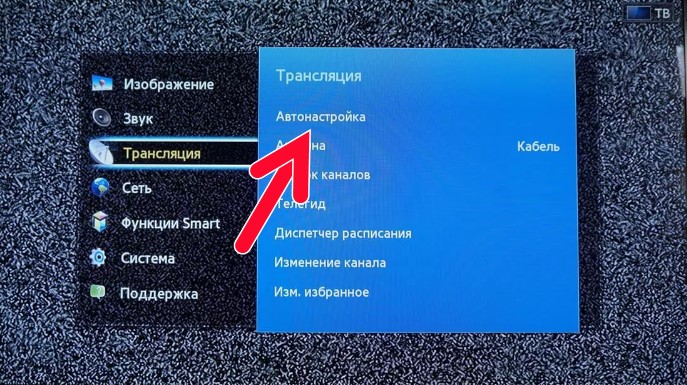
- Идем в раздел «Трансляция».
- В строке «Антенна» выбираем «Кабель».
- Открываем «Автонастройка» и активируем «Автонастройка», затем жмем на кнопку «Пуск».
- В строке «Тип канала» меняем на «Цифровой».
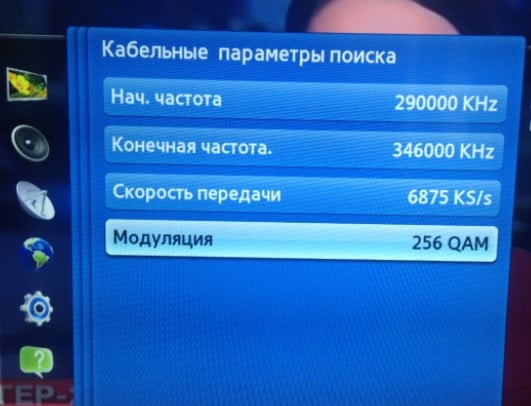
Если нужно будет вручную указывать параметры подключения, то начальную и конечную частоту можно посмотреть на карте ЦЭТВ. Для каждого региона частота отличается. Выберите свой адрес и узнаете актуальные для вашей области данные. Скорость передачи – 7000 KS/s, а модуляция – 256 QAM.
В результате нового поиска будет удален старый список каналов, то есть он будет сформирован заново. Каналы могут находиться на других кнопках.
Чтобы посмотреть эфирные каналы на LG, нужно сделать следующее:
- Открываем «Настройки» вкладку «Каналы».
- Активируем «Автопоиск» и выбираем в качестве источника «ТВ-антенна».
- Нажимаем на вариант «Только цифровые», жмем на «Ок».
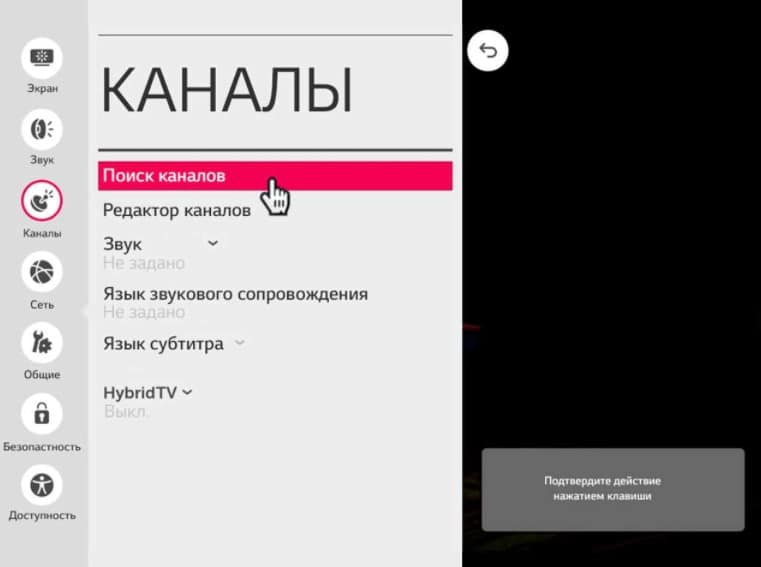
В «Редакторе каналов» можно изменить расположение каналов. Также в меню можно посмотреть качество приема сигнала.
Это тот случай, когда настройка телевизора через антенну на 20 каналов выполняется не совсем стандартным образом. Точнее расположение нужных пунктов находится в непривычном месте.
Инструкция по настройке Триколор ТВ, МТС ТВ цифрового телевидения на Sony:
- Жмем на пульте кнопку Home.
- Стрелочками переходим во вкладку «Установки».
- Выбираем опцию «Цифровая конфигурация» и активируем опцию «Автопоиск цифровых каналов».
- В вопросе «Автопоиск» жмем на «Да».
- Выбираем вариант «Кабель», среди списка операторов жмем на «Другое».
- «Тип сканирования» выставляем в положение «Полное» и жмем на кнопку «Начать».
- Ожидаем завершения процедуры и наслаждаемся каналами.
Также вы можете посмотреть всю процедуру подключения наглядно на видео.
Philips
Пошаговая инструкция по настройке цифрового телевидения на Philips:
- Нажимаем на домик на пульте и выбираем «Настройки».
- Жмем на раздел «Установка антенного/кабельного подключения».
- Выбираем «Поиск каналов».
- Устанавливаем подходящую страну, затем – антенну DVB-T.
- Нажимаем на «Только цифровые каналы» и запускаем «Поиск».
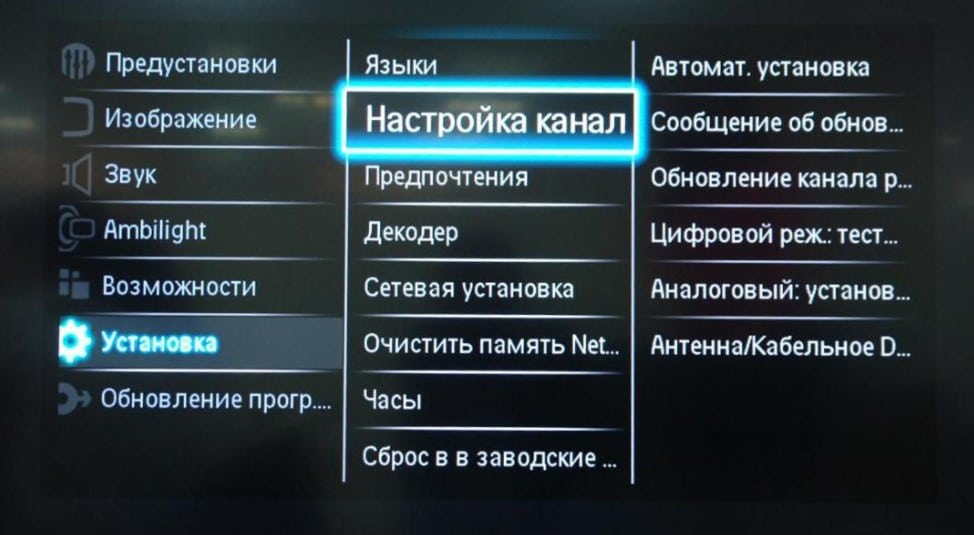
Важно! Возможно, лучше будет выбрать страну «Финляндия» или «Швеция». Это на случай, если не удастся подключиться к просмотру каналов в родном регионе.
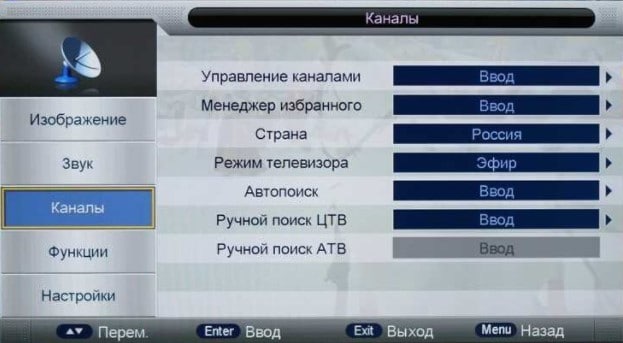
Как настроить цифровые каналы:
- Открываем меню и выбираем «Настройка каналов».
- Выбираем вариант «Цифровое ТВ».
- В блоке «Страна» устанавливаем свою, а в строке «Поиск» — «Автопоиск».
- Как только завершится процедура, каналы будут доступны для просмотра.
Как настроить цифровое ТВ на приставке?
Если телевизор по умолчанию не может поддерживать Т2 телеканалы (в нем нет тюнера), потребуется приставка. Это актуально для всех ТВ до 2012 года, а также для тех, у которых нет встроенного тюнера. Сама процедура настройки не очень сложная, сложнее подключение. Вот инструкция, как подключить цифровую приставку к ТВ старого образца. Затем останется самое малое.
Как настроить цифровое ТВ на приставке:
- Жмем на кнопку на пульте телевизора – «Source» или «Режим», затем выбираем AV. AV используется чаще всего, но все зависит от типа подключения.
- Переходим в «Меню» и выбираем вкладку «Поиск каналов».
- Нажимаем на «Ручной поиск», а затем указываем частотный канал, который мы узнаем на карте ЦЭТВ. Нужно всего лишь выбрать ближайшую вышку и там будет отображаться частотный диапазон. Альтернатива – вручную указать частоту с той же карты ЦЭТВ.
- Запускаем поиск.
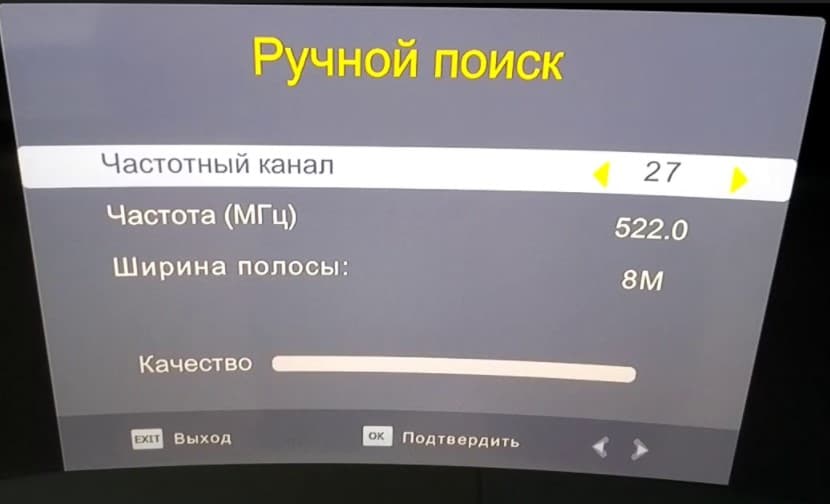
В результате данной процедуры приставка может найти только 10 каналов. В таком случае нам нужно перейти на карту ЦЭТВ и указать частотный диапазон для второй вышки. Процедура поиска идентична описанной выше, только частоты будут другими.
Теперь вы можете сами настроить цифровое телевидение на телевизоре со Smart TV, просто с DVB-T2 или через приставку. Ничего сложного в этом нет, единственная трудность заключается в огромном разнообразии приставок, способов подключения и регионов. К сожалению, нельзя указать данные, применимые для всех. Нужно оперировать динамическими данными. Где их искать, мы описали ранее, надеемся, все пройдет гладко.
Если будут вопросы, оставляйте их в комментариях.
Источник