
 Цифровые и кабельные каналы. Что нужно знать?
Цифровой сигнал позволяет смотреть каналы с помощью обычной антенны, но требует наличия тюнера. Кабельный сигнал подключается к телевизору по кабелю от провайдера.
- Настройка кабельного и цифрового канала схожи. Чтобы настроить каналы, вам потребуется сигнальный кабель и пульт.
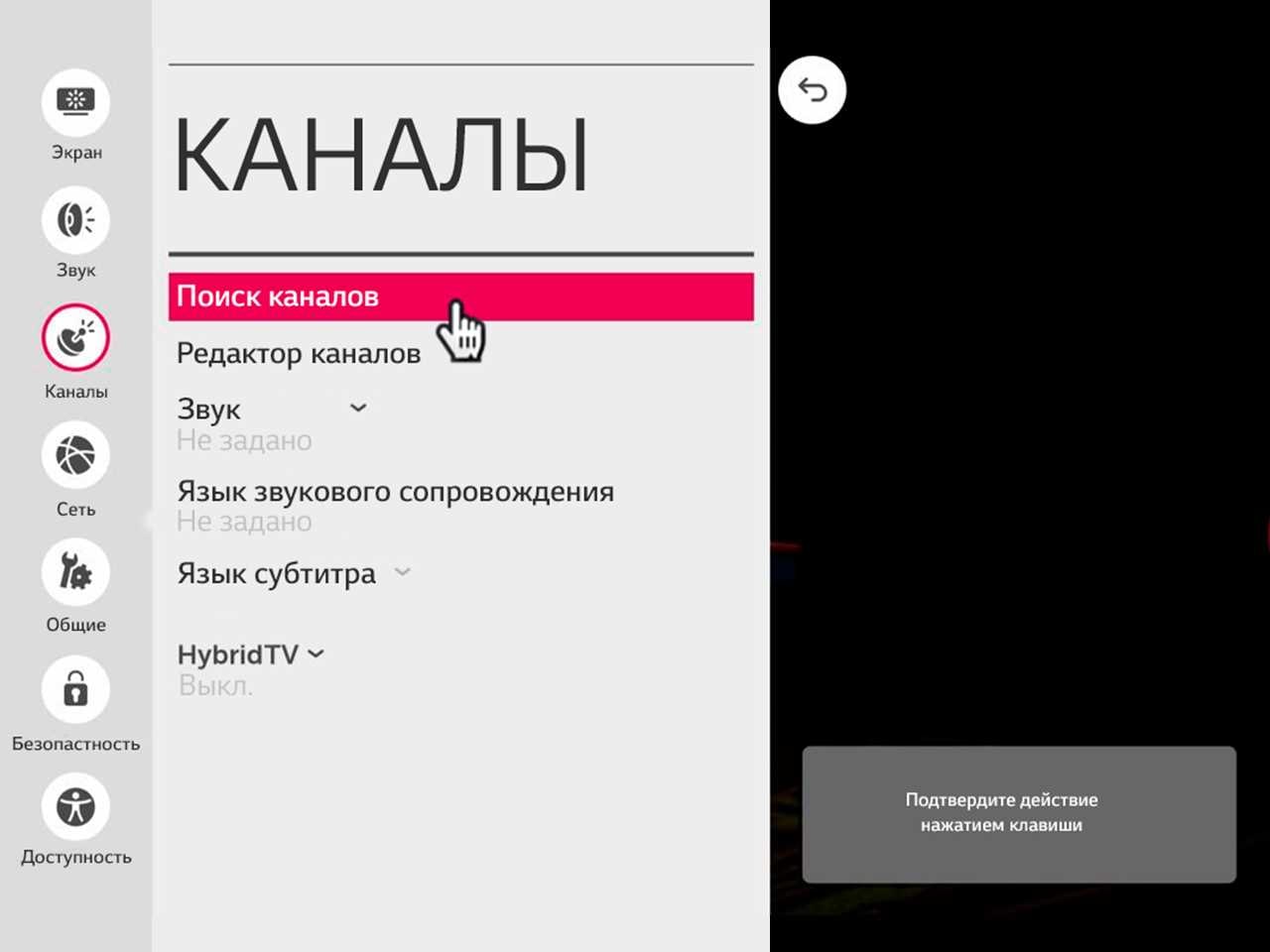
- Нажмите на пульте клавишу «Settings», чтобы зайти в меню настроек. Перейдите в раздел «Каналы», нажмите «ОК», затем «Автопоиск» и снова «ОК».
- В меню «Автопоиска» при выборе источника входного сигнала отметьте галочкой пункты «Антенна» и «Кабельное ТВ».
- Выберите вашего оператора из списка или нажмите «Другие операторы». В открывшемся окне введите данные, которые можно узнать на сайте вашего поставщика услуг. Нажмите «Далее». Если возникли трудности с заполнением, обратитесь за консультацией в техническую поддержку поставщика услуг.
- Теперь нужно выбрать параметры поиска. Отметьте те типы каналов, которые хотите смотреть. В большинстве случаев нужно отметить «Только цифровые». Нажмите «Выполнить». Точные требования можно узнать на сайте вашего оператора.
- Поиск занимает несколько минут. Когда он закончится, нажмите «Готово». Настройка ТВ окончена. Приятного просмотра!

Спутниковые каналы. Что нужно знать?
Спутниковый сигнал подается через спутниковую антенну. Вам нужно знать вводные данные об операторе и спутниковой тарелке, чтобы настроить каналы на телевизоре.
Чтобы настроить спутниковое телевидение, следуйте 1 и 2 пункту выше. Далее в меню «Автопоиска» при выборе источника входного сигнала отметьте галочкой только пункт «Спутник». В открывшемся окне введите данные, которые вам при подключении предоставил оператор.
Программы для WebOS позволяют расширить функционал телевидения. Вы можете также смотреть ролики на YouTube и пользоваться IPTV.
Читайте также «Вопросы и ответы»
[Телевизор] — Настройка каналов на телевизоре LG
Как настроить каналы на телевизоре LG? С помощью пульта дистанционного управления перейдите в настройки (домик на ПДУ, затем шестеренка и три вертикальные точки), откройте раздел «Каналы» и тапните по строке «Поиск…». Выберите режим (эфирное, кабельное или спутник), кликните «Далее» и способ (автоматический или ручной). Самый просто вариант — автопоиск каналов на телевизоре LG. В этом случае Вам нужно только дождаться окончания проверки со стороны системы. Но если Вы выберите ручной поиск, то Вам нужно будет указать частоту и диапазон. Все эти данные Вы можете взять у поставщика услуги (провайдера).
Прием
Итак, как мы уже отметили выше, есть 2 основных способа, как настроить телевизор LG на прием каналов:
- Автоматический;
- Вручную.
Конечно, первый вариант выигрывает по скорости и минимальной вовлеченности пользователя в процесс. Но зато во втором случае Вы сможете подобрать и сохранить только те телеканалы, которые Вам нужны, а не все подряд. Это особенно важно, если вспомнить о том, что многие модели телеков этого производителя не позволяются удалять телеканалы. И максимум что можно сделать, это переместить ненужные частоты вещания в конец списка личной телепрограммы.
Но так как настройка телевизора LG включает в себя не только прием телеканалов, но и другие важные для работы параметры, разберем их по отдельности. И начнем с того, как настроить каналы на телевизоре ЛДЖИ.

Автопоиск
Самая простая настройка ТВ каналов на телевизоре LG с пульта управления проходит в автоматическом режиме. Для этого:
- Возьмите в руки пульт дистанционного управления и нажмите на клавишу с иконкой в виде домика. Как правило, она так и называется Home (хотя в некоторых моделях ее подписывают Smart);

- С помощью стрелочек на ПДУ подсветите шестеренку в правом верхнем углу и тапните Ok;
- А затем переведите подсветку в нижний угол на значок в виде трех вертикальных точек (пункт «Все (или дополнительные/расширенные) настройки). И снова Ok;
- В открывшемся меню выберите раздел «Каналы» и кликните по строек «Поиск»;

- Введите ПИН-код для разблокировки опции. Если Вы не меняли пароль, то подойдет одна из следующих комбинаций: 0000, 1234 или 1111;

- Теперь определитесь с вариантов, как система должна найти телеканалы. В данном случае нас интересует автопоиск. Запустите его;

- Выберите режим из представленных. Например, Вы можете настроить кабельное ТВ на телевизоре LG, эфирное либо спутниковое. И жмите кнопку «Далее»;

- Укажите, что нужны «Только цифровые»;
- Важный момент, как настроить телевизор ЛДЖИ на кабельное телевидение, — Вам нужно будет указать оператора. В принципе, система определяет его автоматически, но обязательно проверьте, правильно ли;
- После этого проверьте варианты настроек и снова жмите «Далее»;
- Остается только дождаться, пока система найдет все варианты и добавить их в список.
Таким образом, Вы можете настроить телевизор LG на цифровые каналы, а также на спутниковое ТВ и кабельное. В случае со спутником Вам нужно будет указать параметры, получить которые Вы можете у провайдера.
Вручную
Если автоопределение Вам по какой-то причине не нравится, Вы можете выбрать «Ручной поиск». Правда, таким образом можно выставить только цифровое эфирное ТВ либо эфирное (аналог). Итак, как настроить аналоговые каналы на телевизоре LG Смарт ТВ вручную?
- Пройдите первые 5 пунктов предыдущей инструкции по автоматическому подбору. Но теперь выберите строку «Ручной поиск»;

- Выберите режим вещания (аналог или цифра);

- Теперь Вам нужно вручную заполнить данные по телеканалам;
- В конце обязательно жмите «Сохранить»;
Конечно, такой поиск каналов на телевизоре LG намного длиннее. Но зато Вы сформируете список телеканалов под себя: можете не добавлять какие-то частоты (в тч бесплатные) и располагать их в нужном для себя порядке.
Возможные проблемы и пути решения
К сожалению, многие пользователи при определении телеканалов сталкиваются с рядом трудностей. Большинство из которых человек может решить самостоятельно. Например:
- Сбиваются настройки каналов на телевизоре LG. Причины могут быть различными:
- Изменения в услугах со стороны провайдера.
- Давно не обновлялось программное обеспечение телека.
- Требуется перезагрузка устройства. А затем можно попробовать перенастроить прием сигнала. Лучше всего, отключить автоопределение и сделать всё вручную. При этом обратите внимание на инструкции, как настроить каналы на телевизоре LG Smart TV на кабельное телевидение, на спутник и цифру, чтобы всё сделать правильно.
- Можно попробовать сделать полноценный сброс параметров до заводских.
- Поломки оборудования.
- Каналы не настроены на телевизоре LG. В этом случае лучше всего начать с того, что перезагрузить устройства или даже сбросить до заводских параметров. После этого вернитесь к шагу, как найти каналы на телевизоре LG. Часто также помогает изменить способ поиска с автоматического на ручной.

Новый ТВ
А как настроить новый телевизор LG сразу после покупки? Тут всё достаточно просто.
- Прежде всего, несмотря на то, что у Вас новое оборудование, сбросьте параметры до заводских. Сделать это можно в разделе «Общие», выбрав пункт «Сброс настроек до заводских».

- После этого настройте телевещание по инструкциям, представленным выше.
- Отрегулируйте изображение под себя. Для начала в разделе «Общие» перейдите на домашний режим отображения, а затем в этом же блоке последовательно выставьте следующие параметры:
- Местоположение;
- Время;
- Язык.

- Теперь переходите в блок «Экран» и выставьте формат и режим изображения;

- Затем открывайте раздел «Звук» и пройдитесь поочередно по основным строчкам (режим, аудиовыход, громкость и тд), выполните проверку звука;

- Откройте блок «Сеть» и установите подключение к интернету любым удобным для Вас способом (беспроводное соединение и через кабель Ethernet);
- В разделе «Безопасность» можно включить ограничения для просмотра (телеканалов, приложений и входов), в тч по возрасту, а также установить PIN-код.
Кроме того, после того, как Вы подключите устройство к интернету, можно открыть Content Store (нажатием на домик на пульте дистанционного управления) и установить приложения.
Рассмотренные выше параметры, это стартовый список действий, по которому стоит пройтись сразу после покупки оборудования. А в дальнейшем можно будет провести более сложную настройку.
Как настроить каналы на телевизоре LG — подробная инструкция. Что дают первое включение и первые настройки телевизора LG. Как настроить каналы на телевизоре LG в автоматическом режиме. Ручная настройка каналов на телевизоре LG. Как отключить автообновление. Как настроить цифровые каналы на старых телевизорах LG. Настройка IPTV на телевизоре Smart LG. Как настроить изображение на телевизоре LG.
Содержание
- Первое включение и первые настройки телевизора LG
- Как настроить каналы на телевизоре LG в автоматическом режиме
- Ручная настройка каналов на телевизоре LG
- Как отключить автообновление
- Как настроить цифровые каналы на старых телевизорах LG
- Настройка IPTV на телевизоре Smart LG
- Как настроить изображение на телевизоре LG
- Возможные проблемы и их решение
Первое включение и первые настройки телевизора LG
Когда начинается работа с телевизором LG необходимо указать страну и выбрать язык. Это позволит сделать интерфейс более понятным. Для этого делают следующее:
- Входят в настройки и выбирают пункт, обозначенный тремя точками.
- Переходят на вкладку «Общие».
- Указывают страну и язык.
Теперь пользователь будет работать с русскоязычным интерфейсом.
Как настроить каналы на телевизоре LG в автоматическом режиме
Включив телевизор, нужно выбрать каналы для просмотра:
- При помощи дистанционного пульта управления требуется открыть главное меню.
- В нём выбирают настройки и переходят в пункт, соответствующий выбранному типу вещания. Это может быть, например, использование антенны или спутниковые каналы.
- Будет показано меню, в котором требуется выбрать поиск каналов. Рекомендуется указать автопоиск, затем полную настройку.

- Она будет выполняться в автоматическом режиме. Нужно подождать не менее пяти минут до того, как она будет закончена.
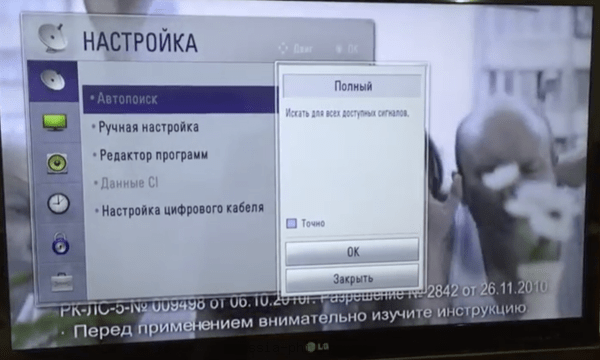
После выхода из настроек меню каналы будут настроены и можно приступать к их просмотру.
Ручная настройка каналов на телевизоре LG
Пульт дистанционного управления позволяет открыть главное меню. Затем перейти в настройки. В меню нужно выбрать ручные настройки и перейти к процедуре поиска:
- Откроется окно параметров. Укажите частоту, равную 140 кГц, скорость 6900 и модуляцию 1280 АМ. После этого нажимают кнопку «Пуск», затем «Обновить».
- Затем подождите, пока на этой частоте будут найдены соответствующие каналы.
- Далее повторно проведите поиск на каждой из следующих частот: 178000, 186000, 194000 кГц и так далее, с шагом в 8, до 210000 кГц. При этом для скорости и модуляции используют те же значения, что и при первом поиске.
После окончания процедуры и выхода из настроек можно будет просматривать найденные каналы.
Как отключить автообновление
Некоторых пользователей раздражает появляющееся иногда сообщение о необходимости обновления. Существует возможность запретить его появление.
Чтобы провести отключение, потребуется перейти в настройки. Зайдя в настройку цифровых каналов, видят опцию автоматического обновления, которую нужно деактивировать.
Как настроить цифровые каналы на старых телевизорах LG
Для поиска каналов сделайте следующее:
- Войти в настройки при помощи дистанционного пульта.
- Переходят в раздел «Каналы».
- Выбирают в качестве источника эфирное телевидение.
- Указывают автопоиск и нажимают «Выполнить».
После завершения появится соответствующее уведомление.
Настройка IPTV на телевизоре Smart LG
Применение Smart LG позволяет воспользоваться дополнительными возможностями. Они включают в себя:
- Будет возможность воспроизведения контента, полученного через интернет.
- Будет доступен запуск программ, игр, просмотра интернета через браузер.
- Smart LG позволяет воспользоваться дополнительными функциями.
Для проведения подключения необходим доступ к интернету, а также учётная запись на сайте производителя. Провести регистрацию можно следующим образом:
- С помощью пульта ДУ входят в главное меню и выбирают кнопку для входа в аккаунт.
- Надо нажать на кнопку регистрации.
- Указывают адрес своей электронной почты. При регистрации на неё будет прислана проверочная ссылка, по которой надо перейти. После этого аккаунт будет активирован.
- Чтобы открыть персональную страничку, войдите из главного меню в свой аккаунт, введя логин и пароль. Чтобы заходить автоматически, при входе отметьте галочкой строку «Оставаться в системе».
После регистрации пользователь получит доступ к бесплатным телеканалам, сможет установить и произвести настройку различных умных приложений.
Наличие аккаунта LG позволяет сделать следующее:
- После входа на главную страницу аккаунта откроется доступ к приложениям, которые доступны пользователю в этой стране. Среди них есть как платные, так и бесплатные. Нужно выбрать подходящие.
- Определив, какое приложение необходимо, нажимают кнопку «Install». Если оно платное, необходимо внести соответствующую сумму.
- Обычно для приложений обычным местом установки является каталог More домашней страницы. Обычно при инсталляции в ручной корректировки нет необходимости.
Для того, чтобы в полной мере воспользоваться возможностями Smart LG, установите приложение SS IPTV. После его запуска, на экране появятся иконки различных каналов. Кликая по ним, можно получить доступ для просмотра.
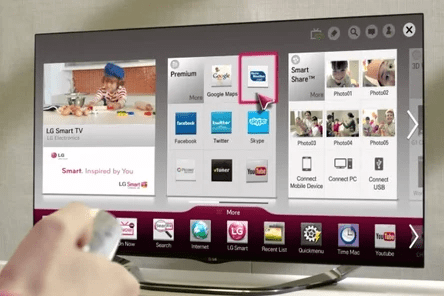
В этом случае доступ к телеканалам будет осуществляться через интернет без необходимости использовать дополнительно спутниковое вещание или приём эфирных каналов. Подключаться можно с помощью кабеля или через WiFi. В последнем случае должен использоваться модуль для работы с беспроводными сетями.
Кабельное подключение делается следующим образом:
- Для этого рекомендуется использовать маршрутизатор. Кабель, по которому интернет поступает от провайдера, подключают к гнезду WAN.
- Соединительный сетевой кабель с одной стороны подключают к маршрутизатору в одно из гнёзд LAN (обычно их имеется 4). С другой — к соответствующему разъёму на телевизоре или приставке.

- Откройте главное меню телевизора. Доступ к нему можно получить, нажав соответствующую клавишу дистанционного пульта управления.
- Наберите настройки и переходите в раздел, посвящённый сетевым соединениям.
- Выберите пункт «Настроить подключение», перейти к списку доступных сетей и кликнуть по строке «Проводная сеть».
- Кликните по «Обновить».
- Подождите несколько десятков секунд, пока соединение установится. После этого можно будет выйти из настроек.
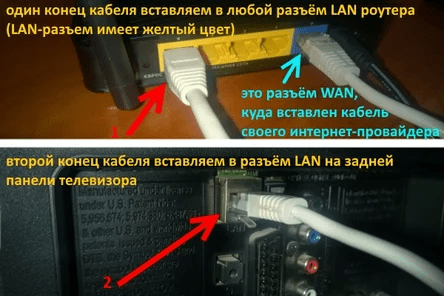
При использовании WiFi подключение производится аналогичным образом:
- Включите телевизор и роутер.
- С помощью дистанционного пункта управления откройте на экране главное меню и выбирают работу с настройками.
- Перейдите к установке параметров сети и выберете «Сетевое подключение».
- В списке имеющихся опций выберете строку «Беспроводная сеть».
- Будет показан список всех доступных беспроводных сетей в этом месте. Нужно выбрать домашнюю сеть, создаваемую роутером.
- Вводят пароль. Через несколько секунд появится значок подключения. Нажимают кнопку «Готово».
Теперь соединение установлено. Чтобы его протестировать, на телевизоре необходимо запустить браузер и открыть какой-нибудь сайт.
Пользователю может быть полезна инструкция по настройке телевизора LG
Как настроить изображение на телевизоре LG
На телевизорах LG есть возможность настроить изображение. Для этого необходимо с помощью дистанционного пульта открыть главное меню. В разделе «Изображение» пользователь получит доступ к регулировкам яркости, резкости, контрастности и цветовой насыщенности.
Возможные проблемы и их решение

Вячеслав
Несколько лет работал в салонах сотовой связи двух крупных операторов. Хорошо разбираюсь в тарифах и вижу все подводные камни. Люблю гаджеты, особенно на Android.
Задать вопрос
Отсутствует связь с интернетом
Нужно проверить правильность настройки и подсоединения. Важно убедиться, что интернет поступает в дом. Если используется беспроводная связь нужно проверить, достаточно ли сильный сигнал у домашнего роутера.
Проблемы в функционировании
Прежде всего нужно поставить последнюю версию прошивки. Если это не помогло, нужно обращаться в сервис.
Выгорает матрица
Для ремонта нужно обращаться в сервис.
В процессе работы могут возникать различные проблемы. Если они случаются. Необходимо определить причину и устранить её. Далее рассказано о наиболее распространённых видах проблем:
- Компания LG постоянно занимается совершенствованием своих продуктов. Одним из наиболее важных направлений является работа над развитием программного обеспечением. Постоянно выпускаются новые прошивки. Которые необходимо устанавливать. Если пользователь пренебрегает этим, возможно возникновение различных проблем.
- Технические проблемы связаны либо с нарушением условий эксплуатации, либо с тем. Что телевизор используется в течение очень длительного срока. В такой ситуации может помочь специалист, который проведёт диагностику, установит причину неисправности и проведёт нужный ремонт.
- Иногда качество изображения ухудшается из-за того, что выгорает матрица. В таких случаях необходимо обратиться в сервис.
- Проблемы могут возникать вследствие ошибок в процессе эксплуатации. Часто это связано с неконтролируемым вмешательствам маленьких детей.
Иногда проблемы могут возникать из-за того, что ремонт проводил недостаточно опытный человек. Владелец иногда может считать, что ремонт будет несложным. Но если у него нет необходимого уровня профессионализма, в результате могут возникнуть дополнительные проблемы.
Телевизоры LG известны высоким качеством. После правильно сделанной настройки они обеспечат возможность близким получать удовольствие от домашнего кинотеатра. При возникновении серьёзных проблем будет лучше, если ремонтом займётся профессионал.
1. Для начала настройки нажмите кнопку SETTINGS на пульте дистанционного управления.
2. В появившемся на телевизоре окне выберите вкладку КАНАЛЫ, нажмите кнопку ОК. Повторным нажатием кнопки ОК
выбираем пункт Автопоиск.

3. На экране появится меню Автопоиск, в котором выбираем пункт КАБЕЛЬНОЕ ТВ, нажимаем кнопку ОК.

4. Пункт выбора оператора. Выбираем ДРУГИЕ ОПЕРАТОРЫ, нажимаем ОК.

5. Преднастройка кабельного ТВ, оставаясь на пункте ТИП, нажимаем на пульте кнопку СТРЕЛОЧКА ВНИЗ.
Задаем начальную частоту 258000 (кГц)
Конечную 800000 (кГц)
Нажимаем ДАЛЕЕ
6. В пункте выбора параметров поиска, ничего не изменяя, нажимаем кнопку ВЫПОЛНИТЬ
7. Процесс автоматичиского поиска каналов и его завершение. По окончании нажимаем кнопку ДАЛЕЕ
8. Для завершения настройки каналов нажимаем кнопку ГОТОВО
Сортировка каналов
1. Для начала сортировки каналов необходимо на пульте нажать кнопку LIST.
2. Находясь в появившемся списке, нажимаем КРАСНУЮ кнопку на пульте с одной белой точкой.
3. Выбор перемещаемого канала осуществляется с помощью стрелок на пульте. Для переключения списка каналов с
цифровых на аналоговые нажимаем стрелочку вверх на пульте до выделения ЦИФР.КАБ.ТВ переключаем на КАБЕЛЬНОЕ ТВ.
После выбора нужного канала нажимаем ОК. Далее нажимаем ЖЕЛТУЮ кнопку с тремя белыми точками.
4. Выбора новой позиции канала. Выбор новой позиции канала осуществляется с помощью стрелок крестовины на пульте,
если это цифровой канал то новый номер канала можно задать с помощью цифр на пульте.
Канал сохранит новое положение после нажатия на кнопку ОК.
Сортировка цифровых каналов выполняется аналогичным способом
Список аналоговых каналов для вашего города вы можете посмотреть здесь.
На него вы можете ориентироваться при сортировке.
Не забудьте выбрать свой город в верхнем меню сайта.
Яркость изображения на телевизоре тоже зависит от правильных первоначальных настроек
Первое включение телевизора LG
Купив устройство, необходимо запустить его сразу после монтажа на стену или специальную полку, чтобы удостовериться в его правильном расположении. Для этих целей необходимо пользоваться руководством, которое идёт в комплекте к технике.

При включенной геолокации, спутнику будет легче найти оборудование, если правильно указана страна использования
Параметры языка интерфейса
Важно изначально выбрать правильное оформление языка, как для клавиатуры, так и для голосового поиска, который имеется практически на всех моделях LG. Кроме того, от этих настроек зависит то, на каком языке будет происходить трансляция каналов. Чтобы безошибочно указать параметры, следуйте пошаговому алгоритму:
- Подключаем телевизор к электрической сети, затем запускаем при помощи пульта ДУ (дистанционного управления). Ожидаем несколько секунд до полной загрузки прибора, затем нажимаем кнопку «Home». Она может изображаться в виде «Домика».
- Открываем раздел «Настройки» во внутреннем меню телевизора, выбираем подпункт «Дополнительно». На экране он выглядит, как «Троеточие».
- Появляется набор вкладок. Из них стоит выбрать только «Общие».
- Открываем раздел «Язык». Здесь внимательно просматриваем, чтобы всё было на русском.

Настройку языка интерфейса можно сменить в любое удобное время
Если при включении телевизора все шаги выполняются на русском, это не значит, что телевизор уже полностью настроен. Возможно, потребуется изменить язык интерфейса для поиска в интернете или внутри программного обеспечения.
Месторасположение, настройки даты и времени
Выбор страны, в которой используется телевизор, имеет важное значение. Это помогает зарегистрировать продукт для официального пользования и правильно подобрать список телевизионных программ и сигналов.
- Для данных целей используется пульт ДУ. Следует проделать все те же самые действия с 1 по 3 пункт предыдущего раздела.
- Далее, входим во вкладку «Страна».
- В появившемся списке выполняем поиск государства, в котором находимся, следом нажимаем кнопку «Выход».
- Чтобы правильно выставить дату и время, следует проделать шаги, что и в предшествующем случае, только во вкладке «Общие» необходимо открыть раздел «Дата и время».

Обратите внимание, на ТВ LG присутствуют два типа времени для настройки
От того, насколько правильно выполнена настройка времени, зависит корректность работы программного обеспечения. В некоторых случаях, могут наблюдаться сбои: прекращается подача телевизионного сигнала или пропадает связь с беспроводным соединением.
В случае с настройками таймера и секундомера — всё выполняется индивидуально. Поэтому специально выставлять временной промежуток необязательно, это можно сделать непосредственно в процессе эксплуатации ТВ.

Цифровые каналы телевизора LG: общие правила подключения
Почти во всех ЖК-моделях телевизоров имеется встроенный цифровой T2-модуль. Поэтому приобретать отдельную приставку нет необходимости. Соответственно, вся настройка пройдёт в разы быстрее.
Настройка цифровых и аналоговых каналов «на автомате»
Каждый телевизор оснащён функцией «Автопоиска». Посредством неё проще всего выполнять всевозможные манипуляции по установке каналов на Смарт-ТВ. В результате, будут найдены не только цифровые, но и аналоговые программы, если имеется соответствующий сигнал. Такой метод пользуется популярностью у тех, кто легко путается в настройках.
Функция автопоиска избавляет пользователя от введения данных принимаемого сигнала
Всё, что необходимо сделать, это выполнить вход в главное меню, затем, просто выбрать пункт «Автоматическая настройка программ». После этих операций нужно несколько минут подождать, пока вся шкала достигнет 100%, после чего можно присваивать индивидуальный номер каждому найденному каналу.
На старых моделях

На старых ЖК моделях телевизоров настройка программ практически не отличается
На устройствах предыдущего поколения торговой марки LG есть возможность автоматического поиска. Но многие пользователи используют именно ручной. Главное, правильно выбрать диапазон частот. Телезритель должен выполнить несколько последовательных действий:
- Запустить телевизор и перейти в меню «Каналы».
- Выбрать пункт «ручная настройка», далее, определиться с частотой и типом сигнала.
- Нажать кнопку «Запуск» или «Начать». После того, как будет совершён поиск каждой программы, на экране появится оповещение.
- После этого, необходимо продолжить процедуру поиска.
К некоторым моделям приходится покупать съёмную приставку для подключения к общему телевидению
В данной ситуации найдутся только те программы, тип сигнала которых соответствует введённым настройкам.
На самых новых моделях
Поиск каналов на умных телевизорах LG осуществляется кратковременно, поэтому владельцу нужно только сделать напутственные настройки, а затем запустить автоматизированный процесс. Здесь важно правильно выбрать тип разыскиваемых программ: аналоговый или цифровой. Иногда это проще сделать, указав частоту рассылки радиоволн.

При настройке каждого канала пользователь видит его параметры на экране

Для каждой отдельной настройки программ можно выбрать режим приходящего сигнала
По завершении процесса поиска, система автоматически составит нумерацию программ, при этом, будут пропущены платные и закодированные каналы.
Отключение автообновления
Любое смарт-ТВ, в том числе и LG, имеет опцию автообновления программного обеспечения и операционной системы в целом. При регулярном обновлении, будет выполнен сброс всех настроенных программ. Чтобы избежать их постоянного поиска, следует отключить эту опцию:
- Заходим в «Настройки» телевизора, выбираем пункт «Цифра» или «Цифровой кабель».
- Нажимаем «Отключить автообновление».
Чтобы обновить версию ПО телевизора, может потребоваться изъятие штекера из разъёма телевизора

В настройках предусматривается два типа обновления «Сейчас» или «Автообновление»
Однако, несколько раз в год, разработчики рекомендуют запускать данный процесс. Операционная система может устареть и, в дальнейшем, не принимать установку некоторых приложений. А возможно, вовсе откажется от воспроизведения видео в новых форматах.
Спутниковые каналы на телевизоре LG
Для спутникового телевидения также имеются две возможности настройки каналов: автоматическая и ручная. Каждая из них осуществляется по отдельной схеме. Рассмотрим их подробнее.

Настройка спутниковых передач выполняется аналогично, только с уточнением специального режима
Автонастройка на спутнике бесплатных каналов
Для поиска бесплатных передач, в телевизоре нужно выполнить пошаговый алгоритм:
- Приобретается специальная приставка, которая подключается к HDMI выходу на телевизоре.
- Если модель ТВ имеет встроенный приёмник, то штекер спутниковой антенны подключается непосредственно к выходу разъёма.
- Переходим в пункт «Меню», посещаем подраздел «Каналы».
- В следующем окне нажимаем на источник, выбирая «Спутник», запускаем процесс, нажимая кнопку «ОК».
- В разделе «Настройка спутника» обязательно выбираем тот вариант, по которому осуществляется поиск. Подходит только в тех случаях, когда установлено несколько тарелок.
- Нажимаем на кнопку «Автоматический поиск» и дожидаемся сигнала телевизора об окончании операции.

При выборе спутника, важно правильно установить флажок, чтобы сохранить параметры каналов
В итоге, программы будут отображаться в соответствующем разделе операционной системы.
Лучше выполнять настройку программ при выключенном интернете, чтобы не было потери сигнала. Связь с интернетом необходима только при поиске IPTV-каналов.

Автопоиск платных спутниковых каналов
При подключении к платному телевидению через модуль необходимо выполнить некоторые манипуляции, чтобы раскодировать купленные программы.
- Регистрируем приобретенный модуль на сайте своего провайдера.
- Вставляем приспособление в соответствующий слот телевизора.
- Переходим к пункту «Автопоиск», где выбираем нужного оператора и на пульте ДУ нажимаем кнопку «ОК».
Вместе с каналами телевидения, выполняется поиск и радиотрансляций
В дальнейшем, можно все каналы настроить по порядку, который будет удобен конкретному пользователю. Однако, при каждом новом поиске, программы будут снова занимать индивидуальную нумерацию.

Одновременно может выполняться поиск спутникового и эфирного телевидения
Ручная настройка спутниковых каналов
Данный способ поиска сложнее, однако, он становится актуальным, когда необходимо внести корректировки в первоначальные настройки, либо произошли какие-то изменения в услугах предоставления сигнала.
При смене настроек спутника, рекомендуется выполнить поиск каналов заново
Для выполнения такой операции, необходимо войти в «Настройки спутника» в телевизоре, внести необходимые изменения, выполнить ввод данных транскодера и конвектора. После этого, запустить поиск программ.

Предварительно нужно аннулировать весь список каналов, а потом выполнять поиск обновлённых
Зачастую, все настройки легко выполнить самостоятельно. Проблемы могут возникнуть только в том случае, если оборудование неисправно. Во избежание этого, пользователь, в обязательном порядке, должен чётко придерживаться всех инструкций.
Настройка SMART на LG
При отсутствии доступа к традиционным аналоговым или цифровым каналам, владелец может воспользоваться IPTV-телевидением.
С целью настройки интернет-ТВ на телевизорах Смарт, необходимо вдумчиво подходить к каждому пункту.
- Чтобы подключить интернет к телевизору, стоит воспользоваться кабелем. Это позволит просматривать видео и каналы с хорошим разрешением.
- Проходим процедуру регистрации, указывая достоверные логин и пароль. Подтверждаем существование аккаунта посредством электронной почты.
- Авторизуемся в системе и скачиваем в интернет-магазине приложение SS
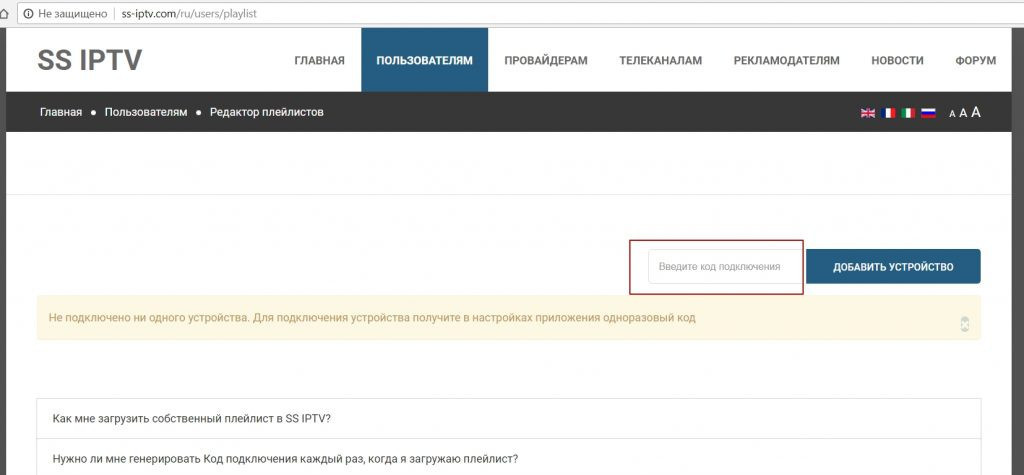
- Затем запускаем программу. На экране появляется код, который необходимо внести в соответствующее поле на официальном сайте. После этого появится доступный плей-лист для скачивания.
- Плей-лист можно загрузить и добавить в ПО на телевизоре. Вместо скачивания, может быть добавлена ссылка на список каналов.
- После проделанных манипуляций, запускаем IP-ассистент и пользуемся любым каналом.

Можно настроить телепередачи в прямом эфире или же пользоваться записанными трансляциями
Данный список программ подлежит редактированию, а также замене. Однако брать новые плей-листы можно только на официальном ресурсе.
Что делать при возникновении проблем с настройкой телевизора LG
Если возникают трудности, в первую очередь, необходимо повторить настройки. Иногда придётся вызывать мастера. Возможно, потребуется ремонт оборудования. В процессе настройки и работы могут возникнуть следующие неполадки.

Перед настройкой важно правильно выбрать параметры картинки
Отсутствует изображение
Это может быть связано с неправильностью кабельного подключения от антенны или приставки. Важно проверить штекер, вынуть и вставить его в разъём заново. Если подключаются интернет-каналы, рекомендуется нажать соответствующую кнопку на раздающем приборе и на телевизоре (если таковая имеется).
Общая настройка экрана и его формат могут повлиять на качество приёма сигнала

Проследите за тем, чтобы на телевизоре LG было выключено шумоподавление
Неправильный выбор режима между видеовходами также становится причиной пропажи изображения. Нажмите на соответствующую кнопку на пульте и убедитесь, что настройка корректна.
Найдены не все телепрограммы
Если владелец ТВ столкнулся с проблемой недостатка каналов, то следует обратиться в службу, предоставляющую услугу, для уточнения информации. Скорее всего, дело в подписке. На тот случай, если настраиваются бесплатные цифровые каналы, скорее всего, происходит потеря сигнала. Важно, чтобы на данном этапе качество шума и графики имело одинаковые показатели. Посмотреть информацию об этом можно, нажав на пульте кнопку «info».

При обнаружении неработающих каналов перепроверьте настройки поиска. Поставили ли вы галочку о запрете зашифрованных программ
Если следовать предоставленным инструкциям и правильно выбирать тип настроек, то каналы настроятся без труда. Когда что-то пошло не так или у вас появились дополнительные вопросы, пишите их в комментариях под статьёй. Мы обязательно вам ответим.
Телевизор с ярким и насыщенным изображением — лучший способ проведения досуга. Современный пользователь предпочитает смотреть фильмы и сериалы онлайн, но и любители классики никуда не исчезли, поэтому знания о настройке телевизора обязательно пригодятся.
Как настроить каналы на телевизоре LG? Устройства популярного южнокорейского бренда не выделяются ничем особенным, по крайней мере, в этом отношении. Поэтому настройка телевизионных каналов происходит по стандартному алгоритму. Единственное отличие заключается в том, что названия команд, параметров, опций будут отличаться в зависимости от бренда.
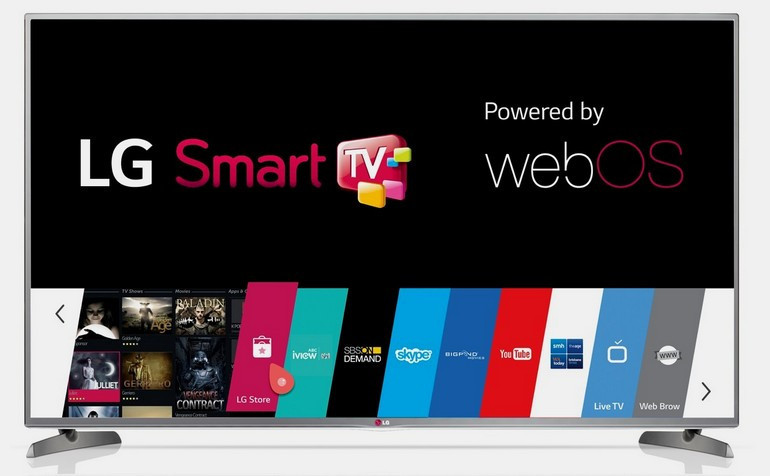
Бумажное руководство, входящее в базовый комплект телевизора, содержит всю информацию, необходимую для настройки каналов. Однако процесс кратко описан там, сейчас мы рассмотрим самые основные команды и специфику, характерную для технологии LG.
Основные настройки телевизора LG при первом включении

Настройка телевизора LG начинается сразу после первого включения. Конечно, это не является обязательным, поэтому вы можете пропустить установку таких параметров, как время, дата, язык, таймер сна и т.д. Однако лучше сделать все сразу, чтобы больше не сталкиваться с этой проблемой.
Ниже приведено пошаговое руководство, которое поможет вам установить все необходимые параметры. В целом, вы потратите на все минимальное количество времени. Самое главное — следовать предложенным рекомендациям.
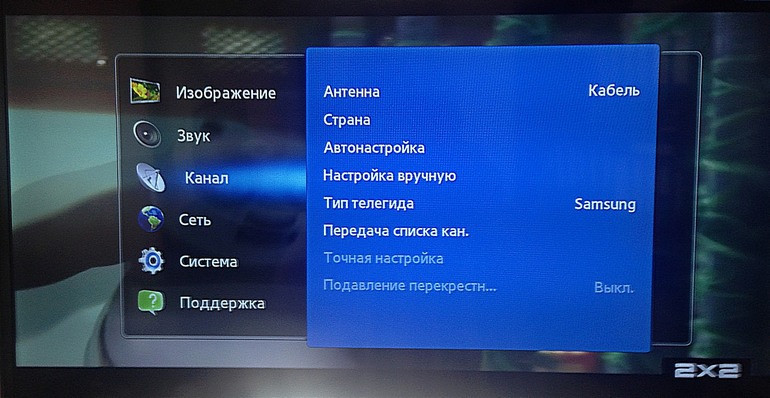
Шаг №1 – настройка языковых параметров
Позволяет установить язык отображения меню, а также путь для цифрового телевидения. При условии, что канал транслируется одновременно на нескольких языках. Пользователь также может установить основной и вспомогательный язык.
Голосовой поиск и язык клавиатуры также должны быть настроены. Абсолютно все вышеперечисленные параметры можно редактировать в одном меню. Как войти в него? Следуйте приведенному ниже пошаговому алгоритму:
- Возьмите пульт дистанционного управления.
- Нажмите кнопку «Дом» — значок с изображением дома.
- Перейдите в раздел «Настройки» — значок зубчатого колеса.
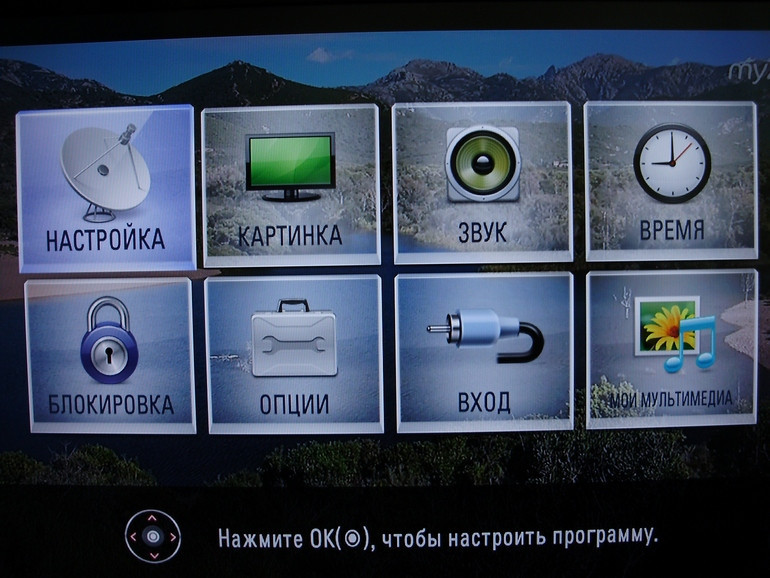
- Нажмите «Дополнительно» — значок треугольника.
- Выберите вкладку «Общие».
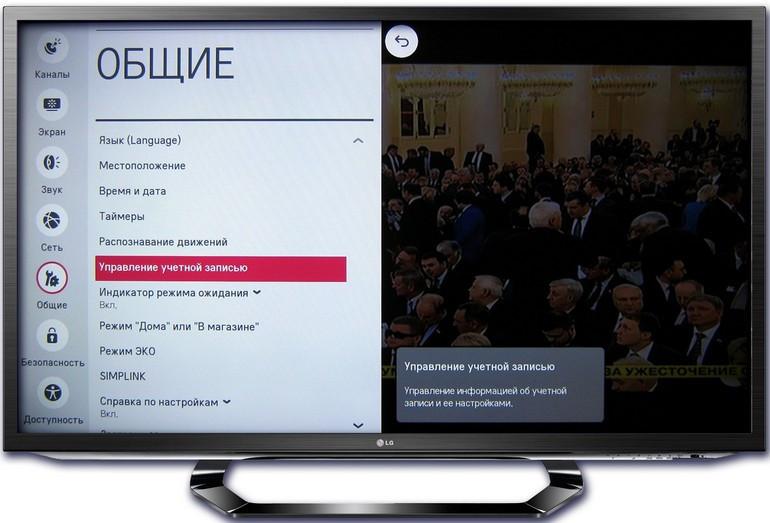
- Перейдите в подраздел «Язык/Язык».
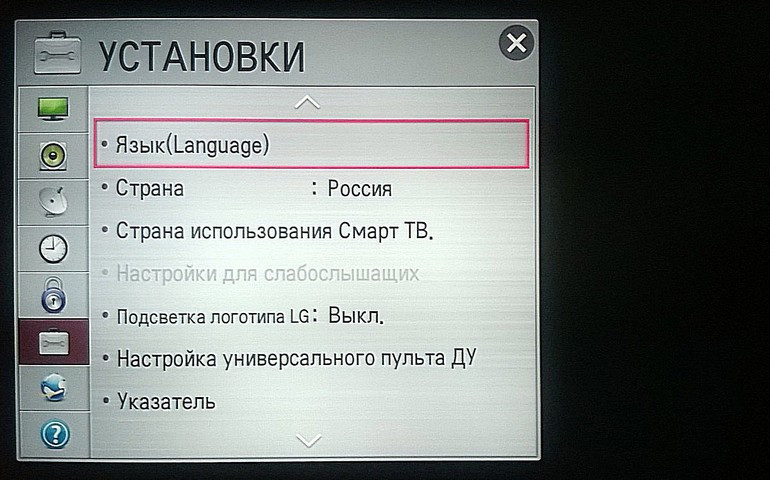
Конечно, если русский язык установлен по умолчанию, вы можете пропустить этот шаг.
Шаг №2 – выбор месторасположения
Используя параметры пульта дистанционного управления, пользователь должен выбрать страну. В противном случае запуск цифрового телевещания будет невозможен. Здесь настраиваются регион и город. Страну можно выбрать из выпадающего списка или просто ввести почтовый индекс. Современные модели оснащены опцией автоматического определения местоположения. Однако если нет подключения к Интернету, то все придется делать вручную.
- Возьмите пульт дистанционного управления.
- Нажмите кнопку «Home» — значок с изображением дома.
- Перейдите в раздел «Настройки» — значок зубчатого колеса.
- Нажмите «Дополнительно» — значок треугольника.
- Выберите вкладку «Общие».
- Перейдите к подразделу «Страна».
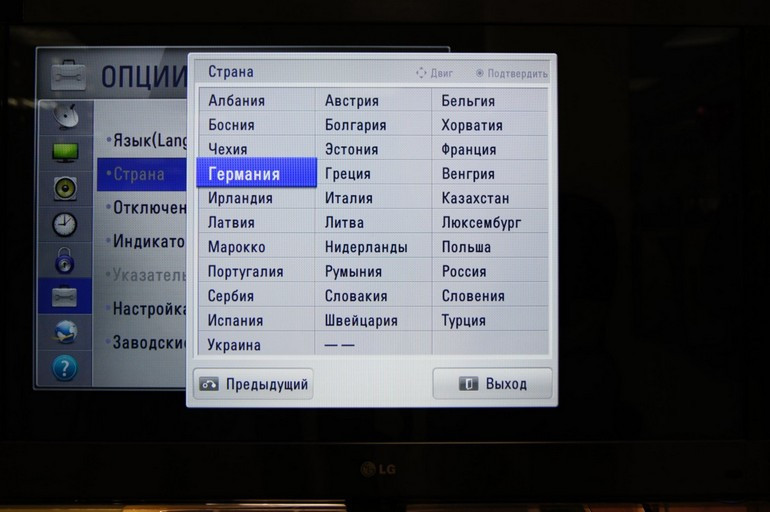
Как видите, все очень просто.
Шаг №3 – дата и время
Иногда именно неправильные дата и время являются причиной различных ошибок в работе программного обеспечения. Поэтому перед настройкой телевизора необходимо сначала установить эти параметры. Для этого:
- Возьмите пульт дистанционного управления.
- Нажмите кнопку «Home» — значок с изображением дома.
- Перейдите в раздел «Настройки» — значок зубчатого колеса.
- Нажмите «Дополнительно» — значок треугольника.
- Выберите вкладку «Общие».
- Перейдите в подраздел «Время и дата».
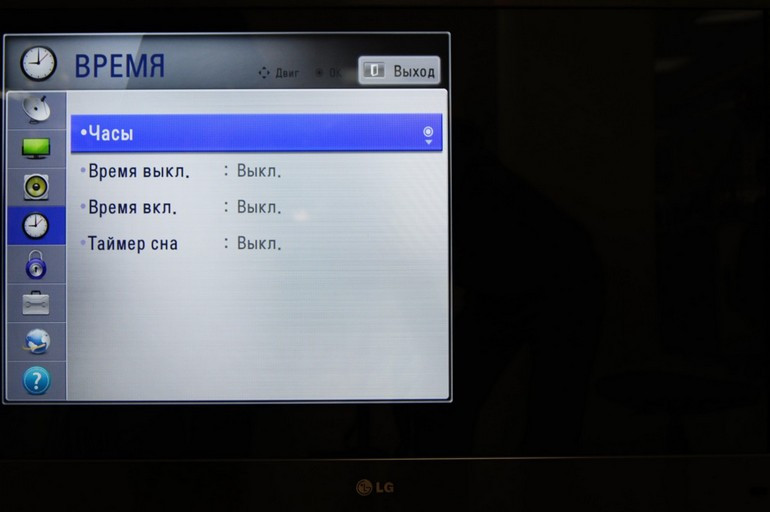
Следует ли считать установку таймера сна и автоматическое включение/выключение телевизора обязательными настройками LG? В принципе, каждый пользователь выбирает эти параметры в соответствии со своими предпочтениями.
Автоматическая настройка
Чтобы настроить устройство LG на прием цифрового телевидения, достаточно подключить его к самой простой антенне. Вам также понадобится приемник T2, но современные модели этого производителя имеют встроенный модуль. Это означает, что вам не нужно покупать дополнительный декодер.
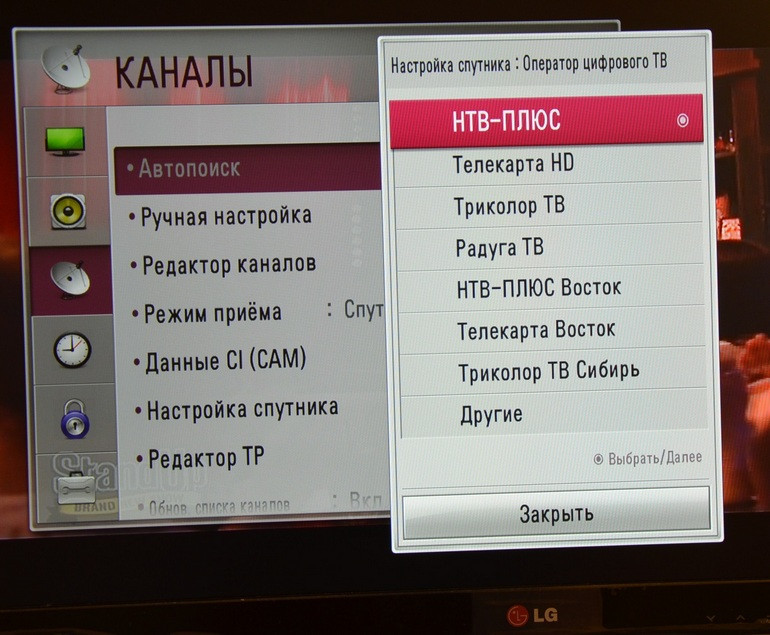
Автоопределение позволяет искать как аналоговые, так и цифровые каналы. Главное преимущество — это скорость. Вам не нужно вводить дополнительные значения, устанавливать частоты и т.д. Просто откройте главное меню, выберите «Автонастройка каналов» и подождите, пока телевизор сделает все за вас.
В целом, весь процесс занимает не более 5 минут. Конечно, сначала нужно выбрать источник подключения — кабель или антенна. Теперь вы знаете, как автоматически настраивать каналы на телевизоре LG.
Ручная настройка
Если у вас нет желания и времени на ручную настройку каналов, вы всегда можете обратиться к профессионалам. Однако каждый может сделать это и самостоятельно. На LG существенных трудностей не возникает, процесс аналогичен, если сравнивать его с телевизорами других производителей.
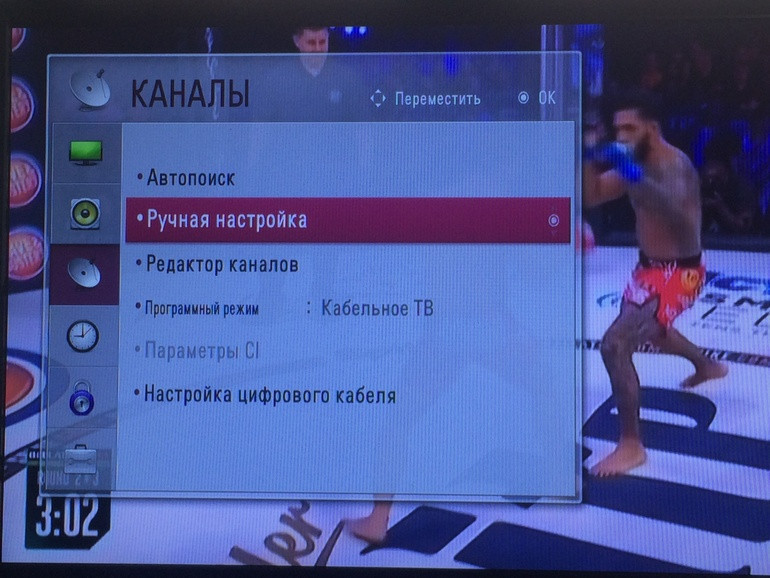
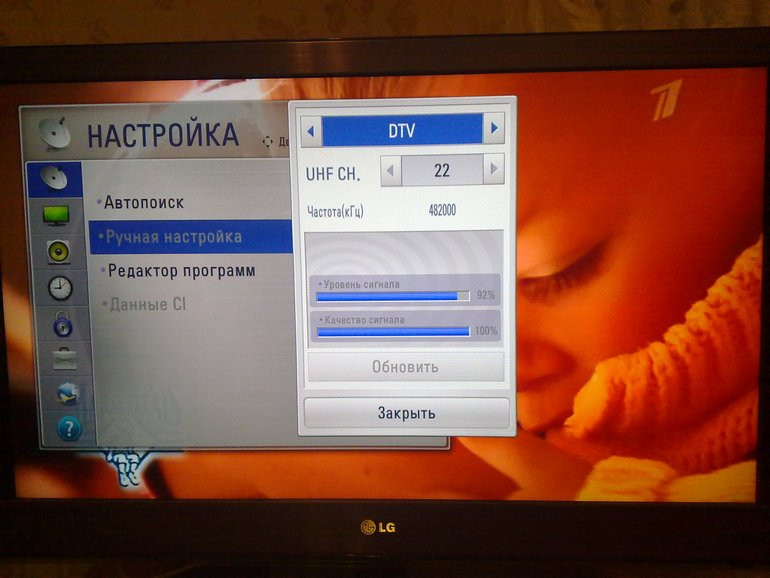
Чтобы принимать каналы на телевизоре, возьмите пульт дистанционного управления и откройте главное меню. Затем в настройках выберите «Ручной поиск». Затем в настройках выберите «Цифровое кабельное телевидение» и укажите частоту — 170000 кГц. Установите скорость на 6900 и модуляцию на 1280 AM. Затем нажмите на кнопку «Пуск».
Когда вы закончите настройку каналов на этой частоте, в меню будет показано, сколько именно программ было обнаружено и сохранено. Затем измените частоту: вставьте 178000, скорость и модуляция остаются неизменными. Начните поиск заново. Постепенно увеличивайте частоту до 8000 кГц. Таким образом, вы устанавливаете передачу в HD-качестве.
Настройка IPTV на телевизоре Smart LG
Главная особенность платформы LG Smart TV заключается в том, что пользователь может не только настраивать телеканалы, но и выходить в Интернет с помощью предустановленного браузера и других приложений. Как настроить IPTV на телевизоре LG Smart TV? Прежде чем начать поиск телеканалов, необходимо подключиться к Интернету.
Подключите кабель Ethernet к телевизору через разъем LAN или используйте беспроводное соединение Wi-Fi. После подключения телевизионного устройства к Интернету можно настроить кабельное вещание.
- Перейдите в раздел «Настройки», а затем выберите вкладку «Сеть».
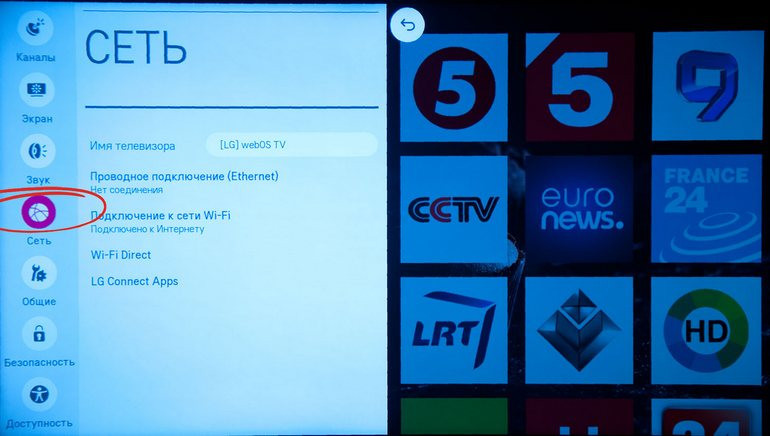
- Выберите сетевое подключение, затем нажмите «Выбрать» на экране.
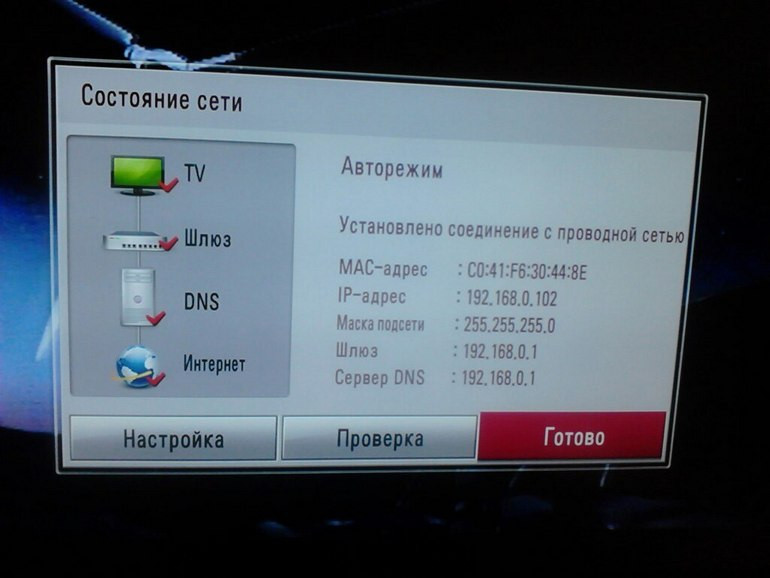
- Выберите проводное или беспроводное соединение из предложенного списка, затем нажмите «Обновить».
- Теперь ваше телевизионное оборудование подключено к Интернету, вы можете нажать кнопку «Готово».
- Зарегистрируйте учетную запись в операционной системе, введите свое имя пользователя и адрес электронной почты и придумайте надежный пароль. Чтобы подтвердить свои действия, воспользуйтесь ссылкой, которая придет на ваш адрес электронной почты.
- Ваша учетная запись была создана, поэтому вы можете войти в систему. Загрузите специальное приложение — SS IPTV из LG APPS marketplace.
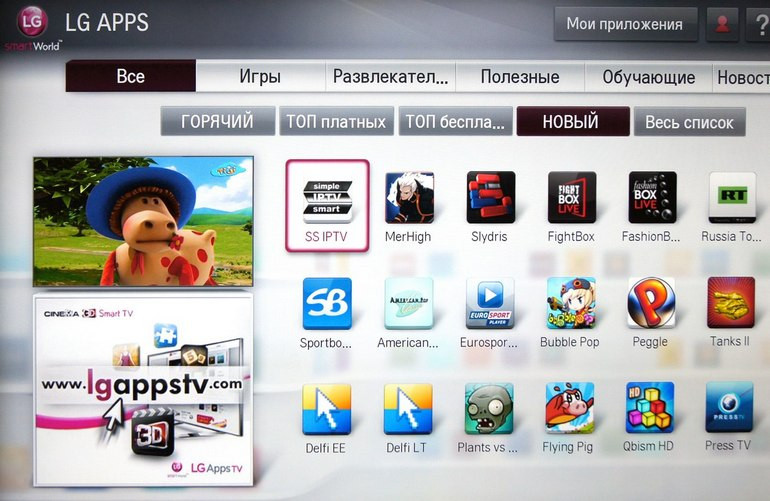
- Запустите установленное приложение, оно выдаст вам код подключения. Затем нужно перейти на официальную страницу приложения и открыть редактор плейлистов, где ввести этот код. Затем нажмите на кнопку «Добавить устройство».
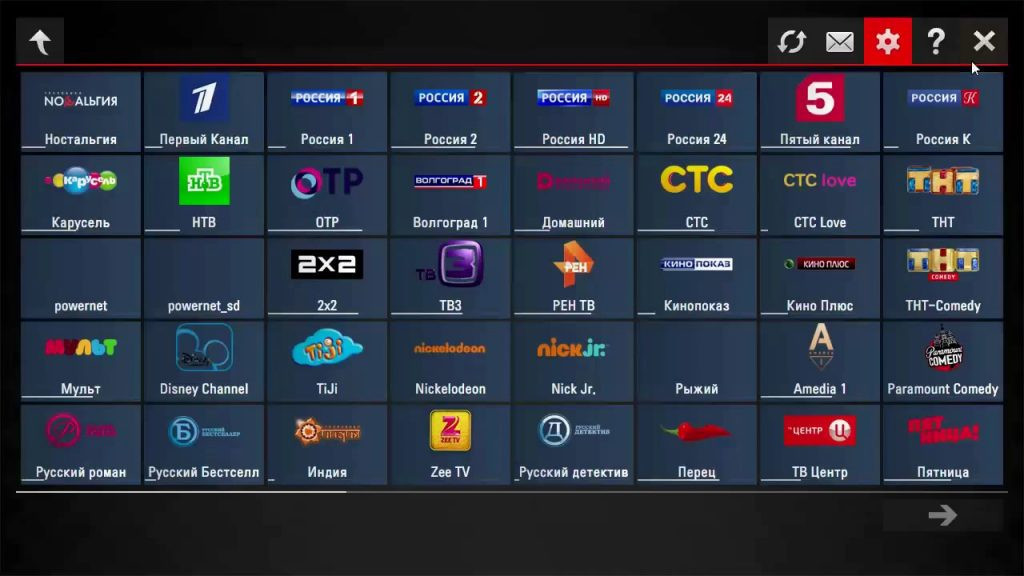
- Загрузите отсюда любой плейлист IPTV. Затем нажмите кнопку «Открыть» в редакторе плейлистов и выберите загруженный файл. Вы увидите список каналов. Теперь нажмите «Сохранить» и на телевизоре в приложении нажмите «Обновить». (2 круглые стрелы). Выберите свой плейлист и наслаждайтесь просмотром.
- Таким же образом можно добавить список воспроизведения по ссылке, не скачивая его. Для этого в редакторе плейлистов на вкладке «Внешние плейлисты» нажмите кнопку «Добавить» и вставьте ссылку в поле «Источник». Не забудьте нажать на кнопку «Сохранить». Более подробную информацию смотрите на видео ниже.