
RuTV-ST01 универсальный пульт, в котором собрано более 1000 кодов телевизоров различных марок, включая коды и для современных LCD телевизоров. Пульт сохраняет подобранные коды даже при извлечении батареек.
А. Поиск модели.
1. Нажмите кнопку SET и удерживайте кнопку требуемого бренда в течении 5 сек. Индикатор должен замигать.
2. Отпустите кнопки при появлении сигнала VOL на ТВ.
3. Проверьте основные функции пульта. Если они работают, установка завершена. Если не работают, повторите пункт 1 или используйте второй способ поиска и установки.
B. Ручной ввод.
1. Нажмите одновременно клавишу SET и клавишу POWER и удерживайте до включения индикатора.
2. Наберите на цифровой клавиатуре пульта три цифры кода. После набора третьей цифры, индикатор погаснет — установка завершена.
3. Если вы хотите остановить настройку, отпустите клавишу SET на некоторое время.
С. Ручной Поиск кода.
1. Нажмите одновременно клавишу SET и клавишу POWER и удерживайте до включения индикатора.
2. Нажимайте клавишу VOL+ до достижения максимальной громкости. Затем нажмите клавишу SET для сохранения и выхода из режима.
D. Автоматический поиск кода.
1. Удерживайте клавишу SET около 5 сек. Поиск начинается при включении индикатора.
2. Когда на экране появится значок VOL , отпустите клавишу и проверьте другие функциональные клавиши. Если переключения происходят — настройка завершена. Если нет, повторите п.1
BRAND
CODE
BRAND
CODE
AIWA
814,827,884
AKAI
886,157,885,809,176,053,782,787,
795,840,845,849,850,854,863,865,
887,888,889,059,006,890,891,073,
883
AKIRA
886,786,746,447,704,053,384,537,
539,519,440,807,892,893,894,044
AVEST
176,807
BBK
134
ВЕКО
895,896,897,040,374
BENQ
841,846
CHANGHONG
028,130,131,136,139,141,146,151,
156,161,166,171,176,181,186,196,
201,285,315,323,331,340,341,346,
351,361,365,366,371,376,381,386,
390,396,401,406,411,415,416,421,
431,432,436,440,441,446,451,456,
457,461,466,474,476,481,482,486,
491,498,502,658,663,668,679,683,
688,729,745,781,786,791.852,858
CONROWA
063,068,178,353,468,473,514,537,
542,547,552,562,740
CYBEX
752
DAEWOO
808,813,819
DRE
855,927,924
ELENBERG
248,258,265,807
ERISSON
898,746,807,764,157,440,148,814,
033
FUNAI
412,899,900,248,807
GENERAL
924, 927, 855
GOLDSTAR
776,530,797,798,803,818,830,861,
862,901
GRUNDIG
843,777,778,783,788,793, Video (874)
HAIER
524,001,033,059,158,190,195,205,
214,219,529,534,682,684,687,694,
715,720,739,756,761,774,807,812,
825,832
HI-VISION
152
HORIZONT
530,901,902,903,775,789,794,796,
799,801,823,837,857,859
HISENSE
133,003,016,022,024,034,035,043,
044,132,163,168,173,185,204,209,
229,276,281,291,296,301,338,343,
348,448,453,458,463,511,516,519,
535,538,548,553,558,559,563,564,
567,568,569,572,573,574,578,579,
582,583,584,587,589,592,602,607,
612,622,627,632,642,647,672,677,
699,700,704,705,706,710,711,716,
766,779,856
HITACHI
076,496,501,506,526,531,536,541,
019,037,103,108,113,116,149,545,
546,551,556,561,566,571,749,811,
816,821,826,511,516,521
HYRUNDAI
746,133,447
JAV
066
JINXING
(SVA)
010,020,153,164,169,213,218,223,
228,316,373,429,492,493,497,507,
521,580,590,635,640,645,650,655,
660,676,737,744
JVC
757,762,767,772,802
KONKA
879,033,006,012,014,038,062,072,
074,077,115,120,124,125,144,248,
253,258.263,268,273,278,283,288,
293,298,303,308,313,318,352,362,
367,372,377,387,392,394,399,404,
409,424,479,484,489,494,499,504,
605,610,641,646,651,656,686,701,
707,721,726,731,800,805,810,878
LG
776,601,530,056,096,447,520,525,
576,586,591,596,771
LOEWE
922
MITSUBISHI
760,829,831,834,835,860
NEC
876
ORION
904,905,923,807
PANAROMA
045
PANASONIC
822,906,864,869,053,078,114,133,
243,319,324,329,334,339,344,349,
354,359,364,434,439,444,550,696,
817
PANDA
002,042,047,052,107,140,152,154,
159,233,238,321,378,383,414,452,
462,467,472,477,487,509,555,565,
570,630,708
PEONY
017,082,135,189,310,488,512,517,
522,665,666,671,691,742
PHILIPS
759,764,064,901,015,040,069,070,
075,080,085,090,095,100,105,110,
230,2 40,245,754
POLAR
020,447
PRIMA
013,018,023,027,049,067,089,112,
117,122,134,145,157,192,200,211,
235,237,250,260,272,307,328,332,
357,374,382,407,449,454,459,464,
469, 661,693, 698, 703,722
PROWEST
926
QINGHUAT
ONGFANG
046,051,118,593,719,734,743
REKORD
133,907,908,909,910
ROLSEN
176,432,157,883,775,789,794,796,
799,801,823,837,857,859,911,912
ROWA
092,102,183,188,193,199,358,455,
527,581,690,695
RUBIN
897,902,779,040
SAMSUNG
685,877,755,137,925,902,385,007,
009,137,142,147,194,306,360,363
368,385,419,478,483,609,614,619,
624,629,634,670,675,680,681
SANAM
872,883
В настоящее время телевизор является неотъемлемой частью нашей жизни. Для удобного управления телевизором необходимо использовать пульт дистанционного управления, который обеспечивает нам комфорт и удобство в выборе каналов и настроек.
Пульт для телевизора Hyundai — это небольшое устройство, которое имеет несколько кнопок и функций. С его помощью вы сможете включить и выключить телевизор, регулировать громкость звука, выбирать и переключать каналы, а также настраивать другие параметры.
Для начала важно убедиться, что пульт включен и имеет достаточно заряда. Затем вы можете включить телевизор с помощью кнопки «Power» на пульте. Если вы хотите выключить телевизор, просто нажмите на эту кнопку еще раз.
Для регулировки громкости звука используйте кнопки со значками «+» и «-«. Чтобы переключаться между каналами, воспользуйтесь кнопками «Channel Up» и «Channel Down». Если вы знаете номер нужного вам канала, можно ввести его с помощью кнопок на пульте.
Некоторые модели телевизоров Hyundai предлагают более широкий набор функций на пульте, таких как изменение режима экрана, выбор входа и другие дополнительные настройки. Для получения подробной информации о пульте вашего конкретного телевизора ознакомьтесь с руководством пользователя.
Содержание
- Как использовать пульт для телевизора Hyundai
- Включение и выключение телевизора
- Переключение каналов
- Регулировка громкости
- Переключение входов
- Другие функции
- Посмотрите основные функции пульта
- Узнайте, как подключить пульт к телевизору
- Научитесь настраивать пульт для работы с другими устройствами
Как использовать пульт для телевизора Hyundai
Пульт для телевизора Hyundai представляет собой компактное устройство с кнопками для управления различными функциями телевизора. В этом разделе мы рассмотрим основные способы использования пульта для телевизора Hyundai.
Включение и выключение телевизора
Для включения телевизора с помощью пульта необходимо нажать кнопку «Power» или «Вкл». Если телевизор уже включен, нажатие этой кнопки приведет к выключению телевизора.
Переключение каналов
Для переключения каналов используются кнопки «Up» и «Down» или соответствующие кнопки с изображением стрелок вверх и вниз. Нажатие кнопки «Up» позволяет перейти на следующий доступный канал, а кнопка «Down» — на предыдущий.
Регулировка громкости
Для регулировки громкости используются кнопки «Volume Up» и «Volume Down» или соответствующие кнопки с изображением звуковой волны. Нажатие кнопки «Volume Up» увеличивает громкость, а кнопка «Volume Down» уменьшает ее.
Переключение входов
Если у вас есть несколько устройств, подключенных к телевизору, вы можете переключаться между различными входами с помощью кнопки «Input» или «Источник». Нажатие этой кнопки откроет меню с доступными входами, и вы сможете выбрать нужный вам вход, используя кнопки с указателем или цифровые кнопки.
Другие функции
В дополнение к основным функциям переключения каналов, регулировки громкости и переключения входов, пульт для телевизора Hyundai может иметь дополнительные кнопки для работы с телевизором. Кнопки таких функций, как настройка яркости, контрастности, цвета и т. д., могут отличаться для разных моделей телевизоров Hyundai. Подробные инструкции по использованию всех функций пульта можно найти в руководстве пользователя вашего телевизора.
Успешное использование пульта для телевизора Hyundai может быть достигнуто путем ознакомления с инструкцией по эксплуатации телевизора и путем практического использования пульта. Не стесняйтесь экспериментировать с различными функциями и настройками, чтобы настроить телевизор согласно вашим потребностям и предпочтениям.
Посмотрите основные функции пульта
Пульт для телевизора Hyundai имеет различные функции, которые позволяют контролировать телевизор с удобством.
- Питание: кнопка включения и выключения телевизора.
- Изменение каналов: кнопки «вверх» и «вниз» для переключения между телеканалами.
- Громкость: кнопки «вверх» и «вниз» для увеличения или уменьшения громкости звука.
- Основные функции: кнопки такие как «Меню» для открытия основного меню, «OK» для подтверждения выбора, «Назад» для возврата на предыдущий экран и «Выход» для выхода из меню.
- Управление просмотром: кнопки «Воспроизвести», «Пауза», «Стоп», «Перемотка вперед» и «Перемотка назад» для управления процессом просмотра различных медиафайлов.
- Изменение источника входного сигнала: кнопка «Источник» для выбора входного сигнала (например, HDMI, AV, USB).
- Автоматический поиск каналов: кнопка «Автопоиск» для выполнения автоматического поиска и настройки доступных телеканалов.
- Текстовое меню: кнопка «Текст» для отображения текстового меню.
- Дополнительные функции: в зависимости от модели пульта кнопки могут включать различные дополнительные функции, такие как «Таймер сна», «Таймер выключения» и «Просмотр информации».
Используя эти основные функции пульта, вы сможете управлять телевизором Hyundai со своего дивана, не поднимаясь с места.
Узнайте, как подключить пульт к телевизору
Пульт дистанционного управления является важной частью любого телевизора Hyundai. В этом разделе вы найдете подробную информацию о том, как правильно подключить пульт к телевизору и начать использовать его.
- Откройте заднюю крышку пульта и установите батарейки. Убедитесь, что плюс и минус батареек соответствуют указаниям внутри пульта.
- Переверните пульт и закройте его заднюю крышку, чтобы убедиться, что батарейки надежно зафиксированы.
- Направьте пульт на переднюю часть телевизора, особенно на приемник инфракрасных сигналов.
- Убедитесь, что телевизор включен. Если телевизор уже включен, вы должны увидеть реакцию на нажатие кнопок на пульте.
- Если телевизор не реагирует на пульт, проверьте, не перекрыт ли приемник инфракрасных сигналов на передней панели телевизора. Возможно, нужно приблизить пульт к телевизору или нажать кнопку для активации пульта.
Теперь, когда вы знаете, как правильно подключить пульт к телевизору, вы готовы начать управлять им. Наслаждайтесь просмотром своих любимых программ и пользование различными функциями вашего телевизора Hyundai!
Научитесь настраивать пульт для работы с другими устройствами
Пульт для телевизора Hyundai может быть настроен для работы с другими устройствами, такими как DVD-плееры, аудиосистемы и другие. Это позволяет вам управлять несколькими устройствами с помощью одного пульта. Чтобы настроить пульт для работы с другими устройствами, следуйте этим простым инструкциям.
- Подготовка пульта:
- Убедитесь, что пульт настроен в режиме «Универсальный пульт».
- Убедитесь, что устройства, с которыми вы хотите настроить пульт, находятся в радиусе действия пульта.
- Убедитесь, что пульт и устройства работают от батарей и имеют достаточный заряд.
- Выбор кода:
- Найдите таблицу кодов для различных устройств в приложении к инструкции по эксплуатации пульта.
- Выберите код, соответствующий устройству, которое вы хотите настроить.
- Запишите выбранный код для дальнейшего использования.
- Настраиваем пульт:
- Включите устройство, с которым вы хотите настроить пульт.
- Нажмите и удерживайте кнопку «Установка кода» на пульте до того момента, пока индикатор не начнет мигать.
- Введите выбранный код на пульте с помощью цифровых кнопок.
- Проверьте, что устройство откликается на команды пульта.
После выполнения этих шагов пульт будет настроен для работы с выбранным устройством. Если у вас возникли проблемы с настройкой пульта или если устройство не откликается на команды пульта, обратитесь к руководству пользователя для дополнительной информации и отладки.

8
Пульт дистанционного управления
1.
Кнопка POWER – включение/выключение питания, режим
ожидания (Standby);
2.
Кнопки с цифрами 0 – 9;
3.
Кнопка VOL+ – увеличение уровня громкости;
4.
Кнопка NICAM/A2 – переключение аудио режимов;
5.
Кнопка VOL– – уменьшение уровня громкости;
6.
Кнопка DISPLAY – в режиме TV отображает источник сигнала
и информацию о канале;
7.
Кнопка курсора («Вверх»);
8.
Кнопка курсора («Влево»);
9.
Кнопка ENTER – вход в подменю или подтверждение
изменения настроек;
10. Кнопка курсора («Вниз»);
11. Кнопка EXIT – выход из меню (подменю);
12. Кнопка AV/TV – выбор источника сигнала (AV/TV);
13. Кнопка PMODE – выбор и настройка режимов изображения;
14. Кнопка TEXT – вход в режим телетекста;
15. Кнопка HOLD – фиксация текущего отображения страницы;
16. Кнопка INDEX – отображение вводной страницы телетекста;
17. Кнопка SIZE – увеличение содержания страницы;
18. Кнопка RED (красный) – нажмите цветную кнопку,
соответствующую теме, отображенной внизу экрана;
19. Кнопка GREEN (зеленый) – нажмите цветную кнопку,
соответствующую теме, отображенной внизу экрана;
20. Кнопка YELLOW (желтый) – нажмите цветную кнопку,
соответствующую теме, отображенной внизу экрана;
21. Кнопка CYAN (синий) – нажмите цветную кнопку,
соответствующую теме, отображенной внизу экрана;
22. Кнопка REVEAL – отображение скрытого текста;
23. Кнопка SUBPAGE – в случае, когда страница имеет несколько
подстраниц, они отображаются последовательно. Одно
нажатие этой кнопки фиксирует отображение подстраницы,
повторное нажатие возобновляет смену подстраниц;
24. Кнопка PGDN – переход на страницу вниз (в режиме телетекста);
25. Кнопка PGUP – переход на страницу вверх (в режиме телетекста);
26. Кнопка SMODE – выбор и настройка режимов звука;
27. Кнопка SLEEP – телевизор автоматически выключается по истечении заданного времени;
28. Кнопка MENU – выбор параметров настройки экранного меню;
29. Кнопка курсора («Вправо»);
30. Кнопка CH– – переключение на предыдущий канал;
31. Кнопка SYSTEM – выбор системы цветности;
32. Кнопка CH+ – переключение на следующий канал;
33. Кнопка ввода двухзначного числа (при выборе канала):
1) Кнопка -/— позволяет ввести однозначный (0 — 9) или двузначный (10 – 99) номер страницы,
2) При последовательном нажатии на кнопку на экране появляется (-) или (—),
3) Если на экране отображается (-), Вы можете ввести однозначное число. Если на экране (—), Вы
можете ввести двузначное число.
Прим. 1: нажмите кнопку 7, если хотите посмотреть канал под номером 7,
Прим. 2: нажмите кнопку (-/—), затем на 1, затем на 7, если хотите посмотреть канал под
номером 17;
34. Кнопка переключения между текущим и предыдущим каналами;
35. Кнопка MUTE – включение/выключение звука.
Примечание:
1.
При эксплуатации телевизора направляйте Ваш ПДУ прямо на сенсор приема сигнала.
Устройство Обозначение устройства Доступные коды пульта IRC 120 E HYUNDAI
Телевизоры TV, TV/VCR, TV/AUX 101 — 124
CD, DVD проигрыватели AUX, TV/AUX 301 — 320
Приемники спутникового телевидения SAT 401 — 457
Видео- и другие бытовые устройства VCR, TV/VCR, H.DEV Нет
Модели оригинальных пультов приведены в разделе «Коды пульта IRC 120 E HYUNDAI». Возле каждого оригинального пульта в столбце «Код»указан код.
Функциональное назначение всех кнопок для каждого кода пульта IRC Вы можете узнать из таблиц данного приложения.
Пульт IRC может иметь дополнительные функции (если указаны в столбце «Доп. функция»). Доступ к ним осуществляется при помощи
кнопки SHIFT (рис.1, п.6). Для доступа к дополнительным функциям пульта IRC нажмите кнопку SHIFT и, удерживая ее нажатой, нажмите тукнопку пульта IRC, дополнительная функция которой Вам необходима.
После первой установки батареек:
Устройство Код пульта IRC 120 E HYUNDAI Устройство Код пульта IRC 120 E HYUNDAI
SHIFT + 1 * 101 SHIFT + 5 105
SHIFT + 2 102 SHIFT + 6 106
SHIFT + 3 103 SHIFT + 7 107
SHIFT + 4 104 SHIFT + 8 108
* Нажмите кнопку SHIFT и, удерживая ее нажатой, нажмите и отпустите одну из цифровых кнопок пульта 1, 2, …, 7 или 8.
Коды пульта IRC 120 E HYUNDAI
Модель* Устр-во Код
IRC 120 F
(версия 23.06.30 20:43)
- Рисунки оригинальных пультов
- Список моделей устройств
- Список оригинальных пультов
- Инструкции и приложения
- Прошивка и примечания
- Где купить, реклама коммерческая и социальная
Рисунки оригинальных пультов
В таблице шестизначный номер пульта в базе IRC — ссылка на страницу оригинального пульта!
5Z51-902
Код 141

8897
Код 142

9381-2
Код 125

AT025
Код 154

AUX-02
Код 326

AUX-03
Код 327

AUX-04
Код 327

AUX-05
Код 333

AUX-06
Код 332

AUX-07
Код 335

AUX-08
Код 327

AUX-09
Код 334

AUX-10
Код 336

BC-1202
Код 102

BC-1202A
Код 102

BH-6011B
Код 325

BT-0305A
Код 108

BT-0360A
Код 108

BT-0433A
Код 114

BT-0481C
Код 124

DVD-01
Код 309

DVD-02
Код 310

DVD-03
Код 311

DVD-04
Код 312

DVD-05
Код 313

DVD-06
Код 318

DVD-07
Код 324

DVD-08
Код 328

DVD-11
Код 330

DVD-12
Код 339

ER2
Код 128

GHB-568
Код 319

HB-255
Код 313

H-CCR2701G
Код 342

H-CMD2000
Код 341

H-CMD2009G
Код 329

H-CMD4006
Код 329

H-CMD4006-1
Код 338

H-CMD4008
Код 337

H-CMD4027
Код 329

HCY-44B
Код 131

HD-3629
Код 308

HH-339
Код 301

H-HAS6007
Код 345

H-HAS6007-V2
Код 346

H-LCD1501
Код 101

H-LCD1510
Код 145

H-LCD2002
Код 101

H-LCD3210
Код 146

H-LCD701
Код 109

H-LED32V5
Код 137

H-LED32V9
Код 147

H-LED40F502BS2S
Код 149

HMB-L110
Код 344

HMB-R3050S
Код 343

HOF08B3
Код 119

HOF12G285
Код 137

HX50324B
Код 314

HXW-5Y29
Код 103

JH-11490
Код 158

JKT-107W
Код 150

JKT-91B-1
Код 157

JX-2006A
Код 303

JX-2008B
Код 315

JX-3055B
Код 321

JX-5011B
Код 123

JX-C005
Код 155

JX-C005-V3
Код 155

KF-8000X
Код 306

KF-8999A
Код 304

KM-1118
Код 322

KM-1118-1
Код 322

KM-968B-2
Код 317

KR-50
Код 153

KR-50-W
Код 153

KT6957
Код 127

L17T
Код 156

NS-181-P2
Код 139

OST-1000
Код 104

QF-6222
Код 401

RC-1
Код 323

RC-102
Код 152

RC2000A1
Код 136

RC400
Код 307

RC44F
Код 137

RC-48
Код 305

RC49D
Код 320

RC-815
Код 113

RC-816
Код 113

RC-D010E
Код 302

RC-U07-RE
Код 107

RMB1X
Код 105

RR3600G
Код 111

RS53DCG
Код 148

RU 3730D
Код 115

T22Q41
Код 137

TV-01
Код 106

TV-02
Код 112

TV-03
Код 117

TV-04
Код 118

TV-04A
Код 126

TV-05
Код 120

TV-06
Код 121

TV-07
Код 122

TV-08
Код 109

TV-09
Код 110

TV-10
Код 129

TV-11
Код 130

TV-12
Код 132

TV-13
Код 133

TV-14
Код 134

TV-15
Код 138

TV-16
Код 131

TV-17
Коды 140,331

TV-18
Код 144

TV-19
Код 151

TVD21
Код 110

TVD23
Код 116

TVD34-M1-1
Код 131

TVD34-M1-1A
Код 131

TV-DVD-01
Код 135

XC-018-T
Код 316

XC-D50
Код 322

YC-53
Код 143

YH-8566-2
Код 340

Список моделей устройств
| Модель устройства | Код пульта IRC 120 F (версия 23.06.30 20:43) |
|---|---|
| HYUNDAI H3710 (телевизор) | 154 |
| HYUNDAI H4260 (телевизор) | 154 |
| HYUNDAI H-AS1203U (музыкальный центр) | 333 |
| HYUNDAI H-CCR2701G (автомагнитола) | 342 |
| HYUNDAI H-CCR8089 (магнитола) | 329 |
| HYUNDAI H-CCR8187M (автомагнитола) | 342 |
| HYUNDAI H-CCR8188M (автомагнитола) | 342 |
| HYUNDAI H-CDM8026 (магнитола) | 327 |
| HYUNDAI H-CDM8076 (магнитола) | 327 |
| HYUNDAI H-CMD2000 (автомагнитола) | 341 |
| HYUNDAI H-CMD2005 (магнитола) | 323 |
| HYUNDAI H-CMD2007 (магнитола) | 323 |
| HYUNDAI H-CMD2009G (магнитола) | 329 |
| HYUNDAI H-CMD2062G (магнитола) | 329 |
| HYUNDAI H-CMD4000 (магнитола) | 307 |
| HYUNDAI H-CMD4001 (автомагнитола) | 329 |
| HYUNDAI H-CMD4006 (автомагнитола) | 329 |
| HYUNDAI H-CMD4007 (автомагнитола) | 337 |
| HYUNDAI H-CMD4008 (автомагнитола) | 337 |
| HYUNDAI H-CMD4010 (магнитола) | 324 |
| HYUNDAI H-CMD4024 (магнитола) | 329 |
| HYUNDAI H-CMD4025 (магнитола) | 329 |
| HYUNDAI H-CMD4026 (магнитола) | 329 |
| HYUNDAI H-CMD4027 (магнитола) | 329 |
| HYUNDAI H-CMD4050G (магнитола) | 329 |
| HYUNDAI H-CMD4059G (магнитола) | 329 |
| HYUNDAI H-CMD7084 (магнитола) | 332 |
| HYUNDAI H-CMDN6000 (магнитола) | 323 |
| HYUNDAI H-CMDN6100 (магнитола) | 323 |
| HYUNDAI H-CMMD4049 (магнитола) | 323 |
| HYUNDAI H-DVB01T2 (DVB-T2 ресивер) | 401 |
| HYUNDAI H-DVB02T2 (DVB-T2 ресивер) | 401 |
| HYUNDAI H-DVD5000n (DVD плеер) | 302 |
| HYUNDAI H-DVD5004 (DVD плеер) | 302 |
| HYUNDAI H-DVD5008-N (DVD плеер) | 305 |
| HYUNDAI H-DVD5010 (DVD плеер) | 302 |
| HYUNDAI H-DVD5011 (DVD плеер) | 306 |
| HYUNDAI H-DVD5016 (DVD плеер) | 305 |
| HYUNDAI H-DVD5018 (DVD плеер) | 305 |
| HYUNDAI H-DVD5022 (DVD плеер) | 123 |
| HYUNDAI H-DVD5027 (DVD плеер) | 321 |
| HYUNDAI H-DVD5029 (DVD плеер) | 325 |
| HYUNDAI H-DVD5032 (DVD плеер) | 302 |
| HYUNDAI H-DVD5034 (DVD плеер) | 315 |
| HYUNDAI H-DVD5036 (DVD плеер) | 322 |
| HYUNDAI H-DVD5038 (DVD плеер) | 302 |
| HYUNDAI H-DVD5039N (DVD плеер) | 302 |
| HYUNDAI H-DVD5041-N (DVD плеер) | 319 |
| HYUNDAI H-DVD5047-N (DVD плеер) | 302 |
| HYUNDAI H-DVD5061 (DVD плеер) | 313 |
| HYUNDAI H-DVD5062 (DVD плеер) | 312 |
| HYUNDAI H-DVD5062 (DVD плеер) | 316 |
| HYUNDAI H-DVD5065 (DVD плеер) | 317 |
| HYUNDAI H-HAS6000 (акустика) | 311 |
| HYUNDAI H-HAS6001 (акустика) | 311 |
| HYUNDAI H-HAS6006 (акустическая система) | 345 |
| HYUNDAI H-HAS6006 (акустическая система) | 346 |
| HYUNDAI H-HAS6007 (акустическая система) | 345 |
| HYUNDAI H-HAS6007 (акустическая система) | 346 |
| HYUNDAI H-HAS6032sub (акустическая система) | 345 |
| HYUNDAI H-HAS6032sub (акустическая система) | 346 |
| HYUNDAI H-HT5105 (домашний кинотеатр) | 304 |
| HYUNDAI H-HT5111 (домашний кинотеатр) | 320 |
| HYUNDAI H-HT5111-n (домашний кинотеатр) | 320 |
| HYUNDAI H-LCD1000 (портативный телевизор) | 153 |
| HYUNDAI H-LCD1200 (портативный телевизор) | 153 |
| HYUNDAI H-LCD1400 (портативный телевизор) | 153 |
| HYUNDAI H-LCD1501 (телевизор) | 101 |
| HYUNDAI H-LCD1502 (телевизор) | 112 |
| HYUNDAI H-LCD1502 (телевизор) | 124 |
| HYUNDAI H-LCD1504 (телевизор) | 108 |
| HYUNDAI H-LCD1508 (телевизор) | 124 |
| HYUNDAI H-LCD1510 (телевизор) | 145 |
| HYUNDAI H-LCD1511 (телевизор) | 120 |
| HYUNDAI H-LCD1516 (телевизор) | 128 |
| HYUNDAI H-LCD1702 (телевизор) | 107 |
| HYUNDAI H-LCD1910 (телевизор) | 145 |
| HYUNDAI H-LCD1915 (телевизор) | 128 |
| HYUNDAI H-LCD2001 (телевизор) | 102 |
| HYUNDAI H-LCD2001 (телевизор) | 112 |
| HYUNDAI H-LCD2002 (телевизор) | 101 |
| HYUNDAI H-LCD2003 (телевизор) | 107 |
| HYUNDAI H-LCD2004 (телевизор) | 108 |
| HYUNDAI H-LCD2005 (телевизор) | 111 |
| HYUNDAI H-LCD2008 (телевизор) | 124 |
| HYUNDAI H-LCD2011 (телевизор) | 120 |
| HYUNDAI H-LCD2012 (телевизор) | 120 |
| HYUNDAI H-LCD2200 (телевизор) | 145 |
| HYUNDAI H-LCD2202 (телевизор) | 117 |
| HYUNDAI H-LCD2212 (телевизор) | 145 |
| HYUNDAI H-LCD2216 (телевизор) | 128 |
| HYUNDAI H-LCD2217 (телевизор) | 137 |
| HYUNDAI H-LCD2400 (телевизор) | 145 |
| HYUNDAI H-LCD2602 (телевизор) | 112 |
| HYUNDAI H-LCD3202 (телевизор) | 112 |
| HYUNDAI H-LCD3205 (телевизор) | 115 |
| HYUNDAI H-LCD3206 (телевизор) | 138 |
| HYUNDAI H-LCD3210 (телевизор) | 146 |
| HYUNDAI H-LCD3211 (телевизор) | 120 |
| HYUNDAI H-LCD3212 (телевизор) | 146 |
| HYUNDAI H-LCD4200 (телевизор) | 115 |
| HYUNDAI H-LCD700 (портативный телевизор) | 153 |
| HYUNDAI H-LCD900 (портативный телевизор) | 153 |
| HYUNDAI H-LCDVD2200 (телевизор) | 135 |
| HYUNDAI H-LCDVD3200 (телевизор) | 135 |
| HYUNDAI H-LCDVD908T (DVD плеер) | 144 |
| HYUNDAI H-LED15V12 (телевизор) | 146 |
| HYUNDAI H-LED15V6 (телевизор) | 131 |
| HYUNDAI H-LED15V8 (телевизор) | 136 |
| HYUNDAI H-LED19V1 (телевизор) | 145 |
| HYUNDAI H-LED19V16 (телевизор) | 132 |
| HYUNDAI H-LED19V19 (телевизор) | 136 |
| HYUNDAI H-LED19V5 (телевизор) | 137 |
| HYUNDAI H-LED19V6 (телевизор) | 131 |
| HYUNDAI H-LED22V1 (телевизор) | 137 |
| HYUNDAI H-LED22V1 (телевизор) | 145 |
| HYUNDAI H-LED22V16 (телевизор) | 132 |
| HYUNDAI H-LED22V5 (телевизор) | 137 |
| HYUNDAI H-LED22V6 (телевизор) | 131 |
| HYUNDAI H-LED22V9A (телевизор) | 131 |
| HYUNDAI H-LED24F401BS2 (телевизор) | 150 |
| HYUNDAI H-LED24V11 (телевизор) | 137 |
| HYUNDAI H-LED24V16 (телевизор) | 131 |
| HYUNDAI H-LED24V16 (телевизор) | 132 |
| HYUNDAI H-LED24V5 (телевизор) | 137 |
| HYUNDAI H-LED24V6 (телевизор) | 131 |
| HYUNDAI H-LED29V15 (телевизор) | 131 |
| HYUNDAI H-LED32ES5008 (телевизор) | 155 |
| HYUNDAI H-LED32ES5108 (телевизор) | 155 |
| HYUNDAI H-LED32R401WS2 (телевизор) | 150 |
| HYUNDAI H-LED32R402BS2 (телевизор) | 150 |
| HYUNDAI H-LED32R454BS2 (телевизор) | 158 |
| HYUNDAI H-LED32V14 (телевизор) | 131 |
| HYUNDAI H-LED32V5 (телевизор) | 137 |
| HYUNDAI H-LED32V6 (телевизор) | 131 |
| HYUNDAI H-LED32V8 (телевизор) | 136 |
| HYUNDAI H-LED32V9 (телевизор) | 147 |
| HYUNDAI H-LED32V9A (телевизор) | 131 |
| HYUNDAI H-LED40ES5108 (телевизор) | 155 |
| HYUNDAI H-LED40F401BS2 (телевизор) | 150 |
| HYUNDAI H-LED40F401WS2 (телевизор) | 150 |
| HYUNDAI H-LED40F451BS2 (телевизор) | 148 |
| HYUNDAI H-LED40F452BS2 (телевизор) | 148 |
| HYUNDAI H-LED40F453BS2 (телевизор) | 148 |
| HYUNDAI H-LED40F502BS2S (телевизор LED) | 149 |
| HYUNDAI H-LED42V5M1 (телевизор) | 137 |
| HYUNDAI H-LED43EU7008 (телевизор) | 155 |
| HYUNDAI H-LED43F402BS2 (телевизор) | 150 |
| HYUNDAI H-LED43U601BS2S (телевизор) | 157 |
| HYUNDAI H-LED48F401BS2 (телевизор) | 150 |
| HYUNDAI H-LED50EU7008 (телевизор) | 155 |
| HYUNDAI H-LED50EU8000 (телевизор) | 155 |
| HYUNDAI H-LED50F452BS2 (телевизор) | 148 |
| HYUNDAI H-LED50U601BS2S (телевизор) | 157 |
| HYUNDAI H-LED55EU7008 (телевизор) | 155 |
| HYUNDAI H-LED55EU8000 (телевизор) | 155 |
| HYUNDAI H-LED55F401BS2 (телевизор) | 150 |
| HYUNDAI H-LED55U601BS2S (телевизор) | 157 |
| HYUNDAI H-LED65EU8000 (телевизор) | 155 |
| HYUNDAI H-LEDVD19V10 (телевизор) | 135 |
| HYUNDAI H-LEDVD22V10 (телевизор) | 135 |
| HYUNDAI H-LEDVD22V2 (телевизор) | 129 |
| HYUNDAI H-LEDVD24V2 (телевизор) | 129 |
| HYUNDAI HLT-3220 (телевизор) | 104 |
| HYUNDAI HLT-32W18B (телевизор) | 152 |
| HYUNDAI HMB-L110 (медиаплеер) | 344 |
| HYUNDAI HMB-R3050S (медиаплеер) | 343 |
| HYUNDAI HMB-R3150S (медиаплеер) | 343 |
| HYUNDAI HMB-R600K (медиаплеер) | 343 |
| HYUNDAI H-MS1101 (музыкальный центр) | 322 |
| HYUNDAI H-MS1104 (музыкальный центр) | 322 |
| HYUNDAI H-MS1109 (музыкальный центр) | 322 |
| HYUNDAI H-MS1113 (музыкальный центр) | 322 |
| HYUNDAI H-MS1114 (музыкальный центр) | 322 |
| HYUNDAI H-MS2302 (музыкальный центр) | 326 |
| HYUNDAI H-PDP4200 (телевизор) | 139 |
| HYUNDAI H-PDP4201 (телевизор) | 116 |
| HYUNDAI HPT-4240 (телевизор) | 139 |
| HYUNDAI HPT-4281 (телевизор) | 139 |
| HYUNDAI HTP-4241 (телевизор) | 139 |
| HYUNDAI HTP-5040 (телевизор) | 139 |
| HYUNDAI H-TV1400 (телевизор) | 102 |
| HYUNDAI H-TV1401 (телевизор) | 102 |
| HYUNDAI H-TV1405 (телевизор) | 105 |
| HYUNDAI H-TV1407 (телевизор) | 105 |
| HYUNDAI H-TV1408 (телевизор) | 108 |
| HYUNDAI H-TV1409 (телевизор) | 125 |
| HYUNDAI H-TV1410 (телевизор) | 119 |
| HYUNDAI H-TV1412 (телевизор) | 113 |
| HYUNDAI H-TV2100 (телевизор) | 102 |
| HYUNDAI H-TV2100PF (телевизор) | 102 |
| HYUNDAI H-TV2101 (телевизор) | 102 |
| HYUNDAI H-TV2103 (телевизор) | 105 |
| HYUNDAI H-TV2103PF (телевизор) | 105 |
| HYUNDAI H-TV2104 (телевизор) | 105 |
| HYUNDAI H-TV2105 (телевизор) | 105 |
| HYUNDAI H-TV2105PF (телевизор) | 105 |
| HYUNDAI H-TV2106PF (телевизор) | 105 |
| HYUNDAI H-TV2107 (телевизор) | 105 |
| HYUNDAI H-TV2107PF (телевизор) | 105 |
| HYUNDAI H-TV2108 (телевизор) | 108 |
| HYUNDAI H-TV2108PF (телевизор) | 108 |
| HYUNDAI H-TV2109PF (телевизор) | 125 |
| HYUNDAI H-TV2110SPF (телевизор) | 134 |
| HYUNDAI H-TV2111SPF (телевизор) | 125 |
| HYUNDAI H-TV2112SPF (телевизор) | 113 |
| HYUNDAI H-TV2112USPF (телевизор) | 113 |
| HYUNDAI H-TV2115SPF (телевизор) | 130 |
| HYUNDAI H-TV2506PF (телевизор) | 105 |
| HYUNDAI H-TV2906PF (телевизор) | 105 |
| HYUNDAI H-TV2907PF (телевизор) | 105 |
| HYUNDAI H-TV2908SPF (телевизор) | 108 |
| HYUNDAI H-TV2910 (телевизор) | 119 |
| HYUNDAI H-TV2910SPF (телевизор) | 133 |
| HYUNDAI H-TV2911SPF (телевизор) | 142 |
| HYUNDAI HU-TV2900CF (телевизор) | 125 |
| HYUNDAI L17T (монитор) | 156 |
| HYUNDAI L19T (монитор) | 156 |
Список оригинальных пультов
| Оригинальный пульт | Код пульта IRC 120 F (версия 23.06.30 20:43) |
|---|---|
| HYUNDAI 5Z51-902 | 141 |
| HYUNDAI 8897 | 142 |
| HYUNDAI 9381-2 | 125 |
| HYUNDAI AT025 | 154 |
| HYUNDAI AUX-02 | 326 |
| HYUNDAI AUX-03 | 327 |
| HYUNDAI AUX-04 | 327 |
| HYUNDAI AUX-05 | 333 |
| HYUNDAI AUX-06 | 332 |
| HYUNDAI AUX-07 | 335 |
| HYUNDAI AUX-08 | 327 |
| HYUNDAI AUX-09 | 334 |
| HYUNDAI AUX-10 | 336 |
| HYUNDAI BC-1202 | 102 |
| HYUNDAI BC-1202A | 102 |
| HYUNDAI BH-6011B | 325 |
| HYUNDAI BT-0305A | 108 |
| HYUNDAI BT-0360A | 108 |
| HYUNDAI BT-0433A | 114 |
| HYUNDAI BT-0481C | 124 |
| HYUNDAI DVD-01 | 309 |
| HYUNDAI DVD-02 | 310 |
| HYUNDAI DVD-03 | 311 |
| HYUNDAI DVD-04 | 312 |
| HYUNDAI DVD-05 | 313 |
| HYUNDAI DVD-06 | 318 |
| HYUNDAI DVD-07 | 324 |
| HYUNDAI DVD-08 | 328 |
| HYUNDAI DVD-11 | 330 |
| HYUNDAI DVD-12 | 339 |
| HYUNDAI ER2 | 128 |
| HYUNDAI GHB-568 | 319 |
| HYUNDAI HB-255 | 313 |
| HYUNDAI H-CCR2701G | 342 |
| HYUNDAI H-CMD2000 | 341 |
| HYUNDAI H-CMD2009G | 329 |
| HYUNDAI H-CMD4006 | 329 |
| HYUNDAI H-CMD4006-1 | 338 |
| HYUNDAI H-CMD4008 | 337 |
| HYUNDAI H-CMD4027 | 329 |
| HYUNDAI HCY-44B | 131 |
| HYUNDAI HD-3629 | 308 |
| HYUNDAI HH-339 | 301 |
| HYUNDAI H-HAS6007 | 345 |
| HYUNDAI H-HAS6007-V2 | 346 |
| HYUNDAI H-LCD1501 | 101 |
| HYUNDAI H-LCD1510 | 145 |
| HYUNDAI H-LCD2002 | 101 |
| HYUNDAI H-LCD3210 | 146 |
| HYUNDAI H-LCD701 | 109 |
| HYUNDAI H-LED32V5 | 137 |
| HYUNDAI H-LED32V9 | 147 |
| HYUNDAI H-LED40F502BS2S | 149 |
| HYUNDAI HMB-L110 | 344 |
| HYUNDAI HMB-R3050S | 343 |
| HYUNDAI HOF08B3 | 119 |
| HYUNDAI HOF12G285 | 137 |
| HYUNDAI HX50324B | 314 |
| HYUNDAI HXW-5Y29 | 103 |
| HYUNDAI JH-11490 | 158 |
| HYUNDAI JKT-107W | 150 |
| HYUNDAI JKT-91B-1 | 157 |
| HYUNDAI JX-2006A | 303 |
| HYUNDAI JX-2008B | 315 |
| HYUNDAI JX-3055B | 321 |
| HYUNDAI JX-5011B | 123 |
| HYUNDAI JX-C005 | 155 |
| HYUNDAI JX-C005-V3 | 155 |
| HYUNDAI KF-8000X | 306 |
| HYUNDAI KF-8999A | 304 |
| HYUNDAI KM-1118 | 322 |
| HYUNDAI KM-1118-1 | 322 |
| HYUNDAI KM-968B-2 | 317 |
| HYUNDAI KR-50 | 153 |
| HYUNDAI KR-50-W | 153 |
| HYUNDAI KT6957 | 127 |
| HYUNDAI L17T | 156 |
| HYUNDAI NS-181-P2 | 139 |
| HYUNDAI OST-1000 | 104 |
| HYUNDAI QF-6222 | 401 |
| HYUNDAI RC-1 | 323 |
| HYUNDAI RC-102 | 152 |
| HYUNDAI RC2000A1 | 136 |
| HYUNDAI RC400 | 307 |
| HYUNDAI RC44F | 137 |
| HYUNDAI RC-48 | 305 |
| HYUNDAI RC49D | 320 |
| HYUNDAI RC-815 | 113 |
| HYUNDAI RC-816 | 113 |
| HYUNDAI RC-D010E | 302 |
| HYUNDAI RC-U07-RE | 107 |
| HYUNDAI RMB1X | 105 |
| HYUNDAI RR3600G | 111 |
| HYUNDAI RS53DCG | 148 |
| HYUNDAI RU 3730D | 115 |
| HYUNDAI T22Q41 | 137 |
| HYUNDAI TV-01 | 106 |
| HYUNDAI TV-02 | 112 |
| HYUNDAI TV-03 | 117 |
| HYUNDAI TV-04 | 118 |
| HYUNDAI TV-04A | 126 |
| HYUNDAI TV-05 | 120 |
| HYUNDAI TV-06 | 121 |
| HYUNDAI TV-07 | 122 |
| HYUNDAI TV-08 | 109 |
| HYUNDAI TV-09 | 110 |
| HYUNDAI TV-10 | 129 |
| HYUNDAI TV-11 | 130 |
| HYUNDAI TV-12 | 132 |
| HYUNDAI TV-13 | 133 |
| HYUNDAI TV-14 | 134 |
| HYUNDAI TV-15 | 138 |
| HYUNDAI TV-16 | 131 |
| HYUNDAI TV-17 | 140 |
| HYUNDAI TV-17 (DVD) | 331 |
| HYUNDAI TV-18 | 144 |
| HYUNDAI TV-19 | 151 |
| HYUNDAI TVD21 | 110 |
| HYUNDAI TVD23 | 116 |
| HYUNDAI TVD34-M1-1 | 131 |
| HYUNDAI TVD34-M1-1A | 131 |
| HYUNDAI TV-DVD-01 | 135 |
| HYUNDAI XC-018-T | 316 |
| HYUNDAI XC-D50 | 322 |
| HYUNDAI YC-53 | 143 |
| HYUNDAI YH-8566-2 | 340 |
Инструкции и приложения
Инструкция по настройке к пультам IRC 120 F c версией управляющей программы 2.20.78 и выше (указана в батарейном отсеке на белой этикетке во второй строке).
Инструкция по настройке к пультам IRC 120 F c версией управляющей программы 2.20.77 и ниже.
Полное приложение (информация о всех кодах в пульте с таблицами функций кнопок для каждого кода) IRC 120 F (версия 23.06.30 20:43).
Краткие инструкция и приложение к пульту IRC 120 F (версия 23.06.30 20:43):
- краткая инструкция (на двух страницах);
- краткое приложение (на двух страницах);
- краткие инструкция и приложение одним файлом (на четырёх страницах).
Прошивка и примечания
Прошивка IRC 120 F (версия 23.06.30 20:43).
Где купить, реклама коммерческая и социальная
Если ссылка не работает, нажмите на картинку логотипа.
Пульт можно приобрести здесь.

Пульт можно приобрести и здесь.



Нередко проблемы пользователей можно решить без вызова мастера на дом. Для вашего удобства организована
Консультация по настройке телевизоров.
Содержание разделов
Настройка телевизора Хёндай на тв каналы

Нашими мастерами производится обслуживание и настройка телевизора Hyundai на телевизионные каналы,
подключение к сети интернет, регулировка оптимальных параметров изображения и
звука. Обслуживание производится
на выезде у заказчика во всех районах Москвы и ближайшего Подмосковья.
Мы знаем как настроить каналы на телевизоре Hyundai.
Телевизор Hyundai инструкция
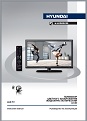
Телевизор модели Hyundai H-LED22V20, согласно инструкции по эксплуатации, обладает следующими разделами:
Перед началом эксплуатации: Утилизация изделия. Меры предосторожности. Установка. Крепление на стену телевизора Хёндай. Установка на подставку.
Подключение: Подключение внешней антенны. Прочие подключения.
Управление устройством: Элементы управления. Передняя панель телевизора . Задняя панель.
Пульт дистанционного управления: Установка батареек.
Общие операции: Операции с телетекстом.
Экранное меню: Настройка каналов. Настройка изображения. Настройка экрана. Настройка звука. Настройка таймера. Настройка параметров.
Операции с USB: Операции воспроизведения файлов.
Общая информация: Руководство по устранению неисправностей. Источники помех. Комплект поставки. Технические характеристики.
Пульт для телевизора Hyundai
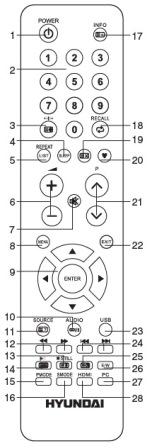
Обозначение кнопок пульта для телевизора Hyundai приведено на рисунке:
1. Кнопка POWER
2. Кнопки с цифрами
3. Кнопка SIZE /ZOOM
4. Кнопка SLEEP
5. Кнопка LIST/REPEAT
6. Кнопки VOL+/VOL-
7. Кнопка MUTE
8. Кнопка MENU
9. Кнопка ENTER/кнопки курсора (LEFT/ RIGHT/UP/DOWN)
10. Кнопка AUDIO
11. Кнопка SOURCE/REVEAL
12. Красная/зелёная кнопки
13. Кнопка HOLD / STILL
14. Кнопка TEXT
15. Кнопка P.MODE
16. Кнопка S.MODE
17. Кнопка INFO/INDEX
18. Кнопка RECALL
19. Кнопка CANCEL
20. Кнопка FAV
21. Кнопка CH+/CH-
22. Кнопка EXIT
23. Кнопка USB
24. Жёлтая/Синяя кнопки
25. Кнопка SUBPAGE
26. Кнопка E/W
27. Кнопка PC
28. Кнопка HDMI
На нашем сайте можно скачать
Пульт для телевизора
расположение и обозначение кнопок дистанционного управления, а также инструкцию и Руководство пользователя
Как настроить телевизор Hyundai
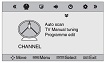
Для того, чтобы знать, как настроить телевизор Hyundai, необходимо войти в экранное меню
1. Нажмите кнопку MENU, чтобы вызвать экранное меню настройки.
2. Нажимайте кнопки курсора ВЛЕВО/ ВПРАВО на ПДУ или кнопки VOL+/- на панели для выбора нужной страницы меню.
3. Нажмите кнопку курсора ВНИЗ или кнопку ENTER на ПДУ или кнопку CH+ на панели, чтобы перейти к списку параметров.
4. Нажимайте кнопки курсора ВВЕРХ/ ВНИЗ на ПДУ или кнопки CH+/- на панели, чтобы выбрать параметр для настройки.
5. Нажимайте кнопки курсора на ПДУ или кнопки VOL+/- или CH+/- на панели, чтобы настроить выбранный параметр.
6. Нажмите кнопку MENU, чтобы вернуться к предыдущей странице меню. Нажмите кнопку EXIT на ПДУ, чтобы выйти из меню.
Пункты меню, написанные серым шрифтом, не подлежат настройке.
Настройка телевизионных каналов
- Автонастройка— нажмите кнопку курсора ВПРАВО для запуска автоматического поиска и сохранения всех доступных каналов. Для остановки поиска нажмите кнопку MENU.
- ТВ ручная настройка— Нажмите кнопку ENTER, чтобы войти в меню ручной настройки, состоящее из следующих пунктов: Сохранить в: выберите номер, под которым нужно сохранить канал.
- Система цвета— выберите систему цветности
- Система звука— выберите систему звука.
- Текущий канал— выберите номер канала.
- Поиск— нажмите кнопку курсора ВЛЕВО или ВПРАВО для запуска поиска ближайшего доступного канала вниз или вверх по диапазону и сохранения его под выбранным номером.
- Точная настройка— выполните точную подстройку текущей частоты.
- Редактор программ— Удалить: Выберите канал, который Вы хотите удалить. Нажмите красную кнопку, чтобы удалить выбранный канал.
-
Переименовать— Выберите канал. Нажмите зеленую кнопку; затем с помощью кнопок курсора ВВЕРХ/ВНИЗ выберите символ. Нажимайте кнопки курсора ВЛЕВО/ВПРАВО для перехода к предыдущему или следующему символам.
После введения всех символов имени канала нажмите зеленую кнопку, чтобы подтвердить переименовывание.
Настройка изображения
- Режим изображения— Пользовательский/ Стандартный/Динамичный/Мягкий
- Регулировка изображения— Контрастность, Яркость, Насыщенность, Резкость, Оттенок (настройка оттенка доступна только для системы NTSC)
- Цветовая температура— Нормальная/ Высокая/Низкая/Пользовательский
- Красный— отрегулируйте уровень красного
- Зеленый— отрегулируйте уровень зелёного
- Синий— отрегулируйте уровень синего
- Тип экрана— 16:9/4:3/Панорама/Масштаб1/Масштаб2. Набор доступных форматов может различаться в зависимости от источника сигнала.
Отзывы и ответы на вопросы
Настройка обычных и цифровых каналов
01.12.2018 Hyundai H-LED19R401BS2 Как настроить цифровые каналы на телевизоре? Ни автоматическая ни ручная настройка не помогает?
2.23.2019 hyundai h-led43u601bs2s не настраивается цифровое ТВ, сигнал работает так как кабель вкл. в другой телевизор и все работает!!!
пробовали купить тв приставку и подключить через нее тоже все хорошо работает!!!!! а вот если напрямую кабель в телевизор ничего!!!
5.15.2019 HYUNDAI H-LED24F402BS2 Как настроить прием цифрового телевидения от внешней пассивной антенны? В автоматическом режиме настраиваются только аналоговые каналы.
как это выполнить с ручной настройкой? Алгоритм действий ?
6.17.2019 Hyundai H-LED19R401BS Как настроить цифровые каналы
6.27.2019 HYUNDAI 55U602BS2S Как мне настроить, чтобы в хорошем качестве показывал, сейчас все цифровые каналы показывает мутно
8.1.2019 Hyundai H-LED32R401BS2 Как настроить цифровое телевидение
4.23.2019 HYUNDAI H-TV1403 Телевизор 2005 года. После подключения приставки изображение становится чёрно-белым, почему?
9.28.2019 HYUNDAI H-LED43U601BS2S Новый телевизор, как настроить каналы и вообще работу телевизора.
02.10.2021 Hyundai H-led40fs5001 Не могу ввести в эксплуатацию телевизор не находит каналы не подключается интернет
Для настройки цифровых каналов достаточно применить автоматическую настройку, выбрав значение DVB-T2 для эфирного или DVB-C для кабельного телевидения. Скорее всего, проблема в отсутствии цифрового сигнала в кабеле.
06.12.2020 Hyundai h led 19 v6 Подключилась к платному кабельному телевидению.При подключении антенны автопоиск не выдает цифровые каналы,т.е из заявленных 150 я могу смотреть только 50.
Необходимо обратиться к вашему провайдеру кабельного телевидения.
Настройка спутниковых каналов
30.06.2018 Не можем настроить каналы Триколор ТВ к телевизору hyundai H-LED 43 F402 BS2, подключали через HDMI кабель к 3 разъему, вводили название спутника EUTELSAT W4. До этого ресивер был подключен к другому телевизору
и все нормально работало. Телевизор только купили, подключили ресивер через HDMI, добавили в список спутник — но дальше ничего не происходит, ничего не найдено.
Антенного телевидения у нас нет. Что делаем не правильно? вход не тот?
Если у вас есть настроенный ресивер триколор, то необходимо только выбрать на телевизоре вход подключения.Если ваш ресивер работал с другим телевизором ( и если вы не производили перенастройку ресивера),
то его достаточно подключить к телевизору и выбрать нужный вход, например HDMI1,HDMI2 или HDMI3.
Сортировка (редактирование) каналов
7.20.2019 HYUNDAI 55″ H-LED55U602BS2S Можно ли поменять номер канала?
9.17.2019 HYUNDAI H-Led40f452bs2 Bs2 Не переименовываются номера каналов
Номера каналов не переименовываются и не сортируются при включении опции LCN — жёсткой привязки нумерации к установленному провайдером порядку. Эту опцию следует отключить.
Не получается войти в меню настройки
05.03.2022 Hyundai H LED 43 FU 7001 «Добрый день!
Не возможно войти в настройки при подключении пульт не реагирует((»
В меню настройки некоторые опции могут быть недоступны (серый цвет), если телевизор находится в другом режиме. Например, если телевизор находится в режиме подключения USB, произвести настройку на тв каналы не удастся.
Настройка изображения
9.25.2020 HYUNDAI H-LED50EU8000 Kак настроить цвет экрана у нас он черно белый
Проверьте значение параметра Цветовая насыщенность в меню настройки изображения. Отсутствие цвета, также, может быть при слабом телевизионном сигнале от антенны в режиме просмотра аналогового телевидения.
11.30.2020 9:45:47 HYUNDAI H-LED32ES5008 ANDROID ЖК телевизор «при просмотре каналов слева от меня всплывают информационные картинки телевизора мешают просмотру
любой кнопкой на пульте уходят но через 10 секунд снова появляются на ютубе их нет в настройках ничего не нашёл как от них избавится?
Необходимо в меню установки режима работы «Магазин/Дом» установить значение «Дом»
22.11.2021 HYUNDAI H-LED43FU7004 на экране пропало меню ЭФИРНОЕ ТВ,каналы сканировали,не можем зайти на каналы
Видимо, вы случайно изменили источник просмотра. Нажмите на корпусе телевизора кнопку «кружок с входящей в него стрелкой», это выбор источника сигнала.
Пульт ДУ
11.24.2019 HYNDAI H-LED24V8 Пульт перестал переключать каналы когда нажимаешь на канал он загорается красным цветом такое ощущение как будто переключение каналов блокировано подскажите пожалуйста как исправить
проблему
11.12.2021 Hyundai H3210 Потерялся пульт от ТВ, купили универсальный и он не сопрягается с телевизором. Что можно сделать с пультом? А также можно ли настроить ТВ без пульта.
При включении настроек отображается корейский или китайский язык.
06.05.2020 Hyundai H-LED43EU70008 Телевизор перестал видеть блютуз пульт. Как привязать его обратно? Листала список каналов в онлайн кинотеатре и в какой то момент
листание прекратилось и телевизор перестал реагировать. Я подумала что завис Смарт, перезагрузила телевизор. Он включился, но ни переключить канал, ни поменять громкость ни сделать что то ещё я не смогла. На самом телевизоре
нет никаких кнопок управления кроме кнопки включить/выключить. Не получается подключить даже телефон, чтобы попробовать зайти в Настройки с него, так как нужно нажать ОК на самом телевизоре, а это возможно сделать только
с пульта, который не работает.
Телевизором можно управлять без пульта:
- В режиме ожидания нажмите кнопку на корпусе, чтобы включить телевизор
- Когда телевизор включен, кратко нажмите кнопку, чтобы на экране отобразилось меню управления
- Кратко нажимайте кнопку, чтобы выбрать нужный значок меню, нажмите и удерживайте 3 секунды кнопку, чтобы выполнить соответствующую операцию: — выключение телевизора;
— переключение на следующий канал;- увеличение громкости; — уменьшение громкости; — переключение источников сигнала - Когда меню управления не отображается на экране, нажмите и удерживайте 3 секунды кнопку, чтобы выключить телевизор
Установка и крепление телевизора
7.26.2019 HYUNDAI H-LED22V5 Как крепится подставка для телевизора HYUNDAI H-LED22V5,на уголки или как ? Какие размеры этих уголков и размеры?
Необходимо вставить ножку подставки в снизу телевизора таким образом, чтобы отверстия для винта совпадали. Далее подставка крепится с помощью винтов.
Скорее всего, в ваш новый телевизор не положили на заводе подставку или ножку. Такое иногда происходит. Необходимо обратиться к изготовителю для доукомплектации изделия.
Сброс к заводским настройкам
11.7.2020 HYUNDAI — РМЭ При поиске в автоматическом режиме dvb c пропускает 306000 частоту ,раньше помогал поиск в ручном режиме ,теперь же видит чистоту ,но не настраивает каналы
.при полном автопоиске находит ,но пропускает 700000 частоты , и опять же в ручном режиме не может найти каналы
12.21.2020 Hyundai H-LED 43EU7001 Телевизор завис на бесконечном процессе оптимизации приложений, постоянно идёт оптимизация приложений андроид.
Выключали из сети, выключали интернет, всё равно это повторяется. На корпусе нашли кнопку выключения, нажимали, безрезультатно.
Как сбросить телевизор до заводских настроек?
Сброс к заводским настройкам осуществляется в сервисном меню. Вход «Menu 3138»
Проявления неисправности, устранение которых требует обращения в сервисный центр
4.3.2019 Hyundai H-LED 32R502BS2S Регулярно отключается через несколько минут после подключения
10.19.2020 Hyundai Led 32es5008 При выключении , телевизор через пару минут включается сам.
20.06.2022 Хундаи 40 дюйм с смарт Тв яндекс При переключении каналов на 1,2 сек пол экрана нижняя чуть темнеет затем включается и показывает хорошо. В чем дело?
Настройка Smart TV
Как настроить телевизор Смарт
31.12.2021 HYUNDAI H-LED43FU7001 Как настроить смарт на телевизоре
Телевизор должен быть подключен к сети интернет. На пульте ДУ нажимаете кнопку с изображением Домика. В верхней части экрана находится меню выбора категории: Музыка, Видео, ITV, Фильмы, Приложения.
В разделе Приложения находится магазин приложений VEWD APP STORE.
26.01.2022 Hyundai H-LED40FS5003 Купили новый телевизор с платформой Яндекс. Не можем войти в настройки вообще. Не можем подключиться по Wi-Fi,проводного у нас нет.
Но больше всего интересует почему пульт не реагирует на значок и не входит в настройки, из за этого не можем никаких дальнейших действий совершать.
Пультом не возможно управлять настройками, если они отсутствуют в данном разделе. Например, в разделе USB входа не возможно настроить каналы.
Как подключить интернет
04.05.2020 HYUNDAI H-LED32R401WS2
Как подключить интернет к телевизору HYUNDAI H-LED32R401WS2
Согласно руководства пользователя, телевизор не имеет поддержки функций Smart, и интернет к нему подключить нельзя.
Не работает YouTube
29.07.2021 HYUNDAI H-LED24FS5020 Как настроить youtube на этом телевизоре.Напишите пошаговую инструкцию
В связи с изменением политики компании Google по использованию бесплатных приложений, просмотр Ютюб на прямую не возможен. Вы можете скачать на
компьютере дистрибутив одного из внешних приложений для просмотра, например Smart Youtube tv, записатьего на флеш носитель и установить в телевизор как внешнее приложение.
Настройка подключения Wi-Fi
12.7.2020 HYNDAI H-LED55EU7008 Как подключить вай фай
В Меню телевизора Настройка/Сеть/Беспроводное подключение необходимо выбрать из списка предложенных свою wi-fi сеть и ввести её пароль
Проблемы с приложениями
12.27.2020 HYUNDAI H-LED43U601BS2S Не скачивается приложение
Приложения разрабатываются и поддерживаются сторонними разработчиками, их работоспособность не может быть гарантирована.
26.01.2022 Hyundai H-LED40FS5003 Купили новый телевизор с платформой Яндекс. Не можем войти в настройки вообще. Не можем подключиться по Wi-Fi,проводного у нас нет.
Но больше всего интересует почему пульт не реагирует на значок и не входит в настройки, из за этого не можем никаких дальнейших действий совершать.
8
Пульт дистанционного управления
1.
Кнопка POWER – включение/выключение питания, режим
ожидания (Standby);
2.
Кнопки с цифрами 0 – 9;
3.
Кнопка VOL+ – увеличение уровня громкости;
4.
Кнопка NICAM/A2 – переключение аудио режимов;
5.
Кнопка VOL– – уменьшение уровня громкости;
6.
Кнопка DISPLAY – в режиме TV отображает источник сигнала
и информацию о канале;
7.
Кнопка курсора («Вверх»);
8.
Кнопка курсора («Влево»);
9.
Кнопка ENTER – вход в подменю или подтверждение
изменения настроек;
10. Кнопка курсора («Вниз»);
11. Кнопка EXIT – выход из меню (подменю);
12. Кнопка AV/TV – выбор источника сигнала (AV/TV);
13. Кнопка PMODE – выбор и настройка режимов изображения;
14. Кнопка TEXT – вход в режим телетекста;
15. Кнопка HOLD – фиксация текущего отображения страницы;
16. Кнопка INDEX – отображение вводной страницы телетекста;
17. Кнопка SIZE – увеличение содержания страницы;
18. Кнопка RED (красный) – нажмите цветную кнопку,
соответствующую теме, отображенной внизу экрана;
19. Кнопка GREEN (зеленый) – нажмите цветную кнопку,
соответствующую теме, отображенной внизу экрана;
20. Кнопка YELLOW (желтый) – нажмите цветную кнопку,
соответствующую теме, отображенной внизу экрана;
21. Кнопка CYAN (синий) – нажмите цветную кнопку,
соответствующую теме, отображенной внизу экрана;
22. Кнопка REVEAL – отображение скрытого текста;
23. Кнопка SUBPAGE – в случае, когда страница имеет несколько
подстраниц, они отображаются последовательно. Одно
нажатие этой кнопки фиксирует отображение подстраницы,
повторное нажатие возобновляет смену подстраниц;
24. Кнопка PGDN – переход на страницу вниз (в режиме телетекста);
25. Кнопка PGUP – переход на страницу вверх (в режиме телетекста);
26. Кнопка SMODE – выбор и настройка режимов звука;
27. Кнопка SLEEP – телевизор автоматически выключается по истечении заданного времени;
28. Кнопка MENU – выбор параметров настройки экранного меню;
29. Кнопка курсора («Вправо»);
30. Кнопка CH– – переключение на предыдущий канал;
31. Кнопка SYSTEM – выбор системы цветности;
32. Кнопка CH+ – переключение на следующий канал;
33. Кнопка ввода двухзначного числа (при выборе канала):
1) Кнопка -/— позволяет ввести однозначный (0 — 9) или двузначный (10 – 99) номер страницы,
2) При последовательном нажатии на кнопку на экране появляется (-) или (—),
3) Если на экране отображается (-), Вы можете ввести однозначное число. Если на экране (—), Вы
можете ввести двузначное число.
Прим. 1: нажмите кнопку 7, если хотите посмотреть канал под номером 7,
Прим. 2: нажмите кнопку (-/—), затем на 1, затем на 7, если хотите посмотреть канал под
номером 17;
34. Кнопка переключения между текущим и предыдущим каналами;
35. Кнопка MUTE – включение/выключение звука.
Примечание:
1.
При эксплуатации телевизора направляйте Ваш ПДУ прямо на сенсор приема сигнала.
Инструкция к универсальному пульту управления IRC-120 E HYUNDAI
Устройство Обозначение устройства Доступные коды пульта IRC 120 E HYUNDAI
Телевизоры TV, TV/VCR, TV/AUX 101 – 124
CD, DVD проигрыватели AUX, TV/AUX 301 – 320
Приемники спутникового телевидения SAT 401 – 457
Видео- и другие бытовые устройства VCR, TV/VCR, H.DEV Нет
Модели оригинальных пультов приведены в разделе “Коды пульта IRC 120 E HYUNDAI”. Возле каждого оригинального пульта в столбце “Код”указан код.
Функциональное назначение всех кнопок для каждого кода пульта IRC Вы можете узнать из таблиц данного приложения.
Пульт IRC может иметь дополнительные функции (если указаны в столбце “Доп. функция”). Доступ к ним осуществляется при помощи
кнопки SHIFT (рис.1, п.6). Для доступа к дополнительным функциям пульта IRC нажмите кнопку SHIFT и, удерживая ее нажатой, нажмите тукнопку пульта IRC, дополнительная функция которой Вам необходима.
После первой установки батареек:
Устройство Код пульта IRC 120 E HYUNDAI Устройство Код пульта IRC 120 E HYUNDAI
SHIFT + 1 * 101 SHIFT + 5 105
SHIFT + 2 102 SHIFT + 6 106
SHIFT + 3 103 SHIFT + 7 107
SHIFT + 4 104 SHIFT + 8 108
* Нажмите кнопку SHIFT и, удерживая ее нажатой, нажмите и отпустите одну из цифровых кнопок пульта 1, 2, …, 7 или 8.
Как включить телевизор hyundai с пульта
Пульт дистанционного управления – Инструкция по эксплуатации Hyundai H-LCD2200
10. Кнопка курсора («Вниз»);
11. Кнопка EXIT – выход из меню (подменю);
12. Кнопка AV/TV – выбор источника сигнала (AV/TV);
13. Кнопка PMODE – выбор и настройка режимов изображения;
14. Кнопка TEXT – вход в режим телетекста;
15. Кнопка HOLD – фиксация текущего отображения страницы;
16. Кнопка INDEX – отображение вводной страницы телетекста;
17. Кнопка SIZE – увеличение содержания страницы;
18. Кнопка RED (красный) – нажмите цветную кнопку,
соответствующую теме, отображенной внизу экрана;
19. Кнопка GREEN (зеленый) – нажмите цветную кнопку,
соответствующую теме, отображенной внизу экрана;
20. Кнопка YELLOW (желтый) – нажмите цветную кнопку,
соответствующую теме, отображенной внизу экрана;
21. Кнопка CYAN (синий) – нажмите цветную кнопку,
соответствующую теме, отображенной внизу экрана;
22. Кнопка REVEAL – отображение скрытого текста;
23. Кнопка SUBPAGE – в случае, когда страница имеет несколько
подстраниц, они отображаются последовательно. Одно
нажатие этой кнопки фиксирует отображение подстраницы,
повторное нажатие возобновляет смену подстраниц;
24. Кнопка PGDN – переход на страницу вниз (в режиме телетекста);
25. Кнопка PGUP – переход на страницу вверх (в режиме телетекста);
26. Кнопка SMODE – выбор и настройка режимов звука;
27. Кнопка SLEEP – телевизор автоматически выключается по истечении заданного времени;
28. Кнопка MENU – выбор параметров настройки экранного меню;
29. Кнопка курсора («Вправо»);
30. Кнопка CH– – переключение на предыдущий канал;
31. Кнопка SYSTEM – выбор системы цветности;
32. Кнопка CH+ – переключение на следующий канал;
33. Кнопка ввода двухзначного числа (при выборе канала):
1) Кнопка -/— позволяет ввести однозначный (0 — 9) или двузначный (10 – 99) номер страницы,
2) При последовательном нажатии на кнопку на экране появляется (-) или (—),
3) Если на экране отображается (-), Вы можете ввести однозначное число. Если на экране (—), Вы
можете ввести двузначное число.
Прим. 1: нажмите кнопку 7, если хотите посмотреть канал под номером 7,
Прим. 2: нажмите кнопку (-/—), затем на 1, затем на 7, если хотите посмотреть канал под
номером 17;
34. Кнопка переключения между текущим и предыдущим каналами;
35. Кнопка MUTE – включение/выключение звука.
При эксплуатации телевизора направляйте Ваш ПДУ прямо на сенсор приема сигнала.
Коды настройки универсального пульта для телевизора hyundai. Как настроить универсальный пульт; настройка универсального пульта к телевизору

Производители техники стараются каждый свой прибор снабдить пультом дистанционного управления, чтобы пользователю было удобно использовать их продукцию. Не нужно подниматься, чтобы выключить свет, настроить работу кондиционера, вентилятора иди включить/выключить телевизор, всё можно делать, сидя на диване. Это, конечно, удобно, но со временем журнальные столики загромождаются разными ПДУ, что создаёт определённую путаницу и раздражение.
Если вы ещё не знаете, что есть универсальный пульт, который можно настроить на управление сразу несколькими устройствами, то в этой статье мы расскажем вам обо всех его возможностях и приведём инструкцию, как пользоваться и как правильно произвести его настройку.
Если вы стали счастливым пользователем цифрового телевидения, то в вашей квартире появился новый прибор с пультом ДУ – приставка-ресивер. И чтобы не добавлять в обиход ещё один ПДУ, давайте разберёмся, как пользоваться универсальным пультом.
Несмотря на все прорывы в технологиях, приборы ПДУ совсем не изменились. Они могут иметь разную форму, но конструкция любого пульта по-прежнему состоит из корпуса, электронной схемы, кнопок, светодиодов, а также источника автономного питания.

Универсальный пульт имеет идентичное внутреннее устройство, только его можно настроить на управление сразу несколькими устройствами. Например, купив такой прибор, можно убрать телевизионный, приставочный и мультимедийный пульт в шкаф, а все их функции прописать в универсальный ПДУ.
Может ли любой пульт дистанционного управления быть универсальным? Нет. Хоть внешне они похожи, но внутренняя электронная схема у них разная. Только предназначенные для этого приборы можно настроить на управление нескольких устройств.
Разница между оригинальным и универсальным пультом
Пульт от телевизора, например, ТВ Триколора, сам по себе прибор бесполезный, его можно использовать только в паре с другим устройством – телеприёмником, для которого его и создали.
Принцип работы ПДУ строится на трёх действиях:
- Когда вы нажимаете кнопку прибора, вы механически задействуете микросхему, в которой создаётся определённая последовательность электрических импульсов;
- Светодиодный элемент пульта преобразует полученную команду в инфракрасное излучение с длиной волны 0,75-1,4 микрона, и отправляет сигнал сопряжённому устройству;
- В телевизоре имеется фототранзистор, который обнаруживает этот ИК-сигнал и преобразует его в свой электрический импульс, передаёт его своему блоку управления, благодаря чему заданная вами команда выполняется.

Метод связи, используемый в пультах дистанционного управления, называется PCM, или импульсной кодовой модуляцией. Его особенность заключается в том, что каждой команде присваивается отдельная 3-битная последовательность, например:
000 – выключить телевизор;
001 – выбрать следующий канал;
010 – вернуть предыдущий канал;
011 – увеличить громкость;
100 – уменьшить громкость;
111 – включить телевизор и т.д.
То есть, когда вы нажимаете кнопку на пульте дистанционного управления, электронная схема включает ИК-светодиод в соответствии с заданным шаблоном: «111» – ON, ON, ON, с чёткой длинной шага сигнала, например, 3 миллисекунды. Если вы выбрали кнопку регулировки громкости, которая имеет код 011, то светодиод выполнит три таких действия с предварительно определённой задержкой: выключится, включится и снова включится.
На рынке можно встретить три разных типа ПДУ:
- Оригинальный;
- Неоригинальный;
- Универсальный.
Оригинальные и неоригинальные пульты – это устройства управления, созданные для одной конкретной модели технических устройств. Разница лишь в том, что первый тип выпускает родной завод-производитель, на котором был собран и сам телевизор, а неоригинальные ПДУ выпускают разные компании по лицензии.

Универсальные пульты (УПДУ) – это обучаемые устройства управления, которые:
- Можно настраивать;
- Подходят под многие модели телевизоров;
- Можно использовать вместо утерянного пульта для любого технического устройства.
Универсальный пульт можно выбирать по форме, размеру, цвету, дизайну в зависимости от личных предпочтений. Внутри такого прибора имеется специальная программа и специальная база кодов, которые позволяют определять сигналы практически от любого ТВ.
Самые распространённые бренды универсальных ПДУ – Supra, Huayu и Билайн.
Как узнать код телевизора
Для настройки универсального пульта к вашему телевизору желательно знать трёх- или четырёхзначный код конкретной модели. Найти такие коды можно либо в техническом паспорте телевизора, либо на сайте производителя техники, либо в специальных . Он так и называется – «Код для настройки пульта» .

Но как настроить пульт к телевизору, если вы не смогли найти нужный код своей модели? Для этого в каждом УПДУ заложена функция автоматической настройки с программным поиском кода. Достаточно просто нажать нужную комбинацию цифр, после чего запустится команда автоподбора.
Настройка универсальных ПДУ
Первым делом в пульт дистанционного управления нужно вставить источники питания. Некоторые ПДУ продаются без батареек, поэтому их придётся купить дополнительно. Можно остановиться на батарейках, а можно сразу приобрести аккумуляторные элементы. Второй вариант будет стоить дороже, но зато их можно сотни раз подзаряжать от сети.

Затем включите телевизор, с которым будет сопрягаться УПДУ. На пульте выберите необходимый режим: ТВ, DVD, PVR или АУДИО (для настройки телевизора – кнопка «TV» ). Удерживайте кнопку в течение 3 секунд, чтобы загорелся индикатор на передней панели прибора.
А вот следующие шаги будут отличаться: если вы не знаете код модели своего ТВ, то перейдите к следующему разделу автоматической настройки, а если код известен, то познакомьтесь с инструкцией по ручной настройке.
Автоматическая
На цифровой панели УПДУ наберите число «9999», не убирая палец с клавиши «9», пока ТВ-приёмник не выключится. После этого начнётся процедура автоматического подбора каналов, которая может занять до 15 минут времени.
Этот способ применяют, если код для марки вашего устройства отсутствует в списке торговых брендов. Однако если возникнет конфликт кнопок управления (функция одной кнопки распространяется на несколько устройств), то их исправление будет невозможным, если был запущен поиск по всей базе данных (комбинацией «9999»).

В разных моделях комбинация кнопок может быть разной, информацию лучше смотреть на упаковке от пульта или в прилагаемой к нему инструкции.
Для настройки УПДУ SUPRA (Супра), который чаще всего используют для управления телевизорами ТМ LG, Samsung или Philips, алгоритм будет таким:
- Включите телевизор;
- Направьте на него ПДУ;
- «Power» и удерживайте её в течение 5-6 секунд, пока не загорится светодиод;
- Дождитесь, пока на экране не появится иконка громкости. Попробуйте изменить параметр звука, если телевизор реагирует, значит, настройка прошла успешно.
УПДУ HUAYU настраивается по такой схеме:
- Включите ТВ;
- На панели пульта нажмите кнопку «Set» , следом за ней кнопку «Power» , а затем одновременно отпустите обе кнопки;
- Ещё раз нажмите клавишу «Power» ;
- Убедитесь, что на экране появилось обозначение громкости;
- Для выхода из режима программирования 2 раза нажмите клавишу «Set» .
Есть ещё и третий вариант автонастройки, реализованный в некоторых моделях универсальных пультов:
- Включите телеприёмник;
- Нажмите кнопку «TV» и удерживайте её, пока не загорится светодиод;
- Нажмите и удерживайте кнопку «Mute» для подключения поиска;
- Дождитесь окончания процесса и проверьте работу пульта любой командой: если телевизор реагирует, значит, пульт настроен успешно.
Ручная
Для всех телевизоров есть свой код сопряжения, и зная его, можно быстро произвести настройку универсального пульта. Узнайте код своей модели и проведите следующие действия:

- Включите ТВ-приёмник;
- На УПДУ зажмите кнопку «Power» и, не отпуская её, введите код своей модели ТВ;
- Когда светодиод прибора моргнёт 2 раза, отпустите кнопку «Power».

- Чтобы перейти в режим программирования, одновременно нажмите две кнопки: «Power» и «Set» и дождитесь постоянного свечения индикатора ПУ;
- Введите четырёхзначный код;
- Индикатор должен потухнуть, выход осуществляется кнопкой «Set».

- Включите TV;
- Нажмите 2 кнопки: «C» и «Setup»;
- Подождите, когда инициализация завершится и после тог, как индикатор моргнёт 2 раза, кнопки можно отпустить;
- Проверка работоспособности осуществляется кнопкой «Vol».
Если вы не успеете ввести код в течение одной минуты, телевизор будет переведЁн в обычный режим и настройку нужно будет начать сначала .
Без кода
Также настроить универсальный пульт для управления телевизором можно с помощью поиска кода. Для этого выполните такие действия:
- Включите телевизор и направьте на него УПДУ;
- Одновременно нажмите две кнопки: «TV» и «OK» . Удерживайте их в активном состоянии 2-3 секунды, пока не засветятся все кнопки ПДУ. Дождитесь, пока останутся гореть только числовые кнопки;
- Не спеша нажимайте кнопку переключения каналов «CH+» до тех пор, пока телевизор не отключится, это будет значить, что код подобран;
- Чтобы сохранить настройки, нажмите кнопку «TV».
Обратите внимание, что скорость подбора кода у каждой телевизионной модели разная, поэтому, нажимая «CH+», ожидайте пару секунд, чтобы успеть заметить реакцию телеприёмника.
Смартфоны с функцией универсального пульта
А знаете ли вы, что в последних моделях некоторых смартфонов уже имеется функция универсального пульта? Вы можете не покупать ещё один ПДУ, а просто настроить телефон на управление всеми приборами в своей квартире, но только тех, что имеют опциию SMART.
Чтобы настроить универсальный пульт на смартфоне, вам придётся посетить Плеймаркет и скачать мобильное приложение. Их много, поэтому почитайте отзывы и установите наиболее подходящее для вас.
После запуска программы вам будет предложен список оборудования (телеприставка, медиа-стример, телевизор, проигрыватель, умный дом и т.д). Выбирайте то, чем хотите управлять. Дальше нужно будет указать производителя и способ сопряжения (Wi-Fi, Bluetooth, ИК-порт).

Программа запустит поиск оборудования, и как только вы увидите на экране телефона имя своей техники, выбирайте её. На дисплее телевизора появится специальный код подтверждения, который останется ввести в программу на смартфоне. Теперь у вас в руках не просто телефон, а ещё и пульт управления.
Такая установка предельно проста и понятна. Все инструкции последовательно появляются на телефоне, и вам остаётся только подтверждать свои действия. Для такой настройки не нужно знать кода и автоматический поиск тоже не потребуется. Дистанционная связь устанавливается по выбранной технологии беспроводной связи с конкретными устройствам в вашей квартире.
Иметь единственный пульт управления для всего оборудования в доме – это очень удобно. И как вы поняли из нашей статьи, настроить универсальный ПДУ достаточно просто и быстро.
Для удобства просмотра телевидения на нескольких экранах, пользователи приобретают универсальный прибор управления. Однако, большинство сталкивается с проблемой его настройки. Как настроить универсальный пульт к телевизору? Отладка устройства не займет много времени, но позволит удобно и просто просматривать несколько ТВ одновременно
Что такое универсальный пульт
Универсальный пульт дистанционного управления (УПДУ) – это маленькое, простое с виду устройство. Содержит внутри микросхему, позволяющую генерировать одновременно сигналы разных импульсов.
На рынке представлено достаточно много моделей УПДУ, которые отличаются по конфигурациям, цене, внешнему виду и кодам управления. Наиболее популярные модели — Supra, Huayu, Билайн.
Алгоритм подключения ПУ к Smart TV и приставкам более старой модели ничем не отличается. Не нужно искать, как настроить универсальный пульт к телевизору Самсунг, или узнавать в сервисных центрах, как настроить универсальный пульт к телевизору LG, так как процесс адаптации УПДУ под оборудование никак не зависит от производителя приемника.
Как настроить универсальный пульт управления
Каждая из моделей УДПУ имеет собственный алгоритм сопряжения, который указывается в инструкции по эксплуатации. Ниже будут рассмотрены алгоритмы подключения УПДУ популярных компаний-производителей.
Supra
Это устройство — популярная модель для регулировки телевизоров Samsung, LG, Philips и других моделей приемников телесигнала. Алгоритм установки для Смарт ТВ и более старых моделей одинаков.
Автоматическая настройка
Отрегулировать прибор удаленного управления можно быстро и удобно. Процесс автоматической отладки УДПУ с приемником следующий:
- Включить экран в сеть.
- Пульт нужно направить на телевизор.
- Зажать кнопку «POWER» на 6 секунд, пока на УДПУ не загорится индикатор.
- При успешном завершении сопряжения на экране отобразится значок уровня громкости «Volume». Нажмите один раз кнопку «POWER».
- УДПУ готово к использованию, нужно проверить его работоспособность.
Ручная регулировка
Если описанный способ регулировки Supra не помог, и управлять телевидением через ПУ все еще нельзя, есть и ручная настройка универсального пульта для телевизора:
- В выбираем код, соответствующий модели приемника телесигнала.
- Подключаем ТВ к сети.
- Направляем УПДУ прямо на экран.
- Зажимаем «POWER», вводим найденный ранее код.
- Не отпускать «POWER», пока индикатор не мигнет дважды.
- Пробуем проверить каждую из кнопок на ПДУ. Если какие-то из них не работают, значит, потребуется найти другой код.

HUAYU
Установить сопряжение этого ПДУ возможно с любым телевизором, будь то старенький Филипс или Самсунг последней модели. Процесс сопряжения с экраном одинаковый:
- Нажимаем кнопки «POWER» и «SET» на HUAYU, что вводит УДПУ в режим программирования. При сопряжении оборудования на приборе ДУ будет постоянно гореть индикатор.
- Команда задается кнопкой «VOL».
- Выйти из режима настройки можно кнопкой «SET».
Устройства для дистанционного управления этого производителя подходят для управления LCD и LED телевизорами. Такая схема подойдет для настройки пультов от фирмы Unimak, которые также достаточно распространены среди покупателей ПДУ.
Билайн
Ранние модели приборов ДУ от этой компании имели много недоработок, так как их подключение могло осуществляться, только если у пользователя была специальная приставка. Также у ПДУ отсутствовала кнопка «SETUP». Однако, Билайн исправился и выпустил усовершенствованную версию оборудования удаленного управления. ПУ уменьшился в размерах, но приобрел большее количество функциональных кнопок.
Для сопряжения ДПУ от Билайн с приемником сигнала потребуется придерживаться следующей пошаговой инструкции:
- Включаем TV.
- Зажимаем кнопки «C» и «SETUP».
- Ожидаем завершения инициализации.
- Когда индикатор моргнет дважды, кнопки можно отпустить.
- Проверить работоспособность устройства можно кнопкой «VOL».
Каждый из пультов дистанционного управления имеет свой алгоритм настройки, который должен быть подробно расписан в инструкции по эксплуатации, идущей в комплекте.
Как настроить универсальный пульт к телевизору? Перед тем, как купить универсальный пульт, продавец обязан Вам объяснить, как настроить пульт под модель Вашего телевизора. Если этого не сделали, либо Вы приобрели ПДУ в интернет-магазине, или попросту забыли как нужно настраивать, то эта статья – то, что Вам нужно. Заявляю незамедлительно: дистанционных пультов не счесть, различающихся между собой разными модификациями, конфигурациями. На данный момент существует много разных способов настройки ПДУ.
Метод 1-ый: В случае, если на кнопках пульта есть надписи: Sony, LG, Daewoo, Samsung и тому подобное и в случае, если название вашего телевизора прописано на кнопоке ун иверсального пульта, то вам можно попробовать настроить телек «по-быстрому». Чтобы достичь желаемого результата, надо включить телевизор, под который Вы будете настраивать пульт. Следующим шагом, Вы наводите пульт на ТВ и давите на клавишу пульта надлежащую вашему телевизору и держите клавишу нажатой пару минут, покуда чего-нибудь не случится. К примеру: отключение телевизора. Как только это произойдет, Вы незамедлительно отпускаете. Если же на экране будет замечено изменение громкости, также отпускаете клавишу – телек автоматически настроится.
Метод 2-й: При приобретении ПДУ в коробке обязательно должна присутствовать небольшая книга или же листок с объяснениями. В этой книге описано, как произвести настройку пульта. Вот как: значения, которые прописанные в книге – это коды для настройки ПДУ. Обычно на всепригодном пульте имеется небольшой световой указатель, который информирует о состоянии пульта. В случае, если вы готовы приступить к настройке пульта, то откройте книгу с кодами и подыщите коды какие вам необходимы, к примеру: из всего перечня телевизоров, найдите свой. Далее, как только нашли код для вашего телека включаете ТВ, направляете универсальный пульт и давите в одно и тоже время клавишу “SET” и клавишу (включения-выключения) телека, должна засветиться лампочка, далее набираете на пульту код для вашего телека лампочка обязана погаснуть. Все пульт настроен.
Ручной метод идентификации: Универсальный пульт ДУ 10 в 1 изначально настроен на код «000». Если этот код подходит вашему, например телевизору, то настройка не потребуется. Нажмите кнопку, соответствующую устройству. Имейте в виду, что если вы хотите при помощи пульта универсального 10 в 1 управлять 2-мя разными телевизорами, то вы можете один телевизор настроить на канал TV, а другой – на TV2. Попробуйте выключить телевизор.
ПРИМЕЧАНИЕ: В случае если на вашем всепригодном пульту нет кнопки с заглавием “SET” то наверное у вас пульт функциональный и настраивается на ТВ, dvd плеер, спутниковую тарелку и тому подобное. В этой ситуации надо сразу надавить заместо клавиши “SET” иную клавишу. К примеру коль скоро вы настраиваете пульт под телек, то в одно и тоже время давите на клавишу “TV” и клавишу (включения-выключения) ТВ, далее обязан засветится световой указатель и вы вводите код как описано во 2-м методе по настройке многоцелевого пульта.
Потеряв пульт от телевизора, можно не переживать из-за этого. В продаже всегда есть универсальные пульты, которые после достаточно простой процедуры легко заменят оригинальную модель. Процесс подключения к телевизору займет не более 10-15 секунд. Важно лишь знать, как настроить универсальный пульт.
Устройство прибора
Конструкция универсального пульта дистанционного управления ничем не отличается от оригинальных моделей. На обоих видах устройств имеются кнопки для выбора каналов, настройки звука, установки таймера и другие.
Как правило, оба устройства работают на одинаковых батарейках типа AA или ААА. Если использовать один пульт ДУ для большого количества приборов, то элементы питания придется менять чаще, чем в обыкновенной модели.
От некоторых особенностей внутреннего устройства может зависеть, какими приборами можно будет управлять и как настроить универсальный пульт. Gal LM p001, например, обладает возможностью быстрого подключения к TV и SAT. Некоторые другие модели не оснащены данной функцией.
Сравнение оригинального пульта с универсальным
Внешней разницы между двумя типами устройств управления нет. Отличаются они лишь набором функций.
Первое и главное отличие заключается в том, что универсальные пульты можно подключать к большому количеству приборов и устройств. Использовать их можно одновременно. Например, с помощью одного универсального пульта дистанционного управления можно включать телевизор, кондиционер, музыкальный центр и любой другой электрический юнит, который позволяет управление на расстоянии. Также пульт позволит управлять функциями домашнего кинотеатра, спутниковой тарелкой и кабельным телевидением.

Кроме этого, стоимость универсального пульта дистанционного управления ниже, чем оригинальной модели, а срок службы, как правило, дольше.
Для обладателей старых моделей телевизоров такое универсальное устройство станет спасением в случае, если оригинальный контроллер потеряется. Оригинальные пульты дистанционного управления для моделей прошлых лет просто не производятся.
Действительно ли они универсальные
Любой пульт дистанционного управления может быть использован с разными моделями телевизоров, проигрывателей и кондиционеров. Конечно, бывают и исключения. Например, что делать, если не получается настроить универсальный пульт? Как можно проверить, подходит ли он к данной модели устройства? Для начала нужно посмотреть список совместимых моделей в инструкции к самому пульту ДУ. Если никаких указаний в отношении этого нет, а подключение установить не удается — проблема может быть как в пульте, так и в телевизоре.
Универсальность пультов ДУ определяется тем, что в отличие от оригинальных устройств, которые могут быть настроены на работу только с одним прибором, они могут одновременно работать с разными устройствами от различных производителей. При этом их не придется каждый раз перенастраивать.
Как настроить универсальный пульт
Чтобы установить подключение между телевизором или другим устройством и универсальным пультом дистанционного управления, нужно проделать следующие шаги:
- Включить пульт и направить его в сторону устройства.
- Одновременно нажать кнопку ОК или SET (зависит от модели пульта) и удерживать в течение 3-5 секунд.
- Введите код, соответствующий модели устройства.
- Затем нажмите на кнопку TV, чтобы убедиться в подключении.
Если по какой-то причине пульт ДУ не подключился к телевизору, нужно проделать эти шаги снова. Возможно, был введен неверный код устройства.

Существует и другой способ, как настроить универсальный пульт Huayu. Для подключения такого устройства можно воспользоваться автопоиском:
- Включить устройство, которое нужно настроить.
- Нажать кнопку SET, а затем POWER.
- Отпустить кнопки одновременно.
- Снова нажать кнопку POWER и отпустить.
- Проверить, появилось ли обозначение громкости звука на экране.
- Нажать два раза подряд кнопку SET.
Не все модели универсальных пультов ДУ поддерживают функцию автоматического поиска. Также возможно, что функция автопоиска не поддерживается самой моделью телевизора. Поэтому для некоторых случаев есть только один способ, как настроить универсальный пульт LM P001 — ручной.
Некоторые марки отличаются функцией быстрого поиска. Для подключения таким способом нужно выполнить следующий алгоритм действий:
- Включить устройство, к которому нужно подключиться.
- Нажать и некоторое время удерживать кнопку TV.
- Отпустить кнопку, когда загорится индикатор питания.
- Нажать и удерживать кнопку MUTE.
- Когда произойдет подключение, следует отпустить кнопку.
- Проверить работу пульта легко — достаточно переключить канал или настроить звук.
Если ни одни из способов не подошел и код, указанный в инструкции, не сработал, можно воспользоваться последним методом — последовательным перебором кода вручную.
Как определить код телевизора
У каждой модели устройства есть свой универсальный код, который позволяет подключить к нему пульт дистанционного управления. Он бывает из трех, четырех и пяти символов.

Например, чтобы узнать, как настроить универсальный пульт для “Самсунга”, нужно посмотреть данные о коде в инструкции к телевизору или кондиционеру.
Важно помнить, что нужно вводить именно код подключаемого устройства, а не универсального пульта дистанционного управления.
Смартфоны с функцией универсального пульта
Некоторые новейшие марки телефонов позволяют использовать их в качестве универсального пульта ДУ. Как правило, их можно подключить только к телевизорам с функцией SMART TV.

Для настройки универсального пульта на смартфоне понадобится скачать специальное приложение и следовать инструкции по установке, которая загорится на экране. С помощью программы можно будет взаимодействовать не только с телевизором, но и с другими приборами, которые позволяют осуществлять функцию дистанционного управления.
Данная полезная функция доступна для ограниченного количества моделей смартфонов и телевизоров. Чтобы воспользоваться телефоном в качестве пульта управления, необходимо наличие у обоих устройств модуля Wi-Fi, инфракрасного порта или возможности подключения через Bluetooth.
Публикации по теме

- Тестирование Radeon HD IGP и Intel HD Graphics
Выпуск графических процессоров Radeon HD 3850 и 3870, состоявшийся в ноябре 2007 года, разом повлиял на расстановку сил во всей линейке.
Популярность iPhone не имеет границ. Даже те, кто не может позволить себе такую покупку, все равно мечтает о нем. Это легко объяснимо.
Инструкция и руководство для
Hyundai H-LCD2602 на русском
те настоящее руководство и сохраните его для дальнейшего использования.

Предупреждения о мерах безопасности
Предупреждения о мерах безопасности
Пожалуйста, отключите шнур питания от розетки и свяжитесь с сервисной службой в следующих
случаях:
a. В изделии имеются явные неисправности, например из него идет дым или чувствуется спе
цифический запах или слышен звук.
. Если внутрь изделия попала любая жидкость или посторонние предметы.
c. Нет изображения или звука.
й. Поврежден корпус или панель.
е. Если Вы пользуетесь устройством согласно инструкции, но оно не работает должным обра
Во избежание поражения электрическим током будьте аккуратны
a. Во избежание поражения электрическим током защищайте шнур питания от возможного на-
ступания на него, частичного защемления, особенно рядом с разъемами.
. Не закрепляйте шнур питания гвоздями.
c. Если Вы не пользуетесь устройством длительное время или в грозу отключайте шнур пита
ния от розетки и также отключайте все кабели от входных разъемов.
й. При отключении вилки от розетки всегда держитесь за утолщение на вилке, не касайтесь ме
таллических частей, не тяните за шнур и никогда не ломайте его, не ремонтируйте, не пере
кручивайте и не нагревайте.
e. Пожалуйста, немедленно свяжитесь с сервисным центром в случае, если имеются какие-либо
неисправности шнура питания, в нем оголились жилы или он поврежден.
f. Замените сетевую розетку, если в нее невозможно вставить вилку или вилка плохо закрепля
ется в розетке. Иначе могут возникнуть неисправности или произойти несчастные случаи.
Перед работой с этим устройством необходимо полностью прочитать и понять все инструкции.
Необходимо соблюдать все предупреждения и следовать всем инструкциям.
Пожалуйста, используйте только рекомендованные производителем принадлежности. Использо
вание других принадлежностей может привести к неисправностям.
Пожалуйста, все настройки и регулировки проводите только с помощью кнопок на передней па
нели или на пульте дистанционного управления. Ни в коем случае не снимайте крышку и не пы
тайтесь самостоятельно проводить техническое обслуживание устройства.
Не устанавливайте устройство на непрочные или неустойчивые поверхности, тележки, стойки,
треноги, кронштейны или столы. Устройство может упасть, в результате чего могут возникнуть
неисправности или произойти несчастные случаи.
Не подвергайте пульт дистанционного управления ударам, воздействию воды, не оставляйте его в
местах с повышенной влажностью. Пожалуйста, используйте только качественные батарейки и не
смешивайте батарейки разных типов. Не используйте одновременно старые и новые батарейки,
не разбирайте и не сжигайте их. Если пульт дистанционного управления не используется долгое
время, то выньте батарейки из пульта.
Располагайте кабели позади устройства.
Перед очисткой устройства отключайте шнур питания от розетки. Не используйте очистительные
жидкости или аэрозоли. Используйте специальные средства очистки ЕСП панелей. Держите пи
тание выключенным до полного высыхания ЕСП панели.
Не используйте легкоиспаряющиеся очистители, иначе Вы можете повредить ЕСП панель
При перевозке изделия не нажимайте и не касайтесь панели.
Внимание: Слишком сильное нажатие на панель может повредить устройство.
Во избежание короткого замыкания или поражения электрическим током не допускайте попада
ния жидкостей и посторонних объектов внутрь устройства.
Пожалуйста, устанавливайте устройство на горизонтальной поверхности в местах с хорошей вен
тиляцией. Не допускайте воздействия на устройство прямого солнечного света, высокой темпера
туры и влажности, в противном случае устройство может выйти из строя.
При длительном использовании может немного повысится температура корпуса устройства. Это
показывает, что устройство отдает излишки тепла в нормальном рабочем режиме. Однако не по-

Общая информация
зволяите детям и другим людям с повышенной температурной чувствительностью касаться уст
: Графическая информация на экране может отличаться от иллюстраций в настоящем
руководстве. Пожалуйста, воспринимайте графическую информацию на экране LCD телевизора в
Используется для подключения различного оборудования (DVD-проигрывателей, домашних киноте
атров и т.д.)
• Вход AV
Возможен прием сигнала различных систем на другое оборудование при помощи AV кабеля.
• Вход компонентного сигнала S-Video.
Удобное подключение компонентного сигнала высокой четкости от DVD-проигрывателей.
• Вход YPbPr/YCbCr.
Возможен прием YpbPr/YcbCr сигналов высокой четкости.
• Вход VGA
Удобное подключение к компьютеру;
Возможность использования в качестве дисплея;
Подключение аудиошнура с разъемом диаметром 3,5 мм к звуковой карте компьютера позволяет
слушать музыку с компьютера с отличным качеством.
• Вход DVI
Используется для приема сигнала DVI
• Экран с панелью высокой четкости.
• Функции таймера.
Телевизор автоматически включается/отключается через заранее установленный интервал времени.
• Функция «Синего экрана» .
При отсутствии сигнала экран заполняется мягким синим цветом.
• Меню пользователя на различных языках.
Графический пользовательский интерфейс делает работу с меню более удобной и интуитивно понят
ной.
• Автоматическая регулировка качества изображения.
• Нет мерцания, нет излучения, безвредный и надежный.
• Удобство, низкое энергопотребление.

Краткое описание, Расположение органов управления
РАСПОЛОЖЕНИЕ ОРГАНОВ УПРАВЛЕНИЯ
1. Включение/выключение питания
2. Индикатор питания
3. Сенсор пульта ДУ
4. AV / TV
5. Кнопка MENU
6. Кнопка PROG. —
7. Кнопка PROG. +
10. Динамики
11. PC аудио вход
12. VGA вход
13. DVI вход
14. Антенный вход (75 Ом)
15. Full SCART
16. Half SCART
17. Аудио вход AV левый
18. Аудио вход AV правый
19. Вход YCbCr / YPbPr
20. Видео вход AV
21. Боковой вход AV
22. Выключатель питания

Пульт управления, Расположение органов управления (пульт ду), Кнопка отключения звука )
Расположение органов управления (пульт ДУ)
1. КНОПКА ОТКЛЮЧЕНИЯ ЗВУКА )
Нажмите один раз, чтобы отключить звук, нажмите еще раз, чтобы восстановить прежний уро
2. КНОПКА ПАУЗЫ
Нажмите эту кнопку, чтобы остановить текущее изображение.
3. КНОПКА БЫСТРОГО ПРОСМОТРА
Нажмите эту кнопку, чтобы вернуться к предыдущей просматриваемой программе.
Используйте эту кнопку для процедуры настройки.
5. КНОПКИ ИЗМЕНЕНИЯ ГРОМКОСТИ (VOL.+/-)
Нажмите кнопки изменения громкости, чтобы настроить уровень звука.
6. I/II КНОПКА ВЫБОРА РЕЖИМА ЗВУКА
Нажмите эту кнопку, чтобы выбрать один из 3 режимов звука (Stereo Mode, Left mode, Right
mode).
7. КНОПКА ЭКРАННОГО ДИСПЛЕЯ (И)
Отображает текущую информацию.
8. КНОПКА ВЫБОРА РЕЖИМА 3ByKA(S.S.)
Установка режима звука (DK, BG, I, L/ L)
9. КНОПКИ РЕЖИМА ТЕЛЕТЕКСТА
ВЫБОР ИНДЕКСНОЙ СТРАНИЦБ1 ТЕЛЕТЕКСТА
Нажмите кнопку ИИ , чтобы отобразить главный индекс (обычно стр. 100 )
ТОЛБКО ДЛЯ ВЕЩАНИЯ ТЕЛЕТЕКСТА В РЕЖИМЕ TOP TELETEXT:
Не все ТВ-каналы передают телетекст в режиме Тор teletext. Тор организует страницы по катего
риям и добавляет другие возможности для простоты использования. Нажмите кнопку ИИ . Свер
ху появятся доступные элементы телетекста. Используйте цветные кнопки, чтобы выбрать ин-
формацию телетекста или напрямую страницы телетекста с помощью кнопок с цифрами.

ДОПОЛНИТЕЛЬНЫЕ СТРАНИЦЫ ТЕЛЕТЕКСТА Если дополнительные стран.
ДОПОЛНИТЕЛЬНЫЕ СТРАНИЦЫ ТЕЛЕТЕКСТА
Если дополнительные страницы доступны Вы можете сделать остановку в автоматическом пере
листывании или выбрать нужную дополнительную страницу самостоятельно.
Нажмите кнопку .
Номер дополнительной страницы отображается внизу экрана.
Нажмите красную или зеленую кнопку, чтобы выбрать предыдущую или следующую страницу.
Можно также изменить дополнительную страницу при помощи кнопки PROG .+/- или кнопок с
цифрами.
Нажмите кнопку еще раз, чтобы выйти из этой функции.
ОСОБЫЕ ФУНКЦИИ ТЕЛЕТЕКСТА
Нажмите ® несколько раз, чтобы отобразить верхнюю часть, затем нижнюю часть и затем вер
нуться к нормальному размеру страницы. Когда отображена верхняя часть, Вы можете прокручи
вать текст строку за строкой при помощи кнопок PROG +/-.
Нажмите ЁЗ , чтобы вывести/убрать скрытую информацию, наир., ответы на загадки и ребусы.
Нажмите ^*1 ^ чтобы остановить автоматическое прокручивание дополнительных страниц, если
таковые имеются. Появится иконка ^*1 вверху на экране. Нажмите кнопку SU еще раз, чтобы
продолжить автоматическое прокручивание.
Нажмите кнопку 1@ , чтобы отобразить страницы телетекста, наложенные на ТВ изображение.
Нажмите кнопку 1@ еще раз, чтобы снова выключить ТВ изображение.
Отображает ТВ изображение на экране во время ожидания новой страницы телетекста. Дисплей
появится в верхнем левом углу экрана. Когда обновленная страница будет доступна,
поменяется на номер страницы. Нажмите эту кнопку, чтобы просмотреть
обновленную страницу телетекста.
Нажмите кнопку TXT.S I/O, чтобы войти в функцию сохранения. Затем нажмите кнопку с циф
рами, чтобы выбрать станцию сохранения, затем кнопку TXT.S, подождите, пока все слова не
станут белыми, сохраните, нажав ОК.
10. КНОПКА РЕЖИМА ОЖИДАНИЯ (С!))
Переключение телевизора в режим ожидания или включение телевизора.
Вы можете напрямую вызывать номер необходимой Вам программы. Если Вы хотите выбрать
программу с однозначным номером, нажмите сначала кнопку 0. Затем выберите цифру от 1 до 9.
Чтобы выбрать программу с двузначным или трехзначным номером, нужно нажимать две или три
• Многие ТВ-каналы передают информацию через телетекст. Каждый канал, передающий тел-
текст, транслирует страницу с информацией о том, как использовать систему телетекста.
Найдите страницу телетекста с главным индексом (обычно страницы 100).
В зависимости от ТВ-канала телетекста передается в различных системах: sand and teletext,
Top and Fastext.
Stand and teletext состоит из ряда страниц, которые выбираются напрямую при помощи ввода
соответствующего номера страницы.
Top and Fastext использует цвета вдоль нижней линии, соответствующие цветам кнопок на
Вашем пульте ДУ для выбора информации телетекста.
Включение и выключение телетекста
чтобы выключить телетекст.

Выбор страницы телетекста, При помощи нижней строки, При помощи кнопок выбора программы
Кнопка av/tv, Кнопка выбора программы (prog.+/-), Кнопка выбора режима изображения (p.p.), Кнопка установки таймера отключения (0), Установка
1. ВЫБОР СТРАНИЦЫ ТЕЛЕТЕКСТА
При помощи кнопок с цифрами введите номер нужной страницы. Счетчик страниц ищет страни
цу. Если Вы ввели несуществующий или неправильный номер страницы, появится соответст
вующее сообщение. Закончите ввод трехзначного номера и заново введите правильный номер
страницы. Номера страниц, начинающиеся с 0 или 9 не существуют.
2. ПРИ ПОМОЩИ НИЖНЕЙ СТРОКИ
Выберите необходимый предмет при помощи цветных кнопок, соответствующих цветным опци
3. ПРИ помощи кнопок ВЫБОРА ПРОГРАММЫ
Нажмите кнопки выбора программы, чтобы выбрать предыдущую или последующую страницу.
Нажмите эту кнопку, чтобы выбрать тип внешнего сигнала AV, YCbCr, YPbPr, SCART, PC или
DVI, затем сигнал выбранного источника появится на экране.
14. КНОПКА ВЫБОРА ПРОГРАММЫ (PROG.+/-)
Нажмите кнопку PROG.+, чтобы выбрать следующую программу.
Нажмите кнопку PROG.-, чтобы выбрать предыдущую программу.
15. КНОПКА ВЫБОРА РЕЖИМА ИЗОБРАЖЕНИЯ (P.P.)
В режиме TV/AV, нажмите эту кнопку, чтобы настроить режим изображения.
User mode picture Soft picture Dynamic picture ^Standard picture
16. КНОПКА УСТАНОВКИ ТАЙМЕРА ОТКЛЮЧЕНИЯ
Эта кнопка используется для установки времени сна с интервалом в 10 минут (до 4 часов).
Распакуйте Ваш LCD телевизор и установите его на горизонтальной поверхности в месте с доста
точной вентиляцией.
Подключите разъем сетевого шнура к гнезду АС 220 В на задней панели телевизора. Подключите
вилку сетевого шнура к розетке 110-240 В.
Нажмите кнопку включения/выключения питания, индикатор питания станет зеленым, через не
сколько секунд текущая программа появится на экране.
Перед подключением оборудования и антенны убедитесь, что питание телевизора и другого оборудо
1. Снять крышку батарейного отсека.
Вставить две пальчиковые батарейки типа AAA и напряжением 1,5 В каждая так, чтобы сим
волы полярности на них (+ и -) совпадали с такими же обозначениями внутри отсека.
Вернуть на место крышку батарейного отсека.
Замените батарейки новыми, когда телевизор начинает вести себя следующим образом:
— работает неуверенно или с ошибками,
— иногда телевизор не управляется с пульта ДУ.
1) Рекомендованы щелочные батарейки.
2) Удалите батарейки, если они сели или если пульт ДУ не будет использоваться в течение длитель
ного времени.

Общие операции
КНОПКА ВКЛЮЧЕНИЯ/ВЫКЛЮЧЕНИЯ ПИТАНИЯ
Кнопка режима ожидания, переключает телевизор в режим ожидания или включает телевизор.
КНОПКА ВЫБОРА ИСТОЧНИКА
Нажмите несколько раз, чтобы выбрать режим TV, AV, YCbCr, YPbPr, H_SCART, F_SCART, PC
monitor, DVI monitor.
Нажмите эту кнопку, чтобы показать меню настройки изображения PICTURE SETTING, настройки
звука SOUND SETTING, меню установки SETUP SETTING, меню настройки каналов TUNE SET
TING и положение изображения PICTURE POSITION. Выбирать можно кнопками CH+/-.
TV модуль: PICTURE SETTING ^ SETUP SETTING ^ SOUND SETTING ^ TUNE SETTING
PC модуль: PICTURE SEJTING ^ PICTURE POSITION ^ SOUND SETTING ^ SETUP SETTING
YPbPr модуль:
DVI модуль:
YCbCr модуль:
H_ SCART модуль:
F_ SCART модуль:
PICTURE SETTING ^ SOUND SETTING ^ SETUP SETTING

Описание функций, Иаобра№ние, С1^эа
Меню изображения Picture menu
Войдя в меню изображения PICTURE SETTING, Вы можете выбрать
В режиме TV Вы можете выбрать Яркость (Brightness), Контраст
(Contrast), и,вет (Color), Резкость (Sharpness) нажатием кнопок СН+/- и
регулировать настройки с помощью кнопок VOE+/-. Настройки
сохраняются в пользовательском режиме.
В других режимах настройка производится так же.
В режимах YPbPr , PC и DVI Вы можете выбрать подменю Colour
Temp (Ц,ветов. темп), затем можно выбрать различную температуру
цвета с помощью кнопок VOL+/- в указанном порядке:
9300K ^ 7300K ^ 6500K ^ User
Если вы выбрали режим Польз., Вы можете выбрать подменю Польз.
Кр, Польз. Зел, Польз. Сии.
В других режимах подменю Польз. Кр, Польз. Зел, Польз.
Нажмите кнопки VOL+/-, чтобы настроить уровень низких частот.
Нажмите кнопки VOL+/-, чтобы настроить уровень высоких частот.
Нажмите кнопки VOL+/-, чтобы настроить баланс между уровнем звука
левого и правого динамика.
Меню установки SETUP SETTING
Нажмите кнопки VOL+/-, чтобы выбрать другой язык.
Нажмите кнопки VOL+/-, чтобы поменять фон экранных сообщений.
3. Формат изобр.
В режиме TV, AV или YCbCr Вы можете менять режим 4:3 и режим
полного изображения 16:9.
Меню настройки каналов TUNE SETTING .
Меню настройки каналов TUNE SETTING
¡.Система цвета (Colour system)
Используйте кнопки VOL+/-, чтобы установить систему цвета. Системы
PAL, SECAM.
2. Система звука (Sound system)
VOL+Z-, чтобы установить систему звука. Системы
B/G, D/K,I,L/L .
3. Автопоиск (Auto search)
Автоматический поиск управляется кнопкой VOL+ во время приема
сигнала. Данные настройки сохраняются в памяти, и операция переходит
к следующему каналу. Во время выполнения операции автоматического
сохранения в памяти кнопки, кроме POWER, VOL- не работают. Когда максимальное количество ка
налов найдено, операция автоматического запоминания заканчивается, начинается трансляция вы
бранного канала.
4. Поиск (Search)
Поиск управляется кнопками VOL+/-, кнопка VOL+ увеличивает частоту, кнопка VOL- уменьшает
частоту. Когда сигнал принимается, настройка прекращается в ожидании сохранения данных.
Измените текущую программу при помощи кнопок CH+/-.
6. Сохранение программы (Program save)
Во время ручного поиска и приема сигнала. Выберите программу. Сохраните данные с помощью
кнопки VOL+/-.
7. Точная настройка (Fine Tune)
Когда выбрана точная настройка, частота настраивается по возрастающей и по убывающей при по
мощи кнопок VOL+/-.
Нажмите кнопки VOL+/-, чтобы включить или выключить функцию пропуска. Когда функция