
На чтение 7 мин Просмотров 24.8к. Опубликовано
Содержание
- О производителе
- Характеристики
- Проверка поддержки цифрового вещания
- Автоматическая настройка каналов
- Какое оборудование нужно купить
- Нюансы для устройств с функцией Смарт ТВ
- Настройка телевидения на старых моделях
- Заключение
О производителе
Haier хорошо известна потребителям в 160 странах мира. Основанный в Китае, в Циндао, бренд отличается строгим контролем качества, он является первым в мире разработчиком полностью беспроводного ЖК-телевизора. О компании пишут книги, и многие крупные игроки технологического рынка мечтают о коалиции с китайским гигантом. Официально Haier признана крупнейшим в мире производителем бытовой техники.
История компании началась в 1920-х годах, как частная фабрика холодильников просуществовала до 1949 года, после чего была национализирована. Долгое время государственный статус компании позволял ей оставаться «на плаву» даже после падения в пропасть банкротства.
В переломный момент слияния компании с Liebherr в 1980 году завод едва мог выпускать 80 холодильников в месяц, оборудование не обновлялось более 30 лет, контроль качества просто отсутствовал.


Новое объединение позволило модернизировать материально-техническую базу. К 1984 году бывший завод по производству холодильников стал «Циндаоской холодильной компанией». Через 2 года убыточное производство стало приносить прибыль. Вскоре к заводу присоединились и другие заводы города.
Расширение привело к изменению названия компании в 1991 году: теперь она называлась Qingdao Haier Group в честь немецкого партнера, потому что ее полное название было Liberhaier. В 1992 году бренд ожидал дальнейших изменений. Окончательный вариант ее названия был Haier Group. Под этим названием впервые были выпущены биржевые акции, а затем началась стремительная международная карьера компании.

Уже в 1996 году у компании появилось собственное производство в Индонезии, через год были открыты заводы в Малайзии и на Филиппинах. С 1999 года компания имеет завод в США, с 2002 года в Пакистане, с 2003 года в Иордании. Доминировав на Ближнем Востоке, компания продолжила свое победное шествие, открыв 5 компаний в африканских странах, от Южной Африки до Туниса. В Европе производство Haier базируется в Италии, в России — в Набережных Челнах.
Чтобы понять масштабы бизнеса Haier, стоит сказать, что компания успешно приобрела подразделение General Electric в Кентукки, поглотила Candy, не говоря уже о более мелких слияниях.
Сегодня бытовая техника бренда считается одним из основных конкурентов уже зарекомендовавших себя торговых марок.


Характеристики
В телевизорах Haier используются последние разработки в области беспроводной связи. Модуль Bluetooth 5.0, Wi-Fi 5 Ghz обеспечивает максимально быстрое и стабильное соединение, ускоряет загрузку контента. Современные модели телевизоров также имеют:
- экран диагональю 32, 40, 43, 50, 55 и 65 дюймов;
- корпус в 3 цветах: черный, металлик, серебристый;
- опорное основание или ножки для размещения на полу;
- прошивка соответствующая модели;
- качественный корпус с обтянутой рамой;
- встроенный ТВ-тюнер для приема эфирного ТВ-сигнала;
- необходимые входы и выходы для подключения наушников, HDMI, USB;
- поддержка HbbTV при подключении к Интернету;
- стереодинамики в корпусе;
- LAN для проводного сетевого подключения;
- оптический вход для приемника.


Это лишь общие характеристики, которые актуальны для всех телевизоров марки. Индивидуальные свойства каждой модели следует рассмотреть более подробно.

Проверка поддержки цифрового вещания
Если вы решили купить модель с поддержкой цифрового вещания, одной из главных особенностей является наличие ТВ-тюнера, являющегося аксессуаром для телевизора. Наиболее распространенными каналами в России являются DVB — T2, поэтому в первую очередь проверьте, способен ли ваш тюнер поддерживать этот формат.
Самый простой способ определить поддержку — посмотреть инструкцию. В основном эта информация находится в блоке конфигурации канала. Вы также можете поискать соответствующую информацию в Интернете. Используйте для этого только проверенные сайты, желательно официальный сайт производителя Hyer.

Невооруженным глазом узнать есть ли поддержка DVB-T2 ТВ можно по наличию разъема, над которым будет надпись «цифровой вход». Дата выхода также подскажет. Модели Haier не совместимы с цифровым телевидением, если они были выпущены до 2004 года, за исключением ограниченного количества моделей с диагональю 42 дюйма. После 2004 года почти все модели этой фирмы поддерживают цифру, но лучше позаботиться о том, чтобы вы получали сигнал в формате DVB-T2, который является самым современным и распространенным.
Автоматическая настройка каналов
- Откройте меню, нажав кнопку «Меню». Используйте стрелки вверх или вниз для перемещения по меню, выбирая пункты нажатием кнопки «ОК». Некоторые модели могут использовать кнопку «Вправо».
- Запустите сканирование, нажав «автоматическое сканирование».
- Установите тип антенны, выбрав DVB-T2
- В меню «Страна» укажите страну, в которой вы сейчас находитесь.
- Установите на DTV (только цифровое ТВ) или ATV+DTV (комбинированная настройка цифрового и аналогового ТВ). Активируйте настройки кнопкой «Старт».
- Затем запустится автоматический поиск и настройка каналов, что отразится на экране.
- Теперь каналы будут раздаваться так, как было настроено ранее. Если вы хотите изменить порядок каналов или удалить некоторые из них, перейдите в меню «Канал» и выберите «Редактировать программу.

Какое оборудование нужно купить
Если нет нового телевизора со встроенным цифровым тюнером, то необходимо приобрести специальную приставку. Это устройство представляет собой небольшой портативный декодер DVB-T2, к которому через антенный разъем подключается кабель от воздушной антенны.

Кроме того, пользователь может приобрести ресивер Smart TV, совмещенный с тюнером DVB-T2. Помимо просмотра ТВ, вы можете подключиться к интернету, чтобы смотреть фильмы онлайн, слушать музыку, устанавливать приложения, игры и т.д.
Нюансы для устройств с функцией Смарт ТВ
Внимание. Для разных моделей Smart TV процесс настройки в целом схож, но все же имеет некоторые отличия.
Сначала нужно подключить антенну. Для этого нужно сделать 3 шага:
- Подключаем кабель питания.
- Подключите антенну к соответствующему разъему.
- Для подключения к Интернету подключите кабель к порту RJ-45. Вы также можете использовать WI-FI. Второй вариант удобнее.

Чтобы настроить цифровое телевидение на телевизорах Haier, выполните следующие действия:
- Зажимаем кнопку МУНИ и переходим в пункт «Канал». Нажимаем «Принять».
- Выберите элемент DVB. Выберите «Антенна» или «Кабель».
- Выберите желаемый тип регулировки между ручным и автоматическим.
- Установите конфигурацию. Выберите DTV и ATV в пункте «Режим настройки».
- Выберите вашу страну.
- Вам не нужно выбирать оператора. Просто нажмите «Другое».
- Нажмите кнопку «Автопоиск» и дождитесь его завершения.
Найденные каналы автоматически сохраняются в памяти телевизора.
Читайте также: Операционная система Web OS для LG: подробный разбор, настройка, отладка
Важный. Если вы вдруг прекратите поиск, телевизор запомнит найденные каналы.
В этом случае придется повторить процедуру еще раз. Это может произойти, если вы случайно нажмете кнопку на пульте, поэтому лучше разместить его в удаленном месте.
Настройка телевидения на старых моделях

Если телевизору более 5 лет, весьма вероятно, что он не совместим с цифровым телевидением. В этом случае на помощь придет обычная ТВ-приставка, которую можно приобрести практически во всех специализированных магазинах.
В зависимости от модели телевизора ресивер можно подключить двумя способами: с помощью «тюльпана» или выхода HDMI. Для приема сигнала необходимо использовать дециметровую антенну. Чем она выше, тем лучше. Прежде всего, его необходимо повернуть в сторону передатчика. Узнать свое местонахождение можно, сделав запрос в интернете.
После подключения оборудования можно переходить к настройкам:
- Заходим в меню тюнера.
- Выберите пункт «Настройки».
- Мы нашли свою страну.
- Выберите тип сигнала, в данном случае DVB-T.
- Нажмите «Автоматическая настройка».
- Ждем завершения настройки.
Через несколько минут процедура завершена и можно наслаждаться просмотром каналов. В очень редких случаях автонастройка не работает. В этом случае следует использовать ручную настройку. Для этого повторите то же самое, но выберите пункт «Ручная настройка».
Заключение
Телевизоры Haier можно подключать к цифровому телевидению напрямую и через ресивер. Главное, выполнить первоначальную настройку, подобрав необходимые комплектующие для вашего телевизора.
Источники
- https://stroy-podskazka.ru/televizor/brendy/haier/
- https://SmartVopros.ru/televizor/kak-nastroit-haier
- https://GeshTV.ru/tehnologii/nastrojka-televizora-haier.html
- https://smartv-info.com/tsifrovoe-televidenie/nastrojka-tv/na-televizore-hayer.html
- https://cifrovoetv-rf.ru/how-to-set-up-digital-channels-on-a-haier-tv-and-connect-a-set-top-box/
В данной статье, мы разберемся как самому произвести настройку телевизора марки Haier. Ведь данный бренд широко предоставлен в наших магазинах электроники. И популярность бренда с каждым днем растет. Телевизоры Хайер, имеют возможность принимать цифровые телеканалы без приставок. Однако если у вас старая модель телеприемника, рекомендуется проверить возможности устройства в паспорте изделия или вбить модель в поисковике и посмотреть характеристики в онлайн магазине, например в Яндекс маркете.
Настройка цифровых каналов DVB-T2
Для того чтобы запустить поиск цифрового эфирного телевидения, необходимо подключить ДВМ антенну для приема DVB-T2. Также необходимо удостовериться что сигнал от вашей антенны, достаточный чтобы поймать мультиплексы эфирного ТВ. Если вы находитесь в зоне плохого приема, вам необходимо выбрать внешнюю антенну или воспользоваться усилителем.
Переходим непосредственно к настройкам телевизора.
Автоматическая настройка
Самый простой способ найти все телеканалы вещающие в вашей сети на своем телевизоре, это запустить опцию автопоиск. Однако перед тем как начать данную процедуру, необходимо выставить некоторые параметры. Которые помогут вам правильно просканировать частотный план и сохранить все доступные телерадиоканалы.

- Подключите телевизионный коаксиальный кабель в ТВ гнездо.
- На телевизоре нажмите кнопку вызова меню. Это может быть как НОМЕ, так и кнопка MENU для телеприемников без Смарта.
- Далее ищем и переходим в раздел Настройки.

- Выбираем пункт Канал.
- Выбираем раздел установки каналов Антенна.
- Переходим в раздел каналы и нажимаем на Сканирование каналов.

- Ожидаем окончания процесса автоматического поиска, это может занять несколько минут.
Ручная настройка каналов
Другой вариант найти быстро необходимые телеканалы это воспользоваться ручным способом поиска. Однако для этого вам необходимо знать параметры мультиплекса который вы хотите настроить. Узнать номер частоты очень легко. Для этого нужно посетить сайт РТРС и выбрав свой населенный пункт на интерактивной карте записать значения частоты.
На данный момент в РФ вещают два пакета каналов, в Москве три мультиплекса. И для каждого мультиплекса своя частота поэтому записываем параметры РТРС1 и РТРС2.
Далее переходим к установкам ТВ.

- Для того чтобы воспользоваться ручным поиском, вам необходимо войти в настройки телевизора и выбрать пункт Канал.

- Далее переходим в раздел Каналы, незабываем проверить параметры тюнера в нашем случае Режим установки канала Антенна.

- Далее переходим в в пункт Одиночное сканирование.
- Вводим номер частоты и нажимаем на ок.
- После того как настроились и сохранились первые десять каналов повторяем процедуру для следующего мультиплекса.
Настройка кабельного ТВ
Если вы являетесь абонентом кабельного телевидения, вы можете самостоятельно настроить телеканалы которые предоставляет вам оператор связи. Однако вам нужно убедиться что ваш провайдер предоставляет данную услугу в стандарте DVB-C, так как многие предпочитают вещать только через IP-TV. Также если сигнал кодируется, приобретите карту доступа и САМ модуль. Однако большинство операторов предпочитают вещать в открытом доступе.

- Подключите кабель провайдера к телевизору.
- С помощью пульта войдите в меню телевизора.
- Далее вам необходимо найти раздел настройки.
- Переходим в раздел канал.
- Изменяем режим тюнера на Кабель,
- Нажимаем на сканирование.
- Выбираем Полное сканирование, телевизор просканирует весь частотный план.
- Если знаете параметры сети, можно использовать сетевой поиск.
- Для этого нужно будет ввести начальную частоту, модуляцию, скорость символов и ИД.
- Ожидаем окончания процесса.
Спутниковое ТВ

Если ваш телевизор поддерживает спутниковое вещание, вы можете смотреть каналы оператора связи Триколора, МТС, НТВ+ или Телекарты без дополнительного оборудование в виде приставки. Так как в вашем телевизоре уже встроен тюнер и для просмотра вам понадобятся только Модуль и карта оператора. Кабель идущий от спутниковой тарелку необходимо будет подключить к телевизору в гнездо LNB in с помощью F-разъема. Для быстрой настройки спутника, вам нужно будет посмотреть частоты на специализированном сервисе в зависимости оттого на какую позицию вы планирует устанавливать антенну.
Haier андроид телевизоры предлагают множество возможностей для просмотра телевидения, но первоначальная настройка может вызывать затруднения. Эта пошаговая инструкция поможет вам быстро и просто настроить ваш телевизор для просмотра вашего любимого контента.
Шаг 1: Подключите ваш Haier андроид тв к сети электропитания и включите его. После этого вы увидите экран приветствия и несколько основных настроек, которые вам нужно будет выполнить.
Шаг 2: Войдите в меню настроек, нажав на иконку шестеренки на пульте дистанционного управления. Откроется список доступных опций.
Шаг 3: Выберите опцию «Каналы» или «Тюнер» в меню настроек. В этом разделе вы найдете все необходимые параметры для настройки телевизионных каналов.
Шаг 4: Нажмите на опцию «Автонастройка» или «Поиск каналов». Вам будет предложено выбрать тип сигнала (аналоговый или цифровой), а также способ настройки каналов (автоматический или ручной).
Шаг 5: Если вы выбрали автоматическую настройку, телевизор сам найдет и сохранит доступные телевизионные каналы. Если вы выбрали ручную настройку, вам нужно будет вручную ввести частоту, символьную скорость и другие параметры для каждого канала.
Шаг 6: После завершения настройки каналов, ваш Haier андроид тв будет готов к просмотру телевизионных программ. Вы можете переключаться между каналами с помощью пульта дистанционного управления или выбрав нужный канал из списка на экране.
Следуя этой пошаговой инструкции, вы сможете быстро и легко настроить телевидение на вашем Haier андроид тв. Теперь вы можете наслаждаться просмотром вашего любимого контента на большом экране с комфортом.
Содержание
- Выбор языка и региона
- Подключение к Интернету
- Обновление системы
- Установка приложения для просмотра телевидения
- Поиск доступных телевизионных каналов
- Настройка изображения и звука
- Дополнительные функции и настройки
Выбор языка и региона
После первого включения вашего Haier андроид телевизора, появится экран приветствия, на котором нужно будет выбрать язык и регион. Необходимо следовать указаниям на экране и использовать пульт дистанционного управления для выбора нужной опции.
Сначала выберите язык из списка доступных вариантов. Для перемещения по списку вверх или вниз используйте кнопки с стрелками на пульте дистанционного управления, а для подтверждения выбора языка нажмите кнопку «ОК».
После выбора языка будет предложено выбрать регион. Опять же, используйте кнопки с стрелками, чтобы перемещаться по списку доступных регионов. Когда вы найдете свой регион, нажмите кнопку «ОК», чтобы подтвердить выбор.
Выбор языка и региона является важной предварительной настройкой, которая обеспечит корректное отображение интерфейса и доступность локализованных контента и сервисов на вашем Haier андроид телевизоре.
Подключение к Интернету
Чтобы настроить телевидение на Haier андроид тв и получить доступ к онлайн-контенту, вам необходимо подключить его к Интернету. Вот пошаговая инструкция:
| Шаг 1: | Перейдите в меню настройки телевизора, нажав на кнопку «Настройки» на пульте. |
| Шаг 2: | Прокрутите вниз и выберите раздел «Подключение к Интернету». |
| Шаг 3: | Выберите тип подключения: Wi-Fi или Ethernet. |
| Шаг 4: | Если выбран тип подключения Wi-Fi, найдите доступные сети Wi-Fi и выберите свою сеть. |
| Шаг 5: | Введите пароль для выбранной сети Wi-Fi (если требуется). |
| Шаг 6: | Подтвердите выбор сети и дождитесь завершения процесса подключения. |
| Шаг 7: | Если выбран тип подключения Ethernet, подключите Ethernet-кабель к телевизору и маршрутизатору. |
| Шаг 8: | Дождитесь автоматического присвоения IP-адреса и завершения процесса подключения. |
После завершения этих шагов ваш Haier андроид тв будет подключен к Интернету, и вы сможете наслаждаться разнообразным контентом в вашем телевизоре.
Обновление системы
Для эффективной работы вашего Haier андроид телевизора рекомендуется регулярно обновлять его операционную систему. Обновление системы позволяет устранить ошибки, улучшить производительность и получить новые функции.
Вот пошаговая инструкция о том, как обновить систему на Haier андроид тв:
Шаг 1: Подключите телевизор к интернету. Для этого можно использовать проводное подключение или Wi-Fi.
Шаг 2: Откройте меню «Настройки» на телевизоре. Для этого нажмите кнопку «Меню» на пульте управления и выберите «Настройки» с помощью стрелок на пульте.
Шаг 3: В меню настроек найдите раздел «Обновление системы» или «О программе».
Шаг 4: В разделе «Обновление системы» выберите опцию «Обновить». Если наличествует опция «Поиск обновлений», выберите ее.
Шаг 5: Телевизор начнет искать доступные обновления. Это может занять несколько минут.
Шаг 6: Если доступно новое обновление, появится уведомление на экране. Выберите опцию «Установить» или «Обновить», чтобы начать процесс обновления системы.
Шаг 7: Дождитесь окончания процесса обновления. Это может занять некоторое время, поэтому будьте терпеливы.
Шаг 8: После завершения обновления системы телевизор может перезагрузиться. Дождитесь полной загрузки операционной системы.
Теперь ваш Haier андроид телевизор обновлен до последней версии системы, и вы можете наслаждаться его новыми возможностями и улучшенной производительностью.
Установка приложения для просмотра телевидения
На телевизорах Haier на базе операционной системы Android можно установить различные приложения для просмотра телевизионных каналов. Вот пошаговая инструкция, как установить приложение для просмотра телевидения на вашем телевизоре:
- Откройте «Google Play Store». На пульте телевизора найдите и нажмите кнопку «Google Play Store» на главном экране. Если у вас еще нет аккаунта Google, вам потребуется создать его.
- Найдите и выберите нужное приложение. Введите название приложения для просмотра телевидения в строке поиска на «Google Play Store». Например, «Телевидение HD» или «IPTV». После поиска, выберите нужное приложение из списка результатов.
- Нажмите «Установить». Перейдите на страницу приложения и нажмите кнопку «Установить». Обратите внимание на разрешения, которые запрашивает приложение. Если разрешения вас устраивают, нажмите «Принять».
- Дождитесь завершения установки. После того, как вы нажмете «Установить», приложение начнет загружаться и устанавливаться на ваш телевизор. Дождитесь завершения установки.
- Запустите приложение. После завершения установки, приложение будет доступно на главном экране вашего телевизора. Нажмите на его иконку, чтобы запустить приложение.
Важно: Перед установкой любого приложения на свой телевизор Haier, убедитесь, что оно совместимо с операционной системой Android, установленной на вашем телевизоре.
Поиск доступных телевизионных каналов
Чтобы настроить телевидение на Haier андроид тв, вам понадобится выполнить следующие шаги:
- Нажмите кнопку «Меню» на пульте дистанционного управления.
- Выберите раздел «Настройки». Он обычно представлен значком шестеренки или ярлыком командного центра.
- Откройте меню «Первоначальная настройка». В некоторых моделях Haier андроид тв он может называться иначе, например «Настройка каналов».
- Выберите опцию «Автоматический поиск каналов». Это позволит вашему телевизору автоматически сканировать доступные каналы.
- Дождитесь завершения поиска. Процесс сканирования может занять некоторое время, поэтому будьте терпеливыми.
После выполнения этих шагов ваш Haier андроид тв должен успешно настроить и сохранить все доступные телевизионные каналы. Если по какой-то причине каналы не были найдены, убедитесь, что ваш телевизор подключен к антенне или кабельному телевидению, и повторите шаги снова.
Настройка изображения и звука
Правильная настройка изображения и звука на вашем Haier андроид телевизоре может значительно повысить качество просмотра и прослушивания контента. В этом разделе мы рассмотрим основные шаги по настройке изображения и звука.
1. Настройка яркости и контрастности
Перед тем как приступить к настройке изображения, убедитесь, что комната, в которой находится телевизор, имеет достаточное освещение. Затем откройте меню настроек и найдите раздел, отвечающий за настройку яркости и контрастности. Установите значения, которые наиболее комфортны для вас и наиболее соответствуют вашим предпочтениям.
2. Настройка цвета и насыщенности
Далее, в меню настроек, найдите раздел, отвечающий за настройку цвета и насыщенности. Установите значения, которые создают естественное и насыщенное изображение. Применяйте изменения постепенно, чтобы не перегрузить изображение цветами.
3. Улучшение резкости и четкости
Если вам необходимо повысить резкость и четкость изображения, найдите в меню настроек соответствующий раздел. При этом будьте осторожны, так как слишком высокий уровень резкости может привести к появлению артефактов и искажений на экране.
4. Настройка звука и громкости
Для настройки звука откройте меню настроек и найдите соответствующий раздел. Установите уровень громкости, который наиболее комфортен для вас. Если вам необходимо настроить баланс звука между левым и правым каналами или поменять язык аудиодорожки, также найдите соответствующие настройки в меню.
Примечание: В зависимости от модели Haier андроид телевизора и версии операционной системы, некоторые настройки могут отличаться. Рекомендуется обратиться к руководству пользователя для получения более подробной информации о настройках изображения и звука.
Дополнительные функции и настройки
Haier Android TV предлагает множество дополнительных функций и настроек, которые помогут вам настроить устройство по своему вкусу и потребностям. Вот некоторые из них:
- Настройка изображения: вы можете настроить яркость, контрастность, насыщенность и другие параметры изображения, чтобы получить оптимальное качество просмотра.
- Настройка звука: с помощью функций эквалайзера и баланса звука вы можете настроить звук так, чтобы он соответствовал вашим предпочтениям.
- Настройка сети: подключите телевизор к Wi-Fi или проводной сети, чтобы получить доступ к интернету и потоковому видео.
- Управление приложениями: загружайте и устанавливайте приложения из магазина Google Play, а также управляйте установленными приложениями и играми.
- USB-порт: используйте USB-порт для подключения внешних устройств, таких как флеш-накопители, жесткие диски и игровые контроллеры.
- Подключение к Андроид-смартфону: с помощью функции Screen Sharing вы можете отображать экран своего смартфона на телевизоре и использовать его в качестве пульта дистанционного управления.
Это лишь некоторые из возможностей, доступных на Haier Android TV. Исследуйте меню настроек и экспериментируйте, чтобы настроить телевизор именно под себя.
Телевизор Haier 43 Smart TV MX обладает красивым лаконичным дизайном, а безрамочный 4K LED экран позволит погрузится в мир фильмов любых жанров — фантастика, боевики, романтические комедии и мрачные хорроры. Они поразят зрителя невероятно качественной картинкой, а поддержка HDR10 поможет добиться невероятно ярких красок и добавить должную глубину цвета.
Haier 43 Smart TV MX работает под управлением операционной системы Android TV, позволяющий смотреть дополнительный контент, который можно найти в интернете через приложения или браузер.
Тюнер Haier 43 Smart TV MX поддерживает популярные цифровые стандарты, среди которых есть DVB-T, DVB-C2 и некоторые другие. Технология цифрового шумоподавления, используемая в этой модели телевизора, помогает избежать появления шумов в виде размытого изображения или сетки, что особенно заметно при просмотре цифрового сигнала.
Устройство передней панели
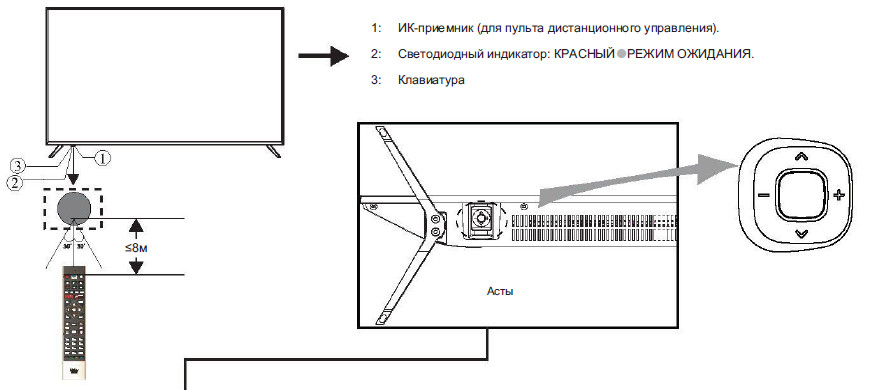
Кнопка питания
В режиме ожидания нажмите кнопку питания, чтобы выключить телевизор.
При загрузке устройства нажмите и удерживайте кнопку питания для выключения
Левая и правая кнопка
Когда меню не открыто, нажмите эти кнопки для увеличения или уменьшения громкости
Верхняя и нижняя кнопка
Когда меню не открыто, нажмите эти кнопки для переключения каналов.
При использовании меню перемещайте курсор на экране стрелками вверх и вниз.
Назначение кнопок на пульте HTR-A27
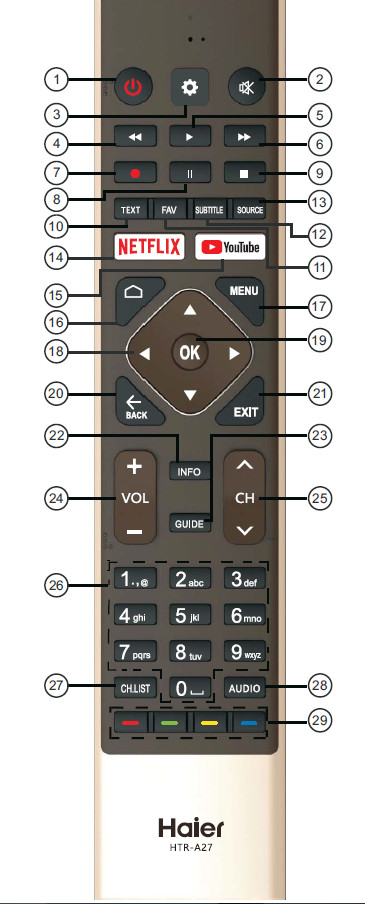
- (Питание) Нажмите, чтобы включить или выключить телевизор. При выключенном телевизоре блок питания находится под напряжением. Чтобы полностью отключить питание, отсоедините шнур питания.
- (БЕЗ ЗВУКА) Включение и отключение звука.
- Нажмите эту кнопку, чтобы войти в меню настроек.
- (reverse) Обратное воспроизведение в режиме Мультимедиа, Сдвига по времени (Timeshift).
- (play) Нажмите, чтобы начать воспроизведение в режиме Мультимедиа, Сдвига по времени (Timeshift).
- (forward) Ускоренная перемотка вперед в режиме Мультимедиа, Сдвига повремени (Timeshift).
- (REC) Запись телевизионной программы в режиме цифрового телевидения.
- (Pause) Нажмите, чтобы поставить на паузу воспроизведение в режиме Мультимедиа, Сдвига по времени(Timeshift).
- (stop) Остановка воспроизведения мультимедиа или в режиме Записи, Сдвига по времени (REC&Timeshift).
- TEXT Нажмите для выбора режима телетекста.
- FAV Нажмите для выбора или удаления вашего любимого канала.
- SUBTITLE Открыть или закрыть субтитры.
- SOURCE Нажмите, чтобы открыть список источников входного сигнала.
- NETFLIX Нажмите, чтобы открыть NFTFLIX.
- YouTube Нажмите, чтобы открыть YouTube.
- HOME Открытие Домашней страницы.
- MENU Нажмите, чтобы открыть экранное меню.
- Навигация по экранному меню.
- OK Нажмите, чтобы подтвердить выбор опции или выполнить функцию.
- BACK Возврат к предыдущему меню.
- EXIT Зависит от того, какая функция работает вданный момент.
- INFO Отображение сведений о канале.
- GUIDE В режиме телевидения открывает электронную программу передач.
- ПОВЫСИТЬ/ПОНИЗИТЬ УРОВЕНЬ ГРОМКОСТИ (VOL+/VOL-) Нажмите VOL+ или VOL- для регулировкиуровня громкости.
- CH+/CH — Нажмите CH+ или CH- для переключения телеканалов.
- Цифры 0~9 Нажмите, чтобы ввести номер канала.
- CH.LIST (СПИСОК КАНАЛОВ) Открытие списка каналов.
- AUDIO Нажмите, чтобы выбрать моно, Nicam или стерео режим (ATV) или чтобы выбрать аудио язык (DTV).
- Цветные кнопки Выполните операции в соответствии с подсказками в нижней части меню в тексте.
Преимущества Haier 43 Smart TV MX
- ОС — Android TV
- Магазин — Google Play Store
- Особенность — Google Chromecast Built-in
- Пользователи оценят — Wi-Fi 5 Ghz, Bluetooth 5.0
Экран
- Диагональ — 43
- Диагональ экрана — 109.22 см
- Ultra HD — Да
- Экран — 3840×2160 Пикс
- Тип технологии HDR — HDR10
- Частота обновления — 60 Гц
- Формат экрана — 16:9
Системы обработки изображения
- Масштабирование до 4K Ultra HD — Да
- Цифровое шумоподавление — Да
Звук
- Звук — NICAM стерео
Фронтальные акустические системы
- Мощность фронтальных АС — 2 x 10 Вт
Дистанционное управление
- Тип дистанционного управления- Bluetooth
- Тип батарей пульта ДУ — 2 х AAA (LR03)
- Смартфон в качестве пульта ДУ — Да
Bluetooth
- Встроенный модуль Bluetooth — Да
Функции
- Поддержка Wi-Fi — Да
- Поддержка Smart TV — Да
- Технология HDR — Да
- Запись с ТВ на USB устройство — Да
- Sleep-таймер — Да
- Встроенные часы — Да
- Функция TimeShift — Да
- Технология HDMI ARC — Да
- Голосовое управление — Да
Воспроизведение с цифровых носителей
- Воспроизведение с USB — Да
Тюнер
- Цифровой тюнер DVB — T/T2/C/C2/S/S2
- Аналоговый тюнер PAL/SECAM — Да
- Стандарт DVB-C — Да
- Стандарт DVB-C2 — Да
- Стандарт DVB-S — Да
- Стандарт DVB-S2 — Да
- Стандарт DVB-T — Да
- Стандарт DVB-T2- Да
Интерфейсы
- Мультимедийный интерфейс высокой четкости (HDMI) x 4
- Версия HDMI — 2.0
- Порт USB 2.0 тип A — 2 шт
- Вход RCA аудио/видео — 1 шт
- Выход 3.5 мм аудио — 1 шт
- Вход 3.5 мм компонент.YPbPr — 1 шт
- Выход оптический (Toslink) — 1 шт
- Выход RCA аудио/видео — 1 шт
- Разъем для модуля DVB CAM — 1 шт
- Разъем для наушников 3.5 мм — 1 шт
- Разъем под SD/SDHC/SDXC — 1 шт
- LAN разъем (RJ45) — 1 шт
- TF x 1
- LNB IN x 1
- CIR x 1
Электропитание
- Потребляемая мощность — 86 Вт
Безопасность
- Защита от детей — Да
Корпус
- Настенное крепление — доп.опция (VESA 200)
Комплектация
- Настольная подставка — Да
Цвет и вес
- Цвет — черный
- Вес — 7.4 кг
- Вес без подставки — 7.1 кг