
Подключение танцевального коврика (либо беспроводного адаптера-приставки) к телевизору происходит с помощью трехцветного кабеля типа «тюльпан». Обычно с этим видом подключения проблем не возникает, так как большая часть даже самых современных телевизоров поддеживает прямое подключение «тюльпанов». Тем не менее, перед покупкой мы рекомендуем убедиться в возможности прямого подключения кабеля типа «тюльпан» (также обозначается как RCA кабель, или композитный кабель) к телевизору.
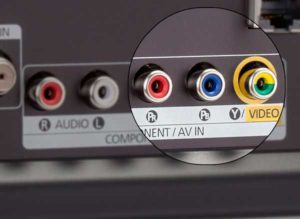
1. Очень важно с самого начала правильно подключить разъемы типа «тюльпан» к соответствующим гнездам в телевизоре, а именно желтый разъем нужно подключить к желтому гнезду телевизора — этот разъем отвечает за видео сигнал, очень часто рядом с этим гнездом есть надпись «Video IN» (VIDEO OUT не подходит). Белый и красный — отвечают за звук и также подключаются к соответствующим по цвету гнездам.
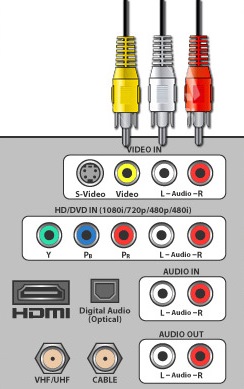
В некоторых телевизорах желтый вход совмещен с зеленым:

Также обращаем Ваше внимаение, что в редких случаях в телевизоре может отсутствовать прямое подключение через «тюльпаны», в таком случае понадобится переходник. Например для телевизоров Самсунг используется компонентный (A/V) кабель-переходник BN39—01154W, который обычно есть в комплекте с телевизором. Вариант переходника может быть такой:
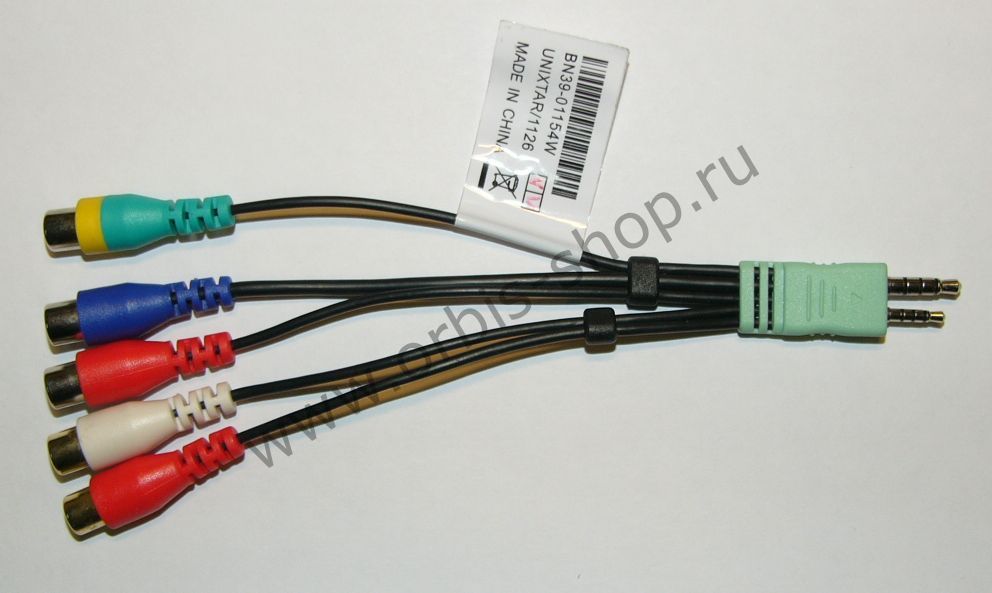
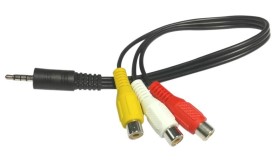
либо вот такой
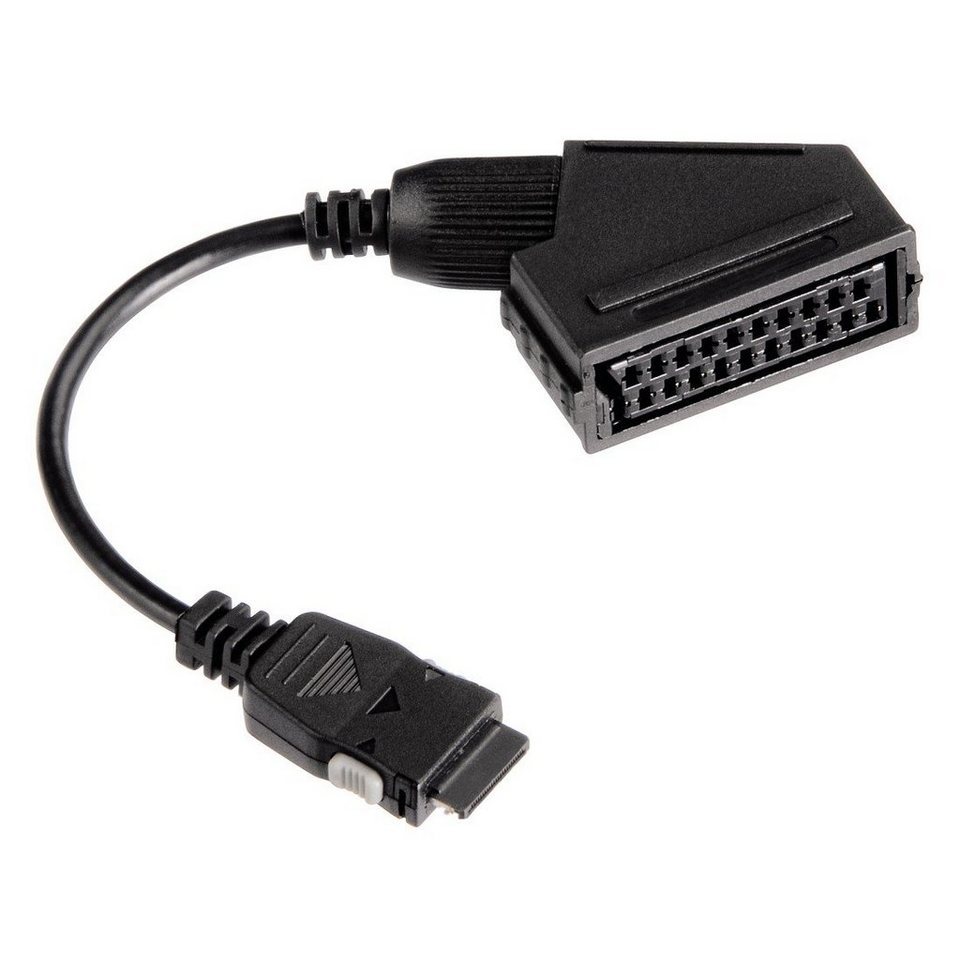
или вот такой переходник скарт-тюльпаны (ВНИМАНИЕ: данный переходник необходим почти для всех моделей телевизоров Philips, а также для некоторых моделей телевизоров SONY, Toshiba):
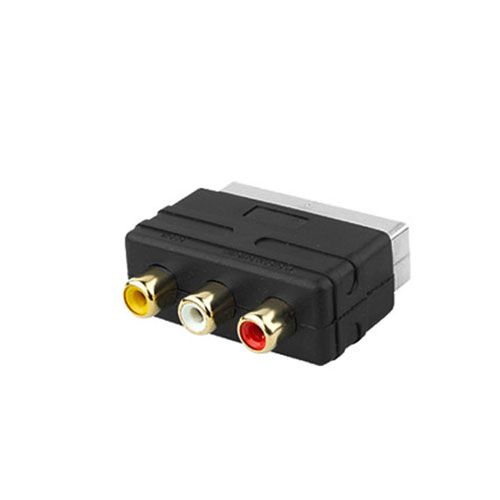
который, в свою очередь, может использоваться с таким адаптером (обычно есть в комплекте к телевизору)
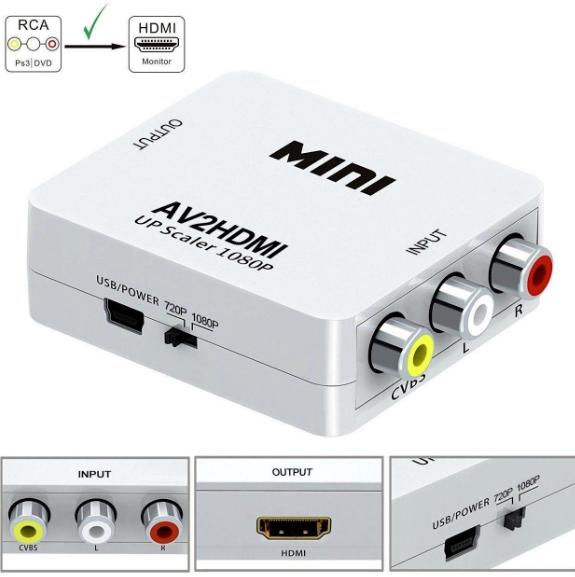
Если в телевизоре осутствуют какие-либо разъемы кроме HDMI, то выручит переходник с «тюльпанов» на HDMI AV2HDMI (не путать с HDMI2AV).
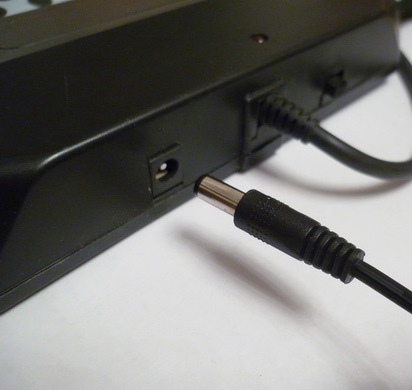
2. При подключении проводного коврика подключите шнур блока питания к соответствующему разъему на коврике и вставьте вилку блока в розетку. Для подключения беспроводного коврика подключите имеющийся в комплекте кабель USB-USB к адаптеру-приставке и блоку питания (либо USB порту телевизора) и нажмите кнопку включения на приставке, далее в коврик необходимо вставить батарейки.
ВНИМАНИЕ: Не используйте USB вход телевизора для питания проводного коврика, так как это может привести к некоректной работе либо повреждению электроники.
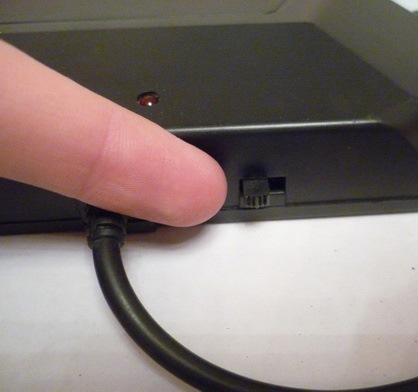
3. Переведите переключатель на пластиковой части коврика в положение «ON», после чего должен загореться индикатор красного цвета.
4. Включите телевизор и с помощью пульта ДУ переведите его в видеорежим AV, также может обозначаться как «композитный вход».
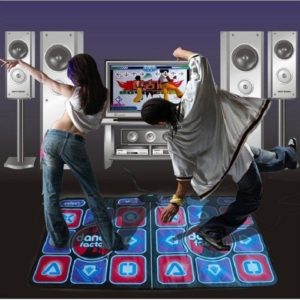 Танцевальный коврик с телеподключением — это современный и популярный гаджет, являющийся не только прекрасным развлечением как для детей, так и для взрослых, но отличным средством улучшения физической формы и общего самочувствия. Многие потребители сталкиваются с трудностями при его подключении, однако, если соблюдать правильную последовательность действий, это не потребует множества усилий и займёт совсем немного времени.
Подключение танцевального коврика
Существуют модели ковриков, подключаемые:
- только к телевизору;
- только к компьютеру;
- к обоим устройствам.
Первый из них снабжается специальными коннекторами, второй — USB-кабелем, третий и тем, и другим.
СПРАВКА. На самом деле, к современным разновидностям телевизоров можно подключить любой из этих видов. Для того чтобы подключить компьютерный коврик к телевизору, дополнительно используются кабели VGA или HDMI.
 Питание подаётся при помощи специального блока на девять вольт, который подключается к розетке. Если подключение происходит через компьютер, такой блок не потребуется, поскольку питание идёт от самого устройства через USB-кабель.
ВНИМАНИЕ! Не рекомендуется заряжать коврик от USB-входа на телевизоре, это может привести к некорректной работе!
Какой кабель использовать?
Как уже было сказано, непосредственно к телевизору подключается трёхцветный кабель типа «тюльпан». Другое его название — RCA или композитный. Жёлтый разъём отвечает за отображение видео, красный за аудио правой колонки, белый — левой. Подключаются они к гнёздам соответствующих цветов.
СПРАВКА. В некоторых устройствах гнездо для разъёма видео наполовину жёлтое, наполовину зелёное. Несмотря на это, оно также успешно функционирует в контакте с разъёмом, как и полностью жёлтое.
Кроме того, в некоторых моделях (например, в большинстве телевизоров марки Philips) такие гнёзда отсутствуют, в этом случае используются имеющиеся в комплекте специальные переходники.
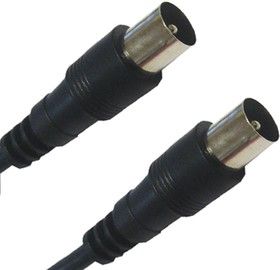 Вставив разъёмы в соответствующие цвету гнёзда, останется лишь подключить блок питания. Он с одной стороны вставляется в розетку, с другой в предназначенный для него разъём на коврике. Если блок питания беспроводной, он подключается к специальному адаптеру и работает от батареек. На многих проводных блоках имеются красные индикаторы, подтверждающие успешное подключение.
Остаётся лишь включить коврик при помощи переключателя (на нём, как правило, тоже располагается специальный индикатор) и перевести телевизор в режим AV.
Инструкция по подключению
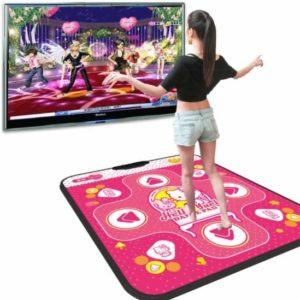 Если вы подключаете коврик к телевизору через компьютер, вам потребуется дополнительно установить программу «Степмания». Для этого:
- вставьте диск с программой в CD-ROM или скачайте её в интернете;
- откройте файл «autorun» или «setup»;
- шаг за шагом выполняйте инструкции по установке;
- запустите программу;
- проследуйте по пути «Делайте выбор» — «Назначение клавиш клавиатуры/джойстика»;
- слева находятся кнопки управления для игрока 1, справа — для игрока 2. С помощью стрелок переместите курсор на пункт «Влево»;
- нажмите клавишу ENTER;
- наступите на коврике на стрелку, показывающую влево;
- повторите предыдущие шаги для всех направлений и обоих игроков.
ВНИМАНИЕ! Если вы ошиблись, переместите курсор на соответствующую клетку и нажмите кнопку DEL, после чего переназначьте подходящую клавишу.
Кроме того, вы можете для одного и того же действия назначить две кнопки, например, движение влево можно задать и стрелкой на клавиатуре, и такой же стрелкой на коврике. В таком случае, если ваш коврик предназначен для одного игрока, второй может во время игры выполнять функции дублёра за компьютером, чтобы снизить вероятность ошибки.
В конце прошлого века существовали танцевальные автоматы. Сегодня их заменила современная приставка для танцев перед телевизором – танцевальный коврик с возможностью подключения к телевизору и/или ПК, который понравится детям и взрослым. Такие коврики включают в себя помимо танцев игры и спортивные тренажеры.

Содержание
- Что такое приставка для телевизора для танцев?
- Как работает устройство для развлечения Dance-dance коврик
- Спорт, танцы, развлечения – полезно и весело
- Виды танцевальных ковриков
- Возможности танцевального коврика
- Характеристики стандартного приставки-коврика
- Как выбрать коврик для танцев с подключением к телевизору
- ТОП 10 лучших моделей по состоянию на конец 2021-начало 2022
- Как подключить танцевальный коврик к телевизору и настроить
Что такое приставка для телевизора для танцев?
Танцевальный коврик — это игровая танцевальная приставка, подключаемая к телевизору, сделанная в виде коврика, позволяющая играть и обучаться танцу в домашних условиях. Приставка подключается к телевизору и начинается игра, танец, спортивные состязания прямо дома. Отличная замена дискотеке и спортзалу.

На коврике для танцев есть кнопки: 4 основные плюс дополнительные. Он, как джойстик, только для ног. В комплект к коврикам прилагаются обычные джойстики. В середине коврика обозначено место исходной позиции. Нужно быть быстрым, внимательным и чувствовать ритм. Тогда все получится.
Такое развлечение станет изюминкой любого праздника, детского или взрослого. Это станет хорошей разминкой для тех, кто работает дома. А для кого-то может стать отличной заменой фитнес клуба.
Как работает устройство для развлечения Dance-dance коврик
Для того, чтобы танцевальная приставка к телевизору заработала, нужно всего лишь подключить коврик для танцев к телевизору, желательно большому, с хорошим качеством изображения и хорошим звуком.
Как только коврик танцевальный подключится к телевизору, программное обеспечение приставки автоматически настроит девайс.
Сложность подключения может быть разная, в зависимости от модели. Коврик подключается непосредственно к телевизору через HDMI, старые модели через RCA, или через приставку-адаптер, к которой он подключается по вай-фай.
Подключите все провода в нужные гнезда, включите коврик, и все заработает. Выберите игру, песню, танец или тренировку с помощью джойстика, входящего в комплект. Вставайте на исходную позицию. Нажимайте старт и вперед!

Начинайте двигаться в такт музыке, следуйте стрелкам на экране, будьте внимательными и танцуйте с удовольствием. Устанете танцевать, садитесь поиграть в игры.
Спорт, танцы, развлечения – полезно и весело
А нужен коврик для танцев для здоровья, для веселья, для хорошего настроения и для пользы делу.
Всякая танцевальная активность насыщает тело кислородом и заряжает душу добротой. Танец, аэробика, бег – это физическая нагрузка, которая нормализует деятельность организма, запускает метаболические процессы.

Регулярно используя детский коврик для танцев к телевизору, дети будут веселы и бодры. А взрослые похудеют и подтянутся, если будут использовать приставку для танца перед телевизором хотя бы 15 минут в день.
Музыкальный коврик – отличное средство для снятия стресса, для избавления от негатива, а это значит улучшение здоровья и увеличение продолжительности жизни.
Будьте в движении танца и жизнь покажется удивительной!
Не важно сколько вам лет – 3, 15 или 55, танцуйте и заряжайтесь позитивом.
Укрепляйте сердце, ноги, руки, насыщайте тело кислородом, избавляйтесь от холестерина, негатива и лишних килограммов. Становитесь спортивным, подтянутым и внимательным.
Полезно знать! 1 час тренировки на танцевальном коврике поможет избавиться от 1000 калорий.
При занятиях и играх на таком коврике будут задействованы все группы мышц. Телевизор и коврик обеспечат вас веселым настроением и хорошим здоровьем.
Виды танцевальных ковриков
Выбор ковриков для танцев весьма велик. Они отличаются:
- по назначению – профессиональные и портативные;
- по качеству графики – 64 бит, 32 бит, 16 бит и 8 бит;
- по вместимости – двойной, одинарный, массовые;
- по типу подключения – беспроводной и проводной;
- по пользователю – для маленьких, для больших, для девочек.
Все коврики хороши по-своему.
Возможности танцевального коврика
Танцевальный коврик – это не просто коврик, на котором можно танцевать. Это настоящая игровая приставка, в которой кроме музыки и стрелок есть игры и спортивные тренажеры. После первого же подключения, телевизионный танцевальный и музыкальный коврик унесет в мир танца, спорта и игр.

Такой коврик будет хорошим развлечением для друзей на вечеринке.
Так как играть в приставку-коврик нравится и взрослым, и детям, это станет отличным времяпрепровождением в кругу семьи. Танцевальный коврик дает возможность научиться танцевать в любом возрасте.
Для тех, кто недоволен своей внешностью, это отличная возможность сбросить лишние килограммы и подтянуть тело, задействуются все группы мышц и активизируя метаболизм организма. Танец помогает сжечь жир и укрепить мышцы.
В современном мире у нас много времени проводится за работой за компьютером, которая приковывает к стулу и компьютеру. В таком случае танцевальный коврик возвращает подвижность в жизнь, не выходя из дома.

Для активных детей танцевальный коврик станет безопасным способом выплеснуть энергию.
Танцевальный коврик для детей с подключением к телевизору станет интересным и полезным подарком любому ребенку.
Характеристики стандартного приставки-коврика
| Качество графики | 8 бит
16 бит 32 бит 64 бит |
| Размер | для одного (90-80 см)
для двоих (163-93 см) |
| Материал | синтетические (скользкие)
прорезиненные (антискользящие) |
| Цвет | Различные |
| Количество кнопок | 4 кнопки основные
4 основные кнопки + дополнительные |
| Способ подключения | беспроводные
проводные |
| Программное обеспечение | Dance Dance Revolution (DDR)
Pump It Up (PIU) |
Прежде, чем купить танцевальный коврик с подключением к телевизору и компьютеру, стоит прочитать отзывы тех, кто уже приобрел такой девайс.
Как выбрать коврик для танцев с подключением к телевизору
Перед тем, как выбирать коврик, нужно определить, для кого он и сколько народу будет использовать его. За какую цену можно позволить себе купить танцевальный коврик.

Важно обратить внимание на качество коврика. Не стоит отдавать предпочтение самым дешевым моделям.
В первую очередь подбирать коврик нужно руководствуясь тем, кто его будет использовать.
Для детей от трех лет есть коврики попроще и поярче. На них всего 4 кнопки-стрелки. Своей красочностью он привлекает ребенка к веселой игре.

Для детей постарше, от 6 лет, можно уже отдать предпочтение более сложным вариантам, с большим количеством кнопок. Такие коврики уже не будут обладать такой яркостью. В них уже могут быть встроены дополнительные игры для отдыха между танцами.
Для подростков можно рассмотреть двойные коврики, чтобы интересно было проводить время вместе. Будет возможность устраивать батлы, играть командами.

Для взрослых, желающих использовать танцевальный коврик для профессиональных тренировок, рекомендуется приобрести полноценную танцевальную платформу. При желании избавиться от лишних килограммов подойдет гибкий коврик с максимальным количеством кнопок.
Большее количество Бит в приставке говорит о лучшей графике.
Лучше выбрать модель с дополнительными кнопкам для управления – старт и отмена. Они значительно облегчат процесс игры.

Осторожно подойдите к вопросу выбора коврика относительно покрытия. Безопаснее тот коврик, у которого прорезиненное покрытие.
Танцевальный коврик для детей и взрослых с возможностью подключения к телевизору и компьютеру:
10 лучших ковриков-приставок для танцев перед телевизором, цена указана примерная на конец 2021-начало 2022 годов, зависит от магазина и действующих акций:
| 1 | Aspel Dance Perfomance II (32 бит) для двоих | Рассчитан на нескольких игроков до 14 лет | 7138 руб. |
| 2 | INTOUCH Wireless (32 бит) для одного | С двумя беспроводными джойстиками | 6500 руб. |
| 3 | INTOUCH HDMI (64 бит) для двоих | Четкое изображение на больших экранах | 12500 руб. |
| 4 | Aspel Super Dance (32 бит) для одного | Возможность сохранения на карту памяти собственных треков | 9112 руб. |
| 5 | D-Hip (32 бит) для одного | Работает в двух режимах PIU и DDR | 1800 руб. |
| 6 | Dance Factory (32 бит) для одного | Предназначен для подростков от 10 лет | 4400 руб. |
| 7 | Aspel Stay Cool ( 32 бит) для одного | Включает упражнения йоги и игры | 7266 руб. |
| 8 | Dance performance II Stay Cool для одного | Хороший звук и световые эффекты | 990 руб. |
| 9 | X-Tream Dance PAD для одного | Благодаря водонепроницаемости можно использовать везде | 1180 руб. |
| 10 | Wireless Pad HDMI (64 бит) для двоих | Встроенная коллекция русских песенок для детей | 11000 руб. |
Удобен тот танцевальный коврик, который можно подключить к телевизору или компьютеру.
Танцевальный коврик X-TREME Dance PAD Platinum, который можно подключить к телевизору или ПК – видео обзор:
Как подключить танцевальный коврик к телевизору и настроить
Подключить танцевальный коврик к телевизору несложно. Главное – не перепутать разъемы для подключения.

В зависимости от типа коврика подключение может быть напрямую к телевизору либо через беспроводной адаптер-приставку.
Существует два вида проводов: кабель RCA (тюльпан) для трех разъемов и современный кабель HDMI.


Беспроводное соединение требует подключить танцевальный коврик к телевизору через wi-fi адаптер-приставку с usb. Этот адаптер работает от электросети, к которой подключается с помощью провода usb.

Важно подключить кабель в соответствующее гнездо, тогда все заработает автоматически.

При настройке необходимо с помощью пульта телевизора перейти в режим AV или HDMI, в зависимости от типа кабеля.

Если коврик с проводной системой подключения, тогда нужно подключить кабель к коврику.
Если же система беспроводная, убедитесь, что адаптер-приставка подключена и включите коврик.

Подключили танцевальный коврик и начинается самое интересное. Встаете на исходную позицию, берете в руки джойстик и начинаете управление. Выбираете режим: танцы, игры, спорт. И вперед.
Важно! Когда управляете ручным джойстиком, стоять на месте в середине коврика, иначе будут срабатывать кнопки на самом коврике и это будет мешать управлению джойстиком в руках.
Использовать танцевальный коврик можно для того, чтобы развлечься в дружной компании танцами. Для этого выбираете в меню понравившуюся вам песню, встаете в исходную позицию, нажимаете на джойстике СТАРТ и понеслись в танец. Следуйте ритму и стрелкам. Будьте внимательны. И все получится.

Веселее в использовании коврики для двоих. В этом случае есть момент соревнования. И это очень цепляет. В хорошей компании можно устраивать батлы.
Следующий способ использования танцевального коврика – это спорт. Необходимо выбрать режим СПОРТ и начать тренировку. Виды спорта есть разные: аэробика, йога, бег на месте, бег на дистанцию. Правда, дистанция будет лишь виртуальной. Но при этом нагрузка вполне реальная.
Отличный способ скинуть килограммы и размяться, если нет времени и средств ходить в спортзал.
В заключение можно сказать, что танцевальный коврик – это современная радость, веселье, уникальная возможность сэкономить деньги на спортзале и дискотеке.
Он дает возможность раскрепоститься в танце тем, кто очень застенчив, стесняется танцевать на людях. Есть возможность снять стресс после рабочего дня.
Если увлекаетесь инвестициями, то рекомендую отличную статью про подсчёт комиссий и расходов на брокерских счетах.

Наш проект живет и развивается для тех, кто ищет ответы на свои вопросы и стремится не потеряться в бушующем море зачастую бесполезной информации. На этой странице мы рассказали (а точнее — показали 🙂 вам Как подключить танцевальный коврик к телевизору stay cool . Кроме этого, мы нашли и добавили для вас тысячи других видеороликов, способных ответить, кажется, на любой ваш вопрос. Однако, если на сайте все же не оказалось интересующей информации — напишите нам, мы подготовим ее для вас и добавим на наш сайт!
Если вам не сложно — оставьте, пожалуйста, свой отзыв, насколько полной и полезной была размещенная на нашем сайте информация о том, Как подключить танцевальный коврик к телевизору stay cool .
Источник: plug.smotrikak.ru

Испытание танцевального коврика с Алиэкспресса | The test of dance performance mat with Aliexpress
В современном мире информационных технологий и гаджетов, очень легко запутаться. Зачастую, разобраться в том, как подключить или отключить какую-то опцию разобраться без помощи попросту невозможно. Наш сайт поможет вам в этом. На данной странице мы показываем как подключить танцевальный коврик к телевизору stay cool.
Выполняя простые пошаговые инструкции, вы сможете повторить весь этот сложный процесс. Обратите внимание, что некоторые моменты, у вас могут отличаться. Это происходит потому что, на разных устройствах могут отличаться версии программного обеспечения. Однако в целом, скорее всего, вы сможете понять как подключить танцевальный коврик к телевизору stay cool.
Источник: master-trak.ru
Танцевальный коврик к телевизору Dance Performance II STAY COOL (PC-USB-TV)
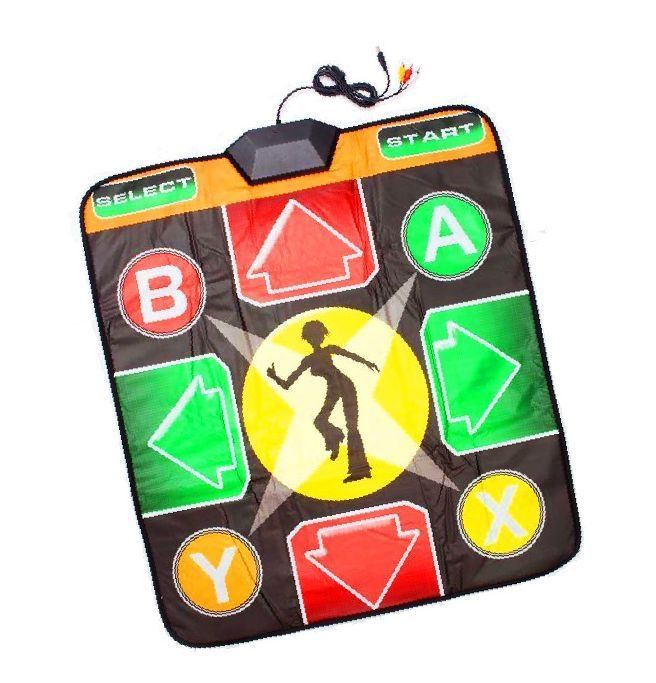

Этот яркий красочный танцевальный коврик к компьютеру и к телевизору Dance Performance II STAY COOL (PC-USB-TV) подарит детям и взрослым море впечатлений, радости и веселья, а также поможет снять стресс. Родители тоже смогут оценить достоинства этой игрушки и активно провести свой отдых, не выходя за порог собственного дома.
Танцевальный музыкальный коврик для детей и взрослых Dance Performance II STAY COOL (PC-USB-TV) придется по душе всем членам семьи! И дети, и взрослые смогут с пользой проводить время, веселиться, развлекаясь в любое время года, танцуя днями и ночами напролет! Танцевальный коврик к телевизору поможет развить координацию движений и ловкость, так необходимую для Вашего подрастающего ребенка. А для взрослых, коврик будет еще одним способом вспомнить веселое времяпровождение на дискотеках в молодости и приятным развлечением, а также сбросить лишний вес и обрести подтянутую фигуру.
Танцевальный коврик, TV и PC. Stay Cool. 32 bit + карта памяти
Особенности танцевального коврика Dance Performance II STAY COOL (PC-USB-TV):
— Очень удобен двухметровый провод, соединяющий коврик с компьютером;
— покрытие не скользит, это очень удобно для танцев;
— подкладка на поверхности водонепроницаема;
— идеально подходит для занятий аэробикой;
— 16-ти битный танцевальный коврик;
— прекрасное улучшенное дополнение для занятий фитнесом
Как использовать Танцевальный коврик Dance Performance II STAY COOL (PC-USB-TV)?
Для подключения к компьютеру используйте разъем USB.
Чтобы вывести изображение на ТВ используйте красные и желтые разъемы.
Когда начинается музыка на экране в разной последовательности, в зависимости от ритма и стиля песни, подсвечиваются кнопки «вверх», «вниз», «влево» и «вправо». Ваша задача всегда попадать ногами на нужный сектор на поверхности коврика и зарабатывать баллы, в противном случае при ошибках Вы будете проигрывать соперникам.
Танцевальный X-tream Dance Pad Platinum поможет Вам развить координацию, ловкость и пластичность Ваших детей. Для взрослых – это прекрасная возможность сбросить лишний вес и обрести форму.
Коврик отличное решение для тех, кто любит танцы, но не всегда имеет возможности сходить на дискотеку или в ночной клуб.
Танцевальные коврики — хорошая альтернатива легким физическим нагрузкам, для поддержания организма в тонусе. Приятный и необычный сюрприз на день рождения, новый год или же по-другому поводу.
Комплектация
- Танцевальный коврик , размер 80х90см.
- провод черного цвета с коннектором USB для компьютера и коннектором для телевизора
- Адаптер для питания от сети
- упаковка
- диск
Характеристики коврика:
- графика 16 bit,
- 140 песен для воспроизведения,
- 10 активных кнопок,
- антискользящее покрытие,
- соединительный провод черного цвета к телевизору,
- а также подарочная упаковка.
Как играть
В процессе игры по экрану перемещается последовательность стрелок, соответствующая музыкальному ритму выбранной песни. Игрок должен попадать ногами в такт музыке на соответствующие панели танцевального коврика в момент, когда стрелки на экране совпадают с полупрозрачным трафаретом.
Каждый раз, при правильном нажатии у игрока накапливаются баллы и постепенно повышается его уровень. За каждый неверный шаг от шкалы отнимается определённое количество энергии. Это отличный способ провести веселый вечер в компании друзей и близких. Можно устраивать соревнования, действовать активно, а не сидеть на месте.
Безусловно соревнования будоражат воображение и чувства. Для Вашего удобства в программе уже собрано обширное количество известных мировых хитов по которым можно соревноваться. Каждому ребенку необходимо много двигаться в период активного развития организма.
В компании с друзьями дело пойдет заметно активнее, будет вдвойне веселее если в доме есть два танцевальных коврика для игры сразу в несколько человек. Не забудьте снять обувь, чтобы не повредить поверхность. В настоящее время эта игрушка очень распространена как в России, так и во всем мире. И это не удивительно, так как вещь действительно стоит внимания.
В сложенном состоянии занимает совсем немного места, поэтому можно взять в гости или в загородную поездку. Совмещение активных физических упражнений и музыки пойдет на пользу как детям, так и взрослым.
Как купить
Купить танцевальный коврик в Москве и других городах России можно в нашем интернет магазине. Танцевальный коврик станет отличным подарком для активных детей. Играя на танцевальном коврике, дети будут сильно увлечены, а за это время родители смогут переделать много дел.
Начинайте танцевать и веселиться!

Купить Танцевальный коврик Dance Performance II STAY COOL (PC-USB-TV) к телевизору танцевальный коврик купить, танцевальный коврик к телевизору купить, Танцевальный коврик X-tream Dance Pad Platinum (PC-USB), Performance II STAY COOL (PC-USB-TV), танцевальный коврик к телевизору, Танцевальный коврик X-tream Dance Pad Platinum, Танцеваль Танцевальный коврик Dance Performance II STAY COOL (PC-USB-TV) к телевизору купить 8-495-510-30-26 с доставкой по России. Подключается к компьютеру и телевизору
Источник: zdorov03.ru
Содержание
- Инструменты пользователя
- Инструменты сайта
- Sidebar
- Содержание
- Подключение и настройка танцевального коврика
- 1. Подключение
- 2. Проверка работоспособности
- 3. Установка Степмании
- 4. Первый запуск Степмании и настройка управления
- Stay Cool на компьютер
- Информация
- Инструкции по установке
- Cкачать и установить Stay Cool на компьютер бесплатно.
- Установка Stay Cool на компьютер с помощью Bluestacks
- Установка Stay Cool на компьютер с помощью NoxPlayer
- Шаги 1-4 на видео
- Шаг 2: Проверка работоспособности коврика.
- Шаг 3: Установка программы Stepmania.
- Шаг 4: Первый запуск СТЕПМАНИИ и настройка клавиш управления.
- Шаг 5: Танцуем.
- Подключение танцевального коврика к компьютеру
- Шаг 1: Подключение коврика.
Инструменты пользователя
Инструменты сайта
Содержание
Подключение и настройка танцевального коврика
Перед тем как читать этот длинный документ, вам надо знать, что есть ещё и видео-версия этой инструкции. Она довольно старая и на ней показан процесс установки и настройки для Windows XP.
1. Подключение
Просто подключите коврик к свободному USB-порту компьютера. Windows обнаружит новое устройство и самостоятельно установит все необходимые драйверы.
2. Проверка работоспособности
Проверка коврика осуществляется через панель управления ⇒ игровые устройства. Сделать проверку можно следующим образом.
2.1. Нажмите одновременно клавиши »Win» и »R»
В зависимости от версии Windows откроется окно Запуск программы или Выполнить 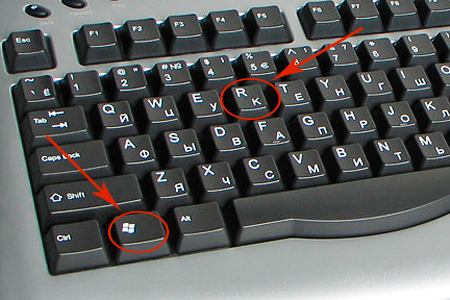
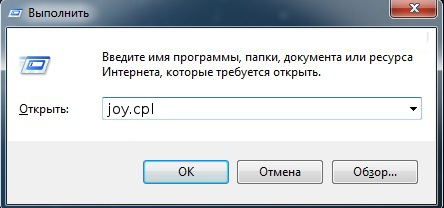
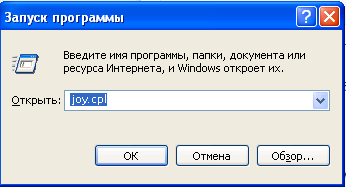
2.2. В открывшемся окошке наберите joy.cpl и нажмите ВВОД
Запустится окно игровые устройства, в котором будут перечислены подключенные игровые устройства (в т.ч. танцевальные коврики). Если коврик вообще работает, то он будет отображаться в списке устройств. Вы можете не закрывая это окно подключать/отключать коврик и он будет появляться и исчезать в списке устройств. Если вы подключаете коврик впервые, то появление коврика в списке может занять какое-то время (максимум минуту). 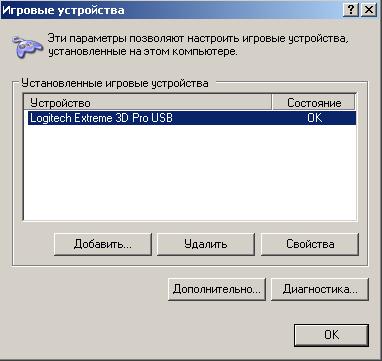
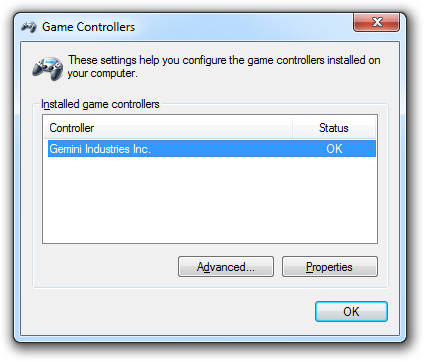
2.3. Найдите в списке ваш танцевальный коврик и дважды щёлкните на нём левой кнопкой мыши
Запустится окно свойств коврика. Теперь нажимайте на коврике по очереди все кнопки и следите за окном. Нажатие кнопки должно вызывать либо мигание красного индикатора с цифрой, либо смещение крестика.
При проверке кнопок коврика обратите внимание на следующее:
3. Установка Степмании
Установите программу Степмания с прилагаемого диска. Если в процессе установки вы будете просто нажимать ОК или Далее, то всё будет нормально.При установке с прилагаемого диска программа уже содержит порядка 200 песен.
Вы можете скачать свежую англоязычную версию Степмании с сайта разработчиков, то она будет без песен. Песни надо будет добавлять отдельно.
Вы также можете воспользоваться программой Stepmania Manager. Она содержит в себе русифицированную Cтепманию и несколько песен для начала игры. Добавлять песни через Stepmania Manager очень легко.
4. Первый запуск Степмании и настройка управления
Запустите Степманию через меню Пуск или дважды щёлкнув левой кнопкой мыши по значку на рабочем столе.
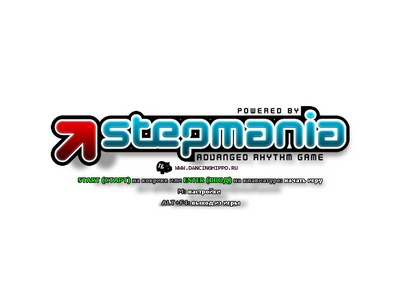
При первом запуске Степмания составляет каталог установленных в ней песен. Это занимает какое-то время и происходит только при первом запуске. Когда программа загрузится, вы увидите примерно вот такой экран:
При первом запуске надо произвести и настройку коврика в Степмании. Без этой процедуры Степмания не будет знать где находятся кнопки первого игрока, а где второго.
Эту настройку коврика надо провести минимум один раз. Возможно настройку надо будет провести заново в следующих случаях:
Так что если заметите, что после одного из вышеперечисленных событий кнопки коврика работают не так, как задумано или не работают вообще, то надо попробовать произвести настройку кнопок.
4.1. Войдите в НАСТРОЕЧНОЕ МЕНЮ
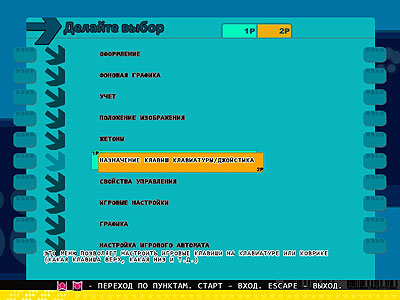
4.2. Войдите в НАЗНАЧЕНИЕ КЛАВИШ КЛАВИАТУРЫ/ДЖОЙСТИКА
Это шестой по счёту пункт. Наведите на него курсор клавишами клавиатуры ВВЕРХ или ВНИЗ и нажмите ВВОД (ENTER). Перед вами должен появиться вот такой экран настройки клавиш:
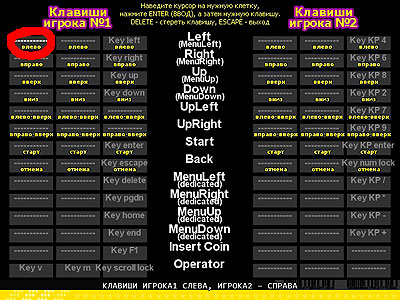
4.3. Настройте кнопки
В левой половине экрана расположены клавиши управления первого игрока, в правой — второго.Чтобы назначить клавишу управления вам следует клавишами курсора выбрать нужную клетку, нажать ВВОД (ENTER), а затем нажать выбранную клавишу на клавиатуре или на коврике.
Давайте разберём на примере. Назначим клавишу ВЛЕВО ДЛЯ ИГРОКА №1.
Для удаления клавиши вы просто наводите курсор на нужную клетку и нажимаете клавишу DEL (DELETE).
Мы крайне не рекомендуем вам назначать следующие клавиши самостоятельно:
На кнопку коврика SELECT рекомендуем установить функцию ОТМЕНА.
После настройки всех нужных вам клавиш возвращайтесь в главное меню, для чего несколько раз нажмите ESCAPE.
Источник
Информация
Инструкции по установке
Cкачать и установить Stay Cool на компьютер бесплатно.
Многие из нас стали задавать простой вопрос: как скачать, установить и сыграть в нашу любимую игру прямо на компьютере?
Если вы не любите маленькие экраны смартфона или планшета, то сделать это можно с помощью программы-эмулятора. С ее помощью можно создать на своем компьютере среду Android и через нее запустить приложение. На данный момент самыми популярными утилитами для этого являются: Bluestacks и NoxPlayer.
Установка Stay Cool на компьютер с помощью Bluestacks
Bluestacks считается самым популярным эмулятором для компьютеров под управлением Windows. Кроме того, есть версия этой программы для Mac OS. Для того, чтобы установить этот эмулятор на ПК нужно, чтобы на нем была установлена Windows 7 (или выше) и имелось минимум 2 Гб оперативной памяти.
Установите и настройте Bluestacks. Если на компьютере нет Bluestacks, перейдите на страницу https://www.bluestacks.com/ru/index.html и нажмите зеленую кнопку «Скачать Bluestacks» посередине страницы. Щелкните по зеленой кнопке «Скачать» в верхней части следующей страницы, а затем установите эмулятор:
+ Windows: дважды щелкните по скачанному EXE-файлу, нажмите «Да», когда появится запрос, щелкните по «Установить», нажмите «Завершить», когда эта опция станет активной. Откройте Bluestacks, если он не запустился автоматически, а затем следуйте инструкциям на экране, чтобы войти в свою учетную запись Google.
+ Mac: дважды щелкните по скачанному файлу DMG, дважды щелкните по значку Bluestacks, нажмите «Установить», когда будет предложено, разрешите устанавливать программы сторонних разработчиков (если понадобится) и нажмите «Продолжить». Откройте Bluestacks, если он не запустился автоматически, и следуйте инструкциям на экране, чтобы войти в свою учетную запись Google.
Скачайте файл APK на компьютер. APK-файлы являются установщиками приложений. Вы можете скачать apk-файл с нашего сайта.
Щелкните по вкладке «Мои приложения». Она находится в верхней левой части окна Bluestacks.
Нажмите «Установить APK». Эта опция находится в нижнем правом углу окна. Откроется окно Проводника (Windows) или Finder (Mac).
Выберите скачанный файл APK. Перейдите в папку со скачанным файлом APK и щелкните по нему, чтобы выбрать.
Нажмите «Открыть». Эта опция находится в нижнем правом углу окна. Файл APK откроется в Bluestacks, то есть начнется установка приложения.
Запустите приложение. Когда значок приложения отобразится на вкладке «Мои приложения», щелкните по нему, чтобы открыть приложение.
Установка Stay Cool на компьютер с помощью NoxPlayer
Nox App Player бесплатна и не имеет никакой навязчивой всплывающей рекламы. Работает на Андроиде версии 4.4.2, позволяя открывать множество игр, будь то большой симулятор, требовательный шутер или любое другое приложение.
+ Перейти на официальный сайт разработчика https://www.bignox.com/
+ Для того чтобы установить эмулятор Nox App Player, нажимаем на кнопку «СКАЧАТЬ».
+ Далее начнется автоматическая загрузка, по завершении которой необходимо будет перейти в папку «Загрузки» и нажать на установочный файл скачанной программы.
Установка и запуск программы:
+ Для продолжения установки необходимо в открывшемся окне нажать на кнопку «Установить». Выберите дополнительные параметры инсталляции, нажав на кнопку «Настроить», если вам это необходимо. Не снимайте галочку с пункта «Принять «Соглашение»», иначе вы не сможете продолжить.
+ После того как эмулятор будет установлен на компьютер, вы увидите на экране окно запуска, где необходимо будет нажать на кнопку «Пуск».
+ Все, на этом этапе установка эмулятора Nox App Player завершена. Для полноценной работы программы вам необходимо будет зайти в свой аккаунт Play Market — нажмите на иконку приложения в папке Google, введите логин и пароль от вашей учетной записи.
Загрузка и установка приложений: Для этого вам необходимо скачать файл приложения в формате APK и просто перетащить его на рабочий стол Nox App Player. После этого сразу начнется установка, по окончании которой вы увидите значок этого приложения на главном экране.
Источник
В этой статье мы подробно расскажем, что вам делать с танцевальным ковриком (его ещё называют дэнспадом) или танцевальной платформой (металлпадом). Кроме подключения и проверки, вам нужно знать как установить и запустить программу Stepmania, которая имитирует танцевальный автомат систем Dance Dance Revolution и Pump It Up.
Шаги 1-4 на видео
Шаг 1: Подключение коврика.

Подключение к компьютеру
Подключите коврик к свободному USB-порту компьютера. Windows обнаружит новое устройство и самостоятельно установит все необходимые драйверы:

Windows обнаружила коврик (часть 1)

Windows обнаружила коврик (часть 2)

Windows установила драйверы и коврик готов к работе
Шаг 2: Проверка работоспособности коврика.
Рекомендуется посмотреть свойства подключенного коврика. Для этого вам следует войти в ПАНЕЛЬ УПРАВЛЕНИЯ и найти ИГРОВЫЕ УСТРОЙСТВА:

Нажимайте ПУСК и выбирайте ПАНЕЛЬ УПРАВЛЕНИЯ.

В панели управления выберите ПРИНТЕРЫ И ДРУГОЕ ОБОРУДОВАНИЕ.

. и выберите ИГРОВЫЕ УСТРОЙСТВА
Откроется окно подключенных игровых устройств. Подключенный коврик будет отображаться в списке как USB GAMEPAD. Выберите его в списке и нажмите клавишу СВОЙСТВА.

Cписок подключенных игровых устройств
Перед вами откроется окно со свойствами коврика. Выглядеть оно будет так:

На этом рисунке показаны свойства подключенного коврика BASE-8. Видно, что у коврика 10 кнопок: 8 стрелок + START и SELECT. В зависимости от модели количество кнопок будет различным.
Сейчас вы можете протестировать работу всех клавиш наступая на них. Номера нажатых кнопок будут подсвечиваться (на рисунке нажата клавиша №4).
Шаг 3: Установка программы Stepmania.
Вставьте прилагаемый компакт-диск в привод CD-ROM, установка запустится автоматически. Следуйте подсказкам а экране и проведите установку.

Вводный экран программы установки. Для продолжения нажимайте ДАЛЕЕ.

Выберите папку для установки. Для полной установки вам потребуется около 700 мегабайт свободного пространства. Для продолжения нажимайте ДАЛЕЕ.

Выберите тип установки. Мы настоятельно рекомендуем полную установку. Компактную и минимальную установку следует использовать только при нехватке свободного места. Для продолжения нажимайте ДАЛЕЕ.

Укажите название папки, создаваемой в меню кнопки ПУСК. В большинстве случаев вам не нужно менять предлагаемой название. Для продолжения нажимайте ДАЛЕЕ.


Это информационный экран, где отображаются выбранные вами параметры установки. Для их изменения вы можете вернуться в соответствующие экраны кнопкой НАЗАД. Для продолжения установки нажмите УСТАНОВИТЬ.

Производится копирование файлов. Осталось дождаться завершения установки.
Шаг 4: Первый запуск СТЕПМАНИИ и настройка клавиш управления.
Для запуска игры щелкните по ней в меню ПУСК или запустит её с помощью значка на рабочем стола (если вы его создали во время установки).

Так выглядит значок Степмании на рабочем столе. Учтите, он будет виден только в том случае, если вы при установке поставили соответствующую галочку.

По умолчанию, игра устанавливается именно сюда.
При первом запуске Степмания просматривает установленные песни, собирает данные о них и формирует базу данных. Этот процесс может занять несколько минут. Второй и последующие запуски будут происходить значительно быстрее.

После загрузки всех песен программа развернётся на весь экран и вы увидите заставку. Если в течение какого-то времени не нажимать никаких клавиш, вы увидите обучающий экран, демонстрацию и установленные рекорды.

Самая первая заставка.
ВАЖНО: Настройка коврика.
После того как вы запустите вашу программу, вам предстоит настроить танцевальный коврик. Не волнуйтесь! Это нужно будет сделать всего один раз, а не при каждом запуске. Для этого войдите в НАСТРОЕЧНОЕ МЕНЮ программы, нажав клавишу М.

Вам следует войти в шестой по счёту пункт под названием НАЗНАЧЕНИЕ КЛАВИШ КЛАВИАТУРЫ/ДЖОЙСТИКА. Наведите на него курсор клавишами клавиатуры ВВЕРХ или ВНИЗ и нажмите ВВОД (ENTER). После этого перед вами откроется экран настройки клавиш.

Экран настройки клавиш
В левой стороне экрана расположены клавиши управления первого игрока, справа второго. Чтобы назначить клавишу управления вам следует клавишами курсора выбрать нужную клетку, нажать ВВОД (ENTER), а затем нажать выбранную клавишу на клавиатуре или на коврике.
Давайте разберём на примере. Назначим клавишу ВЛЕВО ДЛЯ ИГРОКА №1:
Для удаления клавиши вы просто наводите курсор на нужную клетку и нажимаете клавишу DEL (DELETE).
Мы не рекомендуем вам назначать следующие клавиши самостоятельно:
— клавиши курсора на клавиатуре ВЛЕВО, ВПРАВО, ВВЕРХ и ВНИЗ>;
— клавиши малой цифровой клавиатуры;
— клавиши ВВОД (ENTER), ESCAPE, табуляцию (TAB) и DELETE;
— клавиши М (и русскую и английскую).
На кнопку коврика SELECT рекомендуем установить функцию ОТМЕНА.
После настройки всех нужных вам клавиш возвращайтесь в главное меню, для чего несколько раз нажмите ESCAPE.
Шаг 5: Танцуем.
Итак, все сложности позади и настала пора приступить к игровому процессу.

Нажмите СТАРТ ещё раз и вы попадёте в экран выбора режима игры.

Экран выбора режима игры
Вы можете выбрать один из пяти режимов игры. В зависимости от того на скольких танцевальных ковриках нажаты кнопки СТАРТ, будут доступны различные режимы игры:
Режимы для одного коврика:
Режимы для двух ковриков:
Для включения этих режимов, на втором коврике необходимо так же нажать на кнопку СТАРТ.
После выбора нужного вам режима игры, нажмите СТАРТ, чтобы перейти к выбору уровня сложности.

Экран выбора уровня сложности
Все песни могут быть сыграны на разных уровнях сложности. В зависимости от уровня сложности изменяются движения, их частота и сложность исполнения. Чем сложнее уровень, тем труднее уследить за происходящим на экране и превратить это в движение.
Стандартные уровни сложности
Экспертные уровни сложности
Эти уровни располагаются правее «сложного» уровня, на втором экране. Будьте осторожны. Они действительно очень сложные. Для достижения наилучших результатов здесь рекомендуется металлический коврик.

Экран выбора сборника
Все песни в игре собраны в сборники. При выборе сборника вы можете просмотреть его обложку и названия песен в нём. Если вы не знаете, какой именно сборник выбрать, выбирайте первый в списке пункт ALL MUSIC (вся музыка), чтобы увидеть все песни сразу и выбирать из полного списка.
Изначально вам доступен только один сборник из 21 песни. Для того чтобы получить доступ к другим сборникам, вы должны набирать скрытые баллы.

Скрытые баллы начисляются за каждую успешно завершенную песню. Как только вы набираете определённое количество баллов, вам становится доступен тот или иной сборник. Кстати, просмотреть набранное вами количество скрытых баллов невозможно. Именно поэтому они и называются скрытыми.

Экран выбора песни
Внимательно рассмотрите экран выбора песни. На нём много полезной информации. В правой части экрана – список песен, в левой части – информация о выбранной песне.
С помощью клавиш ВЛЕВО и ВПРАВО вы можете прокручивать список песен. Немного задержавшись на песне, вы услышите её фрагмент.
В список песен также включены, две дополнительных опции:
Как только вы выберете песню, нажимайте СТАРТ.
Наконец-то начинается сам танец.

Игровой экран состоит из движущихся стрелок и шаговой зоны. ШАГОВАЯ ЗОНА – это линия полупрозрачных стрелок в верхней части экрана. Когда звучит музыка, по экрану бегут стрелки снизу вверх. Когда стрелка пересекает шаговую зону, игрок должен наступить на эту стрелку.
В верхней части экрана так же располагается ДЭНСМЕТР – шкала в виде змейки. В начале игры он наполовину полный. Если вы наступаете на стрелки правильно и вовремя, то он заряжается. Если вы делаете ошибки, дэнсметр разряжается. Проигрыш наступает в том случае, если дэнсметр полностью разрядится.
В нижней части экрана показывается играемый сейчас уровень сложности и набранные очки.
В центральной части экрана вы увидите слова, которые появляются при нажатии на стрелку:
Если вы делаете подряд ВЕЛИКОЛЕПНО, ОЧЕНЬ ХОРОШО или ХОРОШО, вы зарабатываете дополнительные очки.
По окончании танца, вам начисляются очки и рейтинг. Самый высокий рейтинг вы получите в том случае, если все ваши нажатия произошли в идеальный момент (всегда было ВЕЛИКОЛЕПНО). Нажатия не должны быть даже «чуть раньше» и «чуть позже».

Экран с результатами
Рейтинг – главный показатель вашего мастерства –меняется от ААА (самый лучший) до (E – самый худший). Хуже чем E может быть только вариант, когда вы проигрываете, не дотянув до конца песни.
Проигрыш засчитывается в том случае, если ваш DANCE METER (дэнсметр) упадёт до нуля. Ничего не остаётся кроме как попробовать ещё раз. Совет: слушайте музыку и больше тренируйтесь.

За одну игру вам предстоит преодолеть четыре этапа. С каждым последующим этапом игра становится сложнее: растут требования к точности нажатия стрелок и в случае ошибок дэнсметр разряжается значительно быстрее.
По окончании последнего этапа Stepmania подводит итог за всю игру. И если вы установили очередной рекорд по очкам, то вам предложат ввести своё имя в таблицу рекордов.
Источник
Подключение танцевального коврика к компьютеру
В этой статье мы подробно расскажем, что вам делать с танцевальным ковриком. Кроме подключения и проверки, вам нужно знать как установить и запустить программу Stepmania, которая имитирует танцевальный автомат систем Dance Dance Revolution и Pump It03.08.13
Шаг 1: Подключение коврика.
Подключение к компьютеру
Подключите коврик к свободному USB-порту компьютера. Windows обнаружит новое устройство и самостоятельно установит все необходимые драйверы:
Windows обнаружила коврик (часть 1)
Windows обнаружила коврик (часть 2)
Windows установила драйверы и коврик готов к работе
Шаг 2: Проверка работоспособности коврика.
Рекомендуется посмотреть свойства подключенного коврика. Для этого вам следует войти в ПАНЕЛЬ УПРАВЛЕНИЯ и найти ИГРОВЫЕ УСТРОЙСТВА:
Нажимайте ПУСК и выбирайте ПАНЕЛЬ УПРАВЛЕНИЯ.
В панели управления выберите ПРИНТЕРЫ И ДРУГОЕ ОБОРУДОВАНИЕ.
и выберите ИГРОВЫЕ УСТРОЙСТВА
Откроется окно подключенных игровых устройств. Подключенный коврик будет отображаться в списке как USB GAMEPAD. Выберите его в списке и нажмите клавишуСВОЙСТВА.
Cписок подключенных игровых устройств
Перед вами откроется окно со свойствами коврика. Выглядеть оно будет так:
На этом рисунке показаны свойства подключенного коврика BASE-8. Видно, что у коврика 10 кнопок: 8 стрелок + START и SELECT. В зависимости от модели количество кнопок будет различным.
Сейчас вы можете протестировать работу всех клавиш наступая на них. Номера нажатых кнопок будут подсвечиваться (на рисунке нажата клавиша №4).
Шаг 3: Установка программы Stepmania.
Вставьте прилагаемый компакт-диск в привод CD-ROM, установка запустится автоматически. Следуйте подсказкам а экране и проведите установку.
Вводный экран программы установки. Для продолжения нажимайте ДАЛЕЕ.
Выберите папку для установки. Для полной установки вам потребуется около 700 мегабайт свободного пространства. Для продолжения нажимайте ДАЛЕЕ.
Выберите тип установки. Мы настоятельно рекомендуем полную установку. Компактную и минимальную установку следует использовать только при нехватке свободного места. Для продолжения нажимайте ДАЛЕЕ.
Укажите название папки, создаваемой в меню кнопки ПУСК. В большинстве случаев вам не нужно менять предлагаемой название. Для продолжения нажимайте ДАЛЕЕ.
Это информационный экран, где отображаются выбранные вами параметры установки. Для их изменения вы можете вернуться в соответствующие экраны кнопкой НАЗАД. Для продолжения установки нажмите УСТАНОВИТЬ.
Производится копирование файлов. Осталось дождаться завершения установки.
Шаг 4: Первый запуск СТЕПМАНИИ и настройка клавиш управления.
Для запуска игры щелкните по ней в меню ПУСК или запустит её с помощью значка на рабочем стола (если вы его создали во время установки).
Так выглядит значок Степмании на рабочем столе. Учтите, он будет виден только в том случае, если вы при установке поставили соответствующую галочку.
По умолчанию, игра устанавливается именно сюда.
При первом запуске Степмания просматривает установленные песни, собирает данные о них и формирует базу данных. Этот процесс может занять несколько минут. Второй и последующие запуски будут происходить значительно быстрее.
После загрузки всех песен программа развернётся на весь экран и вы увидите заставку. Если в течение какого-то времени не нажимать никаких клавиш, вы увидите обучающий экран, демонстрацию и установленные рекорды.
Самая первая заставка.
ВАЖНО: Настройка коврика.
После того как вы запустите вашу программу, вам предстоит настроить танцевальный коврик. Не волнуйтесь! Это нужно будет сделать всего один раз, а не при каждом запуске. Для этого войдите в НАСТРОЕЧНОЕ МЕНЮ программы, нажав клавишу М.
Вам следует войти в шестой по счёту пункт под названием НАЗНАЧЕНИЕ КЛАВИШ КЛАВИАТУРЫ/ДЖОЙСТИКА. Наведите на него курсор клавишами клавиатуры ВВЕРХ или ВНИЗ и нажмите ВВОД (ENTER). После этого перед вами откроется экран настройки клавиш.
Экран настройки клавиш
В левой стороне экрана расположены клавиши управления первого игрока, справа второго. Чтобы назначить клавишу управления вам следует клавишами курсора выбрать нужную клетку, нажать ВВОД (ENTER), а затем нажать выбранную клавишу на клавиатуре или на коврике.
Давайте разберём на примере. Назначим клавишу ВЛЕВО ДЛЯ ИГРОКА №1:
Клавишами курсора выберите клетку с надписью ВЛЕВО у игрока №1. Как видно, это самая верхняя левая клетка (на рисунке мы обвели её красным).
Нажимаем клавишу ВВОД (ENTER).
Нажимаем клавишу ВЛЕВО на танцевальном коврике первого игрока (или любую другую клавишу, которую мы выберем).
Для удаления клавиши вы просто наводите курсор на нужную клетку и нажимаете клавишу DEL (DELETE).
Мы не рекомендуем вам назначать следующие клавиши самостоятельно:
— клавиши курсора на клавиатуре ВЛЕВО, ВПРАВО, ВВЕРХ и ВНИЗ > ;
— клавиши малой цифровой клавиатуры;
— клавиши ВВОД (ENTER), ESCAPE, табуляцию (TAB) и DELETE;
— клавиши М (и русскую и английскую).
На кнопку коврика SELECT рекомендуем установить функцию ОТМЕНА.
После настройки всех нужных вам клавиш возвращайтесь в главное меню, для чего несколько раз нажмите ESCAPE.
Шаг 5: Танцуем.
Итак, все сложности позади и настала пора приступить к игровому процессу.
Нажмите СТАРТ ещё раз и вы попадёте в экран выбора режима игры.
Экран выбора режима игры
Вы можете выбрать один из пяти режимов игры. В зависимости от того на скольких танцевальных ковриках нажаты кнопки СТАРТ, будут доступны различные режимы игры:
Режимы для одного коврика:
ОДИН – стандартный режим игры. Один человек играет на одном коврике. При этом используются четыре кнопки: вверх, вниз, влево и вправо.
СОЛО – расширенный режим для одного человека. В дополнение к четырём основным кнопкам, используются ещё две клавиши: «правый вперёд» и «левый вперёд».
Режимы для двух ковриков:
Для включения этих режимов, на втором коврике необходимо так же нажать на кнопку СТАРТ.
CПОР – режим для двух ковриков. Одновременно играют два человека. Они танцуют под выбранную песню и их шаги абсолютно одинаковые. Идеальный режим для соревнований и чемпионатов.
ПАРА – снова для двух ковриков, но в отличие от VERSUS, они танцуют не одинаково. Здесь используется специальная последовательность стрелок разработанная для парной игры. Если такая последовательность не предусмотрена авторами, то игра сама сгенерирует её.
ЛОВКАЧ – игра на двух ковриках для одного человека. Здесь уже придётся побегать по коврикам. Наиболее сложный вариант игры для одного.
После выбора нужного вам режима игры, нажмите СТАРТ, чтобы перейти к выбору уровня сложности.
Экран выбора уровня сложности
Все песни могут быть сыграны на разных уровнях сложности. В зависимости от уровня сложности изменяются движения, их частота и сложность исполнения. Чем сложнее уровень, тем труднее уследить за происходящим на экране и превратить это в движение.
Стандартные уровни сложности
НАЧИНАЮЩИЙ – Редкие и простые движения. Именно этот уровень рекомендуется тем, кто впервые столкнулся с игрой.
ЛЕГКИЙ – Здесь движения более активные, но в целом достаточно просто.
ОПЫТНЫЙ – Новичкам будет тяжеловато. Частота шагов растёт, времени на передышку всё меньше и сложных частых шагов всё больше и больше.
СЛОЖНЫЙ – Очень много частых движений. Здесь уже точно некогда смотреть на коврик.
Экспертные уровни сложности
Эти уровни располагаются правее «сложного» уровня, на втором экране. Будьте осторожны. Они действительно очень сложные. Для достижения наилучших результатов здесь рекомендуется металлический коврик.
Экран выбора сборника
Все песни в игре собраны в сборники. При выборе сборника вы можете просмотреть его обложку и названия песен в нём.Если вы не знаете, какой именно сборник выбрать, выбирайте первый в списке пункт ALL MUSIC (вся музыка), чтобы увидеть все песни сразу и выбирать из полного списка.
Изначально вам доступен только один сборник из 21 песни. Для того чтобы получить доступ к другим сборникам, вы должны набирать скрытые баллы.
Скрытые баллы начисляются за каждую успешно завершенную песню. Как только вы набираете определённое количество баллов, вам становится доступен тот или иной сборник. Кстати, просмотреть набранное вами количество скрытых баллов невозможно. Именно поэтому они и называются скрытыми.
Экран выбора песни
Внимательно рассмотрите экран выбора песни. На нём много полезной информации. В правой части экрана – список песен, в левой части – информация о выбранной песне.
С помощью клавиш ВЛЕВО и ВПРАВО вы можете прокручивать список песен. Немного задержавшись на песне, вы услышите её фрагмент.
В список песен также включены, две дополнительных опции:
Как только вы выберете песню, нажимайте СТАРТ.
Наконец-то начинается сам танец.
Игровой экран состоит из движущихся стрелок и шаговой зоны. ШАГОВАЯ ЗОНА – это линия полупрозрачных стрелок в верхней части экрана. Когда звучит музыка, по экрану бегут стрелки снизу вверх. Когда стрелка пересекает шаговую зону, игрок должен наступить на эту стрелку.
В верхней части экрана так же располагается ДЭНСМЕТР – шкала в виде змейки. В начале игры он наполовину полный. Если вы наступаете на стрелки правильно и вовремя, то он заряжается. Если вы делаете ошибки, дэнсметр разряжается. Проигрыш наступает в том случае, если дэнсметр полностью разрядится.
В нижней части экрана показывается играемый сейчас уровень сложности и набранные очки.
В центральной части экрана вы увидите слова, которые появляются при нажатии на стрелку:
ВЕЛИКОЛЕПНО и ОЧЕНЬ ХОРОШО: вы нажали на стрелку в нужное время.
ХОРОШО и НЕПЛОХО: вы наступили не совсем вовремя, но стрелка засчитана.
ПЛОХОВАТО: вы с большим трудом не упустили стрелку.
ПРОПУСК: вы пропустили стрелку.
OK: появляется в том случае, если вы правильно удержали FREEZE (Фриз)
ФУ-У: не выполненный Фриз.
Если вы делаете подряд ВЕЛИКОЛЕПНО, ОЧЕНЬ ХОРОШО или ХОРОШО, вы зарабатываете дополнительные очки.
По окончании танца, вам начисляются очки и рейтинг. Самый высокий рейтинг вы получите в том случае, если все ваши нажатия произошли в идеальный момент (всегда было ВЕЛИКОЛЕПНО). Нажатия не должны быть даже «чуть раньше» и «чуть позже».
Экран с результатами
Рейтинг – главный показатель вашего мастерства –меняется от ААА (самый лучший) до (E – самый худший). Хуже чем E может быть только вариант, когда вы проигрываете, не дотянув до конца песни.
Проигрыш засчитывается в том случае, если ваш DANCE METER (дэнсметр) упадёт до нуля. Ничего не остаётся кроме как попробовать ещё раз. Совет: слушайте музыку и больше тренируйтесь.
За одну игру вам предстоит преодолеть четыре этапа. С каждым последующим этапом игра становится сложнее: растут требования к точности нажатия стрелок и в случае ошибок дэнсметр разряжается значительно быстрее.
По окончании последнего этапа Stepmania подводит итог за всю игру. И если вы установили очередной рекорд по очкам, то вам предложат ввести своё имя в таблицу рекордов.
Источник
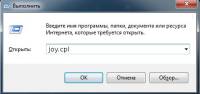
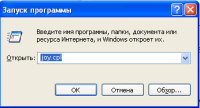
2.2. В открывшемся окошке наберите joy.cpl и нажмите ВВОД
Запустится окно игровые устройства, в котором будут перечислены подключенные игровые устройства (в т.ч. танцевальные коврики). Если коврик вообще работает, то он будет отображаться в списке устройств. Вы можете не закрывая это окно подключать/отключать коврик и он будет появляться и исчезать в списке устройств. Если вы подключаете коврик впервые, то появление коврика в списке может занять какое-то время (максимум минуту).
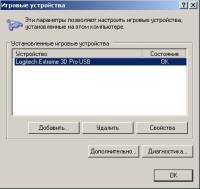
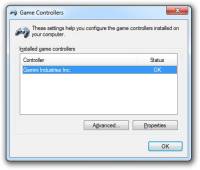
2.3. Найдите в списке ваш танцевальный коврик и дважды щёлкните на нём левой кнопкой мыши
Запустится окно свойств коврика. Теперь нажимайте на коврике по очереди все кнопки и следите за окном. Нажатие кнопки должно вызывать либо мигание красного индикатора с цифрой, либо смещение крестика.
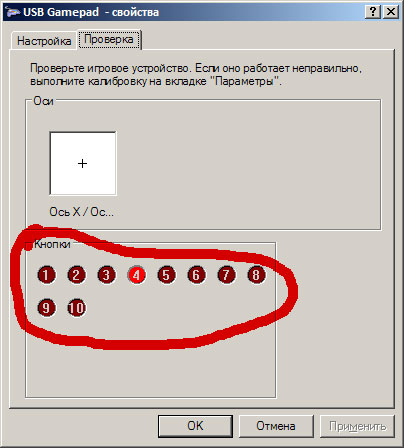
При проверке кнопок коврика обратите внимание на следующее:
-
Каждая кнопка коврика должна что-то делать. Если при нажатии на кнопку ничего не происходит, то кнопки либо нет физически, либо она неисправна.
-
Действия разных кнопок не должны вызывать мигание одной и той-же цифры или смещать крестик в одну и ту-же сторону. Если же кнопки действуют одинаково, значит внутри где-то замыкание или коврик «криво» распаян.
-
При нажатии сразу нескольких кнопок должны срабатывать все действия этих кнопок. Некоторые бездумно спроектированные коврики думают что они джойстики (которые с рукояткой) и они не понимают, когда вы нажимаете стрелку влево и вправо одновременно. На таких плохих ковриках при нажатии влево крестик уползает влево, при нажатии вправо он уползает вправо, а при одновременном нажатии вправо и влево крестик «не знает» куда ему уползать.
-
Не обязательно будут задействованы все индикаторы и все направления крестика. Некоторые системы выводят сразу 20 цифровых индикаторов, хотя на коврике всего 8 или 11 кнопок. Просто некоторые индикаторы не будут использоваться вообще. Это не страшно. Главное, чтобы каждая кнопка коврика что-нибудь делала.
3. Установка Степмании
Установите программу Степмания с прилагаемого диска. Если в процессе установки вы будете просто нажимать ОК или Далее, то всё будет нормально.При установке с прилагаемого диска программа уже содержит порядка 200 песен.
Вы можете скачать свежую англоязычную версию Степмании с сайта разработчиков, то она будет без песен. Песни надо будет добавлять отдельно.
Вы также можете воспользоваться программой Stepmania Manager. Она содержит в себе русифицированную Cтепманию и несколько песен для начала игры. Добавлять песни через Stepmania Manager очень легко.
4. Первый запуск Степмании и настройка управления
Запустите Степманию через меню Пуск или дважды щёлкнув левой кнопкой мыши по значку на рабочем столе.
При первом запуске Степмания составляет каталог установленных в ней песен. Это занимает какое-то время и происходит только при первом запуске. Когда программа загрузится, вы увидите примерно вот такой экран:
При первом запуске надо произвести и настройку коврика в Степмании. Без этой процедуры Степмания не будет знать где находятся кнопки первого игрока, а где второго.
Эту настройку коврика надо провести минимум один раз. Возможно настройку надо будет провести заново в следующих случаях:
-
При замене коврика на другую модель
-
При подключении второго коврика (для парной игры)
-
При смене расположения коврика — например, вам удобнее повернуть коврик боком, потому что вам мешает провод спереди.
Так что если заметите, что после одного из вышеперечисленных событий кнопки коврика работают не так, как задумано или не работают вообще, то надо попробовать произвести настройку кнопок.
4.1. Войдите в НАСТРОЕЧНОЕ МЕНЮ
В русифицированной Степмании войти можно нажав клавишу М. Если М не срабатывает, то можете нажать Scroll Lock. Настроечное меню выглядит примерно так:
4.2. Войдите в НАЗНАЧЕНИЕ КЛАВИШ КЛАВИАТУРЫ/ДЖОЙСТИКА
Это шестой по счёту пункт. Наведите на него курсор клавишами клавиатуры ВВЕРХ или ВНИЗ и нажмите ВВОД (ENTER). Перед вами должен появиться вот такой экран настройки клавиш:
4.3. Настройте кнопки
В левой половине экрана расположены клавиши управления первого игрока, в правой — второго.Чтобы назначить клавишу управления вам следует клавишами курсора выбрать нужную клетку, нажать ВВОД (ENTER), а затем нажать выбранную клавишу на клавиатуре или на коврике.
Давайте разберём на примере. Назначим клавишу ВЛЕВО ДЛЯ ИГРОКА №1.
-
Клавишами курсора выберите клетку с надписью ВЛЕВО у игрока №1 — Как видно, это самая верхняя левая клетка (на рисунке мы обвели её красным). Текст вы выделенной клетке мерцает белым и серым.
-
Нажмите клавишу ВВОД (ENTER) — Нажимайте аккуратно и толко один раз. Тут очень легко можно нажать ввод дважды и не заметить. После нажатия на ВВОД текст в клетке замерцает розовым цветом. ВНИМАНИЕ: Если после нажатия на ВВОД вы не увидели розового мерцания клетки, а текст в клетке заменился на «Enter». То вы переназначили кнопку ВВОД. Это очень плохо. Скорее нажмите на кнопку Delete, чтобы удалить назначение кнопки.
-
Нажмите на коврике первого игрока клавишу ВЛЕВО — При этом текст в ячейке вновь станет белым и заменится на что-то типа
Joy12. Это можно расценивать как Джойстик №1, кнопка №2. Такая надпись показывает. что вы всё делаете правильно.
Как вы наверное заметили, для клавиши ВЛЕВО первого игрока существует три клетки. Это значит что мы можем самостоятельно назначить ДВЕ различные клавиши — например на клавиатуре и на коврике. Третья же клетка заполняется автоматически.
Для удаления клавиши вы просто наводите курсор на нужную клетку и нажимаете клавишу DEL (DELETE).
Мы крайне не рекомендуем вам назначать следующие клавиши самостоятельно:
-
клавиши курсора на клавиатуре ВЛЕВО, ВПРАВО, ВВЕРХ и ВНИЗ;
-
клавиши малой цифровой клавиатуры;
-
клавиши ВВОД (ENTER), ESCAPE, табуляцию (TAB) и DELETE;
-
клавиши М (и русскую и английскую).
На кнопку коврика SELECT рекомендуем установить функцию ОТМЕНА.
После настройки всех нужных вам клавиш возвращайтесь в главное меню, для чего несколько раз нажмите ESCAPE.
Обсуждение этой страницы
текст_установка_и_настройка.txt · Последние изменения: 2013-12-02 09:49 — ac
текст_установка_и_настройка
Содержание
Подключение и настройка танцевального коврика
Перед тем как читать этот длинный документ, вам надо знать, что есть ещё и видео-версия этой инструкции. Она довольно старая и на ней показан процесс установки и настройки для Windows XP.
1. Подключение
Просто подключите коврик к свободному USB-порту компьютера. Windows обнаружит новое устройство и самостоятельно установит все необходимые драйверы.
2. Проверка работоспособности
Проверка коврика осуществляется через панель управления ⇒ игровые устройства. Сделать проверку можно следующим образом.
2.1. Нажмите одновременно клавиши »Win» и »R»
В зависимости от версии Windows откроется окно Запуск программы или Выполнить
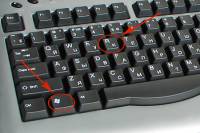
2.2. В открывшемся окошке наберите joy.cpl и нажмите ВВОД
Запустится окно игровые устройства, в котором будут перечислены подключенные игровые устройства (в т.ч. танцевальные коврики). Если коврик вообще работает, то он будет отображаться в списке устройств. Вы можете не закрывая это окно подключать/отключать коврик и он будет появляться и исчезать в списке устройств. Если вы подключаете коврик впервые, то появление коврика в списке может занять какое-то время (максимум минуту).
2.3. Найдите в списке ваш танцевальный коврик и дважды щёлкните на нём левой кнопкой мыши
Запустится окно свойств коврика. Теперь нажимайте на коврике по очереди все кнопки и следите за окном. Нажатие кнопки должно вызывать либо мигание красного индикатора с цифрой, либо смещение крестика.
При проверке кнопок коврика обратите внимание на следующее:
-
Каждая кнопка коврика должна что-то делать. Если при нажатии на кнопку ничего не происходит, то кнопки либо нет физически, либо она неисправна.
-
Действия разных кнопок не должны вызывать мигание одной и той-же цифры или смещать крестик в одну и ту-же сторону. Если же кнопки действуют одинаково, значит внутри где-то замыкание или коврик «криво» распаян.
-
При нажатии сразу нескольких кнопок должны срабатывать все действия этих кнопок. Некоторые бездумно спроектированные коврики думают что они джойстики (которые с рукояткой) и они не понимают, когда вы нажимаете стрелку влево и вправо одновременно. На таких плохих ковриках при нажатии влево крестик уползает влево, при нажатии вправо он уползает вправо, а при одновременном нажатии вправо и влево крестик «не знает» куда ему уползать.
-
Не обязательно будут задействованы все индикаторы и все направления крестика. Некоторые системы выводят сразу 20 цифровых индикаторов, хотя на коврике всего 8 или 11 кнопок. Просто некоторые индикаторы не будут использоваться вообще. Это не страшно. Главное, чтобы каждая кнопка коврика что-нибудь делала.
3. Установка Степмании
Установите программу Степмания с прилагаемого диска. Если в процессе установки вы будете просто нажимать ОК или Далее, то всё будет нормально.При установке с прилагаемого диска программа уже содержит порядка 200 песен.
Вы можете скачать свежую англоязычную версию Степмании с сайта разработчиков, то она будет без песен. Песни надо будет добавлять отдельно.
Вы также можете воспользоваться программой Stepmania Manager. Она содержит в себе русифицированную Cтепманию и несколько песен для начала игры. Добавлять песни через Stepmania Manager очень легко.
4. Первый запуск Степмании и настройка управления
Запустите Степманию через меню Пуск или дважды щёлкнув левой кнопкой мыши по значку на рабочем столе.
При первом запуске Степмания составляет каталог установленных в ней песен. Это занимает какое-то время и происходит только при первом запуске. Когда программа загрузится, вы увидите примерно вот такой экран:
При первом запуске надо произвести и настройку коврика в Степмании. Без этой процедуры Степмания не будет знать где находятся кнопки первого игрока, а где второго.
Эту настройку коврика надо провести минимум один раз. Возможно настройку надо будет провести заново в следующих случаях:
-
При замене коврика на другую модель
-
При подключении второго коврика (для парной игры)
-
При смене расположения коврика — например, вам удобнее повернуть коврик боком, потому что вам мешает провод спереди.
Так что если заметите, что после одного из вышеперечисленных событий кнопки коврика работают не так, как задумано или не работают вообще, то надо попробовать произвести настройку кнопок.
4.1. Войдите в НАСТРОЕЧНОЕ МЕНЮ
В русифицированной Степмании войти можно нажав клавишу М. Если М не срабатывает, то можете нажать Scroll Lock. Настроечное меню выглядит примерно так:
4.2. Войдите в НАЗНАЧЕНИЕ КЛАВИШ КЛАВИАТУРЫ/ДЖОЙСТИКА
Это шестой по счёту пункт. Наведите на него курсор клавишами клавиатуры ВВЕРХ или ВНИЗ и нажмите ВВОД (ENTER). Перед вами должен появиться вот такой экран настройки клавиш:
4.3. Настройте кнопки
В левой половине экрана расположены клавиши управления первого игрока, в правой — второго.Чтобы назначить клавишу управления вам следует клавишами курсора выбрать нужную клетку, нажать ВВОД (ENTER), а затем нажать выбранную клавишу на клавиатуре или на коврике.
Давайте разберём на примере. Назначим клавишу ВЛЕВО ДЛЯ ИГРОКА №1.
-
Клавишами курсора выберите клетку с надписью ВЛЕВО у игрока №1 — Как видно, это самая верхняя левая клетка (на рисунке мы обвели её красным). Текст вы выделенной клетке мерцает белым и серым.
-
Нажмите клавишу ВВОД (ENTER) — Нажимайте аккуратно и толко один раз. Тут очень легко можно нажать ввод дважды и не заметить. После нажатия на ВВОД текст в клетке замерцает розовым цветом. ВНИМАНИЕ: Если после нажатия на ВВОД вы не увидели розового мерцания клетки, а текст в клетке заменился на «Enter». То вы переназначили кнопку ВВОД. Это очень плохо. Скорее нажмите на кнопку Delete, чтобы удалить назначение кнопки.
-
Нажмите на коврике первого игрока клавишу ВЛЕВО — При этом текст в ячейке вновь станет белым и заменится на что-то типа
Joy12. Это можно расценивать как Джойстик №1, кнопка №2. Такая надпись показывает. что вы всё делаете правильно.
Как вы наверное заметили, для клавиши ВЛЕВО первого игрока существует три клетки. Это значит что мы можем самостоятельно назначить ДВЕ различные клавиши — например на клавиатуре и на коврике. Третья же клетка заполняется автоматически.
Для удаления клавиши вы просто наводите курсор на нужную клетку и нажимаете клавишу DEL (DELETE).
Мы крайне не рекомендуем вам назначать следующие клавиши самостоятельно:
-
клавиши курсора на клавиатуре ВЛЕВО, ВПРАВО, ВВЕРХ и ВНИЗ;
-
клавиши малой цифровой клавиатуры;
-
клавиши ВВОД (ENTER), ESCAPE, табуляцию (TAB) и DELETE;
-
клавиши М (и русскую и английскую).
На кнопку коврика SELECT рекомендуем установить функцию ОТМЕНА.
После настройки всех нужных вам клавиш возвращайтесь в главное меню, для чего несколько раз нажмите ESCAPE.
текст_установка_и_настройка.txt · Последние изменения: 2013-12-02 09:49 — ac
Танцевальный коврик Stay Cool 8 bit для TV и PC
Категории:
Для TV и PC 8 bit,
Подарок девочке,
Подарок мальчику,
Мальчику,
Девочке,
Мальчикам,
Детям,
Сыну,
Девочкам,
Мальчикам,
Девочкам,
Внуку,
На день рождения девочке,
Подарки классу,
Выпускникам школы,
Девочке на 7 лет,
Мальчику на 7 лет,
Девочке на 8 лет,
Мальчику на 8 лет,
Девочке на 9 лет,
Мальчику на 9 лет,
Подарок на 10 лет,
Подарок на 11 лет,
Подарок на 12 лет,
Подарок на 13 лет,
Подарок на 14 лет,
Подарок на 15 лет,
Подарок на 16 лет,
Подарок на 17 лет
Теги:
Танцевальные коврики,
Подключение и настройка танцевального коврика.
Как подключить танцевальный коврик к телевизору или компу
Танцевальные коврики — инструкция по применению
Видео-инструкция подключения беспроводного Танцевального коврика к телевизору Samsung
Интересное:
В современном мире информационных технологий и гаджетов, очень легко запутаться.
Зачастую, разобраться в том, как подключить или отключить какую-то опцию разобраться без помощи попросту невозможно.
Наш сайт поможет вам в этом. На данной странице мы показываем как подключить коврик stay cool. Выполняя простые пошаговые инструкции, вы сможете повторить весь этот сложный процесс.
Обратите внимание, что некоторые моменты, у вас могут отличаться. Это происходит потому что, на разных устройствах могут отличаться версии программного обеспечения.
Однако в целом, скорее всего, вы сможете понять как подключить коврик stay cool.
Танцевальные коврики являются отличным развлечением для любителей танцев и игры. Они позволяют подключиться к компьютеру и почувствовать себя настоящим танцором. Один из популярных ковриков — Stay Cool, приобрел популярность благодаря своим высоким техническим характеристикам и простоте использования.
Для того чтобы правильно подключить коврик Stay Cool к компьютеру необходимо следовать нескольким простым шагам. Во-первых, вам понадобится компьютер со свободным USB-портом. Убедитесь, что ваш компьютер обладает достаточной оперативной памятью и необходимыми системными требованиями для работы с ковриком.
Важно помнить, что перед подключением коврика Stay Cool к компьютеру необходимо установить драйвера с официального сайта производителя. Это необходимо для обеспечения стабильной работы и предотвращения возможных ошибок.
После установки драйверов включите компьютер и подключите коврик Stay Cool к компьютеру с помощью USB-кабеля. Дождитесь, пока операционная система распознает устройство и установит соответствующие драйверы. В случае неправильной установки драйверов или если система не распознает коврик, проверьте подключение.
Поздравляю, ваш танцевальный коврик Stay Cool успешно подключен к компьютеру! Теперь вы можете наслаждаться возможностями танцев и игры вместе с этим уникальным устройством.
Содержание
- Подключение танцевального коврика Stay Cool к компьютеру: пошаговая инструкция
- Выбор места для установки
- Соединение коврика с компьютером по USB
- Установка необходимого программного обеспечения
- Настройка коврика в программе
- Проверка работоспособности
Подключение танцевального коврика Stay Cool к компьютеру: пошаговая инструкция
Чтобы насладиться игрой на танцевальном коврике Stay Cool, необходимо правильно подключить его к компьютеру. В данной пошаговой инструкции мы расскажем, как это сделать.
|
Шаг 1: Распакуйте коврик и найдите USB-кабель, входящий в комплект поставки. Он используется для подключения коврика к компьютеру. |
|
Шаг 2: Вставьте один конец USB-кабеля в разъем, расположенный на танцевальном коврике Stay Cool. Убедитесь, что кабель плотно и надежно подключен. |
|
Шаг 3: Вставьте другой конец USB-кабеля в свободный порт USB на вашем компьютере. Он может быть расположен на корпусе системного блока или на ноутбуке. |
|
Шаг 4: Дождитесь, пока компьютер распознает подключенное устройство. В большинстве случаев он автоматически установит необходимые драйверы и запустит коврик. |
|
Шаг 5: Проверьте функциональность коврика, запустив специальное программное обеспечение, которое может быть предустановлено на компьютере или входить в комплект поставки коврика. |
|
Теперь вы готовы к тому, чтобы включить музыку, станцевать и насладиться игрой на танцевальном коврике Stay Cool! |
Выбор места для установки
Перед тем как приступить к подключению танцевального коврика Stay Cool к компьютеру, необходимо выбрать подходящее место для его установки. Важно учесть следующие факторы:
-
Пространство: убедитесь, что на выбранной поверхности достаточно места для размещения коврика. Помните, что во время танцевальных тренировок вам понадобится свободное пространство для движений.
-
Подлога: выберите ровную и стабильную поверхность для установки коврика. Избегайте ступенчатых покрытий, ковровых покрытий или мест с большим количеством предметов.
-
Освещение: предпочтительно выбирать место с ярким освещением, чтобы вам было комфортно видеть нанесенные на коврик индикаторы и следовать ритму игры.
-
Электропитание: убедитесь, что в выбранном месте есть возможность подключения коврика к розетке, если его подключение не предусматривает использование батарей.
Правильный выбор места для установки танцевального коврика Stay Cool обеспечит вам комфортные условия для игры и поможет избежать возможных травм или повреждений оборудования.
Соединение коврика с компьютером по USB
1. Убедитесь, что компьютер включен и готов к работе.
2. Разверните коврик полностью и разместите его на ровной поверхности.
3. Найдите порт USB на компьютере. Обычно он расположен на задней панели системного блока.
4. Возьмите USB-кабель, поставляемый в комплекте с ковриком.
5. Один конец кабеля представляет собой разъем USB типа A, а другой — разъем USB типа B.
6. Вставьте конец кабеля с разъемом USB типа A в свободный порт USB на компьютере.
7. Вставьте другой конец кабеля с разъемом USB типа B в специальный разъем на коврике. Обычно этот разъем расположен сзади или снизу коврика.
8. Убедитесь, что кабель плотно и надежно вставлен как в компьютер, так и в коврик.
9. Включите компьютер.
10. Подождите несколько секунд, чтобы компьютер распознал коврик и установил необходимые драйверы.
11. Теперь вы можете использовать танцевальный коврик Stay Cool вместе с компьютером и наслаждаться танцевальными играми!
Установка необходимого программного обеспечения
Перед подключением танцевального коврика Stay Cool к компьютеру, необходимо убедиться, что у вас установлено необходимое программное обеспечение. Далее представлены основные шаги для установки драйверов и программ для работы с ковриком:
| Шаг | Описание |
|---|---|
| 1 | Подключите танцевальный коврик Stay Cool к компьютеру с помощью USB-кабеля. |
| 2 | Откройте веб-браузер и перейдите на официальный сайт производителя коврика. |
| 3 | На сайте найдите раздел «Поддержка» или «Драйверы и программы» и перейдите в него. |
| 4 | Найдите соответствующую модель коврика Stay Cool и выберите операционную систему вашего компьютера. |
| 5 | Скачайте драйверы и программу для работы с ковриком на ваш компьютер. |
| 6 | После завершения загрузки, найдите сохраненный файл и запустите его для начала установки. |
| 7 | Следуйте инструкциям установщика, выберите путь установки и дождитесь полного завершения процесса. |
| 8 | После установки программного обеспечения, перезагрузите компьютер, чтобы внесенные изменения вступили в силу. |
Настройка коврика в программе
После успешного подключения танцевального коврика Stay Cool к компьютеру, необходимо выполнить настройку в соответствующей программе. Ниже приведена пошаговая инструкция:
| Шаг | Действие |
| 1 | Запустите программу для работы с танцевальным ковриком. |
| 2 | Выберите опцию «Настройки» или «Settings» в главном меню программы. |
| 3 | В открывшемся окне настройки найдите раздел, отвечающий за подключение устройств. |
| 4 | Найдите танцевальный коврик Stay Cool в списке доступных устройств и выберите его. |
| 5 | Убедитесь, что коврик правильно опознан и готов к использованию. |
| 6 | Произведите необходимые настройки, такие как выбор режима игры или настройка чувствительности коврика. |
| 7 | Сохраните настройки и закройте окно настроек. |
После выполнения указанных шагов, танцевальный коврик Stay Cool будет готов к использованию в программе. Приятного времяпрепровождения!
Проверка работоспособности
После подключения Stay Cool к компьютеру, необходимо протестировать его работоспособность. Вот шаги, которые помогут вам выполнить данную проверку:
- Убедитесь, что танцевальный коврик подключен к компьютеру с помощью USB-кабеля.
- Запустите программу-партнер для коврика, которую вы скачали с официального сайта производителя. Убедитесь, что программа установлена и обновлена до последней версии.
- В программе выберите режим игры или тренировки и проверьте, регистрирует ли коврик ваше движение.
- Выполните несколько простых движений или танцевальных шагов на коврике и наблюдайте за отображением результатов на экране. Убедитесь, что коврик правильно реагирует на ваши действия.
- Если коврик не регистрирует движения или работает неправильно, убедитесь, что все соединения плотно затянуты и коврик не поврежден.
- Если проблема не устраняется, обратитесь в службу поддержки производителя для получения дополнительной помощи.
Проверка работоспособности поможет вам убедиться, что танцевальный коврик Stay Cool успешно подключен к компьютеру и готов к использованию. Наслаждайтесь зажигательными танцами и активным отдыхом!