
Время на прочтение: 7 минут(ы)

TV-приставка Xiaomi Mi TV Stick 4K является удобным и компактным устройством, которое позволяет превратить обычный телевизор в умное телевидение. Но для того чтобы начать использовать тв-приставку полноценно, необходимо правильно настроить ее настройки.
Вам потребуется подключить тв-приставку к телевизору с помощью HDMI-кабеля, а также подключить ее к сети интернет, чтобы получить доступ к множеству онлайн-сервисов и контенту. После этого настраивается ряд параметров, таких как язык интерфейса, Wi-Fi, Google аккаунт и прочее.
Чтобы начать настройку, сначала подключите тв-приставку к телевизору с помощью HDMI-кабеля. После подключения выберите нужный источник входа на телевизоре и включите тв-приставку путем нажатия кнопки питания на пульте.
После включения появится экран приветствия, на котором следует выбрать язык интерфейса. Выберите Русский (или любой другой предпочитаемый вам язык) с помощью кнопок направления и подтвердите выбор кнопкой OK.
Xiaomi TV Stick 4K – это компактное устройство, которое позволяет превратить ваш обычный телевизор в современный смарт телевизор со множеством возможностей. Прежде чем начать пользоваться им, необходимо выполнить некоторые основные настройки.
Подключение к сети
Первым шагом является подключение устройства к Wi-Fi сети. Для этого выполните следующие действия:
- Убедитесь, что ваш телевизор и TV Stick находятся в зоне покрытия беспроводной сети.
- Настройте соединение с Wi-Fi в настройках Xiaomi TV Stick.
- Выберите вашу домашнюю сеть Wi-Fi и введите пароль, если требуется.
- Подождите, пока устройство подключится к сети.
Обновление ПО
После подключения к Wi-Fi сети рекомендуется выполнить обновление операционной системы Xiaomi TV Stick до последней версии. Для этого выполните следующие действия:
- Откройте настройки главного меню Xiaomi TV Stick.
- Выберите “О системе”.
- Нажмите на “Обновления системы”.
- Если доступна новая версия ПО, выберите “Обновить”.
- Дождитесь завершения обновления и перезагрузки устройства.
Настройка языка и региона
Чтобы настроить язык и регион в Xiaomi TV Stick, следуйте инструкциям:
- Откройте настройки главного меню.
- Выберите “О системе”.
- Нажмите на “Язык и регион”.
- Выберите нужный язык и регион из списка доступных.
Подключение аккаунта Xiaomi

Для полноценной работы с Xiaomi TV Stick 4K рекомендуется подключить ваш аккаунт Xiaomi. Для этого выполните следующие действия:
- Откройте настройки главного меню.
- Выберите “Аккаунт”.
- Нажмите на “Добавить аккаунт”.
- Войдите в свою учетную запись Xiaomi или зарегистрируйтесь, если у вас еще нет аккаунта.
Завершение настройки
После выполнения всех основных настроек, Xiaomi TV Stick 4K готов к использованию. Вы можете наслаждаться просмотром вашего любимого контента, устанавливать приложения и настраивать другие параметры с помощью интерфейса устройства.
Подключение к сети и настройка интернета
Для начала использования Xiaomi TV Stick 4K необходимо подключить его к сети интернет. Это позволит вам просматривать контент из различных онлайн-приложений и сервисов.
Подключение к Wi-Fi

- Настройте свой телевизор на вход в режим “Smart TV”.
- Перейдите в меню настройки Wi-Fi на вашем телевизоре.
- Выберите доступную Wi-Fi сеть из списка и введите пароль, если необходимо.
- Подключитесь к выбранной сети и дождитесь успешного подключения.
После успешного подключения к Wi-Fi сети, ваш Xiaomi TV Stick 4K будет полностью готов к использованию интернета.
Настройка интернет-соединения
После подключения к сети Wi-Fi можно настроить интернет-соединение на Xiaomi TV Stick 4K. Для этого выполните следующие шаги:
- Настройте свой телевизор на вход в режим “Smart TV”.
- Перейдите в меню настройки и найдите раздел “Сеть”.
- Выберите вкладку “Интернет-соединение” и нажмите на нее.
- В появившемся окне выберите тип интернет-соединения (Wi-Fi).
- Выберите вашу Wi-Fi сеть из списка и введите пароль, если требуется.
- Дождитесь успешного подключения к интернету.
После завершения настройки интернета ваш Xiaomi TV Stick 4K готов к использованию. Вы можете наслаждаться просмотром контента из различных источников онлайн.
Проверка подключения
Чтобы удостовериться, что ваш Xiaomi TV Stick 4K успешно подключен к интернету, выполните следующую проверку:
- Перейдите в настройки телевизора.
- Выберите пункт “Сеть” или “Интернет-соединение”.
- Проверьте, что рядом с надписью “Подключение к интернету” отображается статус “Успешно” или “Подключено”.
Если статус подключения отображается как “Неуспешно” или “Не подключено”, попробуйте переподключиться к Wi-Fi сети или проверить настройки сети.
Настройка видео и аудио

Настройка разрешения и частоты обновления
Чтобы настроить разрешение и частоту обновления на Xiaomi TV Stick 4K, выполните следующие шаги:
- Откройте настройки устройства, нажав на значок “Настройки”.
- Выберите раздел “Экран и звук”.
- Перейдите в раздел “Разрешение”.
- В этом разделе вы сможете выбрать желаемое разрешение и частоту обновления для вашего телевизора.
- После выбора настроек нажмите на кнопку “Принять”, чтобы сохранить изменения.
Настройка аудио
Для настройки звука на Xiaomi TV Stick 4K выполните следующие шаги:
- Откройте настройки устройства.
- Перейдите в раздел “Экран и звук”.
- Выберите раздел “Аудио”.
- В этом разделе вы сможете настроить звуковую схему, громкость и другие параметры аудио.
- После внесения изменений нажмите на кнопку “Принять”, чтобы сохранить настройки.
Настройка субтитров
Для настройки субтитров на Xiaomi TV Stick 4K выполните следующие шаги:
- Откройте приложение или воспроизведите видео с субтитрами.
- Коснитесь экрана, чтобы отобразить панель управления.
- Нажмите на значок субтитров (обычно это значок с буквой “А” и стрелкой).
- Выберите желаемый язык субтитров из списка доступных.
- После выбора языка субтитров они будут автоматически отображаться на экране.
Настройка цветовой гаммы
Чтобы настроить цветовую гамму на Xiaomi TV Stick 4K, выполните следующие шаги:
- Откройте настройки устройства.
- Перейдите в раздел “Экран и звук”.
- Выберите раздел “Цветовая гамма”.
- В этом разделе вы сможете выбрать желаемую цветовую гамму для вашего телевизора.
- После выбора настроек нажмите на кнопку “Принять”, чтобы сохранить изменения.
Изменение языка и персонализация
При настройке Xiaomi TV Stick 4K вы можете изменить язык интерфейса и настроить устройство под свои предпочтения.
Изменение языка интерфейса
Чтобы изменить язык интерфейса на Xiaomi TV Stick 4K, выполните следующие шаги:
- Откройте настройки устройства.
- Выберите раздел “Язык и регион”.
- В разделе “Язык” выберите нужный язык из предложенного списка.
После выбора нового языка интерфейс изменится соответствующим образом. Вы сможете использовать устройство на выбранном языке.
Персонализация главного экрана

На Xiaomi TV Stick 4K можно настроить главный экран, добавив или удалив приложения и игры. Чтобы персонализировать главный экран, следуйте инструкции:
- На главном экране устройства щелкните правой кнопкой мыши пультом управления или смахните экран вверх и выберите “Настроить”.
- Нажмите и удерживайте нужное приложение или игру.
- Переместите приложение или игру в желаемое место на экране, освободив кнопку мыши или отпустив палец с экрана.
Вы также можете удалить приложения и игры с главного экрана, удерживая нужное приложение или игру и перетаскивая его вниз экрана. Появится значок корзины, в которую можно перетащить приложение или игру для их удаления.
Настройка образа

При необходимости вы можете настроить образ на Xiaomi TV Stick 4K, чтобы он соответствовал ваши предпочтениям и особенностям используемого телевизора:
- Откройте настройки устройства.
- Выберите раздел “Образ”.
- Здесь вы можете настроить яркость, контрастность, насыщенность, режимы экрана и другие параметры изображения.
Настройка образа позволит вам улучшить качество изображения на экране телевизора и сделать его более комфортным для просмотра.
Настройка звука

Настройка звука на Xiaomi TV Stick 4K также может понадобиться для оптимального просмотра:
- Откройте настройки устройства.
- Выберите раздел “Звук”.
- Здесь вы можете настроить громкость, баланс каналов, эффекты звука и другие параметры воспроизведения звука.
Настройка звука позволит вам наслаждаться высококачественным звуком при просмотре фильмов, сериалов и прочего контента.
Установка и настройка приложений

После включения и настройки Xiaomi TV Stick 4K, вам потребуется установить и настроить приложения на нем, чтобы в полной мере насладиться функциональностью устройства.
Шаг 1: Подключение к интернету
Перед тем, как установить приложения на Xiaomi TV Stick 4K, убедитесь, что устройство подключено к интернету. Для этого следуйте требованиям вашего провайдера интернет-услуг и настройте подключение с помощью Wi-Fi или Ethernet-кабеля.
Шаг 2: Поиск приложений
На Xiaomi TV Stick 4K предустановлен магазин приложений Google Play. Чтобы найти нужное вам приложение, выполните следующие действия:
- Откройте приложение Google Play на главном экране устройства.
- Используйте поисковую строку для поиска приложения по названию.
- Выберите нужное приложение из списка результатов поиска.
Шаг 3: Установка приложений
После того, как вы нашли нужное приложение, установите его на Xiaomi TV Stick 4K, следуя инструкциям на экране устройства:
- Нажмите на выбранное приложение.
- Нажмите на кнопку “Установить”.
- Дождитесь завершения установки приложения.
Шаг 4: Настройка приложений
После установки, некоторые приложения могут требовать настройки перед использованием. Для этого:
- Откройте приложение, которое требует настройки.
- Следуйте инструкциям на экране для настройки приложения.
Шаг 5: Удаление приложений
Если вам больше не нужно какое-либо из установленных приложений, вы можете удалить его с Xiaomi TV Stick 4K:
- Откройте “Настройки” на главном экране.
- Выберите “Устройство” и затем “Приложения”.
- Найдите устанавливаемое приложение в списке.
- Выберите приложение и нажмите “Удалить”.
- Подтвердите удаление приложения.
Следуя этим шагам, вы сможете установить и настроить приложения на Xiaomi TV Stick 4K, чтобы получить максимальное удовольствие от использования этого устройства.
Вопрос-ответ:
Как подключить Xiaomi TV Stick 4K к телевизору?
Чтобы подключить Xiaomi TV Stick 4K к телевизору, вам понадобится HDMI-порт на вашем телевизоре. Просто вставьте HDMI-разъем TV Stick в HDMI-порт телевизора. Затем включите телевизор и выберите нужный источник входного сигнала.
Как настроить Xiaomi TV Stick 4K после подключения?
После подключения Xiaomi TV Stick 4K к телевизору, вам нужно будет выполнить некоторые начальные настройки. Последуйте инструкциям, которые появятся на экране. Вам могут понадобиться сетевые настройки, такие как Wi-Fi или подключение к сети Интернет, настройки языка и другие параметры.
Как подключить беспроводную клавиатуру к Xiaomi TV Stick 4K?
Для подключения беспроводной клавиатуры к Xiaomi TV Stick 4K, сначала убедитесь, что у вашей клавиатуры есть возможность подключения через Bluetooth или USB-приемник. Если ваша клавиатура поддерживает Bluetooth, перейдите в настройки Bluetooth на телевизоре и найдите устройство для подключения. Если ваша клавиатура имеет USB-приемник, вставьте его в USB-порт TV Stick, и он автоматически подключится.
Как установить приложения на Xiaomi TV Stick 4K?
Для установки приложений на Xiaomi TV Stick 4K, вам нужно открыть Google Play Store, который предустановлен на устройстве. В поисковой строке найдите нужное вам приложение и выберите его. Затем нажмите кнопку “Установить” и следуйте инструкциям на экране для завершения установки.
Нажмите для оценки статьи!
В этой статье мы разберемся с тем, как настроить Smart-TV c портативным медиаплеером Mi TV Stick. Мы покажем, как подключить гаджет к телевизору и интернету, как его быстро настроить, установить базовые и сторонние приложения, использовать для расширения возможностей телевизора.
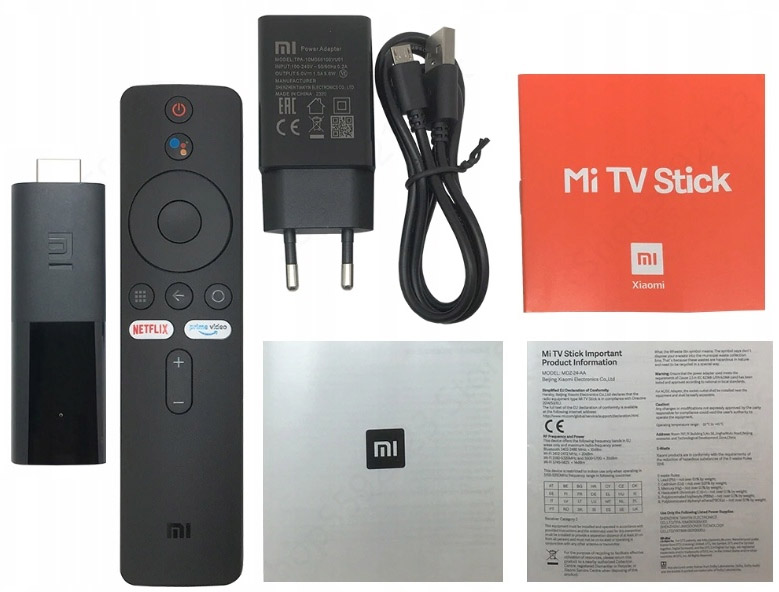
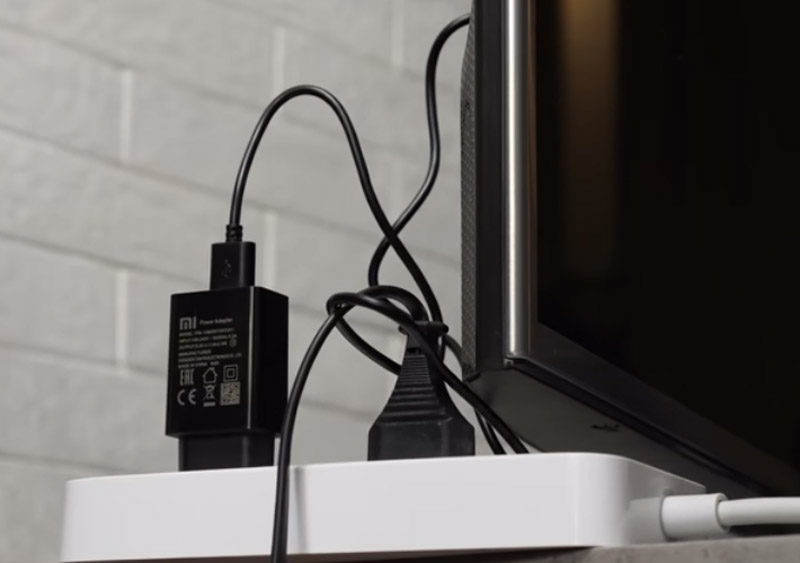
Для начала вставьте Mi TV Stick в HDMI-порт телевизора. Вытащите из коробки медиаплеера кабель и адаптер питания. Подключите его к медиаплееру и к розетке. Вы можете подавать на TV Stick питание не от розетки, а от самого телевизора, но для этого в нем должен быть порт USB 3.0 (порты стандарта 2.0 не всегда выдают нужные приставке параметры).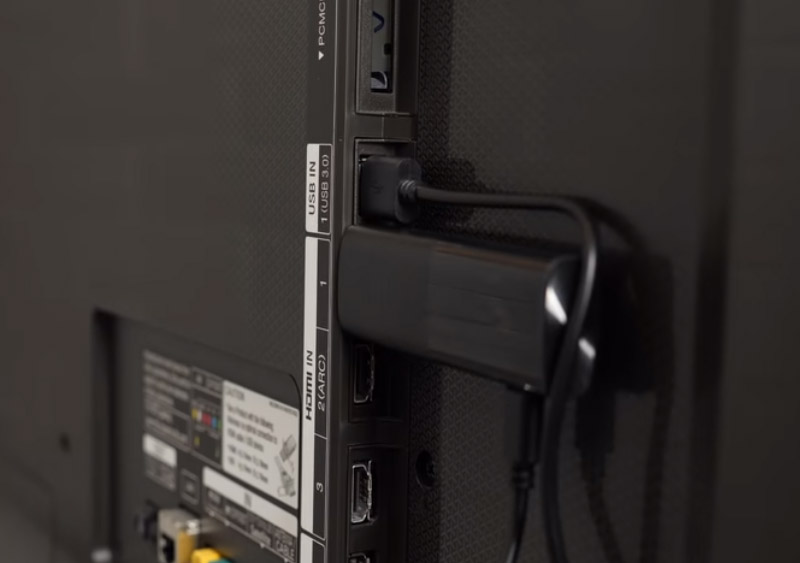
Имейте в виду, что при запитывании от USB при каждом отключении/включении телевизора медиаплеер будет перезапускаться, в то время как при работе от розетки он будет постоянно находиться в режиме ожидания. Включите телевизор и переключите канал на источник HDMI при помощи пульта телевизора. После этого вы должны увидеть приветственное окно мастера настроек. Подготовьте пульт ТВ-приставки (вставьте батарейки), так как он нужен для дальнейшей настройки устройства.
Как настроить Xiaomi Mi TV Stick с пульта
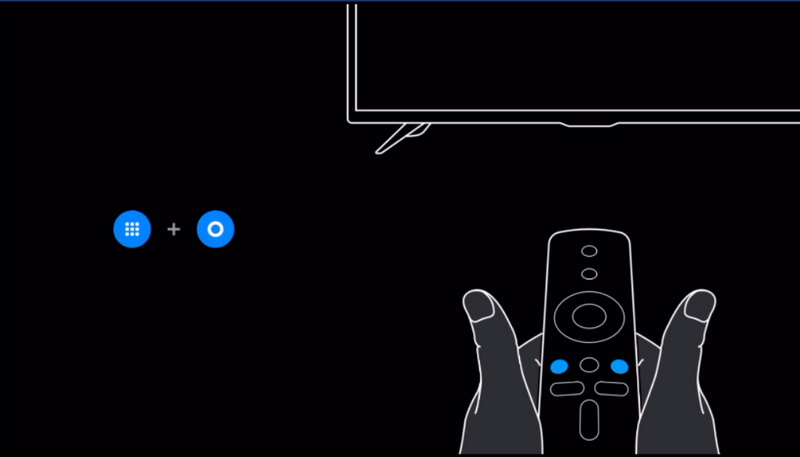
На экране телевизора вам предлагается зажать одновременно две кнопки пульта. Проделайте это, как показано на картинке, чтобы связать пульт с медиаплеером. Затем выберите свой язык и регион.
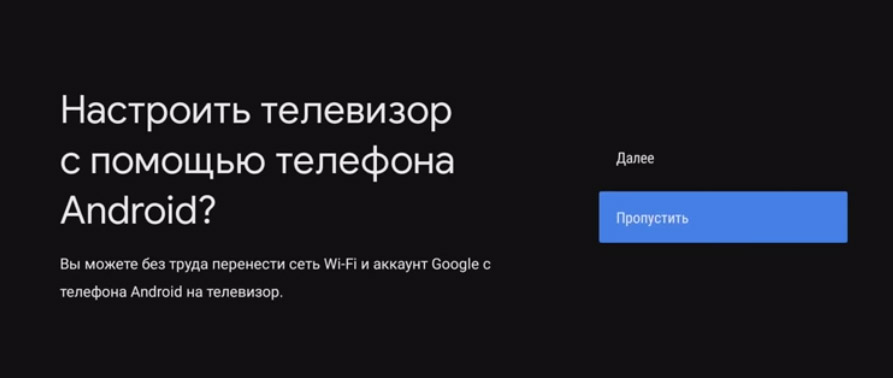
 После этого мастер предложит вам настроить телевизор с помощью телефона Android или пропустить этот шаг, чтобы настроить приставку с пульта. Так как настройка с телефона получается не у всех, мы вначале рассмотрим вариант настройки с пульта. Нажмите «Пропустить».
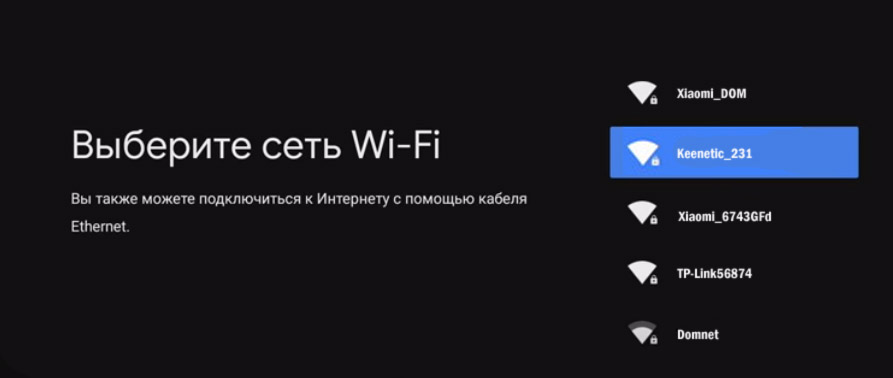
 Дальше сервис предлагает выбрать свою домашнюю сеть Wi-Fi и подключиться к ней. Естественно, что в данный момент ваш роутер должен быть включен и раздавать беспроводную сеть. Выберите свою сеть и подключитесь к ней, введя пароль от сети. Если ТВ-приставка не строит список беспроводных сетей, поменяйте регион на Китай / США или зайдите в настройки роутера, откройте раздел беспроводных сетей и для сети 5 ГГц выберите канал, который меньше сорок четвертого.
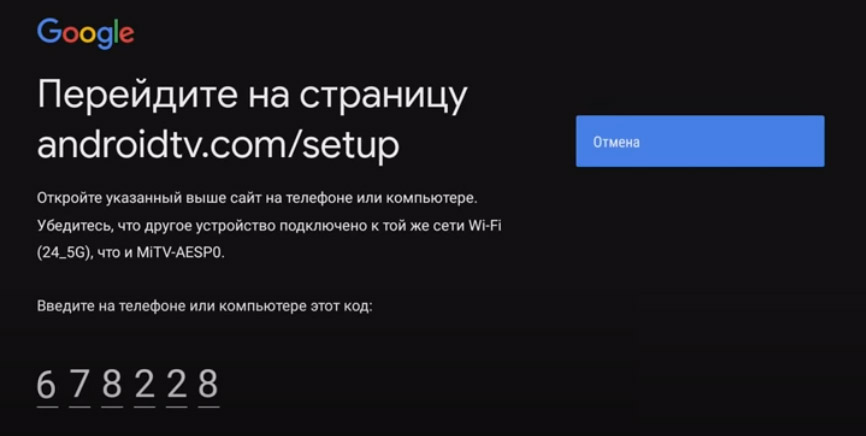
 На следующем шаге мастер предлагает войти в свой аккаунт Google, чтобы вы могли полноценно пользоваться ТВ-приставкой. Кликните по «Войти» и выберите один из предлагаемых способов входа: с помощью телефона (компьютера) или с помощью пульта. Мы воспользуемся способом входа с компьютера. Вам предлагается перейти по указанному адресу и ввести код с экрана телевизора. Введите этот адрес в своем браузере на компьютере или телефоне и вбейте проверочный код. Нажмите «Продолжить», выберите свой аккаунт и нажмите кнопку SING IN. Примите условия использования, дайте доступ к свои геоданным для корректной работы приставки и попадете в меню установки приложений.
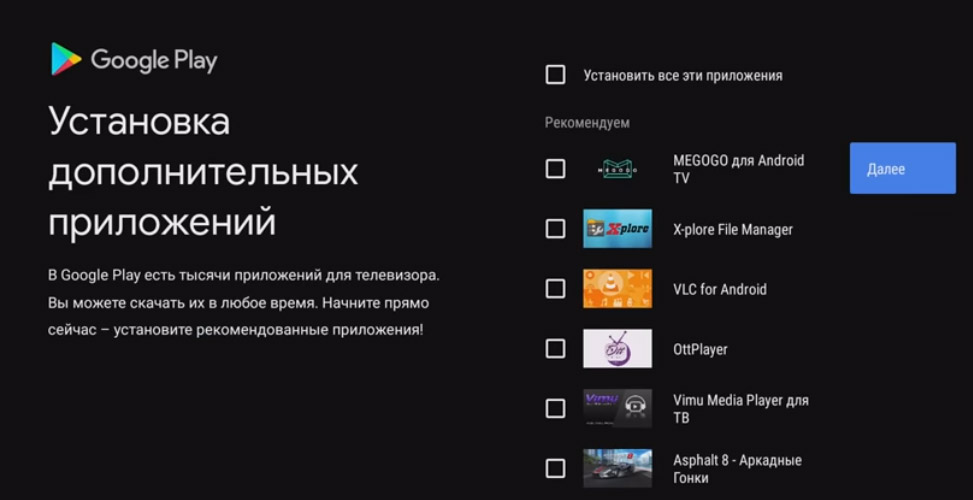
 Здесь ориентируйтесь на свои предпочтения. Можете установить все предложенные приложения, познакомиться с ними и оставить те, которые сочтете полезными. Удаление ненужных программ не займет у вас много времени. Осталось всего несколько шагов до завершения настройки: познакомьтесь с учебными слайдами и примите пользовательское соглашение и политику конфиденциальности Xiaomi.
Как настроить приставку Mi TV Stick с помощью телефона
Для настройки смарт-приставки этим способом вам понадобится телефон на Android и приложение Google. В последнем вбейте в строке поиска фразу «настройки устройства» или дайте соответствующую голосовую команду. Дайте сервису запрашиваемые разрешения и дождитесь, пока телефон не найдет вашу ТВ-приставку.
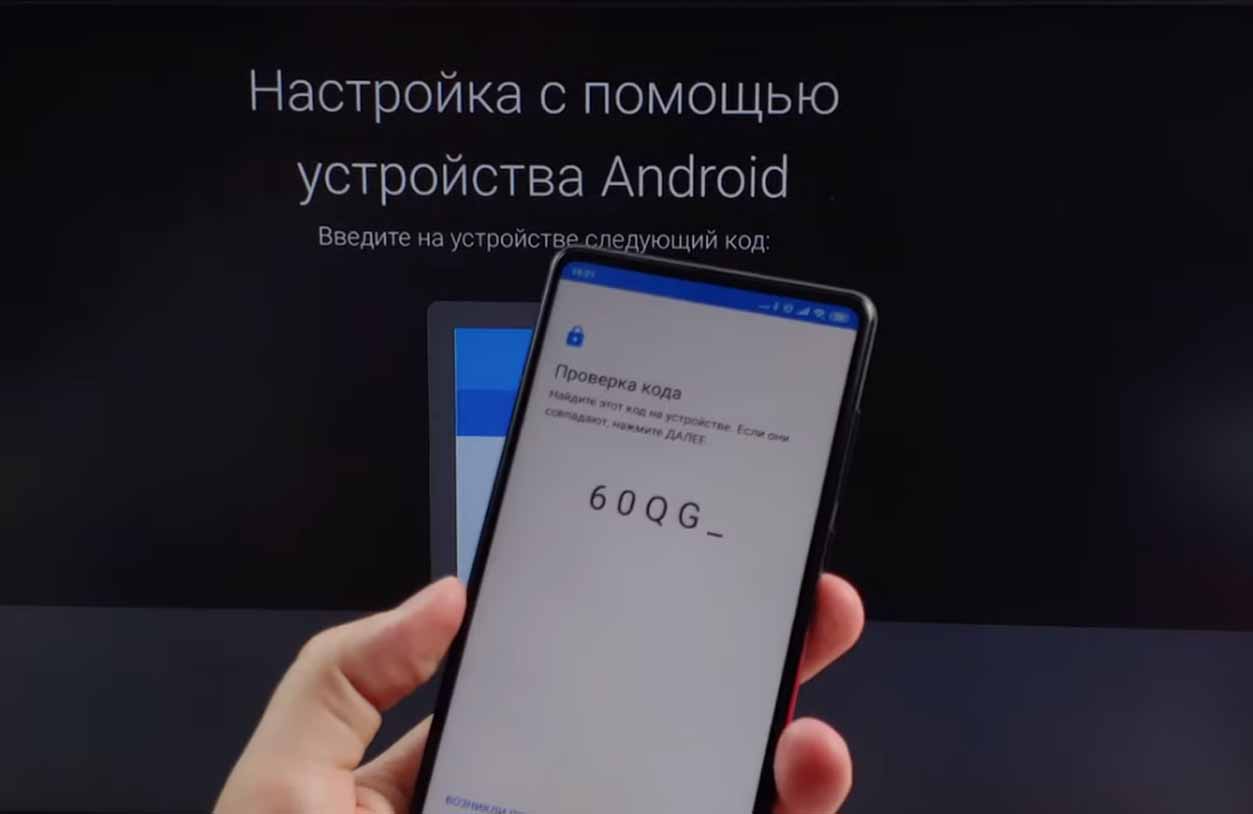
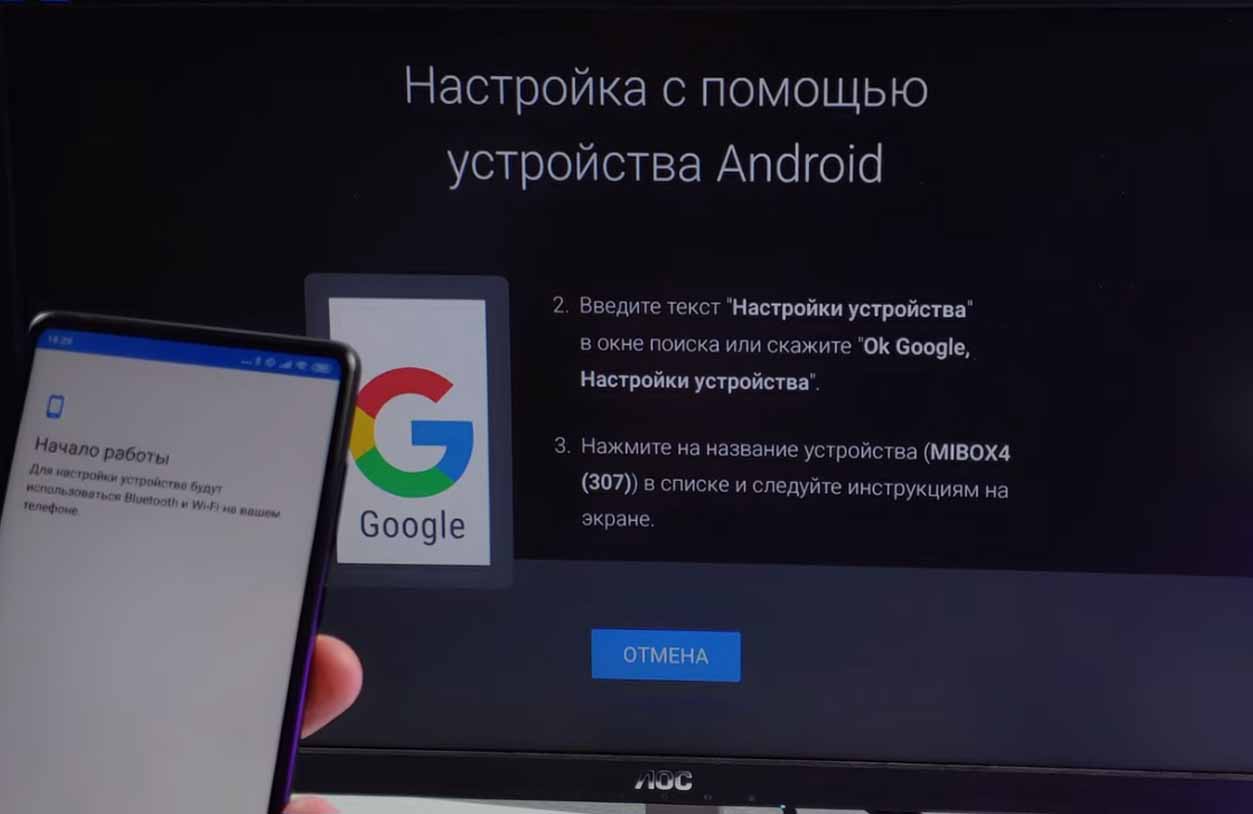 Найдя приставку, приложение отразит на экране проверочный код. Аналогичный код появится и на экране вашего телевизора. Подтвердите, что эти коды совпадают, и согласитесь на копирование аккаунта Google, чтобы можно было полноценно пользоваться всеми возможностями приставки.
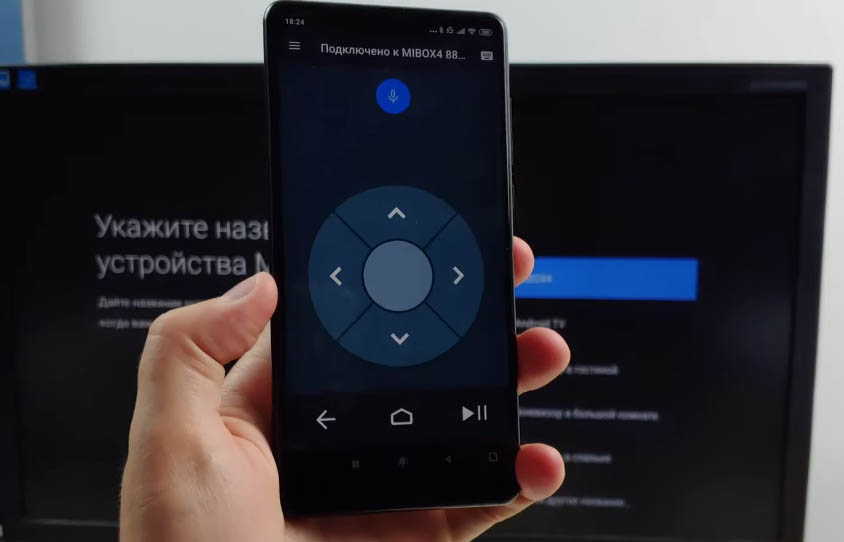
 Чтобы управлять приставкой прямо с телефона, установите предлагаемое мобильное приложение. После его установки ваш телефон превратится в пульт с кнопками, которым вы сможете управлять точно так же, как и пультом приставки, идущим в комплекте.
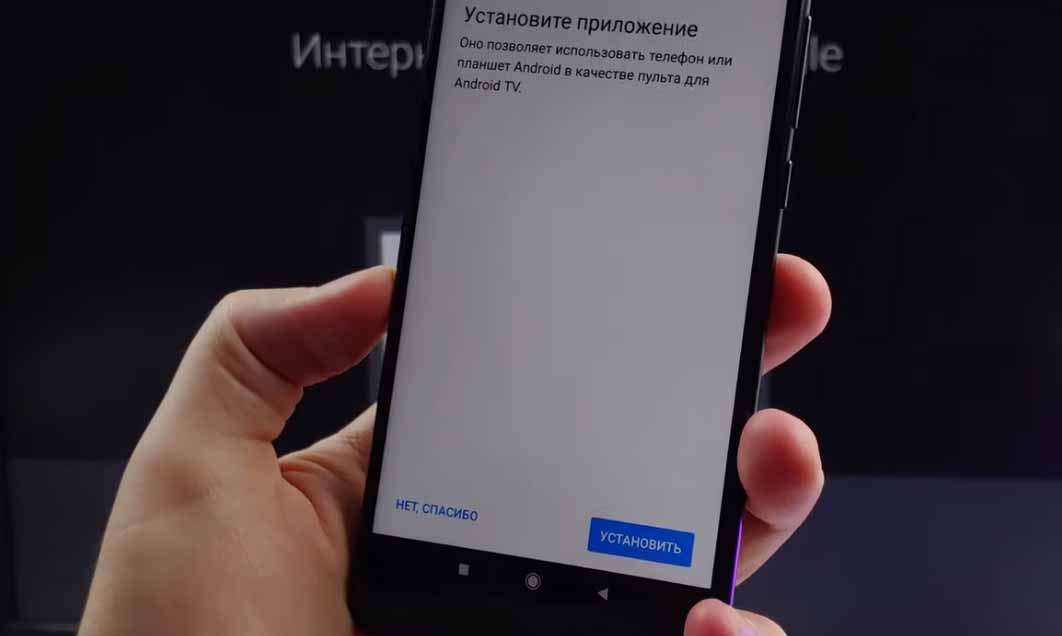 Вы сможете с его помощью выбирать видео, изменять громкость и многое другое. После установки мобильного приложения или отказа от него введите название для вашей смарт-приставки и установите на приставку приложения, которые считаете для себя подходящими. Просмотрите учебные материалы и дождитесь окончания настройки. При наличии обновлений запустите и их.
Установка базовых и сторонних приложений на Xiaomi Mi TV Stick
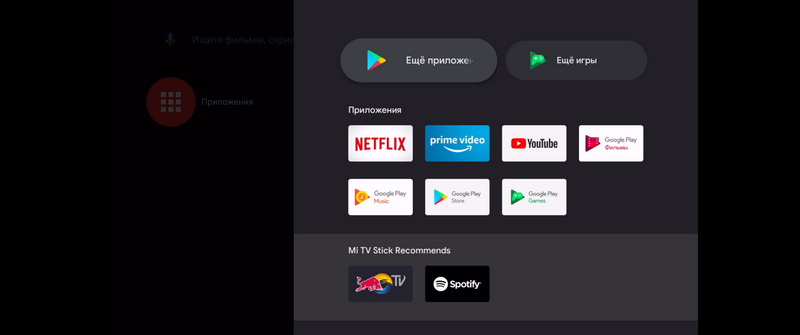
Приложения на вашу приставку можно устанавливать двумя способами. Первый вариант установки стандартный для гаджетов — через Google Play Store. Найдите иконку магазина на экране телевизора, выберите понравившиеся приложения и установите их. Однако здесь нет такого большого выбора как на смартфонах, так как магазин в основном предлагает приложения для Smart-TV, причем большинство из них платные. Второй вариант — найти в интернете приложения с расширением .apk, загрузить их на приставку и установить. Рассмотрим этот способ подробнее.
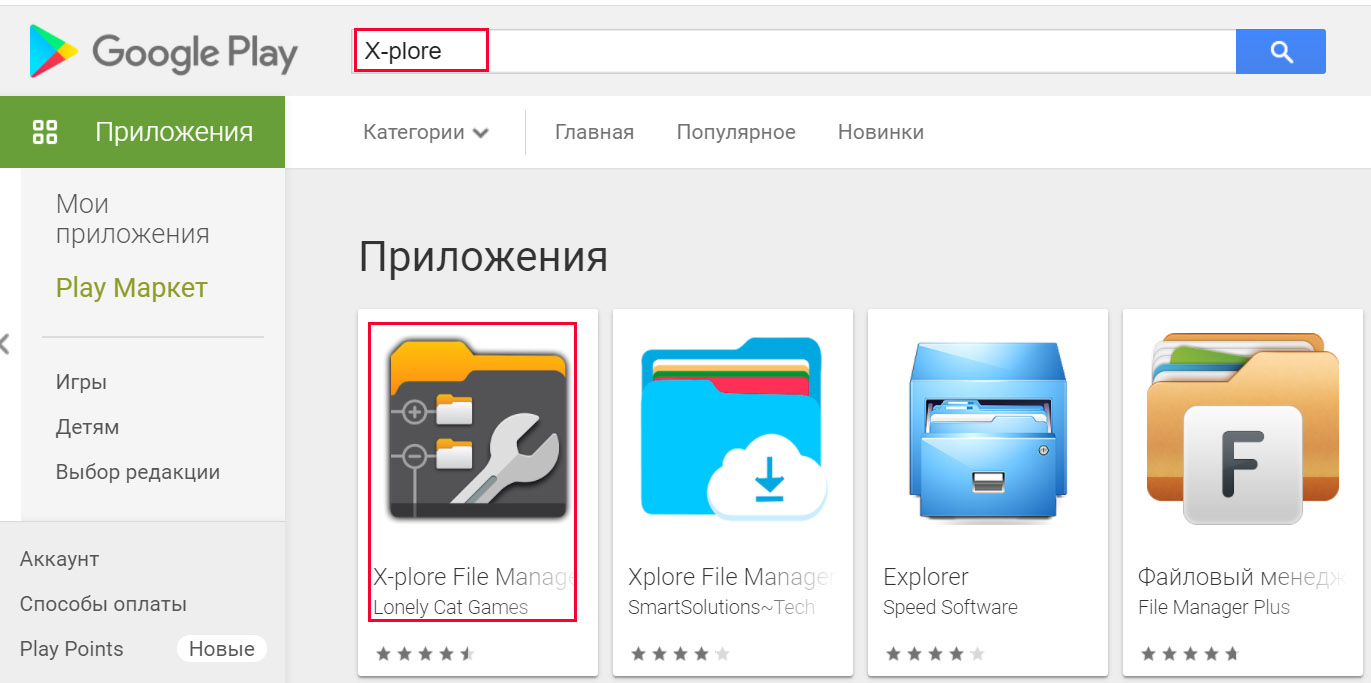
 Для установки apk-файла вам понадобится файловый менеджер, но по умолчанию в приставке он не установлен, а имеющиеся в Google Play бесплатные варианты ограничены в функционале. Поэтому решим эту проблему при помощи программы X-plore, возможностей которой в бесплатной версии для нашей задачи хватит. Найдите это приложение в Google Play и установите его.
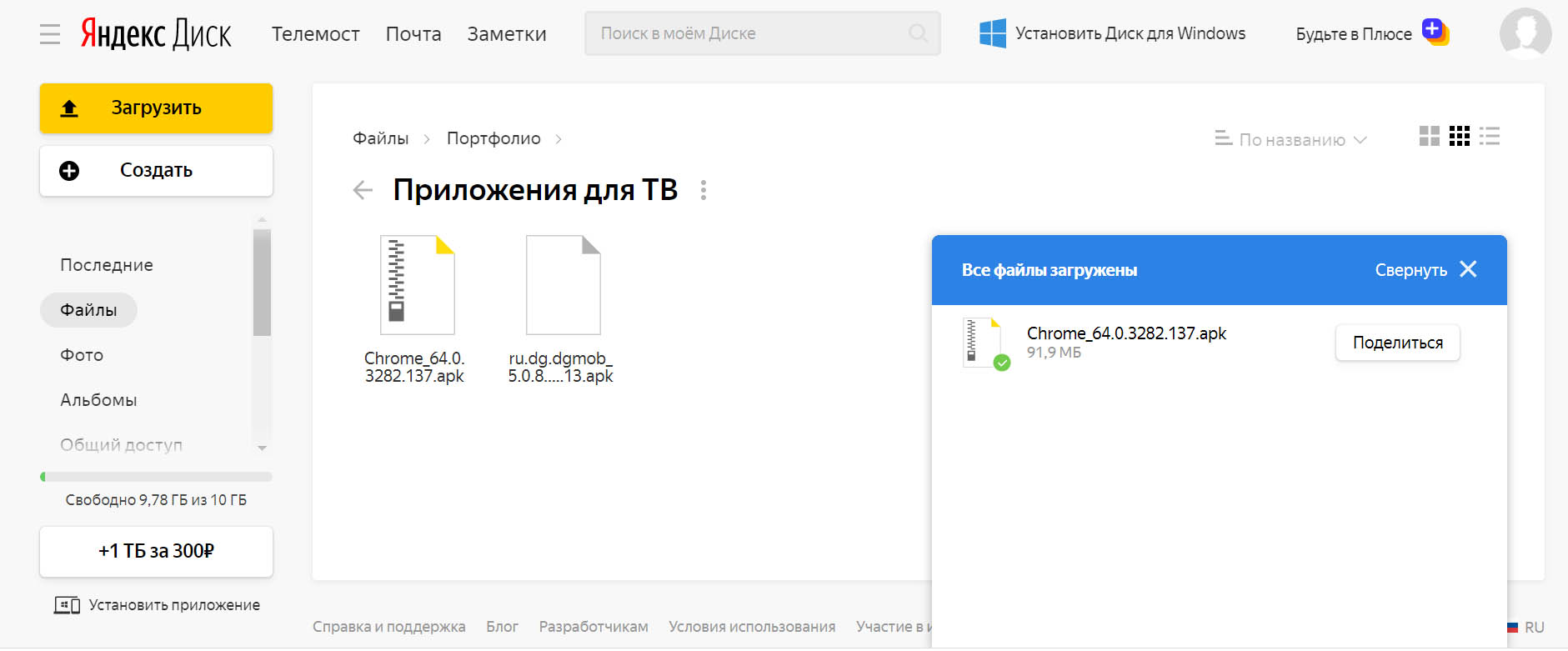
 Теперь с компьютера или смартфона найдите на просторах всемирной паутины то приложение в виде apk-файла, которое хотите установить на приставку. Зайдите в любое свое облачное хранилище и загрузите туда этот файл. Это может быть Яндекс.Диск, OneDrive, ОБЛАКО.mail.ru и другое хранилище.
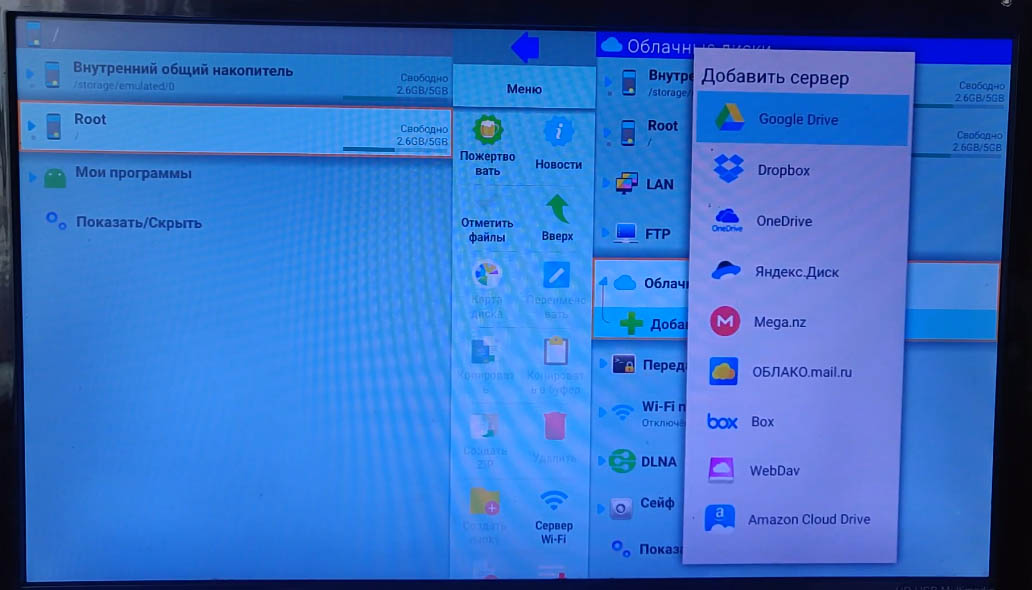
 Запустите на ТВ-приставке установленное приложение X-plore, разрешите ему доступ к фото и файлам и в открывшемся меню кликните по разделу «Облачные диски». Выберите строку «Добавить сервер», выберите свое облачное хранилище, введите e-mail и пароль от него. Найдите в хранилище сохраненный apk-файл и кликните по нему.
 Приложение выдаст предупреждение о том, что в целях безопасности оно блокирует установку из неизвестных источников. В этом сообщении нажмите кнопку «Настройки», затем в открывшемся списке программ переведите переключатель напротив X-plore, иначе процедура установки прервется. Если после установки приложение запросит обновление, согласитесь на него.
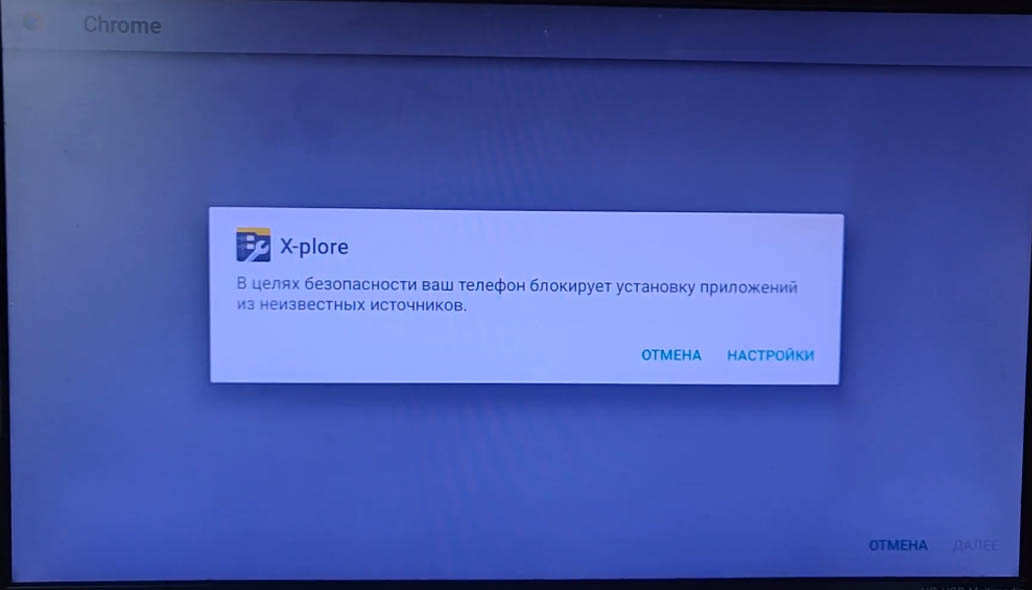 Имейте в виду, что Mi TV Stick не относится к числу мощных ТВ-приставок, которые могут потянуть сложные игры, работу с торрентами или обработку множества приложений. Поэтому во избежание подвисаний и ошибок в работе не ставьте на него много приложений.
Другие настройки ТВ-приставки
Настройки для трансляции с телефона и других устройств
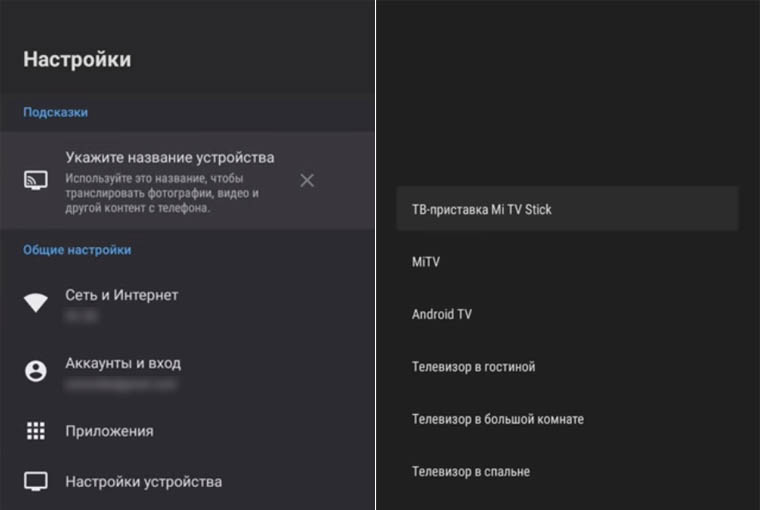
ТВ-приставка Mi TV Stick поддерживает технологию Chromecast, то есть вы можете транслировать с телефона или компьютера на экран телевизора видео и другие материалы, если ваши девайсы поддерживают такую технологию. Для работы с Chromecast вам нужно задать название устройства. Для этого на экране телевизора кликните по разделу настроек, перейдите в раздел «Настройки устройства», нажмите по строке «Укажите название устройства» и выберите название для своей ТВ-приставки.
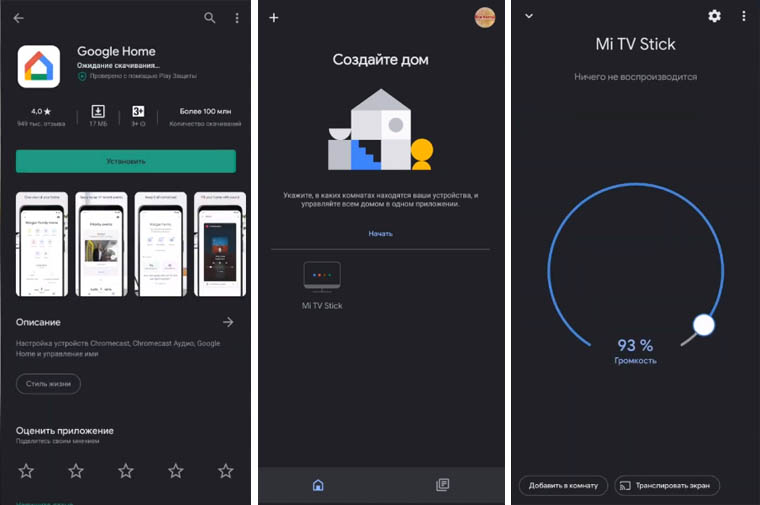
 Теперь осталось проверить работоспособность технологии. Для этого установите на телефон, например, приложение для трансляции Google Home. В процессе создания дома у вас отобразится устройство Mi TV Stick. Кликните по нему и выберите «Транслировать экран». Так вы сможете смотреть на большом экране кино с телефона, играть в игры, слушать музыку или что-то другое (звук идет с телевизора). Схожим образом можно настраивать трансляцию и с других устройств, например с компьютера.
Настройки экрана
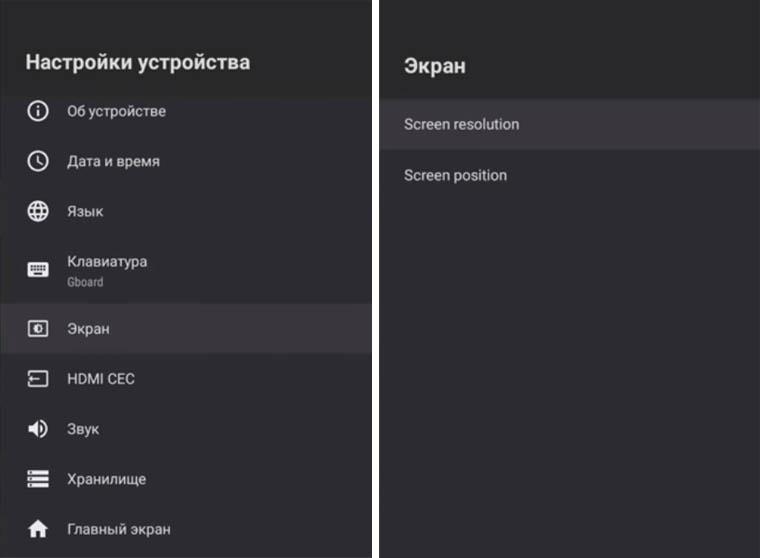
ТВ-приставка Mi TV Stick не может похвастать высоким разрешением экрана. Тем не менее, в ней можно выставить 1080р. Для этого в настройках перейдите в раздел «Настройки устройства» и выберите меню «Экран». В подразделе Screen resolution зайдите в строку Display Mode и выберите подходящий вам режим. А в подразделе Screen position при необходимости отрегулируйте Zoom, если границы картинки не помещаются на экране или занимают не весь экран.
Настройки для управления пультом от телевизора
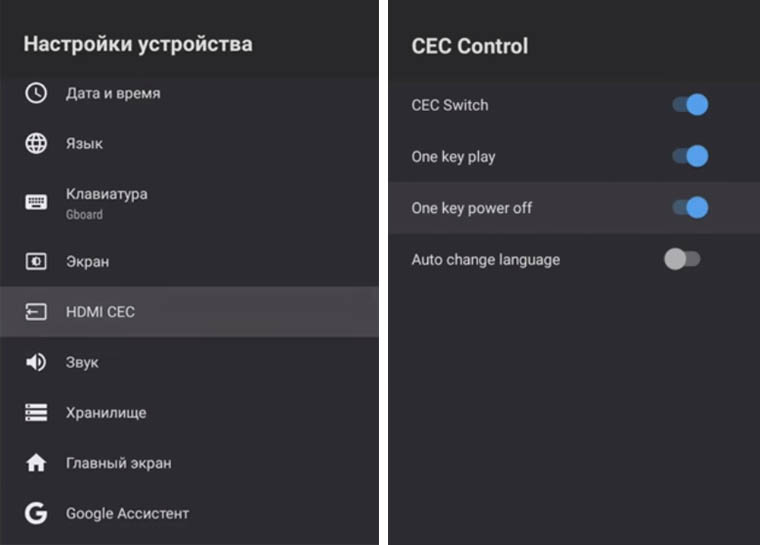
Существует протокол управления HDMI CEC, позволяющий управлять при помощи одного пульта несколькими устройствами. Если ваш телевизор поддерживает такой протокол, то вы можете настроить управление ТВ-приставкой при помощи пульта телевизора. Для этого перейдите в раздел «Настройки устройства» и выберите строку HDMI CEC. В строке CEC Switch переведите переключатель вправо. Ниже представлены еще две позиции: One key play и One key power off. При их активации при нажатии кнопки включения или выключения на телевизоре будет одновременно с этим включаться или выключаться приставка. Последняя опция Auto change language позволяет автоматически устанавливать на ТВ-приставке тот язык, который настроен на телевизоре. Однако на практике эта функция работает не всегда корректно и может после перезагрузки приставки привести к смене на корейский язык.
Как ускорить работу Xiaomi Mi TV Stick
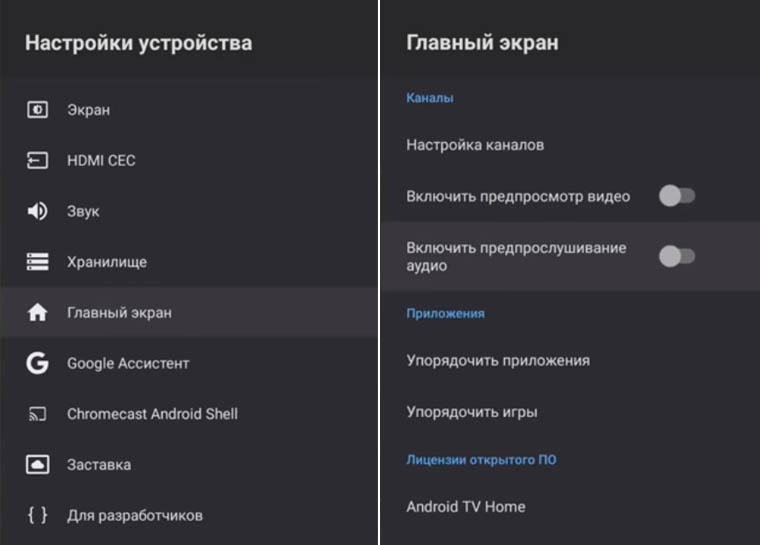
Многие пользователи отмечают, что не очень мощная ТВ-приставка Mi TV Stick может притормаживать в работе. Если вы столкнетесь с такой проблемой, проделайте следующие шаги. Первым делом отключите те приложения, которые не используете или они вам нужны редко. Это могут быть платные приложения вроде Netflix, Live Channels, Google Play Игры и другие программы, при условии их бесполезности для вас. Отключите их в настройках в разделе «Приложения». Теперь отключите предпросмотр видео и предпрослушивание аудио. Для этого в настройках зайдите в подраздел «Главный экран» и активируйте одноименные опции.
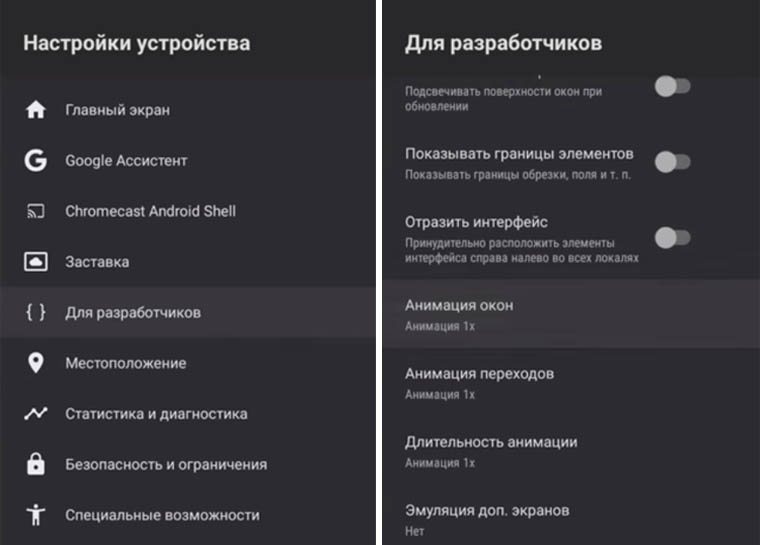
 Еще можно ускорить гаджет при помощи отключения анимации. Для этого надо вначале получить права разработчика. Делается это легко: в разделе «Настройки устройства» выберите подраздел «Об устройстве», в нем пролистайте список в самый низ, найдите строку «Сборка» и кликайте по ней подряд до тех пор, пока не отобразится фраза «Вы стали разработчиком!». Теперь из раздела «Настройки устройств» перейдите в подраздел «Для разработчиков». Найдите внизу строки «Анимация окон», «Анимация переходов» и «Длительность анимации» и в каждой из них поставьте 0,5 х или «Без анимации». В этом же разделе найдите «Лимит фоновых процессов» и установите не более одного.
 Также делу поможет очистка главного экрана от лент и списка рекомендаций. Настраивается экран в меню «Настроить каналы».
Разобравшись с базовыми и некоторыми детальными настройками ТВ приставки Mi TV Stick, вы сможете оптимально настроить гаджет в соответствии со своими предпочтениями.
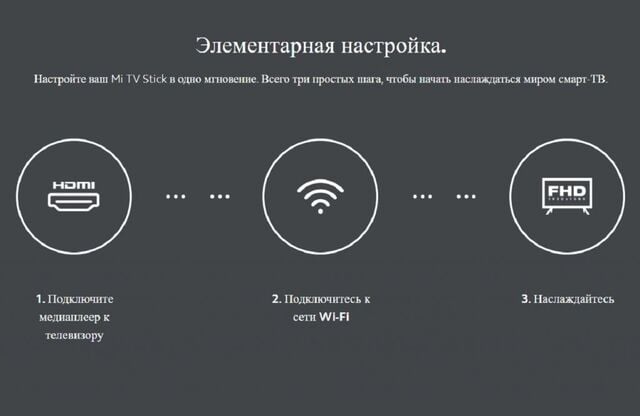
Портативный ТВ-адаптер Xiaomi Mi TV Stick Global 4K HDR трансформирует любой HD или Full HD телевизор, не поддерживающий Smart TV, в современное функциональное устройство. Элементарная настройка, бесконечные развлечения, поддержка передовых технологий, смарт-трансляции, объёмный премиум-звук — и это только малая часть того, на что способен Mi TV Stick.
Стик от Xiaomi, выводящий изображение в 4K на HD или Full HD телевизоры, оснащён процессором, который в своей мощности может посоревноваться с большими ТВ-боксами. У Mi TV Stick достаточно производительности для воспроизведения различного контента — даже в 4K и с частотой кадров 60 к/с. Это скромных размеров устройство обеспечивает доступ к Android TV для использования стриминговых платформ.
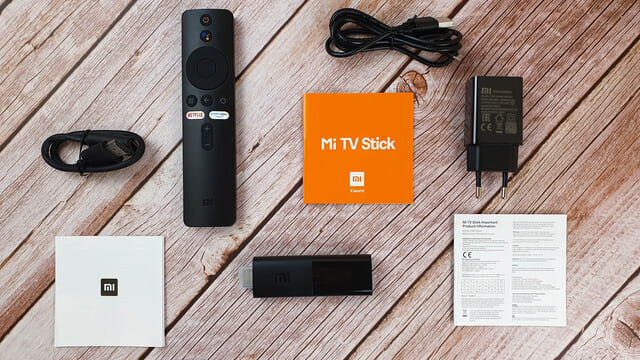
Приставка от Xiaomi поставляется в классической картонной коробке с изображением самого продукта и с иконками предустановленных по умолчанию приложений. В комплект входит инструкция на русском языке (руководство по началу работы), в которой вы найдёте краткий мануал по подключению. И поверьте, большего не потребуется.
Ещё в комплект входит адаптер на 5V/1А и кабель micro USB для подачи питания на сам стик, но можно обойтись без розетки вообще. Там же, внутри коробки, вы найдёте маленький и удобный пульт дистанционного управления.
Преимущества ТВ-адаптера Xiaomi Mi TV Stick Global 4K HDR
Компактность — второе имя Xiaomi Mi TV Stick
Миниатюрный и лёгкий Xiaomi Mi TV Stick Global 4K HDR — на редкость удобное устройство. Девайс, подключённый к задней панели телевизора, будет аккуратно «спрятан» от посторонних глаз — благодаря своей компактности. Создастся ощущение, что ваш телевизор «поумнел» по щелчку — и это действительно так. TV Stick вдохнёт в него новую жизнь, не испортив при этом интерьер комнаты лишними проводами. Mi Stick получил скромные габариты — 92,4 x 30,2 x 15,2 мм, а весит всего-навсего 85 грамм.
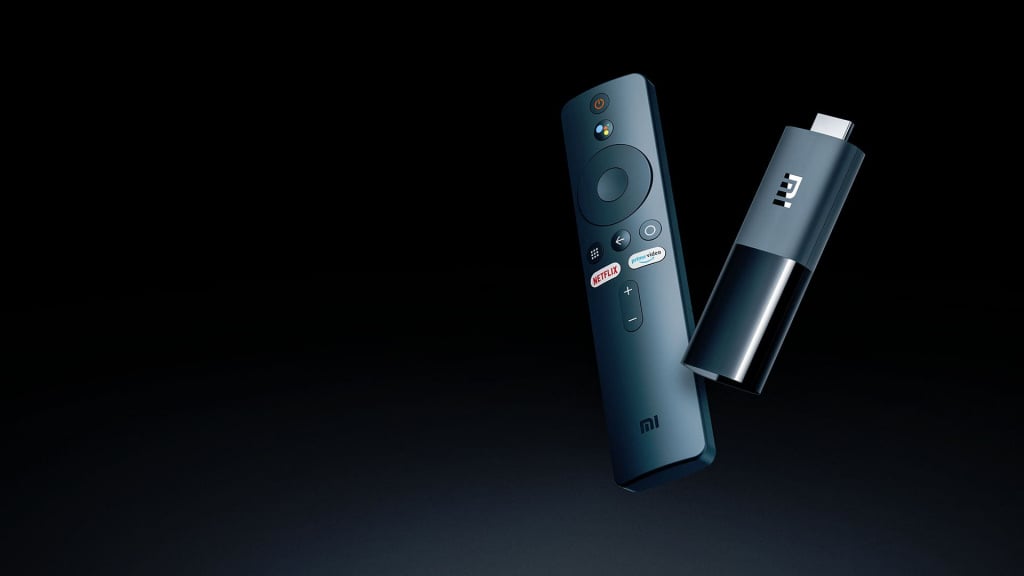
Внешнее стик напоминает крупную флешку. В её оформлении разработчики искусно и ненавязчиво объединили пластик с глянцевой и матовой поверхностью — никаких неуместных элементов! На одной из сторон расположен micro USB для зарядки, а сверху — разъём HDMI для подсоединения к телевизору. Минималистичный дизайн, обтекаемая форма, строгое чёрное исполнение и огромный скрытый функционал под стильной оболочкой.
Mi TV Stick — мечта человека, который следит за тренами, выбирает мобильность и ценит своё время и деньги. Устройство подойдет и тем, кому не сидится на месте, любителям путешествовать. Медиаплеер можно без проблем взять с собой в любую локацию, где вам может понадобиться Smart TV.
Mi TV Stick — «независимый» адаптер: дополнительное питание ему не требуется, поскольку может самостоятельно пополнить свой заряд от ТВ-устройства. TV Stick способен полностью обслужить ваш телевизор без дополнительного вмешательства.
Маленький медиаплеер для глобальных перемен
За производительность Xiaomi Mi TV Stick отвечает четырёхъядерный процессор Cortex-A53 частотой 1.2 Ггц. Вы останетесь довольны визуалом: графический ускоритель ARM Mali 450 выдаёт отличную качественную картинку во время использования ваших любимых видеосервисов.
У медиаплеера даже есть собственная система охлаждения, которая не нагружает устройство и обеспечивает его устойчивую работу, сохраняя производительность.
Стик снабжён операционной системой Android TV 9. «Внутри» операционки — удивительное многообразие полезных приложений от Google. Вы получите доступ к предустановленным приложениям — таким как YouTube и Play Store от Google, — и найдёте иные развлекательные сервисы. Все они ваши — благодаря Mi TV Stick.
Объёмный звук благодаря DTS и Dolby Digital
Mi TV Stick поддерживает технологии многоканального объёмного звука при помощи аудиокодеков DTS и Dolby Digital. С их помощью можно декодировать устаревший формат аудио и закодировать отдельные звуковые дорожки для разных каналов. Во время активации эти кодеки стабильно передают насыщенный и качественный звук.
Вы оцените пространственное звучание, чёткость диалогов и обволакивающий эффект, который возникает при воспроизведении аудио, — почти как в настоящем кинотеатре!
Bluetooth-пульт с голосовым ассистентом
Тонкий и стильный Bluetooth-пульт для дистанционного управления в руке лежит как влитой. Он не «обременён» большим количеством кнопок: их мало, они крупные, выполнены из тактильно приятного материала и нажимаются с отчётливым кликом.
В самой верхней части девайса находится кнопка включения-выключения, под ней — кнопка включения голосового помощника Google Assistant, «колесо» для перемещения по меню и кнопка «ОК». Внизу — кнопки Android, «Домой», «Назад» и кнопка, которая открывает список всех приложений. Ещё ниже расположены две яркие кнопки для быстрого доступа к сервисам. Ну и, конечно, кнопки для управления громкостью — их вы найдете под всеми остальными.
Поддержка голосового ввода за счёт встроенного микрофона — главная фишка этого пульта. Просто нажмите на кнопку вызова голосового ассистента и произнесите, что бы вы хотели сейчас посмотреть! Пульт «услышит» вас, а приставка откроет подходящий сервис! Голосовой поиск, что немаловажно, работает по всем приложениям. Также в пульт встроен инфракрасный передатчик — он как раз нужен для управления громкостью и питанием телевизора, к которому подключён стик.
С такими «наворотами» стиком Xiaomi можно управлять в два счёта — задав необходимые задачи с помощью голосовой команды и настроив работу через удобный пульт.
Технологии
Chromecast — для смарт-трансляций
Устройство получило встроенный Chromecast. Благодаря ему вы сможете воспроизводить видео и игры на медиаприставку через смартфон. Любой стриминг будет доступен в формате 4K.
Автофреймрейт
Стандартный клиент YouTube «тянет» видео с качественными параметрами до 1080p/60 FPS. Но вам не обязательно обходиться Full HD — обзаведитесь альтернативным Smart YouTube с технологией автофреймрейта. А благодаря технологии поддержания дробных частот вы сможете смотреть видео в 2K и даже в 4K, что заметно «подтянет» картинку в целом и уровень детализации в частности.
Поддержка Bluetooth и Wi-Fi
Возможности мгновенного соединения «без проводов» обеспечивает поддержка Bluetooth — в Mi TV Stick «вживлена» версия 5.0. Через Bluetooth можно подключать к устройству колонки, различные геймпады, наушники… Всё это позволяет сильно прокачать функционал телевизора. Так, вы теперь можете пустить звук не через стандартный — и чаще всего «пресный» — динамик своего телевизора, а через какой-нибудь саундбар или обычную портативную колонку, которой по силам воспроизводить аудио в высоком качестве. А подключив беспроводной джойстик, вы опробуете не слишком требовательные игры на экране своего телевизора.
Ещё одна «фишка» Xiaomi Mi TV Stick — двойная сеть Wi-Fi. Это означает, что скорость передачи данных с частотой 5 Ггц вас не разочарует. А с частотой работы 2,4 Ггц сигнал будет стабильным даже на значительной удалённости от источника.
Технология CEC — один пульт для двух устройств
Mi TV Stick поддерживает технологию HDMI CEC. С аббревиатурой HDMI все понятно: это интерфейс, который обеспечивает передачу данных между различными устройствами. Но что же такое CEC? Это двунаправленная шина обмена данными, которая использует протокол для удалённого управления девайсами.
Технология CEC позволяет устройствам взаимодействовать между собой благодаря их подключению через HDMI. Поэтому в большинстве случаев вы сможете использовать только один пульт для управления несколькими мультимедийными устройствами.
CEC синхронизирует работу аппаратуры: обеспечит одновременное включение и выключение, общее управление громкостью и устройствами вообще.
Как использовать
Вставьте стик в любой свободный вход HDMI на своём телевизоре. Возьмите комплектный полуметровый кабель и подключите его к micro USB-порту вашего стика. Теперь запитывать Mi TV Stick вы будете не от адаптера, а от самого телевизора. Обычные USB не всегда выдают 1А — в таком случае придётся воспользоваться розеткой. Как бы то ни было, в итоге вы получаете полноценный ТВ-бокс в «обличии» флешки, который тактично «скроется» за вашим экраном, чтобы никому не мешать.
Далее устройство просит подключить пульт: для этого зажмите на нём одновременно две кнопки. Всё, что нужно, показывается на экране в картинках: справится любой. После этого следует первоначальная настройка: выбор языка, региона, подключение к сети Wi-Fi. Перед этим не забудьте войти в свой Google-аккаунт, а если его нет — создайте новый. И вот вы на рабочем столе операционной системы Android TV.
Вы увидите набор предустановленных базовых приложений, без которых не обойтись. Впрочем, из Play Market вы при желании «докачаете» нужный вам софт: стриминговые сервисы, виртуальные кинотеатры, видеохостинги, медиаплееры, браузеры и прочее.
Что примечательно, на стик можно вручную установить APK-файлы. Ваши действия при этом будут примерно такими: из маркета вы скачиваете какой-нибудь файловый менеджер (например, Explore или ES File Explorer) и через него заходите в своё облачное хранилище (Google или Dropbox), куда вы заранее выложены APK-файлы. Далее уже из этого облака остаётся установить APK. Просто скачайте его из Интернета и перенесите на приставку.
Вернёмся к панели с настройками. В настройках экрана вы можете посмотреть, какое максимальное разрешение вам доступно, и найти функцию Chromecast, позволяющую транслировать изображение со смартфона на ТВ-экран. В мастере также можно настроить Wi-Fi, определить, какие приложения будут установлены по умолчанию, и выбрать тип контента, который хотите видеть на главной странице.
После завершения настройки перейдите к панели запуска Android TV, предназначенный для дистанционного управления. Обновите приложение — и увидите домашнюю панель запуска Google TV с более современным дизайном. Основной «фокус» этого интерфейса в том, что вы можете плавно и быстро перемещаться между меню и различными приложениями.
Характеристики приставки Xiaomi Mi TV Stick Global 4K HDR
| Цвет | чёрный |
| Разрешение | 4K UHD |
| Процессор | ARM Cortex-A35 |
| Видео чип | Mali-G31 MP2 |
| Оперативная память (ОЗУ) | 2048 Мб |
| Flash-память | 8192 Мб |
| Операционная система | Android |
| Wi-Fi | 802.11a/b/g/n/ac 2.4GHz/5GHz |
| Bluetooth | Bluetooth 5.0 |
| Декодирование видео | VP9, H.265, H.264, VC-1, MPEG1/2/4 |
| Видео формат | RM, MOV, VOB, AVI, MKV, TS, MP4, WMV, образ ISO |
| Аудио декодирование | DOLBY, DTS |
| Аудио формат | MP3, AAC, FLAC, OGG, WMA |
| Интерфейс | HDMI, MicroUSB |
| Мощность | 100~240 В, 50/60 Гц, вход 5.2 В, выход 2.1 А |
| Размеры (ШxВxГ) | 95х35х20 мм |
| Вес | 85 г |
| Материал | Пластик |
| Комплектация | Mi TV Stick; Пульт ДУ; Адаптер питания; Руководство пользователя |
| Особенности | Встроенное голосовое управление; Помощник Google Assistant |
Xiaomi Mi TV Stick Global — для тех, кто ценит мобильность, сертифицированный софт и хочет иметь постоянный доступ к стриминговым сервисам. В командировке, на даче, в отпуске, в гостях — устройство со всеми вашими подписками, сервисами и любимым видеоконтентом всегда под рукой. А тот, кто предпочитает домашний образ жизни, порадуется личной фильмотеке, удобному интерфейсу Android TV и возможностью отыскать и посмотреть что угодно в превосходном 4K качестве. Android TV — своеобразный «гибкий» лаунчер со своей библиотекой и кинотеатрами.
Покупка ТВ-адаптера от Xiaomi актуальна, даже если в вашем домашнем телевизоре есть Smart TV! Не вся современная ТВ-техника базируется на Android TV — многие телевизоры оснащены системой, урезанной функционально. К тому же есть 4K-устройства, которые не поддерживают различные сервисы или имеют устаревший Smart TV. А стик — это портативная «прививка» для вашего телевизора, которая быстро трансформирует его.
Купить Xiaomi Mi TV Stick Global 4K HDR с максимальной выгодой
Только в интернет-магазине ИгроРай, оформляя заказ сейчас, вы получаете возможность купить ТВ-адаптер Mi TV Stick Global 4K HDR со скидкой уже сегодня.
Мы предлагаем минимальные цены, а с кешбеком от ИгроРай покупка станет ещё выгоднее.
Покупайте сейчас – копите кешбек и используйте его для ваших следующих заказов!
По всем интересующим вопросам вас с радостью проконсультируют и окажут помощь в выборе наши квалифицированные специалисты.
Оформить заказ на продукцию в нашем интернет-магазине можно с доставкой по Москве и всей России (РФ), а также заказ можно забрать самостоятельно из нашего магазина в Москве.
Дополнительная скидка на приставку Xiaomi Mi TV Stick — как получить?
Воспользуйтесь кнопкой «нашли дешевле» на странице товара: укажите ссылку на предложение другого магазина с ценой ниже нашей и получите более выгодные условия от ИгроРай!
Если вы хотите превратить свой обычный телевизор в современный центр развлечений, Xiaomi Mi TV Stick 4K — это то, что вам нужно. Это небольшое устройство, которое подключается к порту HDMI на вашем телевизоре и позволяет вам наслаждаться потоковым видео в высоком разрешении и полноценными смарт-функциями.
В этом полном руководстве мы расскажем вам, как настроить Xiaomi Mi TV Stick 4K и получить максимум от его возможностей. Все, что вам понадобится, — это доступ к Интернету, телевизор с HDMI-портом и немного терпения.
Первым шагом является подключение Xiaomi Mi TV Stick 4K к вашему телевизору. Просто вставьте его в свободный порт HDMI, подключите кабель питания и включите телевизор. После этого вы увидите экран приветствия Xiaomi Mi TV Stick 4K на своем телевизоре.
Следующий шаг — подключиться к Интернету. Xiaomi Mi TV Stick 4K поддерживает беспроводное подключение Wi-Fi, поэтому у вас должен быть домашний Wi-Fi-роутер. Перейдите в настройки меню на экране Xiaomi Mi TV Stick 4K, найдите раздел Wi-Fi и выберите свою домашнюю сеть Wi-Fi. Введите пароль и подключитесь.
Теперь вы готовы начать настраивать Xiaomi Mi TV Stick 4K под свои предпочтения. Вам предоставляется возможность установить язык, получить доступ к своим учетным записям стриминговых служб, установить приложения и многое другое. Исследуйте настройки и настраивайте Xiaomi Mi TV Stick 4K так, как вам удобно.
Содержание
- Полное руководство: настройка Xiaomi Mi TV Stick 4K
- Шаг 1: Подключение к телевизору
- Шаг 2: Подключение к питанию
- Шаг 3: Подключение к Wi-Fi
- Шаг 4: Настройка аккаунта Google
- Шаг 5: Обновление системы и приложений
- Шаг 6: Установка приложений и настройка
- Шаг 7: Настройка дополнительных функций
- Шаг 1: Распаковка и подключение к телевизору
- Шаг 2: Первоначальная настройка устройства
Полное руководство: настройка Xiaomi Mi TV Stick 4K
Вы только что приобрели Xiaomi Mi TV Stick 4K и хотите настроить его для просмотра вашего любимого контента? Ниже представлено подробное руководство, которое поможет вам сделать это быстро и легко.
Шаг 1: Подключение к телевизору
Вставьте Xiaomi Mi TV Stick 4K в свободный HDMI-порт вашего телевизора. Убедитесь, что TV Stick хорошо подключен, иначе он не будет работать. Если ваш телевизор не имеет свободного порта HDMI, может потребоваться использование адаптера.
Шаг 2: Подключение к питанию
Подключите кабель питания к Xiaomi Mi TV Stick 4K и вставьте его в розетку. Убедитесь, что устройство питания включено.
Шаг 3: Подключение к Wi-Fi
Настройте соединение Wi-Fi, чтобы иметь доступ к Интернету и стриминговым сервисам. Перейдите в настройки Wi-Fi на экране вашего телевизора и выберите сеть Wi-Fi, к которой хотите подключиться. Введите пароль, если требуется.
Шаг 4: Настройка аккаунта Google
Если у вас уже есть учетная запись Google, войдите в нее на Xiaomi Mi TV Stick 4K. Если у вас нет аккаунта Google, создайте новый прямо на устройстве. Перейдите в настройки устройства, найдите раздел «Учетные записи» и следуйте инструкциям на экране.
Шаг 5: Обновление системы и приложений
Проверьте наличие обновлений системы и приложений на Xiaomi Mi TV Stick 4K и установите их, если они доступны. Обновления могут включать исправления ошибок и новые функции.
Шаг 6: Установка приложений и настройка
Перейдите в Магазин приложений на Xiaomi Mi TV Stick 4K и установите необходимые вам приложения, такие как YouTube, Netflix, Amazon Prime Video и другие. Войдите в учетные записи или проделайте дополнительные настройки, если это требуется.
Шаг 7: Настройка дополнительных функций
Изучите доступные настройки Xiaomi Mi TV Stick 4K и настройте его согласно своим предпочтениям. Например, вы можете настроить разрешение экрана, настроить звук, настроить сетевые параметры и т. д.
Поздравляю! Теперь вы настроили Xiaomi Mi TV Stick 4K и готовы наслаждаться качественным контентом прямо на своем телевизоре.
Шаг 1: Распаковка и подключение к телевизору
| 1 | Xiaomi Mi TV Stick 4K |
| 2 | Пульт дистанционного управления |
| 3 | Блок питания |
| 4 | Кабель HDMI |
Чтобы подключить Xiaomi Mi TV Stick 4K к телевизору, сначала включите телевизор и найдите HDMI-порт. Подключите один конец кабеля HDMI к телевизору, а другой — к Xiaomi Mi TV Stick 4K.
После подключения перейдите к выбору источника входного сигнала на телевизоре и выберите HDMI-порт, к которому подключен Mi TV Stick.
Теперь ваш Xiaomi Mi TV Stick 4K готов к использованию и готов к настройке!
Шаг 2: Первоначальная настройка устройства
После того, как вы подключили Xiaomi Mi TV Stick 4K к телевизору с помощью HDMI-кабеля, вам необходимо выполнить первоначальную настройку устройства.
1. Подключите питание к Xiaomi Mi TV Stick 4K, используя USB-кабель и сетевой адаптер.
2. Включите телевизор и выберите нужный вход HDMI с помощью пульта дистанционного управления.
3. После загрузки устройства на экране телевизора появится приветственный экран Mi TV Stick. Нажмите «Далее» с помощью пульта дистанционного управления.
4. Выберите язык экранного меню и нажмите «Далее».
5. Подключите устройство к Wi-Fi сети. Выберите свою сеть Wi-Fi из списка и введите пароль, если требуется. Нажмите «Соединиться».
6. Если у вас есть учетная запись Google, введите свой адрес электронной почты и пароль, чтобы войти. Если у вас нет учетной записи Google или вы не хотите входить в нее, нажмите «Пропустить».
7. Согласитесь с условиями и политикой конфиденциальности и нажмите «Далее».
8. Пройдите пошаговую настройку приветственного экрана, выбрав установки, которые вам нравятся, и нажимая «Далее».
9. После завершения первоначальной настройки вы будете перенаправлены на рабочий стол Xiaomi Mi TV Stick 4K, готовый к использованию.
Теперь, когда вы завершили первоначальную настройку устройства, вы можете начать использовать Xiaomi Mi TV Stick 4K, наслаждаясь высоким качеством изображения и многочисленными функциями.