

Если Вы являетесь клиентом Сбербанка и Вам необходима подробная инструкция по терминалу Сбербанка, вы можете их скачать по следующим ссылкам:
Инструкция для кассира POS-терминал Сбербанк (автономный терминал).docx
Инструкция для кассира POS-терминал Сбербанк (автономный терминал).pdf
Инструкция для кассира POS-терминал Сбербанк (интегрированное кассовое решение).docx
Инструкция для кассира POS-терминал Сбербанк (интегрированное кассовое решение).pdf
Основные операции мы опишем в данной статье.
1 Общие сведения
POS-терминалы Ingenico, PAX, VeriFone, Yarus с программным обеспечением Сбербанка России способны обслуживать международные банковские карты (VISA, VISA Electron, Mastercard, Maestro) с магнитной полосой и/или с чипом, карты ПРО100, выпускаемые Сбербанком России, а также карты American Express с магнитной полосой.
Для работы POS-терминала необходим канал связи с Банком. В качестве такого канала может использоваться телефонная линия, соединение с Интернетом, или SIM-карта сотовой связи.
POS-терминалы оборудованы:
- клавиатурой;
- графическим дисплеем (цветным — опционально);
- принтером;
- считывателем магнитных карт;
- считывателем чиповых карт;
- бесконтактным считывателем (опционально);
- ПИН-клавиатурой для клиента (опционально).
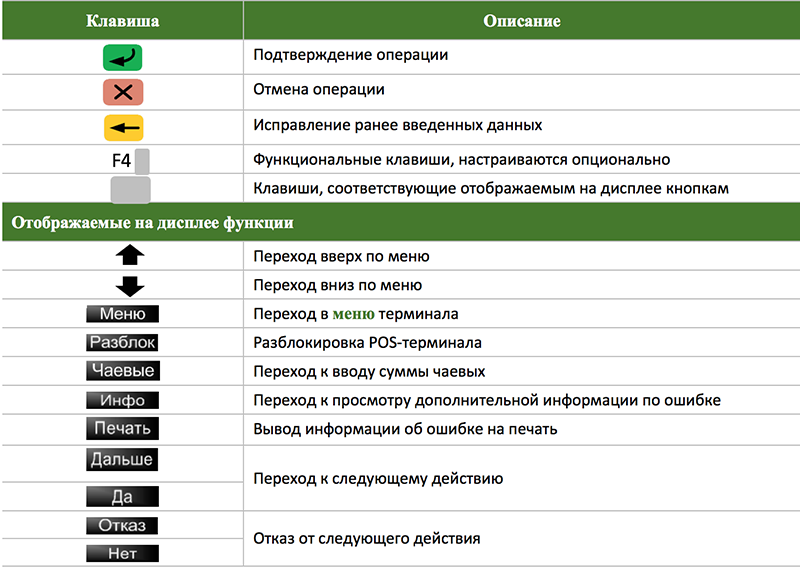
1.1 Клавиши POS-терминала
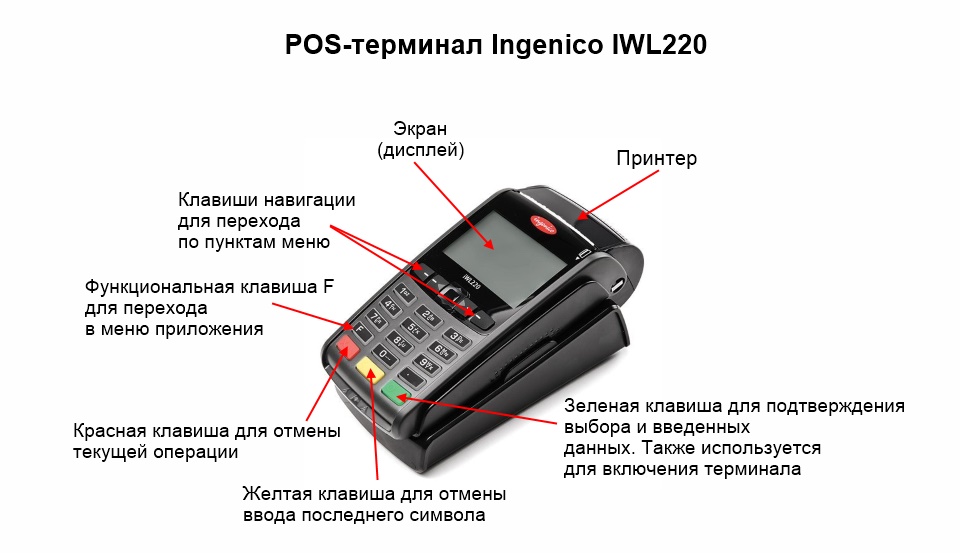
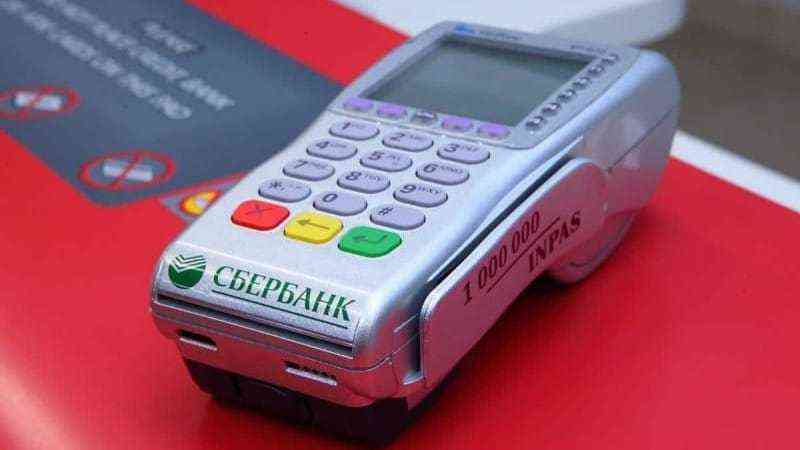
У разных моделей POS-терминалов клавиатура устроена по-разному, но кнопки у всех одинаковые.
2 Как работать с терминалом Сбербанка?
Перед началом работы убедиться, что:
- POS-терминал подключен к:
- сети 220В;
- каналу связи;
- в POS-терминале достаточно бумаги для печати чеков.
При необходимости нужно установить новый рулон, как описано в Руководстве пользователя для используемой модели POS-терминала.
2.1 Как работать с меню POS-терминала?
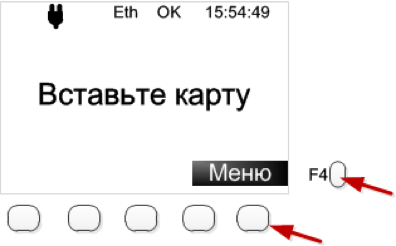
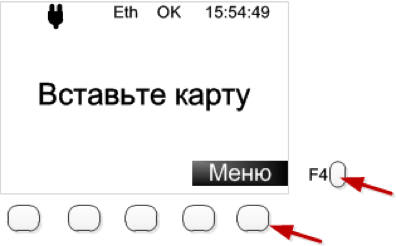
Для входа в меню POS-терминала нужно нажать на клавишу , расположенную под отображением на дисплее (или нажать на функциональную клавишу F4).
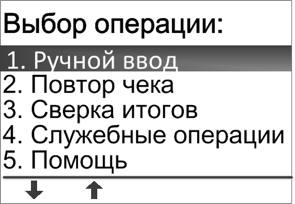
Другой способ перемещения по пунктам меню –– по нажатию на соответствующую цифровую клавишу.
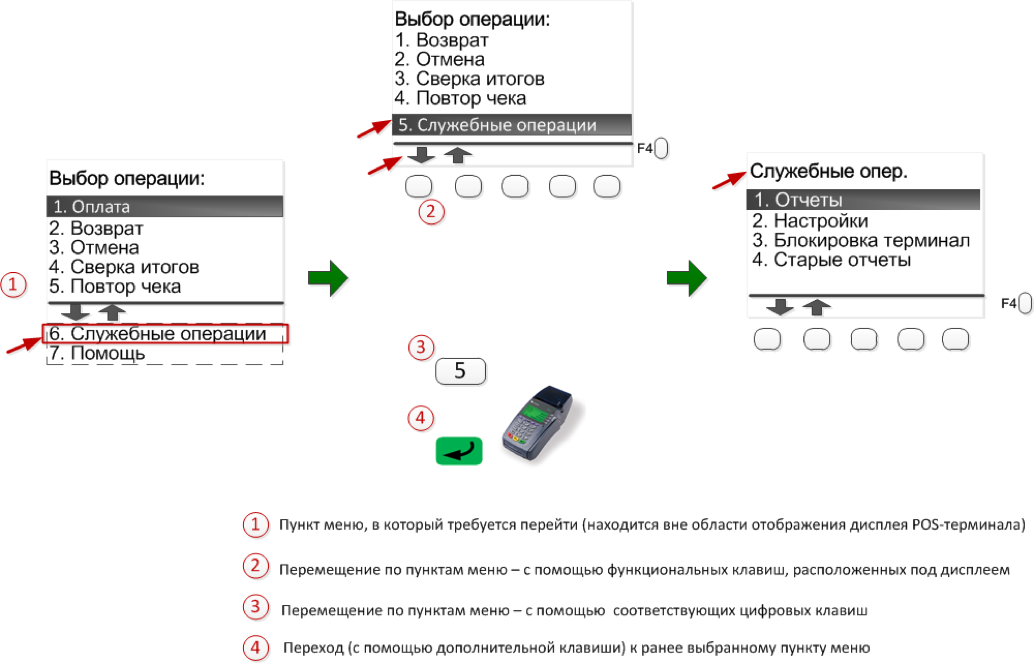
Для выхода из выбранного пункта меню, нужно нажать на клавишу X . В зависимости от настроек терминала, на дисплее отобразится одно из стартовых сообщений.
2.2 Как считывать карту на терминале Сбербанка?
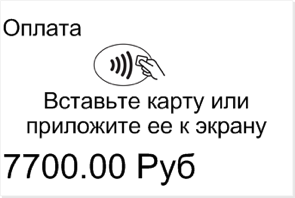
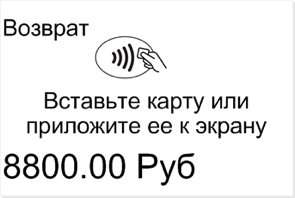
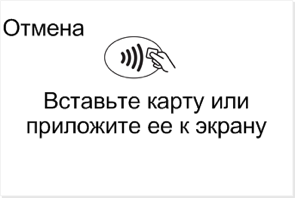
Если на дисплее отображается одно из сообщений Вставьте карту или <Тип операции> Вставьте карту или приложите ее к экрану, то нужно соответствующим способом считать ее.
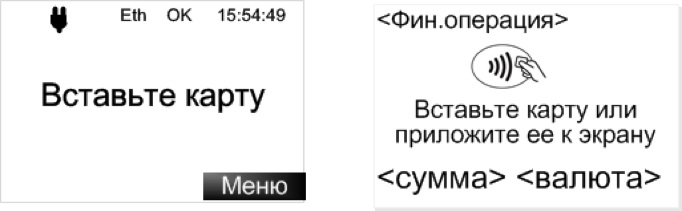
Если отображается сообщение Вставьте карту, то считывание возможно только карт с магнитной полосой и с чипом. Считывание бесконтактных карт не поддерживается
2.2.1 Как считывать карту с магнитной полосой без чипа?
Для считывания карты с магнитной полосой, ее нужно плавно установить и провести сверху вниз через магнитный считыватель.
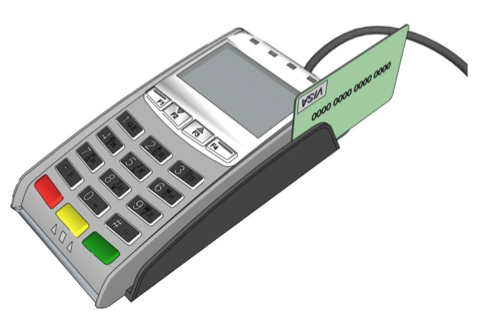
После считывания карты на дисплее появится сообщение:
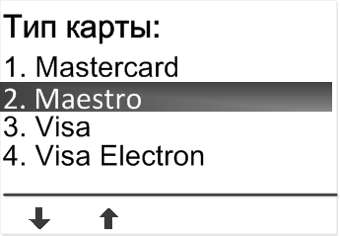
Далее, если необходимо, выбрать правильный тип карты.
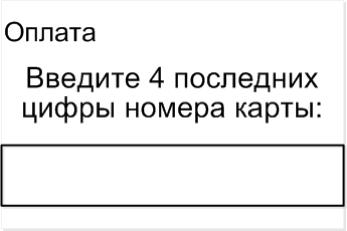
Для карт с магнитной полосой (в зависимости от настроек) может потребоваться ввод 4 последних цифр:
2.2.2 Как считывать карту с чипом?
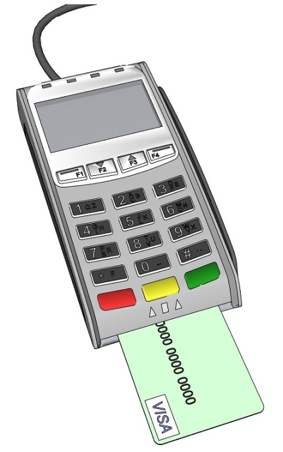
Карту с чипом нужно вставлять в чиповый считыватель чипом вверх. Чиповый считыватель обычно находится в нижнем торце терминала.
Карта должна оставаться в считывателе до окончания операции, пока на дисплее POS-терминала (и ПИН-клавиатуры – опционально) не появится сообщение Вытащите карту.
При попытке считать карту с чипом с помощью магнитной полосы на экране появится сообщение: На карте есть чип, Вставьте карту чипом. В этом случае нужно вставить карту в чиповый считыватель и продолжить выполнение операции.
После выполнения финансовой операции, на дисплее POS-терминала (на ПИН-клавиатуре — опционально) отобразится сообщение:
Если карта с чипом не читается, при этом на дисплее отображается сообщение Карта не читается. Попробуйте магнитный ридер (две подряд безуспешных попытки считывания), то карту можно считать по магнитной полосе.
2.2.3 Как считывать бесконтактную карту?
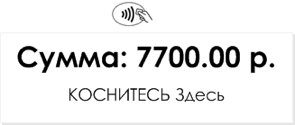
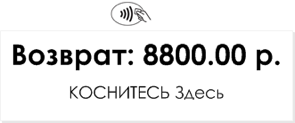
Для считывания бесконтактной карты (PayPass, PayWave) нужно приложить ее к дисплею POS-терминала или ПИН-клавиатуры, на которых отображается (мигает) логотип:
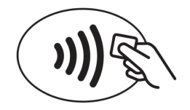
Над дисплеем POS-терминала или ПИН-клавиатуры мигают индикаторы.
Если логотип не появляется или над экраном нет индикаторов, значит, у POS-терминала или ПИН-клавиатуры нет бесконтактного считывателя. В этом случае карту нужно вставить в чиповый или магнитный считыватель.
3 Как проводить финансовые операции?
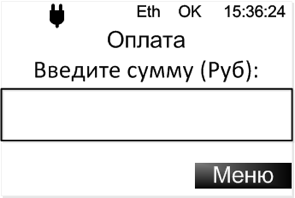
Для торгово-сервисных предприятий предусмотрены следующие финансовые операции: оплата, возврат, отмена, предавторизация, добавочная авторизация, завершение расчета и отмена авторизации. Операции могут проводиться в двух режимах – на дисплее POS-терминала отображается одно из двух возможных стартовых сообщений: Вставьте карту и Оплата, Введите сумму
Внимание! В режиме Вставьте карту бесконтактное считывание карты не предусмотрено.
3.1 Как произвести оплату на терминале Сбербанка?
Для ОПЛАТЫ картой, в зависимости от стартового сообщения, нужно выполнить следующие действия:
|
№ шага |
Порядок действий, если стартовое сообщение – Вставьте карту |
Порядок действий, если стартовое сообщение – Оплата |
|
1 |
|
Если валюта проводимой операции – рубль, перейти к шагу 5. |
|
2 |
Считать карту. |
Открыть меню POS-терминала –– нажать на клавишу , расположенную под отображением на дисплее (или нажать на функциональную клавишу F4). |
|
3 |
В меню POS-терминала выбрать операцию ОПЛАТА: |
|
|
4 |
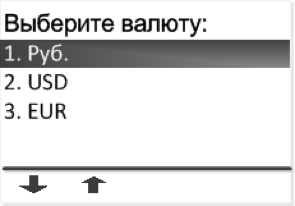
Выбрать требуемый тип валюты (функция доступна опционально): |
|
|
5 |
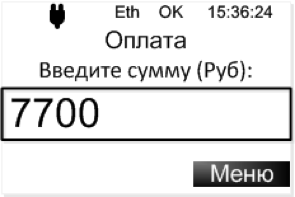
Ввести требуемую сумму ОПЛАТЫ и нажать клавишу :
|
|
|
6 |
Считать карту на POS-терминале: или на ПИН-клавиатуре (опционально)
|
|
|
7 |
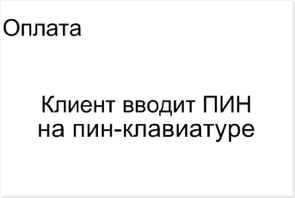
Ввести ПИН-код карты на POS-терминале:
или на ПИН-клавиатуре (опционально):
далее нажать клавишу |
|
|
8 |
POS-терминал связывается с Банком для проведения операции: |
|
|
9 |
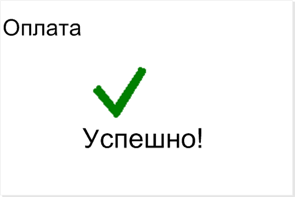
На дисплее POS-терминала появляется сообщение:
|
|
|
10 |
На печать выводится два чека: один остается в ТСТ, другой отдается клиенту. |


4 Как оформить возврат на терминале Сбербанка?
Для ВОЗВРАТА покупки, в зависимости от стартового сообщения, нужно выполнить следующие действия:
|
№ шага |
Порядок действий, если стартовое сообщение – Вставьте карту |
Порядок действий, если стартовое сообщение – Оплата |
|
1 |
|
Если валюта проводимой операции – рубль, перейти к шагу 5. |
|
2 |
Считать карту |
Открыть меню POS-терминала –– нажать на клавишу , расположенную под отображением на дисплее (или нажать на функциональную клавишу F4). |
|
3 |
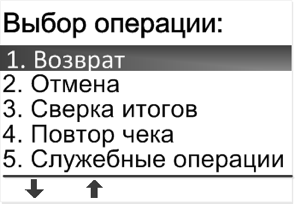
В меню POS-терминала выбрать операцию ВОЗВРАТ: Как открыть меню и выбрать нужный пункт |
|
|
4 |
Выбрать требуемый тип валюты (функция доступна опционально):
|
|
|
5 |
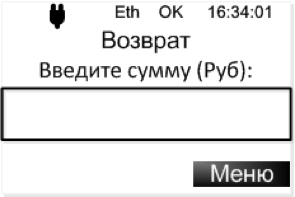
Ввести требуемую сумму ВОЗВРАТА и нажать клавишу
|
|
|
6 |
или на ПИН-клавиатуре (опционально)
|
|
|
7 |
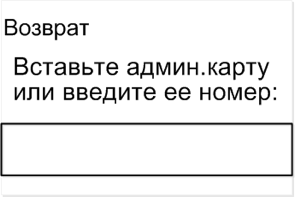
Считать карту администратора и нажать клавишу
|
|
|
8 |
После ввода ПИН-кода, POS-терминал связывается с Банком для проведения операции:
|
|
|
9 |
На дисплее POS-терминала появляется сообщение: |
|
|
10 |
На печать выводится два чека: один остается в ТСТ, другой отдается клиенту. |
5 Как отменить операцию на терминале Сбербанка?
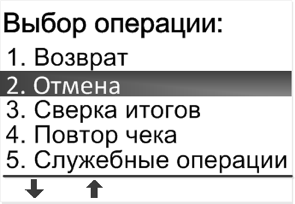
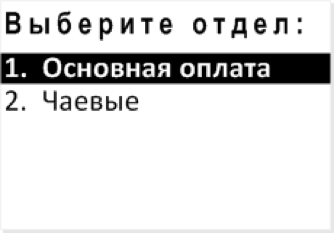
При выборе ОТМЕНЫ покупки с приемом чаевых – ОСНОВНАЯ ОПЛАТА,зависимости от стартового сообщения нужно выполнить следующие действия:
|
№ шага |
Порядок действий, если стартовое сообщение – Вставьте карту |
Порядок действий, если стартовое сообщение – Оплата |
|
1 |
|
 |
|
2 |
Считать карту, на теримнале |
Открыть меню POS-терминала –– нажать на клавишу , расположенную под отображением на дисплее (или нажать на функциональную клавишу F4). |
|
3 |
В меню POS-терминала выбрать операцию ОТМЕНА: |
|
|
4 |
Считать карту на POS-терминале
|
|
|
5 |
Выбрать тип ОТМЕНЫ – ОСНОВНАЯ ОПЛАТА: |
|
|
6 |
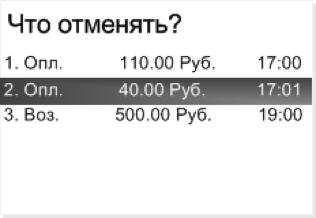
Выбрать требуемую операцию для ОТМЕНЫ (окно отображается опционально) и нажать клавишу : |
|
|
7 |
POS-терминал связывается с Банком для проведения операции:
|
|
|
8 |
На дисплее POS-терминала появляется сообщение:
|
|
|
9 |
На печать выводится два чека: один остается в ТСТ, другой отдается клиенту. |
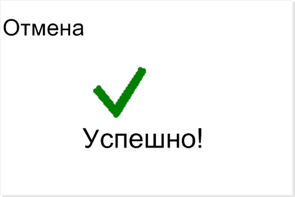
6 Как провести сверку итогов на терминале Сбербанка?
В конце рабочего дня необходимо подвести итоги по терминалу. Эта операция называется СВЕРКОЙ ИТОГОВ. При проведении сверки итогов терминал передает в Банк список операций за день и печатает чек с отчетом.
Для проведения операции по сверке итогов нужно выполнить следующие действия:
|
№ шага |
Порядок действий |
Сообщение на дисплее терминала |
|
1 |
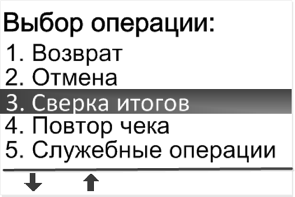
В меню POS-терминала выбрать пункт СВЕРКА ИТОГОВ и нажать клавишу. |
 |
|
2 |
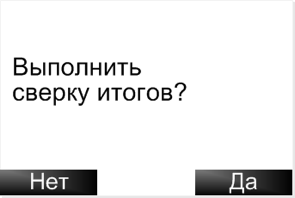
На клавиатуре POS-терминала нажать функциональную клавишу , расположенную под отображаемой на дисплее кнопкой Да. |
 |
|
3 |
После подтверждения выполнения операции, терминал начнет устанавливать связь с Банком и передавать список операций за день: |
По окончании операции терминал распечатает (в зависимости от настроек) либо ПОЛНЫЙ, либо КРАТКИЙ ОТЧЕТ. Распечатанный документ нужно передать в бухгалтерию предприятия.
В зависимости от того, как завершилась передача данных в Банк (успешно/сбой) и совпали ли итоги – на распечатанном чеке будет выведено одно из следующих сообщений:
7 Как вывести на печать повтор чека?
Для выполнения повторной печати чека нужно выполнить следующие действия:
- Открыть меню POS-терминала.
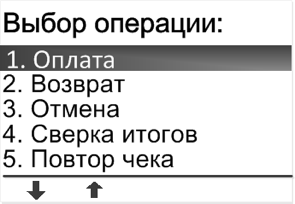
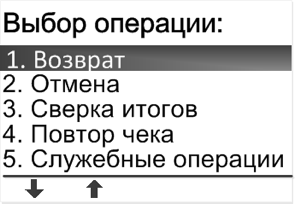
- В меню POS-терминала выбрать пункт Повтор чека и нажать на клавишу :
- Последний – печать последнего чека.
- Выбрать из списка – печать чека текущего дня (до сверки итогов).
- Выбрать из старых – печать чека предыдущих дней.
Подробную инструкцию Вы можете скачать по ссылке, которая рассположена в самом начале данной статьи.

Принцип работы терминала прост: покупателем вводится пин-код, деньги списываются со счета, выдается чек оплаты.
Порядок работы с операцией «оплата покупателя»
-
Кликните на клавишу «Оплата».
-
Введите необходимую сумму.
-
Аппарат взаимодействует с финансовой организацией, проводится транзакция.
-
Копию чека выдайте покупателю, другой чек сохраняется в ТСТ.
-
Через меню выберите функцию «Возврат».
-
Информация считывается с карты клиента.
-
Введите 12-значный код RPN, находящийся на чеке, по которому хотите произвести возврат, если чек утерян воспользуйтесь универсальной ссылкой на возврат:
-
Ожидайте завершения операции, печати чека
-
Напечатайте чеки: первый сохраняется в ТСТ, второй отдайте покупателю.
Название совершаемой операции — «Сверка итогов».
Как вывести на печать повтор чека?
-
Выберите опцию «Повтор чека».
-
Нажмите клавишу: «Печать».
При возникновении любой ошики, вне зависимости от того, получилось или нет решить самостоятльно данную проблему, сообщите руководству
Ошибки, при которых нужна перезагрузка POS-терминала
Ошибки, при которых нужна перезагрузка POS-терминала
Основные причины, по которым может потребоваться перезагрузить терминал оплаты:
-
Устройство не реагирует ни на какие нажатия клавиш.
-
Аппарат не читает никакие карты.
-
Оборудование не печатает чеки, хотя никаких проблем не наблюдается (есть бумага, чернила и так далее).
-
Возникают различные проблемы, которые непонятно как решать. Очень часто ошибки «чинятся» обычной перезагрузкой. Служба поддержки Сбербанка первым делом требует перезагружать устройства, так что лучше это сделать сразу и только в том случае, если это не помогло – обращаться к специалистам.
Как перезагрузить терминал Ingenico?
Зажать сначала желтую кнопку, а потом нажать на «точку» (ОДНОВРЕМЕННО). Устройство подаст звуковой сигнал и уйдет в перезагрузку. Данный способ не всегда актуален, так как иногда, если аппарат полностью завис, он вообще не будет реагировать ни на какие нажатия

Если не получается перезагрузить сочетанием клавиш, то
Если в вашей торговой точке используется отдельный кассовый аппарат и терминал, после закрытия рабочей станции выполните следующие действия
Если на торговой точке используется интегрированное решение в виде терминала, компьютера и сканеров штрих-кодов — это исключает возникновение данной ошибки. А всё дело в том, что кассовая программа автоматически сверяет итоги по $-отчету.
Терминал отправит данные в банк. После завершения сверки он распечатает отчет — краткий или полный. Сверка результатов прошла успешно, сегодня терминал будет принимать карты без каких-либо ошибок.
Продавец (или кассир) должен внимательно ознакомиться с инструкцией к терминалу, подтянуть знания по кассовым дисциплинам.
Одной из задач продавца в конце рабочего дня является сверка итогов. Эта процедура происходит ежедневно, как описано в документе «Инструкции по эксплуатации POS-терминала Сбербанка». Она включает в себя отправку итоговых данных в банк, где проводится сверка. Если продавец пренебрегает этой задачей, рано или поздно (возможно, в течение ближайших 2-3 дней) он столкнется с ошибкой 4134.
Банковские терминалы в магазинах обеспечивают удобные расчёты между продавцом и покупателем. В некоторых случаях в момент оплаты терминал Сбербанка выдает ошибку 4134. Платёж не проводится, продавец нервничает и пытается что-то сделать.
Если ошибка возникла, значит в системе произошла какая-то опечатка. В этом случае сверка итогов проводится бухгалтерией торговой организации. В это время приём банковских карт невозможен, терминал Сбербанка будет выдавать ошибку 4134. Ошибка исчезнет тогда, когда бухгалтерия успешно передаст итоговые сведения в банк. Как скоро это произойдёт, необходимо выяснить в самой бухгалтерии.
По окончании процедуры устройство печатает подробный или краткий отчет (в зависимости от настроек).
В соответствии с нормами федерального законодательства, все покупатели имеют право вернуть товар в течение 14 дней после покупки.
Сверка итогов на терминале Сбербанка
Приобретенные товары могут быть возвращены в следующих случаях:
Вне зависимости от типа сообщения, дальнейший порядок действий не имеет значения.
В этом случае можно воспользоваться одним из следующих способов:
Если продавец обратился к покупателю, возврат средств может продолжаться до нескольких месяцев.
Терминал принимает оплату с банковских карт и переводит деньги на счёт продавца. Покупатель сообщает кассиру о безналичной оплате, кассир переводит терминал в режим оплаты и вводит сумму покупки. … Если это интегрированный терминал, который подключен к онлайн-кассе, то чек печатает касса.
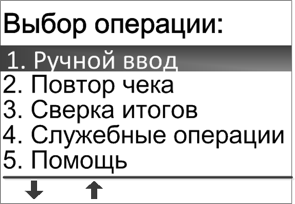
На терминале нажмите и перейдите в меню «Служебные операции». Можно передвигаться по кнопкам F1 иF4. Нажмите «СВЕРКА ИТОГОВ» – напечатается чек сверки. Проверьте, чтобы на чеке была надпись «Итоги СОВПАЛИ».
Сверка терминала Сверка терминала — это передача транзакций на терминале на информационный сервер банка. Перед началом каждой смены кассир должен убедиться, что сверка завершена.
Как работает POS терминал?
1. нажмите правую верхнюю кнопку -F4- для входа в меню. В меню выберите опцию «Check Replay».
☝️ Z-отчет нужно делать в течение 24 часов после первой фискальной оплаты или транзакции, иначе регистратор заблокируется и не будет печатать фискальные чеки. Чтобы сделать X- и Z-отчеты: Нажмите на ≡ в правом верхнем углу экрана терминала. В блоке Фискализация выберите X-отчет или Z- отчет.
На терминале произвести считывание банковской карточки. Далее выбирается разновидность операции отмена – «Основная оплата». Продавец выбирает соответствующую операцию для отмены (окно отображается опционально).
Это всегда следует делать в конце каждого рабочего дня. Эта функция сверяет все операции (совершенные в течение предыдущего рабочего дня) на терминале с операциями в процессинговом центре банка.
Сбербанк выпускает карты ПРО100 с магнитной полосой и чипом. Вне зависимости от модели существуют общие критерии.
Интегрированное оборудование вместе с передовым программным обеспечением отвечает требованиям глобальной банковской системы и способно работать с банковскими картами VISA, VISA Electron, Mastercard и Maestro.
Интегрированный терминал Сбербанка является частью комплексного решения, а именно POS-терминала, имеющего собственный коммуникационный модуль с установленным программным обеспечением Сбербанка.
Что это
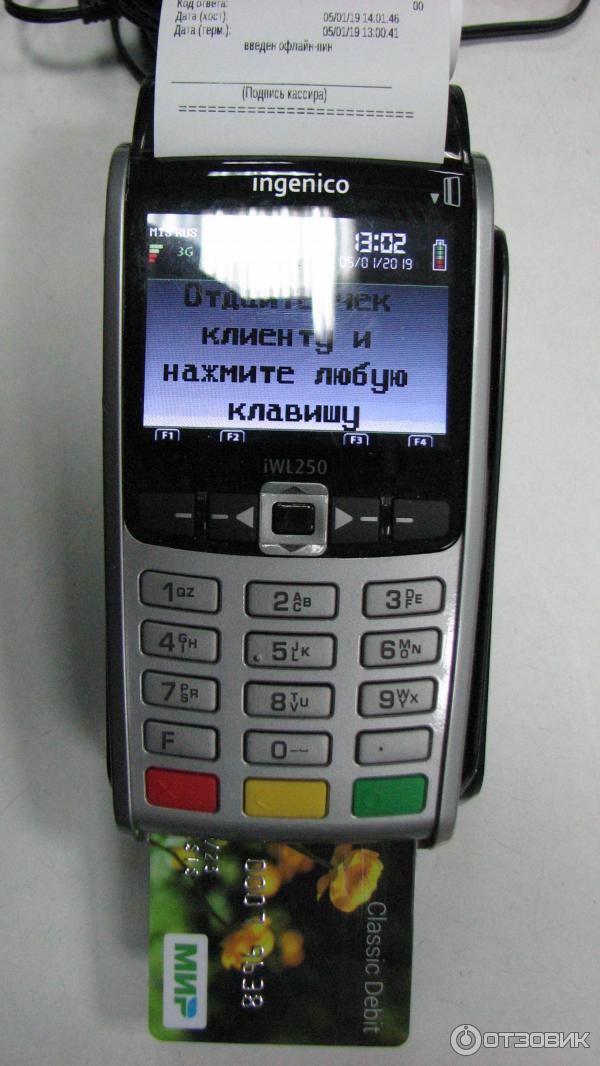
В терминалах такое получение результата называется сверкой результатов. Его суть заключается в передаче списка операций, проведенных за день непосредственно банку.
Практика работы с таким оборудованием уже достаточно давно устоялась, но сам термин «интегрированный терминал» все еще вызывает вопросы. В тематических форумах наиболее часто обсуждаются вопросы сверки итогов.
Часто встречается и второе название — пин-пады. Оборудование всегда находится в прямой связи с программным обеспечением кассового аппарата. Принцип работы основан на использовании телефонной линии с подключением к Интернету или SIM-карты оператора мобильной связи.
Сверка итогов — операция, которая обнуляет память терминала и загружает актуальные обновления. А для вас терминал печатает чек, на котором написано сколько операций прошло за день. Продавец должен делать ее ежедневно, если были операции по терминалу.
Для отмены транзакции потребуется соответствующий чек. В главном меню необходимо выбрать нужный пункт меню «VOID». Терминал запрашивает сумму операции, которую необходимо ввести в соответствии с данными чека. После ввода суммы нажмите или в случае ошибки ввода.
Когда необходимо выполнять операцию сверка итогов на терминале безналичных оплат?
На терминале нажмите, перейдите в меню «Служебные операции». Для перемещения по кнопкам F1 и F4 используется комбинация клавиш «F3» Нажмите «СВЕРКА ИТОГОВ» — напечатается чек сверки. Проверьте, чтобы на чеке было написано «Итоги СОВПАЛИ».
В меню POS выберите пункт Повторить проверку и нажмите клавишу :
Для этого установите курсор на надпись «Служба. » Нажмите клавишу. 2 После этого с помощью клавиш F1 или f4 выберите пункт «Сверка итОГОв».
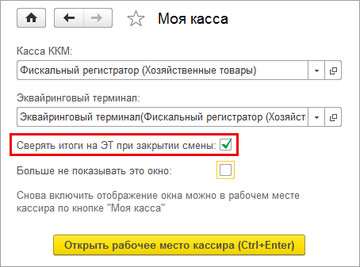
Начиная с версии 1.6.9, программа «1С:Управление» (1С:УНФ) нашей компании позволяет проводить сверку итогов на терминале поставки в конце кассовой смены. Результатом этой операции является печать отчета об операциях, совершенных в течение смены.
Активируйте опцию Reconcile Totals на ET при закрытии смены в начальном окне рабочего места кассира.
В форме Рабочее место кассира (РМК) на закладке Моя кассовая программа.
Также можно вручную проверить итоги эквайрингового терминала на вкладке RMK sales.
Upos?
из каталога c:sc552 дать команду:
Pavluha Сбербанк
Сообщения: 229 Зарегистрирован: 23 сен 2014, 23:25
Re: Как делать сверку итогов в ручную на атоле
P.S. Для Frontol 4.9.8
Filimon Сбербанк
Сообщения: 489 Зарегистрирован: 11 июл 2015, 03:18 Откуда: Русь Авто: Тесла
При плановом обновлении ПО по заявке Банка, не забываем до начала работ штатными средствами кассового ПО Фронтол выполнить операцию “сверка итогов”:
В АТОЛе выйти из режима регистрации (ESC), зайти в
Сервис – Платежные системы – Закрытие смены платежных систем
Убедитесь, что в интерфейсе отображается пункт меню «Выверка итогов карты».
— В появившемся окне выберите «Выровнять итоги» и подтвердите операцию нажатием зеленой кнопки ;
В свою очередь, банк, выпустивший карту покупателя, может через некоторое время отменить бронирование, после чего покупатель снова увидит деньги на карте.
1. Ручная сверка на терминалах Verifone vx 520
Если вы не выверяете итоги ежедневно, банк, обрабатывающий операции на терминале, не будет знать, какие операции должны быть окончательным списанием.
Сверка результатов по терминалу — это передача имеющихся в банке операций на информационный сервер банка.
Процесс ручного голосования на Verifone vx 520 можно описать следующим образом:
— выберите пункт меню «Сервисные действия»;
Я проводил пробные платежи, которые осуществлялись как положено, и возвраты.
Уже три дня кассиры не могут сверить результаты на двух кассах, терминал работает с перебоями и возвращается в обычный режим.
Инженер СБ приходил, подключал аппарат к ноутбуку и сверял результаты. Отвечает терминал в порядке, проблема с кассой.
Если запустить /usr/local/auth/sb_pilor 7 вручную, то появляется ошибка Segmentation fault. Файла e или p не повреждается.
Сверка итогов (закрытие операционного дня) Эта операция выполняется в конце каждого рабочего или оперативного суток.
Нажмите красную кнопку, чтобы выключить POS-терминал Ingenico, Verifone или PAX. Есть два варианта: терминал попросит вас подтвердить отключение — нажмите зеленую кнопку для подтверждения; ничего не происходит.
Как отменить сверку итогов на терминале?
Автоотмена выполнена, если есть связь с банком. Это значит, что банк отменил последнюю неуспешную операцию. Деньги должны вернуться на счет клиента, если связи с банком нет.
В некоторых терминалах ридер магнитных карт не горизонтальный, а вертикальный. Карту надо проводить справа налево и вверх полосой от себя. На чеке, который выпечатает POS-терминал, нужно поставить подпись. Ваша подпись на карте должна совпадать по размеру и оттиску карты.
Согласование терминала — это передача транзакций с терминала на информационный сервер банка. Перед началом каждой смены кассир должен убедиться, что сверка завершена.
Данный курс предназначен для базового обучения пользователей 1С-Отель 9. В рамках этого курса вы изучите основные функции ресепшн с помощью программы «1С-Отель 9».
Для освоения практических навыков рекомендуется повторять все действия, описанные в курсе и программе тестовой базы.
Внимание! Данный курс не включает в себя материалы по настройке программы 1С-Отель 9.
На чтение 9 мин. Просмотров 6.6k.
- В списке операций POS-терминала требуется найти пункт «СВЕРКА ИТОГОВ» и нажать кнопку под надписью Да.
- Подождать подтверждения выполнения операции, после чего устройство свяжется с банком и направит всю информацию по операциям за день.
- Получить полный или краткий отчет, который терминал выведет на печать. В этом формате данные следует проверить и передать в бухгалтерию.
Для реализации полноценной проверки итогов следует:
Интегрированное оборудование иначе POS-терминалы с программным обеспечением Сбербанка способно обслуживать банковские карты международного уровня.
Что это
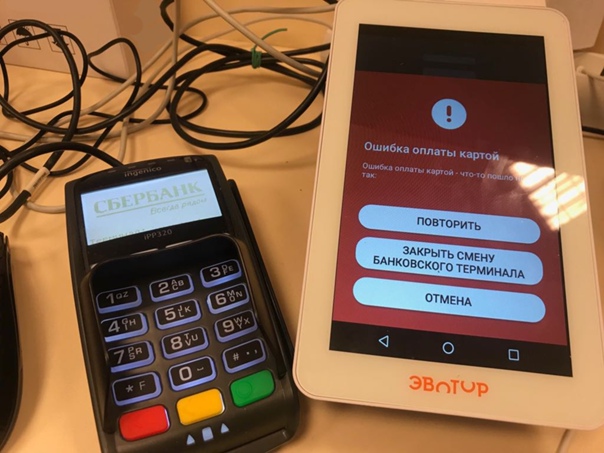
Это не только карточки с магнитной полосой или чипом, но и платежные инструменты ПРО100 от Сбербанка включая American Express с магнитной полосой. Вне зависимости от модели различные варианты объединяет ряд общих критериев.
В большинстве объектов торговли и хозяйственной деятельности есть терминалы, которые подключены и используют программное обеспечение Сбербанка России.
В отношении терминалов такой процесс получения результата называется сверкой итогов. Его суть заключается в передаче устройством списка операций проведенных за день через конкретный аппарат непосредственно в банк, при этом сотрудник может распечатать чек с отчетом.
Интегрированное оборудование совместно с передовым софтом отвечает требованиям мировой банковской системы позволяя обслуживать банковские карты VISA, VISA Electron, Mastercard, Maestro.
Пластиковую карту не удаляйте из аппарата, пока он не закончит работу. Электронный блок может печатать отчет.
Опция «Разрешить ручную авторизацию безналичных платежей» открывает или закрывает доступ к осуществлению безналичных транзакций. Если установить право «Истина», то обращения активироваться не будут.
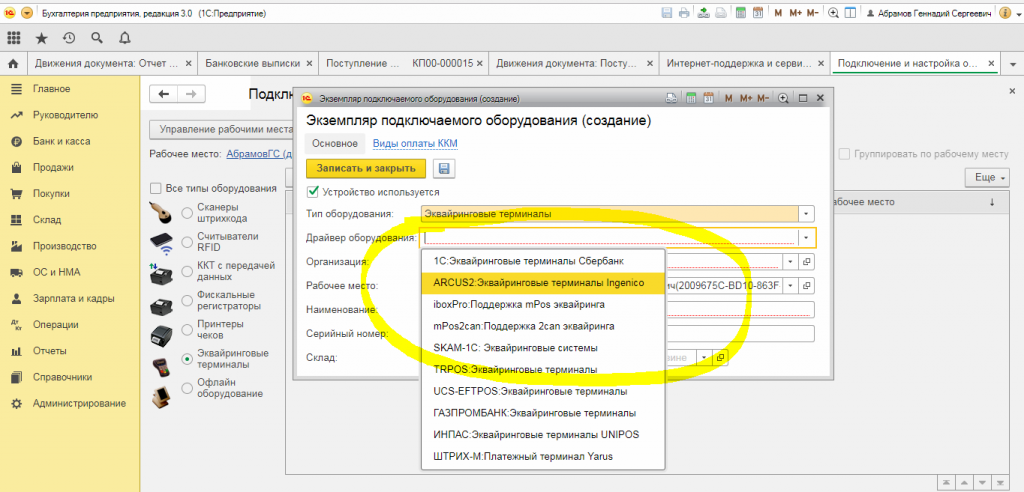
Настройка оборудования
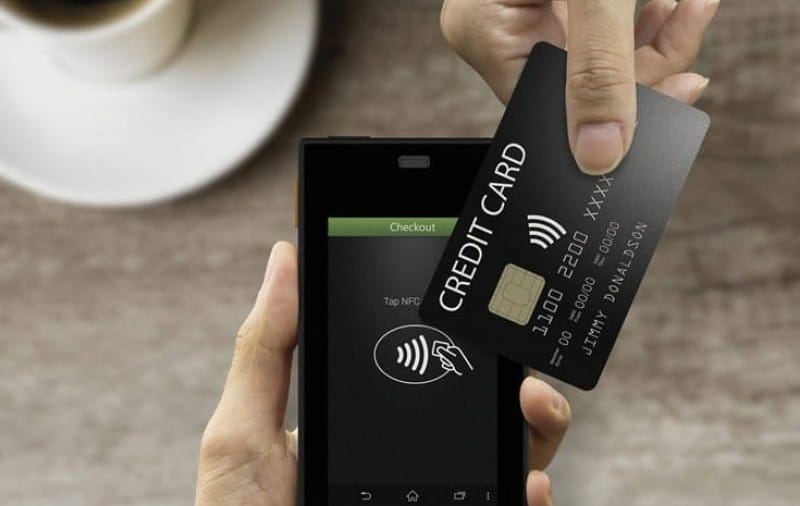
Для оплаты бесконтактным путем убедитесь, что на вашей карте имеется логотип PayPass или PayWave, а терминал оснащен мигающим индикатором. В этом случае вы можете произвести платеж, приложив карту к дисплею терминала.
Аппарат отправляет информацию в финансовое учреждение, печатается чек, в котором присутствует подробный отчет.
Принцип работы терминала прост: покупателем вводится пин-код, деньги списываются со счета, выдается чек оплаты.
Сверка итогов (закрытие операционного дня) Данную операцию следует обязательно выполнять в конце каждого рабочего (операционного) дня. Данная функция служит для сверки всех операций (проведенных за прошедший операционный день) на терминале с операциями в процессинговом центре банка.
Как закрыть смену на терминале Ingenico ict250
Когда необходимо выполнять операцию сверка итогов?
Сверка итогов по терминалу Сверка итогов по терминалу – это передача имеющихся в терминале операций на информационный сервер банка. Перед началом каждой смены кассир должен убедиться в том, что Сверка итогов выполнена.
В некоторых терминалах ридер магнитных карт не вертикальный, а горизонтальный, в таких случаях карту надо проводить слева направо магнитной полосой вниз. Необходимо будет поставить подпись на чеке, который распечатает POS-терминал. Она должна совпадать с Вашей подписью на карте.
☝️ Z-отчет нужно делать в течение 24 часов после первой фискальной оплаты или транзакции, иначе регистратор заблокируется и не будет печатать фискальные чеки. Чтобы сделать X- и Z-отчеты: Нажмите на ≡ в правом верхнем углу экрана терминала. В блоке Фискализация выберите X-отчет или Z- отчет.
Вернуть приобретенный товар по оплате по безналичной форме могут только собственники карточки. Нередко встречаются ситуации, при которых оплата осуществляется банковской карточкой своих друзей и близких. При необходимости оформить возврат средств в данной ситуации должен обращаться владелец пластика.
Согласно нормам федерального законодательства, все покупатели, которые по разным причинам разочаровались приобретенным товаром, оставляют за собой право вернуть его в течение 14 дней с момента покупки, после израсходованные средства возвращаются обратно.
Инструкция по отмене операции на терминале Сбербанка
Сделать возврат по терминалу Сбербанка сложно для неопытных граждан. В данном случае порядок выполнения действий напрямую зависит от того, как оповещение выдано устройством:
Сегодня с легкостью можно совершать любые покупки в магазинах банковскими картами по безналичной форме, из-за чего многие предприниматели устанавливают POS-терминалы, чтобы не утратить клиентов.
Сверить итоги дня не составляет труда. Инструкция заключается в следующем:
Ну и напоследок напомню, что все написанное ниже приводится в ознакомительных целях и использовать эту информацию Вы можете исключительно на свой страх и риск.
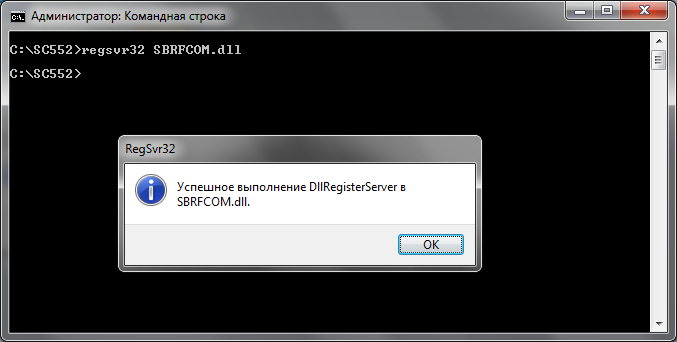
Получить обе эти DLL-ки можно у того специально обученного человека из Сбербанка, который придет настраивать терминал. Регистрацию библиотек в системе обычно делает все тот же сотрудник Сбербанка, но если этого по какой-то причине не произошло, то библиотеки нужно зарегистрировать самостоятельно, из командной строки при помощи утилиты regsvr32 (командную строку запустите от имени администратора):
Регистрация и подключение библиотеки
Общая схема работы с методами библиотеки SBRFCOM (кроме сверки итогов) такова:
Отдельно отмечу, что эквайринг — тема очень ответственная, ибо напрямую связана с деньгами (можно, например, продать товар и не взять за него денег), поэтому прошу быть предельно осторожными и не стесняться добавлять всевозможные проверки.
Регистрация SBRFCOM
Вопрос о подобных операциях встает в первую очередь перед кассиром. Это связано с тем, что на большинстве предприятий устройства автономные, а значит устанавливать задачи должен ответственный за расчетно-кассовое обслуживание.
В первую очередь стоит отметить, что заключить договор эквайринга могут только индивидуальные предприниматели и юридические лица. Второе важное условие – открытие расчетного счета, здесь, кстати, нет жесткого требования по открытию счета, вы может это сделать в любом другом банке. Здесь будут различаться лишь сроки, если расчетный счет открыт в Сбербанки, то сроки зачисления средств будут значительно короче.
Обратите внимание, что карту нельзя вынимать из устройства до полного завершения операции.
Операция по карте с магнитной полосой
Обратите внимание, что за исполнением данного закона строго следят сотрудники Роспотребнадзора, и в случае отказа покупателю принять в качестве оплаты банковскую карту сотруднику грозит штраф до 30000 рублей, а предпринимателю до 50000 рублей.
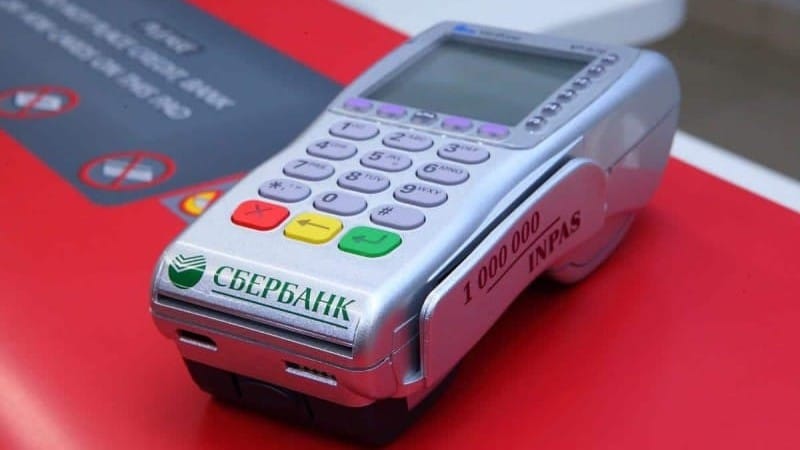
Несмотря на то что сами устройства могут внешне отличаться друг от друга, они имеют одинаковые клавиши, а именно: зеленая – подтверждение операции, желтая – корректировка введенных данных, красная – отмена операции.
Обратите внимание, что сроки установки POS-терминала зависят от индивидуальных условий соглашения, обычно они не превышают 10 дней.
И наконец, с картами работать намного проще и удобнее, и даже быстрее, ведь оплата картой осуществляется за несколько секунд, а кассиру не приходится тратить время на пересчет купюр и монет, что полностью исключает недостачу в кассе.
Перед началом работы убедиться, что:
Чиповый считыватель обычно находится в нижнем торце терминала. Карта должна оставаться в считывателе до окончания операции, пока на дисплее POS-терминала (и ПИН-клавиатуры – опционально) не появится сообщение Вытащите карту. При попытке считать карту с чипом с помощью магнитной полосы на экране появится сообщение: На карте есть чип, Вставьте карту чипом.
1.1 Клавиши POS-терминала
Обратите внимание, что карту нельзя вынимать из устройства до полного завершения операции.
Инструкция:
Для выхода из выбранного пункта меню, нужно нажать на клавишу X . В зависимости от настроек терминала, на дисплее отобразится одно из стартовых сообщений.
Стационарные приборы обычно располагают в зале или офисе обслуживания, где есть возможность обеспечения бесперебойной работы оборудования. В магазинах это кассы. Если услуги предоставляют в выездном режиме, то необходимо мобильное устройство, в котором есть модуль беспроводной коммуникации. Получается, что оплатить с ним можно не только на кассе.
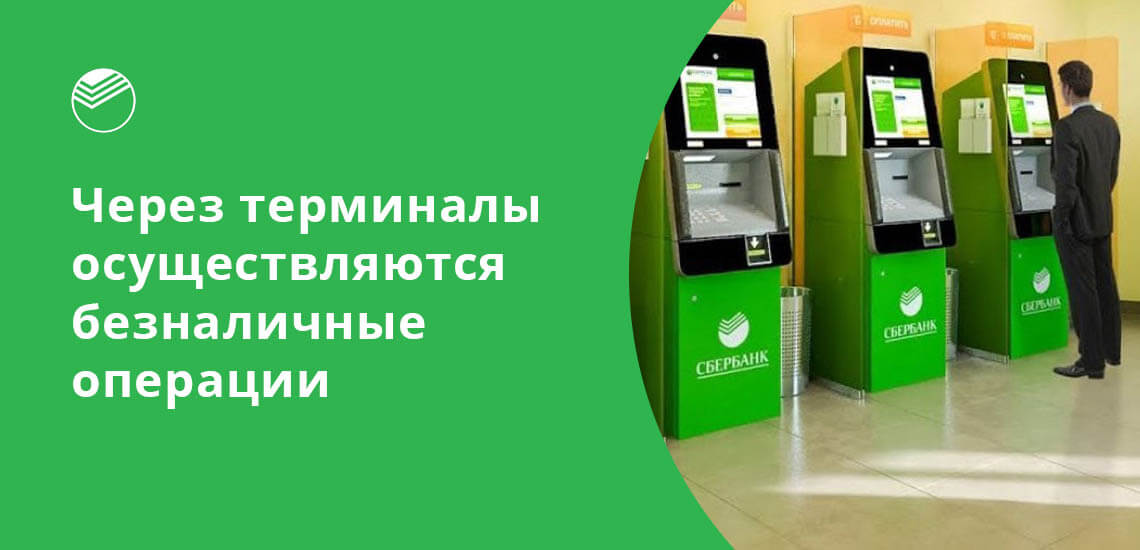
Через них можно оплатить что угодно, от услуг до государственных пошлин.
Инструкция по терминалу Сбербанка на сайте Бробанк.ру. Виды устройств, чем обычный банкомат отличается от платежного терминала, как работает POS-терминал. Процесс оплаты услуг ЖКХ, считывание QR-кодов.
Использование терминалов в офисе банка

Сейчас все организации и поставщики услуг упрощают процесс оплаты, сопровождая свои квитанции кодами. Это касается и платных образовательных услуг, ФНС, ГИБДД. При оплате через Мобильный банк можно точно так же воспользоваться сканером QR-кодов, чтобы не вносить данные вручную.
Почему банк так поступает? В первую очередь таким образом он разгружает основных операционистов, обеспечивая одновременно и более быстрое обслуживание других клиентов. Во-вторых, он тем самым пытается приучить людей совершать простые операции самостоятельно, не привлекая сотрудников банка.
Несмотря на то, что на счет магазина деньги за покупку приходят не сразу, с карточки покупателя они уходят тут же. Но если заглянуть в банкинг в историю операций, то можно увидеть, что они пару дней будут находиться в подвешенном состоянии.
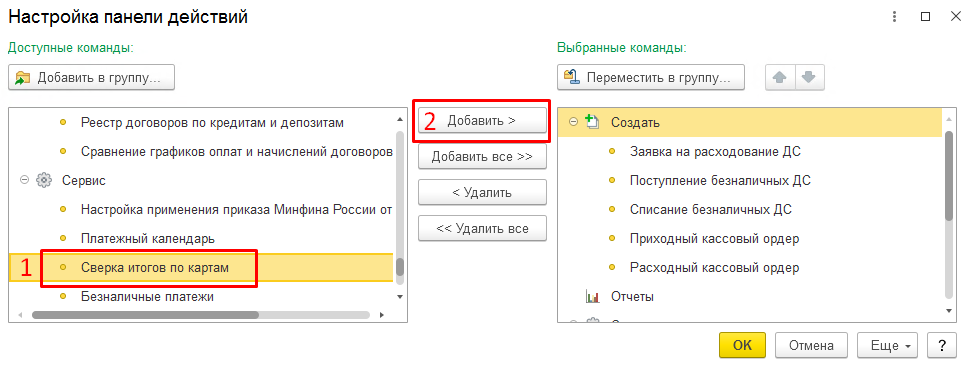
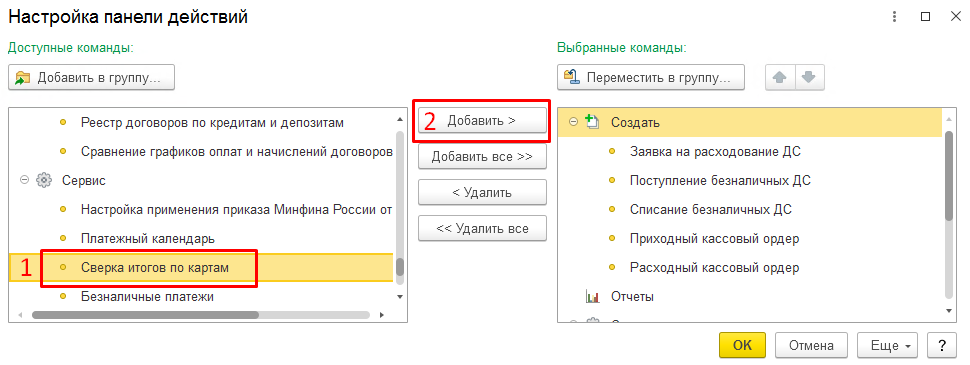
Для осуществления сверки из разных версий программы 1С необходимо вывести эту функциональную опцию в интерфейс пользователя программы.
Для этого переходим в раздел 1С «Казначейство» и нажимаем на шестеренку в правом верхнем углу, выбираем «Настройка действий».
В левом столбце находим раздел «Сервис», позиционируемся на «Сверка итогов по картам». Далее нажимаем «Добавить» для переноса опции в правый столбец и жмем «Ок».
1. Ручная сверка на терминалах Verifone vx 520
· выбрать пункт меню «Служебные операции»;
Перед началом каждой смены кассир должен убедиться в том, что Сверка итогов выполнена. Этот процесс необходимо выполнять каждый день, так как происходит сопоставление данных банка с платежами через терминал, то есть терминал передает список операций банку.
В таком случае продавец лишится и товара, который отдали покупателю, и денег, которыми этот товар был оплачен.
В свою очередь, банк выпустивший карту покупателя через какое-то время может отменить резервирование, и покупатель снова увидит деньги на карте.
Для этого соблюдайте следующий алгоритм:
Сверка итогов по терминалу – это передача имеющихся в терминале операций на информационный сервер банка. … Если не выполнять сверку итогов ежедневно, то банк, который обрабатывает операции терминала, не будет знать, по каким операциям проводить финальные списания.
Подключите блок питания по проводу к разъему, указанному стрелкой. На блоке питания должна загореться зеленая лампочка — это значит, что терминал готов к работе. Необходимое напряжение для работы — 220 В. Если вы хотите выключить или перезагрузить терминал, отсоедините его от провода, а потом снова подключите.
Как сделать сверку итогов на терминале Verifone?
На терминале нажмите # и перейдите в меню «СЛУЖЕБНЫЕ ОПЕРАЦИИ». Передвигаться можно по кнопкам F1 и F4. В открывшемся меню нажмите «СВЕРКА ИТОГОВ» — напечатается чек сверки. Проверьте, чтобы на чеке была надпись «ИТОГИ СОВПАЛИ».
Для отмены операции потребуется соответствующий чек. В главном меню потребуется выбрать необходимую позицию меню «ANULARE». Терминал запросит сумму операции, которую необходимо ввести в соответствии с данными на чеке. После ввода суммы стоит нажать или в случае ошибки при вводе.
При наличии терминала оплаты в конце рабочего дня должна выполняться сверка итогов по безналичному расчету. Сверка итогов предназначена для подтверждения выполненных операций и сравнения данных, которые получены банком, с данными кассовой программы.
), установите с помощью клавиш F1 или F4 курсор на надпись «СЛУЖЕБ. ОПЕРАЦИИ» и нажмите клавишу . 2. После этого с помощью клавиш F1 или F4 выберите пункт «СВЕРКА ИТОГОВ».
 Использование терминалов Сбербанка – не самая простая задача, ведь у них множество возможностей и функций. Одной из самых спорных и, в то же время, часто встречающихся, является возврат средств или отмена покупки. Рассмотрим, как можно выполнить такую операцию и что для этого потребуется.
Когда необходима отмена операции или возврат по терминалу
Пошаговая инструкция отмены операции
Пошаговая инструкция оформления возврата
Сверка итогов в Сбербанке
Когда необходима отмена операции или возврат по терминалу
Большая часть покупок в любом современном магазине производится безналичным способом – через терминал. Как следствие, нередко возникает необходимость оформить возврат или отмену покупки. И далеко не всегда понятно, чем отличаются эти понятия, ведь результат один и тот же – клиент получает ранее потраченную сумму обратно на карту.
Разница заключается в том, что «Отмену» можно выполнять только в рамках одного и того же операционного дня. Например, если клиент пришел в магазин, оплатил товар, но уже после этого увидел, что он бракованный, просроченный или что он просто случайно взял не то, что планировал. В такой ситуации, раз времени прошло очень мало, нужно делать операцию «Отмена».
«Возврат» выполняется в том случае, если клиент возвращается уже в другой операционный день. По закону, большую часть товаров можно вернуть в течение 14 дней с полной компенсацией суммы платежа. Так как тот операционный день, когда клиент приобретал товар, уже прошел, вместо «Отмена» нужно делать «Возврат». Например, человек купил роликовые коньки ребенку и ушел. Прошло 5 дней, покупатель приходит еще раз и просит оформить возврат, по той причине, что ребенку ролики не понравились. Впрочем, клиент вовсе не обязан объяснять причину возврата.
Если с товаром все нормально, он находится в том же состоянии, что и на момент покупки, то нужно делать операцию «Возврат». Но не «Отмена».
Необходимые условия
Для того, чтобы прошла операция Возврат по терминалу Сбербанка, нужно:
-
Карта клиента, с которой производилась оплата.
-
Товар, который был приобретен, но по какой-то причине клиента не устроил.
-
Чек, подтверждающий факт приобретения товара именно в этой торговой точке.
Пошаговая инструкция отмены операции
Процедура отмены операции по терминалу отличается в зависимости от того, какое на экране высвечивается сообщение: «Оплата» или «Вставьте карту». Ниже представлены две инструкции под каждую из ситуаций.
Оповещение «Вставьте карту»
Как выполнить отмену, если на дисплее высвечивается сообщение «Вставьте карту»:
-
Считать карту.
-
Перейти в меню терминала.
-
Выбрать пункт «Отмена».


-
Из представленного списка выбрать ту операцию, которую нужно отменить.

-
Дождаться окончания обработки информации со стороны банка.
-
На экране терминала появится сообщение об успешной операции «Отмена». Так как средства возвращаются не мгновенно, есть смысл показать это сообщение клиенту.
Оповещение «Оплата»
При появлении оповещения «Оплата», нужно:
-
Выбрать пункт меню терминала «Отмена», как это показано выше.
-
Считать карту.
-
Из перечня доступных операций выбрать ту, которую необходимо отменить.
-
Дождаться окончания обработки операции банком.
-
Получить чек о возврате средств на счет клиента. Он предоставляется в двух экземплярах. Один следует отдать владельцу карты.
Пошаговая инструкция оформления возврата
Если клиент вернул товар не в тот же операционный день, когда он его приобретал, вместо Отмены нужно оформлять операцию «Возврат». Как и в предыдущем случае, многое зависит от того, какое именно сообщение выдает терминал.
Сообщение «Вставьте карту»
При появлении такого сообщения, нужно:
-
Считать карту терминалом.
-
В меню устройства выбрать пункт «Возврат».

-
Выбрать валюту возврата (данная функция доступна не всегда).

-
Ввести сумму, подлежащую возврату.

-
Подтвердить операцию.
-
Теперь потребуется карта администратора торговой точки. Ее нужно считать для того, чтобы операция прошла.
-
Подтвердить.
-
Подождать, пока информация обрабатывается банком.
-
Получить две копии чека о возврате. Один передать клиенту.
Сообщение «Оплата»
При наличии такого сообщения:
-
В меню терминала выбрать пункт «Возврат».
-
Выбрать валюту операции.
-
Указать сумму возврата.
-
Считать карту клиента.
-
Считать карту администратора.
-
Дождаться окончания обработки заявки и передать клиенту одну копию чека.
Сверка итогов в Сбербанке
Каждый раз, после окончания рабочего дня, нужно произвести операцию сверки итогов. Она отправляет в Сбербанк отчет о всех проведенных за день операциях и как бы подводит черту под сегодняшним днем. Чтобы это сделать, нужно:
-
Зайти в меню терминала.
-
Выбрать пункт «Сверка итогов»

-
Подтвердить операцию.

-
Дождаться окончания обработки информации.
-
Получить чек, подтверждающий факт проведения сверки итогов.
Повторная печать чека
В некоторых случаях чек или не выходит (например, закончилась бумага) или он поврежден. После замены бумаги/чернил в терминале, появляется необходимость повторно напечатать чек. Для этого, нужно:
-
Открыть меню терминала.
-
Выбрать пункт «Повтор чека».
-
Подтвердить операцию.
-
Выбрать пункт «Последний» (распечатается последний чек) или «Выбрать из списка» (если нужно распечатать более ранний чек).
Полезные ссылки
Для удобства использования терминалов, а также с целью детальнее вникнут в особенности их функционирования, предлагаются полезные ссылки:
-
Порядок проведения операций с терминалом.
-
Руководство пользователя терминала.
Главная » Банки » Сверка итогов на терминале Сбербанка: подробная инструкция для начинающих
На чтение 11 мин. Просмотров 844
Терминалы Сбербанка являются незаменимыми помощниками в выполнении различных финансовых операций, таких как платежи, переводы, получение наличных и различные другие денежные операции. Однако, кроме обработки и проверки платежей, они также могут быть использованы для контроля и сверки итогов.
Если вы являетесь владельцем терминала Сбербанка или работаете в сфере коммерческих услуг, то необходимо знать, как выполнить сверку итогов на терминале. Это важный процесс, который поможет убедиться в точности выполнения каждой операции и предотвратить возможные ошибки.
В данной статье мы расскажем о пошаговой инструкции сверки итогов на терминале Сбербанка, включающей в себя шаг за шагом все необходимые действия для проведения этого процесса. Вы узнаете о том, как проверять каждую транзакцию и как получить итоговые данные за определенный период времени.
Кроме того, мы рассмотрим основные принципы обработки данных на терминале и поделимся полезными советами, которые помогут вам провести сверку итогов на терминале Сбербанка профессионально, быстро и безошибочно.
Итоговая сверка в Сбербанк онлайн и по терминалу
Итоговая сверка по платежам в Сбербанке – это важный шаг в выполнении контроля над своими платежами и обеспечении правильной обработки. Для этого можно использовать как Сбербанк онлайн, так и терминалы.
- Для проверки итогов по платежам через Сбербанк онлайн необходимо зайти на сайт банка и выбрать нужный раздел. Здесь можно увидеть все совершенные платежи и произвести сверку с фактом оплаты.
- Если же нужно провести сверку через терминалы, необходимо пройти несколько шагов. Сначала выберите раздел «Платежи» и введите свой номер телефона. Далее – выставленный платеж и сумму. После оплаты, необходимо проверить, что итоги уведомления на терминале совпадают с фактом оплаты.
Итоговая сверка платежей – это необходимый шаг для контроля над денежными потоками и обеспечения правильной обработки платежей. Использование современных технологий, таких как Сбербанк онлайн и терминалы, облегчает этот процесс и позволяет быстро проверять свои итоги.
Различия между онлайн и терминальной сверкой
Контроль и обработка платежей: Онлайн сверка платежей дает возможность мгновенно обрабатывать платежи в режиме реального времени. В то время как терминальная сверка учитывает платежи, выполненные на терминалах Сбербанка в течение дня, и обрабатывает их в конце рабочего дня.
Проверка и сверка данных: Онлайн сверка данных позволяет проверить правильность введенных данных и сразу же исправить их при необходимости. В то время как терминальная сверка делает сверку данных один раз в конце рабочего дня, что может создать дополнительные задержки и проблемы при обнаружении ошибок.
Итоги и сводная информация: Онлайн сверка дает возможность моментально получать информацию о итогах всех платежей. Терминальная сверка же создает сводную информацию, которую можно посмотреть только после обработки всех платежей.
Удобство использования терминала: Операции на терминале Сбербанка могут быть более удобными и быстрыми, чем онлайн-операции. Терминалы находятся в разных местах, и обслуживание клиентов становится еще более доступным.
Конфиденциальность данных: Онлайн сверка платежей может быть менее безопасной, чем сверка на терминале. В то время как терминальная сверка платежей может быть более конфиденциальной, поскольку все данные сверяются непосредственно на терминале и не требуют сетевого подключения.
Когда лучше использовать онлайн сверку, а когда терминальную?
Контроль сверки итогов зачастую необходим для проверки платежей и выполнения расчетов. Для этих целей можно воспользоваться различными ресурсами, такими как онлайн-сервисы или терминалы Сбербанка.
Использование онлайн-сверки подходит для тех, кто предпочитает контролировать свои платежи и итоги в режиме реального времени, без необходимости посещать банк или терминал. Это также может быть удобно для тех, кто не имеет возможности посетить банк или живет в другом городе.
Однако, терминал Сбербанка может быть предпочтительнее для тех, кто предпочитает более традиционный способ контроля итогов и платежей. Терминалы обычно доступны в более широком диапазоне мест, чем онлайн-ресурсы, что делает их доступными для большего количества людей.
В конечном итоге, выбор между онлайн-сверкой и терминалом зависит от индивидуальных предпочтений и потребностей каждого человека.
Как провести сверку на терминале Сбербанка
Сверка итогов на терминале Сбербанка — важный этап при выполнении платежей и обработке финансовых операций. Контроль и проверка итогов на терминале Сбербанка позволяют избежать ошибок и снизить риски финансовых потерь.
- Для проведения сверки на терминале Сбербанка необходимо выбрать соответствующий пункт меню на экране терминала.
- Затем следует указать период, за который нужно проверить итоги. Обычно это один рабочий день или несколько дней.
- Терминал Сбербанка автоматически выведет данные о суммах платежей, выполненных за указанный период.
- Чтобы выполнить сверку, нужно сравнить эти данные с данными о платежах, указанными в отчетах и ведомостях внутри компании или организации.
- Если данные не совпадают, необходимо выявить причину расхождений и скорректировать платежи в соответствии с реальными суммами.
Проведение сверки на терминале Сбербанка позволит предотвратить множество ошибок и снизить риски финансовых потерь. Контроль и проверка итогов на терминале Сбербанка следует осуществлять регулярно и не забывать о важности этого этапа при обработке финансовых операций.
Шаг 1. Вход в систему
Для выполнения сверки итогов на терминале Сбербанка необходимо войти в систему. Это позволит получить доступ к функциям обработки платежей и контроля за выполнением операций на терминале.
- Вставьте карту в терминал Сбербанка.
- Введите пин-код для подтверждения личности.
- Выберите функцию «Сверка итогов» на главном экране терминала.
После выполнения этих шагов пользователь будет автоматически перенаправлен на страницу обработки сверки итогов. Таким образом, можно начать контроль выполнения платежей и операций на терминале Сбербанка.
Шаг 2. Выбор пункта меню «Сверка итогов»
После запуска терминала Сбербанка необходимо выбрать пункт меню «Сверка итогов». Это позволяет осуществить контроль за всеми платежами, прошедшими через терминал. Сверка итогов происходит перед обработкой новых платежей.
Выбрав этот пункт меню, пользователь получает доступ к проверке итогов прошлых операций. Система Сбербанка позволяет посмотреть подробную информацию о всех платежах, выполненных на этом терминале в определенный период времени.
Отметим, что проведение сверки итогов является важным этапом работы с терминалом Сбербанка. Это позволяет обеспечить контроль за всеми платежами и убедиться в правильной обработке финансовых операций.
Шаг 3. Выбор периода и формирование сверки
После установки контроля на соответствующие итоги и обработки всех платежей, необходимо перейти к выполнению проверки на терминале Сбербанка.
Для этого выберите период, за который необходимо произвести сверку и нажмите на кнопку «Сформировать сверку». Система начнет формирование сверки за выбранный период.
Обратите внимание, что время обработки сверки зависит от количества платежей и выбранного периода.
После завершения обработки, на терминале Сбербанка будет отображена таблица с результатами сверки. В случае несоответствия результатов, система выдаст соответствующую ошибку.
Если все результаты верны, можно переходить к следующему шагу и закончить процесс сверки на терминале Сбербанка.
Ошибки при сверке и способы их решения
При сверке итогов на терминале Сбербанка могут возникнуть ошибки, связанные с неправильным выполнением платежей, обработкой данных и контролем.
Для предотвращения ошибок необходимо вести пошаговую проверку выполнения платежей и сверку данных счетов. Если возникли ошибки, важно быстро их обнаружить и исправить.
- Отсутствие платежа. Если платеж не был зачислен на счет получателя, необходимо проверить номер счета и возможность списания со счета отправителя.
- Дублирование платежа. Если платеж был списан дважды, необходимо проверить сумму списания и контрольную информацию о платеже.
- Невозможность обработки платежа. Если платеж не может быть обработан, необходимо проверить правильность заполнения данных и проведения платежа через терминал Сбербанка.
Решение ошибок может потребовать обращения к технической поддержке Сбербанка для уточнения информации и получения дополнительных инструкций.
Сумма всех платежей должна соответствовать счету, и ошибки при сверке могут привести к значительным финансовым потерям. Поэтому необходимо внимательно отслеживать все этапы выполнения платежей и сверку итогов на терминале Сбербанка.
Частые проблемы при сверке на терминале Сбербанка
Сверка итогов на терминале Сбербанка – важный шаг в обработке финансовых данных. Контроль верности всех операций необходим для правильного расчета прибыли и учета расходов. Однако, даже при выполнении этого шага могут возникнуть проблемы. Рассмотрим частые ошибки и как их исправить.
- Неправильное подключение устройства: если терминал не распознает кассовый аппарат или другое устройство, то сверка может не произойти, или произойти с ошибкой. Необходимо убедиться в правильном подключении устройств и наличии драйверов на компьютере;
- Отсутствие сетевого соединения: если нет доступа в интернет, то нельзя проверить итоги по базе данных. В этом случае нужно проверить наличие соединения и обновить страницу терминала;
- Неверный выбор периода: если выбран неправильный период, то может не произойти сверки или будут получены неверные данные. Необходимо выбирать период в соответствии с датой окончания работы и проверять правильность установки дат в кассовом аппарате;
- Ошибка синхронизации: при обработке через сервер возможна ошибка синхронизации, из-за чего результаты могут быть неверными. Тогда необходимо зайти в меню «синхронизация» и повторить операцию;
Прохождение всех этапов сверки является обязательным и необходимым для контроля финансовой деятельности сбербанка. Если есть какие-то проблемы, их легко исправить, следуя четкой инструкции и проверяя правильность выполнения каждого шага.
Как отказаться от сверки и как ее повторить?
Отказаться от сверки
Если вы не хотите производить сверку итогов на терминале Сбербанка, то есть возможность отказаться от нее. Отказ от сверки на терминале осуществляется при помощи специальной команды. Для этого необходимо нажать на кнопку «Отказаться от сверки» после ввода номера договора и пароля.
Повторная проверка итогов
В некоторых случаях необходимо повторить проверку итогов уже после выполнения сверки на терминале Сбербанка. Например, при обнаружении ошибок в платежах или при неясной обработке на стороне банка.
Для повторной проверки итогов необходимо сначала отказаться от первой проверки, как описано выше. Затем нужно перейти на главное меню терминала и выбрать команду «Повторить сверку итогов». После этого терминал Сбербанка выполнит повторный контроль платежей и выдаст новые результаты сверки.
Что делать, если сверка не удалась и как ее продолжить?
Контроль за сверкой итогов является важным шагом при выполнении обработки платежей на терминале Сбербанка. Однако, возможны ситуации, когда сверка не удалась и нужно продолжить ее выполнение.
В первую очередь, необходимо проверить наличие подключения к интернету и правильность введенных данных. Если это не помогает, можно попробовать повторить сверку через несколько минут. Также, стоит обратить внимание на наличие задолженностей и ошибок в предыдущих операциях.
Если все вышеперечисленные шаги не помогают, следует обратиться в службу поддержки Сбербанка для получения консультации и дальнейших инструкций. Не стоит ставить сверку на паузу и продолжать работу с терминалом, ведь правильность проведенных операций зависит от ее выполнения.
Важно помнить, что сверка итогов является обязательной процедурой для обработки платежей на терминале Сбербанка. Она помогает контролировать правильность проведенных операций и исключает возможность ошибок. Поэтому, при возникновении проблем со сверкой, необходимо принимать меры для их решения в кратчайшие сроки.
F.A.Q.
Что такое Сбербанк Online?
Сбербанк Онлайн – это система интернет-банкинга, которая позволяет управлять своими финансами и проводить операции с картами и счетами в режиме онлайн.
Как сверять итоги на терминале Сбербанка?
Для сверки итогов на терминале Сбербанка необходимо нажать на кнопку «Сверка итогов» на главной странице терминала, ввести суммы по каждому виду операции и сравнить результаты с выгрузкой из банковской программы. Более подробную инструкцию можно найти в данной статье.
Что делать, если итоги на терминале Сбербанка не сходятся с банковской программой?
В случае несовпадения итогов на терминале Сбербанка и в банковской программе необходимо проверить правильность введенных сумм, наличие ошибок в программе, а также возможность наличия неполадок при передаче данных через интернет. Если причина не установлена, следует обратиться в банк для решения проблемы.
Как узнать, насколько надежна процедура сверки итогов на терминале Сбербанка?
Процедура сверки итогов на терминале Сбербанка является надежной, так как все операции проводятся через защищенные каналы связи, а также с помощью криптографических алгоритмов. Кроме того, терминалы регулярно проходят процедуры аудита и мониторинга безопасности.
Какие виды операций можно провести на терминале Сбербанка?
На терминале Сбербанка можно провести различные виды операций, включая оплату услуг связи или коммунальных услуг, пополнение счетов мобильных телефонов, оплату штрафов, кредитов и др. Также на терминалах можно получить информацию о балансе карты или счета, совершить перевод с карты на карту и подать заявление на кредит.
Как удостовериться в правильности ввода суммы операции на терминале Сбербанка?
Для уверенности в правильности введенной суммы на терминале Сбербанка рекомендуется внимательно проверять отображение цифр на экране терминала, не допускать опечаток, а также не забывать учитывать комиссии и другие дополнительные расходы при проведении операций.