
Модуль технического зрения TrackingCam
Скачать Учебное пособие «Техническое зрение роботов с использованием TrackingCam»
Скачать Инструкция по установке приложения TrackingCam
Скачать Инструкция по эксплуатации модуля TrackingCam совместно с контроллером LEGO EV3
Скачать Учебное пособие «Обнаружение и перемещение цветных объектов при помощи TrackingCam и LEGO EV3»
Скачать Учебное пособие «Модуль технического зрения TrackingCam v3»
Образовательный робототехнический комплект «СТЕМ Лаборатория»
Скачать Учебное пособие «СТЕМ Лаборатория. Часть 1»
Скачать Учебное пособие «СТЕМ Лаборатория. Часть 2»
Образовательный робототехнический набор «СТЕМ Мастерская»
Скачать Учебное пособие «СТЕМ Мастерская. Часть 1»
Скачать Учебное пособие «СТЕМ Мастерская. Часть 2»
Скачать Инструкции по сборке моделей «СТЕМ Мастерская»
Скачать Инструкции по сборке модели «СТЕМ Мастерская (Продвинутый)»
Учебно-лабораторные манипуляционные РТК
Скачать Учебное пособие «Образовательные манипуляционные РТК. Часть 1»
Скачать Методические указания по проекту «Угловой робот-манипулятор»
Дата: 2023-01-15 Автор: Админ Просмотров: 828
«СТЕМ Мастерская» Экспертный набор. Инструкция по сборке манипулятора с DELTA-кинематикой.
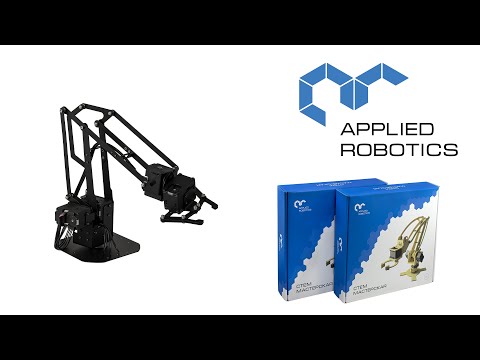
«СТЕМ Мастерская» Экспертный набор. Инструкция по сборке манипулятора с ПП-кинематикой.Подробнее
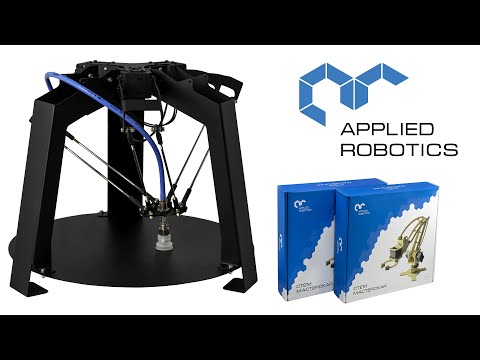
«СТЕМ Мастерская» Экспертный набор. Инструкция по сборке манипулятора с DELTA-кинематикой.Подробнее
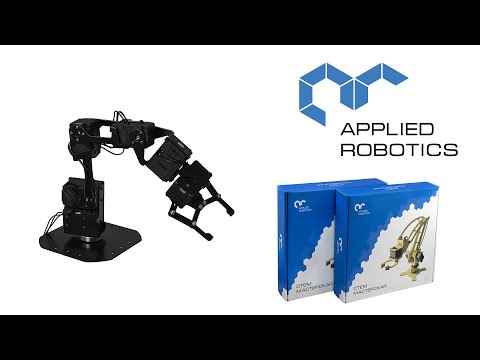
«СТЕМ Мастерская» Экспертный набор. Инструкция по сборке манипулятора с угловой кинематикой.Подробнее
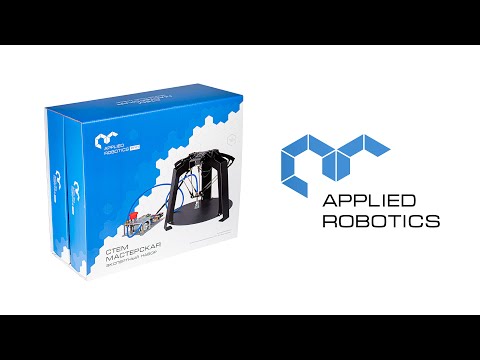
Обзор комплекта «СТЕМ Мастерская». Экспертный набор.Подробнее
Комплект «СТЕМ Мастерская Расширенный»Работа в среде Motorcortex.Часть 1.Подробнее
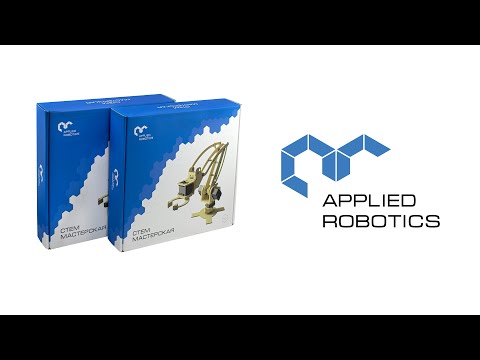
Обзор набора Applied Robotics — «Стем Мастерская: Расширенный набор»Подробнее
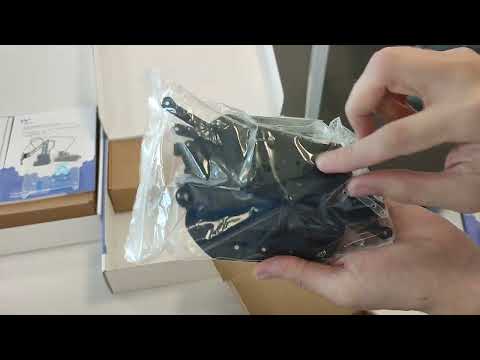
Комплект «СТЕМ Мастерская Расширенный»Работа в среде Motorcortex.Часть 2.Подробнее
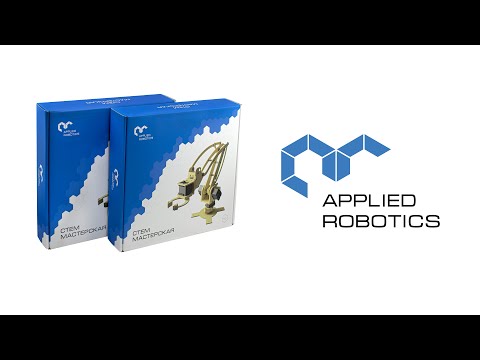
Обзор комплекта «СТЕМ Мастерская» РасширенныйПодробнее
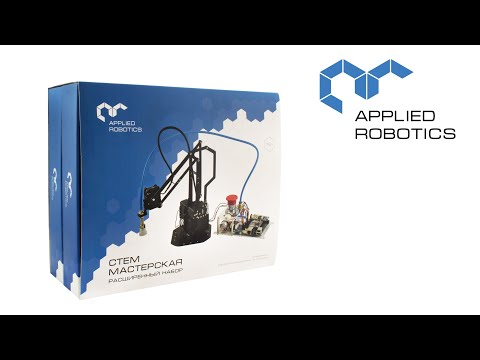
Видеоинструкция по сборке мобильной платформы КПМИС “Экспертный набор”Подробнее
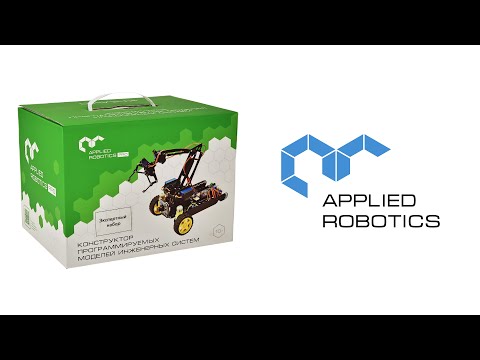
СТЕМ манипулятор с угловой кинематикой. Первые движения. Сервомотор DINAMIXELПодробнее
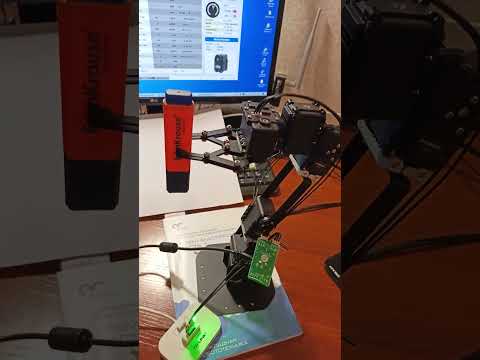
Комплект «СТЕМ Мастерская Расширенный»Работа в среде Motorcortex.Часть 3.Подробнее
Комплект «СТЕМ Мастерская Расширенный». Работа с контроллером OpenCM. Часть 1.Подробнее
Комплект «СТЕМ Мастерская Расширенный». Сетевое управление манипулятором.Подробнее
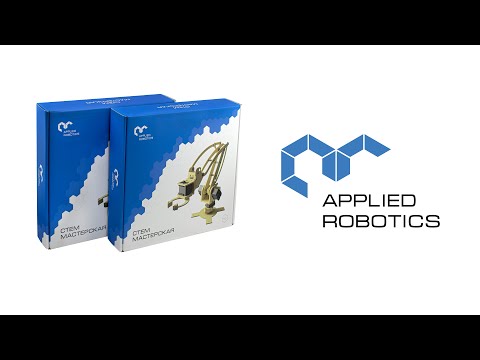
Применение набора СТЕМ мастерская для реализации конкурсного задания по компетенции «Интернет вещей»Подробнее
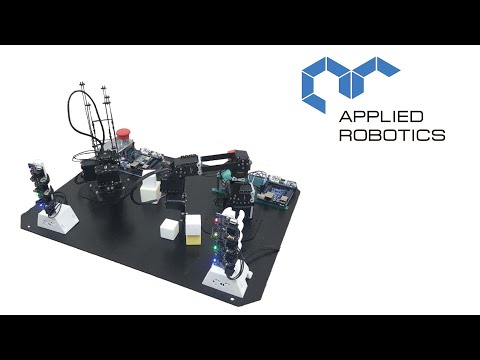
Вебинар «Конструктор программируемых моделей инженерных систем» ч.1Подробнее
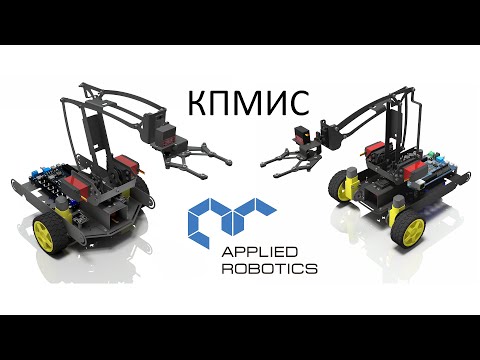
Инструкция по сборке металлического робота с плоско-параллельной кинематикойПодробнее

КЛИК Подключение датчиков и модулей робототехникиПодробнее
Новости
Introduction
Steam Workshop is a system of back-end storage and front-end web pages that make it easy to store, organize, sort, rate, and download content for your game or application.
This page contains technical details on implementing Steam Workshop with your title. For information and definitions of the various types of Workshop integration you can utilize and how to make the best out of the tools provided by Steam please see the Steam Workshop Overview before getting started integrating the steam workshop with your game.
In a typical set-up, customers of your game would use tools provided by you with purchase of your game to create modifications or entirely new content. Those customers would then submit that content through a form built into your tool to the Steam Workshop. Other customers would then be able to browse, sort, rate, and subscribe to items they wish to add to their game by going to the Steam Workshop in the Steam Community. Those items would then download through Steam. If you’ve registered for the ISteamUGC::ItemInstalled_t callback within your game, you can then call ISteamUGC::GetItemInstallInfo to get the installed location and read the data directly from that folder. That new content would then be recognized by the game in whatever capacity makes sense for your game and the content created.
Steam Workshop Types, Monetization, & Best Practices
For more information and definitions of the various types of Workshop integration you can utilize and how to make the best out of the tools provided by Steam, please see the Steam Workshop documentation.
Managing Steam Workshop Visibility
The Steam Workshop is the website hosted through Steam that enumerates shared content and allows users to vote and comment on the content visible through the community. By default, applications are not enabled to be publicly visible in the Workshop. This prevents content not intended to be shared through the Steam Workshop portal from being visible unless the workshop is set to public.
Set the visibility state of the workshop through the following steps:
- Browse to the application landing page on the Steamworks website
- Click Edit Steamworks Settings
- From the Workshop Tab, select General
- On the right-hand side of the page, find the Visibility State section.
- Use the radio buttons to select the desired level of visibility which can include Developers Only, Developers & Testers, Customers & Developers and Everyone.
- From the Publish tab, click Prepare for Publishing
- Click Publish to Steam and complete the process to publish the change.
Note: To change the visibility state to Everyone, the Workshop checklist must be complete which includes branding, title, description and at least one item of content publicly visible.
Tech Overview
The process to share and consume User Generated Content is by using the ISteamUGC API which can be found in the Steamworks SDK. The methods exposed provide a way to share workshop item content which can then be discovered through the Steam Workshop or an in-app experience.
The Workshop API must be accessed through the pointer that is returned from SteamUGC().
For example:
SteamAPICall_t hSteamAPICall = SteamUGC()->CreateItem( SteamUtils()->GetAppID(), k_EWorkshopFileTypeMicrotransaction );
Enabling ISteamUGC for a Game or Application
Before workshop items can be uploaded to the Steamworks backend there are two configuration settings that must be made, Configuring Steam Cloud Quotas and Enabling the ISteamUGC API.
The Steam Cloud feature is used to store the preview images associated to workshop items. The Steam Cloud Quota can be configured with the following steps:
- Navigate to the Steam Cloud Settings page in the App Admin panel.
- Set the Byte quota per user and Number of files allowed per user to appropriate values for preview image storage
- Click Save
- From the Publish tab, click Prepare for Publishing
- Click Publish to Steam and complete the process to publish the change.
Enabling the ISteamUGC API can be accomplished with the following steps:
- Navigate to the Steam Workshop Configuration page in the App Admin panel.
- Find the Additional Configuration Options section.
- Check Enable ISteamUGC for file transfer.
- Click Save.
- From the Publish tab, click Prepare for Publishing.
- Click Publish to Steam and complete the process to publish the change.
Once these settings are in place workshop content can be uploaded via the API.
Creating and Uploading Content
The process of creating and uploading workshop content is a simple and repeatable process as shown in the flow chart below.
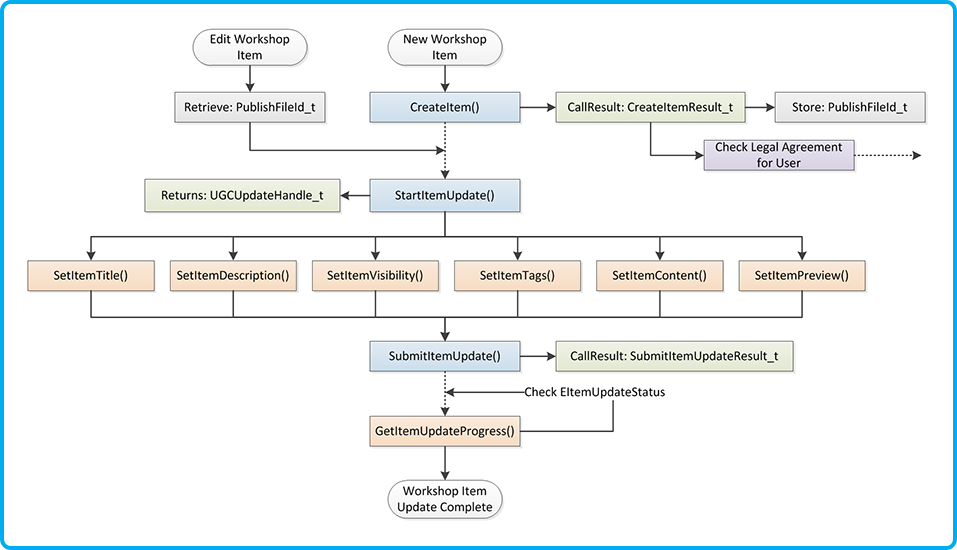
Creating a Workshop Item
- All workshop items begin their existence with a call to ISteamUGC::CreateItem
- The
nConsumerAppIdvariable should contain the App ID for the game or application. Do not pass the App ID of the workshop item creation tool if that is a separate App ID. - EWorkshopFileType is an enumeration type that defines how the shared file will be shared with the community. The valid values are:
- k_EWorkshopFileTypeCommunity — This file type is used to describe files that will be uploaded by users and made available to download by anyone in the community. Common usage of this would be to share user created mods.
- k_EWorkshopFileTypeMicrotransaction — This file type is used to describe files that are uploaded by users, but intended only for the game to consider adding as official content. These files will not be downloaded by users through the Workshop, but will be viewable by the community to rate.
This is the implementation that Team Fortress 2 uses.
- The
- Register a call result handler for CreateItemResult_t
- First check the
m_eResultto ensure that the item was created successfully. - When the call result handler is executed, read the
m_nPublishedFileIdvalue and store for future updates to the workshop item (e.g. in a project file associated with the creation tool). - The
m_bUserNeedsToAcceptWorkshopLegalAgreementvariable should also be checked and if it’s true, the user should be redirected to accept the legal agreement. See the Workshop Legal Agreement section for more details.
Uploading a Workshop Item
- Once a workshop item has been created and a PublishedFileId_t value has been returned, the content of the workshop item can be populated and uploaded to the Steam Workshop.
- An item update begins with a call to ISteamUGC::StartItemUpdate
- Using the UGCUpdateHandle_t that is returned from ISteamUGC::StartItemUpdate, calls can be made to update the Title, Description, Visibility, Tags, Item Content and Item Preview Image through the various ISteamUGC::SetItem[…] methods.
- ISteamUGC::SetItemTitle — Sets a new title for an item.
- ISteamUGC::SetItemDescription — Sets a new description for an item.
- ISteamUGC::SetItemUpdateLanguage — Sets the language of the title and description that will be set in this item update.
- ISteamUGC::SetItemMetadata — Sets arbitrary metadata for an item. This metadata can be returned from queries without having to download and install the actual content.
- ISteamUGC::SetItemVisibility — Sets the visibility of an item.
- ISteamUGC::SetItemTags — Sets arbitrary developer specified tags on an item.
- ISteamUGC::AddItemKeyValueTag — Adds a key-value tag pair to an item. Keys can map to multiple different values (1-to-many relationship).
- ISteamUGC::RemoveItemKeyValueTags — Removes an existing key value tag from an item.
- ISteamUGC::SetItemContent — Sets the folder that will be stored as the content for an item.
- ISteamUGC::SetItemPreview -Sets the primary preview image for the item.
- Once the update calls have been completed, calling ISteamUGC::SubmitItemUpdate will initiate the upload process to the Steam Workshop.
- Register a call result handler for SubmitItemUpdateResult_t
- When the call result handler is executed, check the
m_eResultto confirm the upload completed successfully. - Note: There is no method to cancel the item update and upload once it’s been called.
- If desired, the progress of the upload can be tracked using ISteamUGC::GetItemUpdateProgress
- EItemUpdateStatus defines the upload and update progress.
-
punBytesProcessedandpunBytesTotalcan be used to provide input for a user interface control such as a progress bar to indicate progress of the upload. -
punBytesTotalmay update during the upload process based upon the stage of the item update.
- In the same way as Creating a Workshop Item, confirm the user has accepted the legal agreement. This is necessary in case where the user didn’t initially create the item but is editing an existing item.
Additional Notes
- Workshop items were previously designated as single files. With ISteamUGC, a workshop item is a representation of a folder of files.
- If a workshop item requires additional metadata for use by the consuming application, you can attach metadata to your item using the ISteamUGC::SetItemMetadata call. This metadata can be returned in queries without having to download and install the item content.
Previously we suggested that you save this metadata to a file inside the workshop item folder, which of course you can still do.
Consuming Content
Consuming workshop content falls into two categories, Item Subscription and Item Installation.
Item Subscription
The majority of subscriptions to a workshop item will happen through the Steam Workshop portal. It is a known location, common to all games and applications, and as such, users are likely to find and subscribe to items regularly on the workshop site.
However, ISteamUGC provides two methods for programmatically subscribing and unsubscribing to workshop items to support in-game item subscription management.
- ISteamUGC::SubscribeItem — Subscribe to a workshop item. It will be downloaded and installed as soon as possible.
- ISteamUGC::UnsubscribeItem — Unsubscribe from a workshop item. This will result in the item being removed after the game quits.
Two additional methods exist for enumerating through a user’s subscribed items.
- ISteamUGC::GetNumSubscribedItems — Gets the total number of items the current user is subscribed to for the game or application.
- ISteamUGC::GetSubscribedItems — Gets a list of all of the items the current user is subscribed to for the current game.
Receiving Notifications for External Subscription Actions
In-game notifications can be received when a user has subscribed or unsubscribed from a file through any mechanism (e.g. ISteamUGC, Steam Workshop Website):
- Register a callback handler for RemoteStoragePublishedFileSubscribed_t and RemoteStoragePublishedFileUnsubscribed_t
- The structs will be populated with the ISteamRemoteStorage::PublishedFileId_t which can then be used to access the information about the workshop item.
- The structs also contain the application ID (
m_unAppID) associated with the workshop item. It should be compared against the running application ID as the handler will be called for all item subscriptions regardless of the running application.
Item Installation
Once Item Subscription information is known, the remaining consumption methods can be utilized. These methods provide information back to the game about the state of the item download and installation. Workshop item downloads are executed via the Steam Client and happen automatically, based on the following rules:
- When the Steam Client indicates a game or application is to launch, all app depots that have been updated will be downloaded and installed.
- Any existing installed workshop items are updated if needed
- Game or application then launches
- Newly subscribed workshop items that are not downloaded will then download and be installed in the background.
- Subscribed files will be downloaded to the client in the order they were subscribed in.
- The Steam download page will show workshop item downloads with a specific banner to indicate a workshop item download is occurring.
Note: Using the «Verify Integrity of Game Files» feature in the Steam Client will also cause workshop items to be downloaded.
As the game will start before newly subscribed content is downloaded and installed, the remaining consumption methods exist to aid in monitoring and managing the install progress. They can also be used when items are subscribed in-game to provide status of installation in real time.
Status of a Workshop Item
- ISteamUGC::GetItemState — Gets the current state of a workshop item on this client.
Download Progress of a Workshop Item
- ISteamUGC::GetItemDownloadInfo — Get info about a pending download of a workshop item that has k_EItemStateNeedsUpdate set.
Initiate or Increase the Priority of Downloading a Workshop Item
- ISteamUGC::DownloadItem
- Set
bHighPrioritytotrueto pause any existing in-progress downloads and immediately begin downloading this workshop item. - If the return value is
truethen register and wait for the callback ISteamUGC::DownloadItemResult_t before calling ISteamUGC::GetItemInstallInfo or accessing the workshop item on disk. - If the user is not subscribed to the item (e.g. a Game Server using anonymous login), the workshop item will be downloaded and cached temporarily.
- If the workshop item has an ISteamUGC::EItemState of
k_EItemStateNeedsUpdate, ISteamUGC::DownloadItem can be called to initiate the update. Do not access the workshop item on disk until the callback ISteamUGC::DownloadItemResult_t is called. - This method only works with ISteamUGC created workshop items. It will not work with legacy ISteamRemoteStorage workshop items.
- The ISteamUGC::DownloadItemResult_t callback struct contains the application ID (
m_unAppID) associated with the workshop item. It should be compared against the running application ID as the handler will be called for all item downloads regardless of the running application.
- Set
Retrieving information about the local copy of the Workshop Item
- ISteamUGC::GetItemInstallInfo — Gets info about currently installed content on the disc for workshop items that have k_EItemStateInstalled set.
Notification when a Workshop Item is Installed or Updated
- Register a callback handler for ISteamUGC::ItemInstalled_t.
Querying Content
The ISteamUGC interface provides a flexible way to enumerate the various kinds of UGC in Steam (e.g. Workshop items, screenshots, videos, etc.).
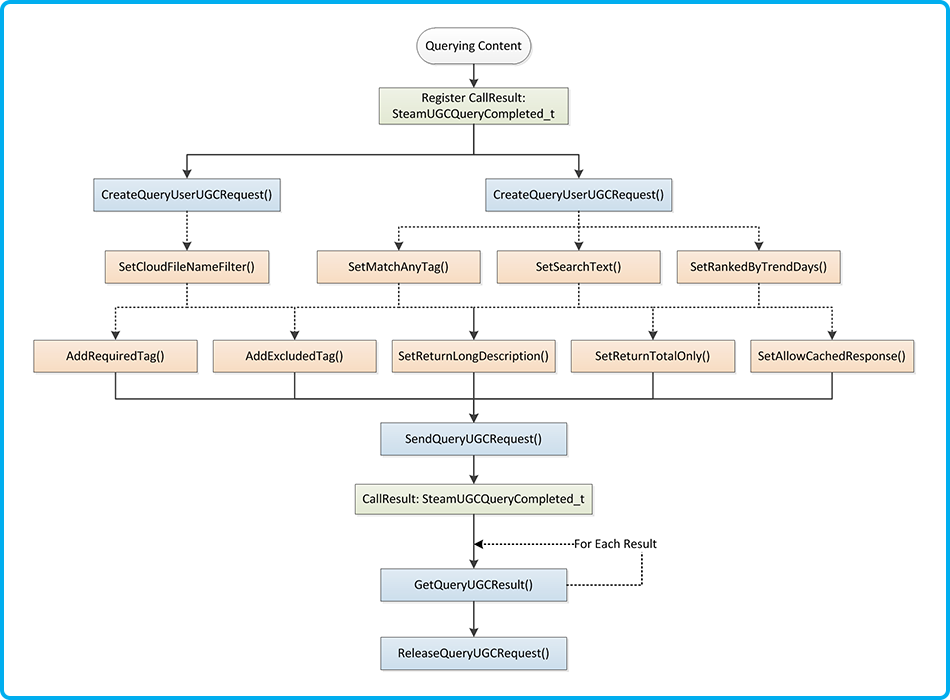
- Register a call result handler for SteamUGCQueryCompleted_t.
- There are a few methods available for creating the query depending upon the required scenario, Querying by Content Associated to a User or Querying All Content or getting the details of content you have ids for.
- ISteamUGC::CreateQueryUserUGCRequest — Query UGC associated with a user. You can use this to list the UGC the user is subscribed to amongst other things.
- ISteamUGC::CreateQueryAllUGCRequest — Query for all matching UGC. You can use this to list all of the available UGC for your app.
- ISteamUGC::CreateQueryUGCDetailsRequest — Query for the details of specific workshop items.
- Customize the query as appropriate by calling the option setting methods:
- When querying for User UGC
- ISteamUGC::SetCloudFileNameFilter — Sets to only return items that have a specific filename on a pending UGC Query.
- When querying for All UGC
- ISteamUGC::SetMatchAnyTag — Sets whether workshop items will be returned if they have one or more matching tag, or if all tags need to match on a pending UGC Query.
- ISteamUGC::SetSearchText — Sets a string to that items need to match in either the title or the description on a pending UGC Query.
- ISteamUGC::SetRankedByTrendDays — Sets whether the order of the results will be updated based on the rank of items over a number of days on a pending UGC Query.
- When querying for either type of UGC
- ISteamUGC::AddRequiredTag — Adds a required tag to a pending UGC Query. This will only return UGC with the specified tag.
- ISteamUGC::AddExcludedTag — Adds a excluded tag to a pending UGC Query. This will only return UGC without the specified tag.
- ISteamUGC::AddRequiredKeyValueTag — Adds a required key-value tag to a pending UGC Query. This will only return workshop items that have a key = [param]pKey[/param] and a value = [param]pValue[/param].
- ISteamUGC::SetReturnOnlyIDs — Sets whether to only return IDs instead of all the details on a pending UGC Query. This is useful for when you don’t need all the information (e.g. you just want to get the IDs of the items a user has in their favorites list.)
- ISteamUGC::SetReturnKeyValueTags — Sets whether to return any key-value tags for the items on a pending UGC Query.
- ISteamUGC::SetReturnLongDescription — Sets whether to return the full description for the items on a pending UGC Query.
- ISteamUGC::SetReturnMetadata — Sets whether to return the developer specified metadata for the items on a pending UGC Query.
- ISteamUGC::SetReturnChildren — Sets whether to return the IDs of the child items of the items on a pending UGC Query.
- ISteamUGC::SetReturnAdditionalPreviews — Sets whether to return any additional images/videos attached to the items on a pending UGC Query.
- ISteamUGC::SetReturnTotalOnly — Sets whether to only return the total number of matching items on a pending UGC Query. — The actual items will not be returned when ISteamUGC::SteamUGCQueryCompleted_t is called.
- ISteamUGC::SetLanguage — Sets the language to return the title and description in for the items on a pending UGC Query.
- ISteamUGC::SetAllowCachedResponse — Sets whether results to be will be returned from the cache for the specific period of time on a pending UGC Query.
- When querying for User UGC
- Send the query to Steam using ISteamUGC::SendQueryUGCRequest which will invoke the ISteamUGC::SteamUGCQueryCompleted_t call result handler registered in step 1.
- In the call result handler for ISteamUGC::SteamUGCQueryCompleted_t, call ISteamUGC::GetQueryUGCResult to retrieve the details for each item returned.
- You can also call these functions to retrieve additional information for each item (some of this data is not returned by default, so you need to configure your query appropriately):
- ISteamUGC::GetQueryUGCPreviewURL — Retrieve the URL to the preview image of an individual workshop item after receiving a querying UGC call result.
- ISteamUGC::GetQueryUGCMetadata — Retrieve the developer set metadata of an individual workshop item after receiving a querying UGC call result.
- ISteamUGC::GetQueryUGCChildren — Retrieve the ids of any child items of an individual workshop item after receiving a querying UGC call result.
- ISteamUGC::GetQueryUGCStatistic — Retrieve various statistics of an individual workshop item after receiving a querying UGC call result.
- ISteamUGC::GetQueryUGCNumAdditionalPreviews and ISteamUGC::GetQueryUGCAdditionalPreview — Retrieve the details of an additional preview associated with an individual workshop item after receiving a querying UGC call result.
- ISteamUGC::GetQueryUGCNumKeyValueTags and ISteamUGC::GetQueryUGCKeyValueTag — Retrieve the details of a key-value tag associated with an individual workshop item after receiving a querying UGC call result.
- Call ISteamUGC::ReleaseQueryUGCRequest to free up any memory allocated while querying or retrieving the results.
Paging Results
Up to 50 results will be returned from each query. Paging through more results can be achieved by creating a query that increments the unPage parameter (which should start at 1).
Playtime Tracking
To track the playtime of Workshop items simply call ISteamUGC::StartPlaytimeTracking with the ids of the items you want to track. Then when the items are removed from play call ISteamUGC::StopPlaytimeTracking with the ids you want to stop tracking or call ISteamUGC::StopPlaytimeTrackingForAllItems to stop tracking playtime for all items at once.
When your app shuts down, playtime tracking will automatically stop.
You will also be able to sort items by various playtime metrics in ISteamUGC::CreateQueryAllUGCRequest queries. Here are the playtime based query types you can use:
- k_EUGCQuery_RankedByPlaytimeTrend — Sort by total playtime in the «trend» period descending (set with ISteamUGC::SetRankedByTrendDays)
- k_EUGCQuery_RankedByTotalPlaytime — Sort by total lifetime playtime descending.
- k_EUGCQuery_RankedByAveragePlaytimeTrend — Sort by average playtime in the «trend» period descending (set with ISteamUGC::SetRankedByTrendDays)
- k_EUGCQuery_RankedByLifetimeAveragePlaytime — Sort by lifetime average playtime descending
- k_EUGCQuery_RankedByPlaytimeSessionsTrend — Sort by number of play sessions in the «trend» period descending (set in ISteamUGC::SetRankedByTrendDays)
- k_EUGCQuery_RankedByLifetimePlaytimeSessions — Sort by number of lifetime play sessions descending
Deleting Workshop Item Content
To delete a Workshop item, you can call ISteamUGC::DeleteItem. Please note that this does not prompt the user and cannot be undone.
Steamworks Example – SpaceWar Integration
The Steamworks API Example Application (SpaceWar) that comes with the Steamworks SDK demonstrates a subset of the ISteamUGC API.
-
CSpaceWarClient::LoadWorkshopItemdemonstrates checking if a workshop item is downloaded and installed on disk as well as requesting information about a workshop item by ISteamRemoteStorage::PublishedFileId_t -
CSpaceWarClient::LoadWorkshopItemsdemonstrates retrieving the list of subscribed workshop items for the current user for the SpaceWar application -
CSpaceWarClient::OnWorkshopItemInstalleddemonstrates a callback handler for ISteamUGC::ItemInstalled_t
Workshop Legal Agreement
Workshop items will be hidden by default until the contributor agrees to the Steam Workshop Legal Agreement. In order to make it easy for the contributor to make the item publicly visible, please do the following.
- Include text next to the button that submits an item to the workshop, something to the effect of: «By submitting this item, you agree to the workshop terms of service» (including the link)
- After a user submits an item, open a browser window to the Steam Workshop page for that item by calling ISteamFriends::ActivateGameOverlayToWebPage with
pchURLset tosteam://url/CommunityFilePage/<PublishedFileId_t>replacing <PublishedFileId_t> with the workshop item id.
This has the benefit of directing the author to the workshop page so that they can see the item and configure it further if necessary and will make it easy for the user to read and accept the Steam Workshop Legal Agreement.
Web API
In addition to these methods, there are a set of Web API interface that provides similar functionality along with community-based filtering APIs to list all shared content. Please consult the documentation for the ISteamRemoteStorage interface in the Web API list.
Dedicated Game Servers
Game servers can also download and install items.
- The Game Server will need to know the PublishedFileId_t to request a workshop item, this could be supplied by the game clients or set by the server operator. Then call ISteamUGC::DownloadItem to retrieve a temporary copy of the workshop item.
- A call can then be made to ISteamUGC::GetItemInstallInfo to retrieve information to locate and use the workshop item.
- See the Item Installation section above for more information on these API methods.
SteamCmd Integration
Along with the ISteamUGC API, the steamcmd.exe command line tool can be used to create and update workshop items for testing purposes. This should only be used for testing purposes, as the tool requires the user to enter their Steam credentials (something we don’t want customers to have to do).
To create a new Steam Workshop item using steamcmd.exe a VDF file must first be created. The VDF is a plain text file that should contain the following keys.
«workshopitem»
{
«appid» «480»
«publishedfileid» «5674»
«contentfolder» «D:\\Content\\workshopitem»
«previewfile» «D:\\Content\\preview.jpg»
«visibility» «0»
«title» «Team Fortress Green Hat»
«description» «A green hat for Team Fortress»
«changenote» «Version 1.2»
}
Notes:
- The keys map to the various ISteamUGC::SetItem[…] methods. See the documentation above for more details.
- The values shown are examples only and should be updated appropriately.
- To create a new item,
appidmust be set andpublishedfileidmust be unset or set to0. - To update an existing item,
appidandpublishedfileidmust both be set. - The remaining key/value pairs should be included in the VDF if the key should be updated.
Once the VDF has been created, steamcmd.exe can be run with the workshop_build_item <build config filename> file parameter. For example:
steamcmd.exe +login myLoginName myPassword +workshop_build_item workshop_green_hat.vdf +quit
If the command is successful, the publishedfileid value in the VDF will be automatically updated to contain the ID of the workshop item. In this way, subsequent calls with steamcmd.exe for the same VDF will result in an update rather than creation of a new item.
Errors and Logging
The majority of ISteamUGC methods return boolean values. For additional information on specific errors, there are a number of places to review:
-
Steam\logs\Workshop_log.txtis a log for all transfers that occur during workshop item downloading
and installation. -
Steam\workshopbuilds\depot_build_<appid>.logis a log for all actions during the upload and update of a workshop item. - ISteamUGC::SteamUGCQueryCompleted_t, ISteamUGC::CreateItemResult_t and ISteamUGC::SubmitItemUpdateResult_t contain EResult variables that can be checked.
Frequently Asked Questions
Q: Can a separate application publish content to my game’s Workshop?
Yes. A separate application for editing or publishing tools can be configured with base application’s workshop to accept content from that editing application.
To configure this, go to the Workshop Configuration section for the base application and scroll to the bottom of the page. Enter the separate application’s App ID in the field under «App Publish Permissions» and hit «Add».
Once the Steamworks settings are published, the editing application will be able to publish content to the base application’s workshop.
Данное предложение не является публичной офертой и носит рекомендательный характер с целью подбора оптимальной комплектации оборудования. Комплектация оборудования может изменяться в соответствие с запросом Заказчика. Стоимость и состав предложения могут изменяться в соответствие с предложением Поставщика. Срок и условия поставки определяются индивидуально в зависимости от комплектации и количества запрашиваемого оборудования.
 Образовательный набор для изучения многокомпонентных робототехнических систем и манипуляционных роботов «Образовательный робототехнический комплект «СТЕМ Мастерская». Расширенный» предназначен для изучения основ разработки и конструирования моделей промышленных манипуляционных роботов различного типа и автономных мобильных роботов. В состав комплекта входят сервомодули, представляющие собой модели промышленных автоматизированных приводов со встроенной системой управления. Применение данного типа сервомодулей позволяет разрабатывать модели манипуляционных роботов с различными типами кинематической схемы, обладающих высокой точностью и динамикой движения.
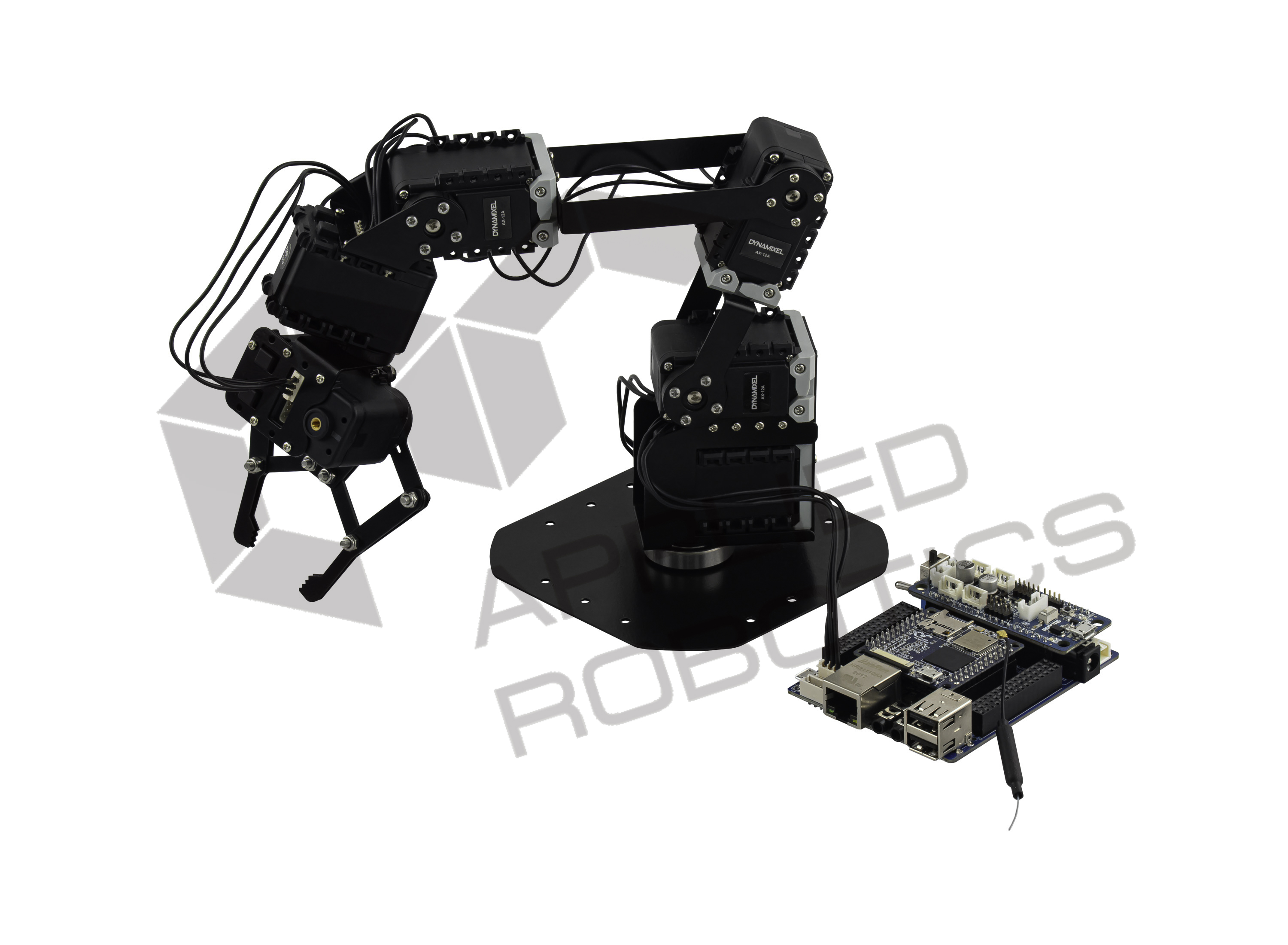 Образовательный набор для изучения многокомпонентных робототехнических систем и манипуляционных роботов «Образовательный робототехнический комплект «СТЕМ Мастерская». Расширенный» позволит учащимся на примере собираемых из набора манипуляционных роботов ознакомиться с основными технологическими принципами, применяемыми на современном производстве, и научиться выполнять различные технологические операции с использованием ручных инструментов и специализированного оборудования. Путем использования данного комплекта в проектной деятельности и работе в команде, учащиеся изучат виды технологических операций на производстве, основы проектирования гибких производственных ячеек и разработки систем управления манипуляционными роботами. Также они узнают об инженерных профессиях и специальностях, необходимых на современном производстве и в Индустрии 4.0.

Комплектация
- Конструктивные элементы из металла для сборки модели манипуляционного робота с угловой кинематикой, 23 шт
- Конструктивные элементы из металла для сборки модели манипуляционного робота с плоско-параллельной кинематикой, 30 шт
- Конструктивные элементы из металла для сборки модели манипуляционного робота с DELTA кинематикой, 10 шт
- Крепежные элементы (винты различного номинала и длины), 64 шт
- Крепежные элементы (гайки различного номинала), 64 шт
- Элементы для создания шарнирных соединений, 7 шт
- Соединительные кабели различной длины, 7 шт
- Интеллектуальный сервомодуль с интегрированной системой управления, 7 шт
Сервомодуль представляет собой единый электромеханический модуль, включающий в себя привод на базе двигателя постоянного тока, понижающий редуктор, встроенную систему управления. Сервомодуль обладает интегрированной системой управления, обеспечивающей обратную связь, контроль параметров — положение вала, скорость вращения, нагрузка привода, а также обеспечивающей возможность последовательного подключения друг с другом и управления сервомодулями по последовательному полудуплексному асинхронному интерфейсу. Имеется режим постоянного вращения выходного вала.
Технические характеристики привода:
Нижняя граница диапазона допустимого напряжения питания — 9 В. Верхняя граница диапазона допустимого напряжения питания — 12 В. Передаточное отношение редуктора — 254. Максимальный момент — 1,5 Н*м. Нижняя граница диапазона номинальной скорости вращения в режиме постоянного вращения — 0 об/мин. Верхняя граница диапазона номинальной скорости вращения в режиме постоянного вращения — 59 об/мин. Максимальная величина угла поворота в режиме позиционного управления — 300 угловых градусов. Разрешающая способность — 0,29 угловых градусов. Размеры сервомодуля (ДхШхВ) — 32х50х40 мм. - Робототехнический контроллер, 1 шт
Робототехнический контроллер представляет собой модульное устройство, включающее в себя одноплатный микрокомпьютер для выполнения сложных вычислительных операций, периферийный контроллер для управления внешними устройствами и плату расширения для подключения внешних устройств. Модули робототехнического контроллера обладают одновременной конструктивной, аппаратной и программной совместимостью друг с другом. Имеется конструктивная, интерфейсная и электрическая совместимость робототехнического контроллера с опционально встраиваемым внешним микрокомпьютером.
Робототехнический контроллер обеспечивает возможность программирования с помощью средств языков С/С++, Python и свободно распространяемой среды Arduino IDE, а также управления моделями робототехнических систем с помощью среды ROS. Количество портов для подключения опционально встраиваемого внешнего микрокомпьютера — 48 шт. Имеется встроенный опциональный микрокомпьютер.
Технические характеристики робототехнического контроллера:
Нижняя граница диапазона питания внешней аккумуляторной батареи — 6,8 В. Верхняя граница диапазона питания внешней аккумуляторной батареи — 12 В. Порты для подключения внешних цифровых устройств — 16 шт. Порты для подключения внешних аналоговых устройств — 10 шт. Интерфейс 1-wire TTL для подключения по последовательному интерфейсу — 1 шт. Кол-во портов тип 4pin для подключения сервомодулей по последовательному интерфейсу — 2 шт. Программируемые кнопки — 1 шт. Интерфейс PWM — 1 шт. Интерфейс UART — 4 шт. Интерфейс I2C — 2 шт. Интерфейс SPI — 2 шт. Интерфейс для подключения микрофона — 1 шт. Интерфейс для подключения динамиков — 1 шт.
Технические характеристики встроенного опционального микрокомпьютера:
Количество вычислительных процессорных ядер — 4 шт. Оперативная память — 512 МБайт. Имеется встроенные интерфейсы WiFi и Bluetooth. Количество слотов для подключения карты памяти microSD — 1 шт. Встроенный микрофон — 1 шт.
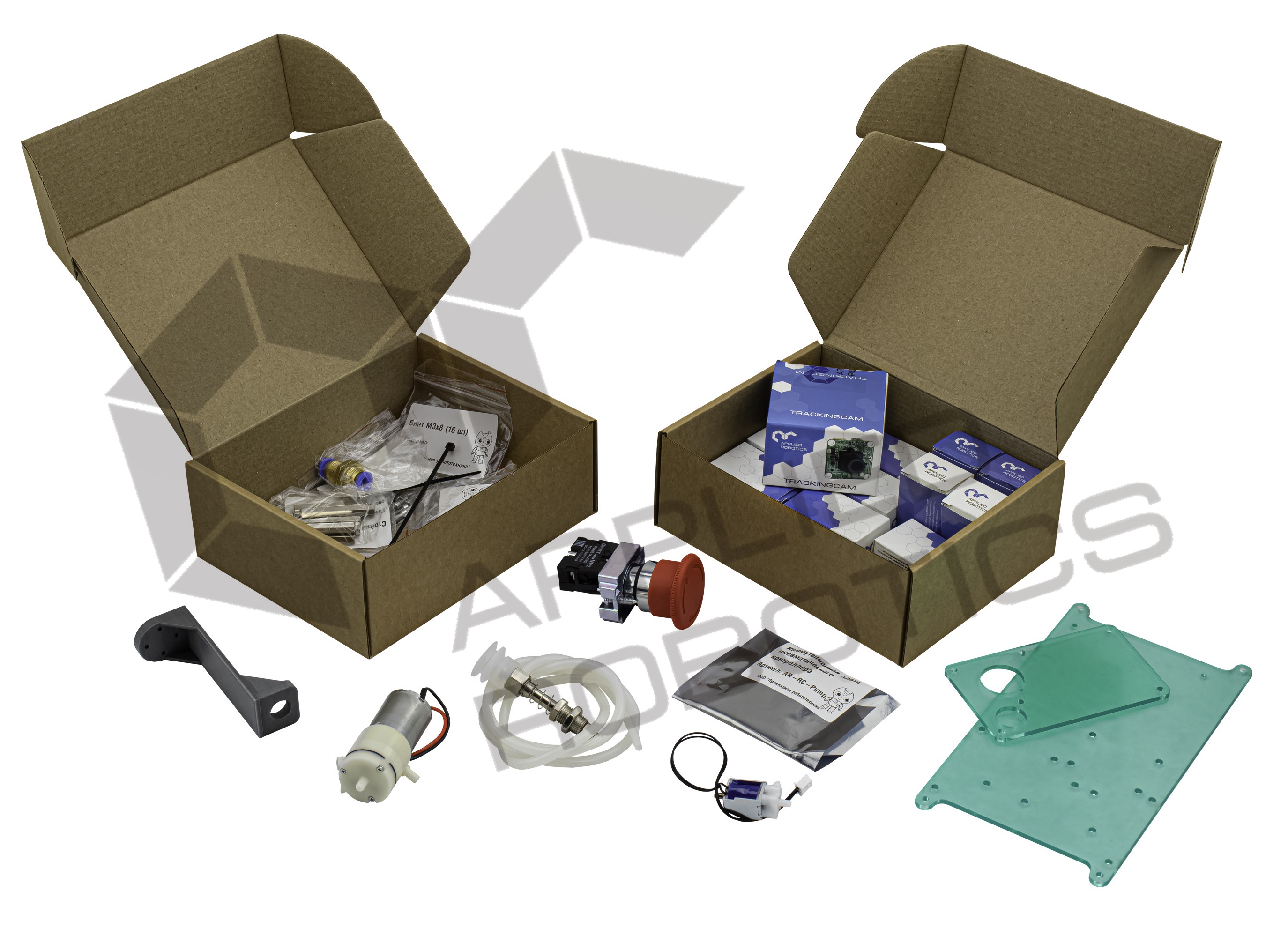
- Комплект для сборки пневмосистемы, 1 шт
Конструктивные элементы из пластика для сборки каркаса пневмосистемы — 2 шт. Крепежные элементы (винты, гайки, стойки, стяжки) — 30 шт. Коммутационные кабели (тип «Папа-Папа» и «Папа-Мама») — 10 шт. Коммутационная плата пневмосистемы, 1 шт.
Технические характеристики коммутационной платы пневмосистемы:
Количество линий +5В — 2 шт. Количество линий 0В — 2 шт. Количество выводов для коммутации силовой нагрузки с прямым управлением — 2 шт. Количество линий управления силовой нагрузкой — 2 шт. Количество индикаторов — 3 шт. Габариты — 43х33х12 мм.
Комплект вакуумного захвата — 1 шт. Технические характеристики комплекта вакуумного захвата:
Тип захвата — вакуумная присоска. Вакуумная присоска — 1 шт. Электромагнитный клапан — 1 шт. Вакуумный насос — 1 шт. Виниловая трубка — 1 м.
Напряжение питания — 5 В. Кнопочный выключатель с фиксацией — 1 шт. Коммутационный пневмосоединитель — 1 шт. - Универсальный вычислительный модуль, 1 шт
Универсальный вычислительный модуль представляет собой микропроцессорное устройство, предназначенное для управления устройствами, входящими в состав образовательного робототехнического комплекта. Имеется возможность подключения сервомодулей по последовательному интерфейсу. Интерфейс 1-wire TTL для подключения по последовательному интерфейсу — 1 шт. Размеры (ДхШ) — 40х40 мм. Нижняя граница диапазона допустимого напряжения питания — 5 В. Верхняя граница диапазона допустимого напряжения питания — 12 В. Объем Flash памяти — 256 Кбайт. Тактовая частота процессора — 16 МГц. Кол-во портов тип USB — 2 шт. Кол-во цифровых портов «Ввода-Вывода» — 12 шт. Кол-во аналоговых портов — 16 шт. Интерфейс UART — 1 шт. Интерфейс I2C — 1 шт. Интерфейс SPI — 1 шт. Линия питания «+12В» — 1 шт. Линия питания «+5В» — 1 шт. Линия питания «+3,3В» — 1 шт. Линия питания «Земля» — 1 шт. Светодиодный индикатор — 1 шт. Имеется беспроводной интерфейс WiFi и беспроводной интерфейс Bluetooth. Переключатель — 1 шт. Кнопка — 3 шт. - Плата расширения универсального вычислительного модуля, 1 шт
Плата расширения обеспечивает возможность подключения универсального вычислительного модуля к сети посредством интерфейса Ethernet. Габариты (ДхШ) — 40х40 мм. Напряжение питания — 5 В. Кол-во портов «Ввода-Вывода» — 40 шт. Интерфейс Ethernet — 1 шт. Интерфейс SPI — 1 шт. Интерфейс подключения карты microSD — 1 шт. Светодиодный индикатор — 4 шт. Кнопка — 1 шт. - Модуль технического зрения, 1 шт
Модуль технического зрения представляет собой вычислительное устройство со встроенным микроконтроллером, интегрированной телекамерой и оптической системой. Имеется возможность коммуникации с аналогичными модулями посредством шины на базе последовательного интерфейса с целью дальнейшей передачи результатов измерений группы модулей на управляющее вычислительное устройство, подключенное к данной шине. Встроенное программное обеспечение позволяет осуществлять настройку модуля технического зрения — настройку экспозиции, баланса белого, цветоразностных составляющих, площади обнаруживаемой области изображения, округлости обнаруживаемой области изображения, положение обнаруживаемых областей относительно друг друга.
Технические характеристики модуля технического зрения:
Размеры модуля (ДхШхВ) — 38х38х32 мм. Интерфейс USB для настройки модуля — 1 шт. Разрешение видеопотока, передаваемого по интерфейсу USB — 640х480 пикселей. Кол-во градаций цветовой палитры — 65536. Кол-во различных объектов, обнаруживаемых одновременно в секторе обзора модуля — 10 шт. Порт питания +5В — 2 шт. Порт тип GND «земля» — 2 шт. Интерфейс UART — 1 шт. Интерфейс I2C — 1 шт. Интерфейс SPI — 1 шт. Коммуникационный интерфейс 1-wire TTL для связи по последовательной шине — 1 шт. - Адаптер питания от сети 220 В, 1 шт.
- Сетевой кабель адаптера питания, 1 шт.
- USB интерфейсный кабель для программирования программируемого контроллера, 1 шт.
- Модуль тактовой кнопки, 3 шт
Размеры (ДхШ) — 12х12 мм. Интерфейсный разъем тип RJ14 — 1 шт. Интерфейс 1-wire TTL — 1 шт. Штыревой интерфейсный разъем — 1 шт. Количество линий штыревого интерфейсного разъема — 6 шт. Имеются цифровые и аналоговые порты. Имеется встроенный вычислительный микроконтроллер. Тактовая частота микроконтроллера — 16 МГц. Объем памяти, доступной по шине данных микроконтроллера — 8 КБайт. Нижняя граница диапазона допустимого напряжения питания — 5 В. Верхняя граница диапазона допустимого напряжения питания — 12 В. Размеры (ДхШ) — 40х26 мм. - Модуль светодиода, 3 шт
Размеры светодиода (ДхШ) — 3,5х2,8 мм. Интерфейсный разъем тип RJ14 — 1 шт. Интерфейс 1-wire TTL — 1 шт. Штыревой интерфейсный разъем — 1 шт. Количество линий штыревого интерфейсного разъема — 6 шт. Имеются цифровые и аналоговые порты. Имеется встроенный вычислительный микроконтроллер. Тактовая частота микроконтроллера — 16 МГц. Объем памяти, доступной по шине данных микроконтроллера — 8 КБайт. Нижняя граница диапазона допустимого напряжения питания — 5 В. Верхняя граница диапазона допустимого напряжения питания — 12 В. Размеры модуля (ДхШ) — 40х26 мм. - Модуль концевого прерывателя, 3 шт
Интерфейсный разъем тип RJ14 — 1 шт. Интерфейс 1-wire TTL — 1 шт. Штыревой интерфейсный разъем — 1 шт. Количество линий штыревого интерфейсного разъема — 6 шт. Имеются цифровые и аналоговые порты. Имеется встроенный вычислительный микроконтроллер. Тактовая частота микроконтроллера — 16 МГц. Объем памяти, доступной по шине данных микроконтроллера — 8 КБайт. Нижняя граница диапазона допустимого напряжения питания — 5 В. Верхняя граница диапазона допустимого напряжения питания — 12 В. Размеры (ДхШ) — 40х26 мм. - Модуль датчика цвета, 1 шт.
Количество цветовых каналов — 3 шт. Интерфейсный разъем тип RJ14 — 1 шт. Интерфейс 1-wire TTL — 1 шт. Штыревой интерфейсный разъем — 1 шт. Количество линий штыревого интерфейсного разъема — 6 шт. Имеются цифровые и аналоговые порты. Имеется встроенный вычислительный микроконтроллер. Тактовая частота микроконтроллера — 16 МГц. Объем памяти, доступной по шине данных микроконтроллера — 8 КБайт. Нижняя граница диапазона допустимого напряжения питания — 5 В. Верхняя граница диапазона допустимого напряжения питания — 12 В. Размеры (ДхШ) — 40х26 мм. - Модуль RGB светодиода, 3 шт.
Количество цветовых каналов — 3 шт. Интерфейсный разъем тип RJ14 — 1 шт. Интерфейс 1-wire TTL — 1 шт. Штыревой интерфейсный разъем — 1 шт. Количество линий штыревого интерфейсного разъема — 6 шт. Имеются цифровые и аналоговые порты. Имеется встроенный вычислительный микроконтроллер. Тактовая частота микроконтроллера — 16 МГц. Объем памяти, доступной по шине данных микроконтроллера — 8 КБайт. Нижняя граница диапазона допустимого напряжения питания — 5 В. Верхняя граница диапазона допустимого напряжения питания — 12 В. Размеры (ДхШ) — 40х26 мм. - Программное обеспечение для визуализации 3D моделей манипуляционного робота
Программное обеспечение обеспечивает трехмерную визуализацию модели манипуляционного робота (с угловой, плоскопараллельной и дельта-кинематикой) в процессе работы, обеспечивать построение пространственной траектории движения исполнительного механизма манипуляционного робота, возможность задания последовательности точек для прохождения через них исполнительного механизма манипуляционного робота. Программное обеспечение функционирует, как в отдельности в виде среды моделирования, так и в режиме мониторинга в реальном времени при подключении модели манипулятора посредством робототехнического контроллера. Программное обеспечение обеспечивает возможность построения графиков заданных и текущих обобщенных координат манипуляционного робота, графиков значений скоростей и ускорения, графиков расчетных значений нагрузки. Программное обеспечение позволяет задавать последовательность передвижений манипулятора посредством набора команд в блочно-графическом интерфейсе. - Учебное пособие на русском языке, 2 шт

В состав набора входит учебный комплект, включающий в себя учебное пособие, набор библиотек трехмерных элементов для прототипирования моделей манипуляционных роботов, а также программное обеспечение для работы с набором. Учебное пособие содержит материалы по разработке трехмерных моделей мобильных роботов, манипуляционных роботов с различными типами кинематики (угловая кинематика, плоско-параллельная кинематика, дельта-кинематика, SCARA (рычажная кинематика), платформа Стюарта), инструкции по проектированию роботов, инструкции и методики осуществления инженерных расчетов при проектировании (расчеты нагрузки и моментов, расчет мощности приводов, расчет параметров кинематики), инструкции по разработке систем управления и программного обеспечения для управления роботами, инструкции и методики по разработке систем управления с элементами искусственного интеллекта и машинного обучения.
На начальном этапе учащиеся могут разрабатывать модели роботов и программировать их с использованием блочно-графической среды программирования.
На среднем этапе учащиеся могут программировать модели роботов с использованием среды программирования Arduino IDE, используя отечественный робототехнический контроллер.
В рамках начального и среднего этапа учащиеся могут применять аддитивные технологии в процессе разработки и изготовления конструкции робота. Начиная с начального этапа, учащиеся могут также разрабатывать модели автономных роботов с использованием различных сенсорных устройств, в том числе систем технического зрения на базе отечественного модуля.
В рамках старшего этапа учащиеся могут расширить функционал программируемого контроллера за счет установки модуля расширения на базе микрокомпьютера с ОС Linux. Благодаря этому появляется возможность изучать основы разработки робототехнических систем с системами управления на базе ОС реального времени или типа Linux, а также изучать методы сбора и анализа визуальной информации, принципы дистанционного управления и интеграции робототехнических комплексов в системы типа Индустрия 4.0 и Интернет Вещей.
Для данного товара еще нет отзывов, ваш отзыв может стать первым!


Сборка SteamWorld Мастерские и Экстракторы позволяют собирать и собирать множество ресурсов. После того, как ваша шахта будет запущена, у вас появятся различные инструменты и устройства для добычи большего количества материалов. В нашем руководстве рассказывается, как использовать мастерские и экстракторы в SteamWorld Build.
Оглавление (скрывать)
- Как создавать и использовать мастерские и экстракторы в SteamWorld Build
Строительные мастерские и экстракторы SteamWorld можно строить только в подземных шахтах.. Вообще говоря, они сильно отличаются от того, как вы строите здания и жилые дома в разделе надземного мира. Эти параметры структуры вы найдете на вкладке «Сооружения», когда переключитесь на обзор шахт.
Продолжить чтение на Dark4web
Мастерская Steam предоставляет возможность создавать и делиться с другими пользователями различным контентом для игр. Новые предметы, скины, карты, музыка и другие модификации могут быть созданы и загружены в мастерскую. С помощью этой пошаговой инструкции вы узнаете, как создать свой собственный контент и поделиться им с другими игроками.
Шаг 1: Выбор игры
Прежде всего, вам необходимо выбрать игру, для которой вы хотите создать контент. В мастерской Steam представлены тысячи игр, и каждая из них имеет свои возможности для создания контента. Используйте функцию поиска на сайте Steam или в самом клиенте, чтобы найти интересующую вас игру.
Шаг 2: Загрузка и установка инструментов
После выбора игры вам потребуются специальные инструменты для создания контента. Обычно они доступны в разделе «Инструменты» на странице самой игры. Загрузите нужные инструменты и следуйте инструкциям по установке. В некоторых случаях вам может потребоваться установить также программы сторонних разработчиков.
Примечание: Учтите, что наличие инструментов для создания контента зависит от политики разработчика игры. Некоторые игры предоставляют полноценные редакторы, а другие имеют ограниченные возможности или их вообще нет.
Шаг 3: Создание контента
После установки необходимых инструментов вы можете приступить к созданию контента для выбранной игры. Это может быть модель персонажа, текстура, музыкальная композиция или даже целая карта. Воспользуйтесь доступной документацией и руководствами, чтобы научиться пользоваться инструментами и создавать свой контент.
Не бойтесь экспериментировать и проявлять свою фантазию. Создание контента — это возможность проявить себя и внести свой вклад в игровую коммунити.
Шаг 4: Публикация контента
Когда ваш контент готов, вы можете поделиться им с другими игроками. В мастерской Steam вы найдете раздел для загрузки и публикации контента. Загрузите свой файл, добавьте к нему стильное описание и превью, указав все необходимые теги и категории. После публикации ваш контент станет доступным для скачивания и оценки другими пользователями.
Теперь у вас есть все необходимые знания, чтобы создавать собственный контент в мастерской Steam. Возможности контент-создания безграничны, поэтому не стесняйтесь экспериментировать, учиться и делиться своими творениями со всем миром игроков.
Содержание
- Подготовка рабочей области
- Выбор инструментов и материалов
- Сборка основы проекта
- Декорирование и персонализация
- Завершение основных работ
- Тестирование и исправление ошибок
- Публикация и распространение
Подготовка рабочей области
Перед началом создания контента в мастерской Steam вам понадобится подготовить рабочую область. Вот несколько шагов, которые помогут вам начать:
- Установите программу Steam на свой компьютер, если у вас еще нет ее установленной. После установки запустите программу и войдите в свою учетную запись.
- Перейдите в раздел «Мастерская» на главной странице Steam или в поиске нажмите на иконку мастерской.
- Нажмите на кнопку «Создать новый предмет» или выберите подходящий шаблон предмета в мастерской.
- Выберите тип контента, который вы хотите создать в мастерской. Например, это может быть скин для игрового объекта, карты или DLC.
- Подготовьте необходимые материалы для создания контента. Это могут быть текстуры, модели, звуки и другие ресурсы, в зависимости от типа контента.
- Создайте папку на вашем компьютере для проекта работы над контентом в мастерской Steam.
- Скопируйте все необходимые материалы в созданную папку проекта. Организуйте материалы в удобную структуру папок, чтобы они были легко доступны во время работы.
После завершения этих шагов вы будете готовы начать работу над созданием контента в мастерской Steam. Перейдите к следующему разделу, чтобы узнать, как добавить и настроить материалы в своем проекте.
Выбор инструментов и материалов
Прежде чем приступить к созданию чего-либо в мастерской Steam, важно правильно подобрать инструменты и материалы, которые будут необходимы для вашего проекта. Ниже приведены основные вещи, с которыми вам может понадобиться работать:
- Инструменты: выберите инструменты в соответствии с вашим проектом. Возможно, вам понадобится такие инструменты, как отвертки, паяльники, плоскогубцы, ножи и т.д. Присмотритесь к вашим задачам и убедитесь, что у вас есть все необходимое.
- Материалы: выбор материалов зависит от того, что вы собираетесь создать. Например, если вы хотите сделать деревянную модель, вам понадобятся деревянные доски, клей, покраска и т.д. Если вы хотите создать металлическую модель, то вам потребуются металлические листы, сварка, грунтовка и т.д. Важно продумать все детали и правильно подобрать материалы.
- Безопасность: не забудьте о безопасности при работе в мастерской. Используйте перчатки, защитные очки и другие средства индивидуальной защиты при необходимости. Берегите свое здоровье и старайтесь не допускать травм.
Правильный выбор инструментов и материалов играет важную роль в процессе создания чего-либо в мастерской Steam. Тщательно продумайте свой проект и подготовьтесь соответствующим образом, чтобы достичь наилучших результатов.
Сборка основы проекта
Перед тем как приступить к созданию контента или игровых элементов, необходимо собрать основу проекта. Для этого следуйте данным шагам:
Шаг 1: Откройте программу Steam и перейдите в раздел «Мастерская». Если у вас еще нет программы Steam, скачайте и установите ее с официального сайта.
Шаг 2: В разделе «Мастерская» найдите и выберите «Создать модификацию» или «Создать игру».
Шаг 3: Придумайте и введите название вашего проекта. Будьте оригинальны и привлекательны, чтобы привлечь больше внимания пользователей.
Шаг 4: Выберите желаемую игру, для которой будет создаваться контент. Steam предлагает широкий выбор игр, среди которых можно найти свою нишу и целевую аудиторию.
Шаг 5: Задайте описание для вашего проекта. Введенные данные помогут пользователям понять, о чем именно ваш проект и пригласить их к участию.
Шаг 6: Добавьте изображение для вашего проекта. Изображение должно быть качественным, привлекательным и отражать суть проекта. Размер изображения должен соответствовать требованиям Steam.
Шаг 7: Задайте категорию для вашего проекта. Выберите наиболее подходящую категорию, чтобы пользователи смогли легко найти ваш проект.
Шаг 8: Отправьте проект на проверку. После отправки проекта Steam проведет проверку на соответствие правилам и стандартам. Подготовьтесь к тому, что проверка может занять некоторое время.
После прохождения проверки и одобрения вашего проекта вы сможете приступить к созданию контента для него. Удачного творчества!
Декорирование и персонализация
Мастерская Steam предоставляет возможность не только создавать новые предметы для игр, но и декорировать и персонализировать уже существующие. Это отличный способ выделиться среди других игроков и добавить индивидуальности в игровой процесс.
Для декорирования предметов в мастерской Steam вам понадобится программное обеспечение, которое позволит вносить изменения в текстуры и модели предметов. Некоторые из самых популярных программ для этого — Blender, 3D Max и ZBrush. Выберите программу, которая вам более всего нравится или с которой у вас есть опыт работы.
После выбора программы, вам необходимо загрузить модель предмета, который вы хотите декорировать, в программу. Затем вы можете вносить изменения в текстуру самостоятельно, либо скачать готовые текстуры из интернета и применить их к модели. Помните, что текстуры должны соответствовать формату, поддерживаемому программой.
После того, как вы завершили работу с текстурами, вы можете приступить к декорированию модели. Для этого используйте инструменты программы, чтобы добавить различные элементы, такие как узоры, цветные полосы или даже гравировки.
Когда декорирование завершено, сохраните изменения и загрузите получившийся предмет в мастерскую Steam. Укажите соответствующие теги и описание, чтобы другие игроки могли найти ваш предмет при поиске.
Не забывайте, что процесс декорирования и персонализации может быть сложным и требовать навыков работы с графическими программами. Примите вызов и создайте уникальные и креативные предметы, которые понравятся другим игрокам!
Завершение основных работ
После завершения основной работы над вашим созданием в мастерской Steam есть несколько важных шагов, чтобы ваш контент был полностью подготовлен для загрузки на платформу Steam.
| 1. | Проверьте свое создание на ошибки и глюки. Запустите его и протестируйте, чтобы убедиться, что все функции работают правильно и отсутствуют какие-либо проблемы. |
| 2. | Оптимизируйте ресурсы вашего контента. Убедитесь, что использование текстур и ассетов оптимизировано, чтобы обеспечить лучшую производительность вашему созданию. |
| 3. | Создайте описательные и увлекательные скриншоты и видео. Визуальные материалы являются важным элементом для привлечения внимания пользователей к вашему созданию. |
| 4. | Подготовьте качественное описание вашего контента. Расскажите о его особенностях, геймплее и преимуществах, чтобы пользователи могли полностью понять его ценность и интерес. |
| 5. | Определите цену и настройте другие параметры продажи вашего контента. Установите цену, решите, будете ли вы предлагать скидки или пакетные предложения, и настройте другие параметры, чтобы максимально адаптироваться к своей целевой аудитории. |
| 6. | Подготовьте файлы вашего контента для загрузки на Steam. Упакуйте все необходимые файлы в один архив и убедитесь, что он соответствует требованиям платформы. |
| 7. | Загрузите ваше создание на мастерскую Steam. После подготовки всех необходимых материалов вы можете загрузить свое создание на платформу Steam и запустить процесс публикации. |
По мере загрузки вашего создания на мастерскую Steam вы сможете следить за его процессом рецензирования, взаимодействовать с сообществом и отвечать на вопросы пользователей. После успешного прохождения процесса рецензирования, ваше создание будет доступно для скачивания и использования другими пользователями Steam.
Тестирование и исправление ошибок
После того как вы создали свою игровую модель или уровень в мастерской Steam, важно провести тестирование для выявления ошибок и недочетов.
Перед тестированием убедитесь, что ваши файлы загружены и готовы к использованию. Затем запустите игру и выберите созданный вами контент для тестирования. В процессе игры обратите внимание на следующие аспекты:
- Функциональность: Проверьте, работает ли ваше создание так, как задумано. Убедитесь, что все элементы взаимодействуют и выполняют свои функции.
- Геймплей: Оцените уровень сложности и баланс между ресурсами и задачами. Убедитесь, что игрокам будет интересно и увлекательно проходить ваш контент.
- Внешний вид: Посмотрите на созданный контент с точки зрения визуального дизайна. Убедитесь, что все модели, текстуры и эффекты выглядят качественно и гармонично сливаются с общим стилем игры.
- Технические аспекты: Проверьте, нет ли проблем с оптимизацией и производительностью. Убедитесь, что ваш контент не вызывает сбоев, ошибок или вылетов игры.
Как только вы обнаружите ошибки или недоработки, вам необходимо их исправить. Опишите эти проблемы в разделе комментариев к вашему контенту на странице мастерской Steam. Постарайтесь быть конкретными и описывать каждую проблему подробно.
После внесения исправлений, не забудьте провести еще одну серию тестов, чтобы убедиться, что ошибки устранены и контент работает без проблем.
Тестирование и исправление ошибок является важным этапом создания контента в мастерской Steam. Это поможет вам предложить игрокам качественный и полноценный продукт.
Публикация и распространение
После того, как ваше творение завершено и готово к публикации, вы можете приступить к процессу публикации и распространения его через мастерскую Steam. Вот пошаговая инструкция:
|
1. Зайдите на сайт Steam и авторизуйтесь в свою учетную запись. 2. Наведите курсор на раздел «Мастерская» в верхнем меню и выберите «Загрузить свое творение». 3. Нажмите на кнопку «Загрузить новое содержимое» и выберите файл вашего творения, который вы хотите опубликовать. 4. Заполните обязательные поля, такие как название, описание и категория вашего творения. Также рекомендуется добавить скриншоты и видео, чтобы привлечь больше внимания к вашему творению. 5. Нажмите на кнопку «Опубликовать» и подождите, пока ваше творение загрузится и опубликуется на сайте. |
6. После публикации вашего творения, пользователи Steam смогут просматривать его страницу, скачивать и оценивать его. 7. Чтобы увеличить видимость вашего творения, вы можете использовать различные инструменты продвижения, такие как обновления, сообщения в сообществе и участие в конкурсах. 8. Предоставляйте поддержку пользователям, отвечайте на их вопросы и учитывайте их отзывы, чтобы улучшить ваше творение и создать положительный отклик в сообществе. 9. Вы также можете заработать дополнительный доход от вашего творения, участвуя в программе Steam Workshop для создателей контента. 10. Постоянно обновляйте и поддерживайте ваше творение, чтобы привлечь новых пользователей и удерживать существующих. |