
by StarLine_news, 25.04.2012
Для Вашего удобства предлагаем Вам видеоинструкцию по настройке мобильного приложения StarLine Телематика.
Скачайте мобильное приложение бесплатно
Внимание! Мобильное приложение можно использовать для управления моделями автосигнализаций StarLine с программным обеспечением StarLine Телематика, интегрированным GSM-каналом или в комплексе с телематическими модулями StarLine М20 и StarLine М30.
StarLine надежно защищает.
StarLine Победит!
Хорошие новости
Подпишитесь на новости
Самая главная возможность, которая доступна всем, кто собирается подключить специальную сигнализацию Старлайн, заключается в том, что у компании есть приложение. Оно поддерживает все мобильные платформы, даже те, которые пришли на рынок недавно.
Доля таких устройств мала, это выделяет Старлайн на фоне конкурентов. Именно то, что завести машину можно даже через мобильное приложение на любом телефоне – это отличительная черта компании. Некоторые вовсе не предусматривают то, что у пользователя может быть не Айфон, а Андроид, делают приложение на устройстве для одной операционной системы.
Содержание
- Возможности привязки сигнализации Старлайн к телефону
- Как подключить Старлайн к телефону
- Как настроить сигнализацию
- Как управлять сигнализацией с помощью SMS-сообщений
- Как управлять Старлайн с помощью приложения
- Основные и дополнительные функции приложения
- Возможные проблемы
Возможности привязки сигнализации Старлайн к телефону
Само мобильное приложение Starline – это специализированное и многофункциональное средство, с помощью которого можно управлять сигнализацией машины, в том числе определять её координаты, а также просмотреть то, что с ней происходило. На стартовом экране после открытия программы пользователю доступен полный перечень настроек, а также большинство показателей автомобиля, которые можно настроить в программке.
Пользователь видит изображение автомобиля, которое совершенно аналогично тому, что он видит на иконке собственного брелка. Также присутствует статус охраны, работы двигателя. Это очень удобное приложение, в котором полно отличительных функций.
Возможностей полно, начиная с настройки того, что будет отображаться на брелке, заканчивая автоматическим включение машины при помощи приложения. Привязка – самый сложный этап, который необходимо провести пользователю, далее функционал приложения прост, легок и интуитивен.
Более подробно на данное приложение от компании можно посмотреть в этом видео
Как подключить Старлайн к телефону
Самое сложное, как говорилось ранее – это подключить приложение к телефону. Если правильно все настроить, то можно обойтись вовсе без специального ключа зажигания. Несмотря на это, пользователь должен иметь заранее установленную сигнализацию в своем автомобиле. Это достаточно просто сделать, если посмотреть это видео
После того, как пользователь смог качественно подключить специальный модуль, он может приступать к тому, чтобы устанавливать и подключать приложение на телефон:
- Для начала необходимо установить приложение через официальные источники. Самое приложение доступно в интернете на официальном сайте или же в магазинах, которые есть на разных операционных системах, как и Андроид, так и iOS;
- После этого на официальном сайте компании пользователю необходимо авторизоваться. Процесс регистрации проходит при помощи номера телефона;

- Стоит подключить оборудование к собственному сервису под названием Старлайн телематика. Чтобы правильно подключиться, необходимо последовательно отправить номер сим-карты, которая установлена на сигнализации;
- Теперь необходимо зарегистрироваться в мобильном приложении. Для этого стоит кликнуть на пункт «Регистрация» в открытом пользователем приложении;
- Стоит заполнить все те поля, которые предлагает системы, в том числе и почту, и пин-код, и желаемый пароль;
- Как только все поля заполнены, необходимо кликнуть на пункт «Зарегистрироваться»;
- Стоит подтвердить все те данные, которые приложение отправила на пользовательскую почту;
- Переходим по ссылке в письме и подтверждаем регистрацию.

После этого пользователь может войти в приложении при помощи собственного аккаунта. Далее стоит поговорить подробно о том, как настроить сигнализацию – основную функцию программы. Это была только привязка телефона к машине и управлению ей.
Как настроить сигнализацию
Настройка сигнализации – трудный процесс. Лучше всего данную работу доверить профессионалам и сервисным центрам, но если пользователь решил все проводить самостоятельно, то ему необходимо следующее:
- Для начала стоит кликнуть на сервисную кнопку под названием «Валет». Если пользователь не знает, где она установлена заранее, то ему стоит связаться со своим специалистом, который ранее устанавливал сигнализацию;
- Теперь стоит при включенном зажигании нажать на кнопку несколько раз – около 7.
- Если правильно выполнены все действия, то сигнализация автоматически найдет установленный модуль и подключится к приложению. На брелке должна произойти автоматическая авторизация – появится определённый индикатор.
- Теперь стоит перейти к привязке при помощи приложения. Стоит выполнить звонок на модуль сигнализации. Если соединение произошло успешно, то приложение назначит номер в качестве основного. Придет СМС, где пользователь должен установить пароли на PW и PS. Первый устанавливается для связи с охранным комплексом, второй – при смене основного телефона. После этого необходимо следовать той инструкции, которое предоставляет приложение.
Как управлять сигнализацией с помощью SMS-сообщений
Управлять сигнализацией возможно при помощи специального модуля GSM. Если пользователь ранее правильно привязал телефон, то он сможет осуществить управление. Доступен перечень команд, которые пользователь должен отправить на номер собственного автомобиля. Все актуальные команды можно посмотреть на официальном сайте компании.
Благодаря многим сообщения можно не только завести автомобиль, но и также проверить топливо. При отправлении определённой команды, пользователь получает возможность в управлении собственным автомобилем.
Как управлять Старлайн с помощью приложения
Управлять при помощи приложения можно интуитивно. Для начала необходимо зарегистрироваться в системе, настроить синхронизацию. Скачать программу, как говорилось ранее, можно даже через официальные источники на любую операционную систему.
Скачав и зайдя в систему, пользователь получает список функций, который в дальнейшем можно использовать для управления авто.
Основные и дополнительные функции приложения
Если рассматривать то, что данное приложение может, то список достаточно обширен. Так как Старлайн – это многофункциональное приложение, то обладатель машины, который ранее привязал телефон к ней, может через него:
- Достаточно быстро задать собственную зону контроля. Она не имеет границ, поэтому пользователь может поставить самые обширные значения, которые есть в программе;
- Также можно включать или же выключить охрану автомобиля. Это одна из основных функций программы. Пользователь может контролировать сигнализацию. Если данная функция активирована, то он может защитить свою машину. Если выключена, то эффект обратный;
- Закрывать и открывать дверцы автомобиля;
- Получать сообщения по поводу того, что сработала сигнализация. Эту функцию необходимо настраивать. Удобно ей пользоваться, когда человек далеко от своей машины;
- Если установить специальный микрофон, то можно отслеживать и слышать все то, что происходит в салоне автомобиля;
- Блокировка двигателя также доступна. Эту функцию необходимо настраивать. Рядом находится возможность предоставить доступ в салон автомобиля. Это некий прототип известной функции «анти- грабитель»;
- Мониторить за состоянием сигнализации, отправлять вопросы по поводу состояния машины: активность, неполадки, баки бензина и многое другое;
- Следить за тем, разряжен ли аккумулятор;
- Проводить своевременную и полную диагностику автомобиля. Также можно при помощи программы отправлять машину на ремонт.
Это были все основные функции Старлайн. Если обобщить, то данная программа может практически все! Включать и выключать кондиционеры, в целом следить за состоянием машины. Больше нет необходимости в том, чтобы делать это самостоятельно. Приложение актуально для любого региона, для любых перепадов температуры.
Также у программы есть дополнительные функции, о которых стоит поговорить подробно:
- Для начала можно найти автомобиль, если тот случайным образом затерялся на парковки. Это легко сделать при помощи сигнала. Машине отправляется специальная задача, по результатам которой пользователь услышит свою машину. Через программу активируется сигнализация, по которой просто узнать собственное авто;
- Расположение авто также можно посмотреть. Точные координаты будут доступны пользователю, как только он активирует функцию. Также можно с помощью данной возможности узнать и установить собственное местонахождение;
- Определение расстояния. Если пользователь не знает, где его авто, и ему необходимы примерные данные по тому, где оно находится, то программа с легкостью определит, сколько километров или же метров отделяет пользователя от собственного автомобиля.;
- Интенсивность удара. Как только машину ударить, приложение автоматически покажет, с какой интенсивностью произошел удар. Это означает то, что, если в людном месте пользовательскую машину кто-то ударил, то приложение определит толчок, силу удара и другие важные показатели;
- Можно настроить автозапуск. Это доступно с определённым таймингом.
Дополнительных и основных функций приложения действительно много. Пользователь всегда может связаться с технической поддержкой приложения, позвать обратную связь. Удобно, что соединение происходит буквально за считанные секунды.
Возможные проблемы
Несмотря на все преимущества, моно столкнуться с определенными проблемами, более подробно о которых стоит посмотреть ниже.

Вячеслав
Несколько лет работал в салонах сотовой связи двух крупных операторов. Хорошо разбираюсь в тарифах и вижу все подводные камни. Люблю гаджеты, особенно на Android.
Задать вопрос
СИМ – карта, установленная в автомобиле, не работает.
Скорее всего, у неё отрицательный баланс. Также это зависит от телефонного оператора. Необходимо связаться с ним, чтобы решить проблему в недоступности карты.
Номер не привязан.
Стоит отправить на номер машины специальный код «9900» и тот PW, который привязывался ранее. Если сделать все правильно, то сигнальная система перезагрузится и номер пройдет.
Приходит письмо с отказом в привязке.
Необходимо обратиться в технический сервис или же на официальный номер поддержки, который доступен на официальном сайте. Там помогут пользователю решить проблему.
Содержание статьи
- 1 Установка и первичная настройка приложения
- 2 Регистрация с карточкой Телематика 2.0
- 3 Регистрация без карточки
- 4 Настройка под пользователя
- 5 Работа с приложением
- 6 Управление сигнализацией
- 7 Заключение
-
- 7.0.1 Видео: GSM модуль Starline | Приложение на телефон |
-
Компания Старлайн старается сделать свои охранные комплексы не только надежными, но и максимально удобными для пользователей. Одно из таких удобств – приложение Старлайн для телефона, которое можно бесплатно скачать как для iOS, так и для Android. Его установка сделает управление системой более комфортным и безопасным.

Установка и первичная настройка приложения
Чтобы установить приложение Starline 2, необходимо обратиться в магазин, который поддерживается программным обеспечением конкретного гаджета. Для смартфонов на Андроид — это Плеймаркет, для Айфонов — Аппстор.
В поиске магазина необходимо набрать ключевое слово Старлайн, причем этом можно сделать как на русском, так и на английском языке. В выпавшем списке рекомендуется выбрать Starline 2, как более новое и функциональное. После выбора появится кнопка «Установить» для загрузки программного обеспечения.

Иконка приложения появится на рабочем столе, его можно сразу открыть и произвести первичные настройки. Перед началом работы с программой необходимо проверить баланс СИМ-карты, работающей с сигнализацией, он обязательно должен быть положительным. После этого необходимо проверить подключение интернета к модулю, для чего необходимо отправить СМС на СИМ-карту модуля с кодом 00551. Это позволит подключить модуль GPRS, даже если он до этого не был включен, о чем придет соответствующее сообщение.
Регистрация с карточкой Телематика 2.0
Далее открывается программа, после чего потребуется регистрация в Старлайн 2. В открывшемся окне появится меню, где нужно указать логин и пароль. Проще всего устанавливать новый модуль GSM, с которым идет карточка приложение Телематика 2.0.

В ней под защитным слоем указывается логин и пароль, которые нужно ввести в соответствующие строки приложения, а саму карточку сохранить, чтобы была возможность при необходимости обновить их. По желанию логин и пароль можно изменить на более удобные варианты. Если после введения появляется сообщение, что пароль слишком простой, его можно просто проигнорировать.
Регистрация без карточки
Если карточки нет, то первичная настройка приложения Старлайн 2 осуществляется через электронную почту. Для этого в окне, где предлагается ввести логин и пароль нажимается кнопка «Зарегистрироваться». После чего выбрать кнопку «У меня нет карты». Далее нужно следовать подсказкам, при этом нужно знать номер СИМ-карты, установленной в модуле.
В окне регистрации вводятся данные:
- Электронная почта.
- Пароль.
- Подтверждение пароля.
Пароль может быть любой, но желательно, чтобы он содержал цифры, заглавные буквы и специальные символы. Тогда программа примет его без возражений и замечаний. После введения данных нажать кнопку «Зарегистрироваться». На электронную почту в течение нескольких секунд должно прийти письмо.

Далее требуется зайти в почту и открыть письмо от Starline, после чего перейти по присланной в нем ссылке. В браузере должно появиться сообщение «Регистрация успешно подтверждена».
Настройка под пользователя
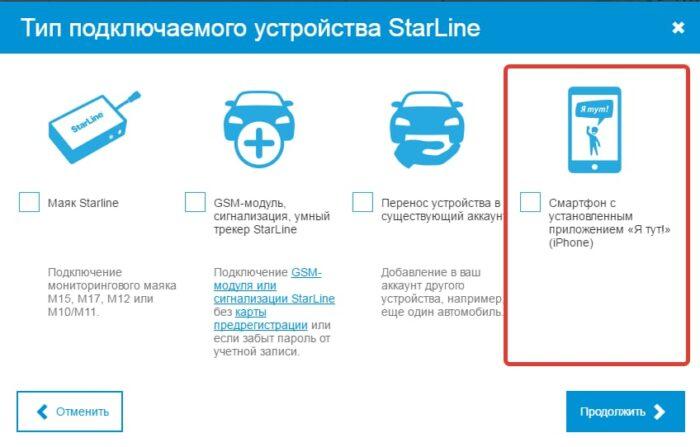
После загрузки мобильного приложения нужно ввести почту и пароль, после чего войти в него. В открывшемся окне необходимо добавить устройство. Для этого нужно действовать по инструкции, которая прилагается. В разделе «Тип устройства» нужно сделать выбор, как правило, это сигнализация. Программа потребует ввести номер СИМ-карты, установленной в модуль, поэтому его лучше предварительно выписать или сохранить карточку, откуда она была вынута.
Чтобы продолжить работу нужно отправить СМС с кодом 00581, чтобы пришел ПИН-код для регистрации. Если нажать кнопку далее, то откроется страница сообщений, с уже прописанным набором цифр 00581, достаточно просто отправить СМС. Через несколько секунд приходит ПИН-код, которые нужно ввести, предварительно указав название устройства. После этого нажать кнопку «Готово». Появится сообщение, что устройство добавлено на сервер мониторинга Старлайн.
Работа с приложением
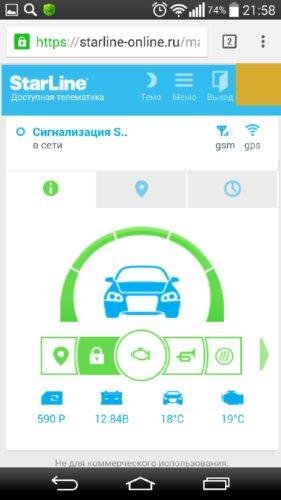
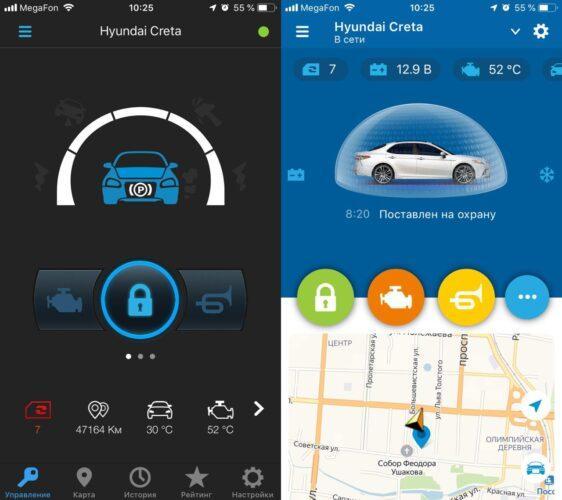
После входа пользователь оказывается в главном меню, в котором расположен весь инструментарий по работе с охранной системой. Первое, на что нужно обратить внимание, чтобы в верхнем левом углу экрана загорелся зеленый индикатор, означающий, что телефон присоединился к интернету.

Если после открытия программы запрашивается пароль, желательно настроить быстрый вход, чтобы не терять на этом время. В правом верхнем углу есть контур человека, который выводит в личный кабинет. В нем нужно найти «Защита приложения», после чего ввести пароль регистрации и нажать «Готово». В открывшемся меню перевести переключатель «Оставаться в приложении» в положение «включено», он при этом загорится зеленым цветом.
В верхней строке меню отражается основная информация:
- денежный баланс;
- заряд аккумулятора;
- температура в салоне;
- температура двигателя.
Могут быть и другие значки, в зависимости от модели автомобиля, например, уровень топлива.
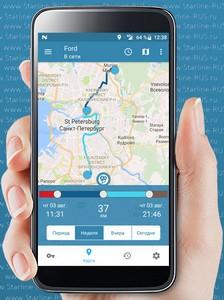
В нижней части экрана расположена карта с местом расположения автомобиля. Точность позиционирования зависит от качества и скорости интернета и наличия GPS антенны на модуле. При выполнении этих двух условий координаты автомобиля определяются достаточно точно.
Управление сигнализацией
Это нужно для того, чтобы в случае утраты связи с интернетом программа предложила дозвон через оператора для выполнения команды. Чтобы сделать это нужно:
- Зайти в «Настройки» в правом нижнем углу экрана.
- Выбрать первый пункт «Общая информация» с телефоном СИМ-карты, который и нужно проверить.
- При необходимости, номер телефона можно изменить.
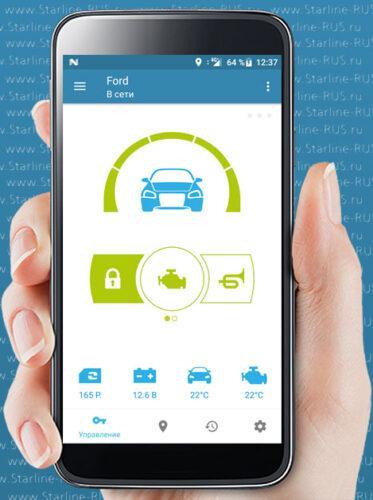
Теперь можно начинать использование мобильного приложения Старлайн. В центральной части экрана расположены круглые кнопки управления сигнализацией. Для удобства пользования на них стоит защита от случайного нажатия. Это означает, что при коротком нажатии ничего не будет происходить. Чтобы сработала команда, на кнопку нужно нажимать около 2 секунд, пока в верхней части экрана не пробежит зеленый бегунок. Иногда случается, что приложение запаздывает с индикацией команды, что бывает, когда у интернета недостаточная скорость. Подобным образом запускается двигатель автомобиля, поиск на стоянке и другие функции. При слабом интернете приложение может написать отказ, тогда команда может быть передана через мобильную сеть.
На главном меню отражается всего три кнопки, но если нажать на кнопку справа, можно перейти в основное меню, где расположены все команды. Если хочется изменить порядок расположения или назначение кнопок на главном меню, этом можно сделать, нажав на карандаш и перетаскивая команды в полном меню и расставляя их в удобном для себя порядке. Важно знать, что в этом меню тоже есть защита от случайного прикосновения и каждую команду нужно подтверждать в дополнительном окне.

Одна из интересных функций – изменение внешнего вида автомобиля на главном меню. Для этого нужно найти в пункт меню «Настройки» и выбрать там «Ваша машина», после чего выбрать модель и цвет. В пункте меню «Настройки» можно изменить параметры автозапуска, для чего нужно выбрать соответствующий пункт.
Тут же регулируется датчик удара и датчик наклона, а также настройки индикаторов. Индикаторы – это данные о состоянии автомобиля, которые отражаются в верхней части главного экрана приложения. По желанию лишние индикаторы можно простоя убрать зайдя в пункт меню «Настройка индикаторов» и просто перетащив ненужные в нижнюю часть экрана.

В нижней средней части экрана находится кнопка «История». При нажатии на нее появляется список действий сигнализации с временными метками. Кнопки в верхней части позволяют выделять нужные события. Например, если нужно просмотреть историю постановки и снятия с экрана, нужно нажатиями отключить другие индикаторы. Аналогично можно поступить с историей других действий на сигнализации.
Заключение
Установка программы Старлайн на телефон сделает работу с охранной системой значительно проще. Это связанно с тем, что экран у смартфона больше и информации на нем размещается в достаточном объеме. Кроме того, использование одного гаджета делает жизнь комфортнее. Но необходимо правильно настроить программу, чтобы она работала в местах уверенного приема интернета и там, где есть только мобильная сеть. Важно знать, что в местах, где нет покрытия, смартфон, как центр управления сигнализацией становится бесполезен.
Видео: GSM модуль Starline | Приложение на телефон |
 Загрузка…

Что такое StarLine 2?
StarLine 2 — это приложение для мобильных устройств, разработанное компанией StarLine. Оно предназначено для управления автосигнализацией и дополнительными функциями автомобиля с помощью смартфона. Это инновационное решение, которое позволяет владельцам автомобилей контролировать свое транспортное средство в любое время и в любом месте.
Установка и настройка приложения
Установка StarLine 2 осуществляется из официального магазина Google Play или App Store на смартфоне. После установки пользователю необходимо зарегистрироваться, создав учетную запись. После этого, приложение предлагает добавить автомобиль, для которого будет осуществляться управление.
Для добавления автомобиля в приложение необходимо иметь установленную автосигнализацию StarLine, а также активационный код. Этот код можно получить у официального дилера или в автосервисе.
После добавления автомобиля в список, необходимо пройти процедуру синхронизации. Для этого приложение подключается к автосигнализации через Bluetooth или GPRS. В результате успешной синхронизации, пользователь получает возможность управления автомобилем через приложение.
Основные функции приложения
- Запуск двигателя автомобиля издалека.
- Блокировка и разблокировка автомобиля.
- Открытие и закрытие окон и дверей.
- Контроль уровня топлива и состояния аккумулятора.
- Управление системой отопления и кондиционирования.
- Отслеживание местоположения автомобиля.
- Получение уведомлений о взломе или несанкционированном использовании автомобиля.
- История поездок и анализ статистики.
StarLine 2 также позволяет настраивать дополнительные параметры автосигнализации, изменять звуковые сигналы, указывать основные пути перемещения и многое другое. Приложение имеет простой и интуитивно понятный интерфейс, который позволяет легко управлять автомобилем с помощью смартфона.
Благодаря StarLine 2 владельцы автомобилей получают дополнительные возможности контроля и управления своими транспортными средствами. Они могут быть уверены в безопасности своего автомобиля и вовремя реагировать на возможные ситуации. Приложение облегчает жизнь автолюбителей, делая взаимодействие с автомобилем более комфортным и удобным.
Видео ответы
Как пользоваться приложением Starline 2
Мобильное приложение StarLine 2 — ваш автомобиль как на ладони!
Приложение Телематика 2.0 StarLine. Инструкция по пользованию и настройке!
Доброго времени суток всем, кого судьбинушка занесла в мой БЖ, а именно в эту тему!
Лева был куплен мной у предыдущего хозяина с уже установленной сигнализацией Starline A94 2CAN Slave с GPS и всеми плюшками. Сам хозяин мне рассказал, что есть возможность привязать к сигналке свой номер телефона (и не один) и управлять ей с помощью специального приложения Starline для мобильных устройств, ему приложение настраивал кто-то другой, поэтому, на мой вопрос — как это сделать, он ответить не смог.
Когда пришло время и желание попробовать, что же это за приложение и как оно работает, начались косяки))
И вот, вчера, убив пару часов времени, иззвонившись в службу поддержки Starline, с горем пополам, приложение всетаки заработало.
Пишу все это, в надежде на то, что кому-то это поможет)
если сигналка устанавливалась Вами и симка в сигналке изначально зарегистрирована на Вас, то проблем не возникнет и следуя шагам, предлагаемым мобильным приложением при привязке к нему Вашего авто, у Вас все получится с первого раза.
У меня же все было не так гладко)
Итак, опишу основные причины, из-за которых вы не сможете привязать Вашу машину к телефону и управлять сигналкой с помощью приложения, у Вас на руках должны быть следующие данные — номер телефона сим-карты, установленной в сигнализации, четырехзначный код PW и четырехзначный код PS, вы длжны создать свой аккаунт на сайте Starline (зарегистрироваться):
1) Ваш телефонный номер не привязан к сигналке и не является главным для управления ей. Эта проблема возникает в случае, если сигнализацию устанавливал предыдущий хозяин и соответственно к ней привязан его телефон.
Решение — необходимо отправить на номер машины СМС со следующим кодом 9900″ваш код PW»00″ваш код PS»001100″номер телефона, с который вы хотите сделать главным в формате +7 и т.д.» — весь этот набор цифр без пробелов (и без кавычек).
Проверить, «привязался» ваш номер телефона к сигналке или нет, можно позвонив на номер сигналки, если она сразу отвечает «Старлайн приветствует Вас» — все ок и можно идти дальше, если сначала говорит «Введите пароль» — проделываем предыдущую процедуру еще раз.
В моем случае, оказалось, что один из кодов PS и PW был не верный, я позвонил бывшему владельцу, он прислал мне верные коды.
2)После того как номер успешно привязан может подстерегать следующий косяк, на сике, установленной в машине может быть отрацательный баланс. При прохождении шагов добавления устройства в мобильном приложении, вым должны приходить смс от сигналки с определенной информацией. В моем случае они не приходили, позвонив в службу поддержки, узнал что это может быть из-за отрицательного баланса, пополнил с помощью сбербанк-онлайн и, о чудо, сигналка стала отвечать на мои смс.
3)Далее меня подстерегал следующий косяк, в ходе настройки приложения, необходимо включить в сигналке GPRS, это делается с помощью смс-команды 00551, которая посылается автоматически на одном из шагов настройки мобильного приложения, GPRS не включался и сигналка присылала мне ответное смс с отказом. Очередной звонок в техподдержку и что мне там сказали? А сказали что скорей всего косяки с мобильной сетью, и такое бывает, сказали что нужно перепарковать машину минимум за 1,5 км от того места где она сейчас, чтобы быть уверенным, что симка сигналки подключилась к другой базовой станции. естественно я не побежал перепарковываться, подождал минут 20, попробывал включить GPRS еще раз и, снова о чудо! Все получилось.
4)На последнем шаге, после включения GPRS, машина регистрируется на сревере мониторинга Starline, в ходе этого вам присылается 6-тизначный пароль. Все прошло успешно, пароль мне прислали, но при завершении добавления устройства, когда, казалось бы, счастье было так близко, система мне сказала, что данная сигналка уже привязана к другому аккаунту Starline и снова нужно обратиться в техподдержку, при этом процедура настройки была завершена, а моей машинки у меня в приложении так и не появилось.
Позвонил в службу поддержки, там у меня попросили назвать 6-тизначный пароль, присланный мне на последнем шаге настройки и быстренько отключили привязку к другому аккаунту (аккаунту предыдущего хозяина). После этого в приложении снова «жмакаем» — «Добавить устройство» и теперь уже просто пропускаем все шаги настройки, дойдя до последнего шага, вводим 6-тизначный пароль в соответствующее поле и, вуаля, пользуемся приложением Starline.
P.S.
Может для кого-то весь этот набор слов покажется никчемным, но нормальной инструкции, в которой были бы рассмотрены такие косяки, их причины и способы решения попросту нет. Поэтому и решил поделиться знаниями. Все мир!
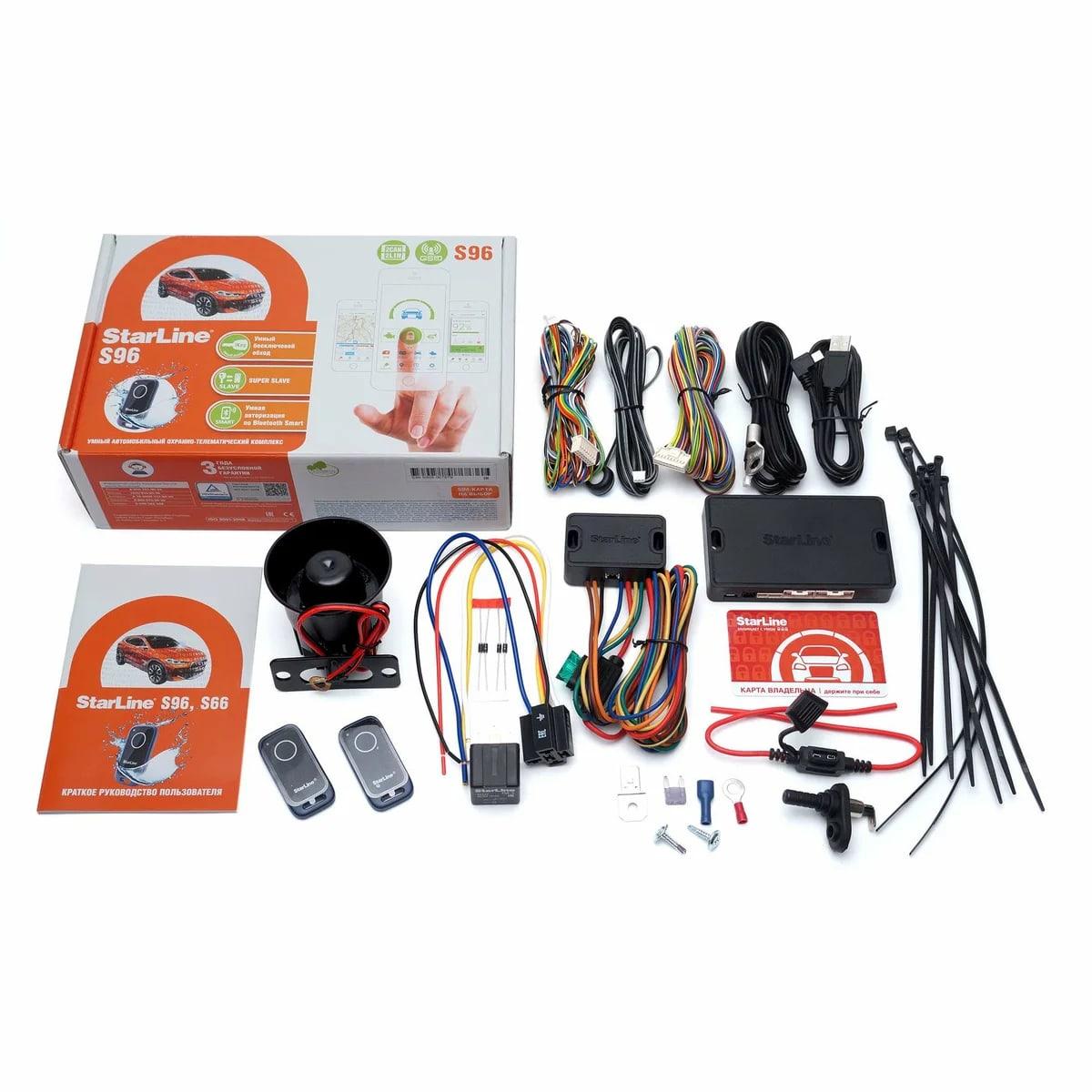
StarLine S96 – это удобное и функциональное приложение для управления автомобилем с помощью смартфона на операционной системе Android. С его помощью вы сможете контролировать основные функции вашего автомобиля, такие как запуск двигателя, блокировка и разблокировка дверей, отслеживание местоположения и многое другое, все это удаленно, без необходимости быть рядом с машиной.
Установка и настройка
Для начала вам нужно установить приложение StarLine S96 из Play Маркет на ваше устройство с операционной системой Android. После установки, запустите приложение и пройдите простую регистрацию, указав свои контактные данные.
После регистрации вам необходимо настроить приложение для работы с вашим автомобилем. Для этого вы должны быть зарегистрированы на официальном сайте StarLine, где вам будут доступны все необходимые инструменты для настройки своего автомобиля и приложения. После входа в личный кабинет, вам нужно выбрать свою модель автомобиля, систему безопасности и подтвердить установку приложения на устройство.
Важно помнить, что для работы с приложением необходимо наличие установленной сигнализации StarLine в вашем автомобиле.
Приложение StarLine S96 предлагает широкий функционал для управления вашим автомобилем. Вы сможете контролировать основные функции с помощью простого и интуитивно понятного интерфейса, который позволяет выполнять команды буквально в несколько кликов. Теперь вы всегда будете на связи со своим автомобилем, приложение позволяет вам получать уведомления о срабатывании сигнализации или других важных событиях, что обеспечивает дополнительную безопасность и комфорт при эксплуатации вашего автомобиля.
Содержание
- Установка приложения StarLine S96 для Android
- Регистрация аккаунта и авторизация в приложении
- Основной функционал приложения StarLine S96 для Android
- Управление автомобилем через приложение StarLine S96 для Android
Установка приложения StarLine S96 для Android
Для установки приложения StarLine S96 на устройство Android выполните следующие шаги:
1. Проверьте настройки устройства:
Перейдите в настройки устройства Android и убедитесь, что включена функция «Установка приложений из неизвестных источников». Для этого перейдите в раздел «Безопасность» или «Настройки безопасности» и поставьте галочку напротив этой функции.
2. Скачайте приложение:
Откройте любой доступный браузер на вашем устройстве Android и перейдите на официальный сайт StarLine, где вы сможете найти ссылку на скачивание приложения StarLine S96 для Android.
3. Установите приложение:
Найдите скачанный файл приложения StarLine S96 в папке «Загрузки» или «Скачанное» на вашем устройстве. Нажмите на файл, чтобы начать установку приложения. Подтвердите свои намерения и дождитесь завершения установки.
4. Откройте приложение и пройдите регистрацию:
После установки откройте приложение StarLine S96 с помощью значка, который появился на главном экране вашего устройства. Следуйте инструкциям на экране, чтобы создать учетную запись и пройти процесс регистрации в приложении.
Теперь вы можете пользоваться приложением StarLine S96 для Android и настроить его согласно ваших предпочтений и потребностей.
Регистрация аккаунта и авторизация в приложении
Для использования всех функций приложения StarLine S96 требуется зарегистрировать аккаунт и авторизоваться в приложении. Это необходимо для безопасного доступа к функциям вашего устройства StarLine.
Для регистрации аккаунта вам понадобится электронная почта и пароль. Убедитесь, что эта почта действительна, так как через нее будут осуществляться все уведомления и восстановление доступа к аккаунту.
Чтобы зарегистрировать аккаунт и создать пароль, выполните следующие шаги:
- Запустите приложение StarLine S96 на своем Android-устройстве.
- На главном экране приложения нажмите кнопку «Регистрация».
- В открывшейся форме введите свою электронную почту и придумайте надежный пароль.
- Подтвердите пароль.
- Нажмите кнопку «Зарегистрироваться».
После успешной регистрации на указанную вами электронную почту придет письмо с подтверждением. Откройте это письмо и перейдите по ссылке для подтверждения аккаунта.
После подтверждения аккаунта вы можете авторизоваться в приложении, чтобы иметь доступ ко всем функциям StarLine S96. Для авторизации выполните следующие шаги:
- Запустите приложение StarLine S96 на своем Android-устройстве.
- На главном экране приложения введите свой электронный адрес и пароль, используемый при регистрации.
- Нажмите кнопку «Войти».
После успешной авторизации вы будете перенаправлены на главный экран приложения, где сможете управлять функциями вашего автомобиля и прочими возможностями StarLine S96.
Основной функционал приложения StarLine S96 для Android
Приложение StarLine S96 для Android предоставляет пользователю широкий функционал для работы с устройствами StarLine S96. Вот некоторые из основных функций:
- Управление автомобилем:
- Запуск и остановка двигателя
- Блокировка и разблокировка дверей
- Открытие и закрытие багажника
- Управление системой кондиционирования
- Отправка сигналов тревоги
- Мониторинг:
- Отображение текущего состояния автомобиля (температура двигателя, уровень заряда аккумулятора, уровень топлива и т. д.)
- Отслеживание пройденного пути
- Получение уведомлений о превышении скорости, определенной зоны и т. д.
- Настройки и контроль доступа:
- Настройка параметров системы (часовой пояс, язык, зоны безопасности и т. д.)
- Управление доступом к приложению и автомобилю (добавление и удаление пользователей, настройка ограничений доступа)
- История событий:
- Просмотр и анализ истории событий (запуск двигателя, блокировка и разблокировка дверей, тревожные сигналы и т. д.)
Приложение StarLine S96 для Android является удобным и надежным инструментом для управления и мониторинга автомобиля с помощью устройств StarLine S96.
Управление автомобилем через приложение StarLine S96 для Android
Приложение StarLine S96 для Android предоставляет удобный и надежный способ управлять функциями вашего автомобиля с помощью смартфона. С его помощью вы можете включить, выключить и контролировать различные системы автомобиля, такие как центральный замок, двигатель, питание и другие.
Для начала необходимо установить и настроить приложение StarLine S96 на свой Android-смартфон. После установки откройте приложение и выполните вход в свою учетную запись StarLine, используя логин и пароль, предоставленные вам при регистрации.
После успешного входа в приложение вы будете перенаправлены на главный экран, где вы увидите список доступных функций управления для вашего автомобиля. Некоторые популярные функции включают в себя:
-
Запуск двигателя: Вы можете удаленно запустить двигатель вашего автомобиля и подготовить его к поездке без необходимости физически находиться рядом с ним.
-
Центральный замок: Вы можете заблокировать и разблокировать двери вашего автомобиля, а также открыть и закрыть багажник, используя приложение на своем смартфоне.
-
Система питания: Вы можете контролировать питание вашего автомобиля с помощью приложения. Вам доступны функции, такие как включение и выключение питания, а также проверка состояния аккумулятора.
В комплекте с приложением StarLine S96 поставляются дополнительные аксессуары, такие как радиобрелок или Bluetooth-ключ, которые позволяют вам управлять автомобилем через приложение даже без доступа к Интернету.
Управление автомобилем через приложение StarLine S96 для Android предоставляет вам свободу и удобство дистанционного управления вашим автомобилем. Теперь вы можете контролировать функции автомобиля без необходимости физически находиться рядом с ним, что особенно удобно в ситуациях, когда вам необходимо запустить двигатель или проверить состояние автомобиля.