
|
Правительство Курганской области 640002, г. Курган, ул. Гоголя, 56 |
Техническая поддержка: Департамент информационных технологий и цифрового развития Курганской области Обращения граждан направляются на портал обратной связи «Госуслуги. Решаем вместе» или через раздел «Как обратиться». |
Видеоинструкция по заполнению справки о доходах и расходах
|
Видеоинструкция по заполнению справки о доходах и расходах для лиц, замещающих государственную должность, и государственных гражданских служащих Опубликовано: 30 января 2020, в 15:01 | Изменено: 30 января 2020, в 15:01 |
Скачать .mp4, 83.63 Мб |
|
Видеоинструкция по заполнению справки о доходах и расходах для руководителей государственных учреждений Опубликовано: 30 января 2020, в 14:59 | Изменено: 30 января 2020, в 15:00 |
Скачать .mp4, 81.4 Мб |
|
Видеоинструкция по заполнению справки о доходах и расходах для глав администраций муниципальных образований Опубликовано: 30 января 2020, в 15:00 | Изменено: 31 января 2020, в 16:31 |
Скачать .mp4, 81.64 Мб |
|
Видеоинструкция по заполнению справки о доходах и расходах для муниципальных служащих Опубликовано: 30 января 2020, в 15:02 | Изменено: 30 января 2020, в 15:03 |
Скачать .mp4, 82.32 Мб |
|
Видеоинструкция по заполнению справки о доходах и расходах для лиц, замещающих муниципальные должности Опубликовано: 30 января 2020, в 15:02 | Изменено: 30 января 2020, в 15:02 |
Скачать .mp4, 82.74 Мб |
Программы, направленные на автоматизацию документооборота, дают возможность облегчить жизнь офисных сотрудников. Особенно этот процесс актуален для госслужащих, которые перегружены бумажной работой. Большинство государственных организаций ежегодно запрашивают у своих работников информацию о полученной прибыли на предмет выявления коррупционных действий и мошеннических схем. С целью упростить заполнение бланка о доходах Министерством Труда РФ была разработана специальная компьютерная программа «Справка БК». Образец заполнения и как заполнить этот документ без особых временных затрат, содержатся в подробной инструкции, размещенной далее.
СПО «Справка БК» существенно упрощает трудовой процесс как налогоплательщикам, так и проверяющим инстанциям
Описание программы
В деятельности государственных служащих есть одно существенное отличие, например, от работников офисного сегмента: заработная плата, которую они получают, не перечисляется из заработанных организацией средств. Финансовое обеспечение оплаты труда идет из федерального либо регионального бюджета. Чтобы не допустить злоупотребления чиновниками предоставленными полномочиями и предотвратить использование государственных средств, было принято решение об усилении контроля над уровнем дохода. Согласно действующему законодательству госслужащие в обязательном порядке должны отчитываться перед государством о доходах и расходах.
Для облегчения заполнения электронной декларации, был разработан новый продукт под названием «Справка БК», который позволяет выполнять следующие функции:
- создавать печатные формы;
- вносить требуемые налоговыми органами данные;
- контролировать корректность вводимой информации.
Пользователи отмечают множество достоинств, присущих этой программе:
- простота в использовании;
- доступность;
- экономия временного ресурса.
К тому же она выявляет неточности при заполнении справки.
Разработчики предоставляют возможность скачать «Справку БК» бесплатно без предварительной регистрации на сайте.
На этой странице предоставлена детальная информация, разъясняющая законодательный механизм борьбы с коррупцией и применении профилактических мер, в число которых входит предоставление информации о доходах и расходах субъектов, занимающих государственные должности.
После ознакомления с этими материалами можно приступать к работе с приложением, которое можно запускается при нажатии на ссылку, размещенную в нижнем углу правой части страницы. В новом окне предоставляется возможность увидеть:
- ссылку на скачивание последней версии и ее описание;
- разъяснения по заполнению декларации;
- перечисление требований к процедуре предоставления документа.
Одно из главных преимуществ этого СПО заключается в сохранении информации, что позволяет в случае некорректного заполнения не переделывать заново весь документ, а лишь исправить нужную графу. К тому же для создания отчетного документа в следующем налоговом периоде пользователю необходимо только обновить соответствующие графы о доходах и расходах.
Программа оснащена достаточно удобным интерфейсом: каждое поле содержит подсказки, обозначенные знаком вопроса или перевернутым треугольником. Помимо этого удобно расположено меню, находящееся в центральной части экрана, что позволяет быстро находить нужную страницу справки. При нажатии кнопки «Печать» система в случае обнаружения ошибок выдаст список разделов, в которых они были допущены, и позволит распечатать документ только после их исправления.
Справка разделена на 6 частей, занимающих 10 страниц. Если у сотрудника есть супруг, супруга или несовершеннолетние дети, он обязан предоставить сведения об их доходах в отдельных документах.
Существенный бонус этой программы: если во время заполнения справок от руки постоянно возникала необходимость вписывать личную информацию в каждую справку, оформленную на родственника, то при использовании программы этот процесс происходит автоматически.
Дата заполнения выставляется по умолчанию в соответствии с текущей датой, однако при необходимости в последнем разделе документа можно прописать необходимое число. В этом же разделе можно поменять шрифт текста.
Подготовка к работе с СПО
В первую очередь следует проинспектировать инструмент работы на предмет совместимости с программой. Компьютер или ноутбук должны обладать следующими характеристиками:
- Windows XP или Windows 7;
- 1 Гб свободной памяти.
Помимо этого необходим лазерный принтер для печати заполненной справки. Перед началом работы необходимо установить программу, скачав ее с официального сайта либо запустив с диска установочный файл. Если приложение не запускается в Windows XP или Windows 7 следует запустить приложение на другом компьютере или запустить обновления для используемых системных программ.
После того, как на рабочем столе появится ярлык «Справки БК», можно приступать к созданию документа.
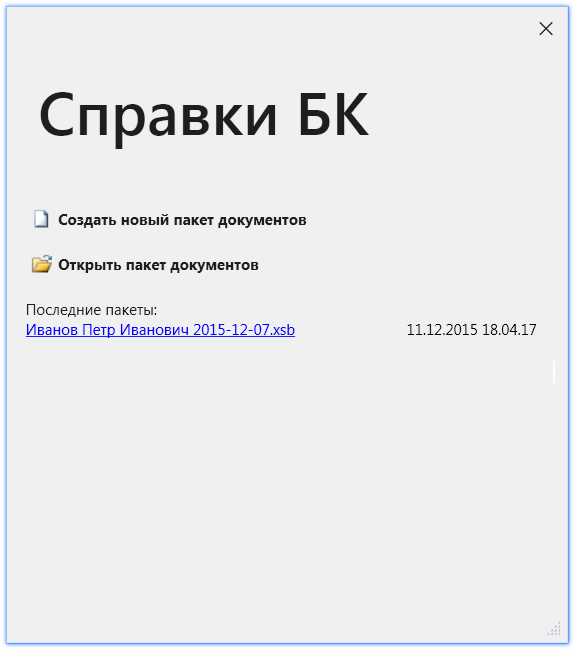
Для старта СПО следует щелкнуть 2 раза на ярлыке левой клавишей мыши
Правила заполнения
Ознакомиться с полной инструкцией, посвященной описанию порядка заполнения справки с использованием этого СПО, можно перейдя по следующей ссылке.
Общие правила внесения сведений:
- В первую очередь следует внести ФИО, дату рождения и паспортные данные заявителя, потом можно приступать к работе над файлами членов семьи.
- Во избежание путаницы при работе с документом, колонки оснащены сносками «*» и «**», поясняющими какую информацию следует вносить.
- Когда не находится нужное значение, можно выбрать поле «Иное» и вносить сведения в текстовом режиме.
- Количественные значения каждого показателя необходимо вносить с точностью до копеек. После того, как была введена нужная величина, нужно нажать Enter. Если возникла потребность отредактировать данные в таблицах, можно нажатием левой кнопкой мыши на пиктограмму, находящуюся в ячейках, поменять исходную информацию. Удаление строк происходит по такому же принципу.
- Если программа обнаружит ошибки в заполнении, она выделит соответствующий фрагмент красным цветом и поставит восклицательный знак, содержащий ключ к исправлению неточности.
- Каждую минуту все данные автоматически сохраняются. При необходимости можно сохранить документ в ручном режиме, нажав на кнопку «Сохранить».
- В поля, в которых нет необходимости вносить информацию, не следует ставить прочерк или символы «Z», «0». Вместо них следует вписать фразу «не имею» или «не имеет».
- После заполнения всех колонок и сохранения внесенной информации, справку следует распечатать. Если в процессе заполнения не были заполнены все обязательные поля, то программа перед выводом на печать проинформирует пользователя о некорректном составлении документа. После того, как документ будет распечатан, нужно проверить его на предмет дефектов печати. Не допускается к подаче справка, содержащая полосы или пятна, которые могут появляться при наличии некачественного картриджа.
- Поправка неточностей с помощью корректора или исправлений, выполненных ручкой, не допустимо.
- Прошивать или скреплять листы с помощью скрепок не разрешено.
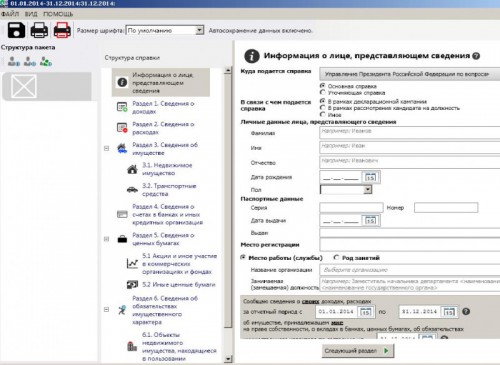
СПО оснащено достаточно удобным для работы интерфейсом
На каждой странице, за исключением последней, в правом нижнем углу следует поставить подпись. Необходимо проследить, чтобы она не занимала пространство, отведенное под штрих коды.
Пошаговая инструкция по заполнению
Для начала работы с программой необходимо выполнить одно из перечисленных действий:
- если СПО запускается в первый раз, следует выбрать функцию «Создать новый пакет документов»;
- если ранее уже составлялись декларации, нужно выбрать функцию «Создать пакет документов».
Далее нужно вносить данные, руководствуясь приведенной инструкцией.
Таблица 1. Инструкция по заполнению
| Шаг | Описание |
|---|---|
| Шаг №1 | Заполнить графу, в котором предоставляются сведения о заявителе. Следует указать:
|
| Шаг №2 | После внесения этой информация следует мышкой нажать на окошко «Следующий раздел» и внести данные о прибыли, независимо от их источника. |
| Шаг №3 | Затем нужно внести сведения о затратах, осуществленных на протяжении отчетного периода. Предоставляется возможность указать информацию о приобретении недвижимости, ценных бумаг и прочих расходах. Если подобных сделок не было совершено, эту страницу не надо заполнять. Все страницы, которые нет необходимости заполнять, следует пропускать и переходить к следующим. |
| Шаг №4 | При наличии в собственности имущества или транспортных средств, нужно заполнить соответствующие разделы. |
| Шаг №5 | В нести информацию, касающуюся банковских счетов и вкладов. Также следует упомянуть акции и ценные бумаги, если таковые имеются. |
| Шаг №6 | Перечислить используемые объекты недвижимости, такие, например, как арендуемая квартира. |
| Шаг №7 | Предоставить сведения о денежных обязательствах в виде заемов, ссуд или кредитов. |
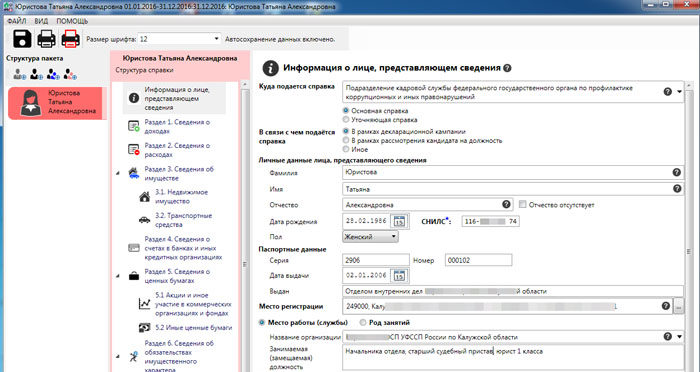
Сведения о заявителе

Данные о прибыли
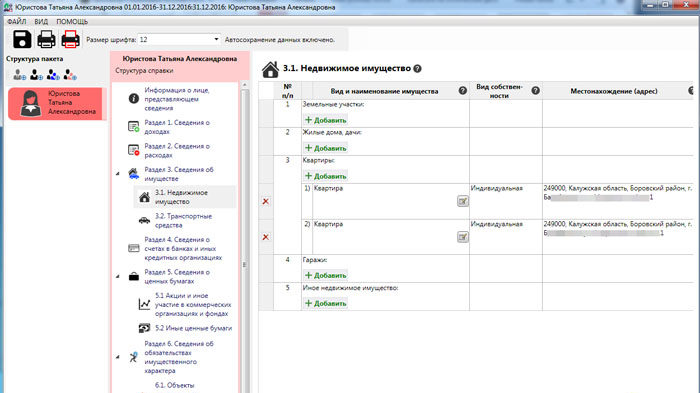
Сведения об имуществе
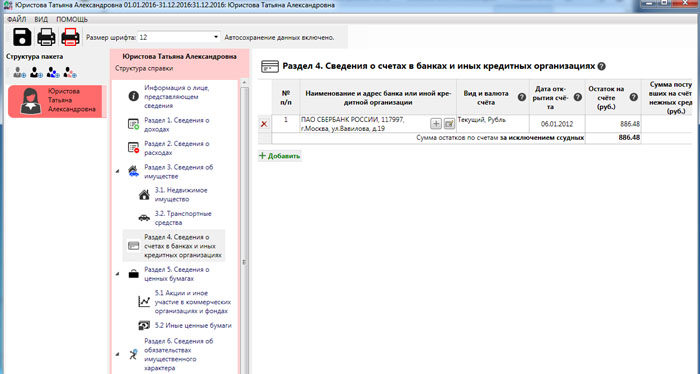
Сведения о счетах в банках
По завершению составления справки нужно поставить галочку рядом с предложением «Достоверность и полноту настоящих сведений подтверждаю».
Заполненную справку можно отправлять на печать нажатием кнопки «Печать». Перед тем, как вывести данные на бумажный носитель, программа откроет окно предварительного просмотра и проставит QR-коды, необходимые для контролирующей службы.
Если есть необходимость сохранить заполненный документ на флешку, следует во время сохранения справки местом хранения вместо папки выбрать предварительно установленную в флешку. Если она уже сохранена, необходимо с помощью правой кнопкой мыши выбрать функцию «Отправить» и адресовать справку на флешку.
Как правильно указывать информацию о доходах и расходах
Под прибылью подразумевают финансовые вливания в наличной и безналичной форме, полученные на протяжении отчетного периода. В этой части справки необходимо указывать суммы до удержания налога или прочих сборов.

Прибыль в иностранной валюте вносится в рублевом эквиваленте по курсу Банка РФ, актуального на дату ее получения
Нет необходимости отражать следующие выплаты:
- компенсация командировочных затрат;
- возмещение стоимости проезда к месту проведения отпуска;
- бонусные средства на дисконтных карточках, предоставляемые магазинами.
В неукоснительном порядке следует указывать следующие источники доходов:
- социальные выплаты;
- стипендию.
Данные о налоговых вычетах не указывают, поскольку возврат налога считается налоговой льготой и не относится к прибыли.
Помимо перечисления данных о прибыли, заявитель должен предоставить данные о личных тратах себя и своей семьи. Подлежат обязательному внесению любые сделки, связанные с куплей-продажей следующих объектов:
- участков земли;
- недвижимости;
- транспортных средств;
- акций.
Если единственным источником дохода является заработная плата, то в 4 разделе, подразумевающем внесение данных о банковских счетах, следует поставить галочку возле поля «общая сумма денежных поступлений не превышала общий доход».
Не нашли ответа на свой вопрос?
Узнайте, как решить именно Вашу проблему — позвоните прямо сейчас:
8-804-333-11-40 (Работаем по всей России)
Это быстро и бесплатно!
Для удобства приведены образцы заполнения справки по доходам за 2022 год и пошаговая инструкция, которая проведет по каждому этапу заполнения. Останется только распечатать ее и не забыть подать — для этого в конце статьи указаны сроки подачи декларации для госслужащих.
Скачать Справки БК 2023
Заполнение декларации о доходах – это обязательное условие для государственных служащих, получающих зарплату из регионального или федерального бюджета. Для этого государство разработало программу СПО Справка БК 2023, которая позволяет заполнить декларацию, сохранить в .pdf или распечатать в один клик.
Установка СПО Справки БК на компьютер
СПО «Справки БК» — это программа, которую разработал Минтруд по поручению Президента РФ. Её основное предназначение: упростить процесс оформления электронных деклараций для государственных служащих и оптимизировать документооборот.
Для корректной работы программы требуется:
- Операционная система Windows XP/Windows 7 или более современная (Windows 10 подходит).
- Не менее 1 Гб свободного места на жёстком диске.
- Принтер, способный распечатывать документы формата А4 (если нет принтера, справку можно распечатать на другом компьютере — как это с делать написано ниже).
После завершения процедуры, на рабочем столе появляется ярлык «Справки БК». Для запуска приложения достаточно кликнуть по иконке двойным щелчком мышки.
Пошаговая инструкция
Учитывая, что речь идёт об официальном документообороте, декларации заполняются строго по установленному законом образцу. Ниже вы найдете методические рекомендации по заполнению Справки БК 2022 года и три образца: на госслужащего, на супруга или супругу и на ребенка.
Преимущество подачи сведений о доходах в электронном виде обусловлено тем, что программа БК автоматически находит ошибки и указывает на обнаруженные неточности пользователю. Кроме этого, в окне приложения достаточно изменить один или несколько разделов, а бумажный документ придётся переписывать полностью.
При запуске программы, стартовое окно предлагает выбрать одно из доступных действий:
- Новый документ – здесь можно создавать файлы на любое физическое лицо, например, заполнить декларацию о доходах супруги или сделать справку на ребёнка.
- Открыть пакет документации – здесь подразумевается набор справок, оформленных одним человеком за отчётный период. Выбирая этот раздел, пользователь переходит в раздел ранее созданных документов, где можно продолжить работу над декларацией или вносить правки и изменения.

Для всех форм электронной отчётности существуют определённые требования к заполнению. Методические рекомендации по заполнению справки БК за 2022 год по разделам тоже есть.
Информация о заявителе. В этом разделе указывается полное наименование инстанции, для которой создаётся справка бк, паспортные данные заявителя, категория документа, цель предоставления сведений и период отчётности.

Сведения о доходах. Здесь отмечается размер прибыли, который был получен за отчётный период, независимо от формы и источника.

Сведения о расходах. Указываются все виды финансовых затрат, которые были осуществлены в течение подотчётного периода. Например, пользователь приобрёл недвижимость или решил вложить средства в ценные бумаги и акции. Если затрат не было, поле оставляется незаполненным.

Сведения об имуществе. Этот раздел разделяется на две категории: недвижимость и транспортные средства.

Сведения о счетах в банках. Нужно указать все имеющиеся.

Сведения о вкладах и ценных бумагах. Сюда вносится информация об открытых банковских счетах и иных способах капиталовложений. Например, если пользователь владеет акциями предприятий или ценными бумагами, эти данные вносятся в данный раздел.

Сведения об используемой недвижимости. Отмечаются формы владения, например, гражданин имеет в собственности квартиру или владеет ей на основании договора аренды, у него есть гараж, земельный участок, дача или иное недвижимое имущество.

Сведения об обязательствах. Вводится информация об имеющихся кредитах, ссудах, займах и других видах обязательств госслужащего.

Безвозмездные сделки. Если в течение года были получены или подарены подарки, их нужно указать в этом разделе.

Ниже есть видео-образец справки БК с наглядным пояснением каждого пункта. Эта видео-инструкция призвана максимально упростить заполнение справки о доходах для госслужбы и показывает пошаговое заполнение справки БК.
После заполнения обязательных полей, нужно отметить галочкой подтверждение полноты и достоверности указанных сведений.
Помимо особенностей заполнения, к документам строгой подотчётности предъявляются и иные требования обязательные к соблюдению. Сюда относятся такие моменты:
- Заполняя справки на родственников вначале указываются паспортные данные пользователя.
- Если нужная информация отсутствует в меню приведённых значений, выбирается пункт «Иное» и данные вводятся в текстовом режиме.
- Любые количественные значения и суммы указываются с десятичной точностью.
- Поля, для заполнения которых отсутствуют необходимые данные оставляются пустыми или отмечаются лаконичными пояснениями в формате: имею/не имею. Использование других символов и обозначений, в том числе прочерка считаются недопустимыми.
- Не допускается подавать справки, на которых присутствуют дефекты печати, например, пятна или цветовые полосы, вызванные некачественным картриджем.
- Запрещается вносить исправления в распечатанный документ при помощи ручки или корректора. Если на бумажном формате справки обнаружены неточности, документ создаётся заново.
- Листы не скрепляются: скоросшиватели, скрепки и другие элементы фиксации не используются.
Если при сохранении или отправки декларации в печать система выявляет пустые обязательные поля или иные неточности заполнения, некорректный раздел выделяется красным цветом и на экран выводится соответствующее уведомление с указанием причин.
Образцы заполнения справки о доходах госслужащего
Образец заполнения Справки БК 2023 для государственных служащих:


Образец СПО Справки БК на супруга (супругу) госслужащего:


Образец справки БК на ребенка:


Для оптимизации процесса заполнения и сокращения количества ошибок, программа Справки БК имеет систему контекстных подсказок. Пример заполнения справки бк наглядно показывают, что должно получиться.
Как сохранить справку
При работе с программой Справки БК необходимость самостоятельного сохранения отсутствует: в приложении есть функция автосохранения, которая сохраняет изменения с интервалом 60 секунд. Поэтому вероятность потерять введённую в режиме онлайн информацию при внезапном отключении электроэнергии сведена к минимуму.
Для самостоятельного сохранения справки предлагается два варианта действий:
- Нажатие стилизованной под жёсткий диск иконки в верхнем левом углу рабочего окна программы.
- Выбор в разделах системного меню пункта «Файл» в левом верхнем углу окна программы, далее – «Сохранить».
Не рекомендуется сохранять данные за разные отчётные периоды под одинаковыми названиями: это приводит к потере информации предыдущих пакетов.
Если необходимо сохранить новую справку, которая основывается на сведениях за предыдущий период отчётности, выбираются пункты:
- Файл.
- Сохранить как (здесь можно сохранить справку БК в формате PDF).
- Название.

В последней графе созданному документу присваивается уникальное наименование, отличное от предыдущих загруженных файлов. Пример заполнения:
В результате в архиве сохраняются два документа за указанные периоды отчётности.
Как распечатать заполненную справку
Чтобы распечатать Справку БК, нужно выбрать иконку, стилизованную под изображение принтера, и документ отправится в очередь на печать. Если пользователь пропустил поля, обязательные для заполнения, программа БК выводит на экран соответствующее предупреждение и предлагает вывести список незаполненных разделов. После внесения исправлений, документ отправляется на печать повторно.
Важный момент, о котором нужно знать при распечатке документов – проверка указанных адресов. Приложение сверяет актуальность указанных сведений с данными справочников.
Если программа БК не находит нужных адресов, на экране появляется контекстное окно, сообщающее об обнаруженных неточностях и предлагающее отобразить некорректную информацию. Выбрав «Да» в этом окне, пользователь получает возможность внести исправления. В большинстве случаев, требуется подкорректировать название улица или убрать нечитаемые для программы сокращения.

Помимо этого, приложение выводит на экран разовое сообщение, которое предлагает пользователю проверить правильность подключения принтера. Это не ошибка, а скорее формальное напоминание о том, что действие возможно только на лазерных принтерах, настроенных на формат односторонней печати А4.
При распечатке документов через «Справки БК» нужно помнить о таких особенностях:
- На штрих-кодах не допускается делать рукописных пометок: нумерация страниц, подписи и т. д.
- Распечатанные листы подписываются в правом нижнем углу за исключением последнего: здесь для этого отводится соответствующая графа.
- Страницы справок, подготовленных для разных подотчётных периодов, не являются взаимозаменяемыми даже если указанные в них сведения носят идентичный характер (например, нельзя поменять страницы за 2021 и 2020 год).
Кроме этого, отсутствие галочки в пункте подтверждения достоверности сведений приводит к блокировке очереди печати.
Чтобы распечатать справку БК с флешки на другом компьютере (это может понадобится, если нет принтера), необходимо сохранить ее в формате .pdf и записать на флешку. Для этого нужно установить программу PDF-Reader или её аналог. После этого на этапе выбора принтера появится пункт печати в PDF. После это вставляете флеш-карту в компьютер с подключенным принтером, открываете файл PDF и выбираете «Печать». Также с флешки можно распечатать одну страницу в справке БК.
Если вариант выше не работает, воспользуйтесь этой инструкцией по сохранению пдф в картинках:
Что делать если программа не открывается
Справка БК не открывается в результате несоответствия программного обеспечения ПК заявленным требованиям или при отсутствии дополнительных фалов, обязательных для работы приложения. В частности:
- Отсутствие у пользователя прав администратора.
- Нет прав на внесение изменений в исходные файлы программы.
Чтобы исправить несоответствия, можно попробовать запустить приложение на другом компьютере или выполнить обновление системы и драйверов.
Для исправления ошибки, необходимо запустить указанный файл на правах администратора, и перейти в раздел конфигурации. Здесь последовательно выбираются подкатегории Drivers-Native-DBase-LangDriver. В графе последнего раздела вносится изменение формата dBase RUS cp866.
Недопустимые знаки в строке base64
По своей сути, Base64 относится к категории DLL-файлов, которые позволяют различным приложениям использовать аналогичные функции. В случае с программой «Справка БК», Base64 выполняет функцию дешифратора — специальный алгоритм, преобразующий вводимые данные в 64-значный формат.
Сообщение о недопустимых знаках в строке Base64 указывает, что присутствует нечётное количество символов, например, при передаче данных произошёл обрыв информации. Другой вариант появления проблемы: в строке содержатся символы недопустимые для печати. Исправить ситуацию помогут онлайн-кодировщики, которые преобразуют передаваемую информацию в допустимый формат. Один из таких генераторов находится здесь: http://base64.ru.
Сроки предоставления справок о доходах госслужащих
В начале статьи упоминалось, что государственные служащие обязаны подавать декларацию о доходах, однако, это условие распространяется не на всех. В частности, отчитываться должны:
- Чиновники: федерального и регионального уровня.
- Сотрудники МВД России: следственный комитет, служба исполнения наказаний, прокуратура, другие структурные подразделения и подведомственные организации.
- Сотрудники аппарата Президента РФ.
- Члены Федерального и Правительственного собраний.
Помимо этого, декларации составляются на каждого члена семьи госслужащего, включая несовершеннолетних детей. Здесь нужно уточнить, что если податель декларации развёлся с женой после истечения расчётного периода, справка о доходах Минобороны экс-супруги предоставляется в обязательном порядке.
В остальном, декларации государственных служащих принимаются на общих основаниях для налогоплательщиков. В частности, отчитаться о доходах нужно не позднее 30 апреля каждого года, который следует за подотчётным периодом. Если указанная дата выпадает на нерабочий день, сроки сдвигаются на первый рабочий день.
Исключение составляют госслужащие, занятые в Административном аппарате Президента. Для них финальный срок подачи декларации установлен на 1 апреля каждого года, следующего за подотчётным периодом.
Как сохранить Справку БК на флешку

Обновлено 29 июля 2021 г.
Пошаговая инструкция как сохранить справку бк на флешку и распечатать на другом компьютере пригодится, если нет принтера.

После заполнения одного или нескольких документов, их нужно распечатать для предоставления в соответствующую государственную организацию.
Если к компьютеру подключено печатающее устройство, достаточно нажать кнопку «Печать» и выбрать его. Если такой возможности нет, то справки бк нужно скинуть на флешку в формате PDF или XPS и распечатать на любом другом компьютере.
В главном окне СПО жмём иконку печати. Если нужно сохранить на флешке несколько заполненных документов, выберите красную иконку справа от указанной на изображении ниже.
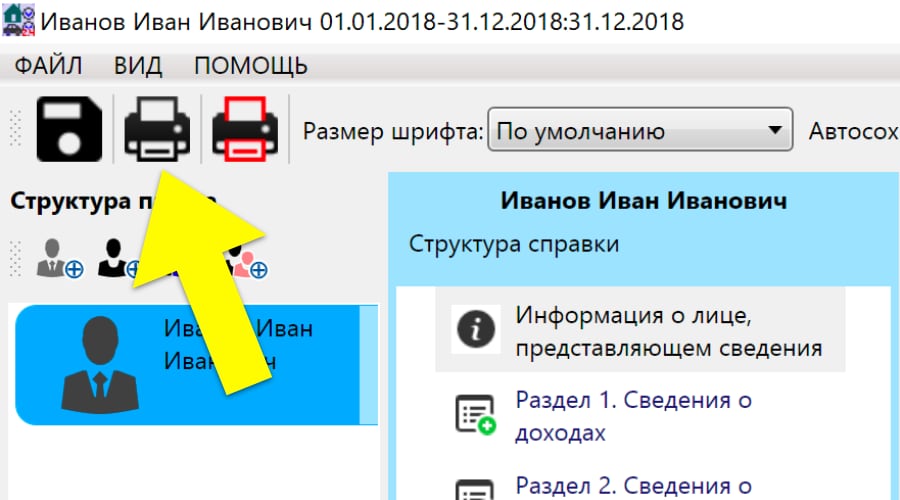
В открывшемся окне нужно убедиться, что документ отображается корректно и нажать иконку «Печать» ещё раз.
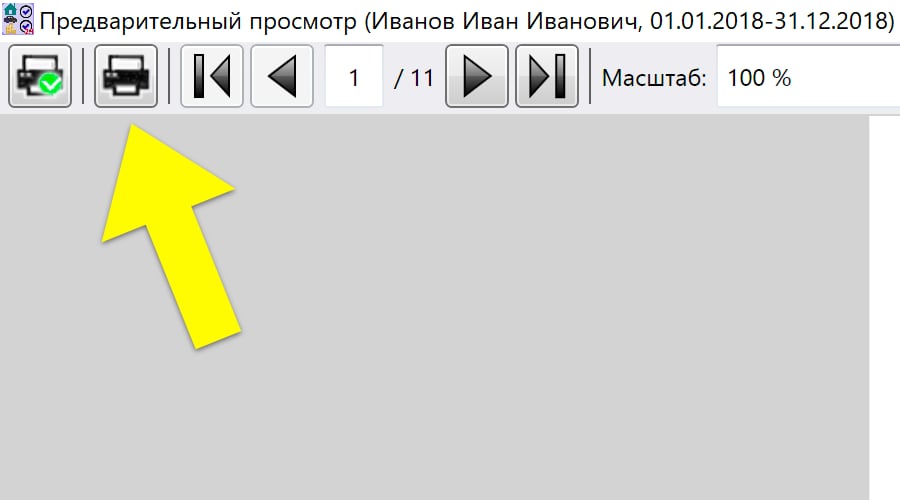
Далее выбираем виртуальный принтер Microsoft Print to PDF (или XPS) и нажимаем кнопку «Печать».
Если у вас в интерфейсе нет принтера, ознакомьтесь с вариантами решения проблемы, описанные в статье «Как сохранить Справку БК в формате PDF».
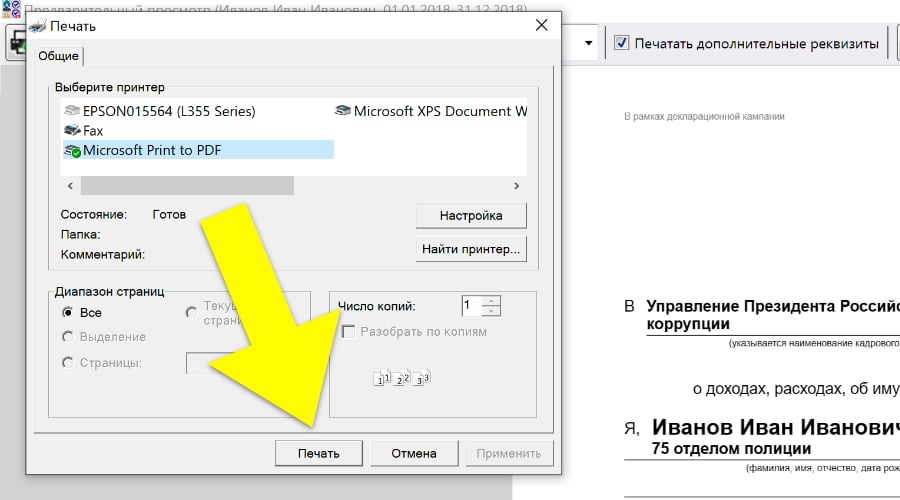
Далее выбираете из списка вашу флешку, или любой другой съёмный носитель, и жмёте «Сохранить».
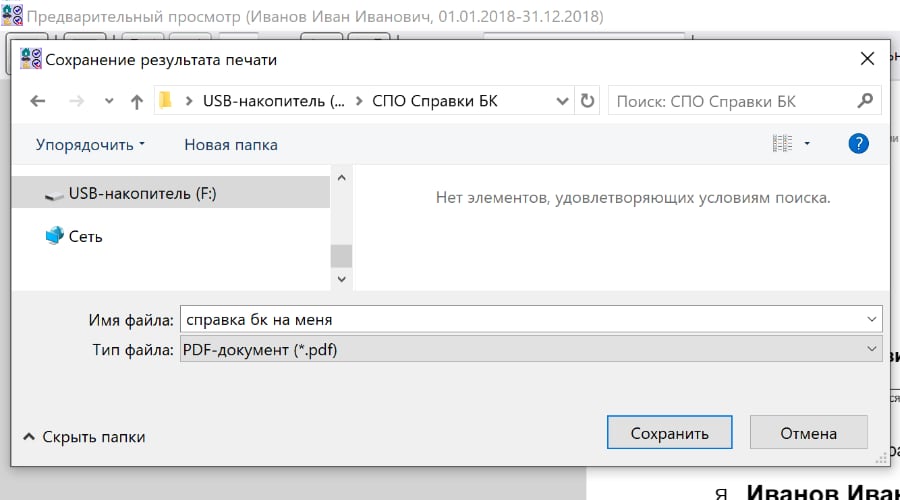
Документ готов, чтобы распечатать его на любом компьютере с принтером.
Вместо использования съёмного носителя, иногда удобнее отправить справку бк по электронной почте. При сохранении обратите внимание на место где сохраняется файл, чтобы потом приложить его к письму.
Как сохранить Справку БК в формате ПДФ
Обновлено 11 июля 2021 г.
Инструкция как сохранить Справку БК в PDF пригодится тем, у кого в конфигурацию ПК внесены изменения. По умолчанию программа и так умеет сохранять заполненные документы в формате ПДФ.
Программа изначально позволяет сохранять заполненные документы в форматах ПДФ и XSB. Для этого нужно нажать кнопку «Печать» и выбрать виртуальный принтер для печати в соответствующем формате.
Чтобы сохранить декларацию в PDF, нужно на этапе выбора принтера указать печать в ПДФ. Для этого, после её заполнения, нажимаем на иконку принтера (если нужно сохранить все справки пакета, жмём чёрно-красную иконку справа).
Откроется предварительный просмотр заполненной декларации. Здесь жмём на выбор принтера перед печатью.
В появившемся диалоговом окне можно увидеть доступные принтеры, в том числе виртуальный Microsoft Print to PDF, который позволяет преобразовать Справку БК в ПДФ.
Нужно выбрать его и нажать кнопку «Печать».
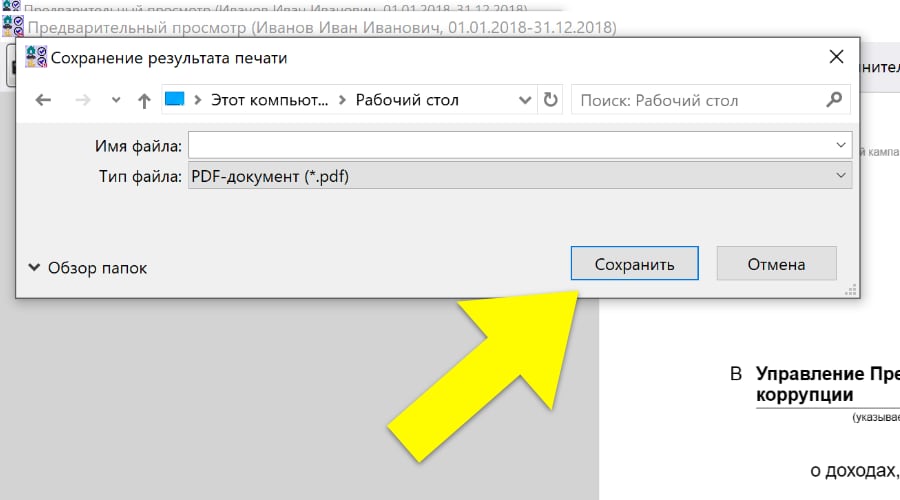
Осталось задать имя файла и указать место сохранения. После нажатия кнопки «Сохранить» вы получите pdf-файл.
Преобразование XSB в PDF
Если в конфигурацию компьютера вносились изменения, то виртуальных принтеров в диалоговом окне может не быть. Либо там будет только Microsoft XPS Document Writer.
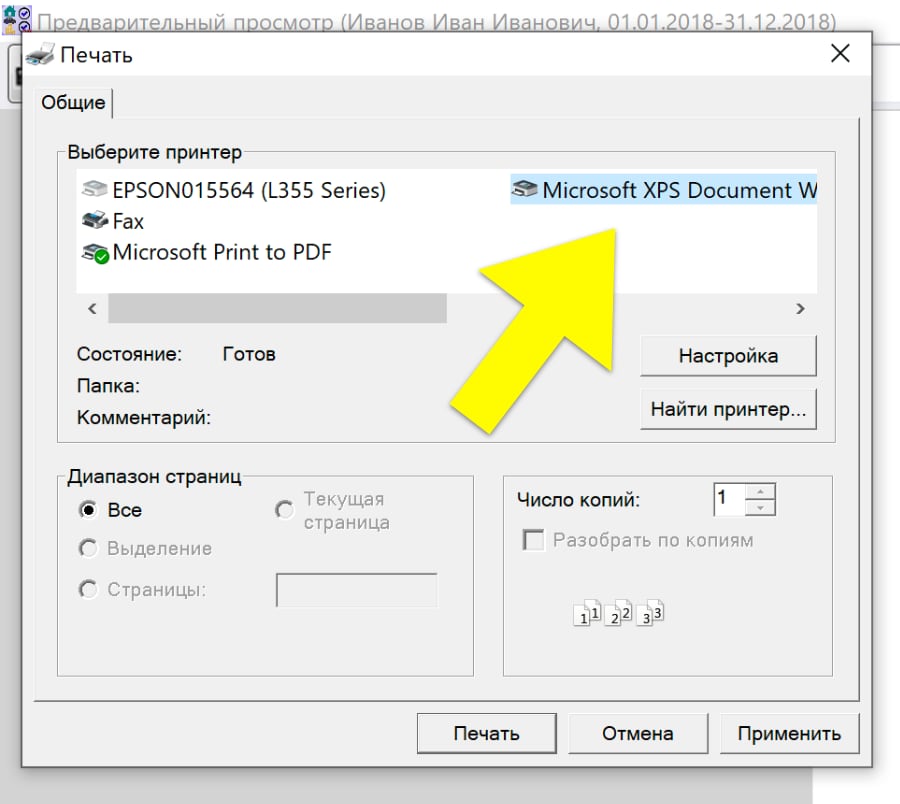
Если Document Writer отображается, то сохраните справку в формате XPS, откройте в интернете любой сайт с онлайн-конвертером XPS в PDF и сконвертируте справку. Например https://convertio.co/ru/xps-pdf/.
Сохранение через doPDF
В том случае, когда виртуальных принтеров нет вообще, поможет установка программы doPDF. Она добавляет во все программы на вашем ПК виртуальный принтер для печати в PDF.
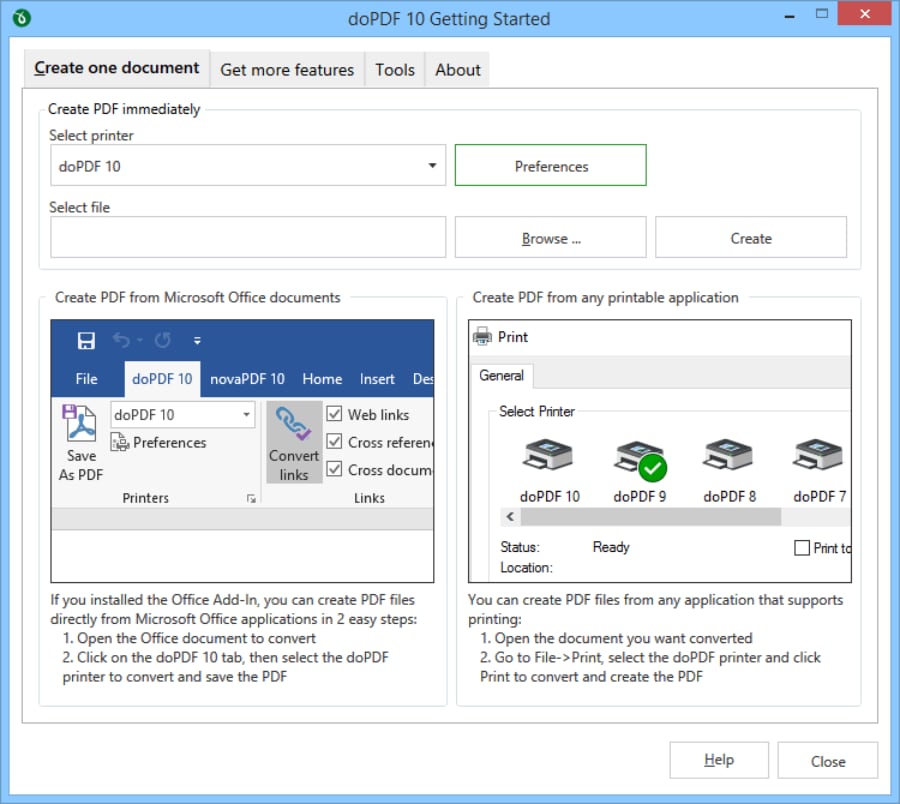
Если способы выше не помогли
Иногда помогает переустановка программы. Только сначала обязательно сохраните заполненные документы в отдельной папке.
Как сохранить справку БК в формате пдф?
Чтобы сохранить декларацию в PDF, нужно на этапе выбора принтера указать печать в ПДФ. Для этого, после её заполнения, нажимаем на иконку принтера (если нужно сохранить все справки пакета, жмём чёрно-красную иконку справа). Откроется предварительный просмотр заполненной декларации.
Где можно заказать справку БК?
После ее скачивания и установки для сохранения декларации в ПДФ вам в программе нужно как и прежде нажать кнопку печати и в качестве принтера выбрать doPDF и нажать ОК. После этого перед вами появится окно, где вы сможете выбрать место сохранения вашей декларации в формате ПДФ.
Как преобразовать EPUB файл в формат PDF?
Загрузите Вашу электронную книгу в EPUB формате для последующего конвертирования с помощью механизма drag & drop или нажатием на кнопку «Добавить файл». Установите значения для полей и размера страницы выходного файла и нажмите на кнопку «Конвертировать в PDF», чтобы преобразовать файл из EPUB в PDF.
Как установить программу справки БК?
«Справки БК» инструкция по установке
Как установить NET Framework 3. 5 на Windows 10?
Откройте панель управление и нажмите Программы «удаление программ».
Какие документы нужны для заполнения Справки БК?
паспортные данные: ФИО, дата рождения, серия, номер, дата выдачи документа и название органа, который его выдал. СНИЛС; текущее место работы или род занятий (для соискателей на должность, если в данный момент не трудоустроены).
Как получить справку 001 Гс у в поликлинике?
Где получить справку 001 ГС/у
Где можно взять справку о доходах?
Пользователи сервиса ФНС России «Личный кабинет налогоплательщика для физических лиц» могут получить справку о доходах по форме 2-НДФЛ в онлайн- режиме. Чтобы получить справку, необходимо в Личном кабинете налогоплательщика зайти в раздел «Доходы», а затем выбрать вкладку «Справки о доходах».
Что такое справка БК?
Сведения о доходах госслужащих
Программа Справка БК – это СПО (расшифровка аббревиатуры — специальное программное обеспечение), созданное для заполнения декларации о доходах госслужащих и их расходах, включая всех членов семьи.
Как открыть XSB файлы?
Среди самых распространенных и универсальных утилит для открытия любых XSB файлов можно выделить: — FileViewPro (доступна загрузка и инсталляция бесплатной версии); — XACT (правообладатель и распространитель – Microsoft Corporation).
Что такое справка БК 2. 4 1?
Удалить справку из пакета можно нажав правую кнопку мыши на соответствующей строке в списке справок пакета (панель «Структура пакета») и в появившемся меню далее нажатием кнопки «Удалить». При вводе новой справки необходимо сначала заполнить все данные на странице «Информация о лице, предоставляющем сведения».
Как распечатать Справку БК полностью, одну страницу или только приложение
Инструкция как в справке бк распечатать только одну страницу, весь документ или отдельное приложение.

По умолчанию в программе СПО Справки БК нельзя распечатать только один лист. Но есть способ обойти это ограничение.
Печать всего документа
Для этого нажимаем иконку принтера в главном окне программы. Если вы хотите отправить на печать пакет из нескольких справок, то жмите соседнюю красную иконку.
Откроется предварительный просмотр документа, где стоит убедиться в корректном заполнении своих данных и нажать «Печать».
Осталось выбрать свой принтер и получить бумажный вариант заполненных сведений.
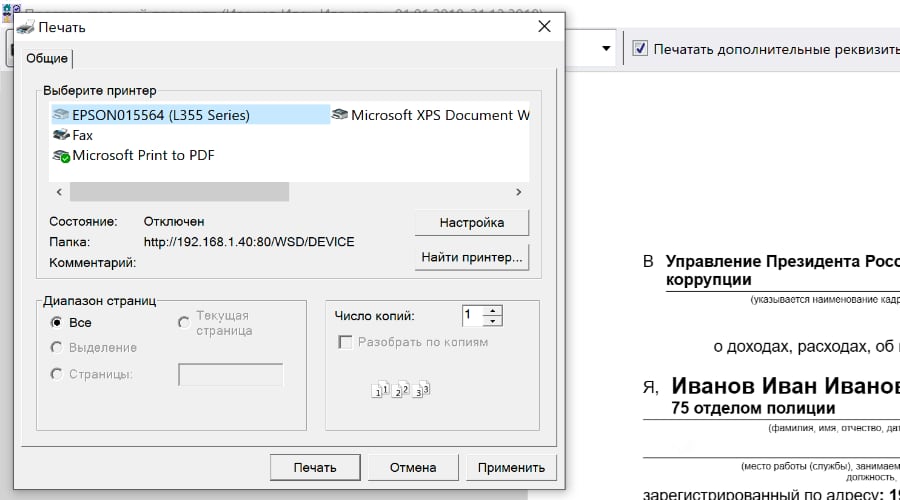
Если принтера в этом окне нет, значит он не установлен. Можно установить его либо обратиться к знакомым или ближайший копировальный центр, где распечатать справку бк.
Распечатка одной страницы
Как можно увидеть на скриншоте выше, программа не позволяет выбрать диапазон страниц — поля неактивны. Выбрать отдельный лист невозможно.
Но есть способ обойти это ограничение. Для этого потребуется сохранить справку в формате ПДФ или XPS.
Осталось открыть сохранённый файл PDF и выбрать страницу для печати.
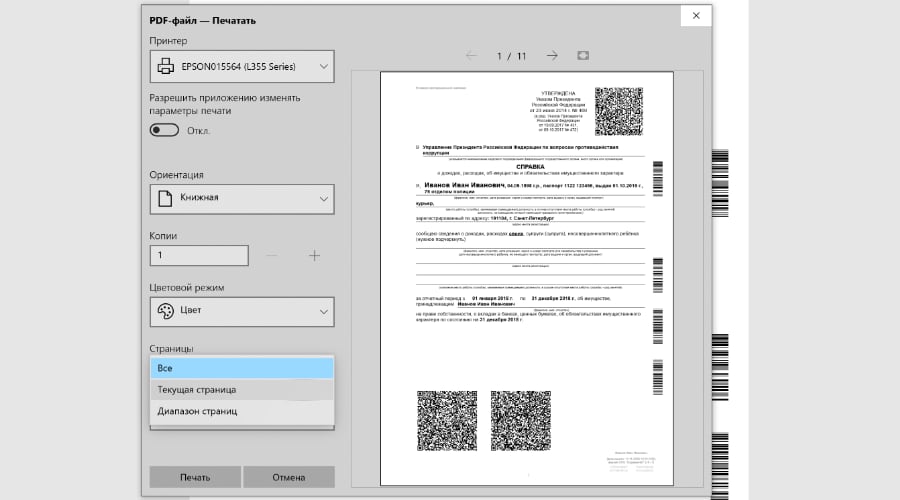
Имейте в виду, что на каждом листе указывается дата печати с точностью до секунды.
Ваш email будет скрыт. Обязательные поля отмечены символом *
Предоставление справки 460 является обязанностью госслужащего согласно антикоррупционного законодательства.

Как сохранить Справку БК на флешку и распечатать на другом компьютере
Обновлено 18 января 2020 г.
В этой статье
В этой статье предлагаются способы восстановления утерянного документа Microsoft Word.
Если вам нужна информация о том, как восстановить недавние документы Office, см. Следующие статьи:
Дополнительные сведения о более ранних версиях Word см. В следующей статье базы знаний:
Быстрое разрешение
Попробуйте следующие варианты, чтобы восстановить документ Word.Выберите изображение слева или заголовок параметра, чтобы просмотреть более подробные инструкции по этому параметру.
** Поиск исходного документа **
Windows 10 и Windows 7
Закройте диалоговое окно Диспетчера задач Windows и запустите Word.
Прокрутите файлы и найдите все файлы, которые могут соответствовать дате и времени последнего редактирования документа.
** Как устранить поврежденные документы **
Для получения информации об устранении неполадок с поврежденными документами Word см. Раздел Устранение неполадок с поврежденными документами в Word.
Дополнительные ресурсы
Если при использовании Word у вас возникают определенные проблемы, перейдите на следующий веб-сайт для поиска дополнительных сведений о версии вашей программы:
Центр решений Microsoft Word: Word
Детальный вид опций
В следующем разделе представлены более подробные описания этих опций.
Поиск исходного документа
Чтобы найти эту опцию:
Чтобы найти резервную копию файла, выполните следующие действия:
Если вы обнаружите какие-либо файлы с именем «Резервная копия», за которым следует имя отсутствующего файла, используйте одну из следующих процедур в зависимости от используемой версии Word.
Вариант 3. Поиск файлов автосохранения
Используйте Word для автоматического поиска автоматически восстановленных файлов. Для этого выполните следующие действия:
Поиск файлов с автоматическим восстановлением вручную
Если панель Document Recovery не открывается, выполните поиск автоматически восстановленных файлов вручную. Для этого используйте одну из следующих процедур в зависимости от версии Word, которую вы используете.
Поиск временных файлов
Некоторые имена временных файлов начинаются с символа тильды (
). Чтобы найти эти файлы, выполните следующие действия:
Прокрутите файлы и найдите те, которые совпадают с датой и временем последнего редактирования документа.
Если вы найдете искомый документ, перейдите к Варианту 6, чтобы узнать, как восстановить информацию из файла.
Дополнительные сведения о том, как Word создает и использует временные файлы, см. В разделе Описание того, как Word создает временные файлы.
Вариант 6. Поиск и устранение неисправностей в поврежденных документах
В определенных ситуациях документ Word можно полностью потерять.Например:
Весь документ может быть утерян, если вы не сохраняли его недавно. Если вы сохранили документ, вы можете потерять только те изменения, которые вы внесли с момента последнего сохранения. Имейте в виду, что некоторые утерянные документы невозможно восстановить.
Функция автовосстановления в Word выполняет аварийное резервное копирование открытых документов при возникновении ошибки.Некоторые ошибки могут помешать функции автоматического восстановления. Функция автосохранения не заменяет сохранение файлов.
Мы не предоставляем никаких утилит для восстановления удаленных документов. Однако некоторые сторонние утилиты для восстановления удаленных документов могут быть доступны в Интернете.
Дополнительные сведения об автовосстановлении см. В следующих статьях:
Заявление об отказе от ответственности за стороннюю информацию
Продукты сторонних производителей, обсуждаемые в этой статье, производятся компаниями, независимыми от Microsoft.Microsoft не дает никаких гарантий, подразумеваемых или иных, в отношении производительности или надежности этих продуктов.
Все еще нужна помощь? Перейдите в сообщество Microsoft.
Сохранение документа Word
Сохраните документ, чтобы не потерять всю тяжелую работу, а затем распечатайте его, чтобы поделиться им с другими.
Хотите больше?
Если бы электричество отключилось прямо сейчас, вся наша тяжелая работа исчезла бы, если бы мы не сохранили ее в файл.
Здесь вы не найдете команд для работы с текстом.
Другими словами, закулисная работа, которую вы делаете с файлом документа.
Я уже вошел в свою учетную запись в Интернете, поэтому теперь могу щелкнуть здесь и Обзор в поисках местоположения на моем OneDrive.
Это похоже на сохранение на компьютер, за исключением того, что теперь я могу получить доступ к файлу на любом компьютере, подключенном к Интернету, или Поделиться им с другими, отправив сообщение электронной почты, содержащее ссылку на онлайн-файл.
После сохранения документа вы можете продолжить работу с ним, если хотите, или вы можете нажать Закрыть и поработать над ним позже.
Когда документ будет готов к работе, щелкните вкладку ФАЙЛ и Сохраните в последний раз.
Щелкните здесь, если хотите Напечатать документ.
Просмотрите предварительный просмотр того, как документ будет выглядеть после печати.
Далее мы улучшим внешний вид документа, добавив некоторое форматирование.


Примечание. Когда документ хранится в OneDrive, Word автоматически сохранит ваши изменения.
Как восстановить несохраненный документ Microsoft Word за секунды
Все согласны с тем, что большинство компьютерных сбоев происходит из-за небрежности и зудящего пальца. А когда дело доходит до Microsoft Office, урок о раннем сохранении и автоматическом сохранении следует усвоить заранее.
Даже при соблюдении правил этикета сохранения файлов MS Office иногда документы исчезают с экрана до того, как вы можете нажать кнопку сохранения.Если у вас синий экран Windows или даже если у вас отключится электричество, ваша работа исчезнет с экрана.
К счастью, небольшая функция Microsoft Office 2010 позволяет практически мгновенно восстановить утерянный документ.Вот как.
Верните свой проект Microsoft Office 2010
Microsoft Word открывает место, где находится копия черновика.
Если черновик восстановления не появляется автоматически, вы можете перейти в следующие места и выполнить поиск вручную.Расположение зависит от используемой версии Windows.
Помните, что автовосстановление иногда может спасти вас, но оно не может заменить хорошие привычки сохранения файлов.Это означает, что сохраняйте часто и по возможности сохраняйте более чем в одном месте.
Верните свой Microsoft Office 2019 Черновик
Современные версии Microsoft Office выполняют большую часть работы по восстановлению документов за вас.Не то чтобы Microsoft Office 2010 затруднял восстановление документов. Но, начиная с Microsoft Office 2013, Microsoft Office Document Recovery автоматически возвращает ваши черновики при следующем запуске программы Office.
Автоматическое восстановление документов Microsoft Office 2019
Первое, что нужно сделать, это открыть программу Microsoft Office, которую вы использовали.Как только он откроется, вы увидите панель восстановления документов Microsoft Office. На панели «Восстановление документов» перечислены несохраненные файлы, которые использовались до сбоя системы.
Выберите файлы, которые нужно восстановить, из списка, затем сохраните документы, которые хотите сохранить.
Microsoft Office 2019 Восстановление документов вручную
Существует второй метод восстановления документов Microsoft Office 2019.Если опция автоматического восстановления не работает, вы можете попытаться восстановить свою работу вручную.
Настройка параметров автоматического восстановления Microsoft Office 2019
Если вам посчастливилось получить несохраненный документ Word, теперь вы должны предпринять шаги, чтобы убедиться, что это больше никогда не повторится.И если вы не восстановили документ, вам также следует переехать, чтобы защитить свои будущие рабочие усилия.
Microsoft Office 2010 немного упростил возврат несохраненного документа по сравнению с более ранними версиями Office.Microsoft Office 2019 еще больше оптимизирует этот процесс. Если вы все еще пользуетесь Microsoft Office 2007, узнайте, как можно использовать автовосстановление, чтобы прийти вам на помощь.
Конечно, Microsoft Office не всегда может остановить потерю важного документа. Иногда вам нужно покопаться в хранилище в надежде, что потерянный файл все еще существует.Если это похоже на вас, попробуйте лучшие бесплатные инструменты для восстановления данных для Windows.
Кредит изображения: Антонио Гиллем / Shutterstock
Qualcomm представляет первый процессор Snapdragon 5G для ноутбуков на IFA 2020
Компания Qualcomm представила свой новый процессор Snapdragon 5G для ноутбуков на выставке IFA 2020.Вот как это выглядит и чего ожидать.

Гэвин Филлипс (563 опубликованных статей)
Ещё от Gavin Phillips
Подпишитесь на нашу рассылку новостей
Подтвердите свой адрес электронной почты в только что отправленном вам электронном письме.
Здравствуйте, в этой статье мы постараемся ответить на вопрос: «Как сохранить справку бк в формате пдф». Также Вы можете бесплатно проконсультироваться у юристов онлайн прямо на сайте.
Все справки на членов семьи сохраняются в одном файле (пакете).Этот файл после сохранения может быть загружен в систему для необходимого редактирования с помощью меню «Файл» — «Загрузить пакет данных».
Этот программный продукт был разработан специалистами Федеральной службы охраны РФ по поручению Администрации Президента для того, чтобы облегчить заполнение электронной декларации для госслужащих.
«Справки БК» инструкция по заполнению
Программа СПО Справки БК служит для заполнения справок о доходах, расходах, имуществе и обязательствах имущественного характера государственных служащих и всех членов их семей, включая несовершеннолетних детей, за год.
Для заполнения полей данных предлагается воспользоваться методическими указаниями, которые доступны при подведении курсора к полям, обозначенным пиктограммой.
Устанавливал СПО Справки Бк на чистую Windows 10 Pro. Всё было как на картинках выше, сохранил в пдф без проблем.
Устанавливаем программу на жесткий диск (для этого запускаем файл, скачанный с сайта госслужба.ру или кремлин.ру), после чего дважды щелкаем по ярлыку, появившемуся на рабочем столе.
В соответствии с письмом Управления Президента Российской Федерации по вопросам противодействия коррупции от Методические рекомендации по заполнению справок о доходах, расходах, об имуществе и обязательствах имущественного характера размещены на сайте Минтруда России. Заполнение необходимых сведений о персоналии для последующей печати в установленном виде.
Формат PDF часто используется для официальных документов, документации, инструкций и т. п. Файлы в формате PDF (Portable Document Format) легко переносятся на другие устройства, так как это межплатформенный формат электронных документов.
Дата заполнения выставляется по умолчанию в соответствии с текущей датой, однако при необходимости в последнем разделе документа можно прописать необходимое число. В этом же разделе можно поменять шрифт текста. Есть предприниматели, которые слабо разбираются в компьютерах, и для них трудно разобраться с программой «Налогоплательщик ЮЛ».
После заполнения всех колонок и сохранения внесенной информации, справку следует распечатать. Если в процессе заполнения не были заполнены все обязательные поля, то программа перед выводом на печать проинформирует пользователя о некорректном составлении документа. После того, как документ будет распечатан, нужно проверить его на предмет дефектов печати.
Как сохранить программу справки бк с компьютера на флешку
Скармливаете этот файл Адобе Акробат Дистиллеру. На выходе получаете ПДФ. При правильных настройках должно все получиться.
Отзыв: Справка БК — программа для Windows — Отличная программа, которая упрощает жизнь должностным лицам!
У кого есть супруг (супруга) и несовершеннолетние дети, должны указать еще и их сведения о доходах, чтобы было очень просто это делать в программе все предусмотрено — На последнем разделе можно выбрать следующие действия — «Печать» после чего если были ошибки при заполнении или пропущенных полях, программа выдает в отдельном окне список разделов где ошибка и какая именно ошибка допущена.
Для выбора подходящего принтера нужно нажать на значок в виде галки, находящийся напротив имени принтера. Здесь предлагается несколько вариантов: физический принтер Canon, виртуальный принтер от (в Windows 10) и некоторые другие приложения. Я выбирал виртуальный принтер Microsoft Рrint to PDF.
КАК СПРАВКУ БК СОХРАНИТЬ В ВОРДЕ
В появившемся диалоговом окне можно увидеть доступные принтеры, в том числе виртуальный Microsoft Print to PDF, который позволяет преобразовать Справку БК в ПДФ. С 1 января 2015 года такая информация представляется в виде справки, форма которой утверждена Указом Президента 460 от 23.06.2014.
Помимо этого необходим лазерный принтер для печати заполненной справки. Перед началом работы необходимо установить программу, скачав ее с официального сайта либо запустив с диска установочный файл. Если приложение не запускается в Windows XP или Windows 7 следует запустить приложение на другом компьютере или запустить обновления для используемых системных программ.
Затем нужно внести сведения о затратах, осуществленных на протяжении отчетного периода. Предоставляется возможность указать информацию о приобретении недвижимости, ценных бумаг и прочих расходах. Если подобных сделок не было совершено, эту страницу не надо заполнять.
Классифицируемые поля (поля с возможностью выбора значения из классификатора) отмечены специальным символом «▼». При отсутствии в классификаторах нужного значения выбирается значение «Иное», и данные вводятся в поле в текстовом формате.
Справки представляются в порядке, установленном указами Президента РФ и постановлениями Правительства РФ в подразделение Аппарата Правительства РФ, определяемое Правительством РФ,в подразделения федеральных государственных органов по профилактике коррупционных и иных правонарушений (должностным лицам, ответственным за работу по профилактике коррупционных и иных правонарушений).
Как скопировать справку бк с компьютера на флешку
А! Да! Если «нет Пижамкера и взять негде». Тогда опаньки — вынуть текст из р65 подручными средствами еще можно попытаться, но разметку файла и иллюстрации — никак.
При первом запуске программы необходимо выбрать на главном экране функцию «Создать новый пакет документов». Под пакетом документов подразумевается справка на заявителя и членов его семьи.
Преимуществом данного формата является то, что файл в формате PDF одинаково выглядит на любом устройстве, в любой операционной системе. Информация о заявителе. В этом разделе указывается полное наименование инстанции, для которой создаётся справка бк, паспортные данные заявителя, категория документа, цель предоставления сведений и период отчётности.
Будьте внимательны, не сохраняйте все пакеты под одним именем, так можно потерять данные за предыдущие отчетные периоды.
Справки бк как сохранить в pdf
Государственный служащий – это работник, трудовая деятельность которого направлена на решение вопросов государственной службы, возникающих в ходе взаимодействия различных государственных органов, или при работе с негосударственными организациями, а также с физическими лицами (то есть, с обычными людьми).
Как сохранить Справку БК в PDF
Обновлено 22 января 2020 г.
Что такое файл XSB?
Программы, которые могут обрабатывать XSB файлы, следующие. Файлы с суффиксом XSB могут быть скопированы на любое мобильное устройство или системную платформу, но может быть невозможно открыть их должным образом в целевой системе.
Как открыть файл XSB?
Отсутствие возможности открывать файлы с расширением XSB может иметь различное происхождение. К счастью, наиболее распространенные проблемы с файлами XSB могут быть решены без глубоких знаний в области ИТ, а главное, за считанные минуты. Ниже приведен список рекомендаций, которые помогут вам выявить и решить проблемы, связанные с файлами.
Шаг 1. Получить Microsoft XACT
Если у вас уже установлен Microsoft XACT в ваших системах и файлы XSB по-прежнему не открываются должным образом, проверьте, установлена ли у вас последняя версия программного обеспечения. Разработчики программного обеспечения могут реализовать поддержку более современных форматов файлов в обновленных версиях своих продуктов. Это может быть одной из причин, по которой XSB файлы не совместимы с Microsoft XACT. Самая последняя версия Microsoft XACT обратно совместима и может работать с форматами файлов, поддерживаемыми более старыми версиями программного обеспечения.
Шаг 3. Назначьте Microsoft XACT для XSB файлов
Если у вас установлена последняя версия Microsoft XACT и проблема сохраняется, выберите ее в качестве программы по умолчанию, которая будет использоваться для управления XSB на вашем устройстве. Метод довольно прост и мало меняется в разных операционных системах.
Изменить приложение по умолчанию в Windows
Изменить приложение по умолчанию в Mac OS
Шаг 4. Проверьте XSB на наличие ошибок
Вы внимательно следили за шагами, перечисленными в пунктах 1-3, но проблема все еще присутствует? Вы должны проверить, является ли файл правильным XSB файлом. Отсутствие доступа к файлу может быть связано с различными проблемами.
Проверьте XSB файл на наличие вирусов или вредоносных программ.
Если случится так, что XSB инфицирован вирусом, это может быть причиной, которая мешает вам получить к нему доступ. Немедленно просканируйте файл с помощью антивирусного инструмента или просмотрите всю систему, чтобы убедиться, что вся система безопасна. XSB файл инфицирован вредоносным ПО? Следуйте инструкциям антивирусного программного обеспечения.
Убедитесь, что файл с расширением XSB завершен и не содержит ошибок
Если файл XSB был отправлен вам кем-то другим, попросите этого человека отправить вам файл. Возможно, файл был ошибочно скопирован, а данные потеряли целостность, что исключает доступ к файлу. При загрузке файла с расширением XSB из Интернета может произойти ошибка, приводящая к неполному файлу. Попробуйте загрузить файл еще раз.
Проверьте, есть ли у вашей учетной записи административные права
Существует вероятность того, что данный файл может быть доступен только пользователям с достаточными системными привилегиями. Войдите в систему, используя учетную запись администратора, и посмотрите, решит ли это проблему.
Убедитесь, что ваше устройство соответствует требованиям для возможности открытия Microsoft XACT
Операционные системы могут иметь достаточно свободных ресурсов для запуска приложения, поддерживающего файлы XSB. Закройте все работающие программы и попробуйте открыть файл XSB.
Убедитесь, что ваша операционная система и драйверы обновлены
Регулярно обновляемая система, драйверы и программы обеспечивают безопасность вашего компьютера. Это также может предотвратить проблемы с файлами XACT Sound Bank. Устаревшие драйверы или программное обеспечение могли привести к невозможности использования периферийного устройства, необходимого для обработки файлов XSB.
Что это и как его открыть?
Если ваш файл XSB связан с аппаратным обеспечением на вашем компьютере, чтобы открыть файл вам может потребоваться обновить драйверы устройств, связанных с этим оборудованием.
Эта проблема обычно связана с типами мультимедийных файлов, которые зависят от успешного открытия аппаратного обеспечения внутри компьютера, например, звуковой карты или видеокарты. Например, если вы пытаетесь открыть аудиофайл, но не можете его открыть, вам может потребоваться обновить драйверы звуковой карты.
3 способа открыть файл XSB
У вас нет программного пакета XACT XACT? Хорошей новостью является то, что другой популярный программный пакет также открывает файлы с суффиксом XSB. Если у вас нет XACT XACT, вы также можете использовать Sokoban++ Level File. Кроме того, вы можете выполнить поиск Google, чтобы узнать, есть ли другие бесплатные пакеты программного обеспечения, которые также открывают файлы с расширением XSB.
Pro Совет: Подумайте, действительно ли вы хотите купить дорогостоящее программное обеспечение для открытия однократного файла или хотите ли вы рискнуть установить вредоносное ПО с помощью бесплатного программного пакета.
Изменить XSB Файловые ассоциации
Компьютеры умны, но иногда их легко путать. Ваш компьютер может попросить вас выбрать программу по умолчанию, с которой вы хотите в будущем открывать расширения XSB. Если вы не получили это приглашение, вы можете изменить свои ассоциации файлов XSB через панель управления.
Загрузить универсальный просмотрщик программного обеспечения
Do you frequently receive files like XSB that you can’t open? Ruling out any possible issues with your computer would be a first step to solving your issues. However, if your computer is working just fine and you simply receive many binary files for which you don’t have the appropriate software, you could download a universal software viewer.
Универсальный программный просмотрщик избавляет вас от необходимости устанавливать множество разных программных пакетов на вашем компьютере без ограничения возможности просмотра файлов. File Magic может открыть большинство типов файлов, в том числе с расширением XSB. Загрузите File Magic сейчас и попробуйте сами.
Рекомендуем
Загрузить Просмотр файлов Универсальный (File Magic)
Файл XSB – чем открыть, описание формата
Тип данных: Неизвестно
Подробное описание
2. Двоичный файл XML схемы
XML Schema Binary File
Тип данных: Текстовый и бинарный файл
Для более точного определения формата и программ для открытия файла используйте функцию определения формата файла по расширению и по данным (заголовку) файла.
Что еще я могу сделать, чтобы решить проблемы с файлами XSB?
Причин отсутствия возможности открытия файла XSB на компьютере может быть как минимум несколько. Проще всего найти соответствующую аппликацию, установленную уже на компьютере, которая позволит открытие файла XSB. Если по-прежнему что-то не так, стоит проверить:
После исключения вышеуказанных дефектов файл XSB по-прежнему не совместим с Вашим программным обеспечением? Поетому проблема более сложна и требует помощи специалиста.
Что такое XMLBeans?
ПРИМЕЧАНИЕ. Атрибут classgendir для инструмента «Задача муравья XMLBeans» указывает, где создаются файлы XSB. Инструмент командной строки находится в каталоге bin установки XMLBeans.